




Ссылка на эту статью: https://htbt.ru/to/products
В этой статье вы узнаете, как работать с настройками продуктов.
Нужна помощь?
Задайте вопрос вашему менеджеру или в службу поддержки по кнопке ❓ в нижнем левом углу личного кабинета.
Дополнительные поля (модификаторы цен)
Модификаторы цен или Дополнительные поля — это настройки, которые позволяют гостям выбирать параметры услуги, указывать предпочтения и добавлять опции к заказу.
С их помощью можно:
- Добавить комментарий
- Выбрать дату и время
- Добавить опции
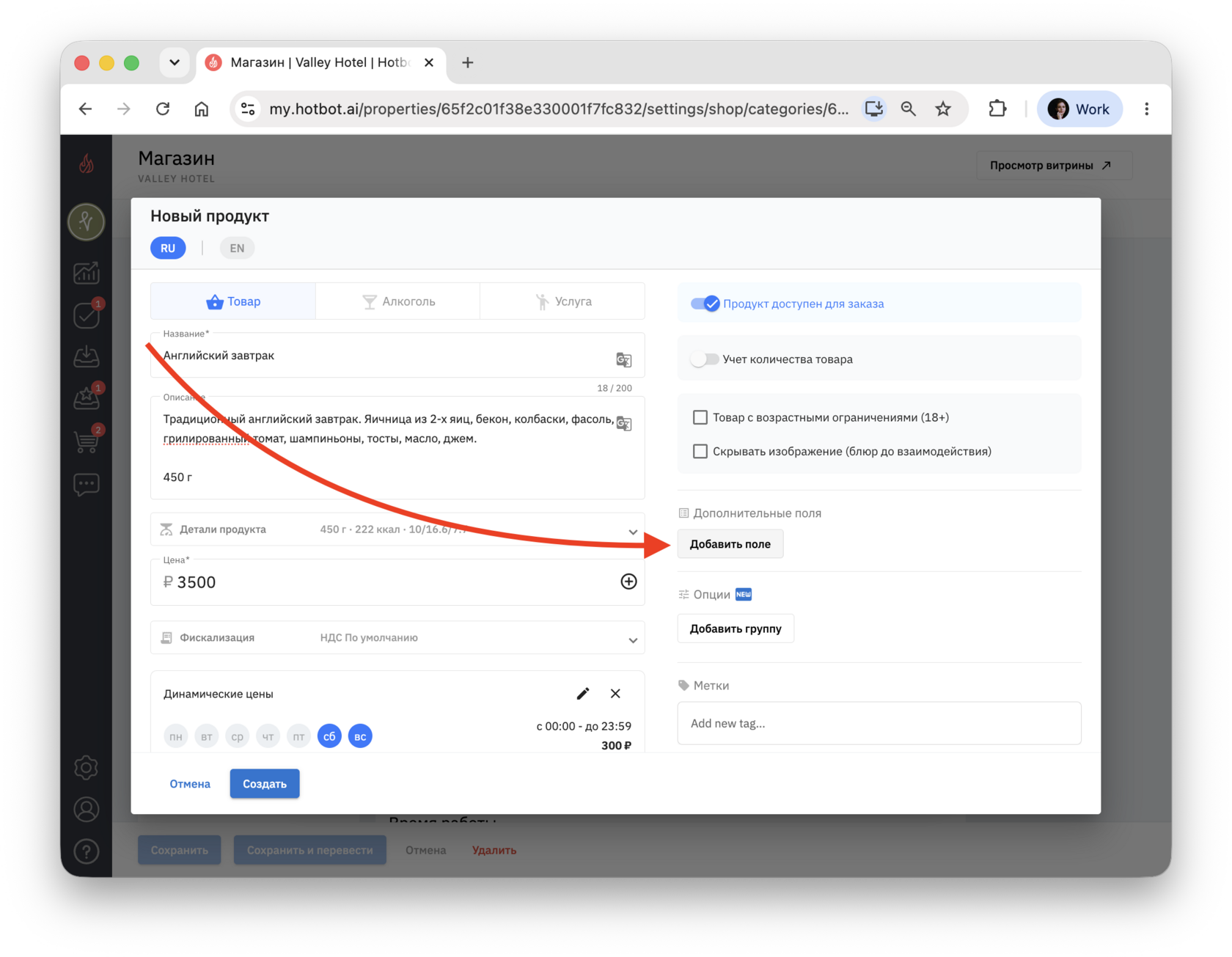
Справа в карточке продукта нажмите Добавить поле.
^Типы дополнительных полей
В открывшемся окне выберите тип дополнительного поля. Существует несколько типов полей, которые можно использовать для сбора информации от гостя:
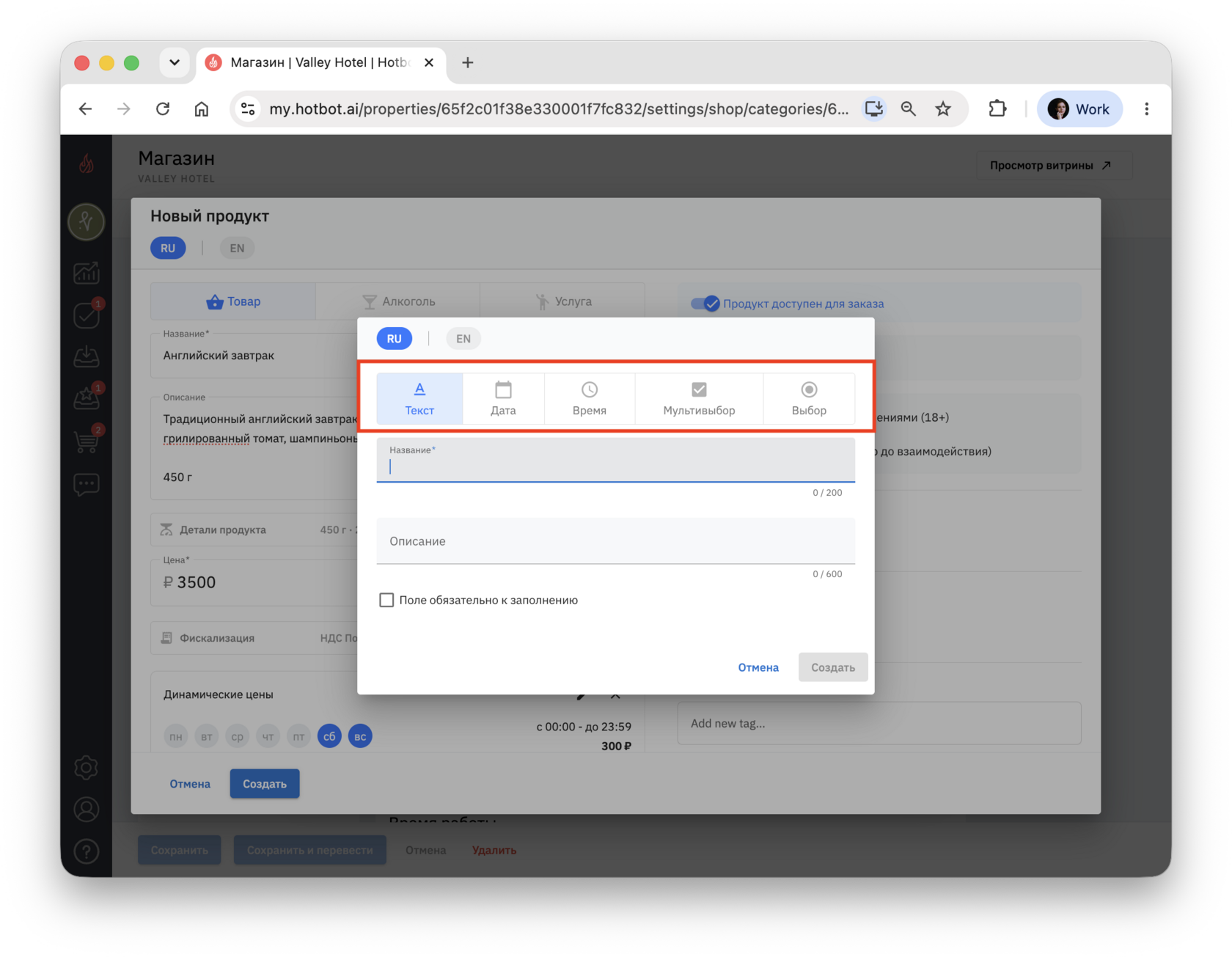
^^Текст
Поле для ввода ответа в свободной форме. Подходит для вопросов, на которые нужно получить развернутый ответ.^^
^^Дата и Время
Используются для выбора конкретной даты или времени.^^
^^Мультивыбор
Позволяет выбрать несколько вариантов из предложенных. Это полезно для случаев, когда гость может выбрать несколько опций, например, добавки или топпинги.^^
^^Выбор
Подходит, когда нужно выбрать только один вариант из предложенных. Например, для указания способа приготовления блюда.^^ ^
После выбора типа заполните Название и, если необходимо, Описание.
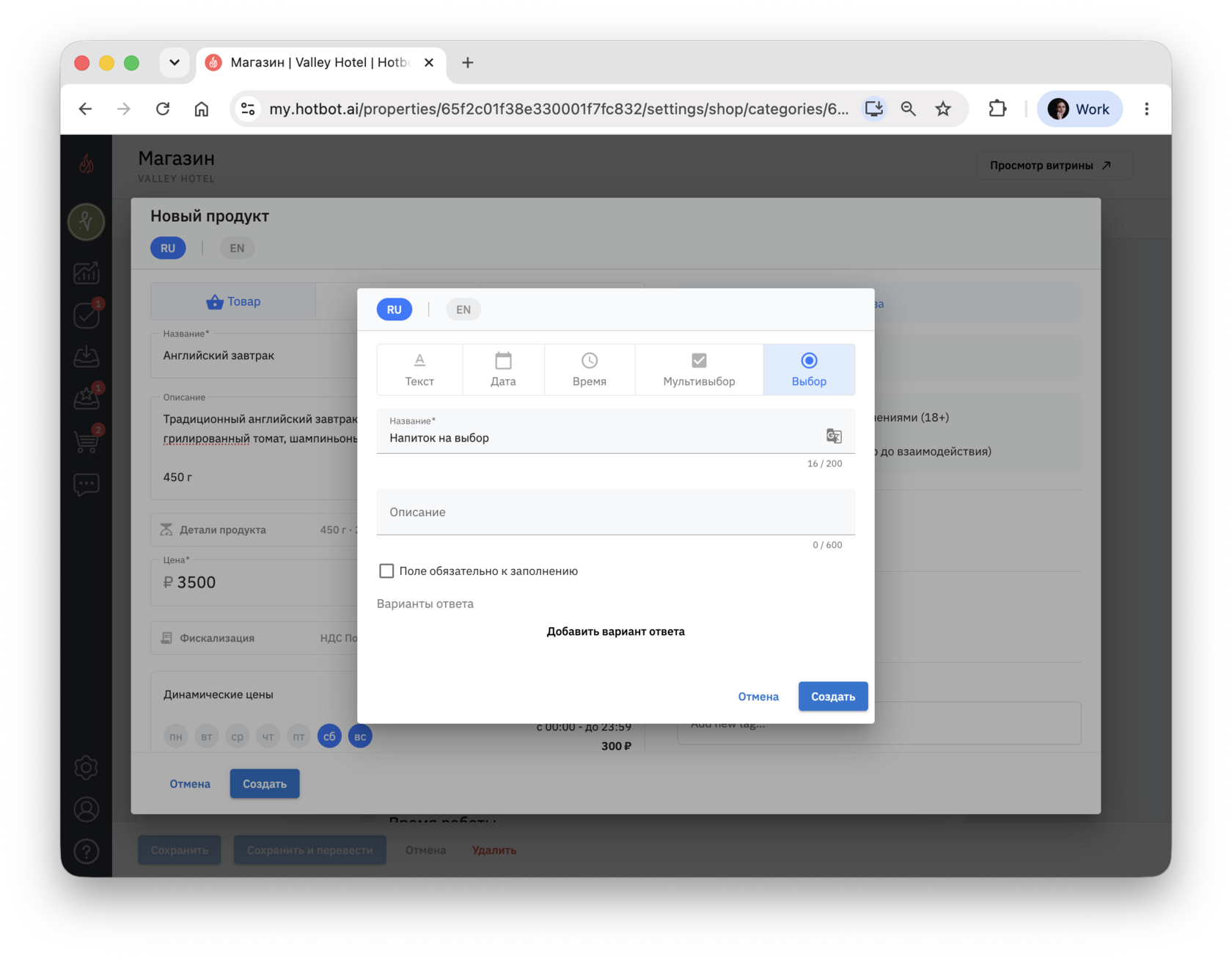
Отметьте чекбокс Поле обязательно к заполнению — и гость не сможет положить продукт в корзину, пока не выберет опцию. Например, если для заказа блюда важно указать способ приготовления.
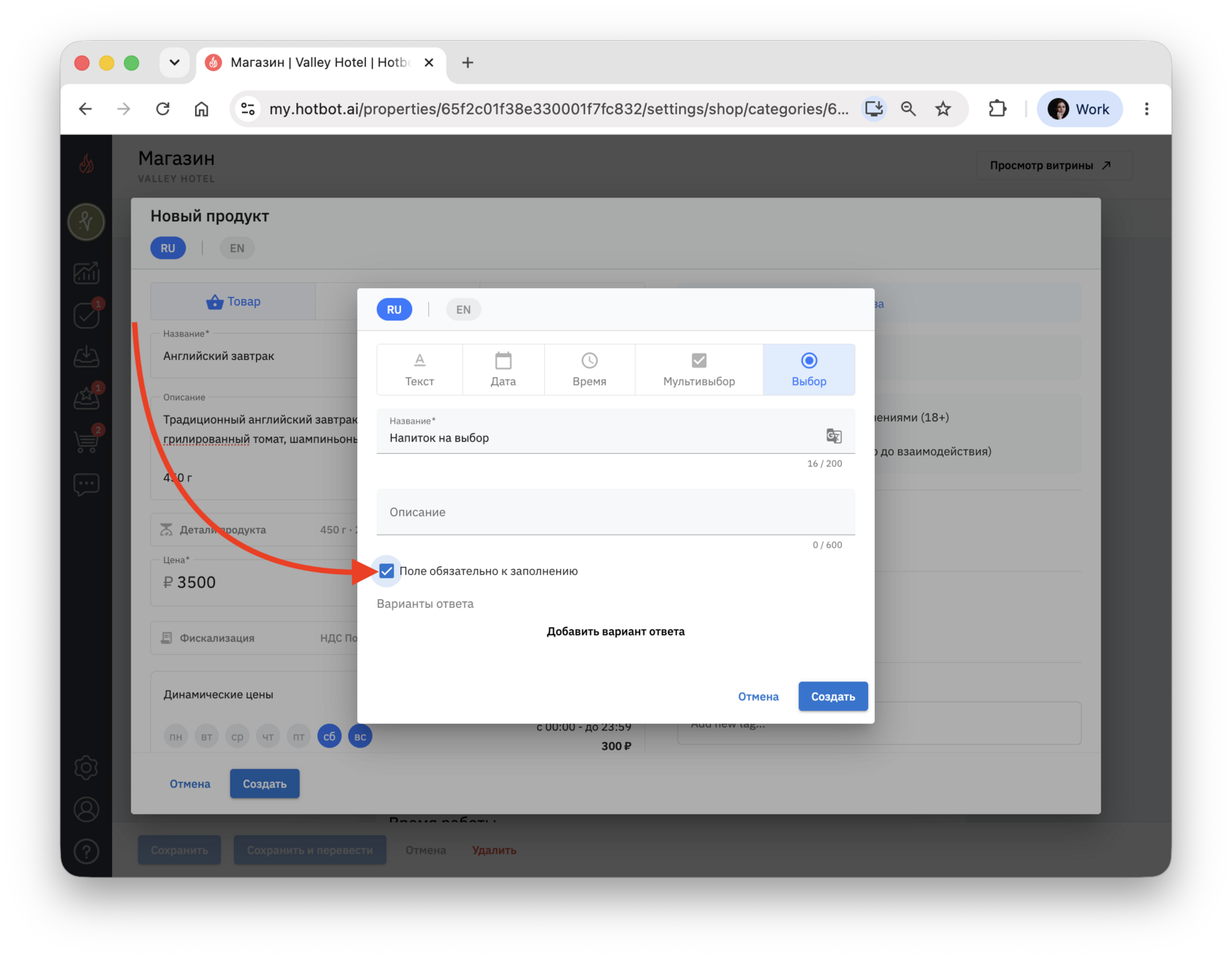
В случаях, когда выбор или ответ опционален (например, топпинги или дополнительные пожелания), отметку ставить не нужно.
Создание опций
Для создания опций необходимо выбрать тип дополнительного поля Мультивыбор или Выбор.
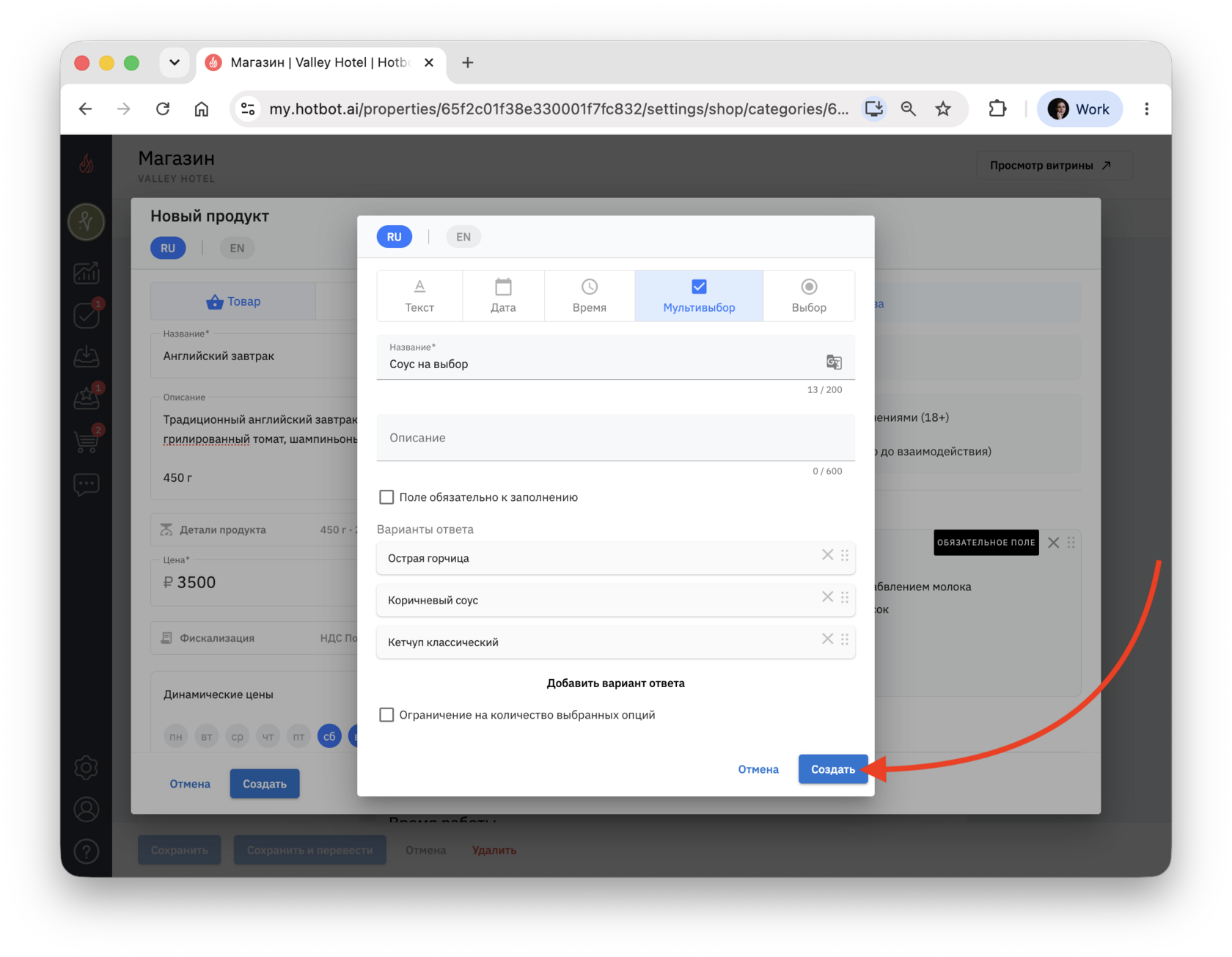
^Мультивыбор
Позволяет выбрать несколько вариантов.
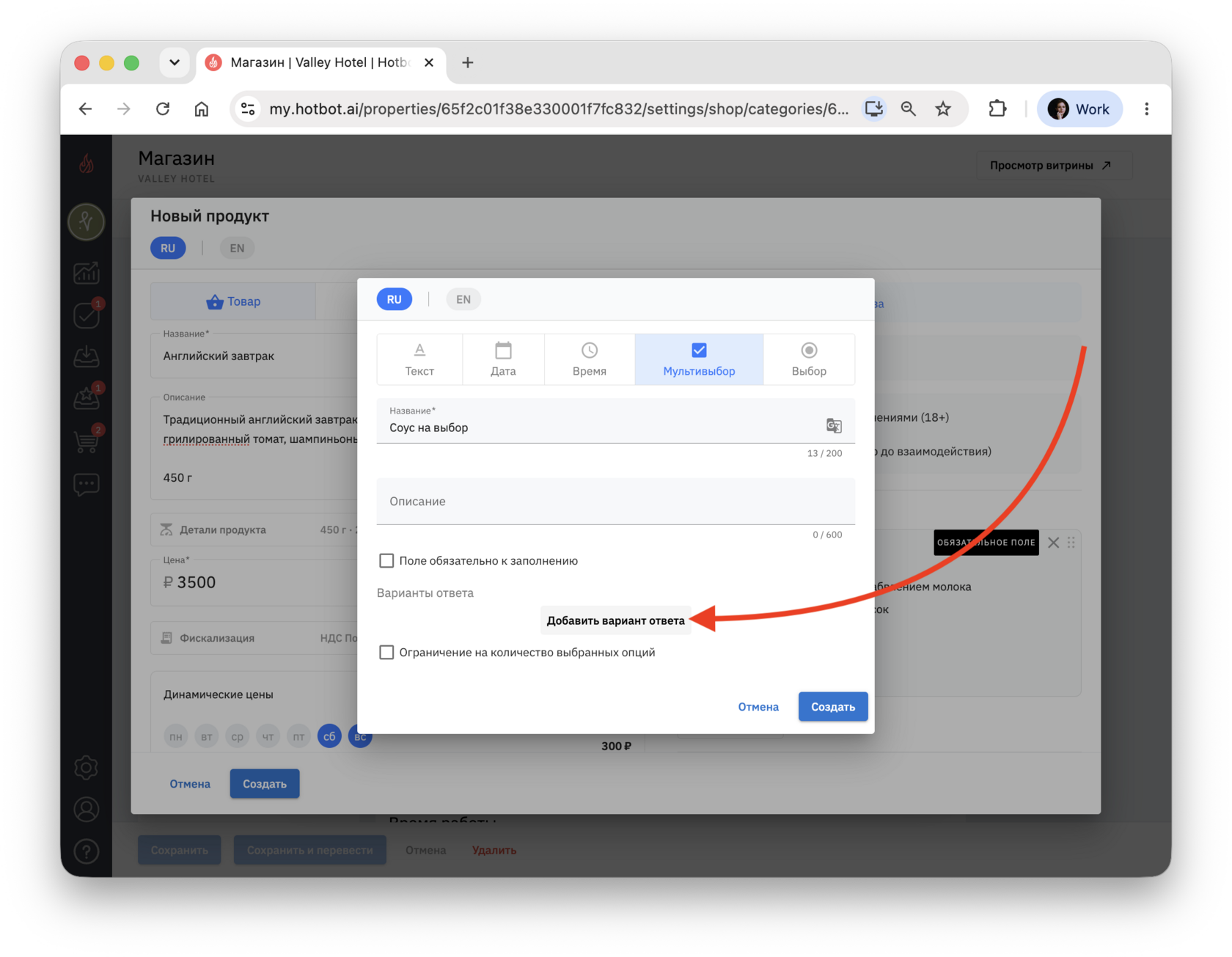
1. Нажмите Добавить вариант ответа.
1. Нажмите Добавить вариант ответа.
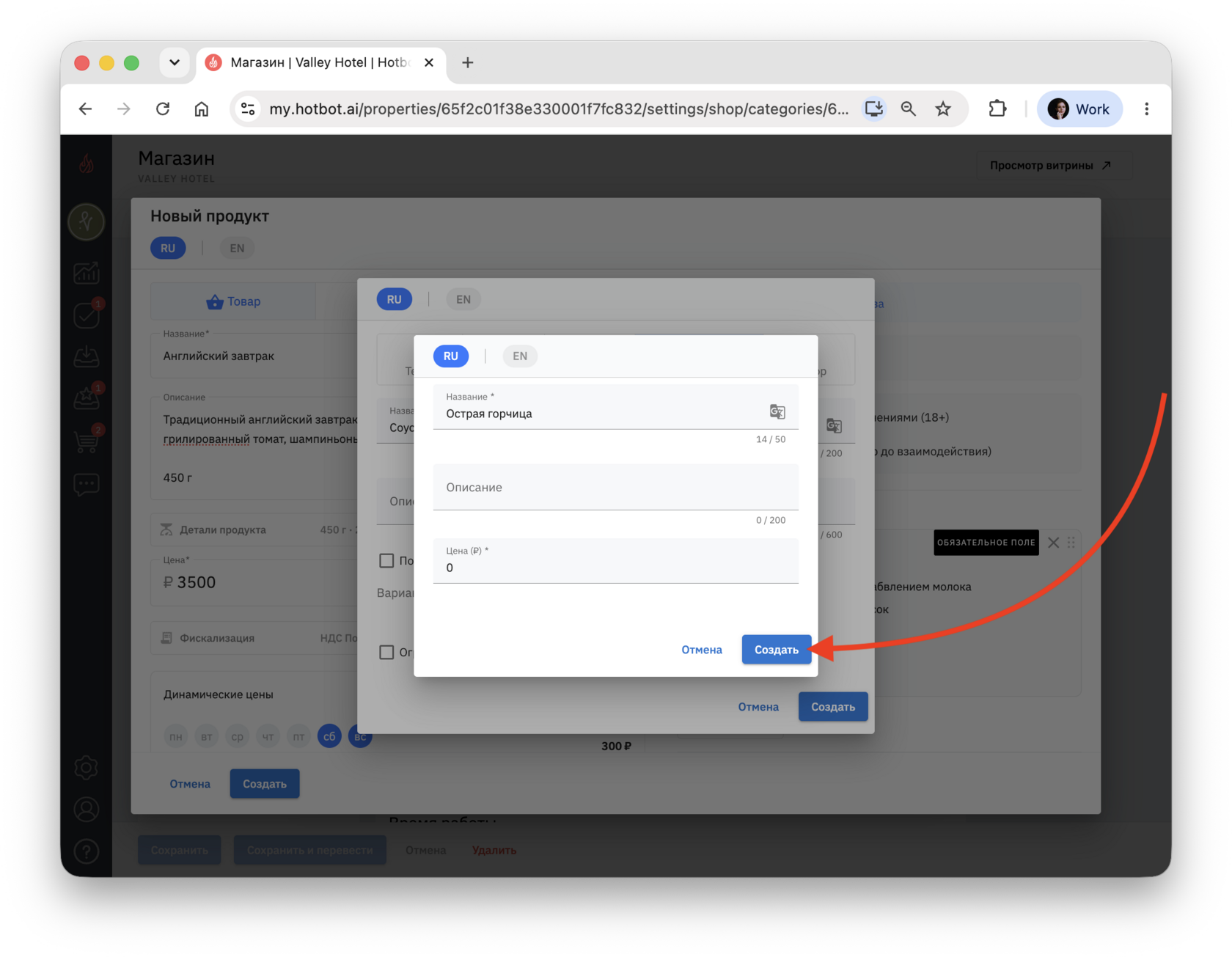
2. Введите Название, Описание и Цену.
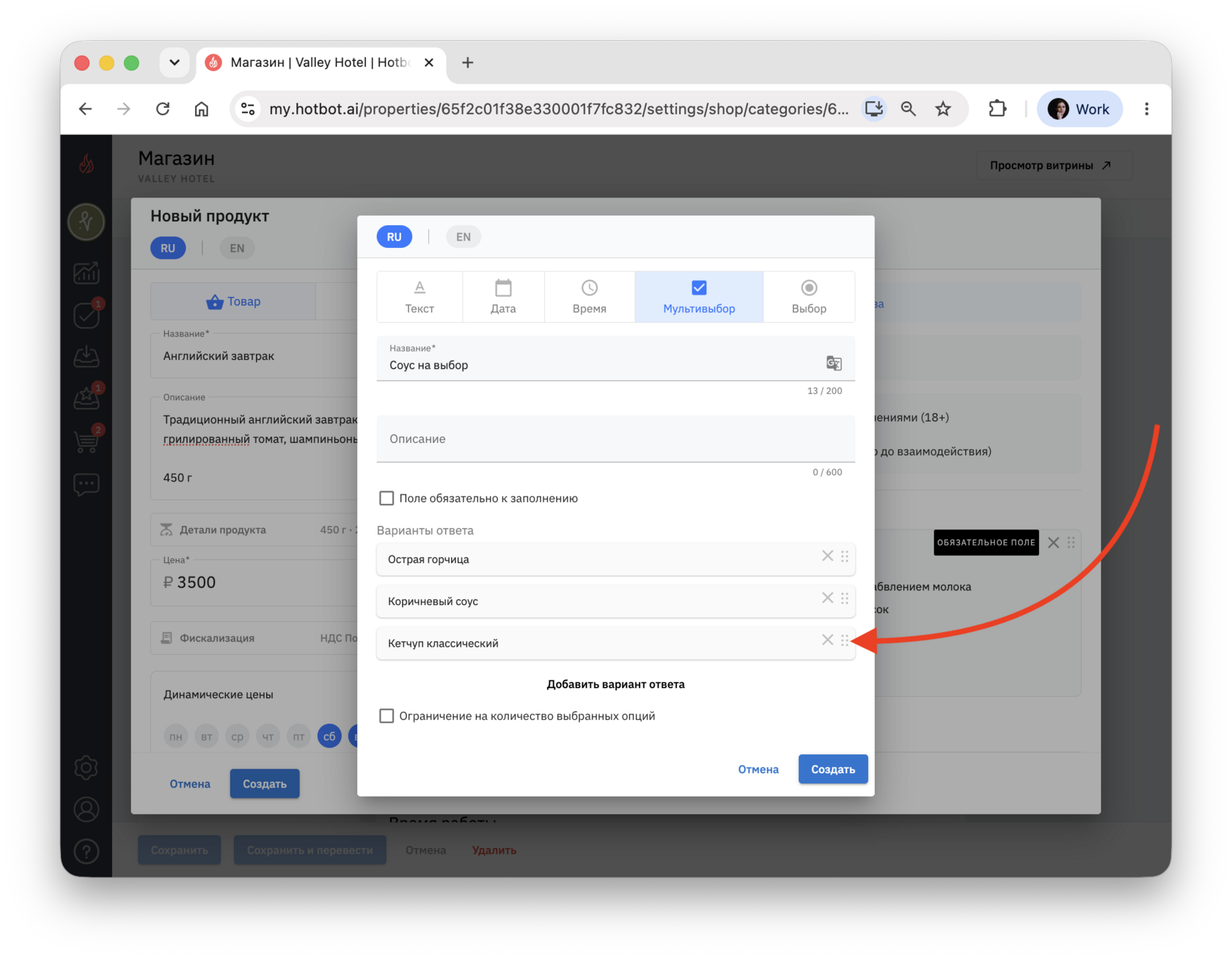
3. После добавления всех опций их можно удалять (нажав на ×) и перемещать (зажав кнопку с точками).
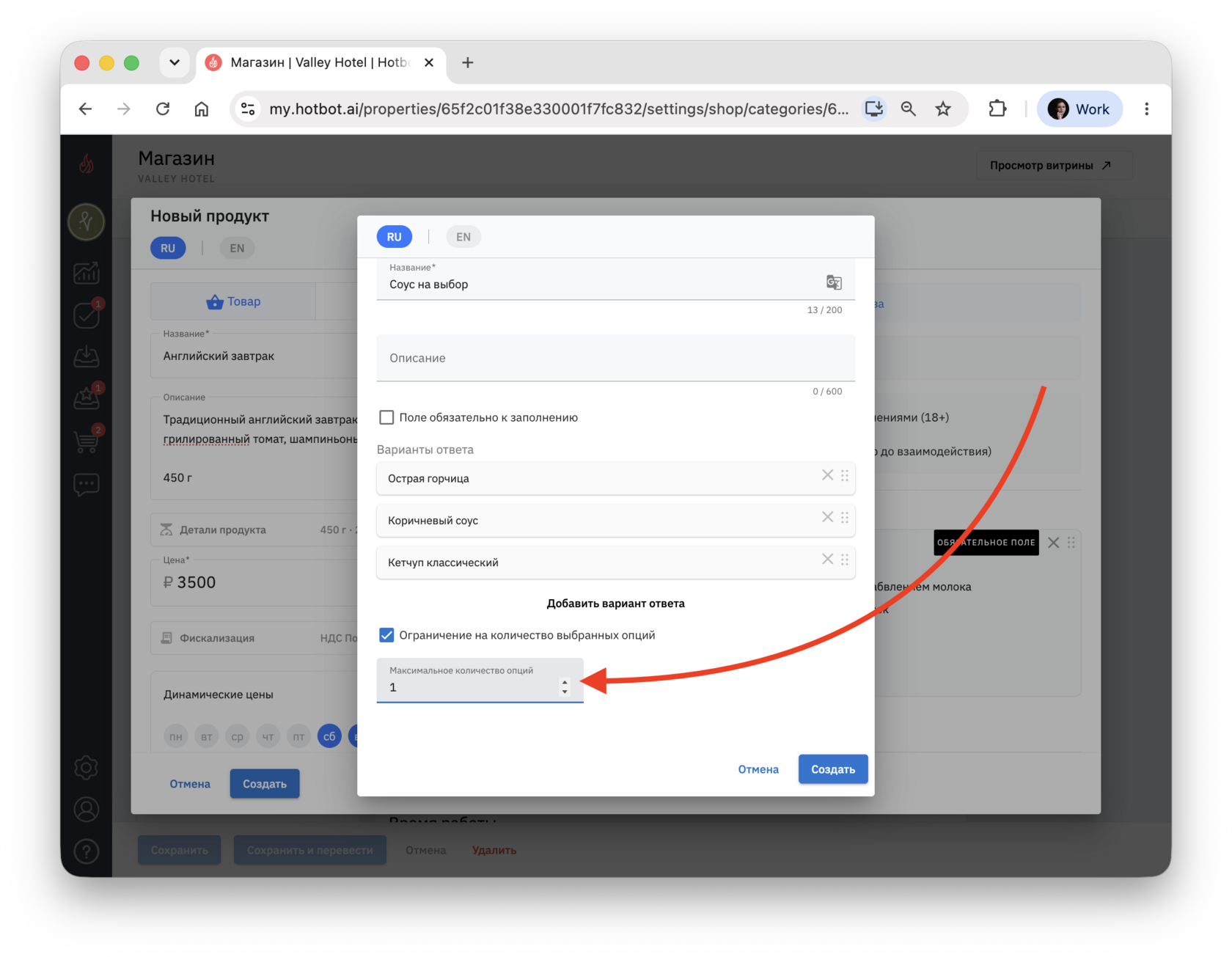
В поле Ограничение на количество выбранных опций вы можете указать максимальное количество доступных для выбора опций.
4. Нажмите Создать.^
^Выбор
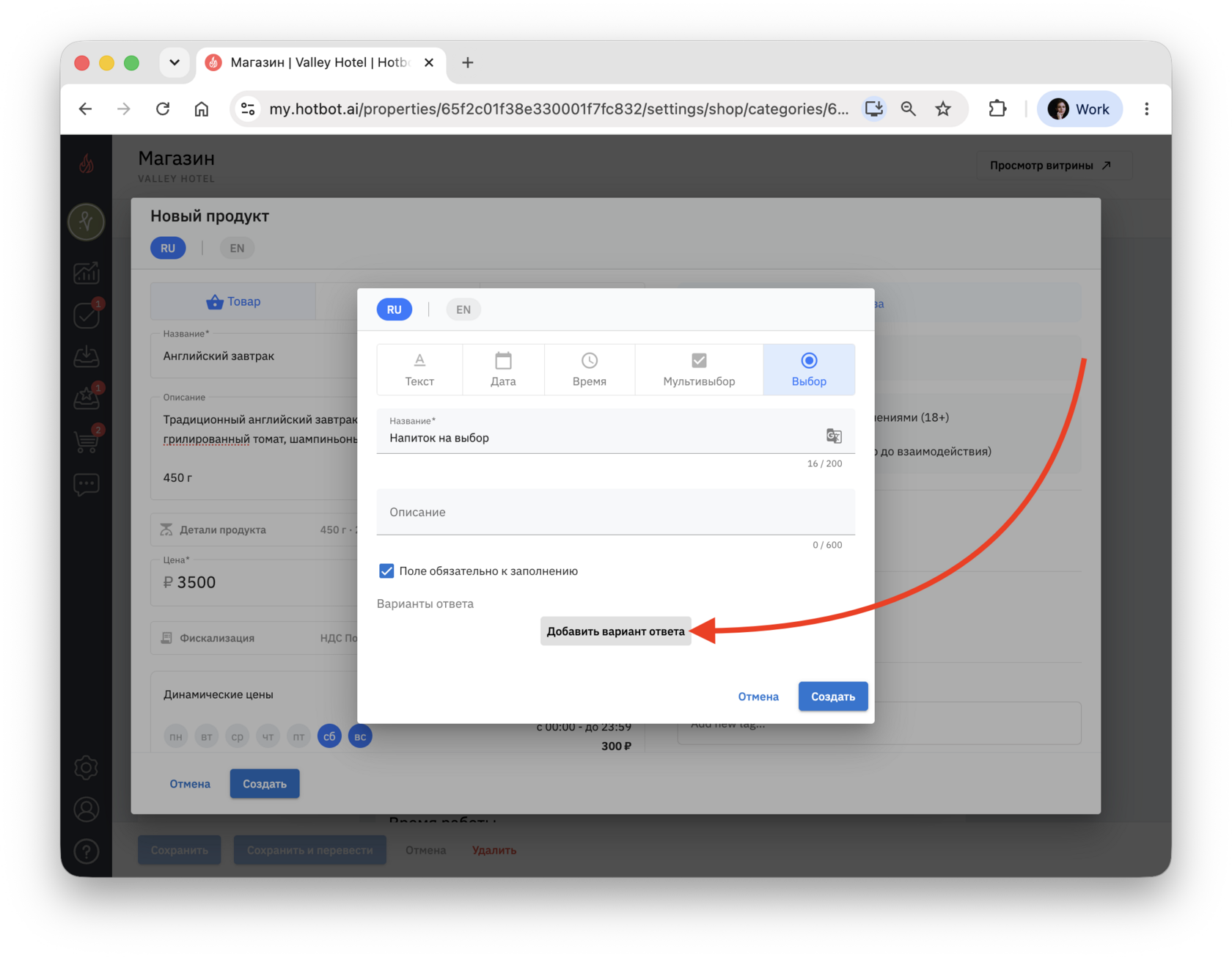
Позволяет выбрать только один вариант из предложенных.
1. Нажмите Добавить вариант ответа.
1. Нажмите Добавить вариант ответа.
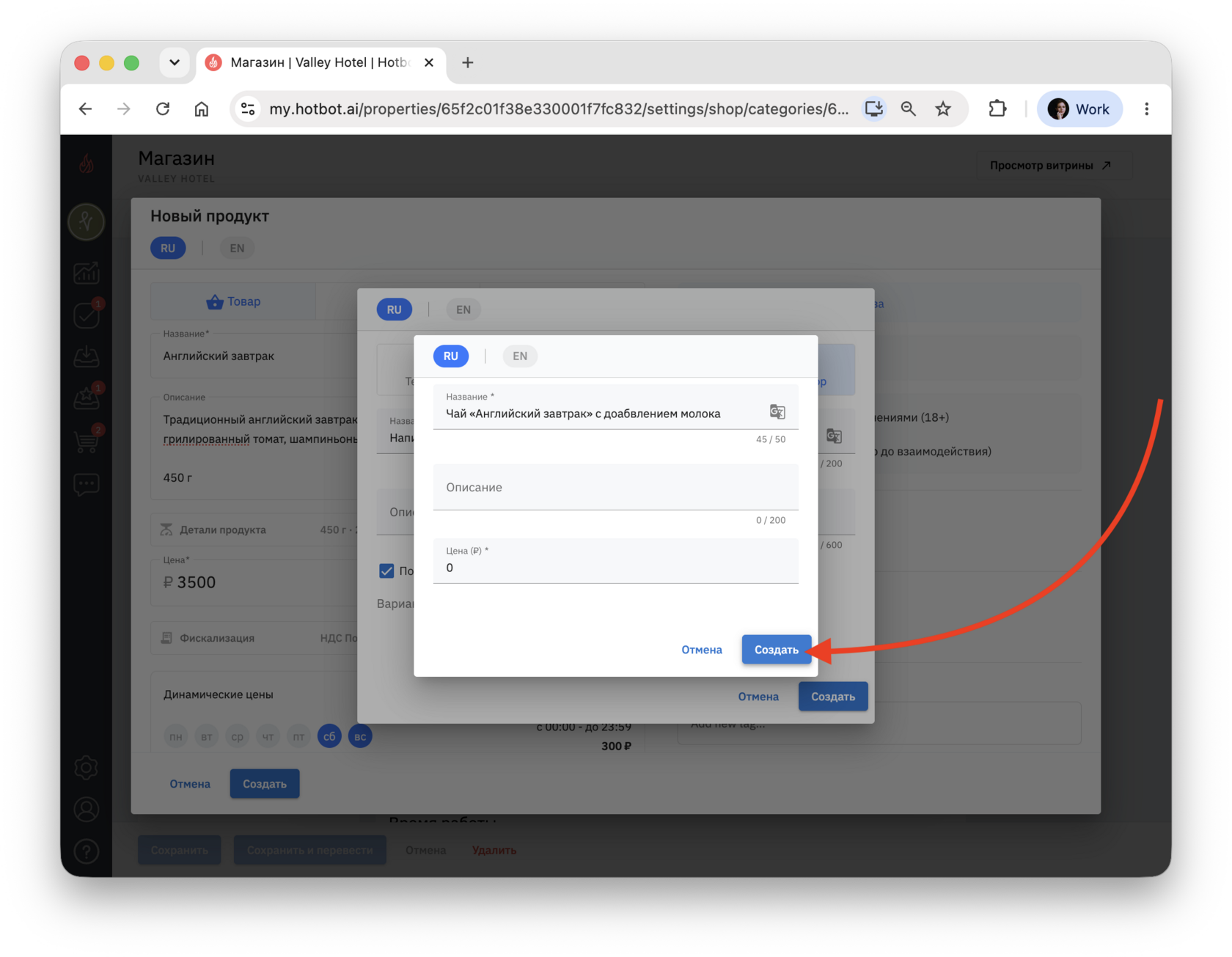
2. Введите Название, Описание и Цену.
3. После добавления всех опций их можно удалять (нажав на ×) и перемещать (зажав кнопку с точками).
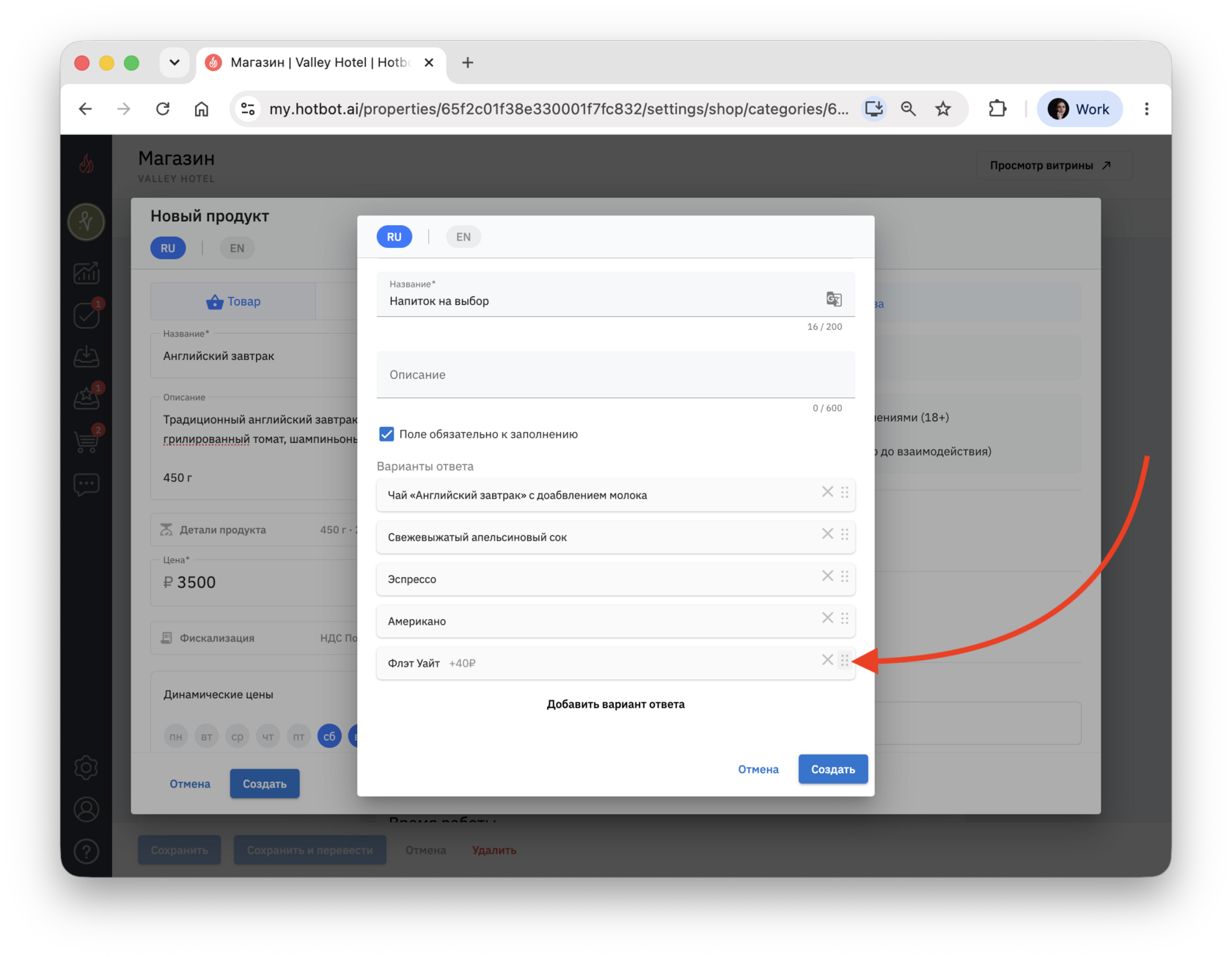
4. Нажмите Создать.^
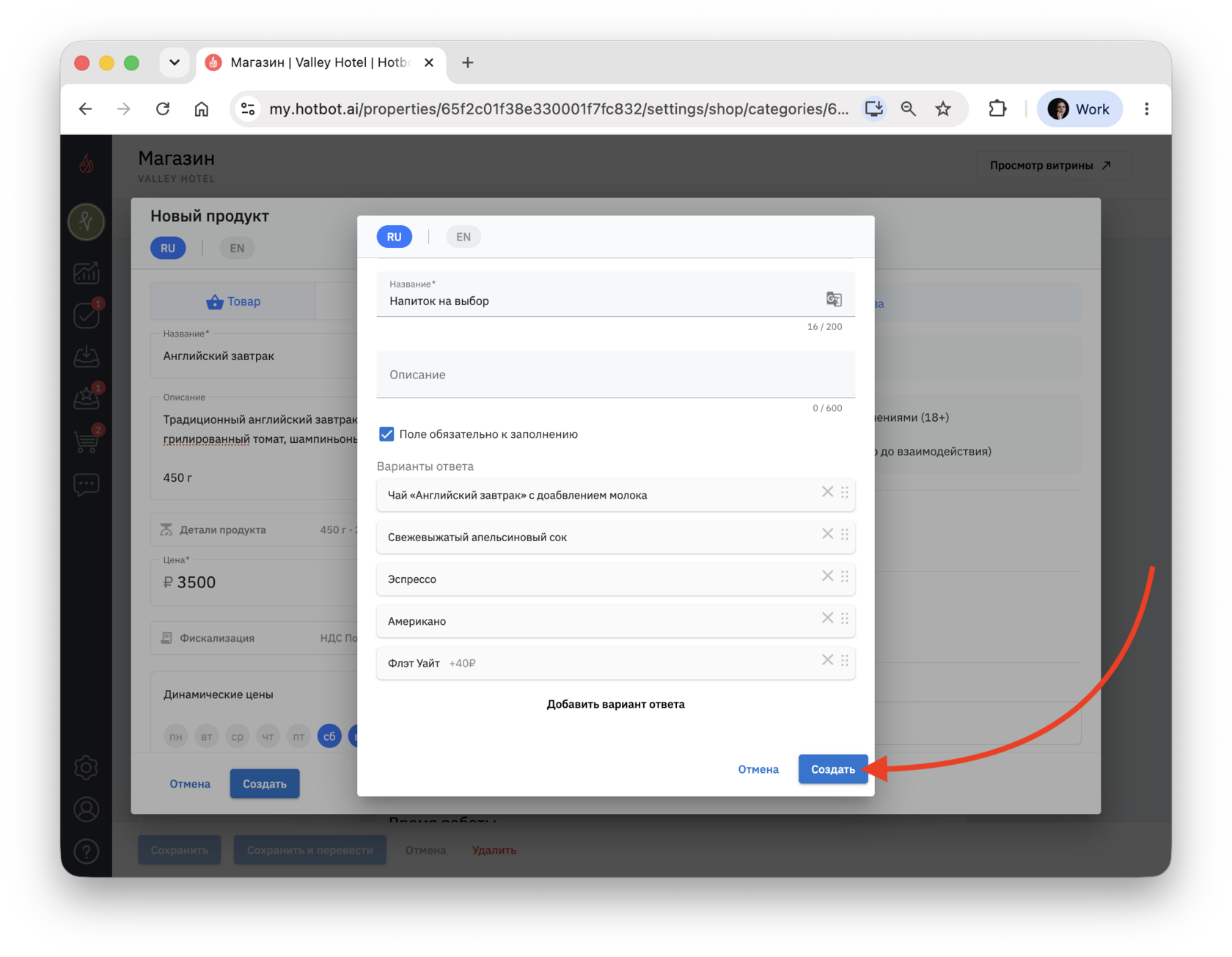
Если цена указана, опция модифицирует стоимость товара, изменяя итоговую цену в зависимости от выбранного варианта.
Для бесплатной опции в строке Цена укажите 0.
Если цена не указана, опция остается бесплатной, позволяя гостю выбрать нужный вариант без изменения стоимости товара.
Созданные дополнительные поля можно удалять (нажав на ×) и перемещать (зажав кнопку с точками).
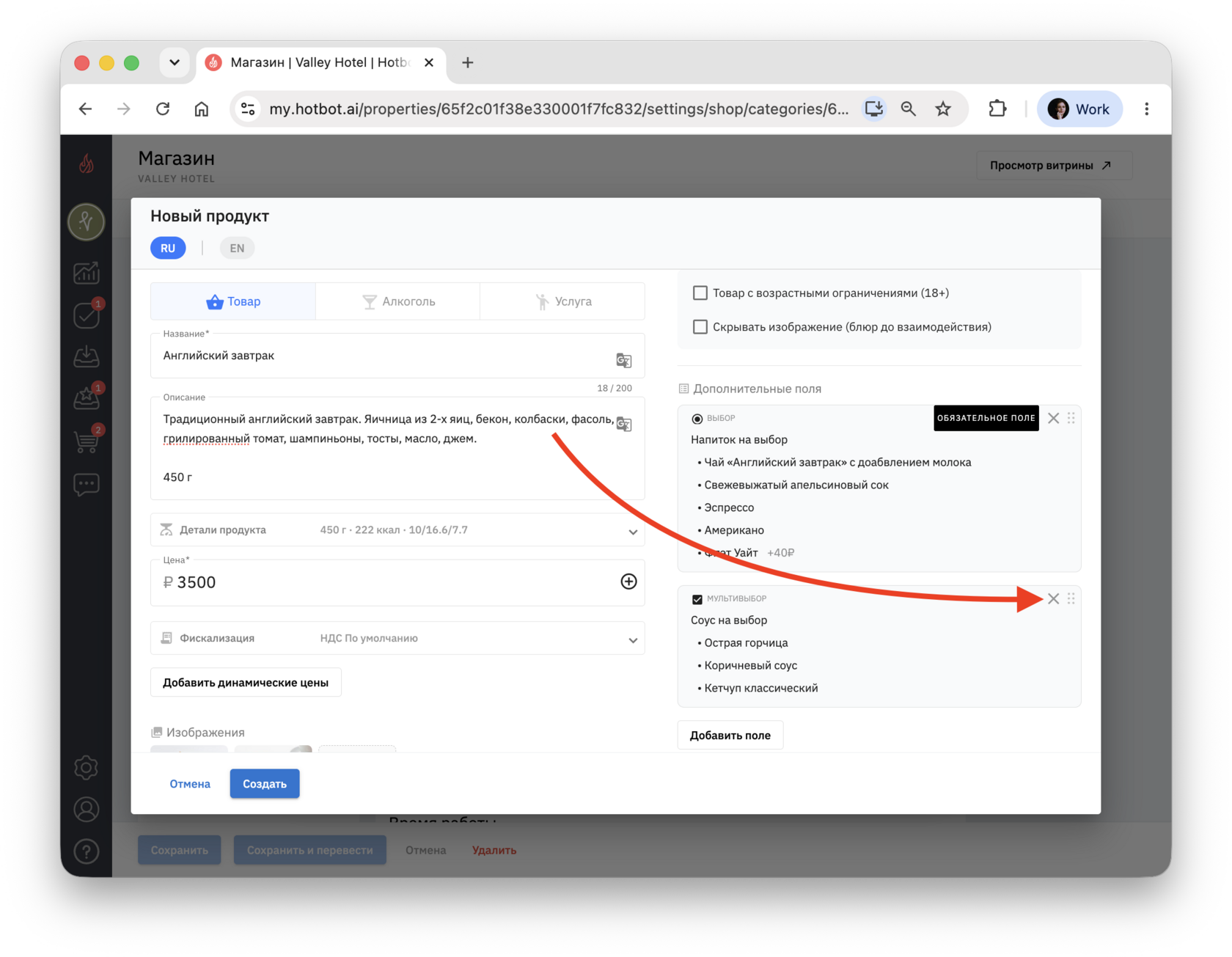
Рекомендуем поля с обязательными опциями ставить первыми.
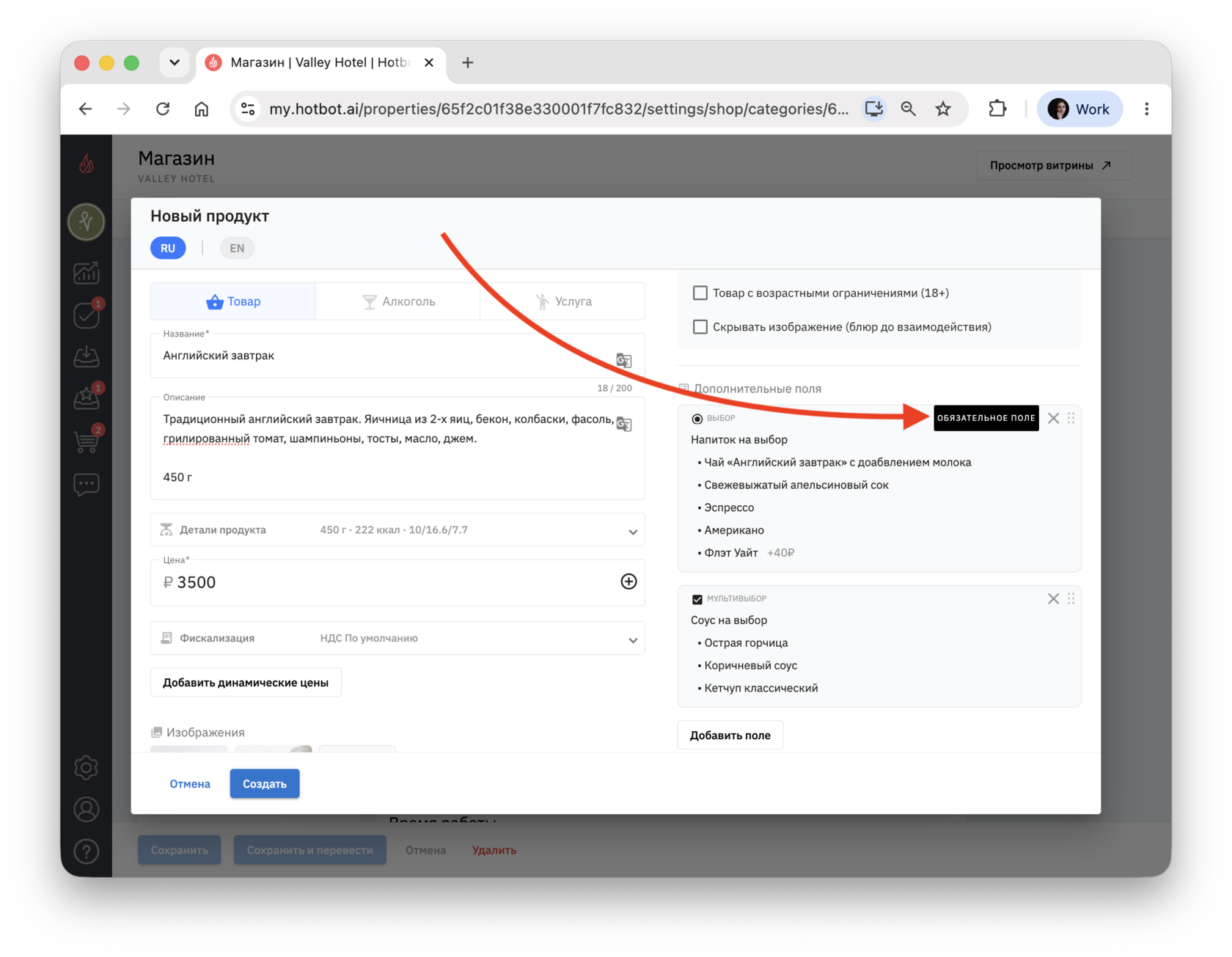
Если одинаковые опции используются в нескольких продуктах (например, добавки к бургеру или сиропы к кофе), удобнее создать группу опций и подключать ее к нужным продуктам.
Группа опций позволяет один раз настроить список вариантов и подключать его к разным продуктам.
Подробнее о работе с этим инструментом в статье Группы опций.
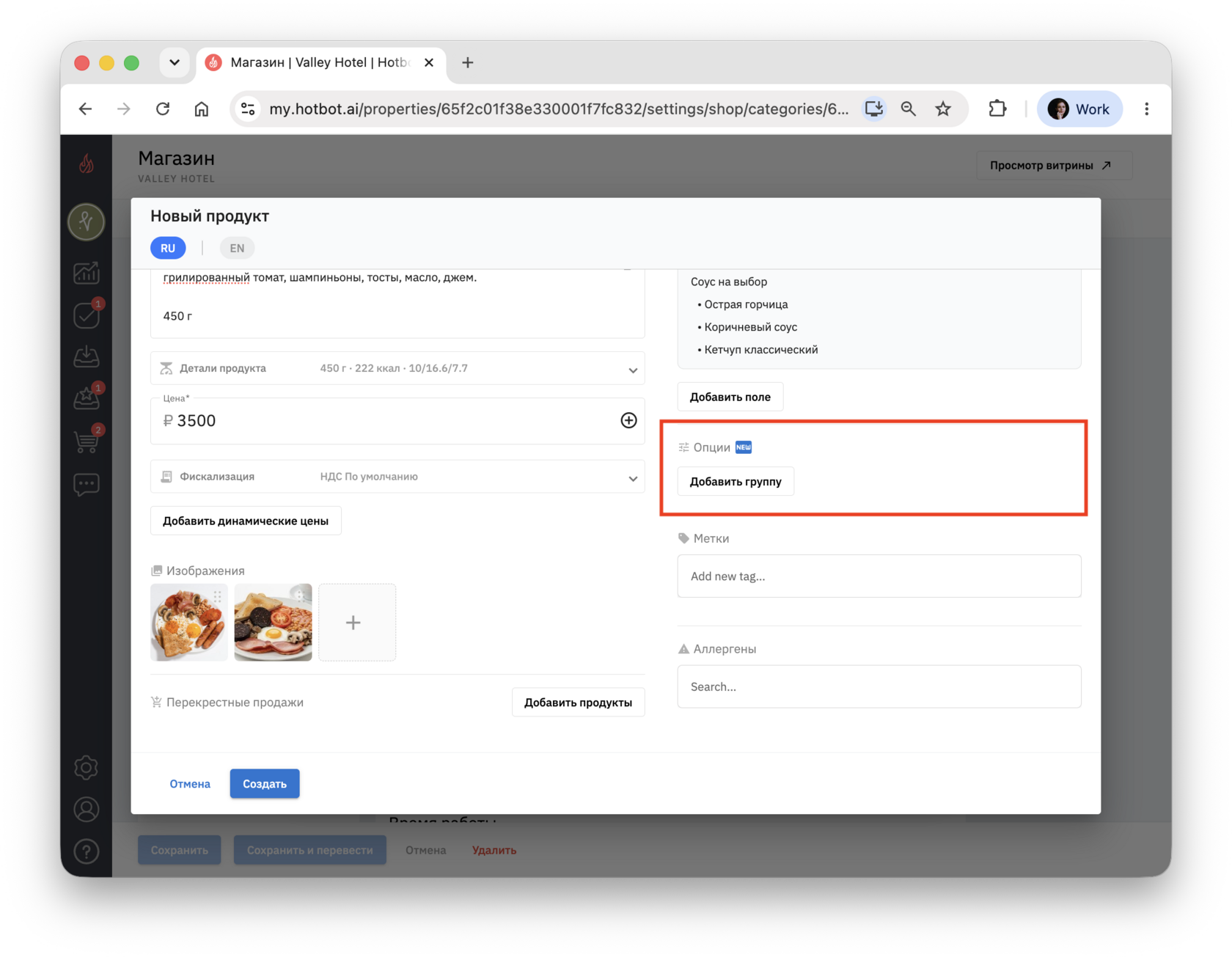
После внесения необходимых настроек нажмите Создать — и продукт будет создан.
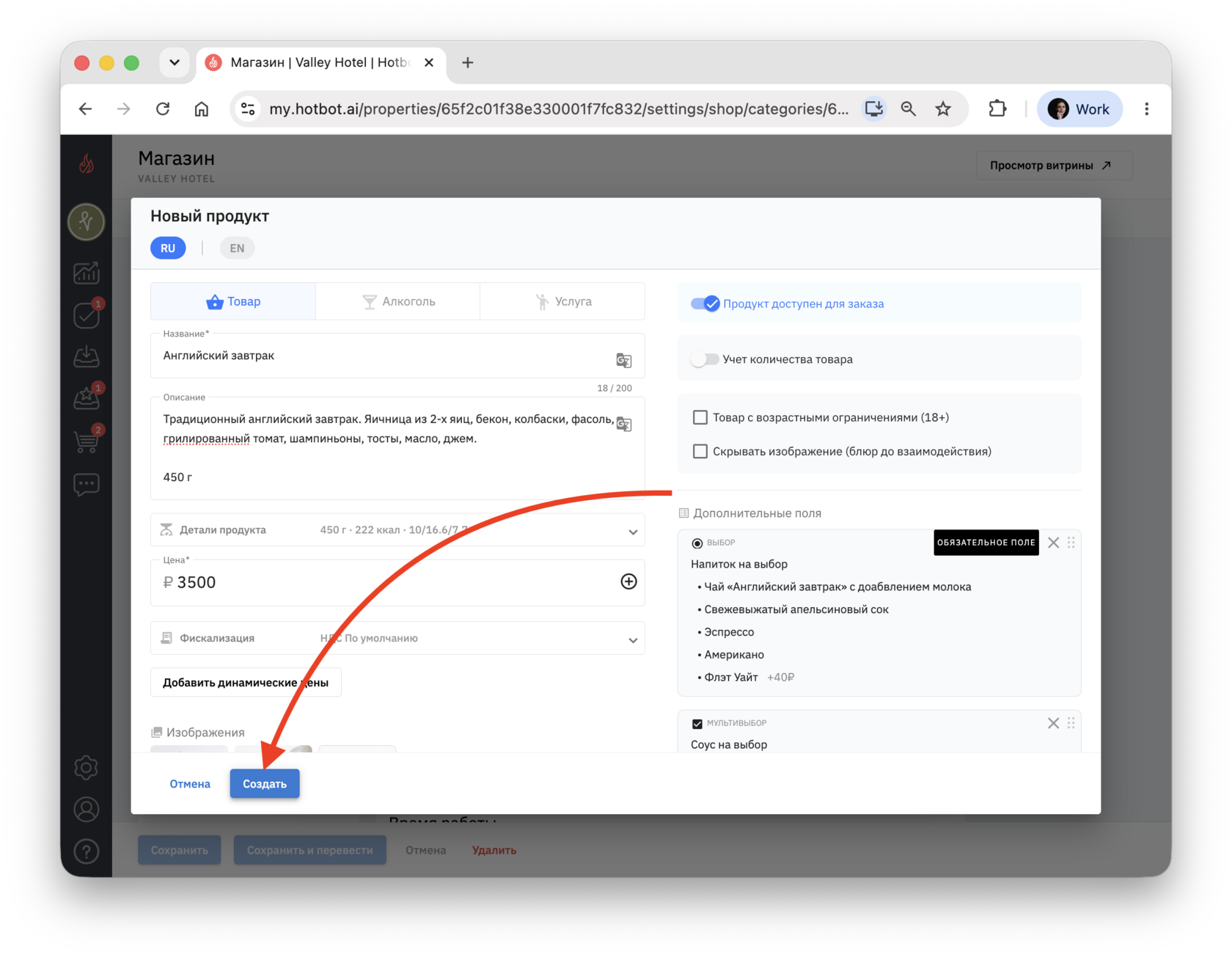
Созданный продукт появится в конце списка.
Если продукт был создан через вкладку Категории, он автоматически будет выбран для добавления в нужную подкатегорию и выделится голубой рамкой.
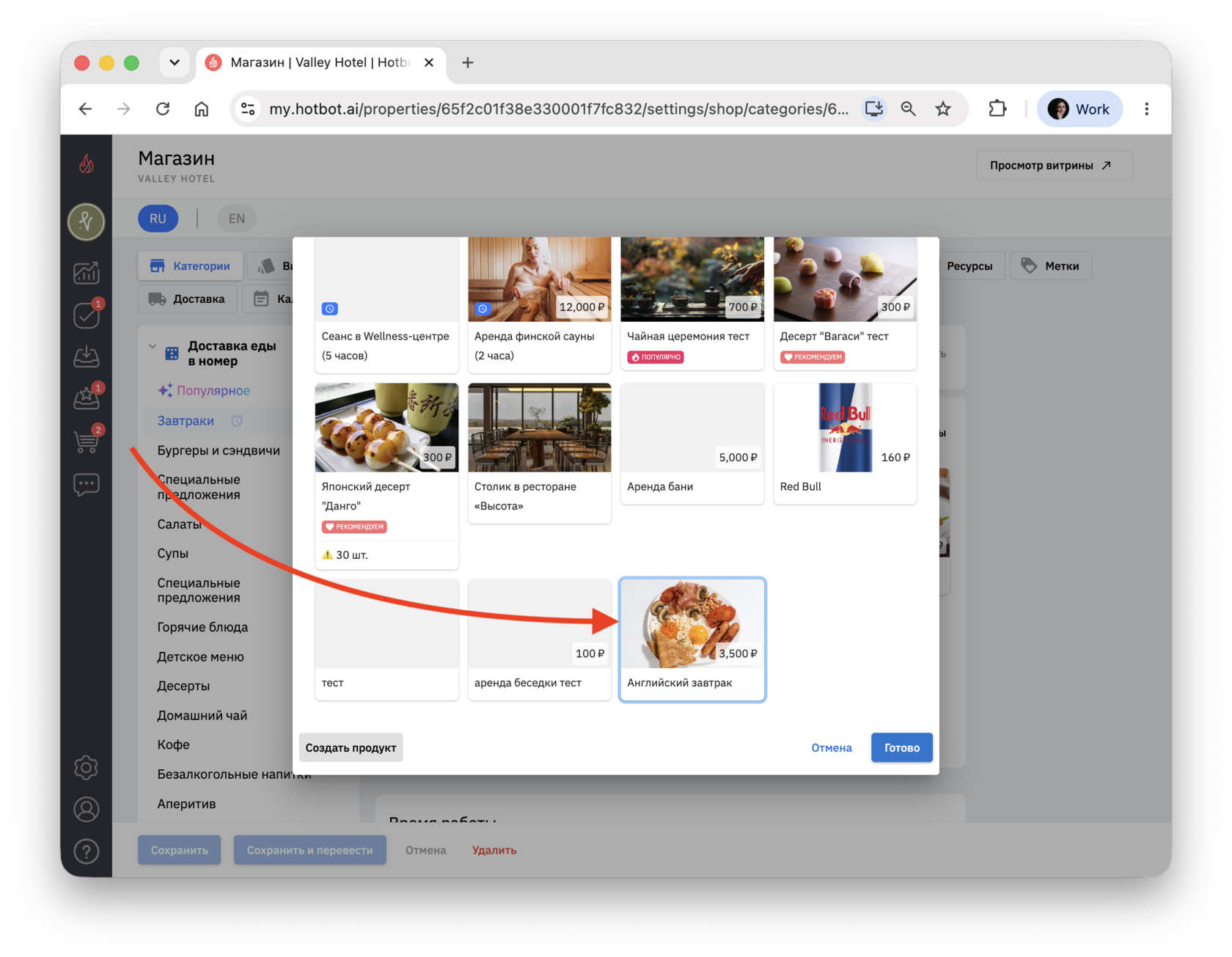
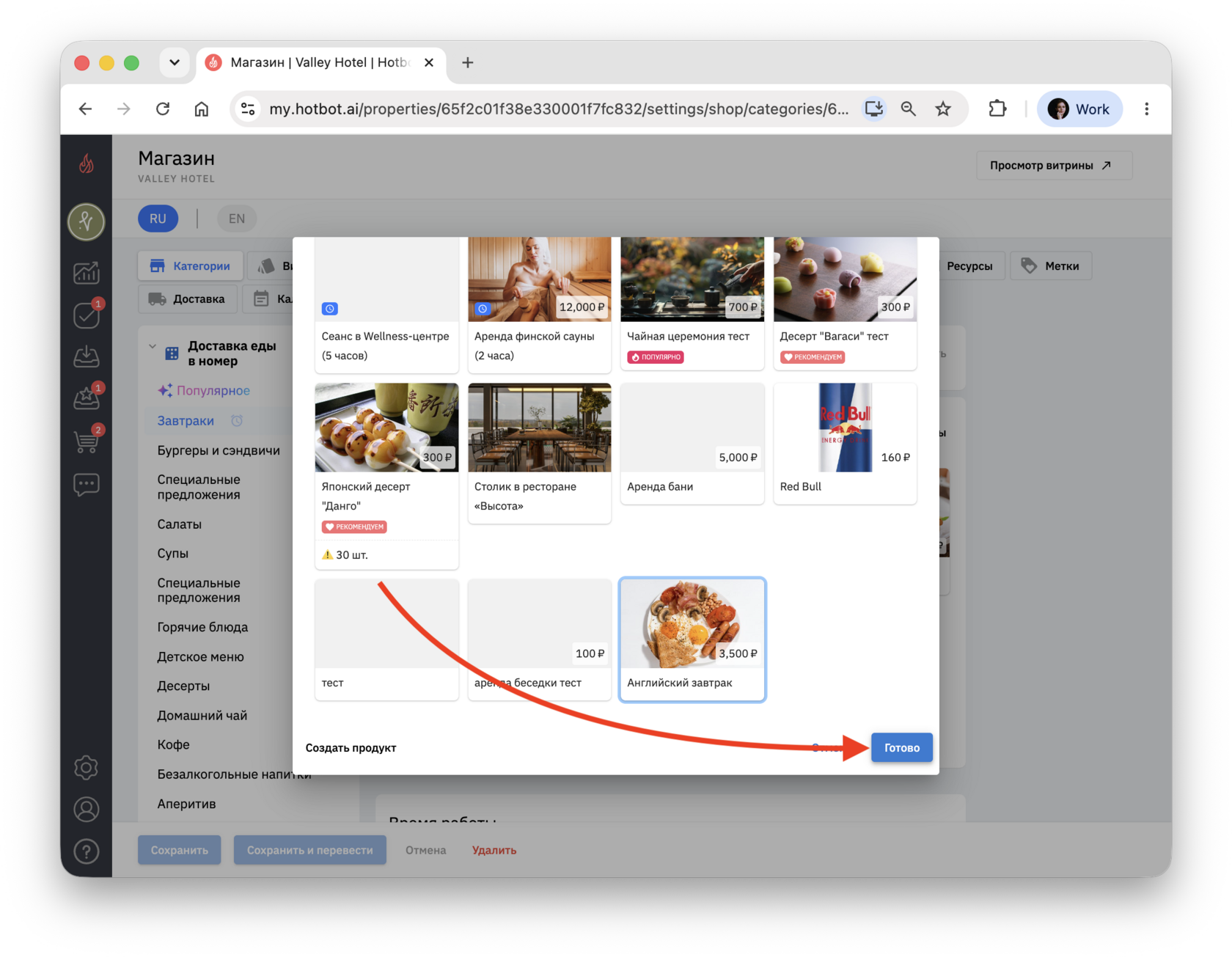
Нажмите Готово, чтобы сохранить созданный продукт.
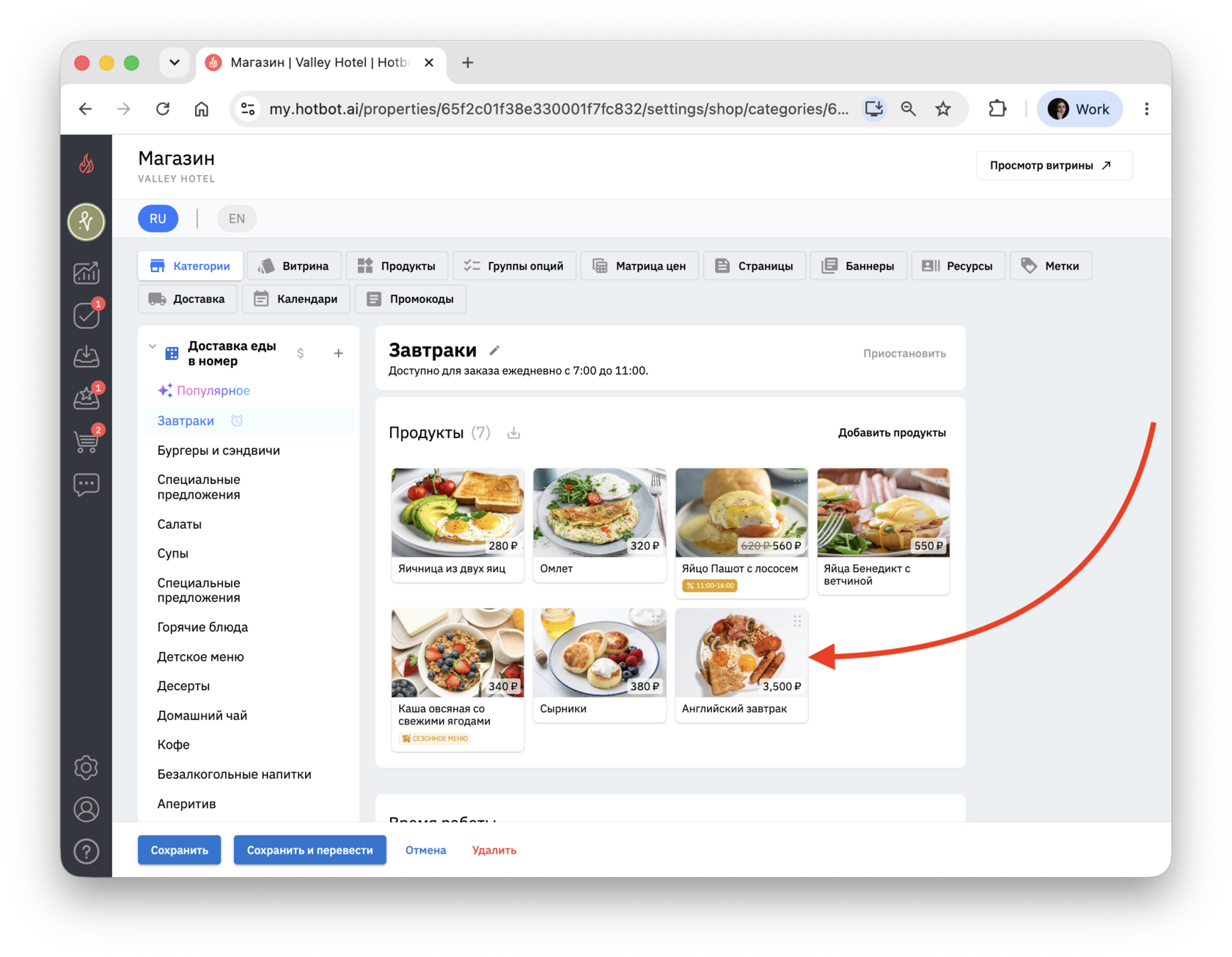
Так продукт выглядит в магазине:
При создании Комиссионных товаров всегда размещайте их в отдельной категории. Это позволит отделить продажи партнерских товаров от товаров и услуг отеля, а также обеспечить корректную настройку методов оплаты.
Подробнее о таких товарах в статье Комиссионные товары.
Вы можете удалять и добавлять продукты, а также менять их порядок.
Сохраните изменения.
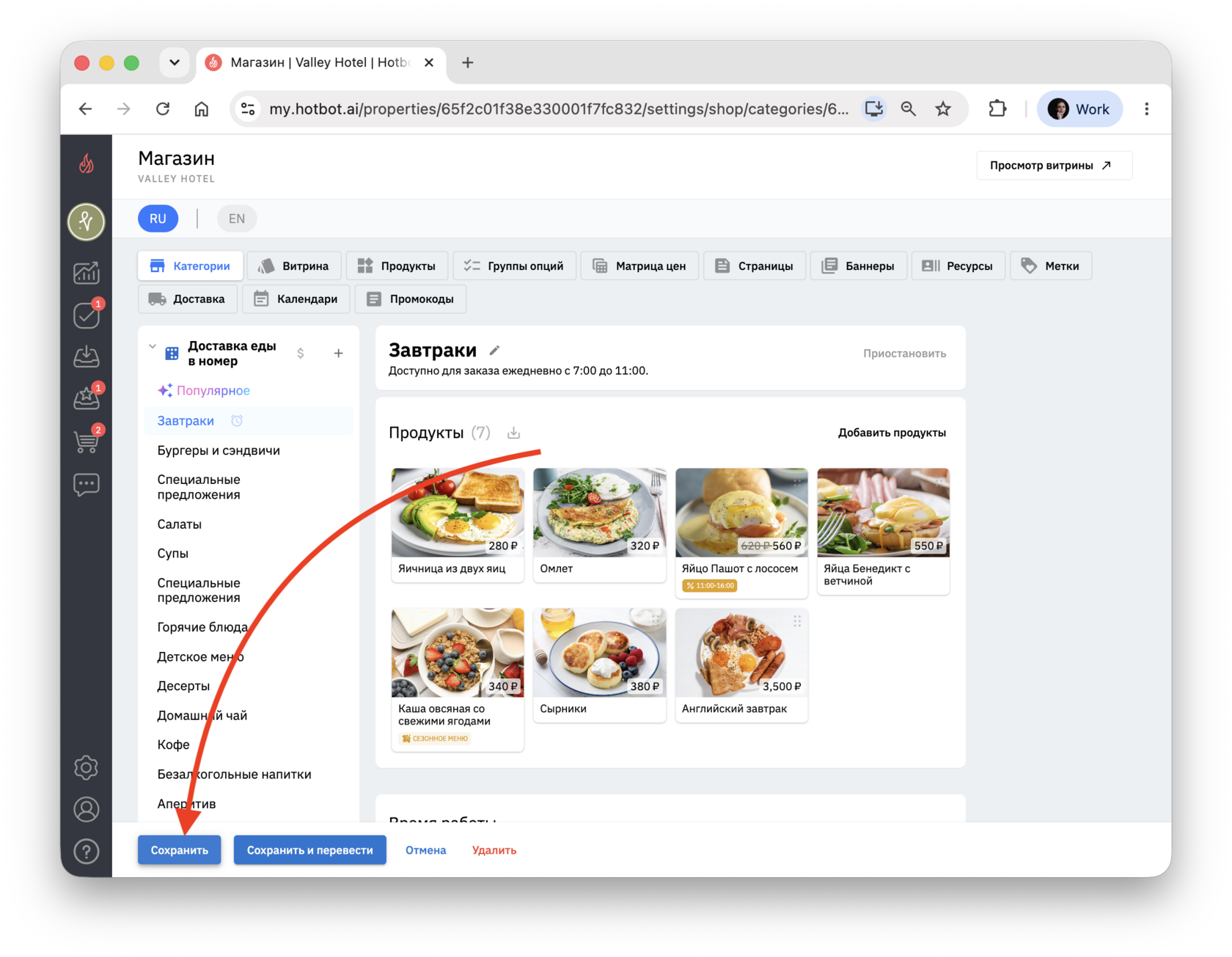
Удаление продукта
1. Чтобы удалить продукт из подкатегории, наведите мышь на нужный продукт и нажмите × в левом верхнем углу продукта.
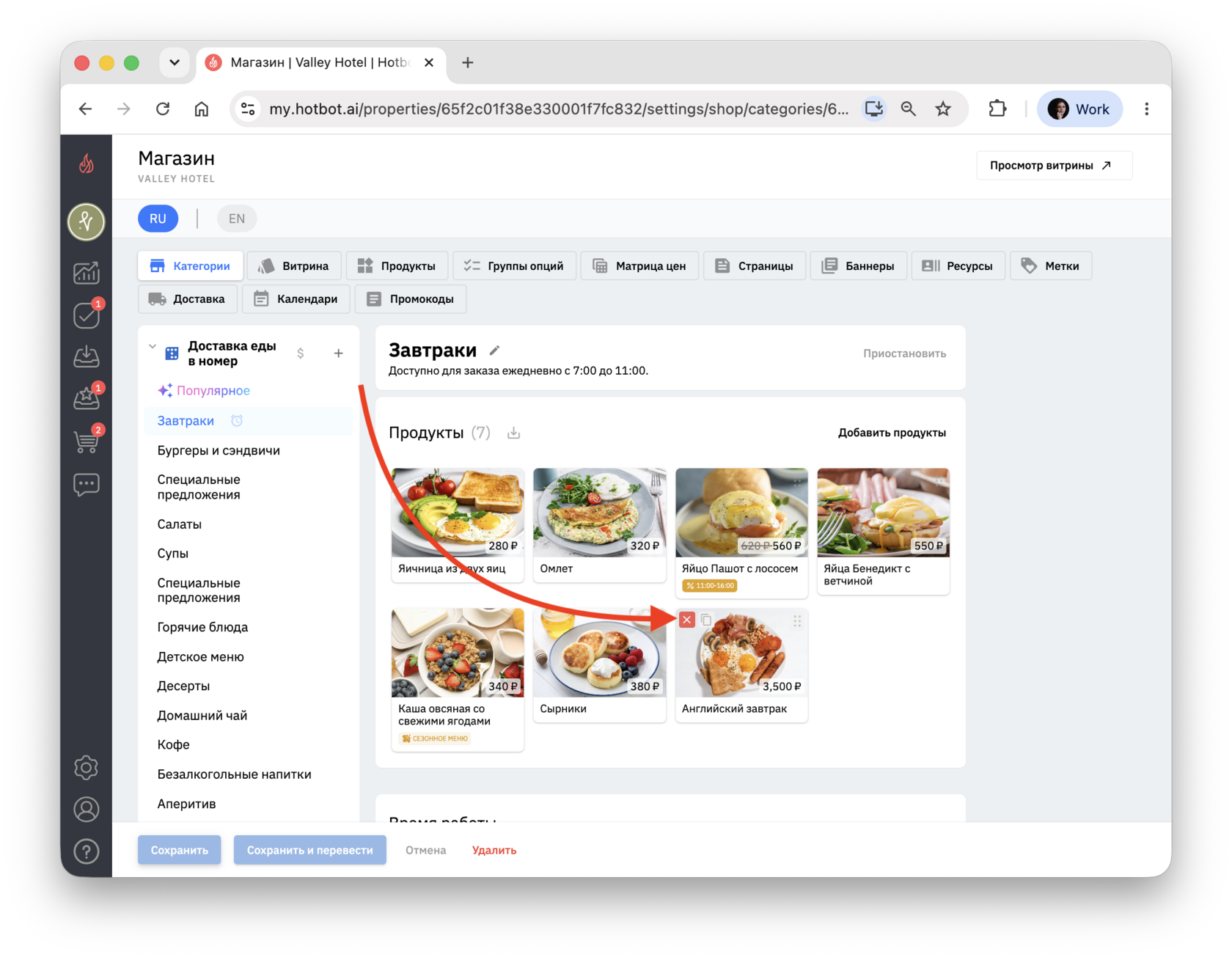
2. Нажмите Сохранить.
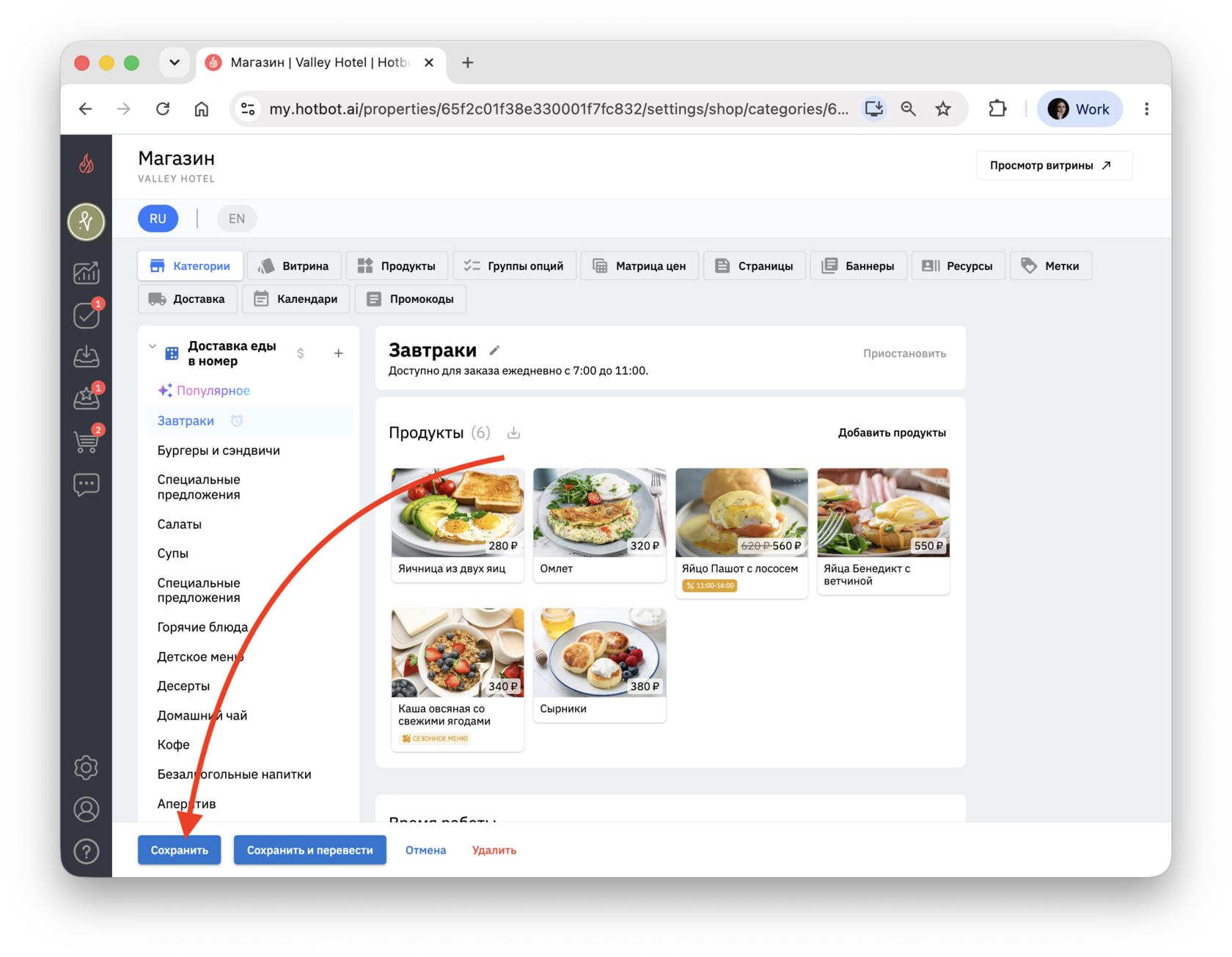
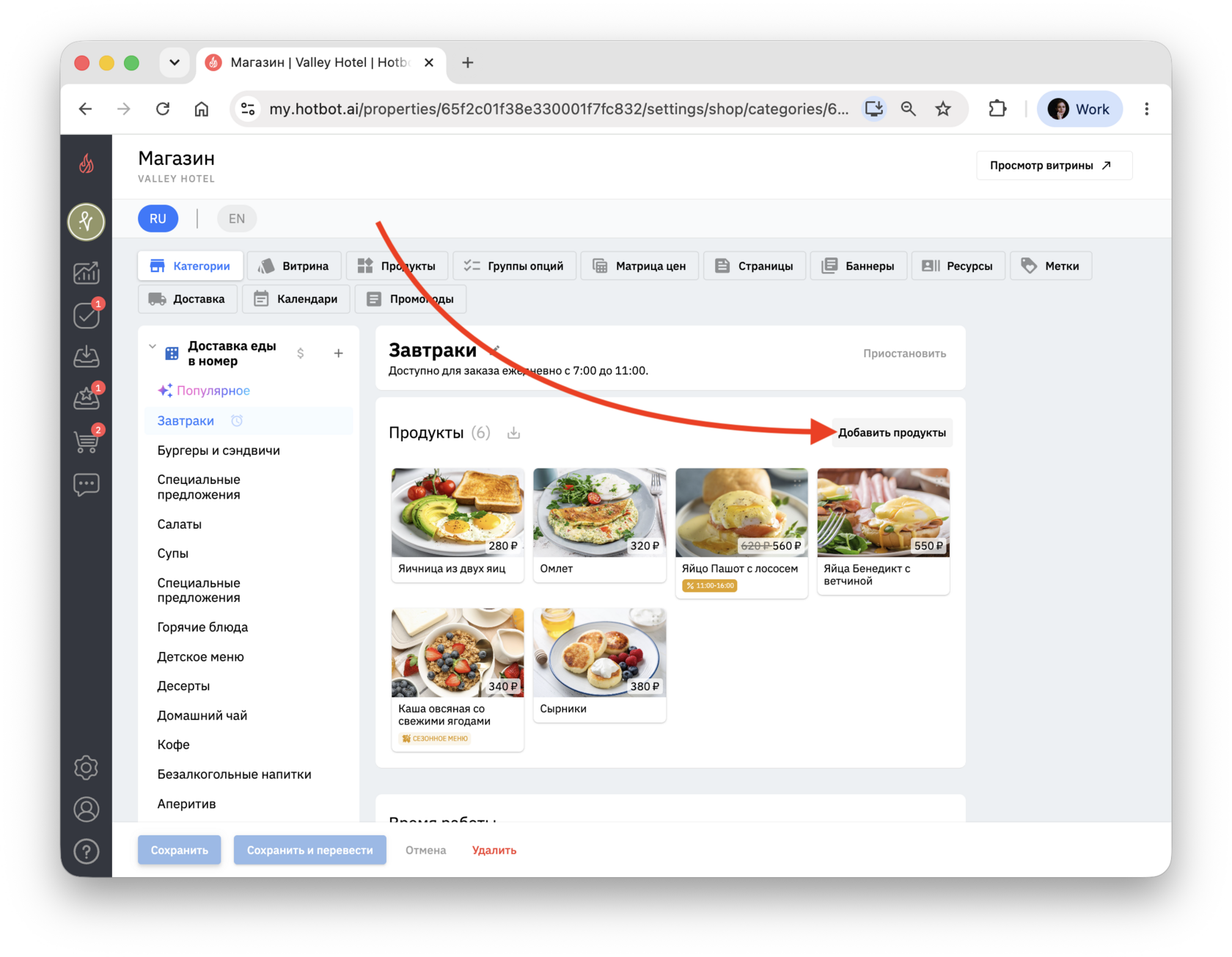
Добавление продукта
1. Чтобы добавить продукт в подкатегорию, нажмите на кнопку Добавить продукты.
В открывшемся окне отобразится полный список продуктов в магазине, включая те, что используются в других категориях, а также неактивные позиции.
Сверху находятся самые старые продукты, а внизу — самые новые.
Сверху находятся самые старые продукты, а внизу — самые новые.
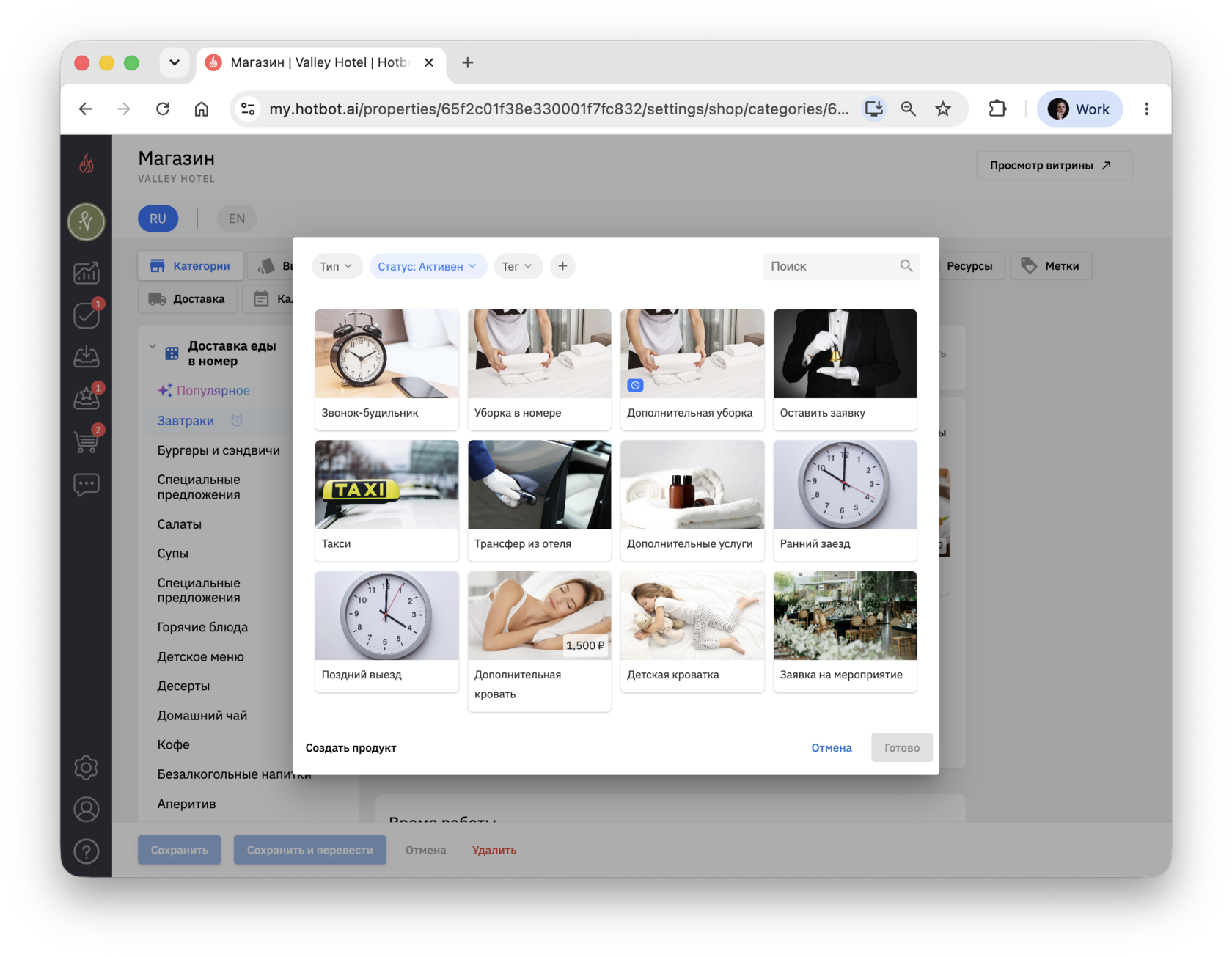
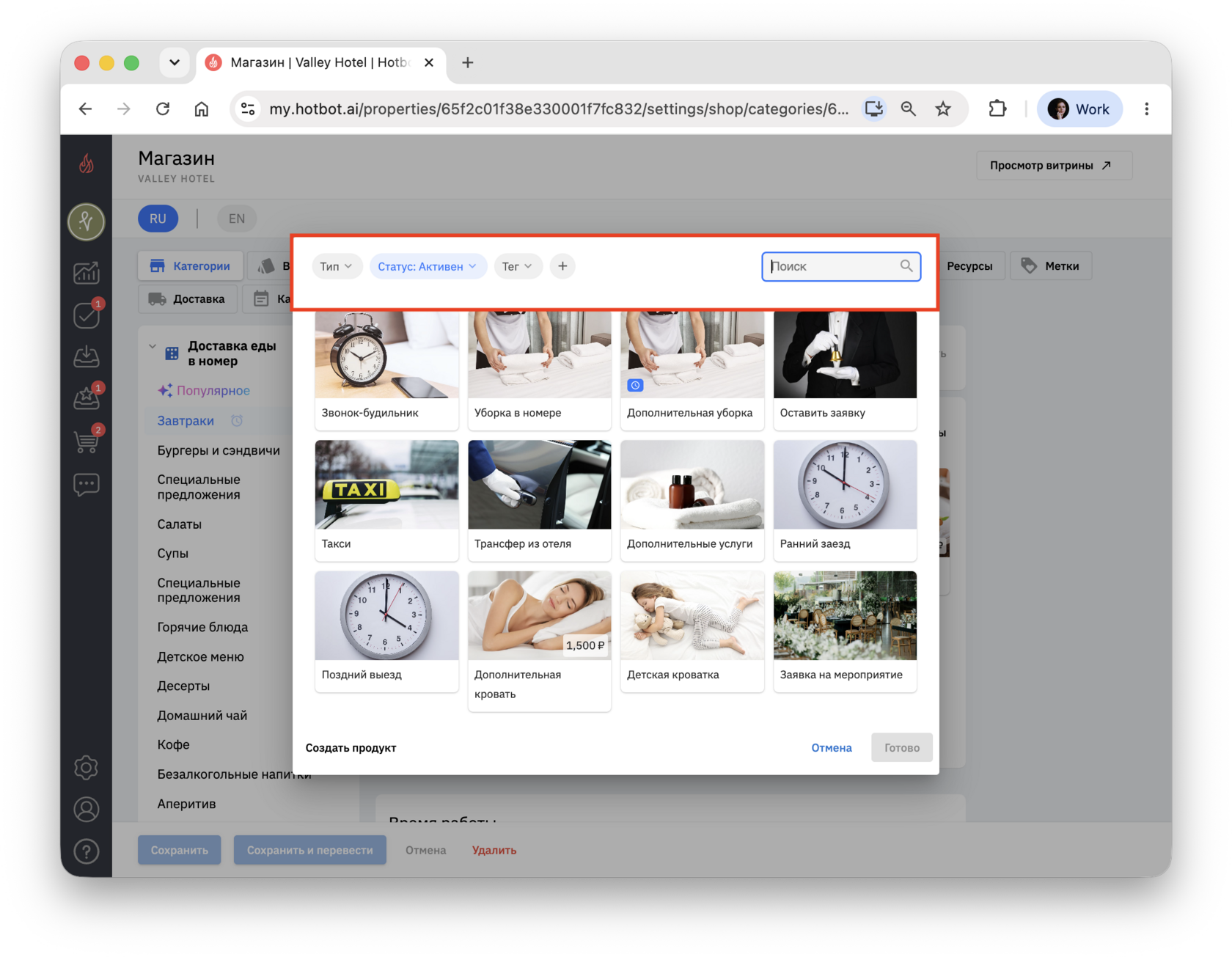
Вы можете пролистать список с помощью мыши, воспользоваться поиском или фильтром.
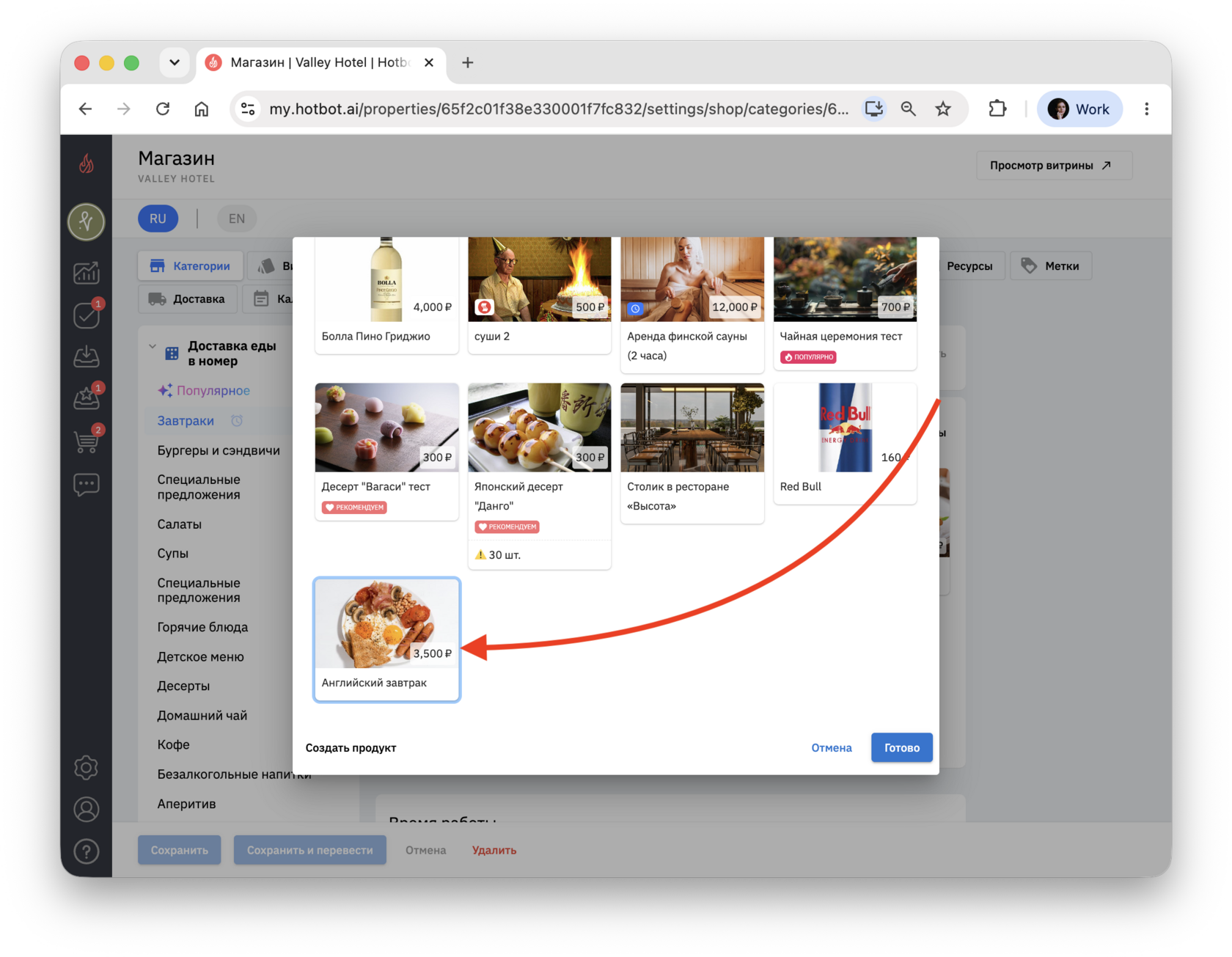
2. Нажмите на карточку продукта, чтобы добавить его в подкатегорию. Выбранный продукт будет выделен голубой рамкой.
Добавлять можно сразу несколько продуктов.
Добавлять можно сразу несколько продуктов.
3. Нажмите Готово.
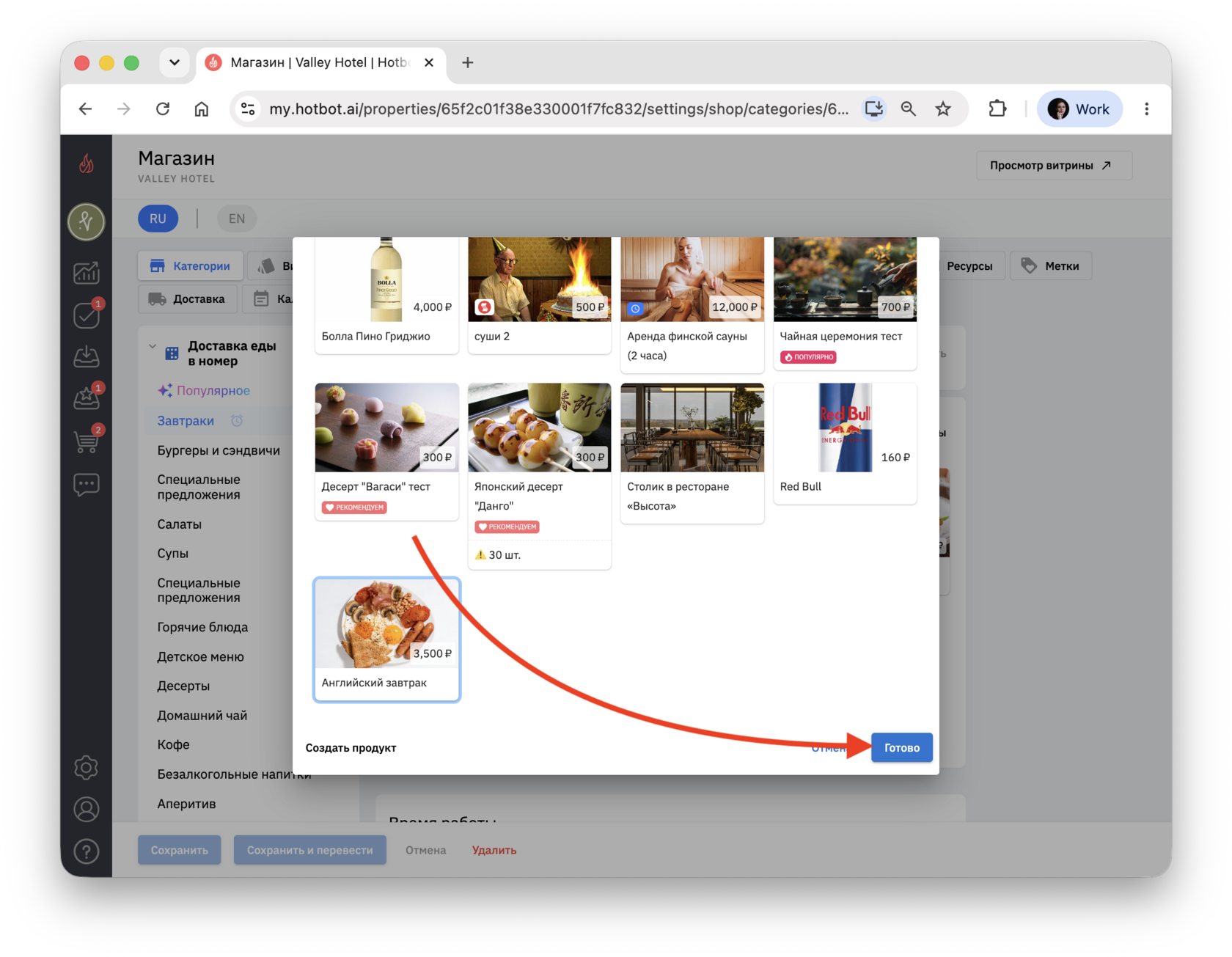
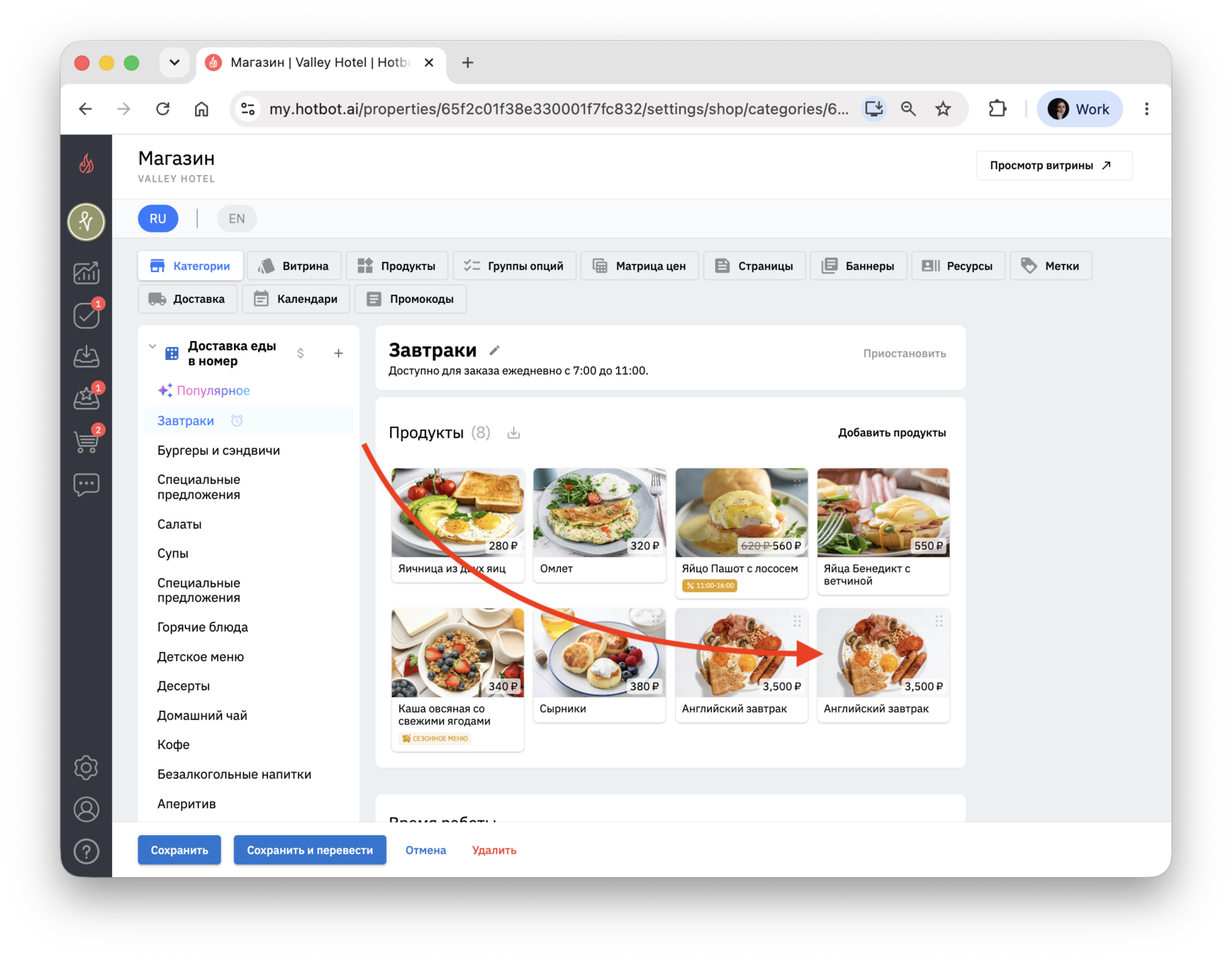
Выбранные продукты добавлены в подкатегорию. Продукты, добавленные последними, будут отображаться в конце подкатегории.
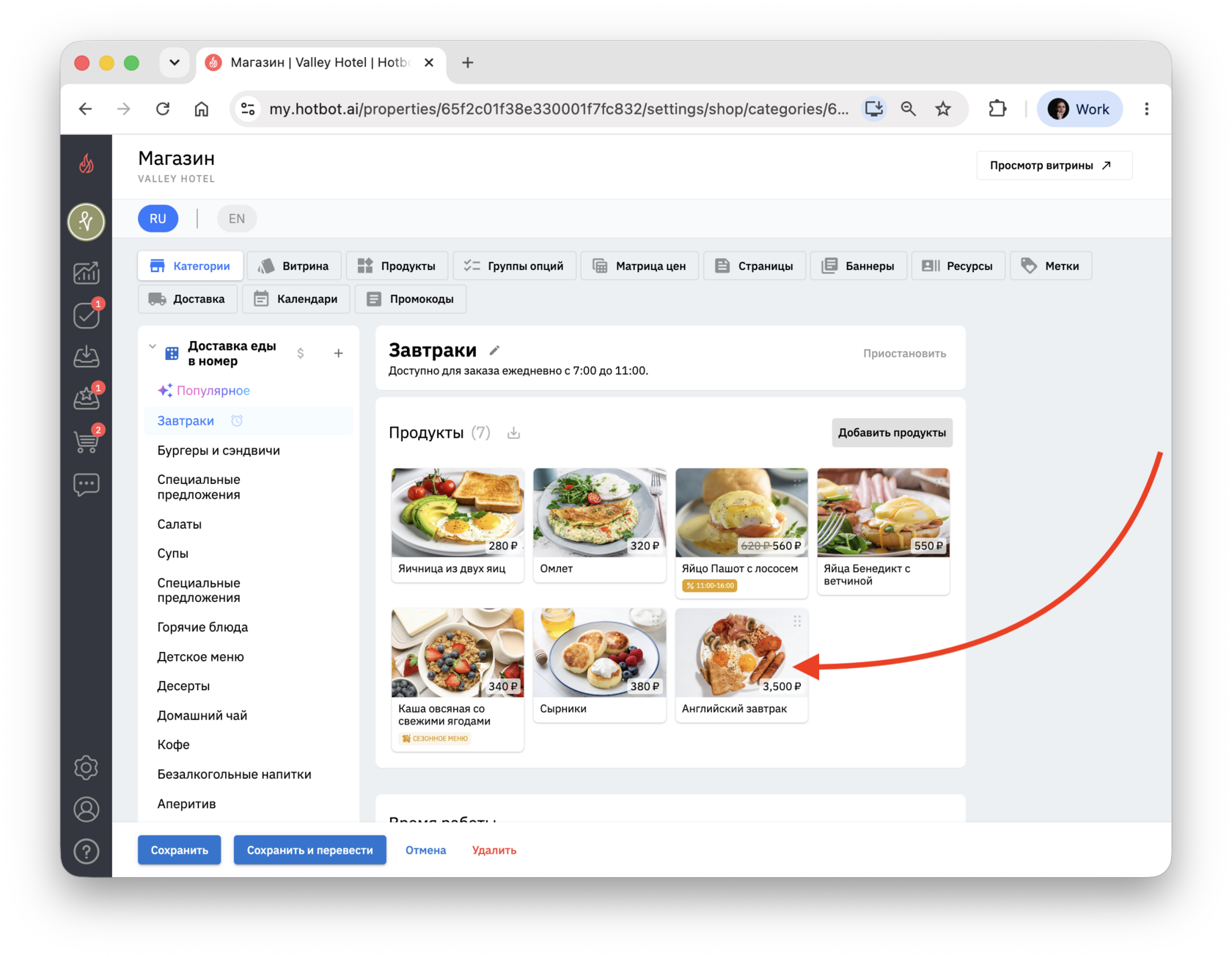
4. После внесения изменений нажмите Сохранить.
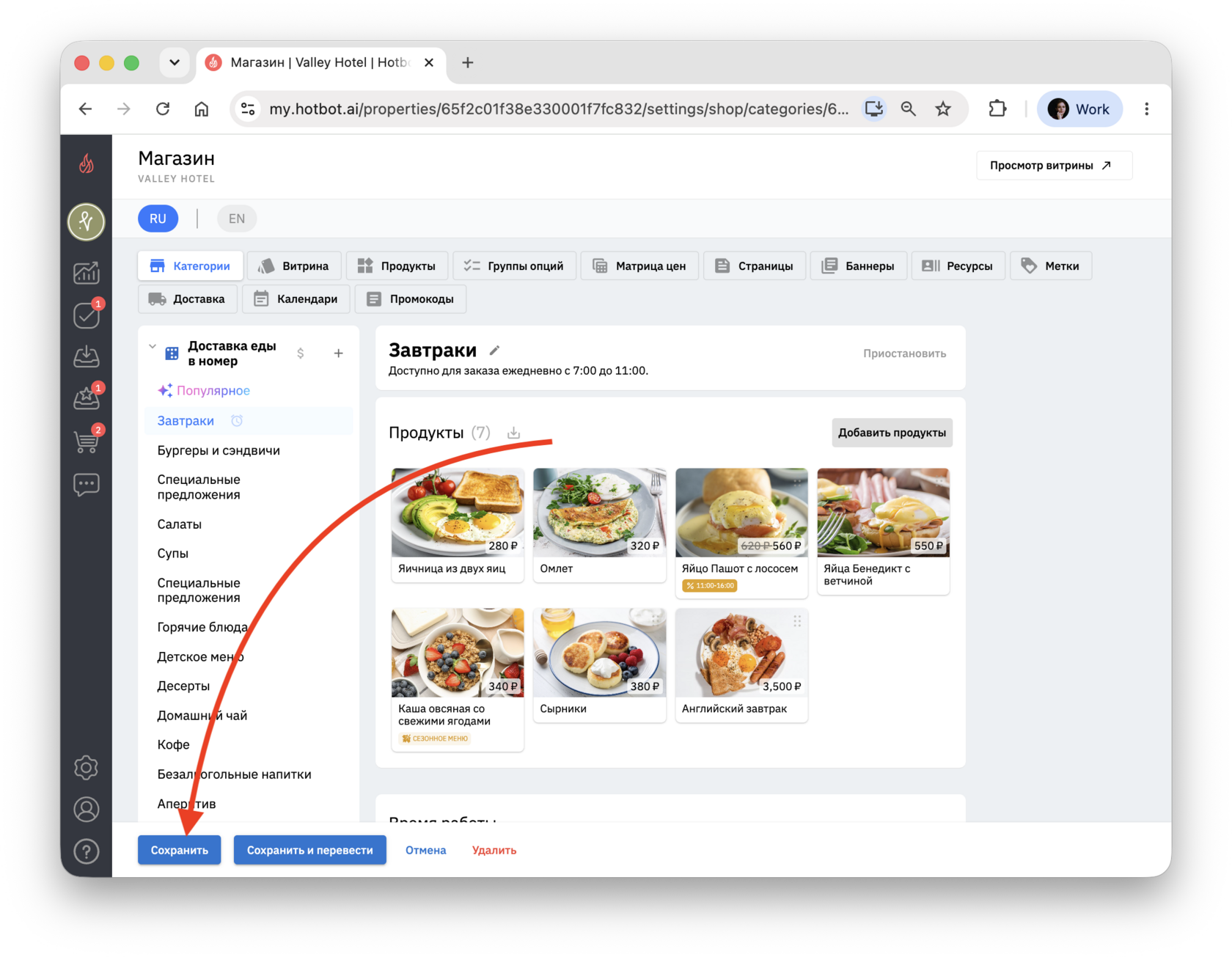
Изменение порядка продуктов
1. Чтобы поменять порядок отображения продуктов в подкатегории, наведите мышь на нужный продукт и зажмите кнопку с точками в правом углу.
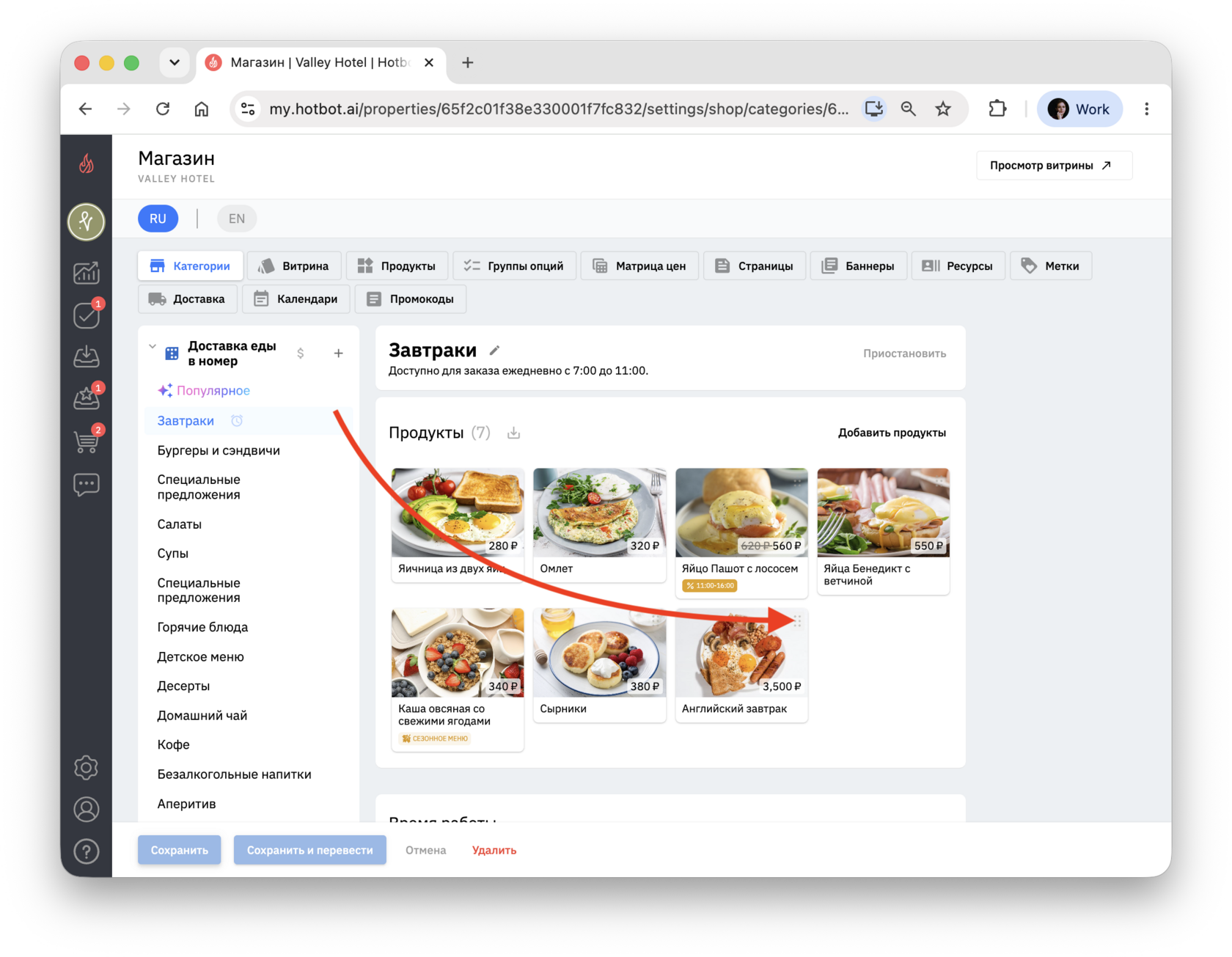
2. Перетяните продукт в нужное место.
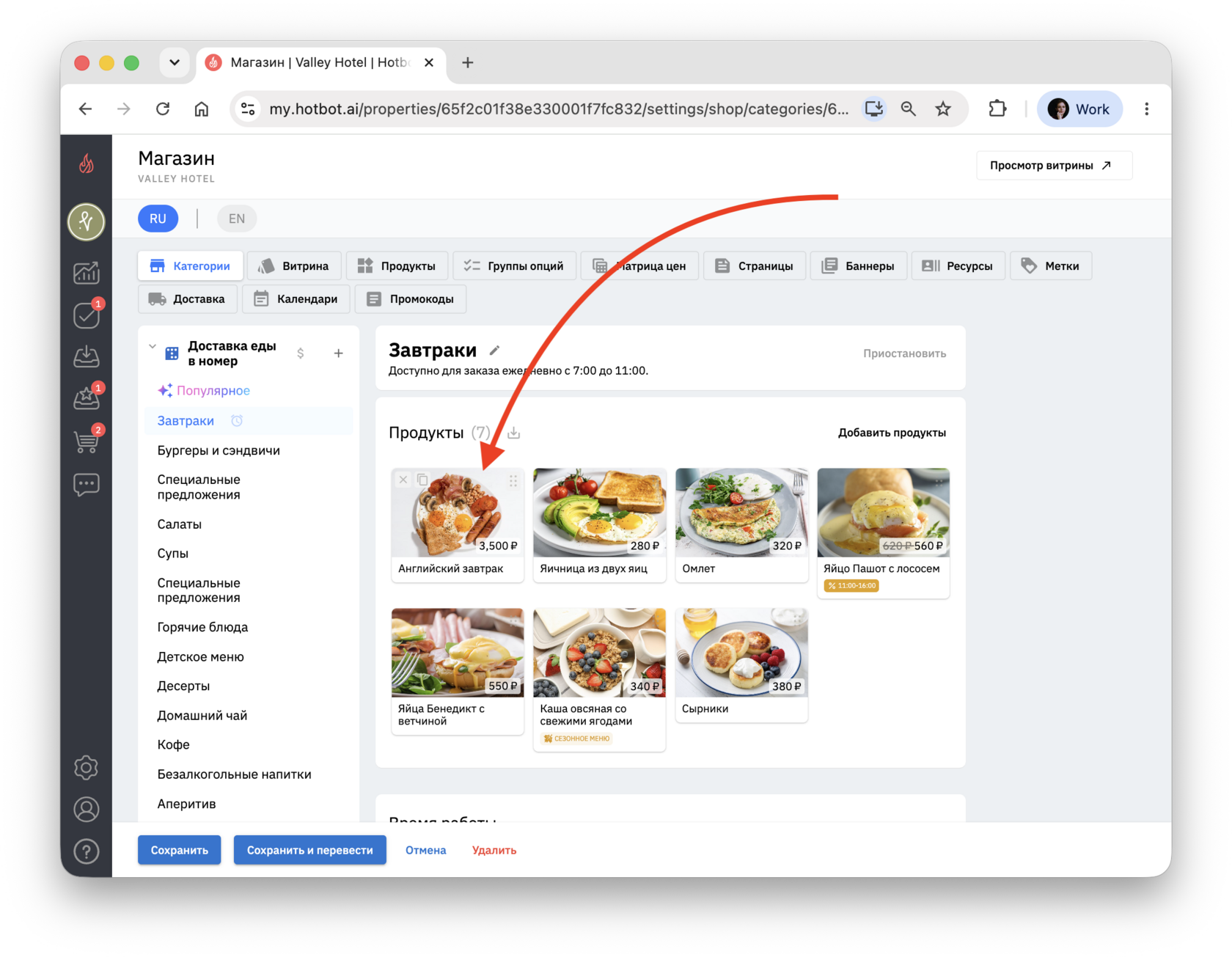
3. Нажмите Сохранить.
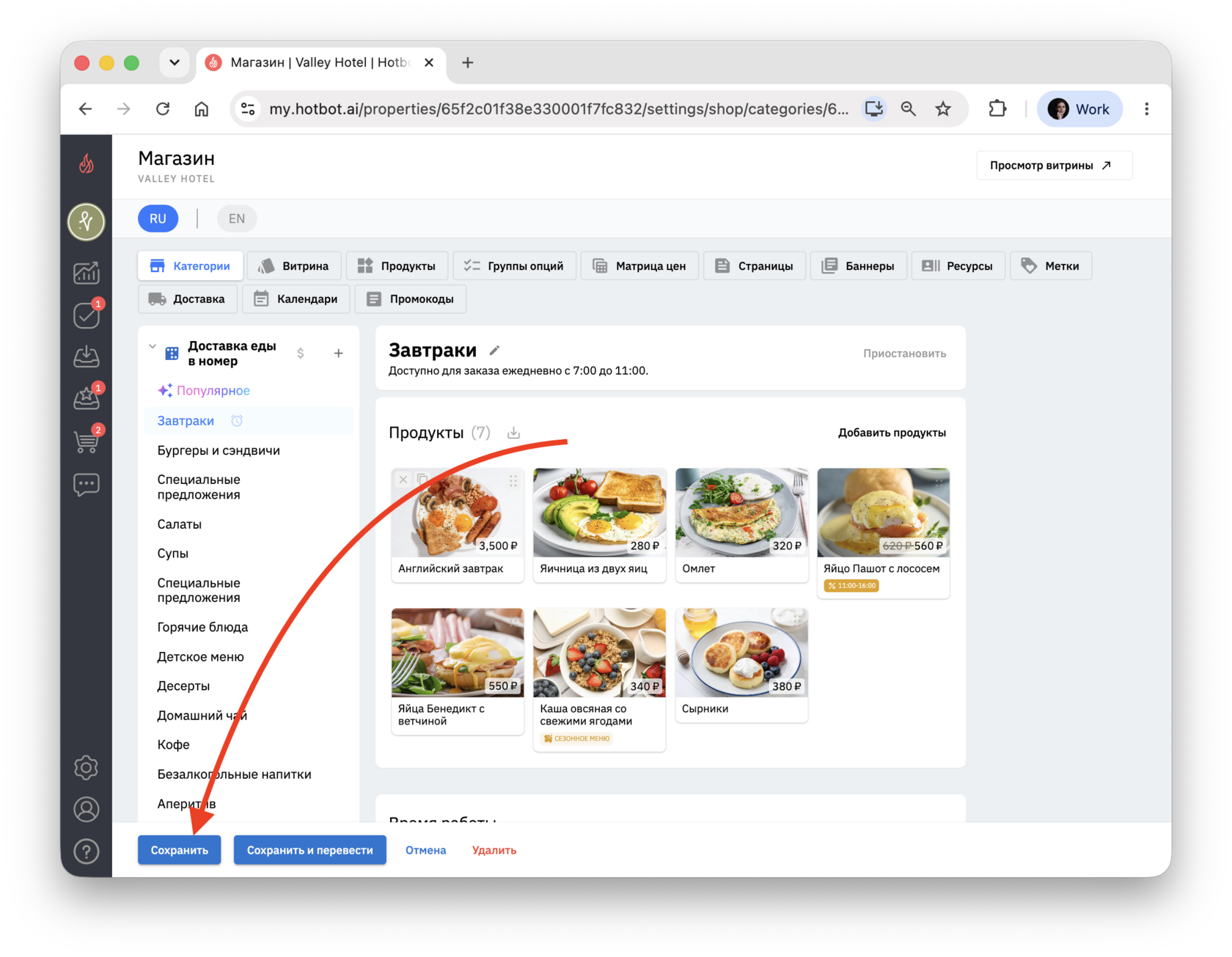
Копирование продукта
Создать новый продукт можно, скопировав уже существующий, чтобы сохранить настройки, например, одинаковое описание для напитков.
Копировать продукты удобно сразу в списке продуктов.
1. В подкатегории нажмите на кнопку Добавить продукты.
Копировать продукты удобно сразу в списке продуктов.
1. В подкатегории нажмите на кнопку Добавить продукты.
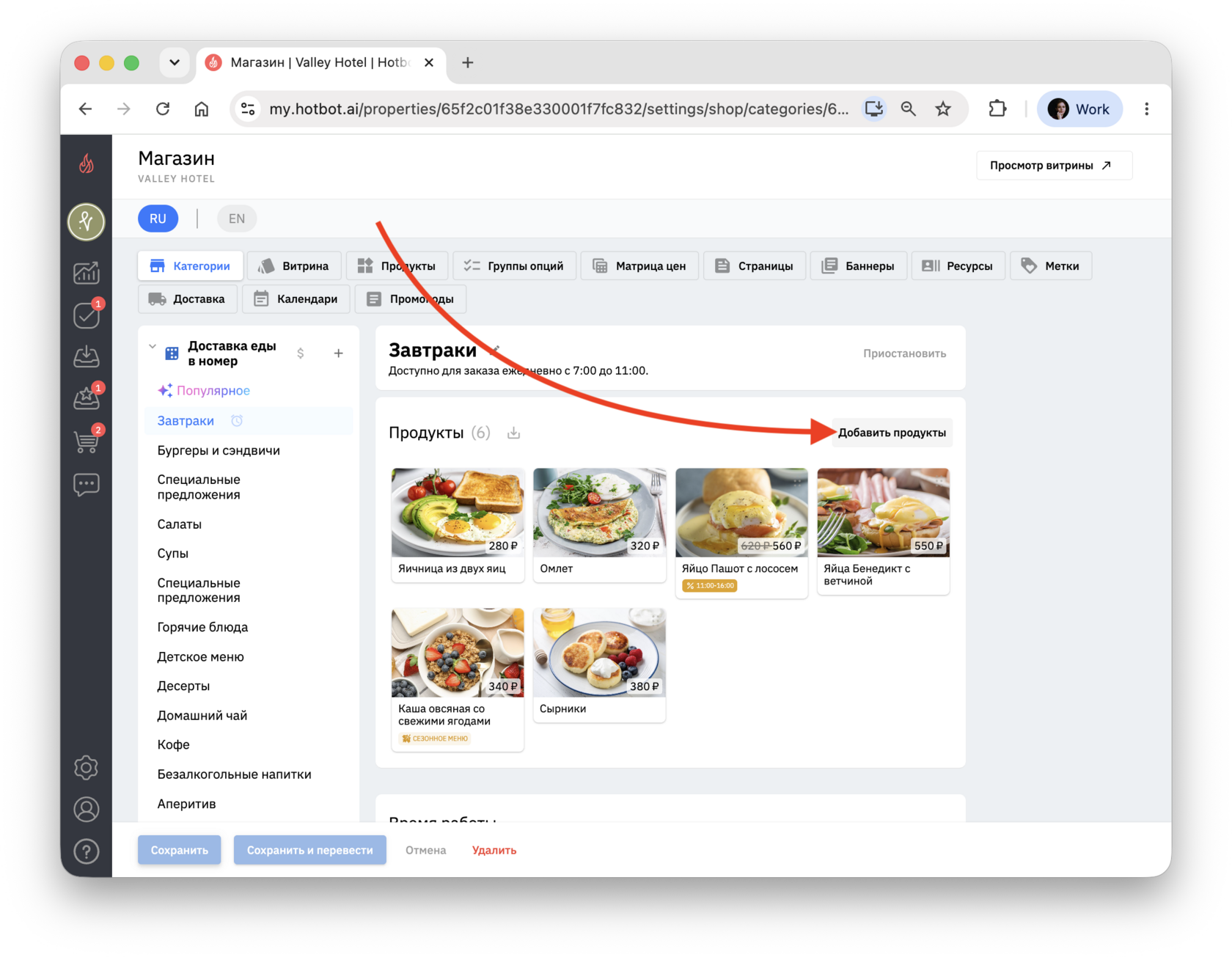
2. В открывшемся окне наведите курсор на нужный продукт и нажмите на значок ⧉ в левом верхнем углу.
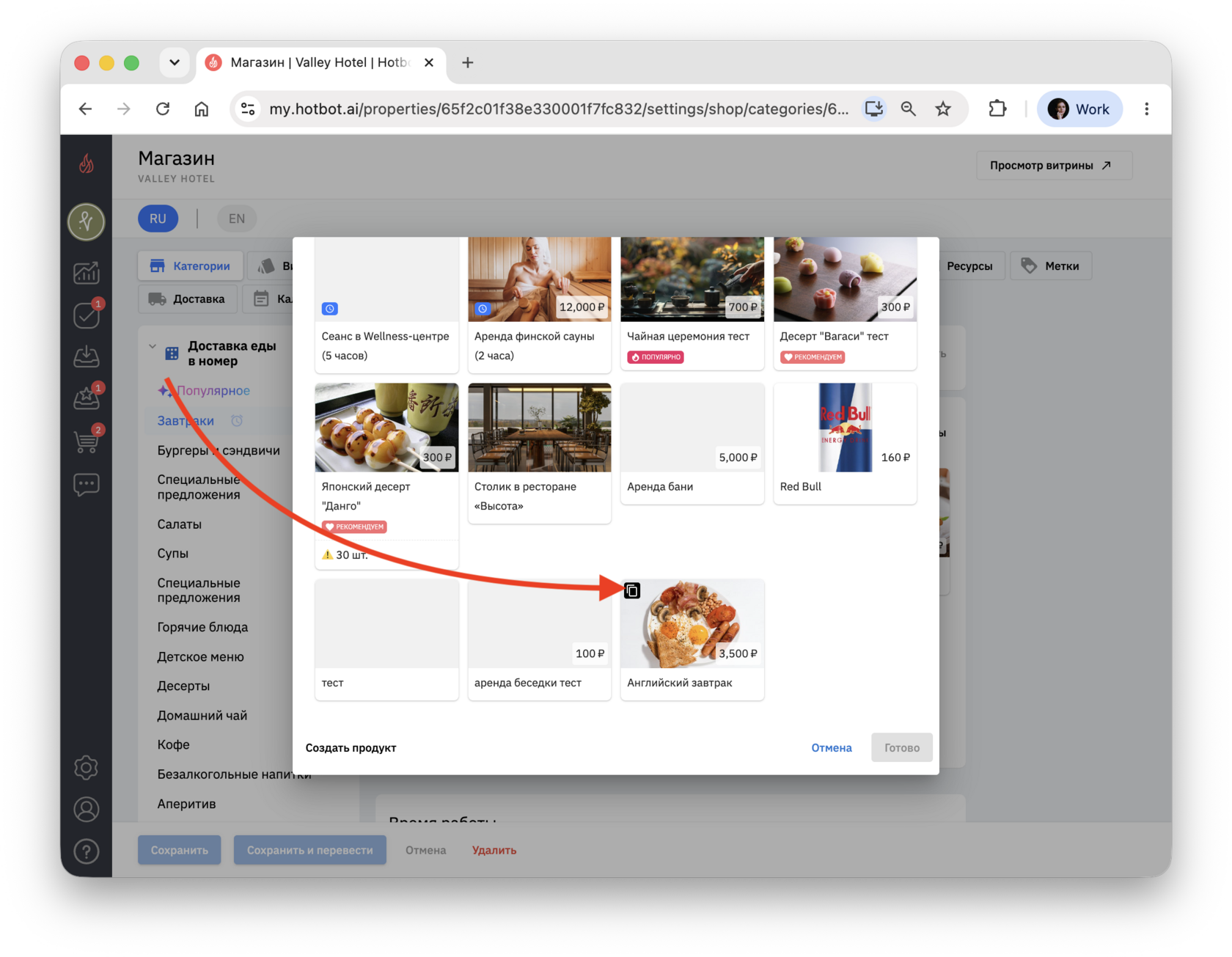
В карточку нового продукта автоматически загрузятся все данные из оригинала: название, описание, цена, изображение, тип продукта и другие настройки.
3. Внесите необходимые изменения в соответствующие поля и замените фотографии по инструкции из раздела Создание продукта. Нажмите Создать.
3. Внесите необходимые изменения в соответствующие поля и замените фотографии по инструкции из раздела Создание продукта. Нажмите Создать.
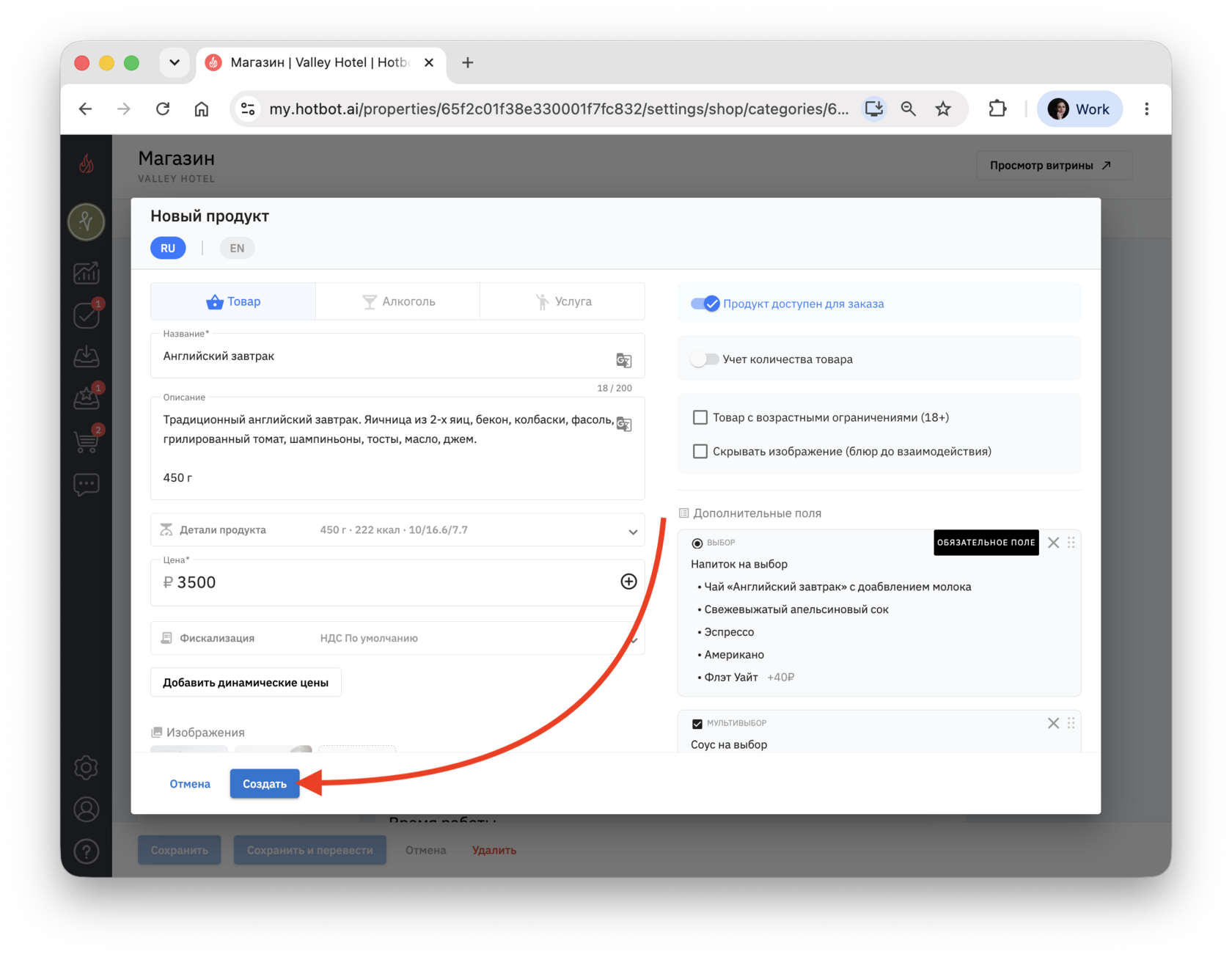
В списке продуктов вы увидите новый продукт, созданный на основе существующего.
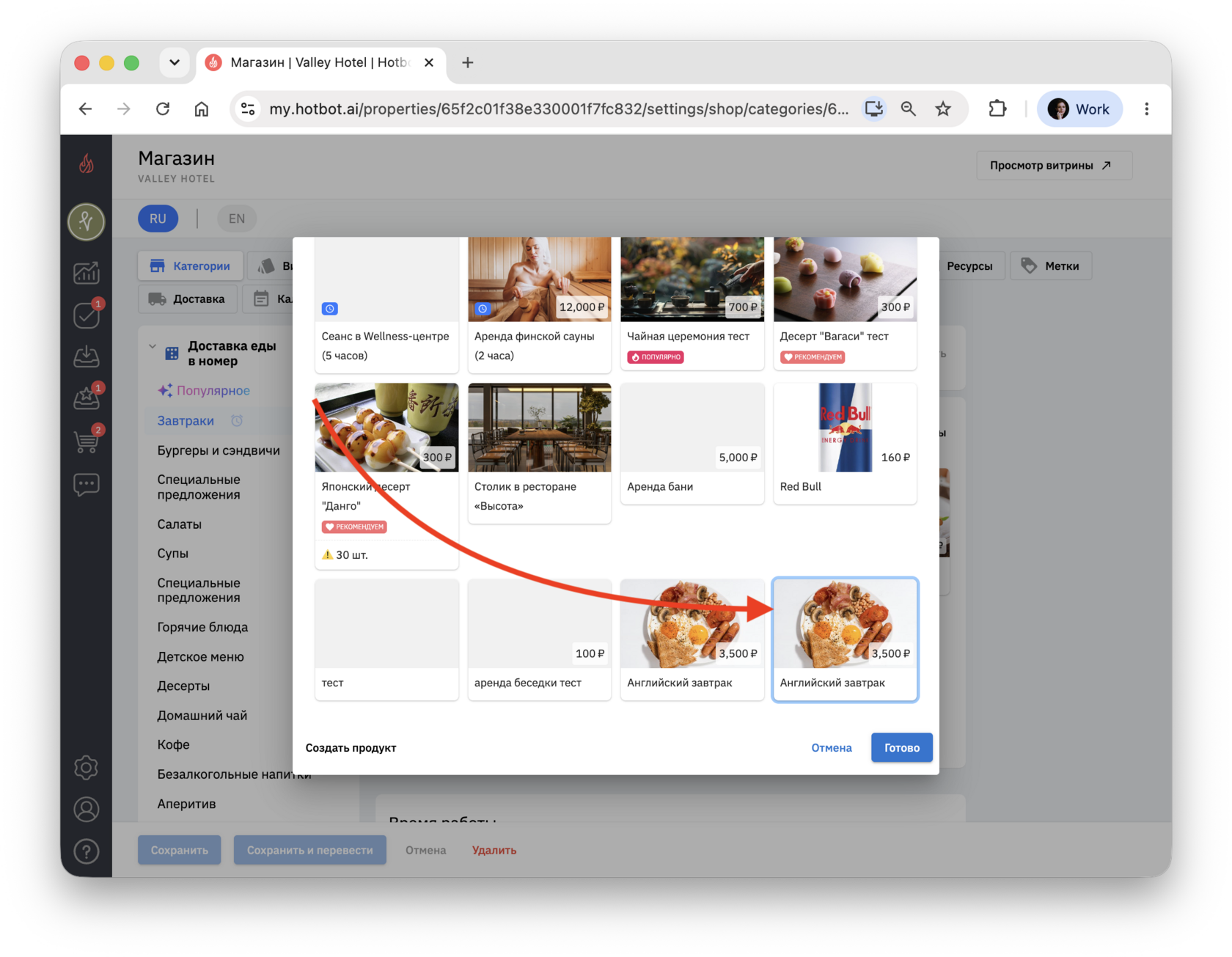
5. Нажмите Готово.
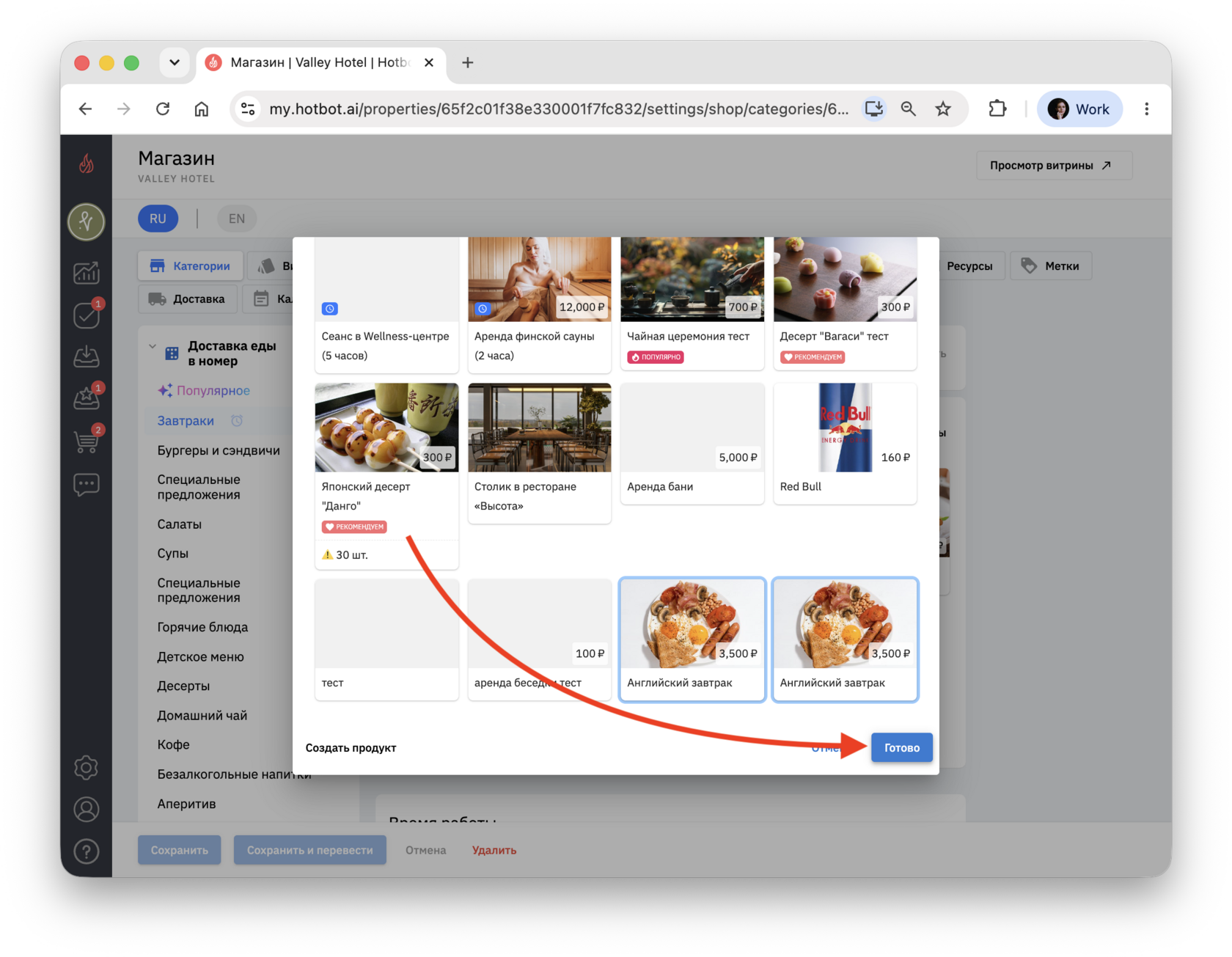
Продукт появится в конце списка продуктов подкатегории.
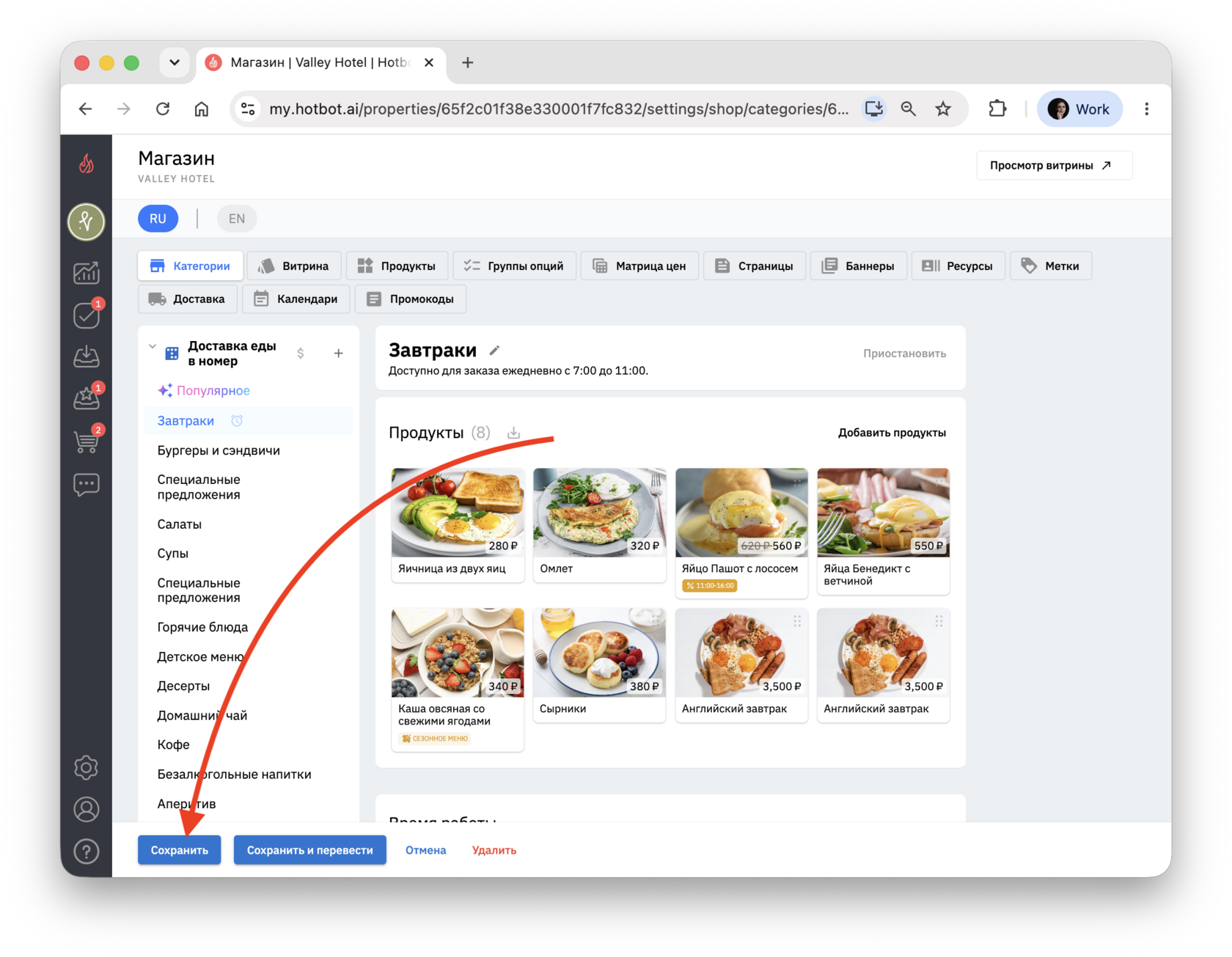
6. Нажмите Сохранить.
Может быть полезно
Опции
Метки (теги)
Как изменить цену
Обновление меню
iiko: Внешнее меню
Комиссионные товары
Категории и подкатегории
Скидки (зачеркнутая цена)
Видимость товаров и услуг
Управление контентом магазина
Как настроить динамические цены
Повышенные праздничные тарифы
Перекрестные продажи (рекомендации)
Метки (теги)
Как изменить цену
Обновление меню
iiko: Внешнее меню
Комиссионные товары
Категории и подкатегории
Скидки (зачеркнутая цена)
Видимость товаров и услуг
Управление контентом магазина
Как настроить динамические цены
Повышенные праздничные тарифы
Перекрестные продажи (рекомендации)
Остались вопросы?
Мы поможем найти ответ — выберите удобный способ:
- Кнопка ❓ в личном кабинете
- Telegram-бот @HotbotAISupport_bot
- MAX-бот @HotbotAISupport_bot
- Почта support@hotbot.ai
- Телефон +7 (499) 110-86-62
