



Ссылка на эту статью: http://htbt.ru/to/iiko-extmenu
В этой статье вы узнаете, как настроить интеграцию с iiko, а также пройти шаги по созданию внешнего меню и выдаче прав сотрудникам.
Статья является частью серии об интеграции с iiko:
Нужна помощь?
Задайте вопрос вашему менеджеру или в службу поддержки по кнопке ❓ в нижнем левом углу личного кабинета.
Проверка тарифа и прав доступа
Перед тем как приступить к настройкам необходимо проверить версию и тариф iiko, а также права доступа для вашего аккаунта.
1. Для уточнения тарифа необходимо обратиться в обслуживающую организацию.
1. Для уточнения тарифа необходимо обратиться в обслуживающую организацию.
Интеграция «iiko: Внешнее меню» доступна для облачной версии iikoWeb на следующих тарифах:
- Pro
- Enterprise
2. Выполнить настройки интеграции можно с аккаунтов сотрудников, у которых есть полные права доступа — Администратор.
На этапе установки сервиса iiko в отеле обслуживающая организация выдает права доступа Администратор следующим сотрудникам:
На этапе установки сервиса iiko в отеле обслуживающая организация выдает права доступа Администратор следующим сотрудникам:
- Управляющий;
- Бухгалтер;
- Отдел кадров.
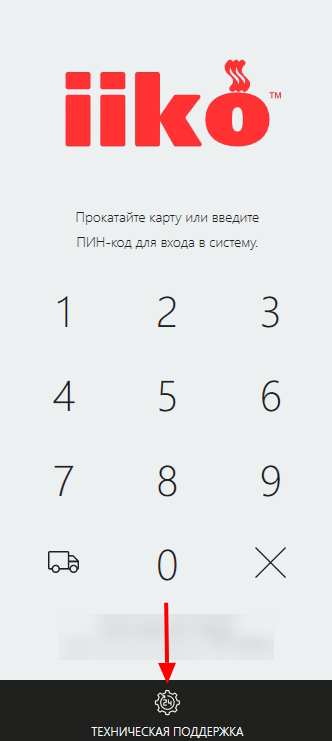
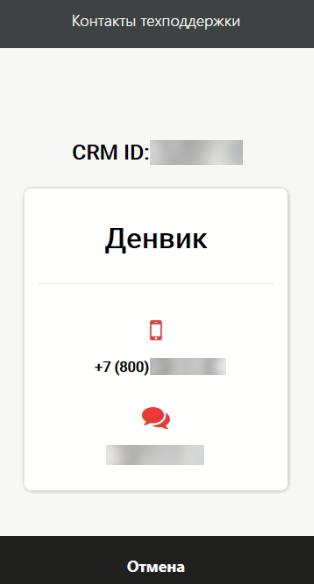
3. Контакты обслуживающей организации можно найти в iikoFront, кликнув на иконку Техническая поддержка.
Этапы настройки интеграции
- 2.1 Запуск облачной версии iikoWeb
Для перехода к облачной версии iikoWeb выполните следующие действия:
1. Запустите iikoOffice (одноименную иконку вы найдете на рабочем столе вашего компьютера).
1. Запустите iikoOffice (одноименную иконку вы найдете на рабочем столе вашего компьютера).

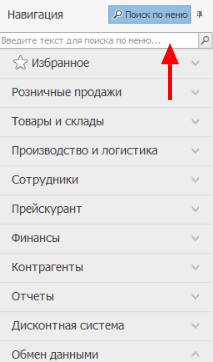
2. Слева вверху в строке поиска введите текст web и перейдите по предоставленной ссылке.
3. Версия программы iikoWeb откроется в вашем браузере. Перед входом в программу система попросит вас ввести логин и пароль.
^2.2 Настройка внешнего меню
Полная информацию о настройках внешнего меню доступна на ресурсе iikoHelp по ссылке Настройки внешнего меню.
Внешнее меню — это способ экспортировать меню для дальнейшего использования на сайте ресторана.
Для создания внешнего меню необходимо последовательно выполнить следующие действия:
1. На главной странице веб-офиса в разделе Внешние заказы кликните на приложение Внешнее меню и нажмите кнопку Добавить.
2. Введите название и описание меню.
3. Укажите Ресторан для загрузки цен и Источник цен.
4. Выберите Создать вручную.
5. Нажмите Сохранить.
Для создания внешнего меню необходимо последовательно выполнить следующие действия:
1. На главной странице веб-офиса в разделе Внешние заказы кликните на приложение Внешнее меню и нажмите кнопку Добавить.
2. Введите название и описание меню.
3. Укажите Ресторан для загрузки цен и Источник цен.
4. Выберите Создать вручную.
5. Нажмите Сохранить.
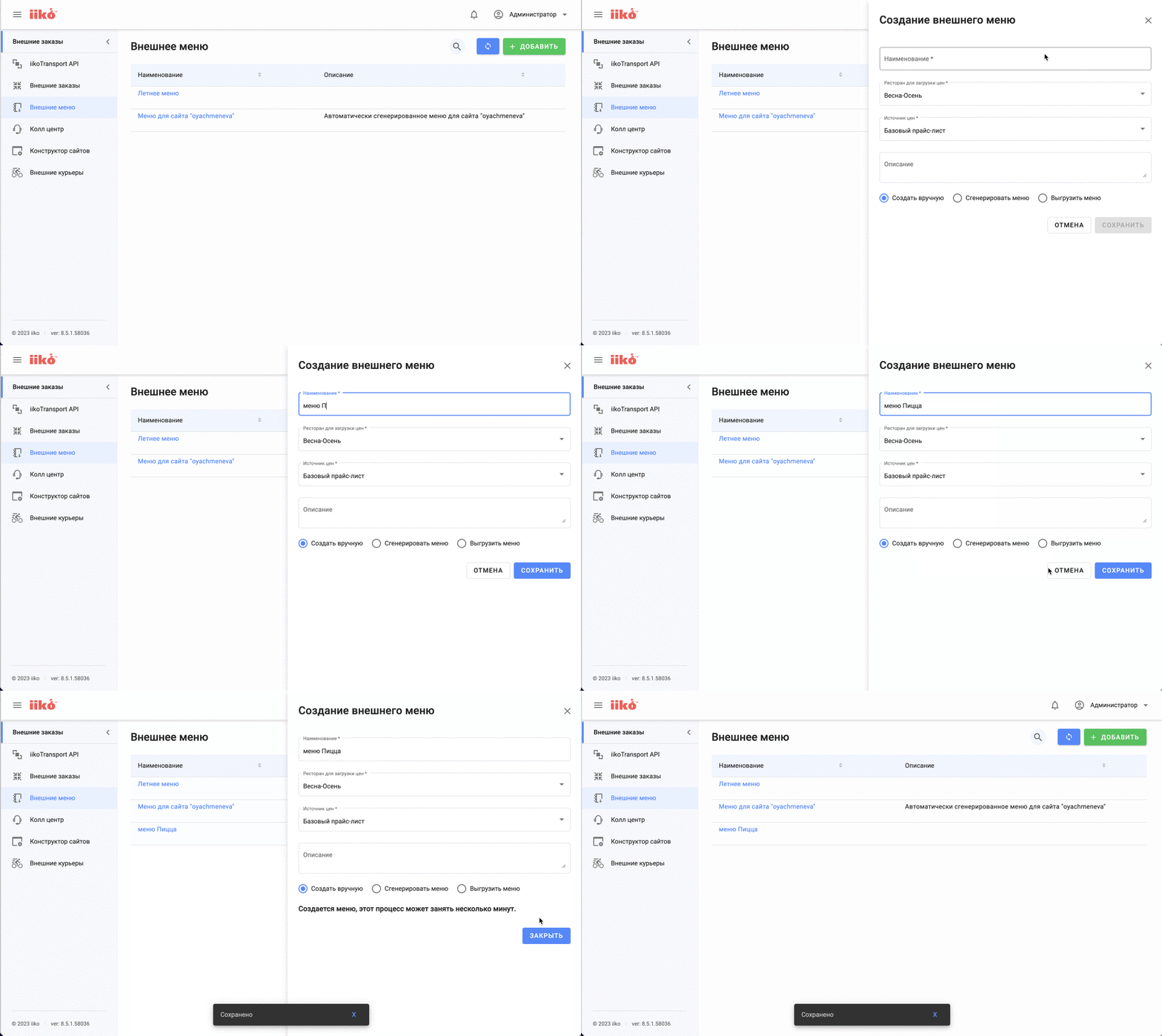
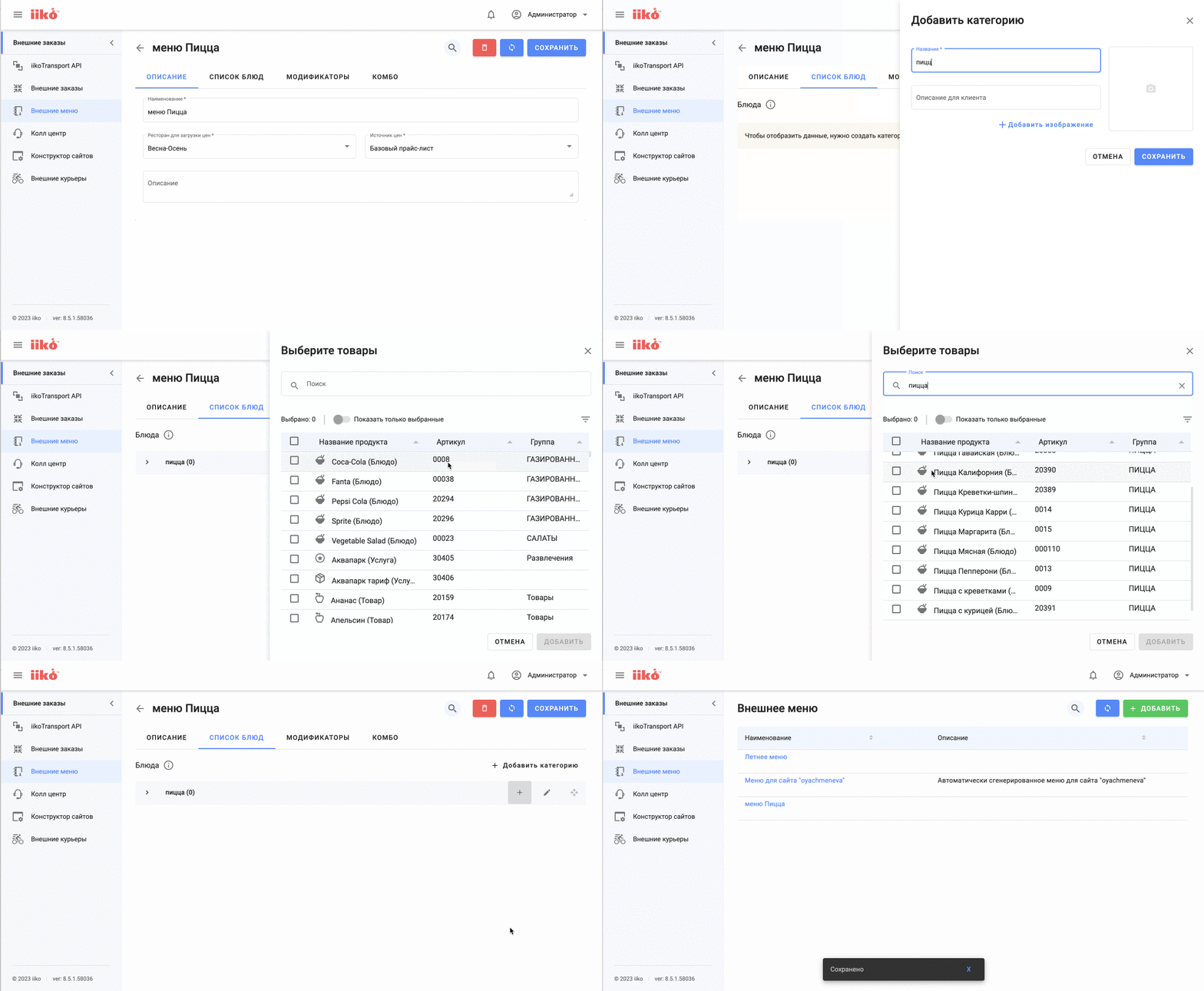
6. Перейдите на вкладку Список блюд и нажмите + Добавить категорию , чтобы добавить в новое меню категорию (папку), затем ниже нажмите + , чтобы добавить в новую категорию блюда.
7. После внесенных настроек нажмите Сохранить.
7. После внесенных настроек нажмите Сохранить.
^^Проверка настроек блюд в iikoOffice
Для каждого из добавленных блюд необходимо проверить корректность настроек в iikoOffice.
Для проверки необходимо последовательно выполнить следующие действия:
1. Запустите iikoOffice.
Для проверки необходимо последовательно выполнить следующие действия:
1. Запустите iikoOffice.

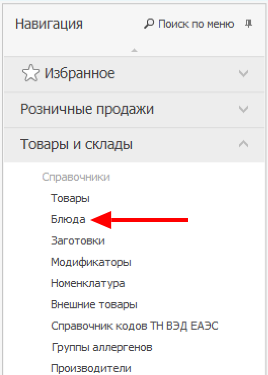
2. Слева в меню настроек раскройте вкладку Товары и склады.
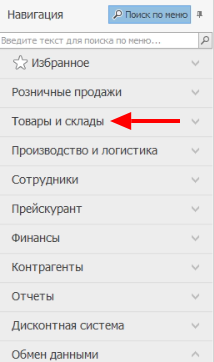
3. В раскрывшемся списке перейдите в подраздел Блюда.
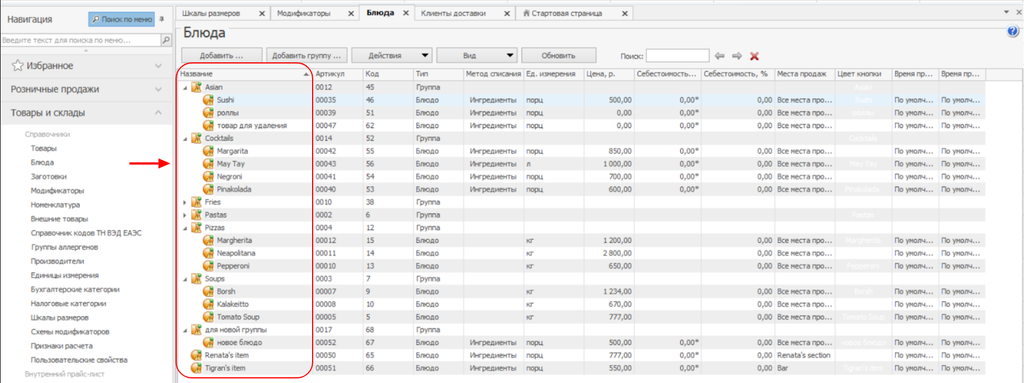
4. В раскрывшемся списке выберите необходимое блюдо и откройте окно настроек двойным кликом по названию блюда.
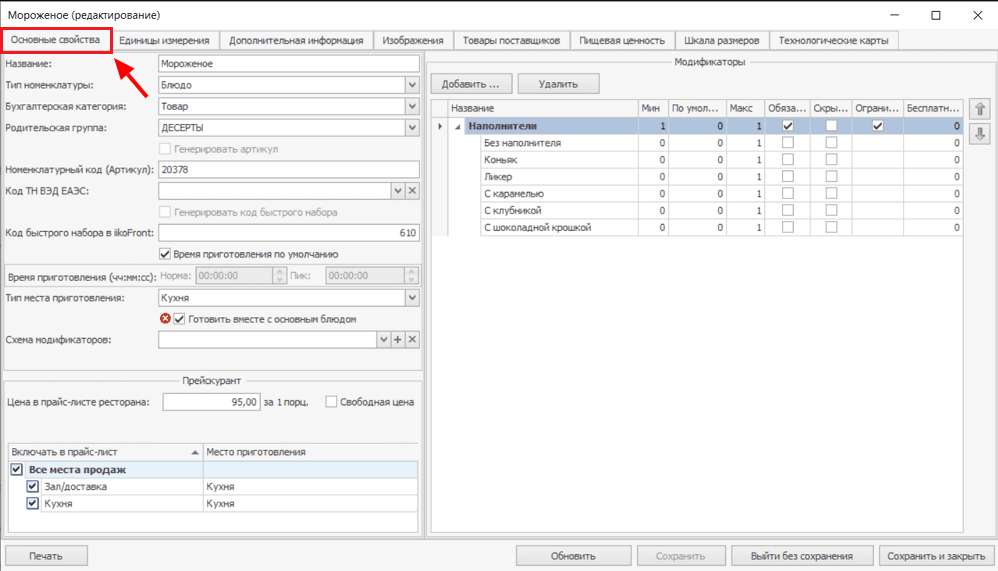
5. В открывшемся окне настроек выбранного блюда перейдите на вкладку Основные свойства.
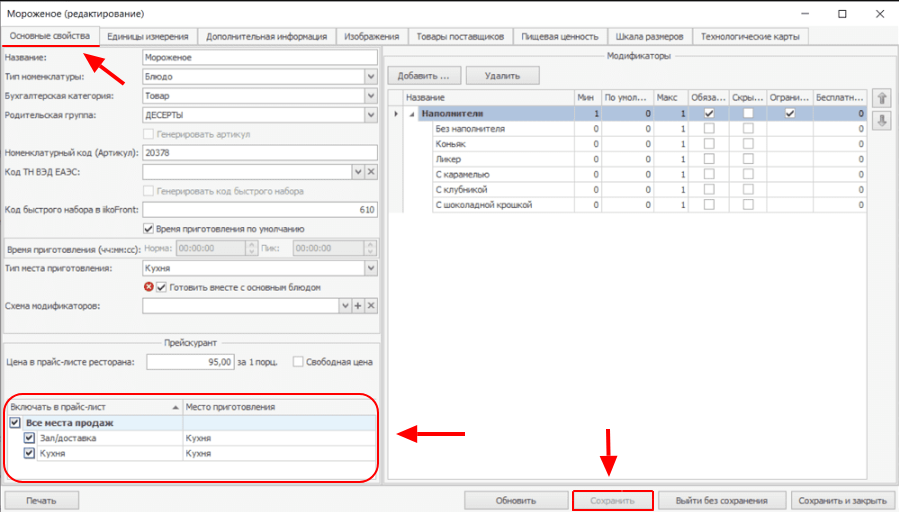
6. Слева внизу окна настроек в подразделе Включать в прайс-листы / Место приготовления установите галочки напротив необходимых названий прайс-листов.
7. Сохраните изменения, нажав на кнопку Сохранить в нижнем поле окна настроек блюда.
7. Сохраните изменения, нажав на кнопку Сохранить в нижнем поле окна настроек блюда.
8. Аналогично проверьте и сохраните настройки для каждого блюда, которое ранее было добавлено во внешнее меню.^^
^^Синхронизация фото блюд
При загрузке изображений блюд в iikoWeb фото автоматически подтягиваются в Хотбот при синхронизации.
Если фото уже загружено вручную в Хотбот, оно остается главным и не меняется. Фото из iikoWeb также появится, но не заменит основное.
Пример 1. Фото только из iikoWeb ⤵︎
Если фото уже загружено вручную в Хотбот, оно остается главным и не меняется. Фото из iikoWeb также появится, но не заменит основное.
Пример 1. Фото только из iikoWeb ⤵︎
- В iikoWeb установлено изображение блюда.
- После синхронизации это фото подтянулось в Хотбот и стало основным.
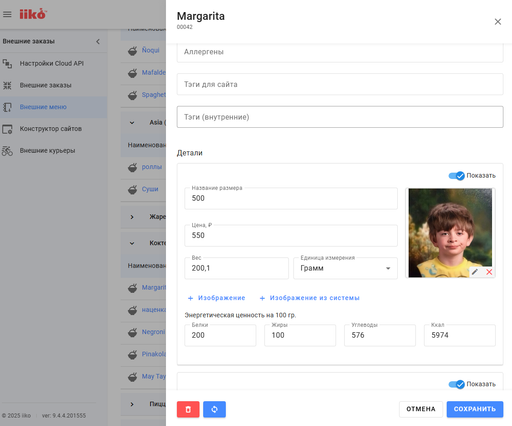
Изображение в iikoWeb.
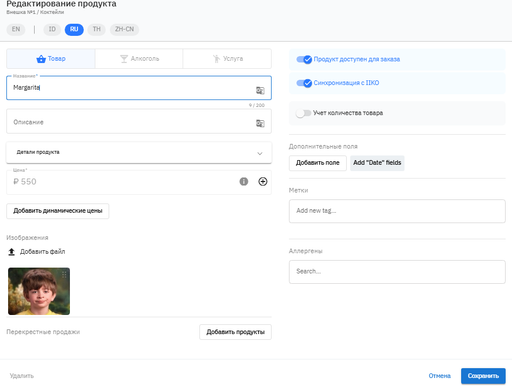
Карточка продукта после синхронизации с iiko.
Пример 2. Фото уже загружено вручную в Хотбот ⤵︎
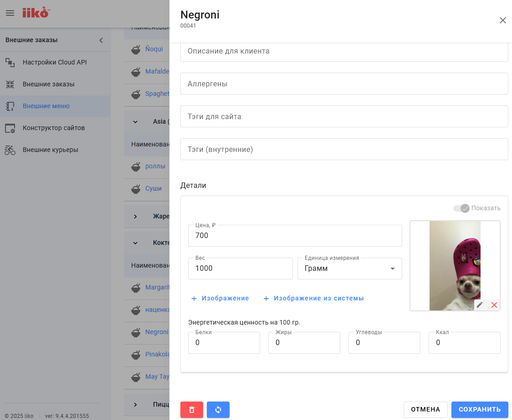
Изображение в iikoWeb.
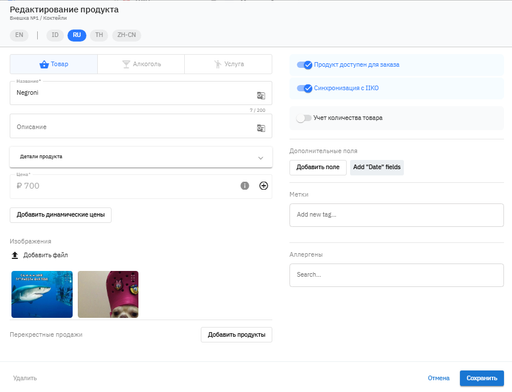
Карточка продукта с добавленным вручную изображением.^^ ^
После первой выгрузки меню из iiko перейдите в личный кабинет Хотбот и проверьте карточки продуктов в разделе Магазин:
- тип (Товар / Алкоголь / Услуга);
- название;
- описание;
- цену;
- фотографии.
Подробнее о работе с продуктами в статье Продукты.
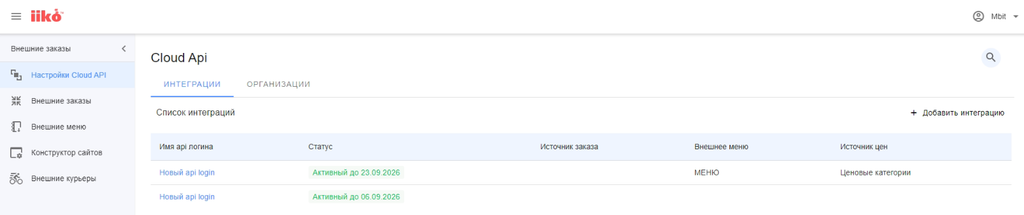
- 2.3 Создание новой API-интеграции
Полная информацию о настройках Cloud API доступна на ресурсе iikoHelp по ссылке Настройка Cloud API.
Для работы через Cloud API вам потребуется настроить клиента с указанием API-ключа.
Чтобы сгенерировать новый ключ в меню Настройки Cloud API создайте новую интеграцию, последовательно выполнив следующие действия:
1. Откройте меню Настройки Cloud API, перейдите на вкладку Интеграции и нажмите кнопку Добавить интеграцию.
Чтобы сгенерировать новый ключ в меню Настройки Cloud API создайте новую интеграцию, последовательно выполнив следующие действия:
1. Откройте меню Настройки Cloud API, перейдите на вкладку Интеграции и нажмите кнопку Добавить интеграцию.
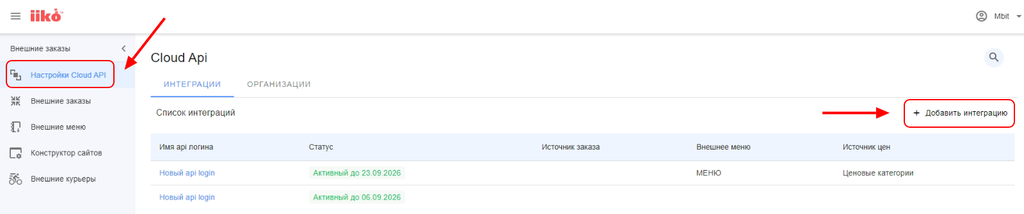
2. В открывшемся окне на вкладке Основное введите наименование интеграции в поле Имя API логина. Имя желательно указать в соответствие с наименованием отеля или ресторана, добавив в конце Hotbot, например: «MyHotel_Hotbot».
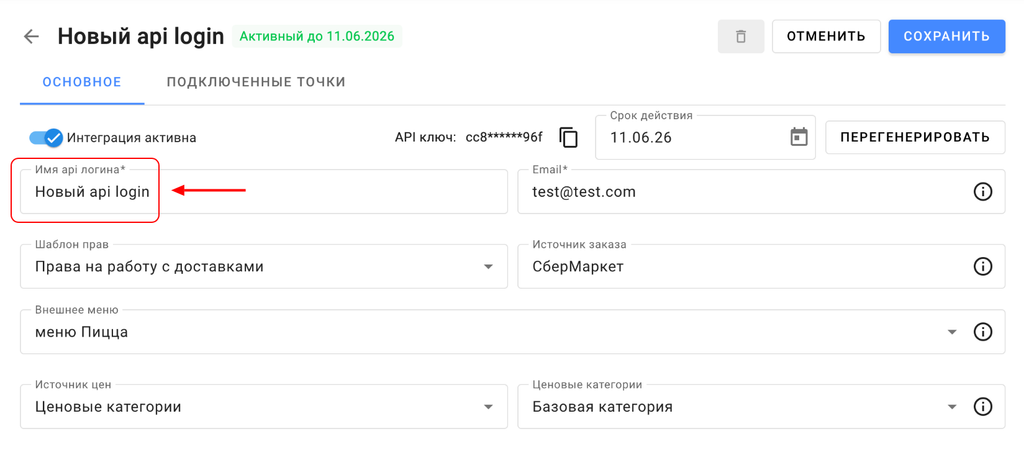
3. В поле Email укажите рабочий электронный адрес для получения важных уведомлений по работе с API (например, информация об ограничениях в использовании, планируемых изменениях в API).
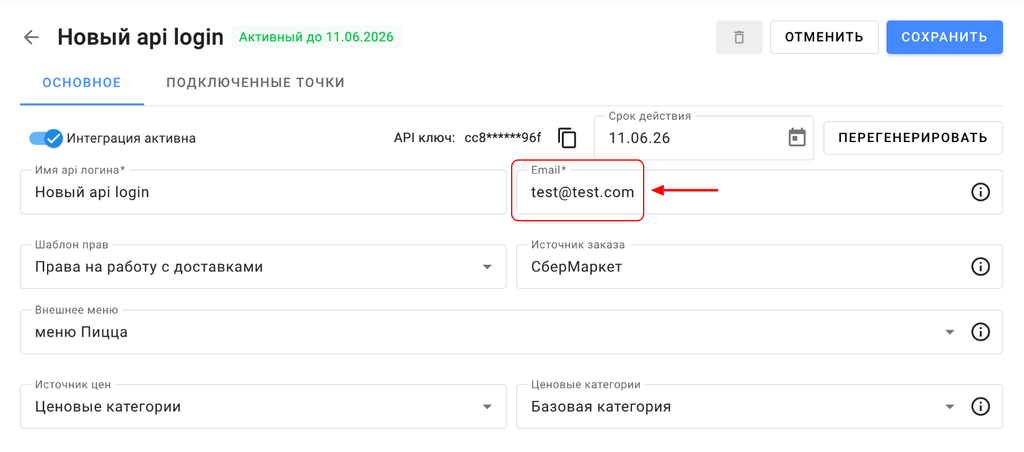
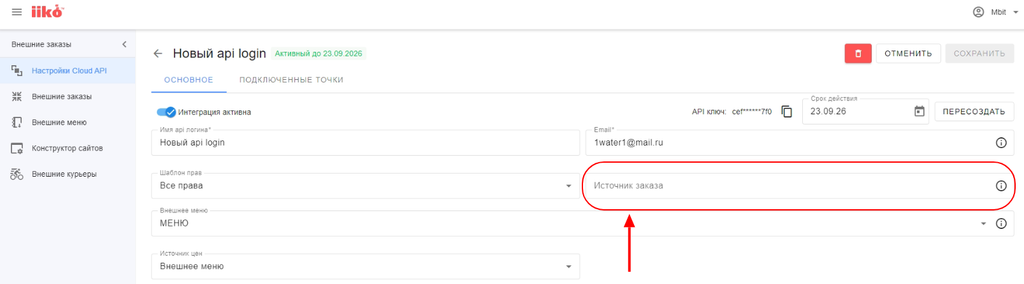
4. В поле Шаблон прав в раскрывающемся списке выберите вариант Все права.
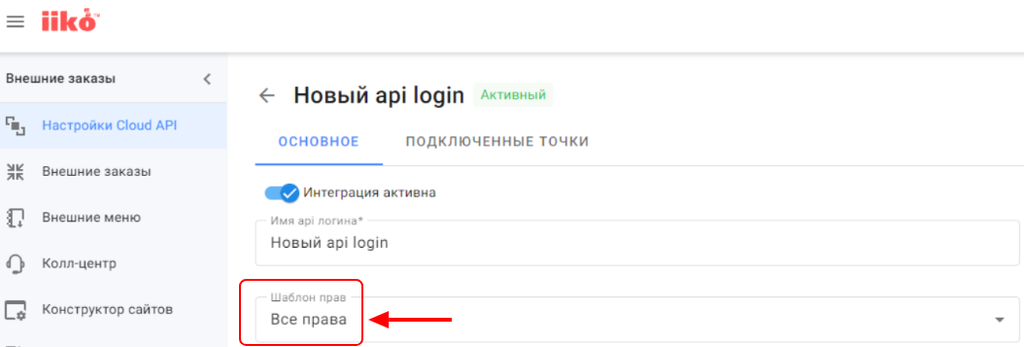
Поле Источник заказа оставьте пустым.
Данное поле предназначено для маркировки заказов, приходящих через API, и для ограничения видимости заказов. Если оно не заполнено, то через API можно получить информацию по всем заказам ресторана.
Данное поле предназначено для маркировки заказов, приходящих через API, и для ограничения видимости заказов. Если оно не заполнено, то через API можно получить информацию по всем заказам ресторана.
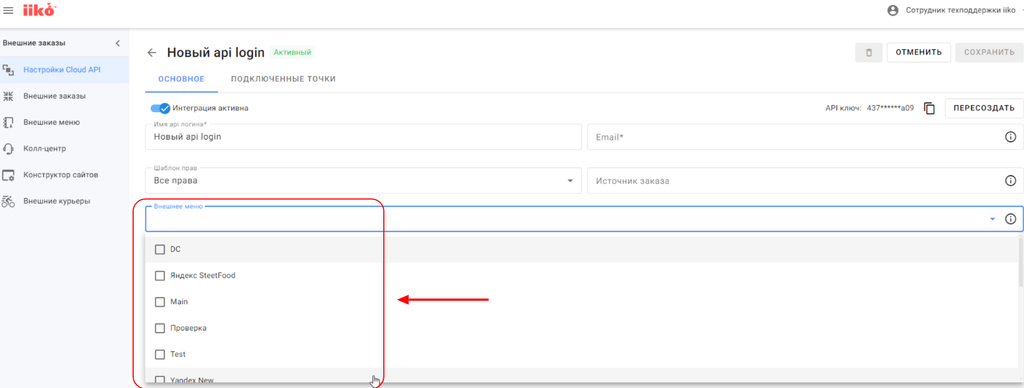
6. В поле Внешнее меню в раскрывающемся списке выберите внешнее меню, которое вы создали ранее (можно выбрать несколько вариантов).
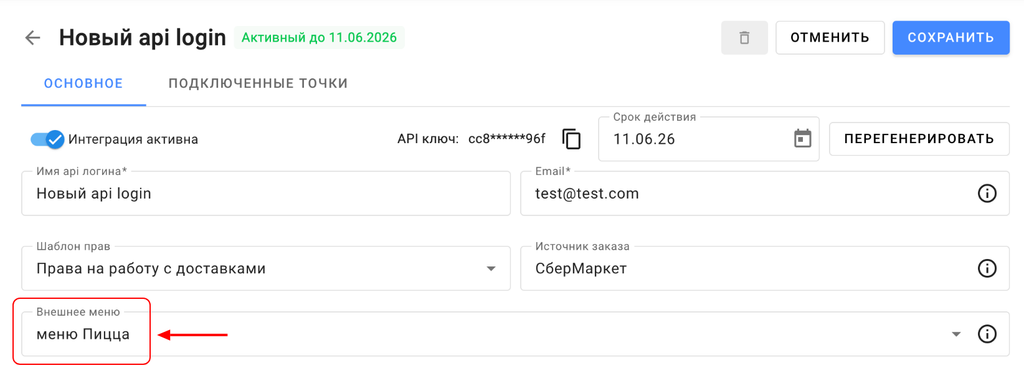
Образец заполненного поля Внешнее меню.
7. Укажите Источник цен и Ценовые категории в соответствующих полях.
- Дополнительная информация для выбора Источника цен и Ценовой категории
Для внешнего меню может использоваться либо ценовая категория, проставленная вручную через iikoWeb, либо список ценовых категорий, настроенных через iikoOffice.
В случае, когда для внешнего меню выбрана ручная конфигурация из iikoWeb, Хотбот автоматически это определит и будет синхронизировать меню корректно.
Но в случае, когда выбран список ценовых категорий из iikoOffice, автоматическая синхронизация прекратится до тех пор, пока в настройке интеграции iiko в Хотбот не будет выбрана ценовая категория из ранее выбранного списка в интерфейсе iikoWeb.
В настройках Cloud API для конкретной интеграции можно настроить источник цен — он и будет отображаться в выборе на странице интеграций в интерфейсе Хотбот.
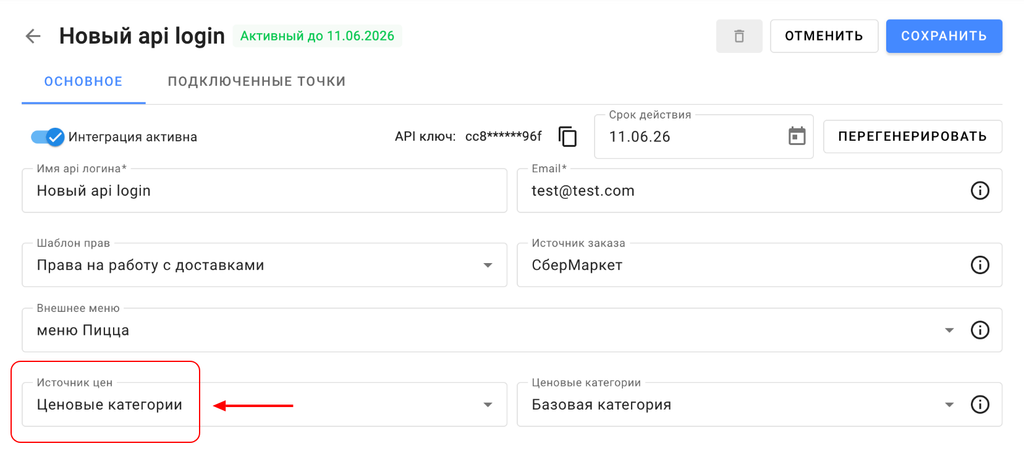
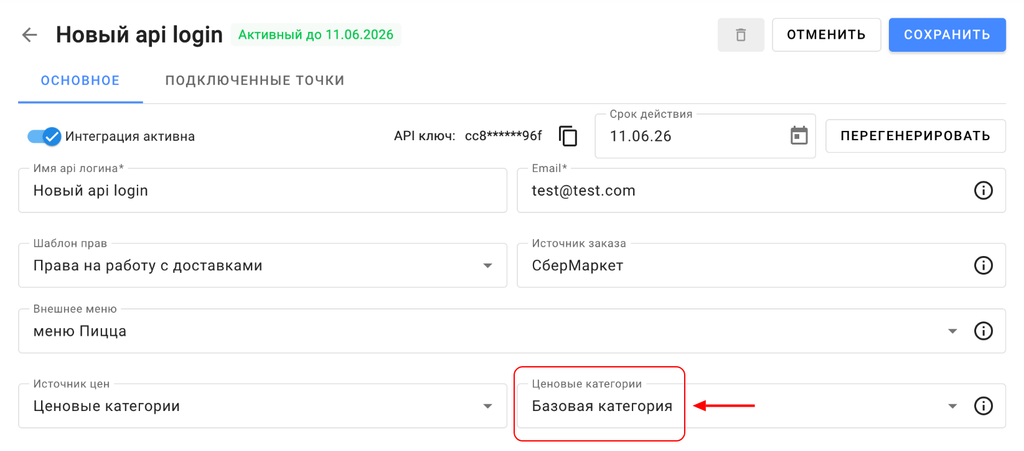
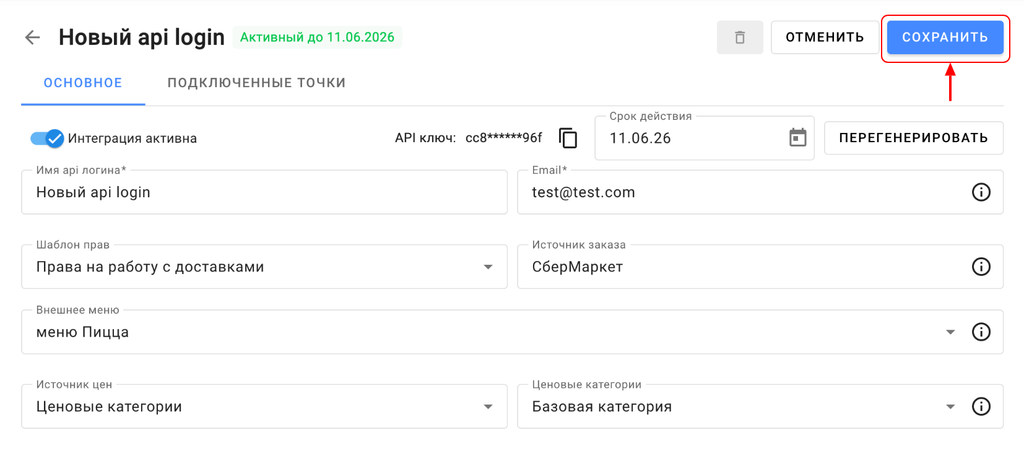
8. Проверьте, что все поля заполнены. Сохраните внесенные данные, нажав на кнопку Сохранить в правом верхнем углу.
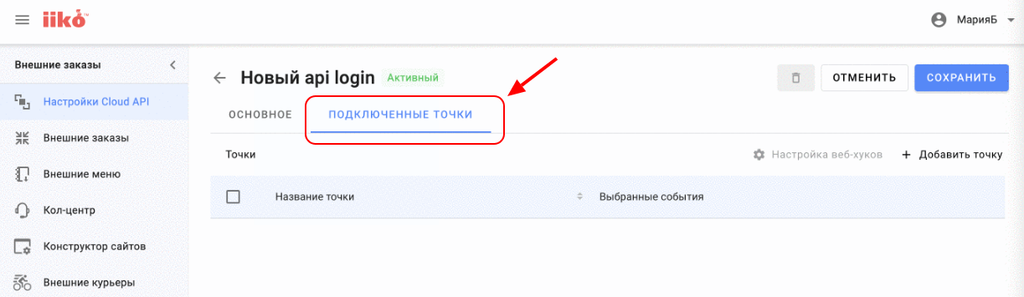
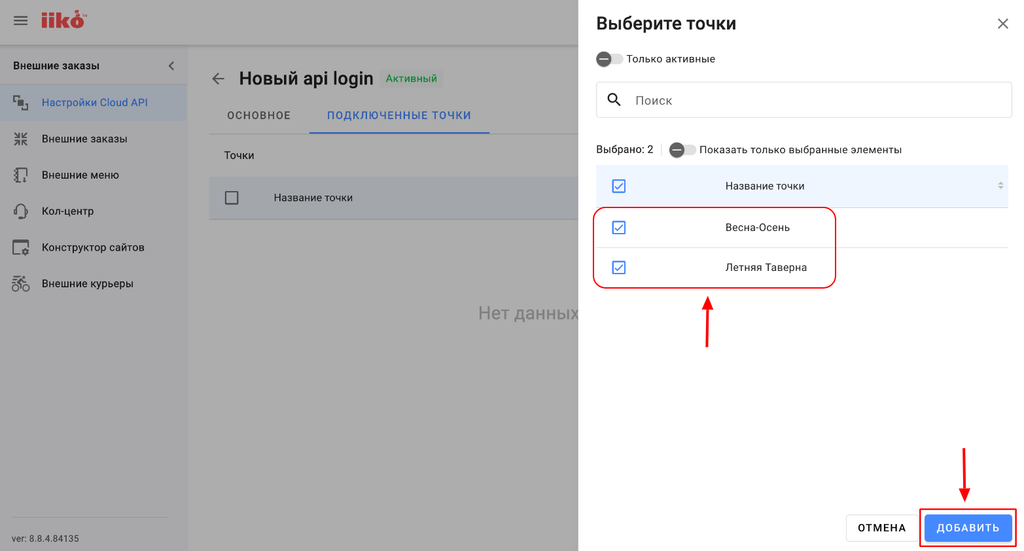
9. Перейдите на вкладку Подключенные точки.
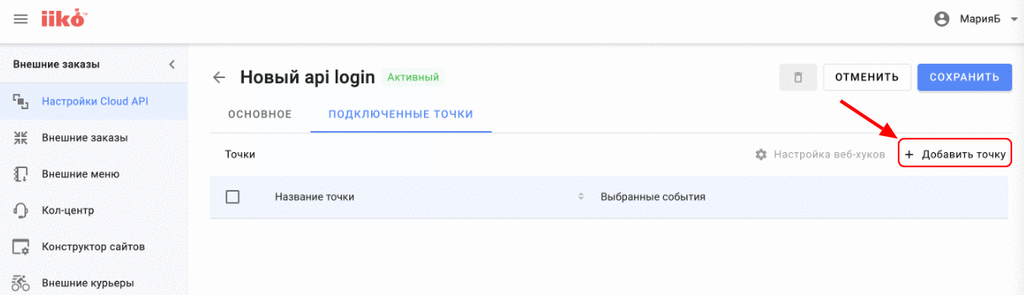
10. Нажмите кнопку + Добавить точку.
11. В раскрывшемся окне установите галочки напротив нужных объектов и нажмите кнопку Добавить в правом нижнем углу.
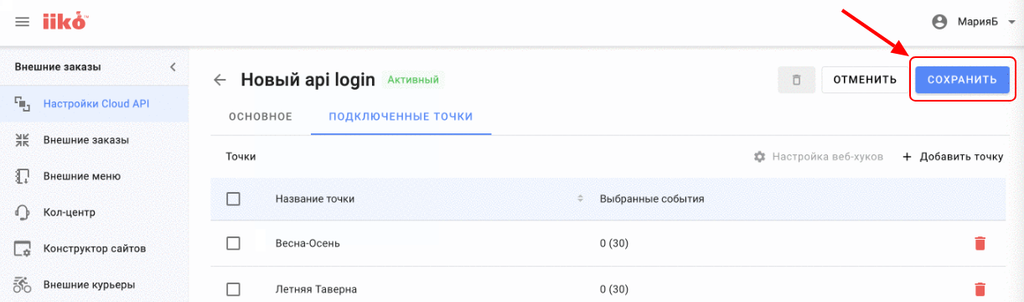
12. Сохраните настройки интеграции, нажав на кнопку Сохранить в правом верхнем углу.
- 2.4 Проверка работы через Cloud API
После успешного создания интеграции необходимо убедиться, что для отеля включена работа через Cloud API. Для этого выполните последовательно следующие действия:
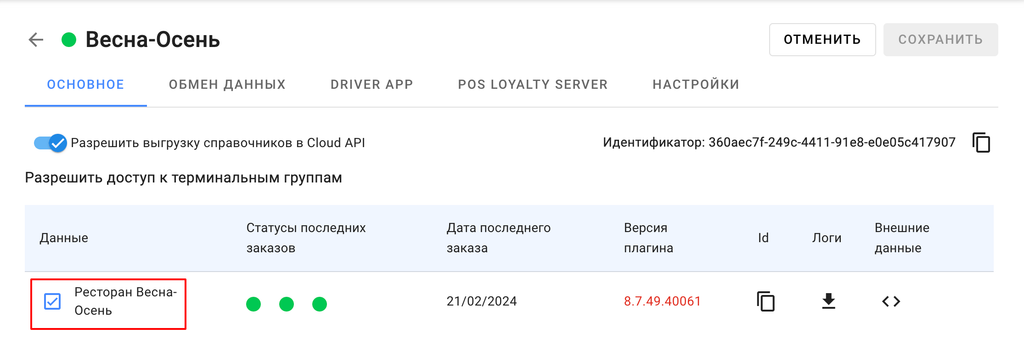
1. В приложении Настройки Cloud API перейдите на вкладку Организации и нажмите на название организации.
2. На вкладке Основное в разделе Разрешить доступ к терминальным группам установите галочки напротив тех терминальных групп, которые должны работать через Cloud API — отметьте те группы, где на кассе принимаются заказы на доставку.
3. Сохраните настройки.
1. В приложении Настройки Cloud API перейдите на вкладку Организации и нажмите на название организации.
2. На вкладке Основное в разделе Разрешить доступ к терминальным группам установите галочки напротив тех терминальных групп, которые должны работать через Cloud API — отметьте те группы, где на кассе принимаются заказы на доставку.
3. Сохраните настройки.
- Выдача прав сотрудникам отеля
Полная информацию о настройках прав доступа сотрудникам доступна на ресурсе iikoHelp по ссылке Права доступа.
Чтобы сотрудники отеля могли принимать и обрабатывать заказы из сервиса Хотбот в iikoFront, им необходимо выдать права доступа на работу с сервисом доставки.
Для этого последовательно выполните следующие действия:
1. Запустите iikoOffice (одноименную иконку вы найдете на рабочем столе вашего компьютера).
Для этого последовательно выполните следующие действия:
1. Запустите iikoOffice (одноименную иконку вы найдете на рабочем столе вашего компьютера).

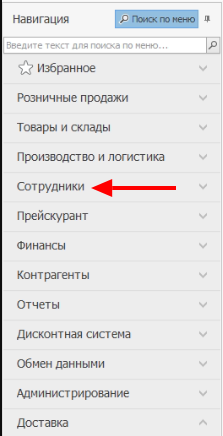
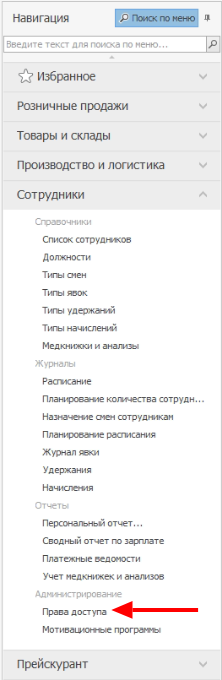
2. Слева в списке меню раскройте раздел Сотрудники.
3. Перейдите на вкладку Права доступа.
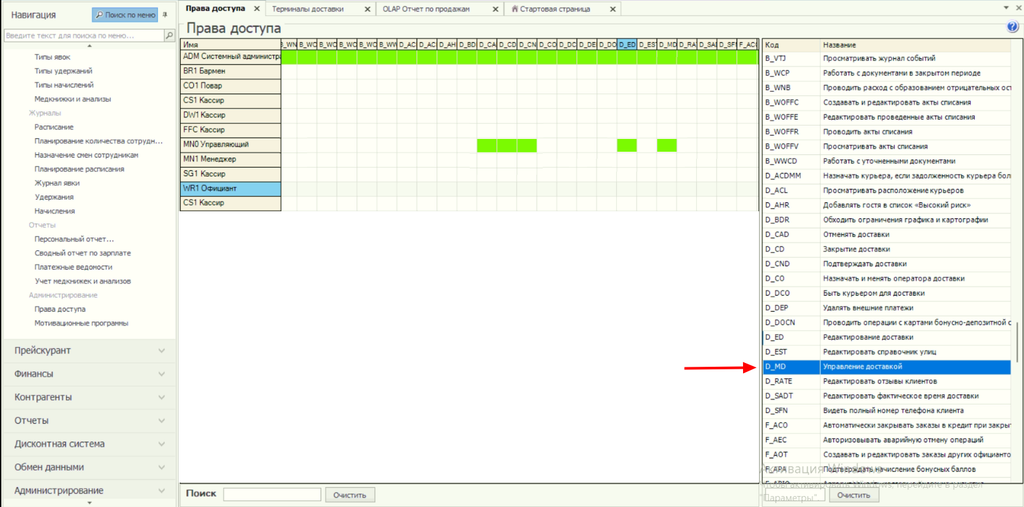
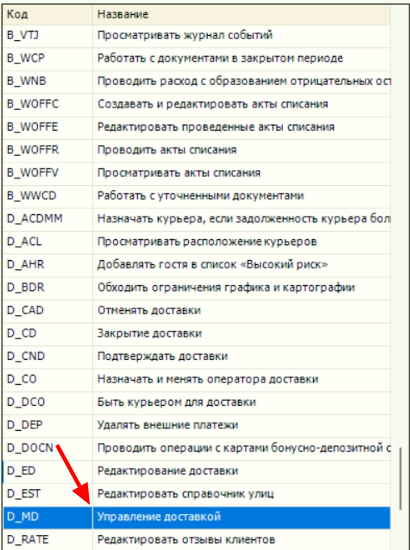
4. На вкладке Права доступа в списке справа выберите пункт Управление доставкой.
Код прав доступа — D_MD.
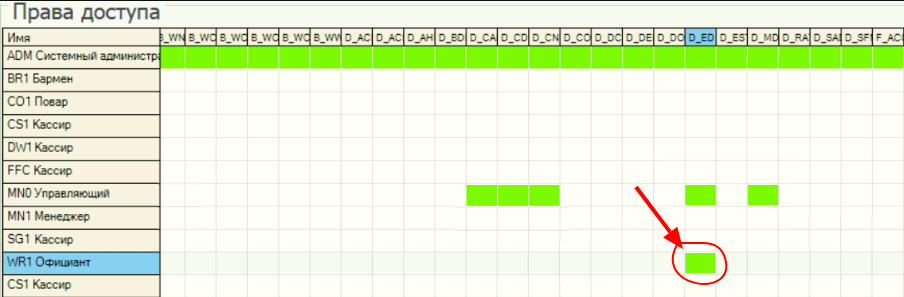
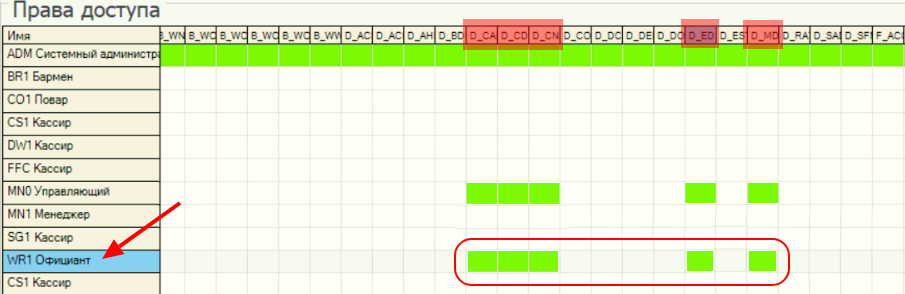
В данном примере сотруднику Системный администратор выдан полный доступ к работе с системой, а сотруднику Управляющий выданы минимально необходимые права доступа для работы с сервисом доставки в iikoFront.
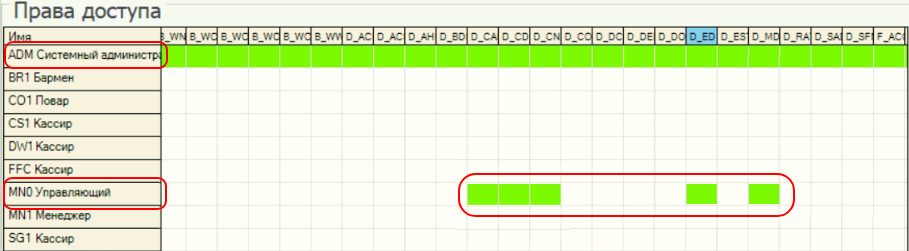
Список минимально необходимых прав доступа для работы с сервисом доставки в iikoFront:
- Отменять доставки (код прав доступа — D_CAD).
- Закрытие доставки (код прав доступа — D_CD).
- Подтверждать доставки (код прав доступа — D_CND).
- Редактирование доставки (код прав доступа — D_ED).
- Управление доставкой (код прав доступа — D_MD)
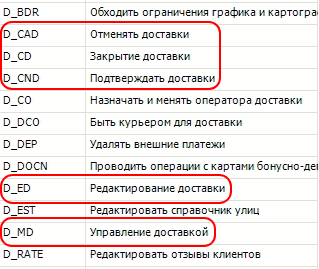
5. Выберите в списке необходимого сотрудника, наведите курсор на ячейку с соответствующим кодом доступа и двойным кликом на ячейку предоставьте доступ сотруднику.
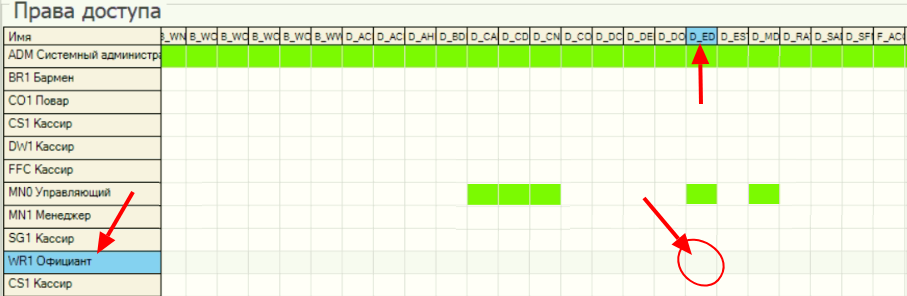
После этого ячейка выделится зеленым цветом, что будет означать, что данный тип прав предоставлен сотруднику.
6. Аналогично предоставьте сотруднику минимально необходимые права доступа с кодами из списка выше:
- D_CAD
- D_CD
- D_CND
- D_ED
- D_MD
7. После выдачи прав сотруднику на его аккаунте в iikoFront будет доступна кнопка Доставка, перейдя по которой сотрудник сможет просматривать и обрабатывать заказы, поступившие с сервиса Хотбот.
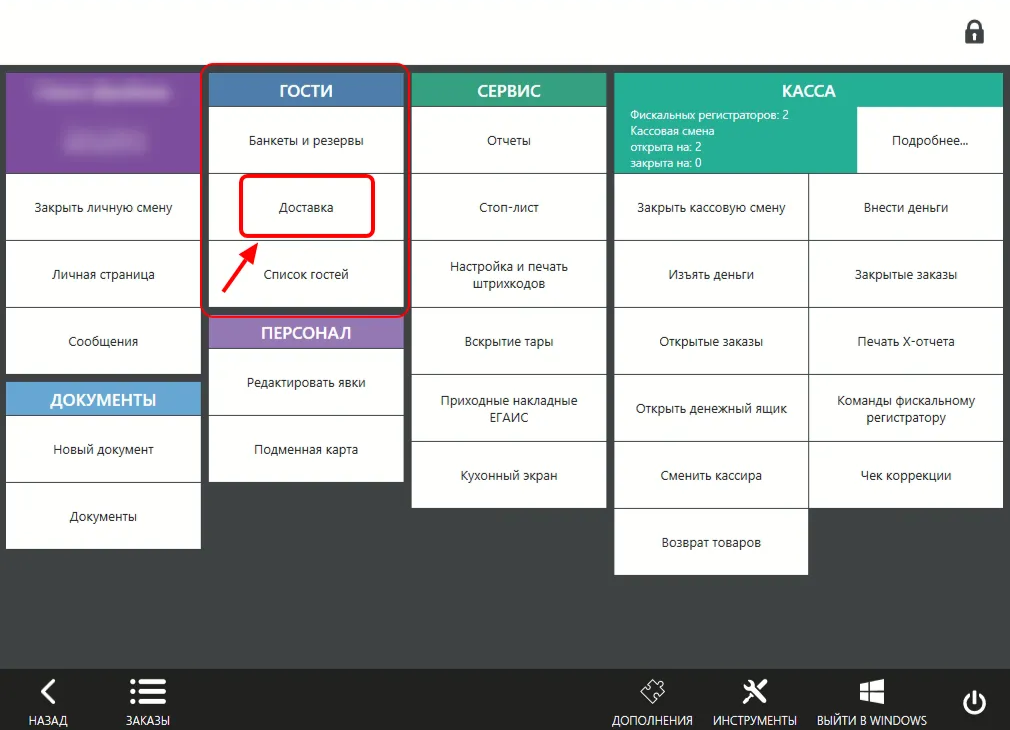
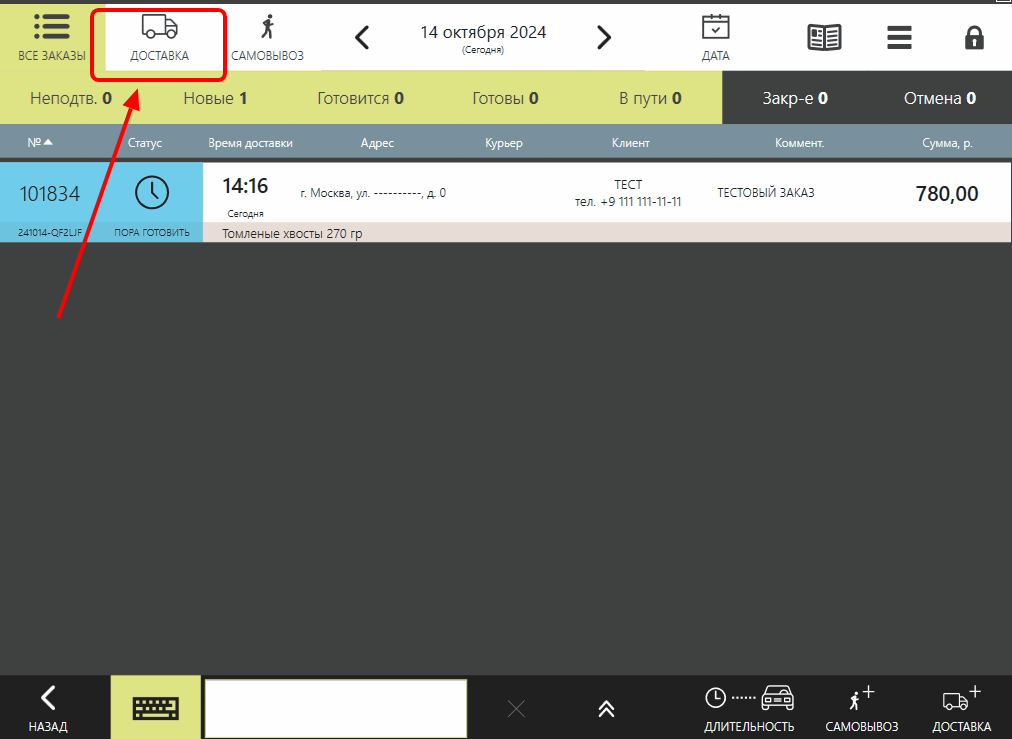
8. Проверьте права доступа всех сотрудников, кто должен обрабатывать заказы в iikoFront, и предоставьте им необходимые права доступа для работы с сервисом доставки.
- Регистрация терминала
Полная информацию о настройках терминалов доставки доступна на ресурсе iikoHelp по ссылке Терминалы доставки.
Для того чтобы заказы передавались из Хотбот в iikoFront необходимо зарегистрировать Терминал доставки.
Для этого последовательно выполните следующие действия:
1. Запустите iikoOffice (одноименную иконку вы найдете на рабочем столе вашего компьютера).
Для этого последовательно выполните следующие действия:
1. Запустите iikoOffice (одноименную иконку вы найдете на рабочем столе вашего компьютера).

2. Слева в списке меню раскройте раздел Доставка.
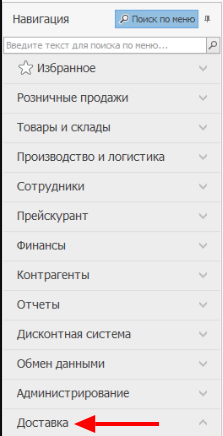
3. Перейдите на вкладку Терминалы доставки.
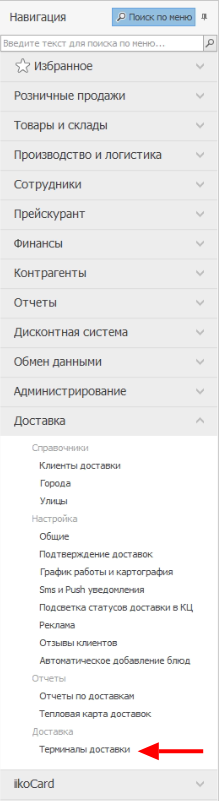
4. В открывшейся вкладке Терминалы доставки будет список доступных терминалов доставки.
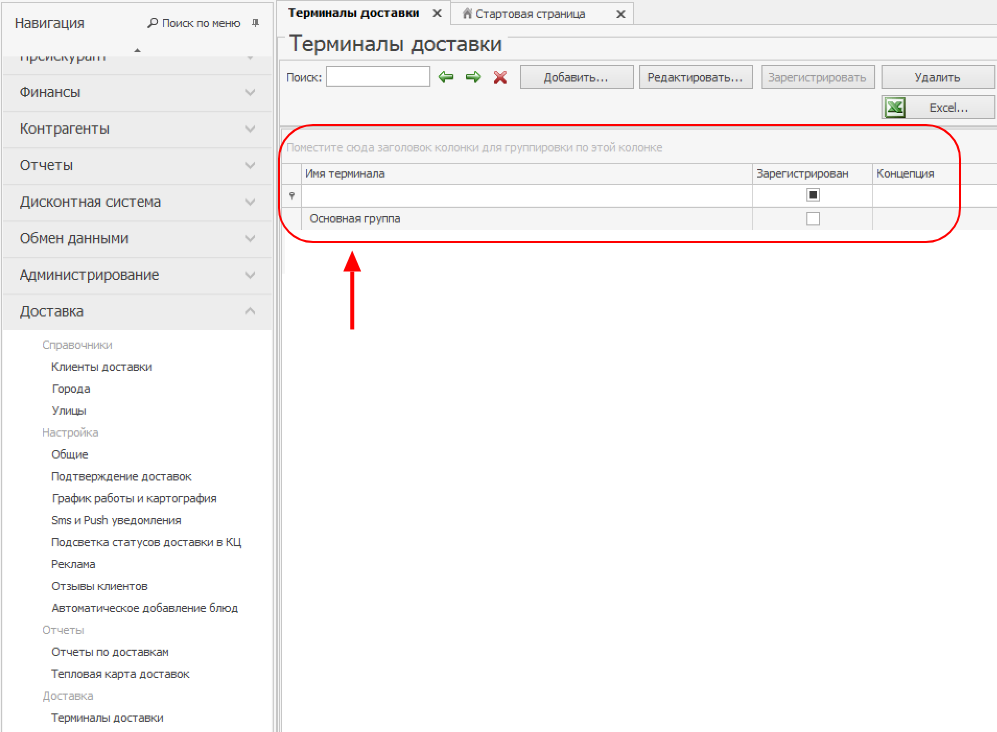
5. Если терминал уже зарегистрирован, то в колонке Зарегистрирован напротив терминала будет стоять галочка, как на скриншоте.

6. Если в поле Зарегистрирован напротив терминала нет галочки, или вместо галочки стоит сплошной квадратик, то терминал необходимо зарегистрировать.

7. Для регистрации терминала наведите курсор на наименование терминала и откройте двойным щелчком окно настроек.
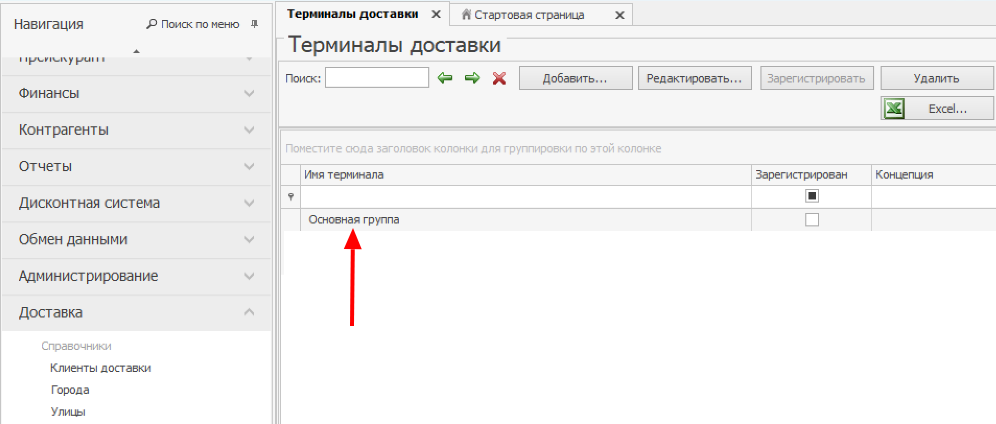
8. В окне настроек терминала установите галочку Зарегистрирован и нажмите кнопку Сохранить и закрыть.
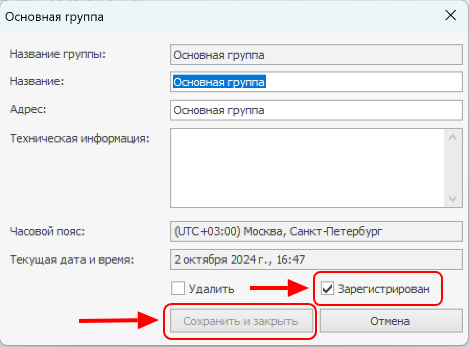
9. Убедитесь, что терминал зарегистрирован.
В колонке Зарегистрирован напротив терминала должна стоять галочка как на скриншоте.
В колонке Зарегистрирован напротив терминала должна стоять галочка как на скриншоте.

Может быть полезно
Остались вопросы?
Мы поможем найти ответ — выберите удобный способ:
- Кнопка ❓ в личном кабинете
- Telegram-бот @HotbotAISupport_bot
- MAX-бот @HotbotAISupport_bot
- Почта support@hotbot.ai
- Телефон +7 (499) 110-86-62
