



Ссылка на эту статью: https://htbt.ru/to/iiko-stoplst
В этой статье вы узнаете, как в iiko ограничить доступность для заказа отдельных блюд с использованием стоп-листов.
Статья является частью серии об интеграции с iiko:
Нужна помощь?
Задайте вопрос вашему менеджеру или в службу поддержки по кнопке ❓ в нижнем левом углу личного кабинета.
Запуск iikoFront
Для перехода к работе с iikoFront выполните следующие действия:
1. Запустите iikoFront (одноименную иконку вы найдете на рабочем столе вашего компьютера).
1. Запустите iikoFront (одноименную иконку вы найдете на рабочем столе вашего компьютера).

2. В открывшемся окне введите ПИН-код для входа в систему (узнать свой ПИН-код вы можете у старшего менеджера).
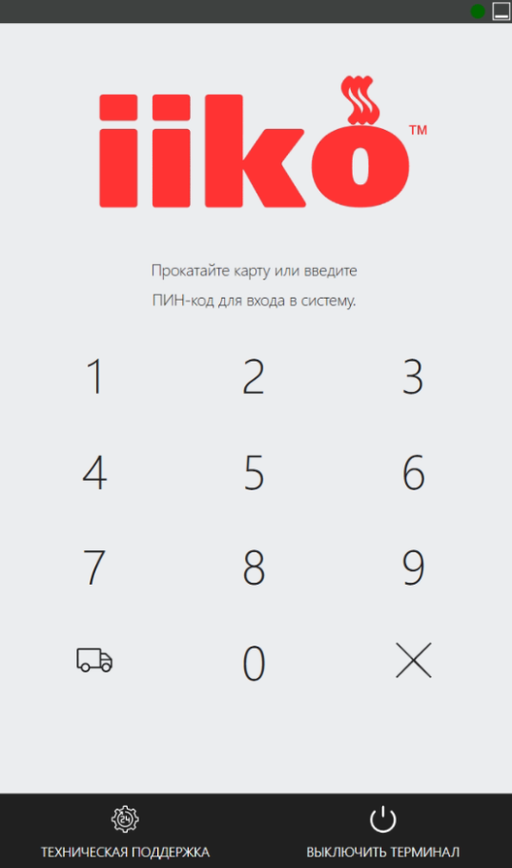
3. После введения ПИН-кода вам откроется окно программы iikoFront.
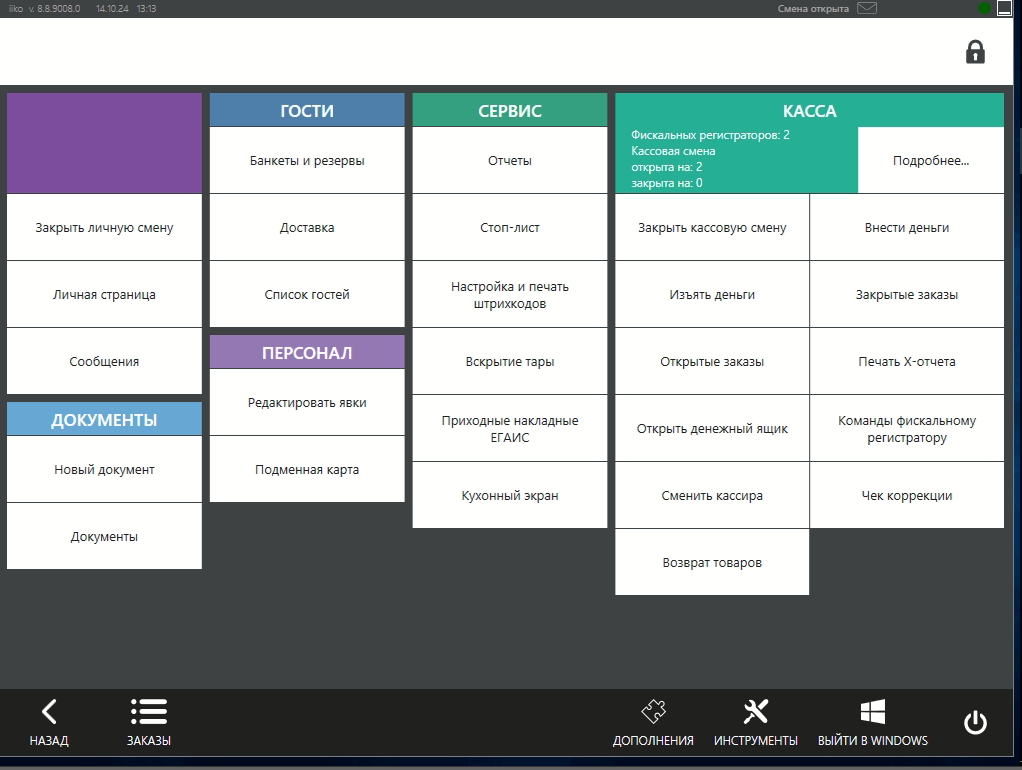
4. Общий набор доступных кнопок в окне iikoFront может отличаться (это зависит от индивидуальных настроек системы вашего ресторана или отеля).
Убедитесь, что в окне iikoFront в разделе Сервис есть кнопка Стоп-лист.
Убедитесь, что в окне iikoFront в разделе Сервис есть кнопка Стоп-лист.
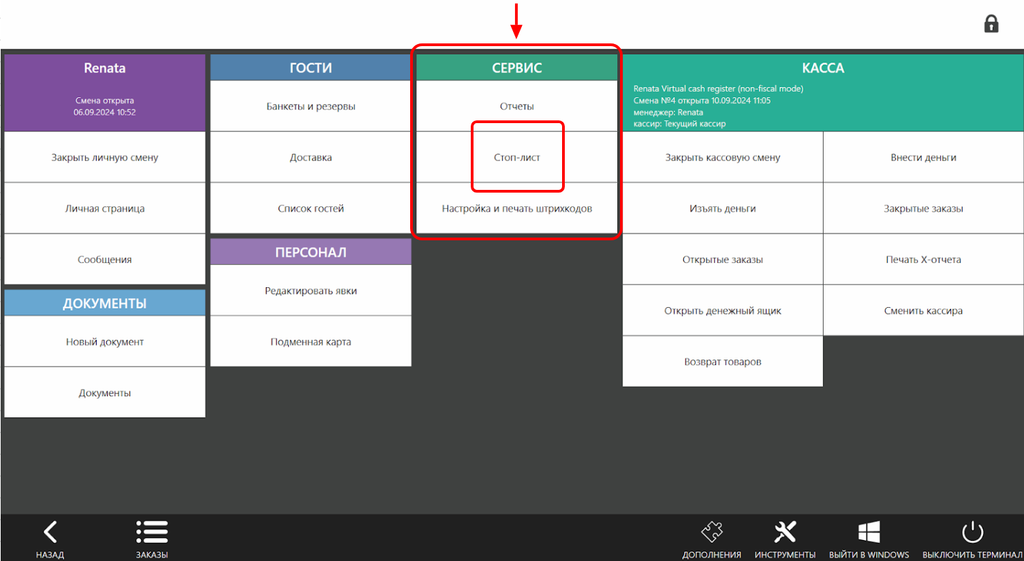
Если кнопка Стоп-лист отсутствует, обратитесь к старшему менеджеру для выдачи необходимых прав на работу с заказами из Хотбот.
Подробнее о том, как настроить права доступа, в статье iiko: Внешнее меню.
- Добавление блюда в стоп-лист
Полная информацию о работе со стоп-листами доступна на ресурсе iikoHelp по ссылке Стоп-лист.
После внесения блюда в стоп-лист в iikoFront информация о приостановке доступности блюда для заказа поступит в сервис Хотбот не ранее чем через 10 минут.
Просим вас учитывать данный промежуток времени при занесении блюд в стоп-лист.
Для ограничения возможности заказа гостями определенных блюд в сервисе Хотбот данные блюда можно внести в стоп-лист непосредственно в iikoFront. Чтобы добавить блюдо в стоп-лист выполните следующие действия:
1. Для перехода к стоп-листу в окне iikoFront нажмите на кнопку Стоп-лист в разделе Сервис.
1. Для перехода к стоп-листу в окне iikoFront нажмите на кнопку Стоп-лист в разделе Сервис.
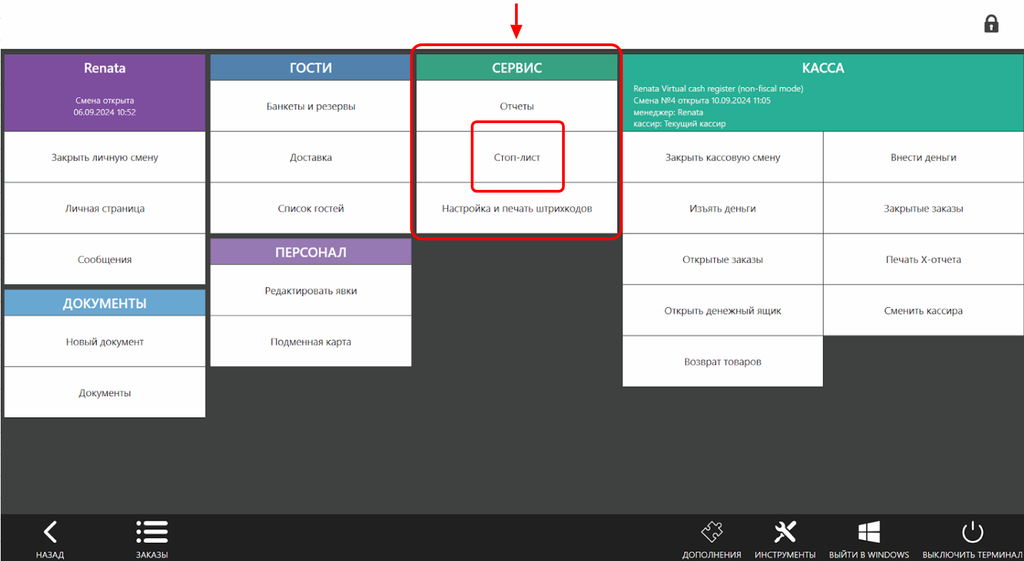
Общий набор доступных кнопок в окне iikoFront может отличаться (это зависит от индивидуальных настроек системы вашего ресторана или отеля).
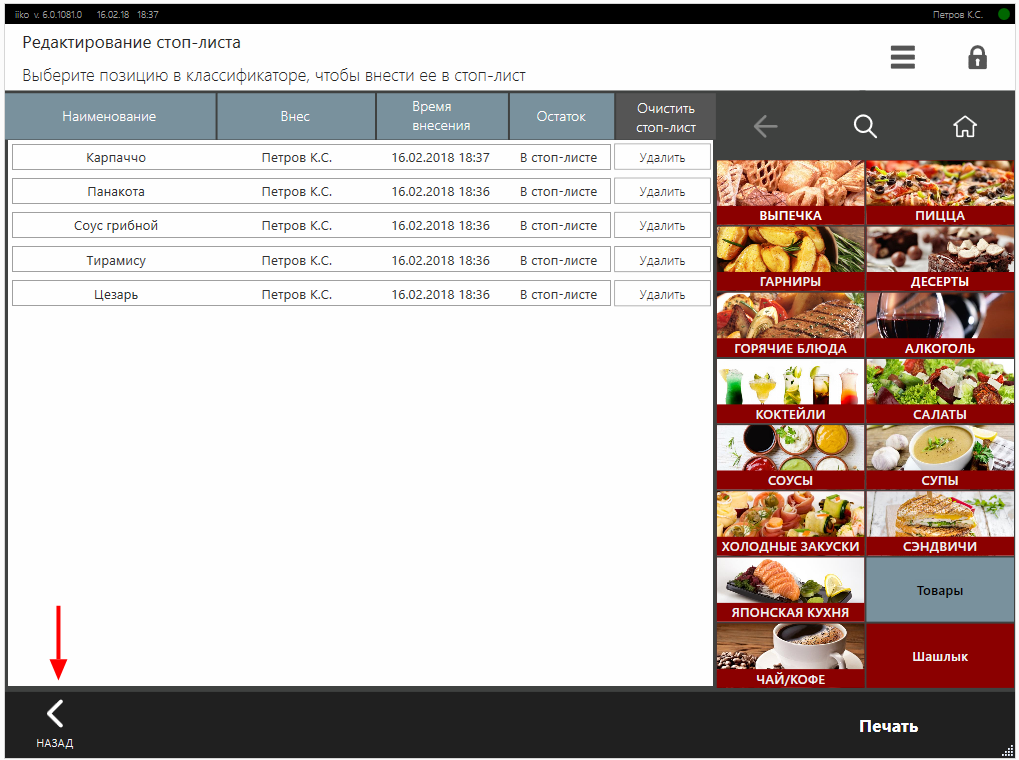
2. В открывшемся окне слева вы увидите список блюд, которые уже включены в стоп-лист, а справа кнопки меню с названиями блюд.
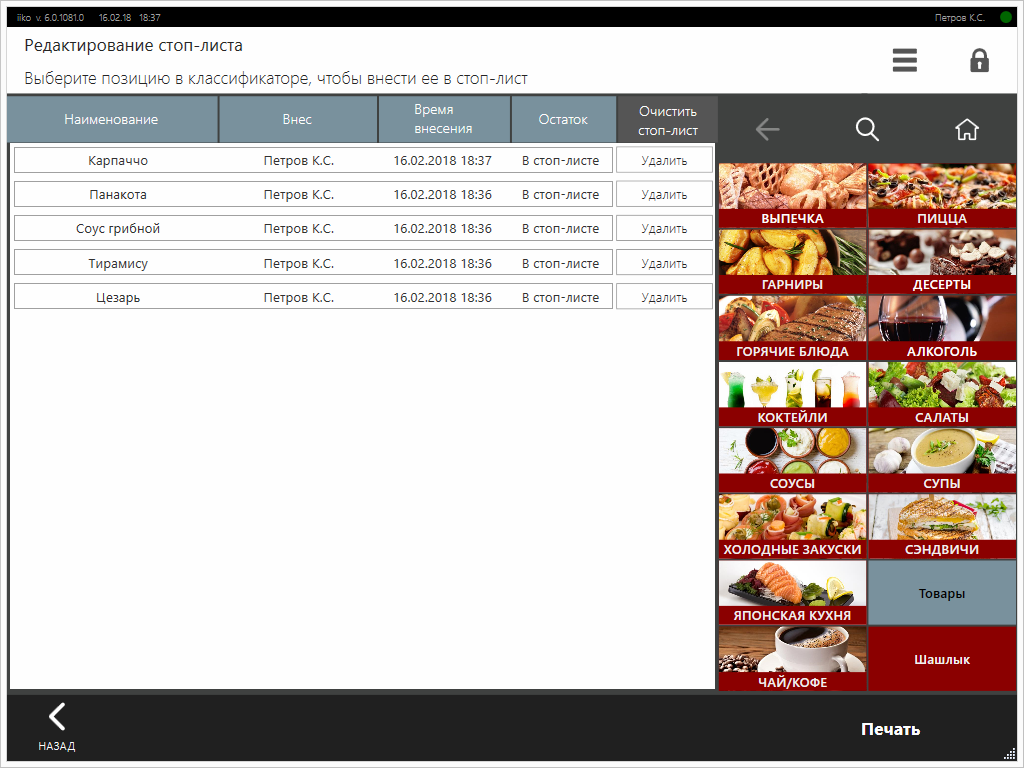
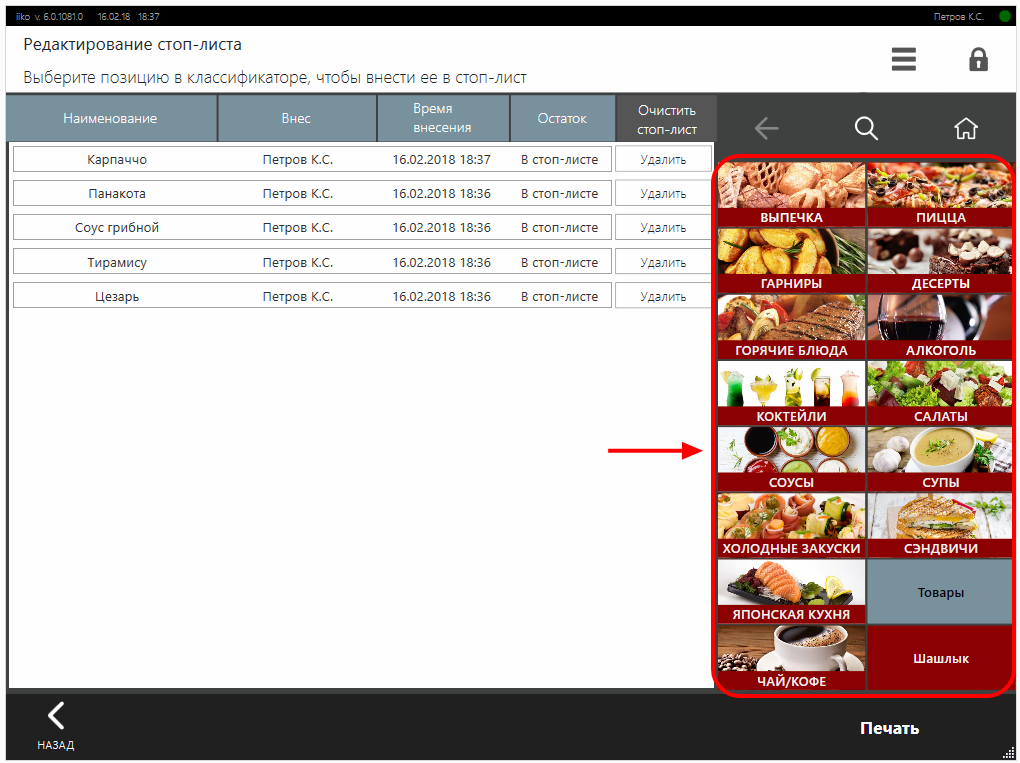
3. В меню справа выберите блюдо, которое необходимо добавить в стоп-лист.
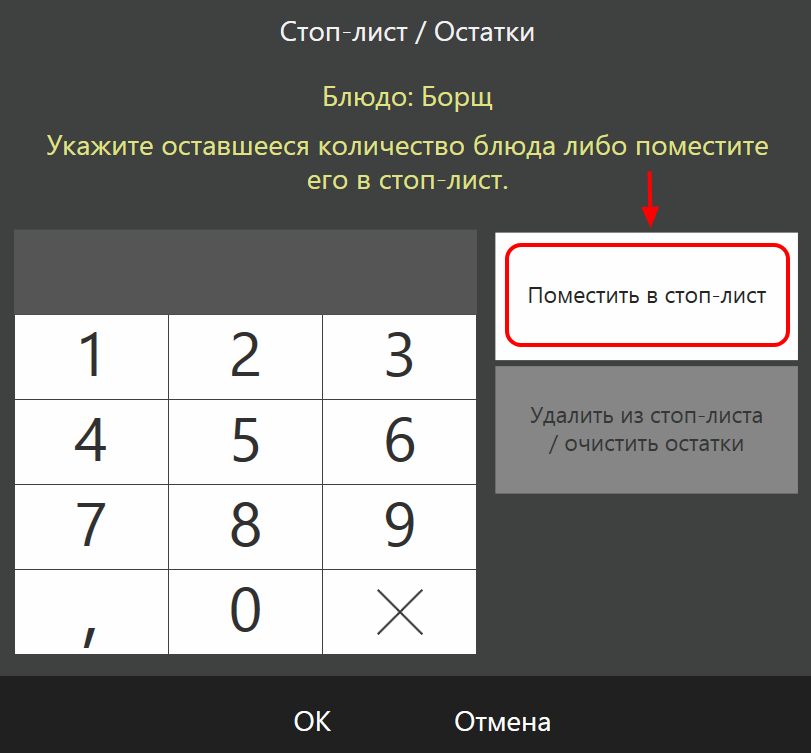
4. В открывшемся окне нажмите кнопку Поместить в стоп-лист.
Чтобы блюдо стало недоступным для заказа в сервисе Хотбот, его необходимо поместить именно в стоп-лист.
5. Выбранное блюдо отобразится в стоп-листе в левой части экрана.
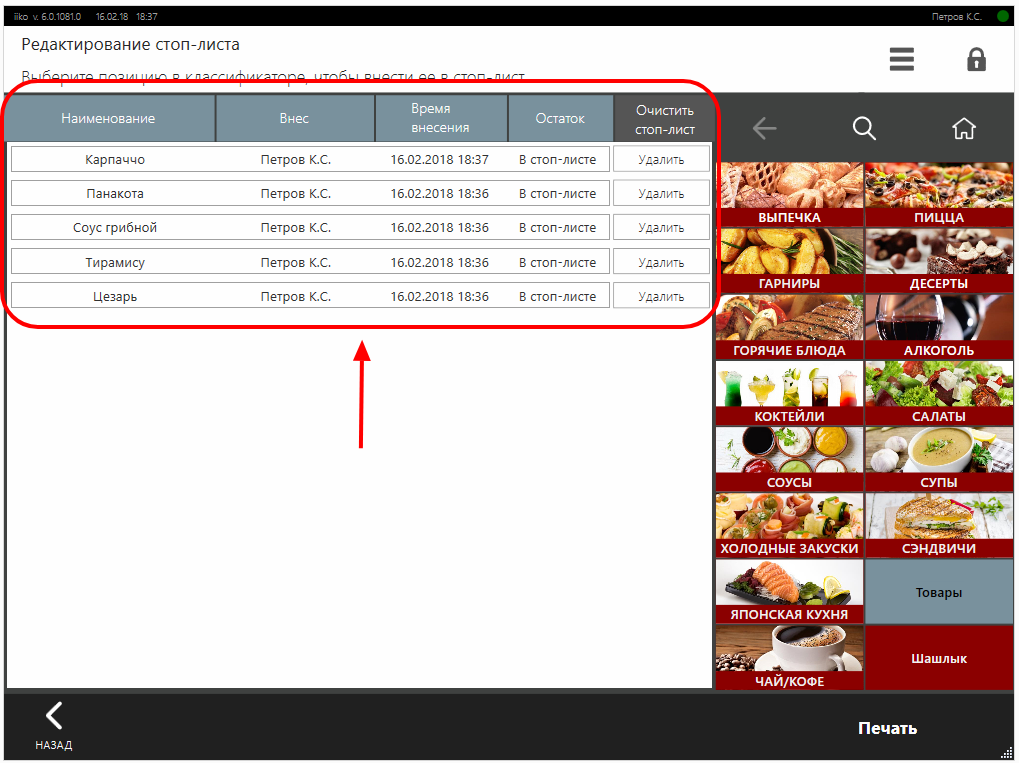
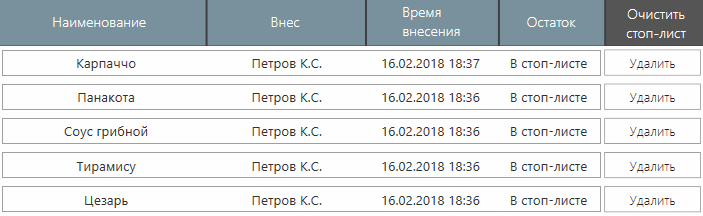
6. Добавленное в стоп-лист блюдо будет содержать дополнительную информацию:
- наименование блюда;
- имя сотрудника, который внес блюдо в стоп-лист;
- дата и время внесения блюда в стоп-лист.
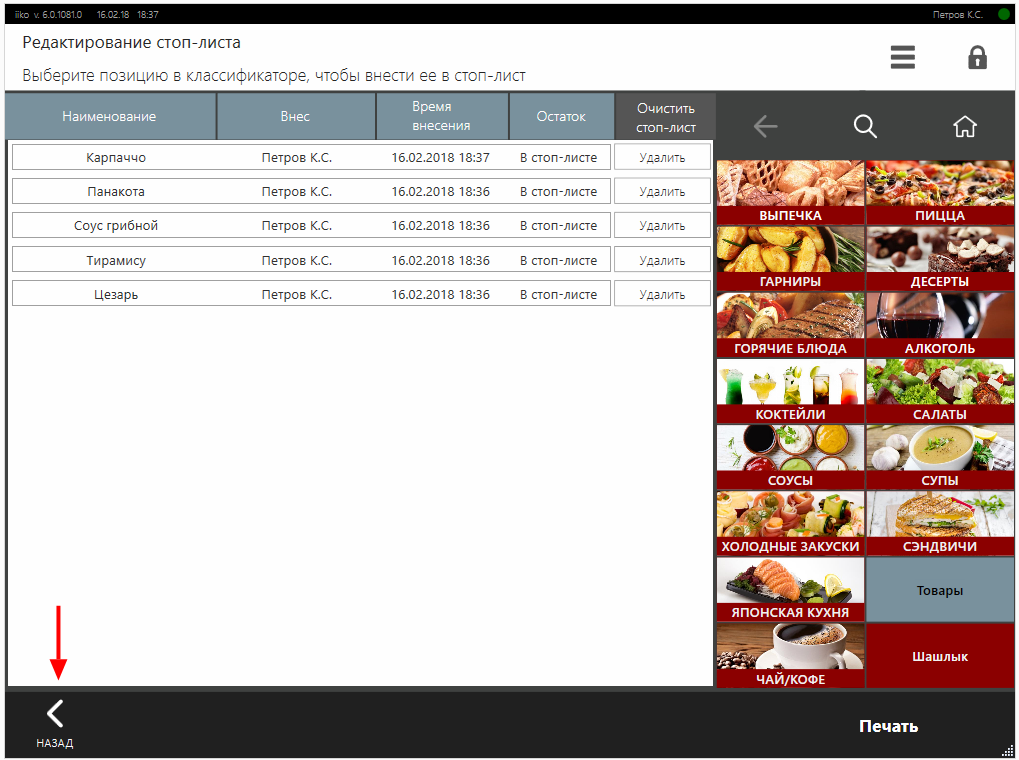
7. Для выхода из окна настроек стоп-листа нажмите кнопку Назад в левом нижнем углу.
- Исключение блюда из стоп-листа
Полная информацию о работе со стоп-листами доступна на ресурсе iikoHelp по ссылке Стоп-лист.
После исключения блюда из стоп-листа в iikoFront информация о доступности блюда для заказа поступит в сервис Хотбот не ранее чем через 10 минут.
Просим вас учитывать данный промежуток времени при исключении блюд из стоп-листа
Для возобновления возможности заказа гостями определенных блюд в сервисе Хотбот данные блюда необходимо исключить из стоп-листа в iikoFront.
Чтобы удалить блюдо из стоп-листа выполните следующие действия:
1. Для перехода к стоп-листу в окне iikoFront нажмите на кнопку Стоп-лист в разделе Сервис.
Чтобы удалить блюдо из стоп-листа выполните следующие действия:
1. Для перехода к стоп-листу в окне iikoFront нажмите на кнопку Стоп-лист в разделе Сервис.
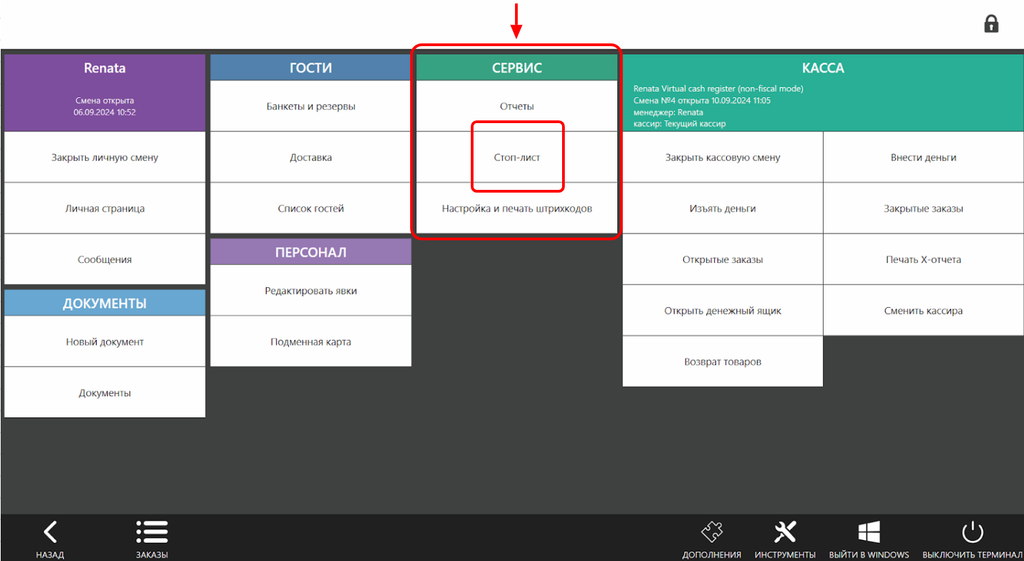
Общий набор доступных кнопок в окне iikoFront может отличаться (это зависит от индивидуальных настроек системы вашего ресторана или отеля).
2. В открывшемся окне слева вы увидите список блюд, которые уже включены в стоп-лист, а справа кнопки меню с названиями блюд.
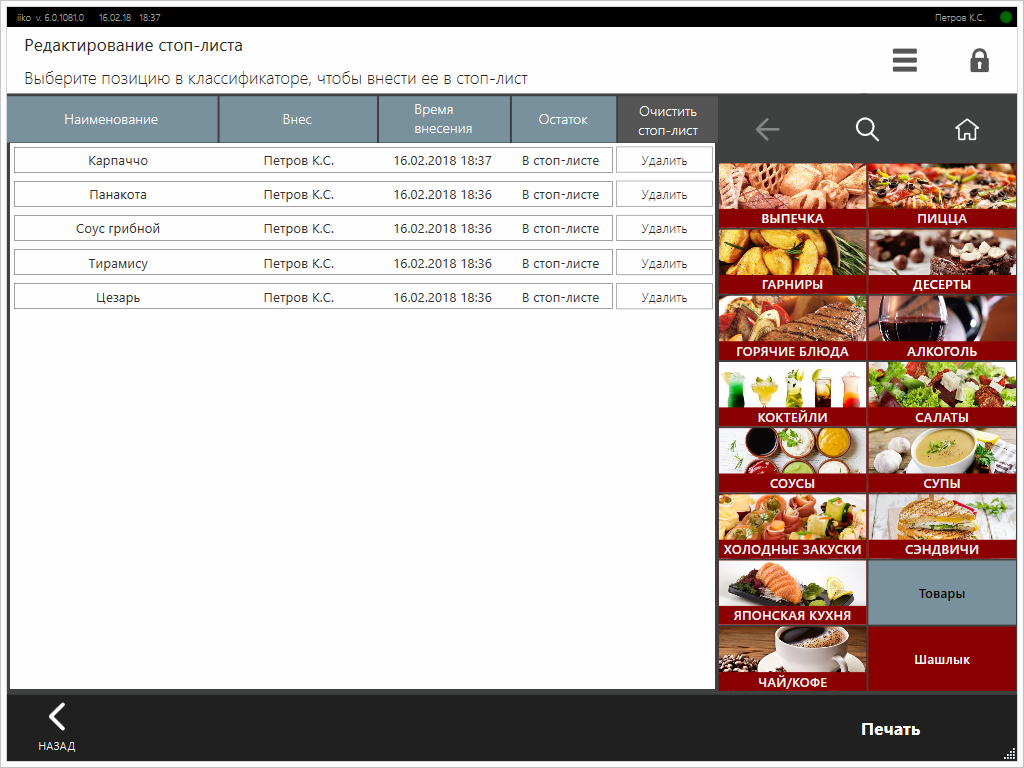
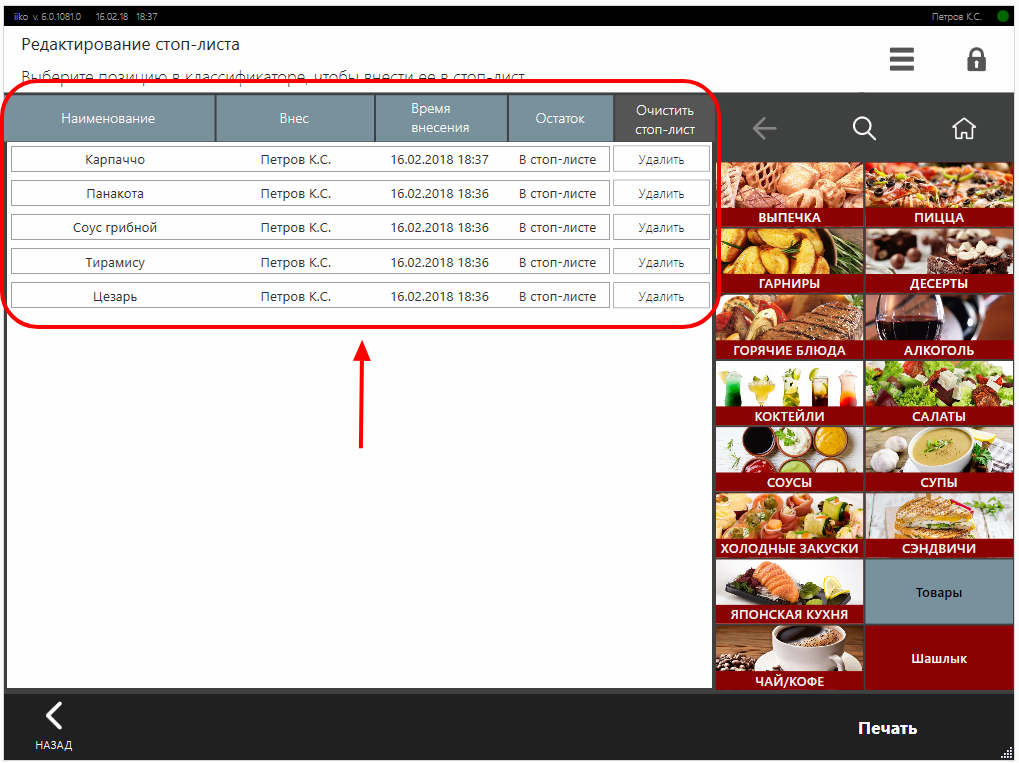
3. В списке слева найдите наименование блюда, которое необходимо исключить из стоп-листа.
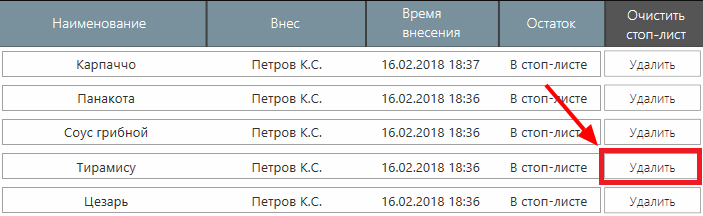
4. В строке с наименованием блюда, которое необходимо исключить из стоп-листа, нажмите кнопку Удалить.
5. Убедитесь, что указанного блюда больше нет в стоп-листе.
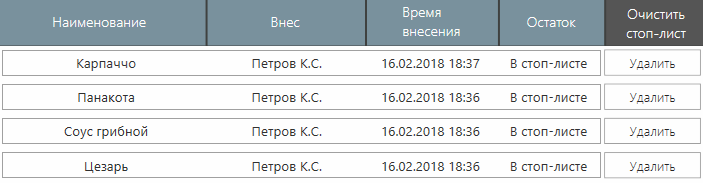
Информация о доступности блюда для заказа поступит в сервис Хотбот не ранее чем через 10 минут.
6. Для выхода из окна настроек стоп-листа нажмите кнопку Назад в левом нижнем углу.
- Скрытие продуктов через iikoWeb
Помимо добавления блюда в стоп-лист через iikoFront, вы можете скрыть продукт из доступности для внешнего меню непосредственно в iikoWeb.
Обратите внимание на разницу в синхронизации:
Обратите внимание на разницу в синхронизации:
- Стоп-листы из iikoFront синхронизируются с сервисом Хотбот в течение 1 минуты.
- Скрытые продукты из iikoWeb синхронизируются не сразу, система выполняет проверку каждые 10 минут.
Если вы скрываете продукт в iikoWeb (при включенной синхронизации с iiko), он становится недоступным для заказа в Хотбот в течение 10 минут.
При этом скрытый продукт не попадает в стоп-лист iikoFront.
Восстановление продукта происходит таким же образом: если сделать продукт доступным в iikoWeb, в течение 10 минут он снова появится в продаже на витрине Хотбот.
Может быть полезно
Остались вопросы?
Мы поможем найти ответ — выберите удобный способ:
- Кнопка ❓ в личном кабинете
- Telegram-бот @HotbotAISupport_bot
- MAX-бот @HotbotAISupport_bot
- Почта support@hotbot.ai
- Телефон +7 (499) 110-86-62
