



Ссылка на эту статью: https://htbt.ru/to/iiko-updtmenu
В этой статье вы узнаете, как настроить интеграцию с iiko, а также пройти шаги по созданию внешнего меню и выдаче прав сотрудникам.
Статья является частью серии об интеграции с iiko:
Нужна помощь?
Задайте вопрос вашему менеджеру или в службу поддержки по кнопке ❓ в нижнем левом углу личного кабинета.
Обновление цен продуктов
После изменения цен продуктов на стороне iiko информация об этом поступит в сервис Хотбот не ранее чем через 10 минут.
Просим вас учитывать данный промежуток времени при изменении цен продуктов.
- 1.1 Запуск облачной версии iikoWeb
Для перехода к облачной версии iikoWeb выполните следующие действия:
1. Запустите iikoOffice (одноименную иконку вы найдете на рабочем столе вашего компьютера).
1. Запустите iikoOffice (одноименную иконку вы найдете на рабочем столе вашего компьютера).

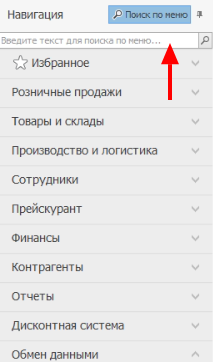
2. Слева вверху в строке поиска введите текст web и перейдите по предоставленной ссылке.
3. Версия программы iikoWeb откроется в вашем браузере.
Перед входом в программу система попросит вас ввести логин и пароль.
Перед входом в программу система попросит вас ввести логин и пароль.
- 1.2 Проверка источника цен для внешнего меню
Перед изменением цен продуктов необходимо проверить настройки ценовых категорий внешнего меню в iikoWeb.
Для проверки настроек Ценовых категорий необходимо последовательно выполнить следующие действия:
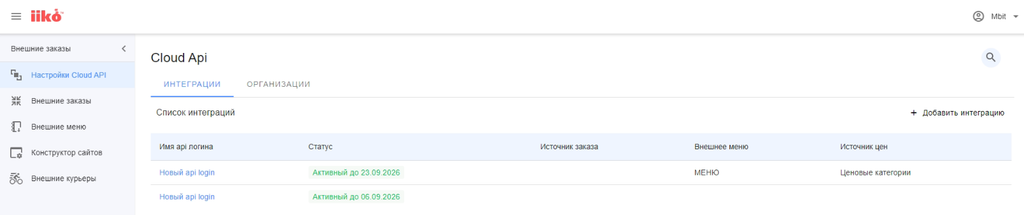
1. В облачной версии iikoWeb перейдите в раздел Настройки Cloud API.
Для проверки настроек Ценовых категорий необходимо последовательно выполнить следующие действия:
1. В облачной версии iikoWeb перейдите в раздел Настройки Cloud API.

2. На вкладке Интеграции выберите ранее настроенную интеграцию.

3. В открывшемся окне на вкладке Основное проверьте указанный Источник цен.
- В случае если в качестве источника цен указано «Внешнее меню», то изменения цен продуктов можно выполнить непосредственно в iikoWeb.
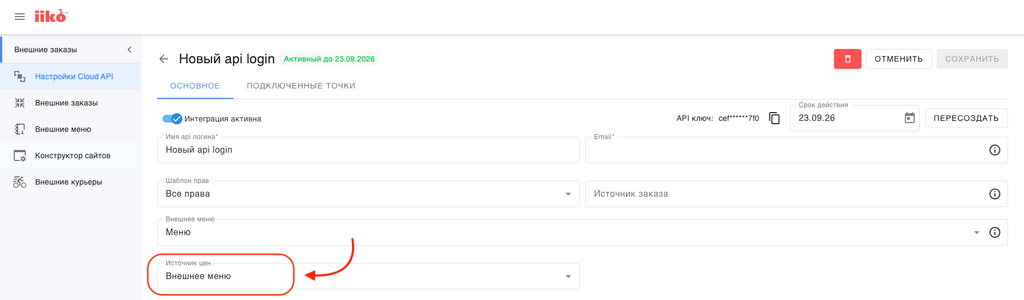
В этом варианте для изменения стоимости продуктов переходите к разделу Изменение цен в iikoWeb данной инструкции.
- В случае если в качестве источника цен указано «Ценовые категории», то основное изменение цен продуктов выполняется в iikoOffice, а на стороне iikoWeb производится обновление цен.
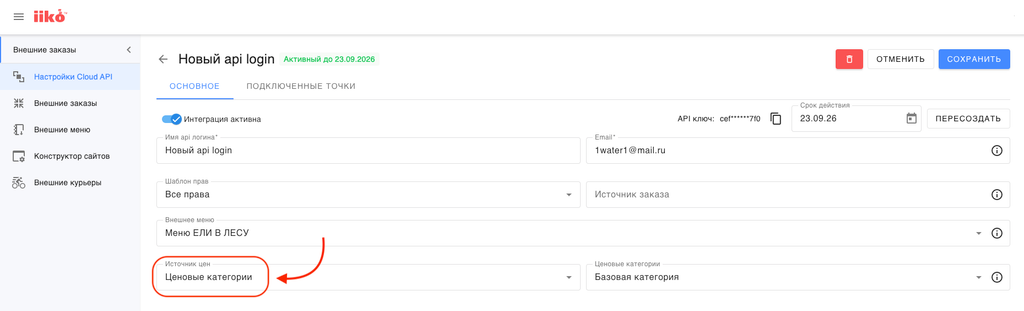
В этом варианте для обновления стоимости продуктов переходите к разделу Обновление цен в iikoWeb.
- 1.3 Изменение цен в iikoWeb
Прежде чем менять цены продуктов, убедитесь, что в iikoWeb в разделе Настройки Cloud API в качестве источника цен указано «Внешнее меню».
Подробнее в разделе Проверка источника цен для внешнего меню.
Для изменения цен продуктов выполните последовательно следующие действия:
1. В облачной версии iikoWeb перейдите в раздел Внешнее меню и выберите наименование требуемого меню.
1. В облачной версии iikoWeb перейдите в раздел Внешнее меню и выберите наименование требуемого меню.

2. Перейдите на вкладку Список блюд
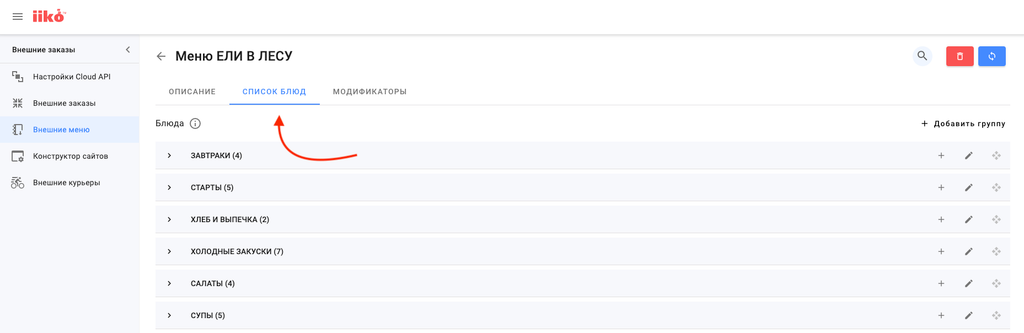
3. Выберите из списка необходимый продукт.
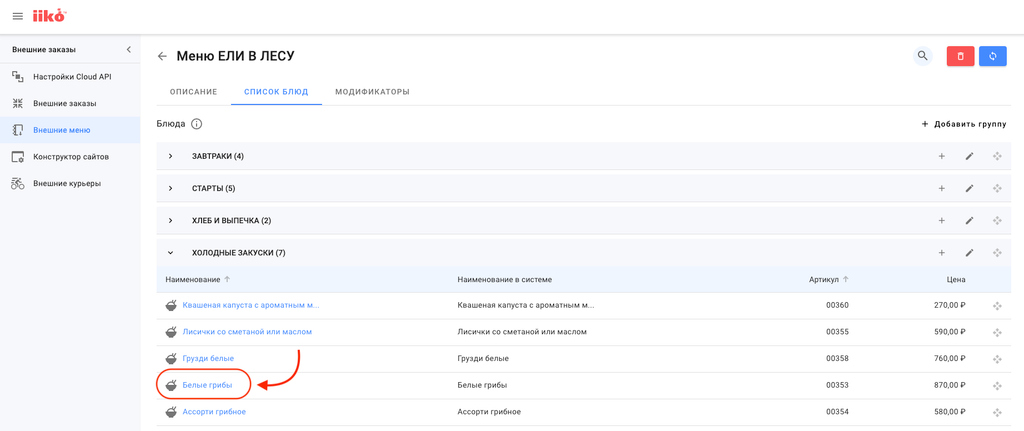
4. В окне настроек продукта в поле Цена укажите новую цену продукта.
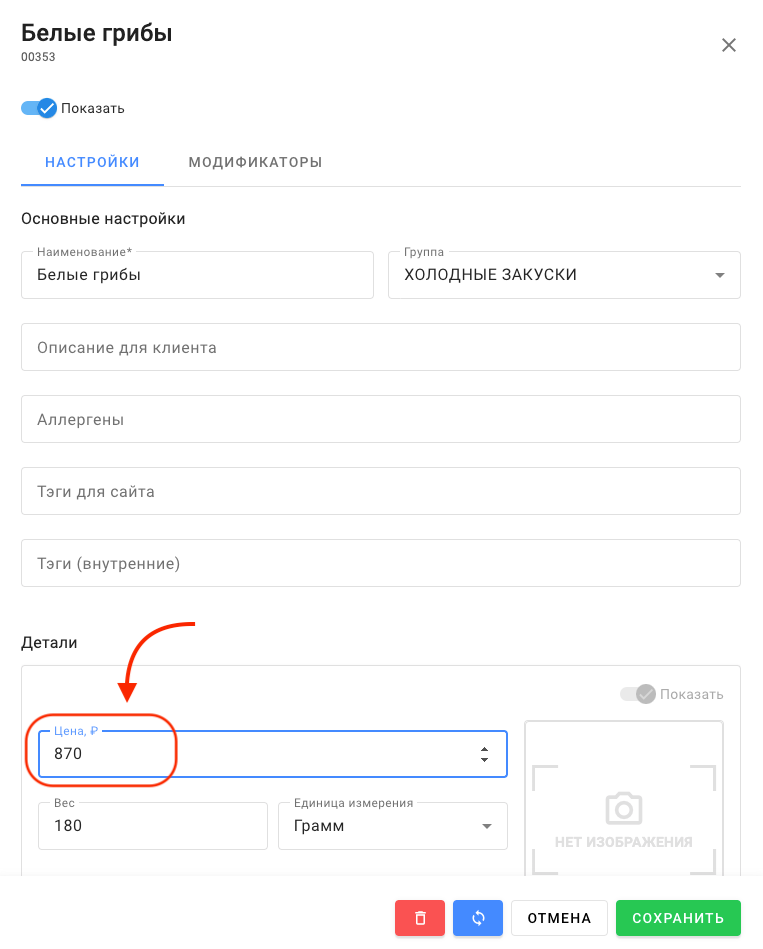
5. Сохраните изменение цены продукта, нажав на кнопку Сохранить в нижнем левом углу окна настроек продукта.
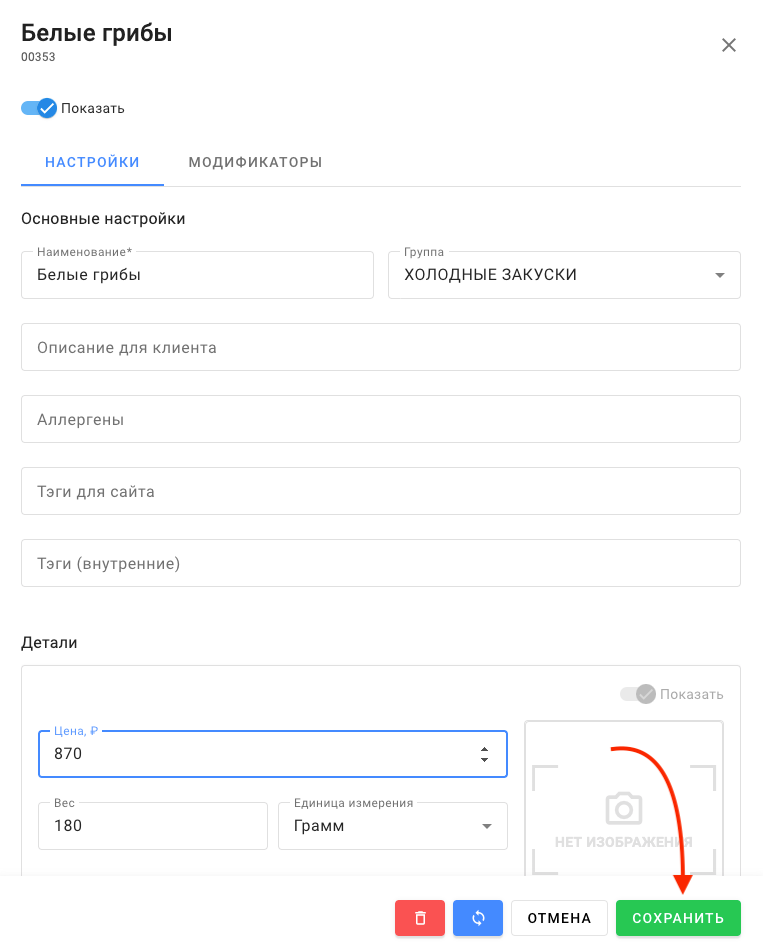
6. После этого сохраните все меню нажав на копку Сохранить в правом верхнем углу экрана.
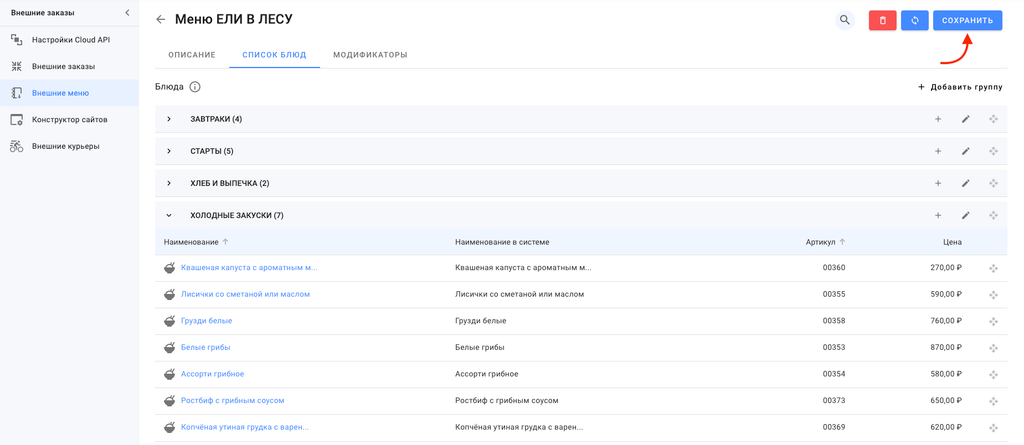
7. Аналогичным образом измените цены для других продуктов внешнего меню.
После первой выгрузки меню из iiko перейдите в личный кабинет Хотбот и проверьте карточки продуктов в разделе Магазин:
- тип (Товар / Алкоголь / Услуга);
- название;
- описание;
- цену;
- фотографии.
Подробнее о работе с продуктами в статье Продукты.
- 1.4 Обновление цен в iikoWeb
Прежде чем обновлять цены продуктов, убедитесь, что в iikoWeb в разделе Настройки Cloud API в качестве источника цен указано Ценовые категории.
Подробнее в разделе Проверка источника цен для внешнего меню.
В данном варианте изменение цен продуктов выполняется на стороне iikoOffice
Изменения в справочнике номенклатуры на стороне iikoOffice не синхронизируются автоматически с внешним меню. Чтобы обновить данные во внешнем меню, используйте ручное обновление в iikoWeb, как описано ниже.
- Обновление цен для всего меню
Чтобы полностью обновить цены продуктов во внешнем меню после внесения изменений в список номенклатуры на стороне iikoOffice выполните последовательно следующие действия:
1. В облачной версии iikoWeb перейдите в раздел Внешнее меню и выберите наименование требуемого меню.
1. В облачной версии iikoWeb перейдите в раздел Внешнее меню и выберите наименование требуемого меню.

2. Перейдите на вкладку Список блюд
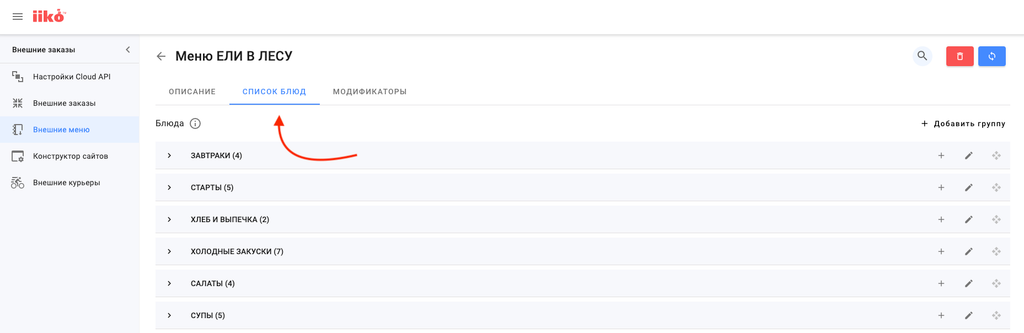
3. Нажмите кнопку Обновить данные в верхнем правом углу экрана. Во всплывающем окне отметьте все поля справочника номенклатуры, которые необходимо обновить, и нажмите кнопку Обновить
Товары и блюда внешнего меню в облачном офисе обновятся только в том случае, если в справочнике номенклатуры они имеют какие-либо данные (название, описание, изображение и другие).
- Обновление цен для отдельного продукта
Если вы изменили только одно блюдо в справочнике номенклатуры на стороне iikoOffice, то в iikoWeb можно обновить только его.
Для обновления цен продукта выполните последовательно следующие действия:
1. В облачной версии iikoWeb перейдите в раздел Внешнее меню и выберите наименование требуемого меню
1. В облачной версии iikoWeb перейдите в раздел Внешнее меню и выберите наименование требуемого меню

2. Перейдите на вкладку Список блюд
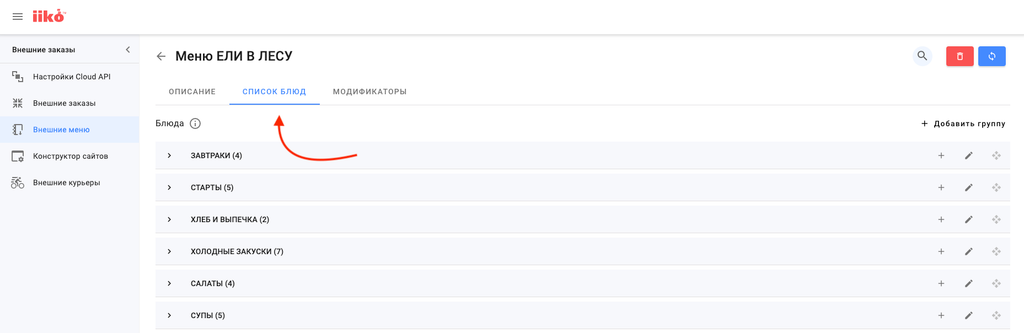
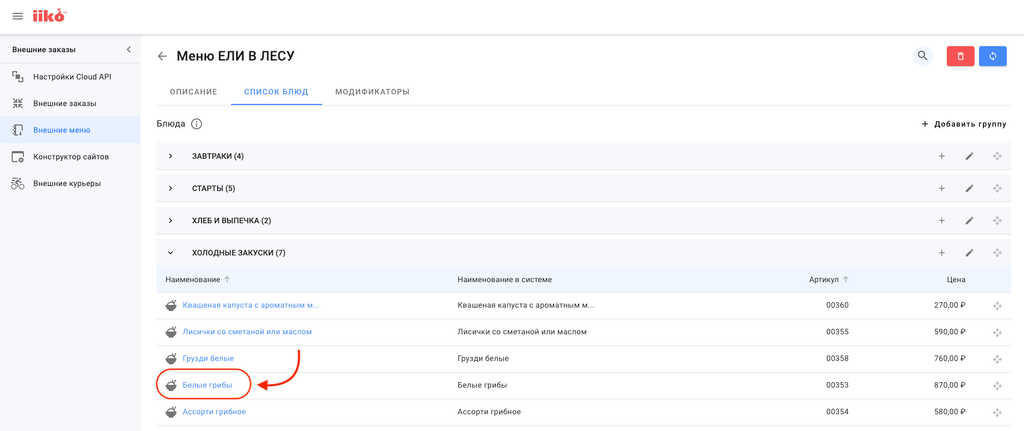
3. Выберите из списка необходимый продукт.
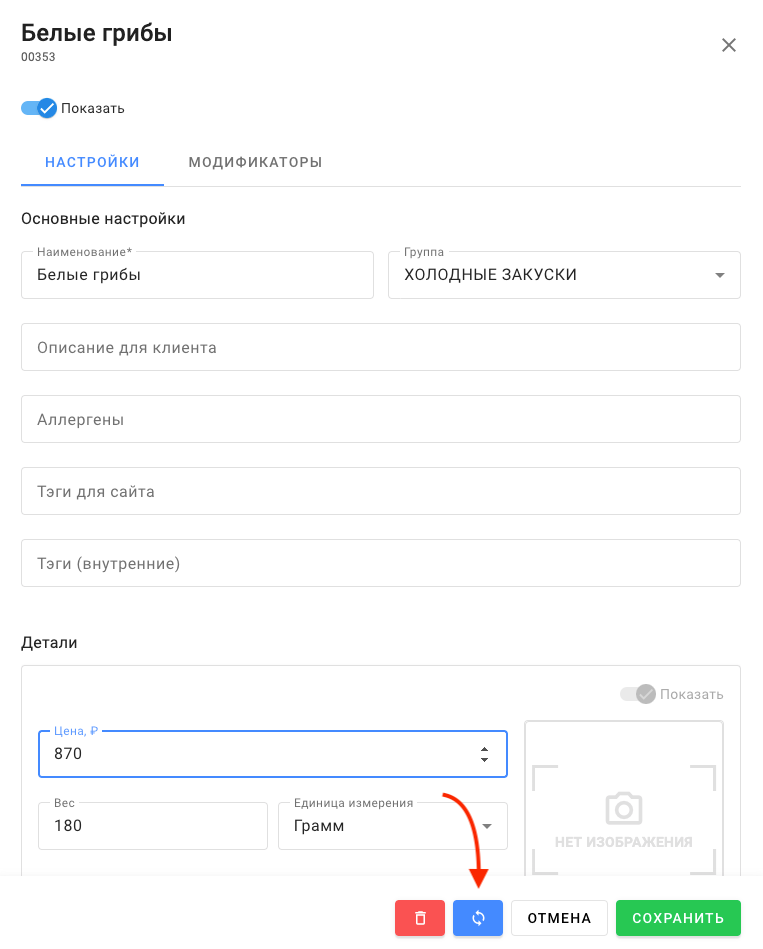
4. В окне настроек продукта в правом нижнем углу нажмите на синюю кнопку Обновить
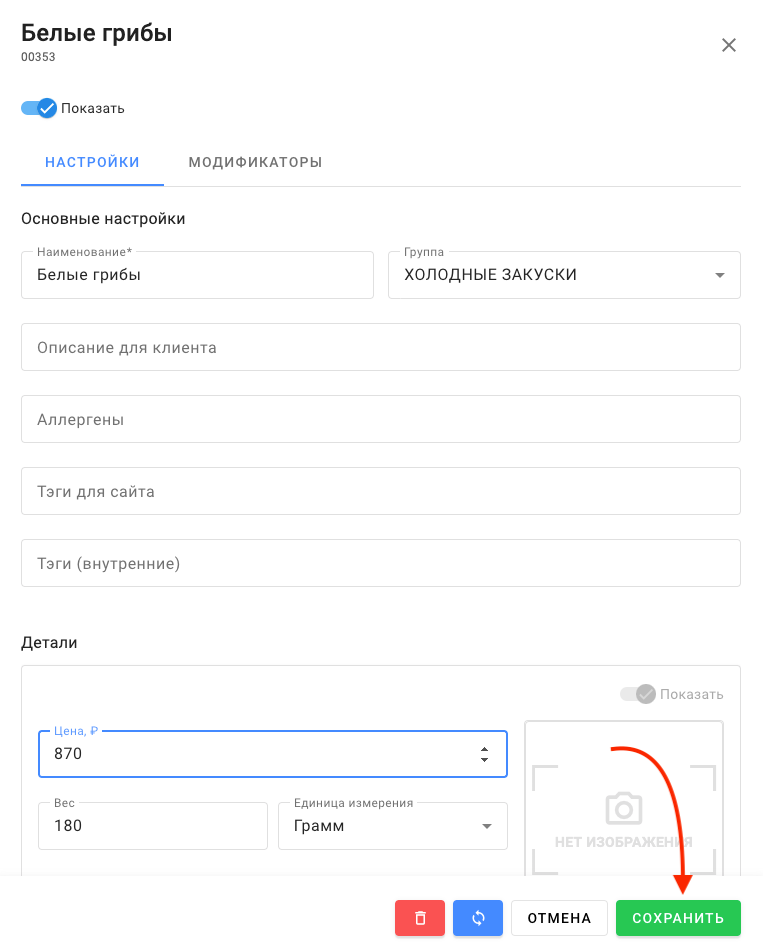
5. Сохраните изменение продукта, нажав на кнопку Сохранить в нижнем левом углу окна настроек продукта.
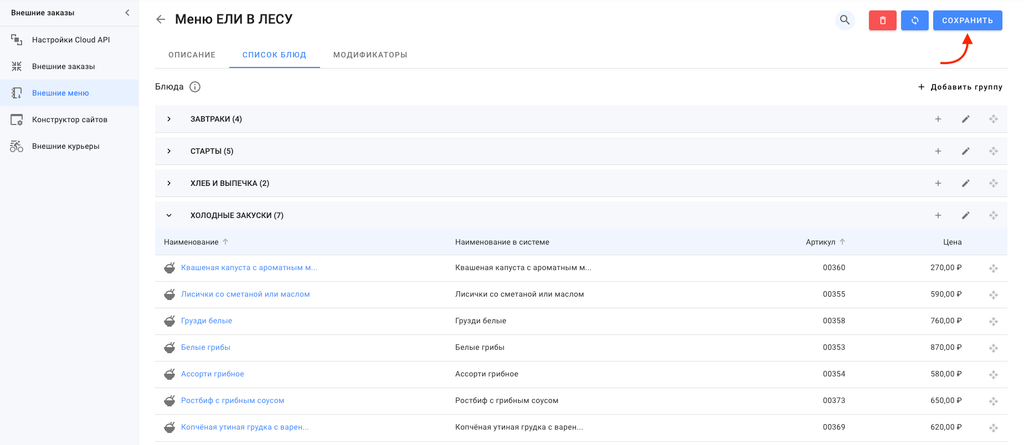
6. После этого сохраните все меню, нажав на копку Сохранить в правом верхнем углу экрана.
После загрузки справочника номенклатуры все изменения, сделанные во внешнем меню вручную, будут потеряны. Названия, описания, размеры, цены и другие данные в меню будут заменены на данные из карточек блюд списка номенклатуры при их наличии.
Изменение характеристик продукта
Может быть полезно
Остались вопросы?
Мы поможем найти ответ — выберите удобный способ:
- Кнопка ❓ в личном кабинете
- Telegram-бот @HotbotAISupport_bot
- MAX-бот @HotbotAISupport_bot
- Почта support@hotbot.ai
- Телефон +7 (499) 110-86-62
