



Ссылка на эту статью: https://htbt.ru/to/products
В этой статье вы узнаете, как работать с настройками продуктов.
Нужна помощь?
Задайте вопрос вашему менеджеру или в службу поддержки по кнопке ❓ в нижнем левом углу личного кабинета.
Начало работы
Продукты — это карточки, представляющие все товары и услуги, предлагаемые в магазине вашего отеля. Эти карточки включают описание, цену и другие параметры. После настройки продукты отображаются на витрине, где гость может выбрать нужные позиции и сделать заказ.
Продукты представлены в отдельных карточках на витрине. Гость выбирает нужную карточку для просмотра.
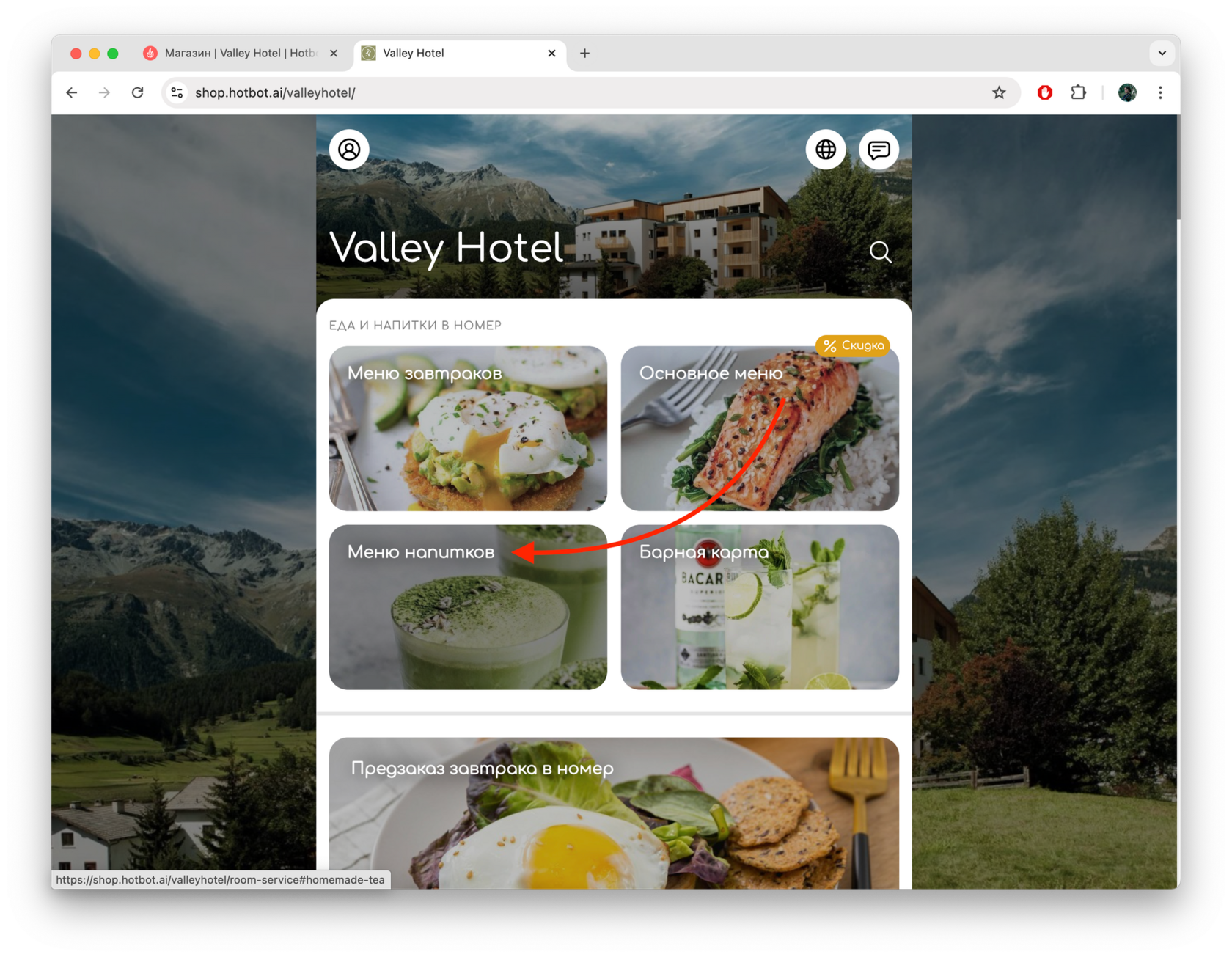
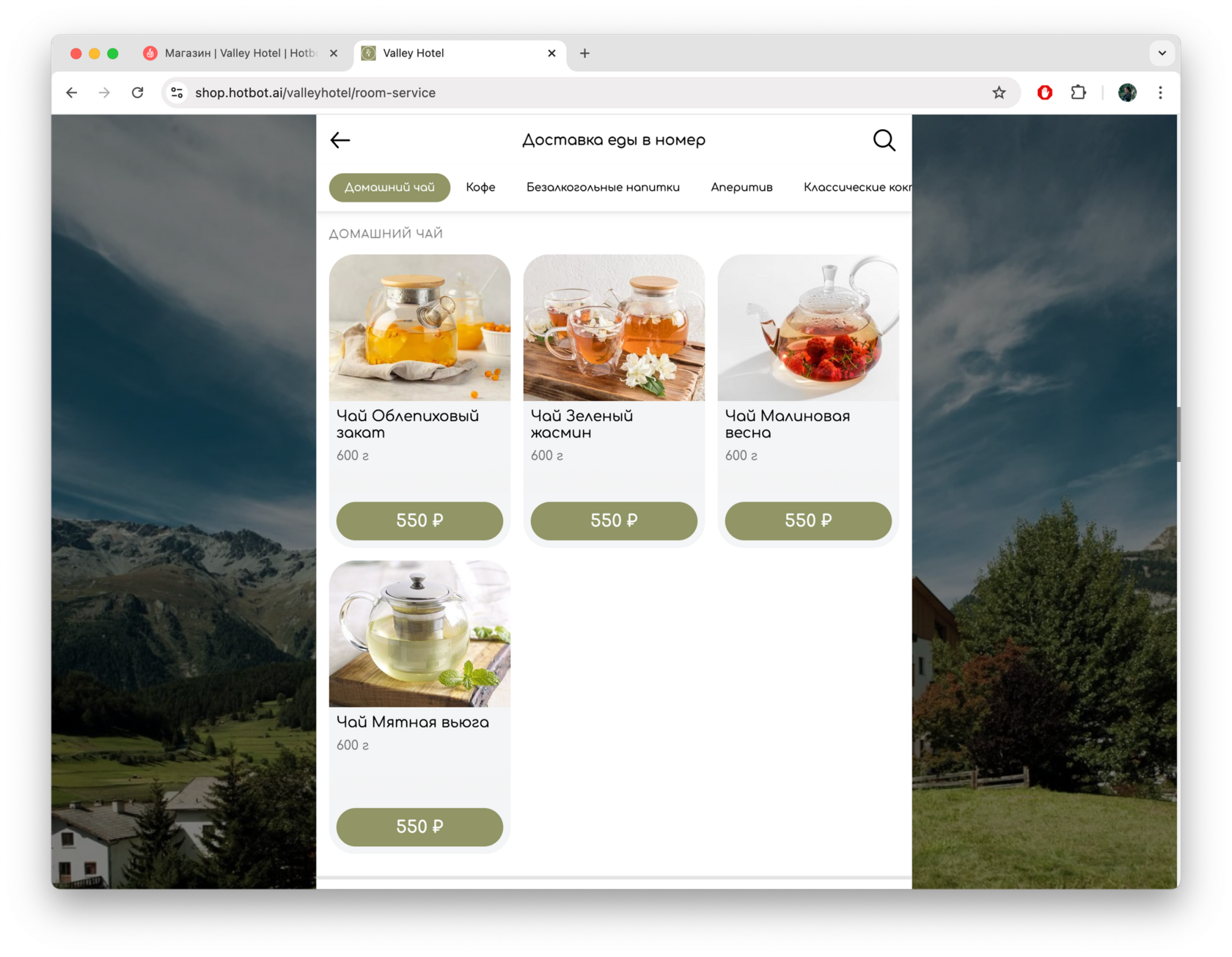
Внутри карточки отображаются продукты, относящиеся к выбранной категории.
Настройка
Для перехода к настройкам зайдите в свой личный кабинет на сайте Hotbot.ai или по прямой ссылке my.hotbot.ai.
Если у вас нет личного кабинета или доступа к описанным настройкам, обратитесь к ответственному сотруднику вашего отеля.
Если вы забыли пароль от личного кабинета, вы можете восстановить его по инструкции Восстановление пароля.
- Видеоинструкция
Что такое продукт и какие настройки в нем есть:
Как отредактировать набор продуктов в подкатегории:
Как создавать новые продукты:
Переход к настройкам
На стартовой странице личного кабинета в панели слева нажмите иконку Настройки.
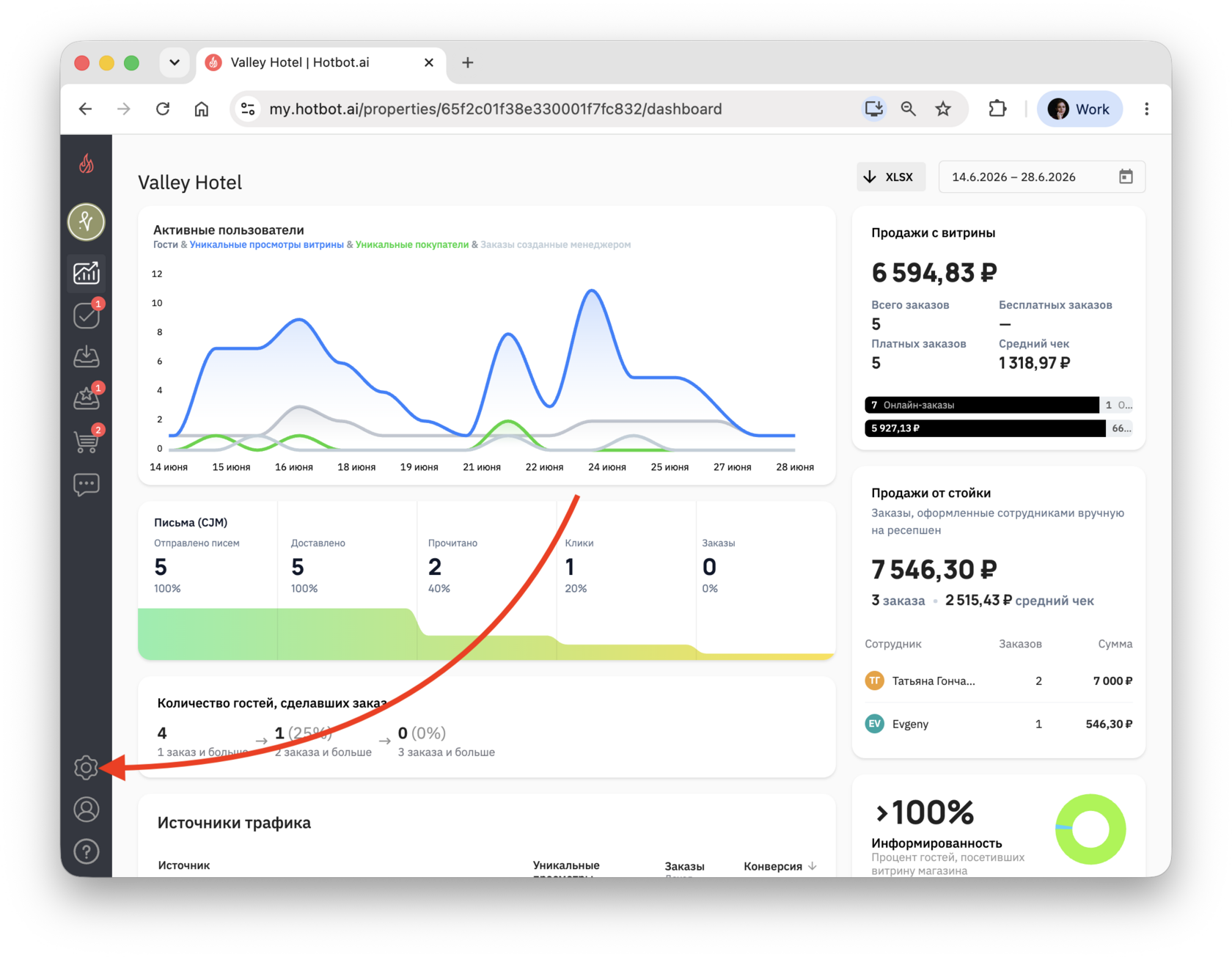
В разделе Настройки выберите Магазин.
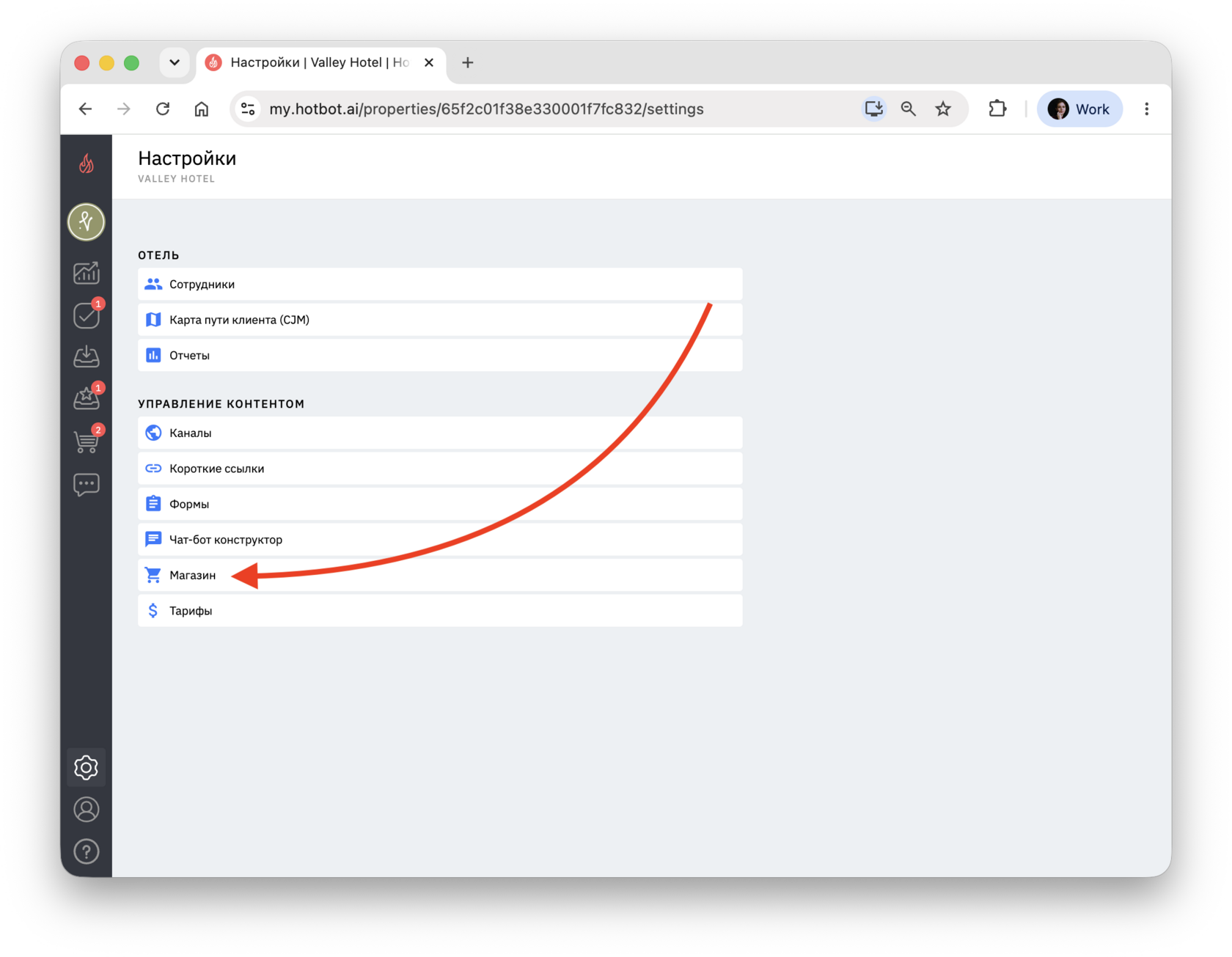
У вас откроется Магазин на вкладке Категории.
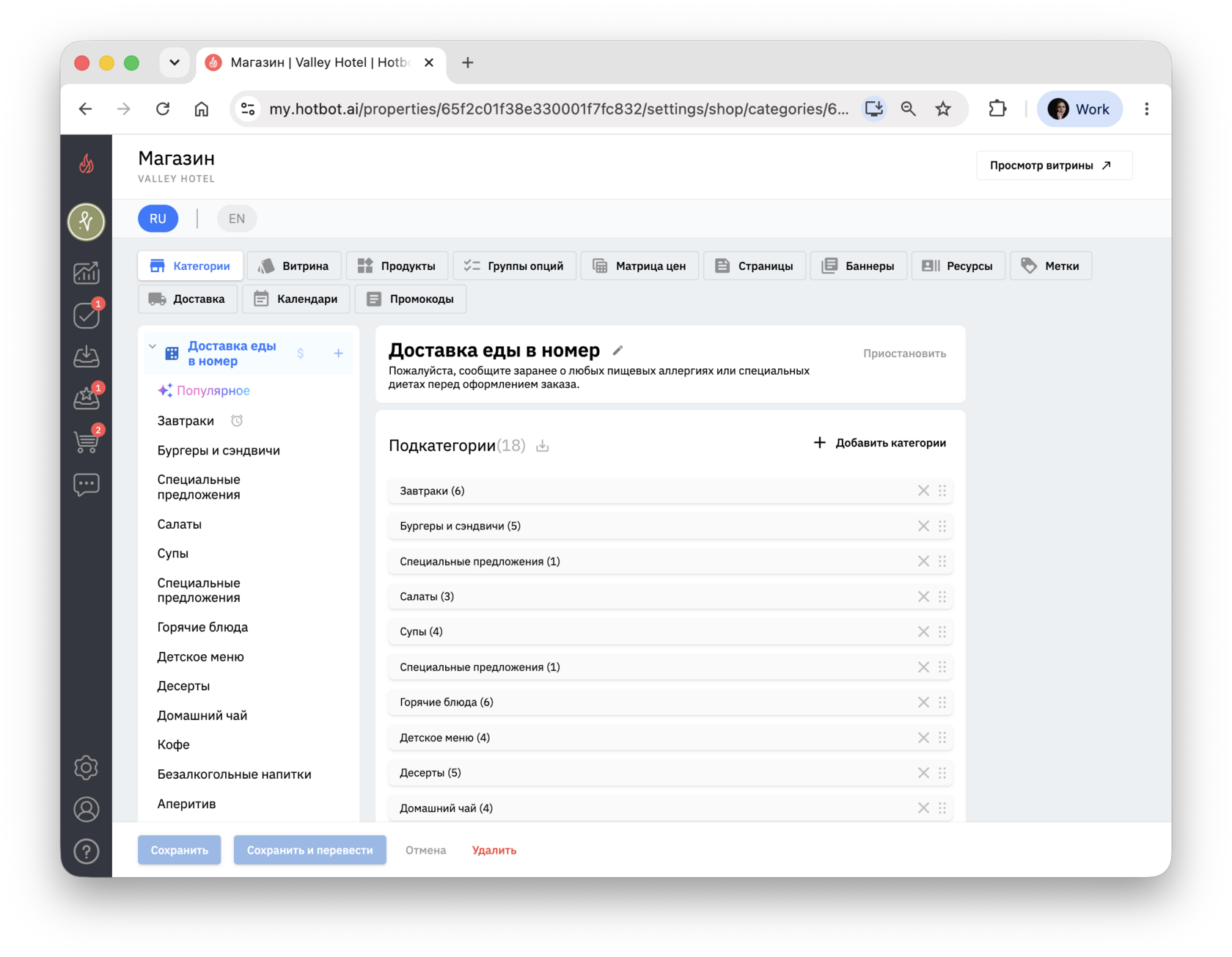
Продукты в магазине
Продукты можно найти двумя способами:
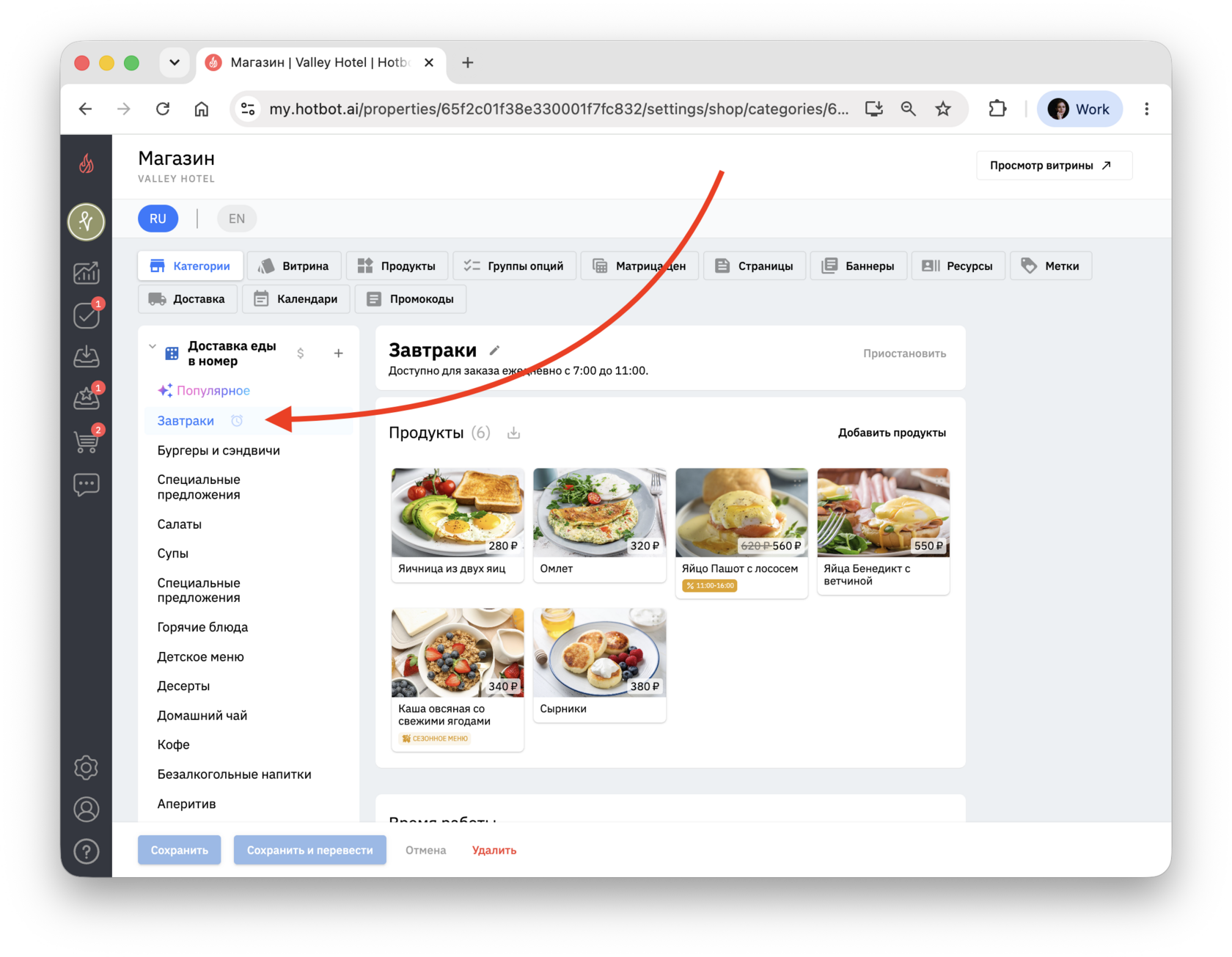
^Через подкатегорию
Используйте этот способ, если знаете, в какой подкатегории находится продукт.
В списке подкатегорий, расположенном слева, выберите нужную подкатегорию. Здесь вы увидите все добавленные в нее продукты.^
В списке подкатегорий, расположенном слева, выберите нужную подкатегорию. Здесь вы увидите все добавленные в нее продукты.^
^Через раздел Продукты
В этом разделе хранится полный список всех товаров и услуг, включая временно недоступные.
1. Перейдите во вкладку Продукты.
1. Перейдите во вкладку Продукты.
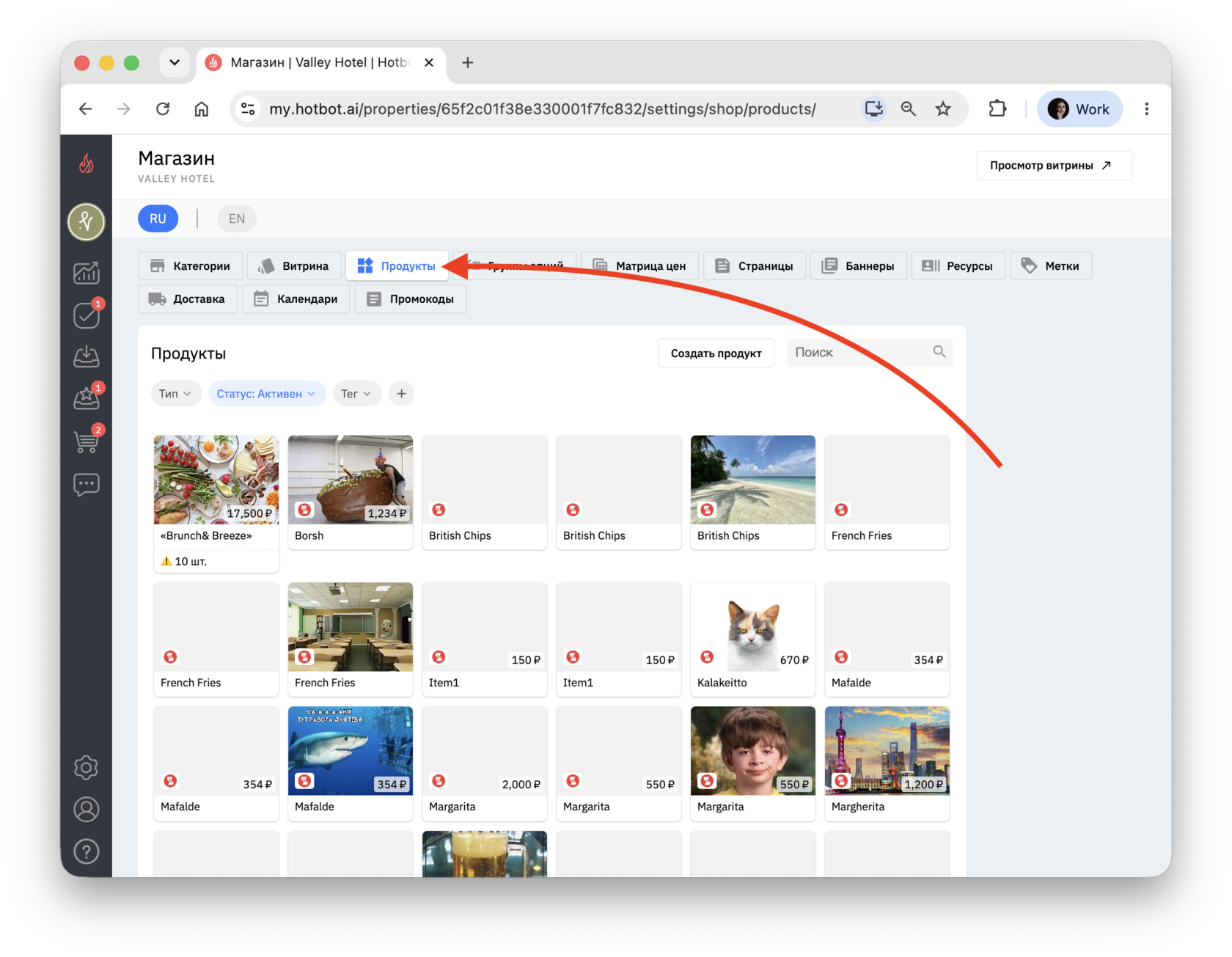
2. Воспользуйтесь поиском, чтобы найти продукт по названию.
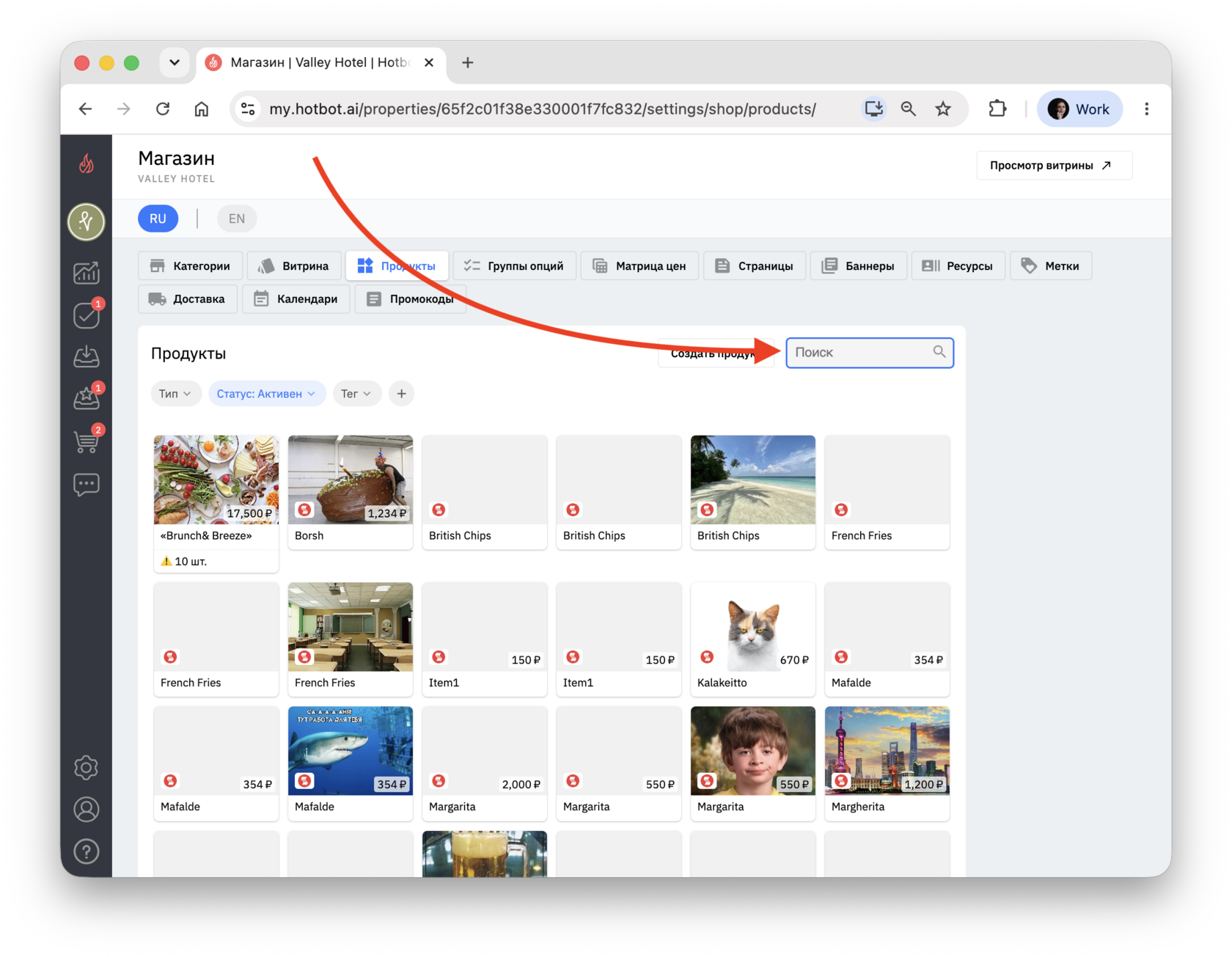
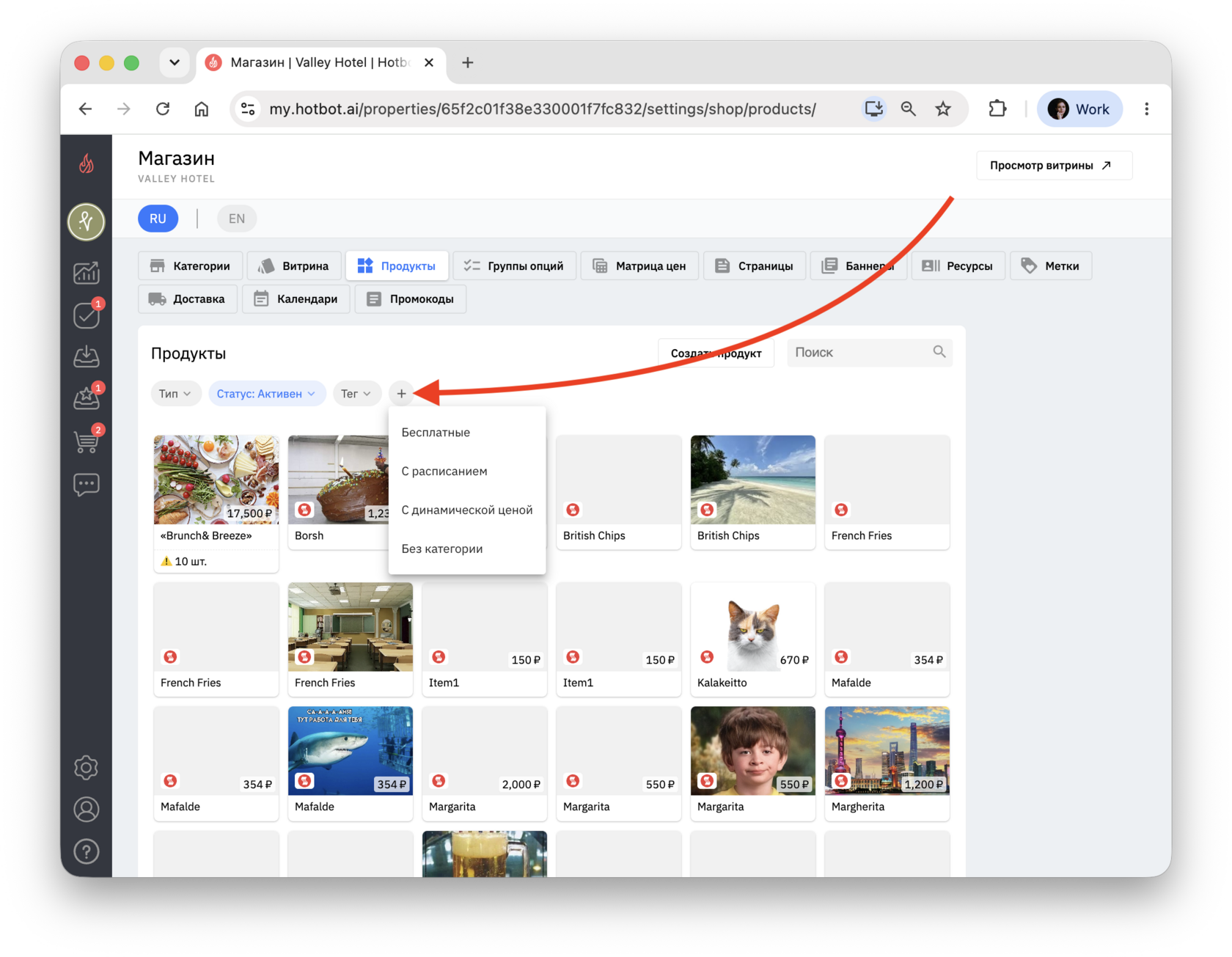
3. При необходимости используйте фильтры, чтобы отобрать продукты по нужным параметрам.
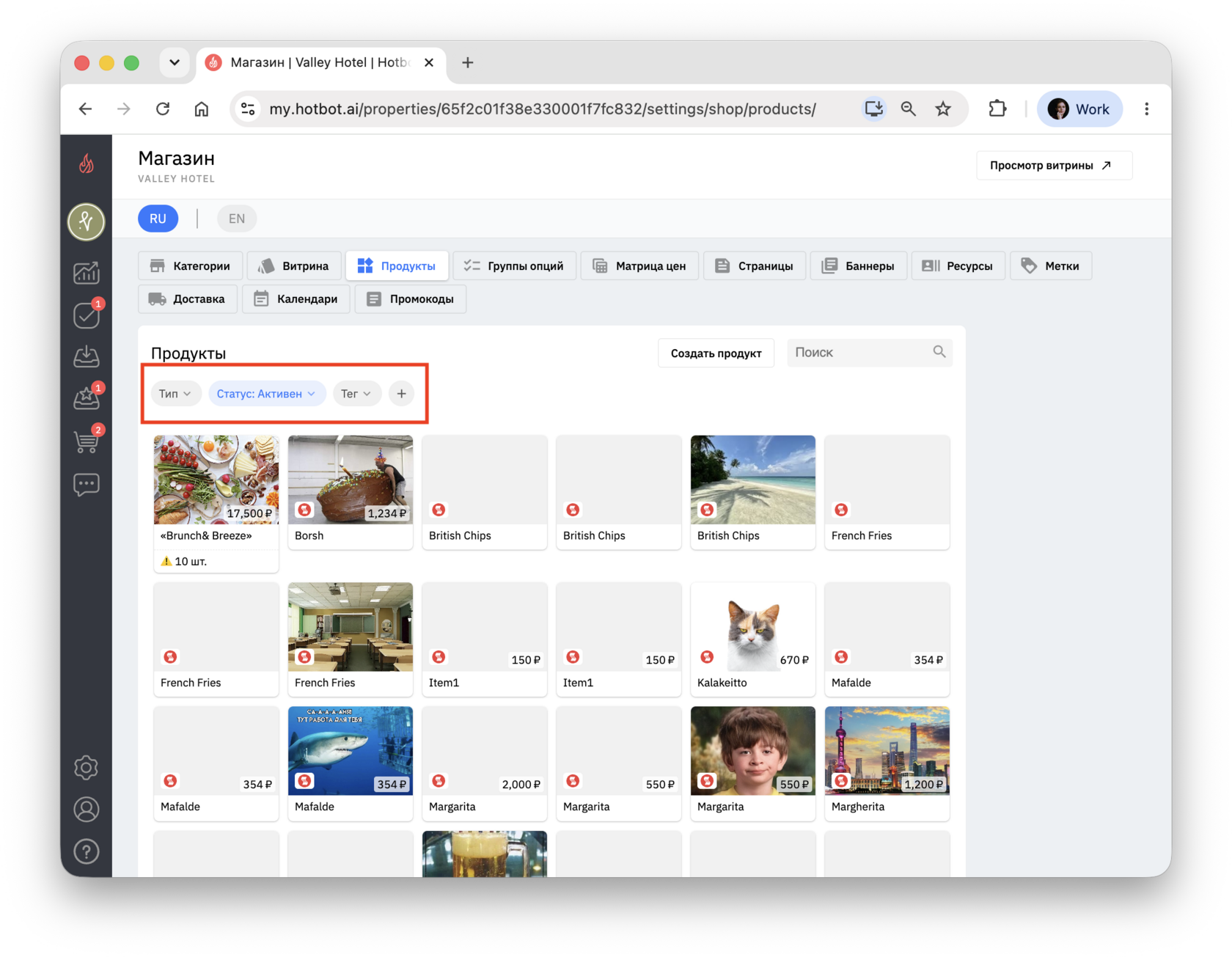
Доступны фильтры по:
^^типу^^
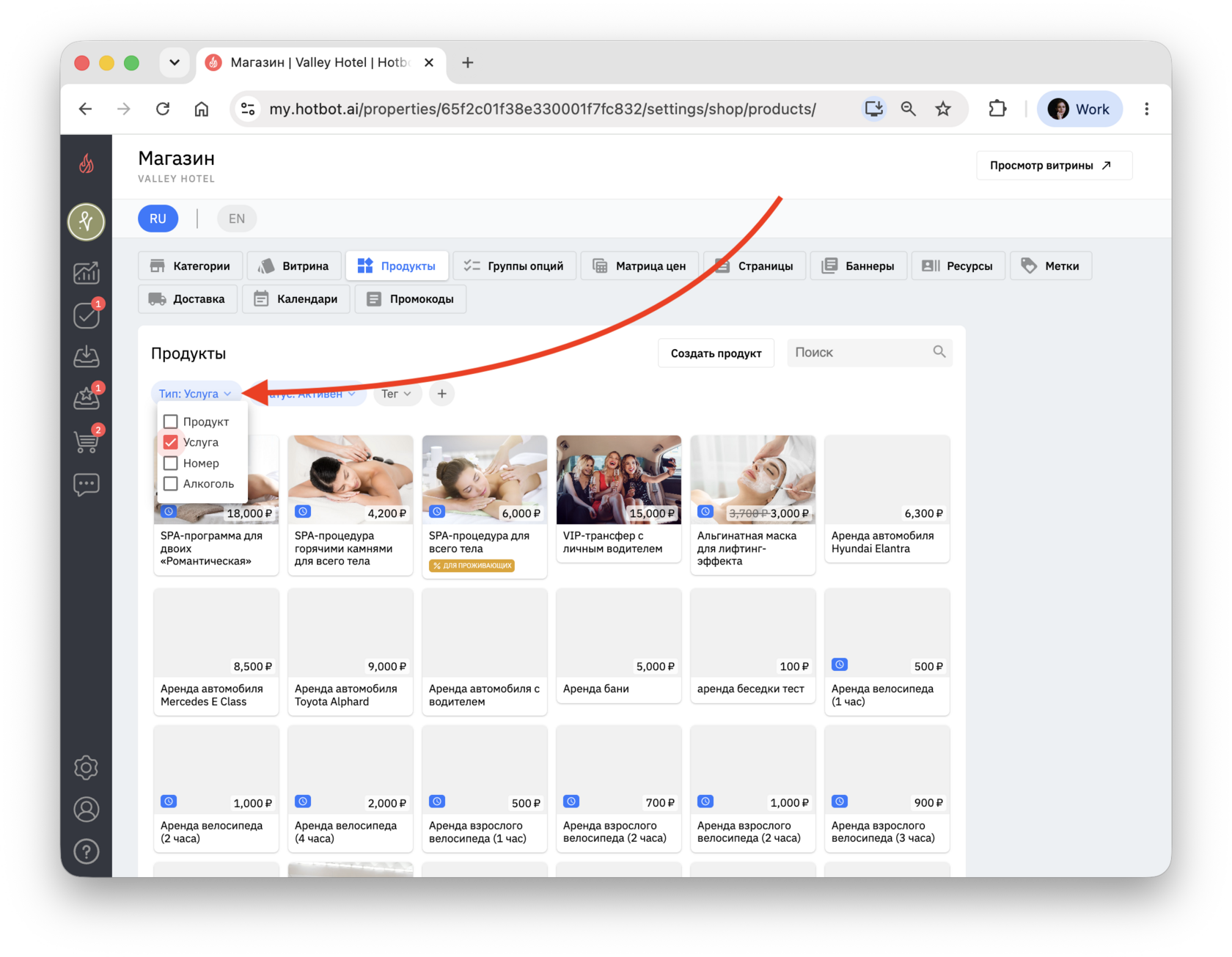
^^статусу^^
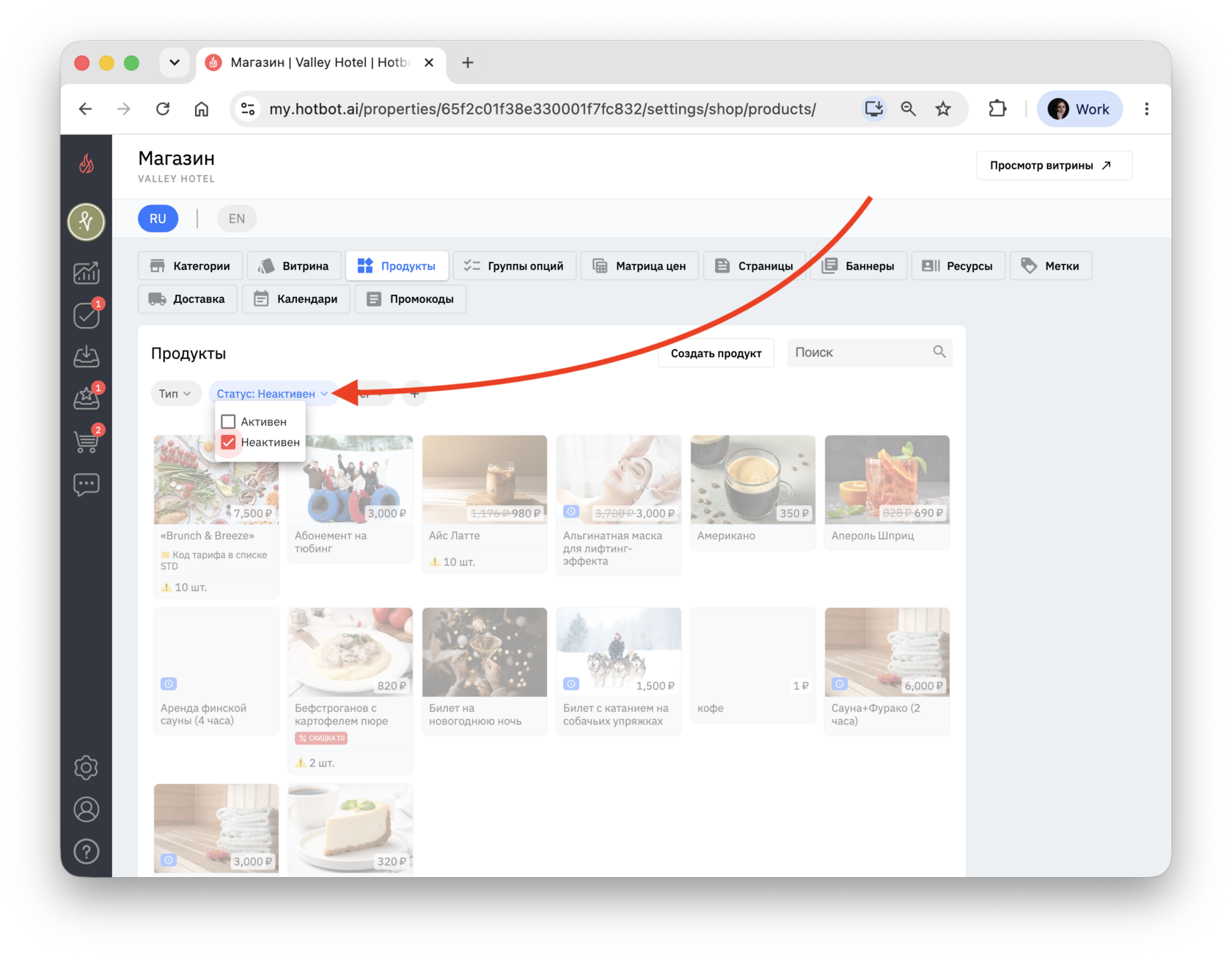
^^тегу^^
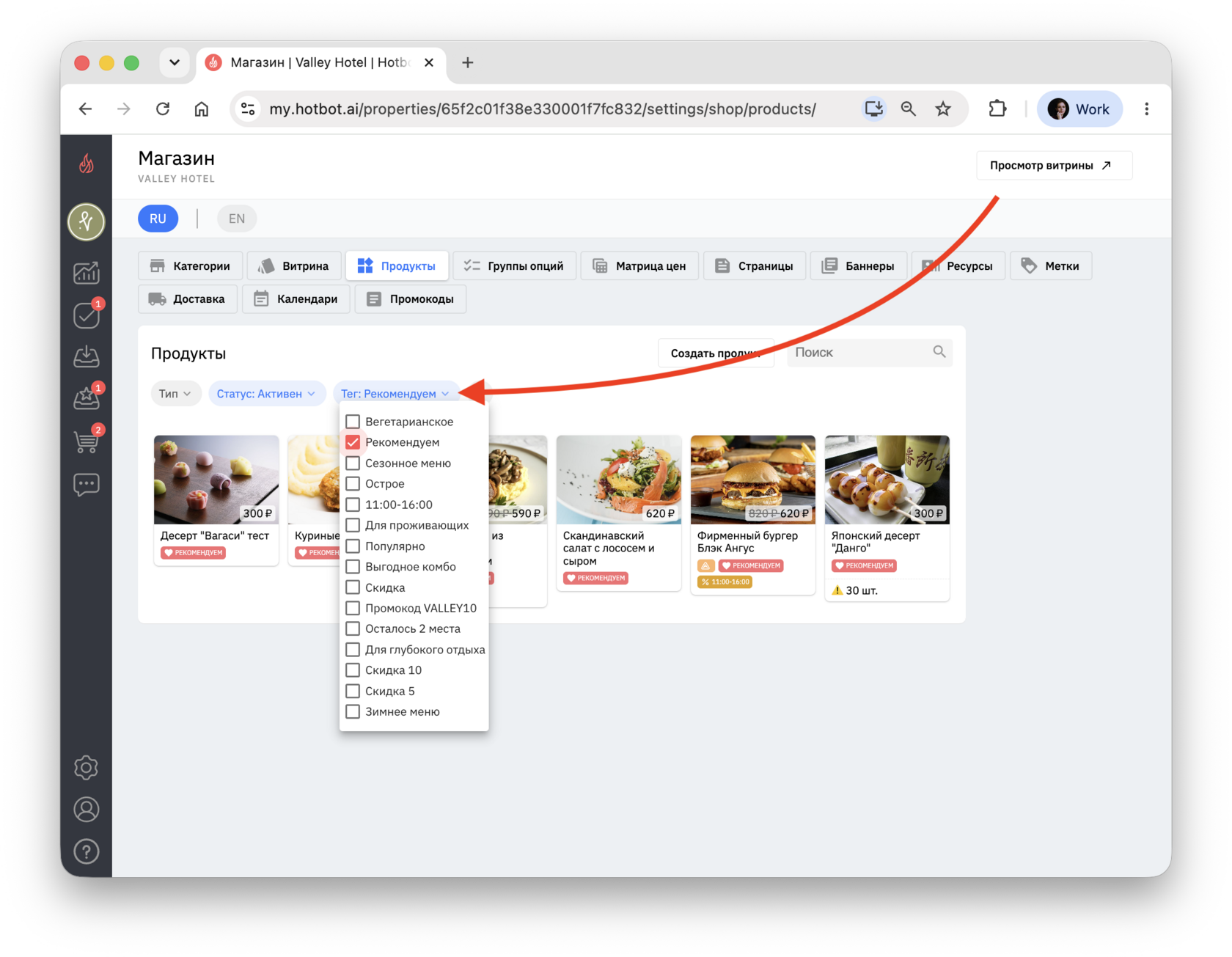
^^дополнительным признакам^^
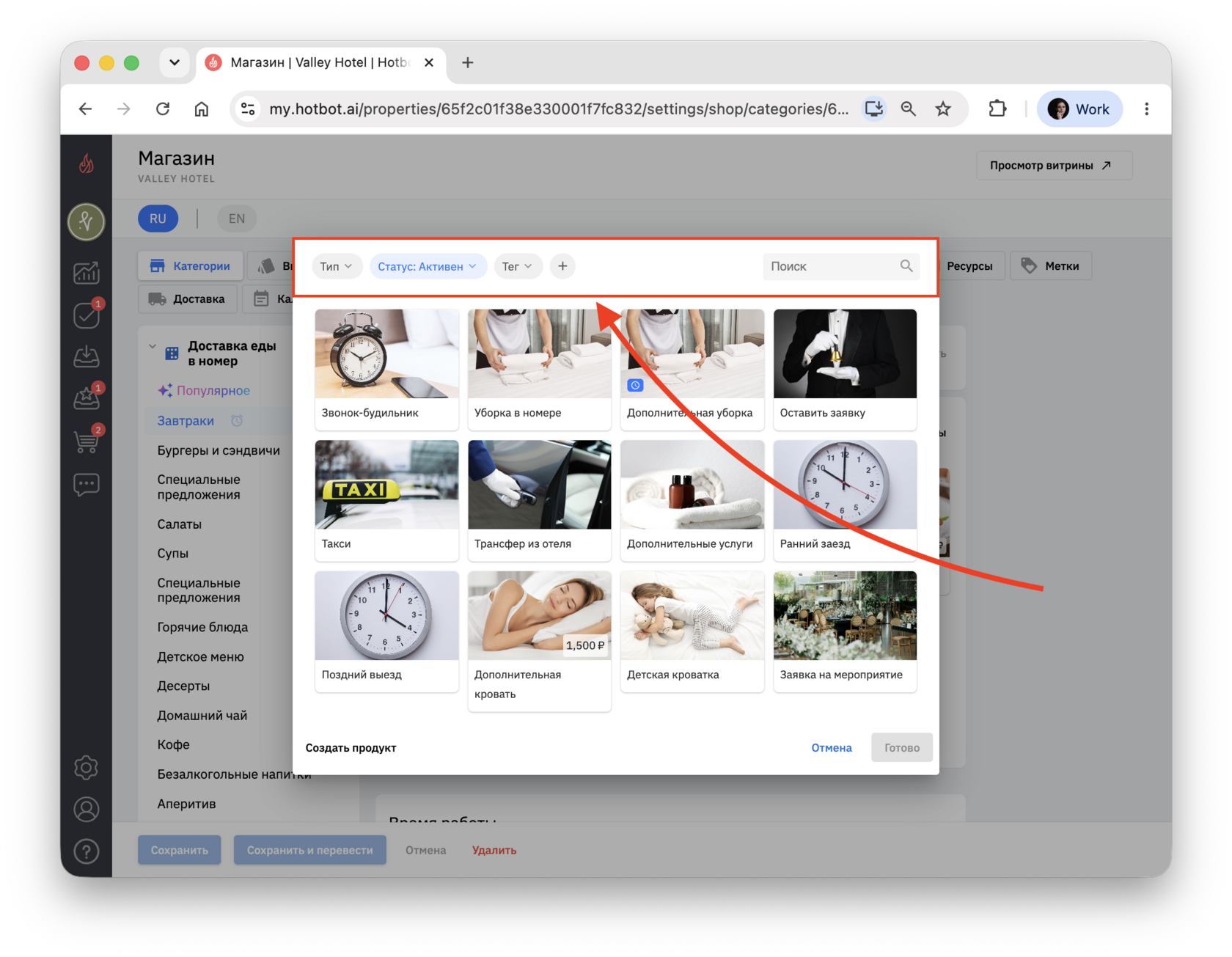
Эти же фильтры доступны в окне Добавить продукты при добавлении продуктов в категорию или подкатегорию.^
Создание продукта
Создавать новые продукты можно как во вкладке Продукты, так и на странице подкатегории в окне добавления продуктов.
^Через Продукты
1. Перейдите во вкладку Продукты.
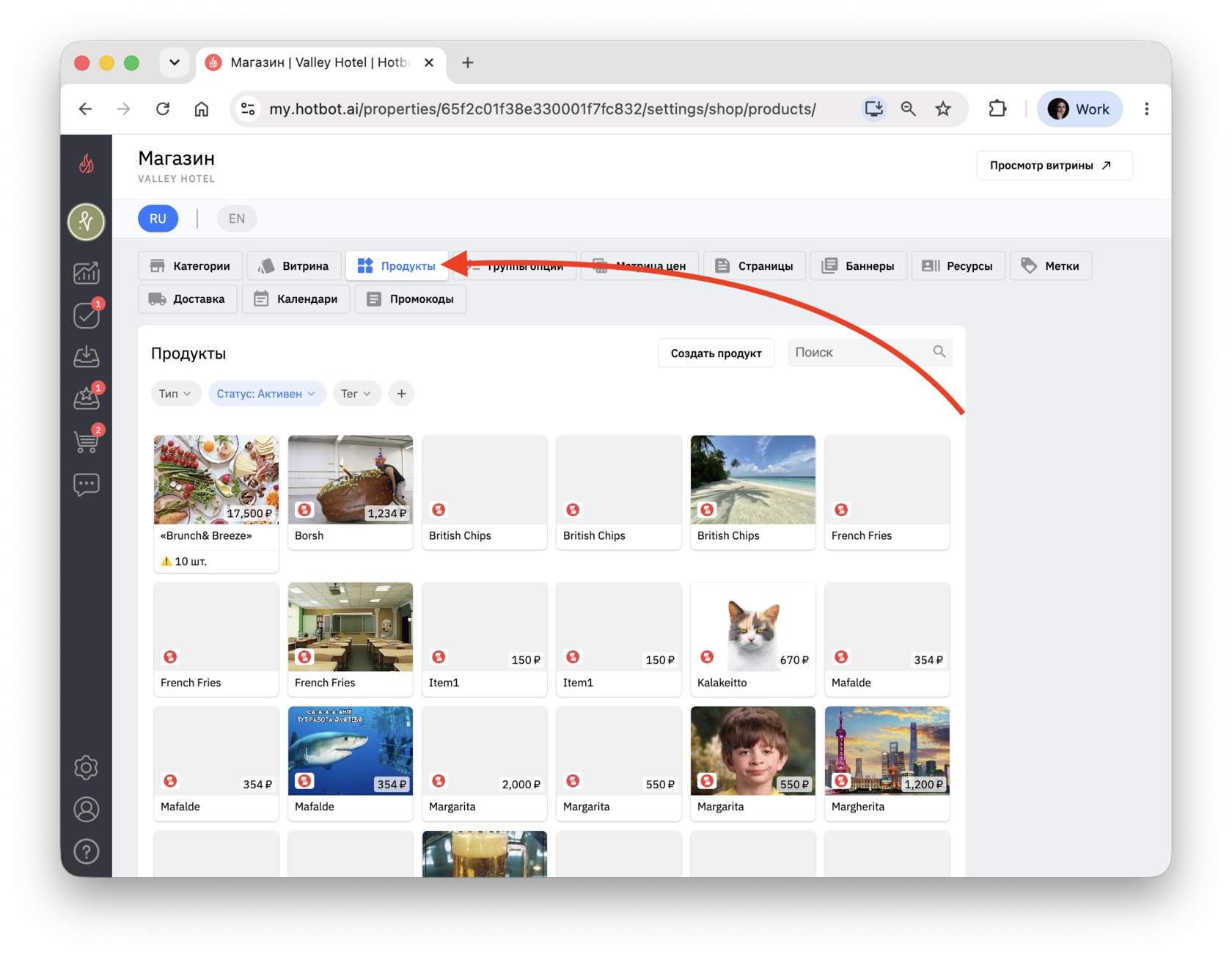
2. Нажмите Создать продукт.^
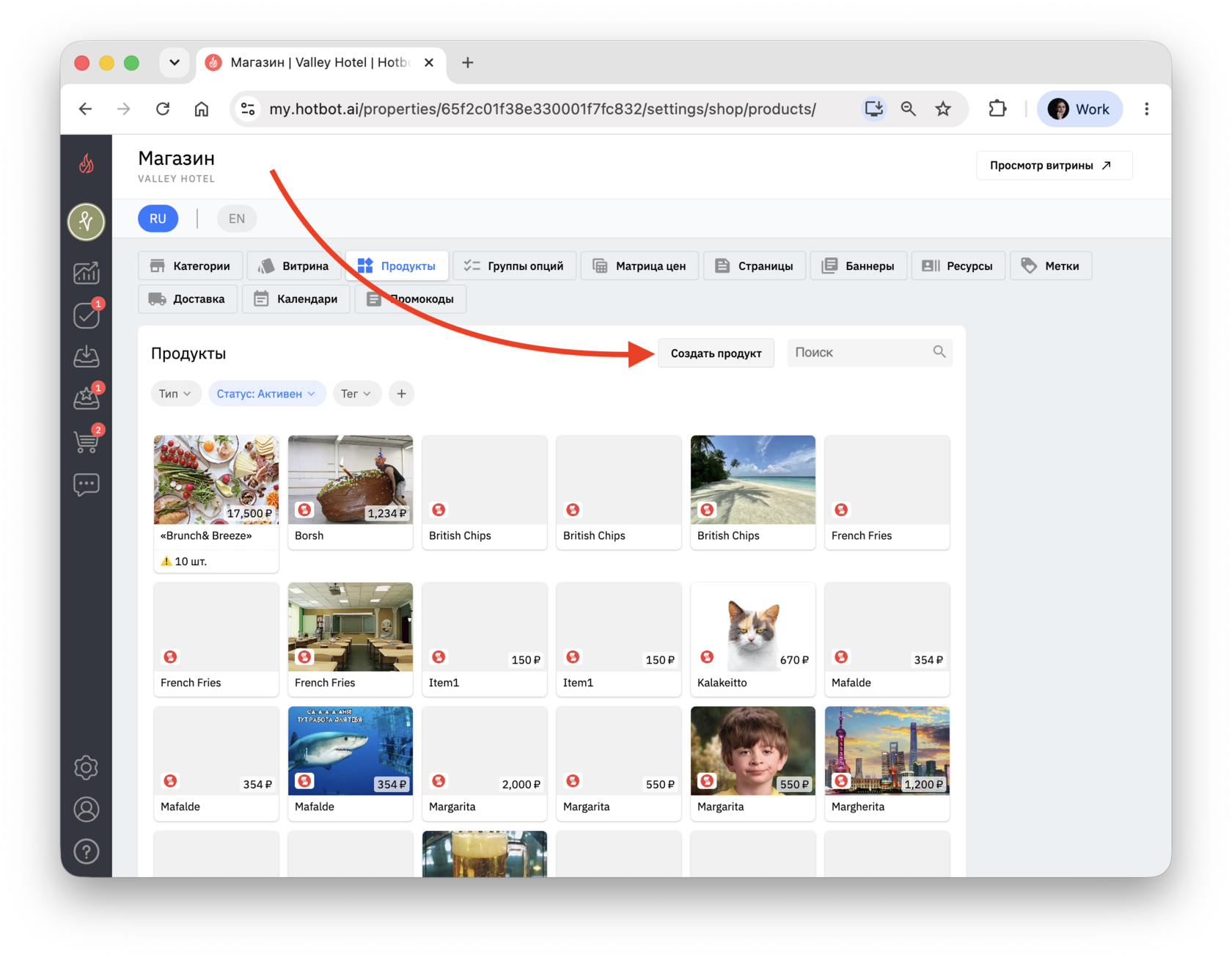
^Через Подкатегории
1. Откройте вкладку Категории.
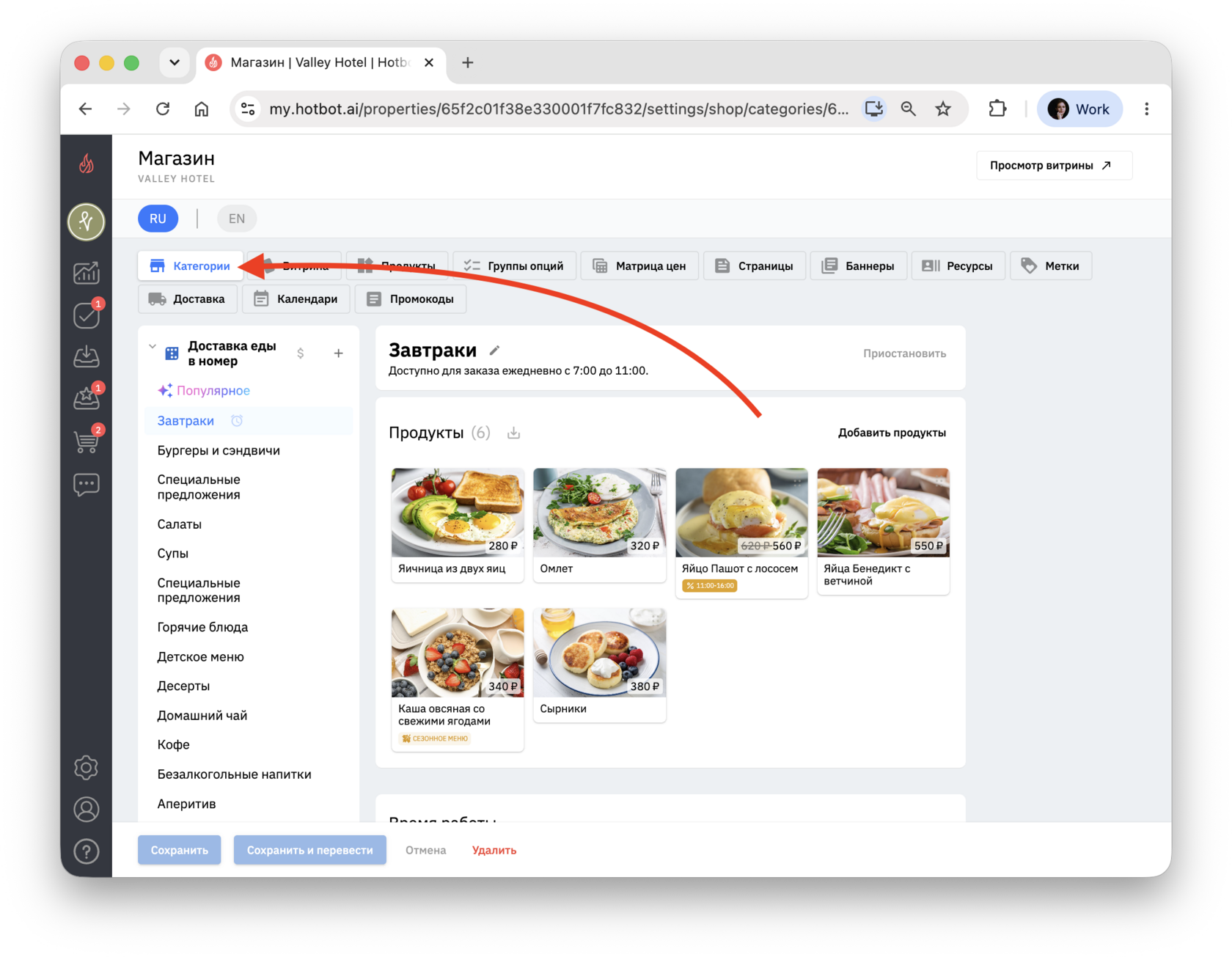
2. В списке подкатегорий слева выберите нужную подкатегорию.
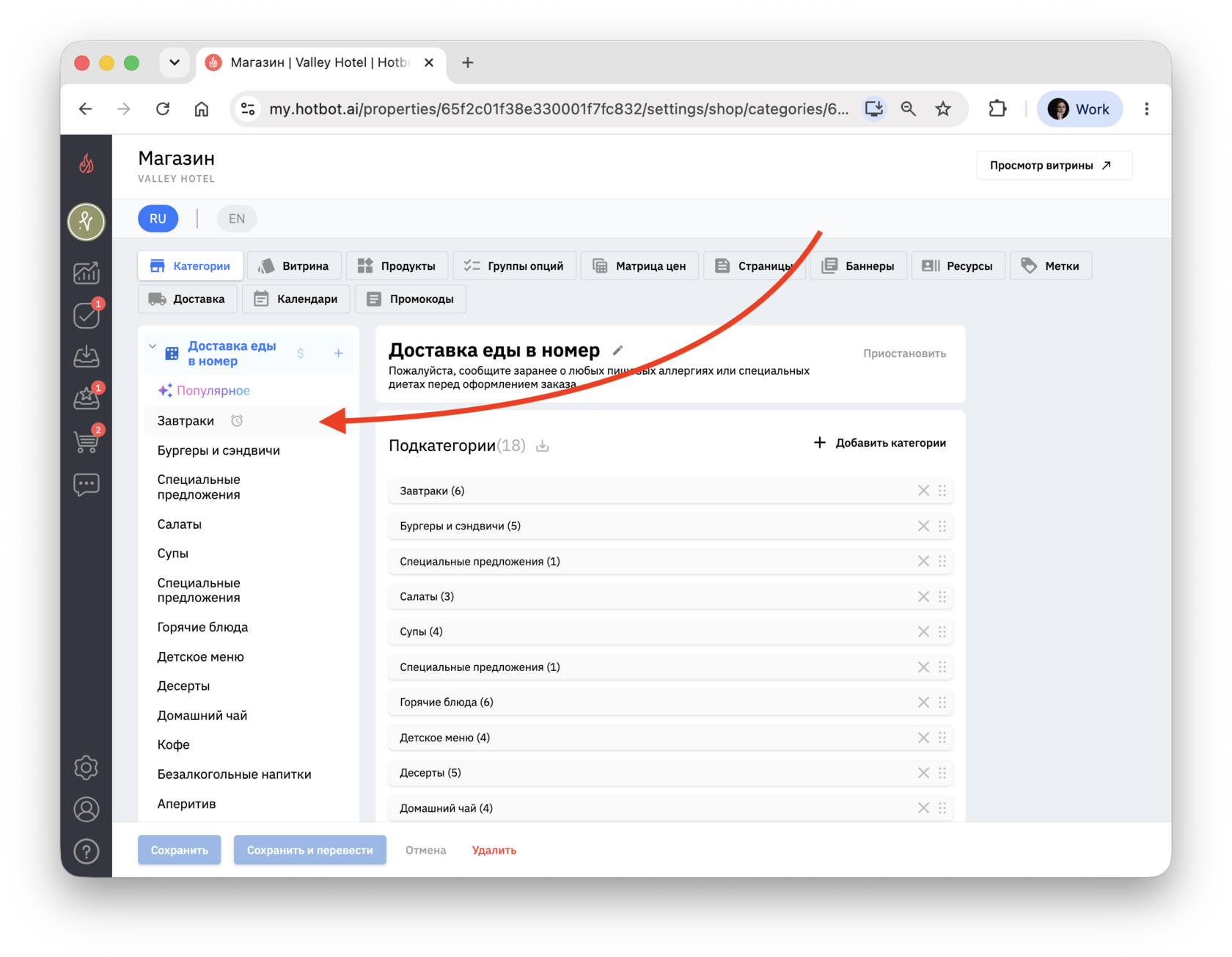
3. В подкатегории нажмите на кнопку Добавить продукты.
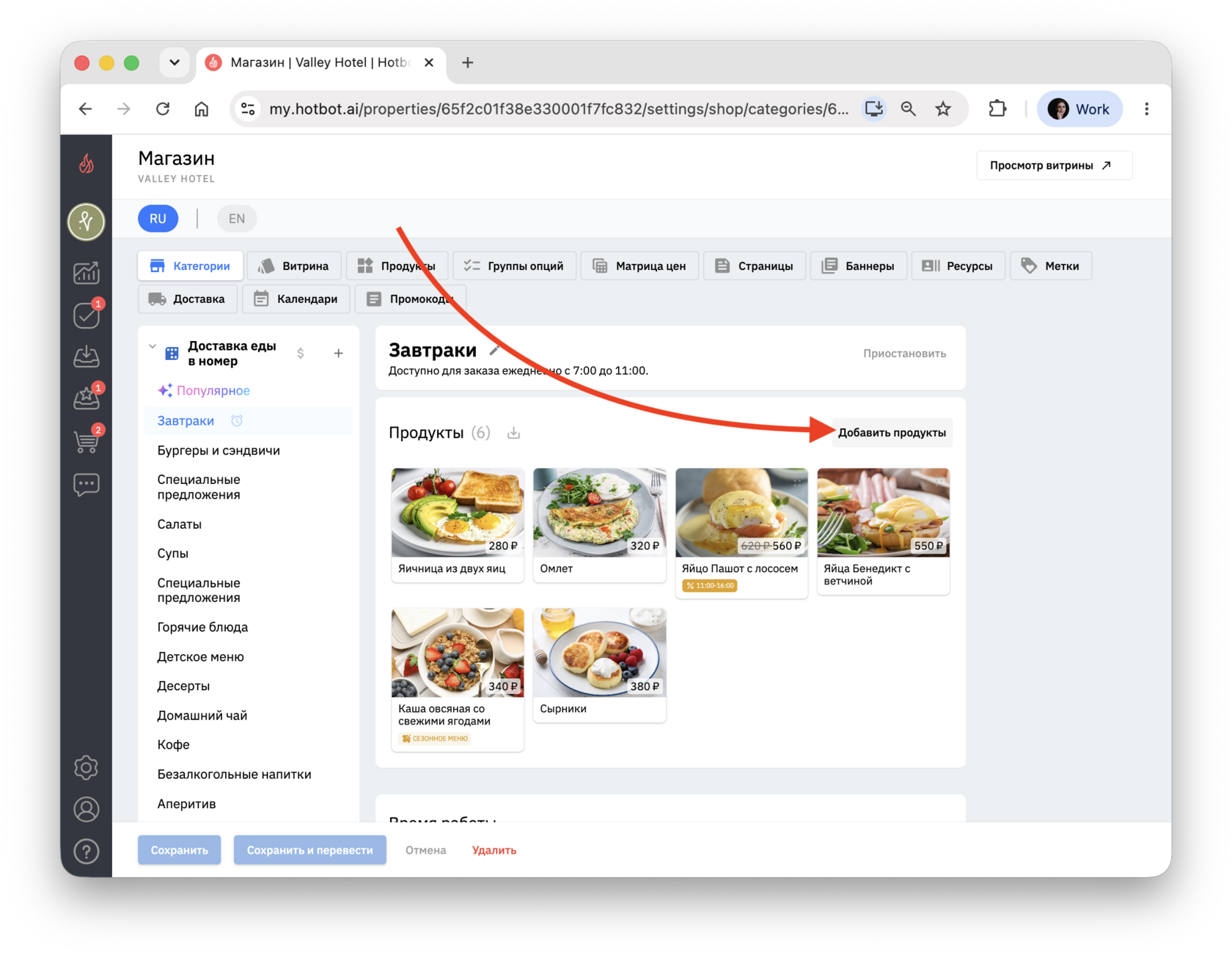
4. В открывшемся окне нажмите Создать продукт.^
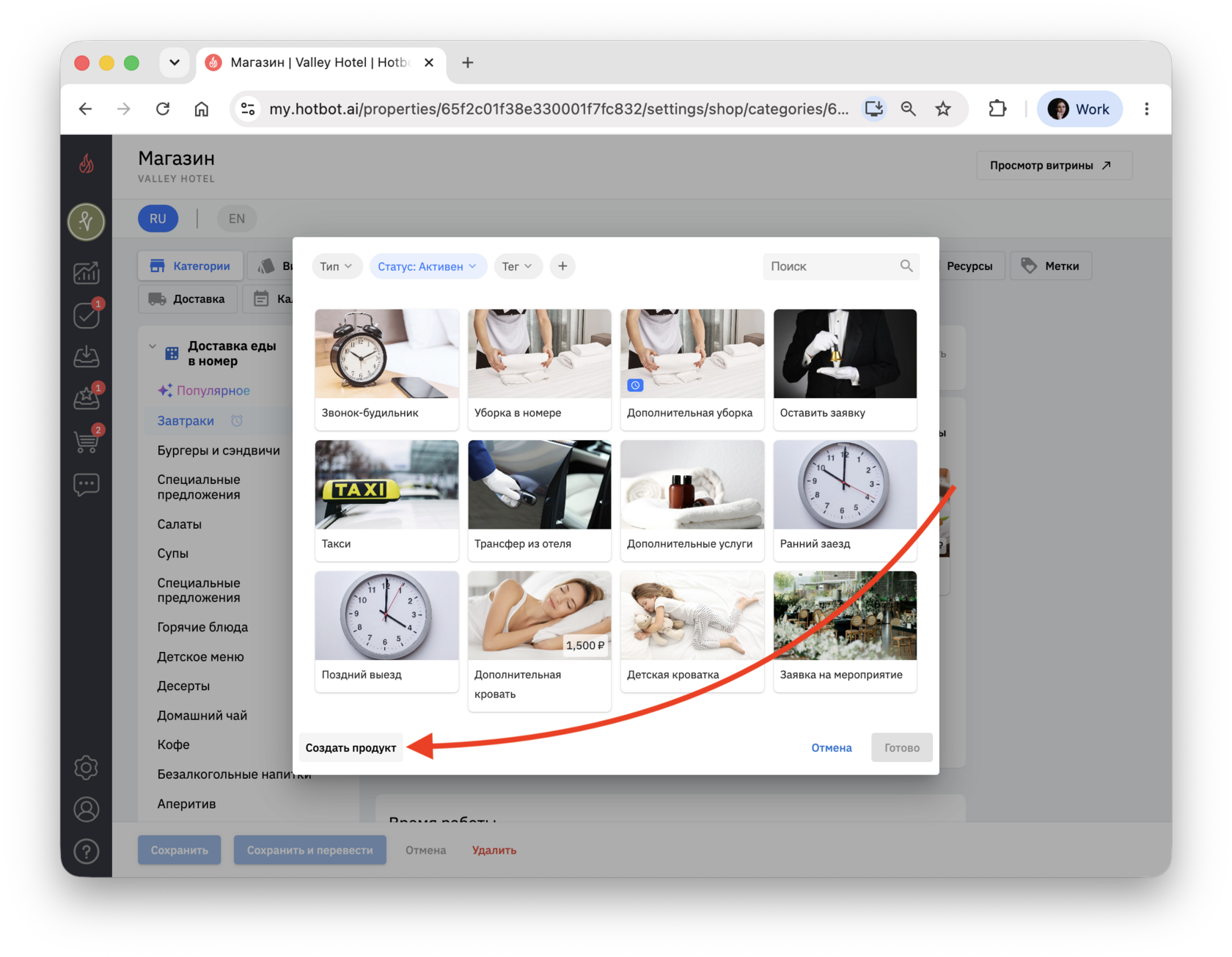
В обоих случаях откроется карточка продукта.
Появится предупреждение для товаров с типом Алкоголь:
Появится предупреждение для товаров с типом Алкоголь:
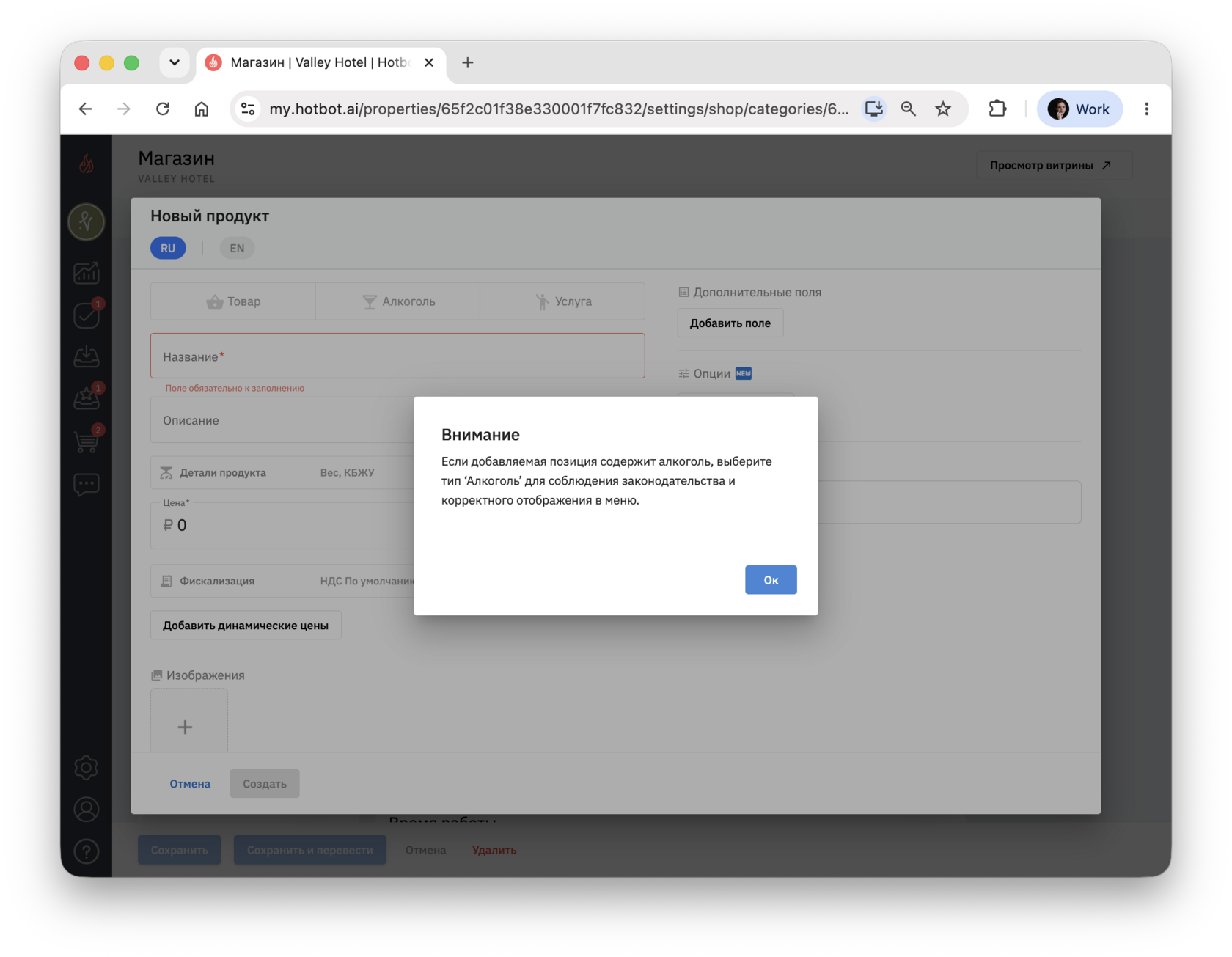
Нажмите Ок, чтобы закрыть окно.
После этого станут доступны поля в карточке продукта:
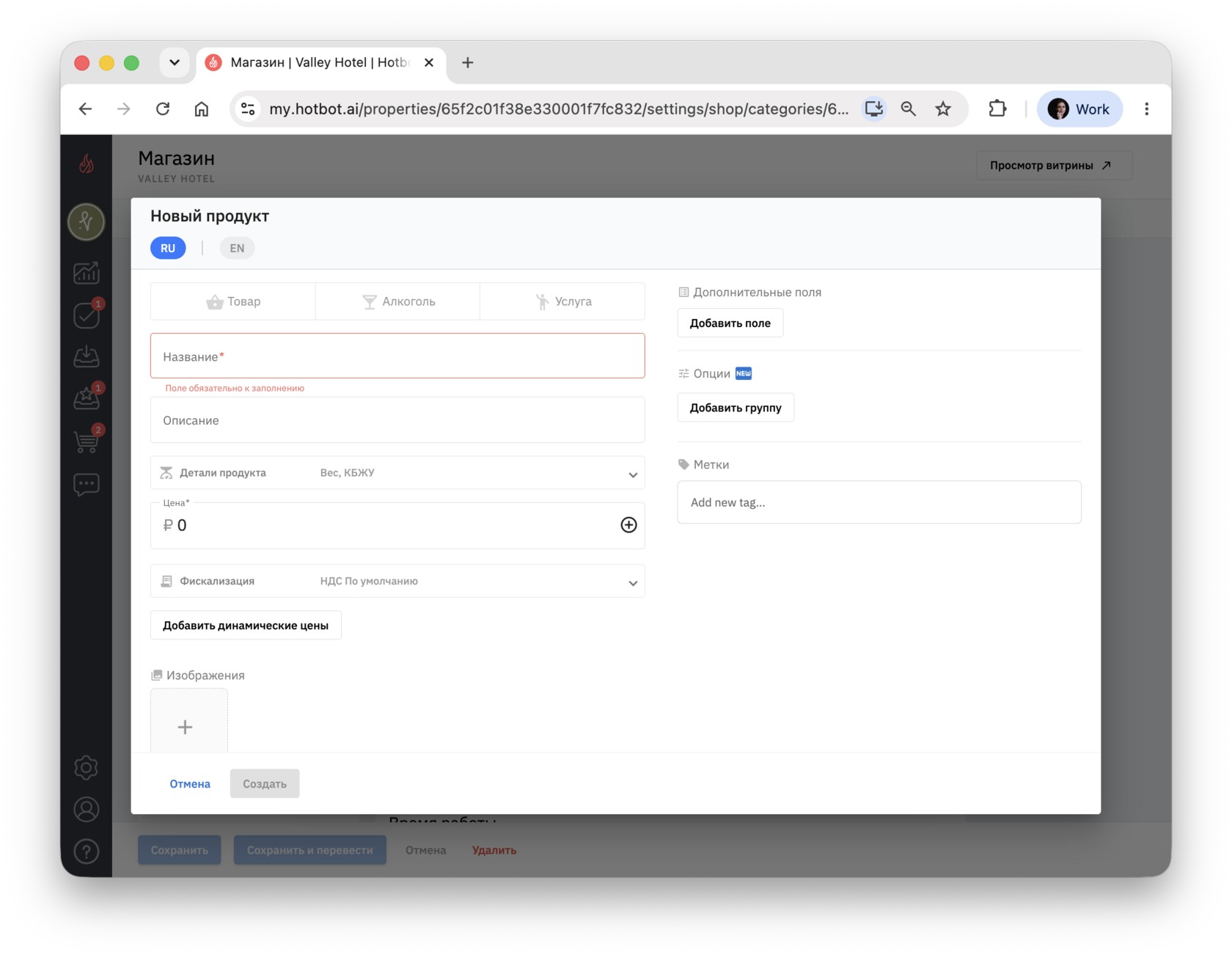
^Тип
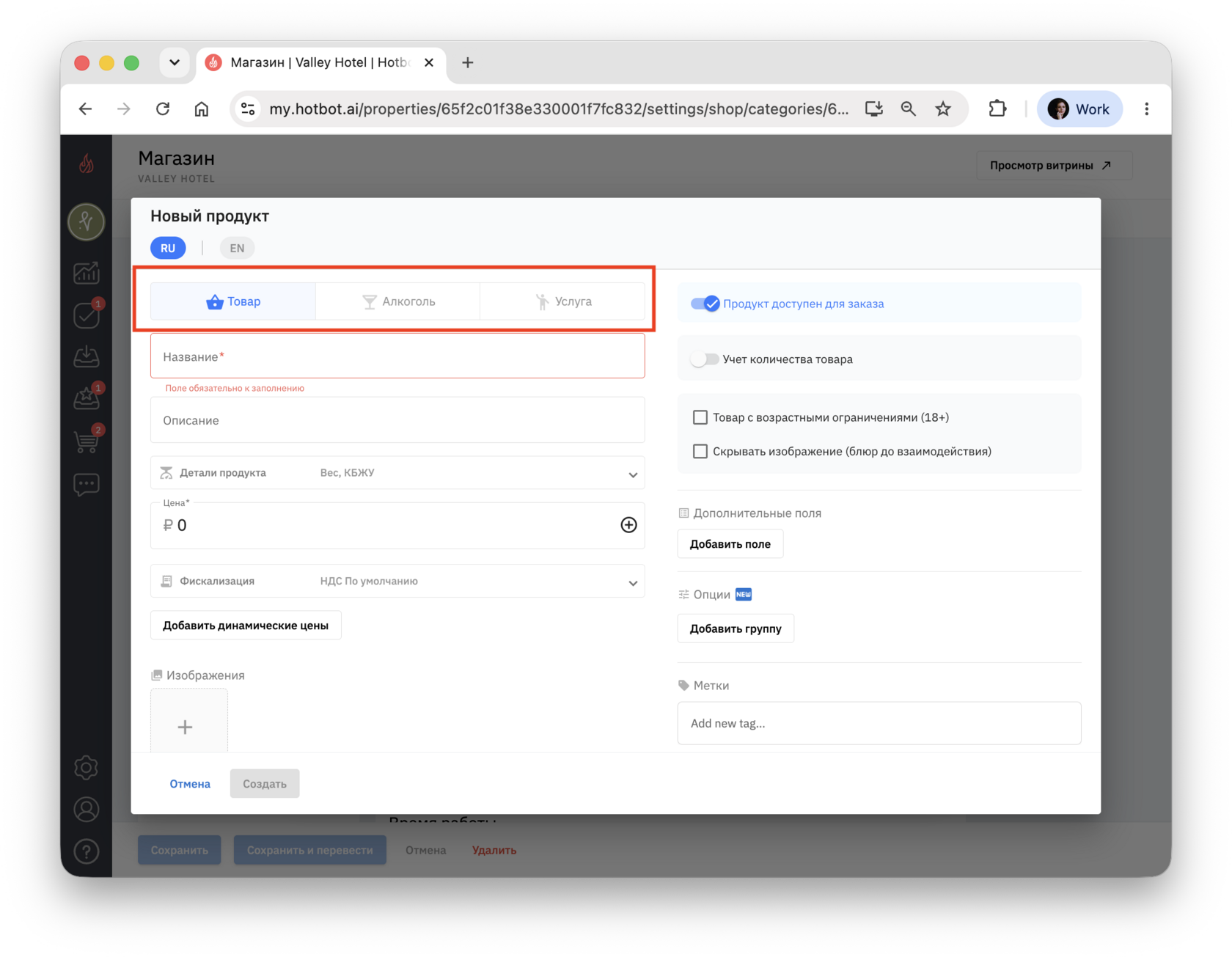
После выбора типа справа отобразятся параметры продукта:
Убедитесь, что выбрали правильный тип продукта, чтобы обеспечить точную статистику и корректные методы оплаты.
- Товар — для товаров, блюд и безалкогольных напитков.
- Алкоголь — для всех алкогольных напитков. Для товаров с этим типом недоступна онлайн-оплата.
- Услуга — для всех остальных услуг (например, для аренды бани, проката оборудования или спа-процедур).
Убедитесь, что выбрали правильный тип продукта, чтобы обеспечить точную статистику и корректные методы оплаты.
Продукты, переданные из iiko, рекомендуется проверять после выгрузки и при последующих обновлениях меню. При необходимости следует корректировать тип продукта, название, описание и изображение.
Подробнее об интеграции с iiko в статье iiko: Внешнее меню.^
^Название и описание
Укажите значимую информацию о продукте.
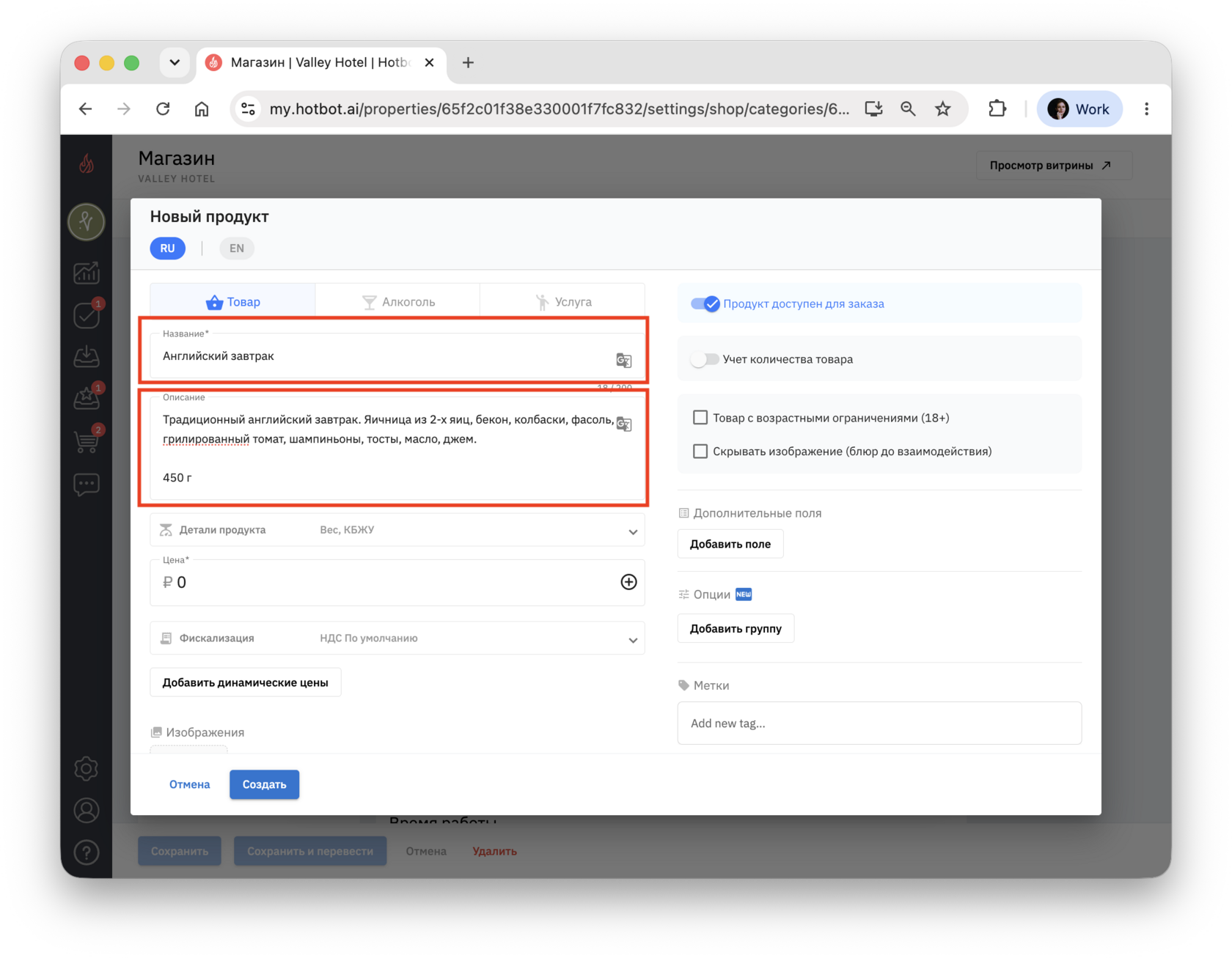
Если ваш магазин поддерживает несколько языков, после изменения текста обязательно нажмите на кнопку перевода. Это позволит автоматически перевести новую информацию на все доступные языки витрины.^
^Цена
Укажите стоимость продукта.
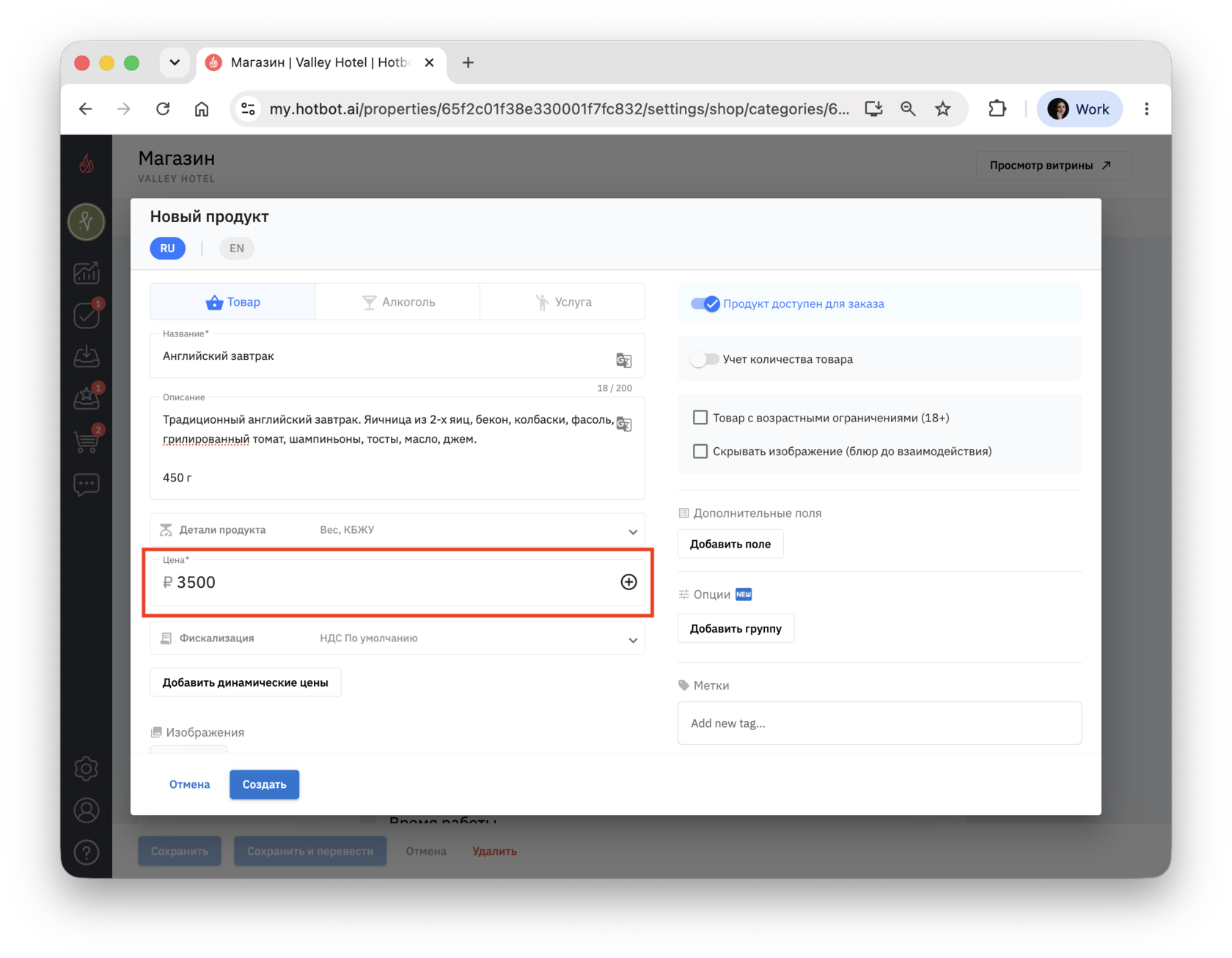
Это обязательное поле, которое не может быть пустым. Если товар или услуга предоставляются бесплатно, введите 0 вместо цены.
Можно настроить специальные цены для праздничных дней — это поможет учитывать сезонный спрос и предлагать гостям актуальные условия.
Подробнее о настройке повышенных праздничных тарифов в статье Повышенные праздничные тарифы.^
^Детали продукта
Раздел доступен для продуктов с типом Товар или Алкоголь.
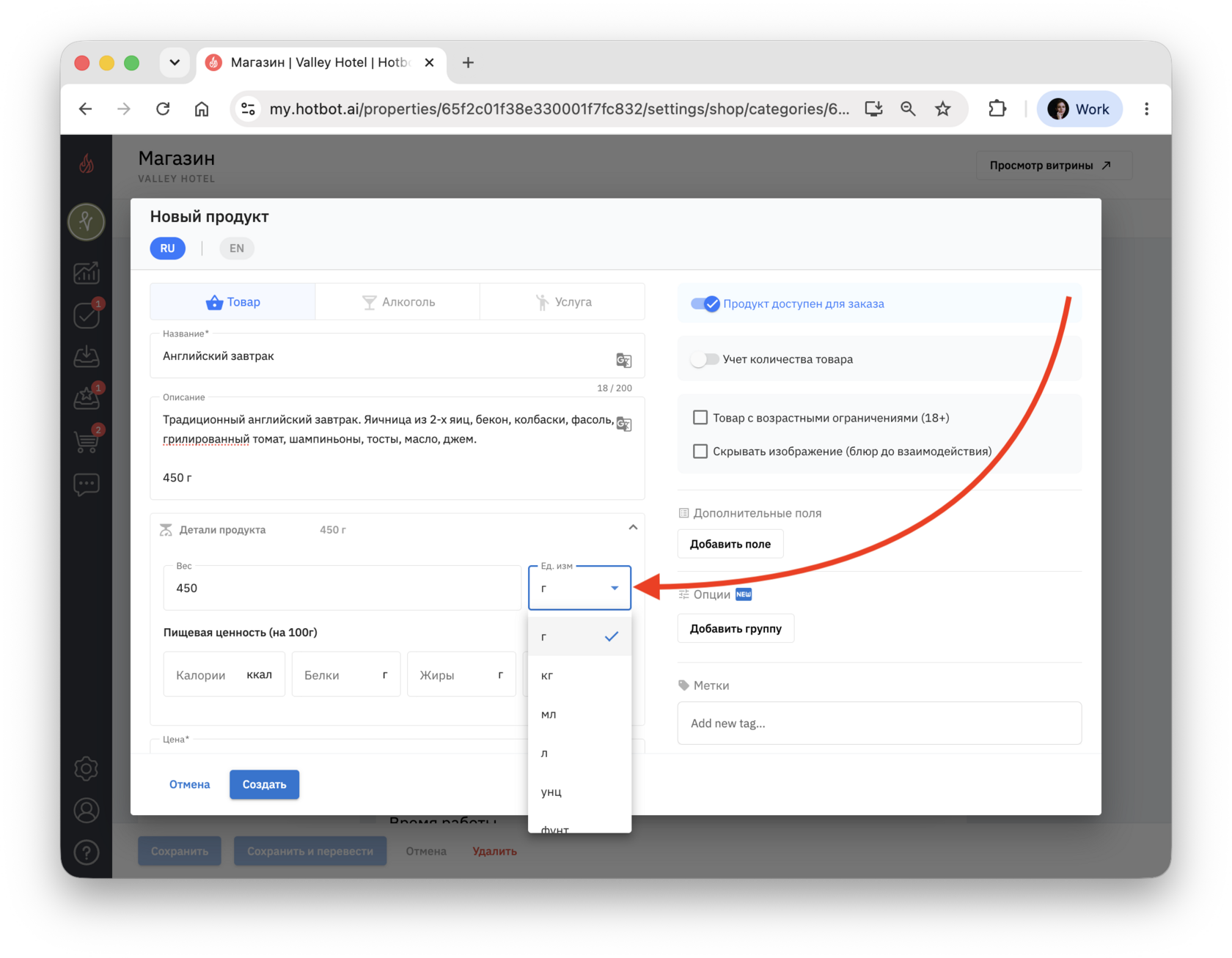
В карточке продукта можно указать вес и КБЖУ (калории, белки, жиры и углеводы).
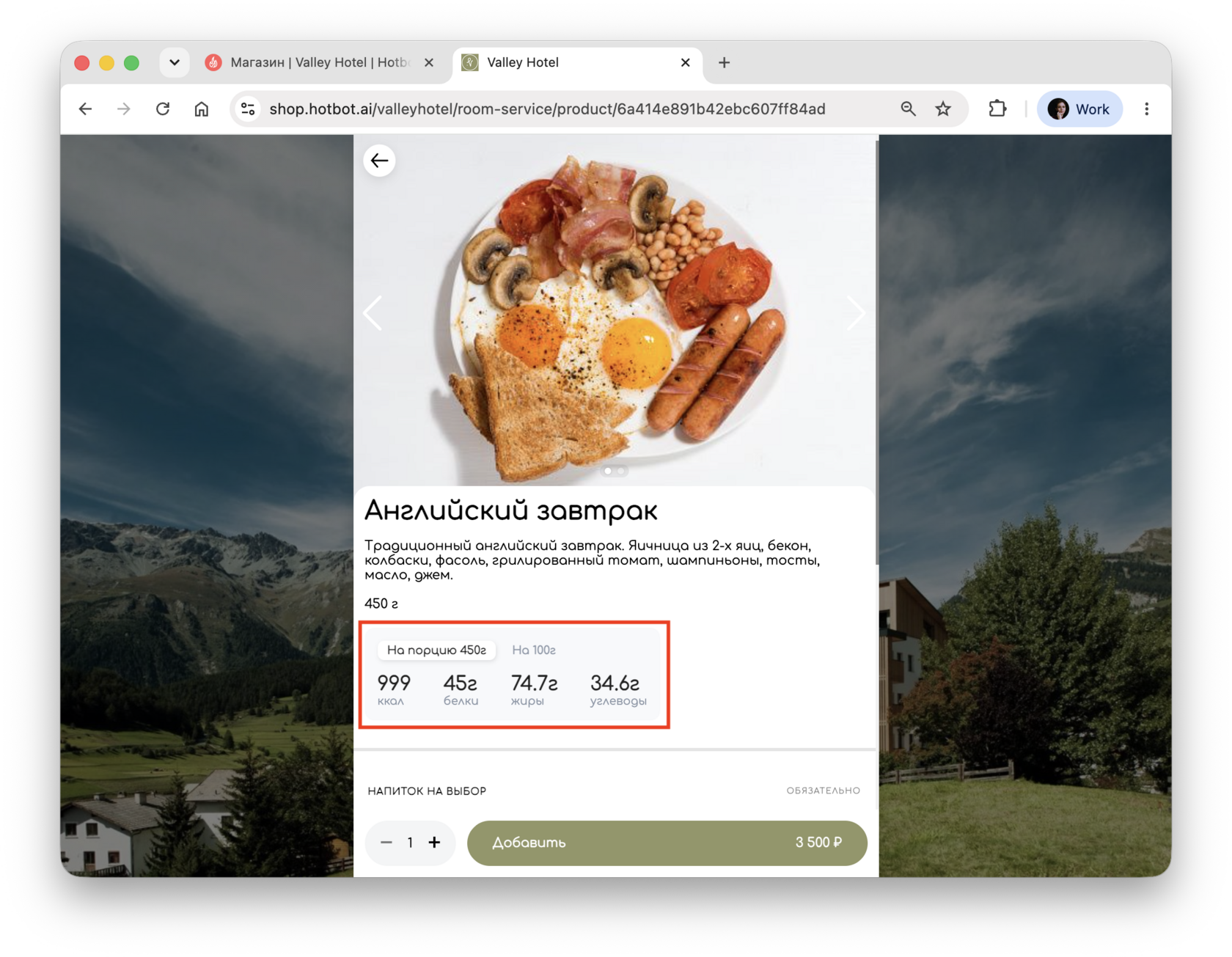
На витрине эти значения отображаются отдельным блоком под названием блюда.
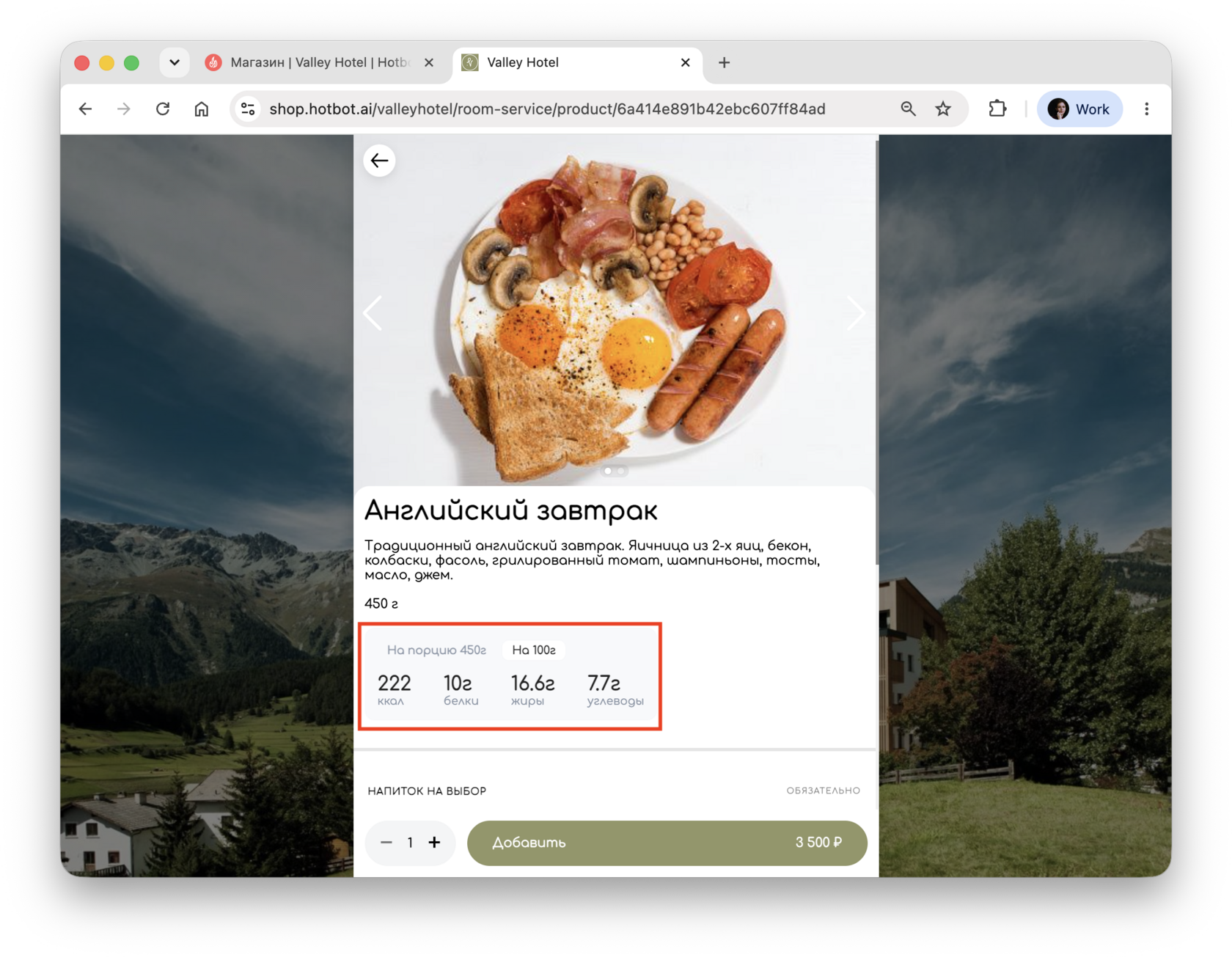
Чтобы открыть раздел:
1. В карточке продукта нажмите на строку Детали продукта.
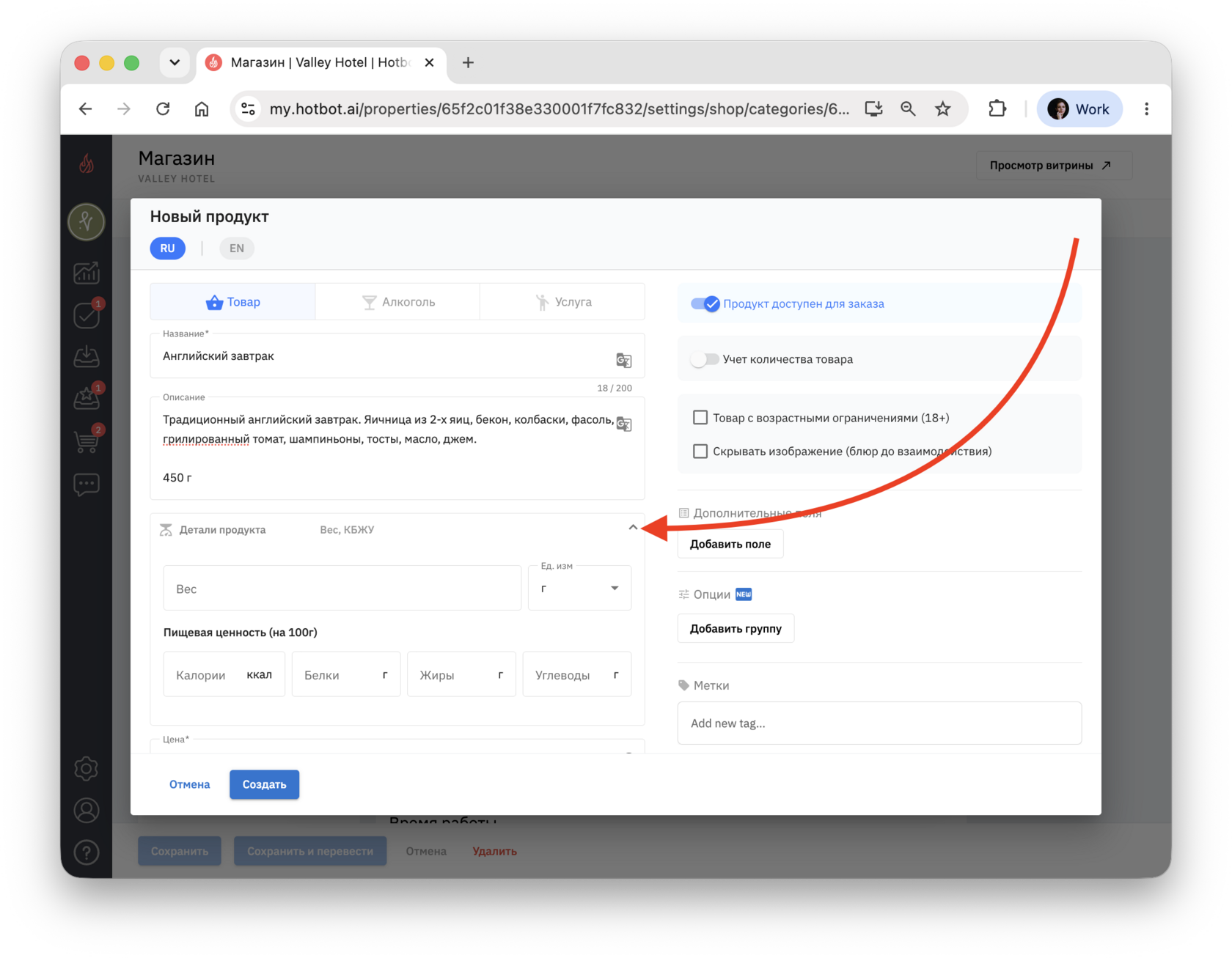
2. Заполните нужные поля:
^^Вес
Укажите массу блюда и выберите единицу измерения (г, кг, мл и т.д.).^^
^^Пищевая ценность (на 100 г)
1. Введите значения калорий, белков, жиров и углеводов, если это необходимо.
Значения можно ввести вручную или изменить с помощью стрелок.
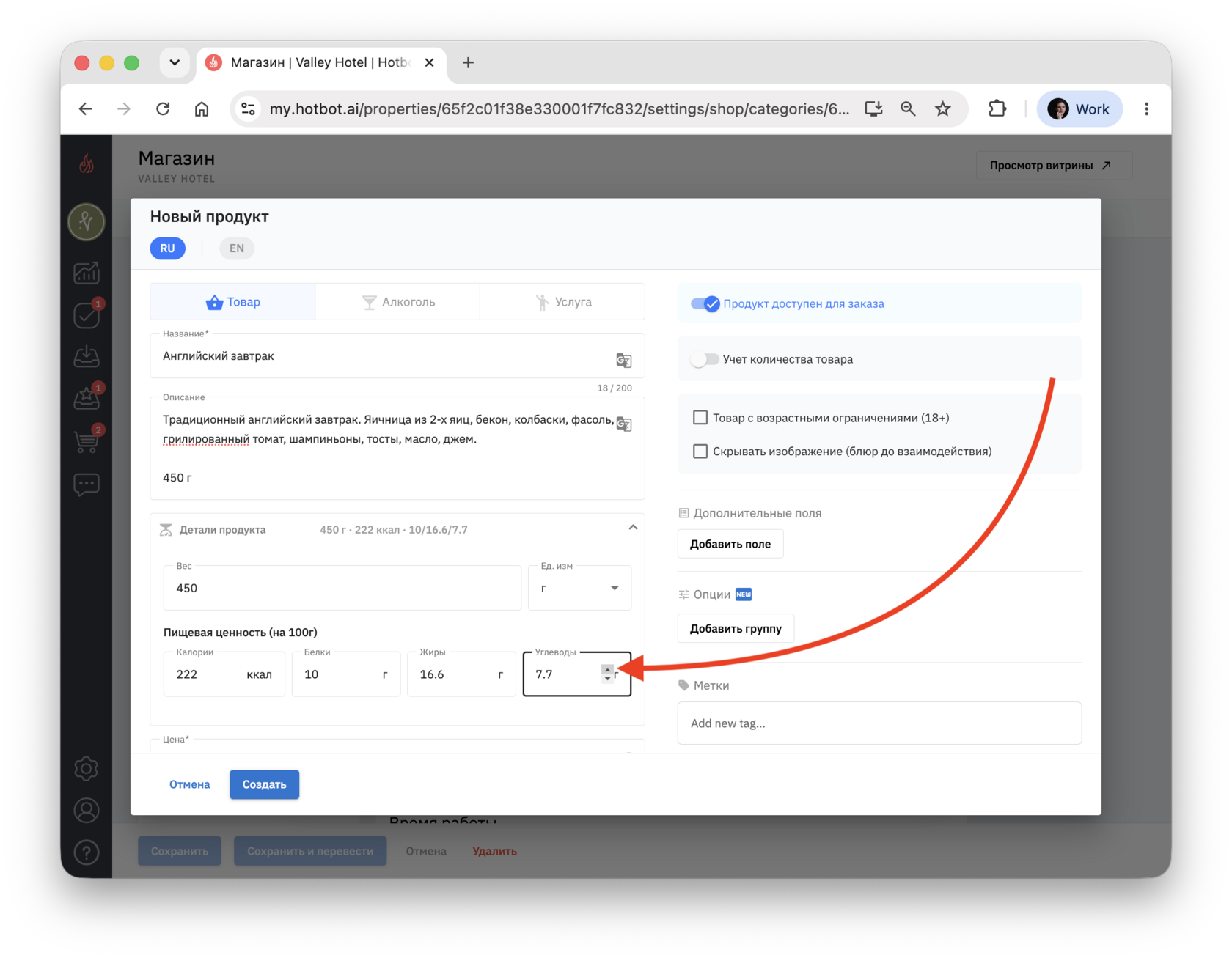
На витрине КБЖУ по умолчанию отображаются в расчете на 100 г. Если указан вес блюда, гость сможет переключаться между значениями на 100 г и на всю порцию.
2. Добавьте вес товара, указанный в описании, и тогда они автоматически пересчитаются для вашего блюда.
На витрине гость сможет нажать на нужный вес и узнать КБЖУ для 100 г или для одной порции.^^ ^
^Фискализация
Укажите ставку налога для товара или услуги.
Это нужно, если товары и услуги с разными ставками НДС продаются от одного юрлица.
Это нужно, если товары и услуги с разными ставками НДС продаются от одного юрлица.
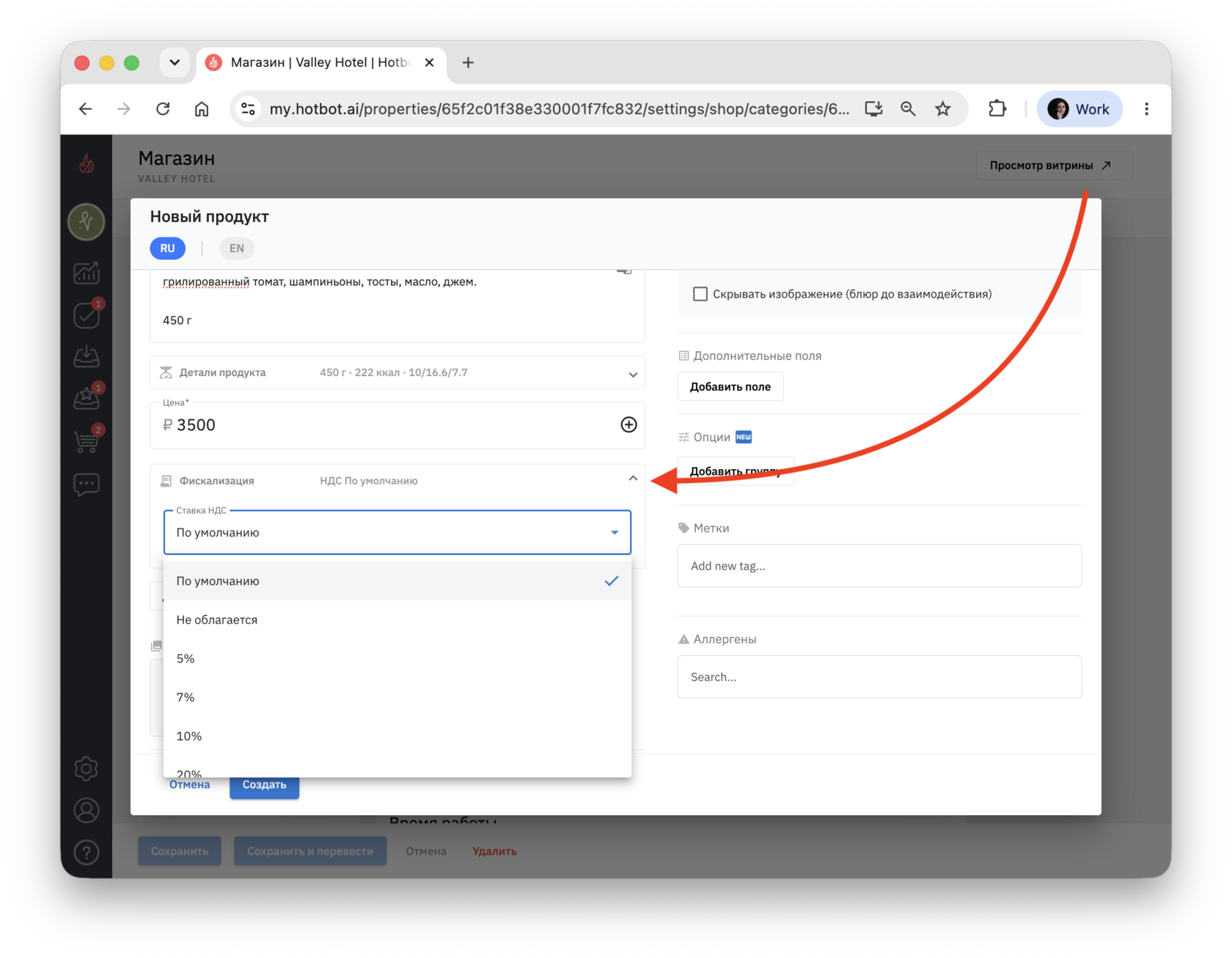
Доступные значения:
- По умолчанию — ставка не указана, значение не передается;
- Не облагается — без НДС (товар не облагается налогом);
- 0%, 5%, 7%, 10%, 20% — фиксированные ставки налога;
- 5/105, 7/107, 10/110, 20/120 — расчетные ставки для включенного НДС (если цена указана с учетом налога).
Настройка влияет только на данные, которые передаются в кассу при оплате. Цена продукта остается без изменений.^
^Изображения
Поддерживаемые форматы: PNG, JPG, JPEG, BMP, GIF, TIFF, SVG, PDF, DOC, DOCX, XLS, XLSX, TXT, MP4, MOV.
Вес файла: не более 10 MB.
1. Нажмите на поле с + и выберите фотографию или видео на устройстве.
Вес файла: не более 10 MB.
1. Нажмите на поле с + и выберите фотографию или видео на устройстве.
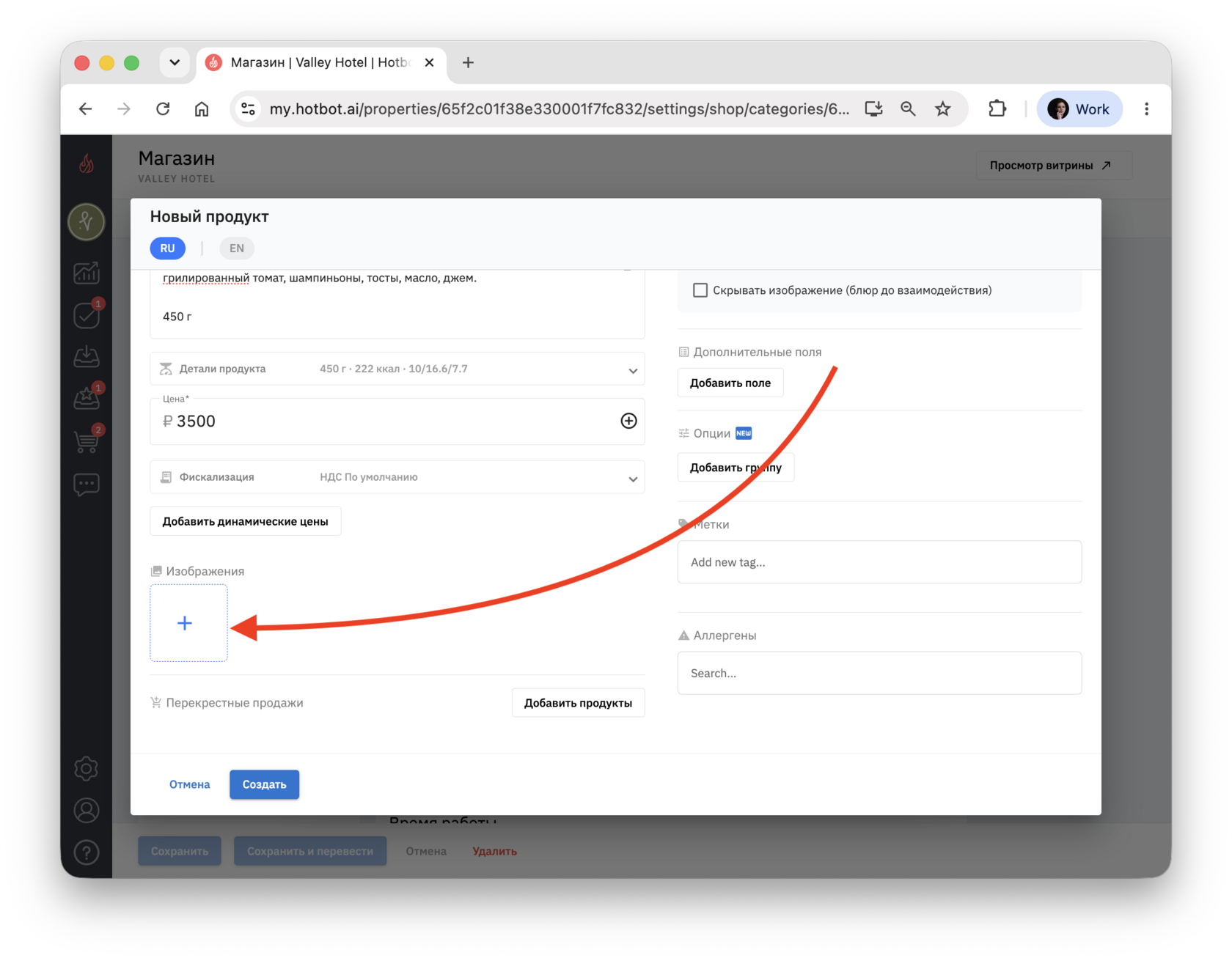
Вы можете кадрировать загруженное изображение, потянув за края.
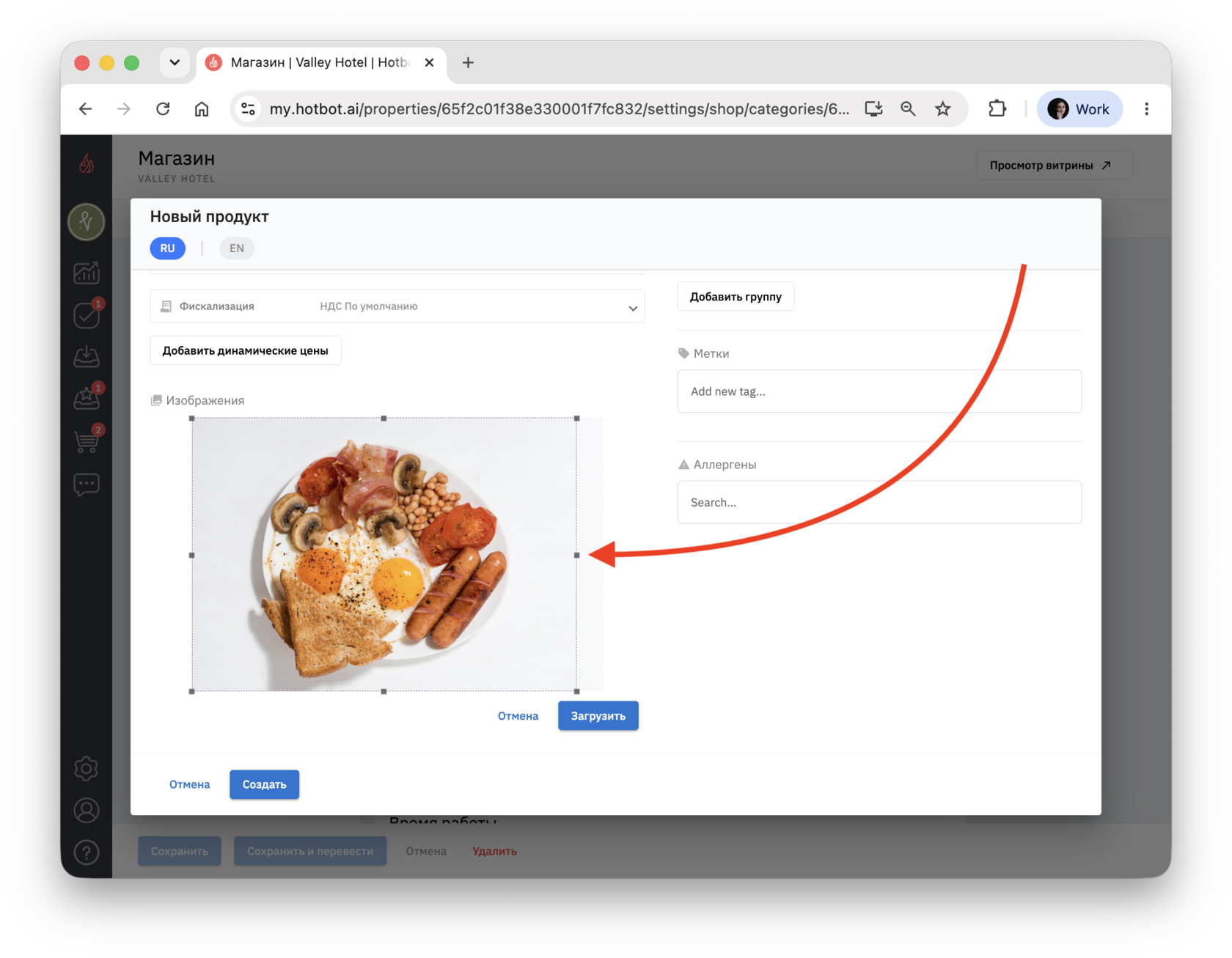
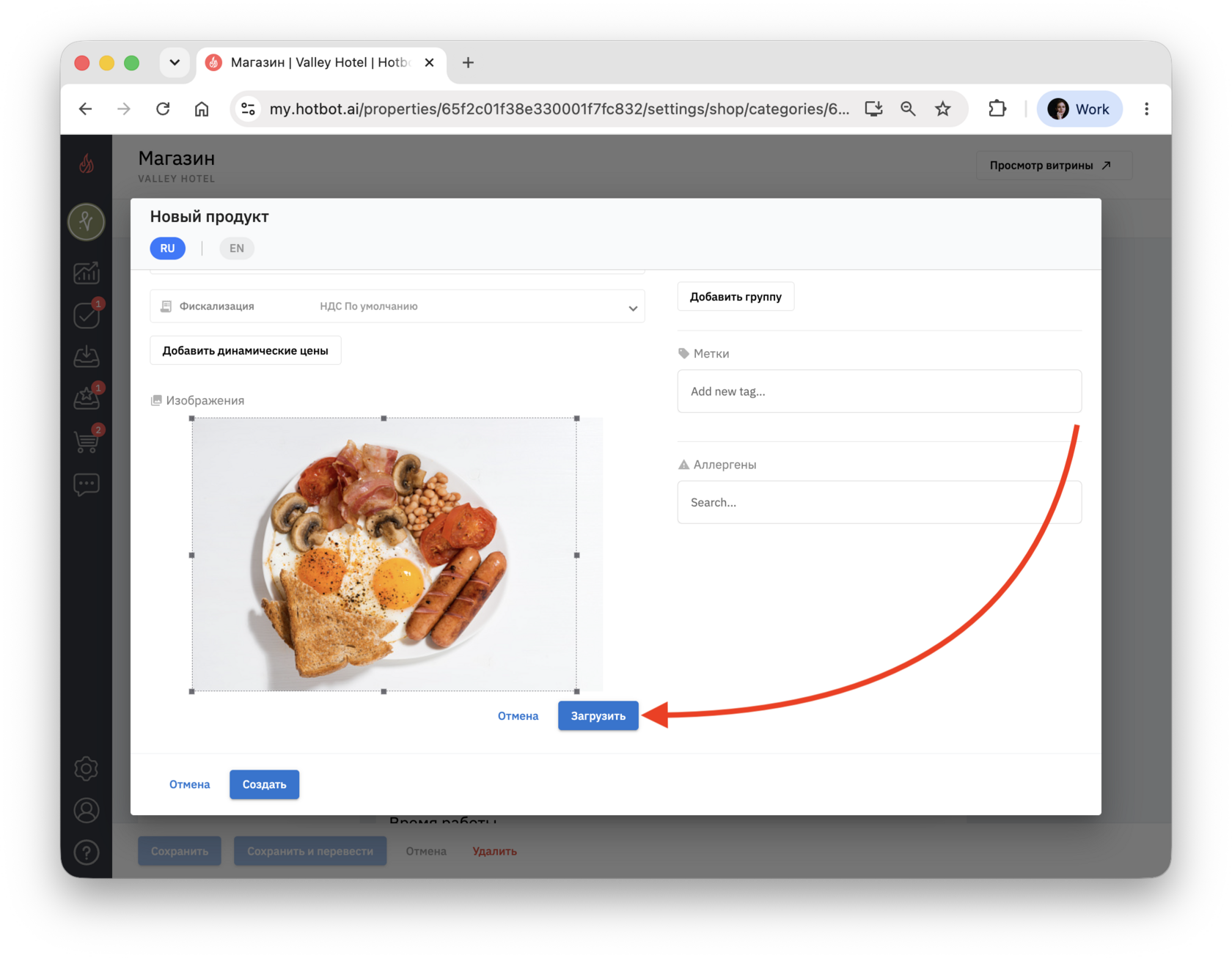
2. Нажмите Загрузить, чтобы добавить файл в продукт.
Вы можете загружать несколько файлов, удалять их (нажав на ×) и перемещать (зажав кнопку с точками).
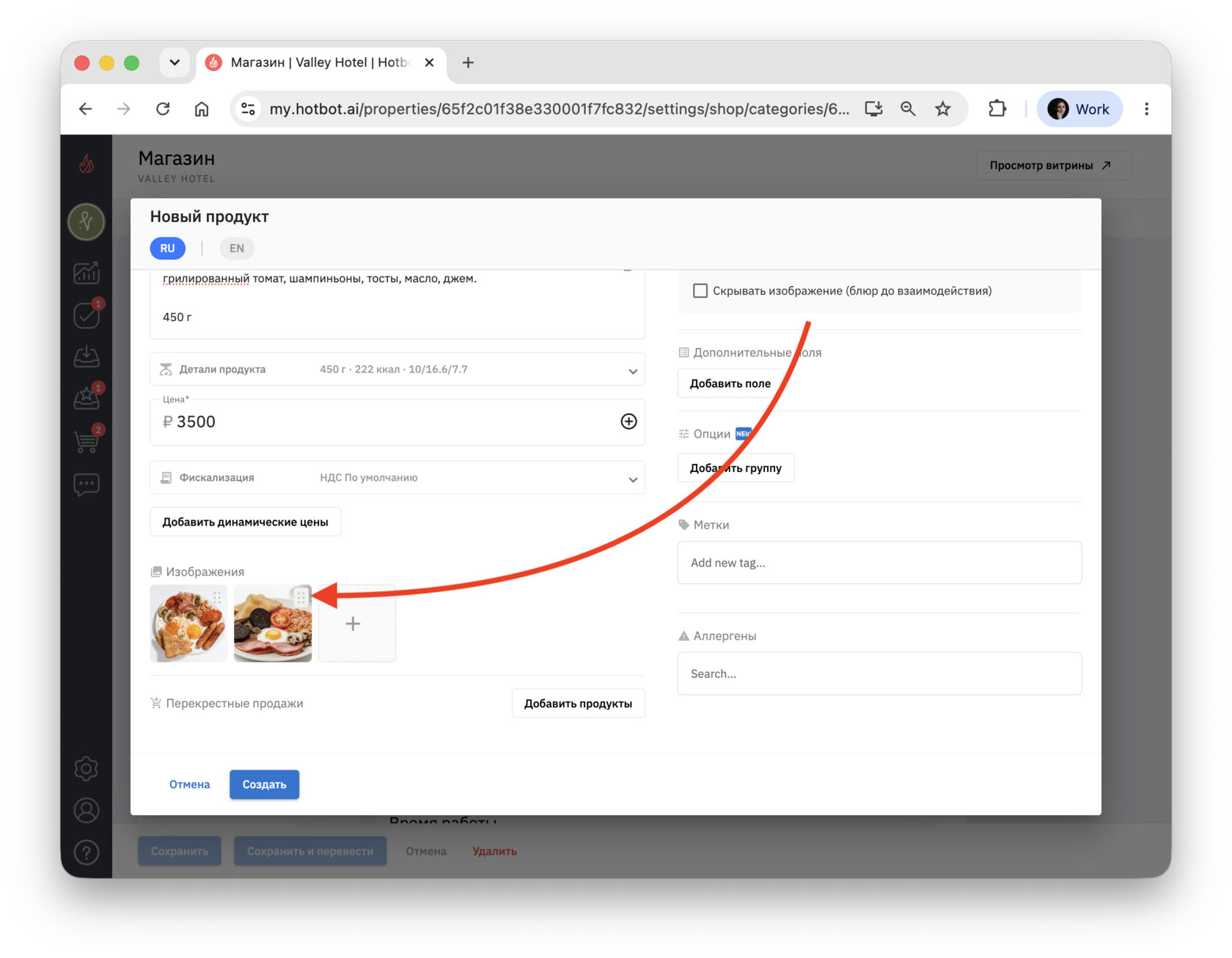
Первый файл в списке автоматически станет обложкой, а остальные будут доступны гостям в виде галереи для пролистывания.^
Дополнительные настройки продукта
^Возрастное ограничение
Для товаров, которым требуется возрастное ограничение (например, энергетики или безалкогольные напитки), можно настроить отображение соответствующей плашки и скрытие изображения.
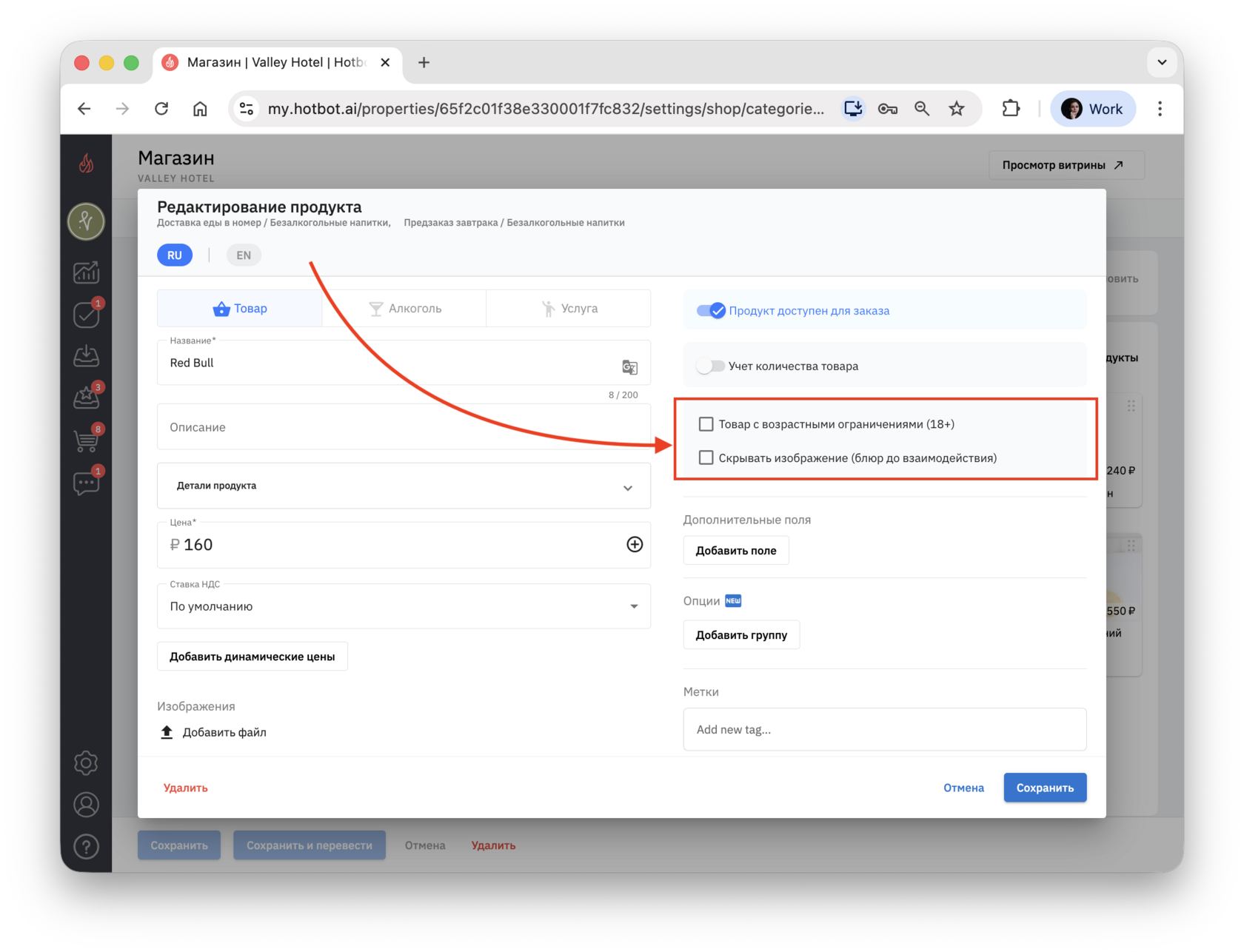
Чтобы включить нужную настройку, отметьте чекбокс рядом с ним.
- Если включена настройка Товар с возрастными ограничениями (18+):
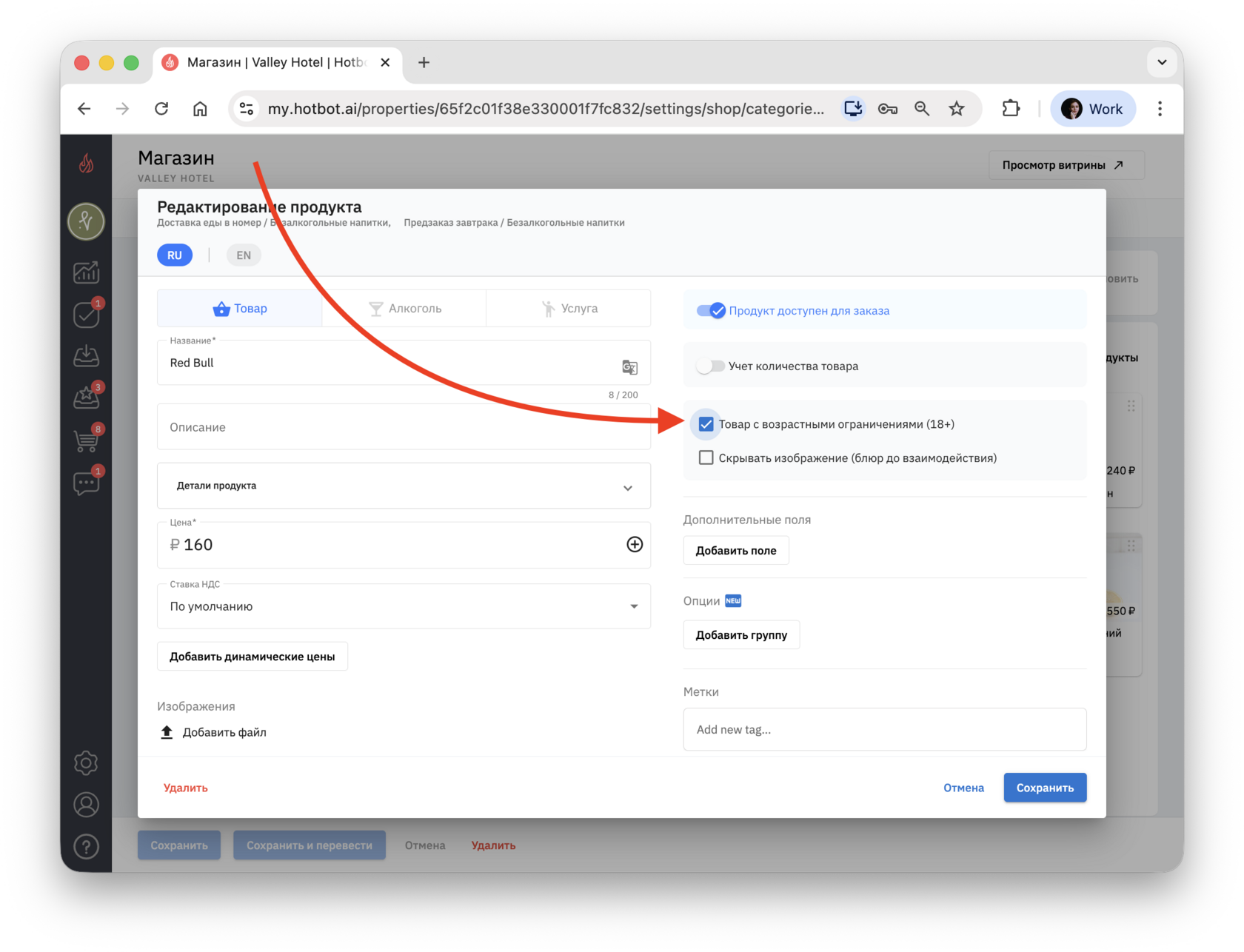
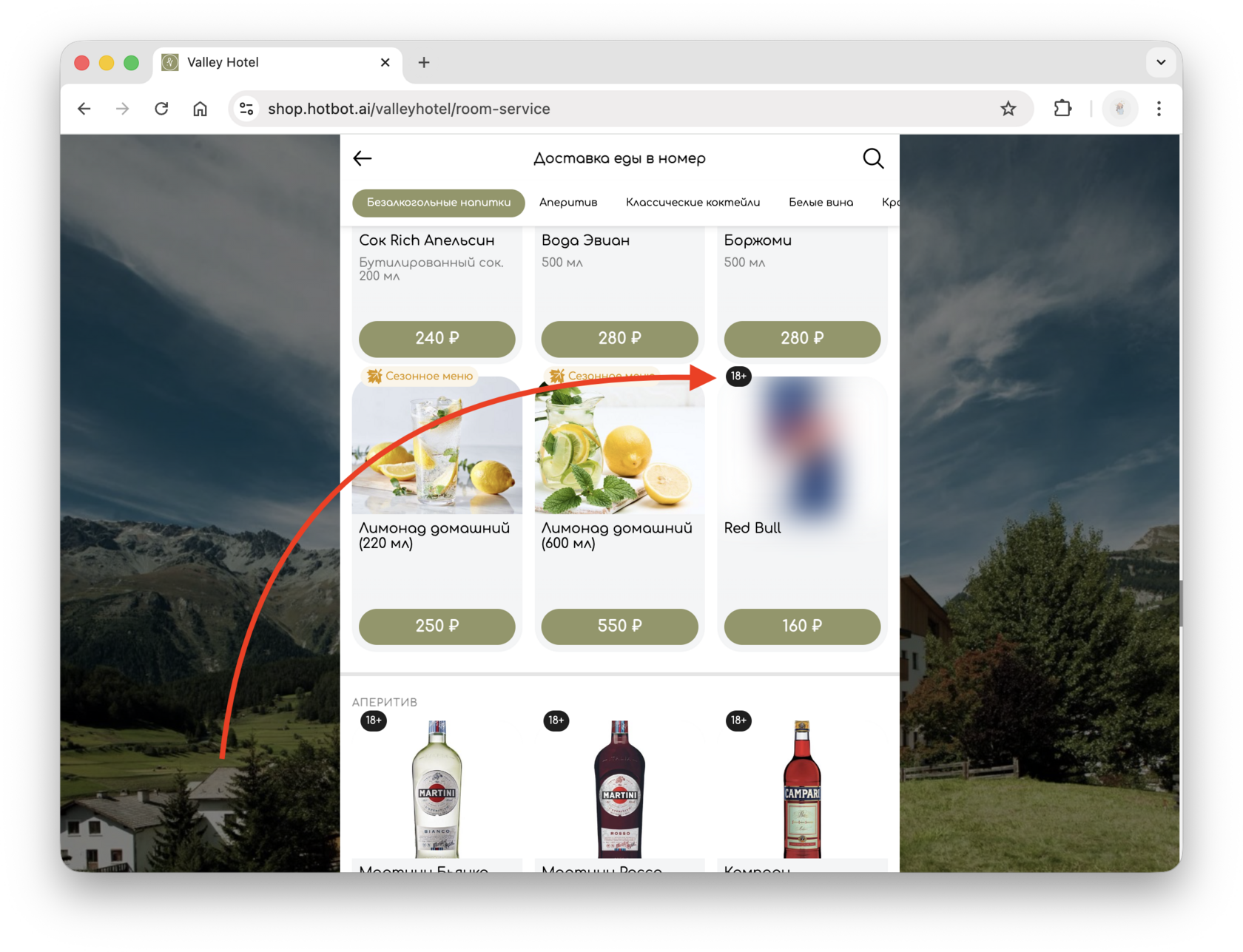
^^на витрине отображается плашка 18+^^
^^при открытии товара гость должен подтвердить возраст^^
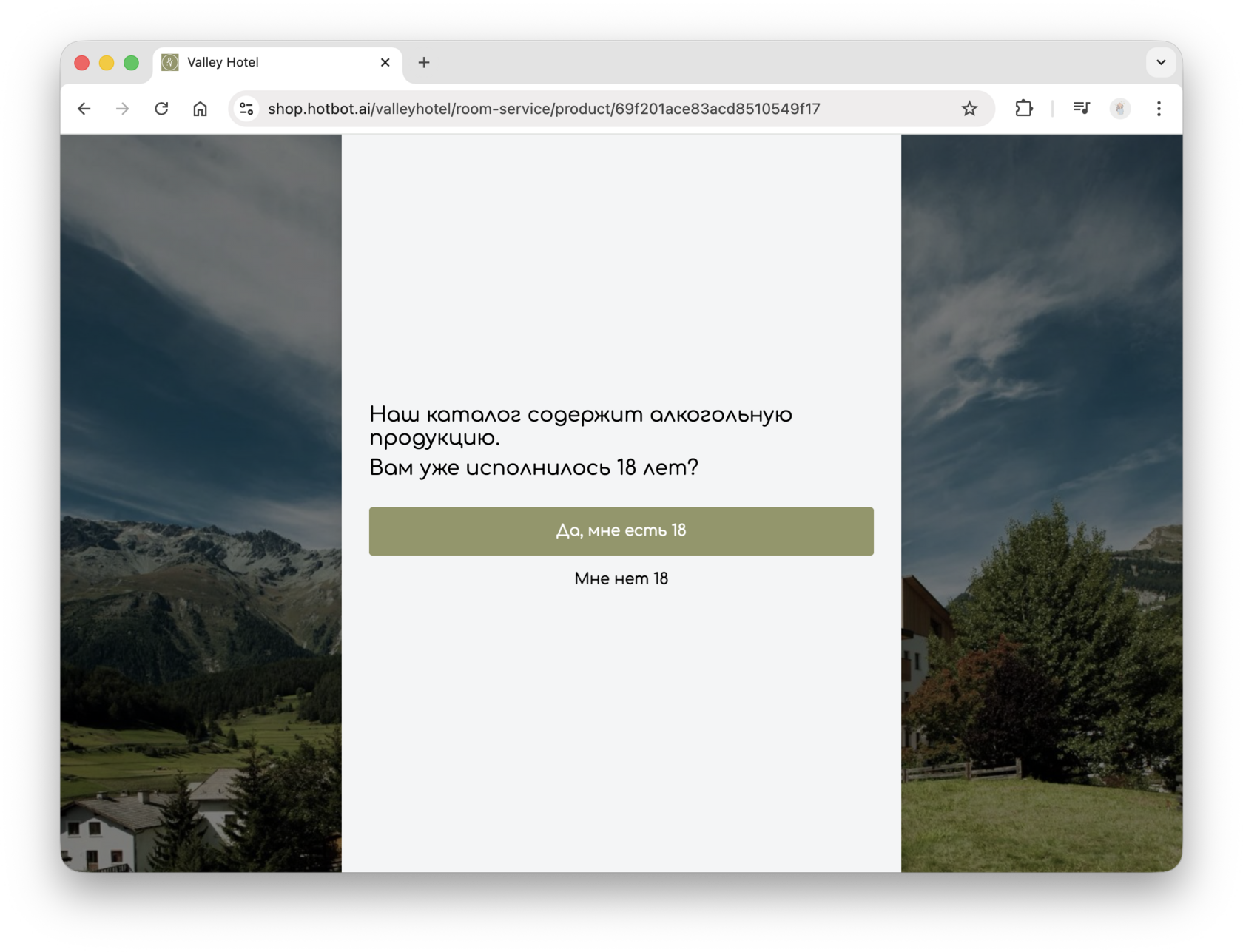
Если гость укажет, что ему нет 18 лет, добавить товар в корзину не получится.
- Если включена настройка Скрывать изображение (блюр до взаимодействия):
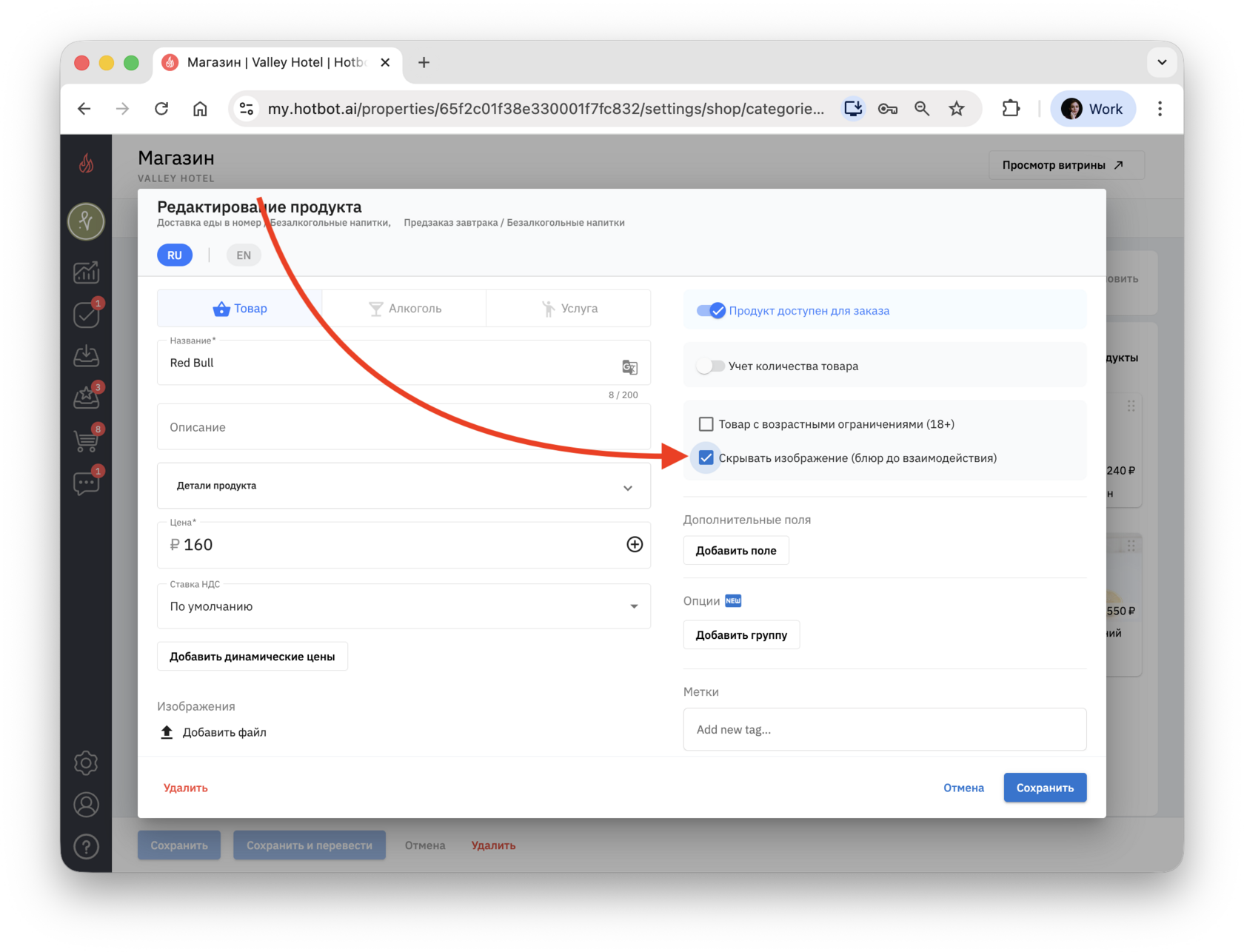
^^изображение товара скрывается на витрине^^

^^становится доступным после подтверждения возраста^^
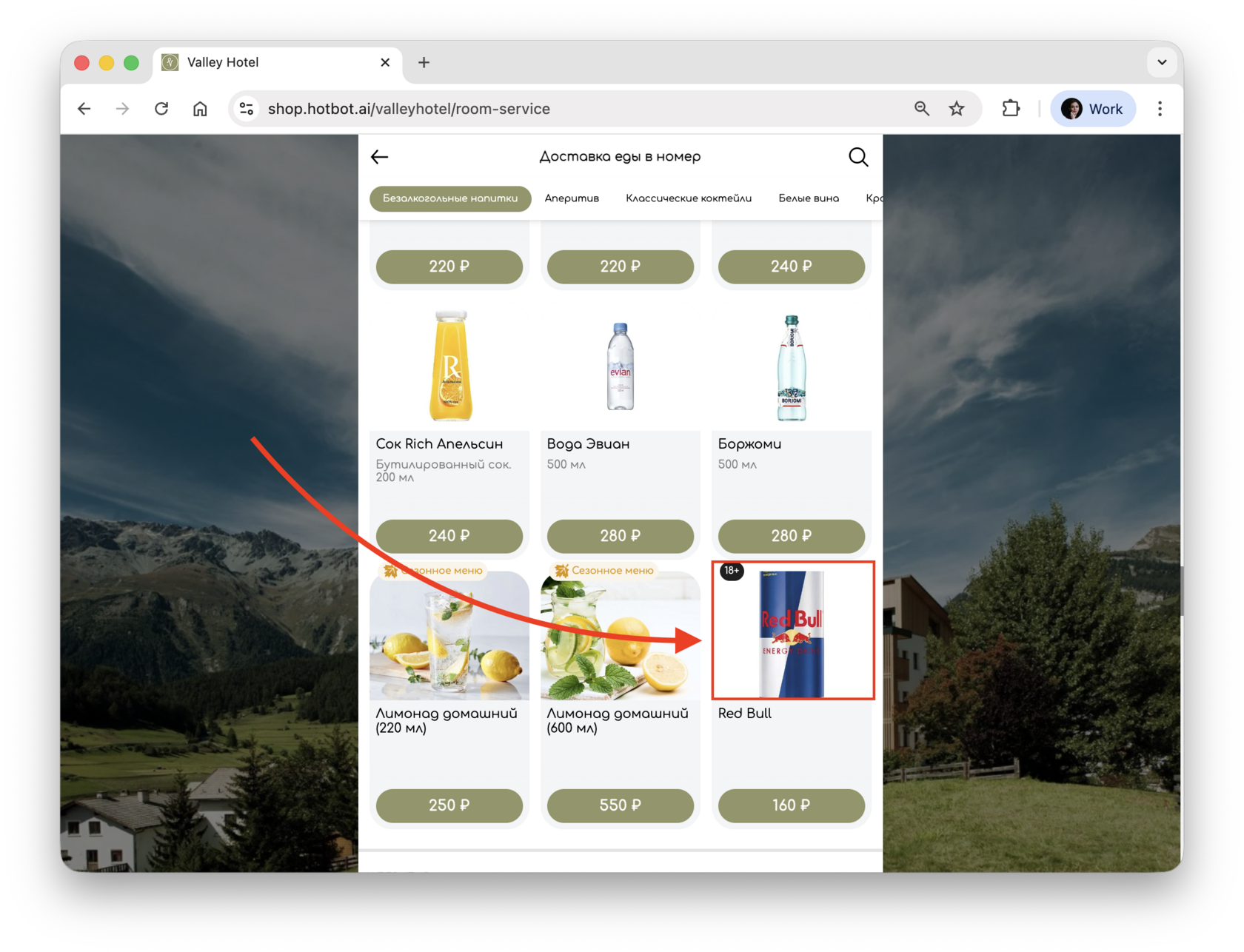
Если гость указал, что ему уже есть 18 лет, повторно возраст на витрине запрашиваться не будет.^
^Видимость продукта на витрине
Для каждого товара и услуги в личном кабинете доступна функция Стоп-лист. Она позволяет временно скрывать продукт с витрины без его удаления, чтобы управлять его доступностью для заказа.
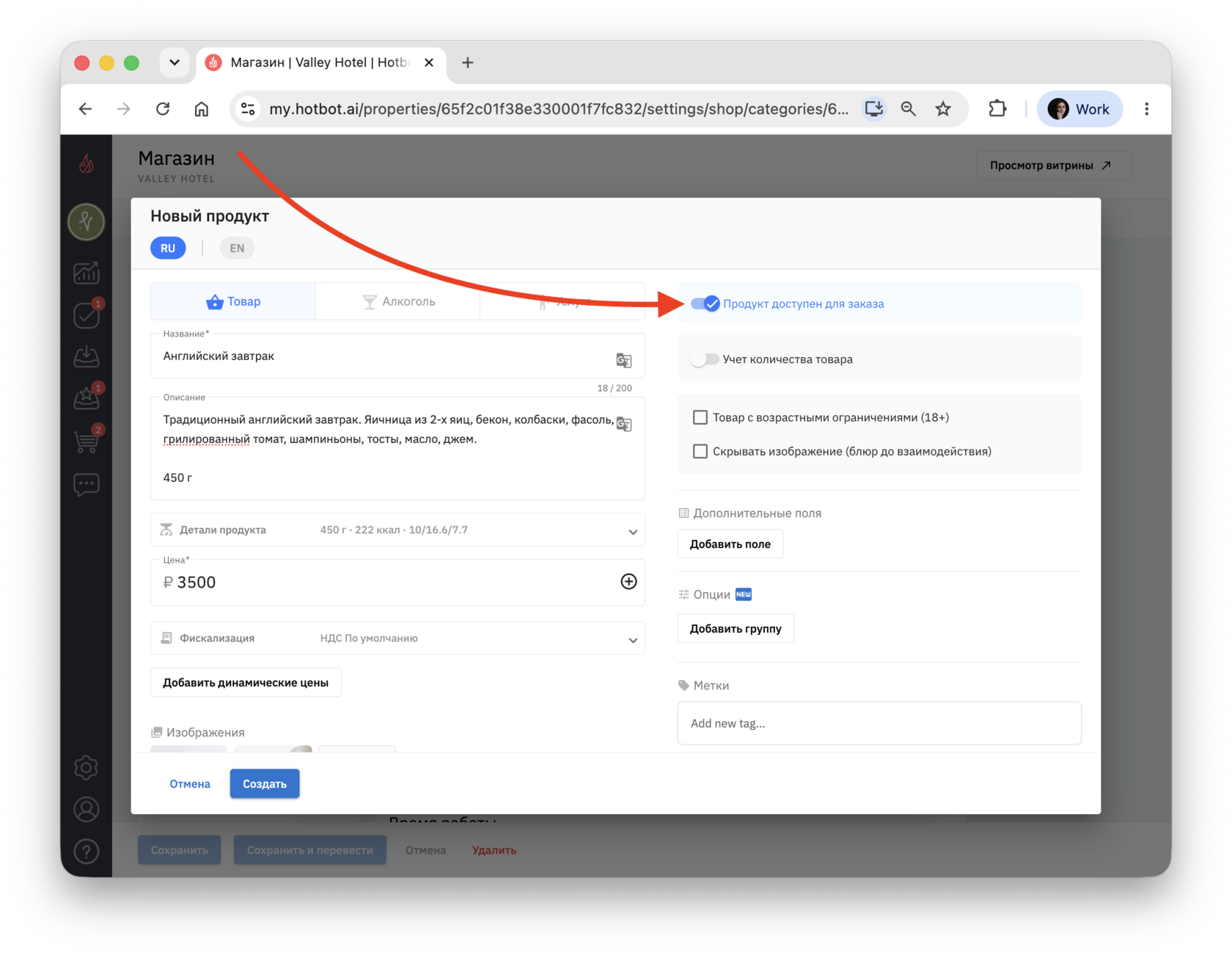
Подробнее об этой настройке в статье Видимость товаров и услуг.^
^Учет количества товара
Для продуктов типа Товар и Алкоголь доступна функция учета количества. Она позволяет ограничить продажу, если в наличии есть только определенное количество позиций.
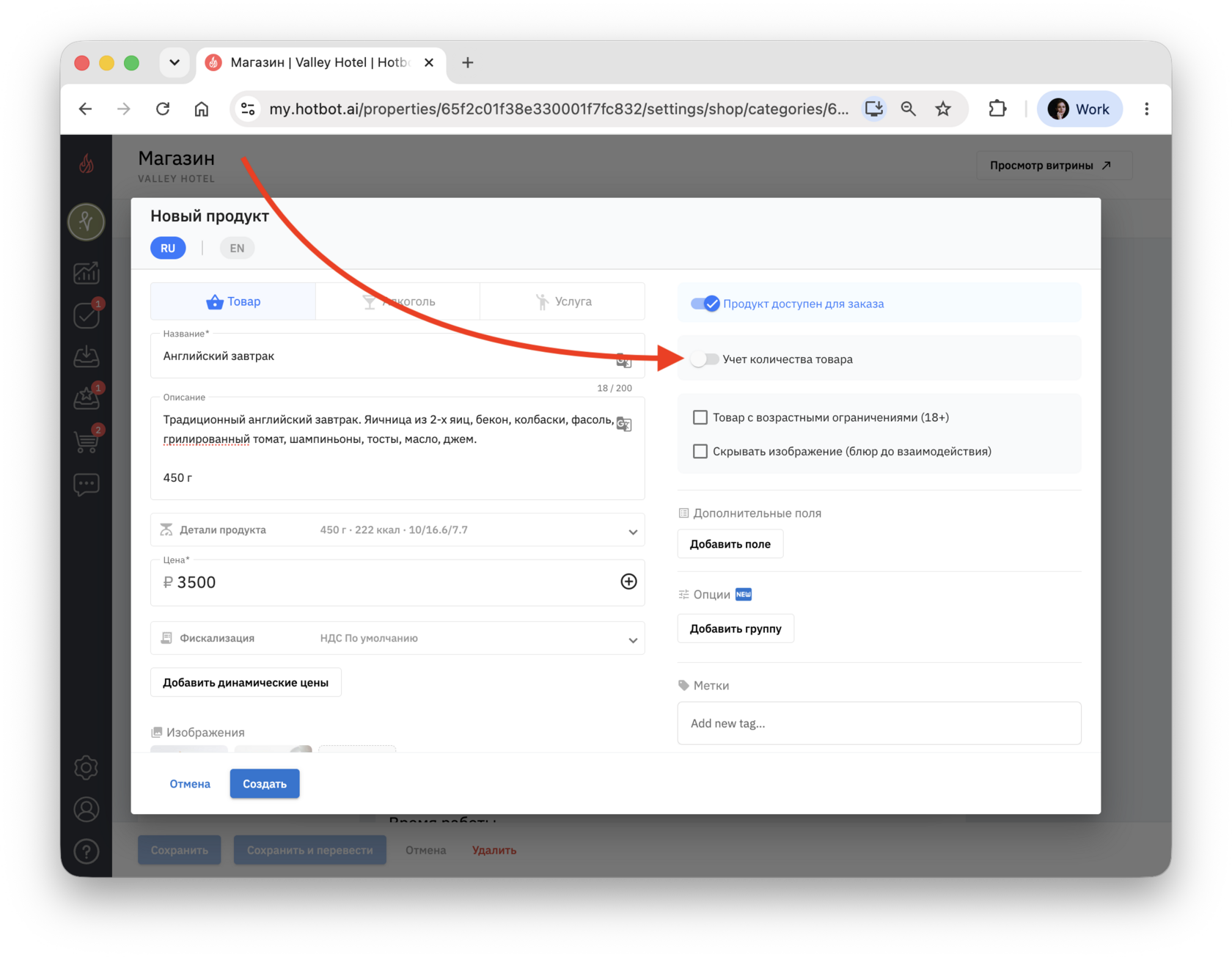
Укажите количество в поле Количество с помощью стрелок или введите значение вручную.
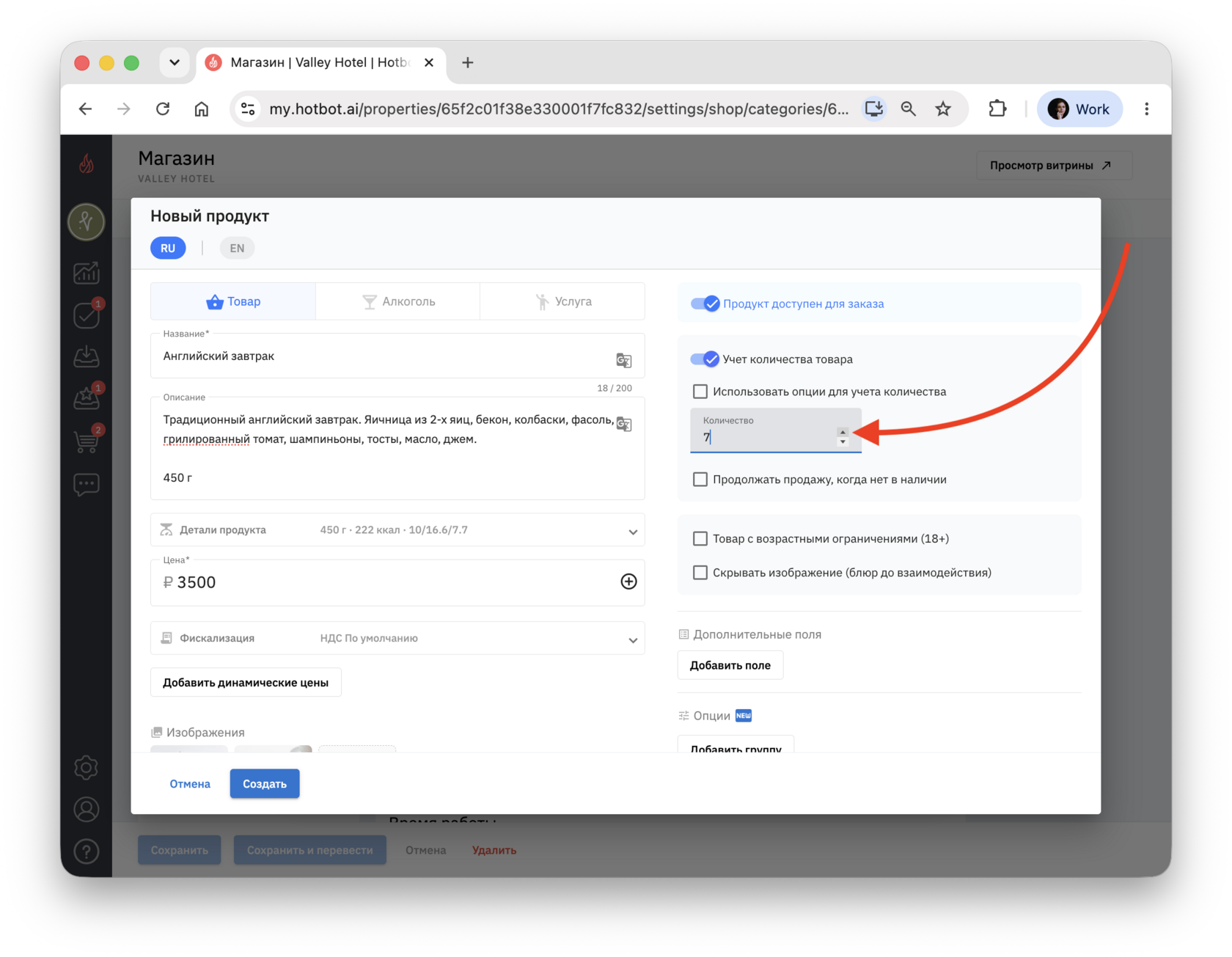
Если уменьшить количество доступных товаров в карточке продукта, новые заказы будут ограничены.
Ранее оформленные заказы остаются без изменений — позиция не исчезнет из корзины или оплаченного заказа. В таких случаях администратор может предложить гостю замену блюда или компенсацию.
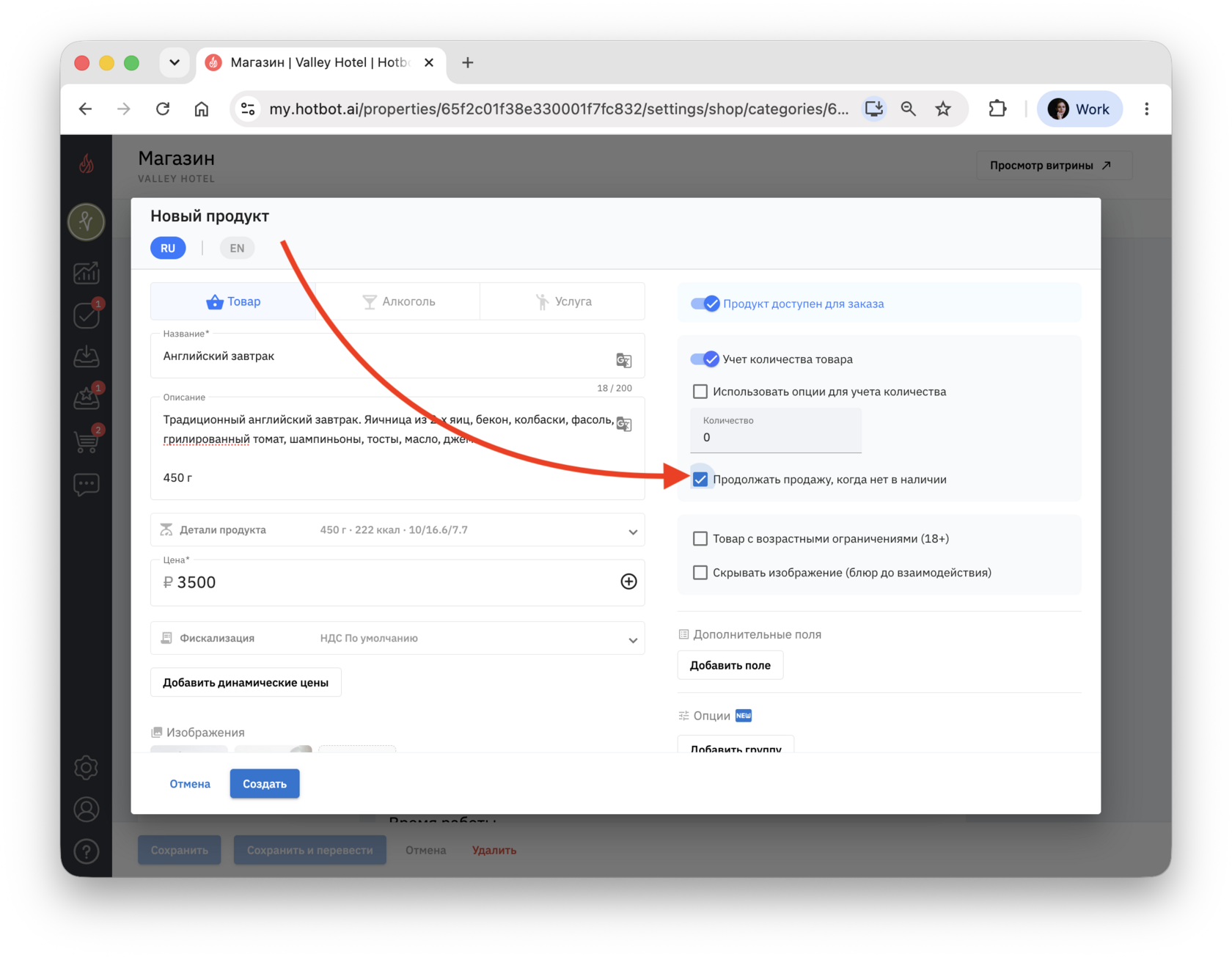
Иногда продажу нужно продолжать даже после того, как склад закончился. Это удобно, если:
- товар можно быстро докупить (например, напитки или сувениры);
- товар можно заменить аналогом (например, яйцо пашот на омлет);
- отель или ресторан работает по предзаказу.
В этом случае отметьте чекбокс Продолжать продажу, когда нет в наличии.
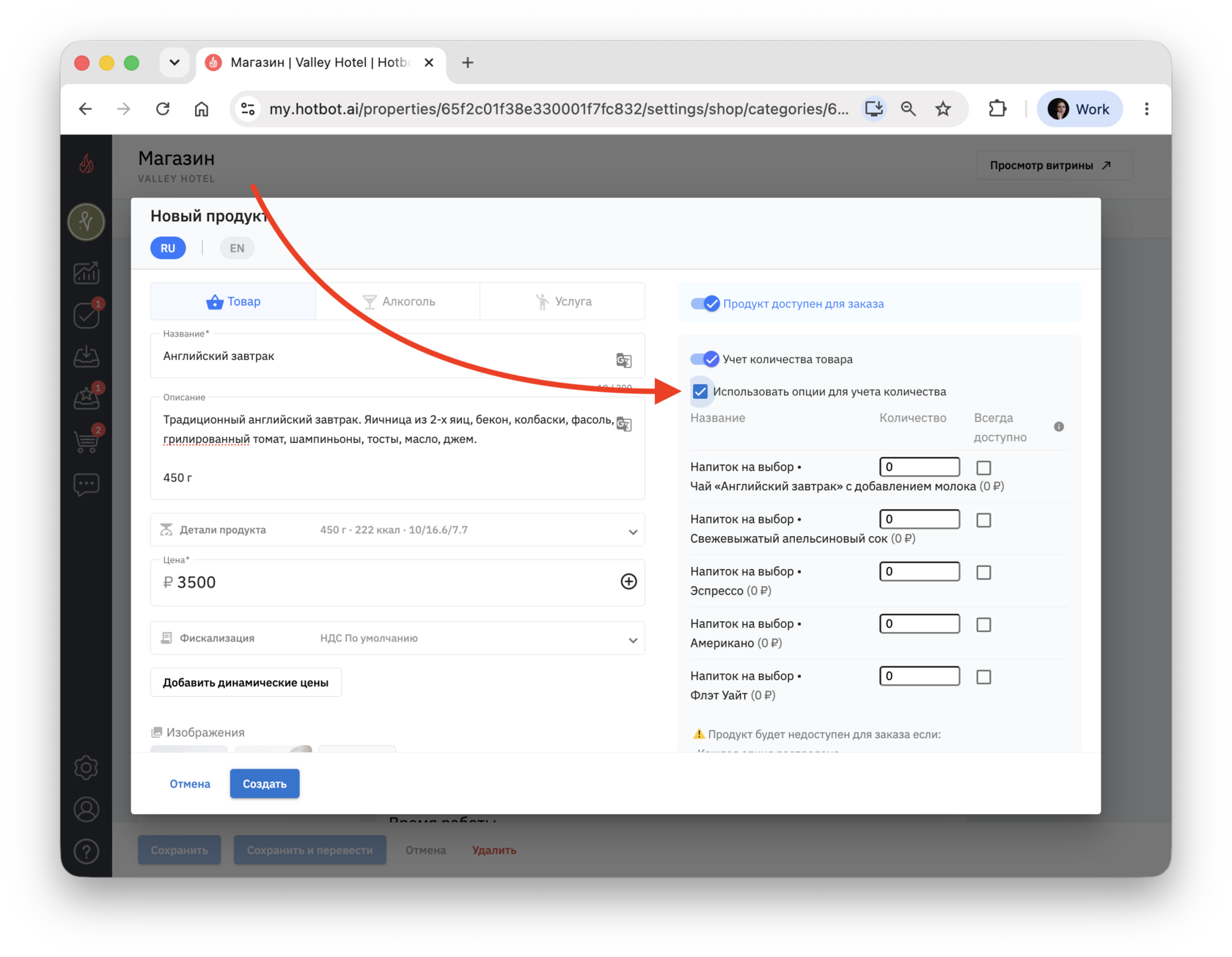
Если у продукта есть дополнительные поля (топпинги, гарниры и др.), для каждой опции можно задать свой остаток:
- ограничить количество для отдельной опции (например, только сметаны);
- указать количество для всех опций;
- оставить без ограничений — тогда опция будет всегда доступна.
То есть остаток считается отдельно по каждой опции.
Включите чекбокс Использовать опции для учета количества.
Напротив каждого дополнительного поля укажите количество доступных опций или отметьте чекбокс, если опция доступна всегда и не имеет ограничений.
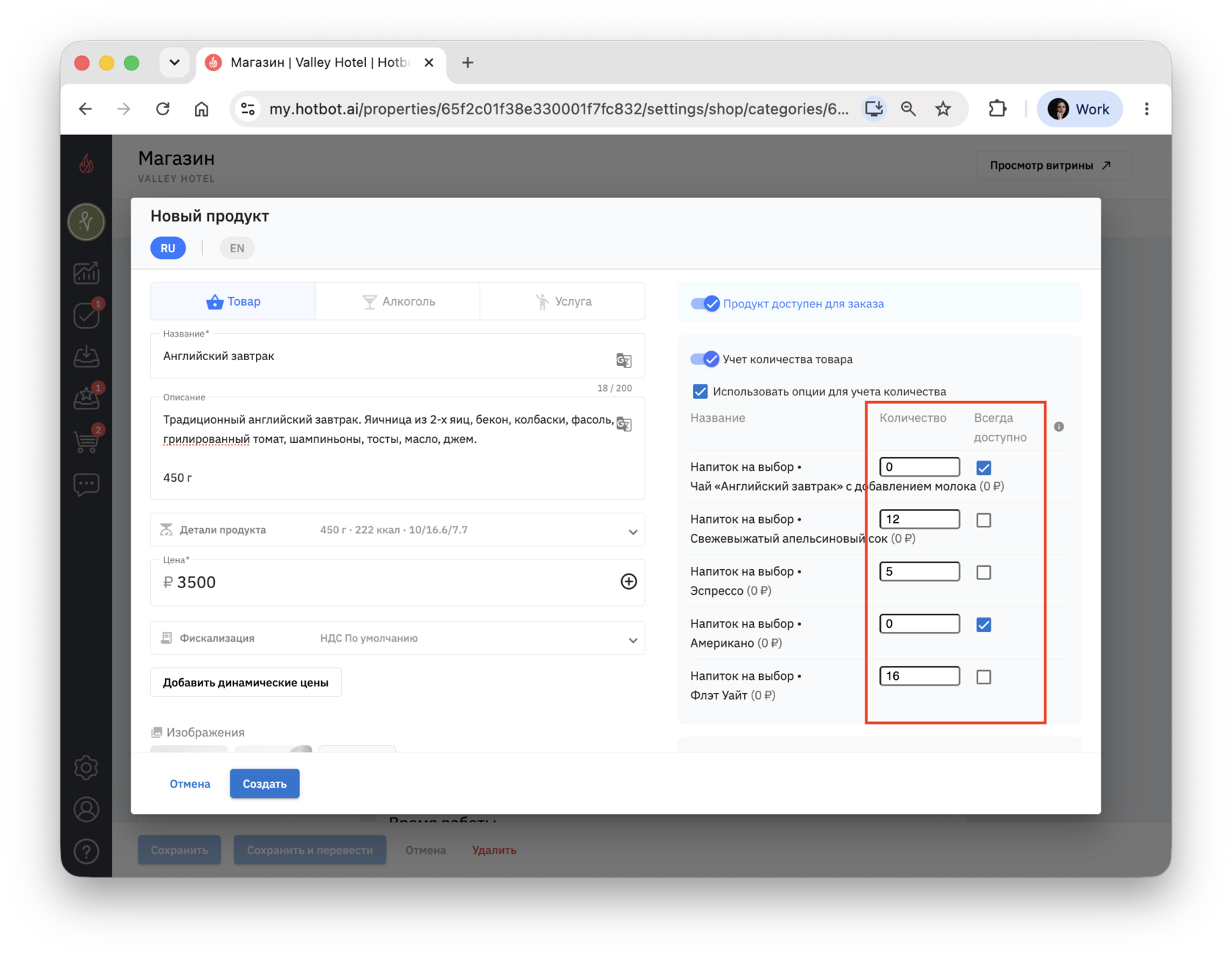
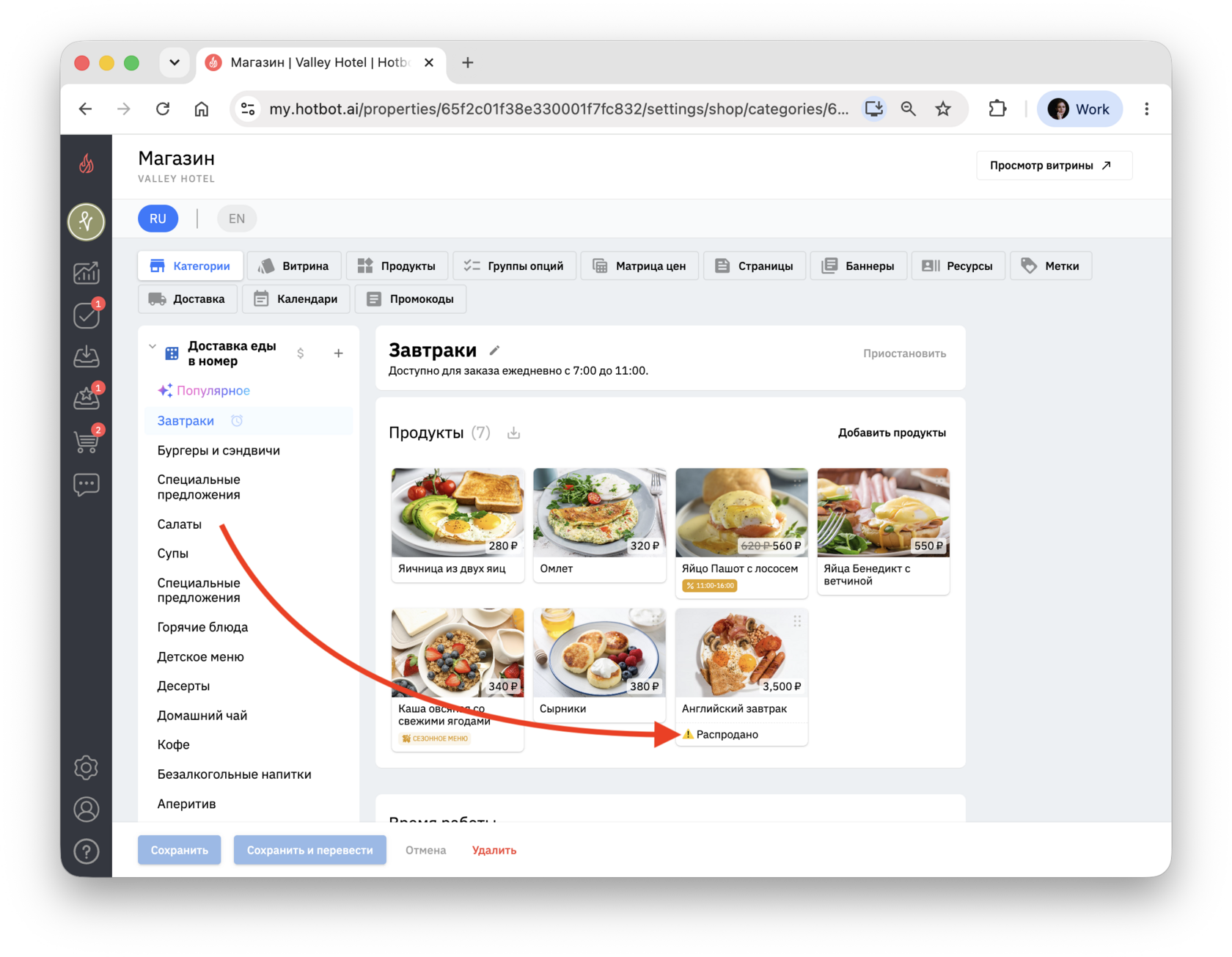
В общем списке продукт будет отмечен статусом Распродано.
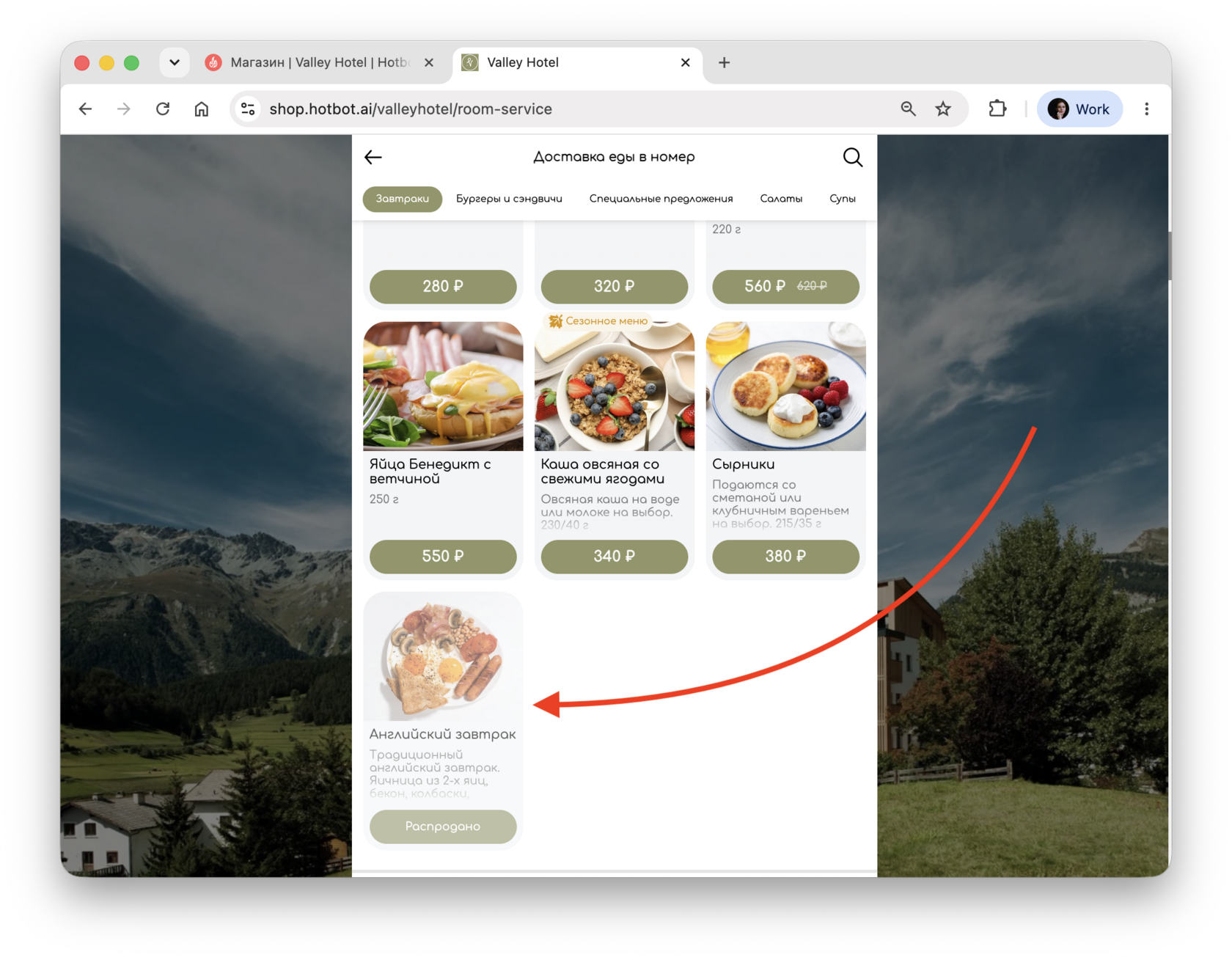
На витрине распроданный продукт становится неактивным и перемещается в конец списка, а вместо его цены отображается статус Распродано.^
^Скидки, метки, рекомендации
При настройке позиций на онлайн-витрине можно использовать дополнительные возможности, такие как скидки, метки и рекомендации.
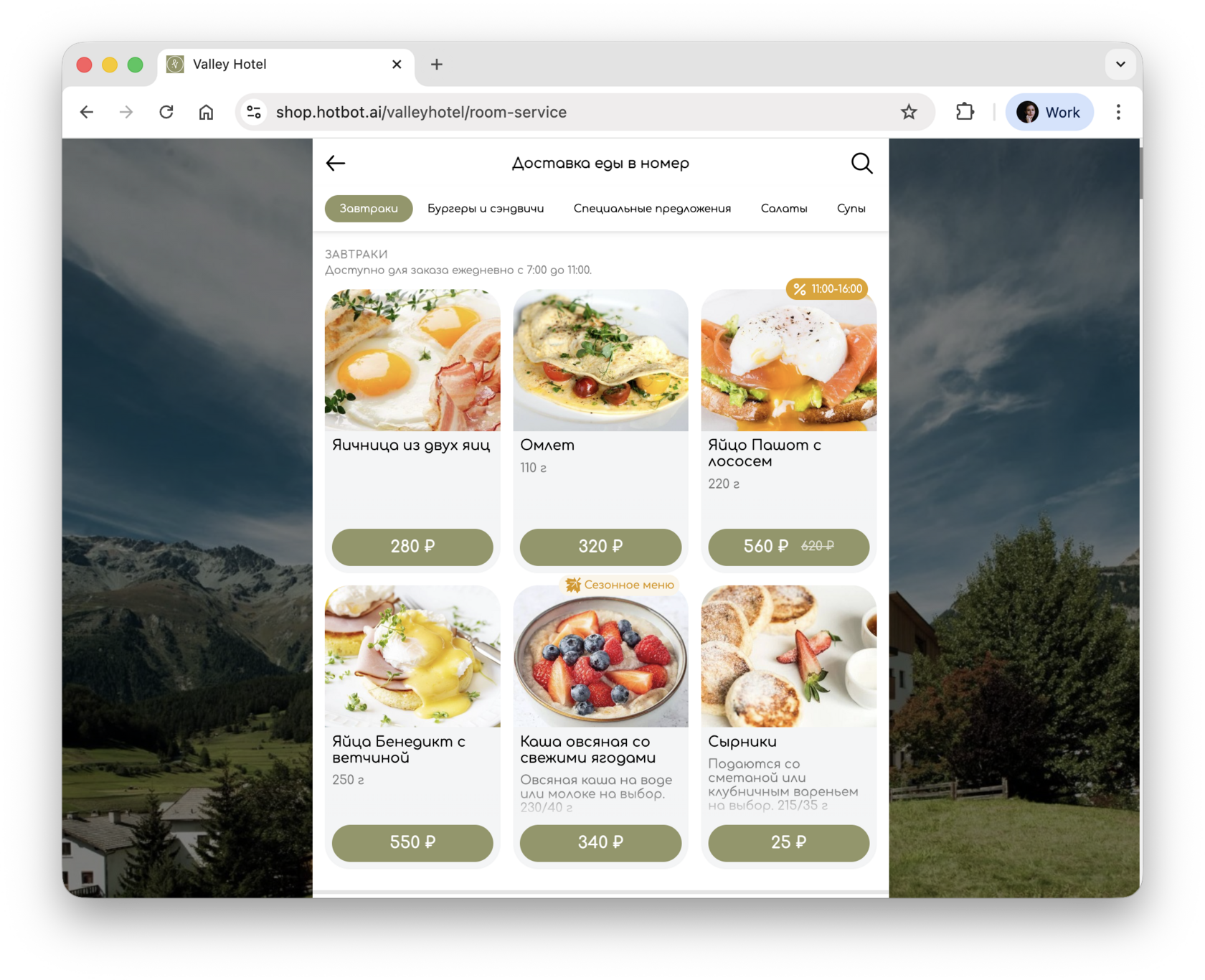
^^Скидки (зачеркнутые цены) позволяют привлекать внимание клиентов к специальным предложениям и стимулировать покупки. Часто используются совместно с метками.^^
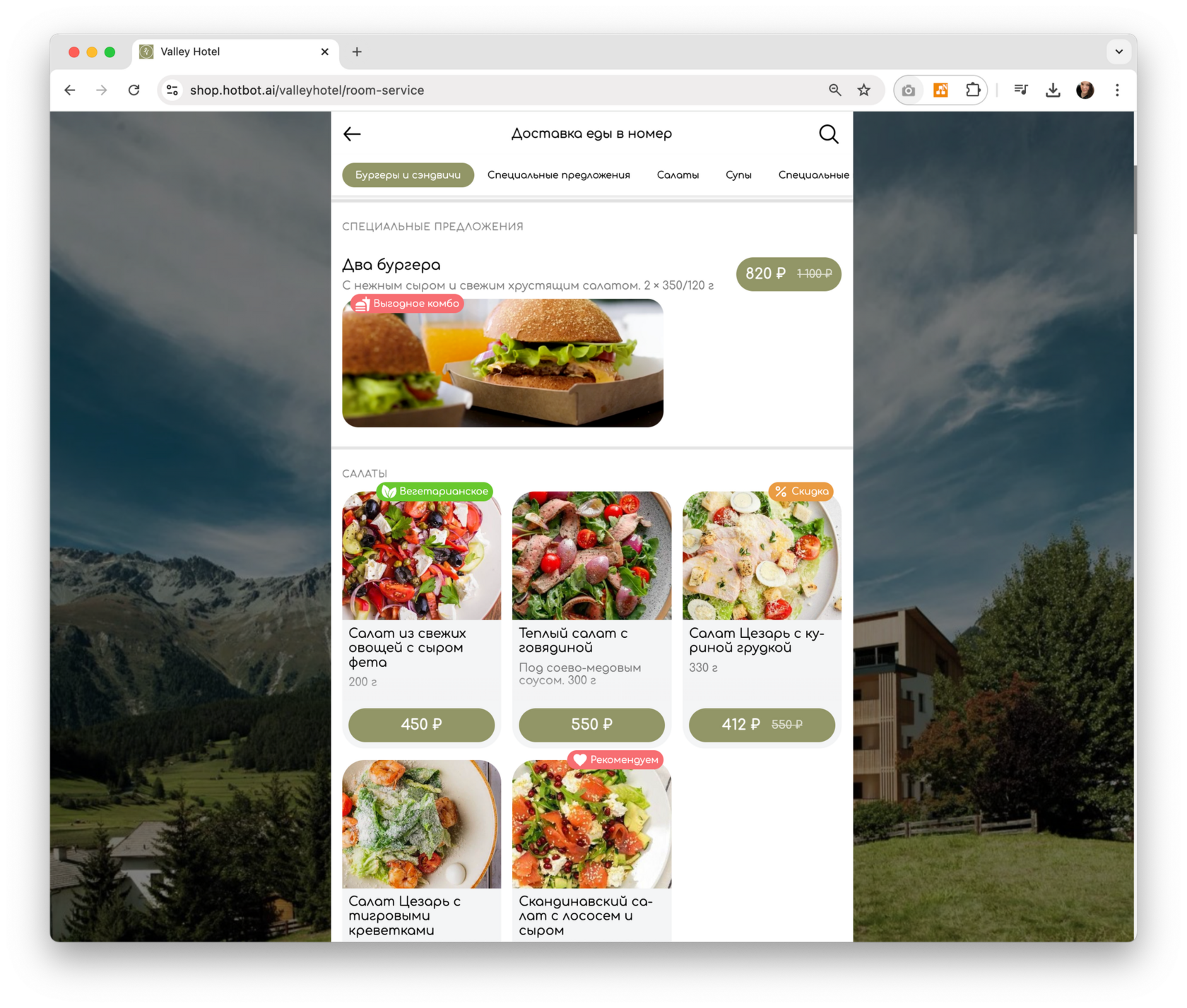
^^Метки помогают выделить определенные продукты на витрине. Например, вы можете указать, что на продукт действует акция, он является вегетарианским или острым, входит в специальное предложение.
Метки делают выбор более понятным и помогают клиентам быстрее находить нужные позиции.^^
^^Рекомендации (перекрестные продажи) предлагают клиентам дополнительные товары, которые хорошо сочетаются с выбранной позицией.^^
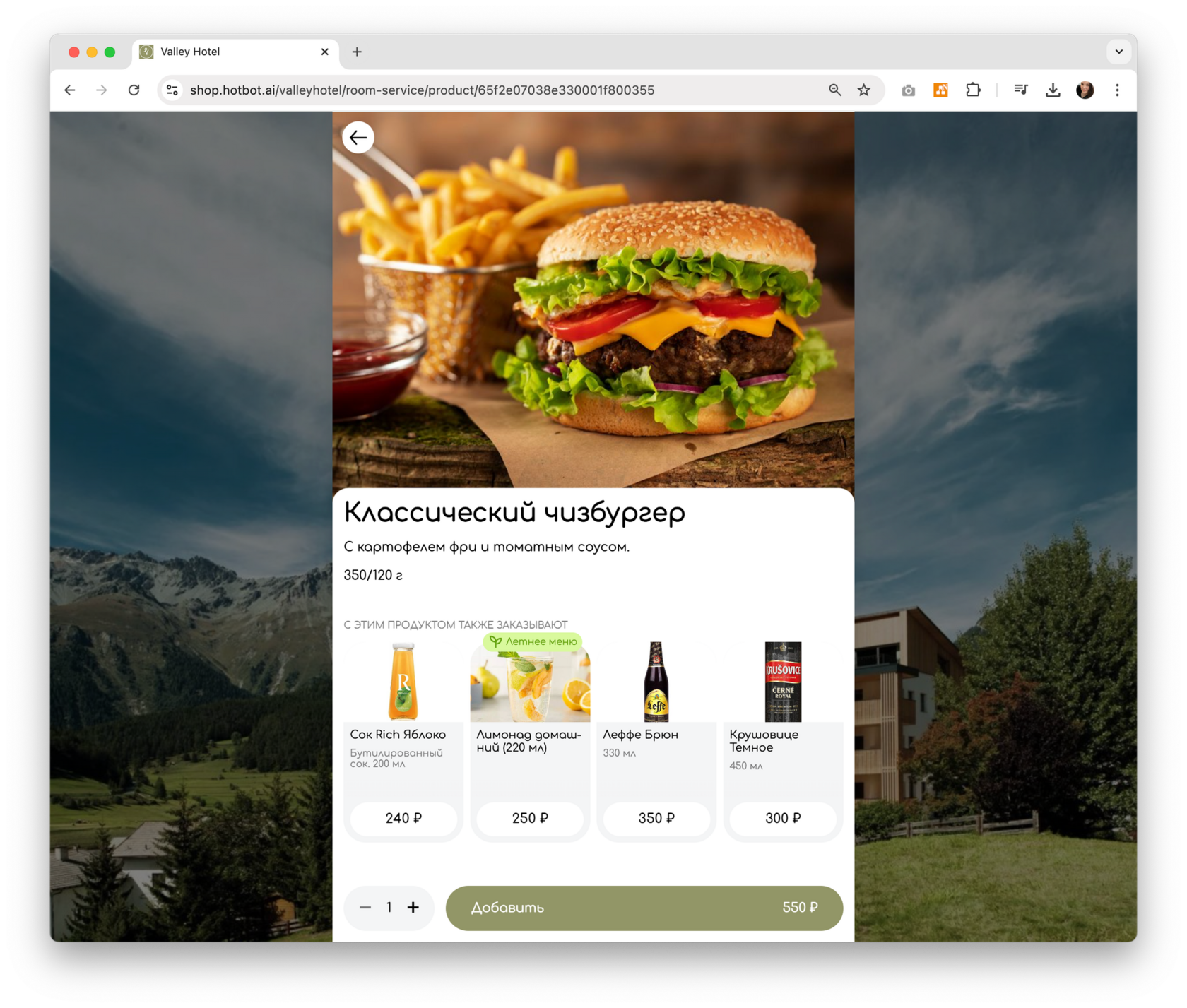
Подробнее о настройке скидок, меток и рекомендаций в статьях:
^Динамические цены
Позволяют установить разные цены в одном продукте в зависимости от дня недели или времени, выбранных гостем.
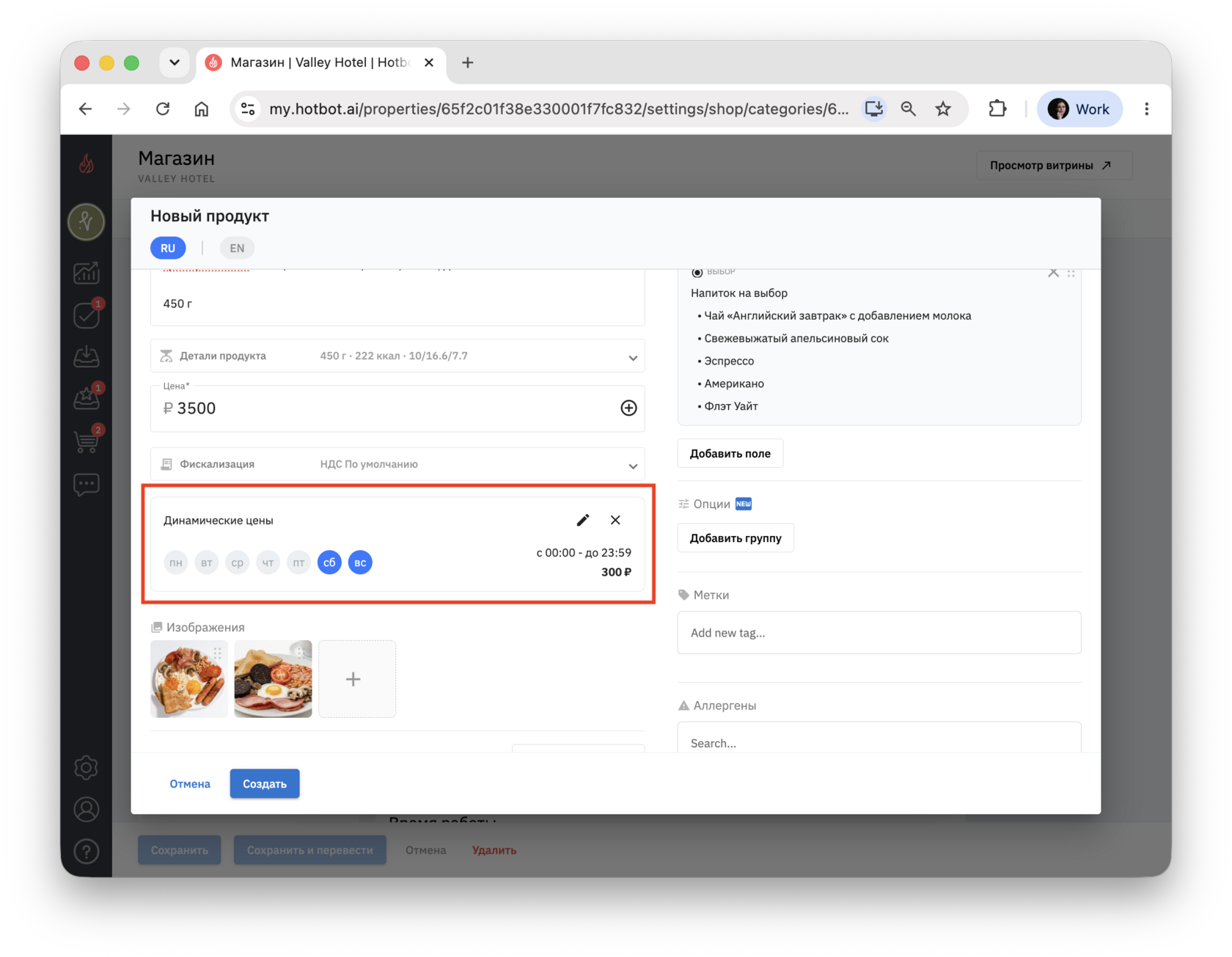
Подробнее о настройке динамических цен в статье Как настроить динамические цены.^
Может быть полезно
Опции
Метки (теги)
Как изменить цену
Обновление меню
iiko: Внешнее меню
Комиссионные товары
Категории и подкатегории
Скидки (зачеркнутая цена)
Видимость товаров и услуг
Управление контентом магазина
Как настроить динамические цены
Повышенные праздничные тарифы
Перекрестные продажи (рекомендации)
Метки (теги)
Как изменить цену
Обновление меню
iiko: Внешнее меню
Комиссионные товары
Категории и подкатегории
Скидки (зачеркнутая цена)
Видимость товаров и услуг
Управление контентом магазина
Как настроить динамические цены
Повышенные праздничные тарифы
Перекрестные продажи (рекомендации)
Остались вопросы?
Мы поможем найти ответ — выберите удобный способ:
- Кнопка ❓ в личном кабинете
- Telegram-бот @HotbotAISupport_bot
- MAX-бот @HotbotAISupport_bot
- Почта support@hotbot.ai
- Телефон +7 (499) 110-86-62
