




Ссылка на эту статью: https://htbt.ru/to/dynamic-price
В этой статье вы узнаете, как настроить динамические цены для товаров и услуг с расписанием.
Нужна помощь?
Задайте вопрос вашему менеджеру или в службу поддержки по кнопке ❓ в нижнем левом углу личного кабинета.
Начало работы
Динамические цены позволяют задавать разную стоимость в одном продукте в зависимости от выбранных гостем дня недели или времени.
Этот инструмент помогает гибко управлять ценой и повышать доходность.
Этот инструмент помогает гибко управлять ценой и повышать доходность.
В основном поле Цена укажите 0.
Настройки
Для перехода к настройкам зайдите в свой личный кабинет на сайте Hotbot.ai или по прямой ссылке my.hotbot.ai.
Если у вас нет личного кабинета или доступа к описанным настройкам, обратитесь к ответственному сотруднику вашего отеля.
Если вы забыли пароль от личного кабинета, вы можете восстановить его по инструкции Восстановление пароля.
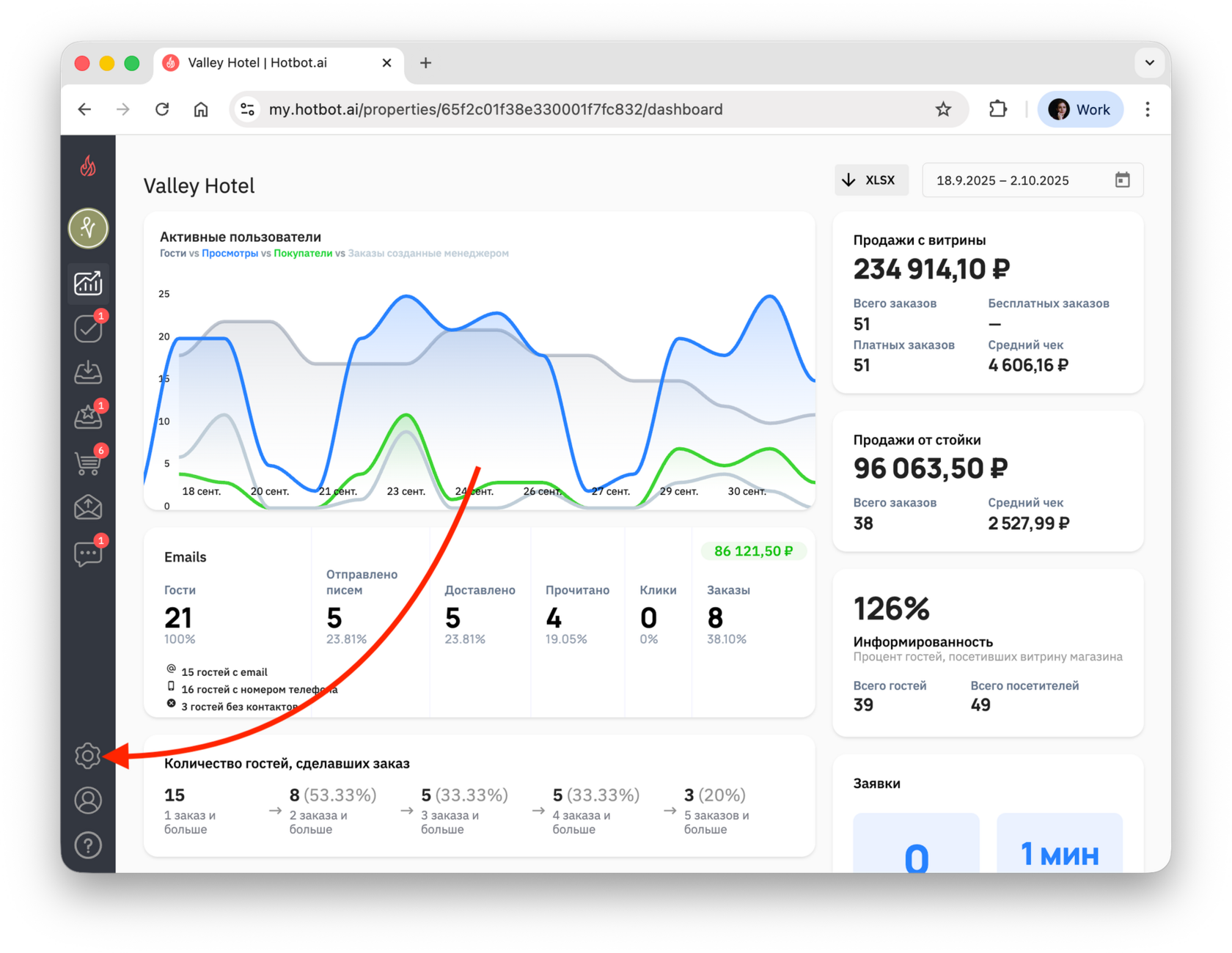
На стартовой странице личного кабинета в панели слева нажмите иконку Настройки.
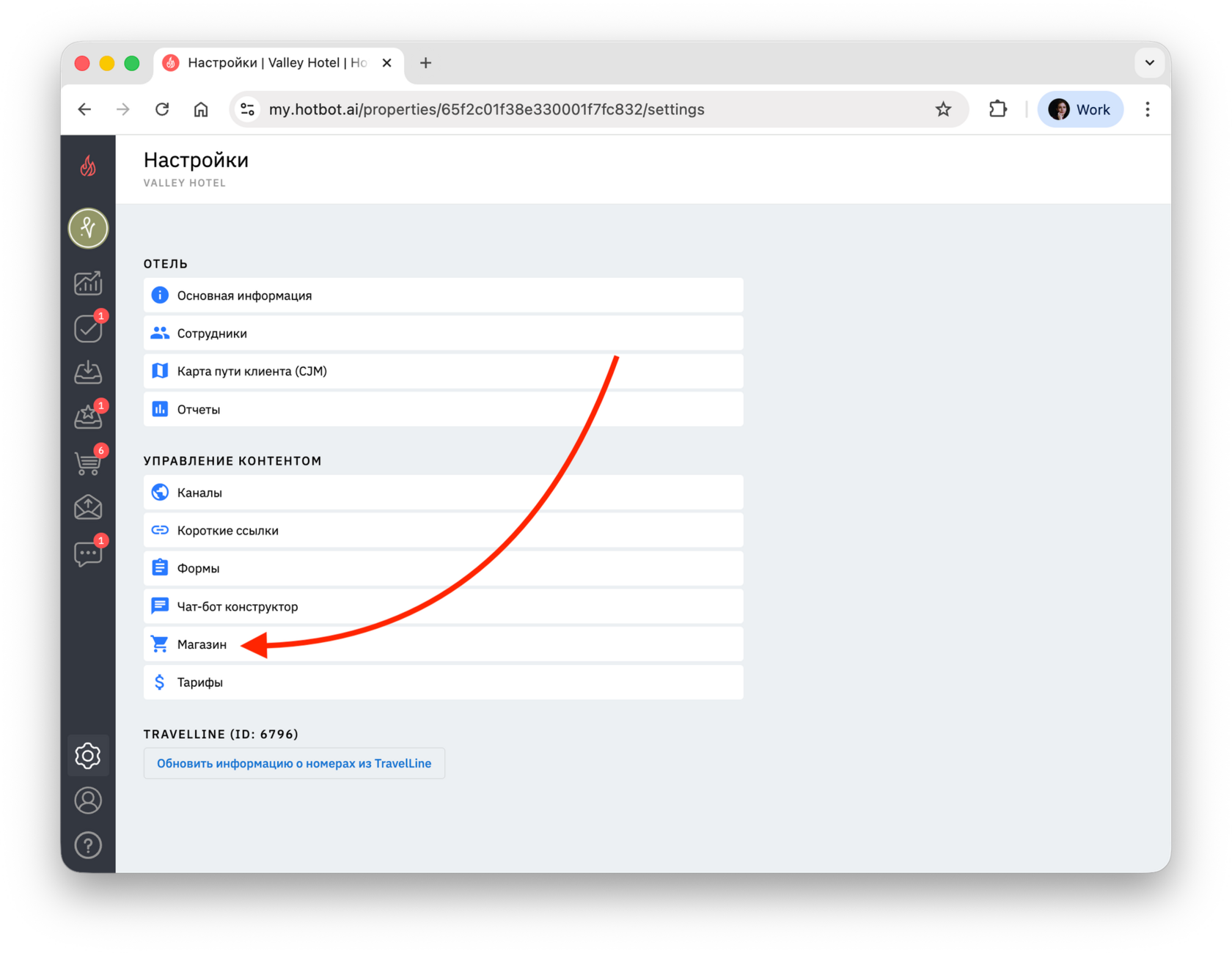
В разделе Настройки выберите Магазин.
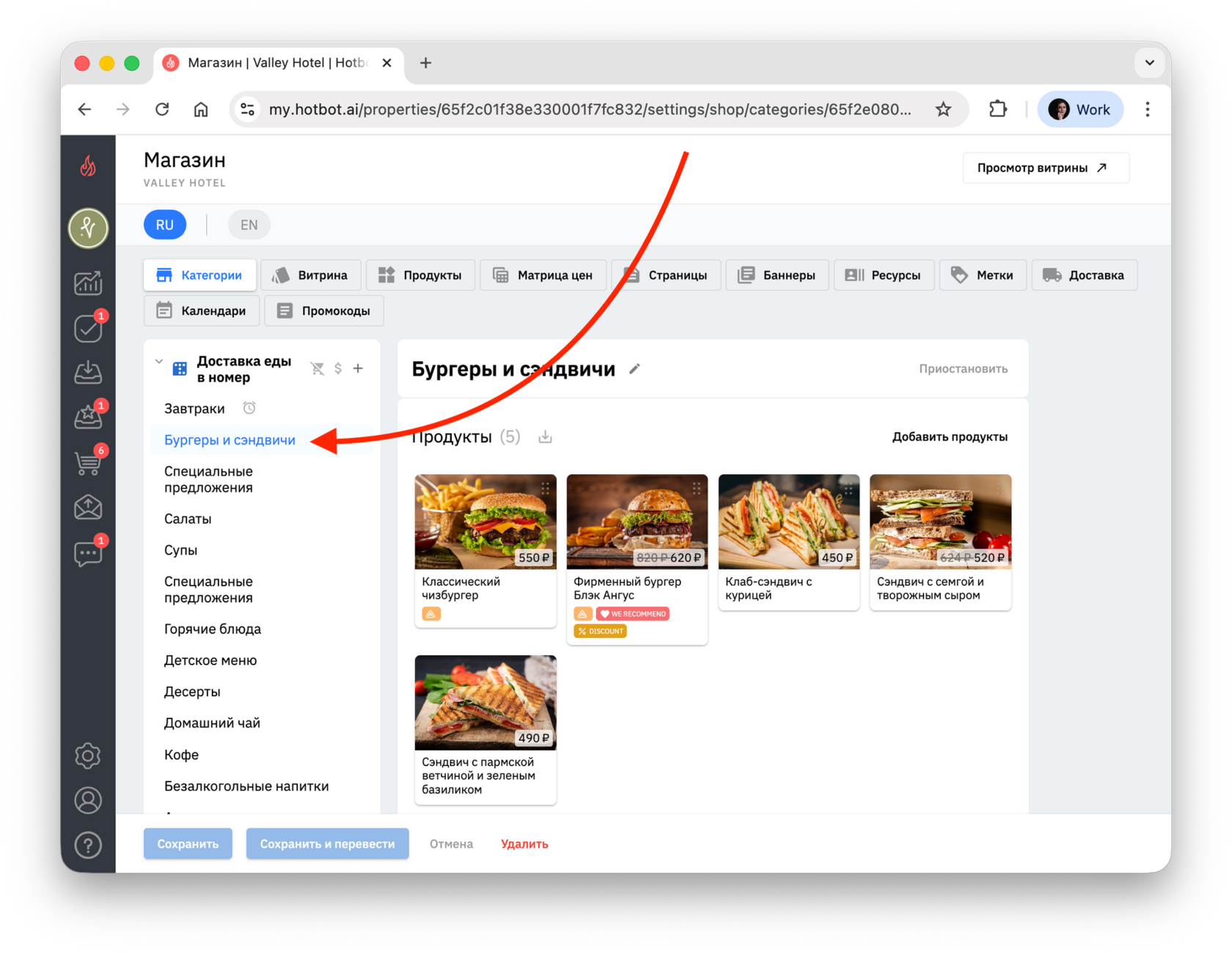
У вас откроется магазин на вкладке Категории. Выберите нужную подкатегорию.
Динамические цены в продуктах
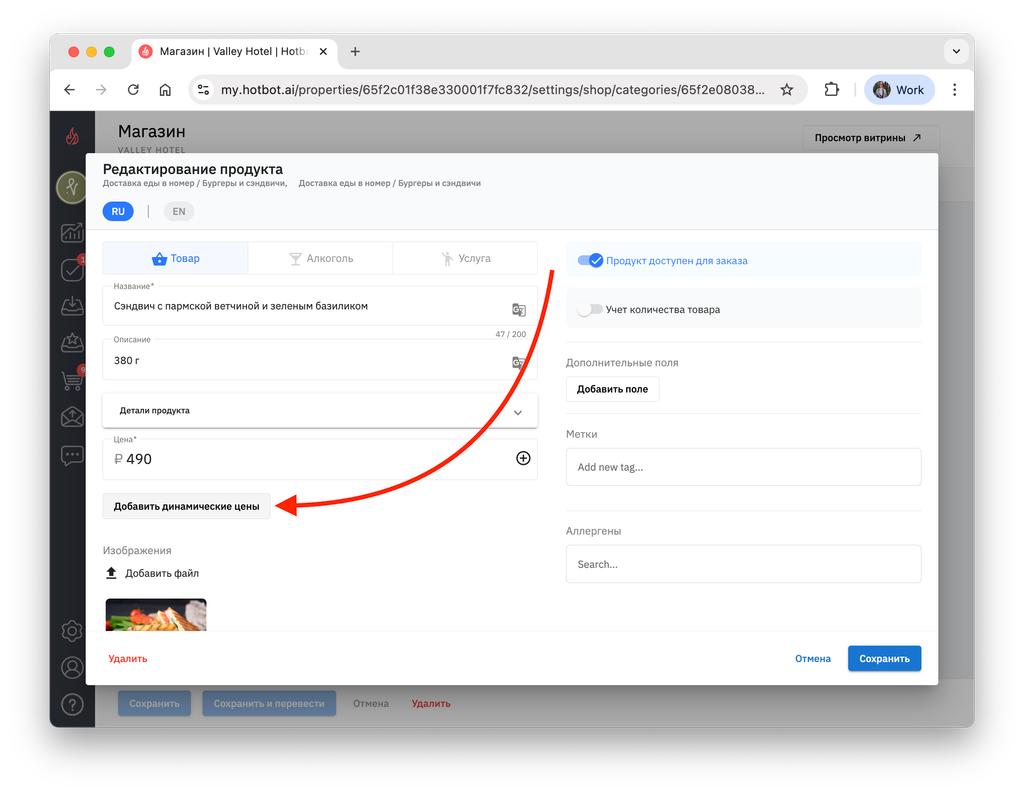
В карточке продукта или услуги под полем Цена нажмите кнопку Добавить динамические цены.
В открывшемся окне задайте условия, по которым будет меняться цена:
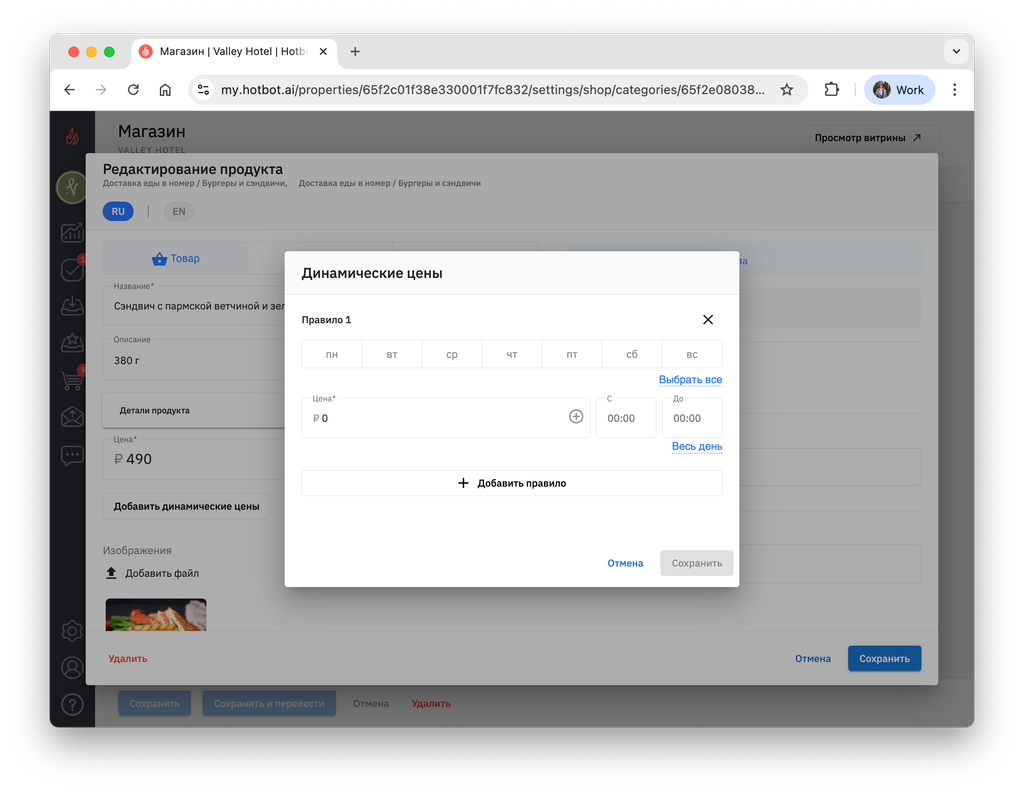
^Дни недели — выберите один или несколько дней
Если цена не зависит от дня недели — включите опцию Выбрать все.^
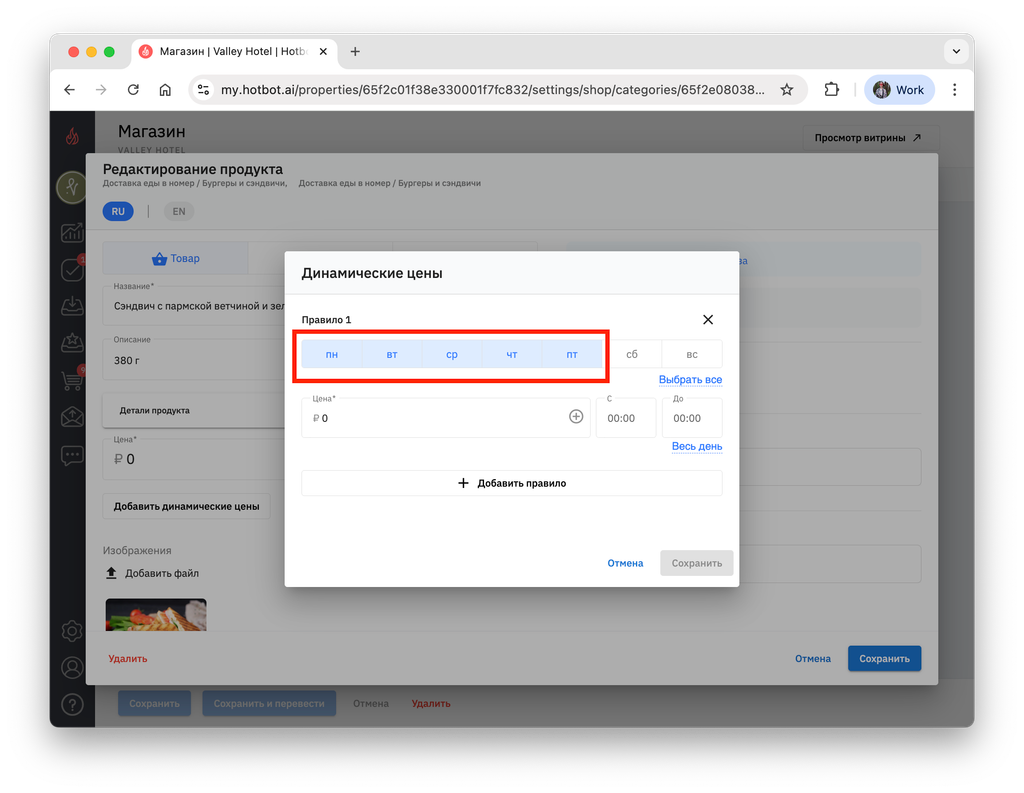
^Время — укажите интервал в полях С и До
Если цена не зависит от времени дня — включите опцию Весь день.^
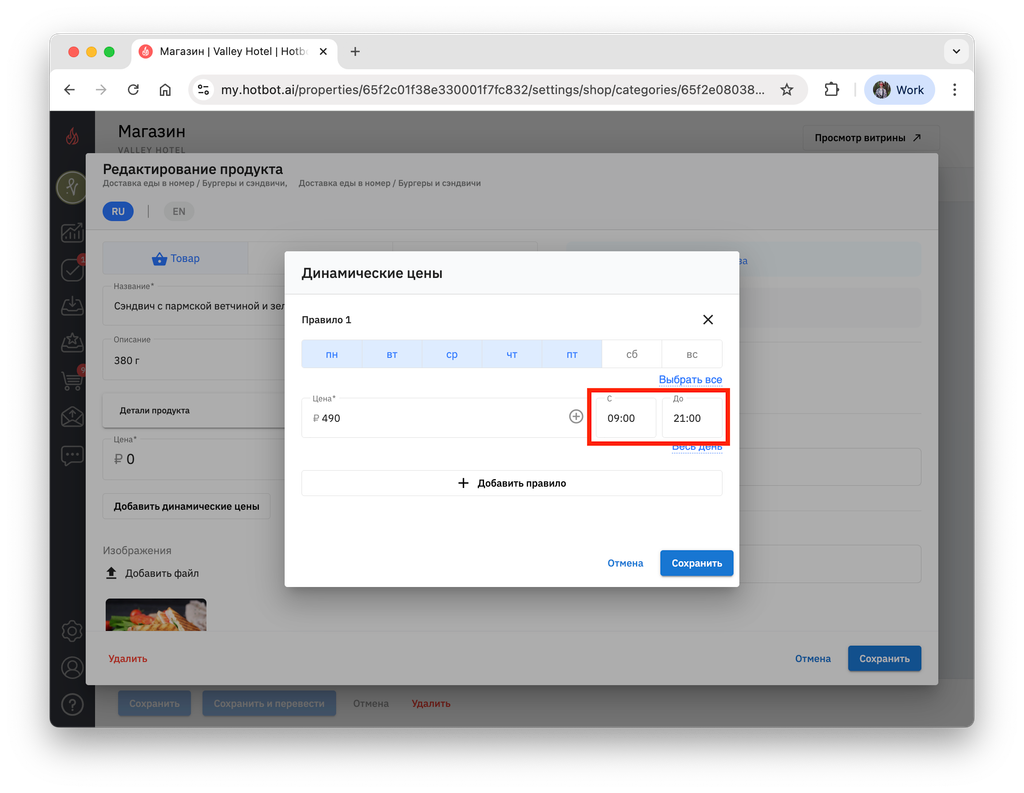
^Цена — задайте стоимость, действующую для выбранных условий
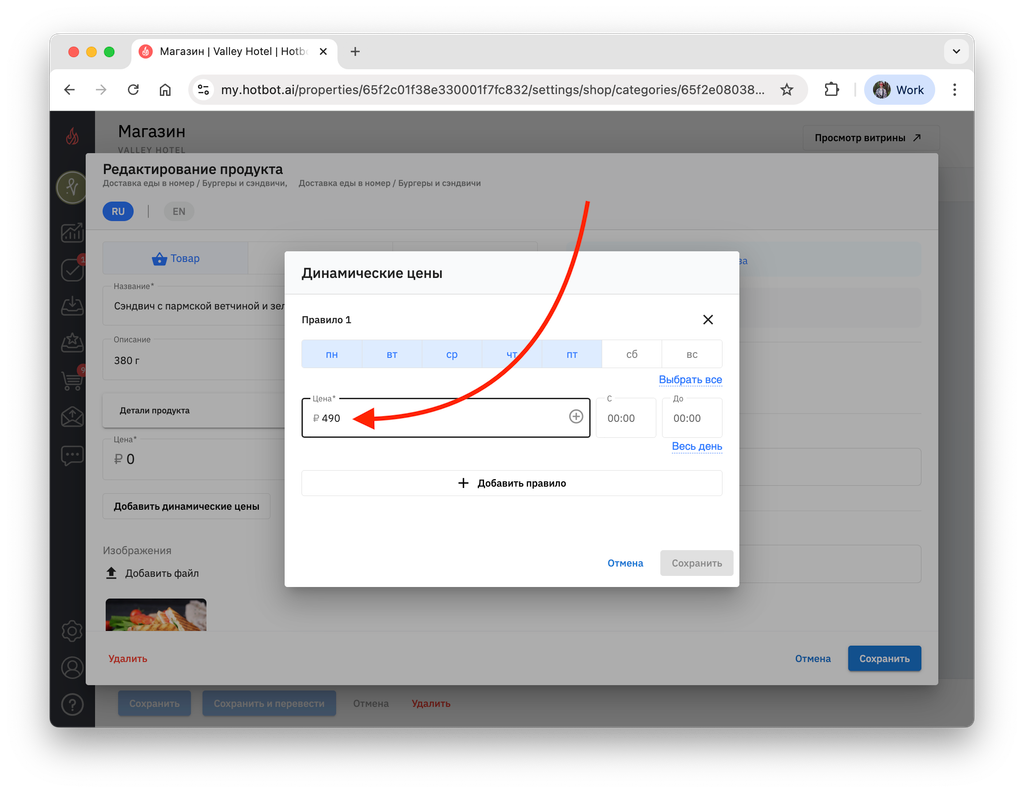
Чтобы задать другие комбинации дней или времени, нажмите + Добавить правило и заполните новые параметры.^
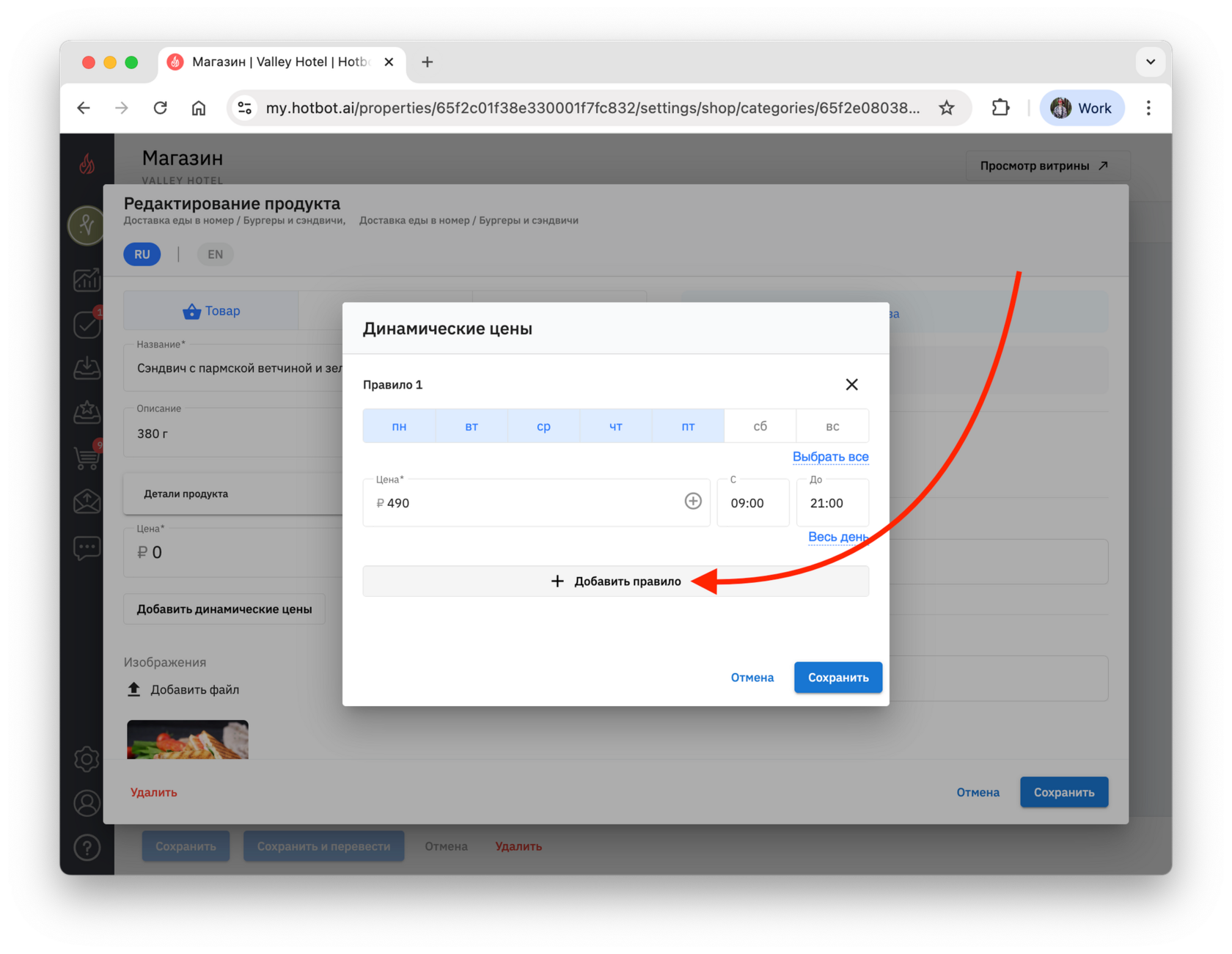
Сохраните изменения.
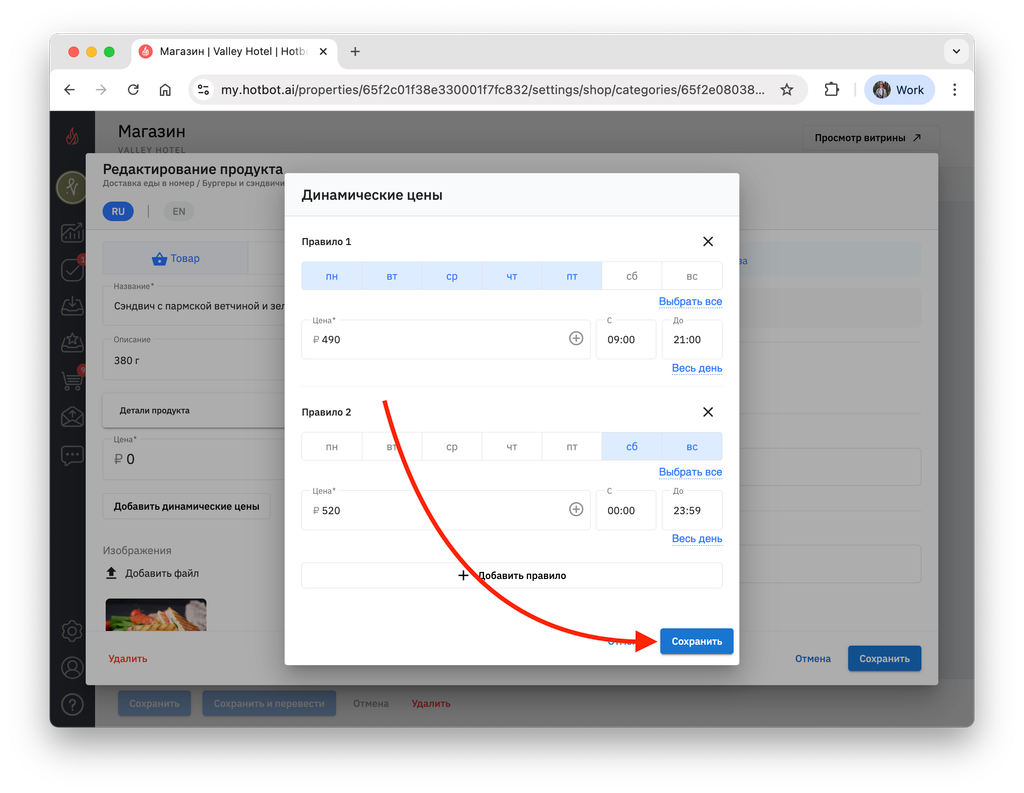
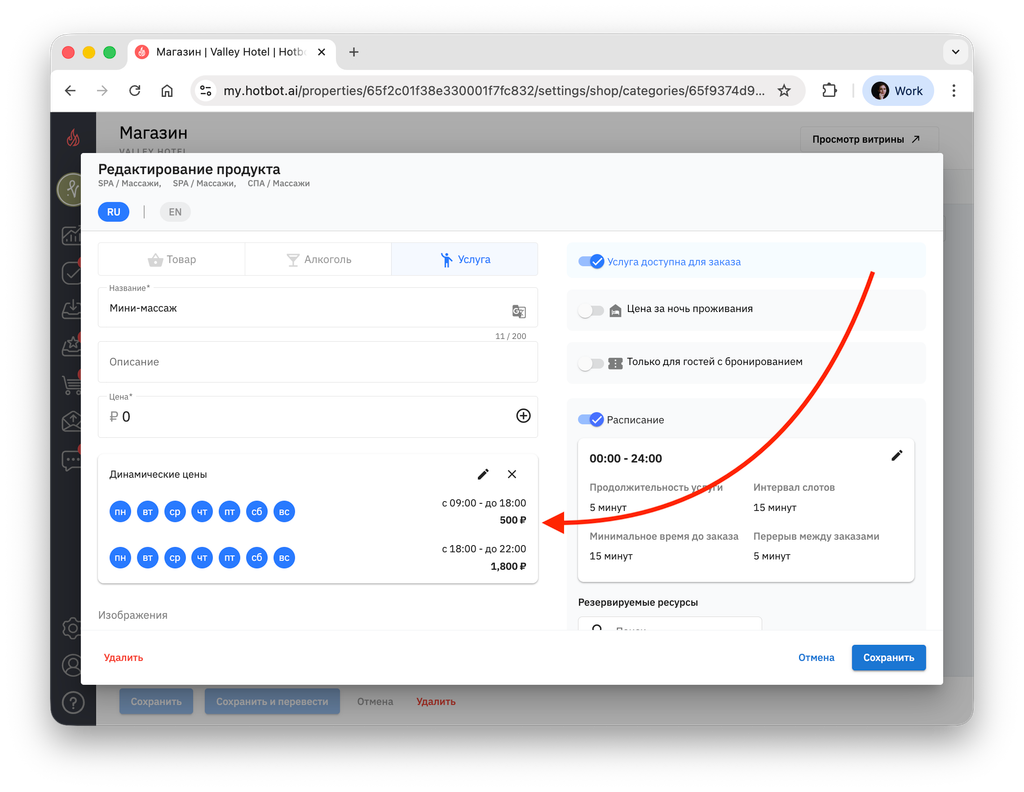
После сохранения в карточке появится список правил с днями, интервалами и ценами.
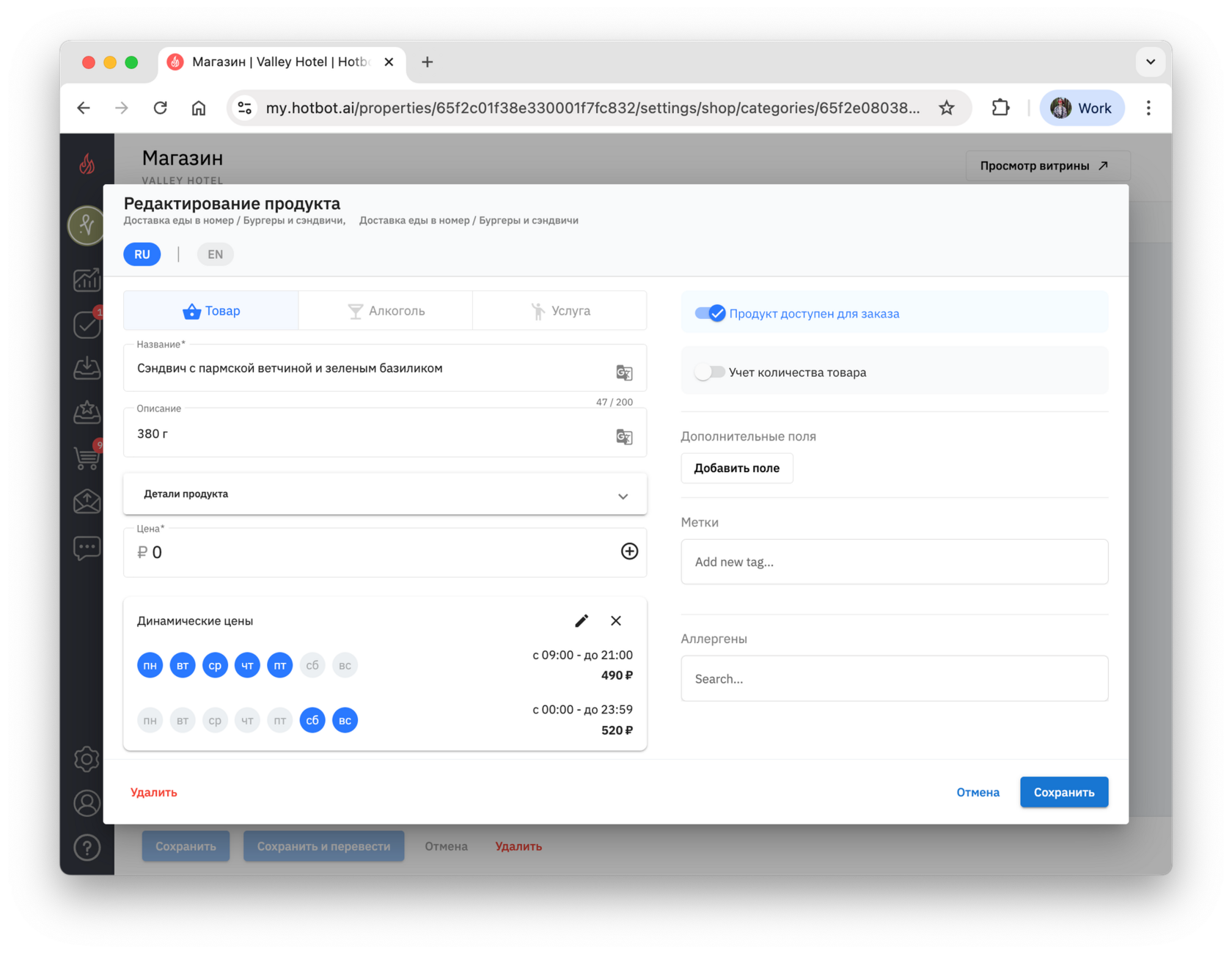
Для каждого правила доступны кнопки:
- ✎ — редактировать;
- × — удалить.
Динамические цены для услуг без расписания
Для услуг без расписания динамические цены работают по тем же правилам, что и для товаров.
Вы можете задать стоимость услуги в зависимости от:
Цена услуги определяется в момент расчета заказа и может измениться, если условия динамических цен больше не выполняются.
Вы можете задать стоимость услуги в зависимости от:
- дня недели;
- времени суток.
Цена услуги определяется в момент расчета заказа и может измениться, если условия динамических цен больше не выполняются.
Подробнее об услугах с расписанием в статье О шахматке и ее подключении.
^Корзина
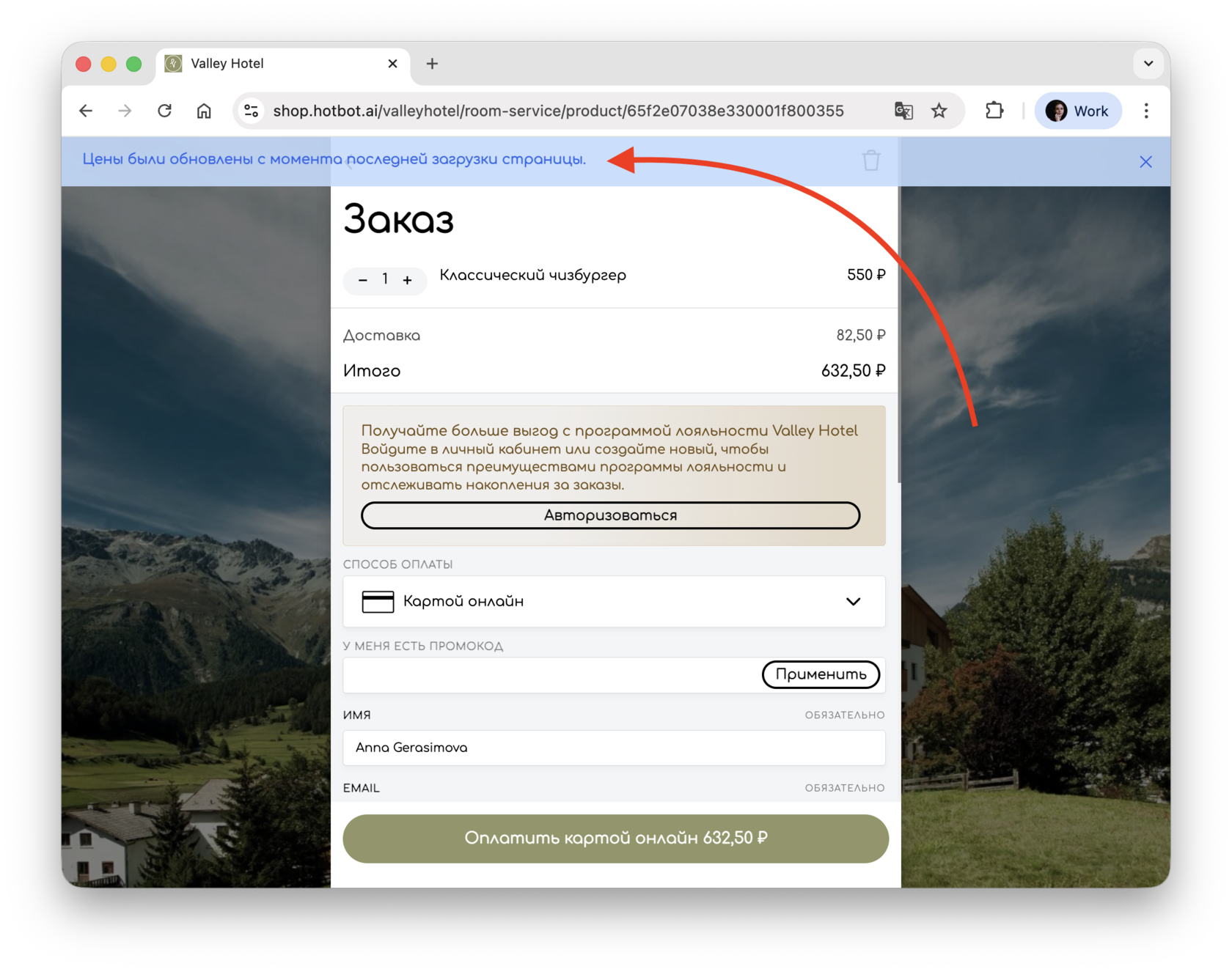
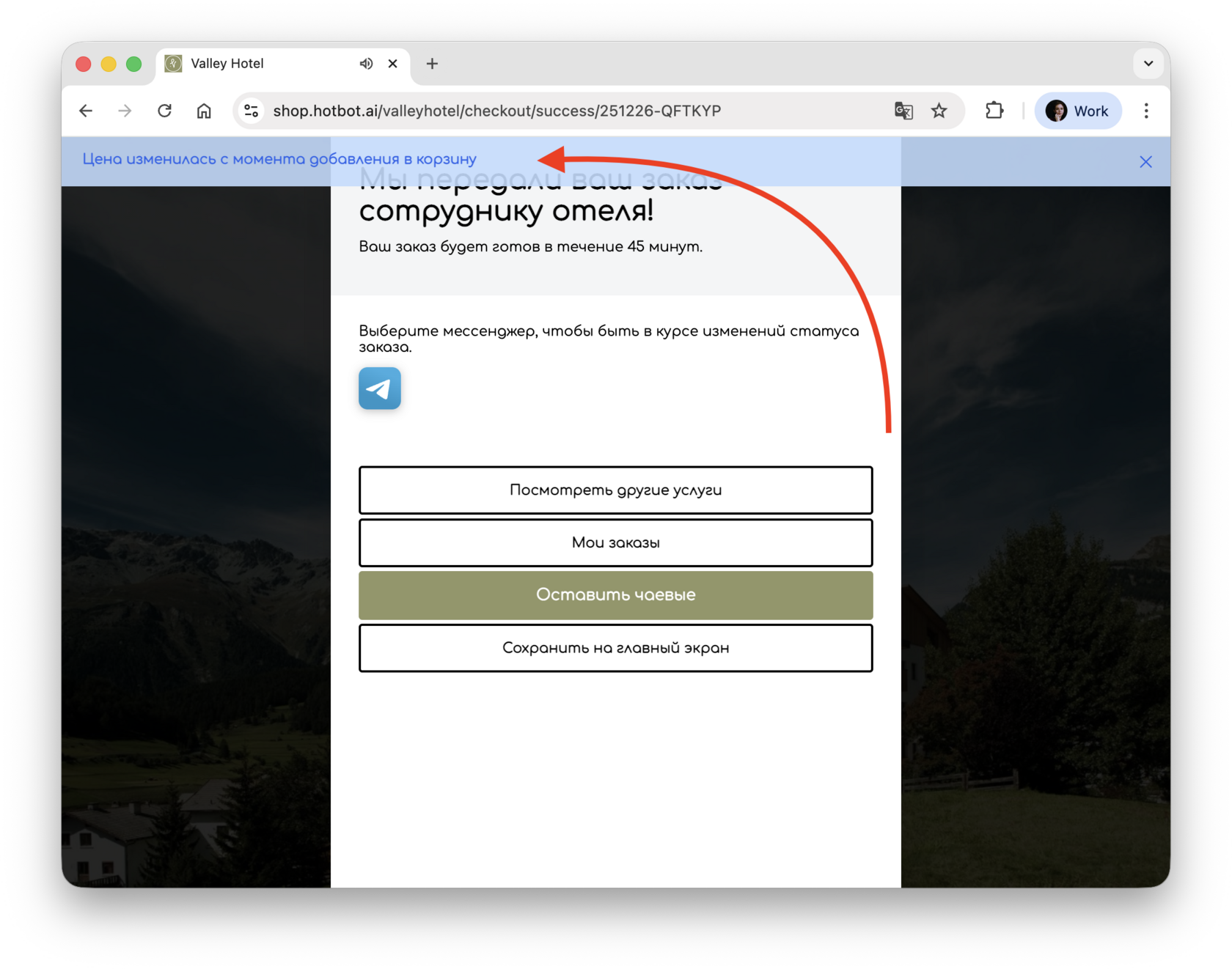
Если гость добавил услугу в корзину в период действия одной цены, а затем условия динамических цен изменились, стоимость услуги будет рассчитана по актуальной цене.
В этом случае гость увидит уведомление о том, что цена одного или нескольких товаров изменилась:^
^Оплата и оформление заказа
При переходе к оплате или после успешного оформления заказа гость также увидит уведомление, если цена была пересчитана.^
Дополнительные возможности для услуг с расписанием
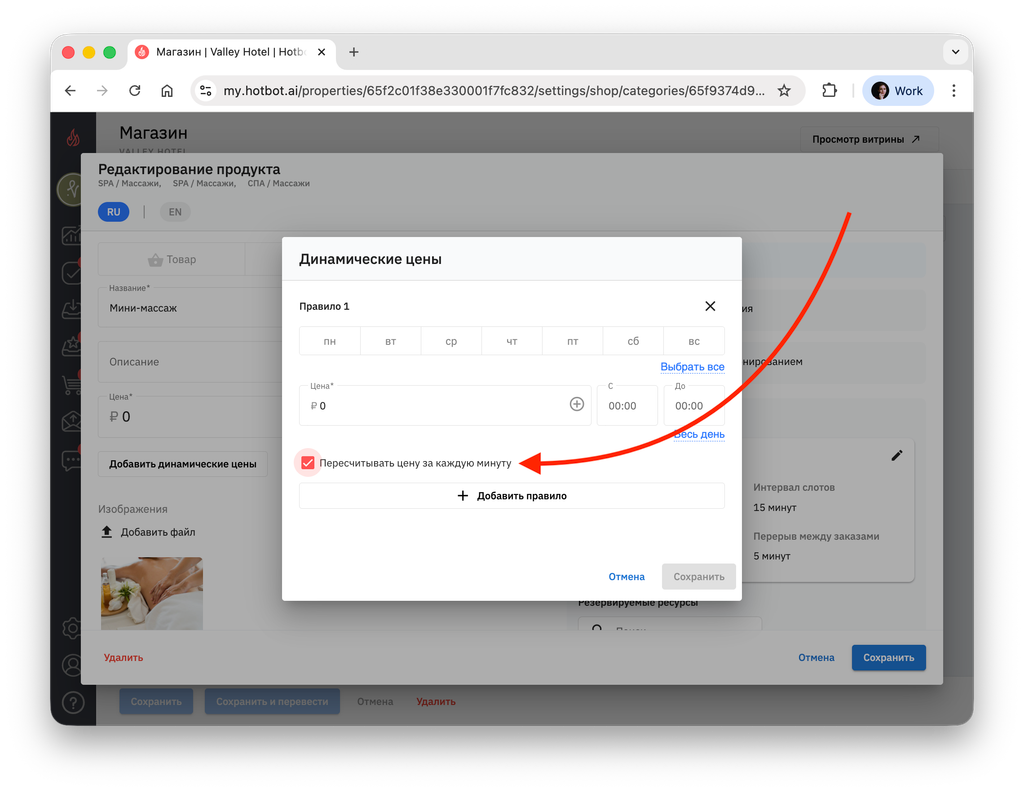
Для услуг, бронируемых по слотам (например, массаж, аренда зала, бассейн), доступна опция пересчета цены за каждую минуту. Эта функция полезна, если услуга может начаться в одном интервале, а закончиться в другом.
Внизу окна редактирования включите Пересчитывать цену за каждую минуту.
На услугу массажа установлены разные цены в зависимости от времени дня:
Гость бронирует услугу с 17:30 до 18:30.
- С 09:00 до 18:00 — 500 ₽
- С 18:00 до 22:00 — 1800 ₽
Гость бронирует услугу с 17:30 до 18:30.
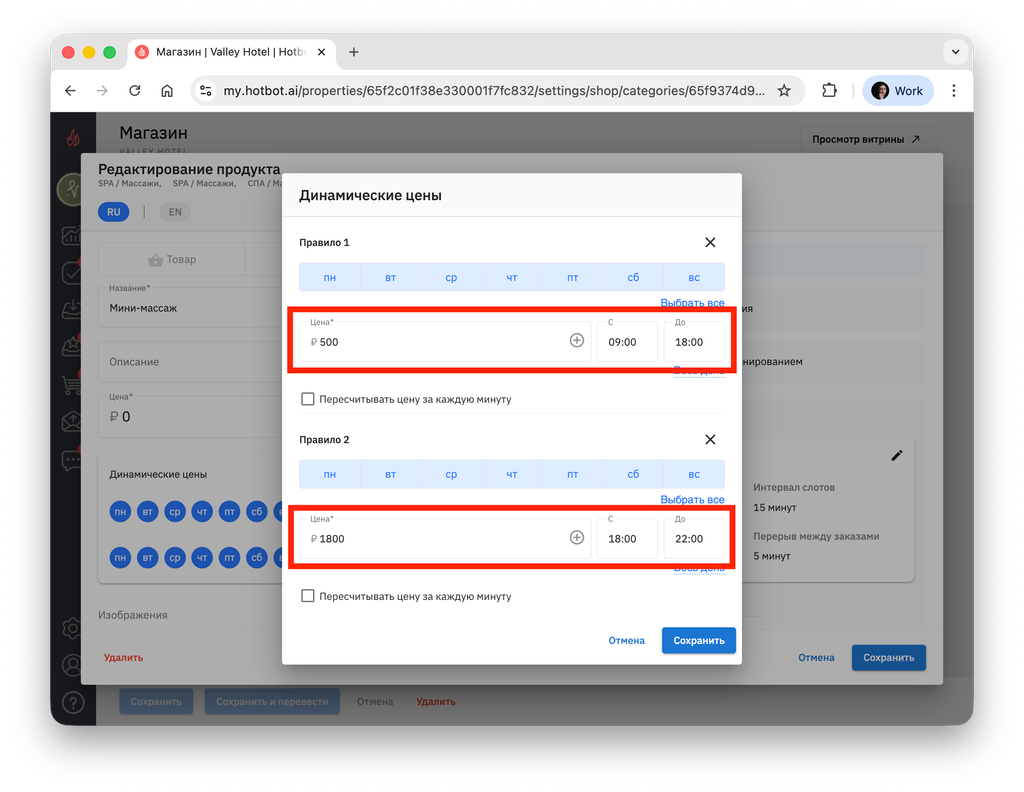
Если включить эту настройку, стоимость услуги пересчитывается поминутно, исходя из разных ценовых интервалов. Это значит, что если услуга начинается в одном ценовом диапазоне, а продолжается в другом, цена будет рассчитываться пропорционально времени, проведенному в каждом интервале.
^Если пересчет включен
- 30 минут × 500 ₽ = 250 ₽
- 30 минут × 1800 ₽ = 900 ₽
Итого: 1150 ₽^
^Если пересчет выключен
Цена считается по первому часу бронирования, то есть по стоимости на момент начала услуги, даже если часть услуги проходит в более дорогом интервале.
Итого: 500 ₽^
Итого: 500 ₽^
После сохранения в карточке продукта вы увидите список выбранных дней, времени и цен.
Может быть полезно
Остались вопросы?
Мы поможем найти ответ — выберите удобный способ:
- Кнопка ❓ в личном кабинете
- Telegram-бот @HotbotAISupport_bot
- MAX-бот @HotbotAISupport_bot
- Почта support@hotbot.ai
- Телефон +7 (499) 110-86-62
