



Ссылка на эту статью: https://htbt.ru/to/slots-services
В этой статье вы узнаете о возможностях настройки карточек услуг с расписанием.
Статья является частью серии о шахматке:
Нужна помощь?
Задайте вопрос вашему менеджеру или в службу поддержки по кнопке ❓ в нижнем левом углу личного кабинета.
Начало работы
Инструкция предполагает, что у вас уже подключен функционал шахматки и настроено расписание. Если это не так, начните знакомство с шахматкой со статьи О шахматке и ее подключении.
Для перехода к настройкам зайдите в свой личный кабинет на сайте Hotbot.ai или по прямой ссылке my.hotbot.ai.
Если у вас нет личного кабинета или доступа к описанным настройкам, обратитесь к ответственному сотруднику вашего отеля.
Если вы забыли пароль от личного кабинета, вы можете восстановить его по инструкции Восстановление пароля.
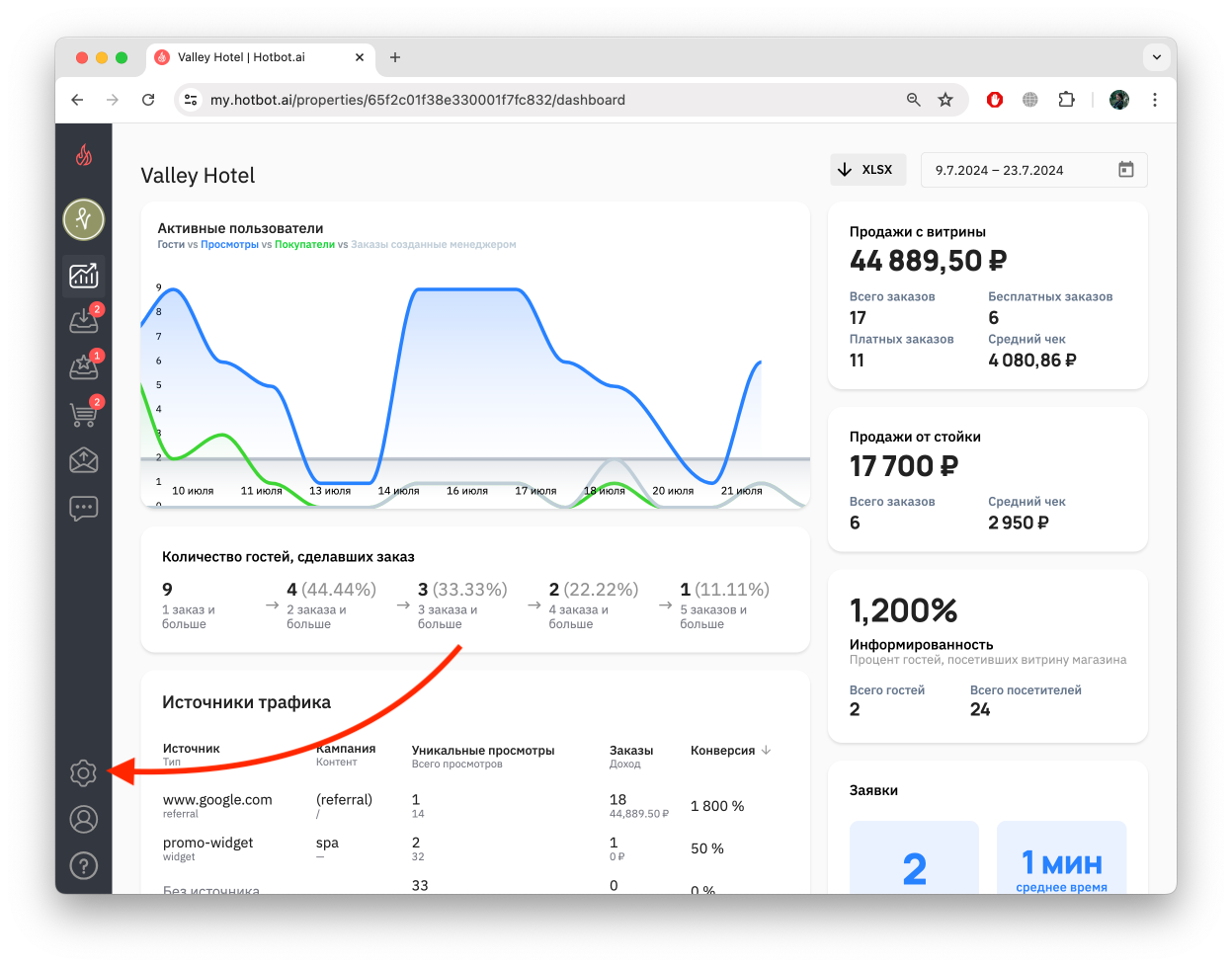
На стартовой странице личного кабинета в панели слева нажмите иконку Настройки.
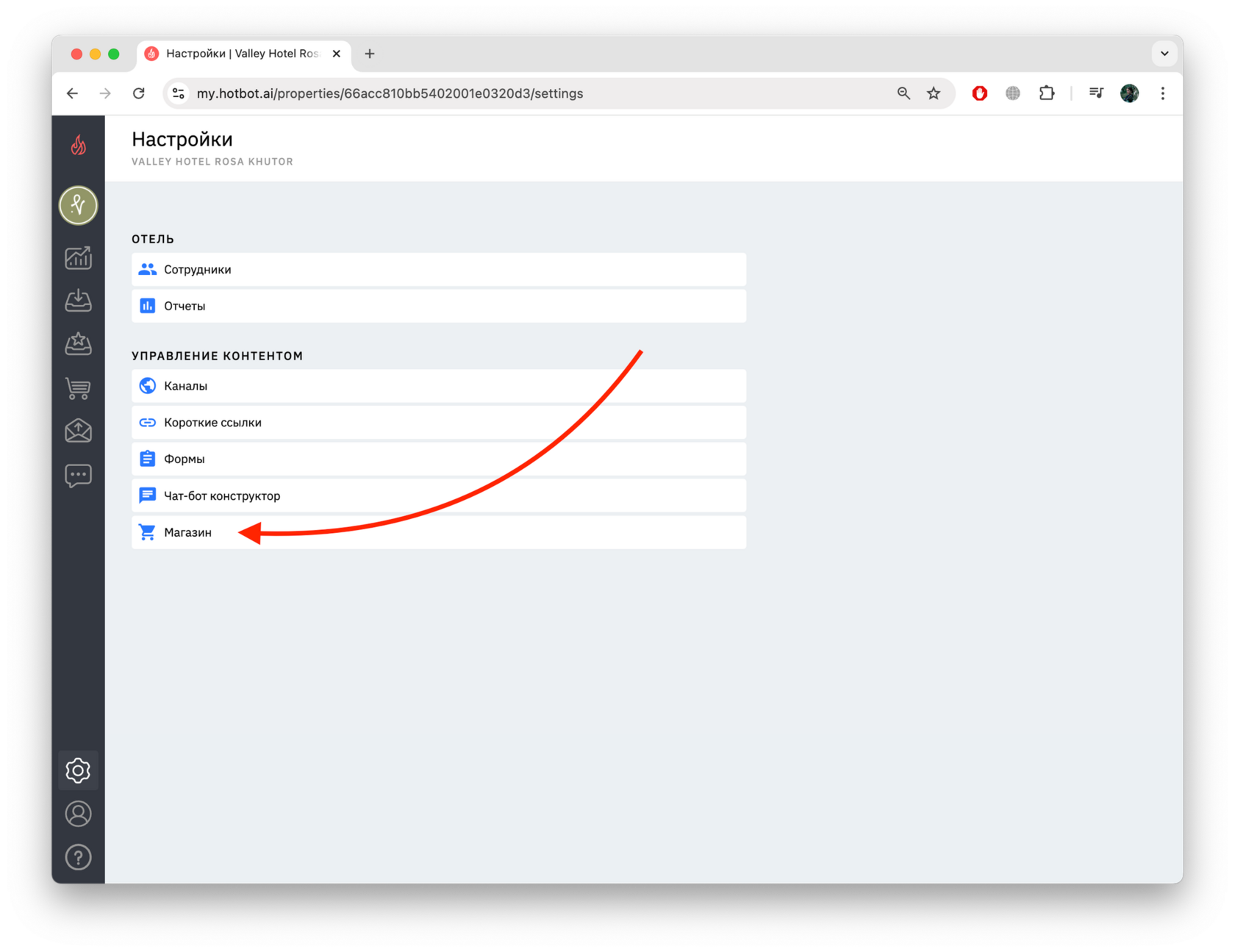
В разделе Настройки выберите Магазин.
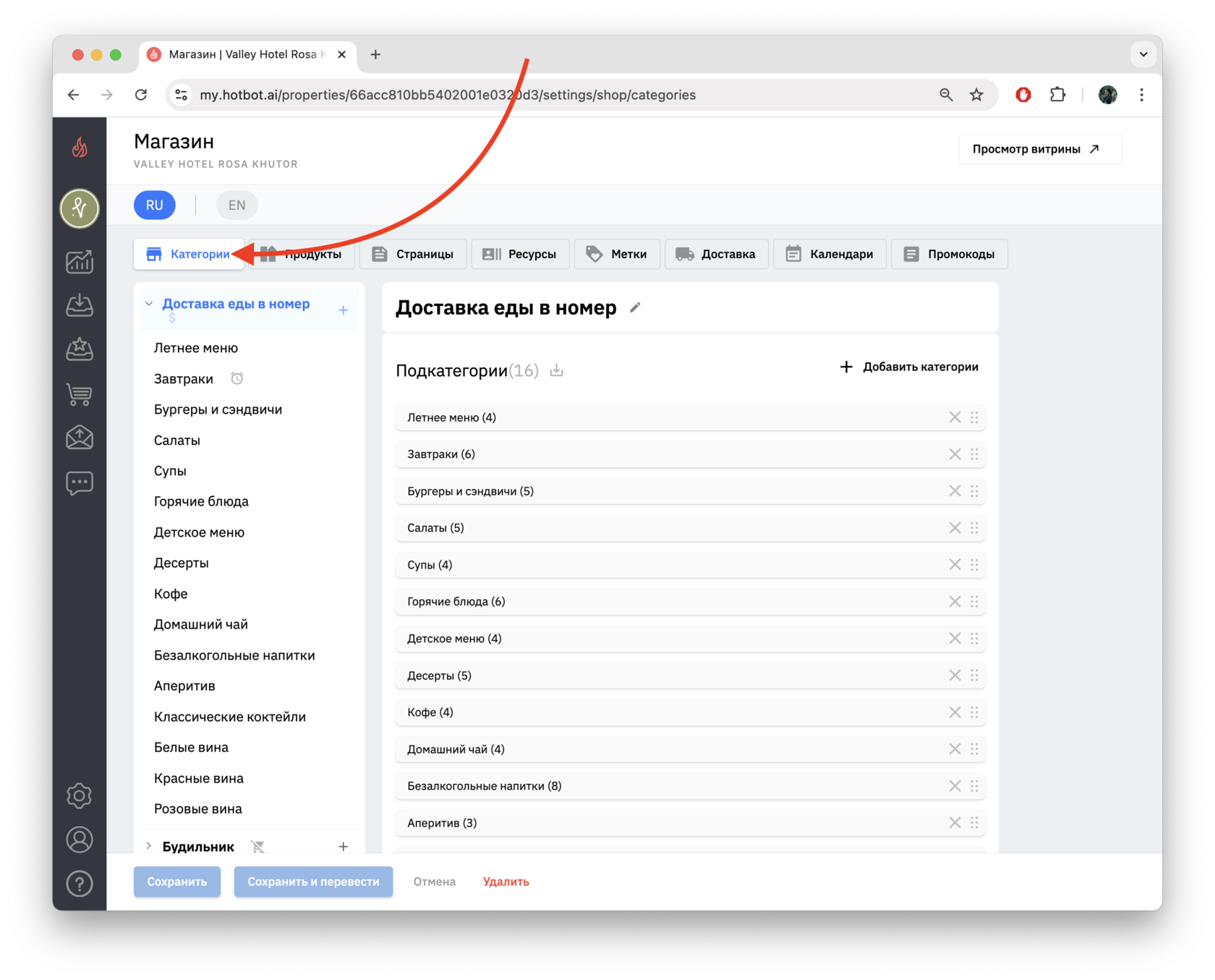
В магазине оставайтесь во вкладке Категории.
Из списка категорий выберите услуги, для которых необходимо настроить расписание. Например, Массажи.
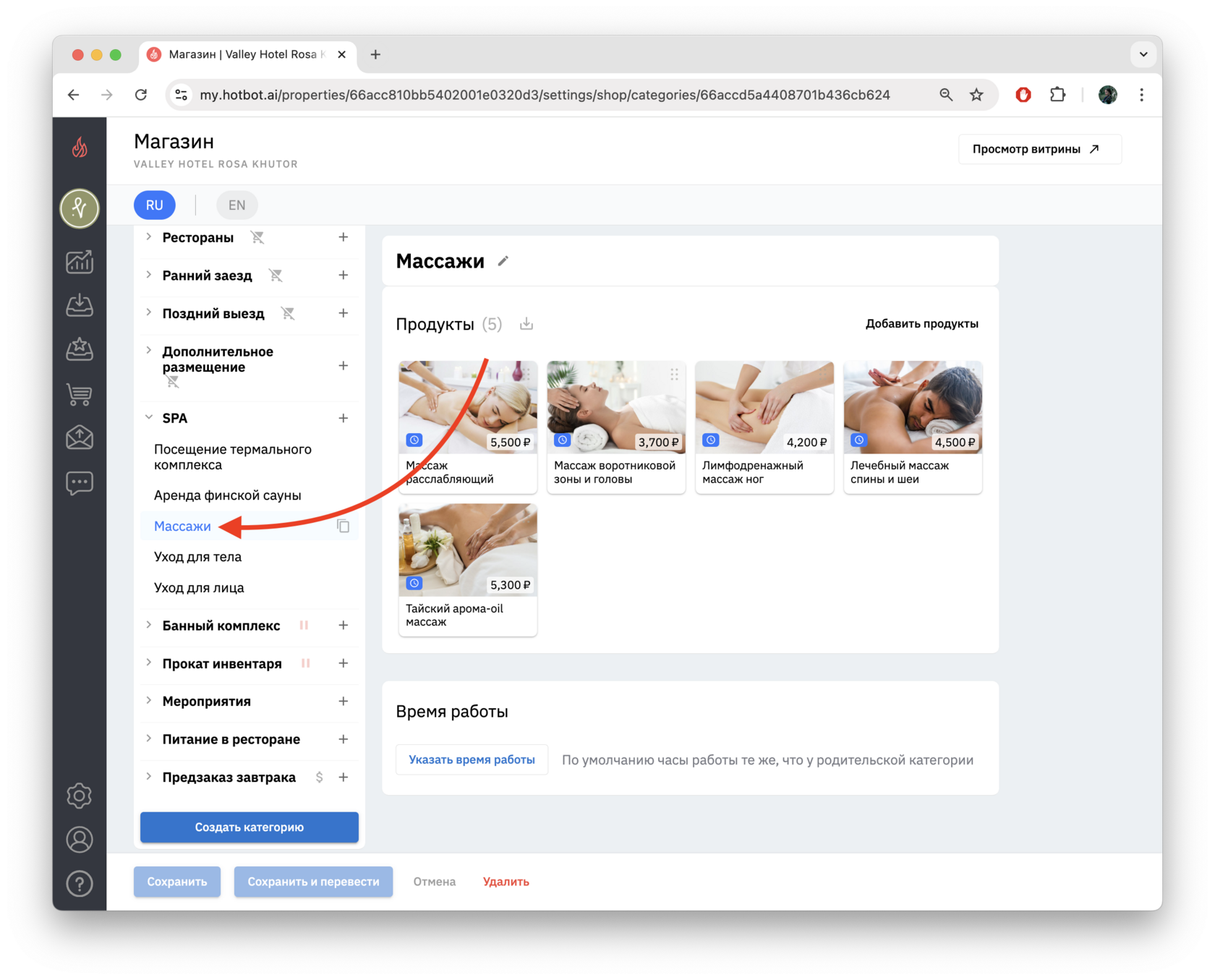
Продукты с настроенной шахматкой помечаются синей иконкой с часами.
- Видеоинструкция
Расписание в продуктах
На странице продукта в блоке Расписание вы увидите настройки для шахматки.
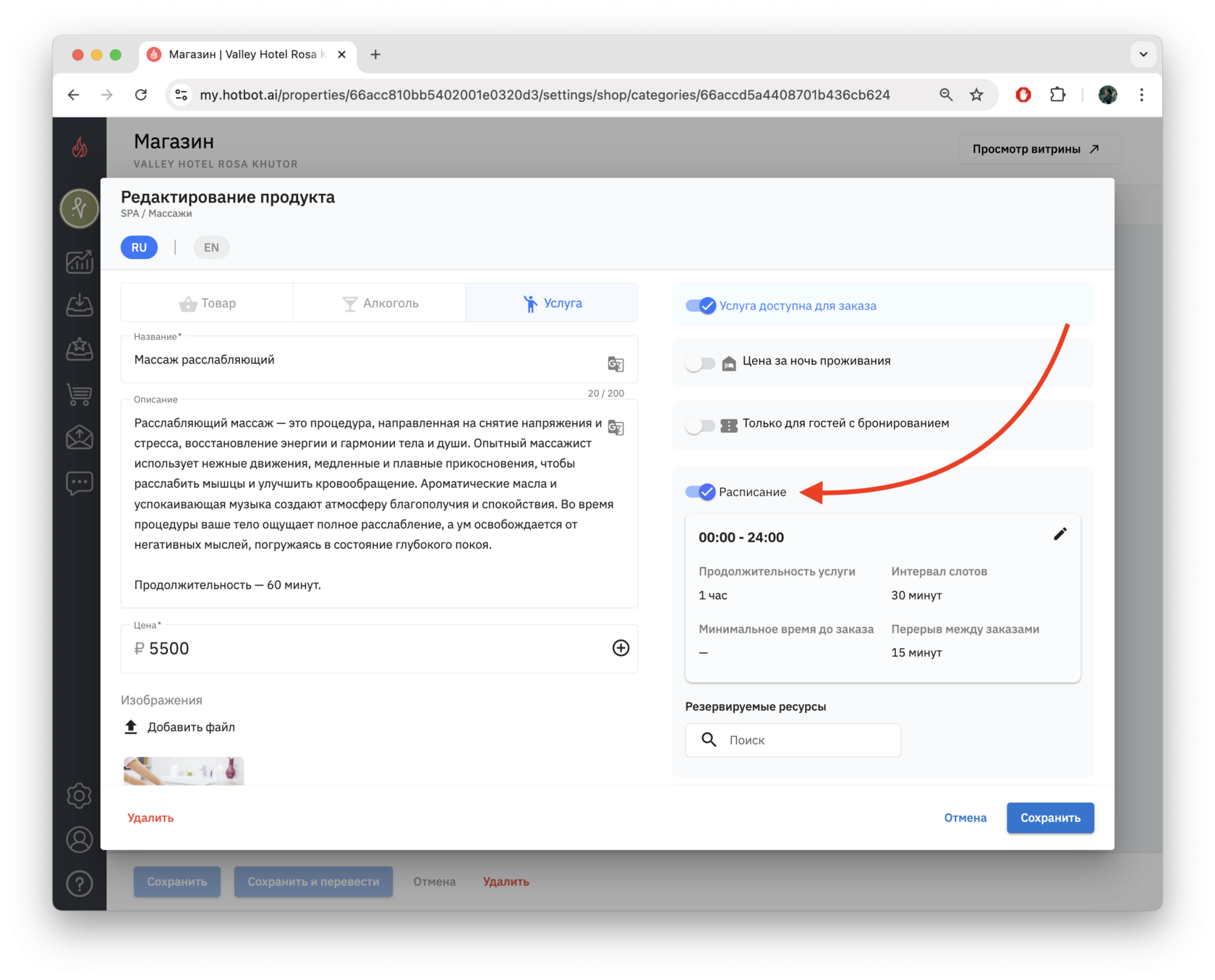
Блок Расписание доступен для продуктов с типом Услуга. Если вы не видите эти настройки, нажмите кнопку Услуга в верхней части окна.
^Что можно настроить
^^Часы работы
Здесь указываются часы доступности записи или бронирования данной услуги.
Рекомендуем установить часы работы на странице продукта 00:00–24:00, а точный график работы сотрудников или объектов настроить индивидуально на странице Ресурсы.^^
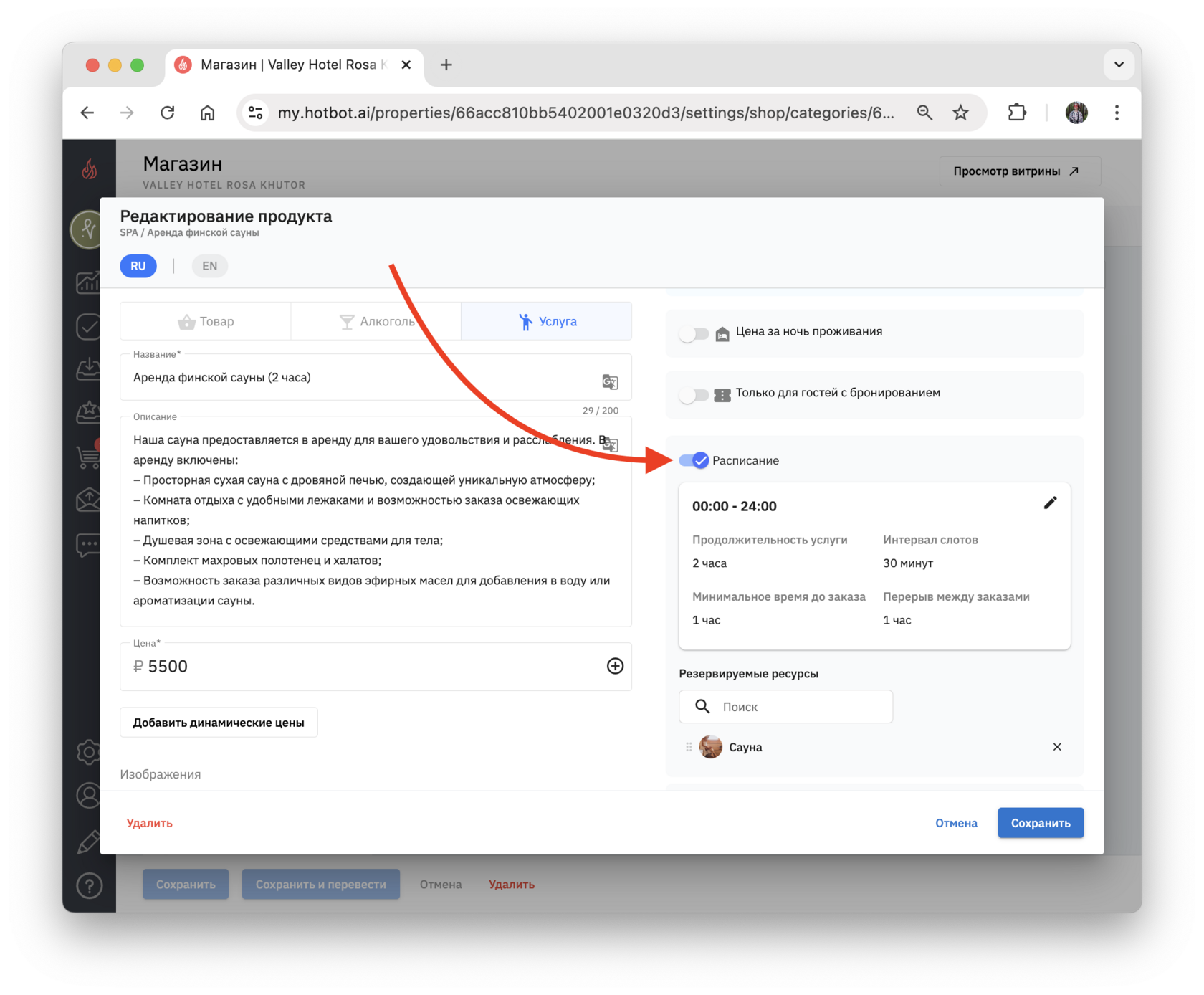
^^Продолжительность услуги
Здесь указывается реальная длительность услуги без учета технических и других перерывов перерывов.
Если услуга может длиться разное количество времени (например, аренда помещения на 2, 3 или 4 часа), нужно создать отдельные продукты для каждой длительности.
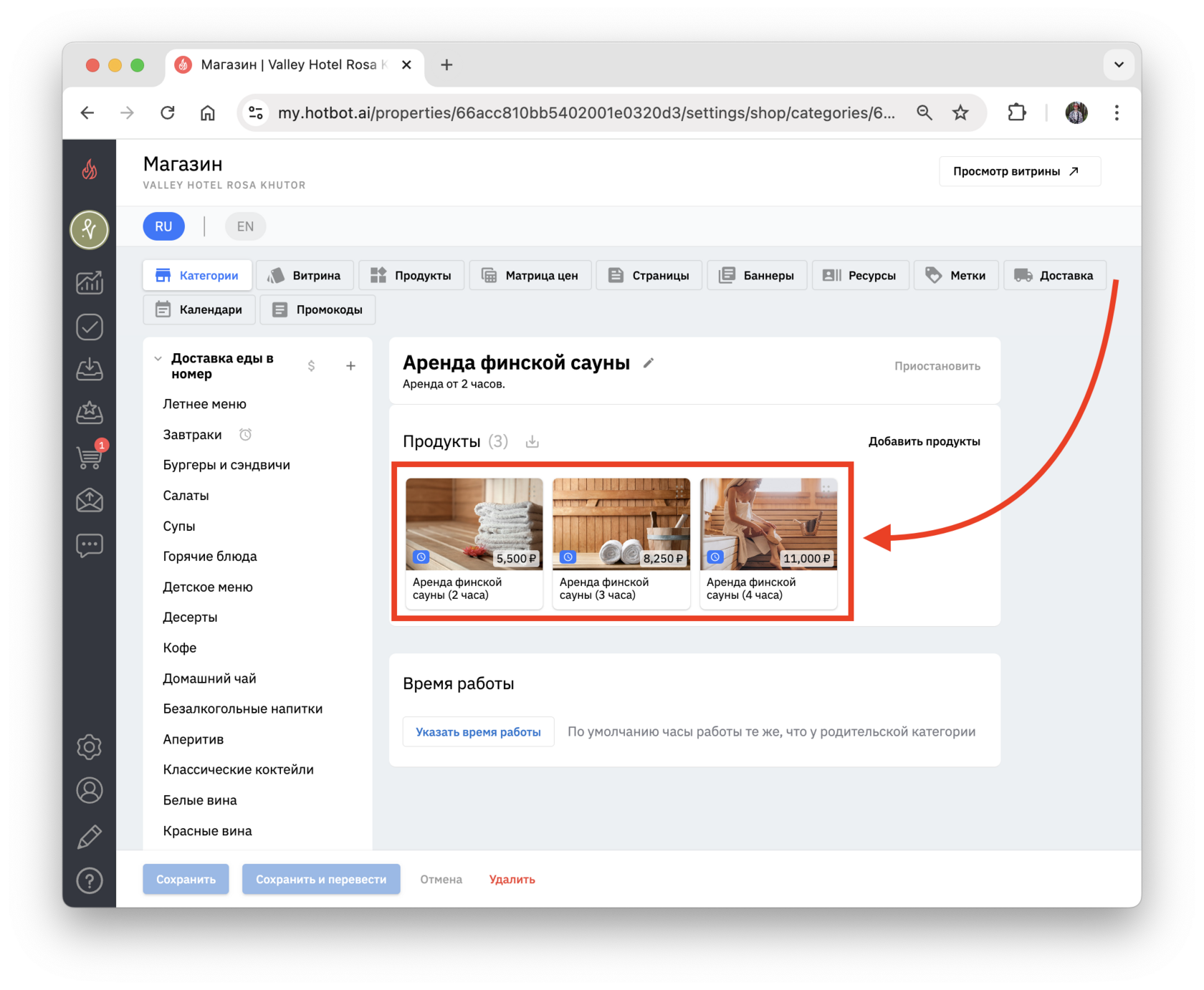
В шахматке 1 продукт = 1 длительность, поэтому добавить возможность выбора времени внутри одной услуги нельзя.
Гость выберет нужный вариант при бронировании.
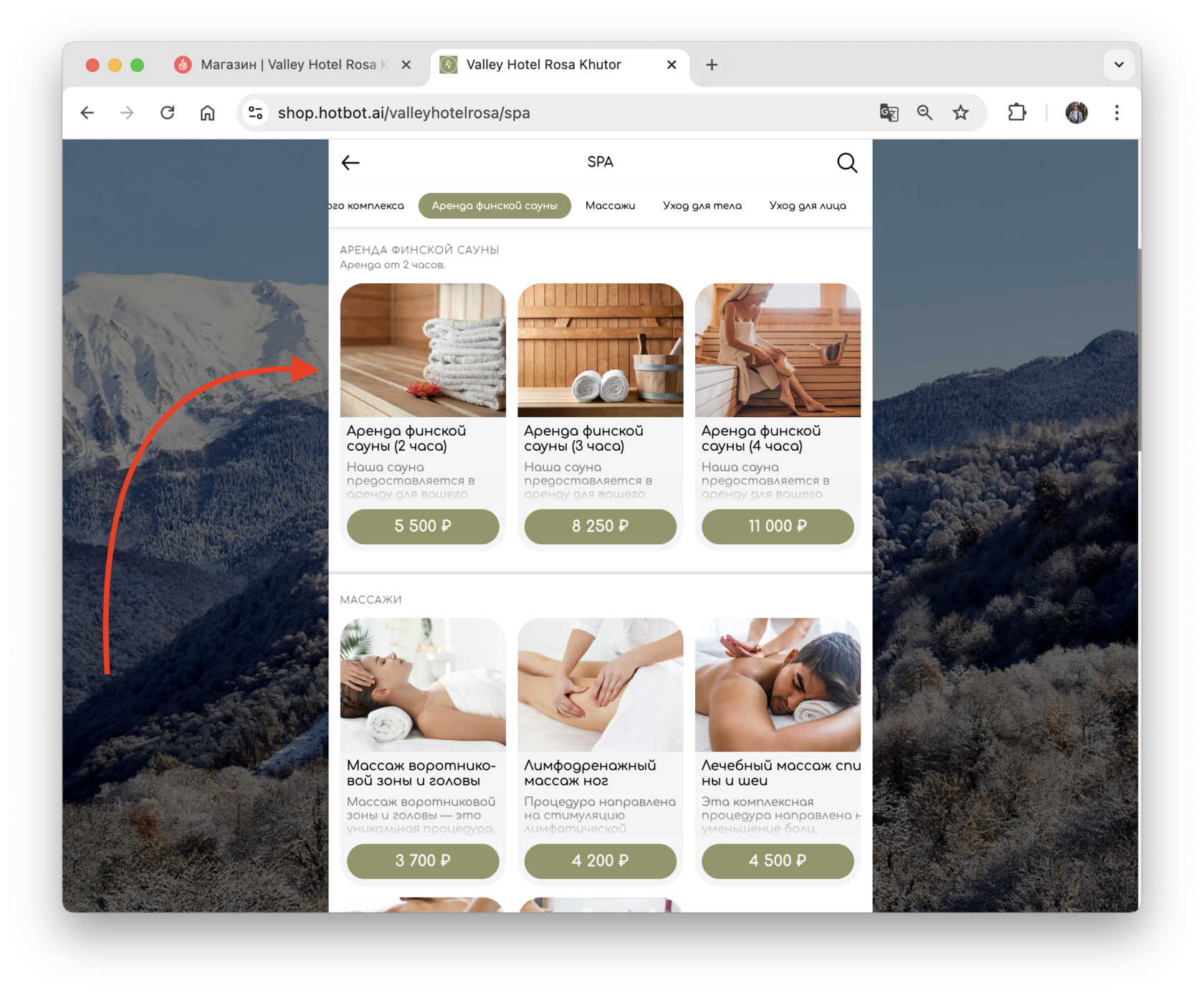
Для установки длительности услуги:
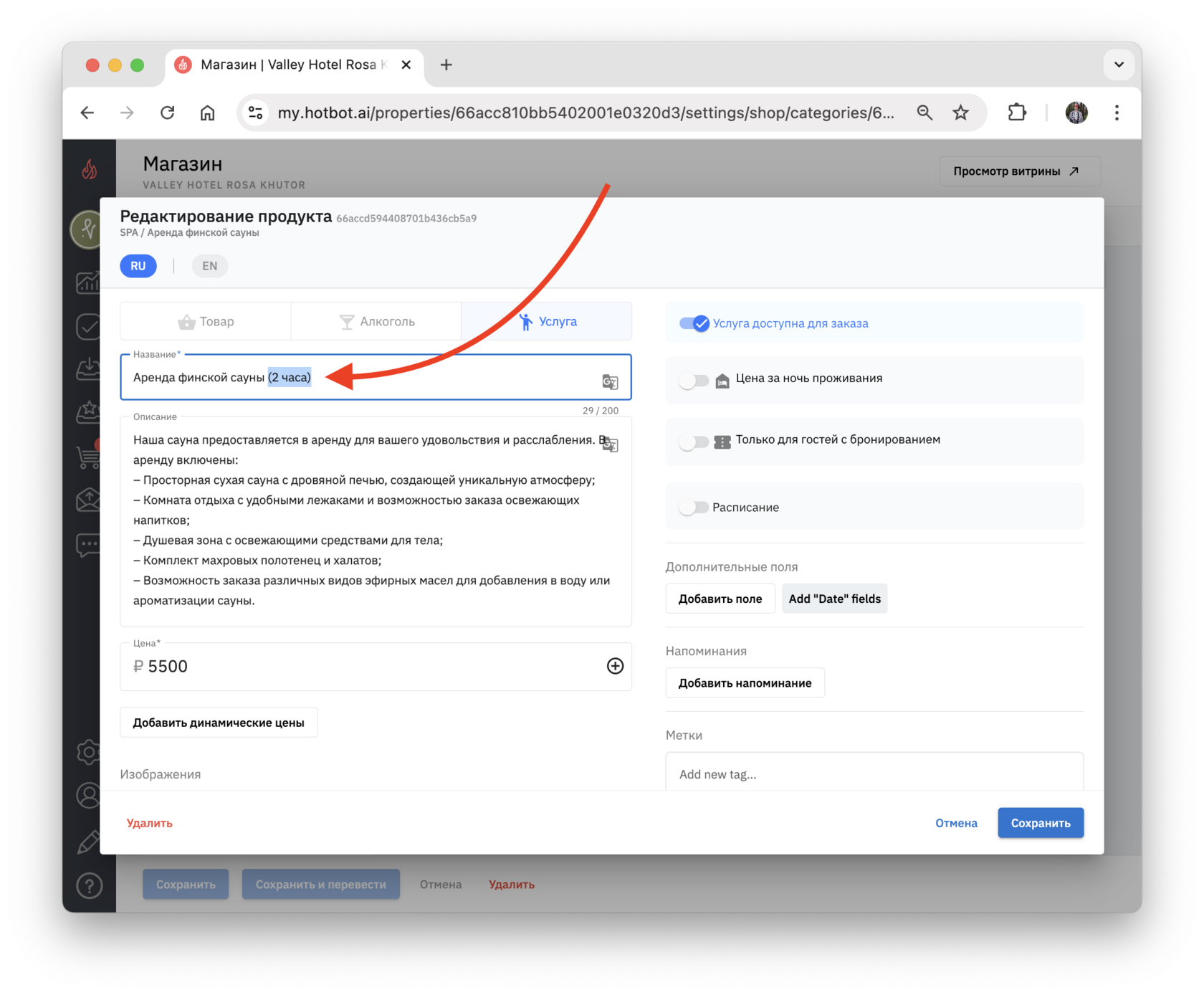
1. Откройте карточку продукта. В поле Название в скобках укажите длительность услуги.
2. Настройте раздел Расписание по инструкции (раздел Настройки расписания).^^
^^Перерыв между заказами
Здесь указывается длительность перерыва, который при заказе добавляется в расписание автоматически после основной длительности услуги.
Перерыв может понадобиться, например, для отдыха сотрудника между спа-процедурами или для уборки между арендами бань.
Перерыв может понадобиться, например, для отдыха сотрудника между спа-процедурами или для уборки между арендами бань.
Если время перерыва не заполнено, то слоты для заказа услуги будут доступны подряд.^^
^^Интервал слотов
С помощью этой настройки вы можете отрегулировать частоту предлагаемых в расписании слотов.
Например: Установите интервал 30 минут, чтобы гость видел в расписании доступное время для записи с шагом в 30 минут. Гость увидит доступное время на 08:30; 09:00 и т.д.
Например: Установите интервал 30 минут, чтобы гость видел в расписании доступное время для записи с шагом в 30 минут. Гость увидит доступное время на 08:30; 09:00 и т.д.
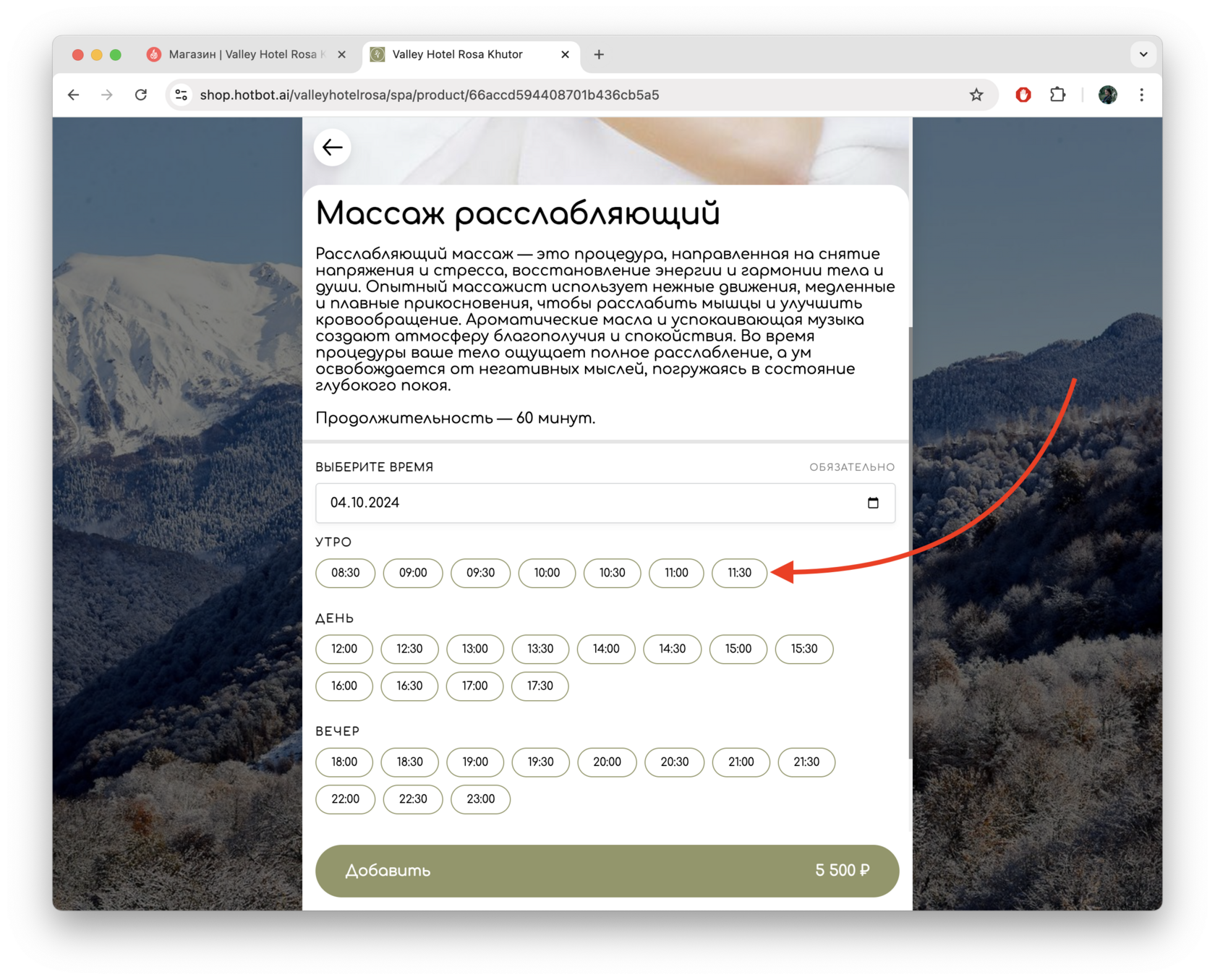
Если не заполнять поле Интервал, то интервал будет равен Продолжительности услуги.
Например, если продолжительность услуги 1 час, то гости увидят доступное время записи на каждый час: 08:30; 09:30 и т.д.^^
^^Минимальное время до заказа
С помощью этой настройки вы можете ограничить время записи до начала момента услуги, то есть определить, за сколько гость сможет забронировать услугу.
Например, если на растопку бани вам требуется не менее 3 часов, укажите в этом поле 3 часа.^^ ^
Например, если на растопку бани вам требуется не менее 3 часов, укажите в этом поле 3 часа.^^ ^
^Отображение слотов на витрине
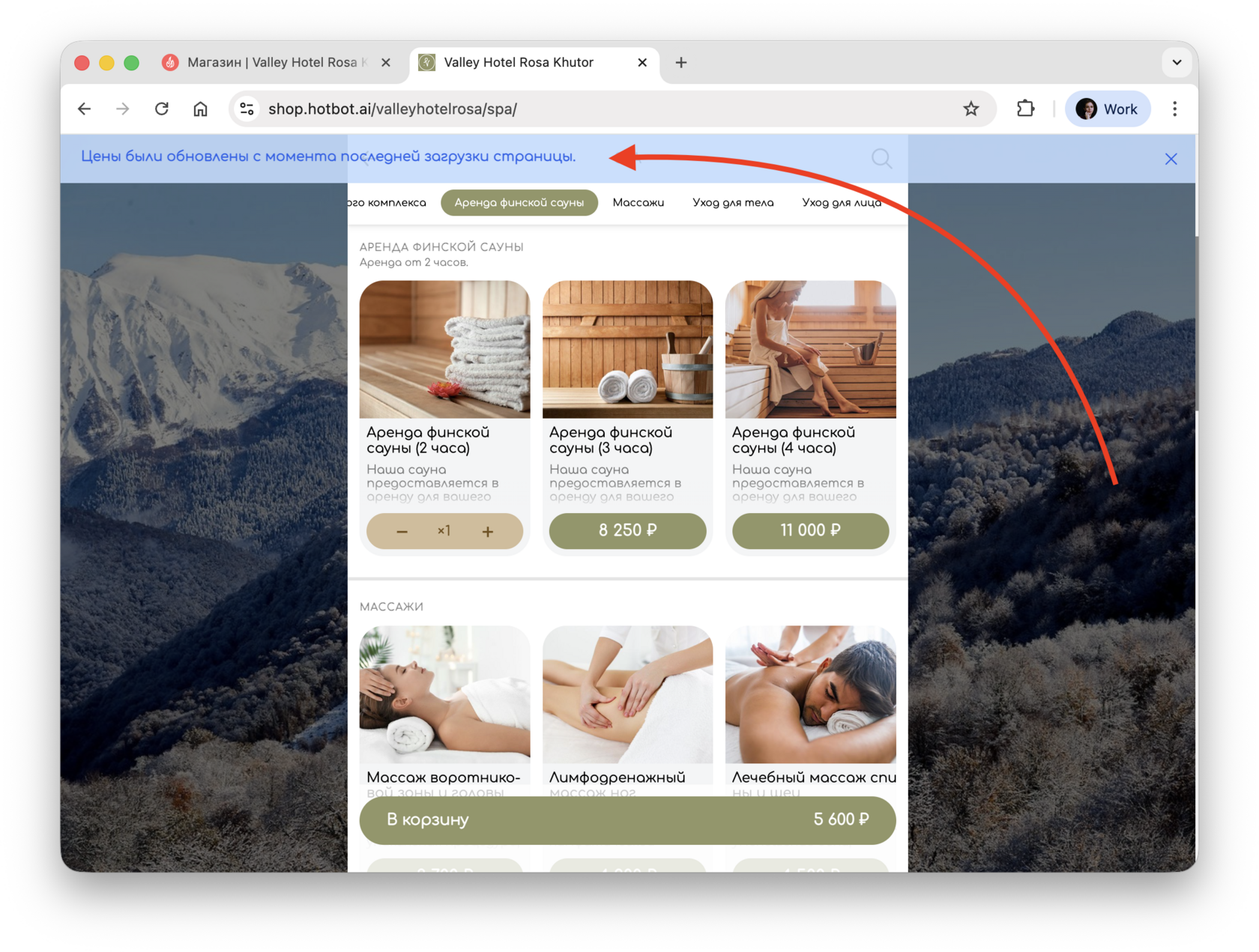
В карточке услуги на витрине в каждом доступном слоте отображаются:
- время начала услуги;
- продолжительность;
- стоимость.
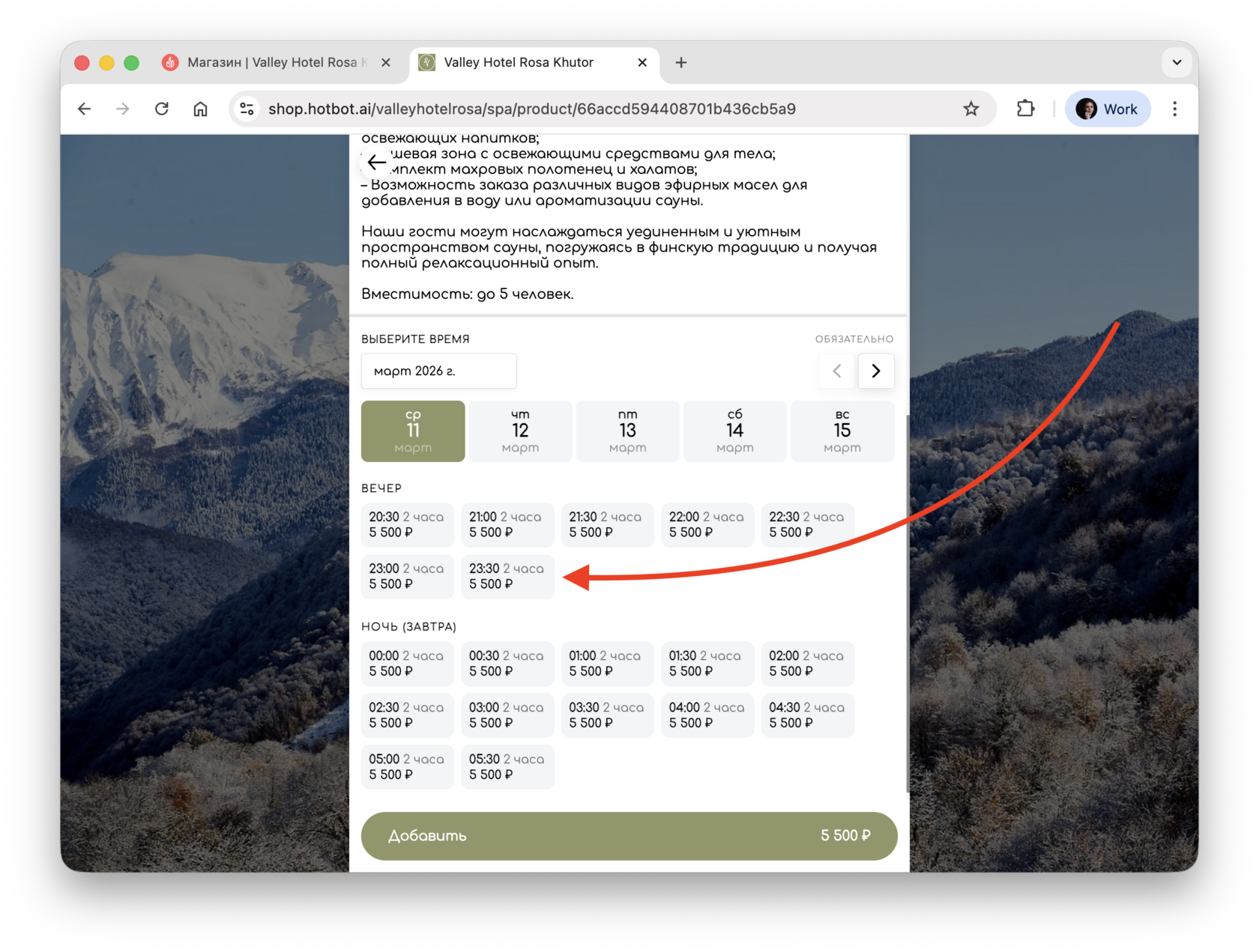
^^Цена отображается непосредственно в каждом слоте расписания.
Гость видит стоимость услуги уже на этапе выбора времени — до добавления в корзину.
Такой формат особенно удобен, если:
- стоимость услуги зависит от времени записи;
- используются разные тарифы в течение дня;
- применяются динамические цены.
Если стоимость услуги изменится после загрузки страницы, при оформлении заказа появится уведомление об обновлении цены.^^
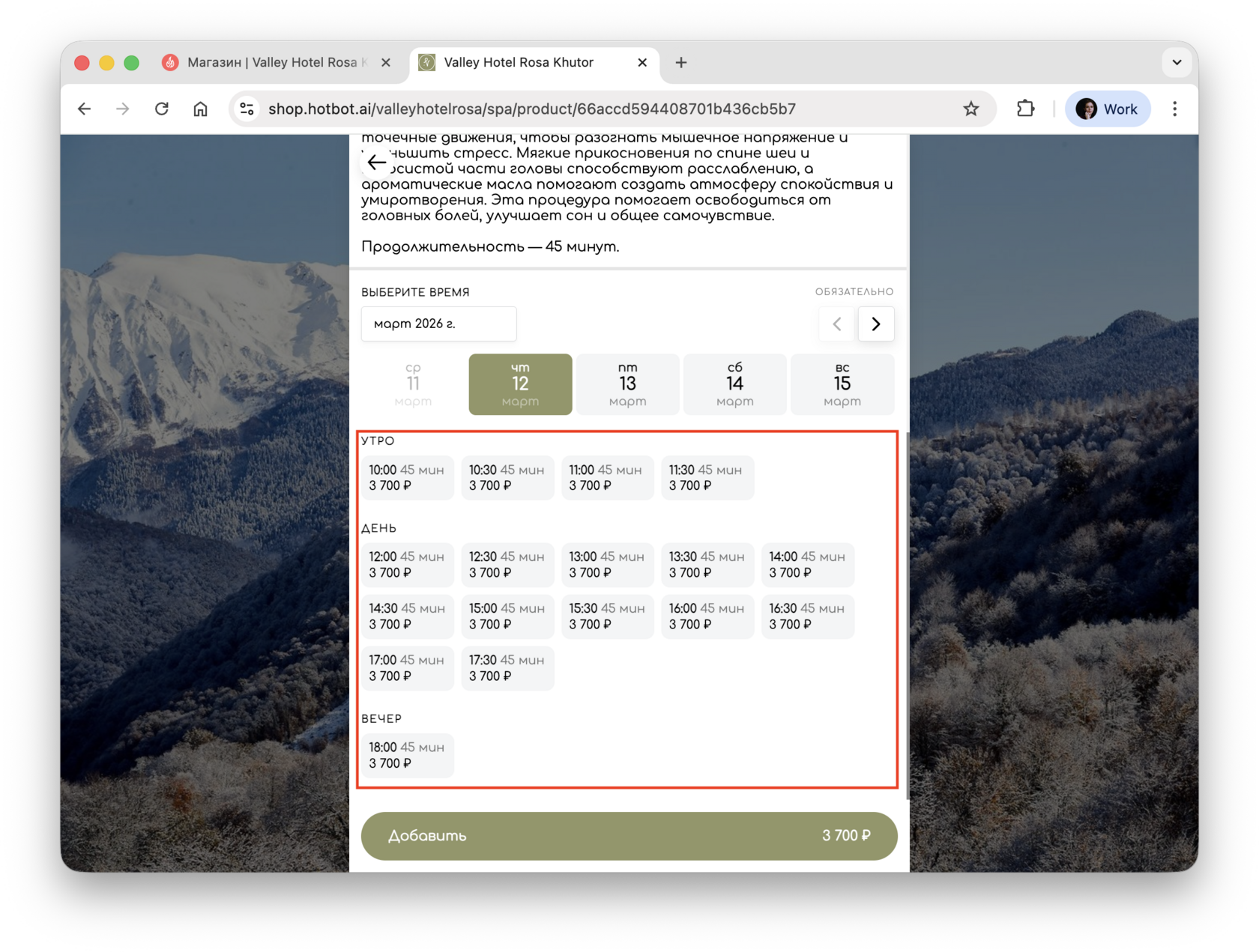
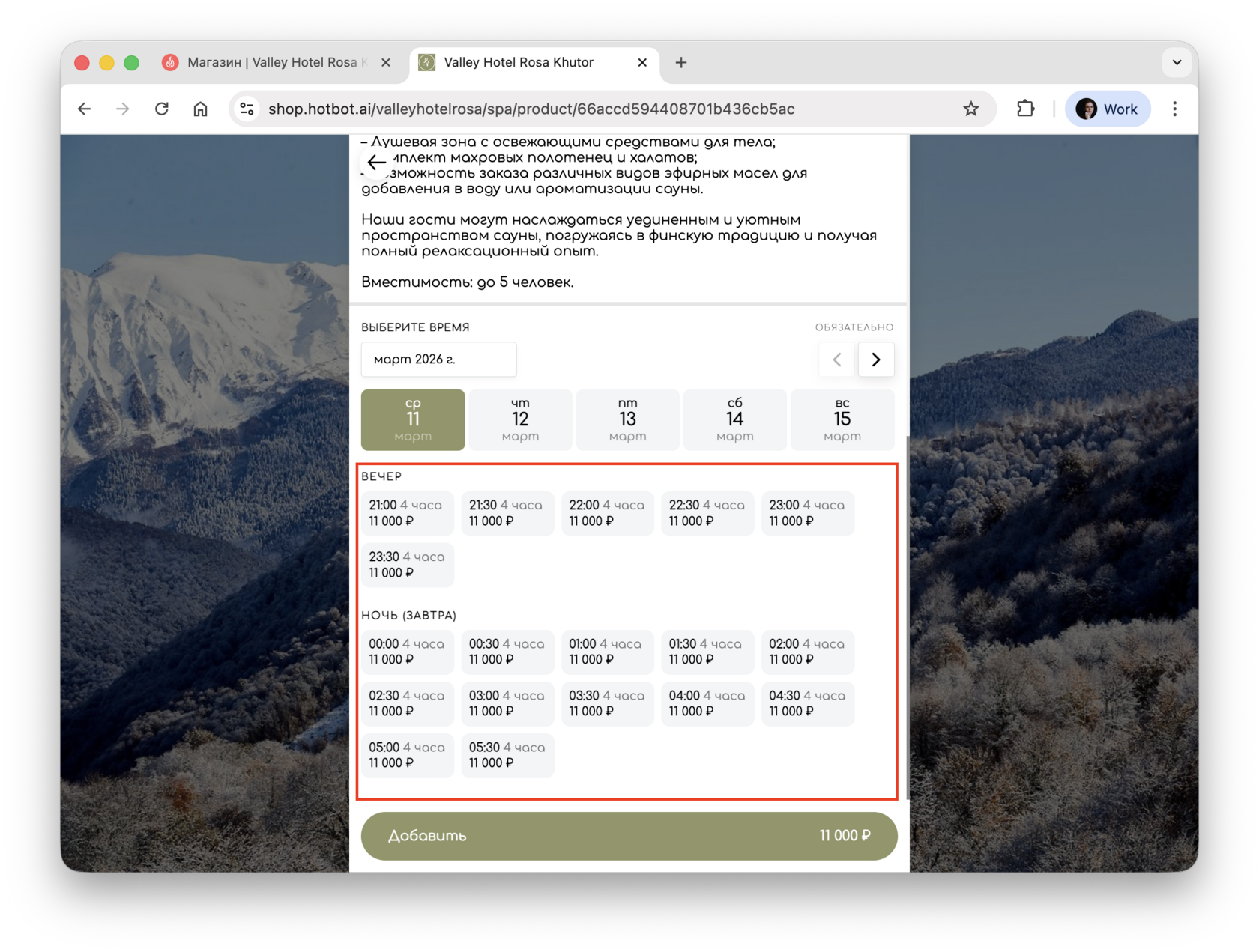
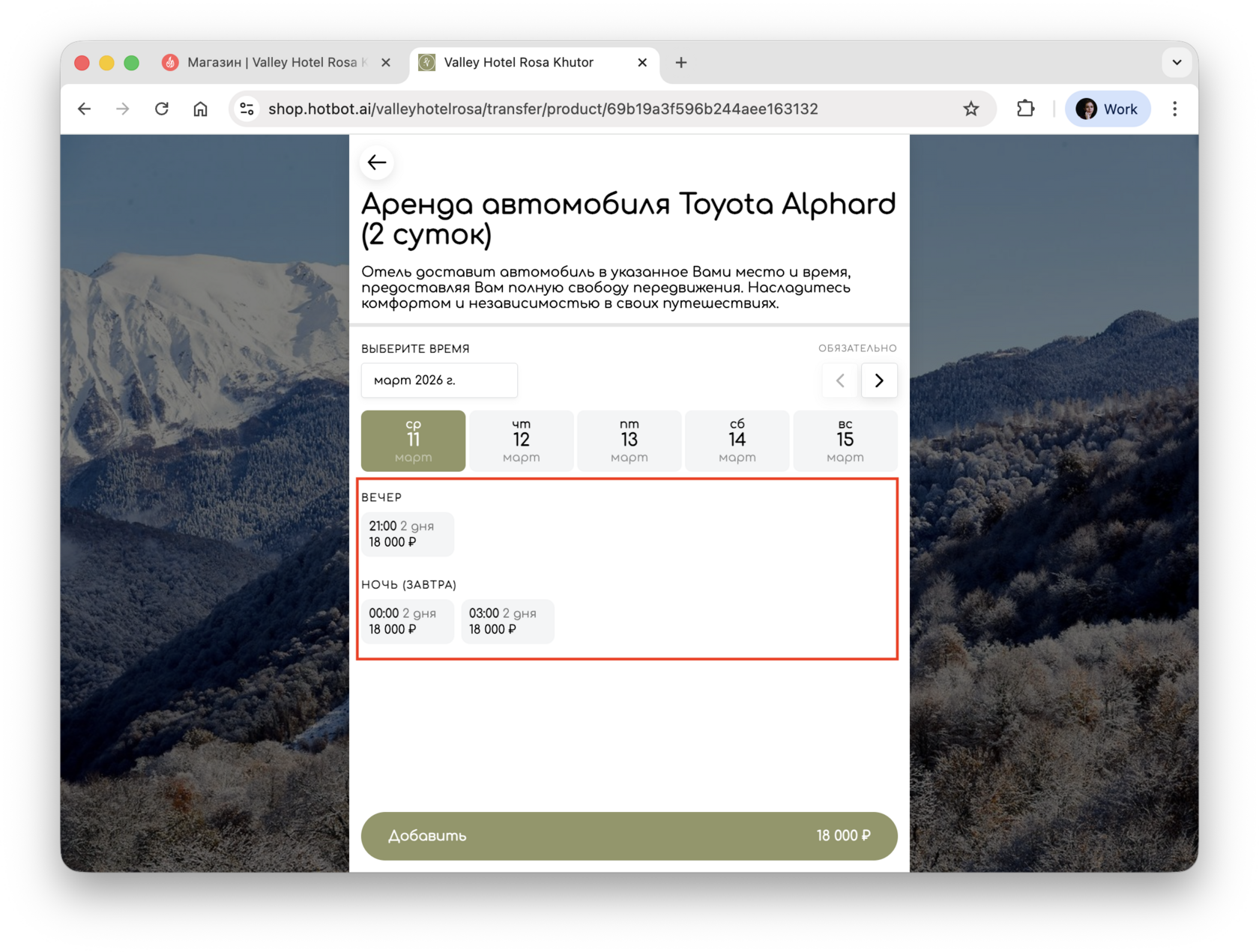
^^Продолжительность услуги отображается рядом со временем слота. Формат зависит от длительности услуги.
- Если длительность меньше 2 часов, продолжительность отображается в минутах:
- Если длительность больше 2 часов, используется формат часов и минут:
- Если длительность больше суток, продолжительность отображается в днях:^^ ^
^Настройки расписания
Для перехода к редактированию указанных настроек нажмите на поле с расписанием.
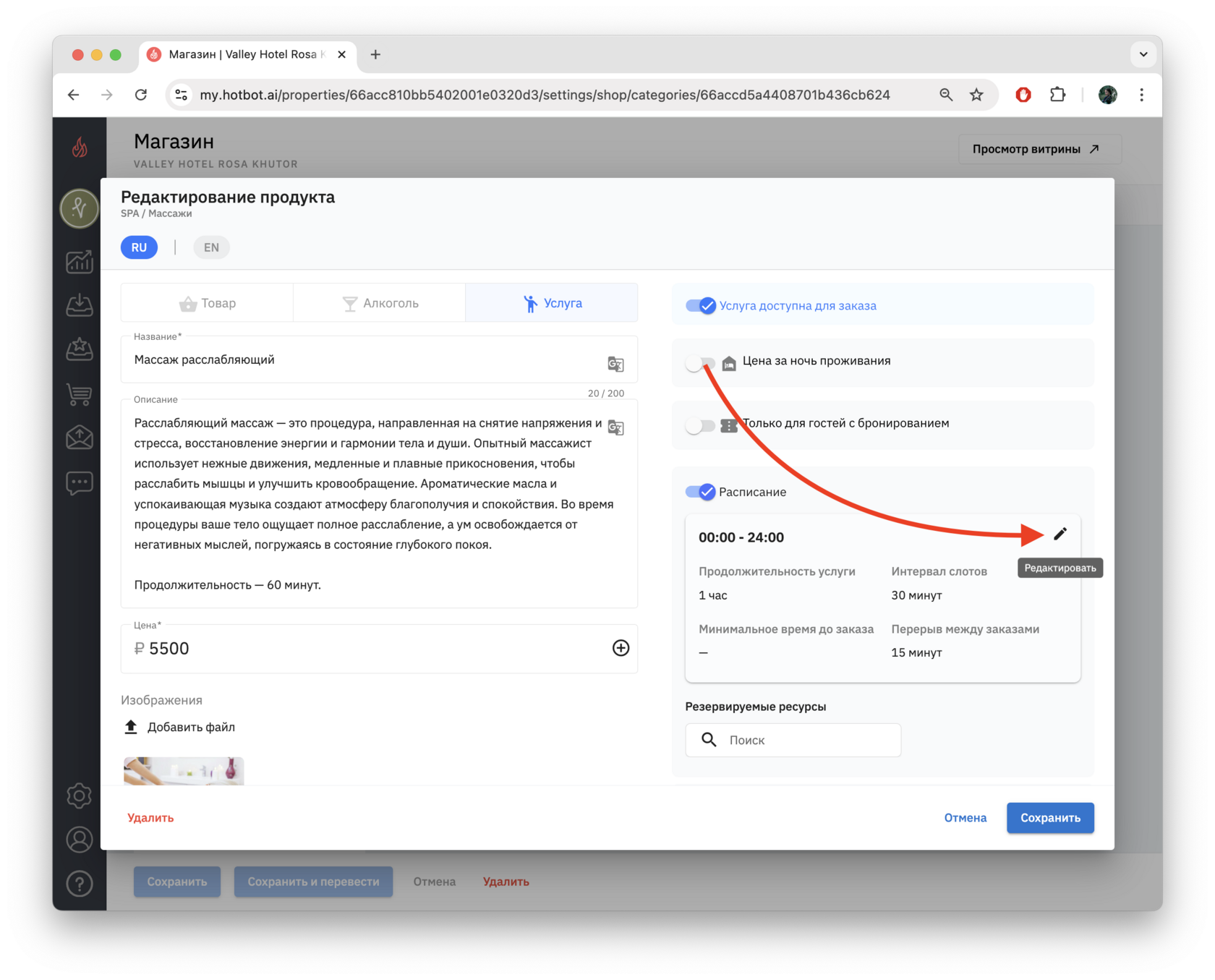
У вас откроется окно редактирования.
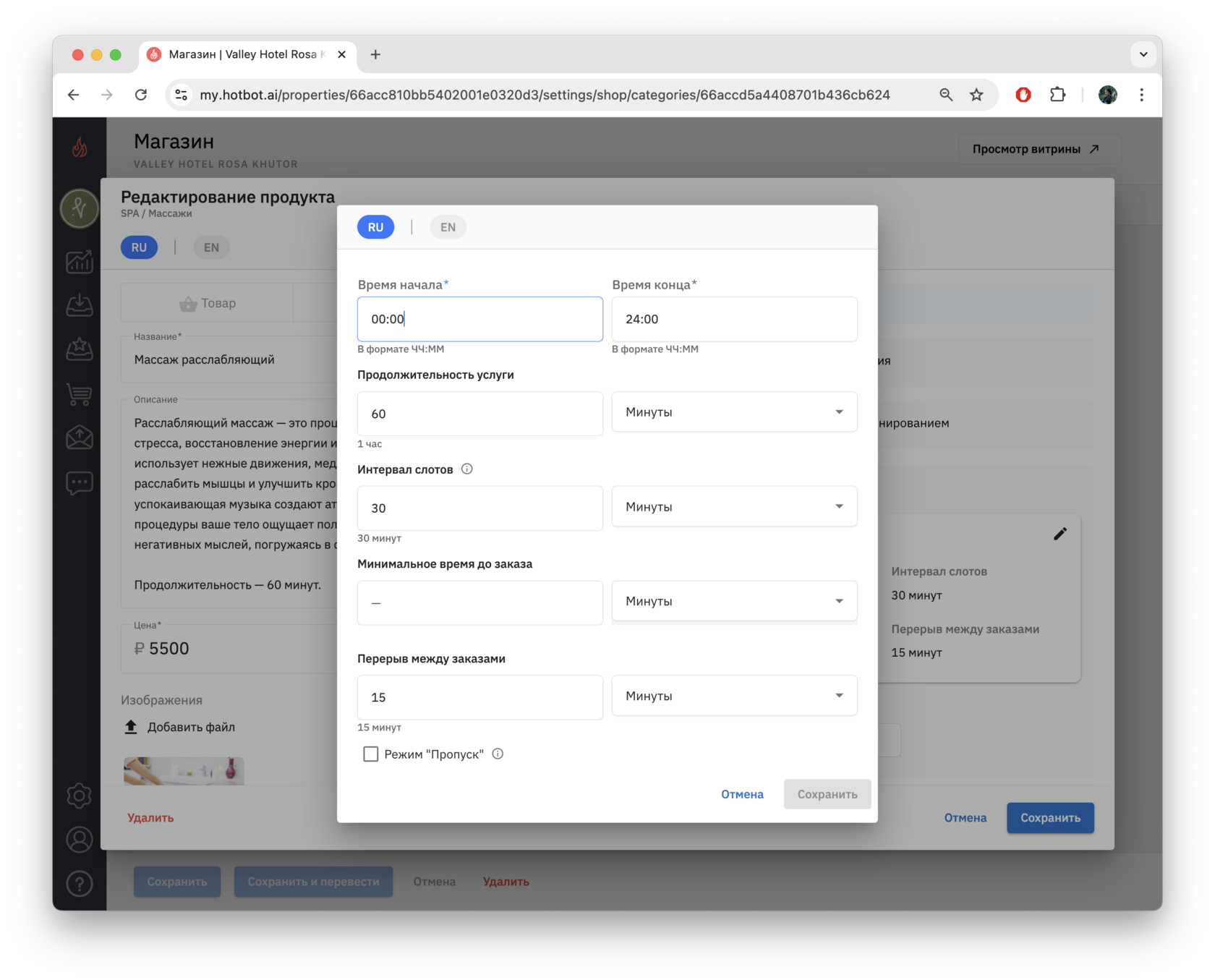
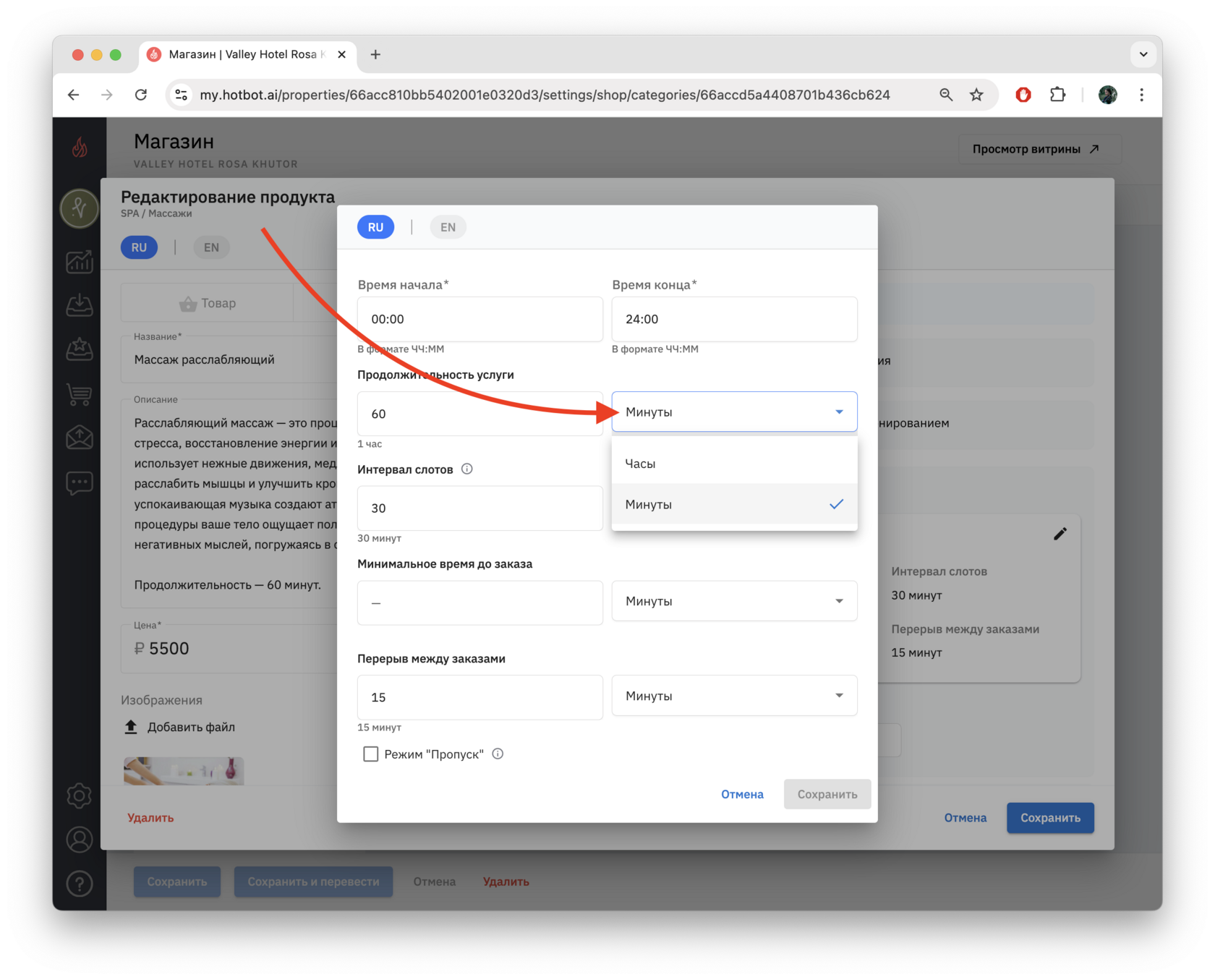
Настройки можно вносить в минутах или в часах. Для этого выберите нужную меру в правой колонке.
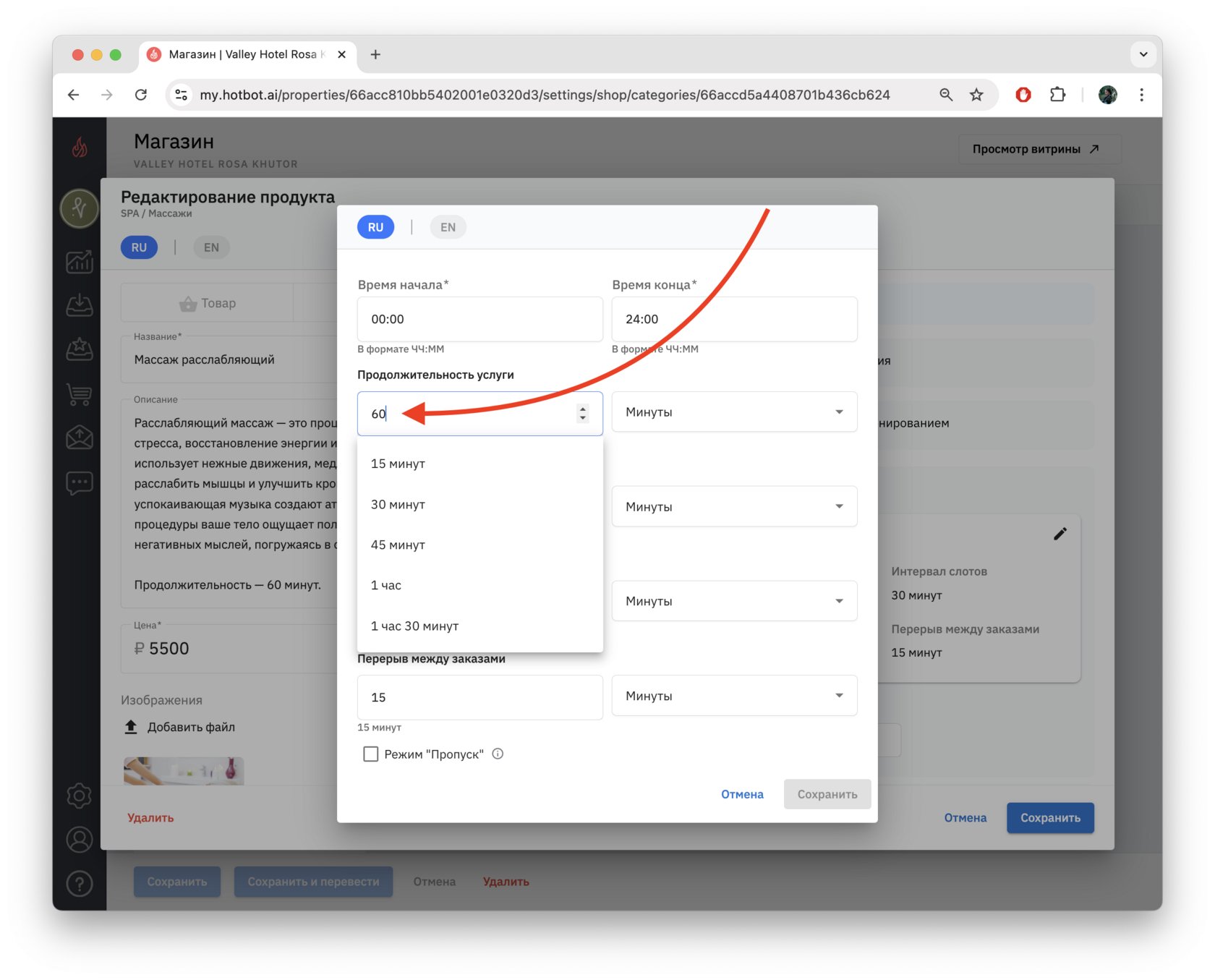
Вы можете выбрать доступные варианты тремя способами:
- Выбрать время из выпадающего списка в минутах или часах.
- Указать нужное время, используя счетчик (стрелочки).
- Указать время самостоятельно, используя клавиатуру.
В нижней части окна редактирования вы увидите дополнительную настройку:
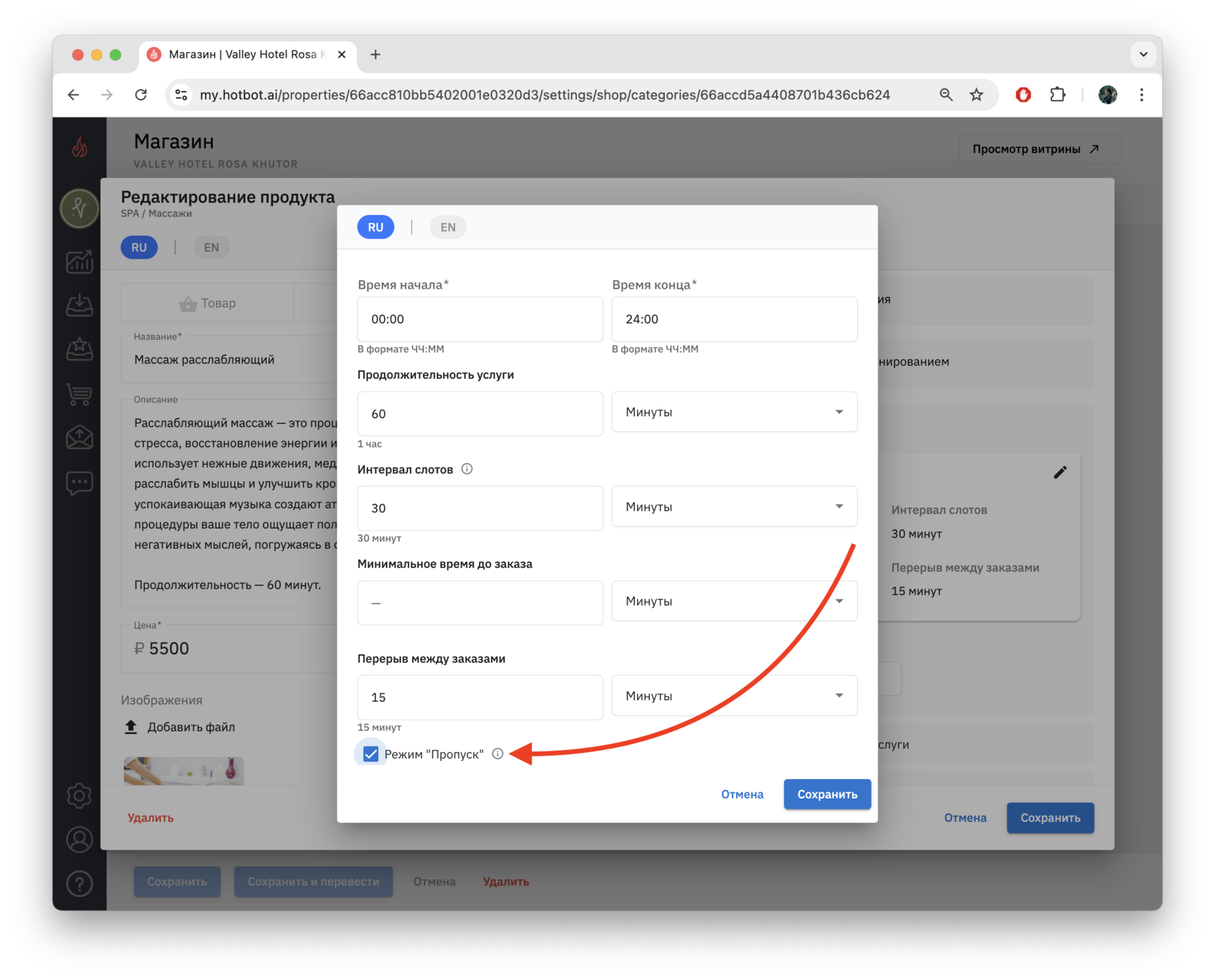
Режим «Пропуск» разрешает бронирование услуги после начала слота.
Например, если вы предлагаете гостям билеты на посещение бассейна на весь день, то с этой настройкой гость сможет купить билет на текущую дату даже если посещение уже началось.
Если не включать Режим «Пропуск» для подобных услуг, то гости смогут заказывать эти услуги только заранее, до начала посещения.
После внесенных настроек нажмите Сохранить.^
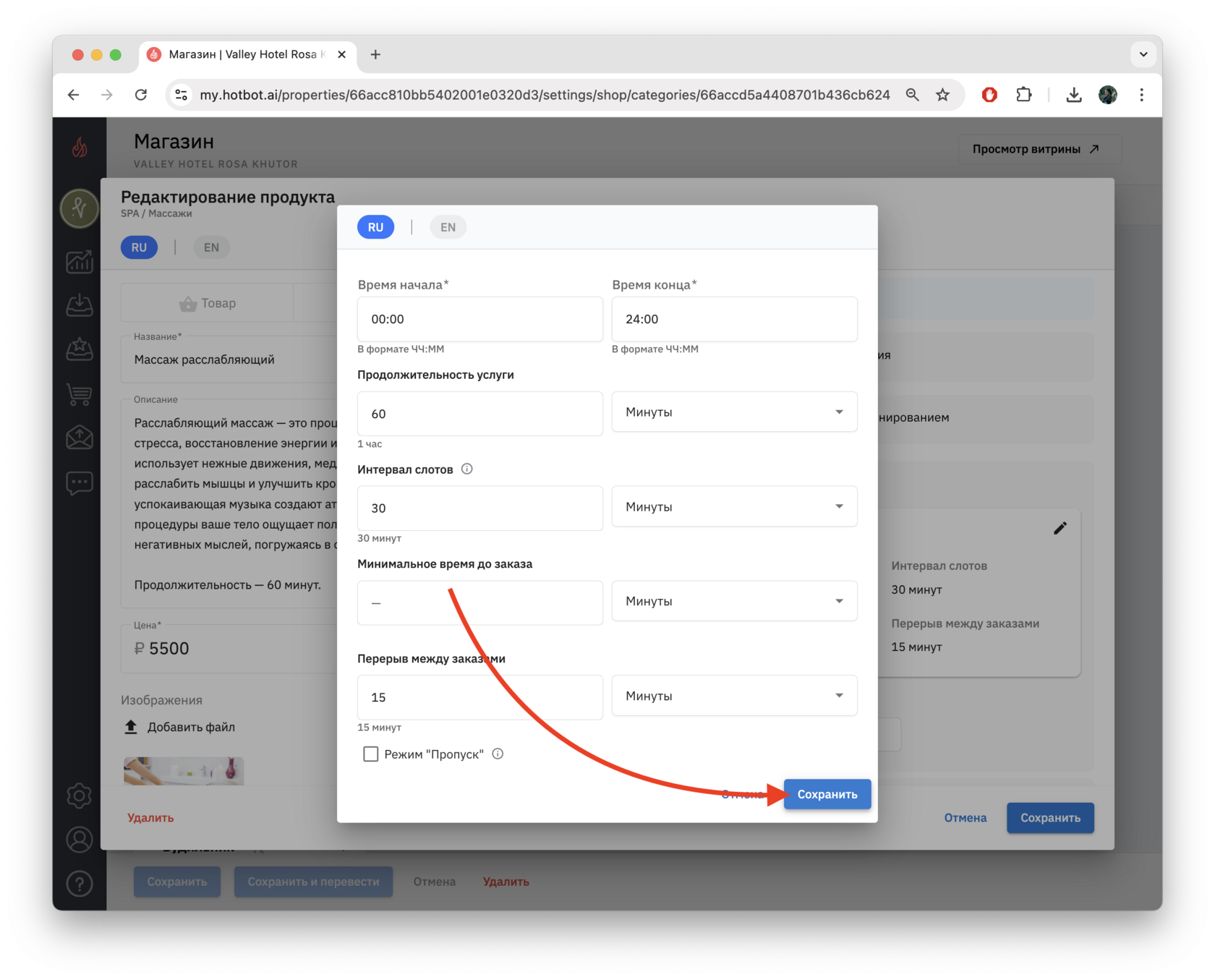
Ресурсы в продуктах
В карточке продукта под расписанием вы увидите поле Резервируемые ресурсы.
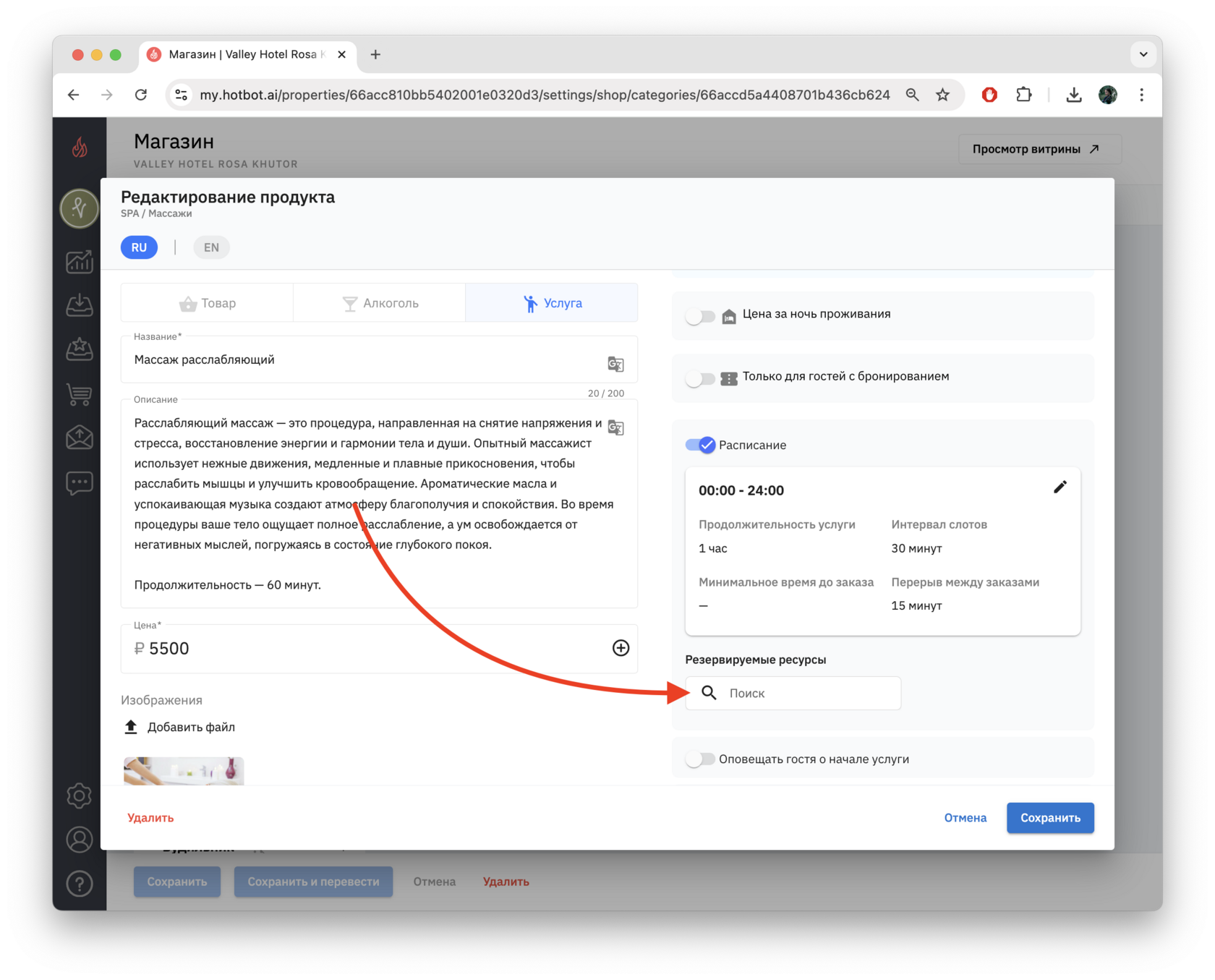
Ресурсы — это то, на что будет назначаться данная запись в расписании.
В ресурсах могут быть указаны:
- сотрудники (например, массажисты или косметологи);
- объекты (например, бани, беседки или единицы инвентаря).
Подробнее о создании и настройке ресурсов в статье Настройки ресурсов для услуг с расписанием.
- Ресурсы для продуктов
Для выбора ресурса нажмите на поле Поиск.
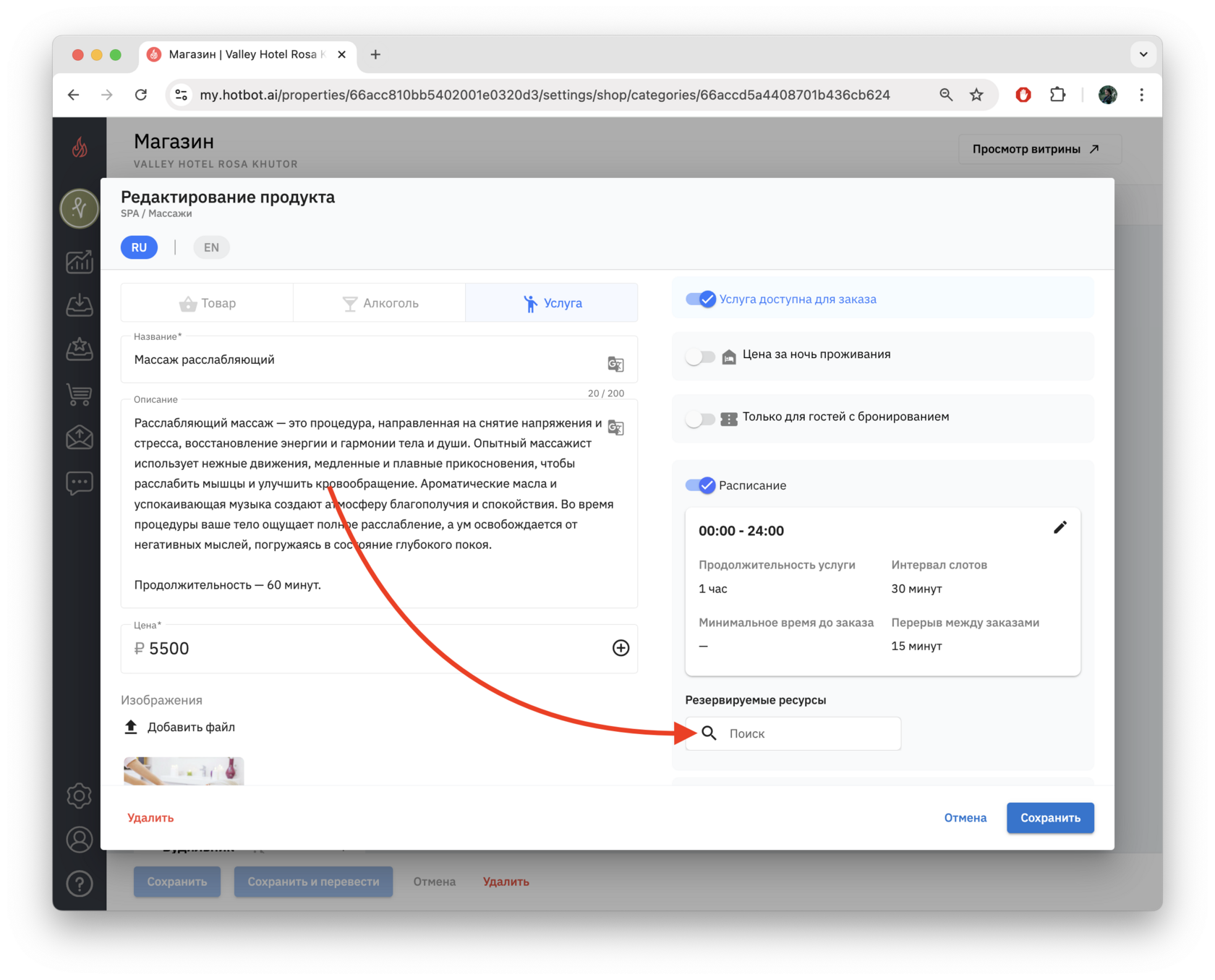
Выберите нужный ресурс из выпадающего списка или начните вводить имя или название, и вы увидите ресурсы по вашему запросу. Вы можете выбрать сразу несколько ресурсов.
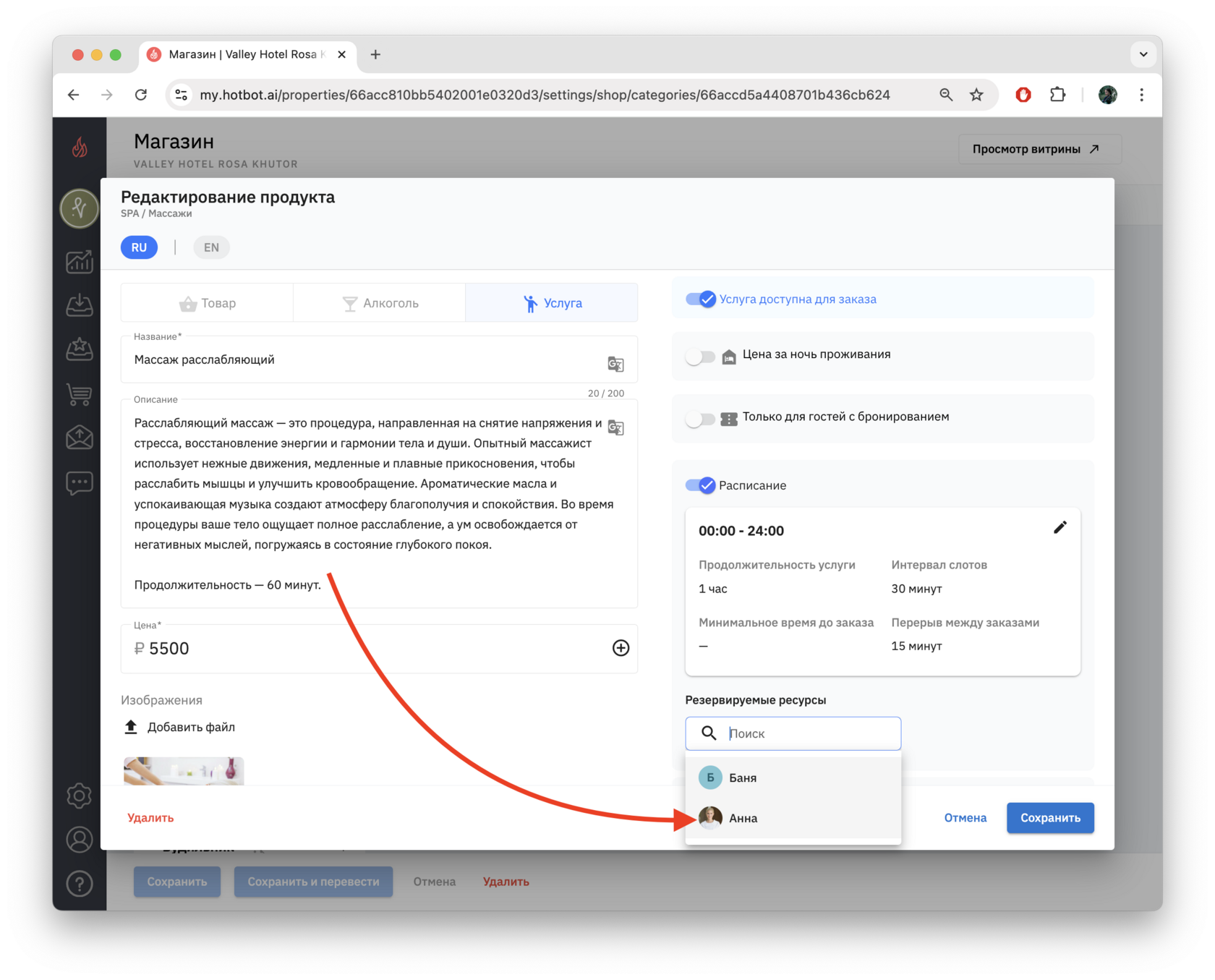
При добавлении двух и более ресурсов вы увидите дополнительную настройку Клиенты могут выбрать ресурс самостоятельно.
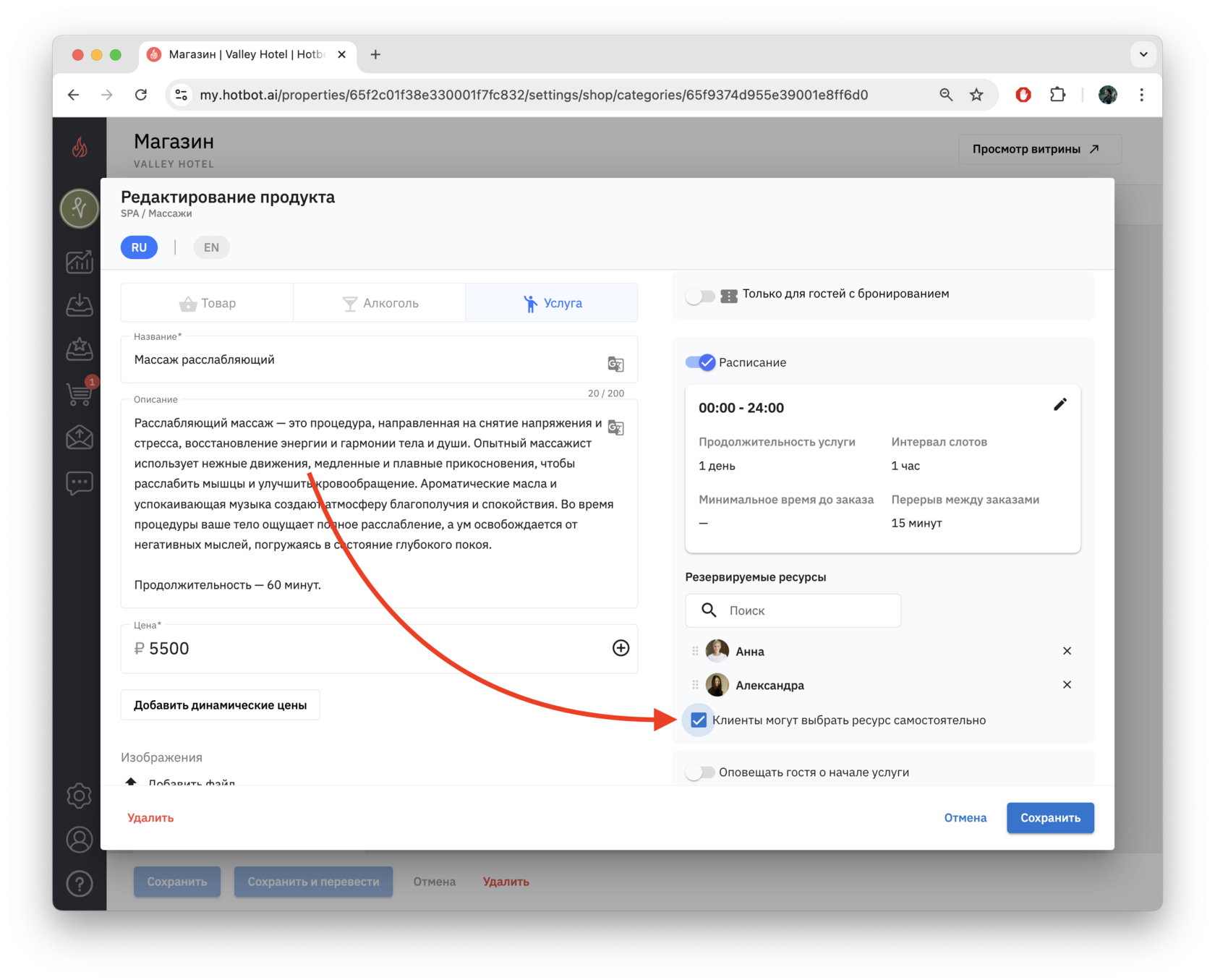
Укажите, может ли гость выбрать ресурс самостоятельно, или ресурс будет назначаться автоматически.
- Если включить эту функцию, гость увидит список доступных ресурсов и сможет выбрать понравившийся.
- Если не включать, то записи будут назначаться автоматически на первый свободный ресурс из списка.
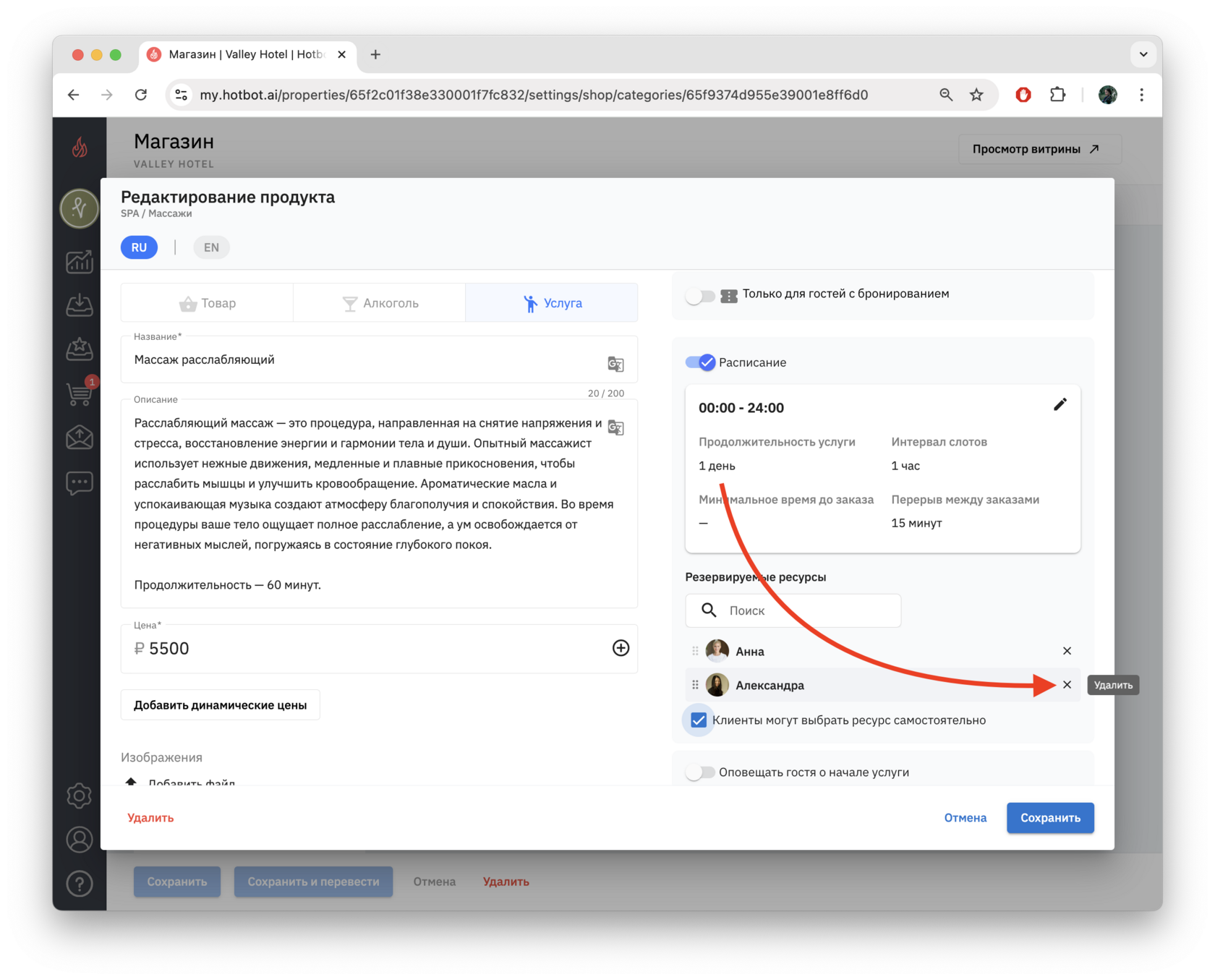
- Удаление ресурса
Чтобы удалить ресурс из списка, нажмите на × в нужной строке.
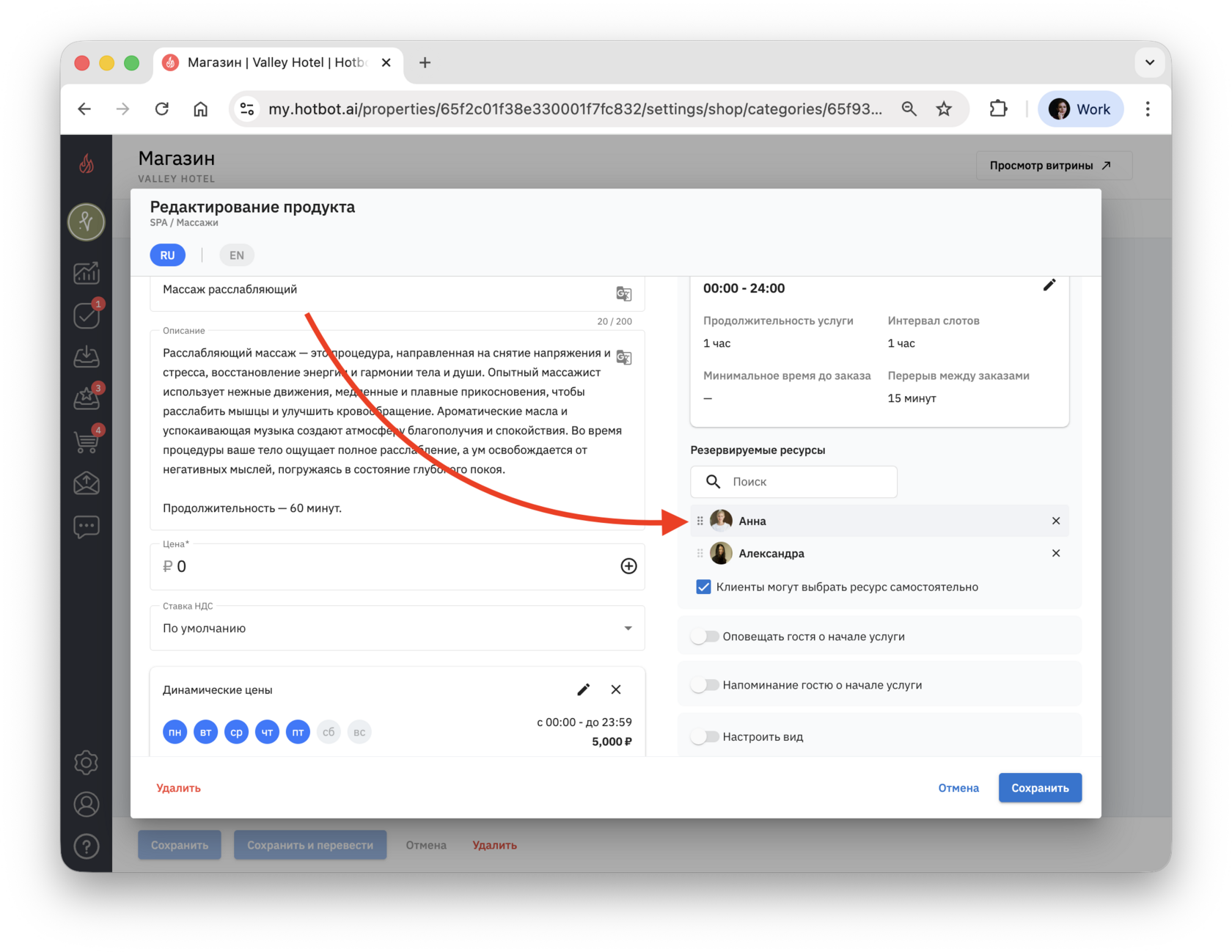
- Изменение порядка ресурсов
Чтобы поменять порядок ресурсов из списка, зажмите кнопку с точками и перетащите ресурс.
Для услуг с расписанием есть возможность установить динамические цены. Это инструмент, позволяющий установить разные цены в одном продукте в зависимости от дня недели или времени, выбранных гостем.
Подробнее о настройке динамических цен в статье Как настроить динамические цены.
Настройка вида
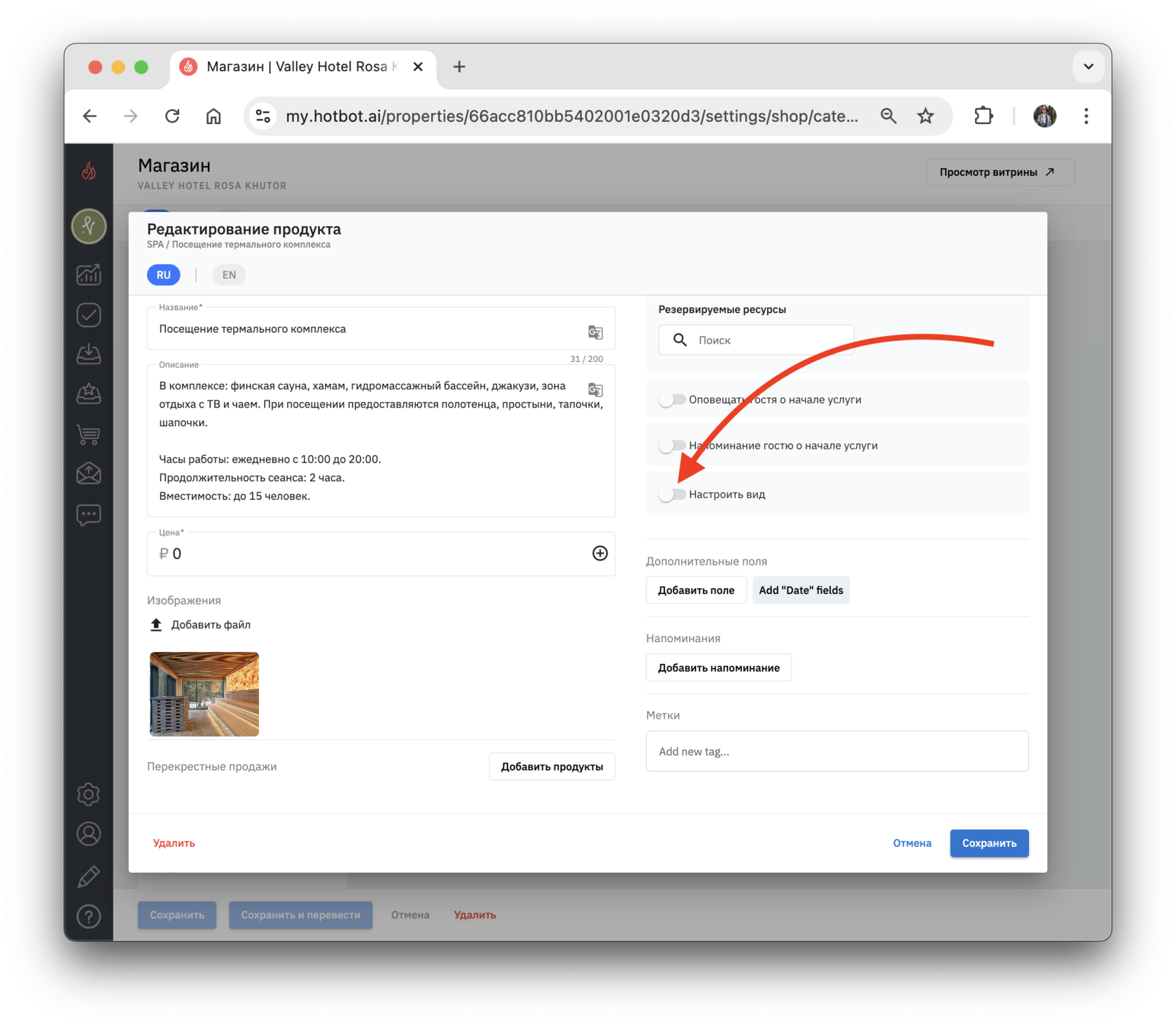
Блок Настроить вид позволяет задавать пользовательские названия кнопок и указаний на витрине для продуктов с настроенной шахматкой.
1. Найдите блок Настроить вид в карточке продукта под блоком с выбором ресурса.
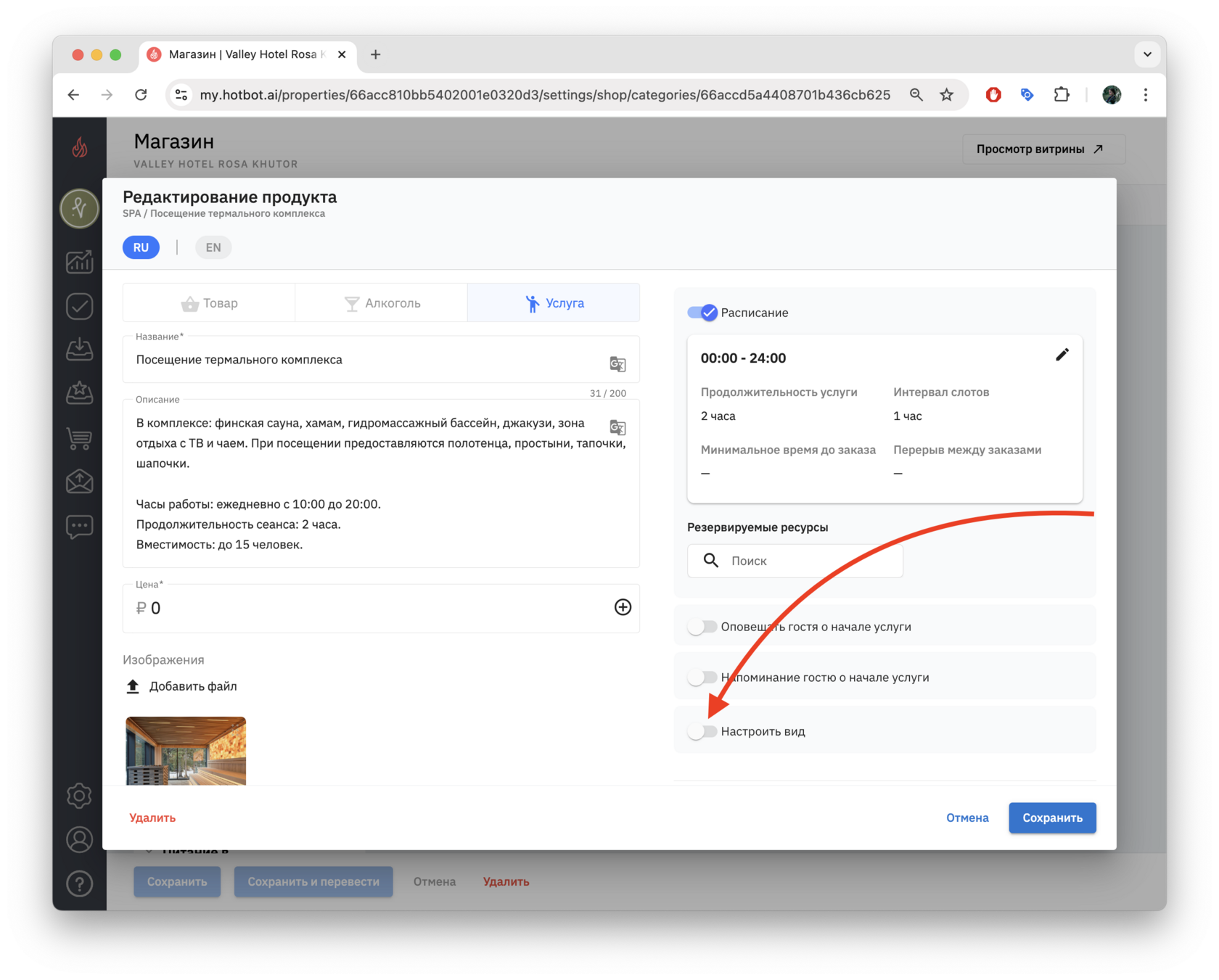
2. Включите переключатель, чтобы активировать настройку.
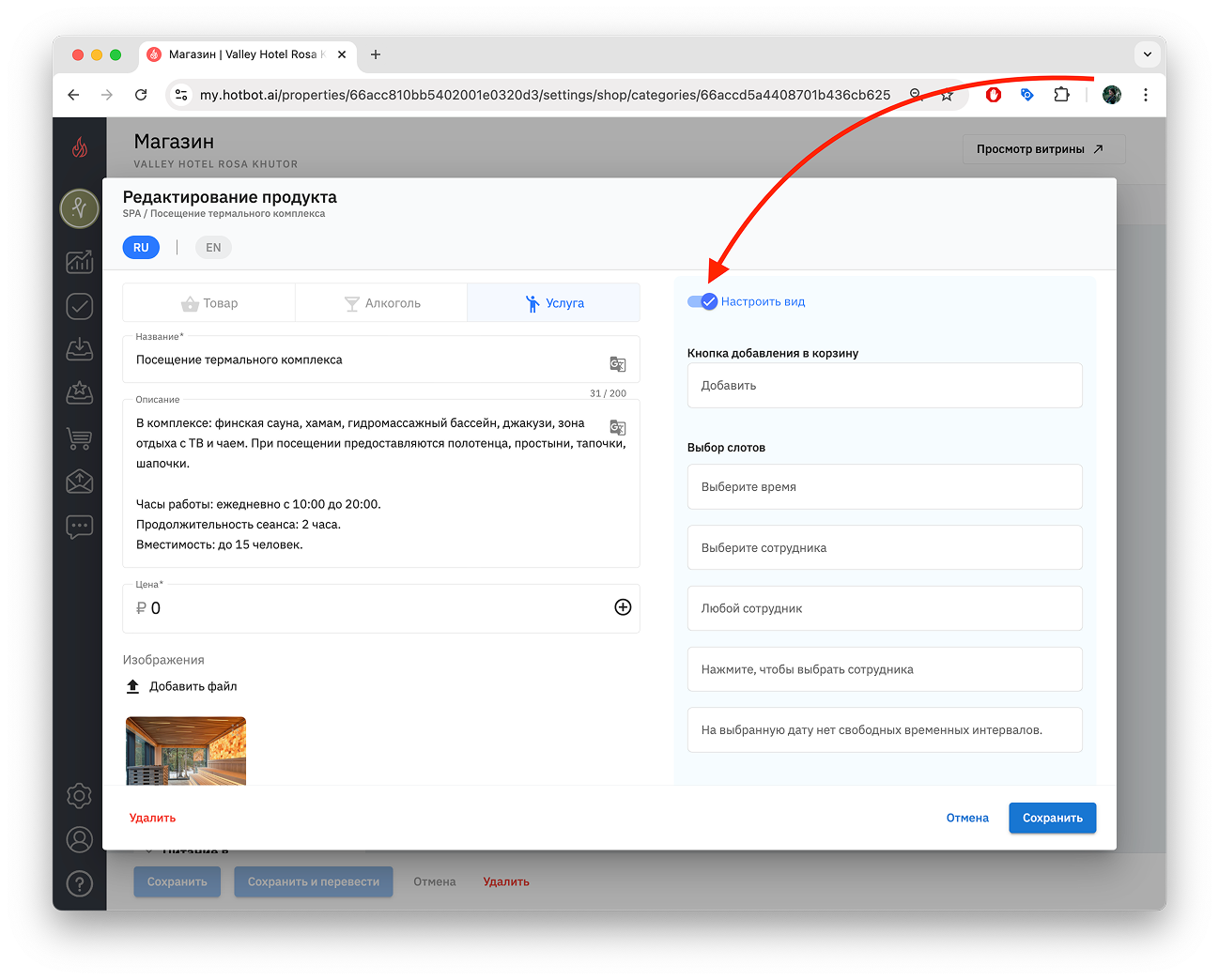
3. Заполните нужные поля в открывшемся блоке. Все поля необязательны для заполнения. В строках уже прописаны стандартные названия кнопок и указаний (например, «Добавить в заказ»), которые вы можете заменить на свои.
Всегда нажимайте кнопку перевода, если вносите изменения в текст.
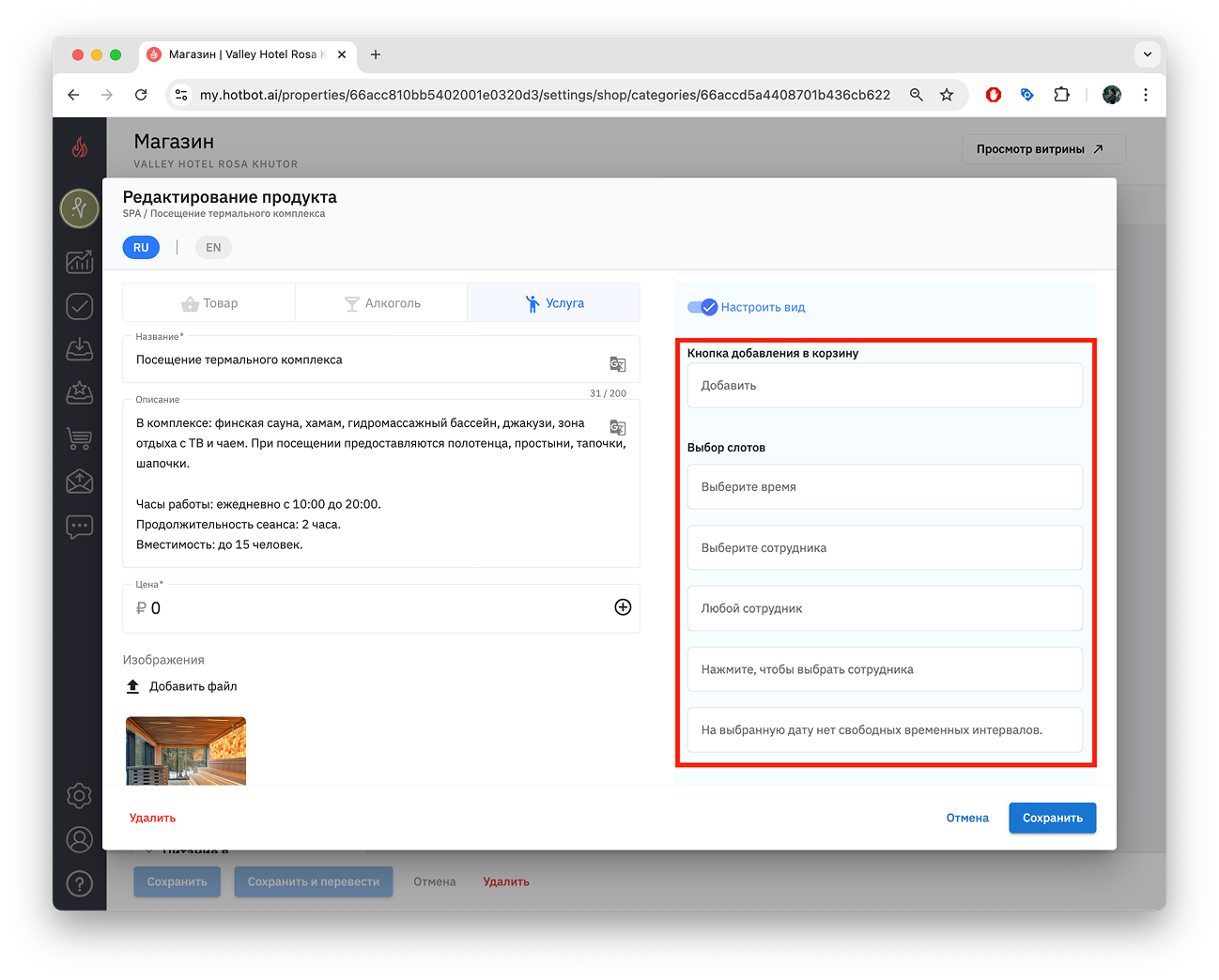
^Кнопка добавления в корзину (Добавить)
Добавляет продукт в заказ.^
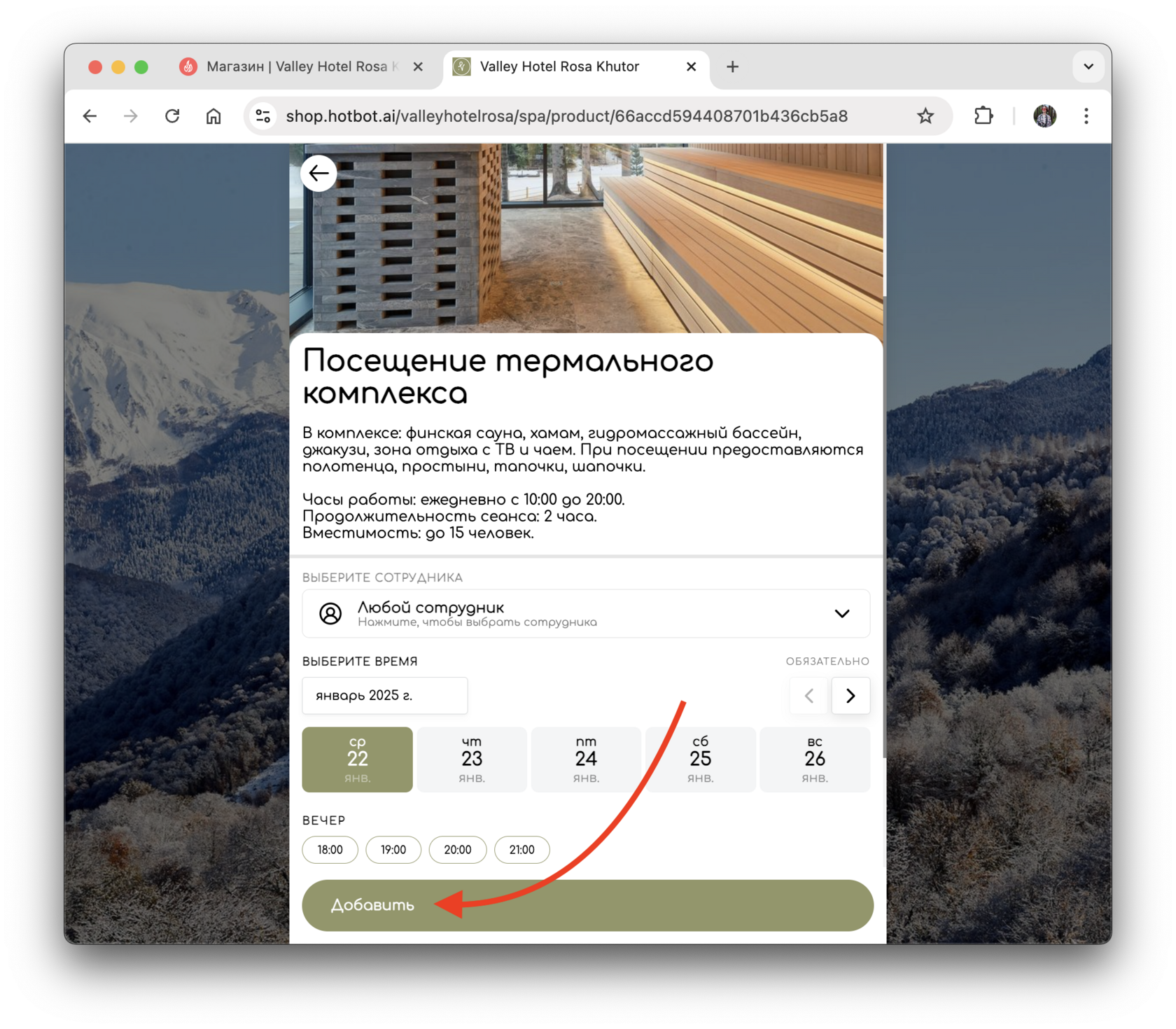
^Выбор слотов
^^Выберите время
Позволяет выбрать время.^^
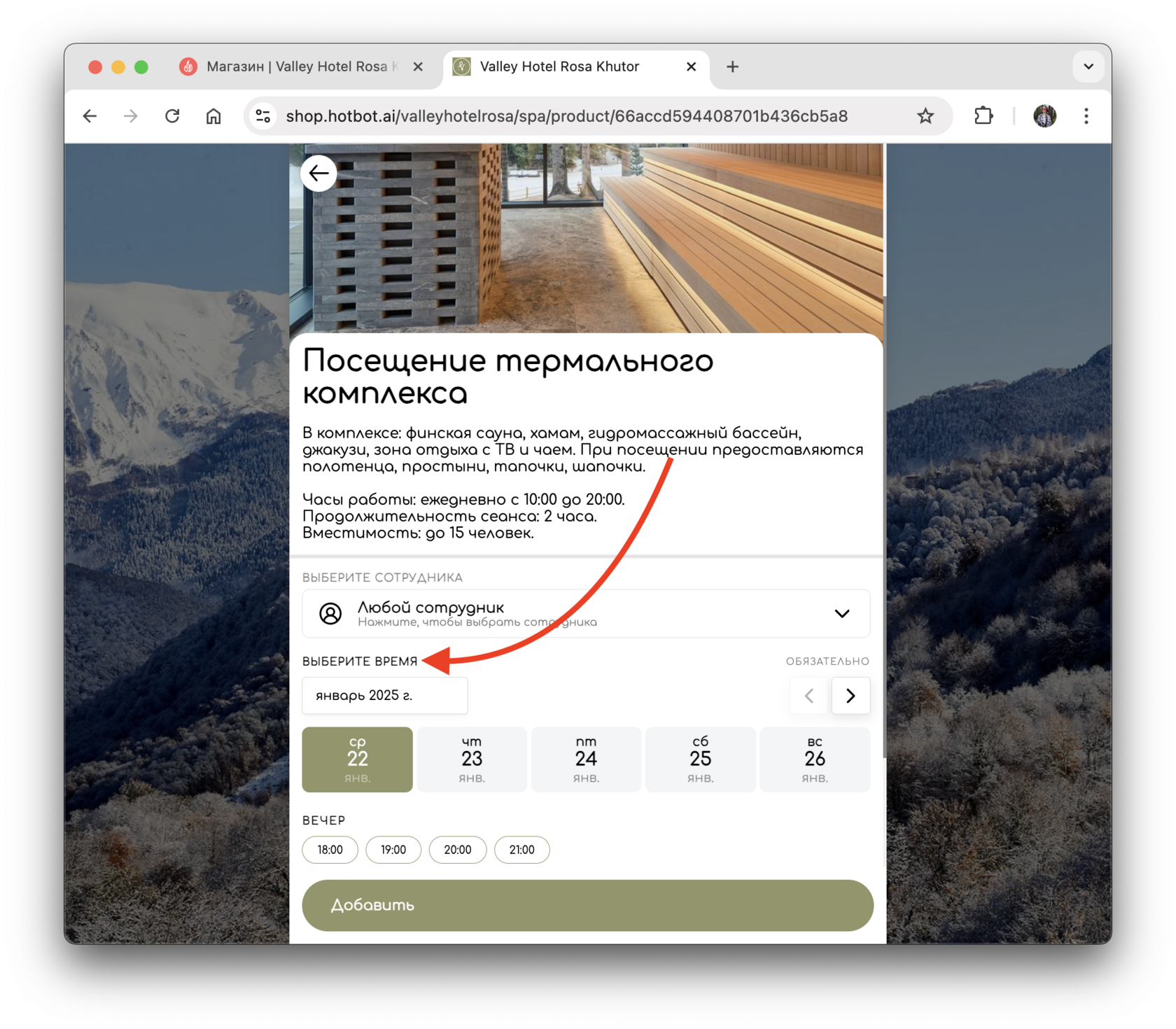
^^Выберите сотрудника
Указание выбора ресурса. Если в продукте ресурсами выбраны не сотрудники, а, например, комнаты, измените текст этого поля на «Выберите комнату».
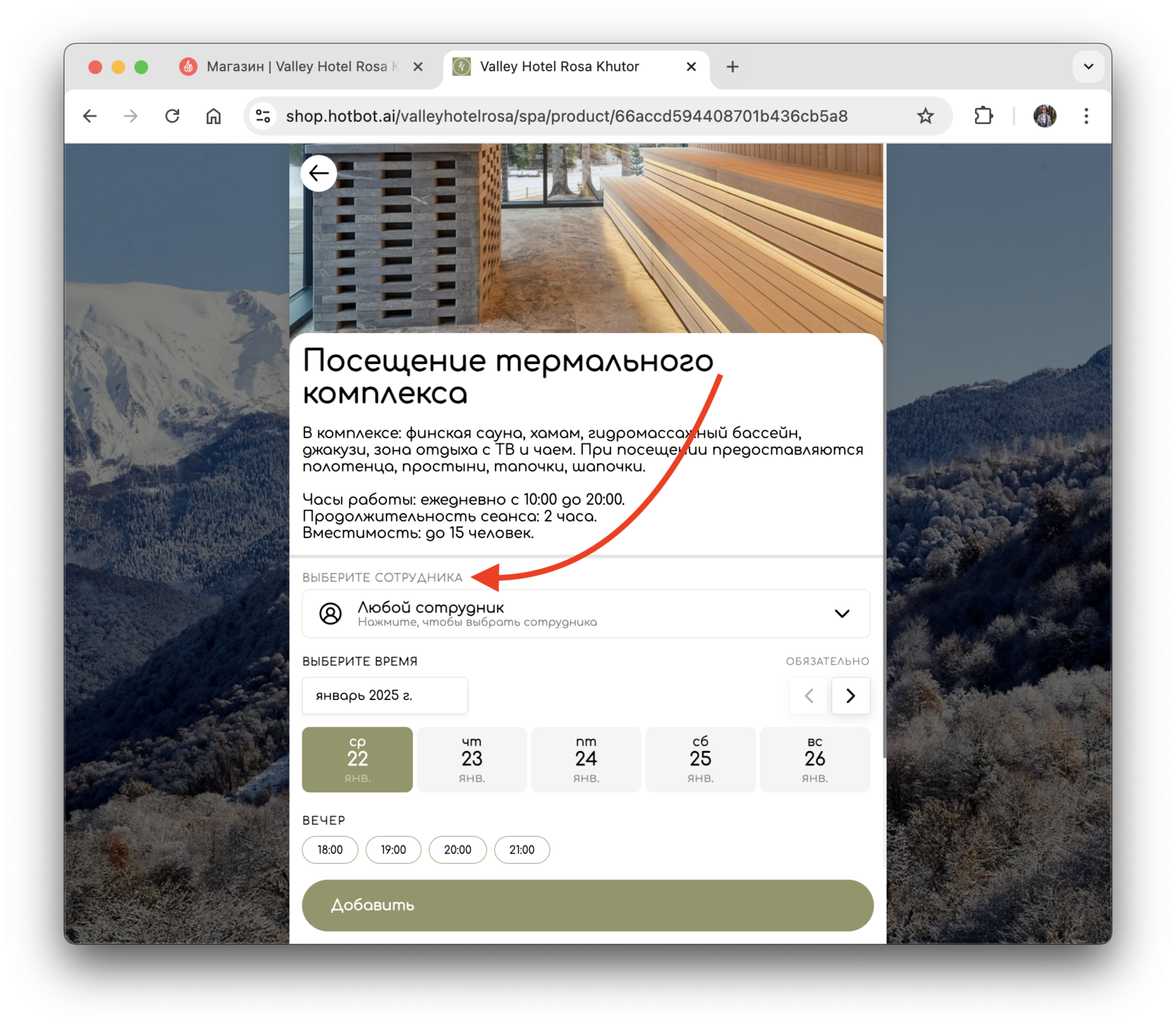
Это указание появляется, если в продукте выбрано больше одного ресурса, а также включено поле Клиенты могут выбрать ресурс самостоятельно.
Подробнее об этой настройке в разделе Ресурсы в продуктах.^^
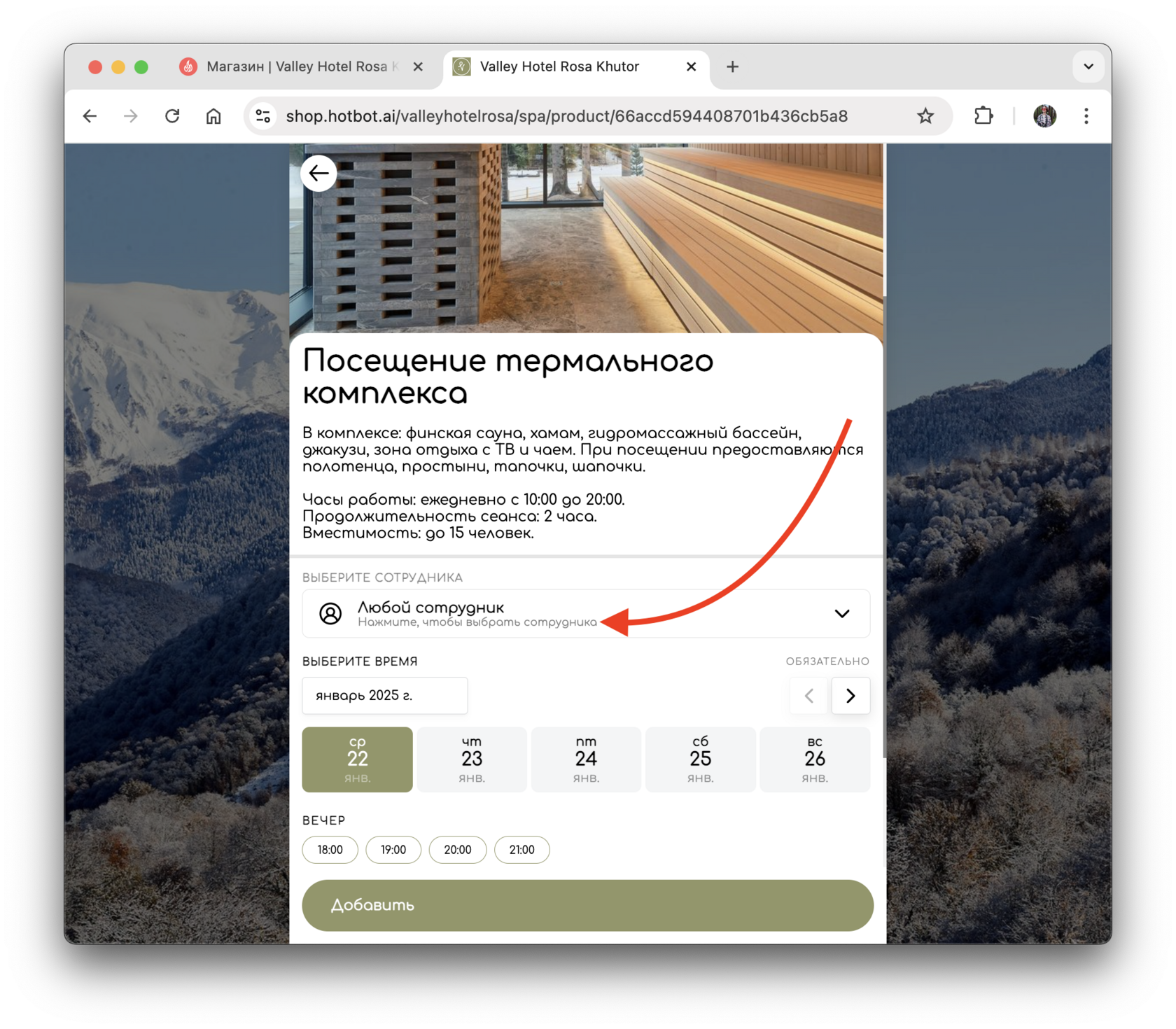
^^Нажмите, чтобы выбрать сотрудника
Подсказка к предыдущей кнопке Любой сотрудник.^^
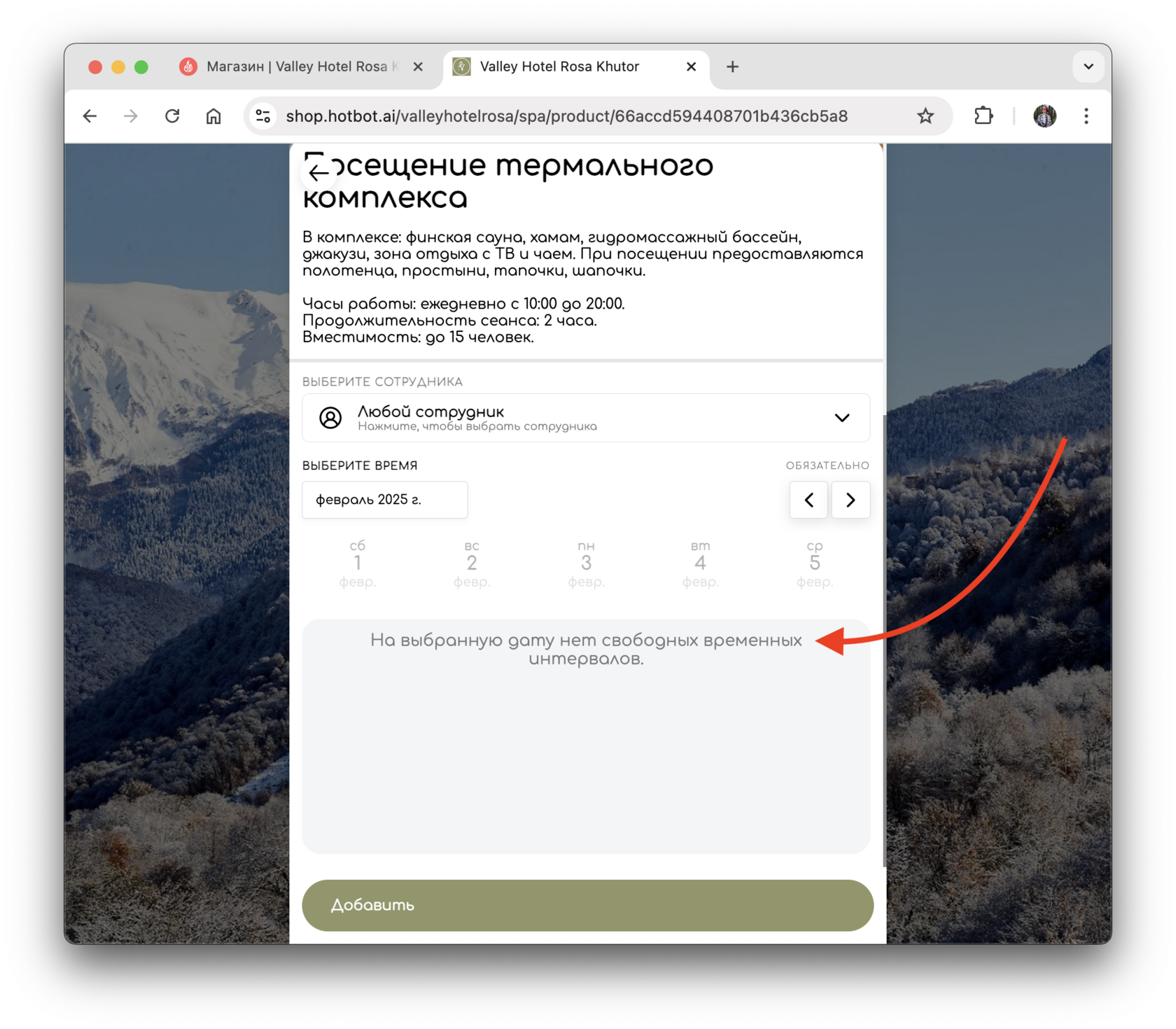
^^На выбранную дату нет свободных временных интервалов
Отображается, если на выбранную гостем дату нет доступных слотов.^^
^^Заголовок секции с кросс-продажами
Заголовок блока с рекомендацией дополнительных товаров или услуг.
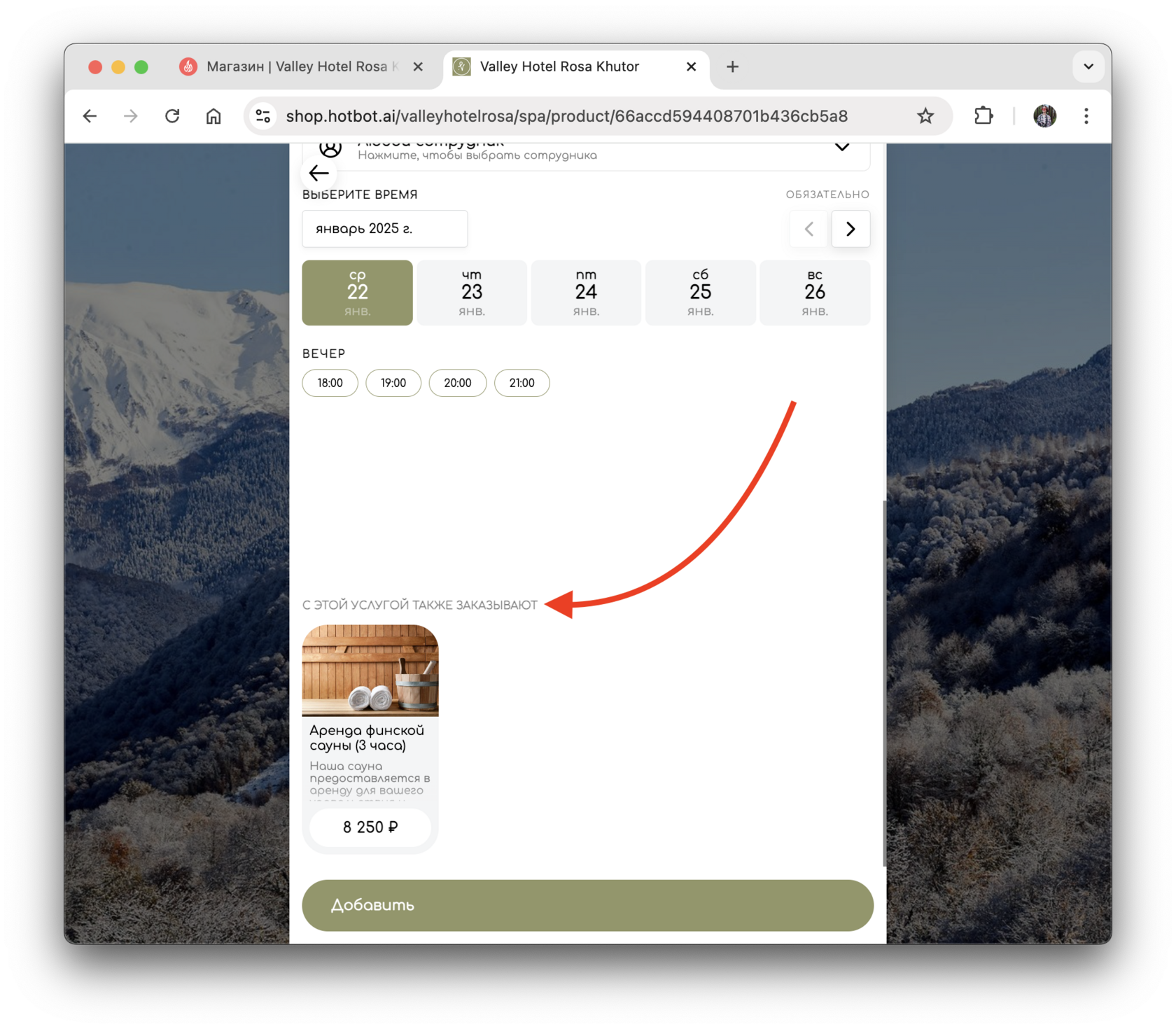
Подробнее об этой настройке в статье Перекрестные продажи (рекомендации).^^ ^
Отключение блока
Чтобы отключить настройку, нажмите переключатель Настроить вид. Отключенное поле будет серого цвета.
Все значения сохранятся, и при следующем включении настройки они подгрузятся автоматически.
Все значения сохранятся, и при следующем включении настройки они подгрузятся автоматически.
Может быть полезно
О шахматке и ее подключении
Добавление записи в расписание
Как настроить динамические цены
Настройки ресурсов для услуг с расписанием
Как настроить услуги с разной длительностью в шахматке
Добавление записи в расписание
Как настроить динамические цены
Настройки ресурсов для услуг с расписанием
Как настроить услуги с разной длительностью в шахматке
Остались вопросы?
Мы поможем найти ответ — выберите удобный способ:
- Кнопка ❓ в личном кабинете
- Telegram-бот @HotbotAISupport_bot
- MAX-бот @HotbotAISupport_bot
- Почта support@hotbot.ai
- Телефон +7 (499) 110-86-62
