



Ссылка на эту статью: https://htbt.ru/to/slots-resources
В этой статье вы узнаете о возможностях настройки ресурсов для услуг с расписанием.
Статья является частью серии о шахматке:
Нужна помощь?
Задайте вопрос вашему менеджеру или в службу поддержки по кнопке ❓ в нижнем левом углу личного кабинета.
Начало работы
Инструкция предполагает, что у вас уже подключен функционал шахматки и настроено расписание. Если это не так, начните знакомство с шахматкой со статьи О шахматке и ее подключении.
Для перехода к настройкам зайдите в свой личный кабинет на сайте Hotbot.ai или по прямой ссылке my.hotbot.ai.
Если у вас нет личного кабинета или доступа к описанным настройкам, обратитесь к ответственному сотруднику вашего отеля.
Если вы забыли пароль от личного кабинета, вы можете восстановить его по инструкции Восстановление пароля.
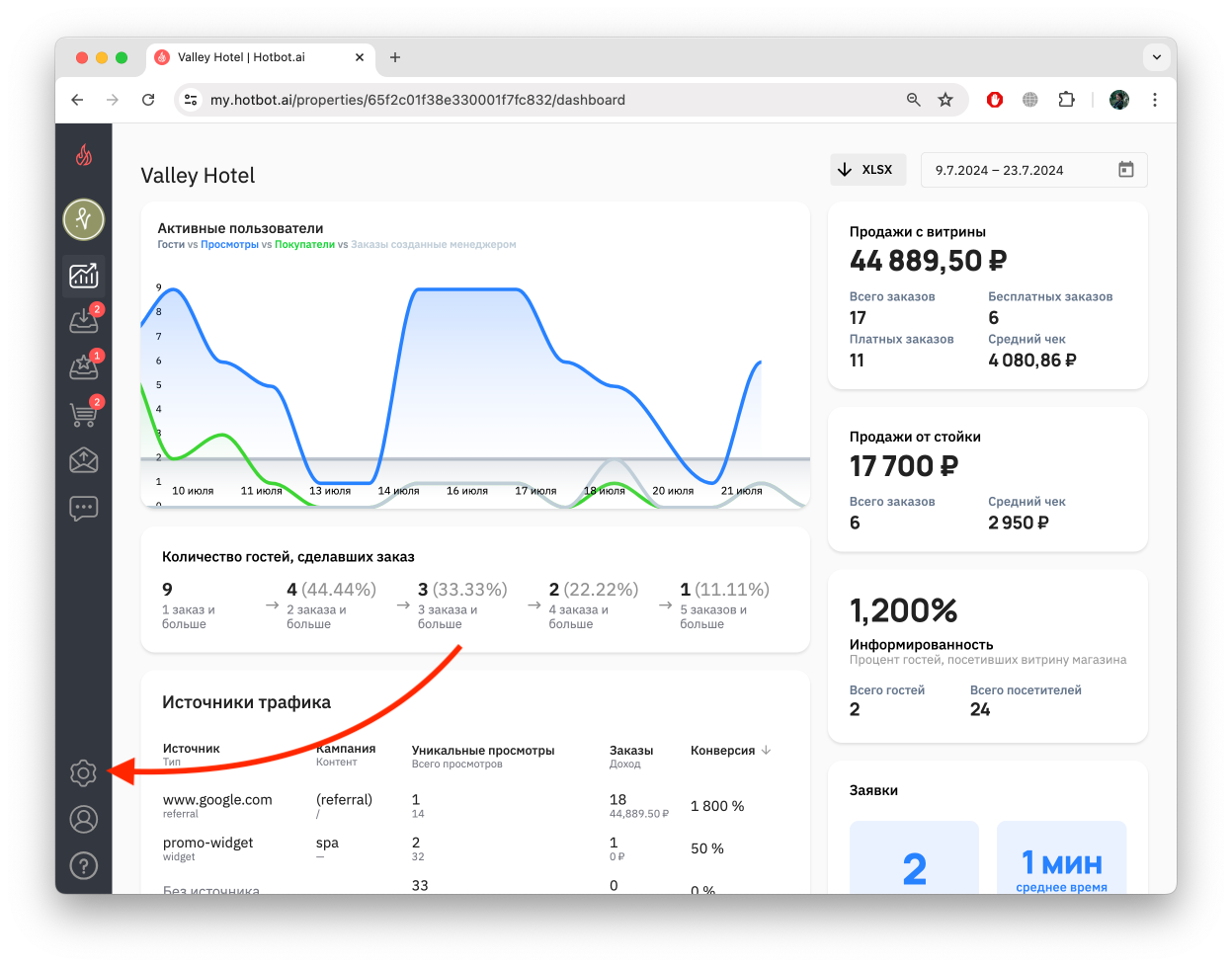
На стартовой странице личного кабинета в панели слева нажмите иконку Настройки.
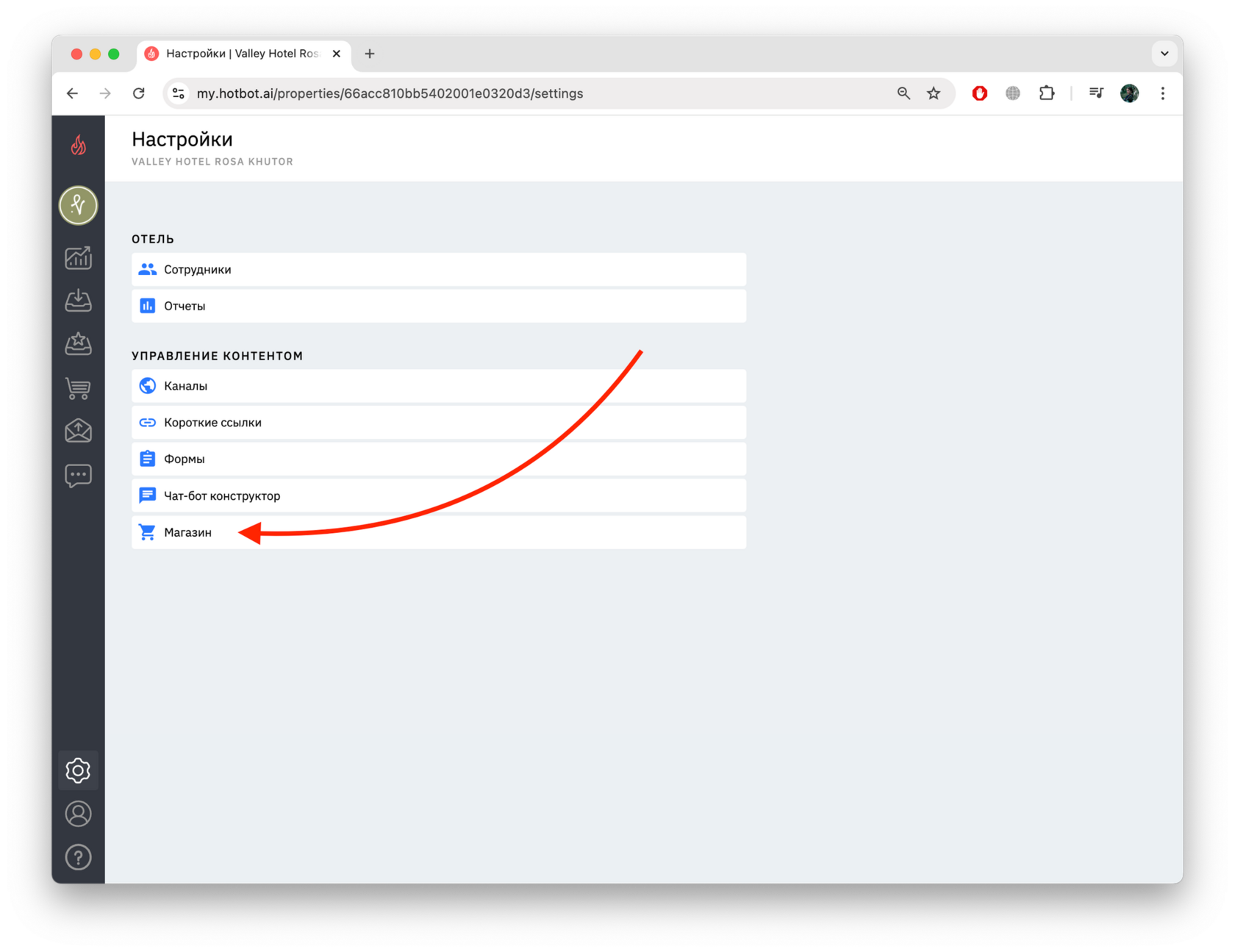
В разделе Настройки выберите Магазин.
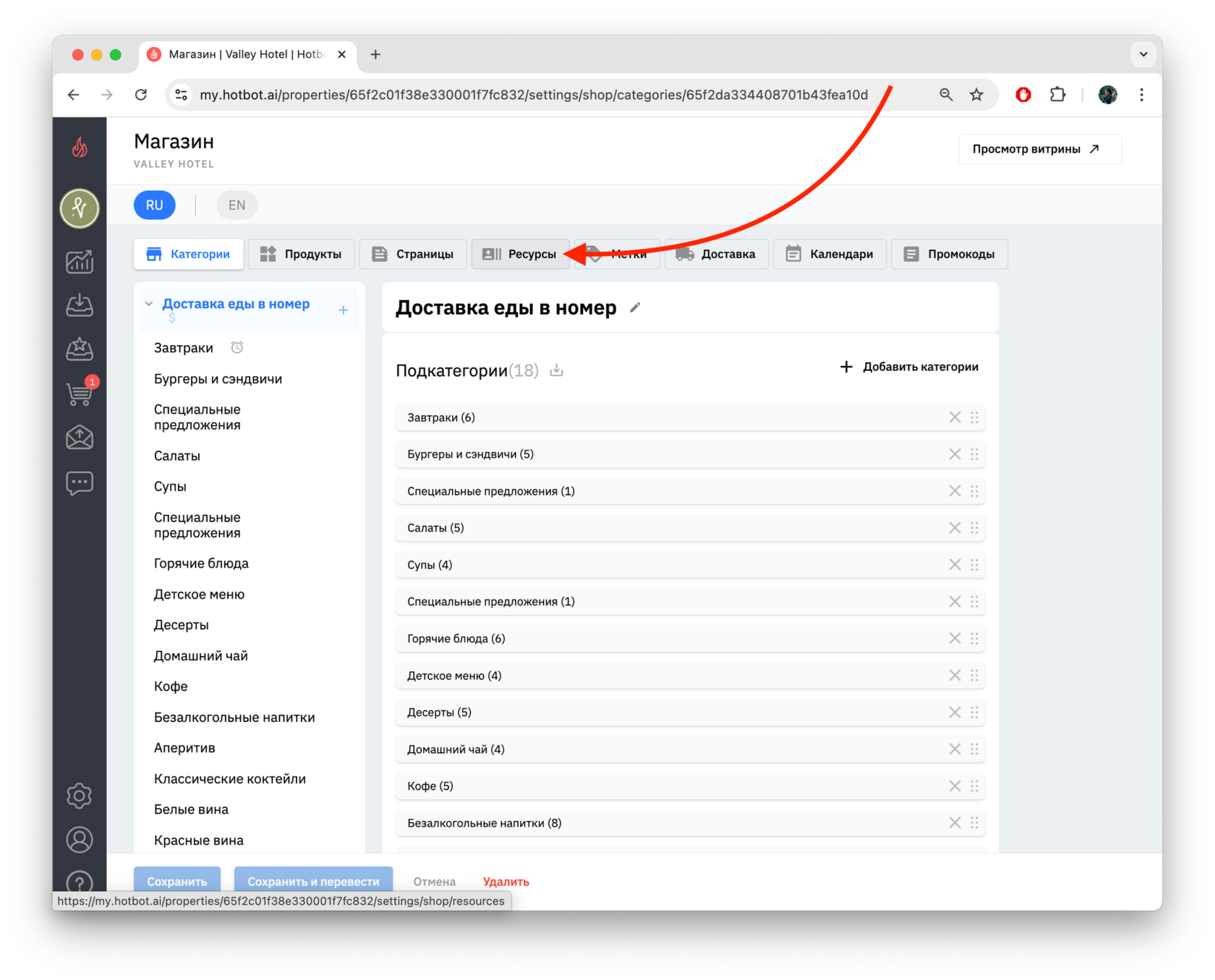
Перейдите во вкладку Ресурсы.
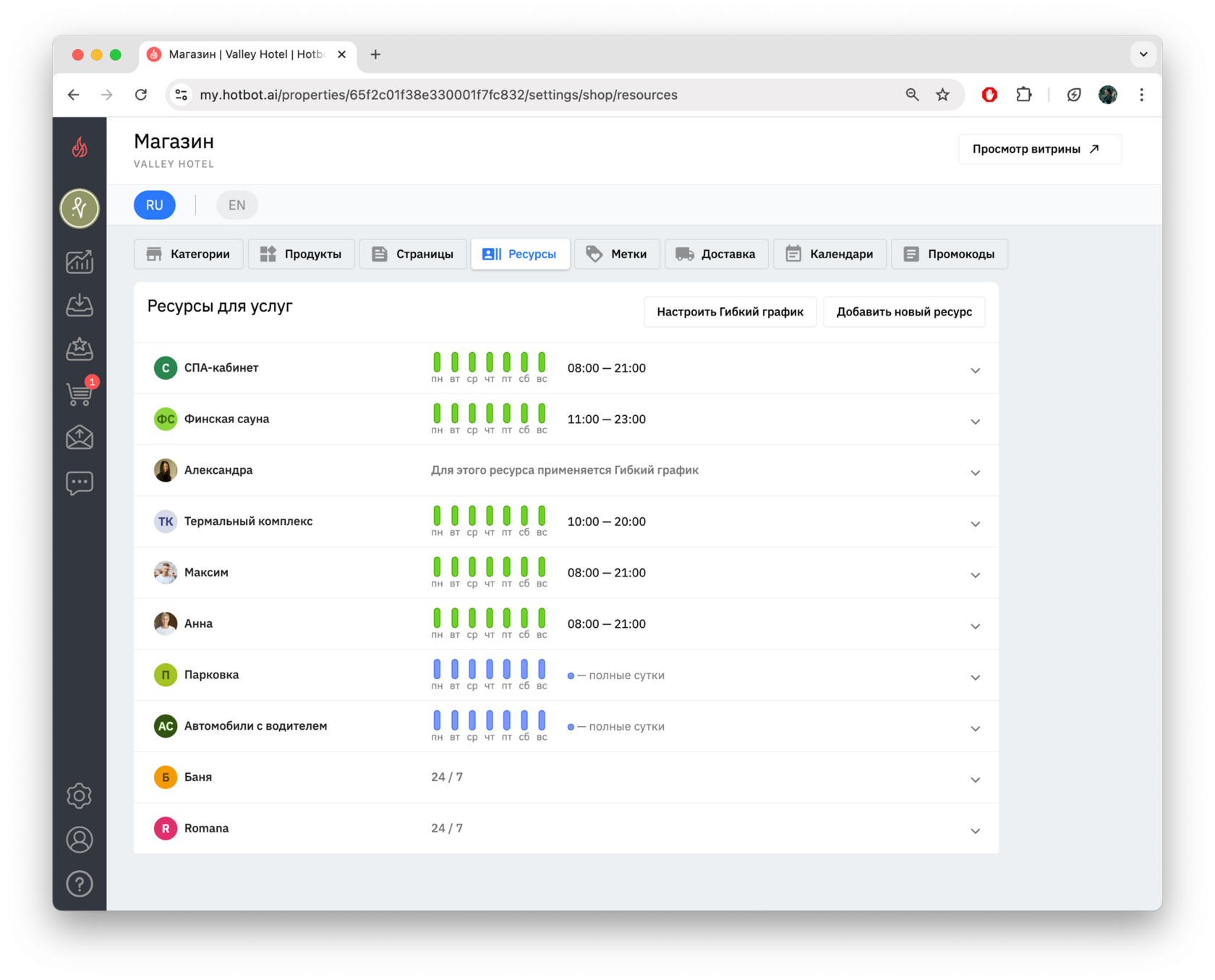
Вы увидите список всех действующих ресурсов. Здесь вы сможете их отредактировать или создать новые.
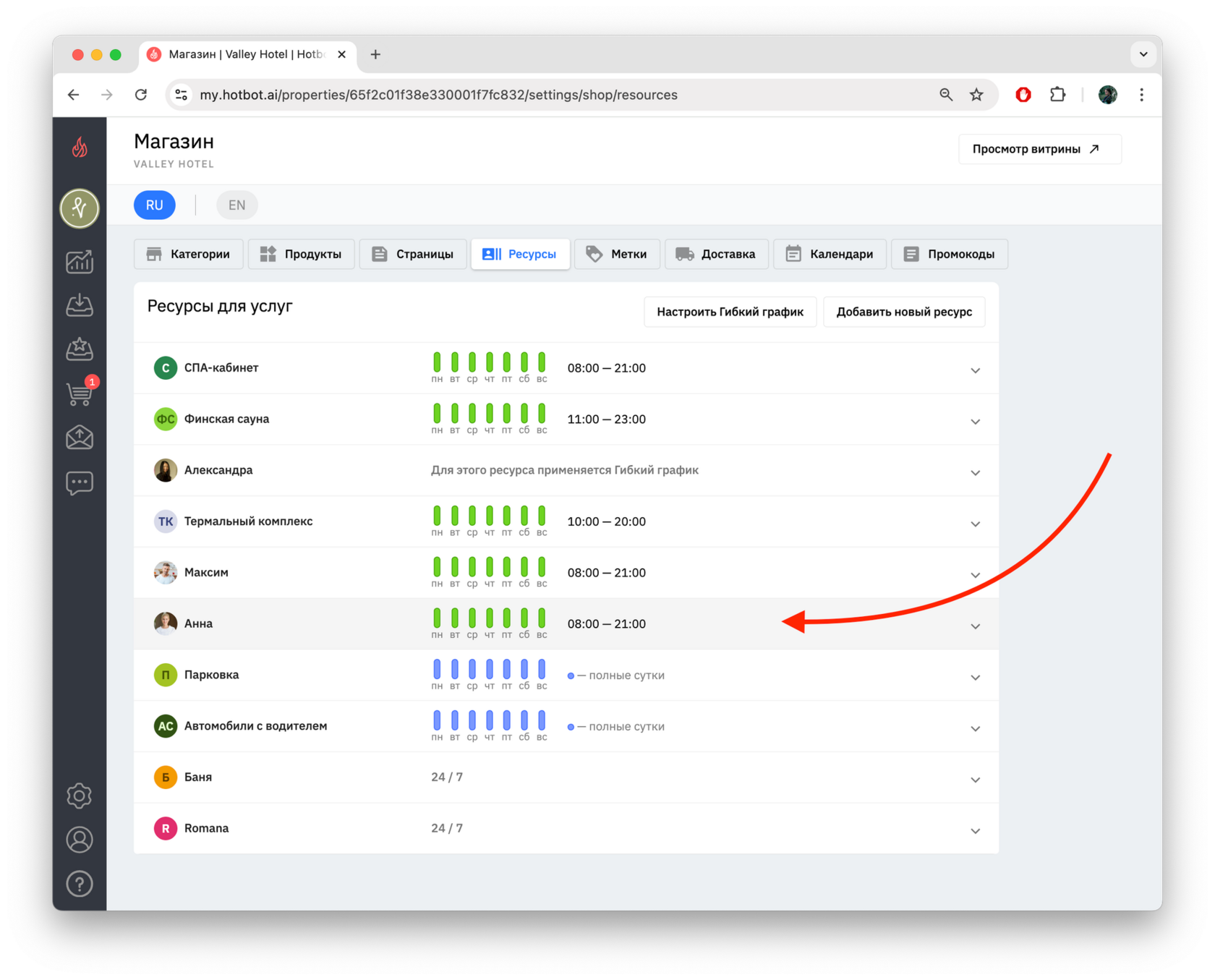
Для перехода к настройкам Ресурса нажмите на него.
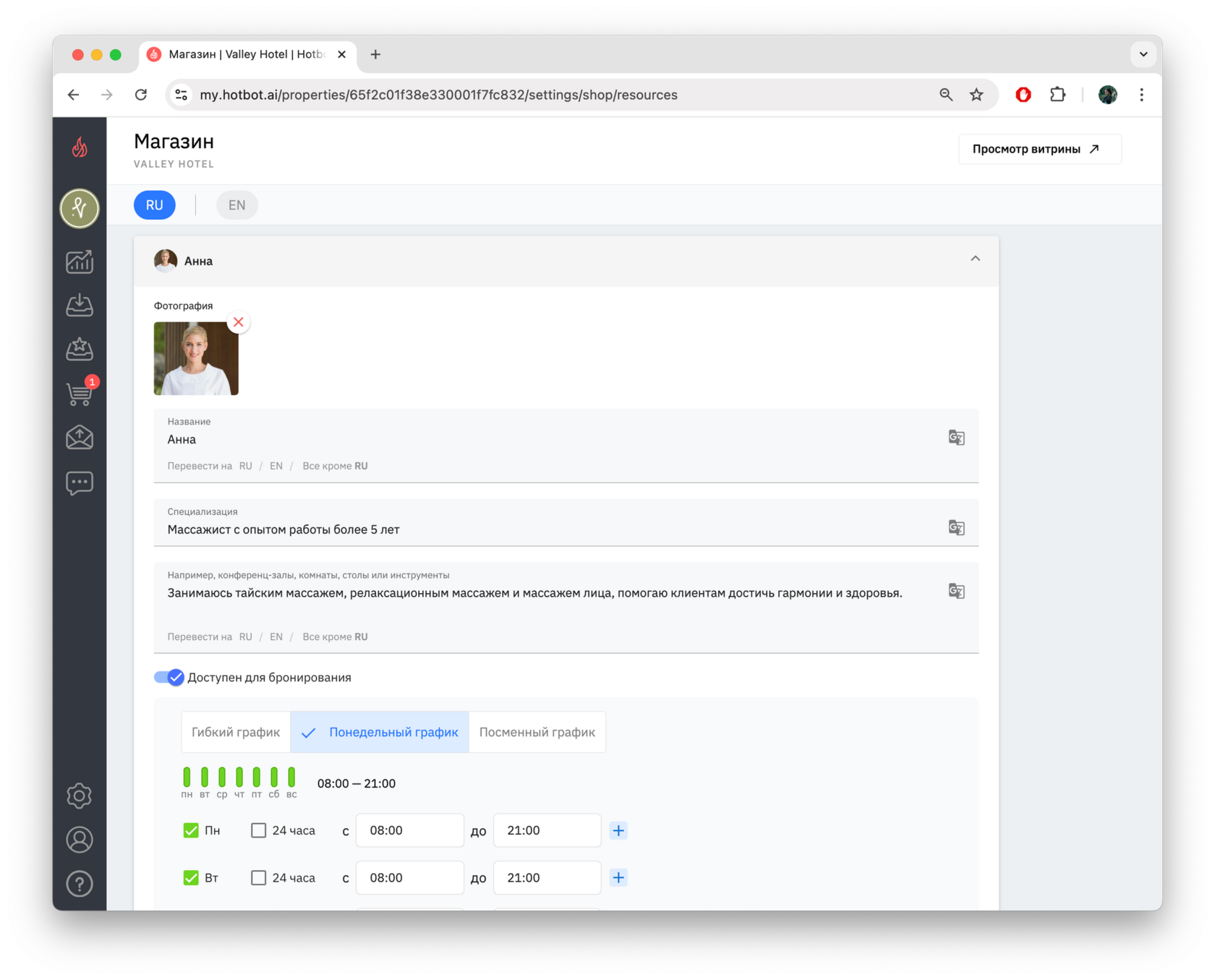
Ниже развернутся все настройки.
- Видеоинструкция
Основные настройки
^Фотография
Чтобы изменить фотографию, удалите старое фото, нажав на ×.
Чтобы добавить новую фотографию, нажмите Добавить изображение.^
Чтобы добавить новую фотографию, нажмите Добавить изображение.^
^Название
Здесь указывается название объекта или имя сотрудника, выполняющего услугу.^
^Специализация
Здесь указываются важные характеристики объектов, или, например, направление и опыт работы сотрудника.^
^Описание
Здесь можно указать краткое описание объектов, или самопрезентацию сотрудников.^
Фотография и Описание нужны, если вы планируете дать возможность гостям выбирать ресурсы самостоятельно. Если же этого не планируется, эти поля можно не заполнять.
^Настройки доступности
С помощью галочки Доступен для бронирования можно временно приостановить доступность работы ресурса.^
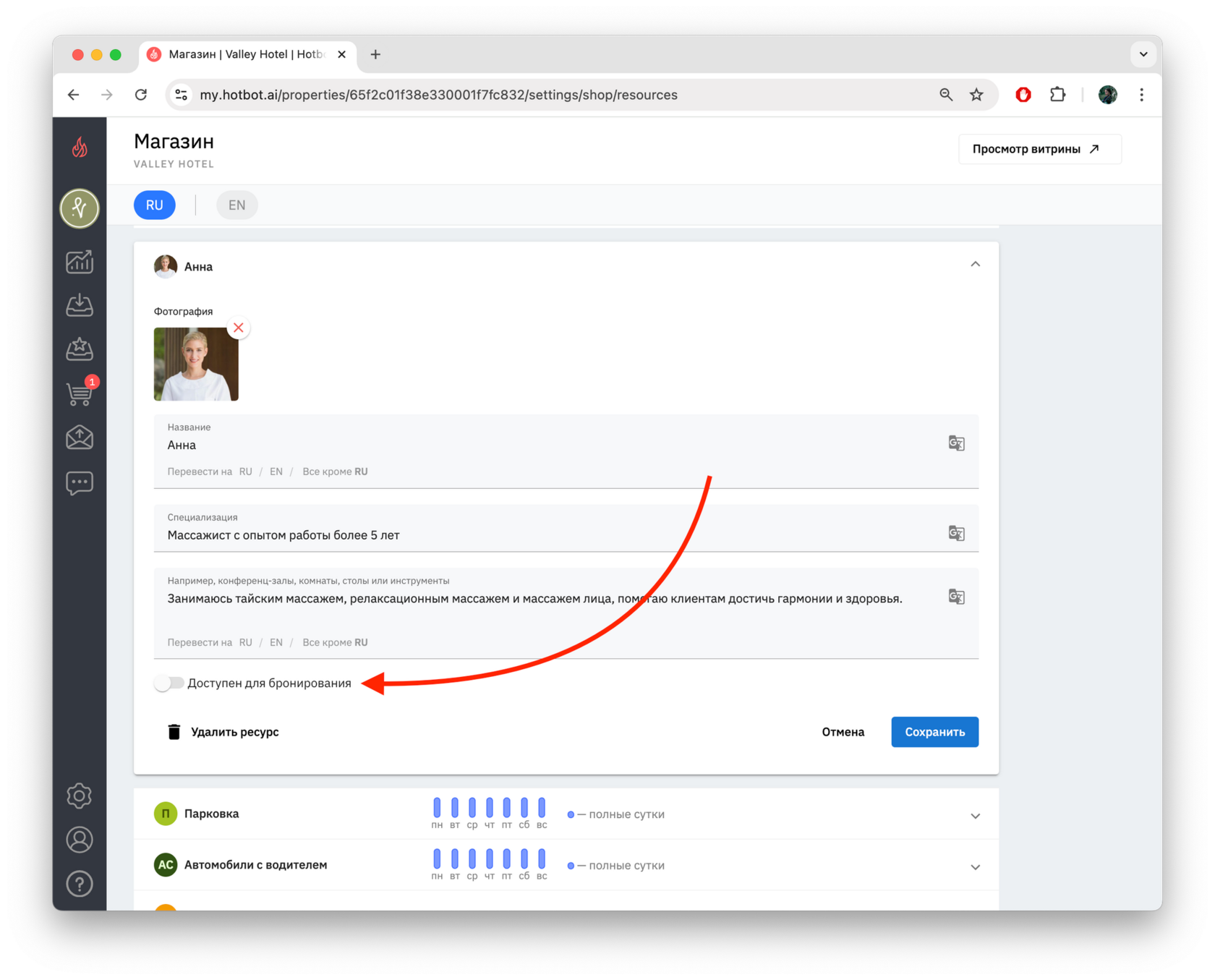
График работы ресурса
Для ресурсов доступны три различных графика работы: Гибкий, Понедельный и Посменный.
Гибкий график
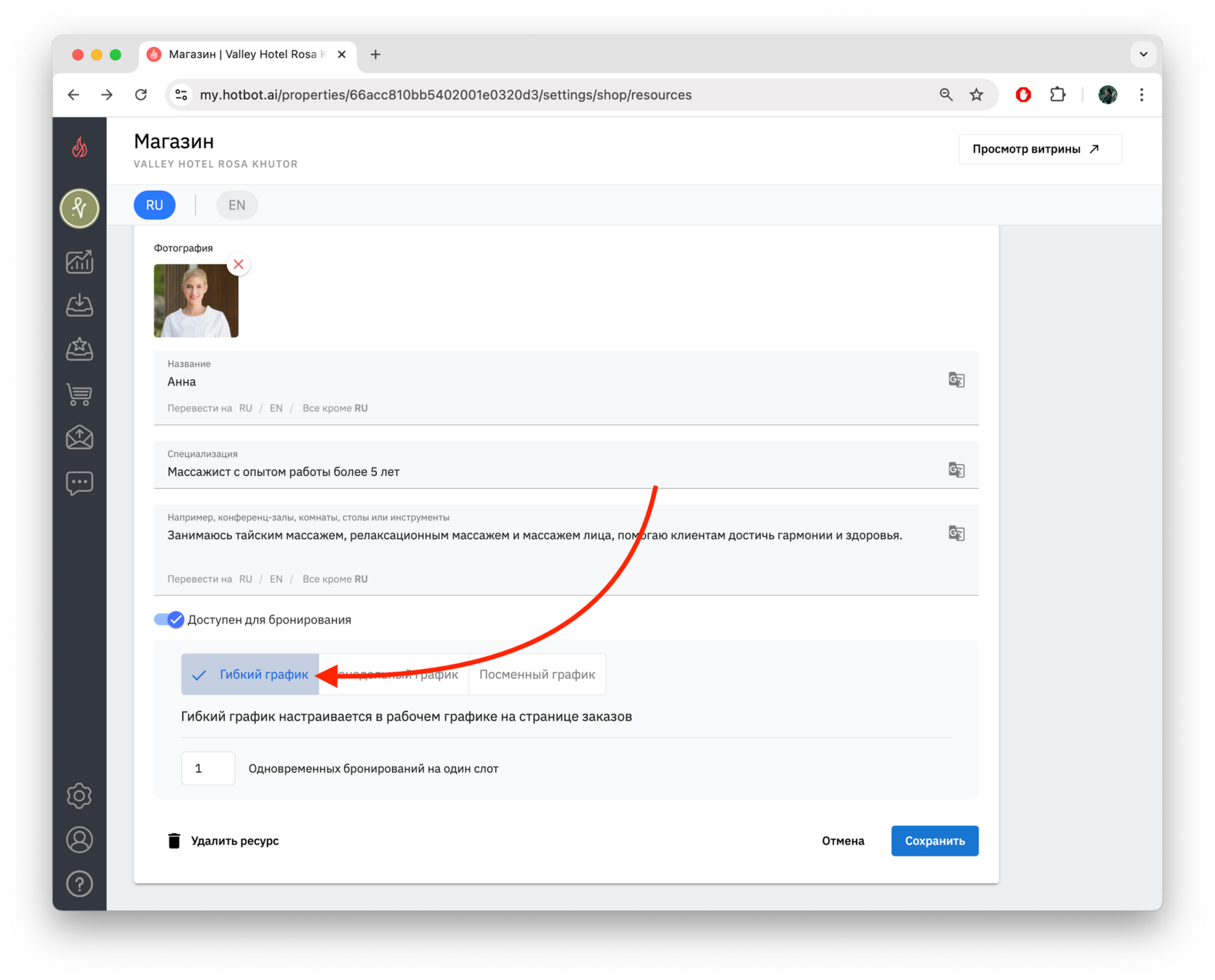
Гибкий график включается здесь на странице Ресурсов. Настроить такой график можно на странице Заказов.
- Включение
1. Чтобы включить гибкий график, нажмите на вкладку Гибкий график.
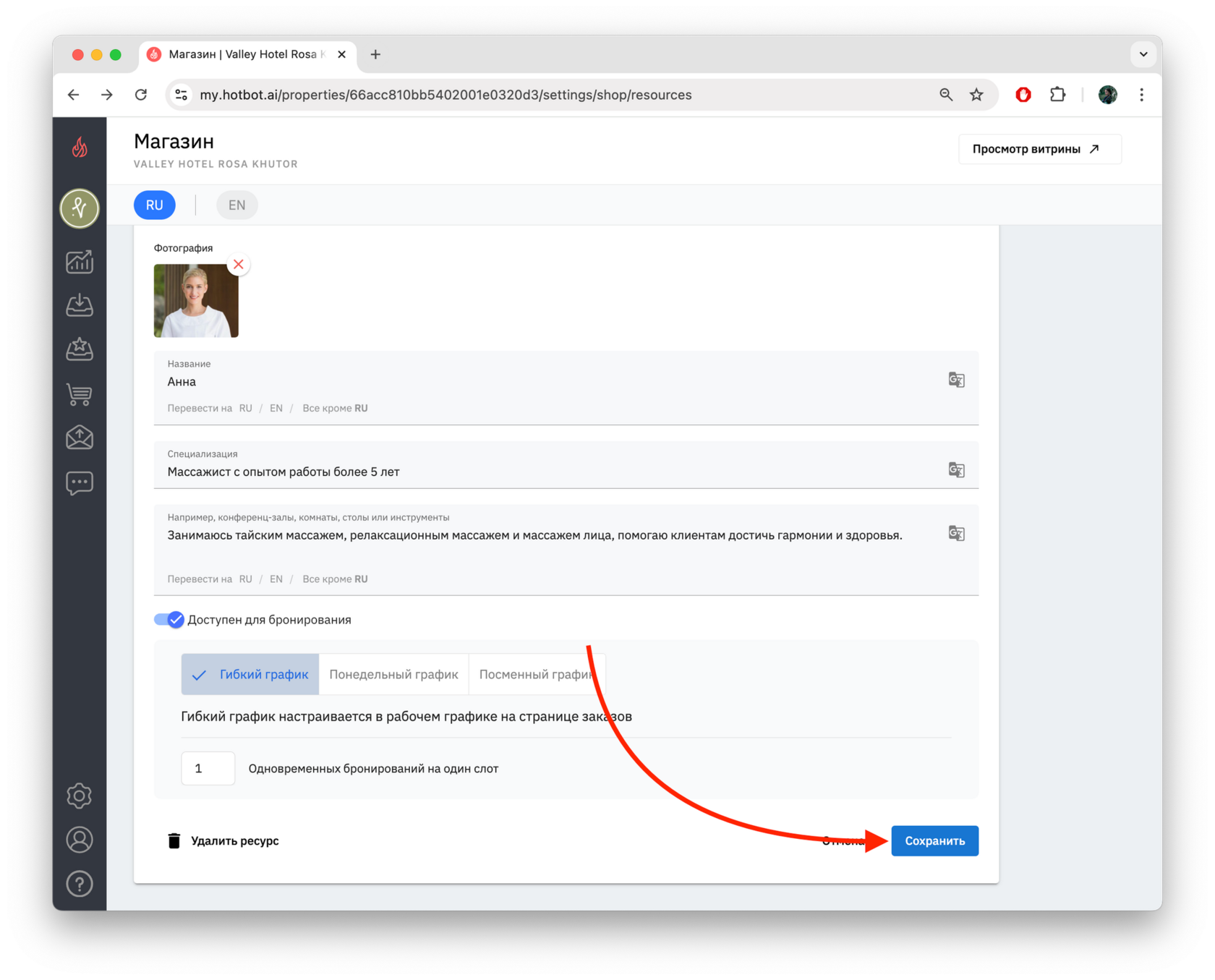
2. Затем нажмите Сохранить.
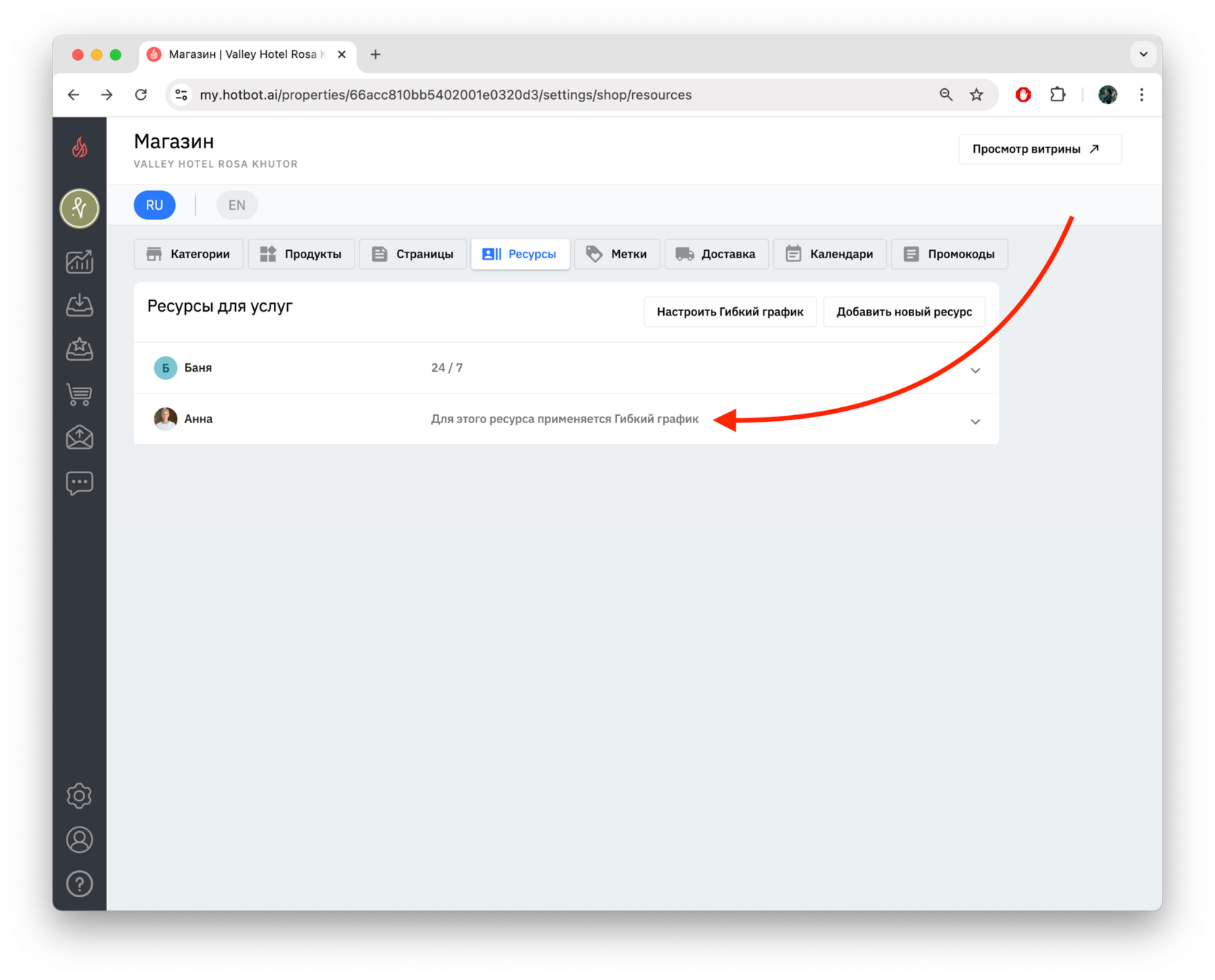
В списке ресурсов сохраненная настройка отобразится на строке ресурса.
^Настройка
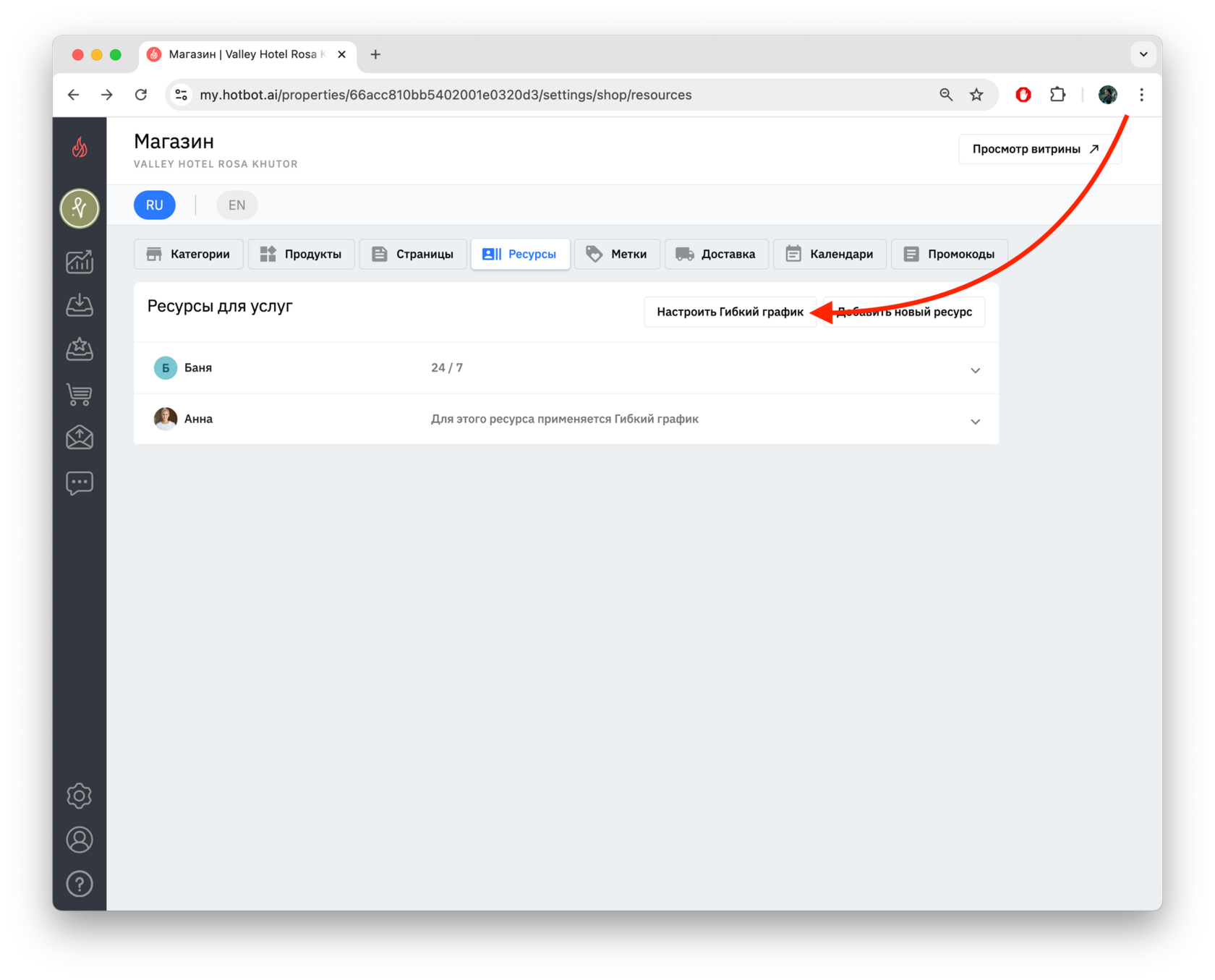
1. Далее график для этого ресурса необходимо настроить на странице заказов. В панели сверху нажмите Настроить Гибкий график.
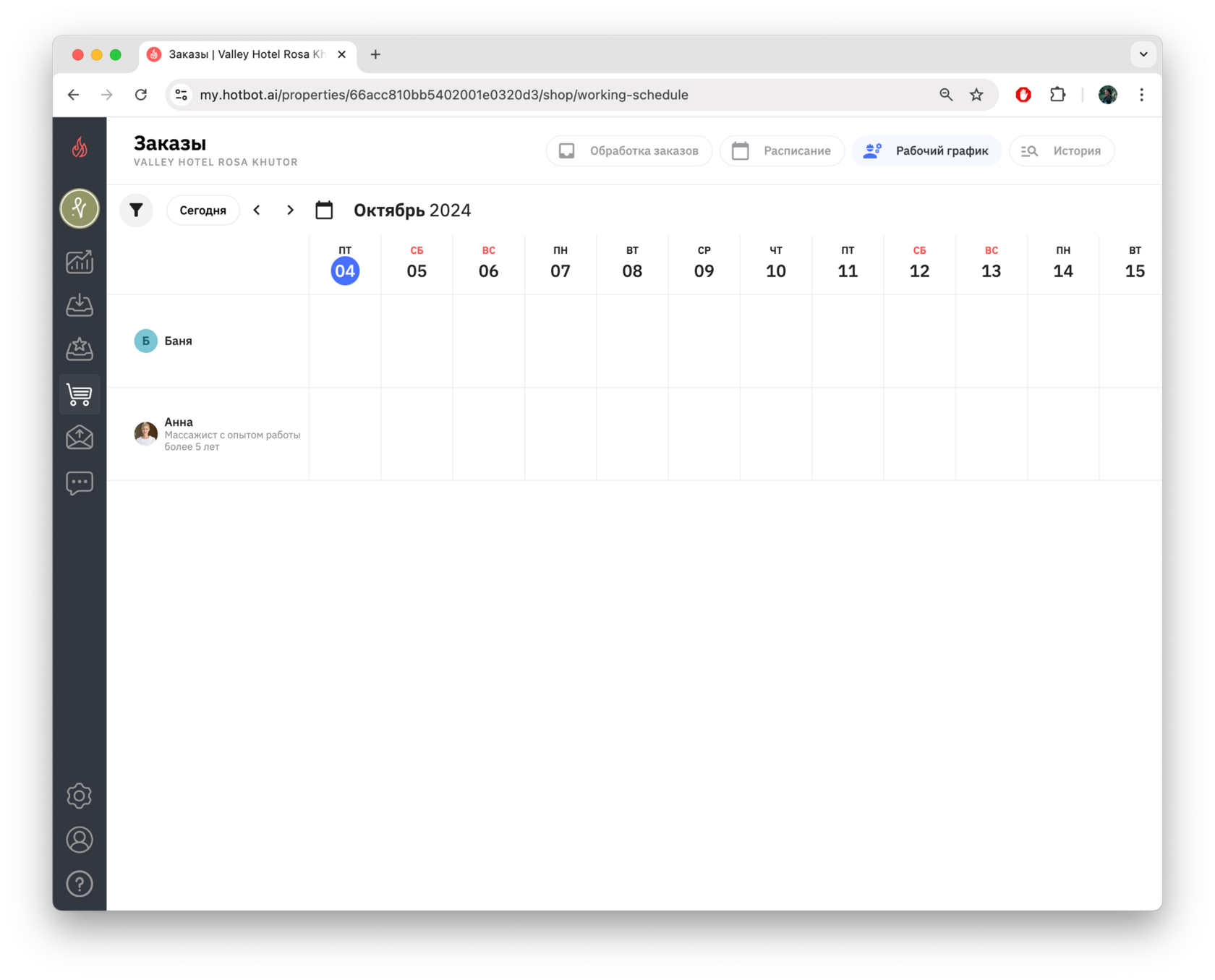
2. В открывшемся окне вы увидите расписание на странице заказов. В этот раздел далее можно будет вернуться через Заказы, перейдя во вкладку Рабочий график.
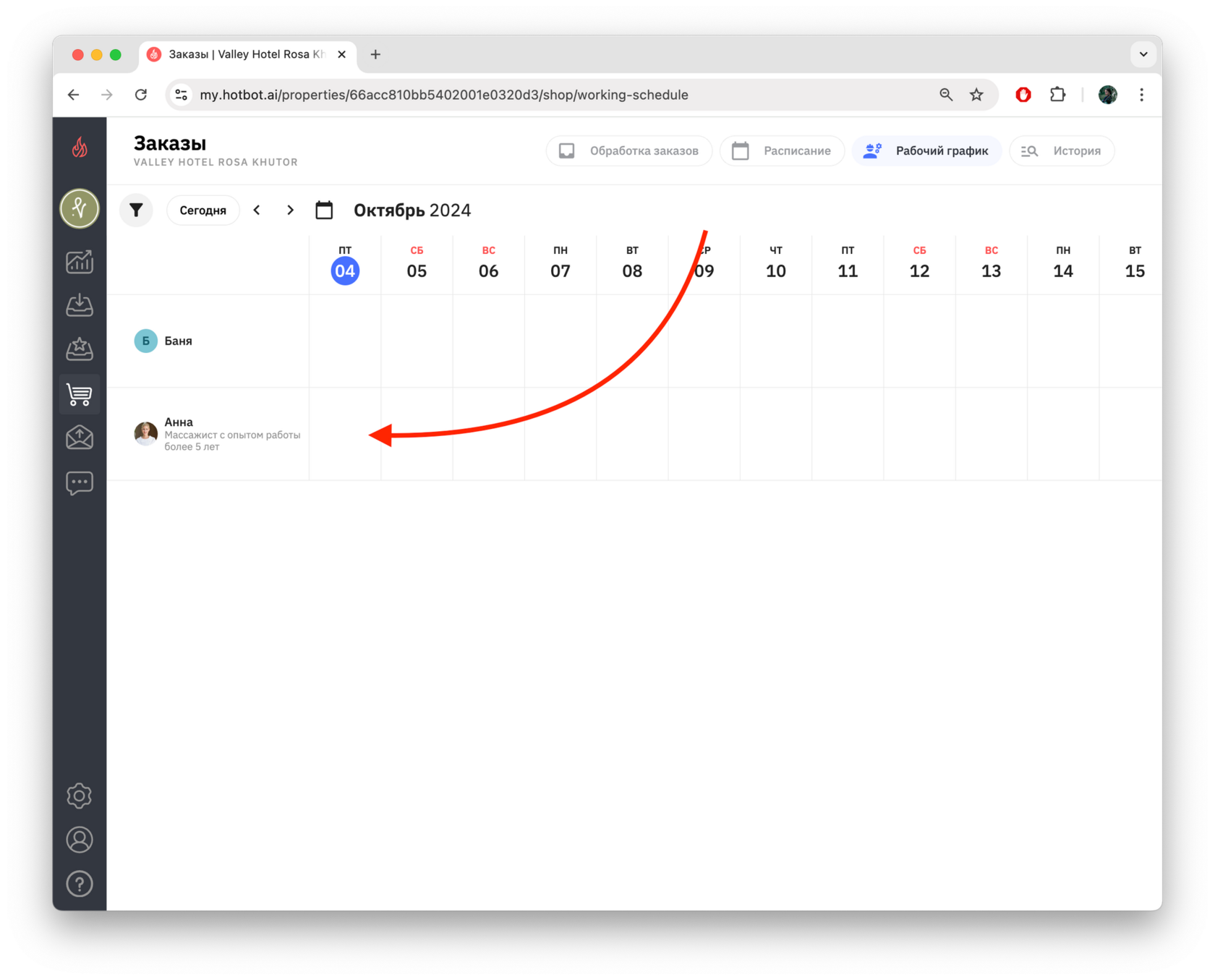
3. Чтобы настроить гибкий график выбранного ресурса, кликните на пустую ячейку в расписании.
Справа откроется окно настройки.
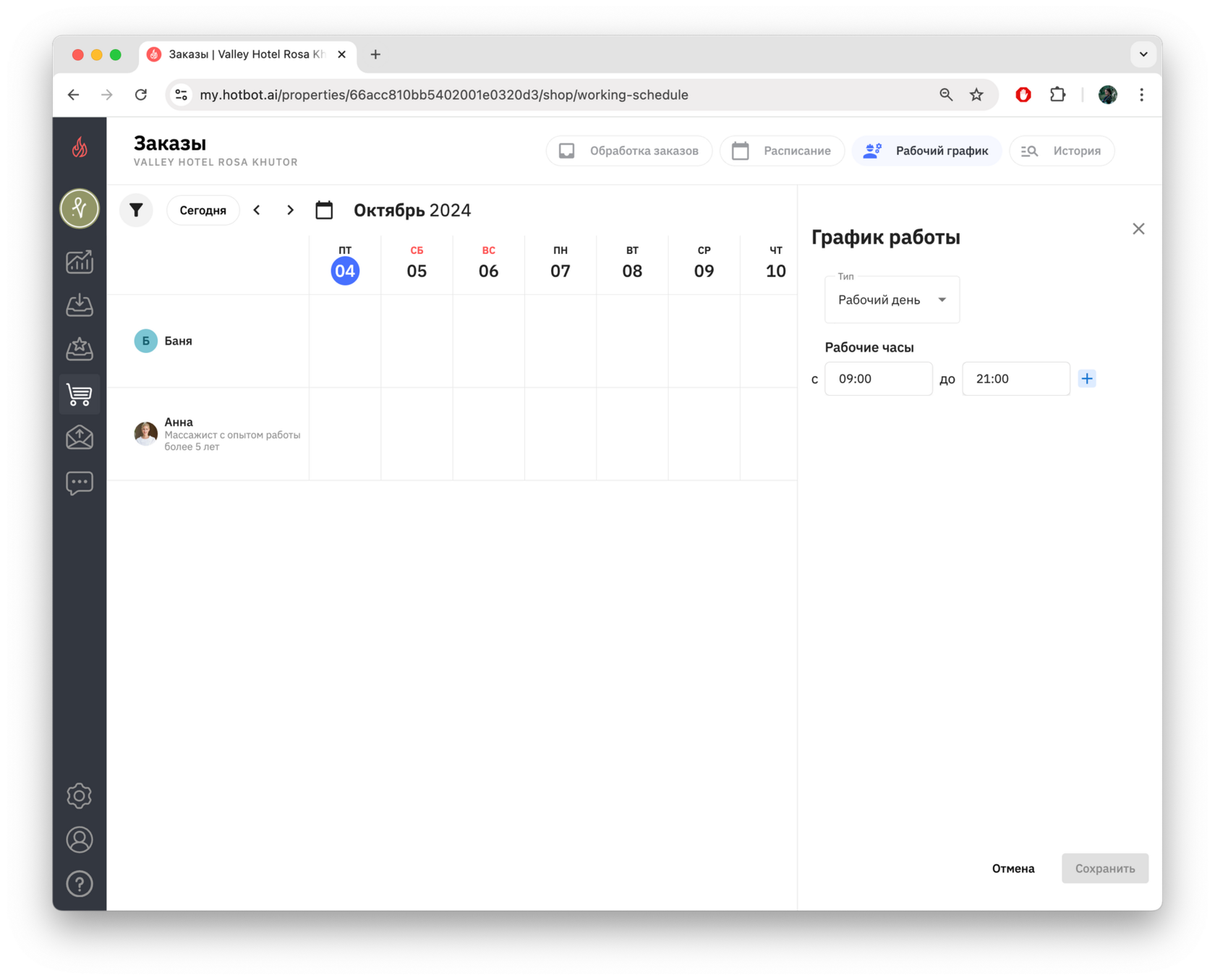
4. Выберите Тип: Рабочий день.
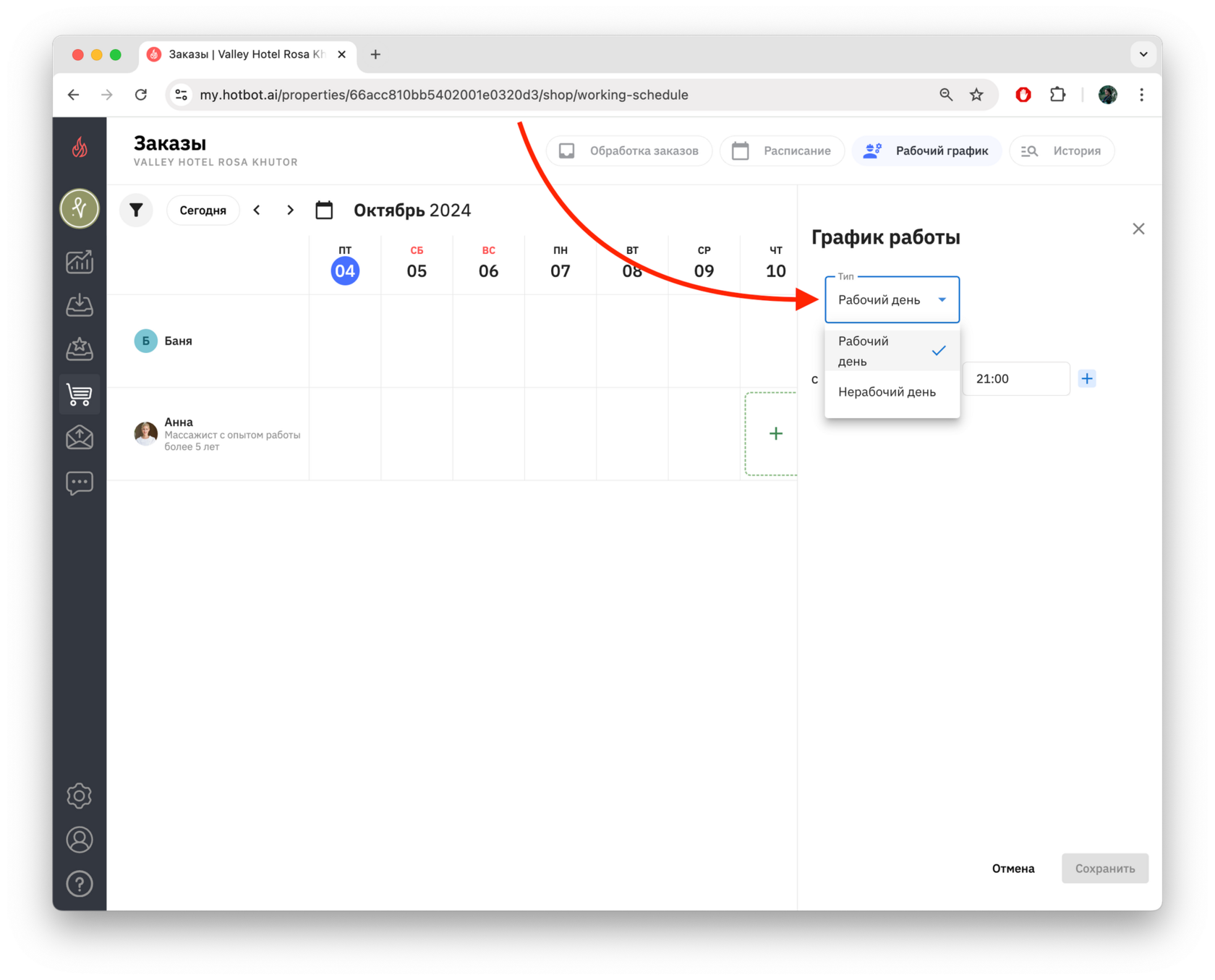
5. Выберите начало и конец рабочего дня.
^^Если необходимо, добавьте интервалы в рабочий день ресурса
Интервалы нужны, если у ресурса предполагаются перерывы в рабочем дне, или если посещение производится по определенным слотам.
Укажите время начала рабочего дня и ближайший перерыв, а затем нажмите +.
Укажите время начала рабочего дня и ближайший перерыв, а затем нажмите +.
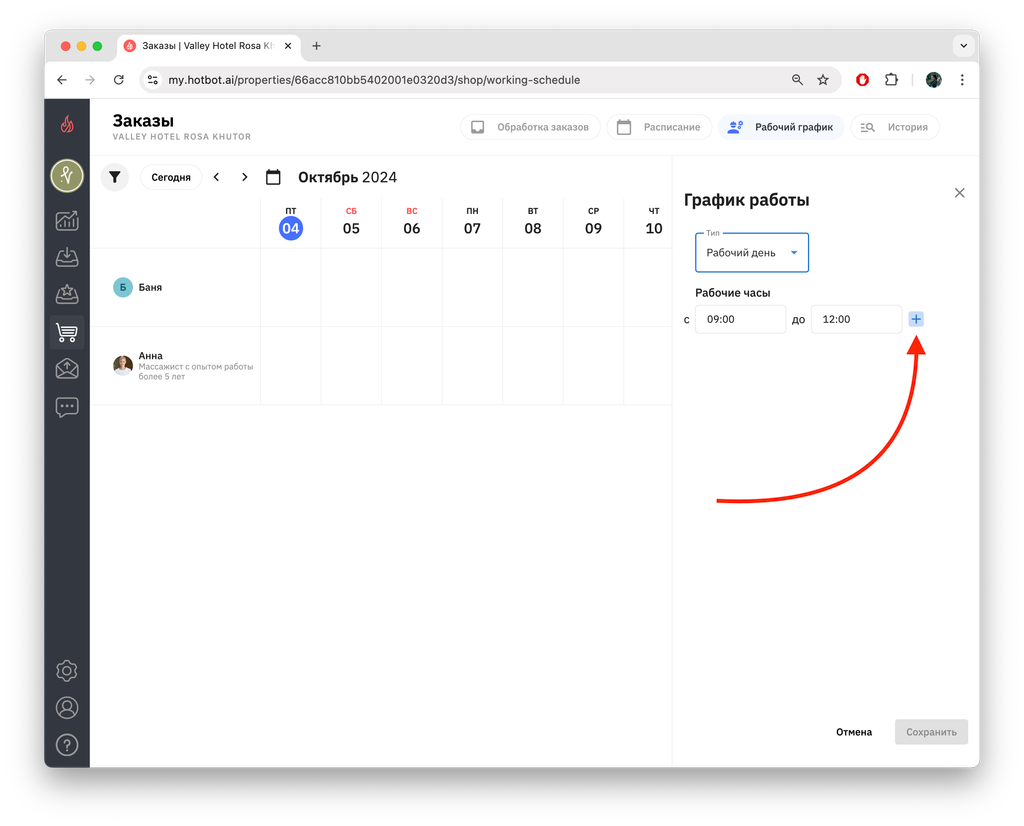
В один рабочий день можно добавлять несколько интервалов. Главное, чтобы время окончания интервала не пересекалось с временем начала следующего интервала.^^
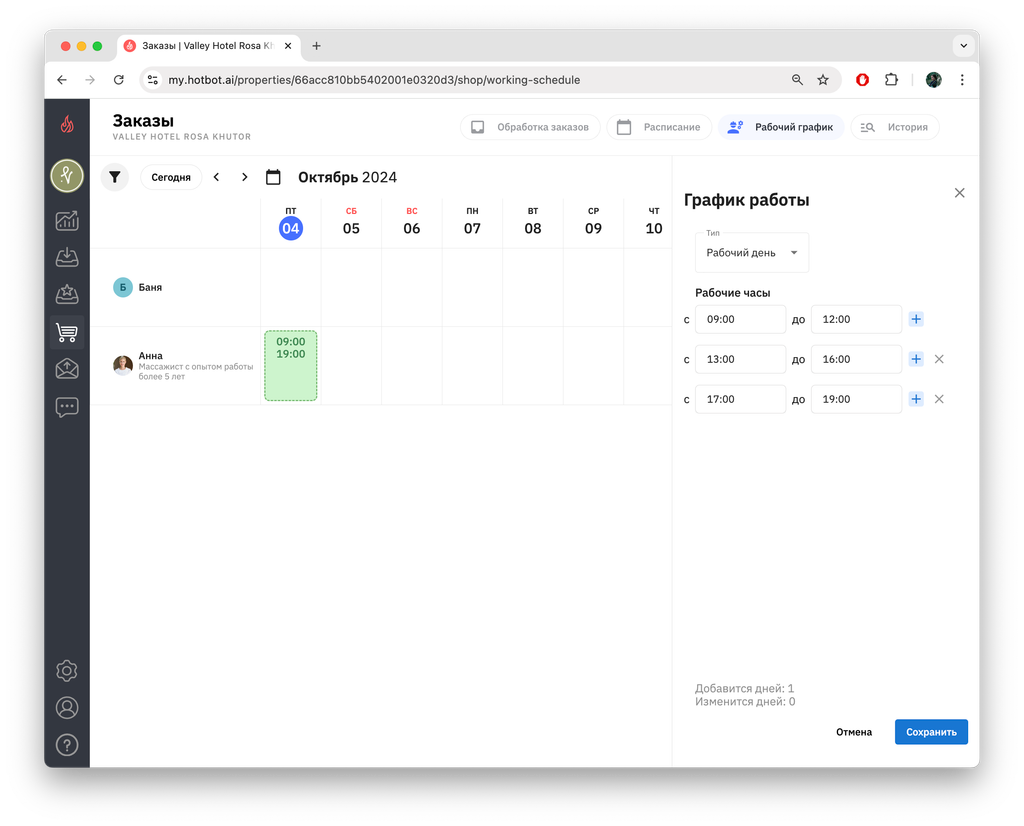
6. Далее снова кликните на нужную пустую ячейку в расписании, чтобы назначить рабочий день для ресурса.
Таким образом можно назначить сразу несколько ячеек с одинаковым графиком.
Таким образом можно назначить сразу несколько ячеек с одинаковым графиком.
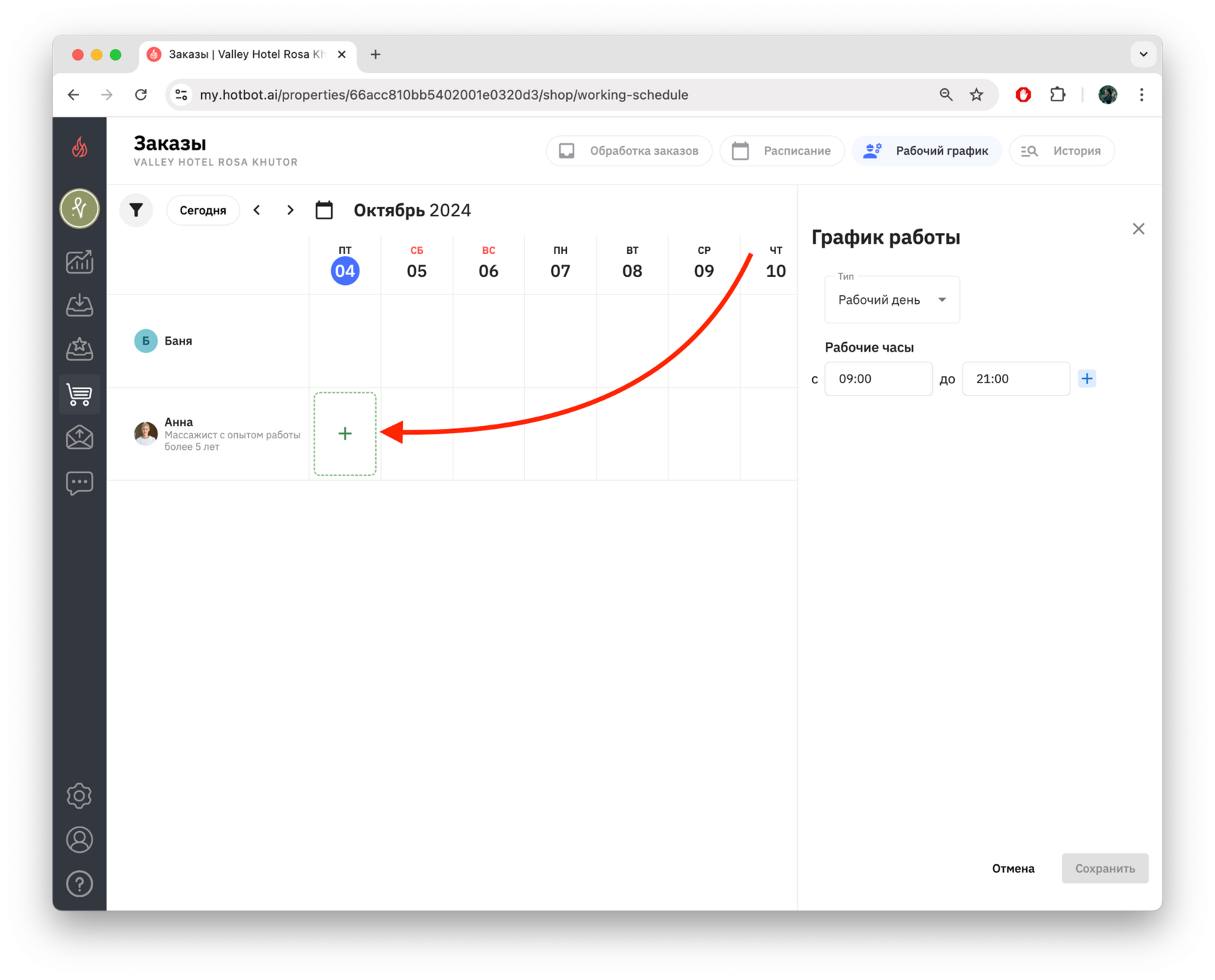
7. Нажмите Сохранить.
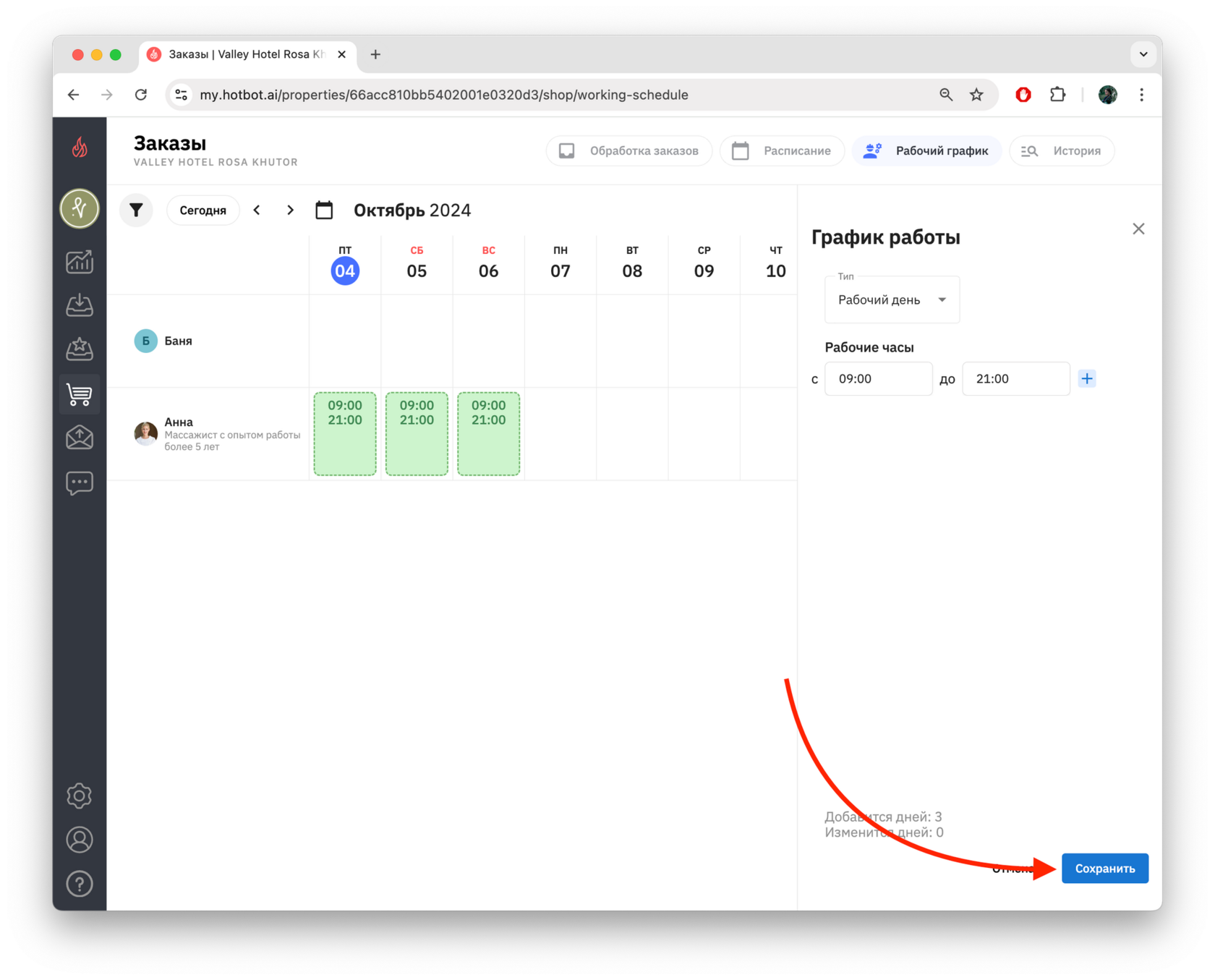
Теперь в расписании отображается индивидуальный график ресурса.^
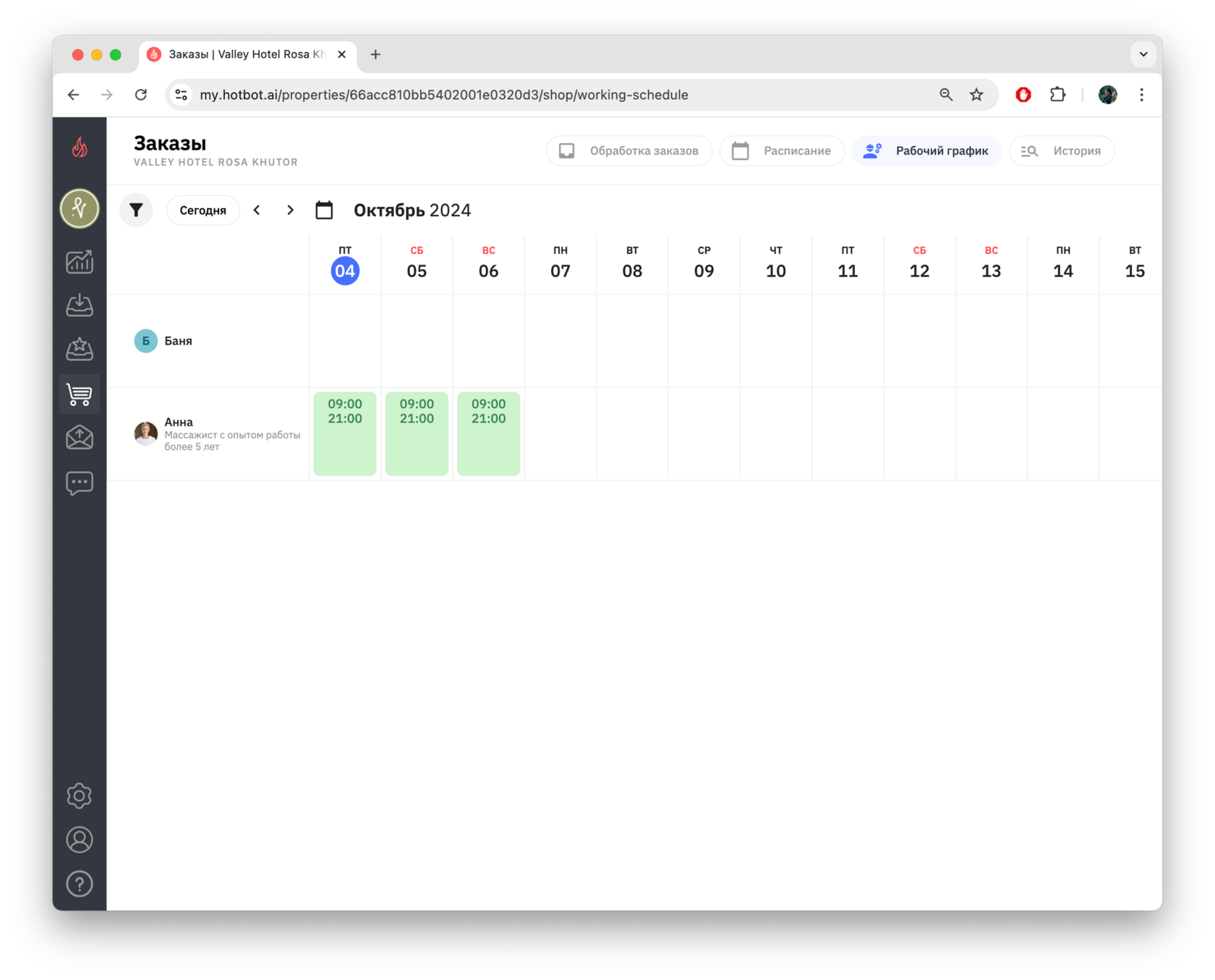
- Удаление ячейки
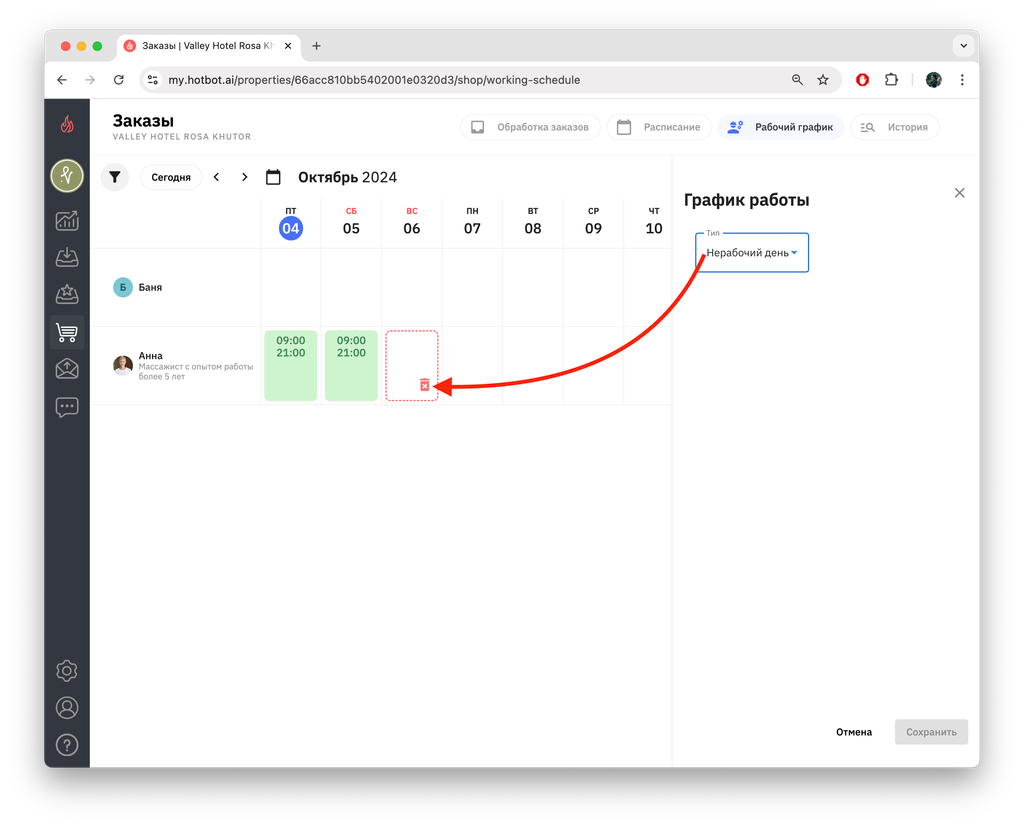
1. Чтобы удалить часы работы ресурса из ячейки, нажмите на нужную ячейку.
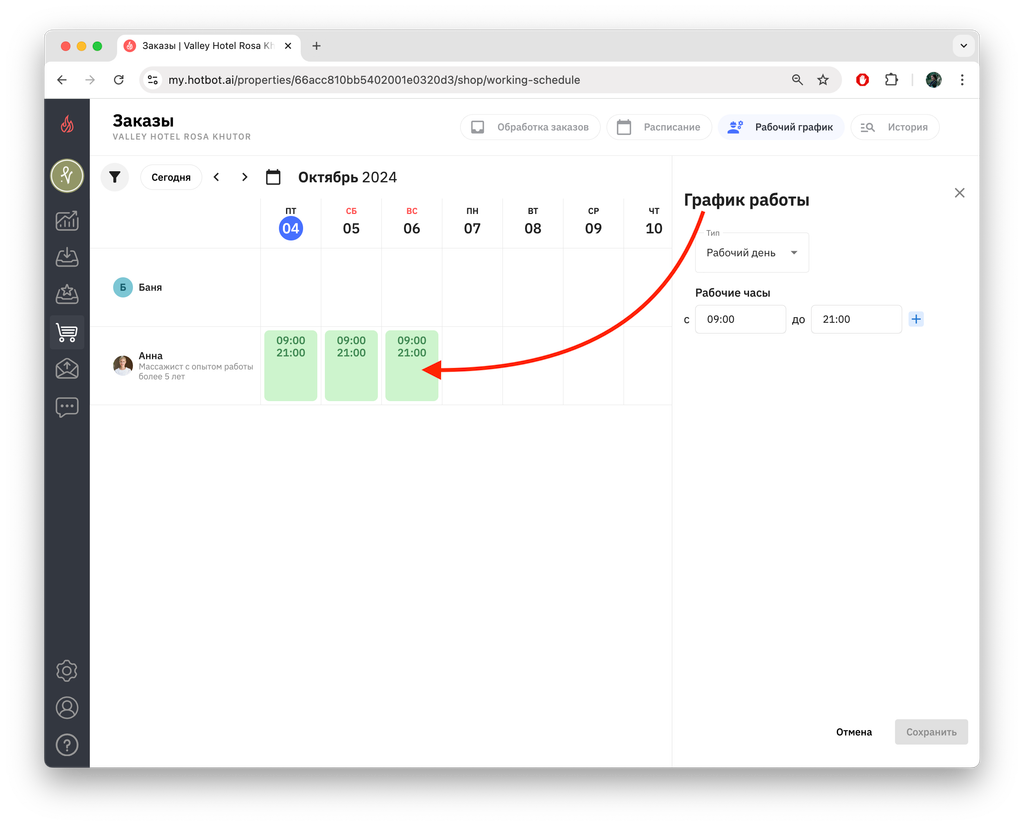
2. В настройках справа выберите Тип: Нерабочий день.
Данная настройка позволяет исключить выбранную дату из расписания ресурса и полностью закрыть ее для бронирования.
Данная настройка позволяет исключить выбранную дату из расписания ресурса и полностью закрыть ее для бронирования.
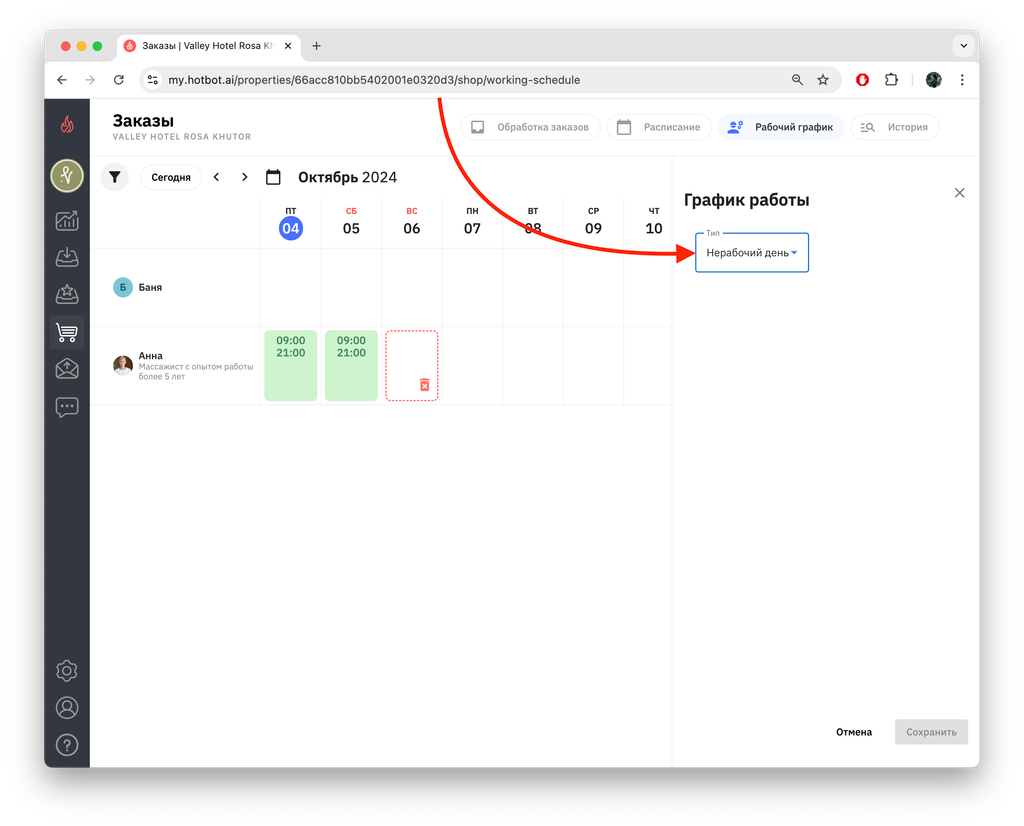
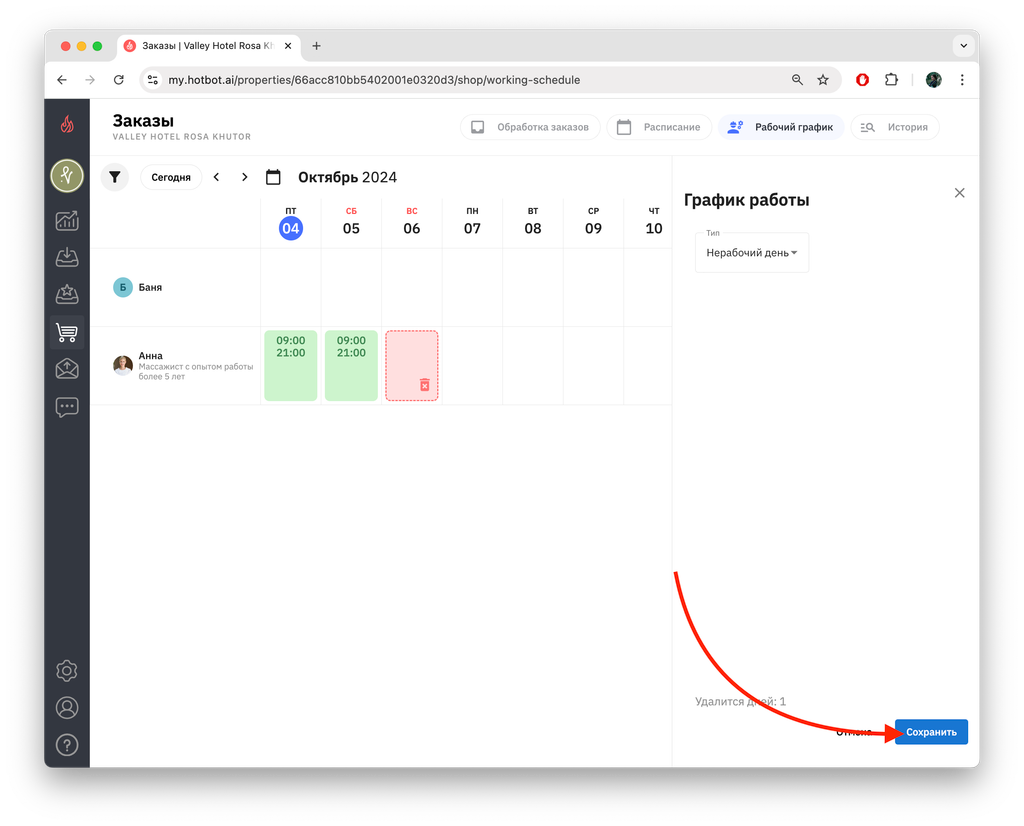
3. Нажмите на нужную ячейку еще раз. Таким образом можно удалить сразу несколько ячеек из расписания.
4. Нажмите Сохранить.
- Редактирование ячейки
1. Чтобы изменить часы работы в ячейке, нажмите на нужную.
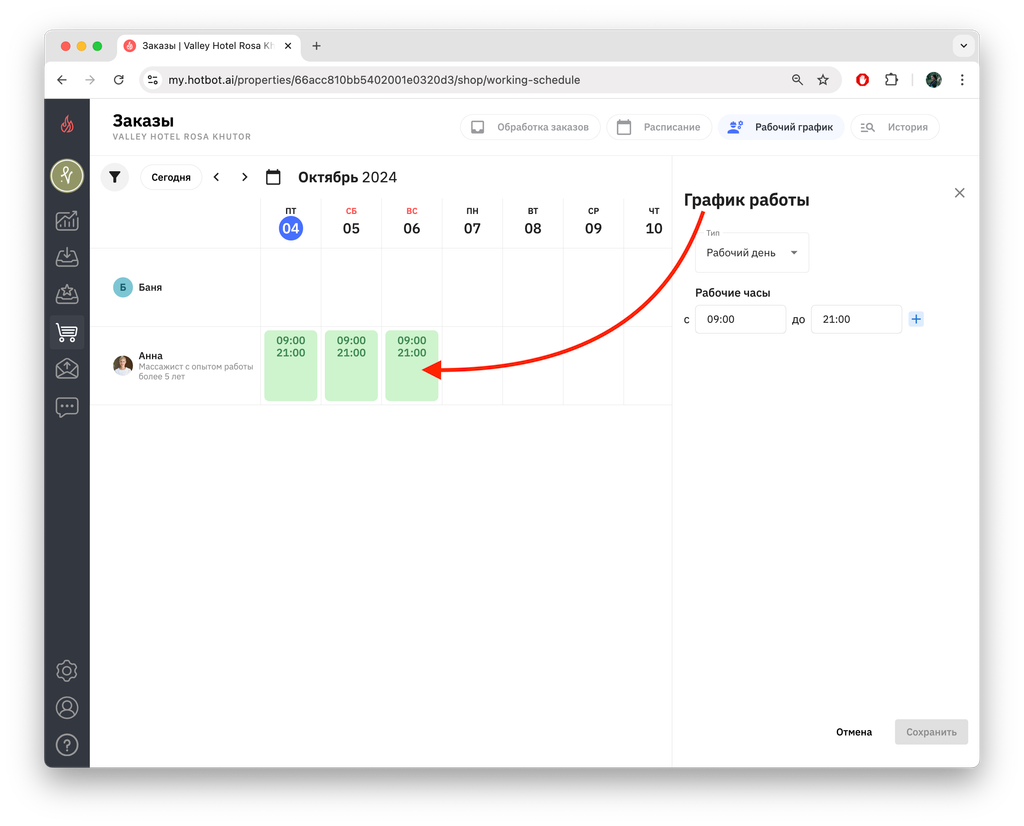
2. В настройках справа измените время.
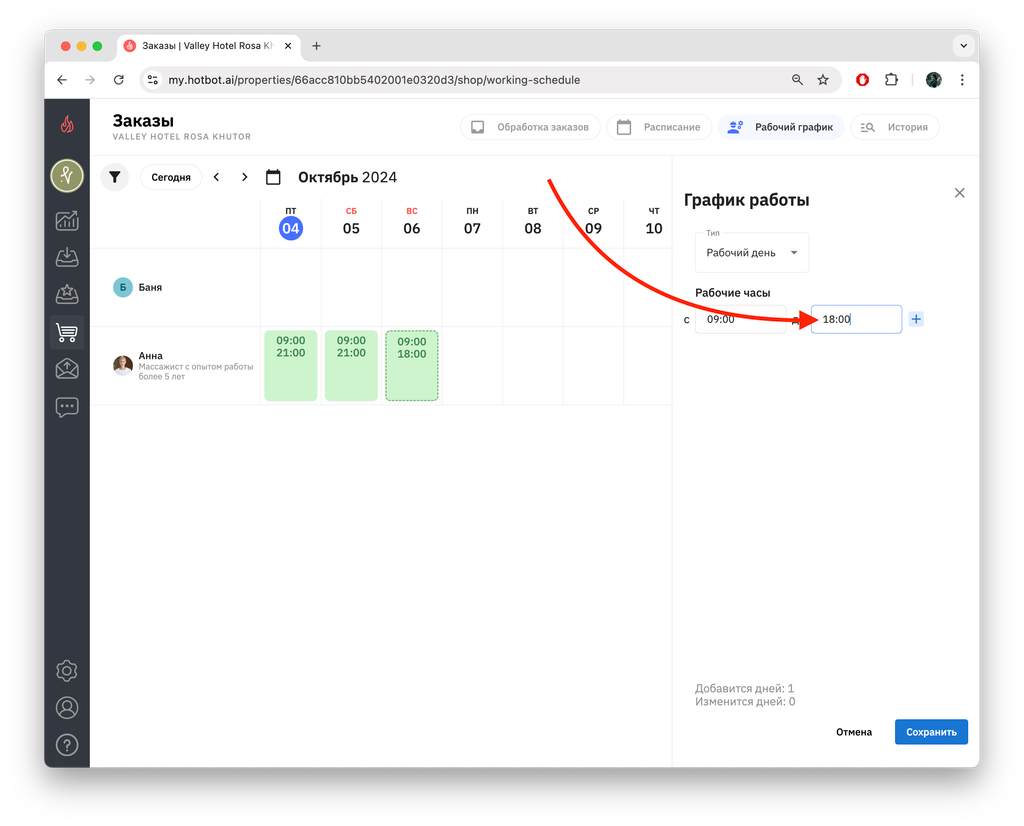
3. Нажмите на нужную ячейку еще раз.
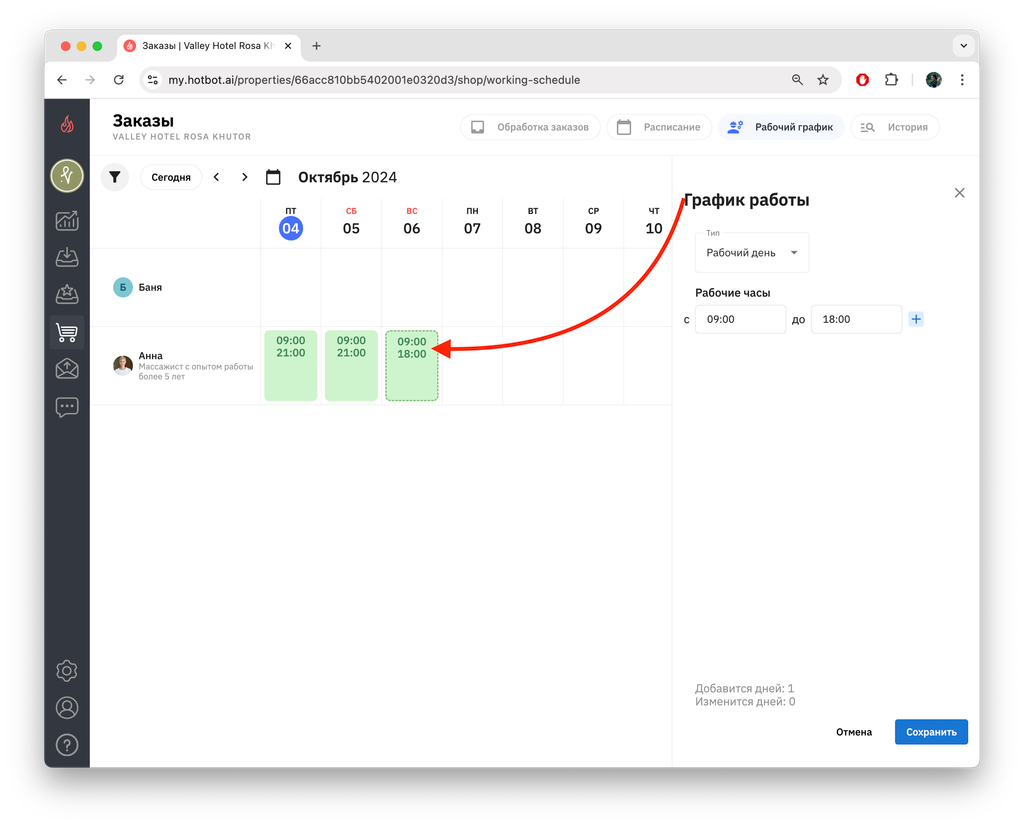
4. Нажмите Сохранить.
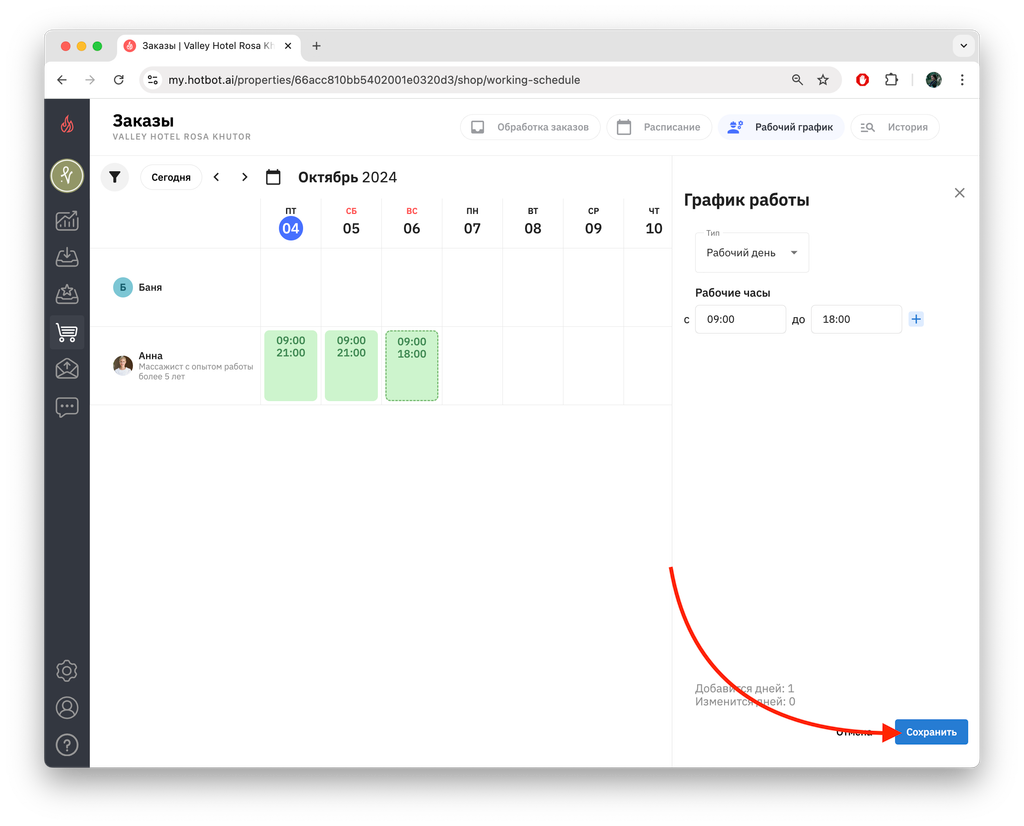
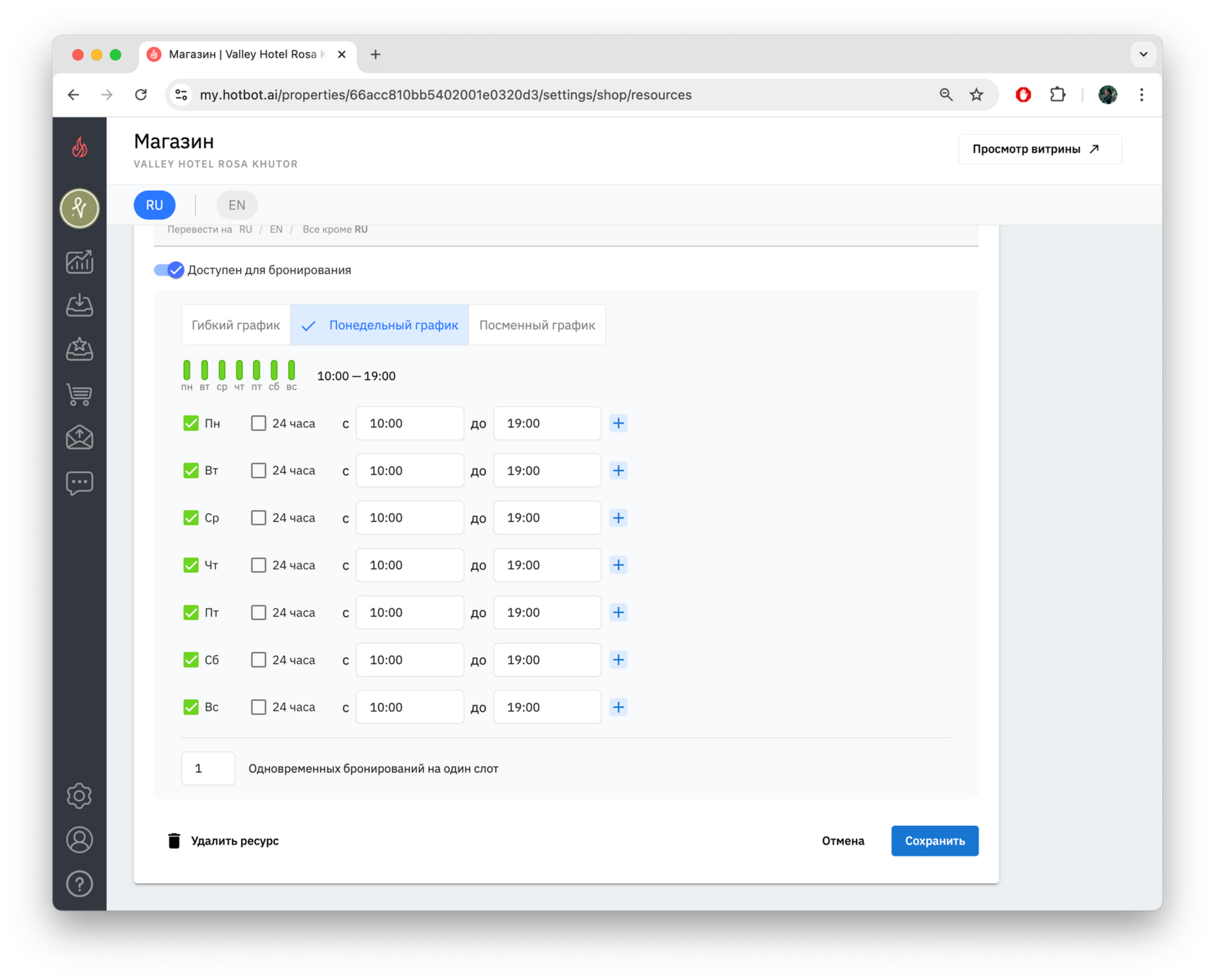
Понедельный график
Здесь устанавливается график работы в формате недельного расписания. Вы можете включать и отключать рабочие дни, а также настраивать начало и конец рабочего дня.
1. Выберите рабочие дни ресурса с помощью синей галочки.
1. Выберите рабочие дни ресурса с помощью синей галочки.
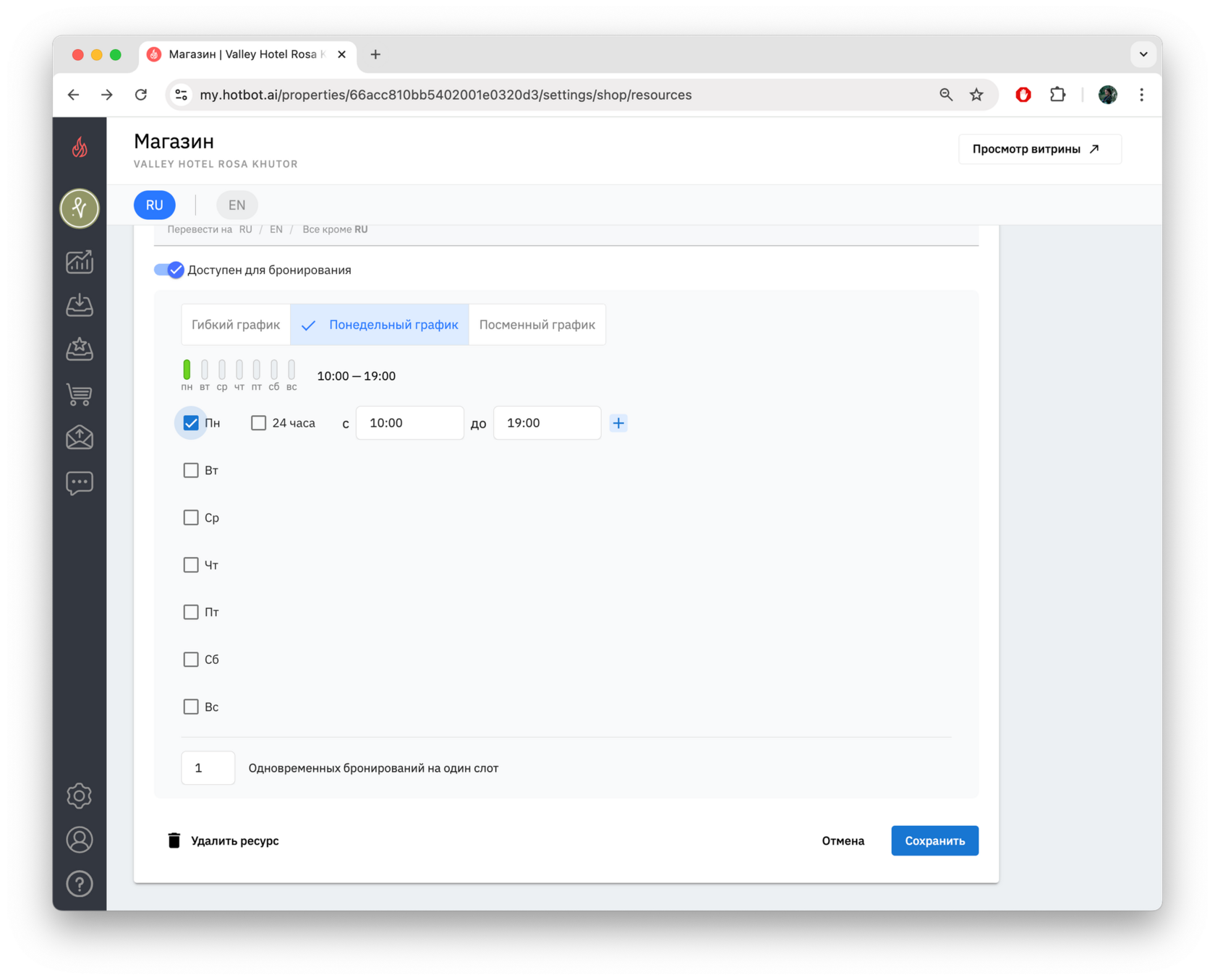
2. Выберите начало и конец рабочего дня.
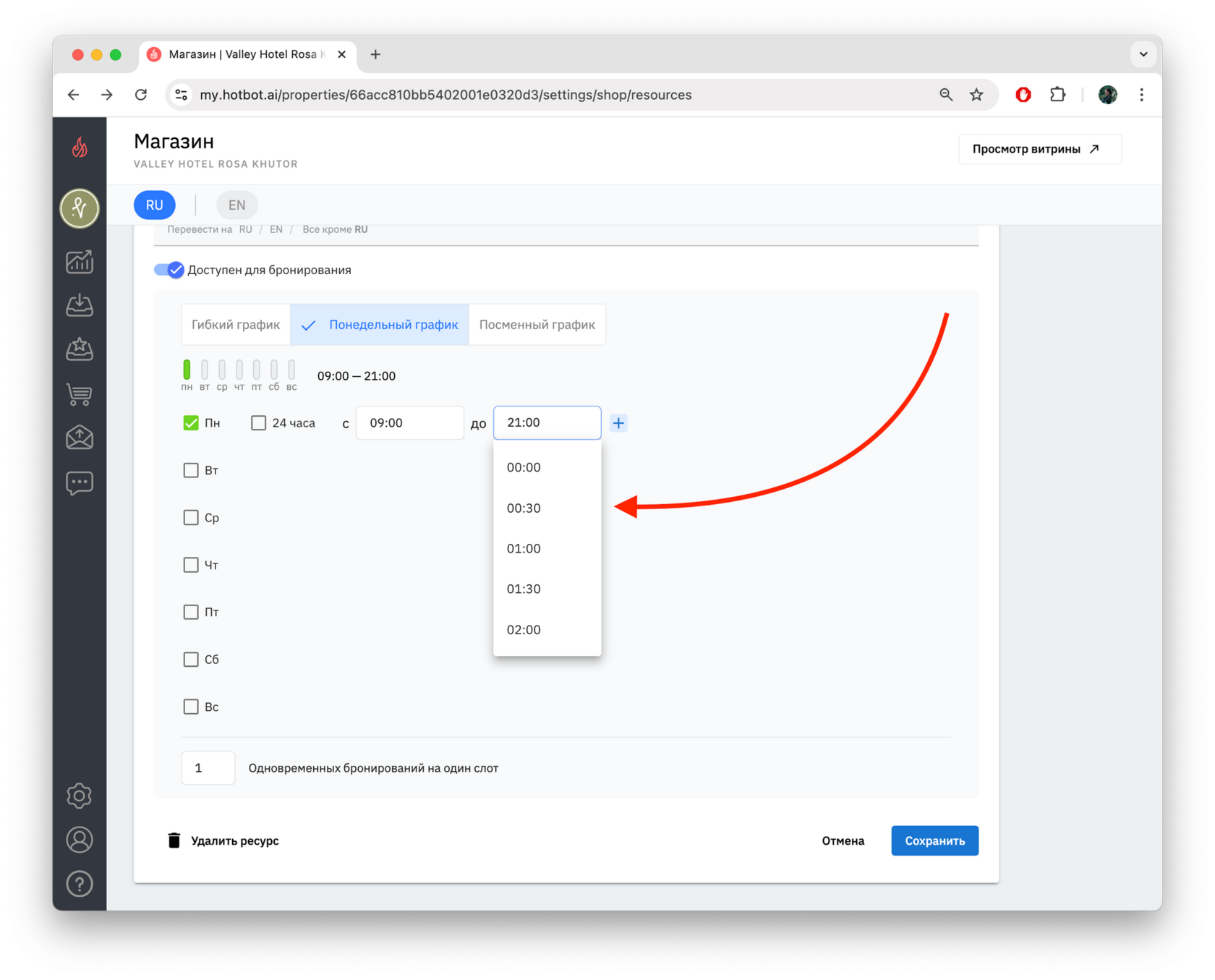
^Если необходимо, добавьте интервалы в рабочий день ресурса
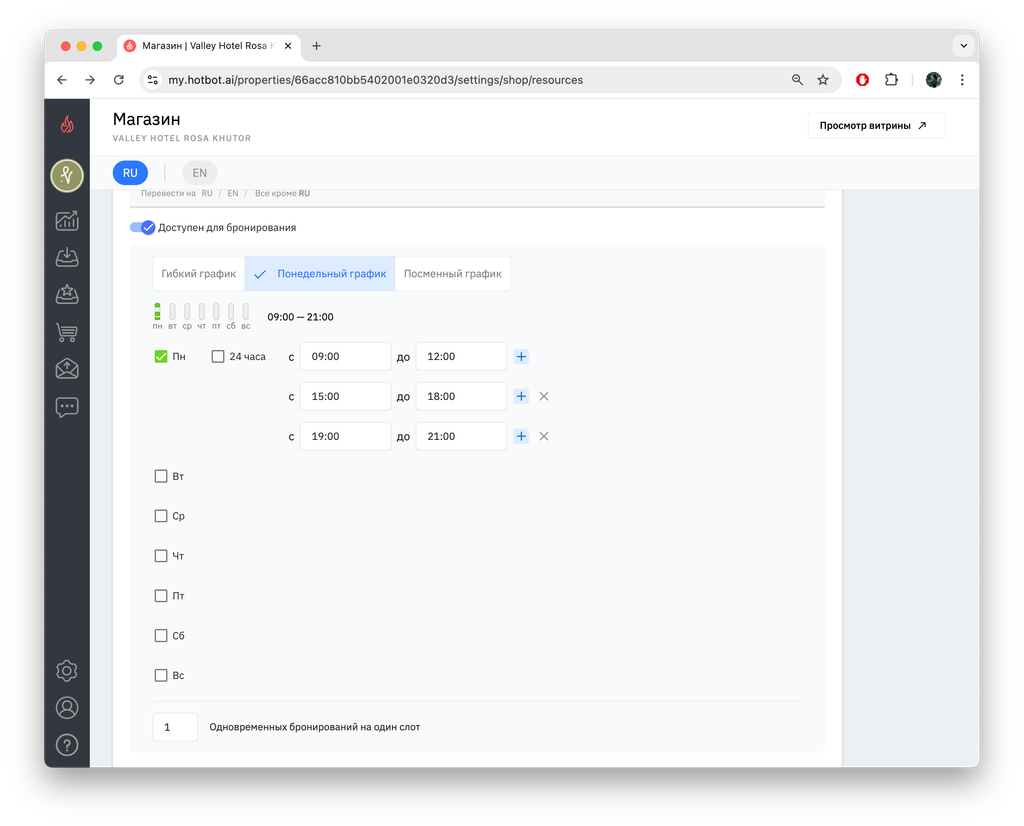
Интервалы нужны, если у ресурса предполагаются перерывы в рабочем дне, или если посещение производится по определенным слотам. Укажите время начала рабочего дня и ближайший перерыв, а затем нажмите +.
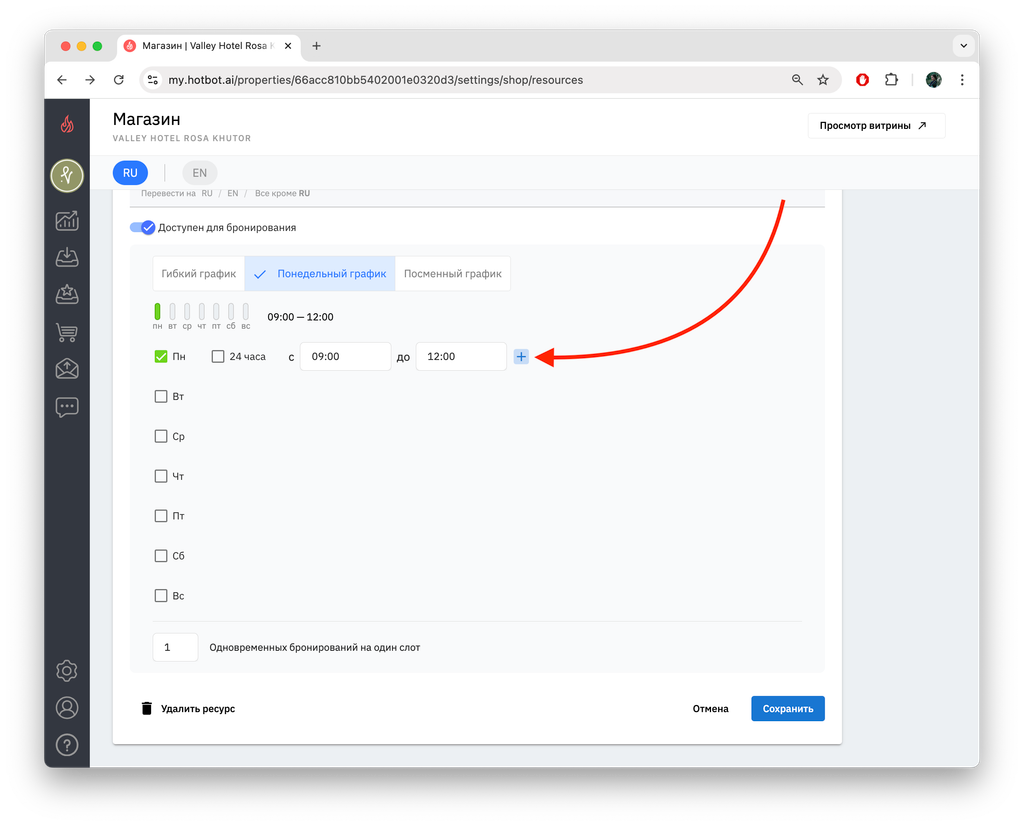
В один рабочий день можно добавлять несколько интервалов. Главное, чтобы время окончания интервала не пересекалось с временем начала следующего интервала.^
^Блокировка дат
В понедельном и посменном графике вы можете временно исключить отдельные даты из расписания ресурса, не изменяя основной график работы.
Блокировка дат используется, если ресурс недоступен для бронирования в конкретные дни — например, в праздничные даты, на время ремонта или по внутренним причинам.
Блокировка выполняется в разделе Заказы.
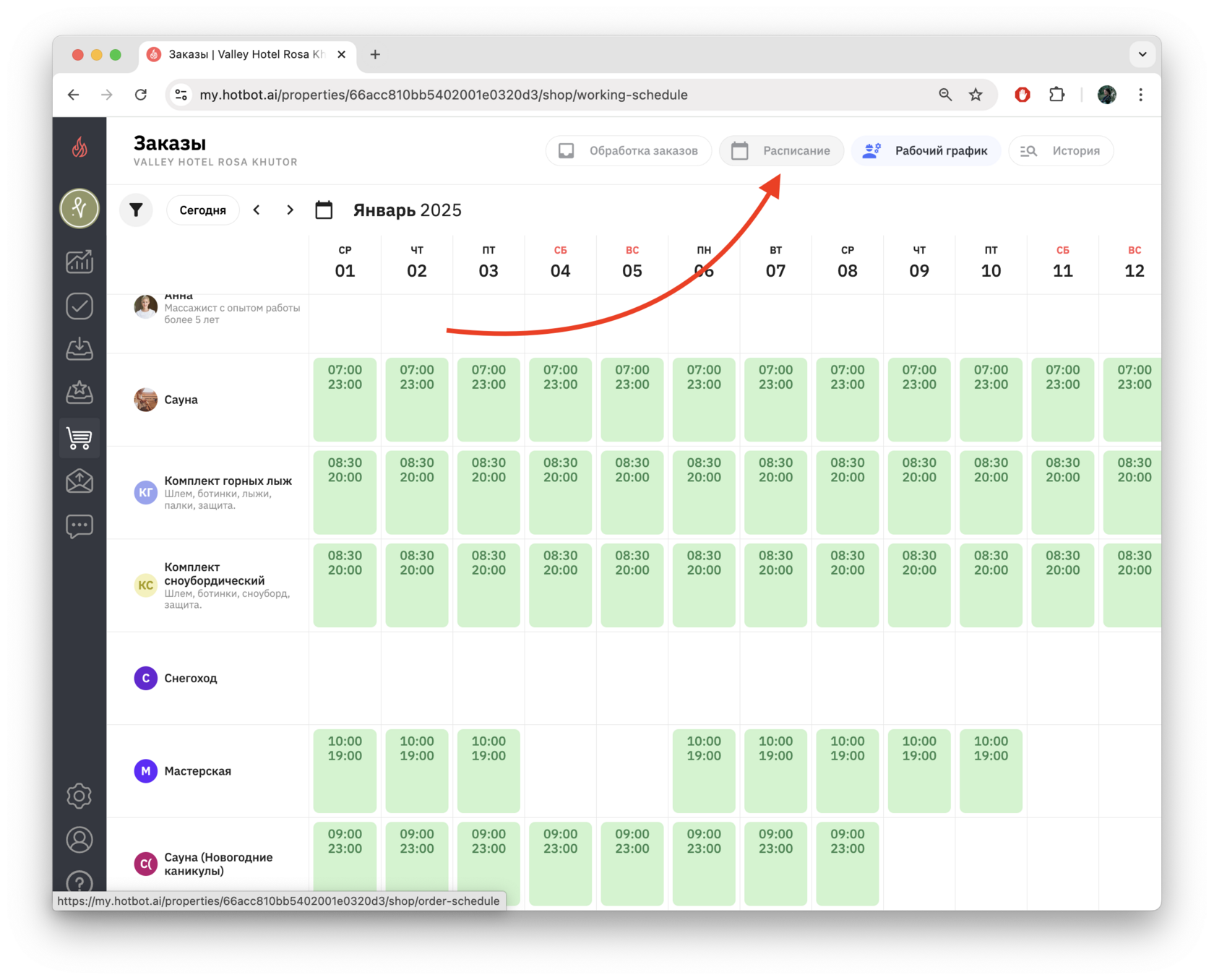
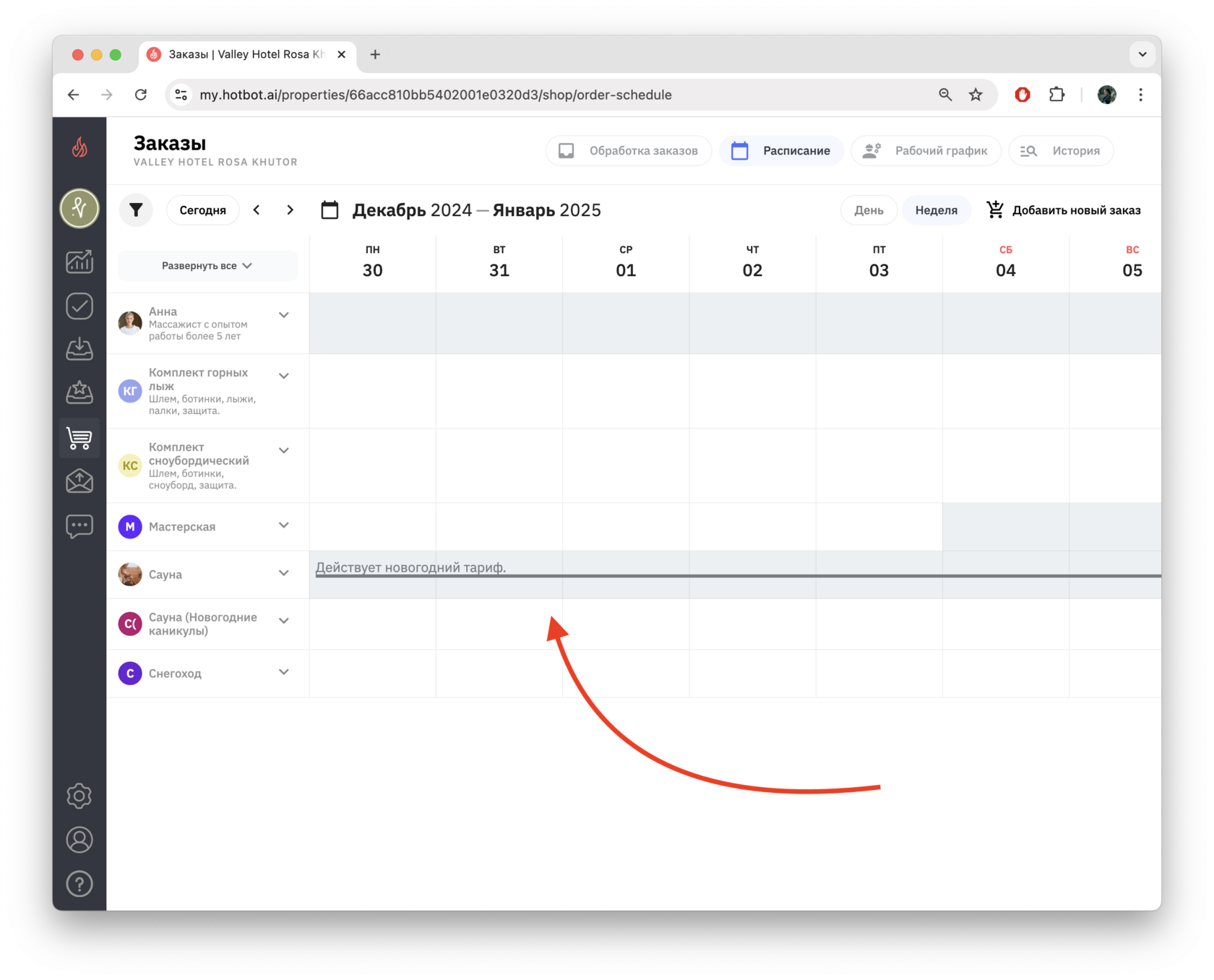
1. Перейдите во вкладку Расписание.
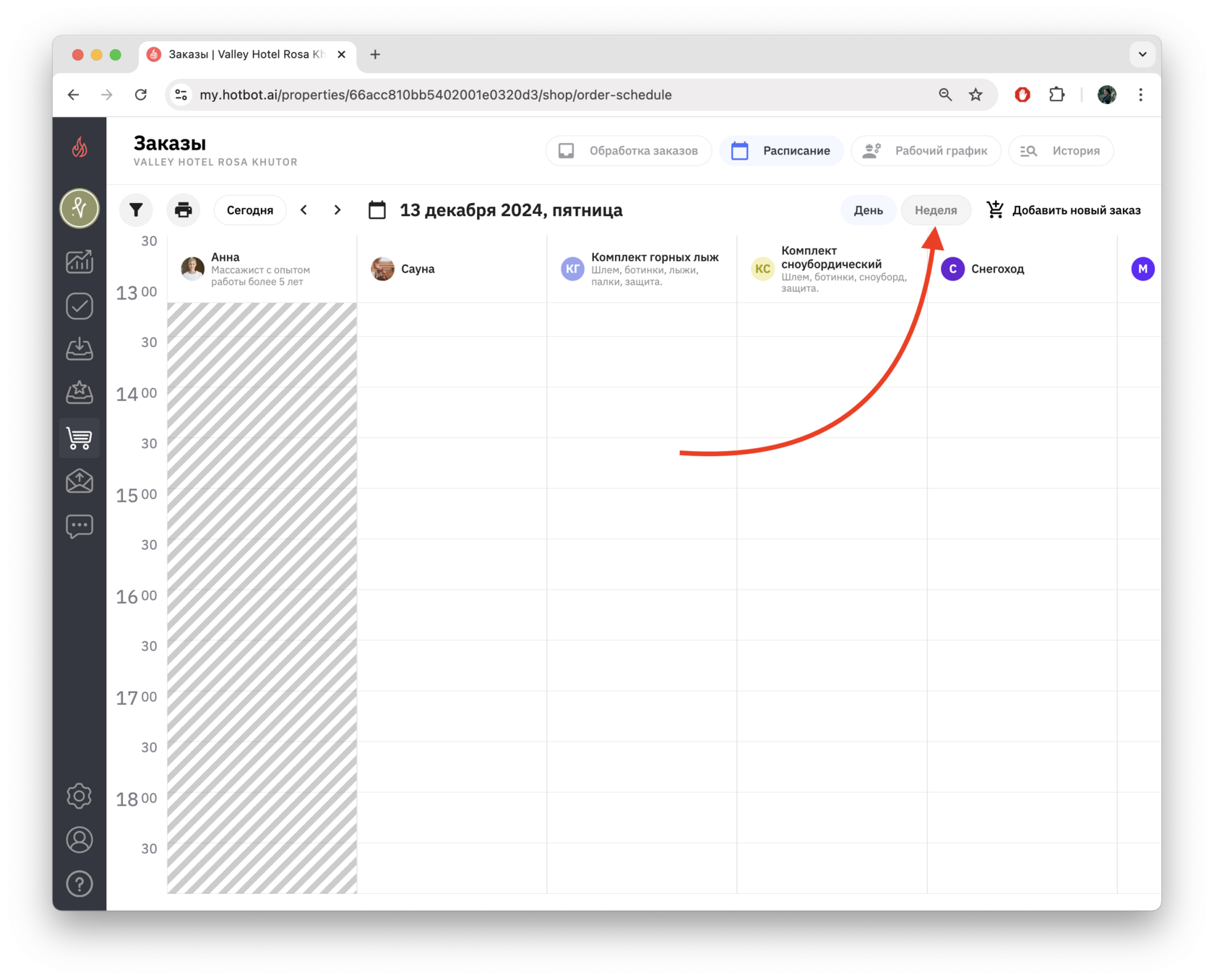
2. Для удобства отображения выберите режим Неделя.
3. Выберите нужные даты с помощью календаря.
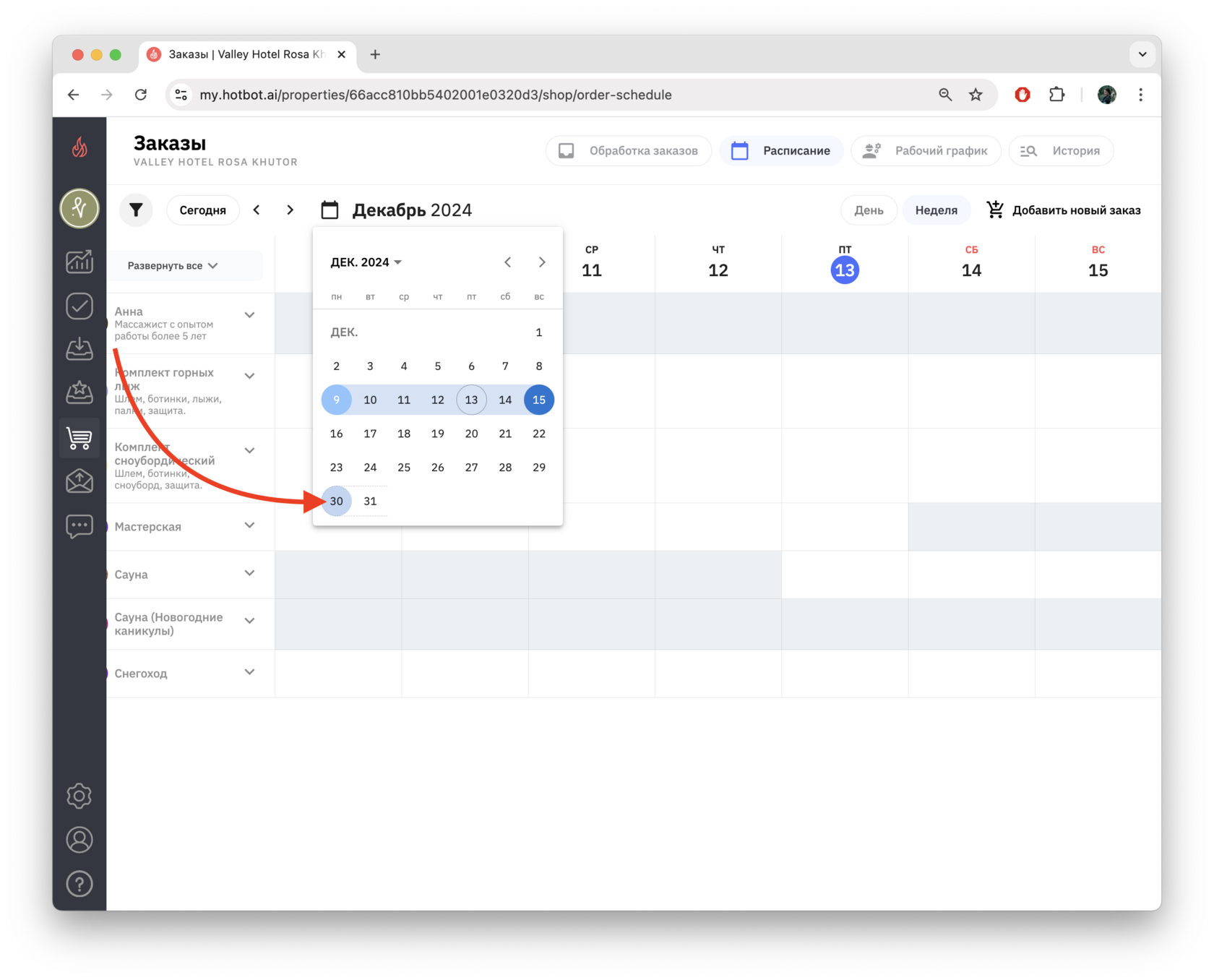
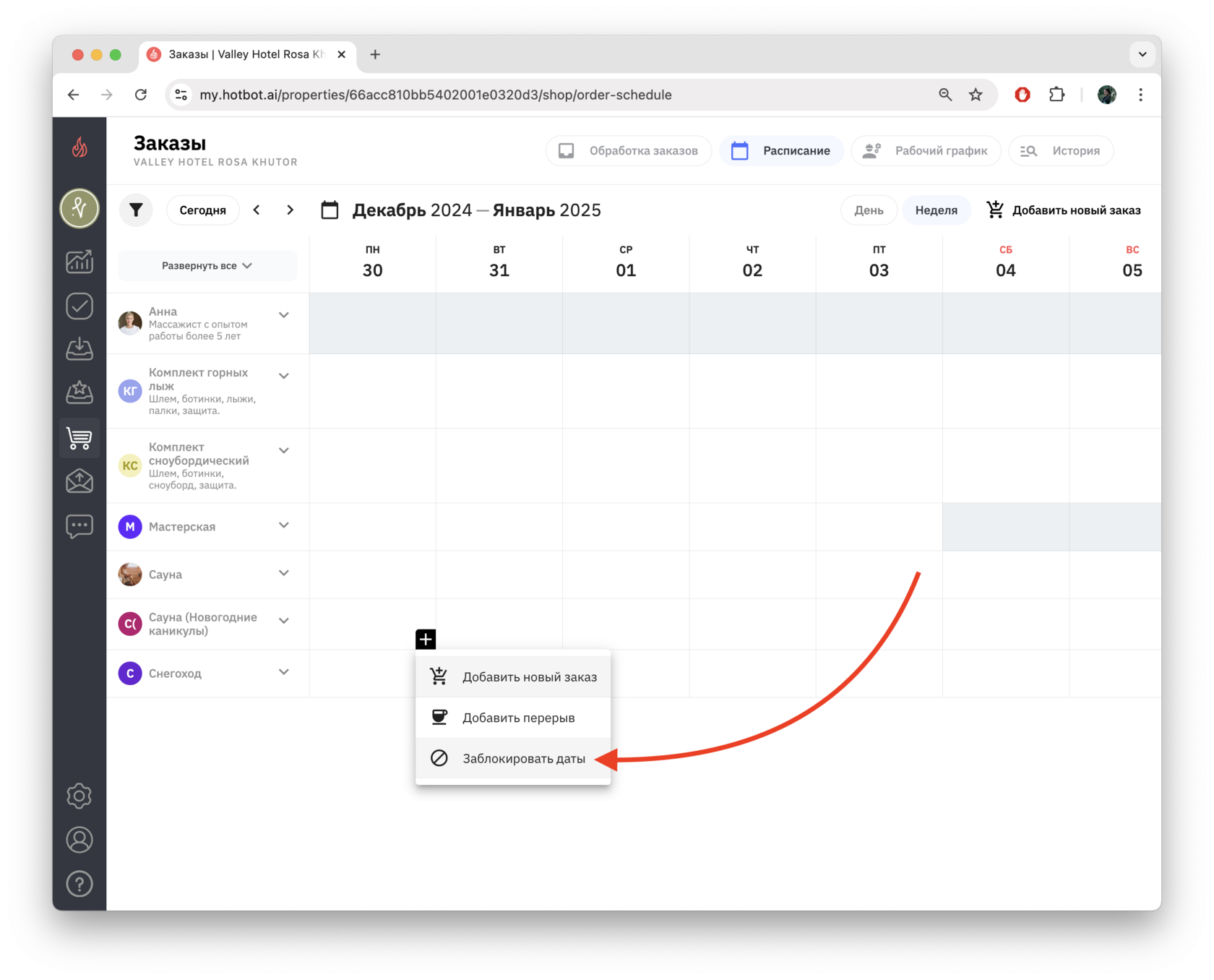
4. Наведите курсор на ячейку, нажмите + и выберите Заблокировать даты.
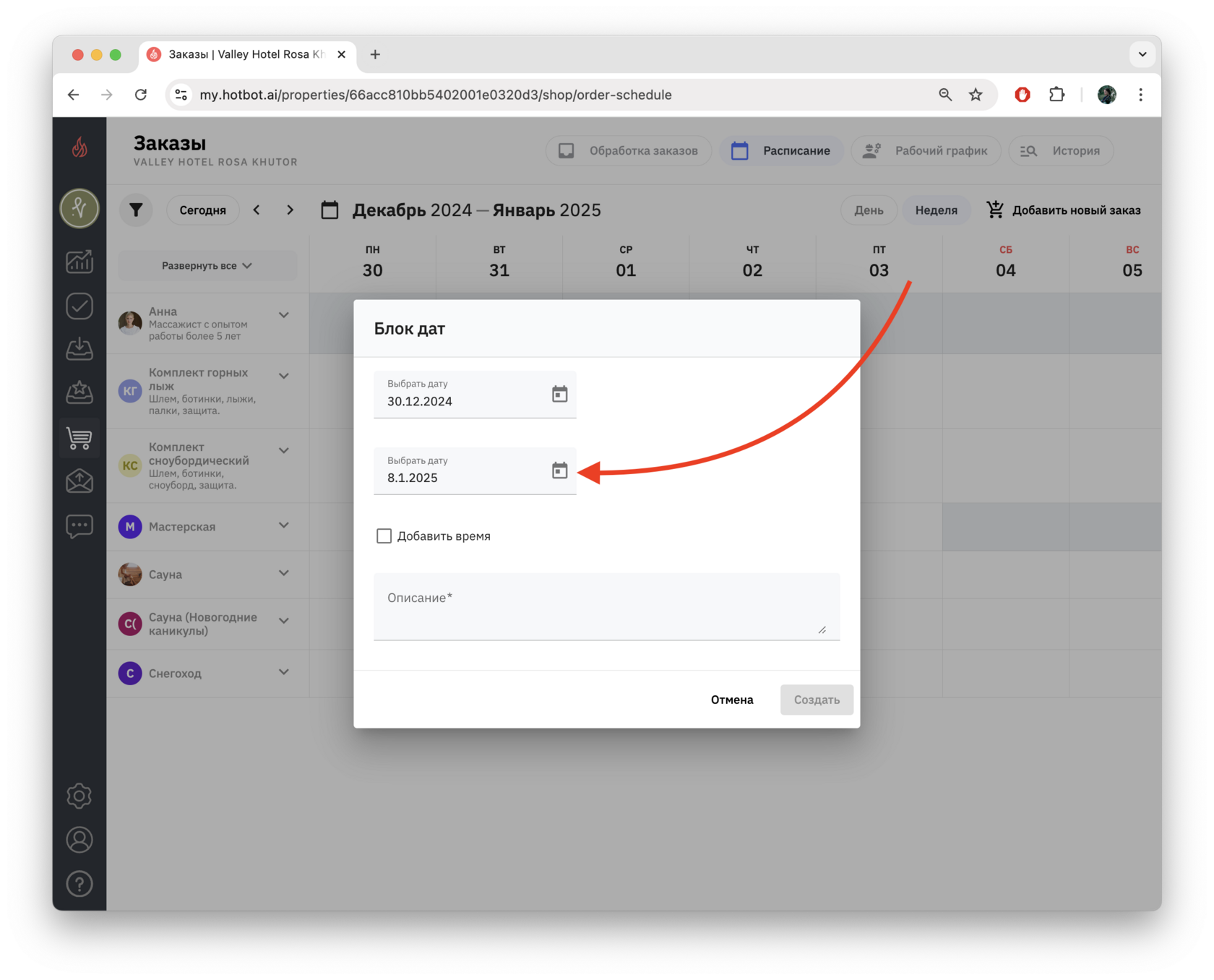
5. В открывшемся окне укажите даты вручную или с помощью календаря.
6. При необходимости добавьте описание и нажмите Создать.
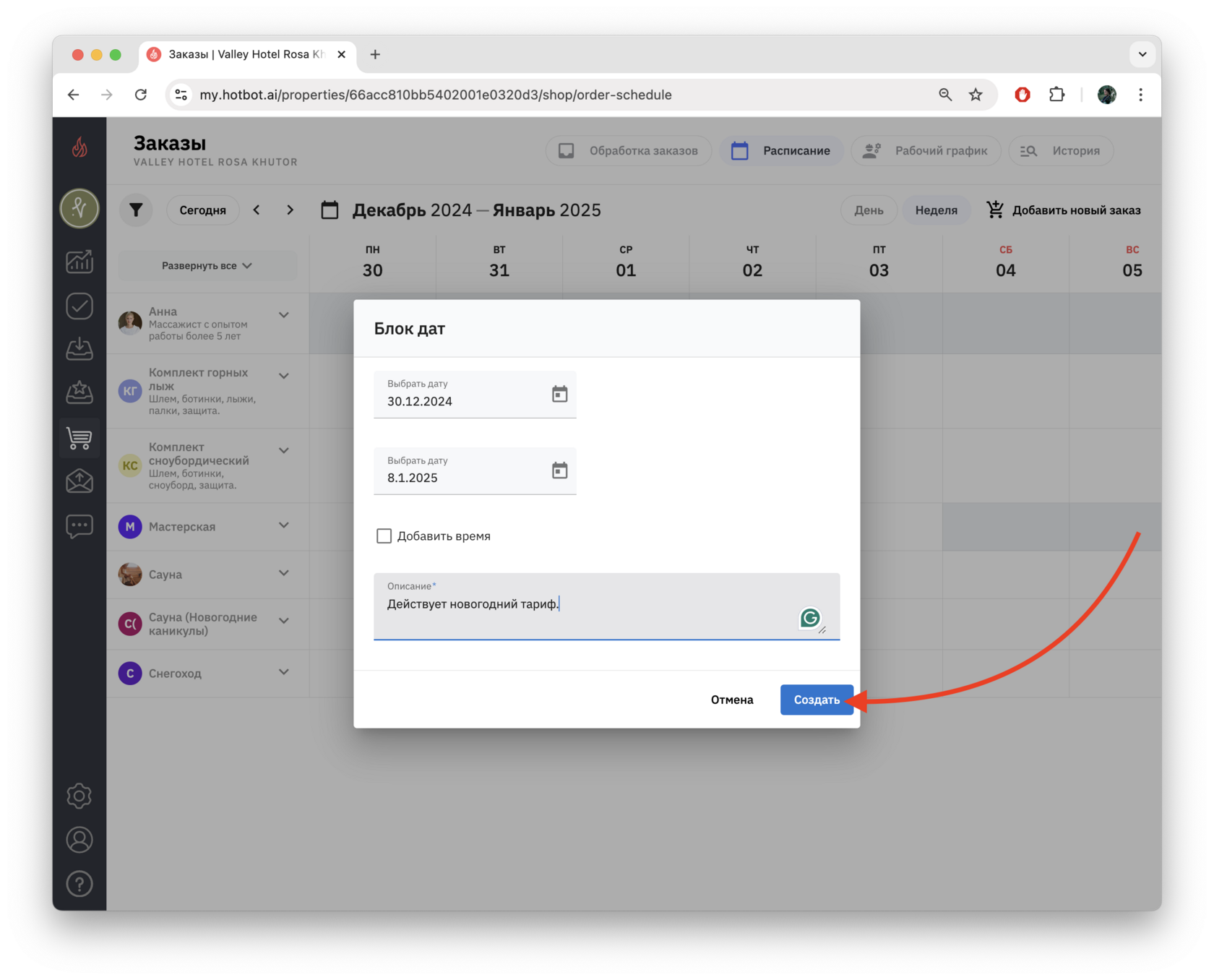
Заблокированные даты отображаются в расписании и исключают возможность бронирования услуг, привязанных к этому ресурсу, на выбранный период.^
Посменный график
С помощью посменного графика можно установить удобные смены (например, 2/2).
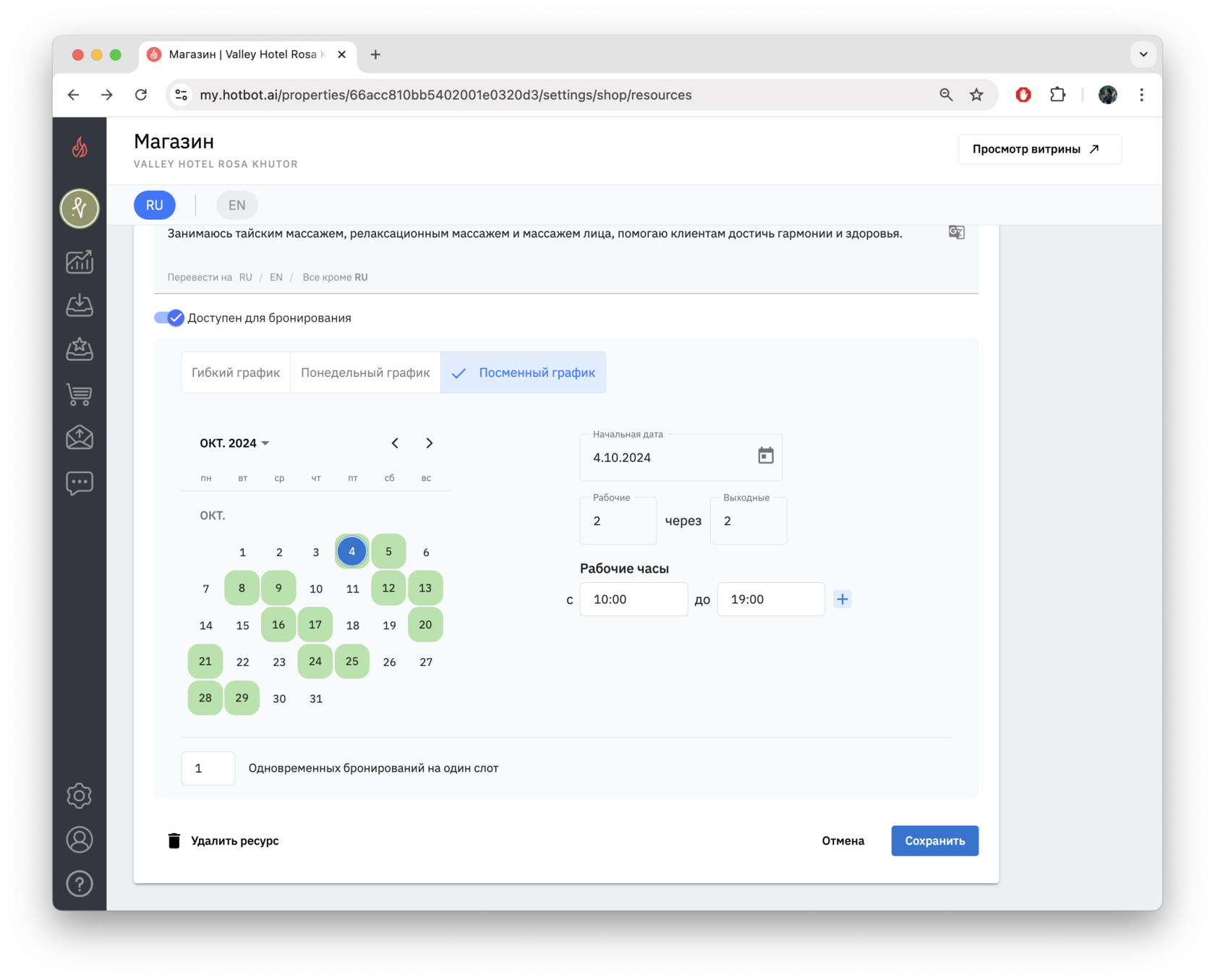
С помощью календаря или полей справа вы можете указать:
- Начальную дату работы ресурса;
- количество Рабочих и Выходных дней;
- Рабочие часы — выберите начало и конец рабочего дня.
^Если необходимо, добавьте интервалы в рабочий день ресурса
Интервалы нужны, если у ресурса предполагаются перерывы в рабочем дне, или если посещение производится по определенным слотам.
Укажите время начала рабочего дня и ближайший перерыв, а затем нажмите +.
Укажите время начала рабочего дня и ближайший перерыв, а затем нажмите +.
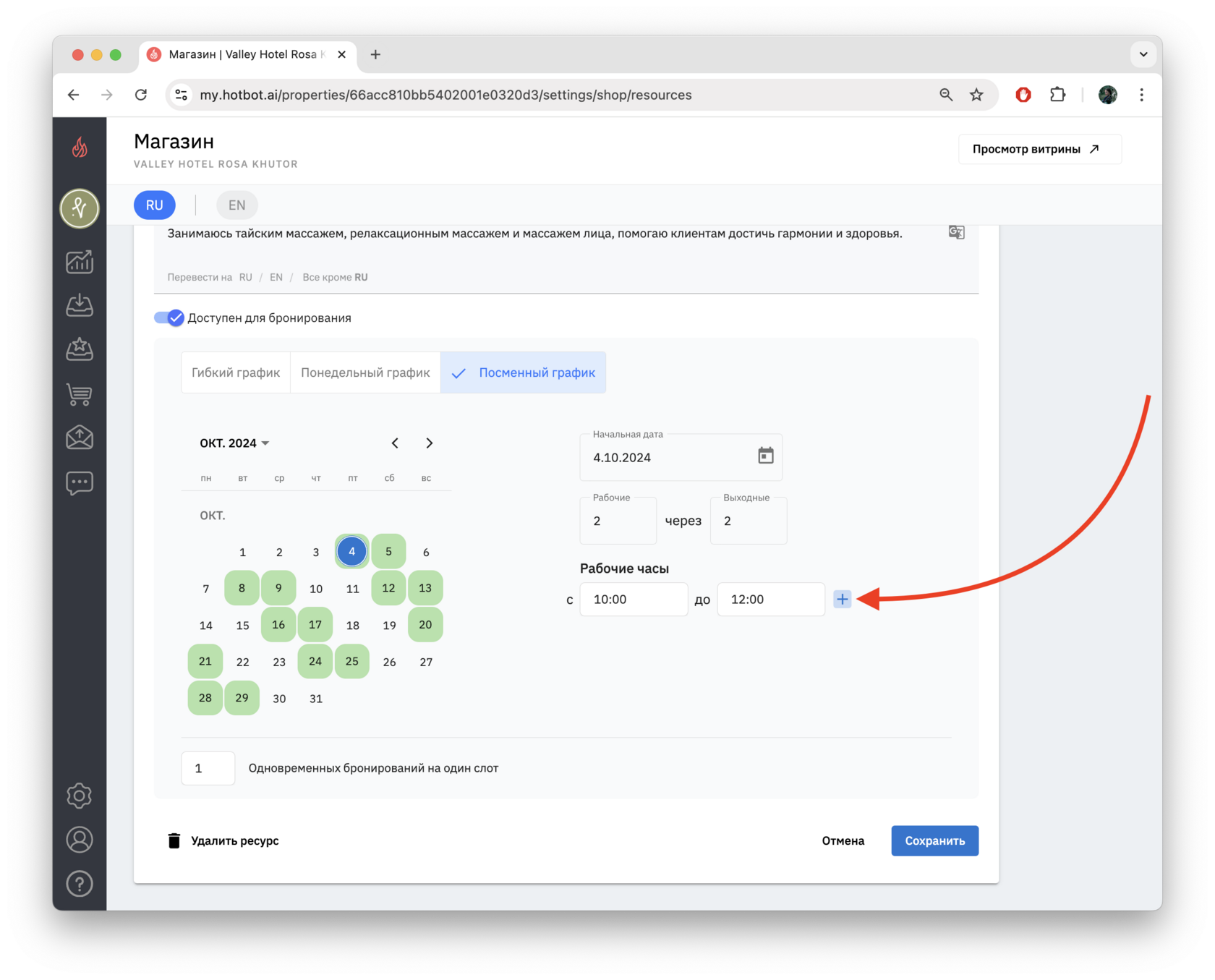
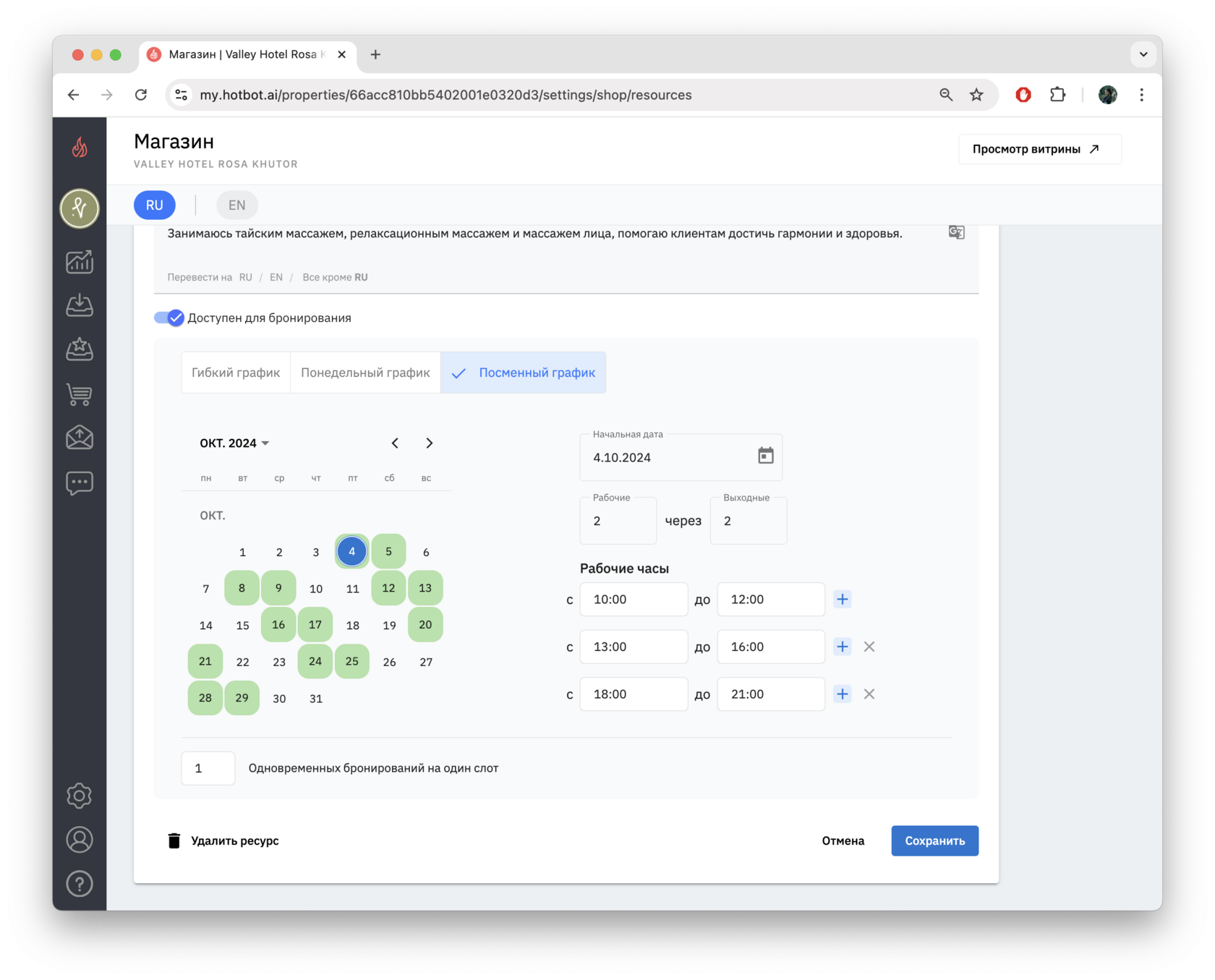
В один рабочий день можно добавлять несколько интервалов. Главное, чтобы время окончания интервала не пересекалось с временем начала следующего интервала.^
- Дополнительные рабочие дни
Иногда сотрудник может выходить на работу вне установленного цикла смен. В этом случае можно добавить дополнительный рабочий день, не изменяя основной шаблон посменного графика.
Дополнительный день:
Если добавить дополнительный рабочий день, ресурс будет доступен для бронирования на витрине в эту дату.
- может быть добавлен на любую дату;
- не изменяет основной цикл смен;
- отображается в расписании как рабочий день;
- позволяет указать индивидуальное время работы;
- может быть отредактирован или удален.
Если добавить дополнительный рабочий день, ресурс будет доступен для бронирования на витрине в эту дату.
1. Для того чтобы добавить дополнительный рабочий день, перейдите на вкладку Рабочий график.
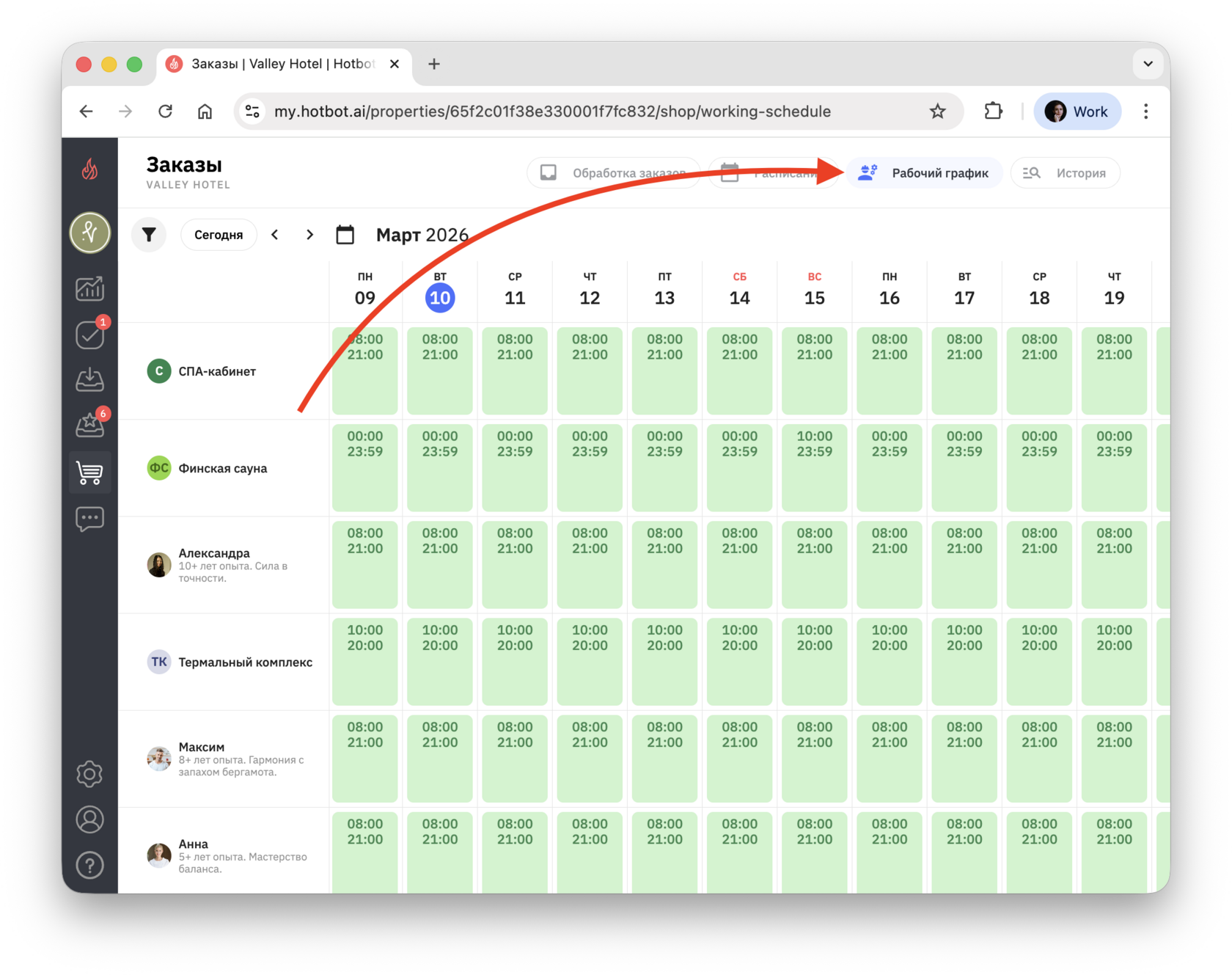
2. В расписании кликните на нужную ячейку ресурса в выбранной дате.
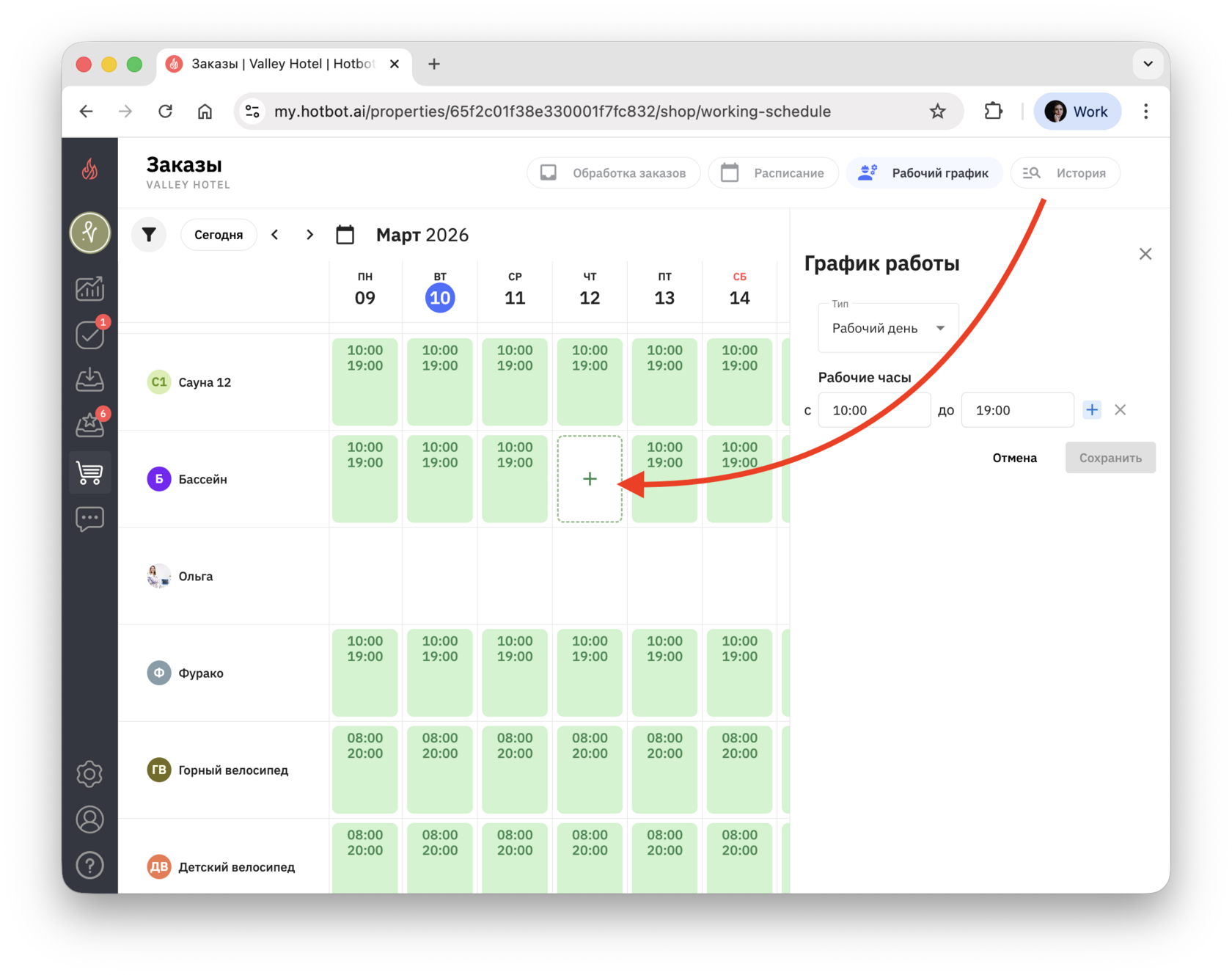
Справа откроется окно настройки.
3. Укажите начало и конец рабочего дня в полях с и до.
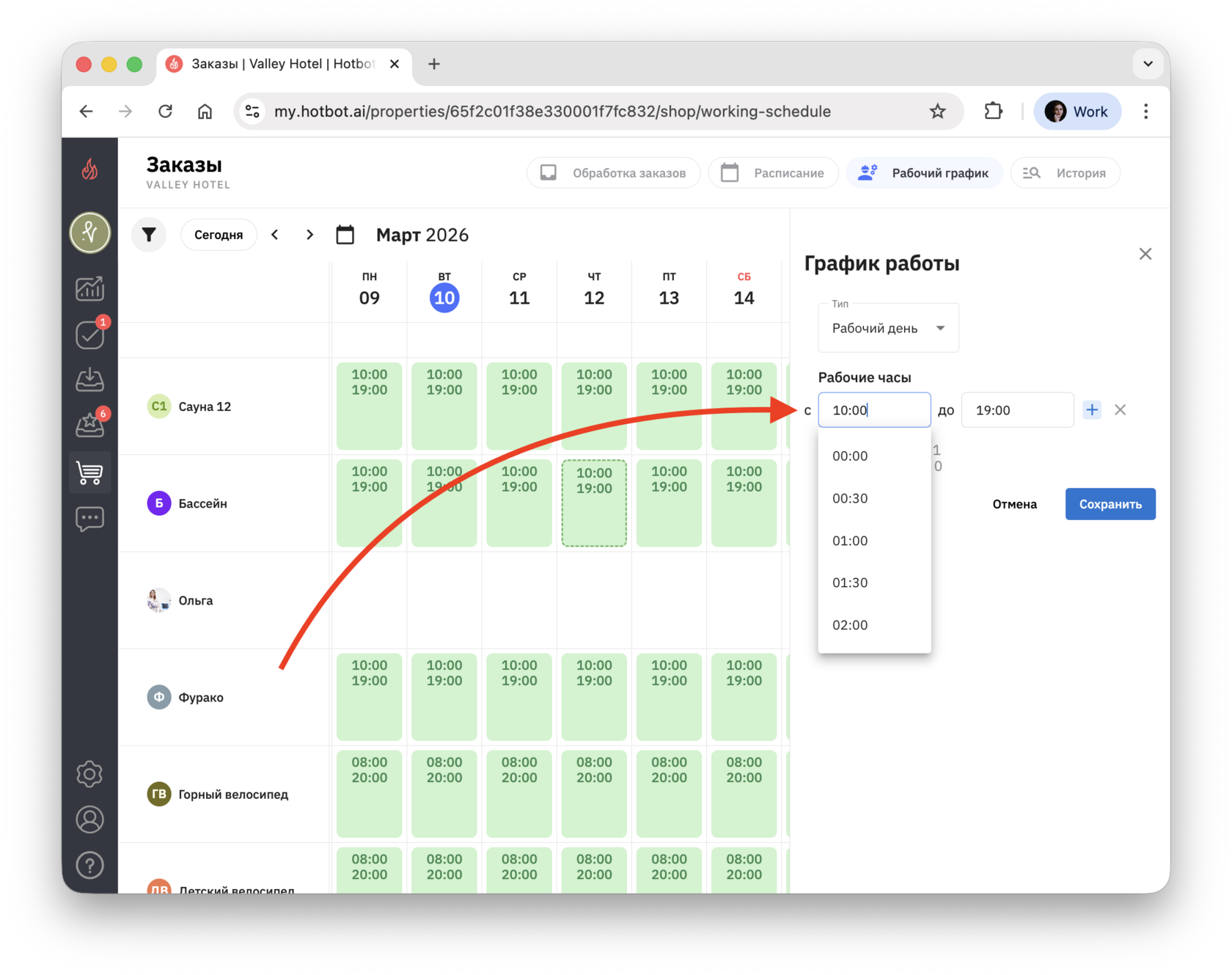
^^Если необходимо, добавьте интервалы в рабочий день ресурса
Интервалы нужны, если у ресурса предполагаются перерывы в рабочем дне, или если посещение производится по определенным слотам.
Укажите время начала рабочего дня и ближайший перерыв, а затем нажмите +.
Укажите время начала рабочего дня и ближайший перерыв, а затем нажмите +.
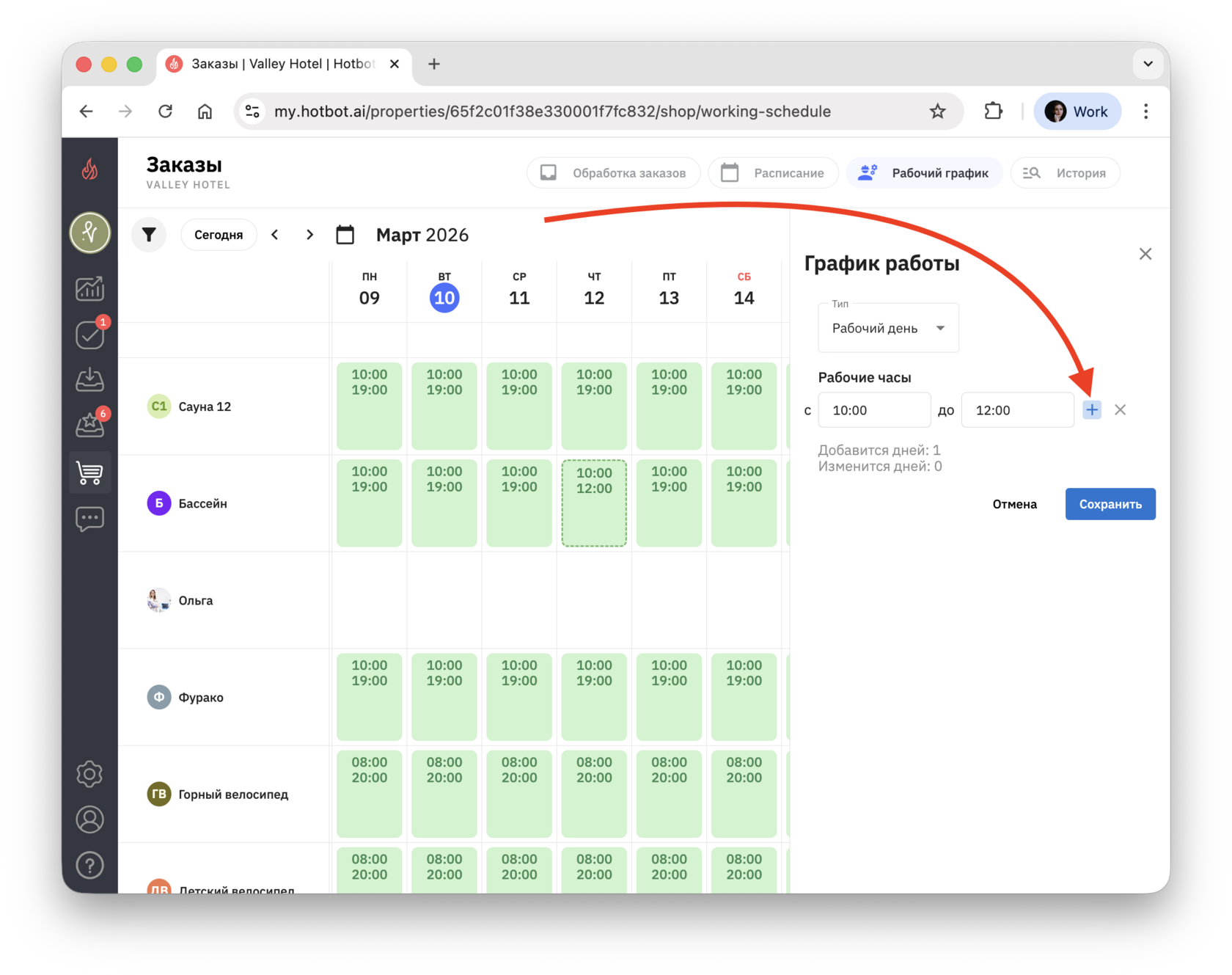
В один рабочий день можно добавлять несколько интервалов. Главное, чтобы время окончания интервала не пересекалось с временем начала следующего интервала.^^
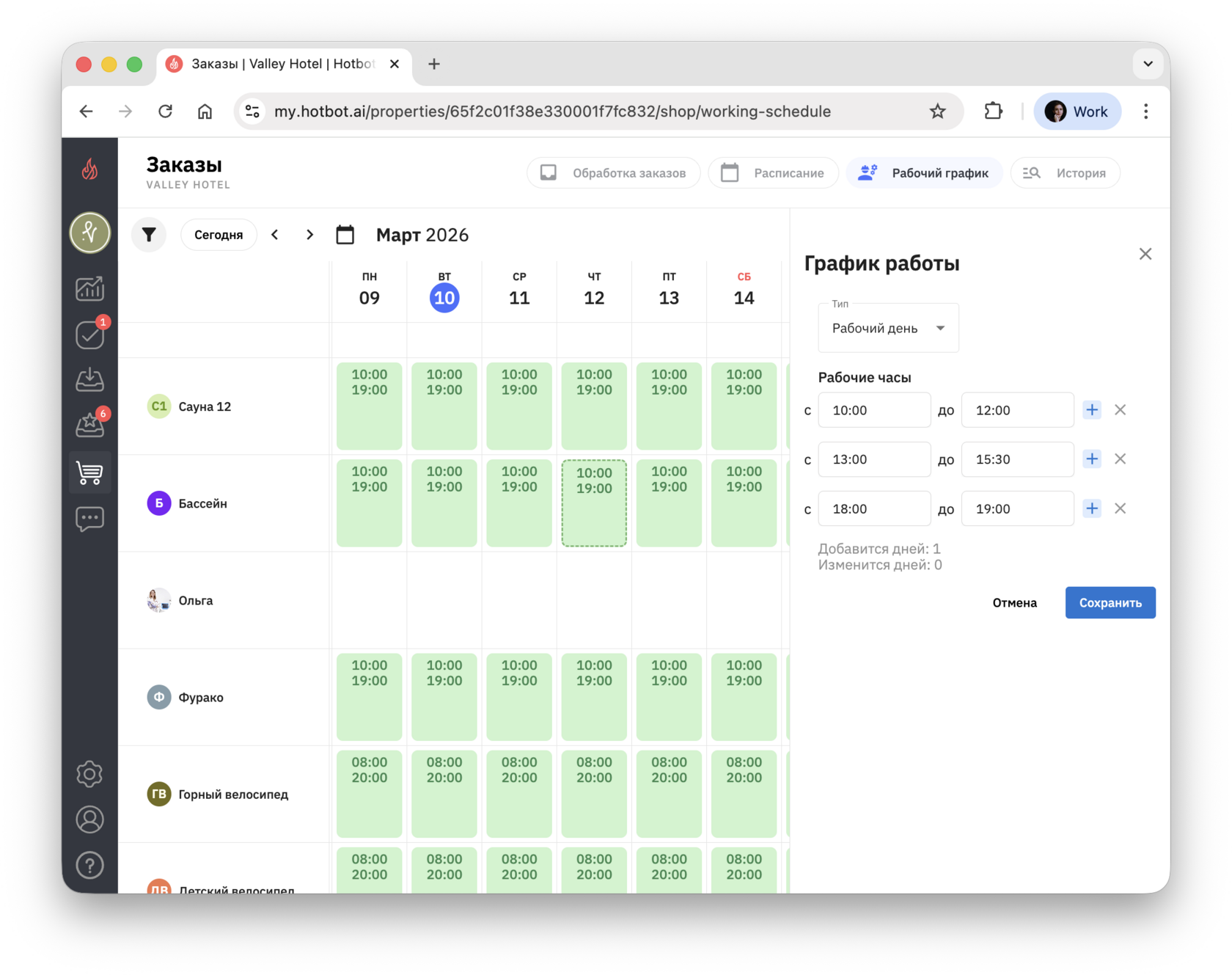
Вы можете выбрать сразу несколько ячеек в расписании, если требуется добавить или изменить несколько рабочих дней. Их количество отобразится в окне графика под рабочими часами.
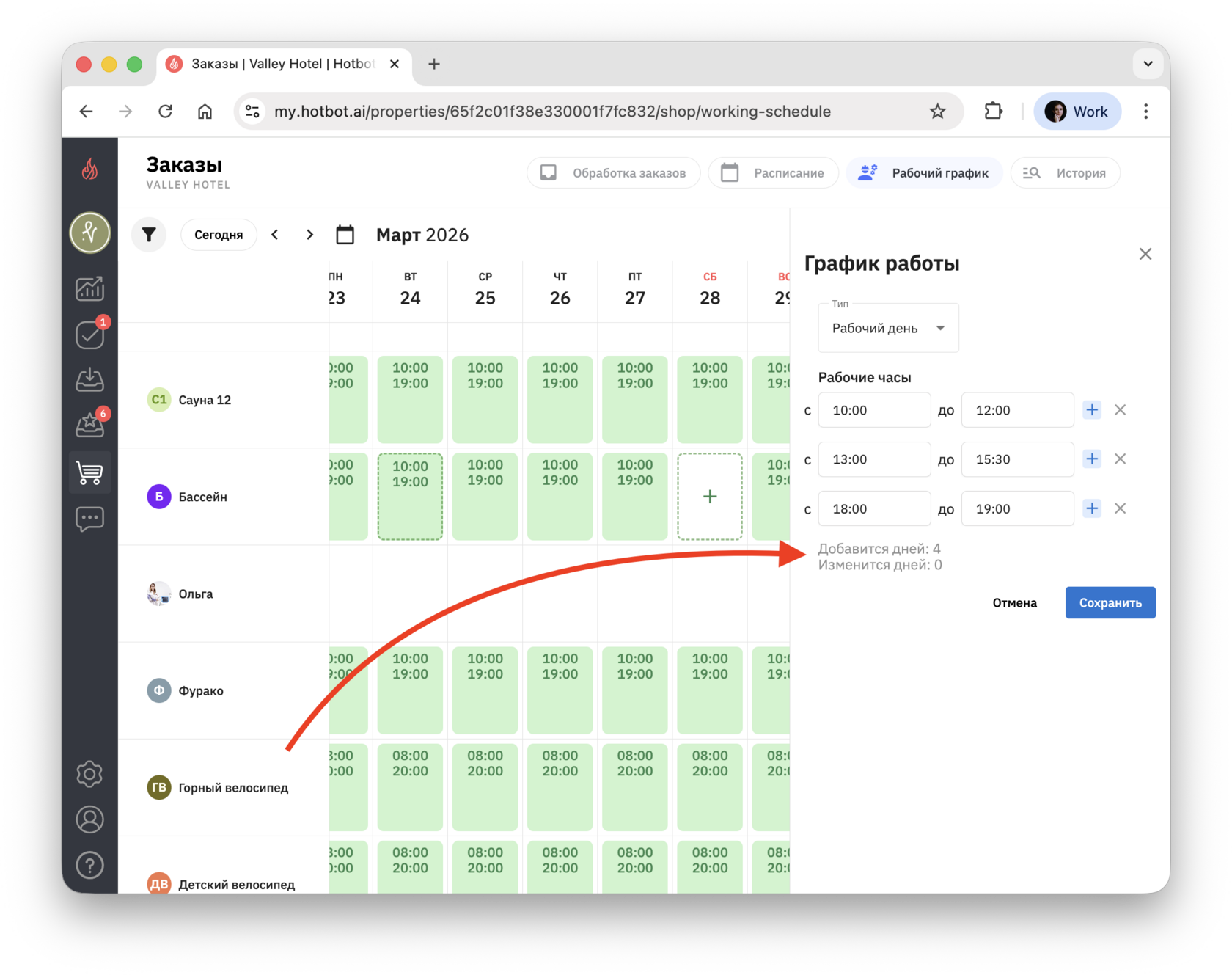
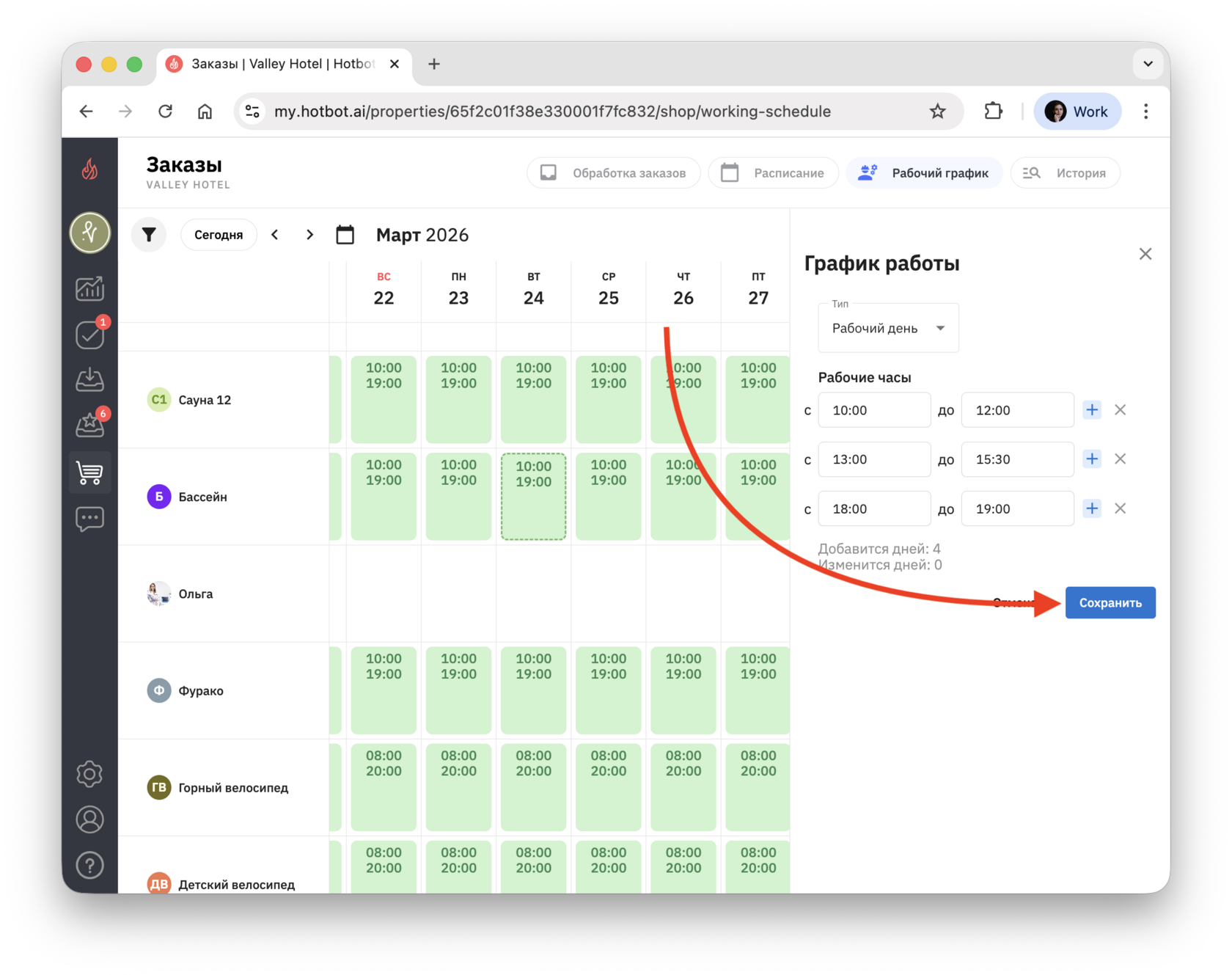
4. Нажмите Сохранить.
^Блокировка дат
В понедельном и посменном графике вы можете временно исключить отдельные даты из расписания ресурса, не изменяя основной график работы.
Блокировка дат используется, если ресурс недоступен для бронирования в конкретные дни — например, в праздничные даты, на время ремонта или по внутренним причинам.
Блокировка выполняется в разделе Заказы.
1. Перейдите во вкладку Расписание.
2. Для удобства отображения выберите режим Неделя.
3. Выберите нужные даты с помощью календаря.
4. Наведите курсор на ячейку, нажмите + и выберите Заблокировать даты.
5. В открывшемся окне укажите даты вручную или с помощью календаря.
6. При необходимости добавьте описание и нажмите Создать.
Заблокированные даты отображаются в расписании и исключают возможность бронирования услуг, привязанных к этому ресурсу, на выбранный период.^
Чтобы использовать созданный ресурс в расписании, добавьте его в продукты через поле Резервируемые ресурсы.
Подробнее о ресурсах в статье Настройки услуг с расписанием.
Может быть полезно
О шахматке и ее подключении
Настройки услуг с расписанием
Добавление записи в расписание
Как настроить услуги с разной длительностью в шахматке
Добавление сотрудника-исполнителя услуг с расписанием
Настройки услуг с расписанием
Добавление записи в расписание
Как настроить услуги с разной длительностью в шахматке
Добавление сотрудника-исполнителя услуг с расписанием
Остались вопросы?
Мы поможем найти ответ — выберите удобный способ:
- Кнопка ❓ в личном кабинете
- Telegram-бот @HotbotAISupport_bot
- MAX-бот @HotbotAISupport_bot
- Почта support@hotbot.ai
- Телефон +7 (499) 110-86-62
