



Ссылка на эту статью: https://htbt.ru/to/service-duration
В этой статье вы узнаете, как разместить в магазине услуги с разной длительностью для продуктов с настроенной шахматкой.
Нужна помощь?
Задайте вопрос вашему менеджеру или в службу поддержки по кнопке ❓ в нижнем левом углу личного кабинета.
Начало работы
Длительность услуги — это реальное время выполнения услуги без учета технических перерывов и дополнительных временных интервалов. Если услуга может длиться разное количество времени (например, аренда помещения на 2, 3 или 4 часа), необходимо создать отдельные продукты для каждой длительности.
В шахматке 1 продукт = 1 длительность, поэтому добавить возможность выбора времени внутри одной услуги нельзя.
Отображение на витрине
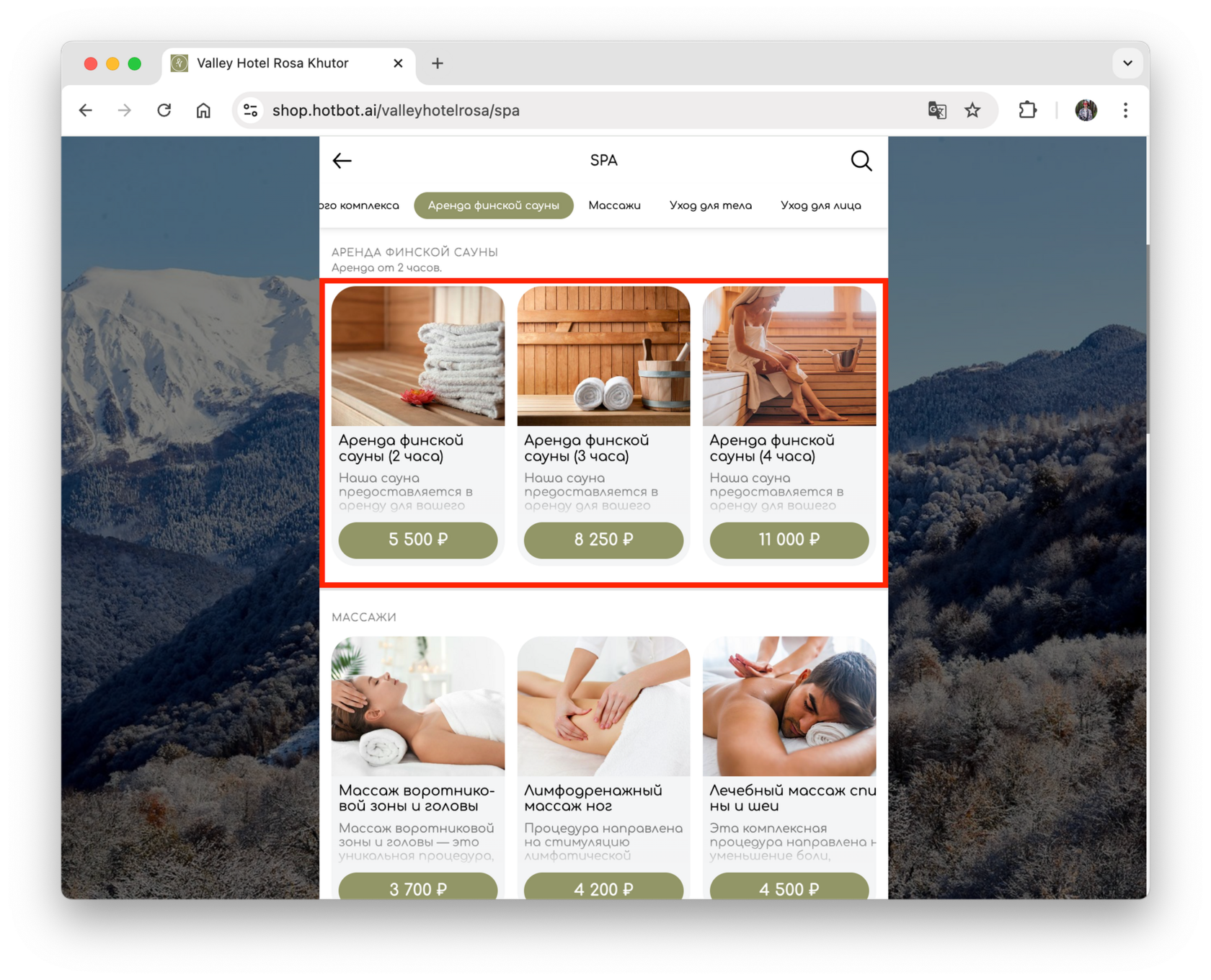
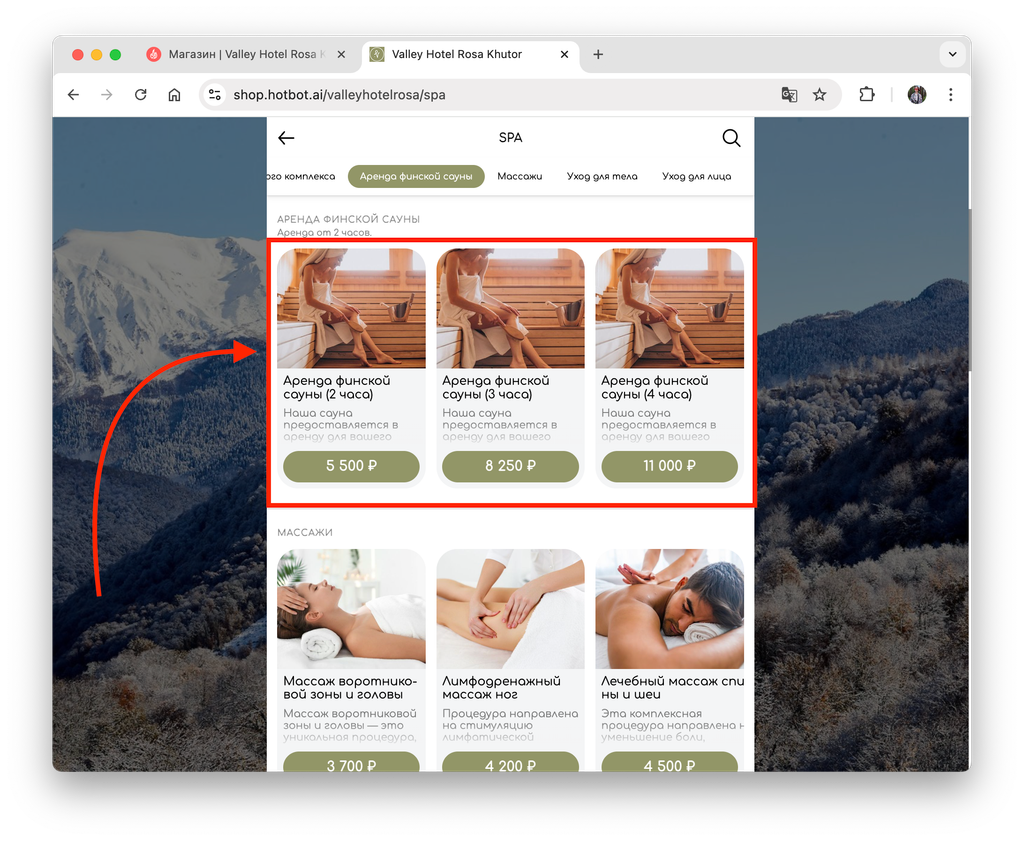
При оформлении заказа клиент увидит несколько вариантов одной и той же услуги, но с разной длительностью. Это позволит ему выбрать наиболее подходящий вариант.
Настройка
Для перехода к настройкам зайдите в свой личный кабинет на сайте Hotbot.ai или по прямой ссылке my.hotbot.ai.
Если у вас нет личного кабинета или доступа к описанным настройкам, обратитесь к ответственному сотруднику вашего отеля.
Если вы забыли пароль от личного кабинета, вы можете восстановить его по инструкции Восстановление пароля.
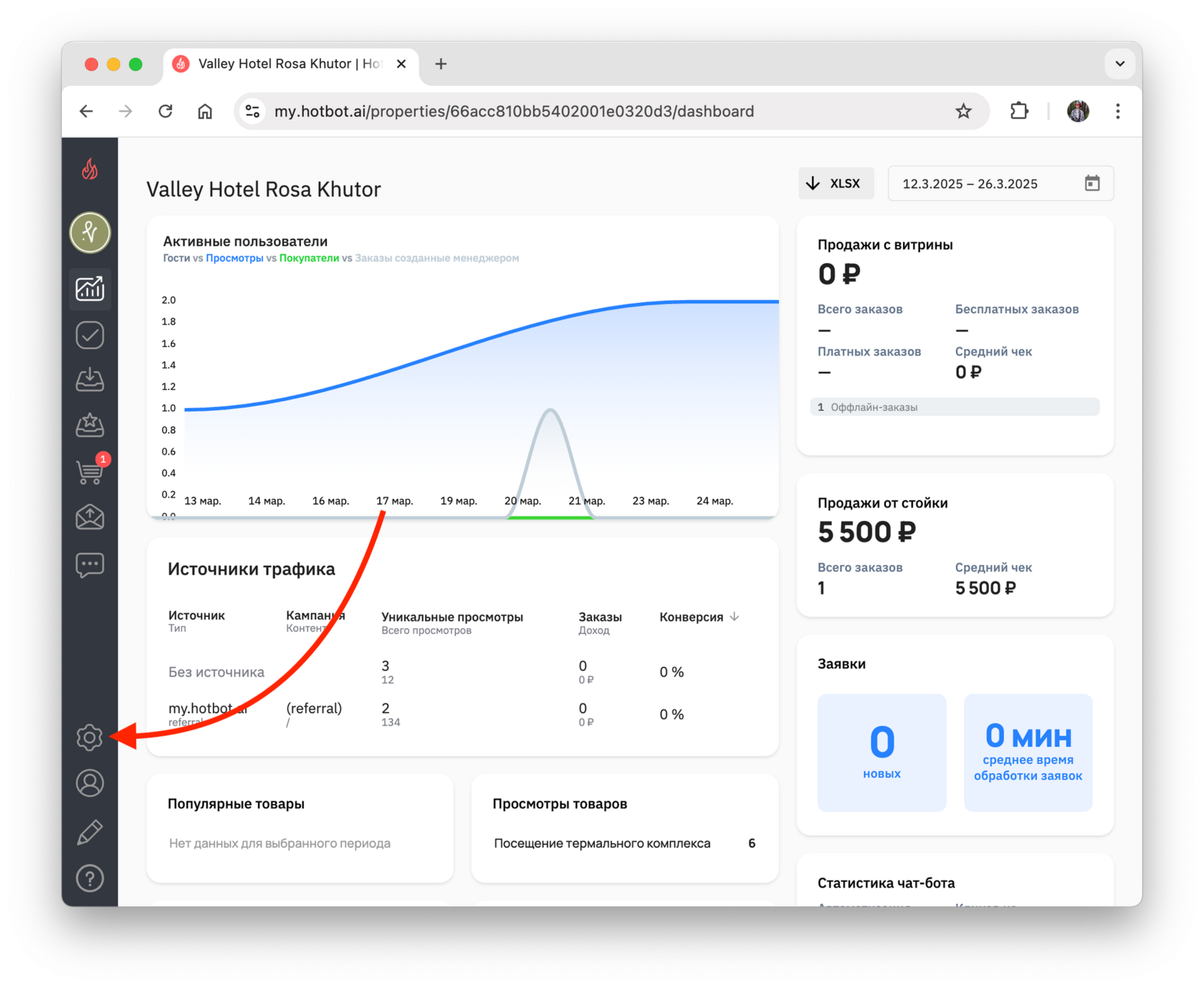
На стартовой странице личного кабинета в панели слева нажмите иконку Настройки.
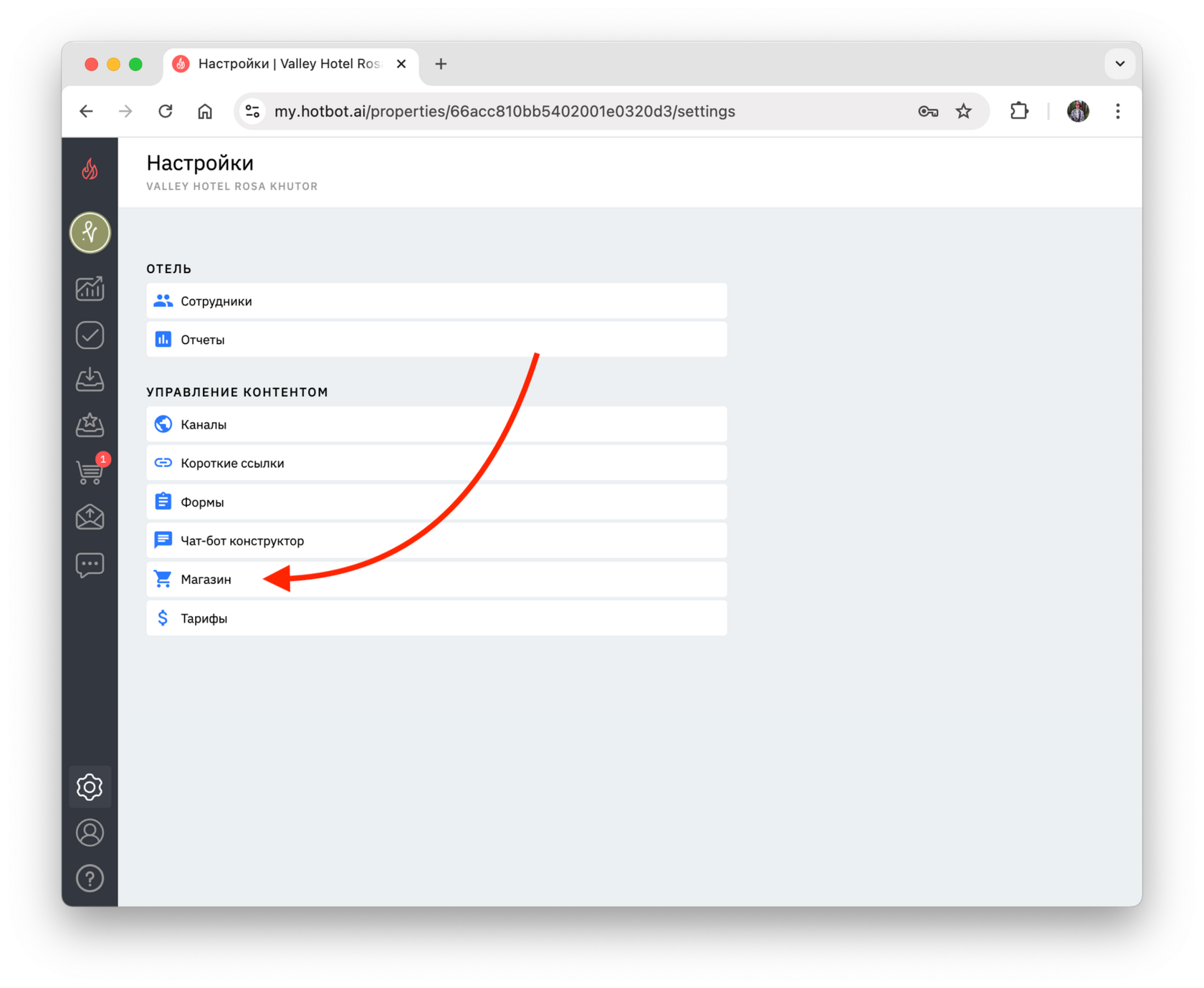
В разделе Настройки выберите Магазин.
У вас откроется магазин на вкладке Категории.
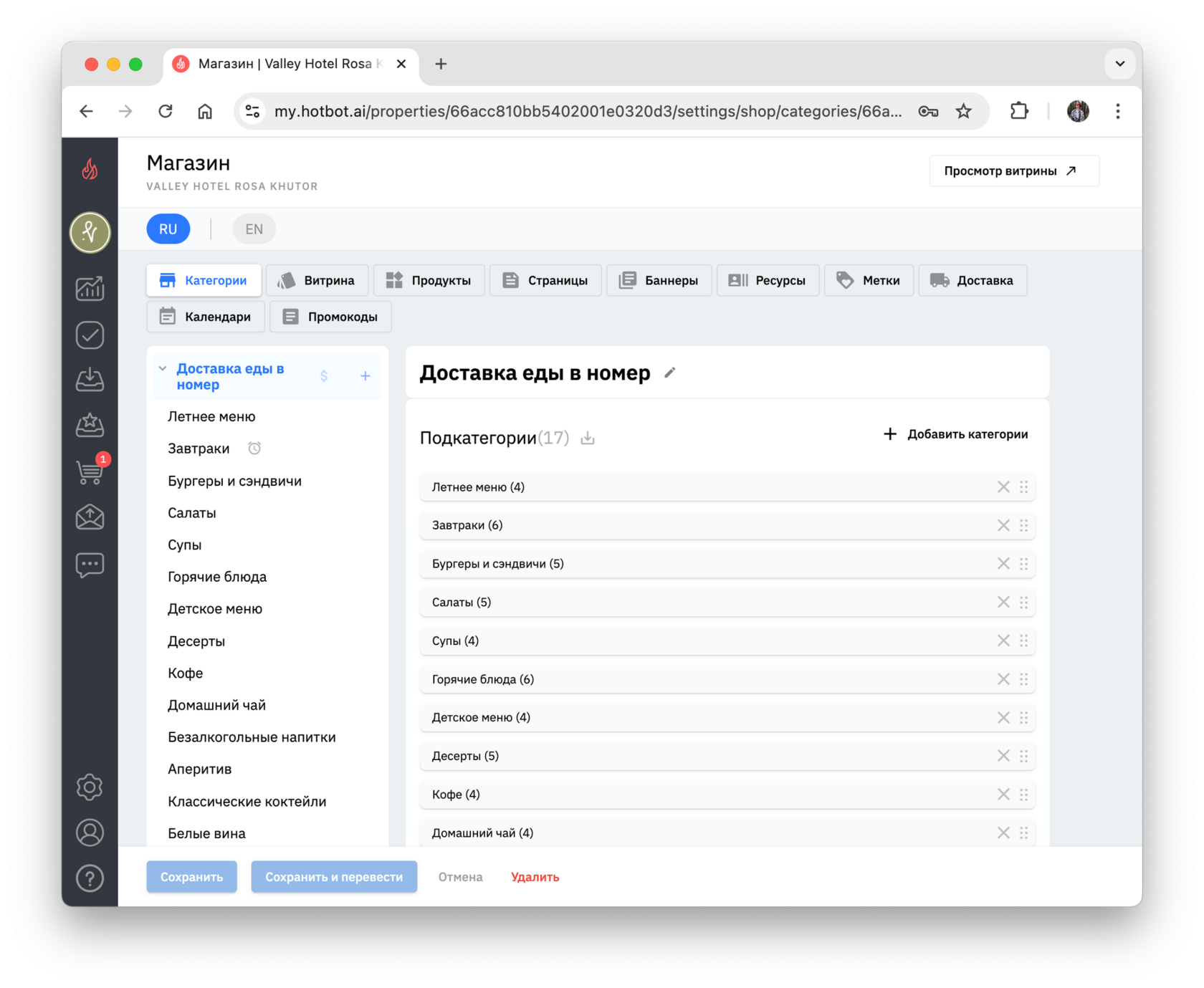
Выберите нужную категорию, а затем — подкатегорию, в которой будут размещены услуги.
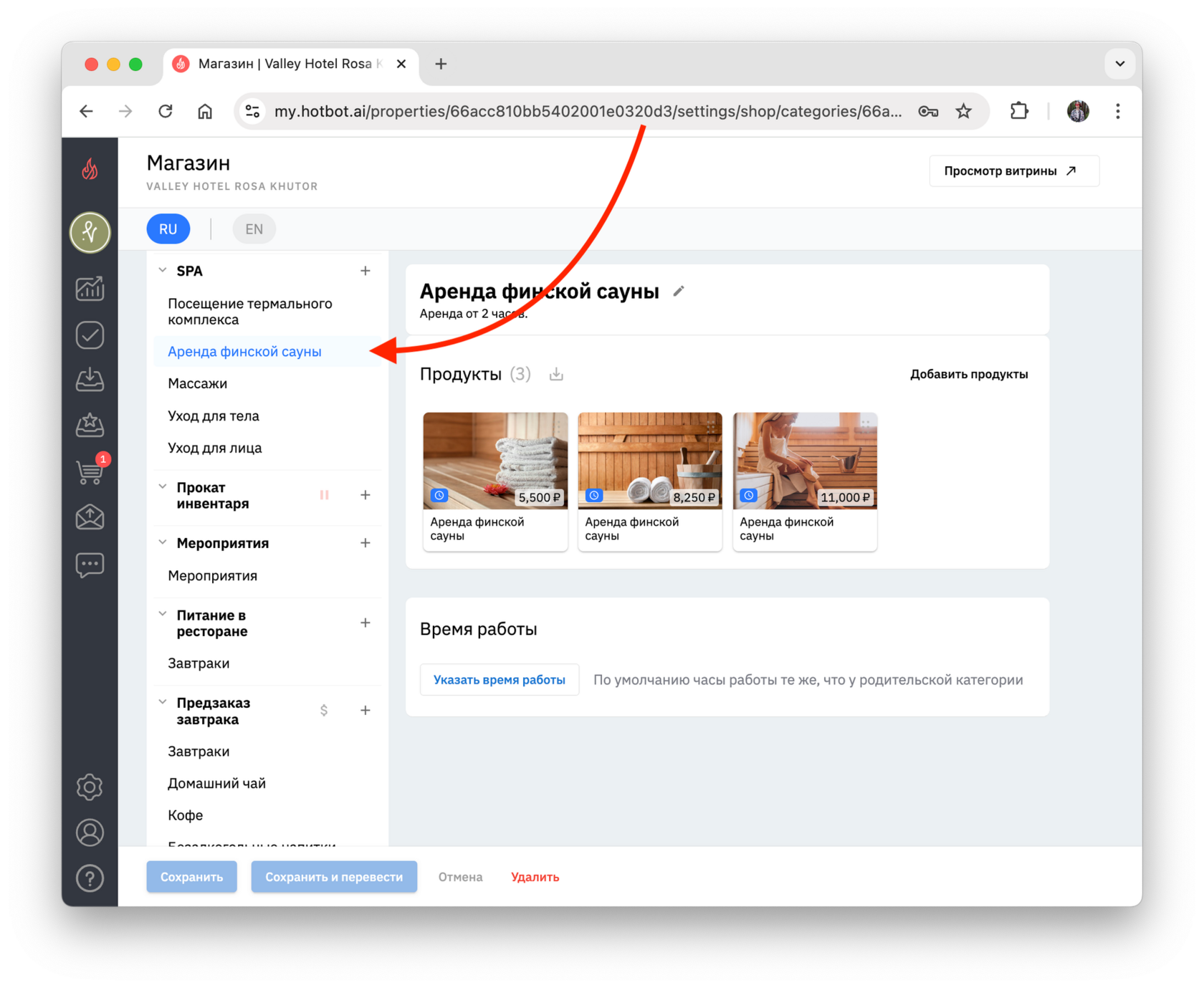
Подробнее о создании и настройке подкатегорий в статье Категории и подкатегории.
- Если услуги нет в магазине
Если услуга новая, создайте для нее отдельный продукт.
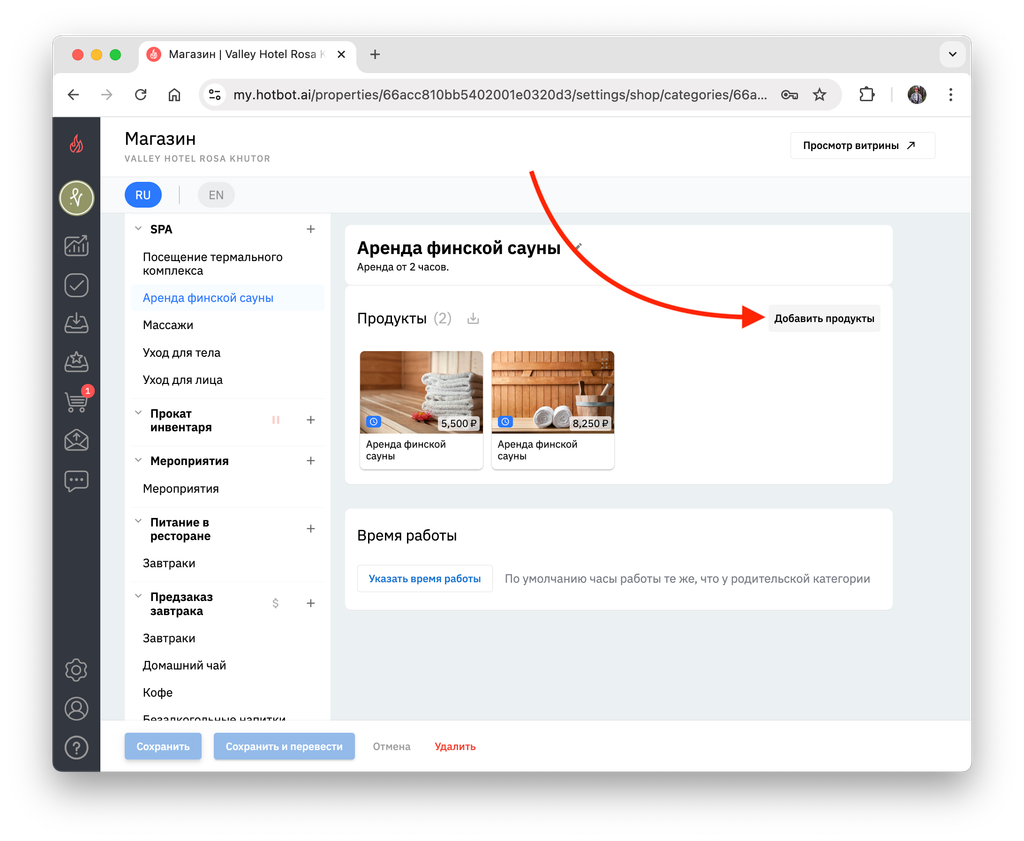
Для этого нажмите Добавить продукты.
Для этого нажмите Добавить продукты.
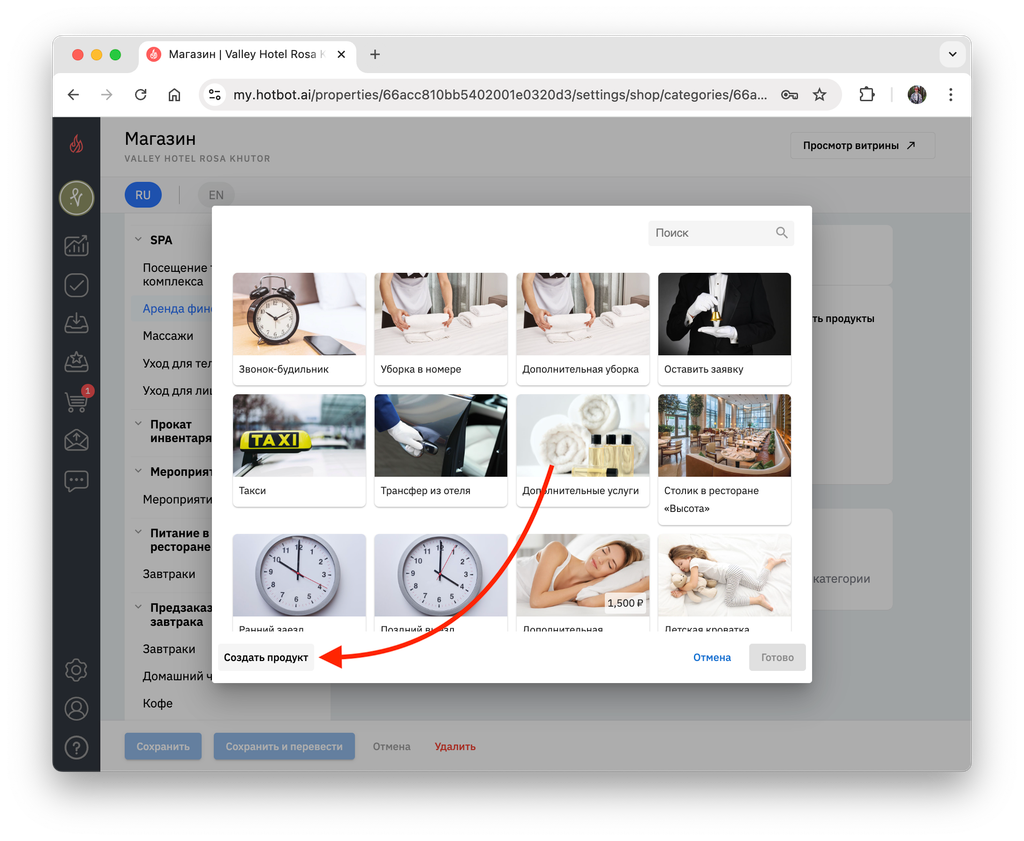
Затем нажмите Создать продукт.
Заполните карточку продукта и сохраните настройки с помощью кнопки Создать.
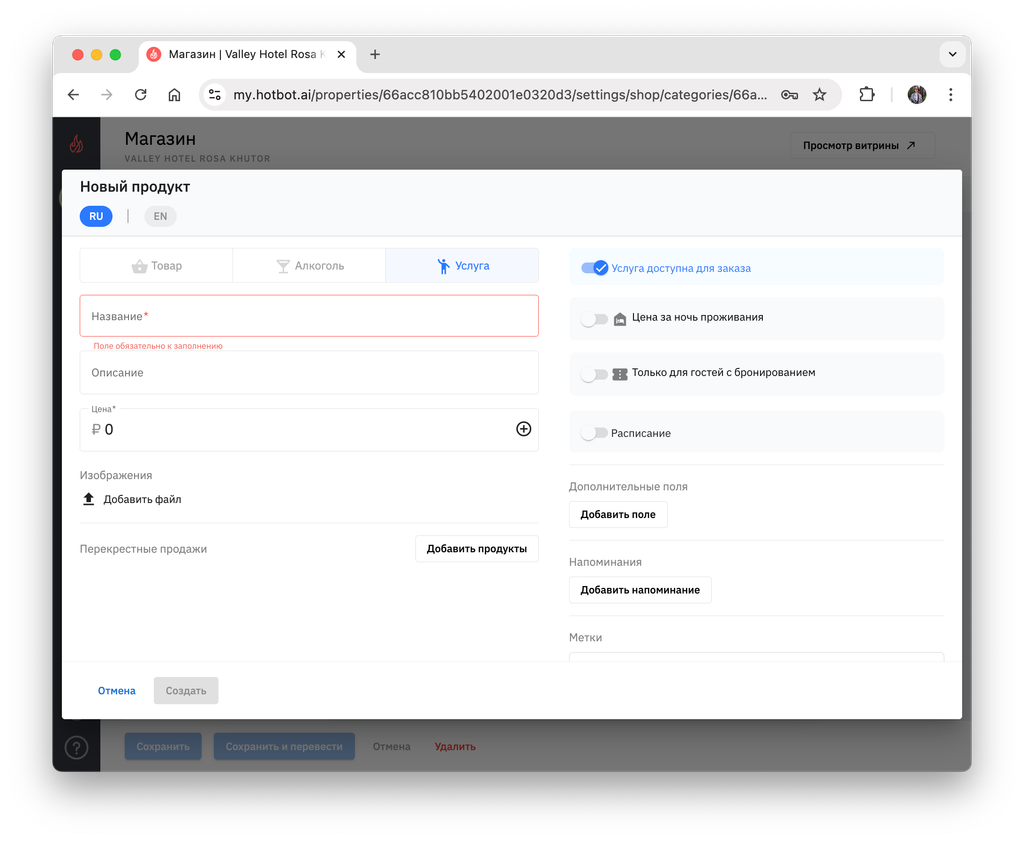
Подробнее о создании услуги с шахматкой в статье Настройки услуг с расписанием.
- Если услуга есть в магазине
Если услуга уже существует, откройте ее карточку.
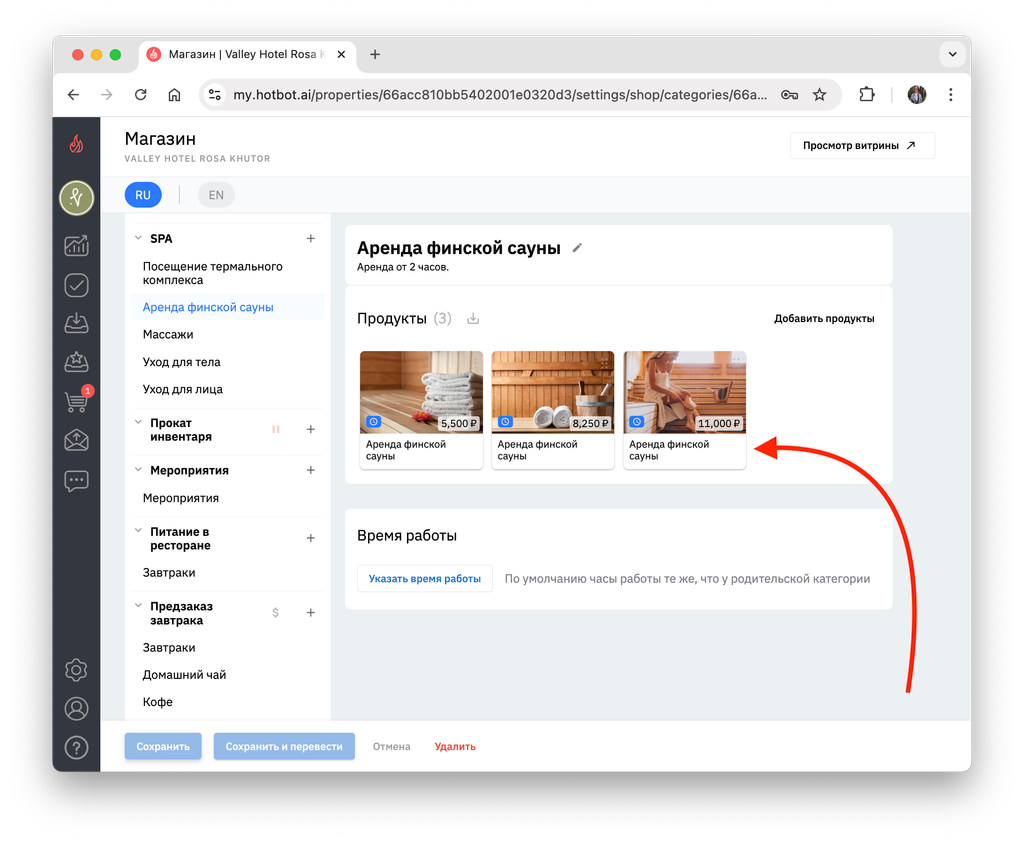
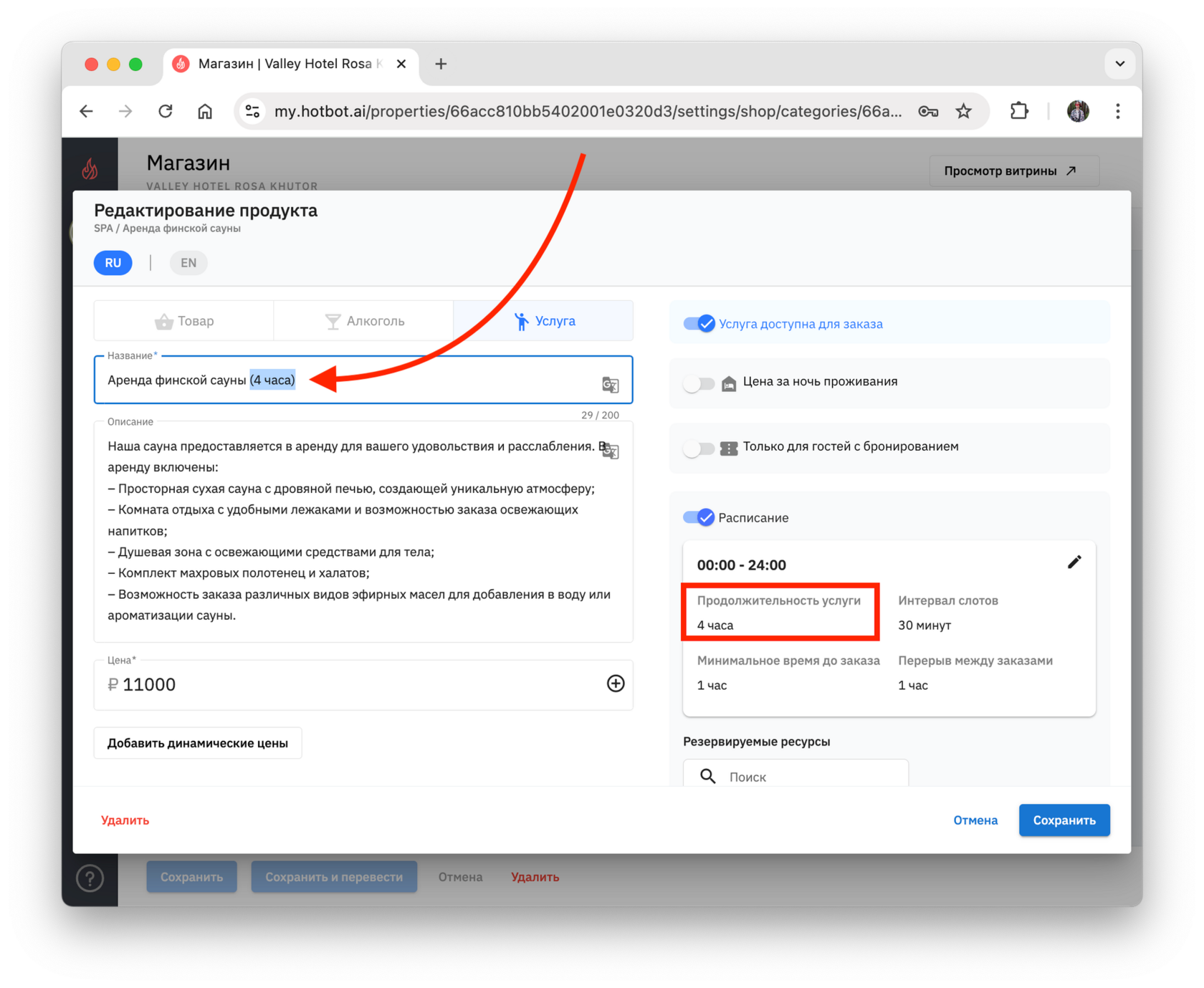
В разделе Расписание найдите продолжительность услуги и укажите эту длительность в названии продукта в следующем формате:
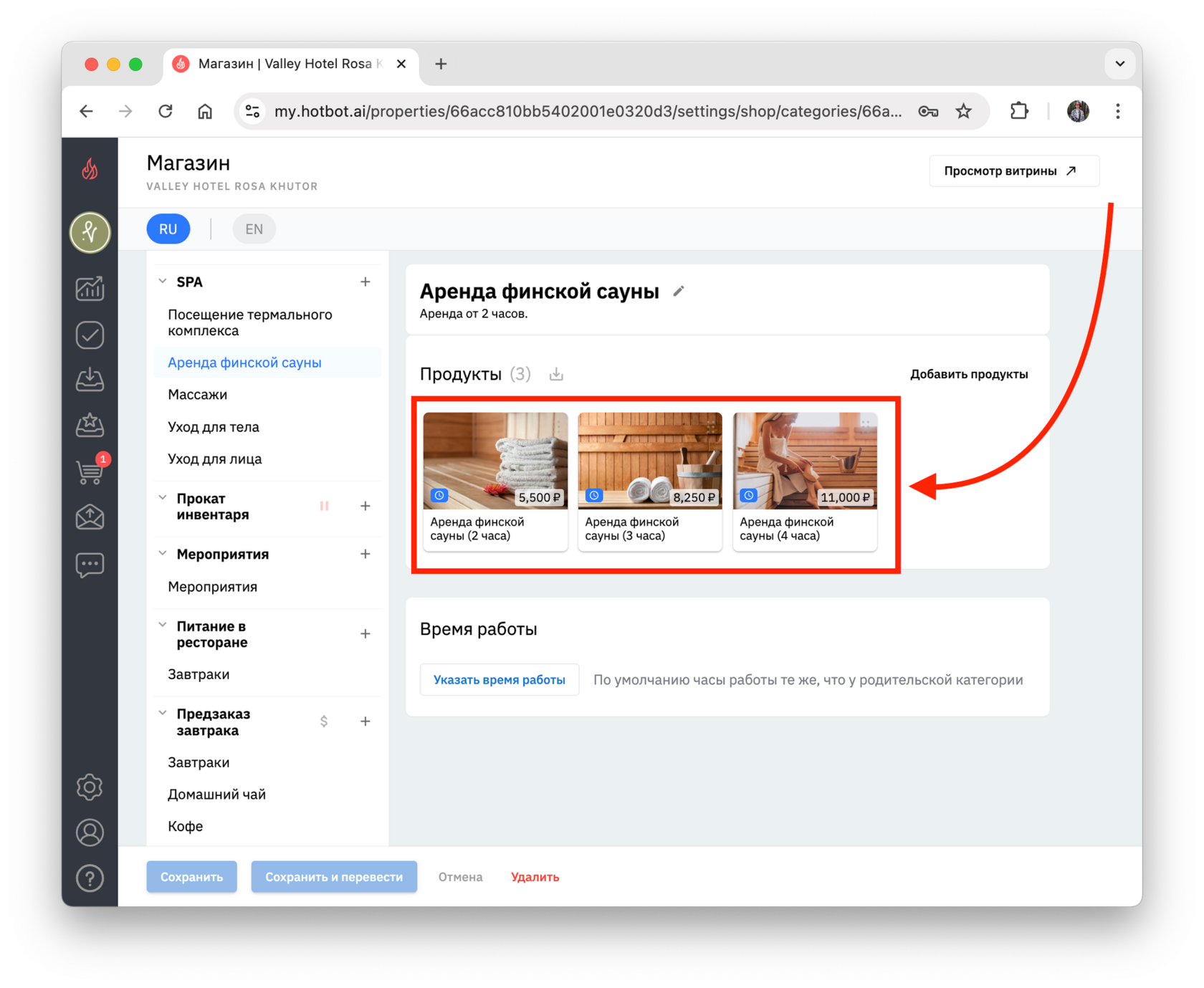
Создайте остальные продукты, указывая длительность каждой услуги в названии. В итоге у вас должно получиться несколько одинаковых продуктов с разной длительностью.
Добавление изображения
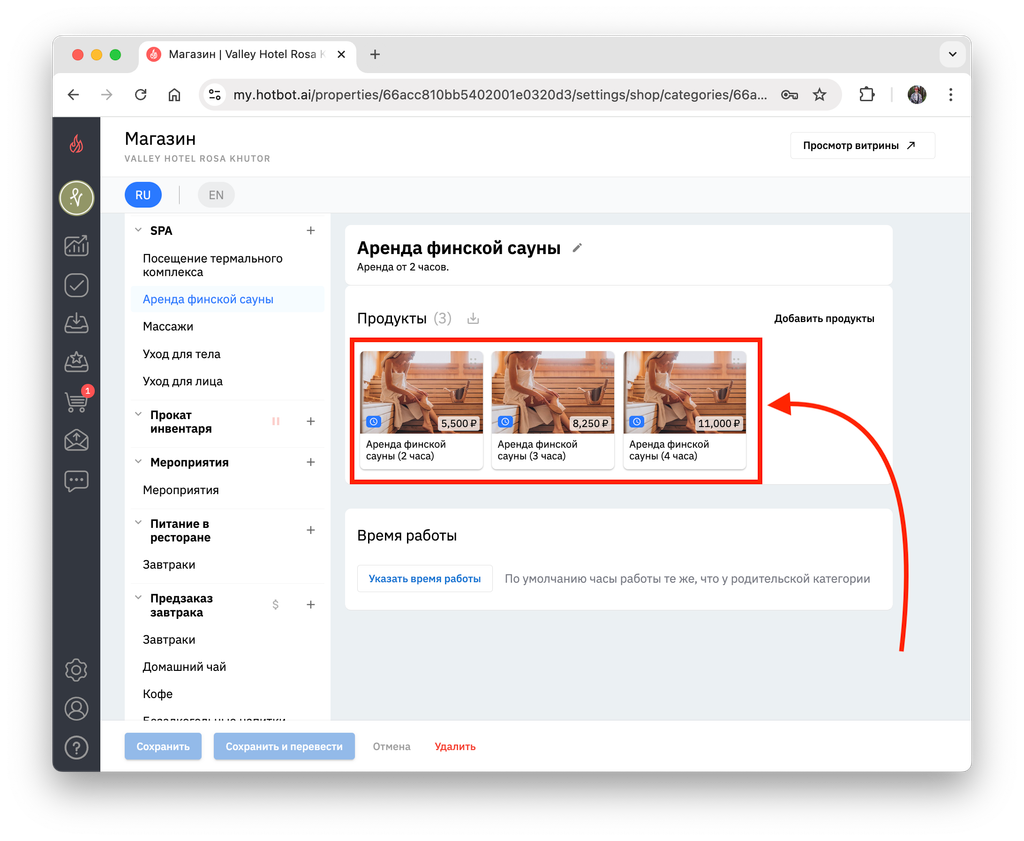
Не рекомендуется загружать одно и то же изображение для всех вариантов услуги. Чтобы клиенты различали варианты, чередуйте оригинальное фото и его кадрированную версию.
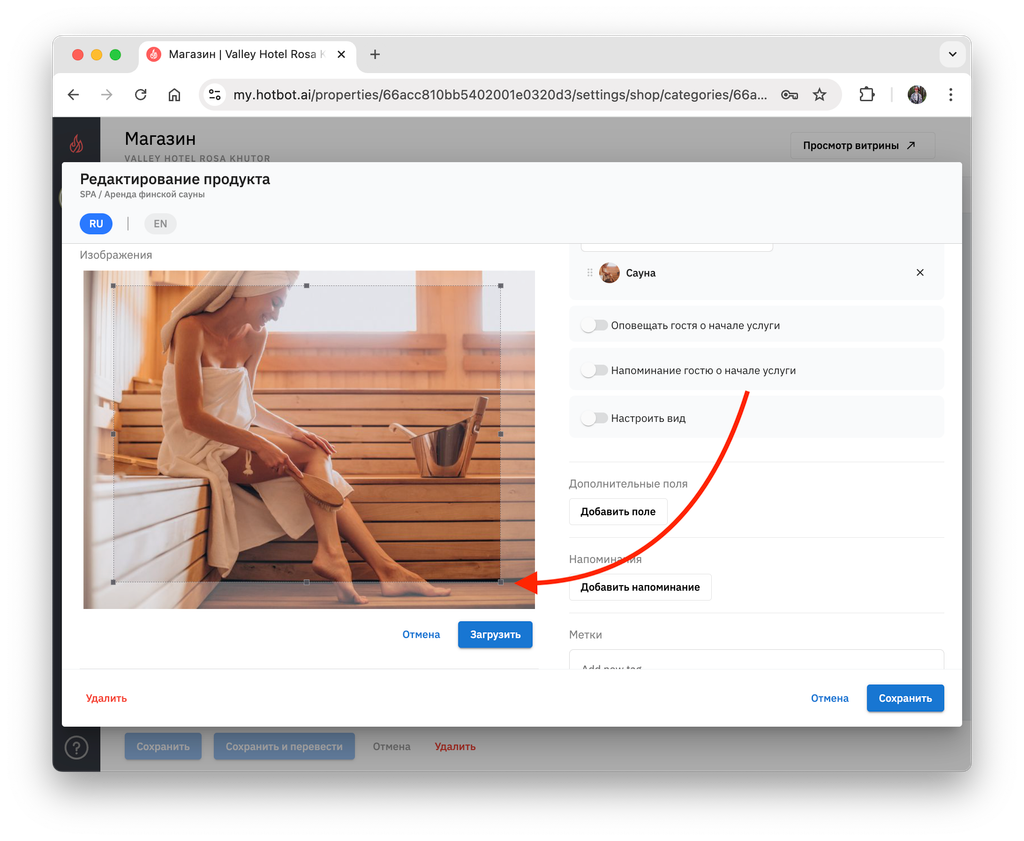
Теперь разница будет видна в магазине.
И на витрине.
Проверка результата
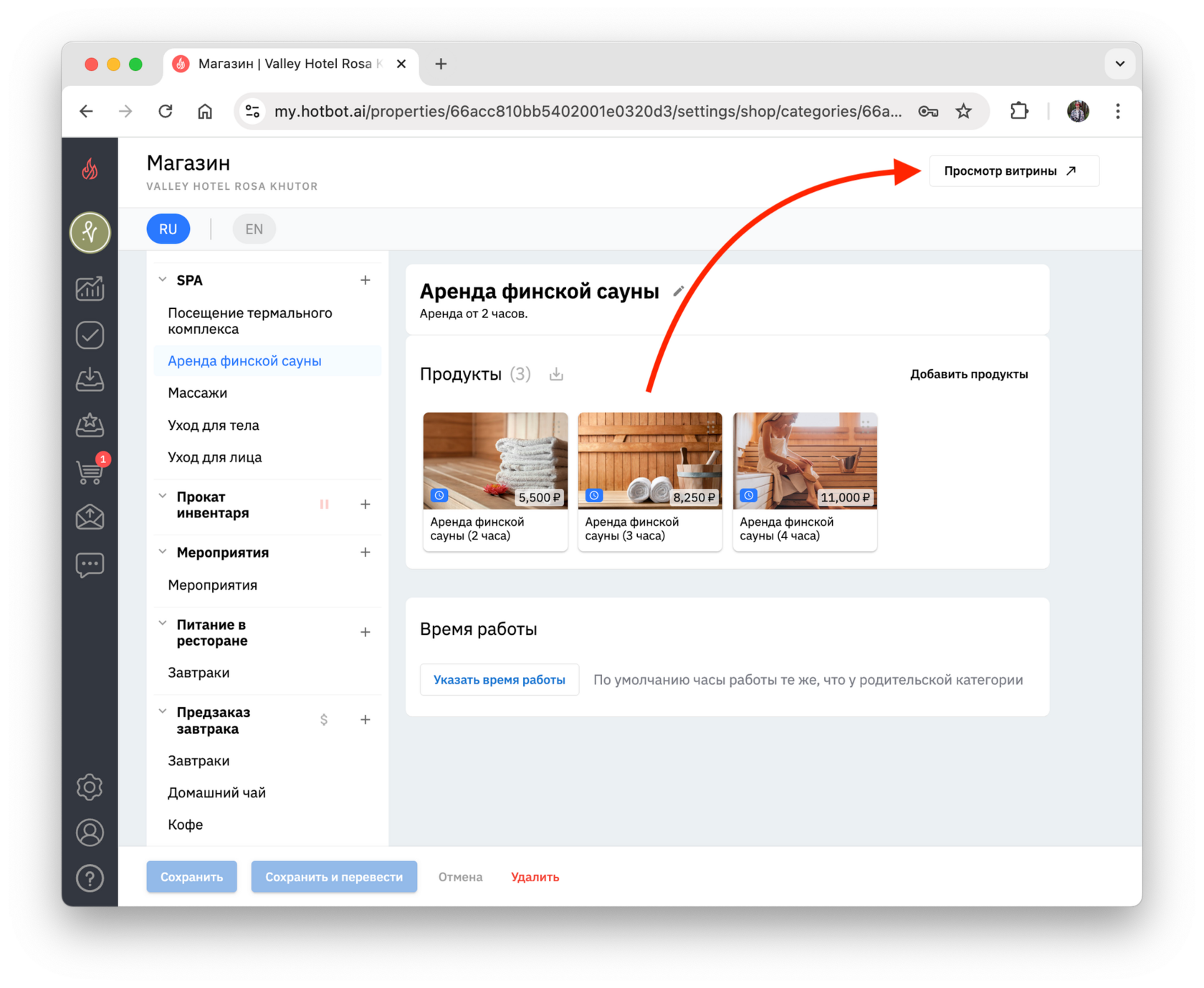
Убедитесь, что на витрине теперь отображаются все варианты с разной длительностью. Для этого перейдите на витрину по кнопке Просмотр витрины в правом верхнем углу.
Найдите нужную карточку и нажмите на нее.
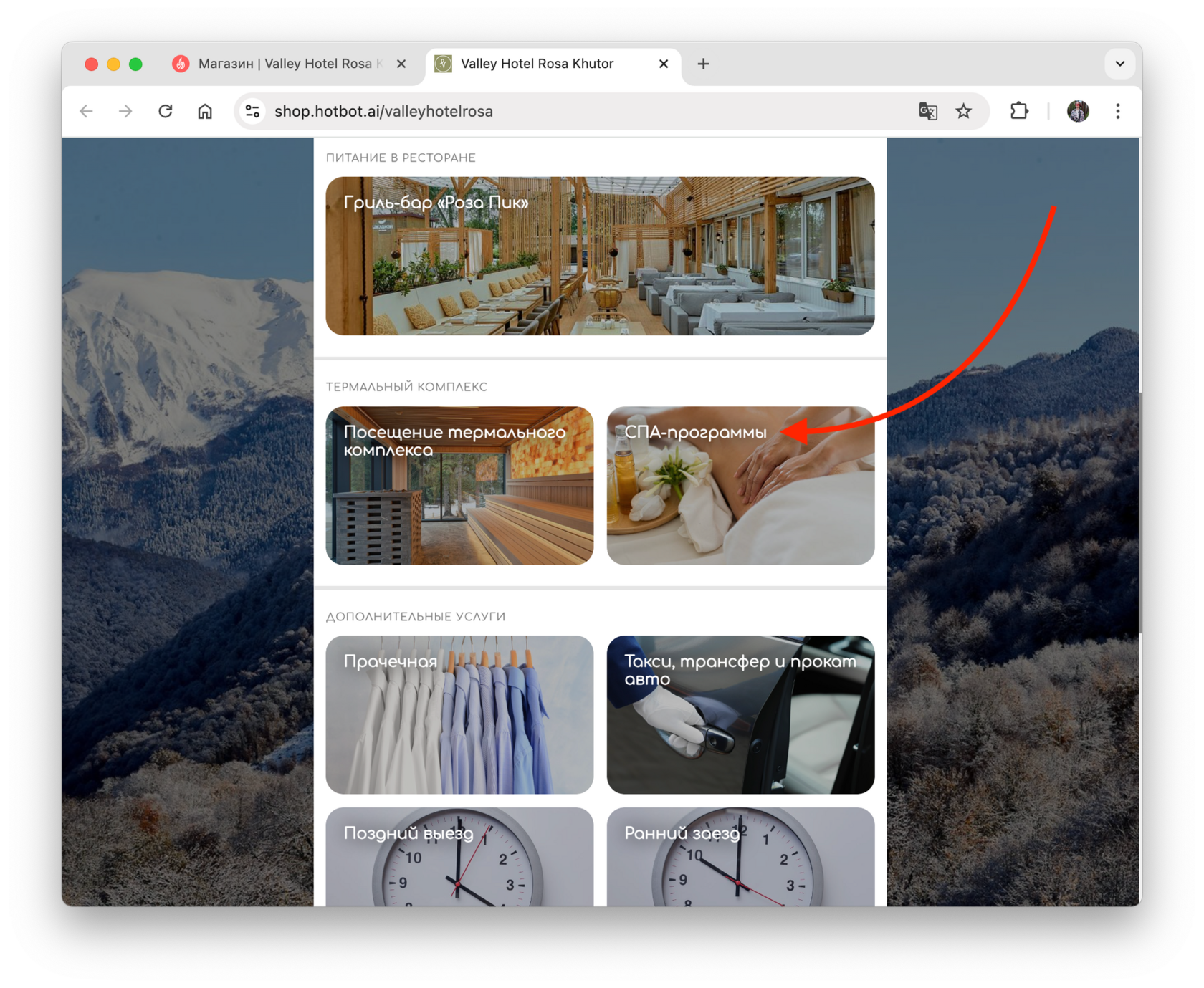
Внутри находятся все услуги с разной длительностью, которые вы создали.
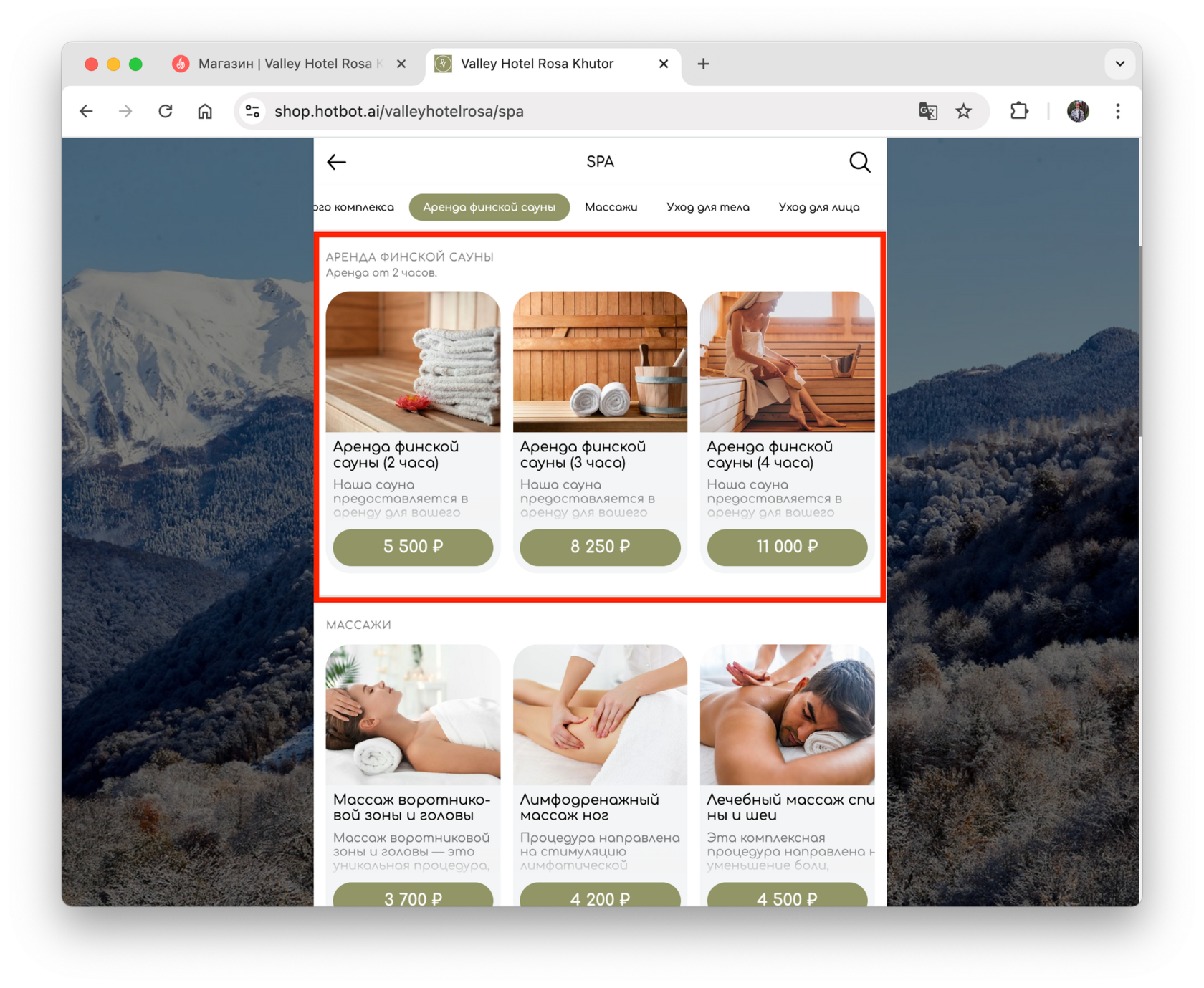
Гости смогут выбрать нужный вариант при бронировании.
Может быть полезно
О шахматке и ее подключении
Настройки услуг с расписанием
Добавление записи в расписание
Настройки ресурсов для услуг с расписанием
Настройки услуг с расписанием
Добавление записи в расписание
Настройки ресурсов для услуг с расписанием
Остались вопросы?
Мы поможем найти ответ — выберите удобный способ:
- Кнопка ❓ в личном кабинете
- Telegram-бот @HotbotAISupport_bot
- MAX-бот @HotbotAISupport_bot
- Почта support@hotbot.ai
- Телефон +7 (499) 110-86-62
