



Ссылка на эту статью: https://htbt.ru/to/slots-staff
В этой статье вы узнаете о том, как добавить сотрудника, который оказывает услуги по меню услуг с расписанием, то есть одновременно является Сотрудником и Ресурсом.
Статья является частью серии о шахматке:
Нужна помощь?
Задайте вопрос вашему менеджеру или в службу поддержки по кнопке ❓ в нижнем левом углу личного кабинета.
Начало работы
В этой статье мы разберем, как добавить сотрудника, который оказывает услуги по расписанию. Такой сотрудник является одновременно Сотрудником (пользователь в системе) и Ресурсом (единица, доступная для бронирования в шахматке).
Инструкция предполагает, что у вас уже подключен функционал шахматки и настроено расписание. Если это не так, начните знакомство с шахматкой со статьи О шахматке и ее подключении.
Настройка
Для перехода к настройкам зайдите в свой личный кабинет на сайте Hotbot.ai или по прямой ссылке my.hotbot.ai.
Если у вас нет личного кабинета или доступа к описанным настройкам, обратитесь к ответственному сотруднику вашего отеля.
Если вы забыли пароль от личного кабинета, вы можете восстановить его по инструкции Восстановление пароля.
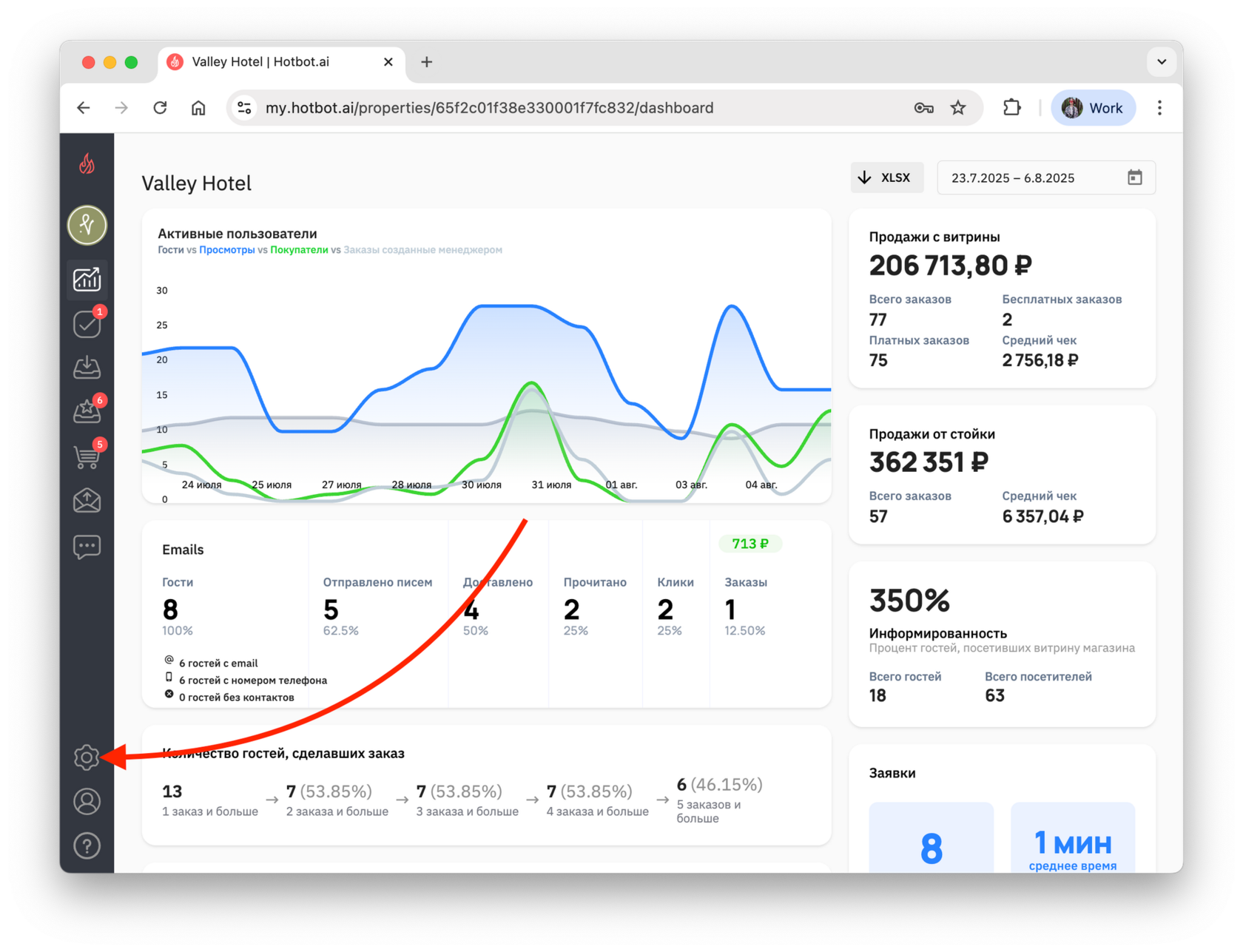
На стартовой странице личного кабинета в панели слева нажмите иконку Настройки.
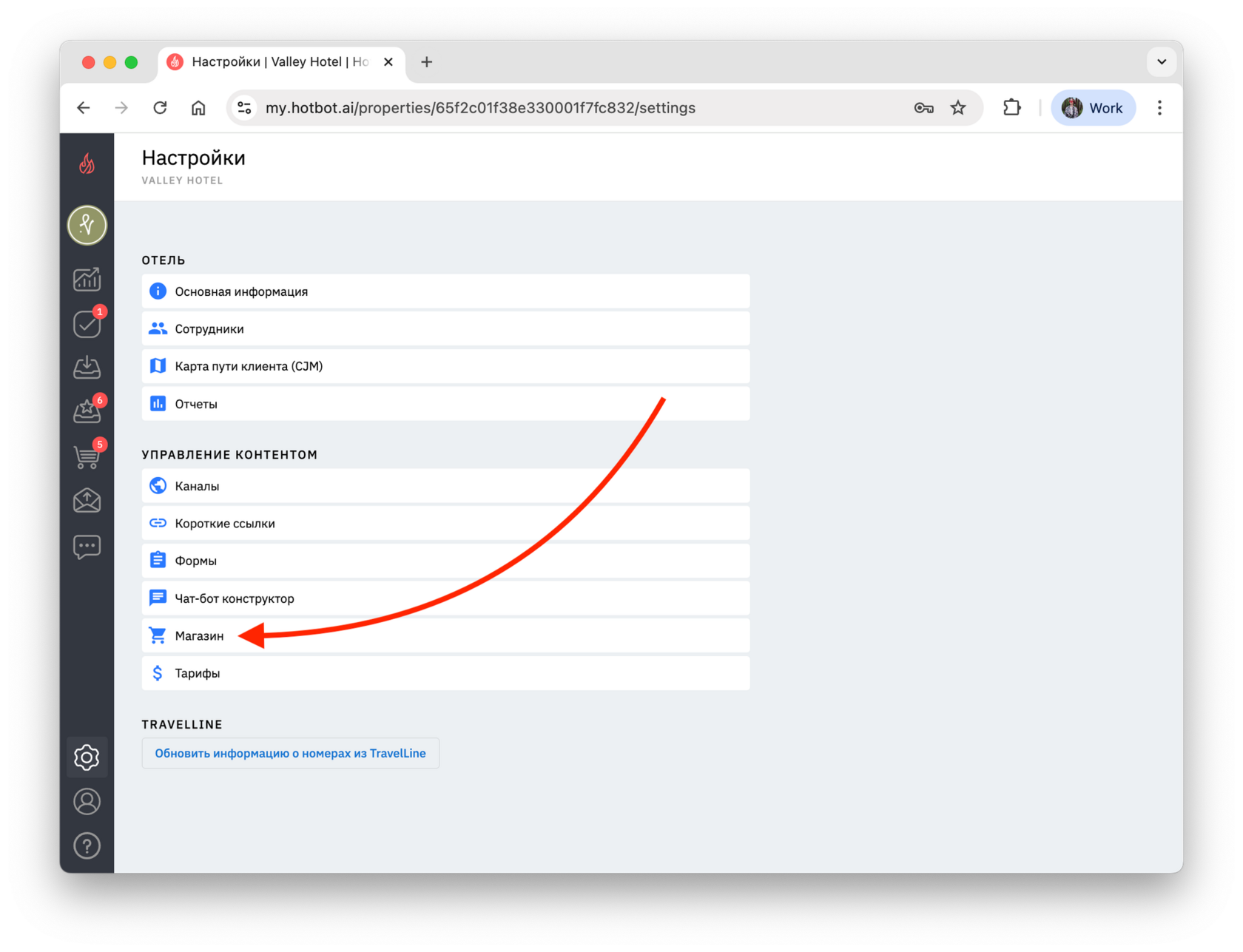
В разделе Настройки выберите Магазин.
Добавление нового сотрудника как ресурса
1. В разделе Магазин перейдите на вкладку Ресурсы.
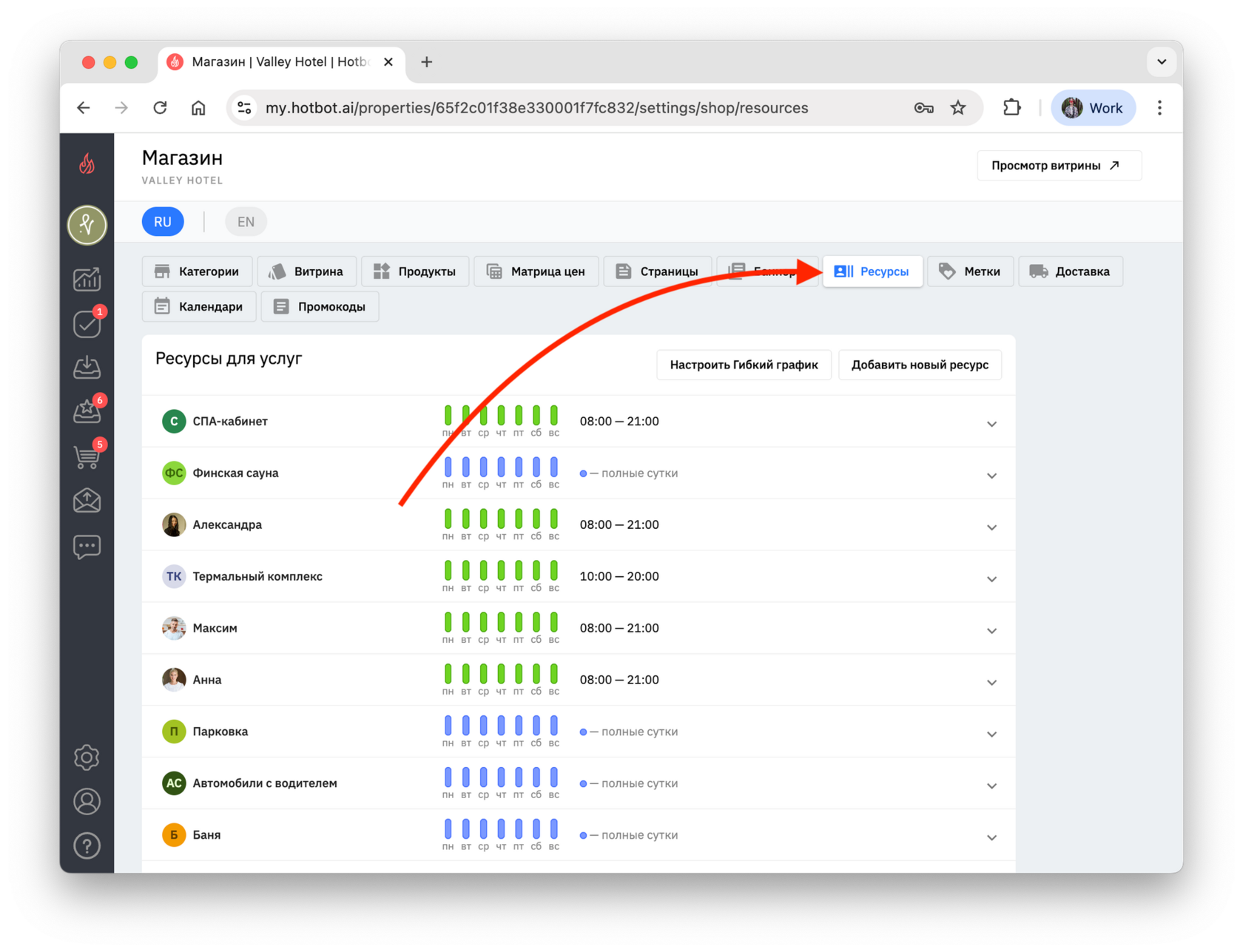
2. Нажмите кнопку Добавить новый ресурс.
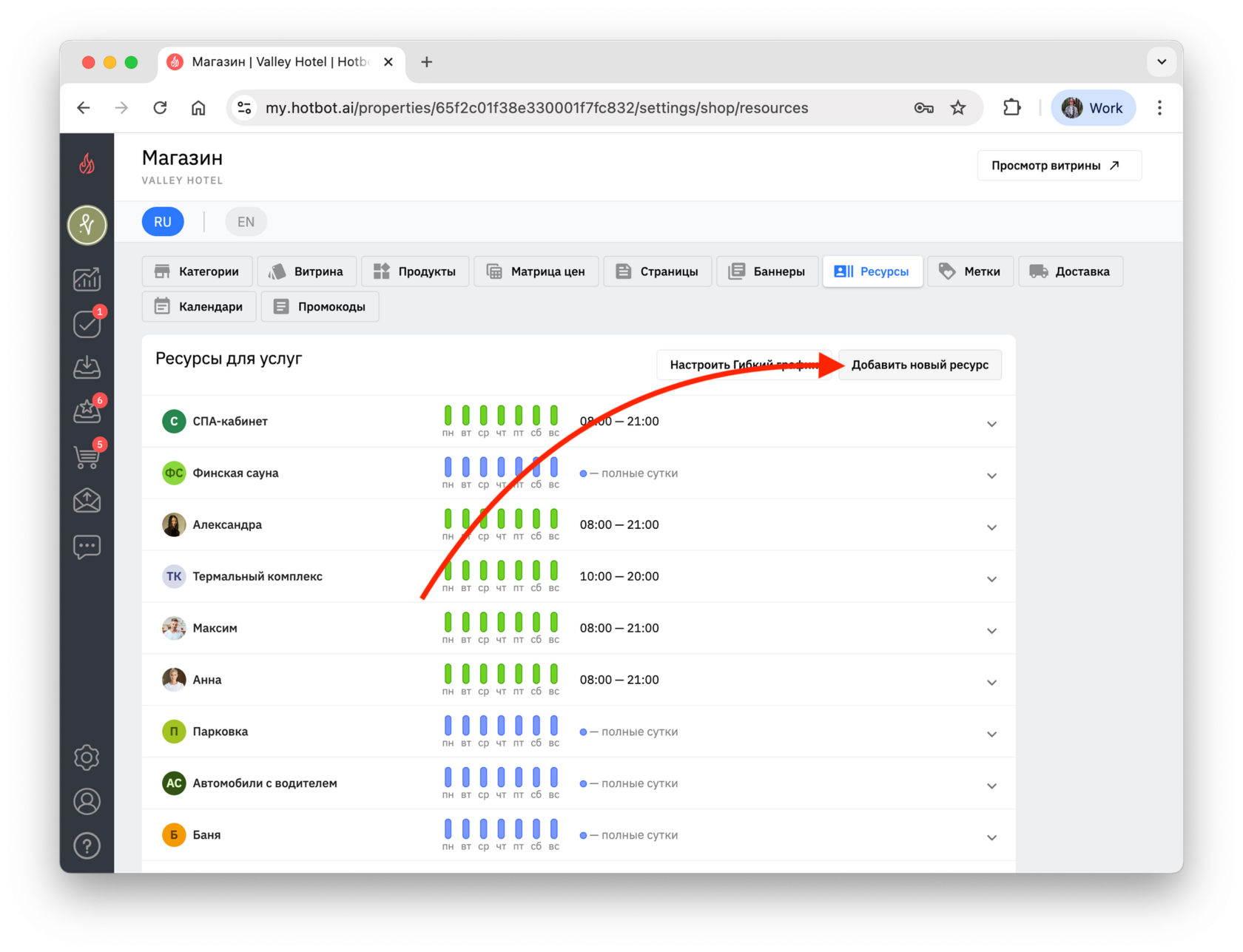
3. В открывшемся окне выберите тип ресурса Человек.
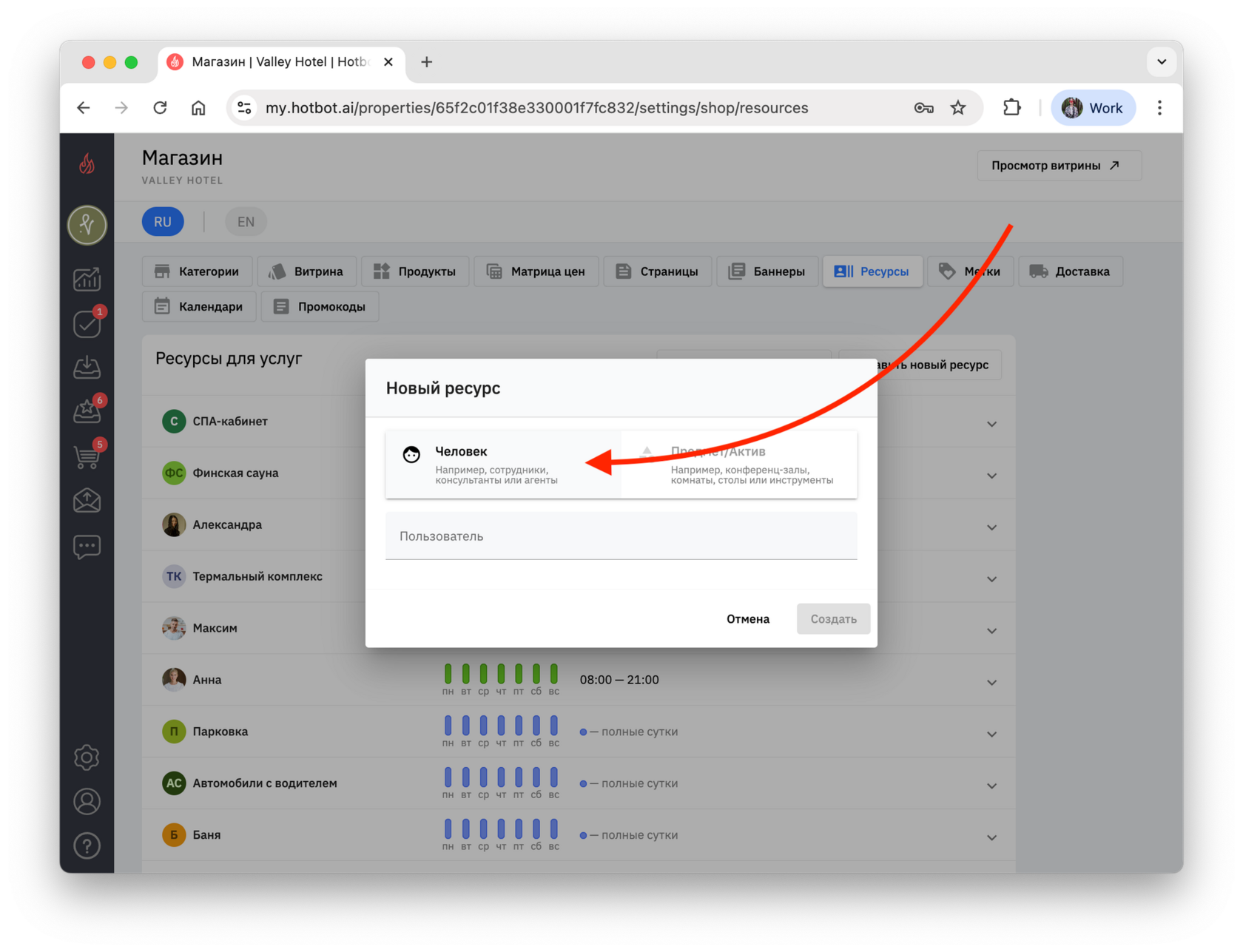
4. В поле Пользователь выберите сотрудника, который будет исполнять услуги по расписанию.
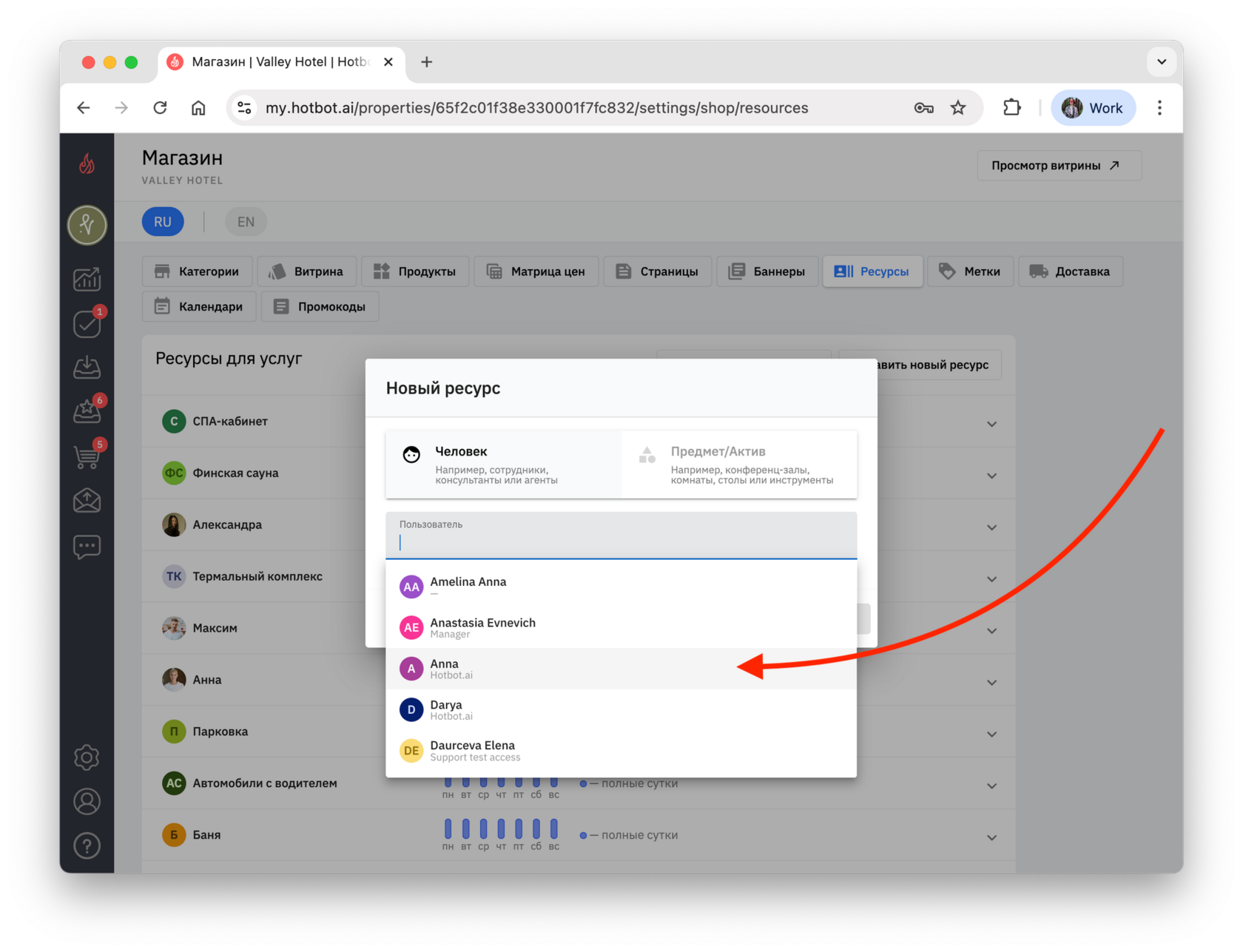
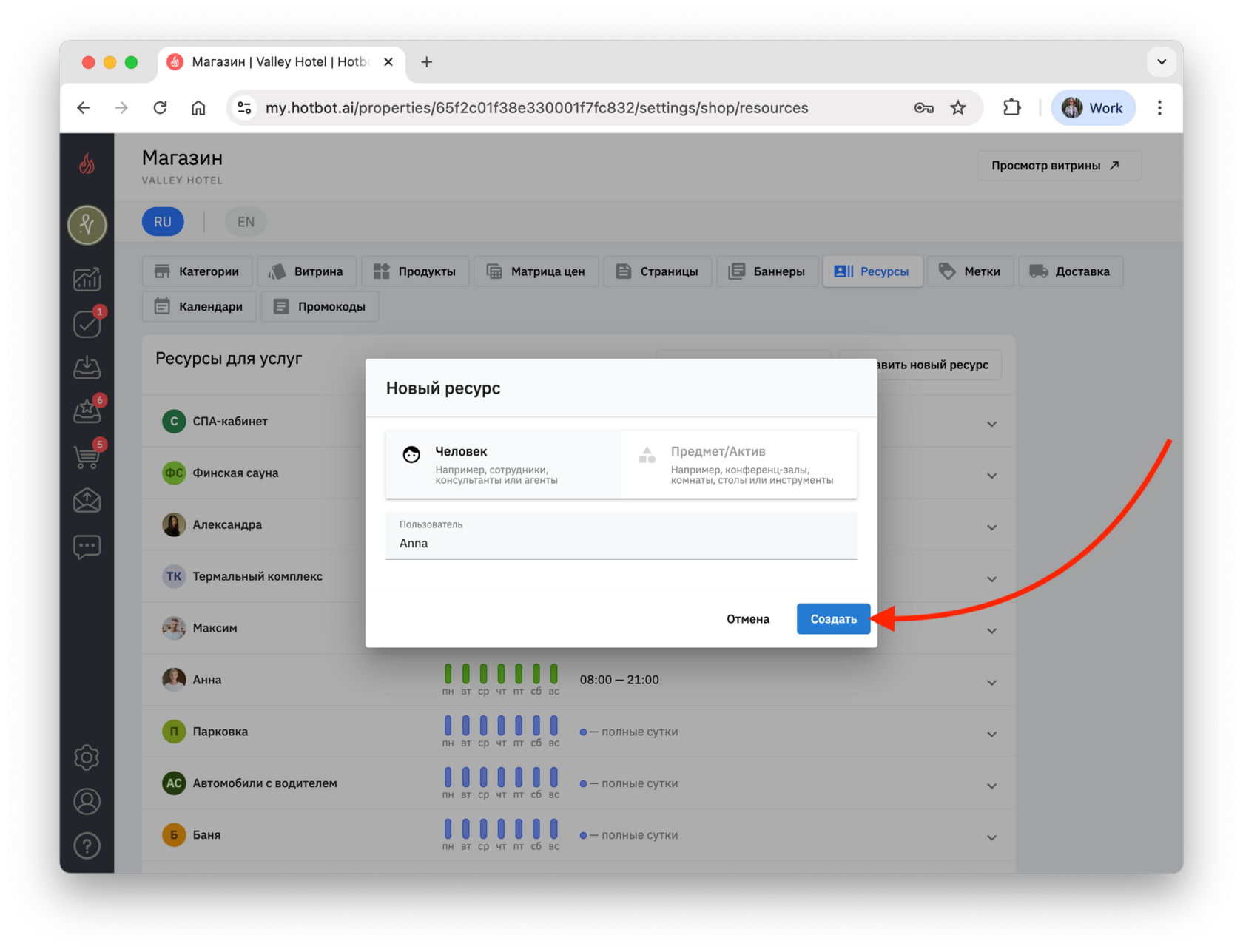
5. Нажмите Создать.
Настройка карточки ресурса
После создания откроется карточка ресурса появится в конце списка. Откройте ее и заполните следующие поля:
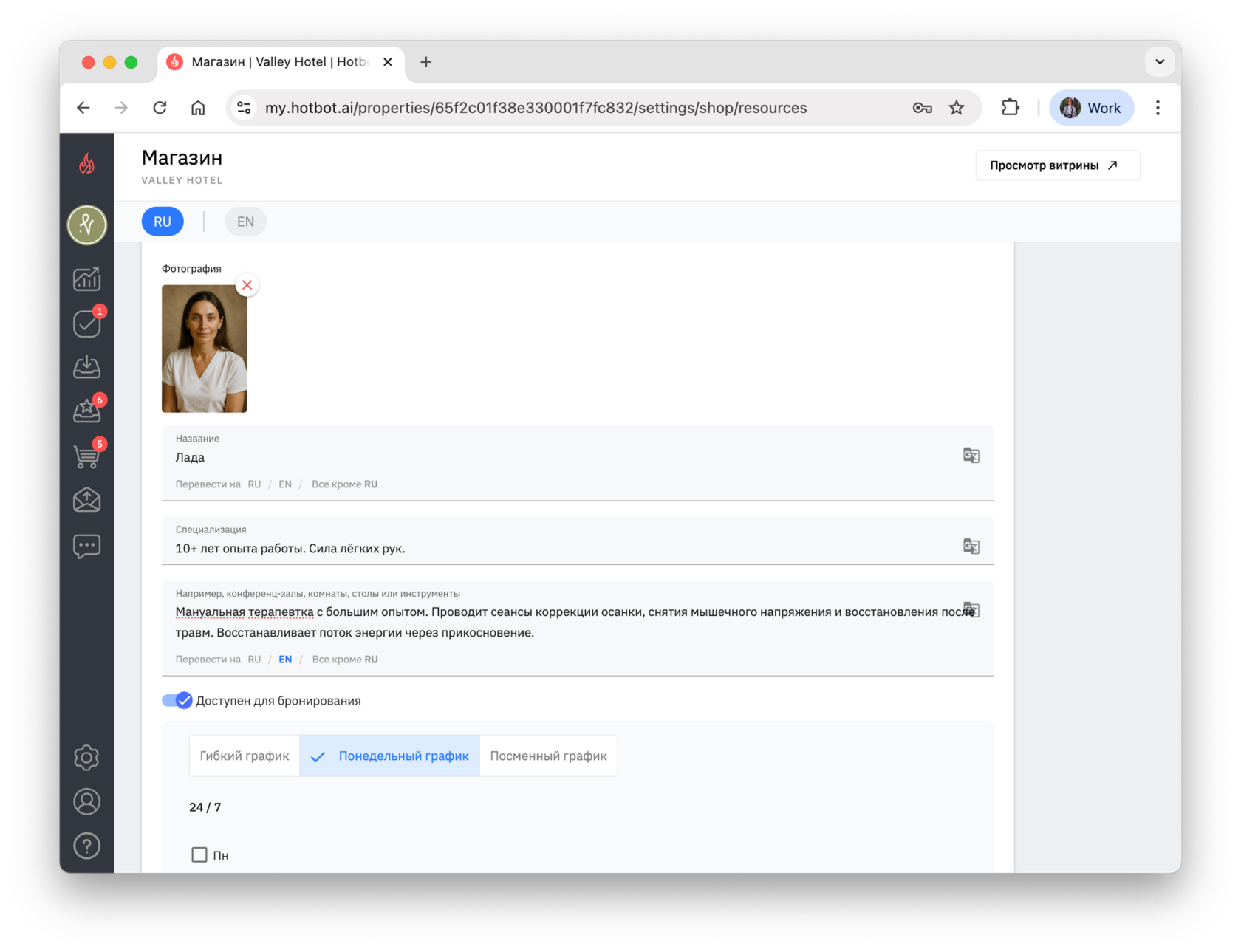
- Фотография
- Название
- Специализация
- Описание
Фотография и Описание нужны, если вы планируете дать возможность гостям выбирать ресурсы самостоятельно. Если же этого не планируется, эти поля можно не заполнять.
- Настройки доступности
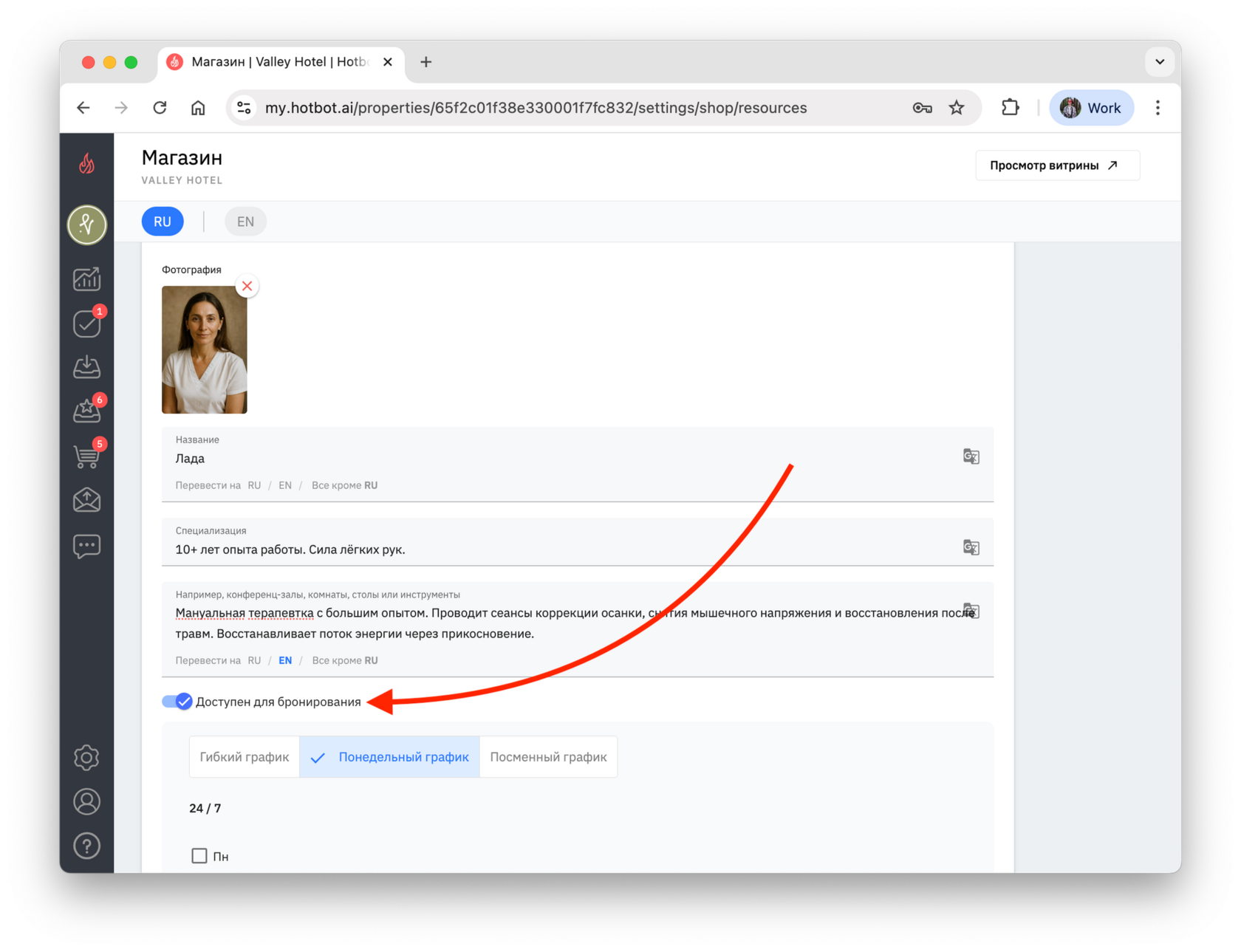
- Одновременных бронирований на один слот
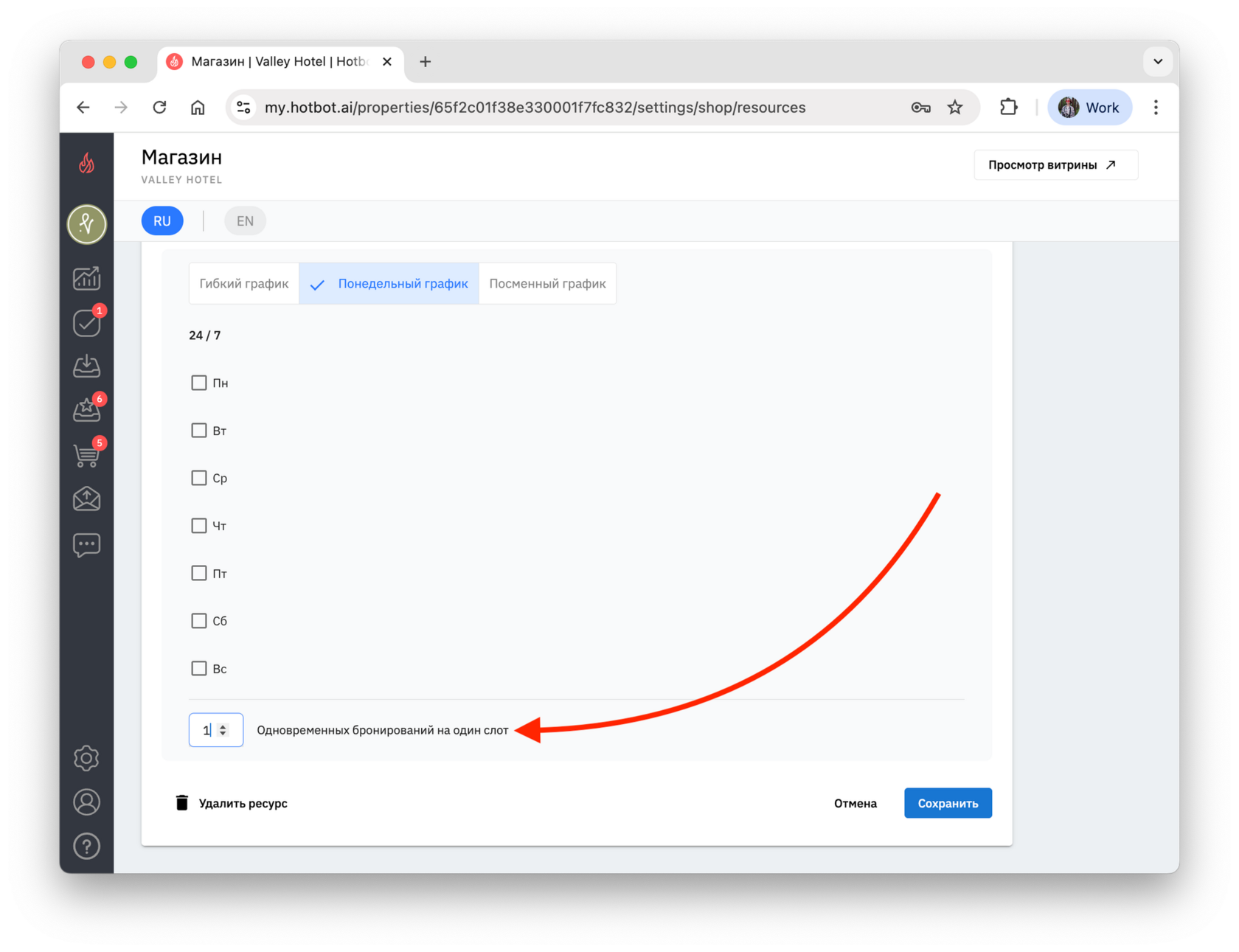
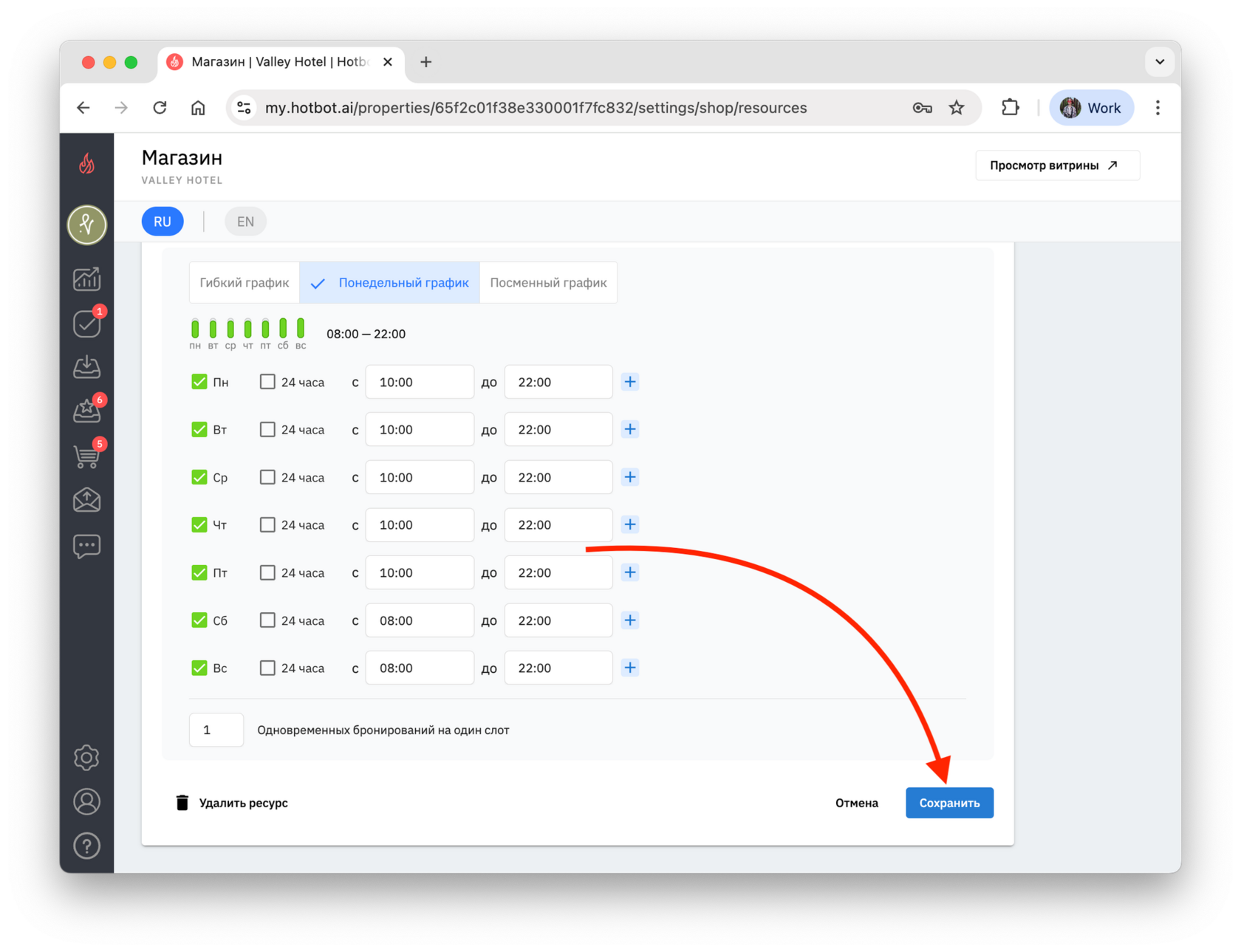
Настройка графика работы ресурса
Укажите график работы сотрудника:
- Для индивидуального расписания выберите Гибкий график.
- Для фиксированного — Понедельный график или Посменный график.
Подробнее о настройке графиков работы в статье Настройки ресурсов для услуг с расписанием.
Нажмите Сохранить.
Привязка ресурса к услуге
1. Откройте Магазин на вкладке Категории.
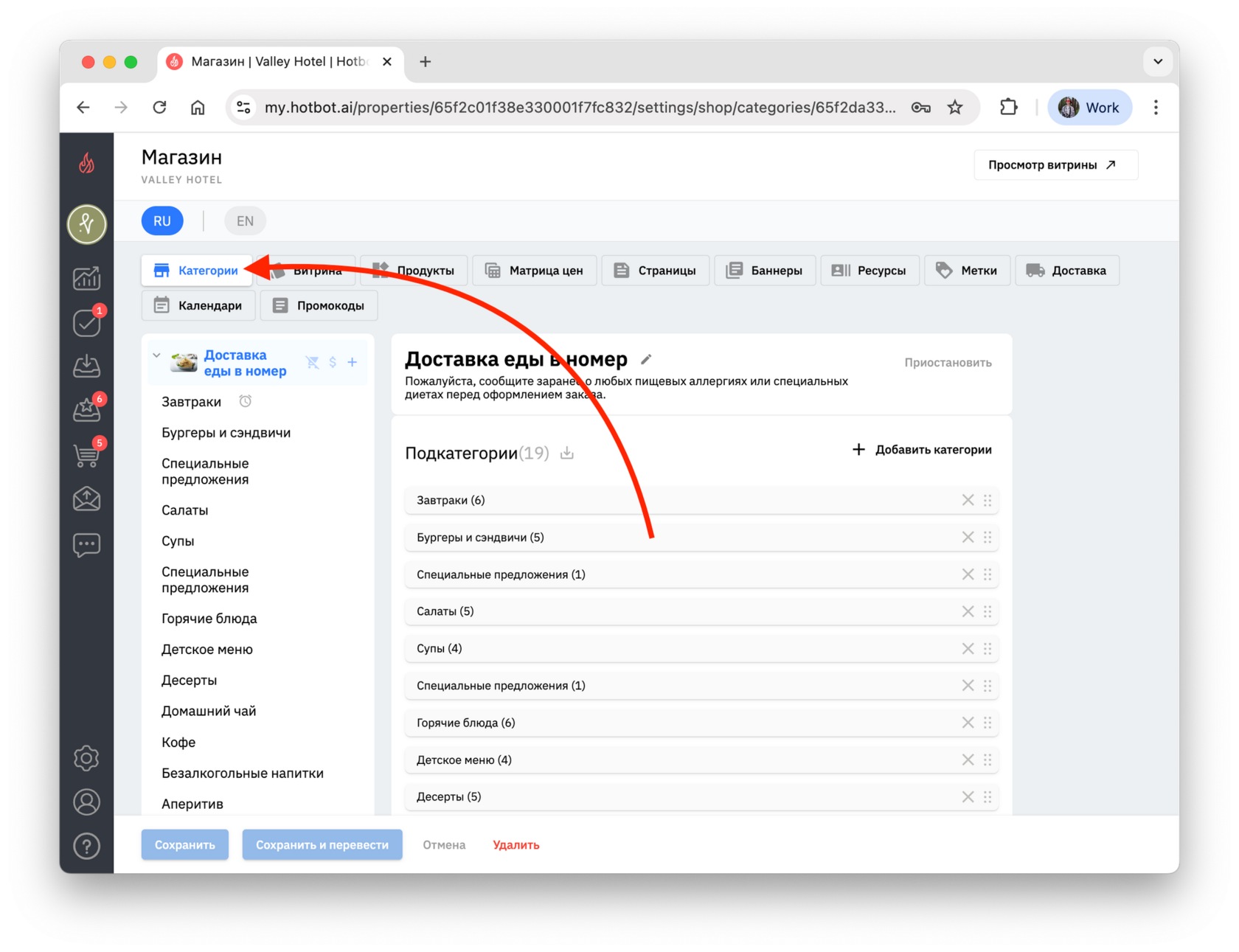
2. Найдите нужную подкатегорию в категории.
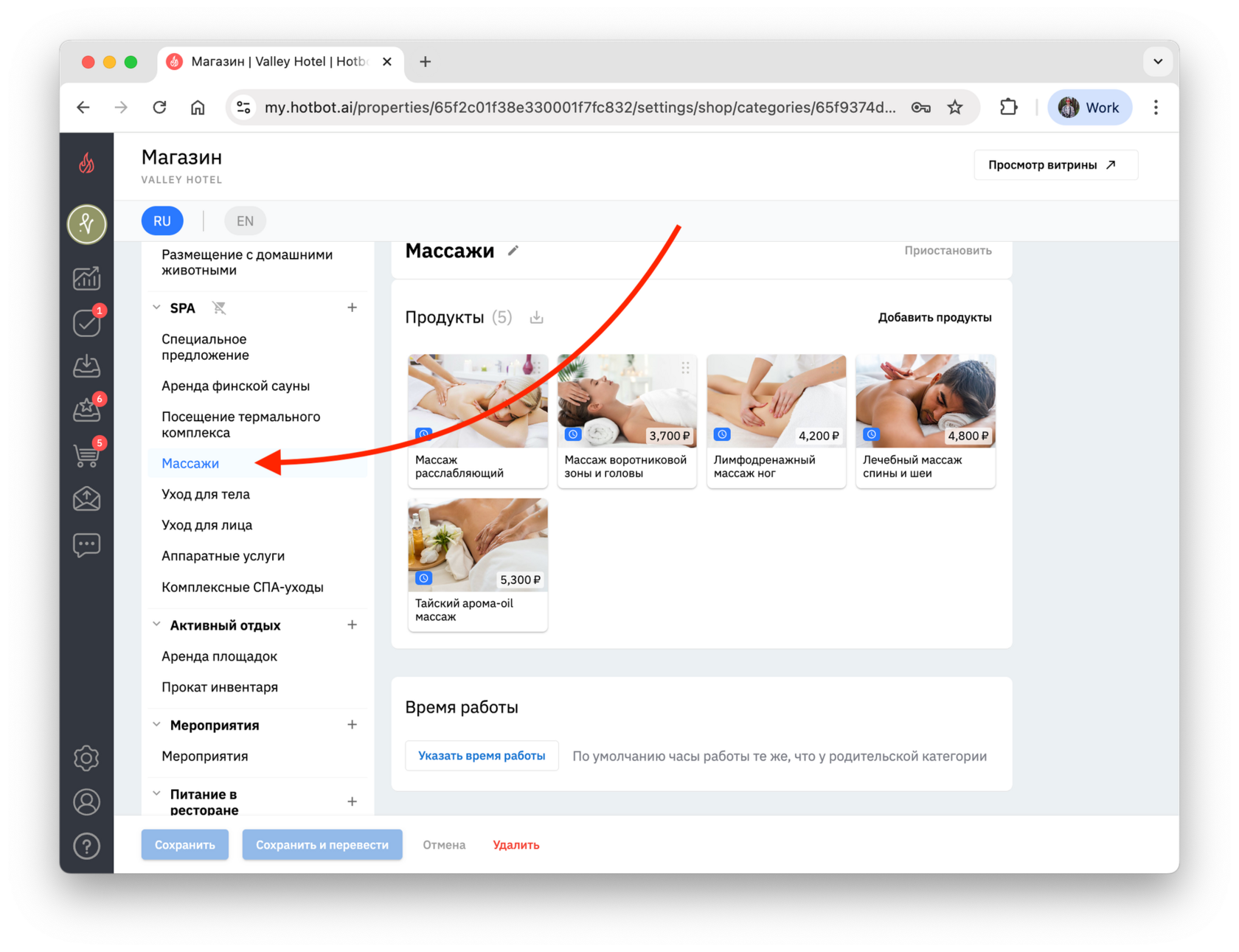
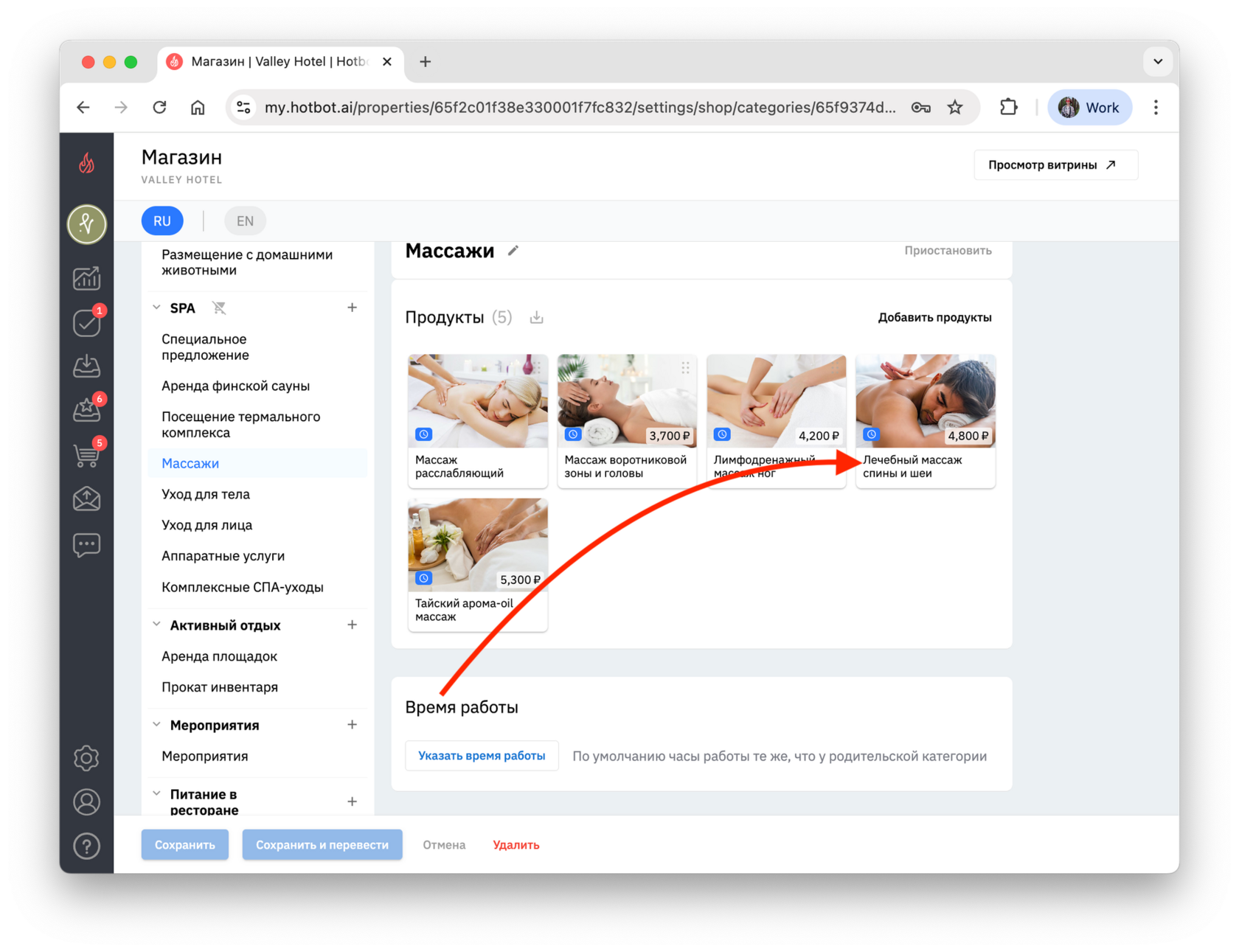
3. Выберите карточку услуги с расписанием.
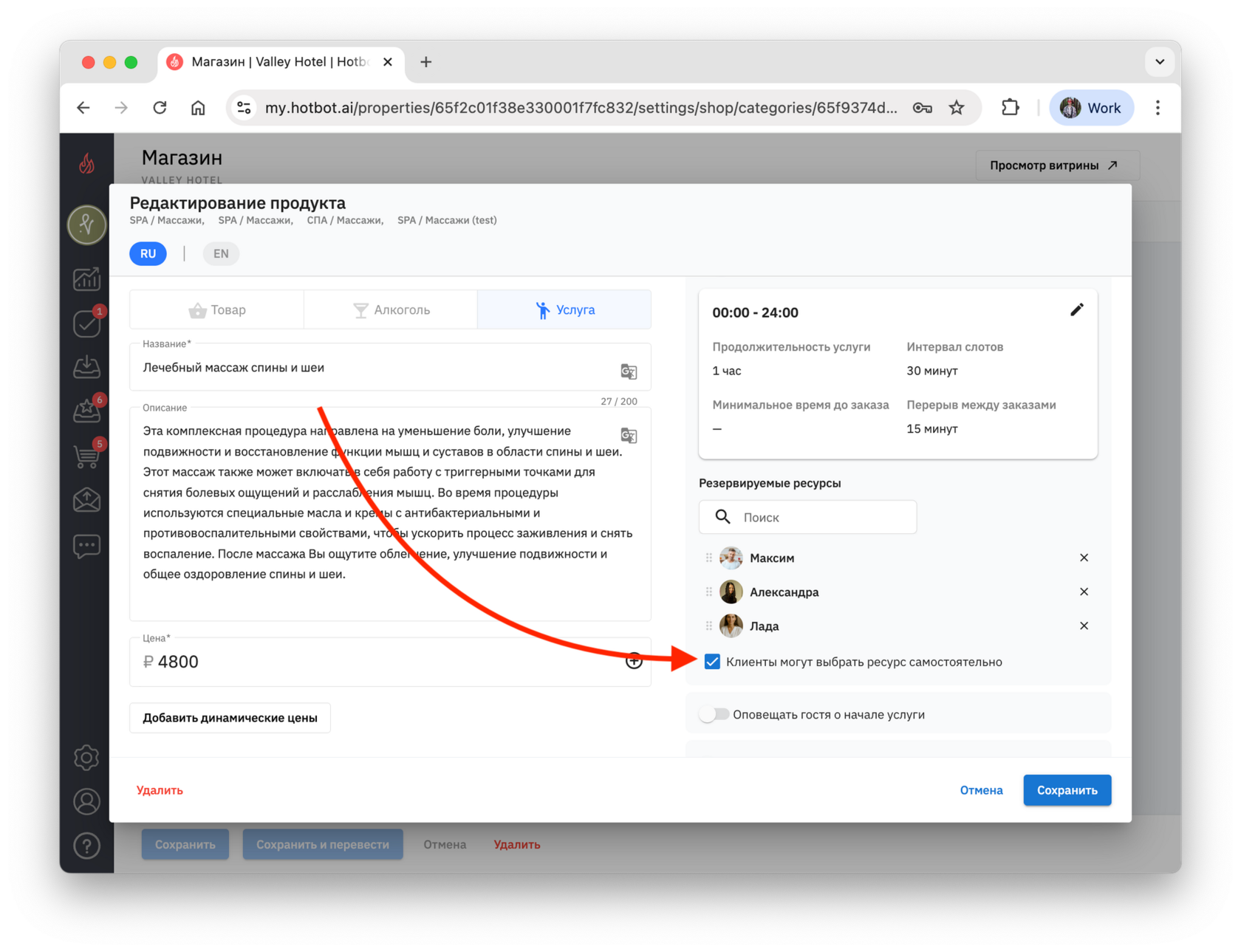
4. В блоке Резервируемые ресурсы выберите созданный ресурс (сотрудника-исполнителя).
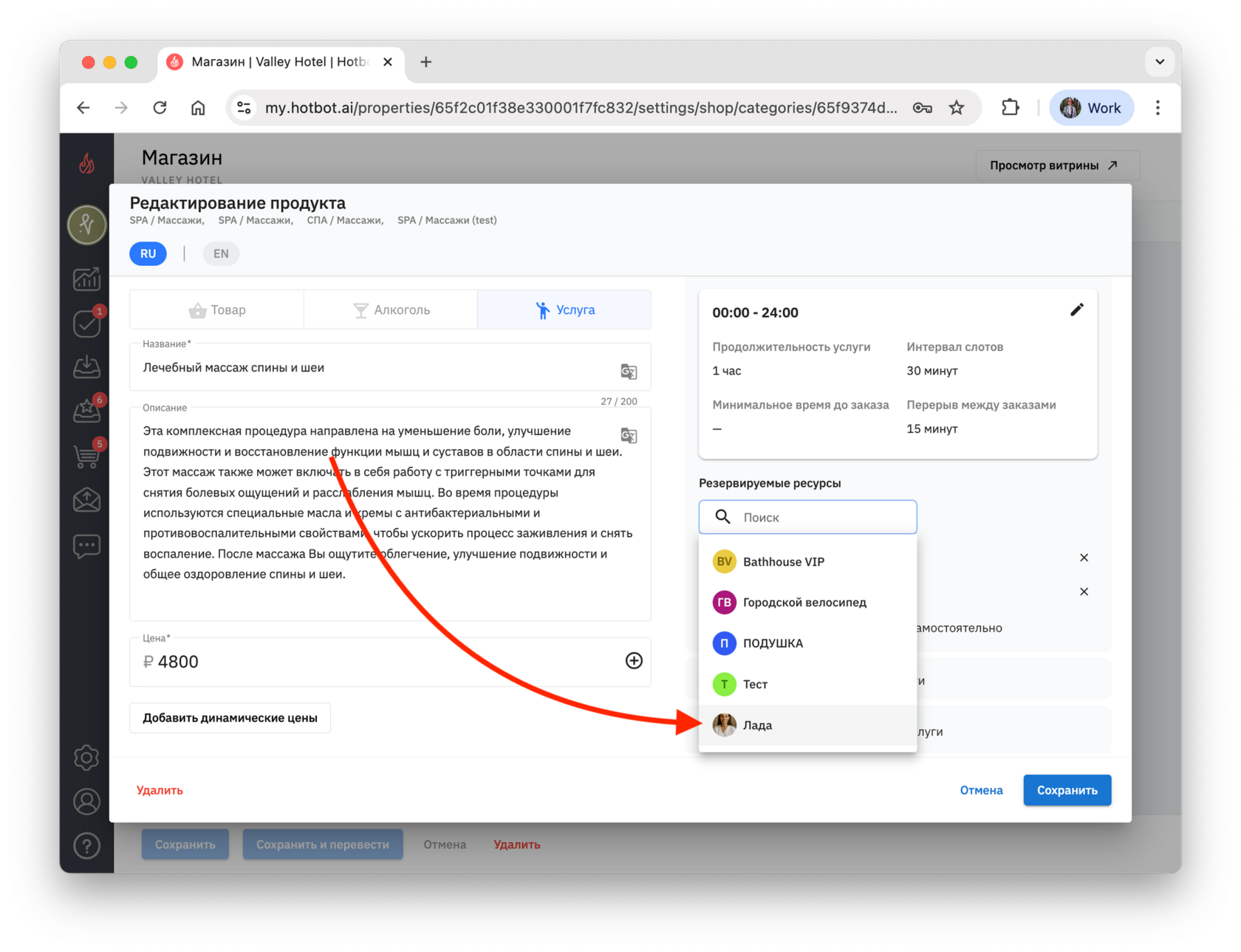
5. Проверьте, что отмечен чекбокс Клиенты могут выбрать ресурс самостоятельно, чтобы предоставить гостю выбор исполнителя при заказе услуги.
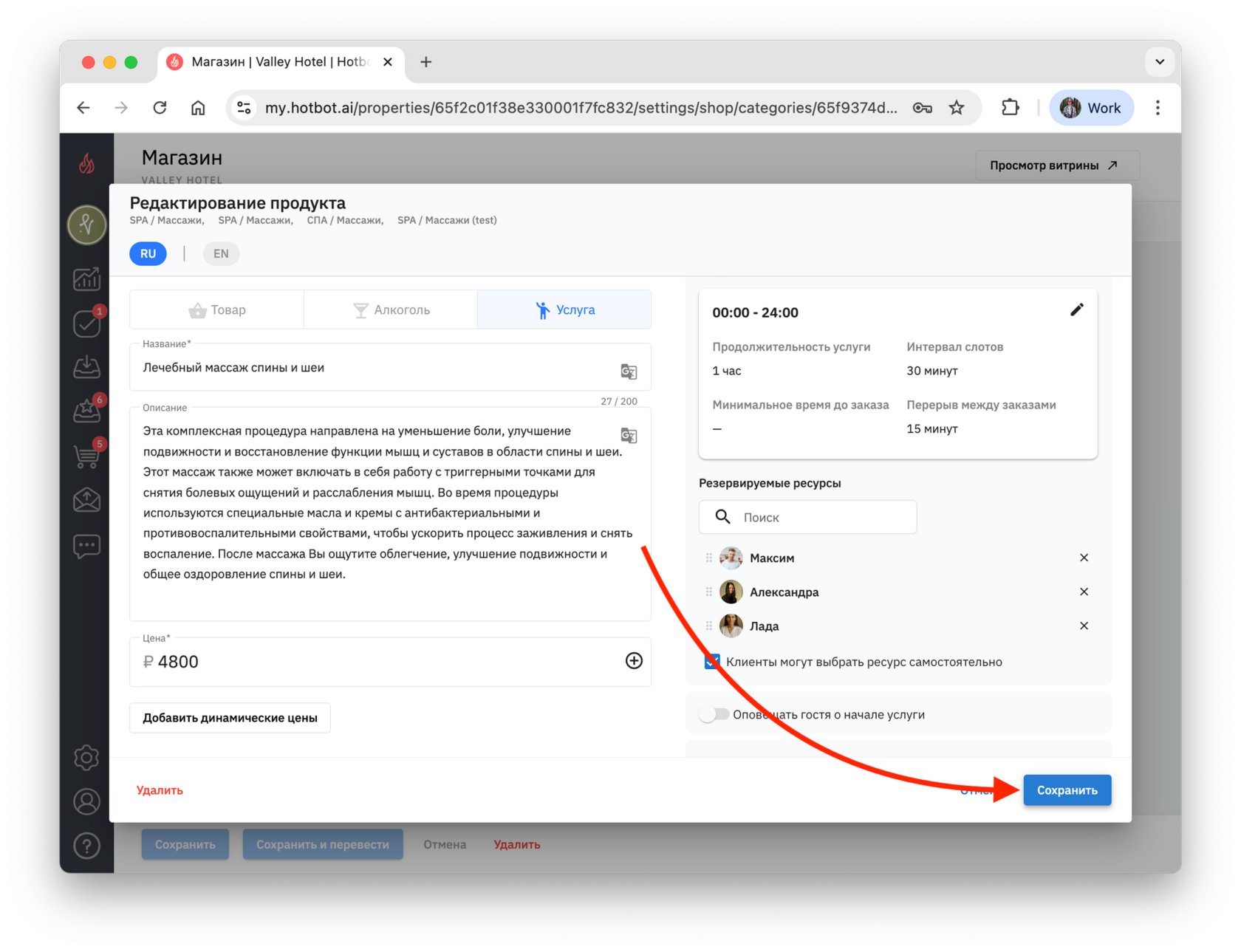
6. Сохраните изменения.
Проверка результата
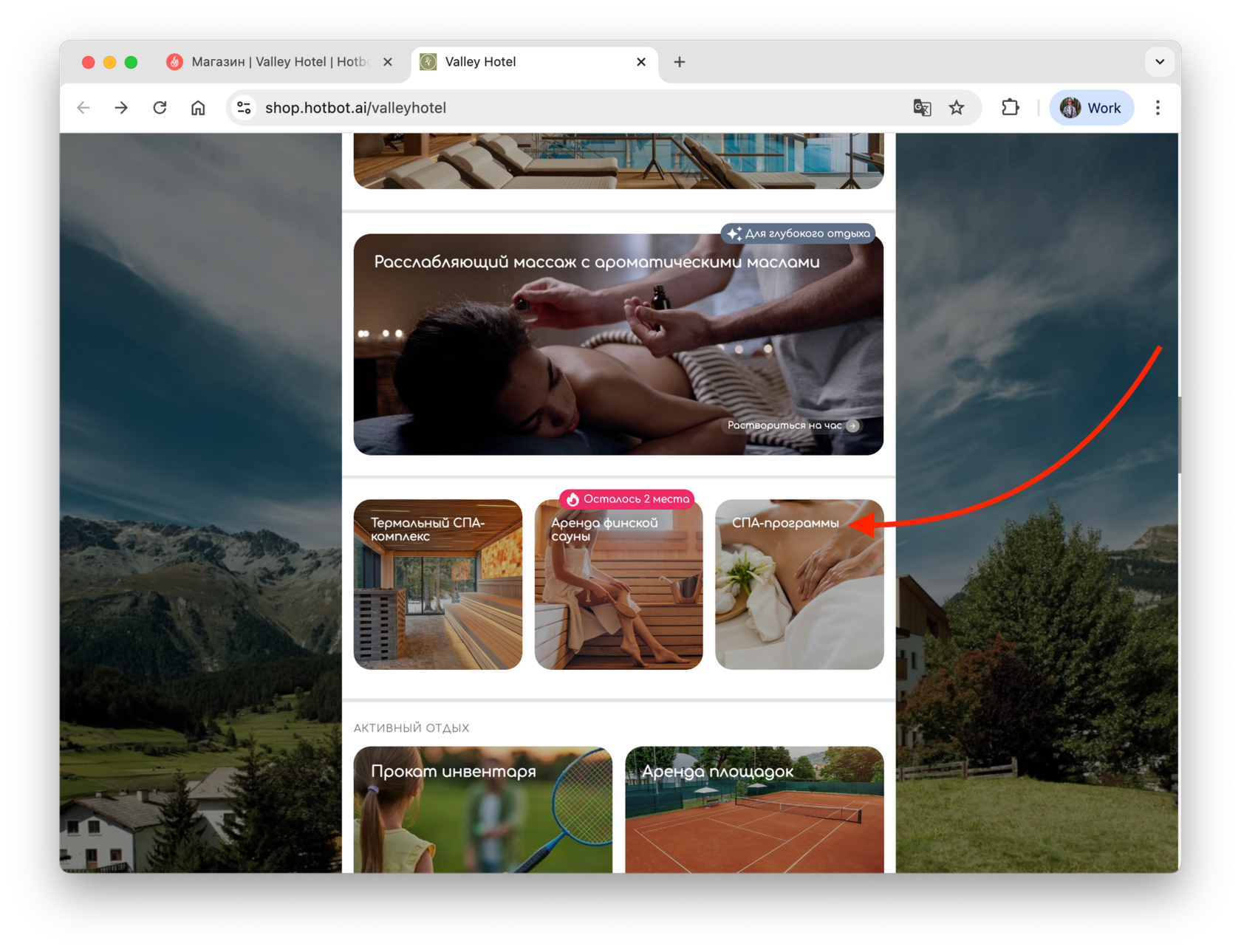
1. На витрине нажмите на карточку нужной подкатегории.
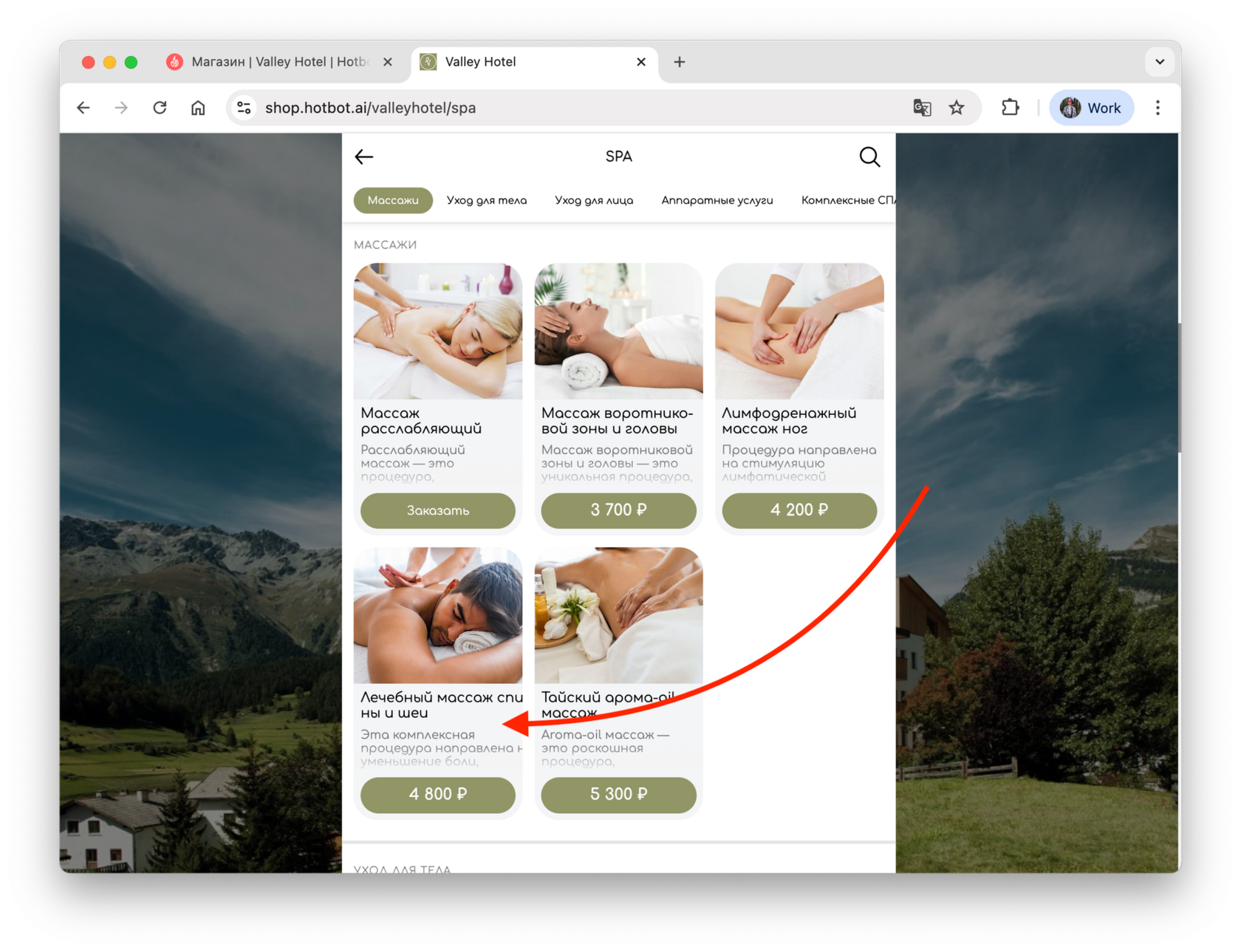
2. Найдите услугу, к которой привязан новый ресурс.
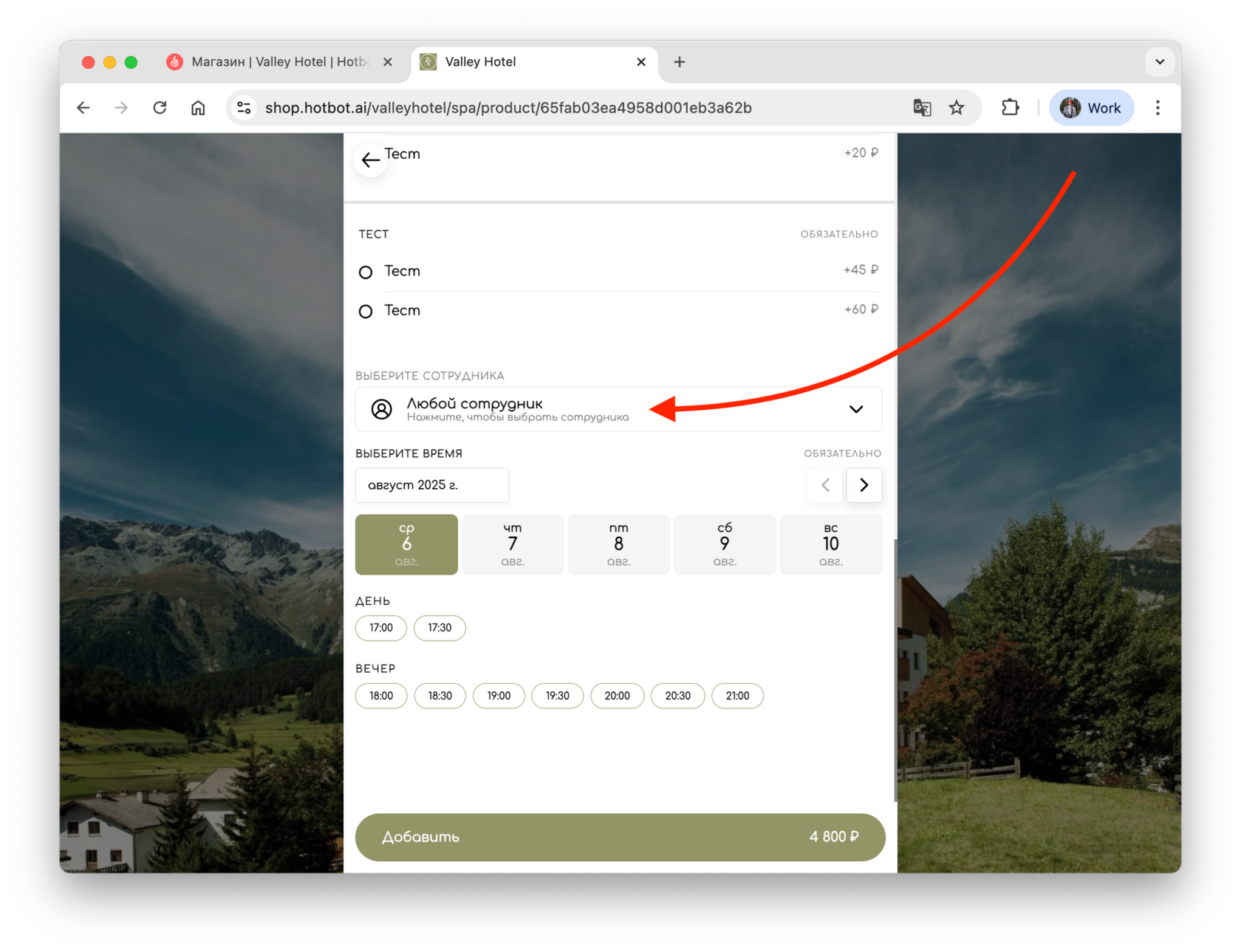
3. Нажмите на блок Любой сотрудник, чтобы выбрать исполнителя.
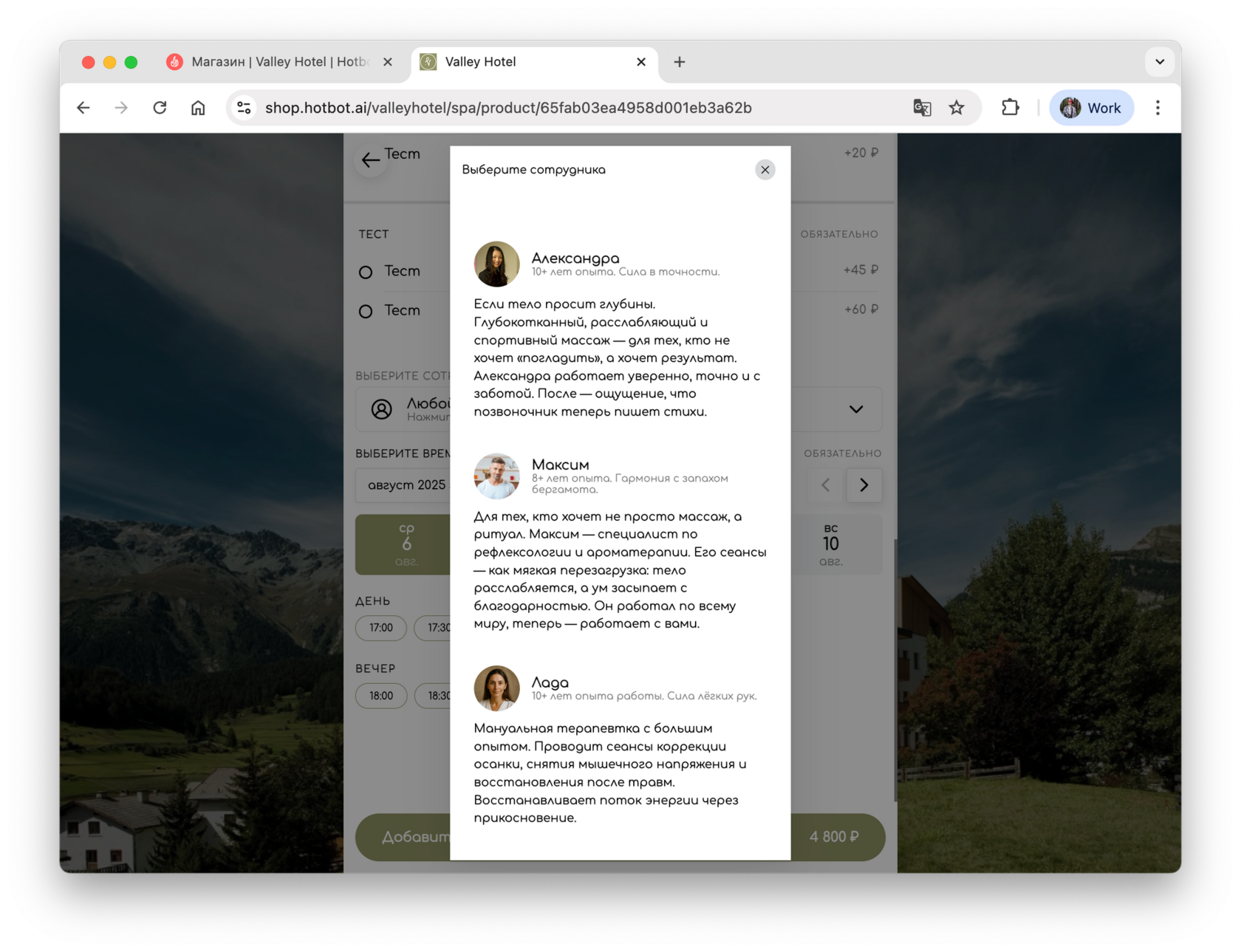
4. В списке сотрудников вы увидите всех исполнителей, в том числе нового назначенного исполнителя.
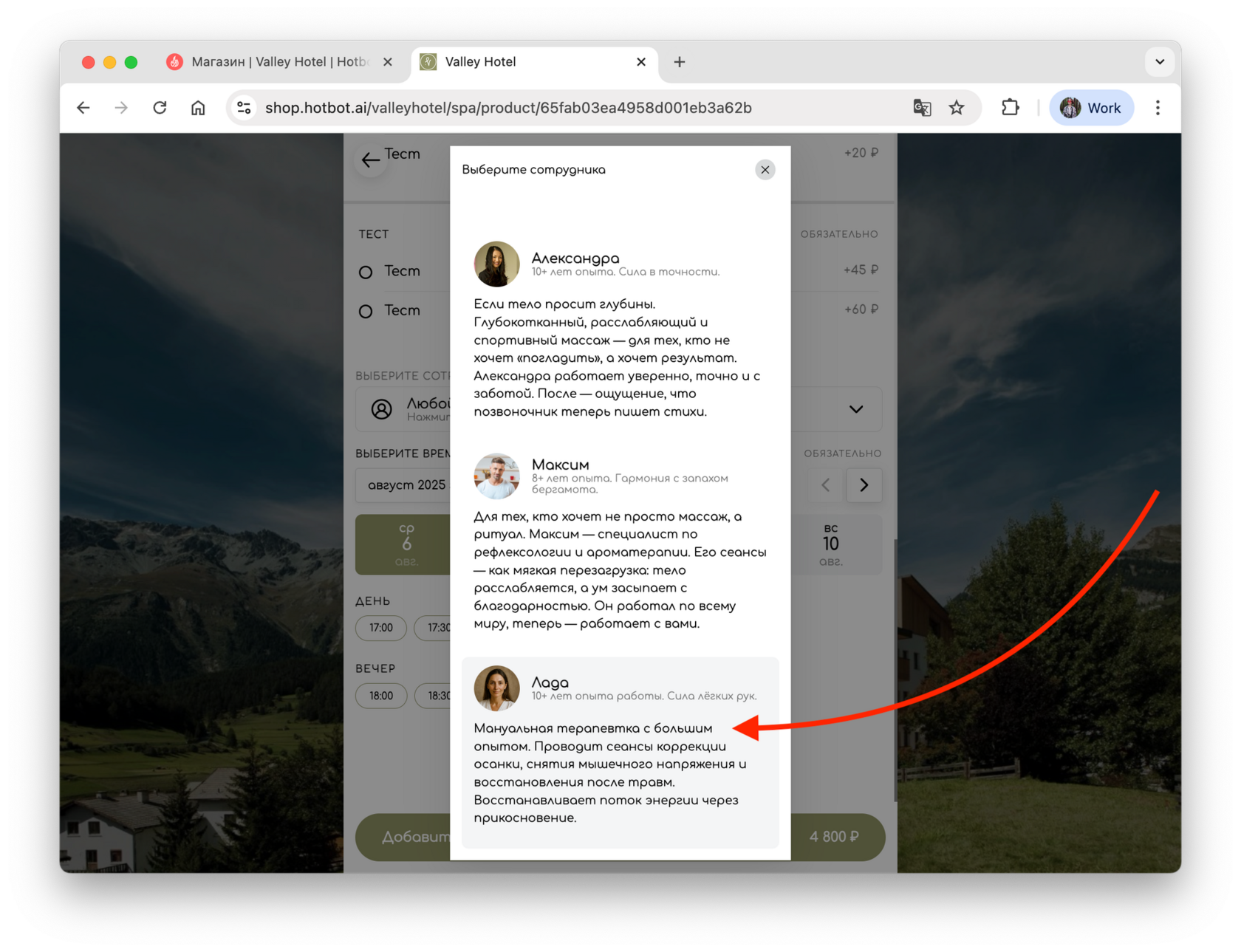
5. Нажмите на его карточку, чтобы выбрать.
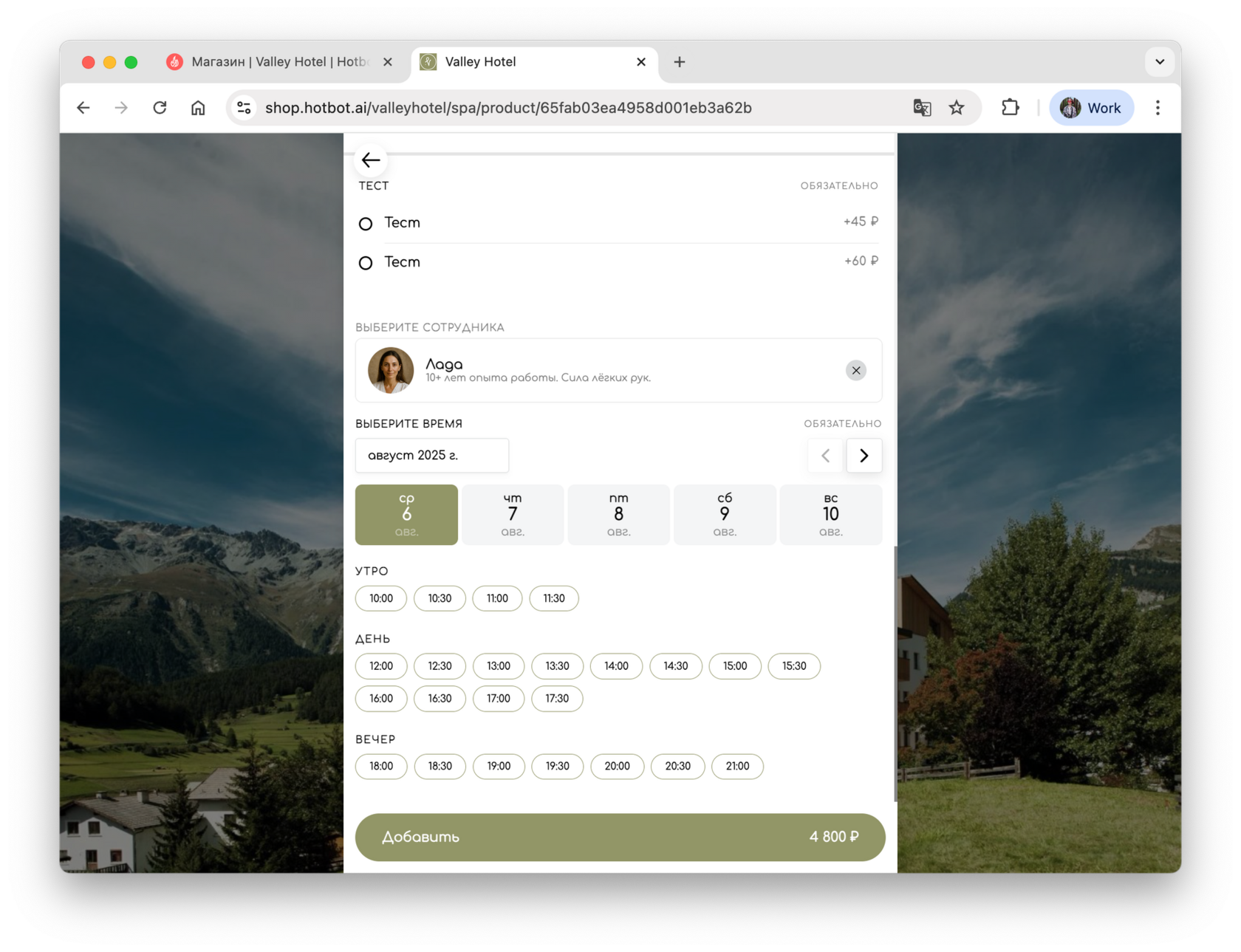
6. Вы сможете выбрать временной слот из доступных из расписания сотрудника.
Может быть полезно
О шахматке и ее подключении
Настройки услуг с расписанием
Добавление записи в расписание
Как настроить услуги с разной длительностью в шахматке
Добавление сотрудника-исполнителя услуг с расписанием
Настройки услуг с расписанием
Добавление записи в расписание
Как настроить услуги с разной длительностью в шахматке
Добавление сотрудника-исполнителя услуг с расписанием
Остались вопросы?
Мы поможем найти ответ — выберите удобный способ:
- Кнопка ❓ в личном кабинете
- Telegram-бот @HotbotAISupport_bot
- MAX-бот @HotbotAISupport_bot
- Почта support@hotbot.ai
- Телефон +7 (499) 110-86-62
