



Ссылка на эту статью: https://htbt.ru/to/cross-selling
В этой статье вы узнаете, как настроить функционал перекрестных продаж для товаров и услуг: как добавлять, упорядочивать и удалять продукты из этого блока.
Нужна помощь?
Задайте вопрос вашему менеджеру или в службу поддержки по кнопке ❓ в нижнем левом углу личного кабинета.
Начало работы
Перекрестные продажи — это эффективный инструмент, позволяющий увеличивать средний чек и удовлетворенность гостей, предлагая им дополнительные продукты, которые хорошо сочетаются с уже выбранными. Например, к основному блюду можно предложить гарнир, а к кофе — десерт.
Как это выглядит для гостя
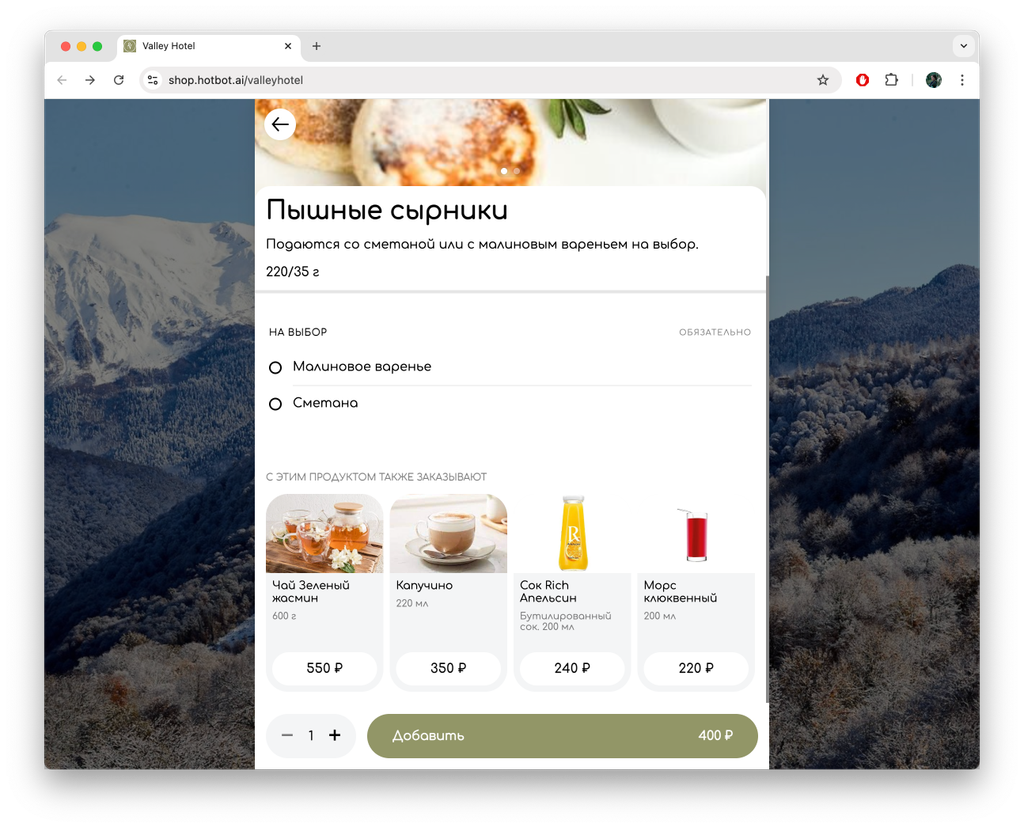
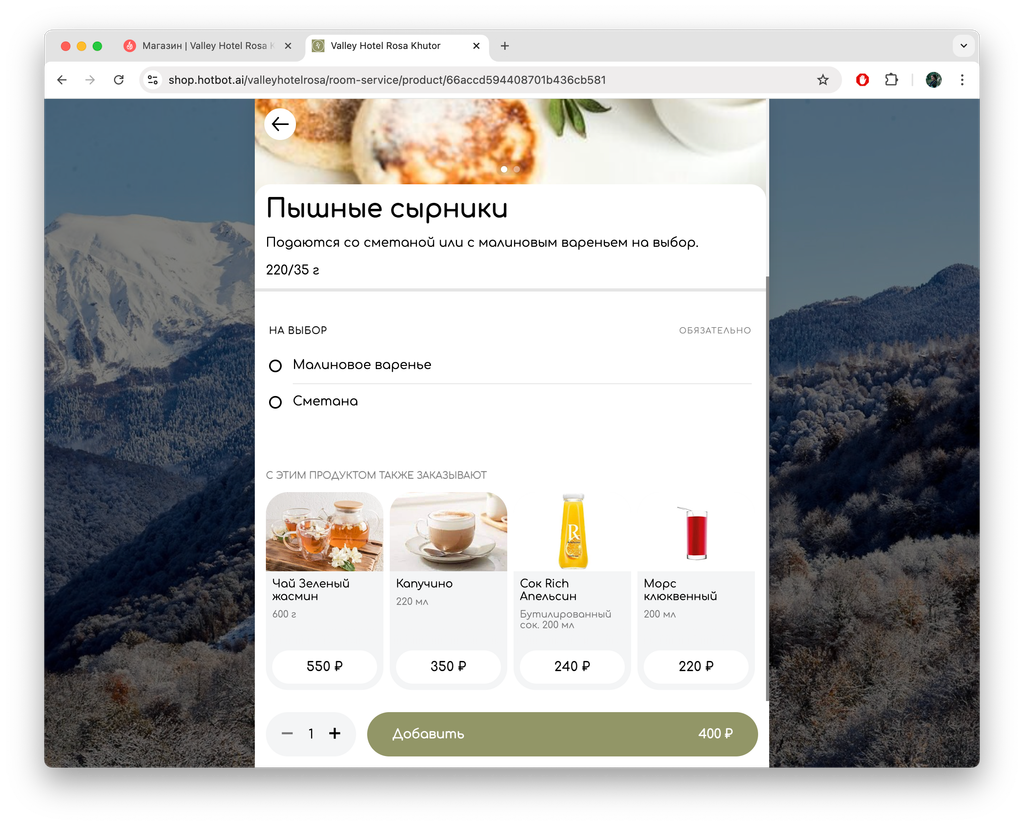
Когда гость заходит на страницу продукта на витрине, он видит блок С этим продуктом также заказывают, в котором отображаются рекомендуемые вами позиции.
Если позиции хорошо сочетаются и привлекательно выглядят, гость добавит в корзину больше позиций, чем планировал или мог бы добавить при отсутствии этого блока.
Если позиции хорошо сочетаются и привлекательно выглядят, гость добавит в корзину больше позиций, чем планировал или мог бы добавить при отсутствии этого блока.
Настройка
Для перехода к настройкам зайдите в свой личный кабинет на сайте Hotbot.ai или по прямой ссылке my.hotbot.ai.
Если у вас нет личного кабинета или доступа к описанным настройкам, обратитесь к ответственному сотруднику вашего отеля.
Если вы забыли пароль от личного кабинета, вы можете восстановить его по инструкции Восстановление пароля.
- Видеоинструкция
Переход к настройкам
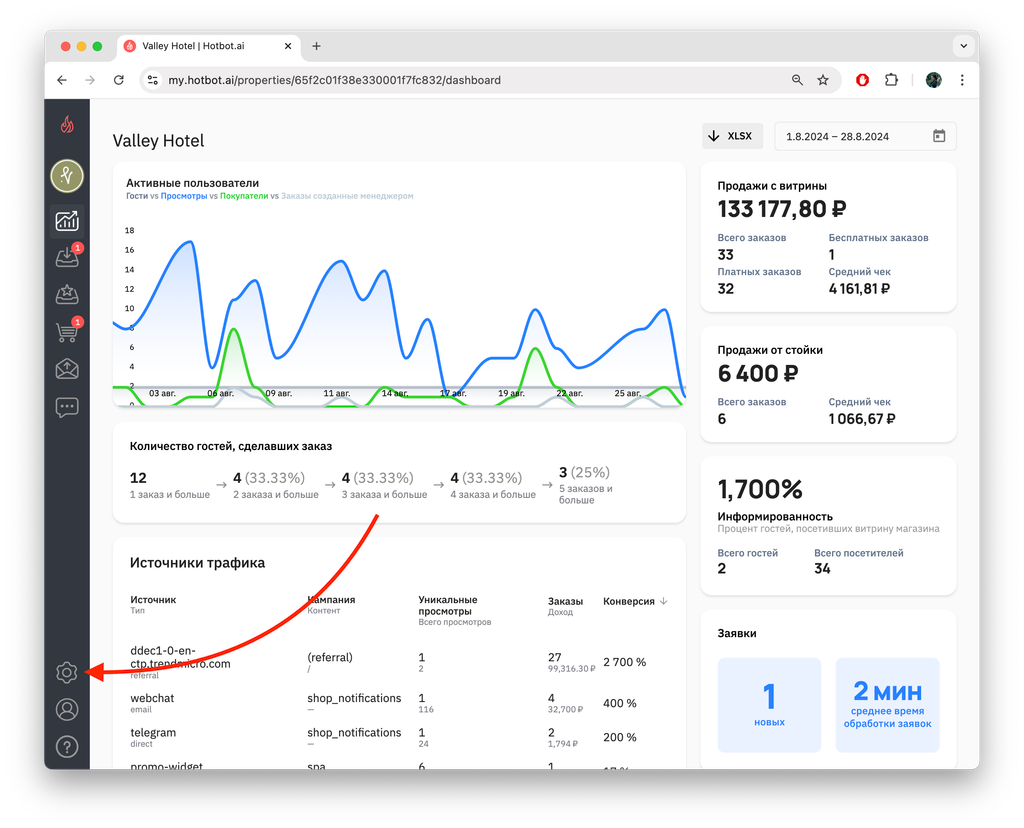
На стартовой странице личного кабинета в панели слева нажмите иконку Настройки.
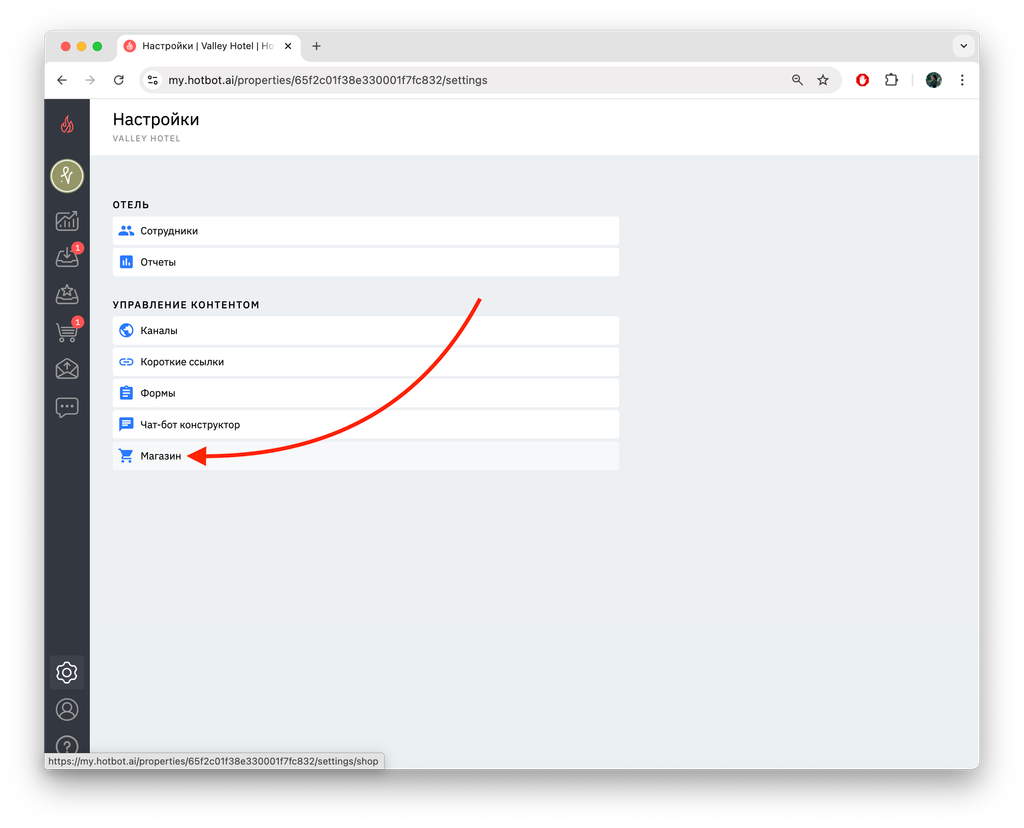
В разделе Настройки выберите Магазин.
Чтобы перейти к продукту, выберите категорию и подкатегорию, в которых находятся позиции, для которых вы будете добавлять блок рекомендаций.
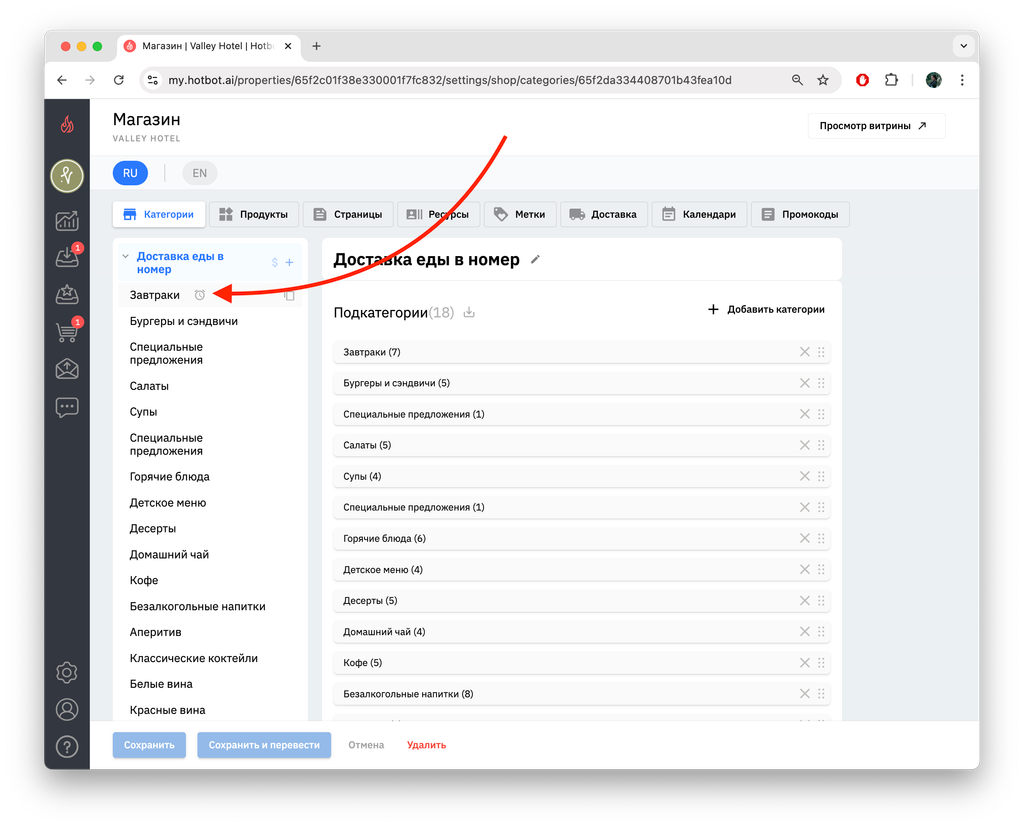
Добавление блока рекомендаций в карточку продукта
1. Откройте карточку продукта.
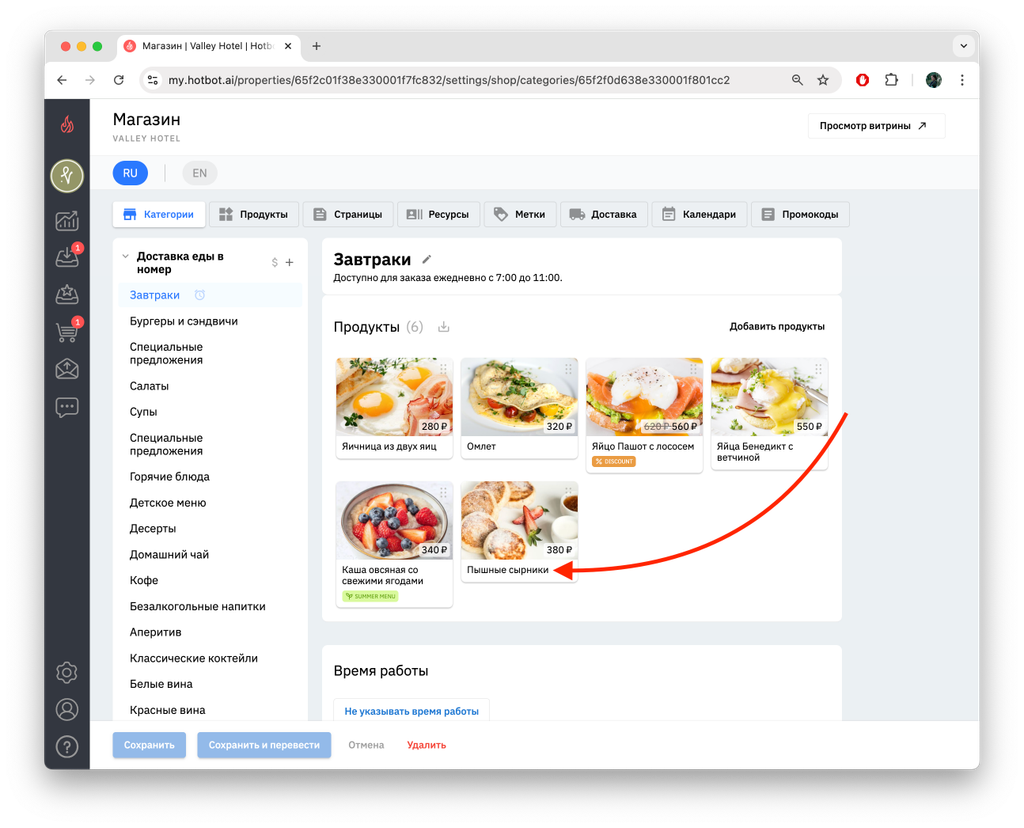
В нижней части карточки продукта вы найдете блок Перекрестные продажи.
2. Нажмите Добавить продукты.
2. Нажмите Добавить продукты.
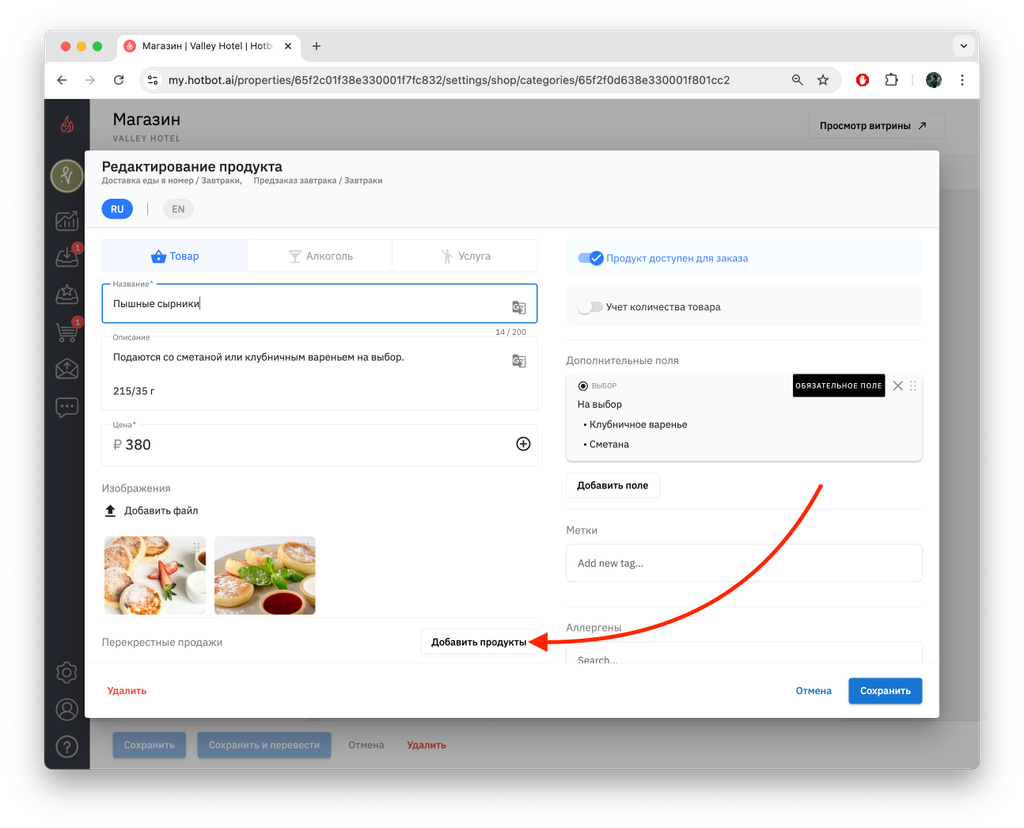
В появившемся окне отобразятся продукты, доступные для добавления.
Добавлять в перекрестные продажи можно только те продукты, которые находятся в одной категории.
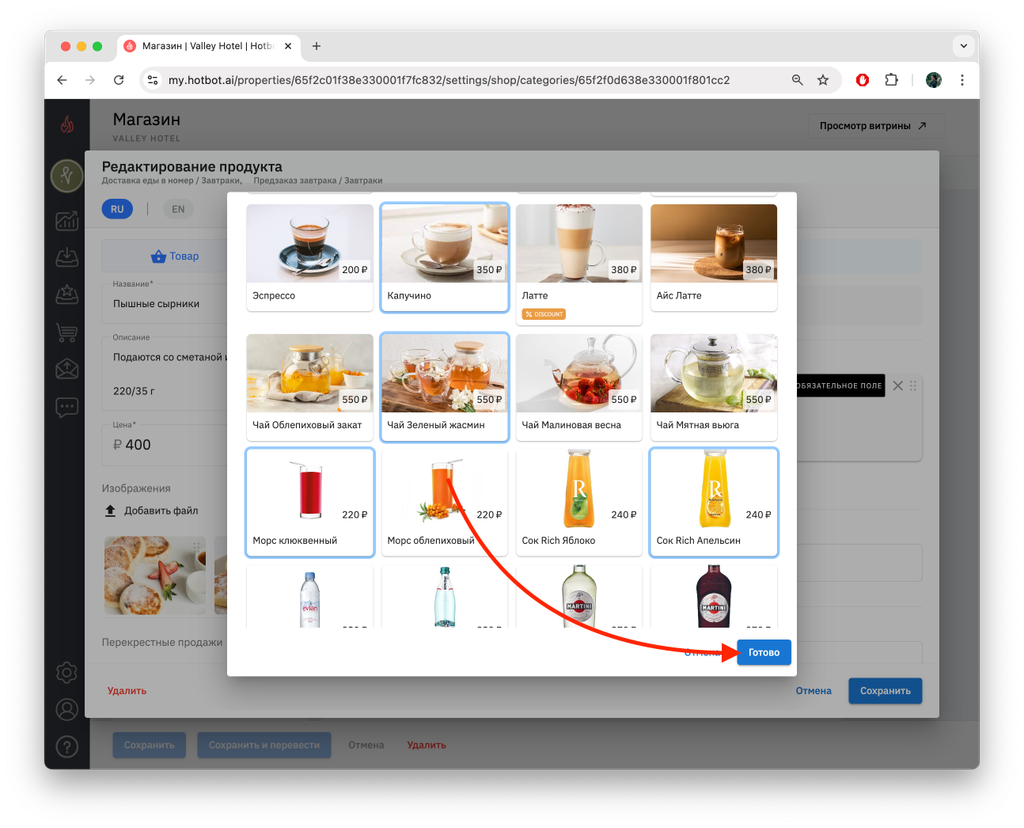
3. Выберите продукты нужные позиции и нажмите Готово.
В карточке продукта в блоке Перекрестные продажи вы увидите добавленные продукты.
4. Нажмите Сохранить.
4. Нажмите Сохранить.
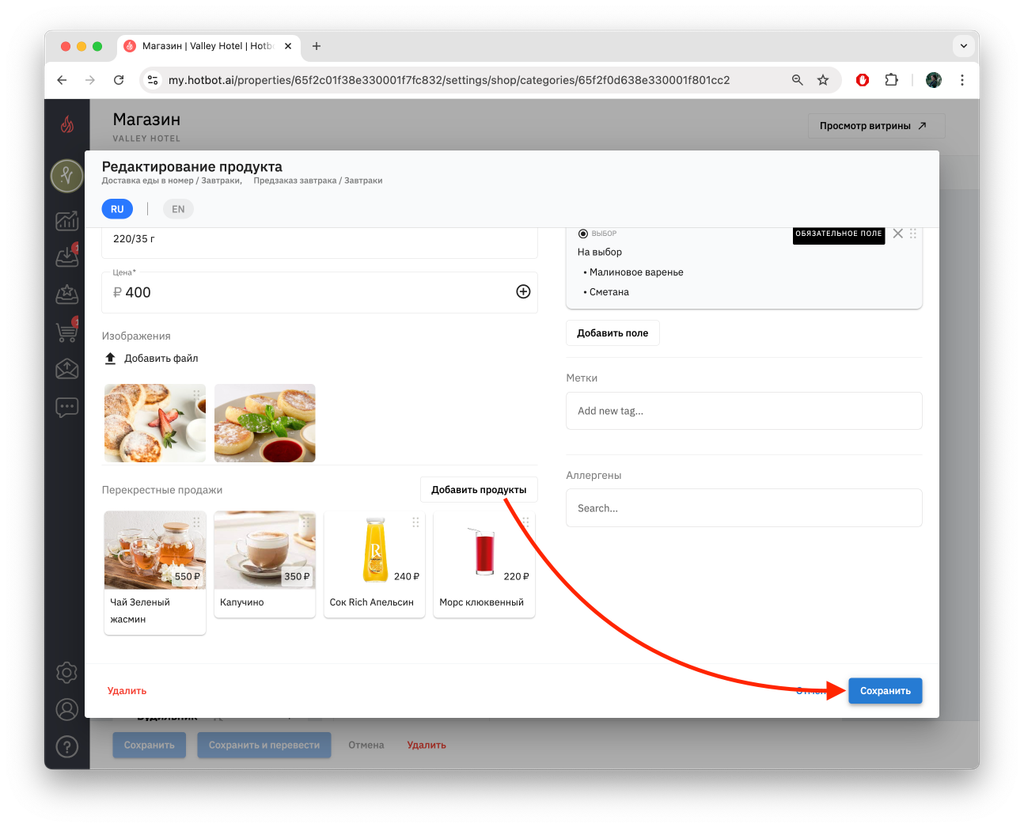
Таким образом можно настраивать рекомендации для любых продуктов, перекрещивая их в рамках одной категории.
- Добавление услуги с расписанием в блок рекомендаций
Вам может понадобиться добавить в блок рекомендаций услугу с настроенной шахматкой — например, массаж к аренде бани.
Добавленная услуга с расписанием отобразится на витрине, но оформить заказ через Перекрестные продажи не получится — такая комбинация не поддерживается.
Чтобы этот блок работал корректно, добавляйте к услугам с расписанием:
- товары (например, веник, чай, банные принадлежности);
- услуги без расписания (например, аренда халата, чай после процедуры).
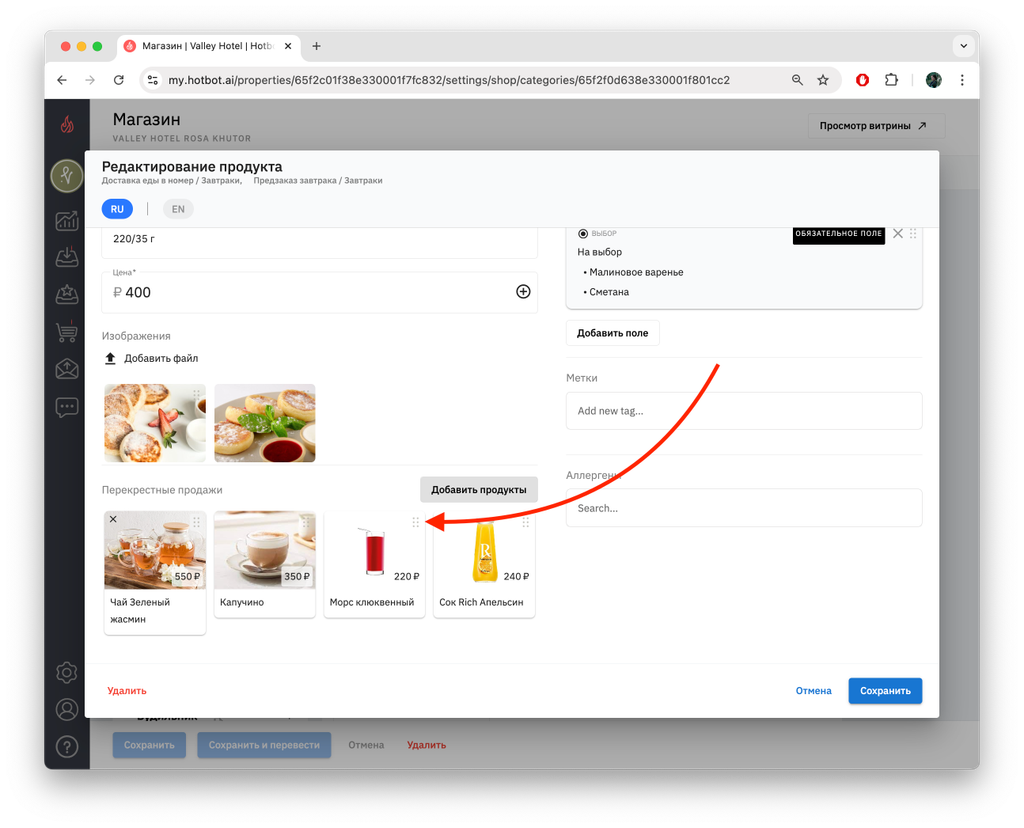
- Порядок отображения карточек продуктов
При необходимости вы можете изменить порядок отображения продуктов, перетаскивая их с помощью кнопки с точками.
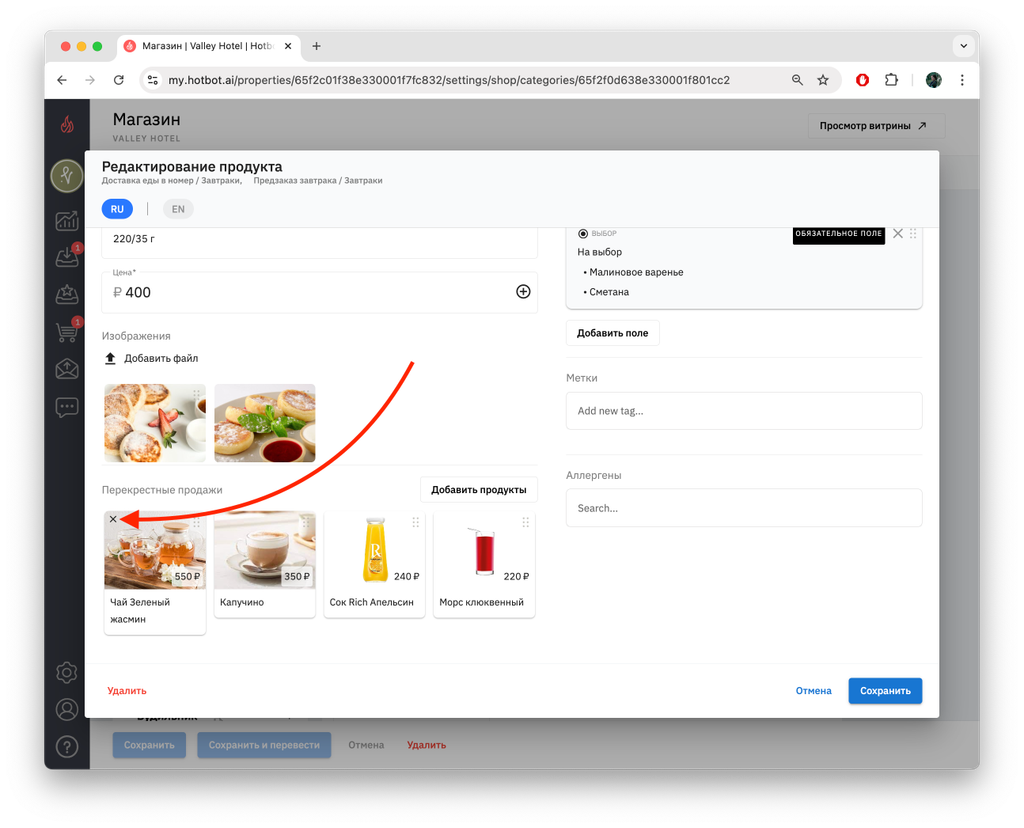
Удаление продукта из блока рекомендаций
Если необходимо удалить добавленный продукт, наведите на него и нажмите ×.
Проверка результата
Чтобы проверить, как гость видит рекомендации на витрине, со страницы магазина перейдите к Просмотру витрины.
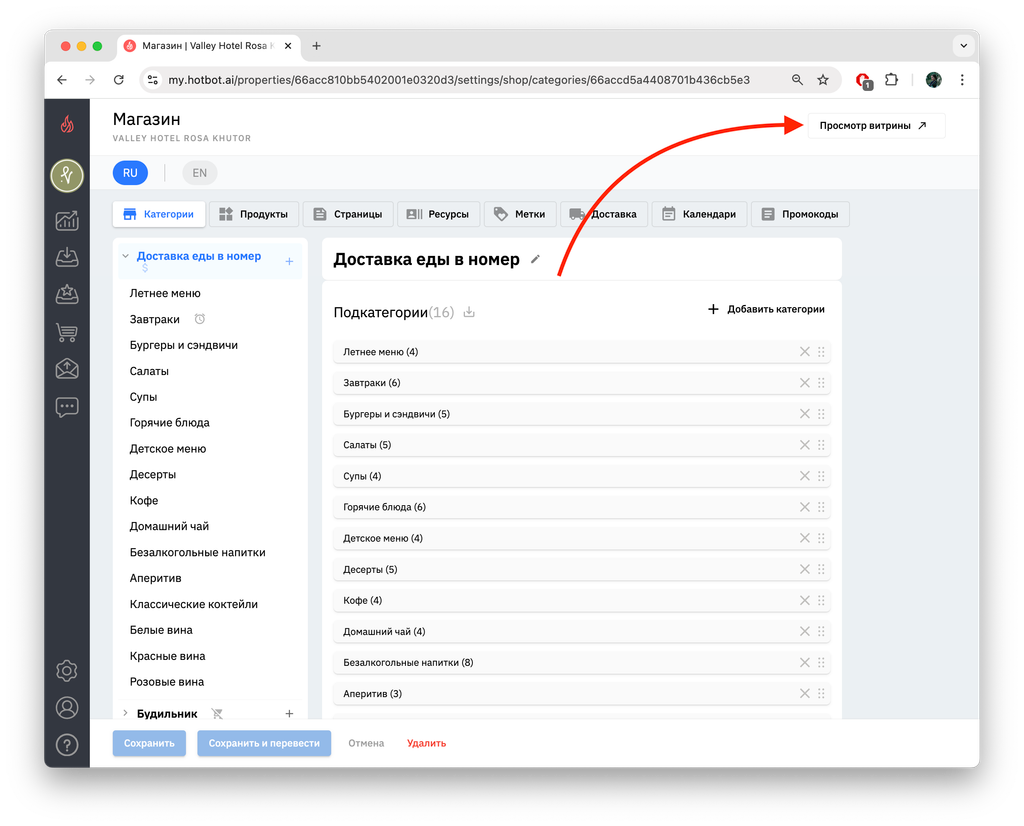
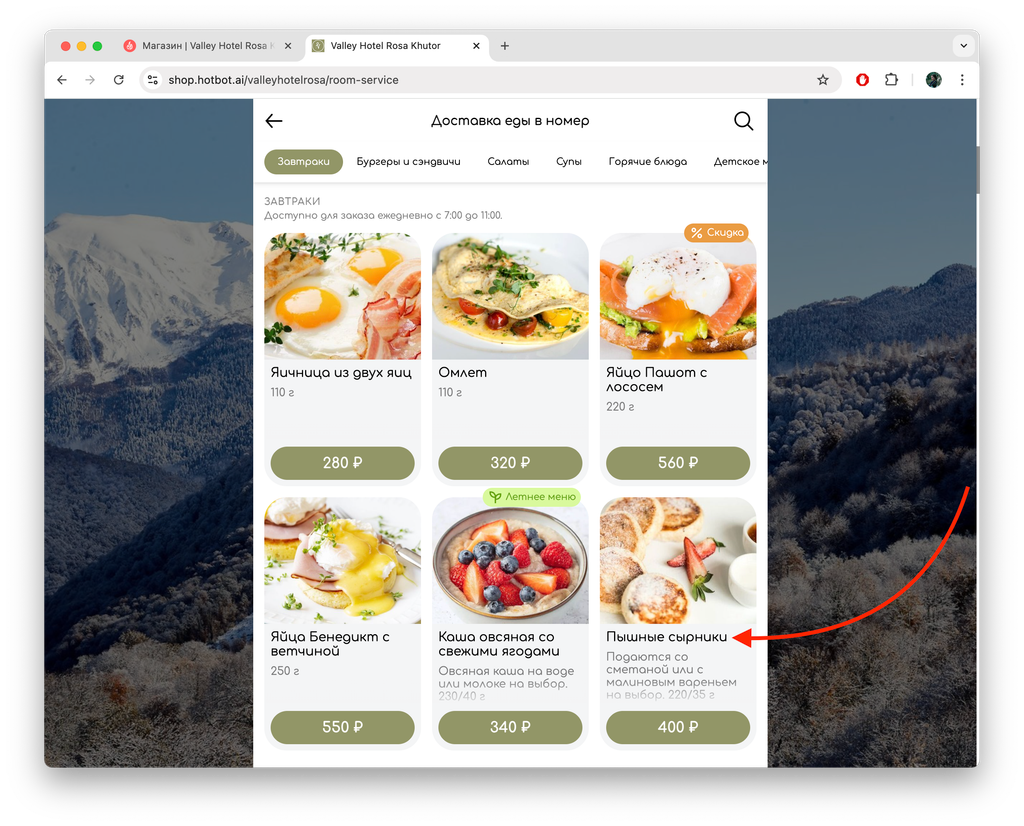
Далее откройте нужную Категорию.
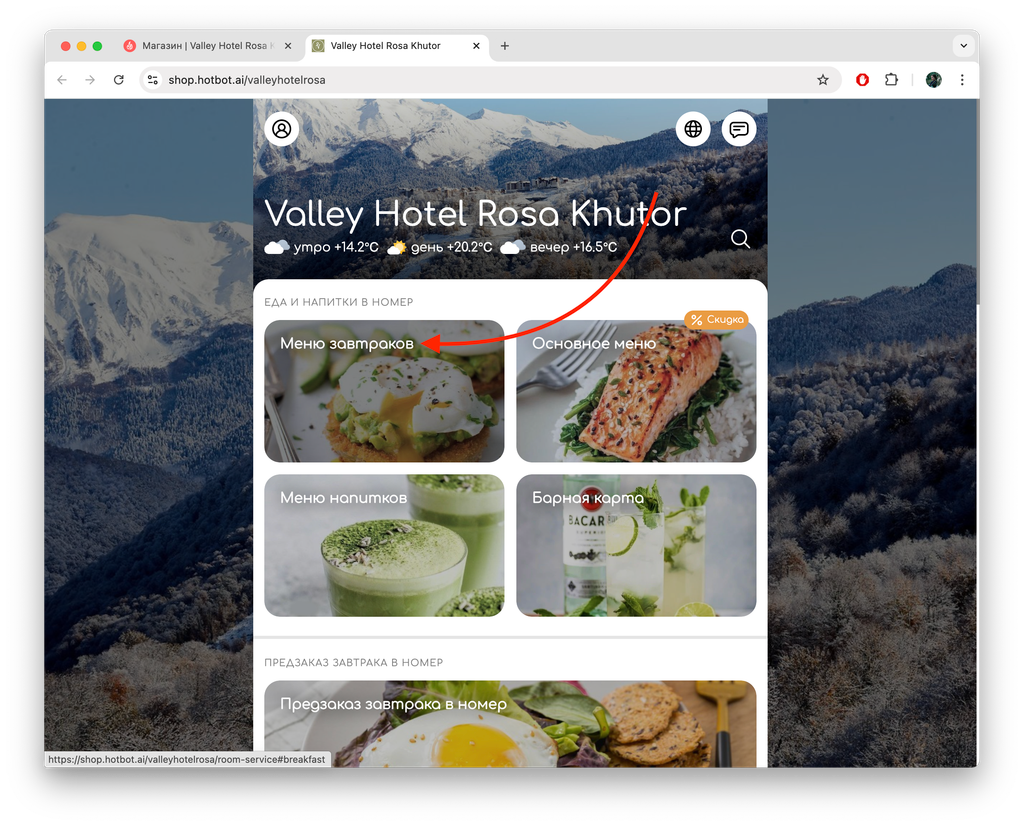
Затем откройте карточку продукта.
Внизу карточки продукта в блоке С этим продуктом также заказывают отобразятся рекомендации к заказу.
Может быть полезно
Остались вопросы?
Мы поможем найти ответ — выберите удобный способ:
- Кнопка ❓ в личном кабинете
- Telegram-бот @HotbotAISupport_bot
- MAX-бот @HotbotAISupport_bot
- Почта support@hotbot.ai
- Телефон +7 (499) 110-86-62
