



Ссылка на эту статью: https://htbt.ru/to/promocode
В этой статье вы узнаете, как создавать и настраивать промокоды.
Нужна помощь?
Задайте вопрос вашему менеджеру или в службу поддержки по кнопке ❓ в нижнем левом углу личного кабинета.
Начало работы
Промокод — это произвольная комбинация символов (цифр, букв). Используя промокод при оплате заказа, ваши клиенты смогут получить скидку, бесплатный продукт или услугу в качестве бонуса.
Настройка
Для перехода к настройкам зайдите в свой личный кабинет на сайте Hotbot.ai или по прямой ссылке my.hotbot.ai.
Если у вас нет личного кабинета или доступа к описанным настройкам, обратитесь к ответственному сотруднику вашего отеля.
Если вы забыли пароль от личного кабинета, вы можете восстановить его по инструкции Восстановление пароля.
^Видеоинструкция
Как создавать и настраивать промокоды:^
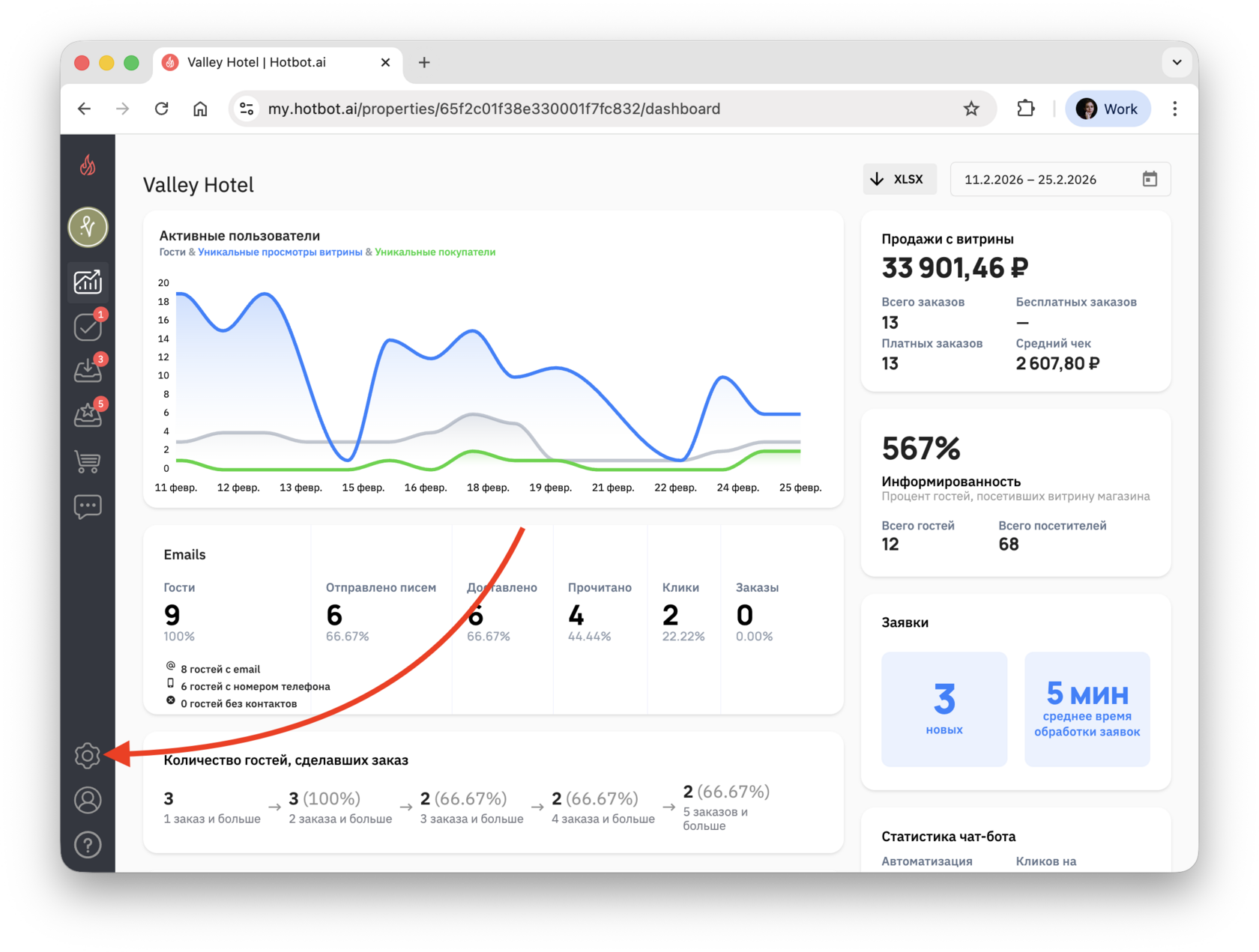
На стартовой странице личного кабинета в панели слева нажмите иконку Настройки.
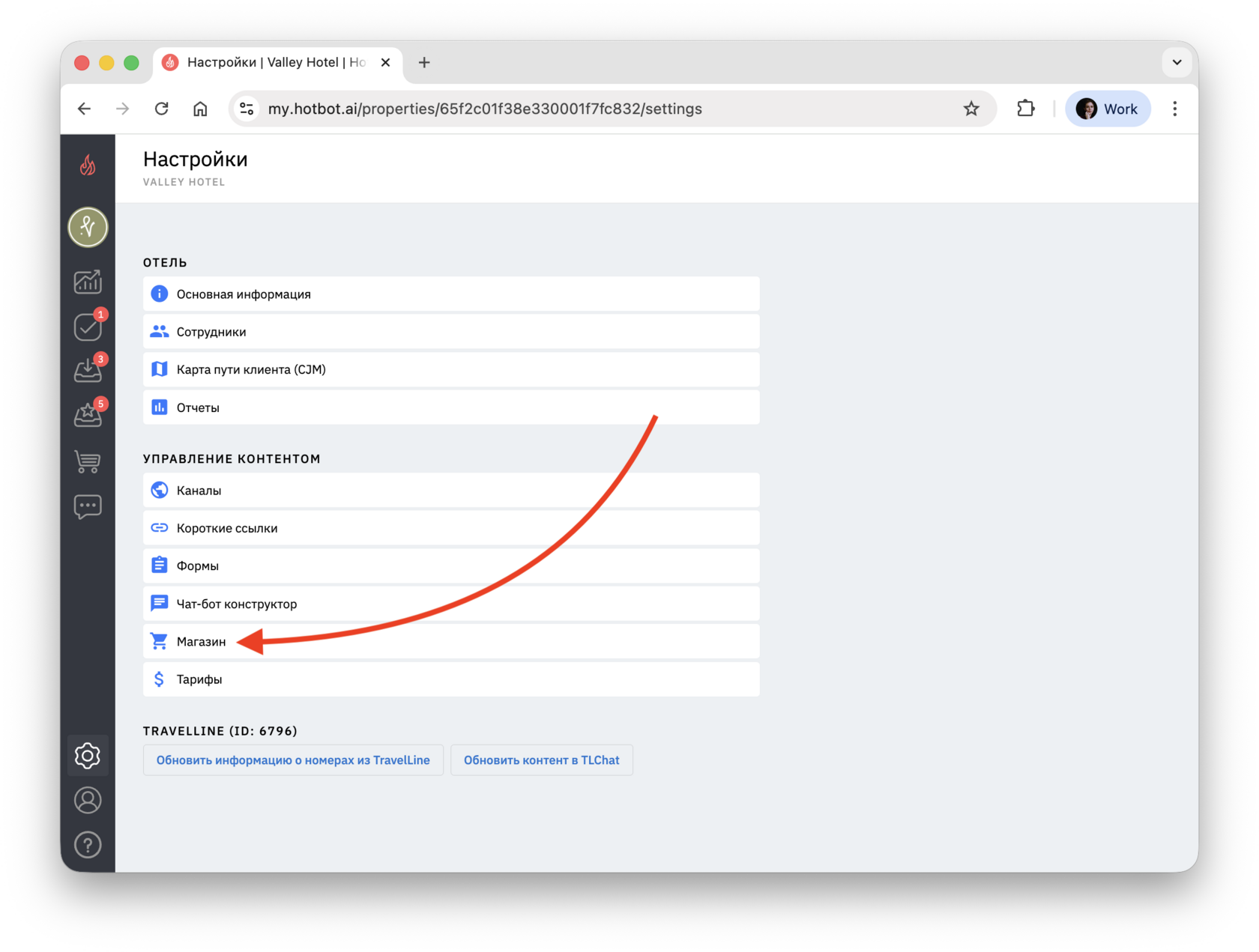
В разделе Настройки выберите Магазин.
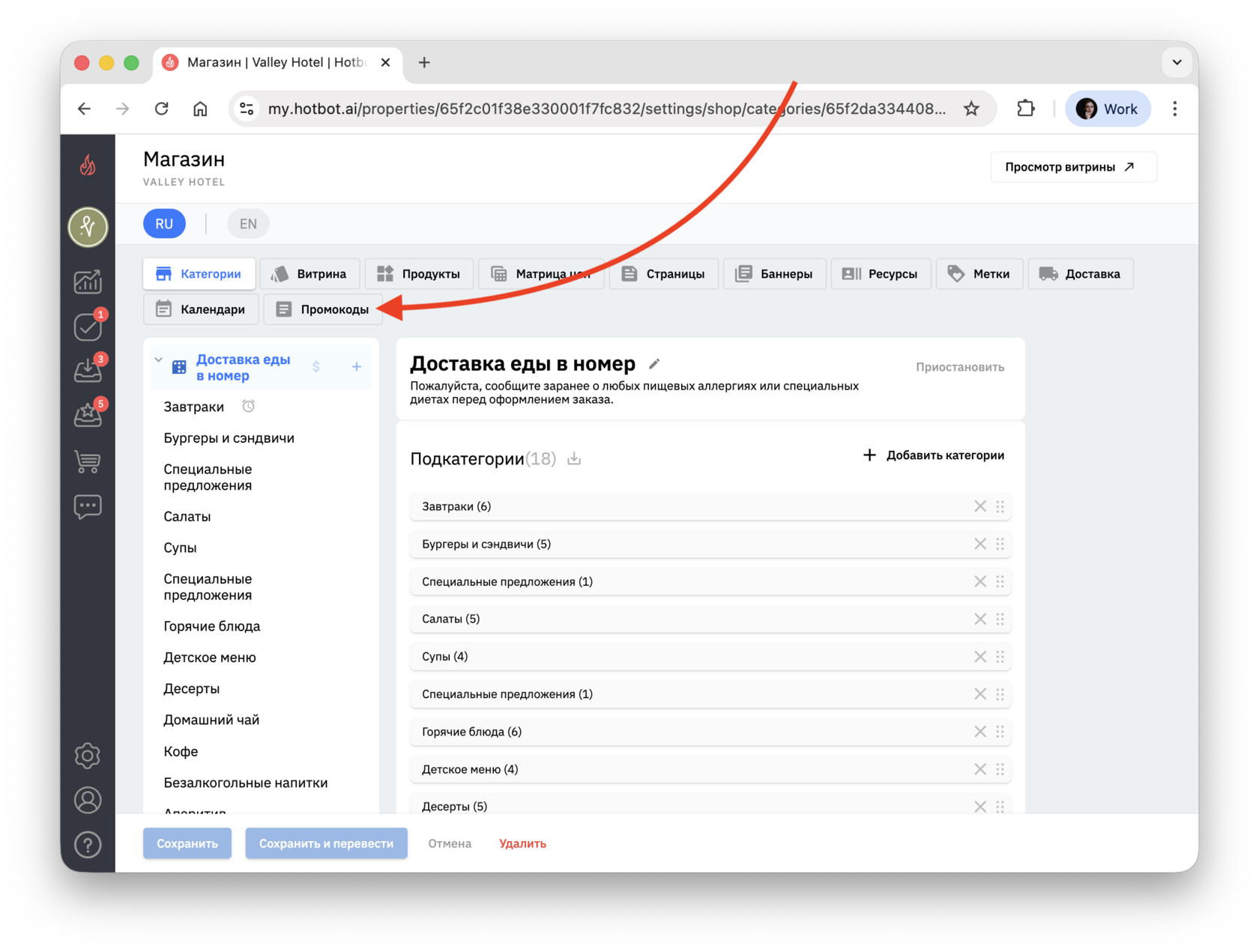
В магазине перейдите в раздел Промокоды.
Создание промокода
В разделе Промокоды нажмите на кнопку Создать промокод.
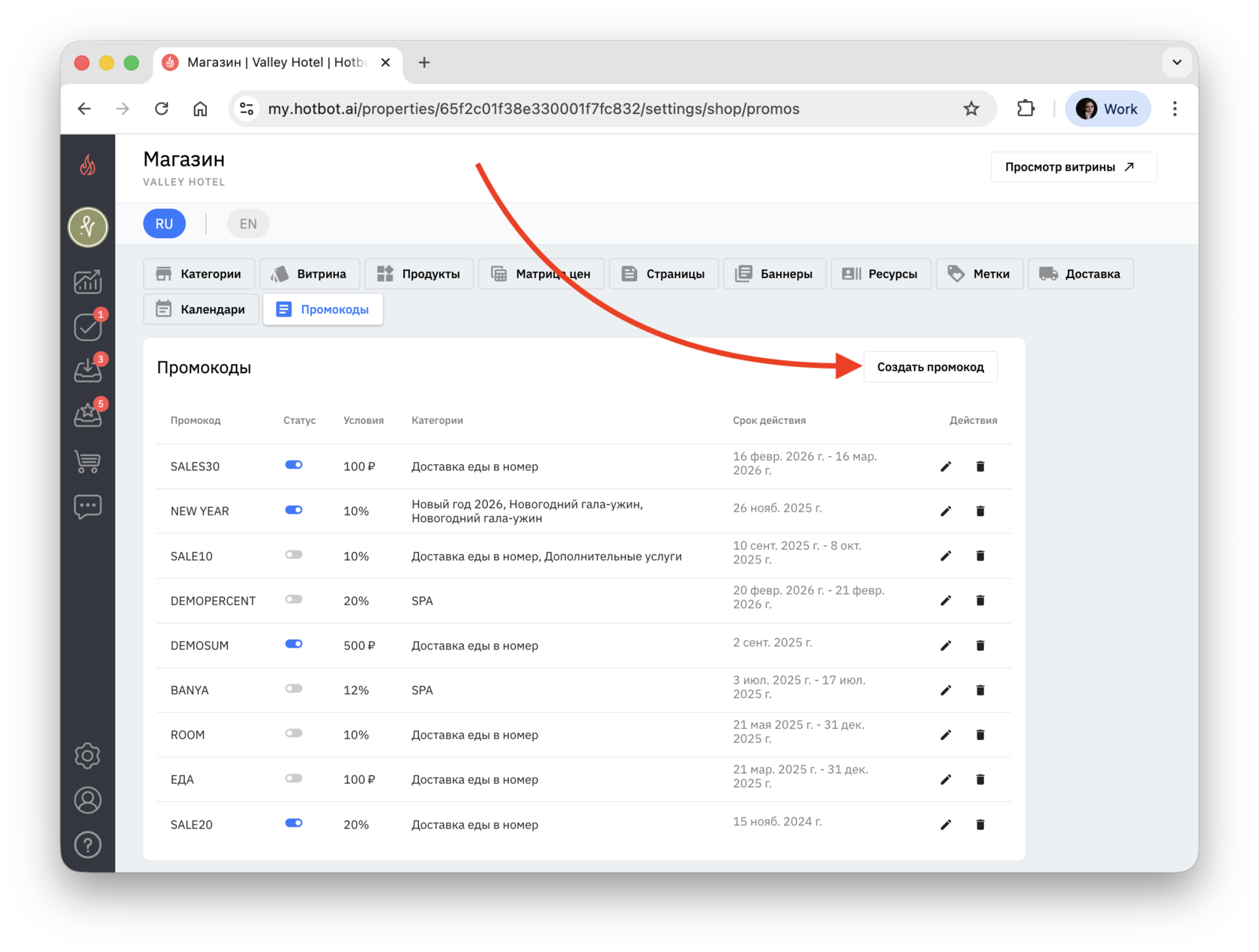
В открывшемся окне внесите следующие настройки промокода:
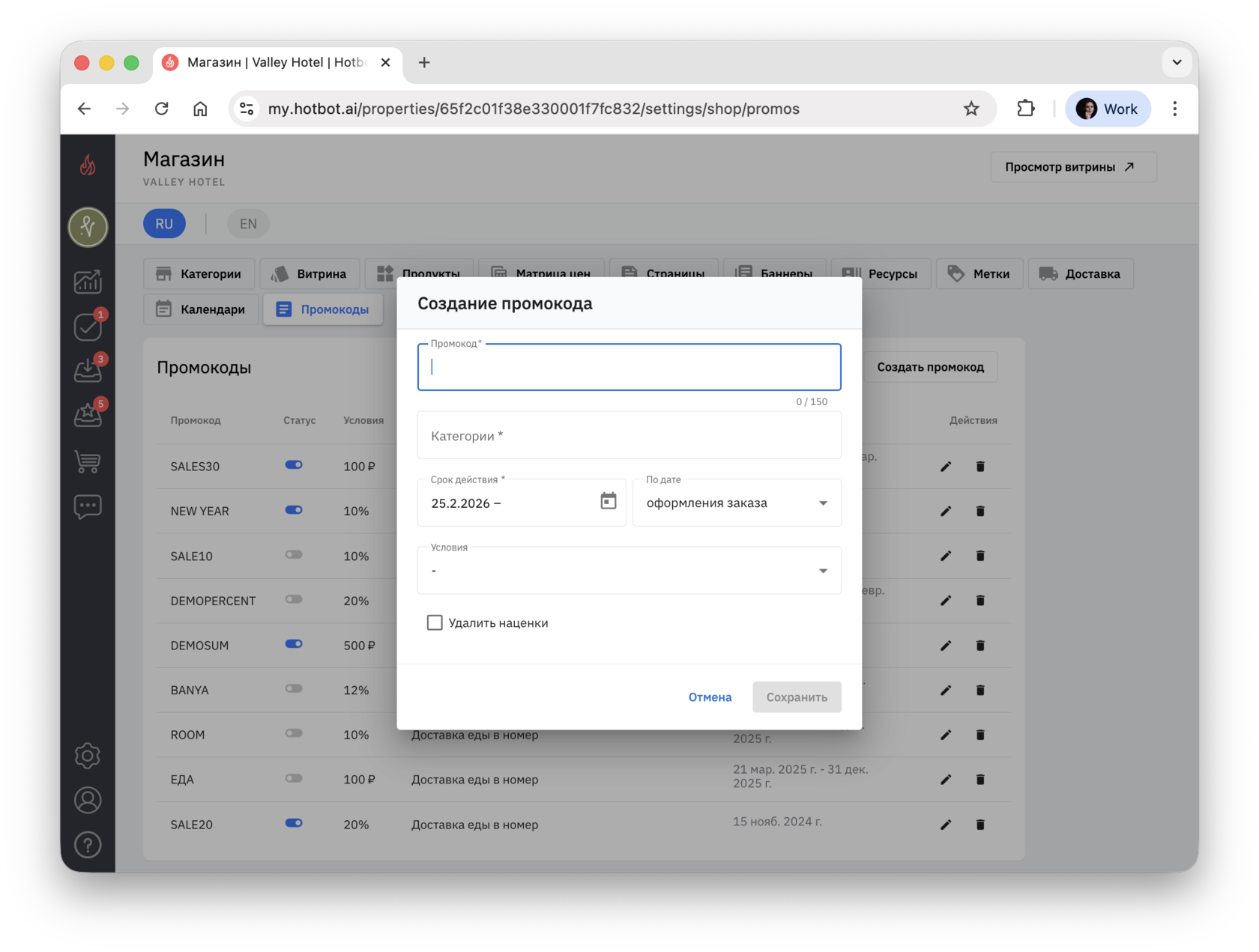
^Промокод
Введите промокод.
Можно использовать латиницу и кириллицу и цифры.
- Минимум — 6 символов;
- Максимум — 150 символов.^
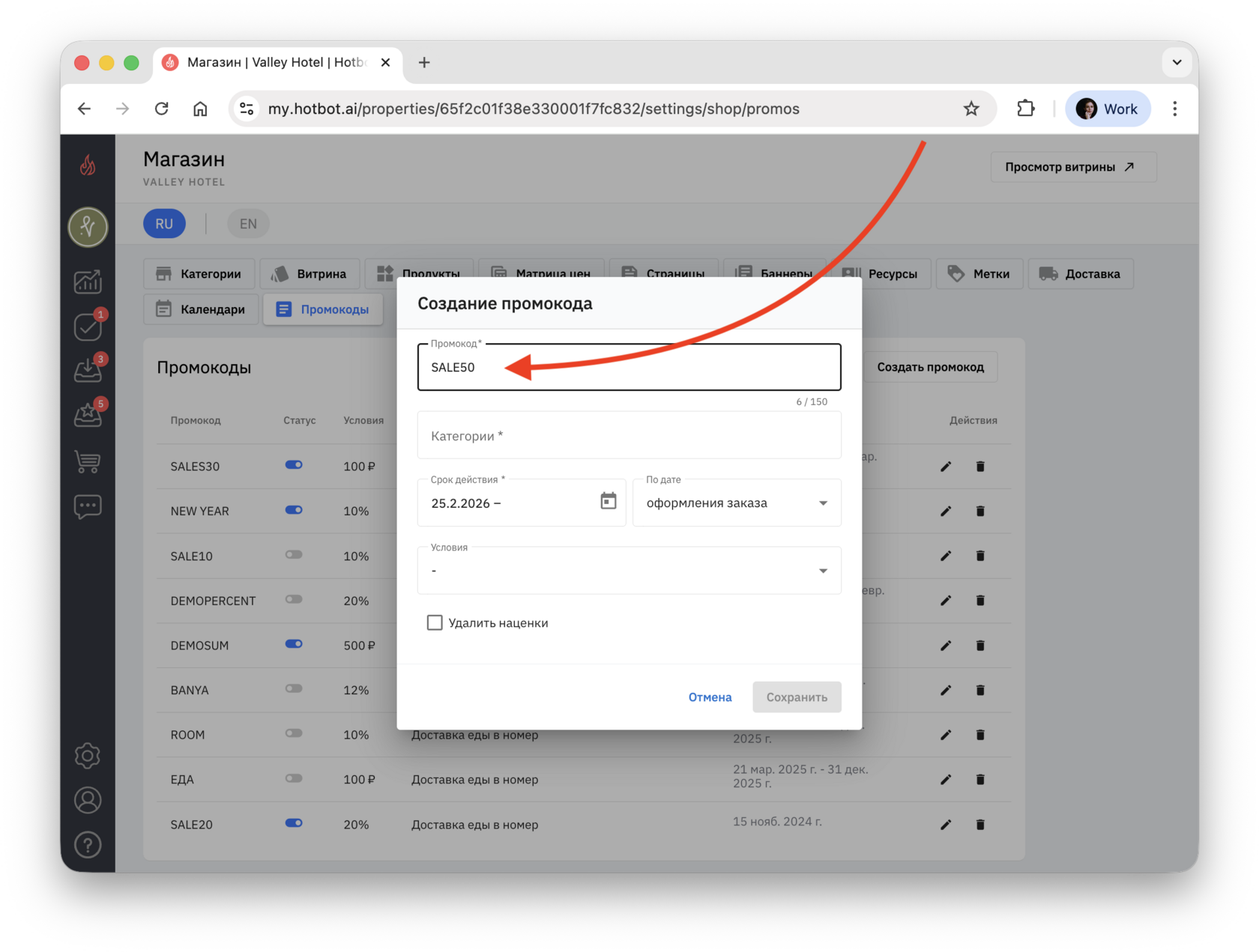
^Категория
Выберите категорию магазина, к которой этот промокод должен применяться.
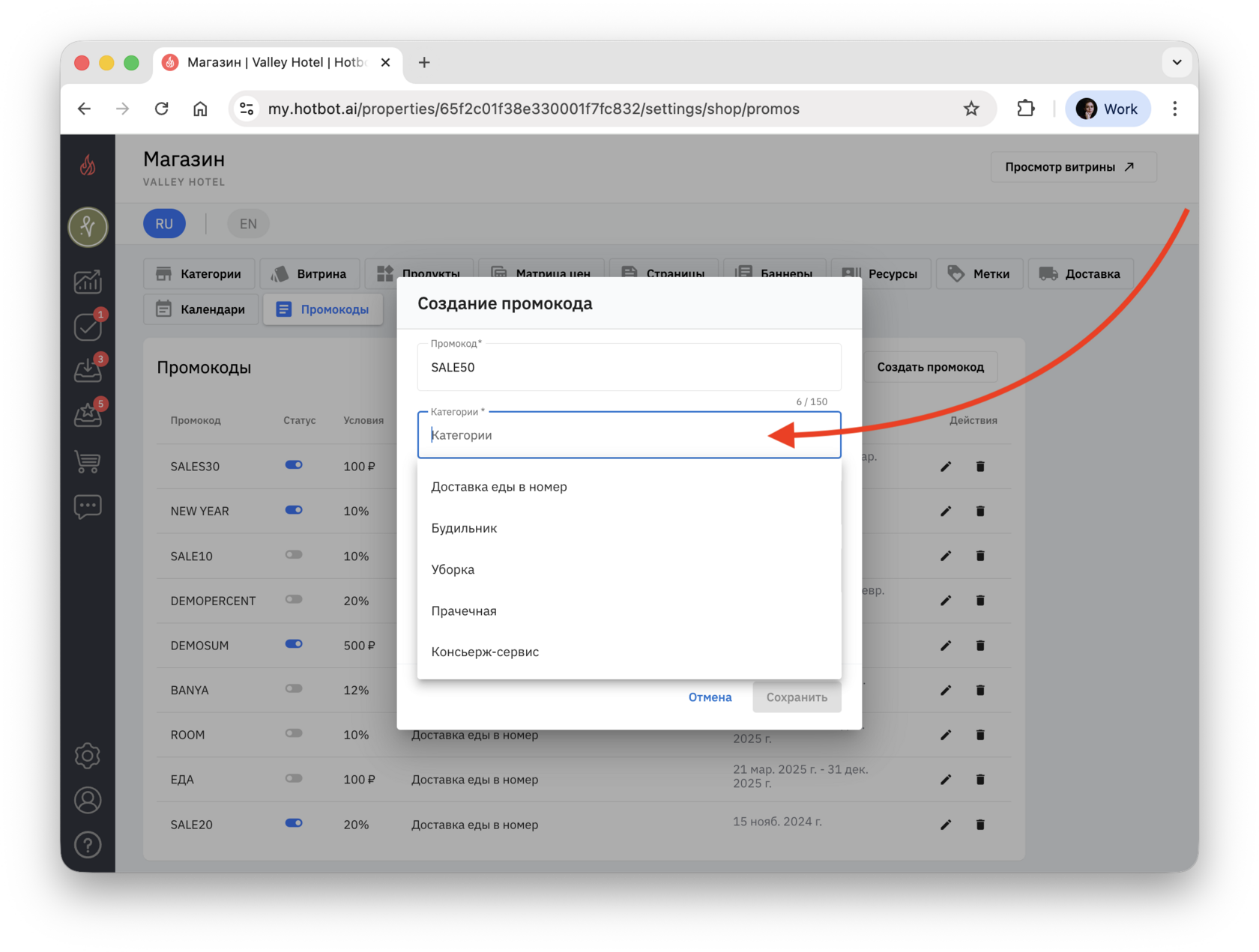
Можно выбрать одну или несколько категорий.^
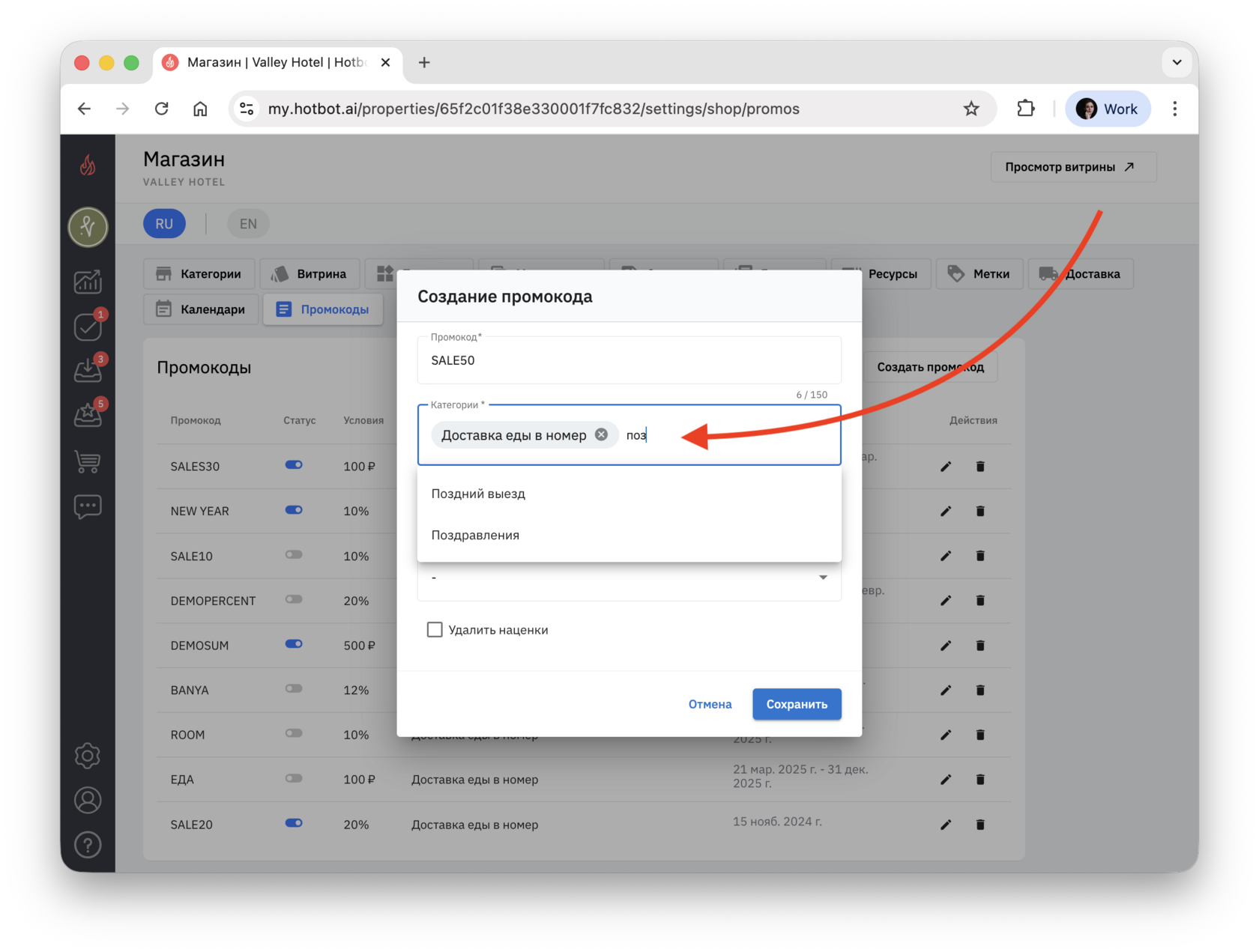
^Срок действия
Задайте дату окончания действия промокода или измените дату его начала.
1. Для этого нажмите на значок календаря.
1. Для этого нажмите на значок календаря.
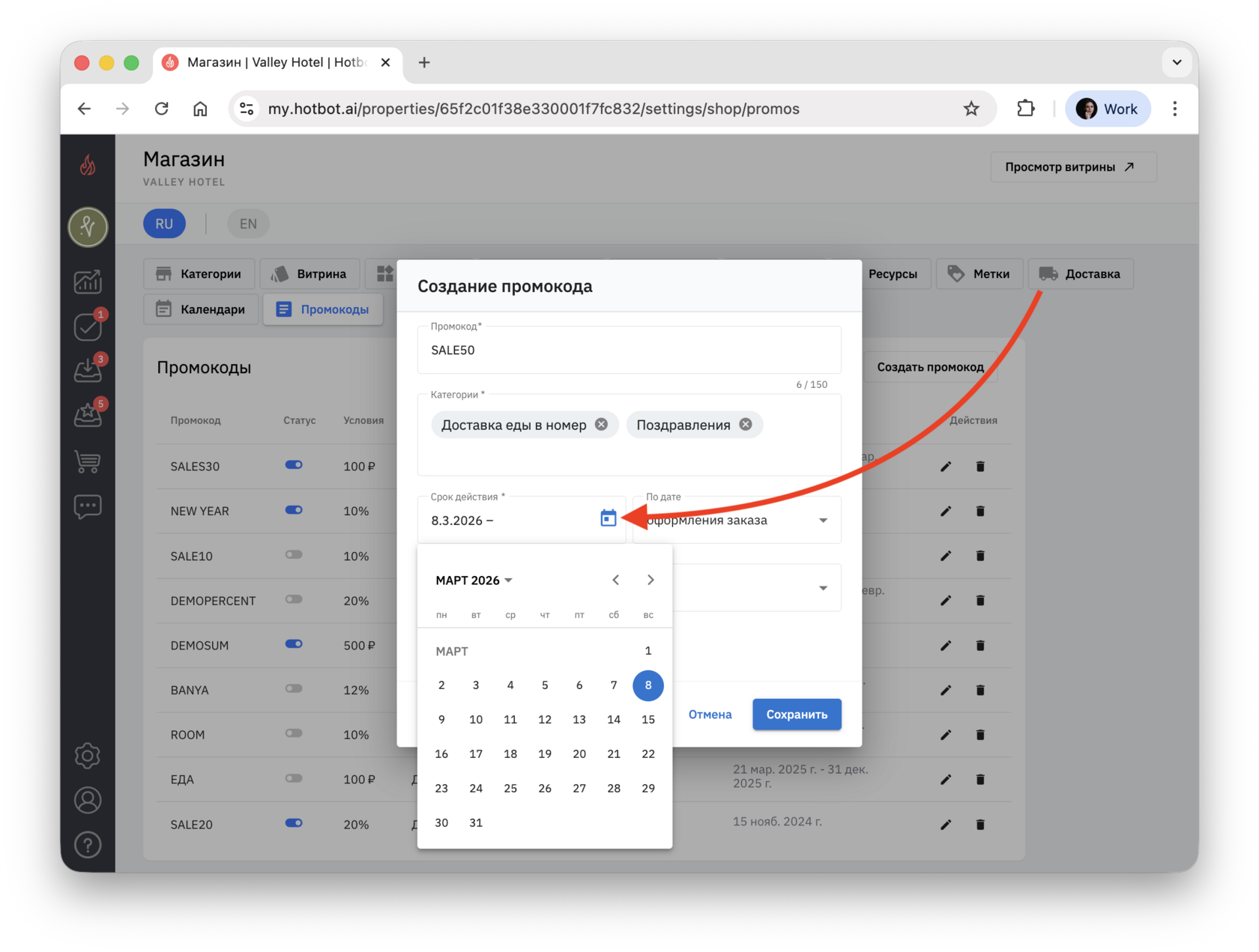
2. Выберите месяц.
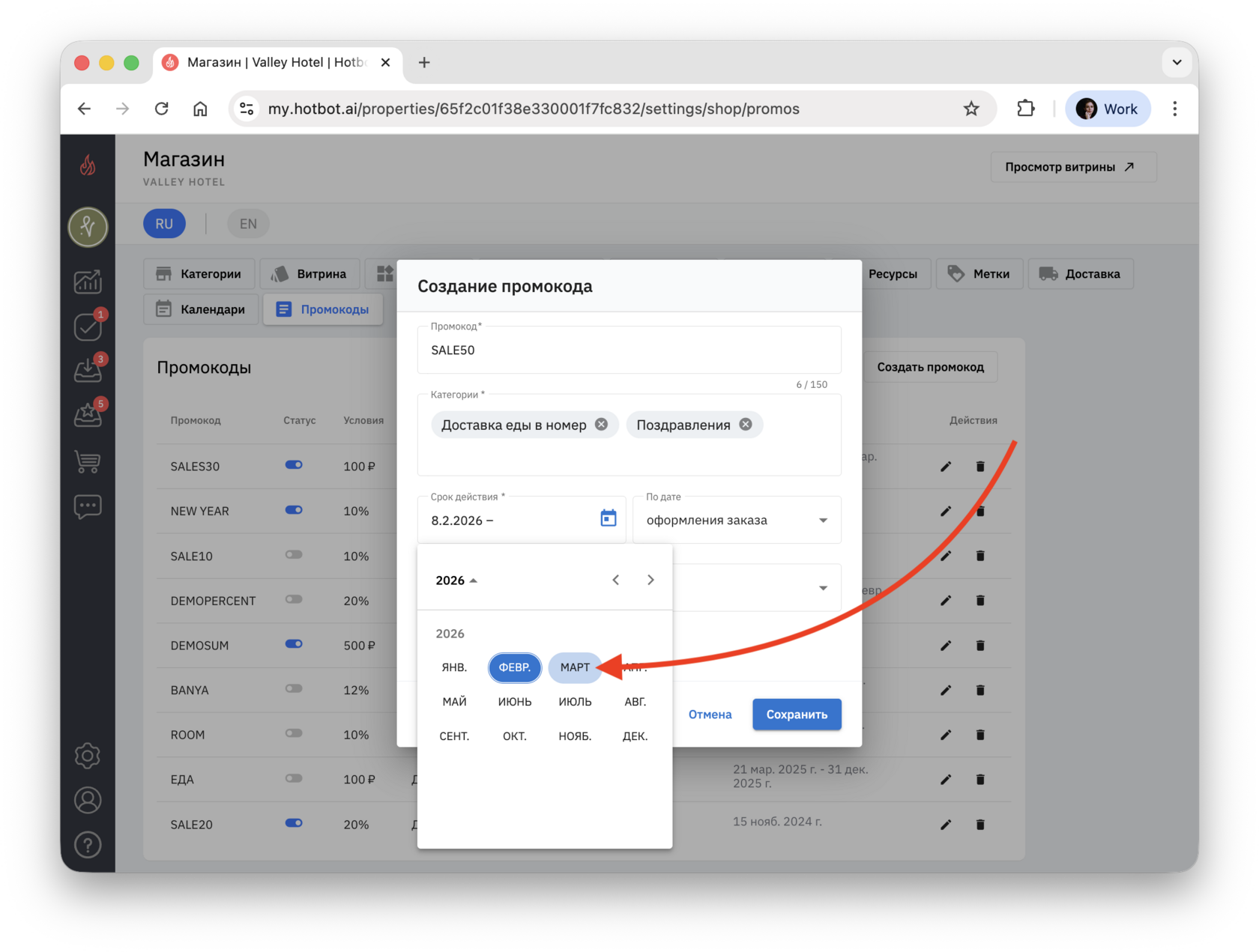
3. Затем выберите число.
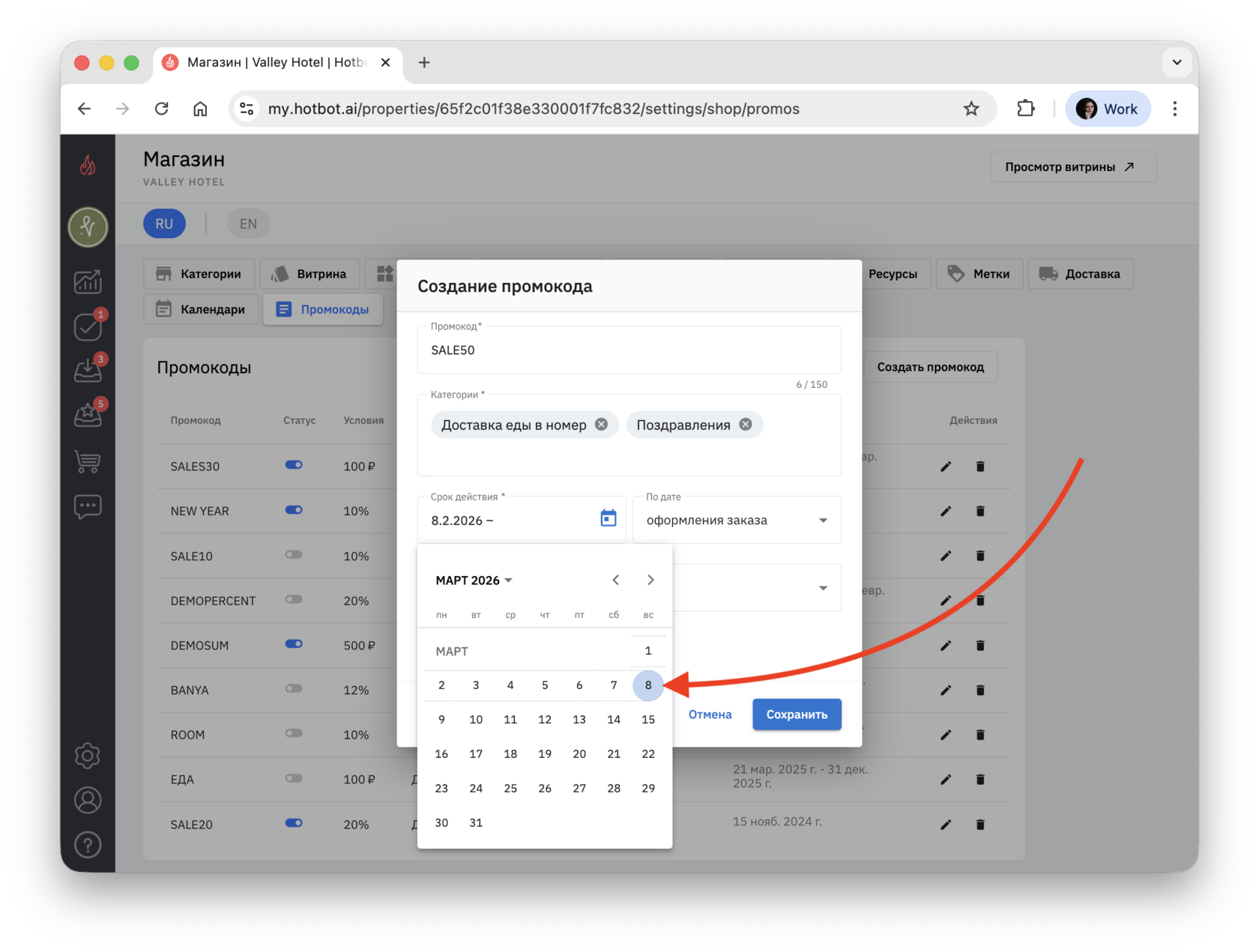
Дату также можно ввести вручную или изменить прямо в поле Срок действия.
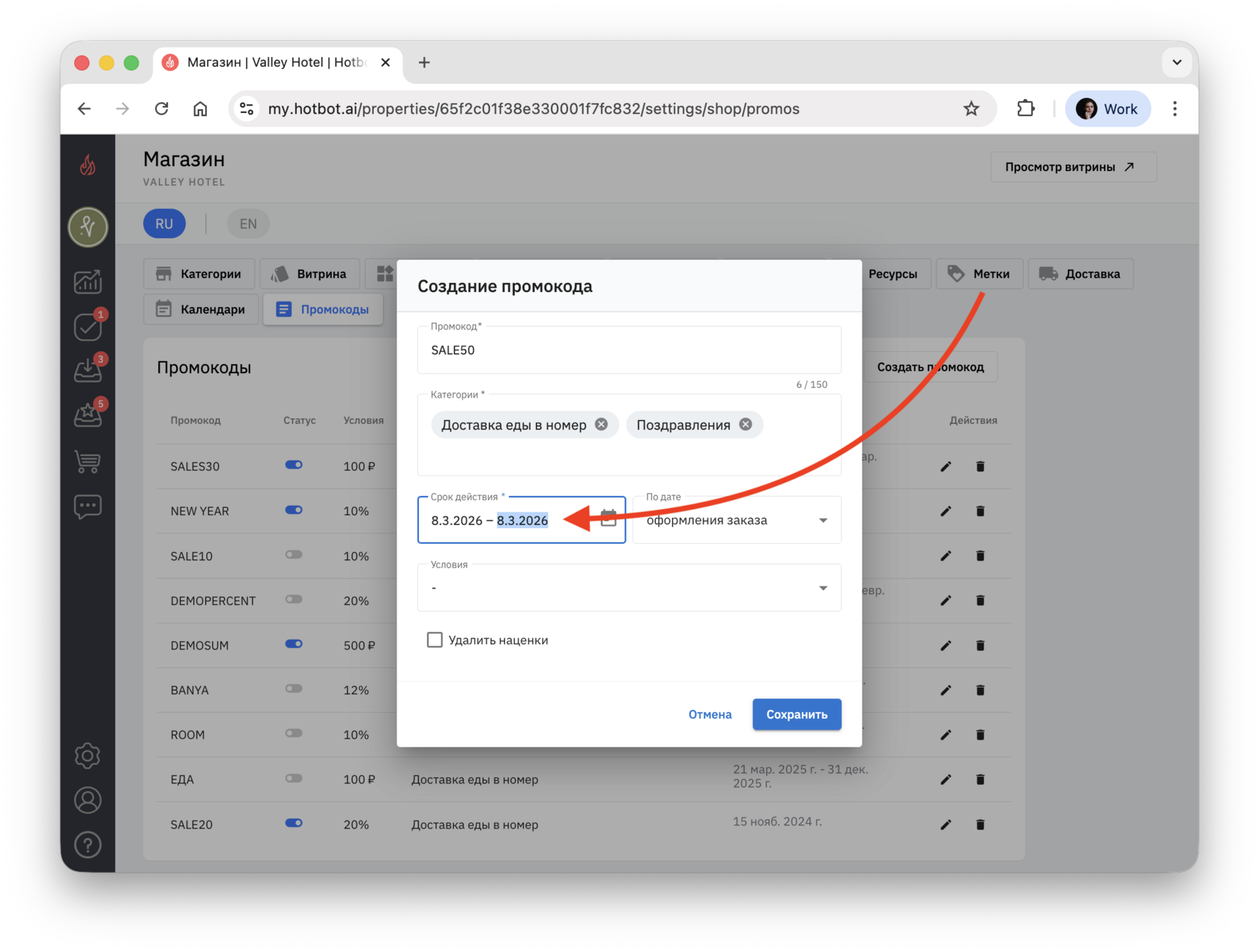
4. Установите период, в который действует промокод.
В поле По дате выберите тип применения срок действия:
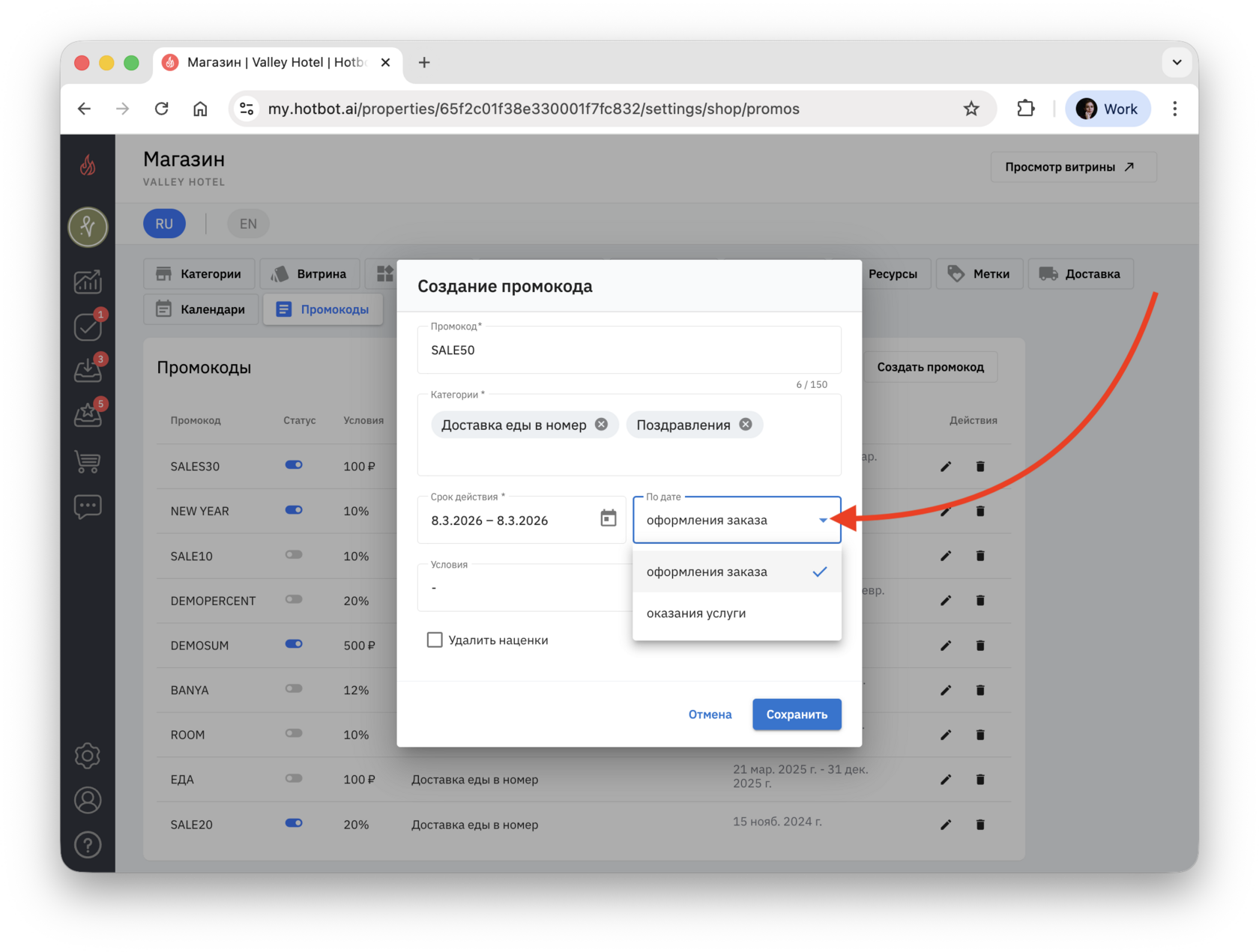
- по дате оформления заказа — промокод действует, если заказ оформлен в пределах установленного периода;
- по дате оказания услуги — промокод действует, если услуга оказывается в пределах установленного периода.
Вариант «по дате оказания услуги» применяется к услугам с расписанием (шахматка).
Подробнее об услугах с расписанием в серии статей о шахматке. Начать можно со статьи О шахматке и ее подключении.
Выбранный вариант влияет на то, в каких заказах промокод будет применяться.
^^Пример настройки ⤵︎
Отель проводит акцию на 8 марта и создает промокод, который должен действовать только на услуги, оказанные 8 марта.
Для этого в настройках нужно указать:
- срок действия — с 8 марта по 8 марта;
- тип — по дате оказания услуги.
В этом случае:
- гость может оформить заказ заранее или в любой другой день;
- промокод применится только к услуге на 8 марта;
- если выбрана услуга на 9 марта — промокод применяться не будет;
- если в заказе несколько услуг (например, 8 и 9 марта), скидка применится только к услуге на 8 марта.^^
Если в заказе использован промокод и сотрудник открывает его для редактирования, в верхней части окна редактирования отображается уведомление:
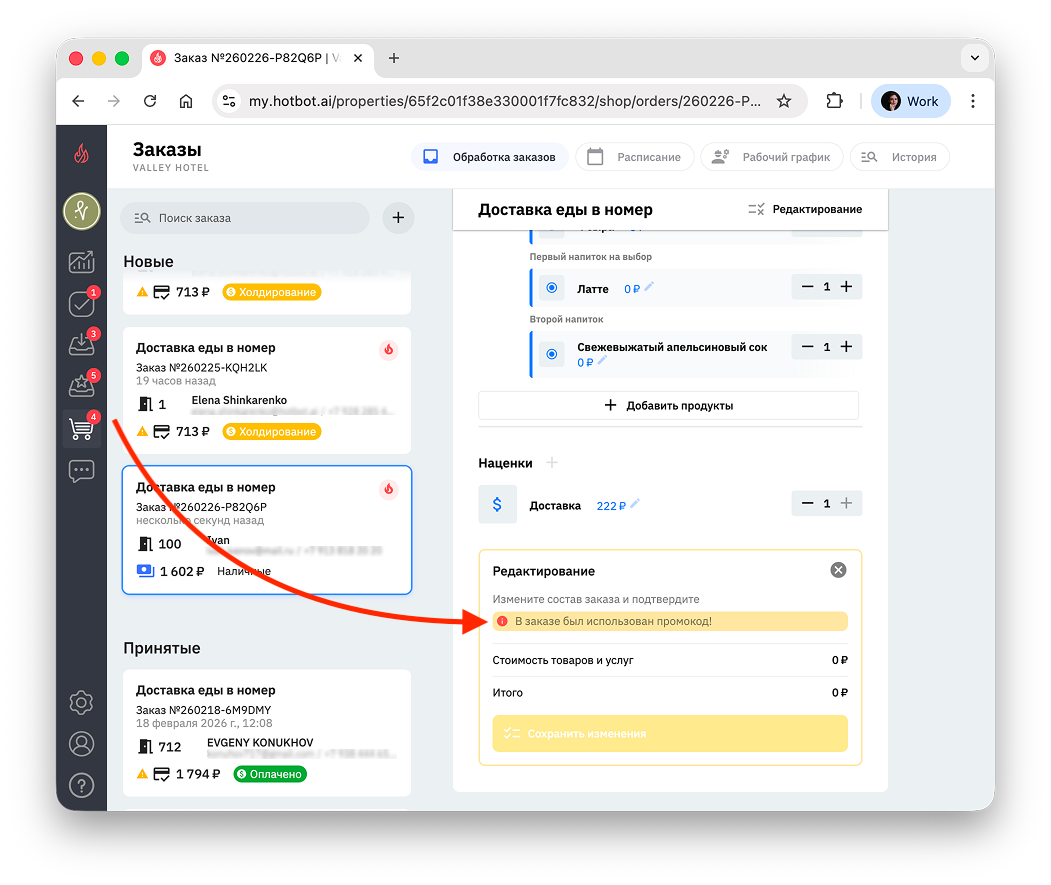
Подробнее о функционале редактирования заказа в статье Редактирование заказа.^
^Условия
Установите условия — то, что должен делать этот промокод.
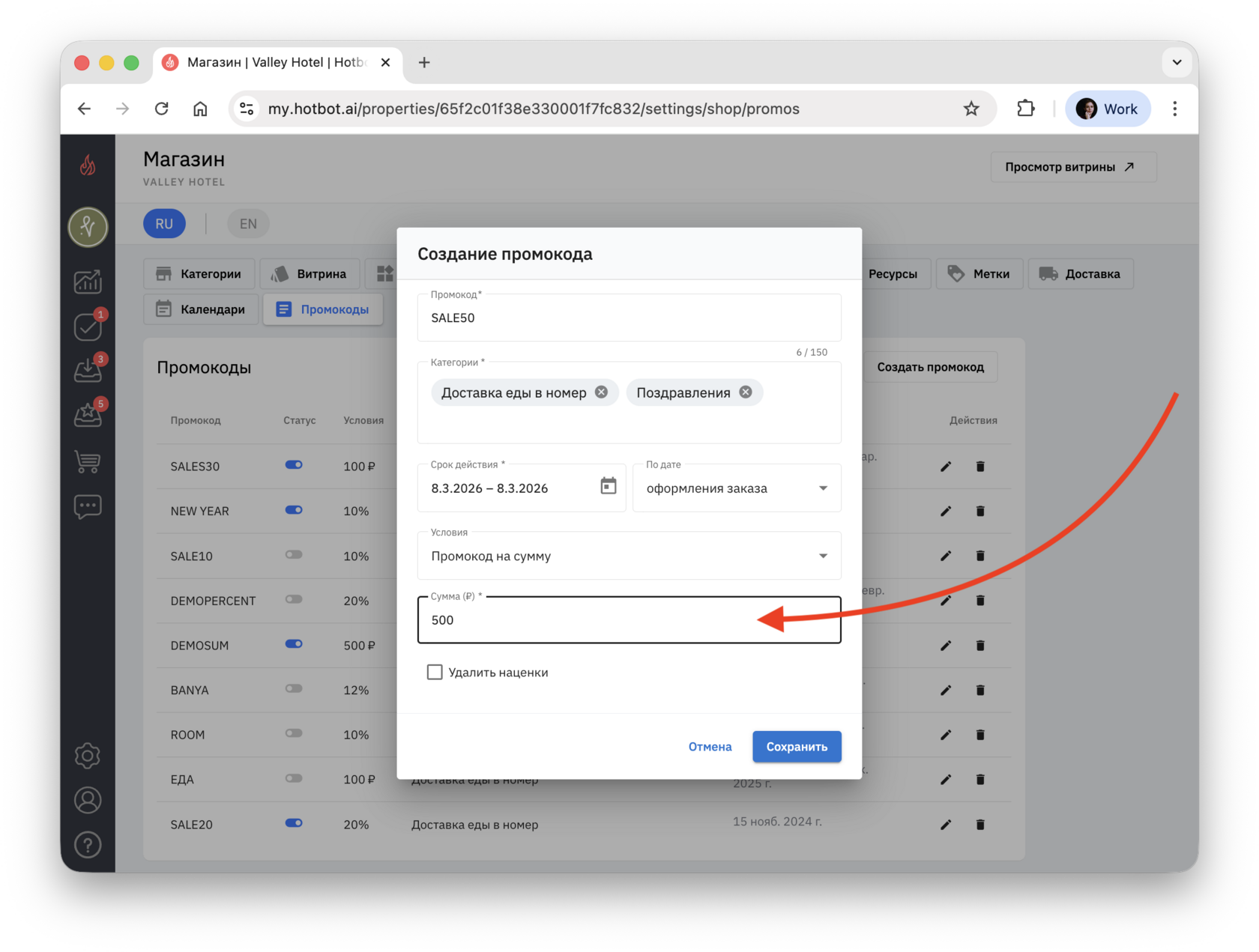
^^Промокод на сумму
1. Выберите вариант Промокод на сумму.
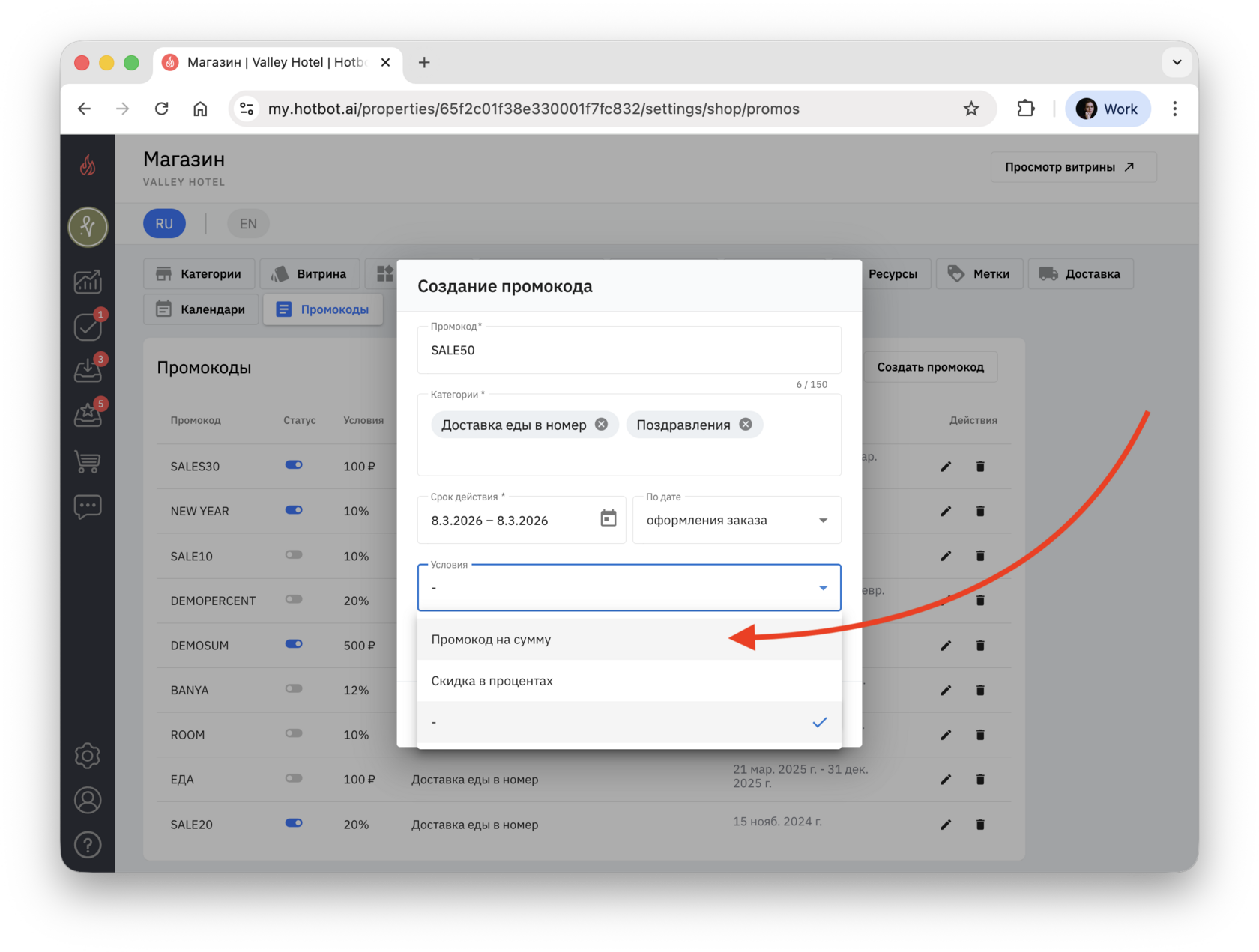
2. В поле Сумма введите размер скидки. Вы можете ввести его вручную или воспользоваться стрелочками.^^
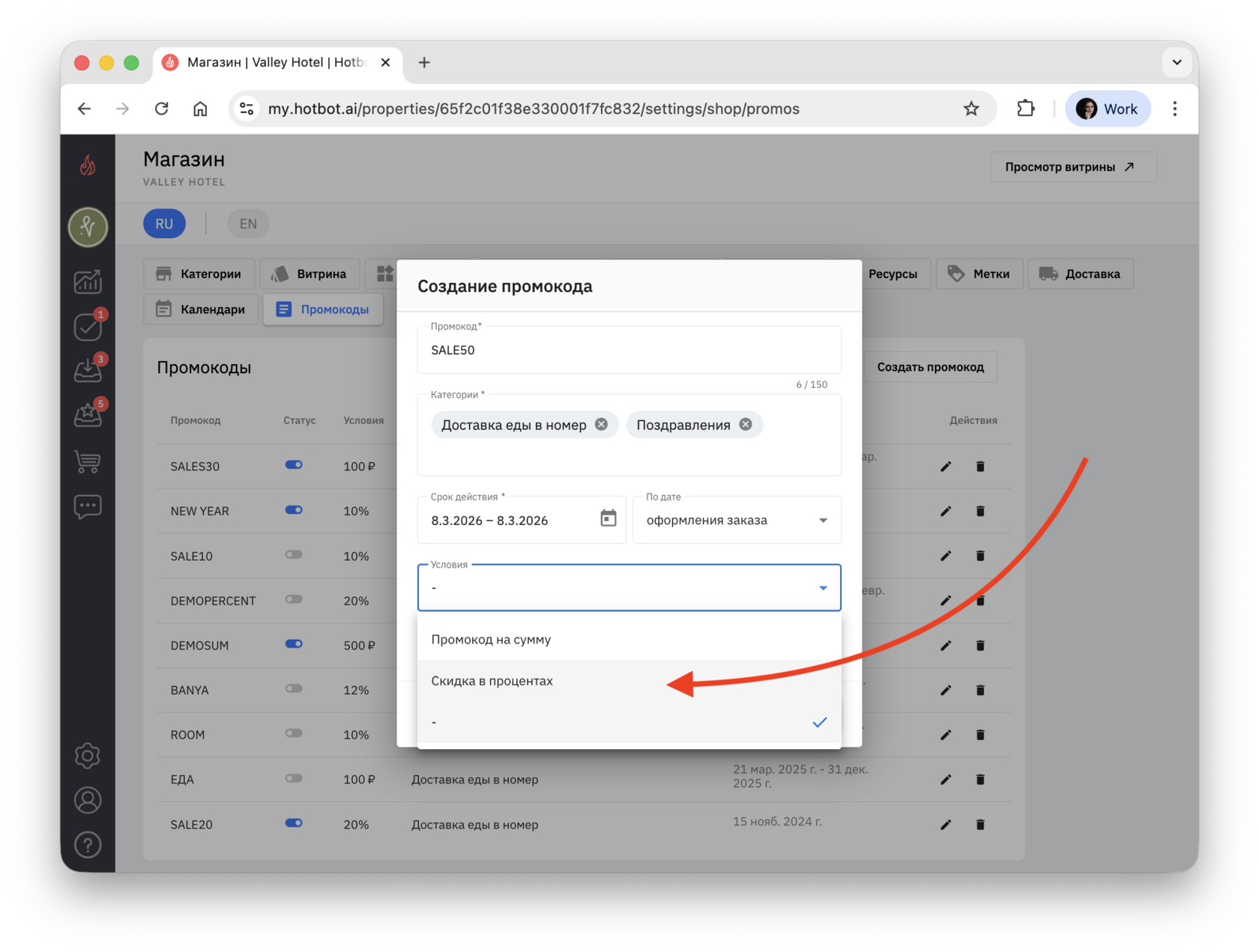
^^Скидка в процентах
1. Выберите вариант Скидка в процентах.
2. В поле Проценты введите размер скидки в процентах. Вы можете сделать это вручную или воспользоваться стрелочками.^^ ^
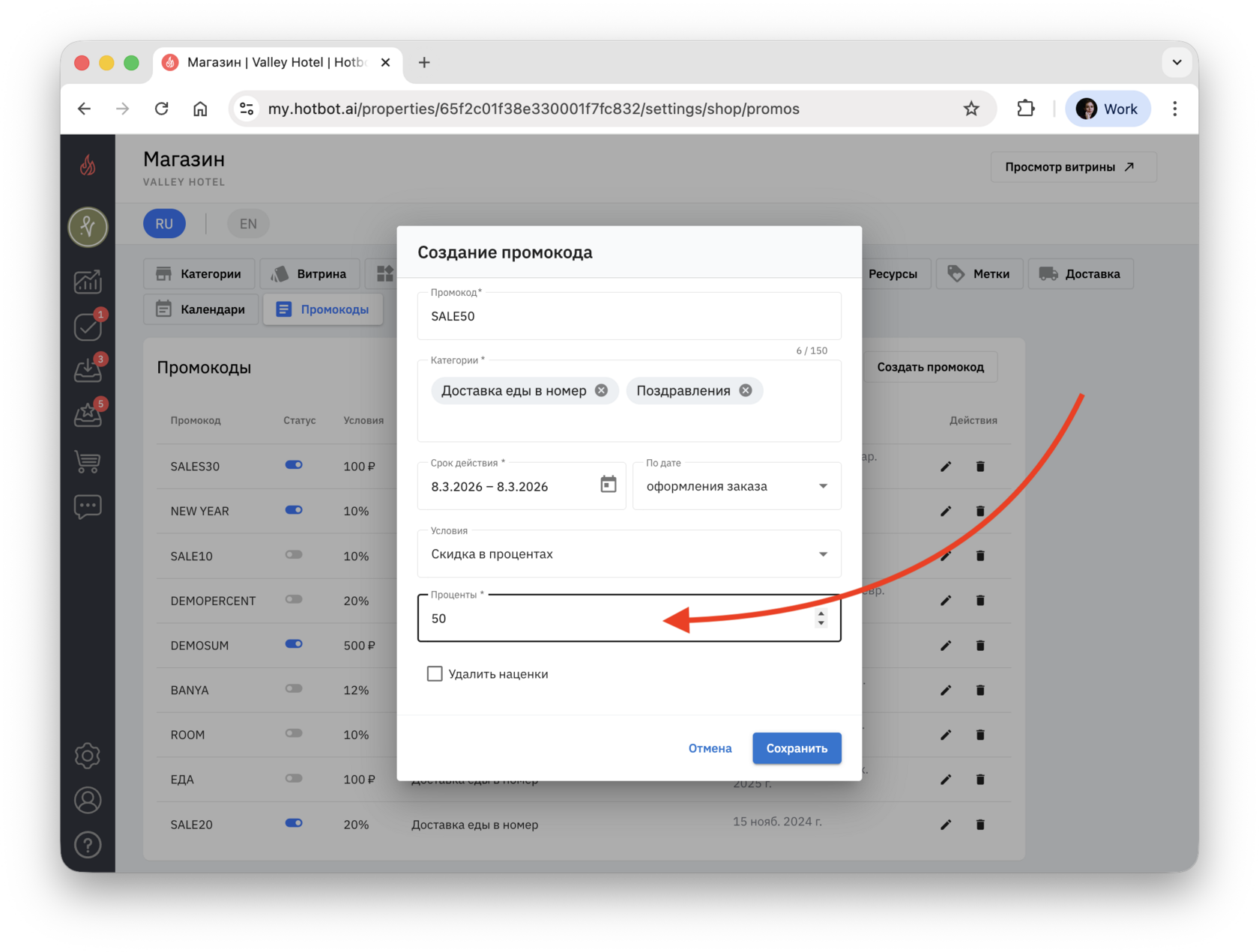
Сохраните настройки.
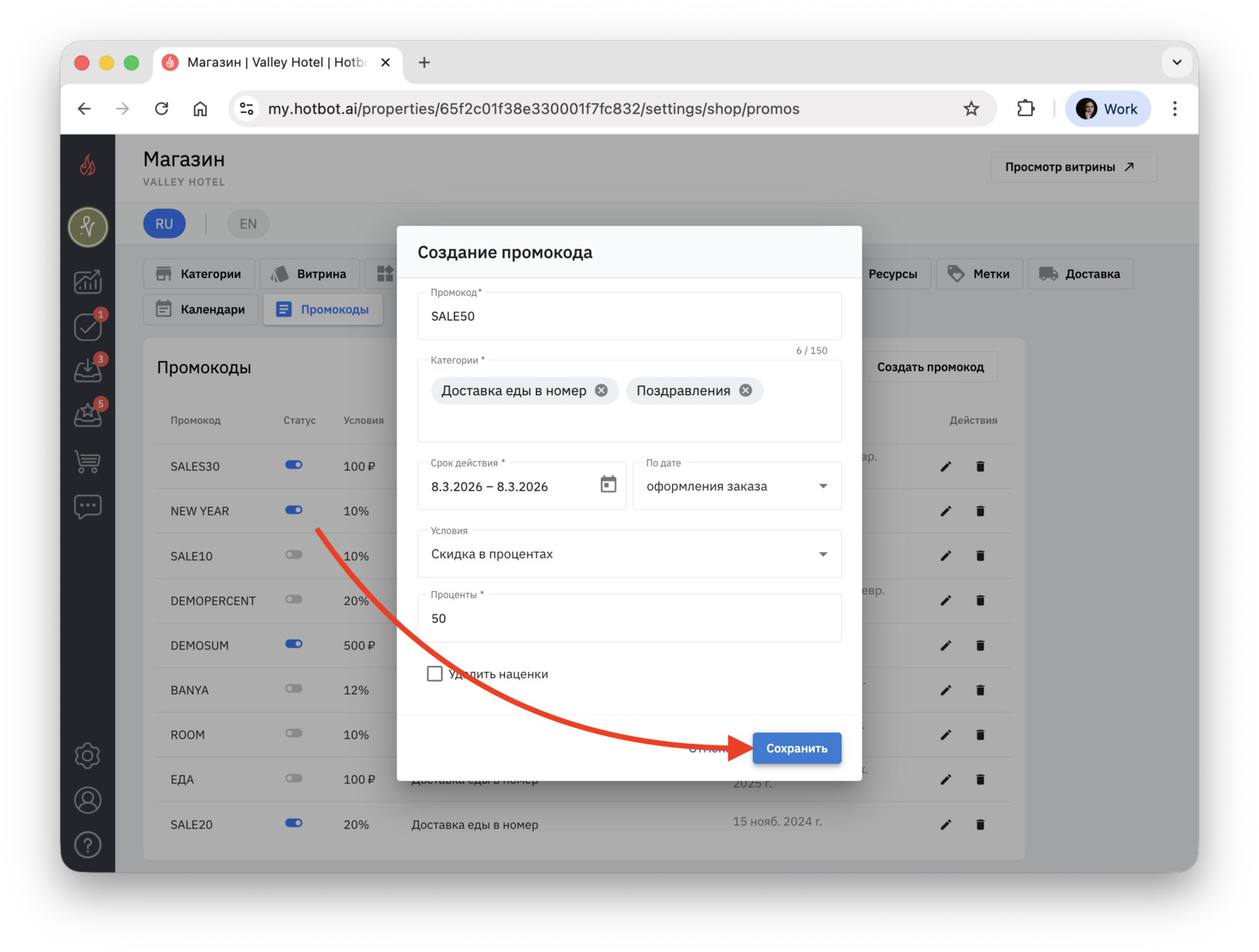
^Удаление наценок
Промокод может удалять наценки, то есть надбавки к цене заказа (например, стоимость доставки при заказе еды в номер).
1. Чтобы промокод удалял наценки, отметьте чекбокс Удалить наценки.
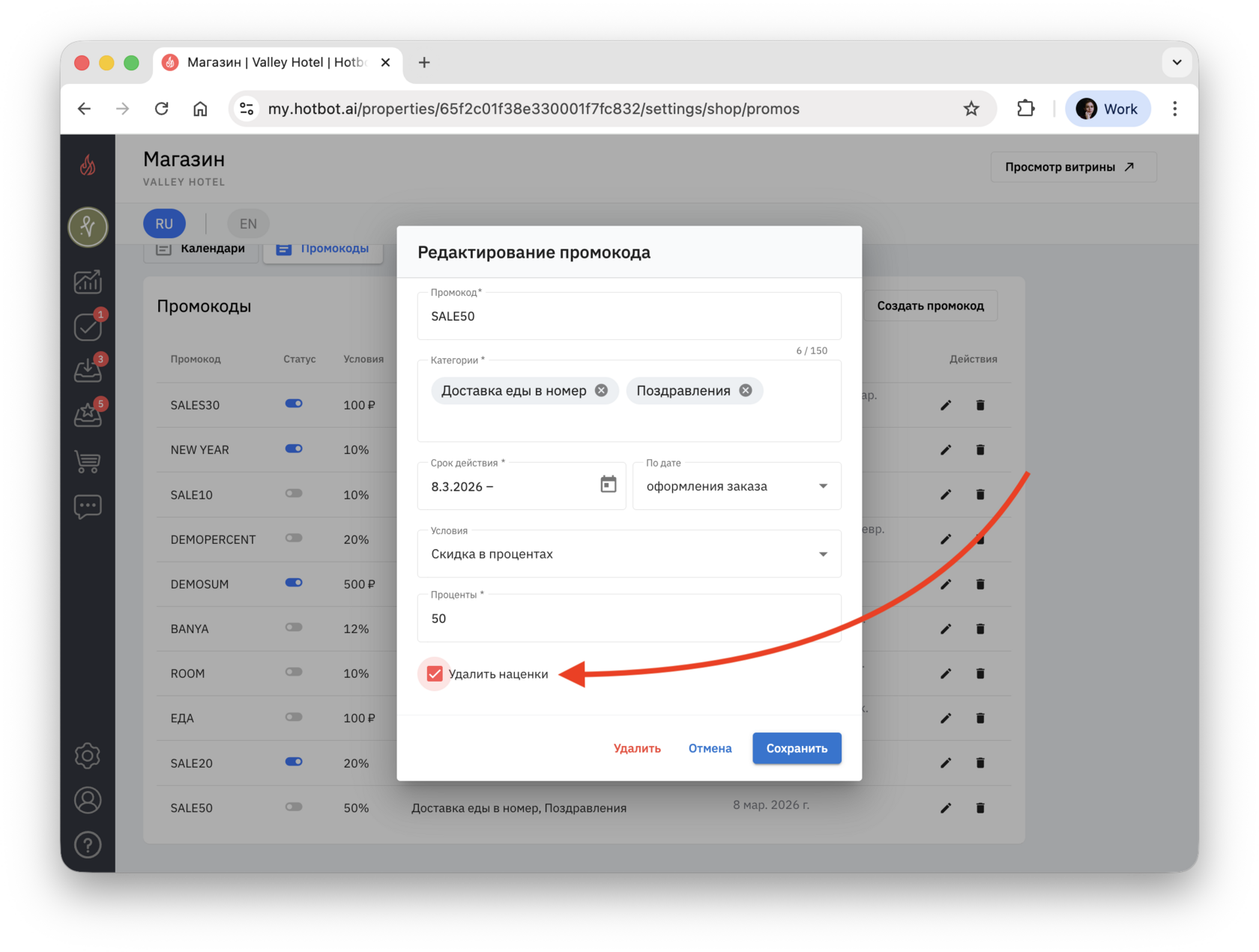
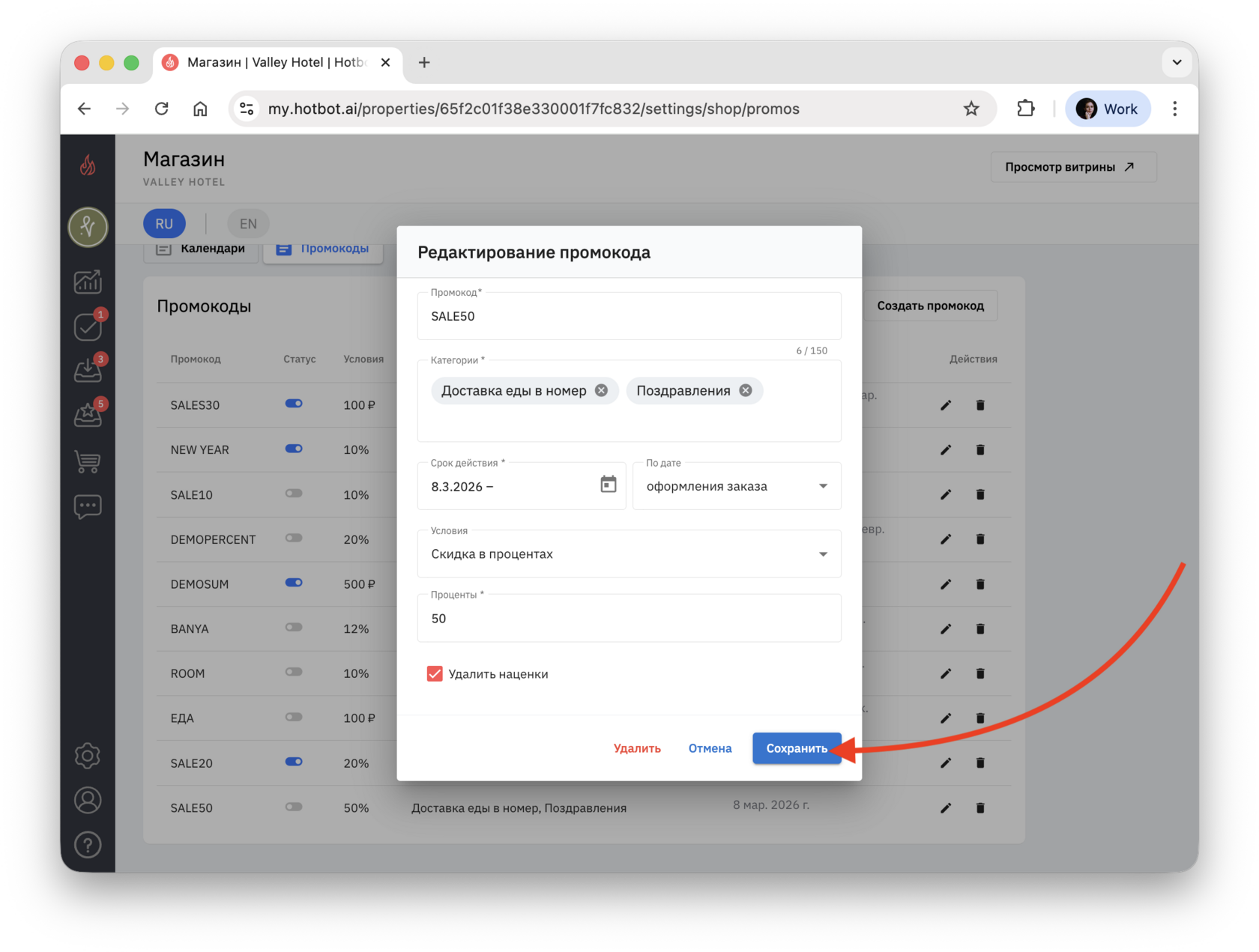
2. Затем нажмите Сохранить.^
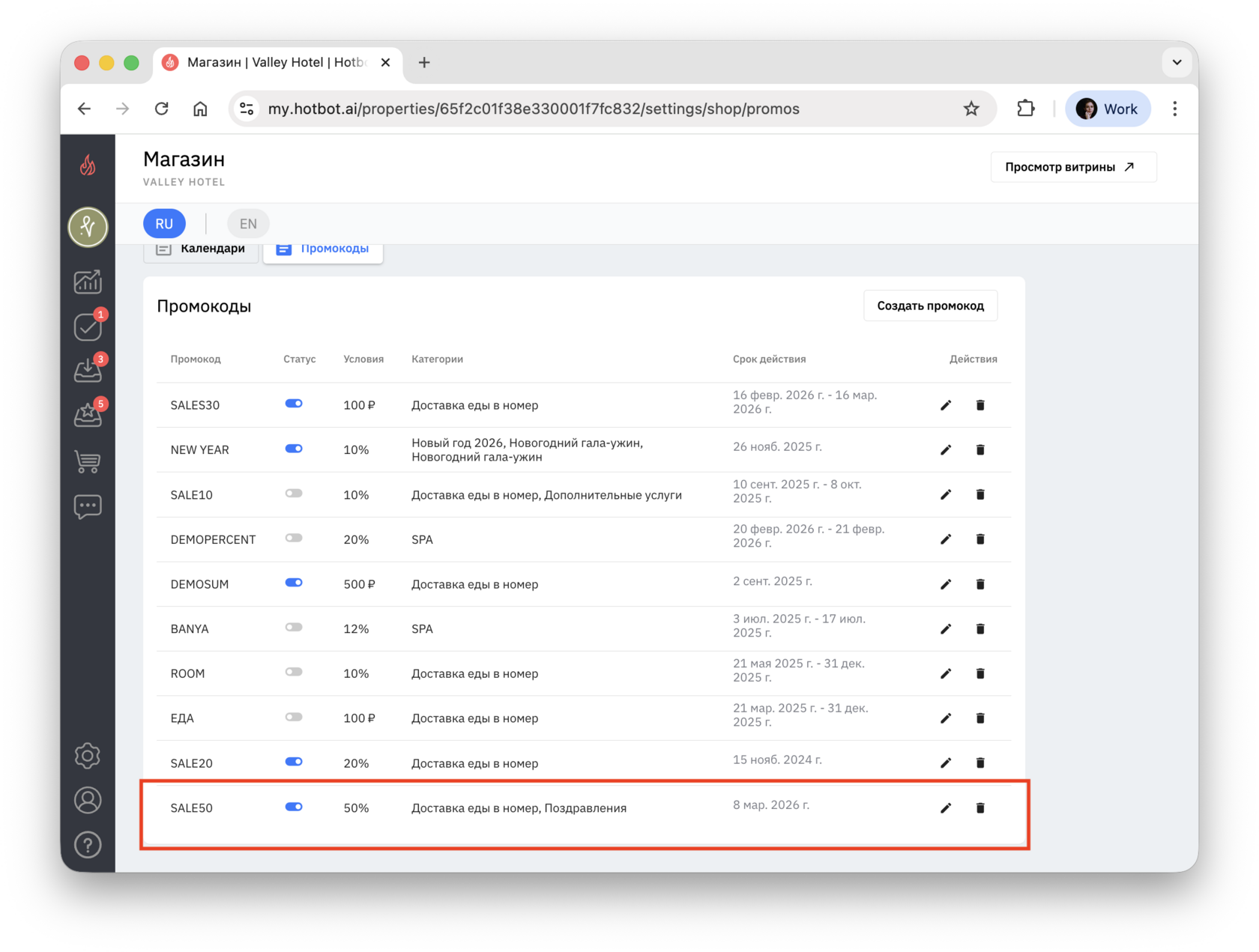
И новый промокод появится у вас в списке промокодов.
Поле для ввода промокода
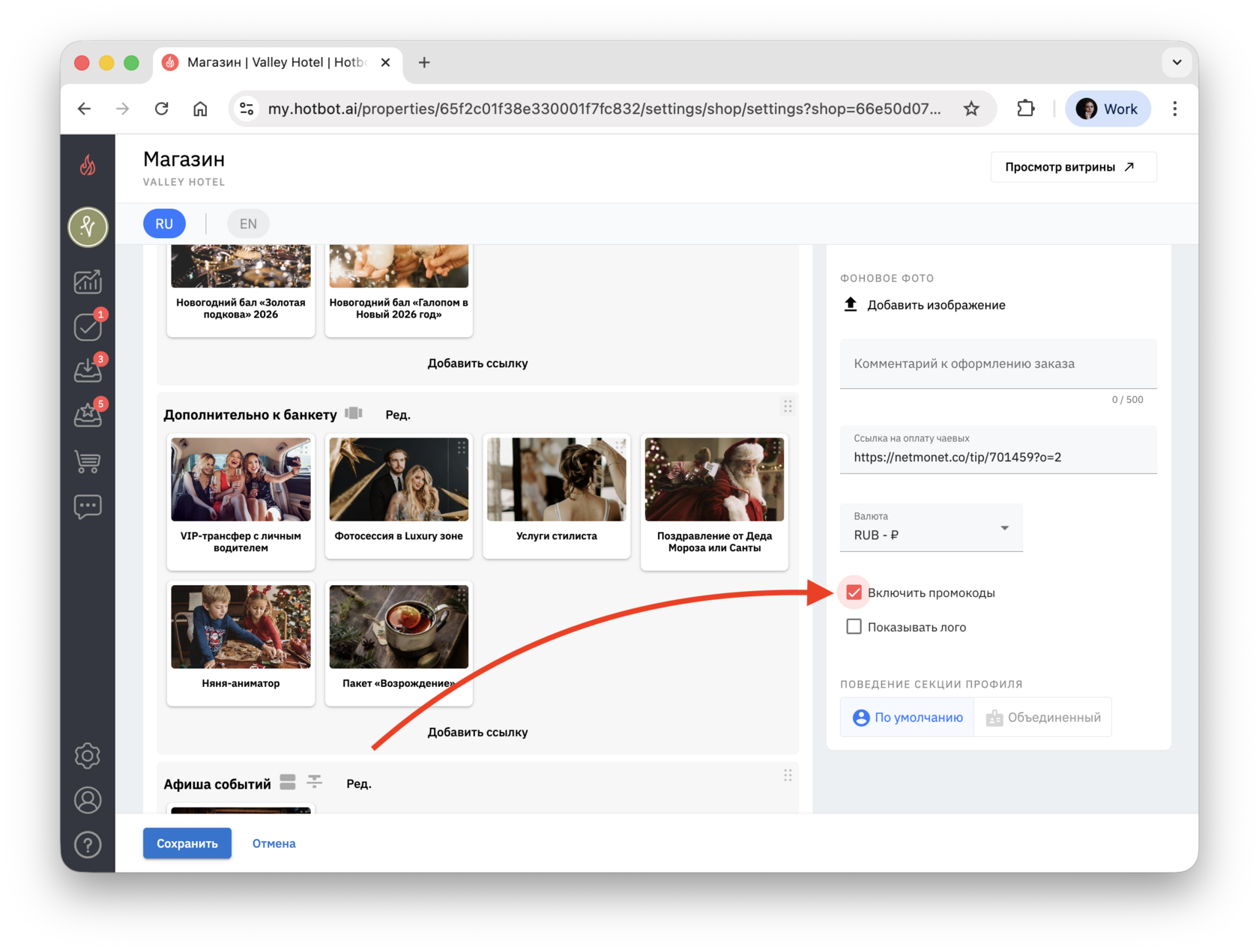
После создания промокода обязательно убедитесь, что поле для ввода промокода включено, чтобы гости могли использовать его при оформлении заказа. Если это поле отключено, промокод не будет работать, так как его просто некуда будет ввести.
Настройка отображения поля для промокодов выполняется на витрине.
1. Переключитесь на вкладку Витрина.
Настройка отображения поля для промокодов выполняется на витрине.
1. Переключитесь на вкладку Витрина.
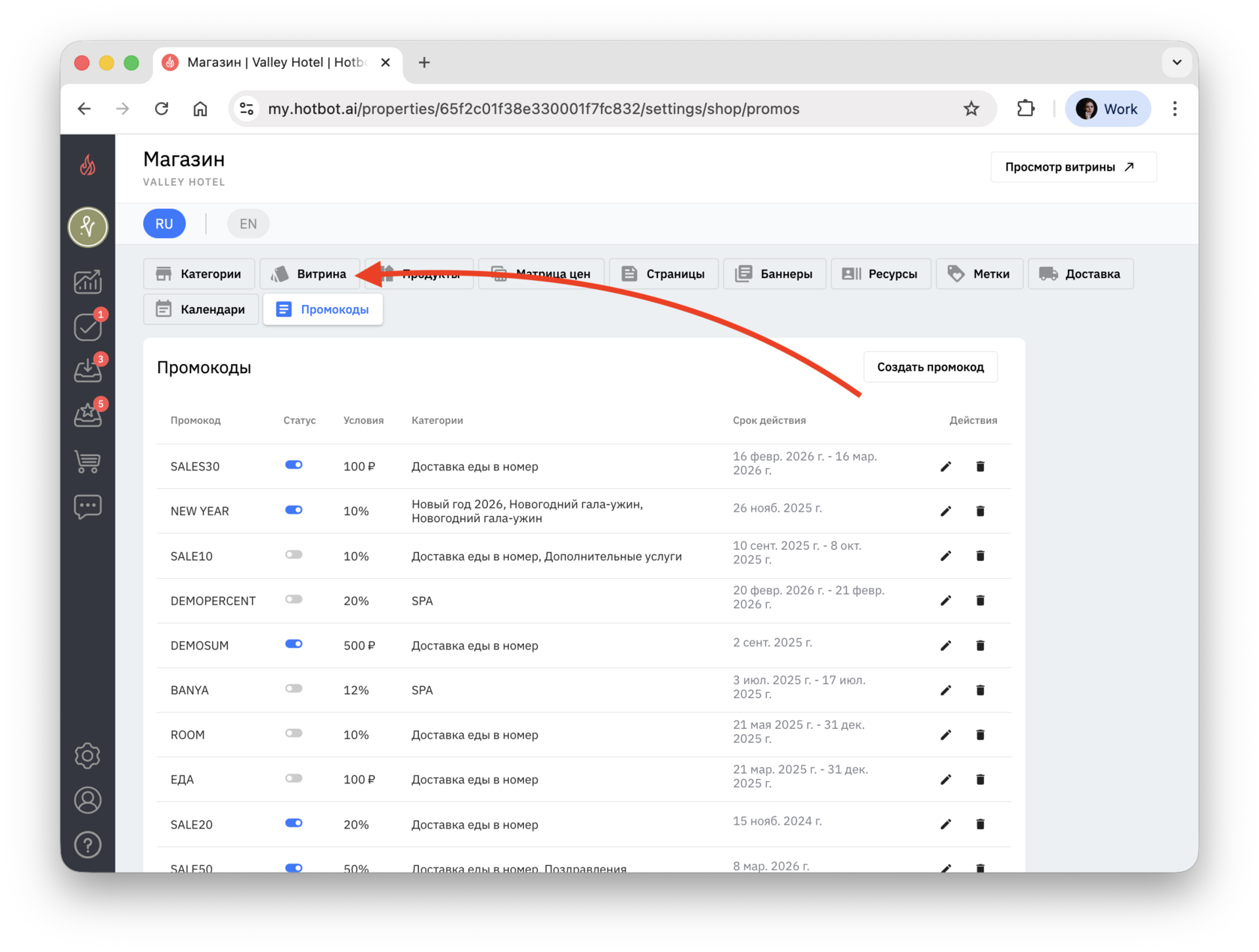
2. В блоке Основные параметры отметьте чекбокс Включить промокоды.
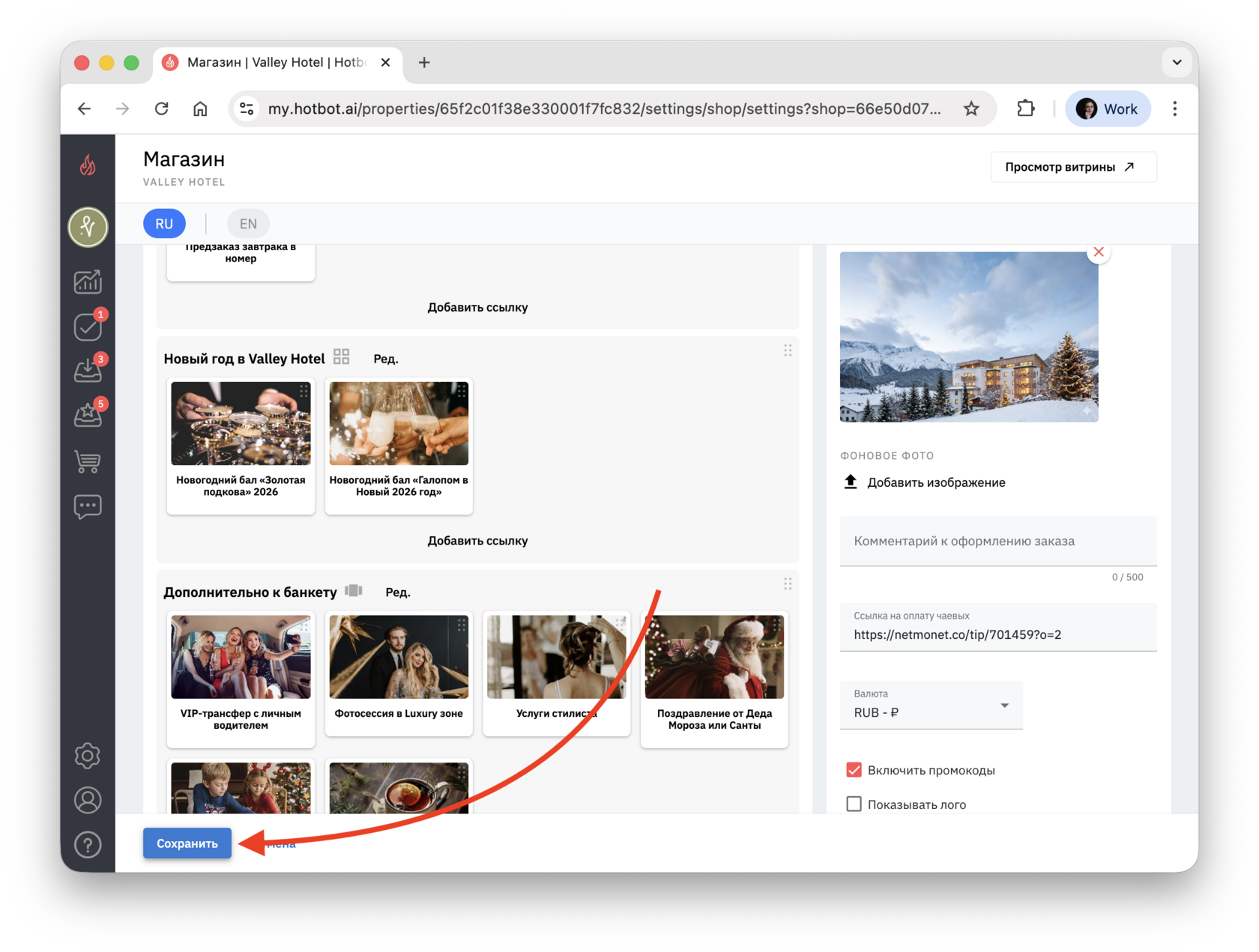
3. Нажмите Сохранить.
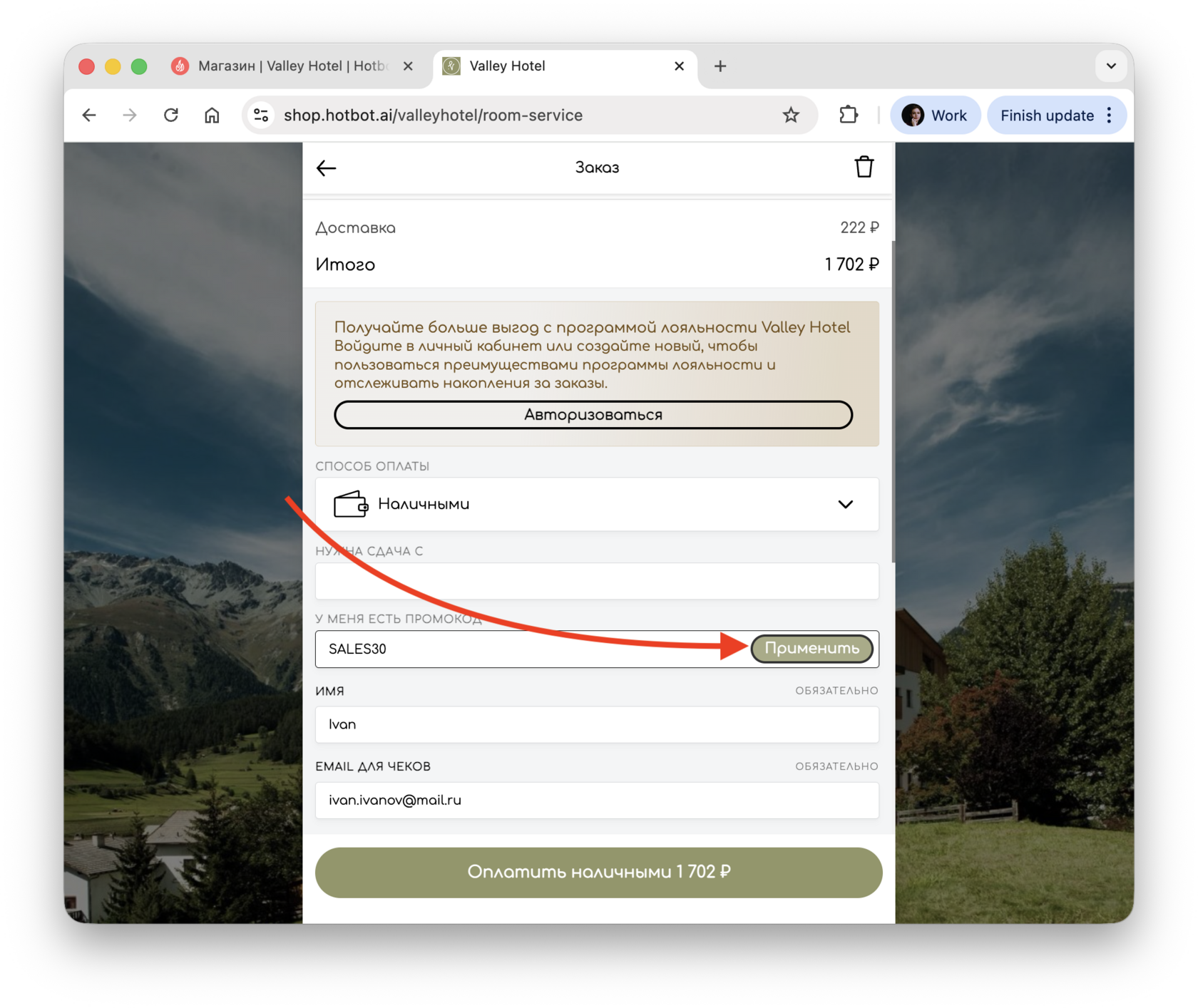
Теперь гость сможет ввести промокод в соответствующее поле и получить скидку на свой заказ.
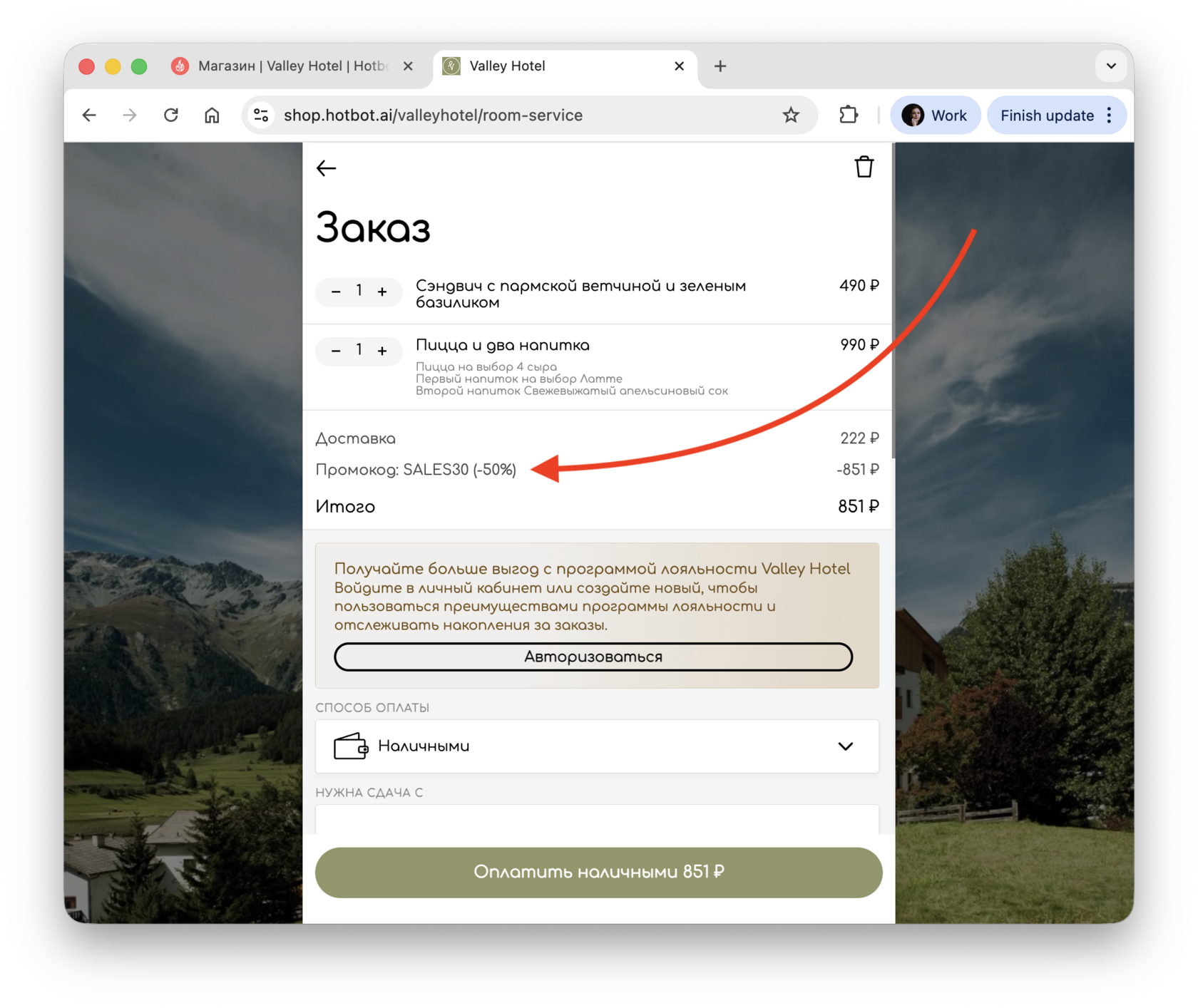
Промокод применен. Скидка составила 50% от суммы заказа.
Редактирование промокода
Если в дальнейшем вам понадобится отредактировать условия промокода или сам промокод, вы можете вернуться к настройкам по кнопке ✎.
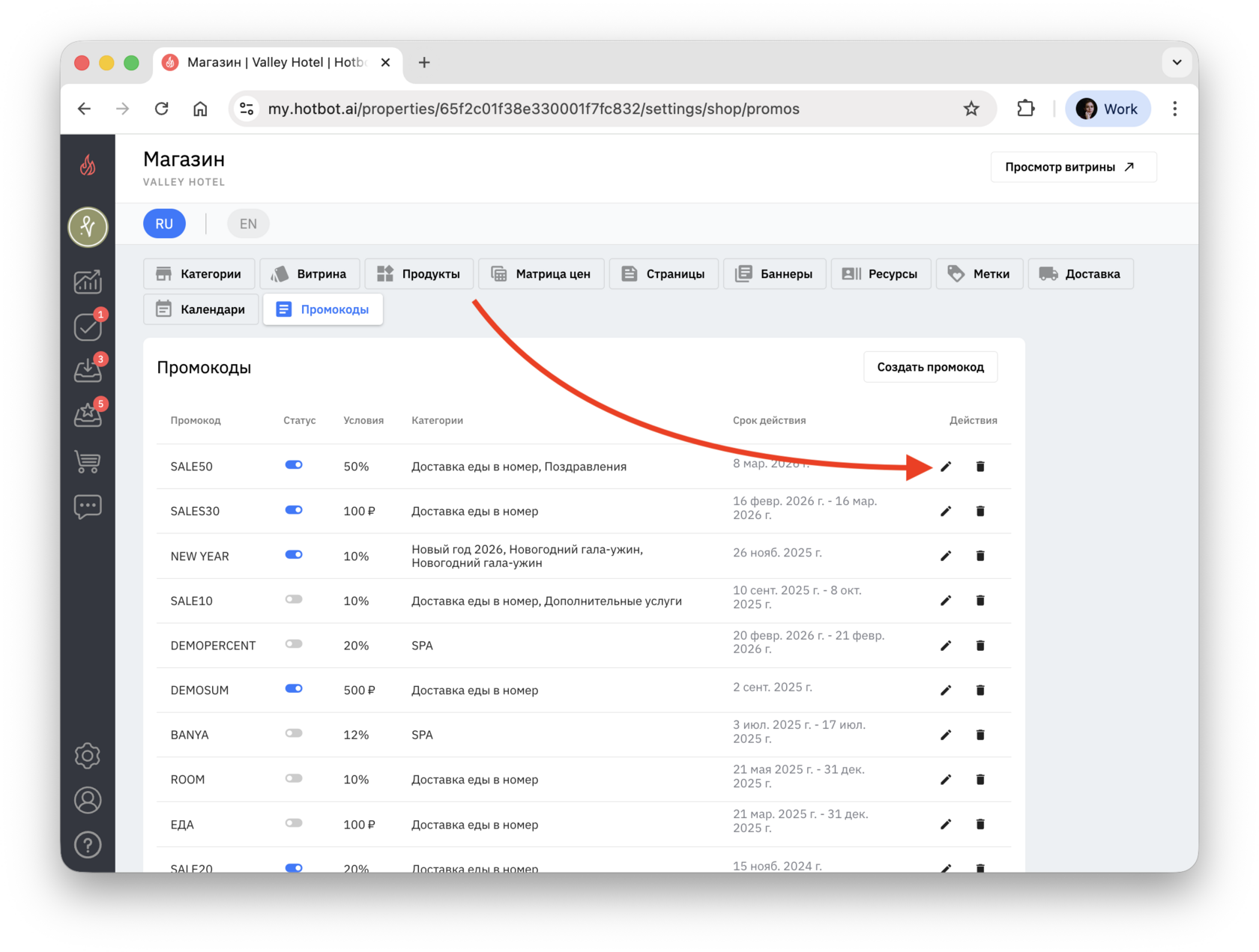
Откроется окно настроек промокода.
Внесите все необходимые правки и затем нажмите на кнопку Сохранить.
Внесите все необходимые правки и затем нажмите на кнопку Сохранить.
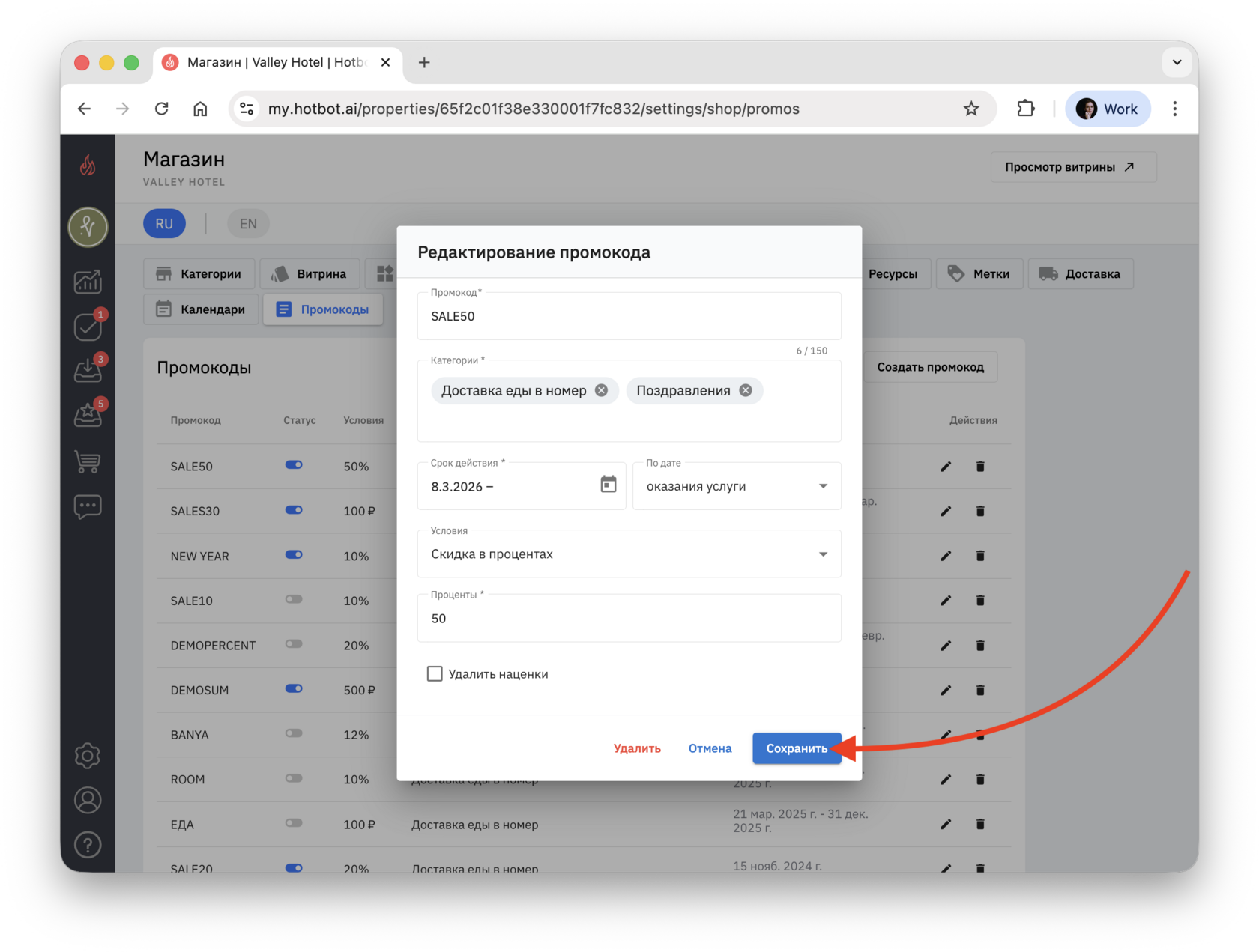
Удаление промокода
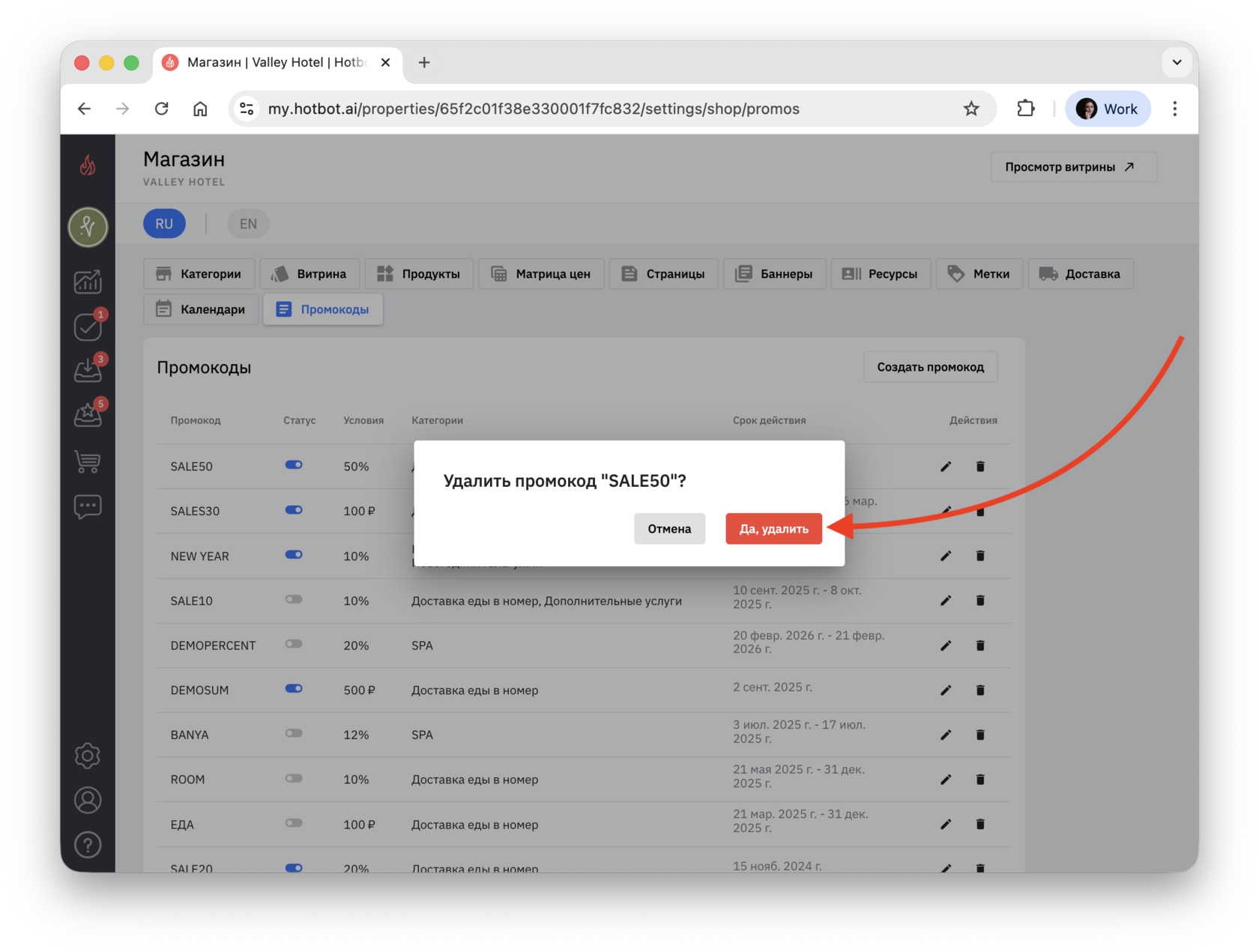
Вы можете удалить ваш промокод двумя способами:
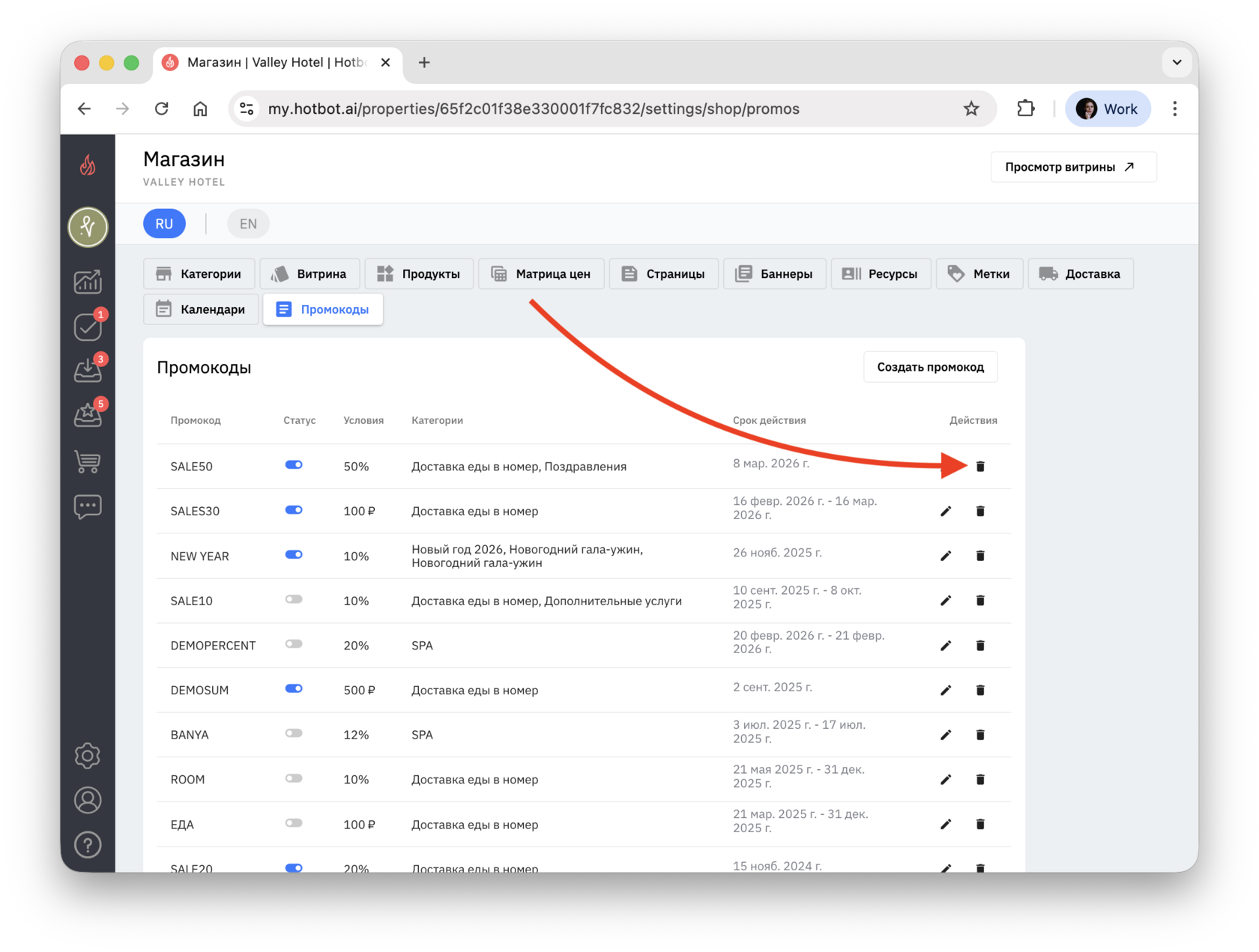
^Из общего списка промокодов
1. Нажмите кнопку 🗑️.
2. Выберите Да, удалить.^
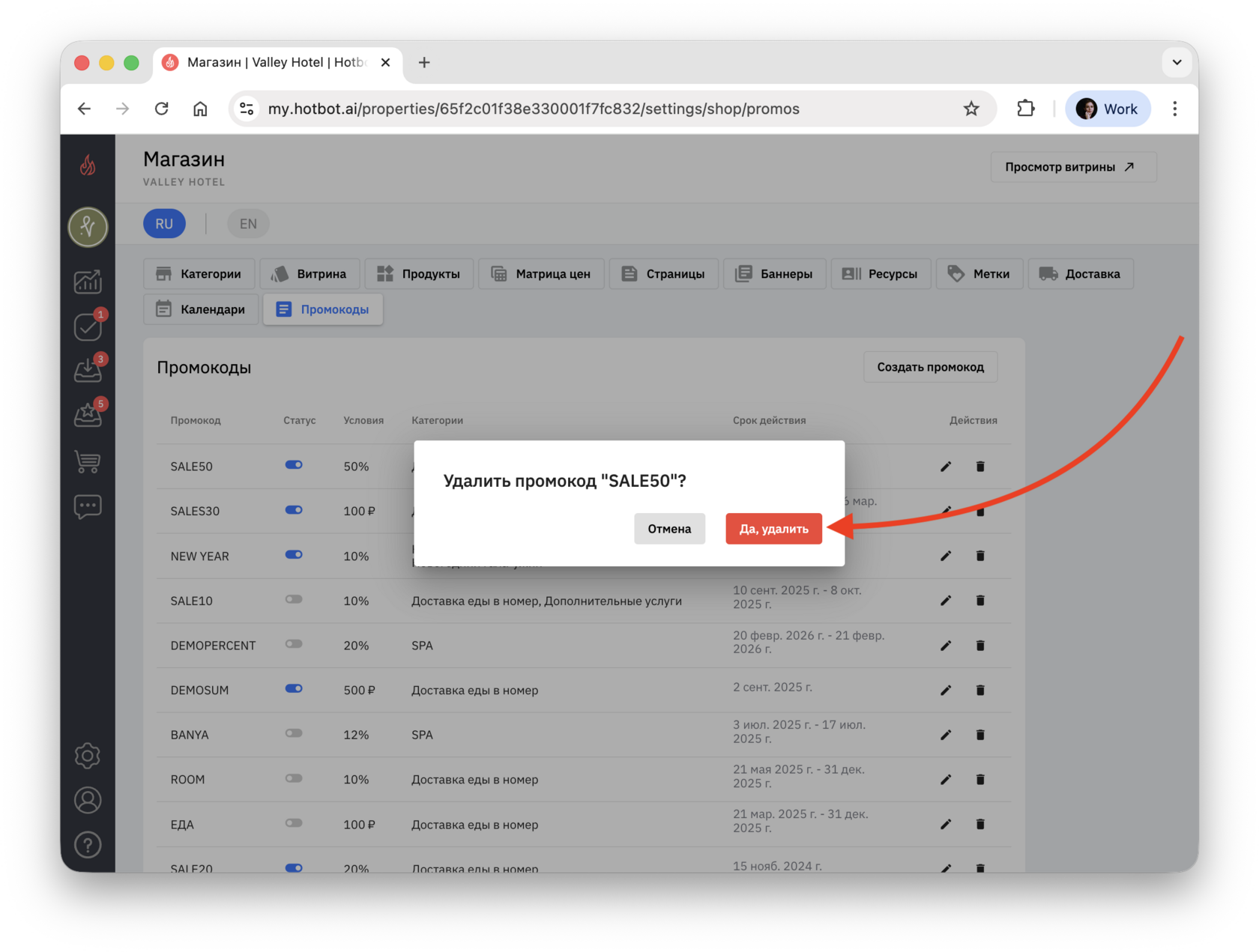
^Из настроек промокода
Нажмите кнопку Удалить.^
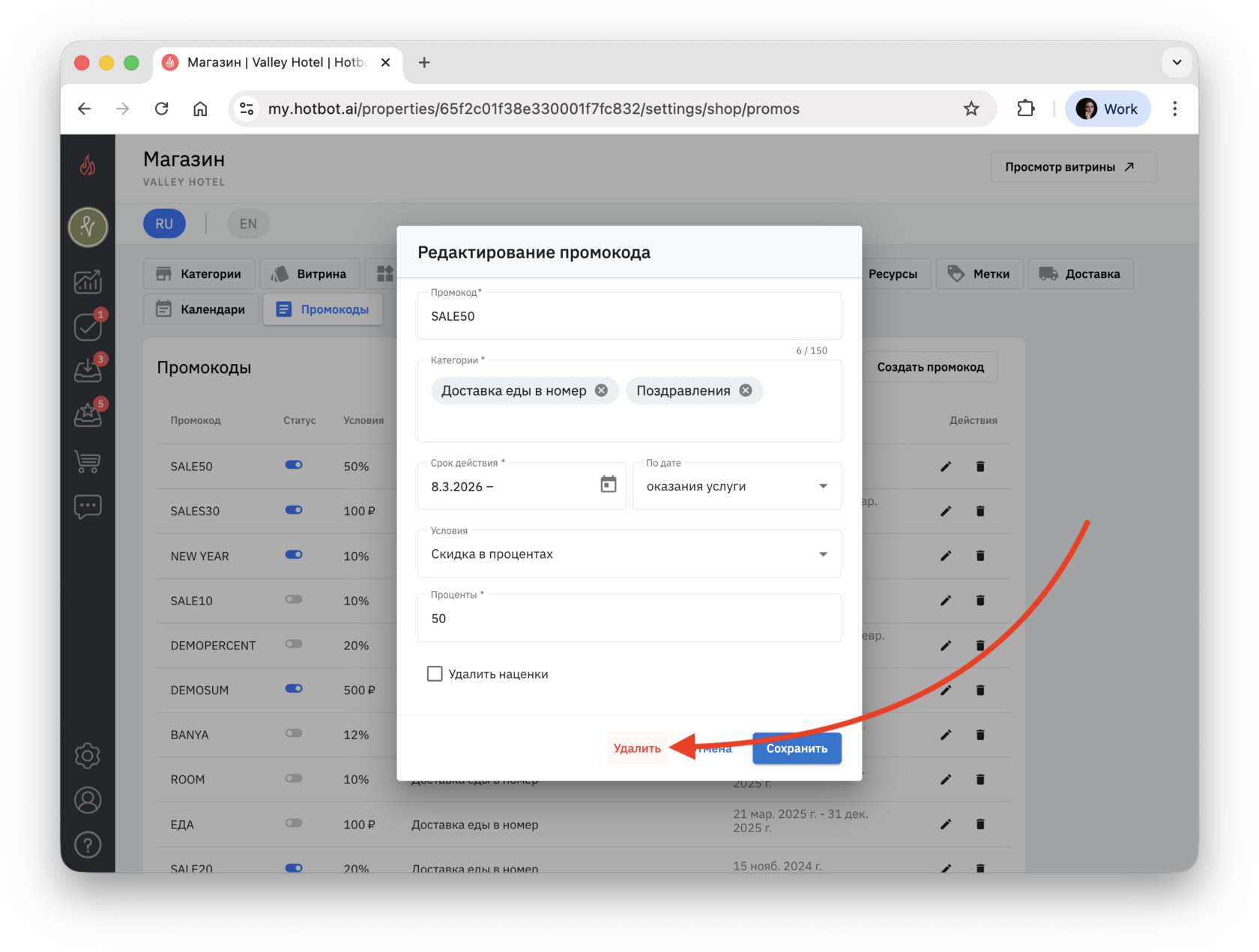
В обоих случаях понадобится подтвердить действие, чтобы окончательно удалить промокод.
Ограничение использования промокодов в iiko-категориях
Измененная стоимость заказа не передается в iikoFront, поэтому отель увидит сумму без скидки. Это может привести к следующим проблемам:
- Ошибки в отчетности;
- Несовпадение суммы при офлайн-оплате, что может привести к недоразумениям с гостями.
Данные о промокоде передаются в iikoFront, но не влияют на итоговую сумму заказа. Чтобы избежать таких ситуаций, не подключайте функционал промокодов для iiko-категорий.
Может быть полезно
Метки (теги)
Редактирование заказа
Скидки (зачеркнутая цена)
О шахматке и ее подключении
Перекрестные продажи (рекомендации)
Редактирование заказа
Скидки (зачеркнутая цена)
О шахматке и ее подключении
Перекрестные продажи (рекомендации)
Остались вопросы?
Мы поможем найти ответ — выберите удобный способ:
- Кнопка ❓ в личном кабинете
- Telegram-бот @HotbotAISupport_bot
- MAX-бот @HotbotAISupport_bot
- Почта support@hotbot.ai
- Телефон +7 (499) 110-86-62
