




Ссылка на эту статью: https://htbt.ru/to/add-rate
В этой статье вы узнаете о том, как создать и настроить тариф.
Нужна помощь?
Задайте вопрос вашему менеджеру или в службу поддержки по кнопке ❓ в нижнем левом углу личного кабинета.
Начало работы
Тарифы позволяют задавать разные цены на услуги на определенные даты или периоды. Это удобно для управления ценами в зависимости от сезона, спроса или специальных предложений.
При создании тарифа можно сразу задать цену и расписание услуг для выбранного периода.
При создании тарифа можно сразу задать цену и расписание услуг для выбранного периода.
Тарифы можно применять только к услугам с настроенным расписанием.
Подробнее об услугах с расписанием в видеокурсе Управление контентом услуг с использованием расписания и шахматки.
^Что понадобится для настройки
Для настройки тарифов услуг необходимы:
^^Точный прайс-лист
- Определите, у каких услуг повышается или понижается тариф.
- Определите новые цены.^^
^^Точный срок действия тарифа
- Определите дату начала и дату конца действия нового тарифа.^^ ^
Настройка
Для перехода к настройкам зайдите в свой личный кабинет на сайте Hotbot.ai или по прямой ссылке my.hotbot.ai.
Если у вас нет личного кабинета или доступа к описанным настройкам, обратитесь к ответственному сотруднику вашего отеля.
Если вы забыли пароль от личного кабинета, вы можете восстановить его по инструкции Восстановление пароля.
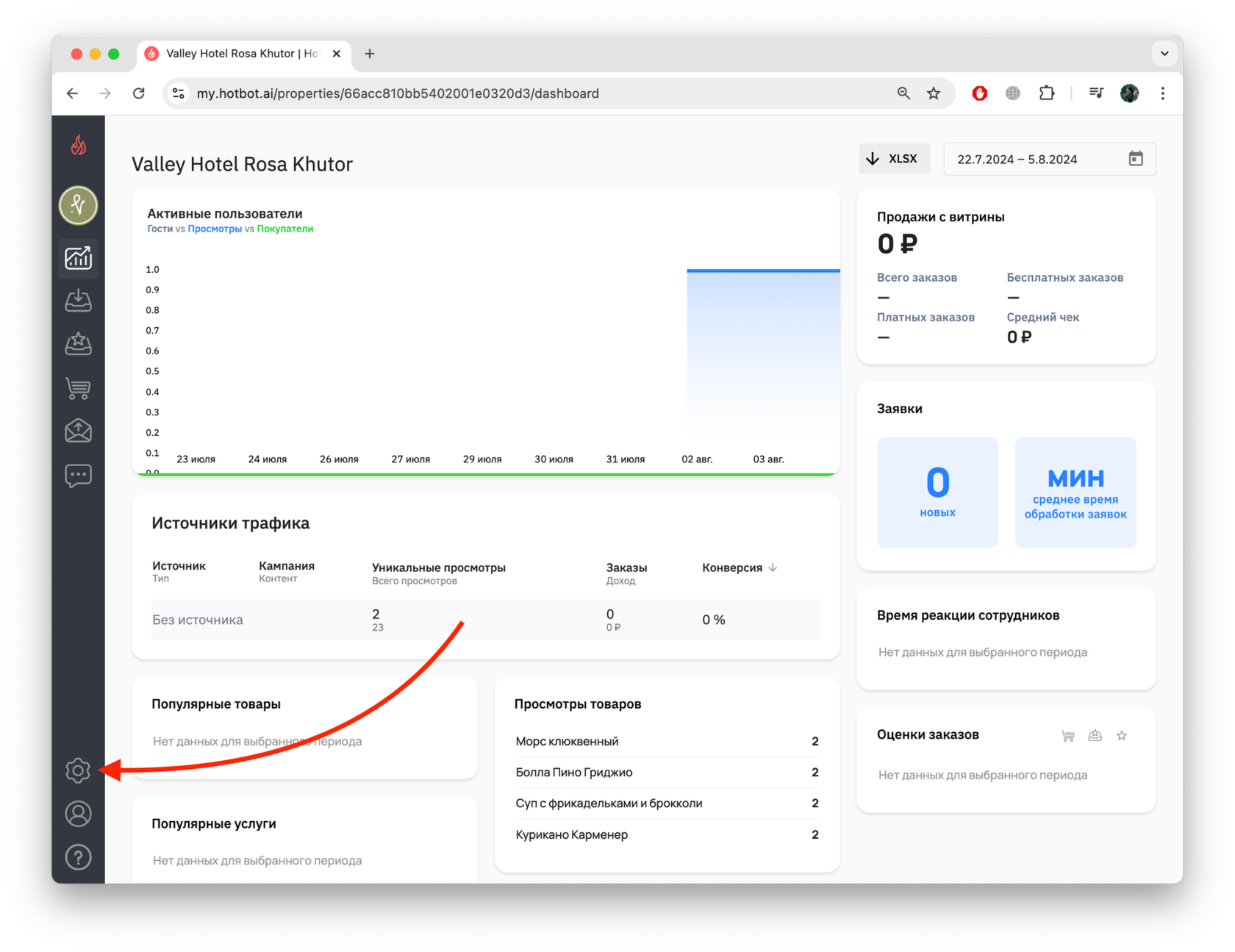
На стартовой странице личного кабинета в панели слева нажмите иконку Настройки.
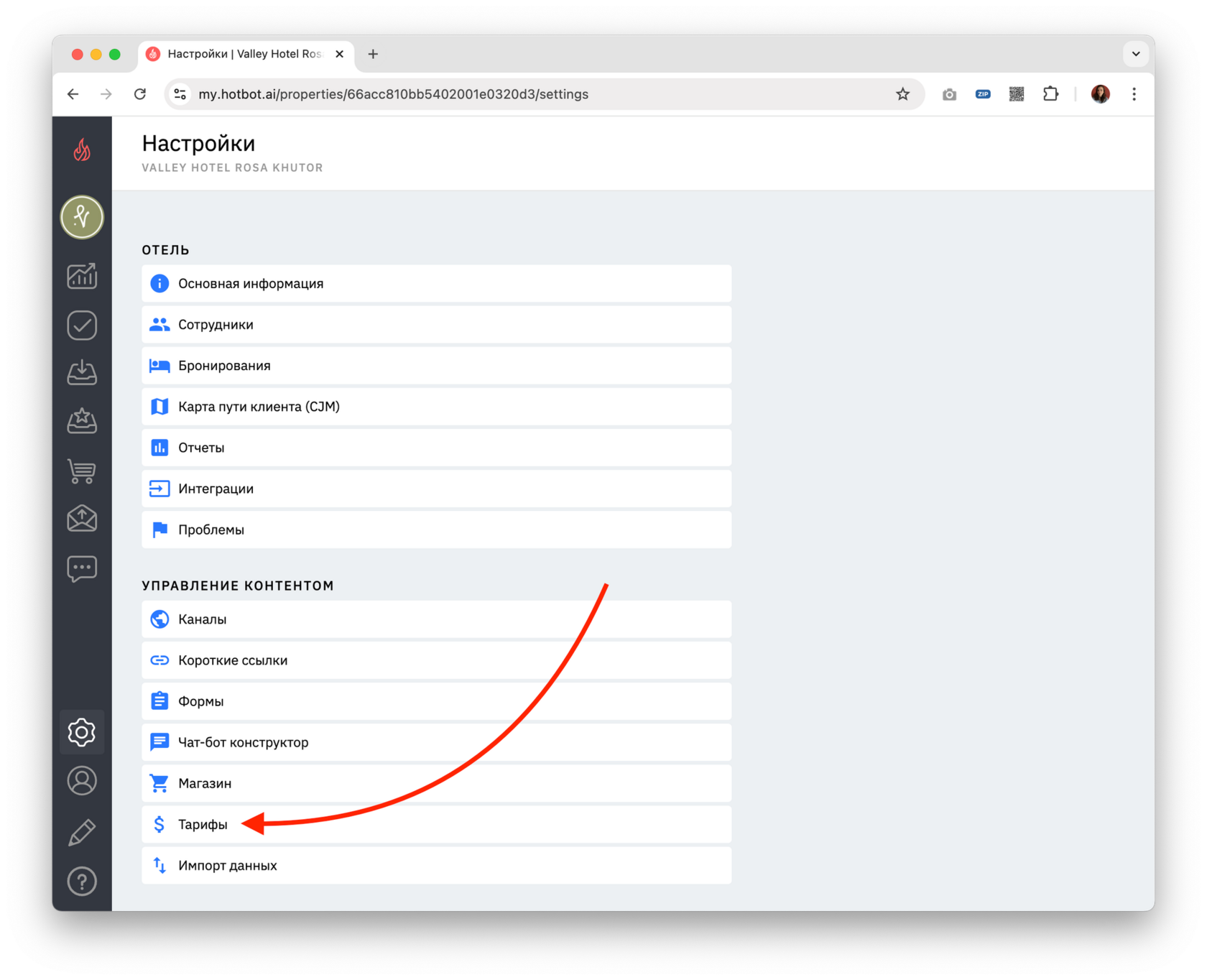
В разделе Настройки выберите Тарифы.
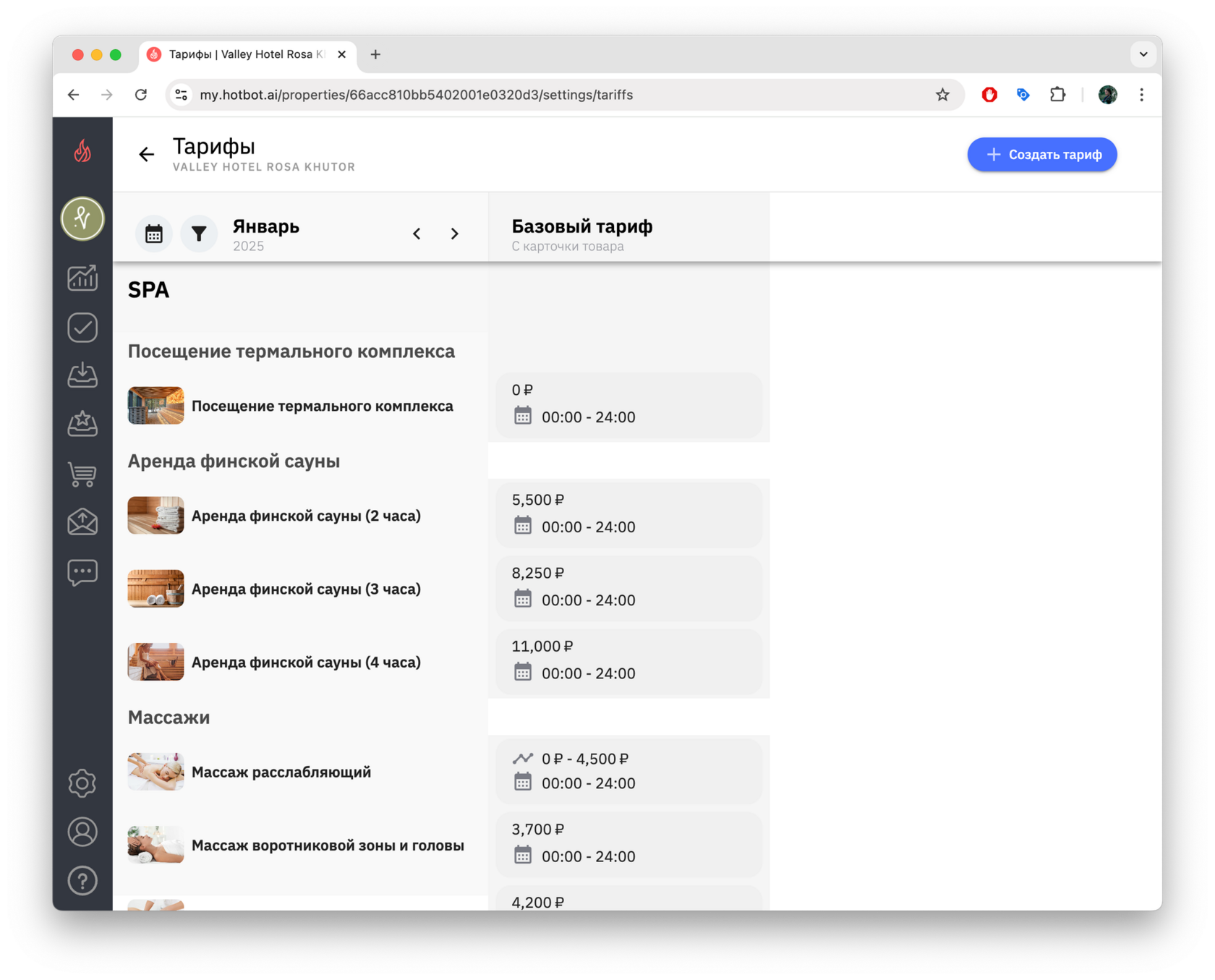
У вас откроется раздел Тарифы.
Создание тарифа
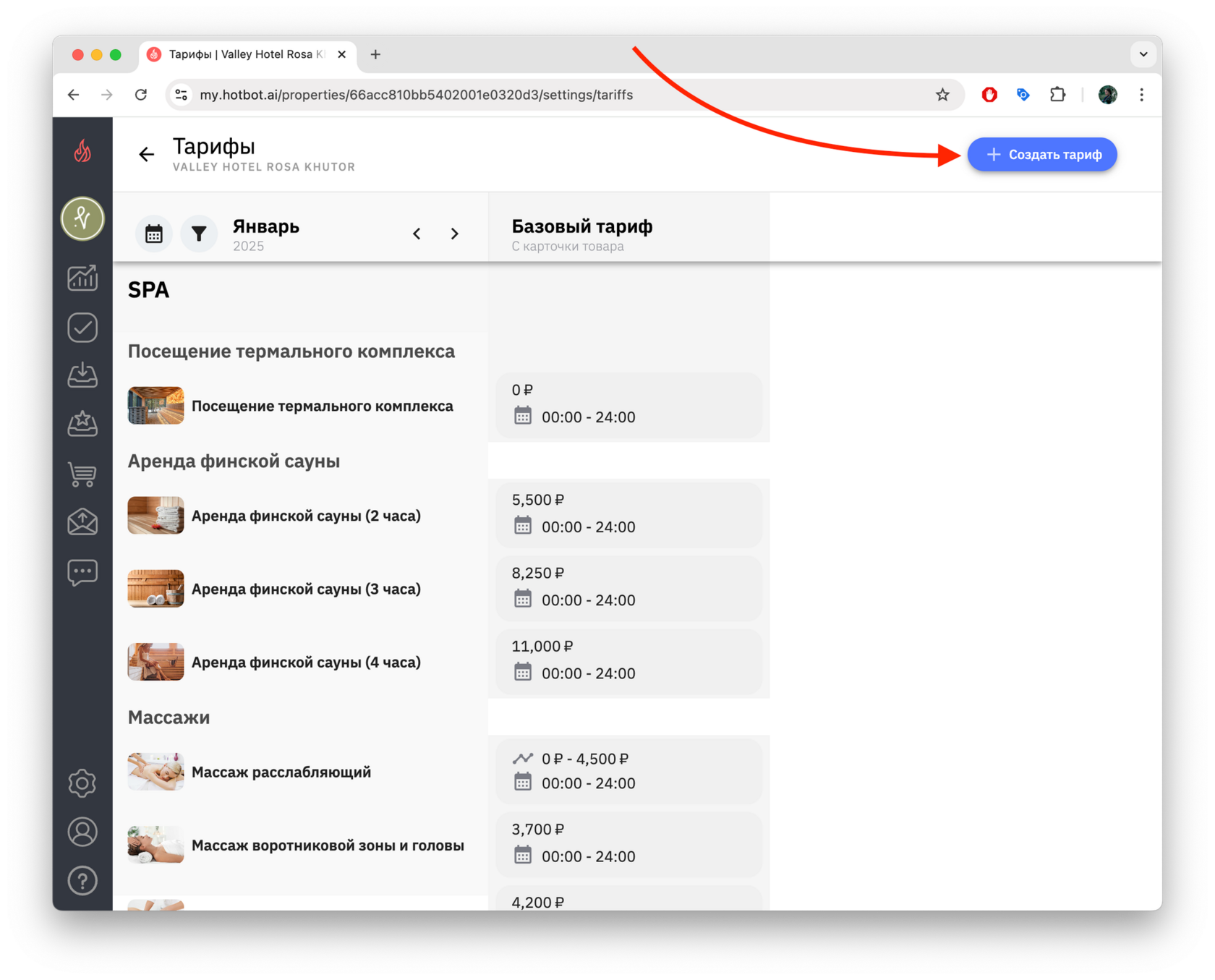
1. Нажмите + Создать тариф в правом верхнем углу страницы.
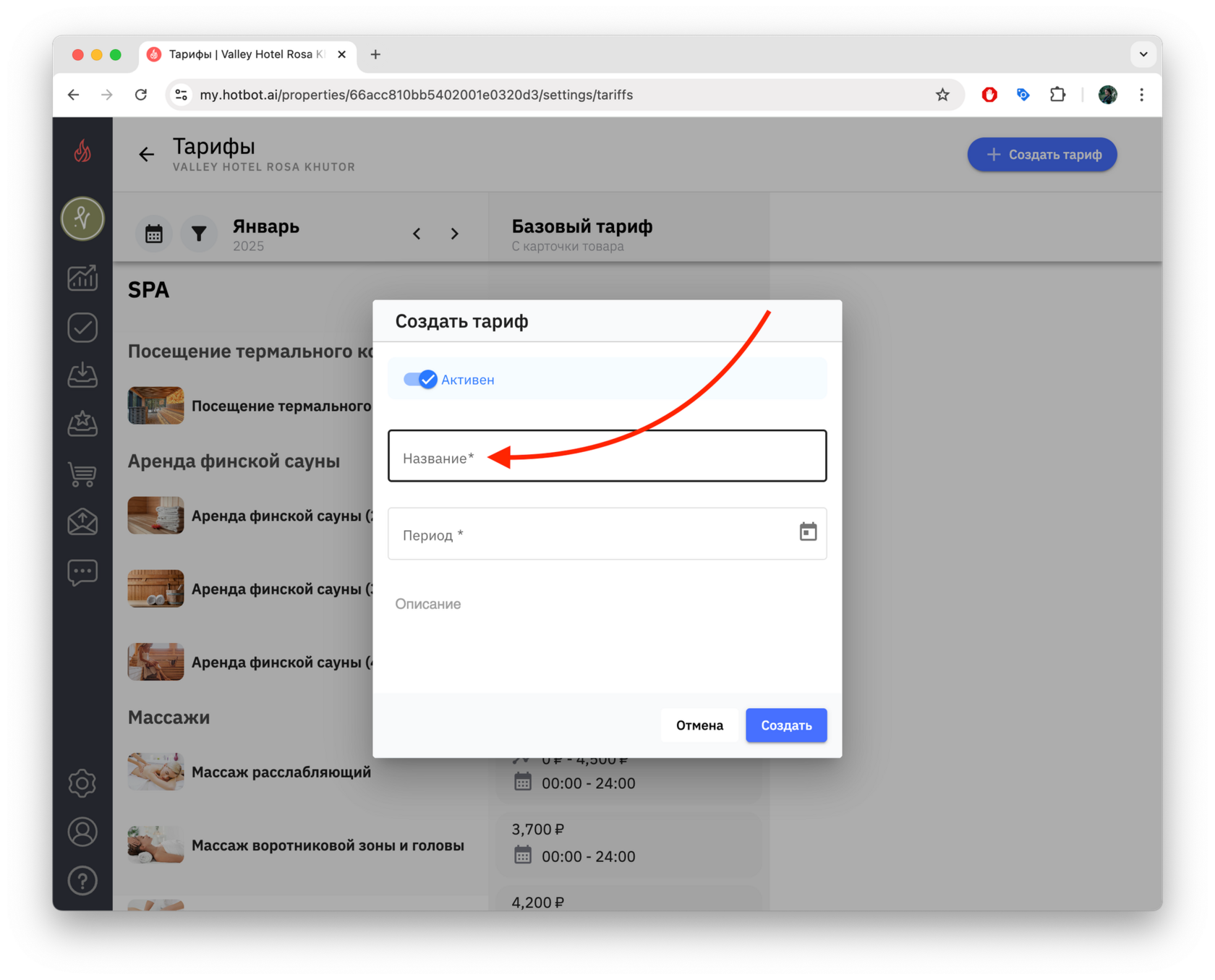
2. В открывшемся окне заполните поля: название, период, описание.
Эти данные не отображаются на витрине и предназначены только для сотрудников, чтобы упростить навигацию и управление тарифами.
^Название
Введите название тарифа.^
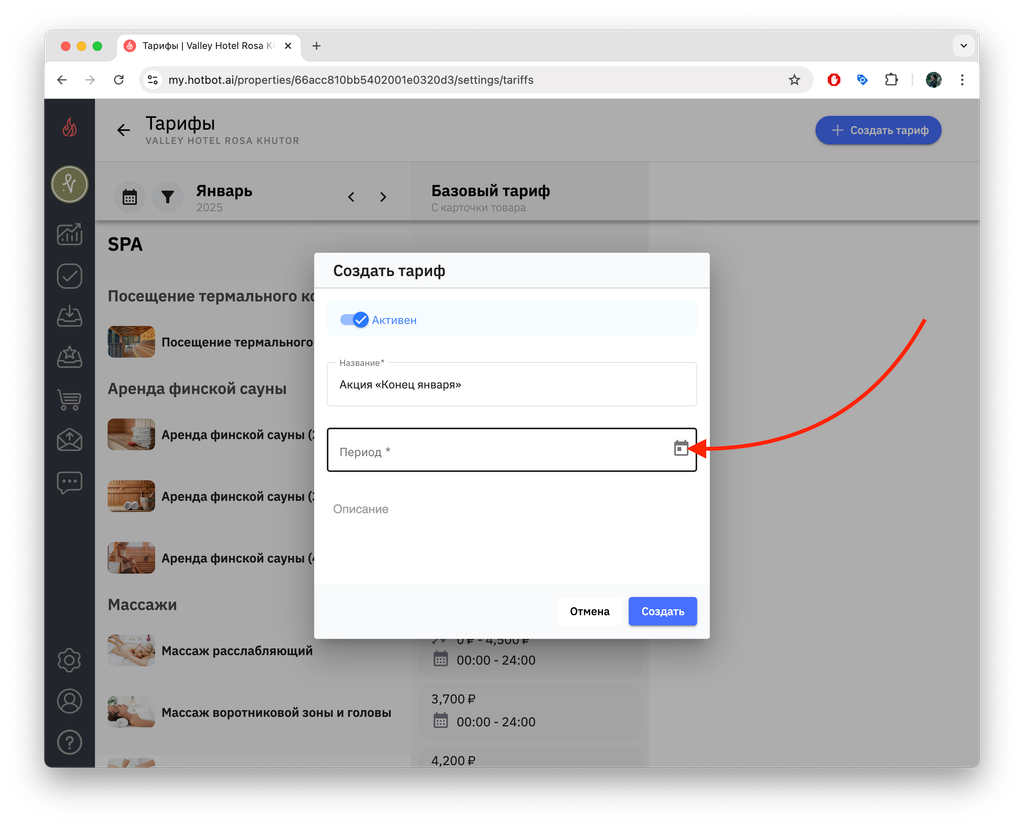
^Период
Выберите период действия тарифа.
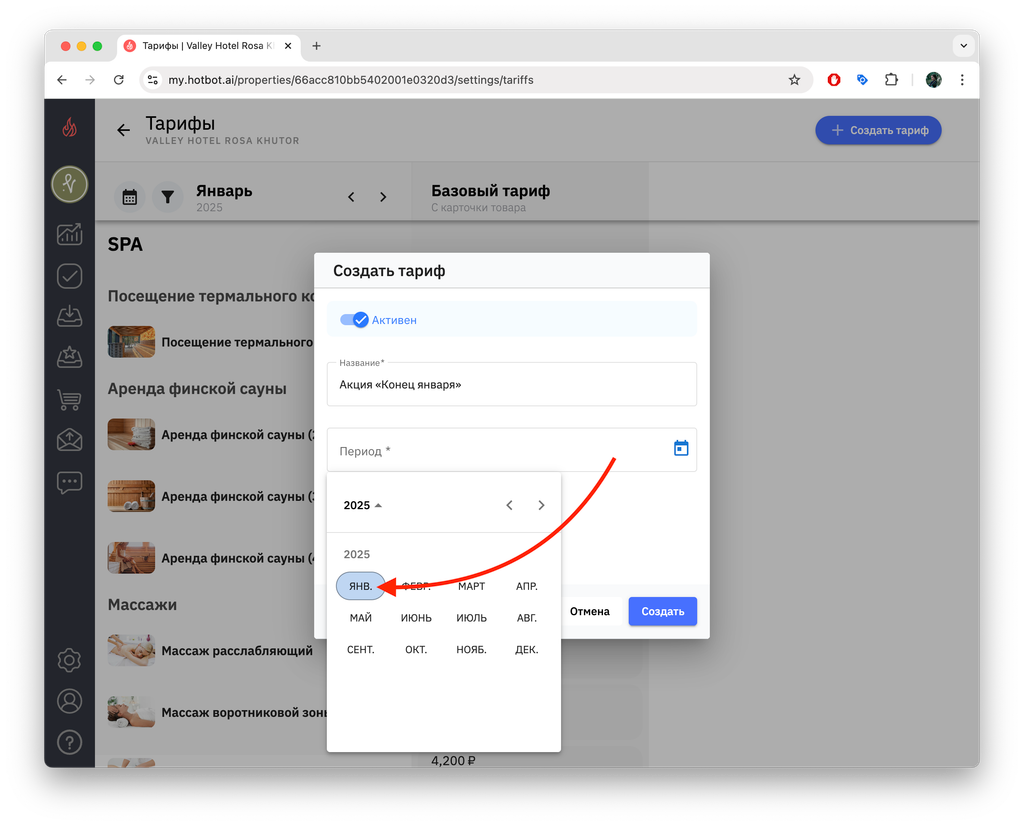
Выберите месяц.
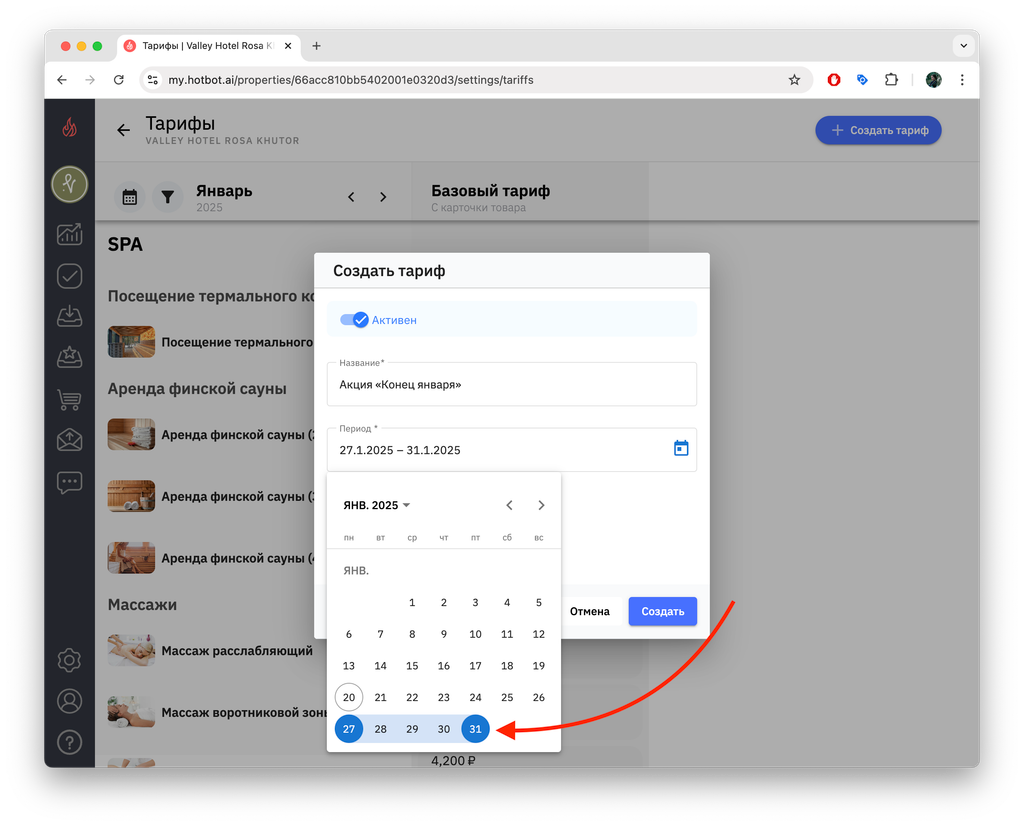
Выберите даты начала и окончания действия тарифа.^
^Описание
Укажите важную информацию о тарифе.^
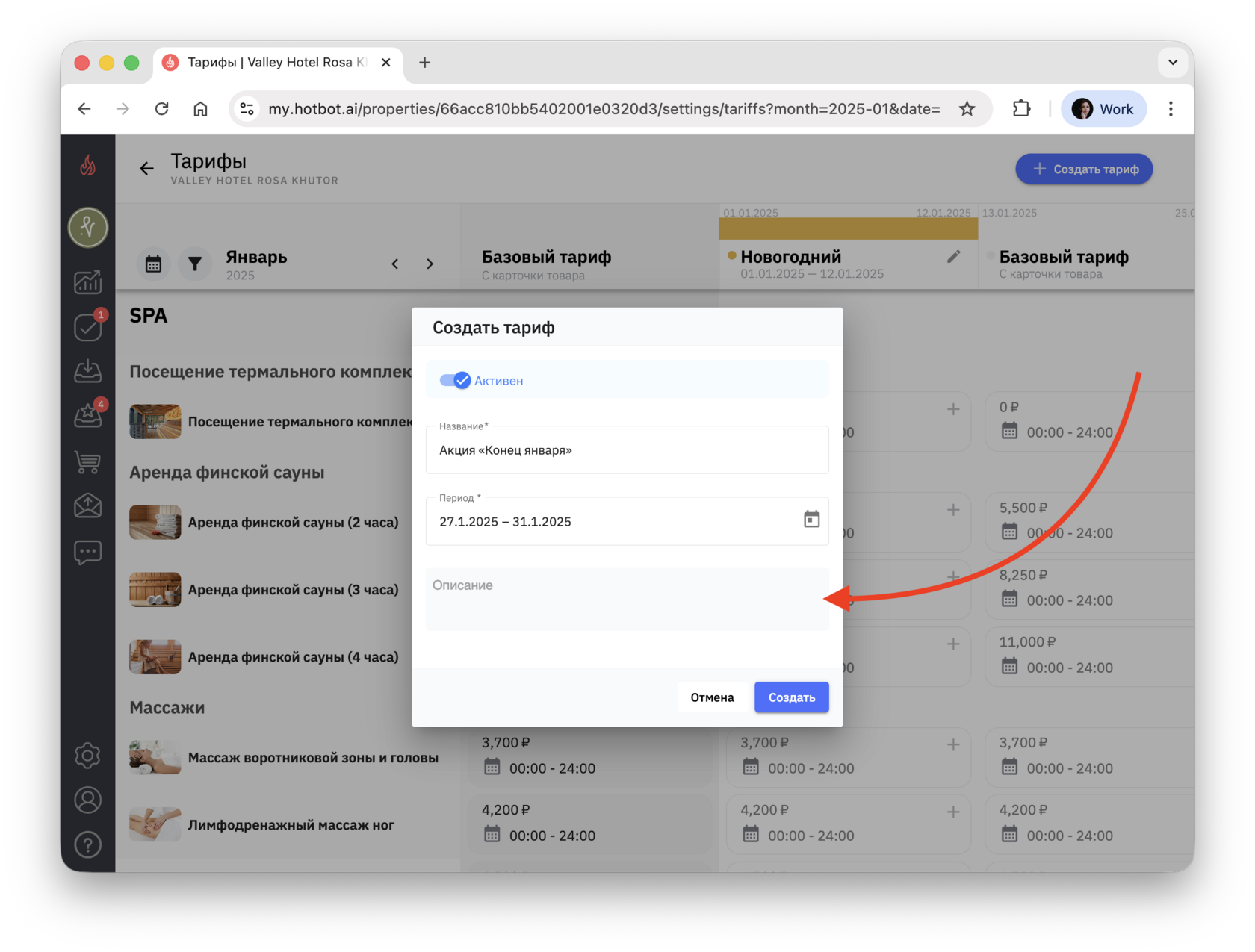
3. Нажмите Создать.
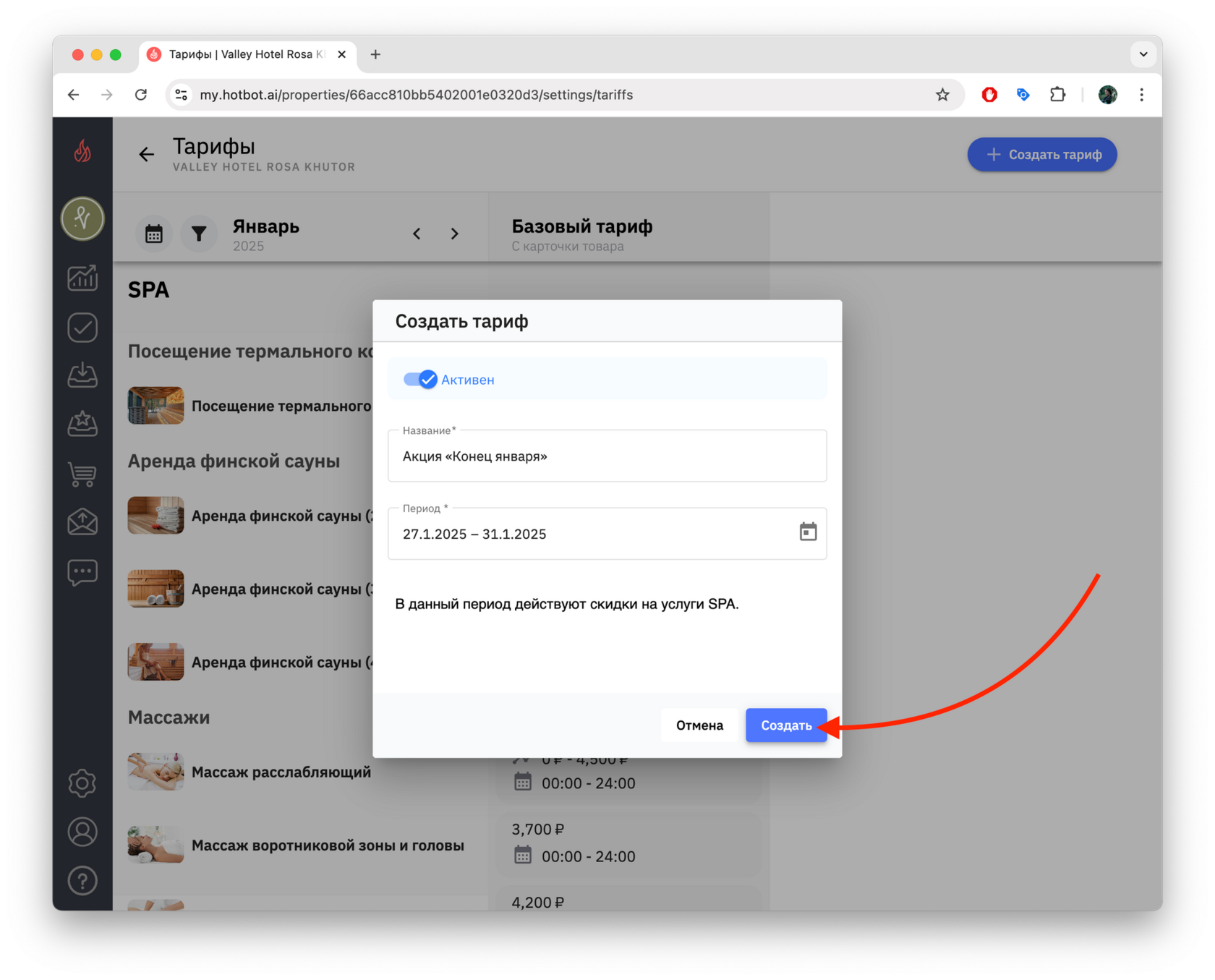
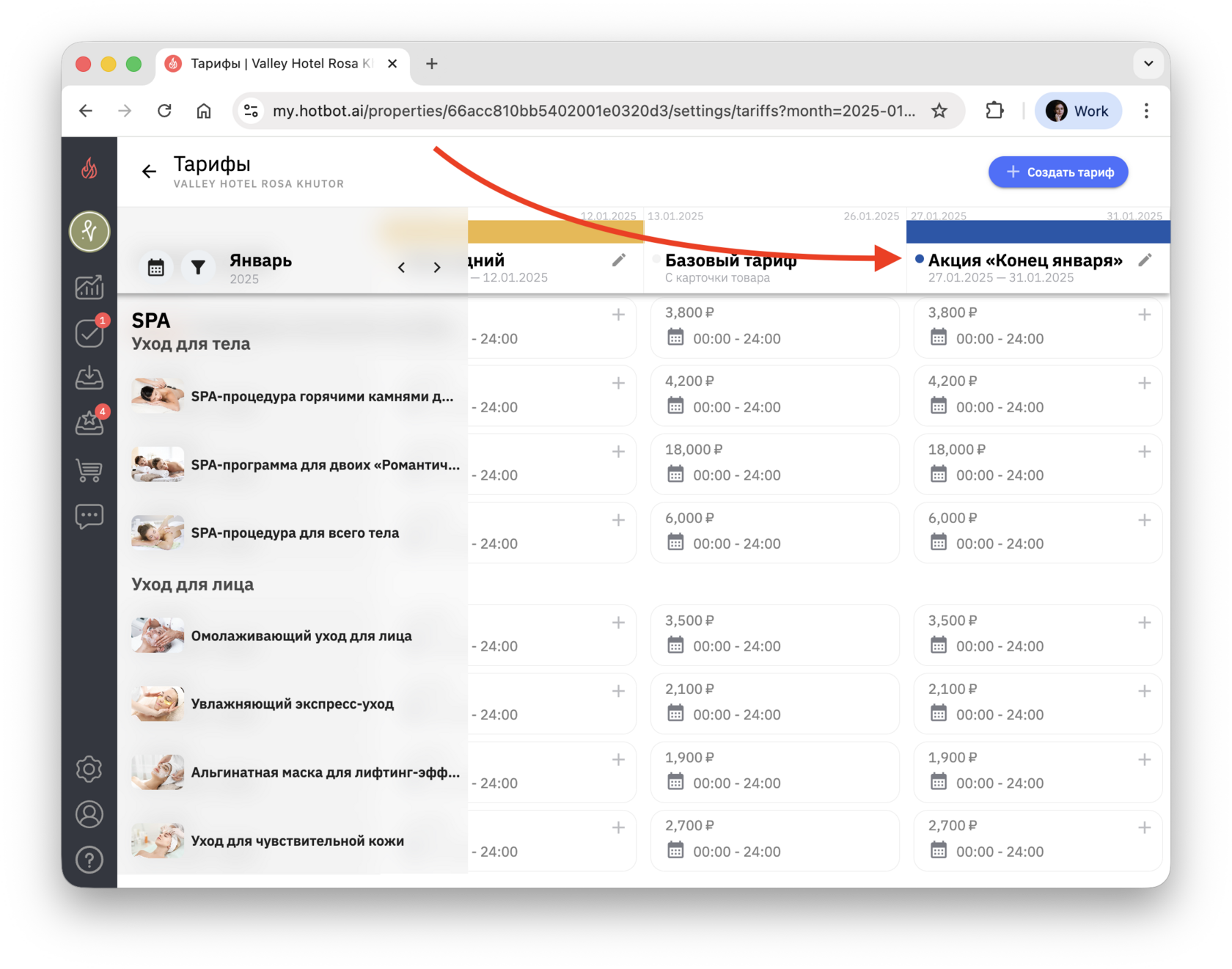
Созданный тариф появится на главной странице. Если тарифов несколько, он будет отображаться с правой стороны в общем списке тарифов.
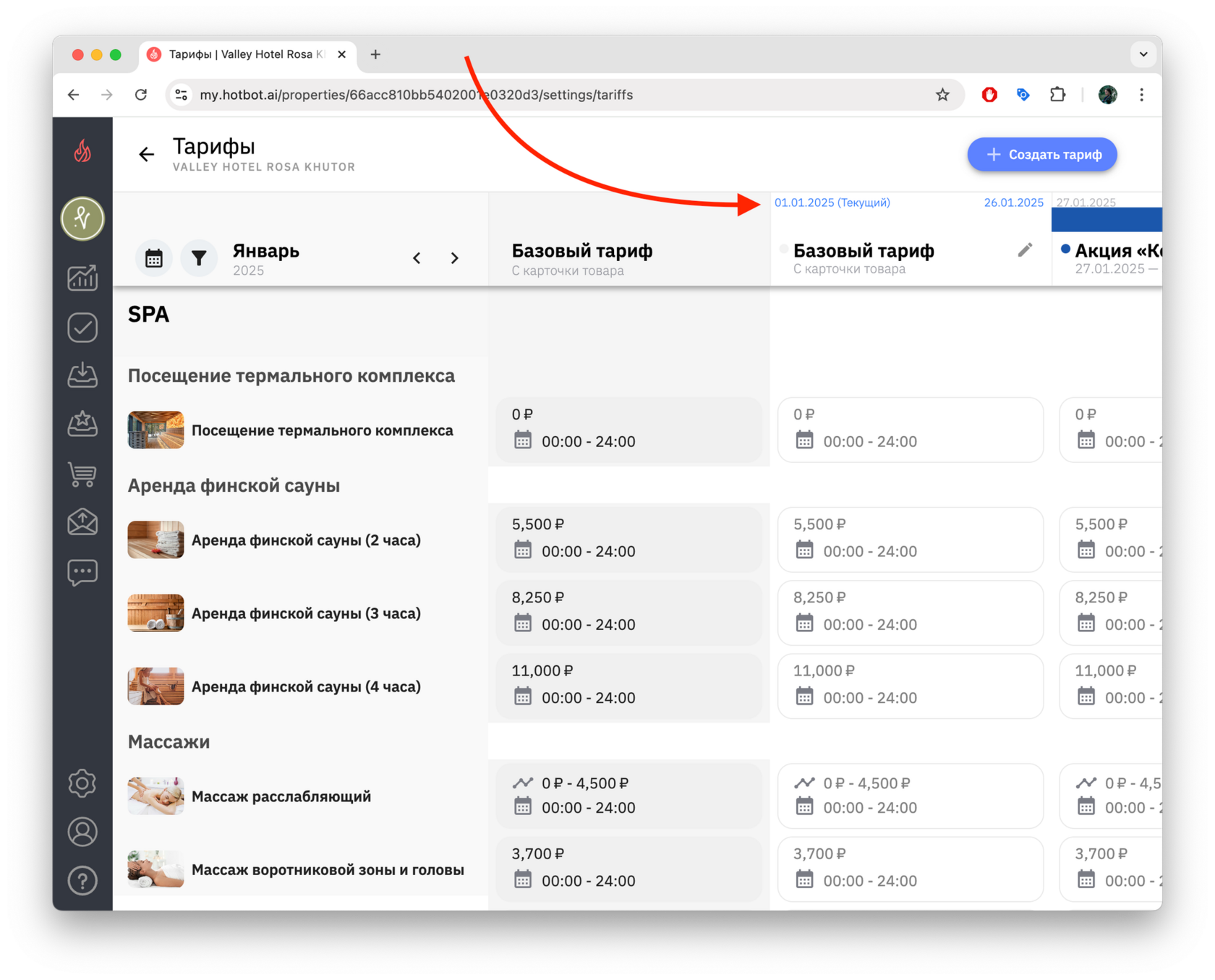
Если вы не видите тариф полностью, прокрутите страницу вправо или расширьте окно браузера.
Тарифы можно копировать, редактировать, отключать и удалять. Подробнее в статье Работа с тарифами.
Может быть полезно
Работа с тарифами
Остались вопросы?
Мы поможем найти ответ — выберите удобный способ:
- Кнопка ❓ в личном кабинете
- Telegram-бот @HotbotAISupport_bot
- MAX-бот @HotbotAISupport_bot
- Почта support@hotbot.ai
- Телефон +7 (499) 110-86-62
