



Ссылка на эту статью: https://htbt.ru/to/stop-list
В этой статье вы узнаете, как поставить продукт (товар или услугу) в стоп-лист и включить его обратно.
Нужна помощь?
Задайте вопрос вашему менеджеру или в службу поддержки по кнопке ❓ в нижнем левом углу личного кабинета.
Начало работы
Для каждого товара или услуги в личном кабинете доступна функция Стоп-лист. Она позволяет временно скрывать продукт с витрины без его удаления, чтобы управлять его доступностью для заказа.
Настройка
Для перехода к настройкам зайдите в свой личный кабинет на сайте Hotbot.ai или по прямой ссылке my.hotbot.ai.
Если у вас нет личного кабинета или доступа к описанным настройкам, обратитесь к ответственному сотруднику вашего отеля.
Если вы забыли пароль от личного кабинета, вы можете восстановить его по инструкции Восстановление пароля.
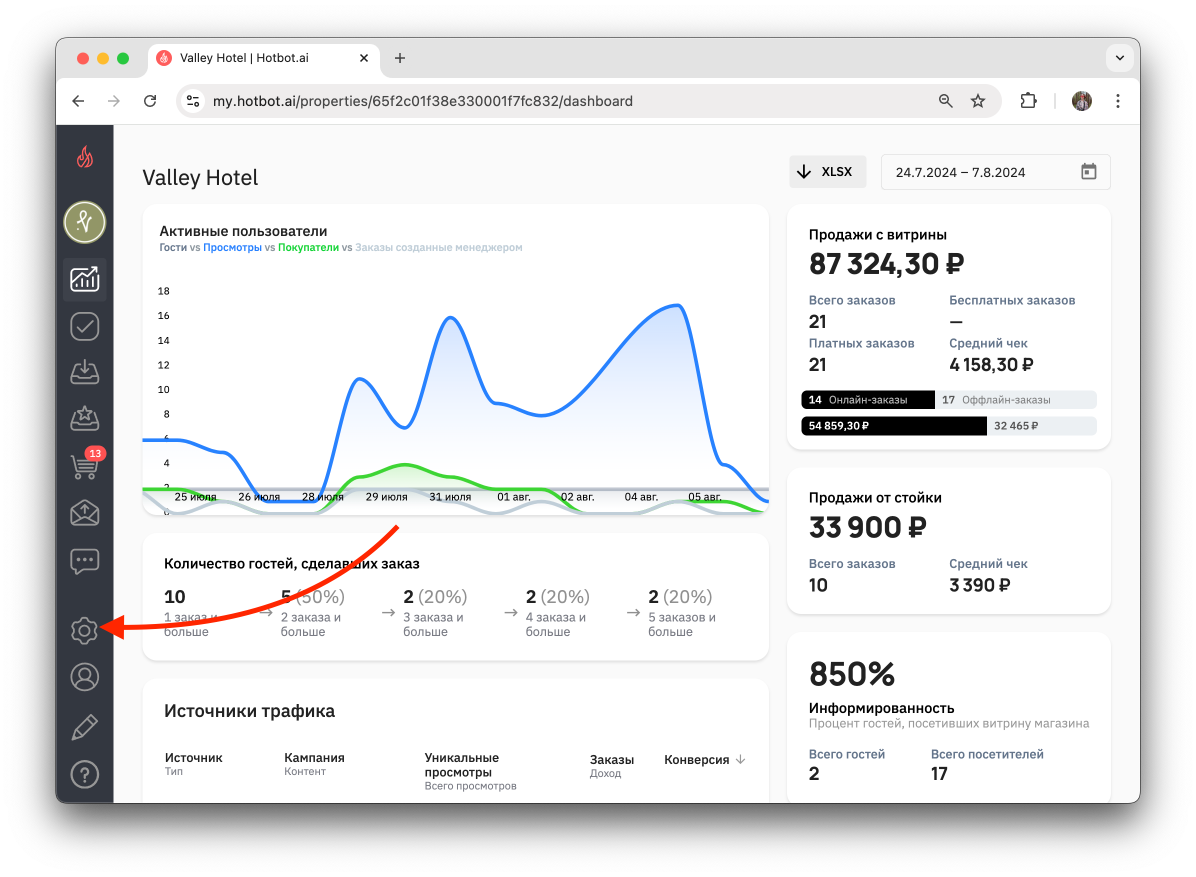
На стартовой странице личного кабинета в панели слева нажмите иконку Настройки.
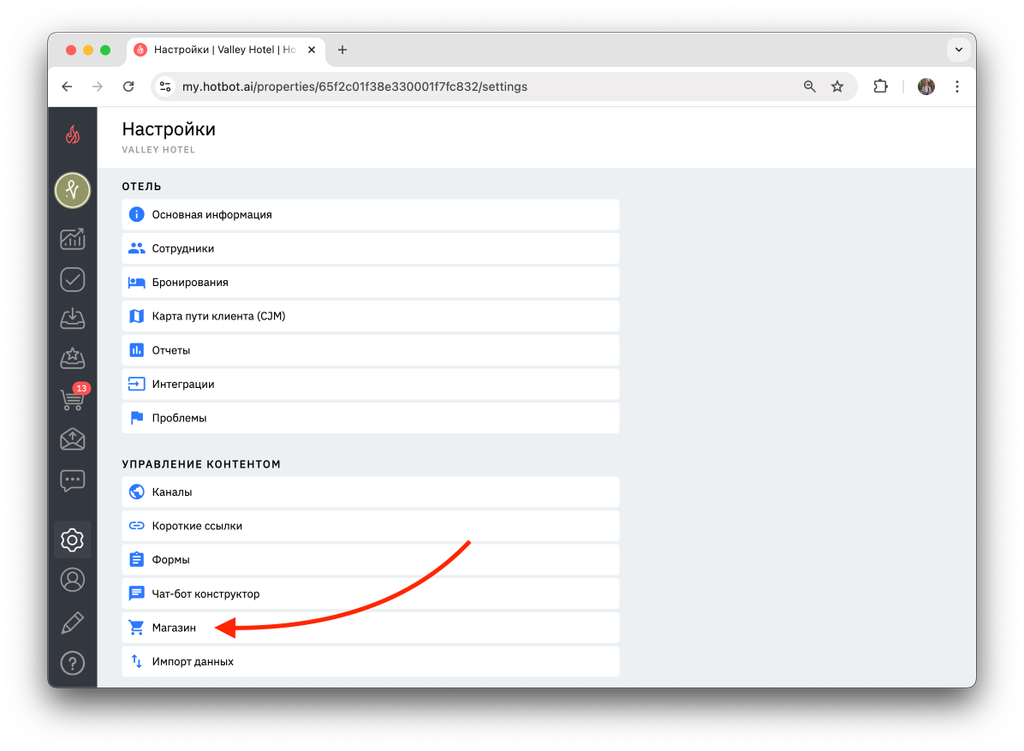
Выберите раздел Магазин.
Просмотр витрины
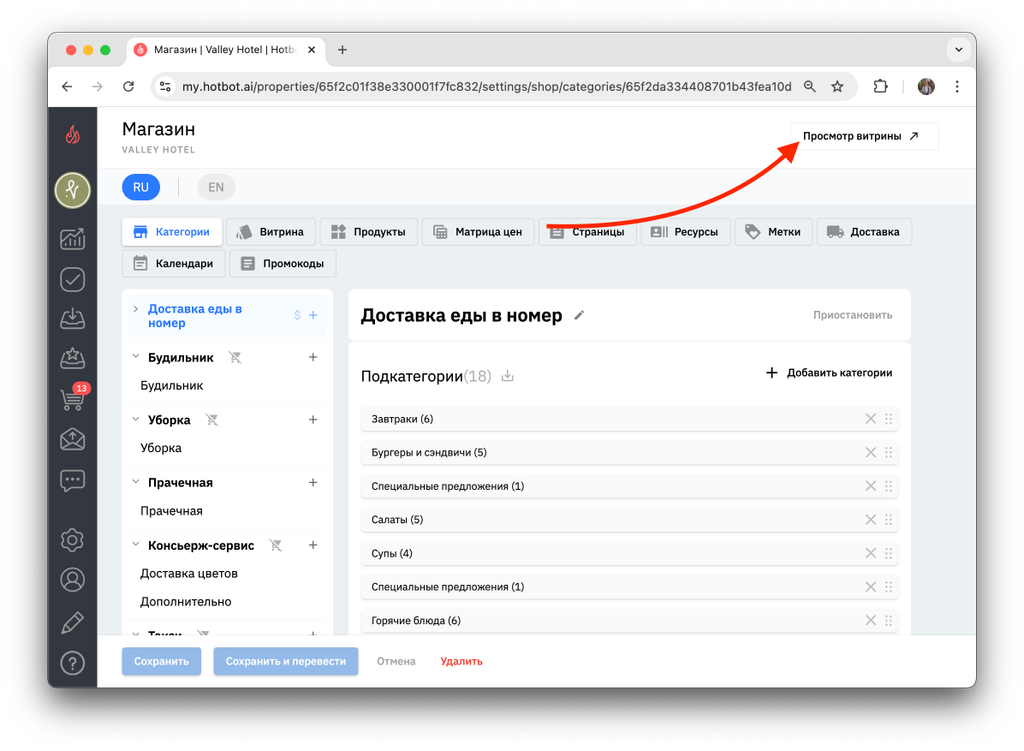
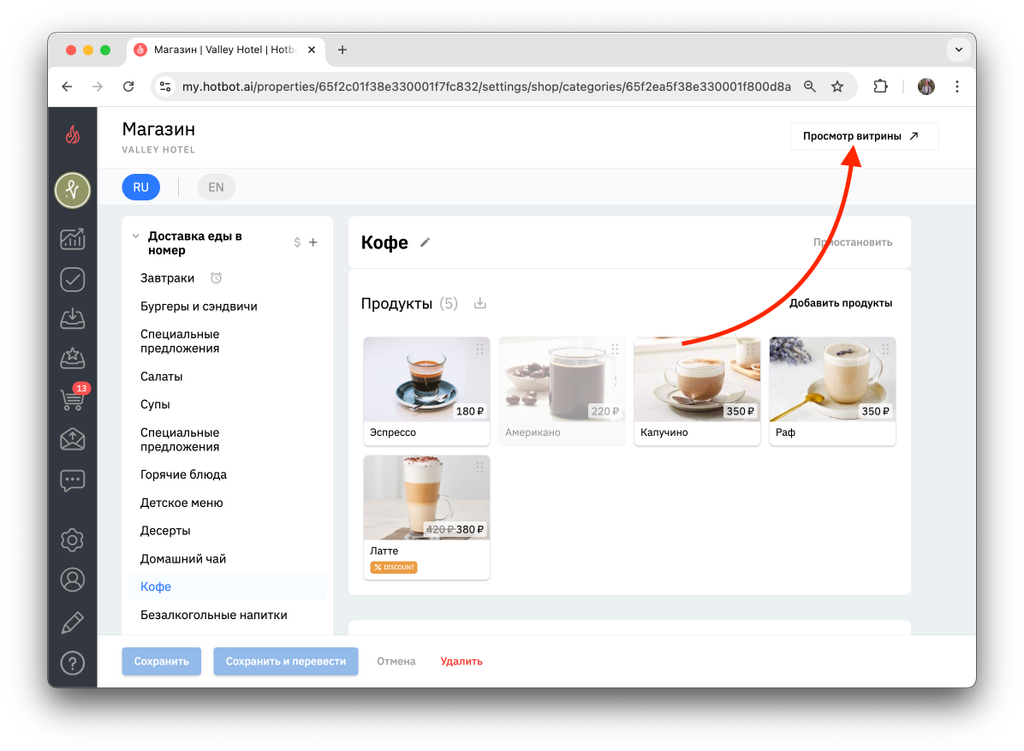
1. Нажмите на кнопку Просмотр витрины в правом верхнем углу экрана.
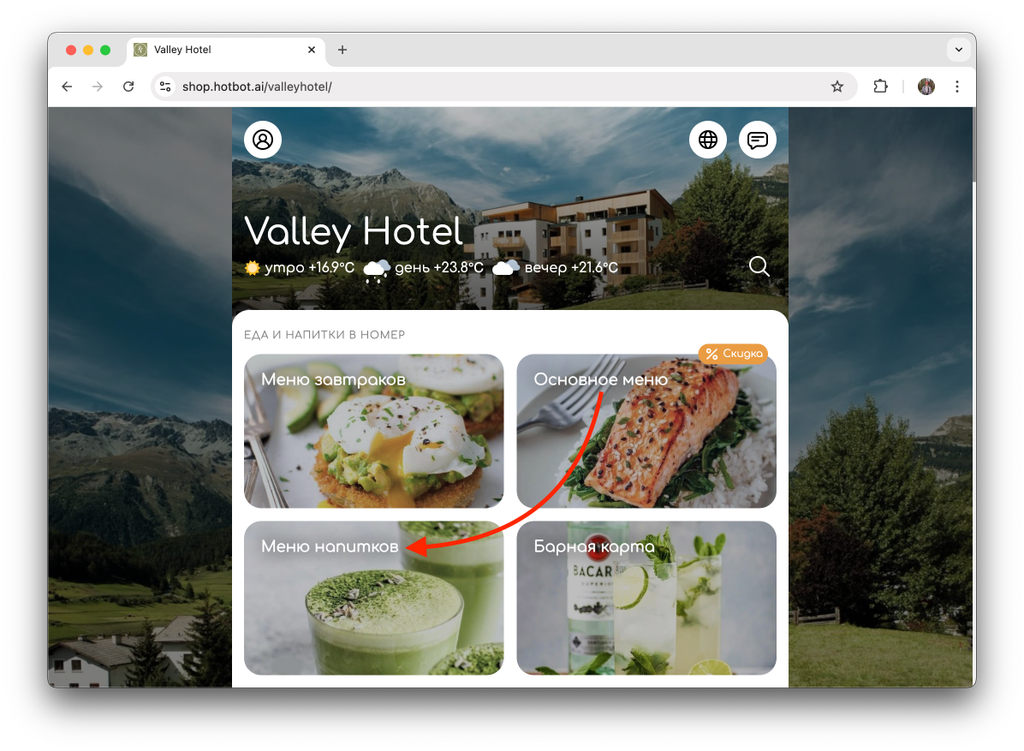
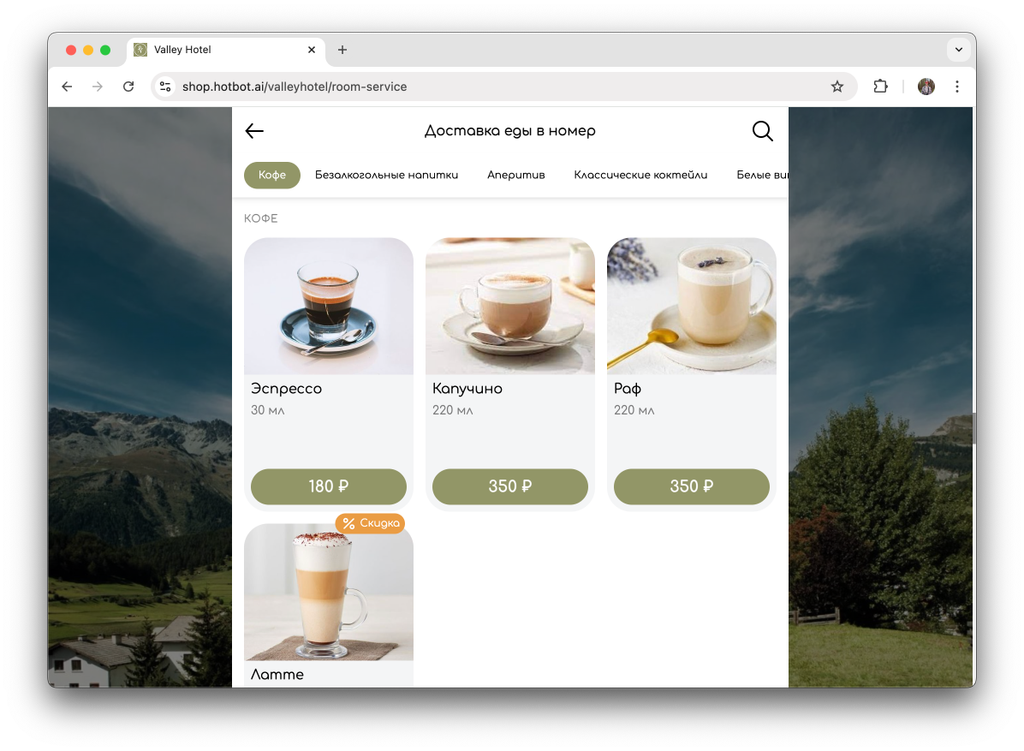
2. Витрина для гостей будет отображаться следующим образом:
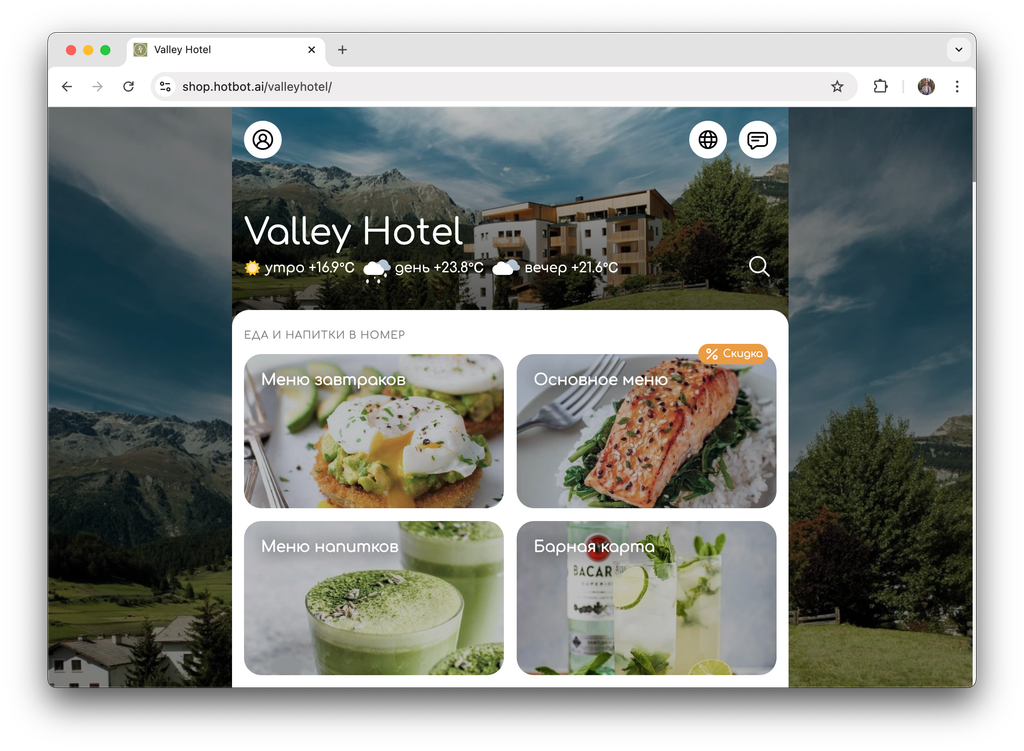
3. Откройте нужную категорию и проверьте наличие продукта.
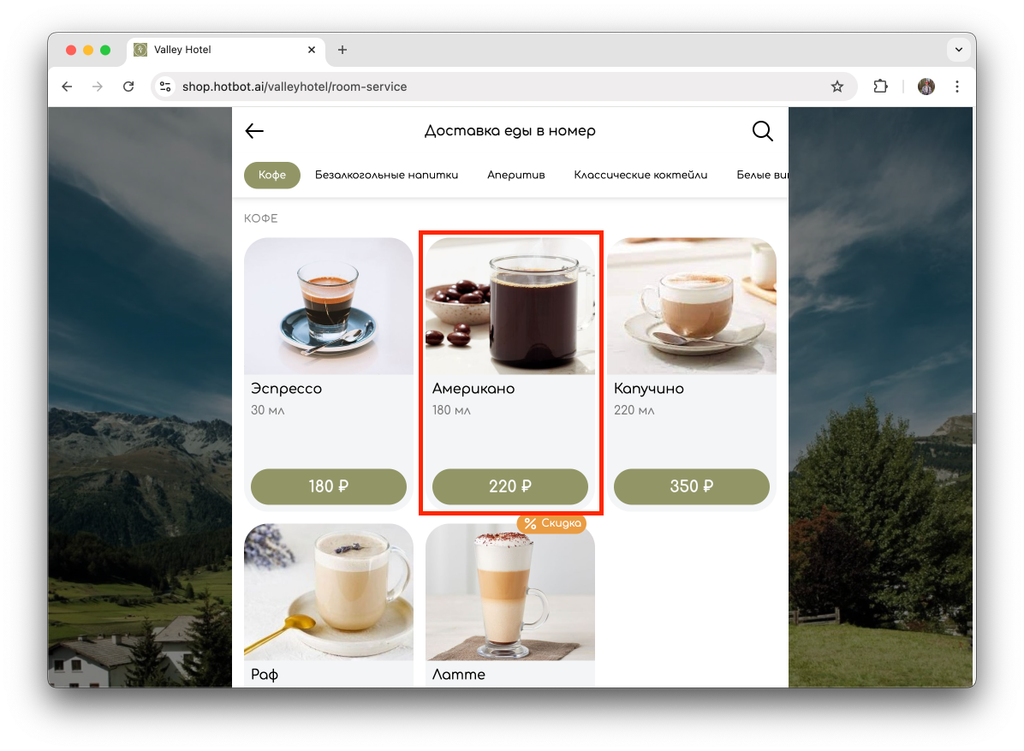
Отключение продукта
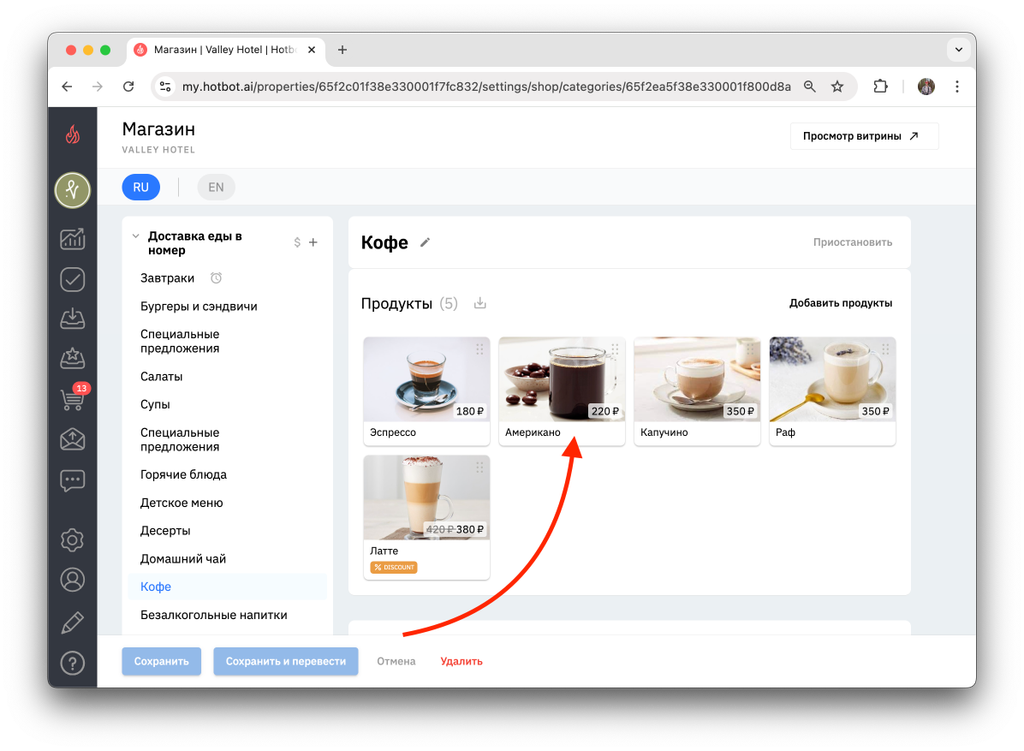
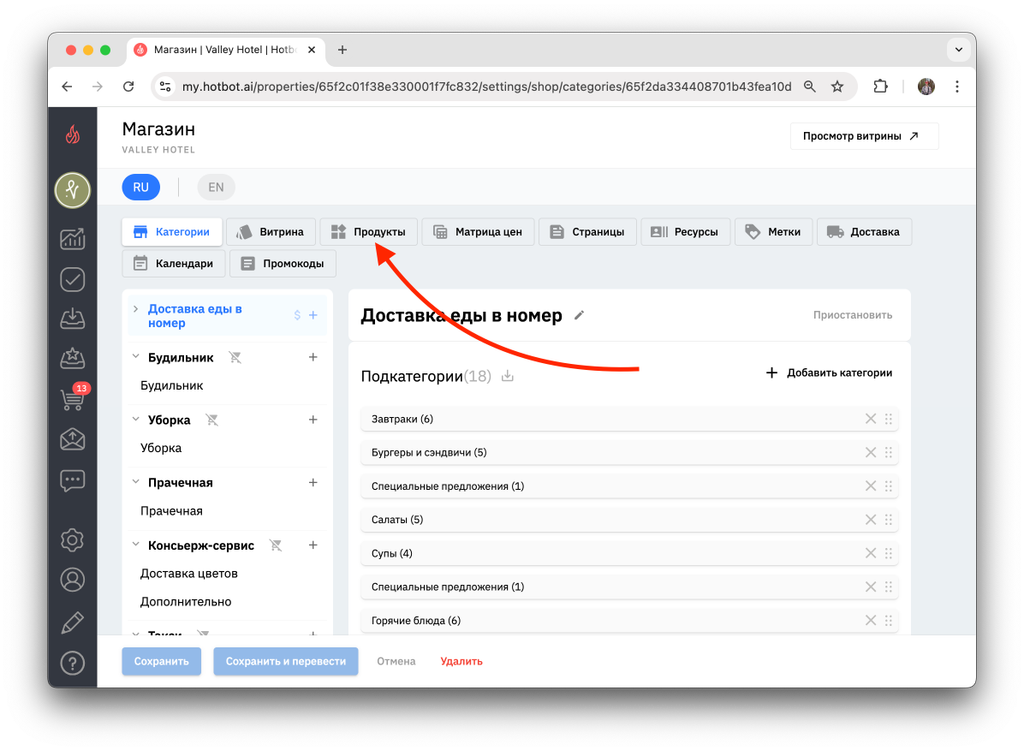
1. Чтобы отключить видимость продукта на витрине, необходимо открыть карточку продукта. В нее можно попасть двумя способами:
^Через вкладку Категории
Перейдите во вкладку Категории.
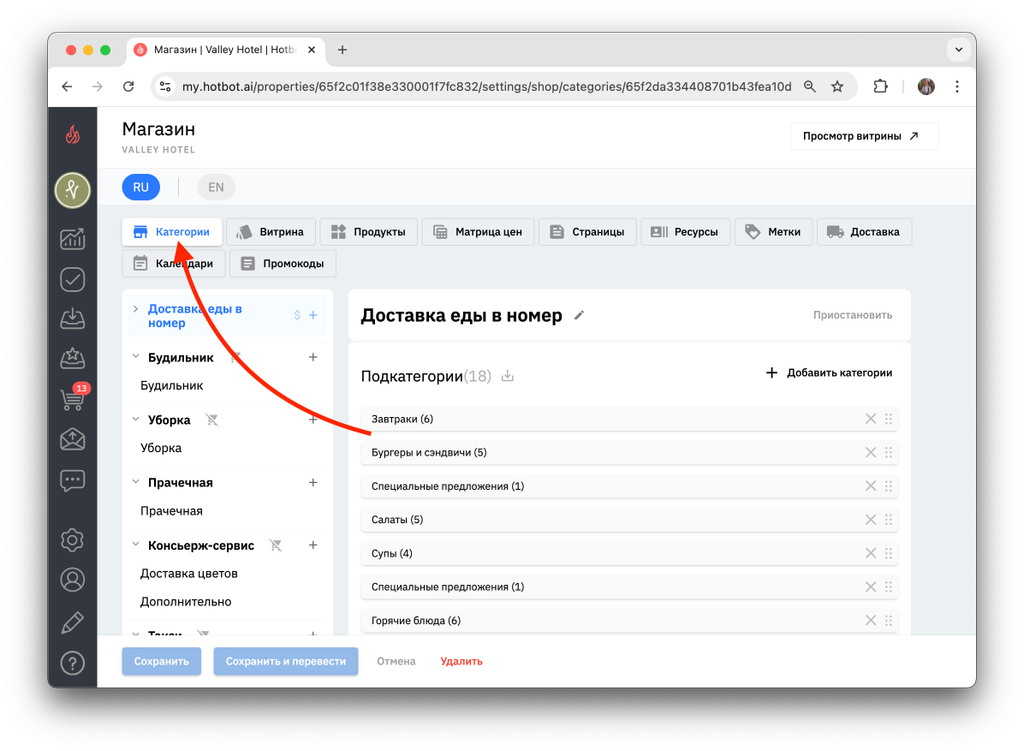
Найдите продукт в нужной подкатегории и кликните по нему.^
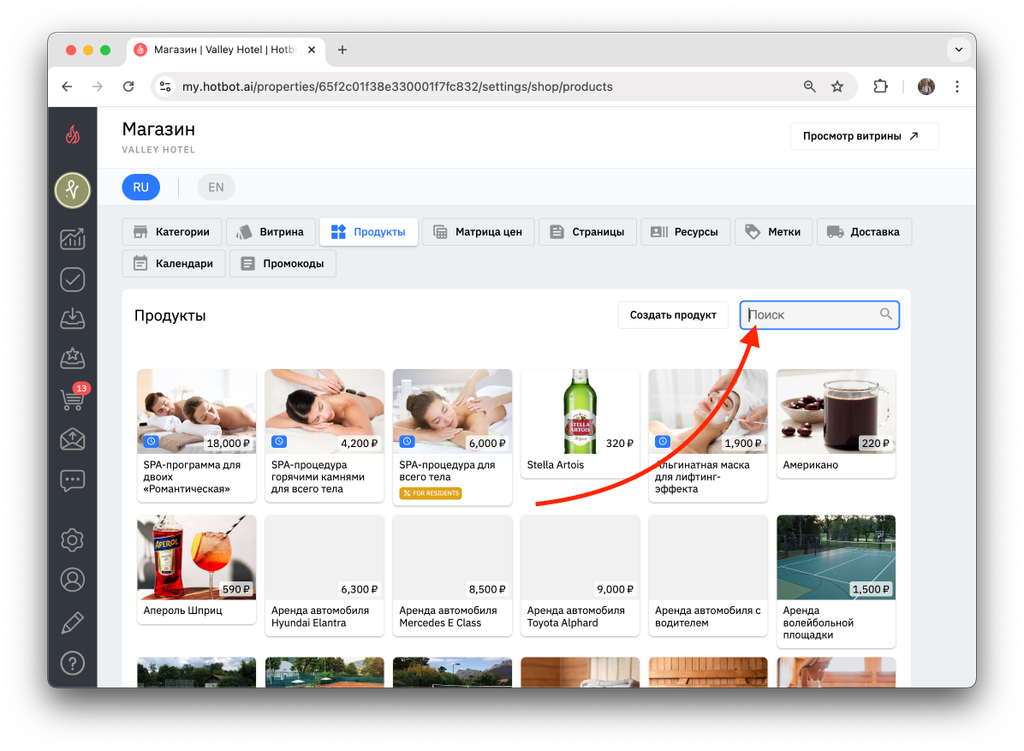
^Через вкладку Продукты
Перейдите во вкладку Продукты.
Найдите нужный продукт или услугу. Для быстрого поиска воспользуйтесь полем поиска.
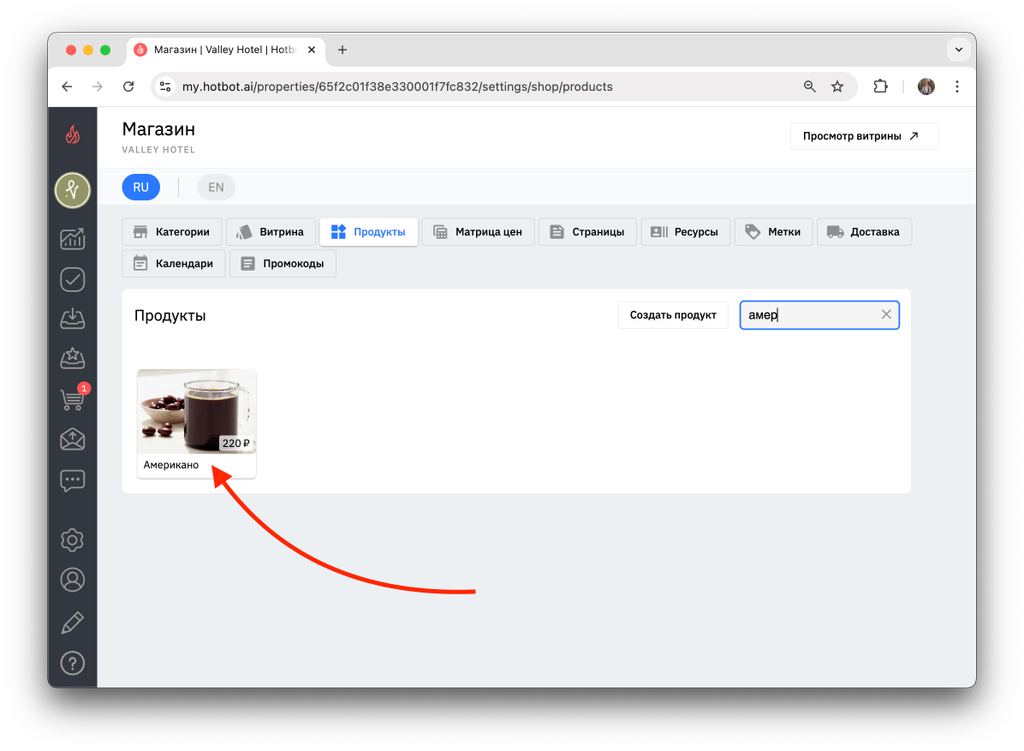
Кликните по карточке продукта, который хотите отключить.^
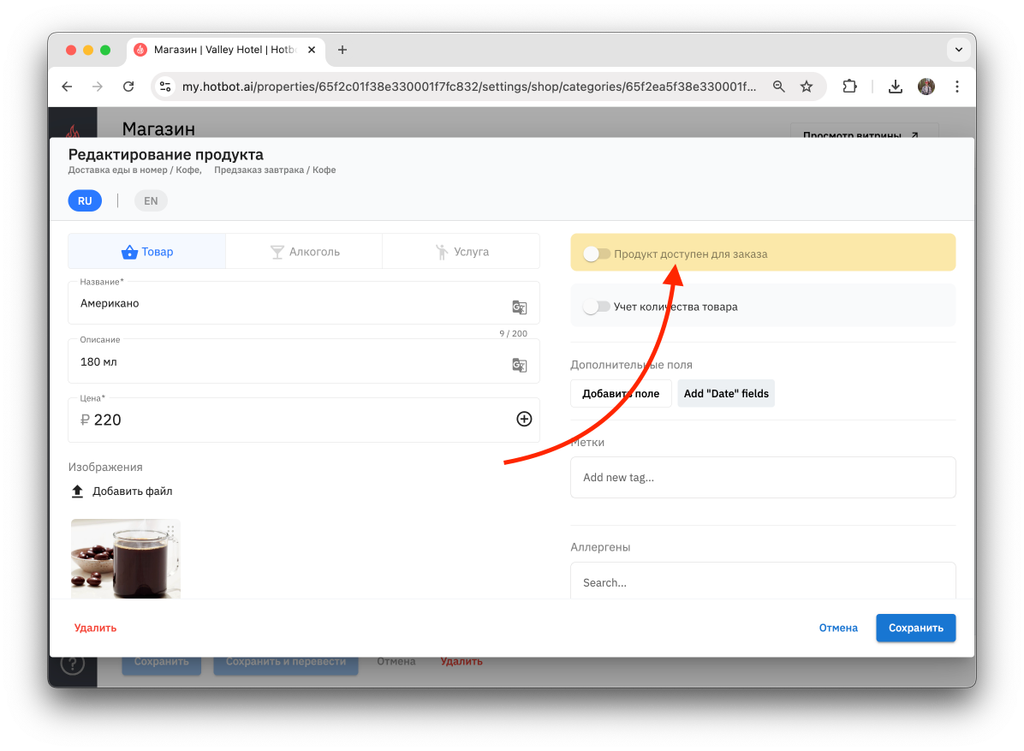
В карточке продукта используйте переключатель Продукт доступен для заказа. Синий переключатель с галочкой означает, что продукт доступен для заказа.
2. Нажмите, чтобы скрыть продукт.
2. Нажмите, чтобы скрыть продукт.
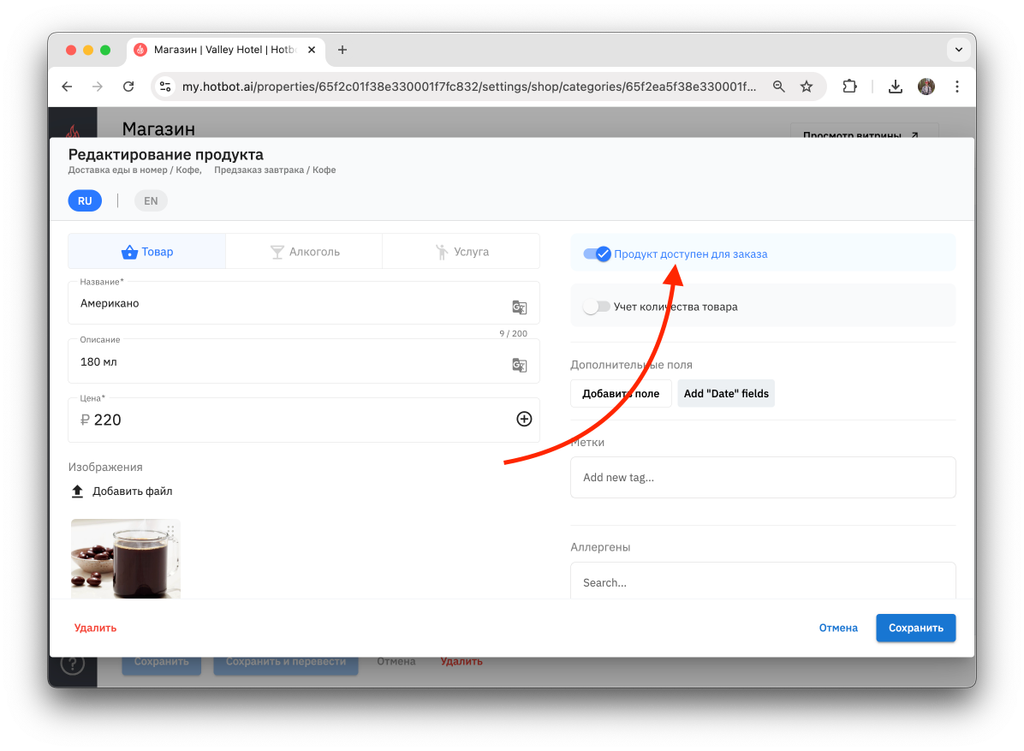
Серый переключатель без галочки означает, что продукт недоступен.
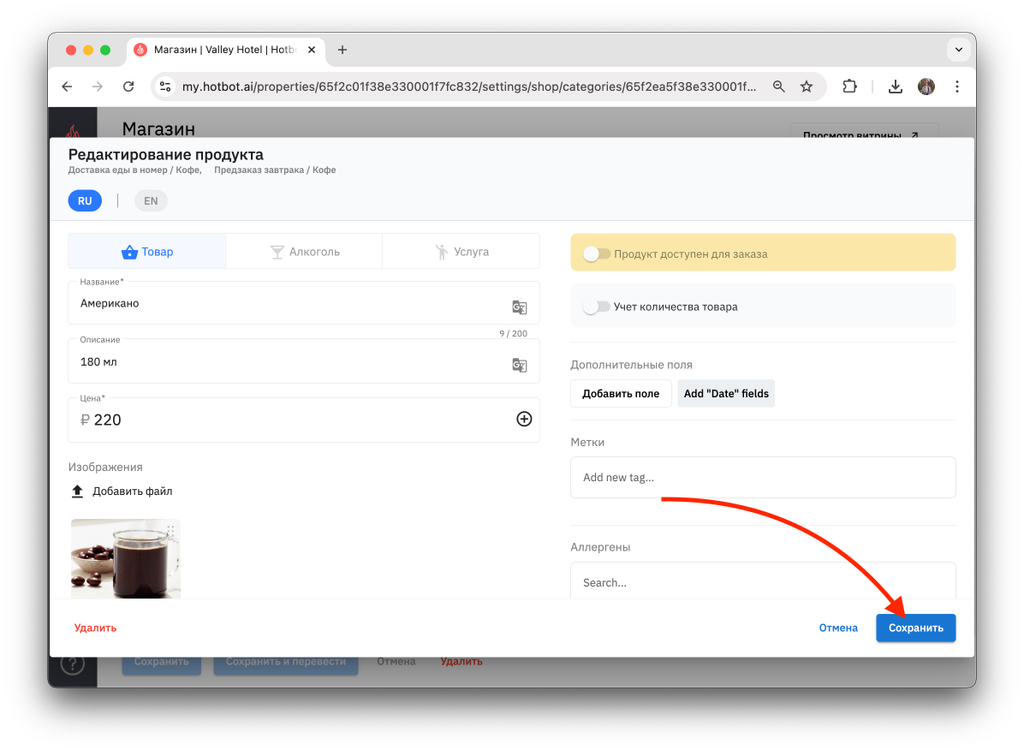
3. Нажмите Сохранить.
^Как отображаются скрытые продукты
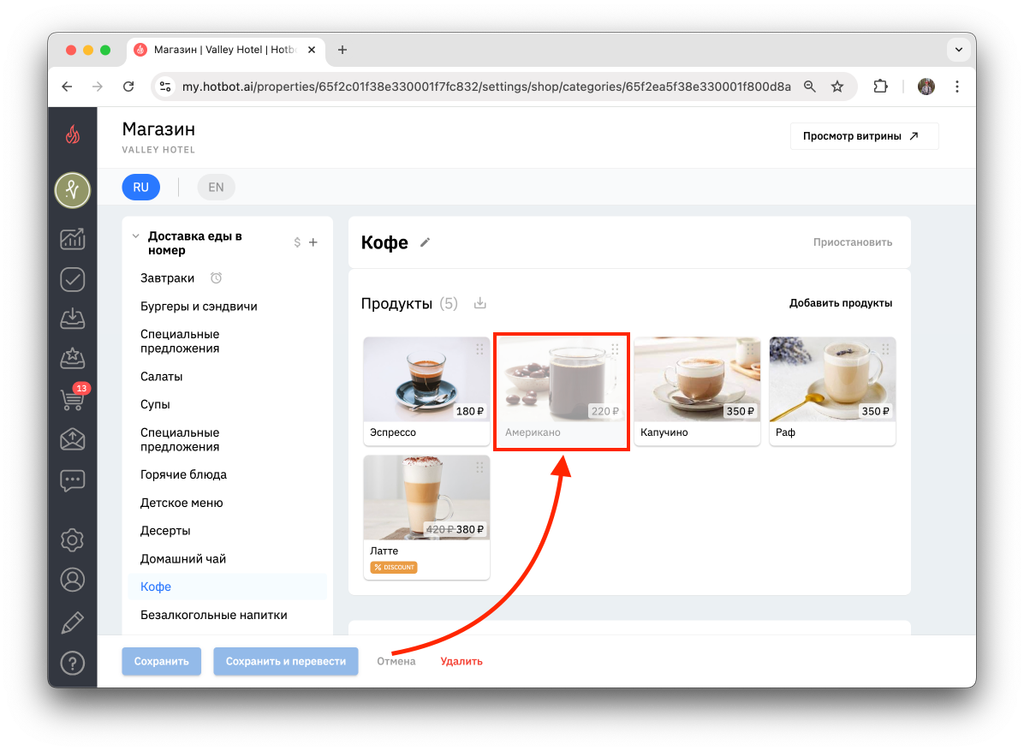
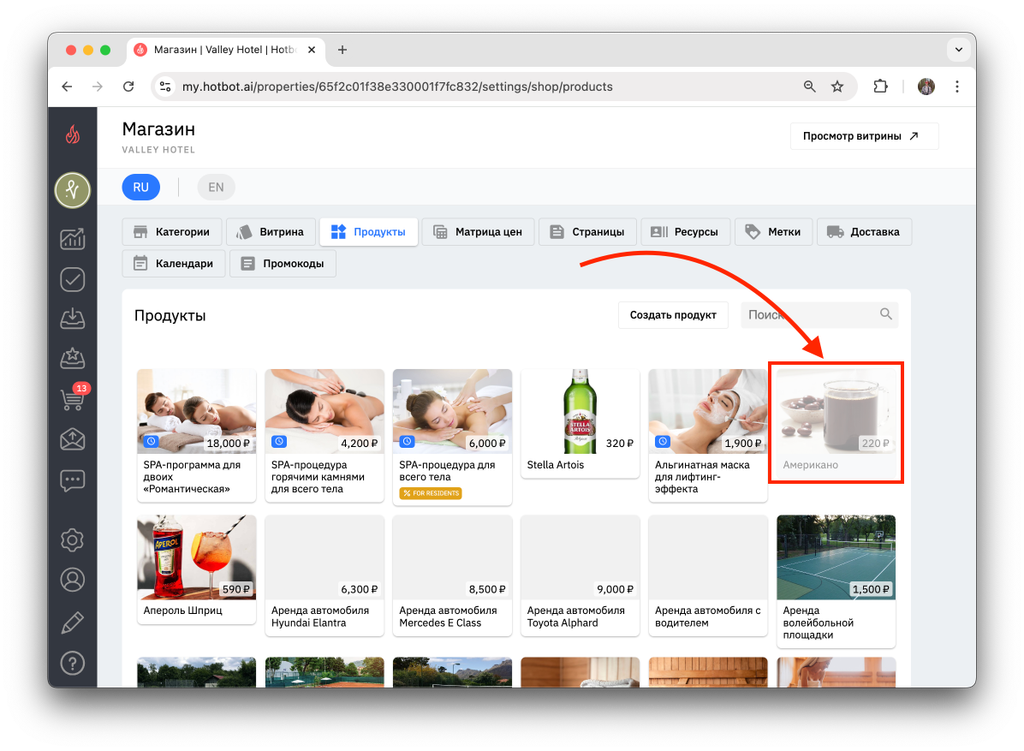
Карточка продукта при добавлении продукта в стоп-лист становится полупрозрачной.
Вид скрытого продукта:
^^В категориях магазина^^
^^В продуктах^^ ^
Включение продукта
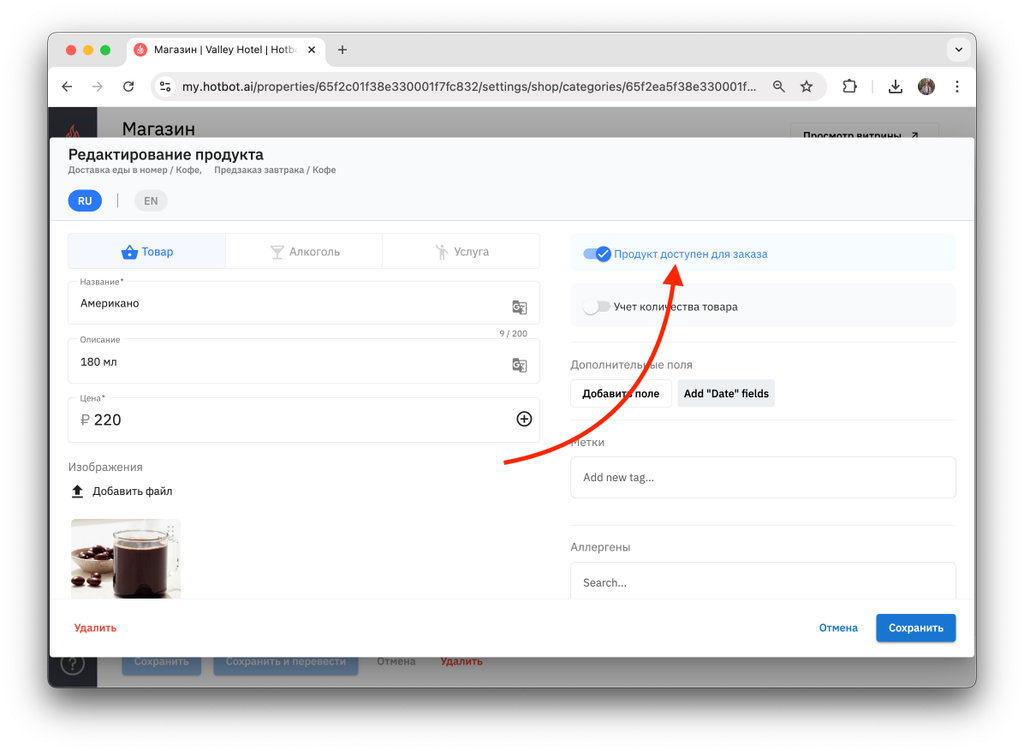
1. Чтобы снова сделать продукт доступным, следуйте тем же шагам, но переключите состояние переключателя в активное положение — с синей галочкой.
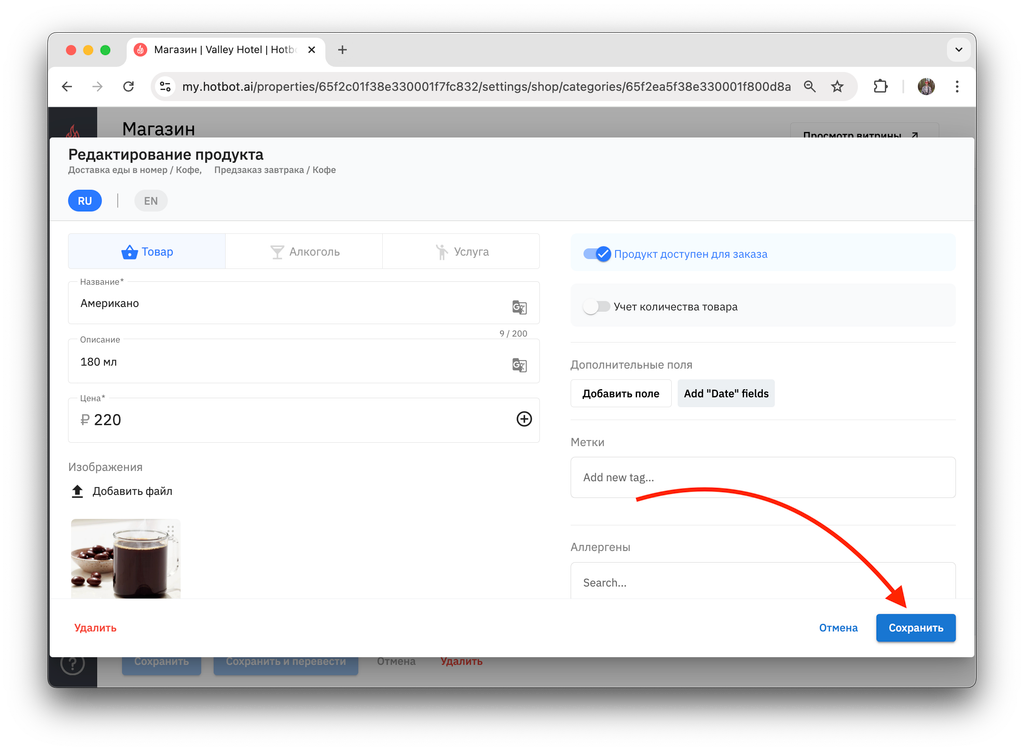
2. Нажмите Сохранить.
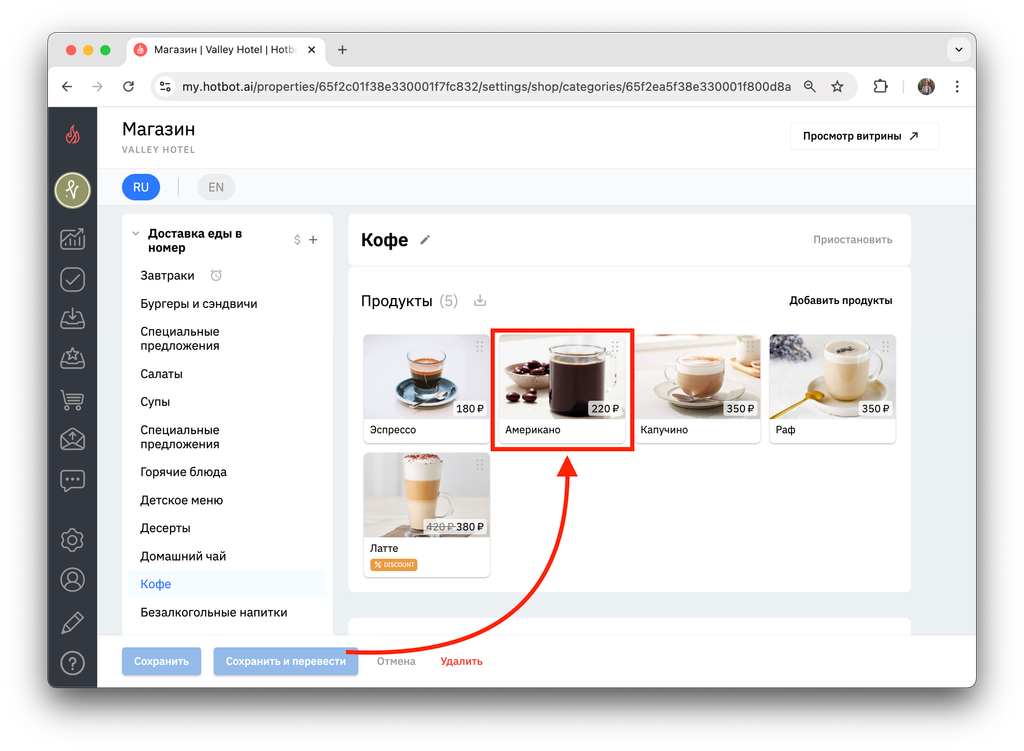
Продукт снова отображается в магазине, а значит, будет виден и на витрине.
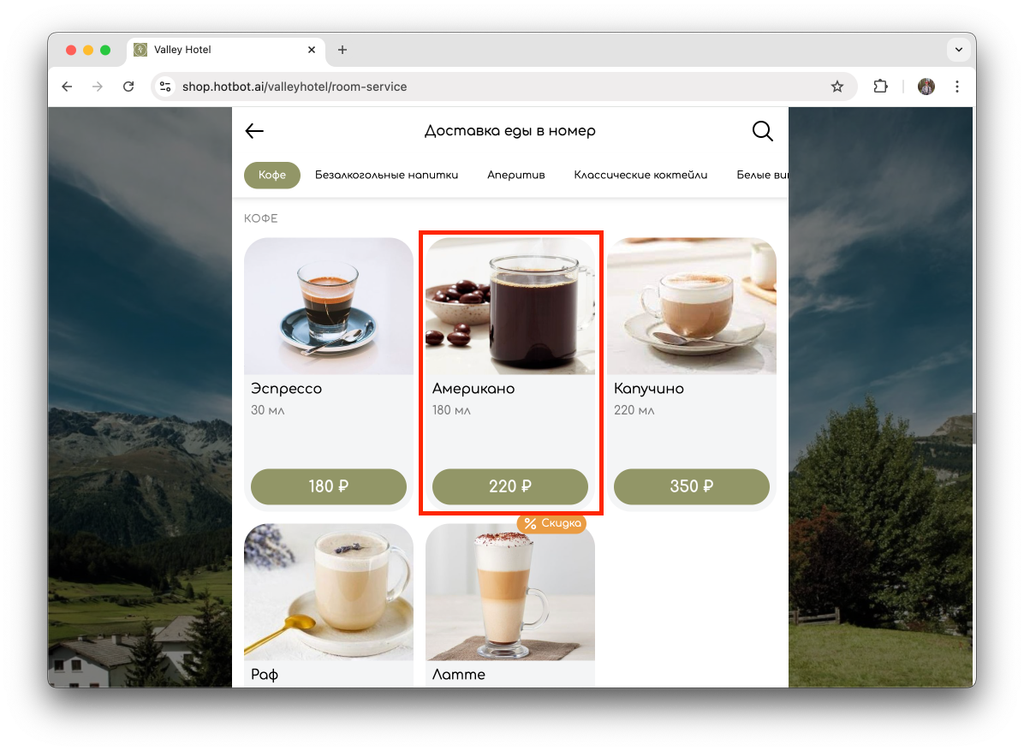
3. Проверьте наличие продукта на витрине.
Проверка результата
Чтобы убедиться, что продукт не отображается на витрине, нажмите Просмотр витрины в правом верхнем углу.
Откройте категорию, в которой содержался продукт.
Если продукта нет на витрине, значит, он успешно отключен.
Может быть полезно
Остались вопросы?
Мы поможем найти ответ — выберите удобный способ:
- Кнопка ❓ в личном кабинете
- Telegram-бот @HotbotAISupport_bot
- MAX-бот @HotbotAISupport_bot
- Почта support@hotbot.ai
- Телефон +7 (499) 110-86-62
