



Ссылка на эту статью: https://htbt.ru/to/shop-main-page
В этой статье вы узнаете, как создать и отредактировать афишу мероприятий.
Нужна помощь?
Задайте вопрос вашему менеджеру или в службу поддержки по кнопке ❓ в нижнем левом углу личного кабинета.
Начало работы
Витрина — это главная страница, которую видят гости.
Доступ к редактированию витрины предоставляется по запросу после прохождения обучения по работе с контентом.
Если у вас пока нет доступа, пройдите базовый курс Управление контентом магазина и отправьте заявку на добавление доступа в службу поддержки по кнопке ❓ в нижнем левом углу личного кабинета или напишите на support@hotbot.ai.
Для перехода к настройкам зайдите в свой личный кабинет на сайте Hotbot.ai или по прямой ссылке my.hotbot.ai.
Если у вас нет личного кабинета или доступа к описанным настройкам, обратитесь к ответственному сотруднику вашего отеля.
Если вы забыли пароль от личного кабинета, вы можете восстановить его по инструкции Восстановление пароля.
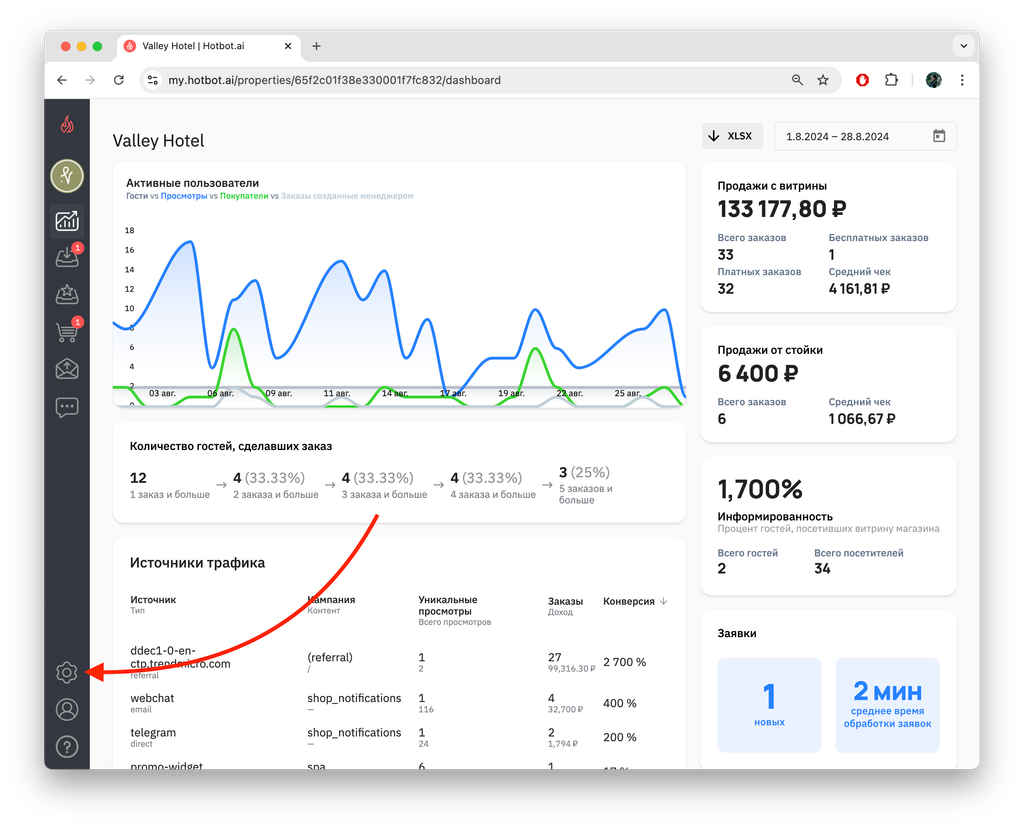
На стартовой странице личного кабинета в панели слева нажмите иконку Настройки.
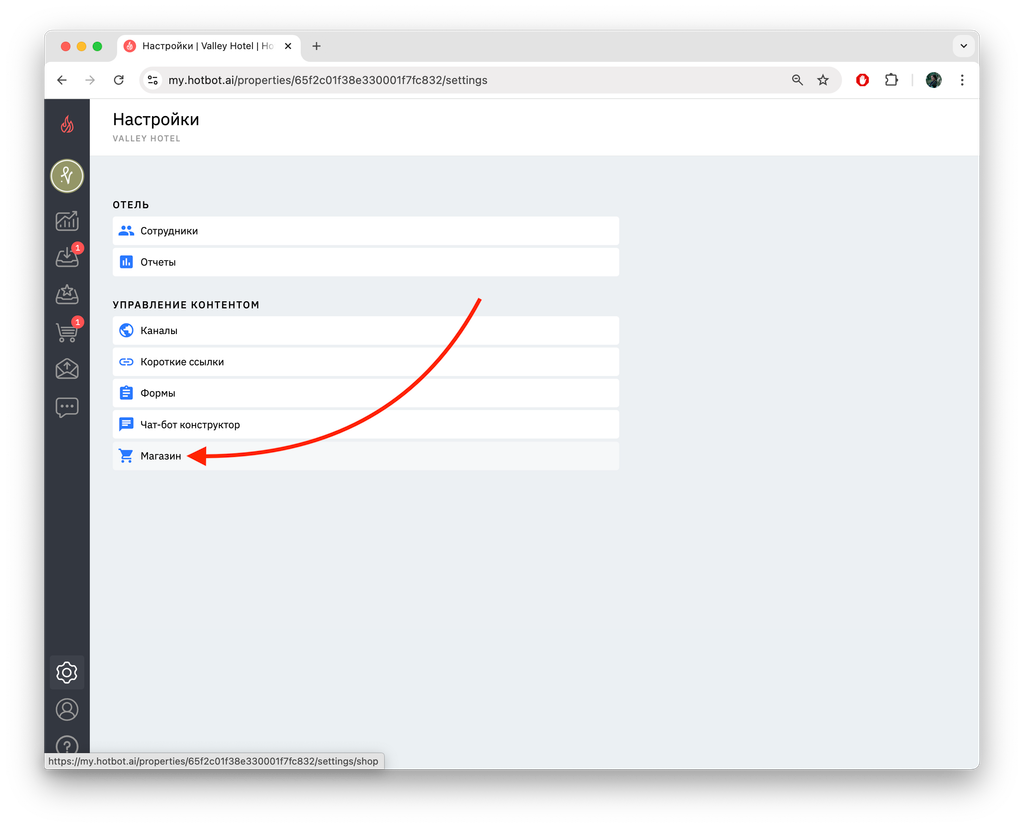
Выберите Настройки раздел Магазин.
- Видеоинструкция
Основные параметры витрины:
Содержание и структура витрины:
Основные параметры витрины
Внешний вид витрины
Настройки витрины, то есть стартовой страницы, которую видят гости, находятся на вкладке Витрина в магазине.
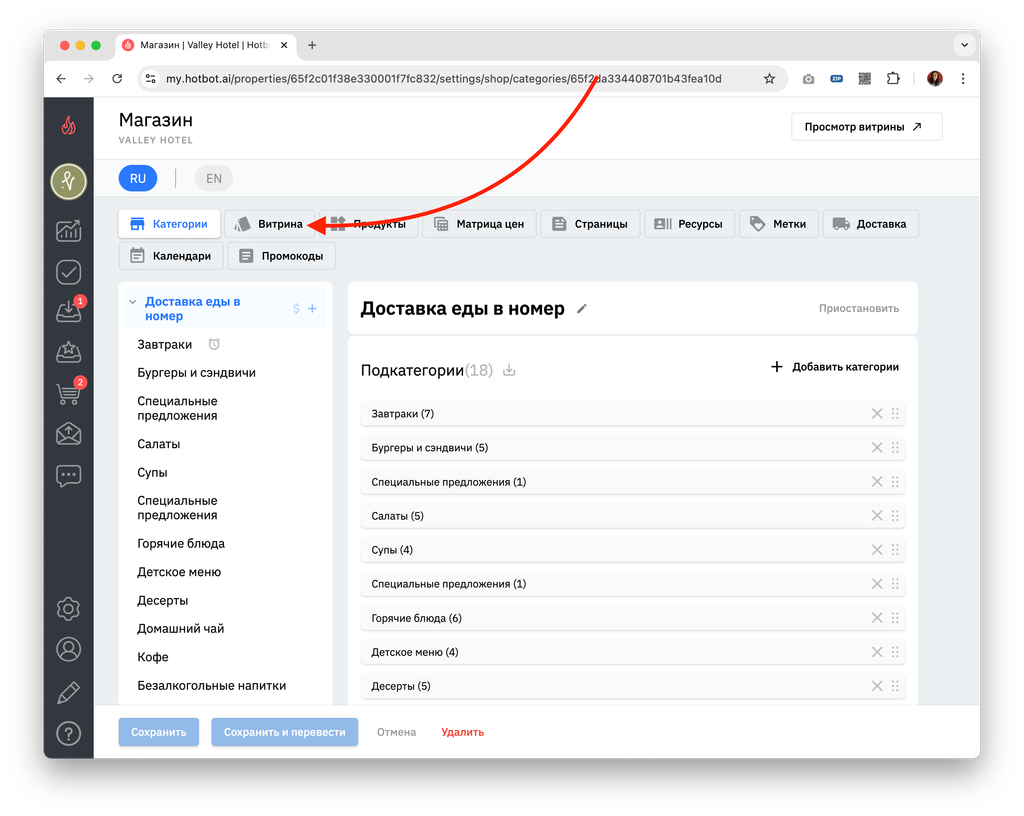
Если в вашем отеле несколько витрин, вы увидите их список в верхнем меню.
Главная витрина, которая будет открываться у гостей по умолчанию, а также при переходе из виджета на сайте, отмечена ★. Остальные витрины могут быть доступны гостям по прямым ссылкам и QR-кодам.
Главная витрина, которая будет открываться у гостей по умолчанию, а также при переходе из виджета на сайте, отмечена ★. Остальные витрины могут быть доступны гостям по прямым ссылкам и QR-кодам.
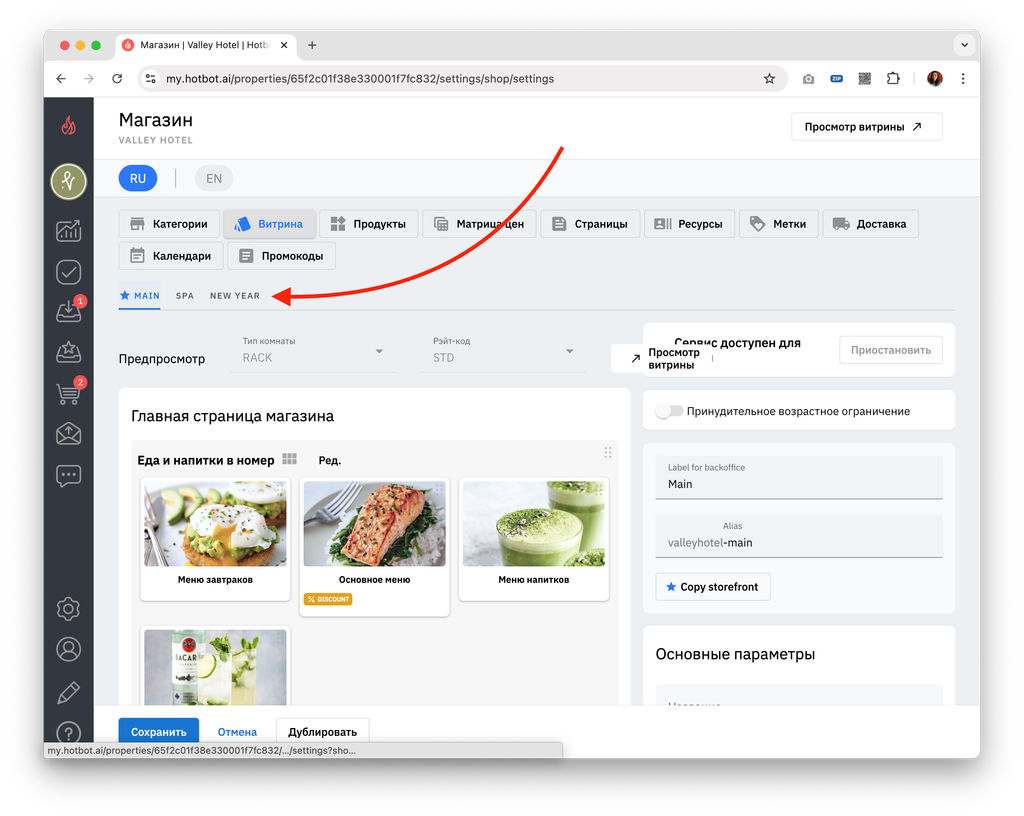
Витрина состоит из секций и карточек:
Основные параметры витрины находятся справа в блоке Основные параметры.
- Секции — большие серые квадраты.
- Карточки — то, что находится внутри них.
Основные параметры витрины находятся справа в блоке Основные параметры.
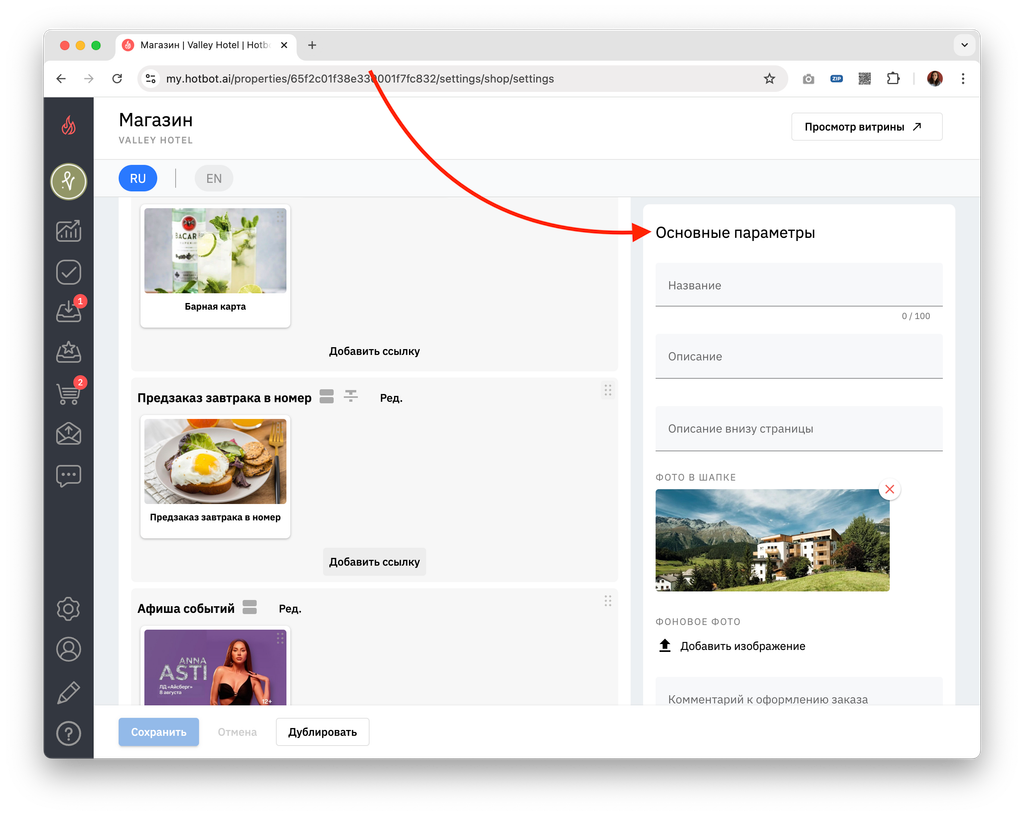
- Название и описание
Здесь вы можете внести или изменить Название витрины, то есть ее заголовок.
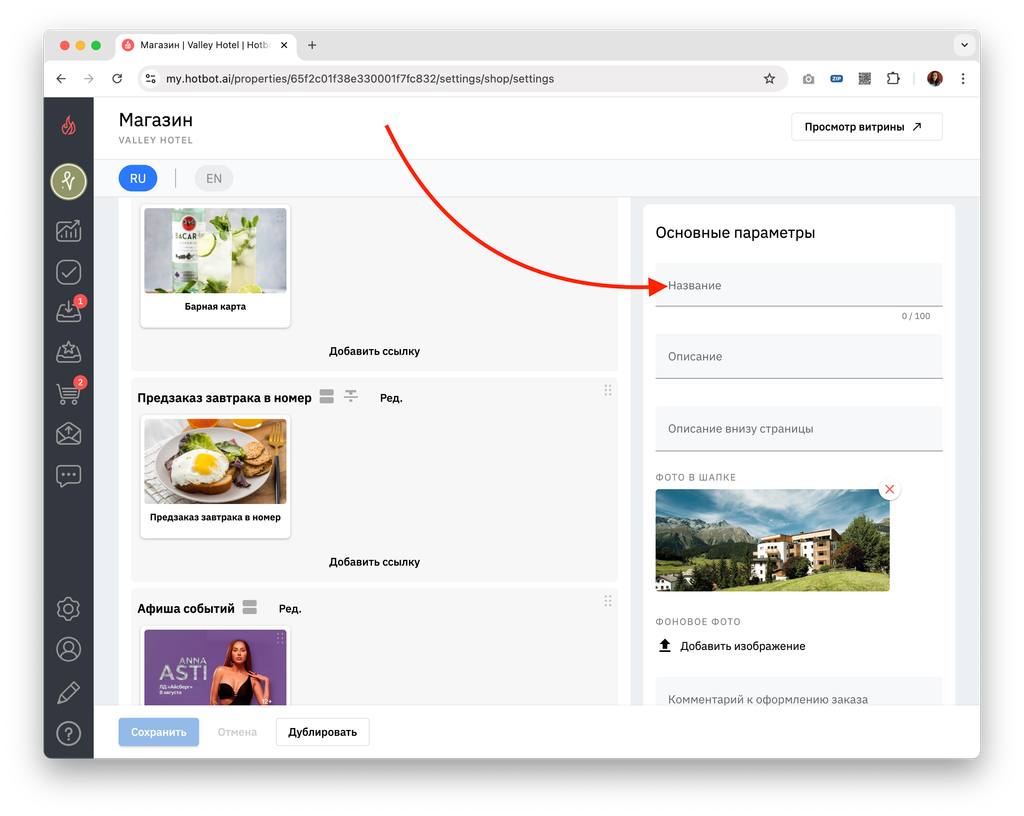
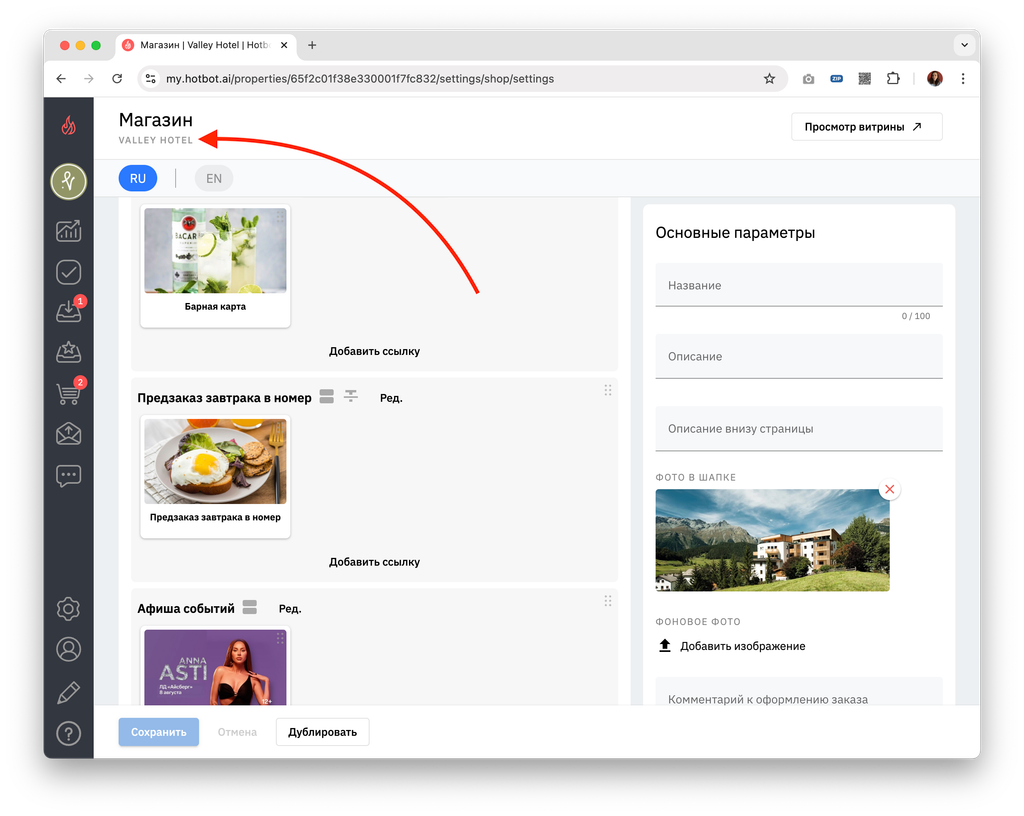
Если название не заполнено, оно будет автоматически подгружаться из основных настроек, вы можете увидеть название здесь:
Вы также можете добавить или изменить Описание витрины. Оно будет отображаться ниже заголовка чуть более мелким шрифтом.
Сюда можно вписать какую-либо полезную информацию для гостя.
Сюда можно вписать какую-либо полезную информацию для гостя.
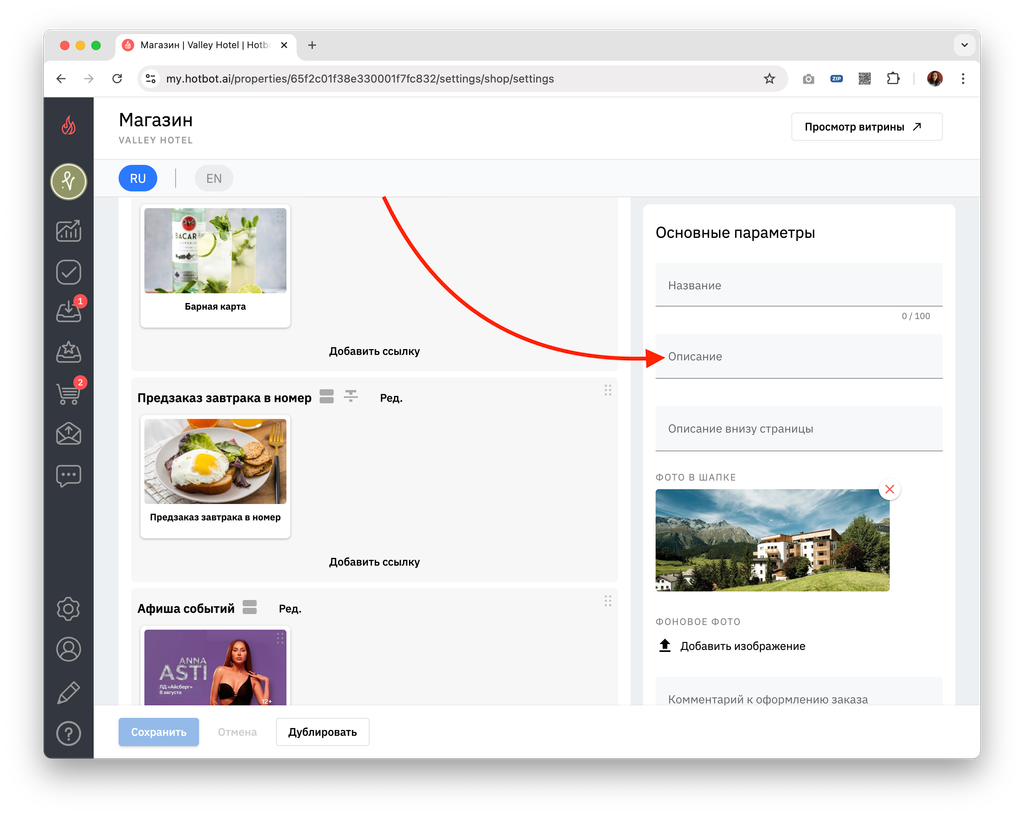
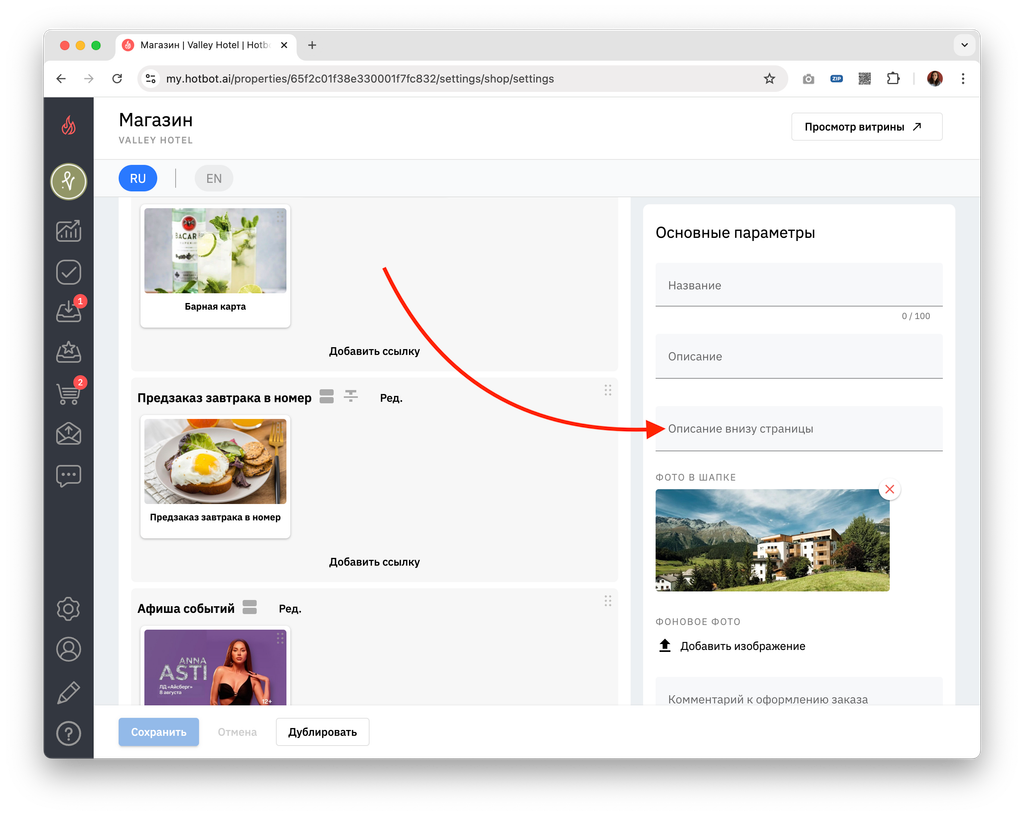
Также можно добавить Описание внизу страницы — это текстовое описание, которое гость увидит в самом низу витрины под всем ее содержанием.
- Фото в шапке и фоновое фото
В основных параметрах вы можете настроить фотографии для витрины: Фото в шапке и Фоновое фото.
Для загрузки изображений воспользуйтесь кнопкой Добавить изображение в нужном поле.
Для загрузки изображений воспользуйтесь кнопкой Добавить изображение в нужном поле.
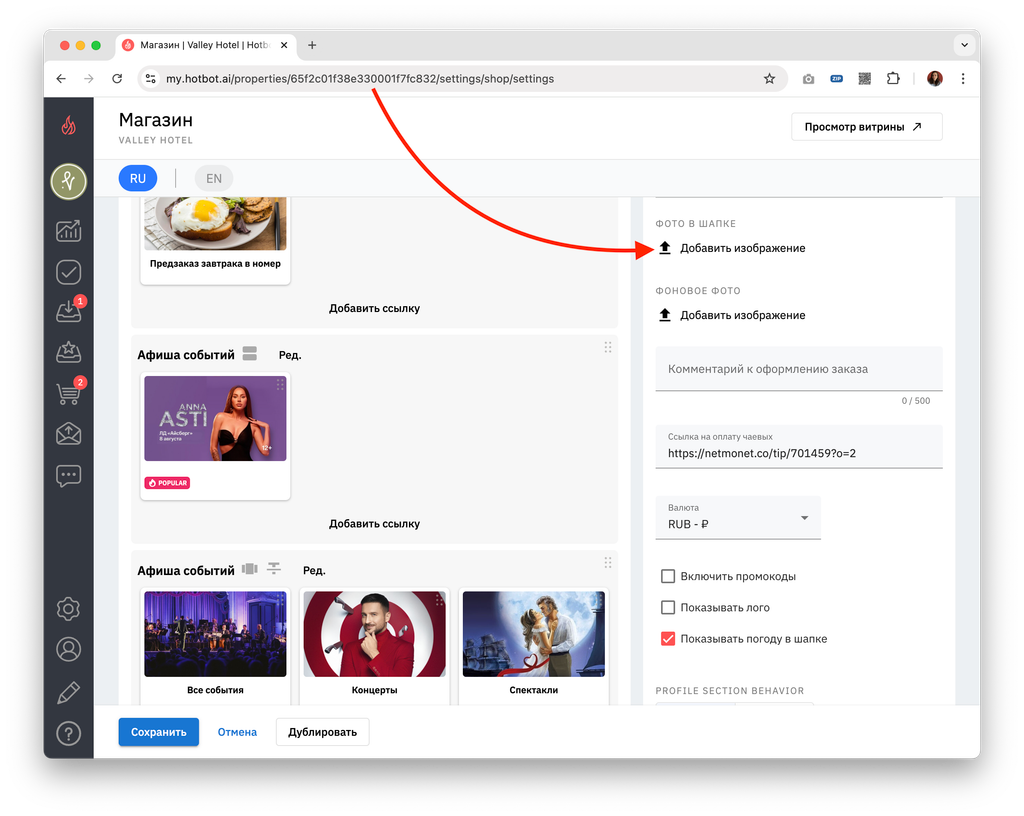
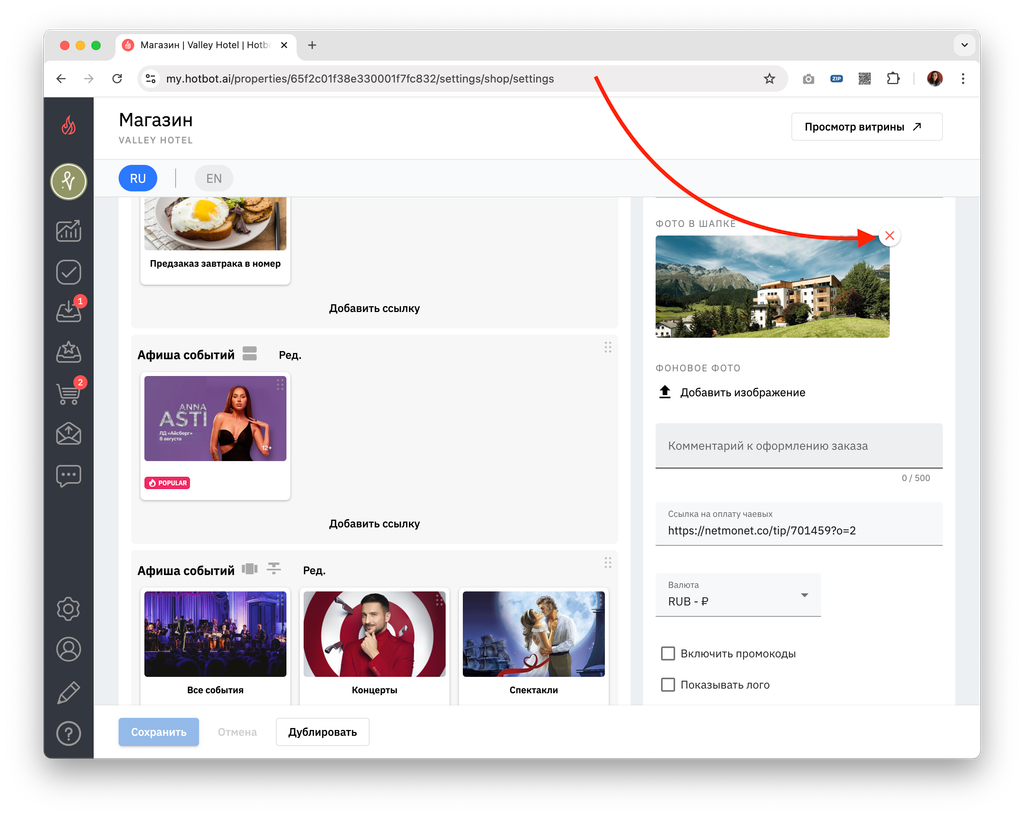
Если фото в шапке или фоновое фото уже загружены, но вы хотите его поменять, необходимо сначала удалить имеющееся фото.
Для этого нажмите × и загрузите новое изображение.
Для этого нажмите × и загрузите новое изображение.
- Комментарий к оформлению заказа
Ниже вы также можете добавить Комментарий к оформлению заказа, который гость увидит на странице успешного заказа.
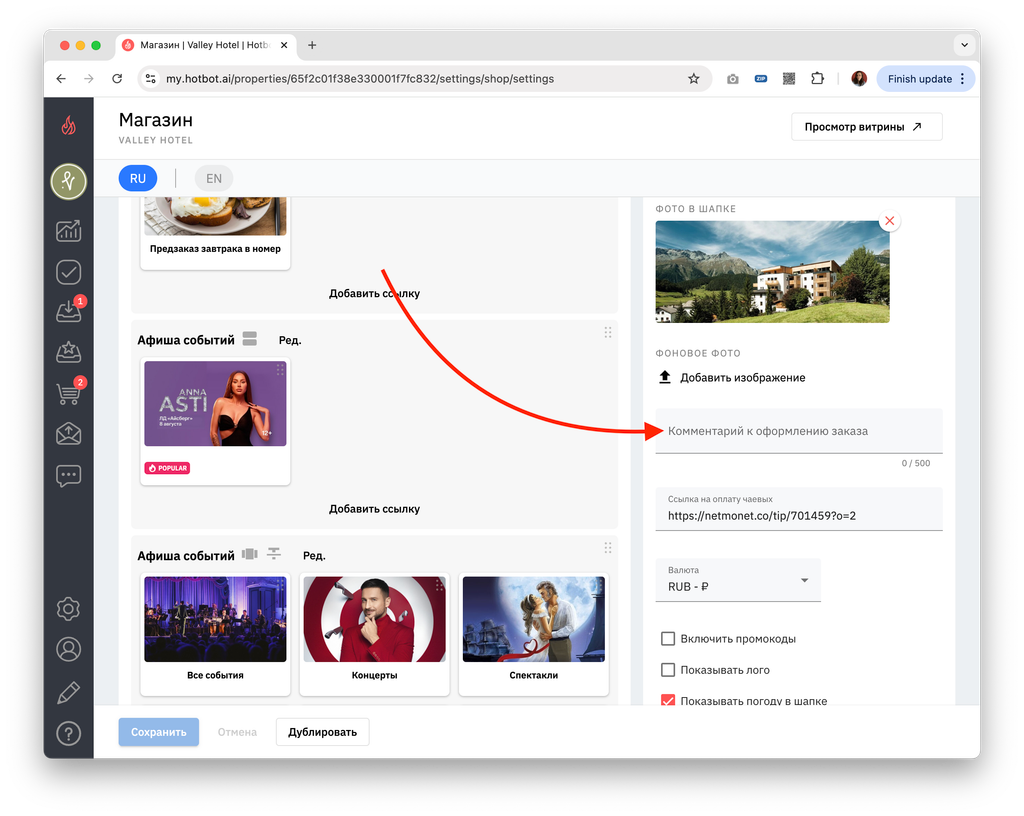
- Чаевые
Если вы пользуетесь внешним сервисом для приема чаевых, вы можете добавить Ссылку на оплату чаевых.
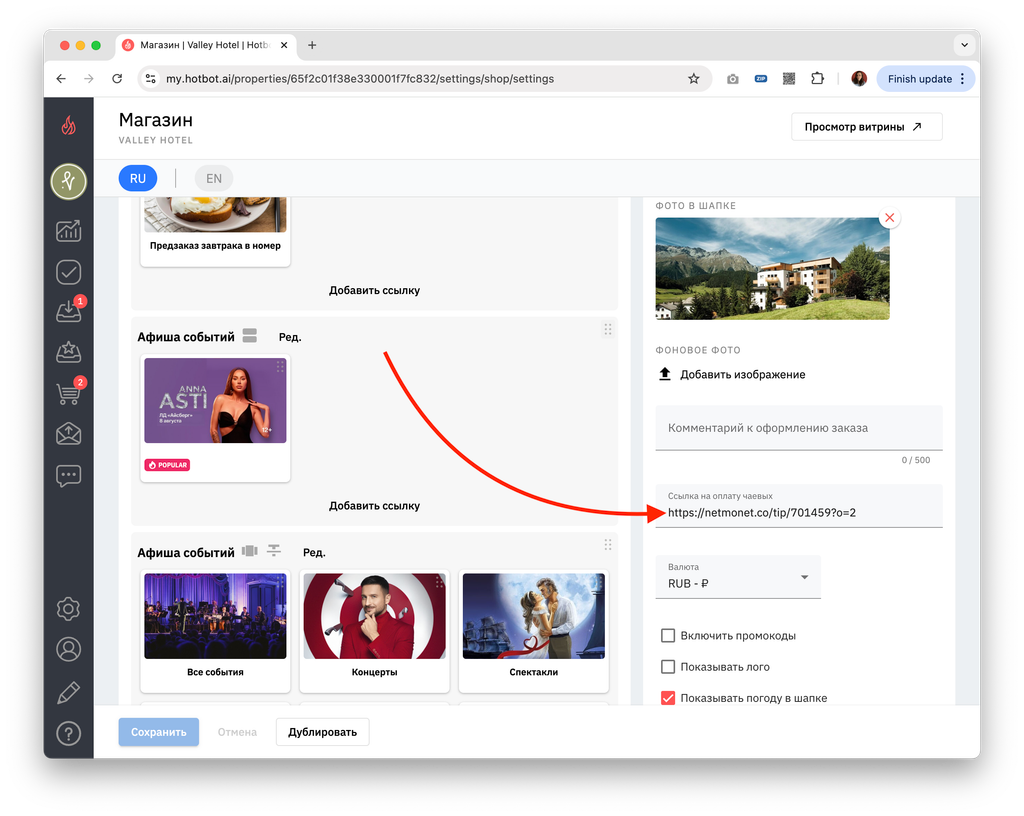
Cсылка на оплату чаевых единая для всей витрины и будет предлагаться гостю ко всем заказам. Возможность разделить ссылки по разным категориям или предлагать чаевые только к определенным категориям не предусмотрена.
Настройка витрины
Настройка секции
^Как редактировать секцию
1. Для редактирования секции нажмите кнопку редактирования Ред. справа от названия секции.
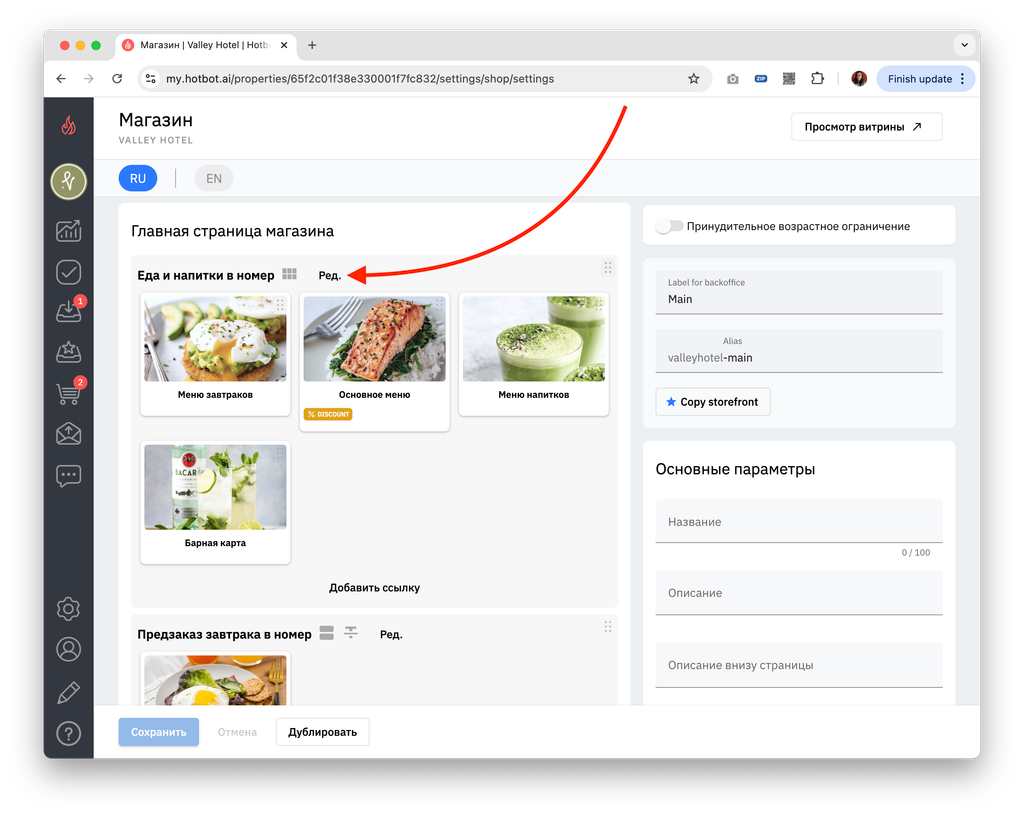
В открывшемся окне вы увидите доступные настройки секции.
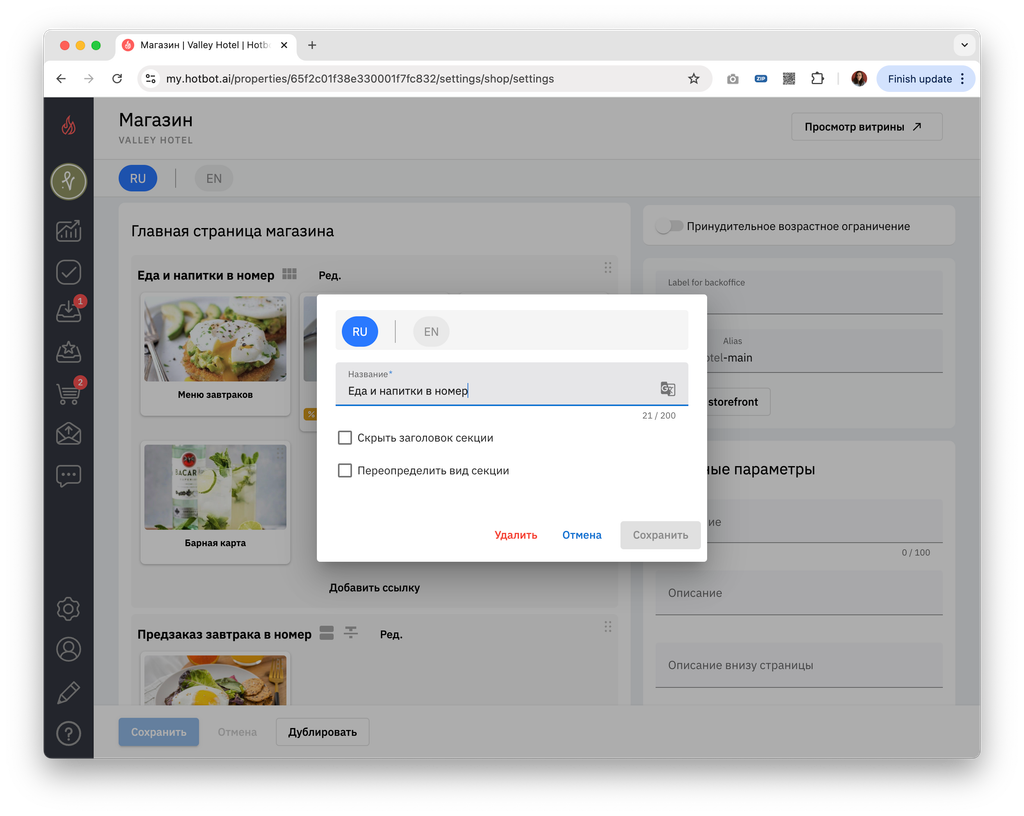
Здесь вы можете:
2. Чтобы Переопределить вид секции, необходимо нажать на соответствующую кнопку.
- Изменить заголовок в строке Название.
- Скрыть заголовок секции, если это необходимо.
- Переопределить вид отображения секции.
2. Чтобы Переопределить вид секции, необходимо нажать на соответствующую кнопку.
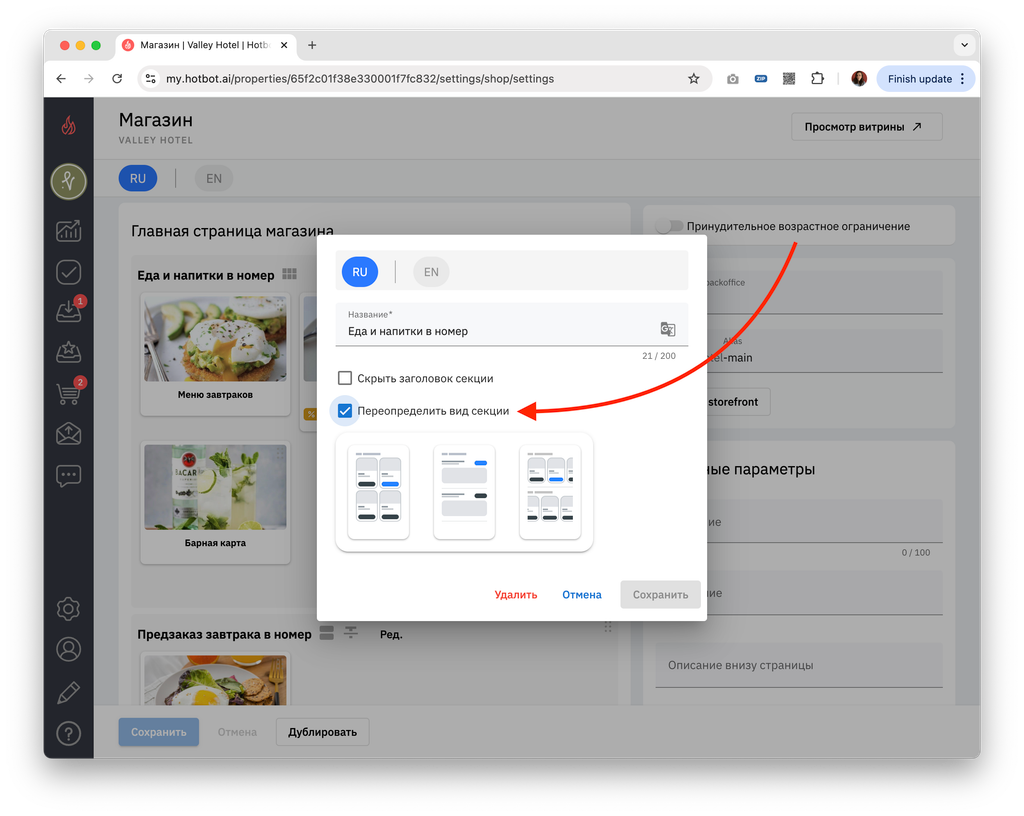
Вы можете выбрать один из трех видов отображения секции:
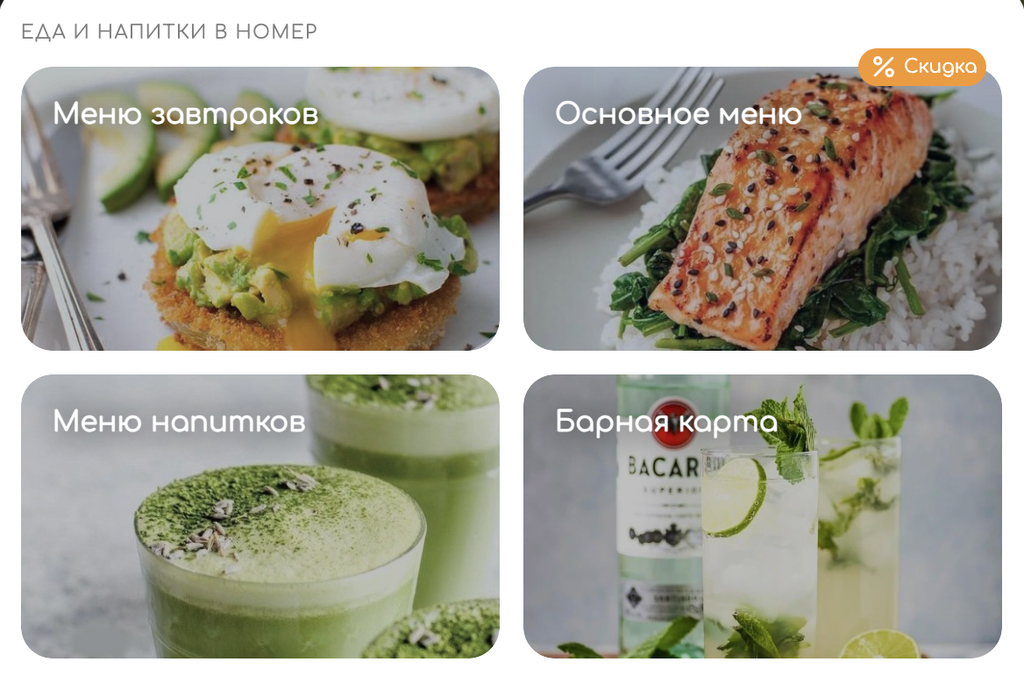
- Плитка — если эта настройка не включена, этот тип отображения будет выбран по умолчанию;
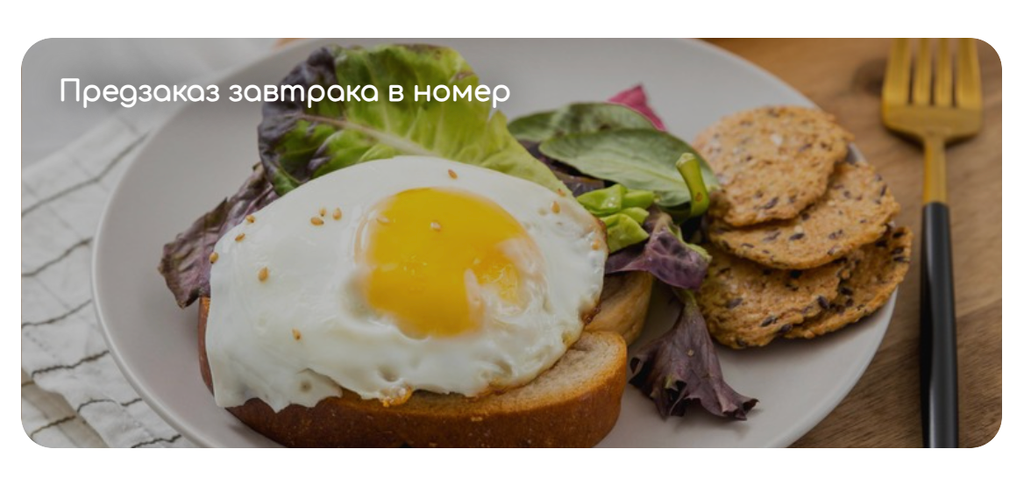
- Баннер — карточки растягиваются на всю ширину витрины.
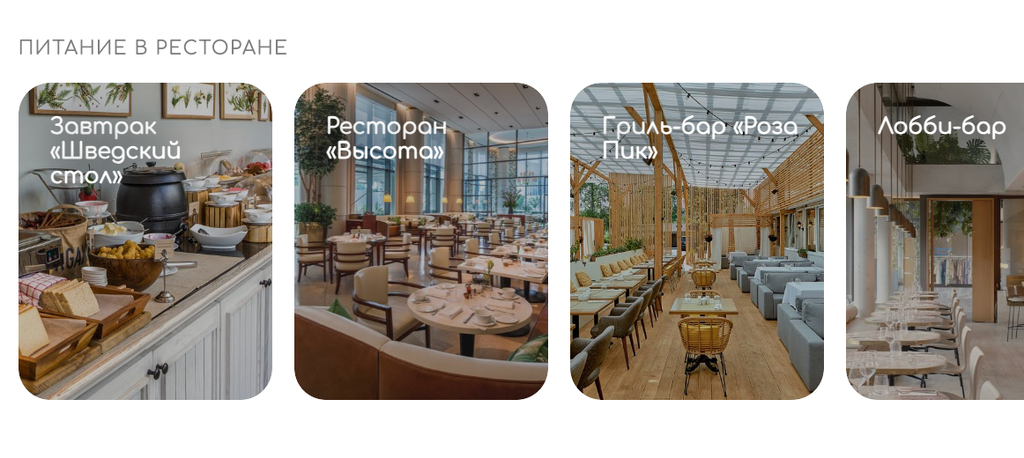
- Слайдер — карточки меньше по размеру, чем при отображении плиткой, гость может полистать секцию вправо и влево.
Как выглядят разные виды секций:
^^Плитка^^
^^Баннер^^
^^Слайдер^^
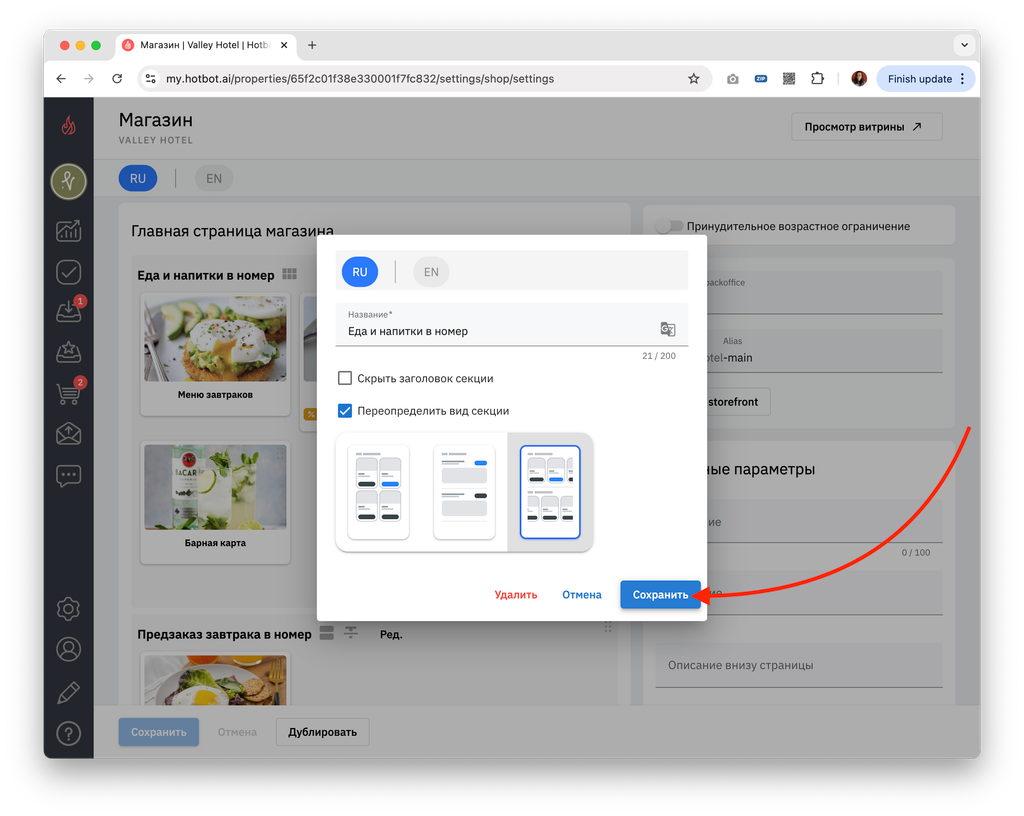
3. После внесения изменений в настройки секции нажмите кнопку Сохранить.
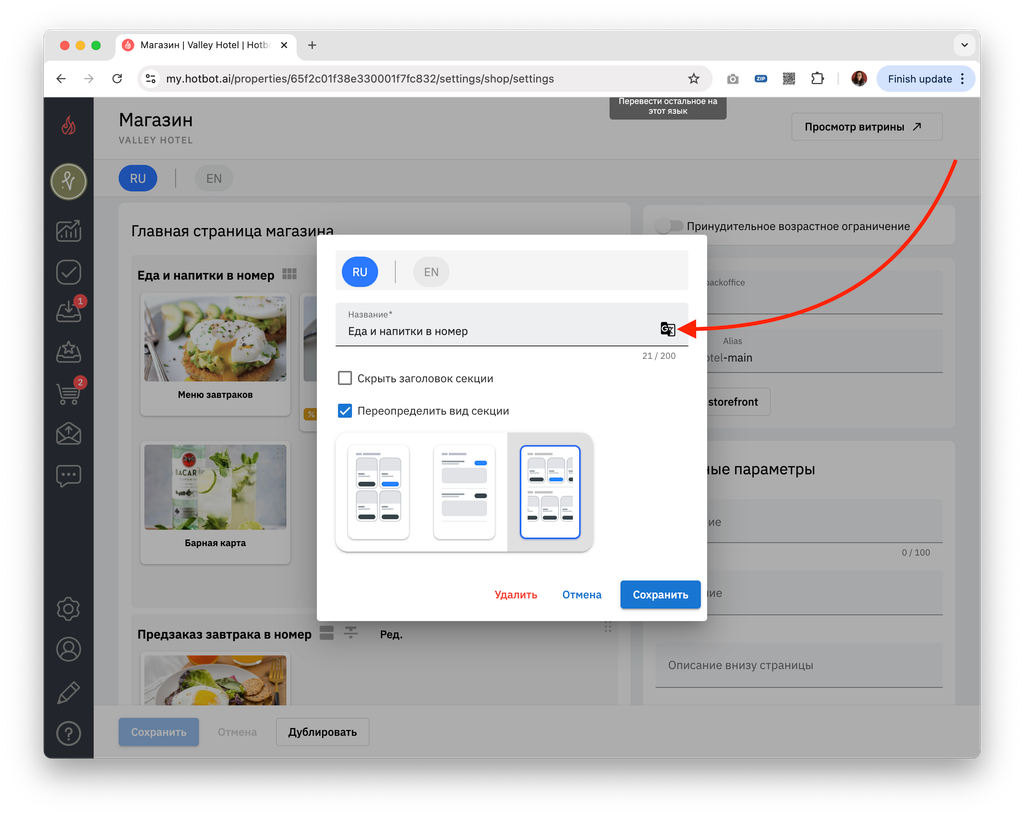
Если витрина вашего отеля доступна на нескольких языках, при редактировании названий секций нажмите кнопку перевода — тогда текст переведется на все доступные языки.
^
- Как удалить секцию с витрины
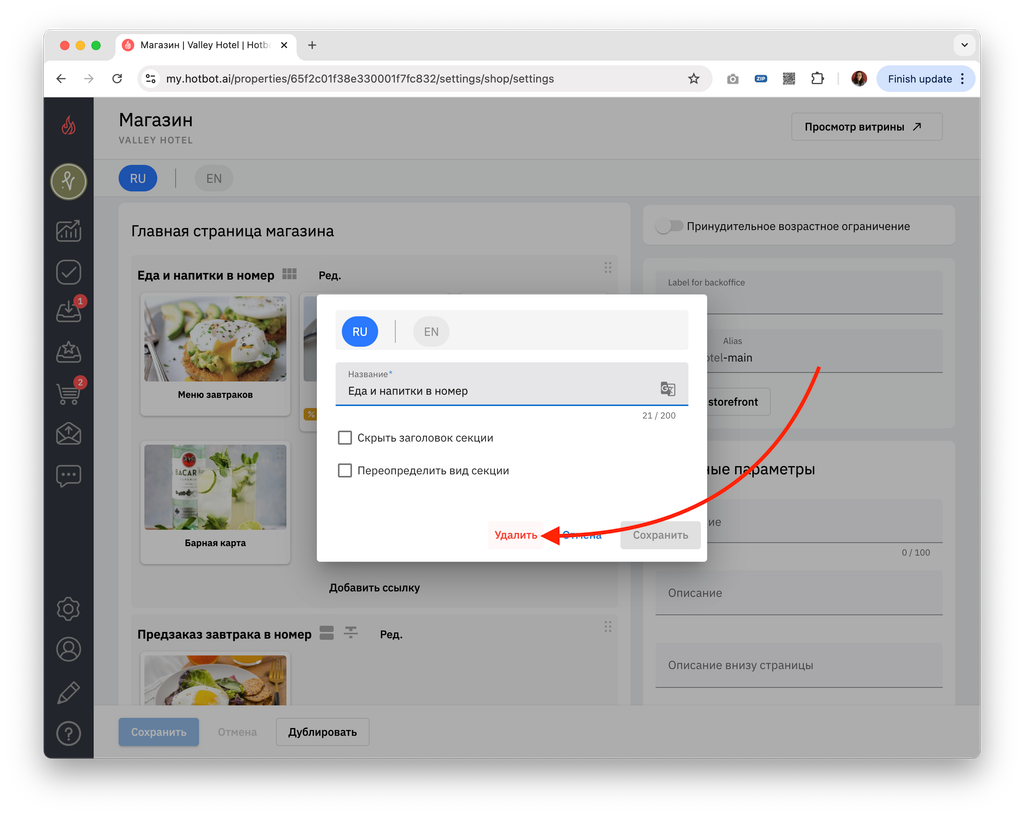
Для того, чтобы удалить секцию, перейдите к ее редактированию и нажмите на кнопку Удалить.
- Как добавить новую секцию на витрину
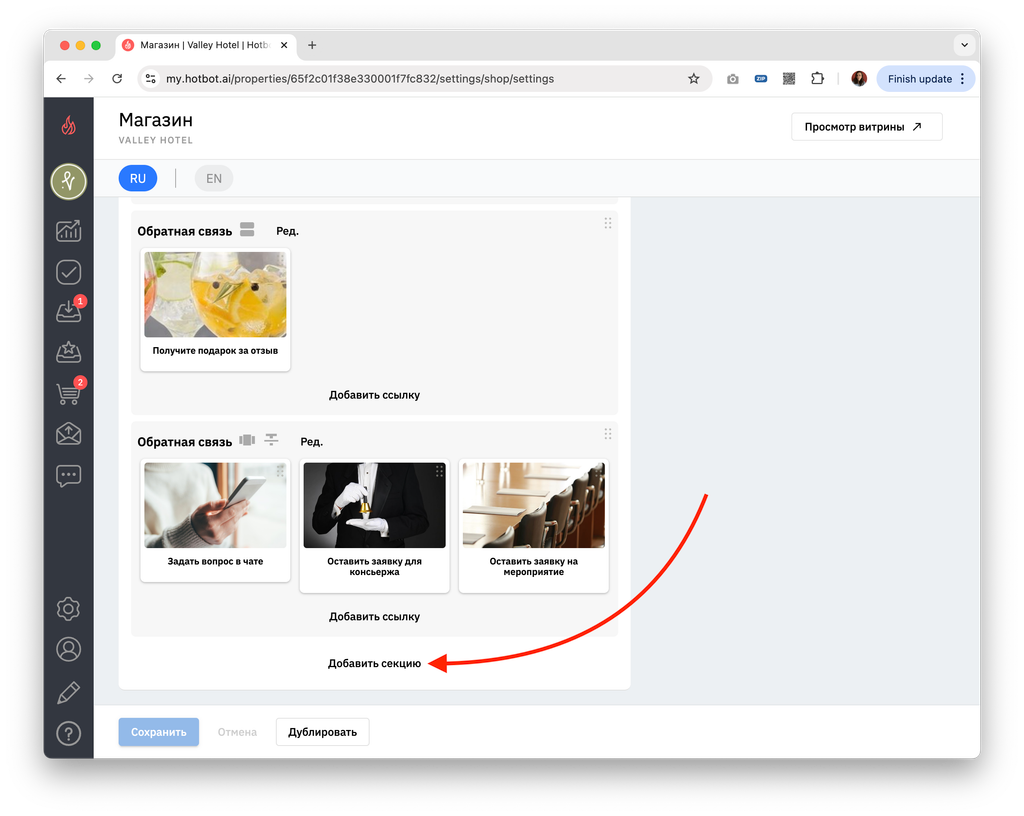
1. Прокрутите страницу вниз и нажмите на кнопку Добавить секцию.
2. В открывшемся окне укажите название секции, выберите необходимые настройки и нажмите Создать. Новая секция появится в самом низу страницы.
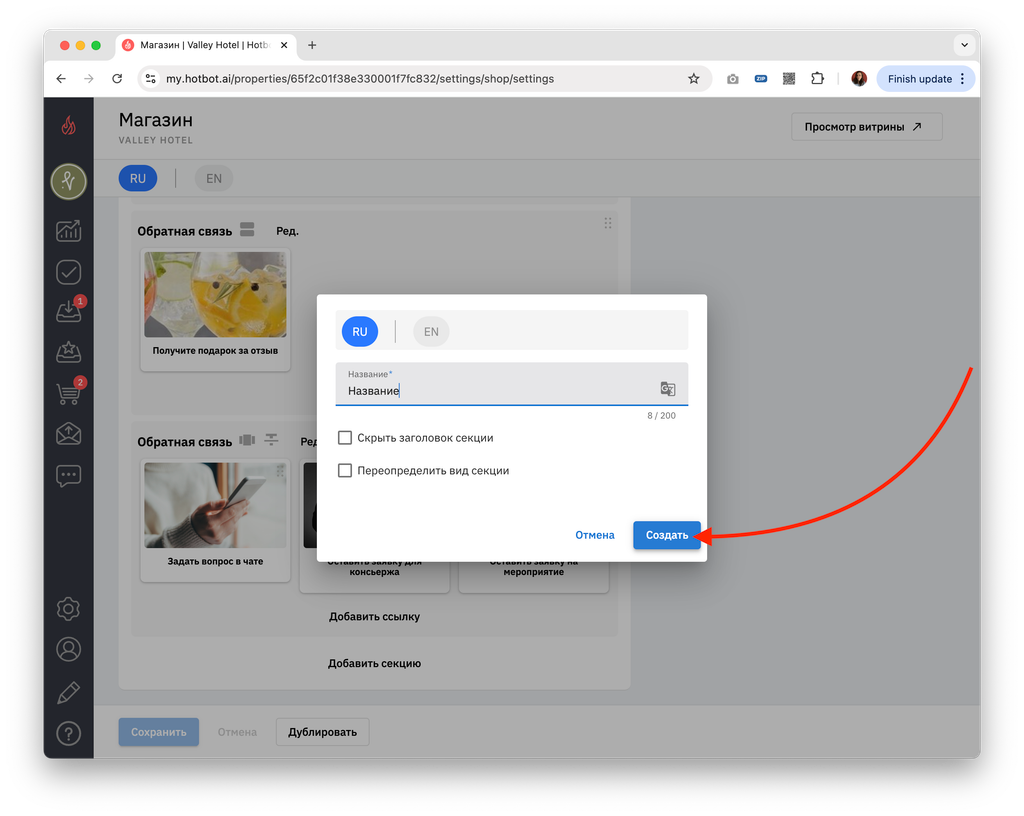
3. Чтобы поменять порядок отображения секций, зажмите кнопку с точками в правой части секции и перетяните ее выше или ниже.
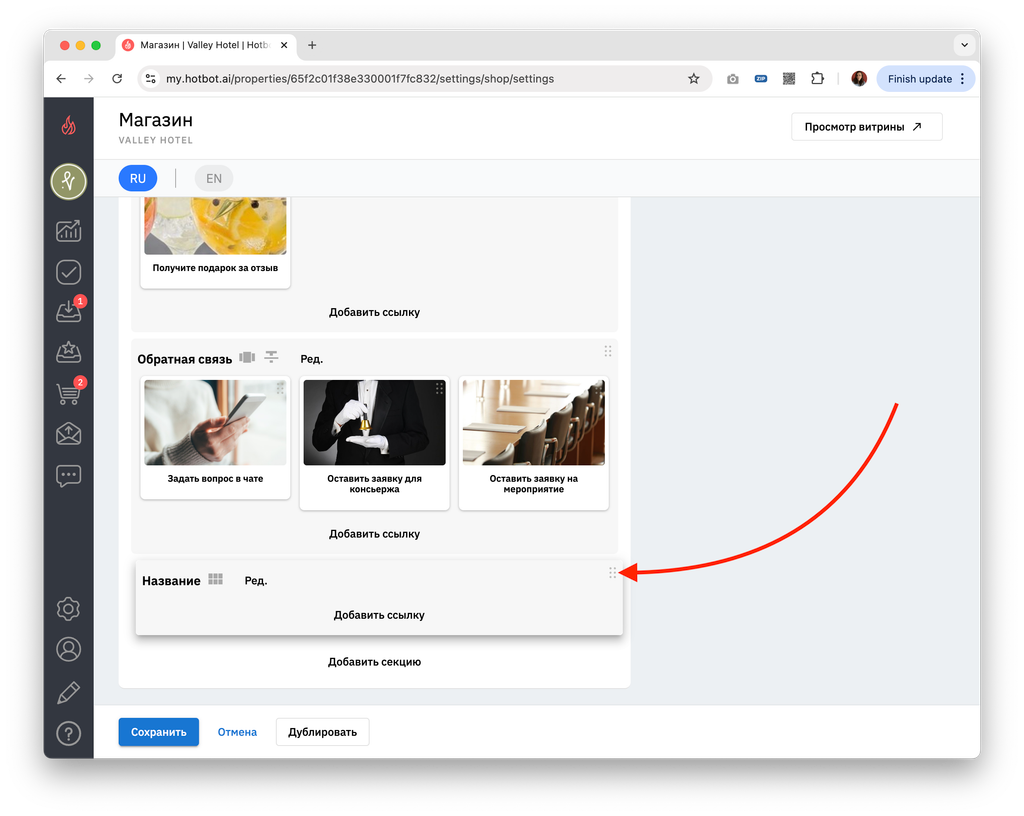
Пустые секции не отображаются на витрине. Секция начнет отображаться, как только вы добавите в нее как минимум одну карточку.
Настройка секции
- Как редактировать карточку
1. Нажмите на карточку, чтобы открыть ее настройки.
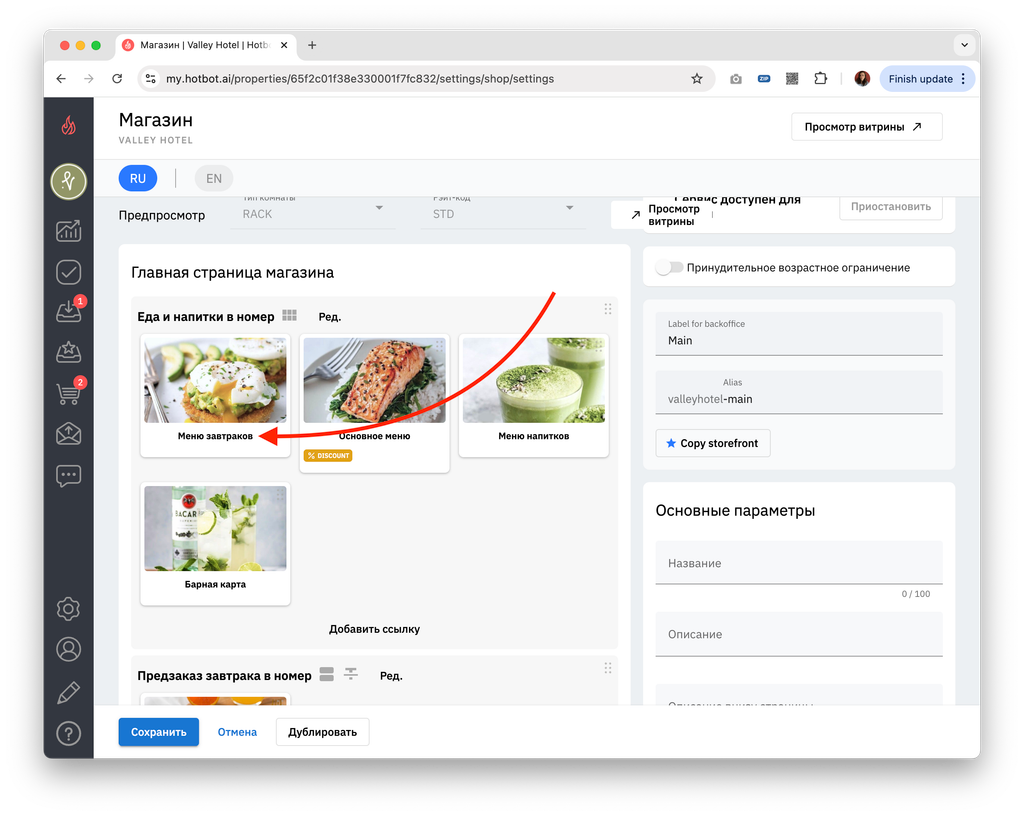
Откроется окно с настройками карточки. Здесь указано, куда ведет карточка, как она называется и какое изображение выбрано.
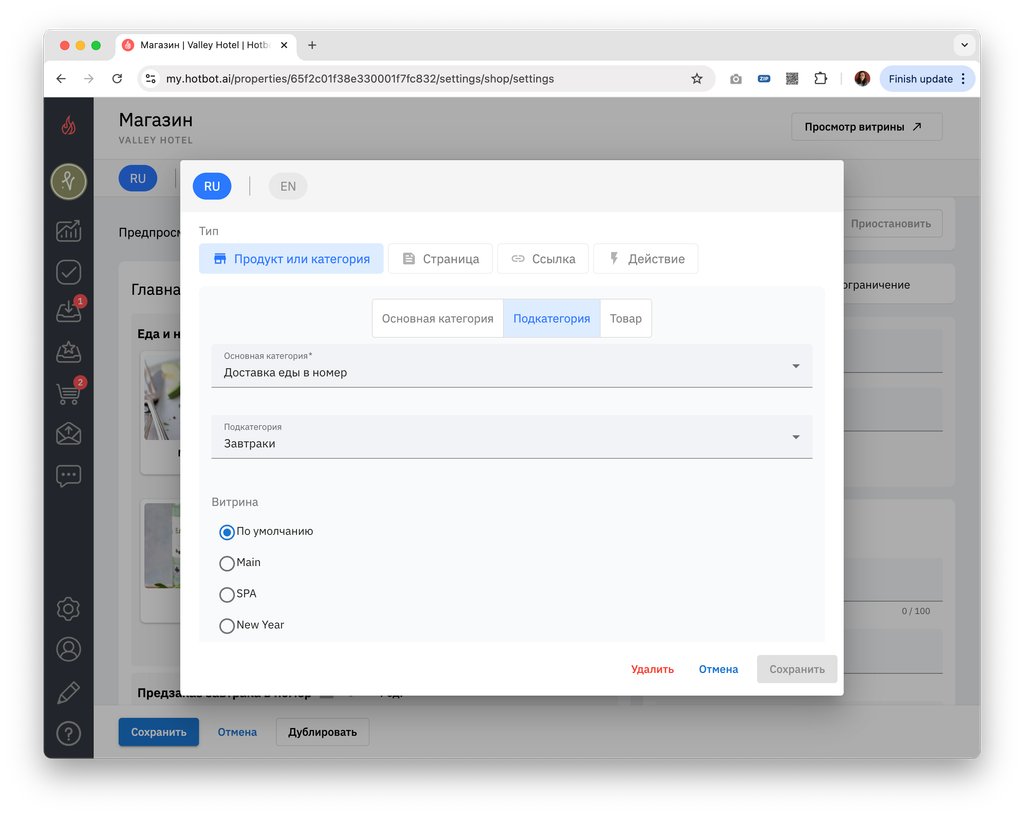
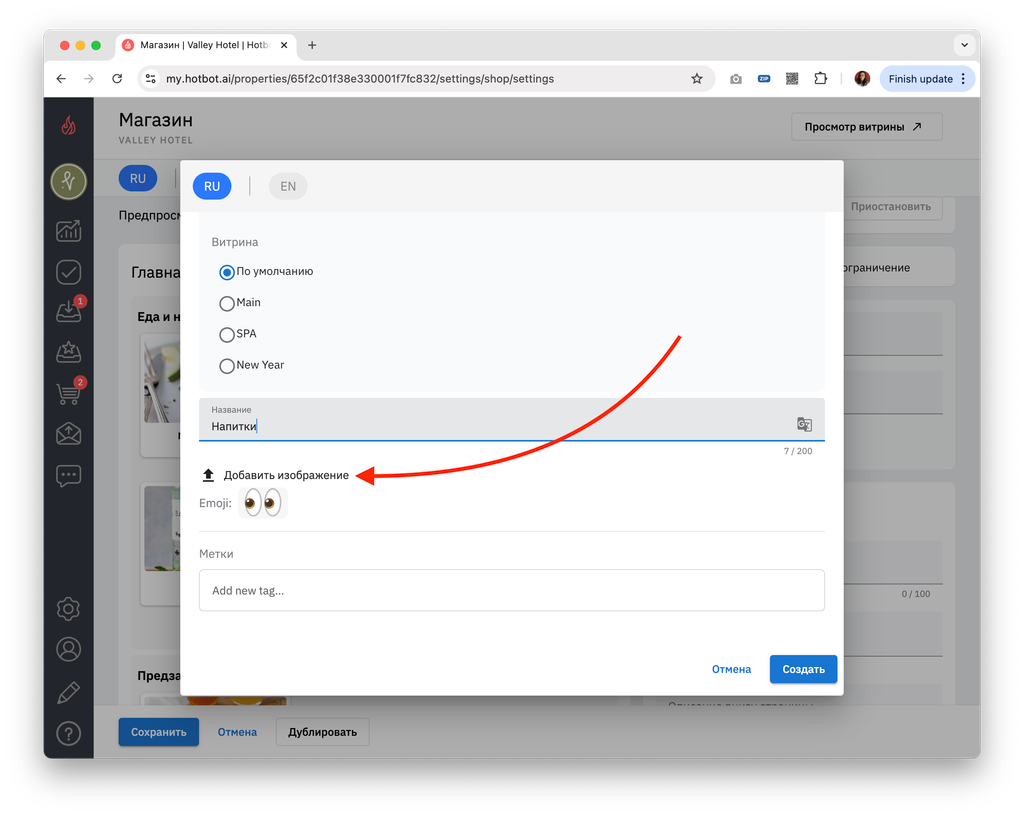
2. Нажмите Добавить изображение, чтобы загрузить файл.
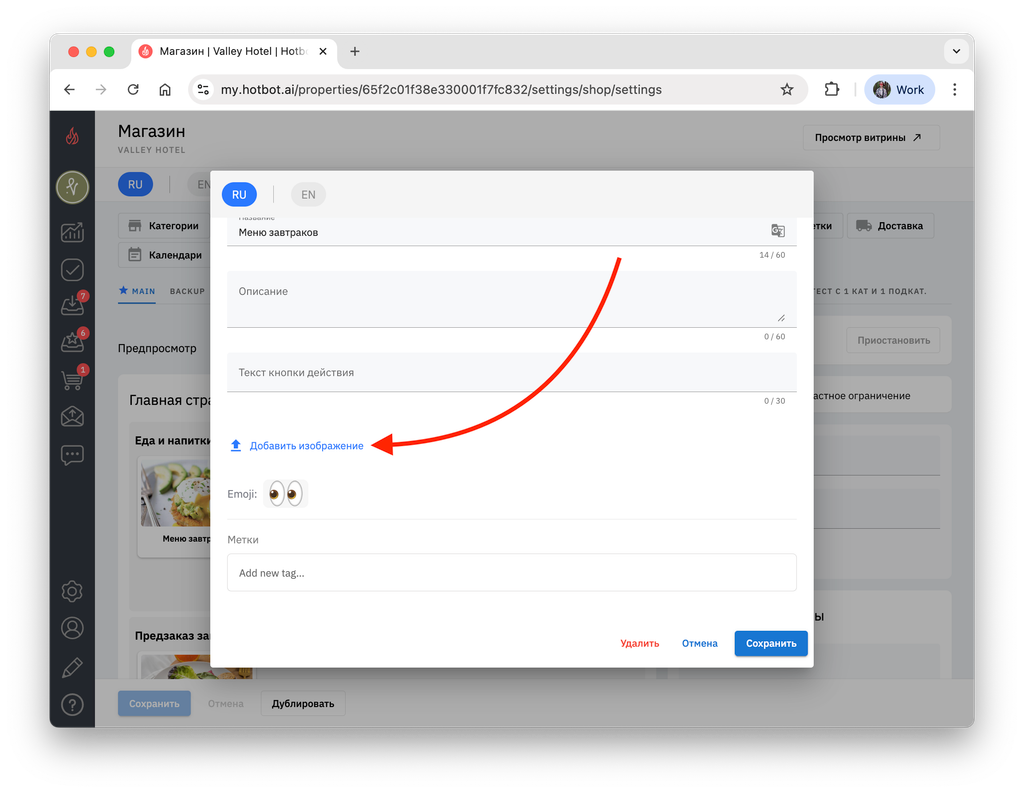
Поддерживаемые форматы: PNG, JPG, JPEG, BMP, GIF, TIFF, SVG, PDF, DOC, DOCX, XLS, XLSX, TXT, MP4, MOV.
Вес файла: не более 10 MB.
Вес файла: не более 10 MB.
При выборе категории, подкатегории, товара или страницы название карточки подгружается автоматически. Вы можете изменить его вручную — это не повлияет на оригинальный объект.
Если вы выбрали товар или страницу, изображение также подгрузится автоматически. Чтобы заменить его, нажмите × и загрузите новое. В оригинальном товаре или странице изображение не изменится.
3. После внесения изменений нажмите кнопку Сохранить.
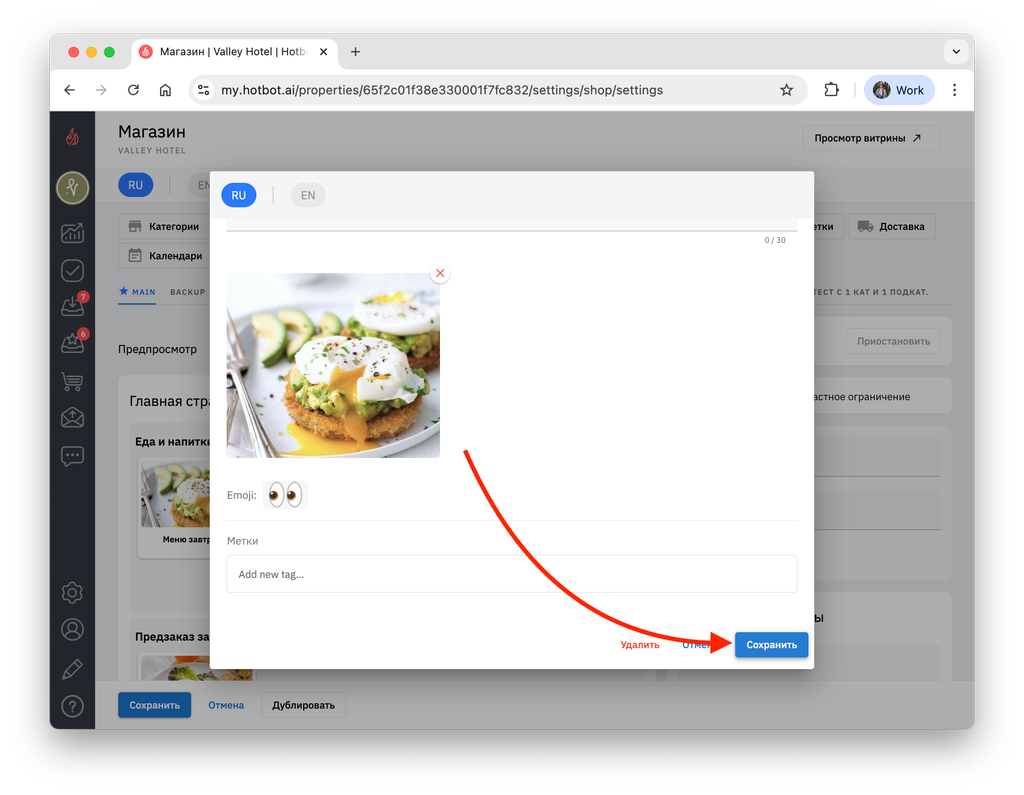
^Как настроить вид карточки на витрине
При редактировании карточки с витрины доступны дополнительные настройки:
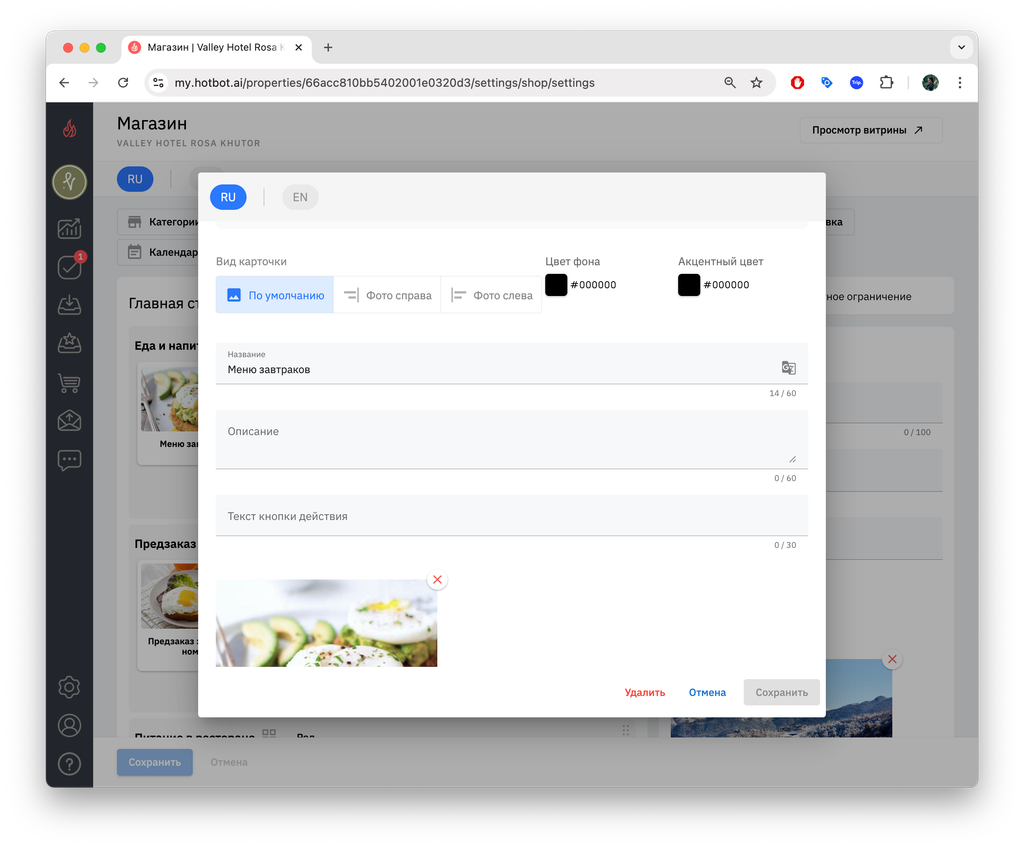
Вид карточки
Можно выбрать вариант отображения карточки на витрине:
Можно выбрать вариант отображения карточки на витрине:
^^По умолчанию
Изображение отображается посередине, по всей длине карточки.^^
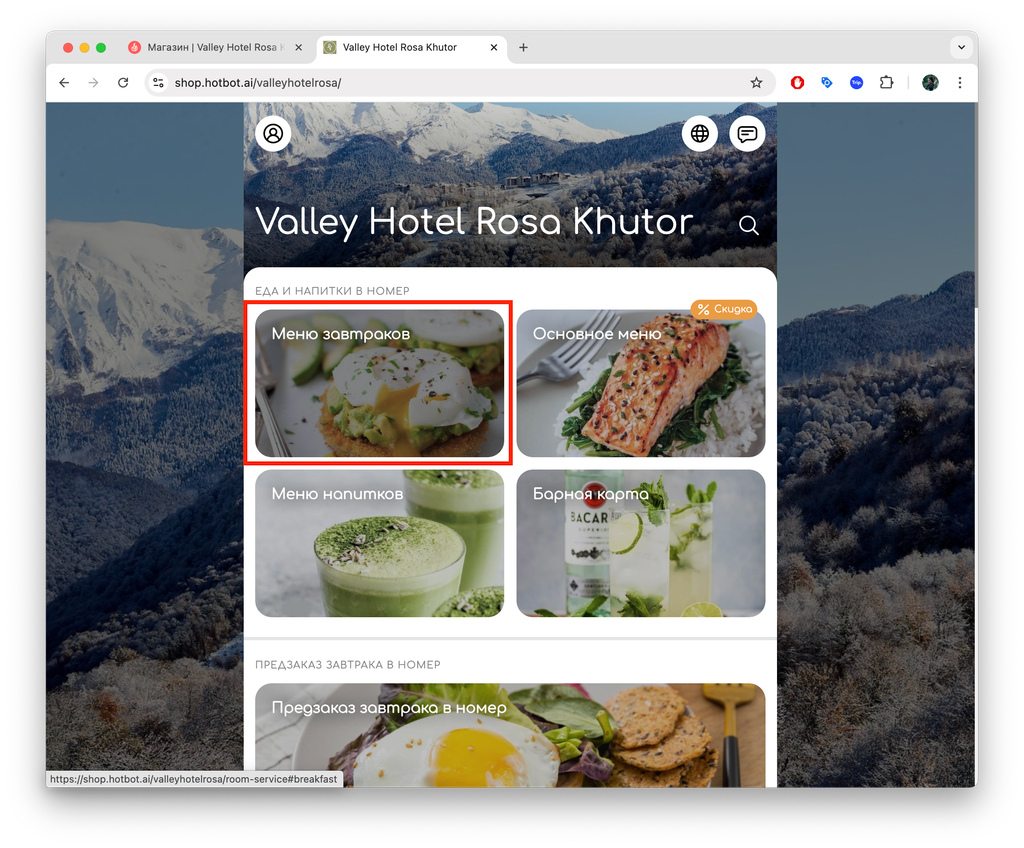
^^Фото справа
Изображение размещается справа, текст (название, описание, кнопка) — слева.^^
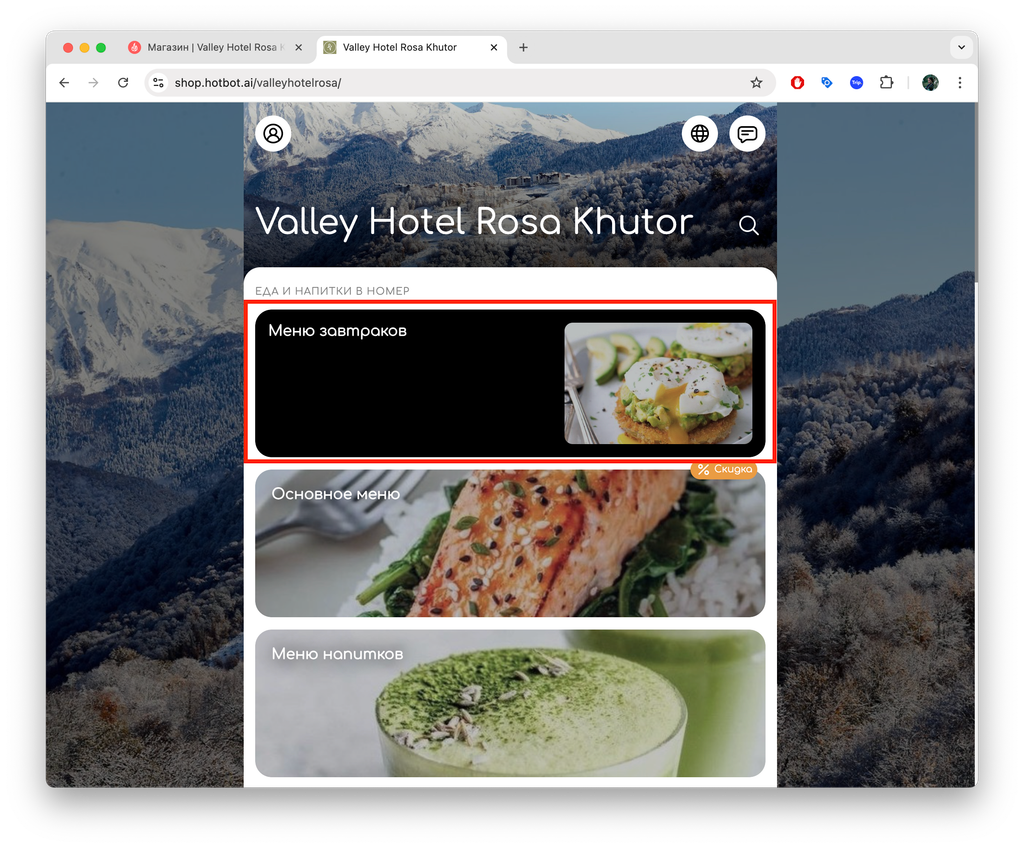
^^Фото слева
Изображение размещается слева, текст — справа.^^
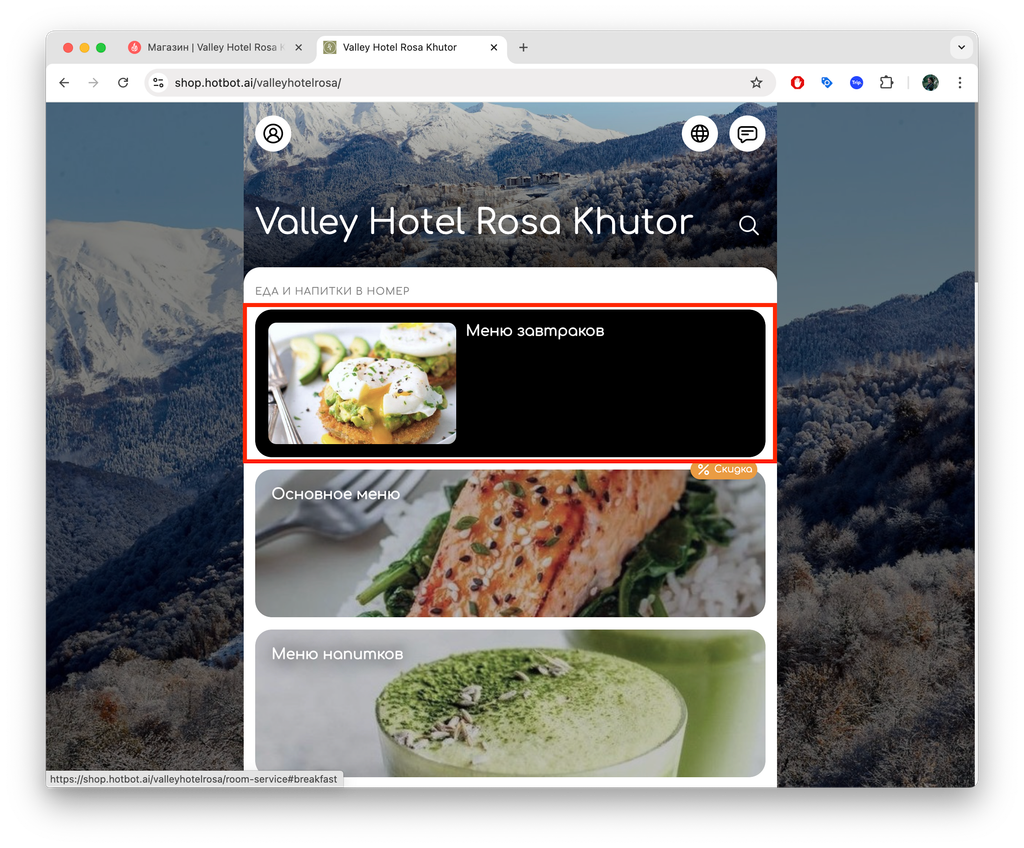
Цветовая схема карточки
Обратите внимание: следующие настройки цвета доступны только для вариантов отображения Фото справа и Фото слева. Если выбран вид По умолчанию, фоновый цвет на карточке не отобразится.
Обратите внимание: следующие настройки цвета доступны только для вариантов отображения Фото справа и Фото слева. Если выбран вид По умолчанию, фоновый цвет на карточке не отобразится.
^^Цвет фона — по умолчанию черный (указывается 6-значный HEX код цвета: #000000).
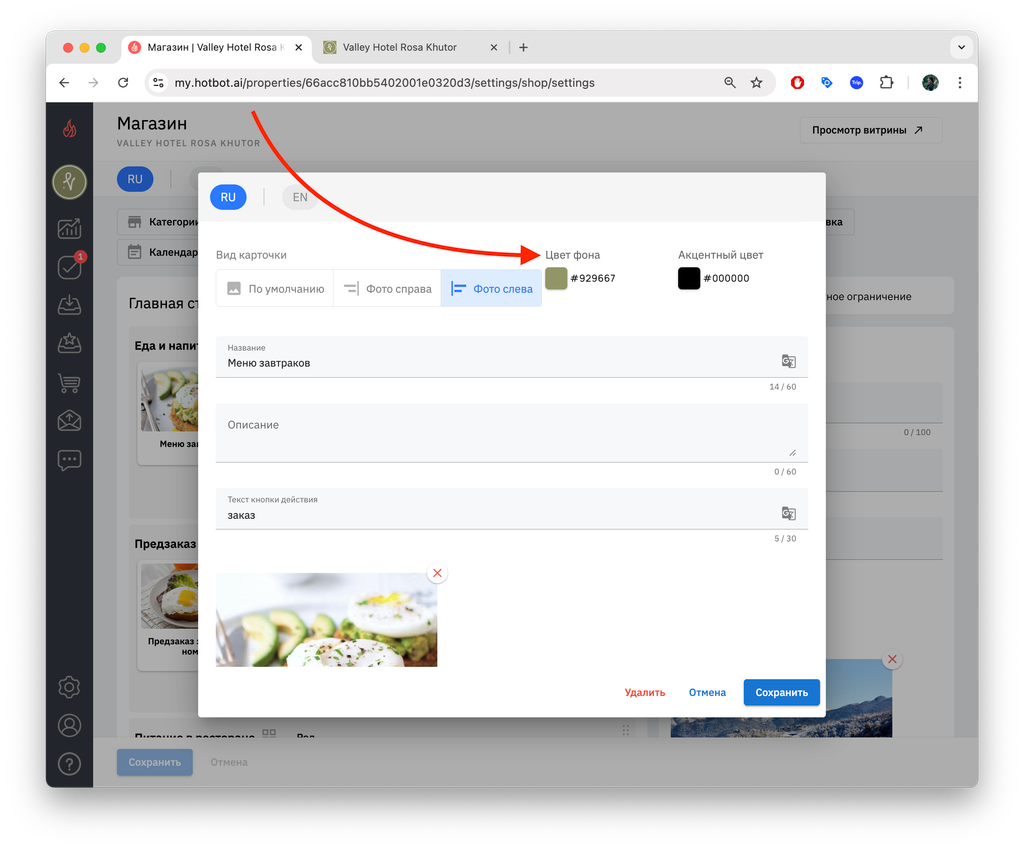
Можно задать любой цвет по брендбуку.^^
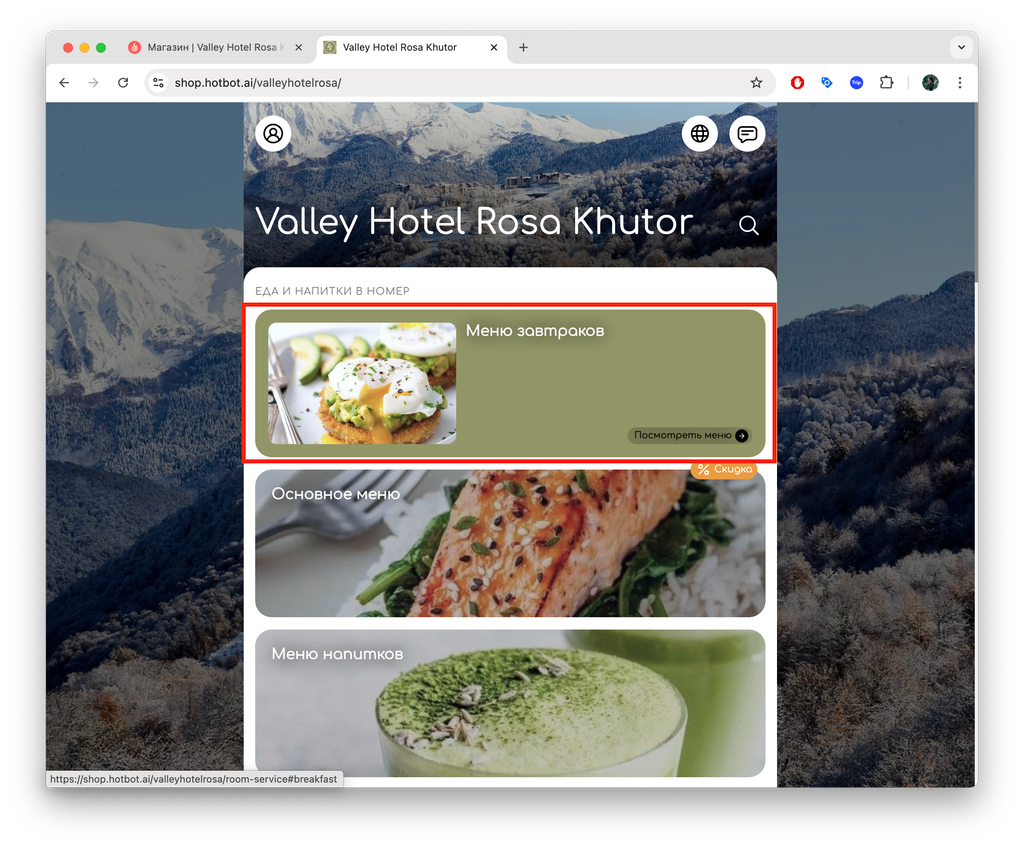
^^Акцентный цвет — для кнопки на карточке.
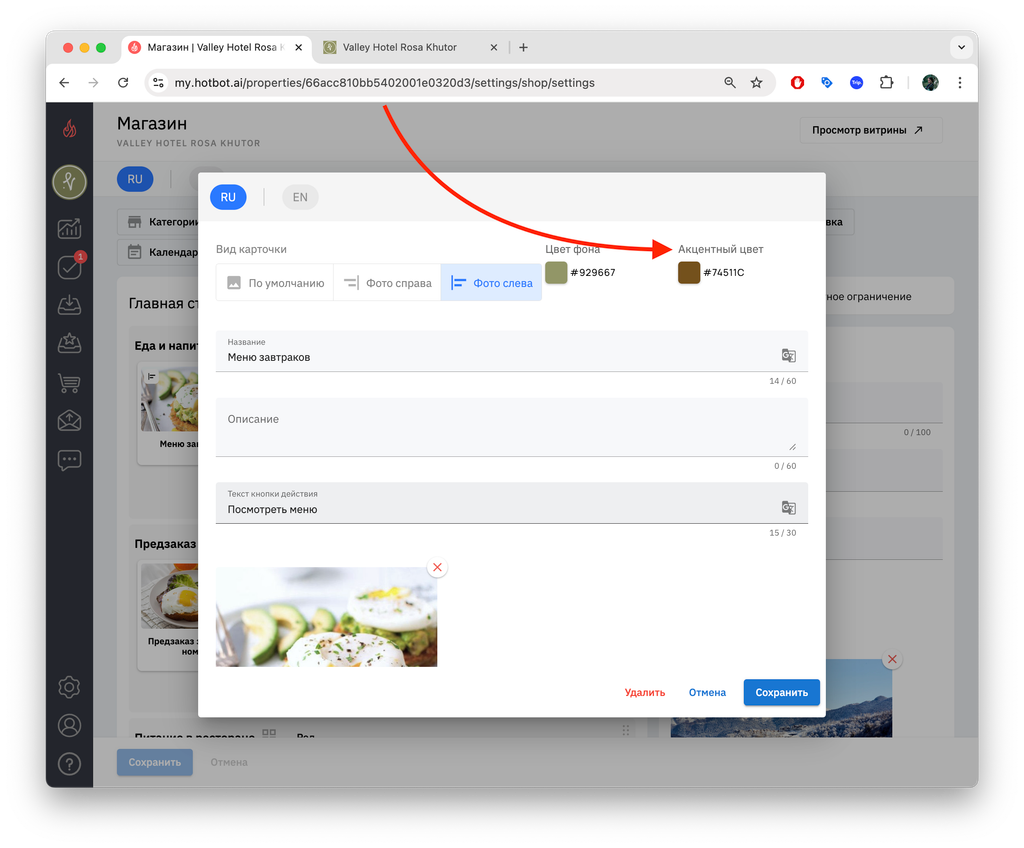
Тоже может быть настроен по брендбуку.^^
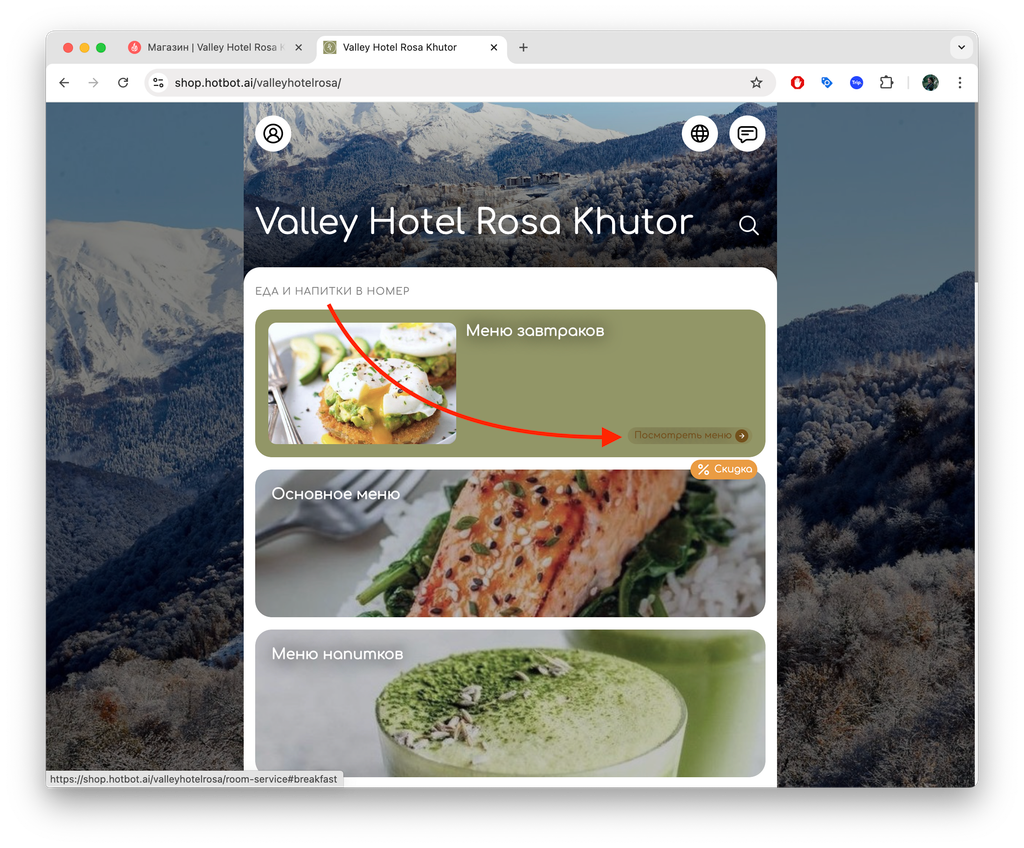
Тексты на карточке
^^Название
Поле для заголовка карточки. По умолчанию подтягивается из категории/товара/страницы. Максимум символов — 60.^^
^^Описание
Короткий текст дополнения к названию. Максимум символов — 60.
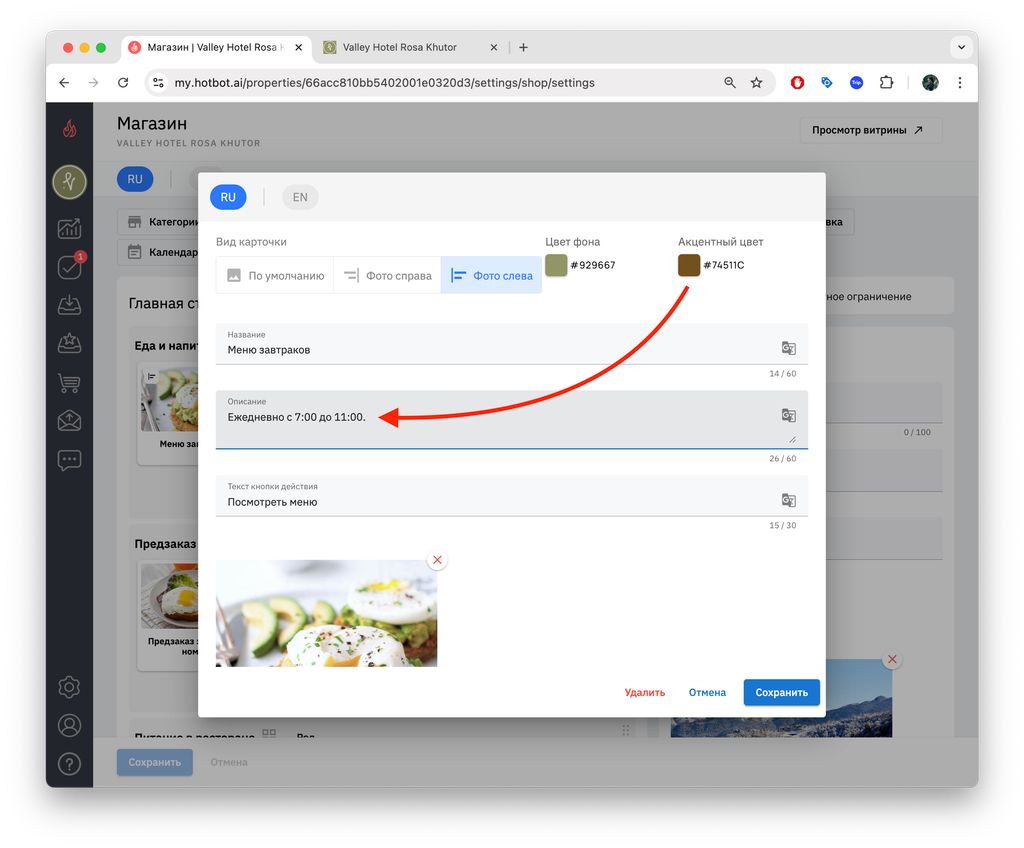
Например, здесь можно указать доступное время для заказа услуги.^^
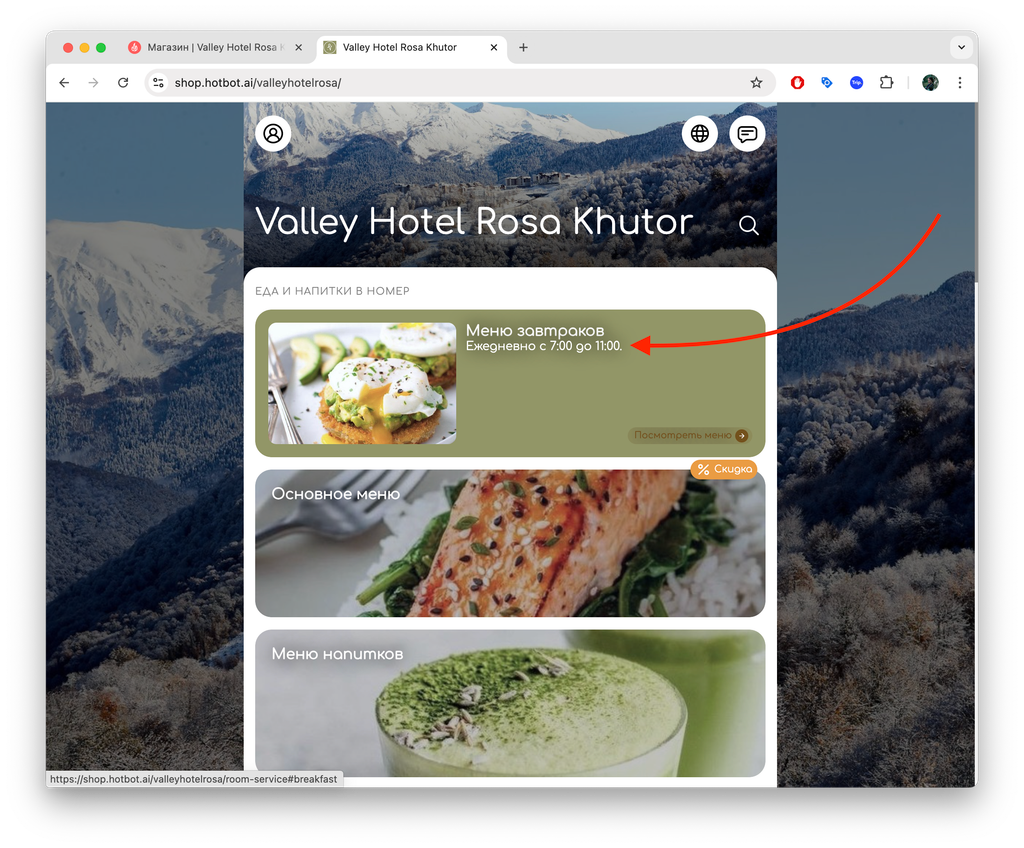
^^Текст кнопки
Текст для кнопки на карточке, например: «Узнать подробнее», «Заказать». Максимум символов — 30.
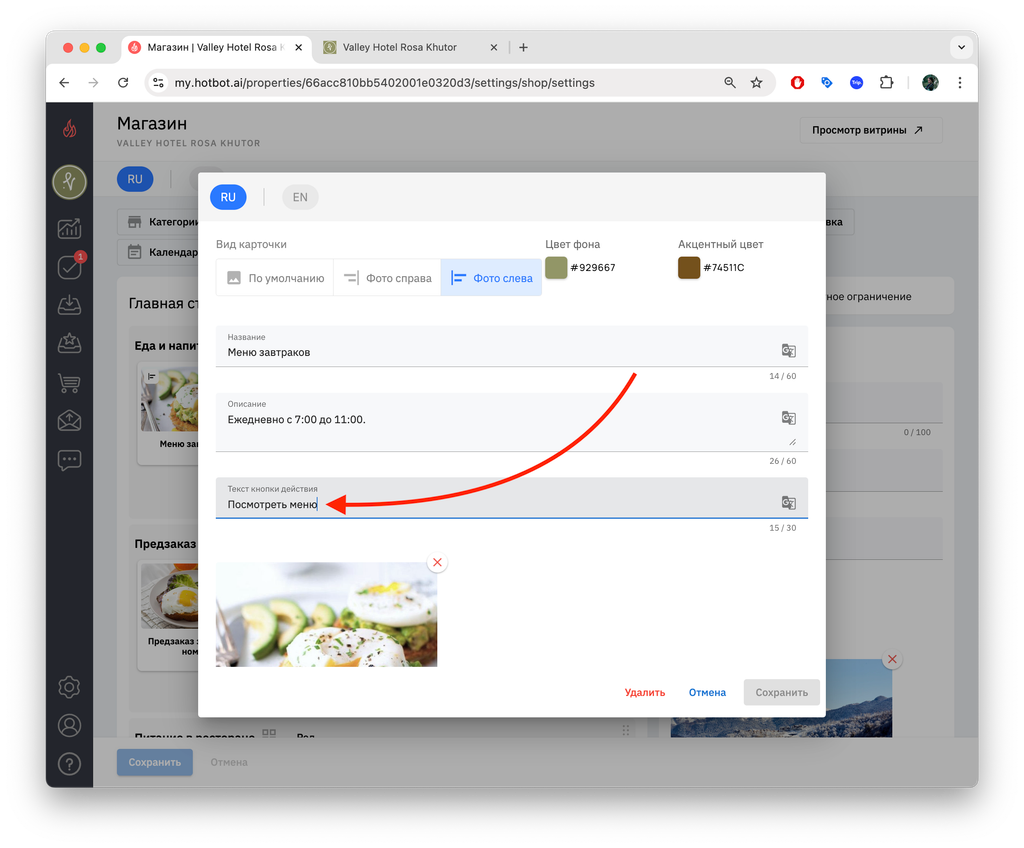
Для карточки «Меню завтраков» можно указать текст кнопки «Посмотреть меню».^^ ^
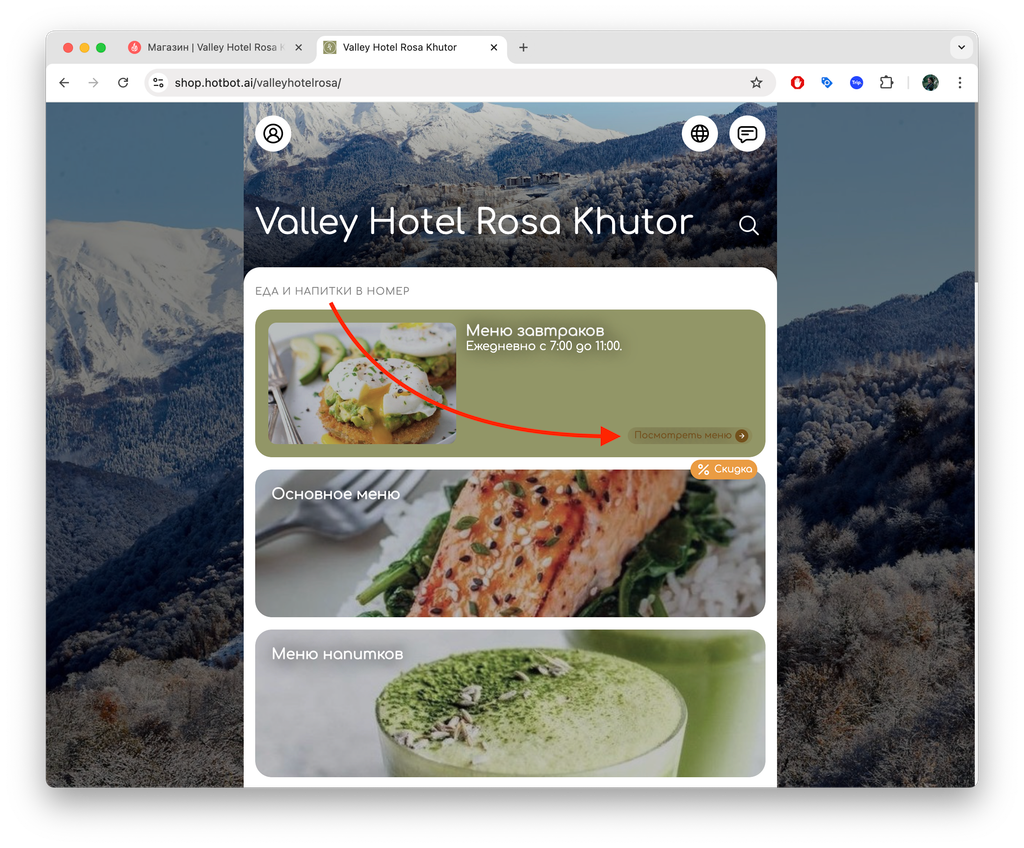
^Как настроить путь с карточки на витрине в магазин
Настроить путь карточки на витрине можно, выбрав тип карточки. Есть три типа карточек:
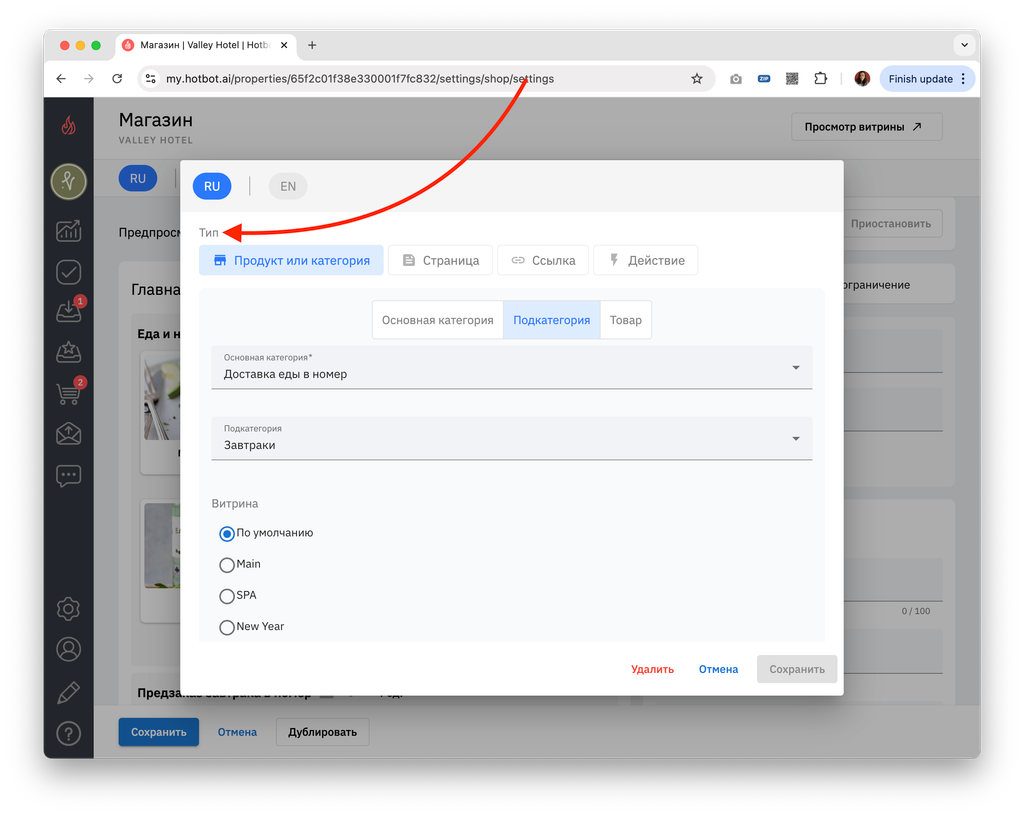
^^Продукт или категория
Выбор этого типа означает, что карточка на витрине будет вести в ваш магазин.
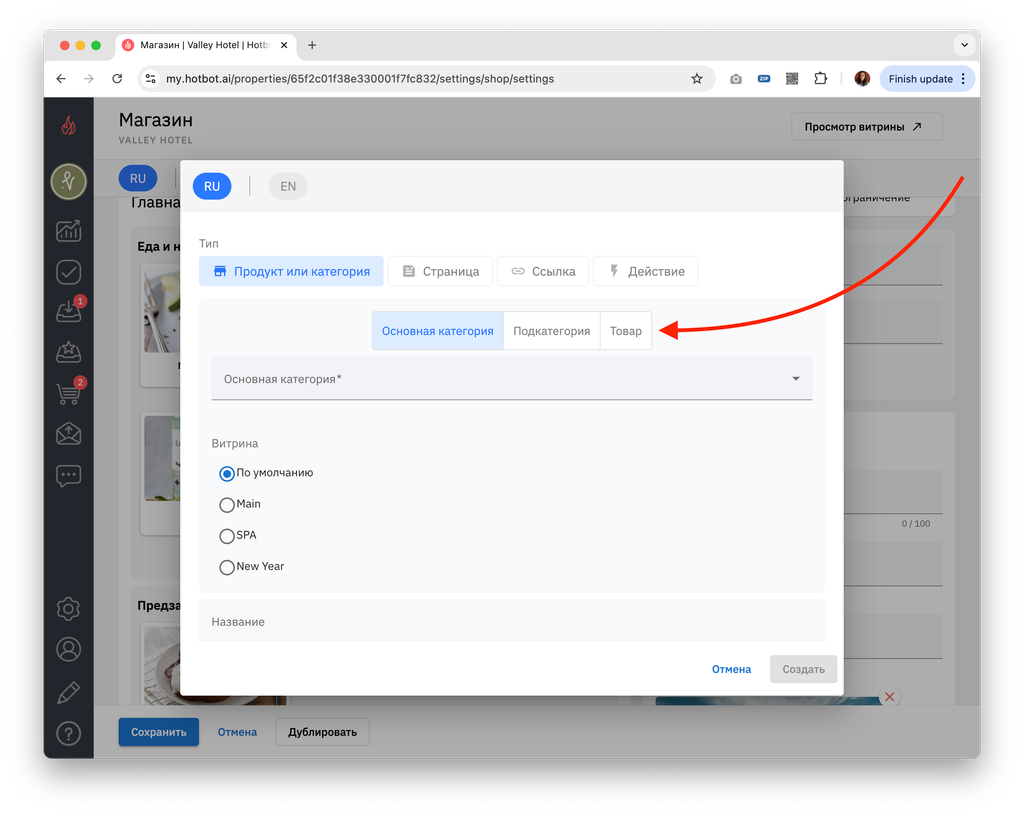
Карточка на витрине может вести на основную категорию, на подкатегорию или на конкретный товар.^^
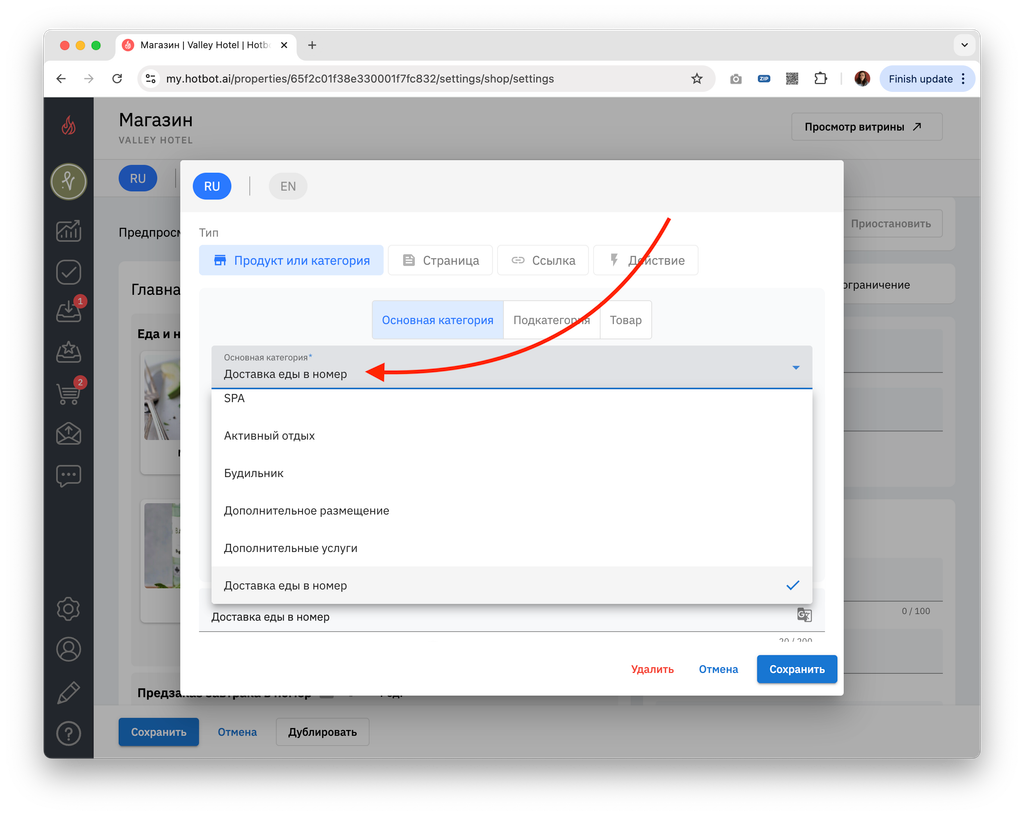
^^Основная категория
Если вы хотите, чтобы гостю на витрине открывалась основная категория в магазине, необходимо выбрать название категории из выпадающего списка в соответствующем поле.^^
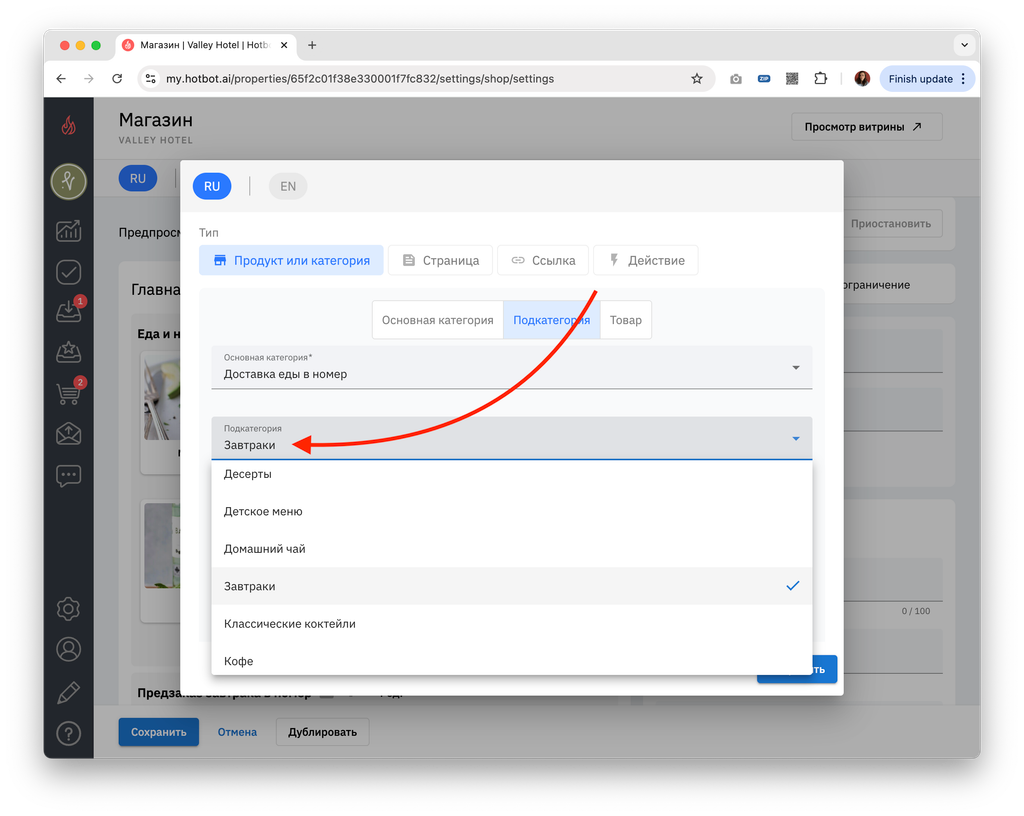
^^Подкатегория
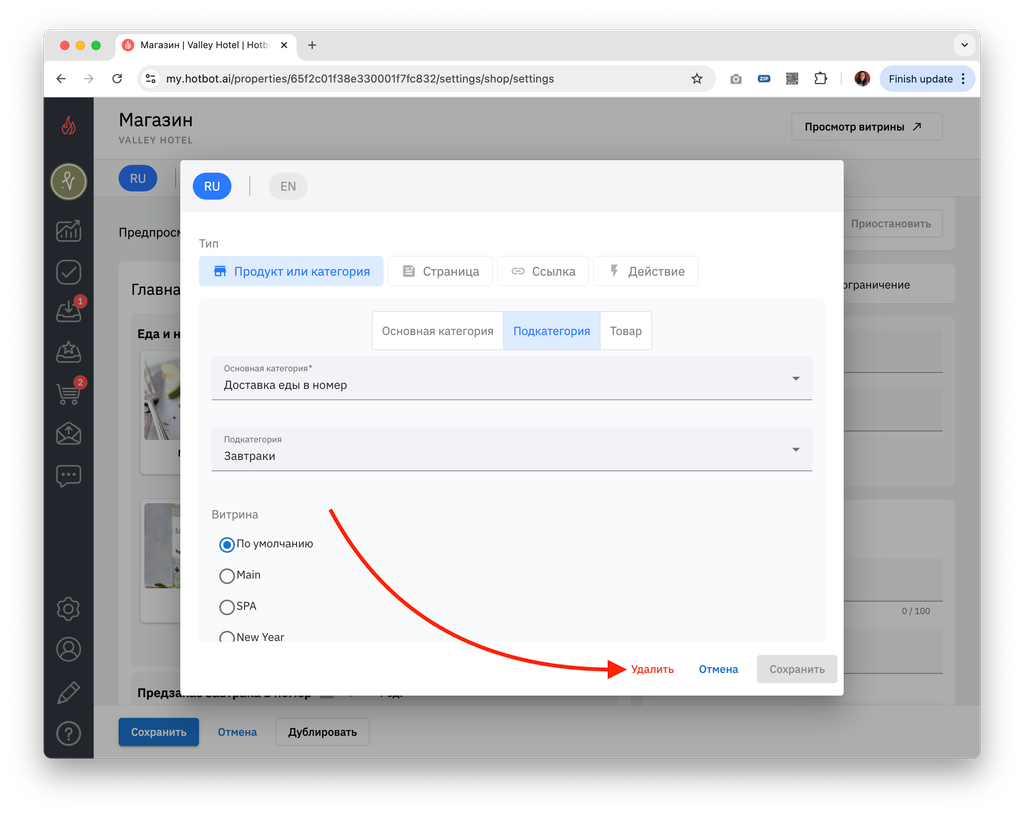
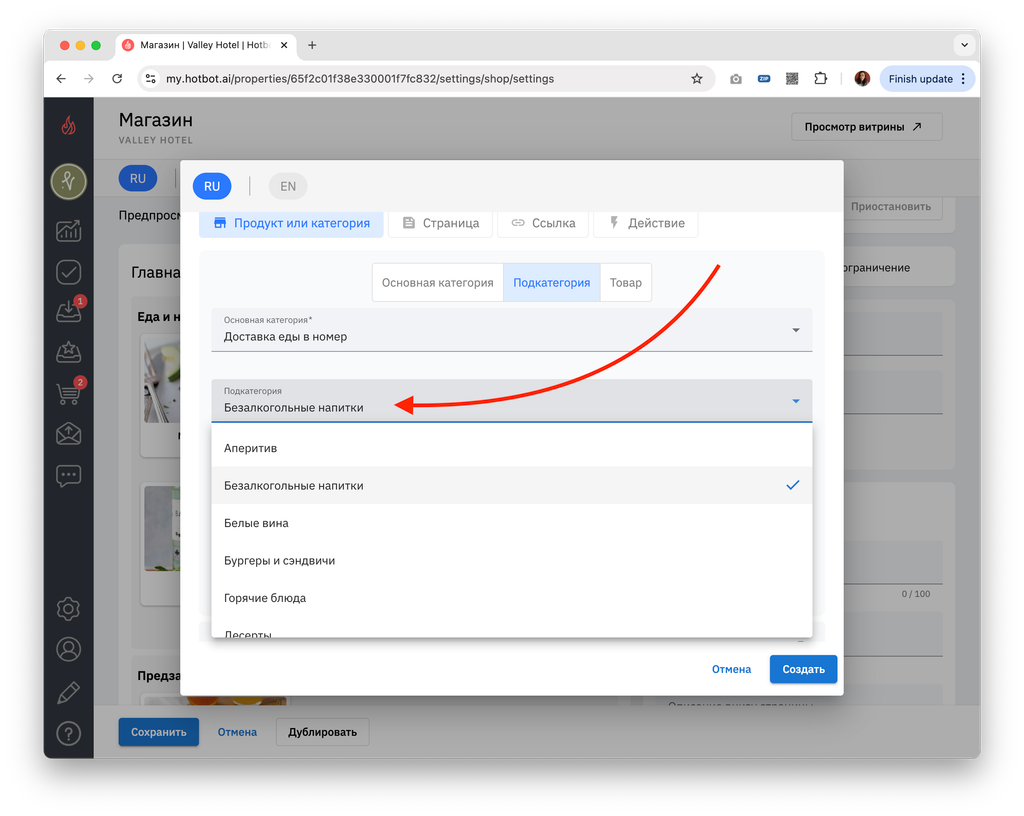
Если вам нужно вести карточку на подкатегорию, сначала нужно выбрать основную категорию, а затем подкатегорию в выпадающем списке ниже.^^
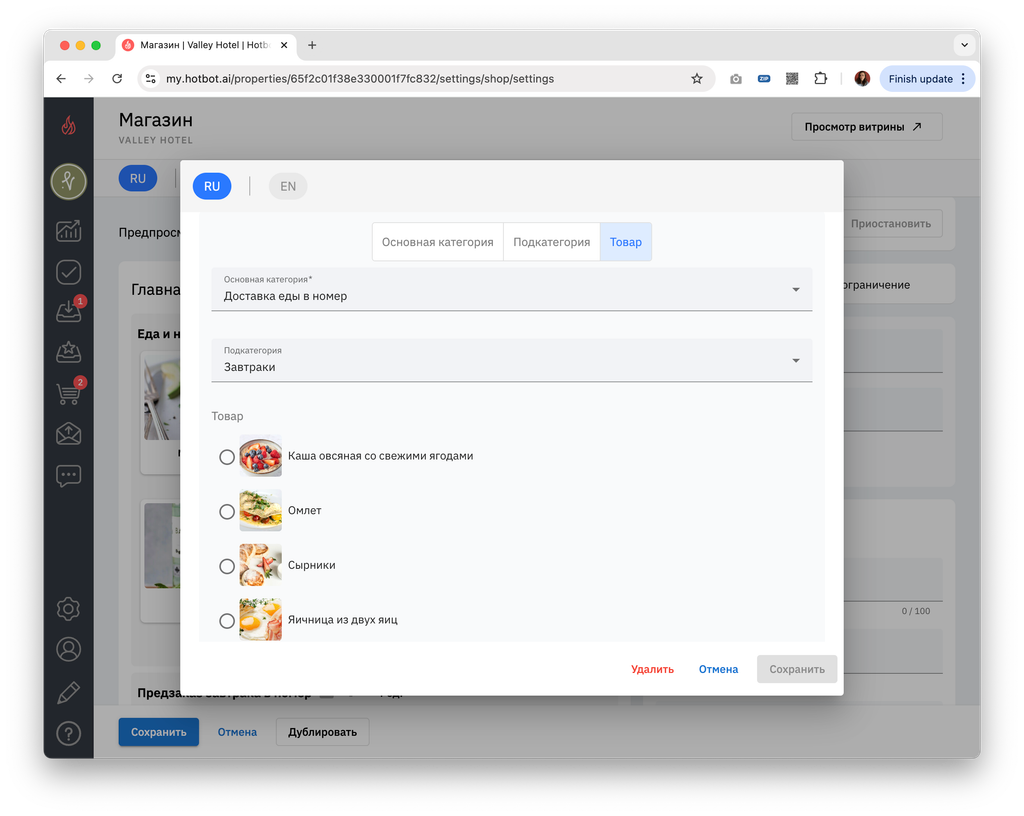
^^Товар
Если карточка должна вести на конкретный товар, необходимо выбрать категорию, подкатегорию внутри нее, а затем нужный товар внутри подкатегории.^^
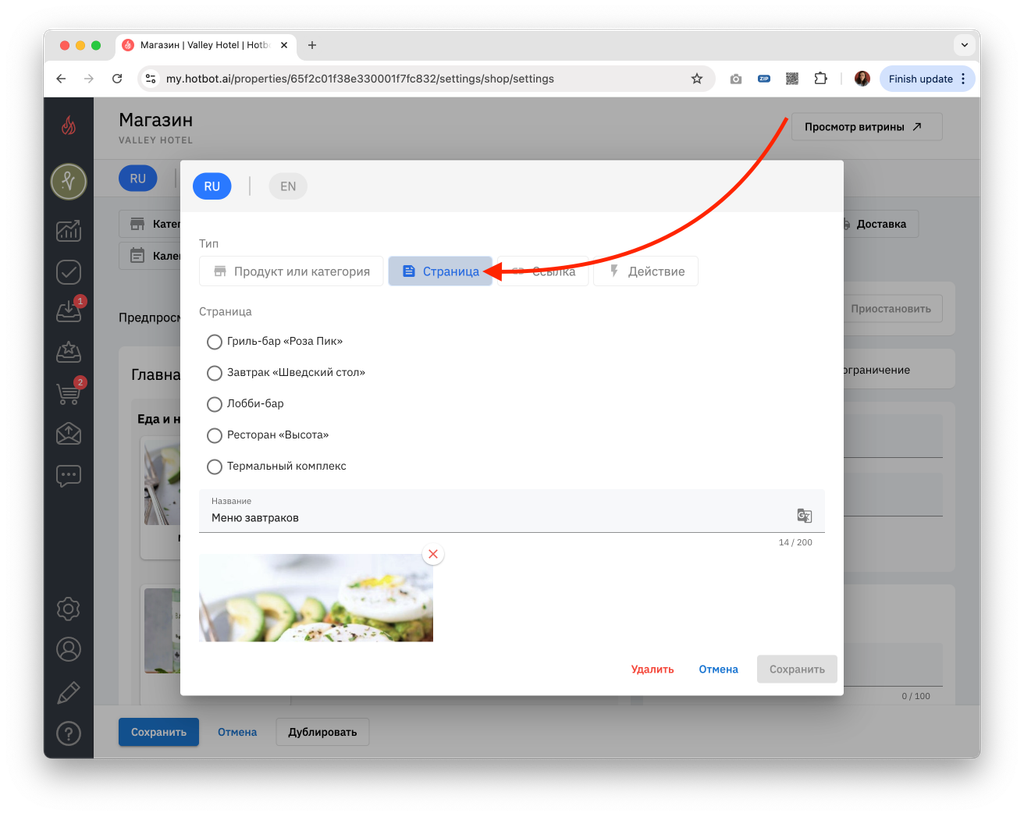
^^Страница
Здесь вы можете выбрать страницу, на которую будет вести данная карточка с витрины. На вкладке Страница вы увидите список всех страниц — для выбора необходимо нажать на нужную страницу.^^
^^Ссылка
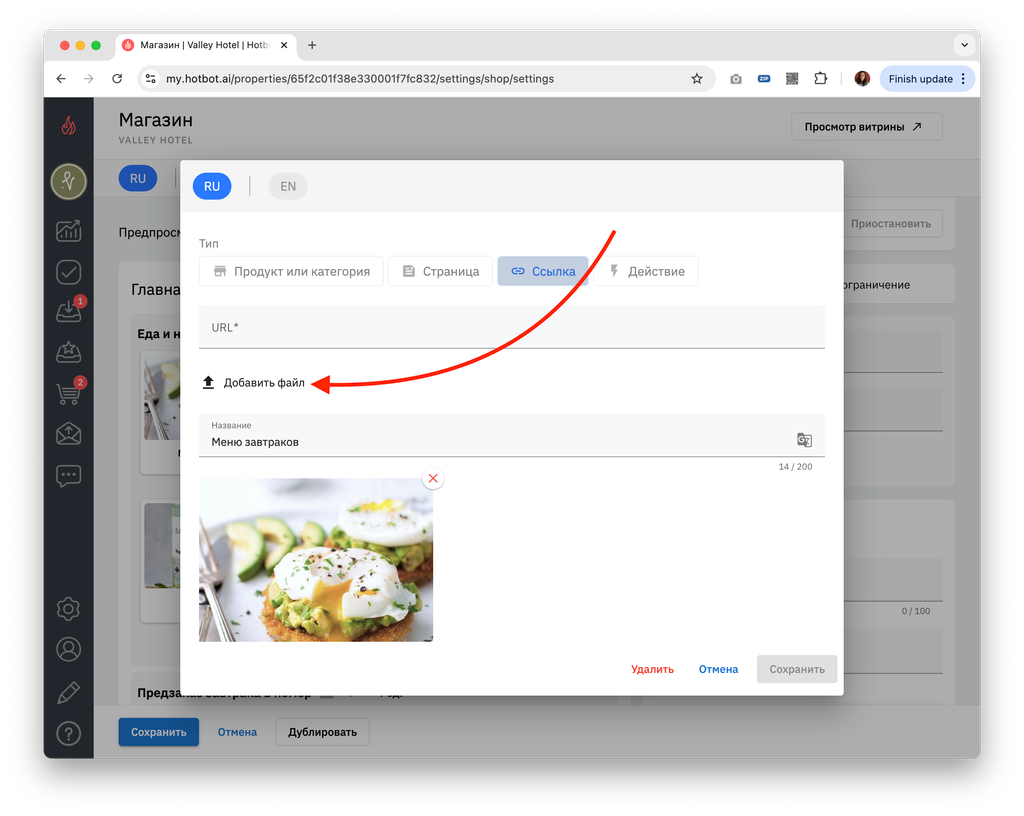
Здесь вы можете вставить любую внешнюю ссылку, на которую должна вести карточка, или загрузить файл, который будет открываться при нажатии на нее. Если необходимо использовать ссылку, вставьте ссылку в поле URL.
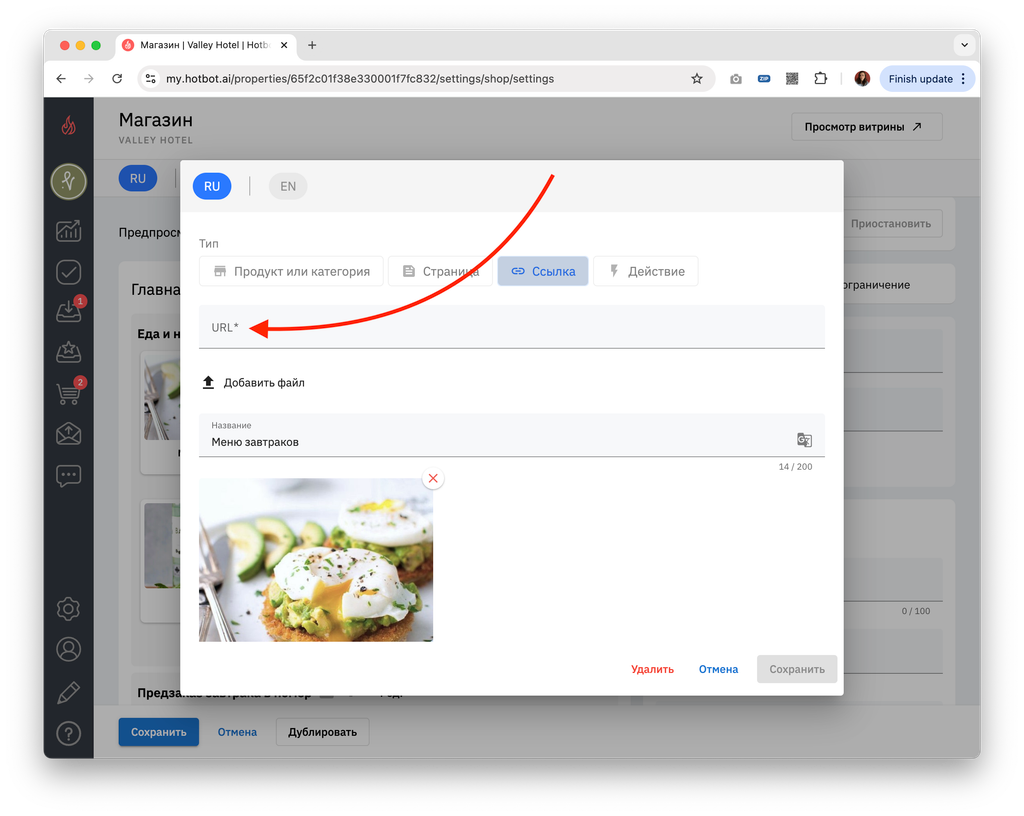
Если необходимо загрузить файл, нажмите на кнопку Добавить файл и выберите файл с устройства. Ссылка в таком случае загрузится автоматически.^^ ^
- Как удалить карточку
Чтобы удалить карточку, перейдите на страницу ее настроек и нажмите на кнопку Удалить.
- Как добавить новую карточку
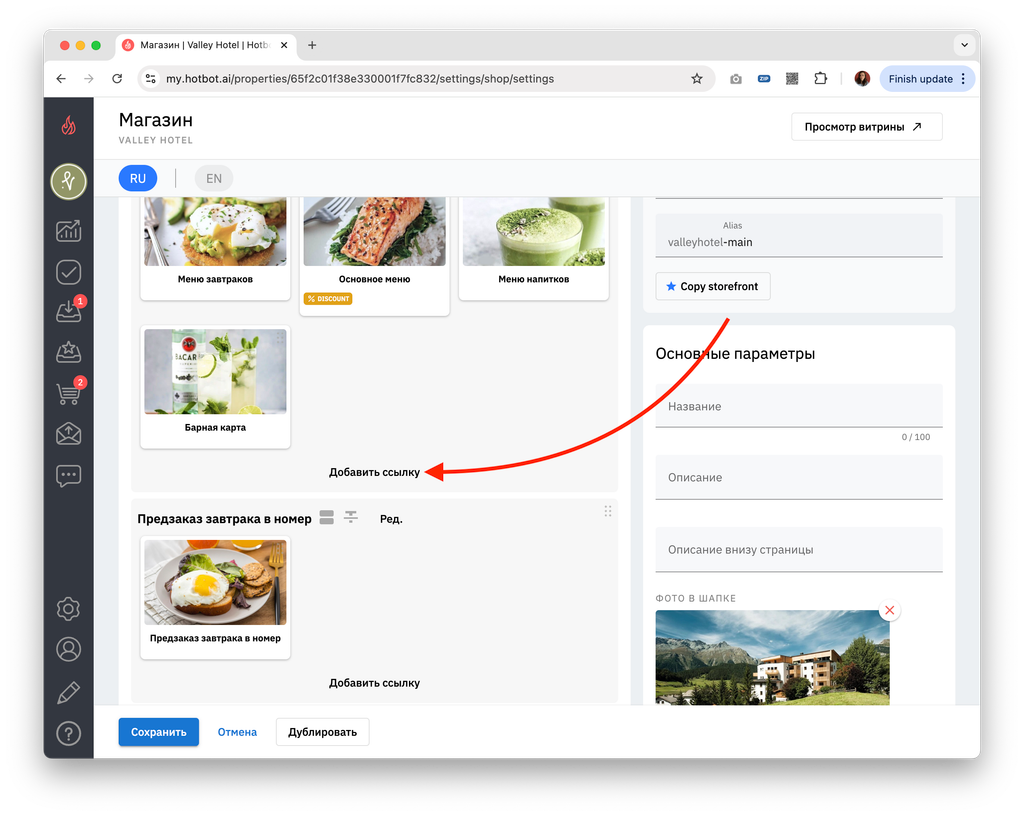
1. Чтобы добавить новую карточку, в нужной секции нажмите на кнопку Добавить ссылку.
2. В открывшемся окне выберите, куда должна вести эта карточка, — это описано выше.
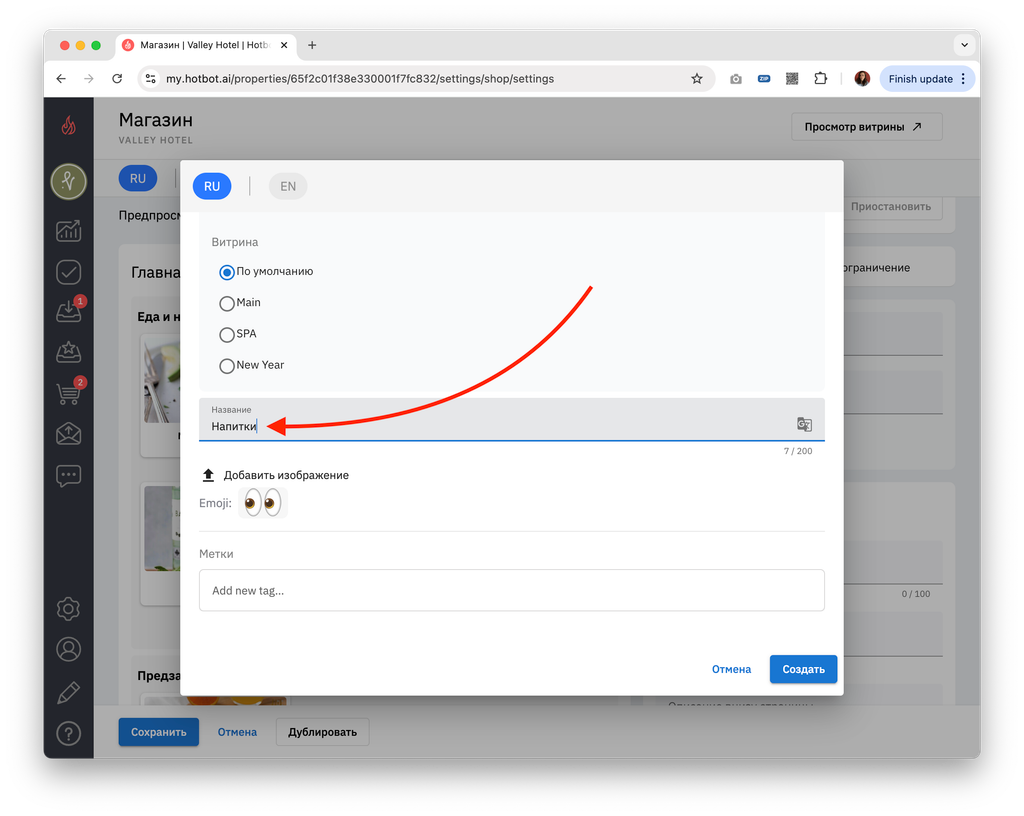
3. Введите Название.
4. Загрузите изображение для карточки — нажмите Добавить изображение.
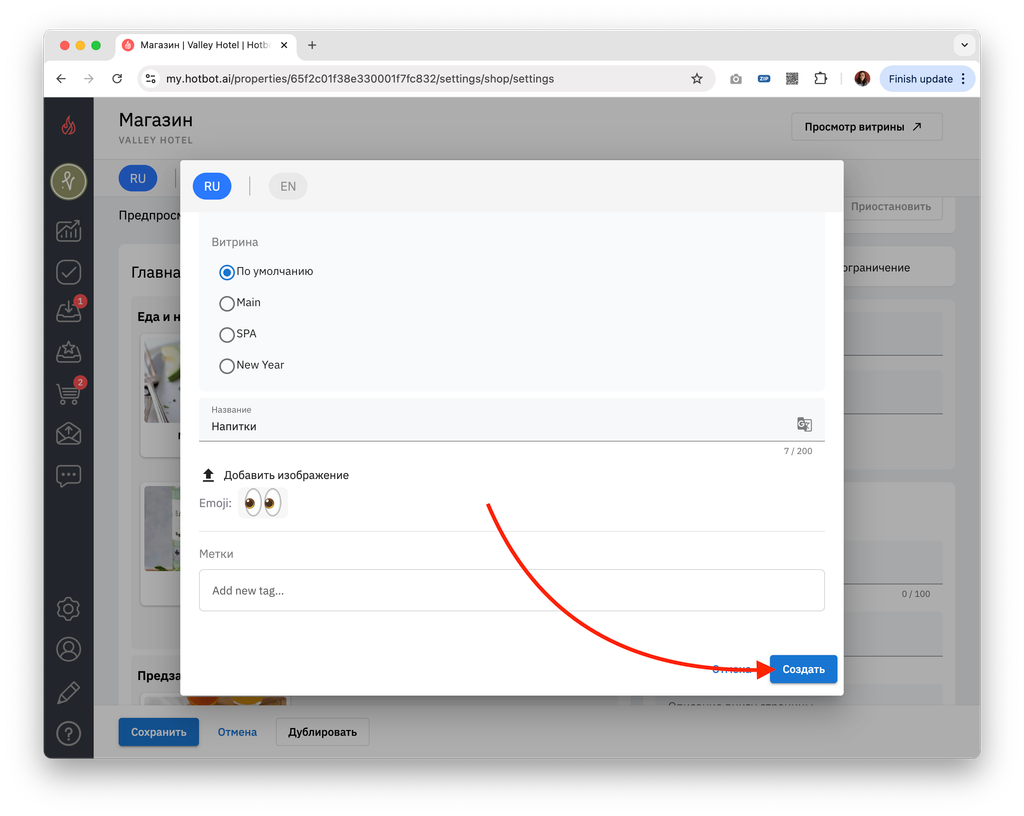
5. Затем нажмите Создать.
Чтобы поменять порядок отображения карточек в секции, наведите мышь на нужную карточку, зажмите кнопку с точками и перетяните карточку в нужное место.
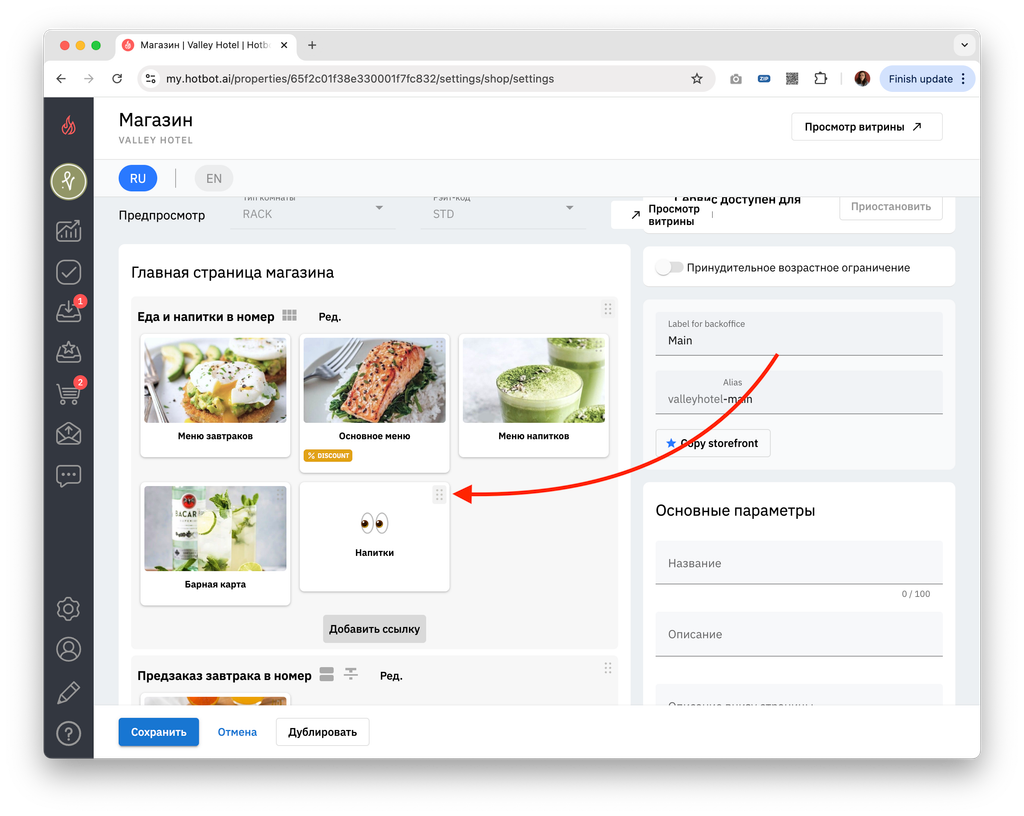
Перетягивать карточки можно только в рамках одной секции.
Перетянуть карточку в другую секцию нет возможности, поэтому важно сразу создавать карточки в нужных секциях. В каждой секции есть кнопка Добавить ссылку.
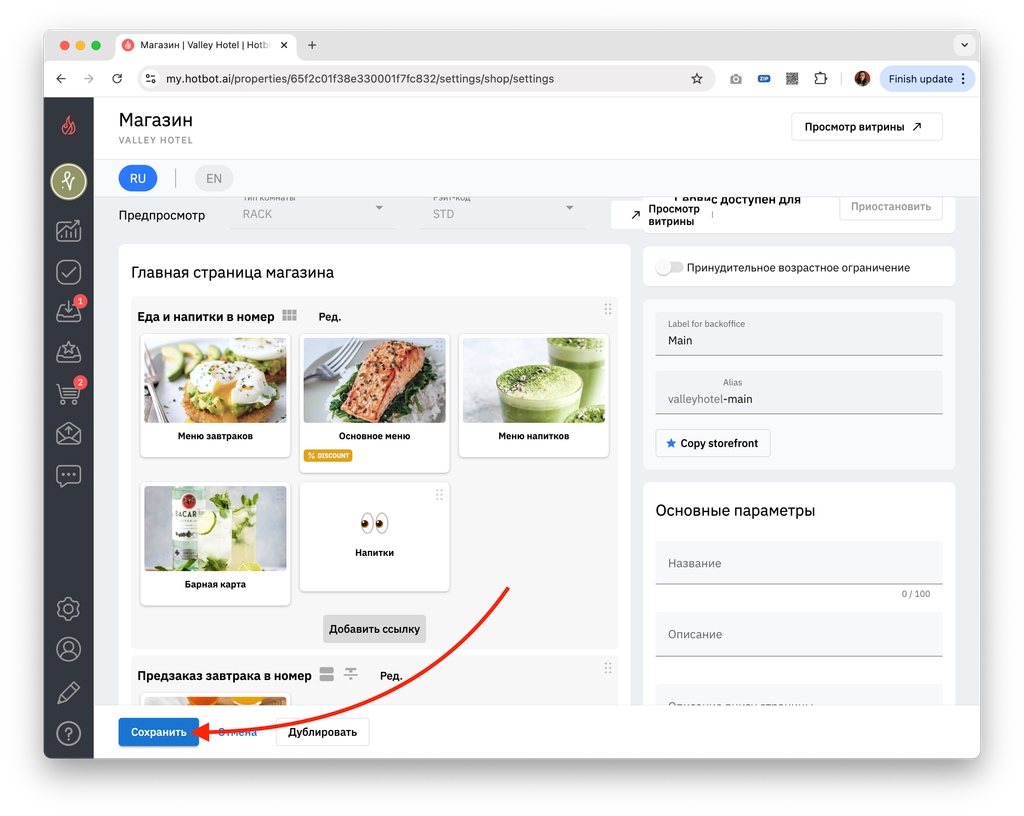
6. Нажмите на кнопку Сохранить в нижней части экрана, чтобы изменения сохранились и стали доступны гостям.
Может быть полезно
Остались вопросы?
Мы поможем найти ответ — выберите удобный способ:
- Кнопка ❓ в личном кабинете
- Telegram-бот @HotbotAISupport_bot
- MAX-бот @HotbotAISupport_bot
- Почта support@hotbot.ai
- Телефон +7 (499) 110-86-62
