




Ссылка на эту статью: https://htbt.ru/to/infopages
В этой статье вы узнаете, что такое страница, какие настройки в ней есть и как редактировать и создавать страницы.
Нужна помощь?
Задайте вопрос вашему менеджеру или в службу поддержки по кнопке ❓ в нижнем левом углу личного кабинета.
Начало работы
Страница (инфостраница) — это информационный раздел, который можно разместить на витрине. Она служит для информирования гостей и не предназначена для заказа товаров или услуг.
Инфостраница может включать тексты, изображения и ссылки, позволяя эффективно представлять важную информацию и привлекать внимание гостей.
Инфостраница может включать тексты, изображения и ссылки, позволяя эффективно представлять важную информацию и привлекать внимание гостей.
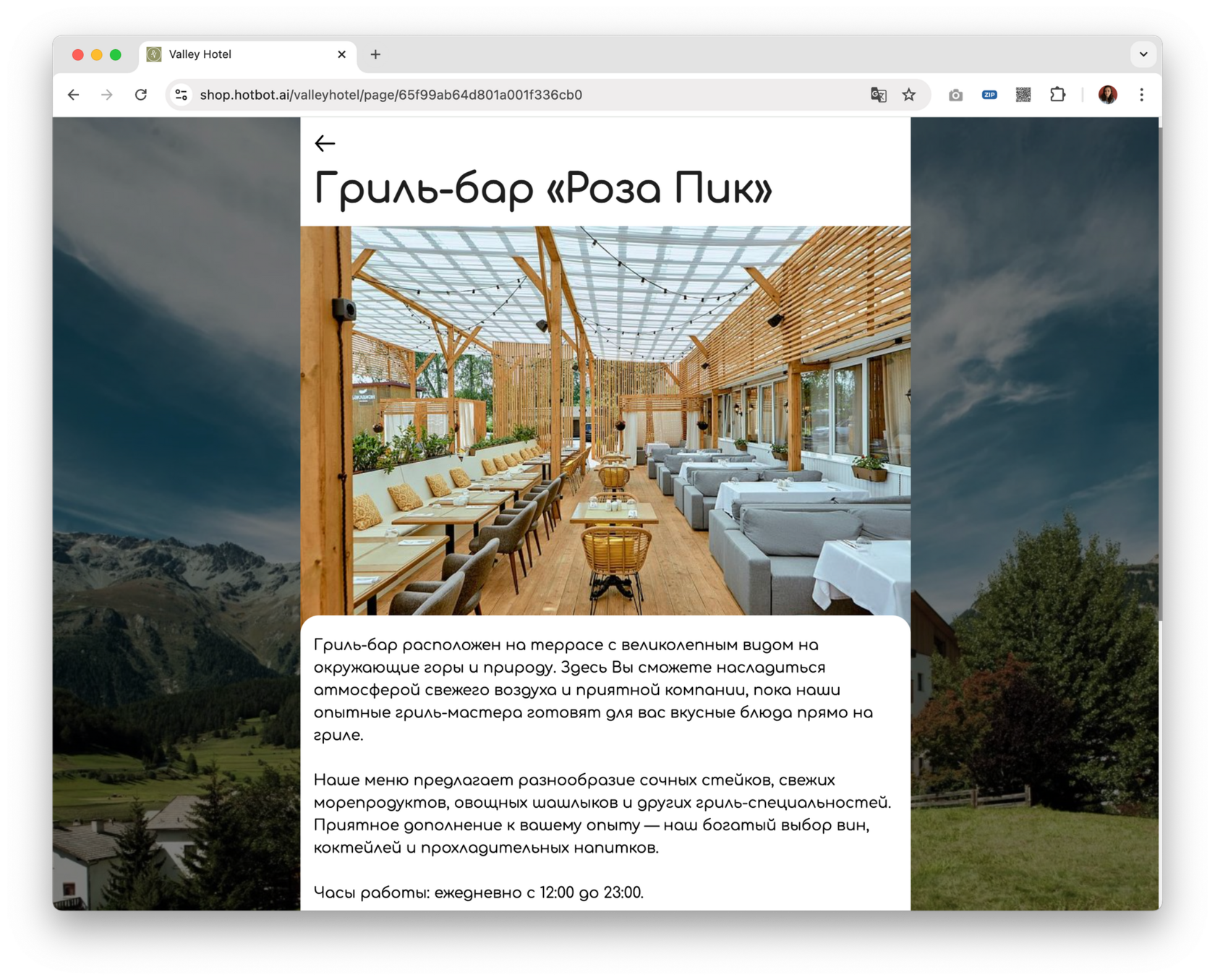
В формате инфостраниц можно размещать информацию, которая не предполагает размещение в виде продукта (об акциях и специальных предложениях, новостях отеля, мероприятиях), а также любую другую полезную информацию, которая не требует размещения в формате продукта (например, правила проживания или инструкции по пользованию оборудованием).
На страницу также можно встроить ссылку на:
На страницу также можно встроить ссылку на:
^заказ товаров/услуг на витрине;^
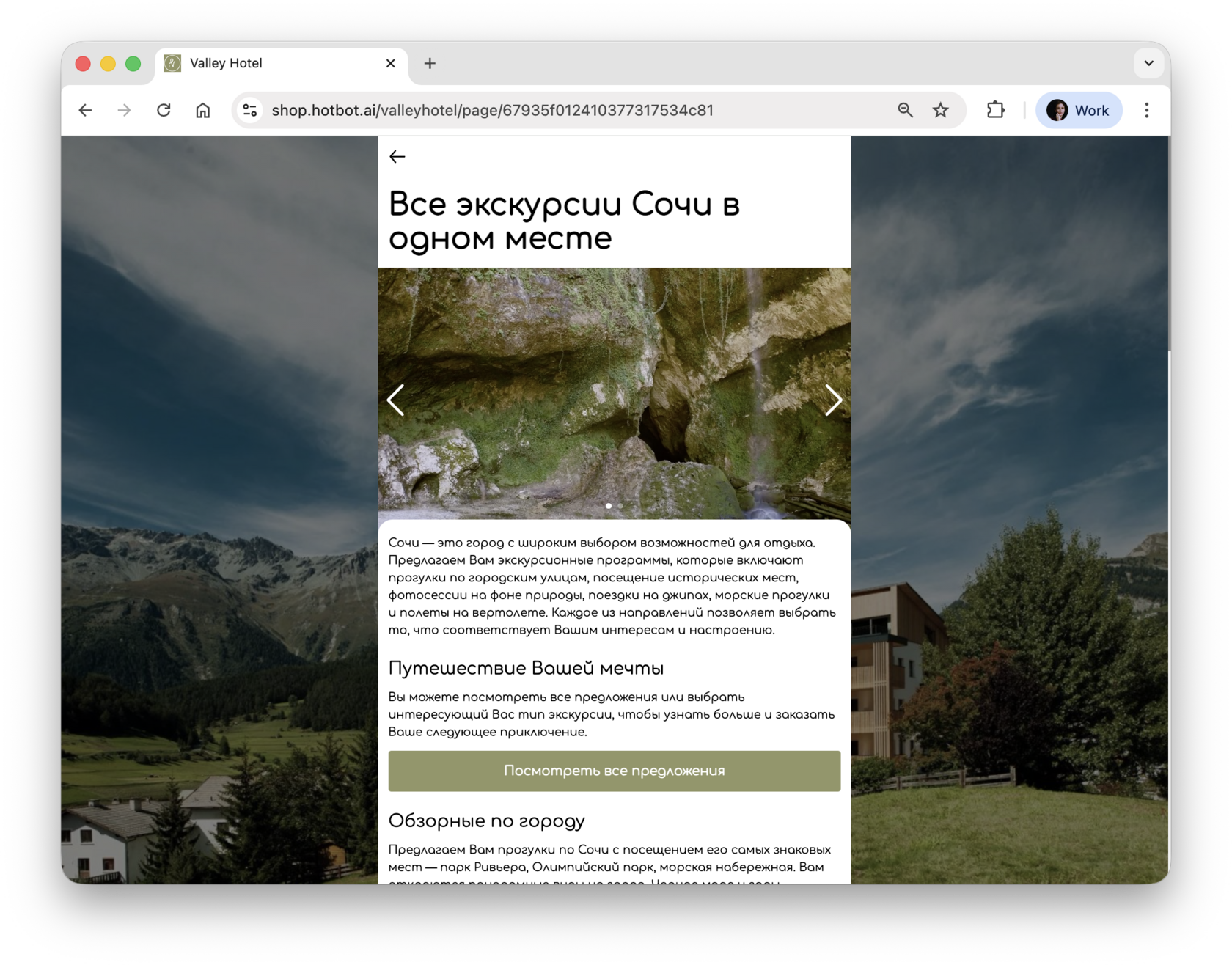
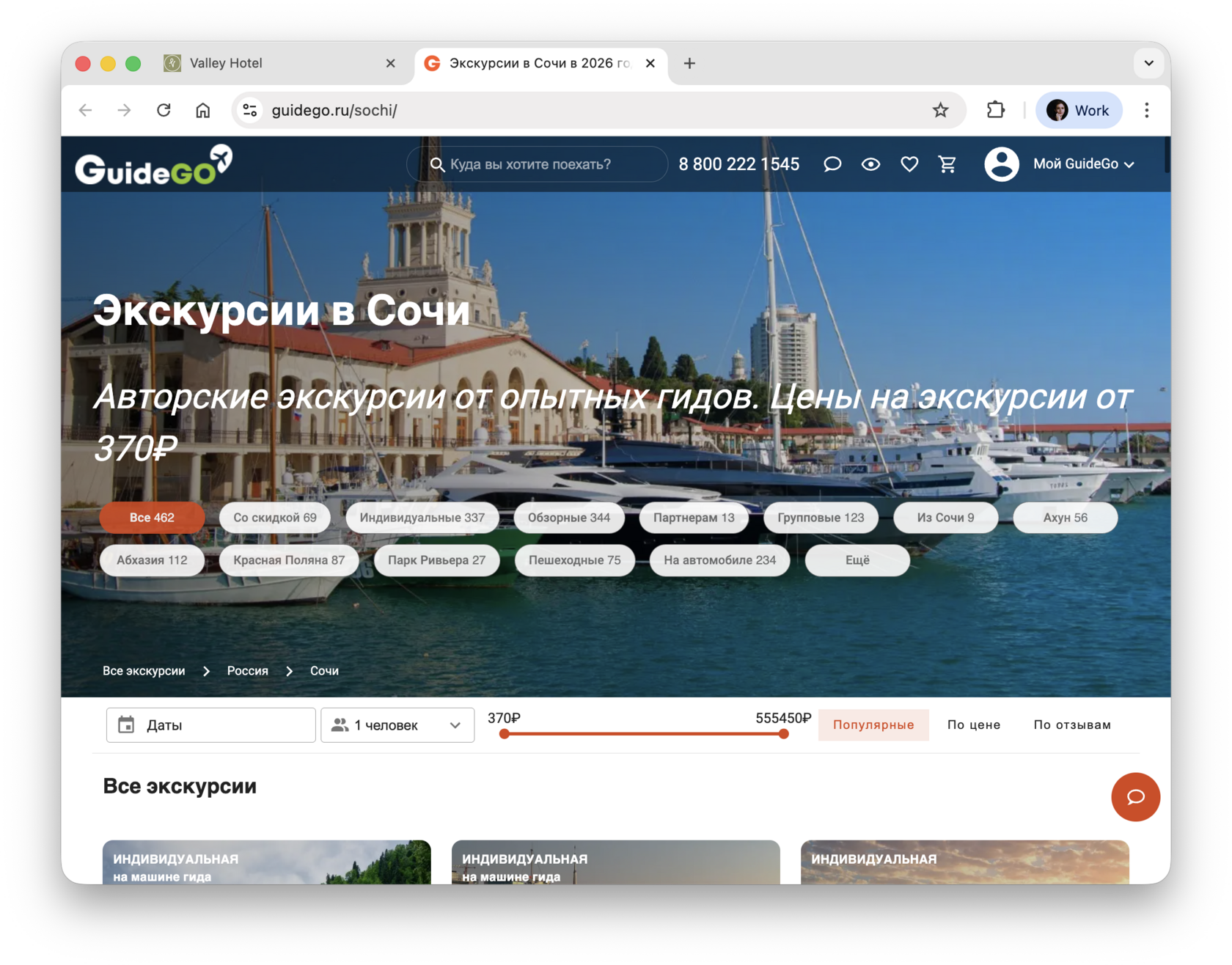
^внешний ресурс (например, сайт отеля).^
Настройка
Для перехода к настройкам зайдите в свой личный кабинет на сайте Hotbot.ai или по прямой ссылке my.hotbot.ai.
Если у вас нет личного кабинета или доступа к описанным настройкам, обратитесь к ответственному сотруднику вашего отеля.
Если вы забыли пароль от личного кабинета, вы можете восстановить его по инструкции Восстановление пароля.
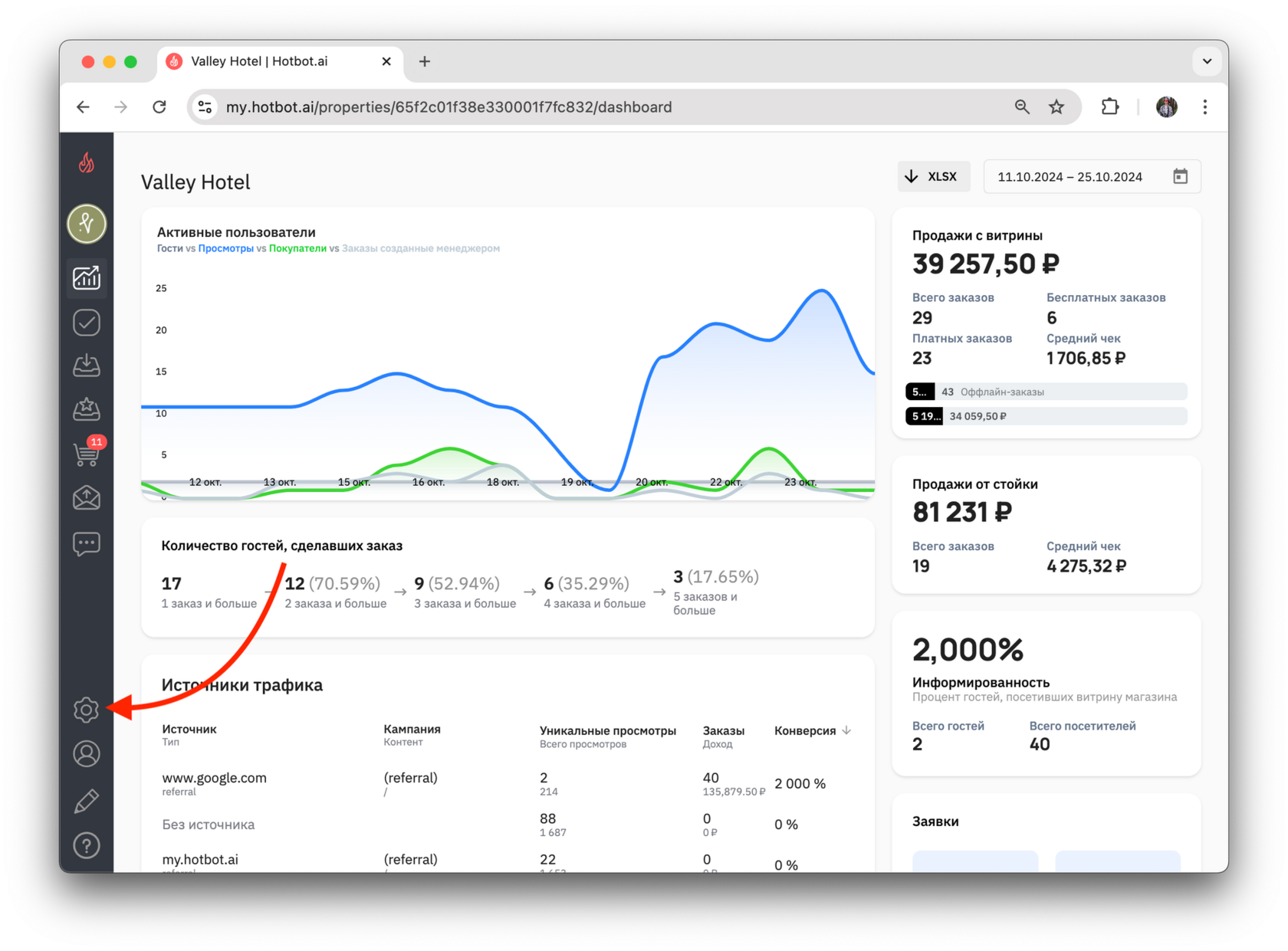
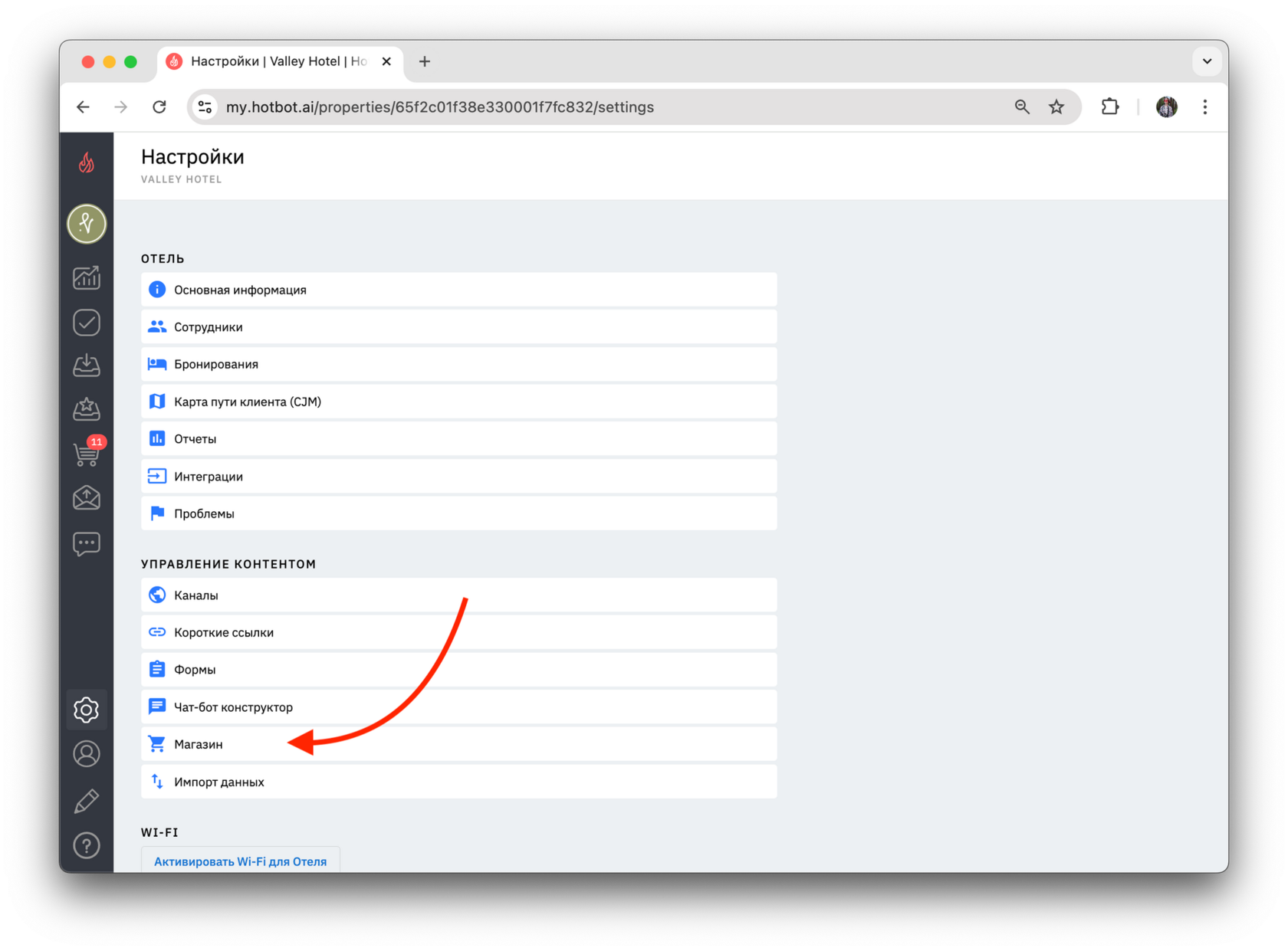
На стартовой странице личного кабинета в панели слева нажмите иконку Настройки.
В разделе Настройки выберите Магазин.
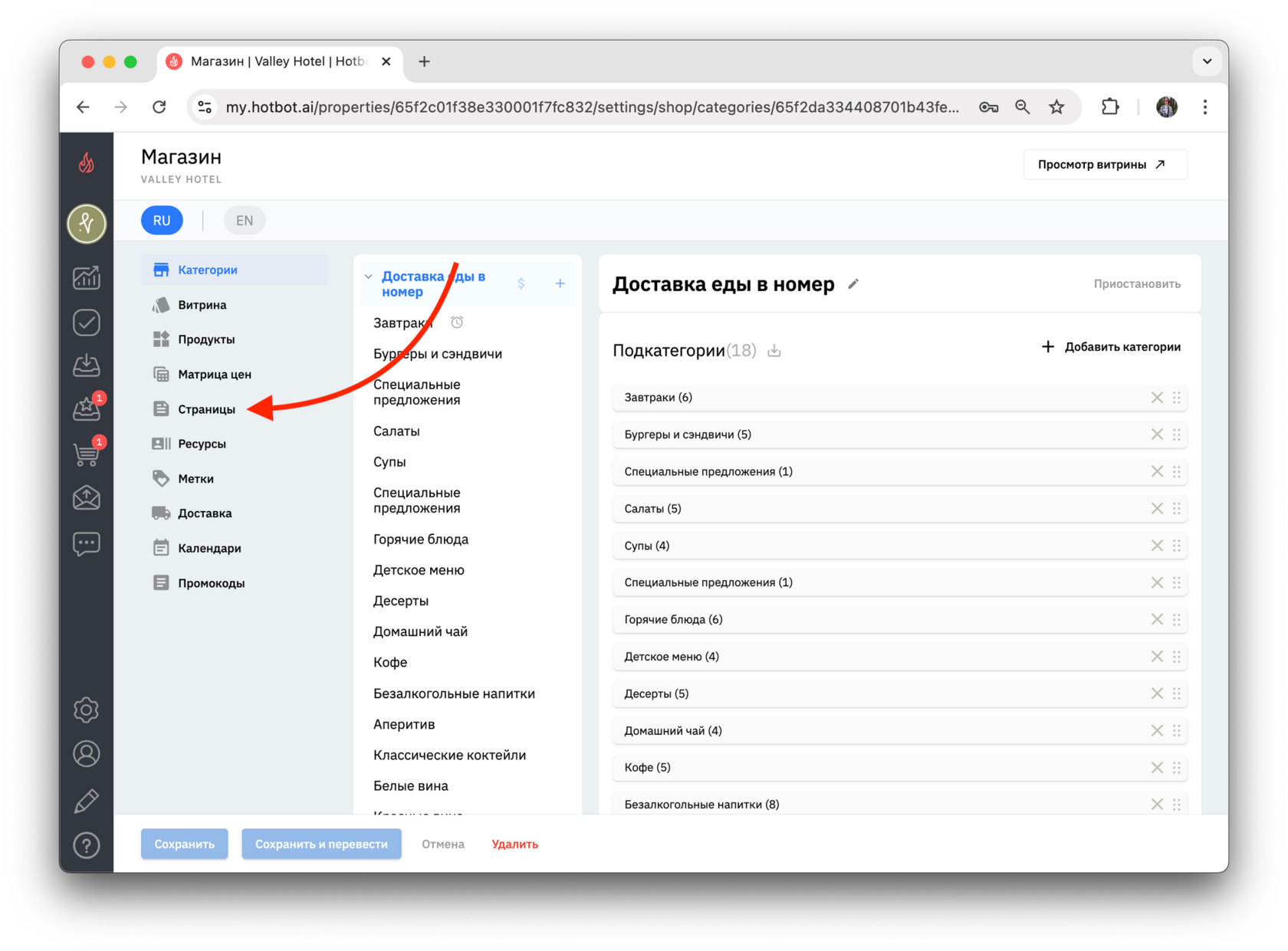
В магазине перейдите в раздел Страницы.
Содержание страницы
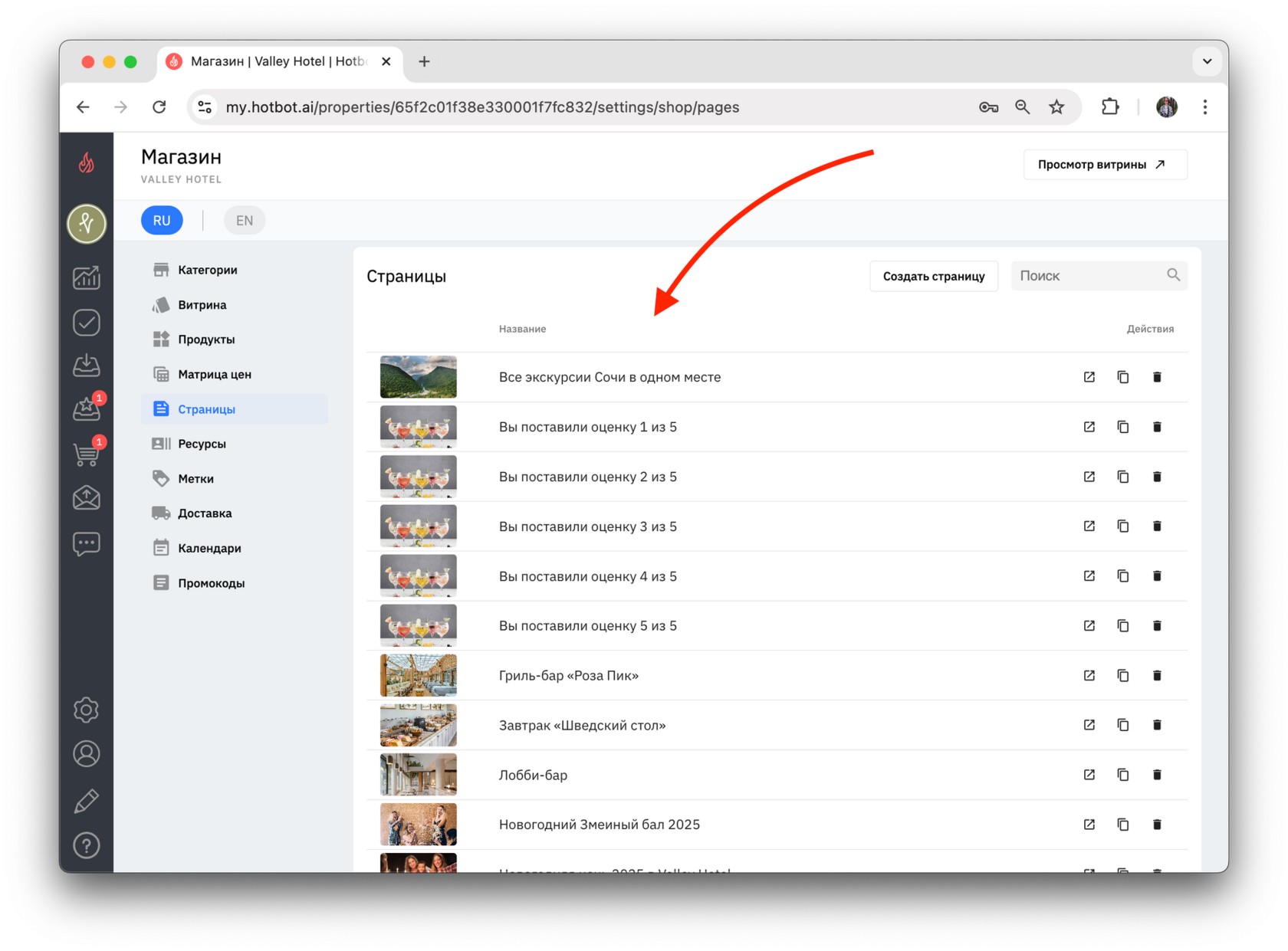
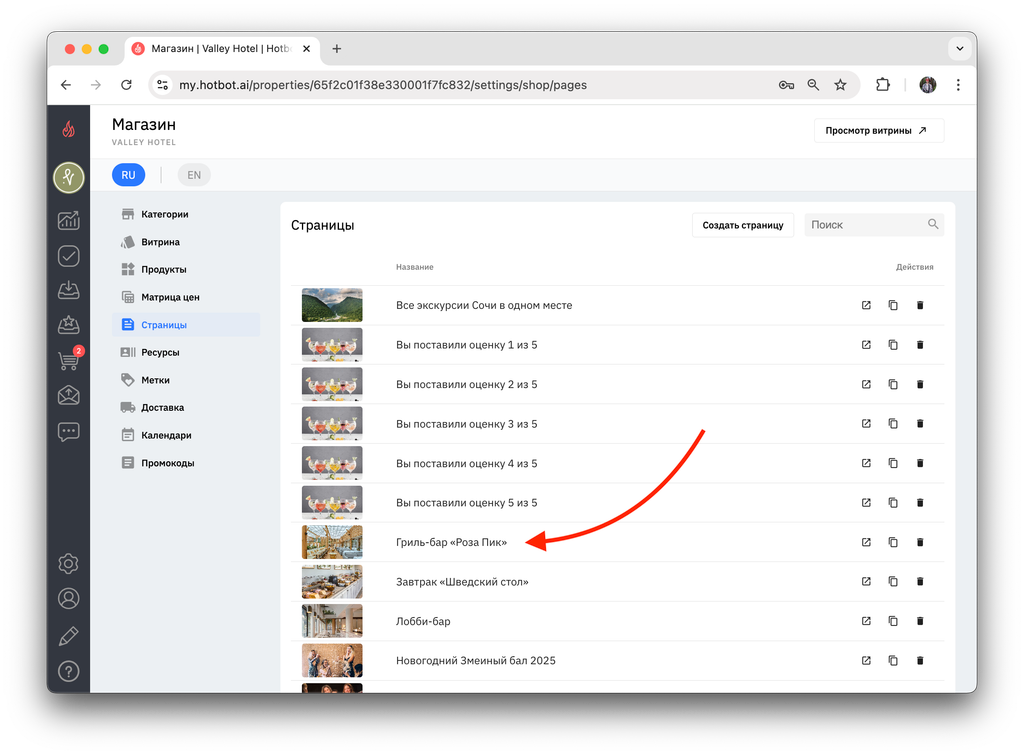
На вкладке Страницы находится список всех созданных страниц.
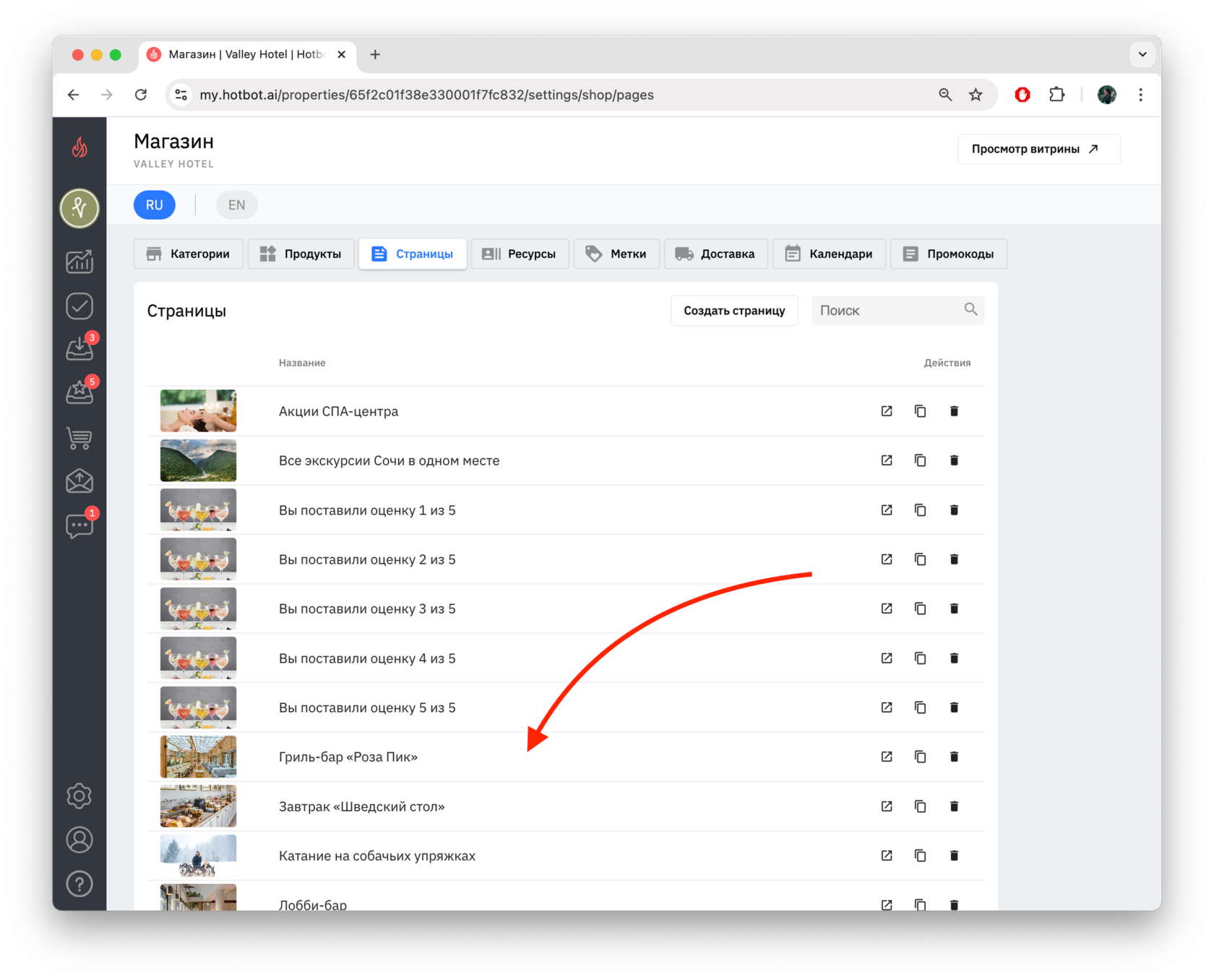
Нажмите на страницу, чтобы посмотреть ее содержание.
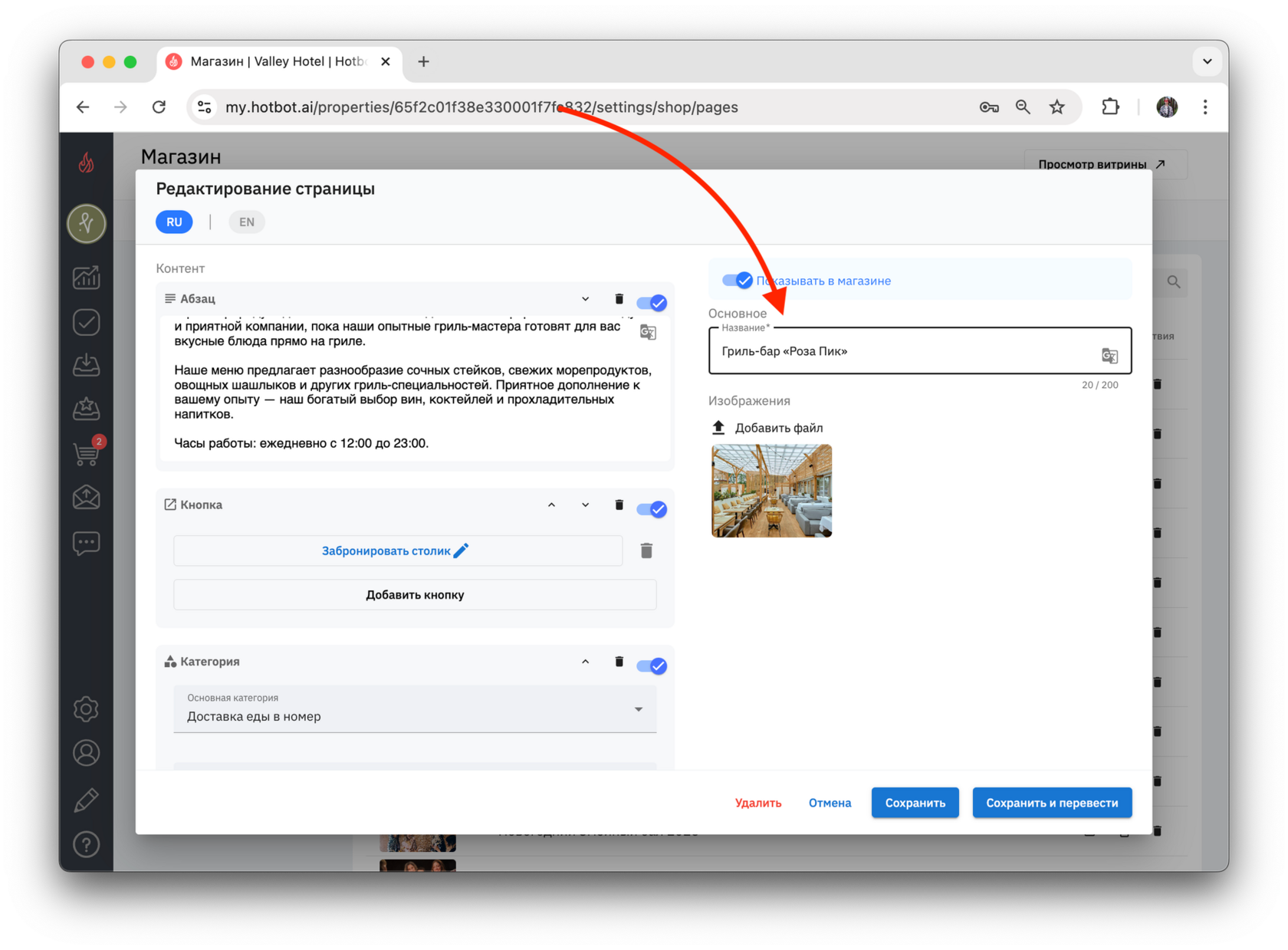
^Название
Будет отображаться как основной заголовок страницы.^
^Изображение
Одна основная фотография, которая будет служить обложкой страницы. Отображается рядом с ее заголовком.
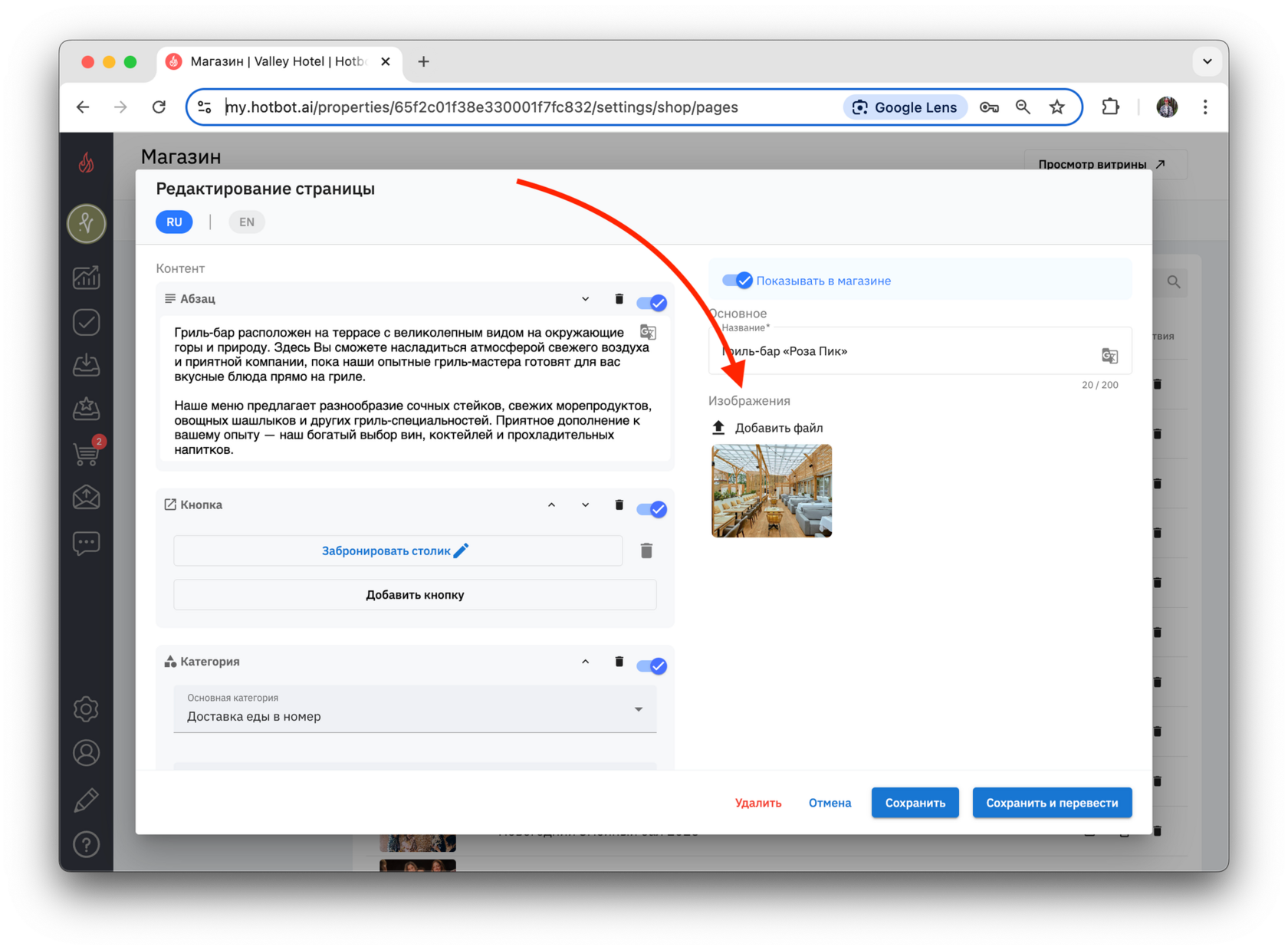
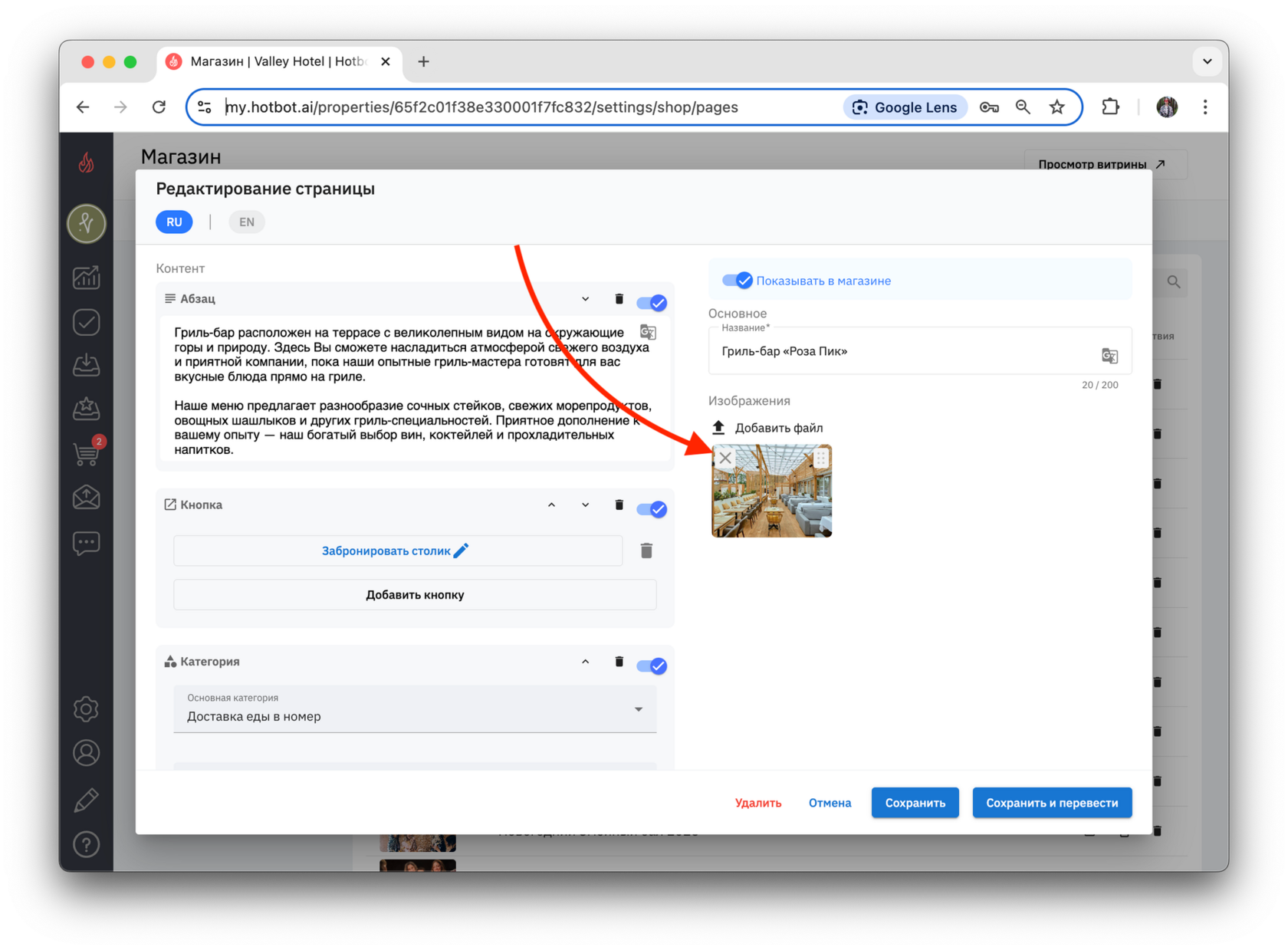
Изображение можно удалить, нажав на × в верхнем левом углу.^
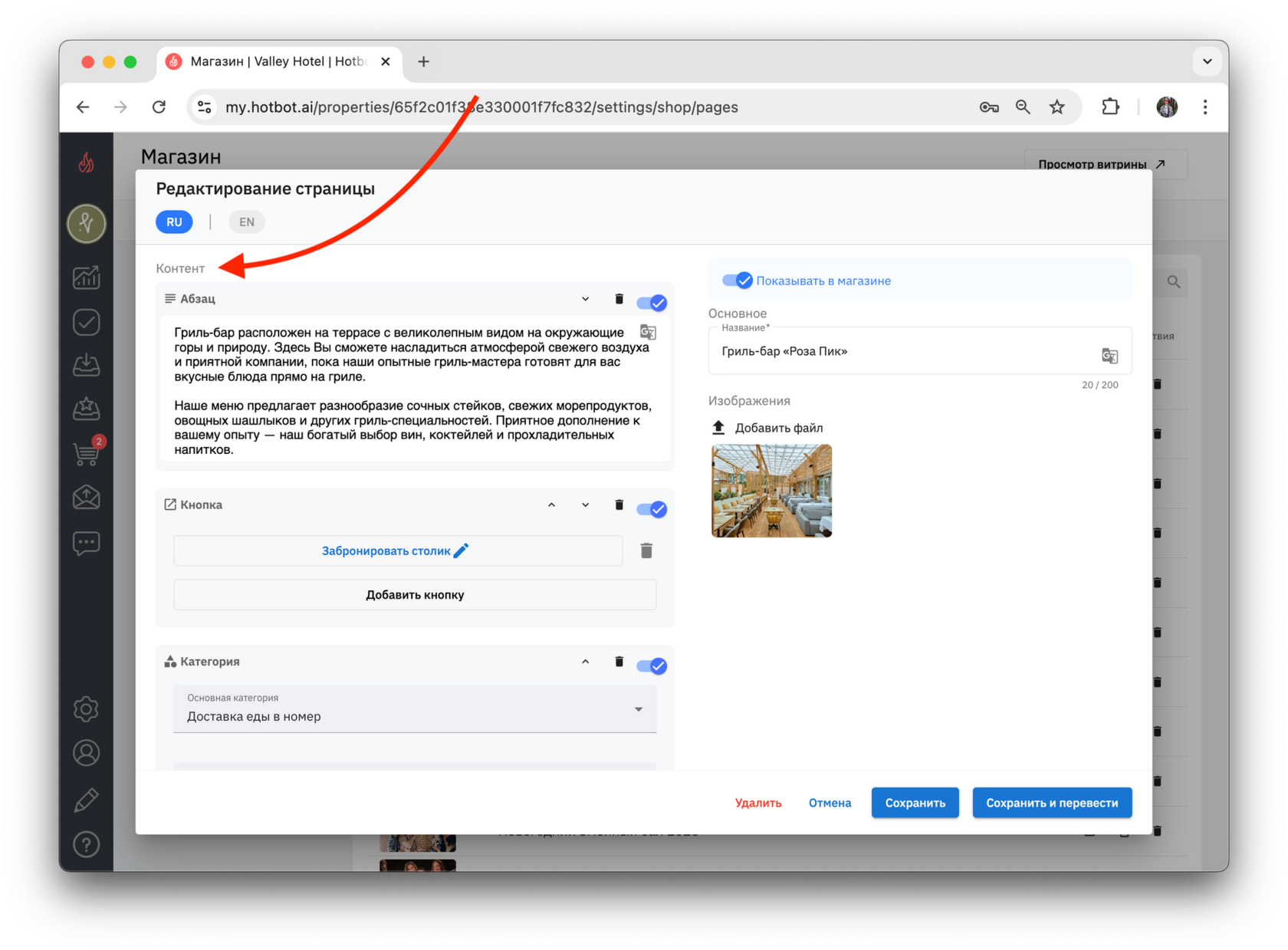
^Контент
Редактируемые блоки, которые можно создавать, удалять и перемещать.^
^Добавление блока
Чтобы создать блок, в поле Добавить блок выберите желаемый формат блока и нажмите на него:
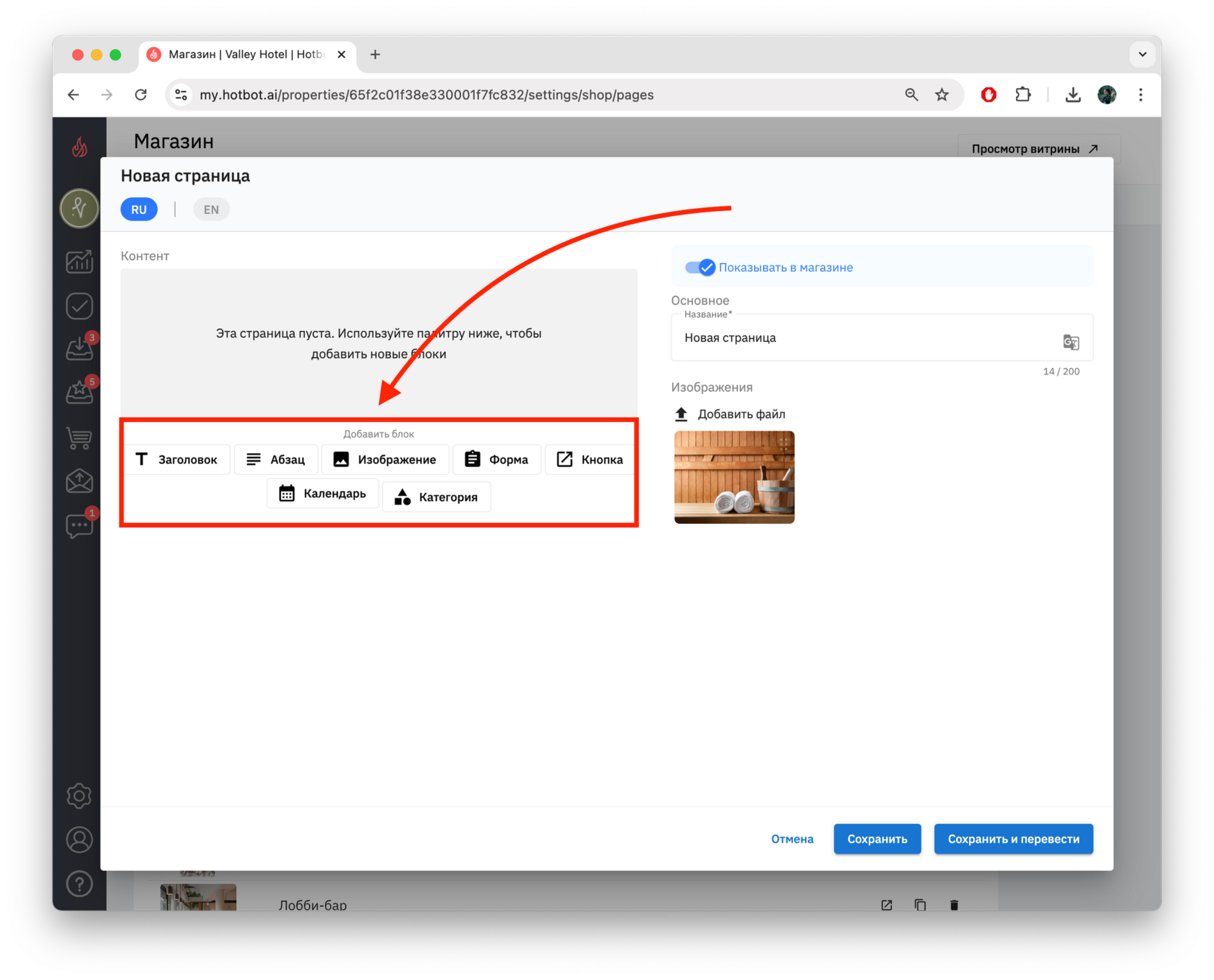
^^Заголовок — текст крупного формата^^
^^Абзац — текст стандартного формата^^
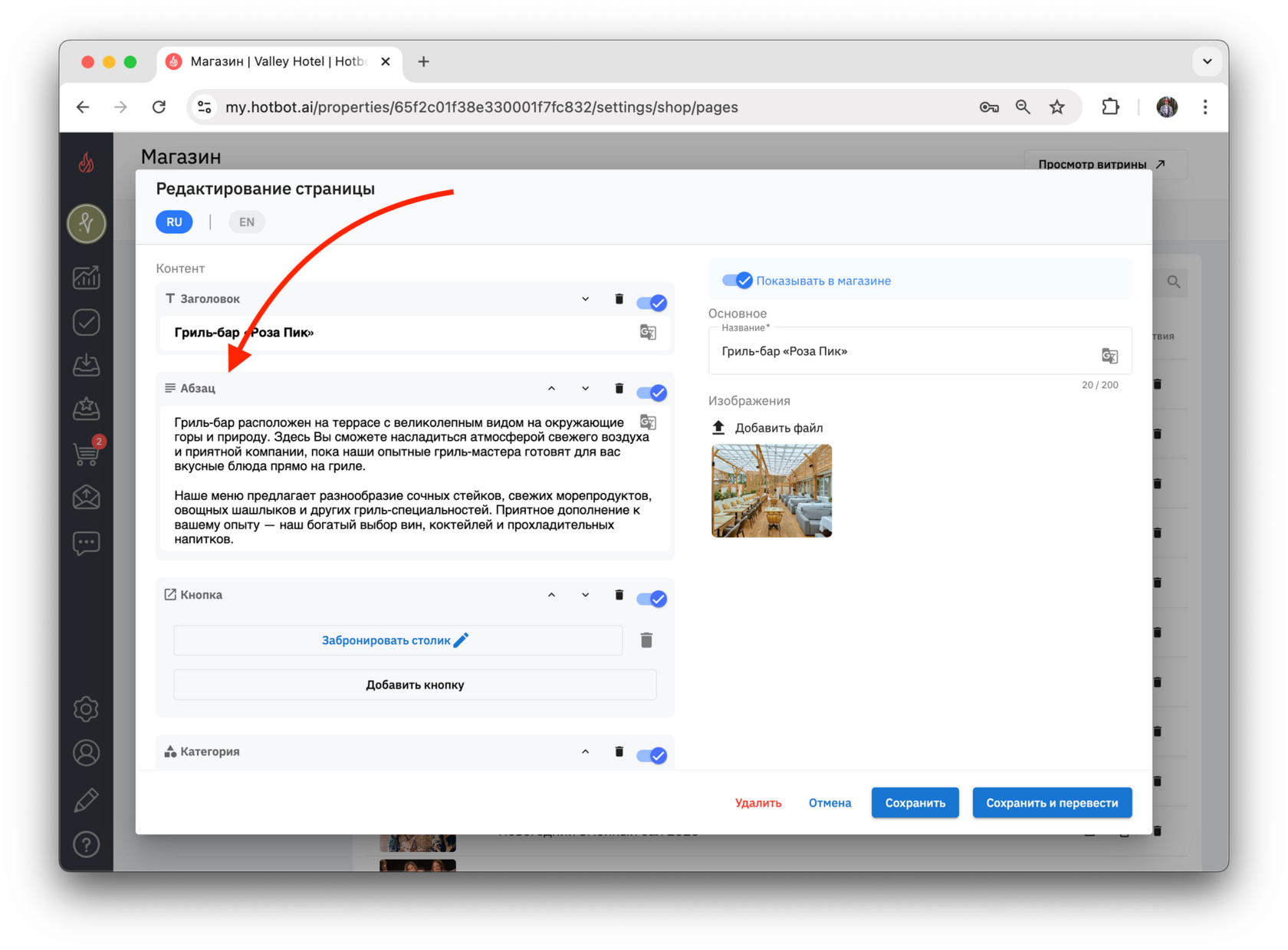
^^Изображение
Поддерживаемые форматы: PNG, JPG, JPEG, BMP, GIF, TIFF, SVG, PDF, DOC, DOCX, XLS, XLSX, TXT, MP4, MOV.
Вес файла: не более 10 MB.
Вес файла: не более 10 MB.
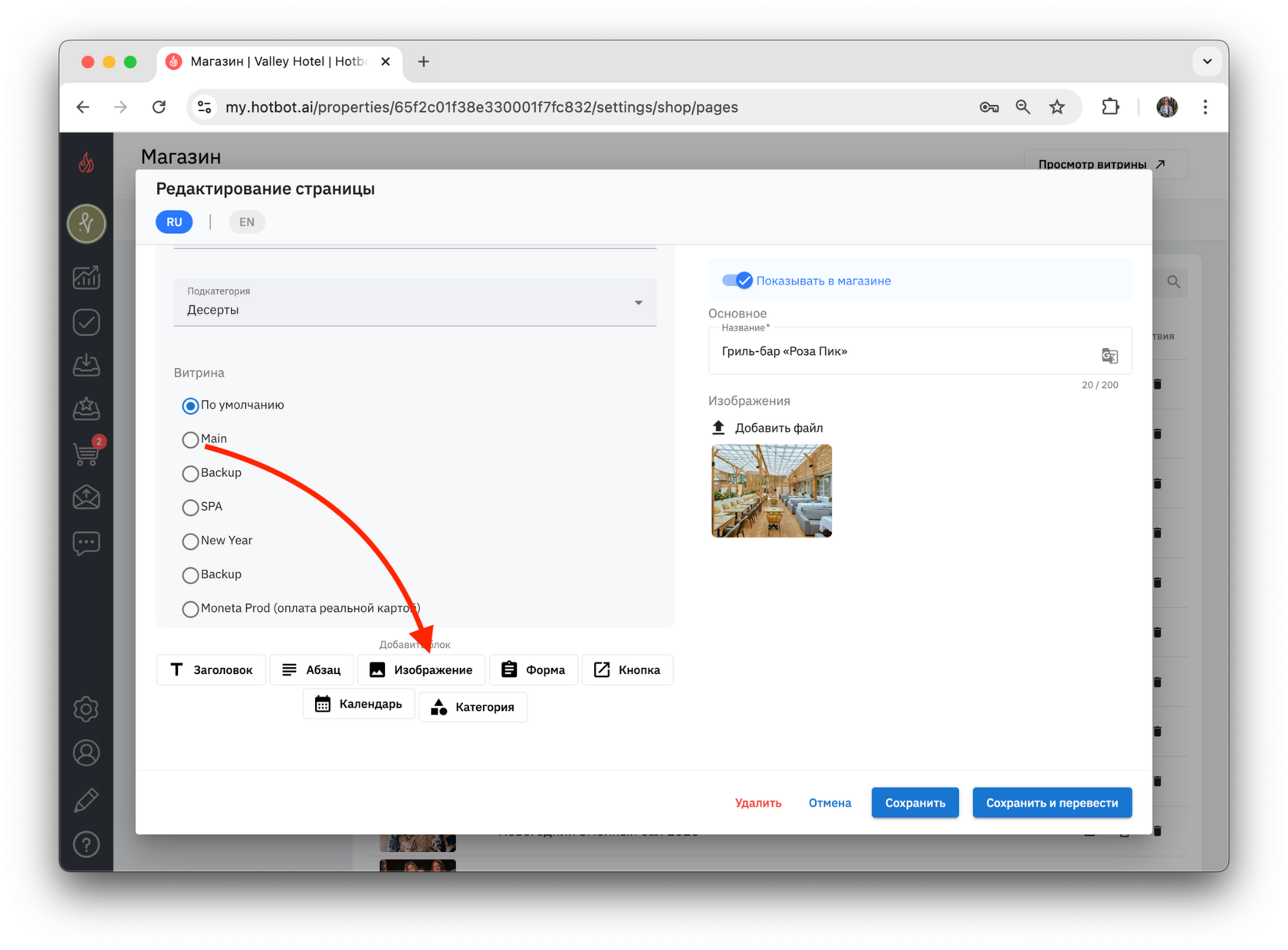
Нажмите Добавить файл и загрузите изображение, видео или гиф со своего устройства.
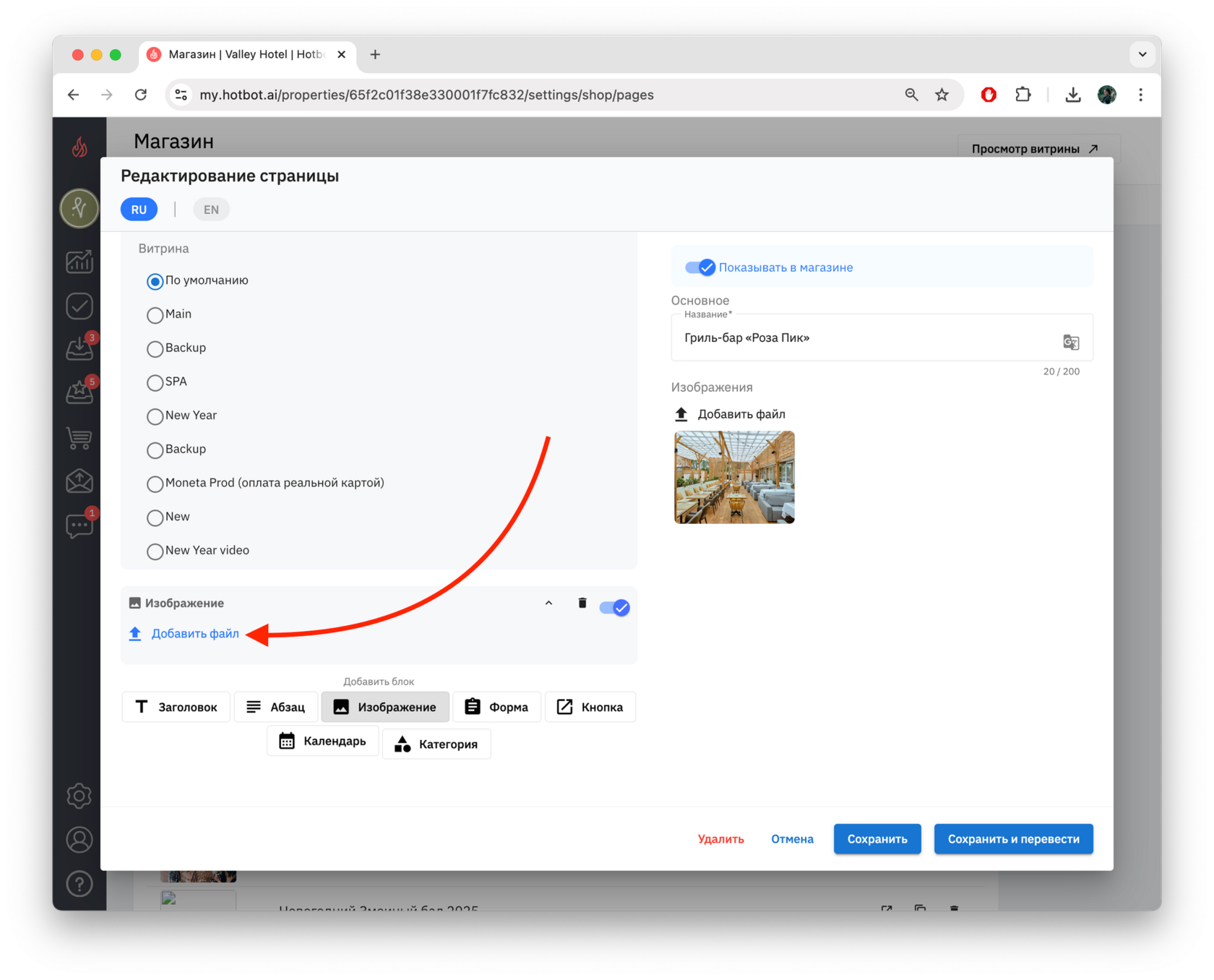
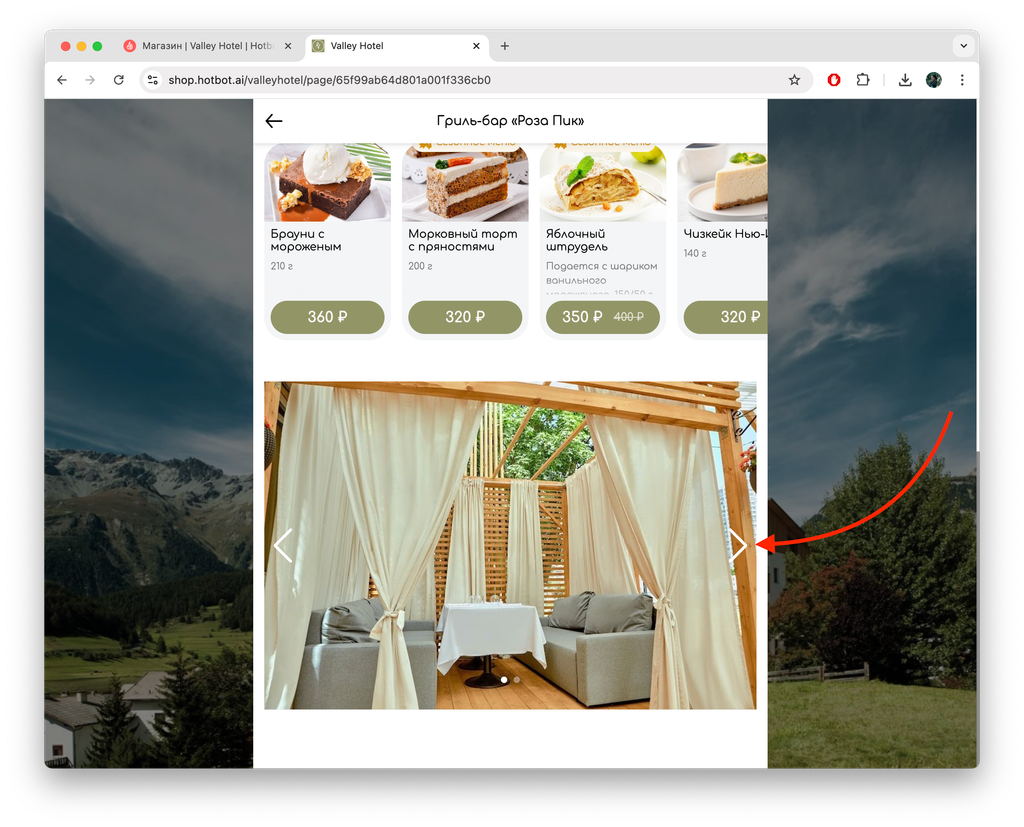
Загружайте сразу несколько файлов, удаляйте их с помощью кнопки × и меняйте порядок отображения с помощью кнопок с точками.
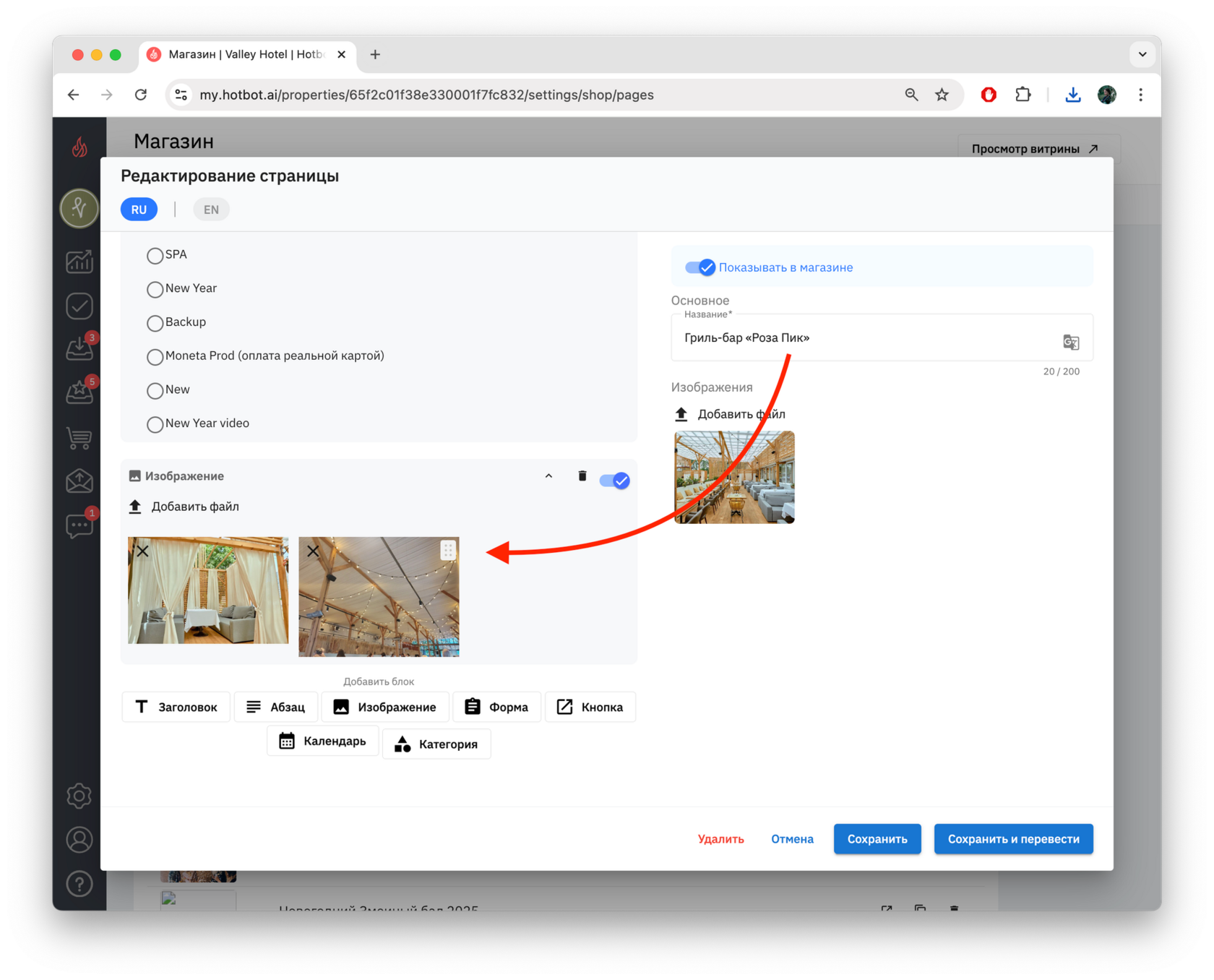
На витрине блок с несколькими файлами будет отображаться в формате галереи, которую можно пролистать.^^
^^Форма — форма заявки в чате
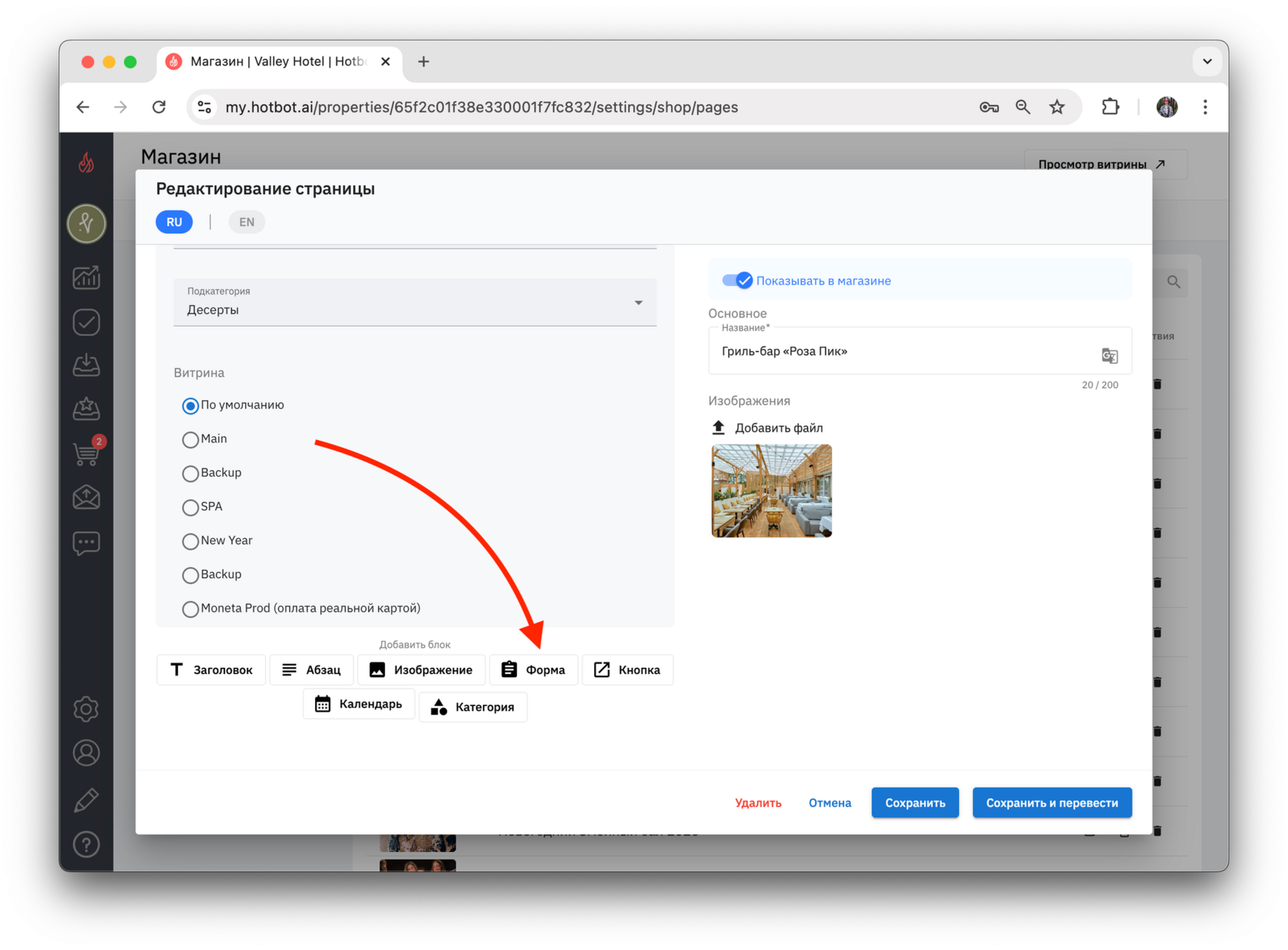
Например, если гостю нужно дать возможность сразу со страницы отправить вопрос администратору, в поле Название впишите:
Связь с администратором
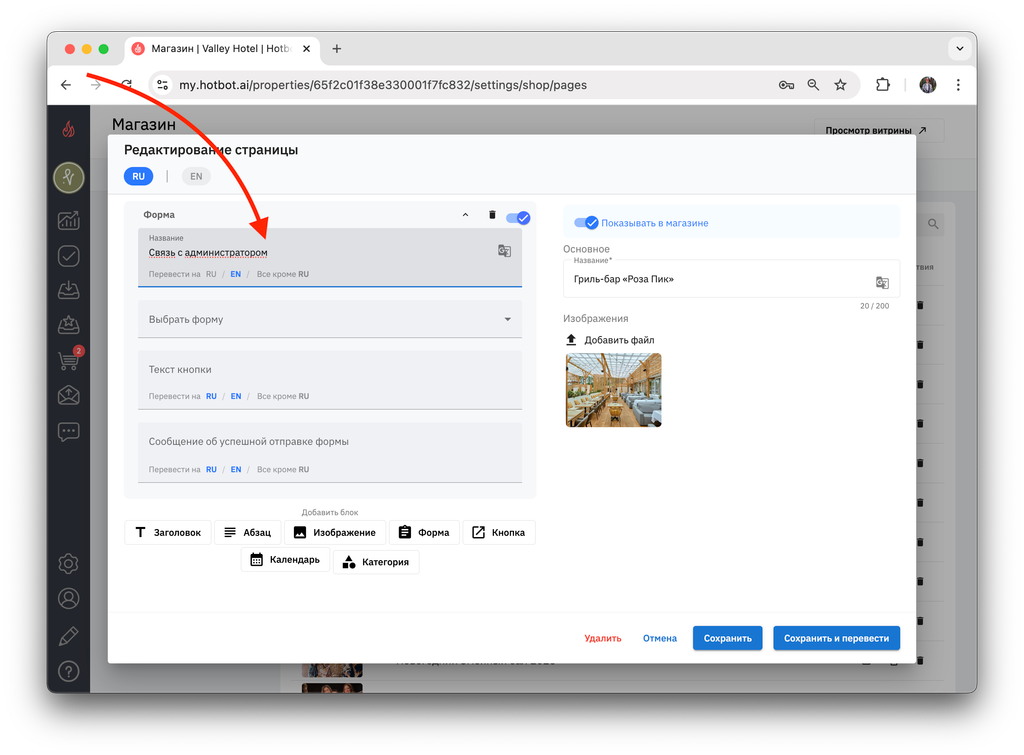
Выберите подходящую форму из выпадающего списка.

В поле Текст кнопки по умолчанию будет введен текст: «Пожалуйста, оставьте свое сообщение». Если хотите поменять его, впишите в поле свой вариант.
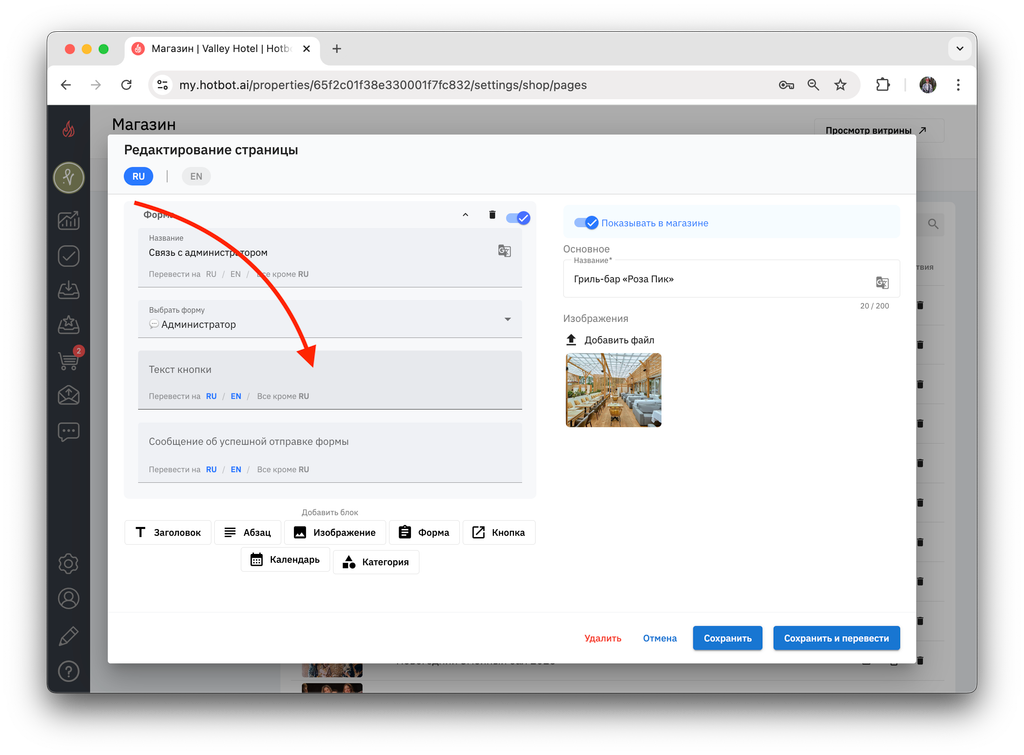
Поле Сообщение об успешной отправке формы заполнять также необязательно. Это сообщение гость увидит на экране после отправки запроса.
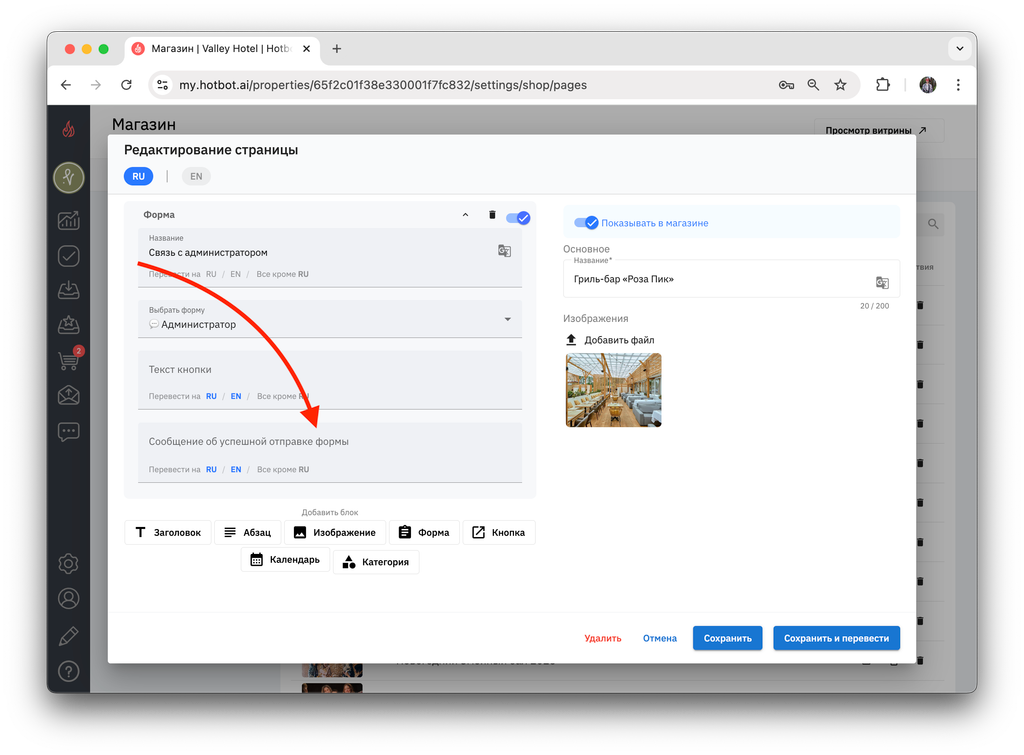
Подробнее о том, что такое формы и как с ними работать, в статье Формы обратной связи.^^
^^Кнопка — ссылка на внешний ресурс или магазин:
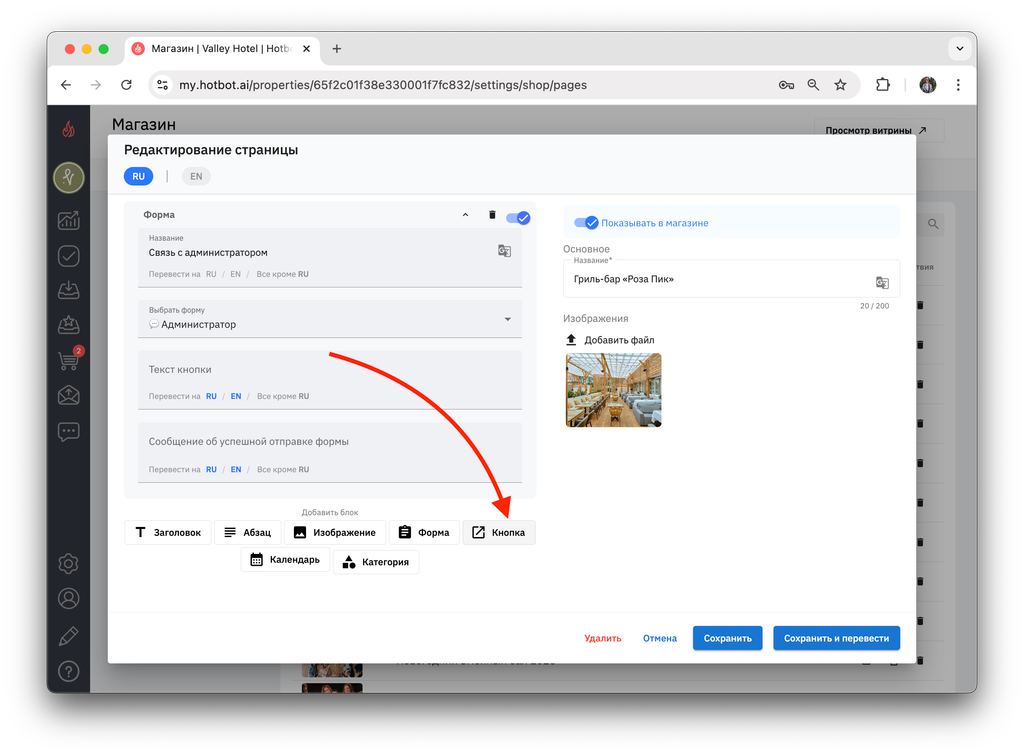
Нажмите Добавить кнопку.
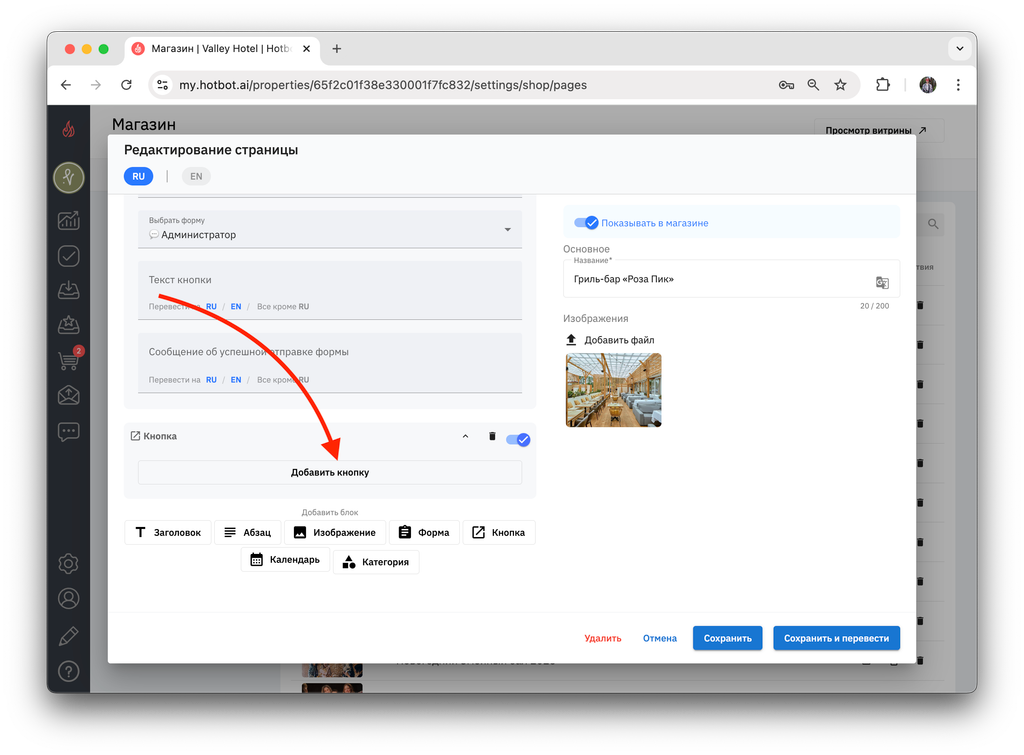
Введите название в соответствующее поле.
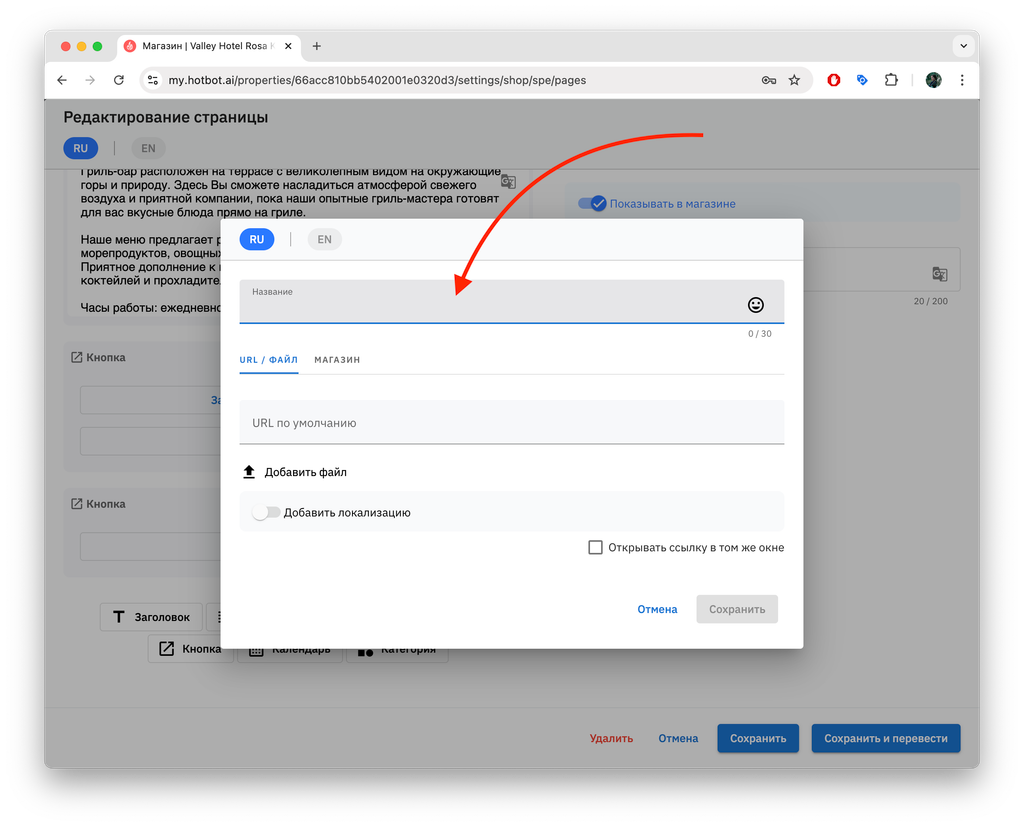
В один блок можно добавить несколько кнопок. Для этого нажмите Добавить кнопку в том же блоке и настройте новую кнопку.
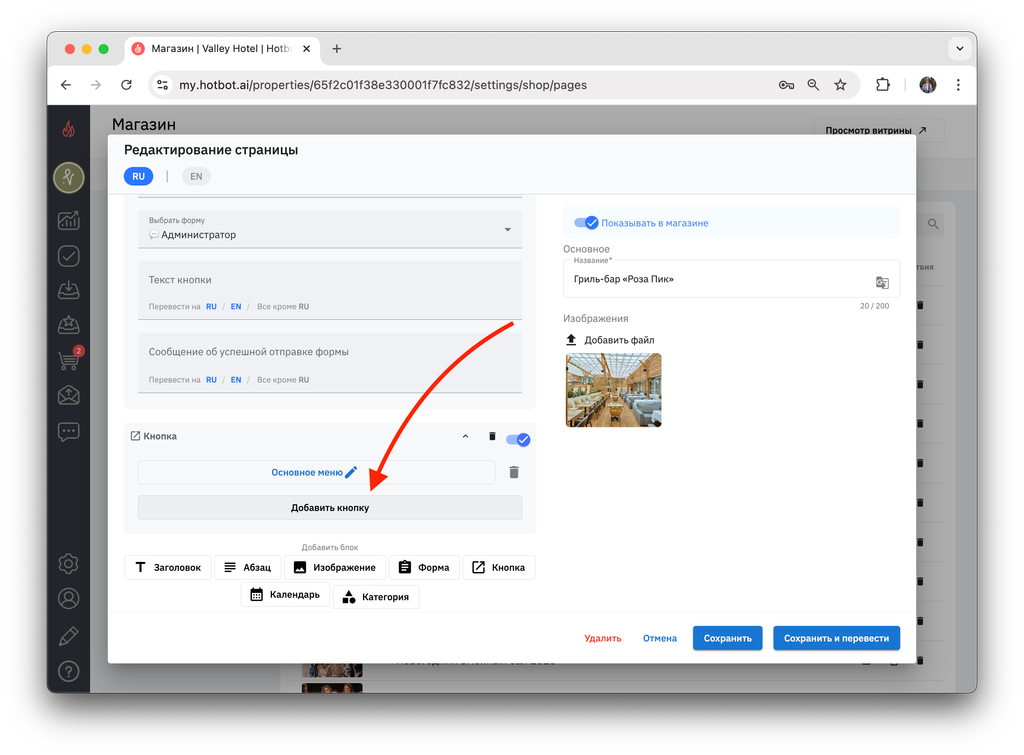
Кнопка может вести как на магазин, так и на внешний ресурс (URL или файл).^^
^^Ссылка на внешний ресурс
Чтобы добавить ссылку на внешний ресурс или прикрепить файл, выполните следующие шаги:
1. Выберите вкладку URL/Файл.
1. Выберите вкладку URL/Файл.
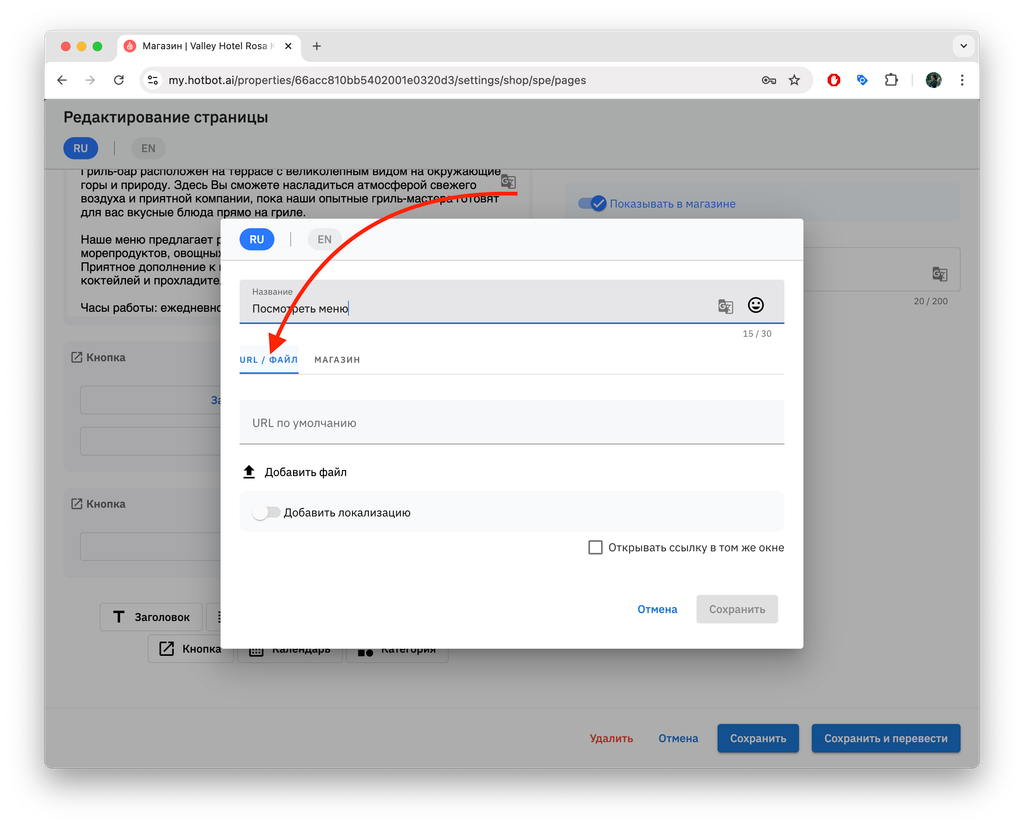
2. Добавьте ссылку в поле URL.
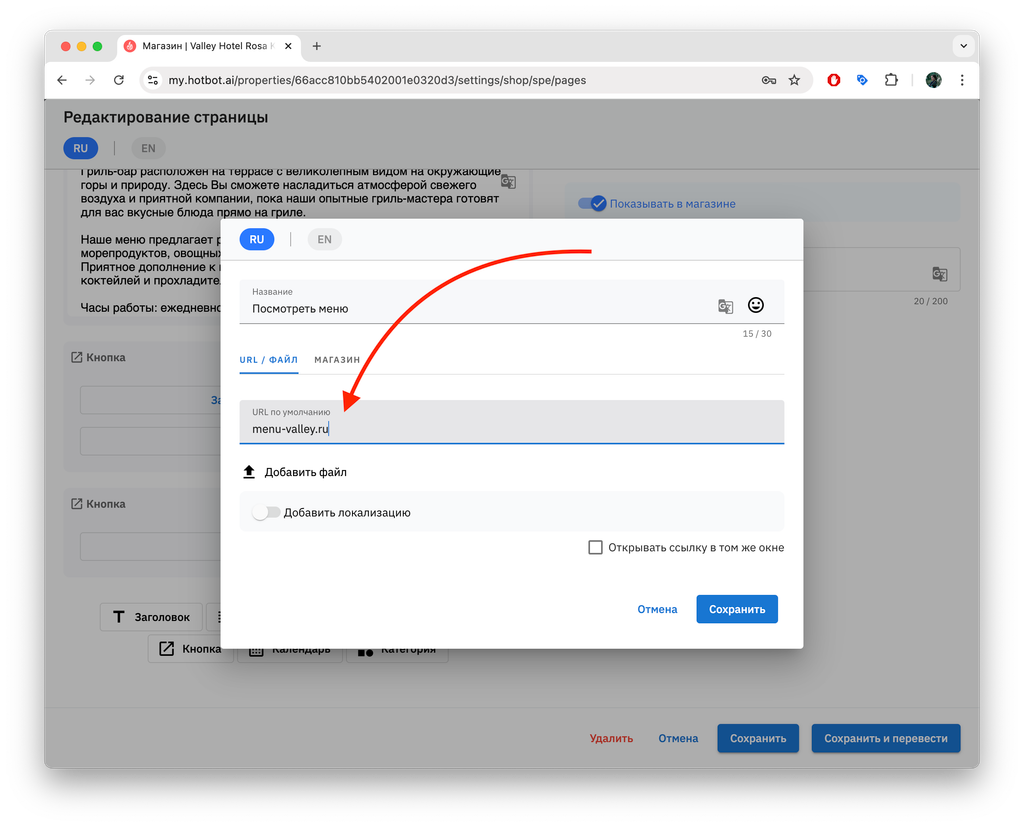
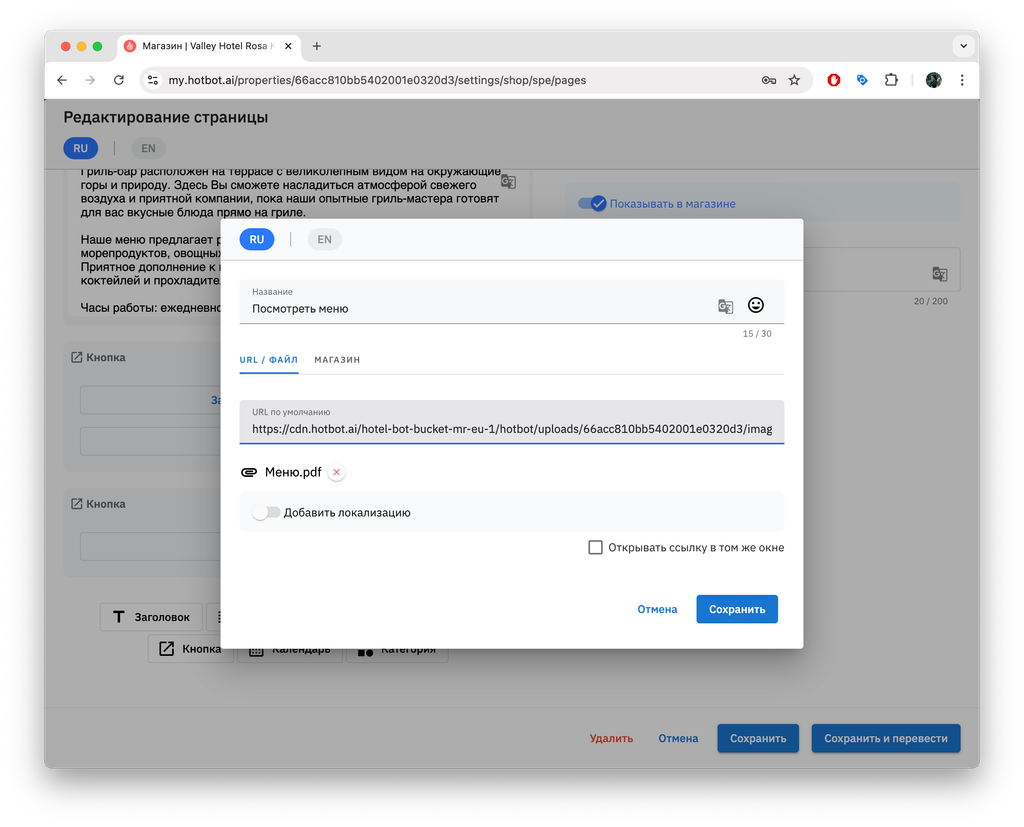
3. Если вместо ссылки необходимо загрузить файл, нажмите Добавить файл и выберите его со своего устройства.
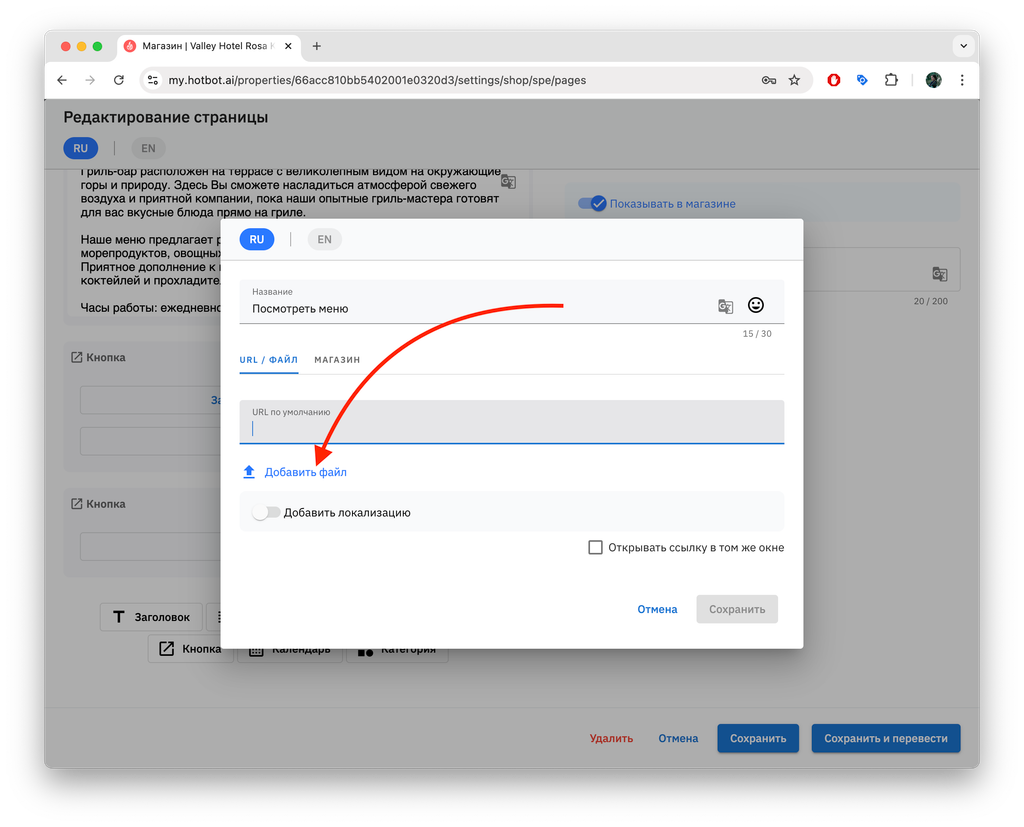
4. После загрузки файла ссылка в поле URL появится автоматически.
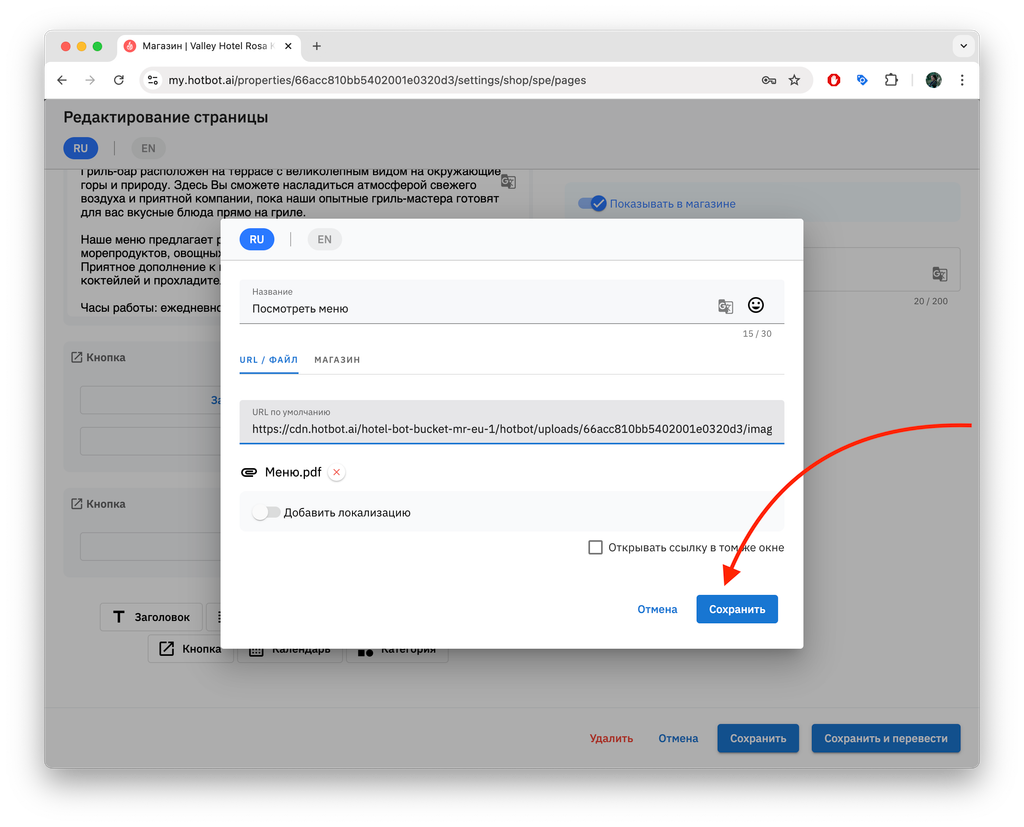
5. Нажмите Сохранить.^^
^^Ссылка на магазин
Вы также можете добавить кнопку, ведущую на категорию, подкатегорию, товар или другую страницу в магазине. Для этого перейдите на вкладку Магазин.
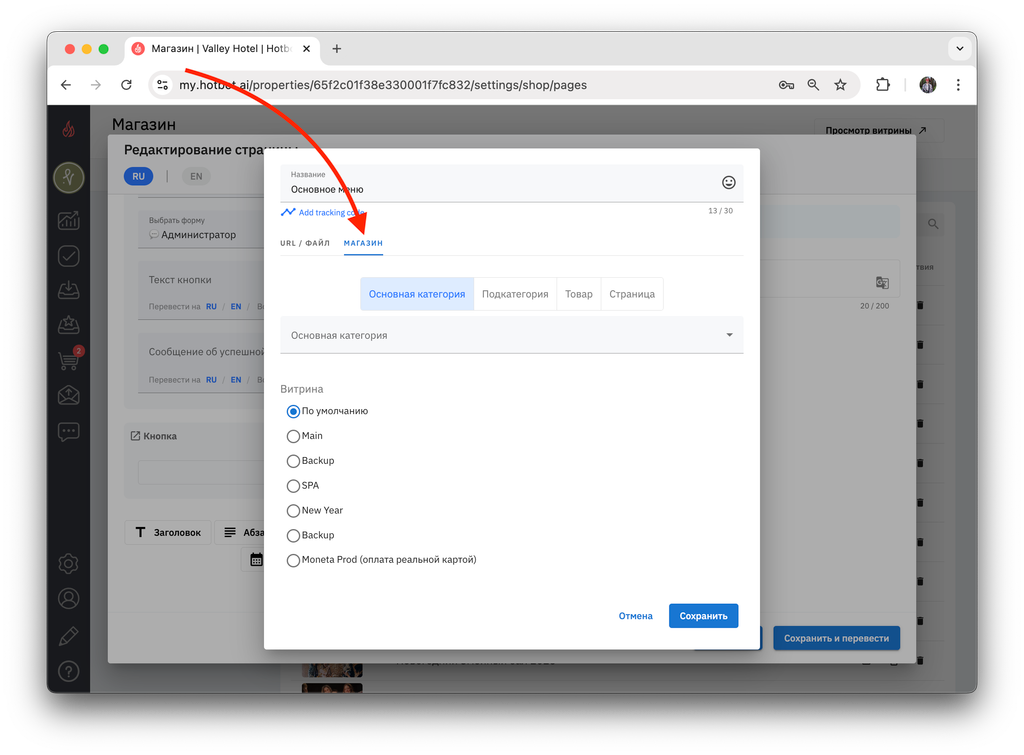
Чтобы добавить ссылку на категорию, нажмите на вкладку Основная категория и выберите одну из категорий в магазине.
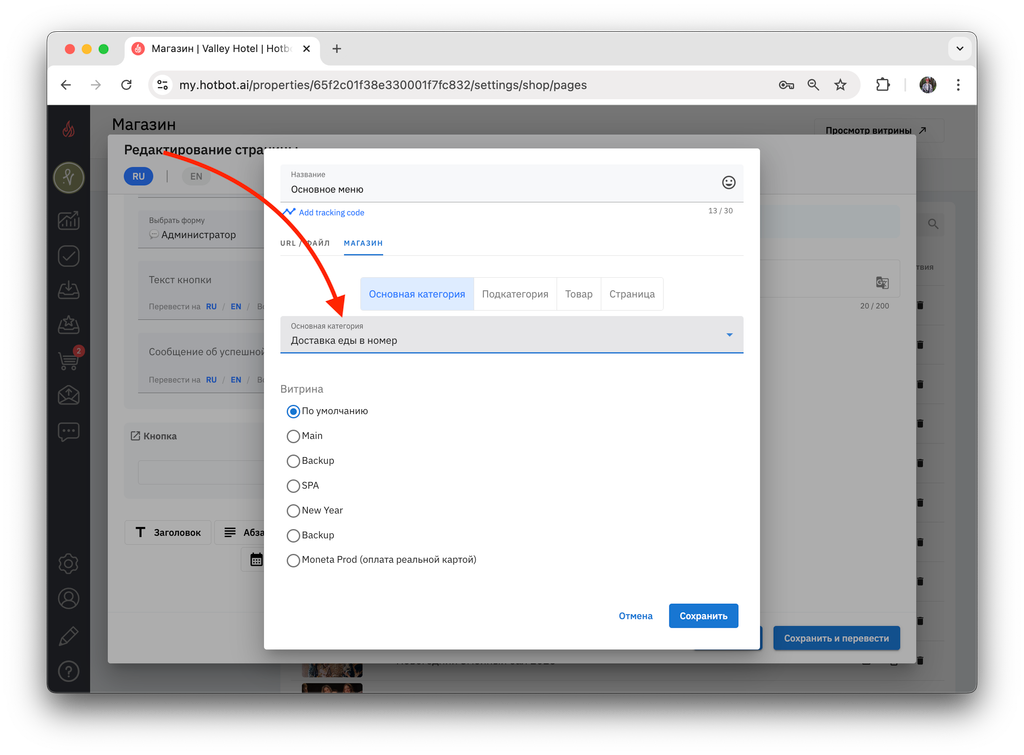
Чтобы вести на подкатегорию, нажмите на вкладку Подкатегория.
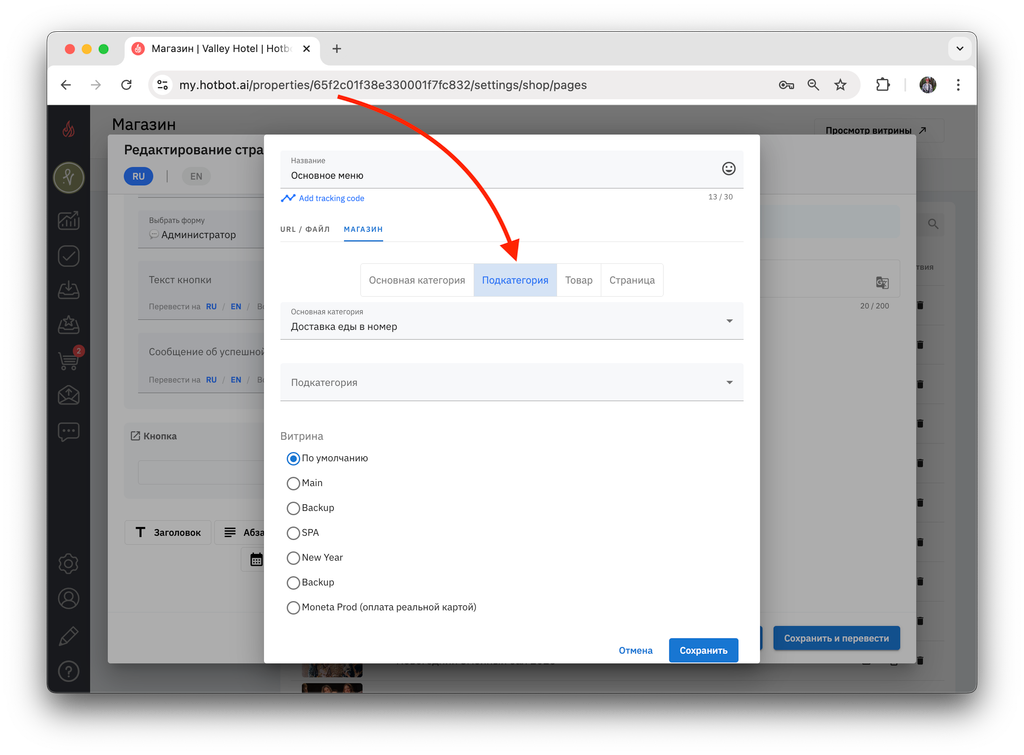
Выберите основную категорию, а затем одну из подкатегорий, находящихся в ней.
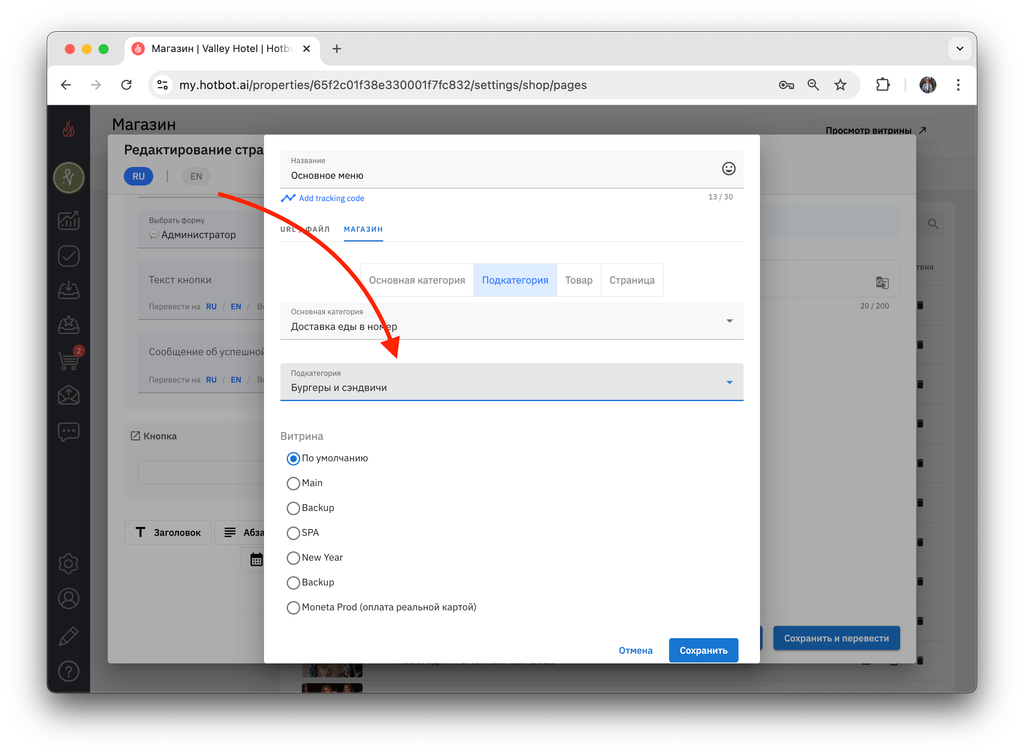
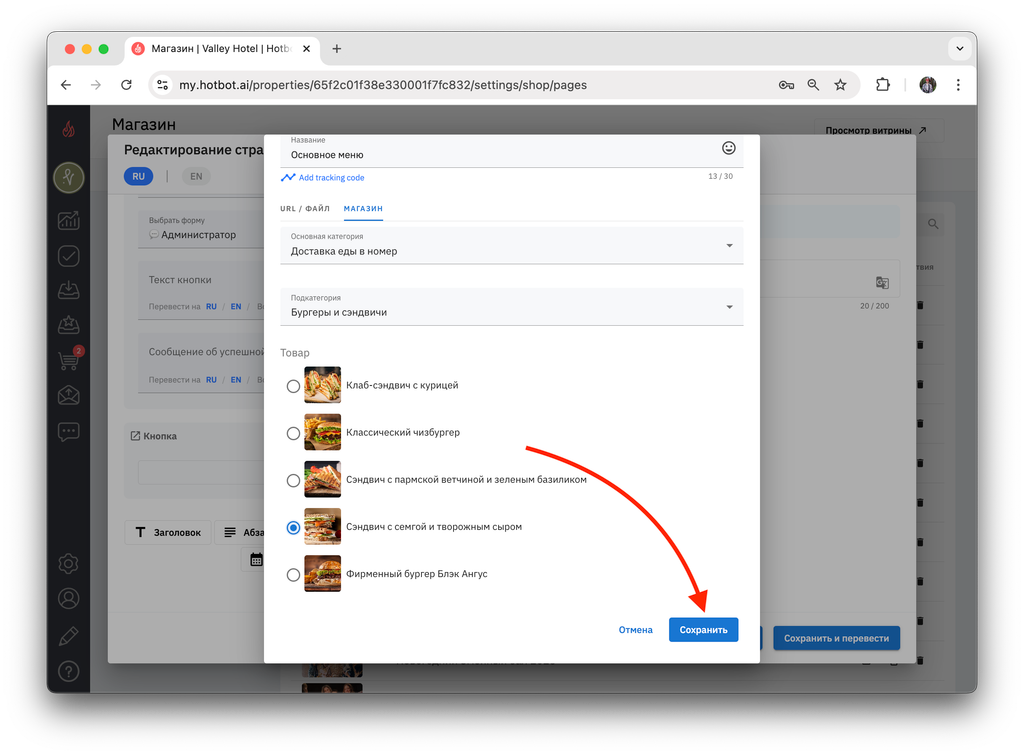
Также кнопка может вести на товар. Для этого выберите вкладку Товар.
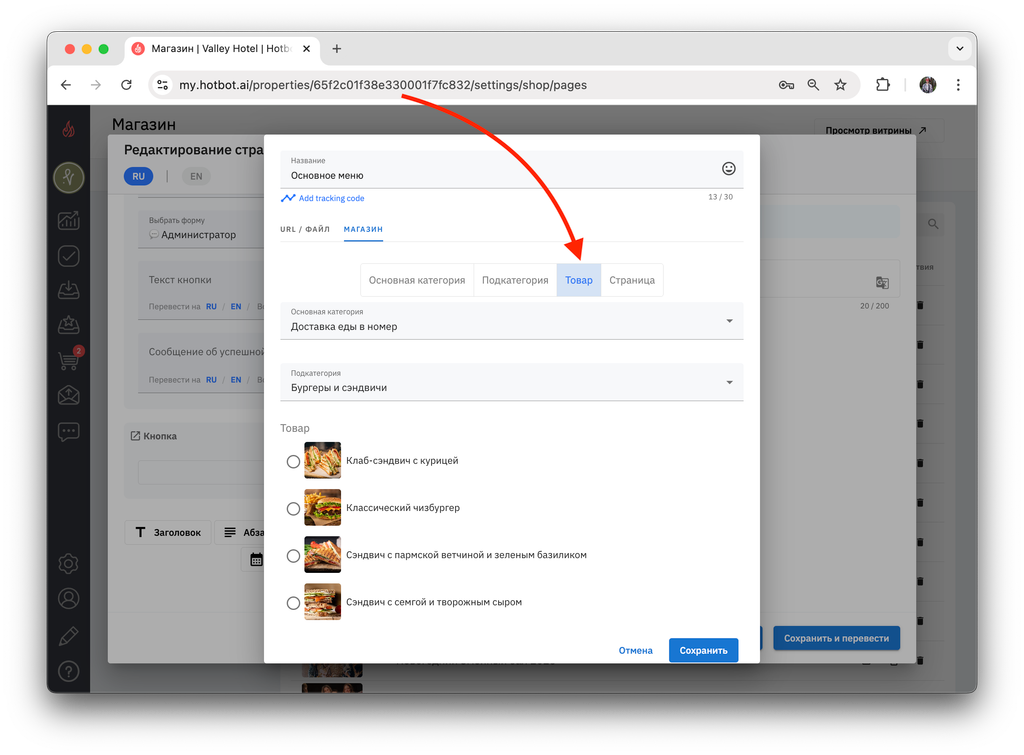
Выберите категорию, подкатегорию и конкретный товар, находящийся в выбранной подкатегории.
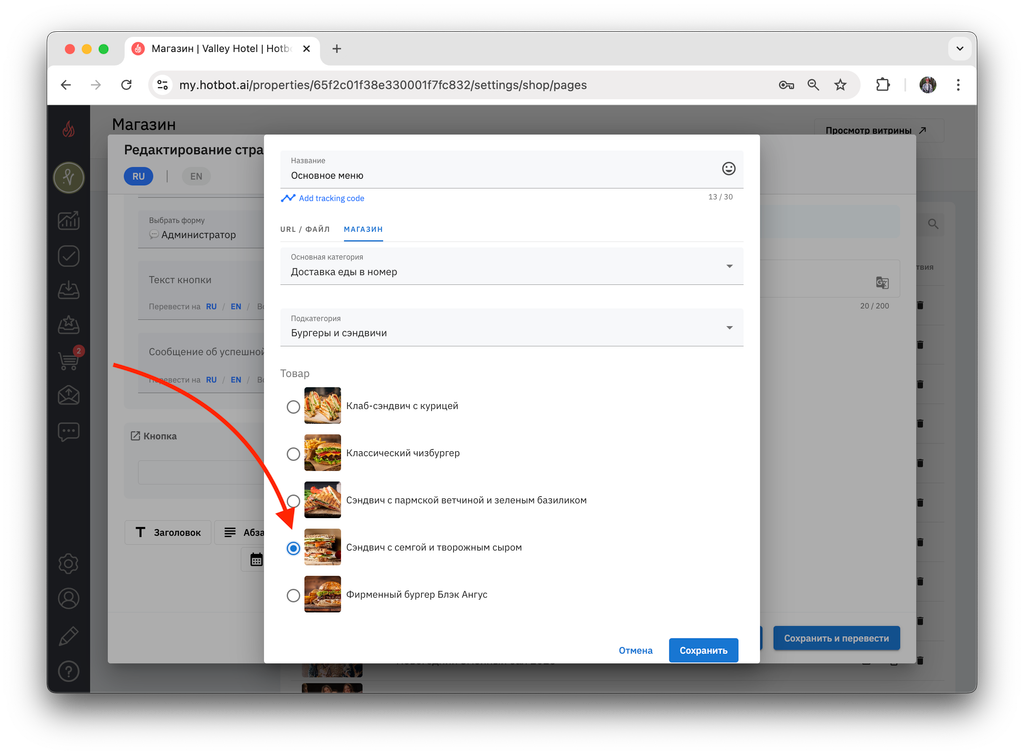
После настройки кнопки нажмите Сохранить — и она появится на странице.^^ ^
^Добавление файлов для разных языков
Если в магазине поддерживаются разные языки, вы можете добавить файл на английском языке для всех остальных языков.
1. Нажмите Добавить локализацию.
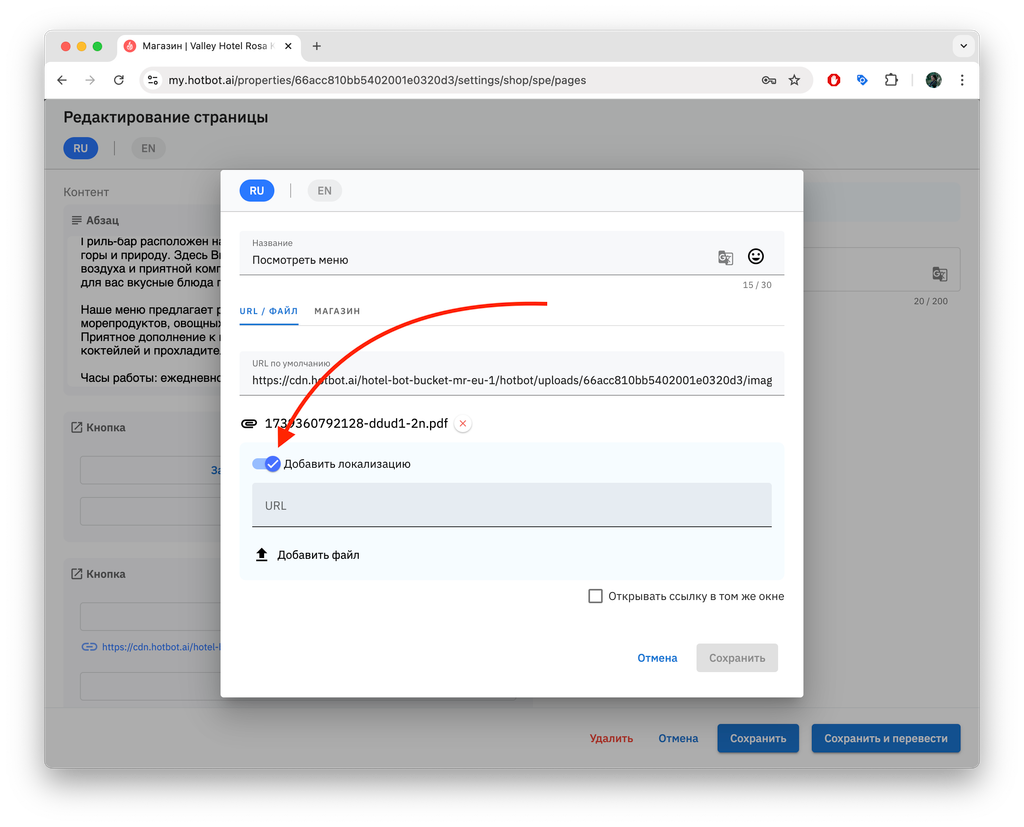
2. Загрузите файл на английском языке.
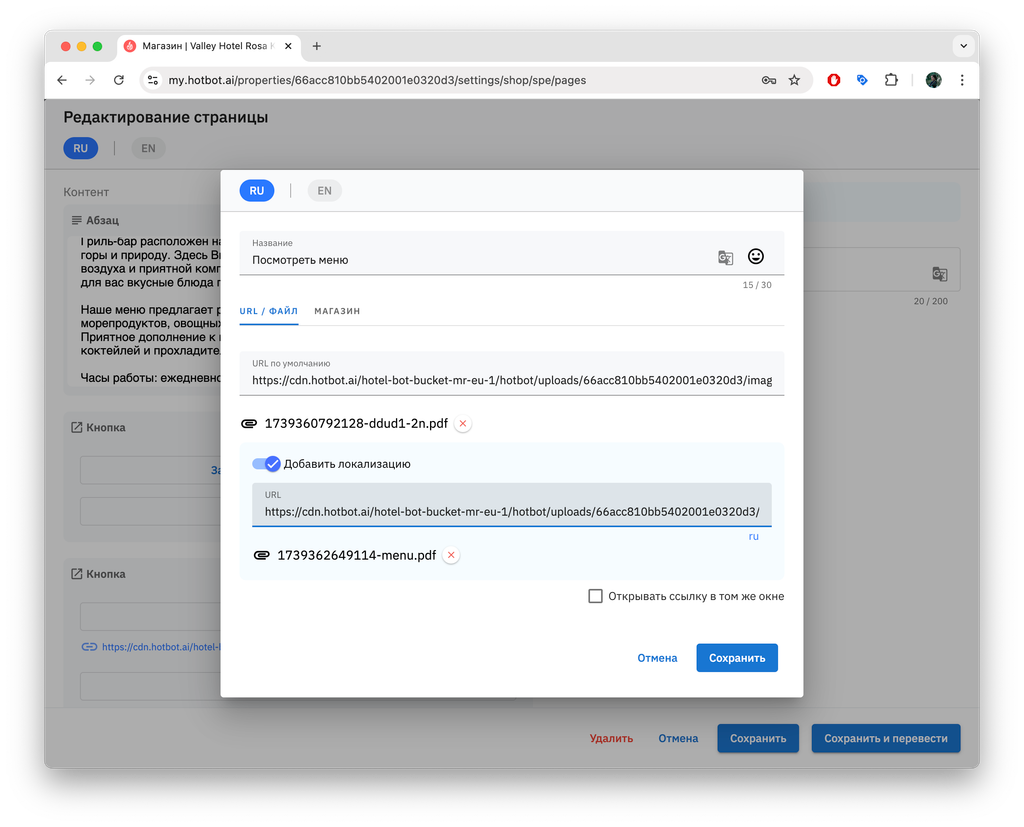
3. Нажмите Сохранить.
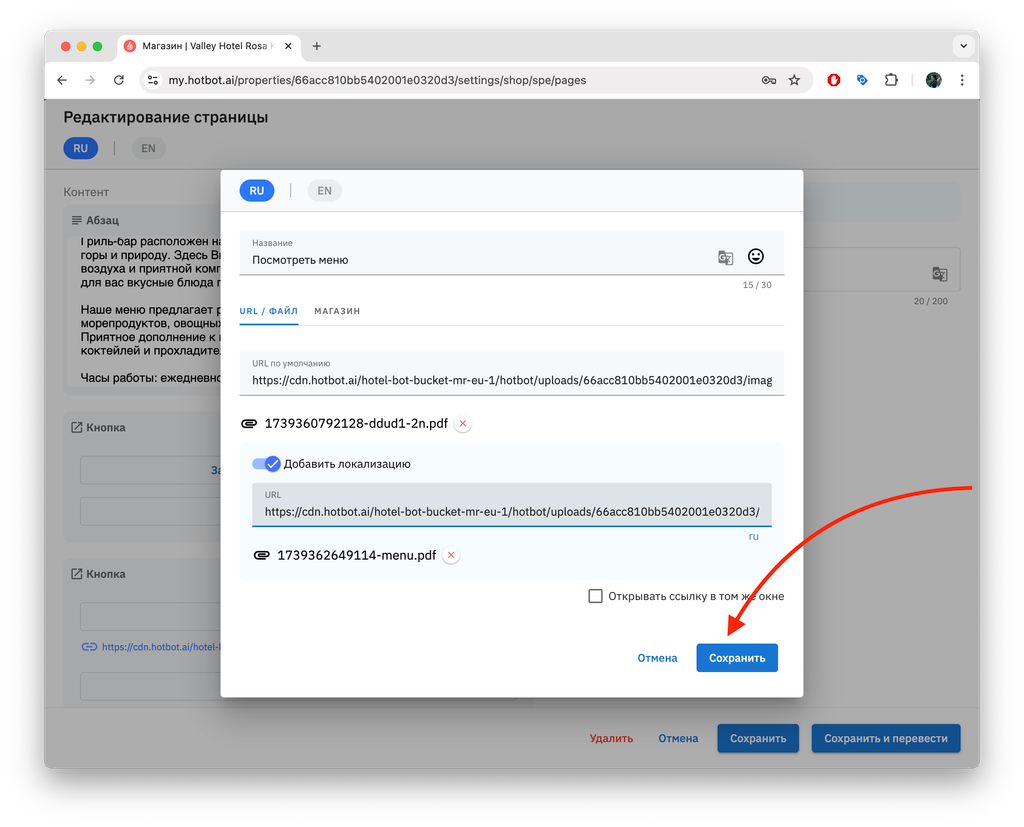
Теперь на витрине гость увидит соответствующий файл в зависимости от выбранного языка.
Основной файл будет отображаться в русской версии. Для всех остальных языков при нажатии на кнопку откроется файл на английском языке.
^^Календарь — добавление инструмента для планирования мероприятий
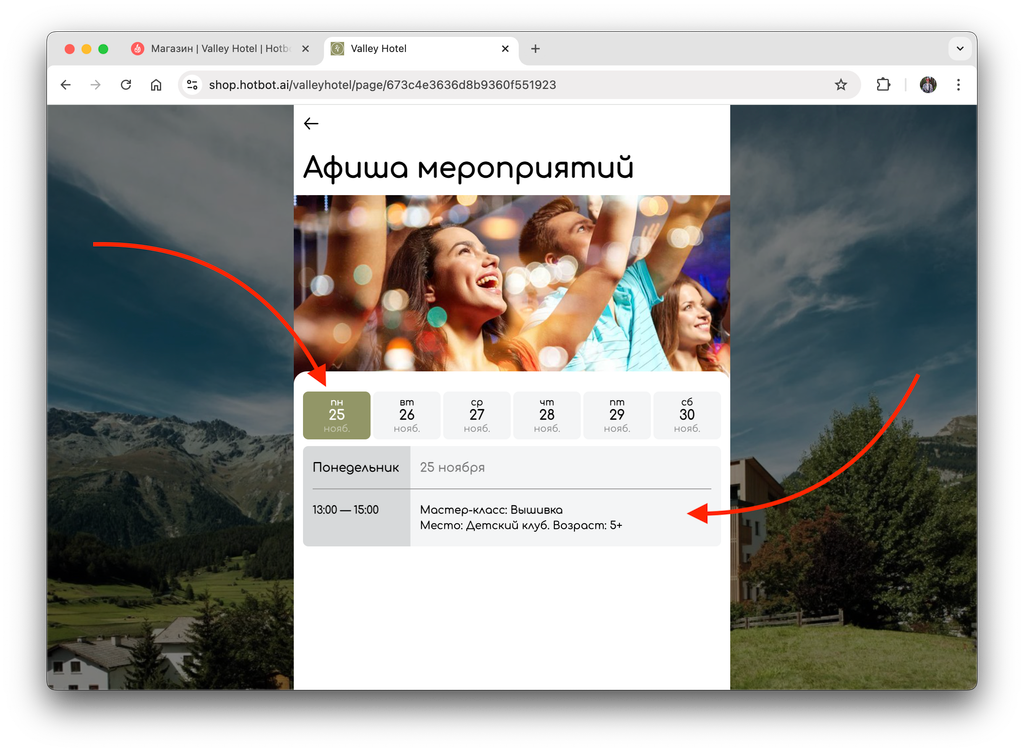
Подробнее об использовании календаря в качестве афиши мероприятий в статье Календарь регулярной анимации.^^
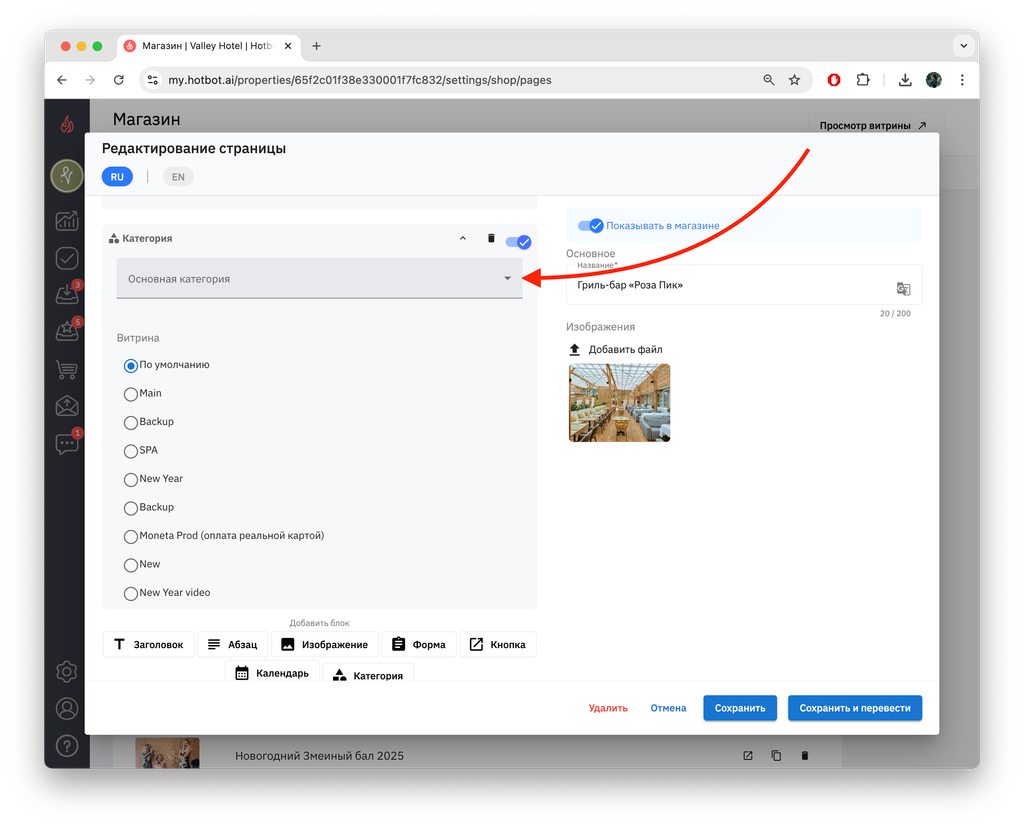
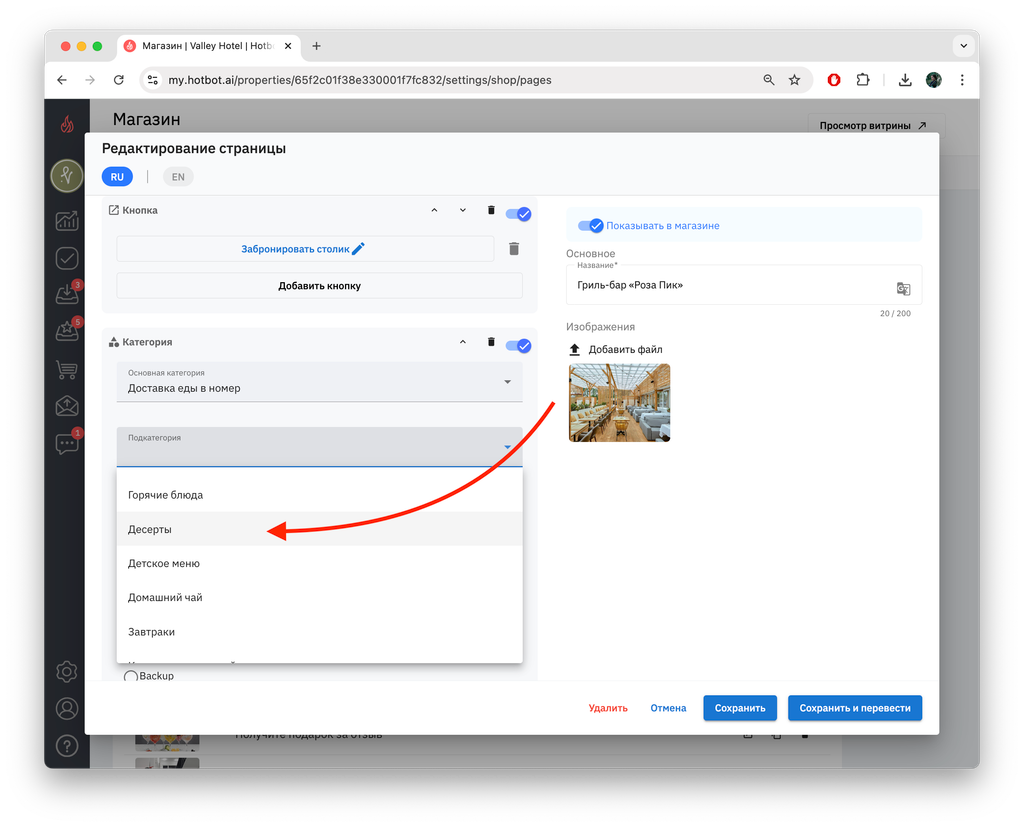
^^Категория — добавление продуктов из магазина
С помощью этого блока на информационной странице можно дополнительно демонстрировать продукты из магазина, которые гости могут приобрести.
1. Нажмите на выпадающий список, чтобы выбрать основную категорию.
1. Нажмите на выпадающий список, чтобы выбрать основную категорию.
2. Выберите категорию.
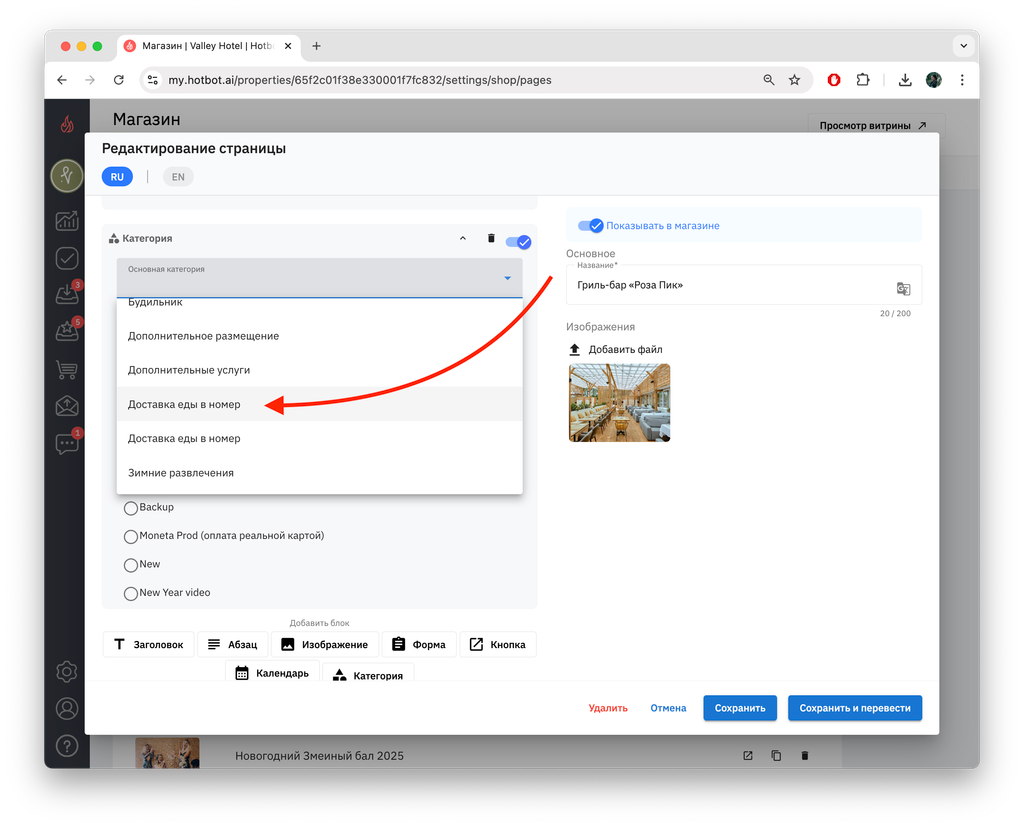
3. Ниже аналогично выберите подкатегорию.
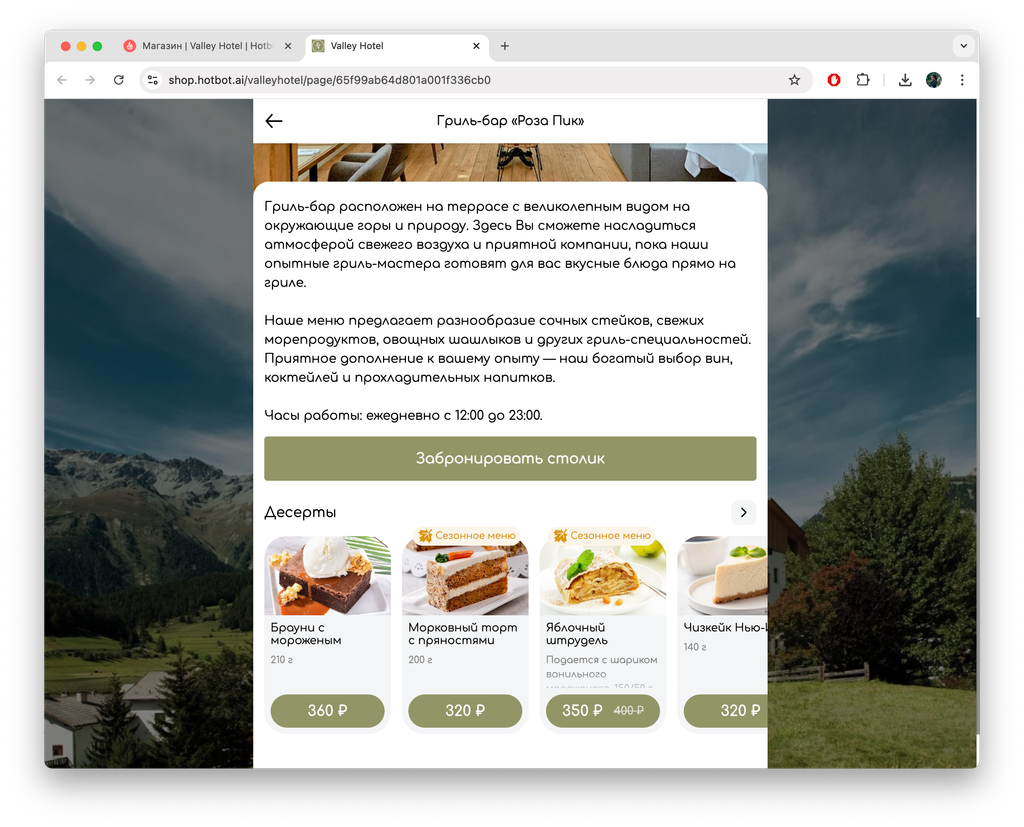
Такой блок на витрине будет выглядеть следующим образом:^^ ^
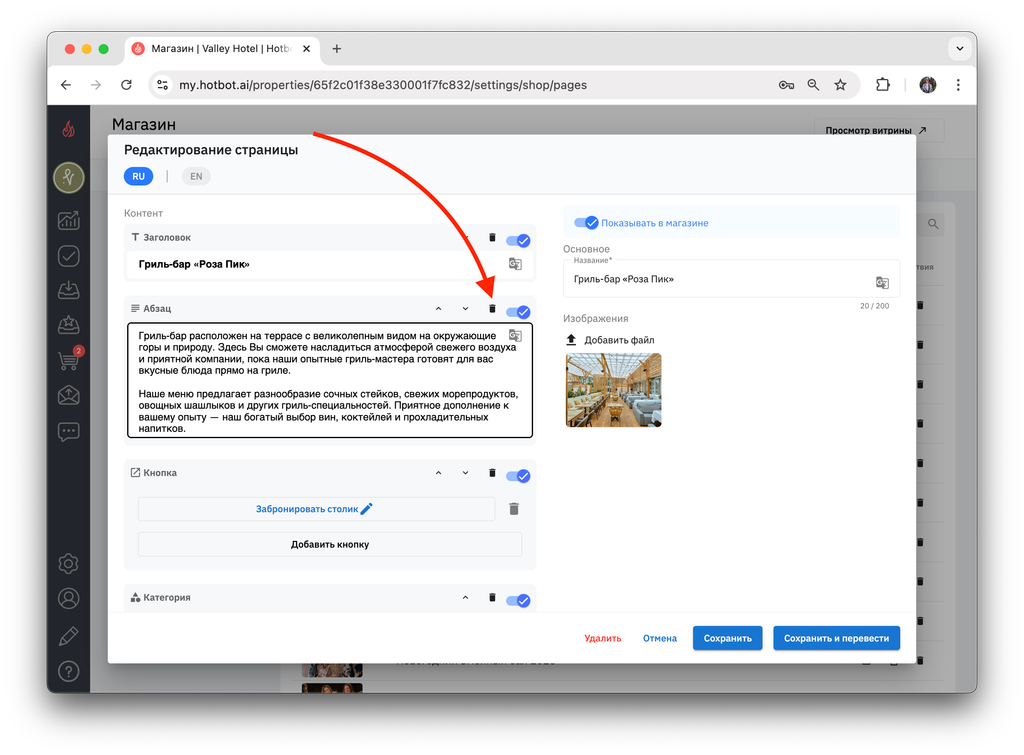
- Удаление блока
Чтобы удалить блок из страницы, нажмите на значок корзины в нужном блоке.
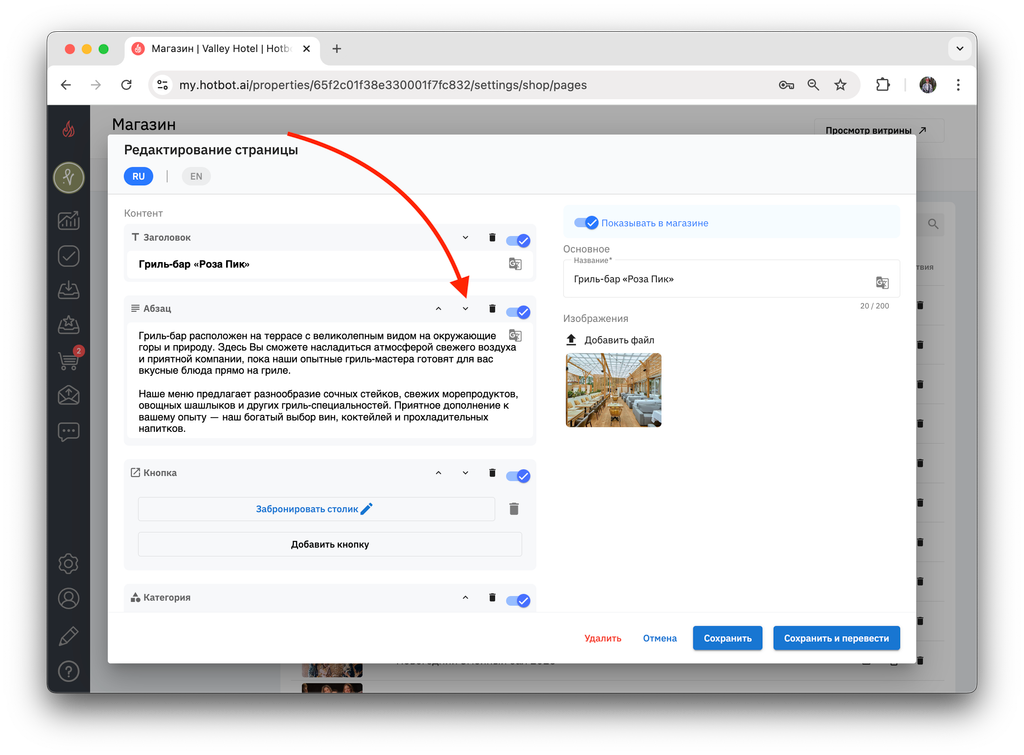
- Порядок блоков
Чтобы поменять порядок блоков на странице, воспользуйтесь стрелками.
При нажатии блок будет перемещаться на один блок выше/ниже в зависимости от направления стрелочки.
При нажатии блок будет перемещаться на один блок выше/ниже в зависимости от направления стрелочки.
^Сохранение
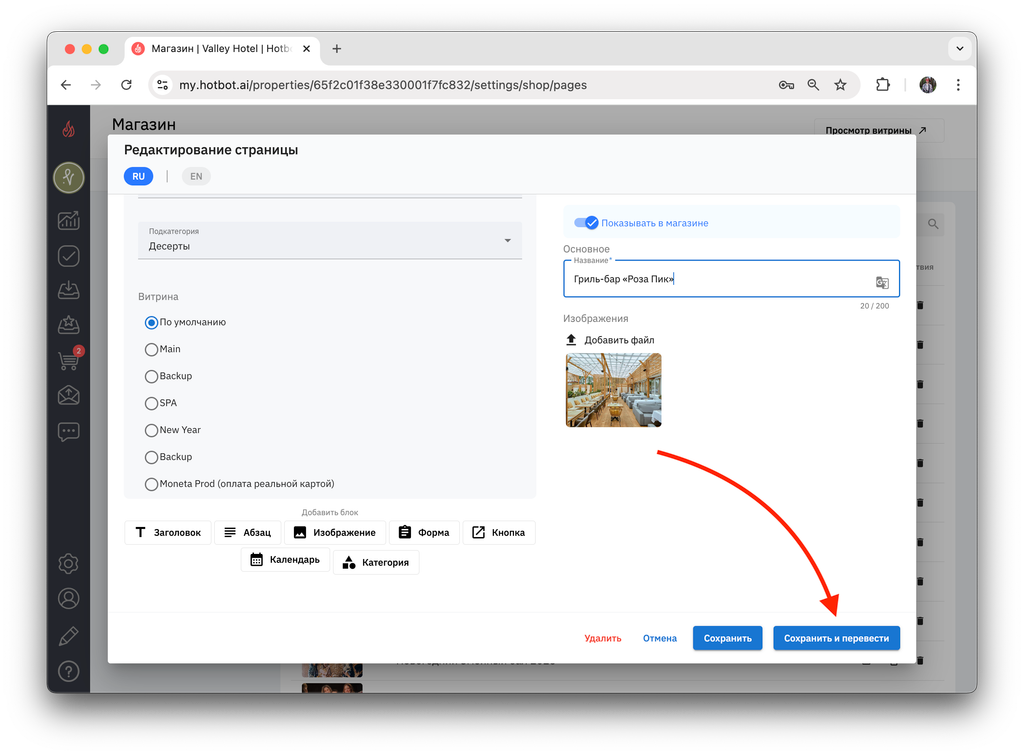
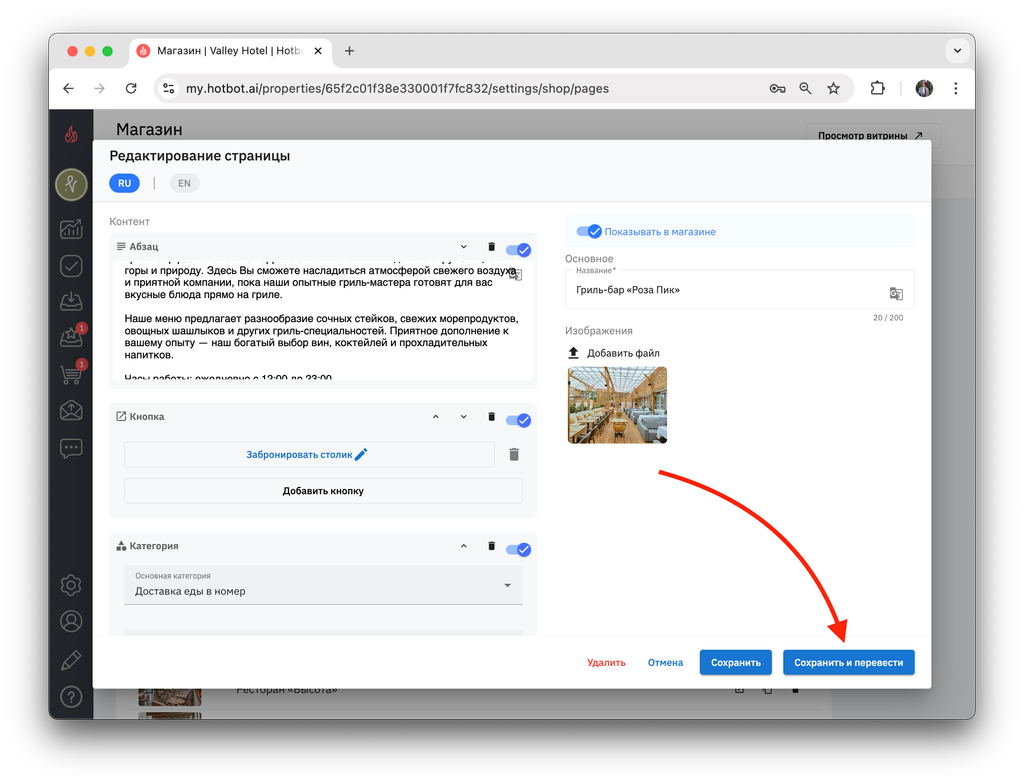
^^Сохранить — сохранение изменений на выбранном языке;^^
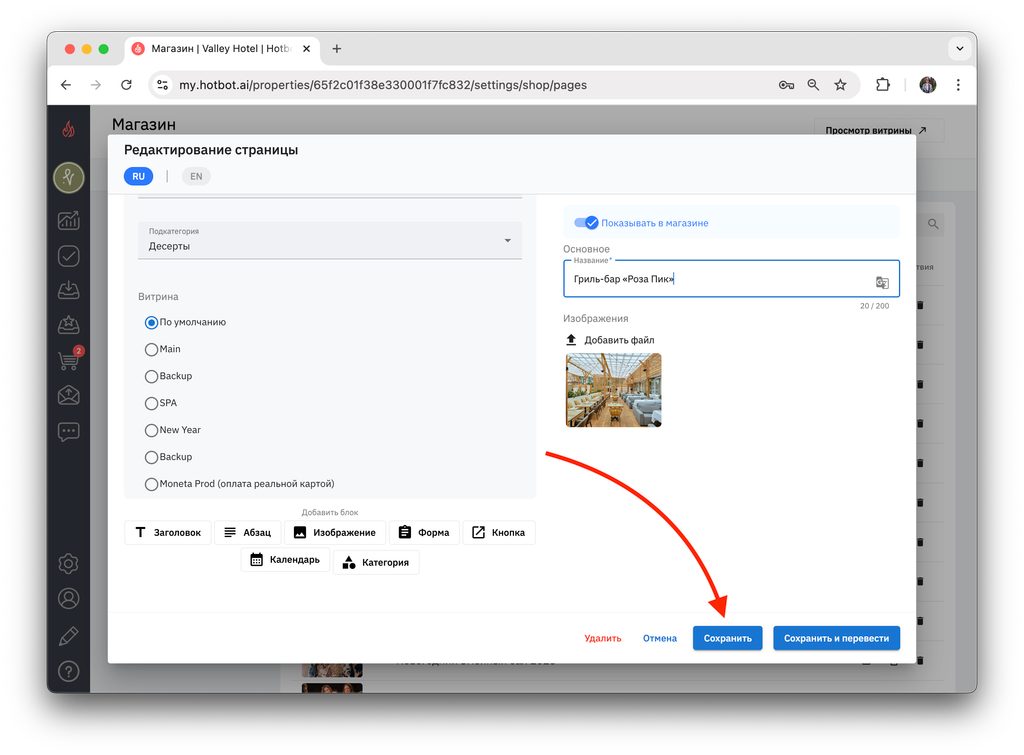
^^Сохранить и перевести — сохранить страницу на всех языках.^^ ^
Управление страницами
- Как создать страницу
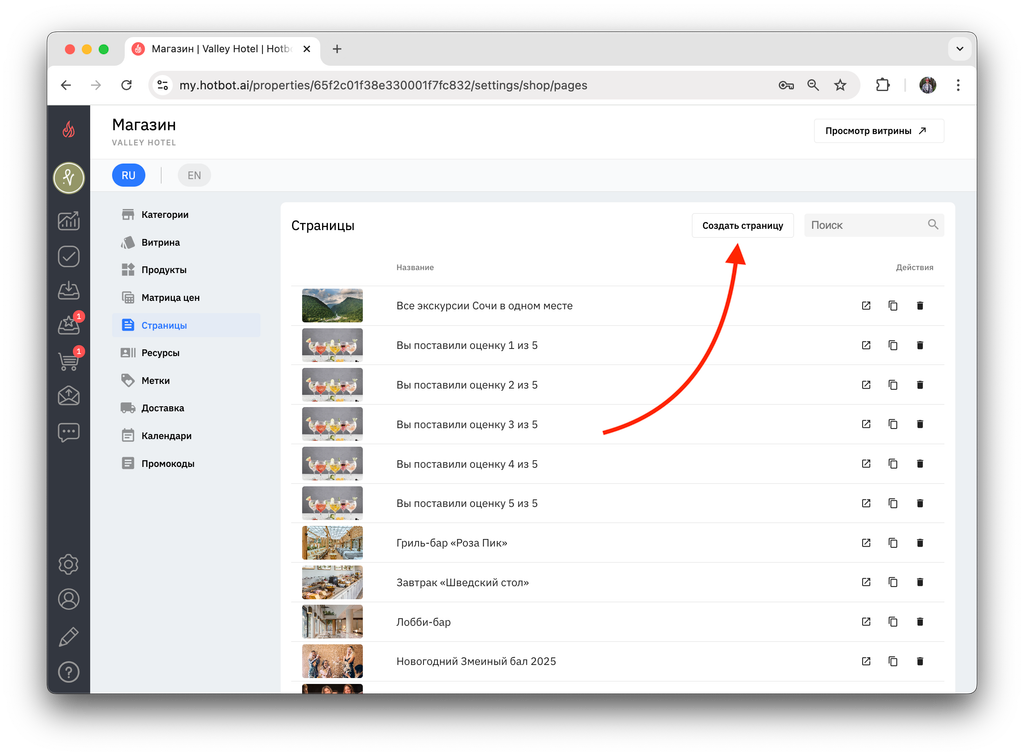
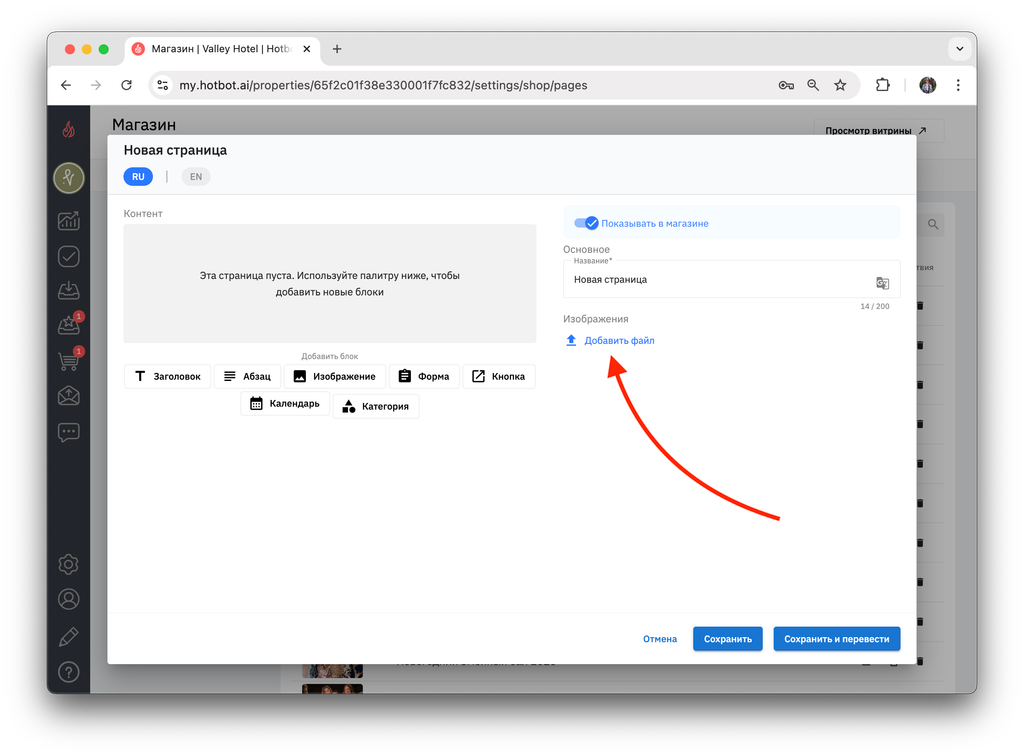
1. Нажмите на кнопку Создать страницу.
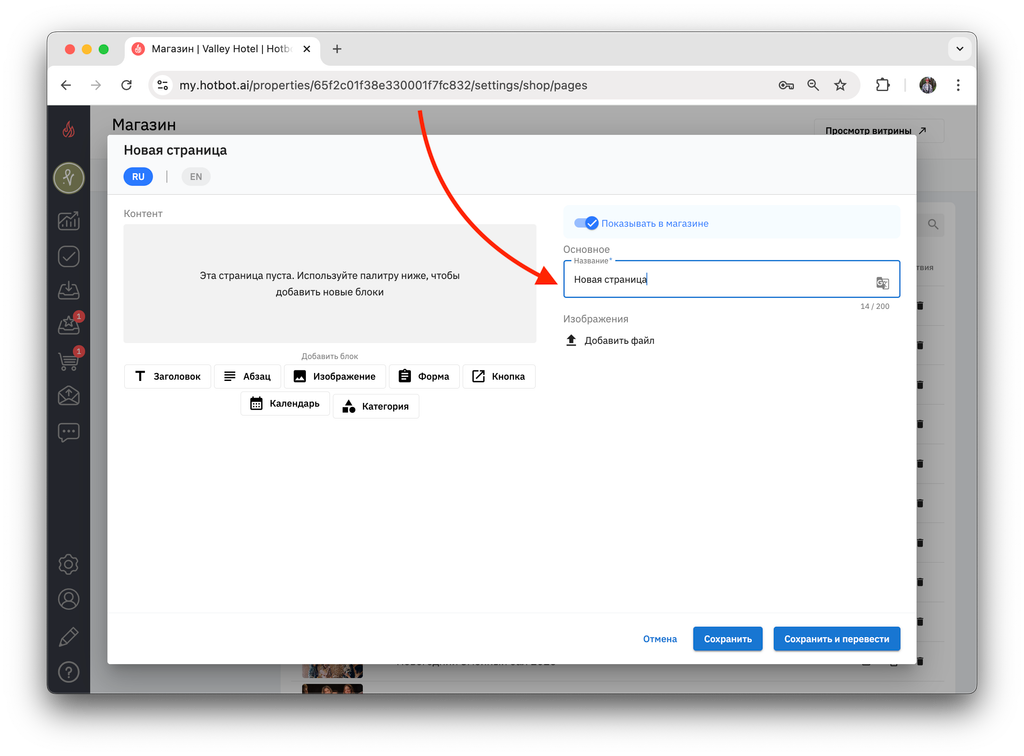
2. Впишите название страницы в поле Название.
3. Нажмите Добавить файл, чтобы выбрать основное изображение страницы, которое будет отображаться на витрине.
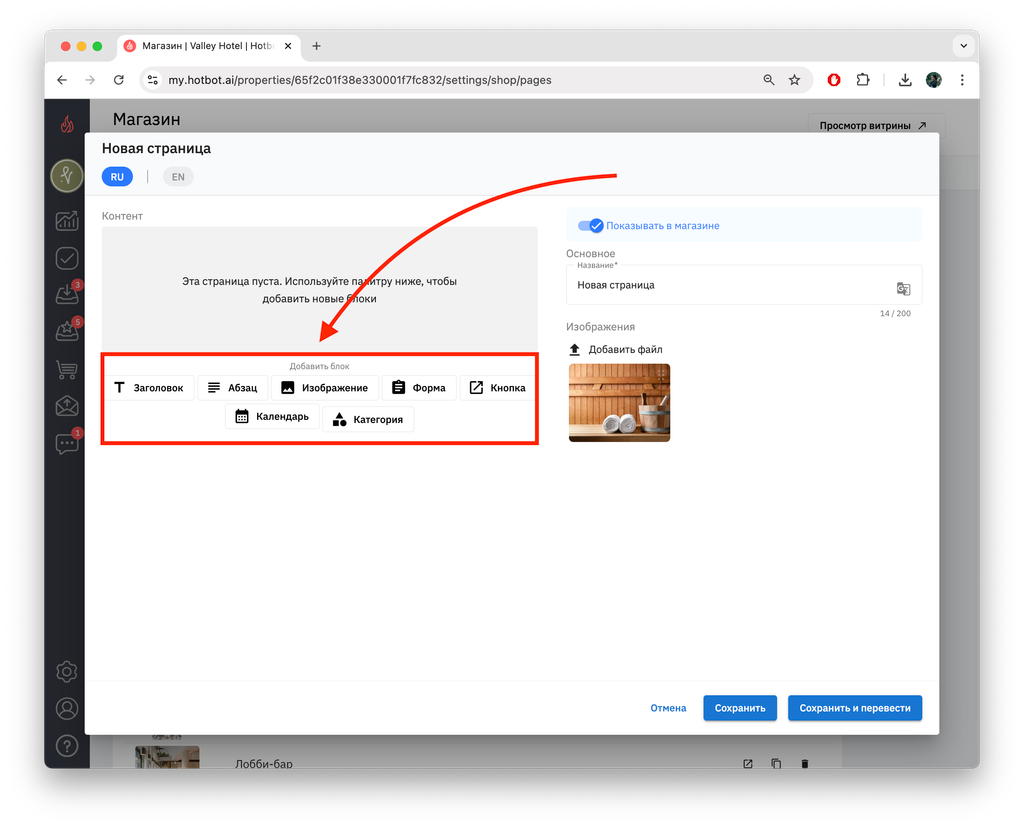
4. Добавьте содержимое страницы: выберите нужный формат в разделе Добавить блок и нажмите на него.
Можно добавить несколько блоков.
Можно добавить несколько блоков.
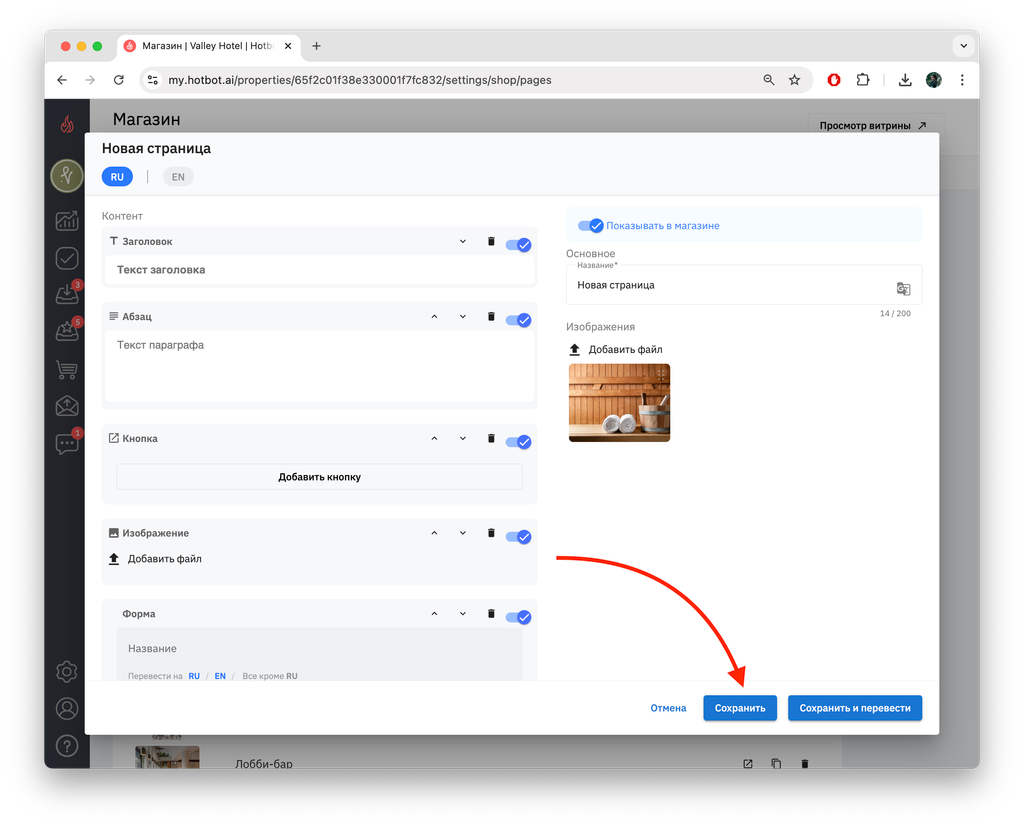
5. После заполнения нужных полей нажмите Сохранить.
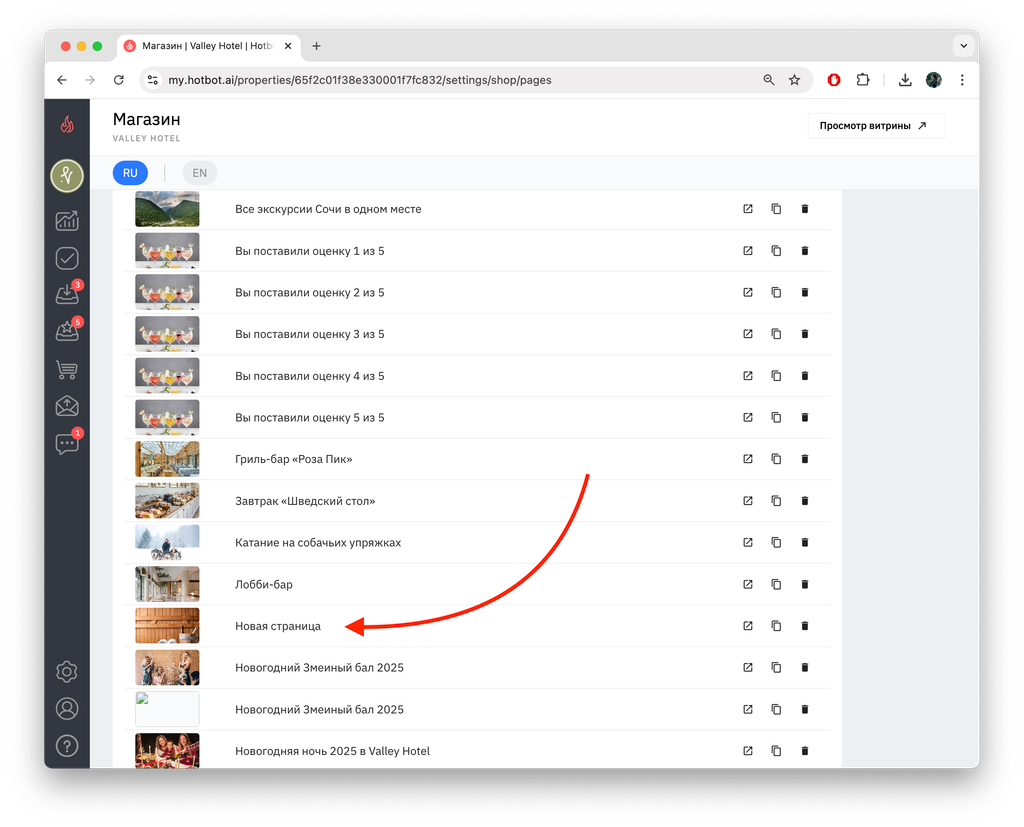
Готово — инфостраница создана и теперь находится в списке всех страниц.
- Как редактировать страницу
В любой момент вы можете отредактировать инфостраницу.
1. Чтобы отредактировать страницу, нажмите на ее название.
1. Чтобы отредактировать страницу, нажмите на ее название.
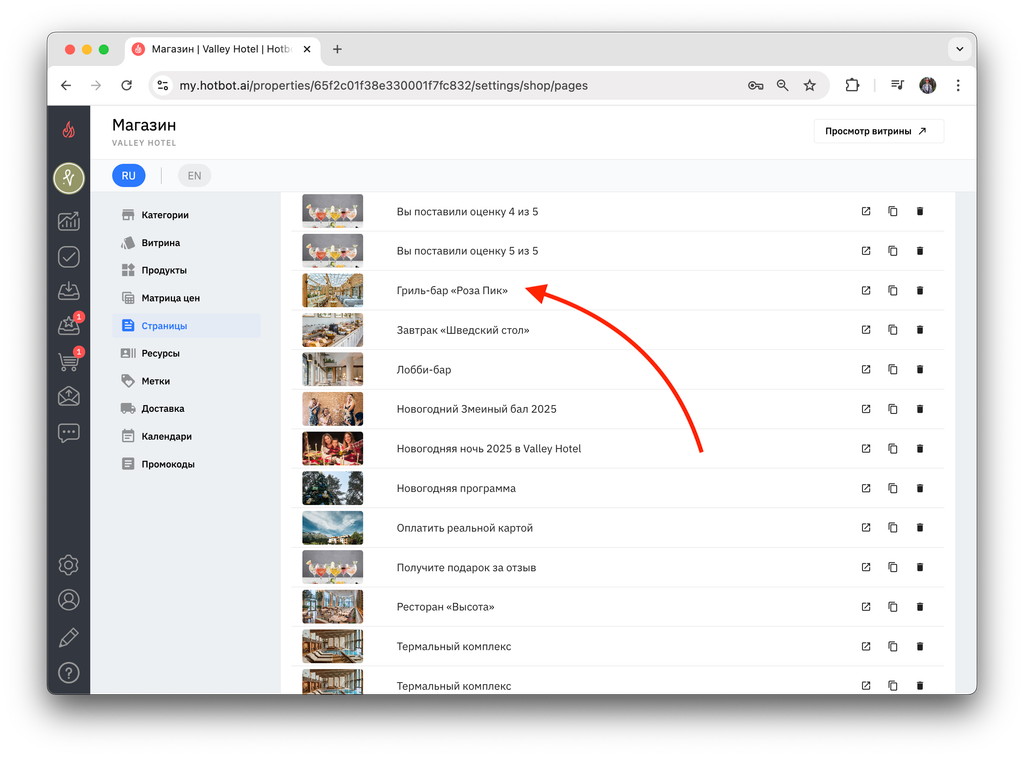
2. В открывшемся окне вы можете отредактировать название страницы, загрузить или изменить изображение, а также изменить контент страницы.
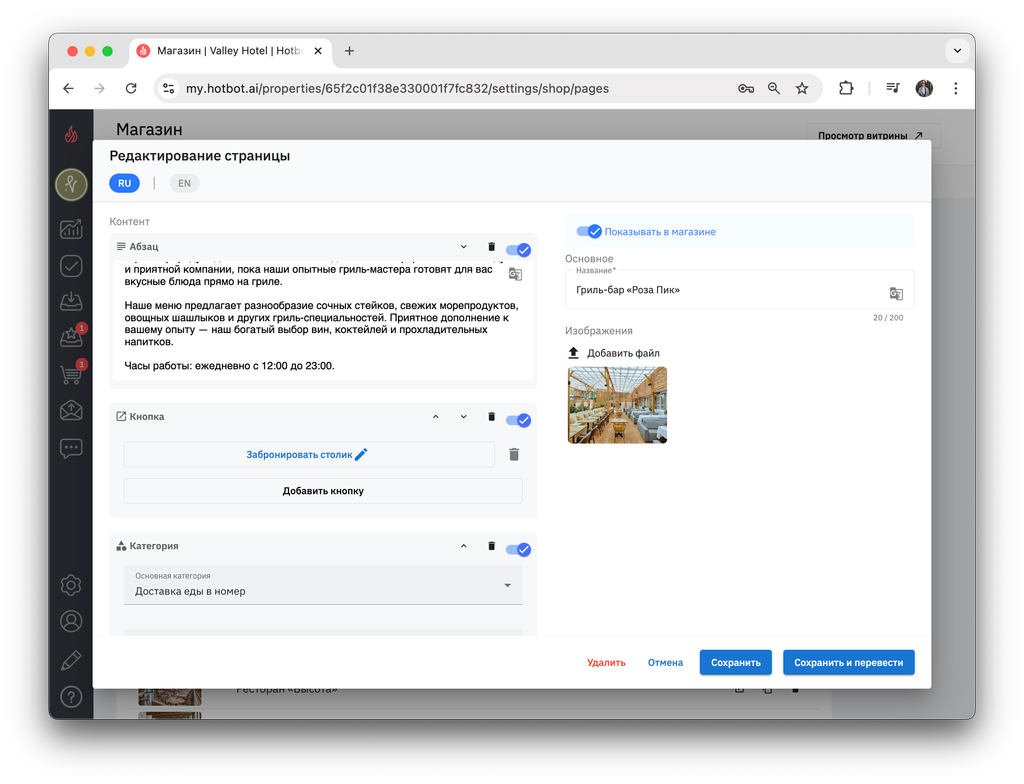
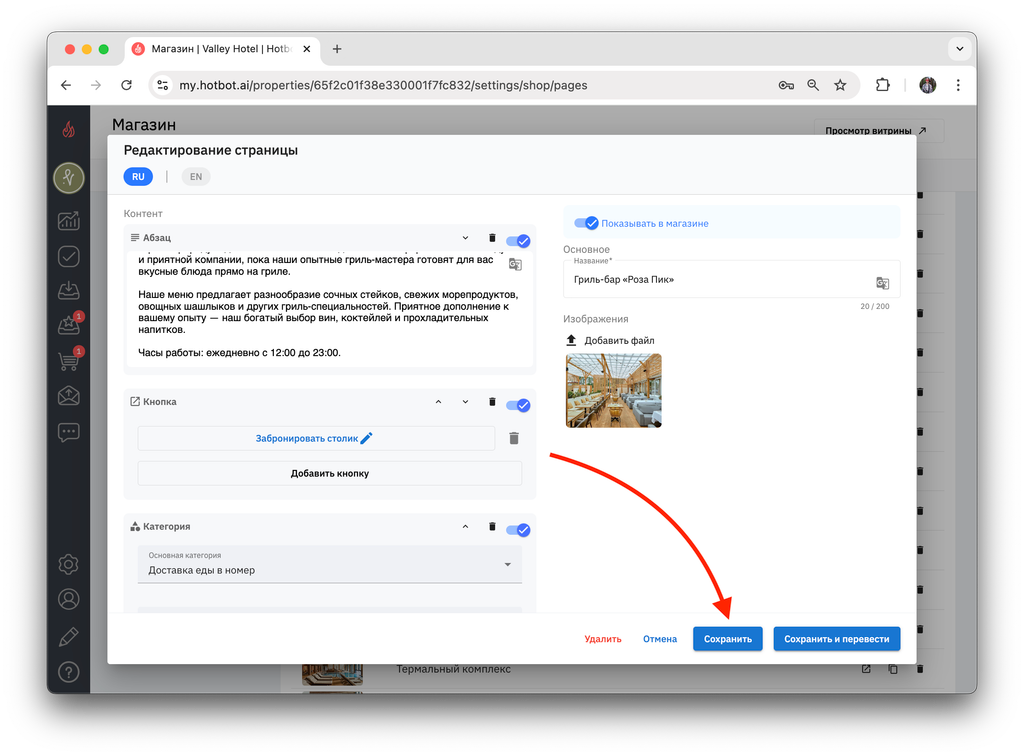
3. После внесения всех правок нажмите Сохранить и перевести.
- Как скрыть страницу
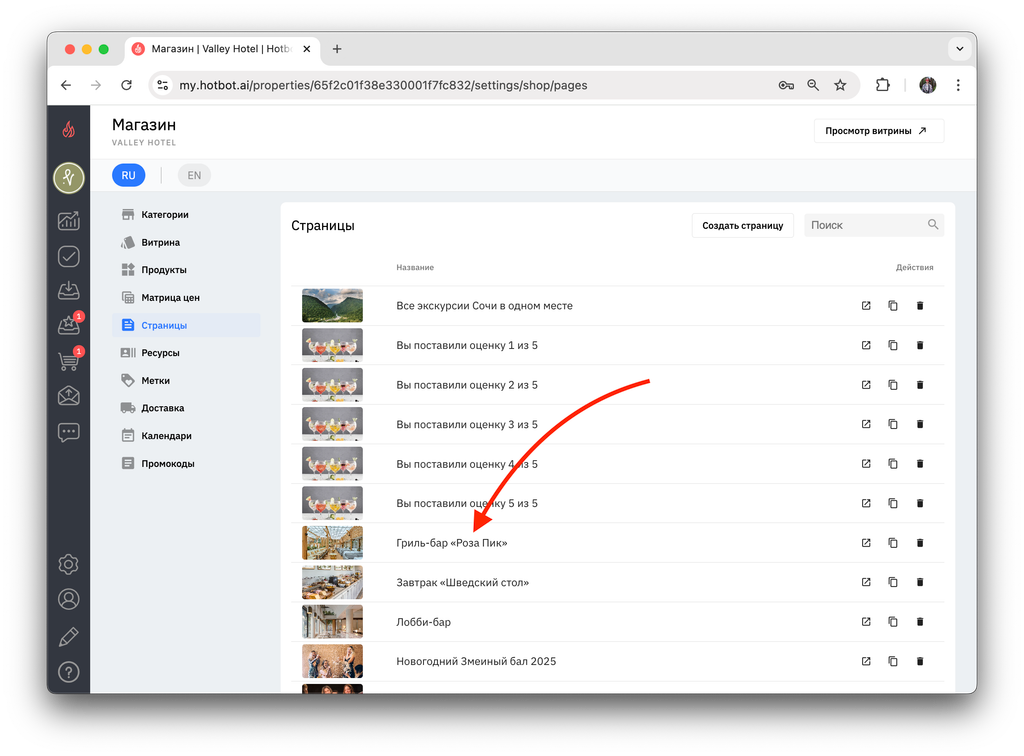
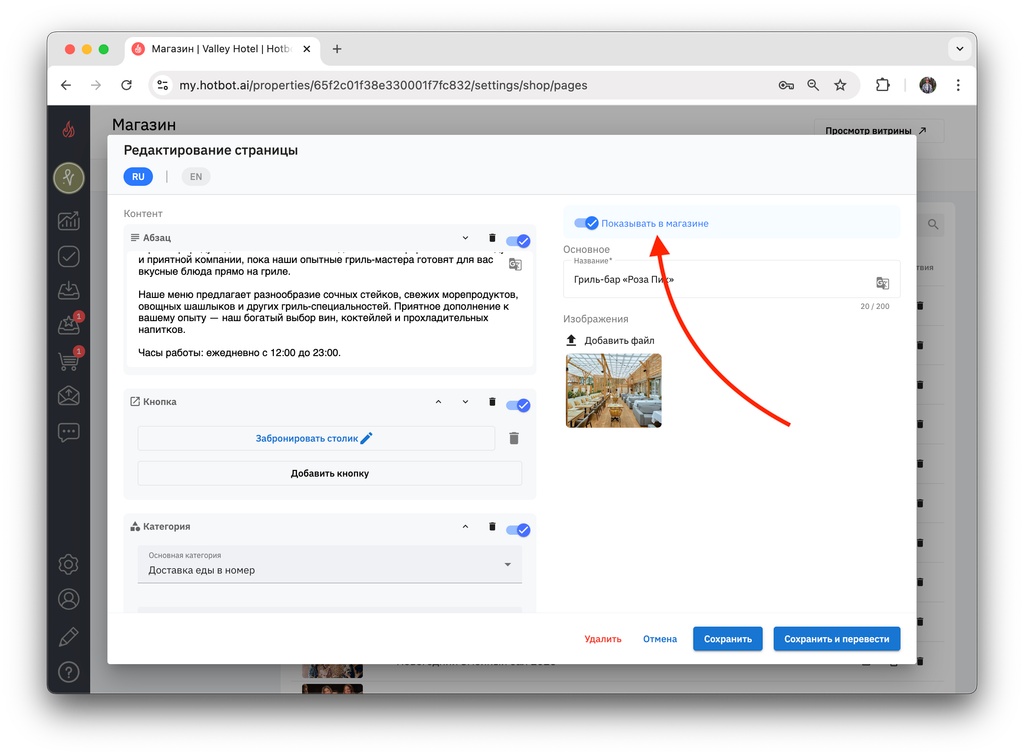
1. Чтобы временно скрыть страницу без ее удаления, выберите страницу в списке страниц.
2. Нажмите на переключатель Показывать в магазине над названием страницы.
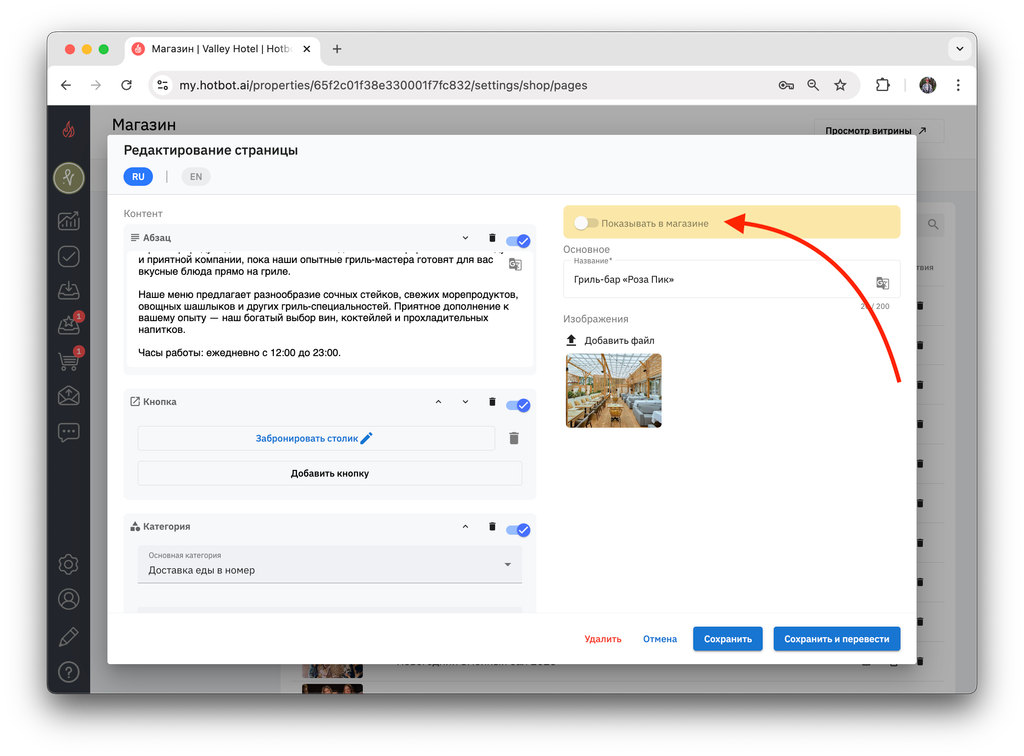
3. Если кнопка стала желтой, а текст — серым, функция Показывать в магазине отключена. Страница останется скрытой, пока вы не включите ее снова.
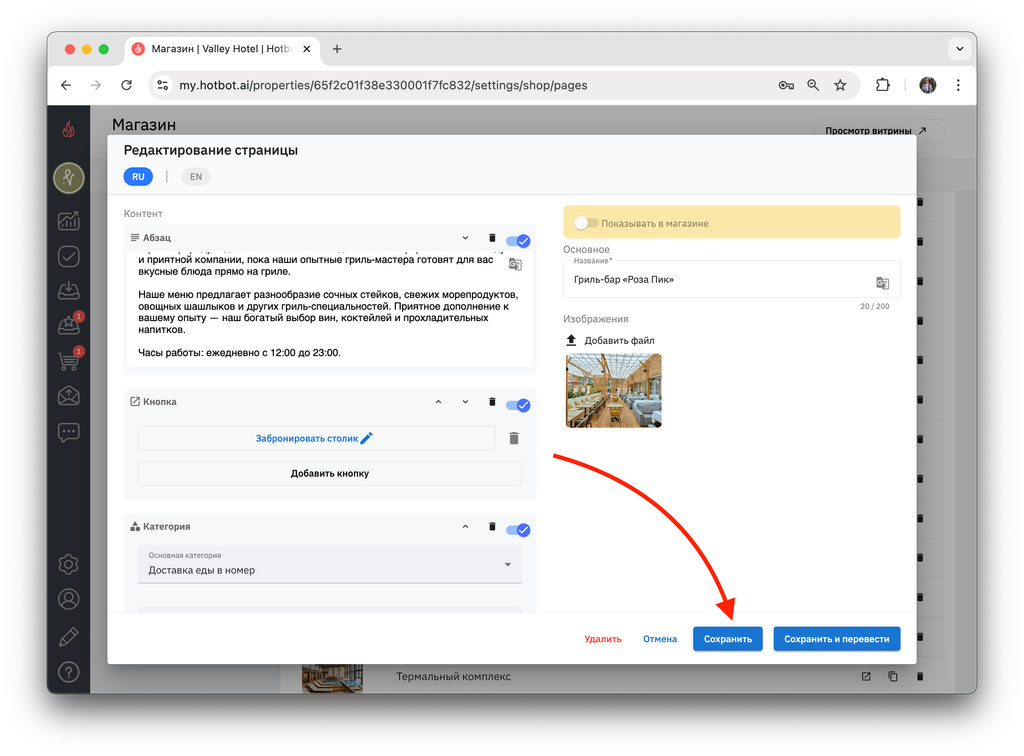
4. После этого нажмите Сохранить.
Чтобы заново включить отображение страницы, воспользуйтесь переключателем.
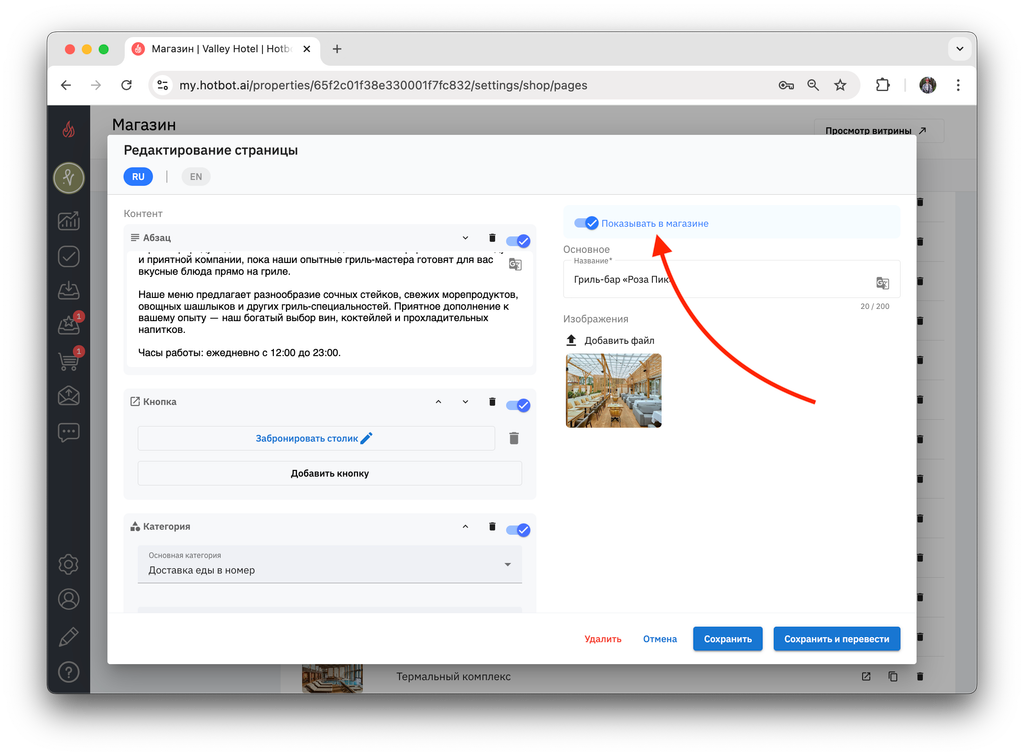
5. Сохраните изменения.
- Как удалить страницу
1. Откройте страницу, которую хотите удалить.
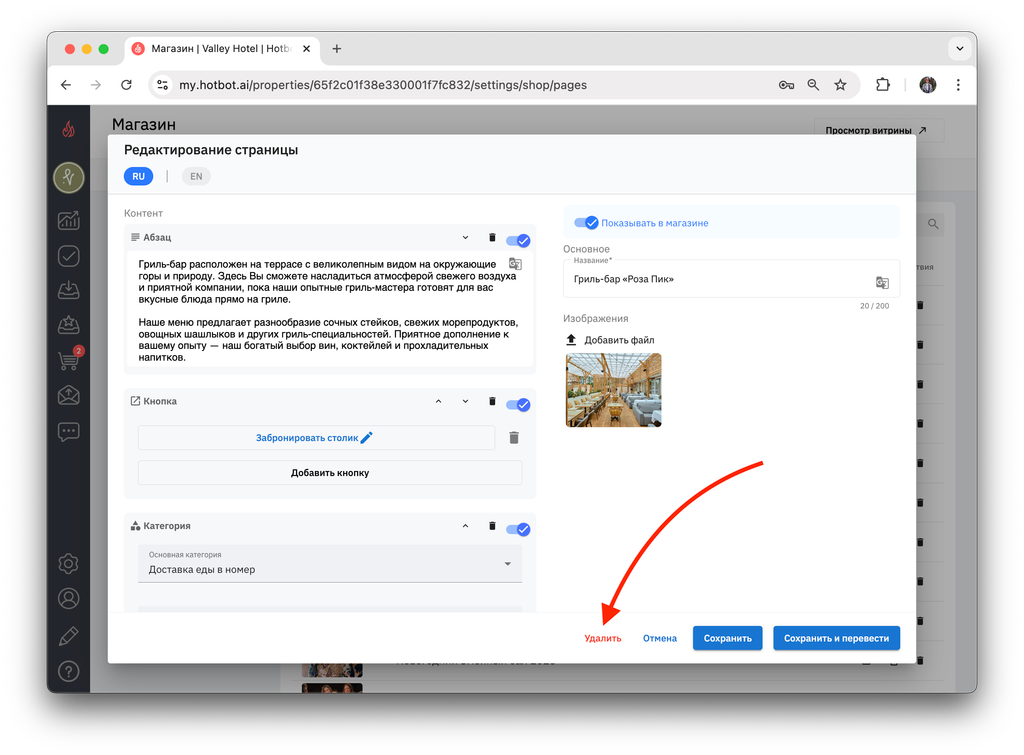
2. Нажмите Удалить рядом с кнопками сохранения.
3. Подтвердите свой выбор.
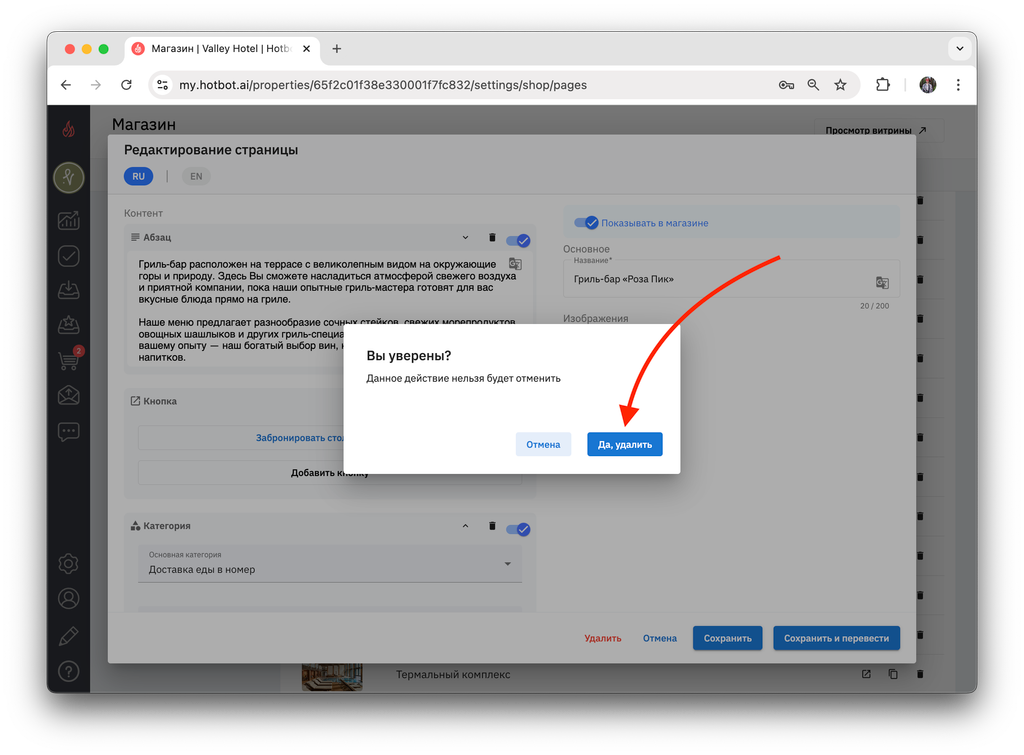
После этого страница удаляется безвозвратно.
Может быть полезно
Формы обратной связи
Основные настройки витрины
Управление контентом магазина
Календарь регулярной анимации
Как добавить номер телефона или ссылку на мессенджер в кнопку страницы
Основные настройки витрины
Управление контентом магазина
Календарь регулярной анимации
Как добавить номер телефона или ссылку на мессенджер в кнопку страницы
Остались вопросы?
Мы поможем найти ответ — выберите удобный способ:
- Кнопка ❓ в личном кабинете
- Telegram-бот @HotbotAISupport_bot
- MAX-бот @HotbotAISupport_bot
- Почта support@hotbot.ai
- Телефон +7 (499) 110-86-62
