



Ссылка на эту статью: https://htbt.ru/to/button-contact
В этой статье вы узнаете, как добавить ссылку на звонок, WhatsApp или другой мессенджер в кнопку на странице, чтобы гость мог быстро связаться с отелем.
Нужна помощь?
Задайте вопрос вашему менеджеру или в службу поддержки по кнопке ❓ в нижнем левом углу личного кабинета.
Начало работы
Если вы хотите, чтобы гость мог сразу связаться с сотрудником отеля — позвонить, написать в WhatsApp или Telegram — добавьте кнопку с нужной ссылкой. Такая кнопка будет размещена на информационной странице и сработает сразу при нажатии: откроется звонок или чат в мессенджере.
Настройка
Для перехода к настройкам зайдите в свой личный кабинет на сайте Hotbot.ai или по прямой ссылке my.hotbot.ai.
Если у вас нет личного кабинета или доступа к описанным настройкам, обратитесь к ответственному сотруднику вашего отеля.
Если вы забыли пароль от личного кабинета, вы можете восстановить его по инструкции Восстановление пароля.
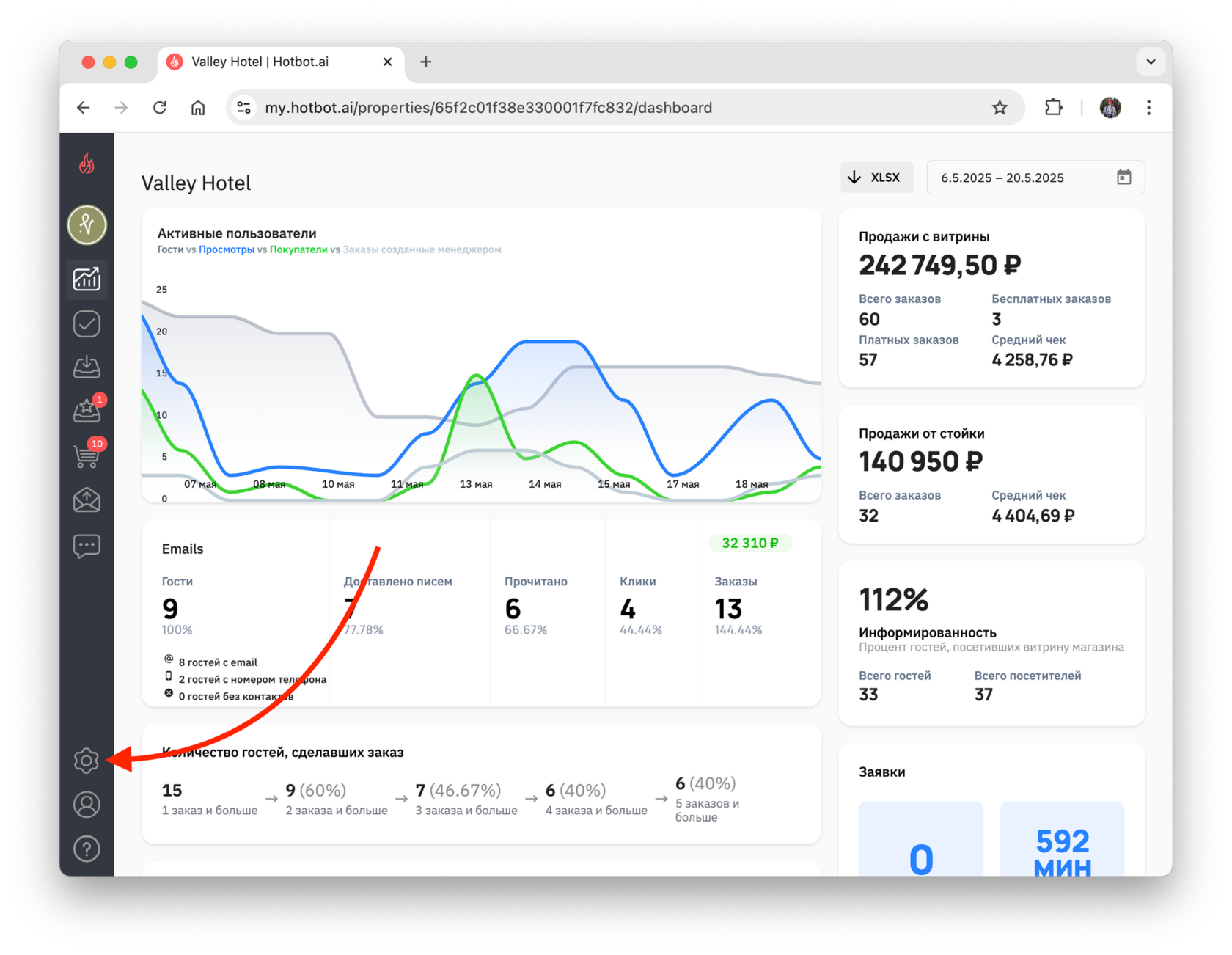
На стартовой странице личного кабинета в панели слева нажмите иконку Настройки.
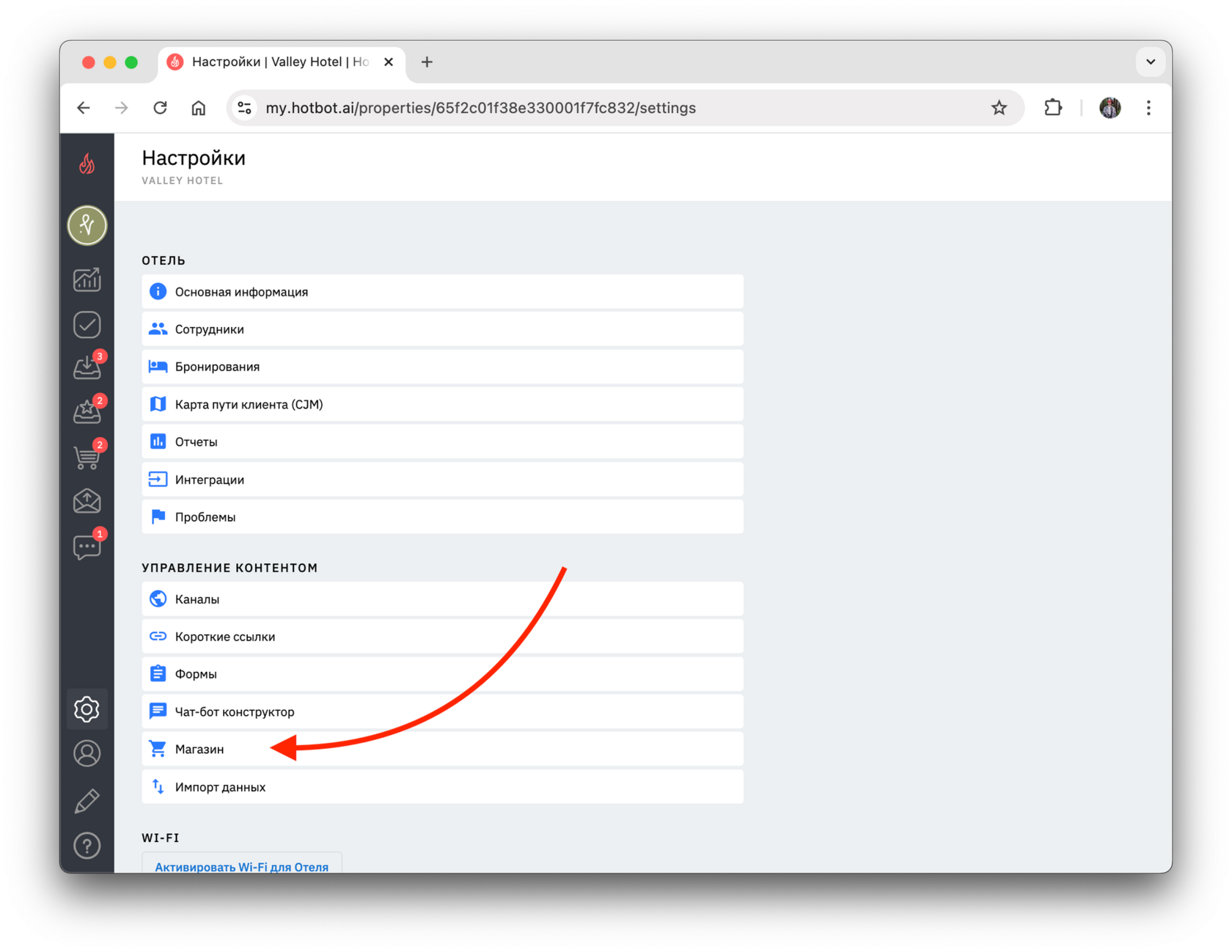
В разделе Настройки выберите Магазин.
В магазине перейдите в раздел Страницы.
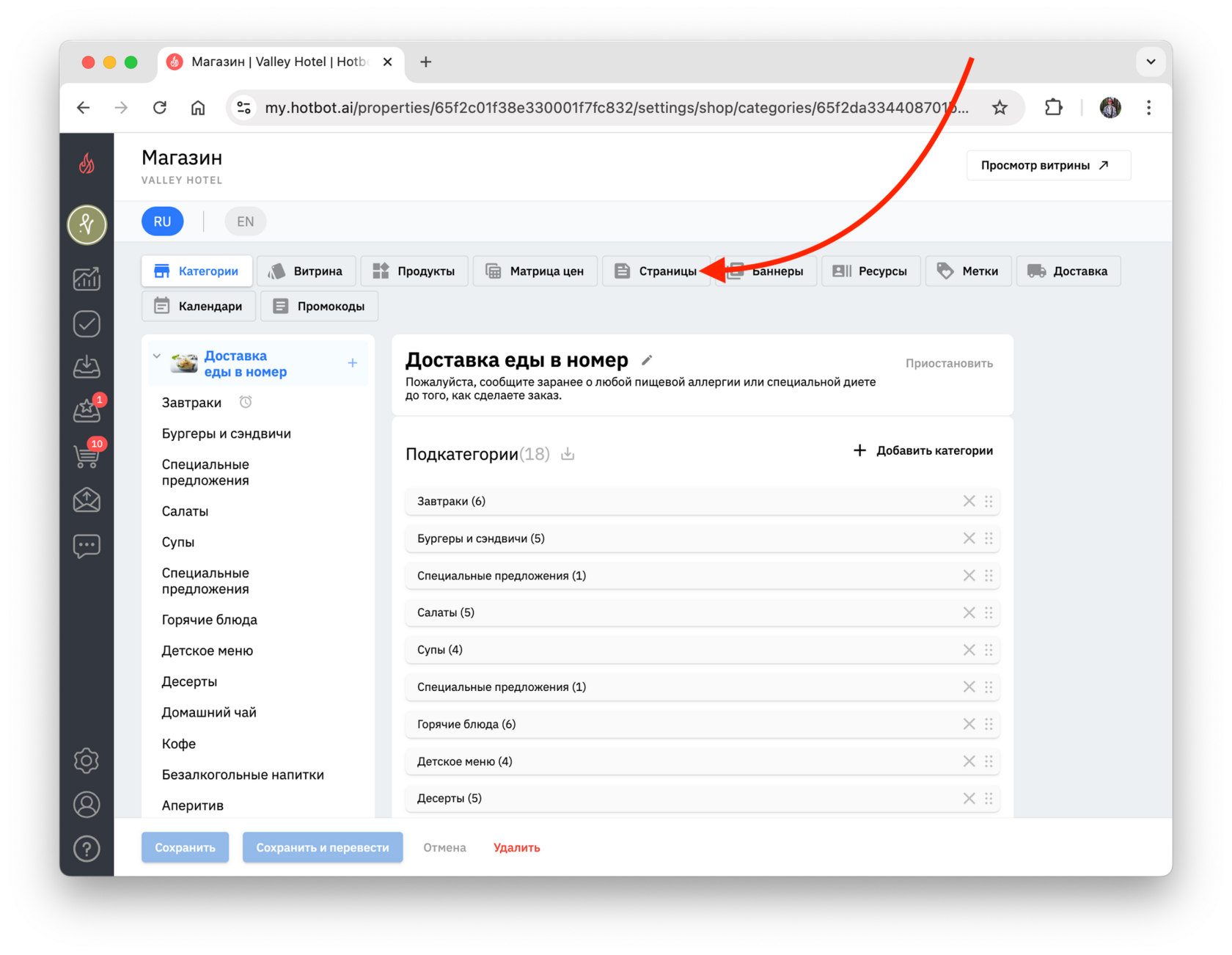
Выберите нужную страницу из списка или создайте новую.
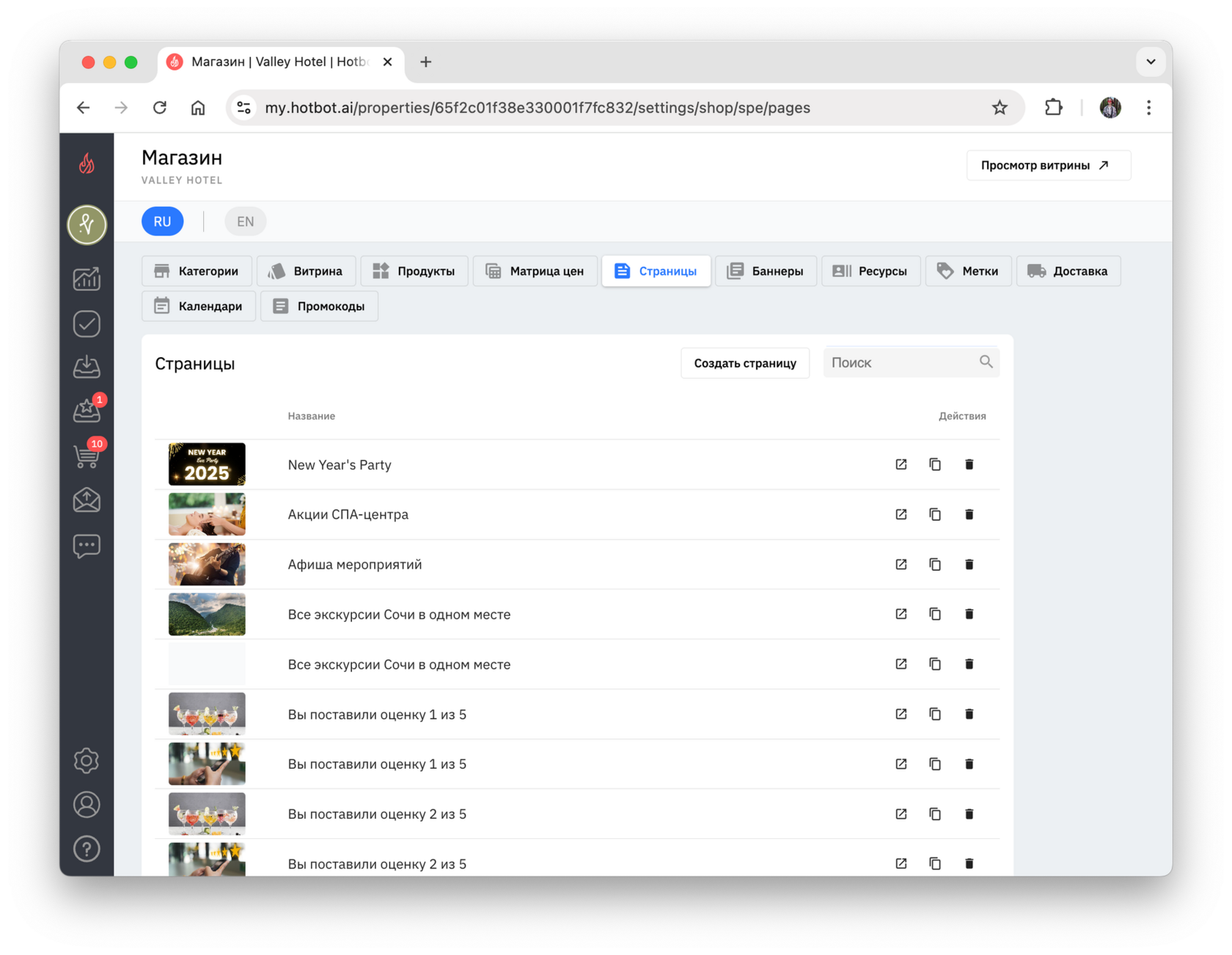
Подробнее о создании страниц в статье Страницы.
Добавление кнопки
1. Откройте страницу.
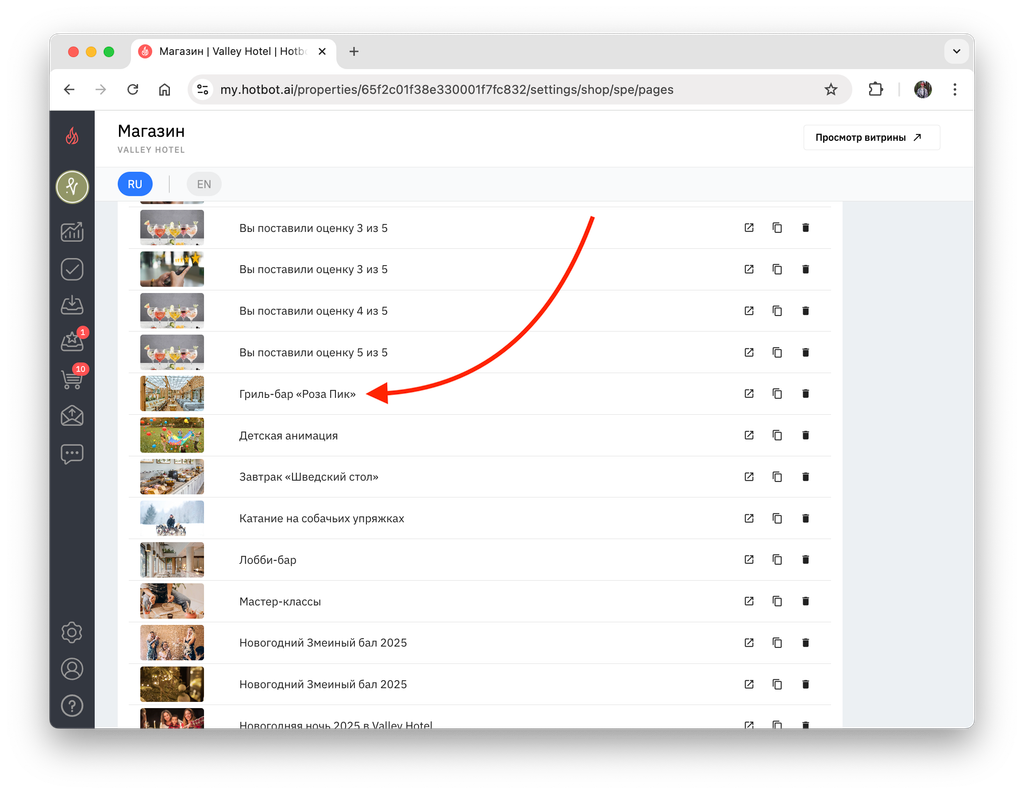
2. В основном разделе Контент найдите блок Кнопка.
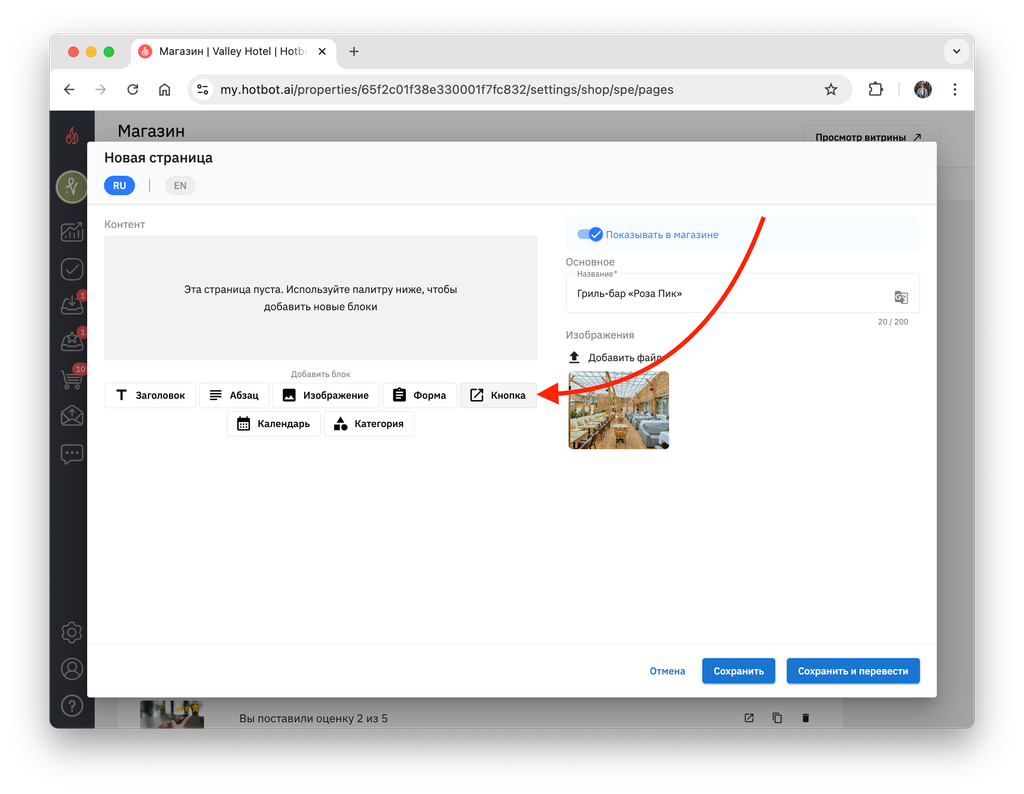
3. Нажмите Добавить кнопку.
Добавление номера телефона
1. Придумайте название для кнопки (например, «Узнать подробнее» или «Связаться с администратором»).
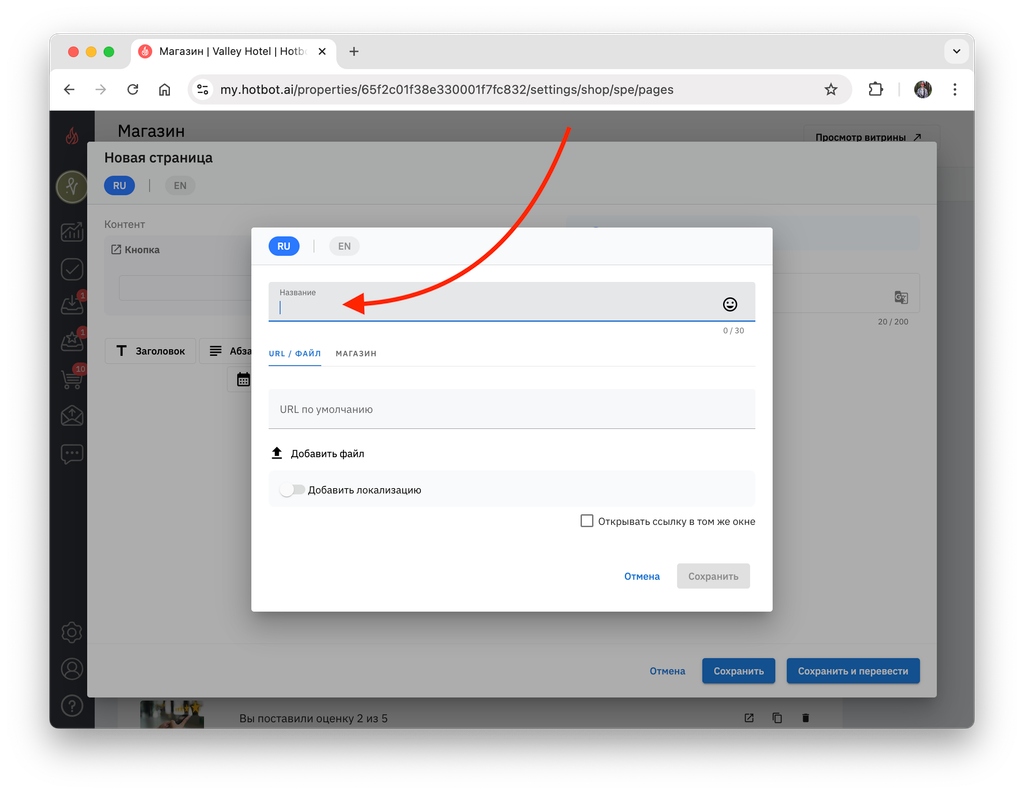
2. В поле URL по умолчанию вставьте соответствующую ссылку, указав контакт администратора:
^Телефон
tel:+79123456789^
^MAX
https://max.ru/u/79123456789^
^WhatsApp
https://wa.me/79123456789^
^Telegram
https://t.me/username^
Убедитесь, что номер указан в международном формате, без пробелов и скобок.
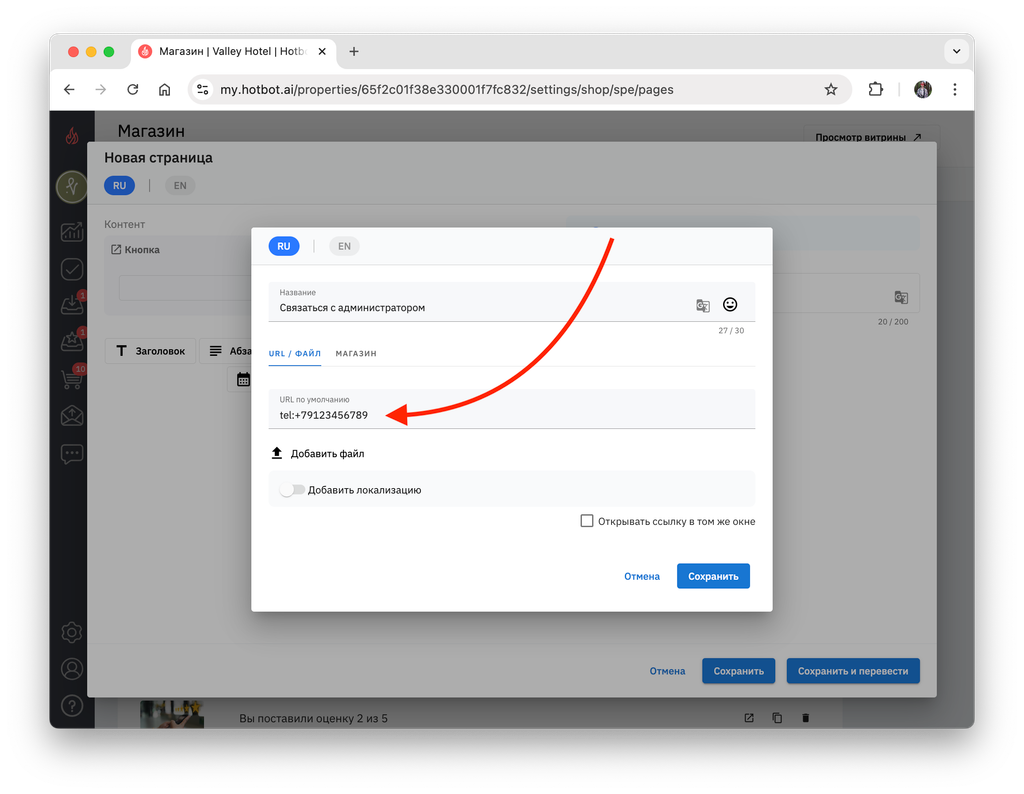
3. Нажмите Сохранить.
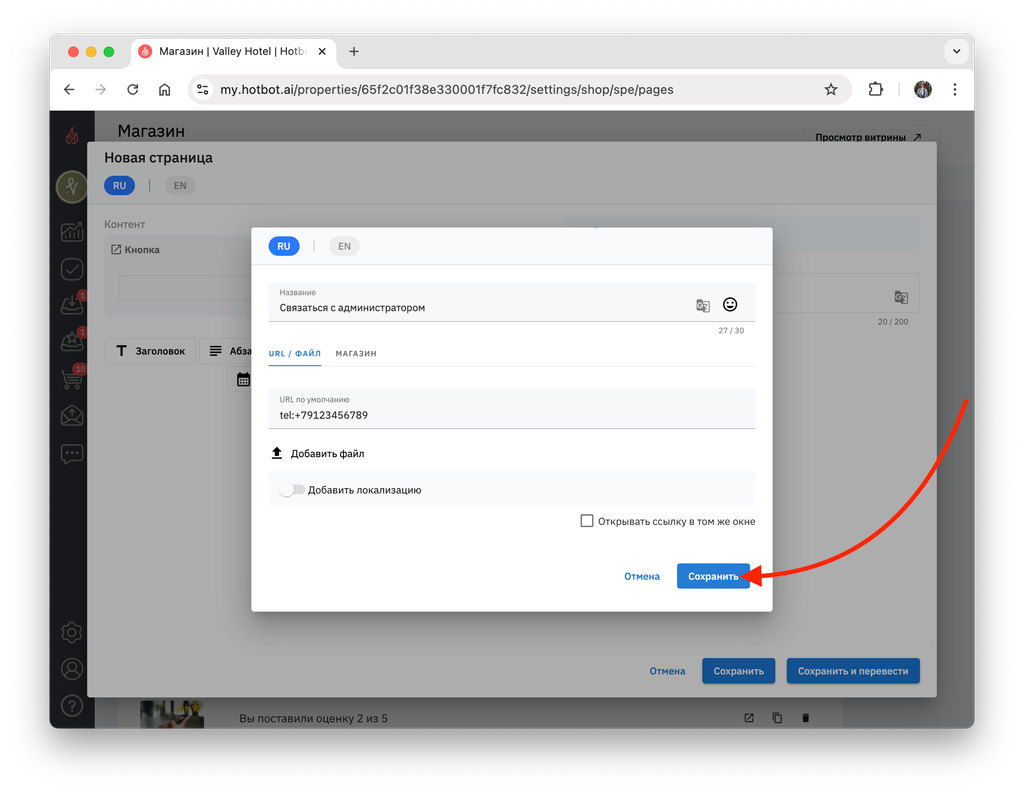
По такому же принципу добавьте кнопки, ведущие на чат в Telegram, WhatsApp и любой другой мессенджер.
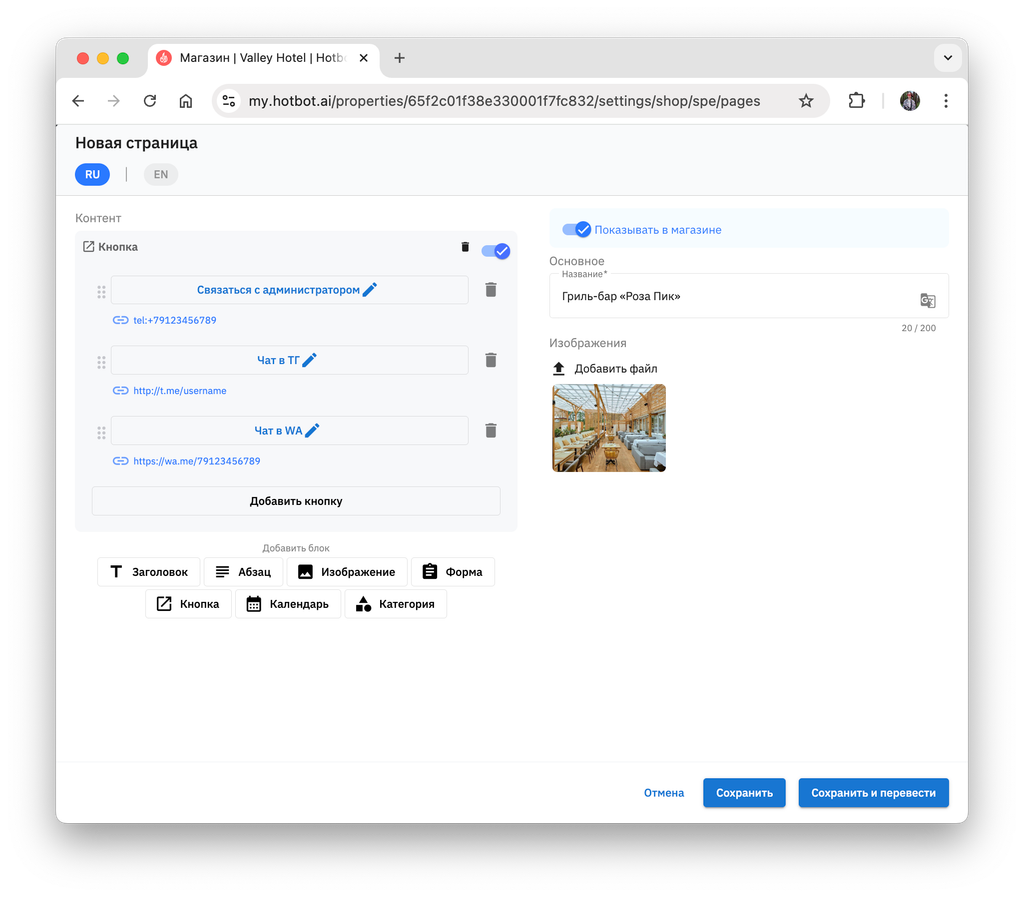
Вы можете поменять кнопки местами, зажав кнопку с точками.
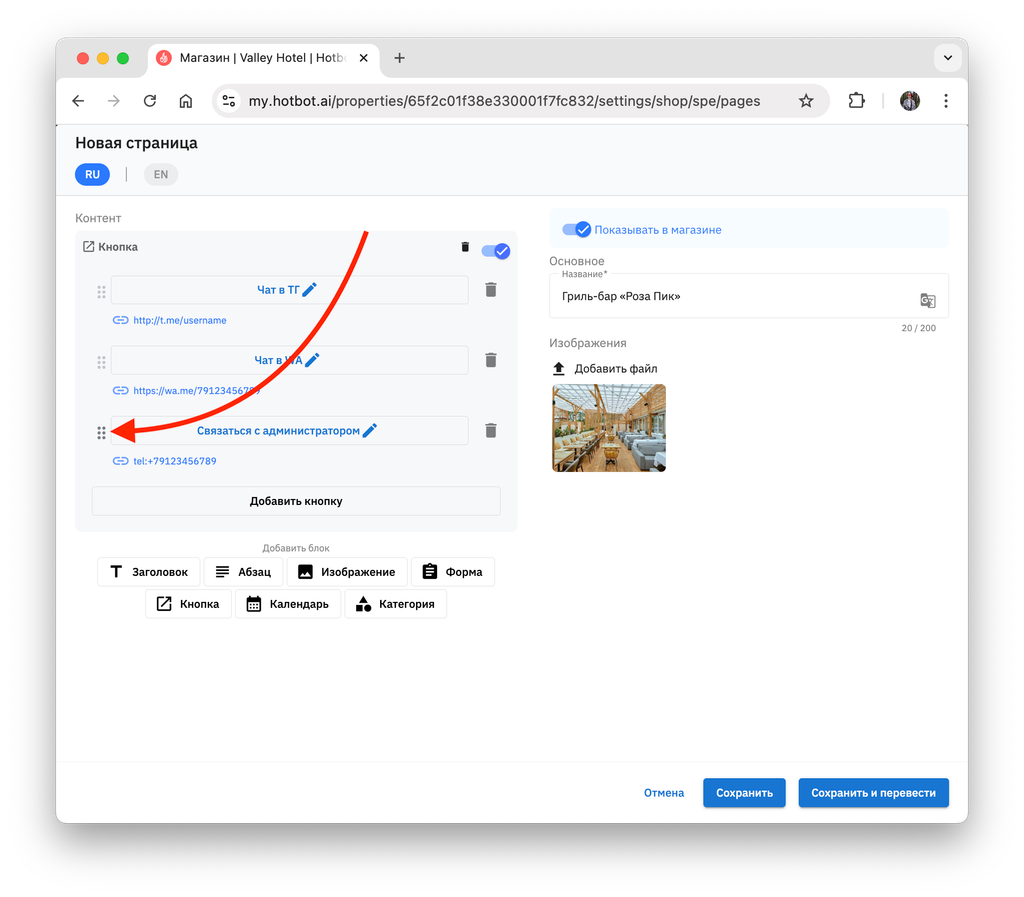
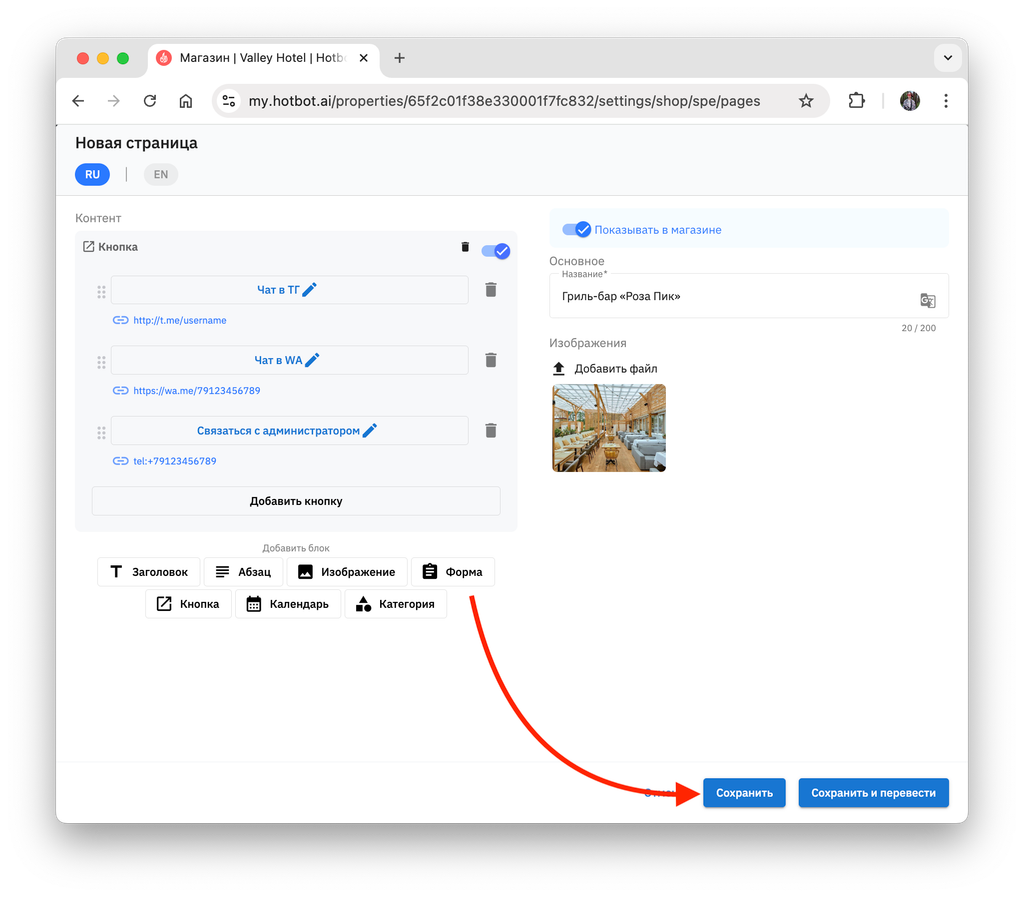
4. Сохраните обновленные настройки.
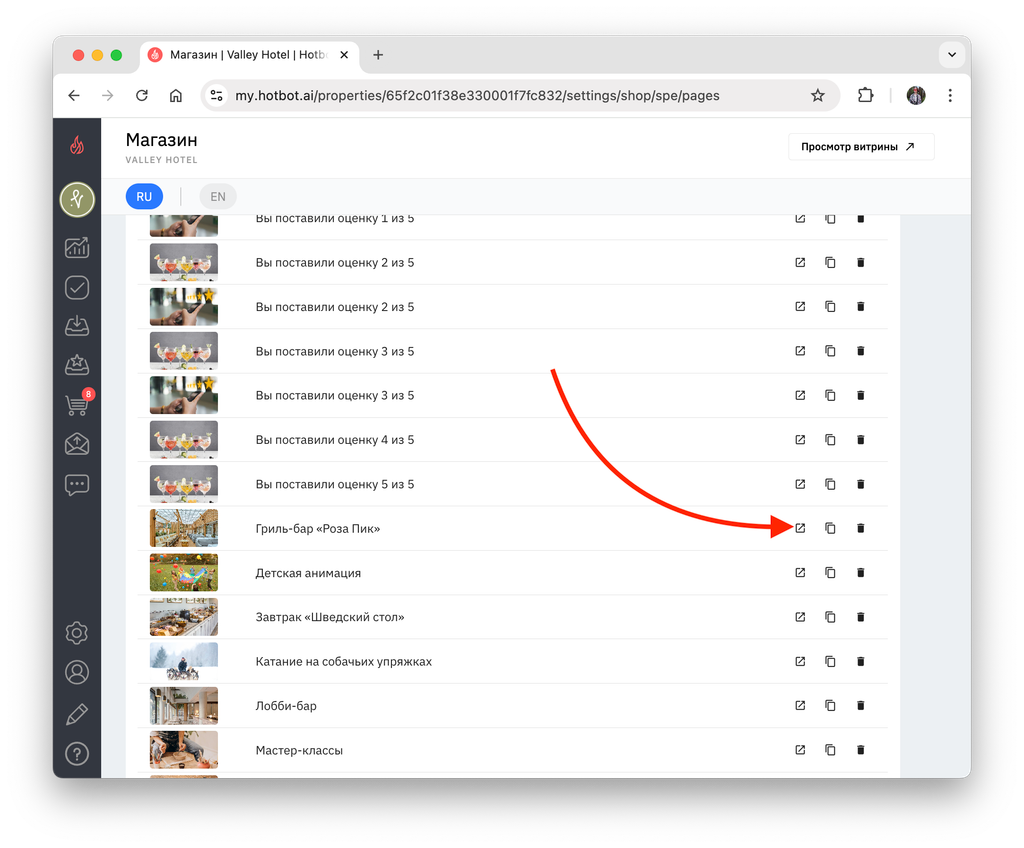
5. Нажмите кнопку со стрелкой, чтобы посмотреть, как страница выглядит на витрине.
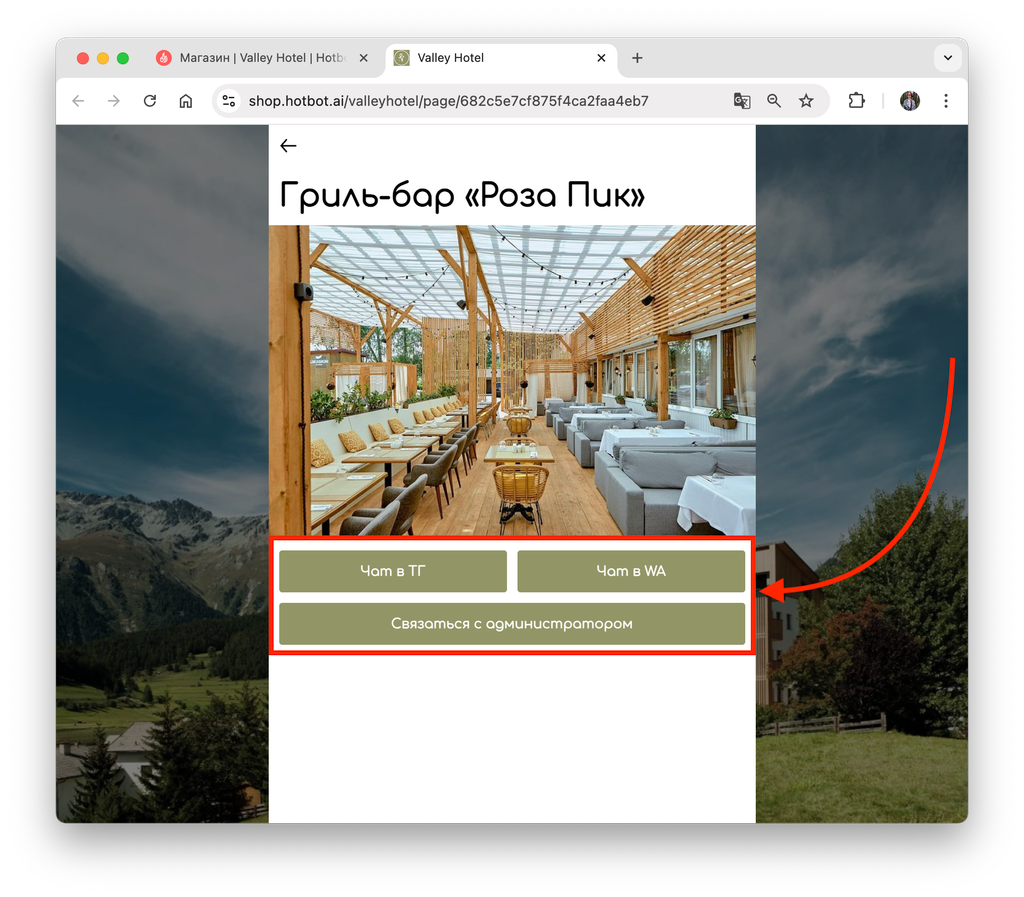
Теперь гость может быстро связаться с вами. При нажатии на кнопку он сразу перейдет в чат или начнет звонок по указанному номеру.
Может быть полезно
Остались вопросы?
Мы поможем найти ответ — выберите удобный способ:
- Кнопка ❓ в личном кабинете
- Telegram-бот @HotbotAISupport_bot
- MAX-бот @HotbotAISupport_bot
- Почта support@hotbot.ai
- Телефон +7 (499) 110-86-62
