




Ссылка на эту статью: https://htbt.ru/to/calendars
В этой статье вы узнаете, как создать и отредактировать афишу мероприятий.
Нужна помощь?
Задайте вопрос вашему менеджеру или в службу поддержки по кнопке ❓ в нижнем левом углу личного кабинета.
Начало работы
Календарь регулярной анимации — это инструмент для планирования мероприятий. Он помогает контролировать сроки, распределять задачи и обеспечивать стабильный поток контента для гостей.
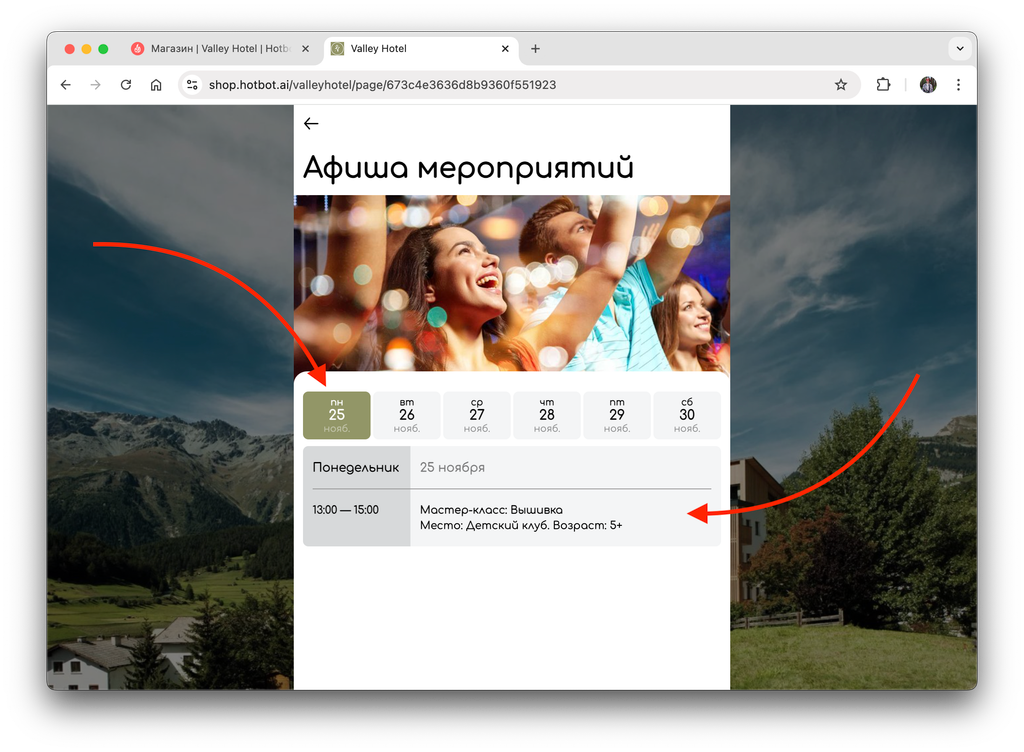
В этой статье мы расскажем, как создать и использовать календарь регулярной анимации для эффективного планирования контента.
Настройки
Для перехода к настройкам зайдите в свой личный кабинет на сайте Hotbot.ai или по прямой ссылке my.hotbot.ai.
Если у вас нет личного кабинета или доступа к описанным настройкам, обратитесь к ответственному сотруднику вашего отеля.
Если вы забыли пароль от личного кабинета, вы можете восстановить его по инструкции Восстановление пароля.
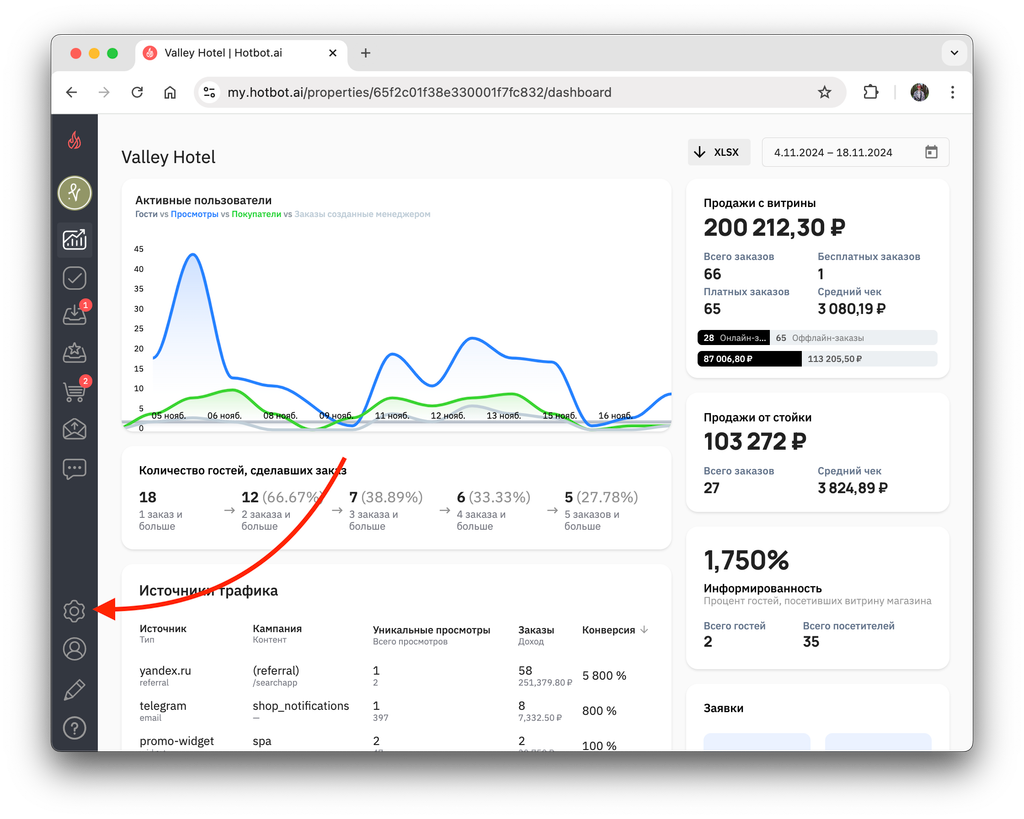
На стартовой странице личного кабинета в панели слева нажмите иконку Настройки.
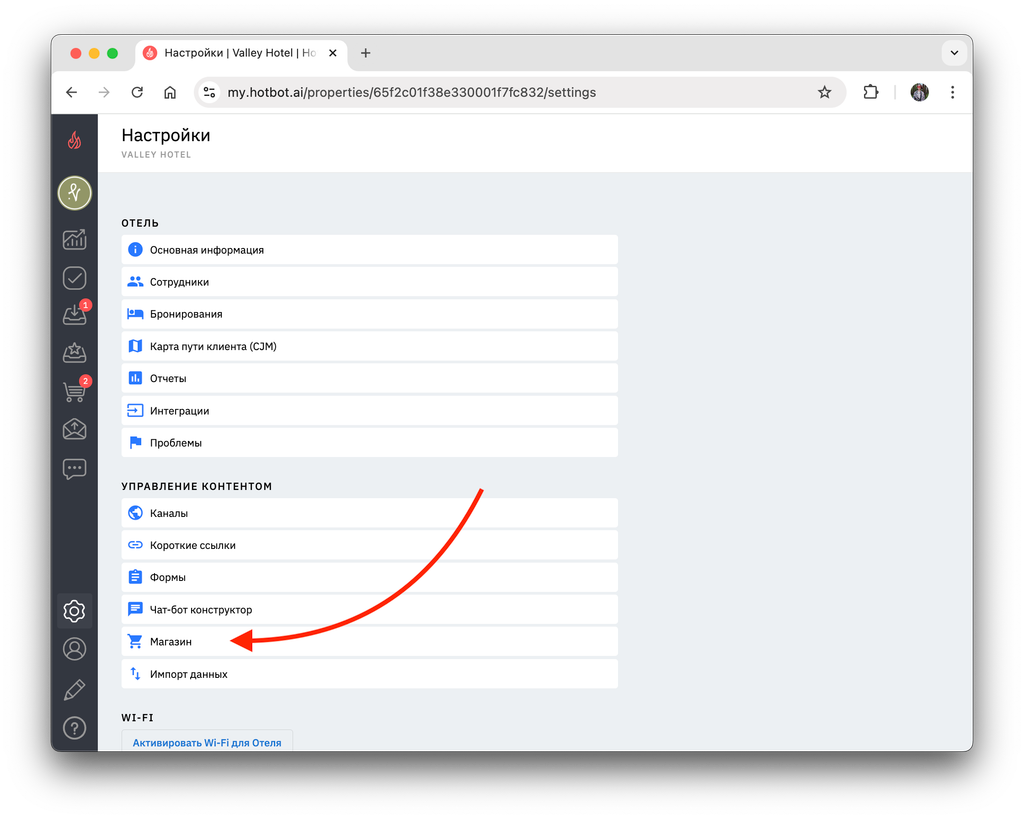
В разделе Настройки выберите Магазин.
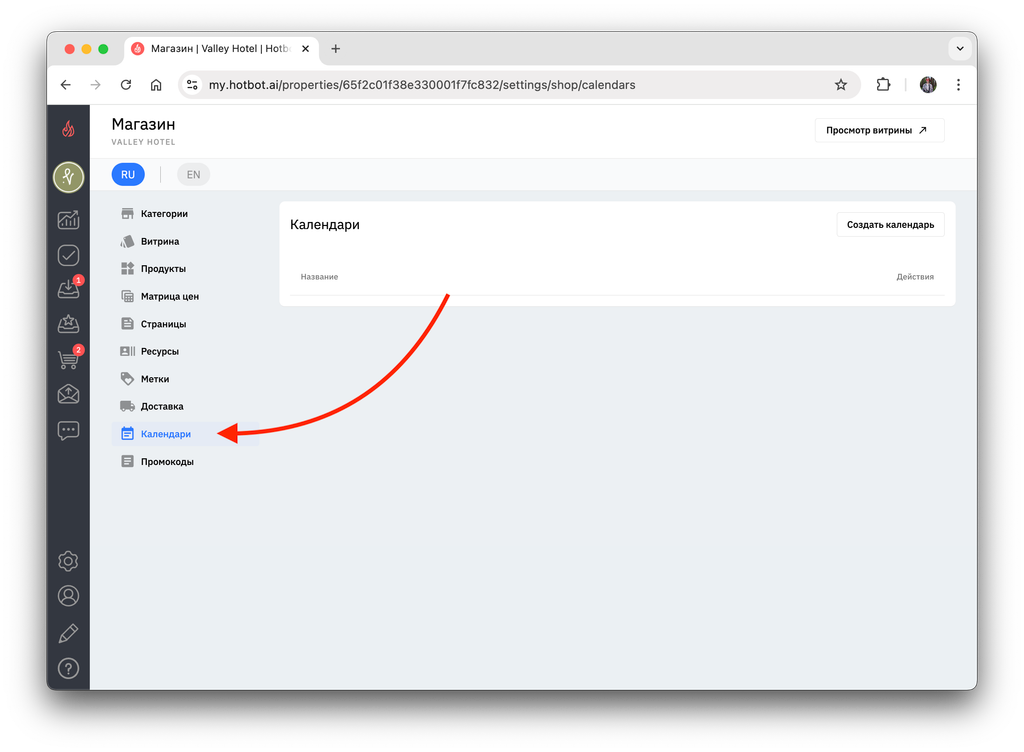
Перейдите во вкладку Календари.
Создание календаря
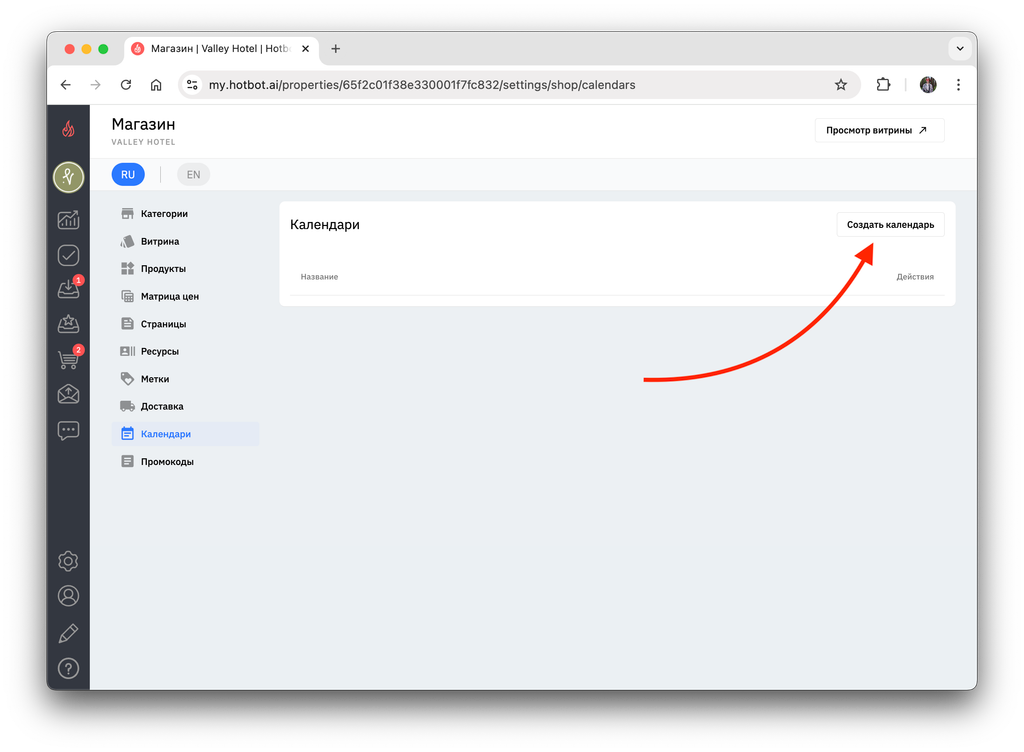
1. Когда список мероприятий утвержден, можно приступить к созданию календаря. Для того чтобы добавить новый календарь в магазин, на странице нажмите Создать календарь.
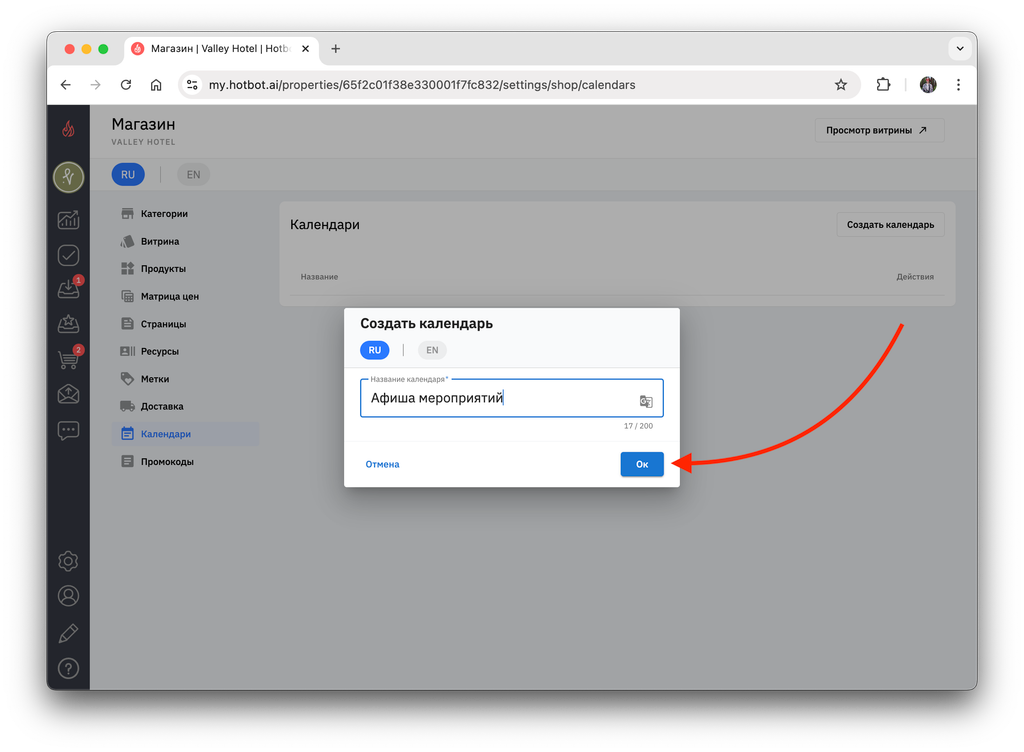
2. В открывшемся поле введите название будущего календаря и нажмите Ок. Максимальное количество символов — 200.
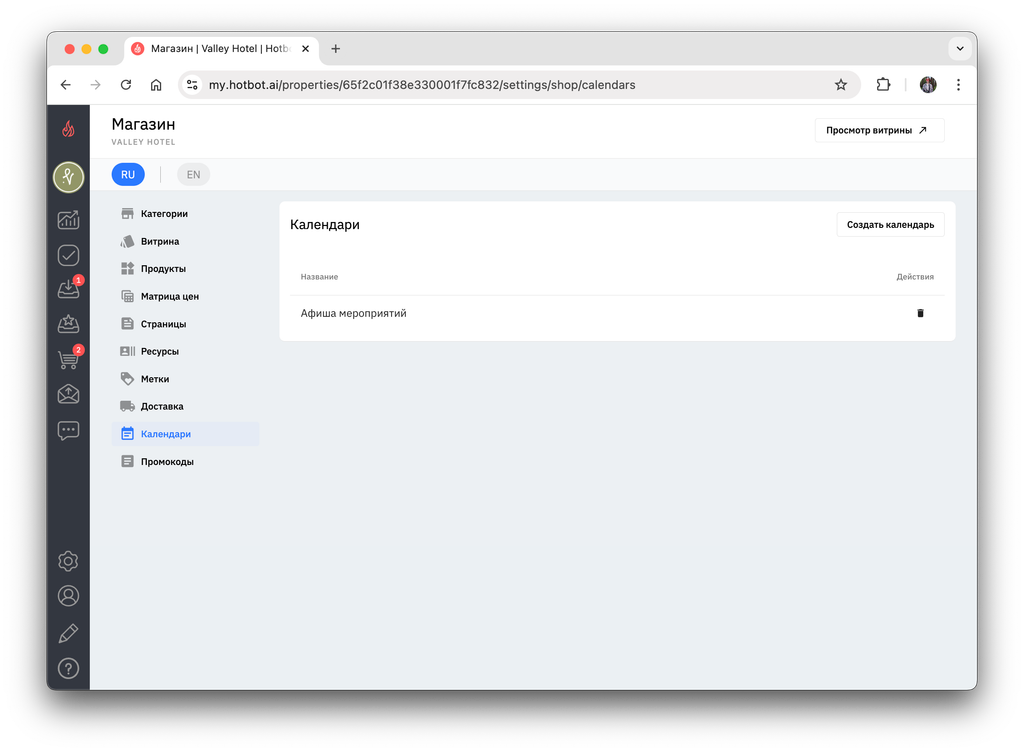
Календарь успешно создан и появится в разделе Календари.
Редактирование календаря
1. Найдите в списке нужный календарь и нажмите на него.
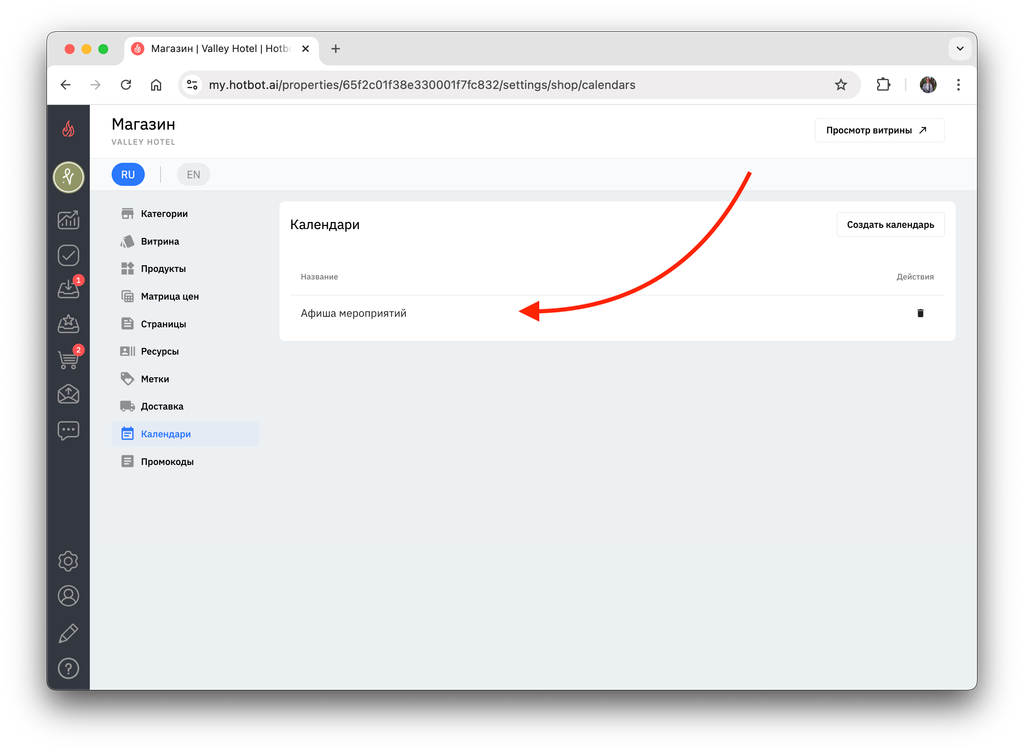
Перед вами откроется окошко редактирования. В нем вы будете вносить все изменения, касающиеся данного календаря.
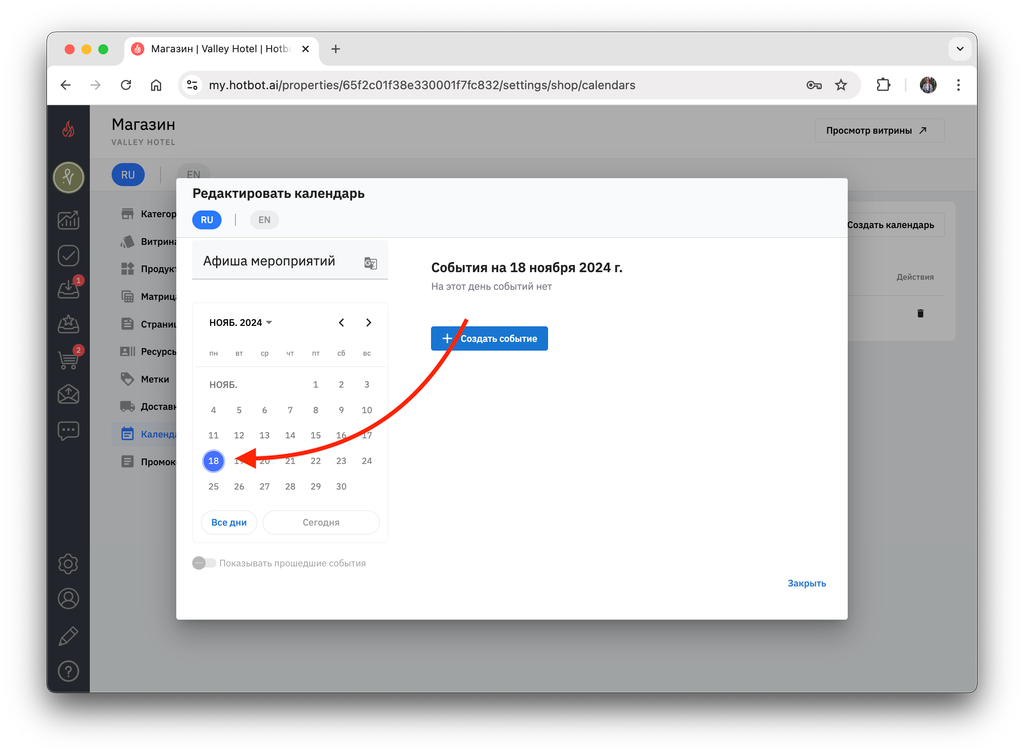
2. Чтобы добавить новое событие в календарь, нажмите на дату в календаре.
2. Чтобы добавить новое событие в календарь, нажмите на дату в календаре.
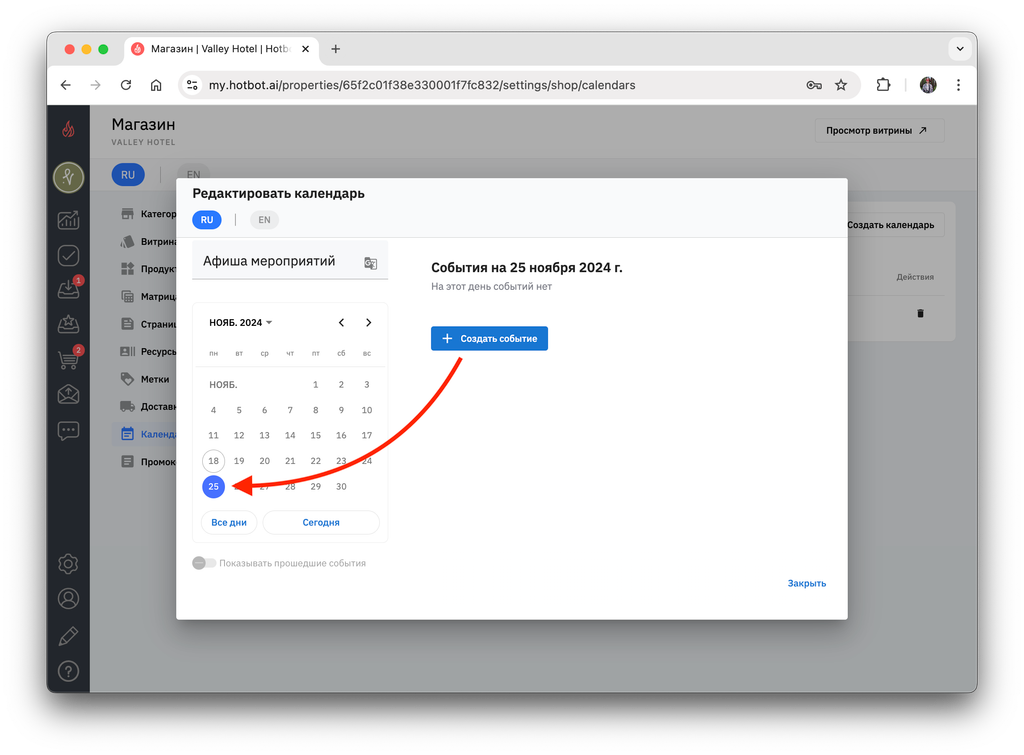
Если мероприятие пройдет сегодня, нажмите кнопку Сегодня, и в календаре автоматически выберется текущая дата.
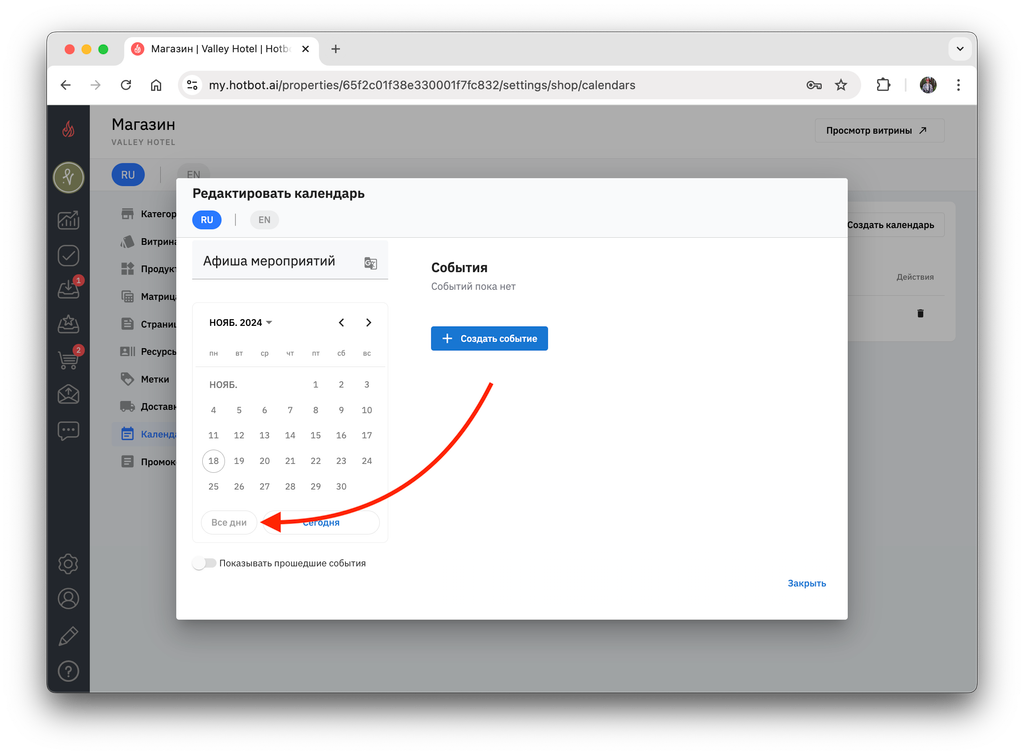
Кнопка Все дни сбросит выбранные даты, и вы сможете заново настроить нужный день для мероприятия.
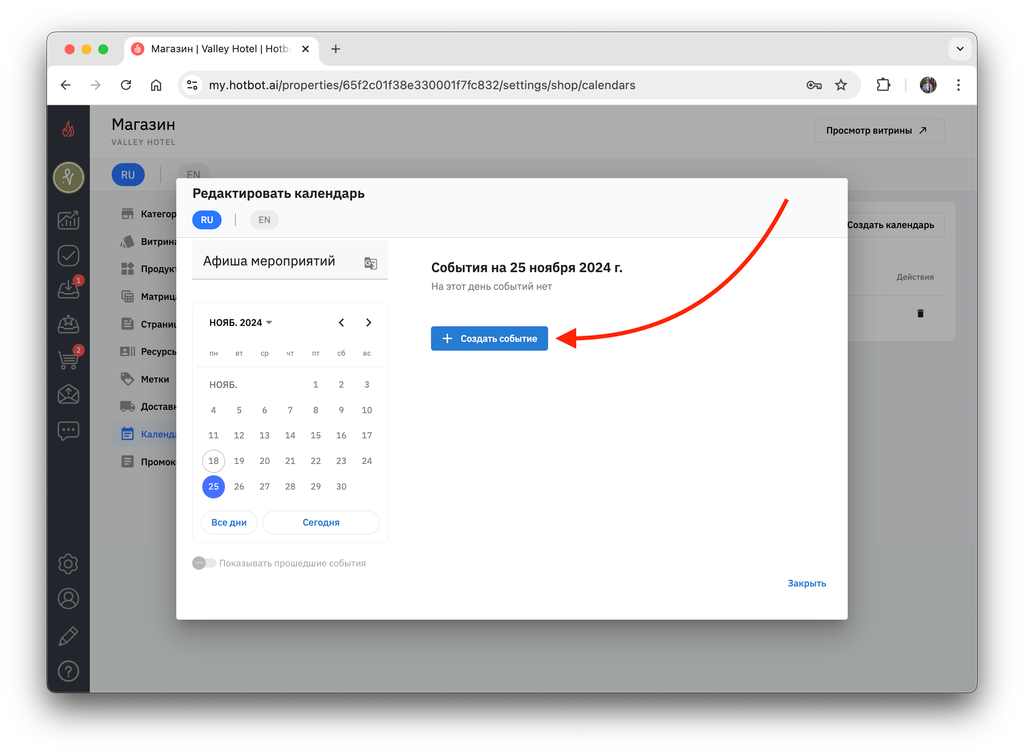
3. Когда вы определились с датой проведения мероприятия, нажмите
+ Создать событие.
+ Создать событие.
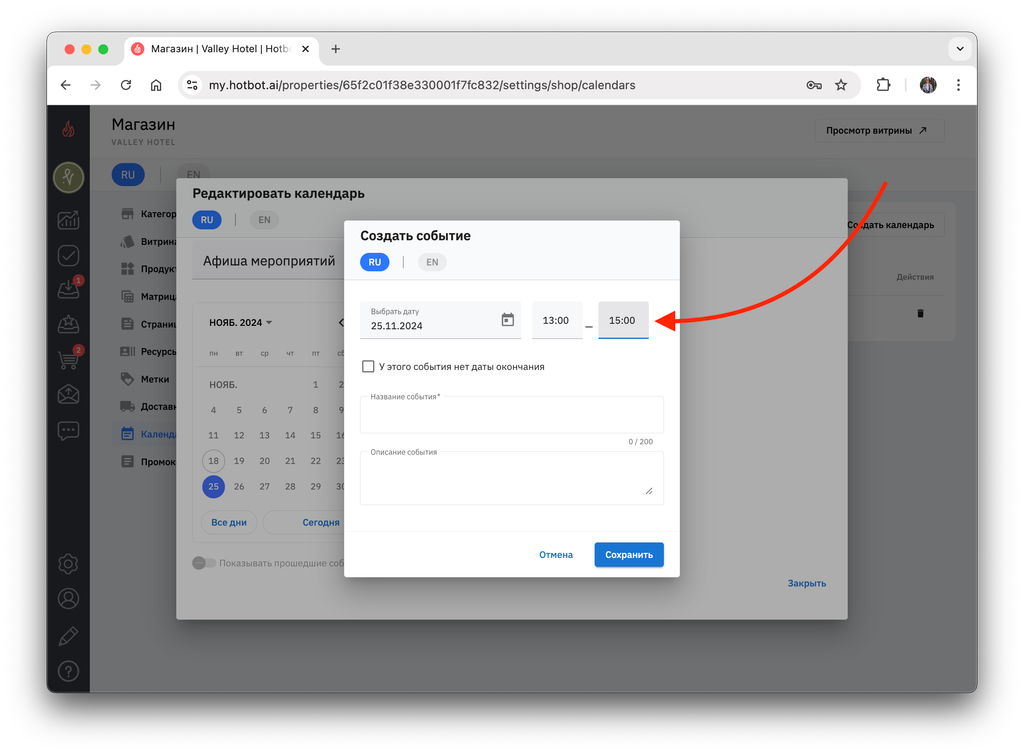
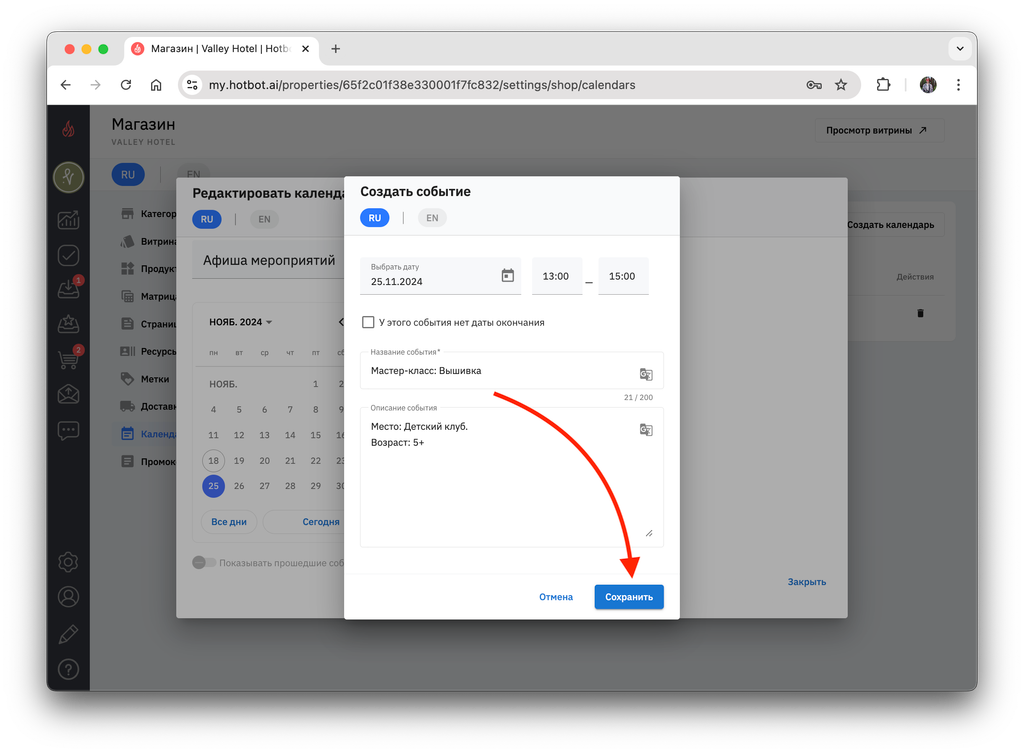
4. В появившемся окне нужно ввести дату начала события, время его проведения, название и описание.
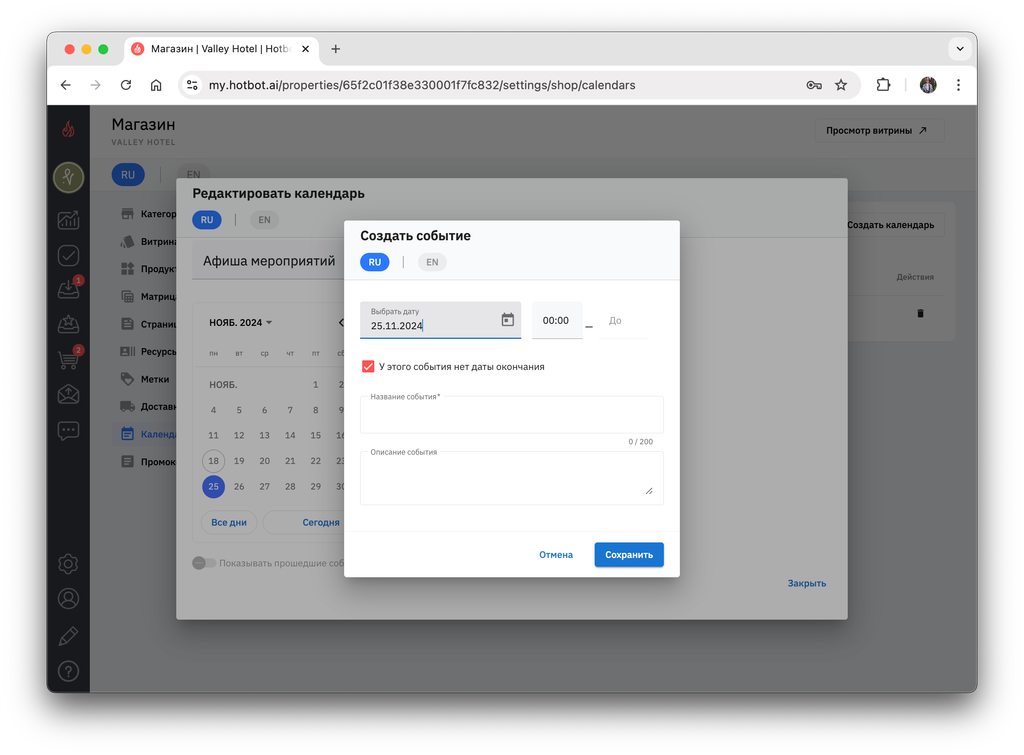
^Выбрать дату
Вы уже выбрали дату ранее, поэтому в этом поле ничего вводить не требуется. Однако, если вы хотите изменить ее, вы можете либо ввести новую дату вручную, либо выбрать ее заново, используя календарь, расположенный справа от поля.^
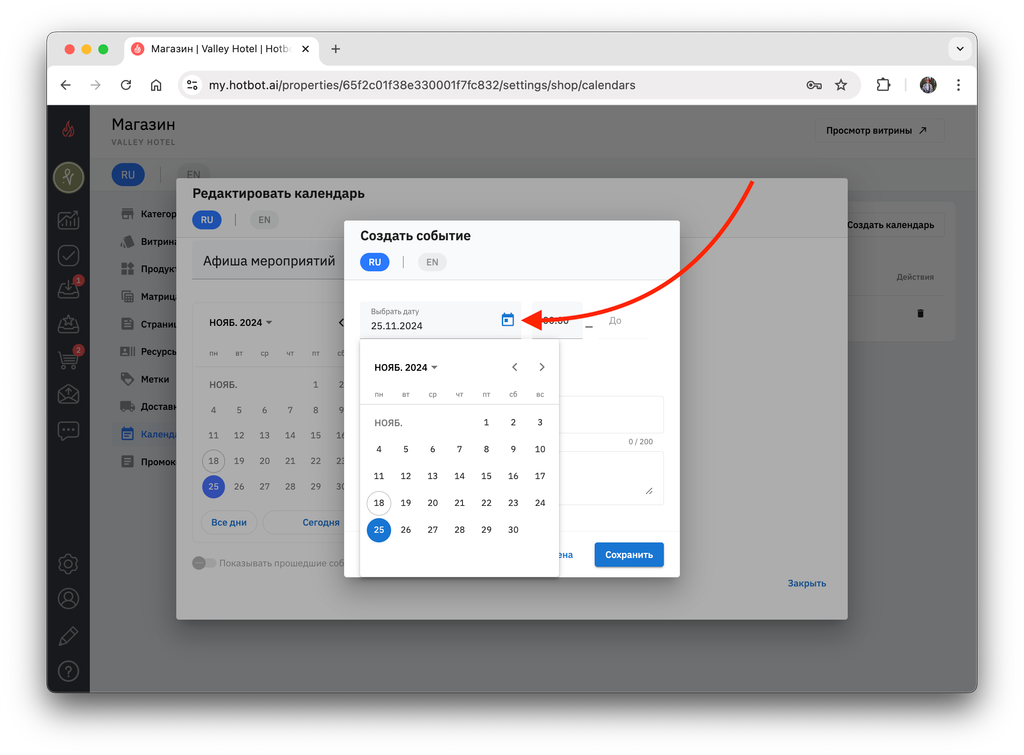
^Выбрать время (С, До)
В первом поле введите время начала события.
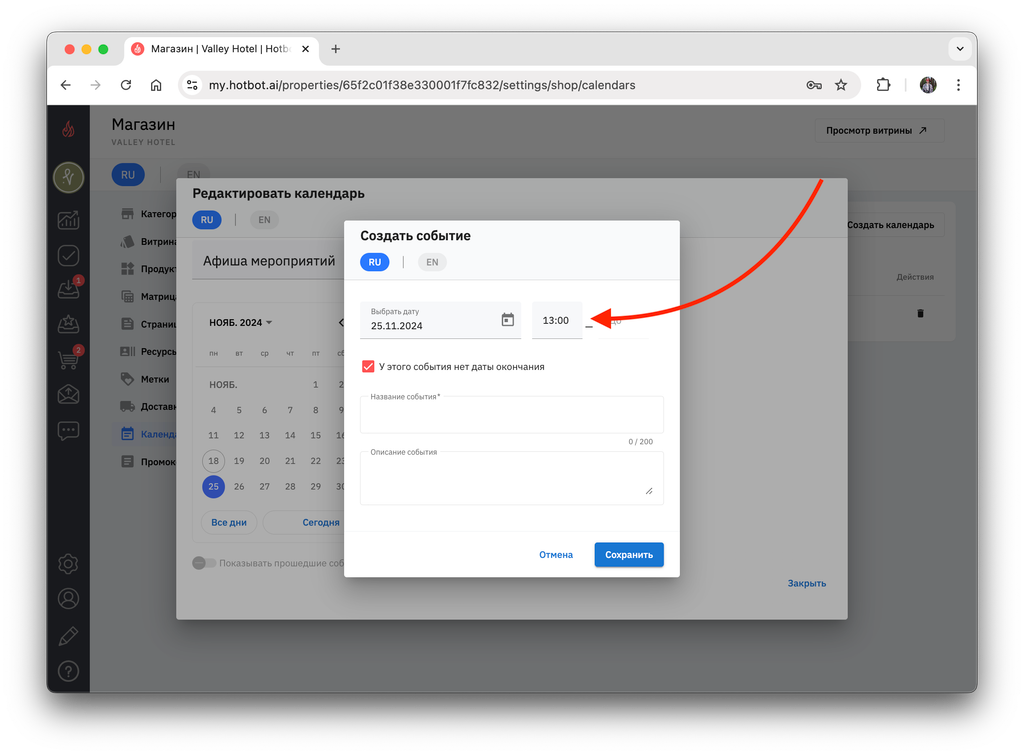
По умолчанию у события нет времени окончания.
Если ваше мероприятие не продолжается весь день, снимите галочку с опции У этого события нет даты окончания.
Если ваше мероприятие не продолжается весь день, снимите галочку с опции У этого события нет даты окончания.
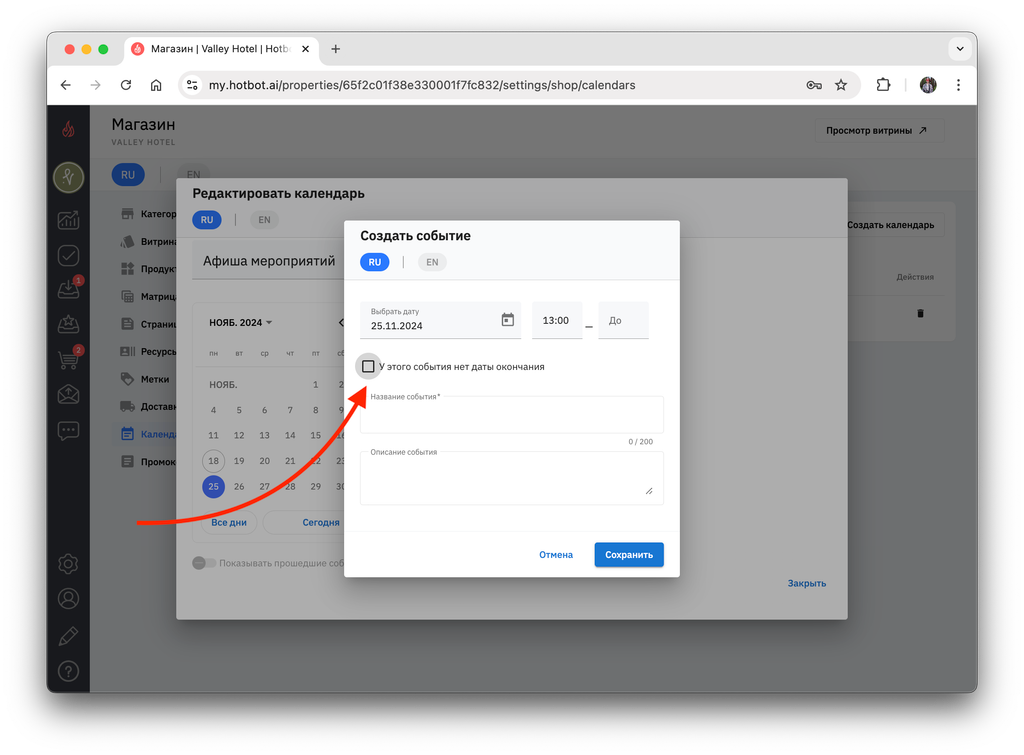
Теперь поле До стало доступно, и вы можете указать время окончания события с точностью до минут.^
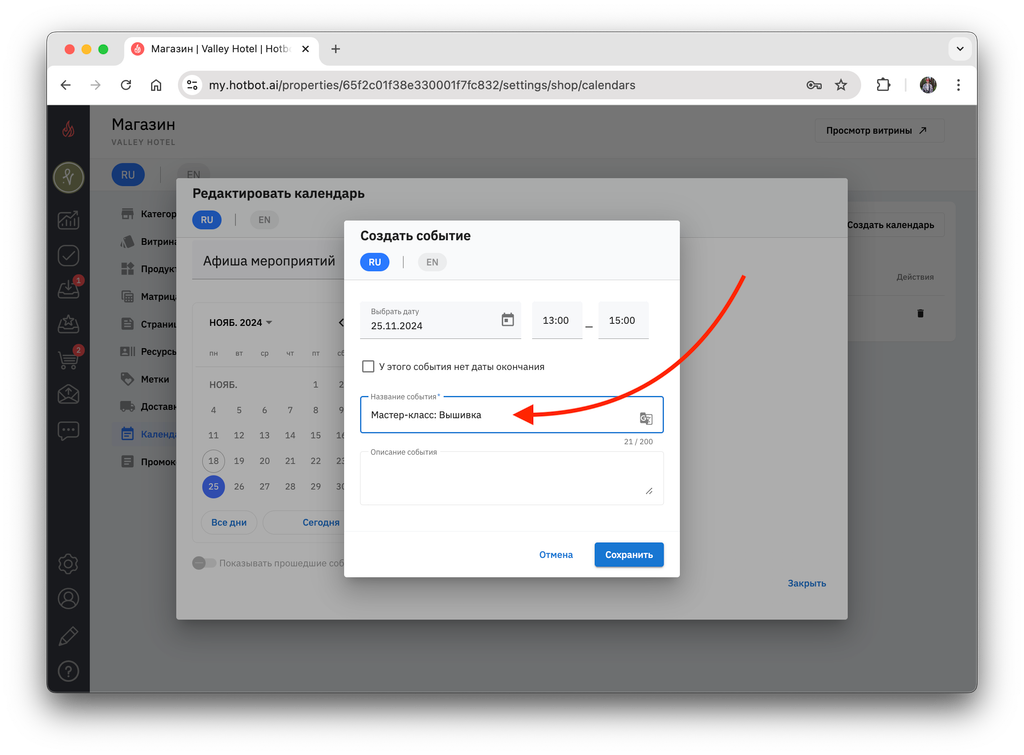
^Название события
Придумайте название для вашего мероприятия, которое будет отображаться на витрине. Максимальное количество символов —200.^
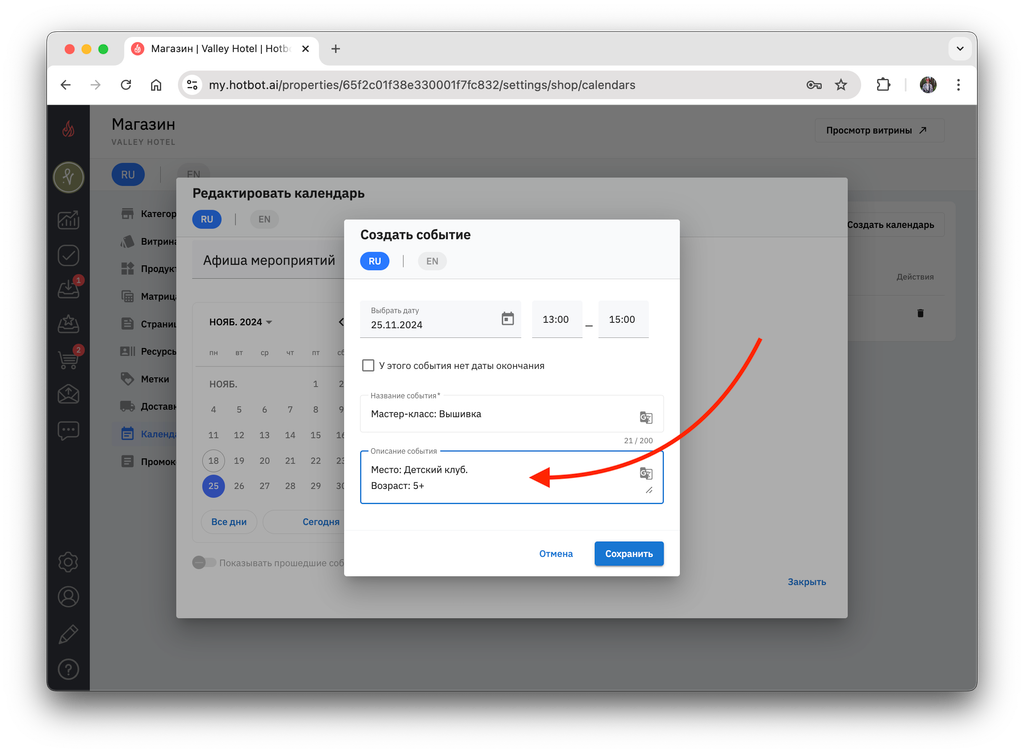
^Описание события
Поле Описание необязательное. По желанию вы можете указать место проведения, возрастные ограничения и другие важные детали.
Если описание не видно целиком, потяните за правый нижний угол поля, чтобы расширить его.^
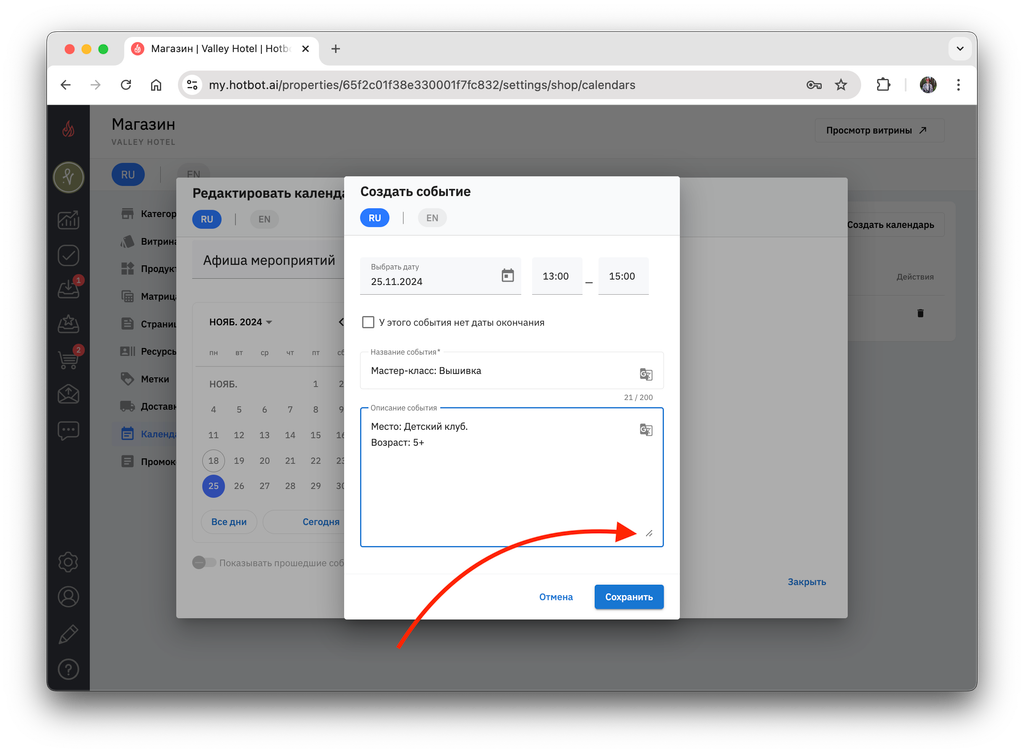
5. Когда все поля заполнены, нажмите Сохранить.
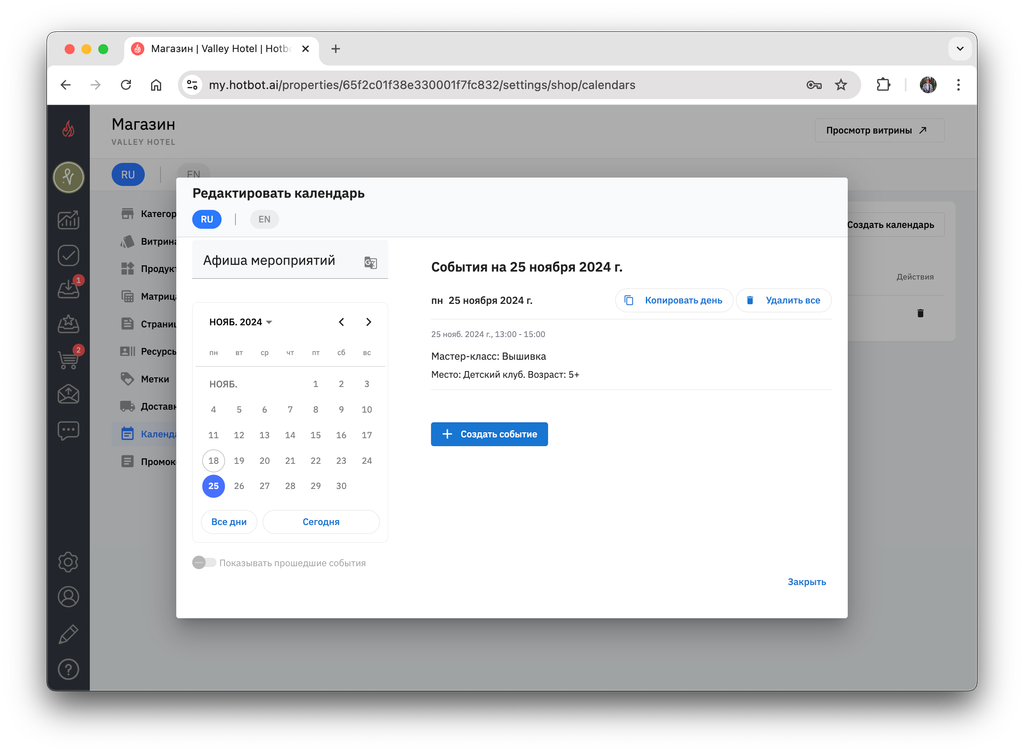
Готово — мероприятие внесено в календарь.
Копирование мероприятия
Для удобства работы с календарем есть возможность скопировать как событие на целый день, так и отдельное мероприятие.
- Копирование целого дня
1. В настройках события нажмите Копировать день.
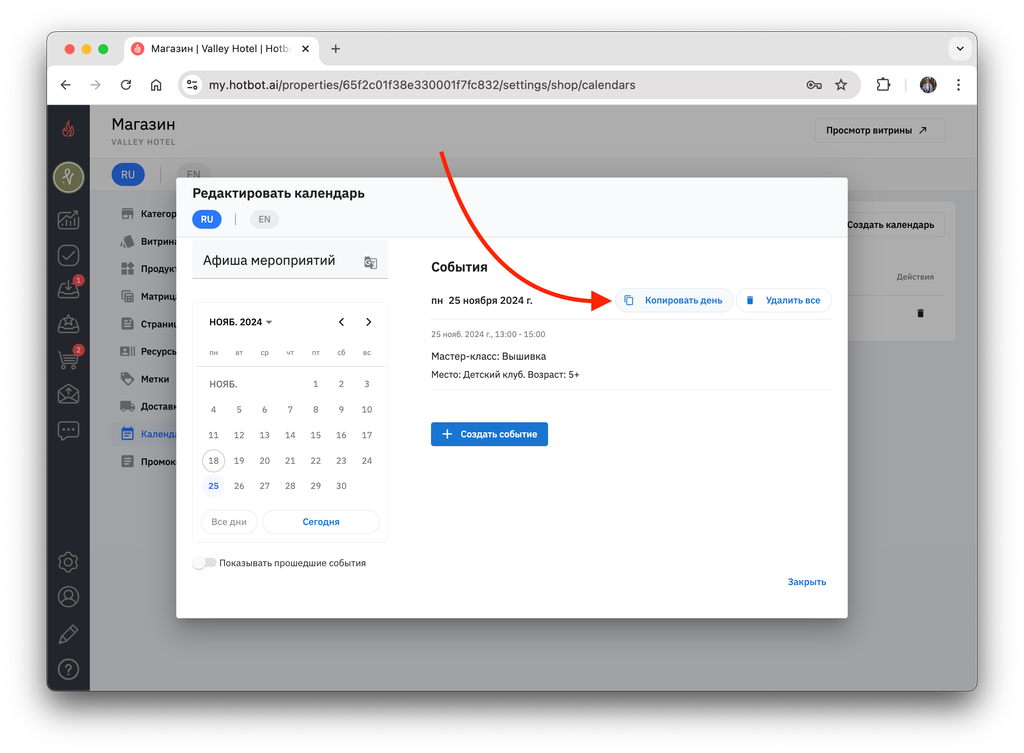
2. В открывшемся окне выберите день, на который хотите скопировать (клонировать) мероприятие. По умолчанию будет предложена дата, следующая за датой текущего мероприятия.
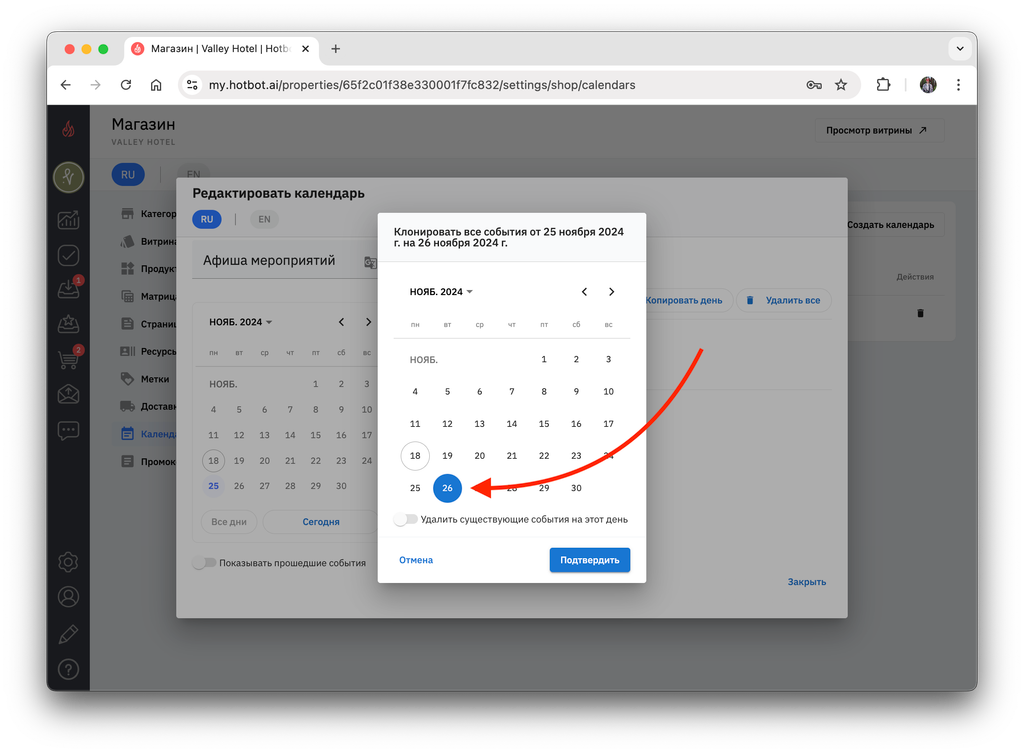
3. Если в выбранный день уже есть события и их нужно удалить, передвиньте ползунок Удалить существующие события на этот день.
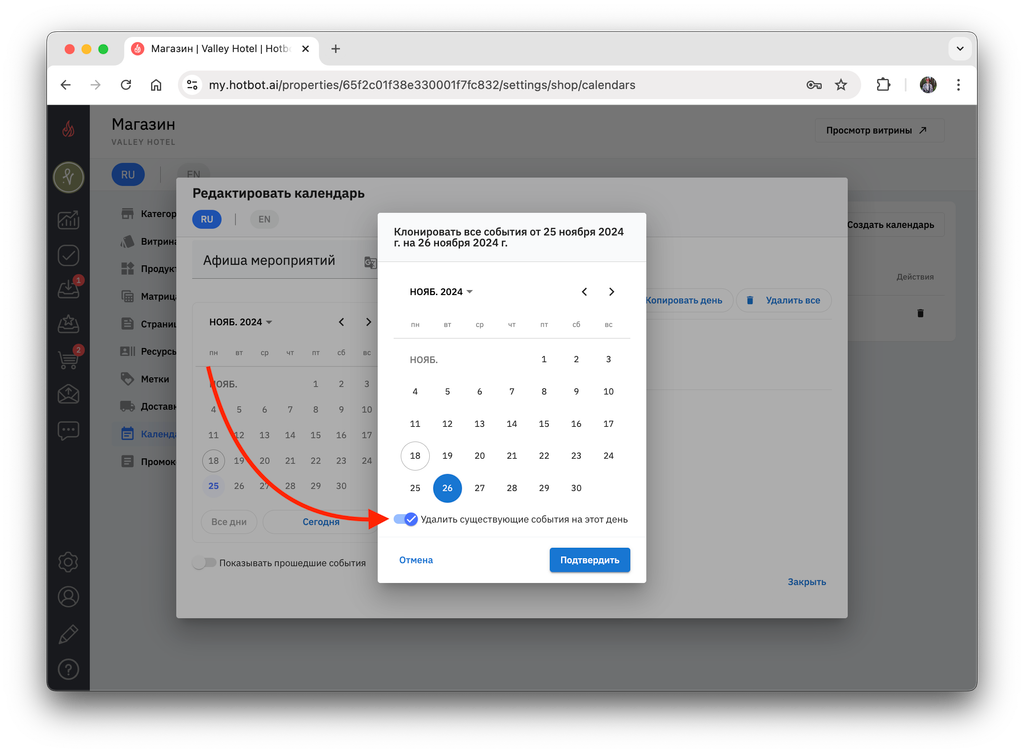
4. Сохраните свой выбор с помощью кнопки Подтвердить.
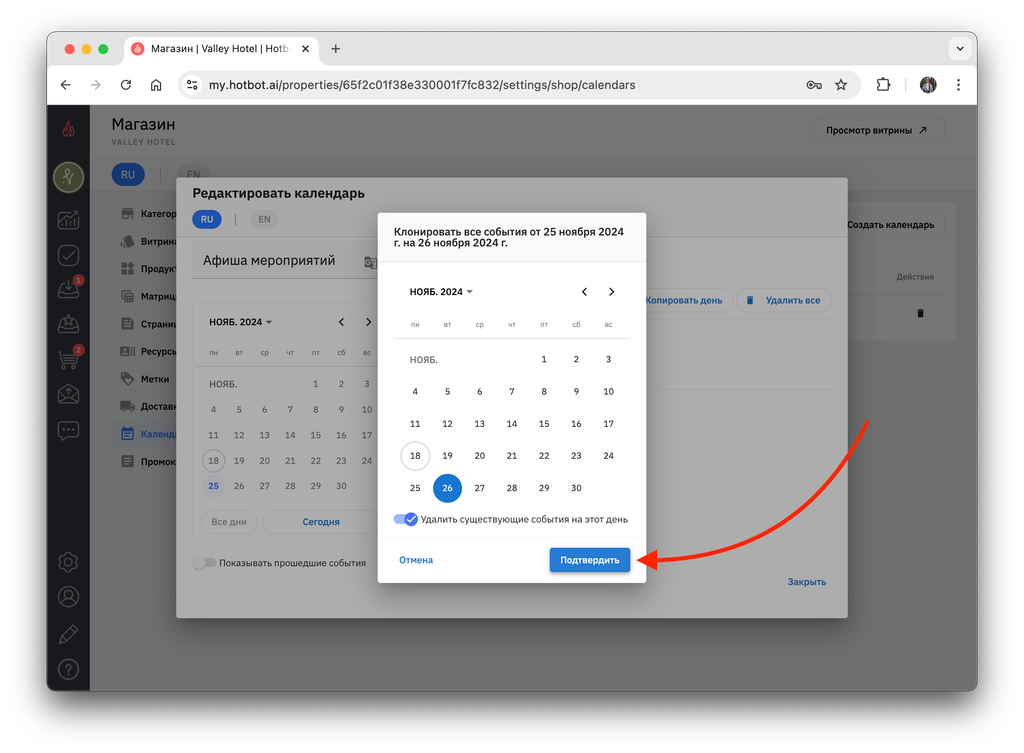
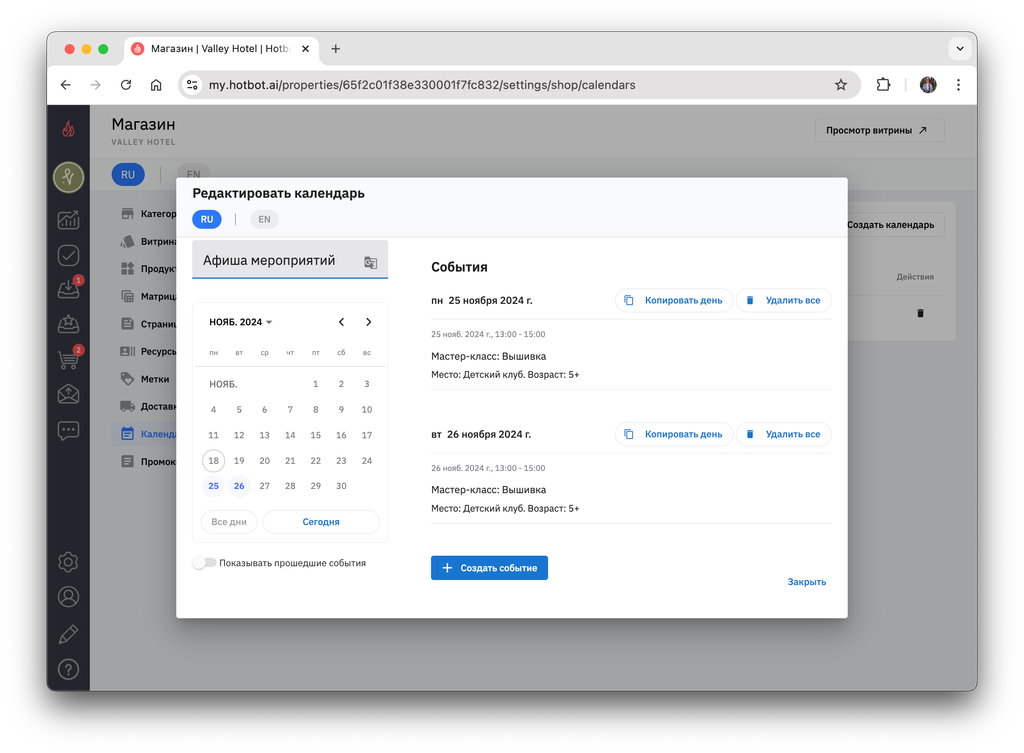
Событие успешно скопировано. Если клонированное событие не отобразилось в списке, обновите страницу — и оно появится.
- Копирование отдельного мероприятия
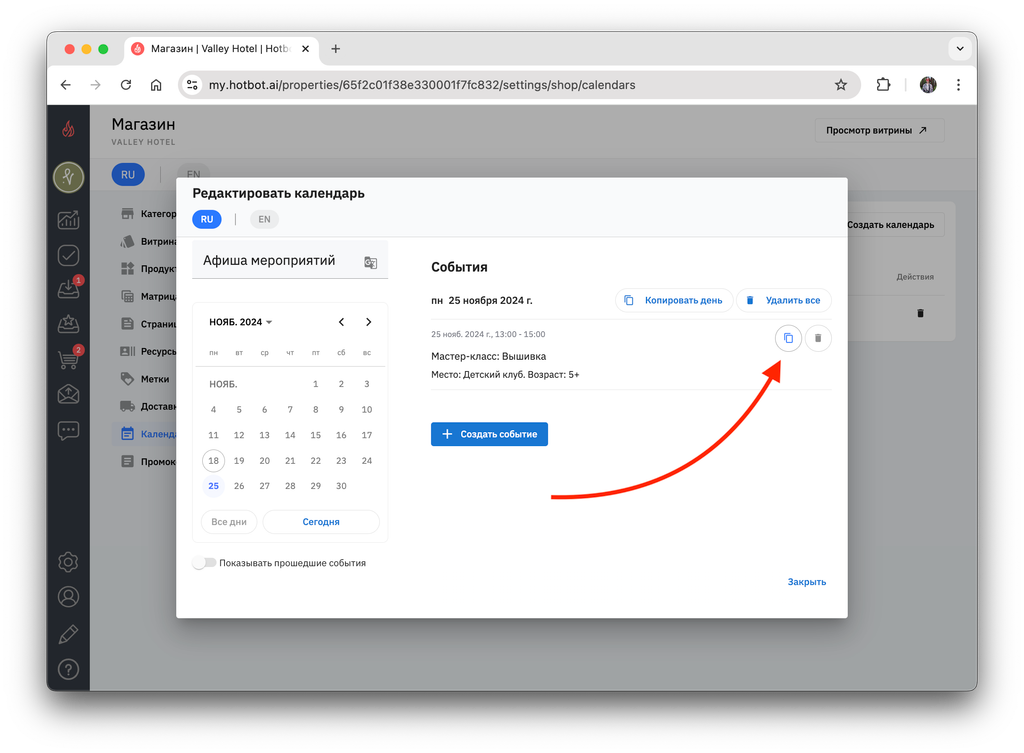
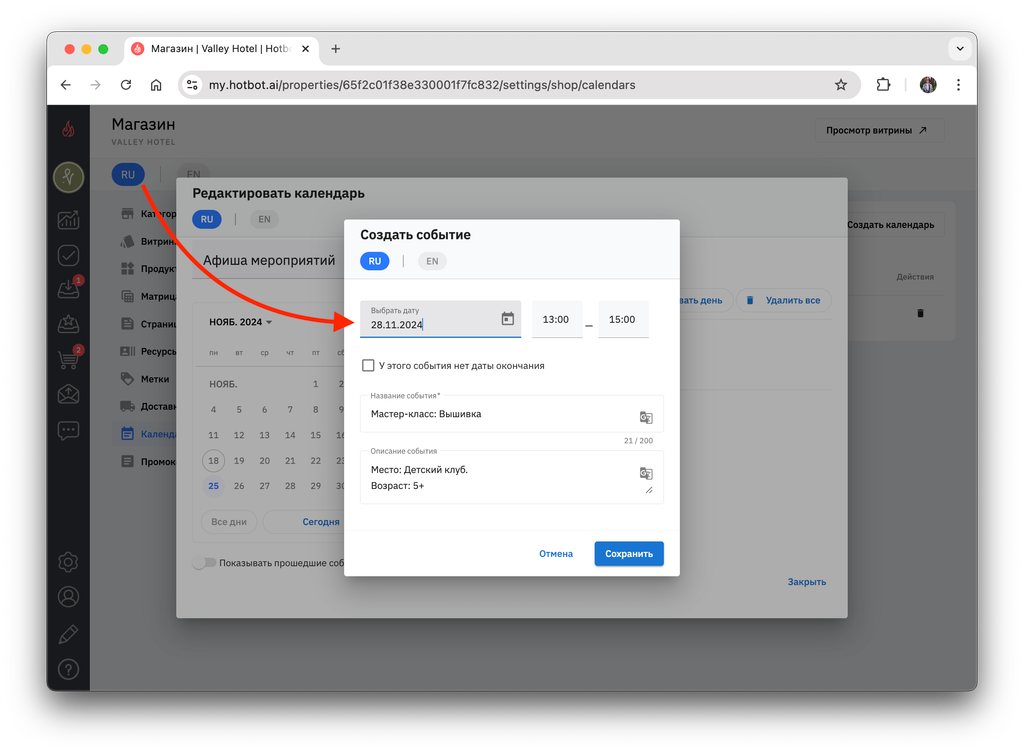
1. Наведите стрелочку на нужное мероприятие и нажмите на значок копирования.
2. В поле Выберите дату впишите число, месяц и год, на который нужно скопировать это мероприятие.
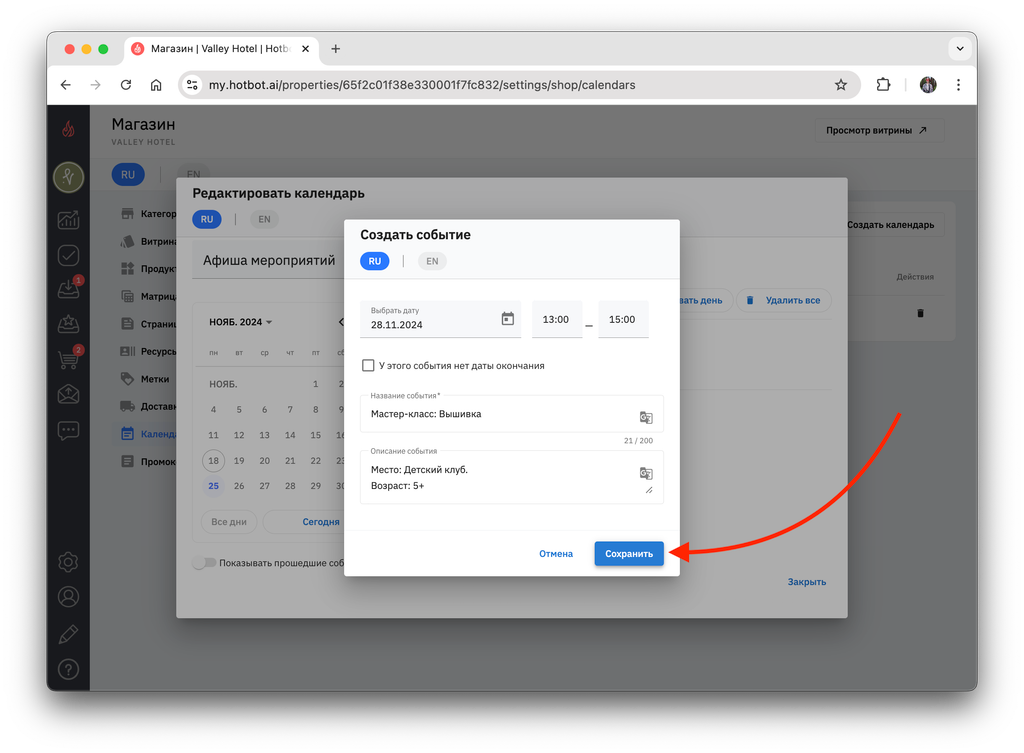
3. Сохраните изменения.
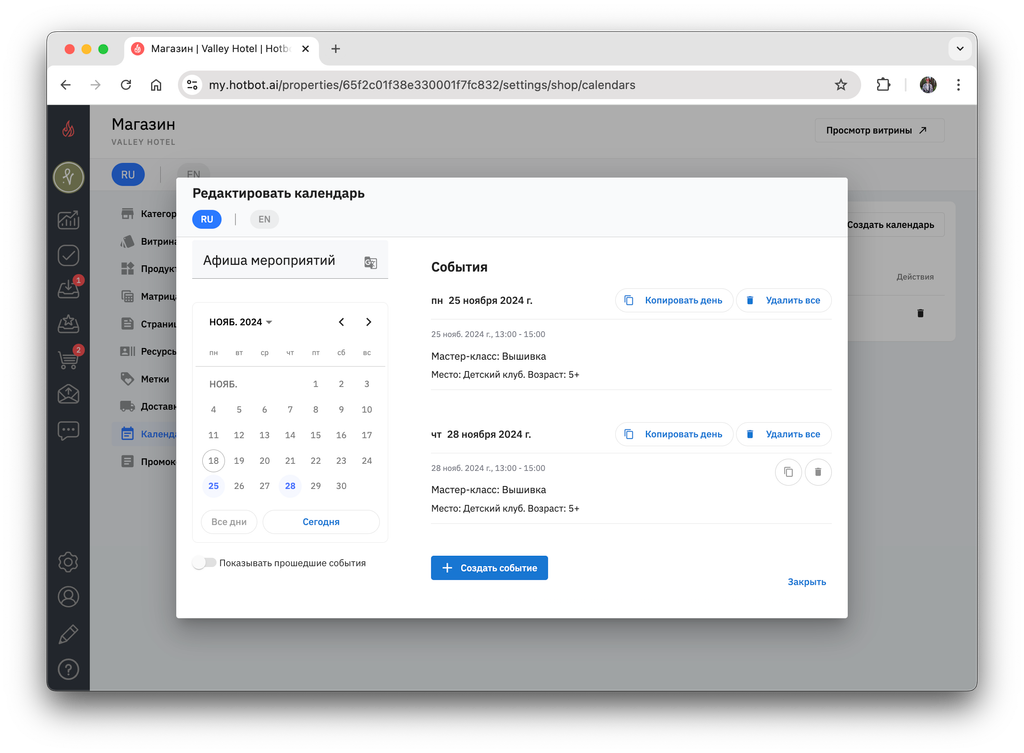
Событие скопировано.
Удаление мероприятия
В календаре можно удалить как отдельное мероприятие, так и все, запланированные на день.
- Удаление отдельного мероприятия
1. Наведите курсор на нужное мероприятие и нажмите 🗑️.
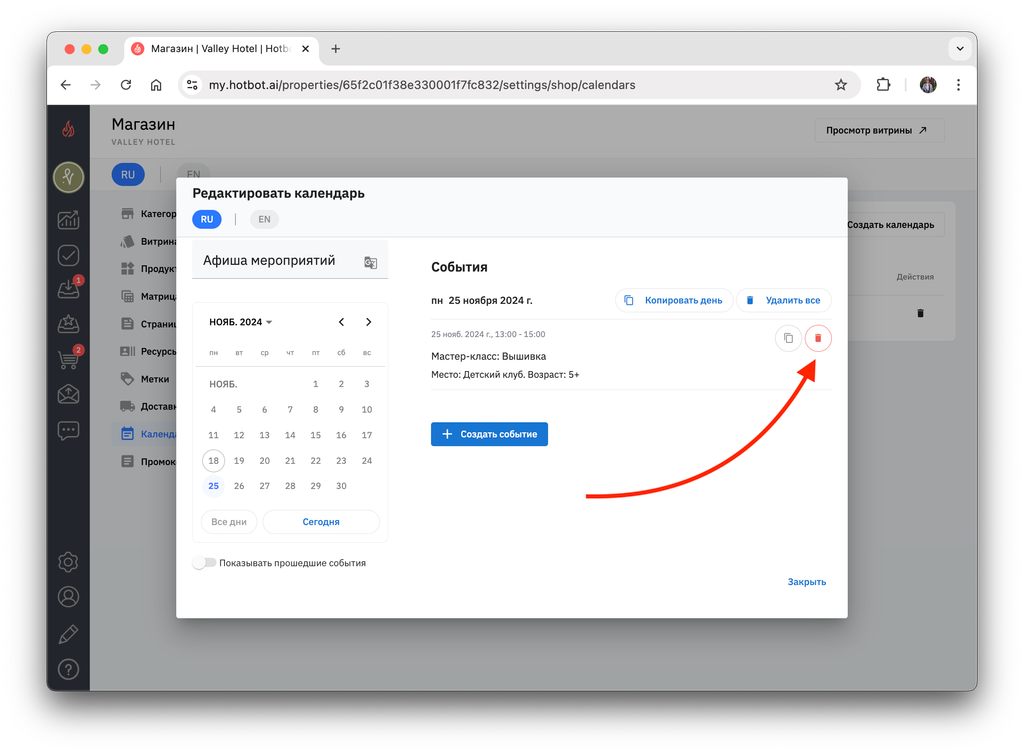
2. Выберите Да, удалить.
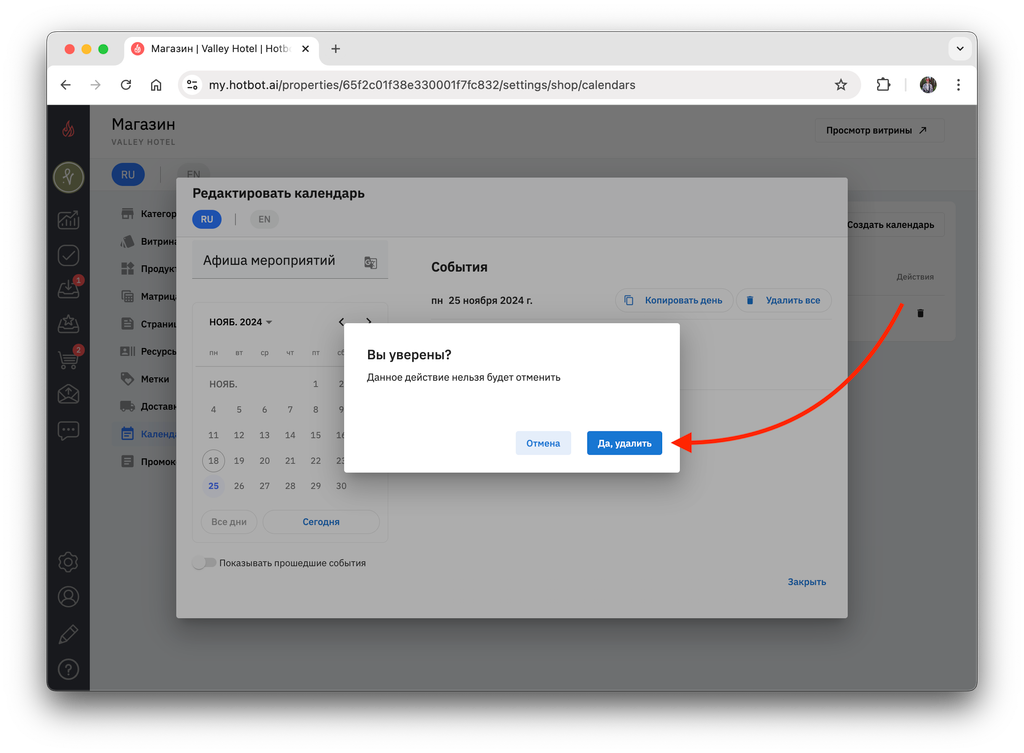
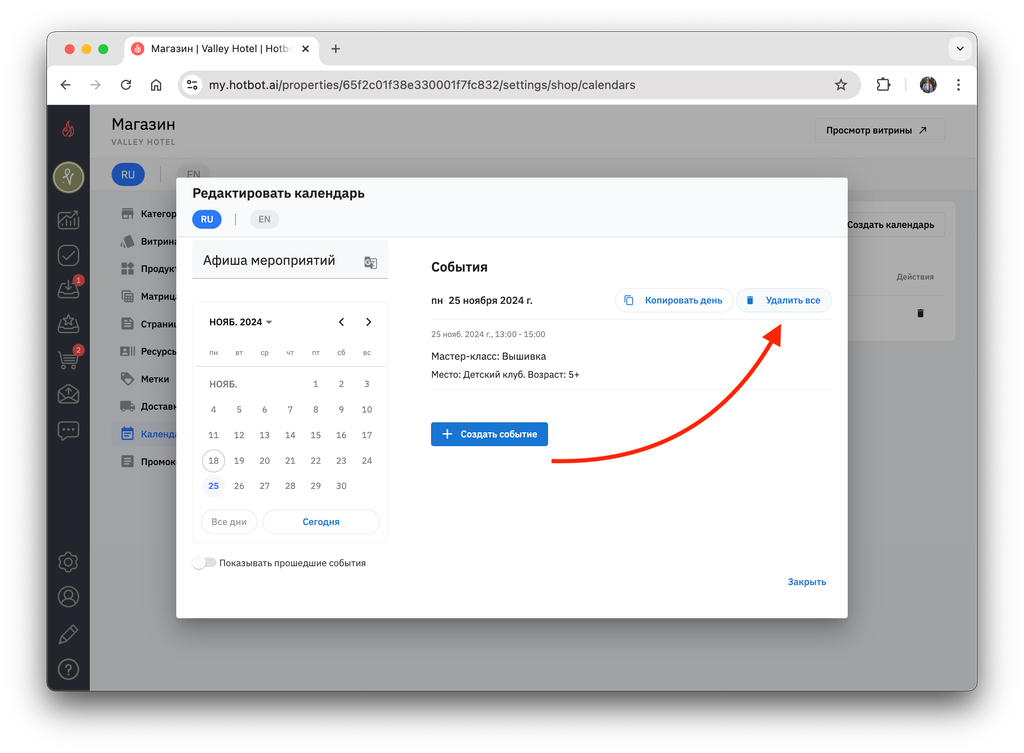
- Удаление всех мероприятий на день
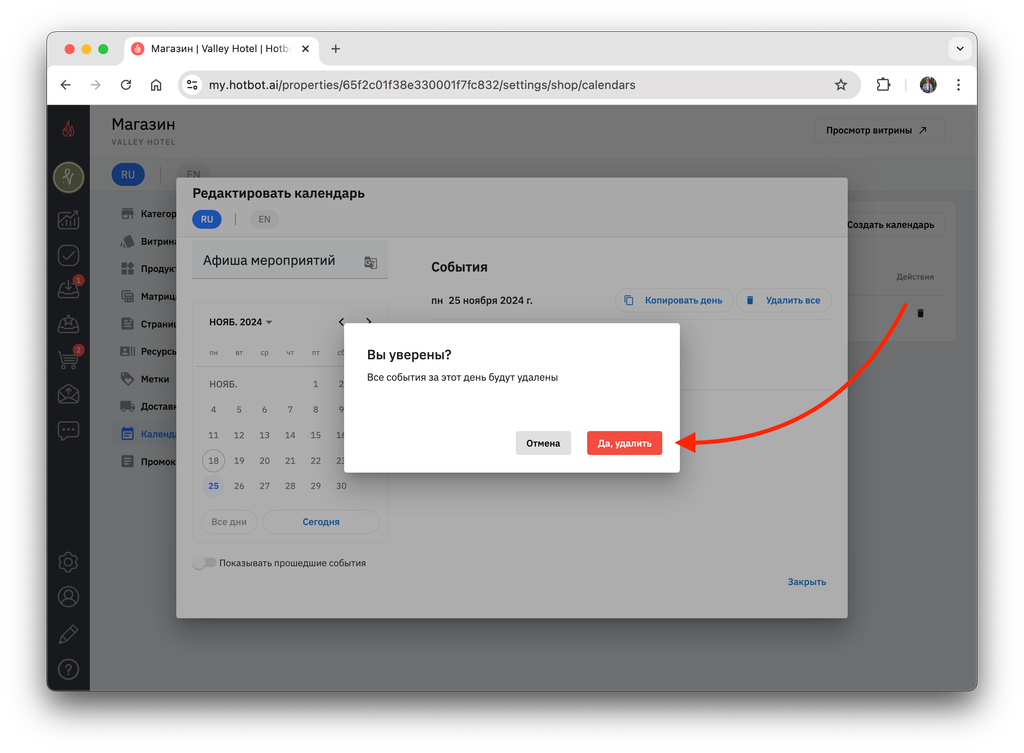
1. Нажмите Удалить все рядом с тем мероприятием, которое нужно удалить.
2. Выберите Да, удалить.
Видимость календаря для гостей
Чтобы сделать календарь видимым для гостей, выполните следующие шаги:
- Создайте страницу
Создайте страницу с афишей, чтобы гости могли просматривать мероприятия на витрине.
1. Перейдите на вкладку Страницы.
1. Перейдите на вкладку Страницы.
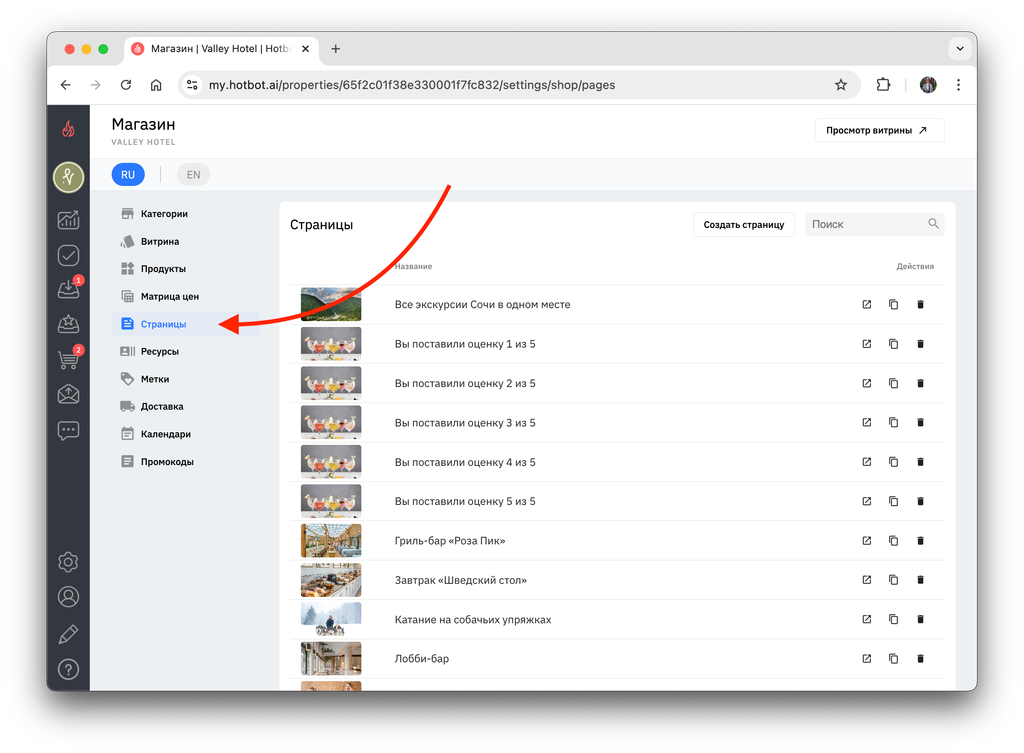
2. Нажмите Создать страницу.
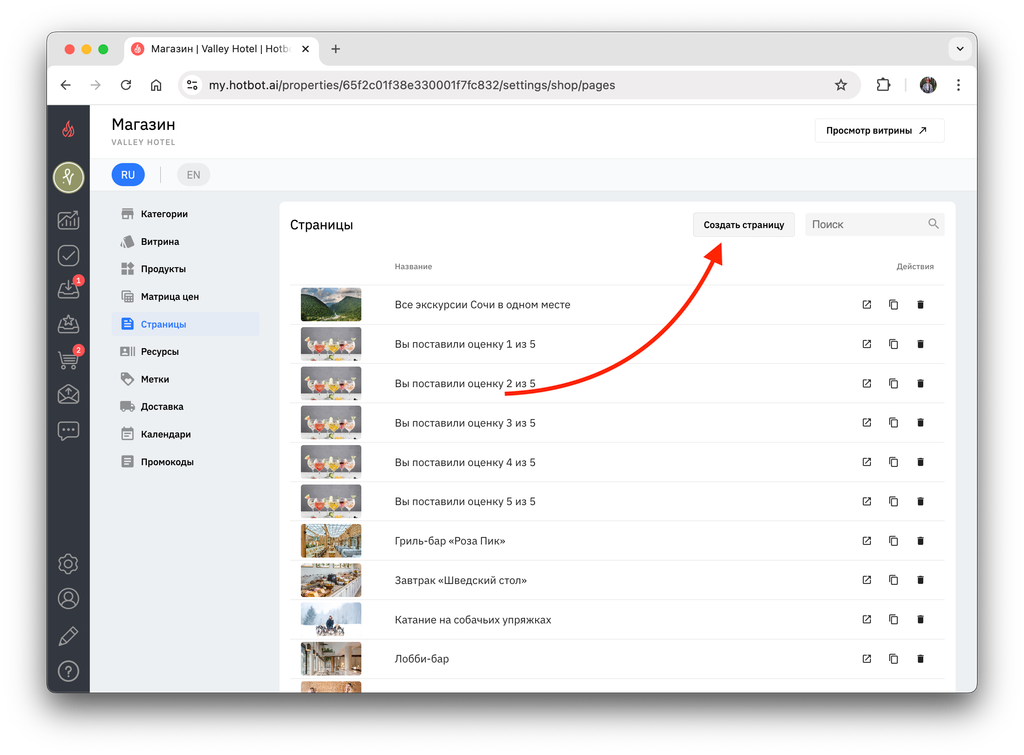
3. В открывшемся окне заполните необходимые поля:
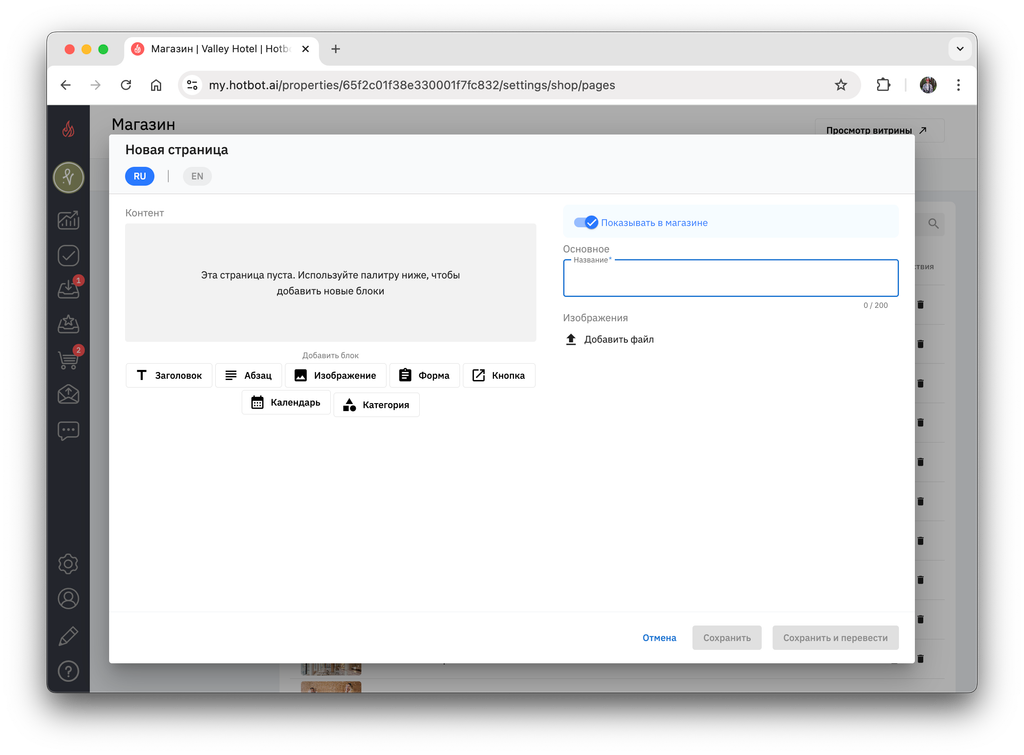
^Название
Используйте название, указанное в календаре, чтобы сохранить единообразие и избежать путаницы.^
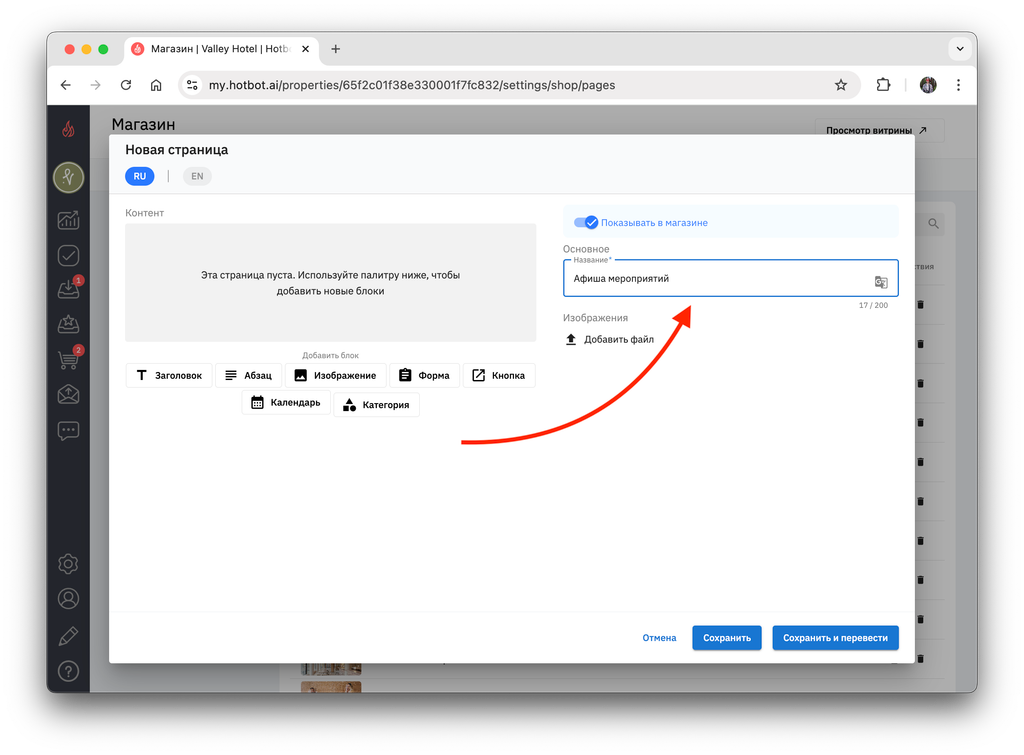
^Изображение
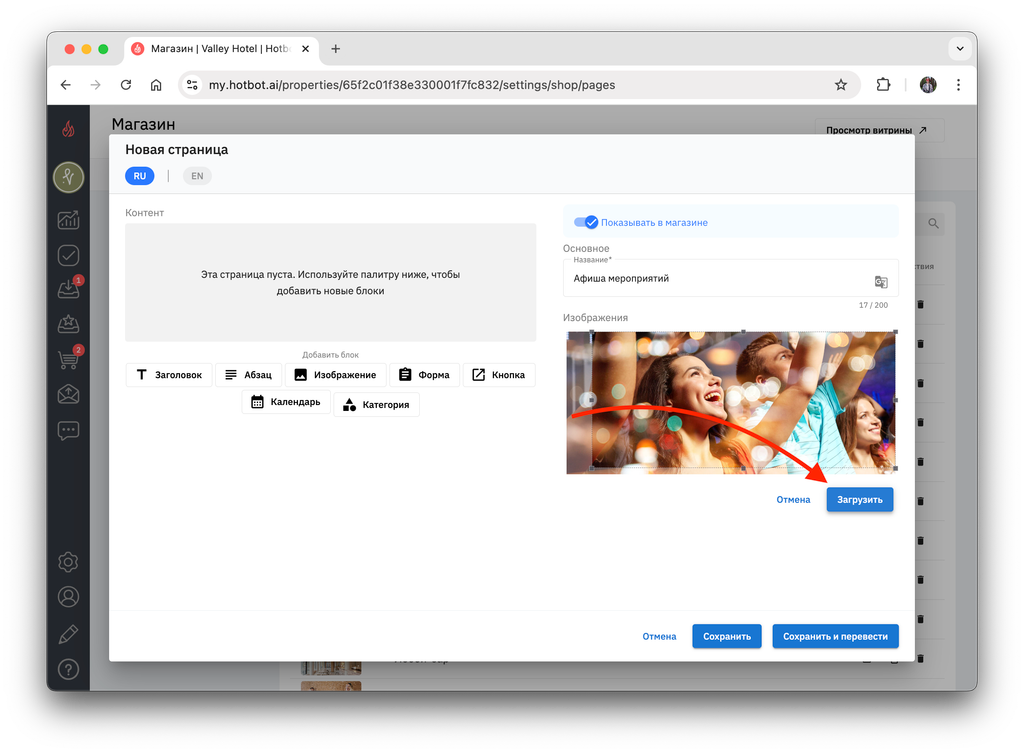
Для загрузки изображения нажмите Добавить файл и выберите фотографию на устройстве. Фото будет отображаться как на витрине, так и внутри календаря.
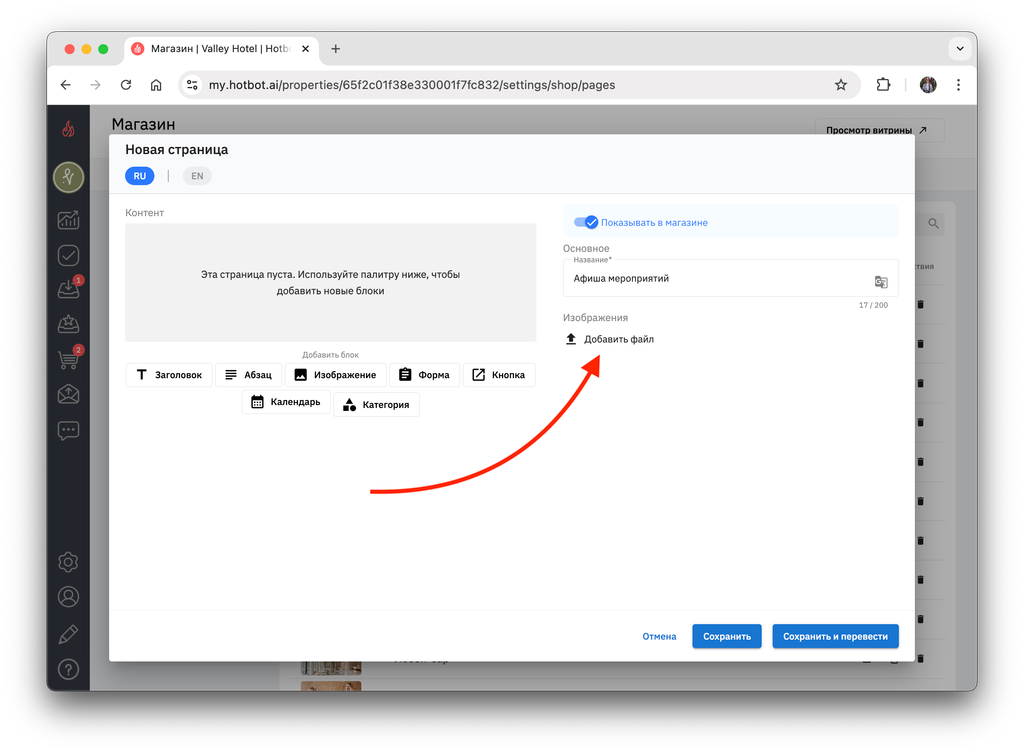
Перед загрузкой вы можете кадрировать фотографию — обрезать ее до нужного размера, потянув за углы или границы изображения.
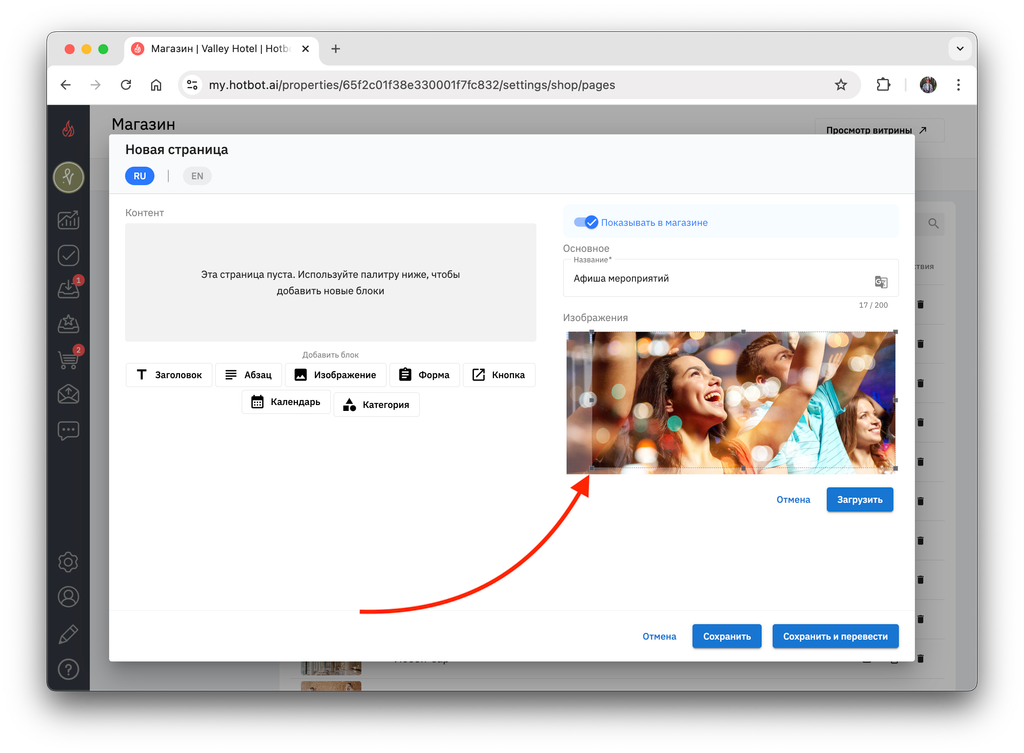
Загрузите фото в страницу.
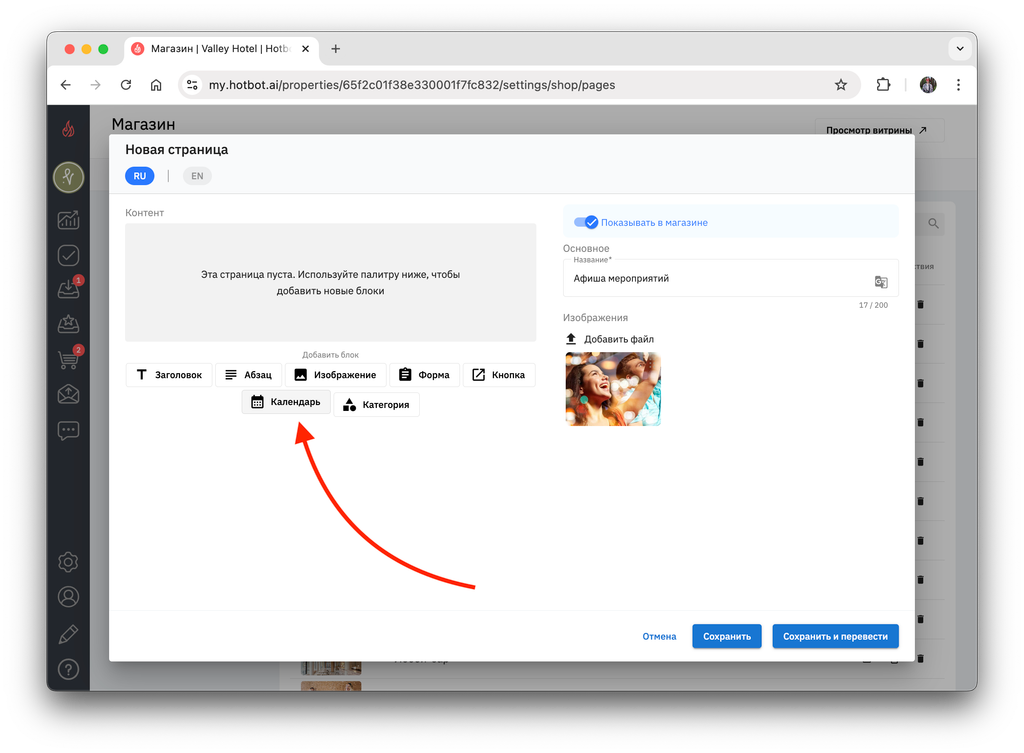
В блоке левом блоке Контент нажмите кнопку Календарь.
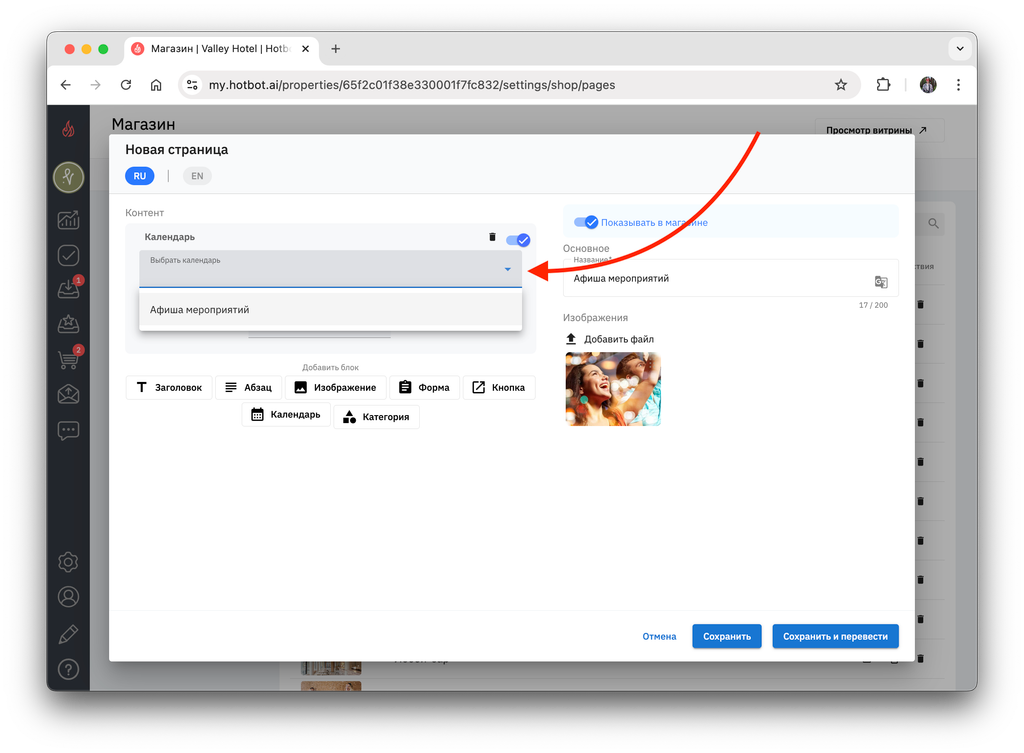
В поле Выбрать календарь выберите нужный.
Также в этом окне вы можете отредактировать количество дней в календаре, которые будут видны гостям. От выбранного количества дней зависит формат календаря. По умолчанию выбран стандартный формат — 7 дней.
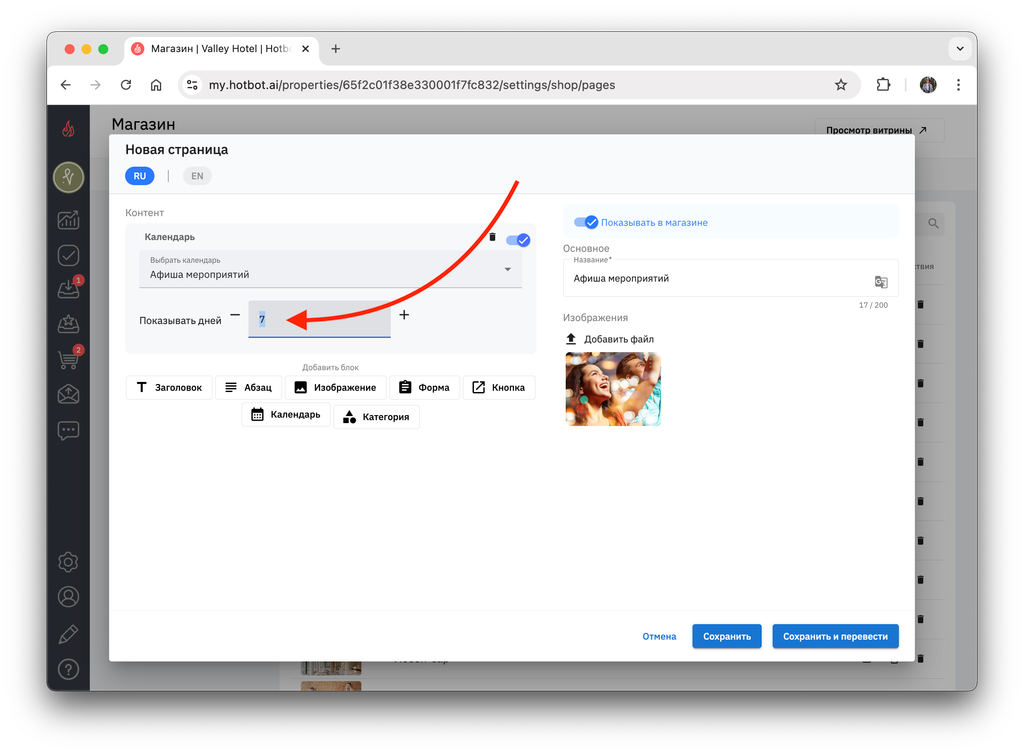
Нажмите Сохранить.^
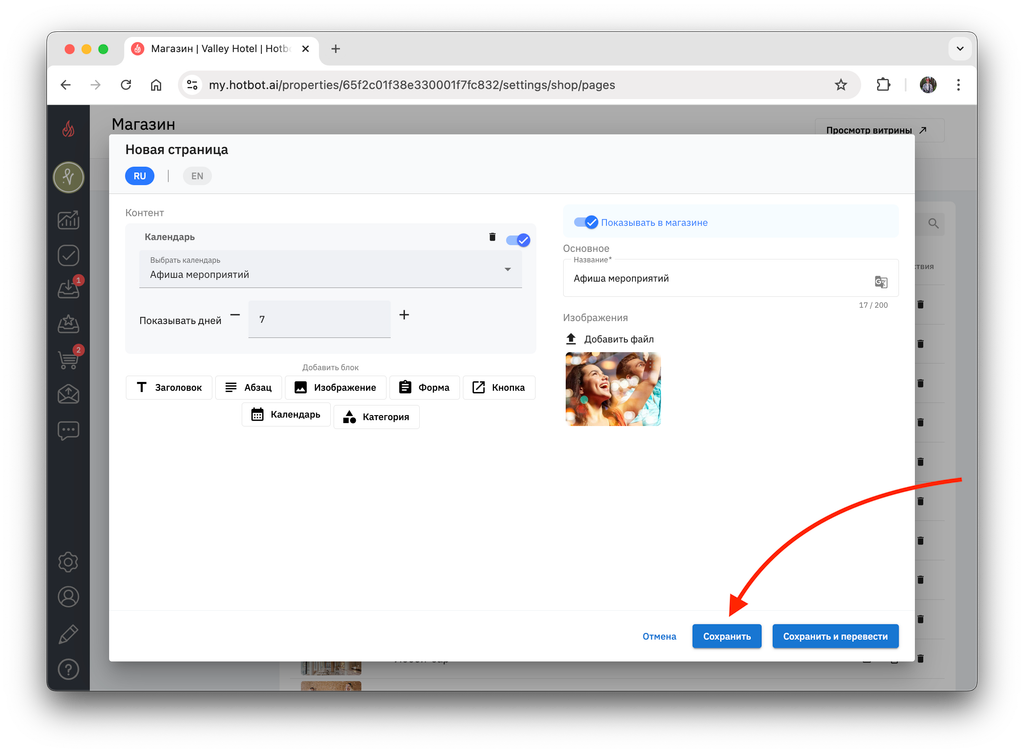
- Добавьте страницу на витрину
1. После создания страницы перейдите в раздел Витрина.
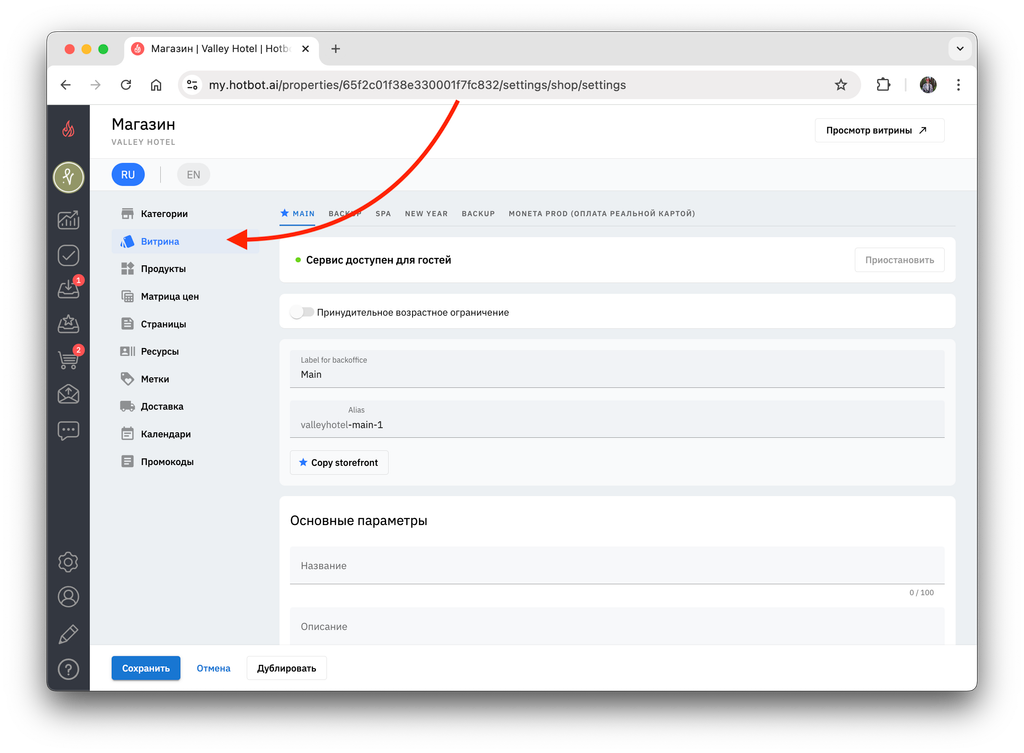
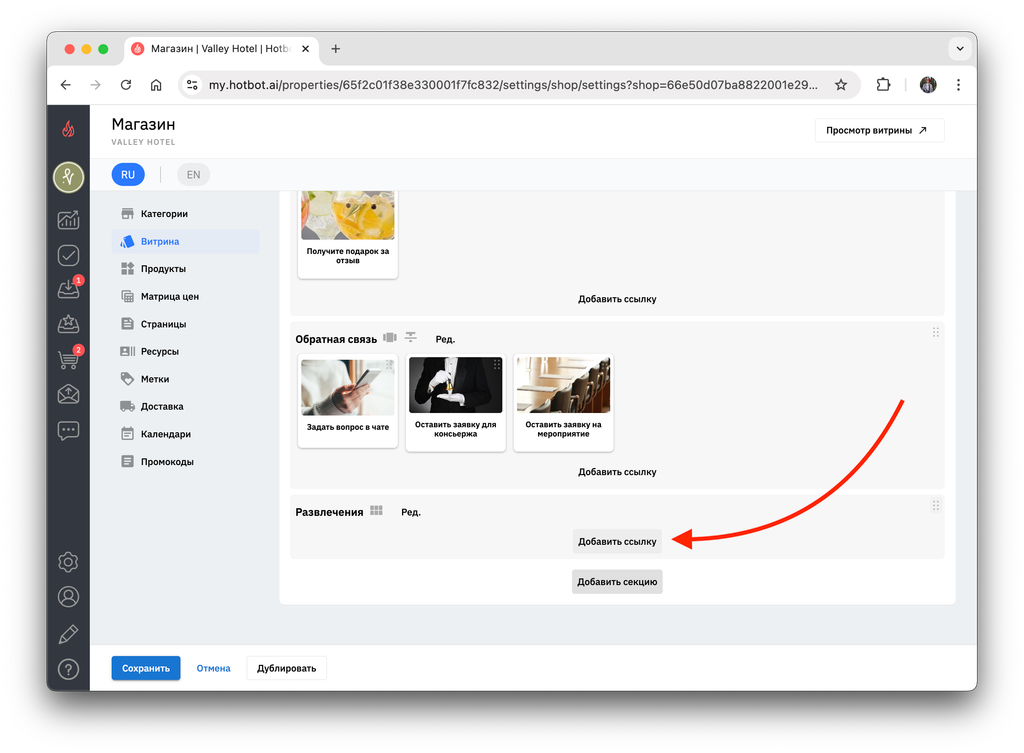
2. На витрине выберите раздел, в котором будет размещена афиша. В выбранном разделе нажмите Добавить ссылку.
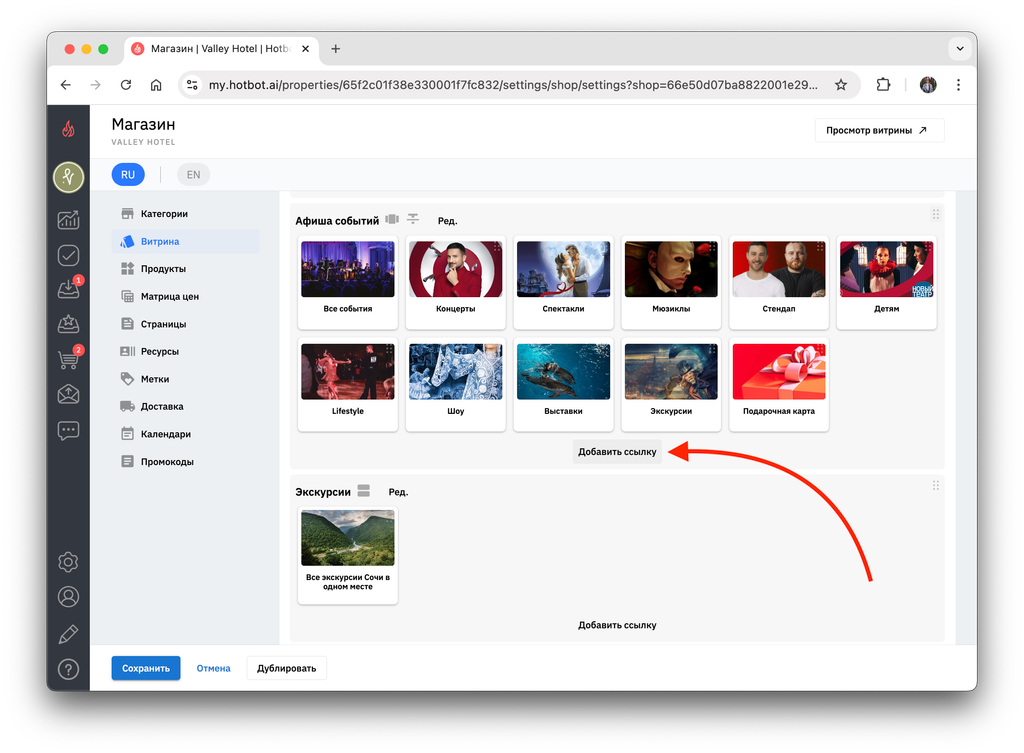
^^Если нужного раздела нет
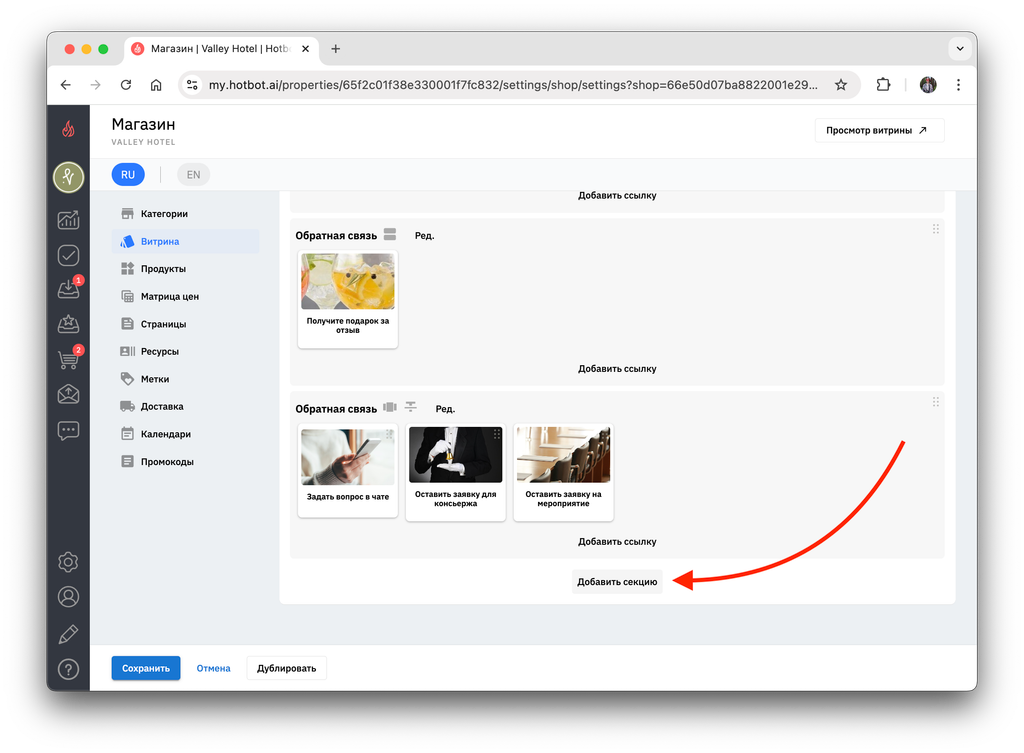
Если среди разделов нет подходящего, вы можете создать новый. Для этого прокрутите страницу до конца и нажмите Добавить секцию.
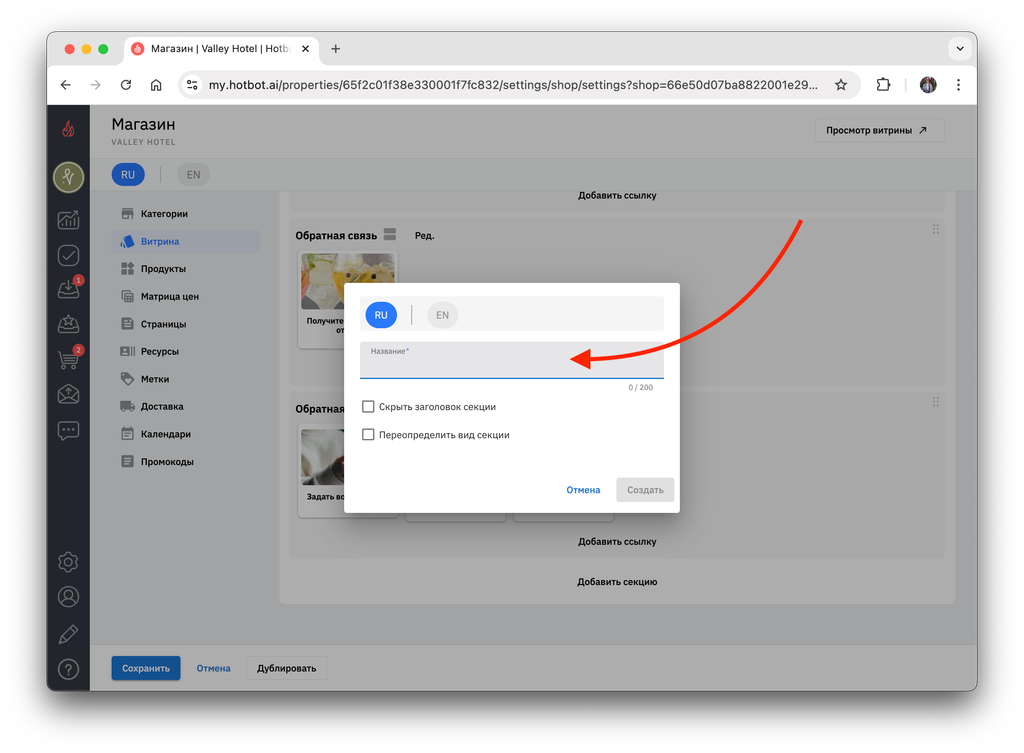
В появившемся окошке введите название раздела. Например, «Мероприятия» или «Развлечения».
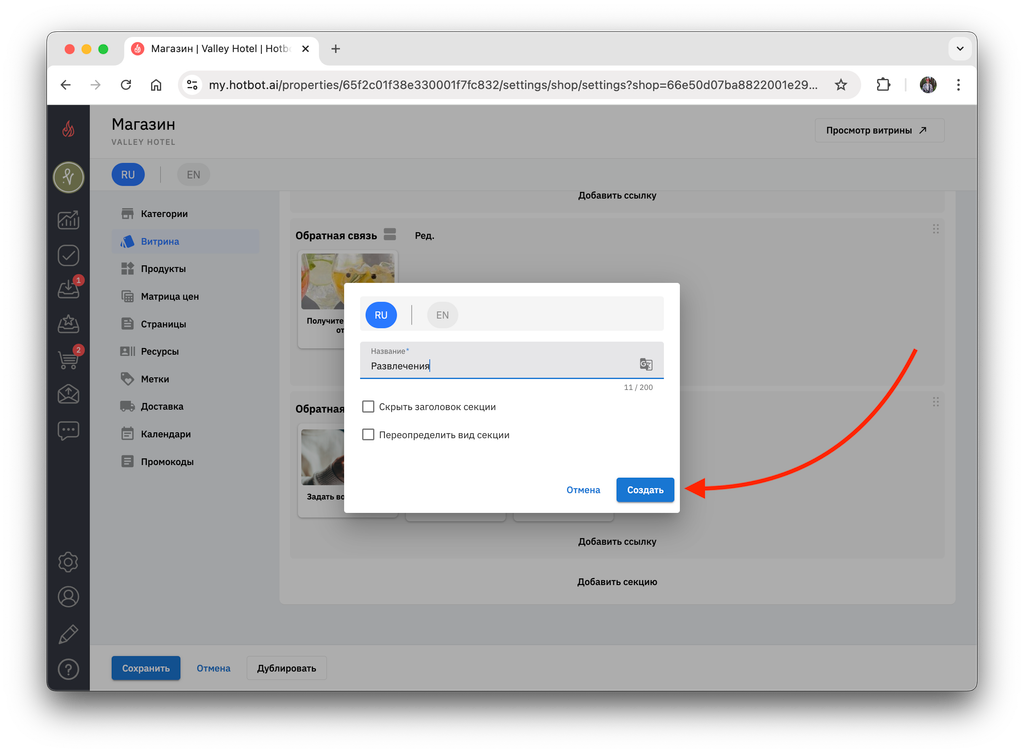
Нажмите Создать.
Готово — у вас появился новый раздел, куда вы можете добавить ссылку на календарь.
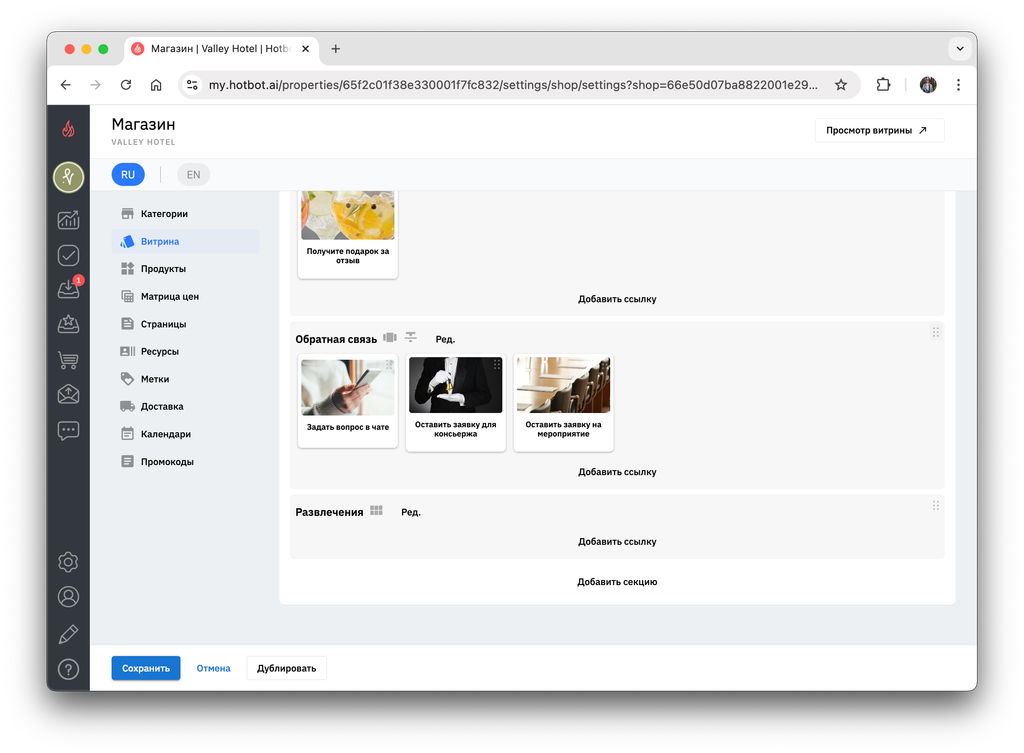
Переместите его выше или ниже, воспользовавшись кнопкой с шестью точками, если это необходимо.
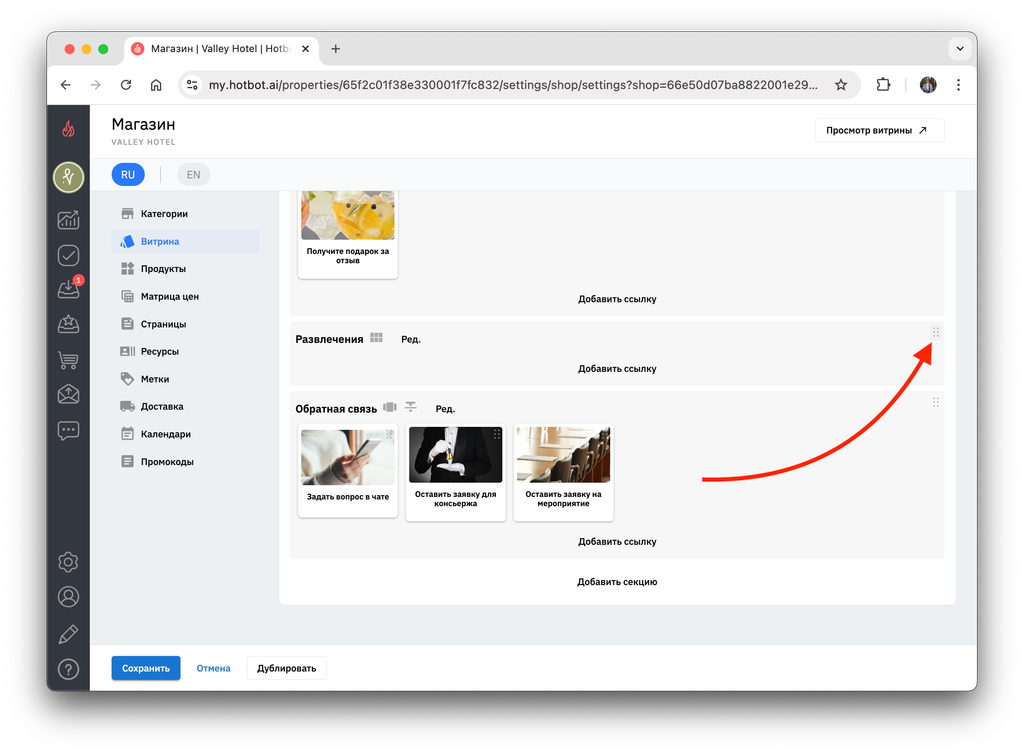
Нажмите Добавить ссылку в новом разделе.^^
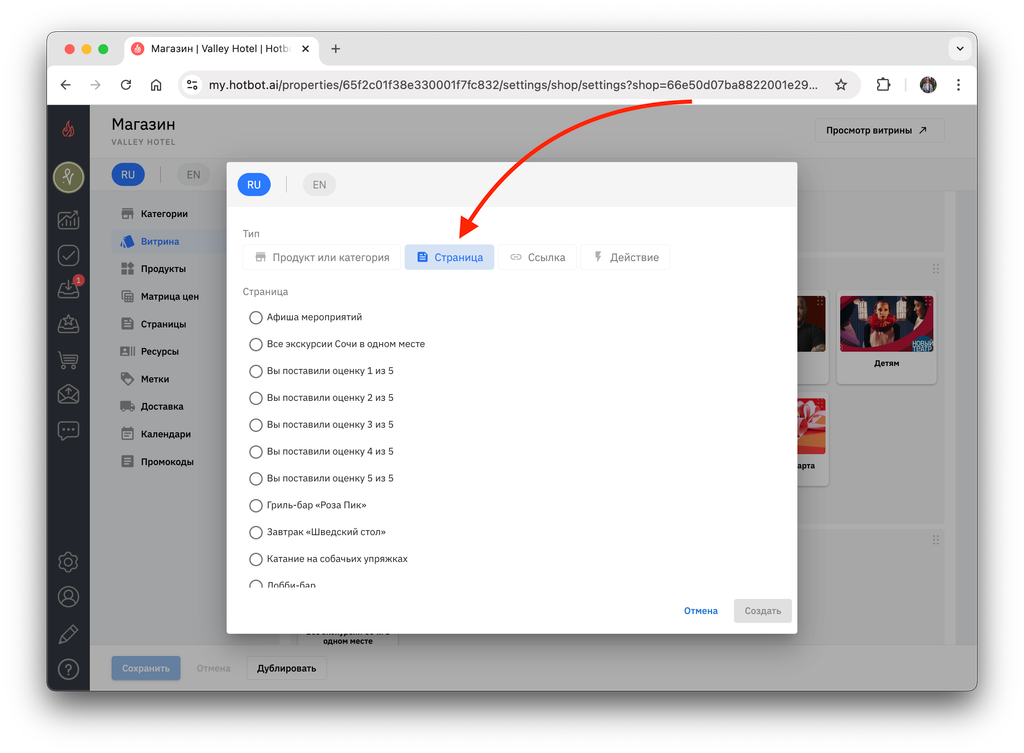
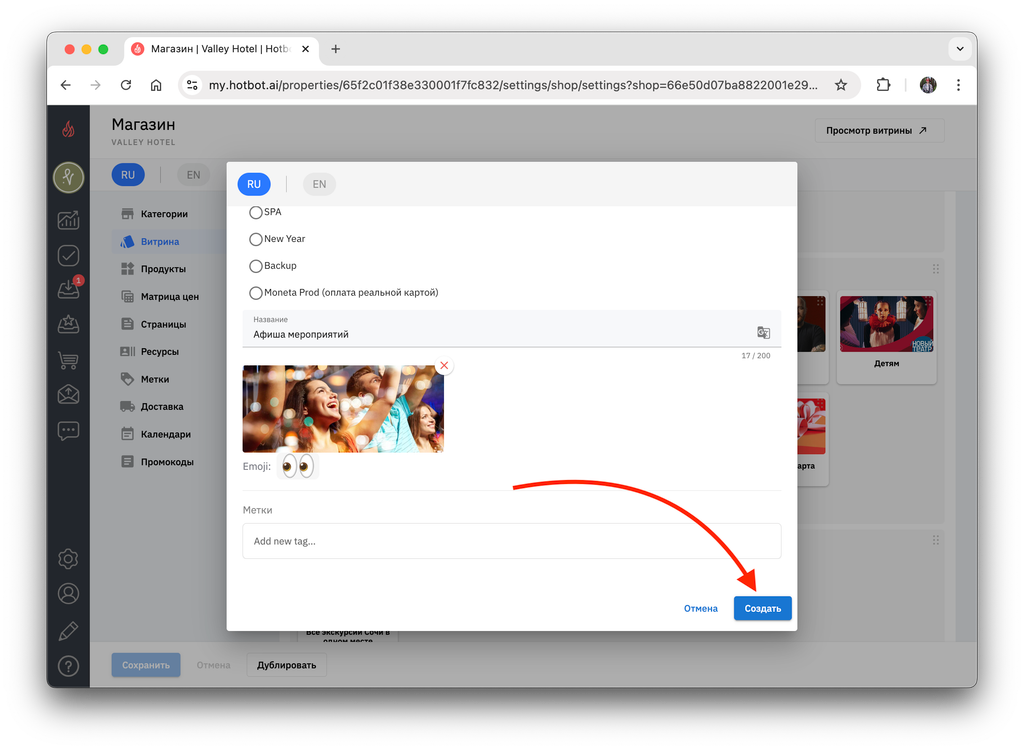
3. В разделе Тип выберите опцию Страница.
4. В списке страниц выберите страницу с афишей.
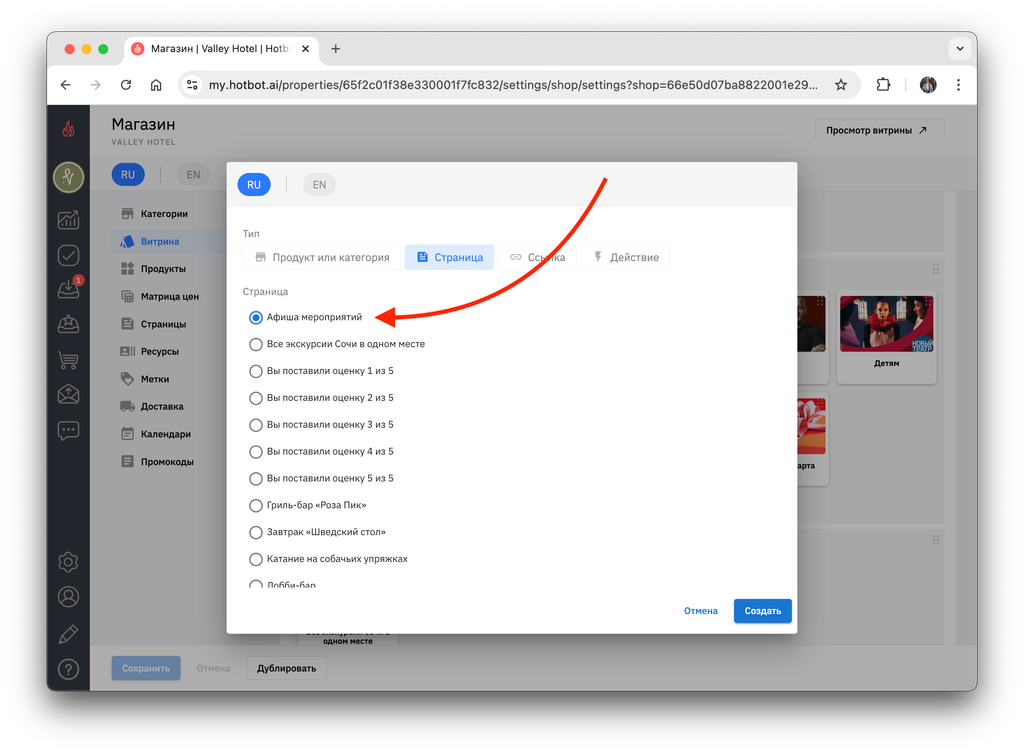
5. Нажмите Создать.
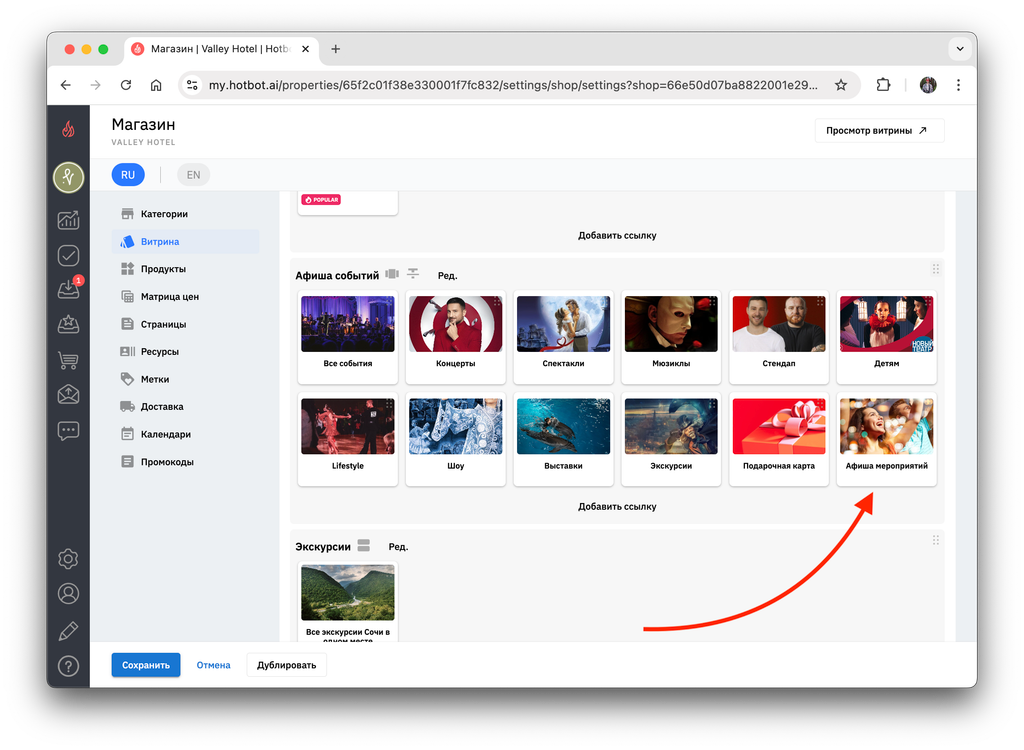
Новая карточка появится в выбранном разделе.
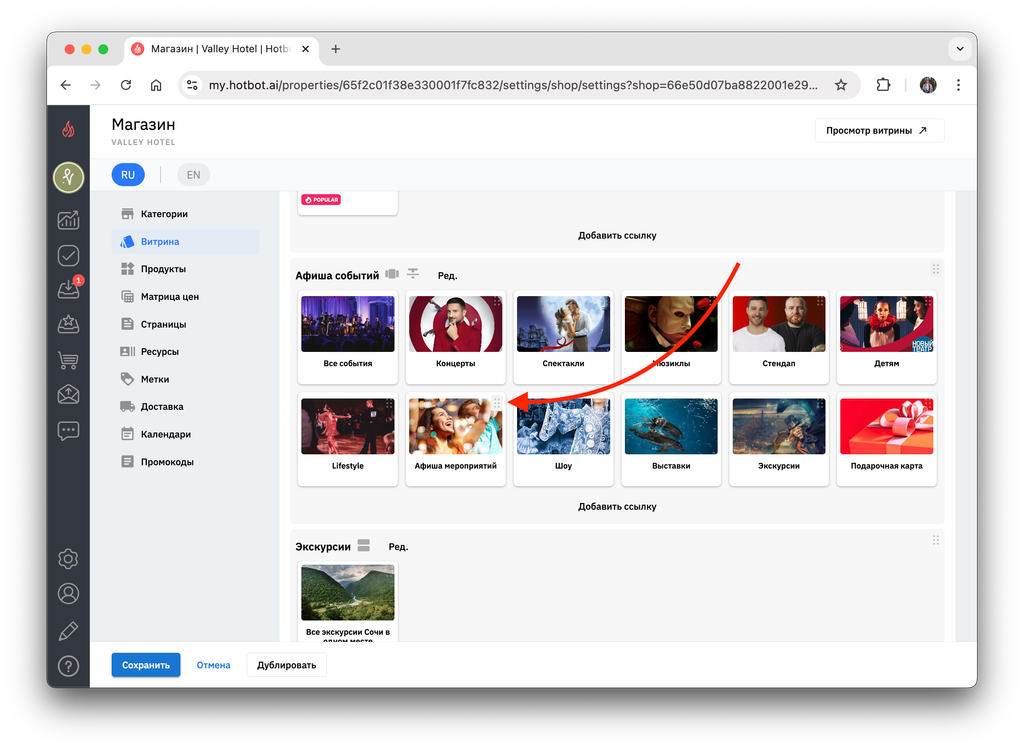
Вы можете перемещать ее по разделу, зажав кнопку с шестью точками и перетянув в нужное место.
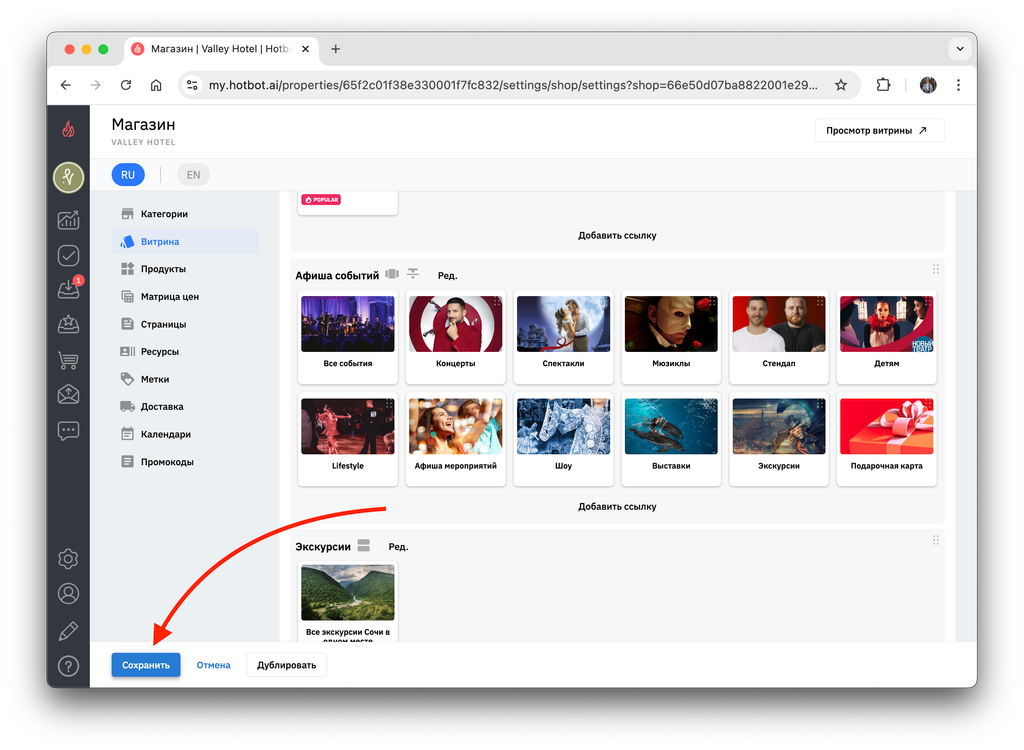
6. Нажмите Сохранить, и афиша будет размещена на витрине.
Проверка результата
Чтобы проверить, как страница с расписанием мероприятий выглядит для гостя, перейдите на витрину по кнопке Просмотр витрины.
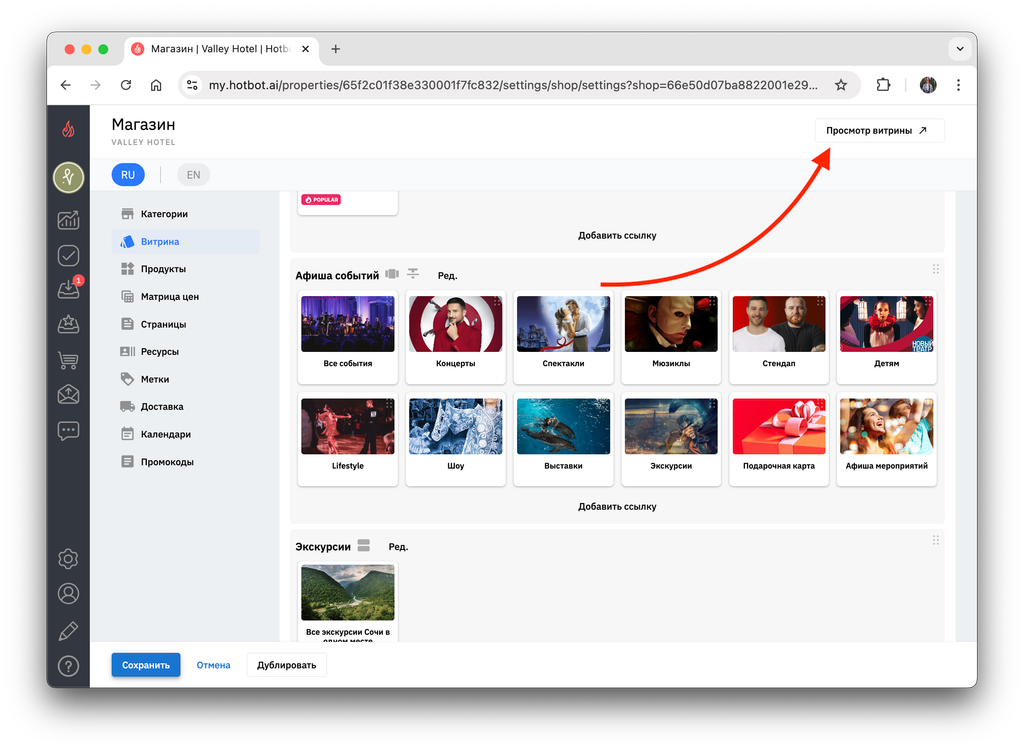
В нужном разделе находится страница с афишей.
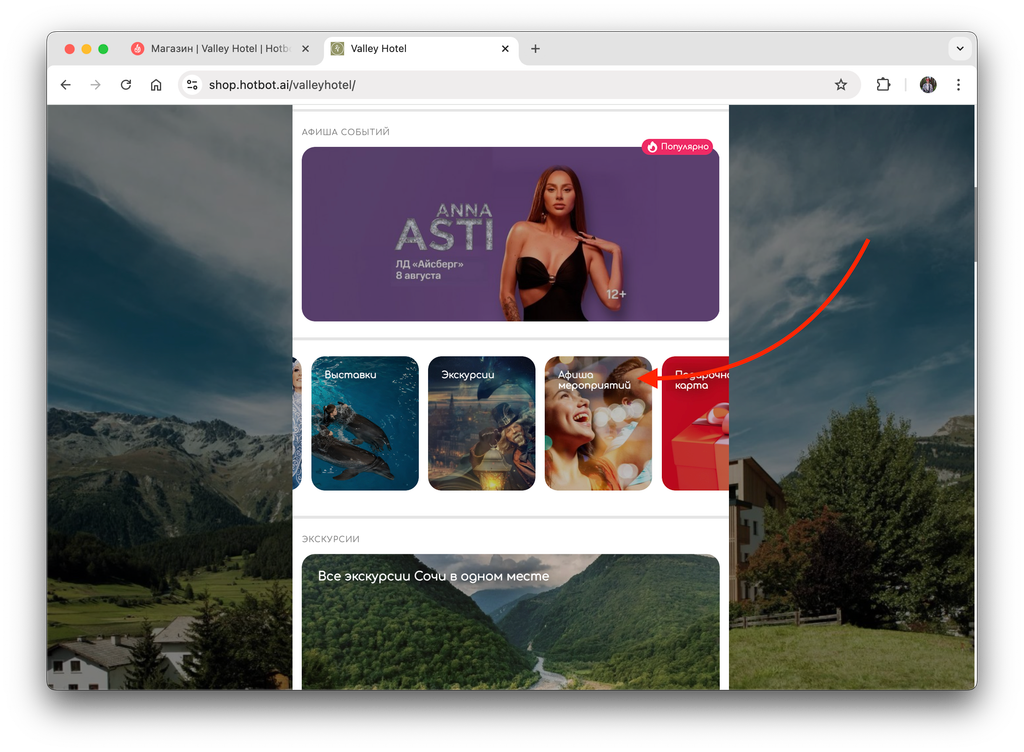
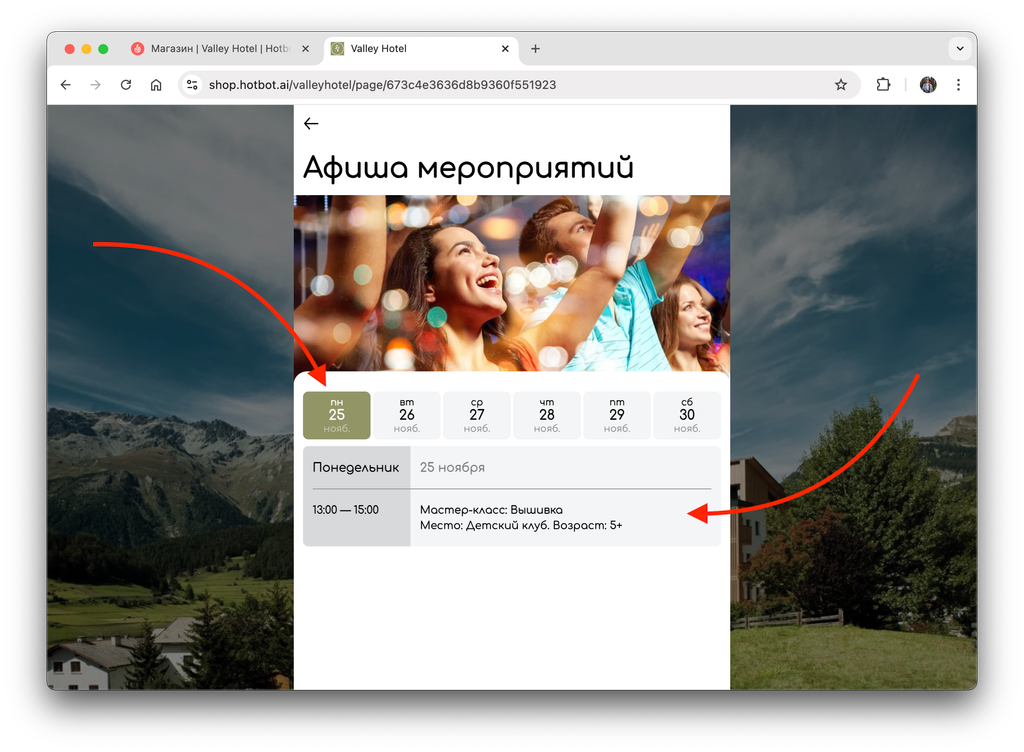
В карточке находится страница с расписанием мероприятий. Кликнув на нужный день недели, вы увидите все события, которые состоятся в этот день.
Примеры использования ⤵︎
В этом разделе мы рассмотрим возможные примеры использования календаря регулярной анимации.
^Расписание на каждый день
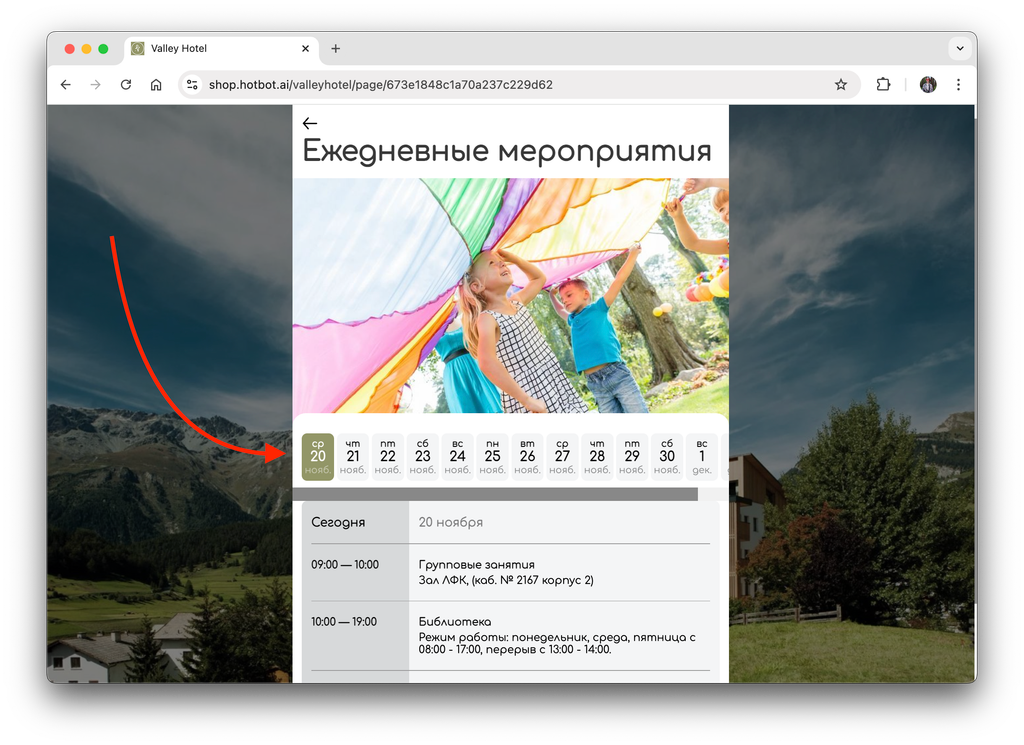
Расписание анимационных, спортивных и других мероприятий в формате 7 дней размещается на витрине, когда необходимо показать гостю, что мероприятия проходят в течение недели, и предоставить ему удобный доступ к информации о днях, когда они будут проводиться.^
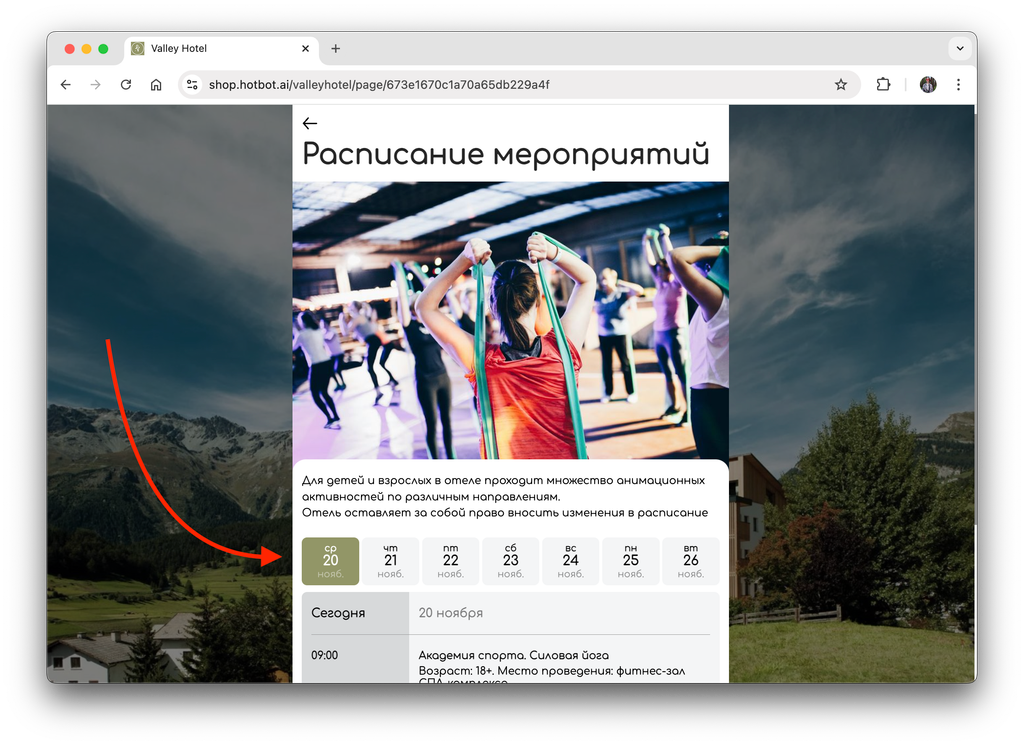
^Регулярное расписание на каждый день
В календарь ежедневных мероприятий можно добавить регулярное расписание на каждый день. В отличие от расписания на каждый день, такое расписание можно вносить путем копирования целого дня в календаре. 14-дневный формат позволит гостю просматривать расписание на ближайшие две недели и планировать свой досуг.^
^Расписание мероприятий по выходным
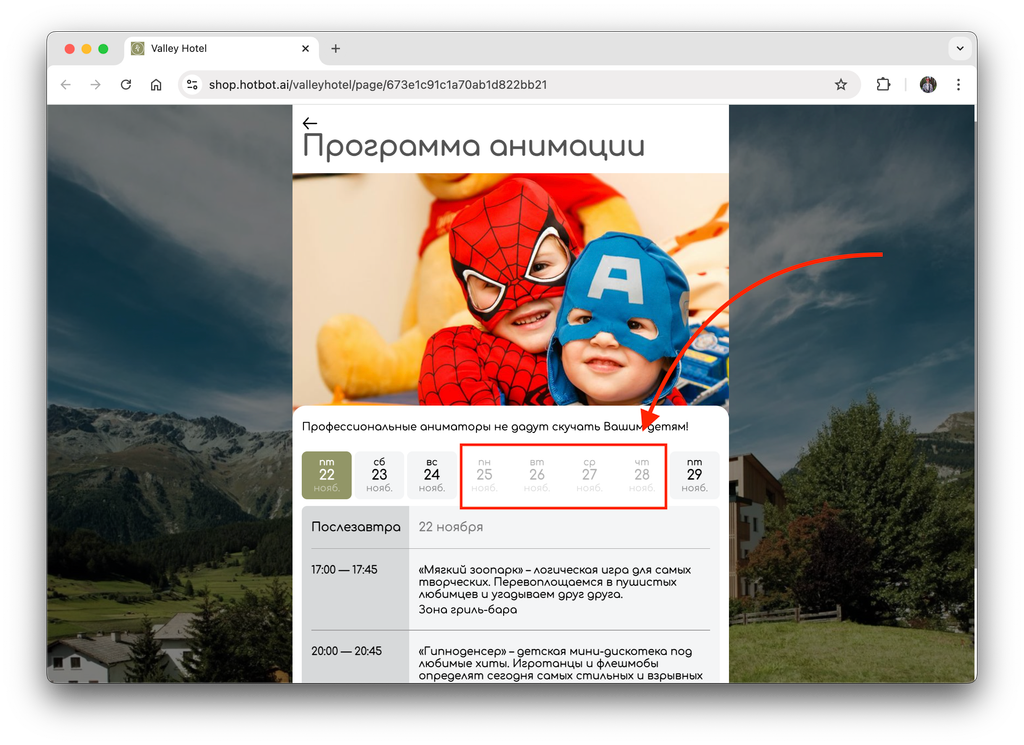
Иногда мероприятия проходят только в определенные дни, например, по выходным или исключительно по понедельникам. В таких случаях дни без мероприятий не будут отображаться на витрине для просмотра гостями. Например, если мероприятия проходят с пятницы по воскресенье, то дни с понедельника по четверг будут отмечены серым цветом и недоступны для просмотра. В следующую пятницу (29 ноября) снова доступно расписание.^
Может быть полезно
Остались вопросы?
Мы поможем найти ответ — выберите удобный способ:
- Кнопка ❓ в личном кабинете
- Telegram-бот @HotbotAISupport_bot
- MAX-бот @HotbotAISupport_bot
- Почта support@hotbot.ai
- Телефон +7 (499) 110-86-62
