



Ссылка на эту статью: https://htbt.ru/to/bot
В этой статье вы узнаете, как работать с чат-ботом вашего отеля.
Нужна помощь?
Задайте вопрос вашему менеджеру или в службу поддержки по кнопке ❓ в нижнем левом углу личного кабинета.
Начало работы
Что такое чат-бот конструктор
Чат-бот конструктор — это удобный инструмент, который позволяет создавать собственного чат-бота для онлайн-витрины.
Гости могут легко взаимодействовать с ботом, нажимая на специальный виджет.
С помощью чат-бота они могут быстро найти любые услуги, предоставляемые отелем, от румсервиса до спа, экскурсий и т.д. Это позволяет улучшить обслуживание клиентов и сделать процесс выбора услуг более удобным и интуитивным.
Гости могут легко взаимодействовать с ботом, нажимая на специальный виджет.
С помощью чат-бота они могут быстро найти любые услуги, предоставляемые отелем, от румсервиса до спа, экскурсий и т.д. Это позволяет улучшить обслуживание клиентов и сделать процесс выбора услуг более удобным и интуитивным.
Преимущества чат-бота
- Персонализация: Чат-бот может предлагать услуги на основе предпочтений и истории предыдущих посещений гостей, что делает рекомендации более актуальными.
- Доступность: Чат-бот доступен 24/7, что позволяет гостям получать информацию и заказывать услуги в любое время, даже когда персонал отеля отсутствует.
- Экономия времени: Используя чат-бота, гости могут быстро находить нужные услуги, не дожидаясь ответа от сотрудников.
- Интеграция: Чат-бот может интегрироваться с системами управления отелем, что позволяет в режиме реального времени обновлять информацию о доступных услугах и ценах.
- Аналитика: Сервис предоставляет аналитику по запросам гостей, что помогает лучше понимать потребности клиентов и оптимизировать предлагаемые услуги.
Видимость чат-бота
- На витрине
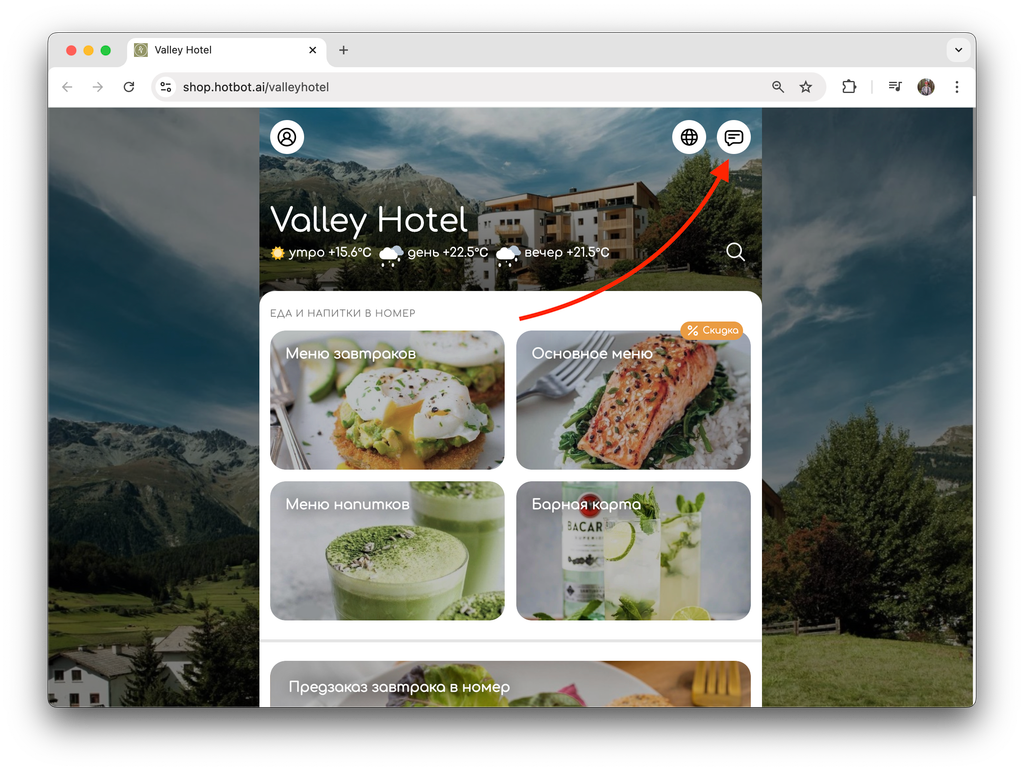
Перейдите на витрину вашего отеля и нажмите на значок чата в правом верхнем углу.
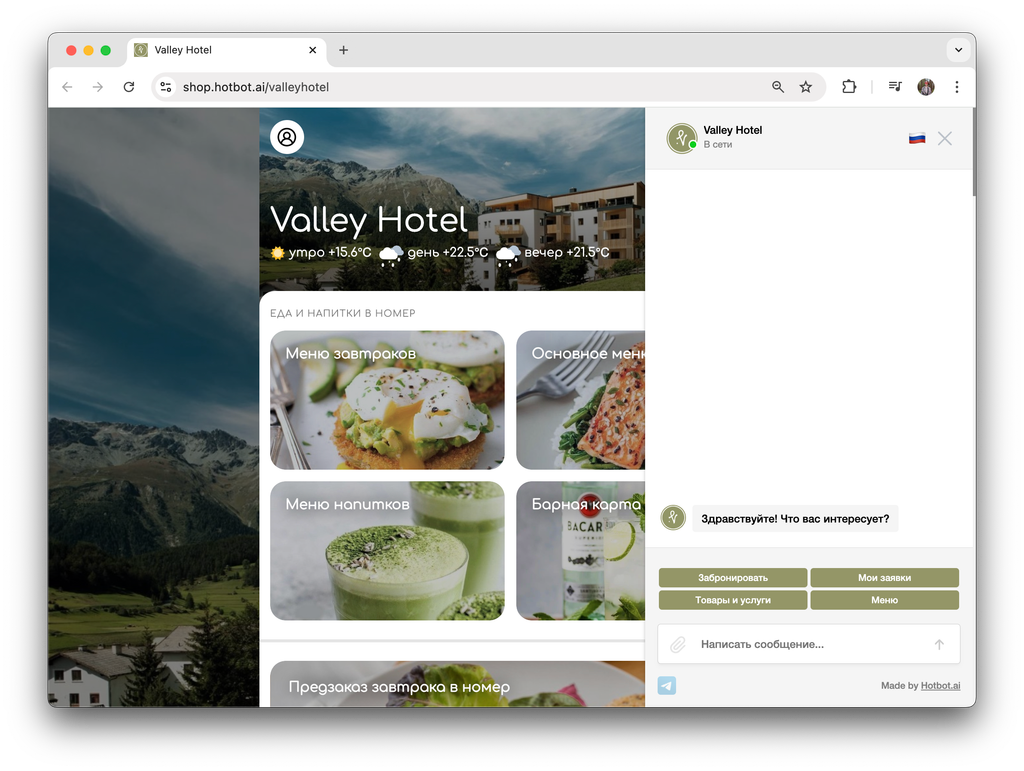
Открывшееся окошко чат-бота выглядит следующим образом:
- В чате
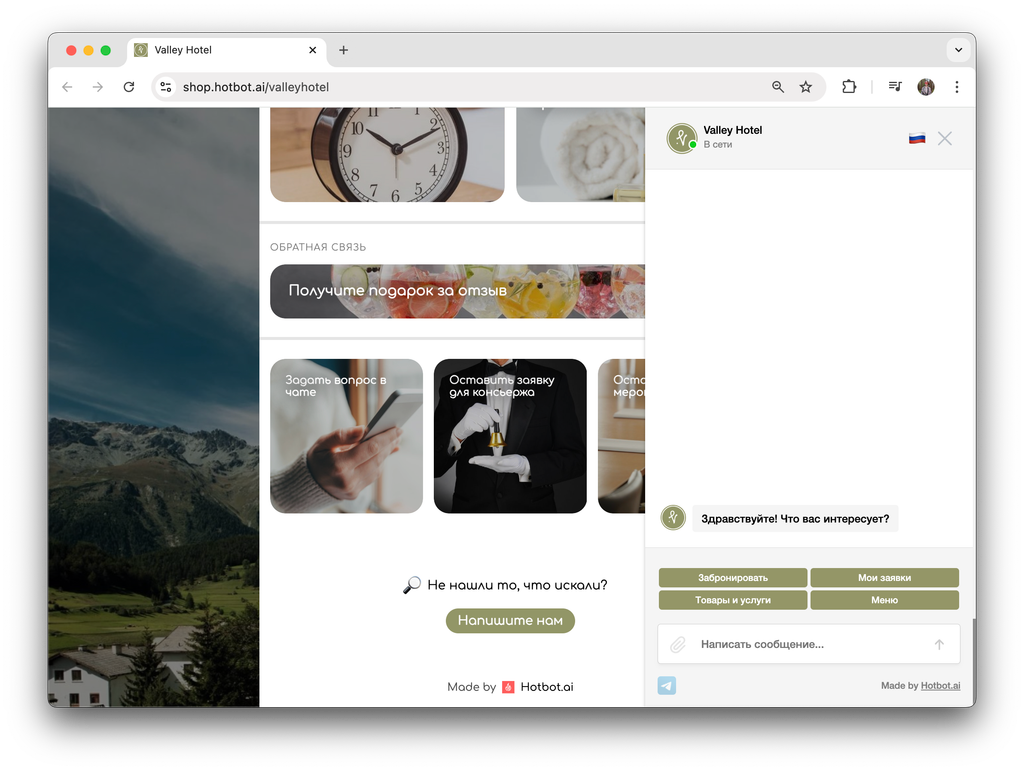
Переход в чат-бот через витрину доступен также при переходе в карточку Задать вопрос в чате.
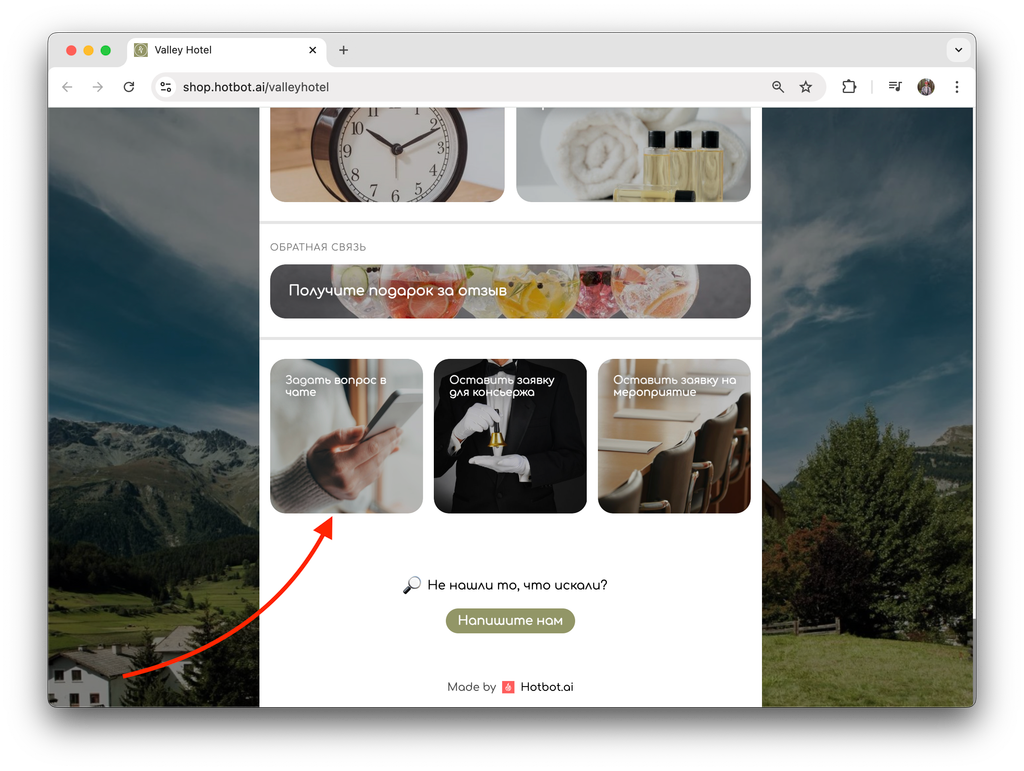
Справа на экране у вас появится окно чат-бота:
- На сайте
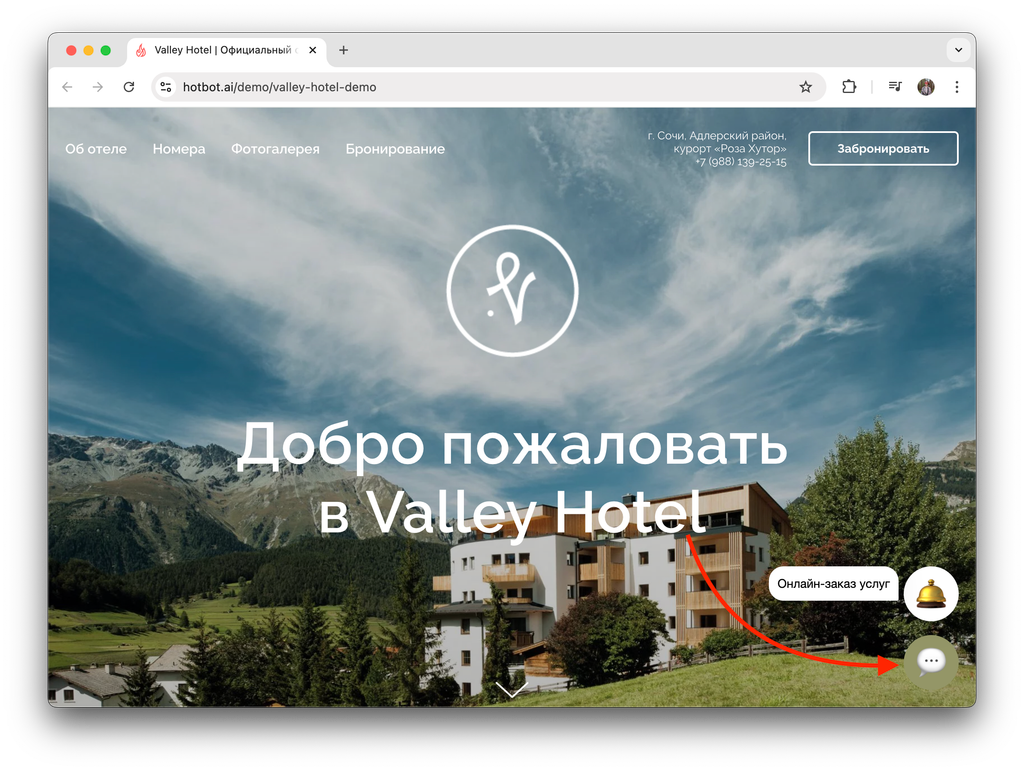
На сайте отеля чат-бот можно открыть, нажав на виджет с тремя точками, расположенный внизу экрана.
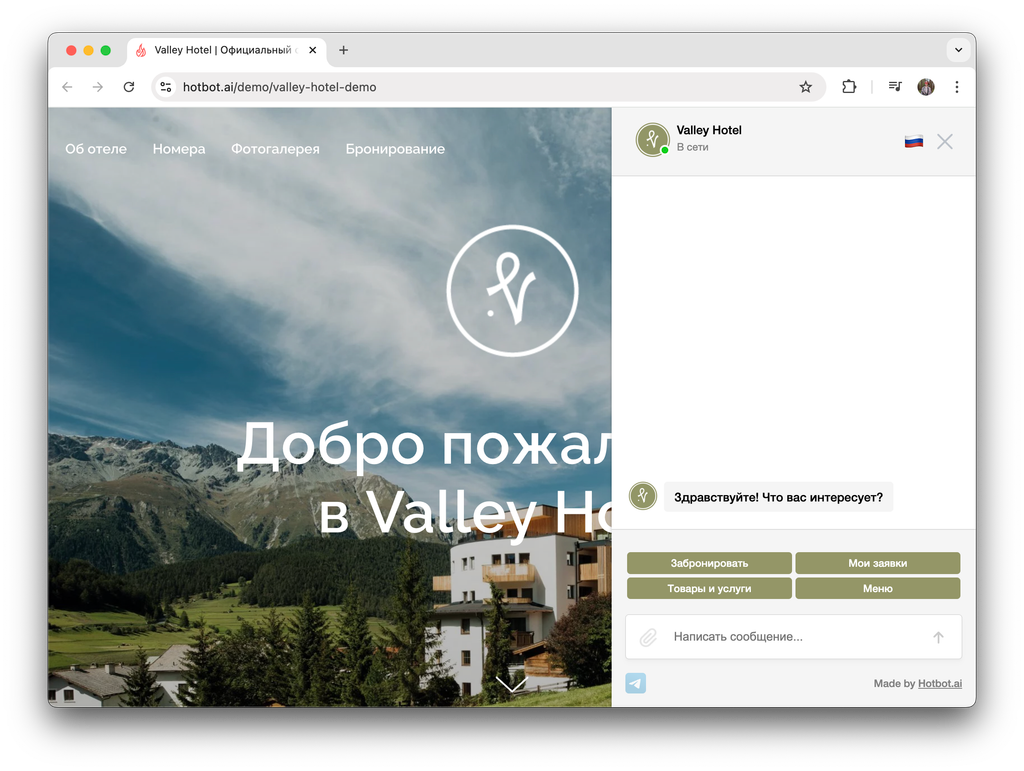
В таком случае окошко откроется у вас также справа:
Настройка
Для перехода к настройкам зайдите в свой личный кабинет на сайте Hotbot.ai или по прямой ссылке my.hotbot.ai.
Если у вас нет личного кабинета или доступа к описанным настройкам, обратитесь к ответственному сотруднику вашего отеля.
Если вы забыли пароль от личного кабинета, вы можете восстановить его по инструкции Восстановление пароля.
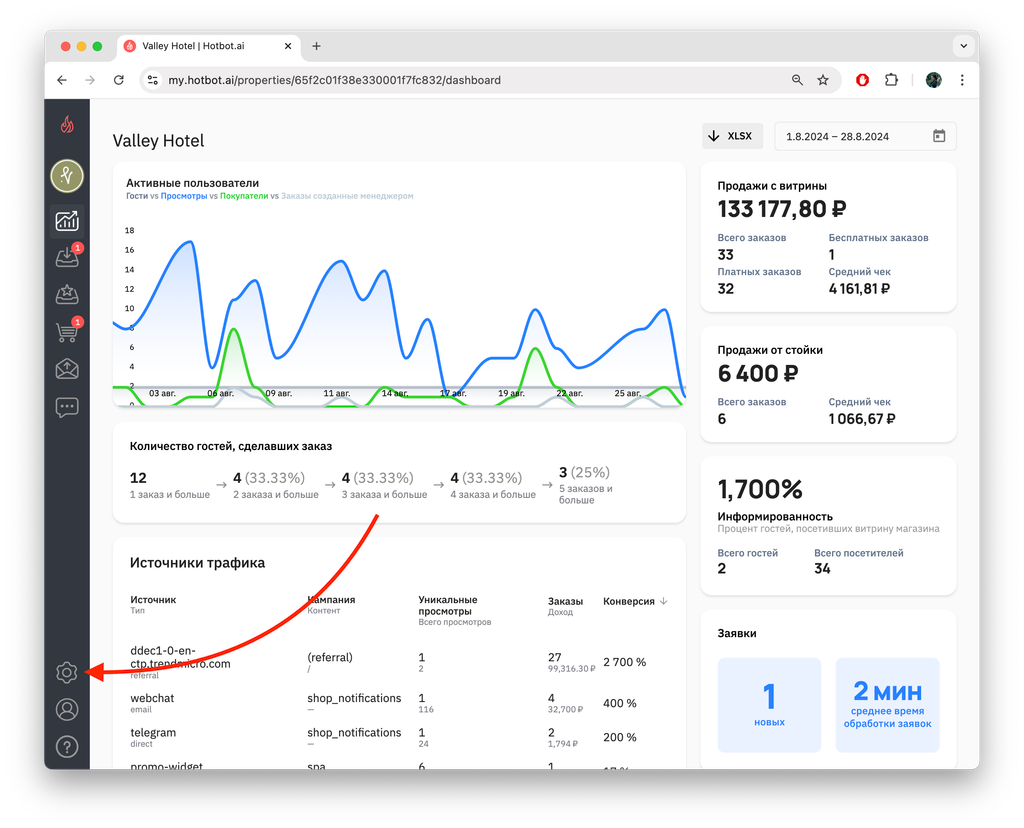
На стартовой странице личного кабинета в панели слева нажмите иконку Настройки.
В разделе Настройки выберите блок Чат-бот конструктор.

Откроется конструктор чат-бота вашего отеля.
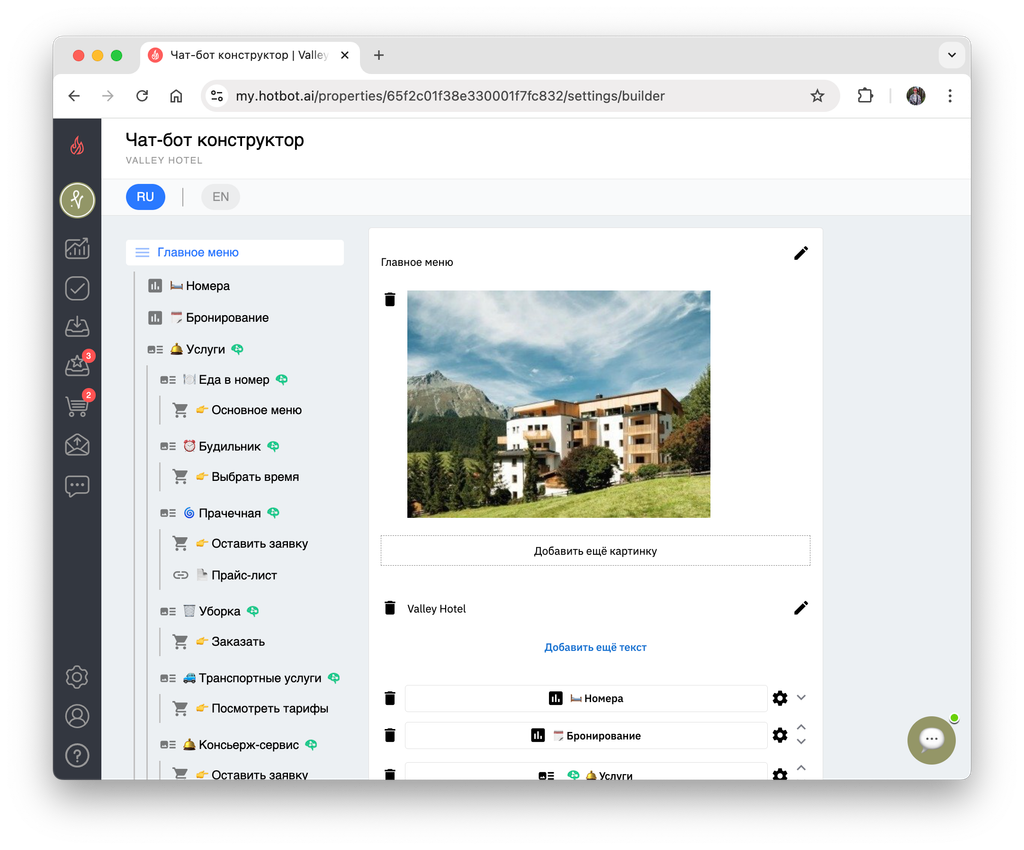
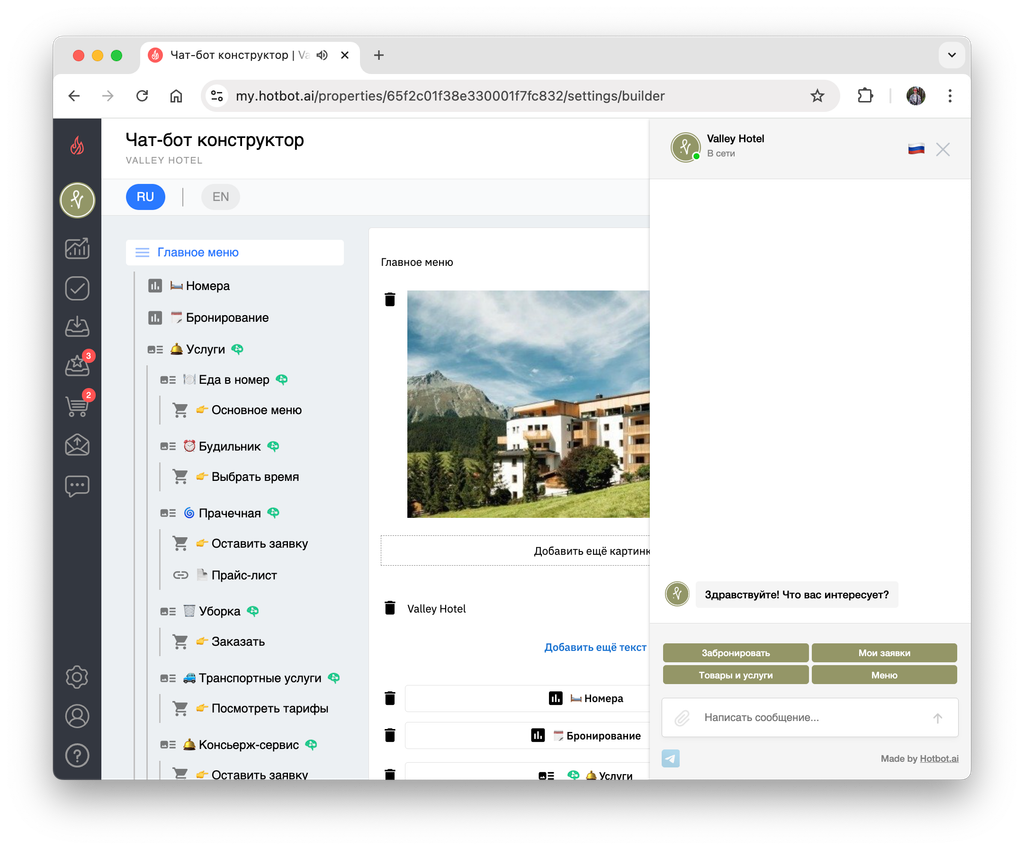
В правом нижнем углу экрана вы увидите иконку чата, аналогичную той, что на сайте. Нажмите на нее, чтобы открыть диалог с чат-ботом.
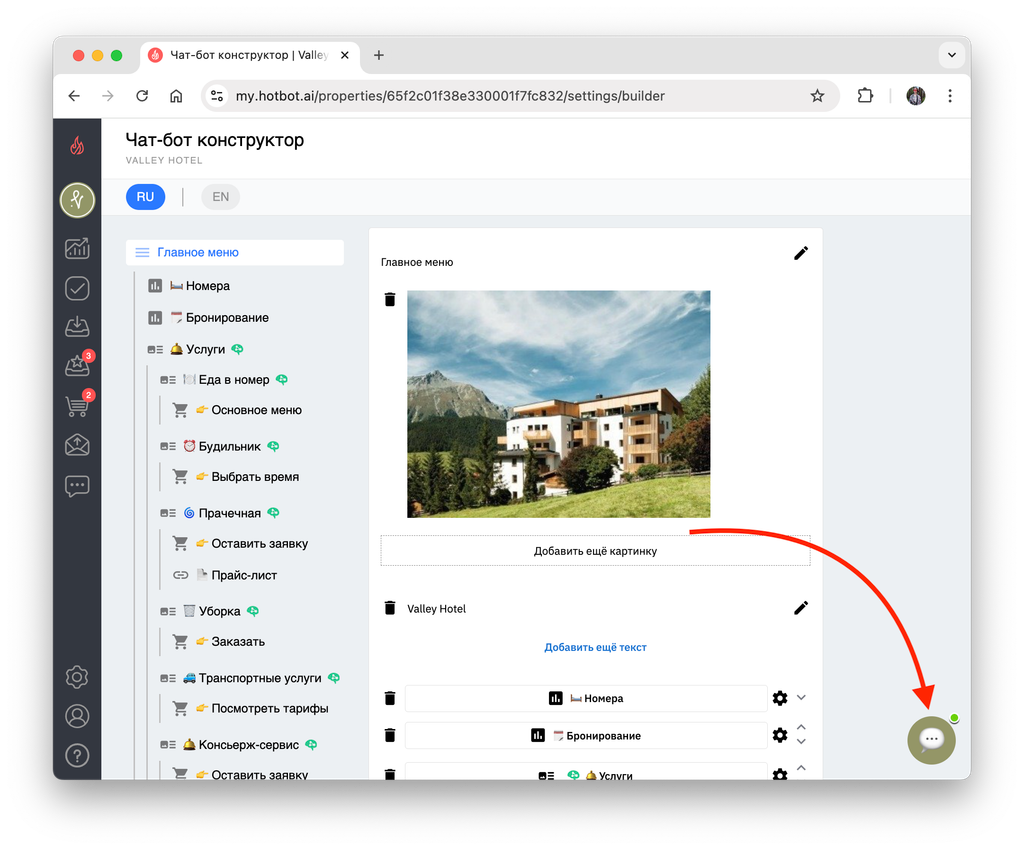
Здесь вы сможете тестировать внесенные изменения.
Разделы чат-бота
В конструкторе чат-бота в панели слева отображается дерево всех доступных в отеле услуг.
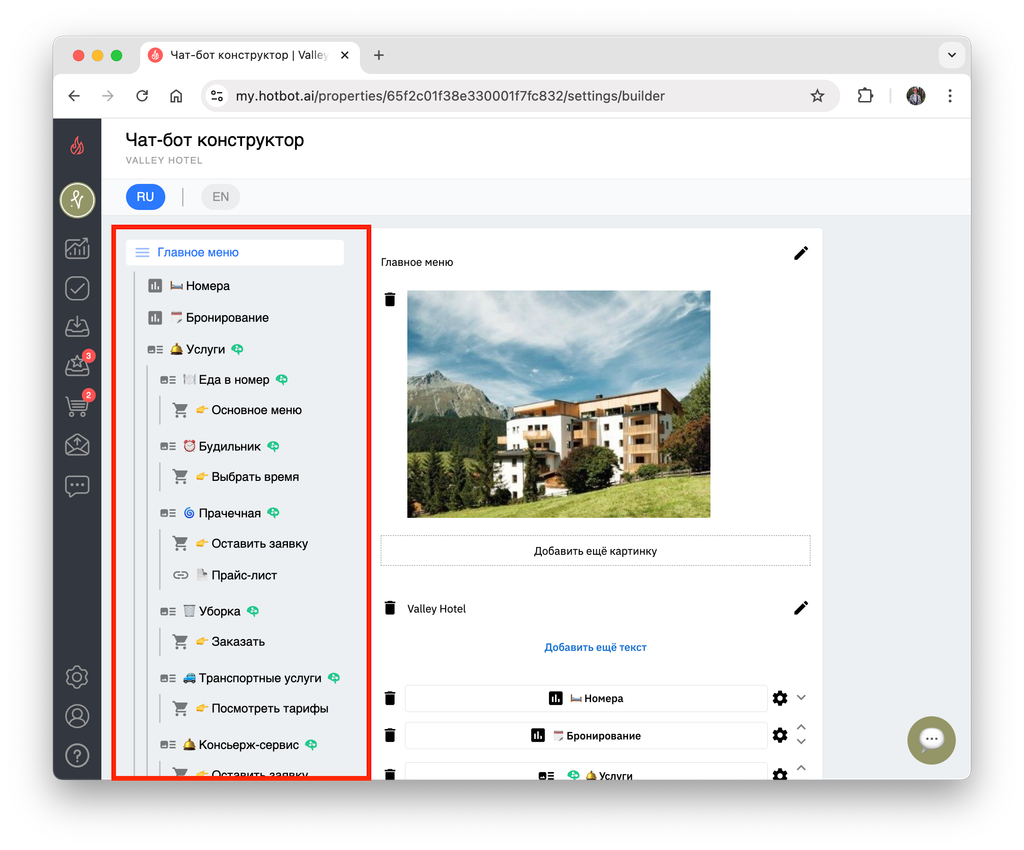
- Главное меню
На главной странице вы найдете информационное меню с перечнем стандартных блоков.
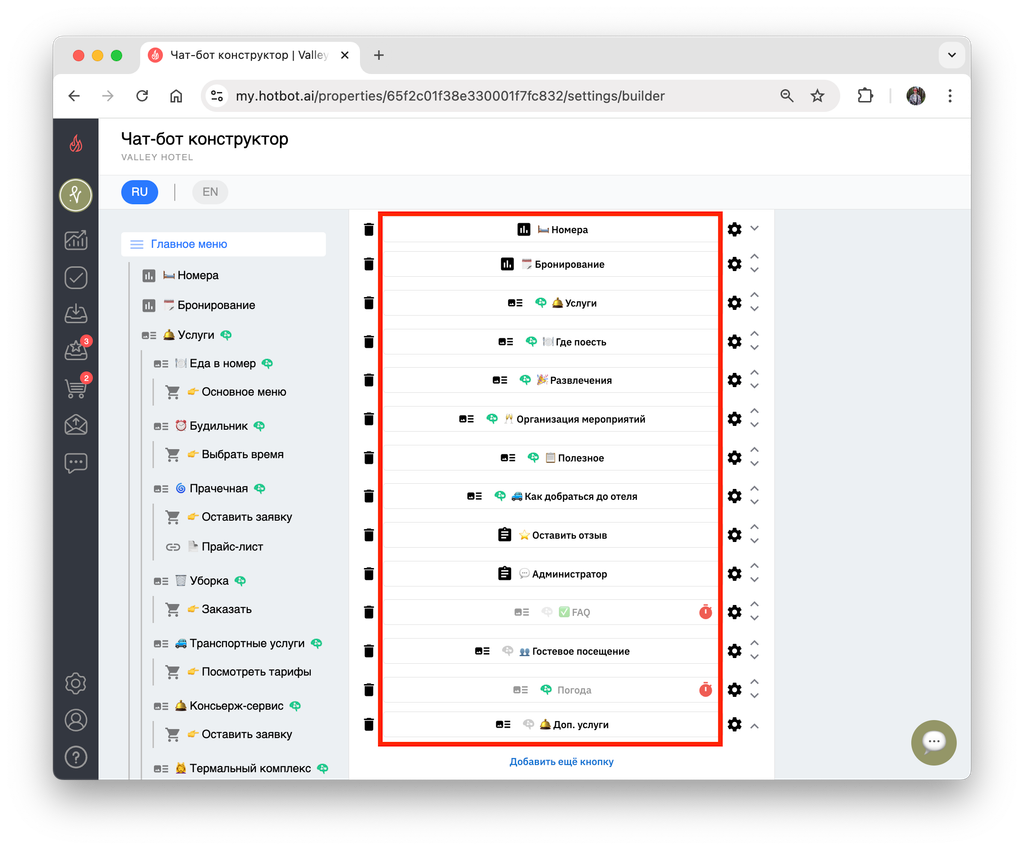
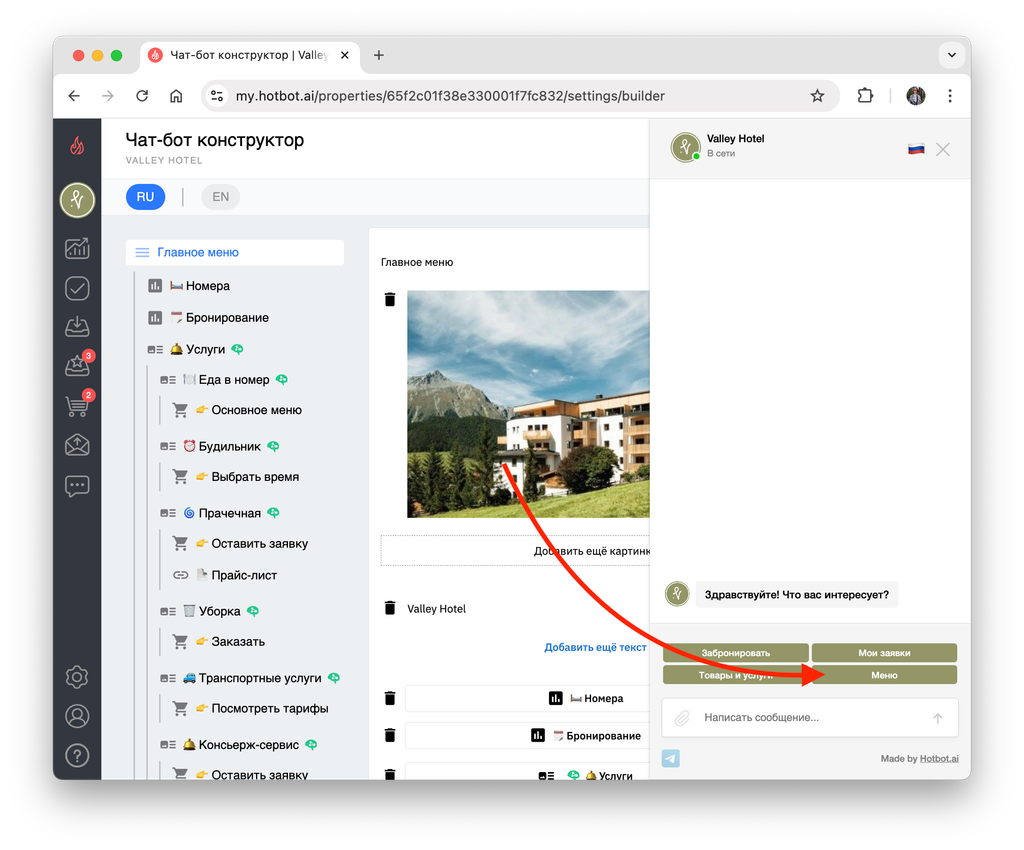
Информационное меню также можно вызвать, нажав кнопку Меню в самом чате.
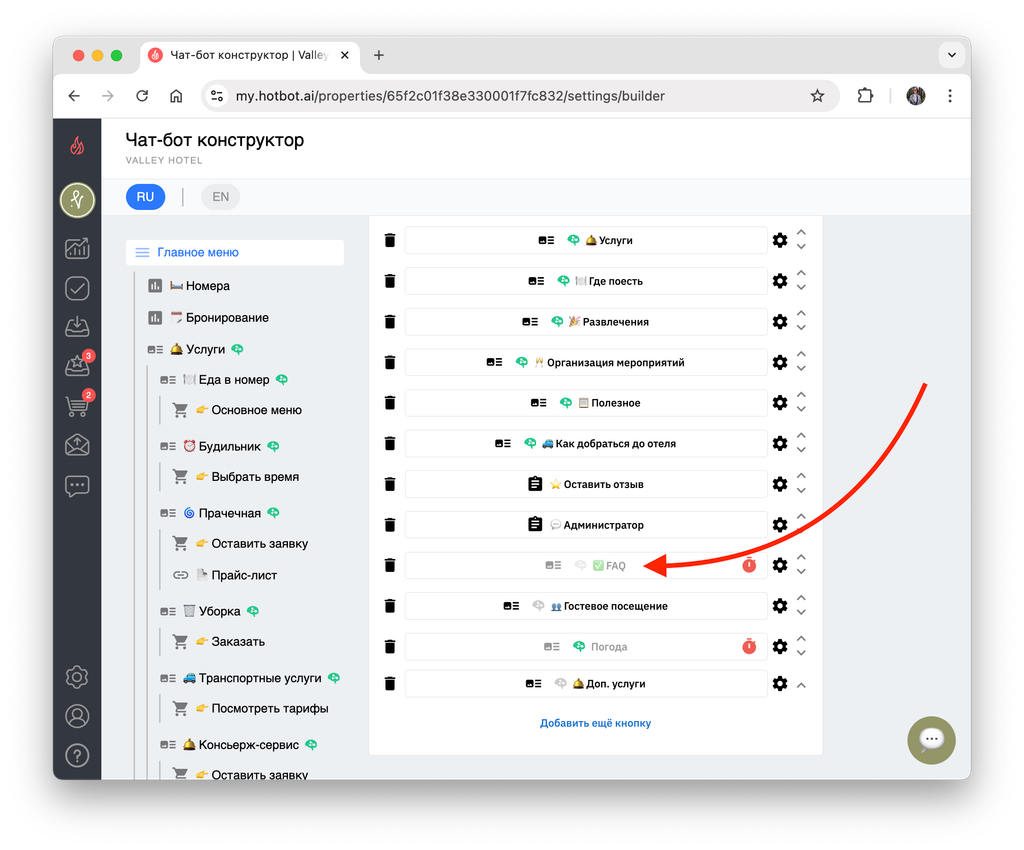
- FAQ
В конструкторе чат-бота есть скрытый раздел FAQ — часто задаваемые вопросы. Он не отображается в меню, но содержит важную информацию для гостей: о контактах отеля, бронировании, размещении, удобствах и т.д.
- Видимые разделы
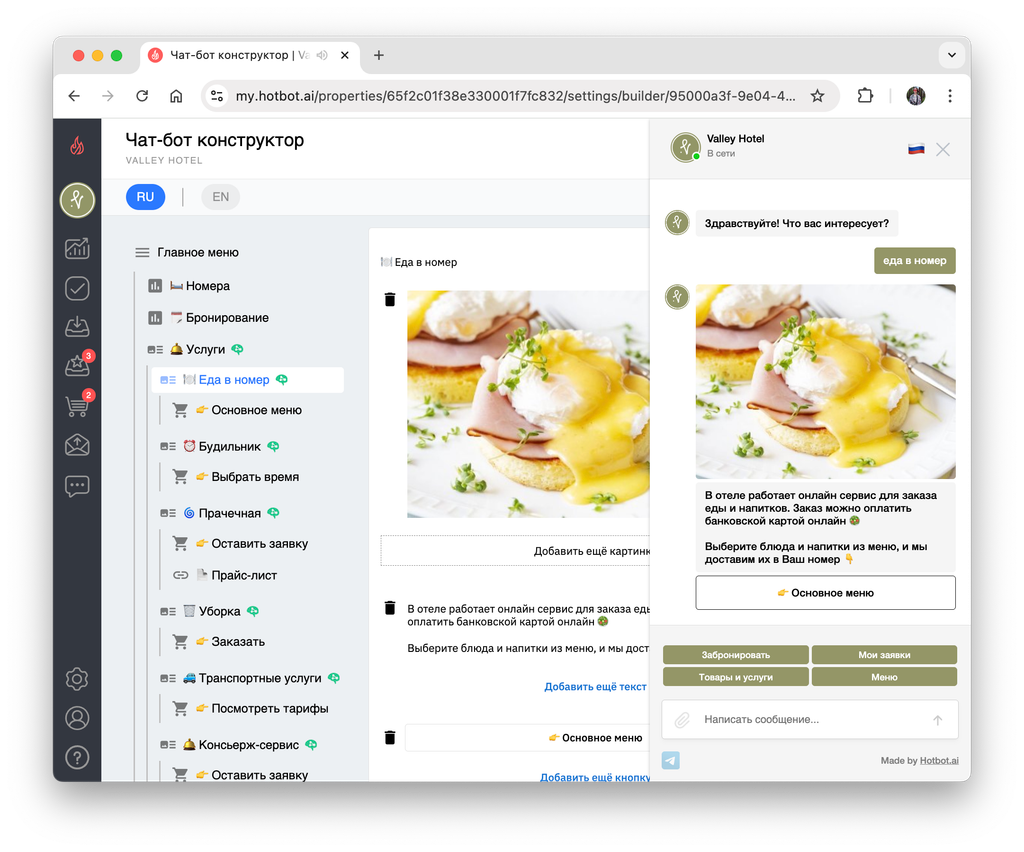
Разделы с зеленой иконкой — с настроенным ИИ, то есть автоматизированы. В поле Tracking находится трек-код, который позволяет разделу быть видимым для гостя.
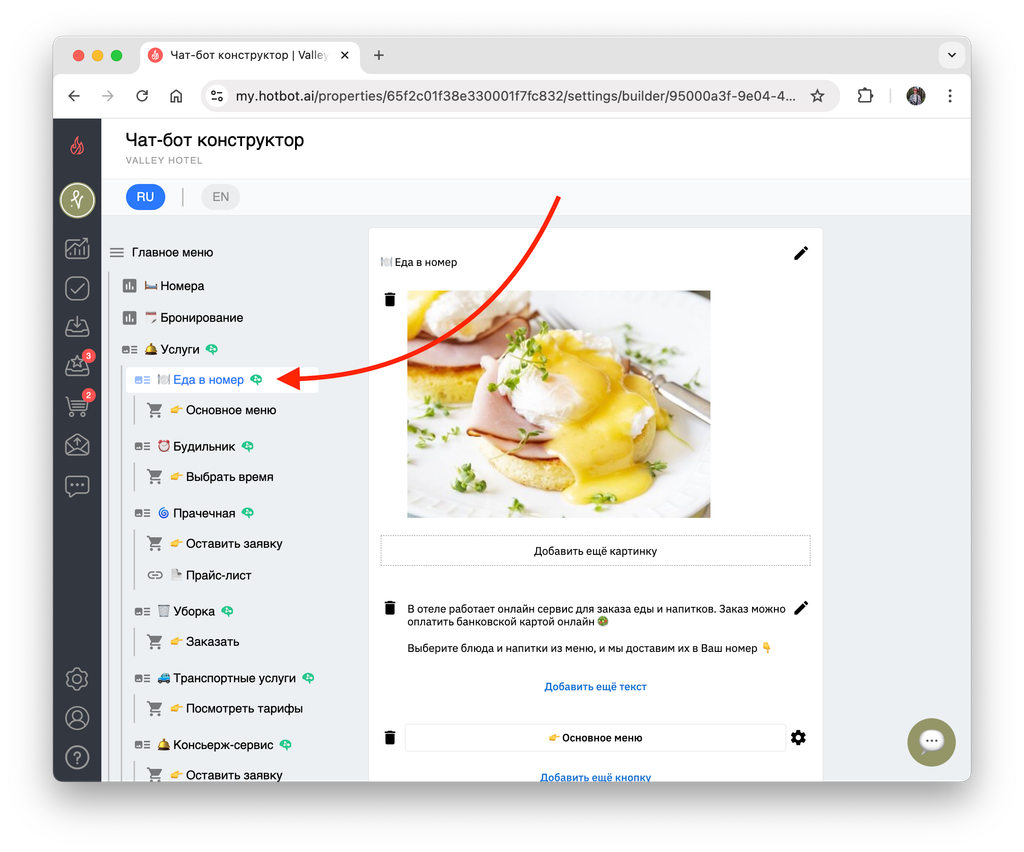
Разделы с трек-кодами будут выдаваться гостю в ответ на соответствующий запрос в чате.
- Невидимые разделы
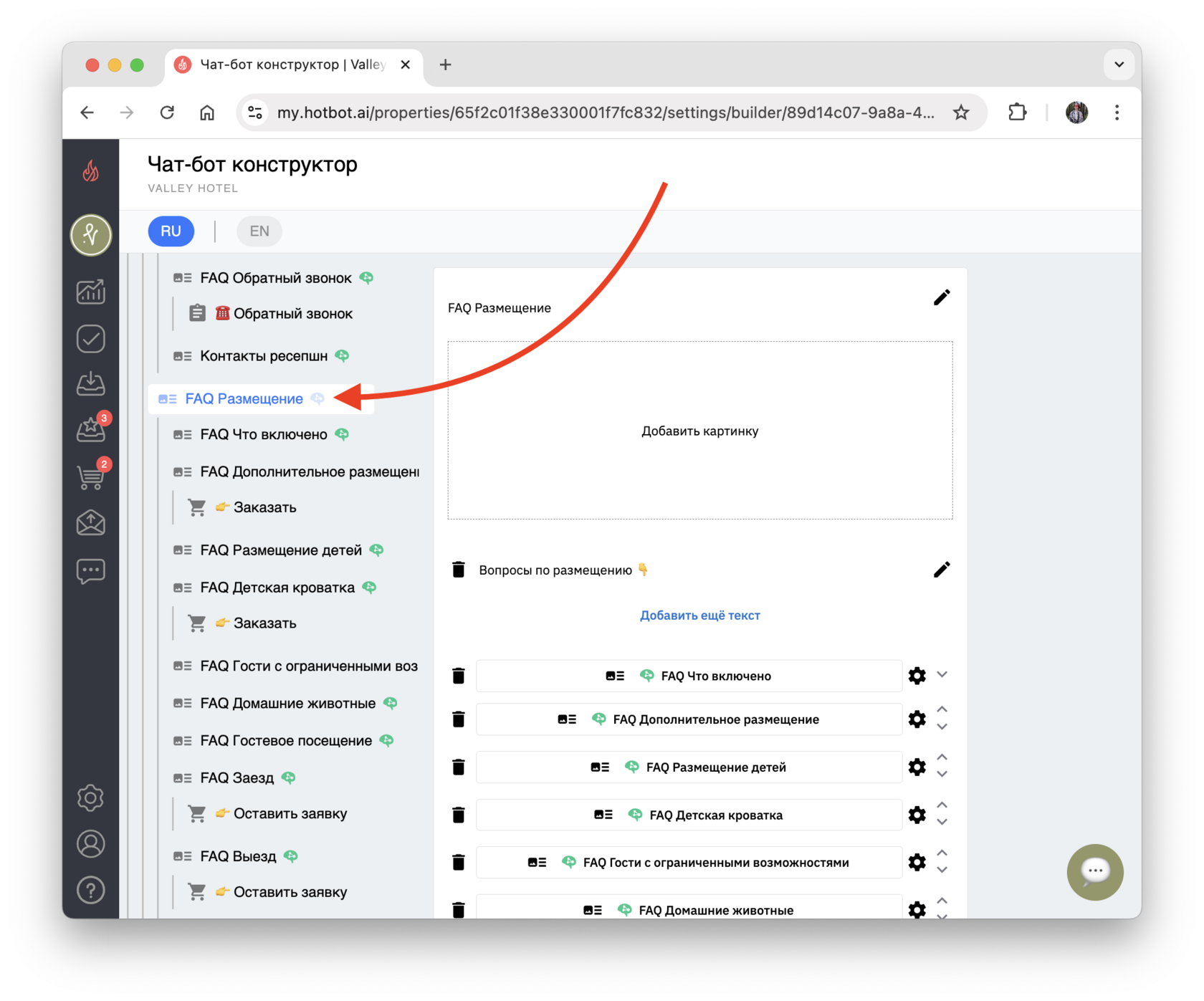
Разделы с серой иконкой не автоматизированы и не будут отображаться автоматически.
Меню чат-бота
В каждом из разделов чат-бота можно изменять стандартные тексты, кнопки и фотографии. Далее подробно расскажем, как это сделать.
- Фото
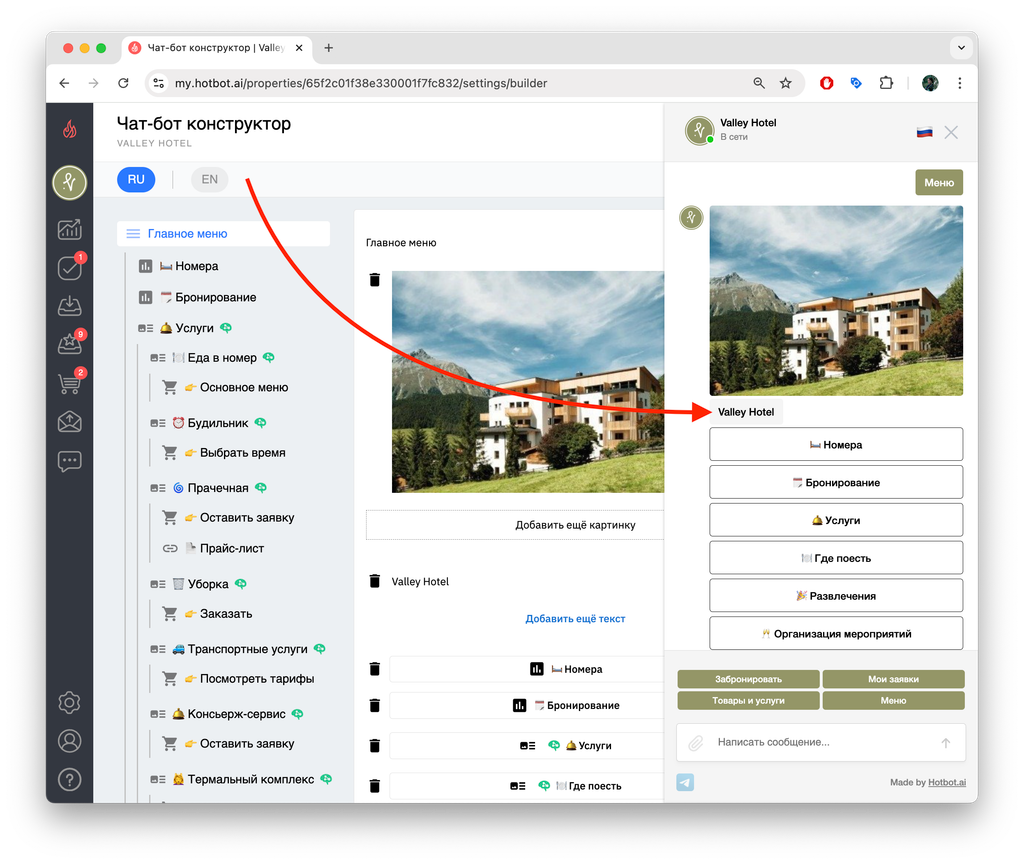
Чтобы заменить фотографию в разделе, удалите текущую и добавьте новую.
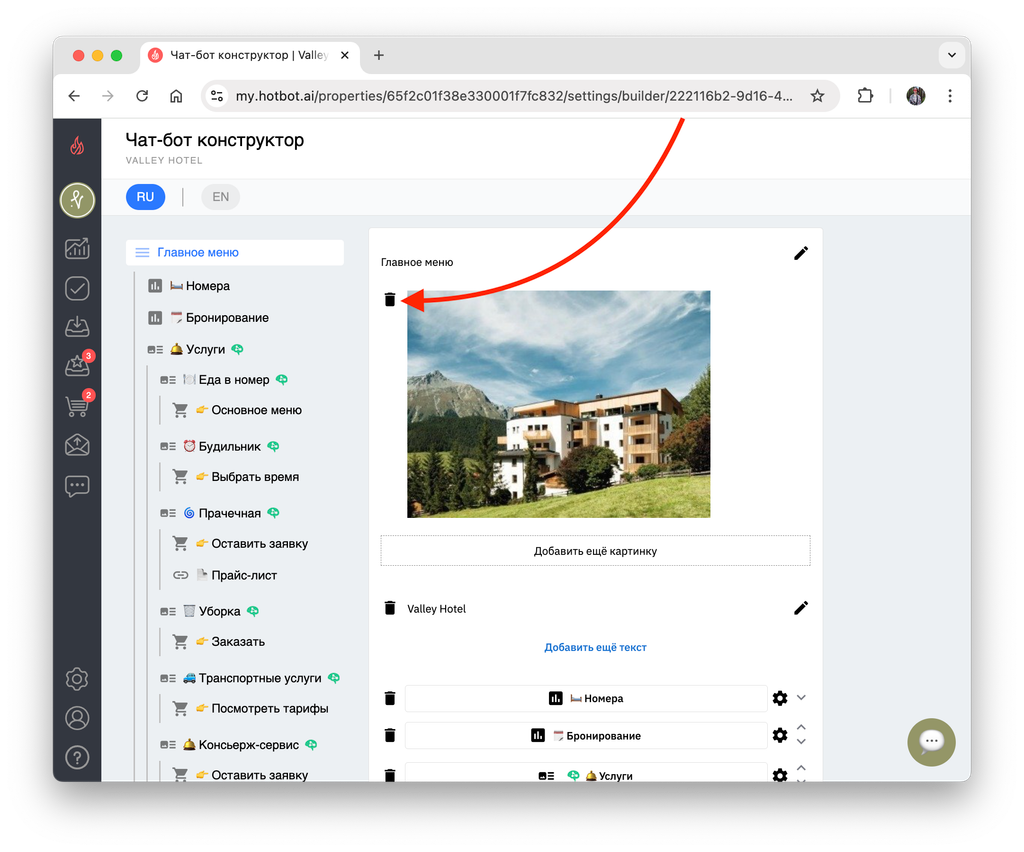
Нажмите на иконку чата для проверки удаления фото из чата.
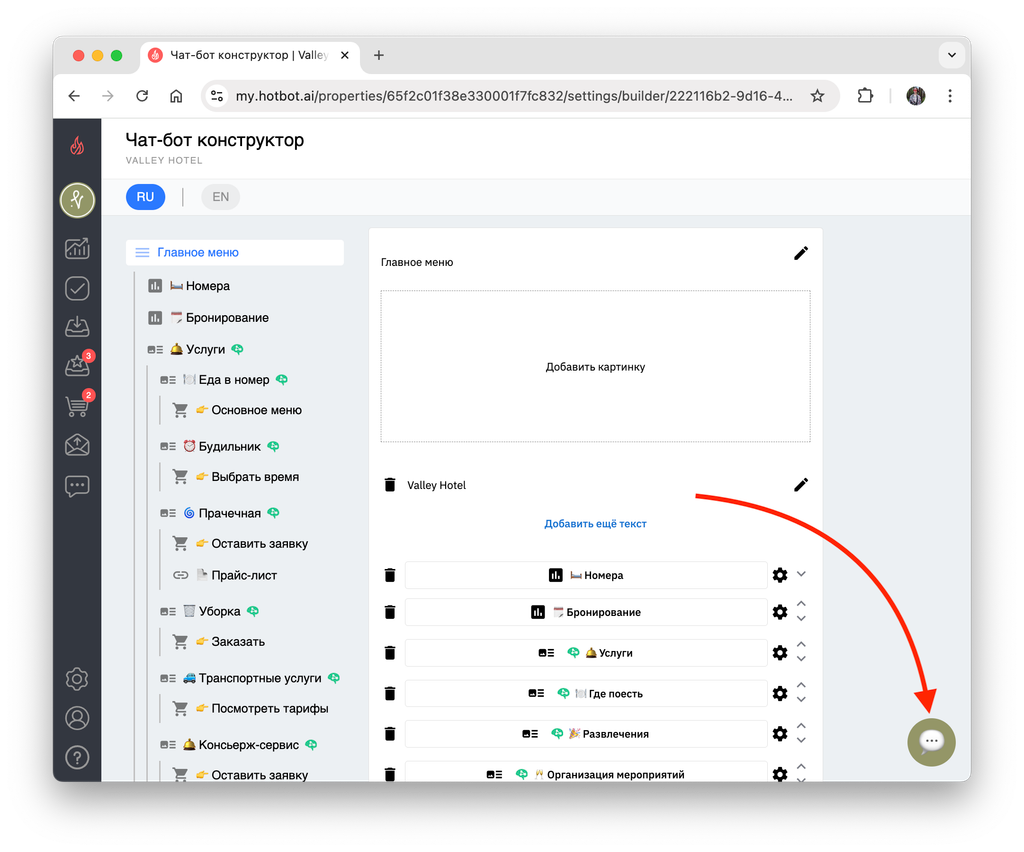
При переходе в Меню открывается главное меню бота, в котором уже нет фото.
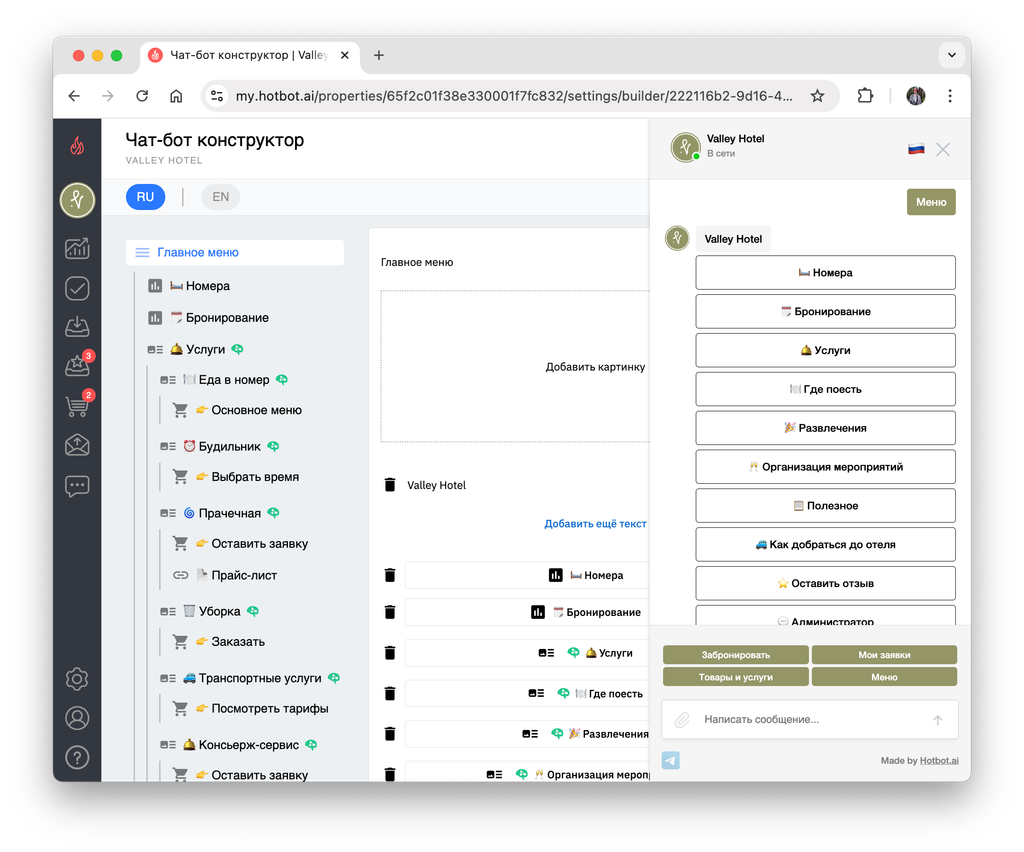
Чтобы загрузить новое фото, нажмите Добавить картинку и выберите изображение.
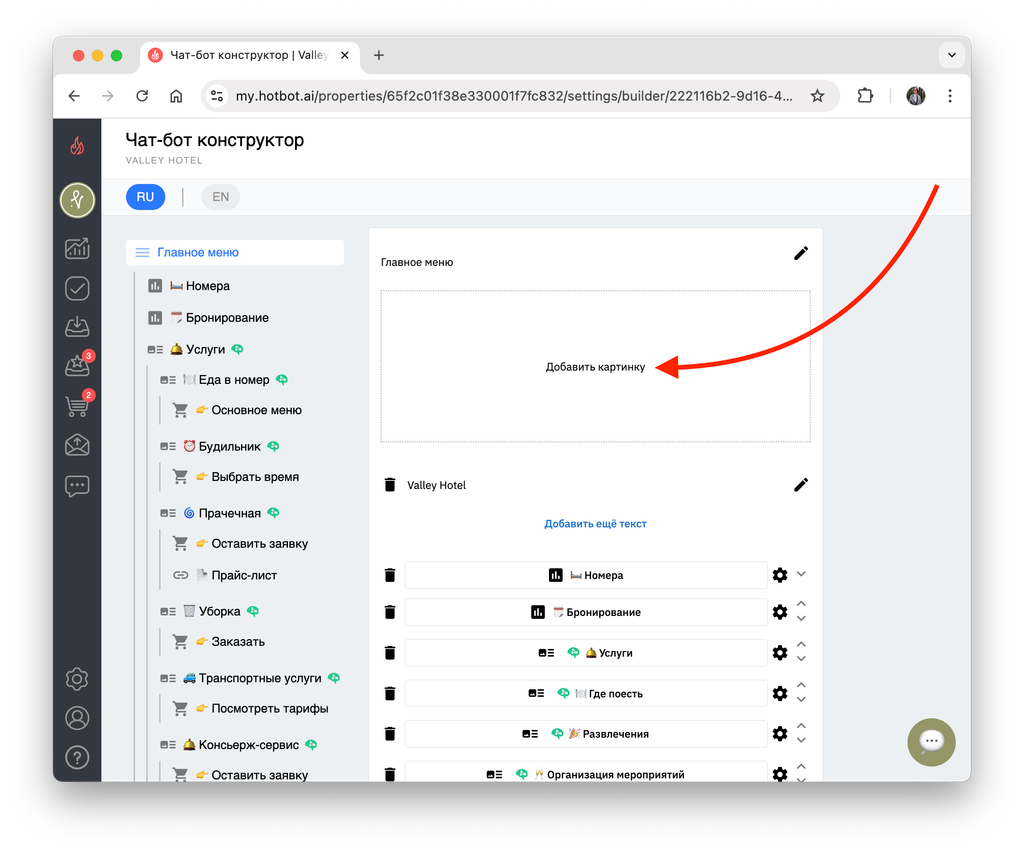
При загрузке фото соотношение сторон стандартное. Фото можно кадрировать, но вытянуть его по вертикали или горизонтали не получится.
Нажмите Загрузить, и новое фото добавится на страницу раздела.
Нажмите Загрузить, и новое фото добавится на страницу раздела.
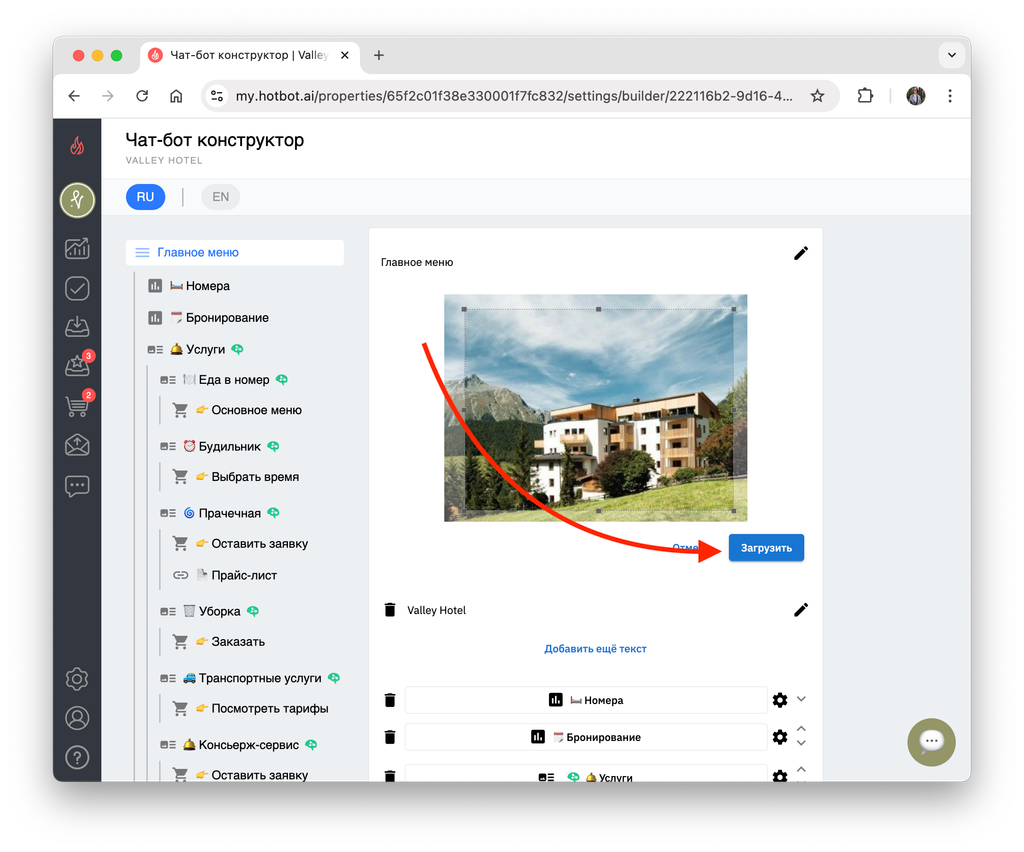
Проверьте, как фото выглядит в Меню чат-бота.
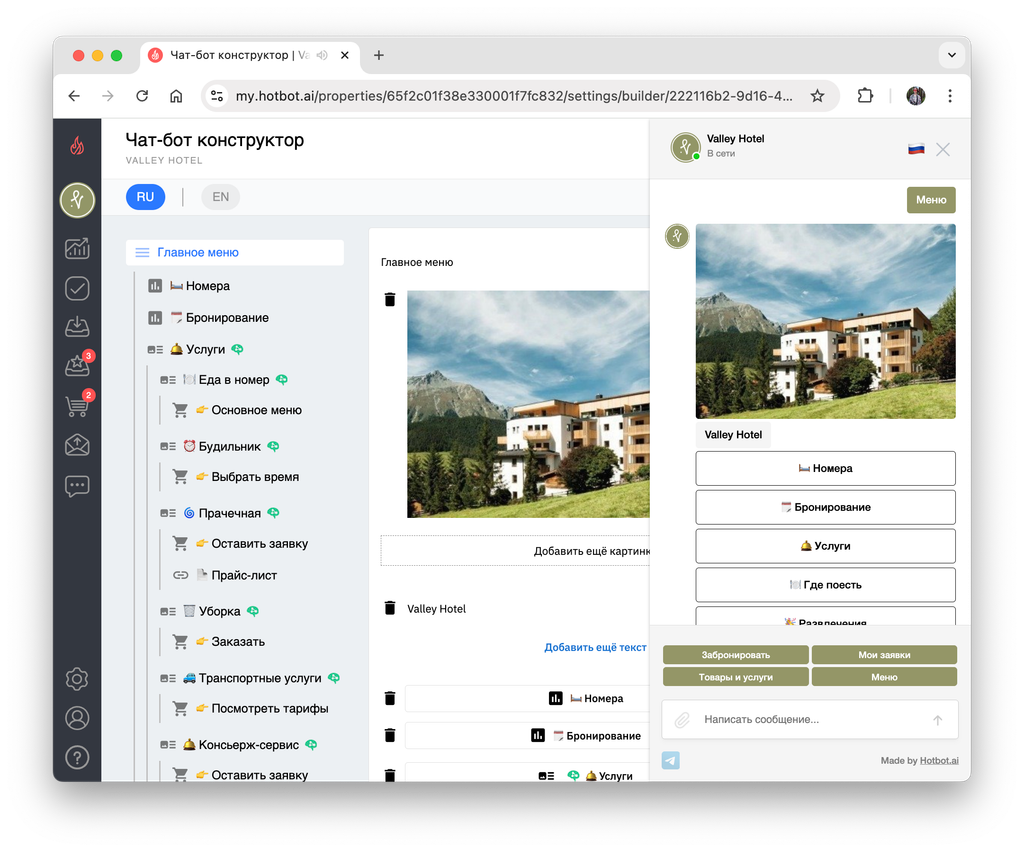
Рекомендуем размещать во всех разделах по одной фотографии. Гость в любом случае увидит только первую, а остальные не поместятся в прокрутку чат-бота (особенно если гость откроет его с телефона).
- Текст
Чтобы изменить текст в разделе, нажмите на значок редактирования рядом с нужным полем.
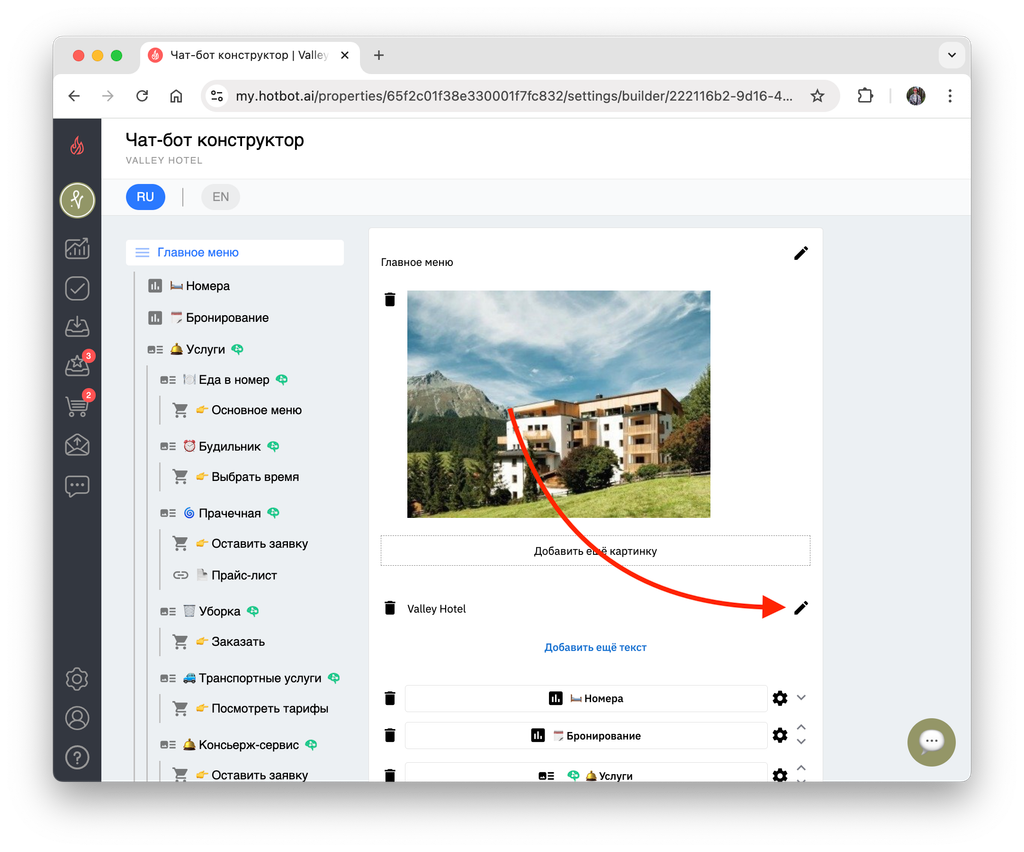
После изменений нажмите Сохранить.
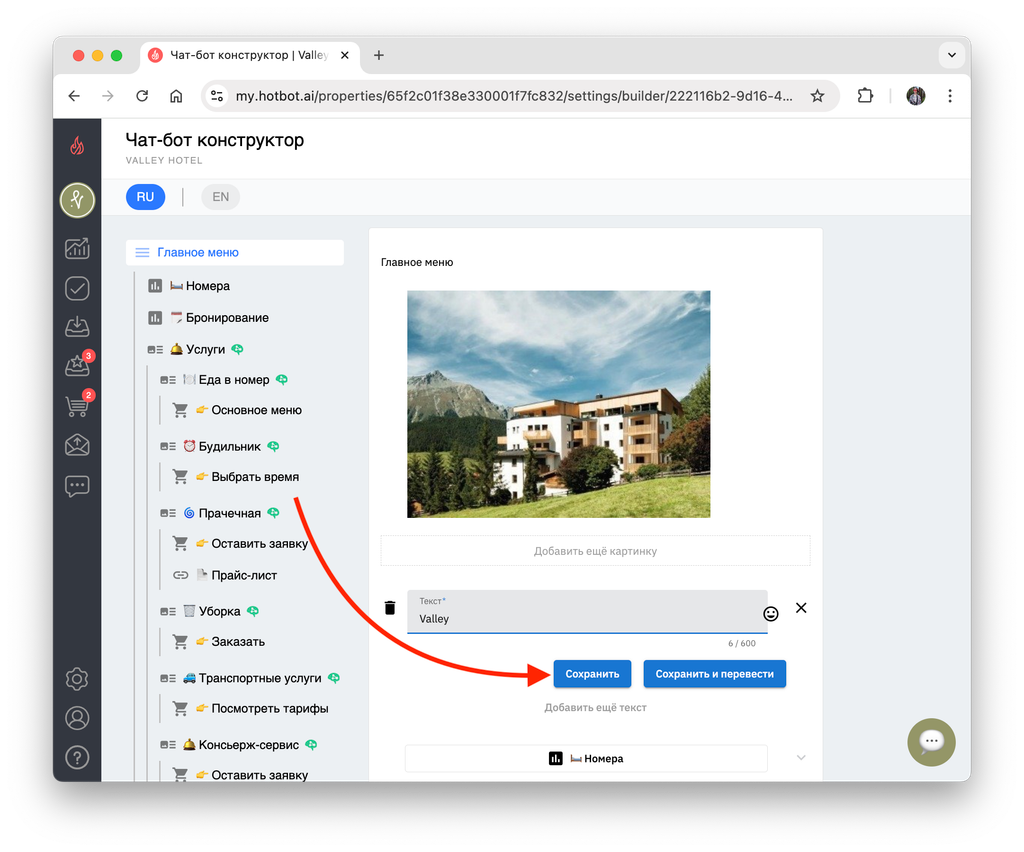
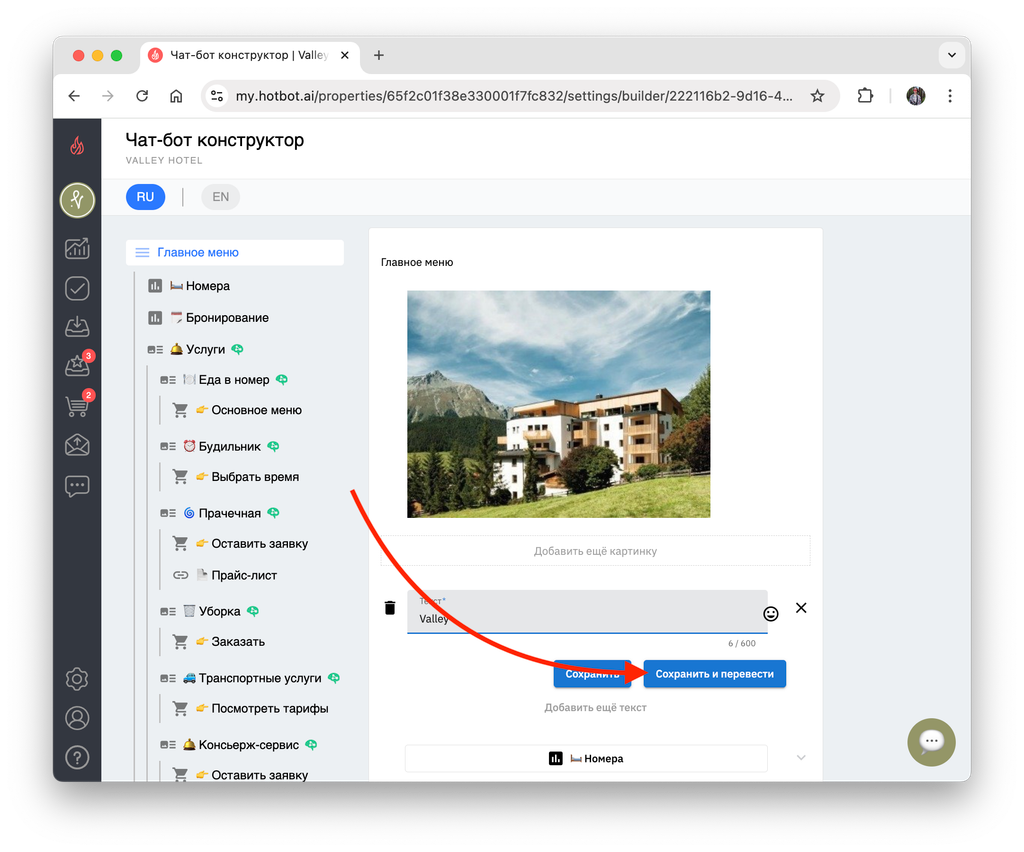
Если отель поддерживает несколько языков, обязательно воспользуйтесь кнопкой Сохранить и перевести.
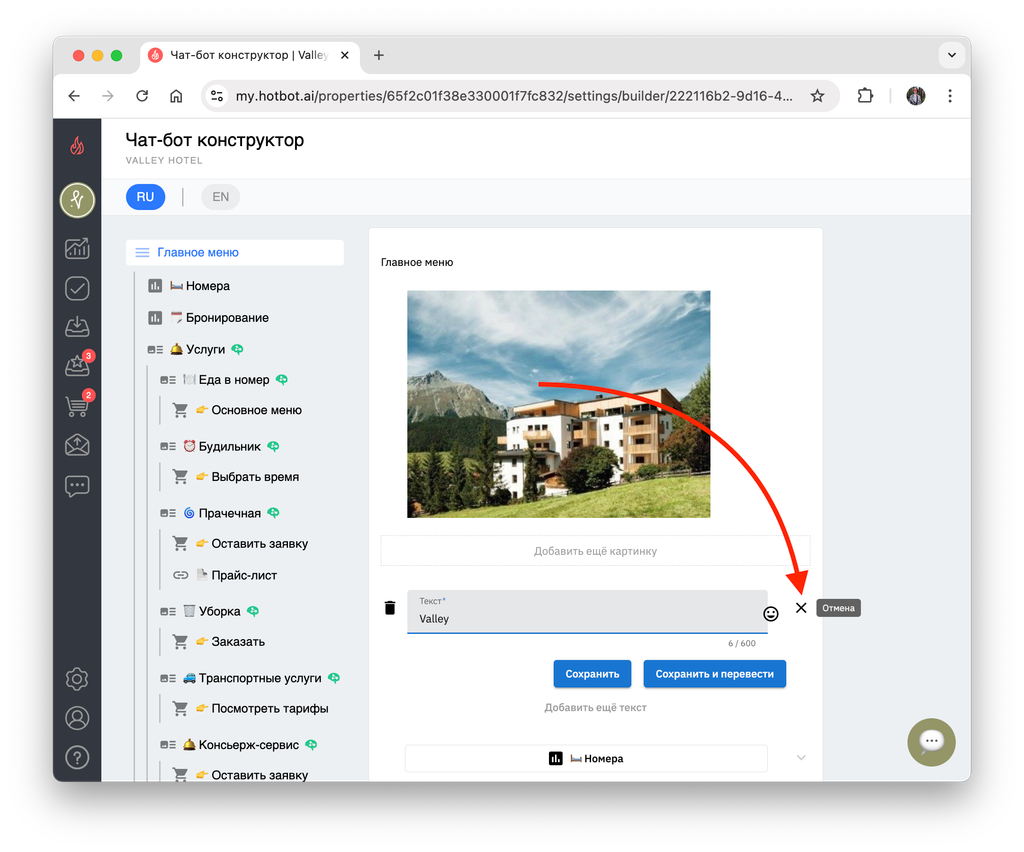
Если вы случайно открыли режим редактирования или не хотите сохранять изменения, нажмите ×, и все внесенные правки отменятся.
Чтобы добавить еще один блок с текстом, нажмите Добавить еще текст.
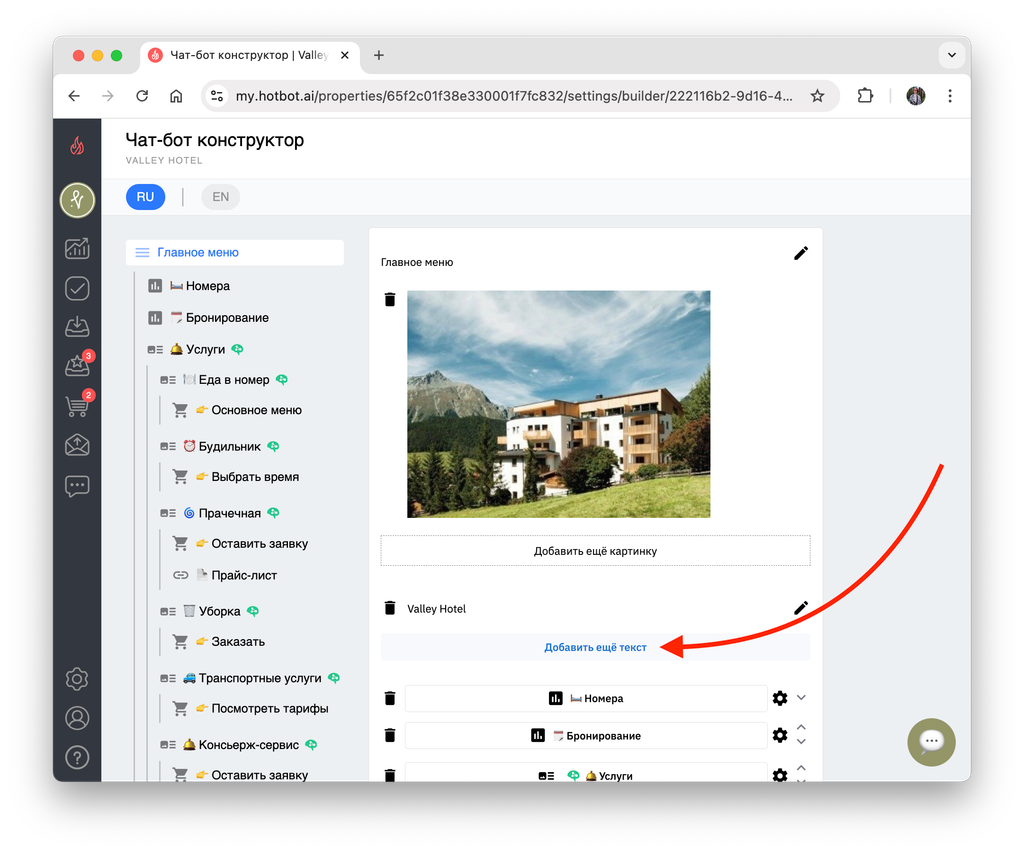
Количество блоков с текстом, в отличие от фотографий, которые можно добавить к разделу, не ограничено. Максимальное число символов в каждом блоке — 600.
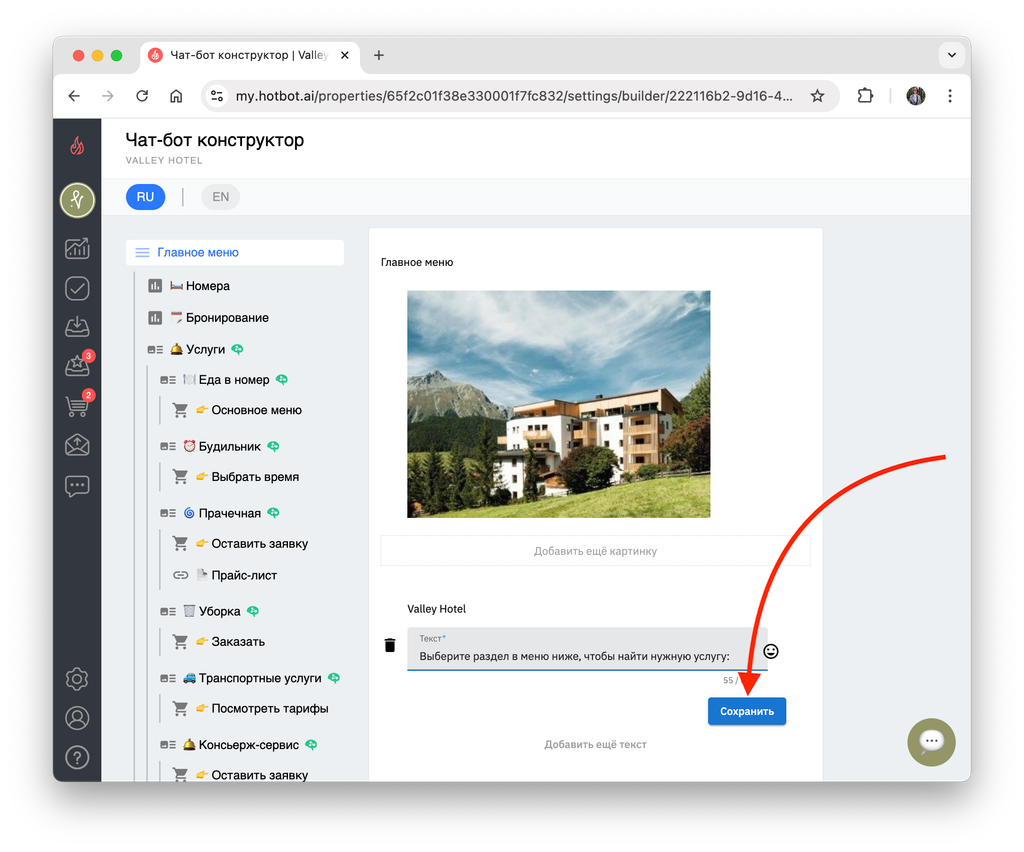
Сохраните введенный текст. Кнопки Сохранить и перевести нет, так как новый текст еще не был автоматически переведен.
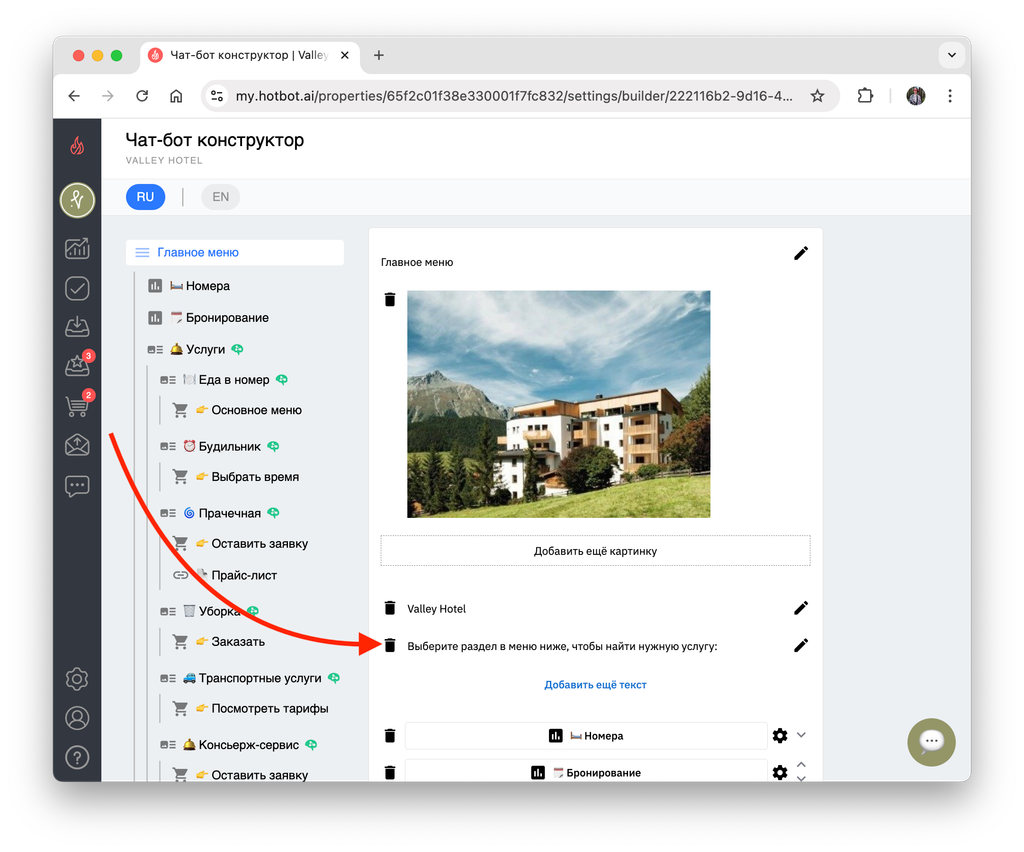
Чтобы удалить блок с текстом, нажмите на иконку корзины.
Переводы текстов обязательно нужно проверять.
После того как вы создали новый текст или переписали старый, по очереди переключитесь на каждый из доступных языков, чтобы убедиться, что в переводах нет ошибок. Если они есть, исправьте их самостоятельно и затем сохраните.
После того как вы создали новый текст или переписали старый, по очереди переключитесь на каждый из доступных языков, чтобы убедиться, что в переводах нет ошибок. Если они есть, исправьте их самостоятельно и затем сохраните.
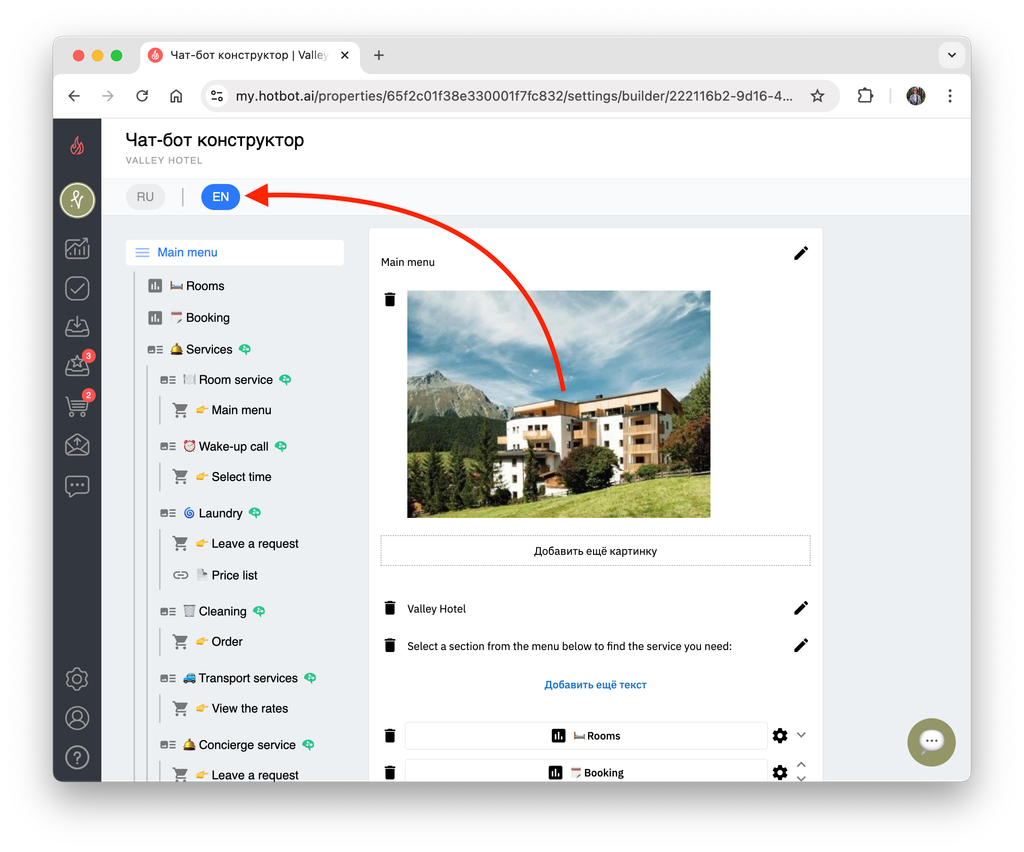
Рекомендуем проверять переводы после любых изменений в тексте, даже если вы нажали Сохранить и перевести.
Откройте чат-бот и проверьте внесенные изменения.
^Кнопки
^^Удаление кнопки
Кнопки в главном меню можно удалять нажатием на иконку корзины.
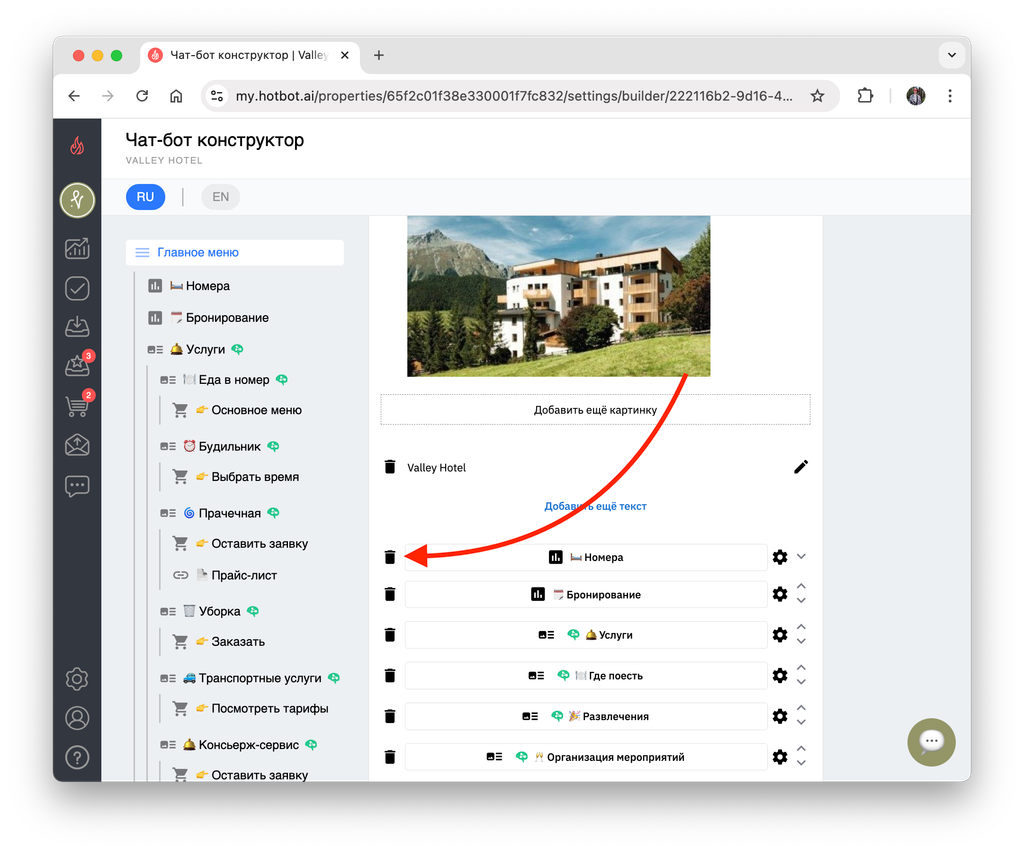
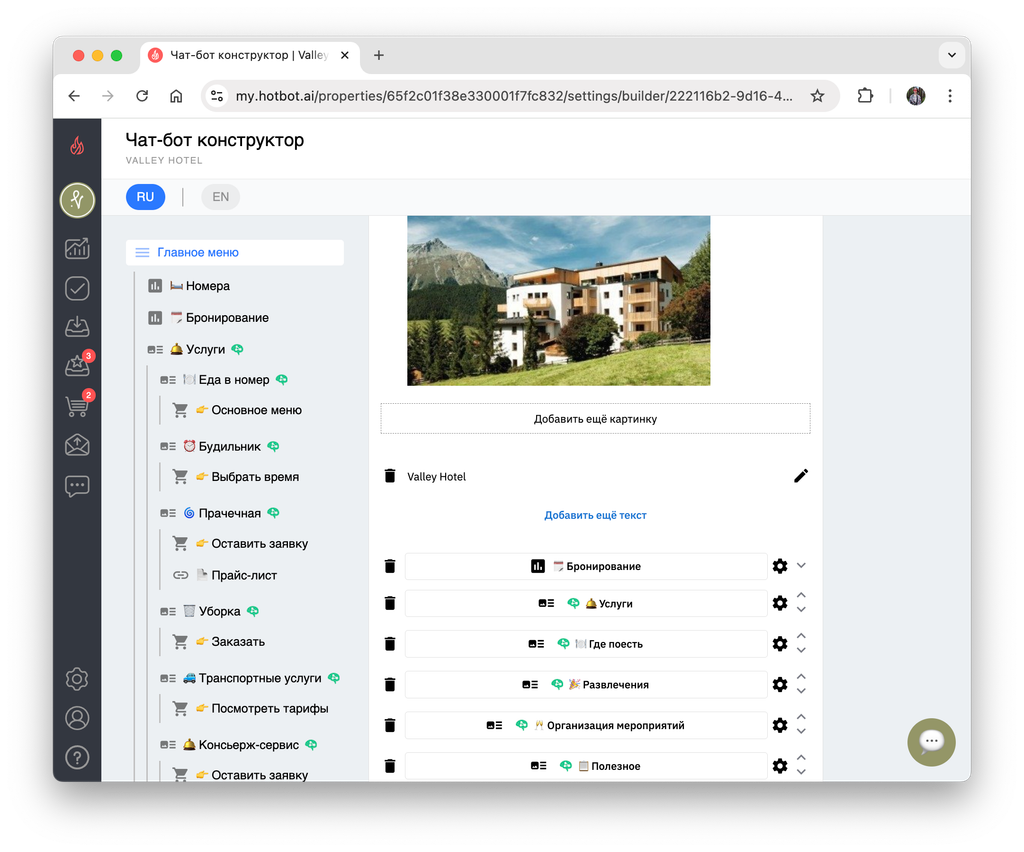
После удаления кнопка исчезает из конструктора чат-бота.
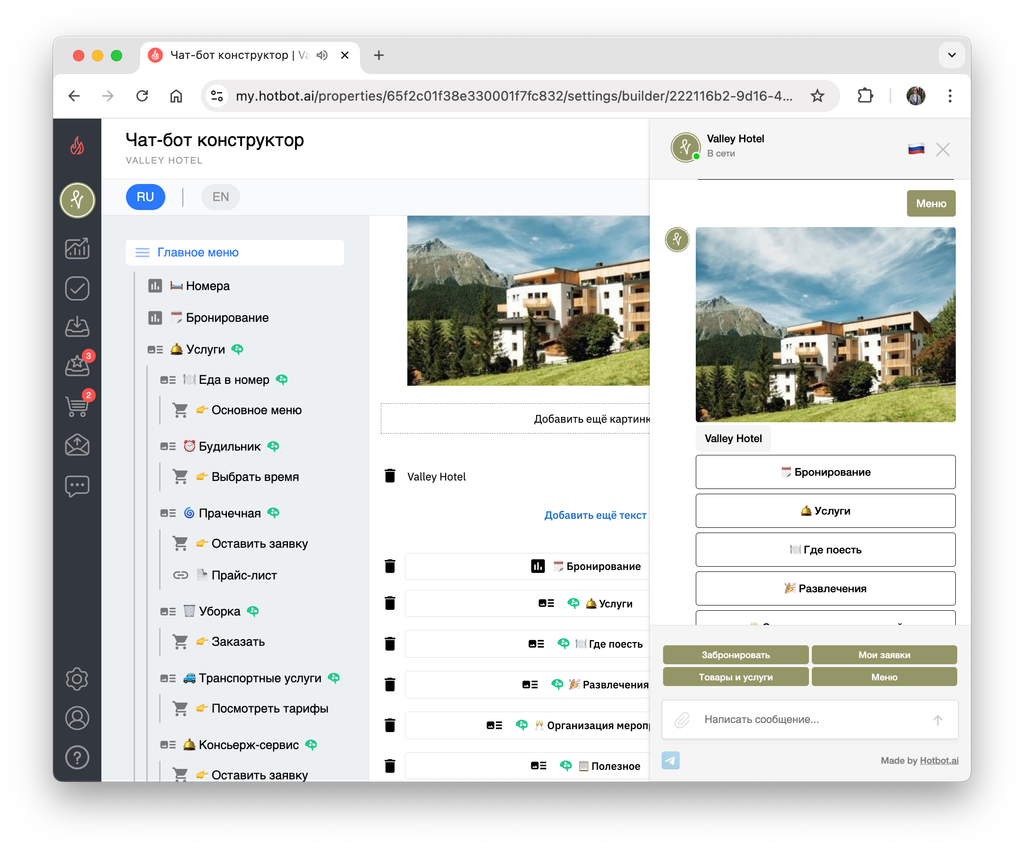
Также кнопка исчезает из самого чата.^^
^^Добавление кнопки
Можно добавить новую кнопку, выбрав Добавить еще кнопку в самом низу меню.
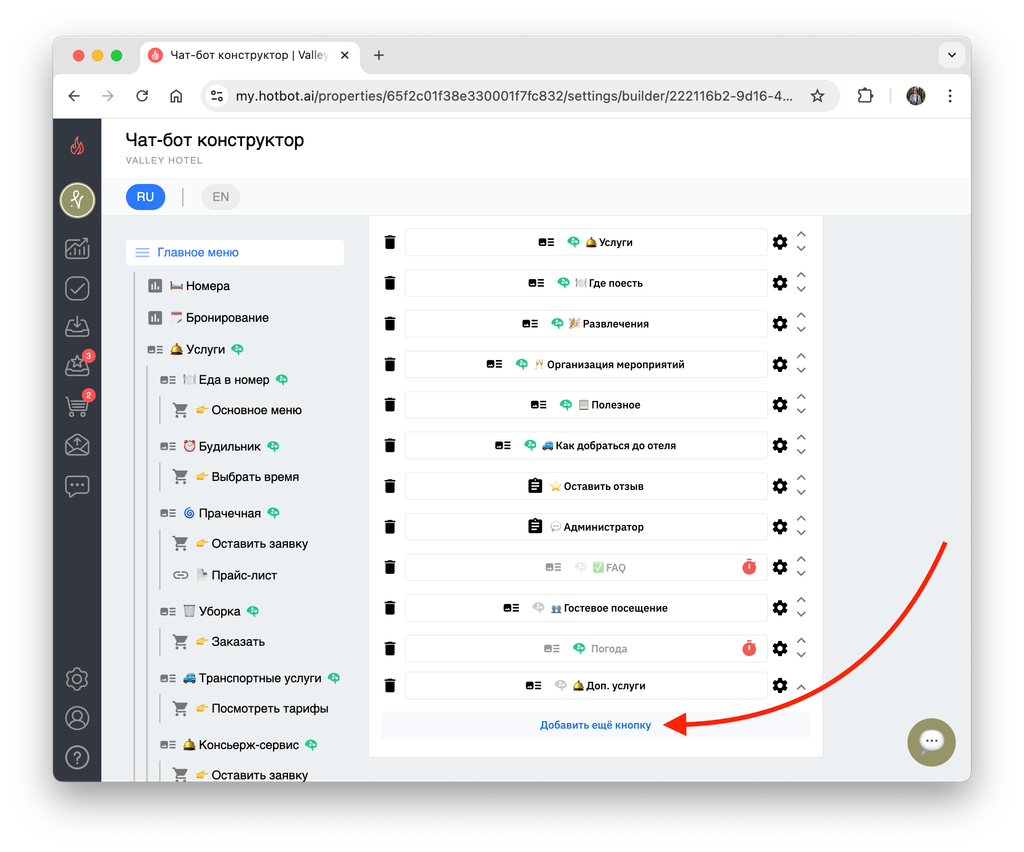
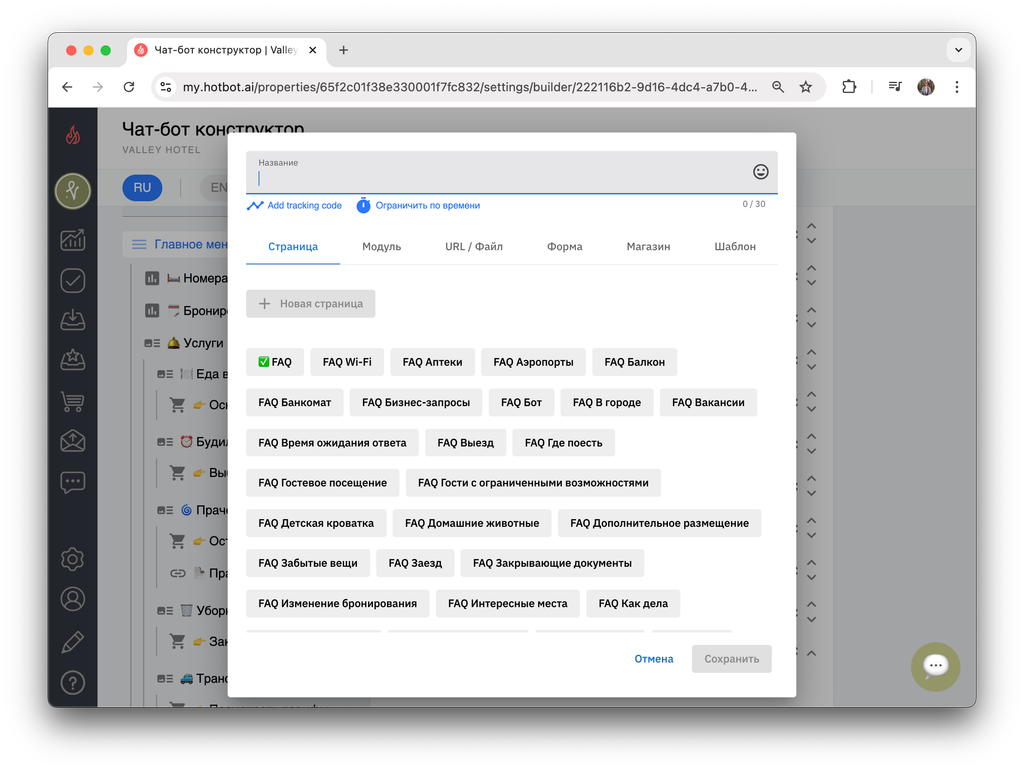
У вас откроется окошко, в котором нужно заполнить данные: название и путь кнопки. Подробнее об этом ниже.^^
^^Перемещение кнопки
Кнопки можно менять местами нажатием на стрелочки вверх и вниз.
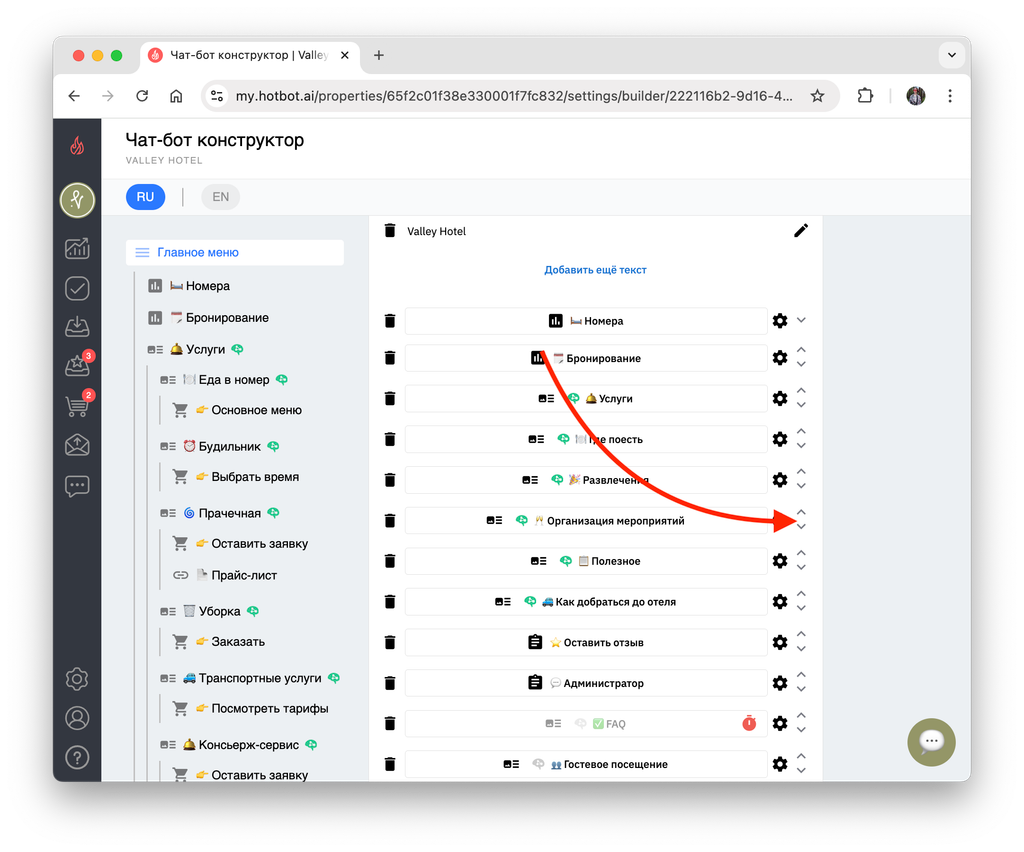
Переместите кнопку таким образом в любое место.
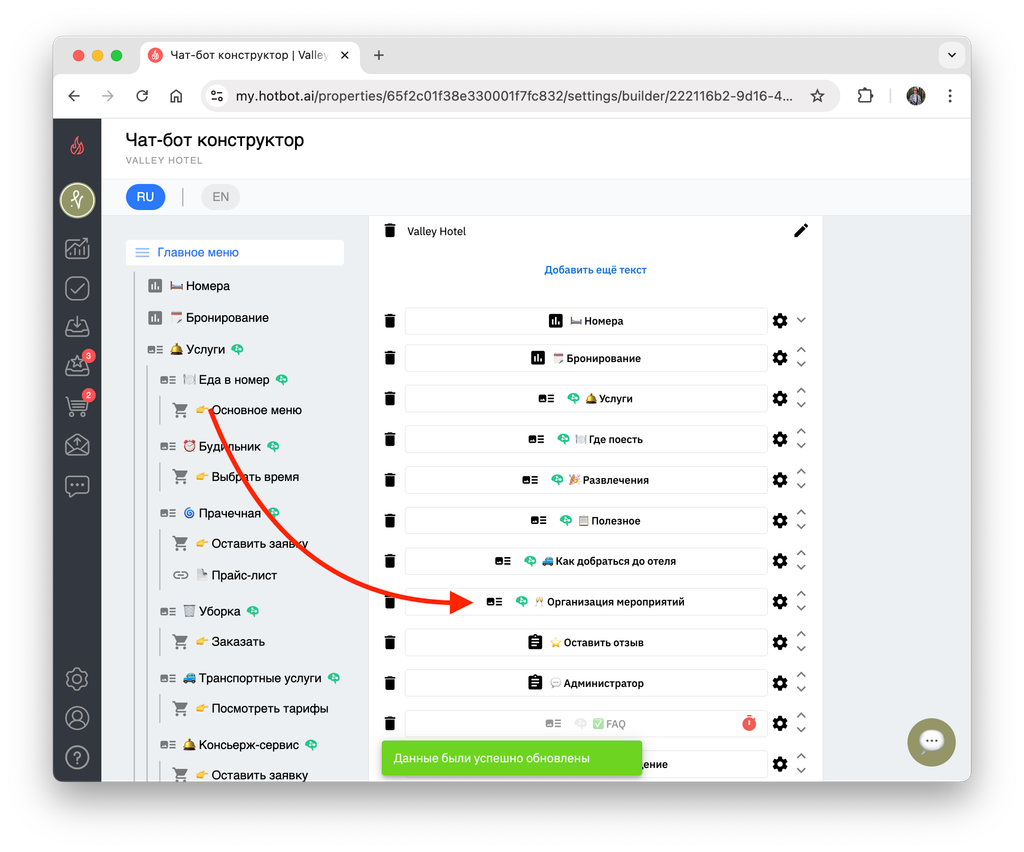
После перемещения кнопка должна оказаться в чате на том же месте, что и в конструкторе.
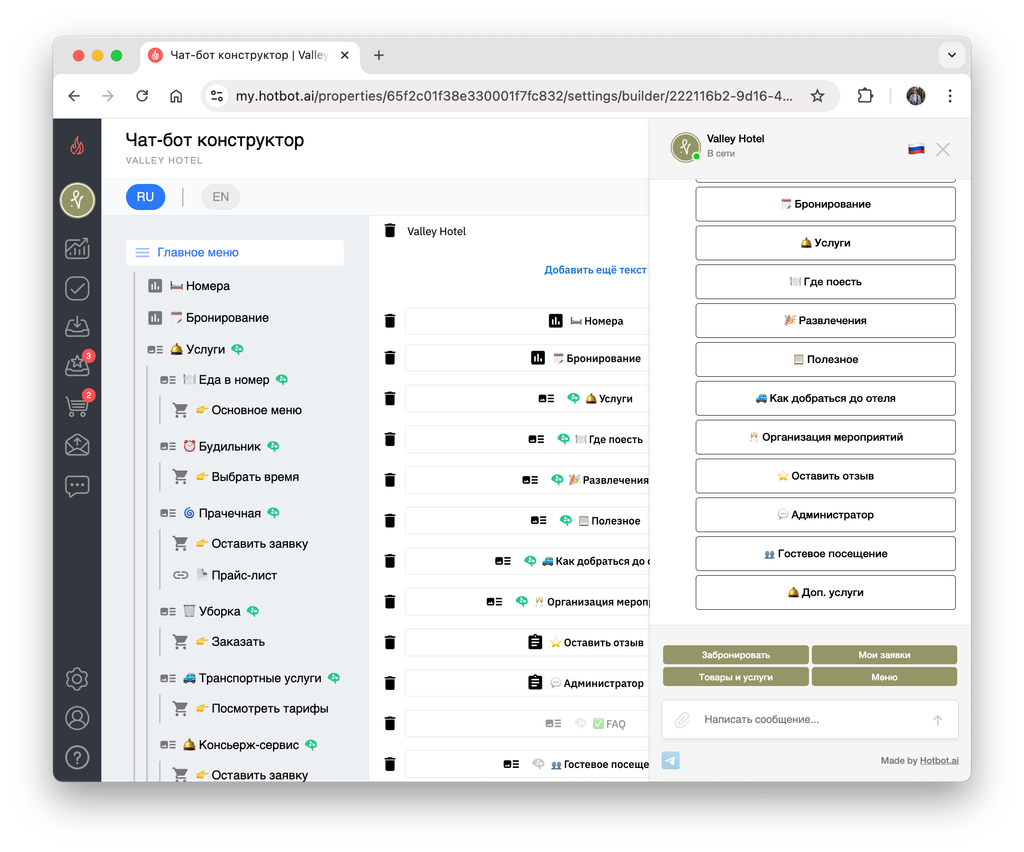
Можно вернуть кнопку на прежнее место — так же с помощью стрелочек.^^ ^
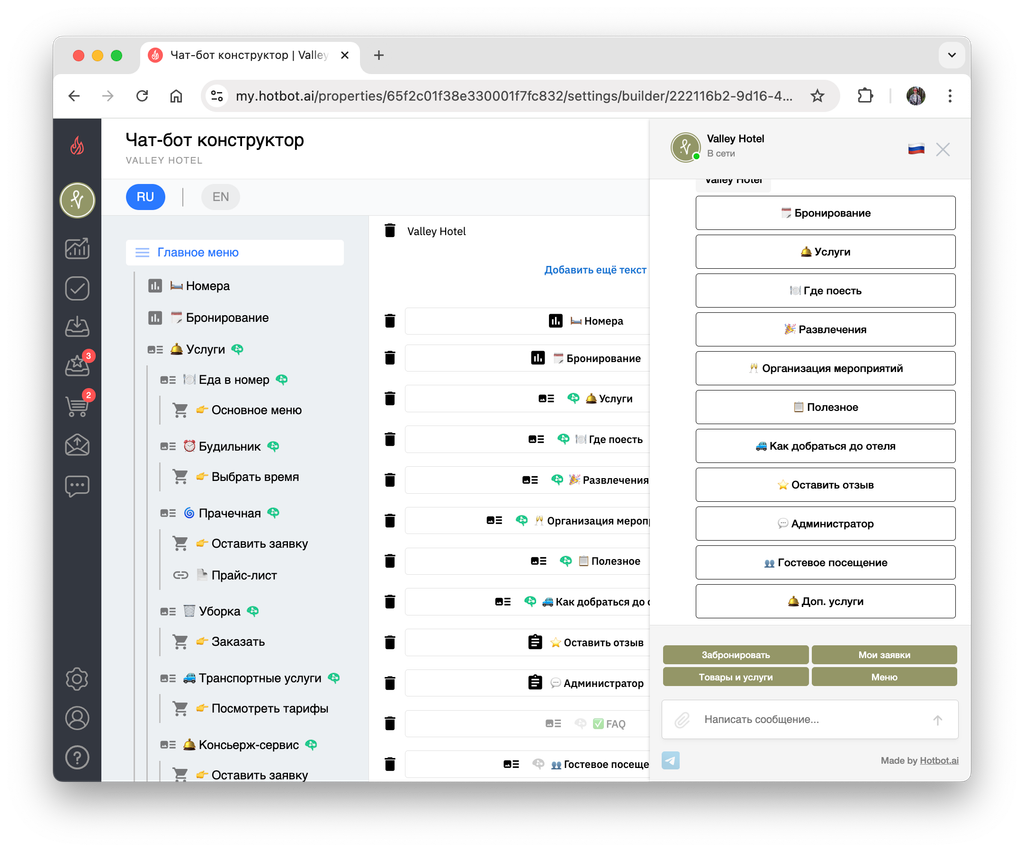
Создание и настройка кнопок
Каждая кнопка имеет название и путь, куда она ведет.
- Переход к настройкам кнопки
Чтобы отредактировать уже существующую кнопку, нажмите на значок настройки справа от нее.
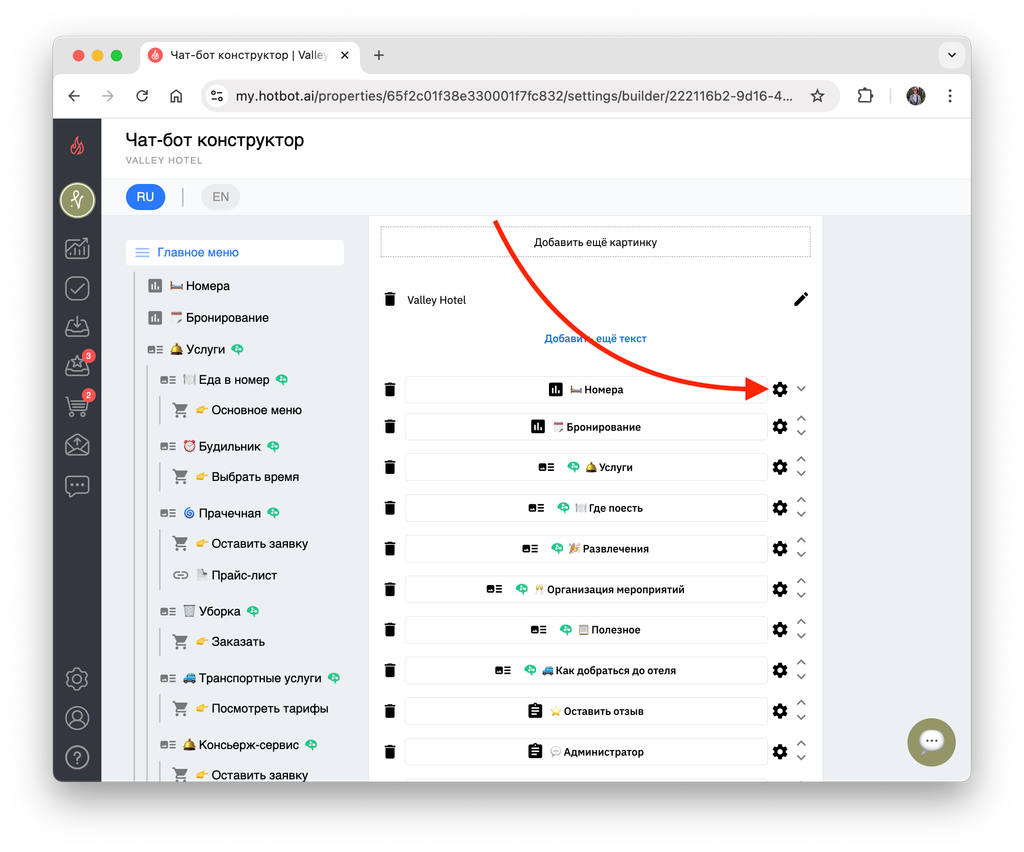
Чтобы создать кнопку, выберите Добавить еще кнопку.
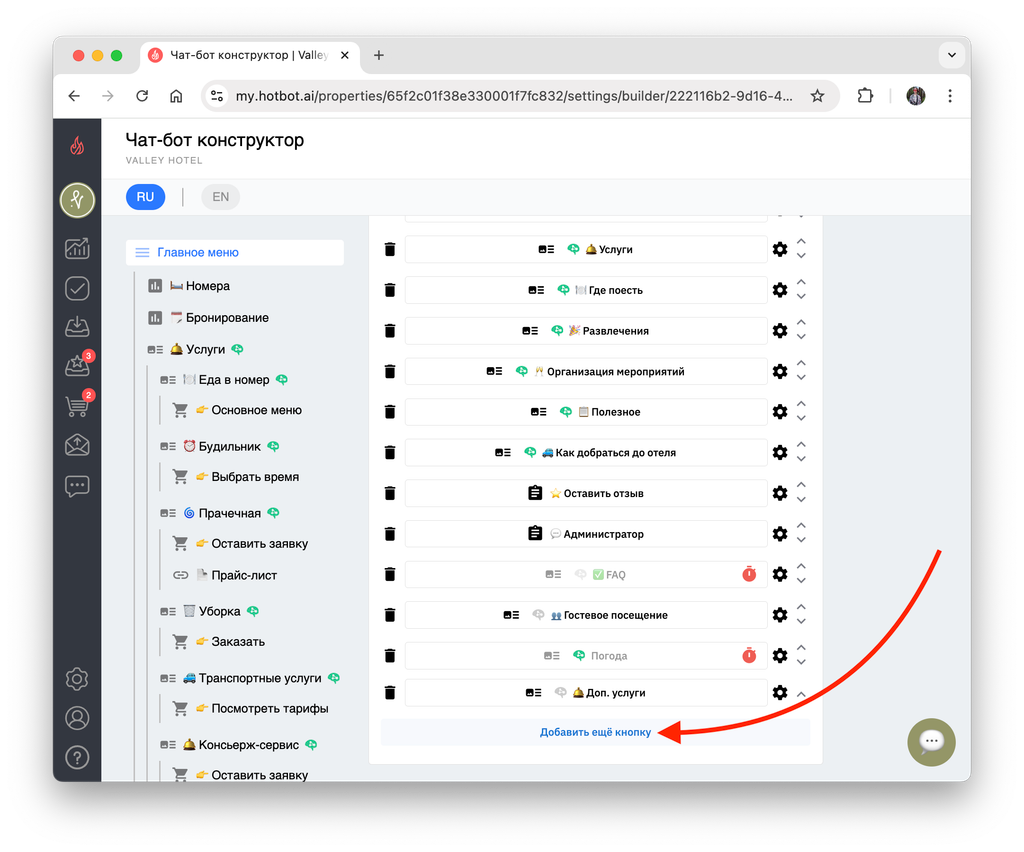
У вас откроется окно редактирования/создания кнопки.
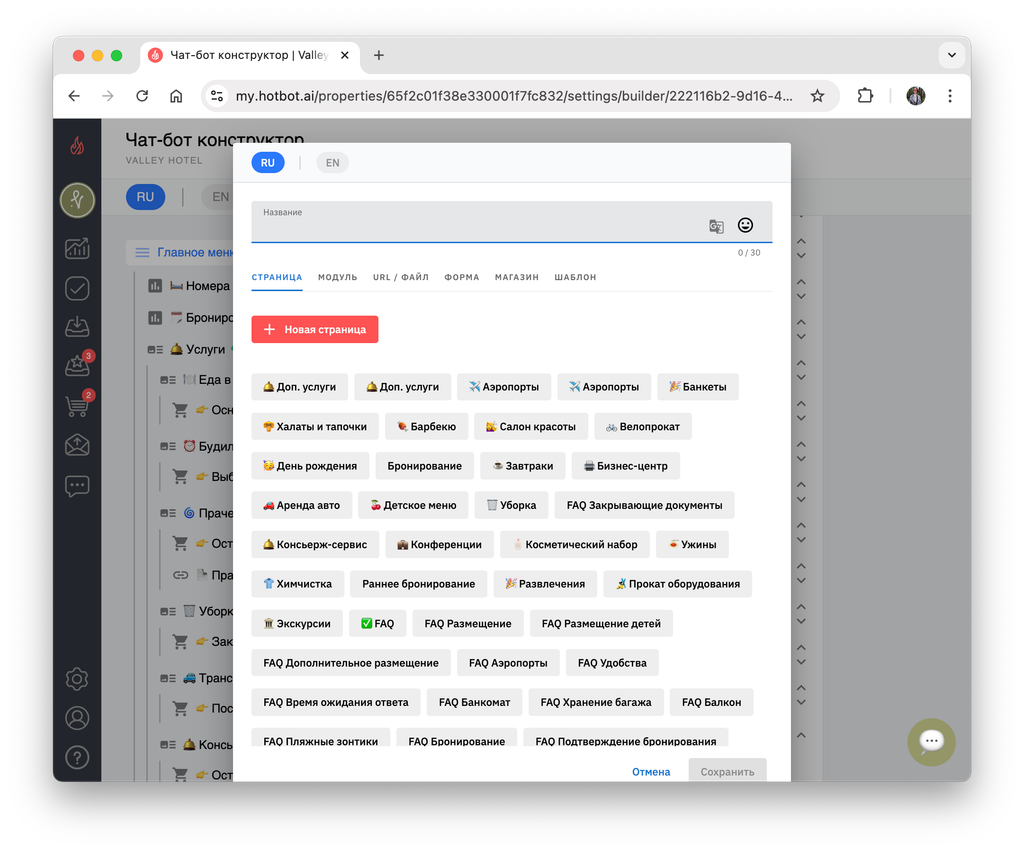
- Создание новой кнопки
Придумайте название для вашей кнопки, которое будет отражать суть всего раздела, и введите его в поле Название.
К примеру, создадим кнопку «Гостевое посещение».
К примеру, создадим кнопку «Гостевое посещение».
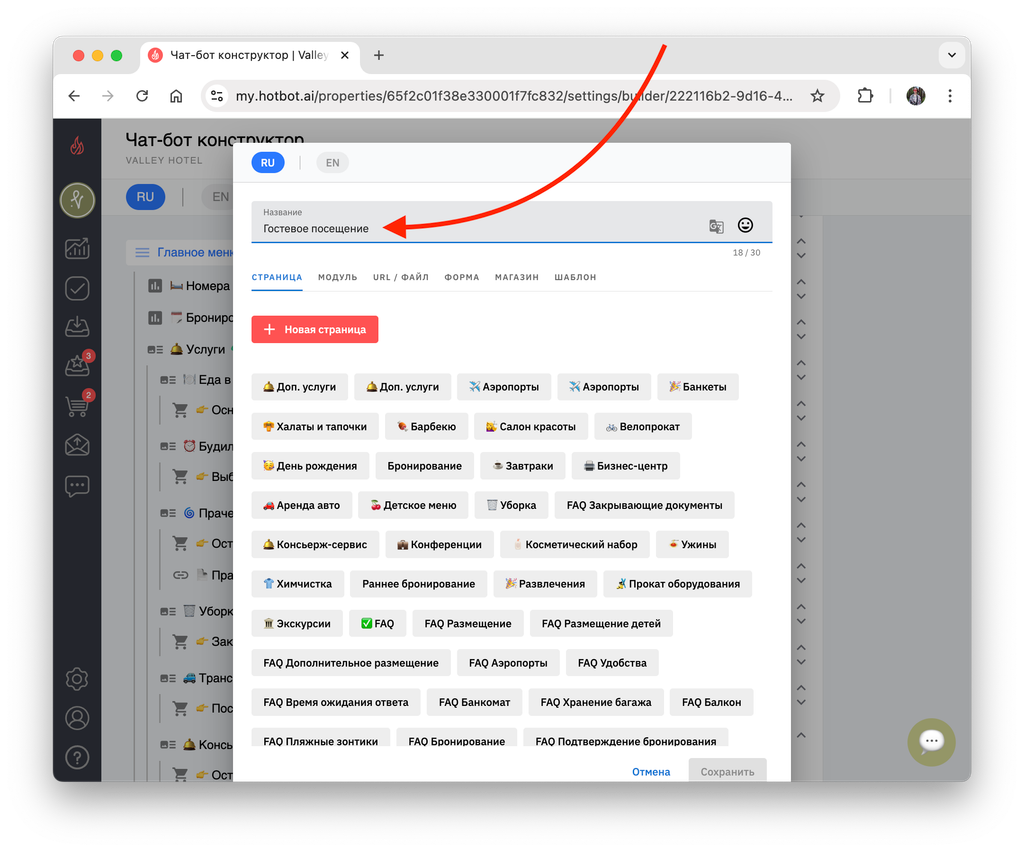
Выберите подходящий эмодзи и разместите его перед названием. Между эмодзи и названием вставьте пробел.
- Название (+ пробел + эмодзи) должно быть лаконичным — до 30 символов.
- Подробнее о пути кнопки ниже.
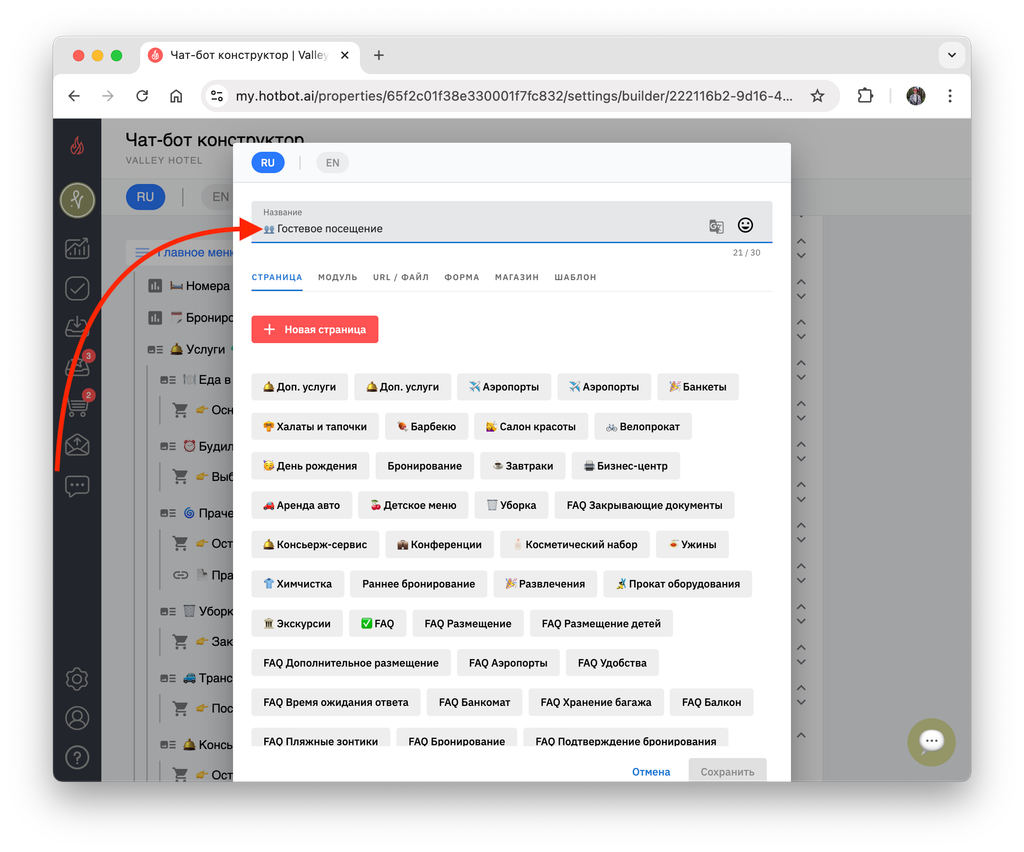
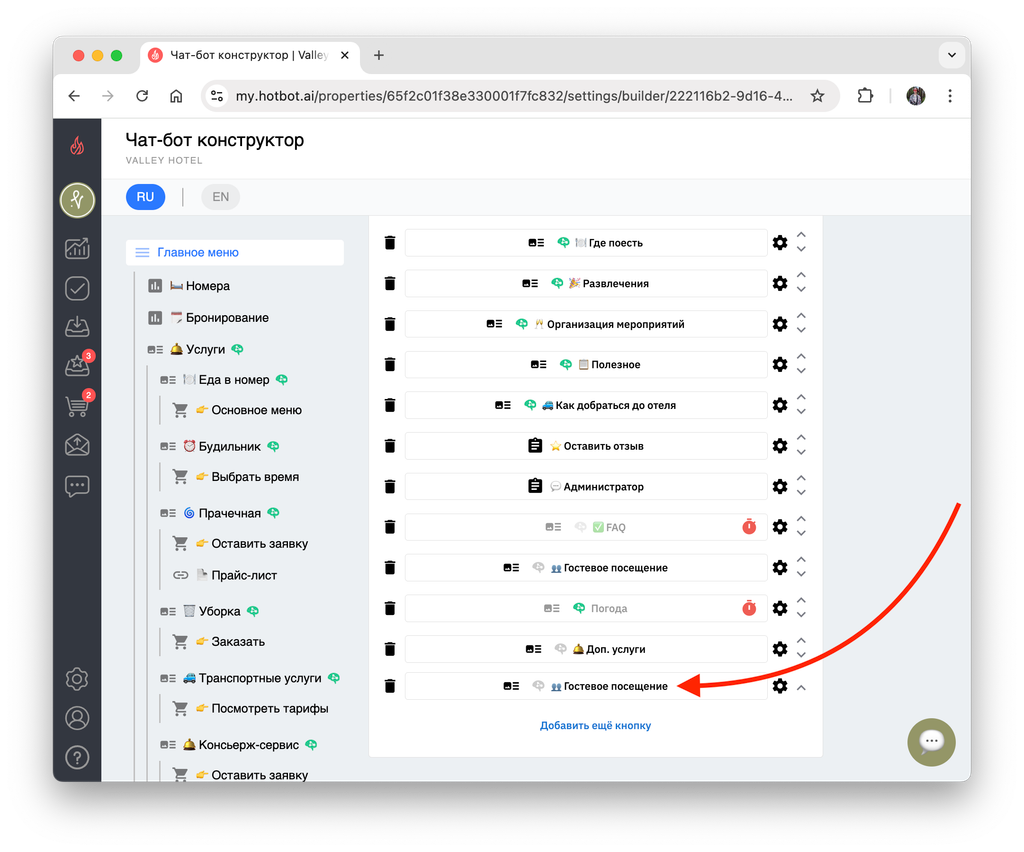
После создания кнопка появится последней в меню, и ее можно перемещать с помощью стрелочек.
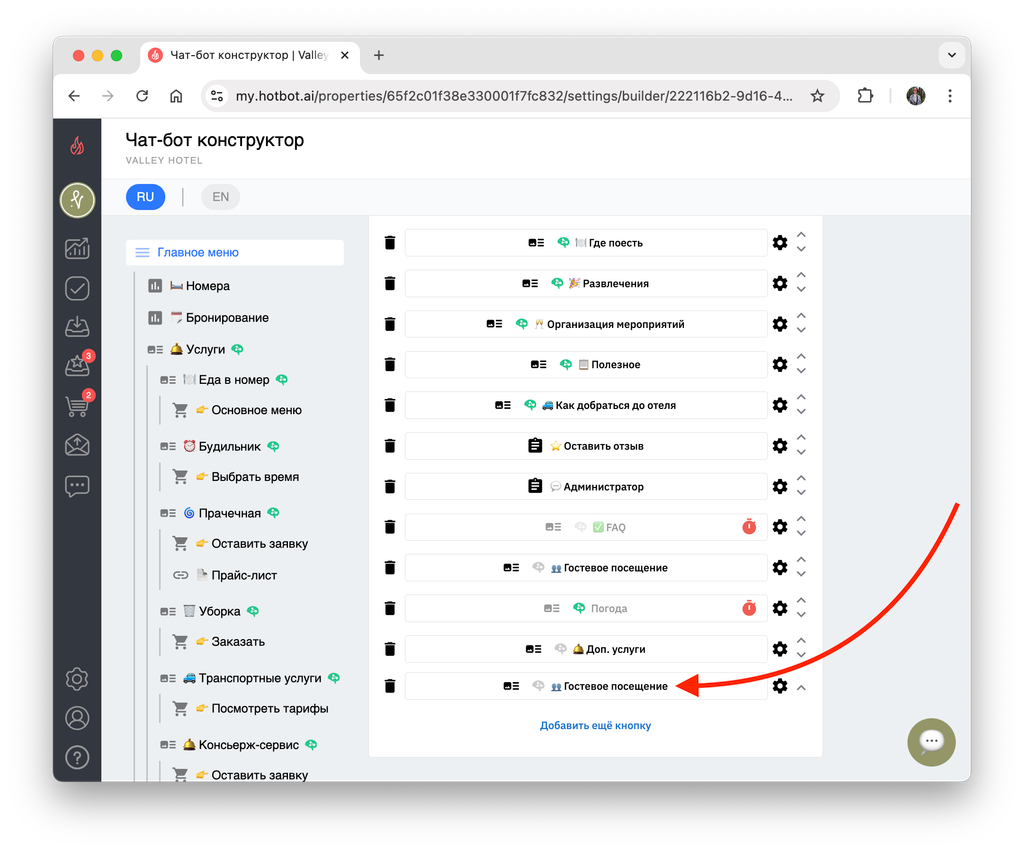
Проверьте наличие новой кнопки в самом чат-боте.
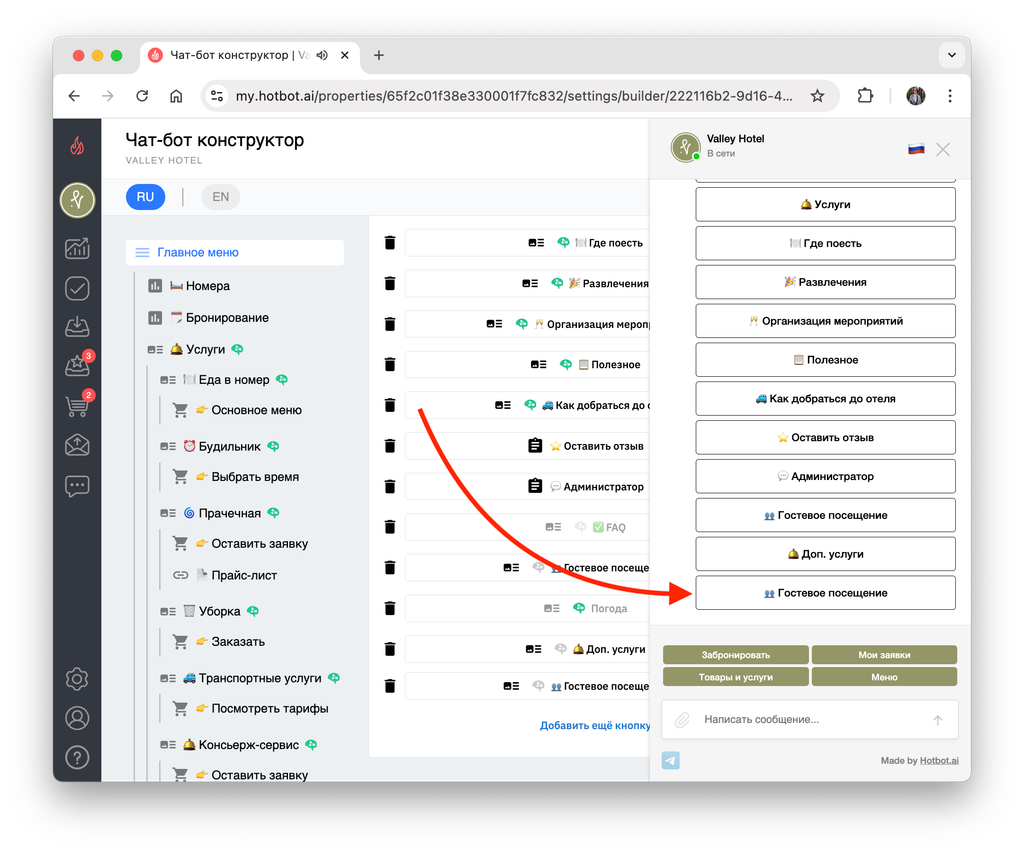
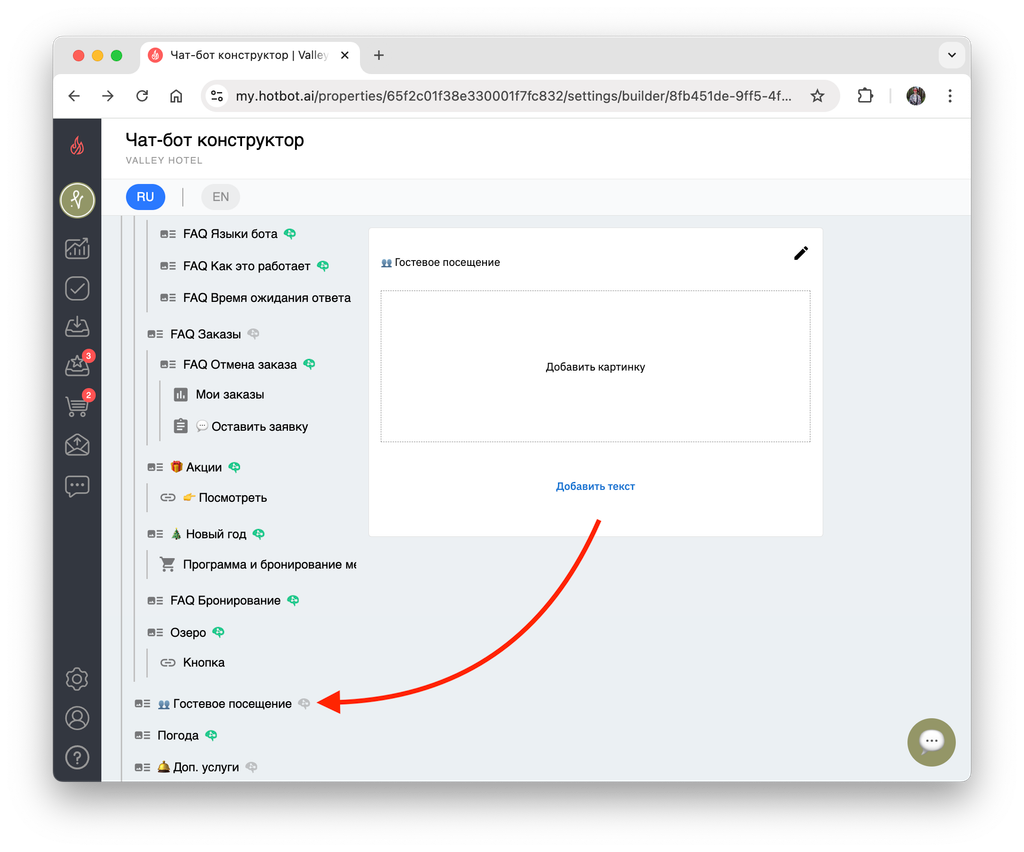
Перейдите по кнопке, чтобы посмотреть, как выглядит новый раздел.
Пока что он пустой, а значок рядом с названием серого цвета.
Функционал здесь полностью тот же, что и в созданных ранее разделах, и его можно наполнять картинками, текстами, кнопками.
Функционал здесь полностью тот же, что и в созданных ранее разделах, и его можно наполнять картинками, текстами, кнопками.
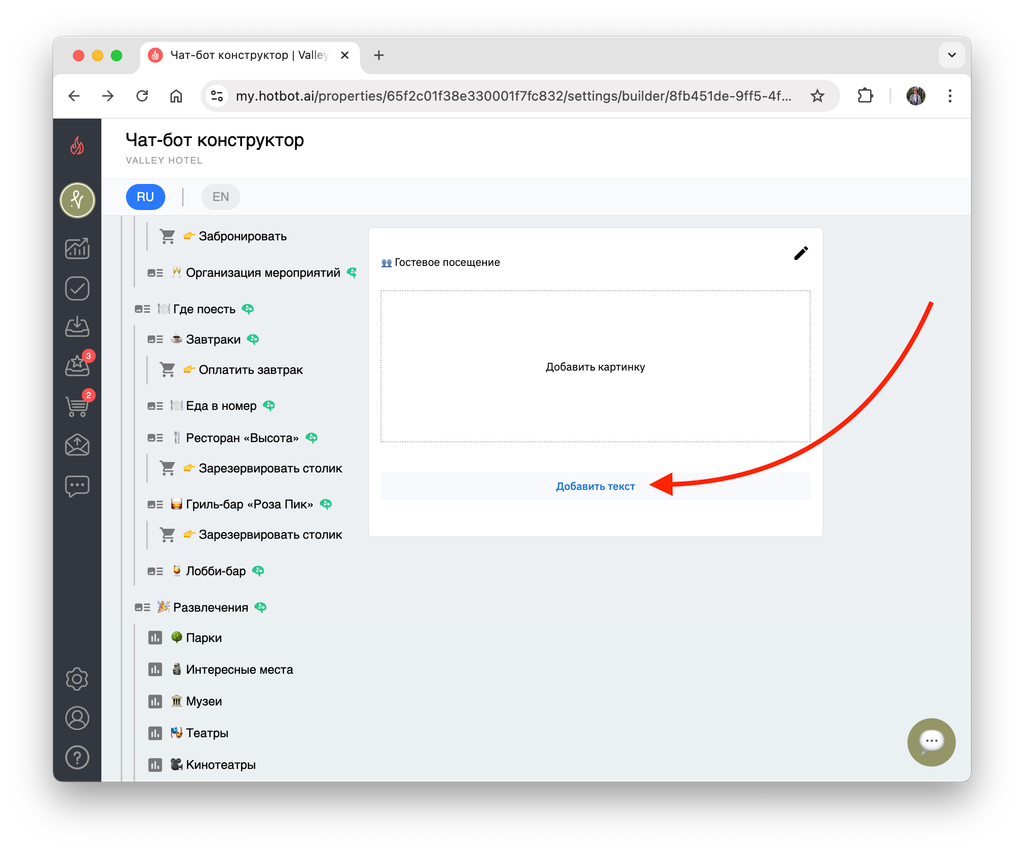
Для добавления текста нажмите на кнопку Добавить текст.
Постарайтесь сделать текст лаконичным и понятным для гостя, который хочет получить краткую сводку об условиях и стоимости посещения отеля в случае, если он не оплатил проживание. Например, так:
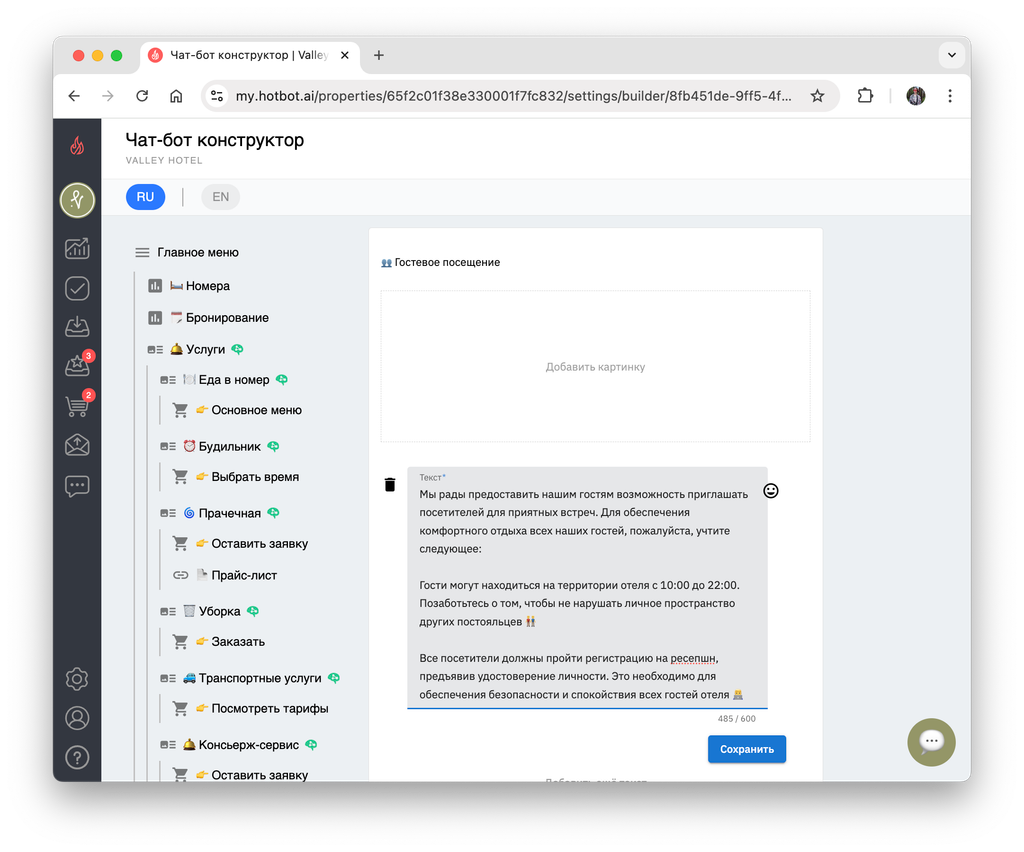
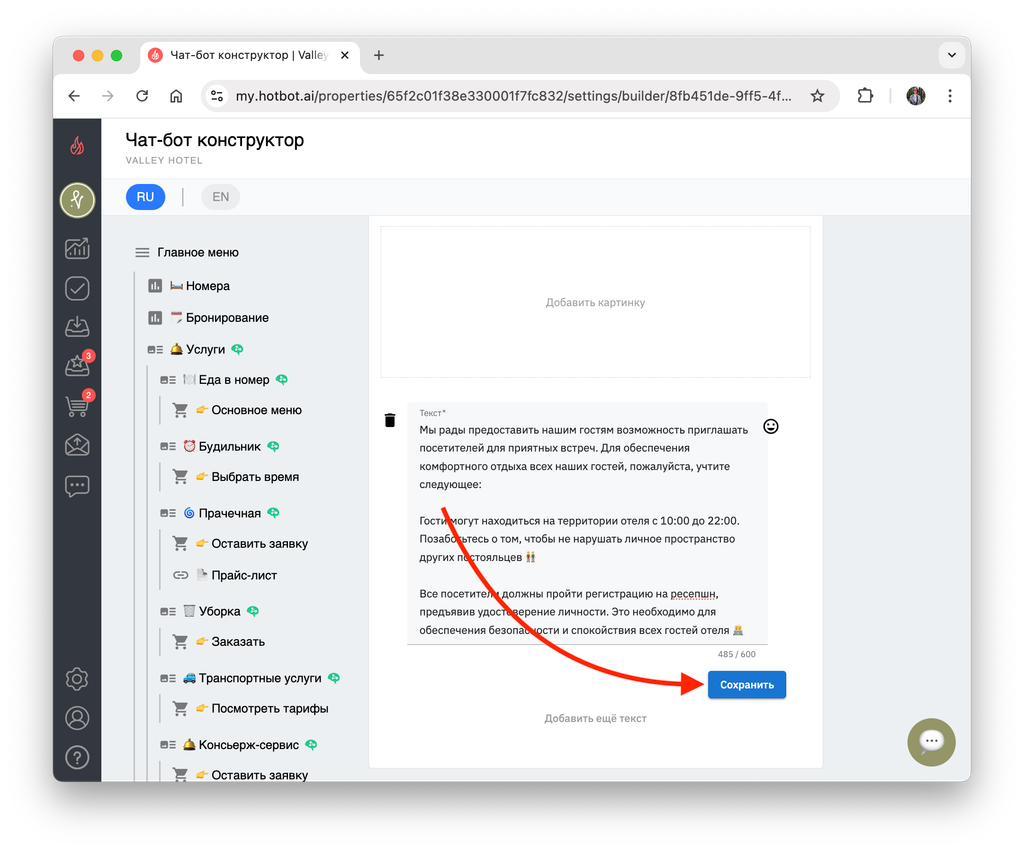
После каждого абзаца рекомендуем поставить эмодзи (или двоеточие — как в первом абзаце — для перечисления). После внесенных изменений нажмите Сохранить.
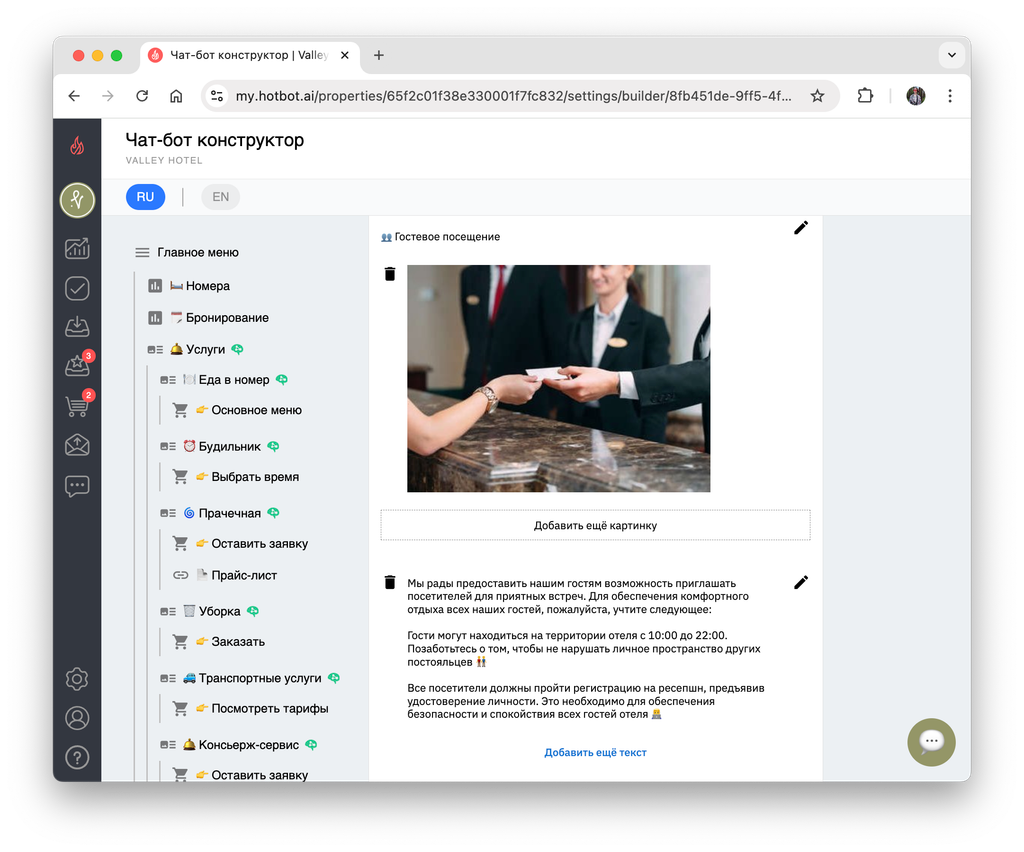
Теперь, когда вы добавили текст, загрузите фото. Подробнее о загрузке изображений в чат-бот в разделе Меню чат-бота.
Вновь созданная страница не будет выдаваться гостю автоматически. Команда поддержки получает уведомления о вновь созданных страницах и раз в неделю автоматизирует их.
Если вам нужно автоматизировать страницу быстрее, вы можете написать в службу поддержки. Наши коллеги смогут автоматизировать любую страницу, кроме тех, которые включают в себя имена собственные.
- Как автоматизировать страницу
1. Нажмите на значок ? в левом нижнем углу.
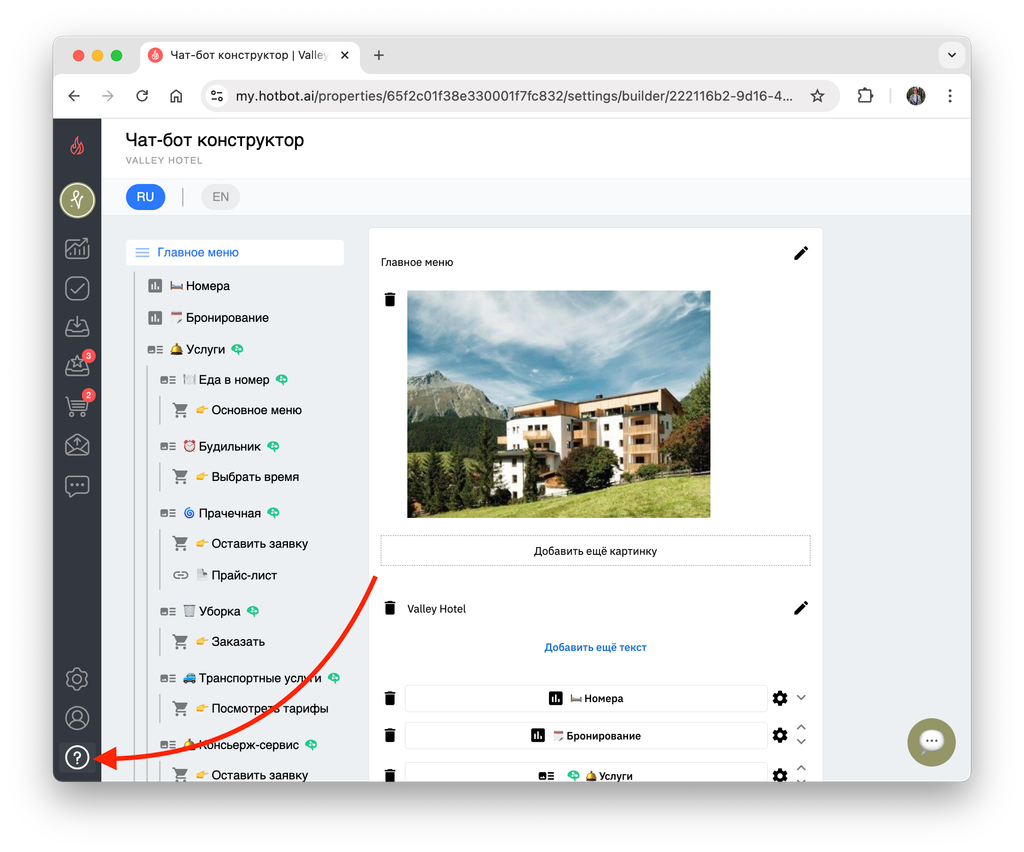
2. Выберите Чат с поддержкой.
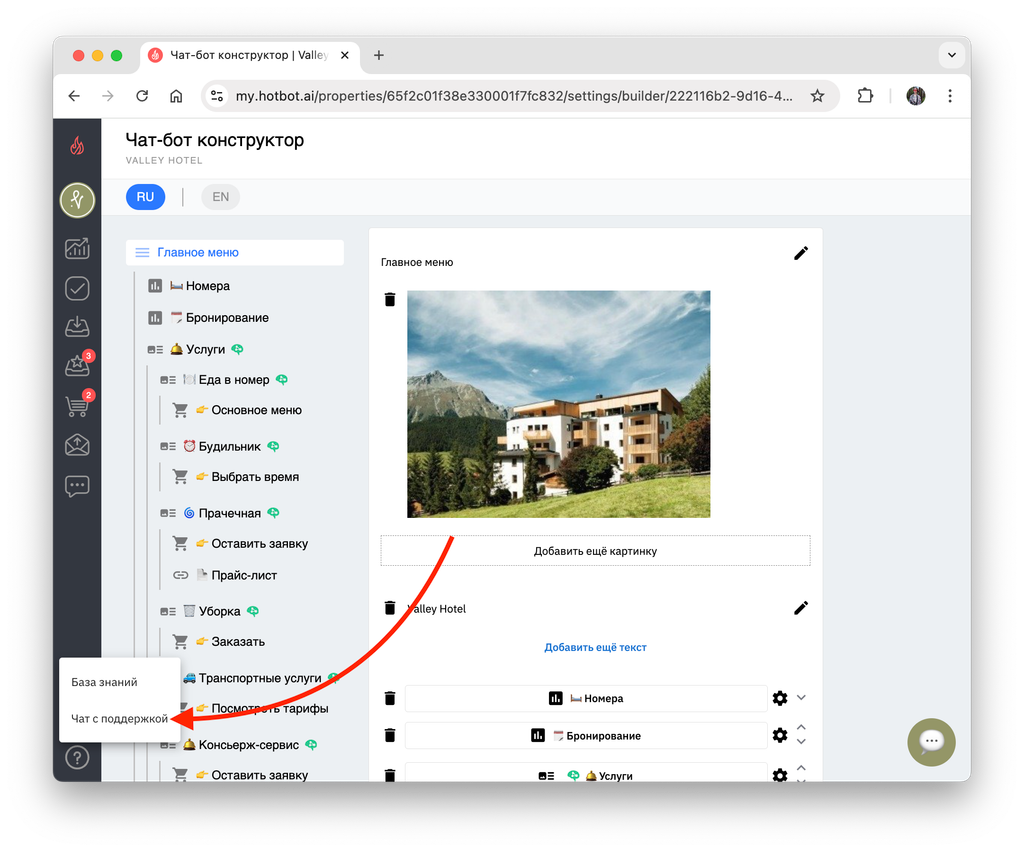
Теперь вам нужно отправить ссылку на конкретную страницу.
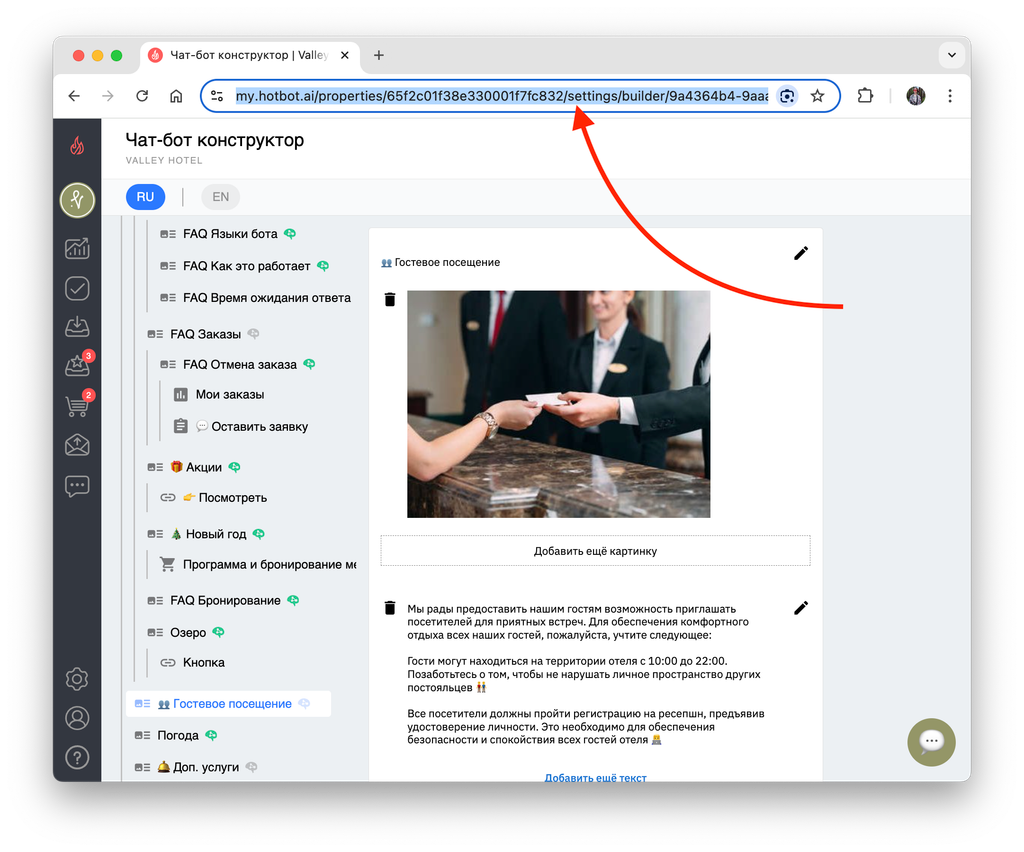
3. Перейдите в нужный раздел, который вы хотите автоматизировать, и скопируйте ссылку из адресной строки. В письме также нужно описать, на какие запросы эта страница должна выдаваться гостю.
3. Перейдите в нужный раздел, который вы хотите автоматизировать, и скопируйте ссылку из адресной строки. В письме также нужно описать, на какие запросы эта страница должна выдаваться гостю.
Путь кнопки
Каждая кнопка в меню чат-бота ведет к определенному разделу или функционалу.
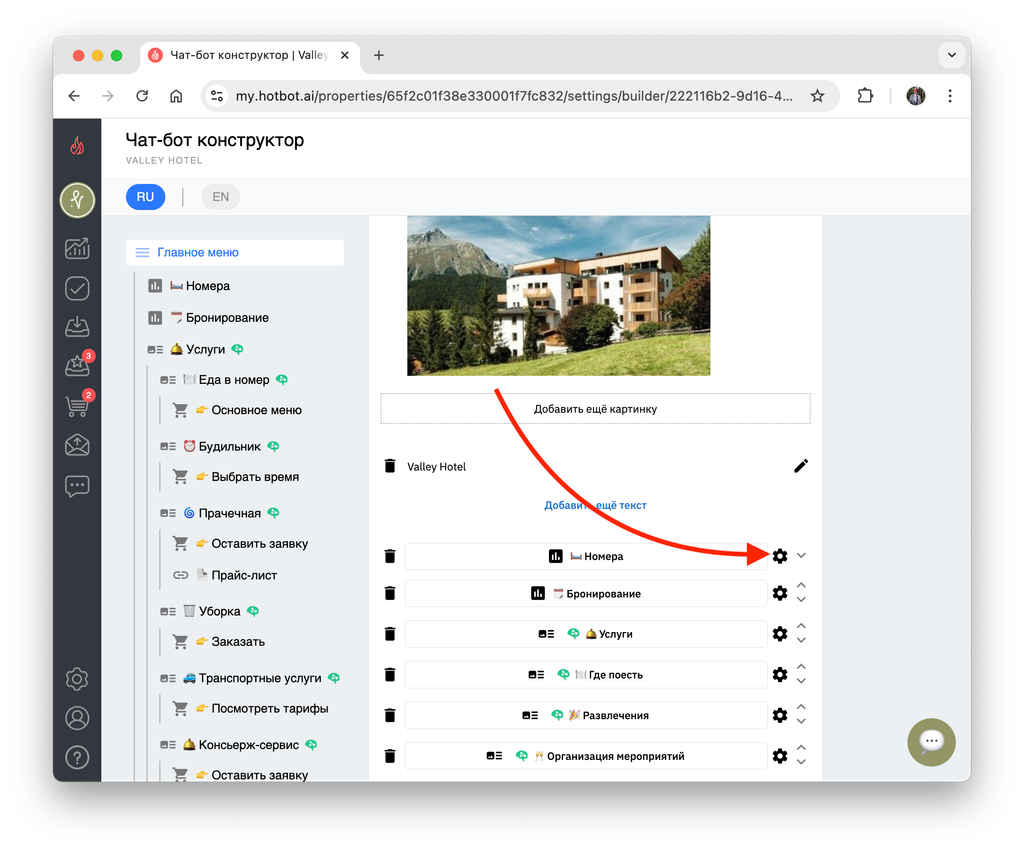
Чтобы задать путь для кнопки, откройте редактор кнопки, нажав на значок ⚙️ рядом с ней.
Чтобы задать путь для кнопки, откройте редактор кнопки, нажав на значок ⚙️ рядом с ней.
- Страница
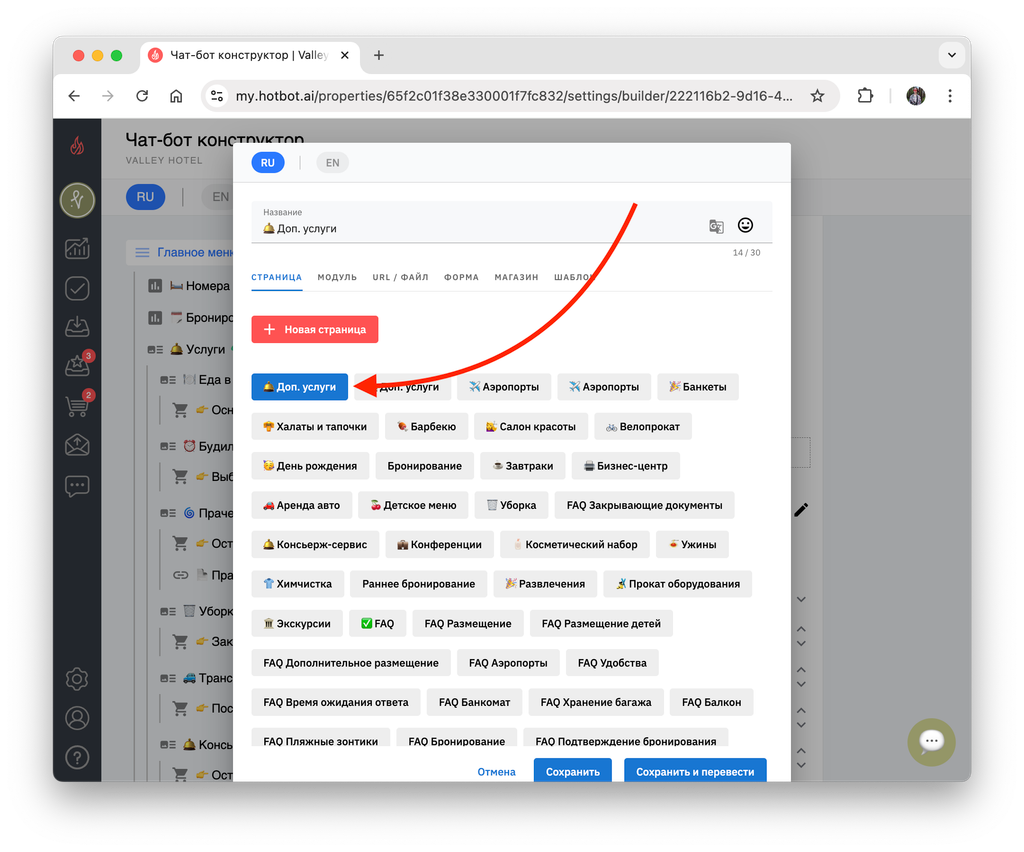
В этом разделе содержатся все страницы, что и в меню чат-бота. Можно вести кнопку на любую из этих страниц, выбрав в списке нужную.
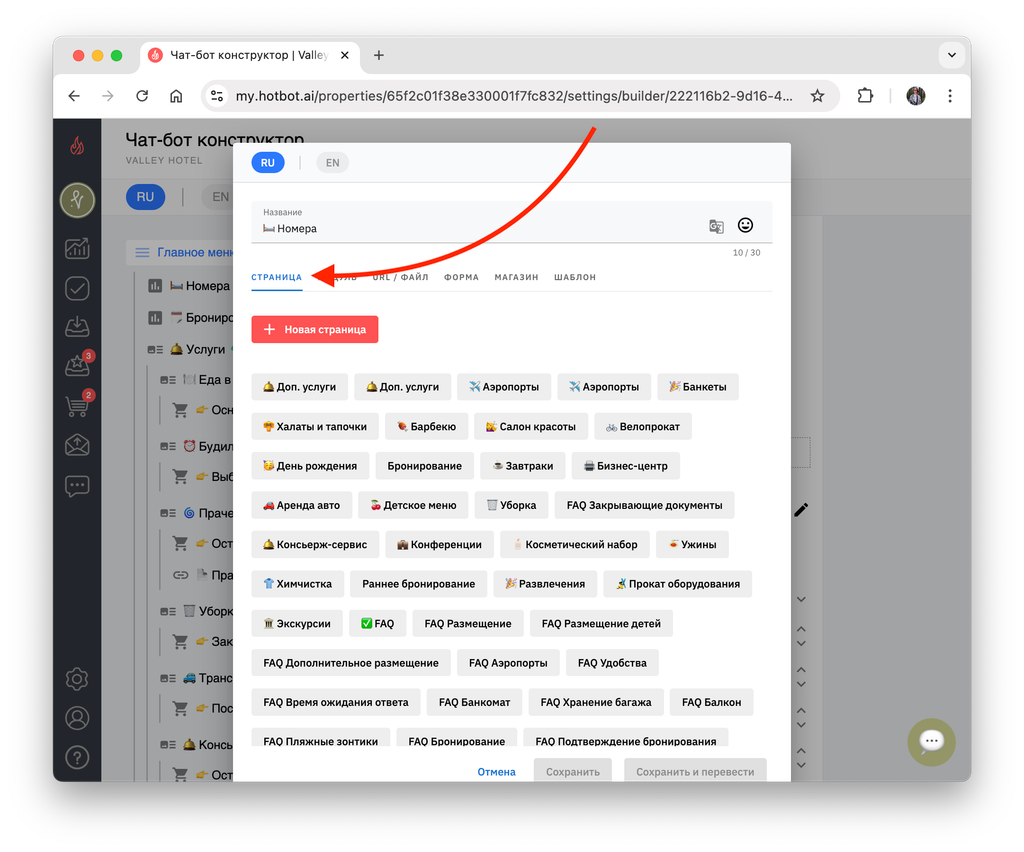
Если подходящей вы не нашли, то создайте новую с помощью кнопки + Новая страница.
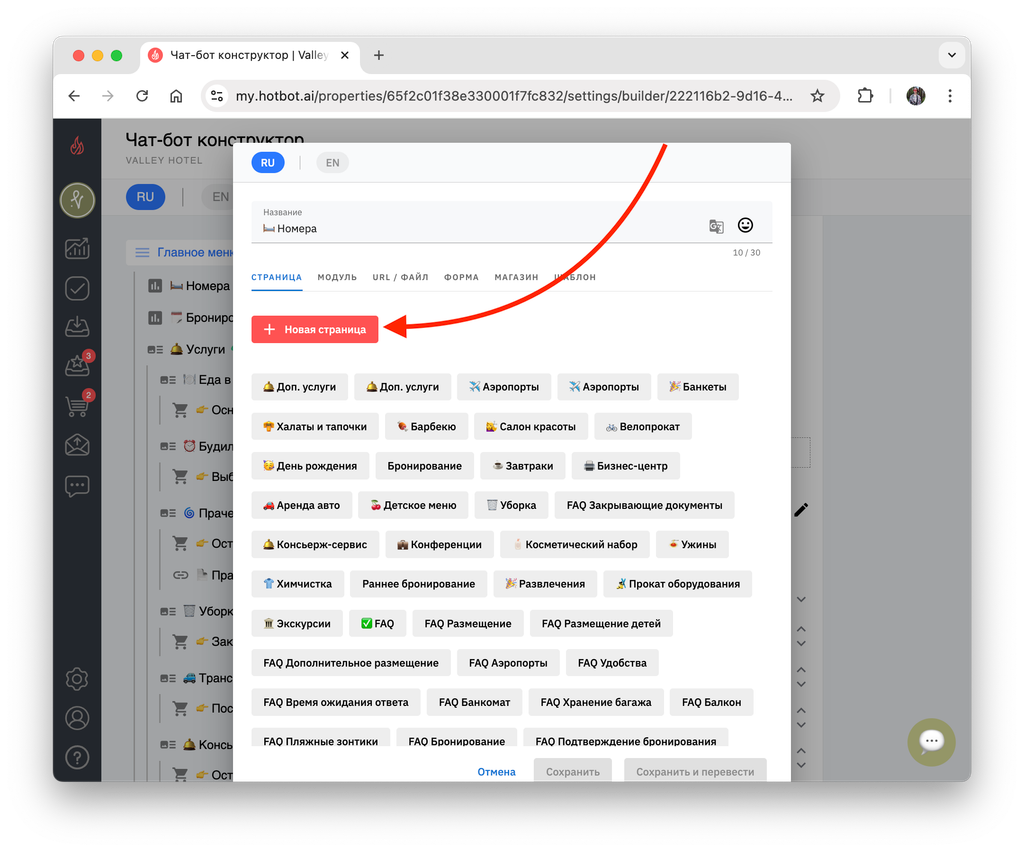
Название в поле меняется на название выбранной страницы. Нужно удалить его и назвать кнопку заново, после чего сохранить.
- Модуль
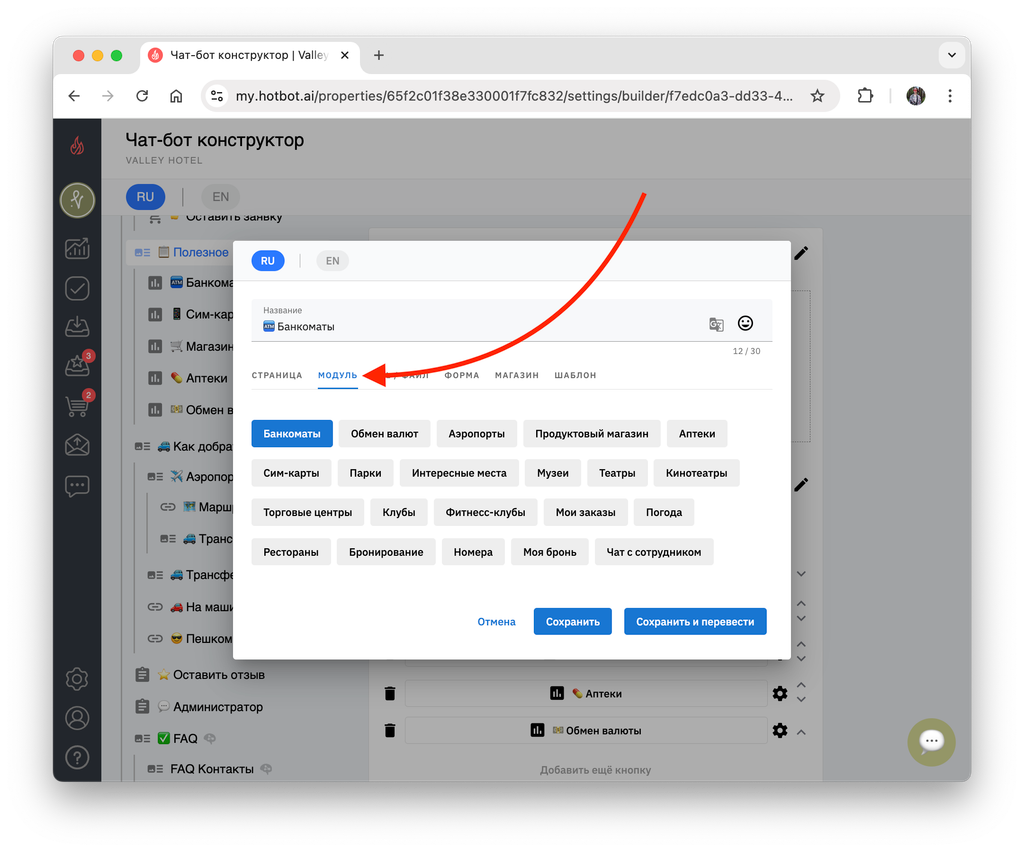
Модуль нужен для встраивания ссылок на карту.
Все имеющиеся модули ведут на Я.Карты, кроме Номеров и Бронирования — при нажатии на них гость остается в чате и продолжает диалог с ботом. Банкоматы, Аэропорты, Аптеки, Обмен валют и пр. — все это находится в разделах «Полезное», «Как добраться» и «FAQ».
Все имеющиеся модули ведут на Я.Карты, кроме Номеров и Бронирования — при нажатии на них гость остается в чате и продолжает диалог с ботом. Банкоматы, Аэропорты, Аптеки, Обмен валют и пр. — все это находится в разделах «Полезное», «Как добраться» и «FAQ».
- URL или файл
Сюда с помощью кнопки Добавить файл загрузите файл в формате .pdf объемом не более 10 MB.
Если файл весит больше, попробуйте сжать его в специальном сервисе.
Если файл весит больше, попробуйте сжать его в специальном сервисе.
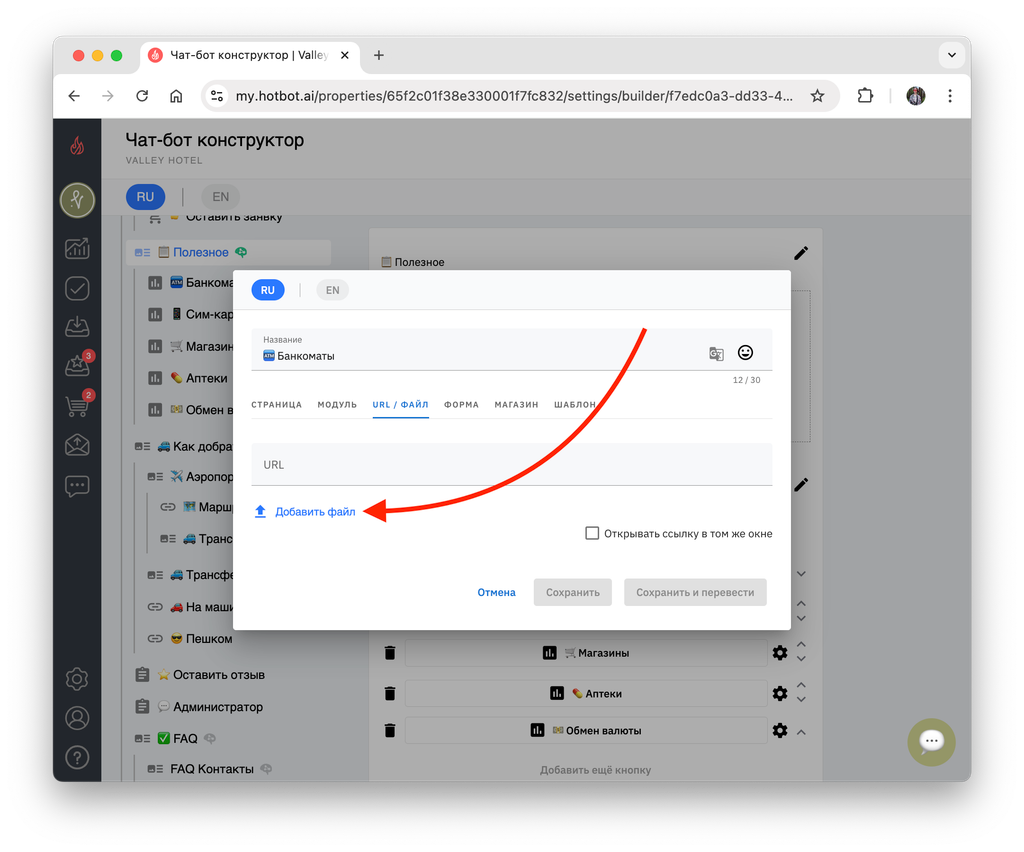
Или вставьте в поле URL ссылку на страницу. Поле Открывать ссылку в том же окне обычно игнорируем — для удобства ссылка будет открываться в новом окне.
^Форма
В рамках бота также создаются формы — текстовые заявки, которые гость может оставить в чате.
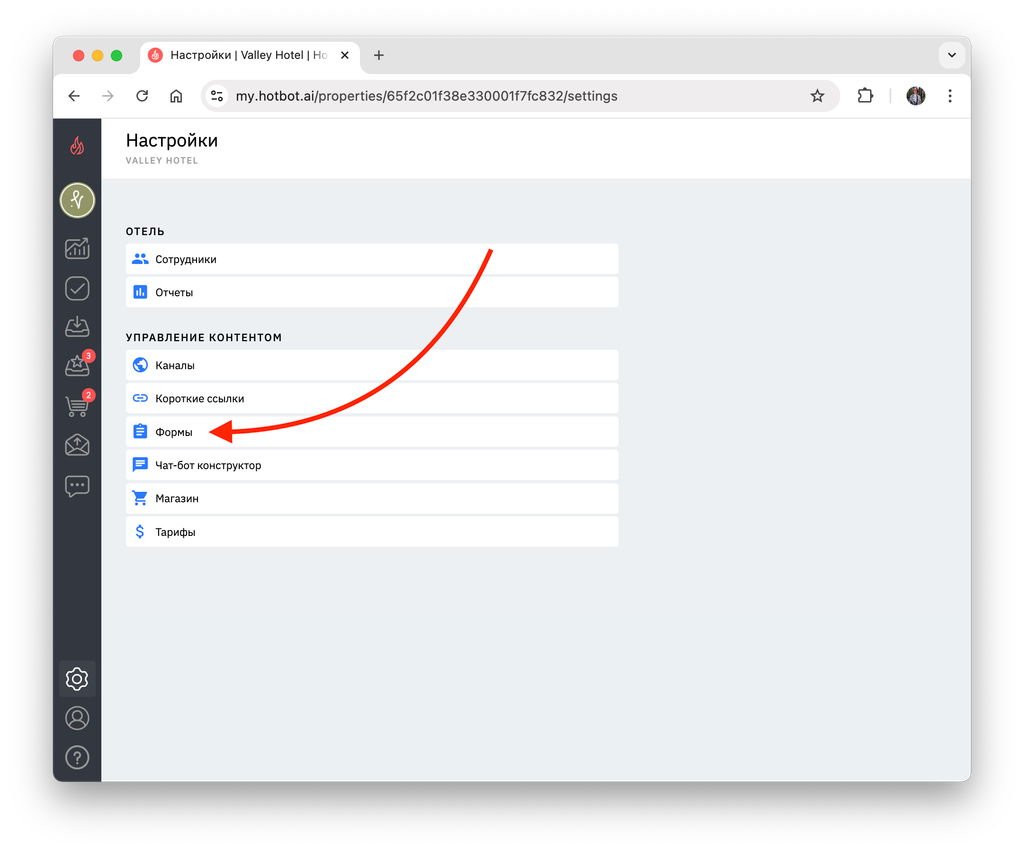
Чтобы создать, изменить или удалить форму, перейдите в соответствующий раздел в настройках отеля, расположенный прямо над Чат-бот конструктором.
Чтобы создать, изменить или удалить форму, перейдите в соответствующий раздел в настройках отеля, расположенный прямо над Чат-бот конструктором.
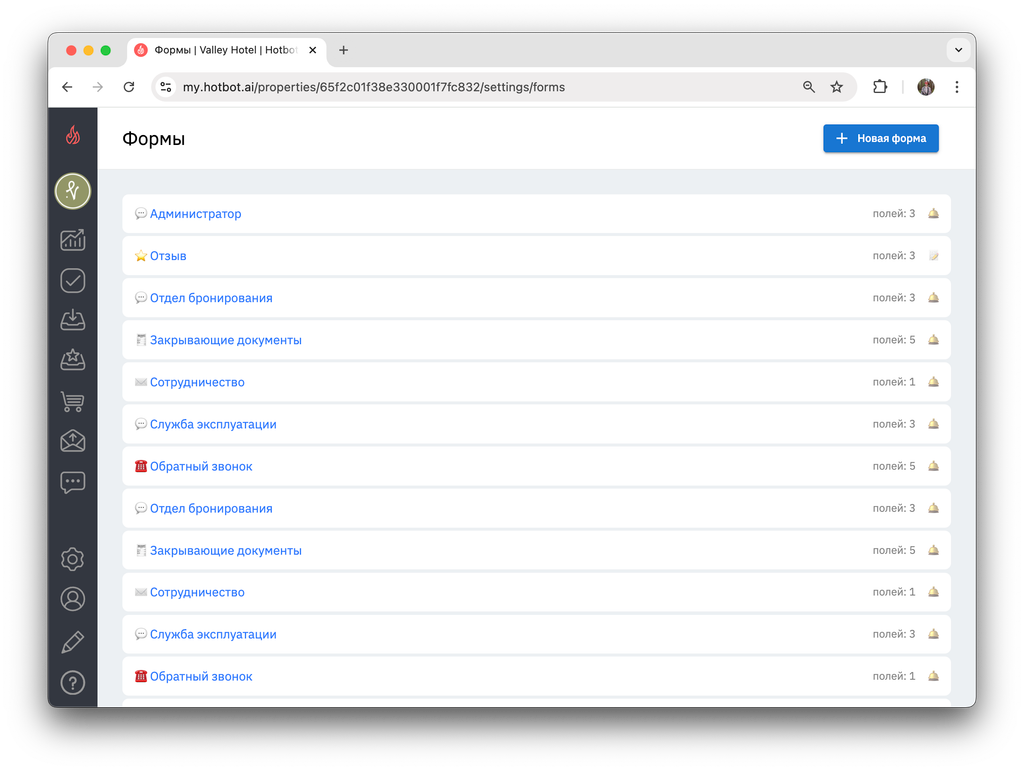
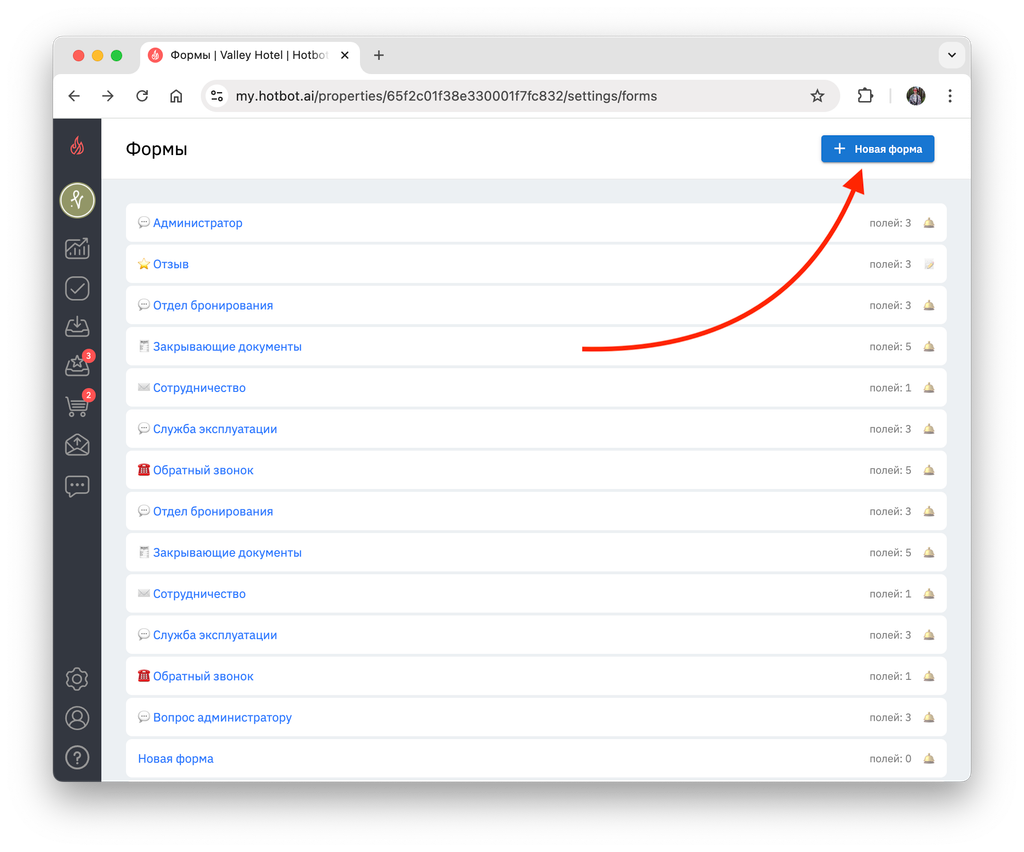
На странице вы увидите все формы, которые используются отелем и по которым гость может перейти из чат-бота.
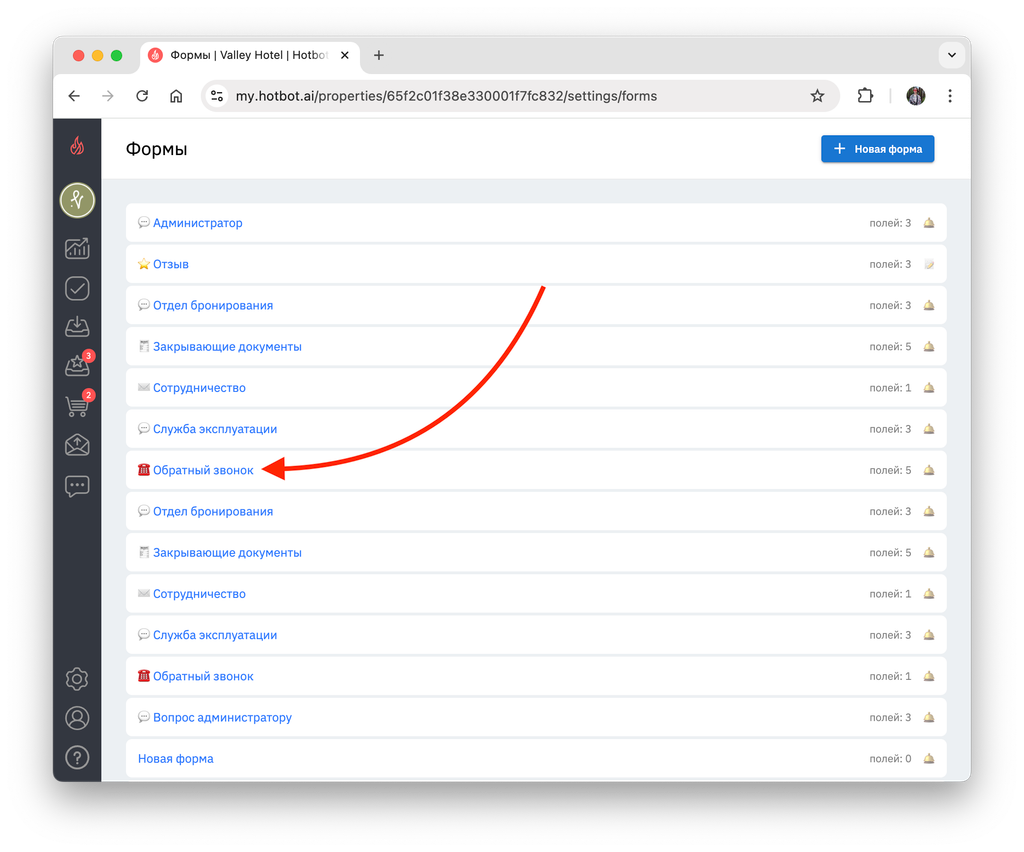
Для удаления зайдите на страницу формы, нажав на ее название.
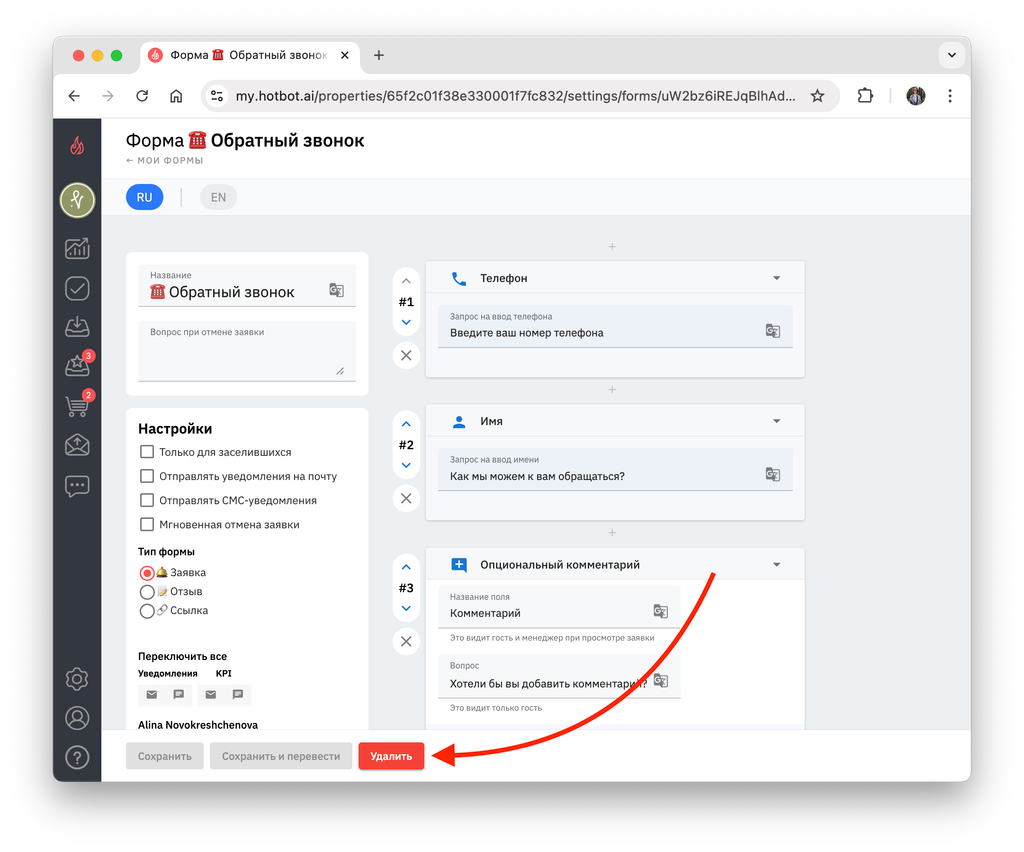
Нажмите красную кнопку Удалить в нижней части экрана.
Во всплывающем окне выберите Да, удалить форму.
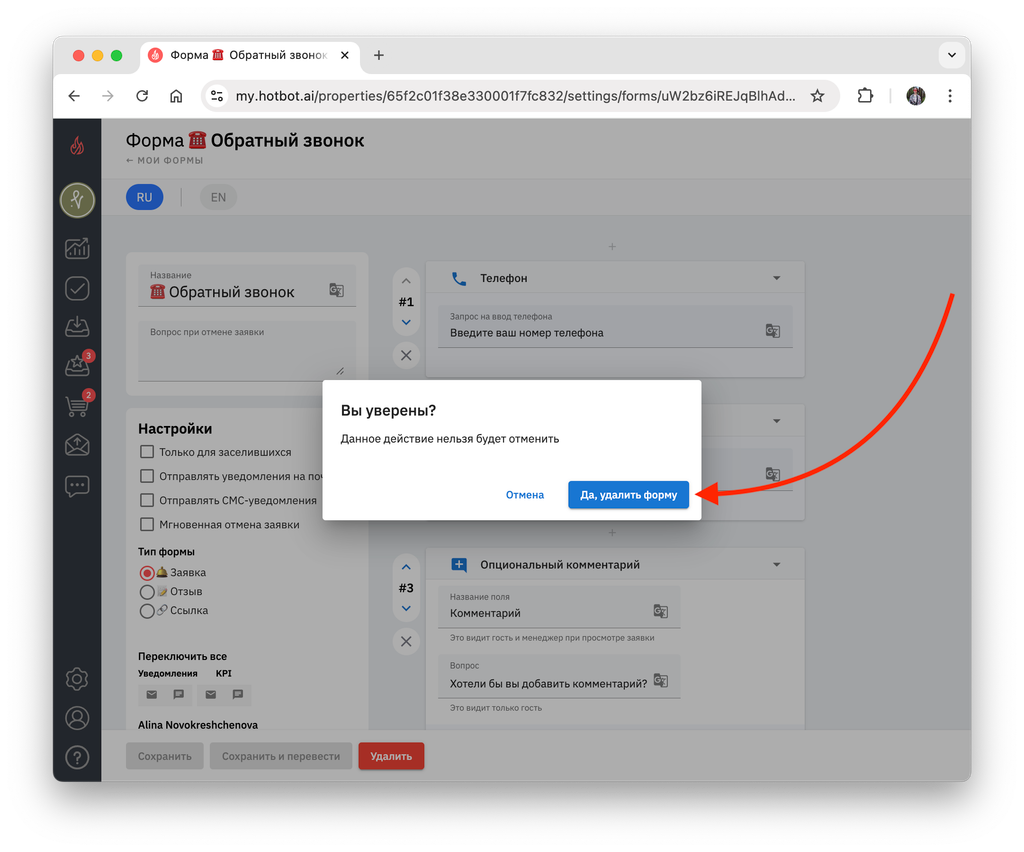
^^Если вы открыли актуальную форму
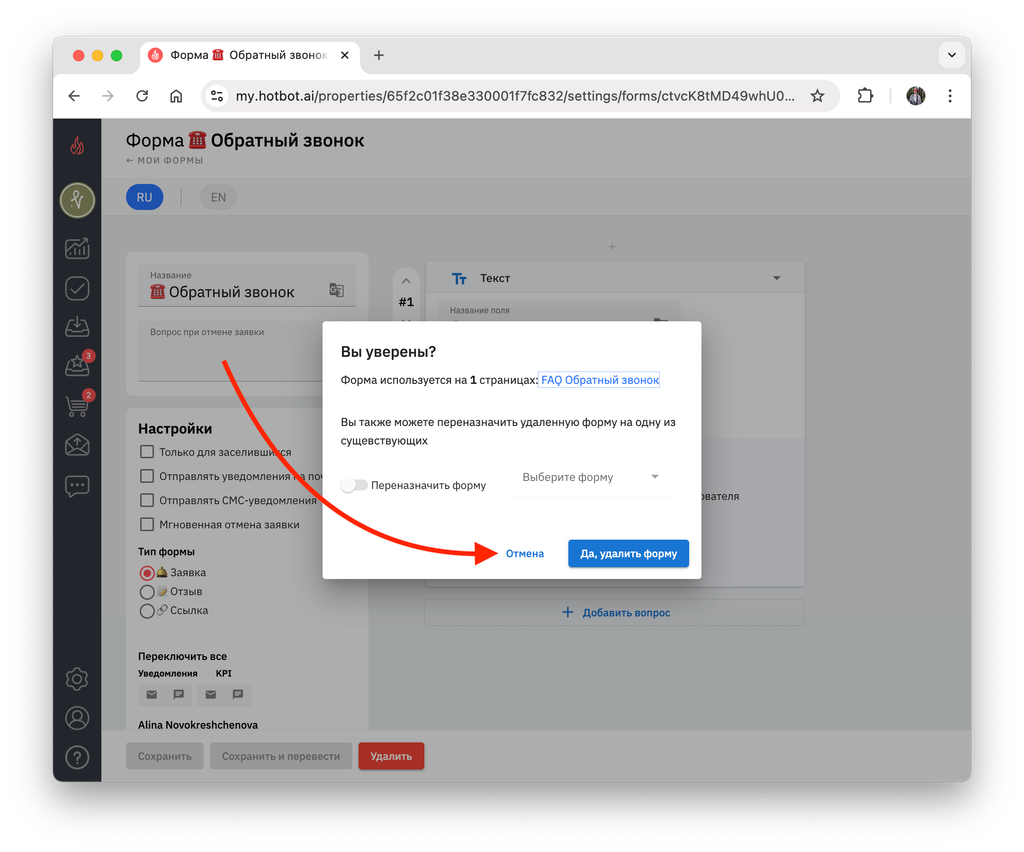
Если вы попробуете удалить не старую шаблонную, а актуальную, использующуюся в боте, форму, то во всплывающем окне будет указано, что форма используется на какой-либо странице бота.
Нажмите Отмена, вернитесь к списку всех форм и выберите другую с тем же названием. Скорее всего, она окажется лишней.^^
Нажмите Отмена, вернитесь к списку всех форм и выберите другую с тем же названием. Скорее всего, она окажется лишней.^^
Для создания формы нажмите + Новая форма в правом верхнем углу.
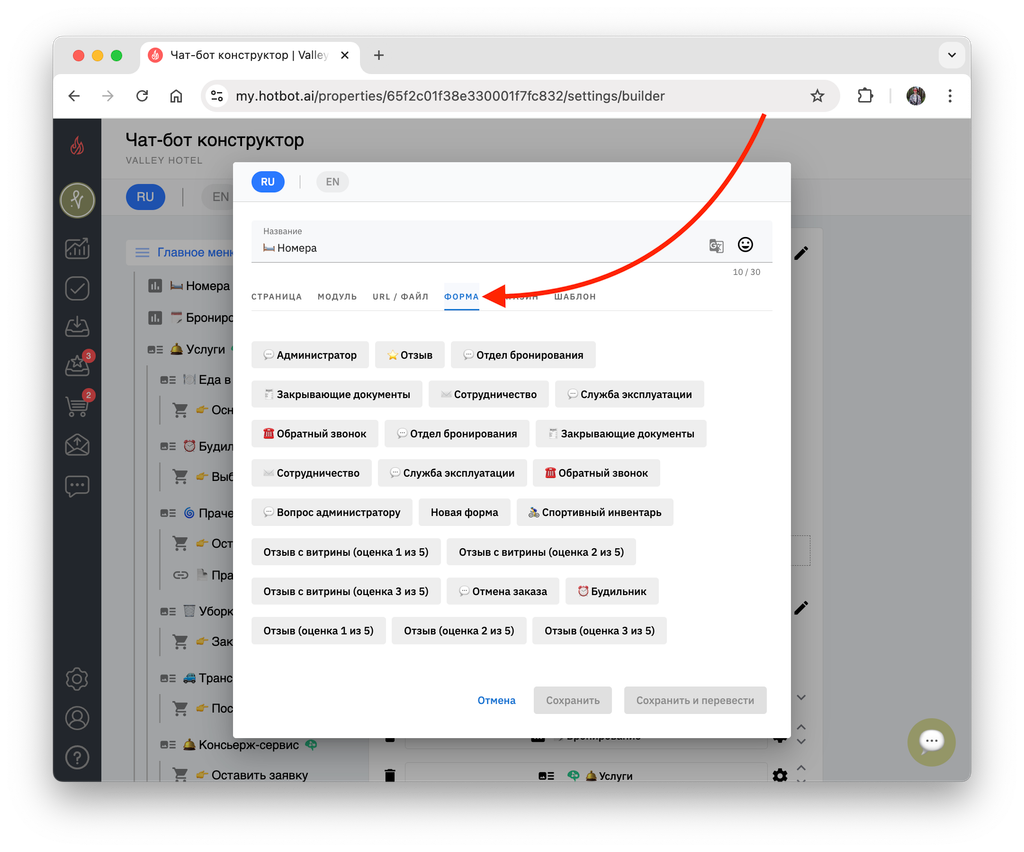
Кнопка с формами в боте ведет на одну из таких форм заявок, где гость может оставить вопросы и заявки в чате.^
- Магазин
Если ваша кнопка ведет на магазин, то нужно перейти в соответствующий раздел, где выбрать подкатегорию.
Для более конкретного пути в категории выберите подкатегорию и товар, чтобы при нажатии на кнопку гость сразу попадал в карточку с нужным продуктом.
Для более конкретного пути в категории выберите подкатегорию и товар, чтобы при нажатии на кнопку гость сразу попадал в карточку с нужным продуктом.
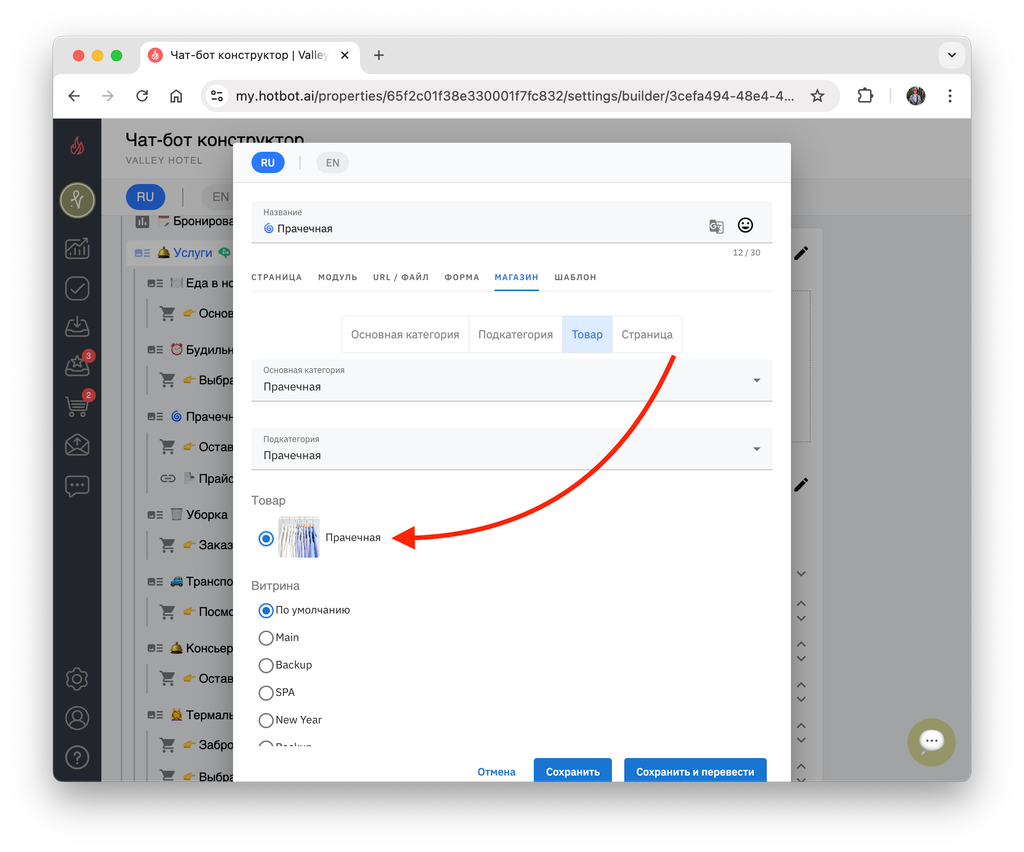
Также можно вести кнопку на инфостраницу.
- Шаблон
Здесь содержатся шаблоны страниц, которые можно создать по редким услугам/развлечениям.
Рекомендуем использовать именно Шаблоны при создании новой кнопки, поскольку трек-коды к ним уже есть и настраивать их самостоятельно не нужно.
Рекомендуем использовать именно Шаблоны при создании новой кнопки, поскольку трек-коды к ним уже есть и настраивать их самостоятельно не нужно.
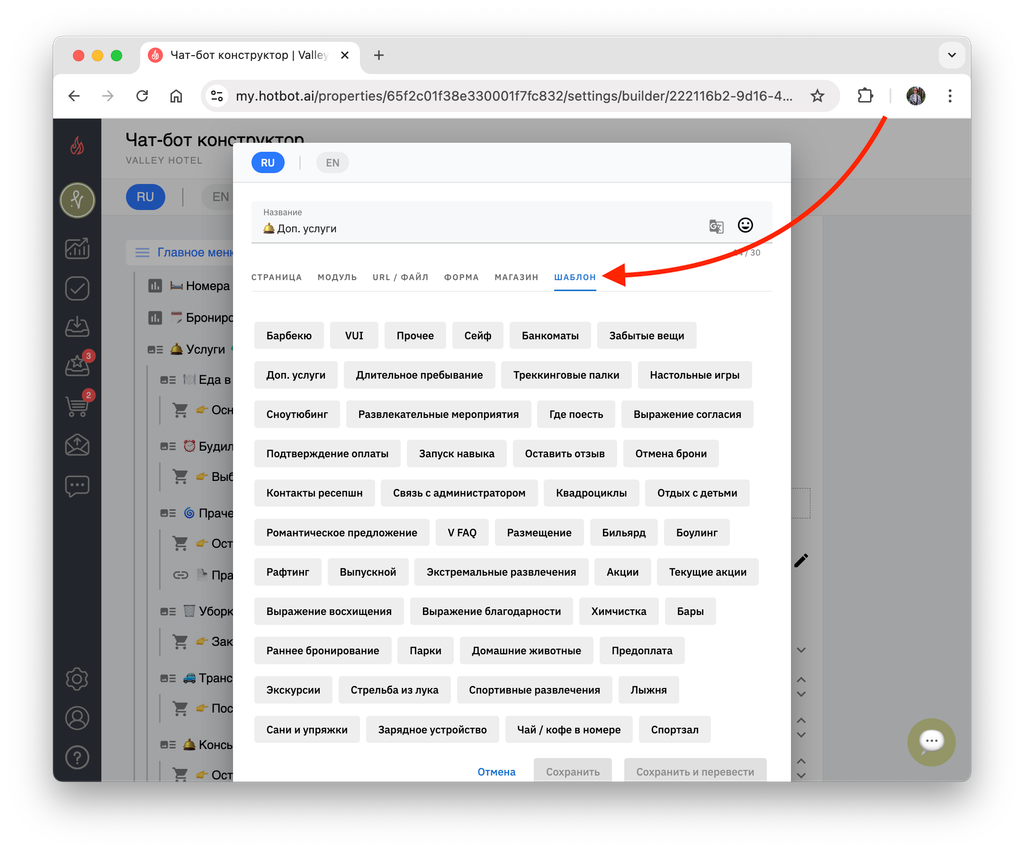
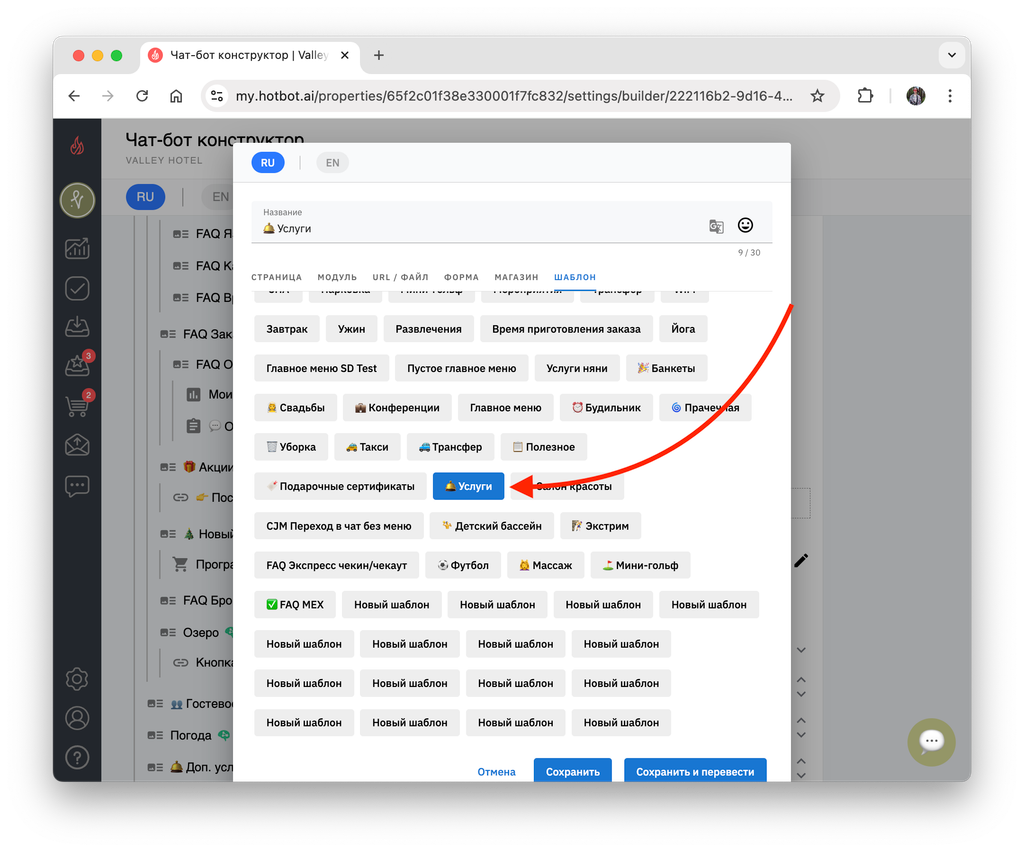
Если вы выбираете страничку из Шаблона, то название в поле меняется на название шаблонной страницы. Нужно удалить его и назвать кнопку заново, после чего сохранить.
Может быть полезно
Остались вопросы?
Мы поможем найти ответ — выберите удобный способ:
- Кнопка ❓ в личном кабинете
- Telegram-бот @HotbotAISupport_bot
- MAX-бот @HotbotAISupport_bot
- Почта support@hotbot.ai
- Телефон +7 (499) 110-86-62
