



Ссылка на эту статью: https://htbt.ru/to/change-price
В этой статье вы узнаете, как изменить стоимость любой позиции в меню магазина.
Нужна помощь?
Задайте вопрос вашему менеджеру или в службу поддержки по кнопке ❓ в нижнем левом углу личного кабинета.
Начало работы
Для перехода к настройкам зайдите в свой личный кабинет на сайте Hotbot.ai или по прямой ссылке my.hotbot.ai.
Если у вас нет личного кабинета или доступа к описанным настройкам, обратитесь к ответственному сотруднику вашего отеля.
Если вы забыли пароль от личного кабинета, вы можете восстановить его по инструкции Восстановление пароля.
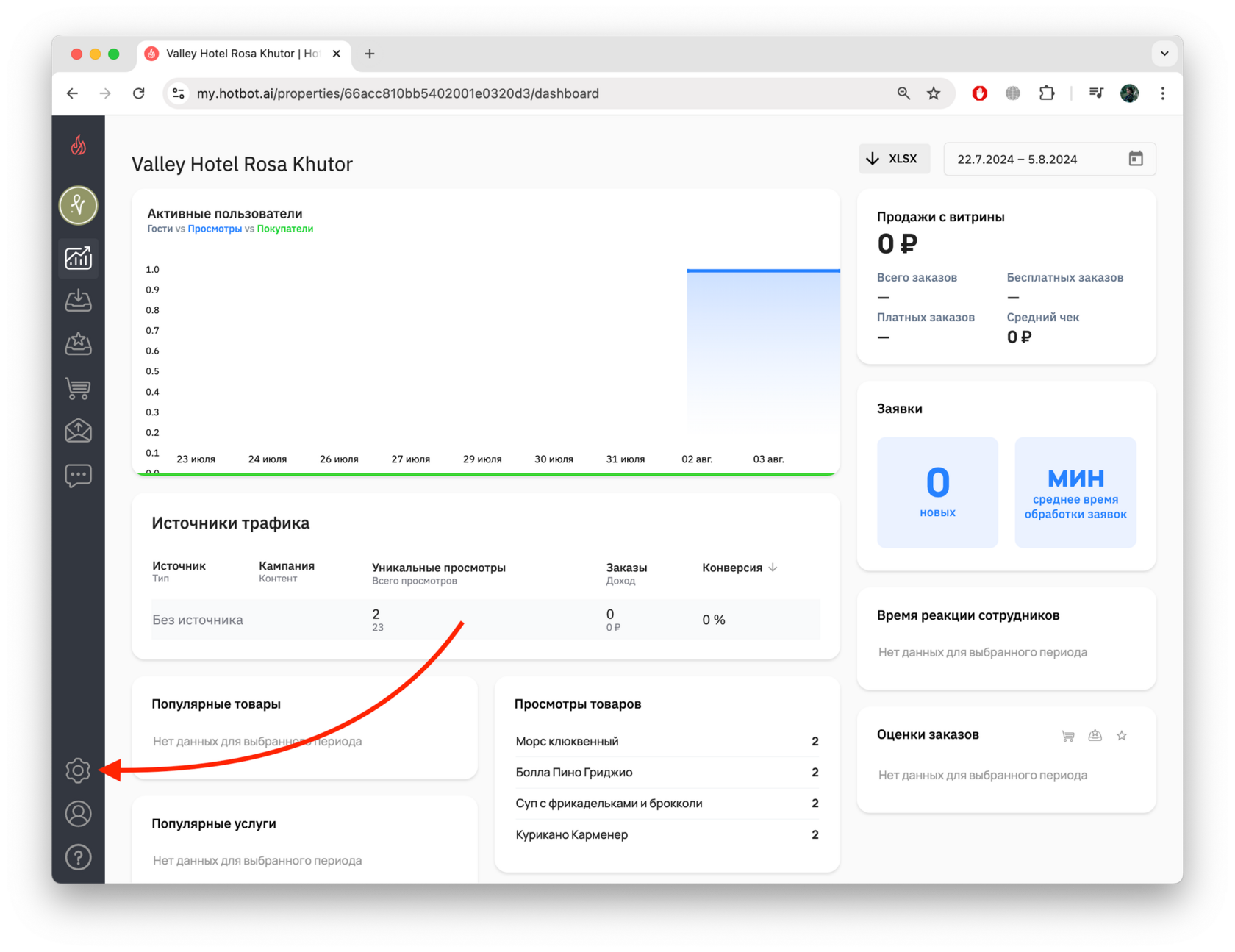
На стартовой странице личного кабинета в панели слева нажмите иконку Настройки.
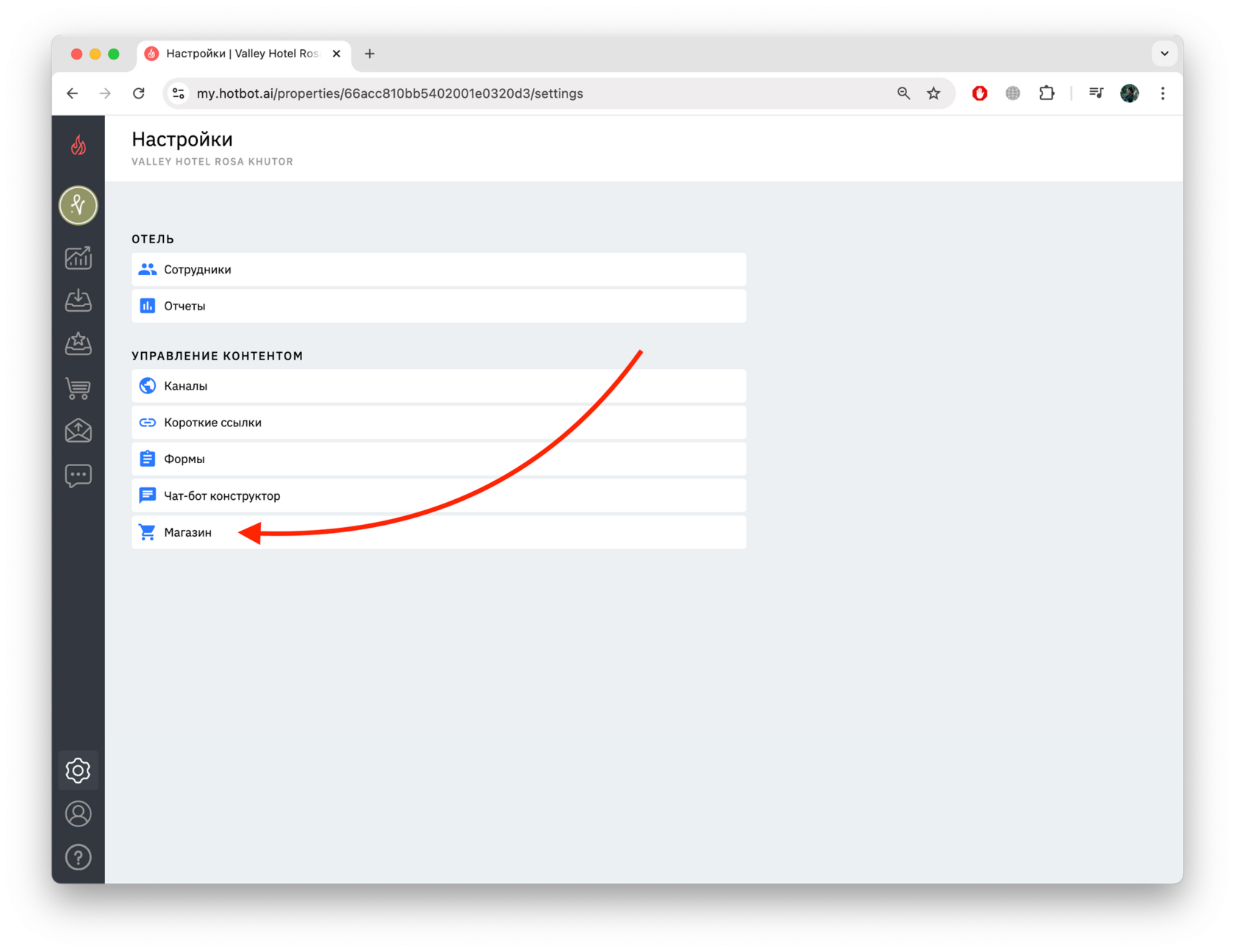
В разделе Настройки выберите Магазин.
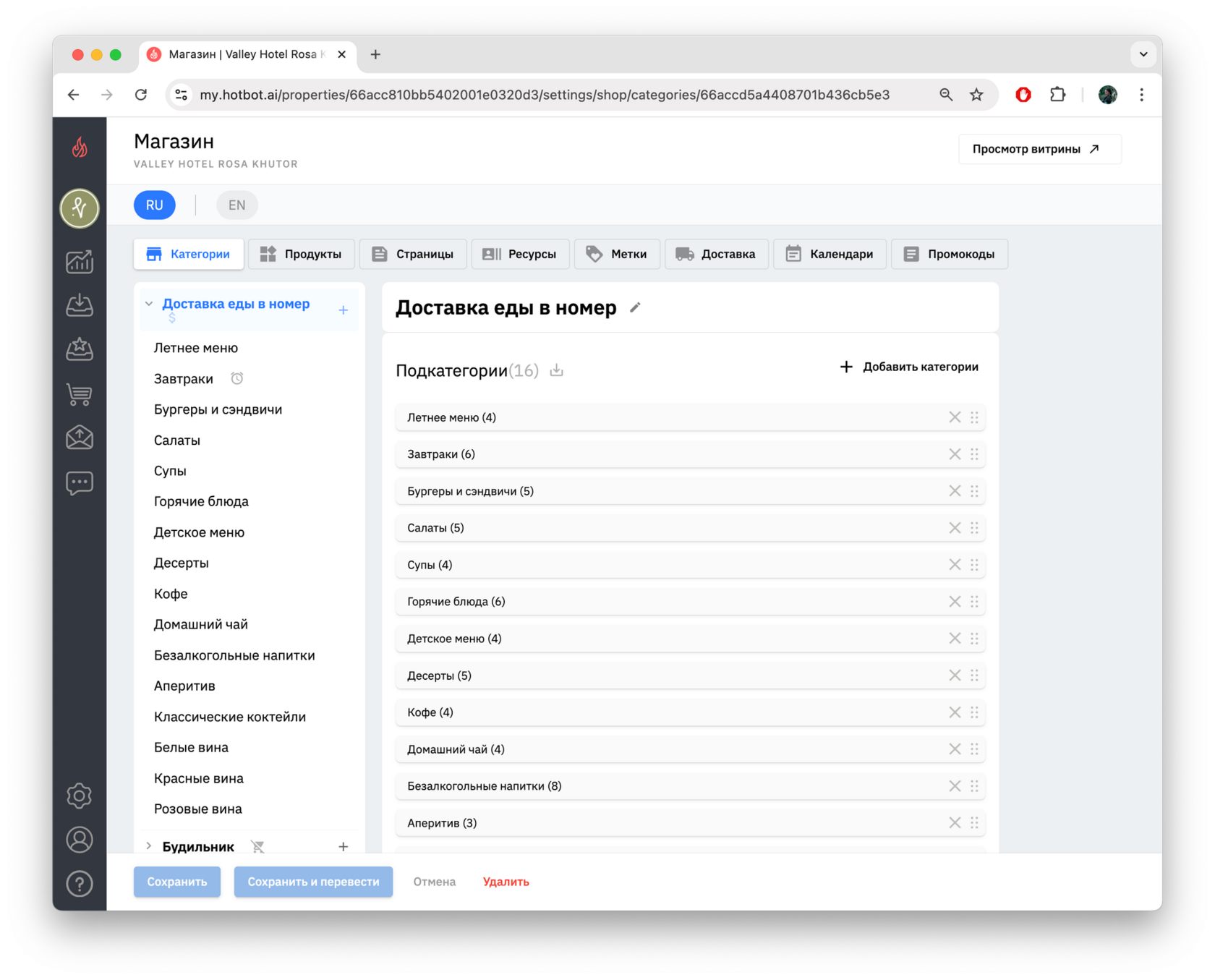
У вас откроется Магазин на вкладке Категории.
Как найти продукты в магазине
Продукты можно найти двумя способами:
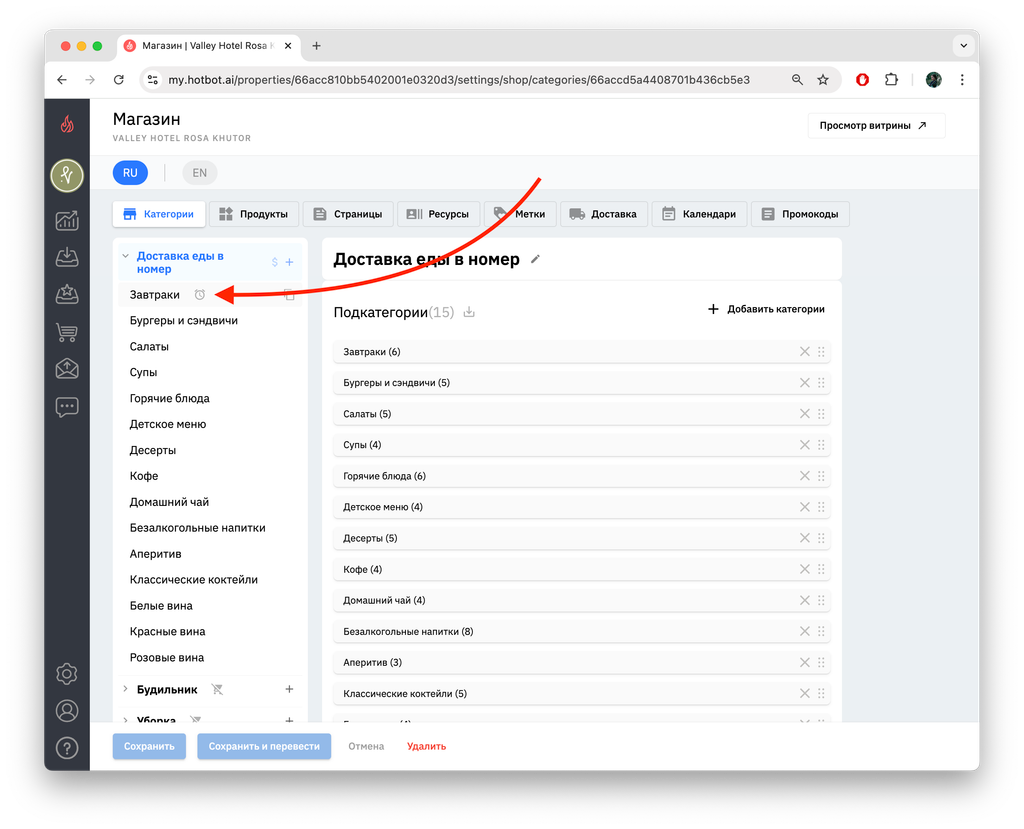
- Через меню категорий
Выберите подкатегорию, где находится нужный продукт.
Найдите в списке позицию, цену которой нужно изменить, и откройте ее карточку.
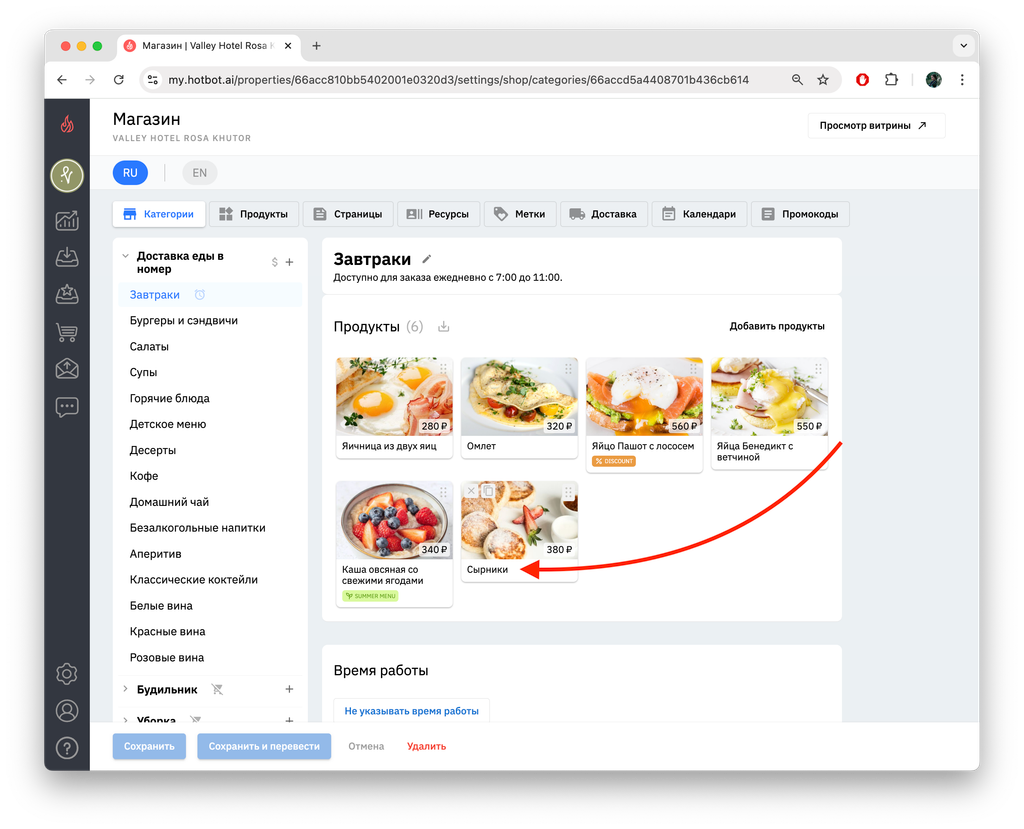
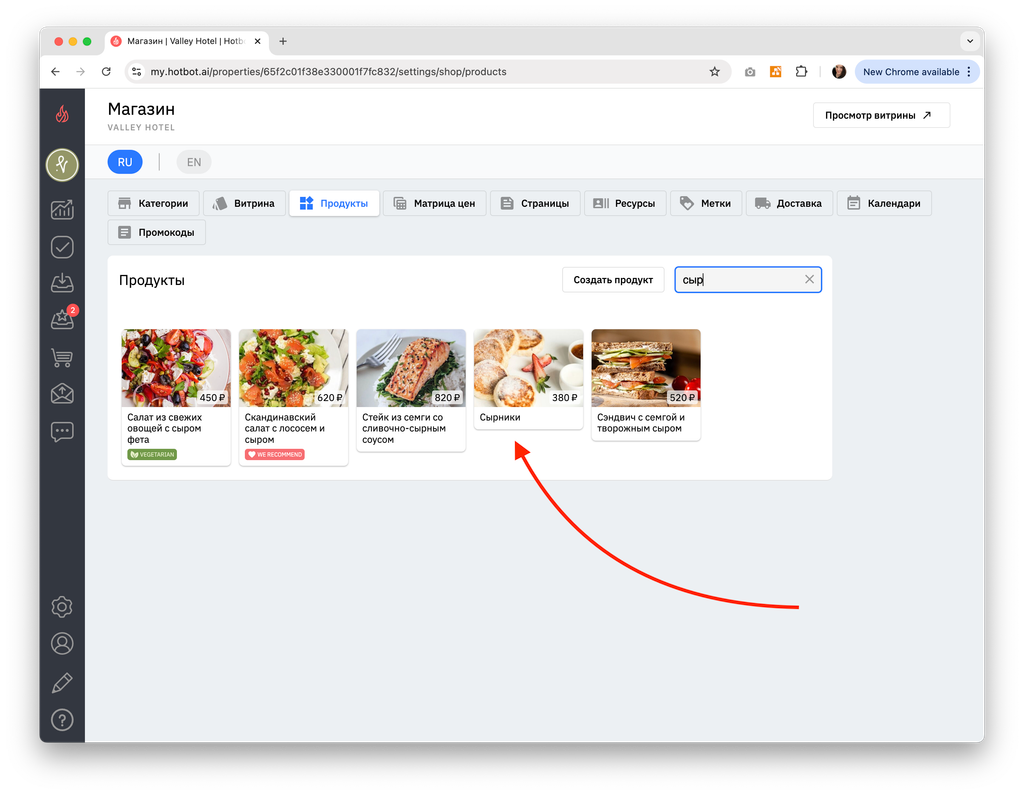
- Через общий список продуктов
Этот способ быстрее, если магазин поддерживается в актуальном виде и в нем нет дубликатов или устаревших позиций.
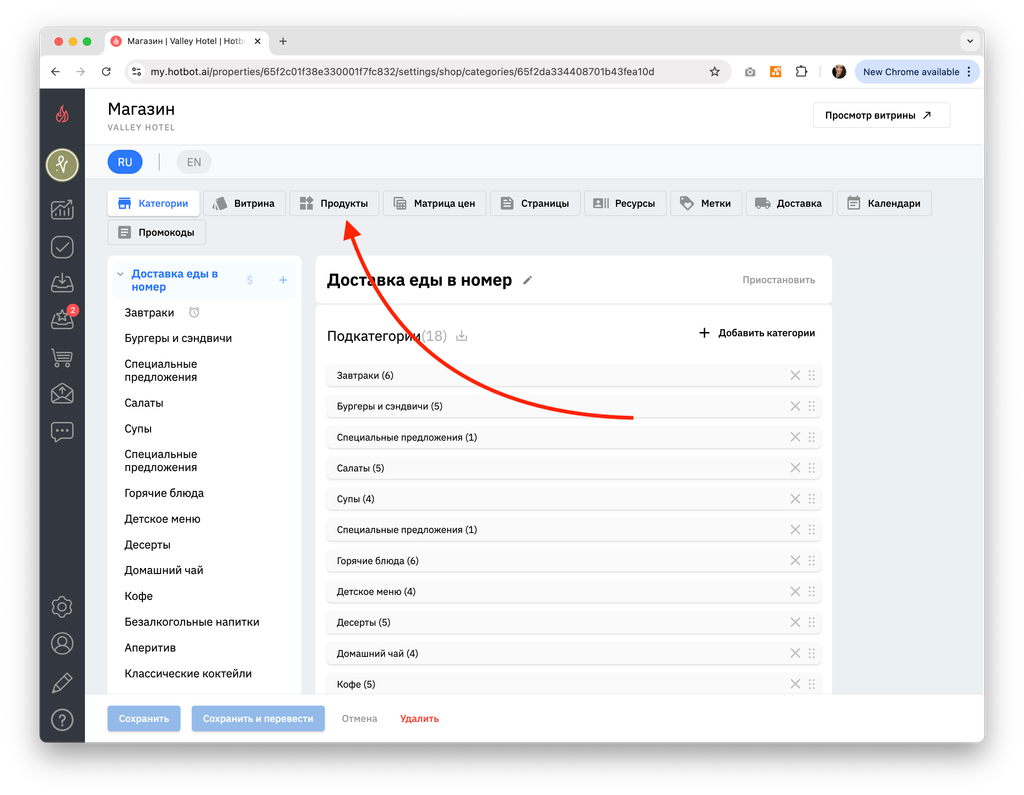
Перейдите на вкладку Продукты.
Введите название продукта в строке поиска.
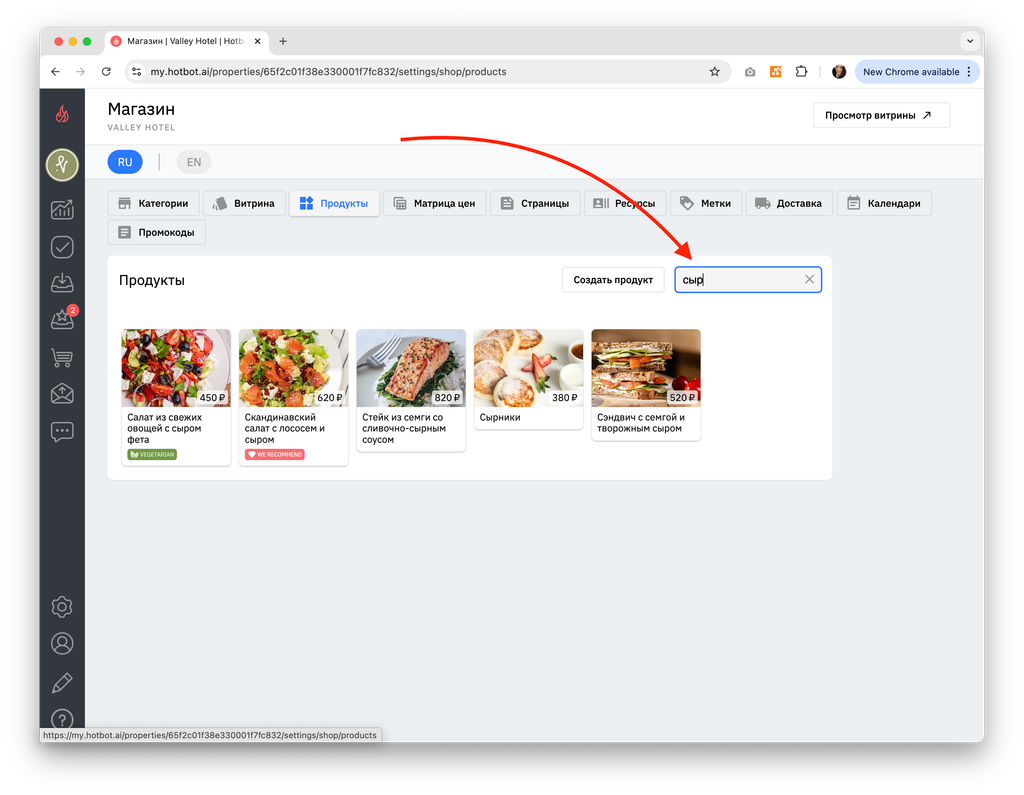
Выберите нужный вариант из списка.
Изменение цены
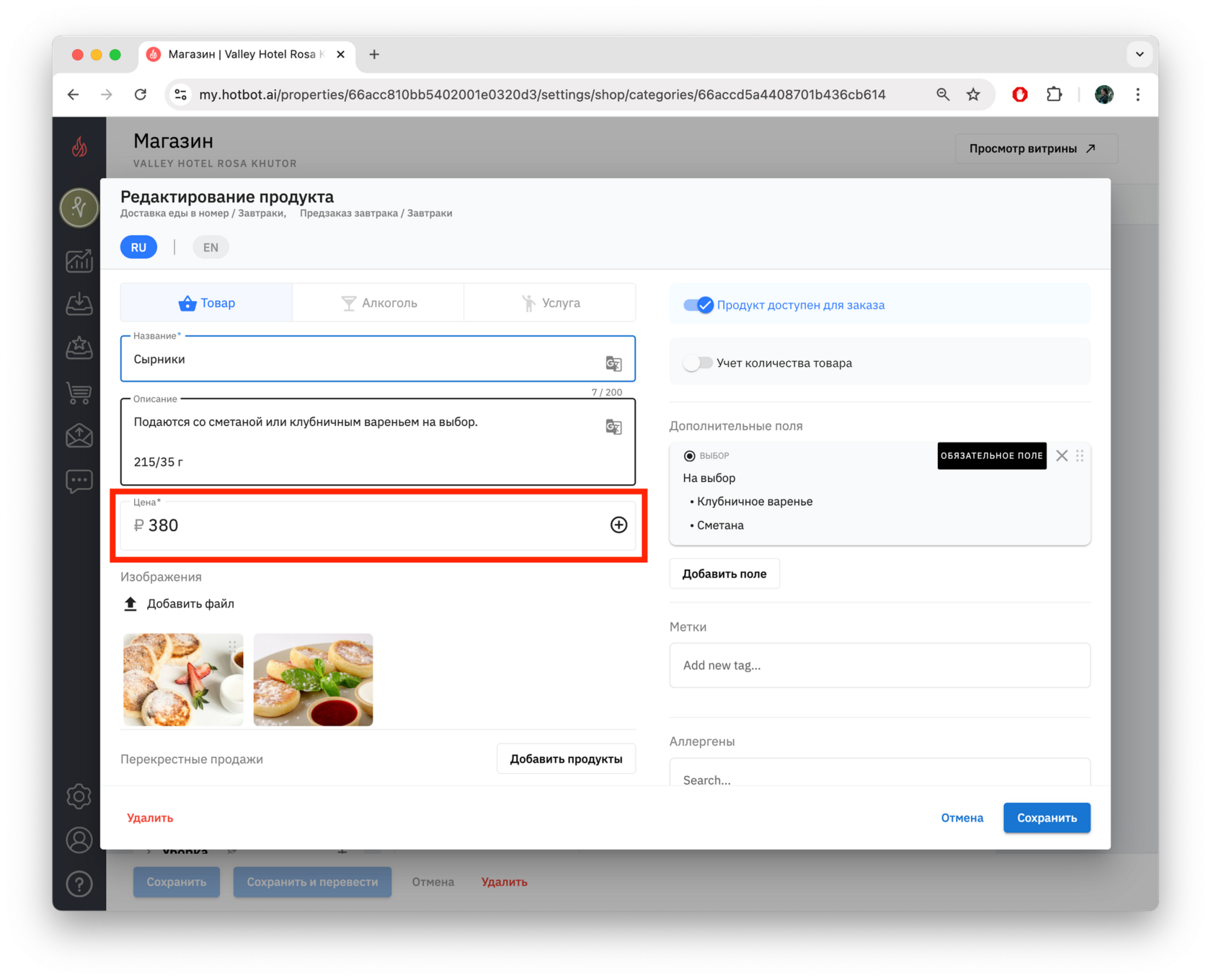
В карточке продукта слева найдите поле Цена.
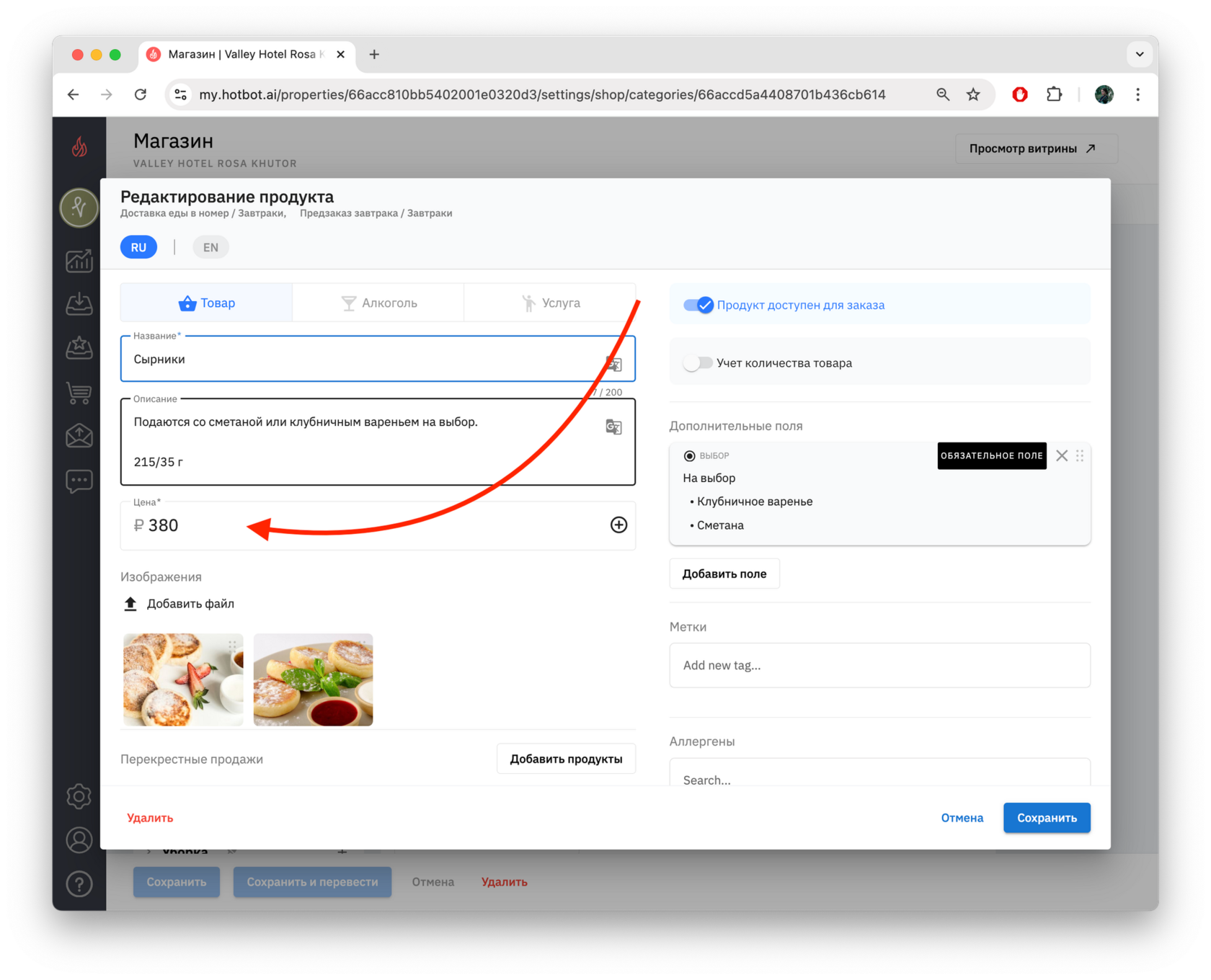
Введите новую стоимость.
Нажмите Сохранить.
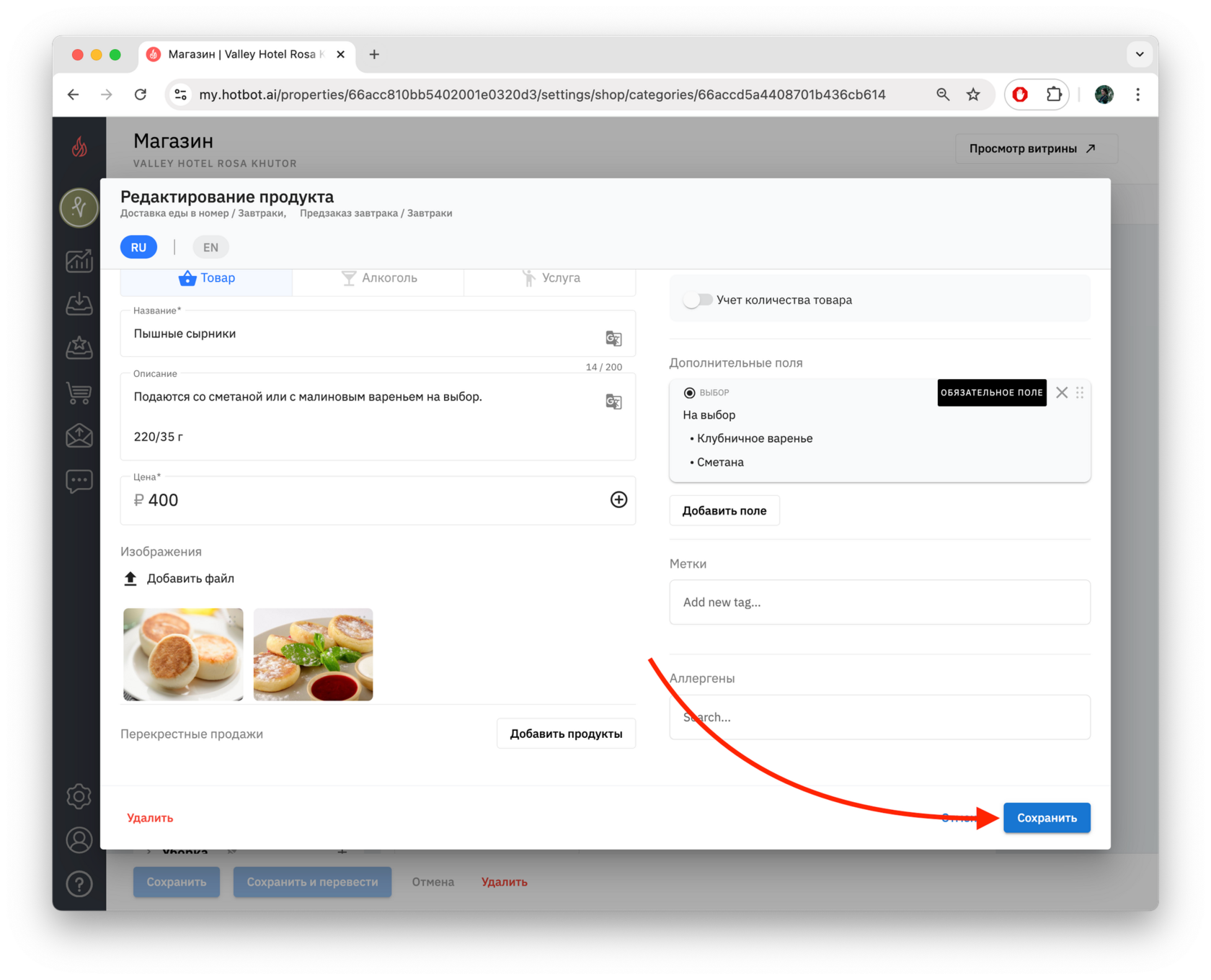
Готово — цена обновлена.
Можно настроить специальные цены для праздничных дней — это поможет учитывать сезонный спрос и предлагать гостям актуальные условия.
Подробнее о настройке повышенных праздничных тарифов в статье Повышенные праздничные тарифы.
Может быть полезно
Остались вопросы?
Мы поможем найти ответ — выберите удобный способ:
- Кнопка ❓ в личном кабинете
- Telegram-бот @HotbotAISupport_bot
- MAX-бот @HotbotAISupport_bot
- Почта support@hotbot.ai
- Телефон +7 (499) 110-86-62
