




Ссылка на эту статью: https://htbt.ru/to/options
В этой статье вы узнаете, как создать, настроить и подключить группы опций к товару.
Нужна помощь?
Задайте вопрос вашему менеджеру или в службу поддержки по кнопке ❓ в нижнем левом углу личного кабинета.
Начало работы
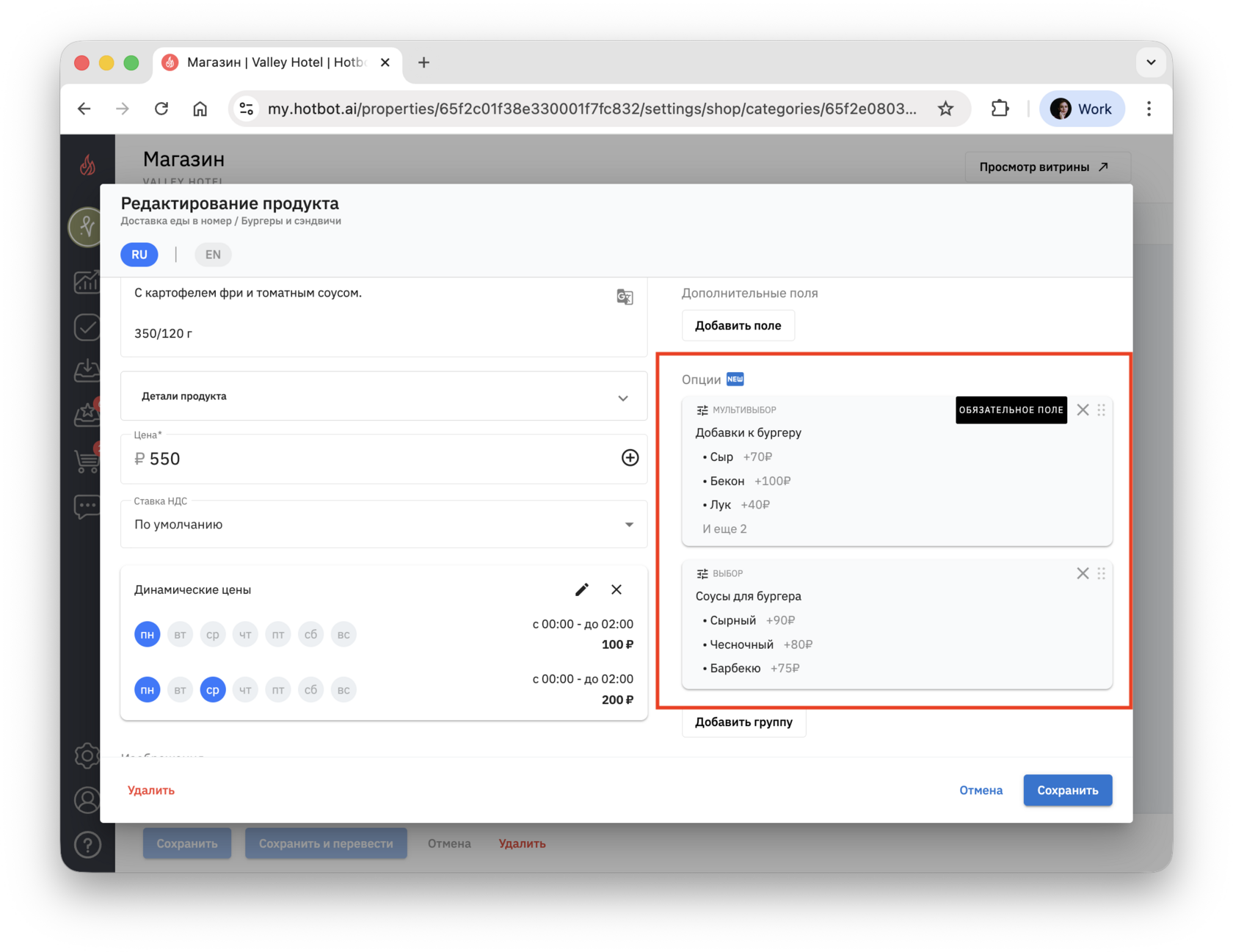
^Что такое опции
Опции — это дополнительные варианты внутри товара, которые гость может выбрать бесплатно или за доплату.
Опции используются, когда товар нельзя купить отдельно, а только вместе с основной позицией.
Например:
Опции объединяются в группы и подключаются к товарам.^
Опции используются, когда товар нельзя купить отдельно, а только вместе с основной позицией.
Например:
- веники к услуге бани;
- топпинги к пицце;
- добавки к бургеру;
- сиропы к кофе;
- выбор степени прожарки.
Опции объединяются в группы и подключаются к товарам.^
^Когда использовать опции
Опции подходят, если:
Опции позволяют задать выбор количества внутри одной карточки товара без создания отдельных позиций «1 шт», «2 шт», «3 шт».^
- дополнительный товар не должен продаваться отдельно;
- необходимо выбрать количество (например, 2–3 веника);
- требуется ограничить минимальное или максимальное число вариантов;
- нужно увеличить средний чек без настройки перекрестных продаж.
Опции позволяют задать выбор количества внутри одной карточки товара без создания отдельных позиций «1 шт», «2 шт», «3 шт».^
Настройки
Для перехода к настройкам зайдите в свой личный кабинет на сайте Hotbot.ai или по прямой ссылке my.hotbot.ai.
Если у вас нет личного кабинета или доступа к описанным настройкам, обратитесь к ответственному сотруднику вашего отеля.
Если вы забыли пароль от личного кабинета, вы можете восстановить его по инструкции Восстановление пароля.
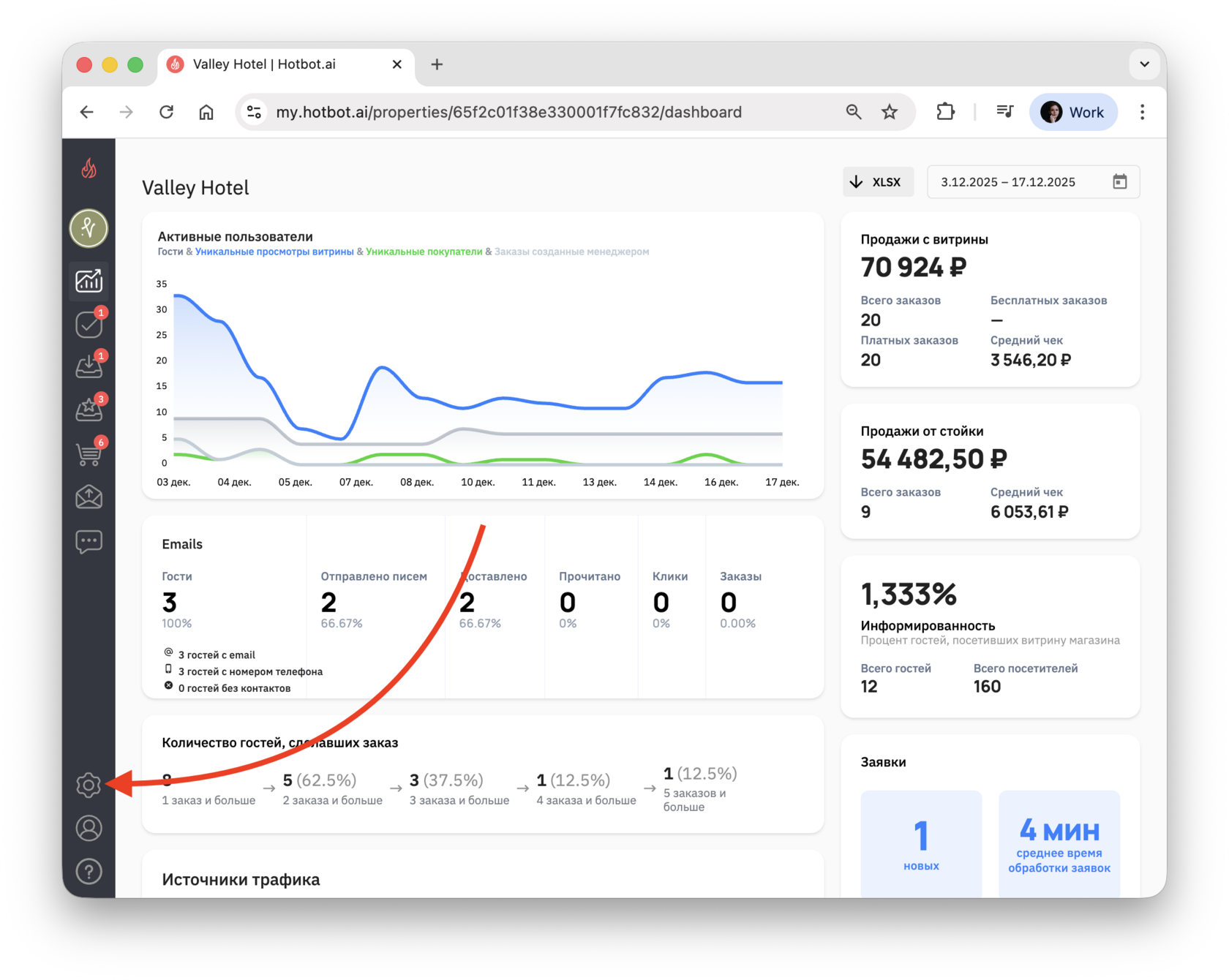
На стартовой странице личного кабинета в панели слева нажмите иконку Настройки.
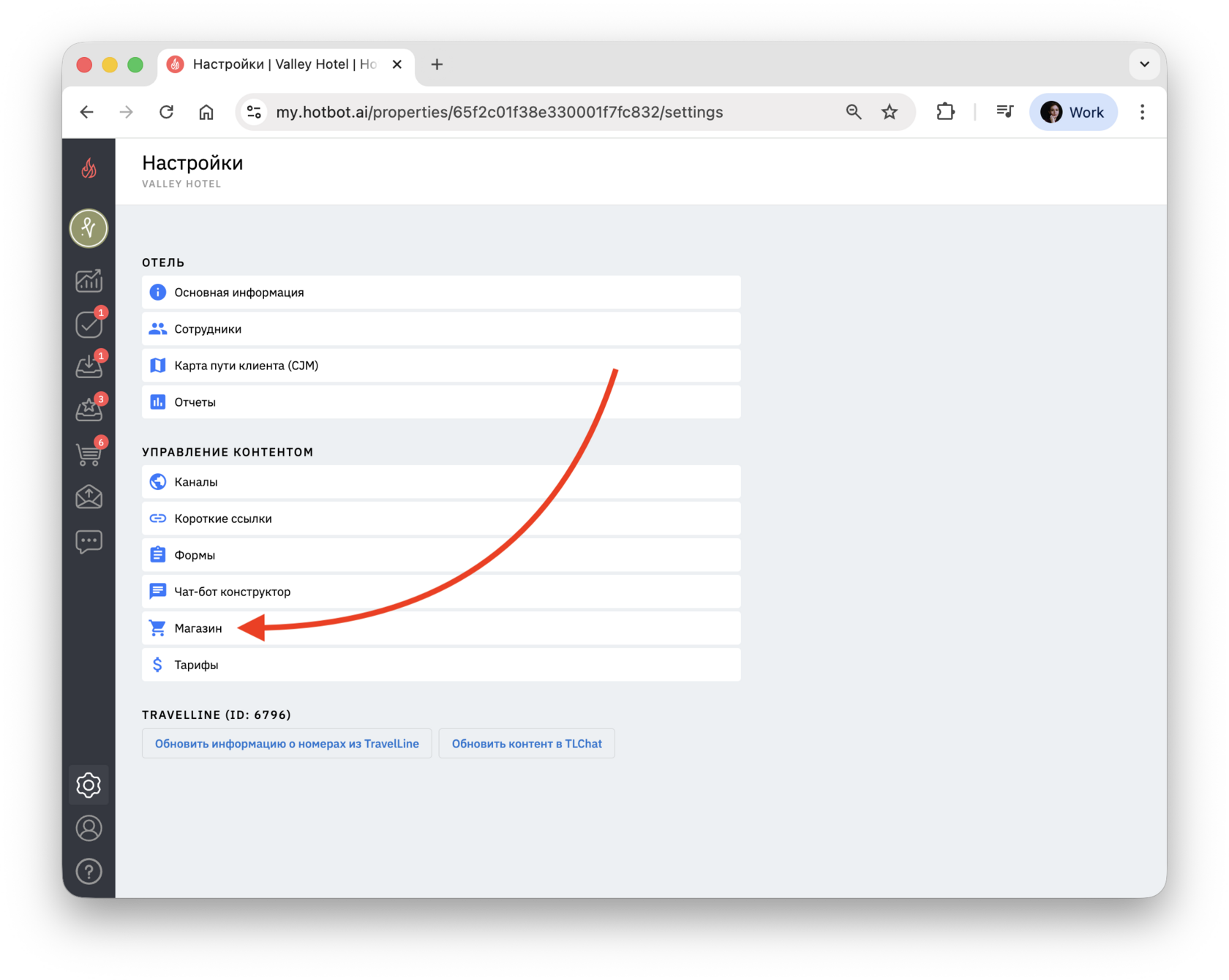
В разделе Настройки выберите Магазин.
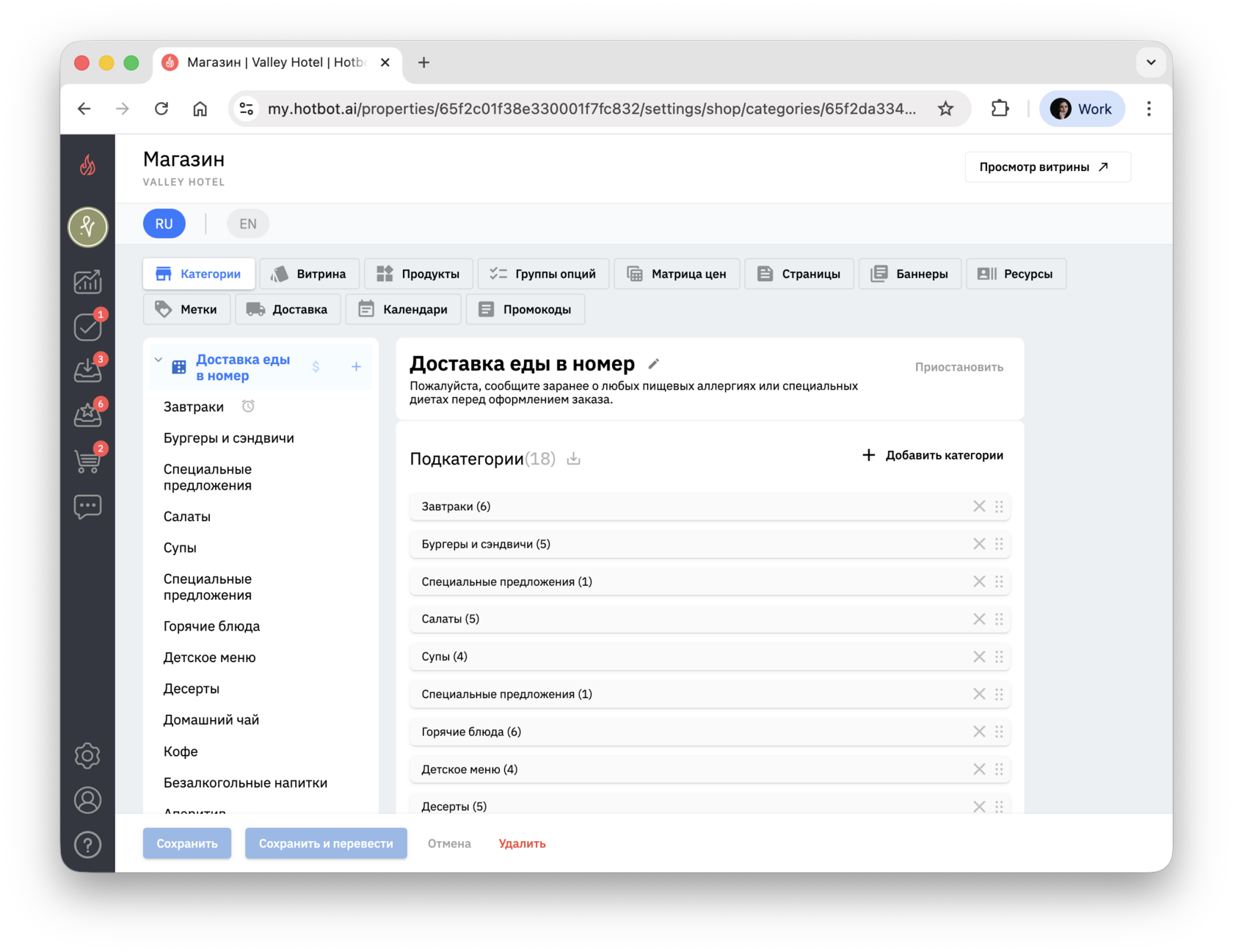
Откроется магазин на вкладке Категории.
Работать с группами можно двумя способами:
Независимо от способа создания, группа сохраняется в общем списке и доступна для подключения к другим товарам.
- из карточки товара (создать или подключить группу);
- в разделе Группы опций (создать, отредактировать или удалить группу).
Независимо от способа создания, группа сохраняется в общем списке и доступна для подключения к другим товарам.
^Способ 1. Создание группы в карточке товара
Этот способ подходит, если вы знаете, к какому товару хотите привязать группу опций. В этом случае созданная группа сразу прикрепляется к товару.
1. В дереве слева выберите категорию, в которой находится товар.
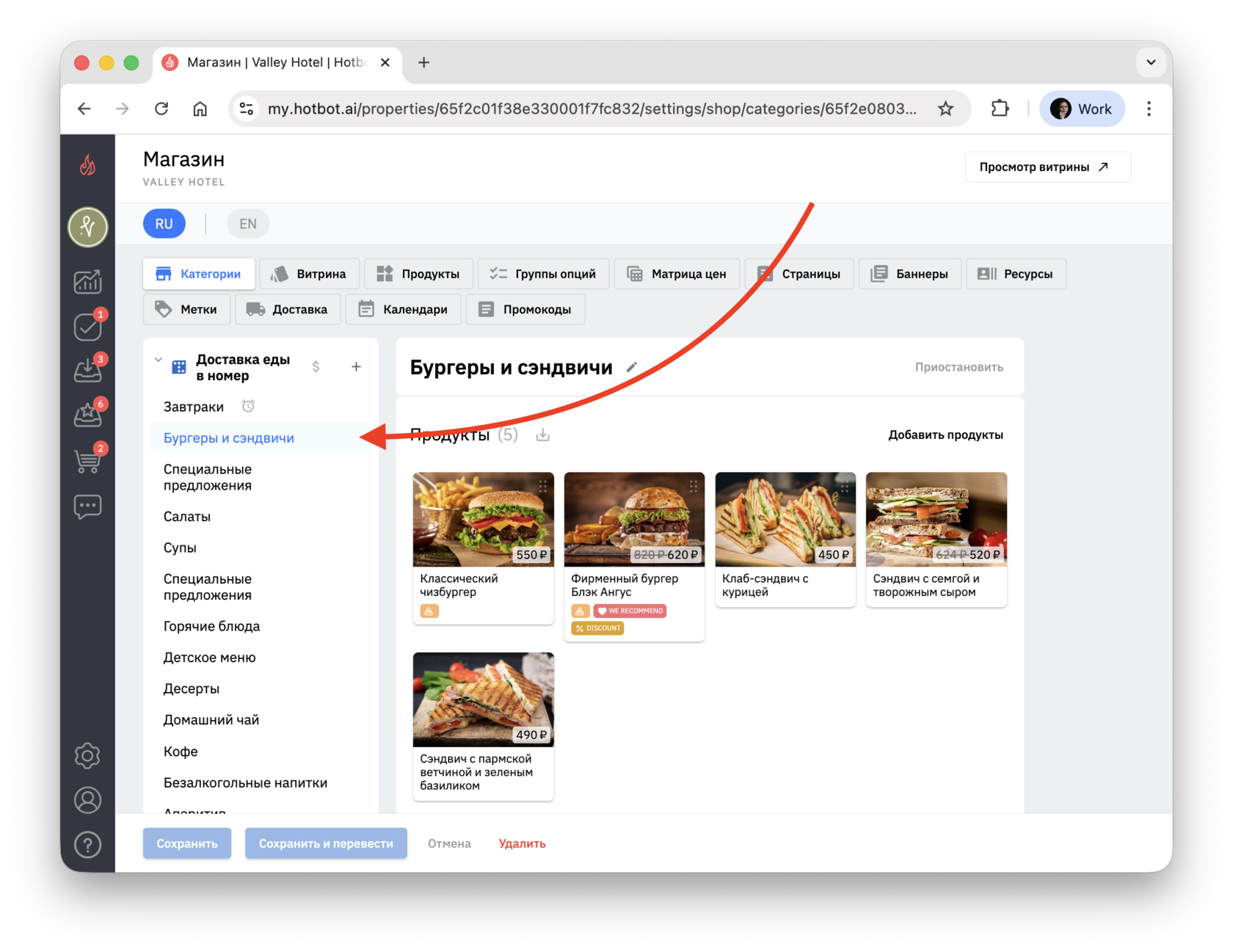
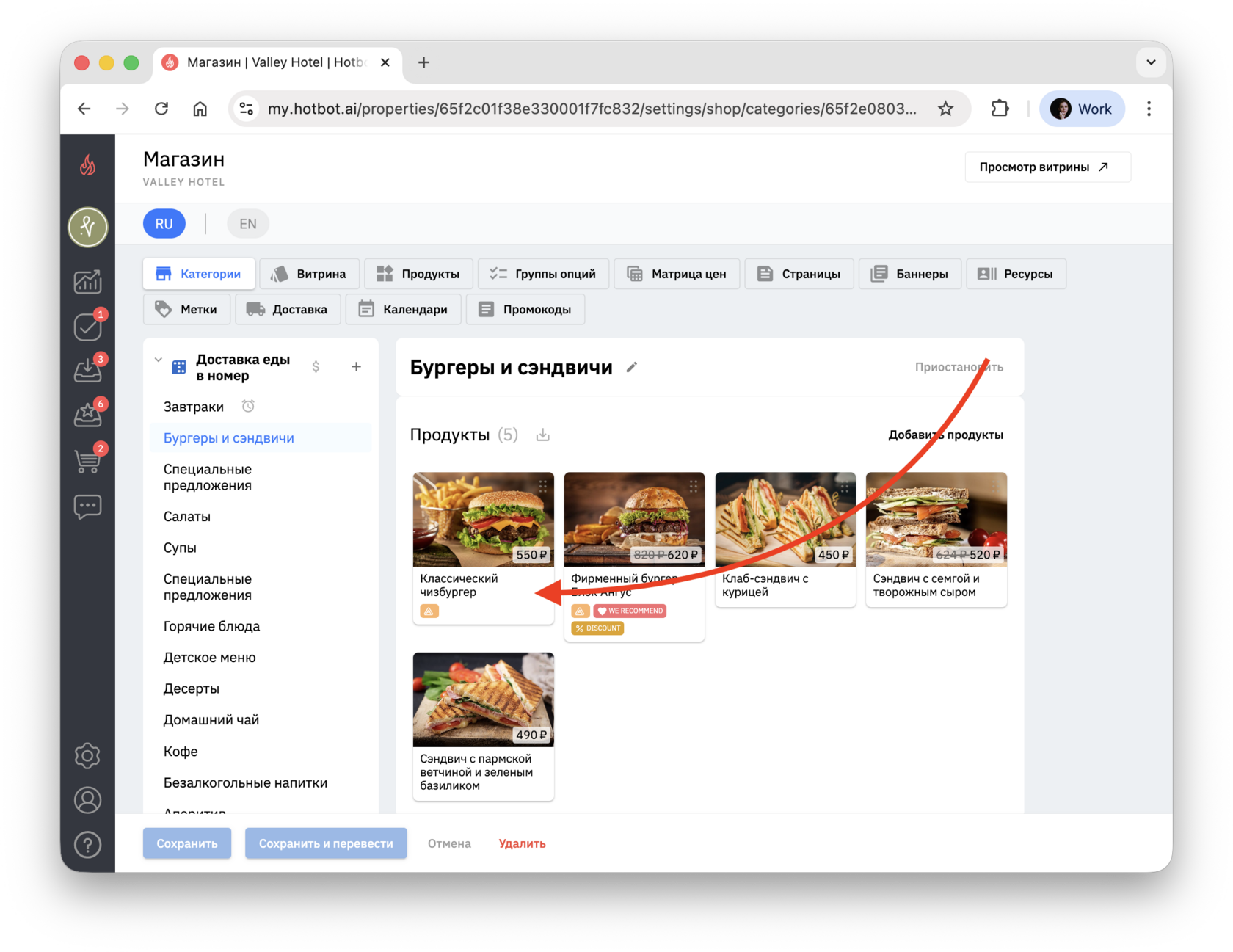
2. Откройте нужную карточку.^
^Способ 2. Создание группы в разделе Группы опций
Этот способ подходит, если нужно подготовить группы заранее, не привязывая их к товарам. После создания группа появится в общем списке и будет доступна для подключения к товарам.
1. В магазине перейдите в раздел Группы опций.
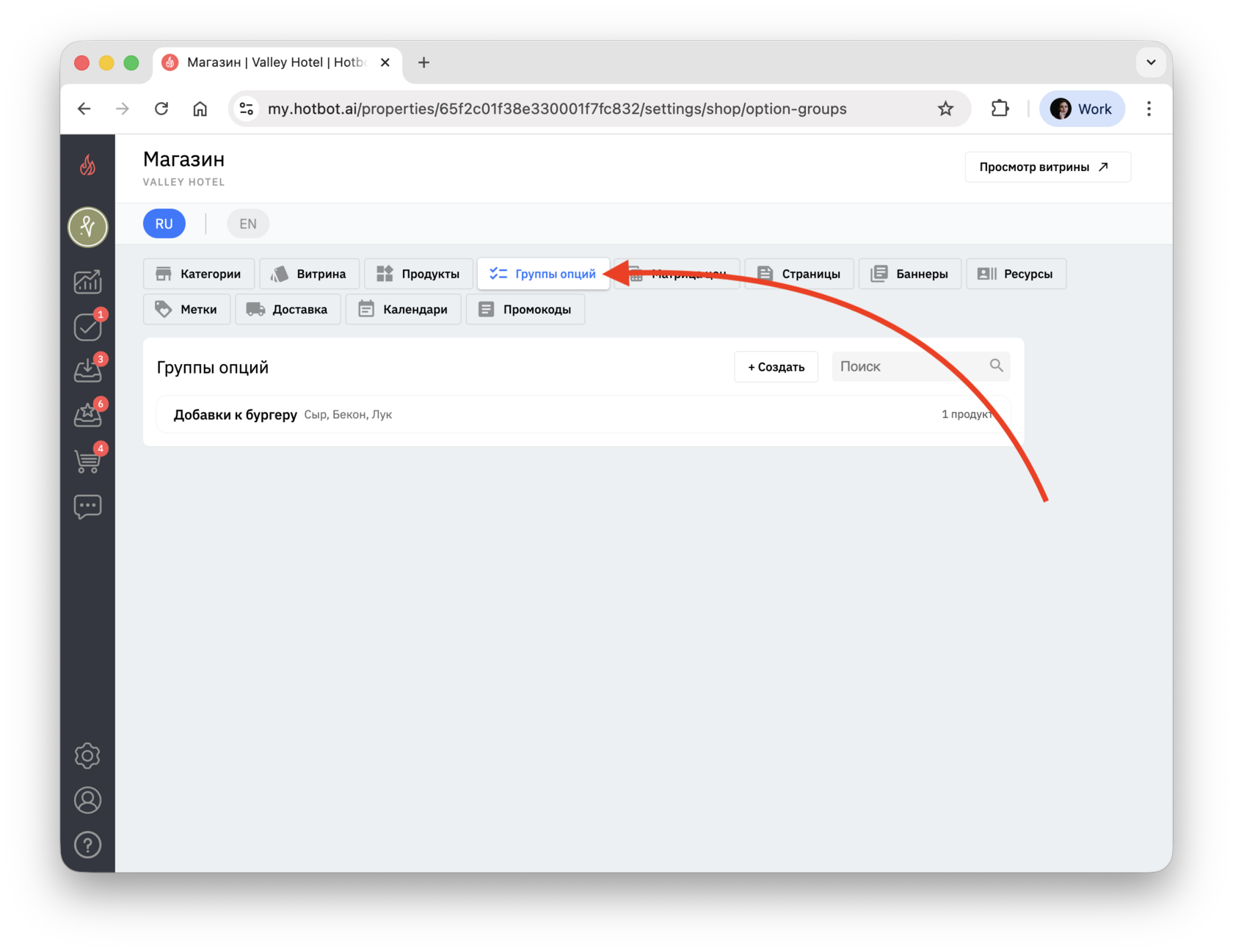
В этом разделе можно искать группы по названию.
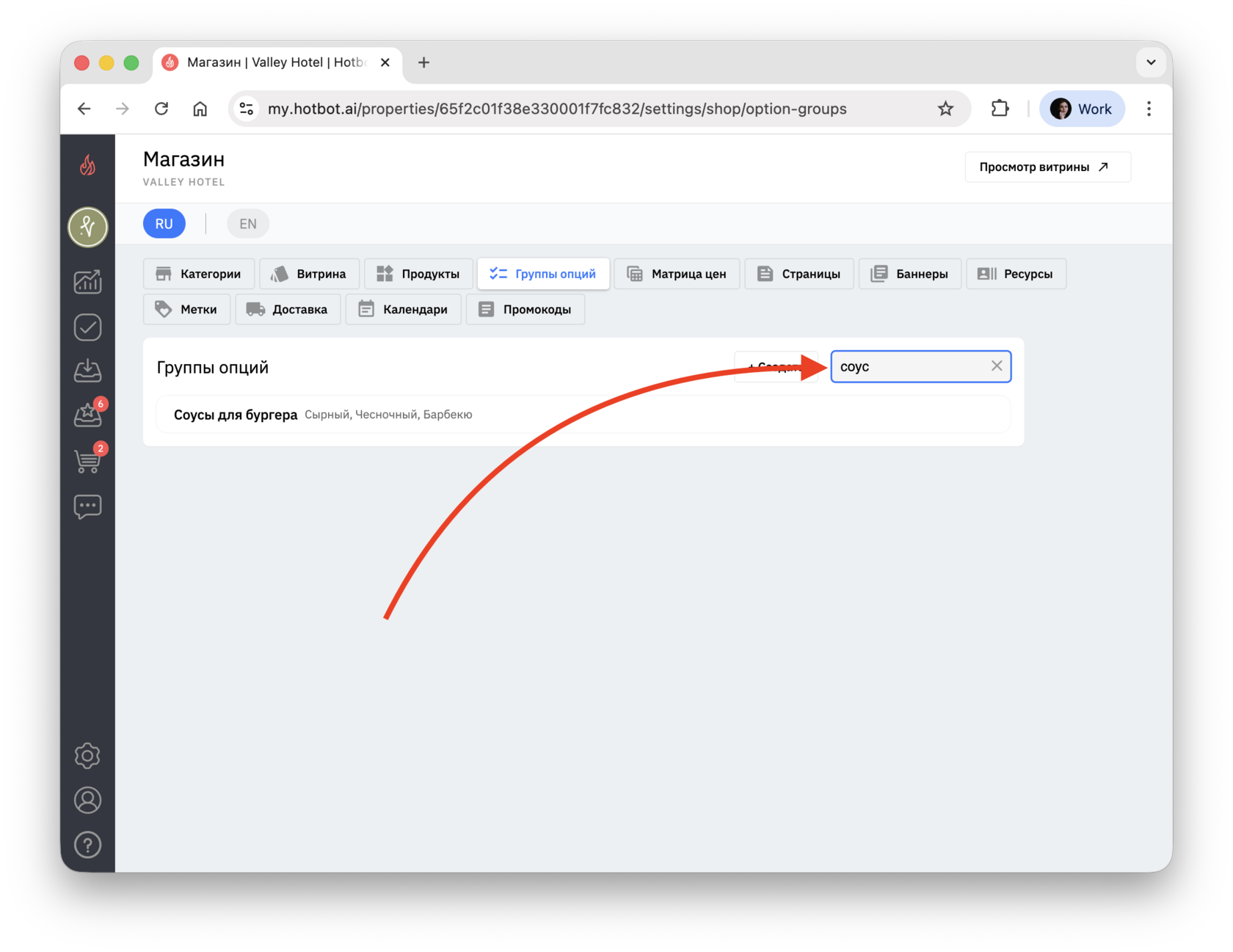
Поиск работает только по названию группы. По названию продукта или варианта группа в списке не отображается.
Если ни одной группы нет, страница будет выглядеть следующим образом:
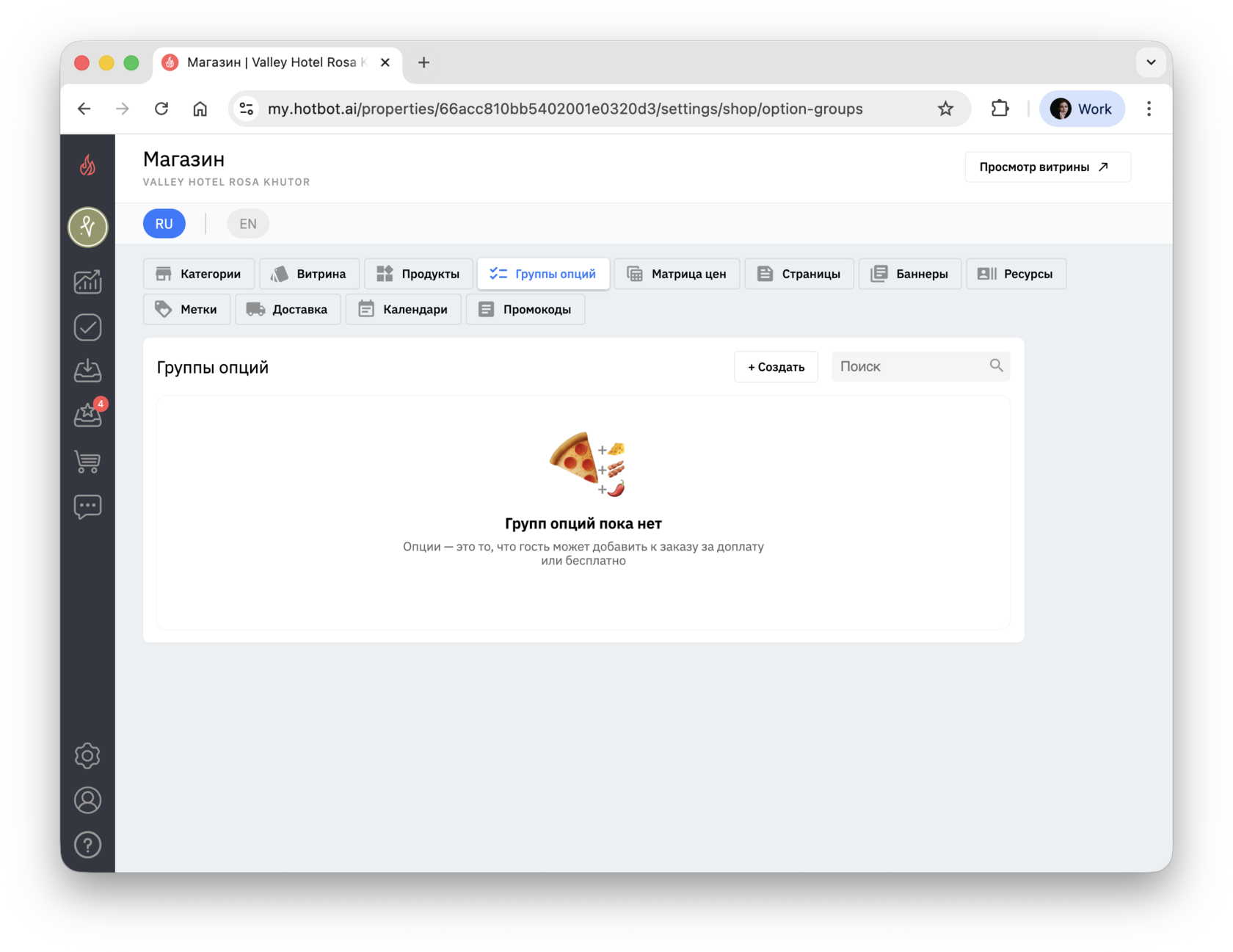
2. Нажмите Создать.^
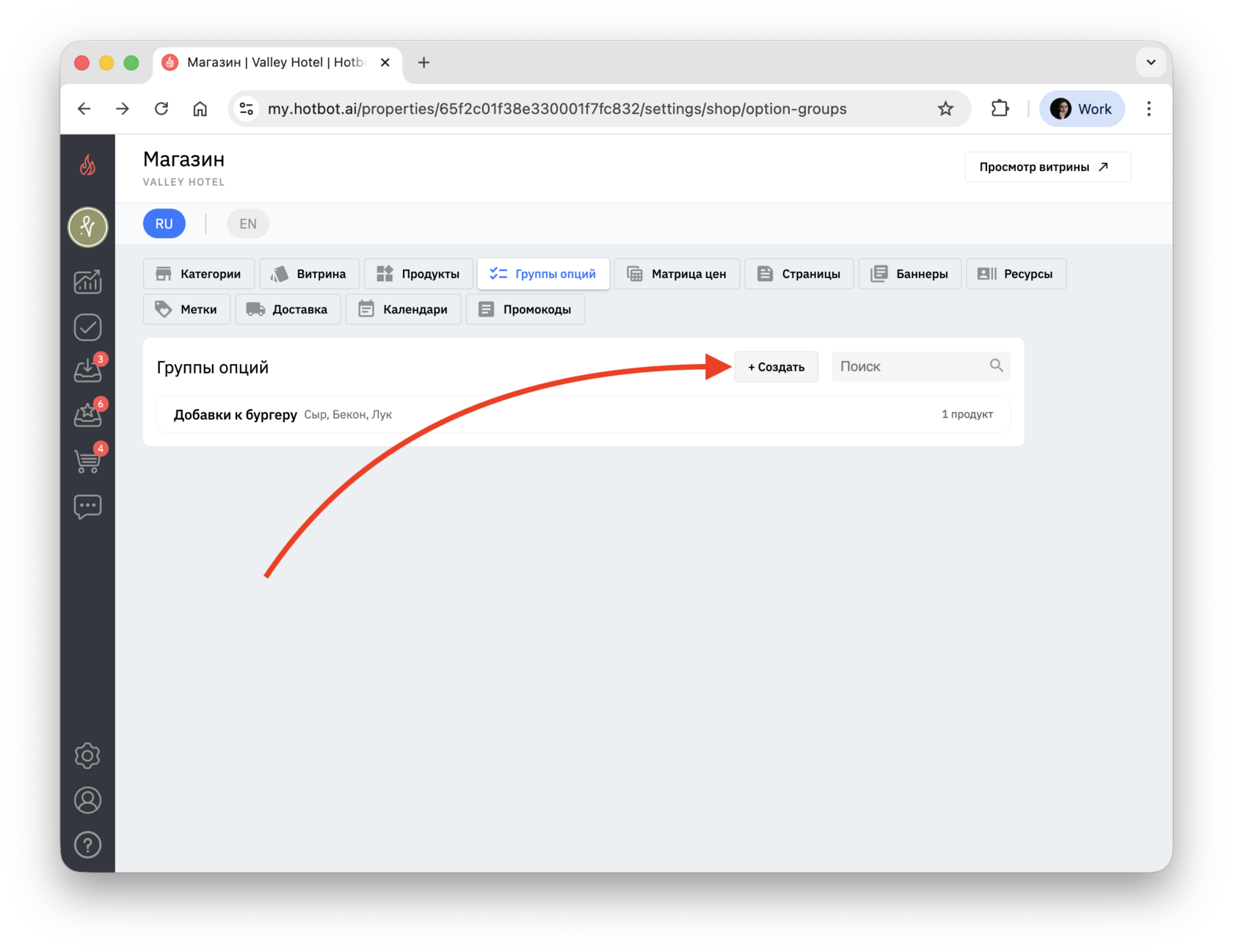
Дальнейшие шаги одинаковы для обоих способов.
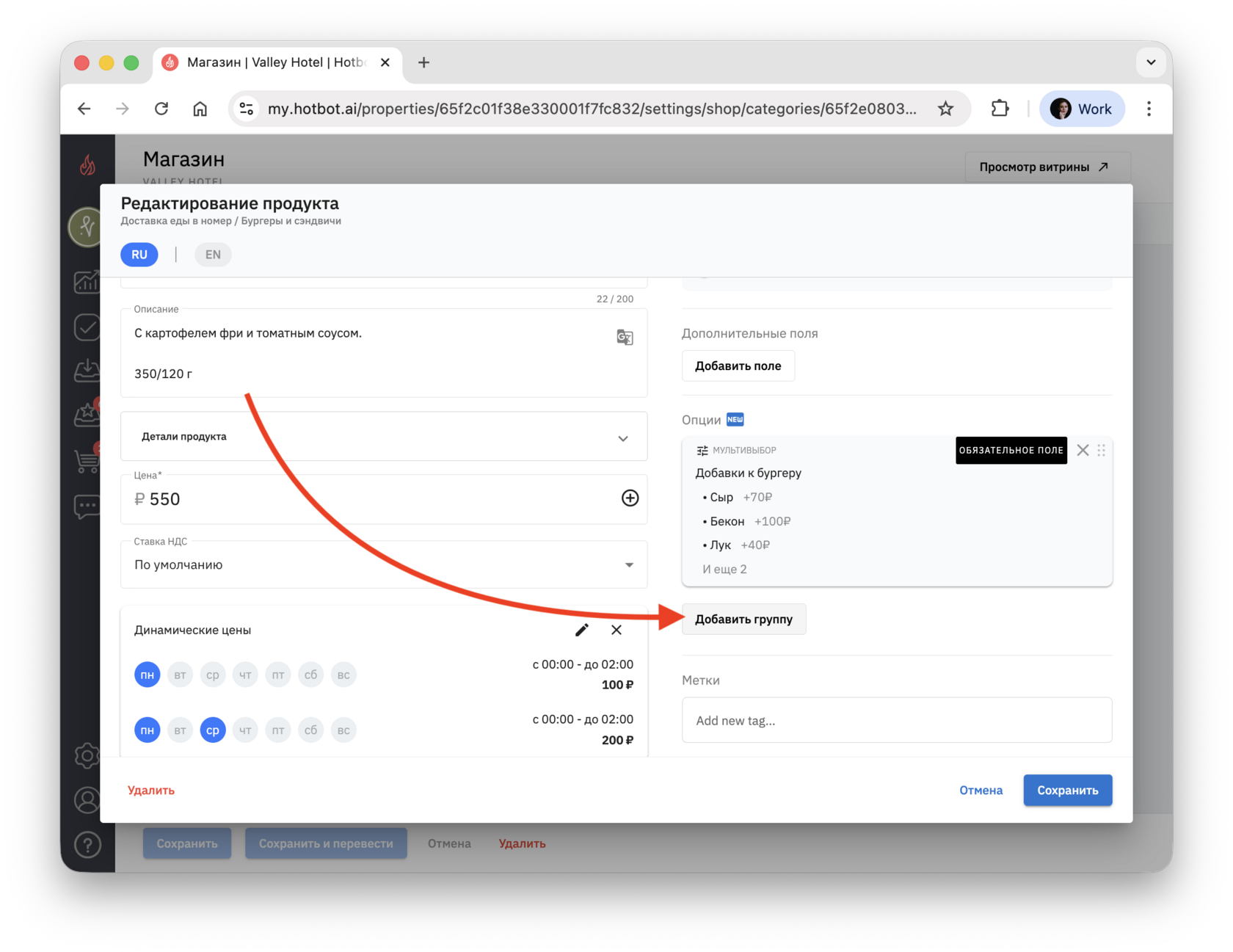
В настройках продукта справа находится блок Опции.
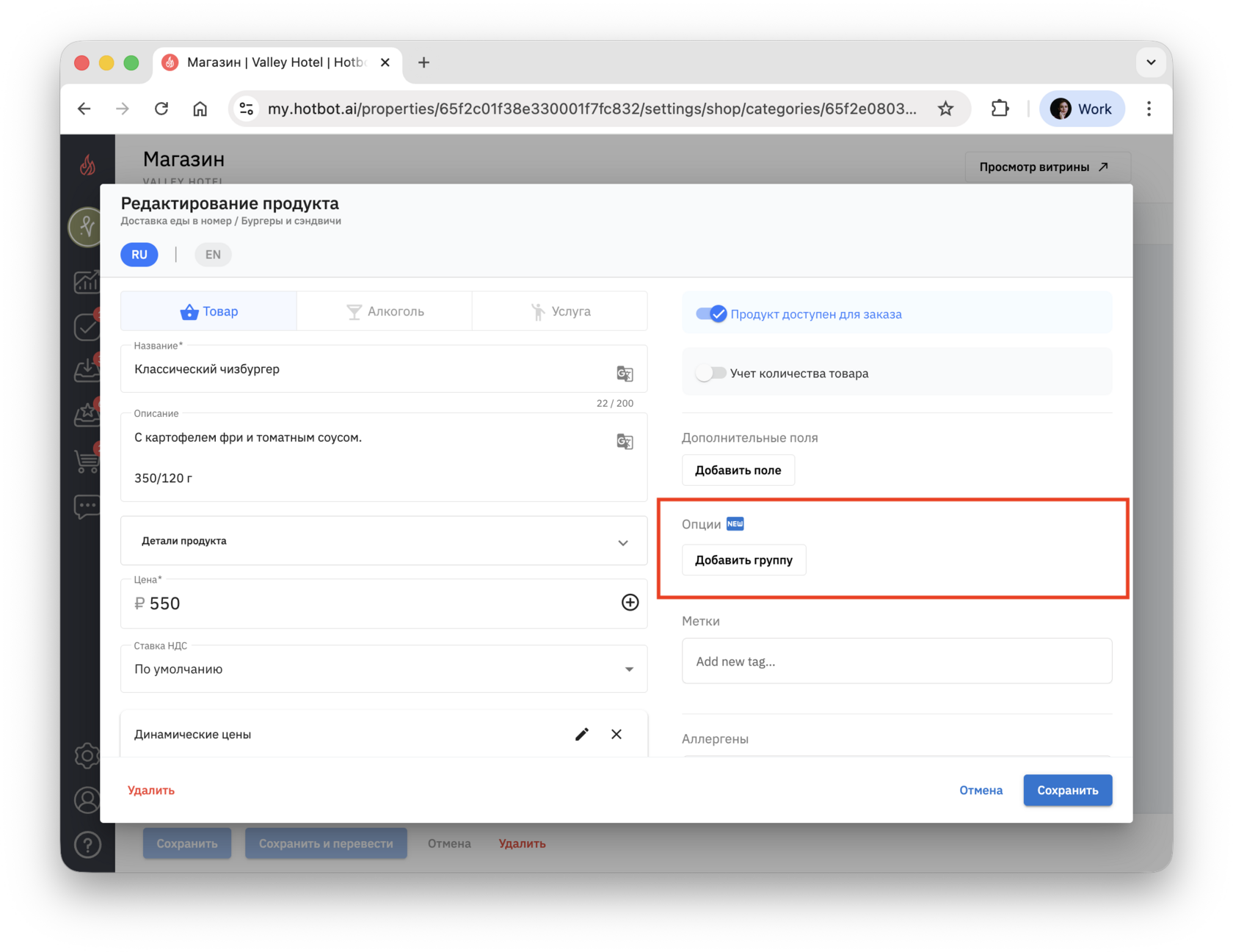
Нажмите Добавить группу.
Эта кнопка доступна всегда, даже если к товару уже подключены другие группы.
Эта кнопка доступна всегда, даже если к товару уже подключены другие группы.
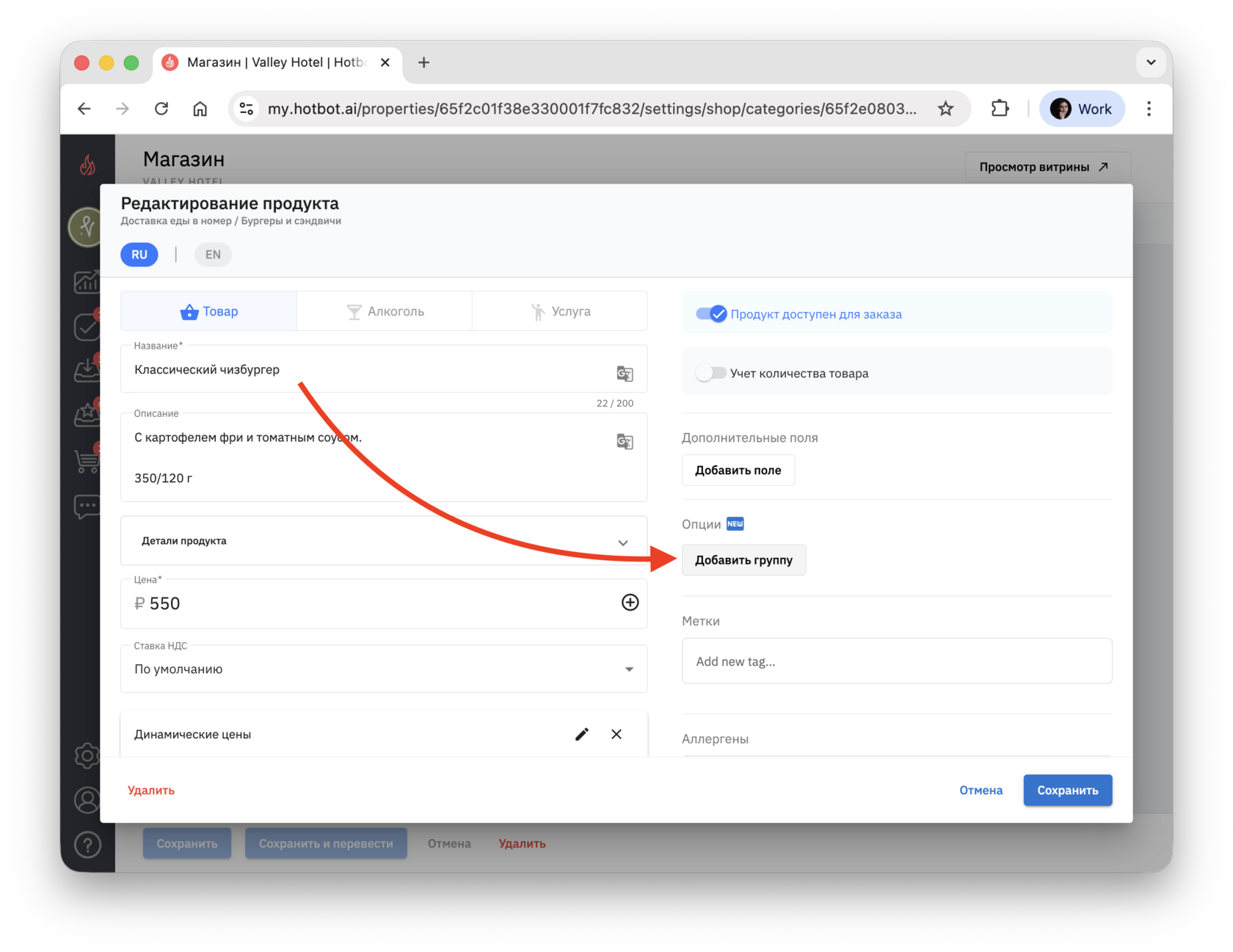
У вас откроется модальное окно Новая группа опций.
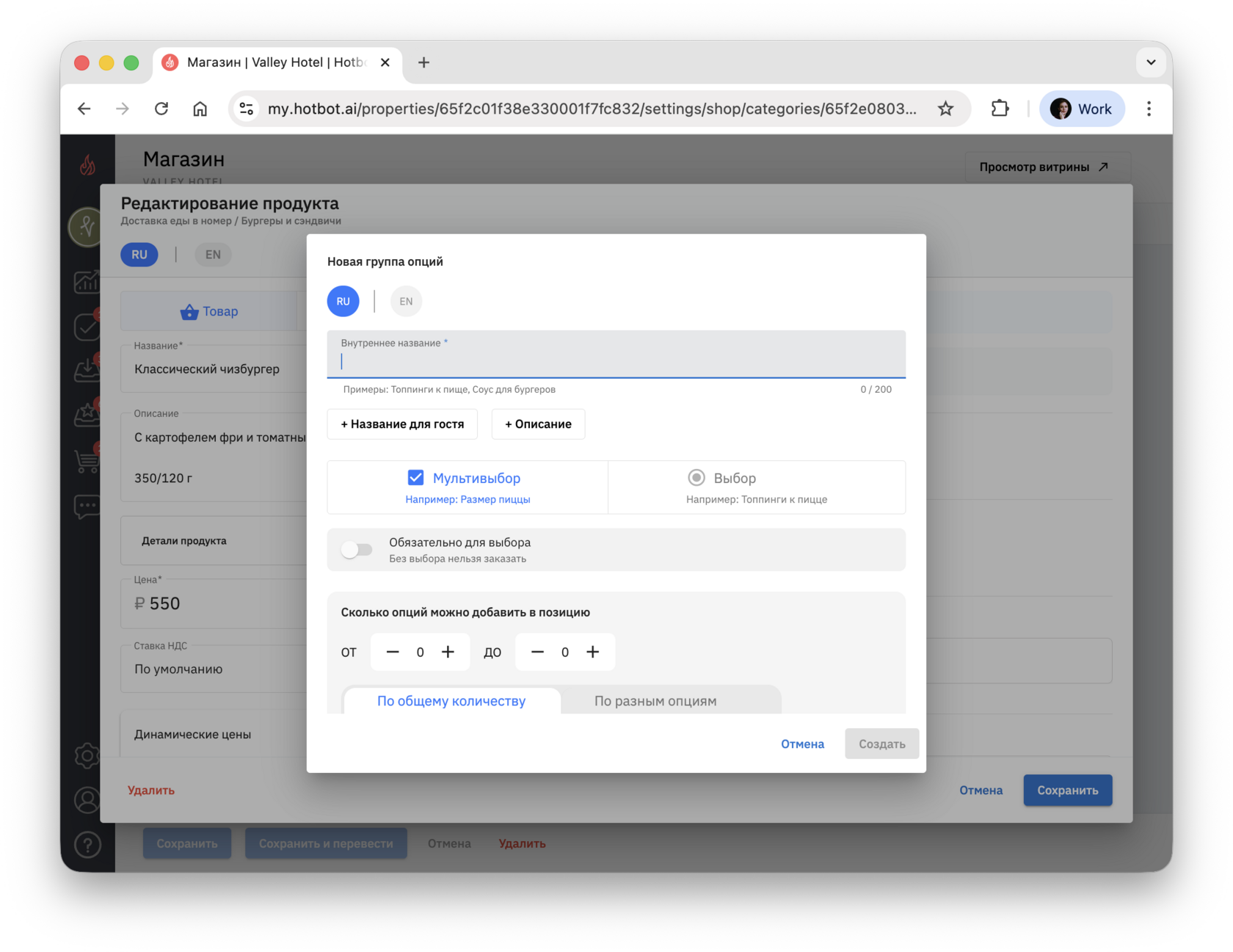
1. Заполните поля
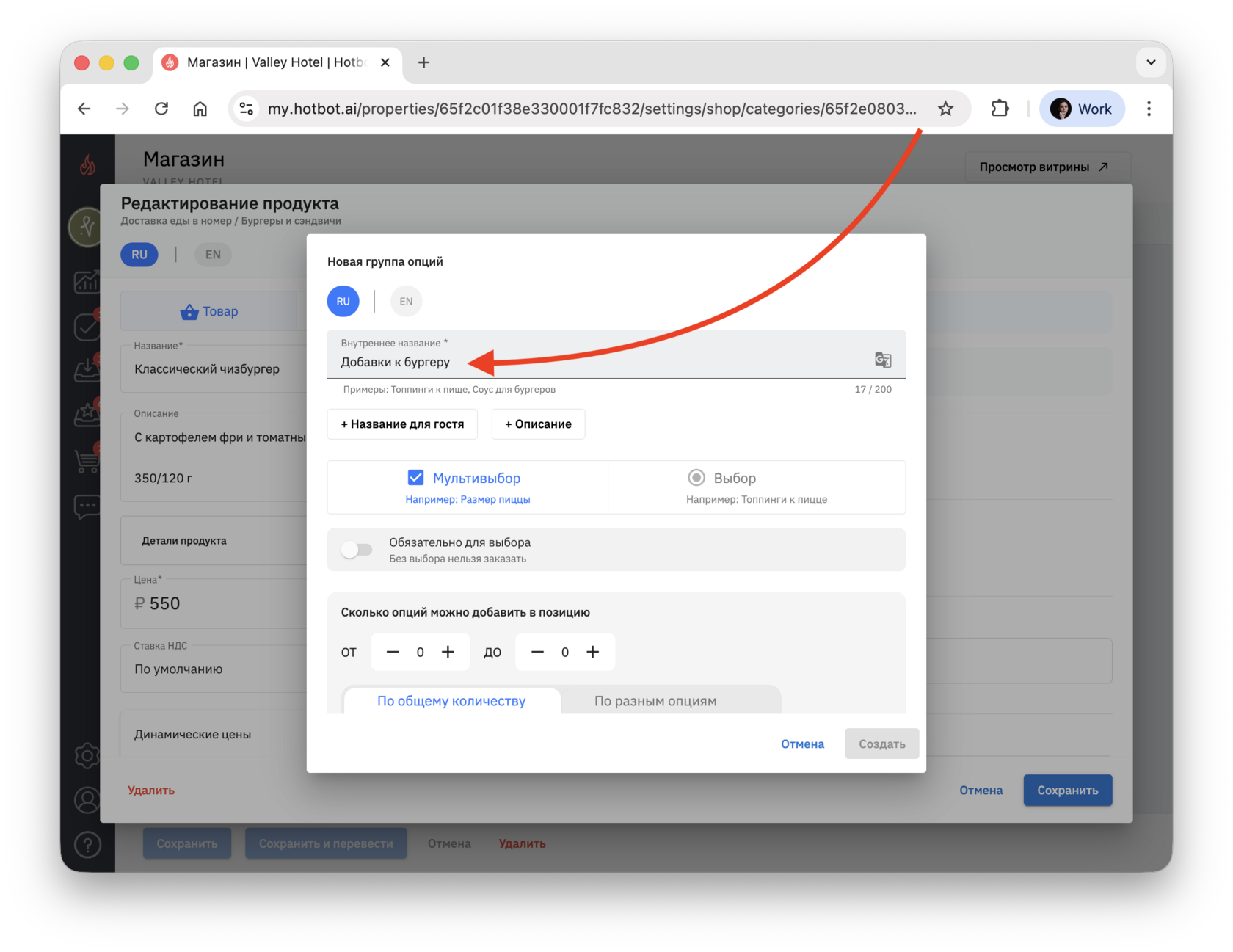
^Внутреннее название
Обязательное поле. Сохранить группу без внутреннего названия не получится.^
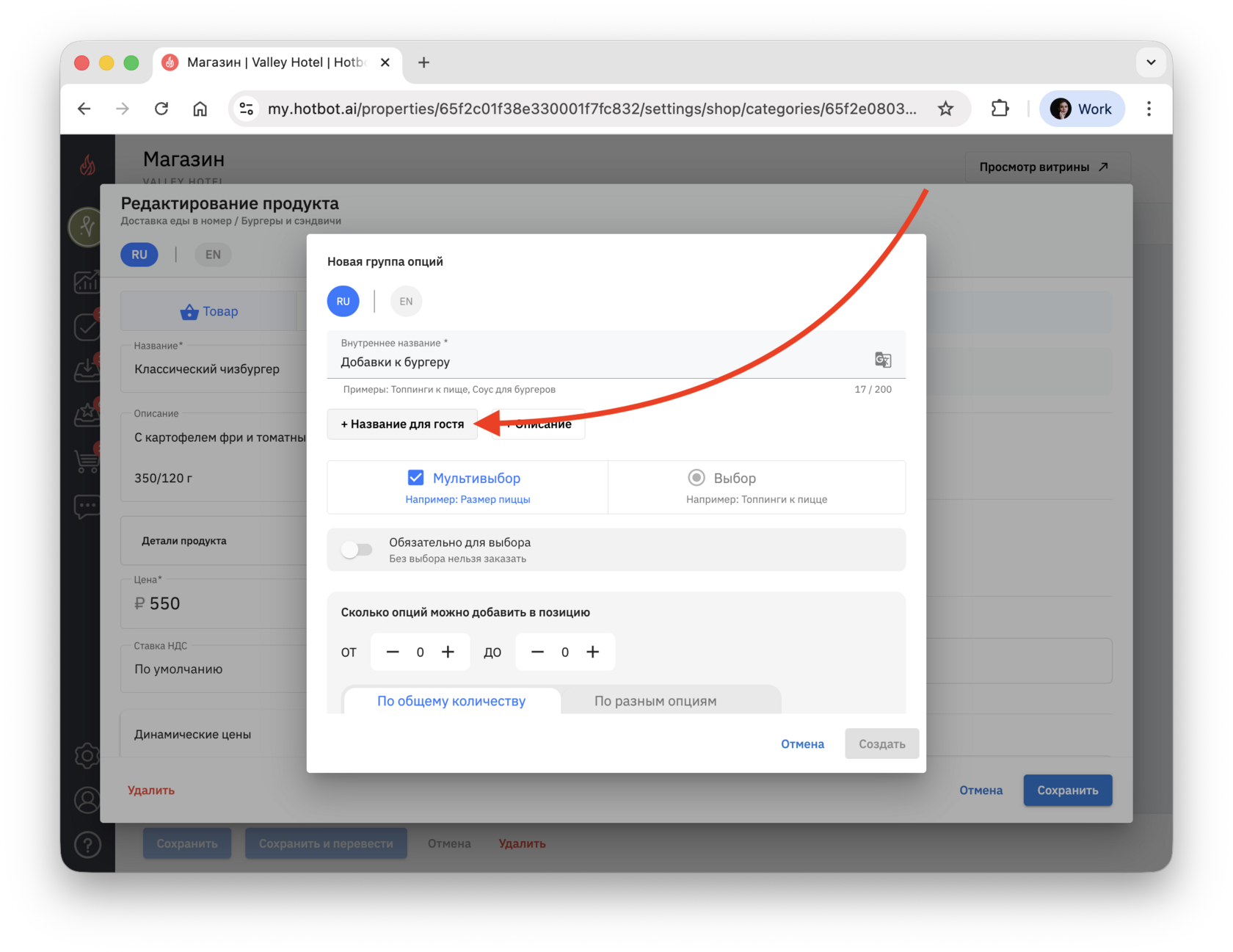
^Название для гостя
Будет отображаться на витрине. Если поле не заполенено, используется внутреннее название.
Добавьте по кнопке + Название для гостя при необходимости.^
Добавьте по кнопке + Название для гостя при необходимости.^
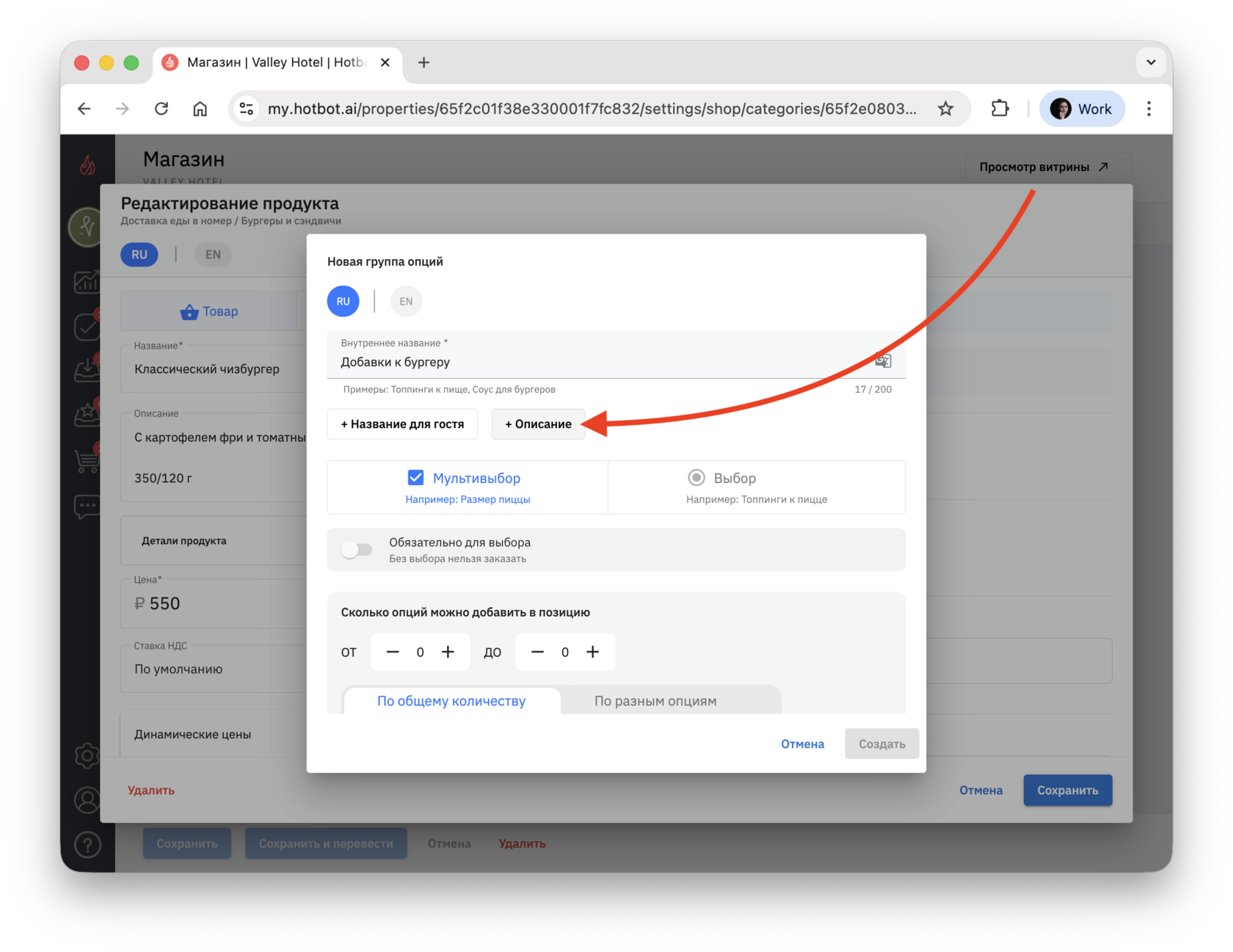
^Описание
Краткое пояснение к выбору (например, «Выберите добавки»).
Добавьте по кнопке + Описание при необходимости.^
Добавьте по кнопке + Описание при необходимости.^
Если магазин поддерживает несколько языков, заполните данные для каждого языка.
Подробнее о переводах в статье Перевод контента на иностранные языки.
2. Настройте тип выбора
В блоке Тип выбора выберите один из вариантов:
- Мультивыбор — гость может выбрать несколько вариантов;
- Выбор — гость может выбрать только один вариант.
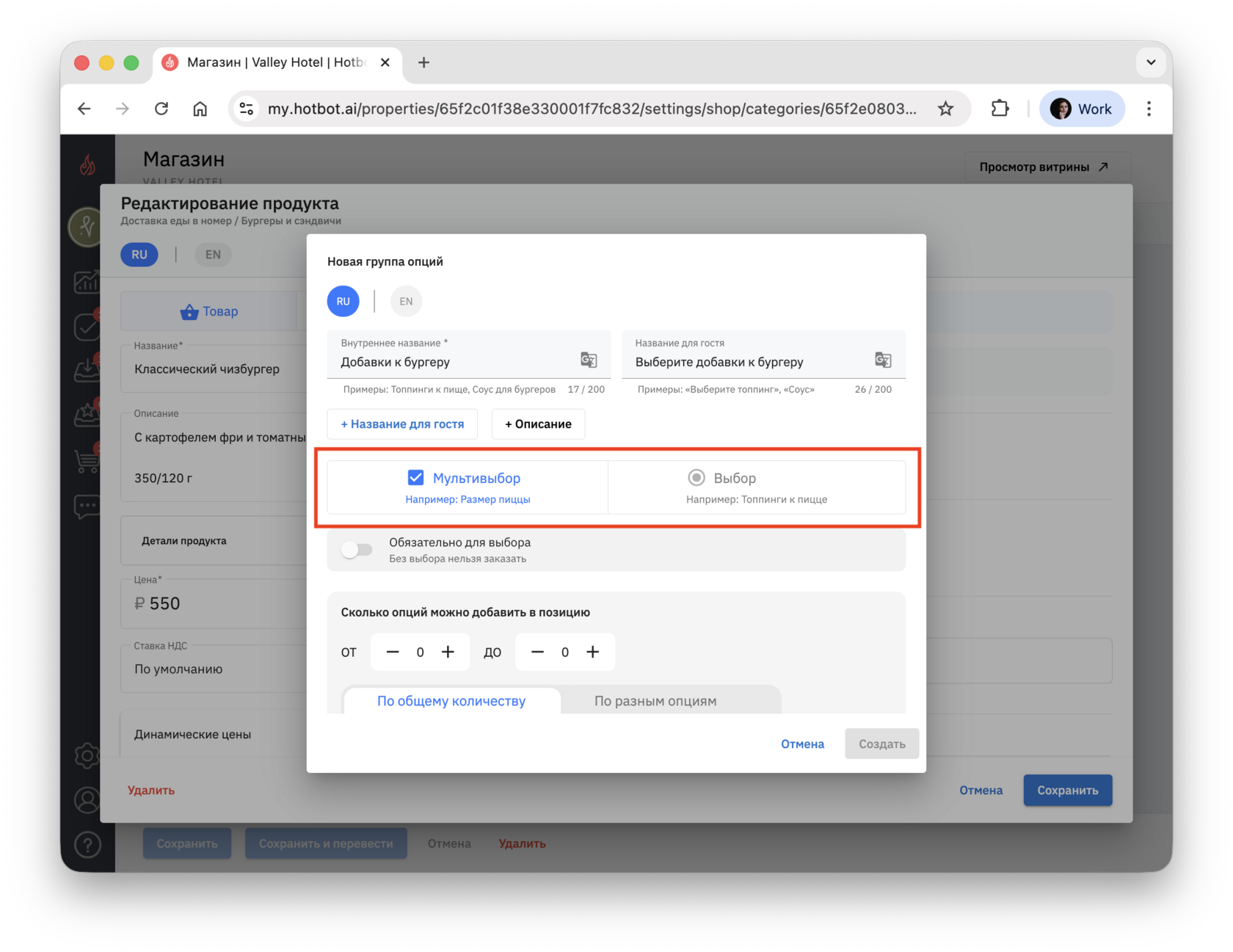
По умолчанию активен мультивыбор.
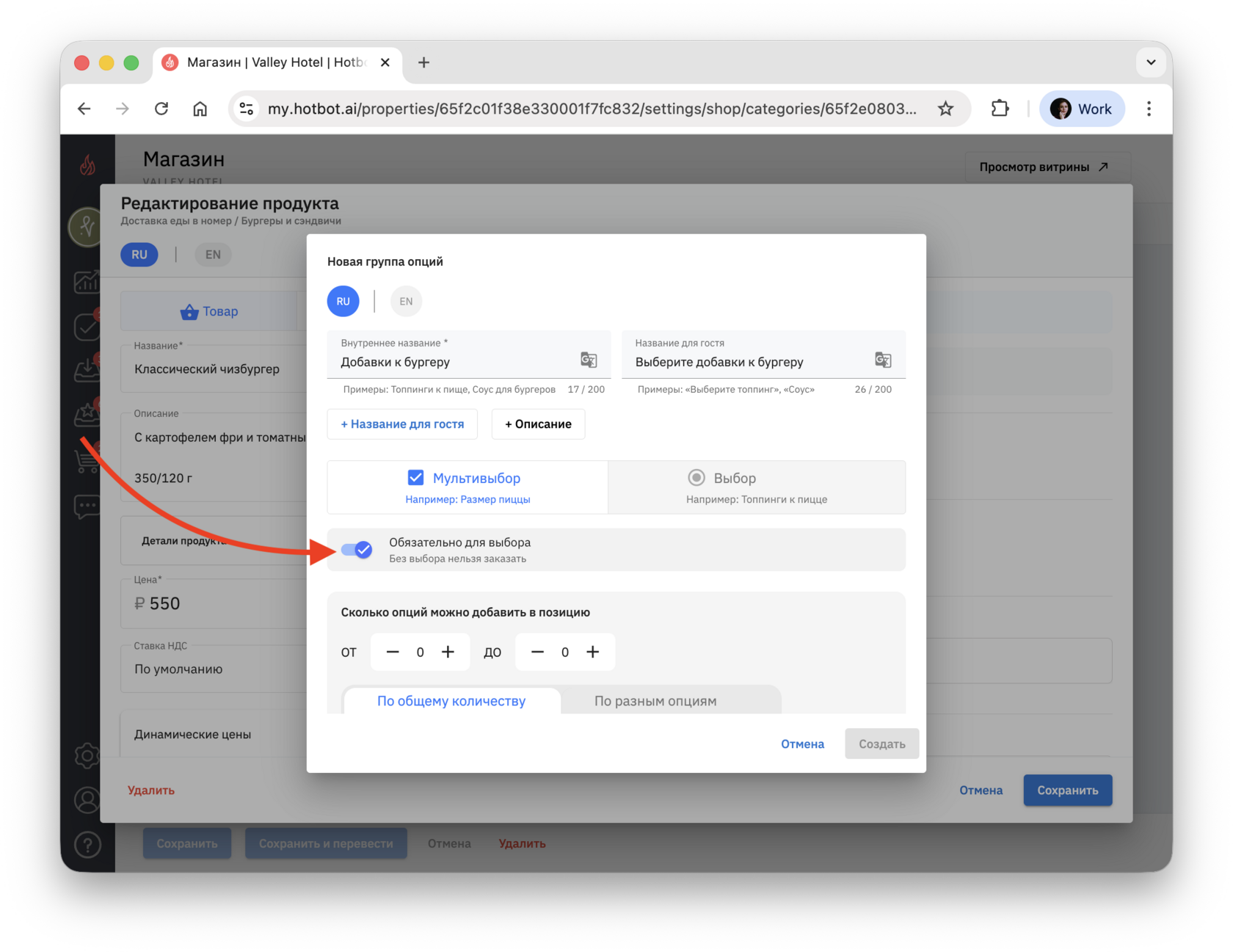
Включите переключатель Обязательно для выбора, если товар нельзя добавлять в корзину без выбора опции.
^Настройте ограничения (только для мультивыбора)
С помощью кнопок ➖ и ➕:
- в поле От укажите минимальное количество опций;
- в поле До укажите максимальное количество опций.
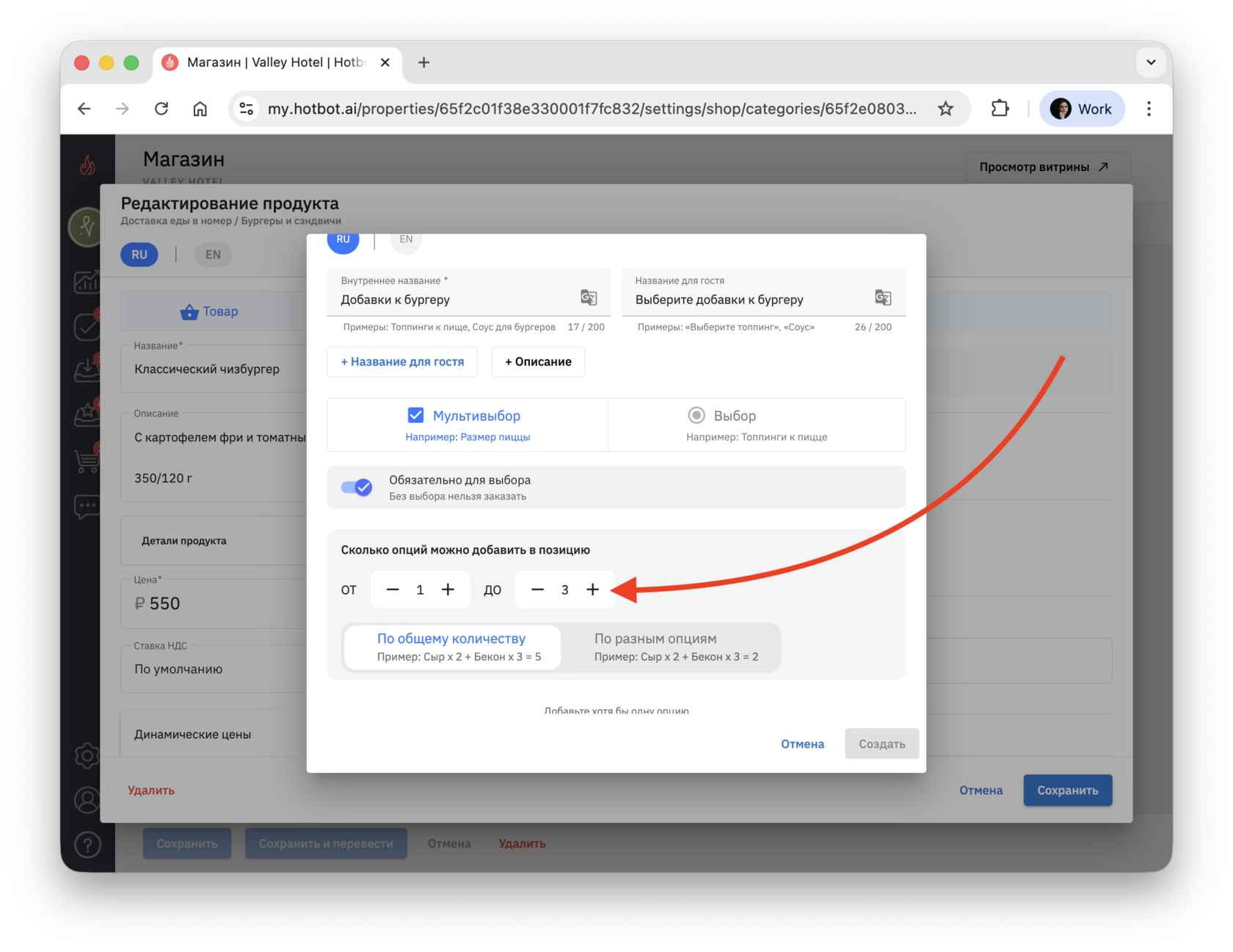
Важно:
- Значения не могут быть отрицательными.
- Значение До должно быть больше или равно значению От.
- При ошибке поле подсвечивается красным, сохранить группу нельзя.^
^Выберите способ подсчета (только для мультивыбора)
Выберите, как будет вестись подсчет количества опций:
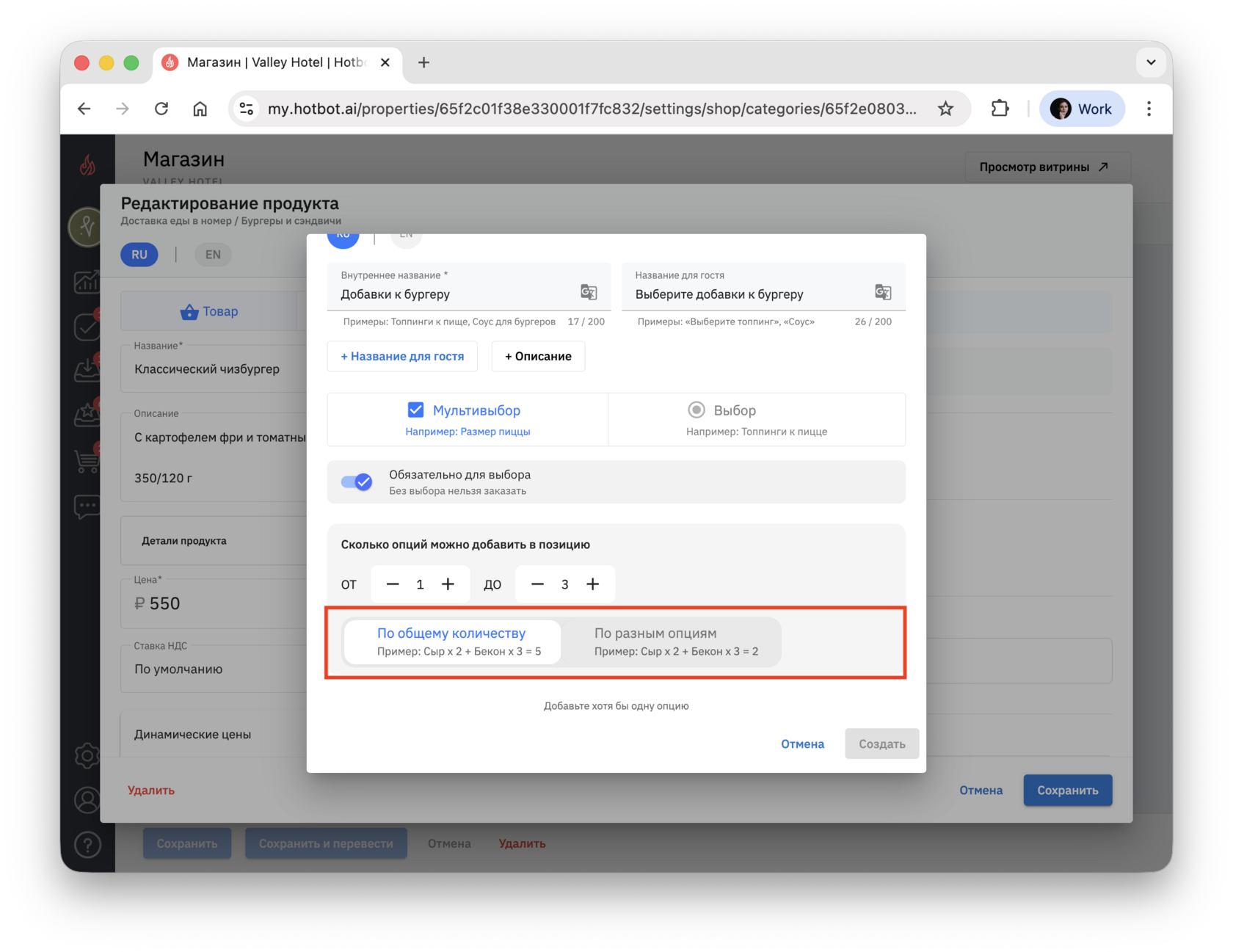
^^По общему количеству
Ограничение суммируется по всем выбранным вариантам.
Например, если всего можно выбрать до 3 добавок.^^
Например, если всего можно выбрать до 3 добавок.^^
^^По разным опциям
Ограничение применяется к разным позициям отдельно.
Например, если можно выбрать не более 2 разных добавок.^^ ^
Например, если можно выбрать не более 2 разных добавок.^^ ^
3. Добавьте варианты
Нажмите Добавить вариант.
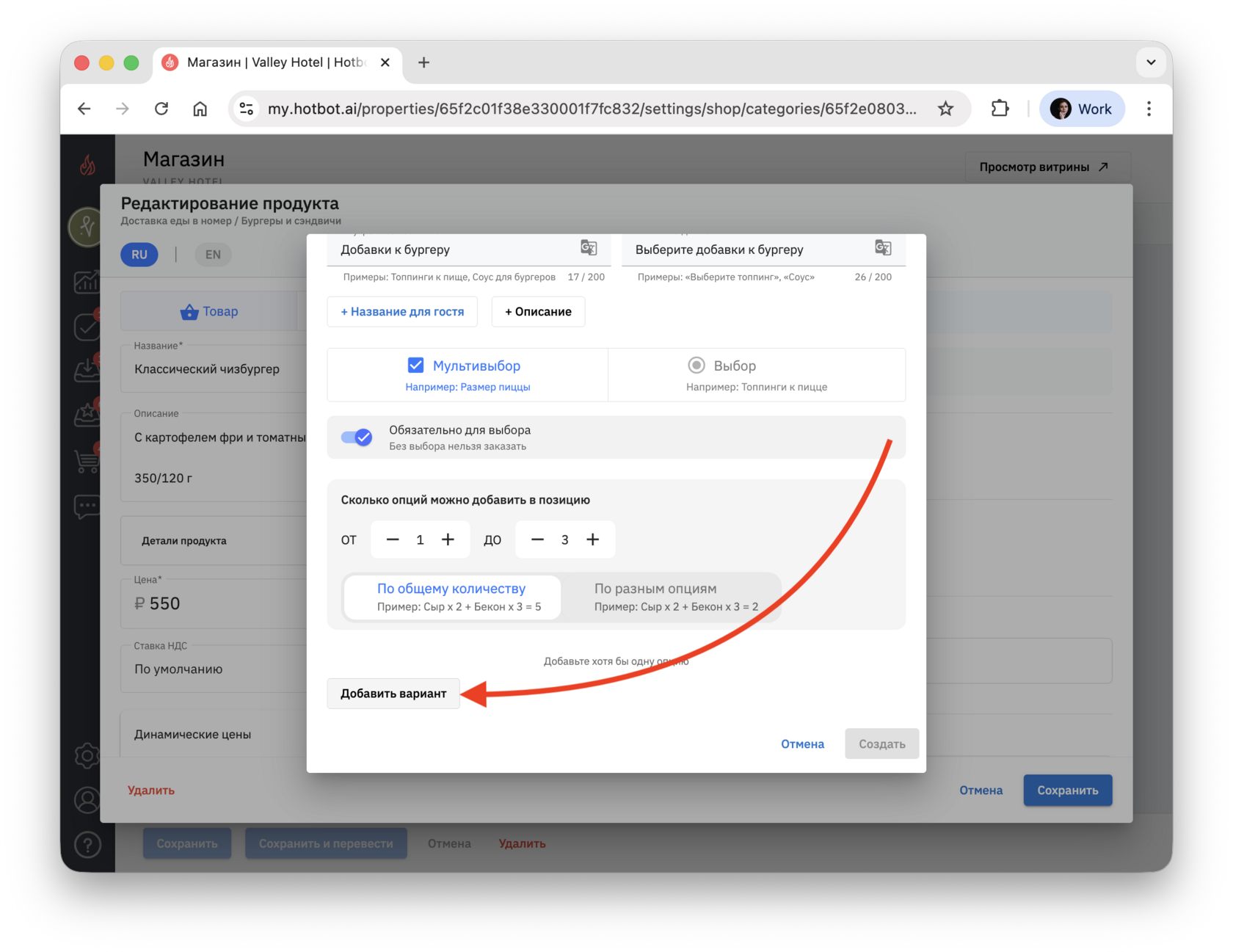
Заполните поля:
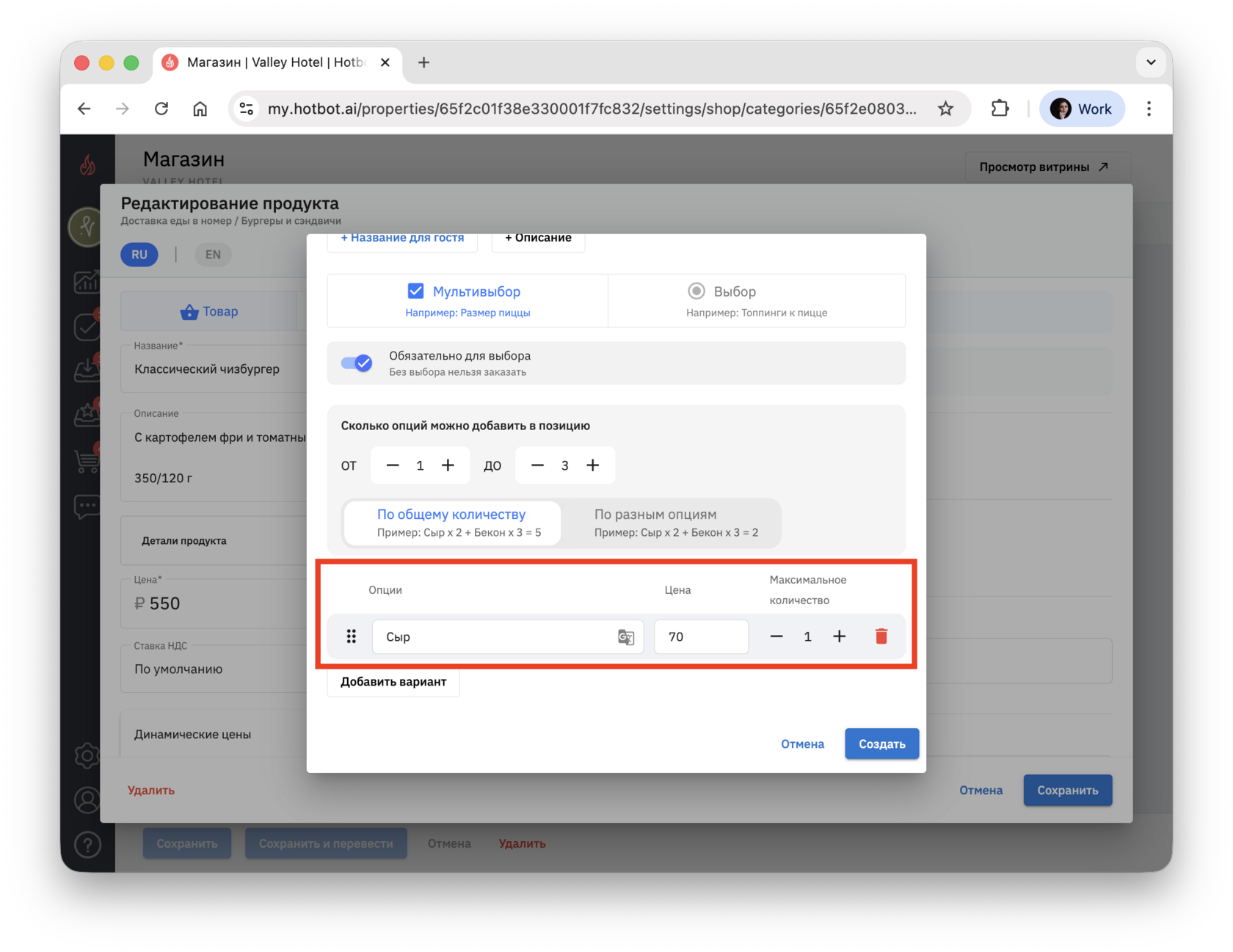
- Название
^Цена
Если цена = 0, стоимость на витрине не отображается. Опция считается бесплатной.^
^Максимальное количество для этого варианта.
Значение в этом поле не может быть больше значения До.^
Добавьте остальные варианты.
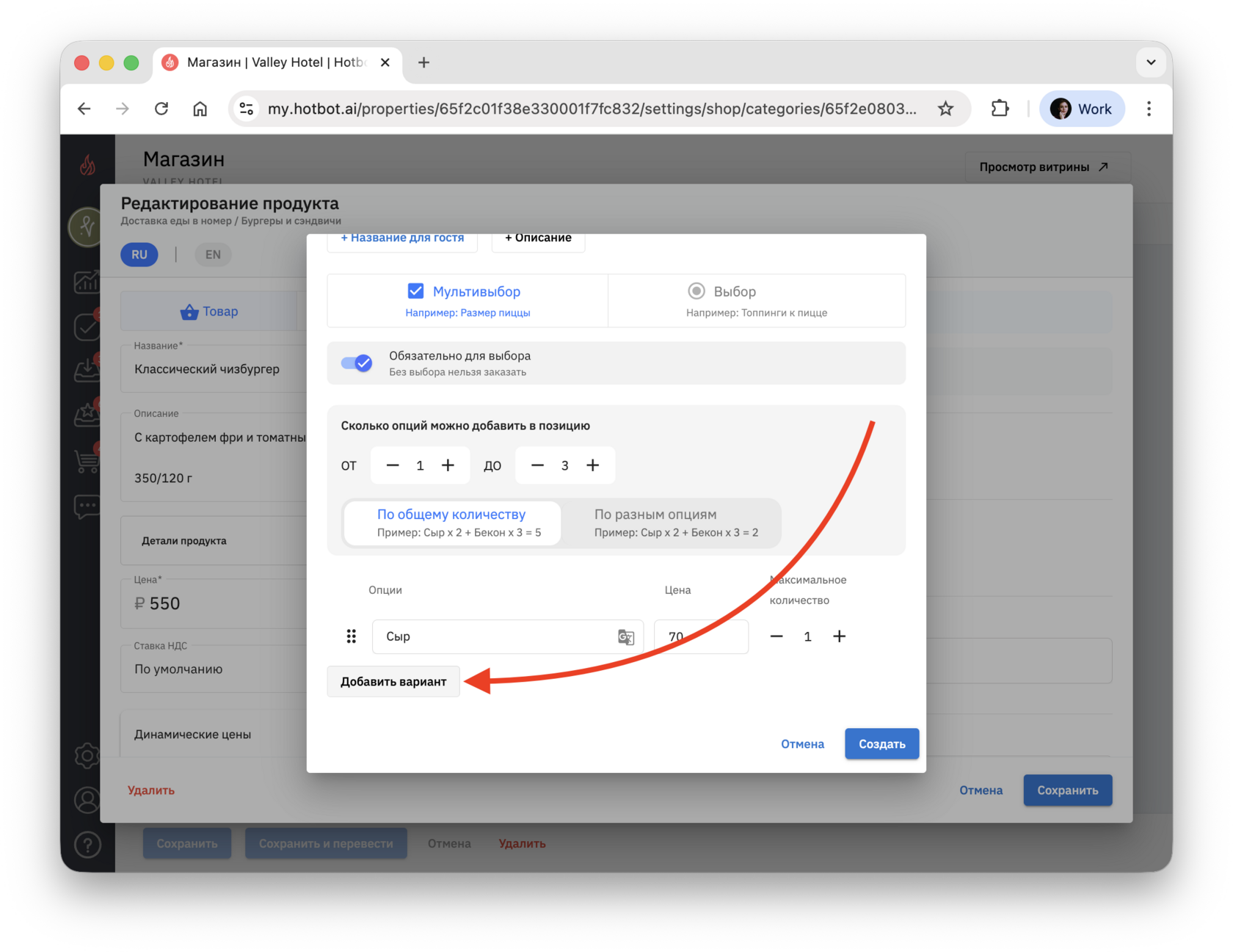
При необходимости измените порядок. Для этого зажмите кнопку с точками слева от поля и перетащите вариант в нужное место.
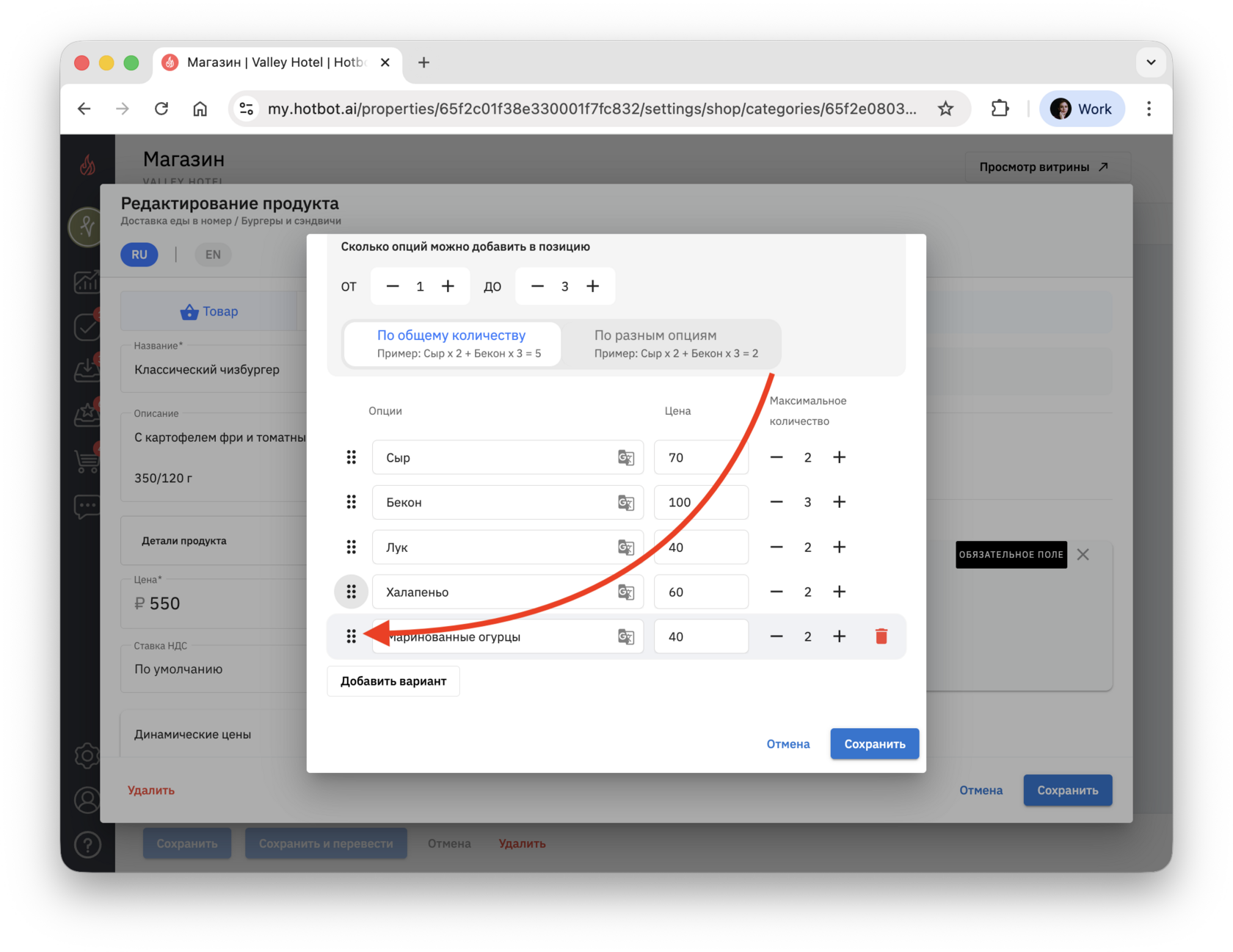
Чтобы удалить вариант, наведите на него курсор и нажмите на значок 🗑️.
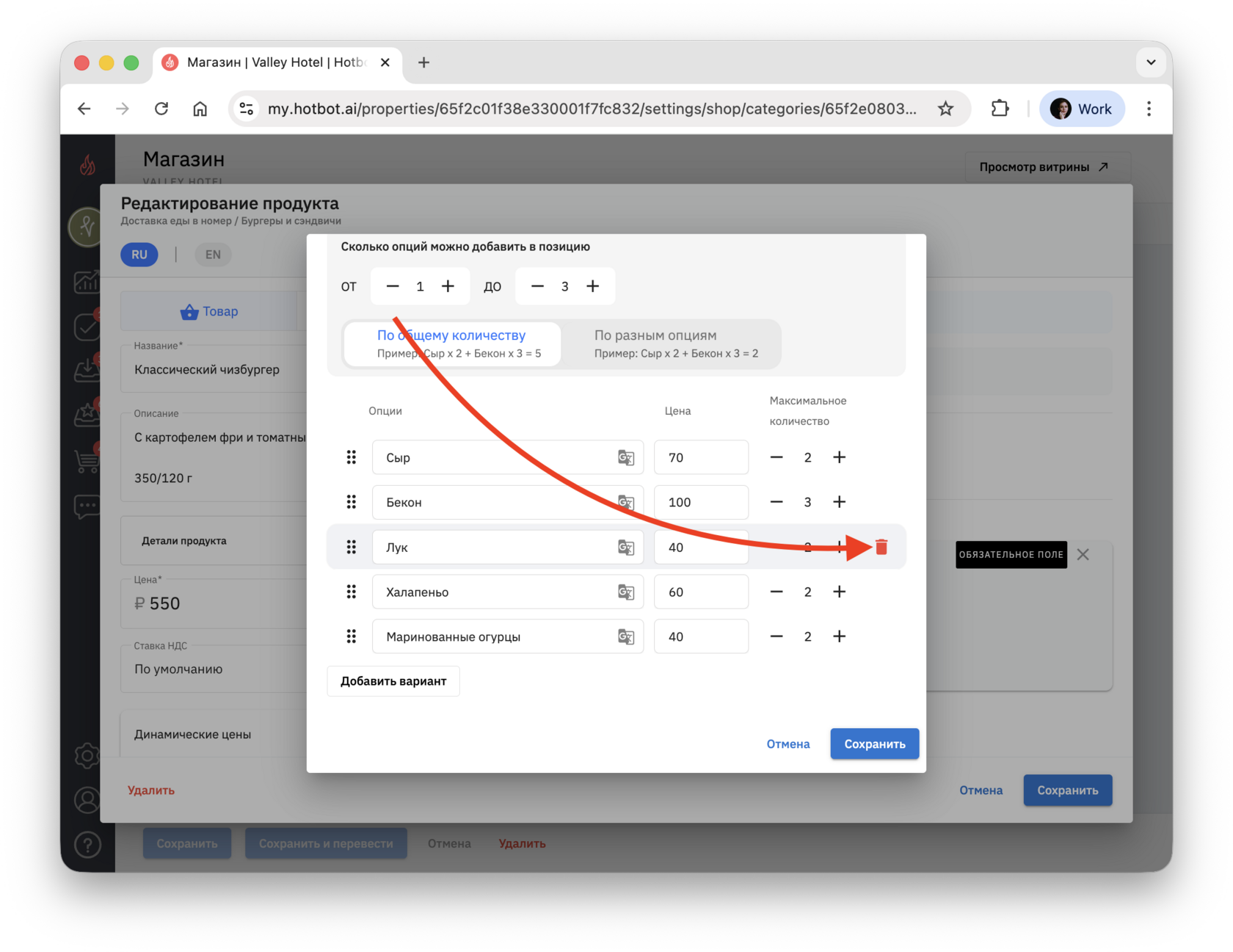
Нажмите Создать.
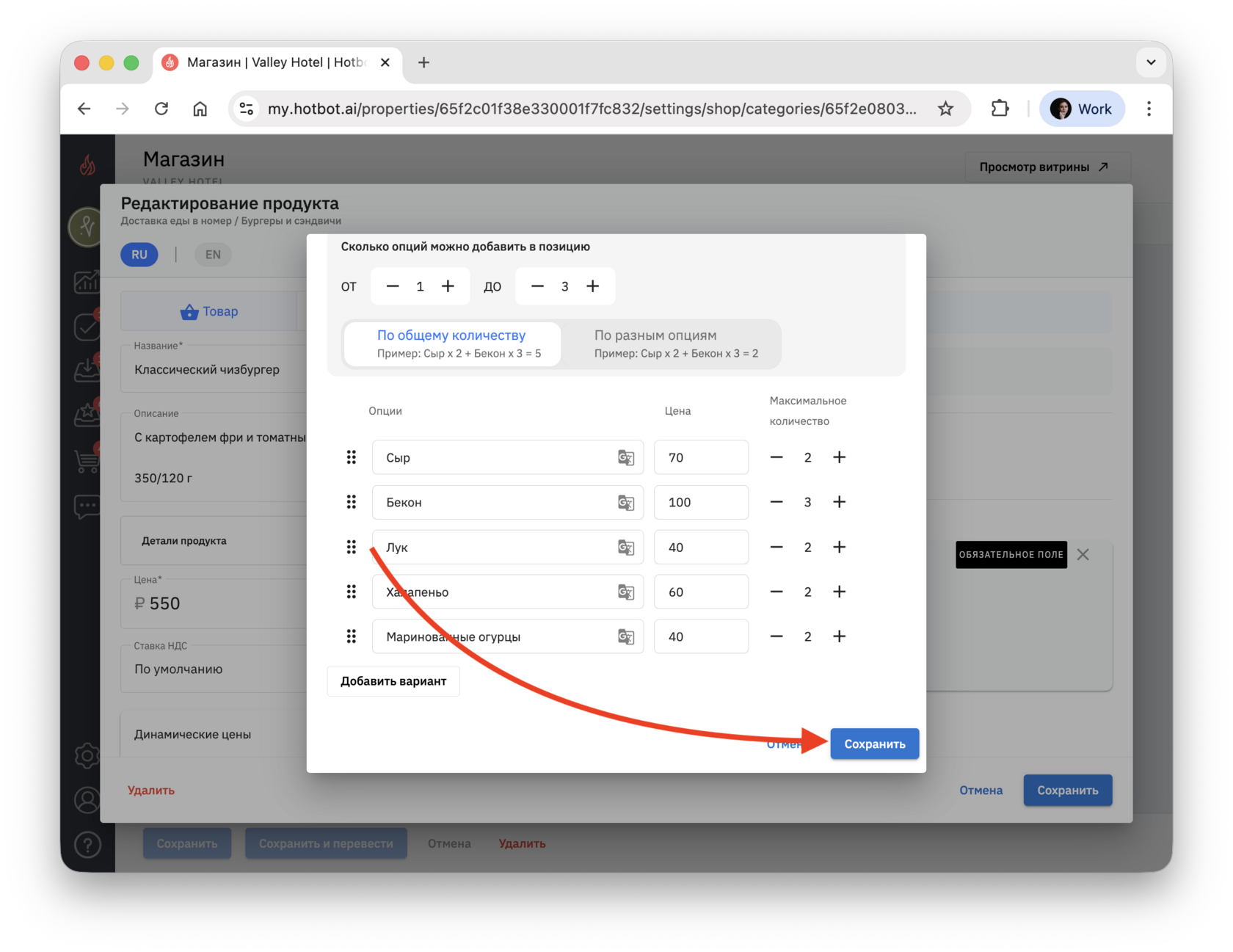
Нажмите Сохранить в карточке товара.
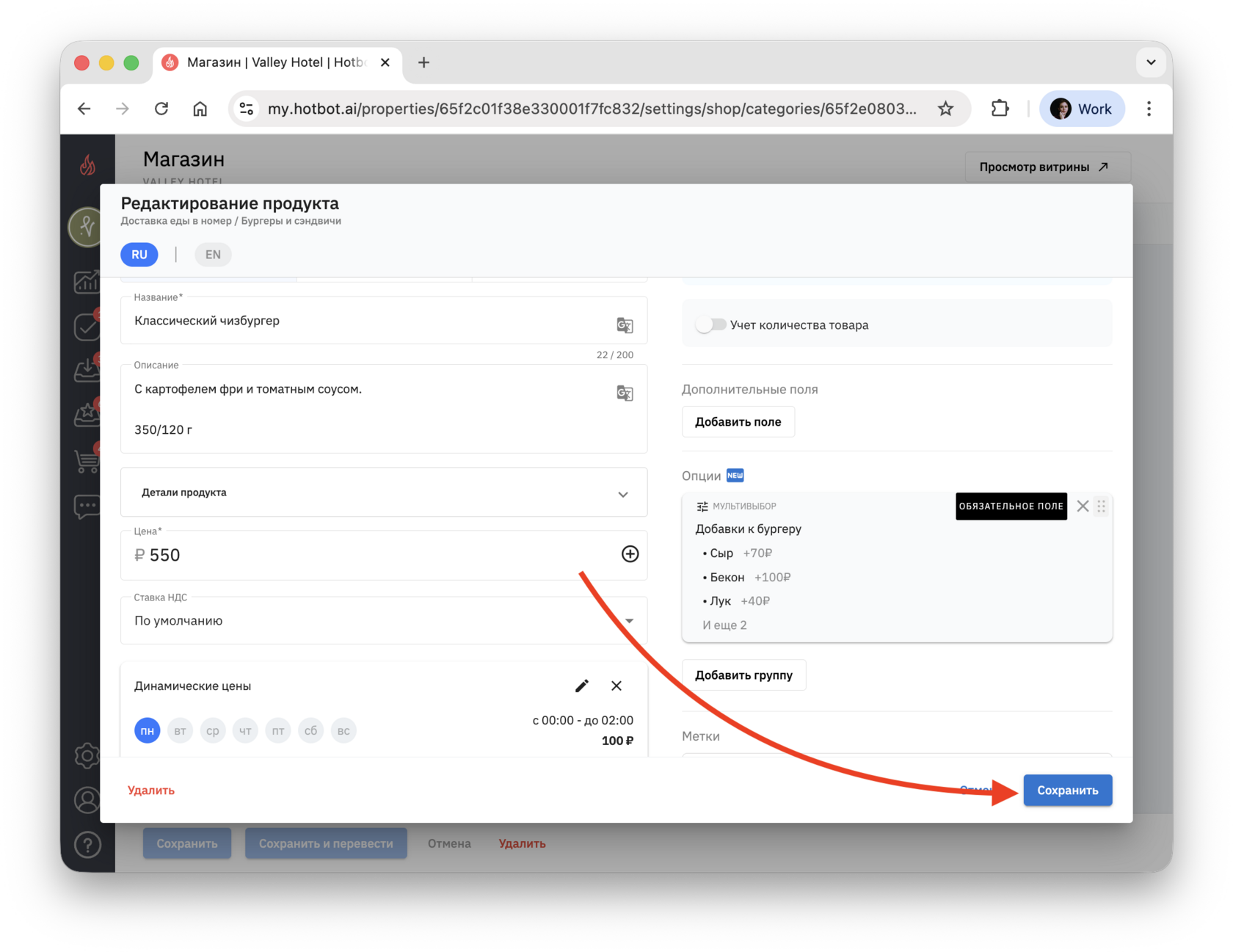
Созданная группа сохраняется в общем списке групп в разделе Группы опций вне зависимости от способа создания.
4. Подключите группу к товару
Если вы создавали группу опций через раздел Группы опций, вам нужно подключить ее к товару.
1. Откройте нужный товар. Он находится на вкладке Категории.
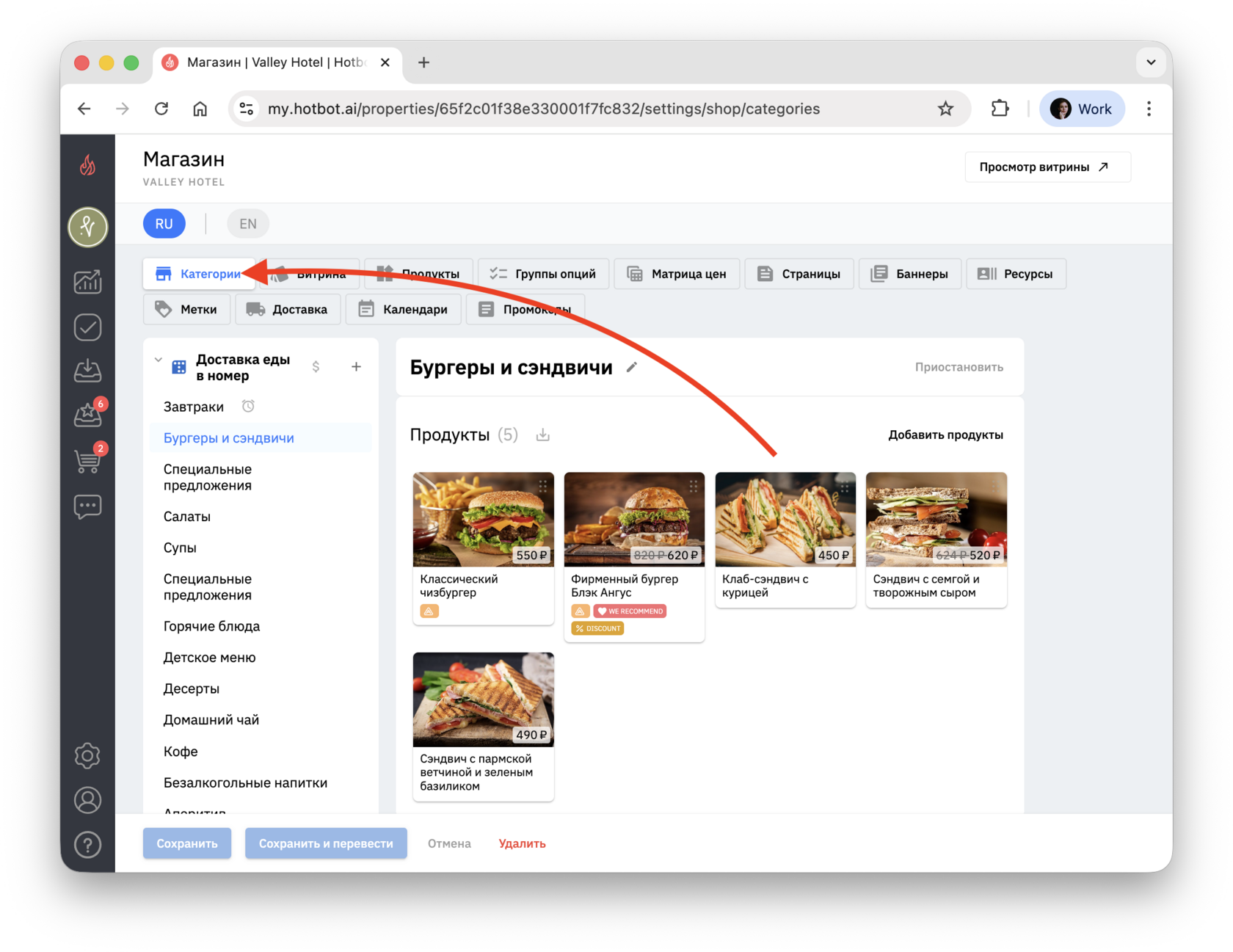
2. Откройте нужный продукт.
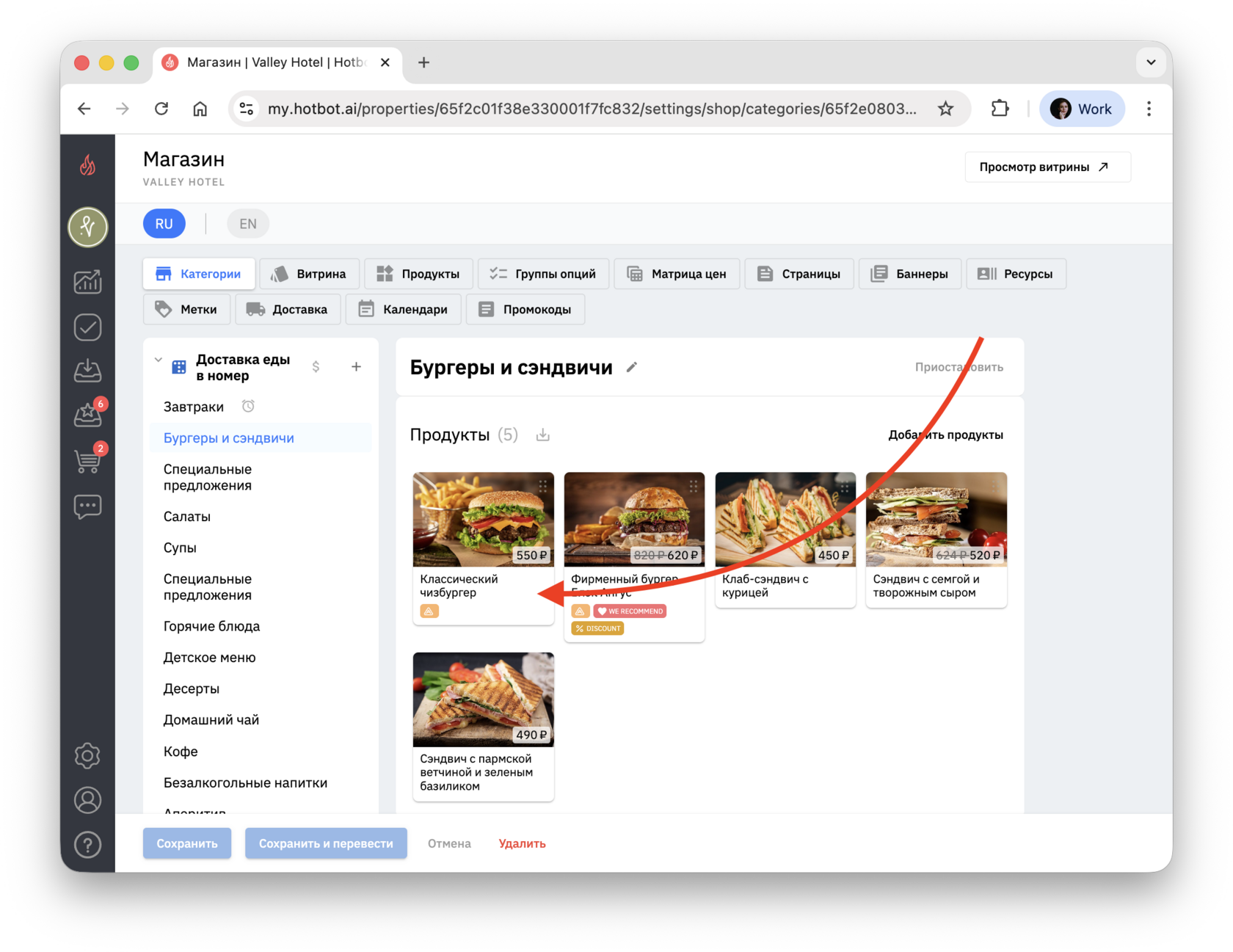
3. В блоке Опции нажмите Добавить группу.
Если к товару уже прикреплена группа, она отобразится в блоке Опции.
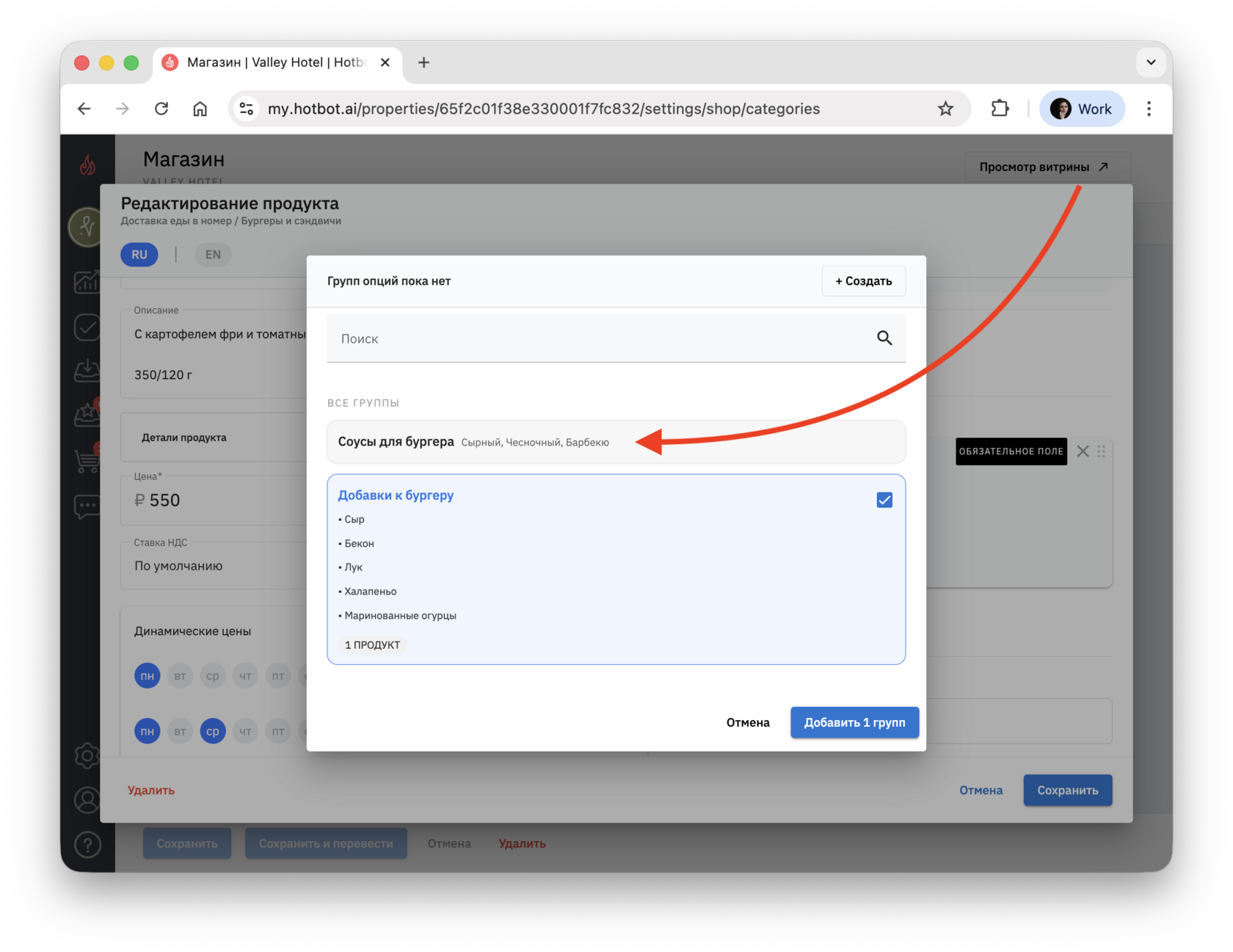
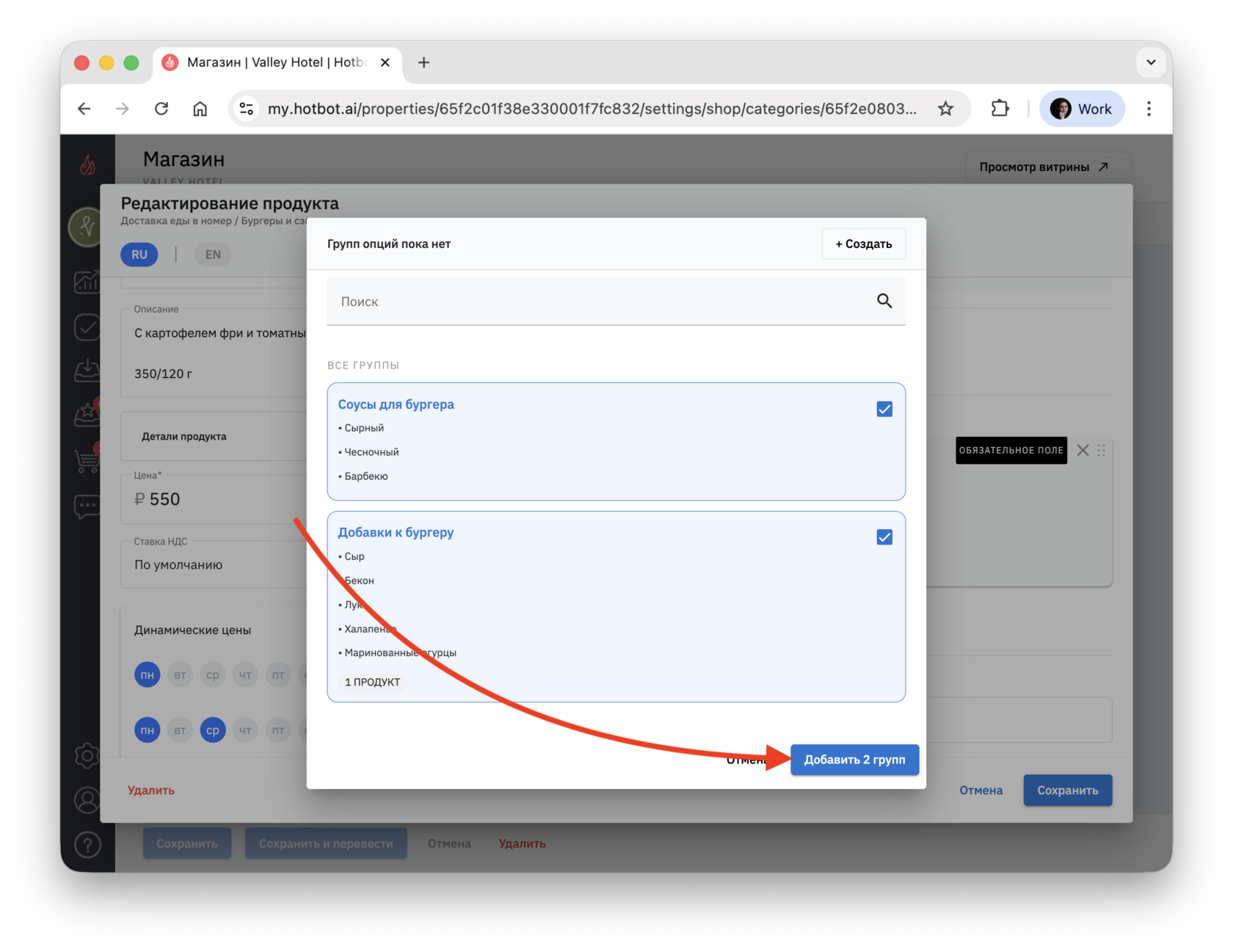
4. Нажмите на созданную группу, чтобы прикрепить ее к товару. Добавленная группа отмечена ☑.
Чтобы открепить группу, нажмите на нее повторно.
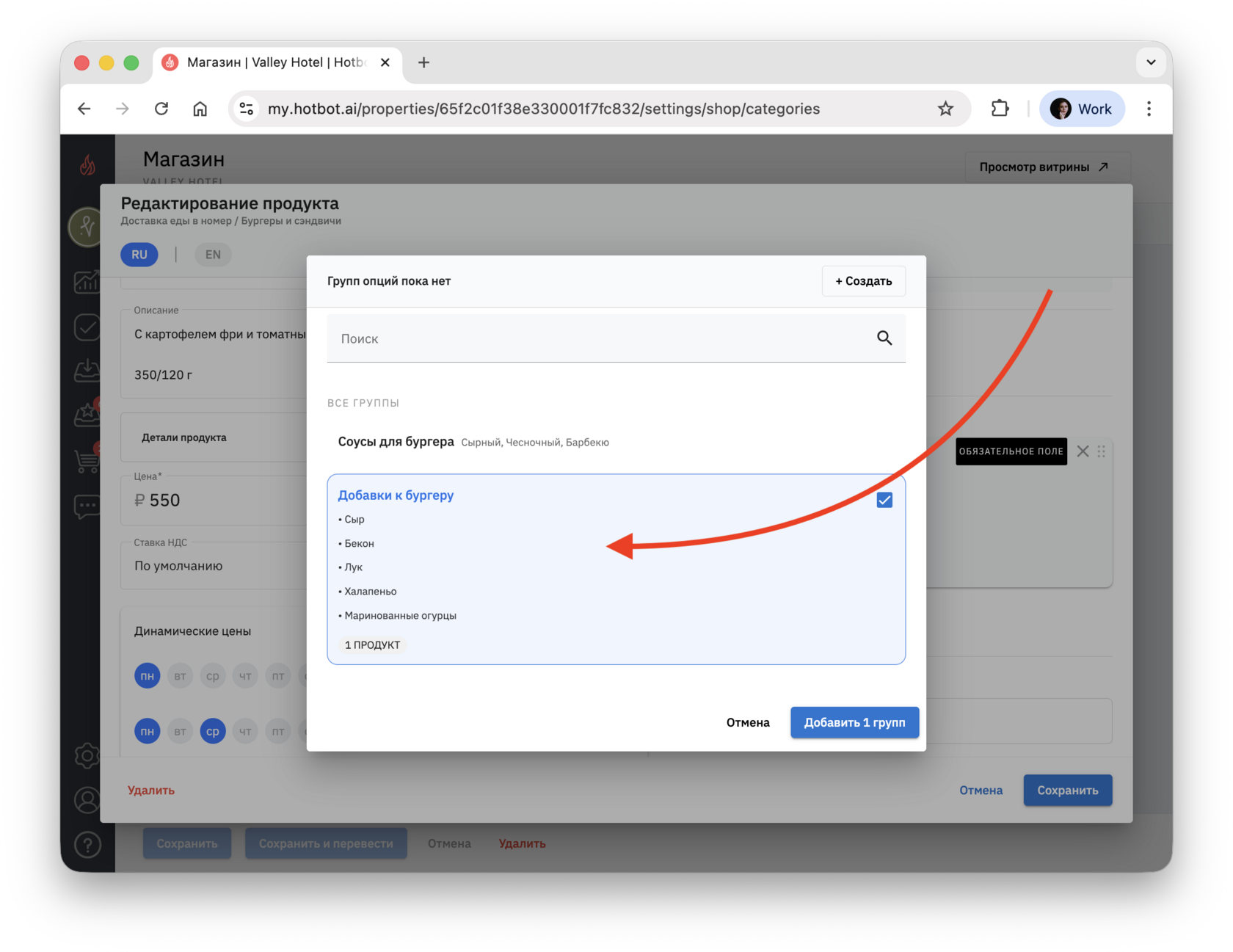
5. Выберите все группы опций, которые необходимо добавить к товару.
6. Нажмите кнопку в нижнем правом углу окна — Добавить N групп, где N — количество выбранных групп.
6. Нажмите кнопку в нижнем правом углу окна — Добавить N групп, где N — количество выбранных групп.
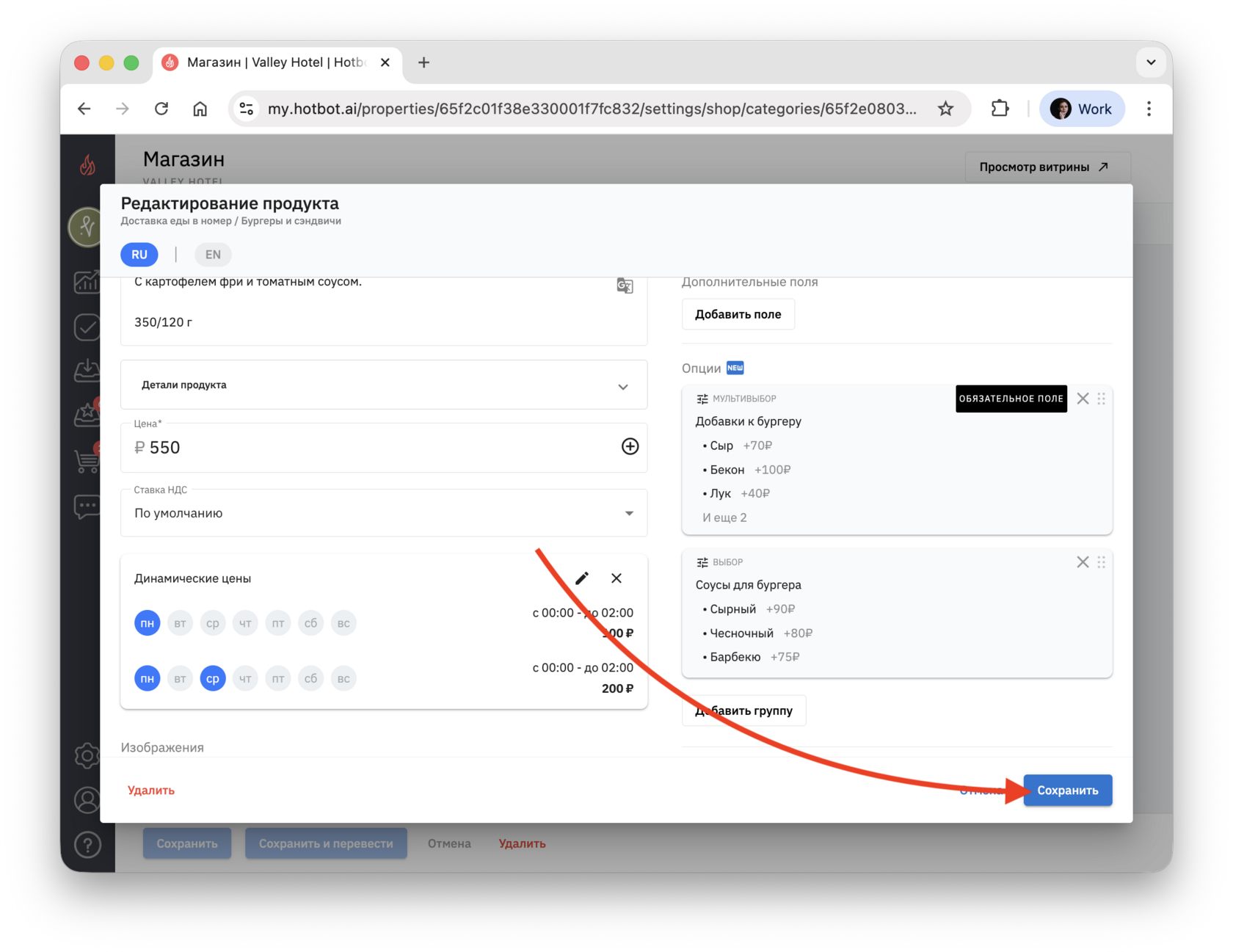
7. Сохраните продукт.
Редактирование группы
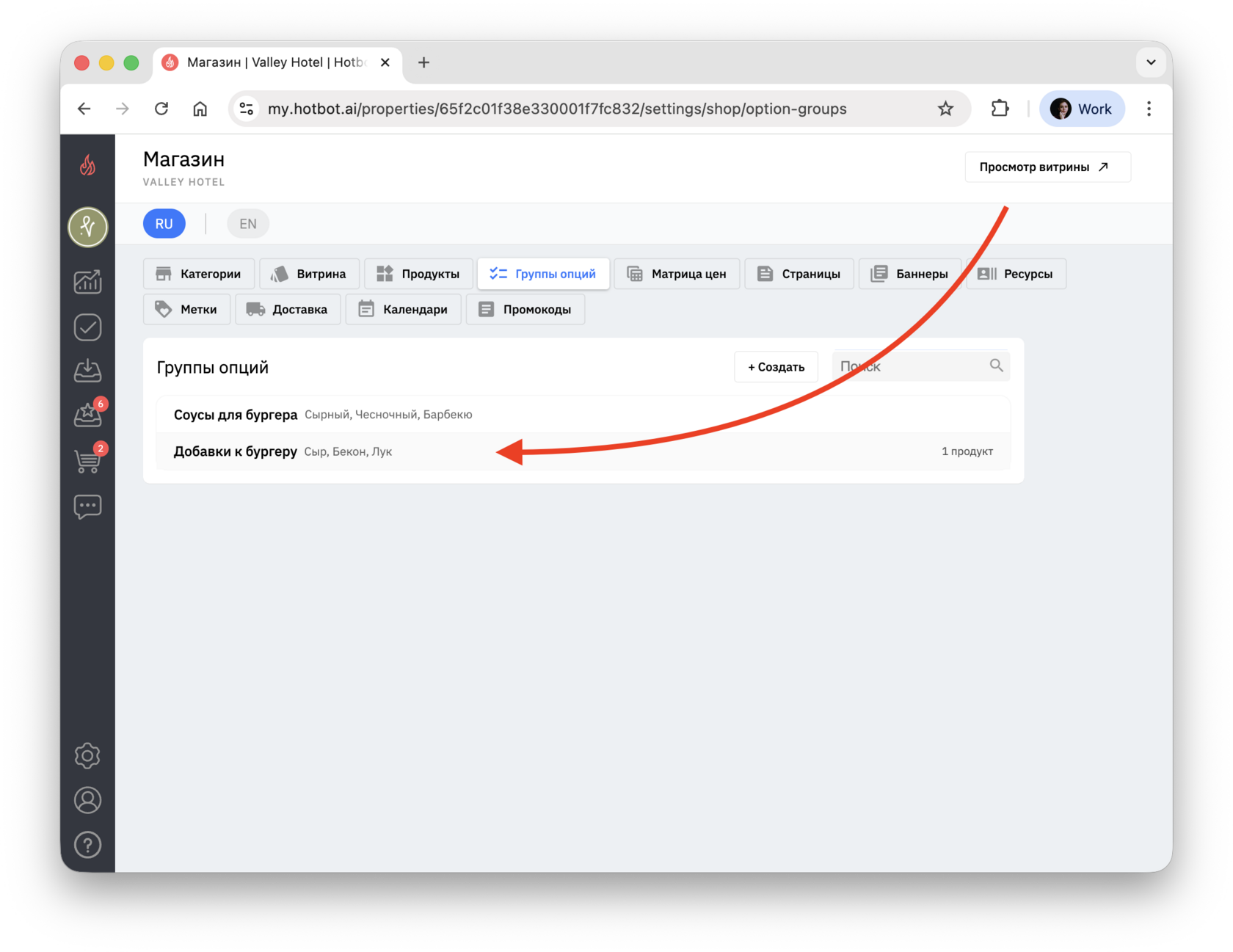
Группу можно открыть для редактирования как из карточки товара, так и из раздела Группы опций.
^Если вы редактируете группу в разделе Группы опций^
^Если вы редактируете группу из карточки товара^
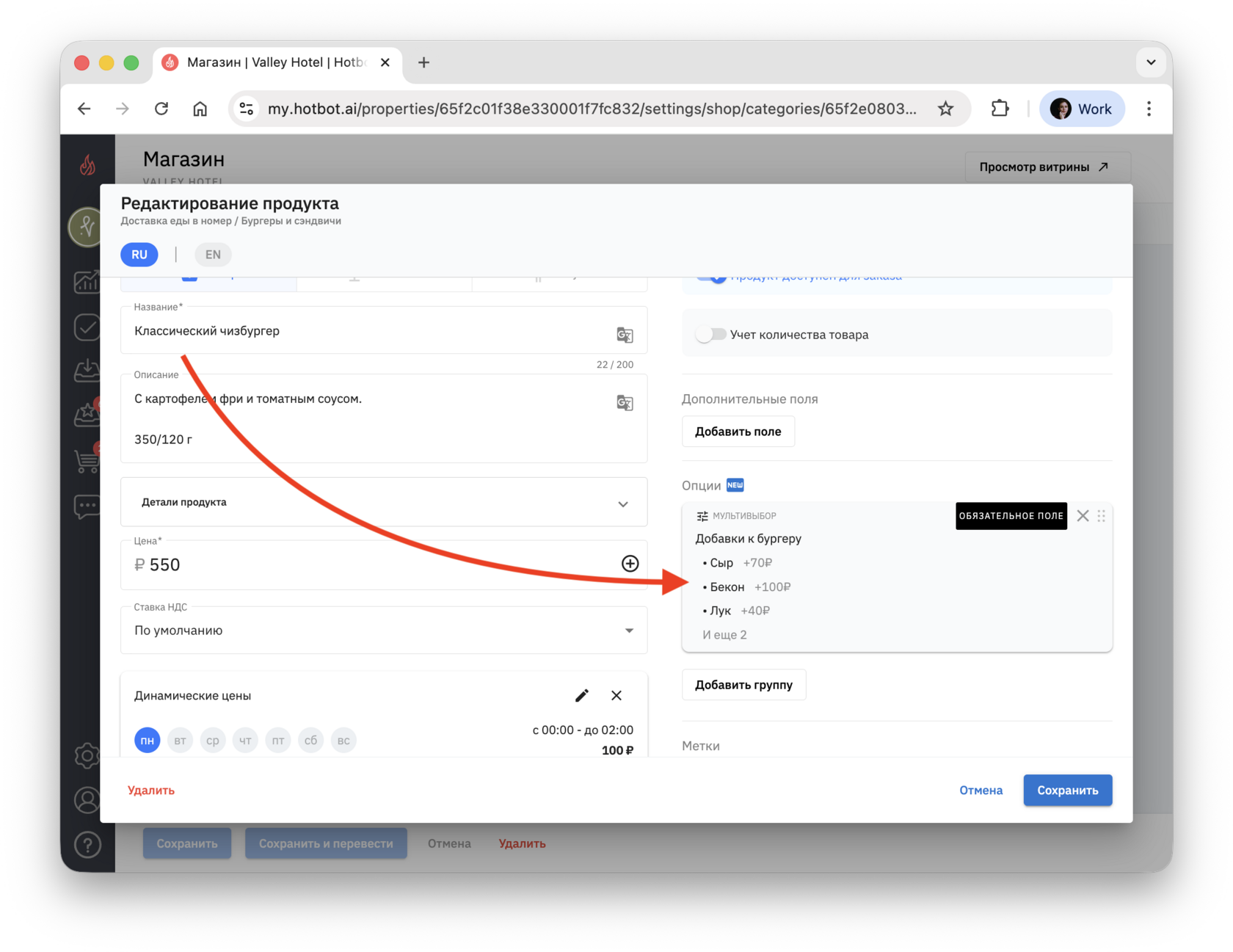
В верхней части окна отображается уведомление: «Изменения затронут N продуктов», где N — количество продуктов, в которых изменятся опции.
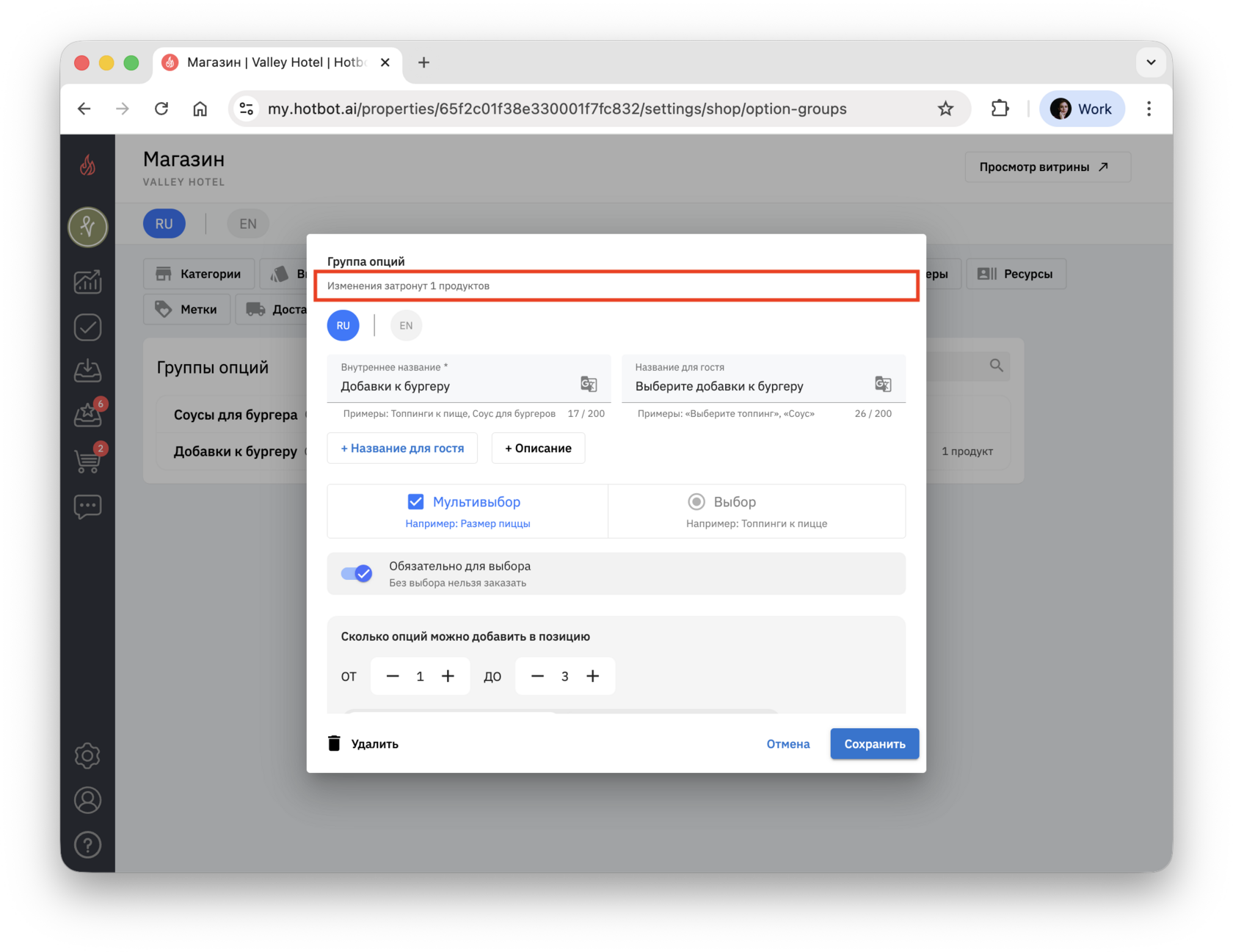
Внесите необходимые изменения и нажмите Сохранить.
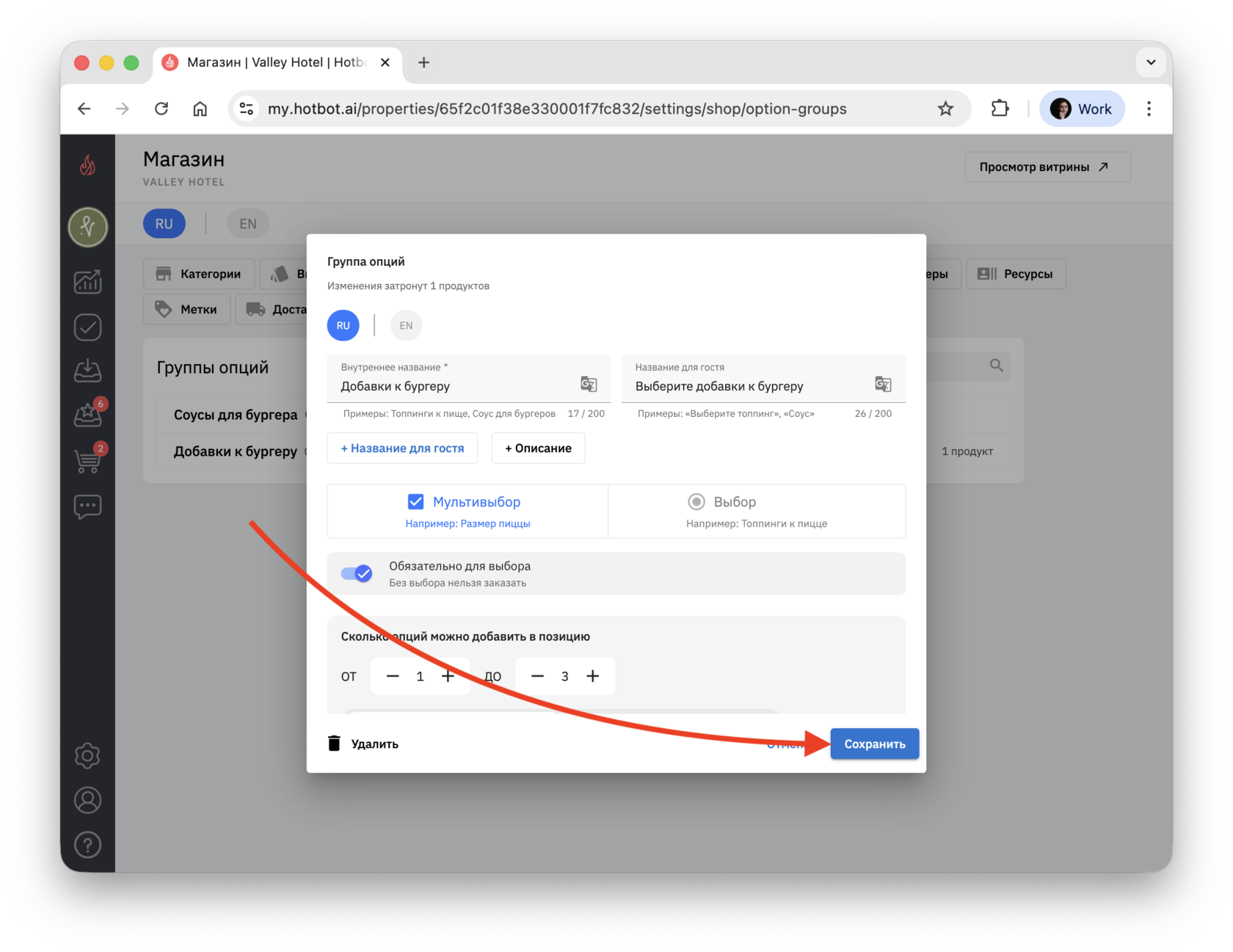
Удаление группы
Удалить группу целиком можно только из раздела Группы опций. В карточке товара кнопка удаления группы недоступна.
1. Откройте группу.
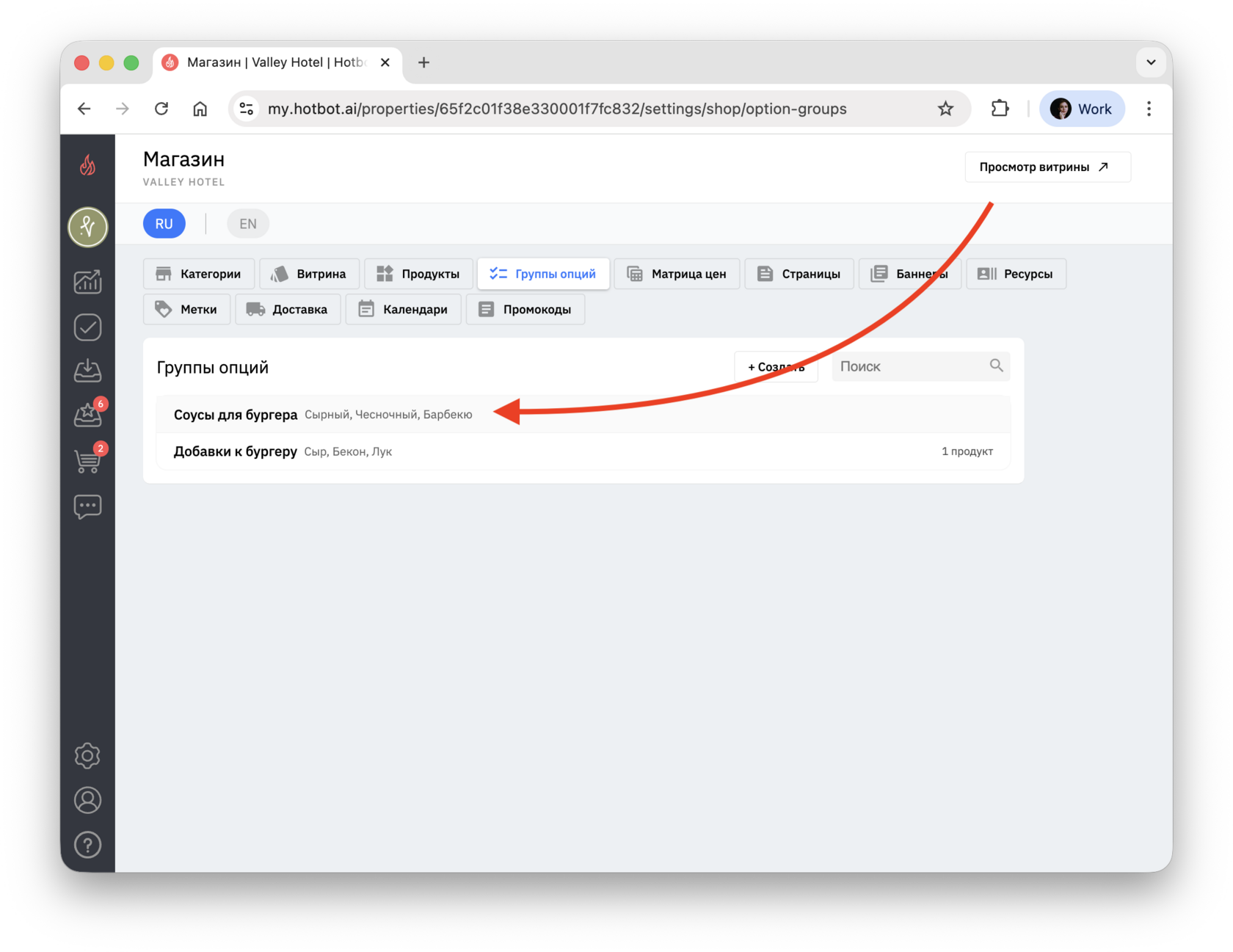
2. Нажмите Удалить.
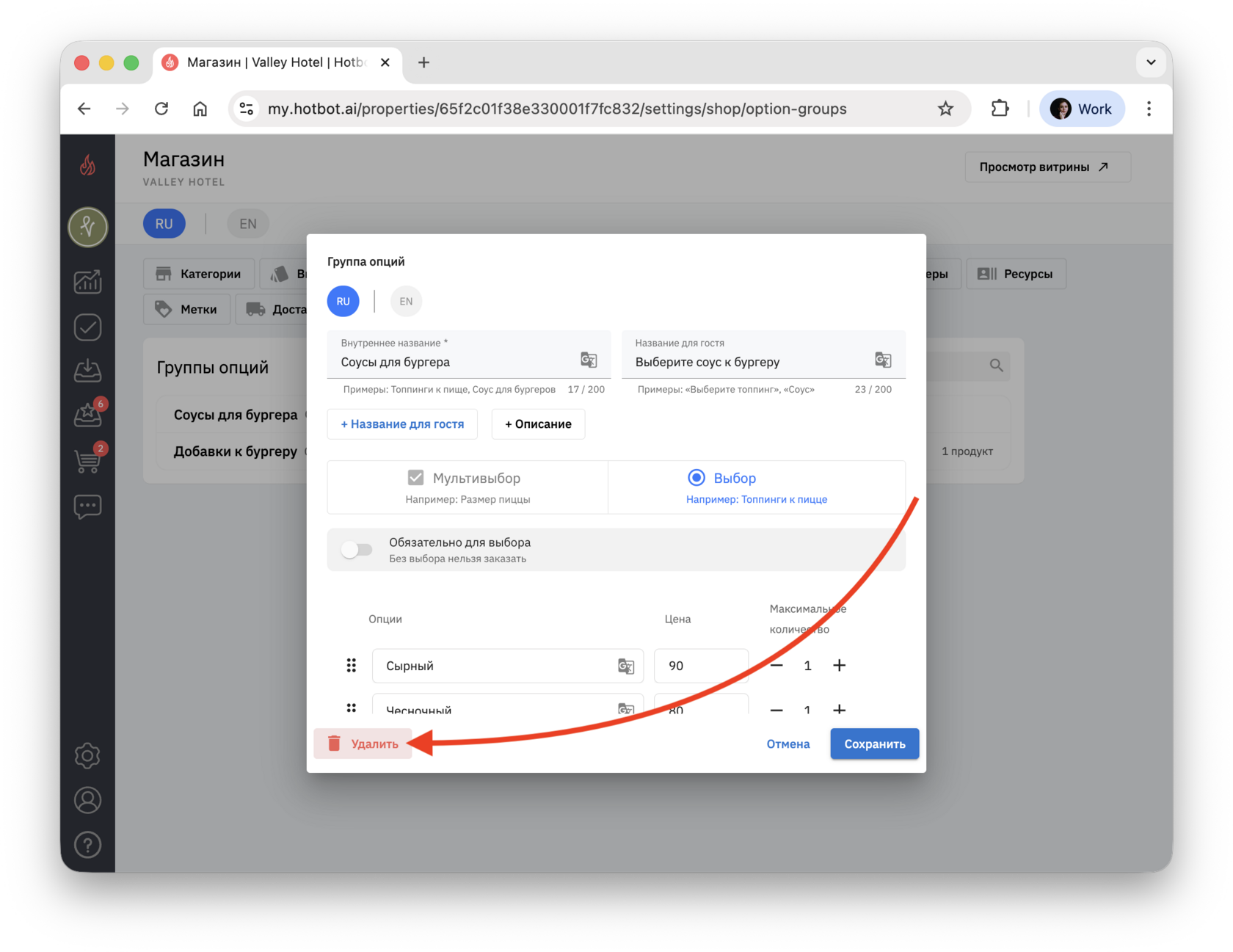
3. Подтвердите действие.
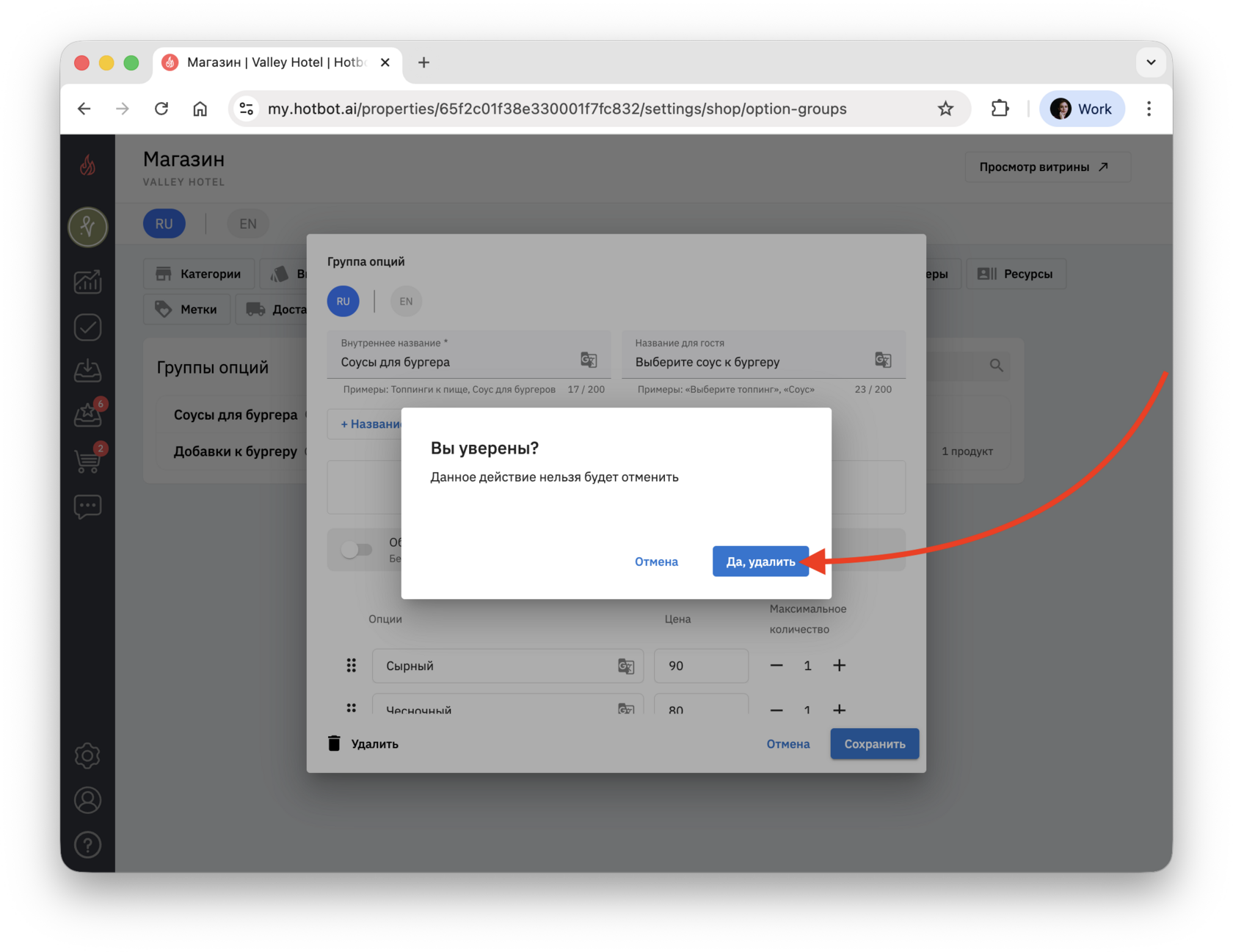
После подтверждения группа удаляется из общего списка и из всех товаров, к которым была подключена.
Как работают опции для гостя
^В карточке товара
Опции отображаются блоком внутри товара (как дополнительные поля).
В зависимости от настроек в карточке товара гость видит:
- название опции;
- цену (если указана);
- чекбокс выбора.
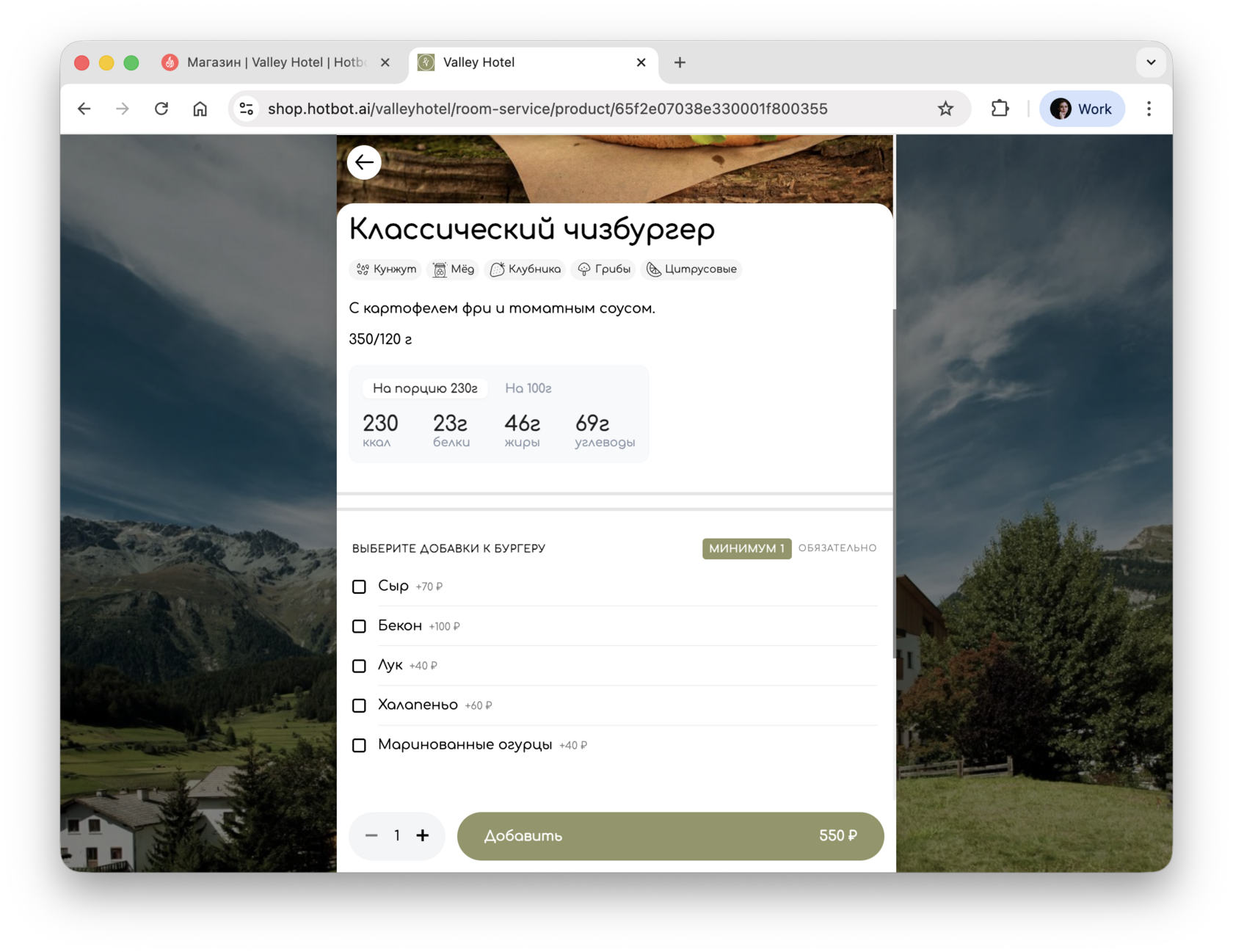
Подсказки на витрине показывают ограничения, например: «Минимум 1». Это значит, что, пока гость не выберет хотя бы один вариант, он не сможет добавить товар в корзину.
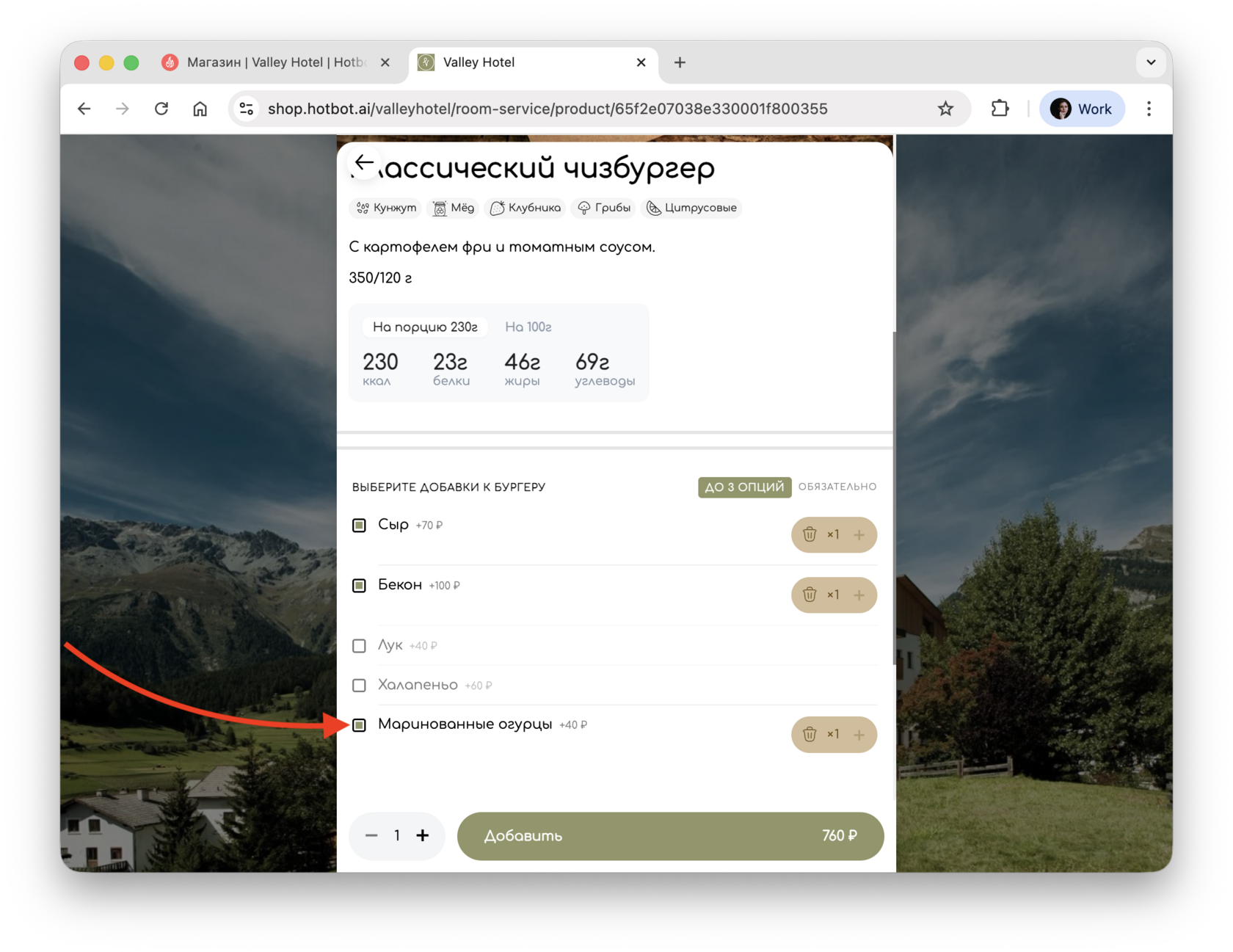
Если гость выбрал максимальное количество доступных опций, остальные станут недоступны. Появится подсказка: «До N опций».
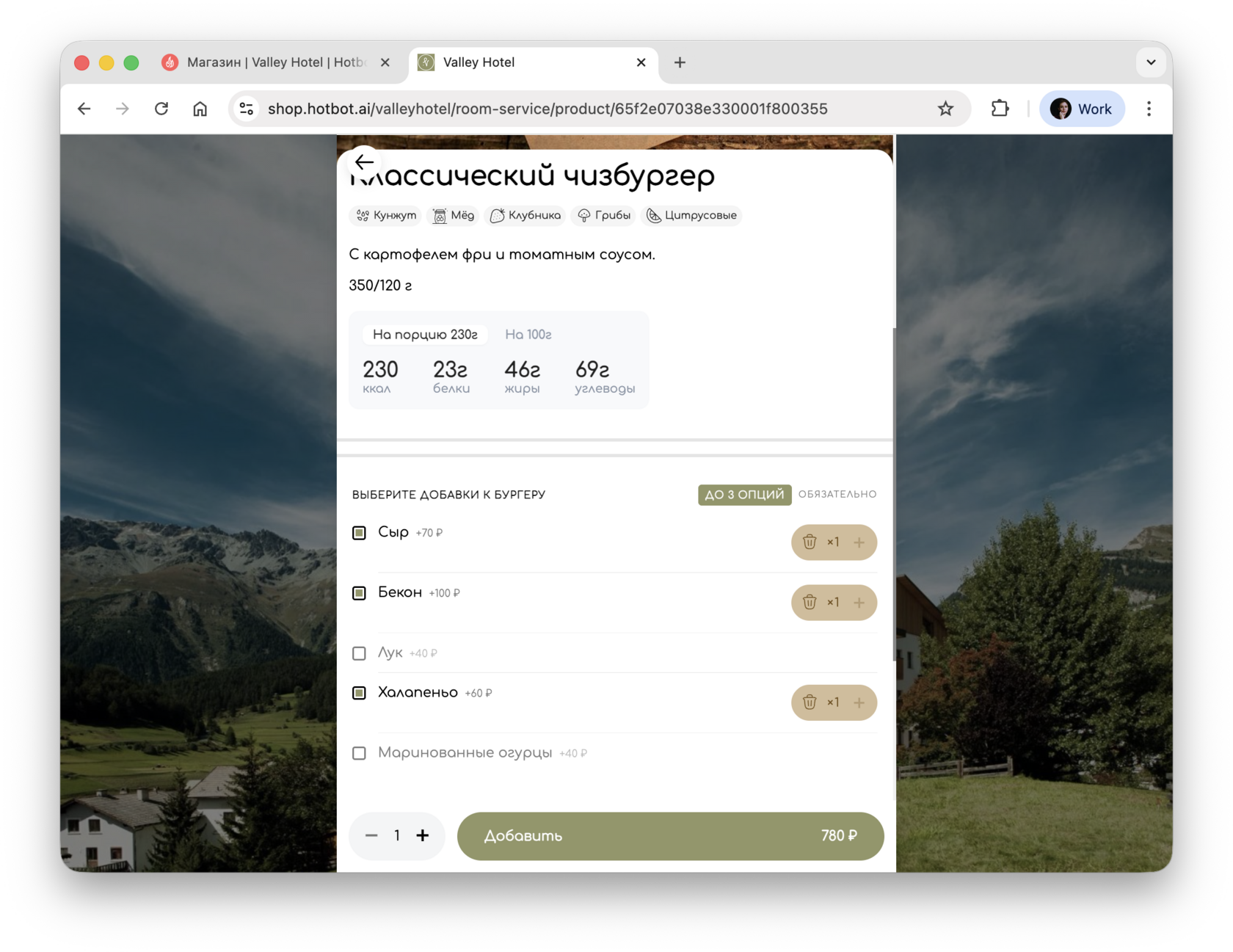
Можно отменить свой выбор, нажав на 🗑️ в поле рядом с вариантом, и выбрать заново.^
^В корзине
В корзине перечислены выбранные опции со стоимостью.
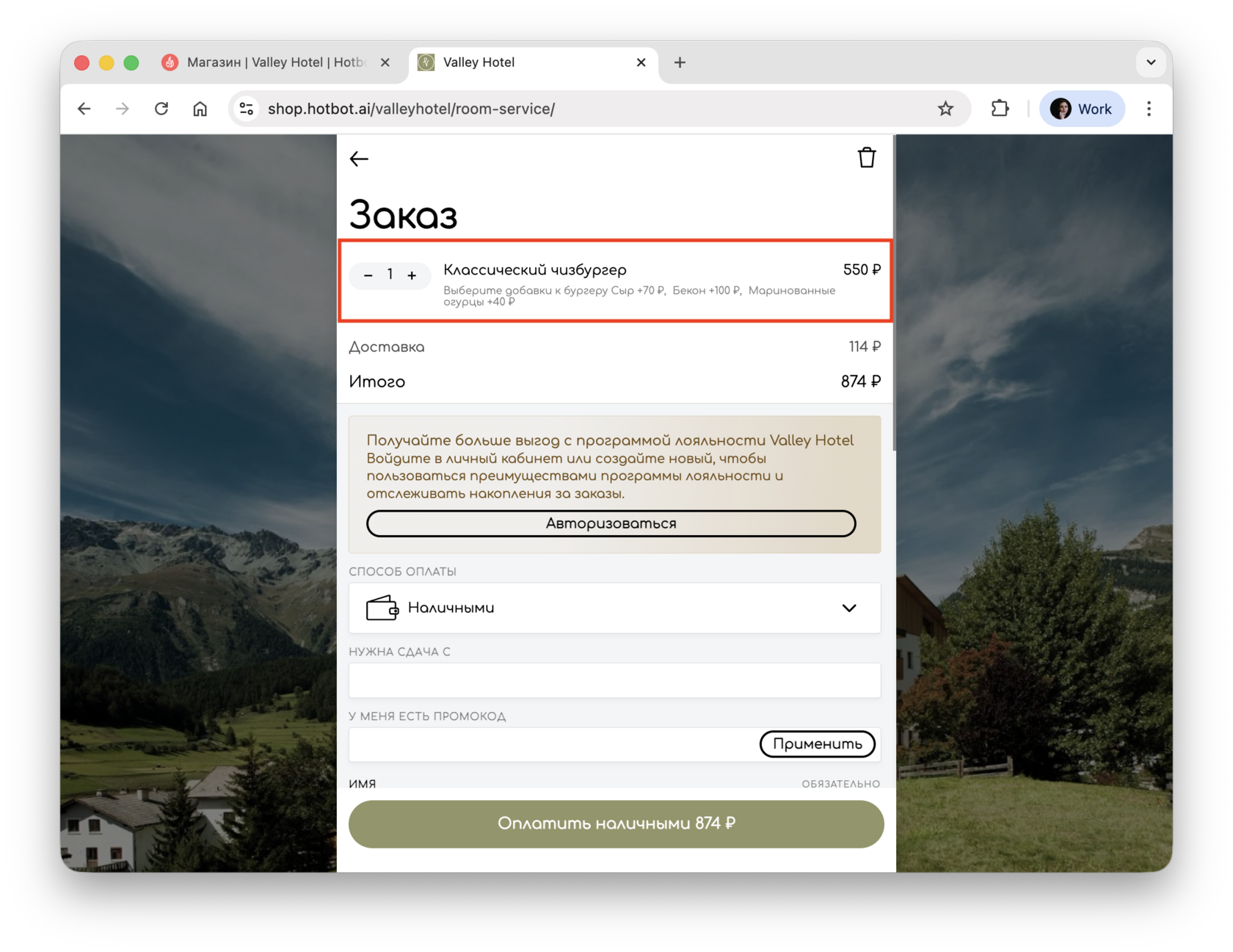
Удалить отдельно опцию нельзя.
Чтобы изменить выбор:
- Удалите товар из корзины.
- Добавьте товар заново с нужными опциями.^
Может быть полезно
Остались вопросы?
Мы поможем найти ответ — выберите удобный способ:
- Кнопка ❓ в личном кабинете
- Telegram-бот @HotbotAISupport_bot
- MAX-бот @HotbotAISupport_bot
- Почта support@hotbot.ai
- Телефон +7 (499) 110-86-62
