




Ссылка на эту статью: https://htbt.ru/to/translations
В этой статье вы узнаете, как перевести контент магазина на все иностранные языки, поддерживаемые отелем.
Нужна помощь?
Задайте вопрос вашему менеджеру или в службу поддержки по кнопке ❓ в нижнем левом углу личного кабинета.
Начало работы
Перевод контента помогает расширить аудиторию, улучшить взаимодействие с иностранными гостями и повысить конкурентоспособность вашего отеля.
Хотбот автоматически переводит информацию о дополнительных услугах на доступные языки. Для этого достаточно заполнить данные на русском языке, после чего система создаст версии на других языках.
- Просмотр доступных языков
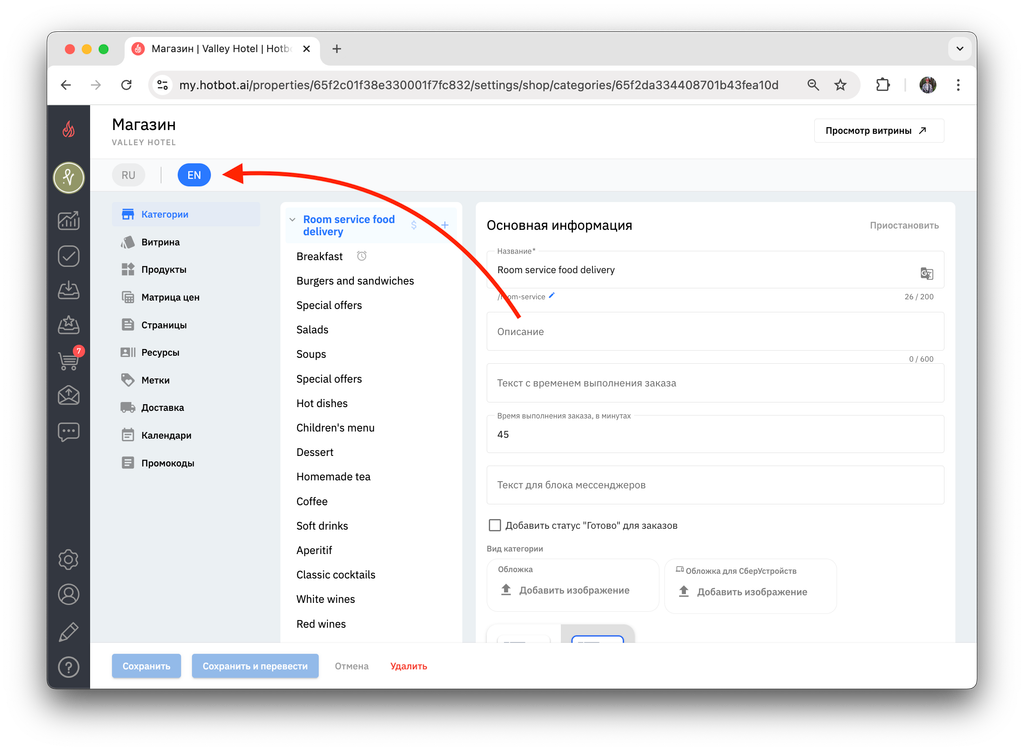
В вашем отеле может быть настроено несколько языковых вариантов отображения контента. Чтобы узнать, какие языки поддерживает ваш магазин, обратите внимание на панель сверху. Язык, на котором вы сейчас просматриваете контент, будет выделен синим.
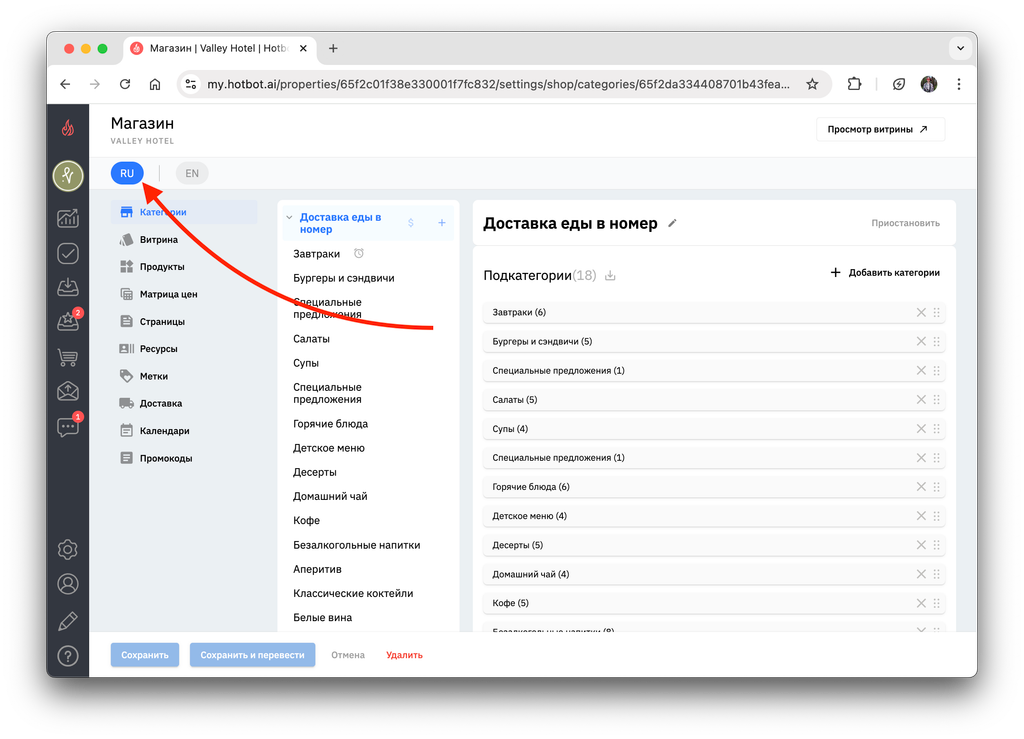
Для просмотра контента на иностранном языке переключитесь на него, нажав соответствующую иконку.
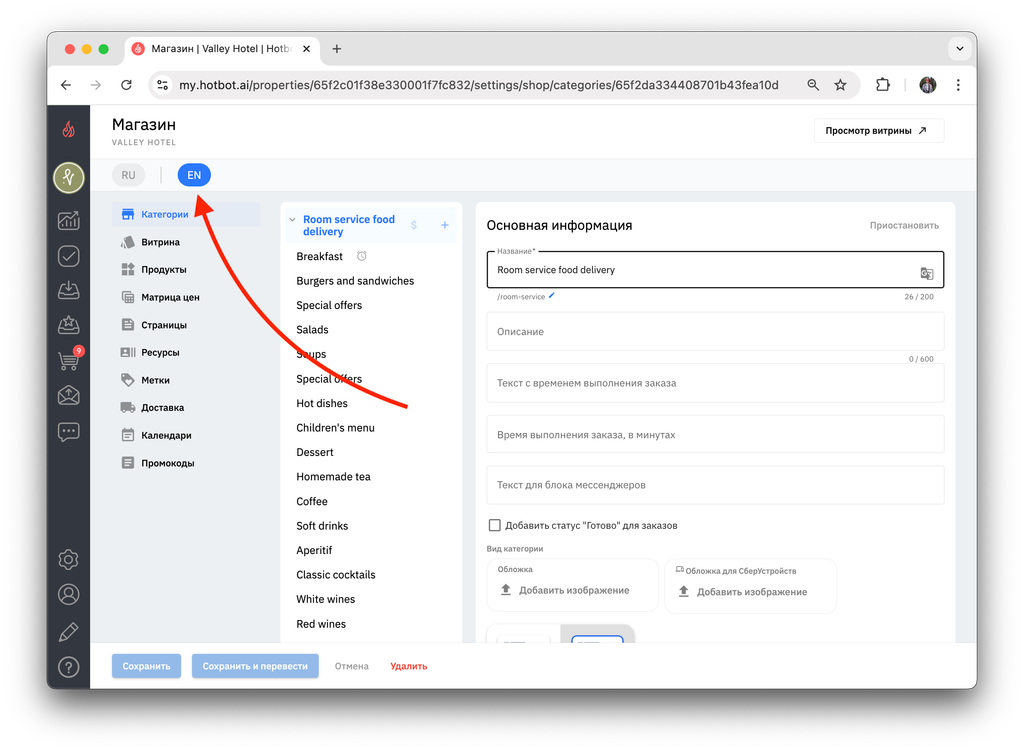
Переключение между языками не повлияет на отображение контента для клиентов на сайте вашего отеля. Эта функция предназначена для предпросмотра контента на иностранном языке прямо в панели администрирования.
Настройка
Для перехода к настройкам зайдите в свой личный кабинет на сайте Hotbot.ai или по прямой ссылке my.hotbot.ai.
Если у вас нет личного кабинета или доступа к описанным настройкам, обратитесь к ответственному сотруднику вашего отеля.
Если вы забыли пароль от личного кабинета, вы можете восстановить его по инструкции Восстановление пароля.
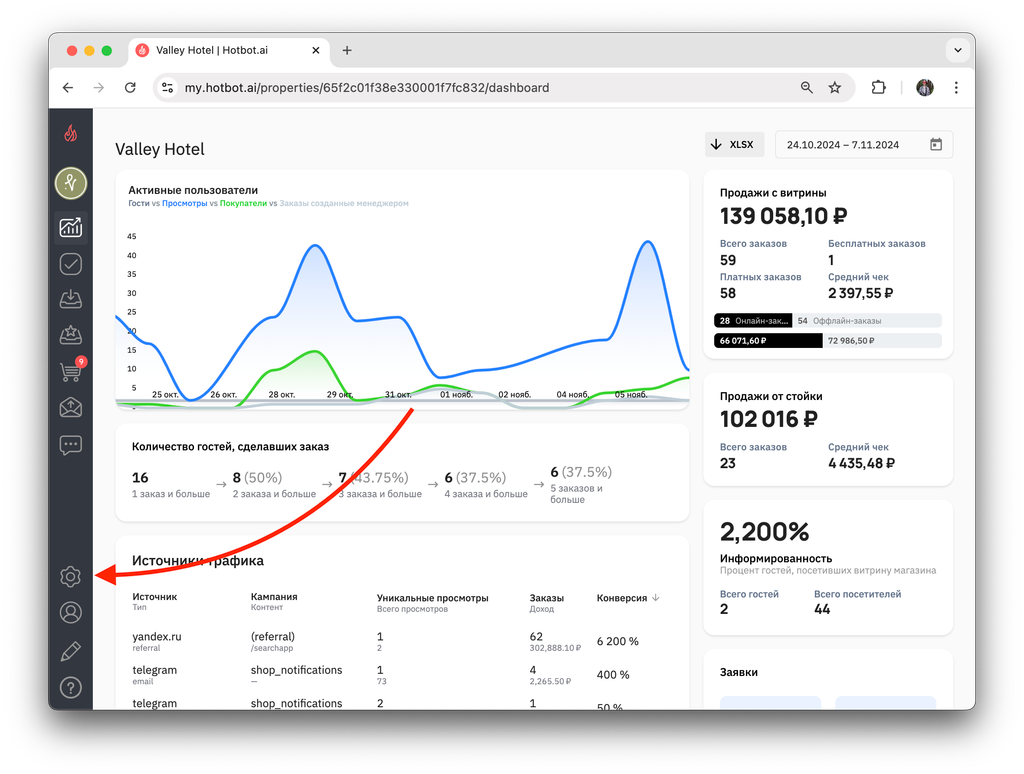
На стартовой странице личного кабинета в панели слева нажмите иконку Настройки.
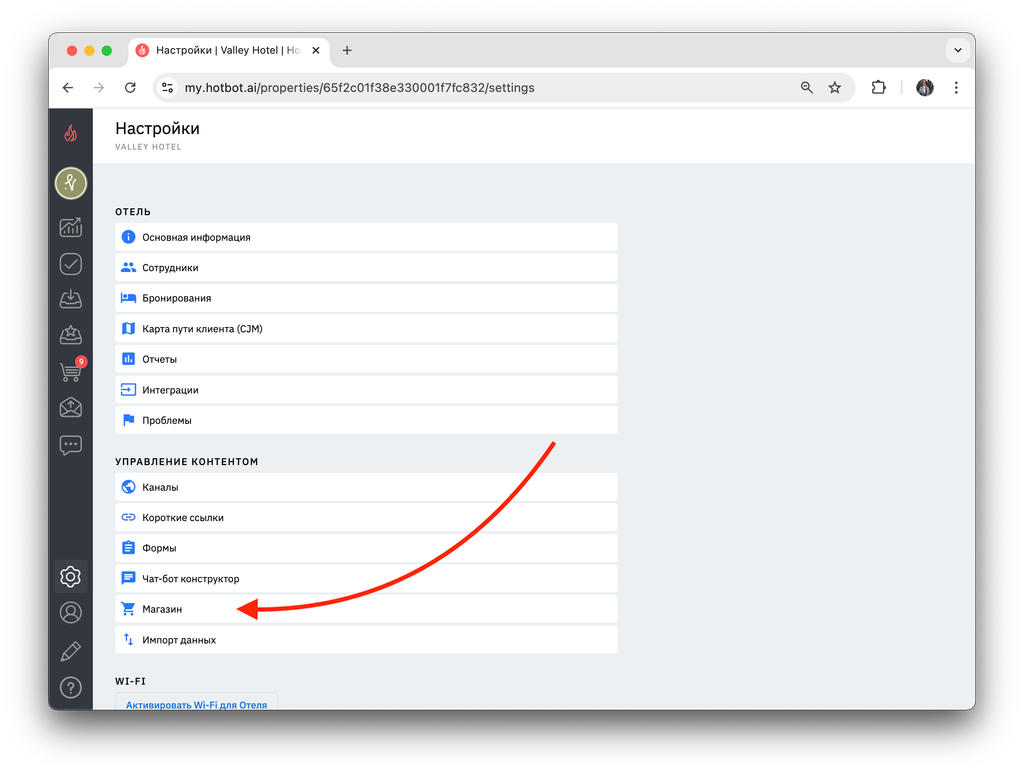
В разделе Настройки выберите Магазин.
В магазине оставайтесь на вкладке Категории.
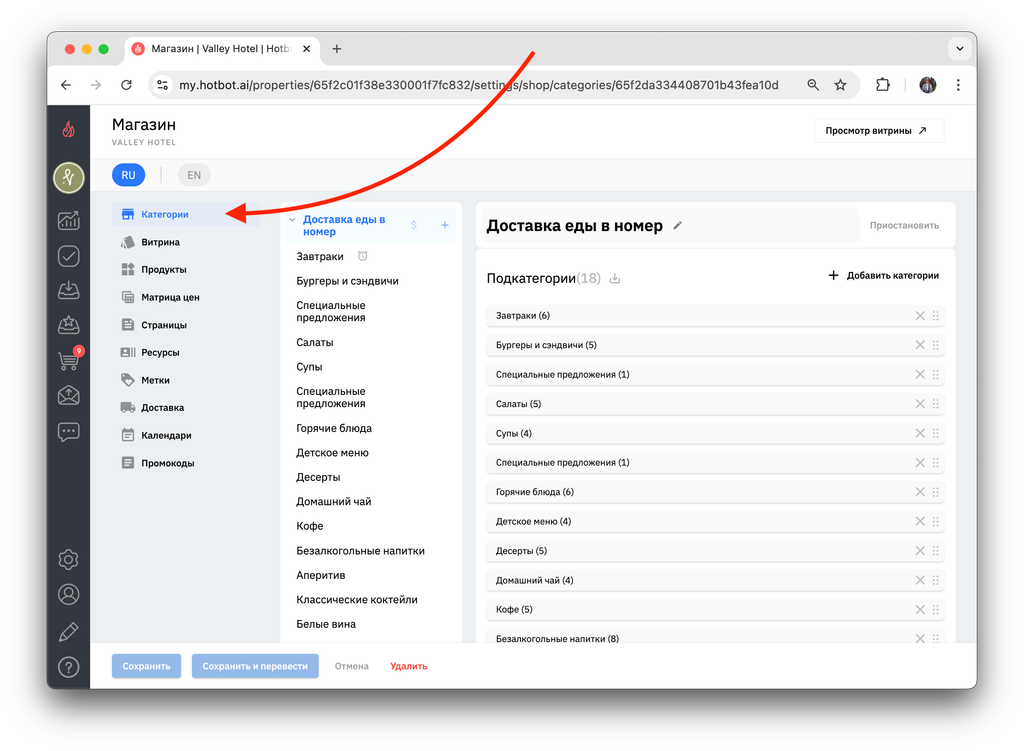
Добавление текста на иностранном языке
Если вам нужно добавить текст в поле, вы можете сделать это на русском или любом другом языке.
1. Для начала на панели сверху переключитесь на язык, на котором вы будете добавлять текст.
1. Для начала на панели сверху переключитесь на язык, на котором вы будете добавлять текст.
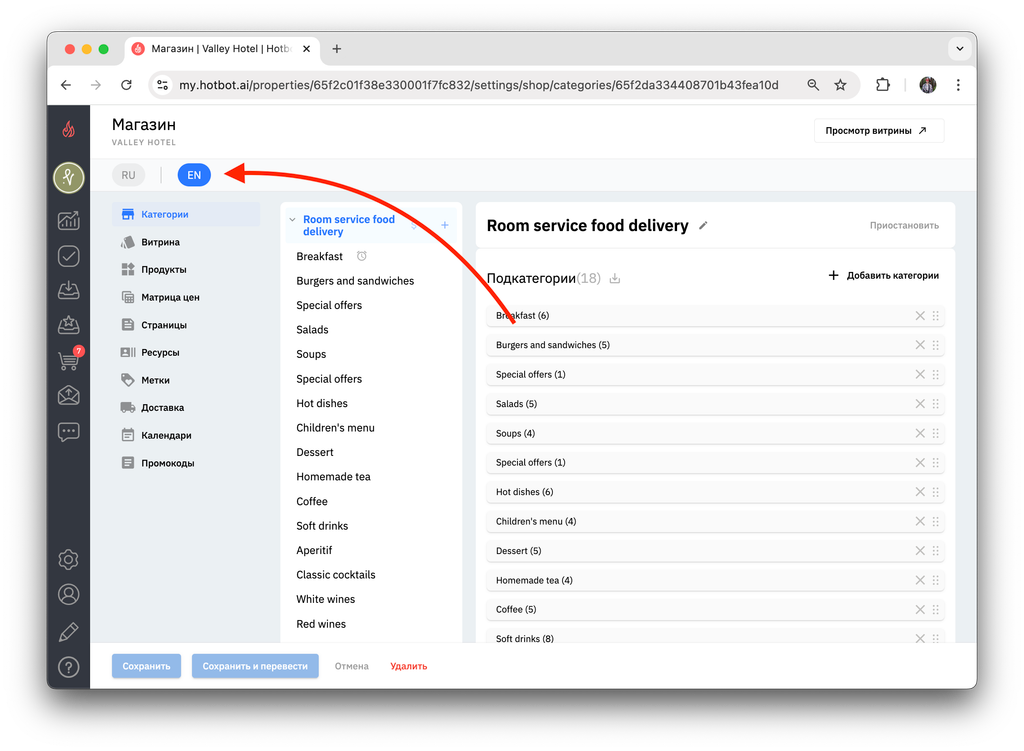
2. Перейдите в нужный раздел магазина (выберите его в дереве слева).
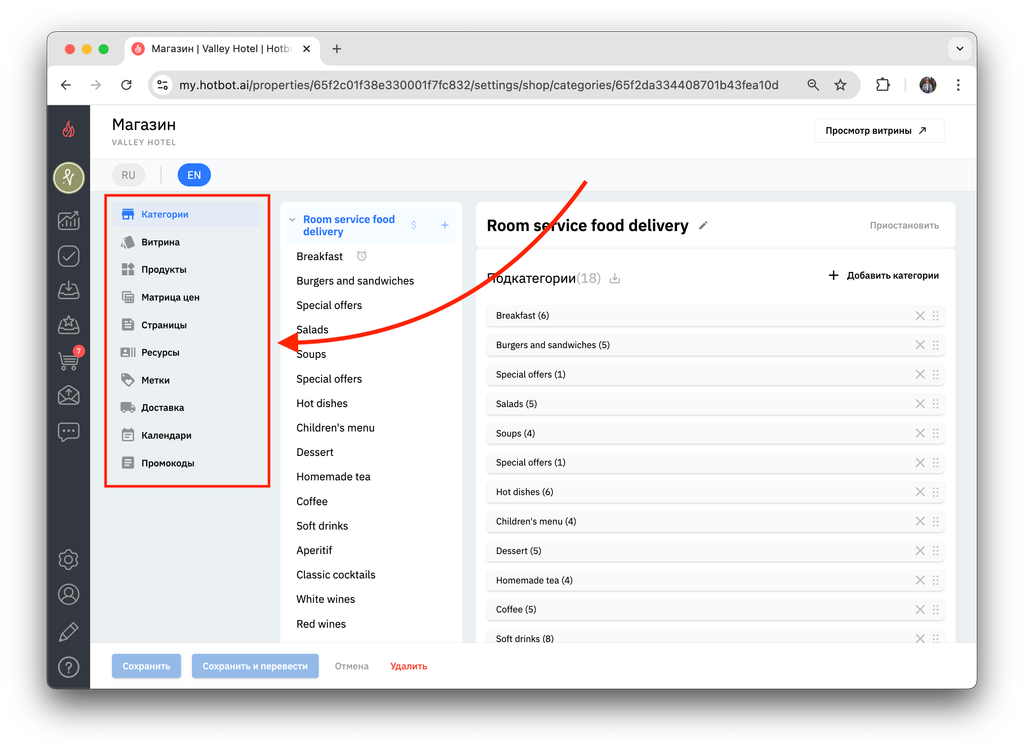
Мы разберем перевод поля с русского языка на иностранные на примере категории Доставка еды в номер.
3. Нажмите на поле с названием категории, чтобы открыть дополнительные настройки.
3. Нажмите на поле с названием категории, чтобы открыть дополнительные настройки.
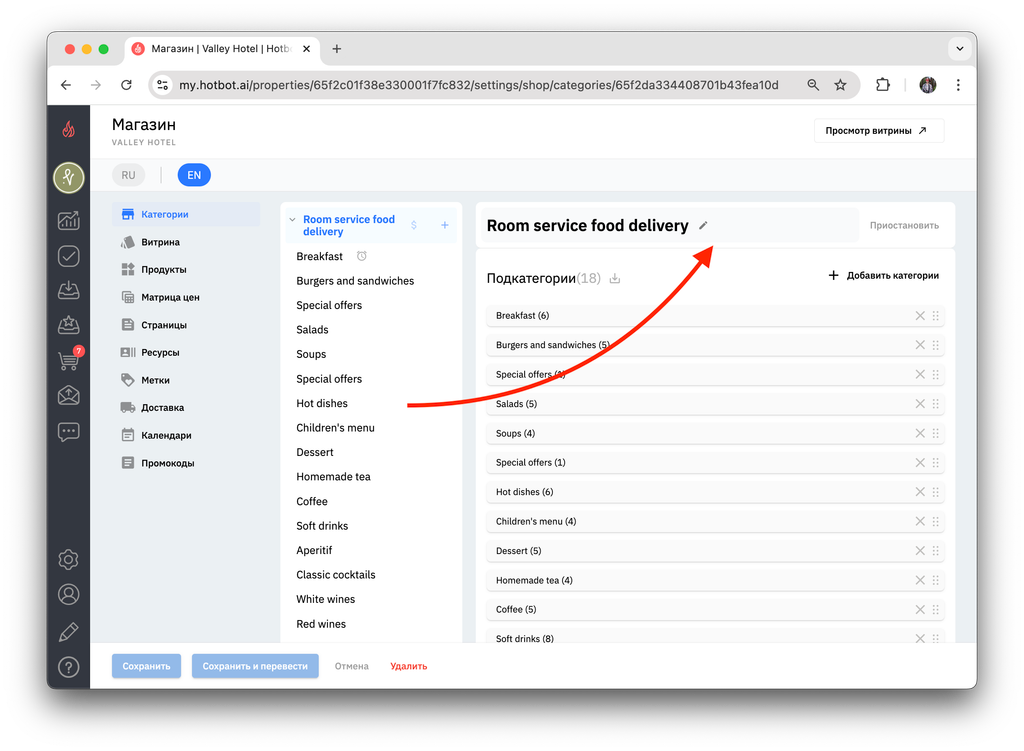
4. Выберите пустое поле, которое нужно заполнить.
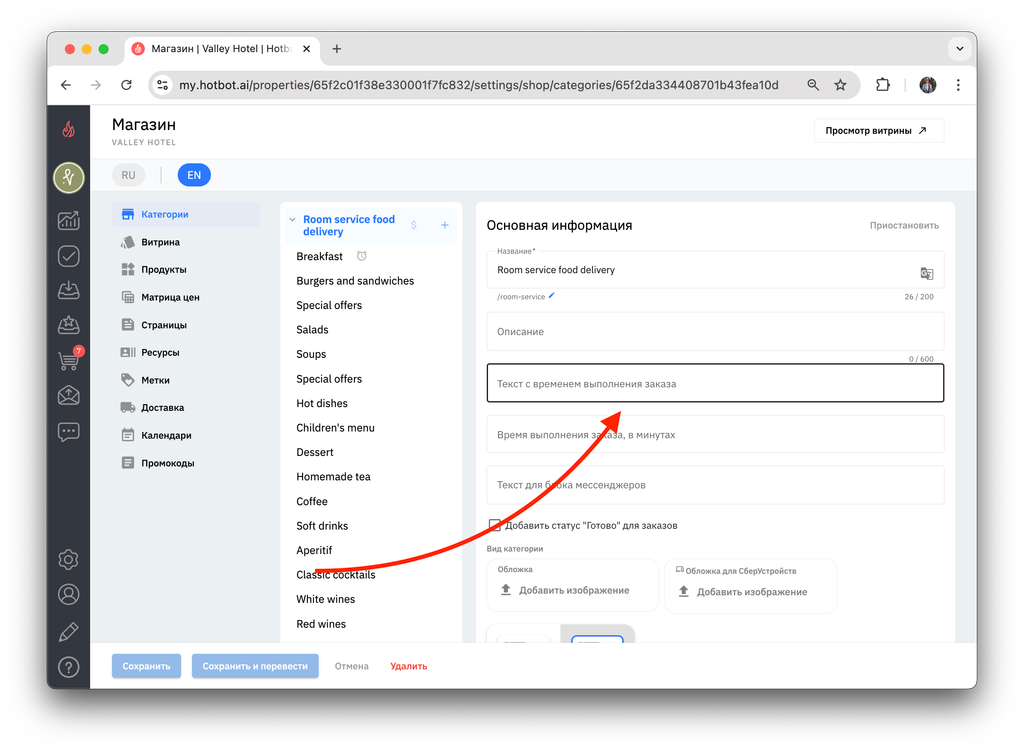
5. Впишите в него соответствующий текст на выбранном языке.
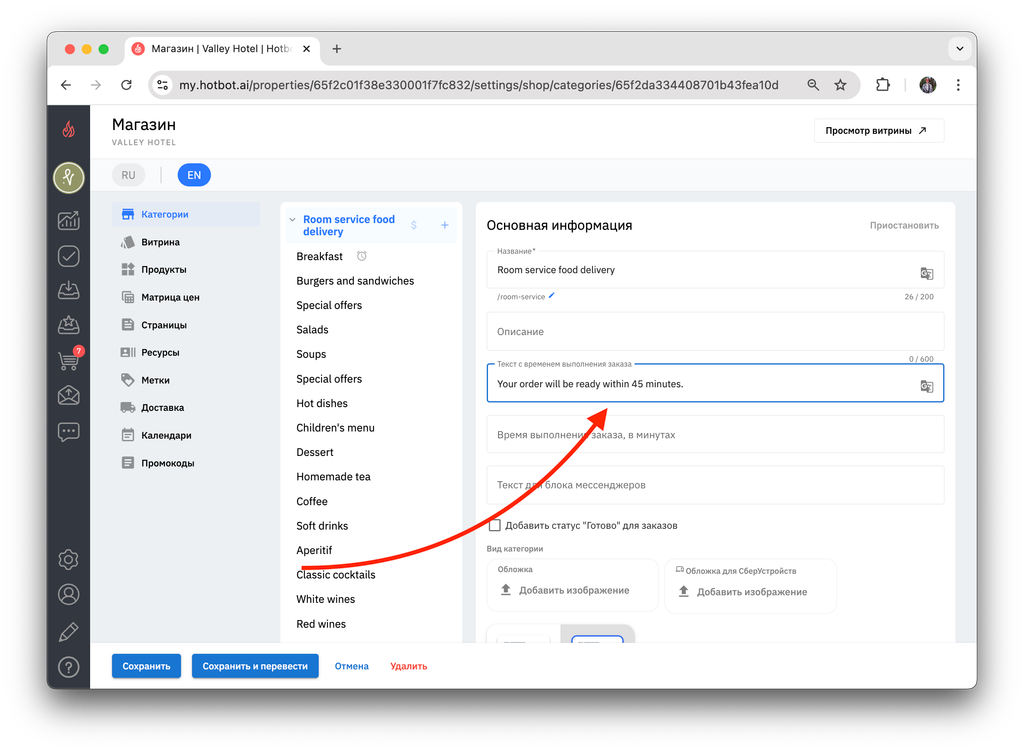
6. Поскольку был создан новый текст, а не изменен старый, нажмите Сохранить.
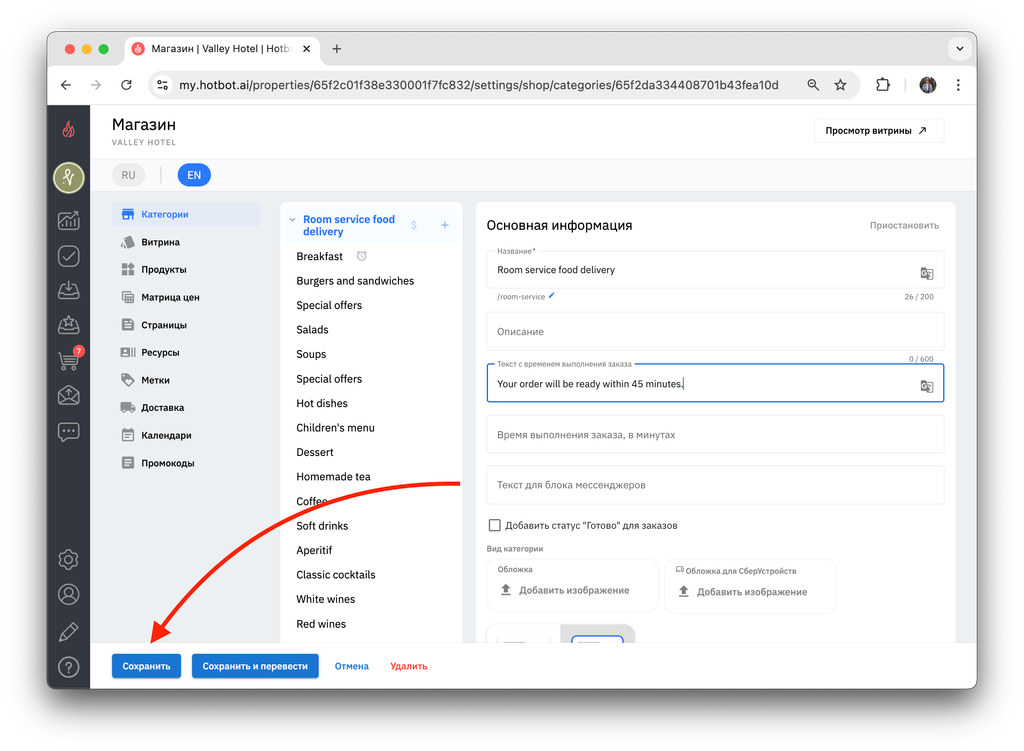
Готово — новый текст автоматически переведен на другие языки.
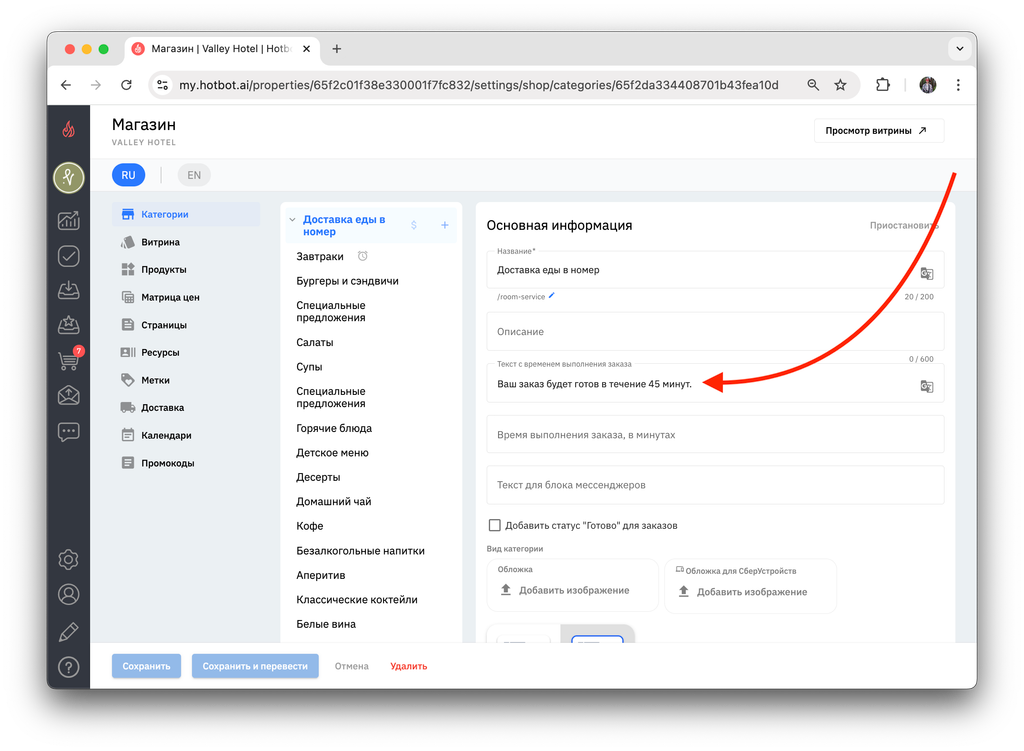
Изменение содержания поля на одном иностранном языке
Иногда возникает ситуация, когда необходимо изменить текст на иностранном языке, который был создан автопереводчиком.
1. Для этого переключитесь на тот язык, текст поля на котором вы хотите изменить, и перейдите в нужный раздел магазина (выберите его в дереве слева).
1. Для этого переключитесь на тот язык, текст поля на котором вы хотите изменить, и перейдите в нужный раздел магазина (выберите его в дереве слева).
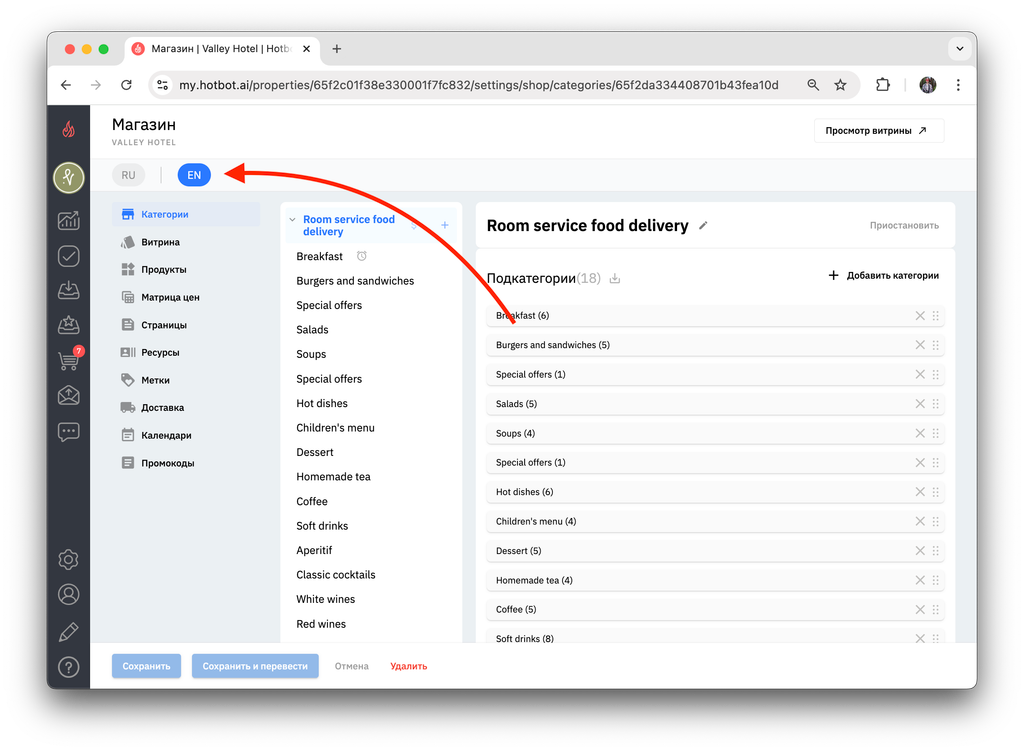
Мы разберем перевод поля с русского языка на иностранные на примере категории Доставка еды в номер.
2. Нажмите на поле с названием категории, чтобы открыть дополнительные настройки.
2. Нажмите на поле с названием категории, чтобы открыть дополнительные настройки.
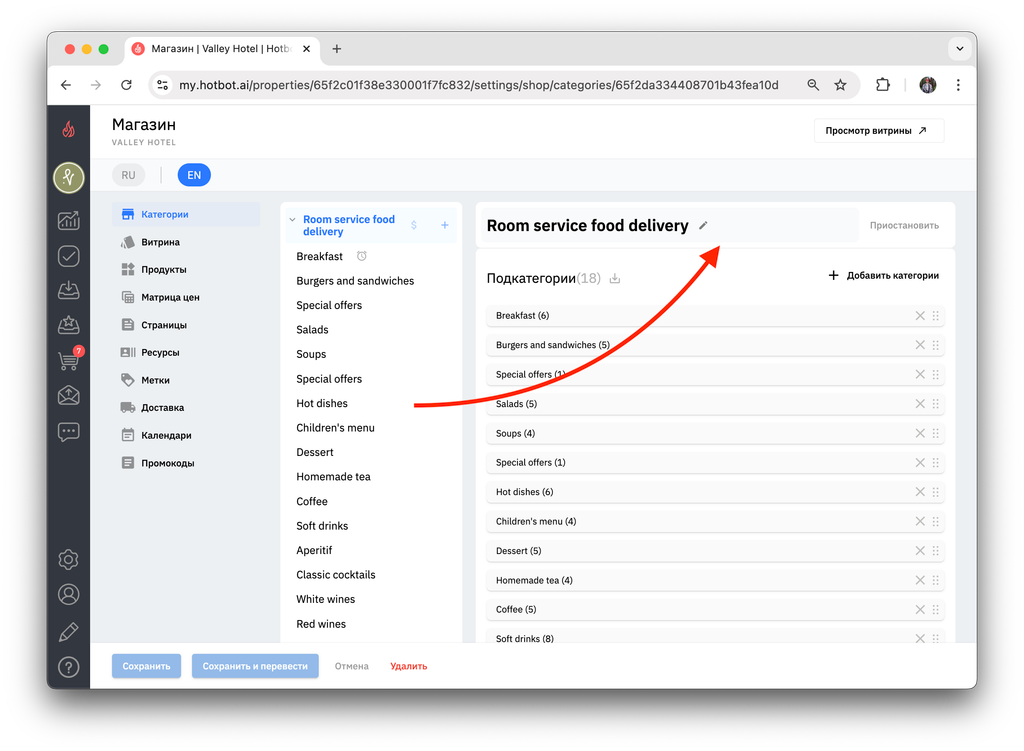
3. Далее выберите поле, в котором нужно поменять текст. Например, поле с информацией о времени исполнения заказа.
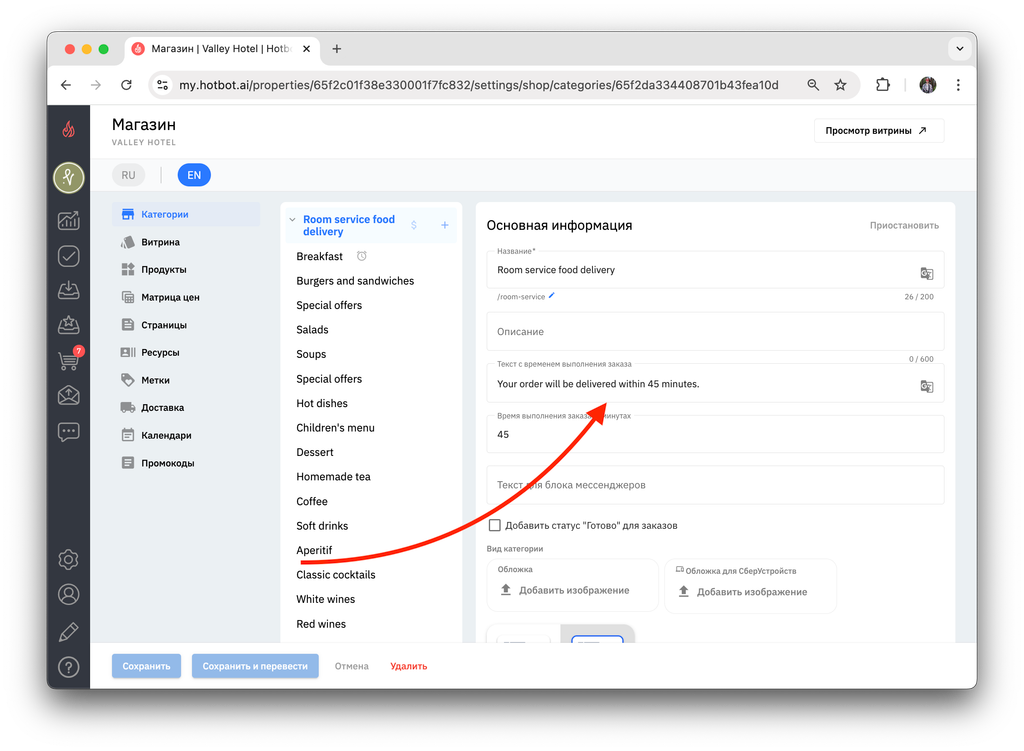
4. Для замены текста выделите существующий текст или его часть и удалите, используя кнопку Delete на клавиатуре.
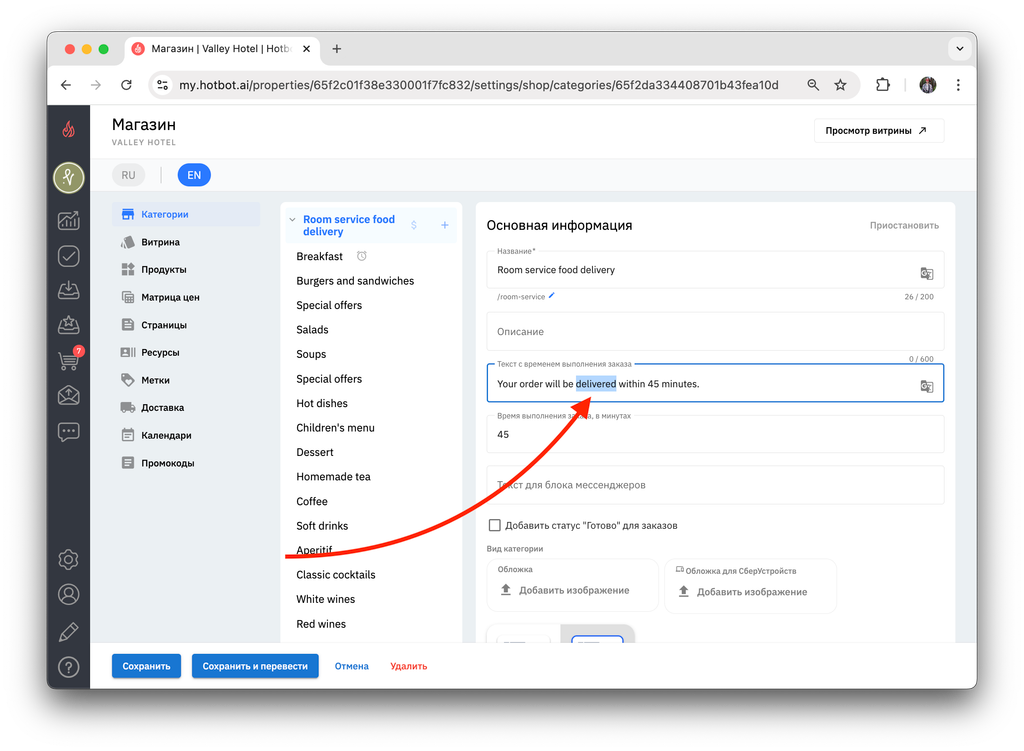
5. Вставьте или введите новый, скорректированный, текст.
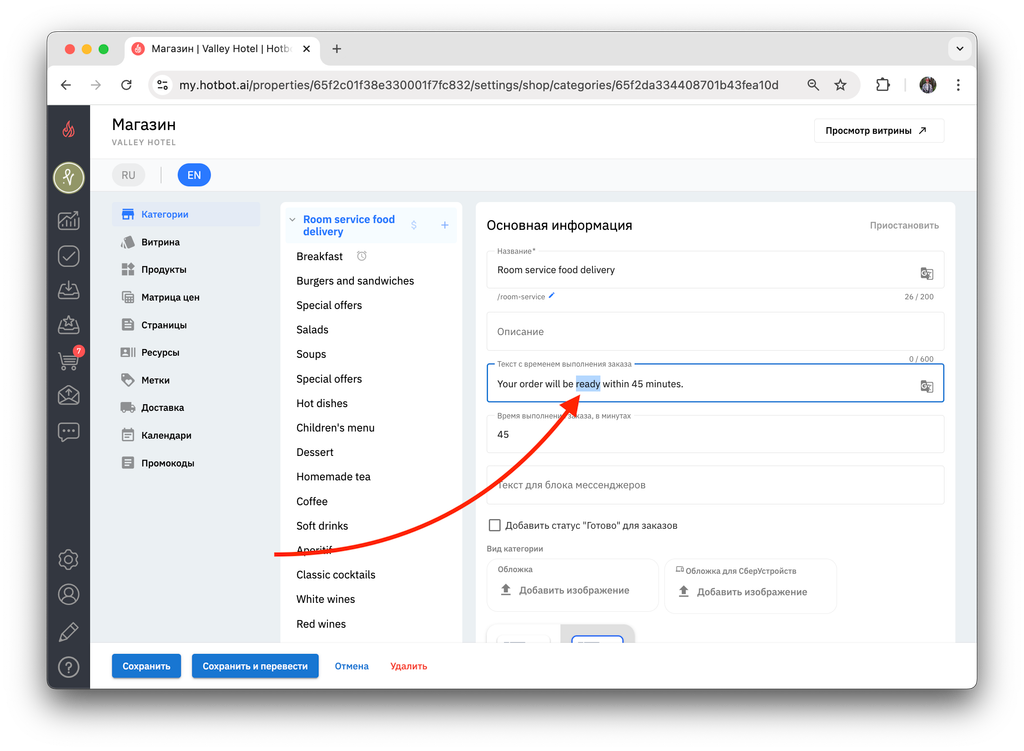
6. Нажмите Сохранить.
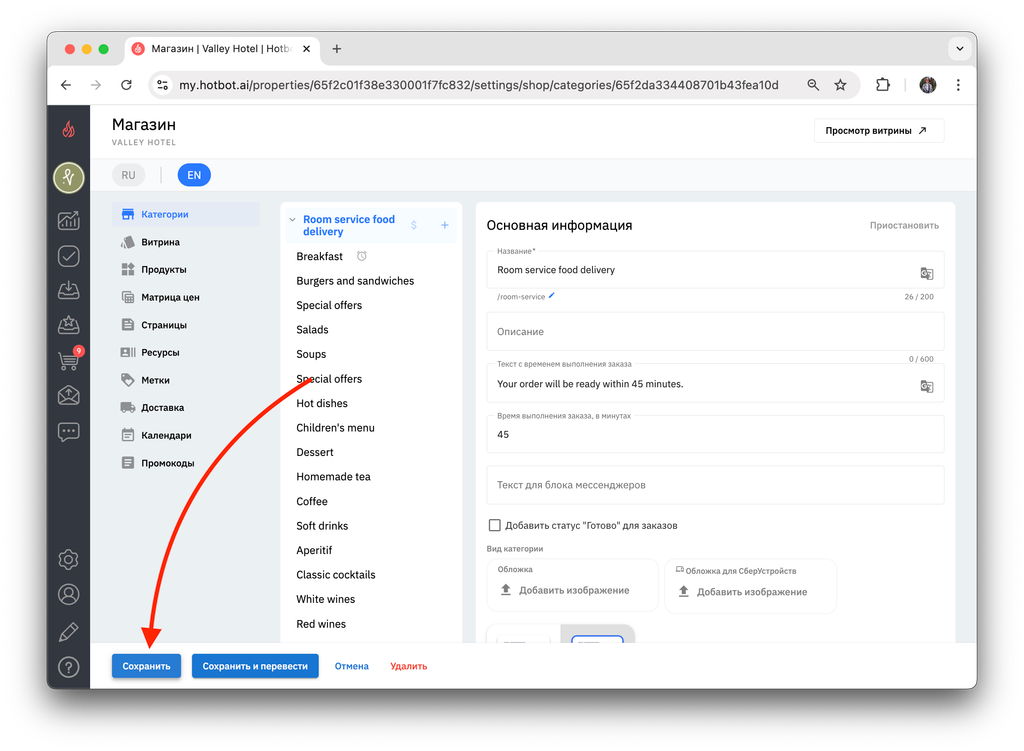
Для любых изменений в настройках категорий и подкатегорий всегда используйте кнопку Сохранить.
7. Проверьте, не изменился ли текст на других языках.
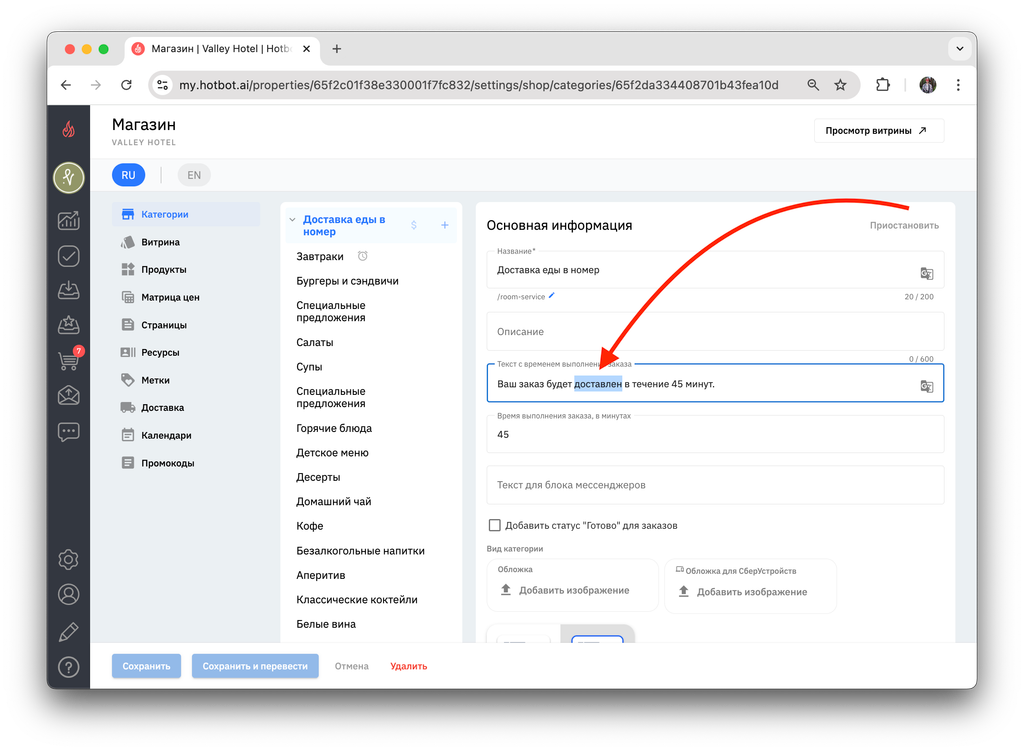
Аналогично можно изменить текст на ином другом языке (в том числе и на русском), не меняя текста других языков.
Изменение содержания поля на всех языках
Вам может понадобиться обновить текст в поле на всех языках одновременно. Это осуществляется с помощью автоперевода.
1. Перейдите в нужный раздел магазина (выберите его в дереве слева).
1. Перейдите в нужный раздел магазина (выберите его в дереве слева).
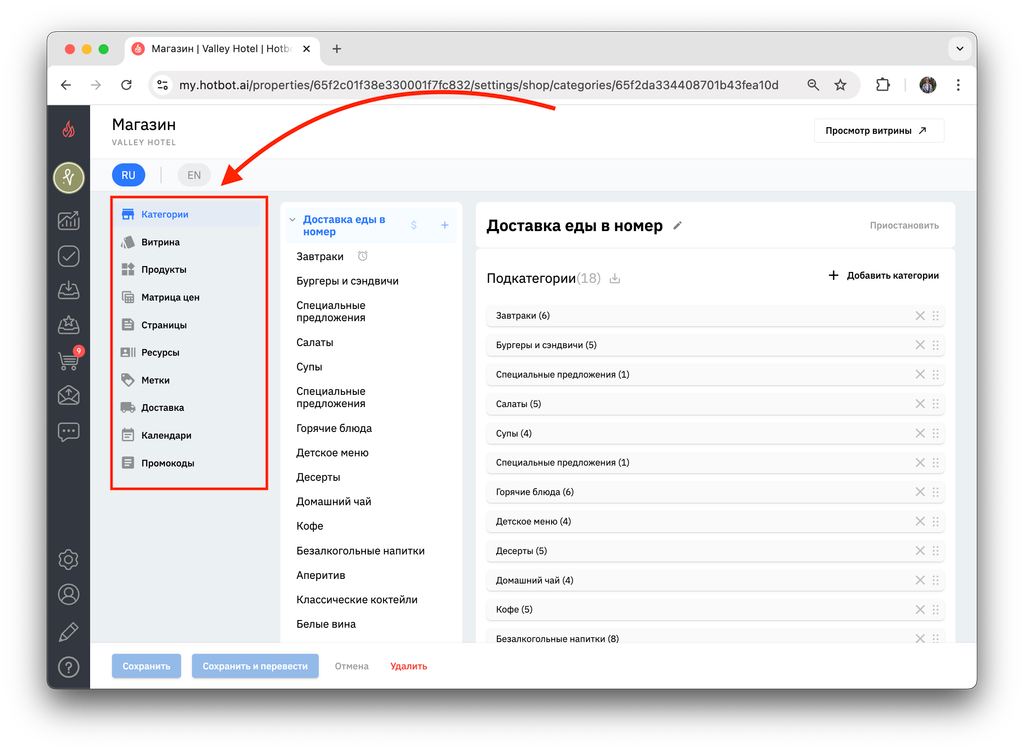
Мы разберем перевод поля с русского языка на иностранные на примере категории Доставка еды в номер.
2. Нажмите на поле с названием категории, чтобы открыть дополнительные настройки.
2. Нажмите на поле с названием категории, чтобы открыть дополнительные настройки.
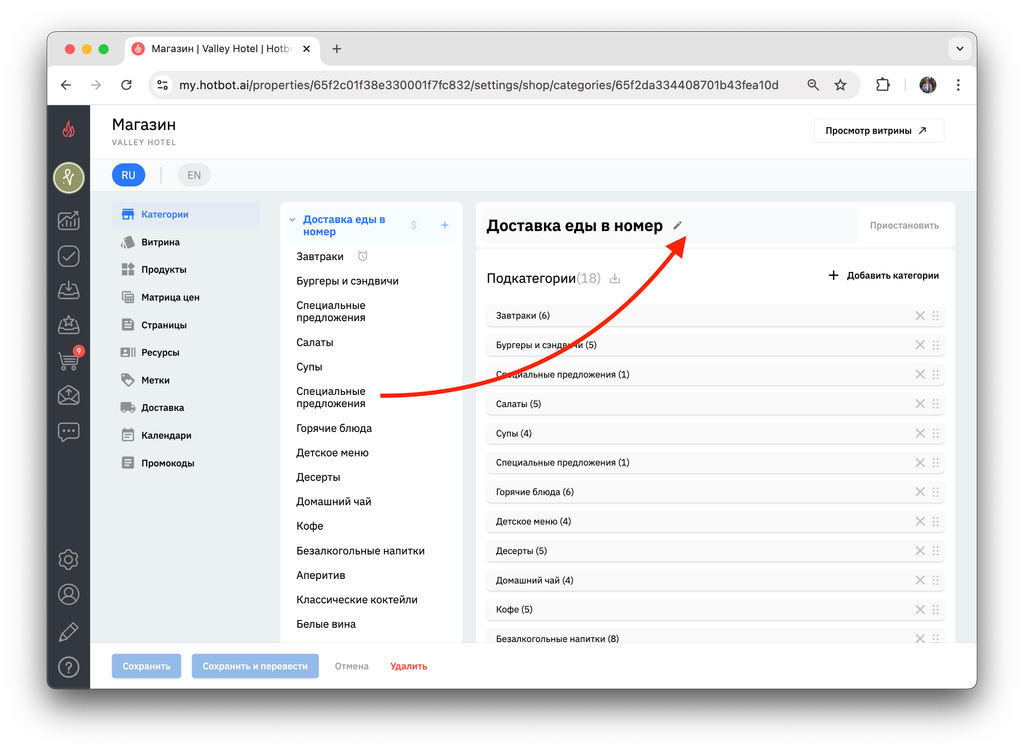
3. Выберите необходимое поле с текстом на русском языке. Например, поле с информацией о времени исполнения заказа.
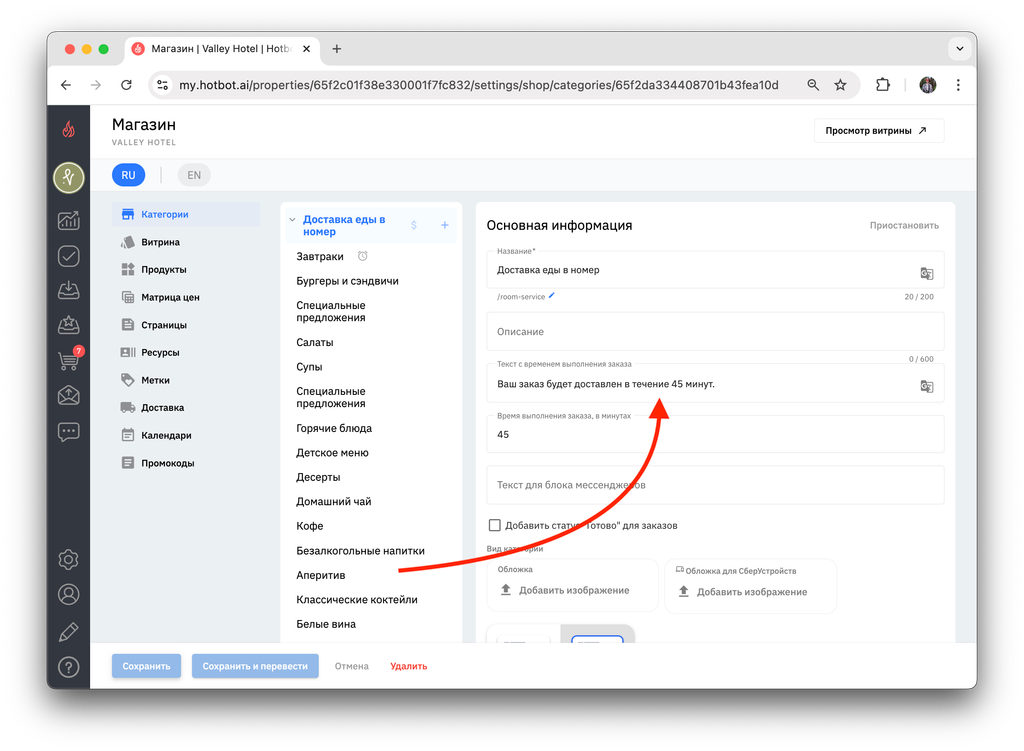
4. Наведите курсор на серую кнопку перевода в правом углу поля, чтобы предлагает перевести текст на все остальные языки.
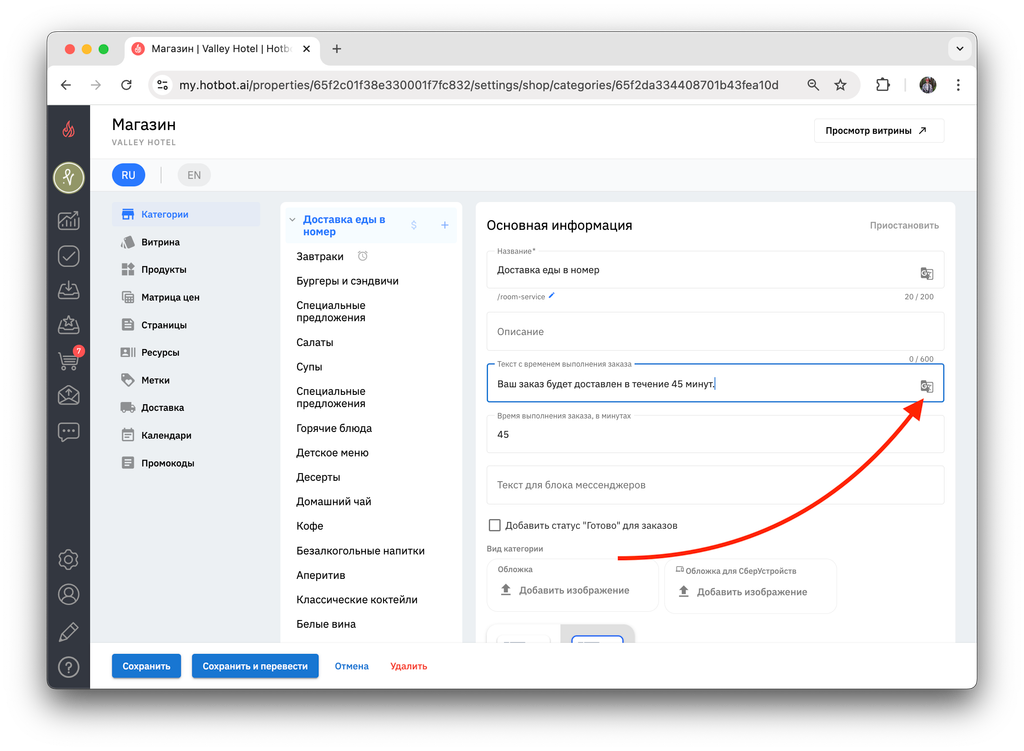
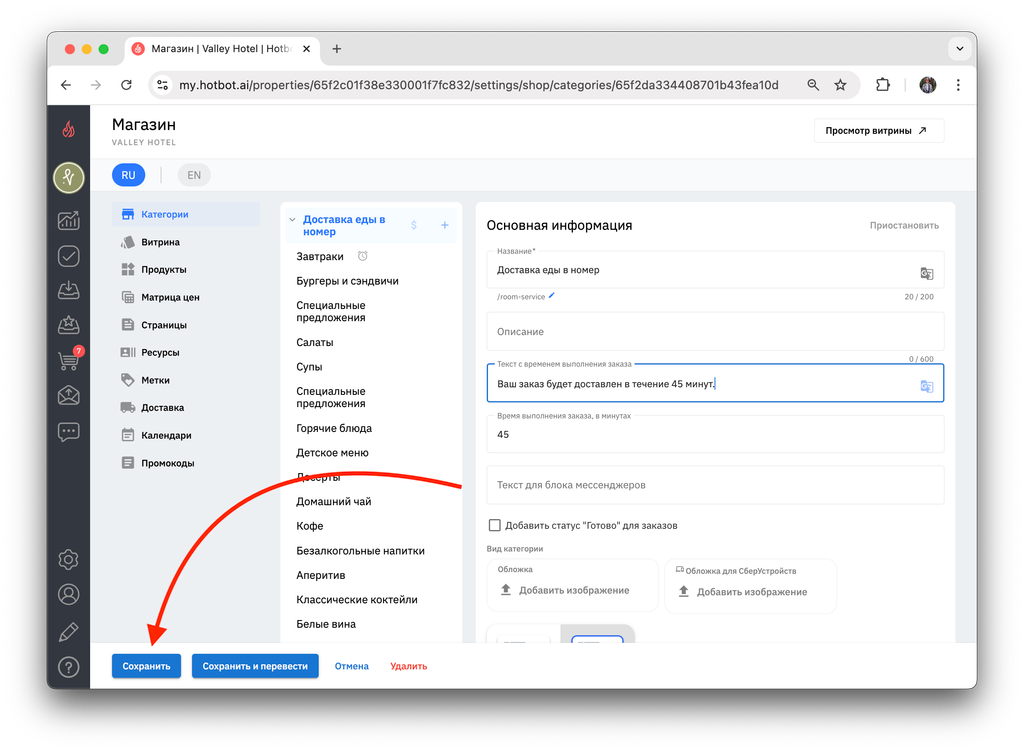
5. После того как кнопка загорелась голубым цветом, нажмите Сохранить. Текст будет автоматически переведен с основного на остальные доступные языки с применением системы автоперевода.
Удаление содержания поля на всех языках
1. Для того чтобы полностью убрать текст из поля на всех языках, перейдите в нужный раздел магазина (выберите его в дереве слева).
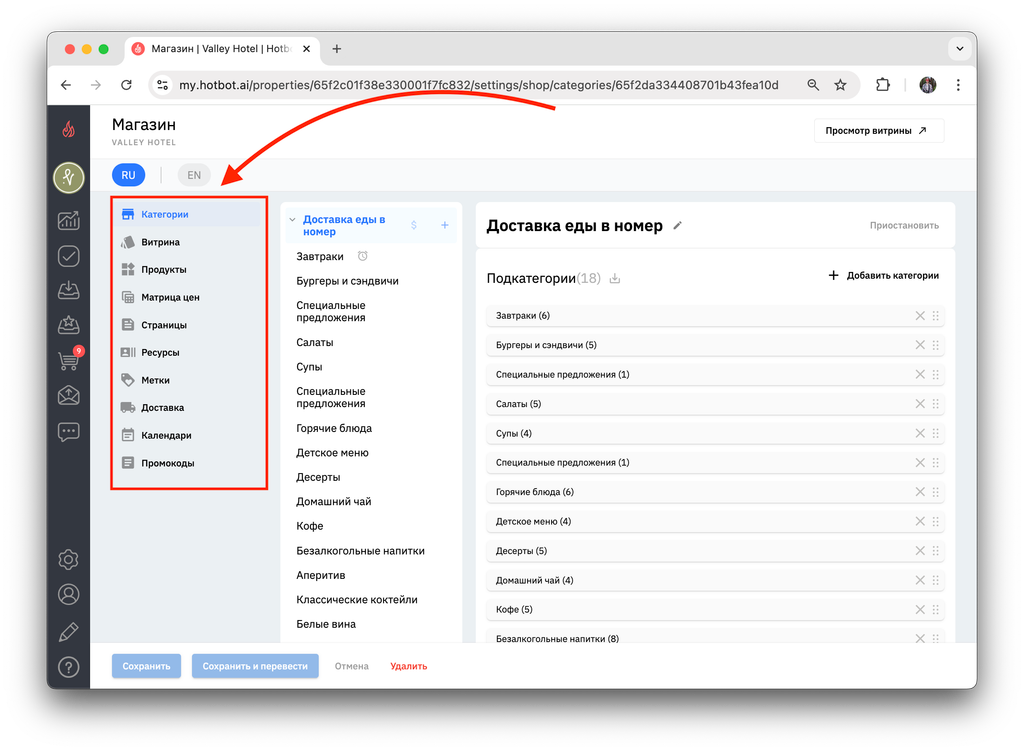
Мы разберем перевод поля с русского языка на иностранные на примере категории Доставка еды в номер.
2. Нажмите на поле с названием категории, чтобы открыть дополнительные настройки.
2. Нажмите на поле с названием категории, чтобы открыть дополнительные настройки.
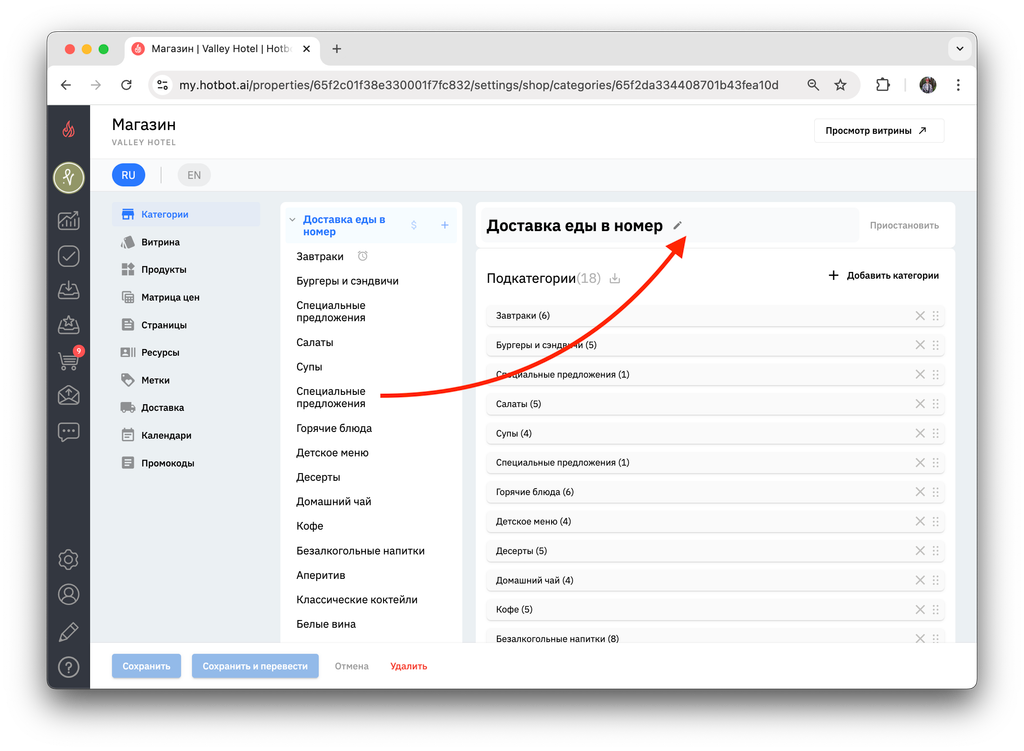
3. Выберите необходимое поле с текстом на русском языке. Например, Текст с временем выполнения заказа.
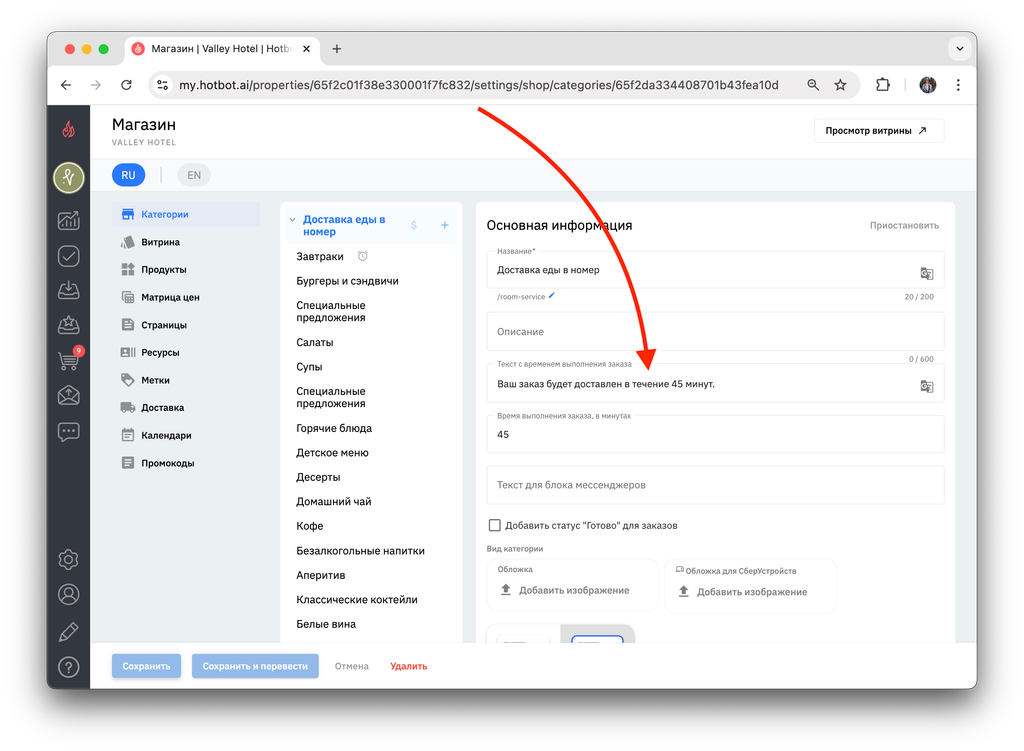
4. Выделите текст и нажмите кнопку Delete на клавиатуре.
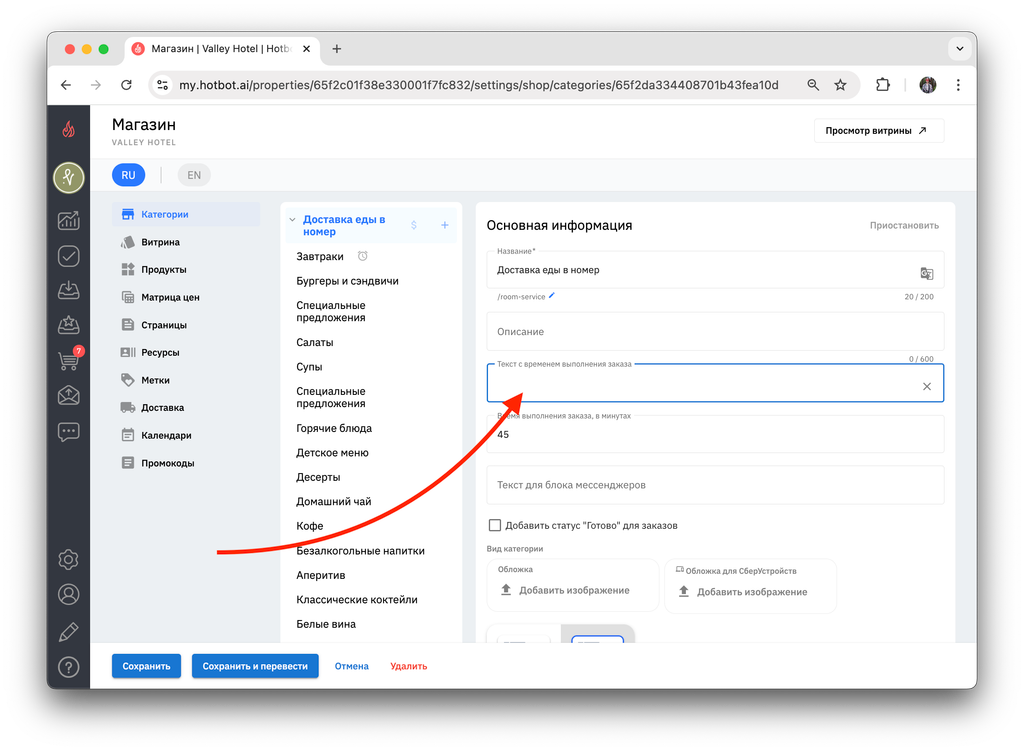
5. Чтобы указанное поле очистилось на всех языках, нажмите × в правом углу поля.
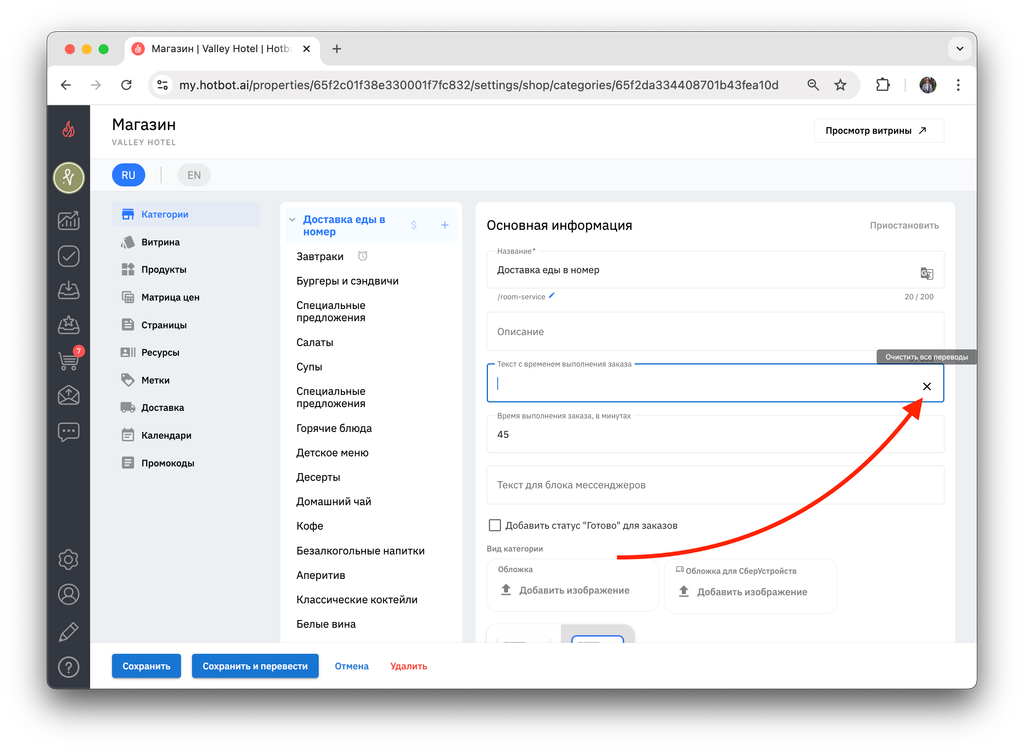
6. После того как крестик исчез, нажмите Сохранить.

Теперь текст в поле отсутствует не только на русском, но и на остальных языках.
- Добавление файлов для других языков в разделе «Страницы»
Если в магазине поддерживаются разные языки, вы можете добавить файл на английском языке для всех остальных языков, чтобы гости видели нужный контент в зависимости от выбранного языка интерфейса.
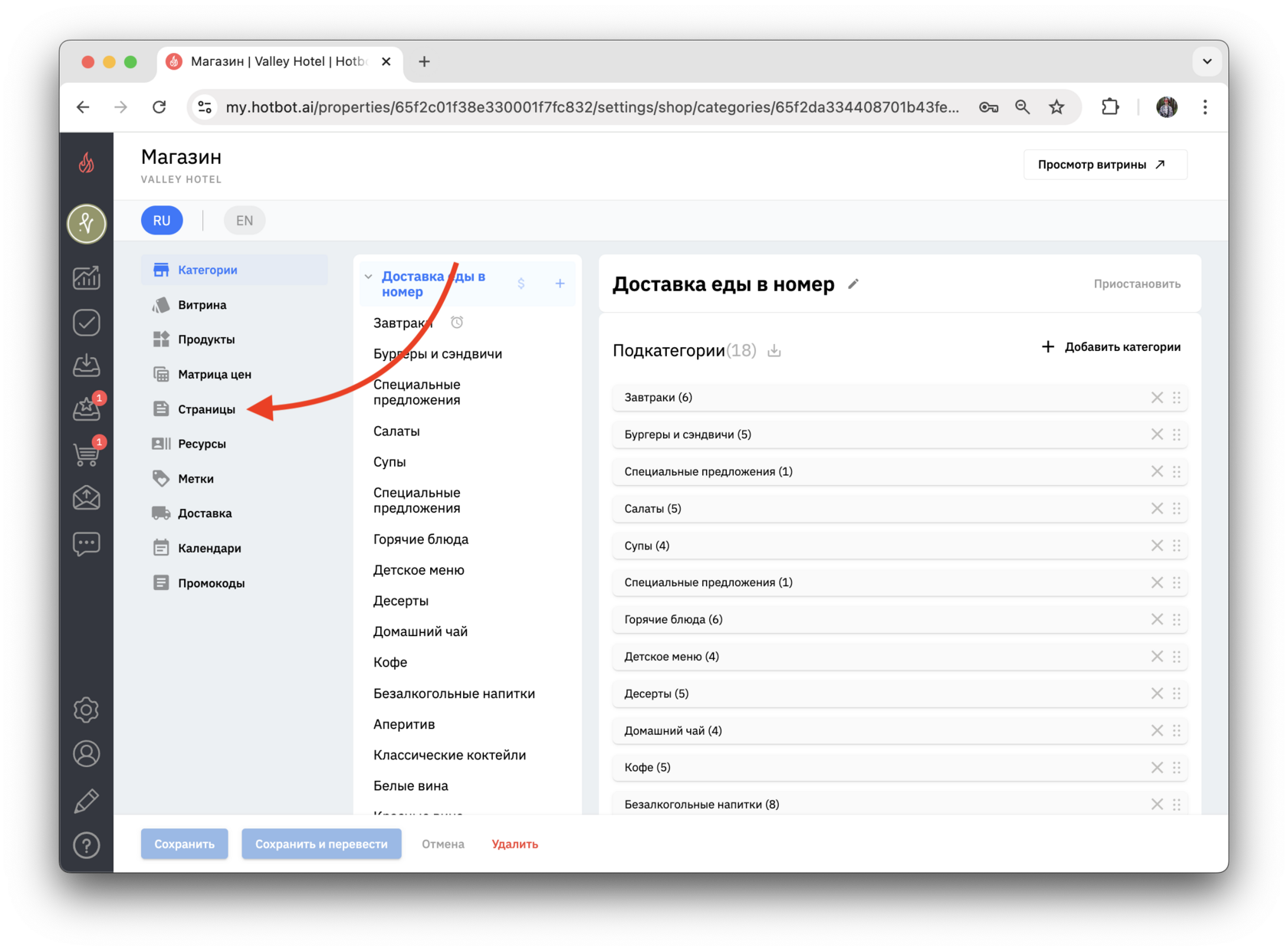
1. В магазине перейдите в раздел Страницы.
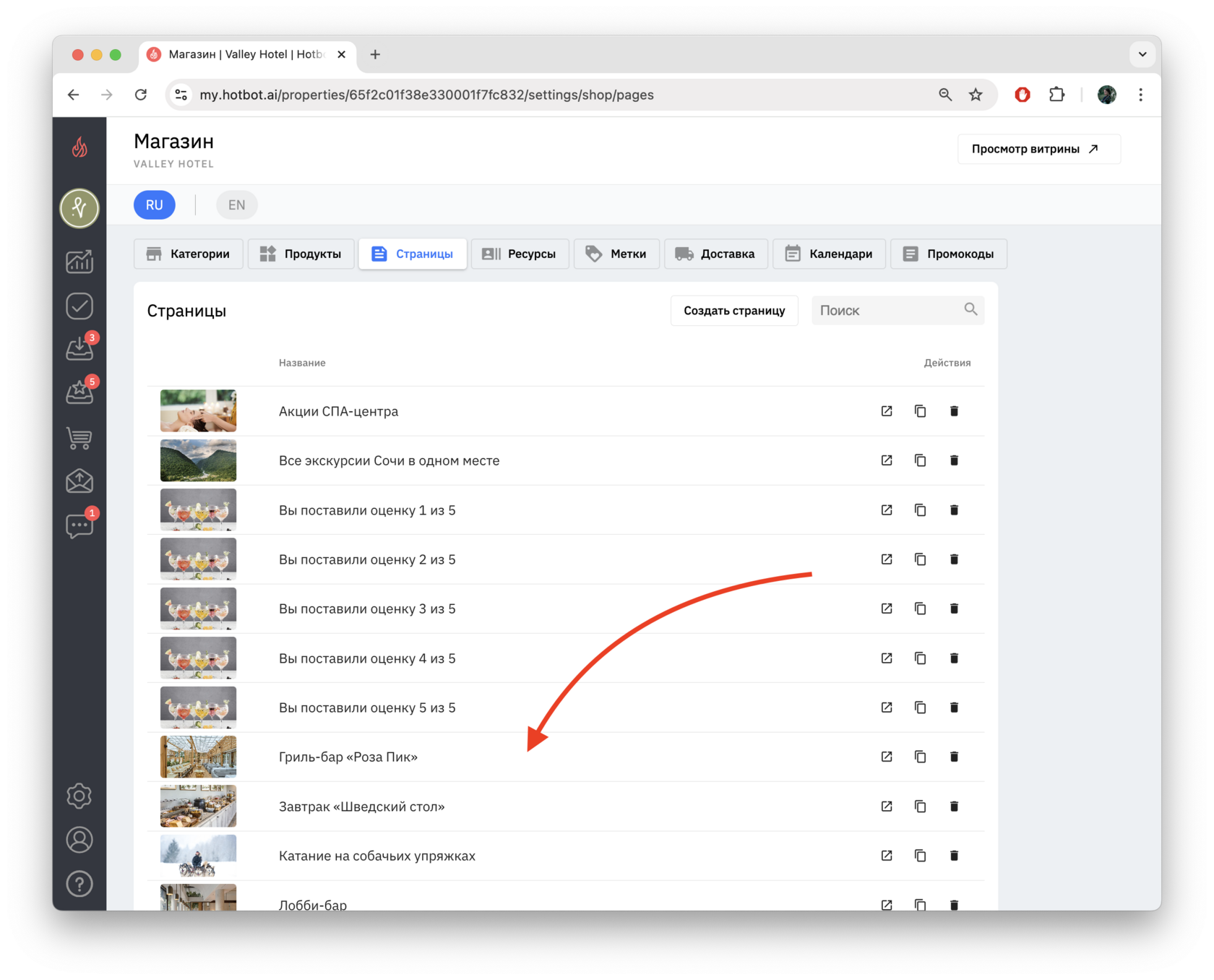
2. Выберите страницу, в которую загружен файл на русском языке.
3. Найдите кнопку с уже загруженным файлом и нажмите на нее.
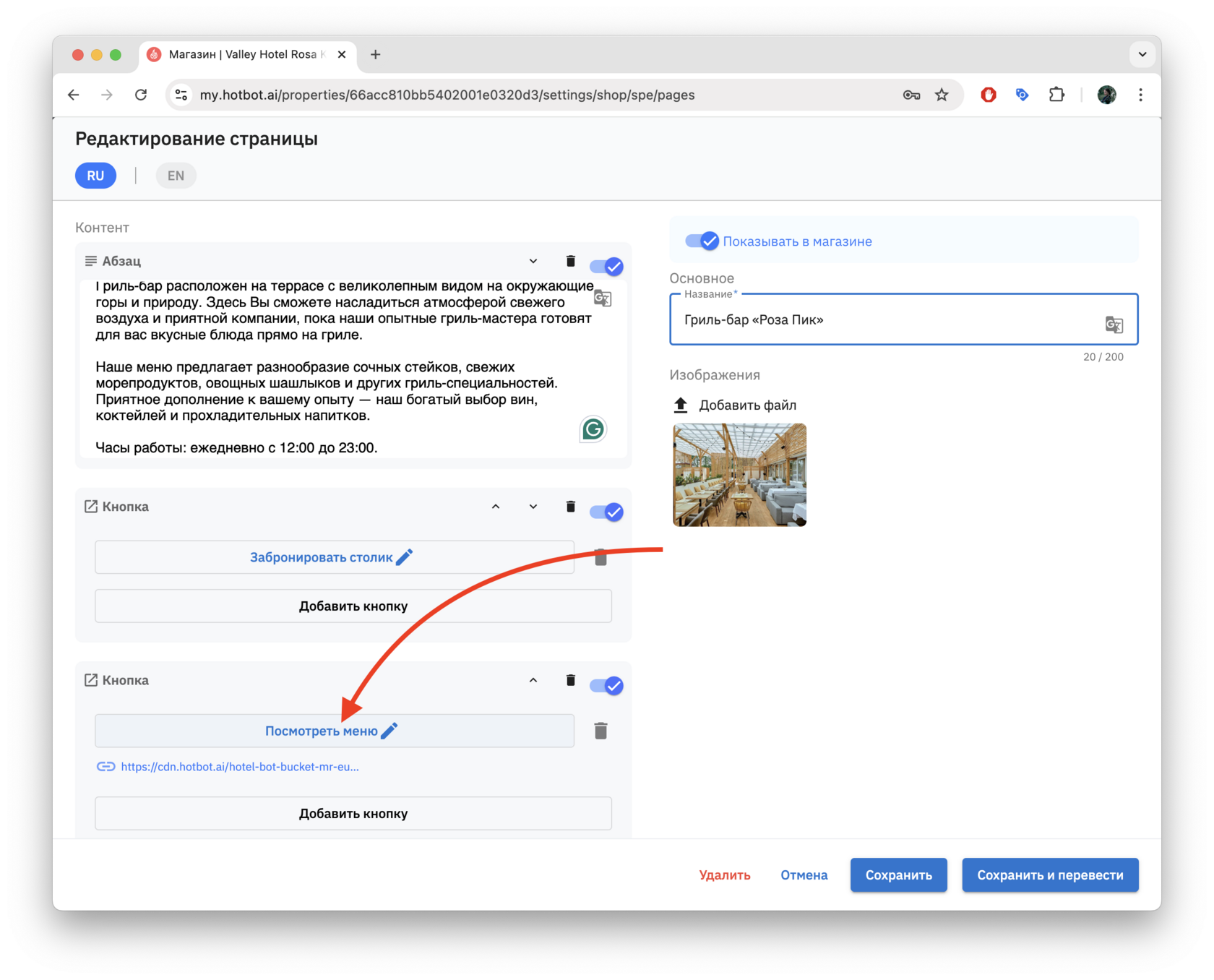
4. Нажмите Добавить локализацию.
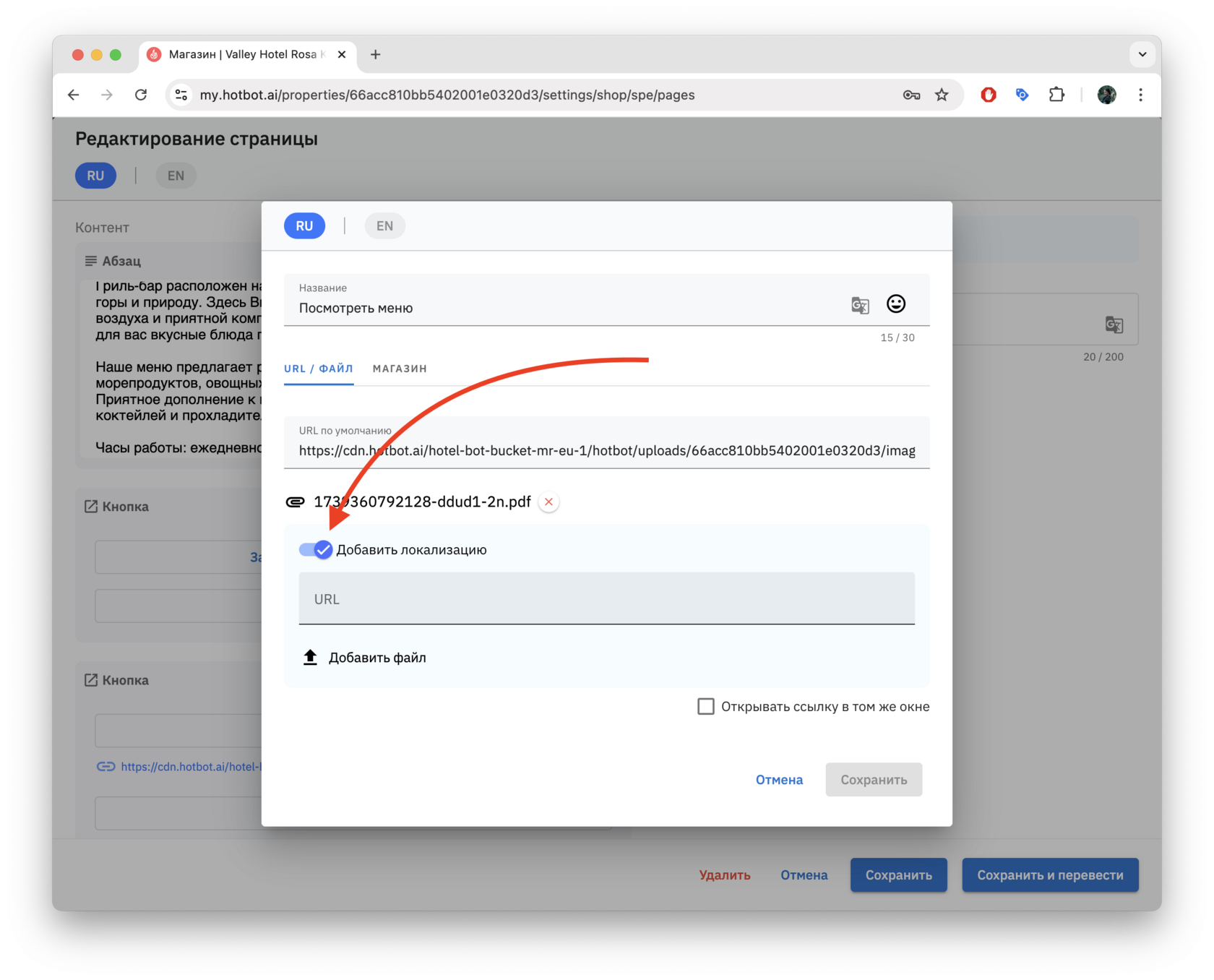
5. Загрузите файл на английском языке.
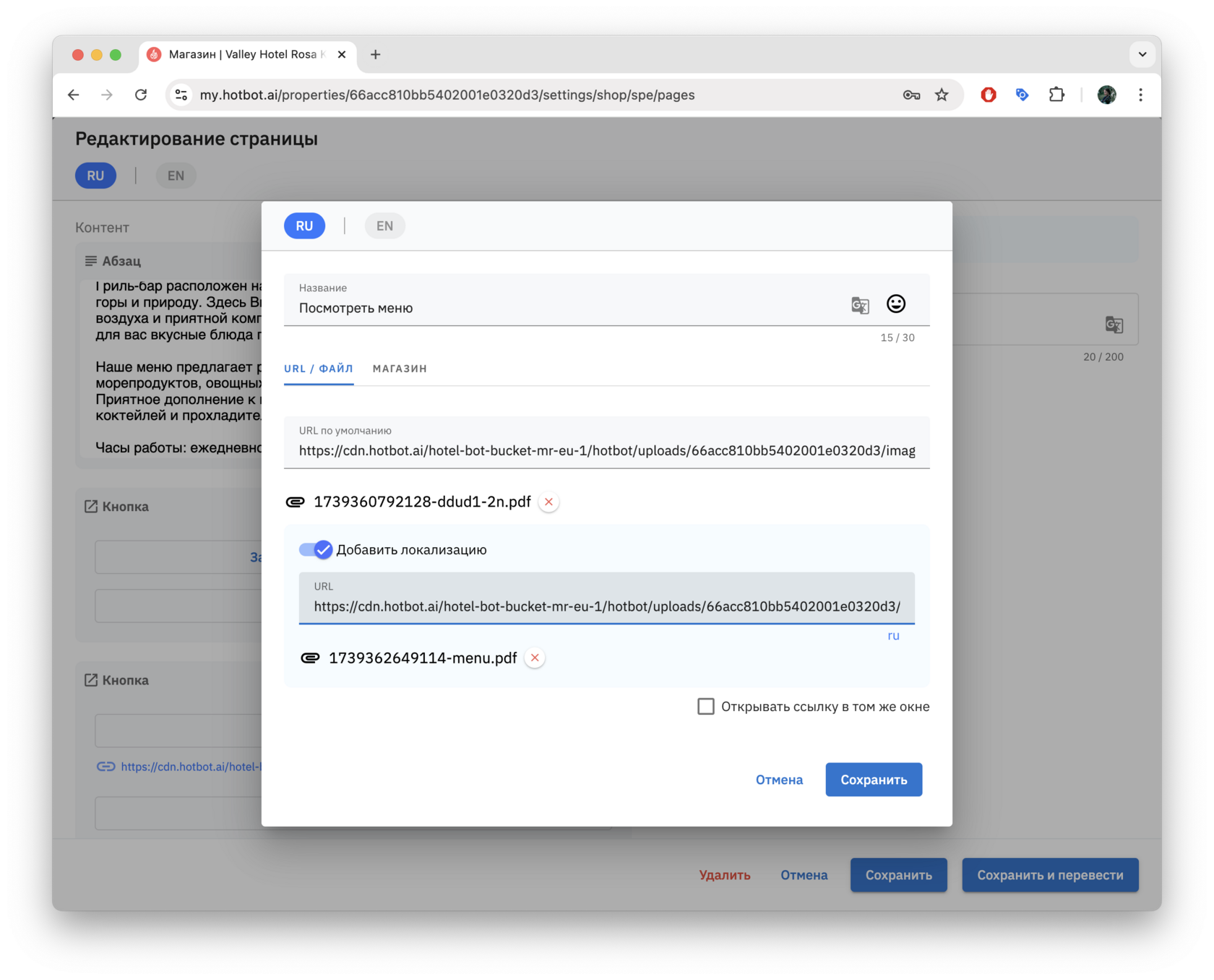
6. Нажмите Сохранить.
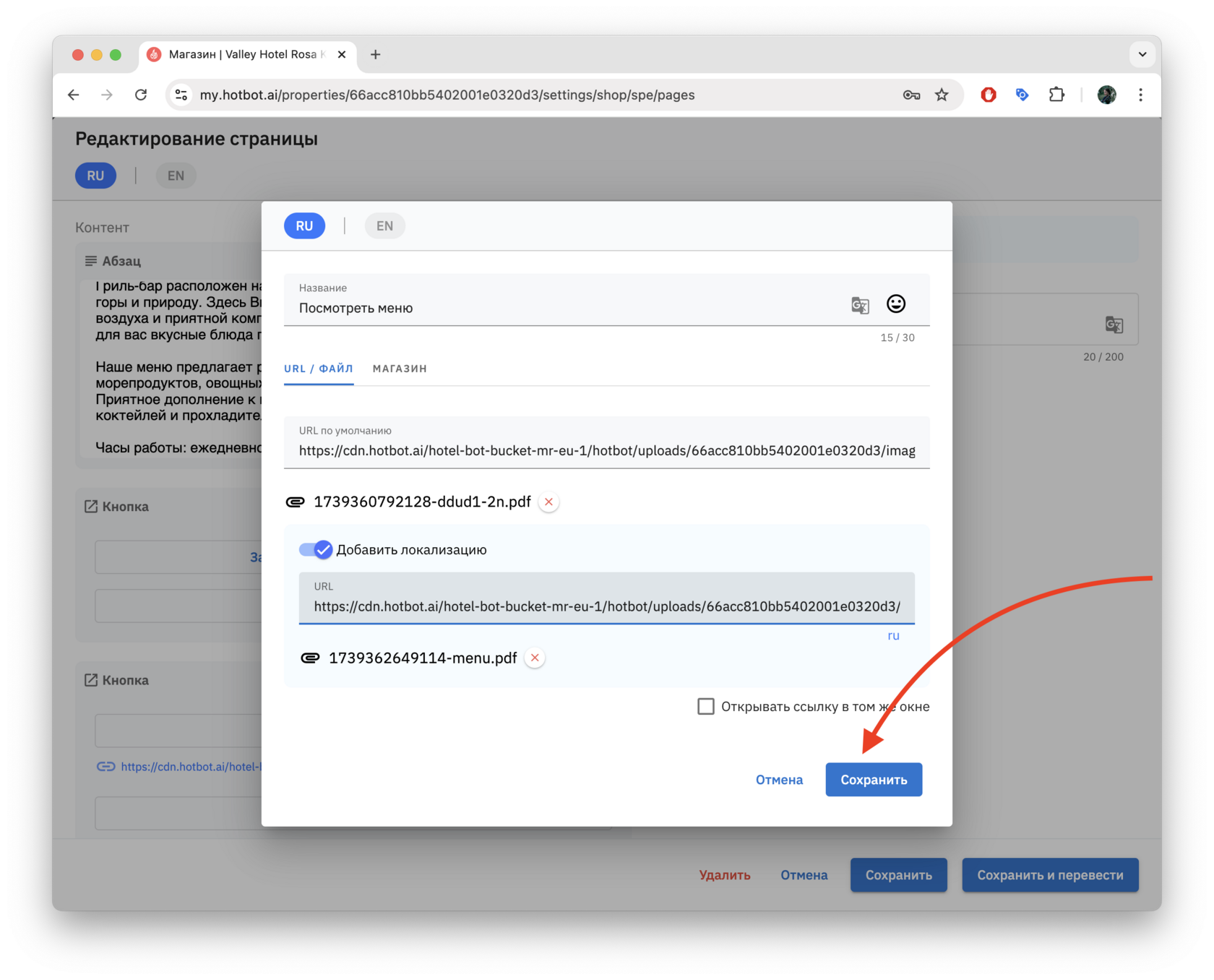
Теперь на витрине гость увидит соответствующий файл в зависимости от выбранного языка.
Обратите внимание:
- Основной файл будет отображаться в русской версии.
- Для всех остальных языков при нажатии на кнопку откроется файл на английском языке.
Подробнее о работе с инфостраницами в статье Страницы.
Может быть полезно
Остались вопросы?
Мы поможем найти ответ — выберите удобный способ:
- Кнопка ❓ в личном кабинете
- Telegram-бот @HotbotAISupport_bot
- MAX-бот @HotbotAISupport_bot
- Почта support@hotbot.ai
- Телефон +7 (499) 110-86-62
