



Ссылка на эту статью: https://htbt.ru/to/orders
В этой статье вы узнаете, как работать с заказами: подтверждать, выполнять, отменять и оформлять возвраты.
Нужна помощь?
Задайте вопрос вашему менеджеру или в службу поддержки по кнопке ❓ в нижнем левом углу личного кабинета.
Начало работы
Работа с Заказами — ключевая задача для успешного взаимодействия с гостями. Сервис Хотбот предоставляет полный цикл инструментов: от создания заказа до его выполнения или возврата.
Заказы в личном кабинете
Для перехода к настройкам зайдите в свой личный кабинет на сайте Hotbot.ai или по прямой ссылке my.hotbot.ai.
Если у вас нет личного кабинета или доступа к описанным настройкам, обратитесь к ответственному сотруднику вашего отеля.
Если вы забыли пароль от личного кабинета, вы можете восстановить его по инструкции Восстановление пароля.
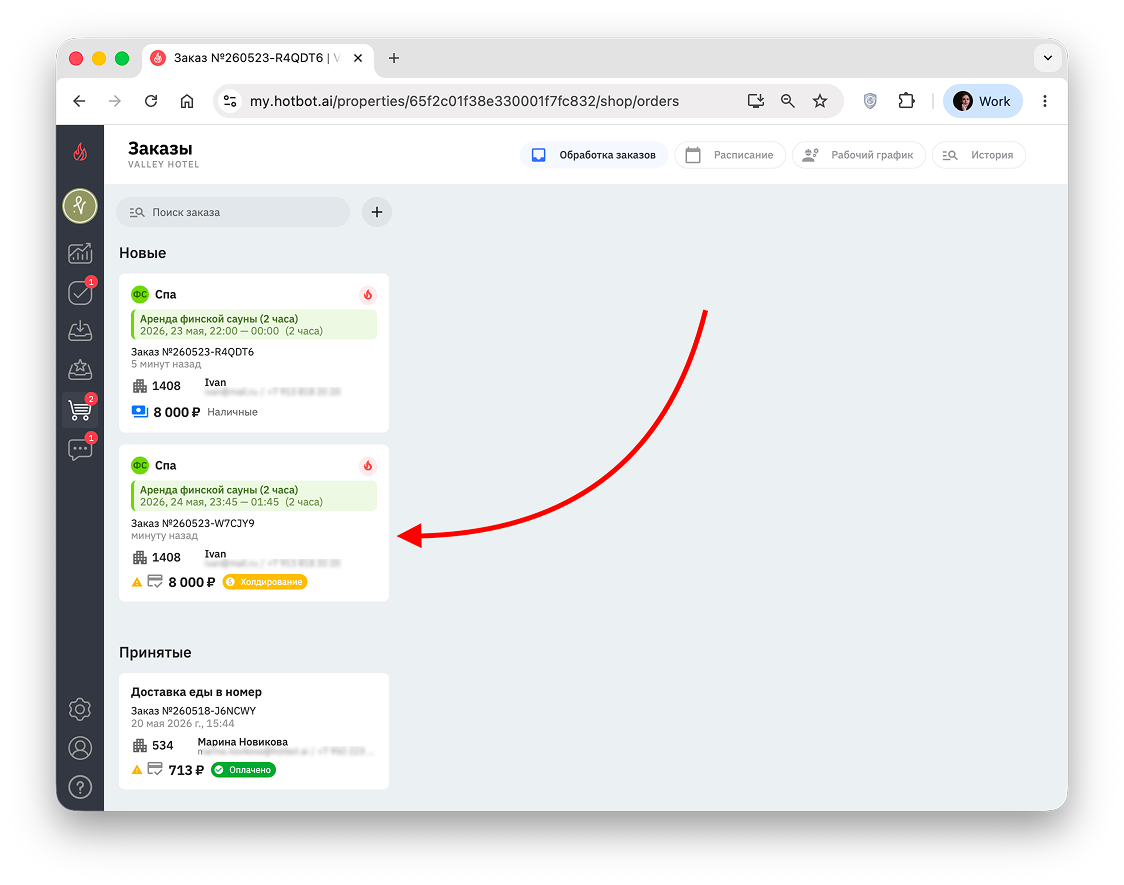
Перейдите в раздел Заказы по кнопке с тележкой в панели слева.
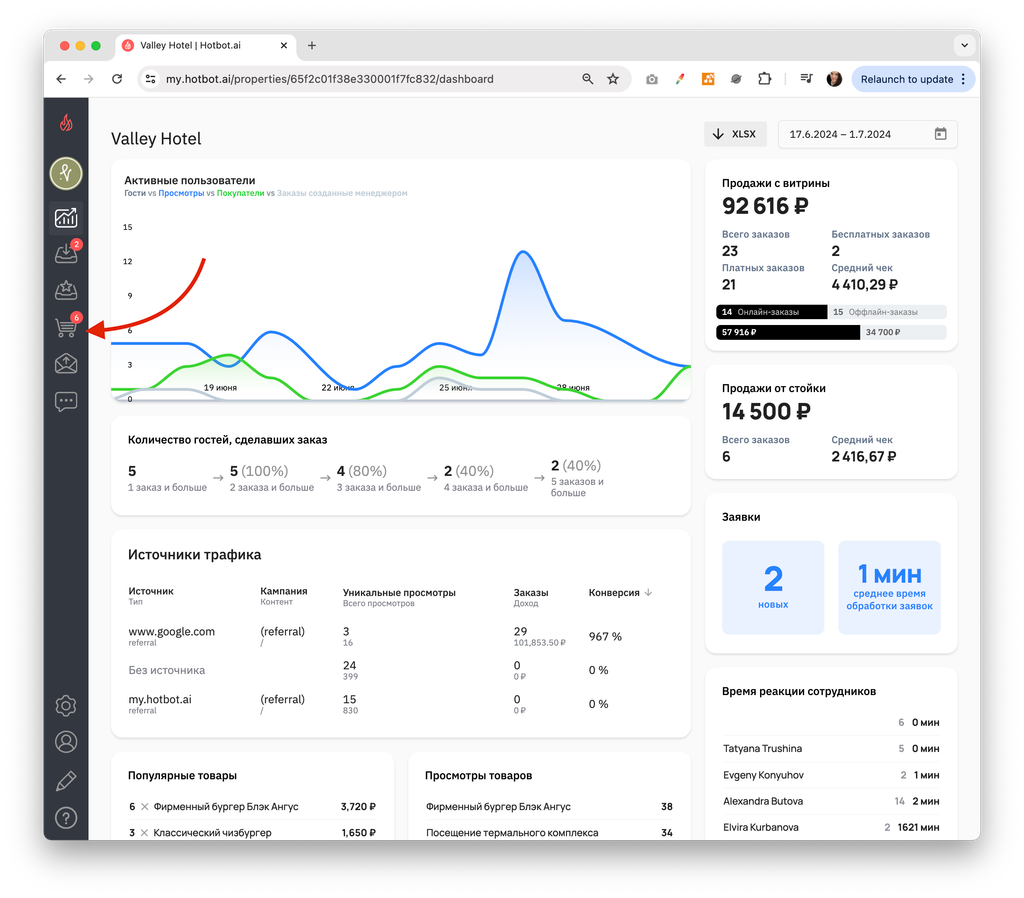
В разделе Заказы выделяются ключевые зоны:
- Новые — заказы, которые только предстоит обработать;
- Принятые — заказы, уже взятые в работу и ожидающие выполнения;
- История — список заказов в хронологическом порядке, независимо от статуса.
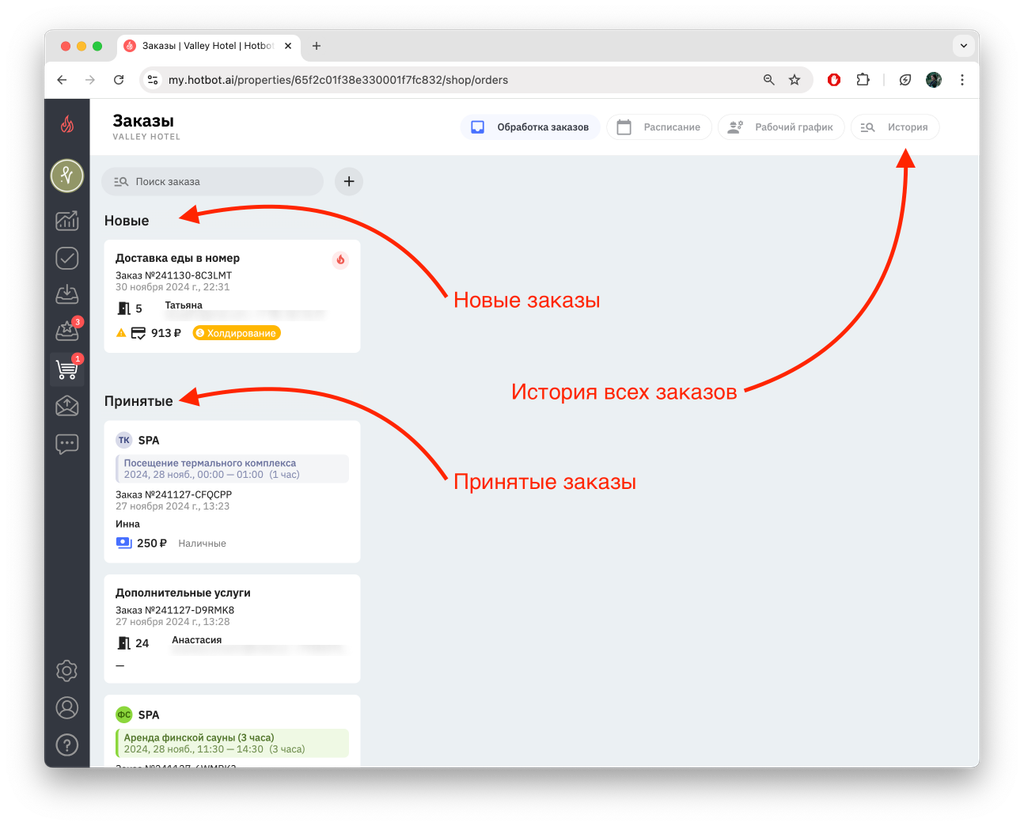
В Истории заказов можно просматривать все заказы в хронологическом порядке. Доступен поиск и фильтрация по различным параметрам.
При наведении на иконку ✉️ в истории заказа отображается email сотрудника. Это позволяет проверить контакт без перехода в настройки сотрудника.
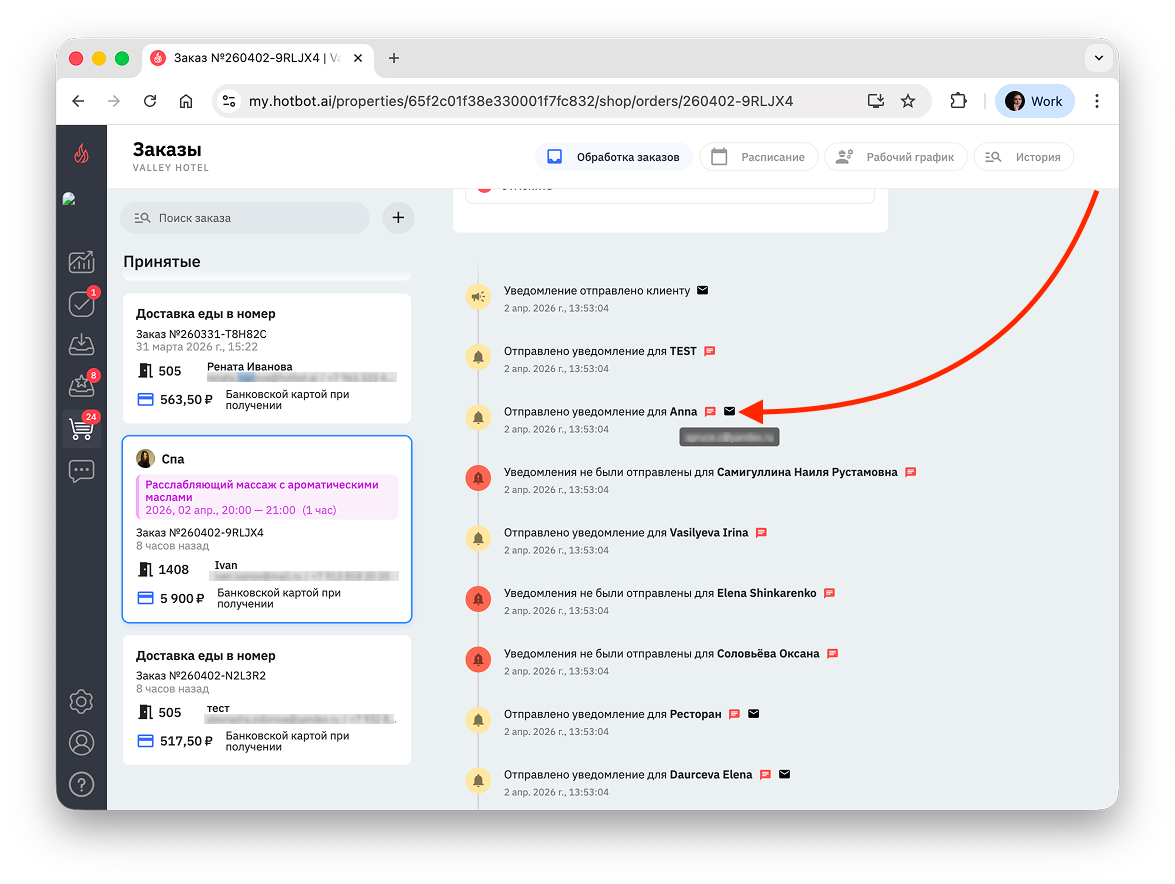
^Поиск заказа в истории заказов
На странице История есть поле поиска.
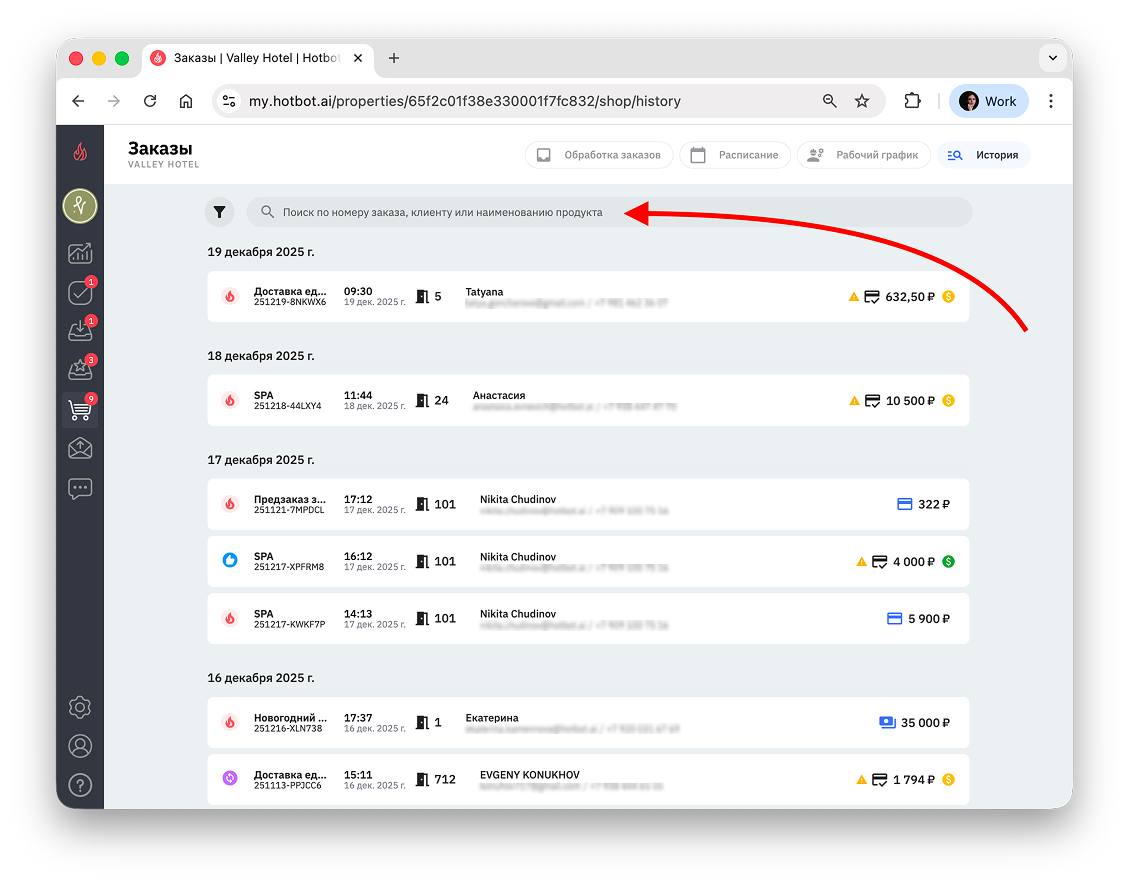
Вы можете найти заказ по:
- Номеру заказа
- Составу заказа (наименованию продукта)
- Имени гостя
- Фамилии гостя (если указана)
- Номеру телефона
- Номеру комнаты (для категорий, где это требуется)^
^Поиск заказа по столу
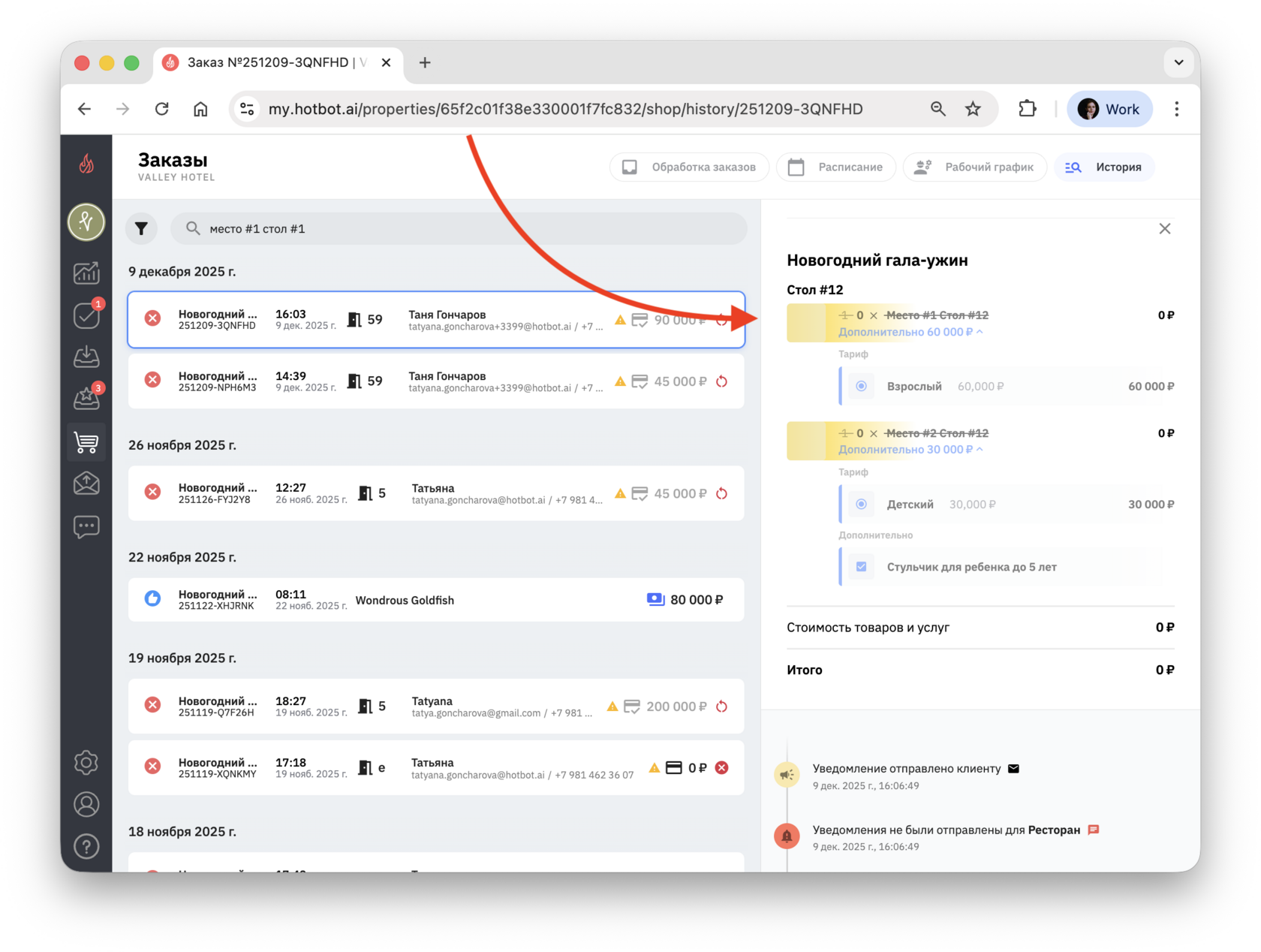
Если заказ создан в категориях, где используются столы и места, вы можете найти его по этим параметрам.
Поиск по столу помогает быстро отфильтровать нужные заказы — например, когда нужно проверить бронирования на конкретный стол в ресторане.
Введите номер стола и/или места в строку поиска так, как он указан в карточке товара.
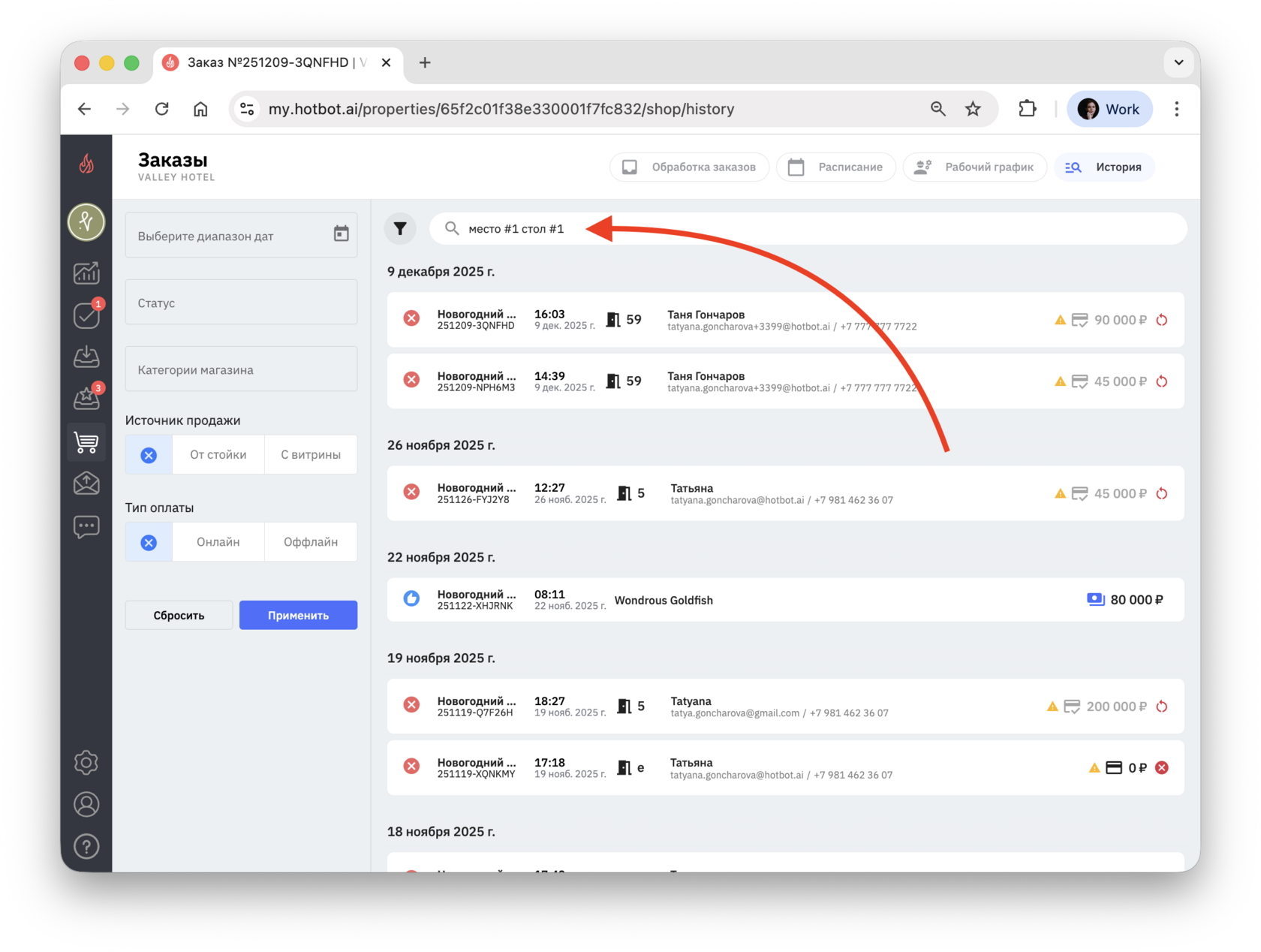
Поиск работает по точному совпадению, поэтому номер стола или места нужно вводить без изменений и дополнительных символов.
В карточке заказа отображаются номер стола, выбранные места и их стоимость.^
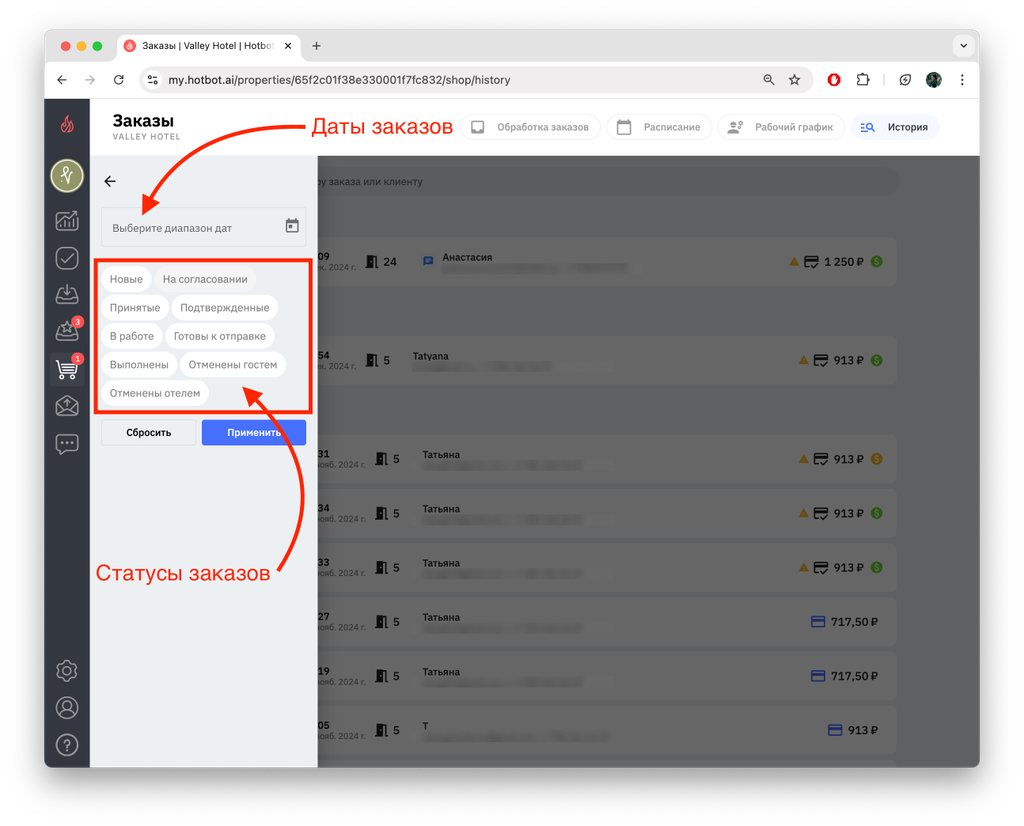
^Фильтрация в истории заказов
В верхнем левом углу страницы нажмите на иконку воронки, чтобы отфильтровать заказы по дате создания и статусу.
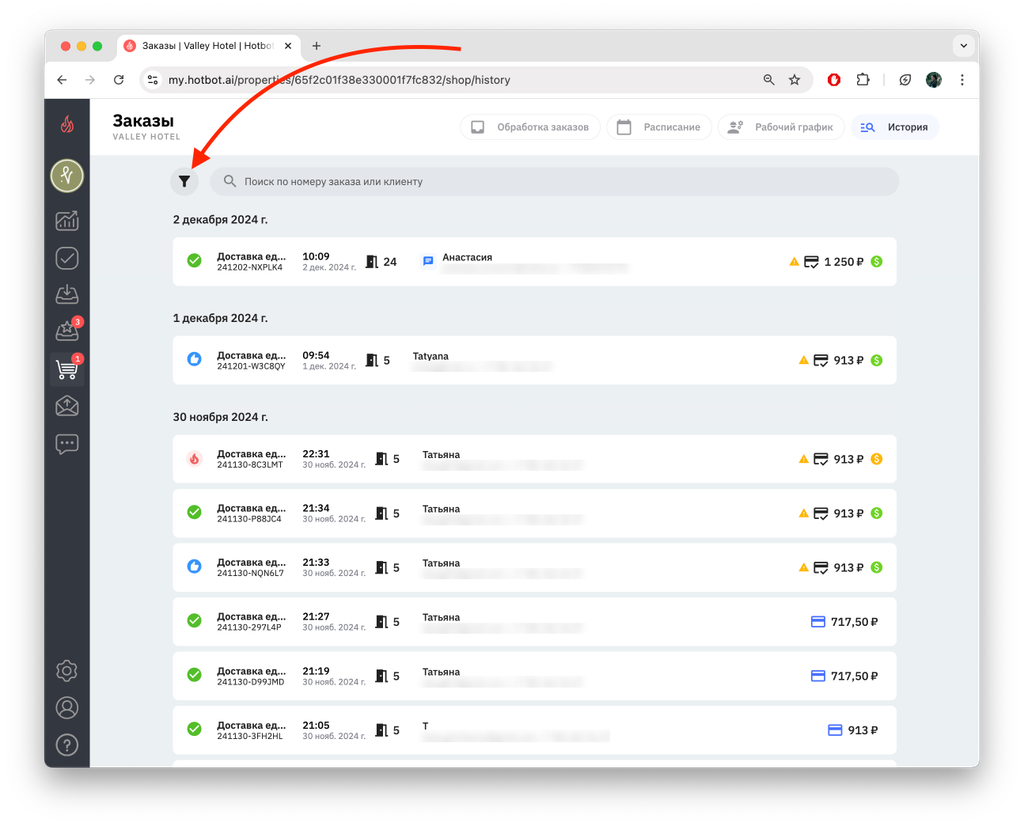
Задайте параметры и нажмите Применить.^
Статусы заказов
Статусы помогают понять, на каком этапе оформления и выполнения находится заказ.
Вы видите их в личном кабинете: в разделе заказов, в истории и на странице конкретного заказа. Гости видят статусы в уведомлениях и на витрине.
Вы видите их в личном кабинете: в разделе заказов, в истории и на странице конкретного заказа. Гости видят статусы в уведомлениях и на витрине.
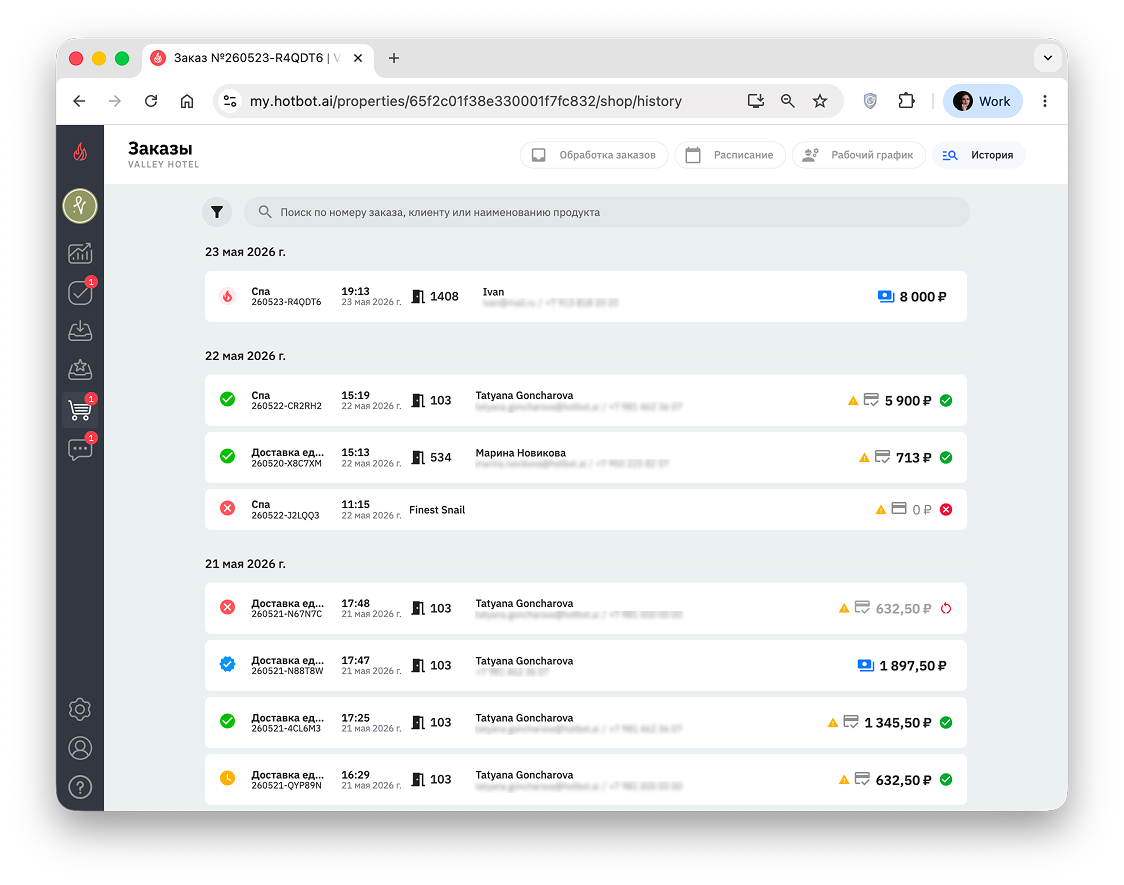
Отображение статусов
Сервис позволяет настраивать собственные воронки работы с заказами: для разных категорий можно использовать разные наборы статусов.
^Пример в истории заказов ⤵︎^
^Пример на странице заказа ⤵︎^
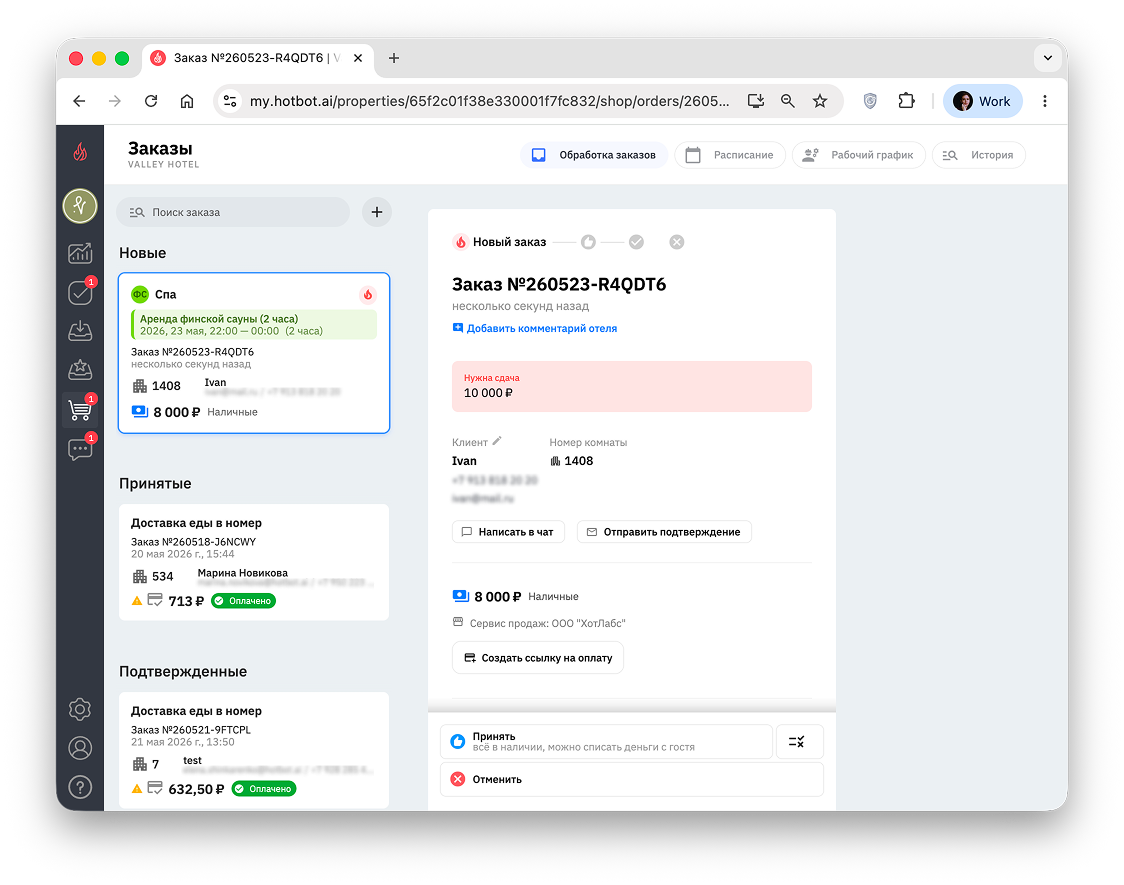
Сервис позволяет настраивать собственные воронки работы с заказами: для разных категорий можно использовать разные наборы статусов.
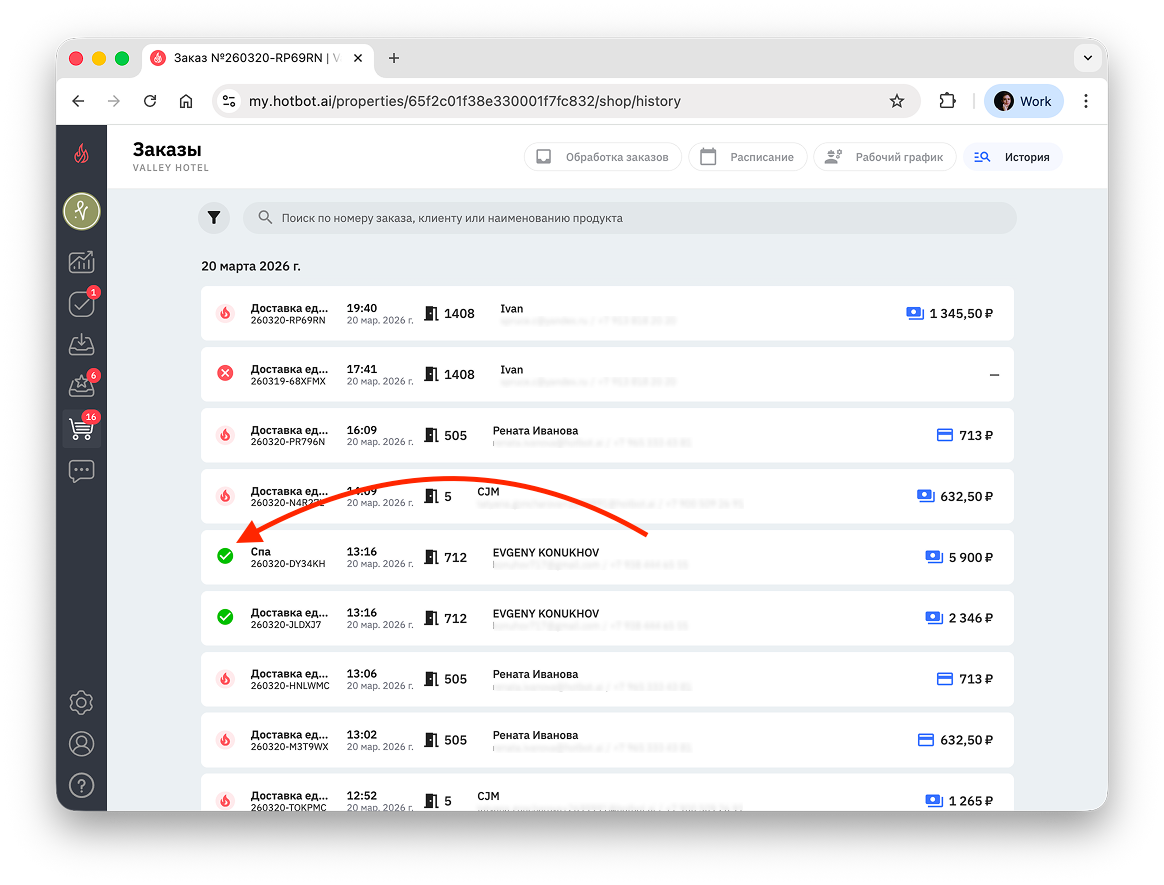
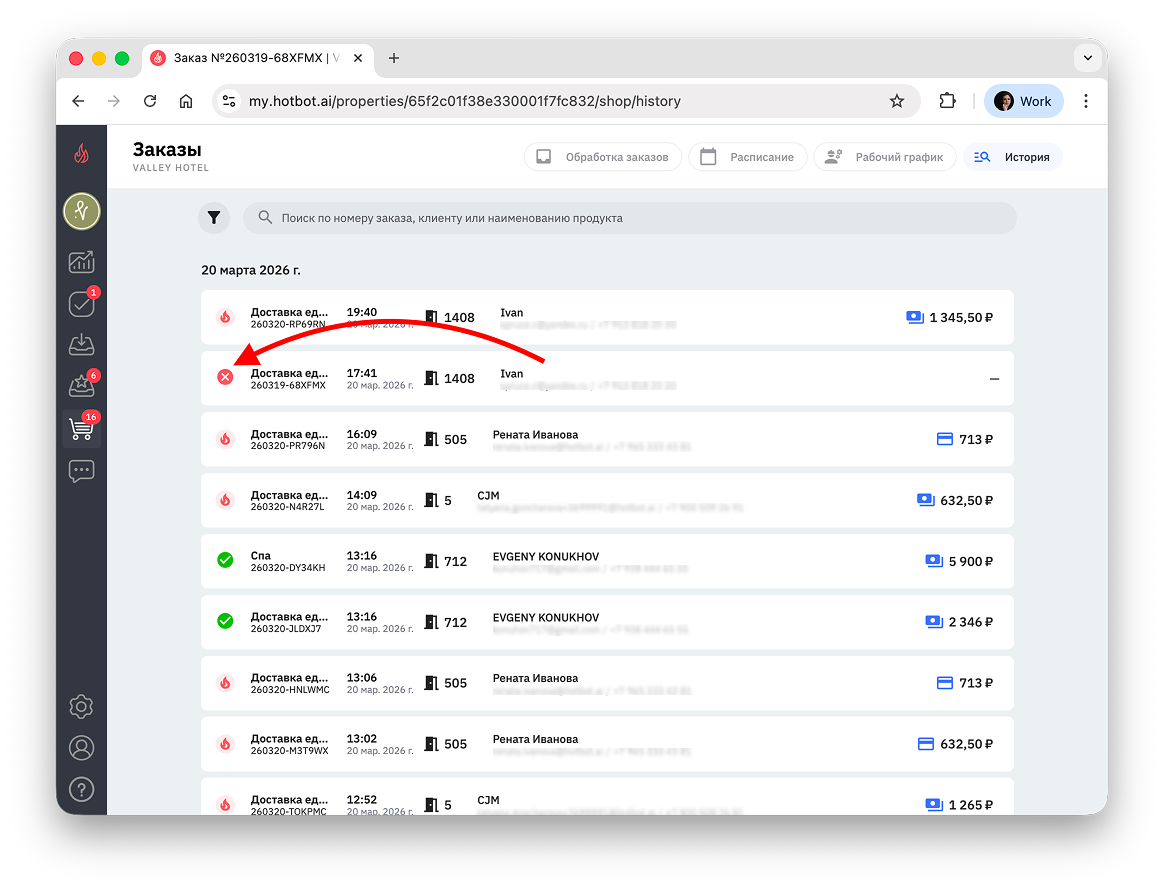
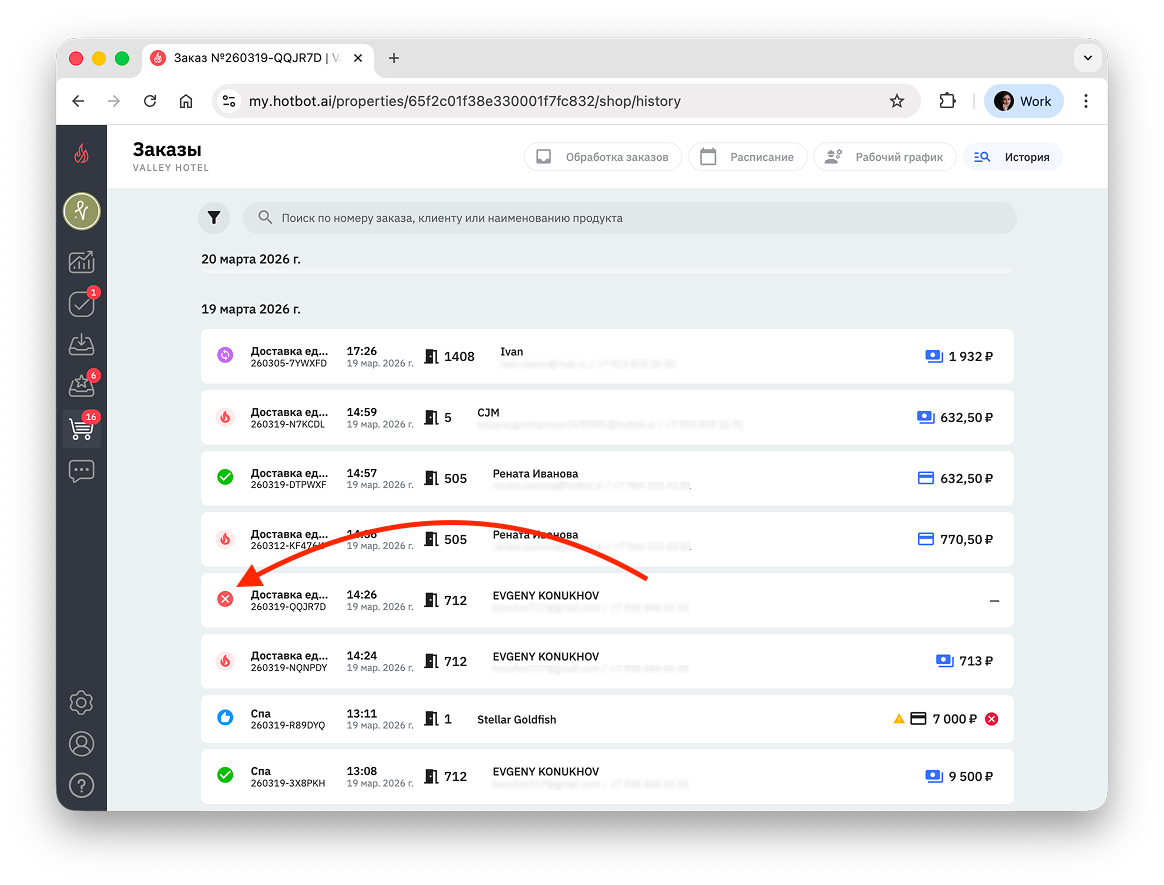
^Стандартные статусы
^^Новый заказ — создан гостем, пока не обработан^^
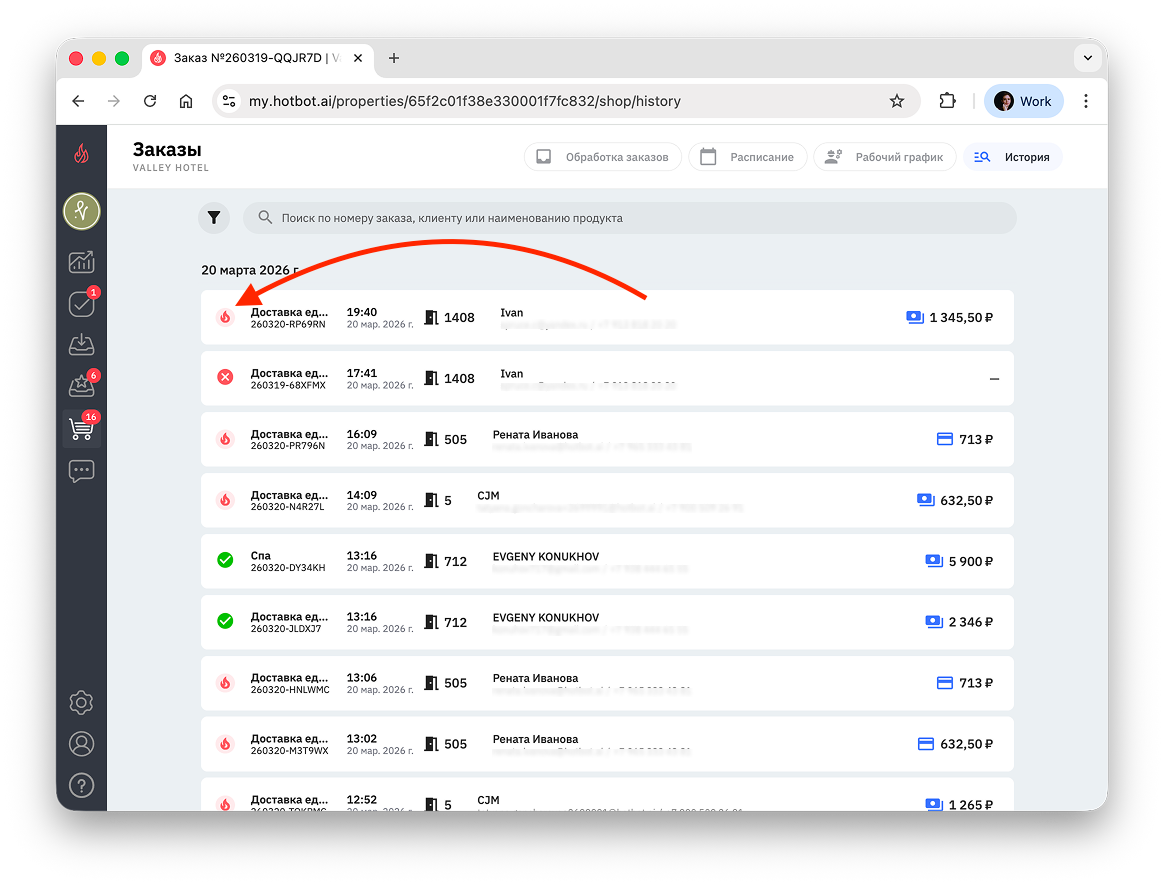
^^Принят — подтвержден сотрудником и ожидает выполнения^^
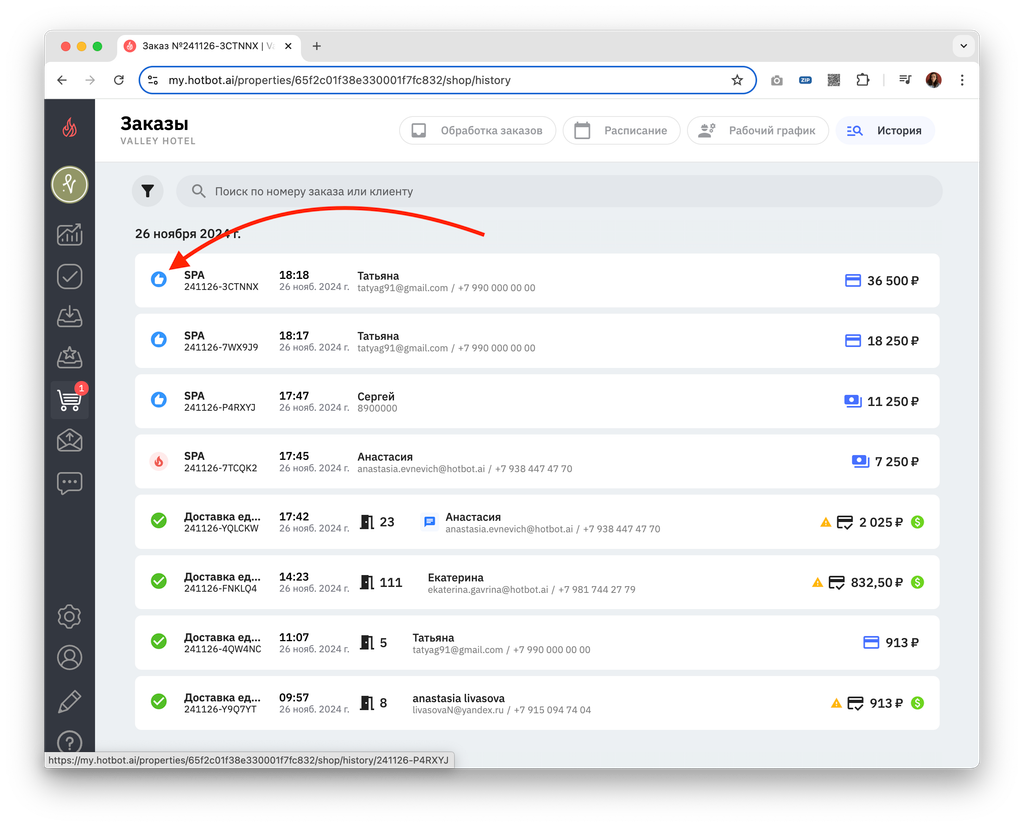
^^Выполнен — заказ завершен, услуга оказана^^
^^Отменен гостем — гость отменил заказ (доступно, пока заказ не принят)^^
^^Отменен отелем — отменен сотрудником до или после принятия^^ ^
^Дополнительные статусы
Если в настройках магазина активировать расширенные сценарии, можно использовать дополнительные статусы:
^^На согласовании — заказ ожидает подтверждения, оплата еще не произведена^^
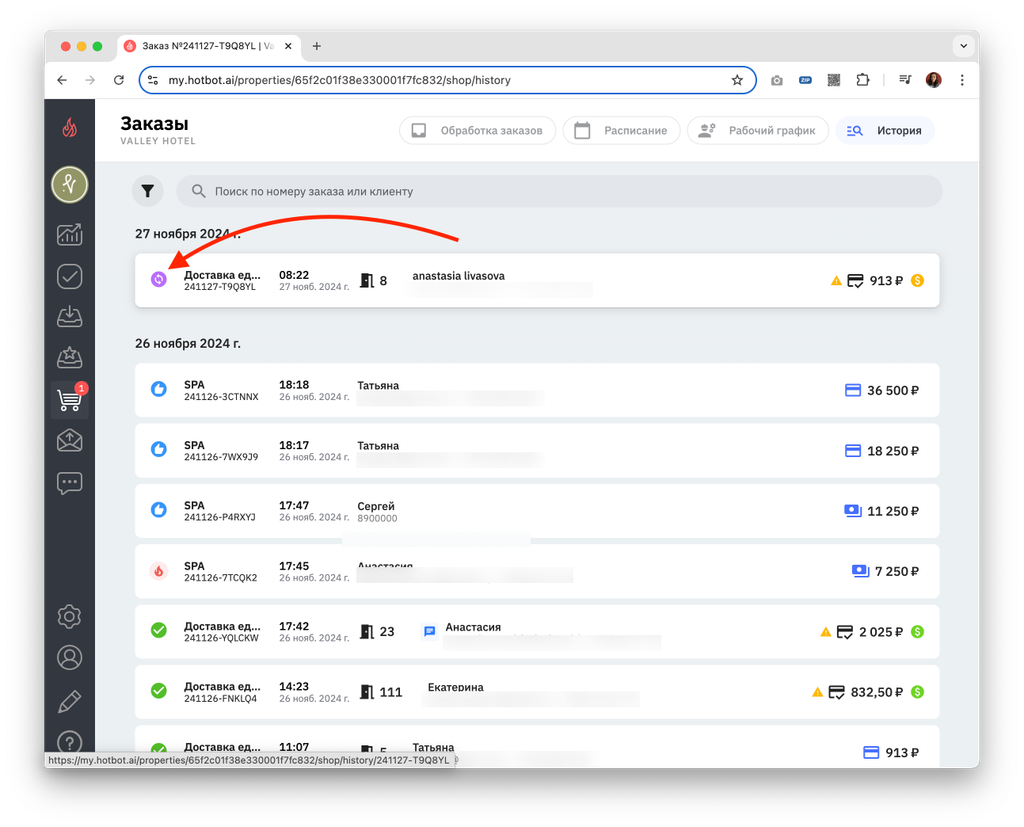
^^Подтвержден — принят и ждет выполнения^^
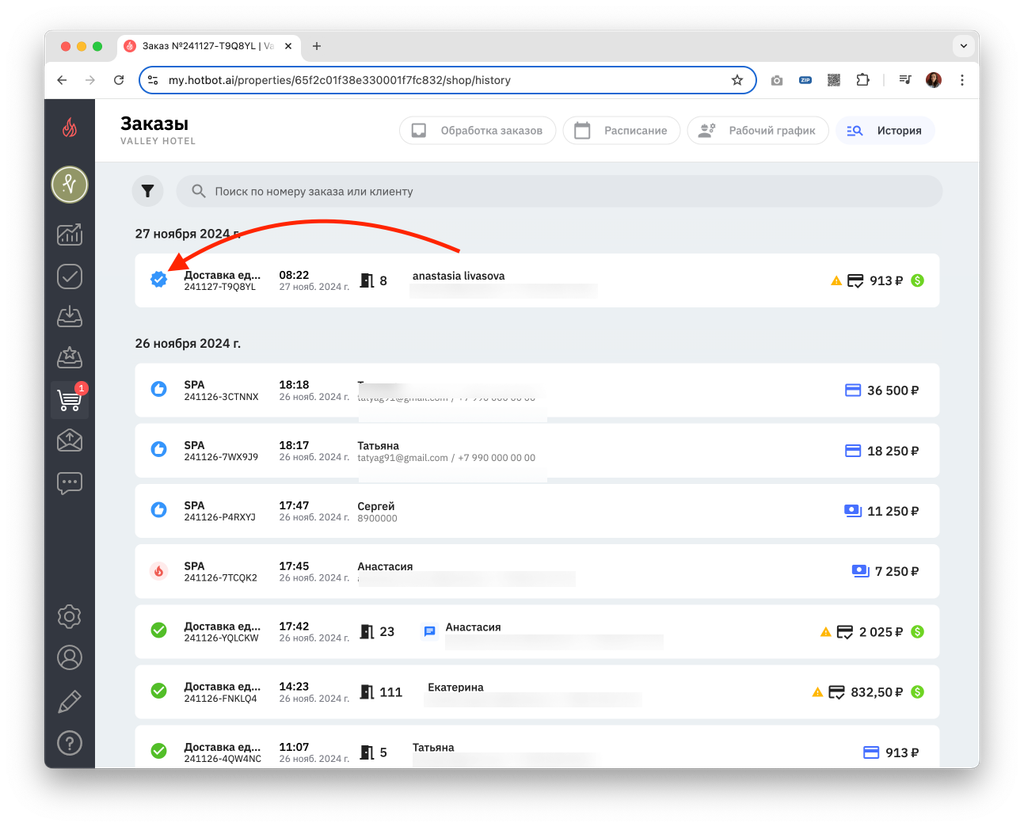
^^В работе — заказ выполняется прямо сейчас^^
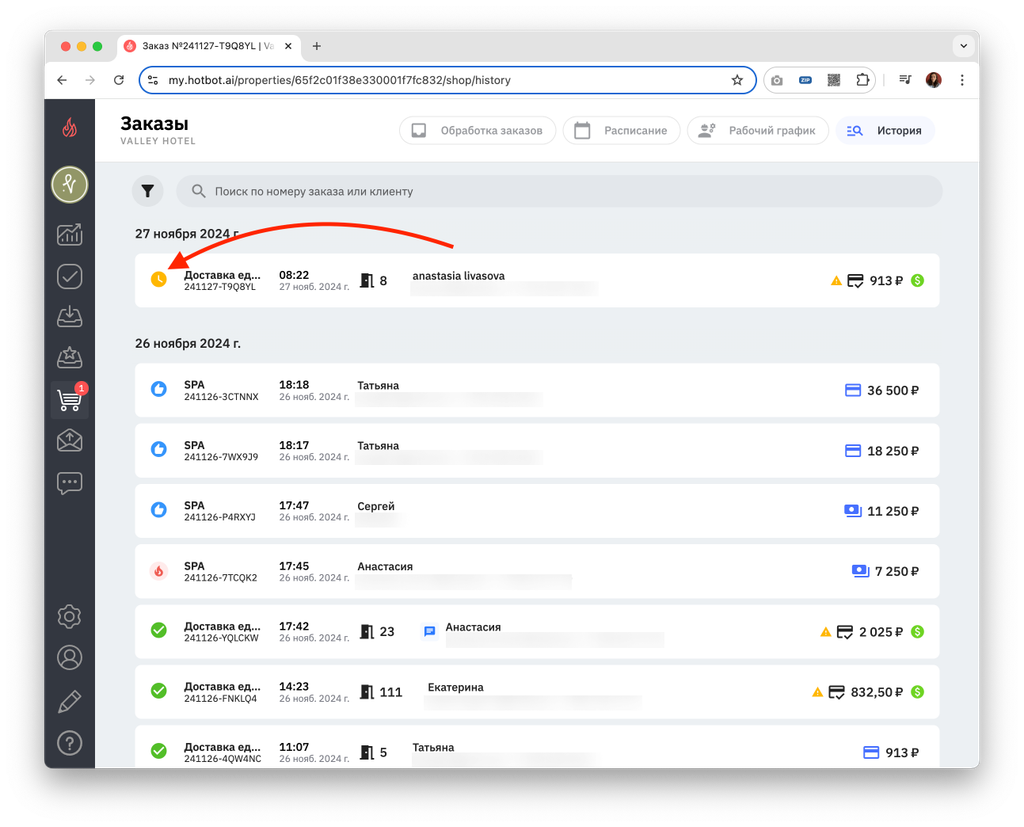
^^Готово — заказ завершен, его можно закрыть^^
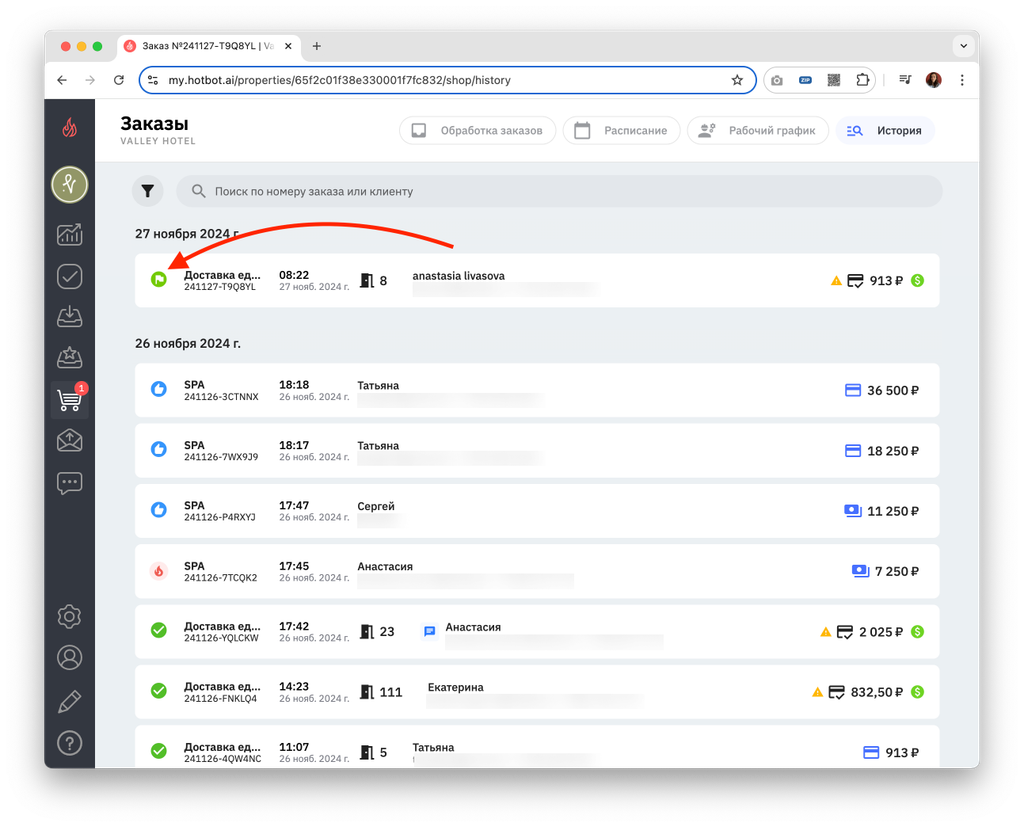
Подробнее о настройке категорий и статусов в статье Категории и подкатегории.^
Обработка заказов
Сотрудники могут работать с заказами через:
- Личный кабинет — все сценарии, полный контроль.
- Telegram — быстрый канал для оперативной обработки.
Рекомендуем обрабатывать заказы с онлайн-оплатой в течение 24 часов.
В Telegram
Telegram — удобный канал для быстрых заказов, которые нужно выполнить в короткие сроки.
^Просмотр заказа
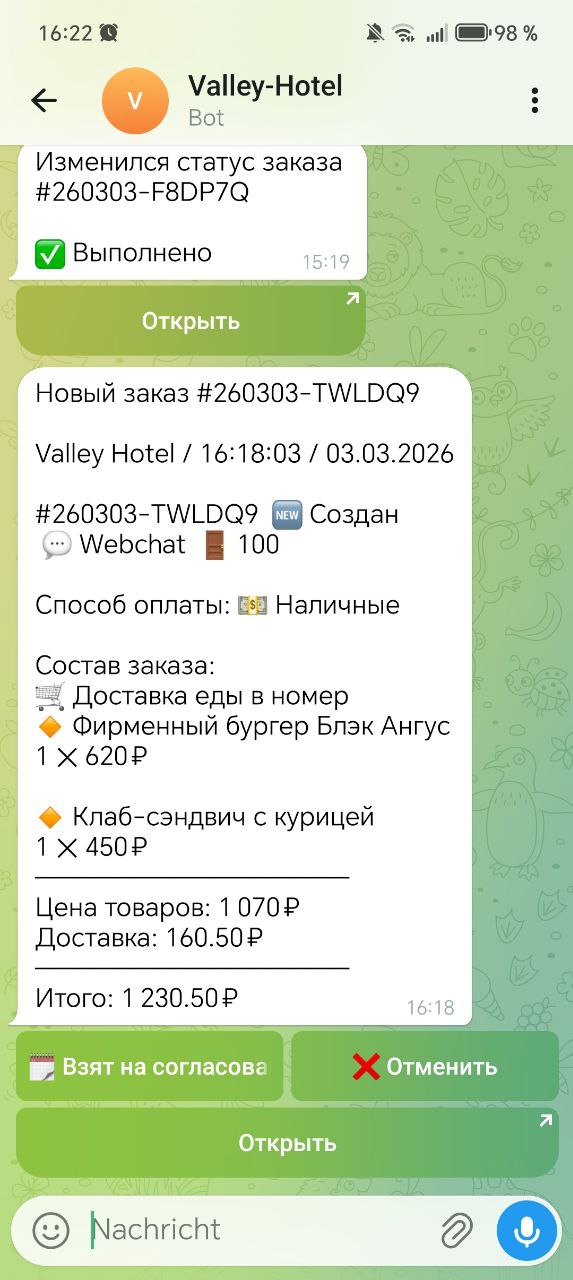
Уведомление о новом заказе в Telegram содержит:
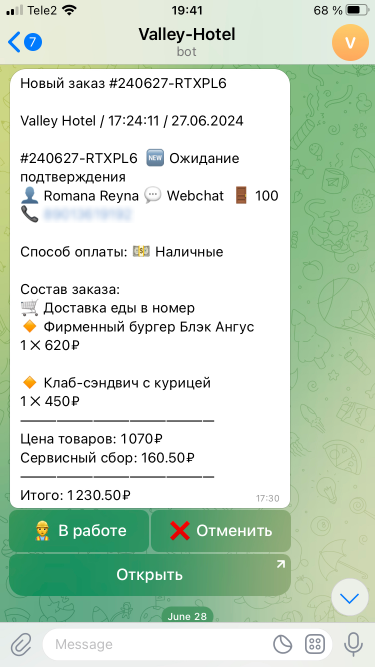
- Номер заказа
- Данные гостя (имя, номер комнаты — если указан)
- Способ оплаты
- Состав заказа (категории, позиции, количество, цена)
- Итоговую стоимость с учетом наценок
^^Кнопки для обработки:
- 👷 В работе — взять заказ;
- ❌ Отменить — отменить заказ;
- Открыть ➚ — перейти в личный кабинет.^^
Имя гостя и номер телефона отображаются только при использовании трансграничной передачи персональных данных.
При отключенной передаче уведомления отправляются без персональных данных.
^
^Если заказ не отображается
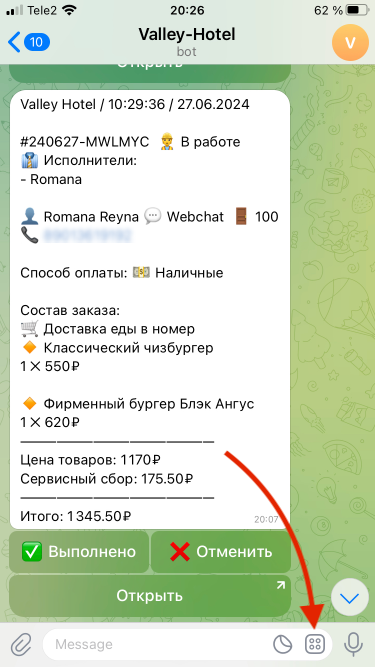
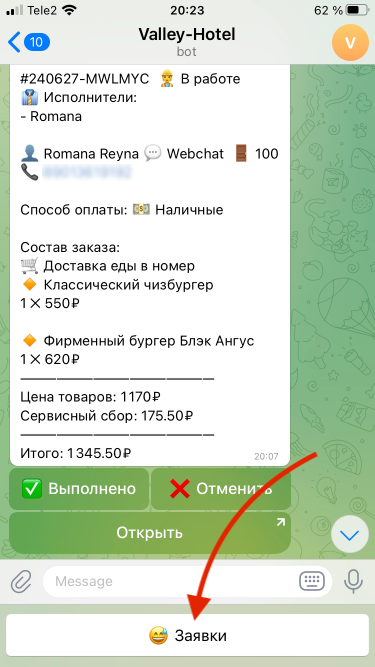
После подключения уведомлений старые заказы могут не показываться сразу.
Чтобы их найти:
Чтобы их найти:
- Нажмите на значок с четырьмя точками в поле ввода.
- Выберите кнопку 😅 Заявки^
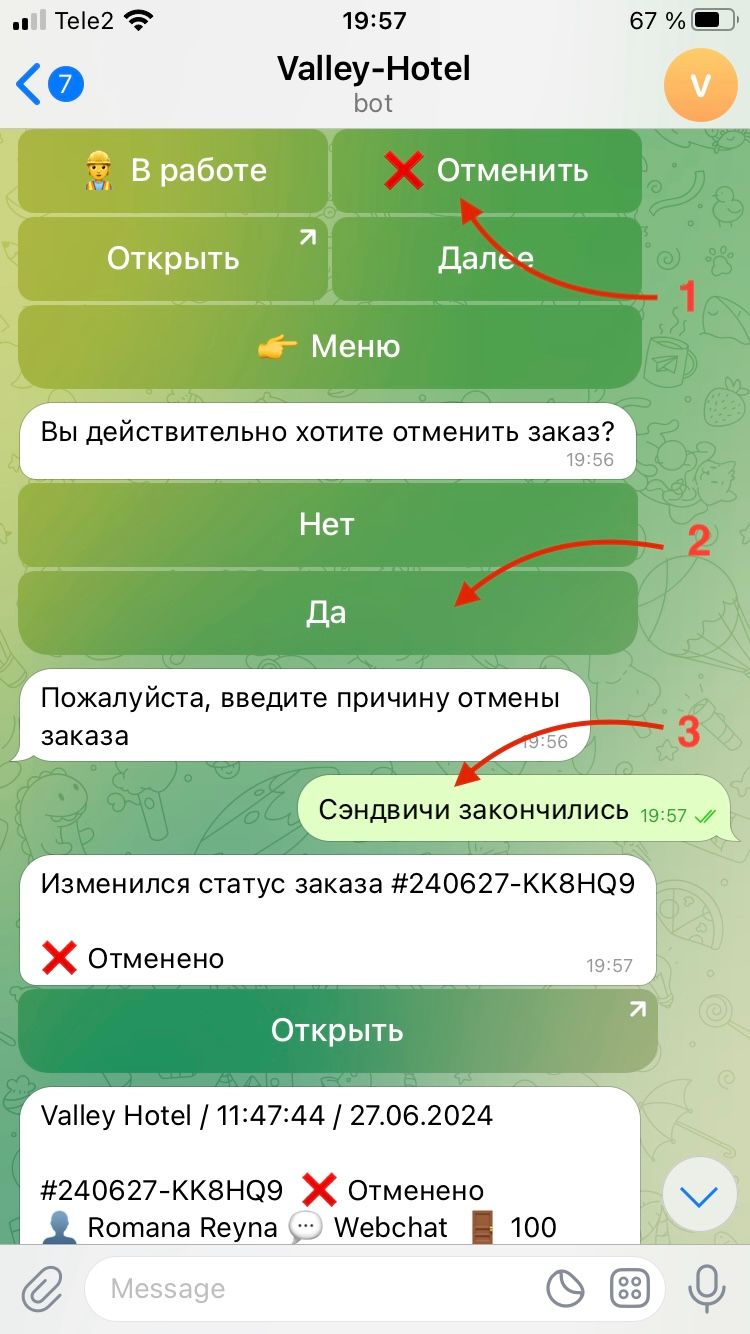
^Отмена заказа
Чтобы отменить заказ:
- Нажмите ❌ Отменить.
- Подтвердите отмену и укажите причину.
Причина отмены сохраняется в истории и отправляется гостю. Чтобы избежать проблем, всегда указывайте точную и правдивую причину.
После отмены заказ придет повторным уведомлением в статусе ❌ Отменено.
- Подтверждение и выполнение заказа
1. Нажмите 👷 В работе — заказ перейдет в работу.
2. Когда заказ выполнен, нажмите ✅ Выполнено.
2. Когда заказ выполнен, нажмите ✅ Выполнено.
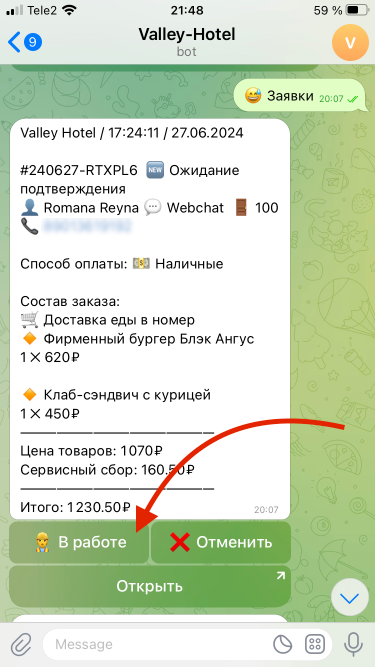
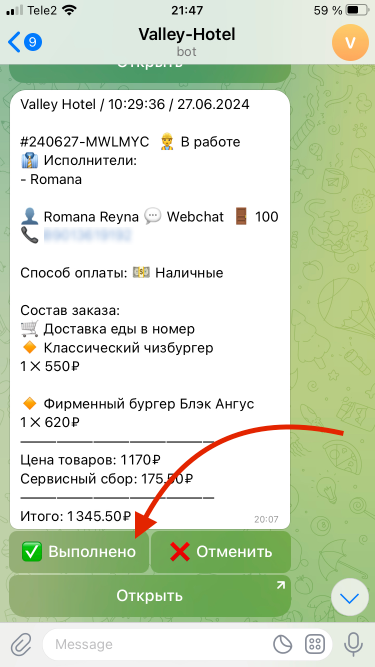
3. В подтверждение изменения статуса вы получите сообщение с тем же заказом в статусе ✅ Выполнено.
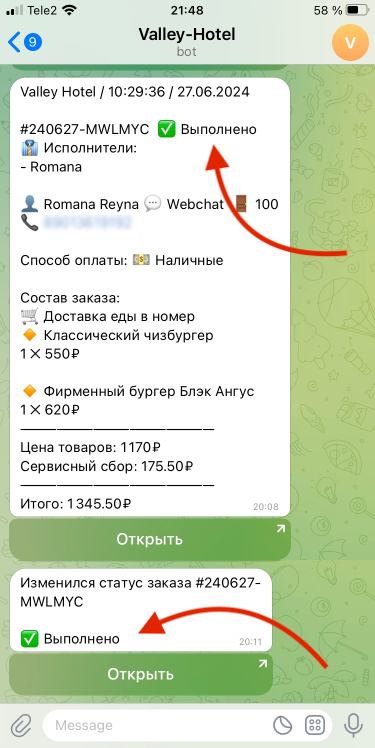
При каждом изменении статуса приходит уведомление с номером заказа и его новым статусом.
Это сообщение всегда находится под заказом, статус которого изменился.^
Это сообщение всегда находится под заказом, статус которого изменился.^
^Нестандартные сценарии
В некоторых случаях стандартного сценария обработки заказа недостаточно. Для таких ситуаций в личном кабинете доступны дополнительные действия:
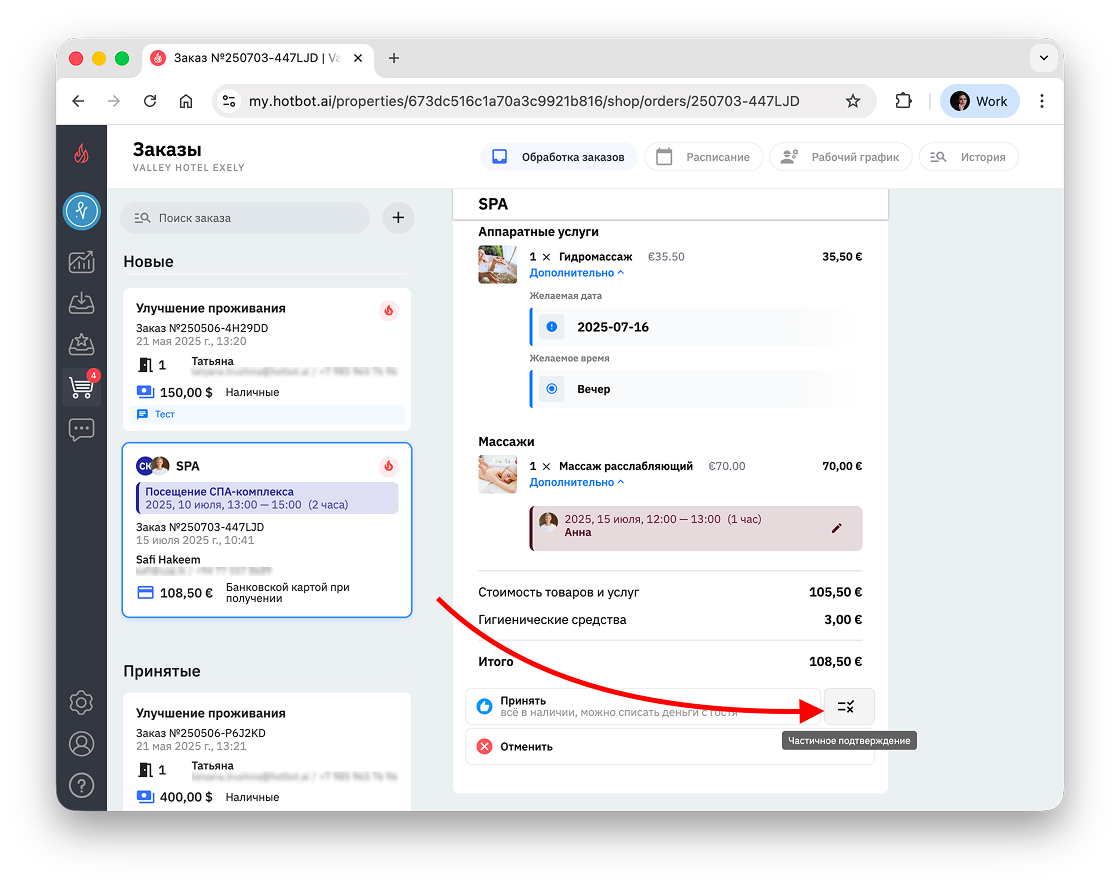
- частичное подтверждение;
- частичная отмена заказа;
- оформление возврата.
Заказы с нулевой стоимостью
Если сумма заказа равна 0, для него применяются те же сценарии обработки, что и для других заказов.
Доступность действий зависит от настроек редактирования заказов в отеле:
Если сумма заказа равна 0, для него применяются те же сценарии обработки, что и для других заказов.
Доступность действий зависит от настроек редактирования заказов в отеле:
^^Если в отеле включено редактирование заказа
Заказ можно редактировать, а также подтверждать, отменять и оформлять возврат по отдельным позициям.
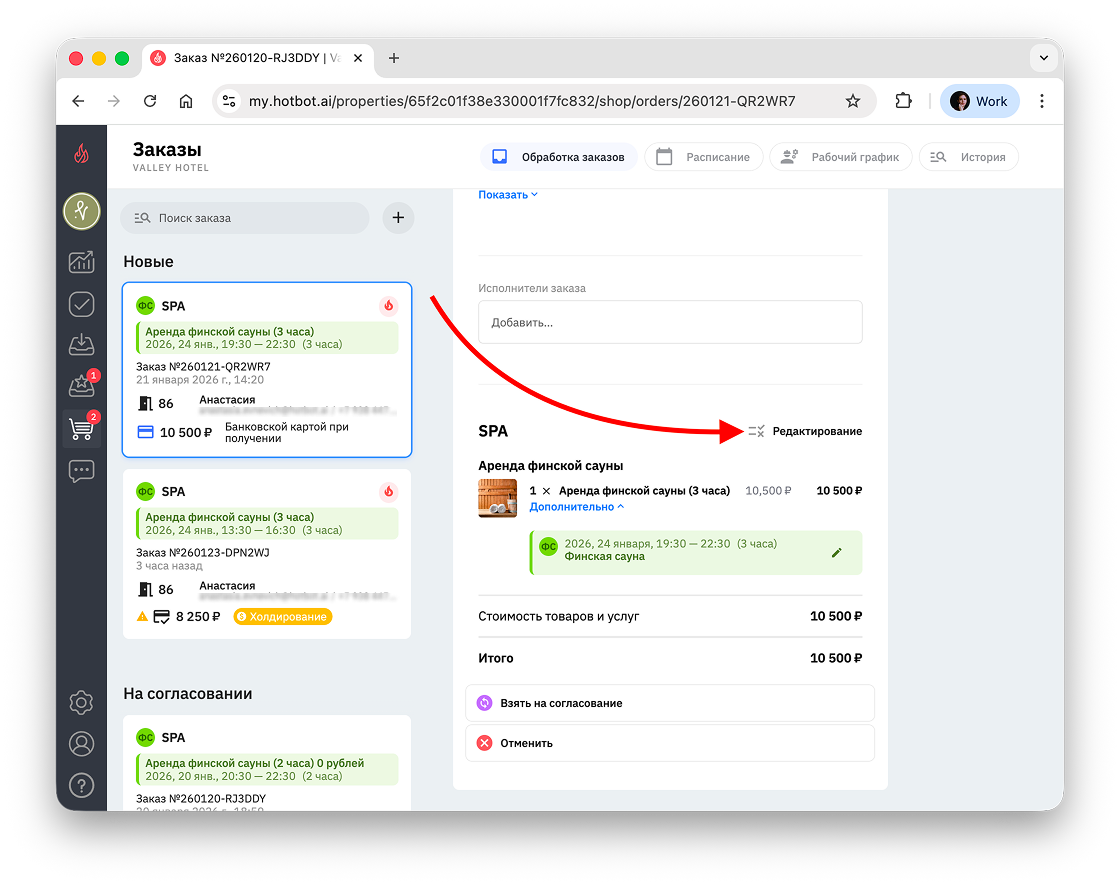
Подробнее об этом функционале в статье Редактирование заказа.^^
^^Если редактирование заказа не включено
Для обработки используется частичное подтверждение позиций.^^ ^
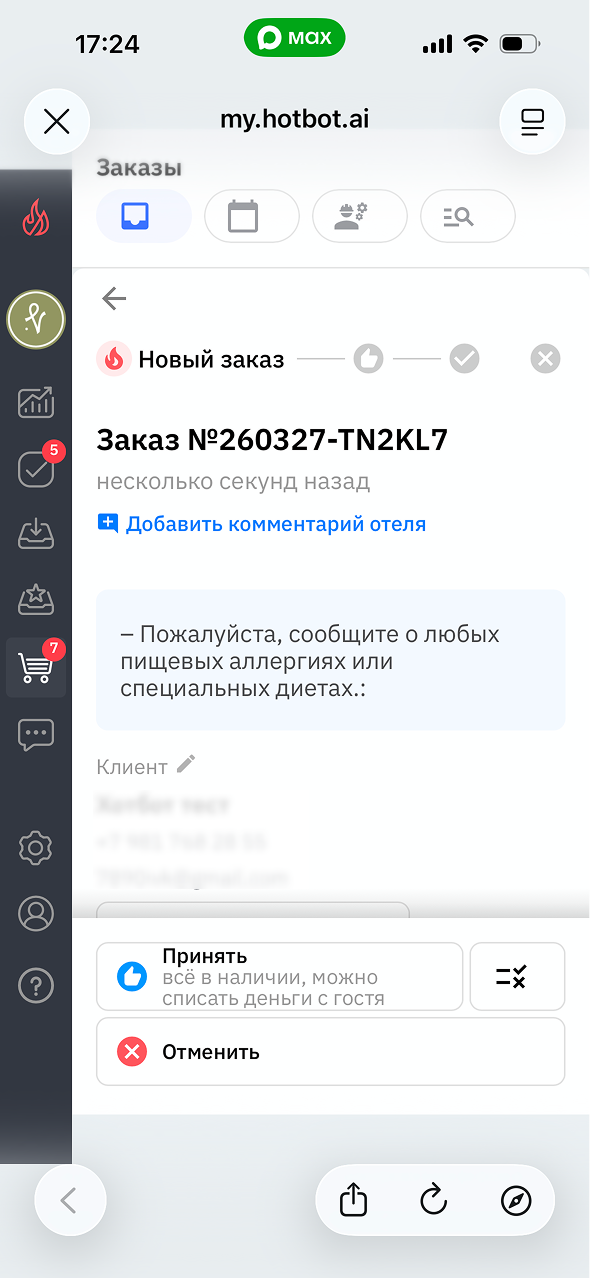
В MAX
MAX — удобный канал для быстрых заказов, которые нужно выполнить в короткие сроки.
^Просмотр заказа
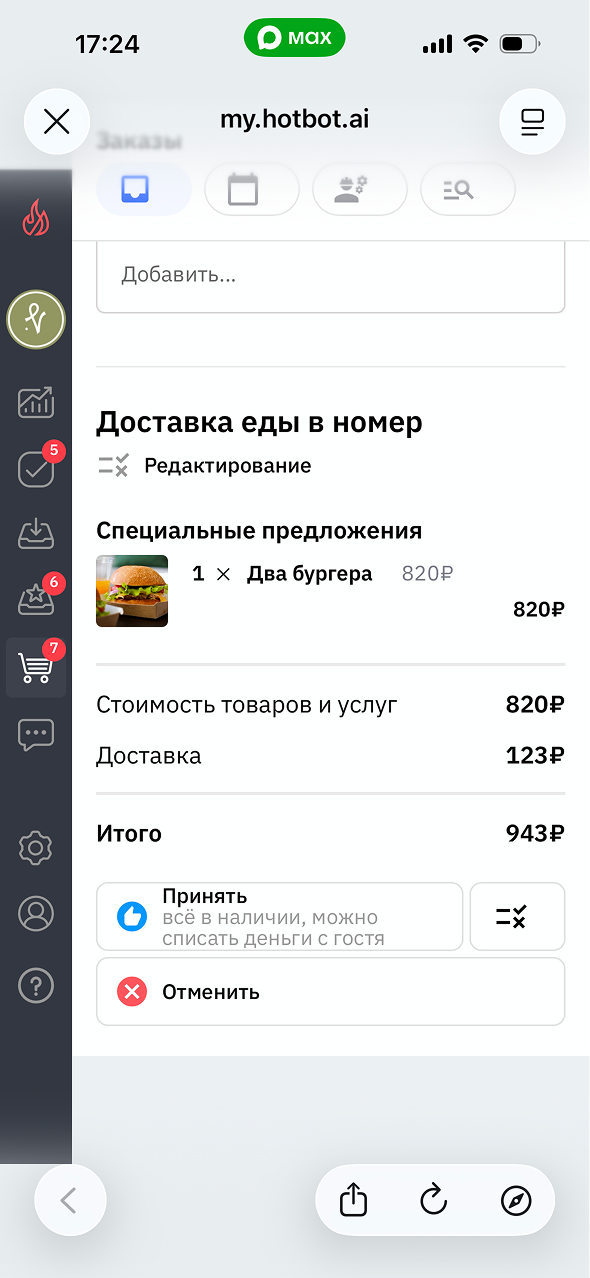
Уведомление о новом заказе в MAX содержит:
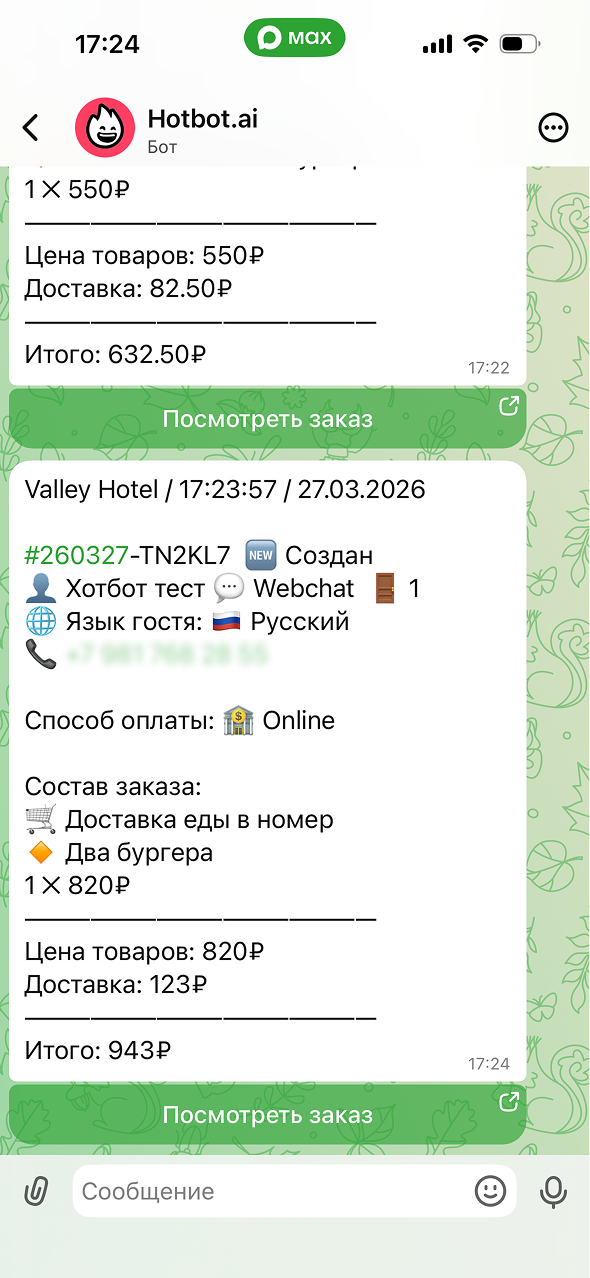
- Номер заказа
- Данные гостя (имя, номер комнаты — если указан)
- Способ оплаты
- Состав заказа (категории, позиции, количество, цена)
- Итоговую стоимость с учетом наценок
- Кнопка Посмотреть заказ, которая открывает карточку заказа в личном кабинете^
^Подтверждение заказа
1. Нажмите Посмотреть заказ.
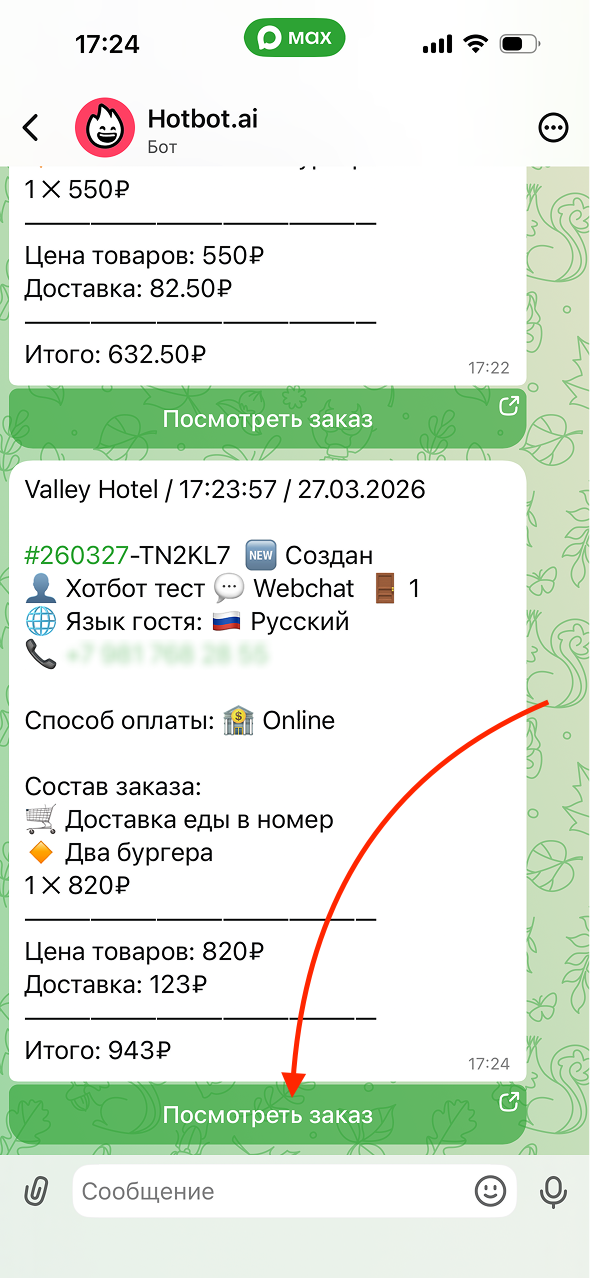
2. Откроется карточка заказа в личном кабинете.
Заказ можно:
- принимать
- отменять
- редактировать^
В личном кабинете
Личный кабинет — универсальный инструмент для работы с любыми типами заказов. Он позволяет просматривать детали заказа, историю изменений и выполнять все доступные действия по обработке заказа.
^Просмотр заказа
Нажмите на карточку заказа слева, чтобы открыть его детали и историю.
В карточке заказа видны следующие данные гостя:
- Имя
- Номер телефона (если указан)
- Почта (если указана)
- Номер комнаты (если указан)
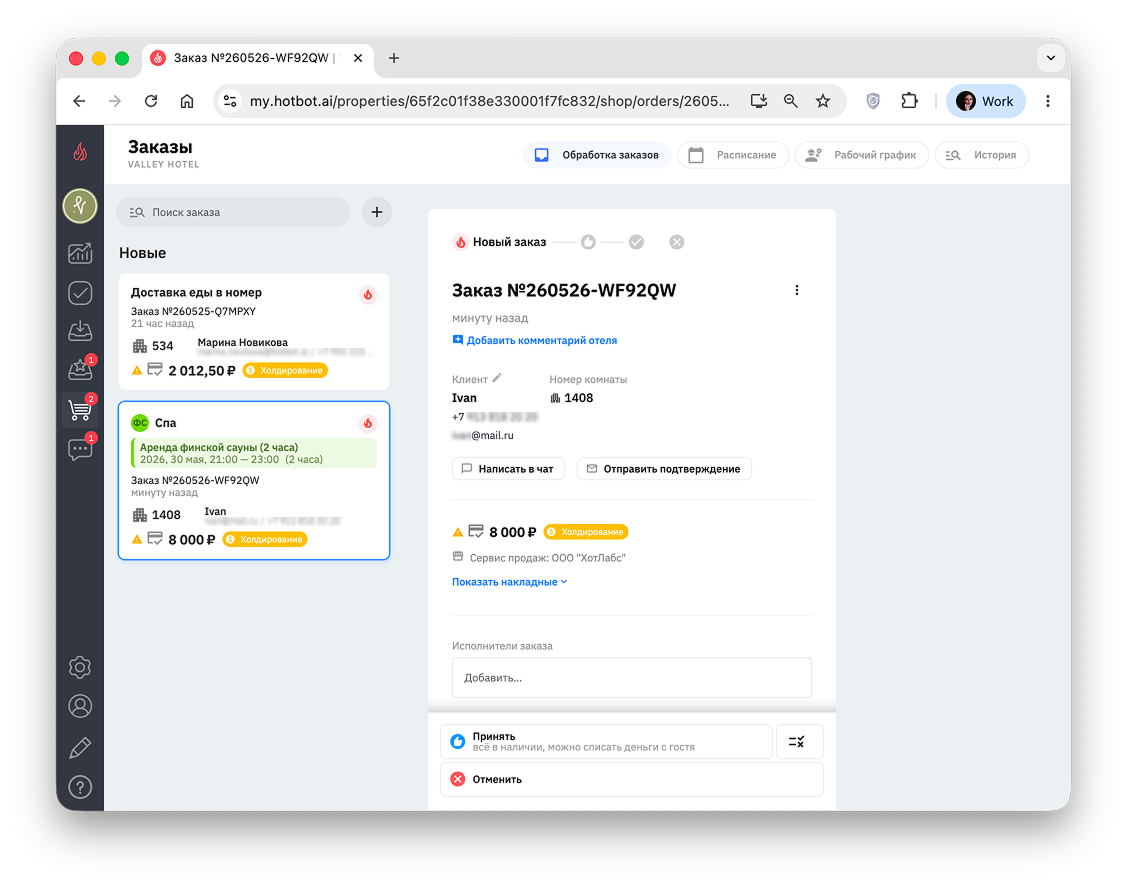
В карточке заказа отображается статус оплаты заказа, включая случаи частичной оплаты.
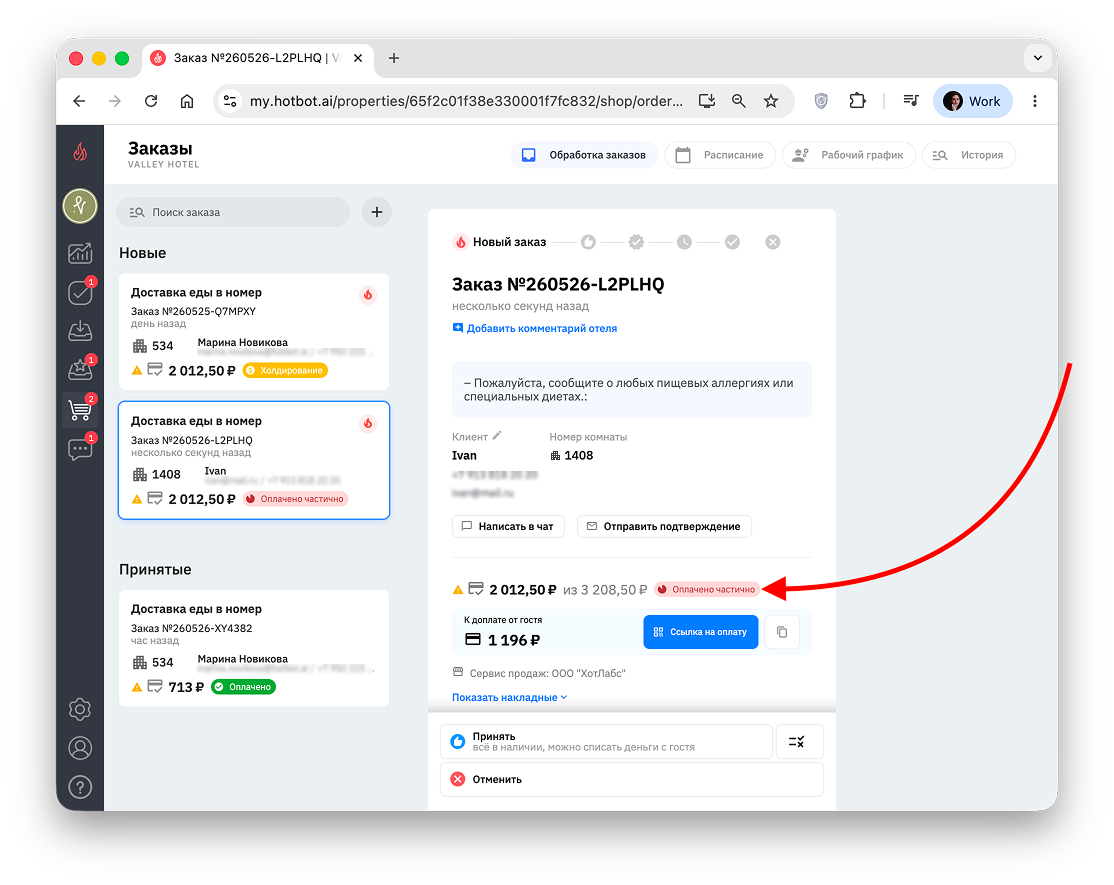
При частичной оплате отображаются оплаченная сумма и сумма, оставшаяся к оплате.
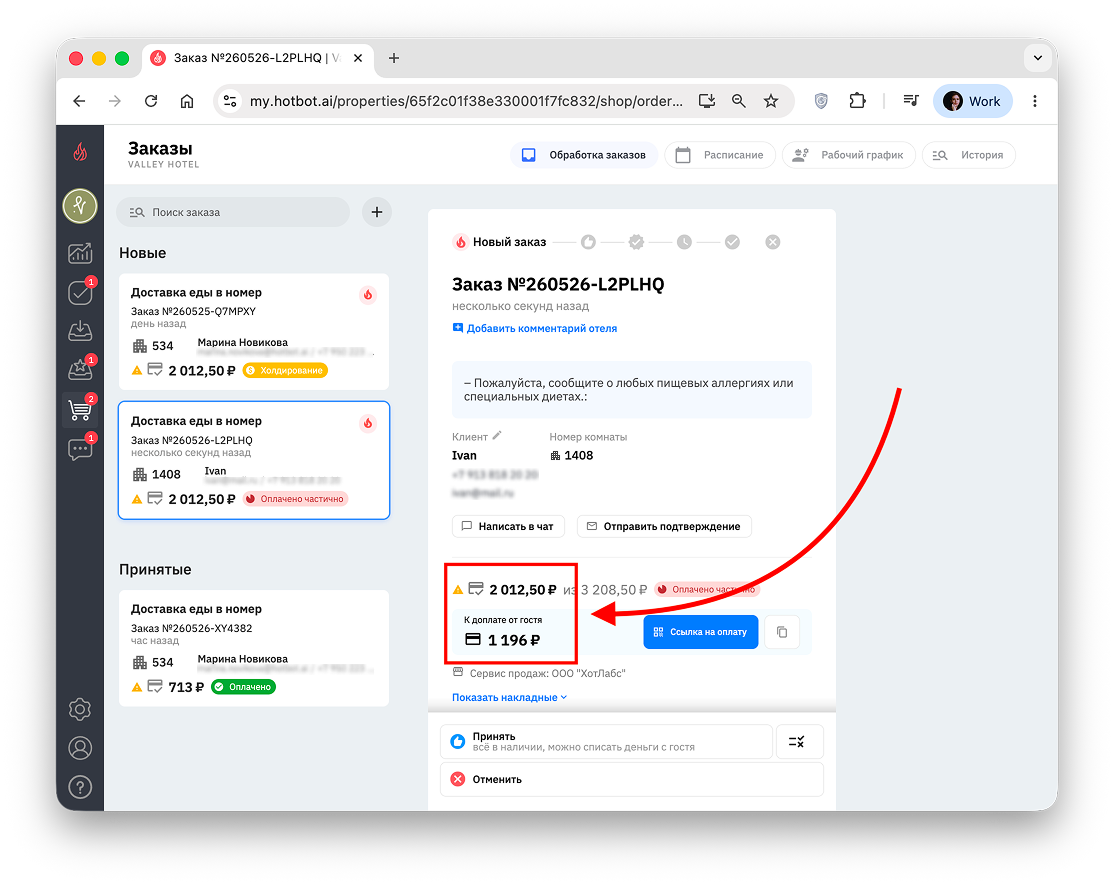
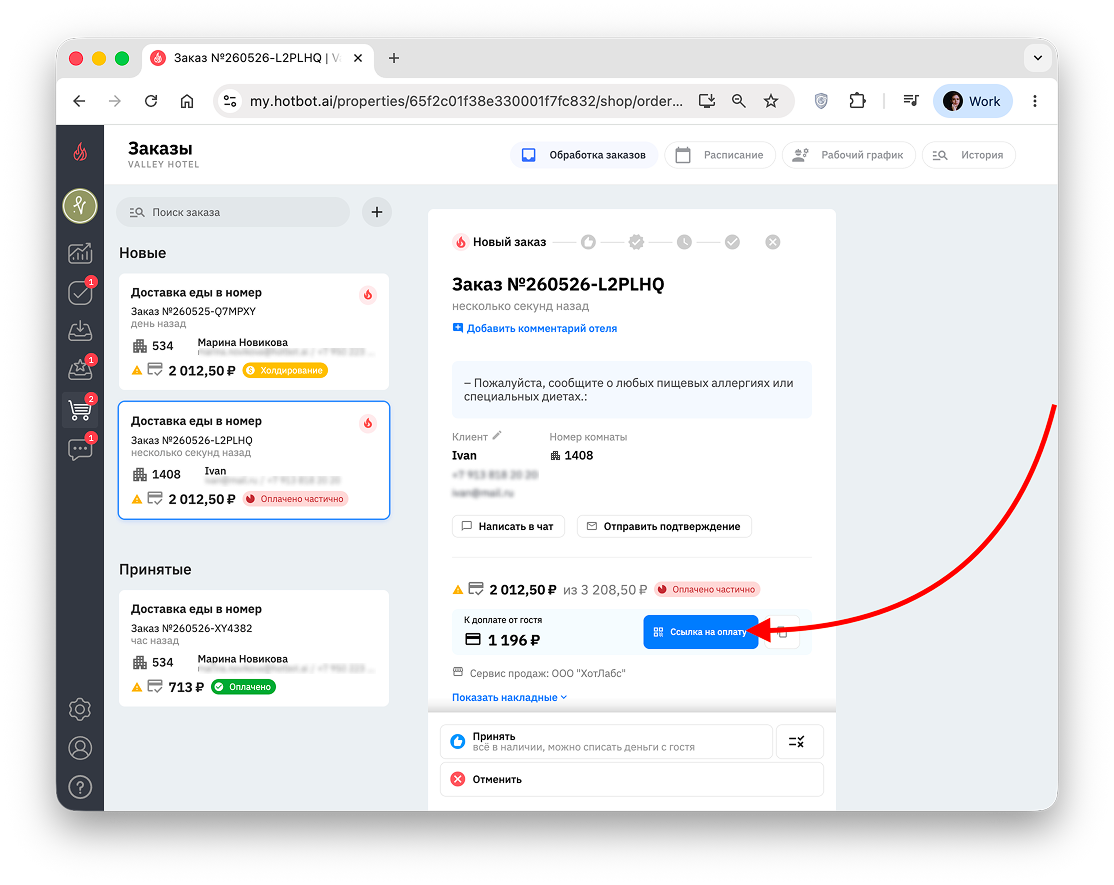
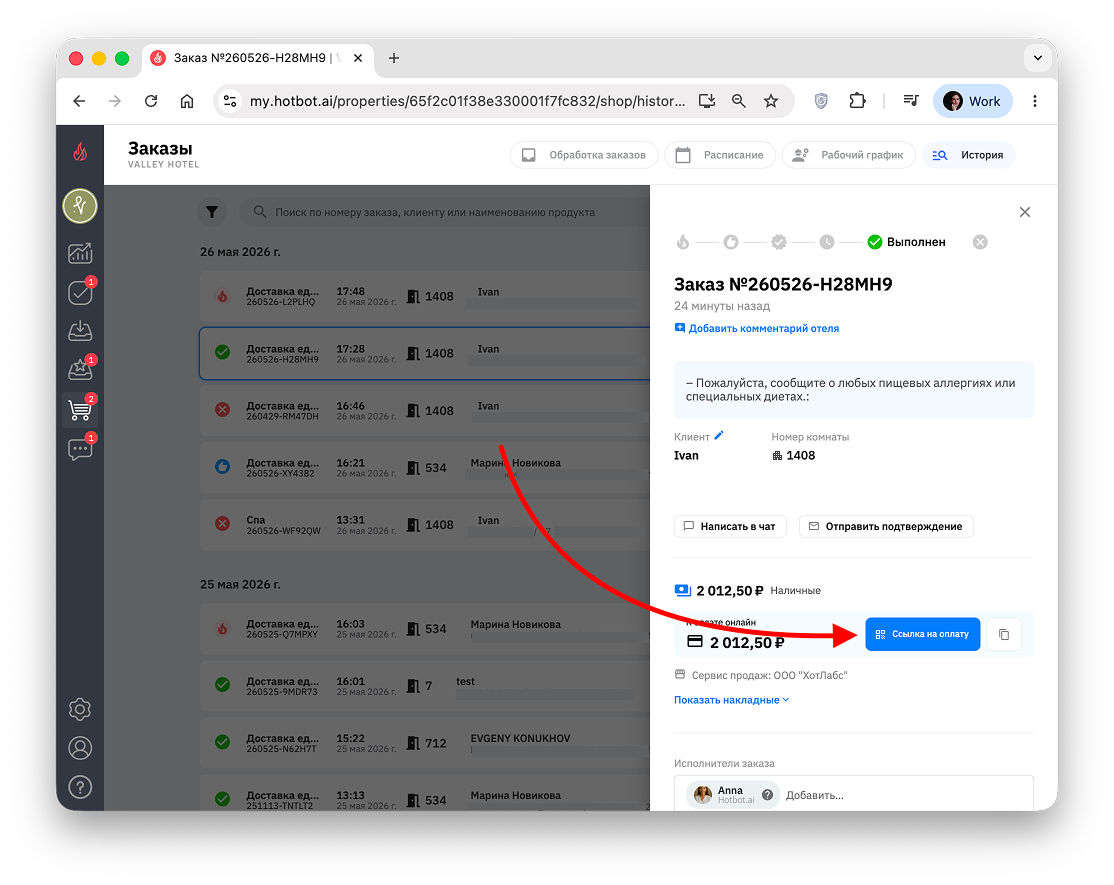
Если по заказу требуется доплата, в карточке заказа доступно формирование ссылки на оплату. Ссылка используется для завершения оплаты заказа гостем.
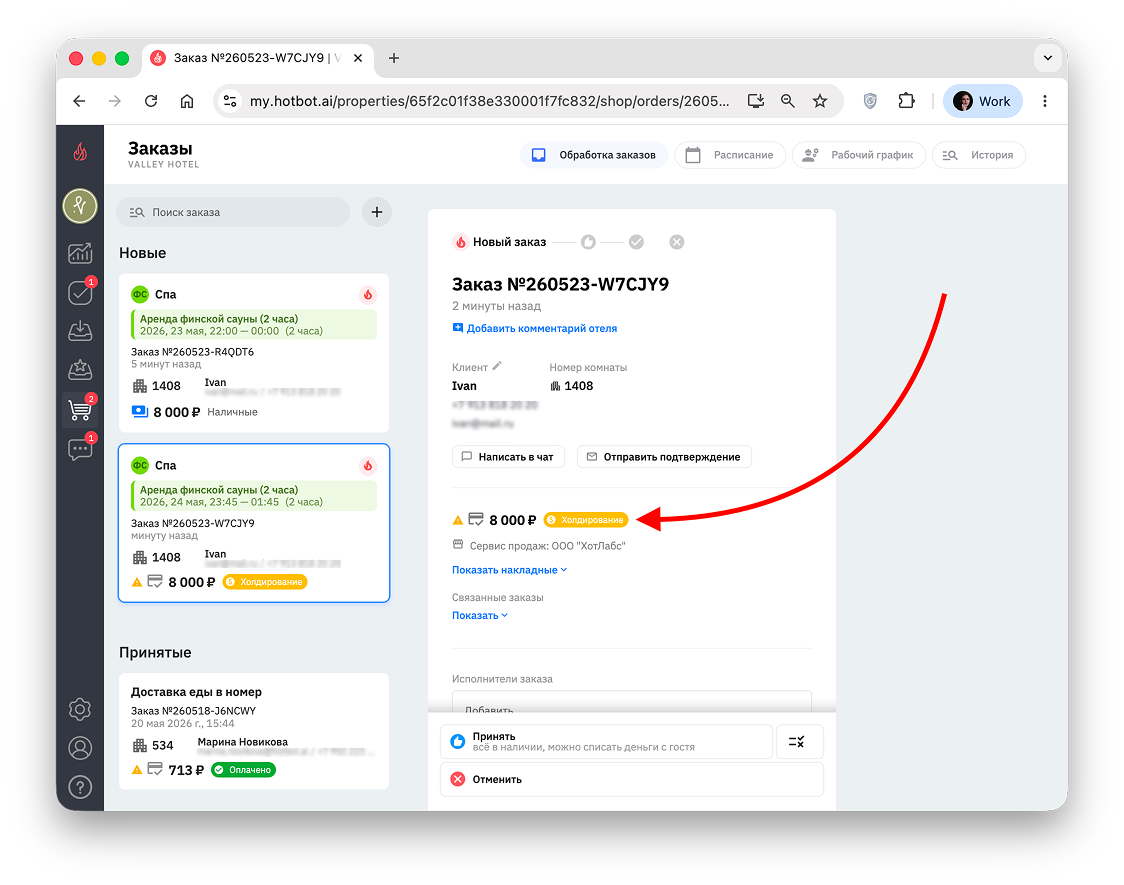
После оформления заказа средства гостя захолдированы до выполнения или отмены заказа.
Для заказов с офлайн-оплатой в карточке заказа может отображаться ссылка на оплату.
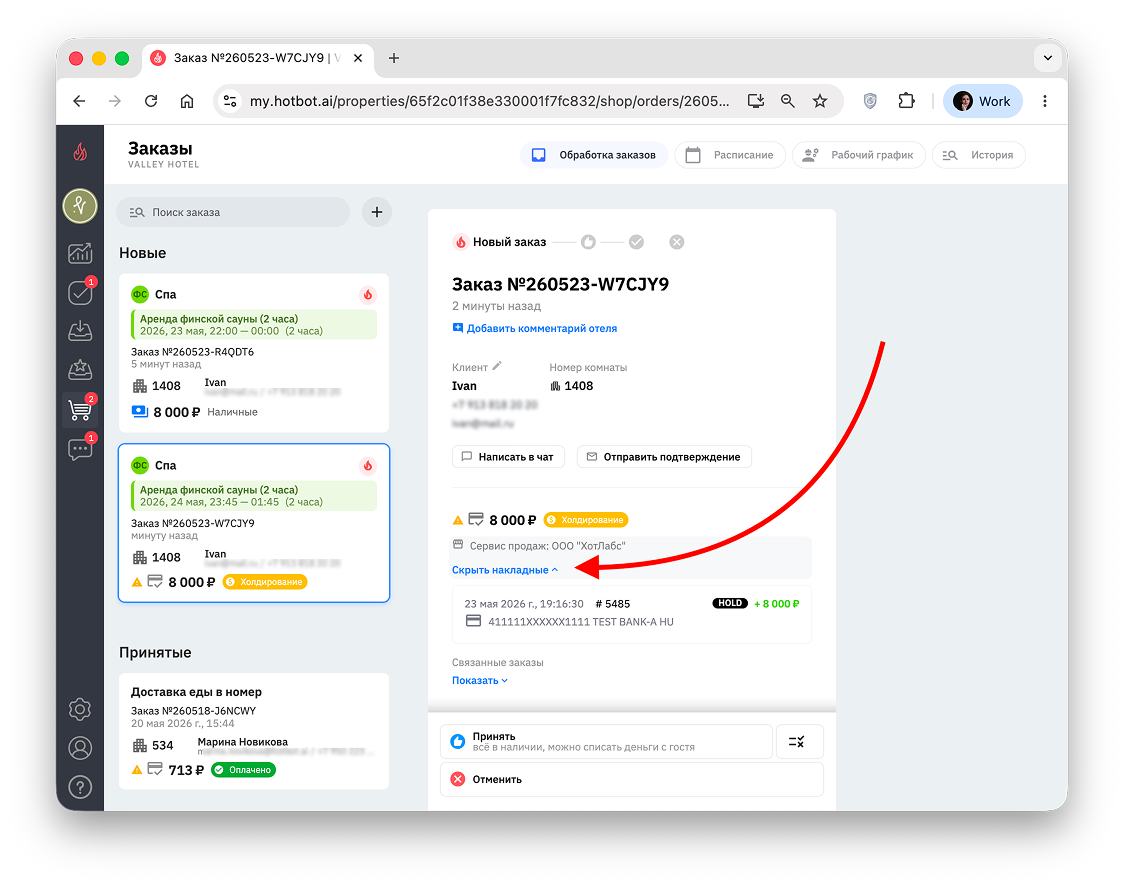
Дополнительно можно открыть накладные по кнопке Показать накладные.
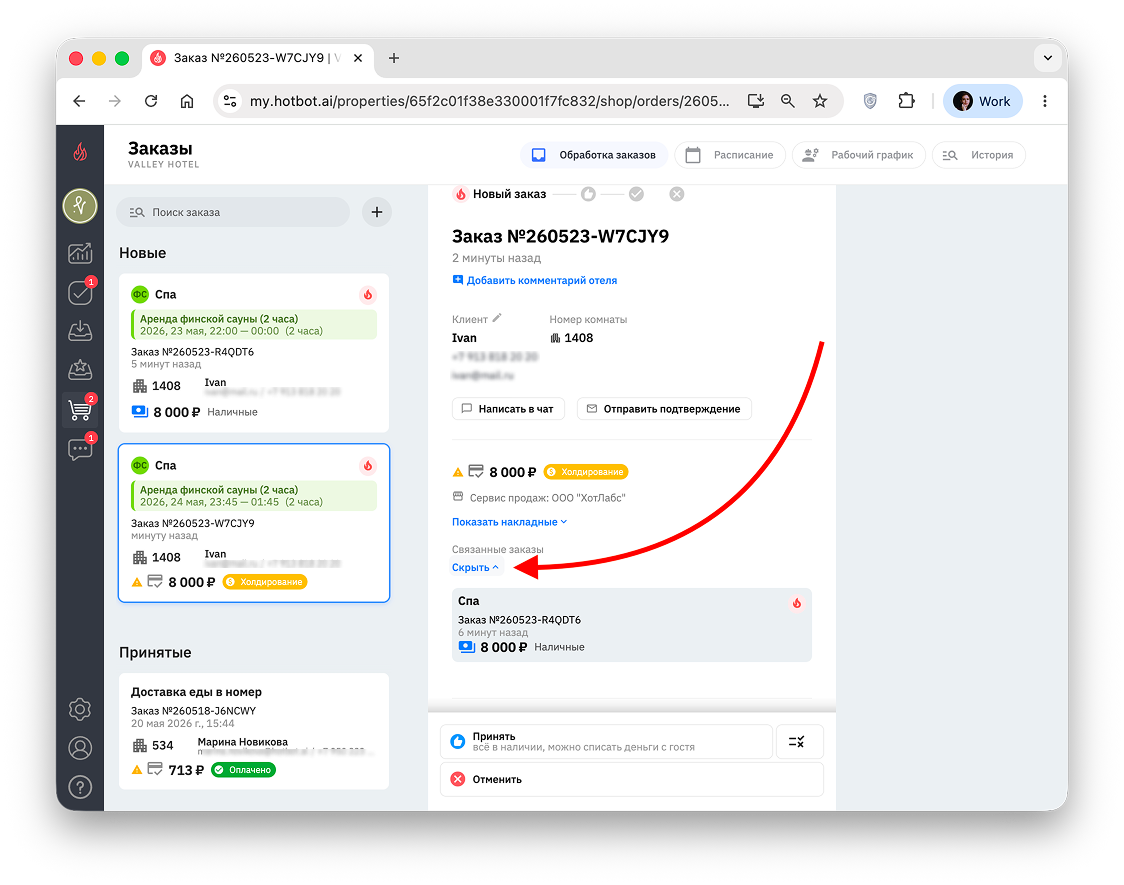
Кнопка Показать открывает Связанные заказы. В этом разделе отображаются текущие и прошлые заказы одного и того же гостя, объединенные в цепочку.
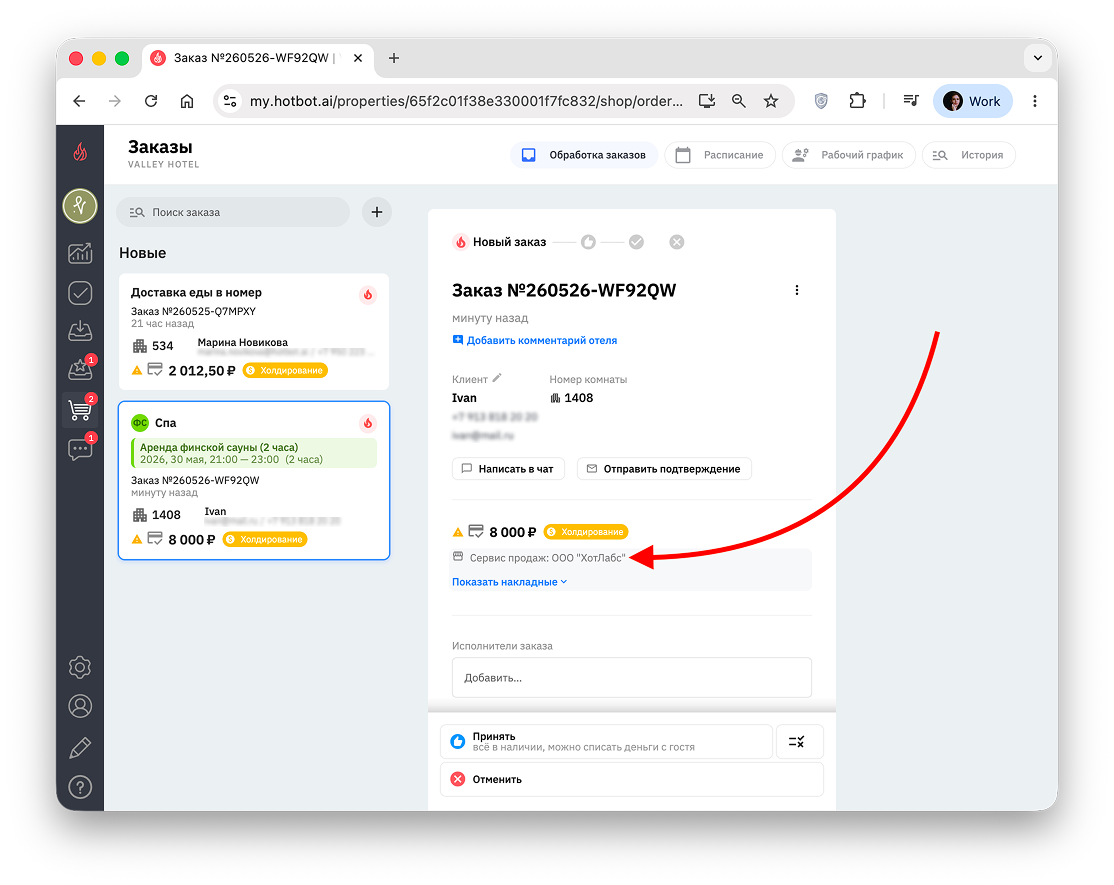
Информация о сервисе продаж отображается в карточке заказа.
Если гость не подключил уведомления, свяжитесь с ним в чате.^
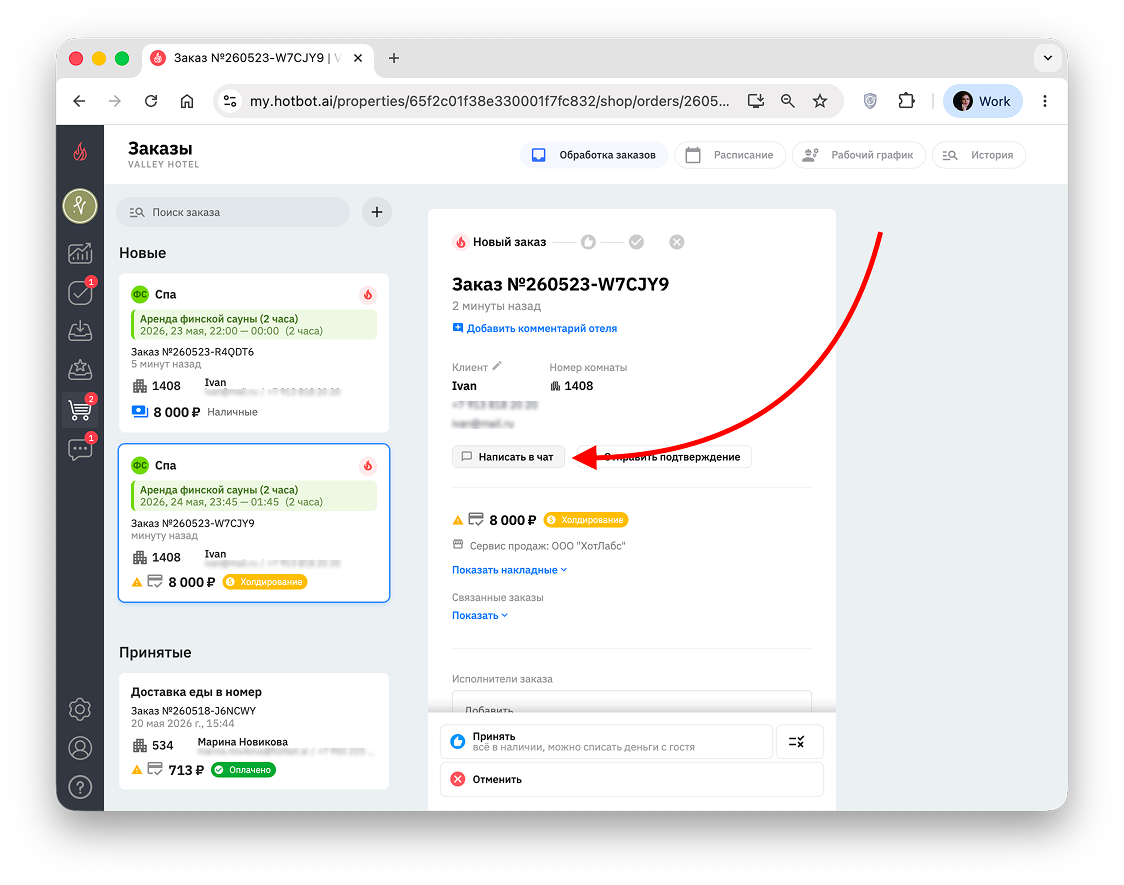
^Отправить подтверждение
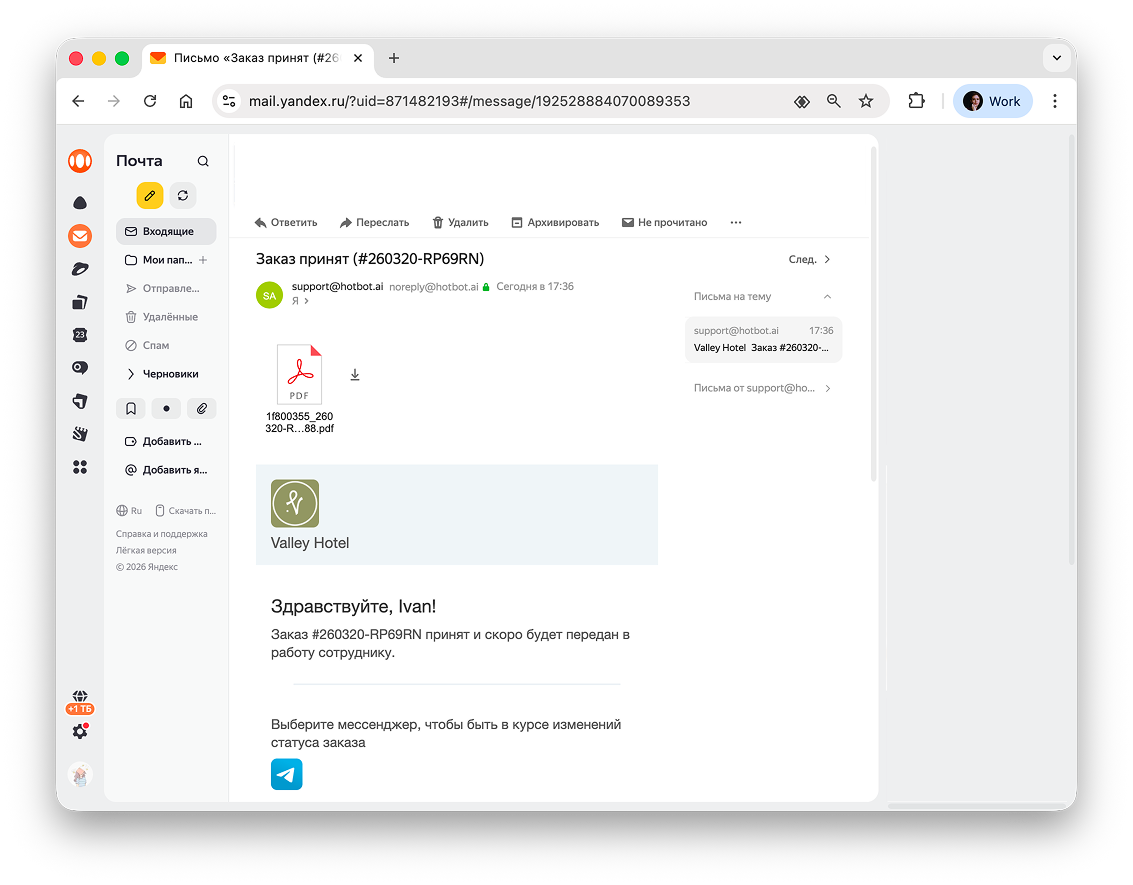
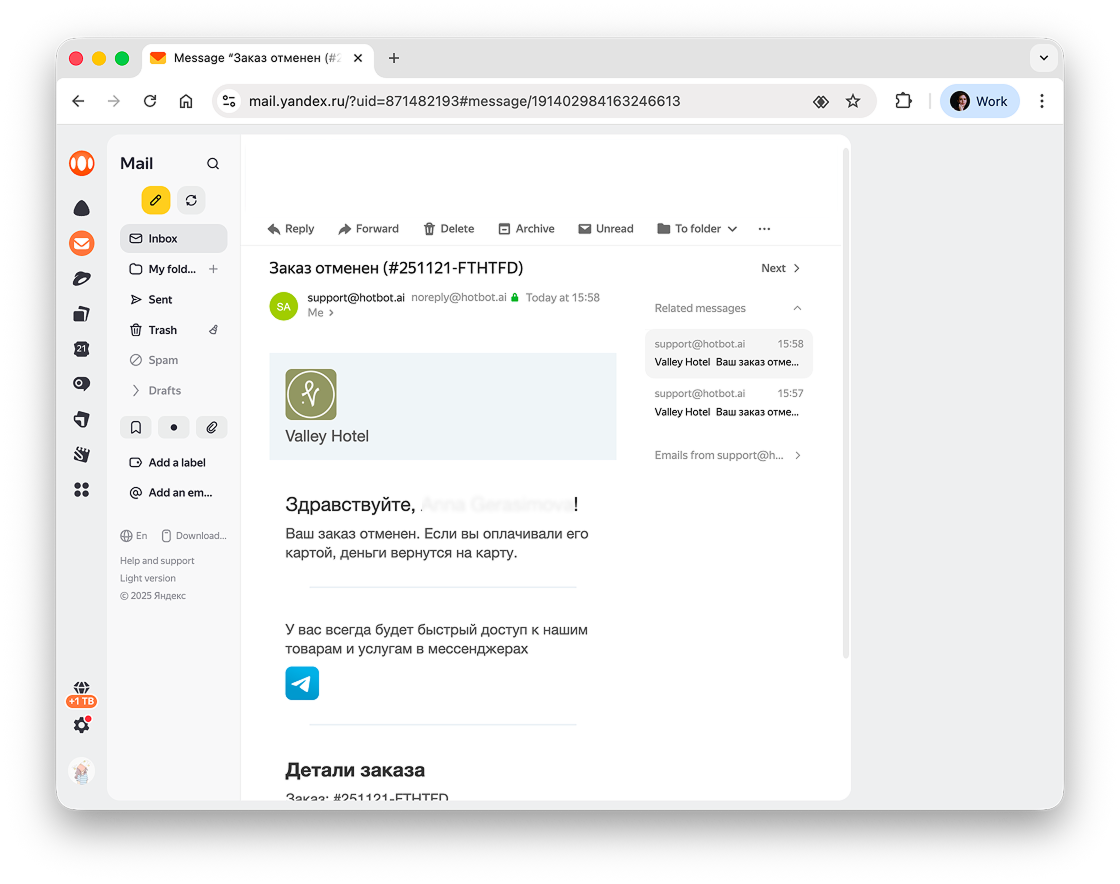
В карточке заказа рядом с кнопкой чата находится кнопка Отправить подтверждение. Она отправляет гостю стандартное письмо-подтверждение.
Кнопка доступна сотрудникам с ролями Владелец, Менеджер и отображается, если в заказе указан email гостя.
Функция работает для заказов, созданных на витрине и от стойки.
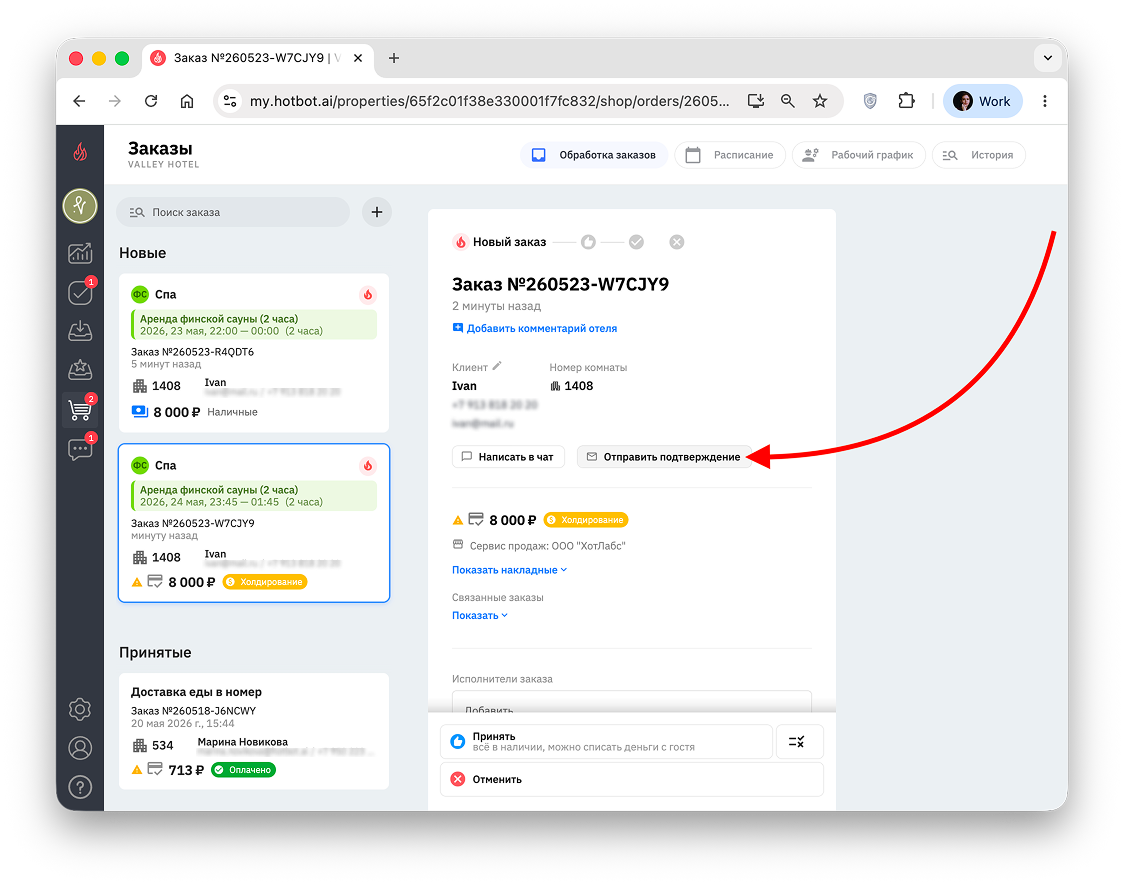
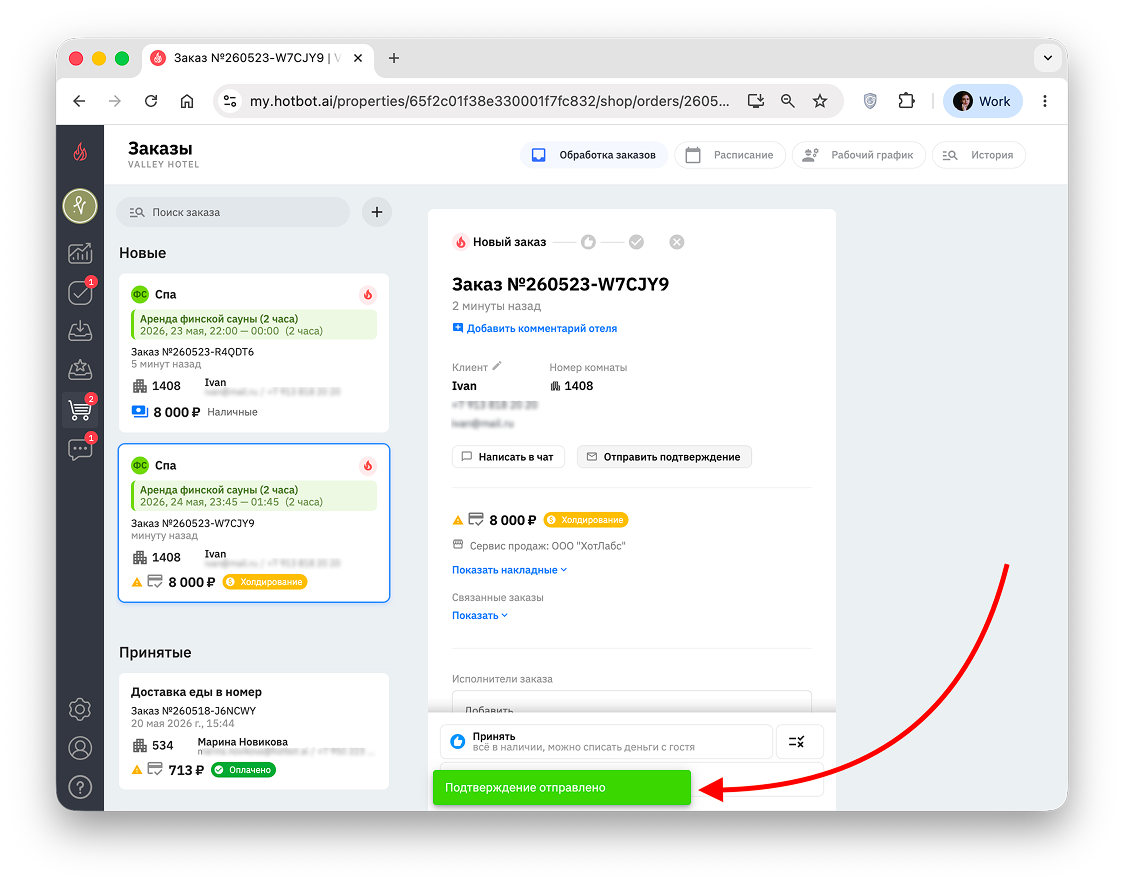
После нажатия в интерфейсе появится уведомление.
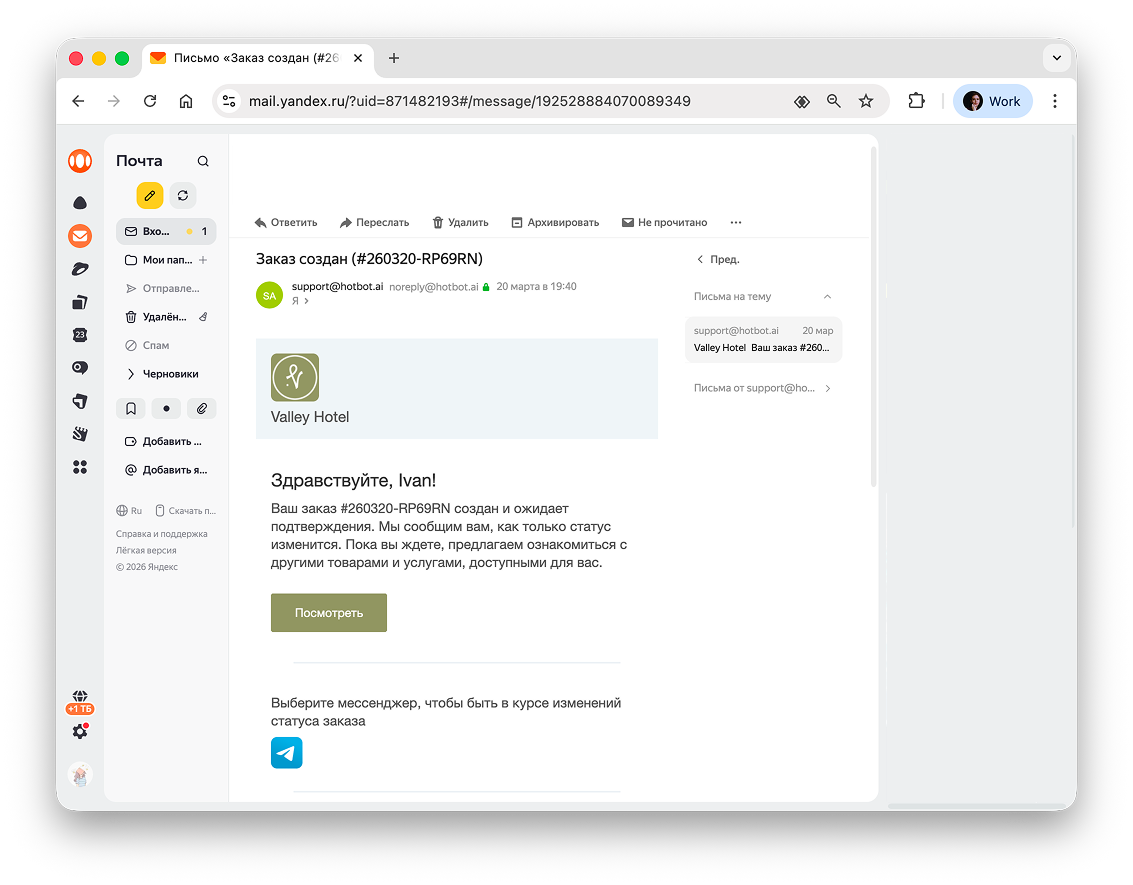
Гостю будет отправлено стандартное письмо-подтверждение.
Подтверждение можно отправить на любом этапе заказа:
^^Новый заказ^^
^^На согласовании^^
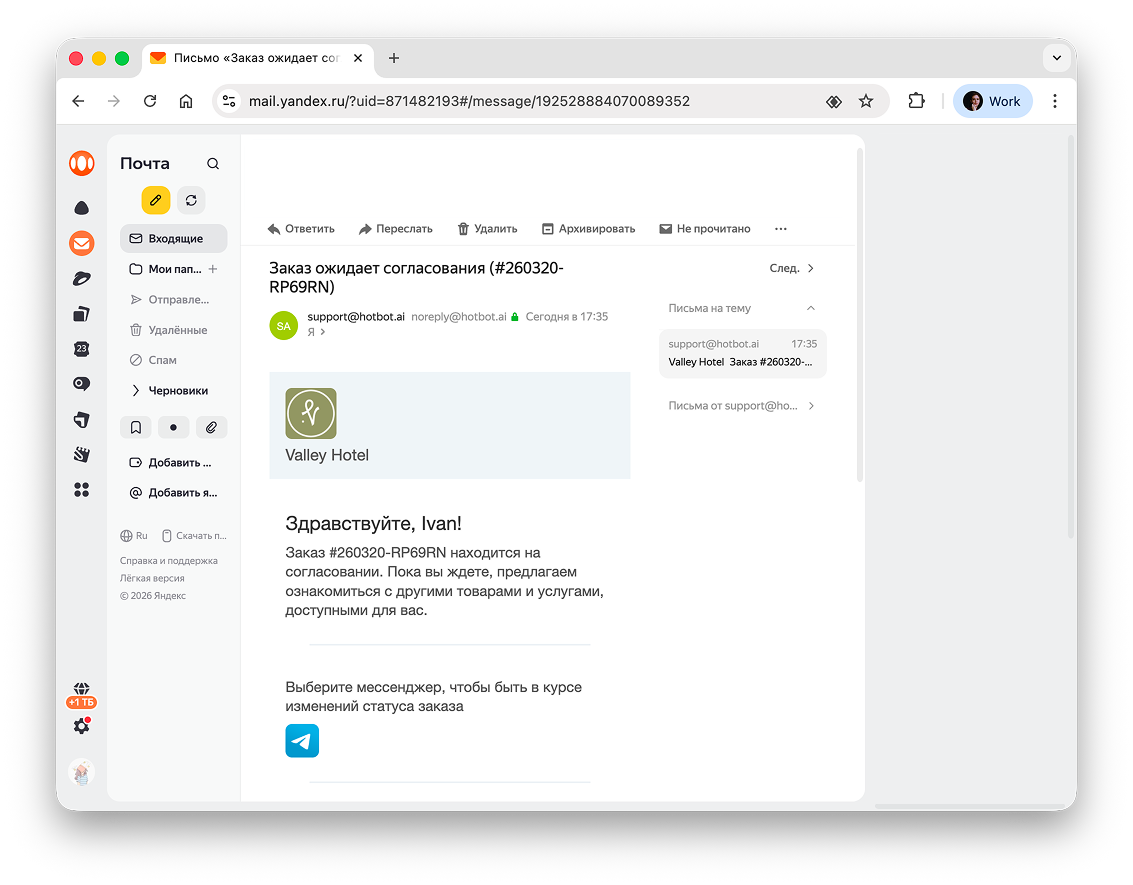
^^Принят^^
^^Отменен^^
^^Выполнен^^
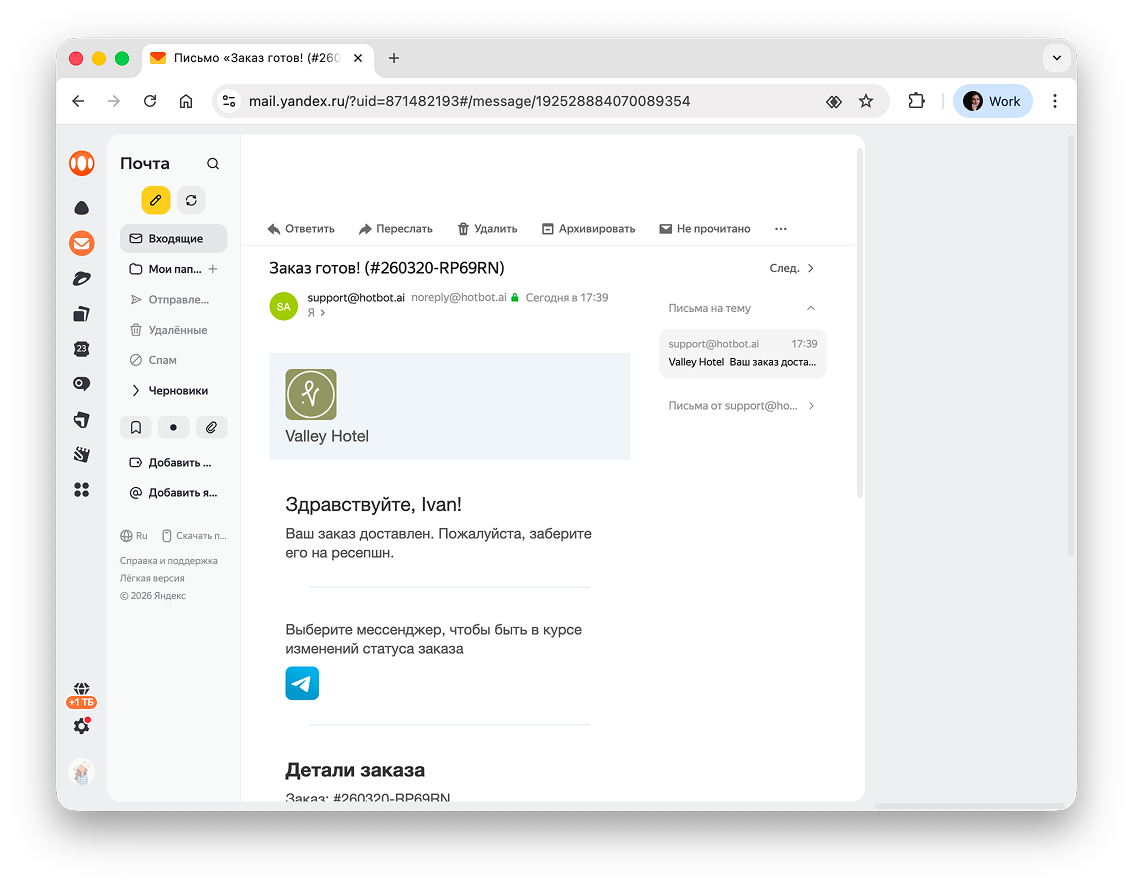
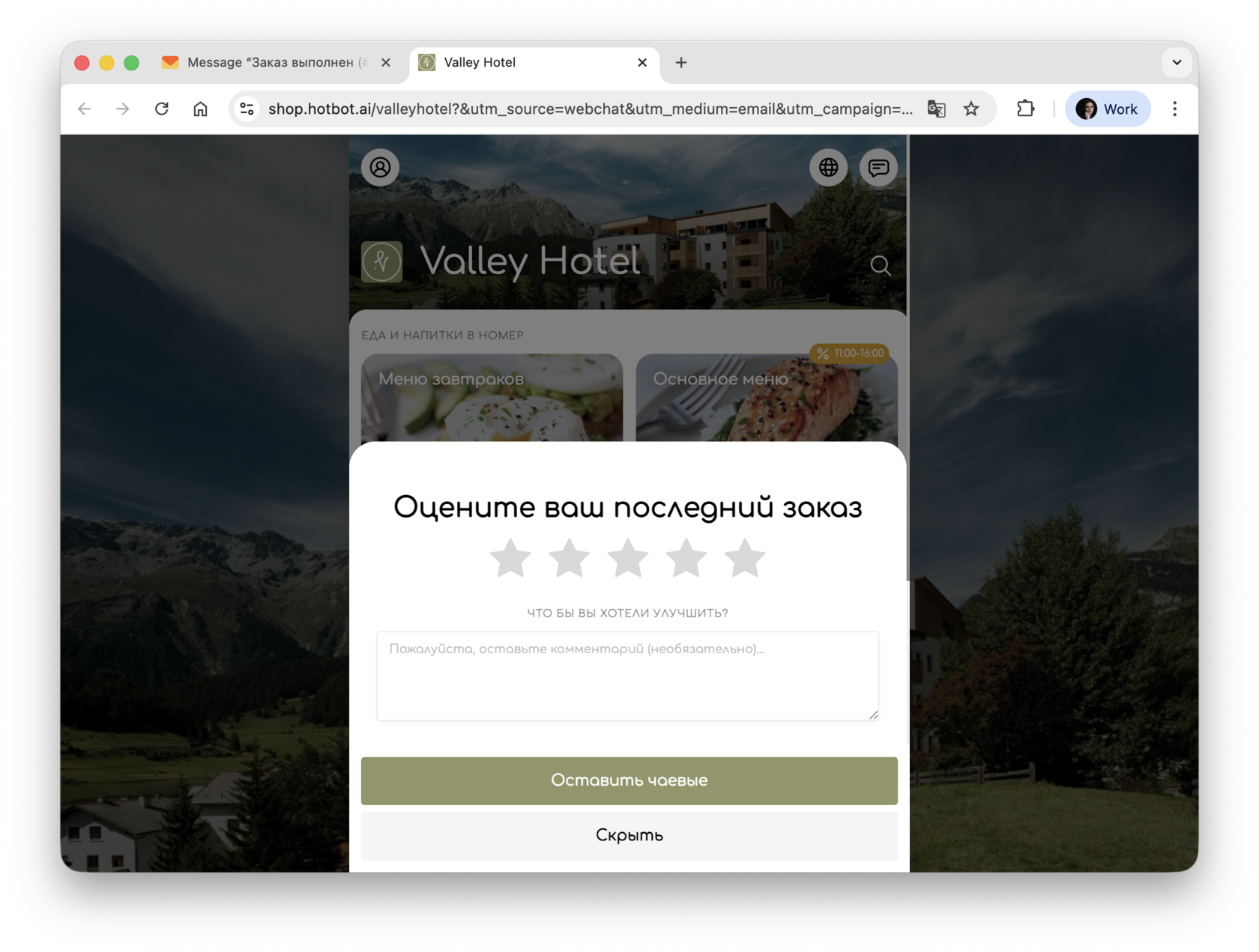
После завершения заказа в письме отображается кнопка, ведущая на витрину.
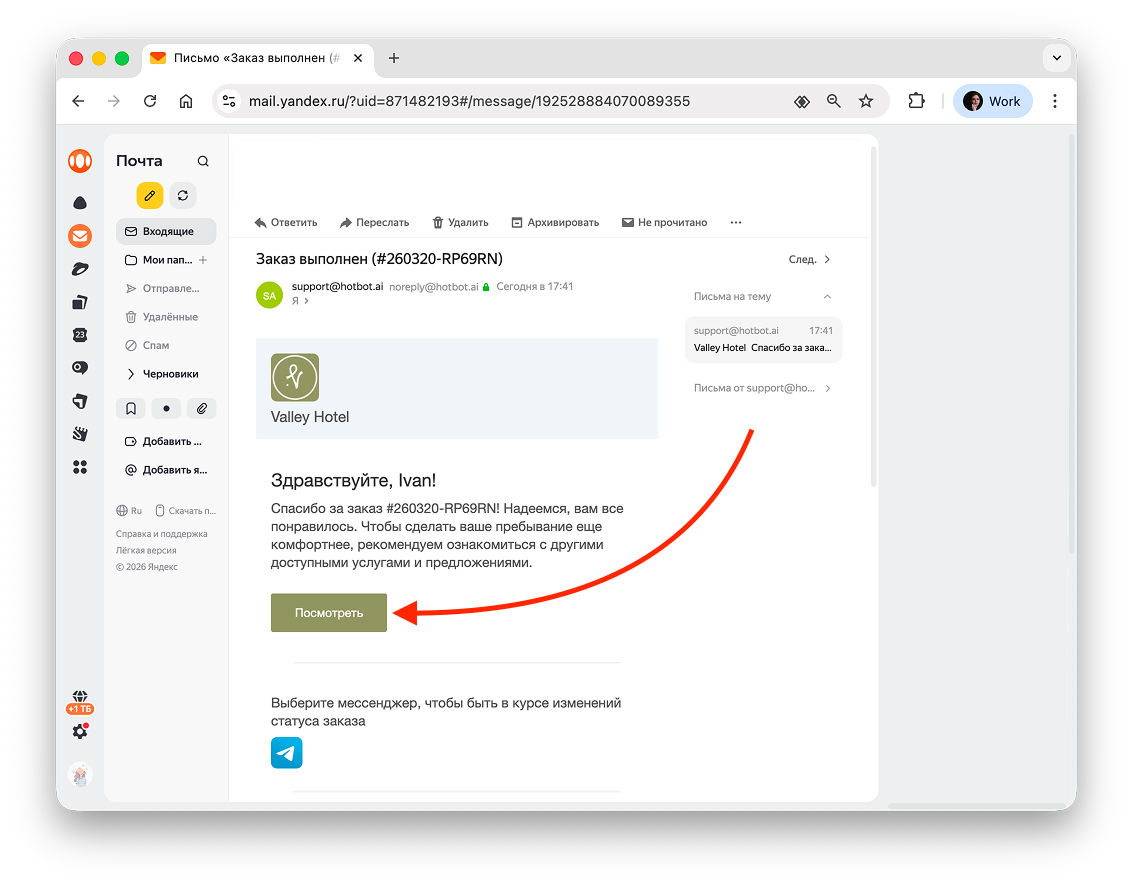
Гость может перейти по ней и оставить отзыв или чаевые.
^Подтверждение заказа
Нажмите Принять.
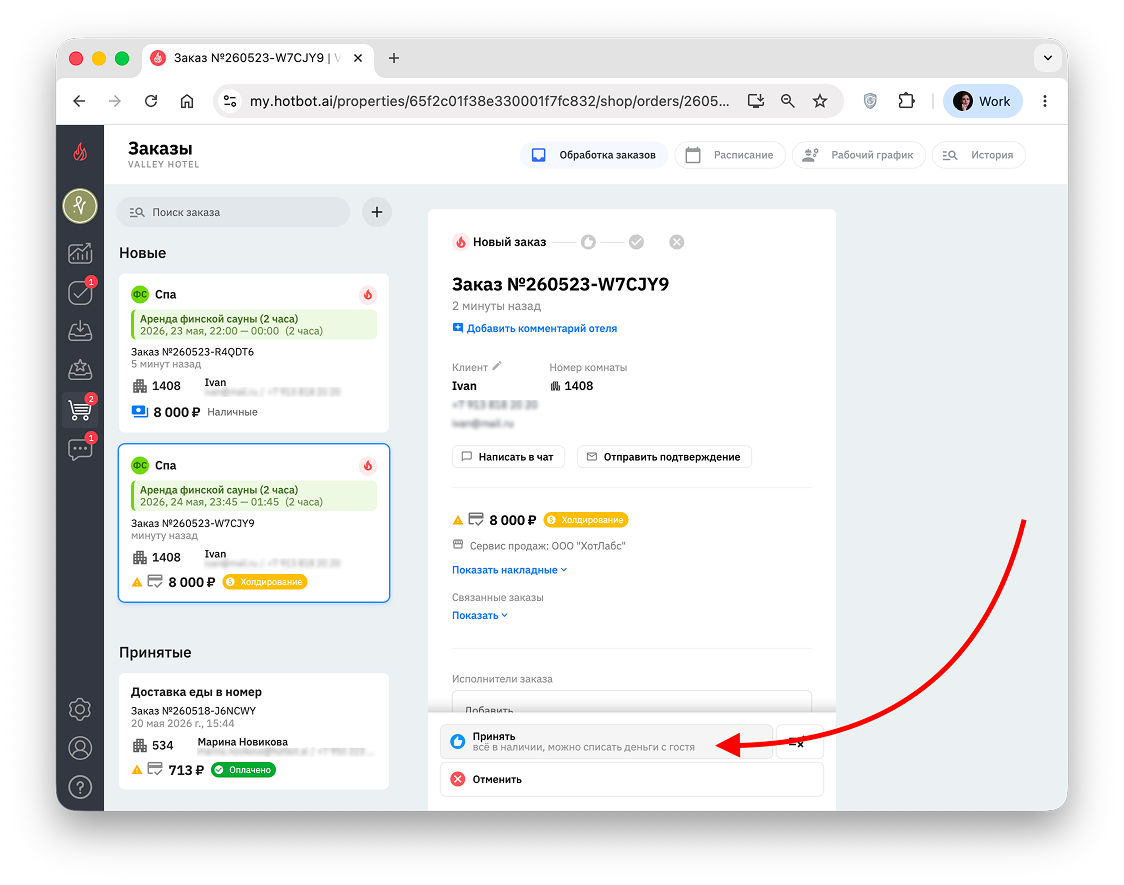
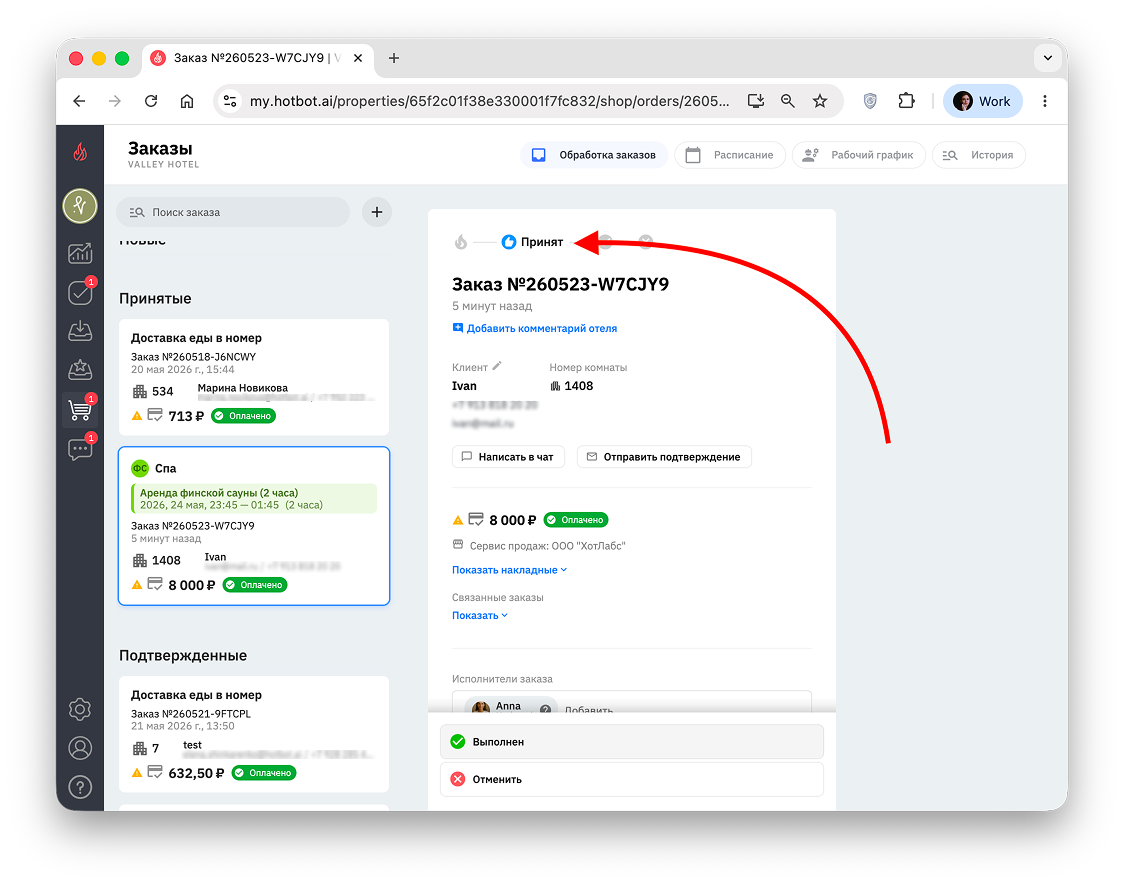
Заказ принят, деньги списаны. При отмене они вернутся гостю в течение 3 дней.
Списание онлайн-оплаты возможно только в течение 7 дней с момента ее внесения.^
^Если не все позиции доступны
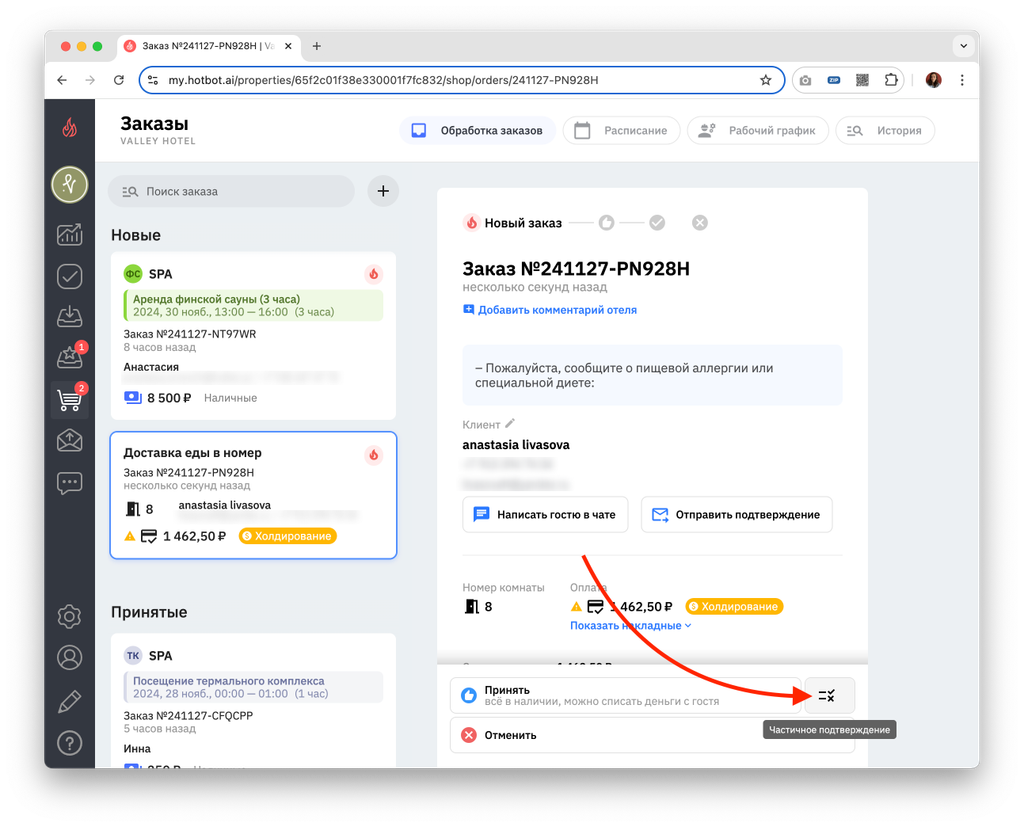
1. Уточните у гостя, можно ли убрать недоступную позицию. Затем нажмите Частичное подтверждение.
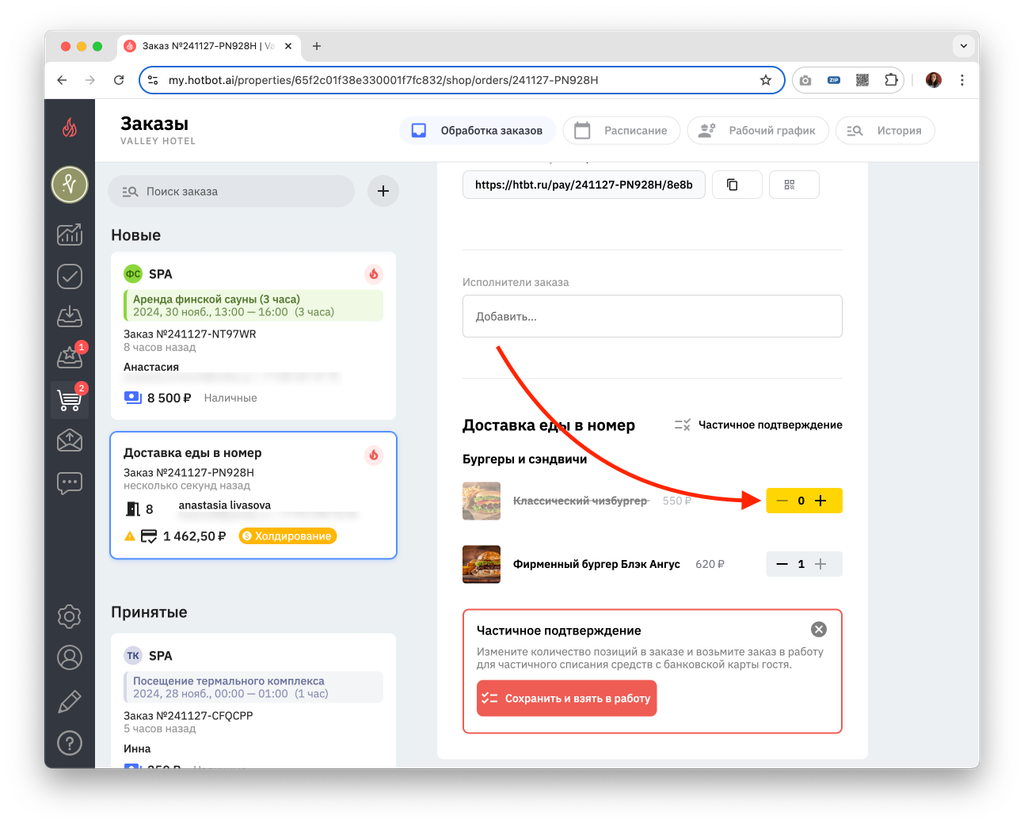
2. Удалите недоступную позицию.
3. Нажмите Сохранить и взять в работу.
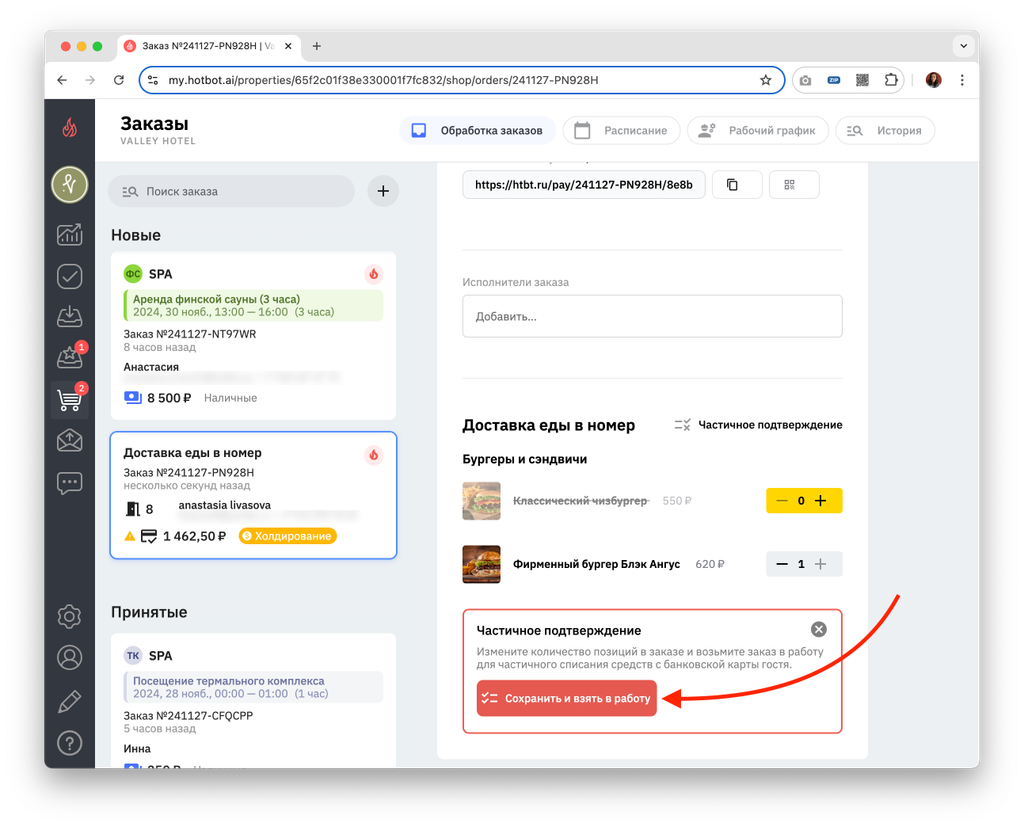
Сумма автоматически пересчитается: отмененная позиция вернется на счет гостя, остальное — спишется.^
^Отмена заказа до подтверждения
1. Нажмите Отменить.
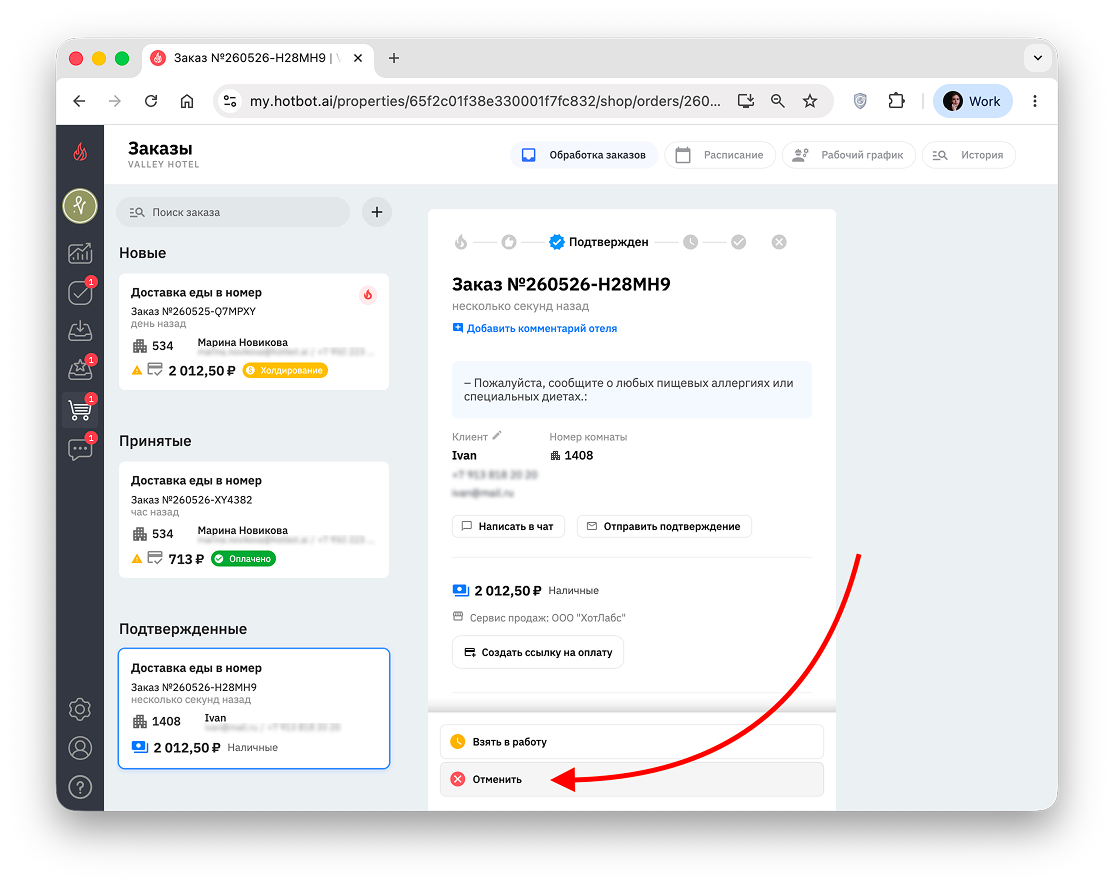
2. Укажите причину (она будет видна гостю).
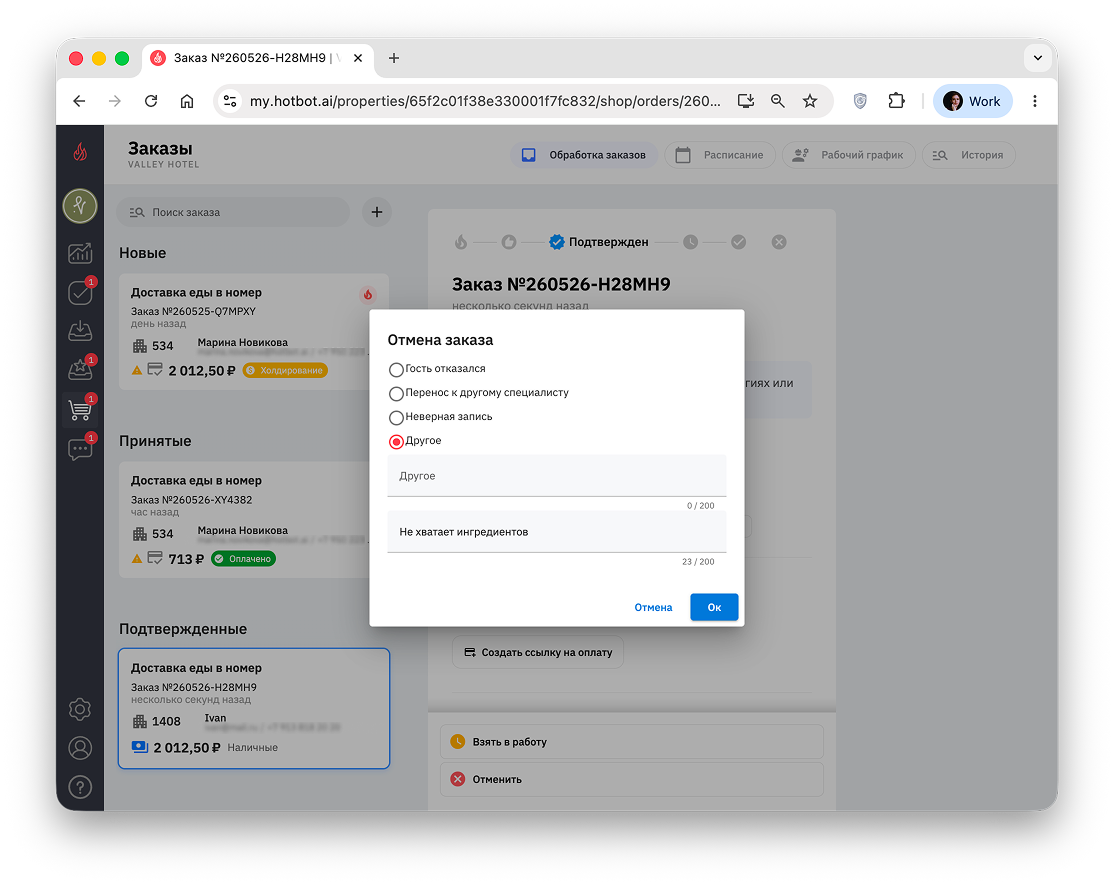
3. Нажмите Ок.
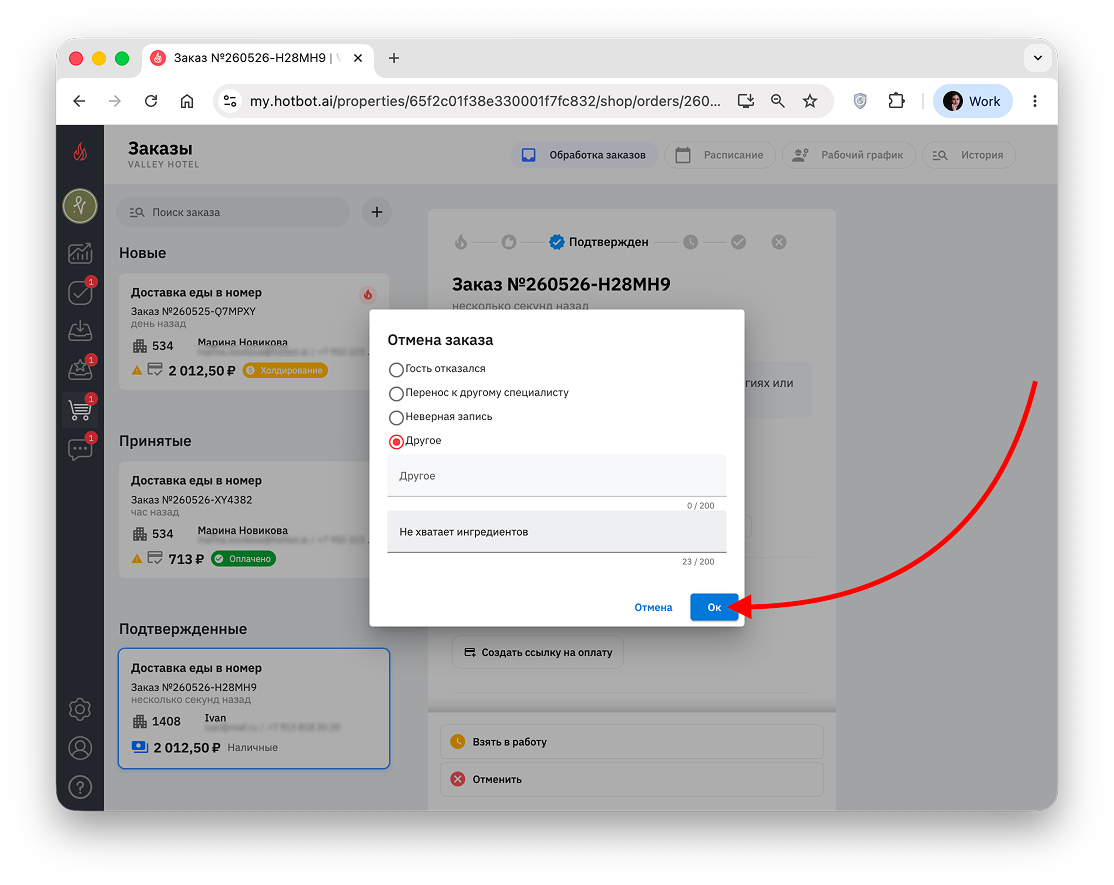
- До принятия заказа деньги возвращаются сразу.
- После принятия — в течение 3–4 дней.^
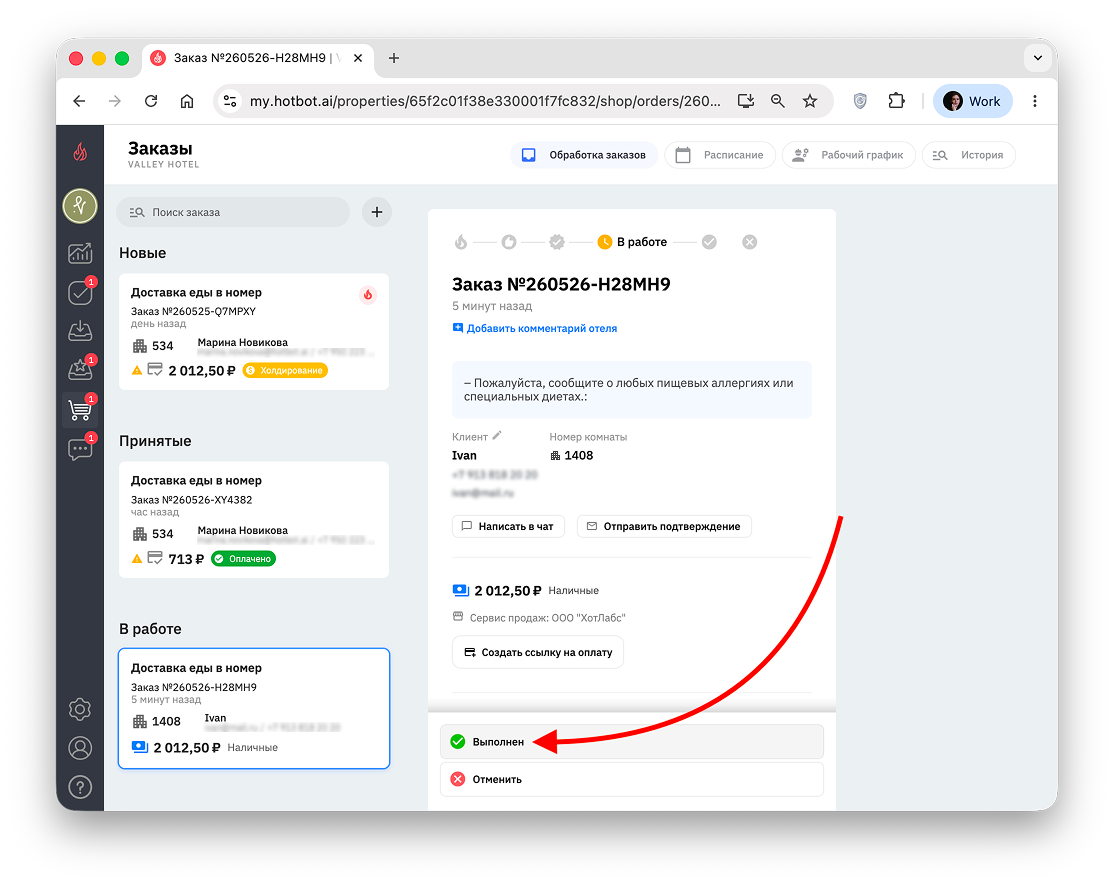
^Закрытие заказа после выполнения
Нажмите Выполнен, чтобы завершить заказ.^
Может быть полезно
Остались вопросы?
Мы поможем найти ответ — выберите удобный способ:
- Кнопка ❓ в личном кабинете
- Telegram-бот @HotbotAISupport_bot
- MAX-бот @HotbotAISupport_bot
- Почта support@hotbot.ai
- Телефон +7 (499) 110-86-62
