




Ссылка на эту статью: https://htbt.ru/to/order-placement
В этой статье вы узнаете, как сотрудники отеля могут создавать и обрабатывать заказы для гостя в личном кабинете.
Нужна помощь?
Задайте вопрос вашему менеджеру или в службу поддержки по кнопке ❓ в нижнем левом углу личного кабинета.
Начало работы
Гости могут делать заказы не только через онлайн-витрину, но также и по телефону, email или лично на стойке регистрации.
Чтобы сохранить полный учет таких заказов и включить их в отчетность, сервис Хотбот позволяет создавать заказы вручную в личном кабинете. Это важно для более точного анализа продаж, управления расписанием и предотвращения двойного бронирования.
Таким образом, можно решить несколько задач:
Чтобы сохранить полный учет таких заказов и включить их в отчетность, сервис Хотбот позволяет создавать заказы вручную в личном кабинете. Это важно для более точного анализа продаж, управления расписанием и предотвращения двойного бронирования.
Таким образом, можно решить несколько задач:
^Отслеживать статус заказа в Расписании
Отель может внести заказ в систему, чтобы зарезервировать услугу на определенное время и сделать ее недоступной для других гостей.^
^Вести отчетность по продажам
Когда гостю нужно оплатить заказ онлайн, отель может использовать сервис для обработки платежей и ведения отчетности, даже если шахматка и расписание не применяются в полной мере.^
Если гостю нужно оплатить заказ онлайн, необходимо создать ссылку на онлайн-оплату.
Подробнее о создании ссылки в статье Ссылки на онлайн-оплату.
Настройка
Для перехода к настройкам зайдите в свой личный кабинет на сайте Hotbot.ai или по прямой ссылке my.hotbot.ai.
Если у вас нет личного кабинета или доступа к описанным настройкам, обратитесь к ответственному сотруднику вашего отеля.
Если вы забыли пароль от личного кабинета, вы можете восстановить его по инструкции Восстановление пароля.
Перейдите в раздел Заказы по кнопке с тележкой в панели слева.
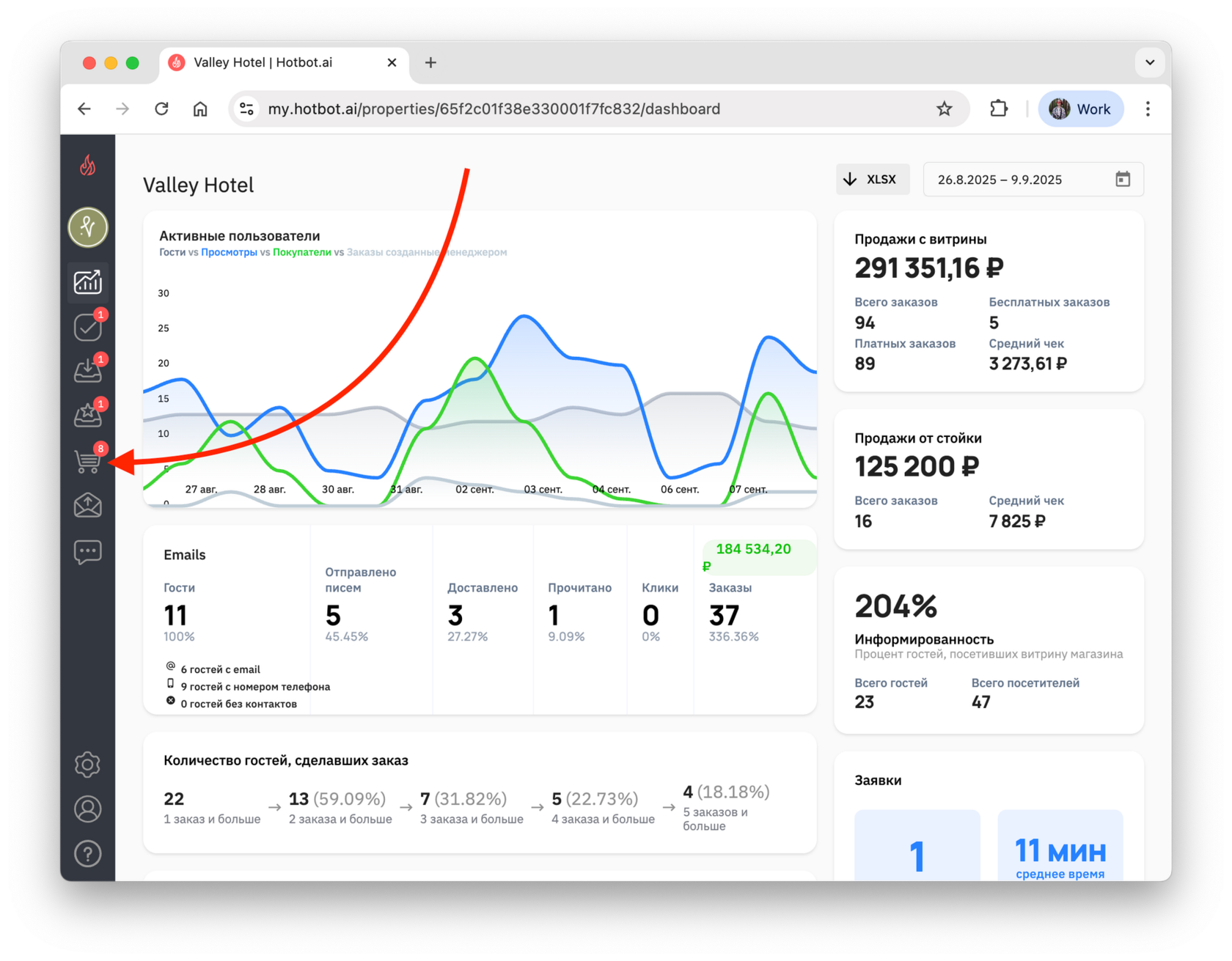
Вы попадаете в раздел Заказы.
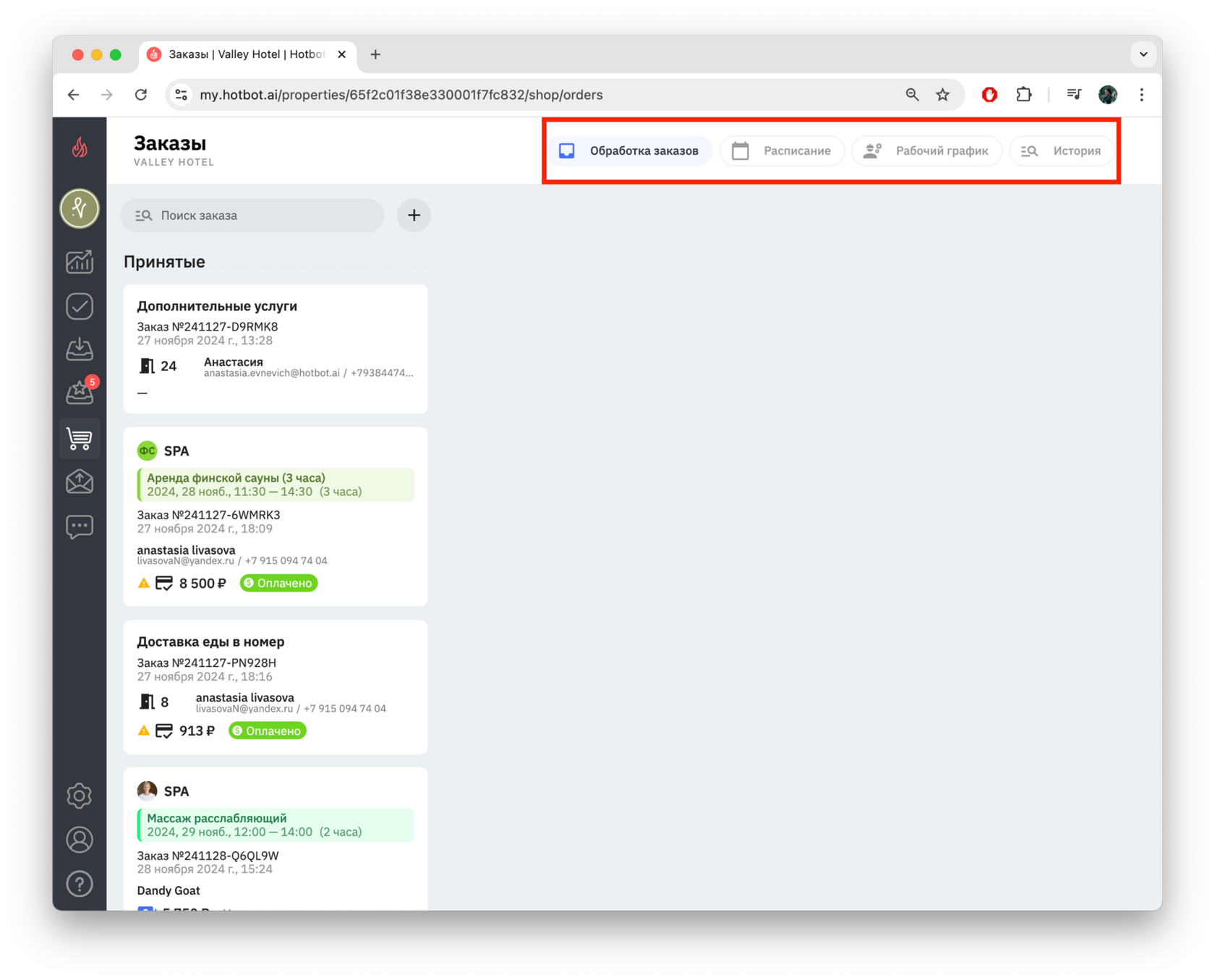
В панели слева вы увидите все текущие заказы. В верхней панели находятся вкладки:
В панели слева вы увидите все текущие заказы. В верхней панели находятся вкладки:
- Обработка заказов
- Расписание
- Рабочий график
- История
Как создать заказ услуги с шахматкой
Услуги с шахматкой требуют бронирования конкретного времени, например, спа-процедур или арендованных залов. Создавая такой заказ, вы бронируете конкретный слот в расписании.
Создать заказ можно из раздела Обработка заказов или Расписание.
Создать заказ можно из раздела Обработка заказов или Расписание.
^В разделе Обработка заказов
Нажмите + в панели слева, чтобы создать новый заказ.
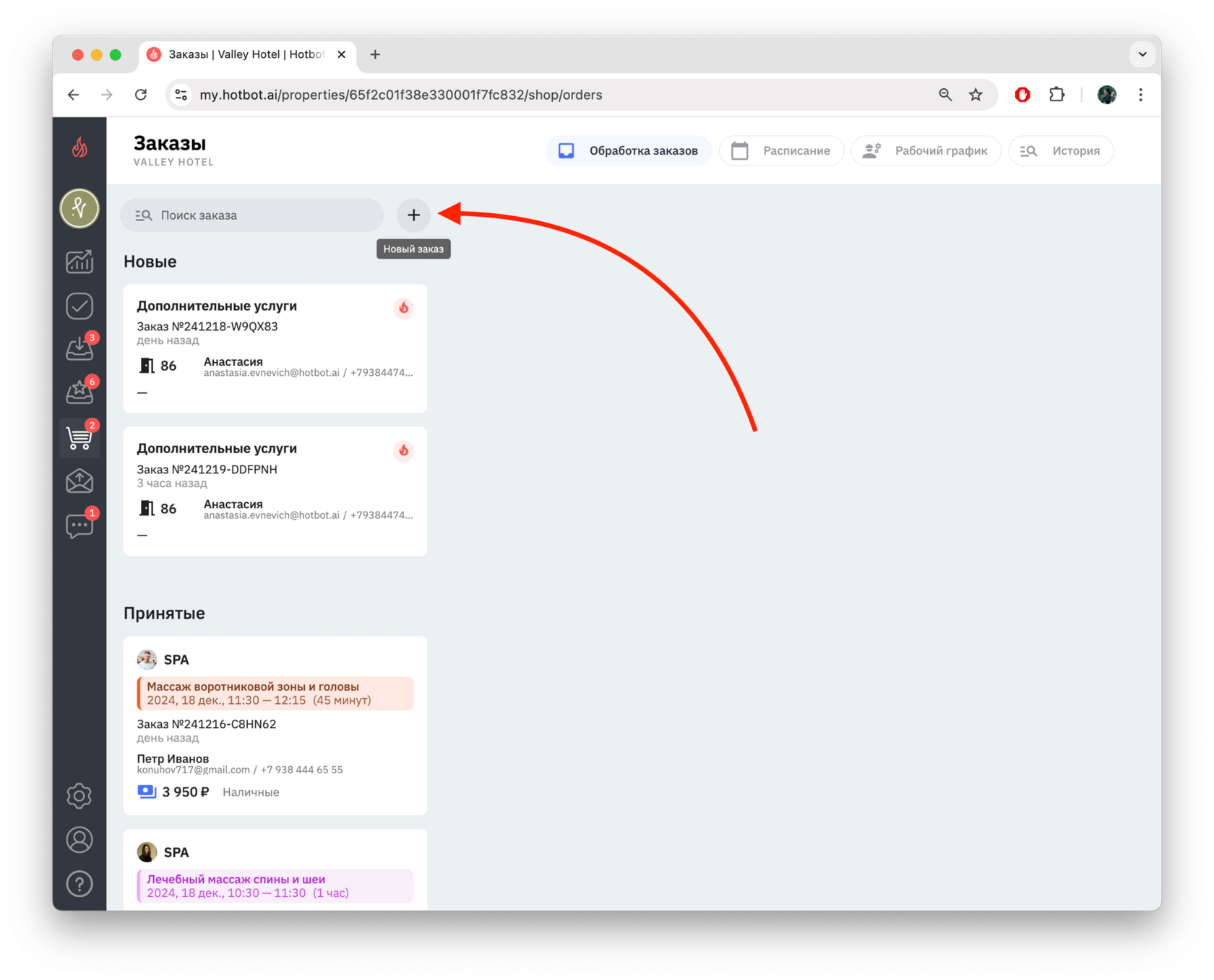
Откроется окно создания заказа.^
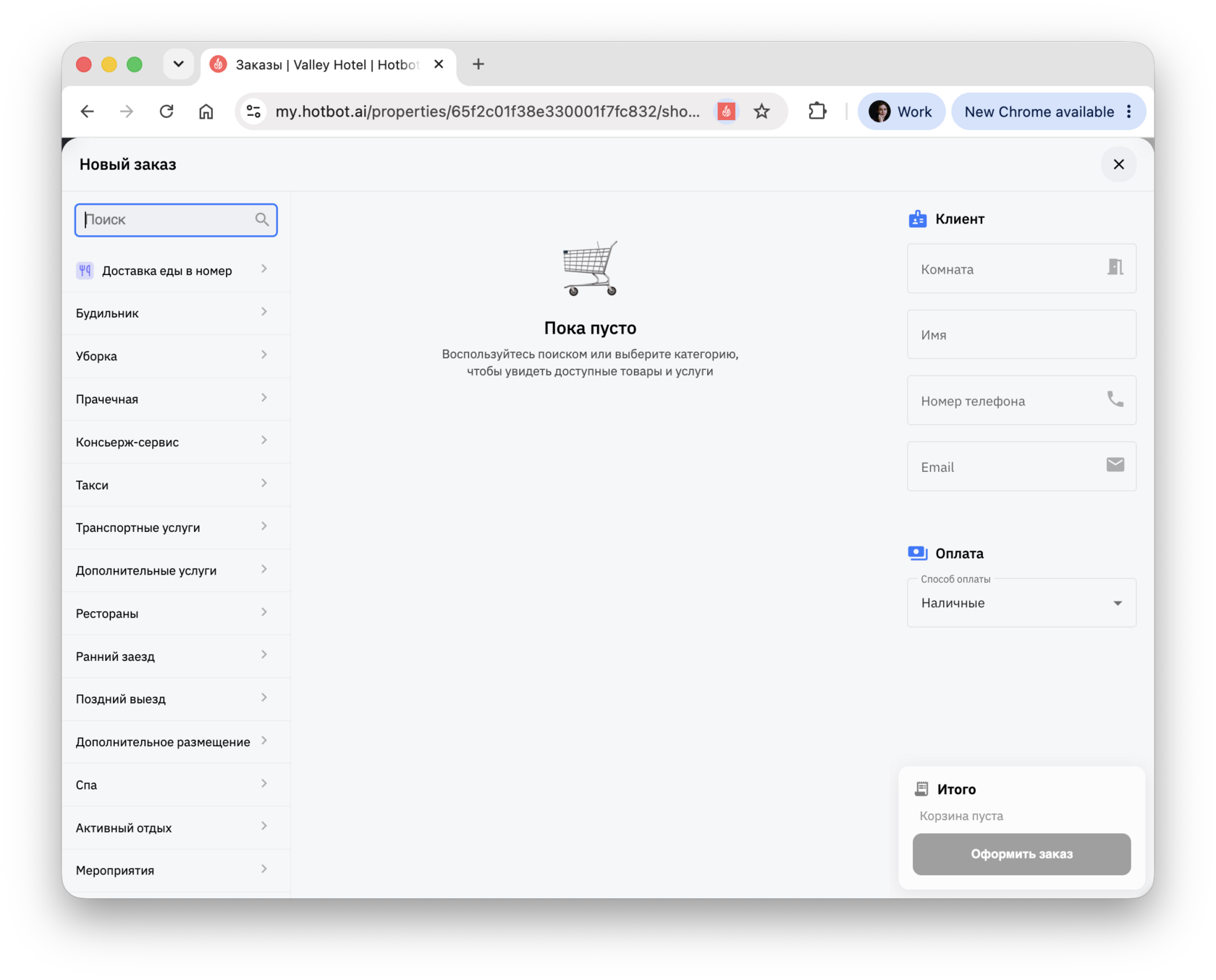
^В разделе Расписание
Перейдите во вкладку Расписание.
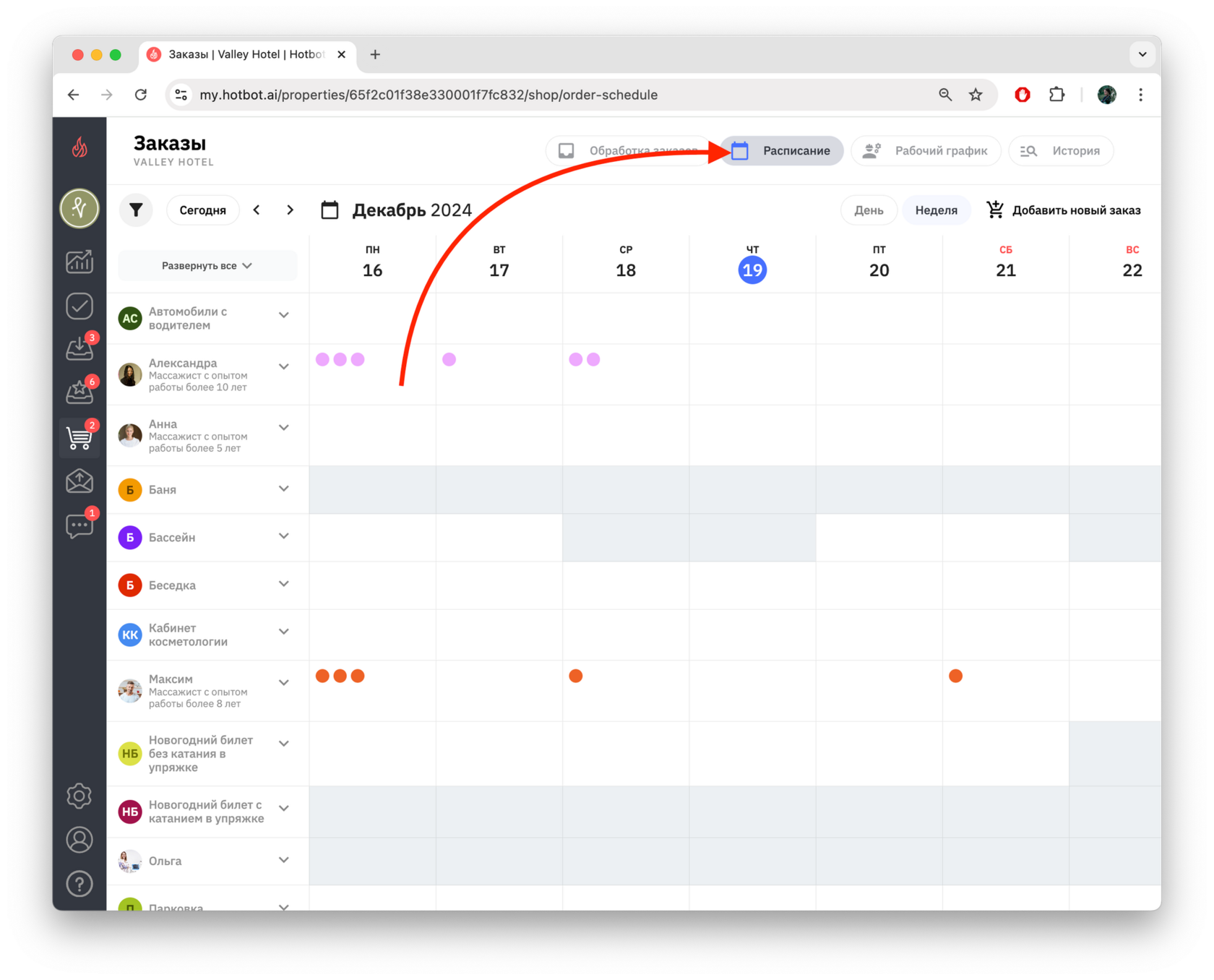
В верхней панели справа нажмите Добавить новый заказ.
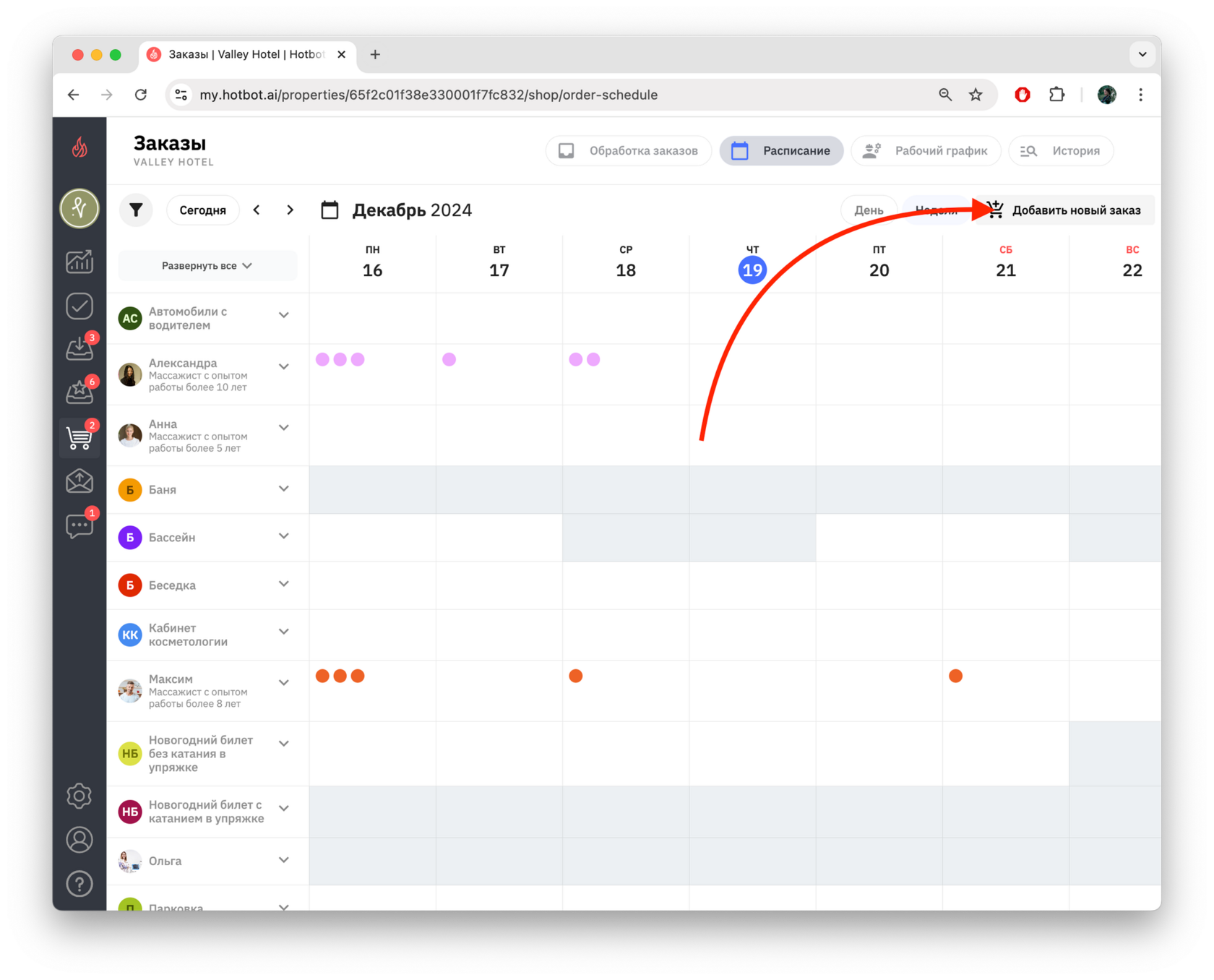
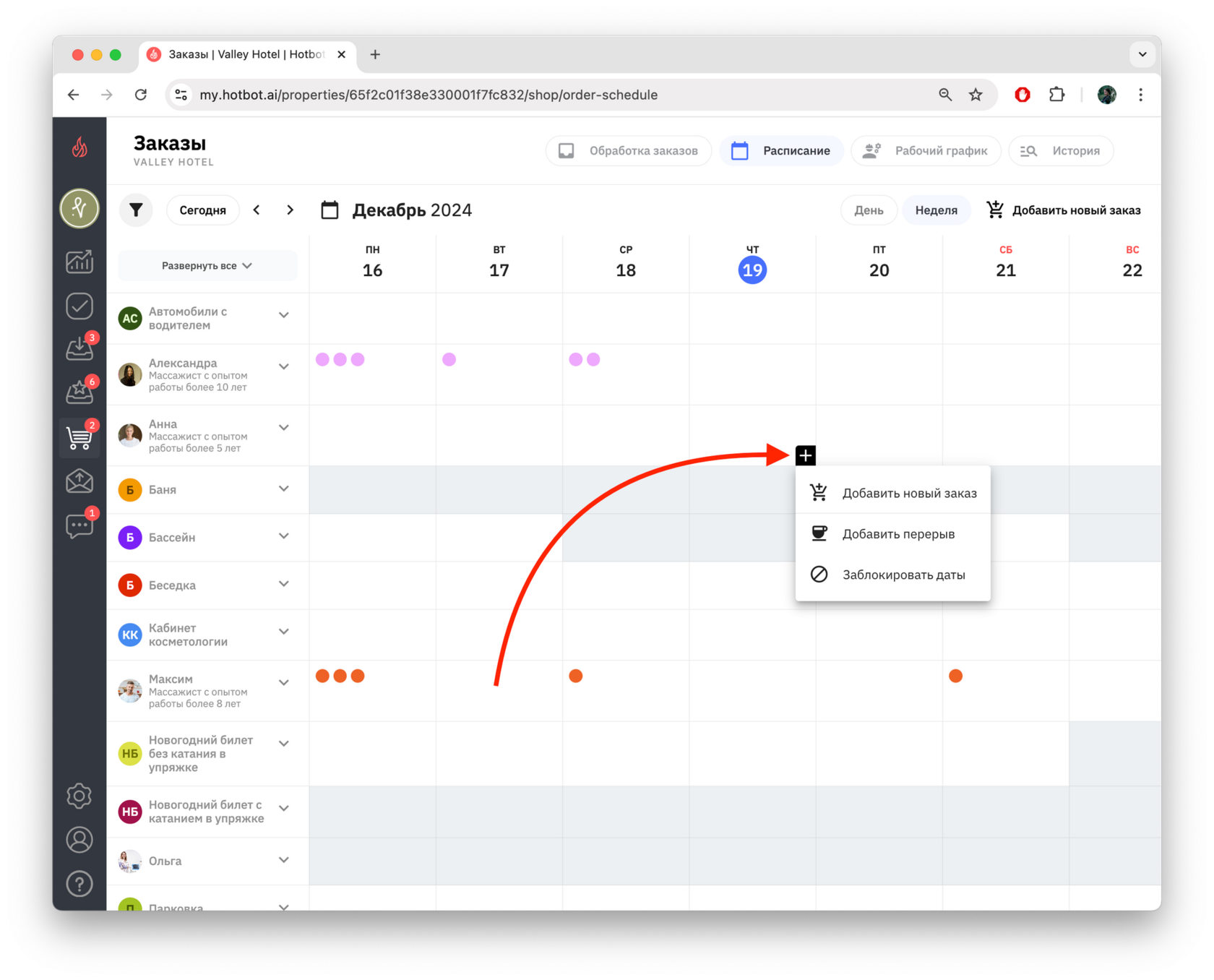
Или в самом расписании ниже наведите на необходимый свободный слот. Нажмите +, затем выберите Добавить новый заказ.
И в том, и в другом случае у вас откроется окно создания заказа.^
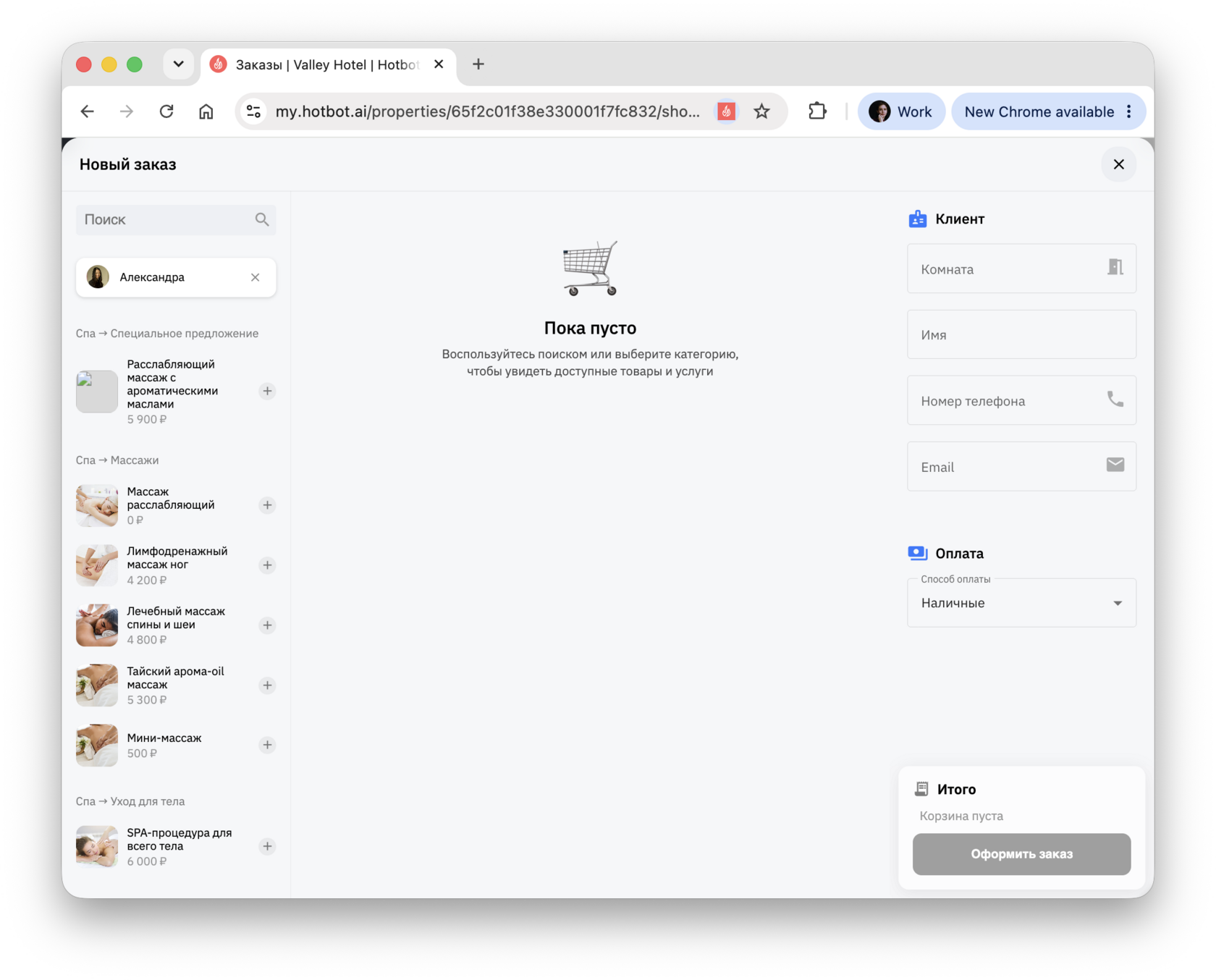
Следующие шаги одинаковы для обоих разделов.
Выбор услуги
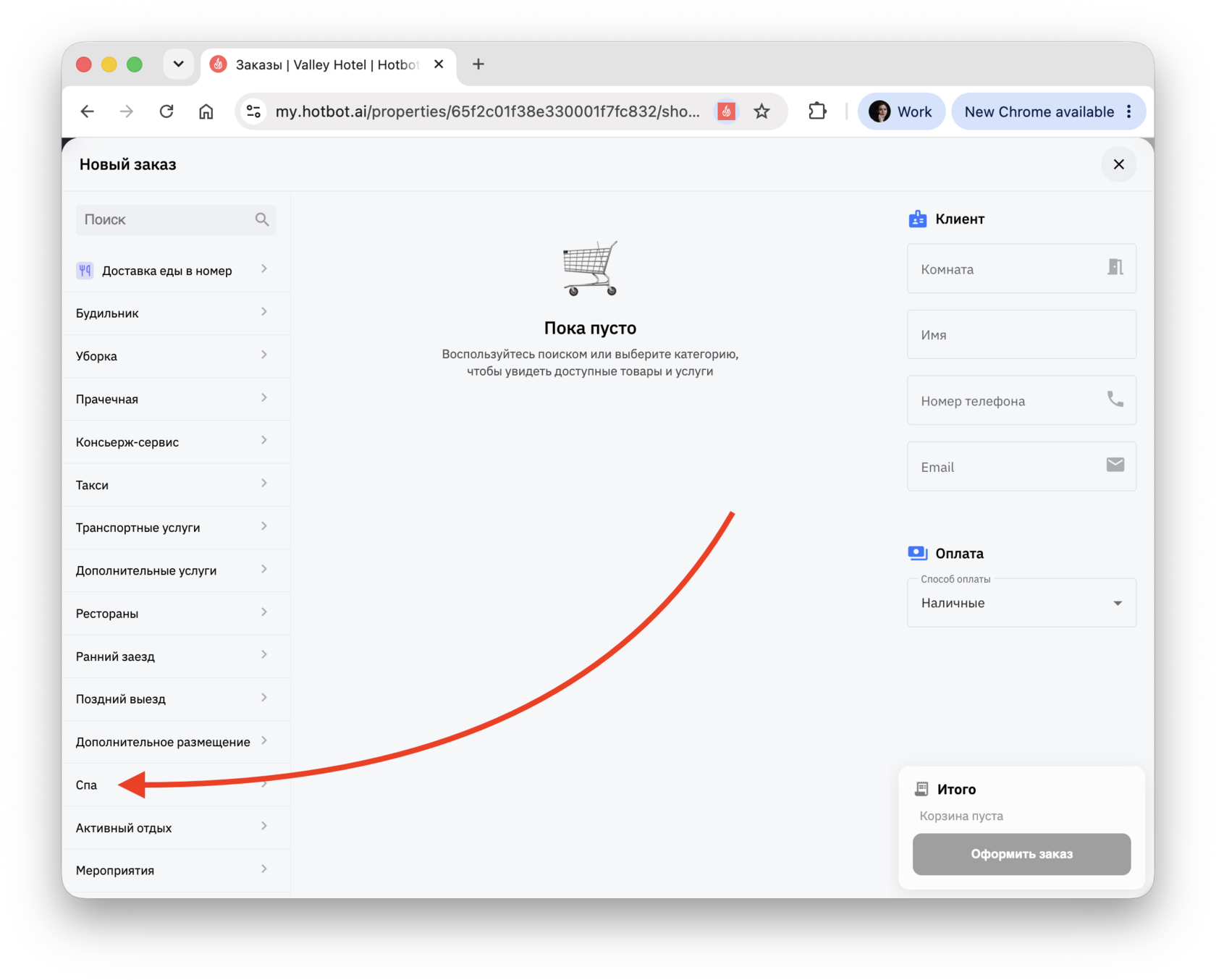
1. Из списка слева выберите категорию, в которой находится нужная услуга.
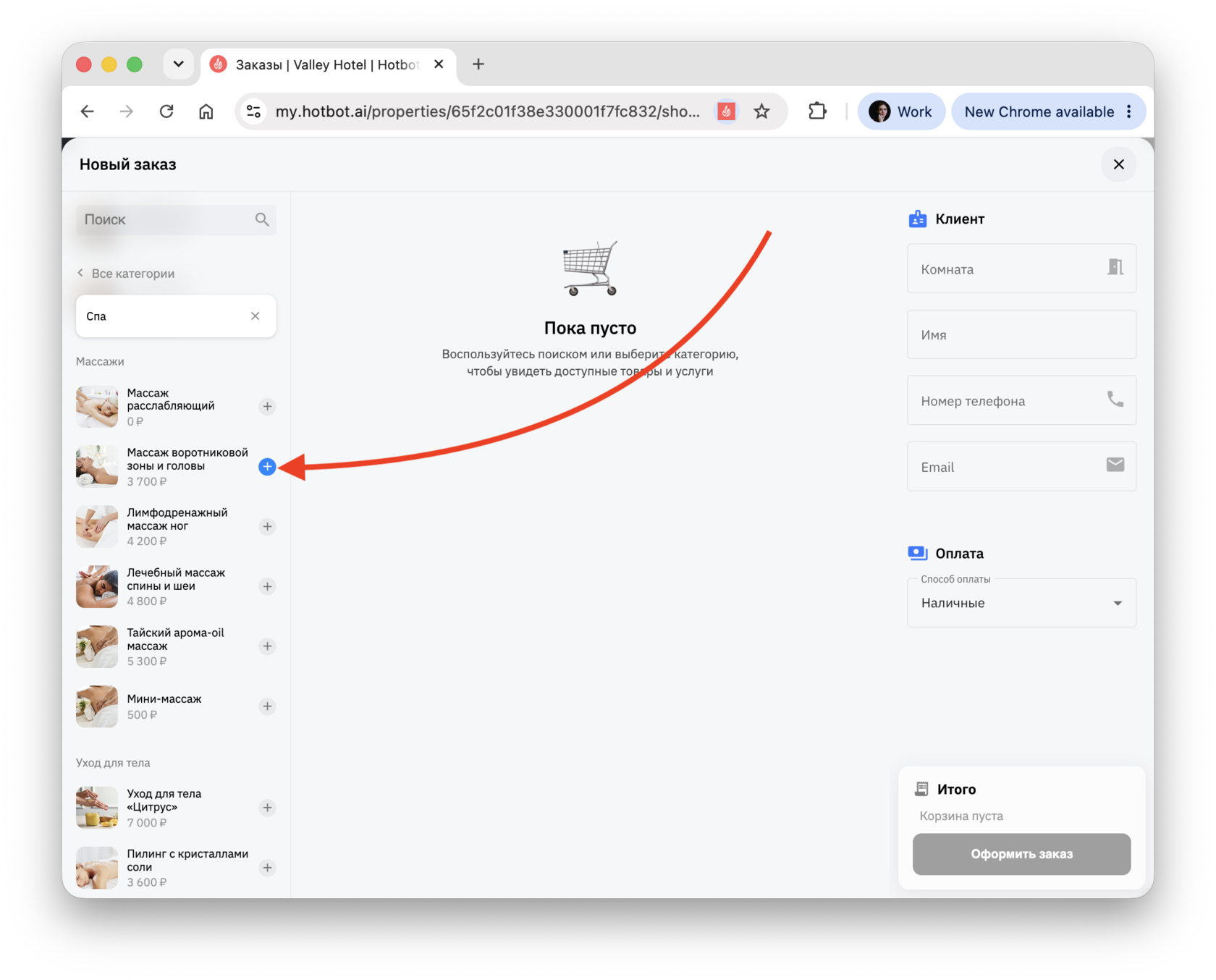
2. Нажмите на + рядом с услугой, которую заказал гость на стойке регистрации или по телефону.
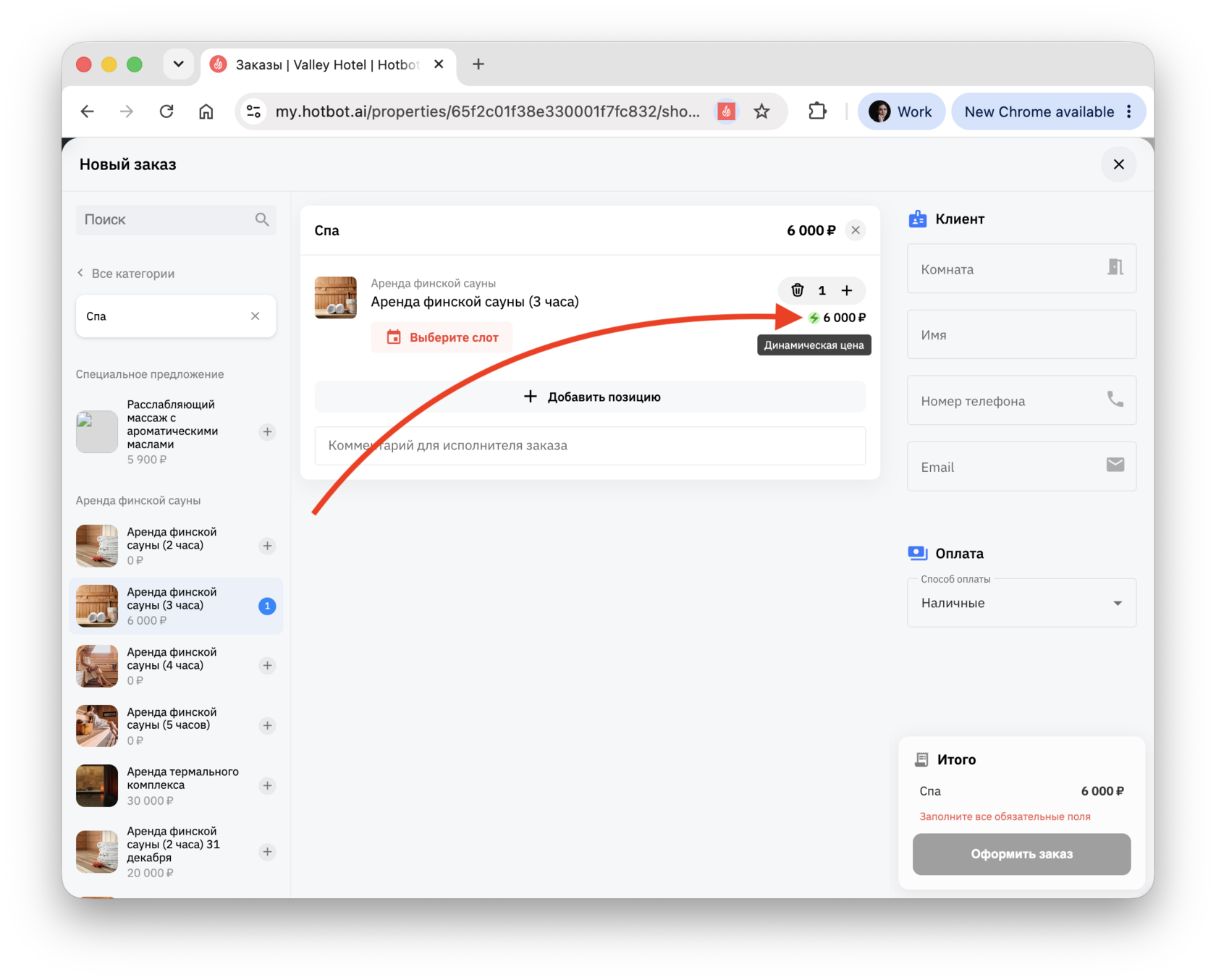
^Если в продукт добавлена динамическая цена
Рядом с его ценой появится зеленый значок ⚡️. Динамическая цена позволяет автоматически менять стоимость товара в зависимости от дня недели, времени или загрузки.
Подробнее о настройке динамических цен в статье Как настроить динамические цены.^
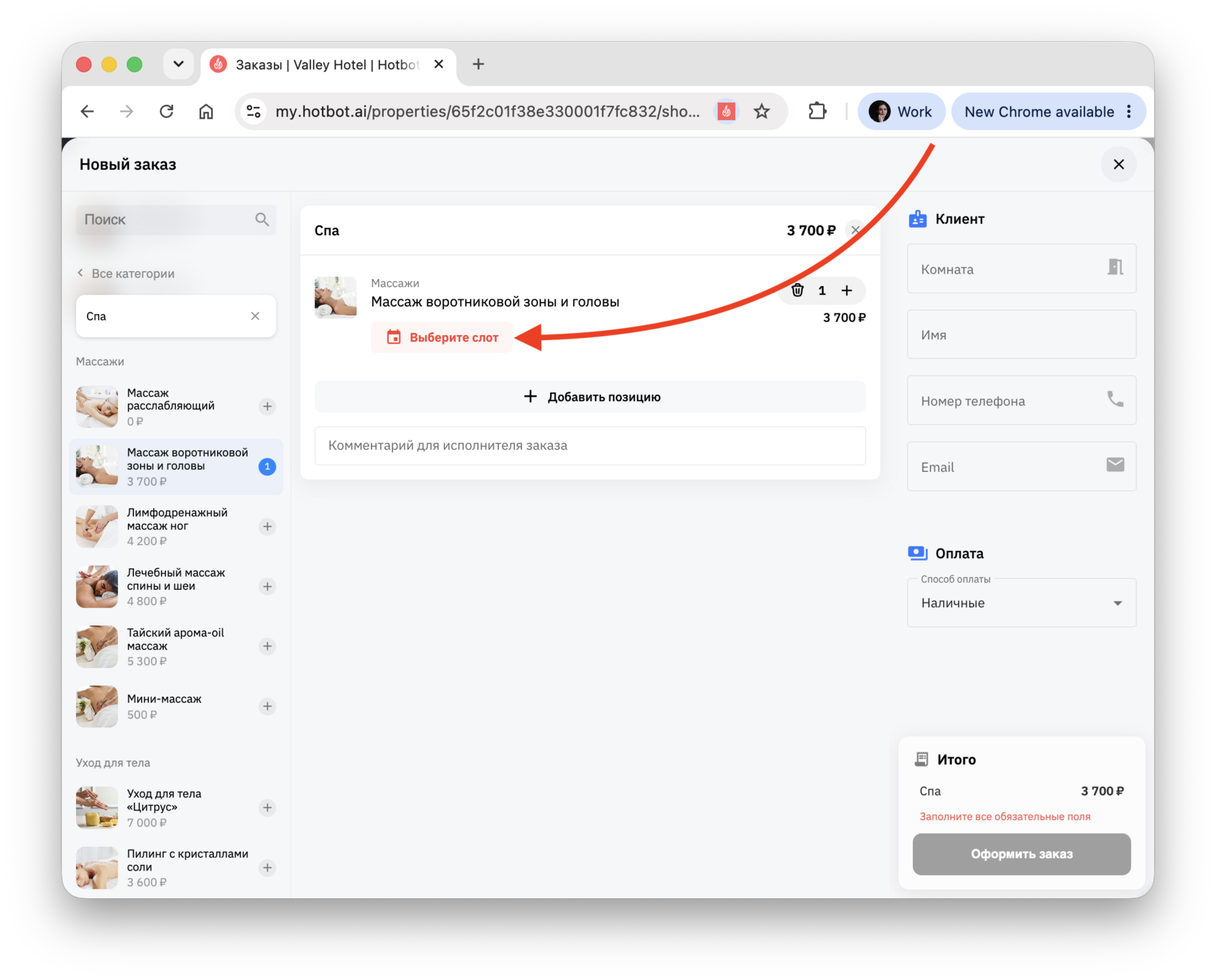
3. Нажмите кнопку Выберите слот.
Выбор времени и ресурса
1. В окне параметров укажите Ресурс — человека, который будет оказывать услугу, или помещение, в котором она будет оказана.
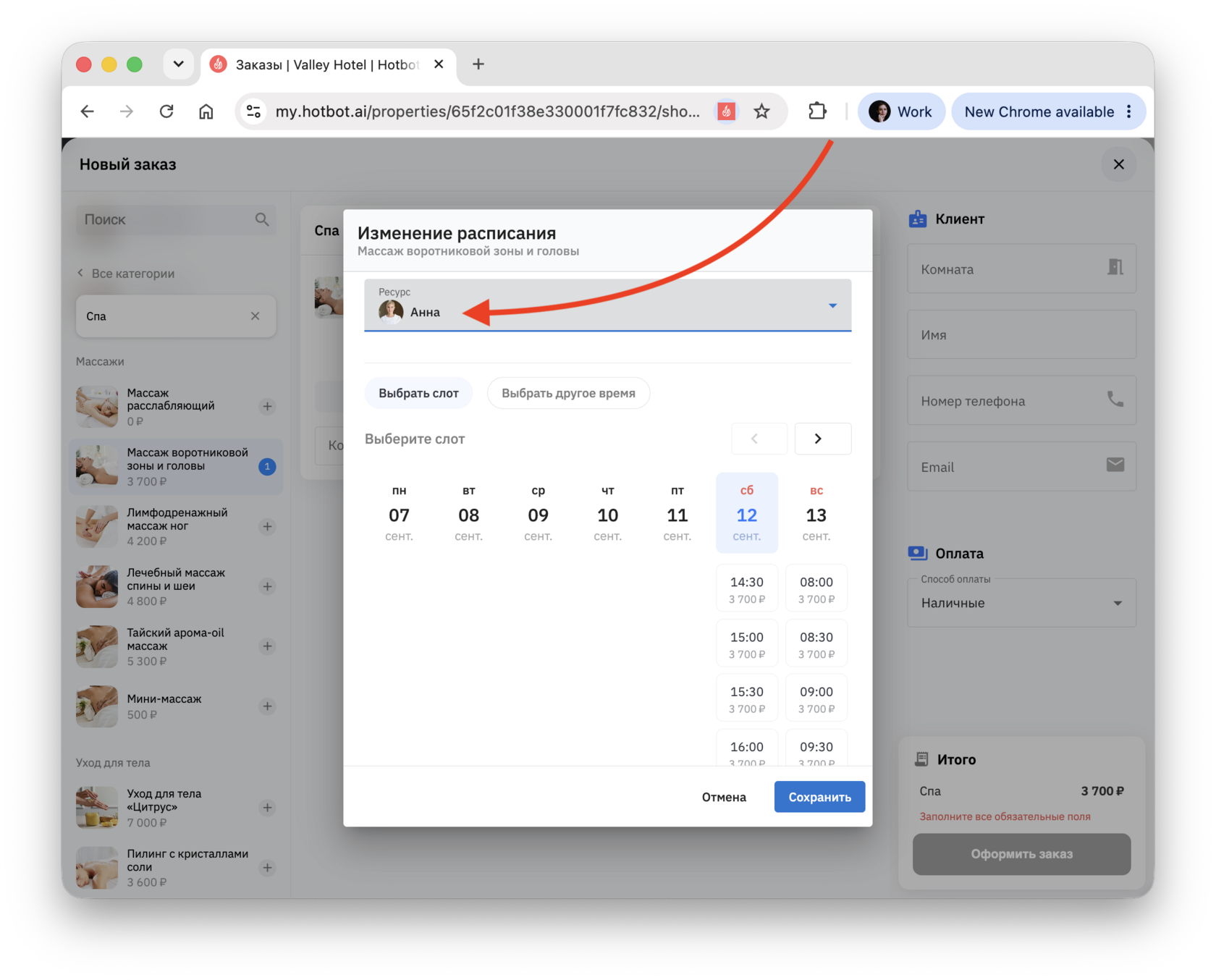
После выбора ресурса расписание обновится с учетом его графика работы.
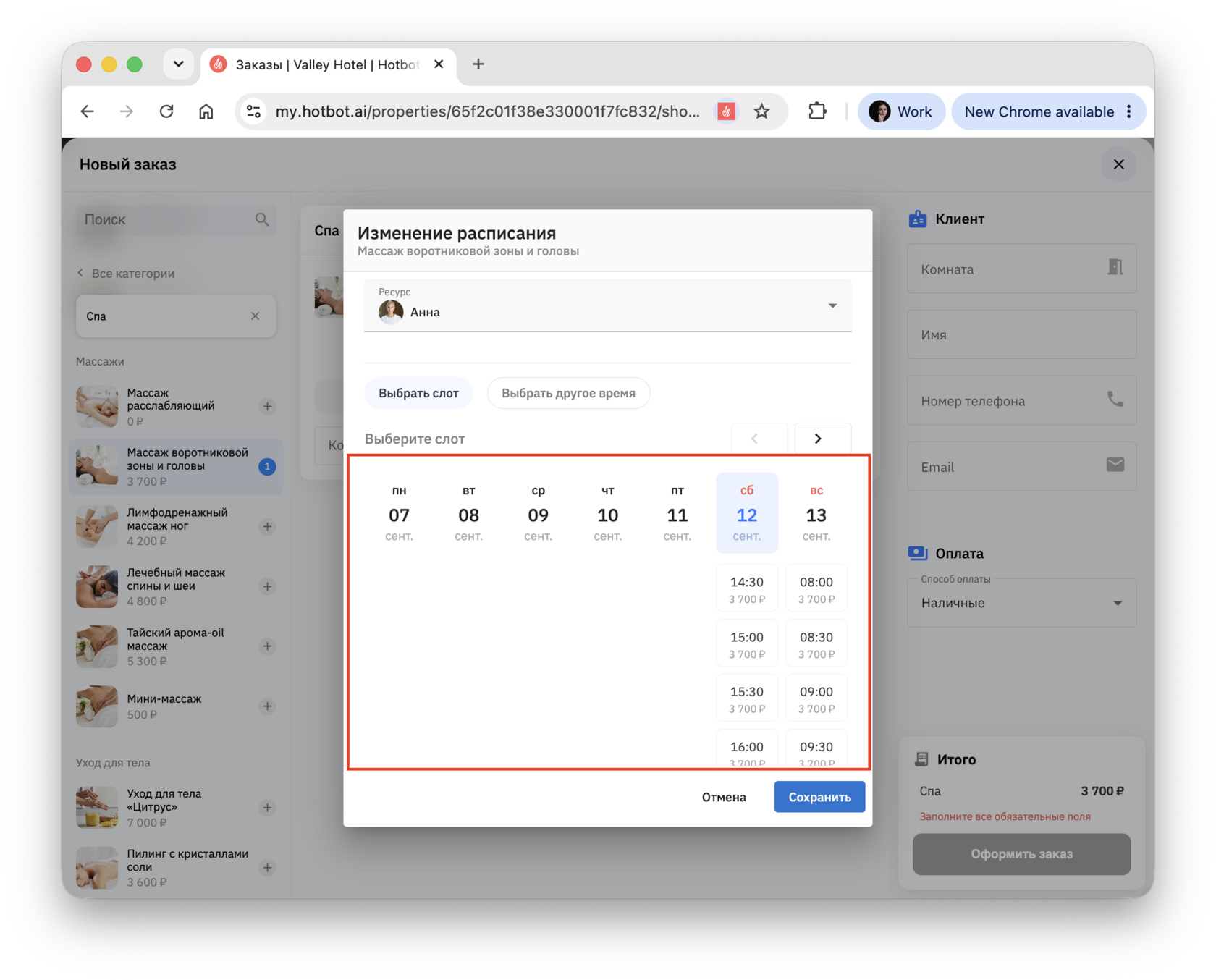
2. Затем выберите Слот — дату и время оказания услуги. Услугу можно назначить на сегодняшний или предстоящий день.
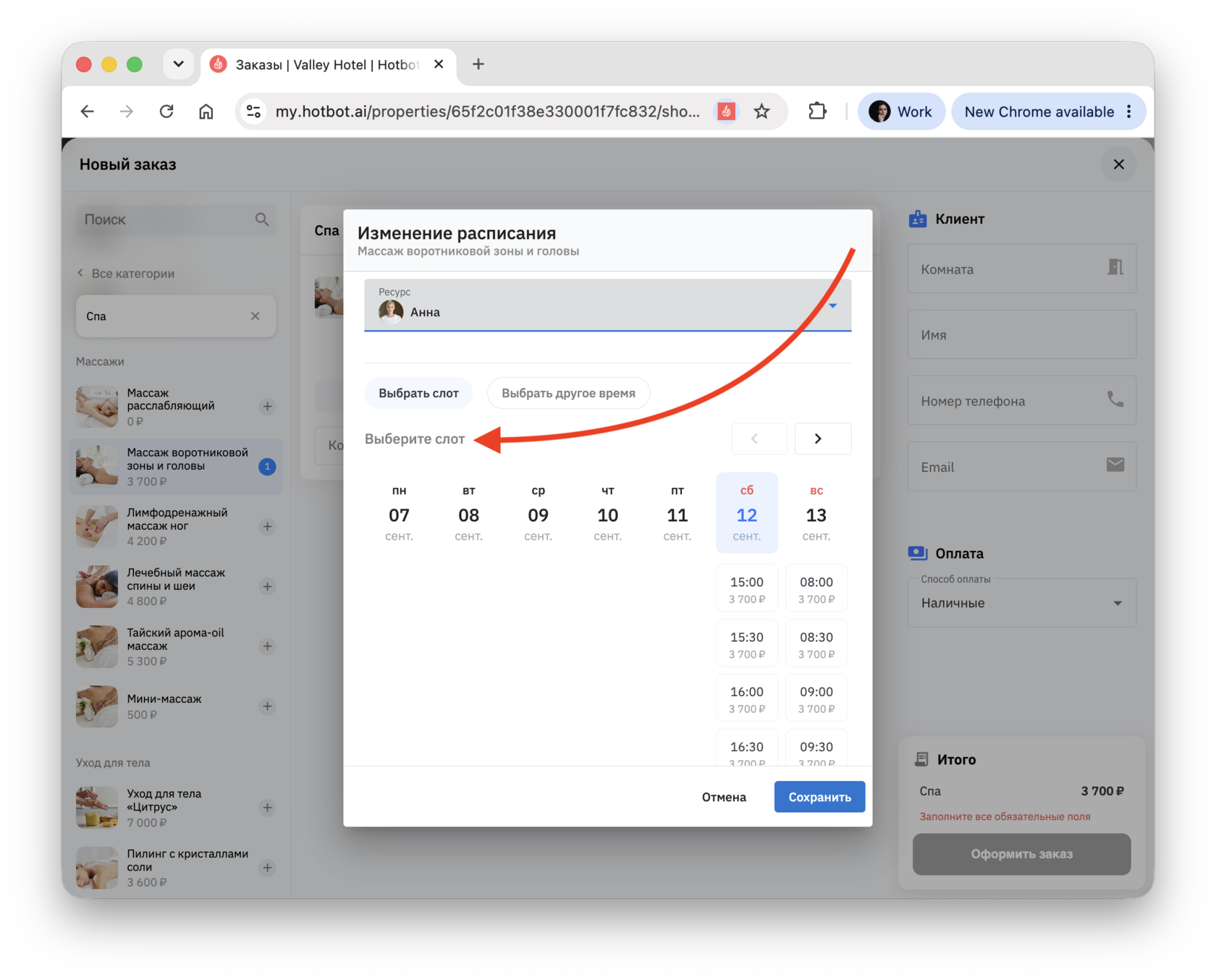
Выбор возможен двумя способами:
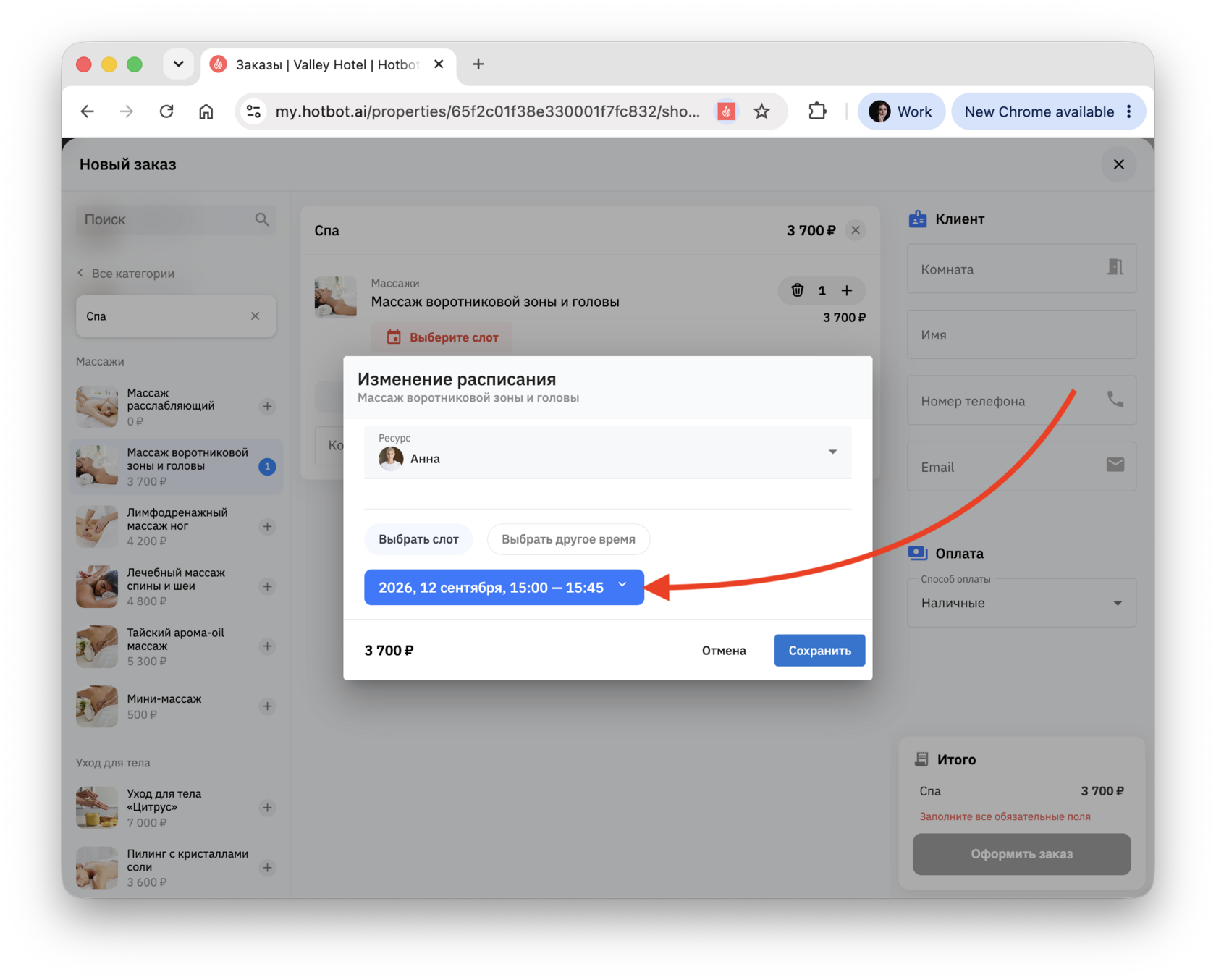
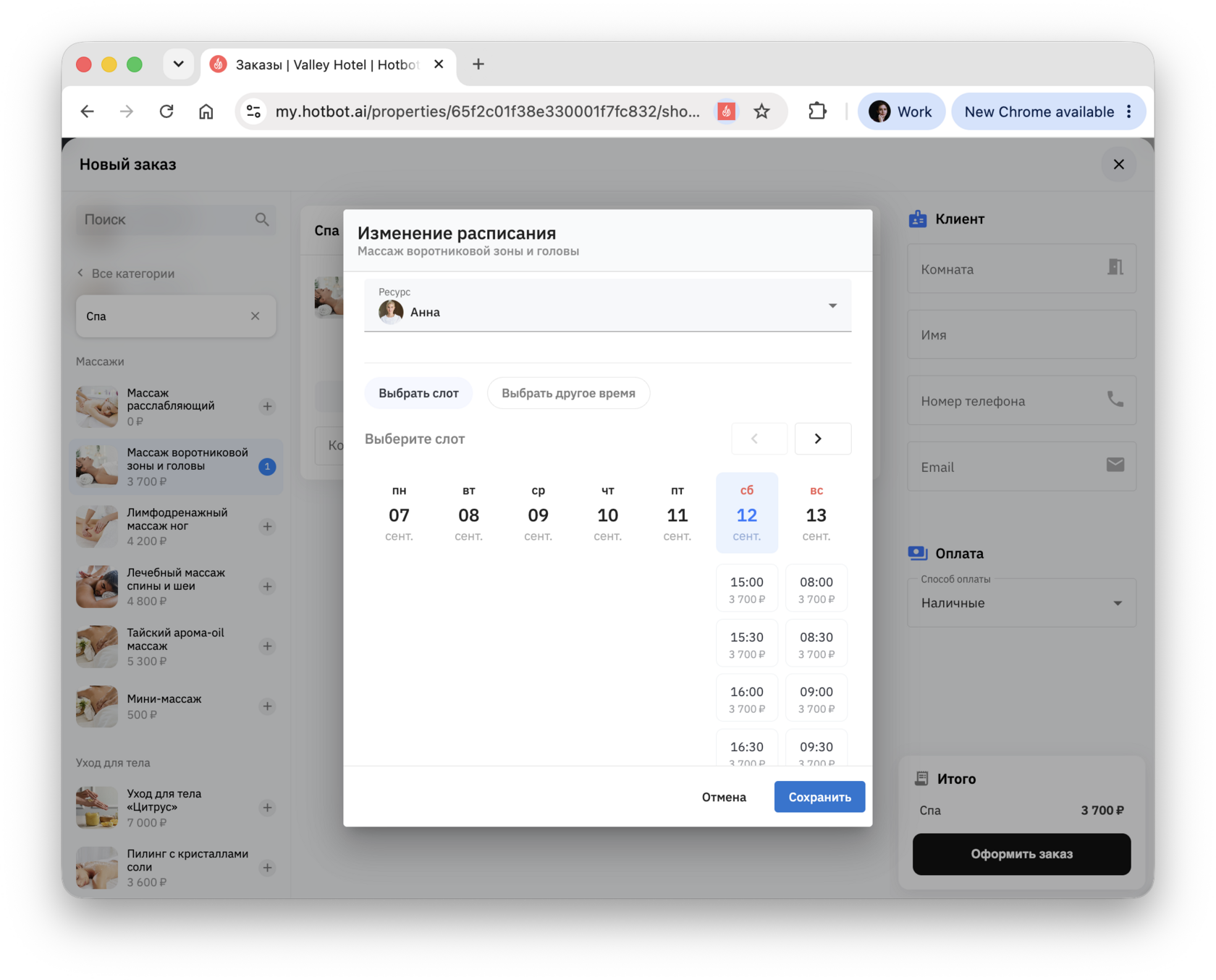
^Выбрать слот
Выберите из доступных временных интервалов на выбранную дату.
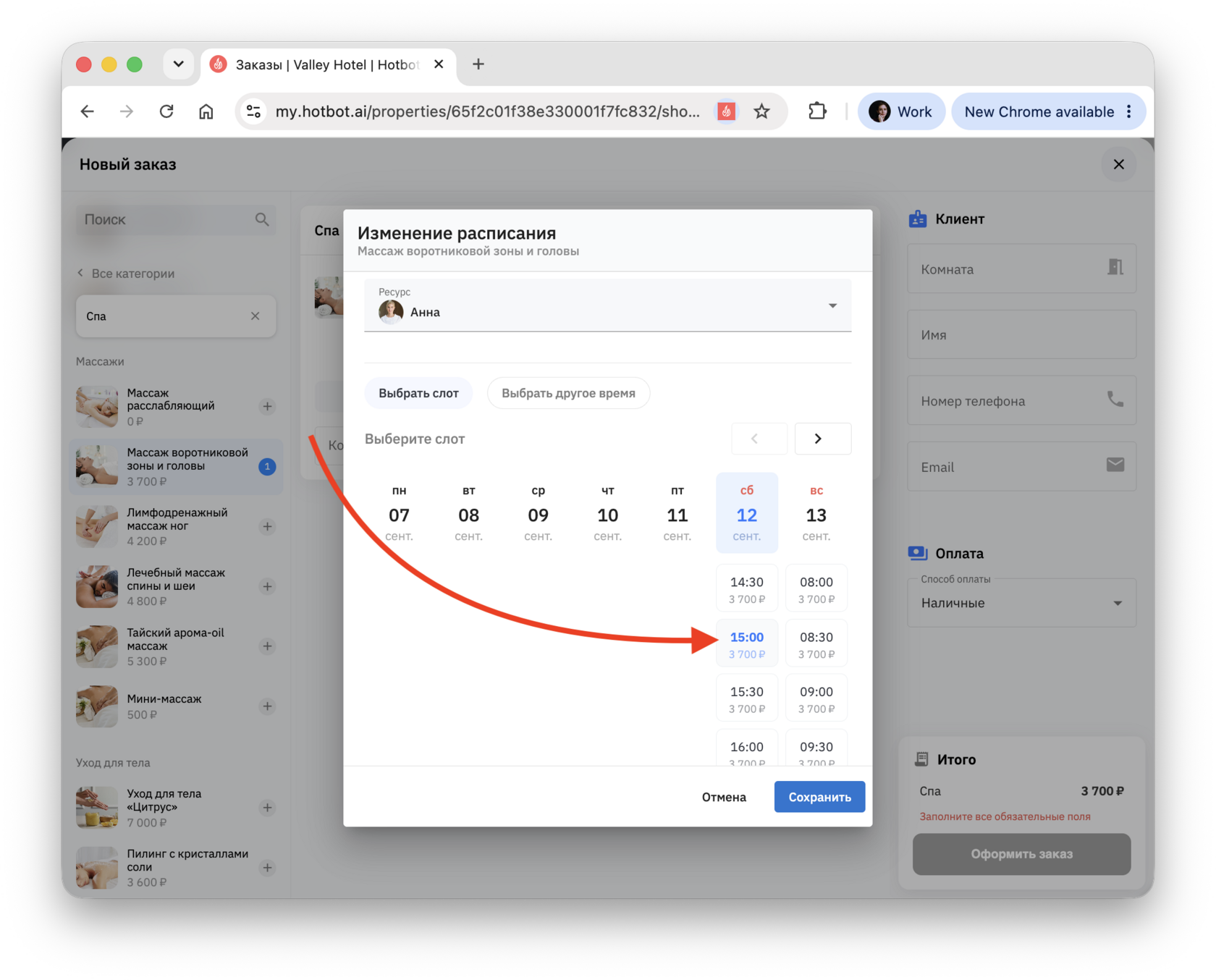
После нажатия на слот расписание закроется, а выбранный слот подсветится синим цветом.^
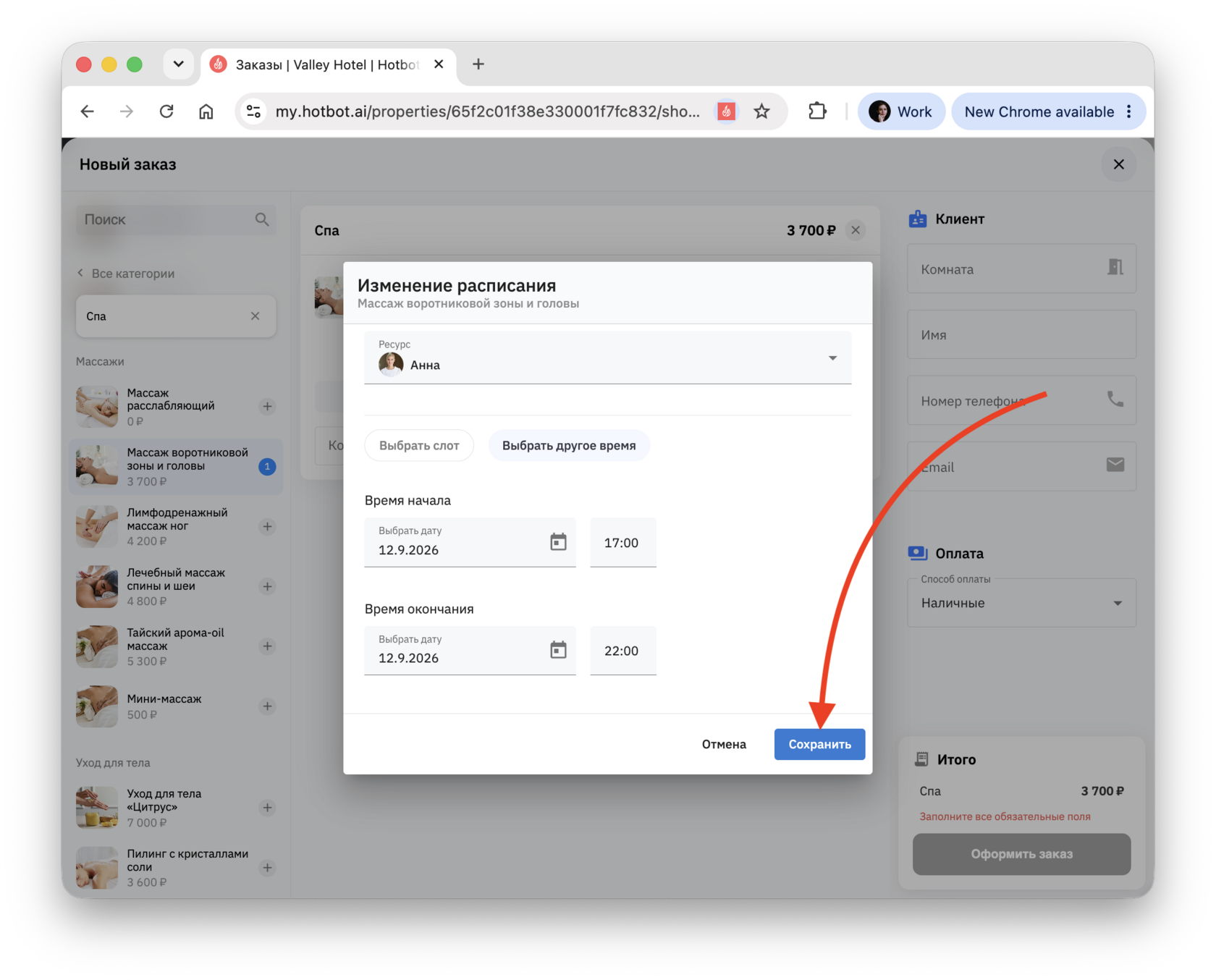
^Выбрать другое время
Эта функция особенно полезна для бронирования ночных слотов или нестандартных временных интервалов, которые не отображаются в стандартном списке.
После выбора услуги и ресурса:
1. Нажмите кнопку Выбрать другое время.
После выбора услуги и ресурса:
1. Нажмите кнопку Выбрать другое время.
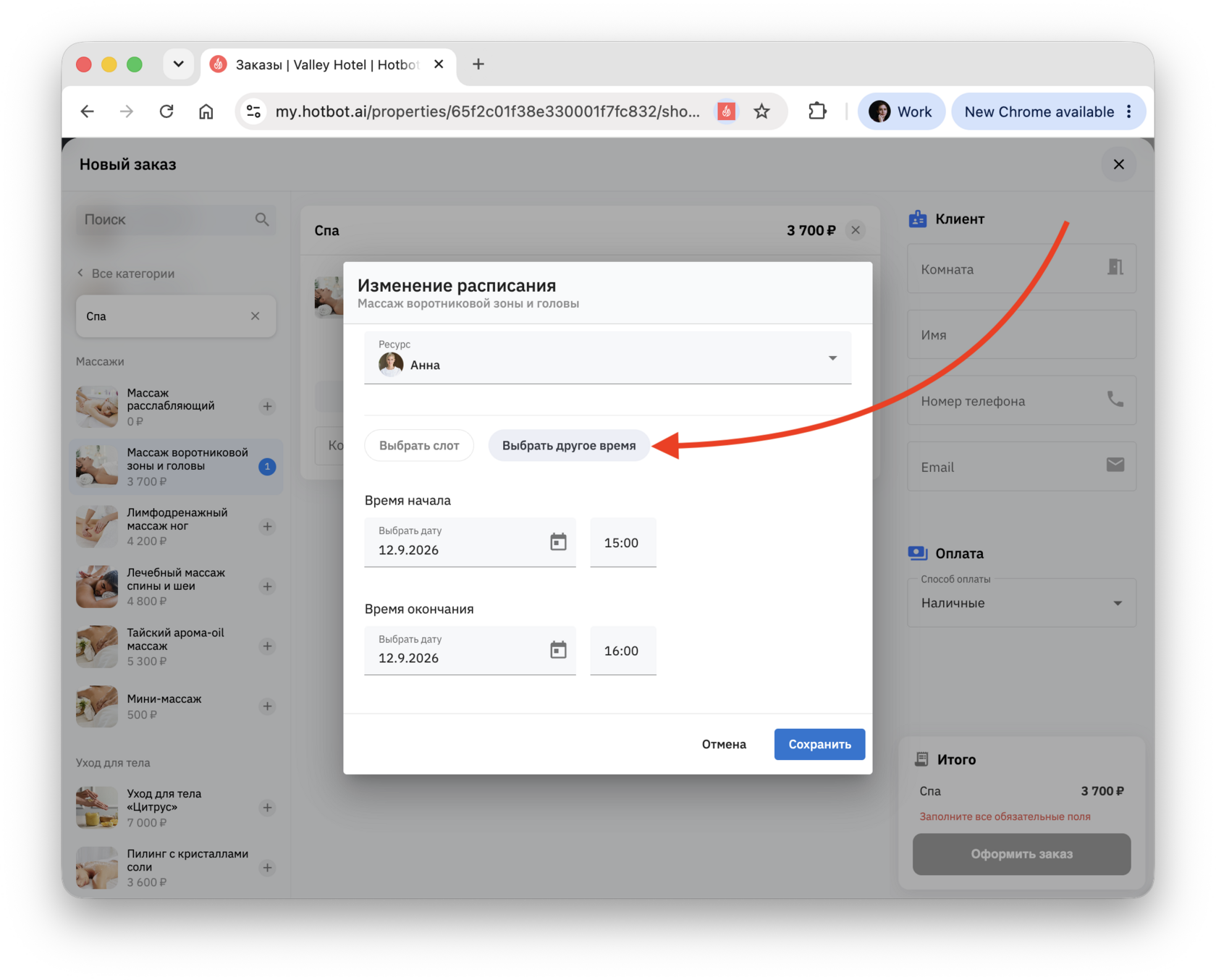
2. С помощью календаря или вручную укажите Дату, а затем Время начала.
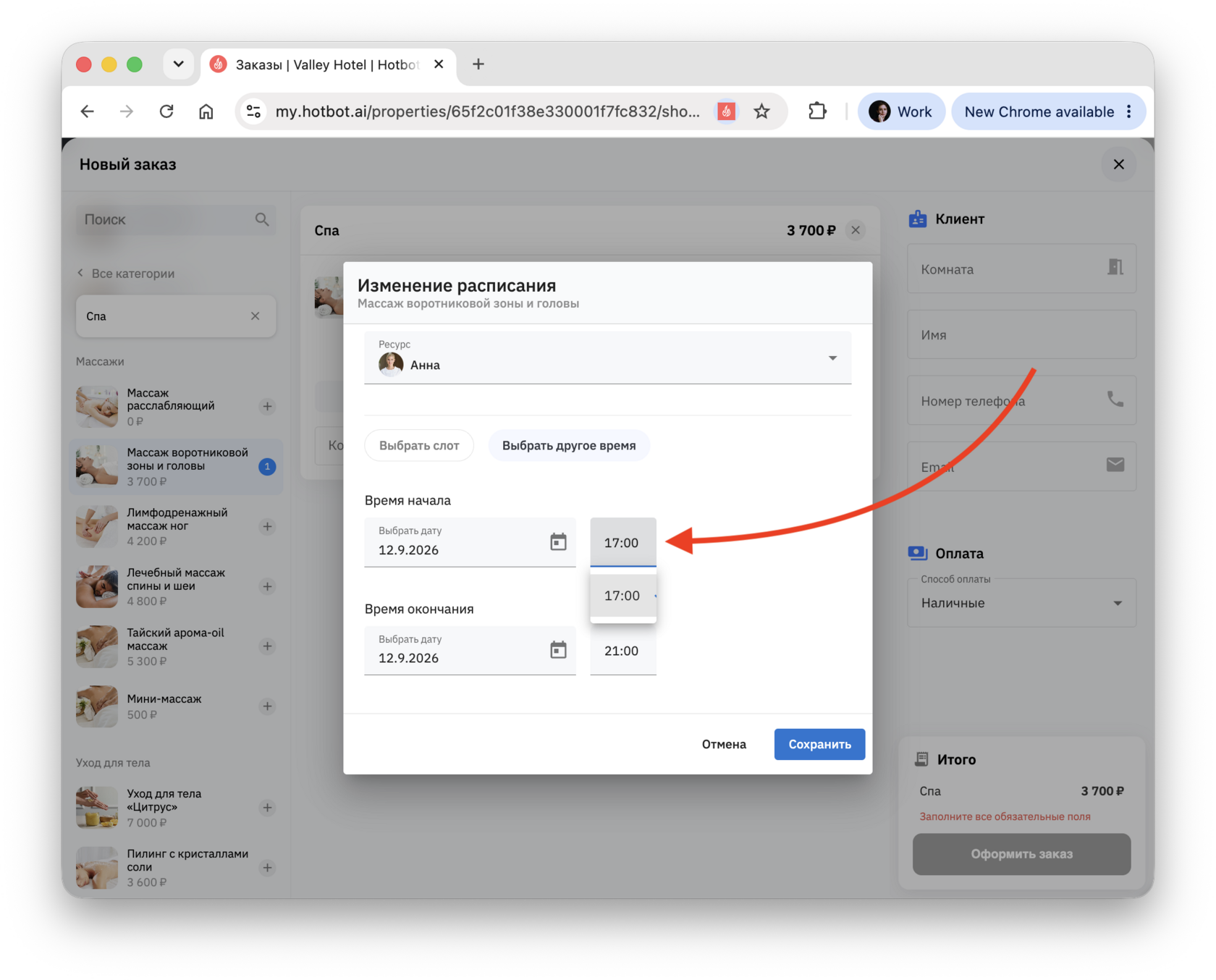
3. Затем укажите Дату и Время окончания.
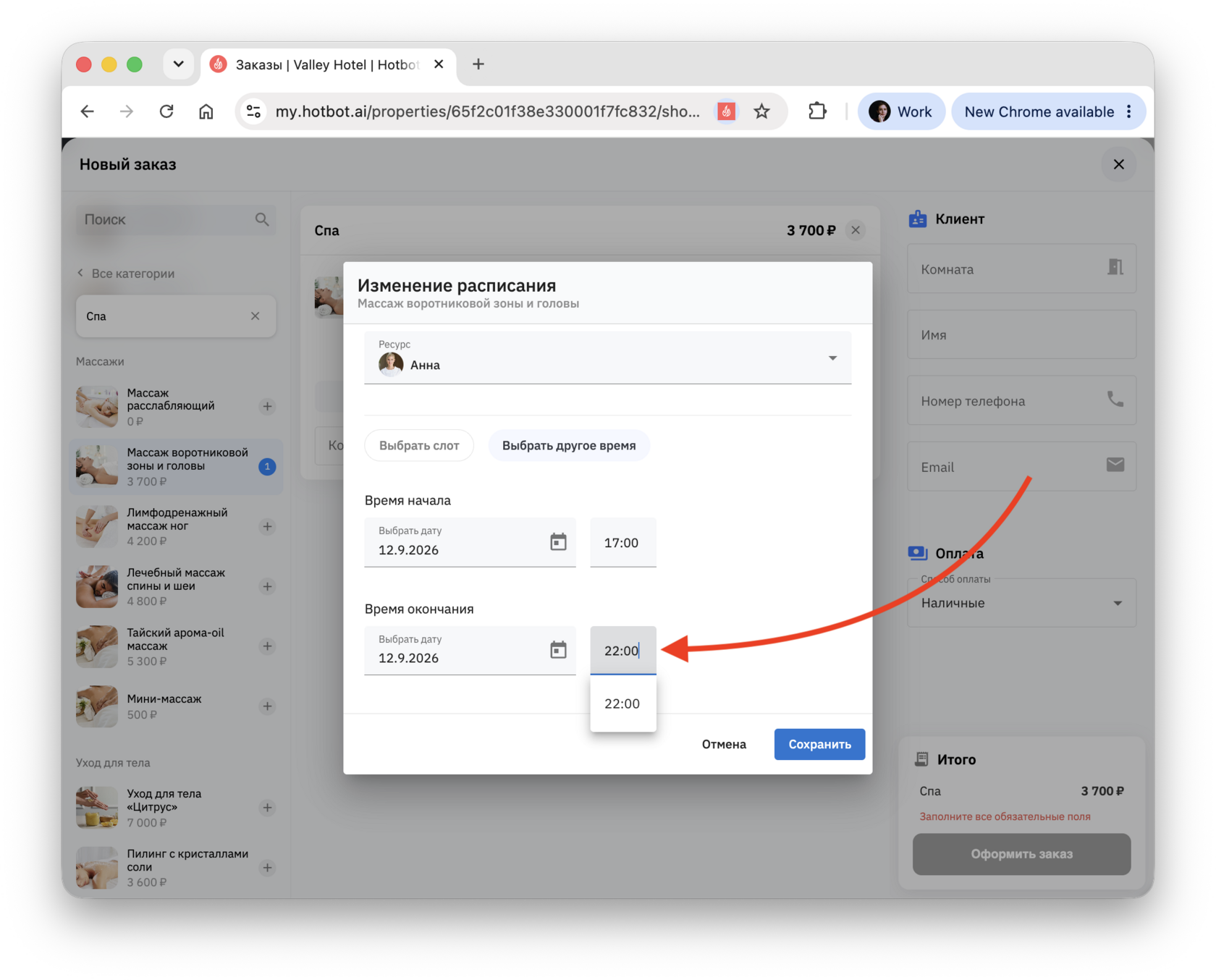
- Время окончания должно быть позже времени начала. Например, 13:00–14:00 — корректно, а 14:00–13:00 вызовет ошибку.
- Если бронирование охватывает ночь (например, 23:00–01:00), обязательно укажите разные даты начала и окончания.^
Нажмите Сохранить.
Изменение и добавление позиции
^Для изменения выбранного слота
Используйте кнопку редактирования — ✎.
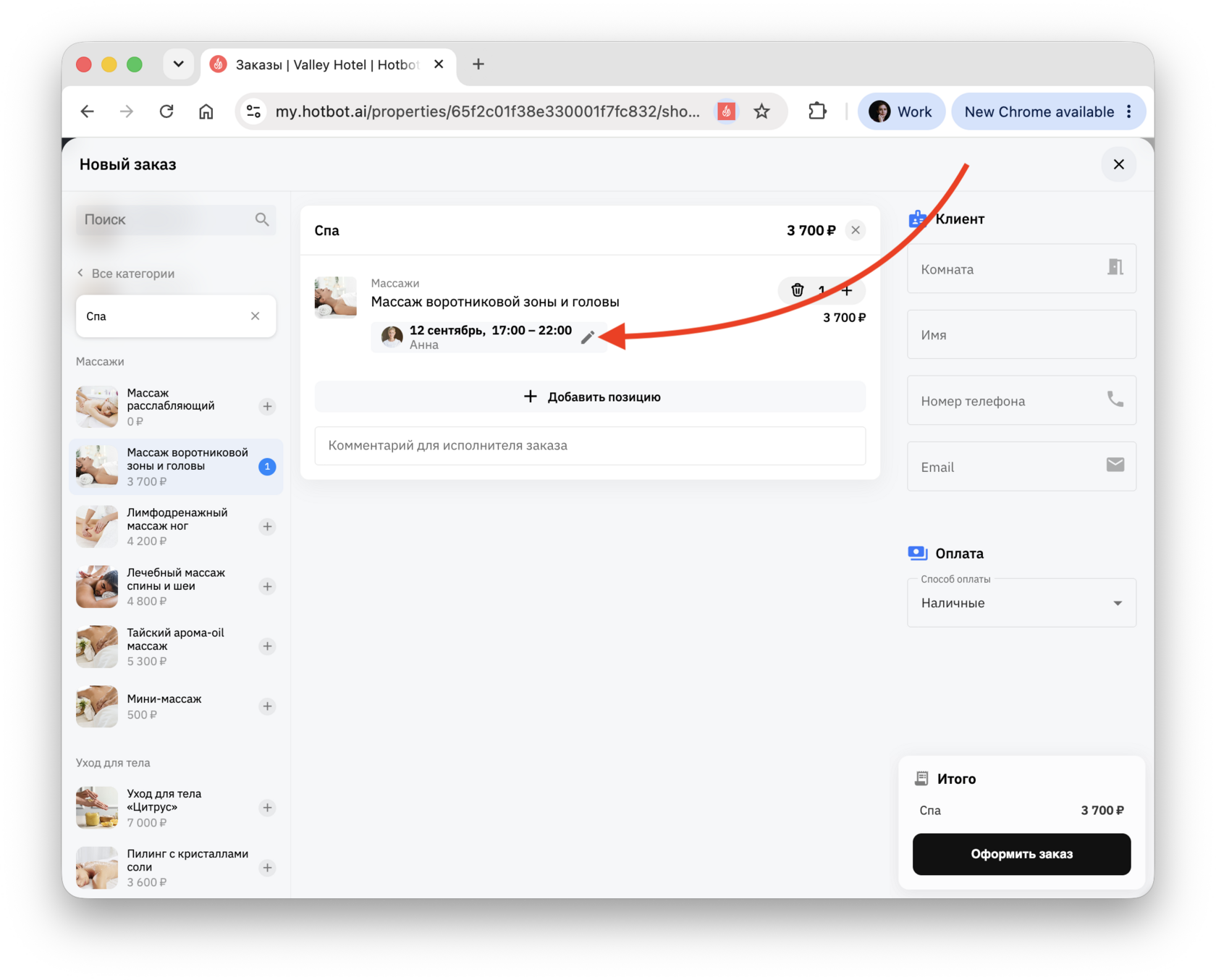
В открывшемся окне измените дату и время оказания услуги. Выберите слот в расписании или укажите дату и время вручную по инструкции из разделов Выбрать слот и Выбрать другое время.^
^Для добавления новой позиции в заказ
Выберите нужную услугу в списке слева.
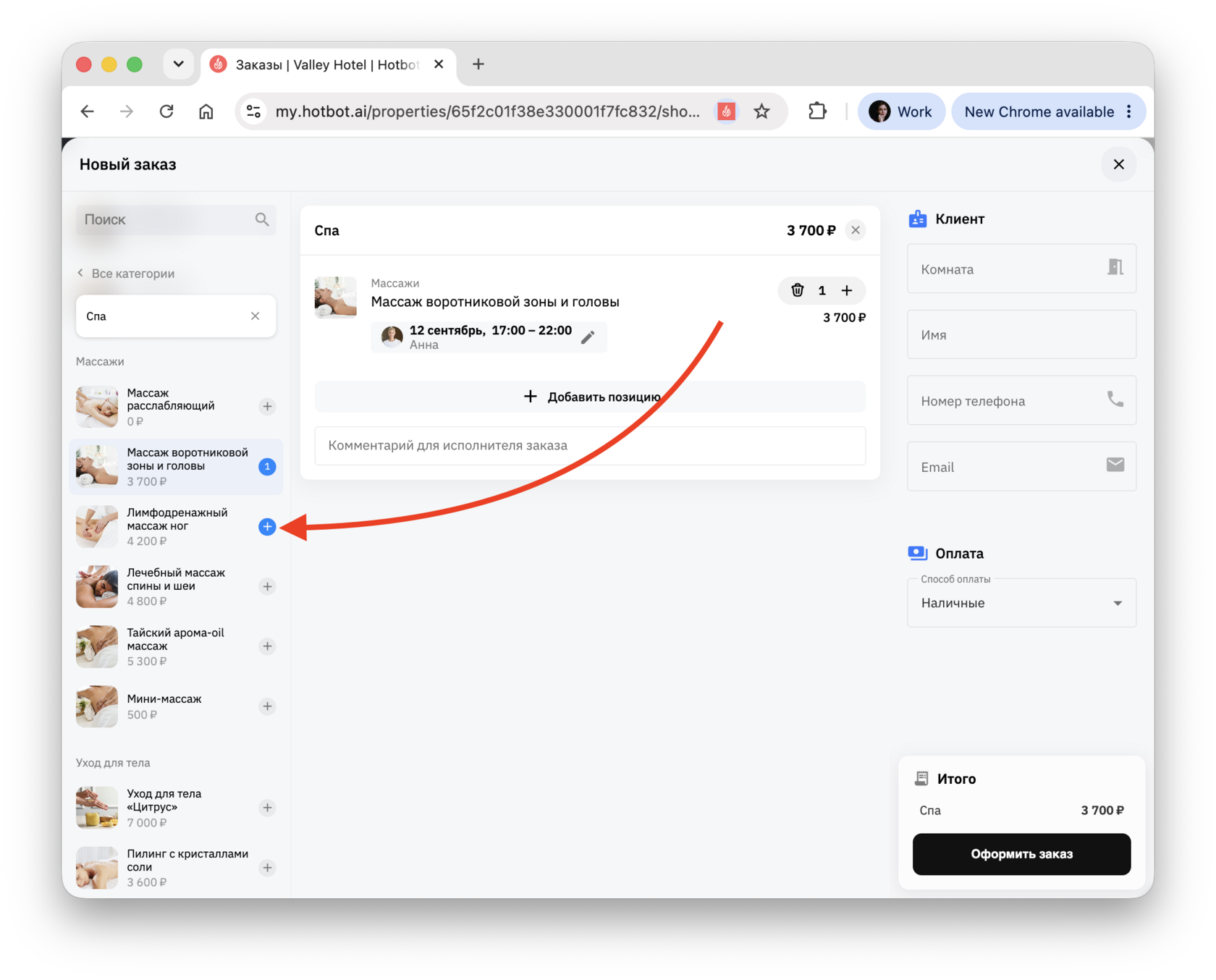
Если услуга находится в другой категории, нажмите Все категории, выберите нужную категорию, а затем — услугу. Порядок выбора описан в разделе Выбор услуги.
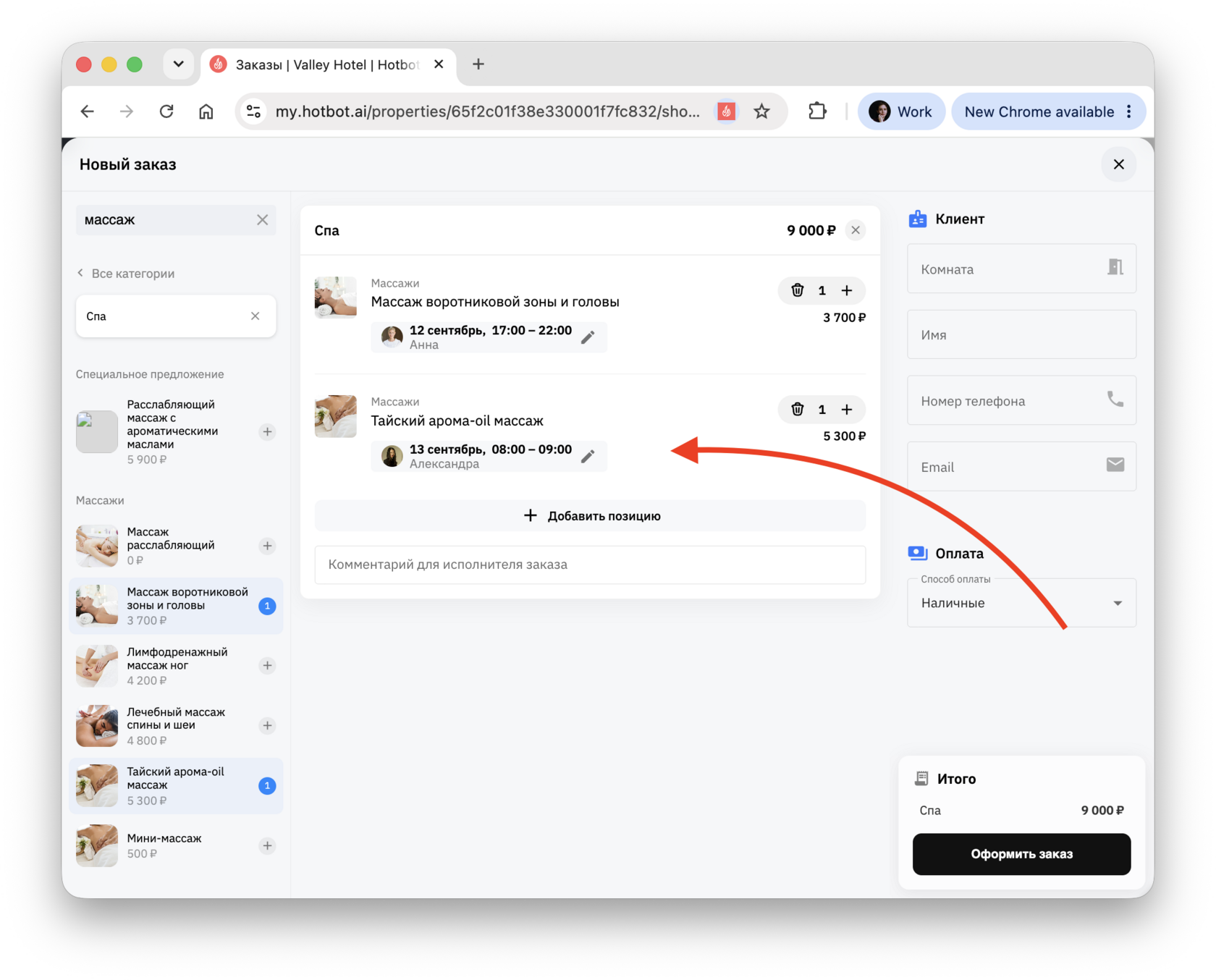
Если для товара настроены сопутствующие товары, они появятся в отдельном разделе. Вы можете выбрать одну или несколько позиций и предложить гостю добавить к заказу.
Подробнее о сопутствующих товарах и кросс-продажах в статье Перекрестные продажи (рекомендации).^
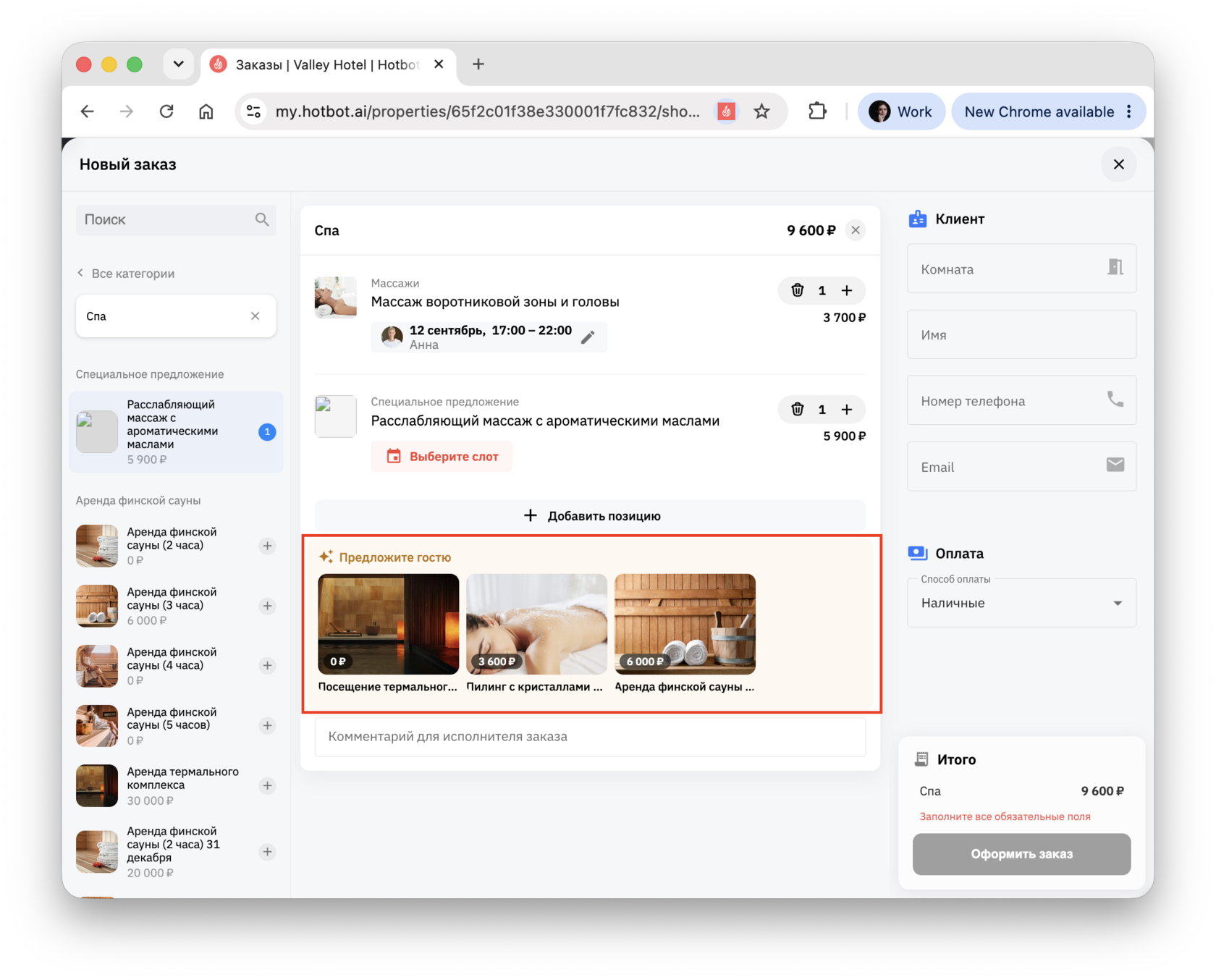
Также вы можете добавить комментарий для исполнителя заказа в отдельном поле — например, если заказ был изменен или перенесен.
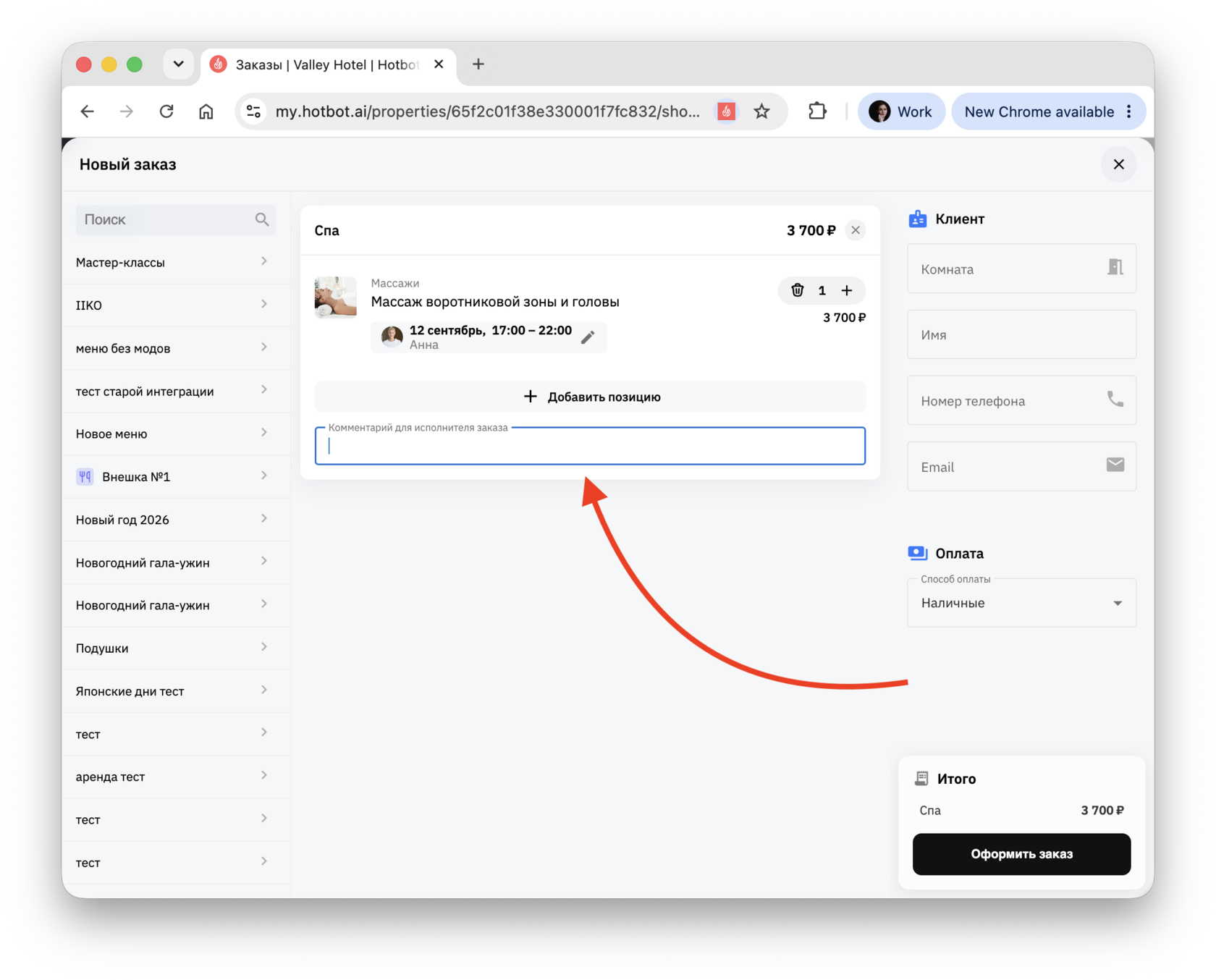
Данные о госте и способ оплаты
Заполните информацию о госте в разделе Клиент.
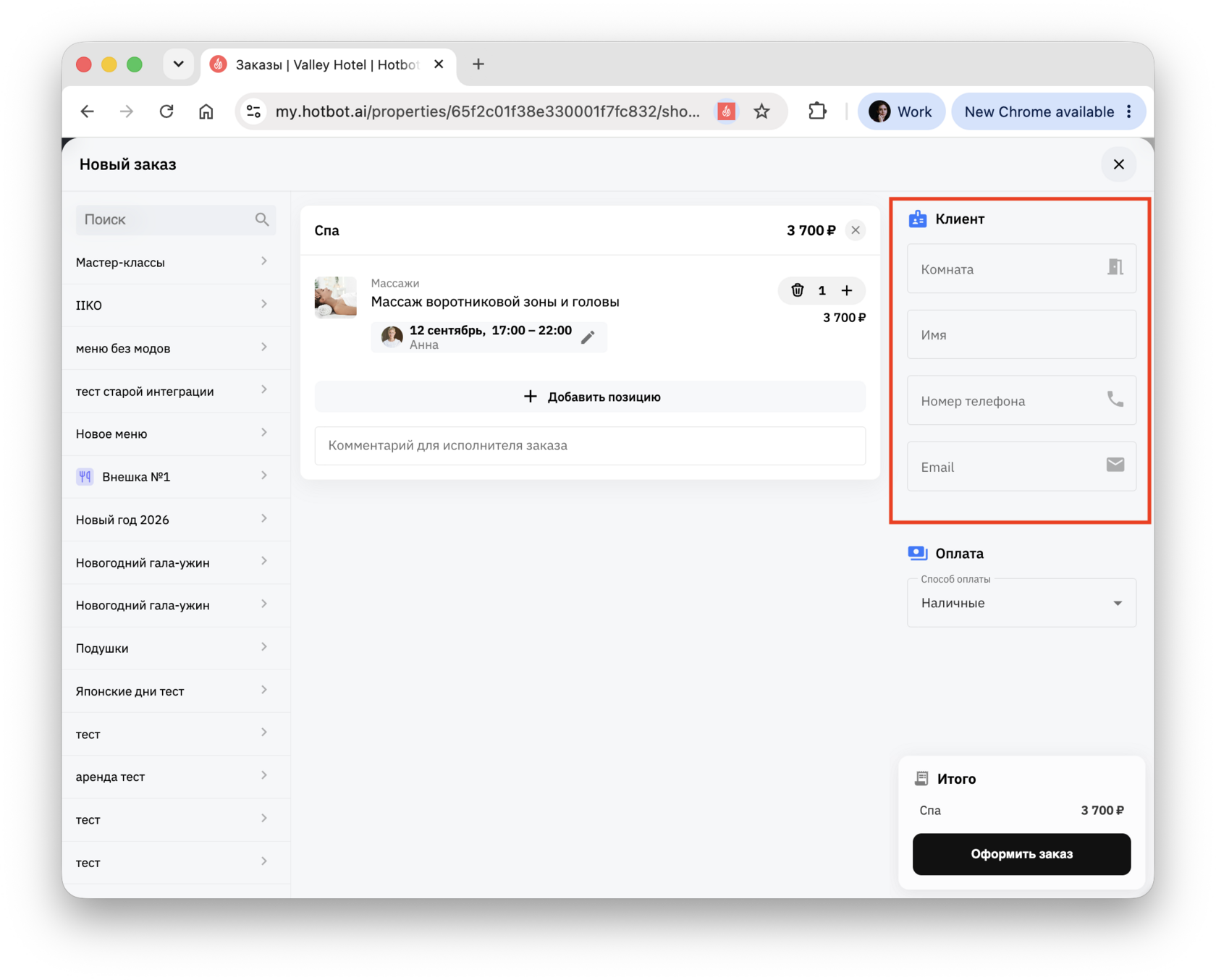
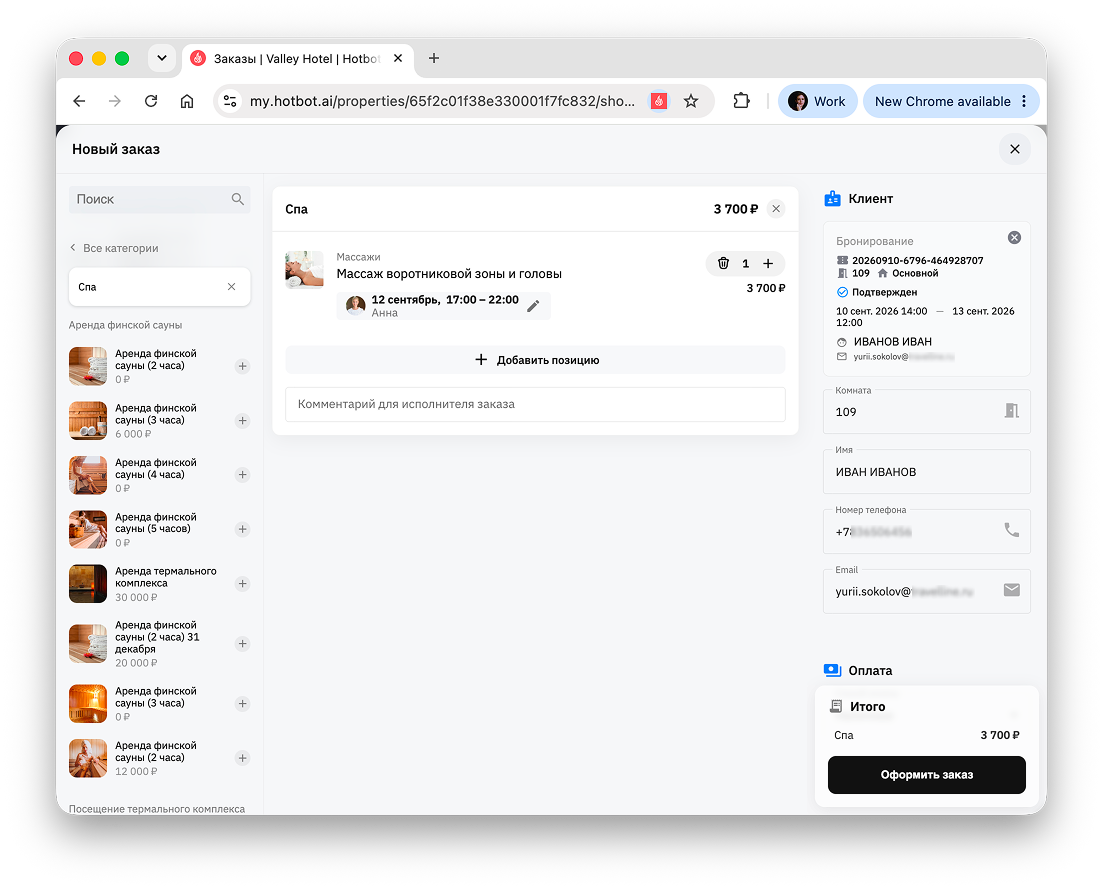
Для упрощения поиска введите номер комнаты или номер телефона в соответствующее поле.
Для автоматической подстановки данных нужна активная интеграция с PMS. Без интеграции поля придется заполнить вручную.
^Поиск по номеру комнаты
Начните вводить номер комнаты и выберите нужного гостя из списка.
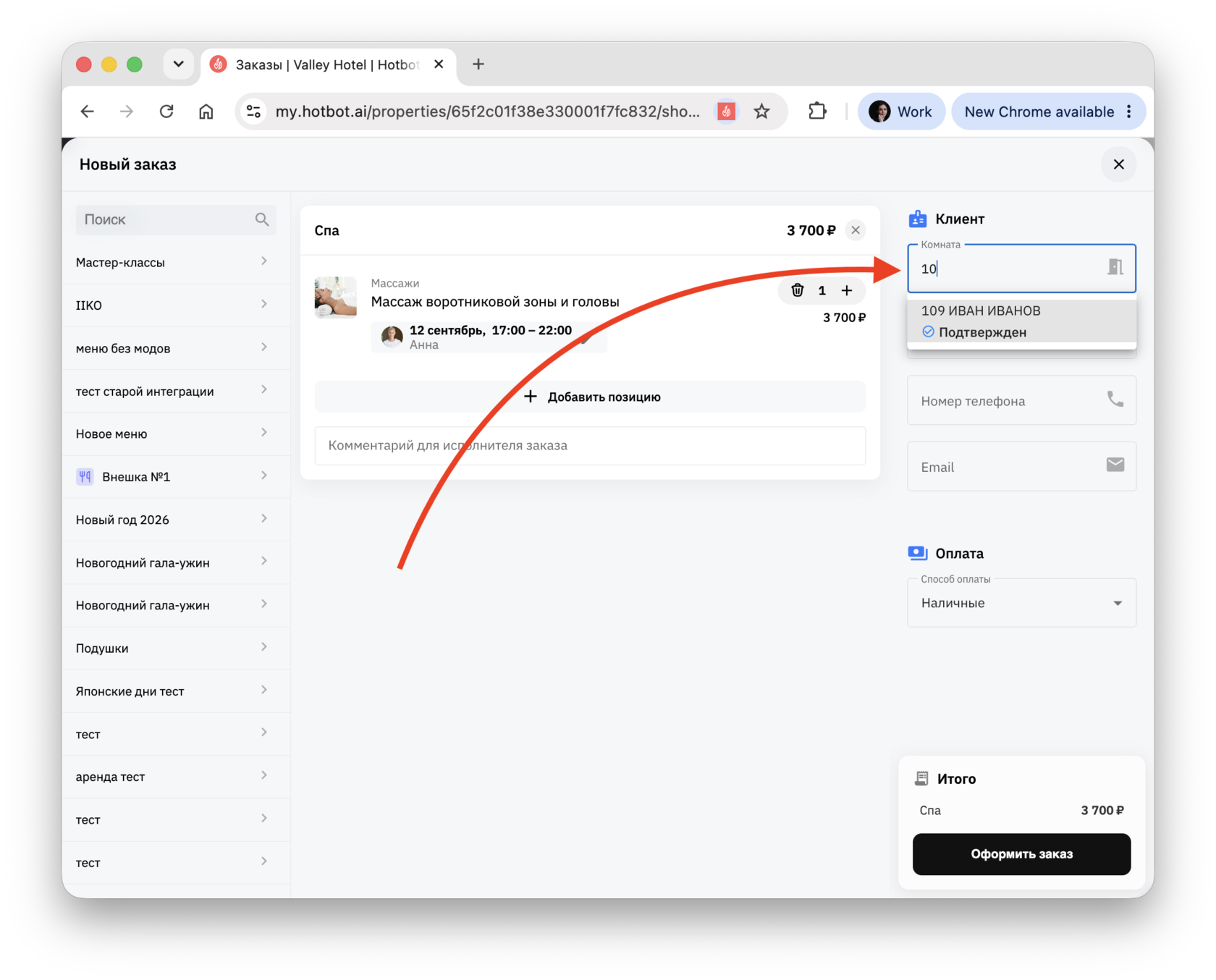
Данные гостя (имя, телефон, email) подставятся автоматически.^
^Поиск по номеру телефона
Начните вводить номер телефона и выберите нужного гостя из списка.
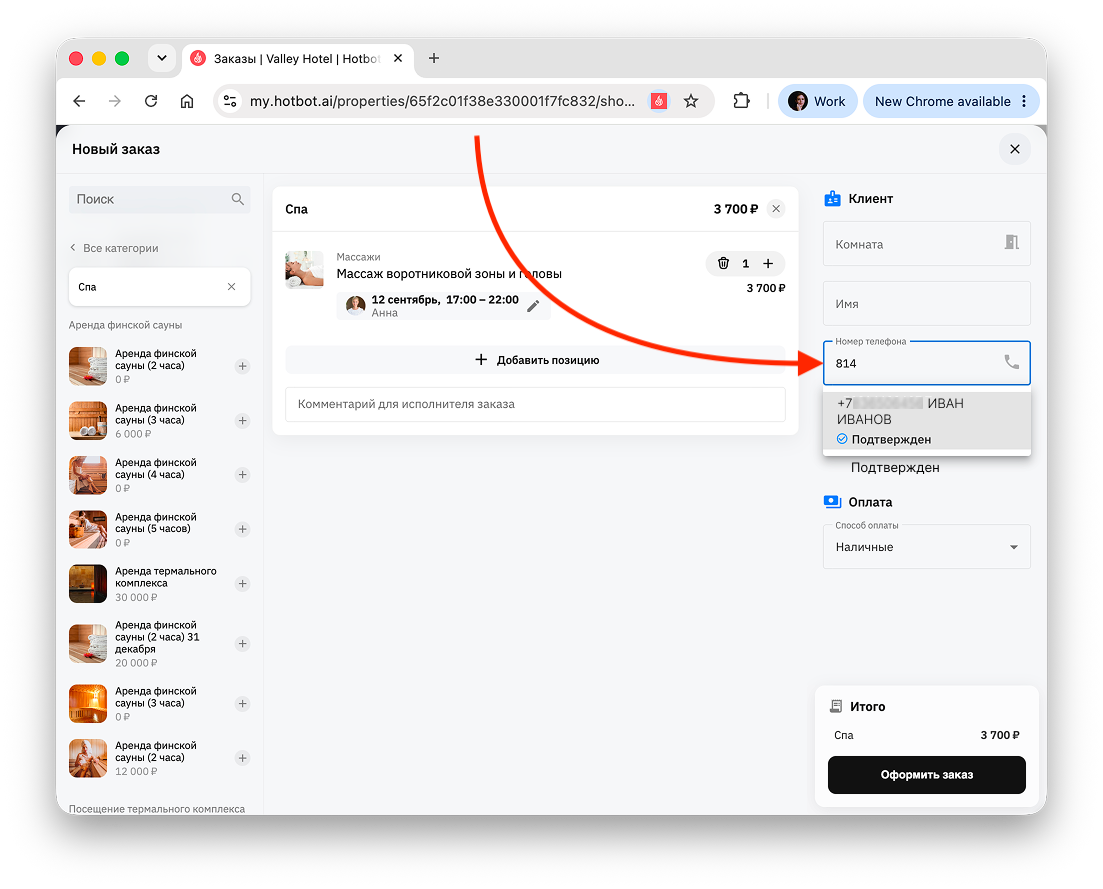
Данные гостя (номер комнаты, имя, email) подставятся автоматически.^
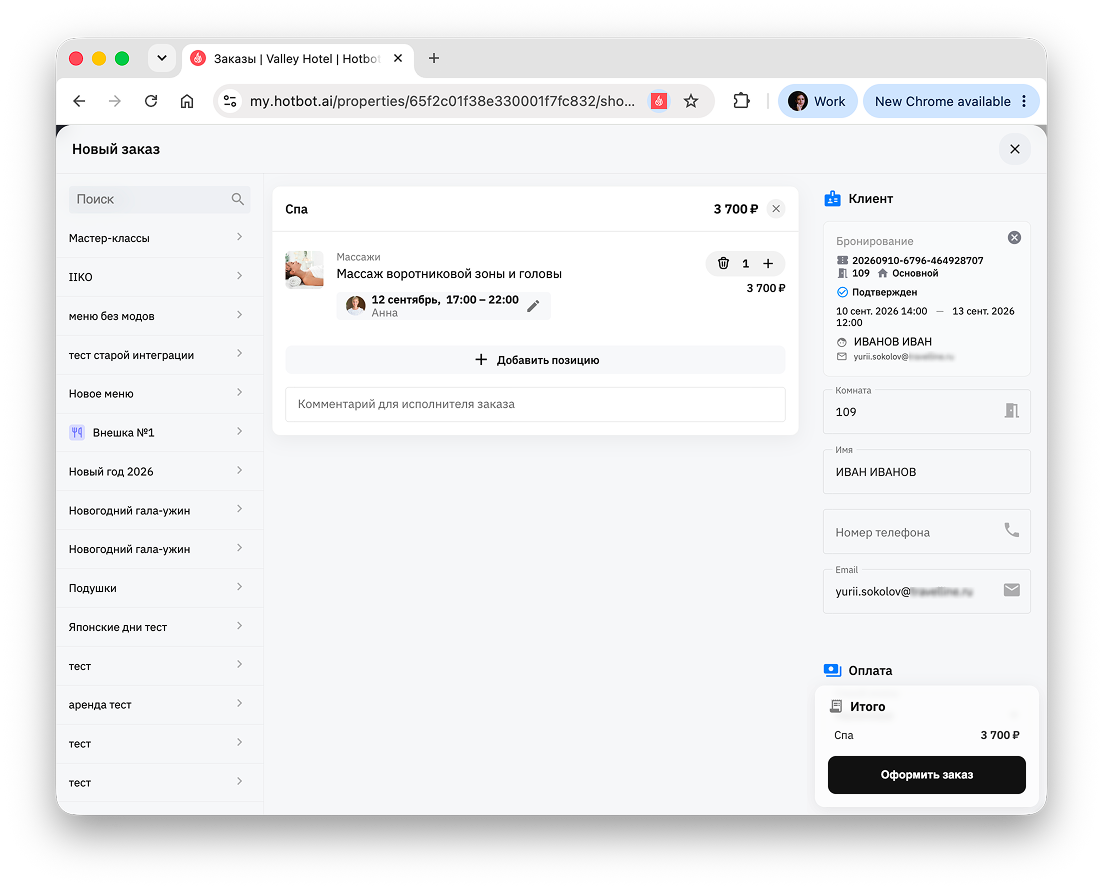
При активной интеграции отображается блок Бронирование с деталями (в том числе кодом брони).
Блок можно скрыть кнопкой ×.
Блок можно скрыть кнопкой ×.
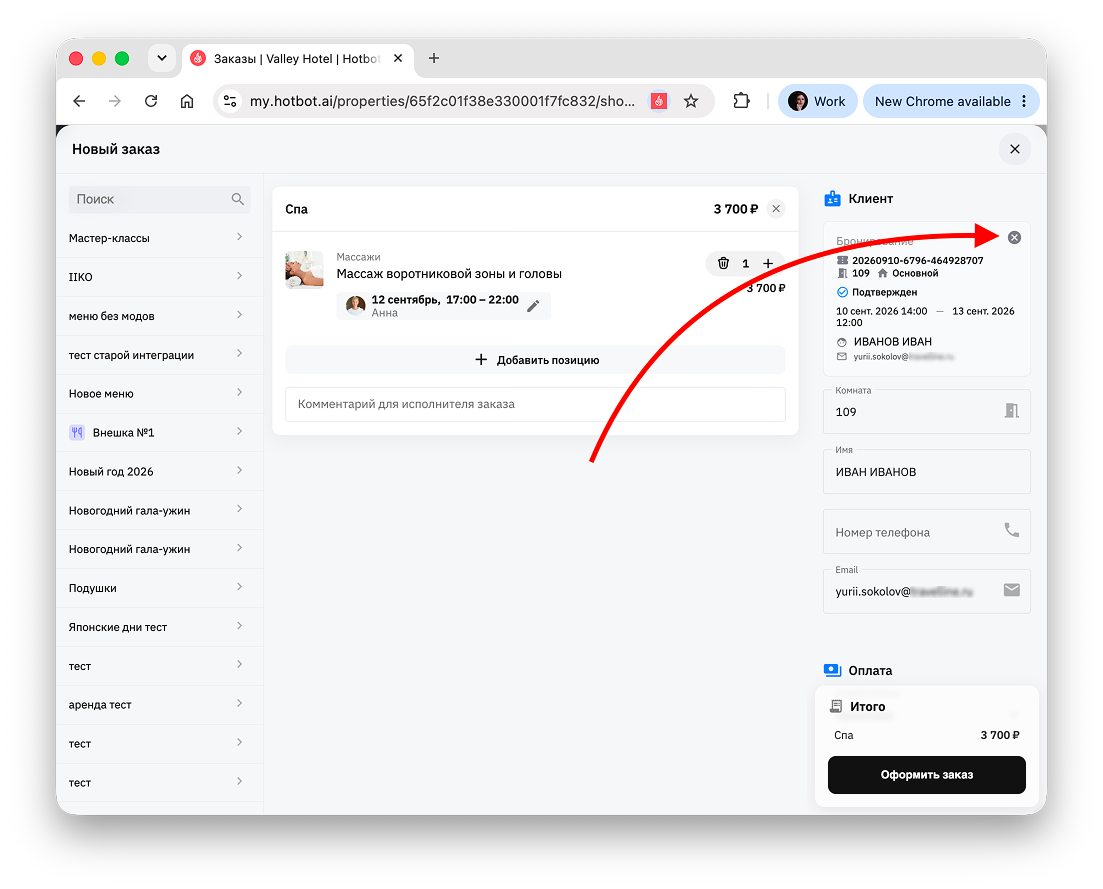
В блоке также автоматически отображается корпус, полученный из TravelLine по ID комнаты. Поле находится рядом с данными брони.
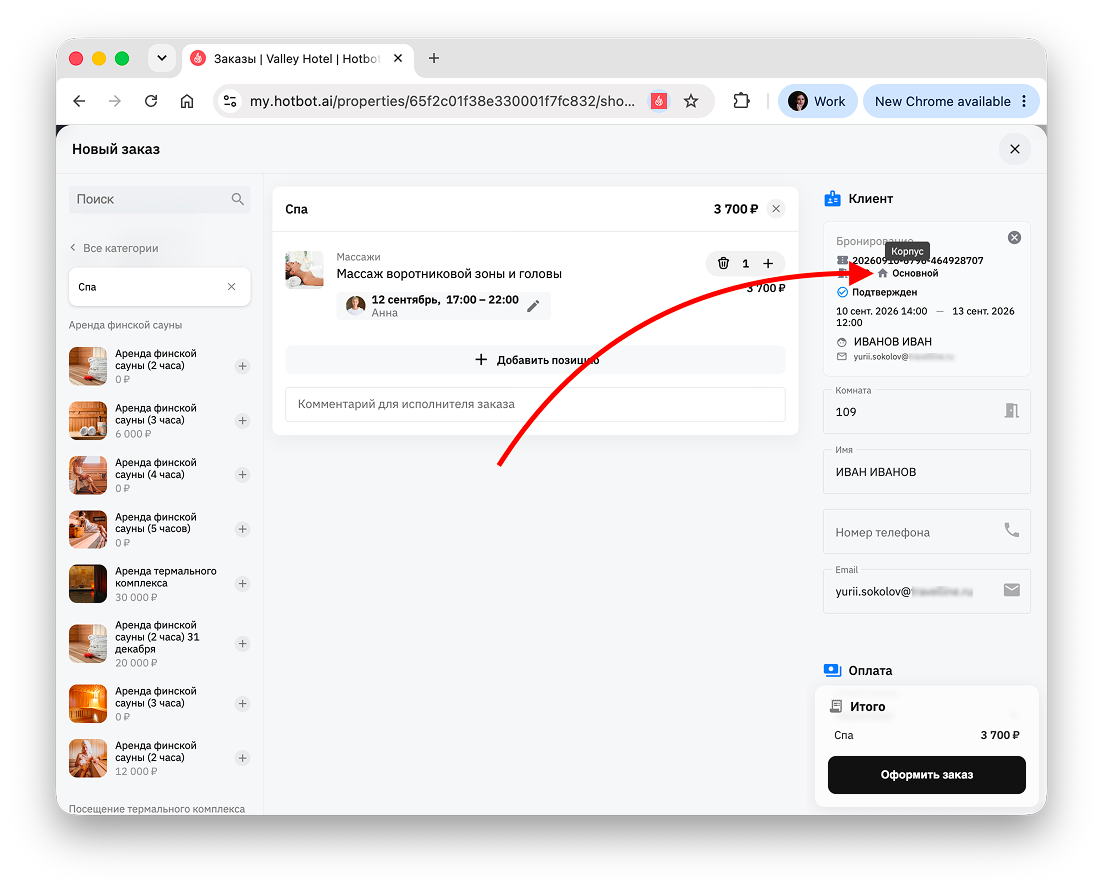
Функция доступна при активной интеграции с TravelLine и применяется только к новым бронированиям. Для созданных ранее броней корпус не отображается.
Как создать заказ товара или услуги без шахматки
Обычные заказы, в отличие от заказов с шахматкой, не требуют конкретных временных слотов. Они создаются в разделе Обработка заказов.
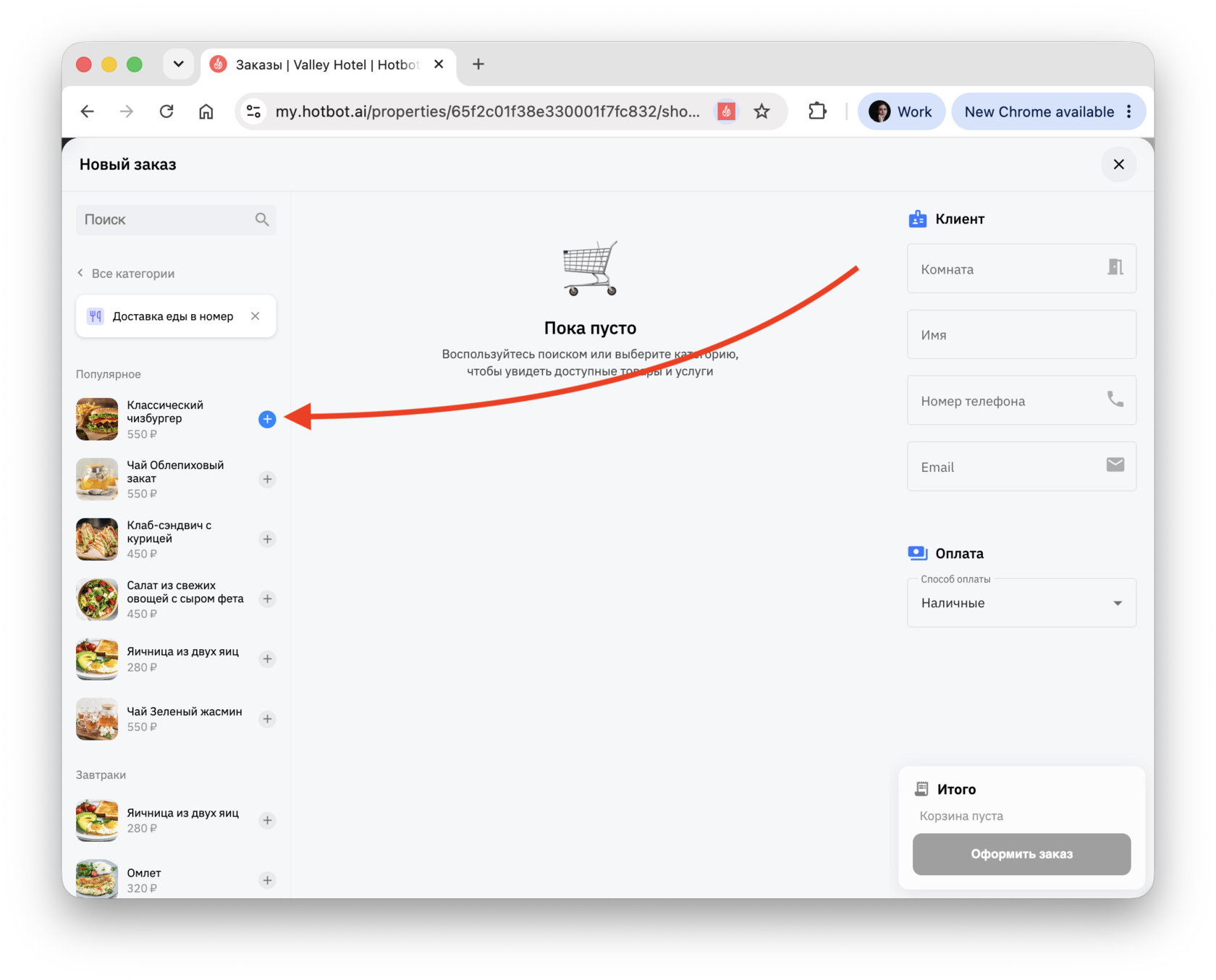
1. Нажмите + в панели слева, чтобы создать новый заказ.
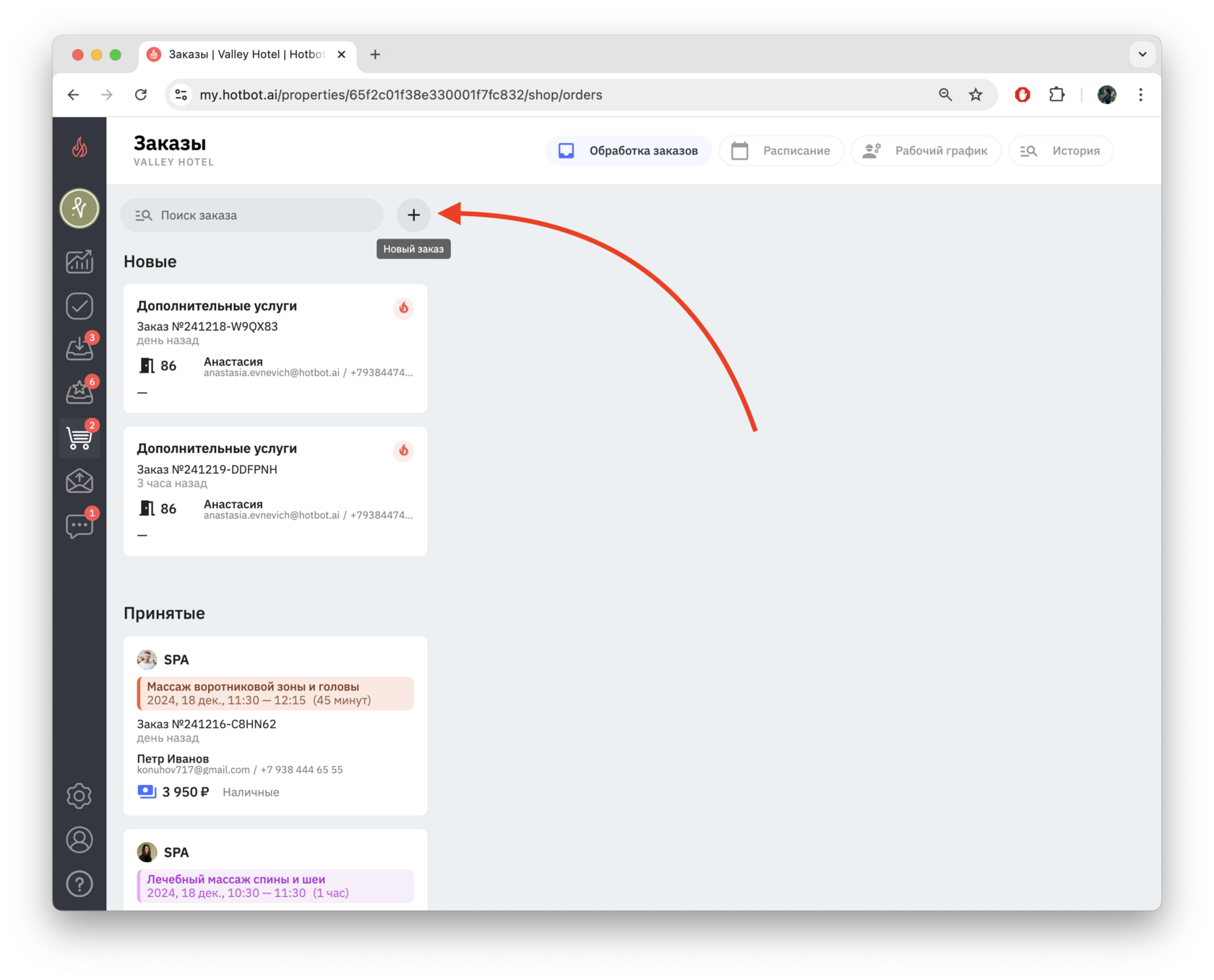
2. В открывшемся окне из списка слева выберите категорию, в которой находится нужный товар.
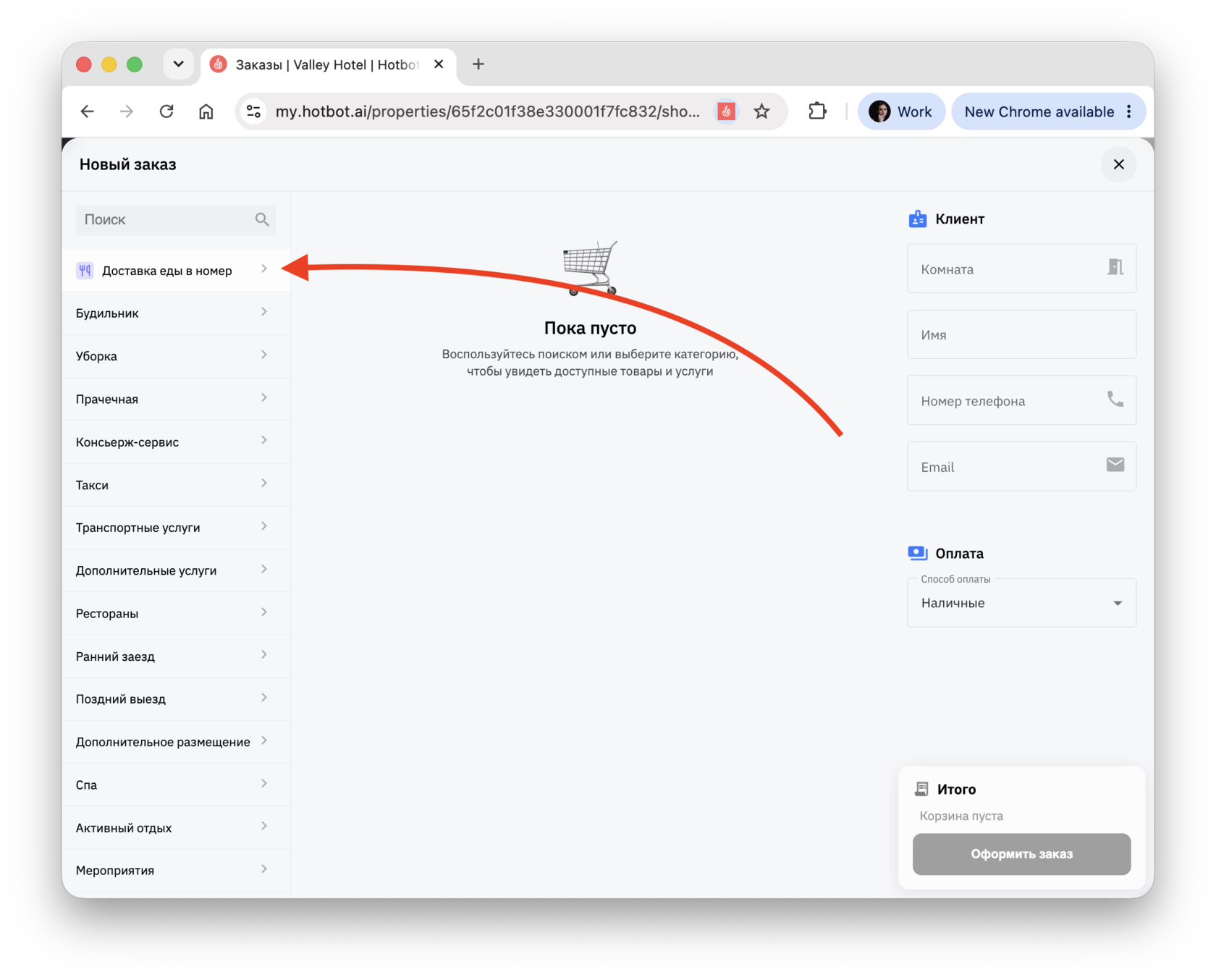
3. Нажмите на + рядом с позицией, которую заказал гость.
^Если в товар добавлена динамическая цена
Рядом с его ценой появится зеленый значок ⚡️. Динамическая цена позволяет автоматически менять стоимость товара в зависимости от дня недели, времени или загрузки.
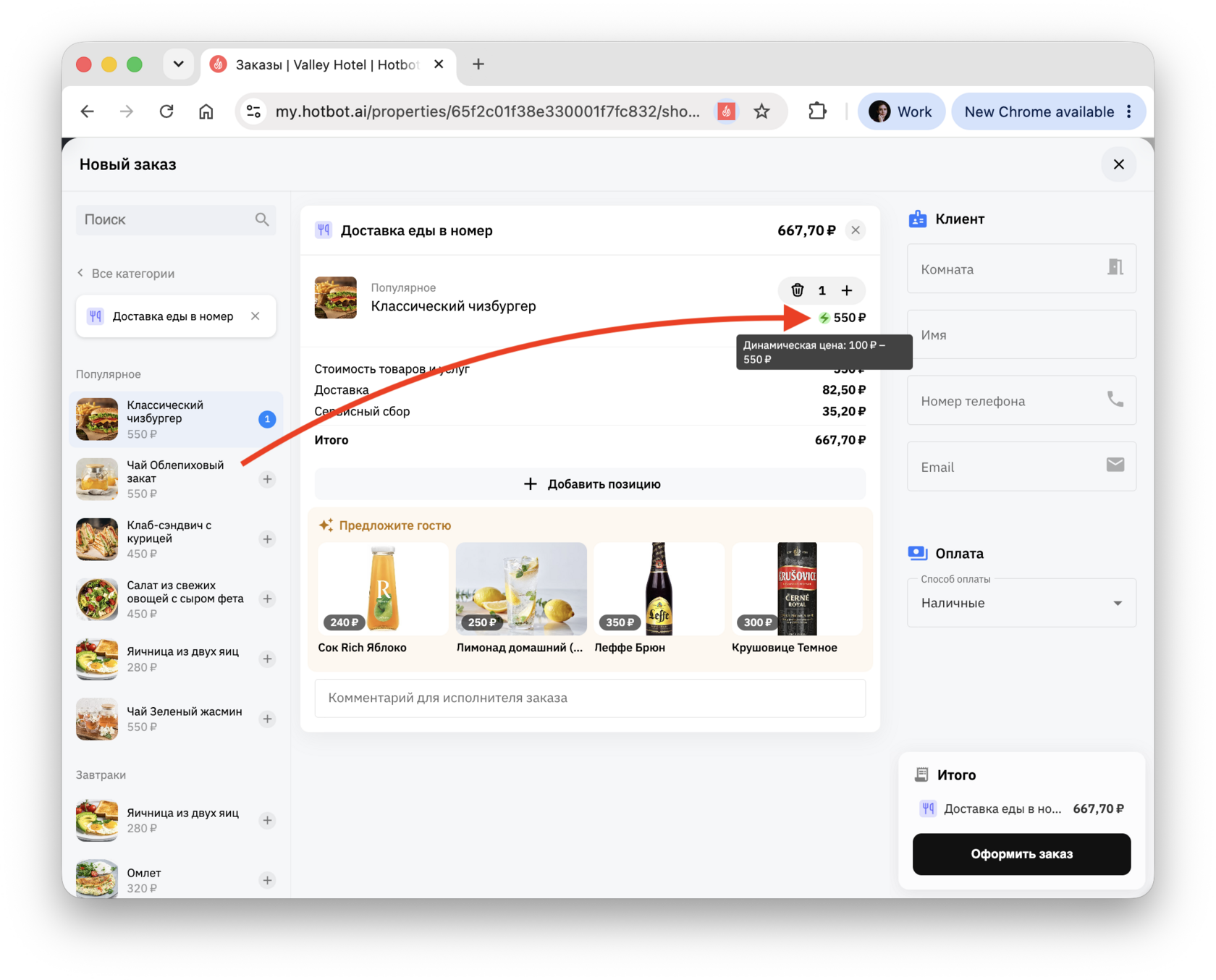
Подробнее о настройке динамических цен в статье Как настроить динамические цены.^
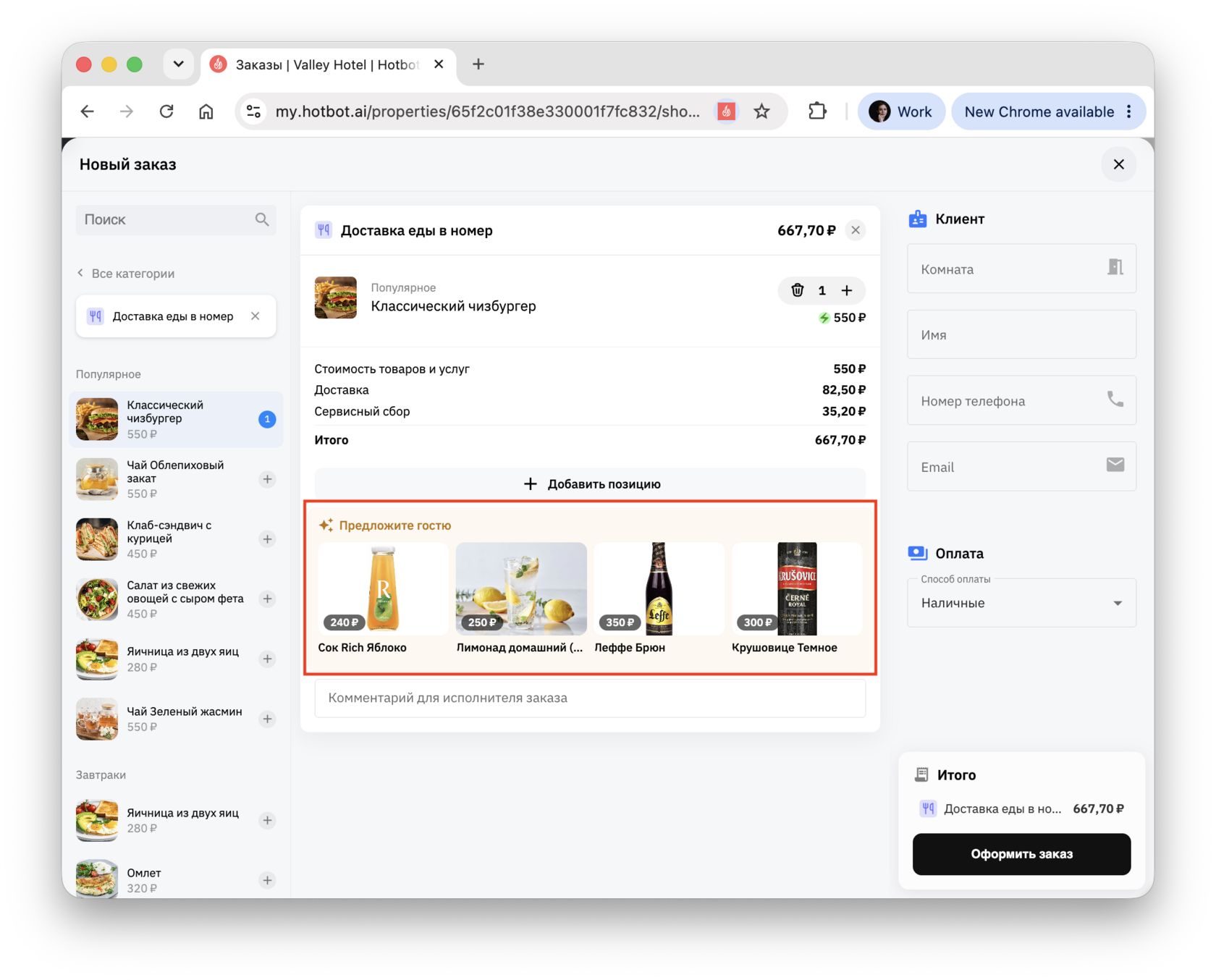
Если для товара настроены сопутствующие товары, они появятся в отдельном разделе. Вы можете выбрать одну или несколько позиций и предложить гостю добавить к заказу.
Подробнее о сопутствующих товарах и кросс-продажах в статье Перекрестные продажи (рекомендации).
Добавьте в заказ больше товаров, если необходимо.
^Для добавления новой позиции
Выберите ее в списке слева.
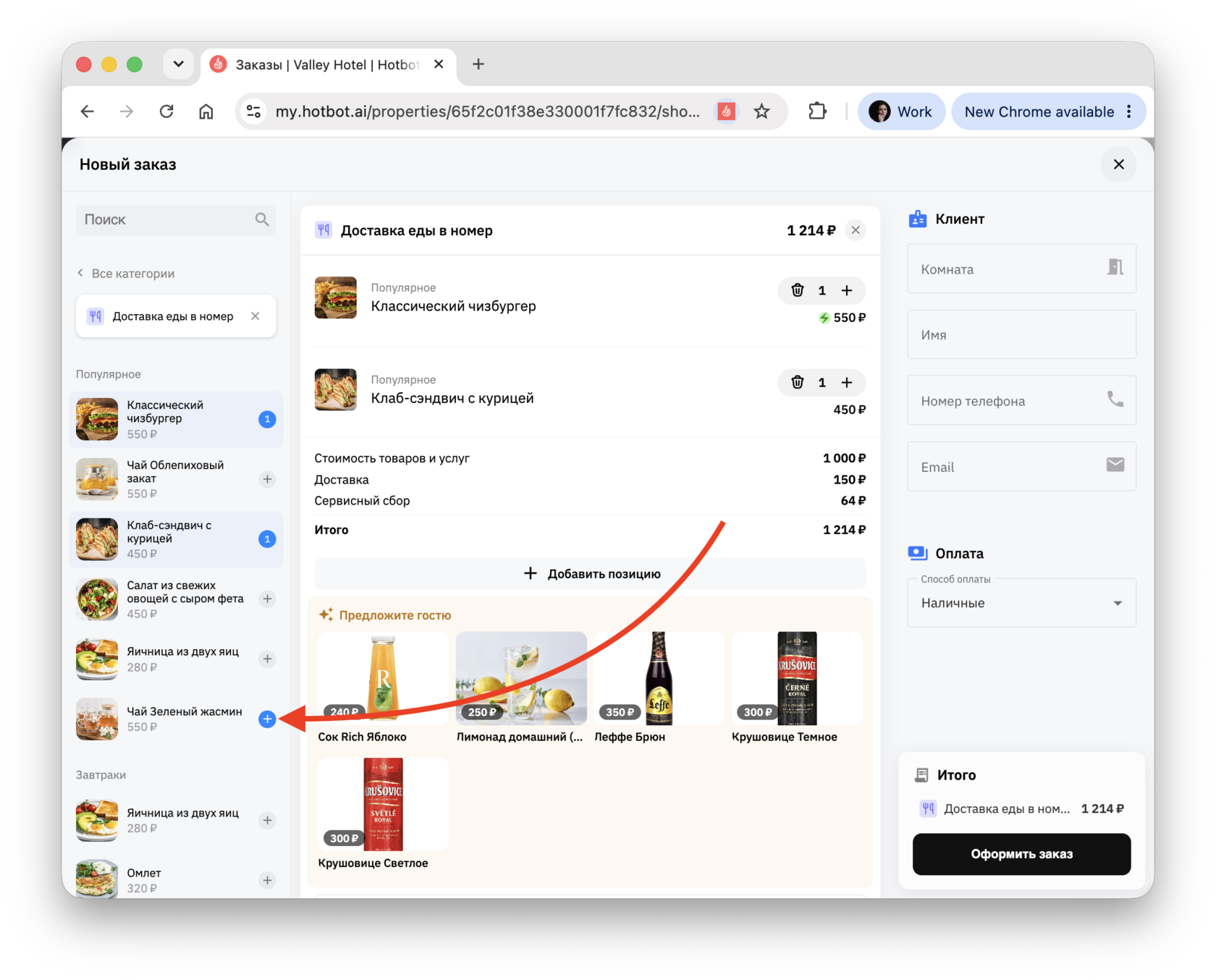
Если товар находится в другой категории, нажмите Все категории, выберите нужную категорию, а затем — товар. Порядок выбора описан в разделе Выбор услуги. Продукт добавляется по тому же принципу.^
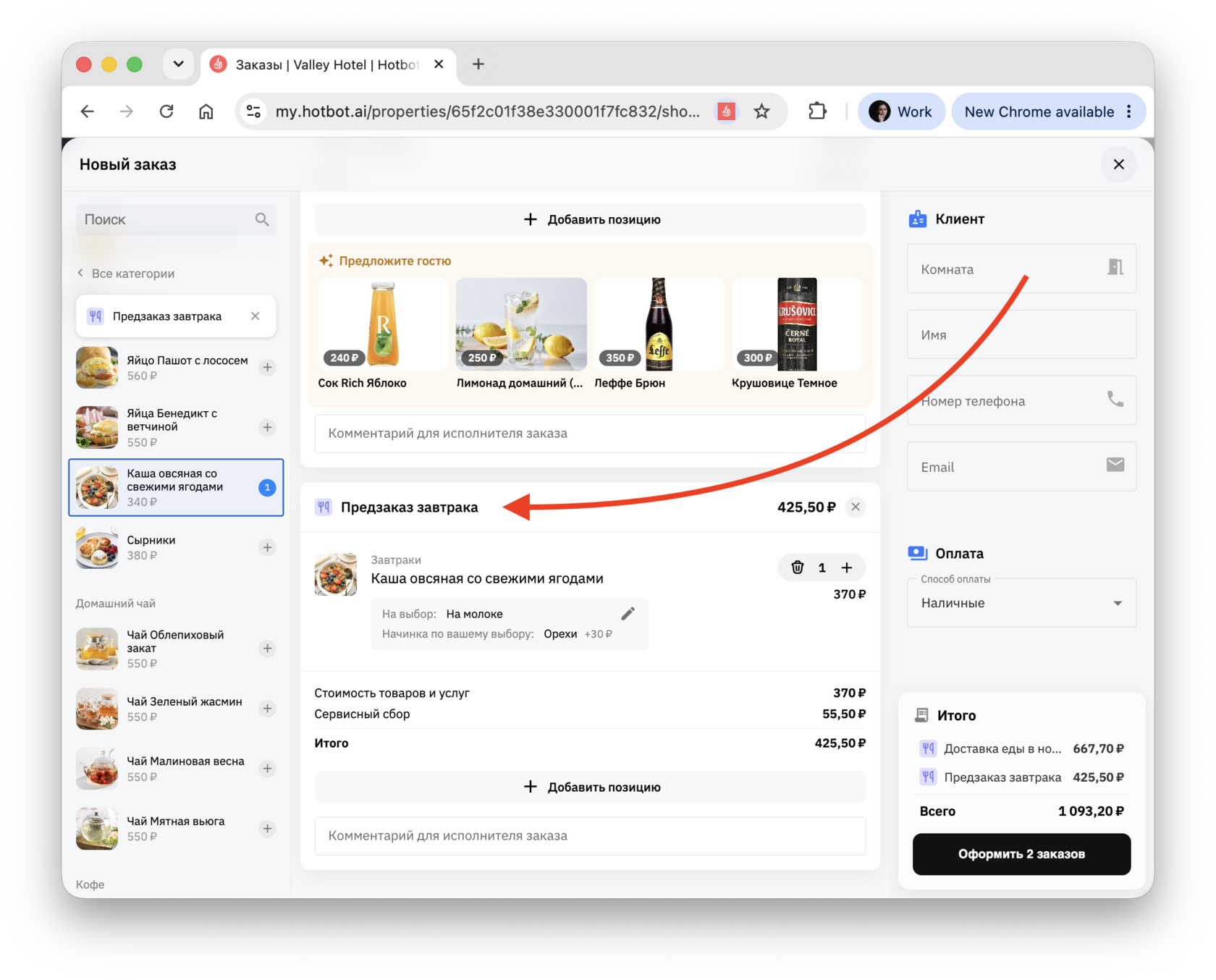
^Для добавления и удаления уже находящейся в заказе позиции
Управляйте кнопками + и –.^
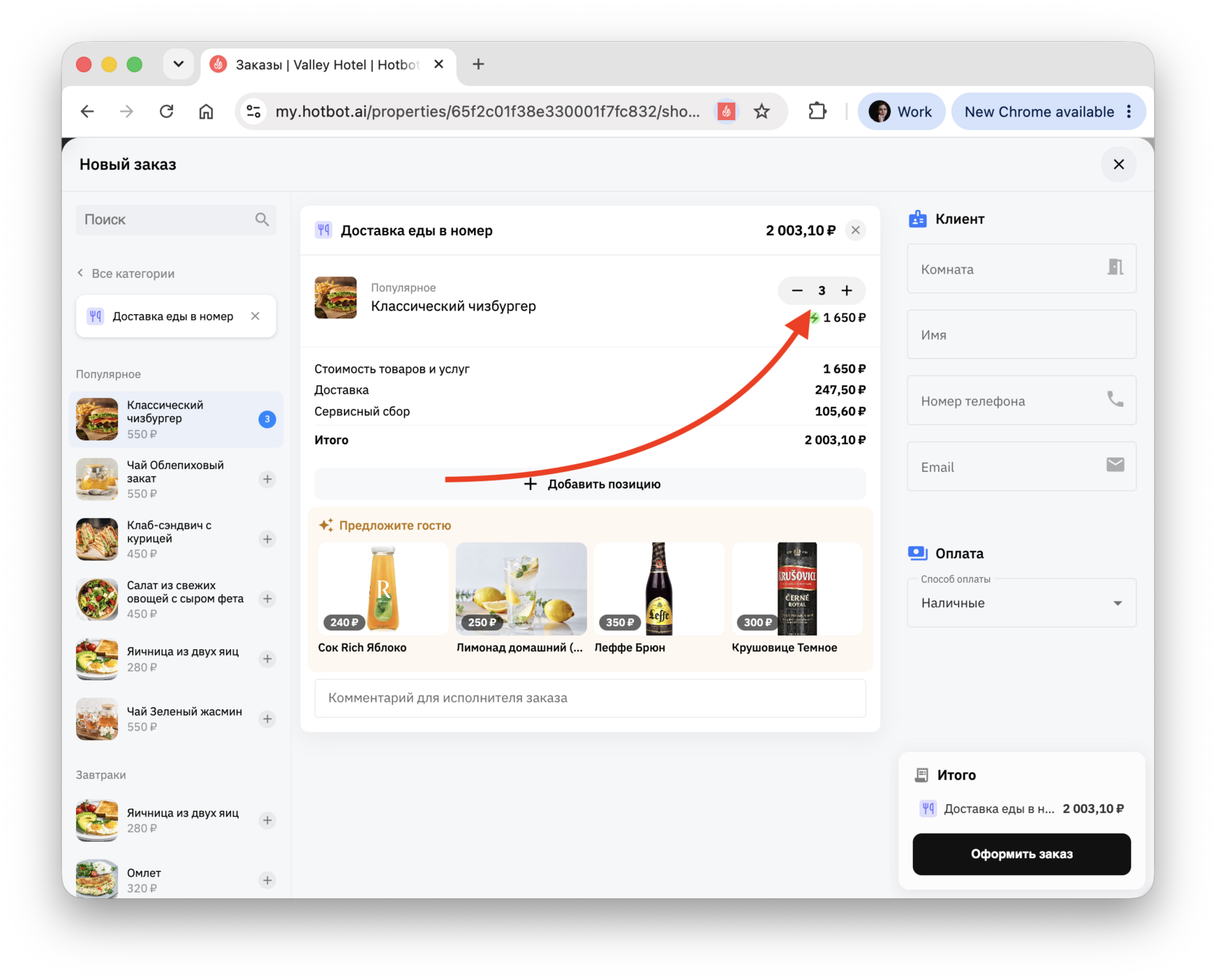
Дальнейшие шаги различаются в зависимости от типа товара и наличия дополнительных полей.
^Заказ услуг
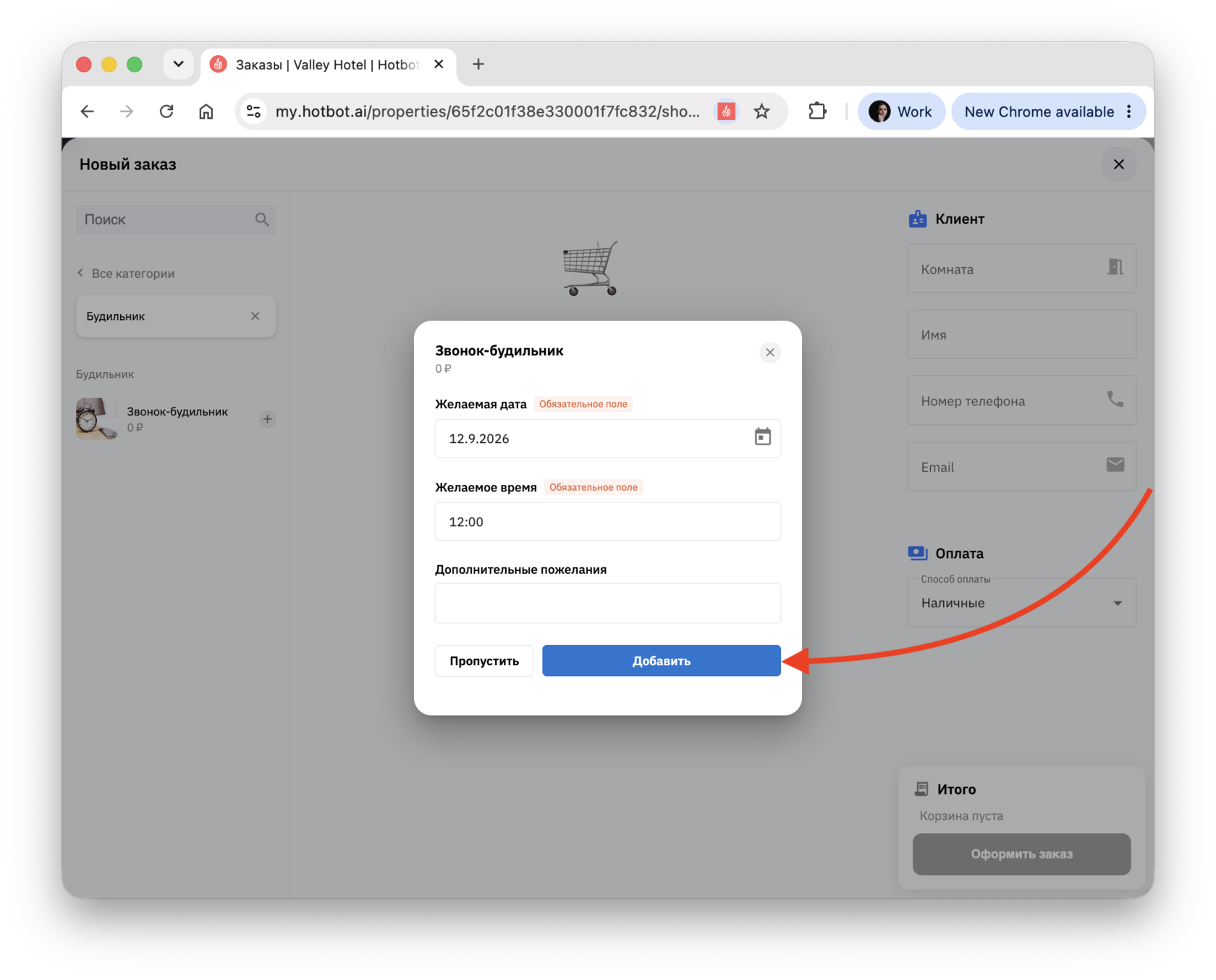
При заказе услуги гостю может понадобиться указать дополнительные данные — например, желаемое время, дату или пожелания. При создании заказа заполните соответствующие поля.
1. Выберите услугу для добавления.
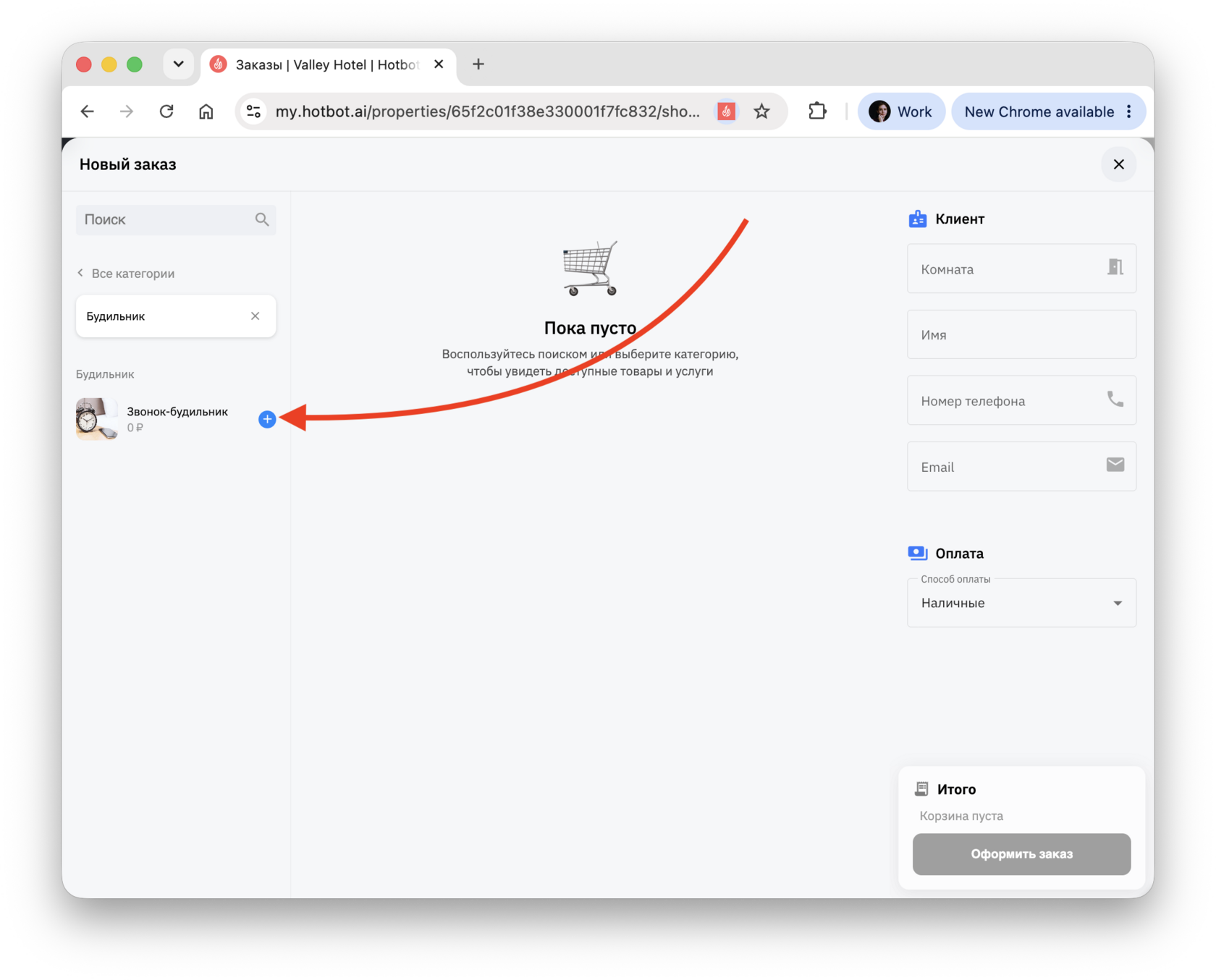
2. В открывшемся окне заполните необходимые поля:
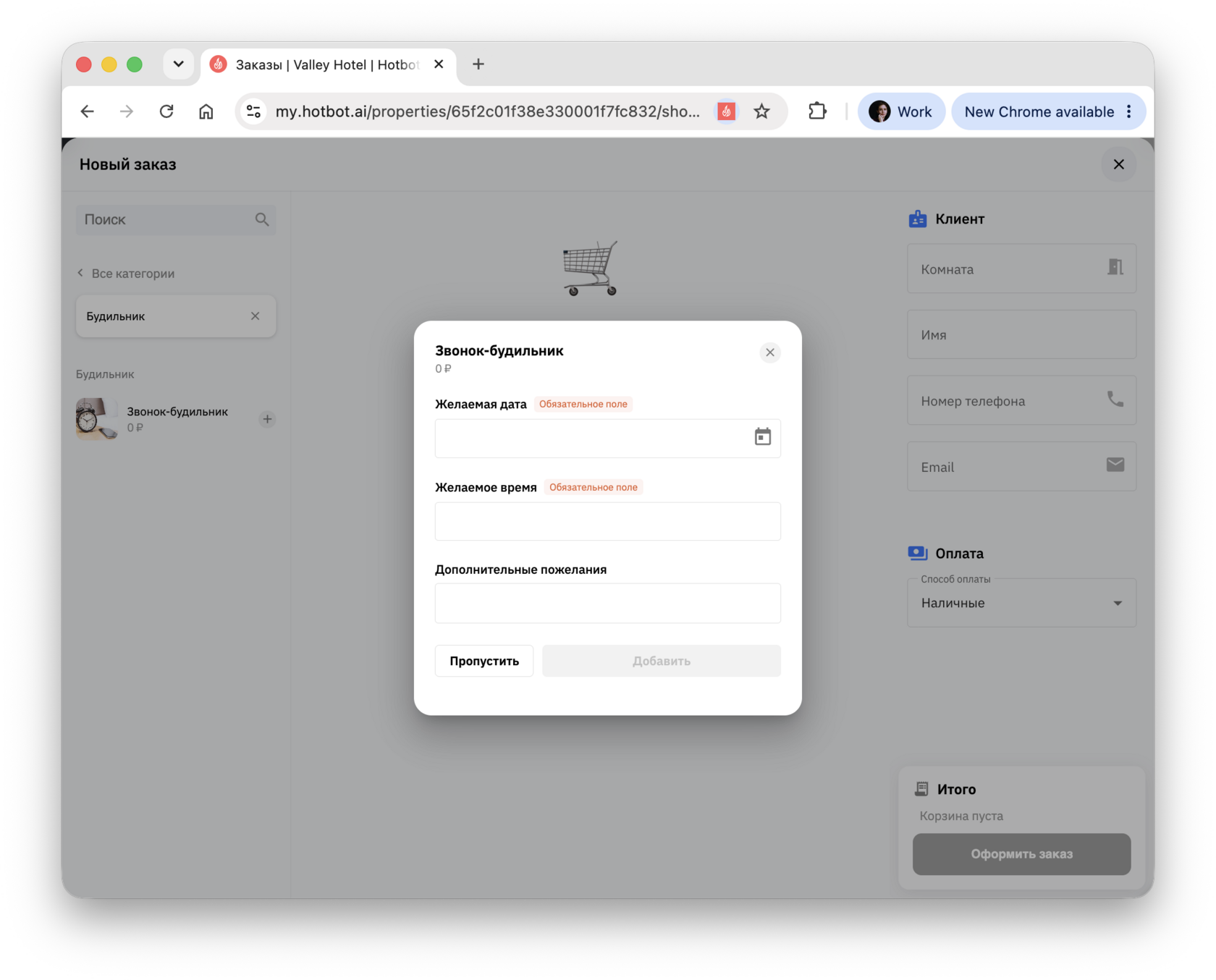
3. Нажмите Добавить.
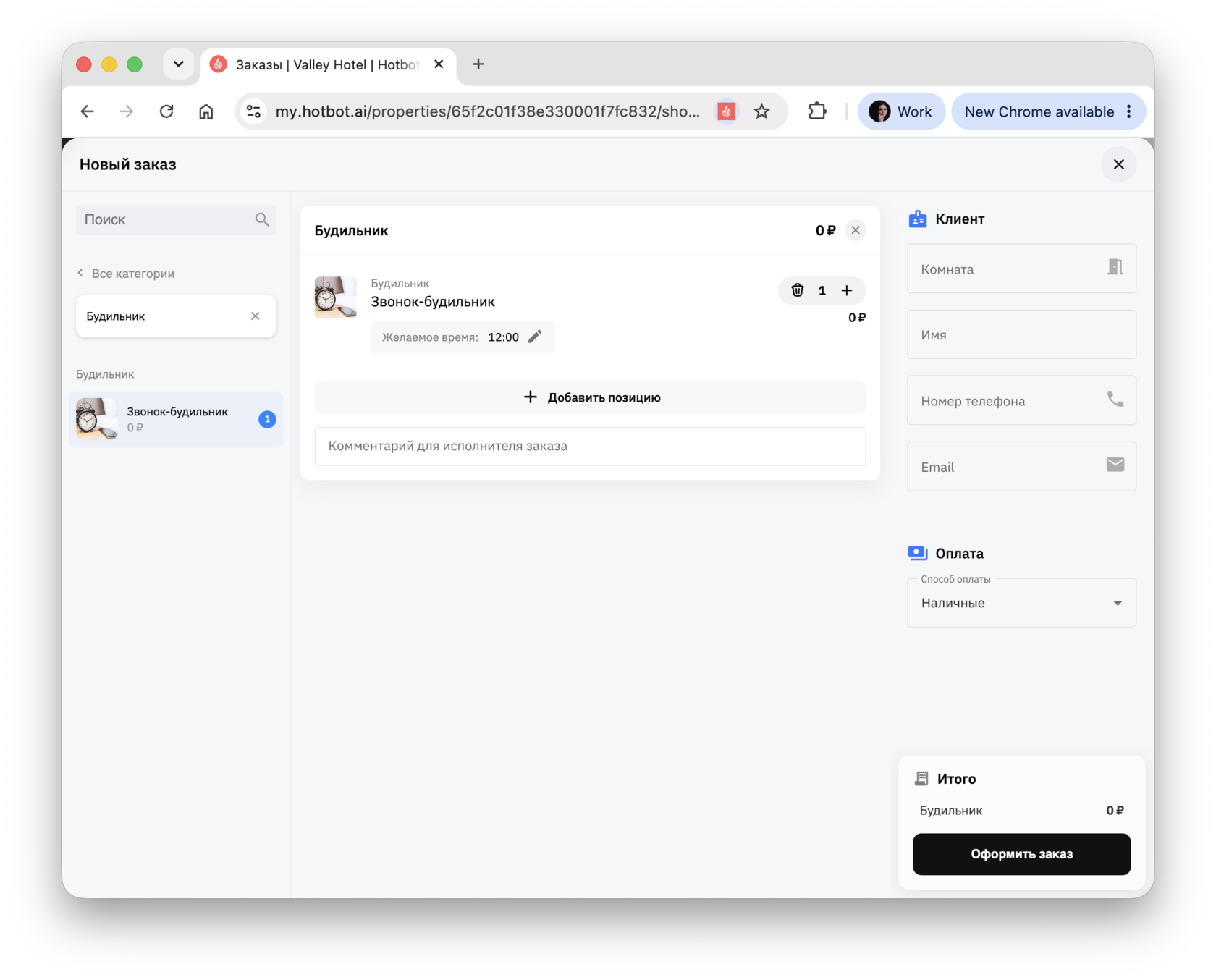
После добавления позиции вы можете:
- удалить ее нажатием на 🗑️;
- отредактировать ее нажатием на ✎;
- добавить комментарий для исполнителя — он отобразится в карточке заказа после создания.^
^Заказ продуктов
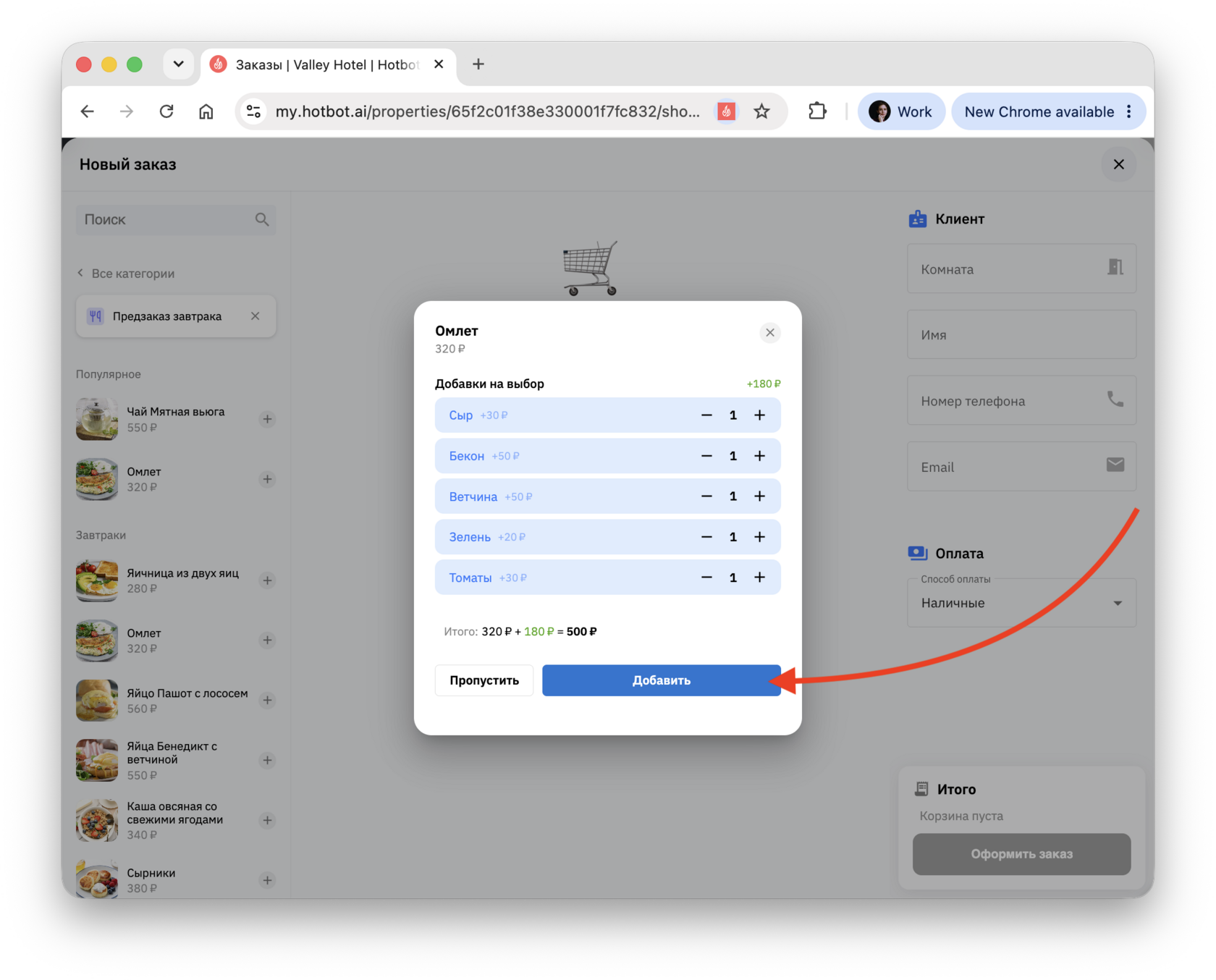
При заказе продукта гостю может понадобиться выбрать дополнительные параметры — например, молоко для каши, напиток к блюду или соус к бургеру. При создании продукта отметьте поля, из которых гость сможет выбрать нужный вариант.
1. Выберите нужную позицию из списка.
1. Выберите нужную позицию из списка.
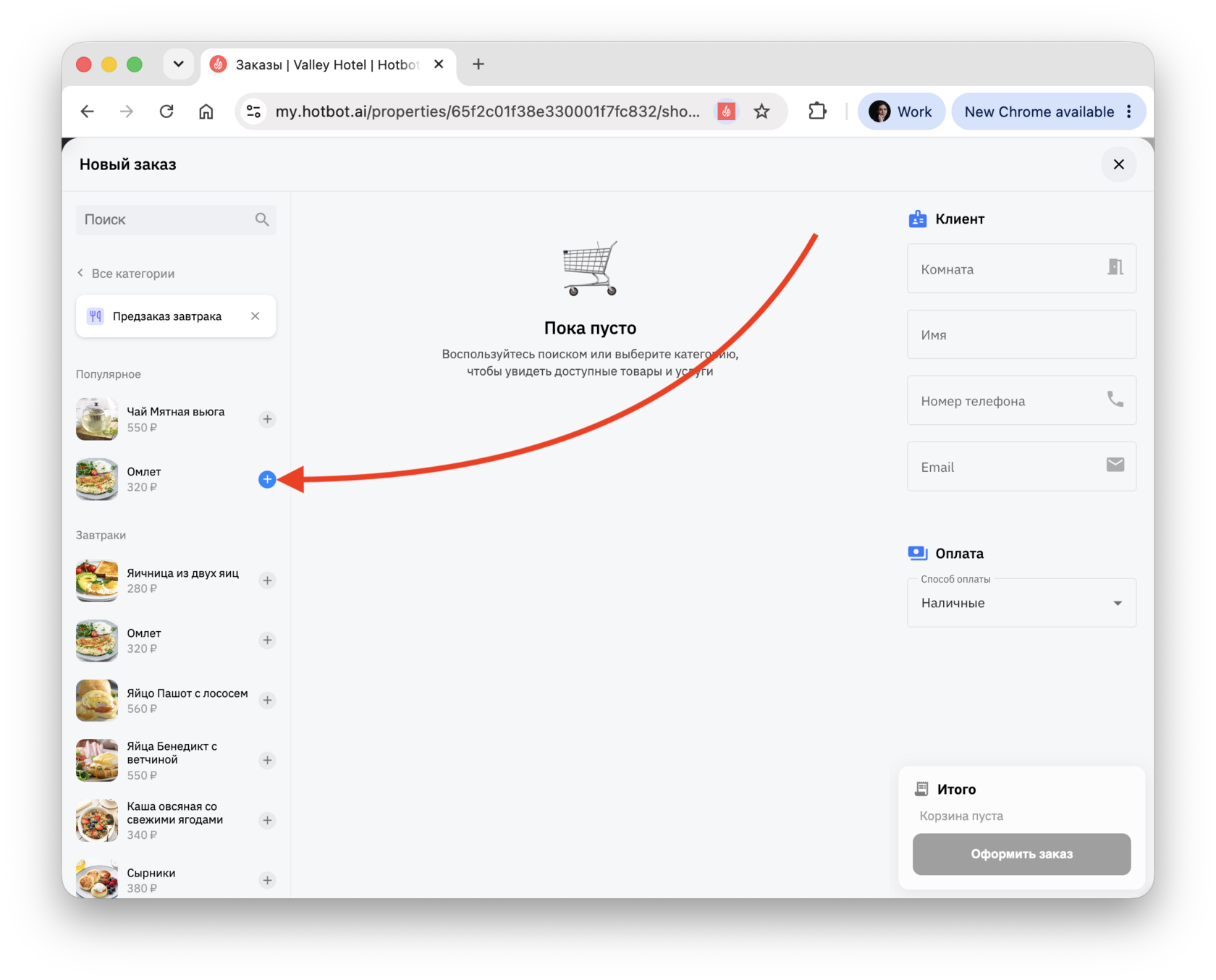
2. Отметьте опции, которые выбрал гость, и нажмите Добавить.^
Дальнейшие настройки одинаковы для товаров и услуг.
Заполните информацию о госте в разделе Клиент. Заполните все доступные вам данные о клиенте.
Заполните информацию о госте в разделе Клиент. Заполните все доступные вам данные о клиенте.
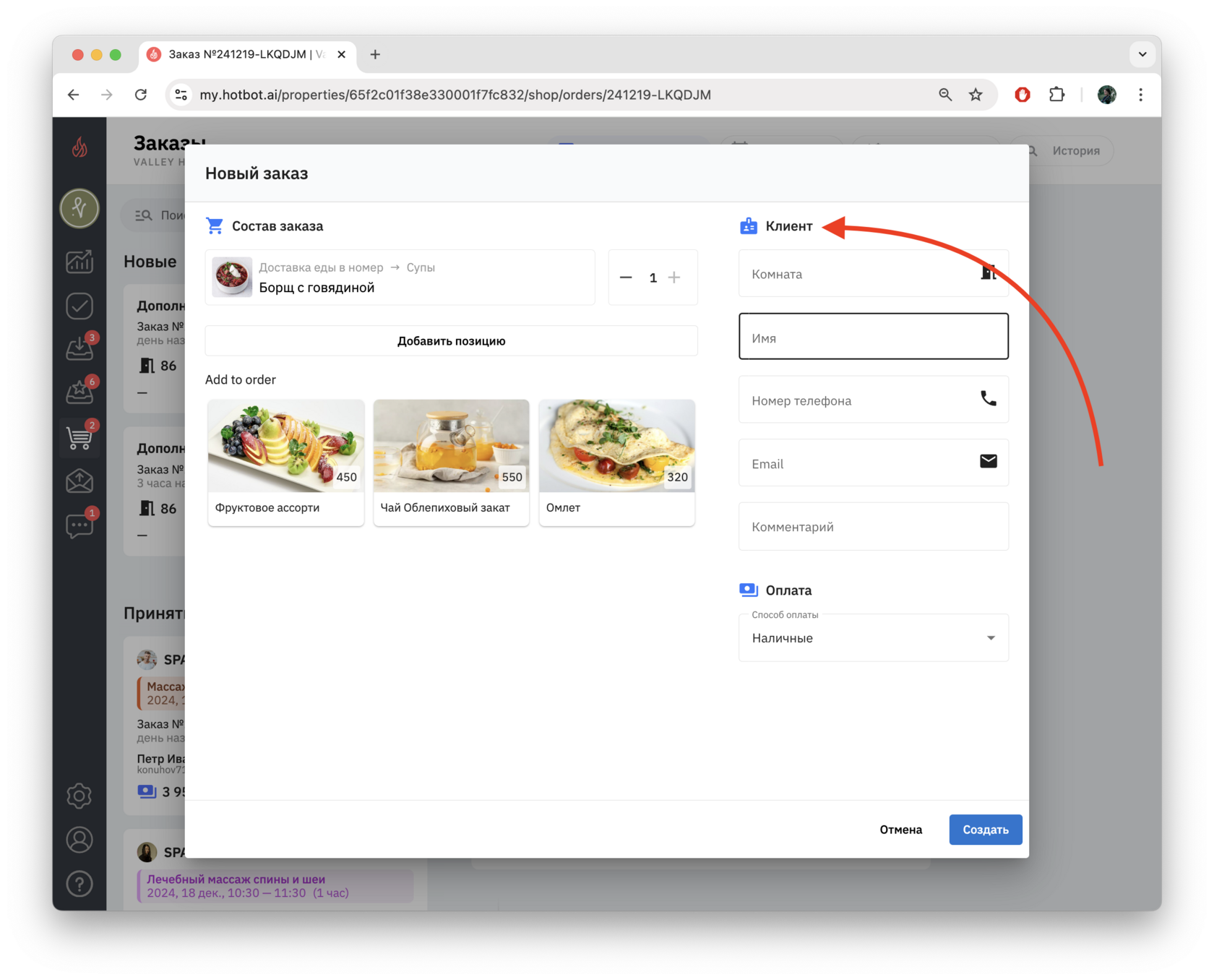
Завершение оформления заказа
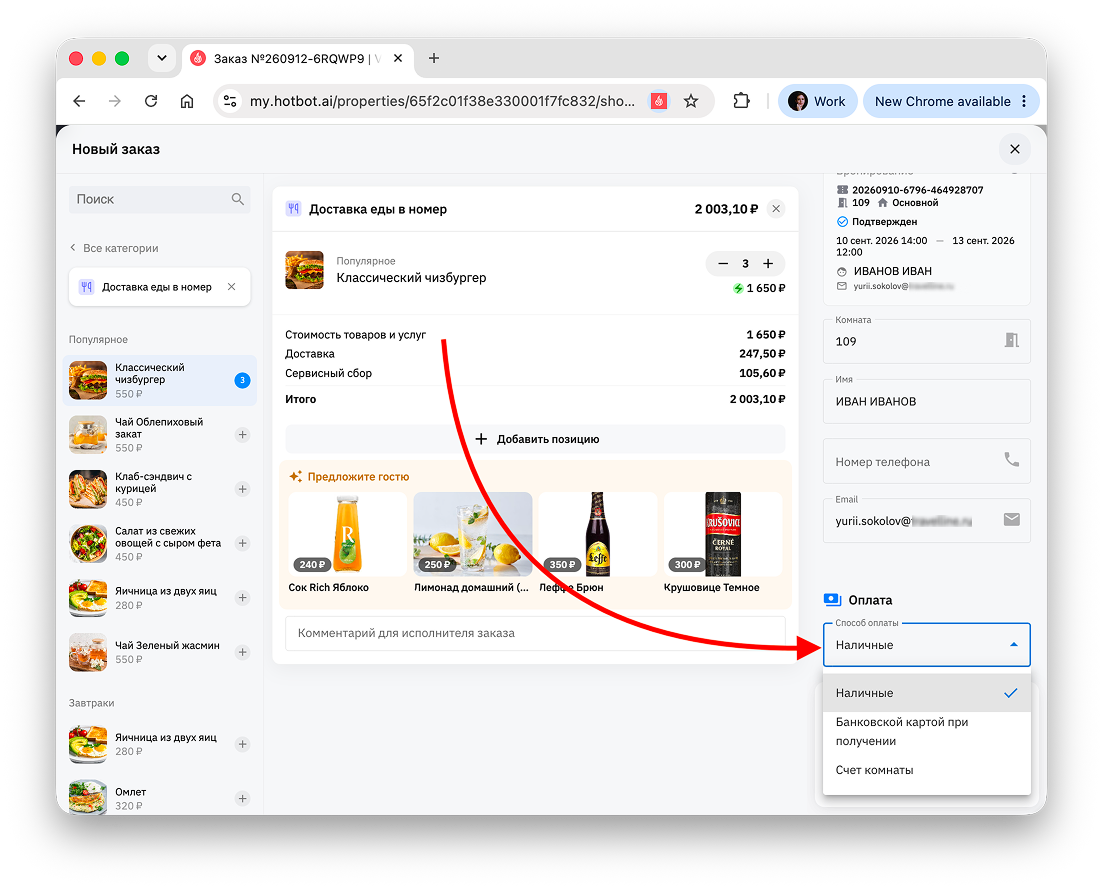
1. Когда все услуги указаны для заказа, выберите Способ оплаты.
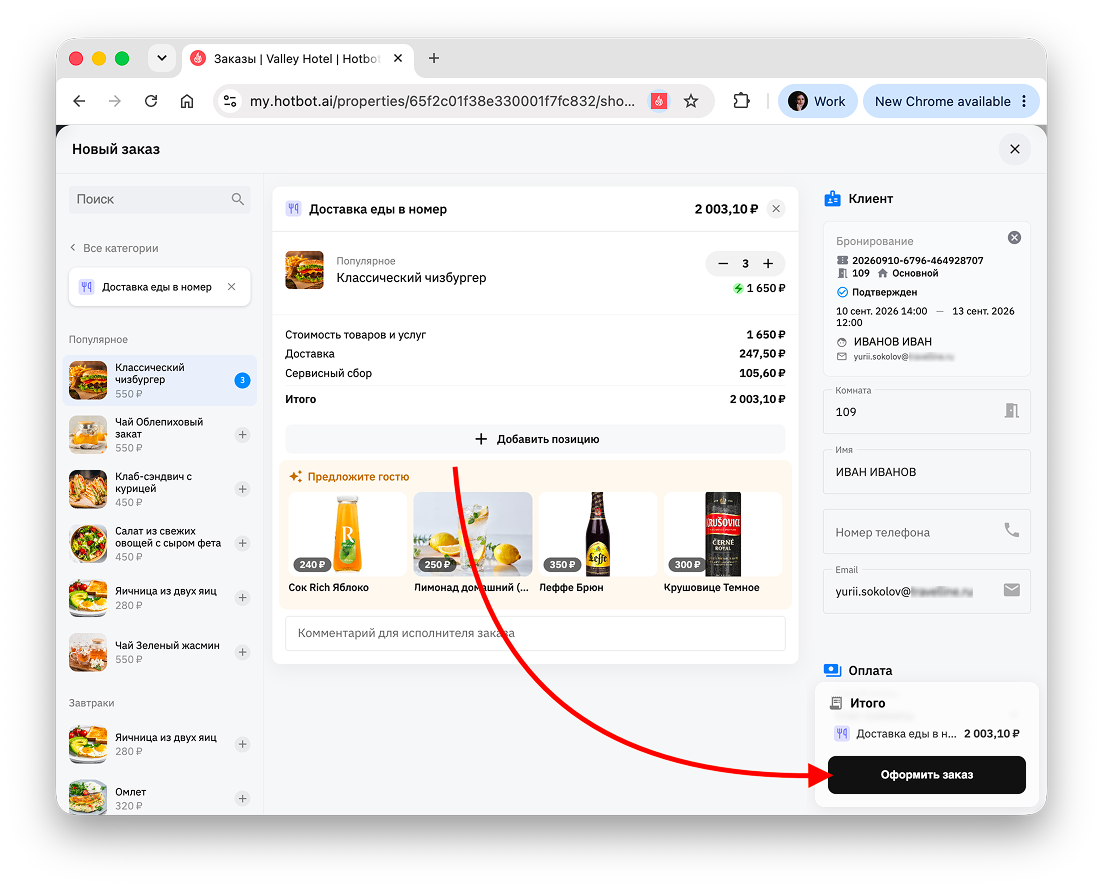
2. Проверьте внесенные данные и нажмите Оформить заказ.
Созданный заказ отобразится в разделе Заказы.
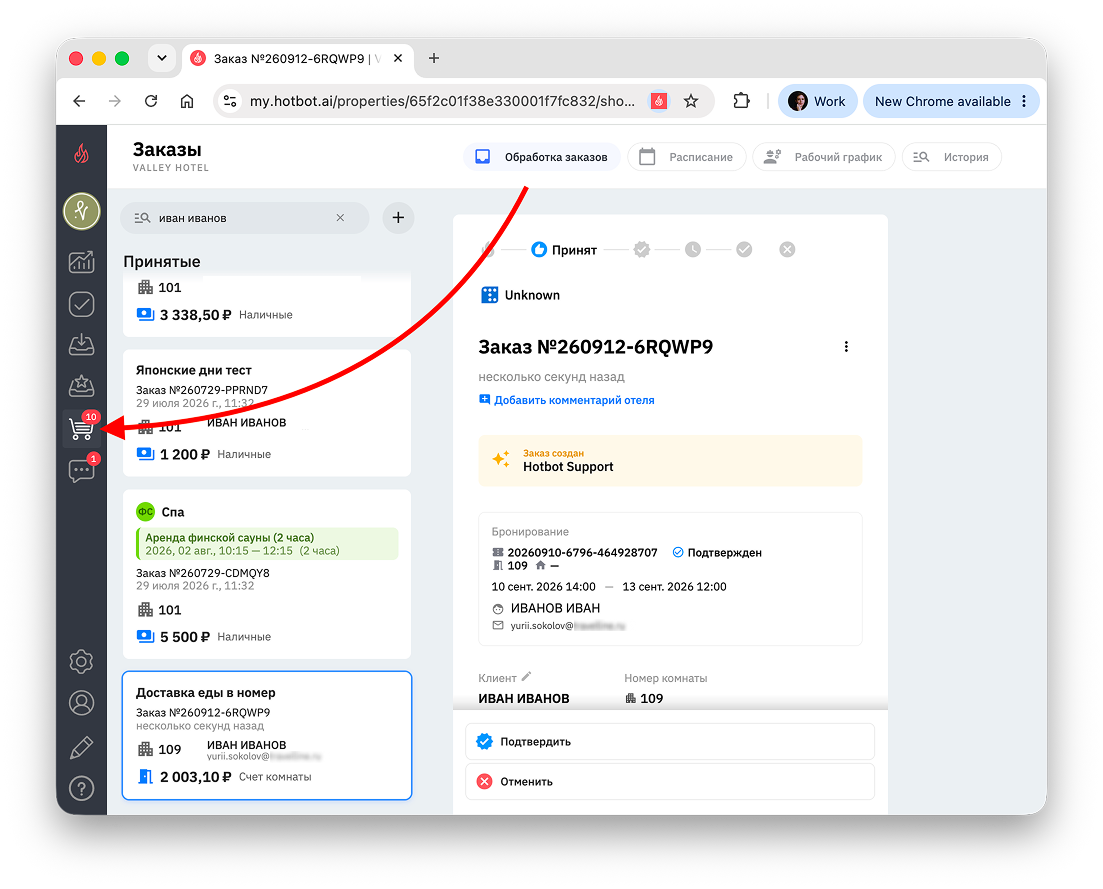
Созданным заказам присваивается статус «Принят». Если гость оставил номер телефона или почту, то при создании заказа ему сразу придет уведомление о статусе заказа.
Если в заказе указан email гостя, в карточке будет доступна кнопка Отправить подтверждение.
Подробнее об этой кнопке в статье Работа с заказами.
Отчетность по заказам от стойки
Если в настройках сервиса включен учет заказов от стойки, созданные вручную заказы отображаются в отдельной вкладке Заказы от стойки в отчете на дашборде.
В отчете также используются две колонки:
- Исполнитель заказа — сотрудник, назначенный исполнителем заказа. Если исполнитель не указан, отображается прочерк.
- Сотрудник — сотрудник, создавший заказ. Колонка отображается только при включенном учете заказов от стойки и содержит ФИО пользователя, оформившего заказ.
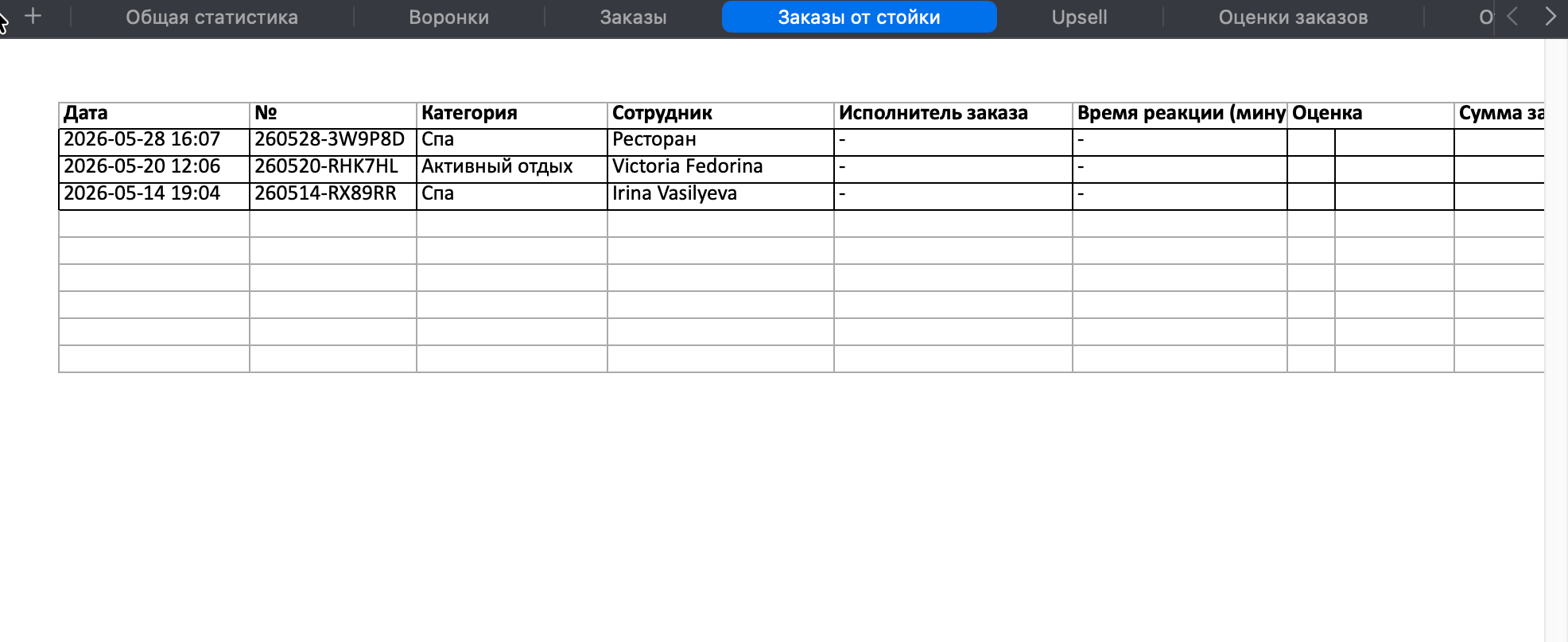
Это позволяет анализировать продажи, оформленные сотрудниками на стойке регистрации.
Как редактировать заказ
^Добавить комментарий
Добавьте к заказу комментарий отеля, который увидят ваши сотрудники.^
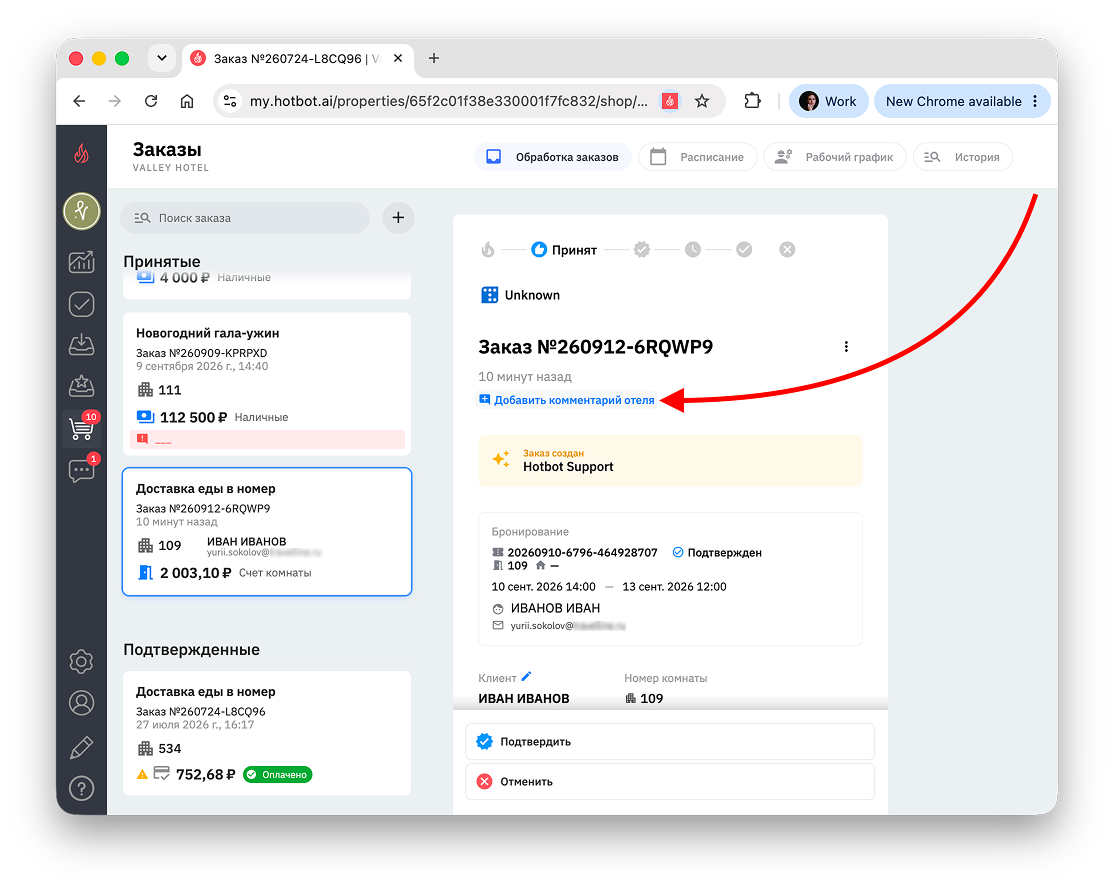
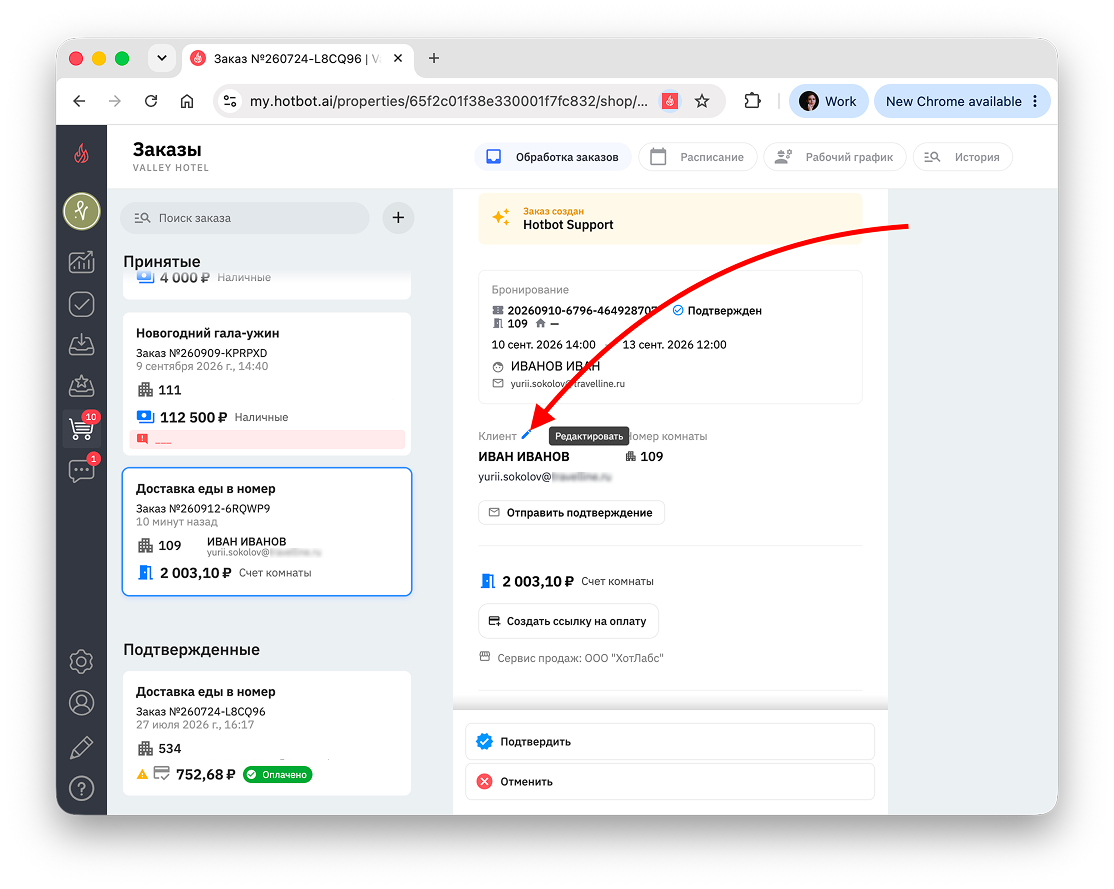
^Изменить данные о госте
Чтобы изменить данные гостя, нажмите Клиент в карточке заказа и внесите необходимые изменения.
^Изменить расписание
Прокрутите страницу вниз и нажмите на значок ✎ справа от слота.
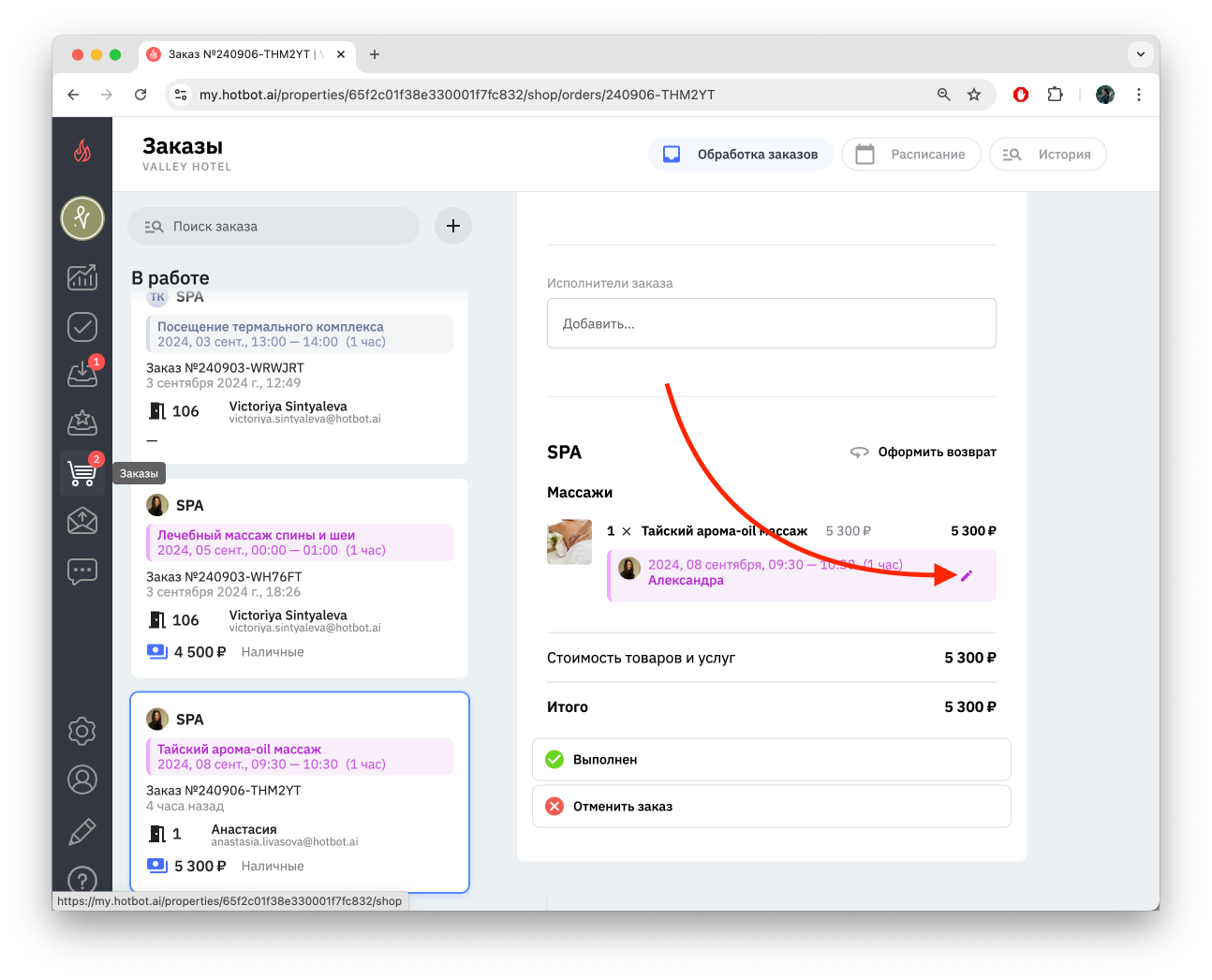
В окне редактирования вы можете указать: Причину изменения, Комментарий для клиента, изменить выбранный Ресурс и Временной слот в расписании.
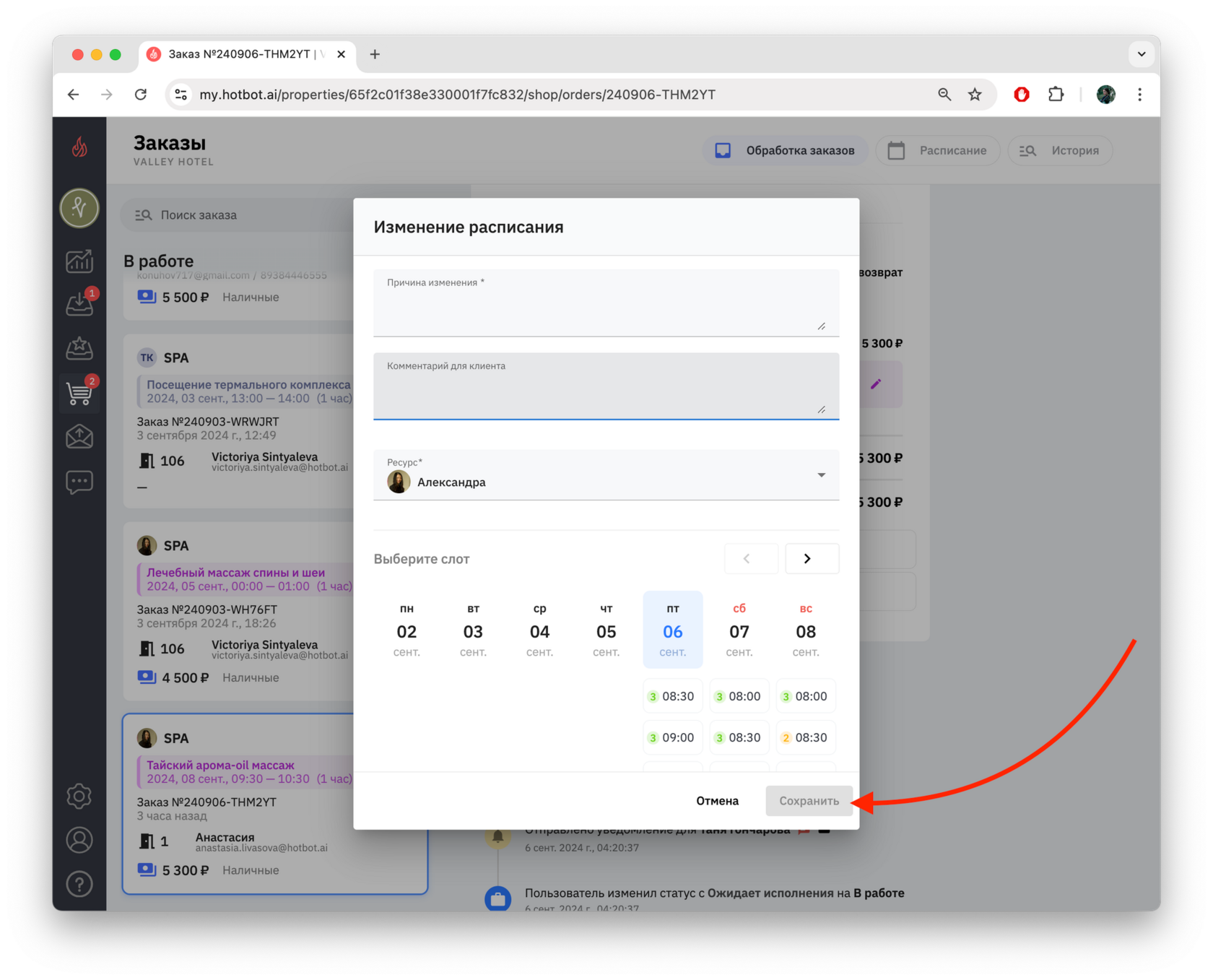
После внесенных изменений нажмите Сохранить.^
Может быть полезно
Остались вопросы?
Мы поможем найти ответ — выберите удобный способ:
- Кнопка ❓ в личном кабинете
- Telegram-бот @HotbotAISupport_bot
- MAX-бот @HotbotAISupport_bot
- Почта support@hotbot.ai
- Телефон +7 (499) 110-86-62
