



Ссылка на эту статью: https://htbt.ru/to/telegram
В этой статье вы узнаете, как подключить Telegram для отправки уведомлений о заказах и заявках для сотрудников, а также для того, чтобы ваши гости могли пользоваться чат-ботом отеля не только на сайте.
Нужна помощь?
Задайте вопрос вашему менеджеру или в службу поддержки по кнопке ❓ в нижнем левом углу личного кабинета.
Начало работы
Telegram-бот создается и подключается в раздел Каналы в личном кабинете. Зачем это нужно:
1. Уведомления для сотрудников: Сотрудники отеля могли получать уведомления о назначенных на них заказах, заявках и отзывах в удобный канал на любом устройстве, с комфортным функционалом для их обработки и возможностью не быть привязанным к стационарному компьютеру и рабочему месту.
2. Статусы заказов и чат для гостей: Гости могли получать статусы обработки своих заказов, заявок и отзывов в режиме реального времени в удобный для них канал, а также пользоваться чатом с отелем и/или автоматическими ответами (их наличие зависит от вашего тарифа) для получения полезной информации и ответов на свои вопросы.
3. Маркетинговые рассылки: Ваша команда маркетинга и продаж могла использовать дополнительный канал для информирования гостей о новостях отеля и специальных предложениях (доступность функционала маркетинговых рассылок в Telegram зависит от вашего тарифа).
1. Уведомления для сотрудников: Сотрудники отеля могли получать уведомления о назначенных на них заказах, заявках и отзывах в удобный канал на любом устройстве, с комфортным функционалом для их обработки и возможностью не быть привязанным к стационарному компьютеру и рабочему месту.
2. Статусы заказов и чат для гостей: Гости могли получать статусы обработки своих заказов, заявок и отзывов в режиме реального времени в удобный для них канал, а также пользоваться чатом с отелем и/или автоматическими ответами (их наличие зависит от вашего тарифа) для получения полезной информации и ответов на свои вопросы.
3. Маркетинговые рассылки: Ваша команда маркетинга и продаж могла использовать дополнительный канал для информирования гостей о новостях отеля и специальных предложениях (доступность функционала маркетинговых рассылок в Telegram зависит от вашего тарифа).
Что понадобится для настройки
Для подключения Telegram-бота вам понадобится телефон с SIM-картой отеля и созданный на этот номер обычный пользовательский аккаунт Telegram.
Если вы смените место работы или номер, Telegram-бот со временем перестанет работать, и это приведет к потере базы гостей-подписчиков вашего бота, а также вызовет временное отключение уведомлений для сотрудников.
Если вы смените место работы или номер, Telegram-бот со временем перестанет работать, и это приведет к потере базы гостей-подписчиков вашего бота, а также вызовет временное отключение уведомлений для сотрудников.
Перед началом настройки убедитесь, что Telegram установлен на том устройстве, на которое вы хотите получать уведомления.
Канал Telegram в личном кабинете
Для перехода к настройкам зайдите в свой личный кабинет на сайте Hotbot.ai или по прямой ссылке my.hotbot.ai.
Если у вас нет личного кабинета или доступа к описанным настройкам, обратитесь к ответственному сотруднику вашего отеля.
Если вы забыли пароль от личного кабинета, вы можете восстановить его по инструкции Восстановление пароля.
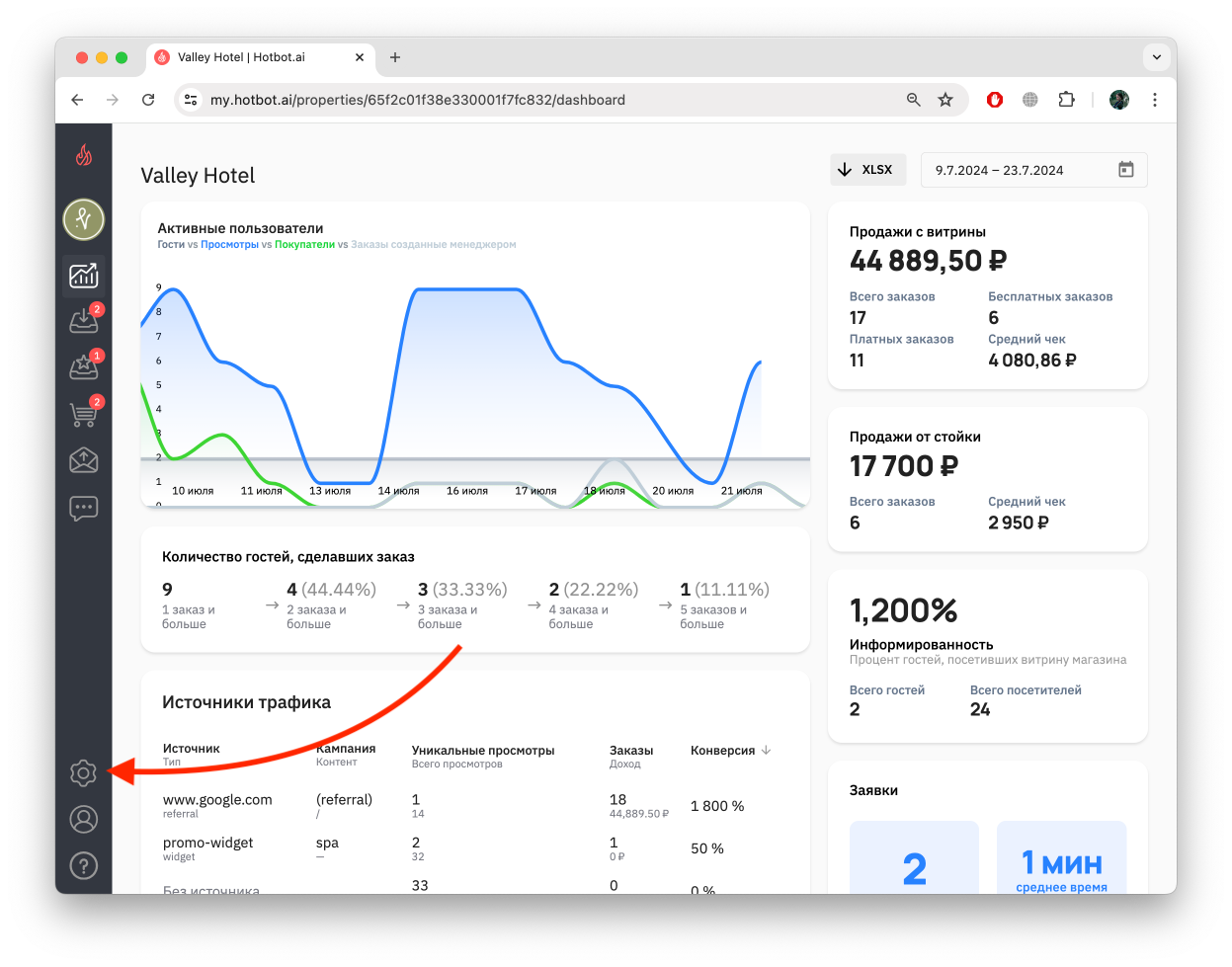
На стартовой странице личного кабинета в панели слева нажмите иконку Настройки.
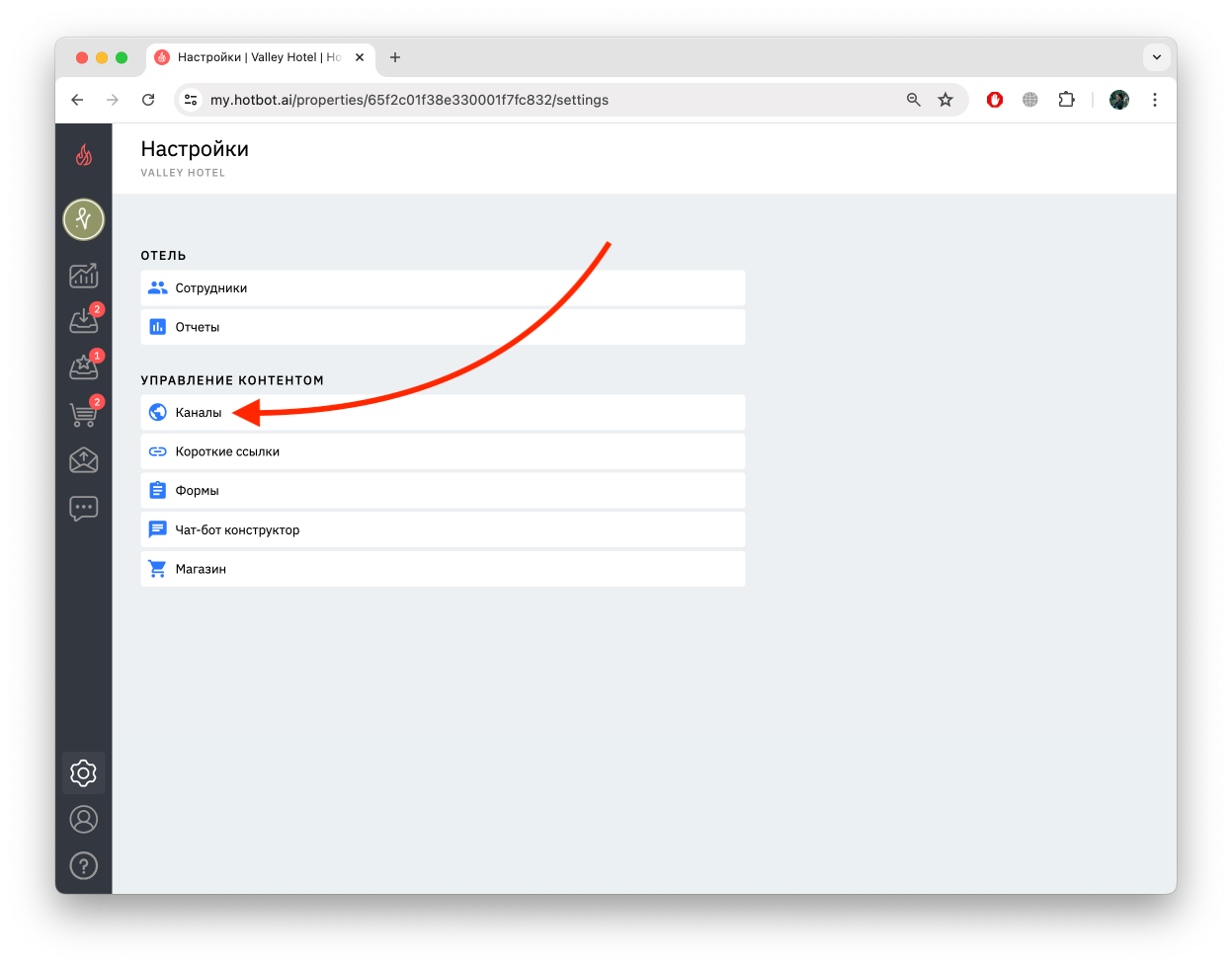
В разделе Настройки выберите Каналы.
Настройка
- Создание Telegram-бота
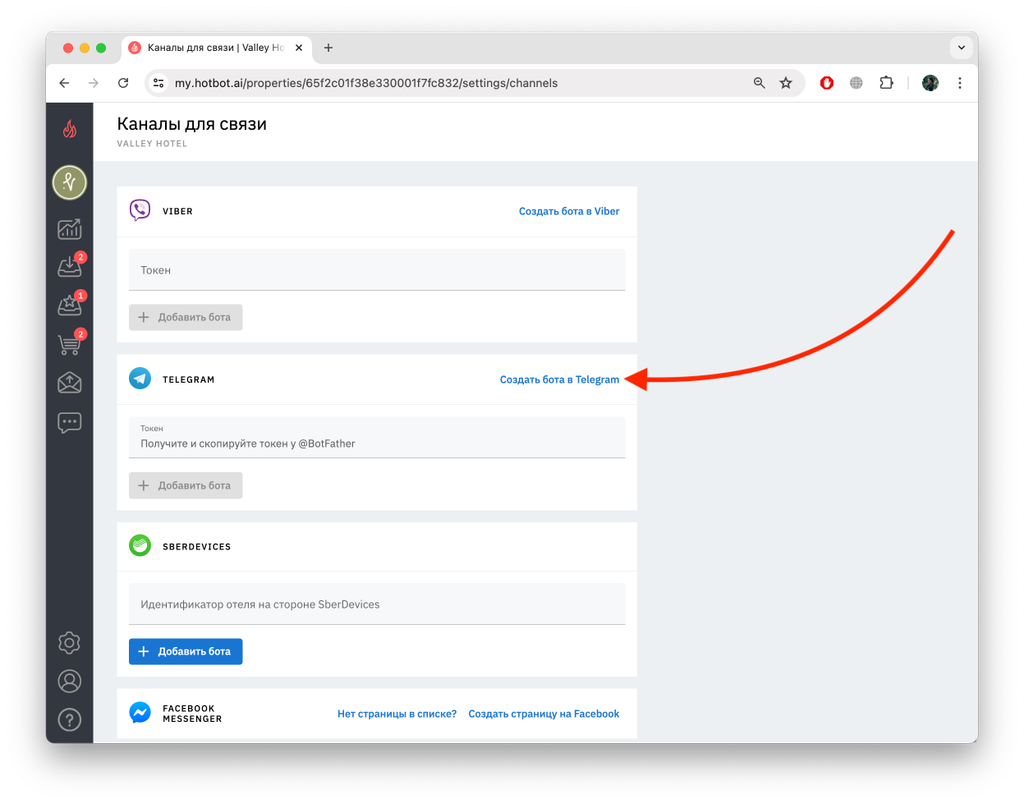
1. В разделе Каналы для связи найдете блок Telegram и нажмите кнопку Создать бота в Telegram.
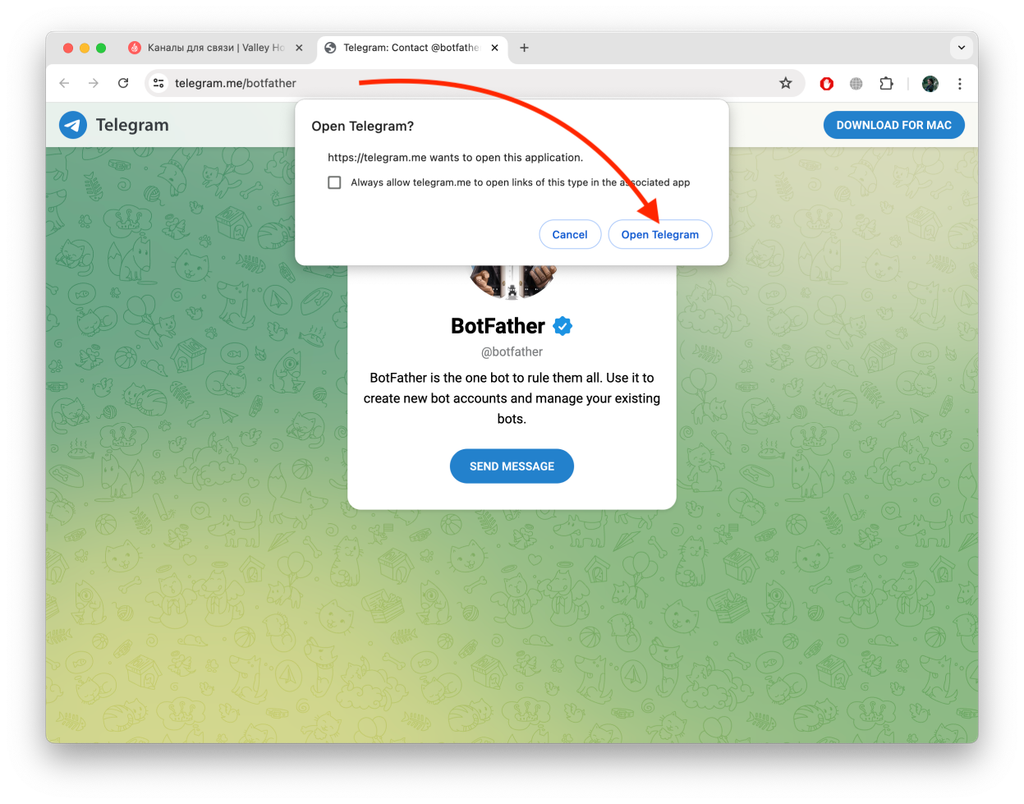
2. В новой вкладке откроется окно для перехода в бот BotFather. Нажмите Open Telegram, чтобы открыть бота в приложении.
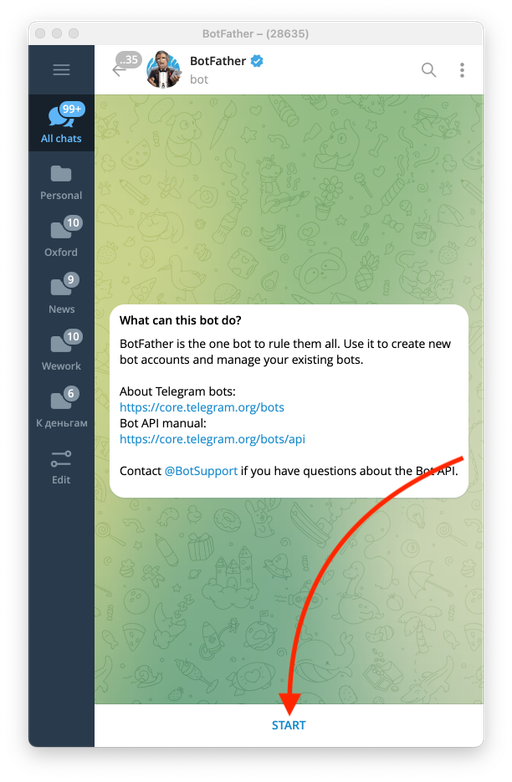
3. В открывшемся чате нажмите Start. В боте вы увидите список возможных команд и настроек.
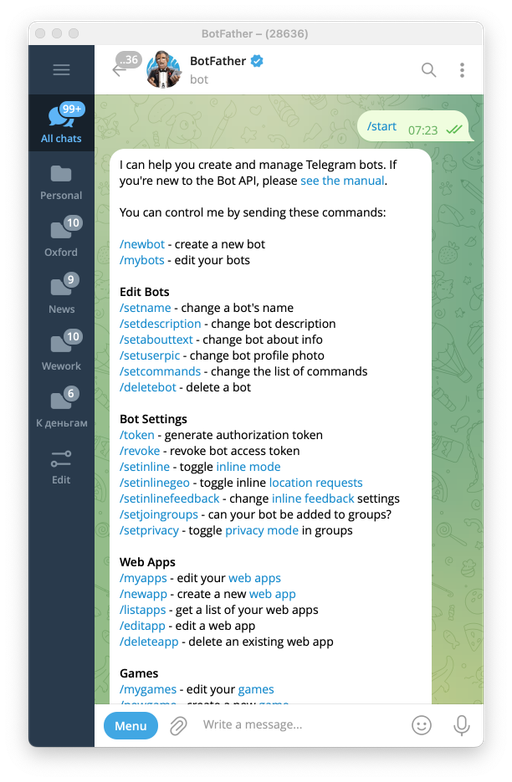
4. Прокрутите экран вниз и нажмите Menu.
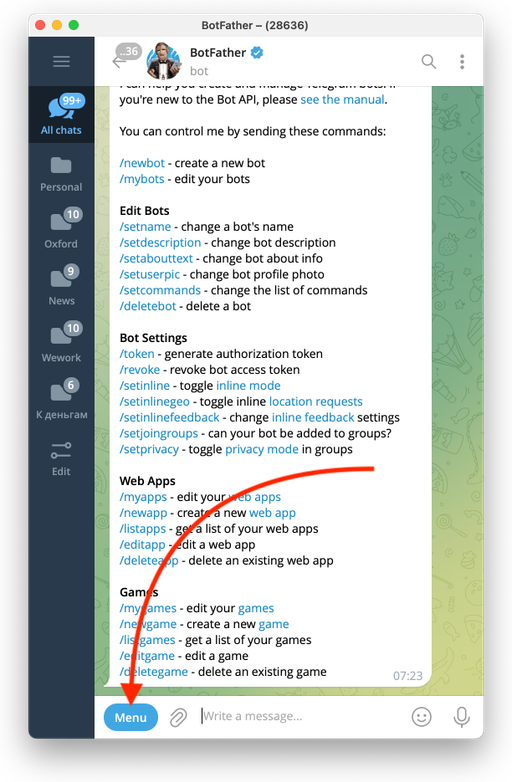
5. Выберите команду /newbot.
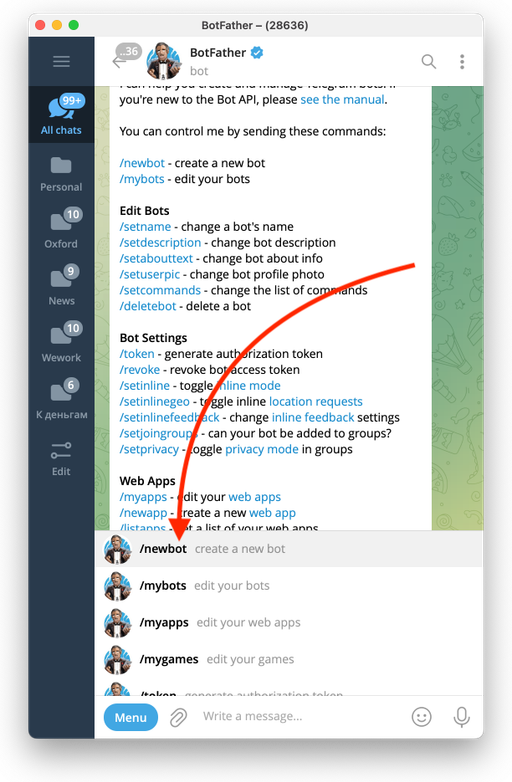
Бот предложит вам ввести название для вашего нового чат-бота:
Alright, a new bot. How are we going to call it? Please choose a name for your bot.
6. Введите название вашего бота (обычно оно совпадает с названием отеля) и отправьте сообщение.

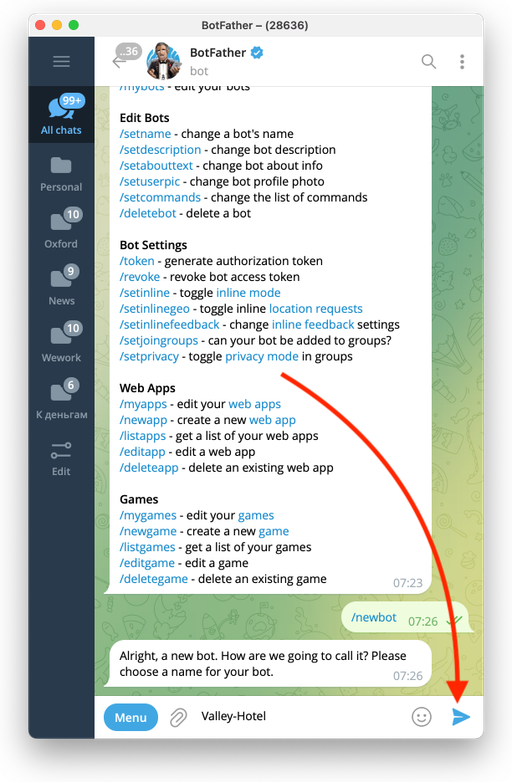
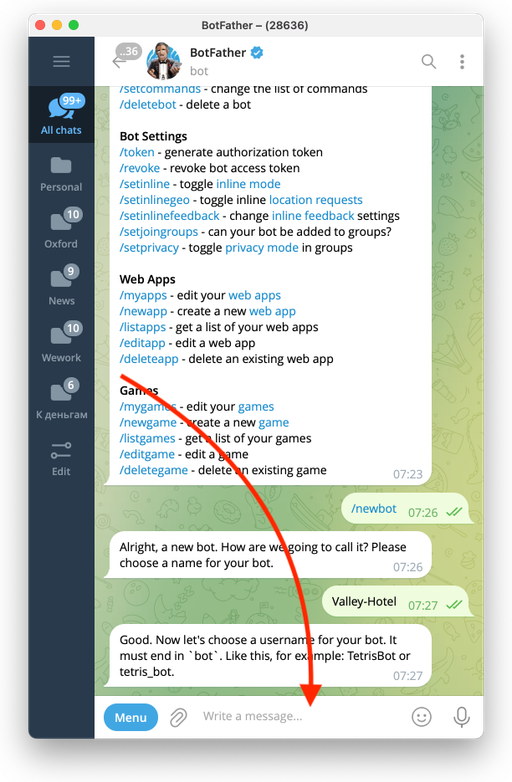
Далее бот попросит ввести username. Username является идентификатором бота в Telegram и используется в ссылке на бот формата t.me/username.
Good. Now let's choose a username for your bot. It must end in bot. Like this, for example: TetrisBot or tetris_bot.
Username должен быть на латинице, без пробелов и оканчиваться на bot. Например, TetrisBot или tetris_bot.
7. Введите придуманный вами username и отправьте сообщение.
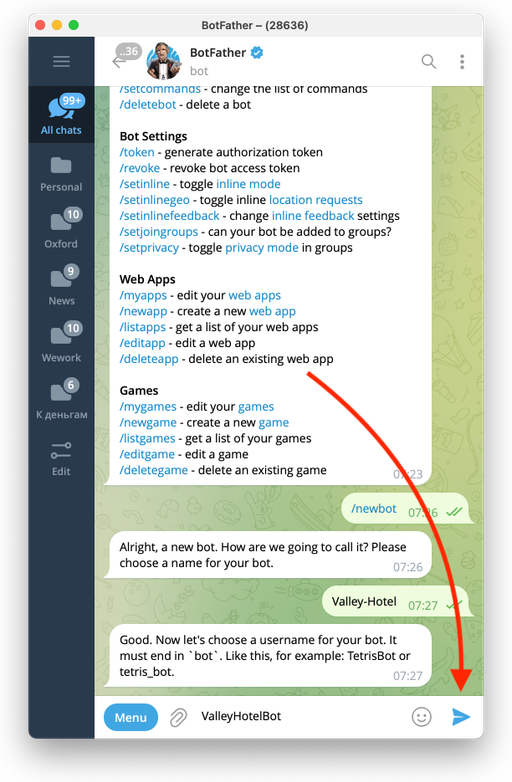
В случае если бот сообщает, что такое имя пользователя некорректно или уже занято, попробуйте придумать похожее название, которое также будет заканчиваться на bot.
Вы увидите сообщение с подтверждением создания бота и информацией о нем.
8. Скопируйте и сохраните token из данного сообщения.
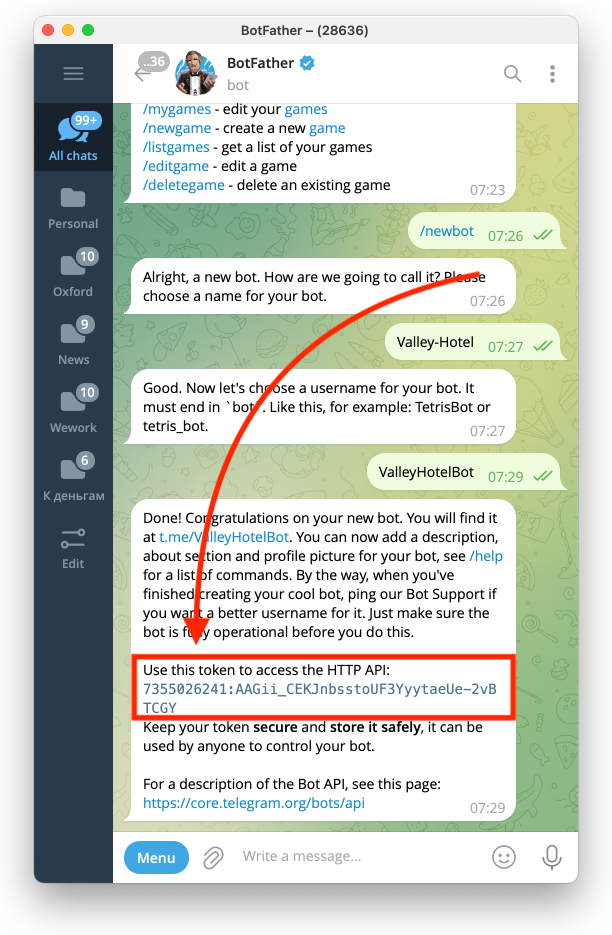
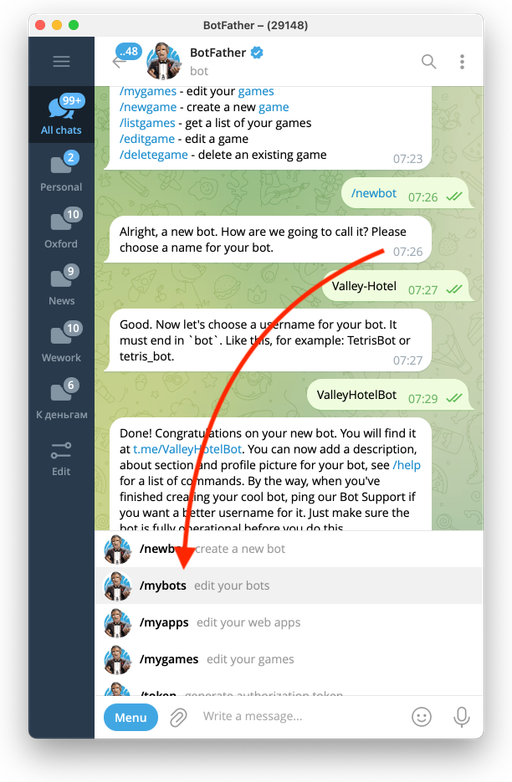
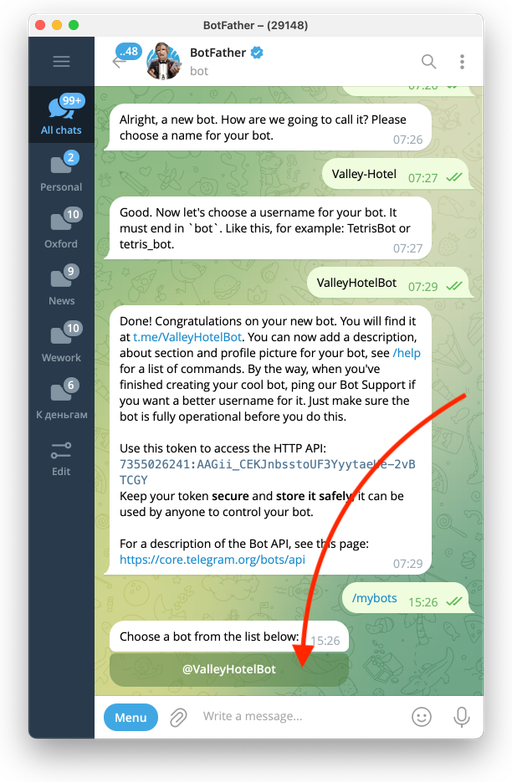
Повторно проверить информацию о созданном боте можно по ссылке https://telegram.me/botfather.
- Как проверить ⤵︎
- Подключение Telegram-бота в Каналы личного кабинета
Вернитесь в раздел Каналы в личном кабинете.
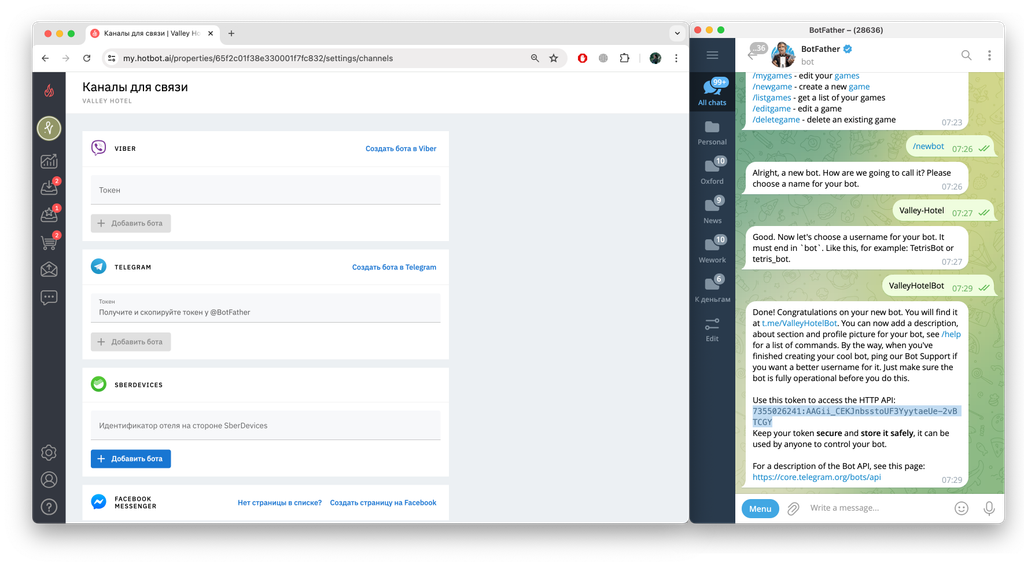
В поле Токен вставьте токен, который вы сохранили после создания Telegram-бота в BotFather.
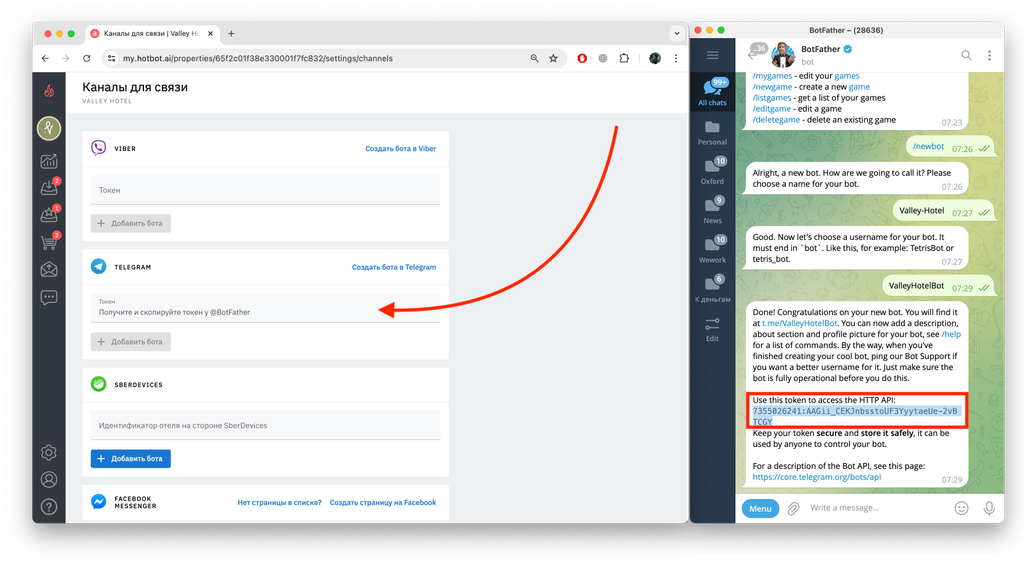
На этом шаге Telegram можно закрыть.
В разделе Каналы для связи нажмите + Добавить бота.
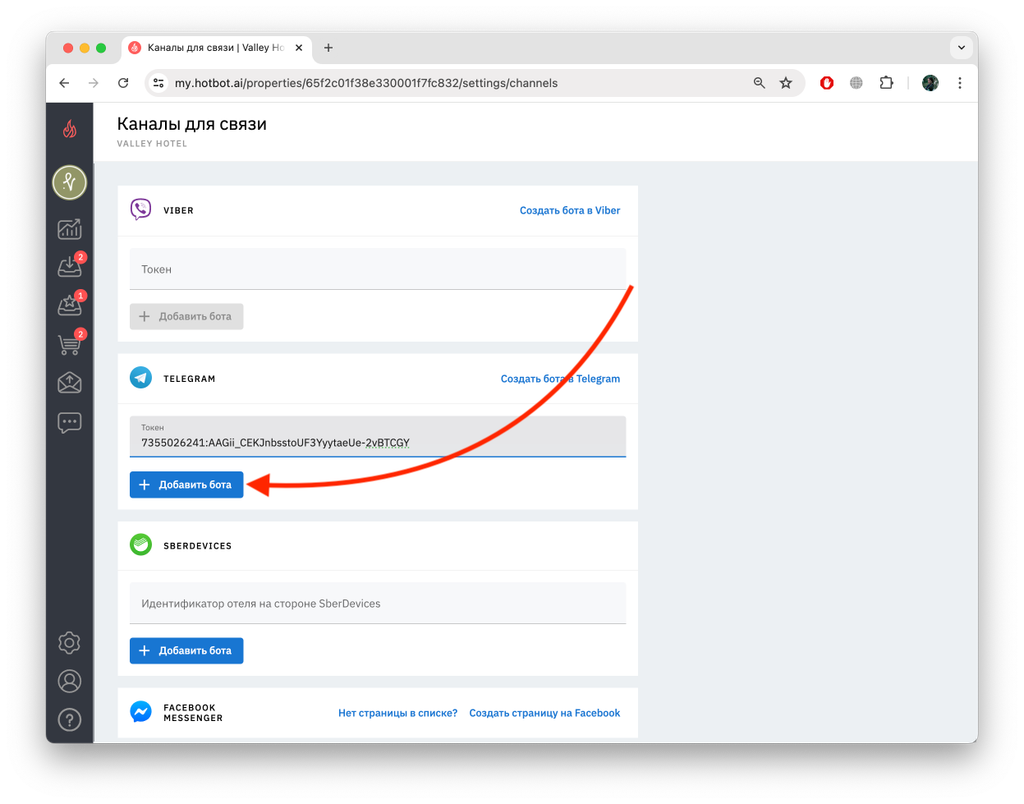
Подключение бота займет несколько секунд. Статус подключения появится справа, а название и username бота отобразится возле заголовка блока.
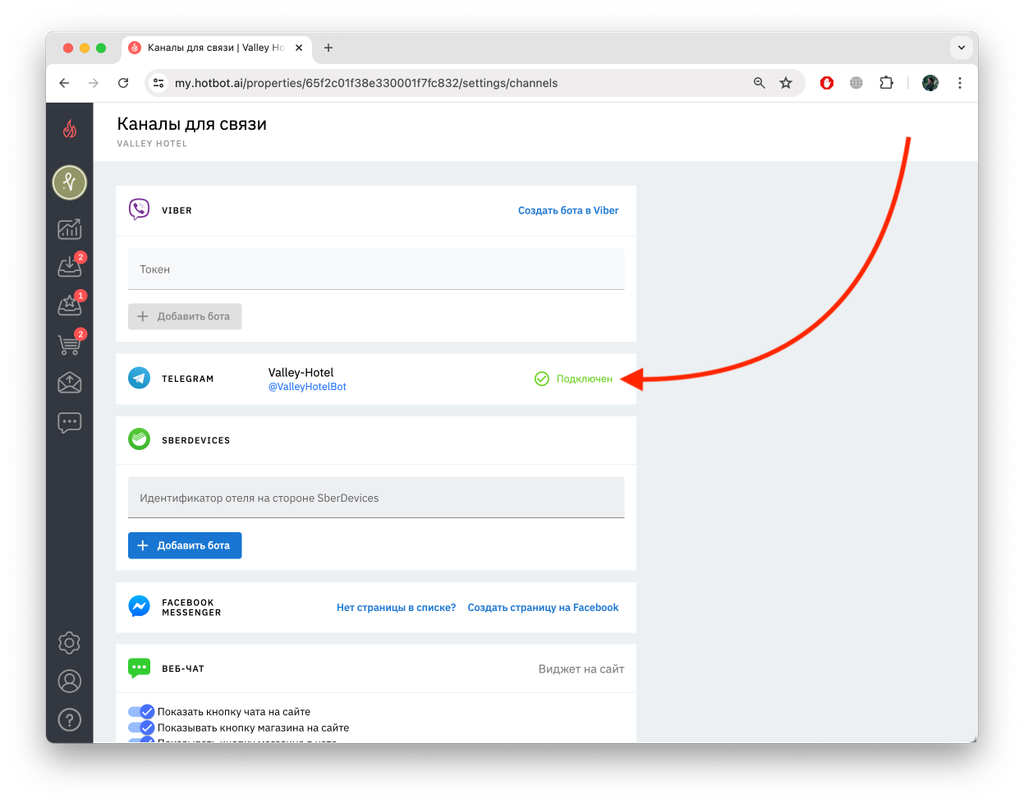
Telegram-бот подключен в Каналы.
Теперь вы можете настраивать для сотрудников отеля получение уведомлений в Telegram, а ваши гости смогут пользоваться созданным ботом для получения статусов о своих заказах и заявках, а также для получения ответов на свои вопросы.
Теперь вы можете настраивать для сотрудников отеля получение уведомлений в Telegram, а ваши гости смогут пользоваться созданным ботом для получения статусов о своих заказах и заявках, а также для получения ответов на свои вопросы.
- Редактирование Telegram-бота
Чтобы редактировать бот, зайдите по ссылке в TelegramBotFather, где вы создали бота.
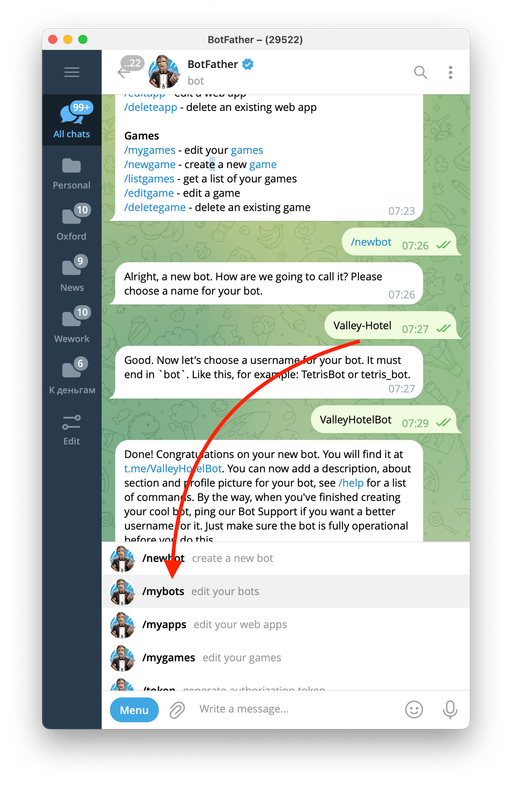
1. Нажмите Menu и выберите команду /mybots.
1. Нажмите Menu и выберите команду /mybots.
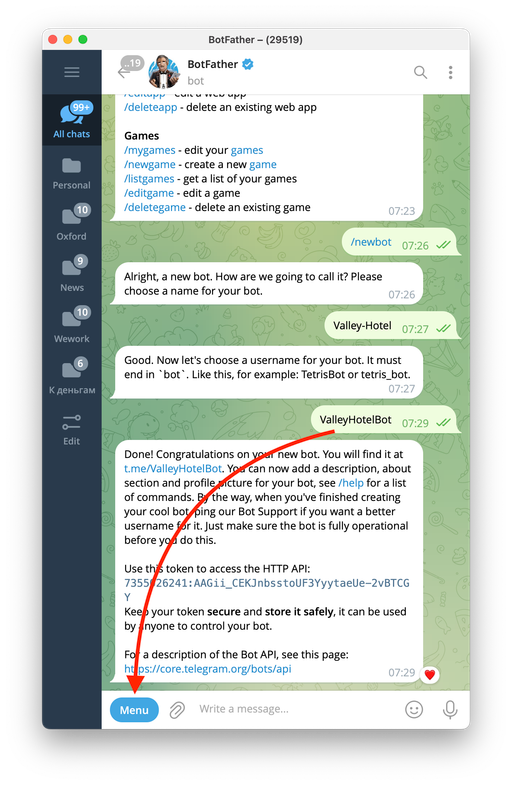
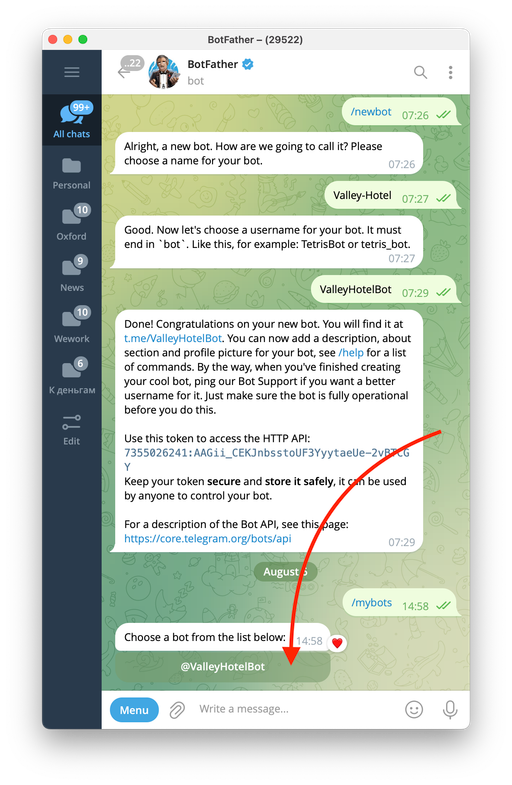
2. Выберите ваш отель, а затем — команду Edit Bot.
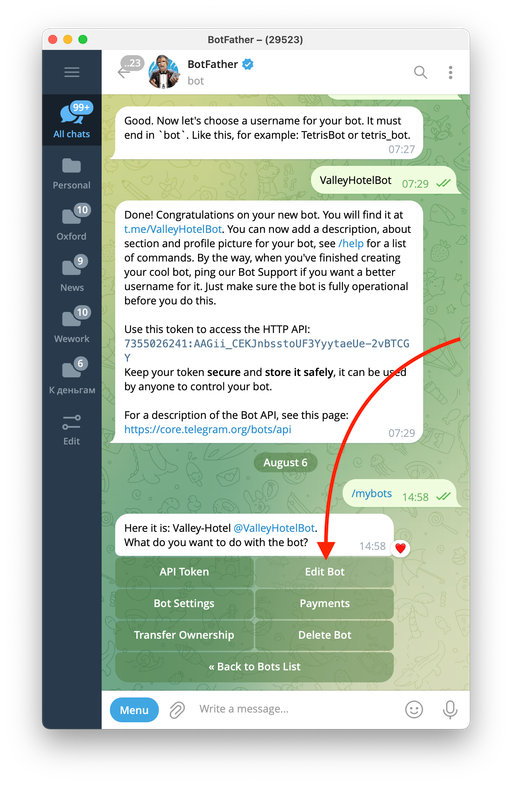
В последнем сообщении бота вы увидите команды, c помощью которых можно изменить следующие параметры:
- Name — Название бота.
- About — Краткое описание в профиле бота.
- Description — Описание внутри бота. Гости увидят это описание в разделе «Что может этот бот?» при открытии чата с вашим ботом.
- Description picture — Фотография в разделе «Что может этот бот?».
- Botpic — Изображение вашего бота.
- Commands — Список команд, которые выполняет бот.
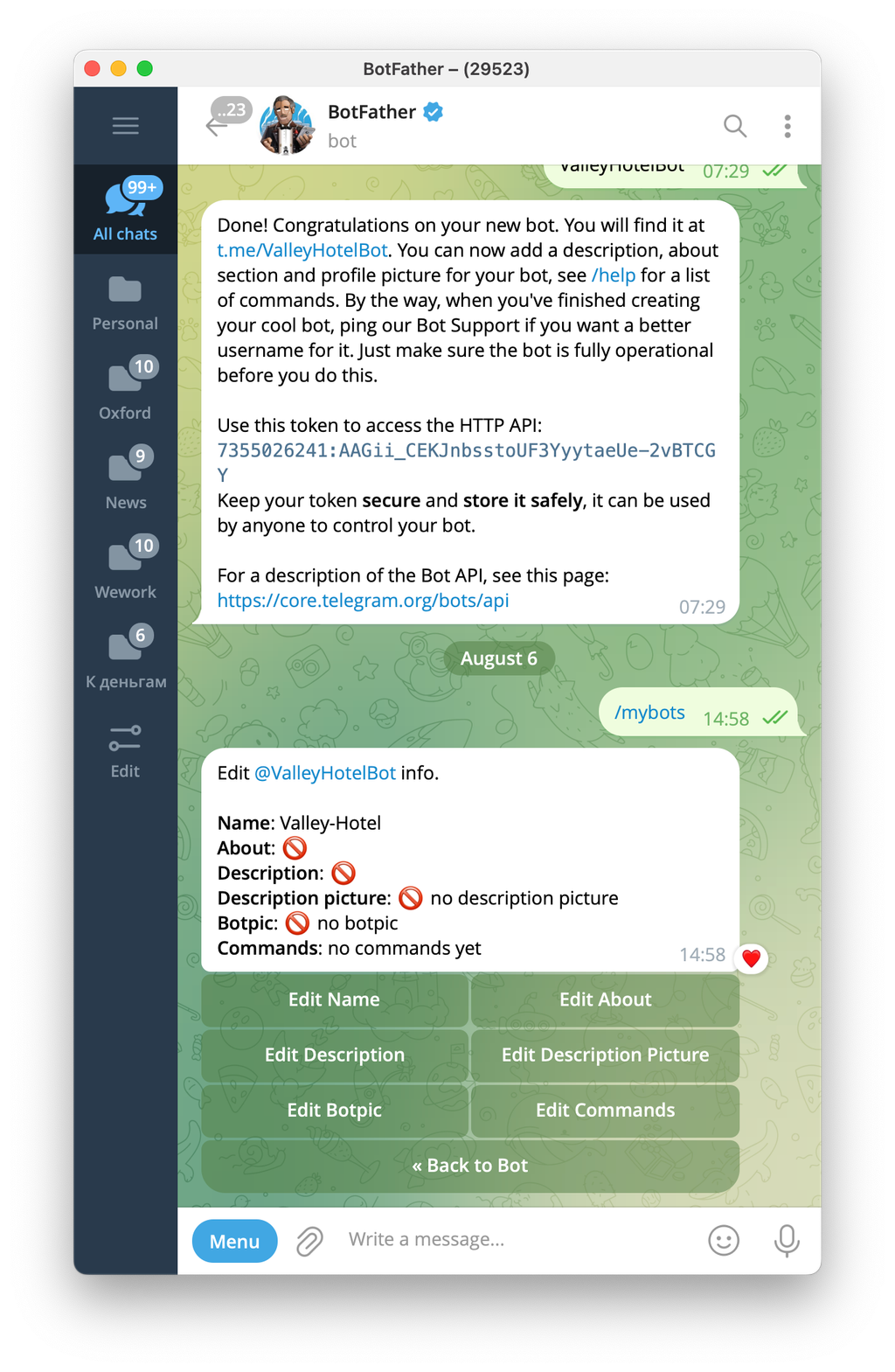
Эти настройки можно изменять при необходимости для адаптации бота к вашим требованиям и улучшения взаимодействия с гостями.
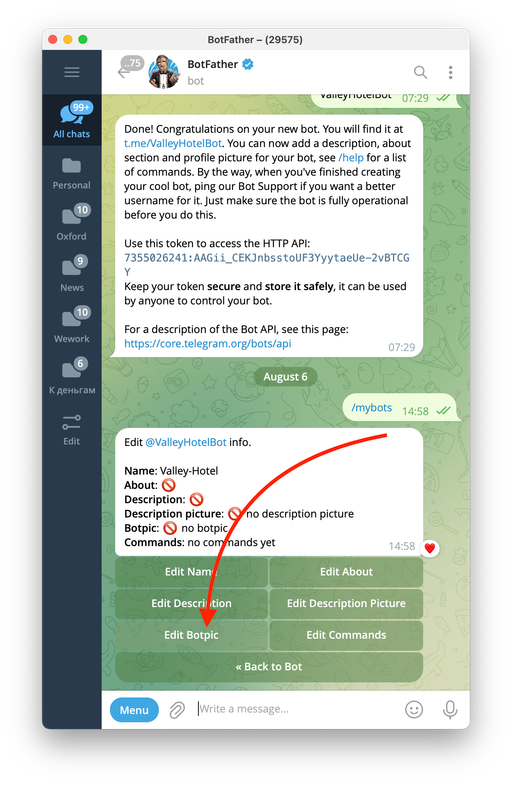
Для примера рассмотрим изменение изображения бота.
Для этого нажмите Edit Botpic. Бот попросит загрузить фото. Нажмите на значок загрузки и выберите подходящий файл.
Для примера рассмотрим изменение изображения бота.
Для этого нажмите Edit Botpic. Бот попросит загрузить фото. Нажмите на значок загрузки и выберите подходящий файл.
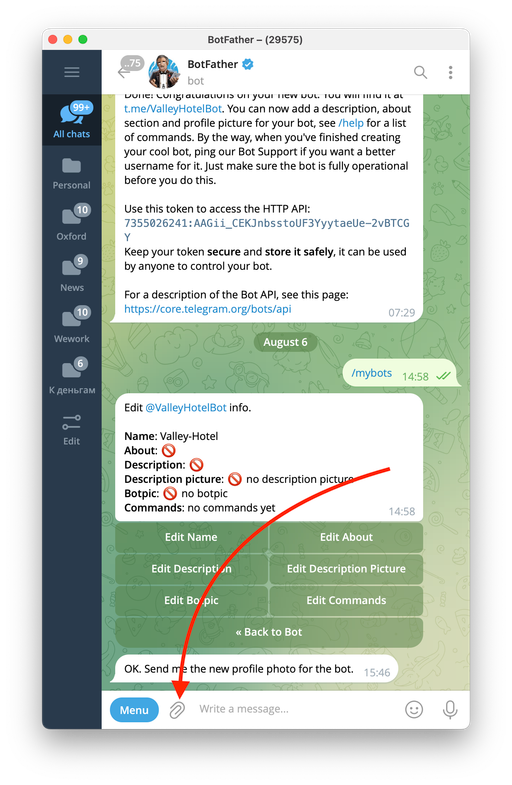
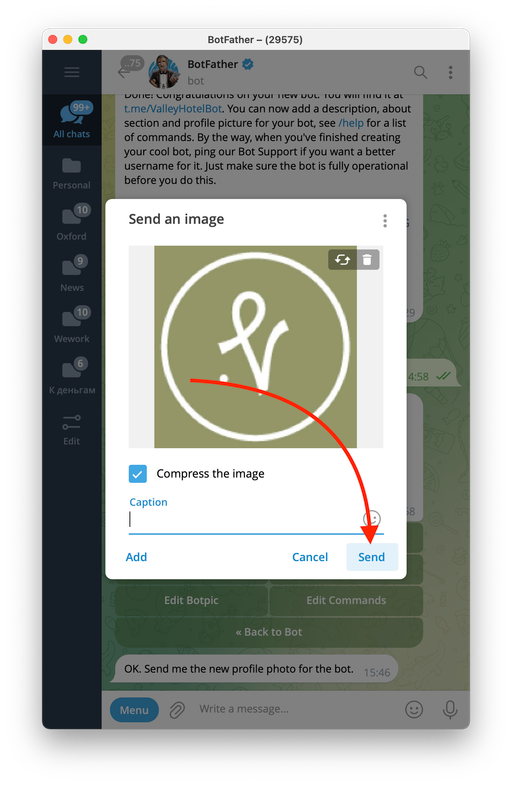
Нажмите Send и загрузите фотографию в чат. Бот сообщит об удачной загрузке.
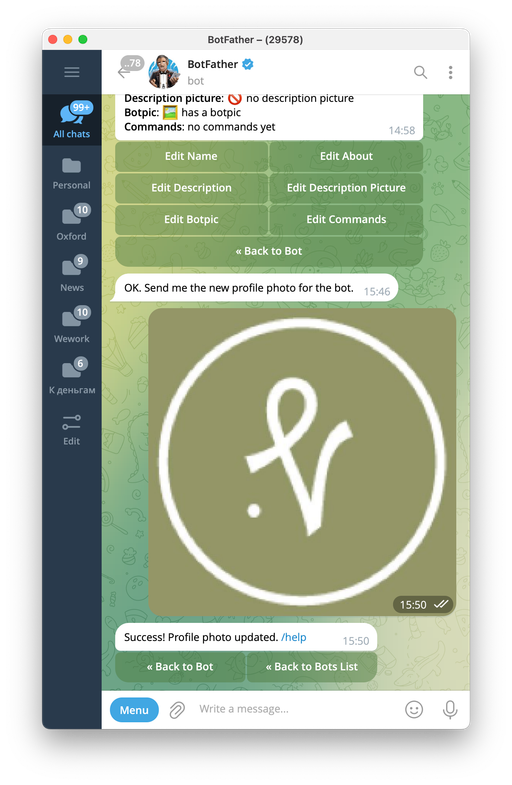
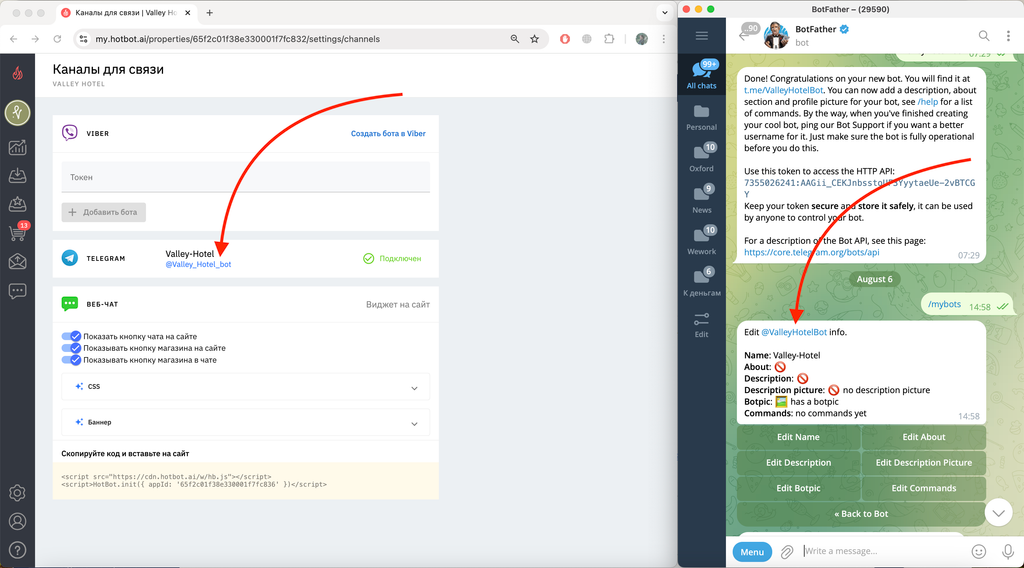
Проверить внесенные настройки вы можете, перейдя в бот вашего отеля. Найти ваш бот можно двумя способами.
- В разделе Каналы нажмите на название вашего бота.
- В https://t.me/BotFather, где вы редактировали бота, по команде /mybots вы увидите ссылку на ваш бот в виде @название вашего бота.
- Передача прав на Telegram-бота
В https://t.me/BotFather есть возможность передавать права на бота другому пользователю. Это позволяет сменить владельца бота, сохранив все его настройки и функционал.
Передача бота возможна только при соблюдении следующих условий:
Передача бота возможна только при соблюдении следующих условий:
- Двухфакторная авторизация должна быть включена у текущего владельца не менее 7 дней до передачи.
- Пароль не должен изменяться в течение этих 7 дней.
- Сессия, с которой передаются права, должна существовать не менее 24 часов.
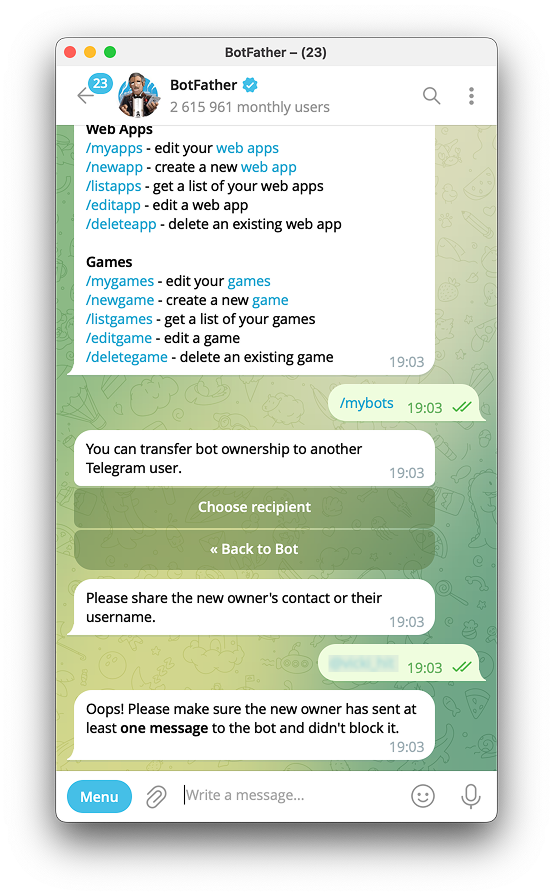
- Новый владелец должен отправить боту любое сообщение и разблокировать его, если бот был в черном списке.
Если новый владелец не отправил сообщение боту, во время передачи появится уведомление об ошибке.
Как передать права на бота:
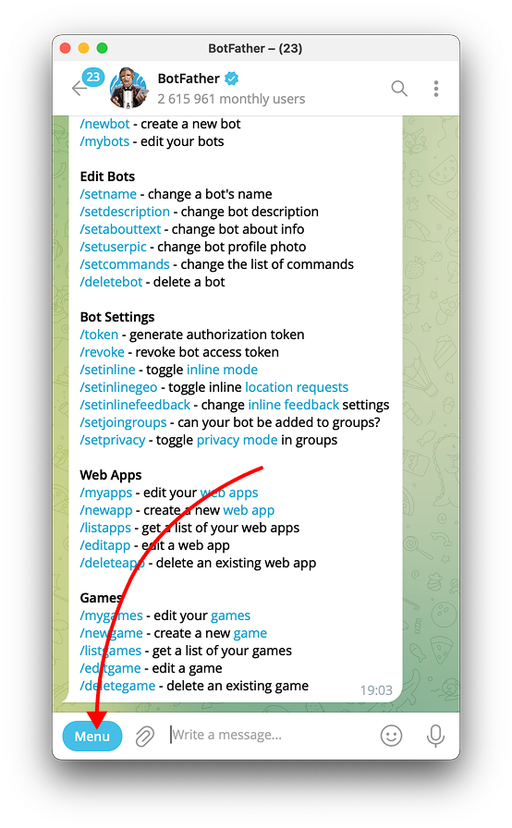
1. Откройте TelegramBotFather. В открывшемся чате нажмите Menu и выберите команду /mybots.
1. Откройте TelegramBotFather. В открывшемся чате нажмите Menu и выберите команду /mybots.
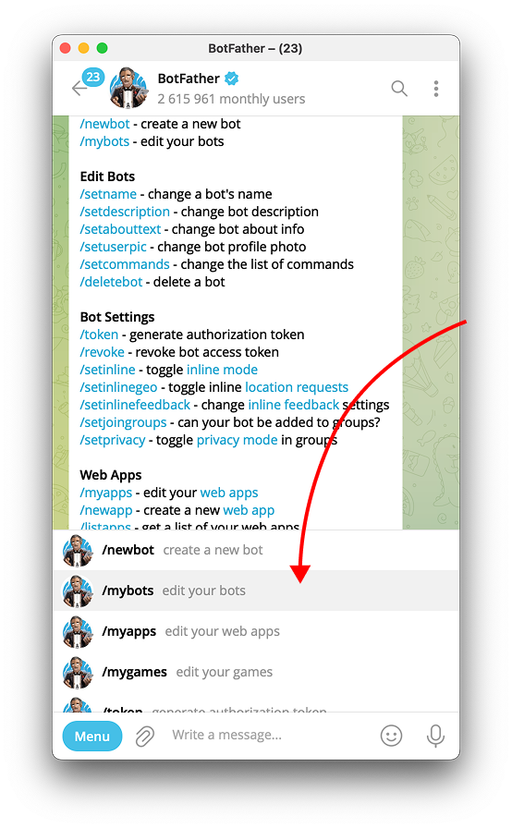
2. Выберите нужного бота из списка.
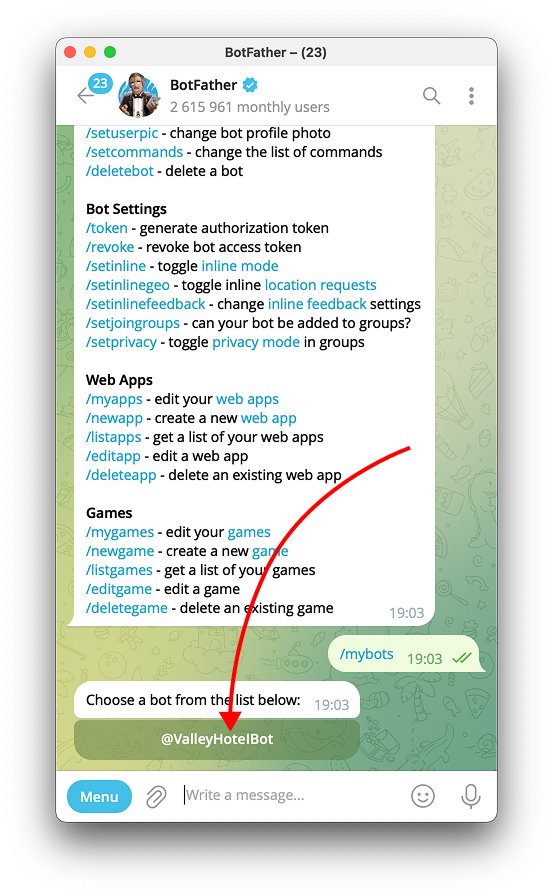
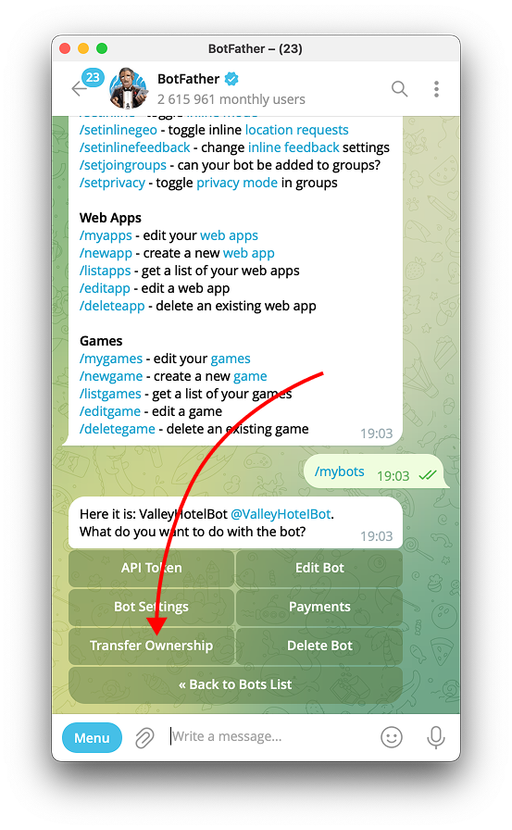
3. Нажмите Transfer Ownership, затем выберите Choose recipient.
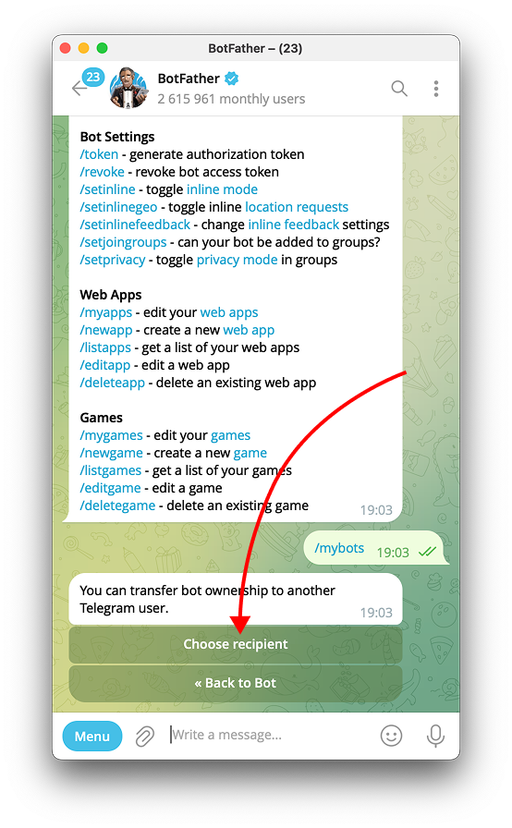
4. Введите username пользователя, которому вы хотите передать права.
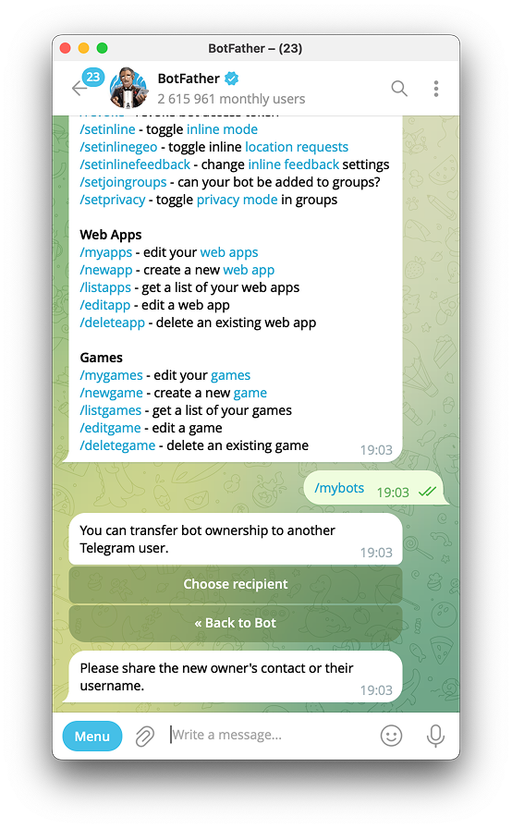
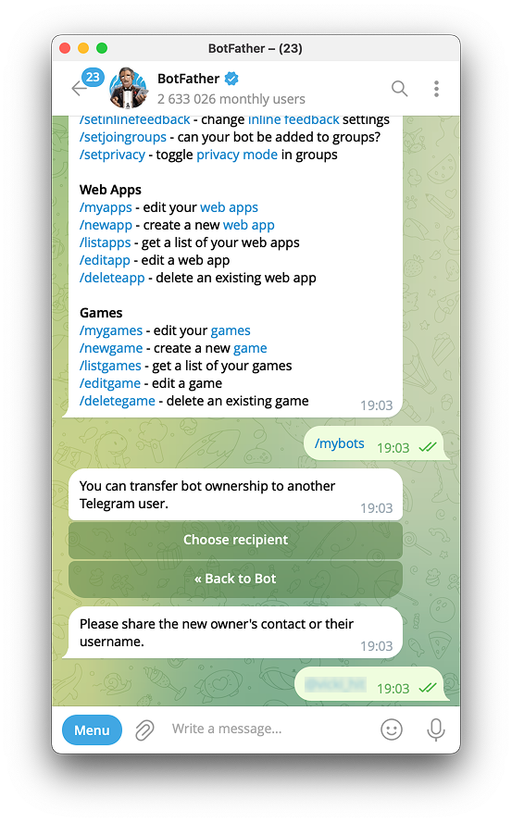
После успешной передачи бот появится в списке у нового владельца.
- Отключение Telegram-бота
Чтобы отключить бот, достаточно нажать на иконку Подключен.
В случае необходимости повторного подключения Telegram-бота потребуется повторно вставить ранее созданный Токен.
Ситуаций, в которых вам может понадобится отключить Telegram-бот, не много:
- ребрендинг;
- утрата доступа к Telegram-аккаунту или SIM-карте с номером, на который был заведен аккаунт, от имени которого создавали бот.
Важно понимать, что в случае отключения Telegram-бота вы теряете базу подписчиков, для которых потенциально можно было бы отправлять Маркетинговые рассылки в Telegram.
Может быть полезно
Создание и настройки сотрудников
Уведомления в MAX для сотрудника
Маркетинговые рассылки в Telegram
Как назначить уведомления сотруднику
Уведомления в Telegram для сотрудника
Уведомления в MAX для сотрудника
Маркетинговые рассылки в Telegram
Как назначить уведомления сотруднику
Уведомления в Telegram для сотрудника
Остались вопросы?
Мы поможем найти ответ — выберите удобный способ:
- Кнопка ❓ в личном кабинете
- Telegram-бот @HotbotAISupport_bot
- MAX-бот @HotbotAISupport_bot
- Почта support@hotbot.ai
- Телефон +7 (499) 110-86-62
