



Ссылка на эту статью: https://htbt.ru/to/notifs-to-max
В этой статье вы узнаете, как подключить уведомления о заказах, заявках и задачах в мессенджере MAX для стационарных и мобильных устройств с помощью бота.
Нужна помощь?
Задайте вопрос вашему менеджеру или в службу поддержки по кнопке ❓ в нижнем левом углу личного кабинета.
Начало работы
Перед началом убедитесь, что для сотрудника настроено назначение уведомлений по инструкции Создание и настройки сотрудников.
Подключить уведомления в MAX можно со стационарного компьютера, ноутбука или мобильного устройства. Ниже описаны оба способа.
После подключения сотрудники будут получать уведомления о новых заказах, заявках, сообщениях от гостей и задачах для таск-менеджера в режиме реального времени. Это помогает быстрее реагировать на обращения и поддерживать стабильное качество обслуживания.
Уведомления будут приходить на все устройства, где используется подключенный аккаунт МАХ.
После подключения сотрудники будут получать уведомления о новых заказах, заявках, сообщениях от гостей и задачах для таск-менеджера в режиме реального времени. Это помогает быстрее реагировать на обращения и поддерживать стабильное качество обслуживания.
Уведомления будут приходить на все устройства, где используется подключенный аккаунт МАХ.
Настройки
Для перехода к настройкам зайдите в свой личный кабинет на сайте Hotbot.ai или по прямой ссылке my.hotbot.ai.
Если у вас нет личного кабинета или доступа к описанным настройкам, обратитесь к ответственному сотруднику вашего отеля.
Если вы забыли пароль от личного кабинета, вы можете восстановить его по инструкции Восстановление пароля.
Подключение уведомлений при входе с компьютера
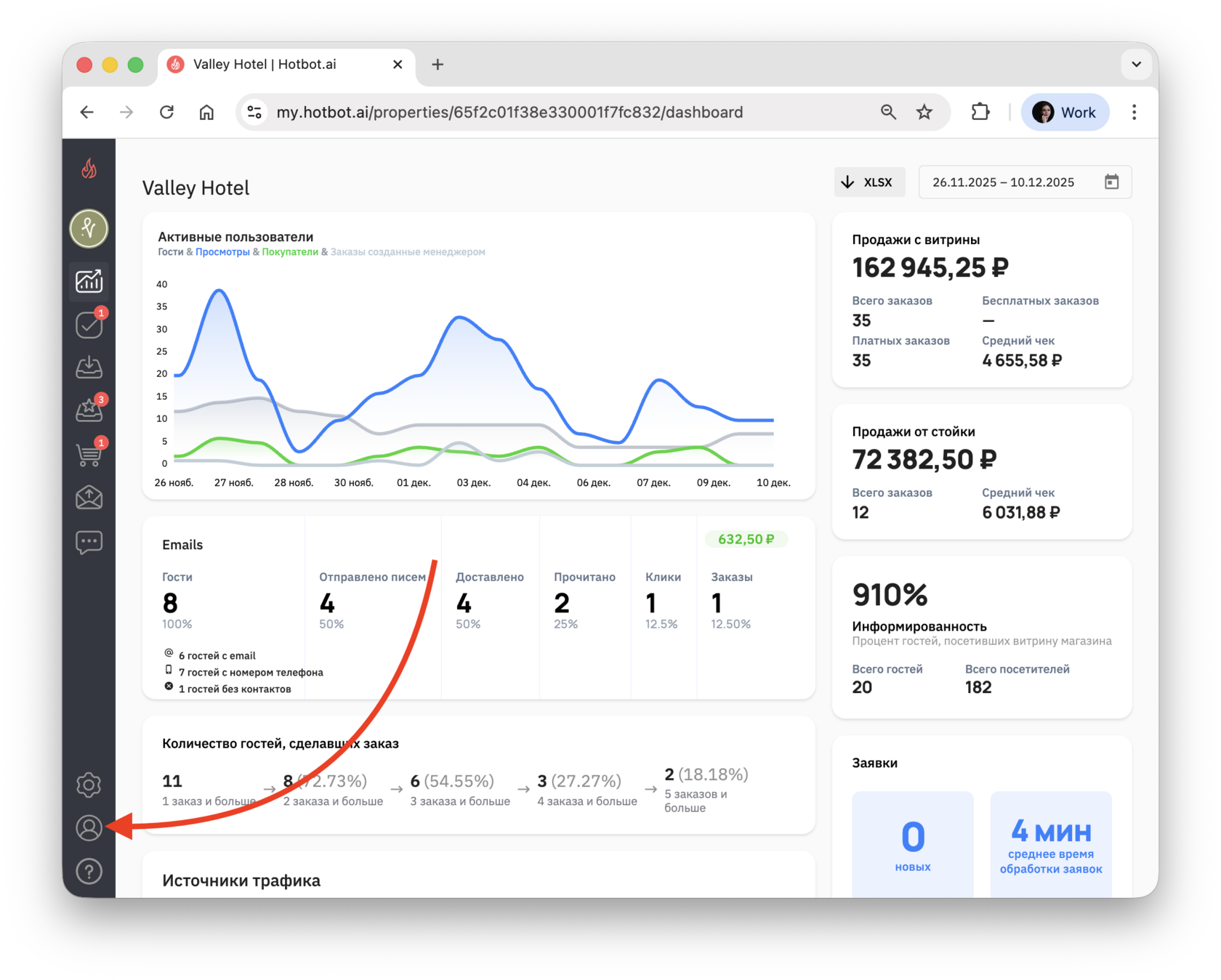
1. Нажмите на иконку профиля в нижнем углу.
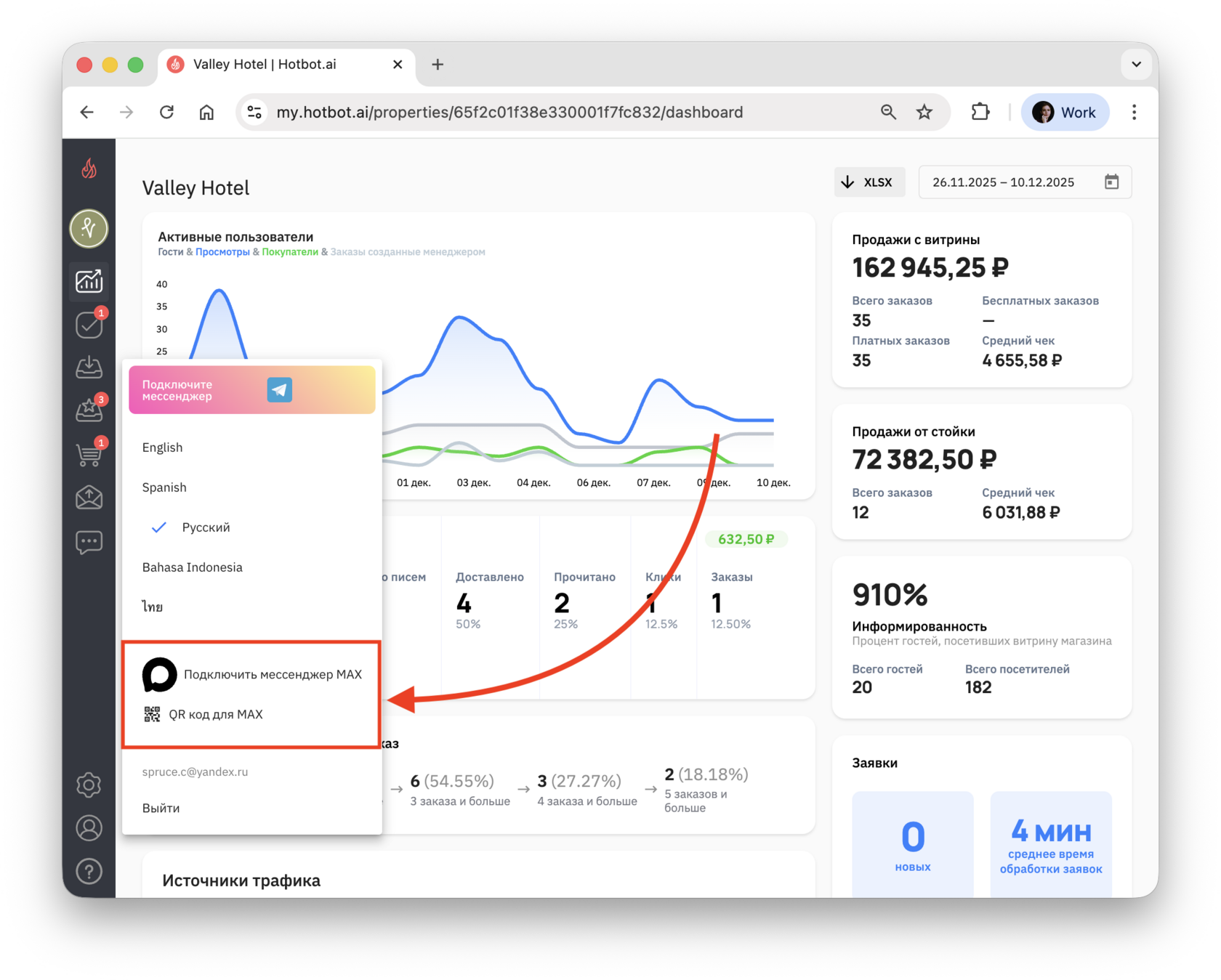
2. В открывшемся меню выберите способ подключения:
Если кнопки для подключения мессенджера не отображаются в профиле сотрудника, обратитесь к вашему менеджеру или в службу поддержки — мы проверим настройки и поможем включить отображение кнопки для подключения.
^Подключить мессенджер MAX — если МАХ установлен на этом же устройстве^
^QR-код для MAX — если МАХ установлен на другом устройстве^
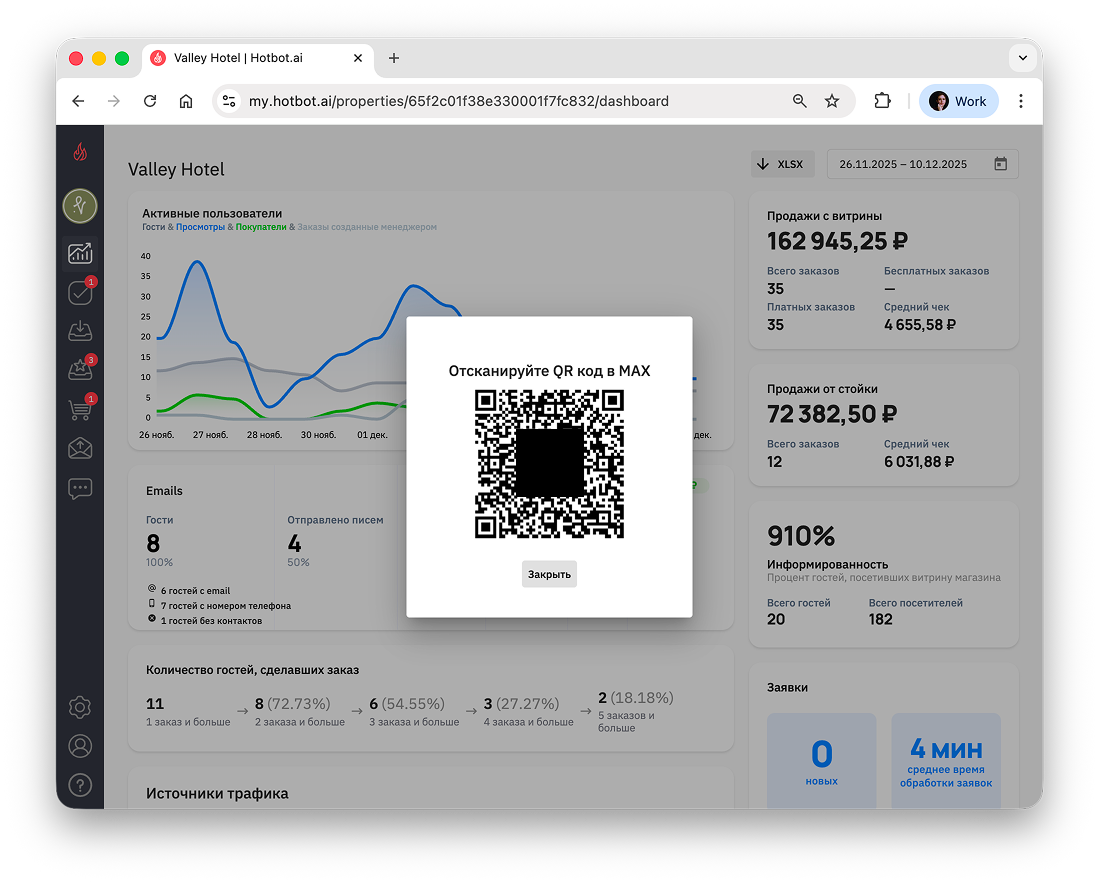
- Если камера вашего устройства не считывает QR-код
- Откройте приложение «Камера» на Android. Нажмите кнопку Настройки (значок ⚙️ в углу экрана). Активируйте опцию Сканирование QR-кодов.
- Откройте Chrome → Меню → Настройки → Конфиденциальность и безопасность → Безопасный просмотр. Активируйте опцию Стандартный просмотр.
- Отсканируйте QR-код повторно.
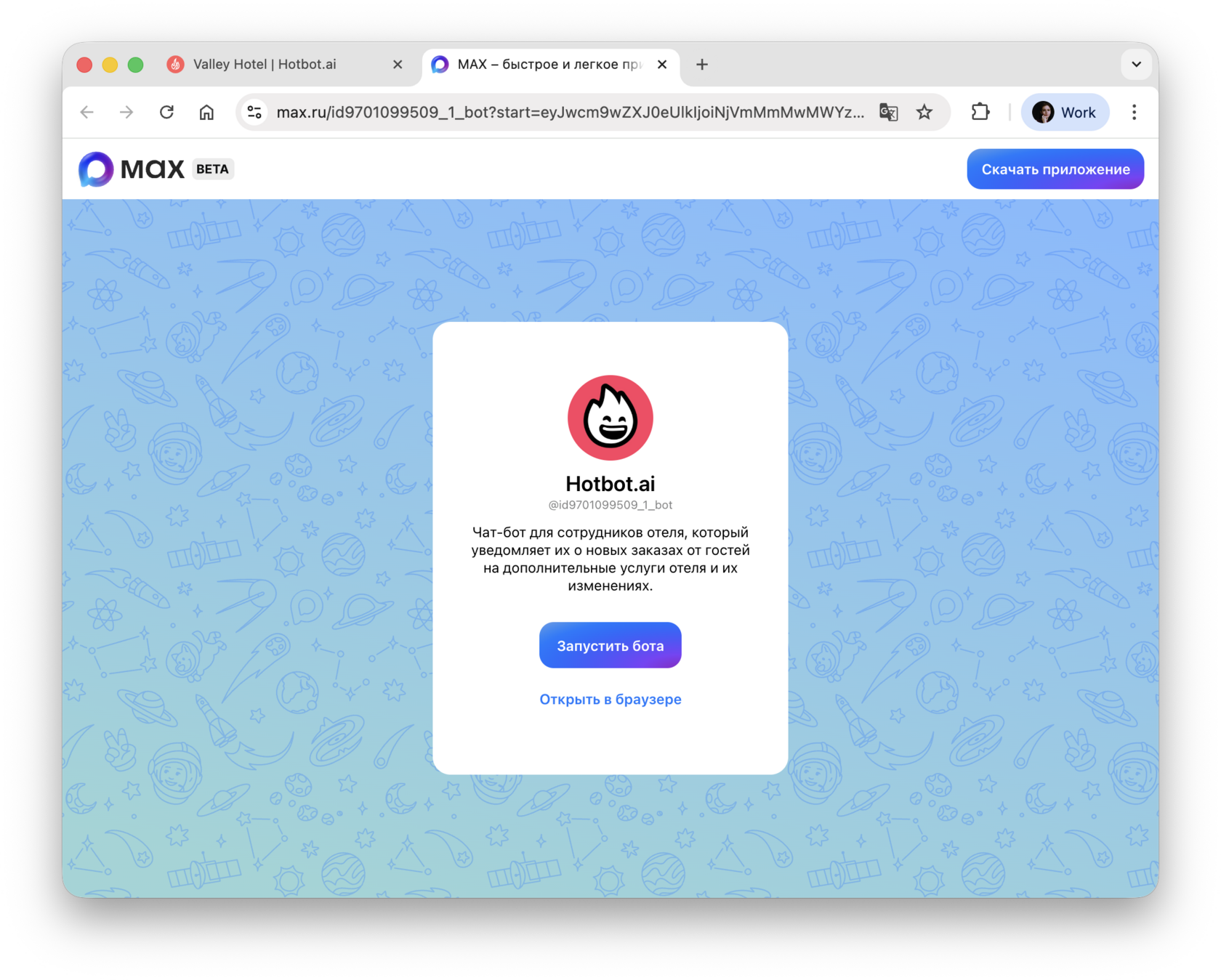
3. После успешной загрузки и запуска мессенджера нажмите Запустить бота.
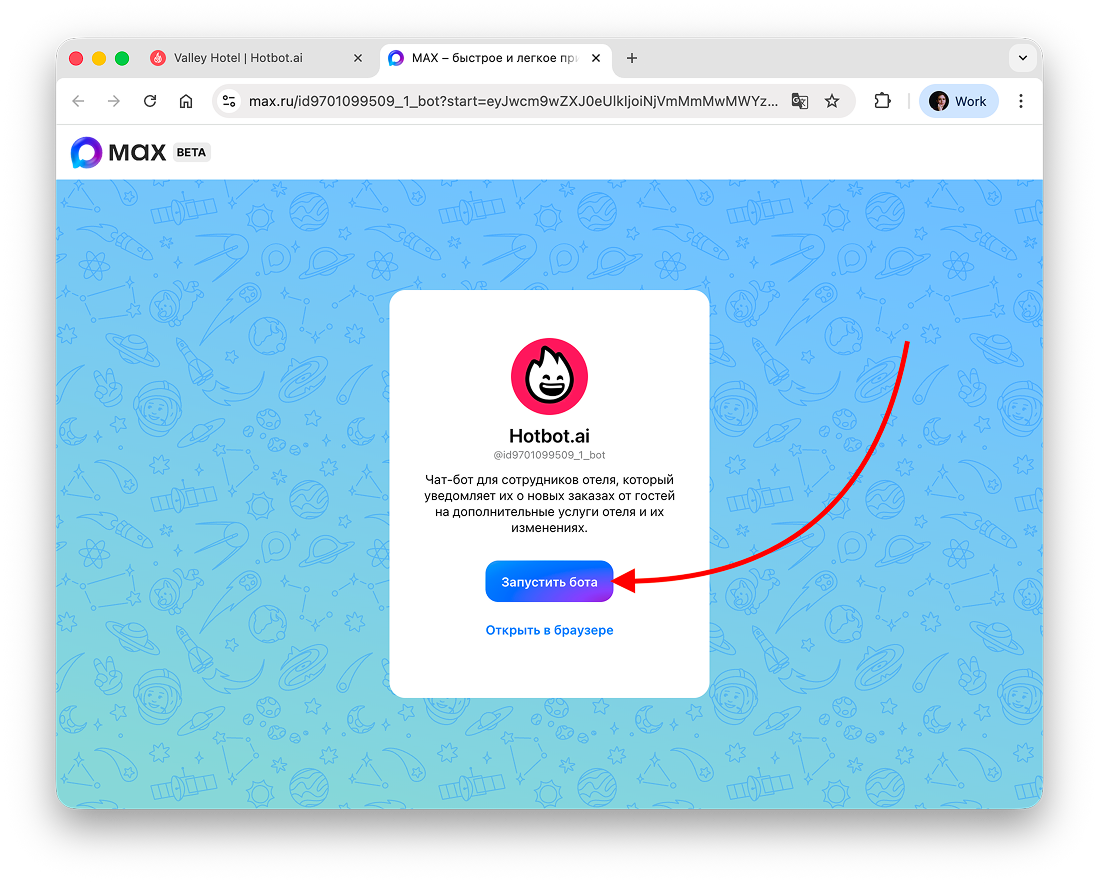
4. Откроется приложение МАХ с активным чатом Хотбот и сообщением об успешной привязке вашего аккаунта (с указанием email).
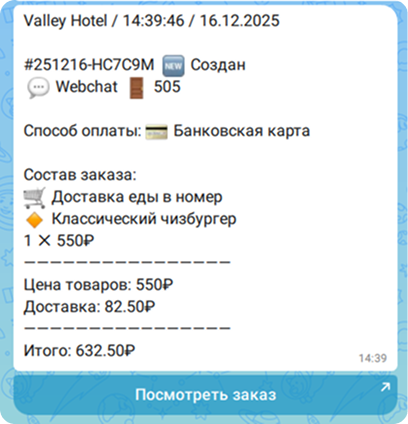
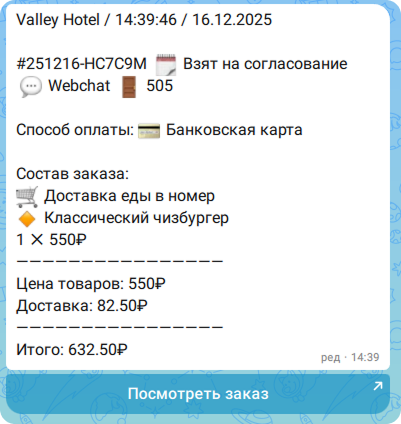
Готово — теперь вы будете получать уведомления о новых заказах, заявках и сообщениях от гостей.
Обратите внимание:
- При изменении статуса заказа новое уведомление не приходит — статус обновляется внутри первого уведомления.
- В приложении не получится поменять статус заказа — доступен только просмотр и переход в карточку заказа.
Подключение уведомлений с мобильного устройства
Если вы зашли в личный кабинет сразу с мобильного устройства, повторите все шаги из предыдущего раздела.
Интерфейс личного кабинета и приложения МАХ может отличаться оформлением, но порядок действий остается тем же:
- Нажмите Подключить мессенджер МАХ.
- Скачайте приложение.
- Нажмите Запустить бота.
- Дождитесь подтверждения привязки.
Для быстрого подключения также доступен вариант через QR-код:
- Откройте личный кабинет Хотбот на другом устройстве.
- Нажмите QR-код для МАХ.
- Отсканируйте QR-код камерой мобильного устройства.
- После открытия чата нажмите Запустить бота.
FAQ
^Можно ли отключить уведомления о заказах?
Для того чтобы приостановить уведомления, перейдите в настройки чата Hotbot.ai в мессенджере и нажмите кнопку Остановить. Бот перестанет отправлять уведомления.^
^Как включить уведомления после отключения?
Активировать чат можно через нажатие на кнопку Подключить мессенджер МАХ в личном кабинете Хотбот.^
^Подключение выполнено, но уведомления не приходят. Что делать?
Если у вас аккаунт с ролью Владелец, проверьте, отметили ли вы в настройках вашего аккаунта иконки мессенджера те категории, по которым хотите получать уведомления.
Если ваша роль ниже Владельца, сделать эту настройку самостоятельно вы не сможете. Обратитесь к вашему руководителю, в ИТ или к маркетологу вашего отеля.^
Если ваша роль ниже Владельца, сделать эту настройку самостоятельно вы не сможете. Обратитесь к вашему руководителю, в ИТ или к маркетологу вашего отеля.^
Может быть полезно
Остались вопросы?
Мы поможем найти ответ — выберите удобный способ:
- Кнопка ❓ в личном кабинете
- Telegram-бот @HotbotAISupport_bot
- MAX-бот @HotbotAISupport_bot
- Почта support@hotbot.ai
- Телефон +7 (499) 110-86-62
