



Ссылка на эту статью: https://htbt.ru/to/staff
В этой статье вы узнаете, как создавать, настраивать и удалять аккаунты сотрудников в панели администрирования сервиса Хотбот.
Нужна помощь?
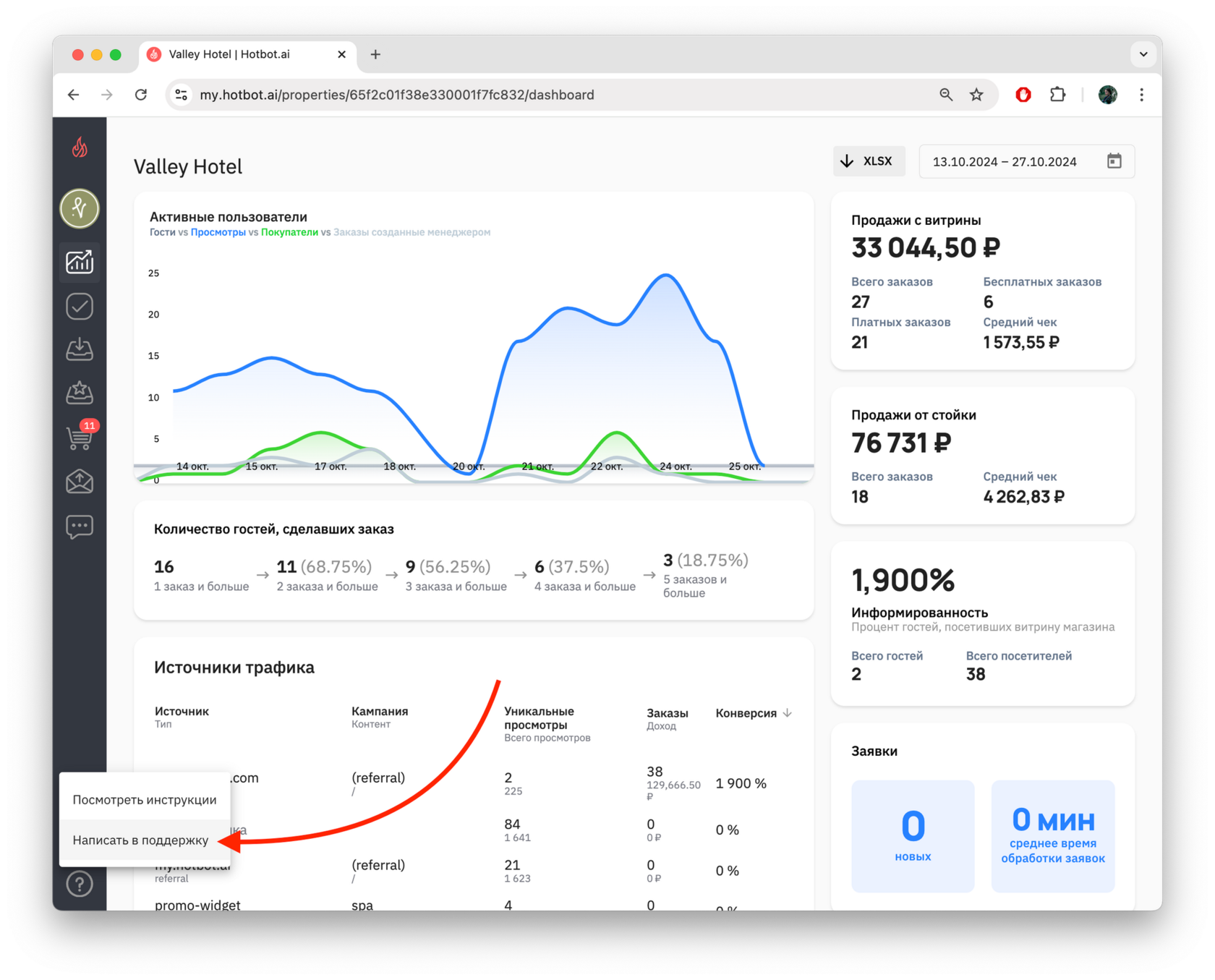
Задайте вопрос вашему менеджеру или в службу поддержки по кнопке ❓ в нижнем левом углу личного кабинета.
Начало работы
Управление сотрудниками — ключевая задача для любого отеля. В статье мы рассмотрим, как создавать, настраивать и удалять учетные записи сотрудников в личном кабинете Хотбот. Правильная настройка учетных записей обеспечивает доступ к нужным функциям и помогает оптимизировать рабочие процессы.
Следуя инструкции, вы сможете легко управлять учетными записями и повысить продуктивность сотрудников.
Следуя инструкции, вы сможете легко управлять учетными записями и повысить продуктивность сотрудников.
Создавать новые аккаунты и редактировать существующие могут только сотрудники отеля с ролью Владелец.
Если у вашего аккаунта нет прав на создание и редактирование сотрудников, вы можете обратиться в службу технической поддержки. Отправьте письмо на support@hotbot.ai или оставьте запрос через форму обратной связи, нажав на кнопку ? в левом нижнем углу личного кабинета.
Создание нового аккаунта для сотрудника
Для перехода к настройкам зайдите в свой личный кабинет на сайте Hotbot.ai или по прямой ссылке my.hotbot.ai.
Если у вас нет личного кабинета или доступа к описанным настройкам, обратитесь к ответственному сотруднику вашего отеля.
Если вы забыли пароль от личного кабинета, вы можете восстановить его по инструкции Восстановление пароля.
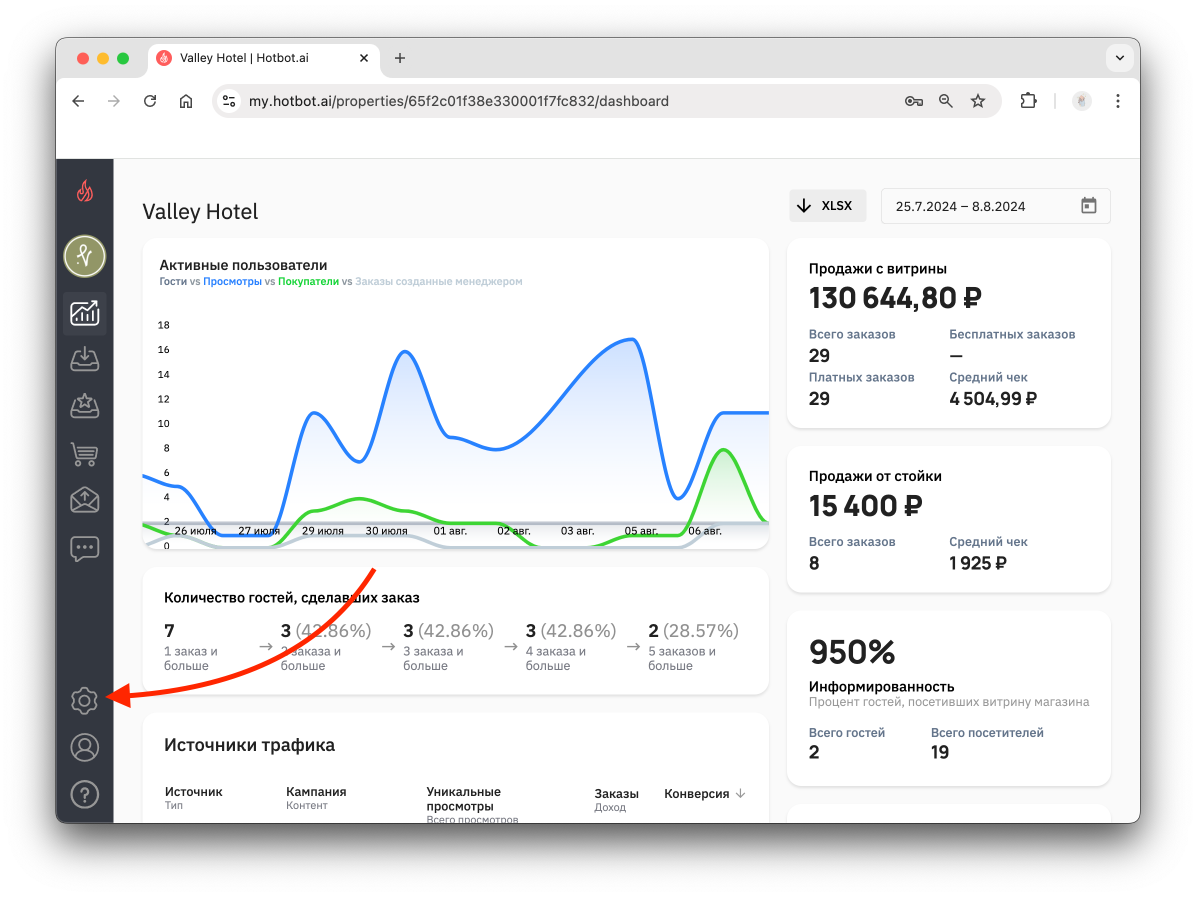
На стартовой странице личного кабинета в панели слева нажмите иконку Настройки.
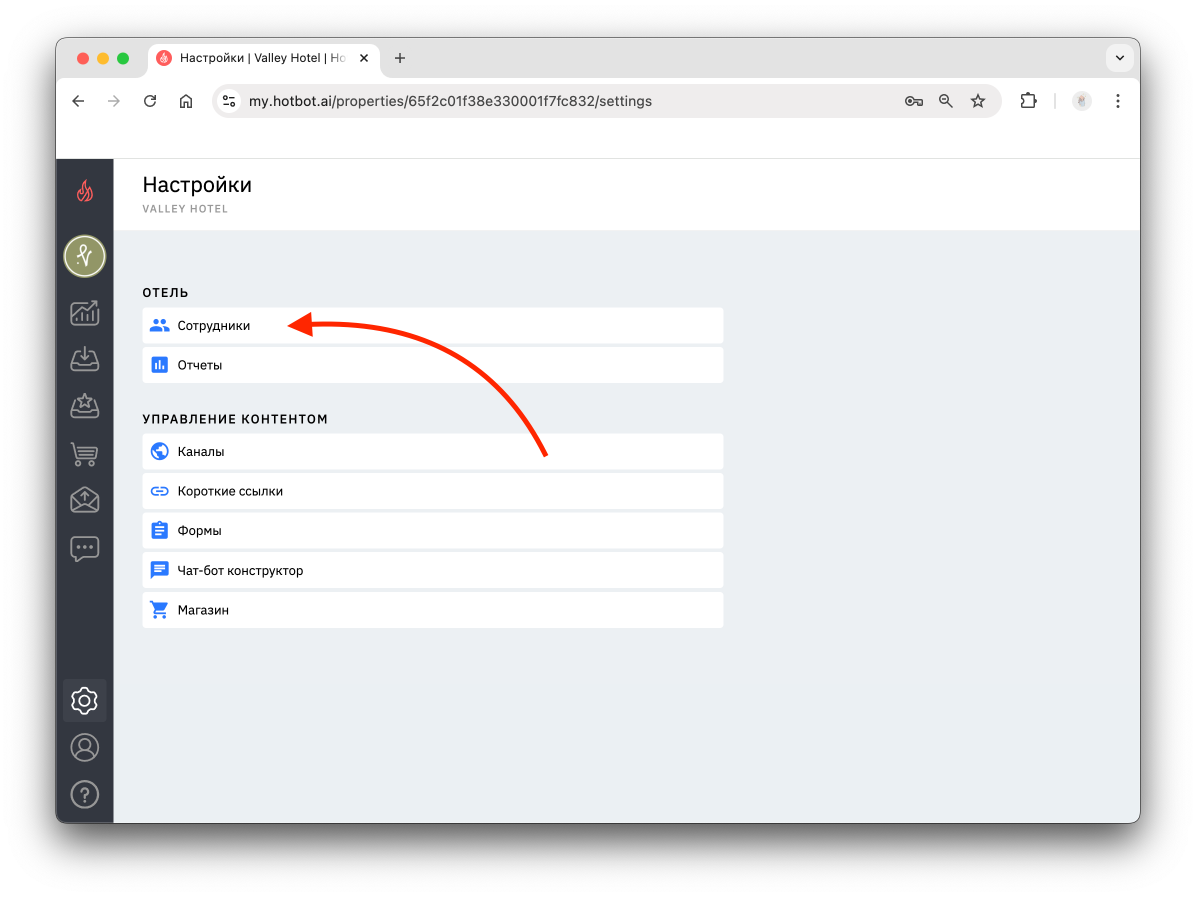
В разделе Настройки выберите Сотрудники.
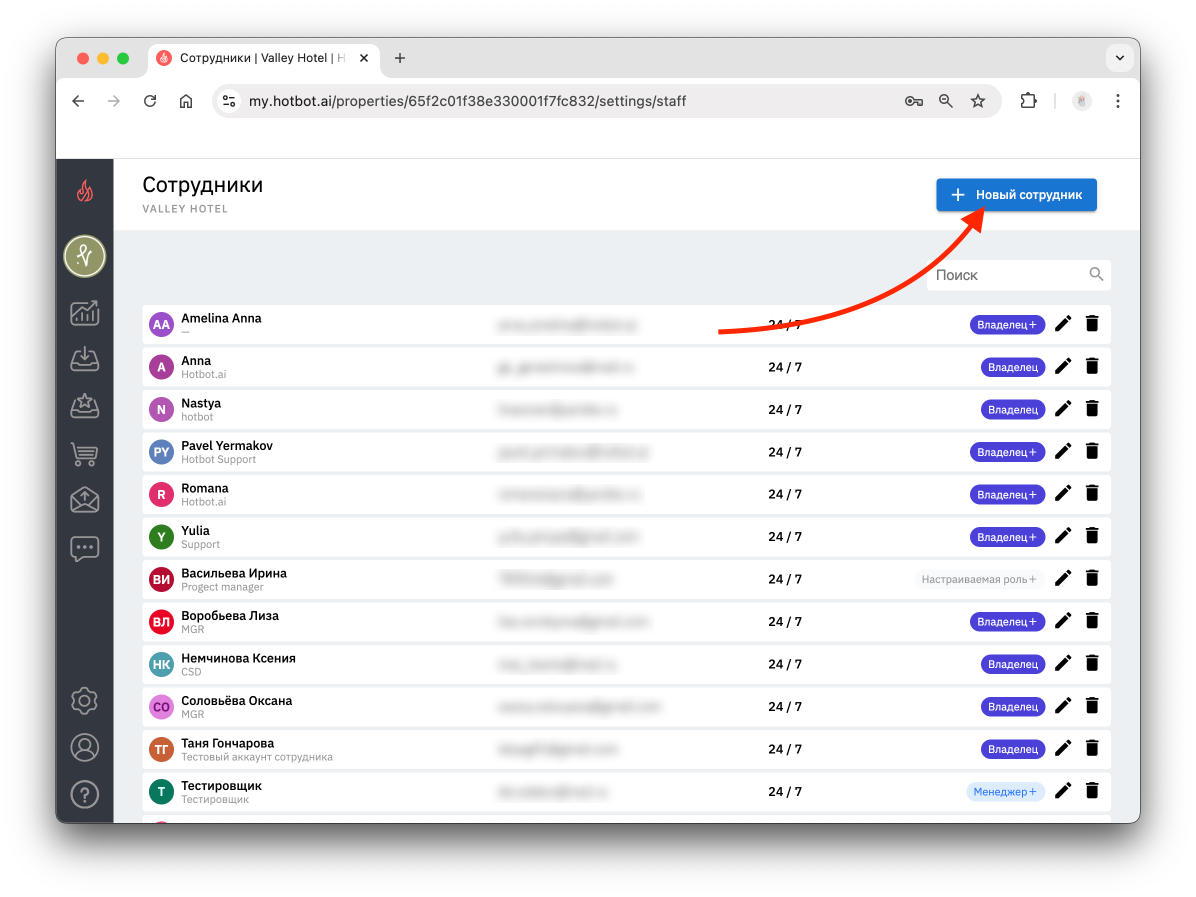
В открывшемся окне вы увидите список сотрудников. Для создания новой учетной записи нажмите кнопку + Новый сотрудник в правом верхнем углу страницы.
Откроется окно настроек нового сотрудника.
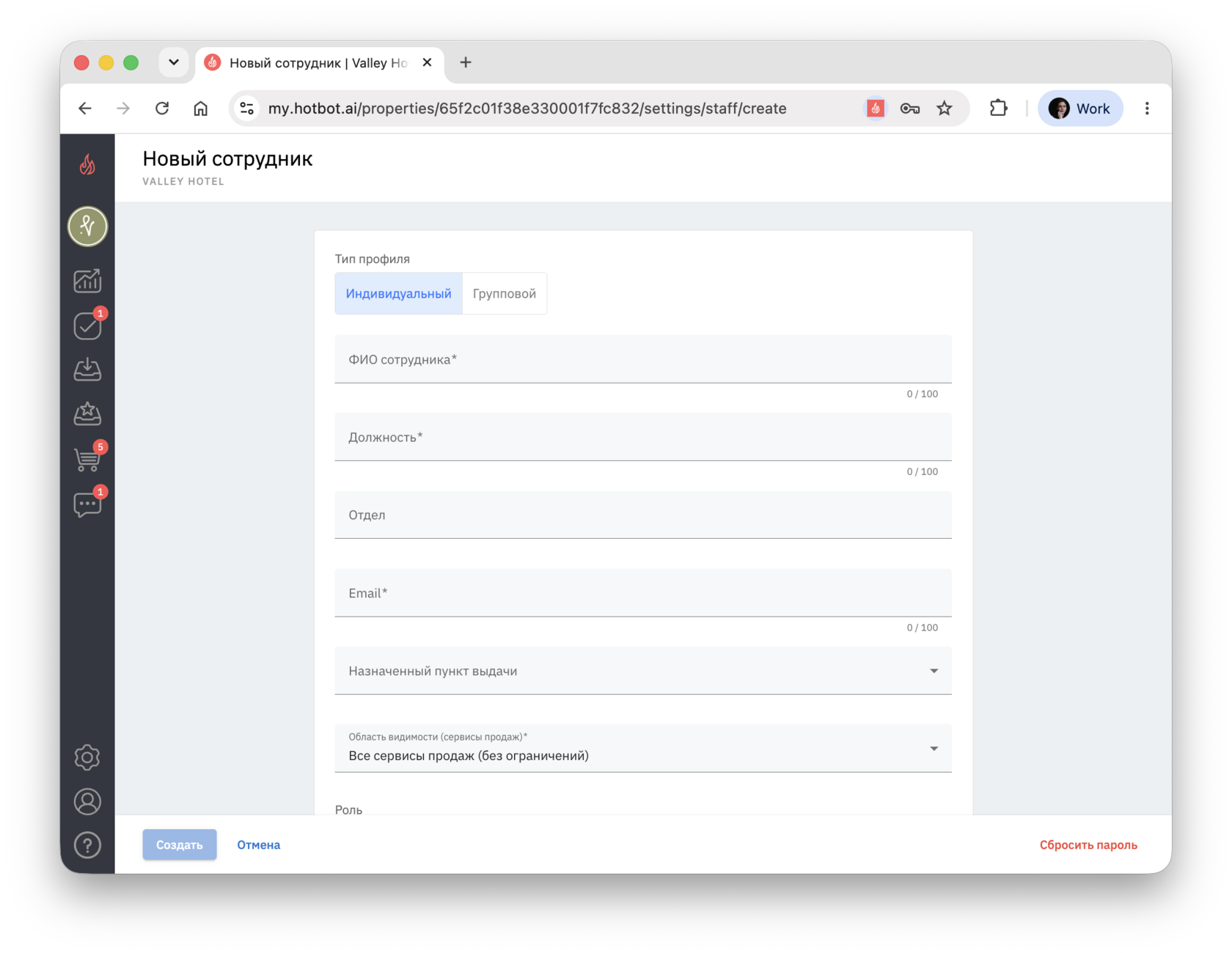
В окне можно выбрать тип аккаунта:
^Индивидуальный сотрудник — аккаунт предназначен для одного сотрудника.^
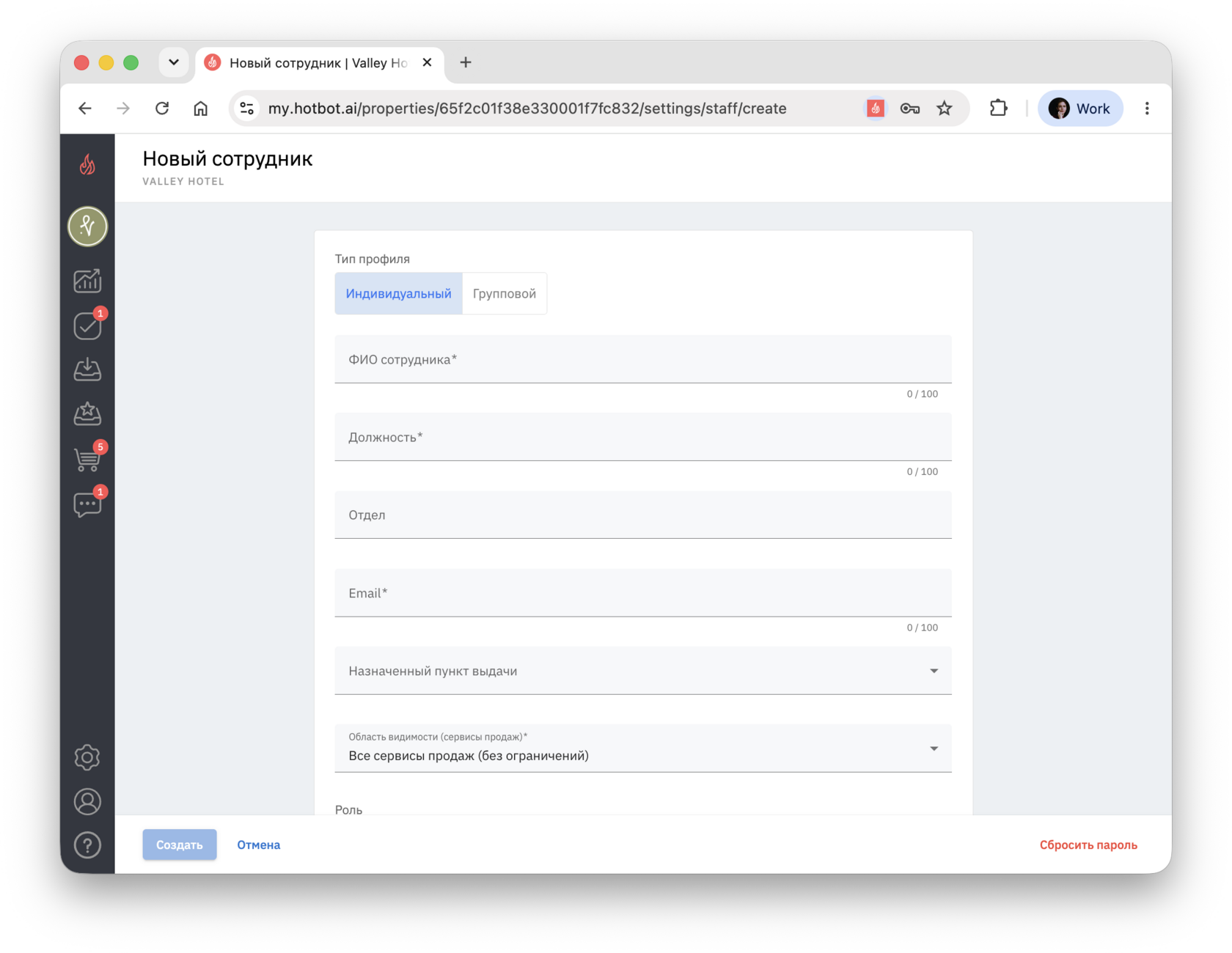
^Группа — общий аккаунт, которым могут пользоваться несколько сотрудников (например, администраторы, ресторан или спа).^
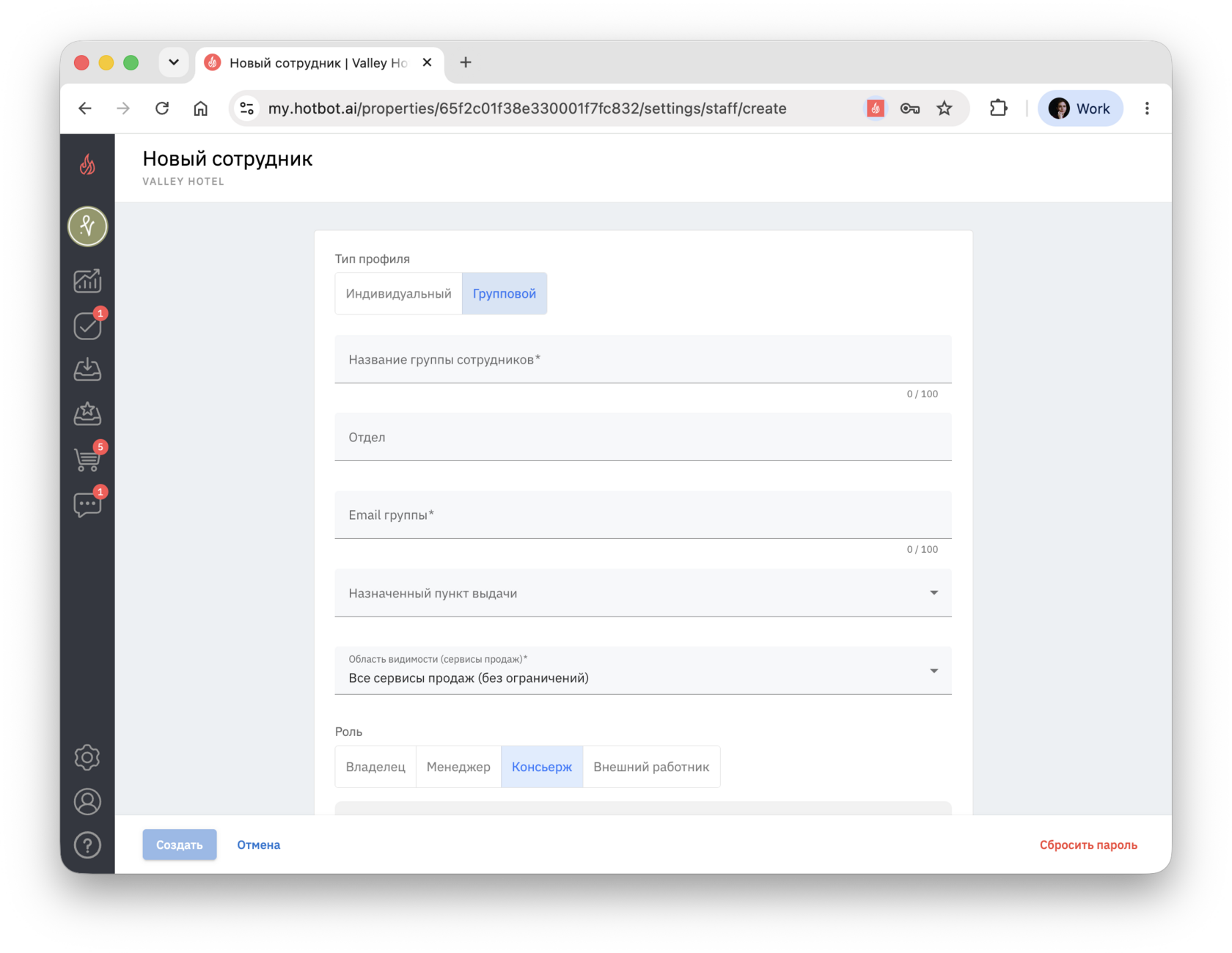
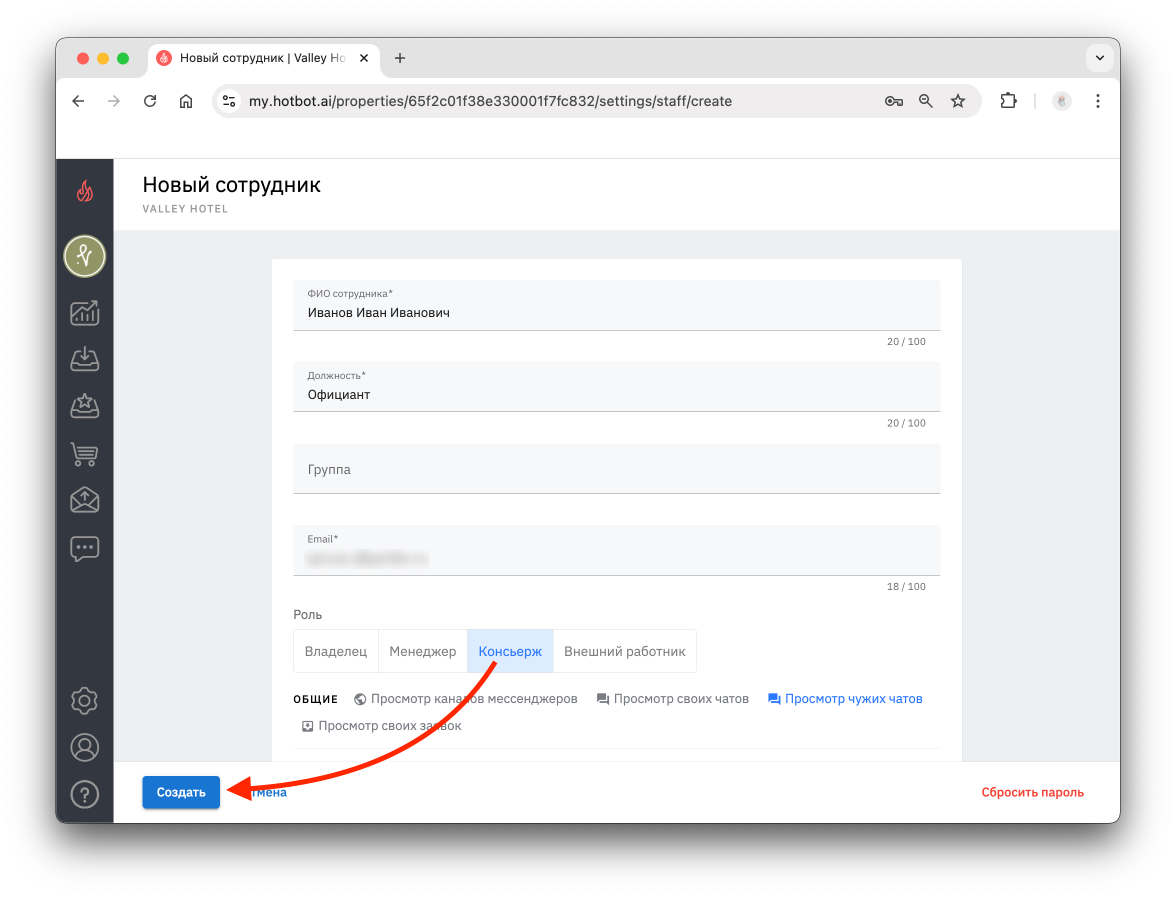
Далее заполните обязательные поля, помеченные звездочкой:
При выборе роли в окне отображается ее описание. Используйте его, чтобы выбрать роль, которая соответствует задачам сотрудника и необходимым ему доступам.
После указания обязательных данных нажмите на кнопку Создать.
- ФИО сотрудника или название группы;
- описание должности;
- рабочий email сотрудника или группы (на один электронный адрес можно завести только один аккаунт);
- роль сотрудника.
При выборе роли в окне отображается ее описание. Используйте его, чтобы выбрать роль, которая соответствует задачам сотрудника и необходимым ему доступам.
После указания обязательных данных нажмите на кнопку Создать.
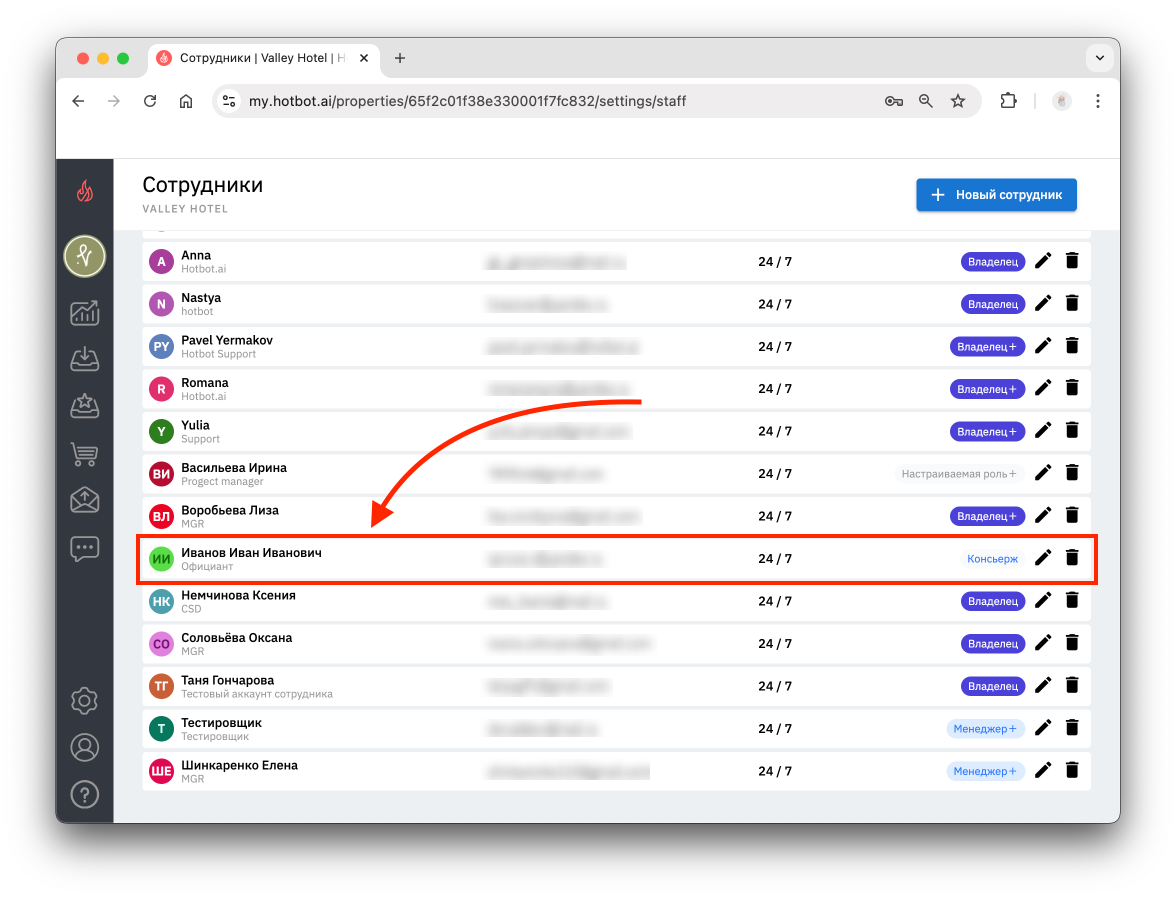
В разделе Сотрудники отобразится новый сотрудник и его данные.
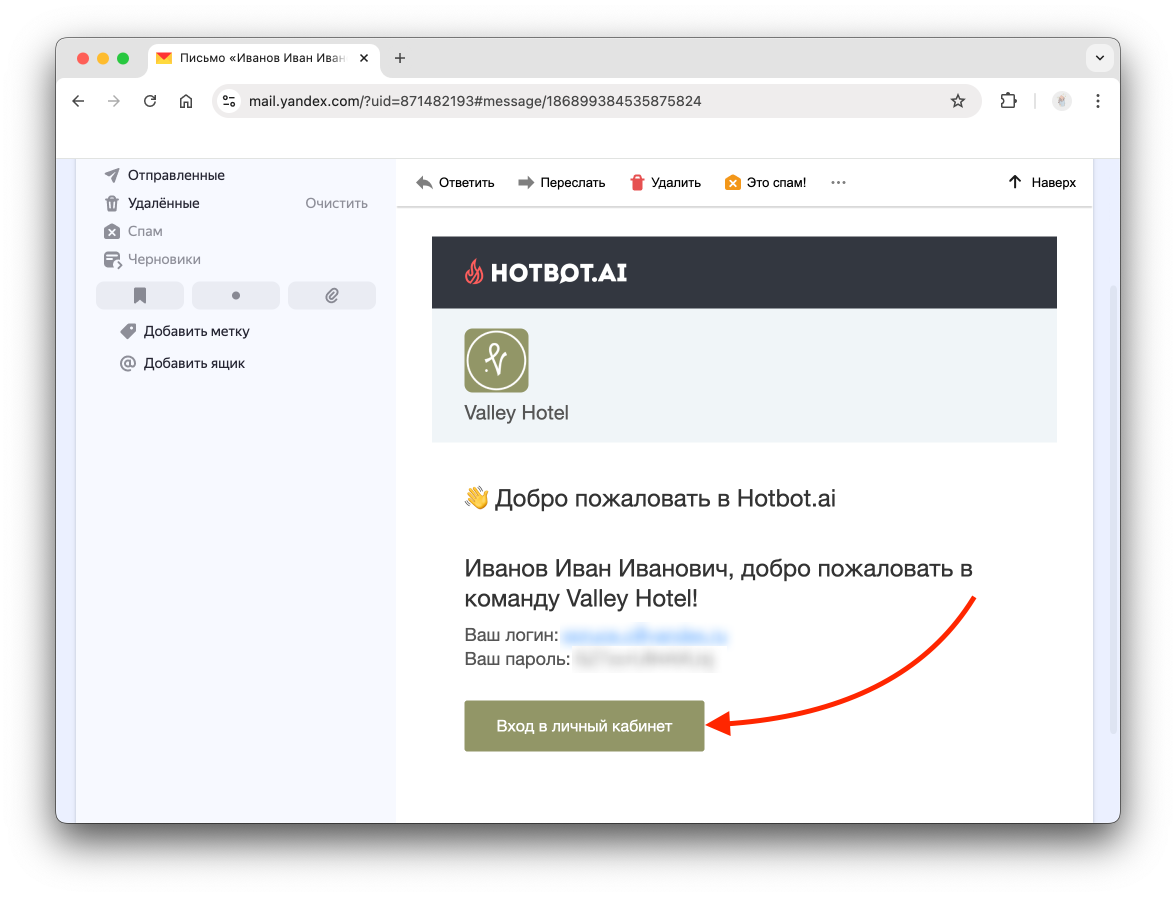
Сотрудник получит письмо на указанный рабочий email с информацией о создании личного кабинета, а также данными для входа (логин и пароль).
Новый сотрудник сможет войти в личный кабинет, следуя инструкции:
Новый сотрудник сможет войти в личный кабинет, следуя инструкции:
Вход в личный кабинет
1. Откройте свою электронную почту и проверьте, поступило ли письмо для входа в личный кабинет. Письмо должно быть в папке Входящие.
Если письмо не пришло в течение 5 минут, проверьте папку Спам.
Если письмо не пришло, напишите в службу поддержки и укажите:
- название отеля;
- email, на который зарегистрирован личный кабинет.
2. Откройте письмо и нажмите кнопку Вход в личный кабинет.
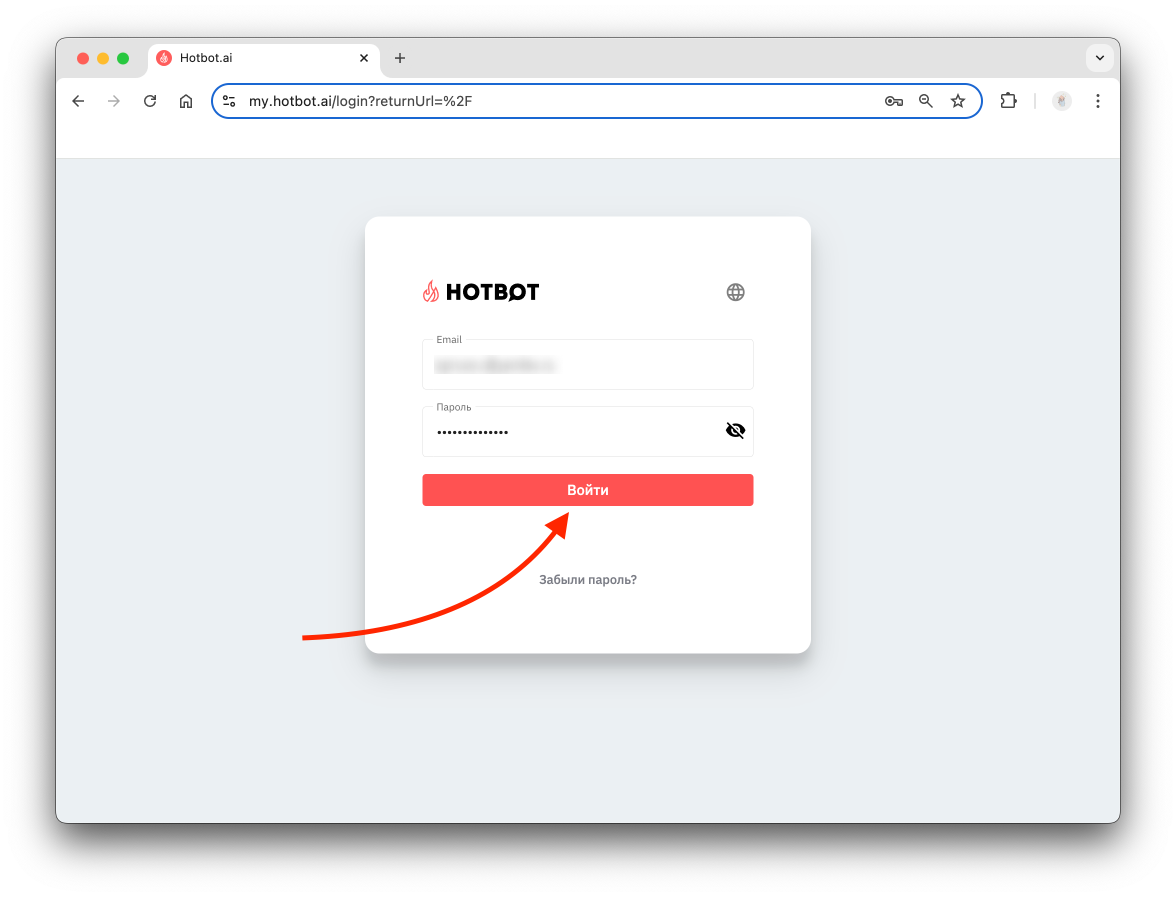
3. Введите ваш рабочий email и новый пароль, затем нажмите кнопку Войти.
Настройка сотрудника
Настроить личный кабинет сотрудника можно на вкладке Сотрудники.
Нажмите на иконку ✎ в правой части экрана напротив нужного сотрудника.
Нажмите на иконку ✎ в правой части экрана напротив нужного сотрудника.
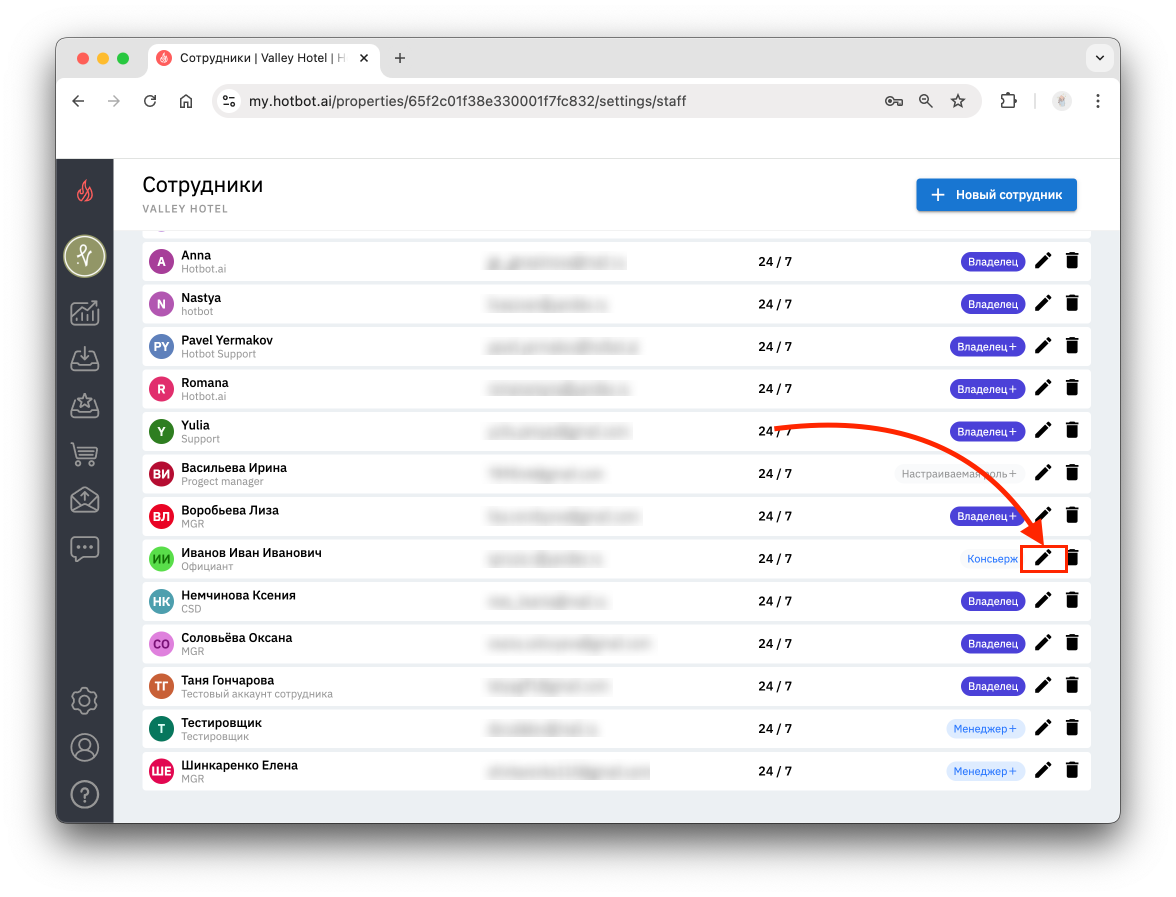
В открывшемся окне редактирования сотрудника вы сможете настроить следующие параметры:
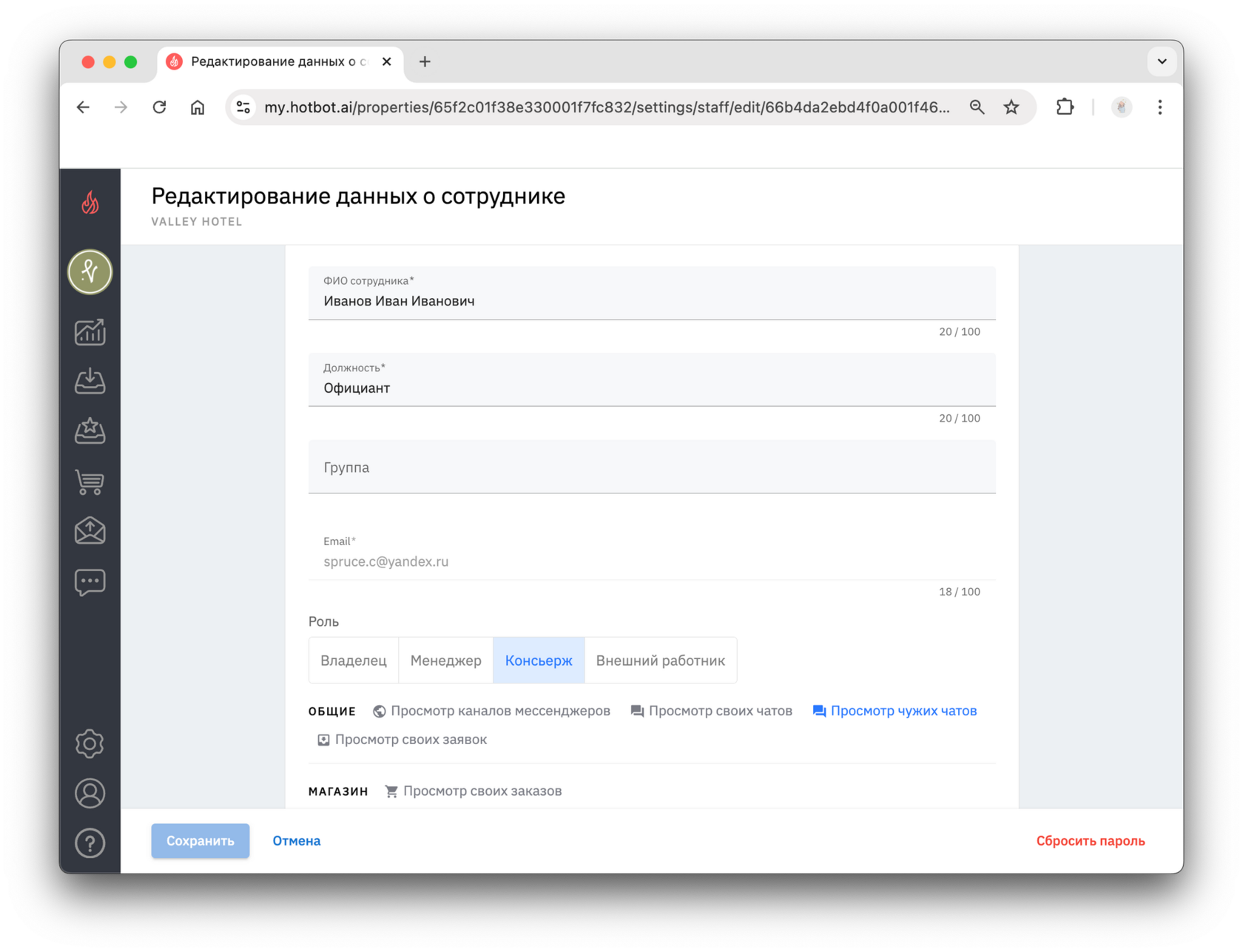
^Роль сотрудника
В панели администрирования предусмотрены несколько стандартных ролей, которые можно назначить сотруднику:
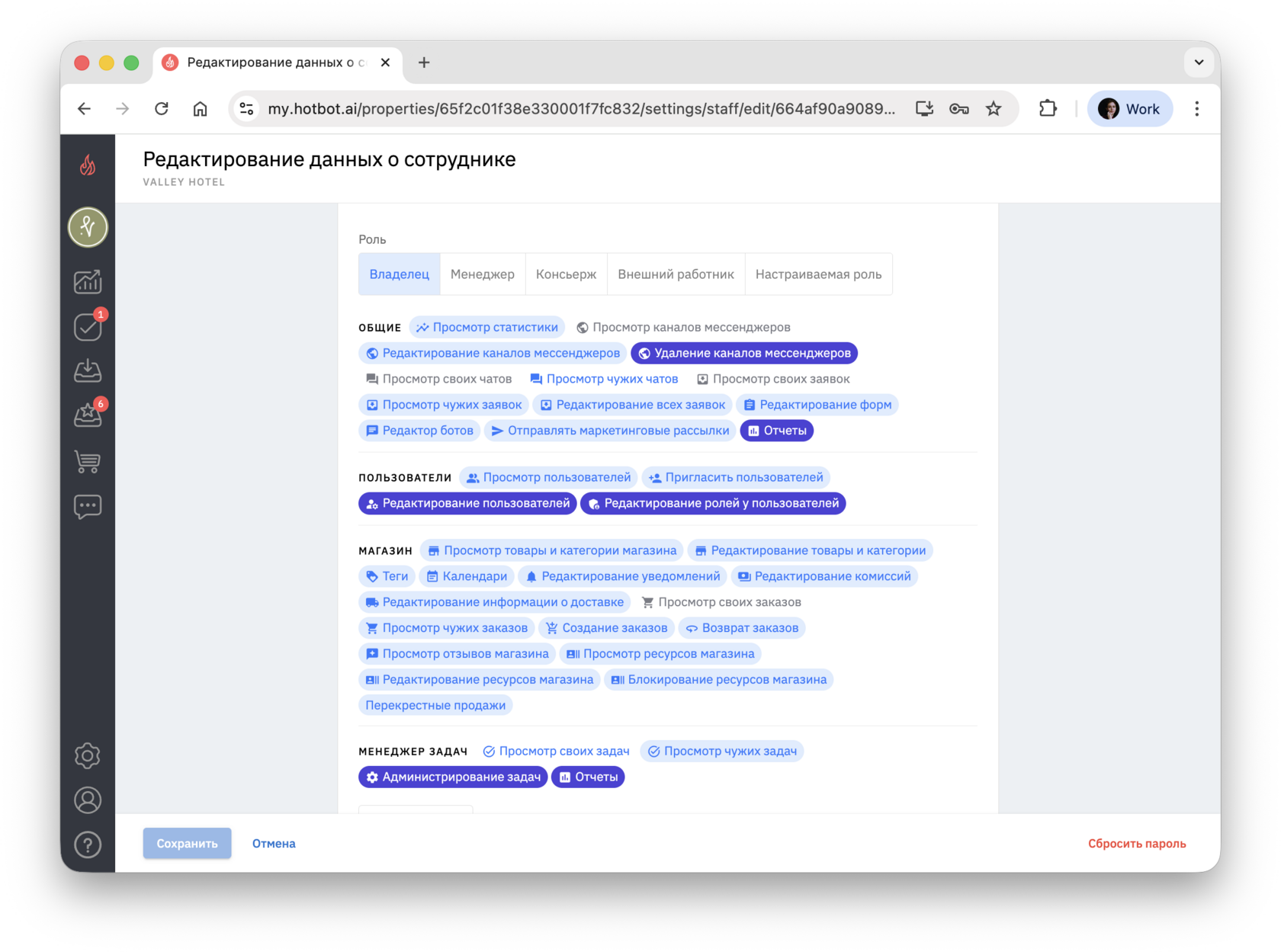
^^Владелец — для руководителей, маркетологов и IT-специалистов с полным доступом к функционалу.
Сотруднику предоставляются следующие доступы:^^
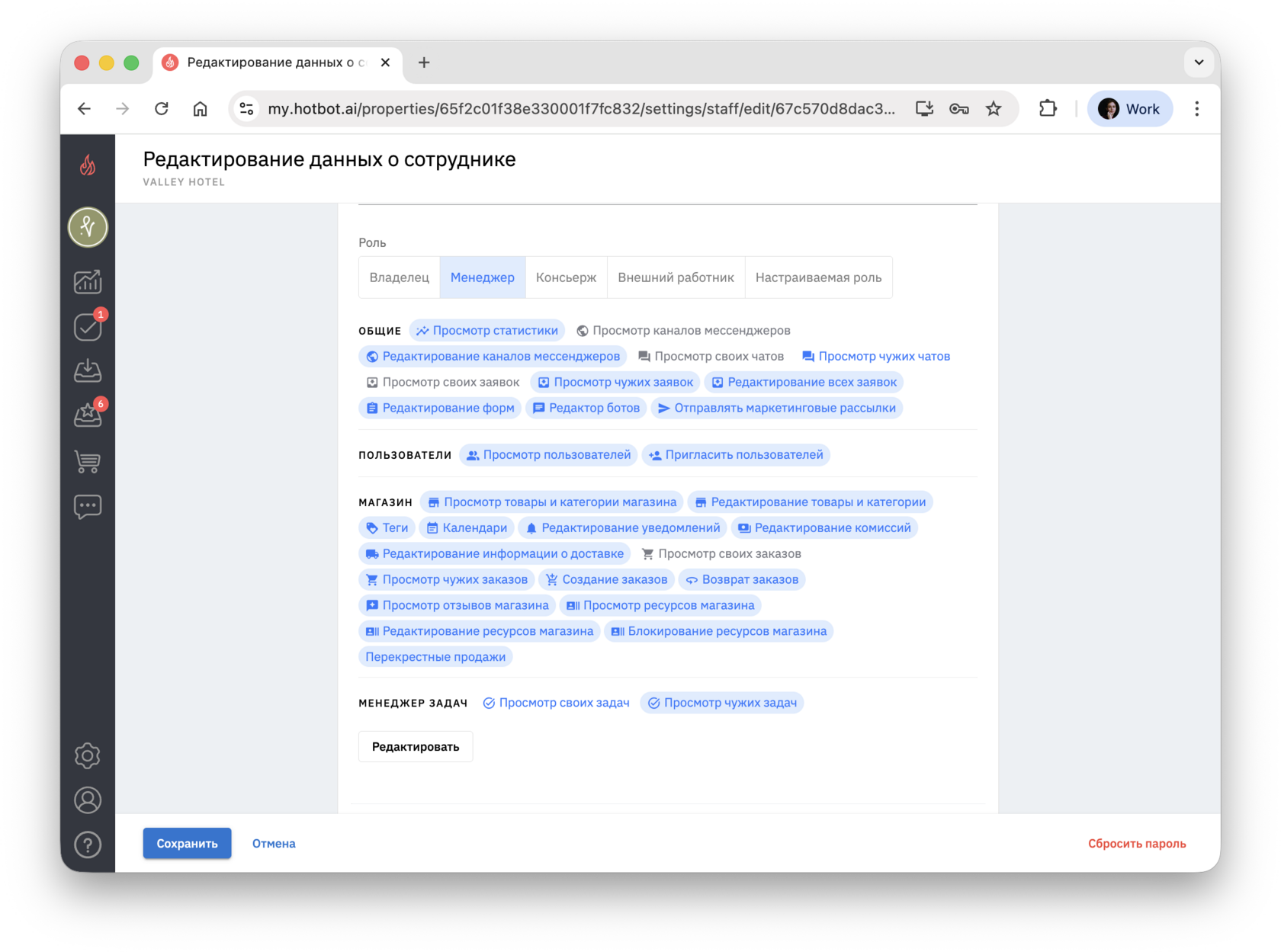
^^Менеджер — для руководителей отделов с расширенными правами управления.
Сотруднику предоставляются следующие доступы:^^
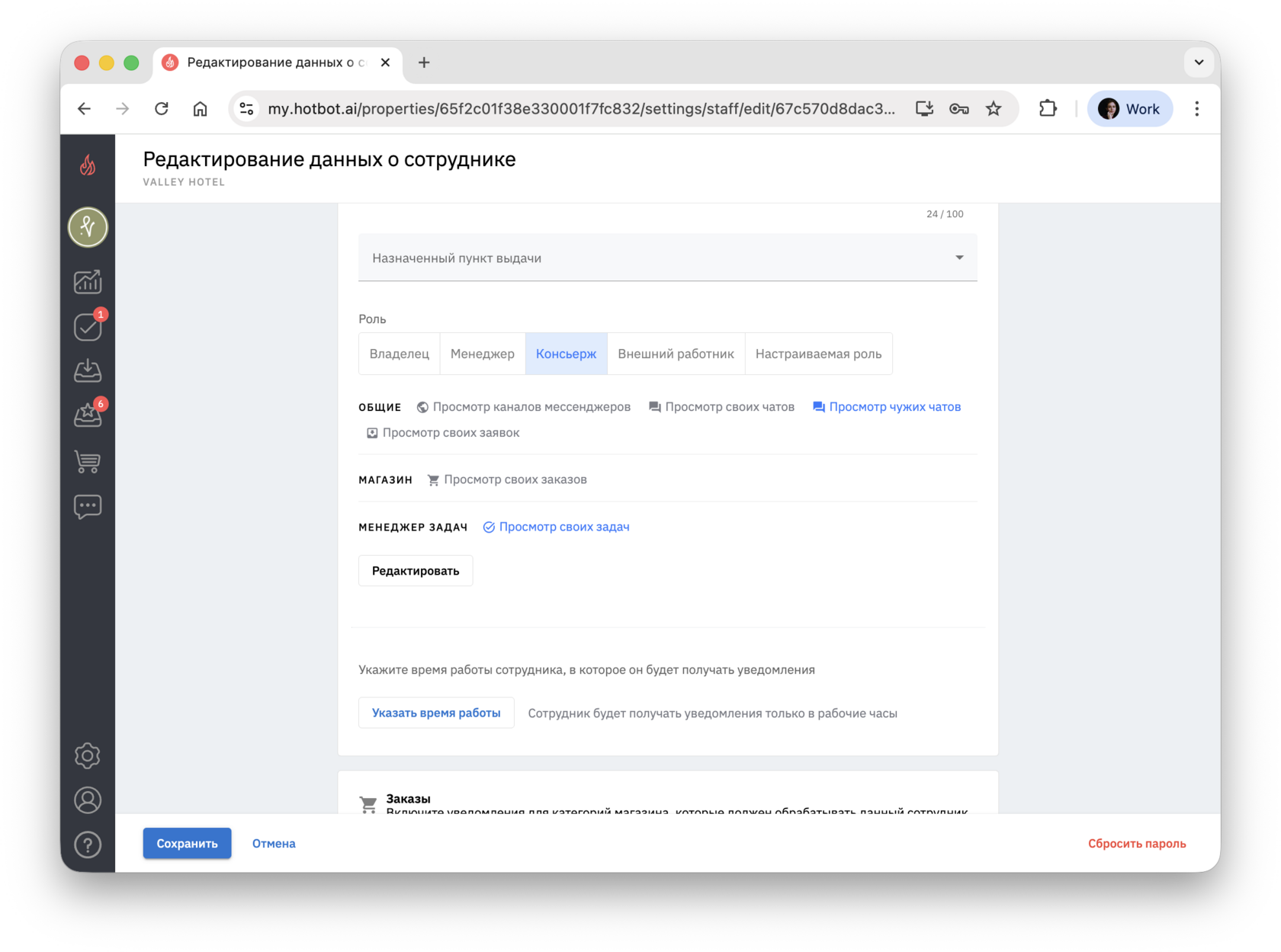
^^Консьерж — для сотрудников, отвечающих за обработку заказов.^^
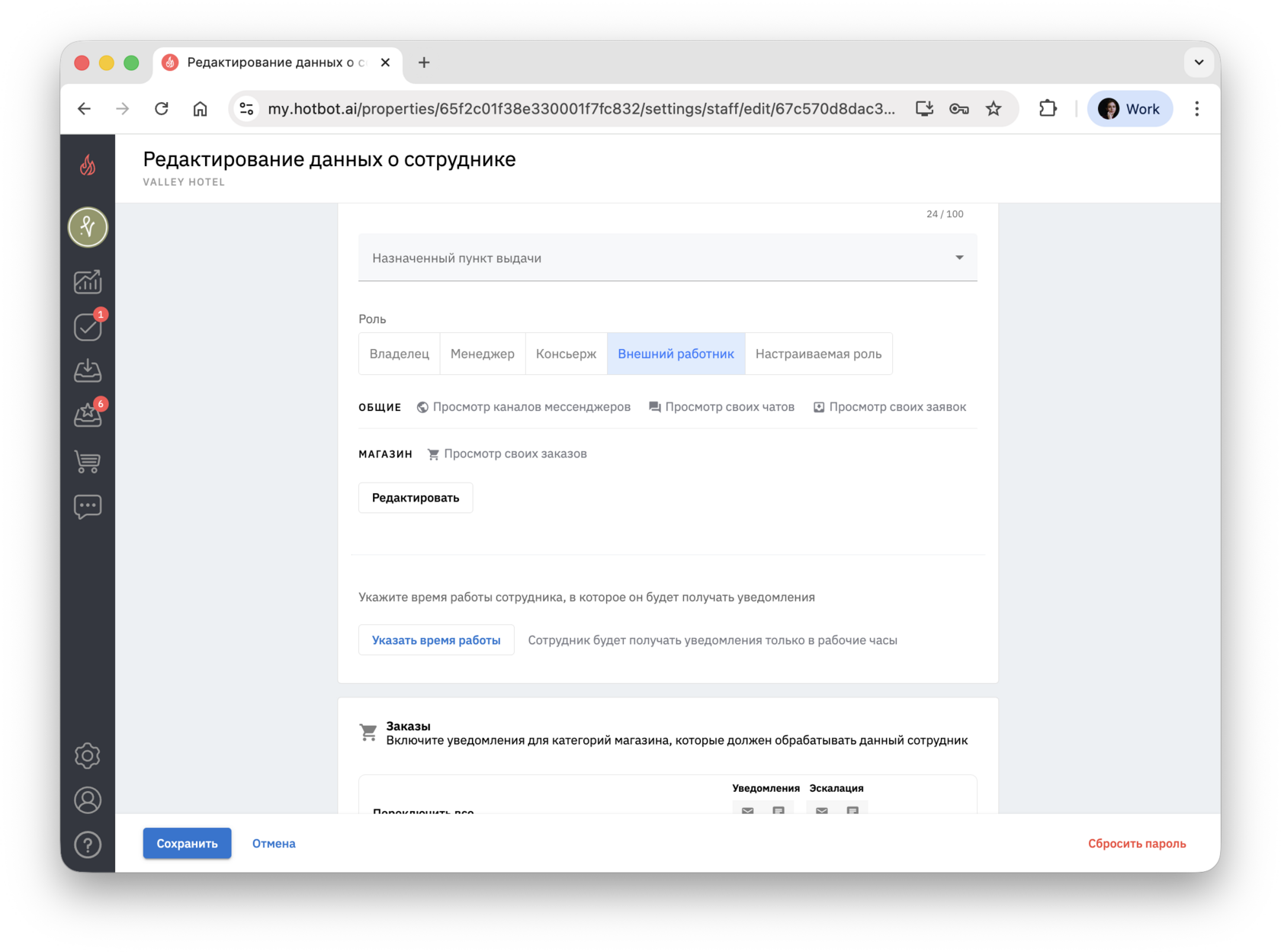
^^Внешний работник — для ответственных за заказы сторонних услуг (например, экскурсий, такси и аренды автомобилей).^^
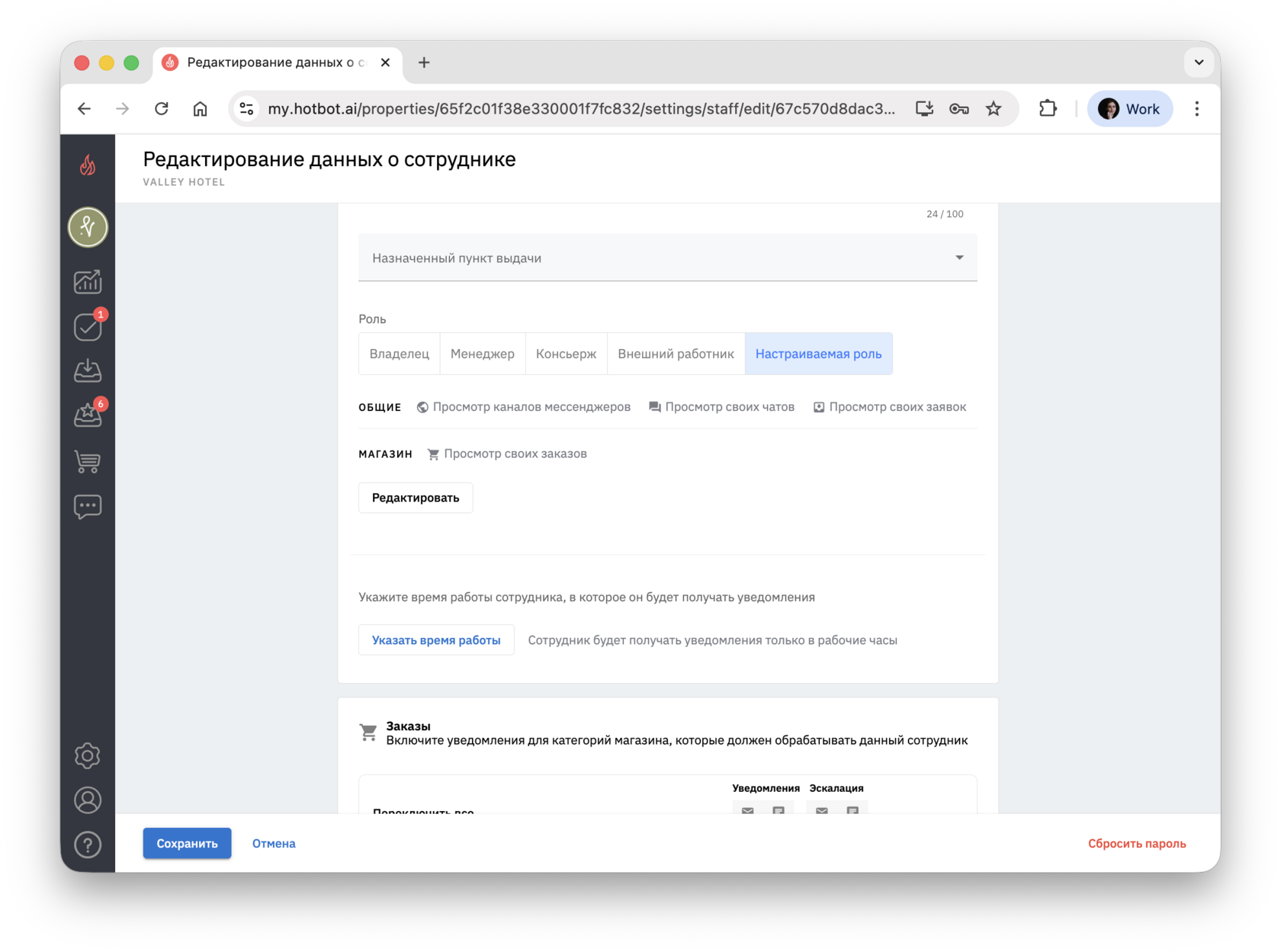
^^Настраиваемая роль — для сотрудников, чьи задачи не покрываются готовыми ролями. Вы сами определяете, какие разделы личного кабинета будут доступны.^^ ^
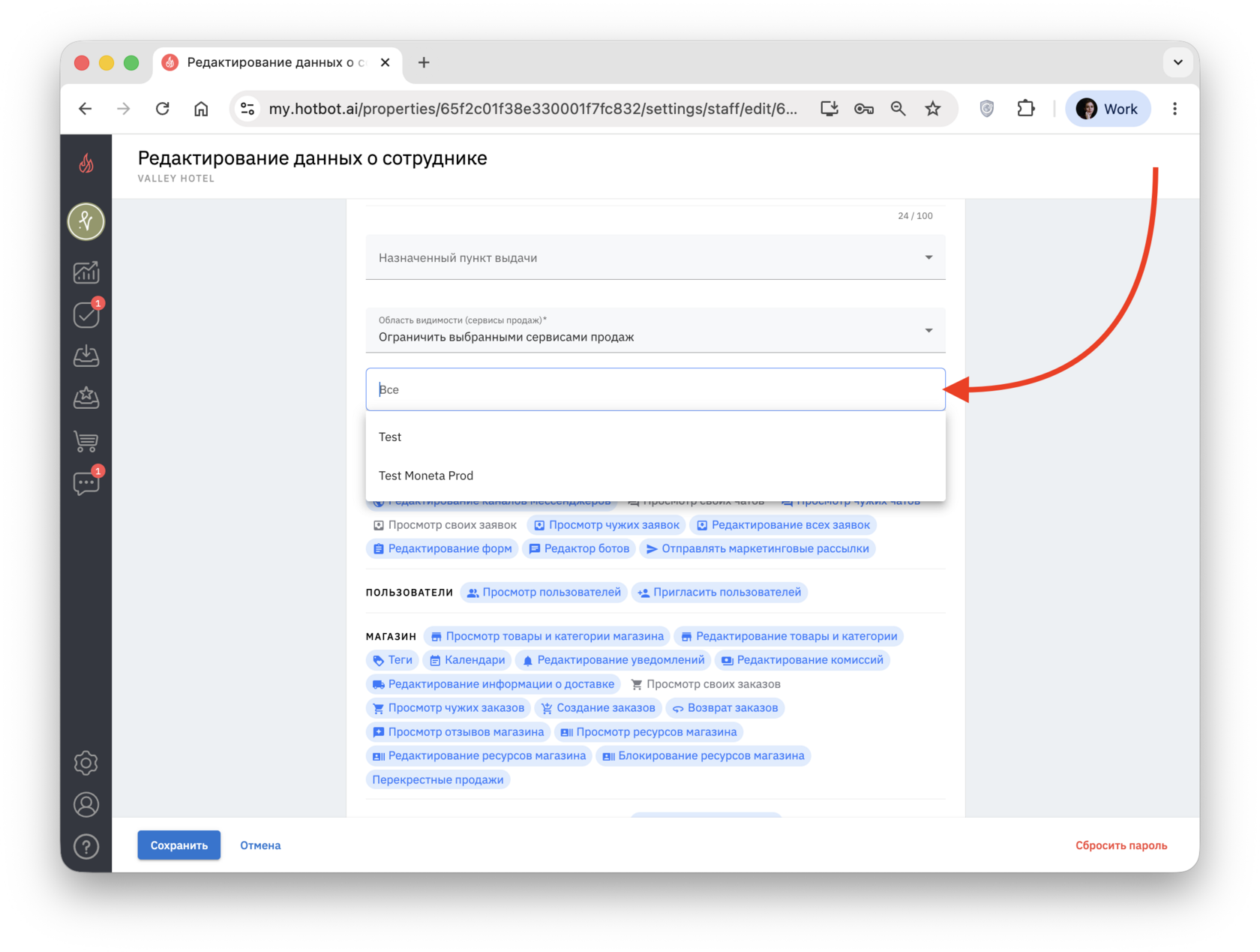
^Область видимости (сервисы продаж)
В настройках сотрудника вы можете ограничить доступ сотрудника к данным разных юридических лиц (сервисам продаж) или оставить полный доступ.
Эта настройка определяет, какие категории, продукты и заказы видит сотрудник в личном кабинете.
При создании категорий и услуг автоматически используется сервис продаж, доступный сотруднику по настройкам области видимости.
При создании категорий и услуг автоматически используется сервис продаж, доступный сотруднику по настройкам области видимости.
Сотрудник с ролью Владелец видит данные всех юридических лиц без ограничений и может управлять настройками области видимости других сотрудников.
Сотрудники с другими ролями не могут изменять эти настройки.
В поле Область видимости (сервисы продаж) доступно два варианта:
^^Все сервисы продаж (по умолчанию)
Сотрудник видит все категории, продукты и заказы без ограничений.^^
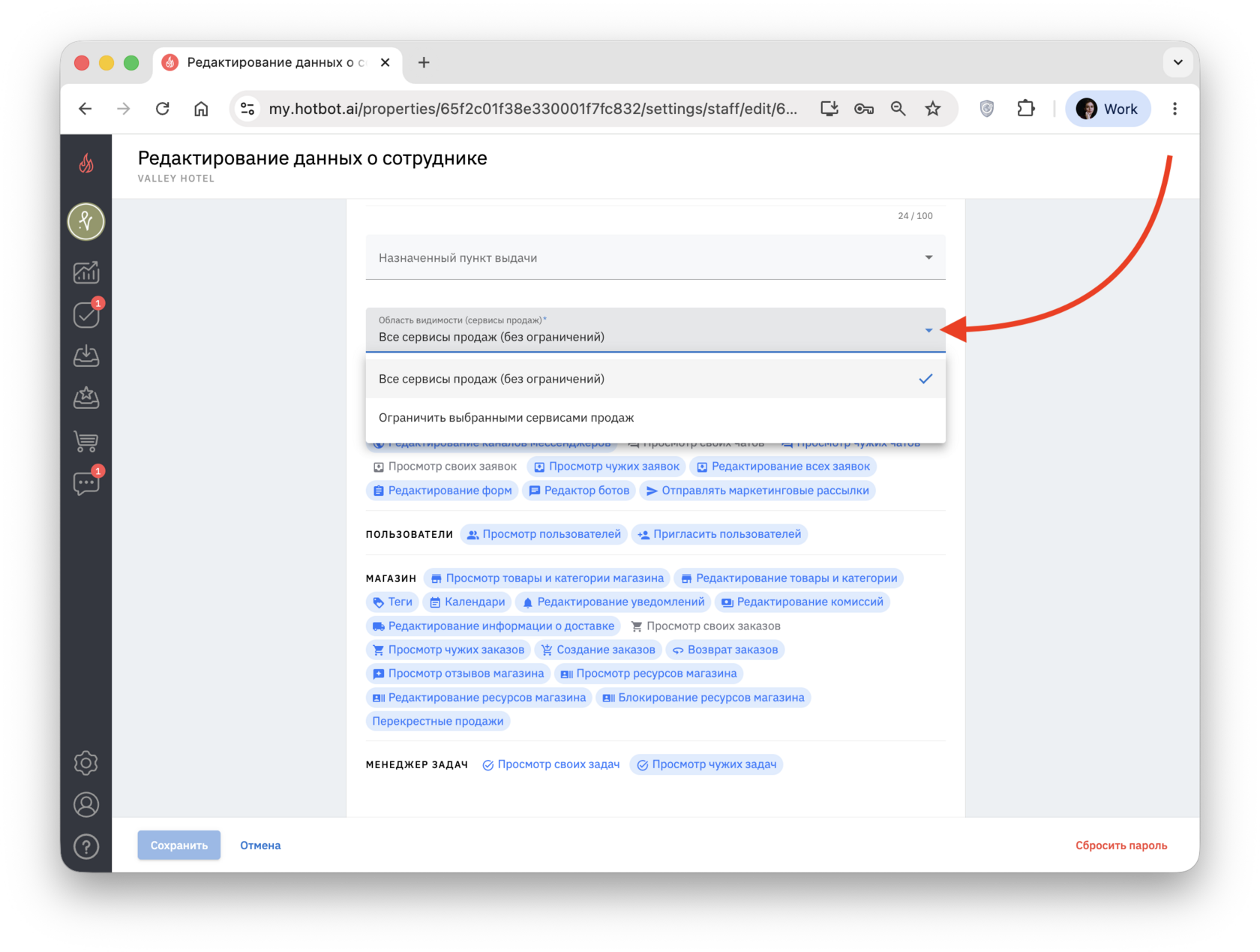
^^Выбор одного или нескольких юрлиц (ООО)
Для одного сотрудника можно выбрать несколько сервисов продаж одновременно.
В списке сервисов продаж отображаются только активные СП.^^
В списке сервисов продаж отображаются только активные СП.^^
Как это влияет на работу сотрудника
После настройки сотрудник видит:
- доступные ему категории магазина;
- продукты и услуги, относящиеся к его сервисам продаж;
- заказы, относящиеся к его сервисам продаж.
При создании заказа «от стойки» сотруднику доступны только категории, связанные с его сервисами продаж.
При удалении категории или подкатегории связанные с ней продукты перестают отображаться сотрудникам, у которых был доступ к этой категории.^
^Время работы сотрудника
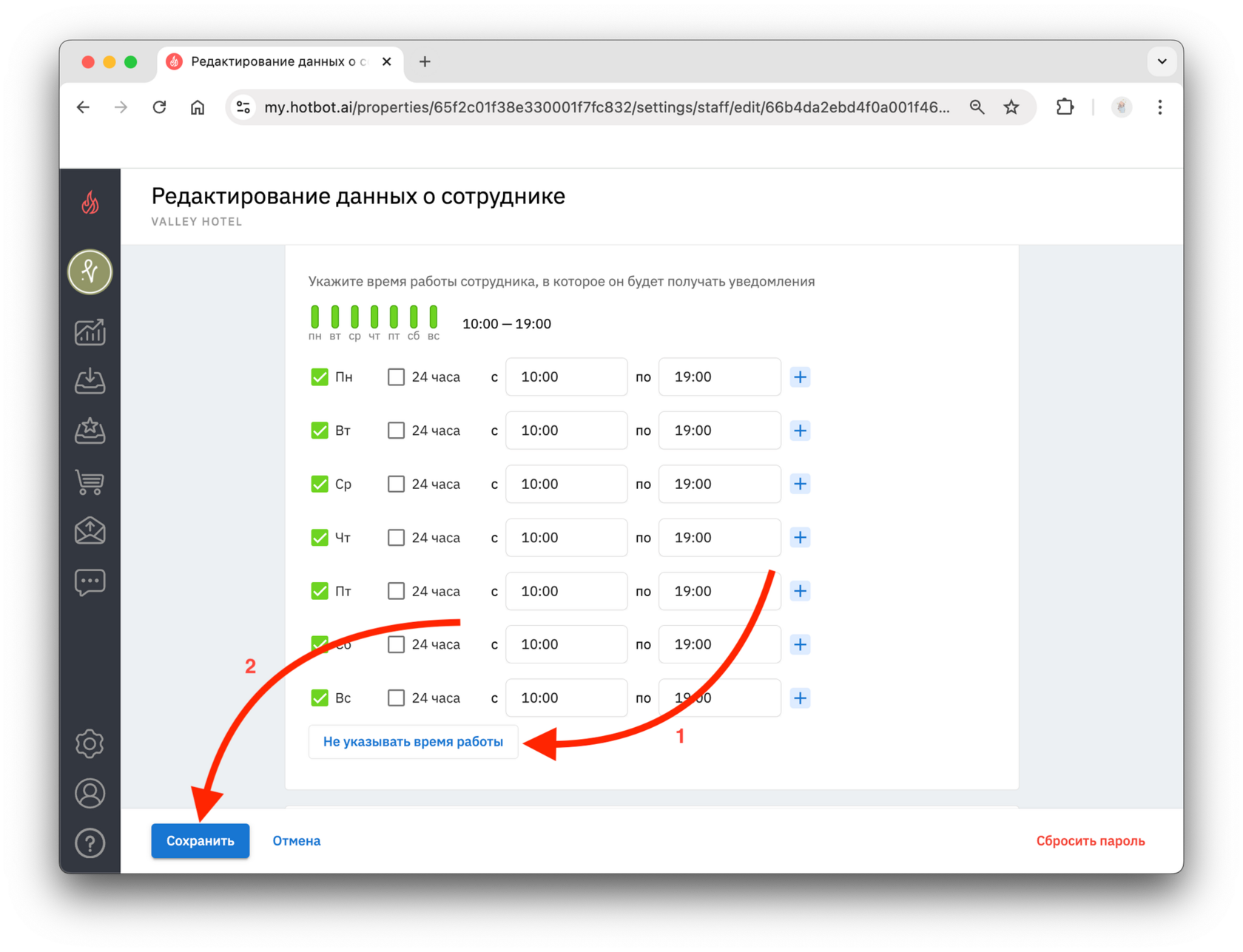
Время работы сотрудника — это период, в который его личный кабинет будут приходить уведомления о заявках и заказах.
По умолчанию сотрудник получает уведомления круглосуточно, т.е. 24/7.
1. Чтобы задать конкретное время работы, на странице настроек личного кабинета сотрудника нажмите кнопку Указать время работы.
По умолчанию сотрудник получает уведомления круглосуточно, т.е. 24/7.
1. Чтобы задать конкретное время работы, на странице настроек личного кабинета сотрудника нажмите кнопку Указать время работы.
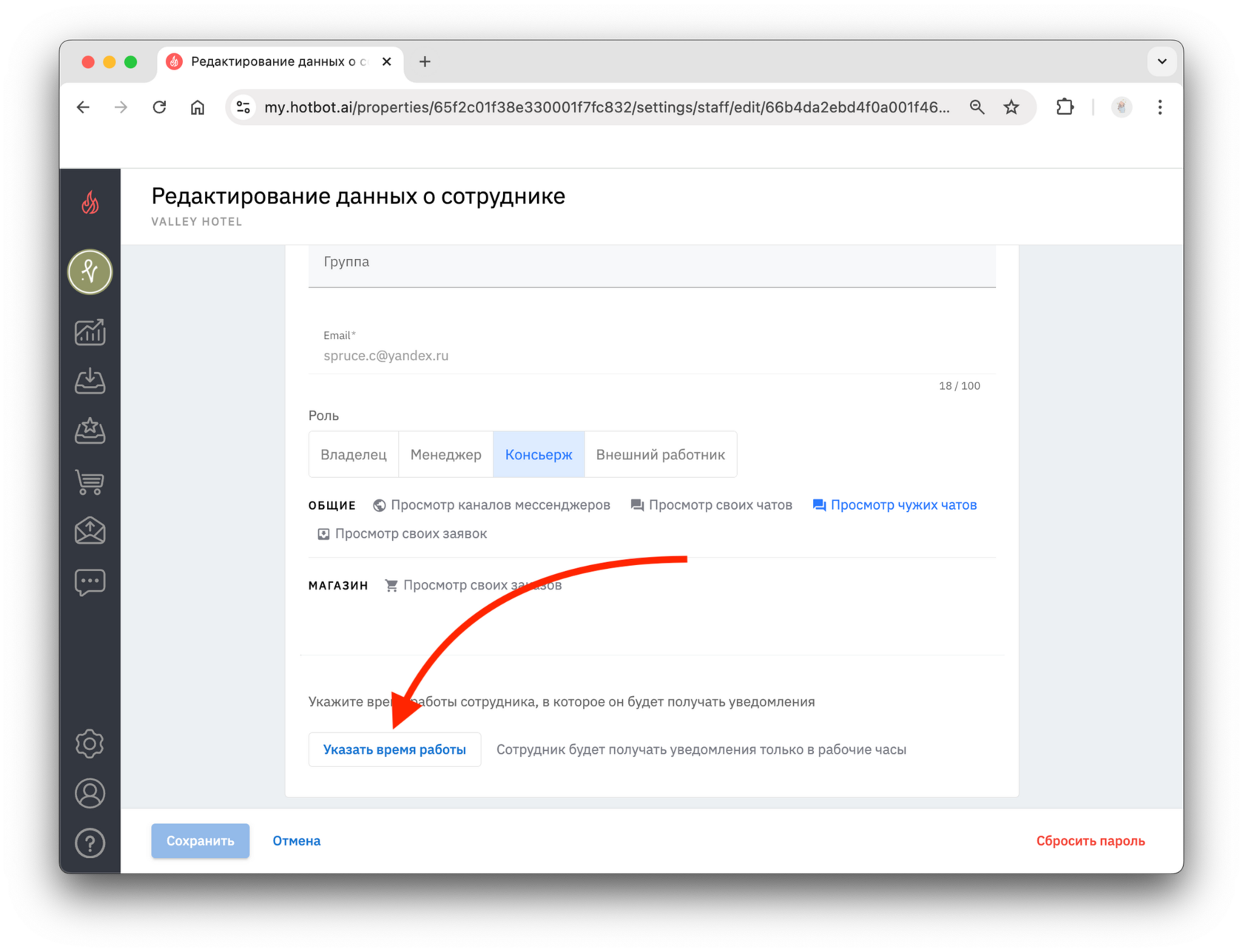
2. Перед вами раскроется меню, в котором можно указать время работы отдельно для каждого дня недели.
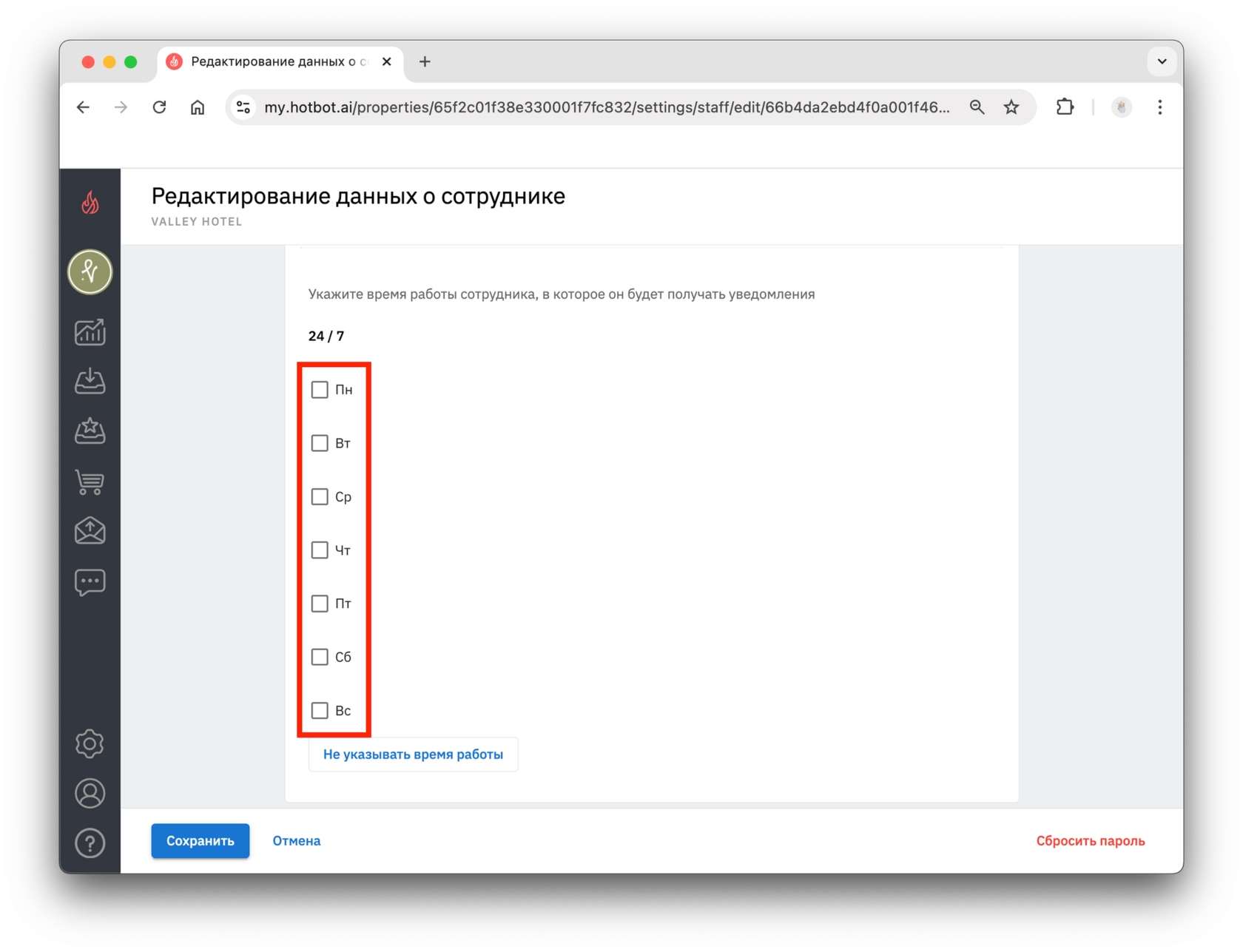
3. Нажмите на квадратик рядом с нужным днем недели. Справа отобразятся два окошка, в которые нужно ввести время получения уведомлений для сотрудника.
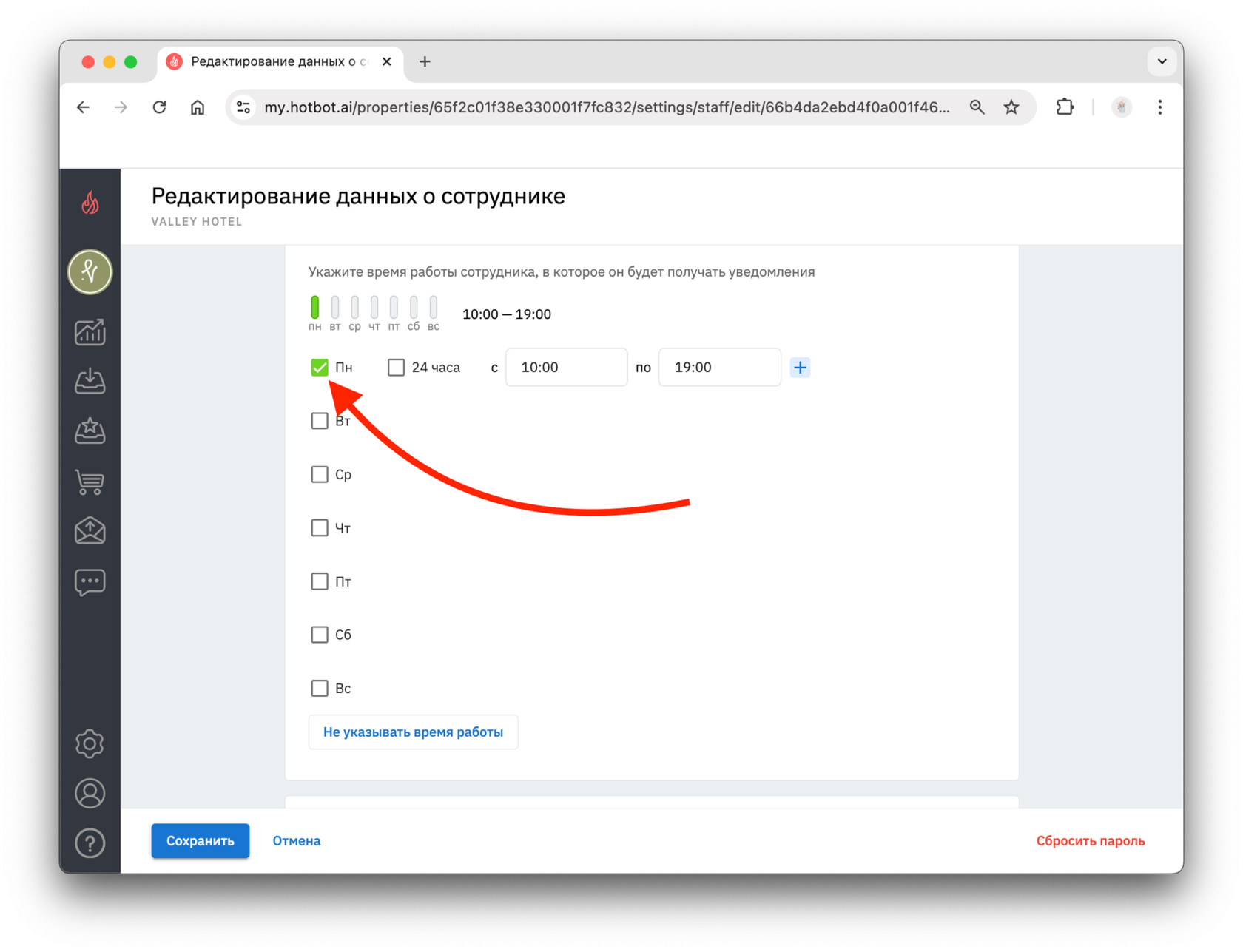
Время указывается в формате местного времени вашего отеля. По умолчанию оно выставлено с 10:00 по 19:00.
4. Вы также можете установить перерывы для сотрудников. Для этого нажмите на + напротив дня недели и укажите дополнительный интервал времени.
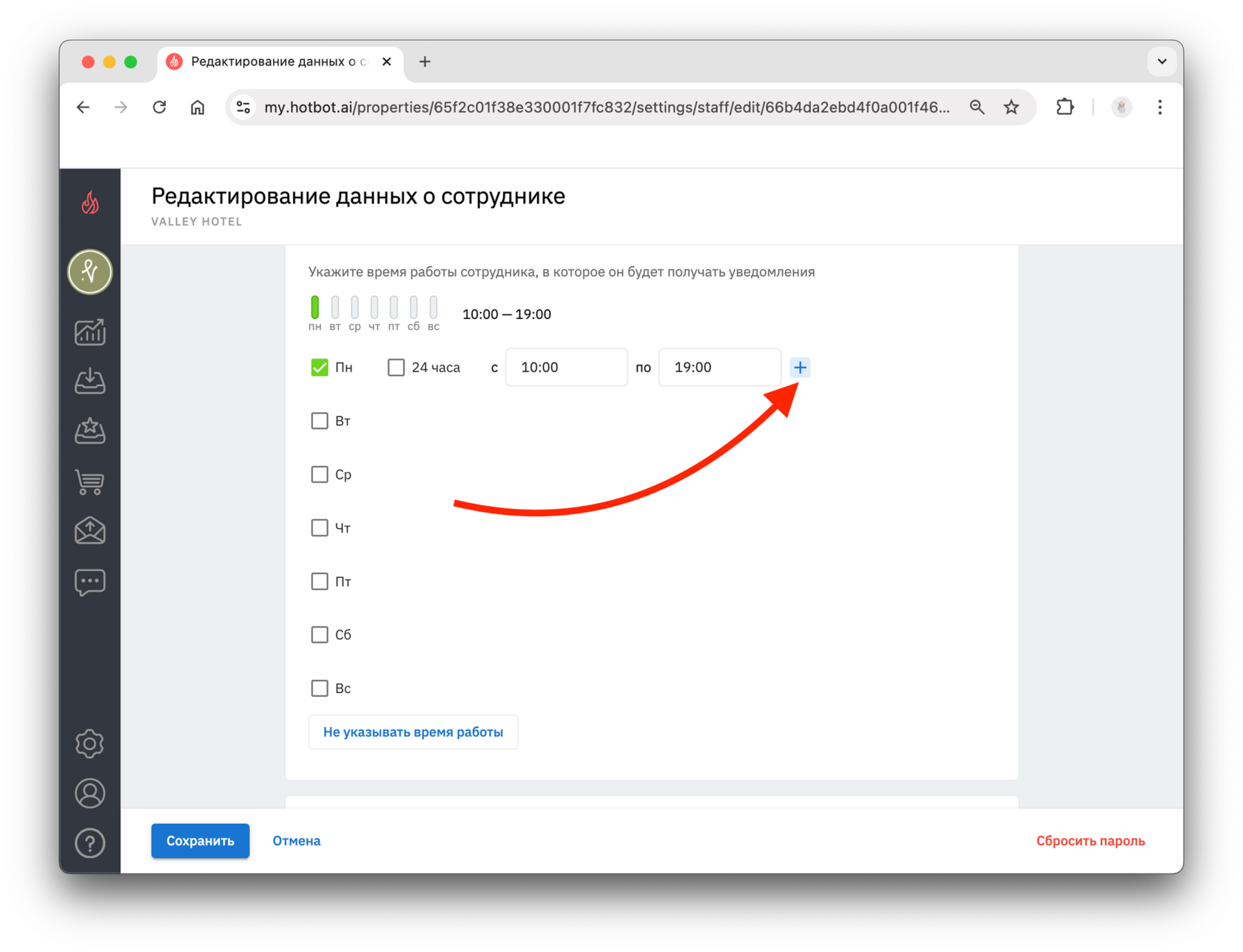
5. Ниже появятся два дополнительных поля, которые также нужно заполнить вручную. Количество создаваемых временных промежутков не ограничено.
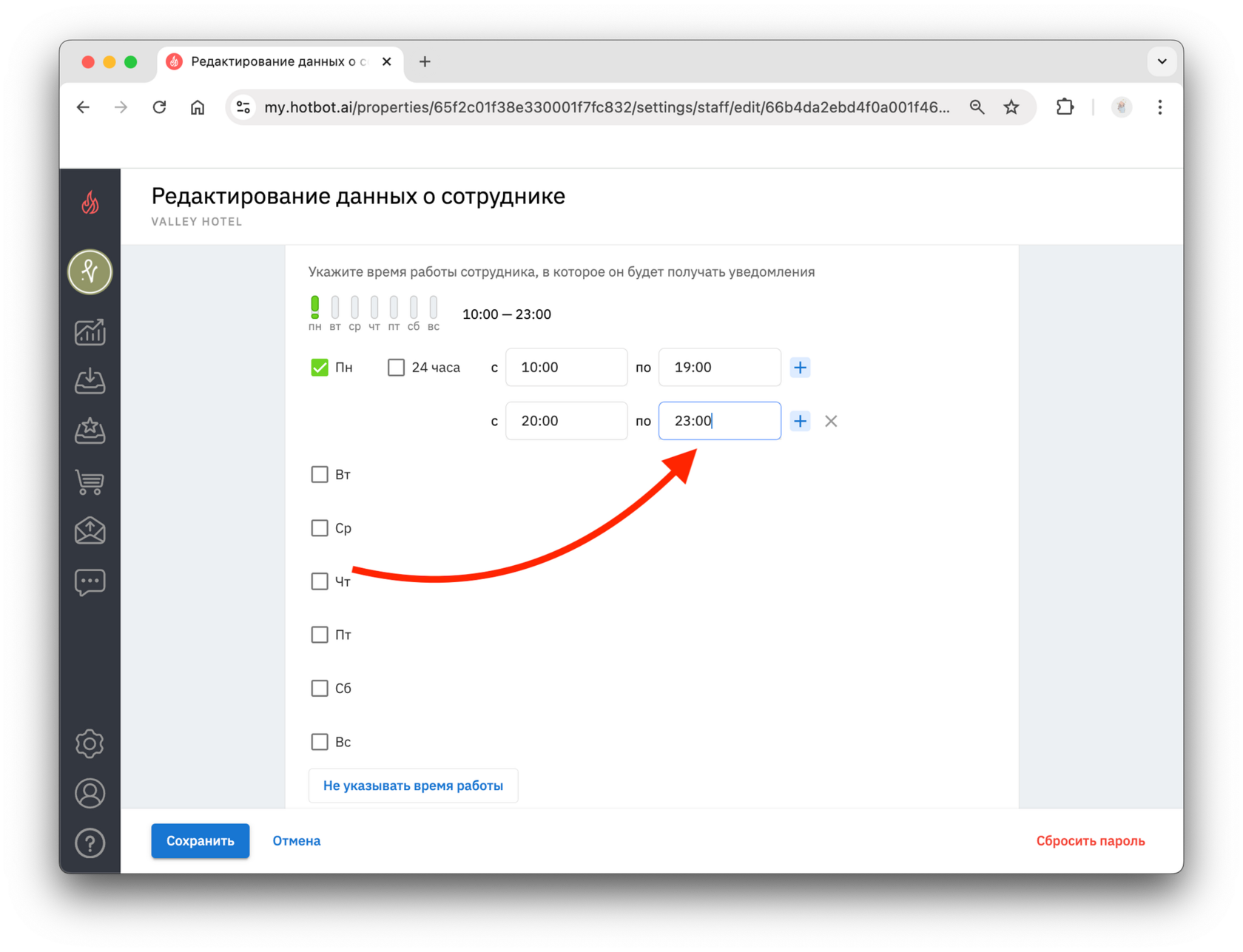
6. Для удаления перерыва необходимо нажать на значок × рядом с +.
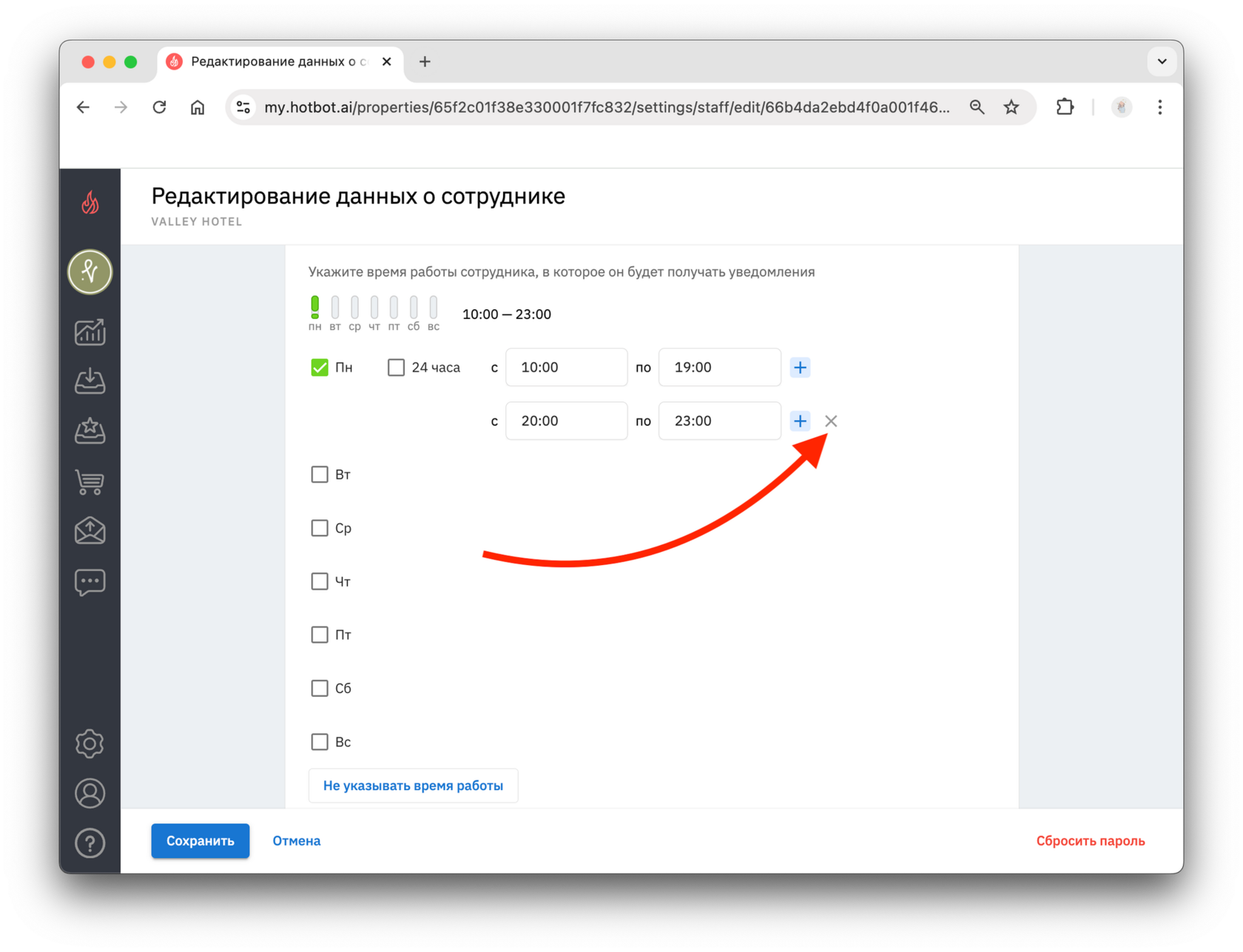
Следите за тем, чтобы поля не подсвечивались красным. Если это произошло, убедитесь, что указанные временные промежутки не пересекаются.
Время в поле по всегда должно быть больше, чем в поле с.
7. Укажите время работы для каждого из дней и нажмите Сохранить. День недели, возле которого не стоит галочка, будет считаться нерабочим.
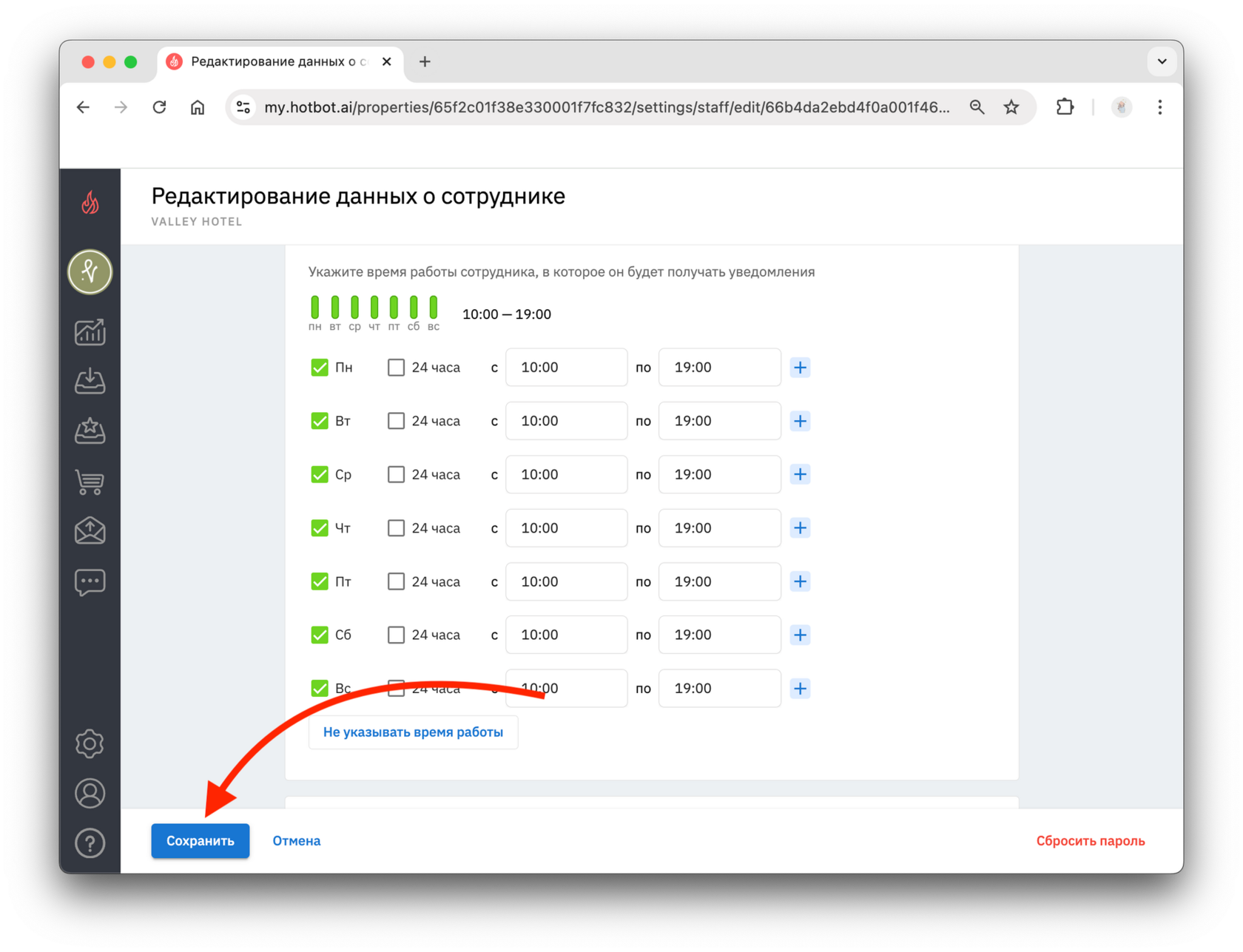
8. Если вы хотите снять все настройки рабочего времени для аккаунта сотрудника, то нажмите Не указывать время работы и сохраните изменения.^
^Выгрузка списка сотрудников
В общем списке сотрудников нажмите кнопку Выгрузить данные рядом с полем поиска — сформируется файл со всеми сотрудниками и их правами.
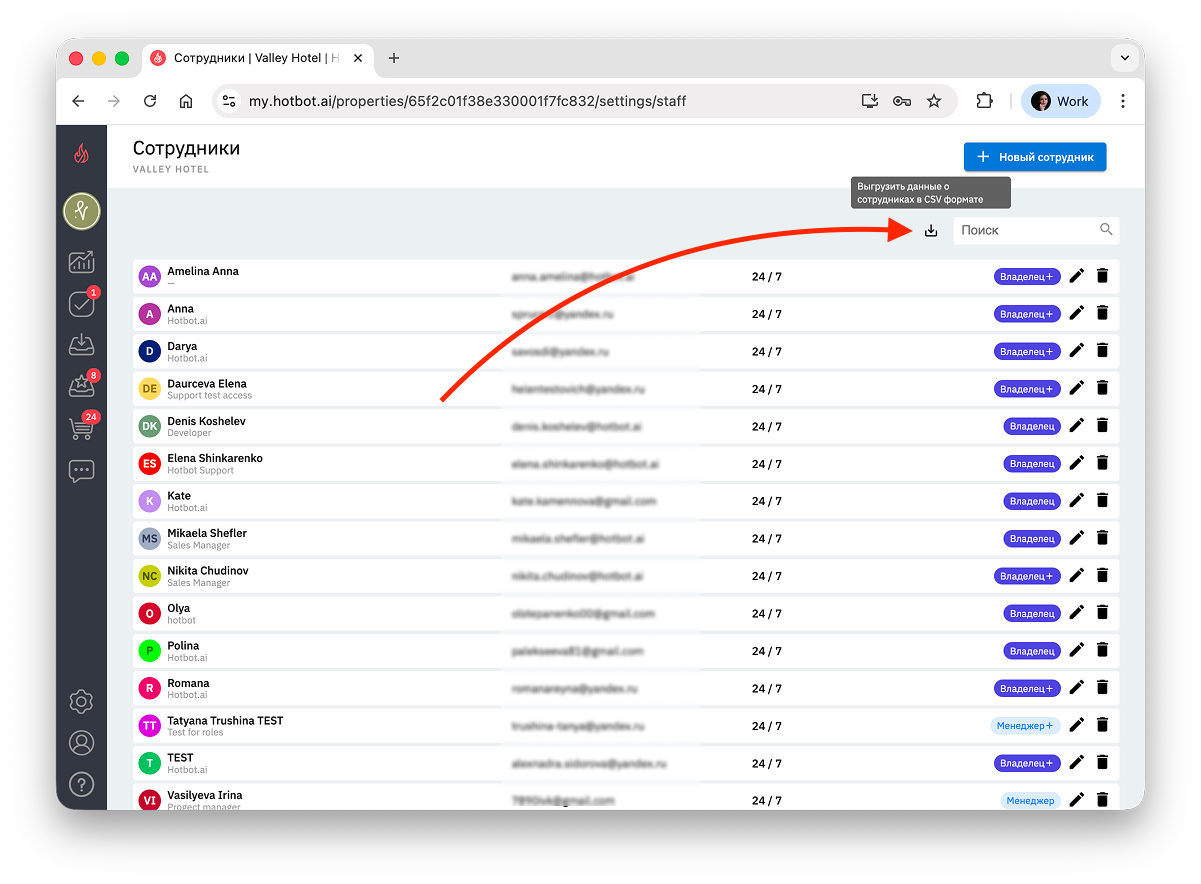
Файл в формате .csv может открываеться некорректно. Подробнее о том, как открыть его правильно, в статье Как открыть CSV-отчет в Excel.^
Назначение уведомлений для сотрудников
При настройке сотрудника можно выбрать, какие уведомления он будет получать:
Рядом с настройками уведомлений доступны ссылки на инструкции по подключению:
- на рабочий email;
- в мессенджер Telegram и/или MAX;
- в мобильное приложение (доступно только на Android);
- в веб-приложение.
Рядом с настройками уведомлений доступны ссылки на инструкции по подключению:
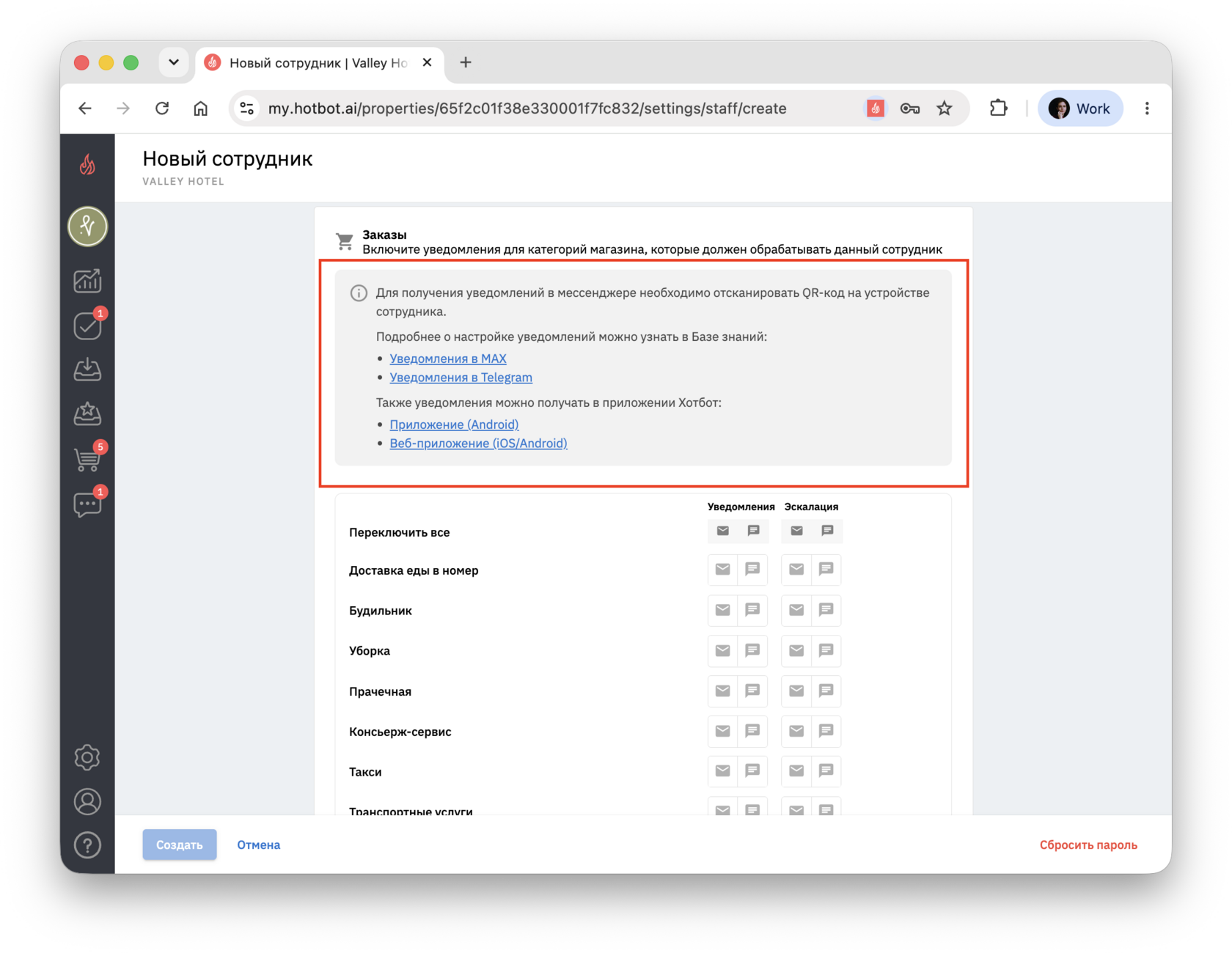
Перейдите по нужной ссылке, чтобы узнать, как подключить уведомления удобным для вас способом.
^Уведомления о заказах
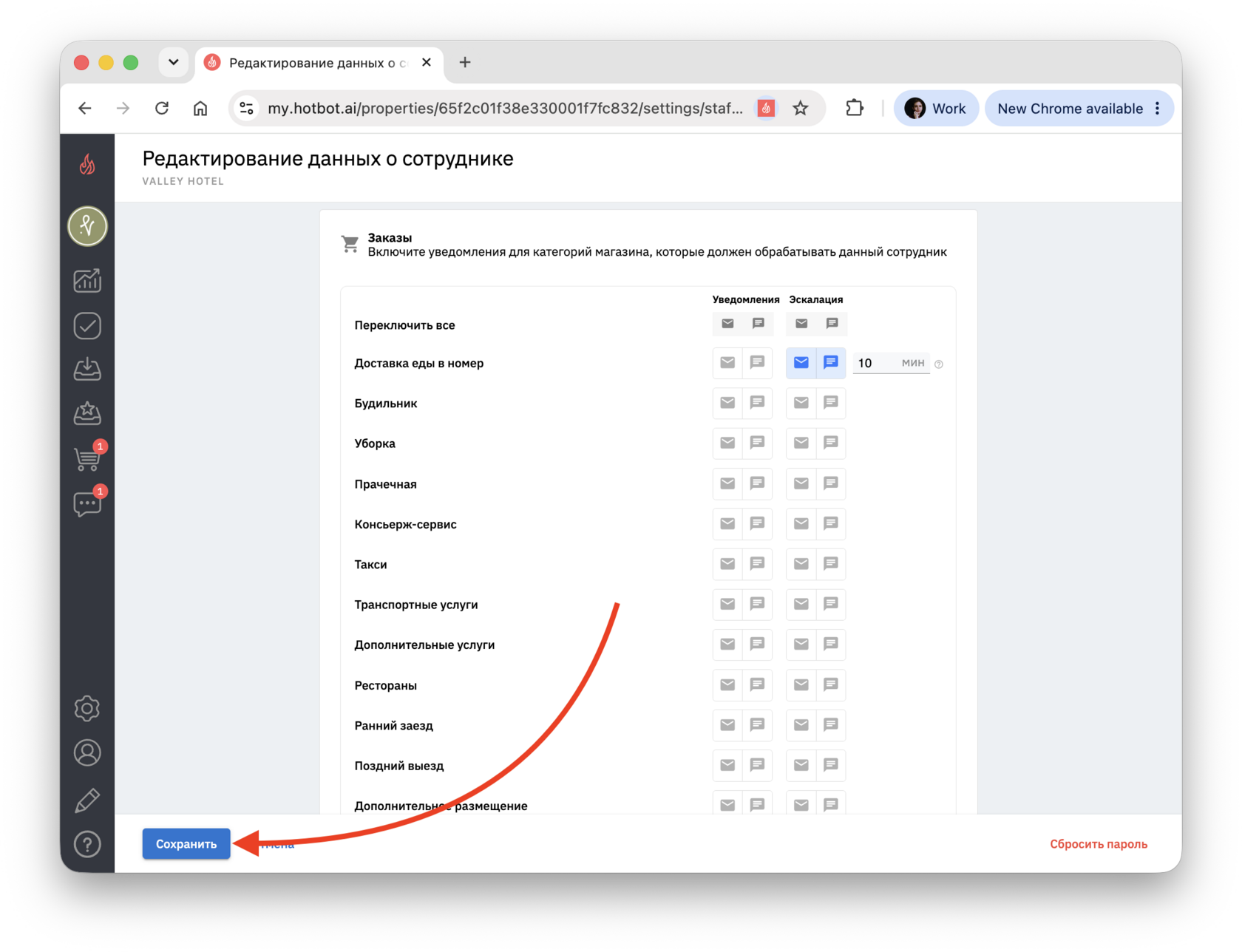
1. Чтобы назначить сотруднику уведомления о заказах, на странице настройки личного кабинета пролистайте страницу вниз до раздела Заказы.
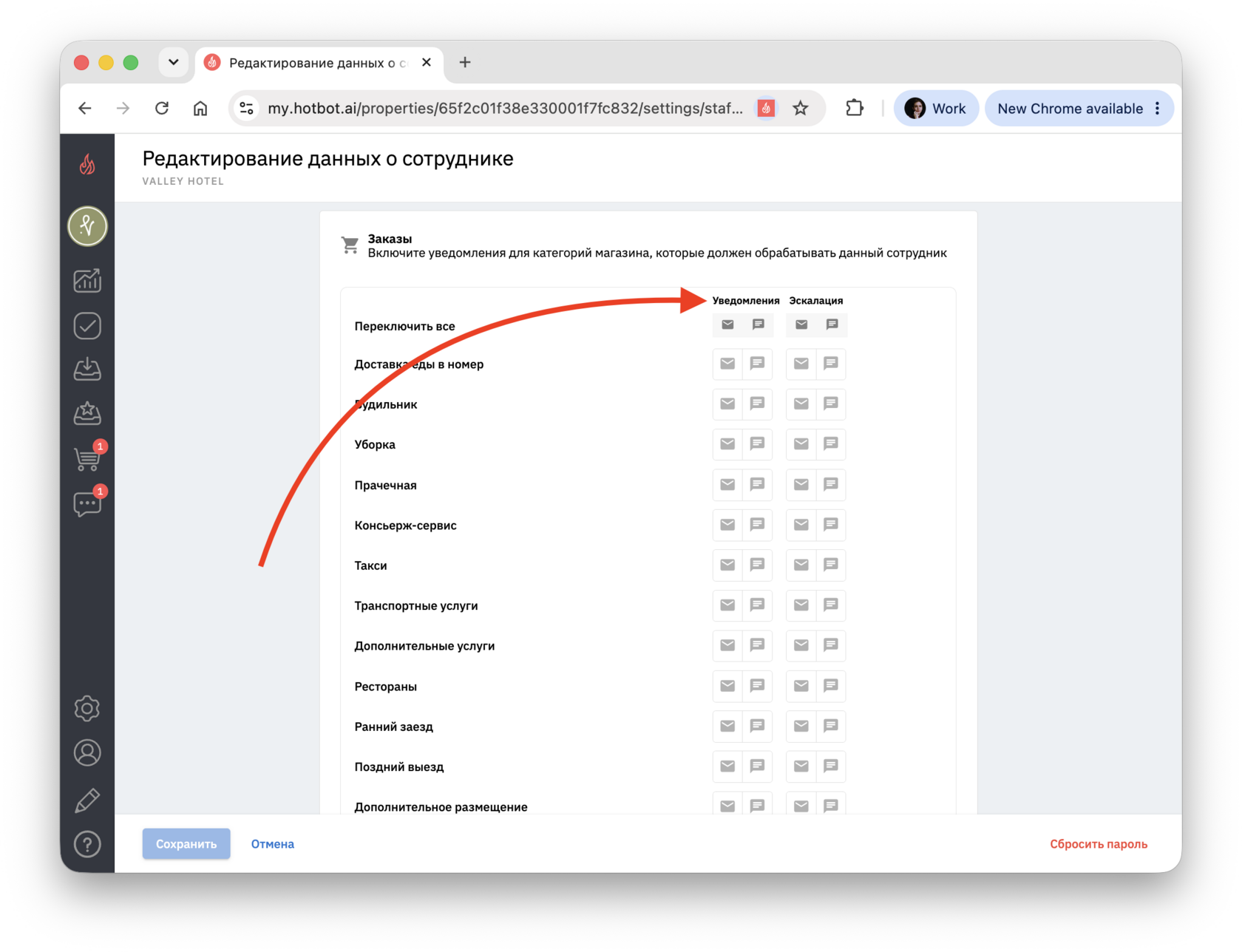
2. Выберите категории заказов, о которых сотрудник будет получать уведомления, и нажмите на соответствующие иконки:
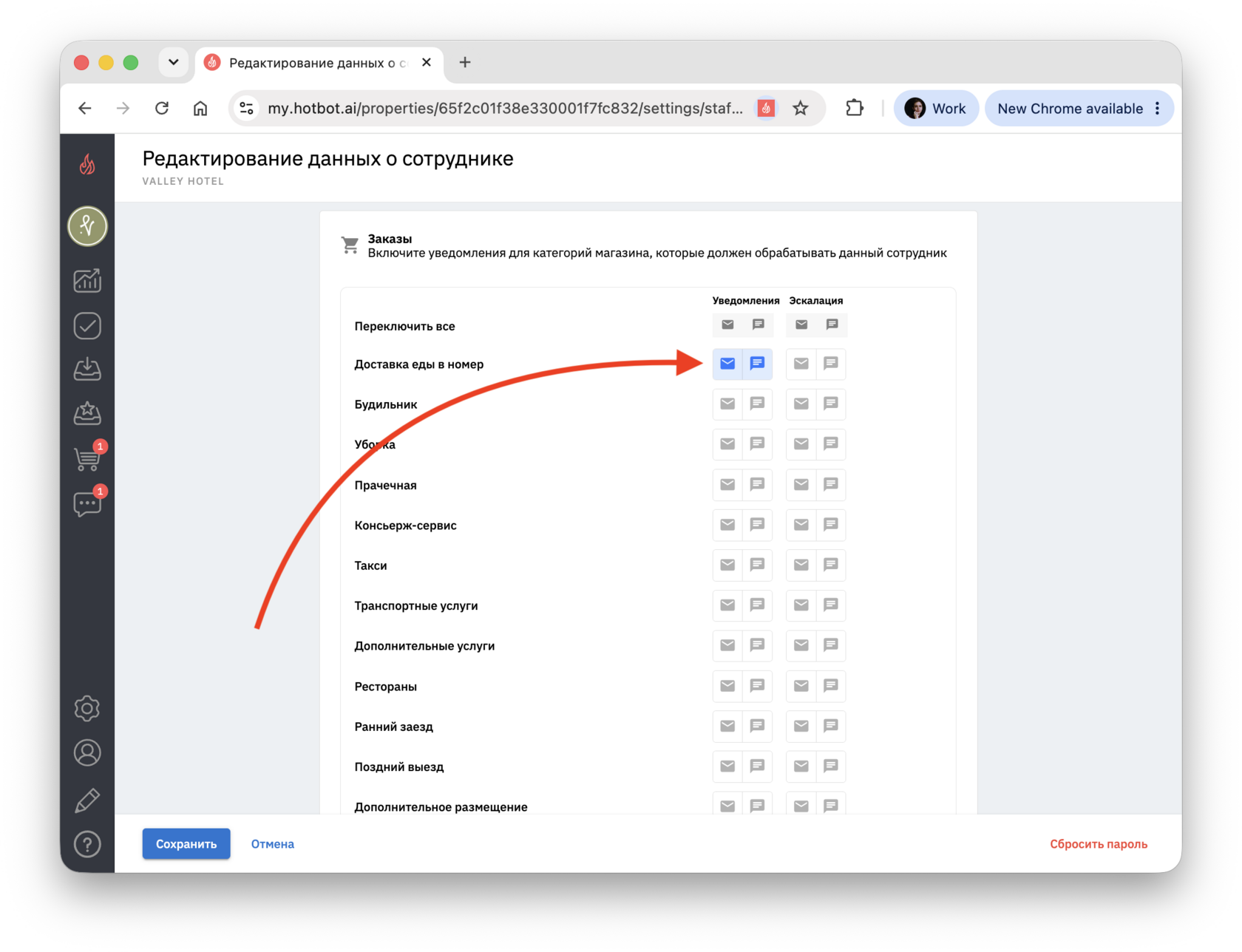
Важно:
- Категории соответствуют типам услуг магазина.
- Иконки обозначают способ уведомления: по почте или через Telegram и/или MAX.
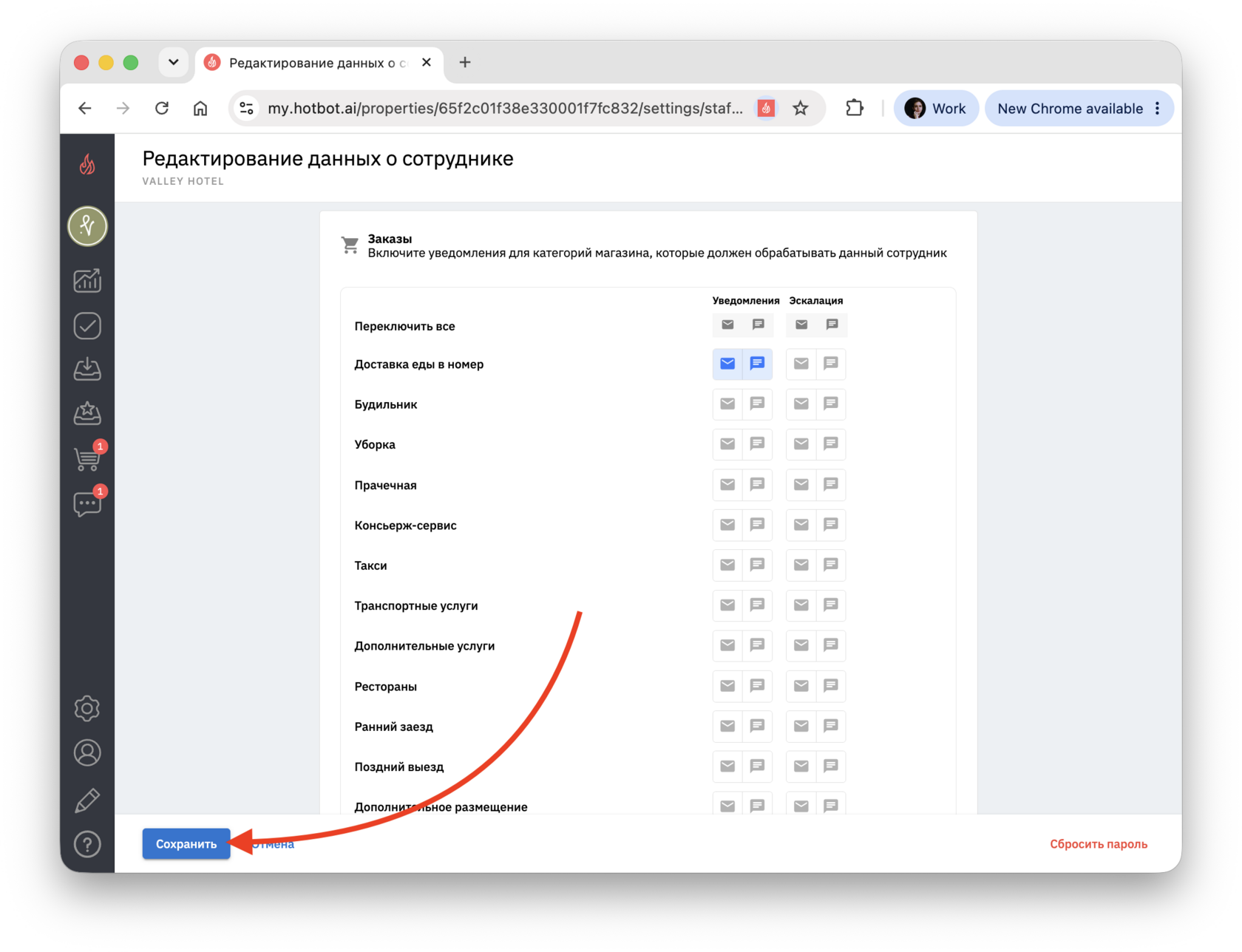
3. После назначения уведомлений нажмите Сохранить в левом нижнем углу страницы.
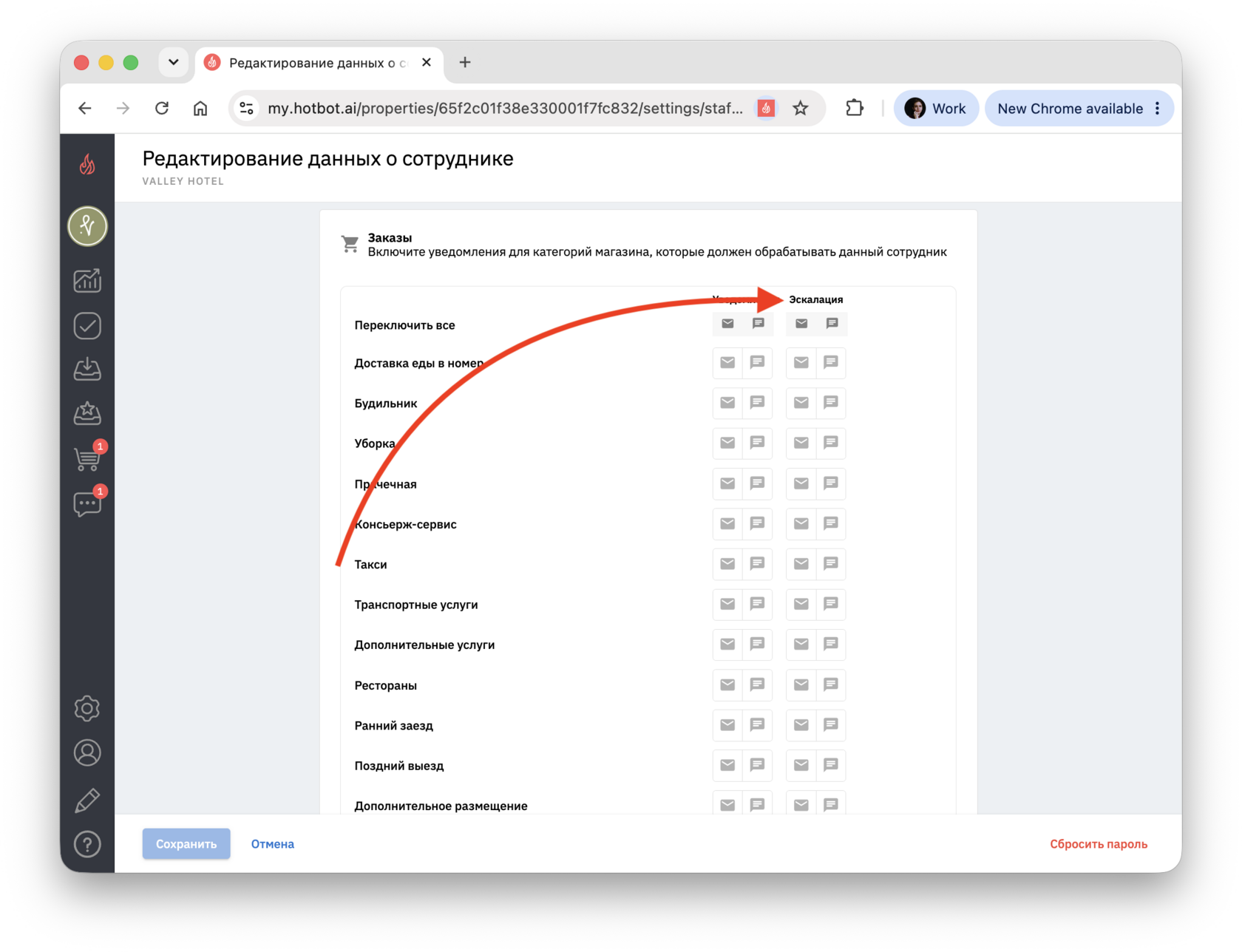
^^Уведомления об эскалации заказов
Аналогично установите уведомления в столбце Эскалация.
1. Выберите категории заказов, о которых сотрудник будет получать уведомления, и нажмите на соответствующие иконки:
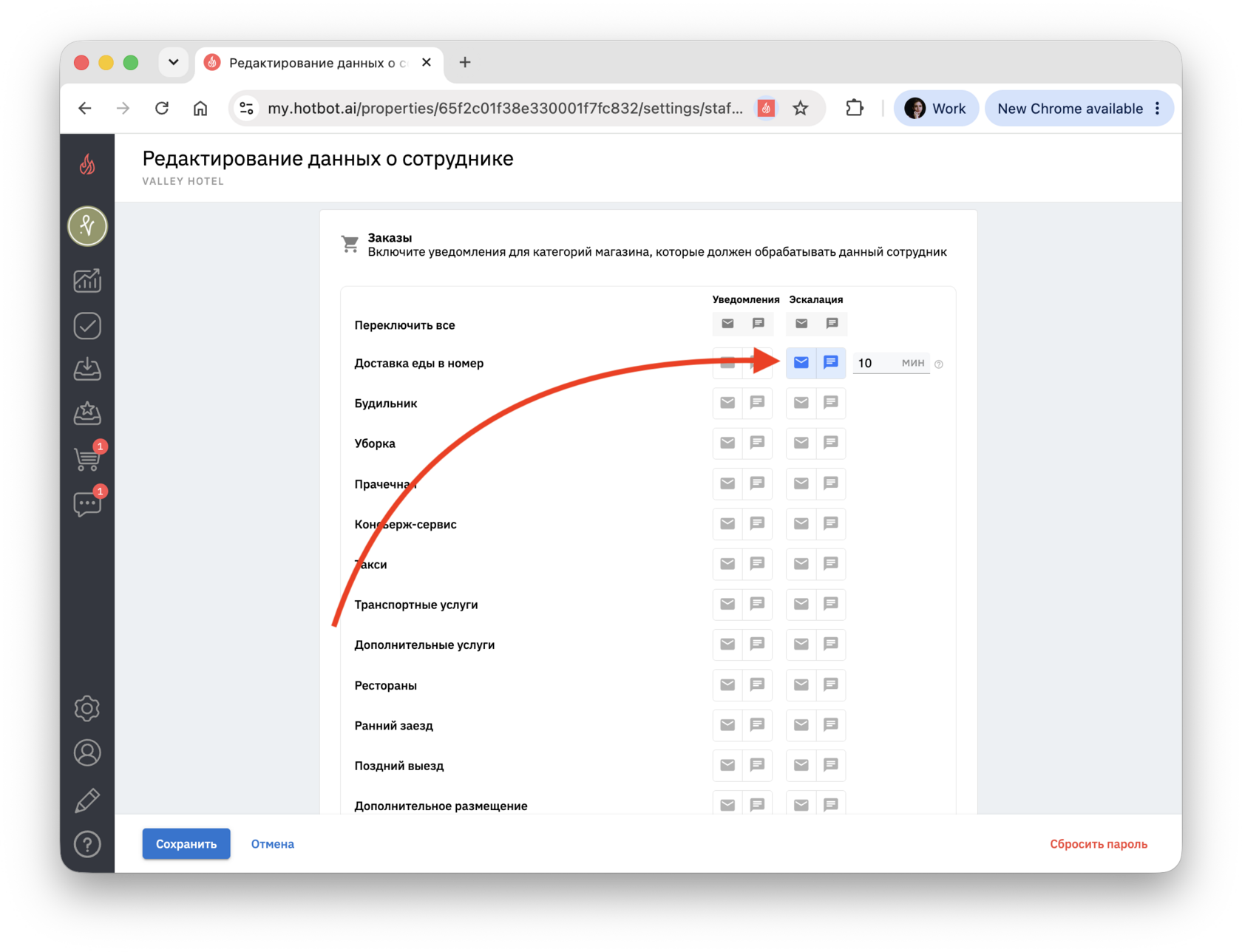
Важно:
- Категории соответствуют типам услуг магазина.
- Иконки обозначают способ уведомления: по почте или через Telegram и/или MAX.
- Время указывается в минутах. Это тот срок, через который сотрудник получит уведомление, если после создания заказа не предпримет никаких действий (например, не возьмет заказ в работу или не отменит его).
- По умолчанию значение составит 5 минут.
2. После назначения уведомлений нажмите Сохранить в левом нижнем углу страницы.^^
^^Настройка интенсивной звуковой нотификации о заказах
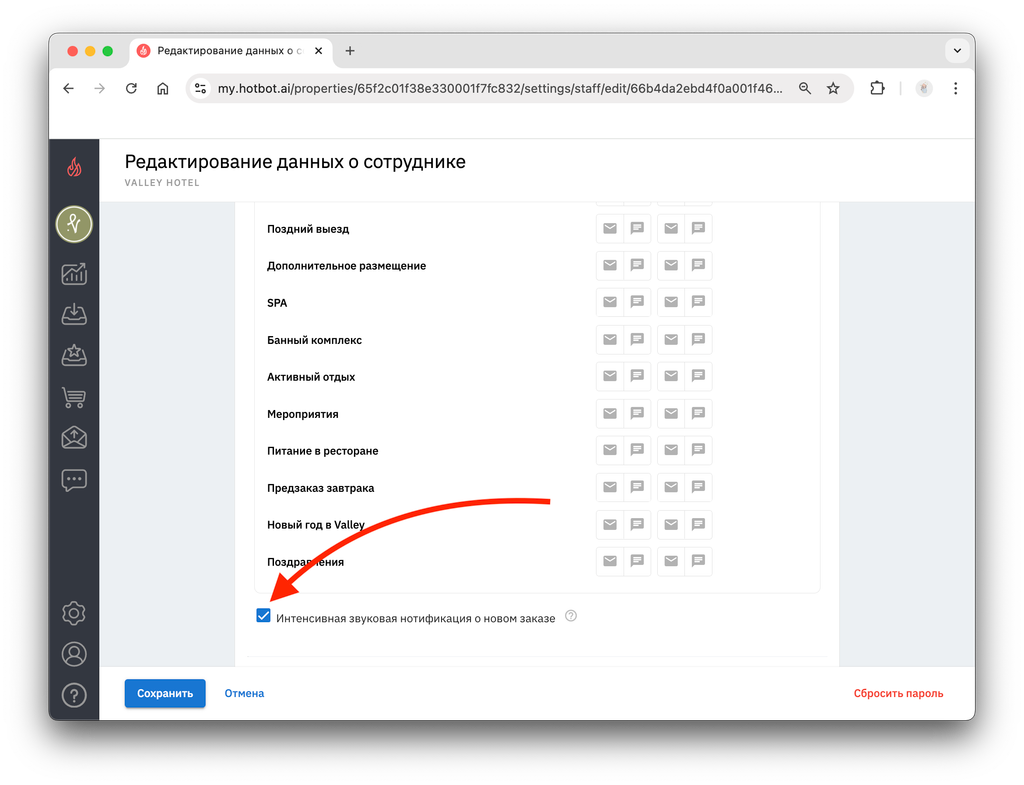
Хотбот позволяет настроить звуковые уведомления для сотрудника при поступлении нового заказа. Звуковой сигнал будет повторяться на устройстве сотрудника, пока он не выполнит действие в интерфейсе (например, движение мышью или клик).
1. Чтобы включить эту настройку, в разделе Заказы пролистайте страницу вниз до пункта Интенсивная звуковая нотификация о новом заказе и установите рядом с ним галочку.
1. Чтобы включить эту настройку, в разделе Заказы пролистайте страницу вниз до пункта Интенсивная звуковая нотификация о новом заказе и установите рядом с ним галочку.
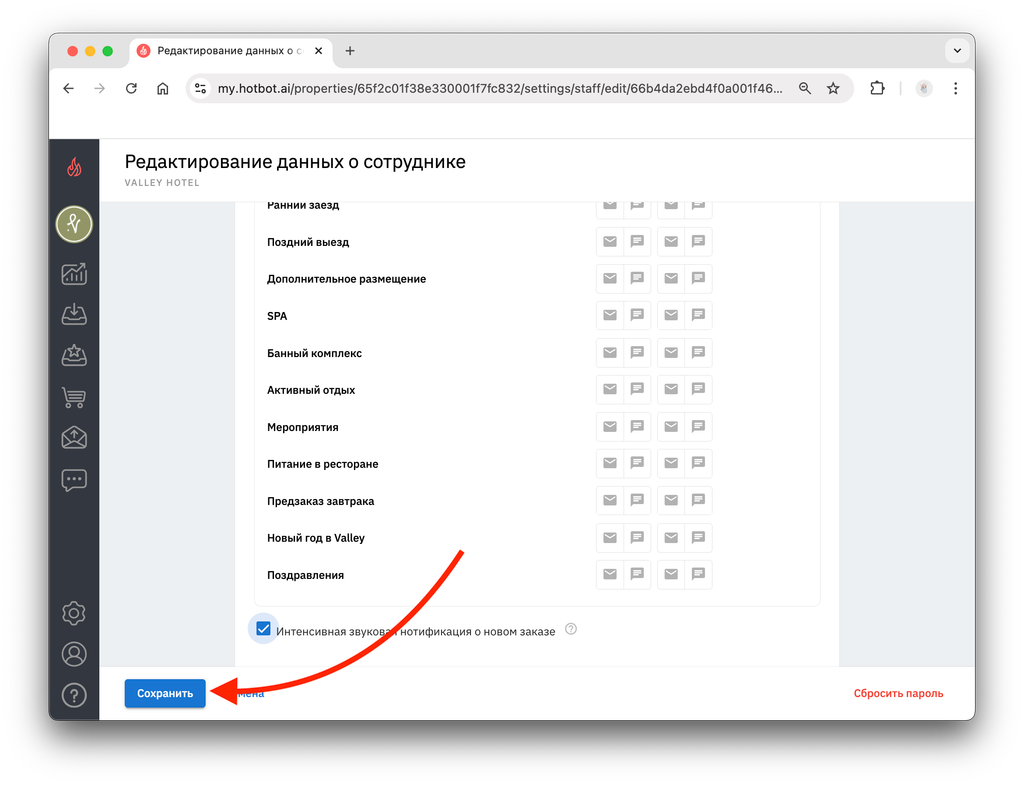
2. Нажмите Сохранить в левом нижнем углу страницы.^^ ^
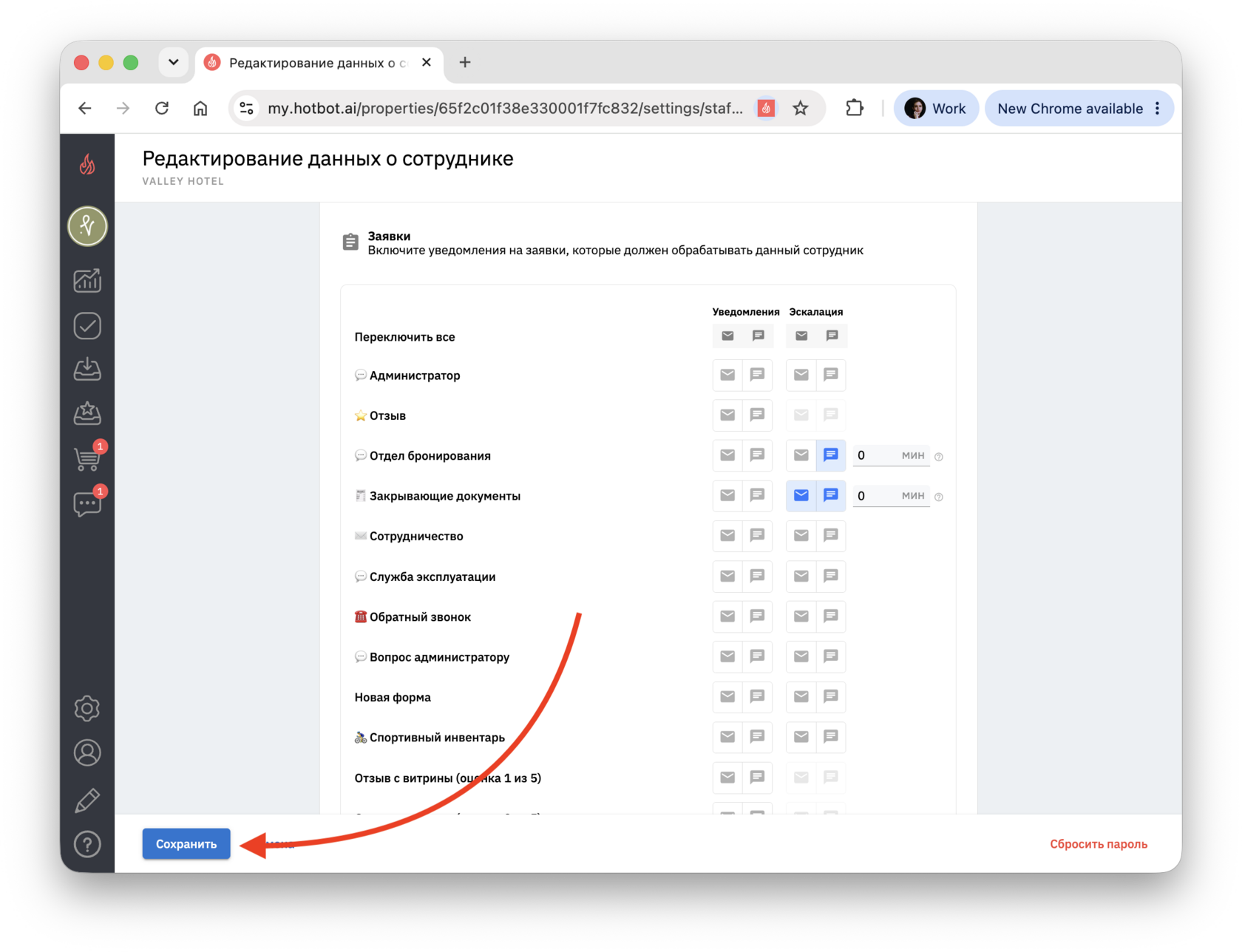
^Уведомления о заявках
1. Чтобы назначить сотруднику уведомления о заявках, в настройках личного кабинета пролистайте страницу вниз до раздела Заявки.
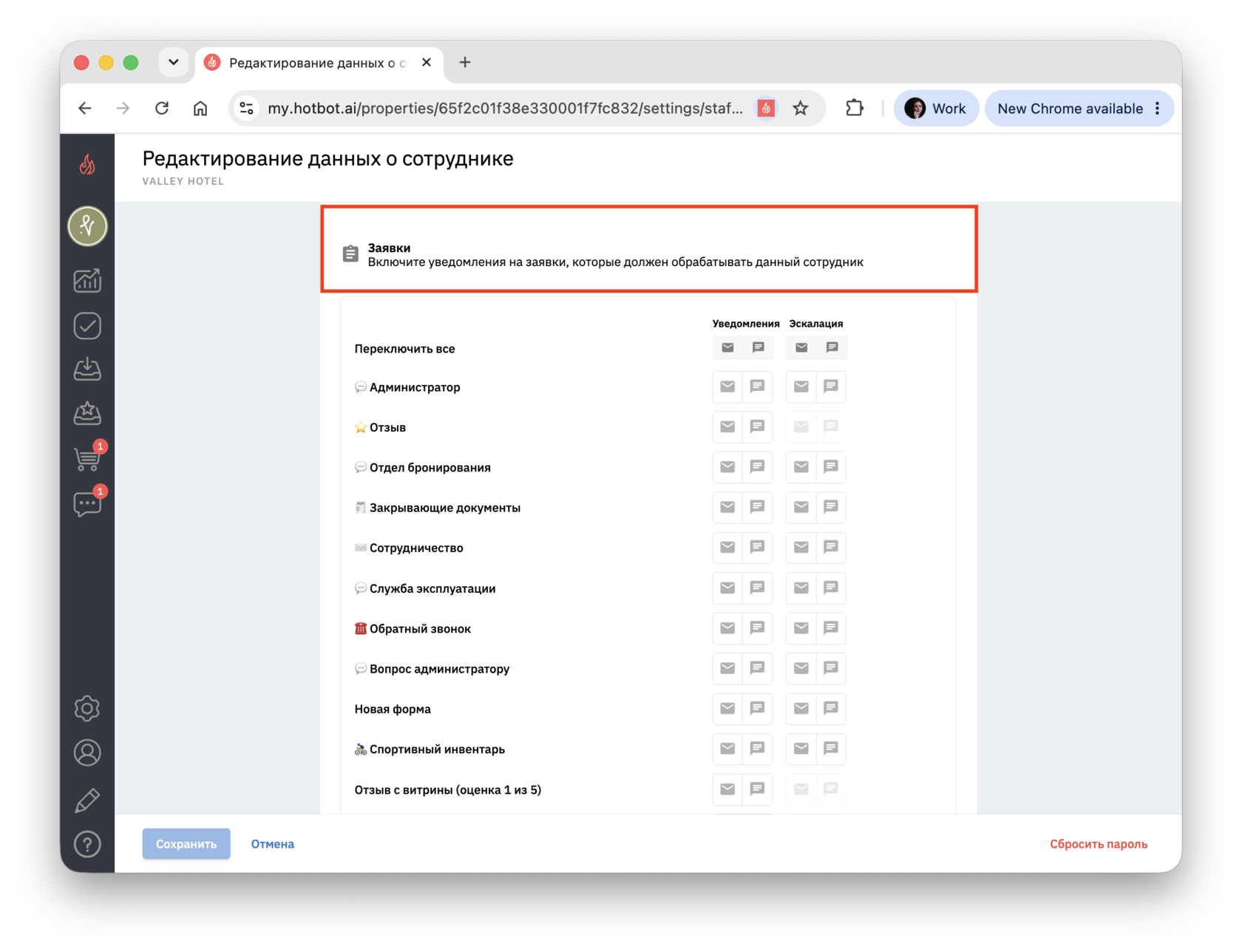
2. Выберите категории заявок, о которых сотрудник будет получать уведомления, и нажмите на соответствующие иконки:
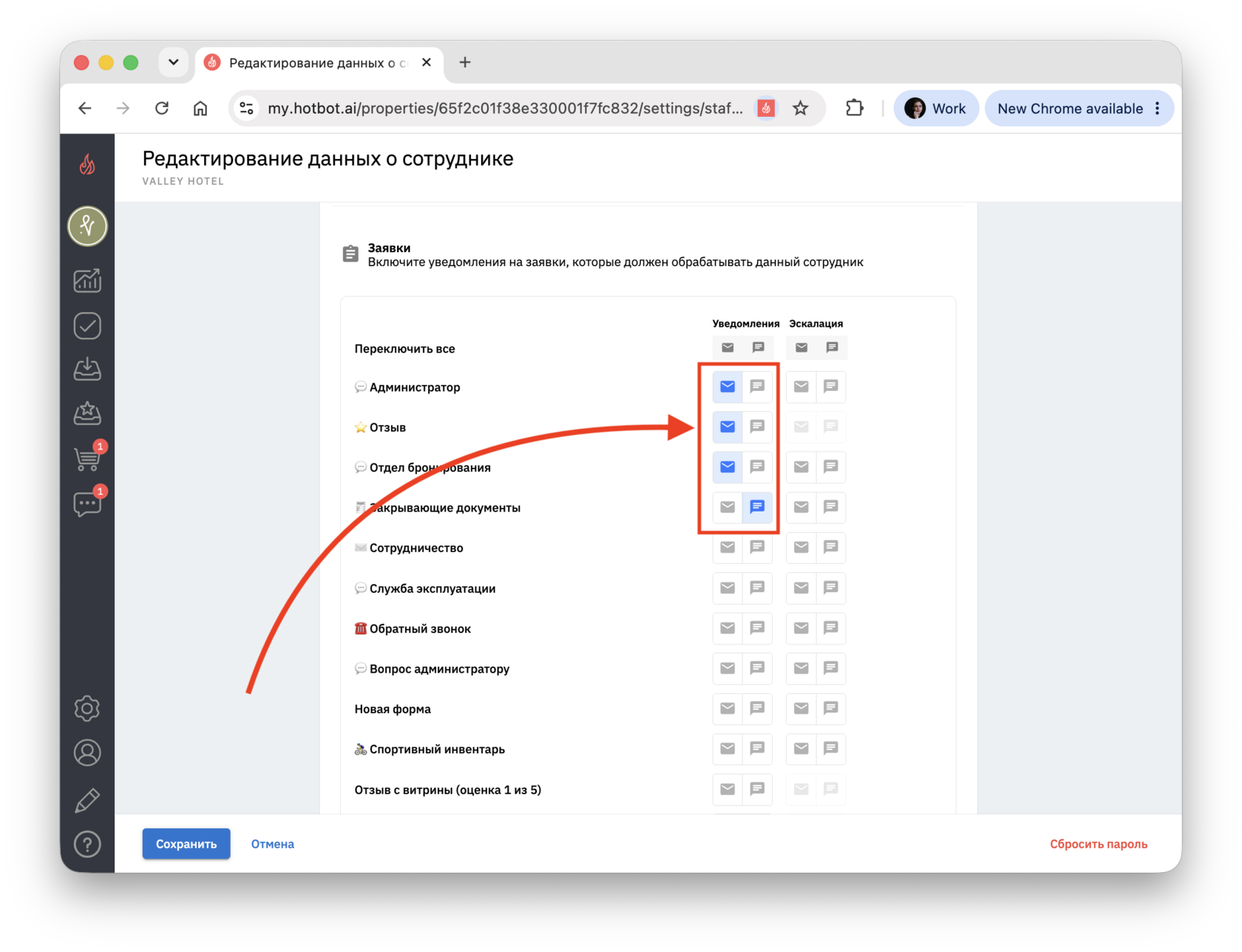
Важно:
- Категории соответствуют типам заявок магазина.
- Иконки обозначают способ уведомления: по почте или через Telegram и/или MAX.
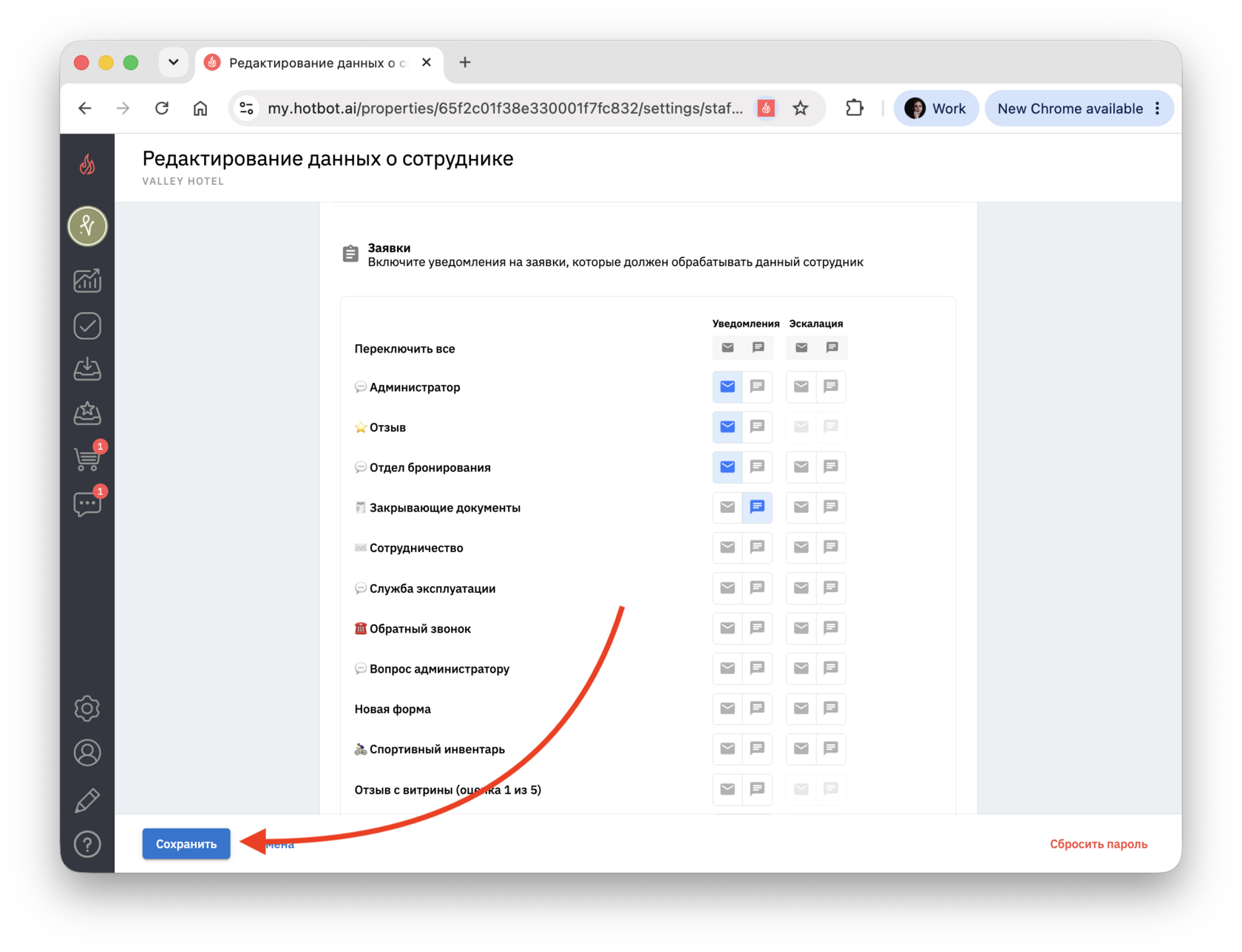
3. После назначения нужных уведомлений нажмите Сохранить в левом нижнем углу.
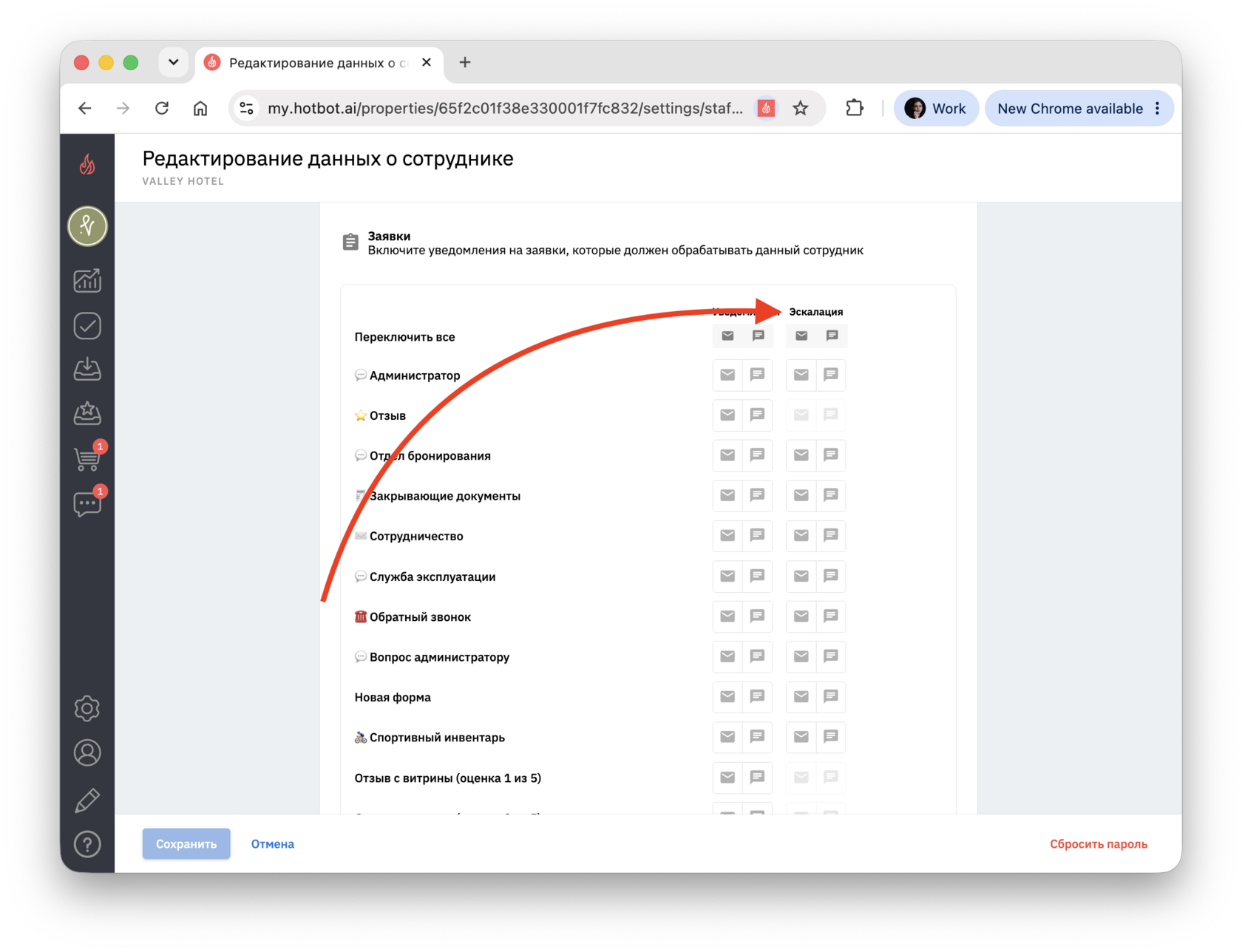
^^Уведомления об эскалации заявок
Аналогично установите уведомления в столбце Эскалация.
1. Выберите типы заявок, о которых сотрудник будет получать уведомления об эскалации, нажмите на соответствующие иконки и установите время:
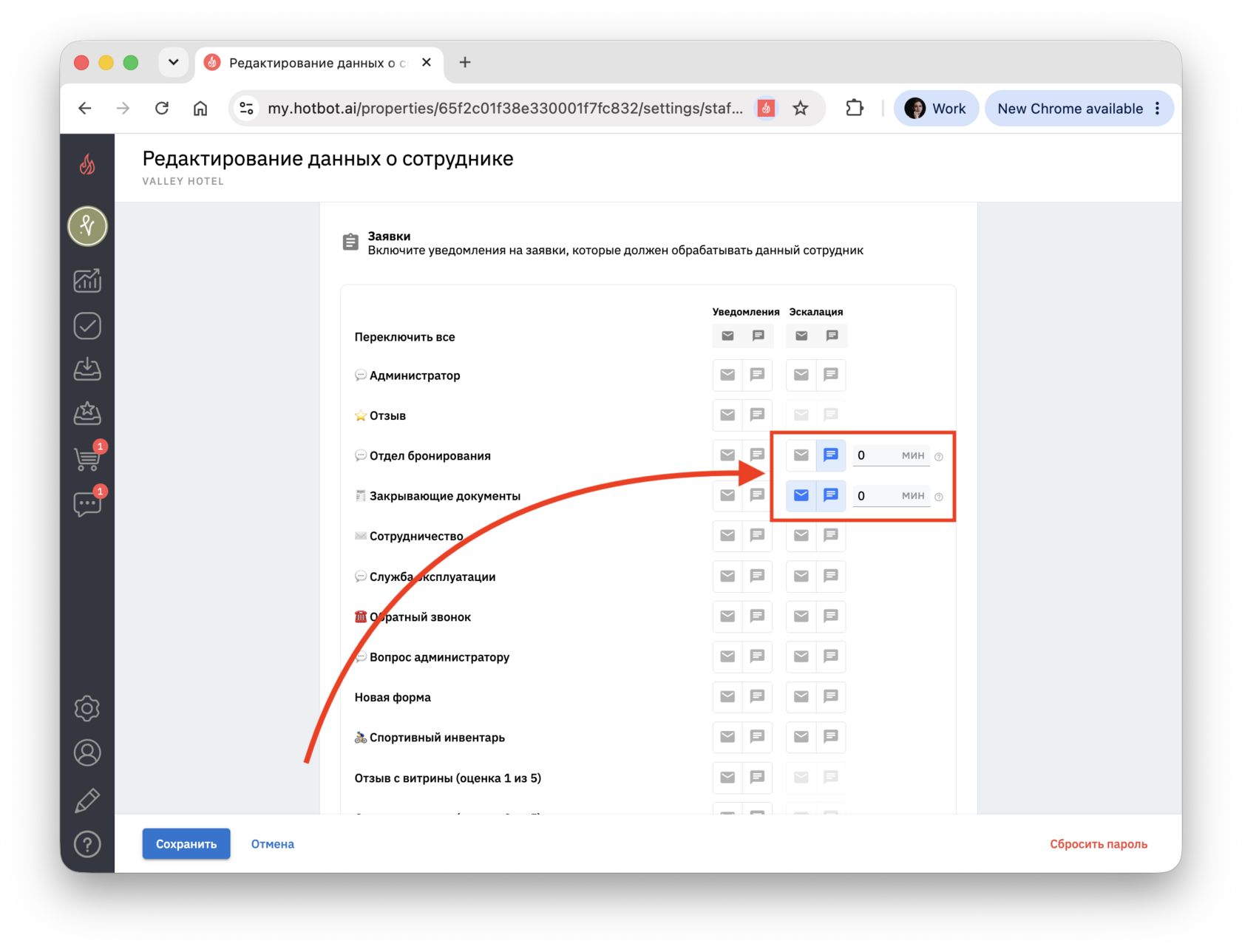
Важно:
- Категории соответствуют типам услуг магазина.
- Иконки обозначают способ уведомления: по почте или через Telegram и/или MAX.
- Время указывается в минутах. Это тот срок, через который сотрудник получит уведомление, если после создания заказа не предпримет никаких действий (например, не возьмет заказ в работу или не отменит его).
- По умолчанию значение составит 5 минут.
2. После назначения уведомлений нажмите Сохранить в левом нижнем углу страницы.^^ ^
^Удаление сотрудника
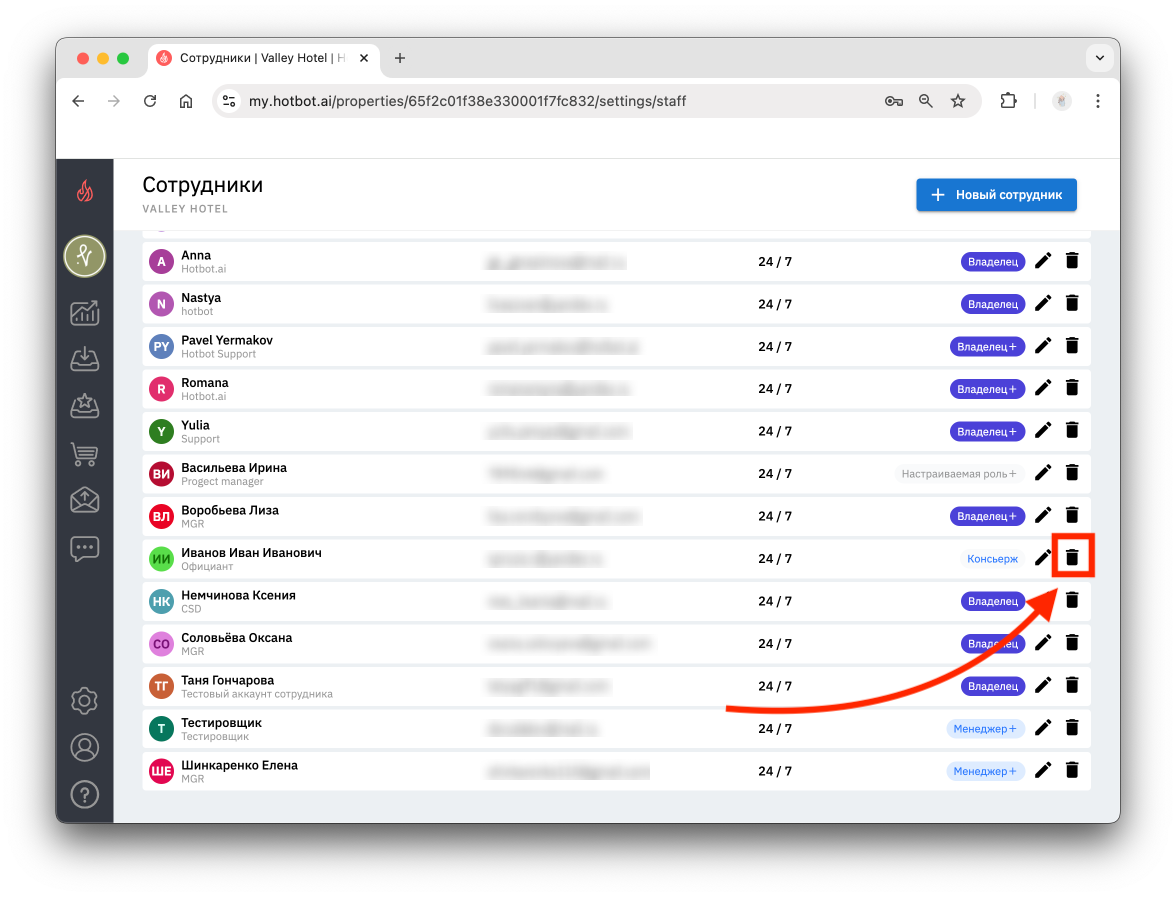
При увольнении сотрудника или по другой причине, когда личный кабинет больше не используется, рекомендуем удалить его для предотвращения нежелательного доступа к контенту.
1. Чтобы удалить сотрудника, на вкладке Сотрудники нажмите на иконку 🗑️ справа от сотрудника.
1. Чтобы удалить сотрудника, на вкладке Сотрудники нажмите на иконку 🗑️ справа от сотрудника.
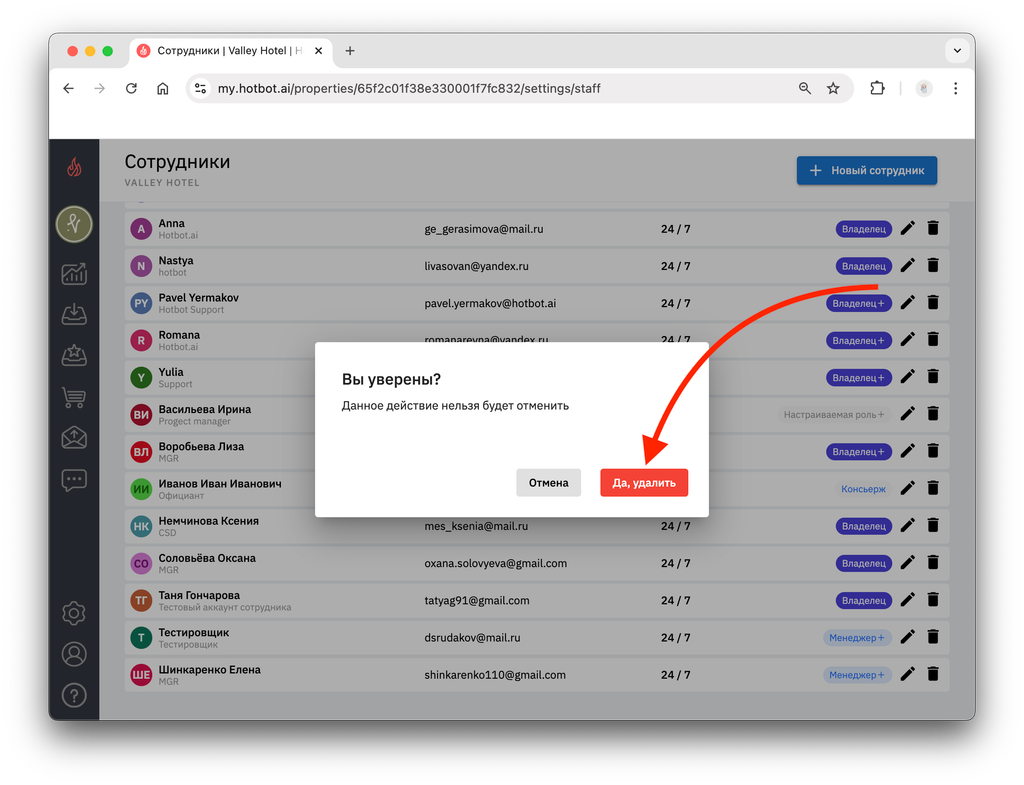
2. Вы увидите системное уведомление с просьбой подтвердить удаление сотрудника. Выберите Да, удалить.^
Изменение электронной почты
Чтобы изменить адрес электронной почты уже существующего аккаунта, вам необходимо обратиться в службу технической поддержки.
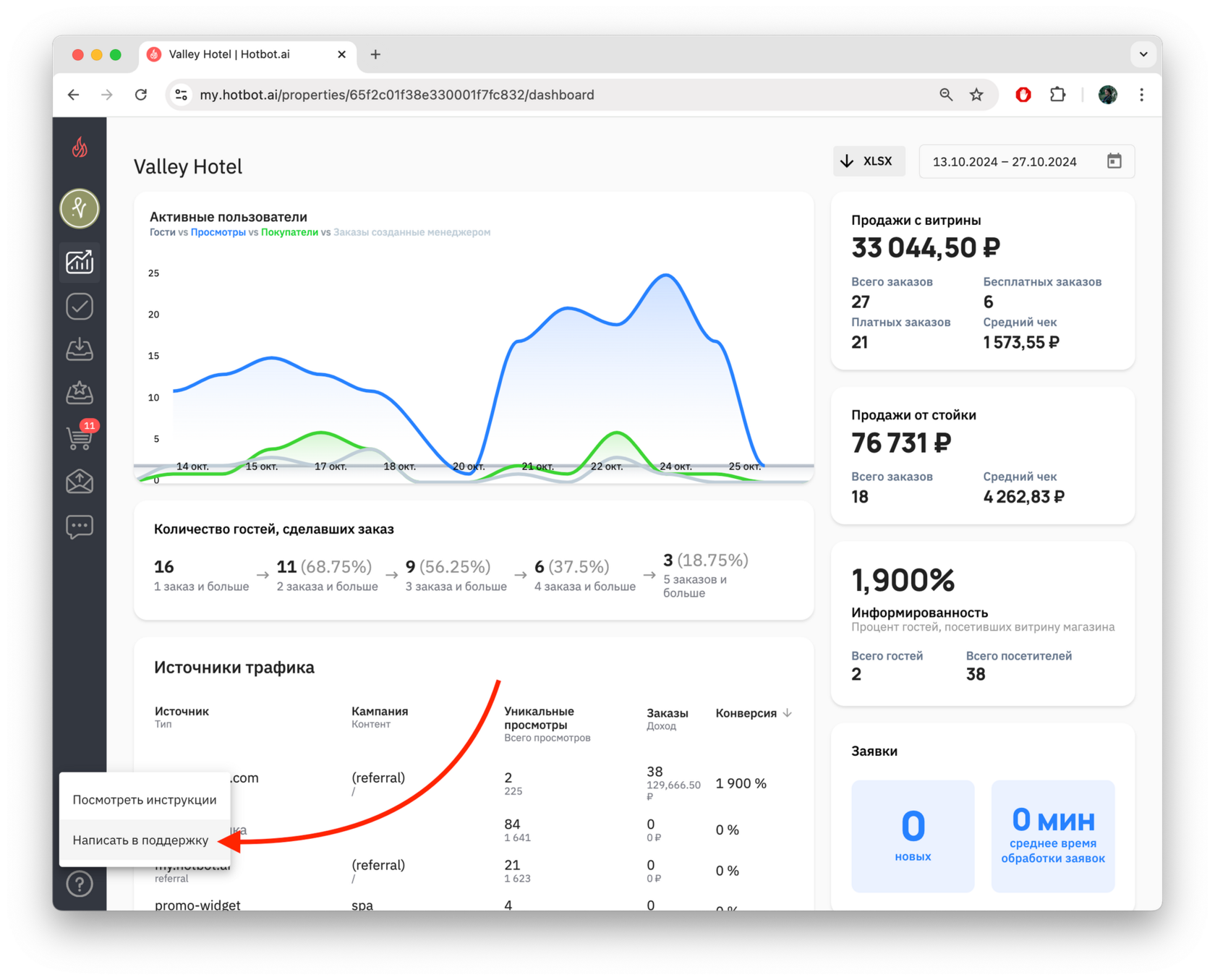
Оставьте запрос через форму обратной связи, нажав на кнопку ❓ в левом нижнем углу личного кабинета.
Оставьте запрос через форму обратной связи, нажав на кнопку ❓ в левом нижнем углу личного кабинета.
или отправьте письмо на support@hotbot.ai.
В обращении укажите:
Техническая поддержка Хотбот выполнит обновление аккаунта.
- ФИО сотрудника;
- текущий рабочий email;
- новый email.
Техническая поддержка Хотбот выполнит обновление аккаунта.
Изменение ролей сотрудников
Вы можете изменить роль сотрудника, если у него нет дополнительных доступов.
Если у сотрудника есть дополнительные доступы (например, к редактированию Витрины), изменить его роль нельзя.
Как изменить роль сотрудника с дополнительными доступами
1. Определите, есть ли у сотрудника расширенная роль.
- При наведении курсора на его текущую роль появится подсказка Расширенная роль.
- Если эта подсказка отображается, изменить роль самостоятельно невозможно.
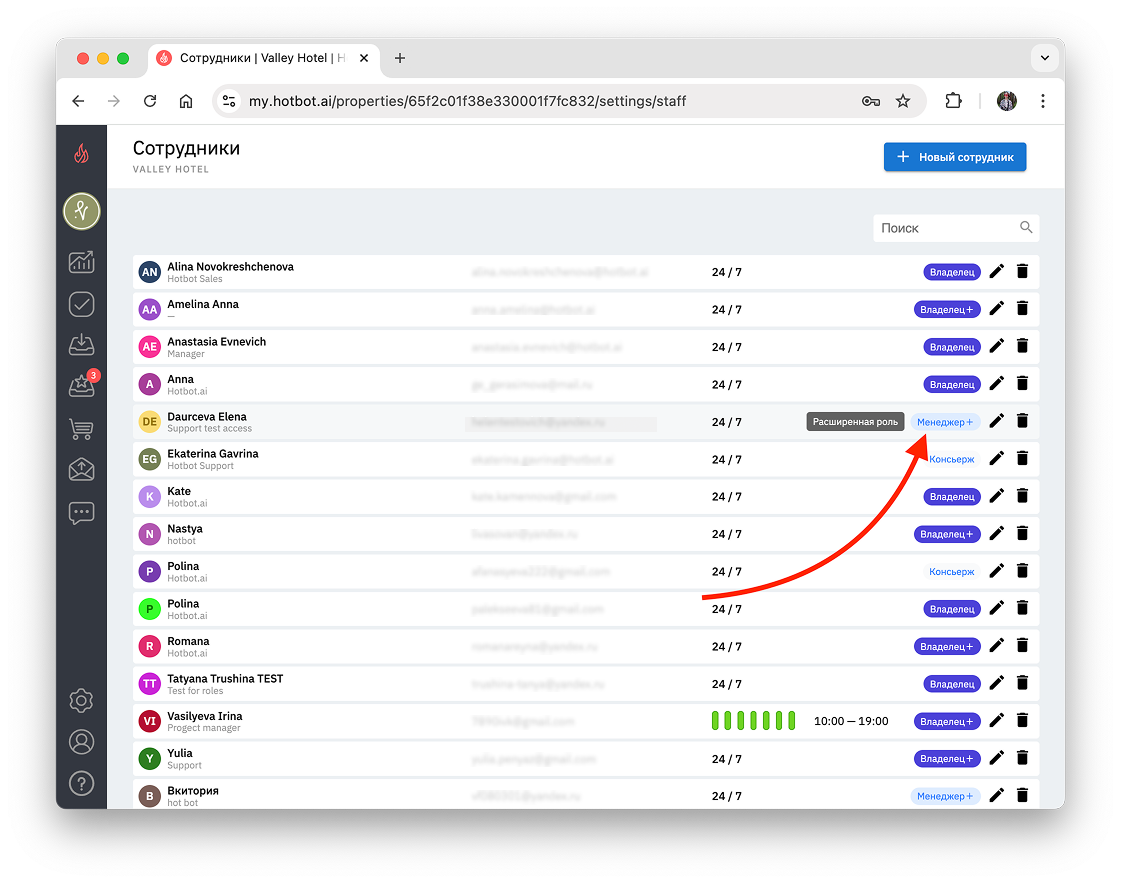
2. Чтобы изменить роль такого сотрудника, сначала необходимо убрать дополнительные доступы. Для этого обратитесь в службу поддержки через кнопку ❓в личном кабинете или отправьте запрос на support@hotbot.ai.
Добавление дополнительных прав
Чтобы добавить права (например, доступ к отчетам или заявкам, доступ к просмотру чужих заказов и заявок и др.) без изменения роли сотрудника, отправьте обращение через кнопку ❓ в личном кабинете или отправьте запрос на support@hotbot.ai.
В обращении укажите:
В обращении укажите:
- ФИО сотрудника;
- рабочий email;
- нужные права доступа.
Может быть полезно
Как открыть CSV-отчет в Excel
Уведомления в MAX для сотрудника
Уведомления в Telegram для сотрудника
Как назначить уведомления сотруднику
Мобильное приложение для таск-менеджера
Веб-приложение Hotbot для получения уведомлений
Уведомления в MAX для сотрудника
Уведомления в Telegram для сотрудника
Как назначить уведомления сотруднику
Мобильное приложение для таск-менеджера
Веб-приложение Hotbot для получения уведомлений
Остались вопросы?
Мы поможем найти ответ — выберите удобный способ:
- Кнопка ❓ в личном кабинете
- Telegram-бот @HotbotAISupport_bot
- MAX-бот @HotbotAISupport_bot
- Почта support@hotbot.ai
- Телефон +7 (499) 110-86-62
