




Ссылка на эту статью: https://htbt.ru/to/price-increase-shrt
В этой статье вы узнаете, как настроить повышенные тарифы на услуги в праздничные дни.
Нужна помощь?
Задайте вопрос вашему менеджеру или в службу поддержки по кнопке ❓ в нижнем левом углу личного кабинета.
Начало работы
В праздники и высокий сезон спрос растет — вместе с ним появляется потребность повысить стоимость услуг. Повышенные тарифы в такие даты помогают регулировать спрос и увеличивать доход.
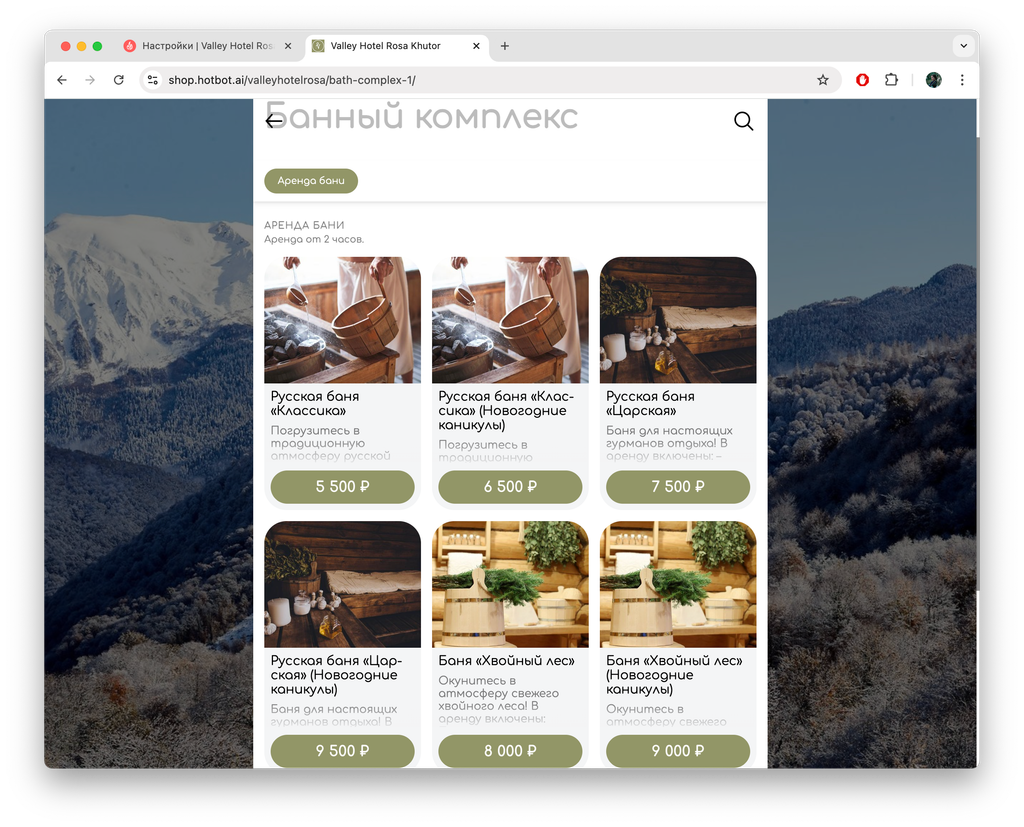
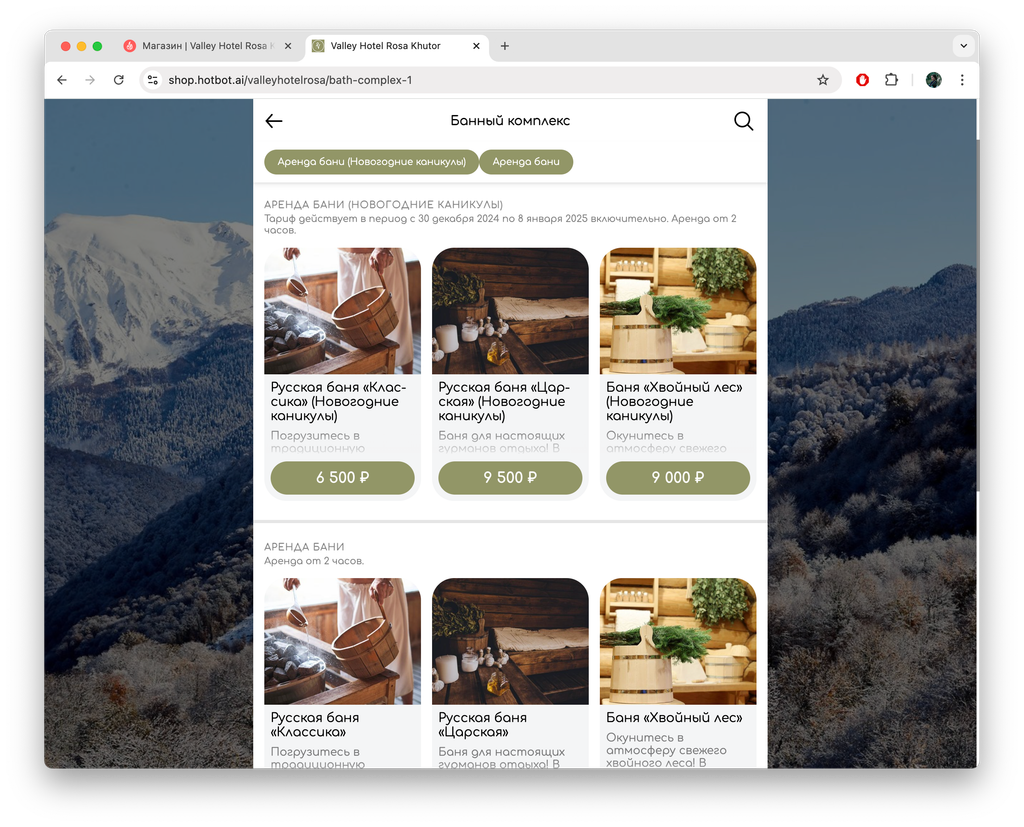
В этой статье мы рассмотрим два подхода к размещению карточек тарифов:
В этой статье мы рассмотрим два подхода к размещению карточек тарифов:
^При небольшом количестве — удобно использовать одну подкатегорию^
^При большом — лучше распределить по разным подкатегориям^
Что понадобится для настройки
Для настройки повышенных тарифов услуг необходимы:
→ Определите новые цены.
- Точный прайс-лист:
→ Определите новые цены.
- Точный срок действия повышенного тарифа:
Настройка
Для перехода к настройкам зайдите в свой личный кабинет на сайте Hotbot.ai или по прямой ссылке my.hotbot.ai.
Если у вас нет личного кабинета или доступа к описанным настройкам, обратитесь к ответственному сотруднику вашего отеля.
Если вы забыли пароль от личного кабинета, вы можете восстановить его по инструкции Восстановление пароля.
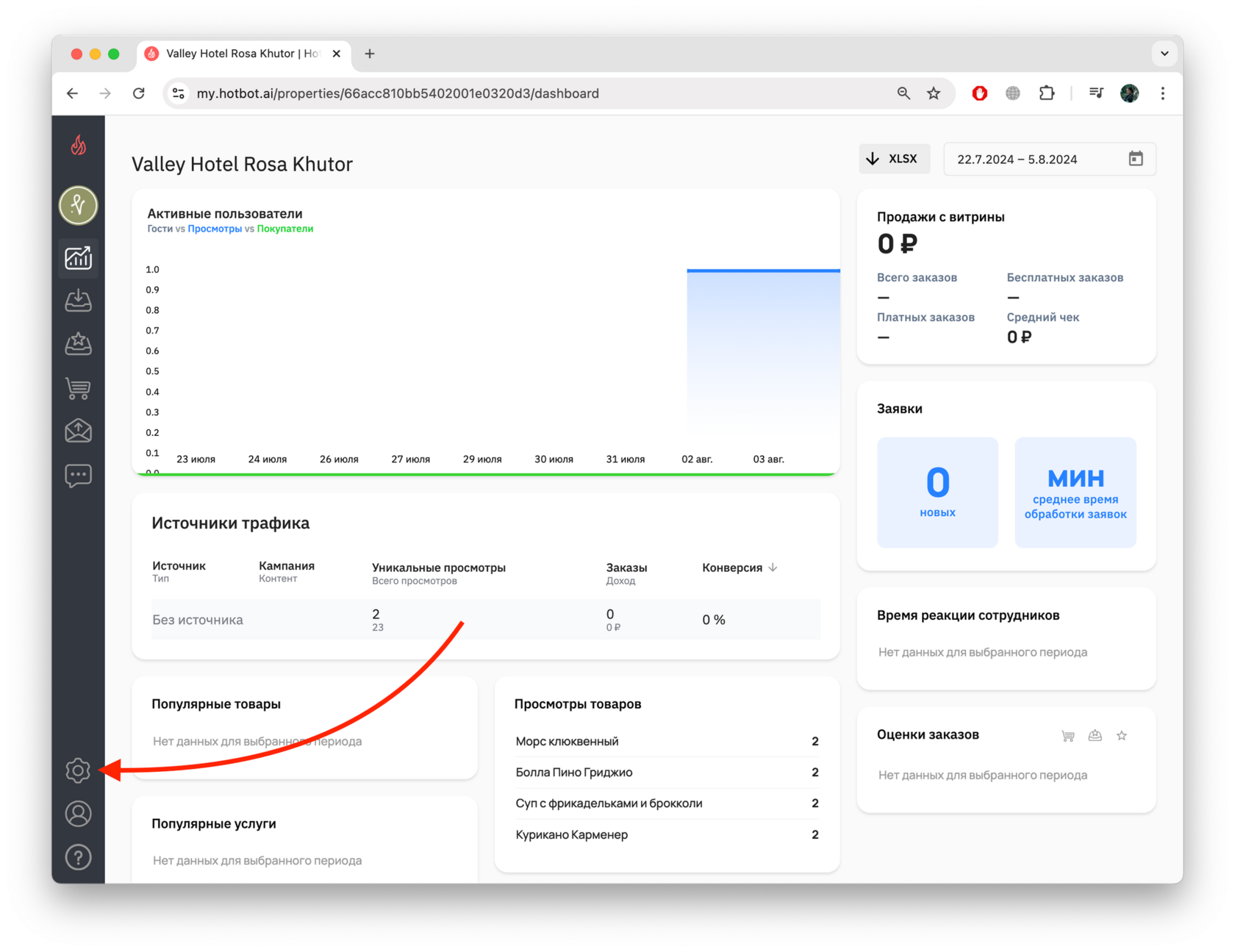
На стартовой странице личного кабинета в панели слева нажмите иконку Настройки.
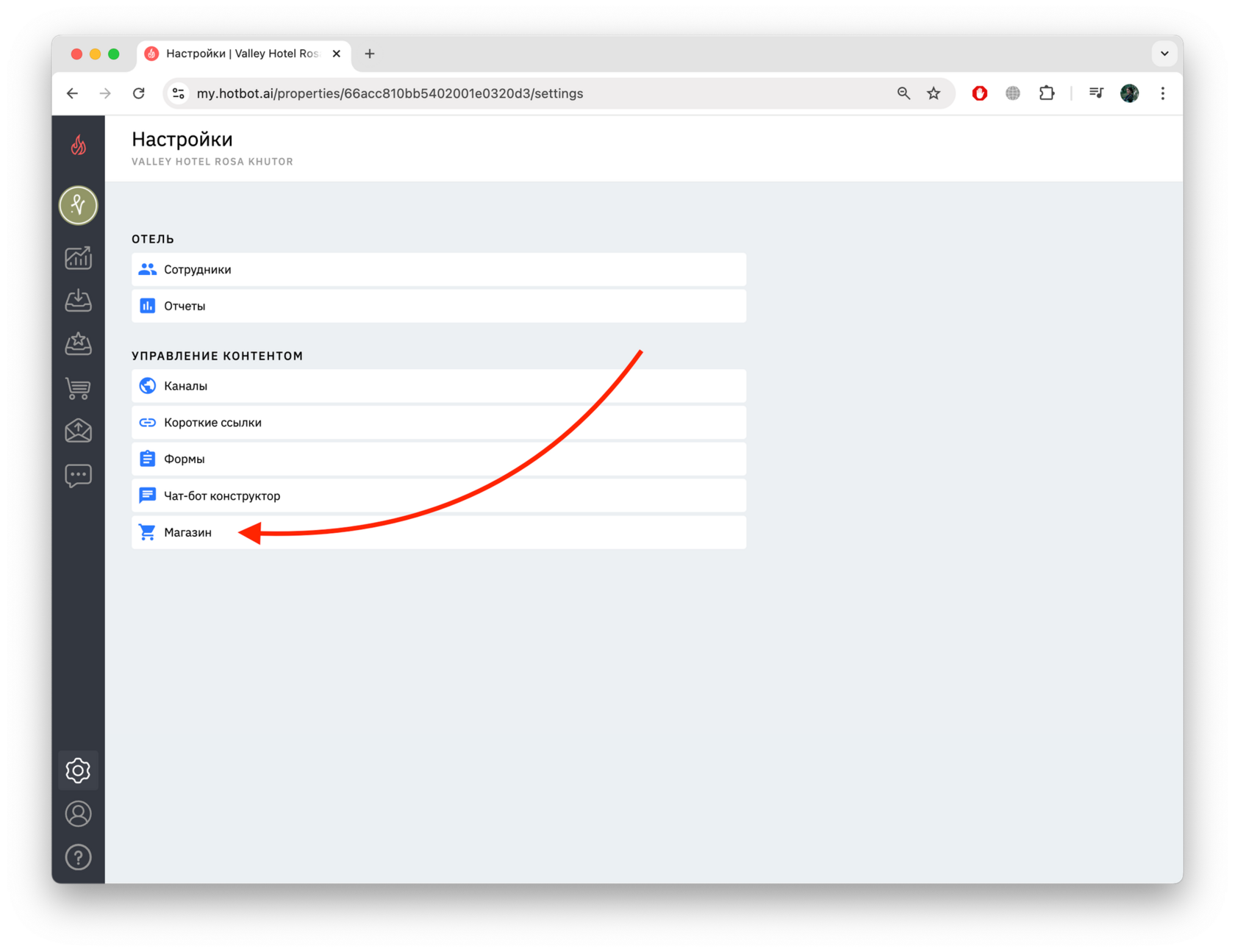
В разделе Настройки выберите Магазин.
У вас откроется Магазин на вкладке Категории.
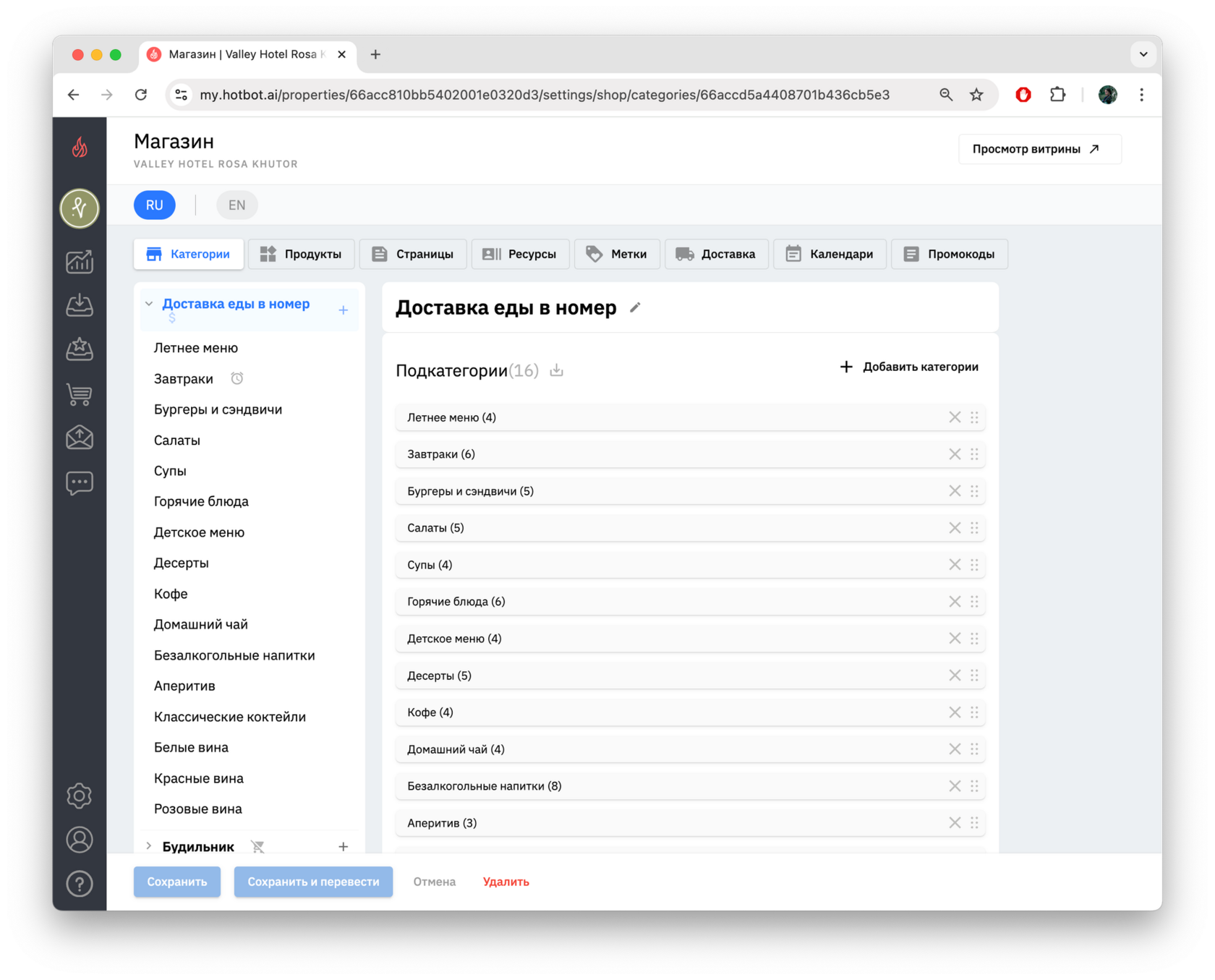
Для перехода к настройкам в списке категорий слева найдите нужную категорию.
^Дублирование продуктов без шахматки
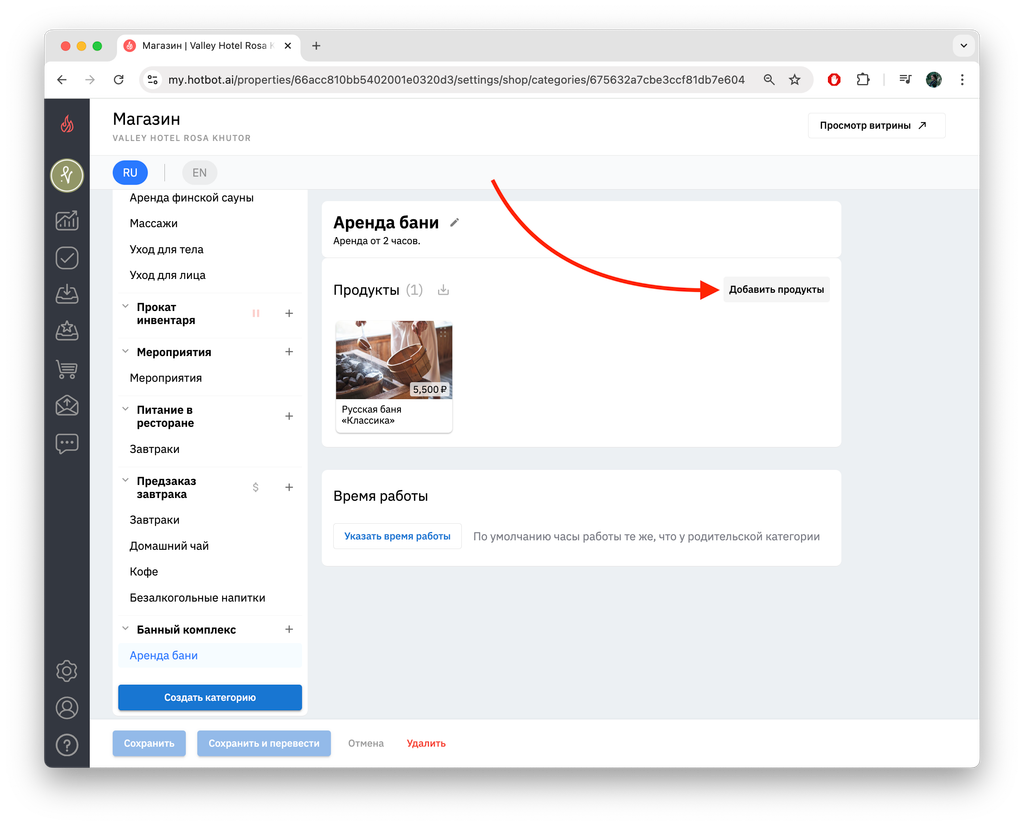
1. В подкатегории нажмите Добавить продукты.
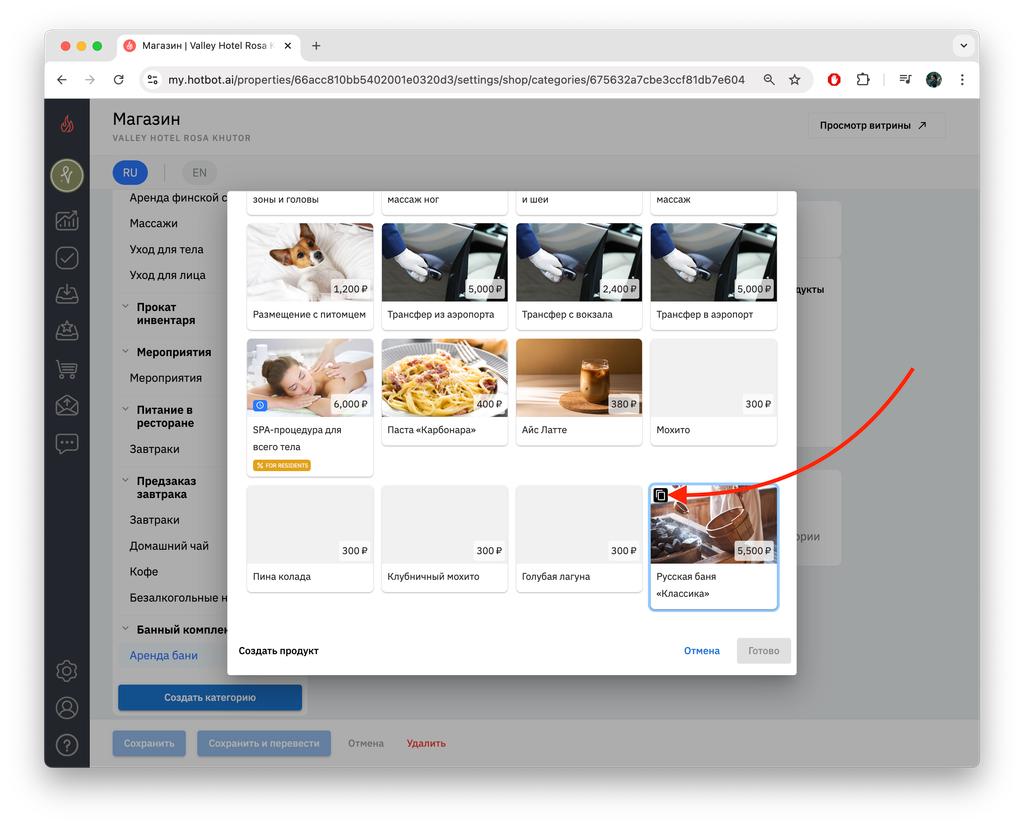
2. В открывшемся окне нажмите на значок копирования в левом верхнем углу нужного продукта.
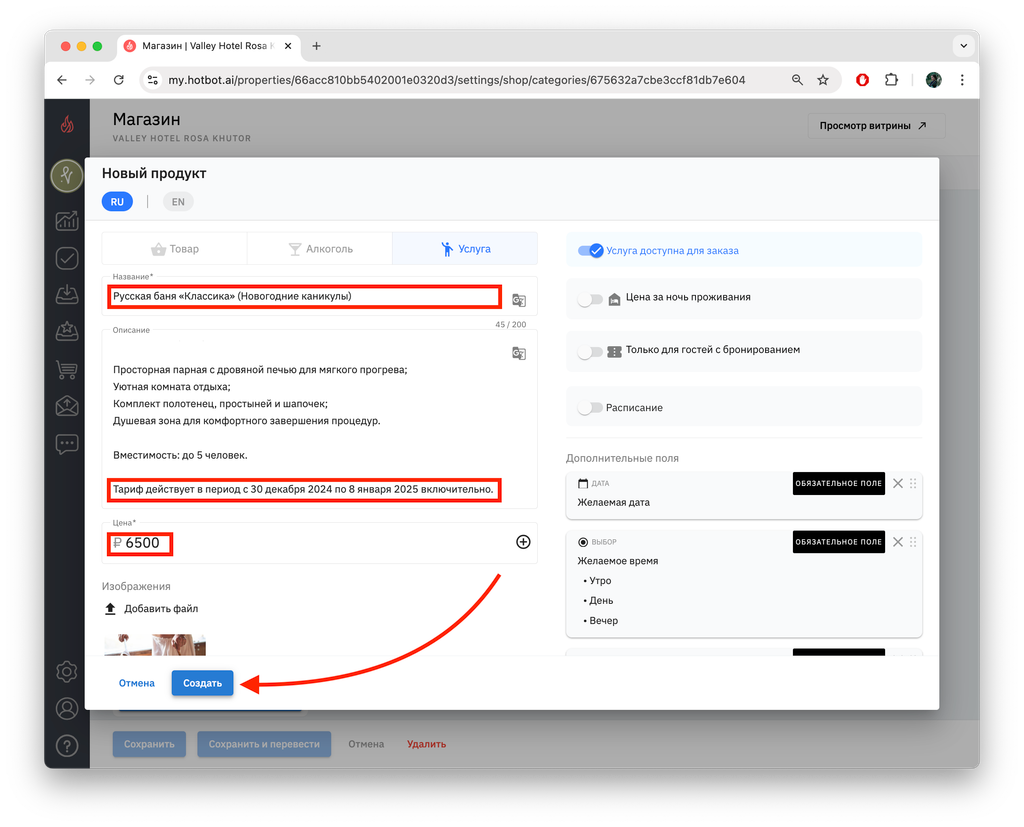
3. В открывшейся карточке нового продукта автоматически загрузятся все данные из оригинала.
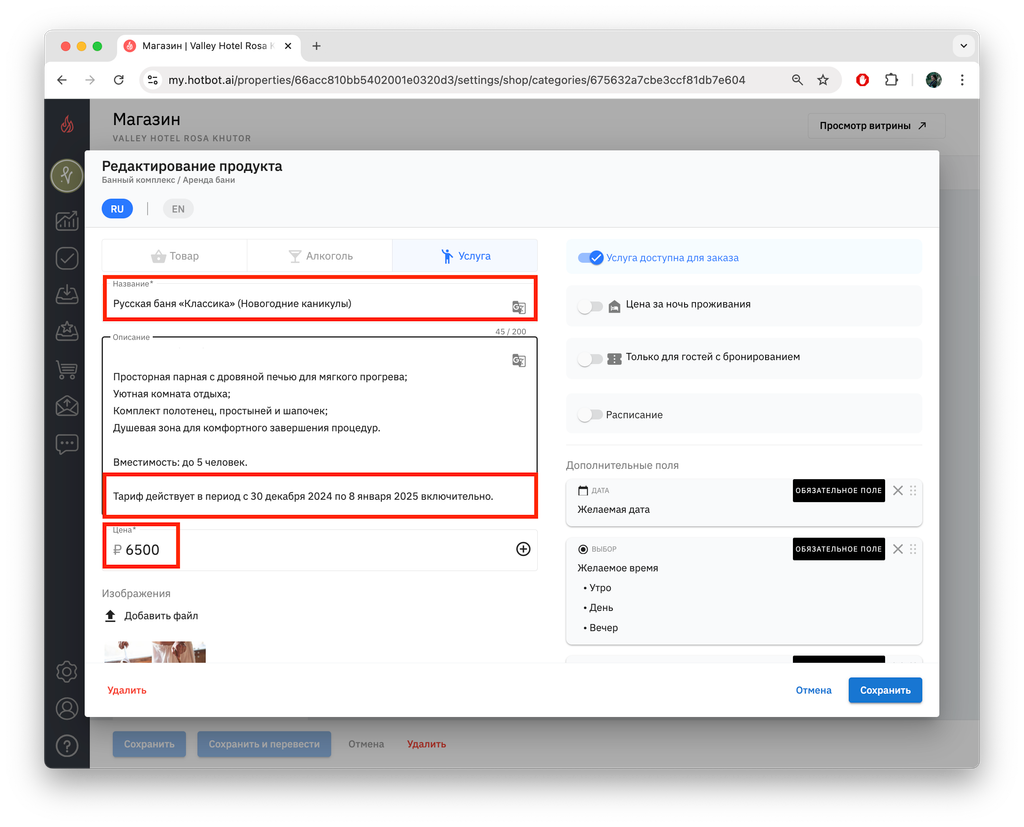
Обновите поля:
4. Нажмите Создать.
- Цена
- Название — добавьте указание на праздничный период.
- Описание — уточните время действия праздничных цен.
- Дополнительные поля — при необходимости добавьте наценку.
4. Нажмите Создать.
Новая карточка обведена голубым контуром. Это означает, что она выбрана для добавления в подкатегорию, в которой вы сейчас находитесь.
Если вы дублируете продукты, чтобы потом добавить их в дубликат подкатегории, перед переходом к следующему шагу выделение созданной карточки нужно снять.
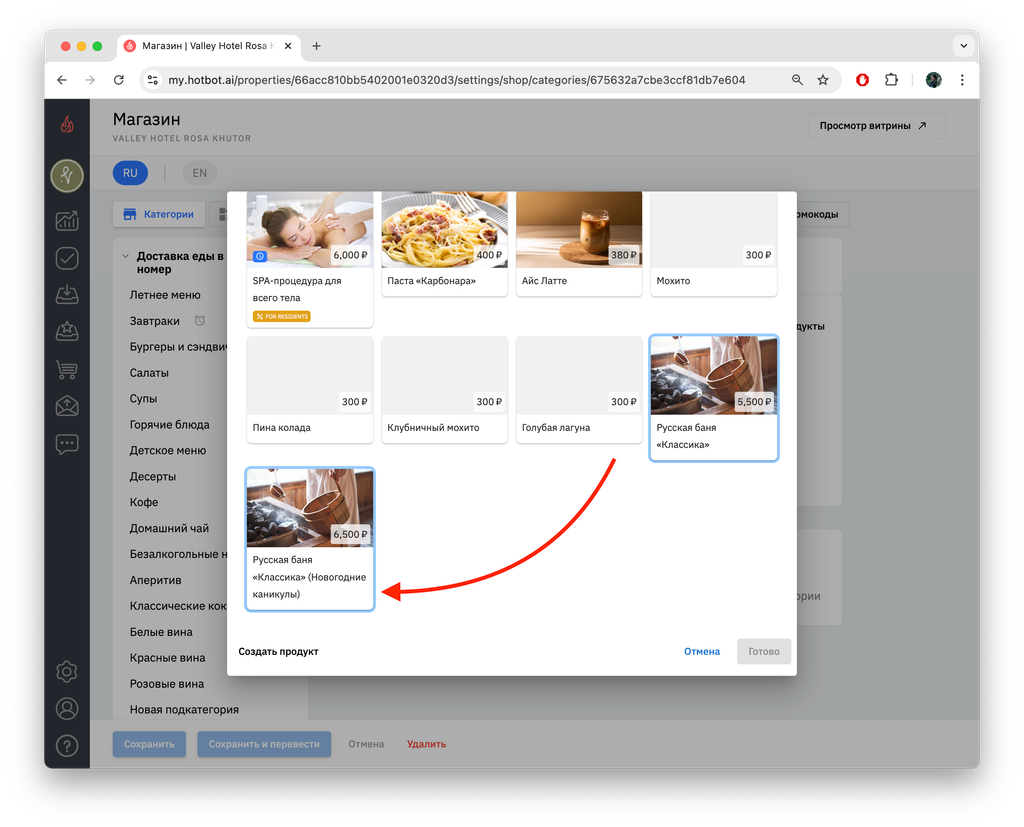
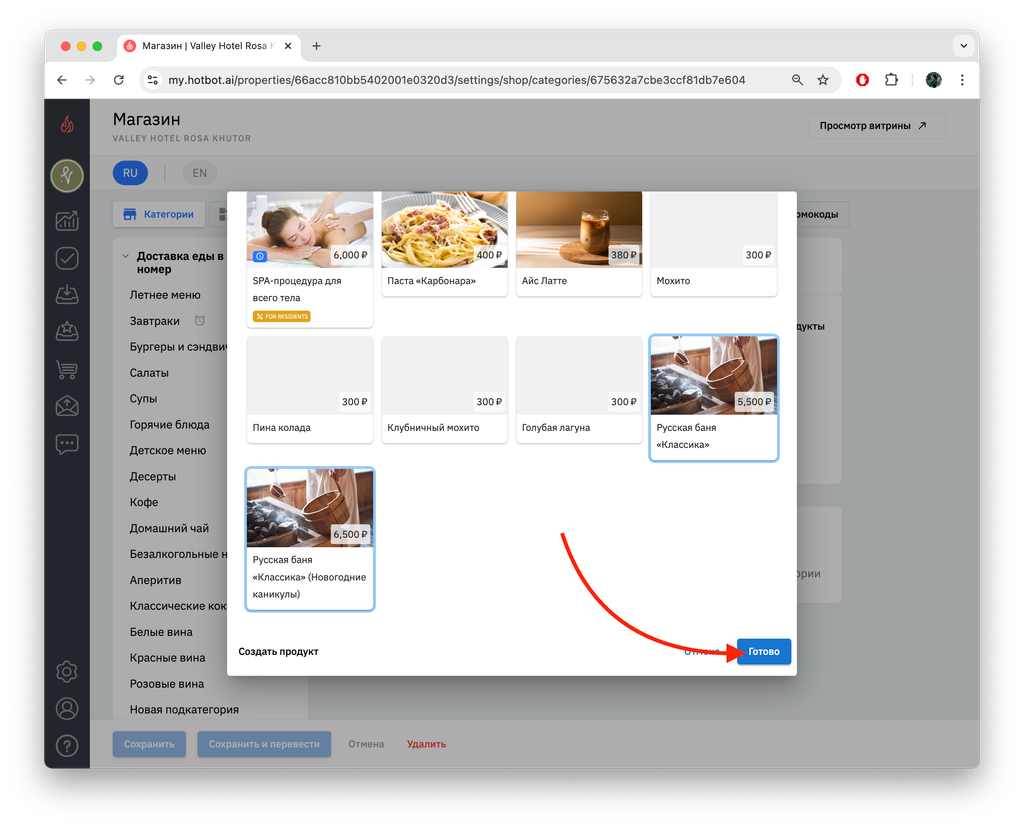
5. Нажмите Готово.
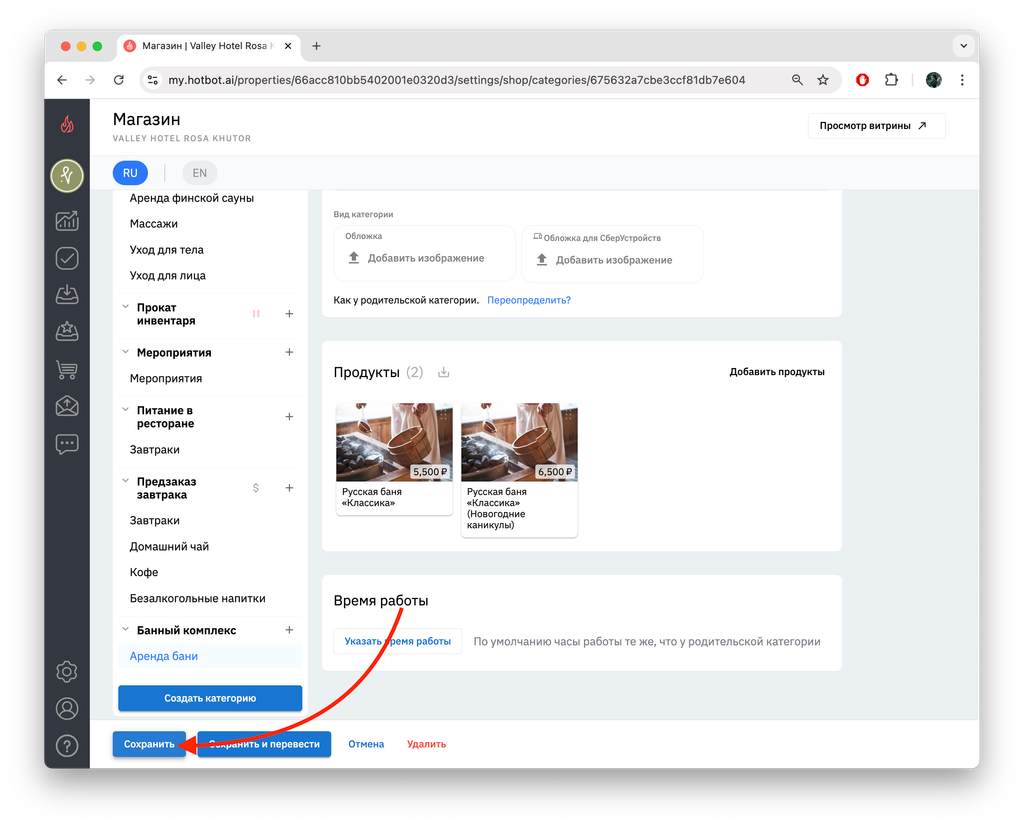
6. Нажмите Сохранить.^
- Дублирование продуктов с шахматкой
При настройке повышенных тарифов для услуг с шахматкой нужно не только продублировать продукты, но и обновить ресурсы и расписание.
Таким услугам назначаются резервируемые ресурсы — сотрудники, помещения или инвентарь — с индивидуальным графиком работы (доступные и недоступные дни). Это обеспечивает корректную работу расписания и возможность бронирования.
Таким услугам назначаются резервируемые ресурсы — сотрудники, помещения или инвентарь — с индивидуальным графиком работы (доступные и недоступные дни). Это обеспечивает корректную работу расписания и возможность бронирования.
Подробнее о настройке услуг с расписанием в видеокурсе Управление контентом услуг с использованием расписания и шахматки, а также в статье Настройки услуг с расписанием.
- Дублирование продуктов в отдельную подкатегорию
1. Создайте подкатегорию в категории и продублируйте в нее все продукты, для которых нужно добавить повышенные тарифы.
Подробнее о дублировании продуктов в статье Продукты.
2. Внесите необходимые изменения в новую подкатегорию:
3. Выведите новую подкатегорию на витрину.
- Название — добавьте указание на праздничный период.
- Описание — укажите даты действия тарифа.
3. Выведите новую подкатегорию на витрину.
Доступ к редактированию витрины предоставляется по запросу после прохождения обучения по работе с контентом.
Если у вас пока нет доступа, пройдите базовый курс Управление контентом магазина и отправьте заявку на добавление доступа в службу поддержки по кнопке ❓ в нижнем левом углу личного кабинета или напишите на support@hotbot.ai.
Проверка результата
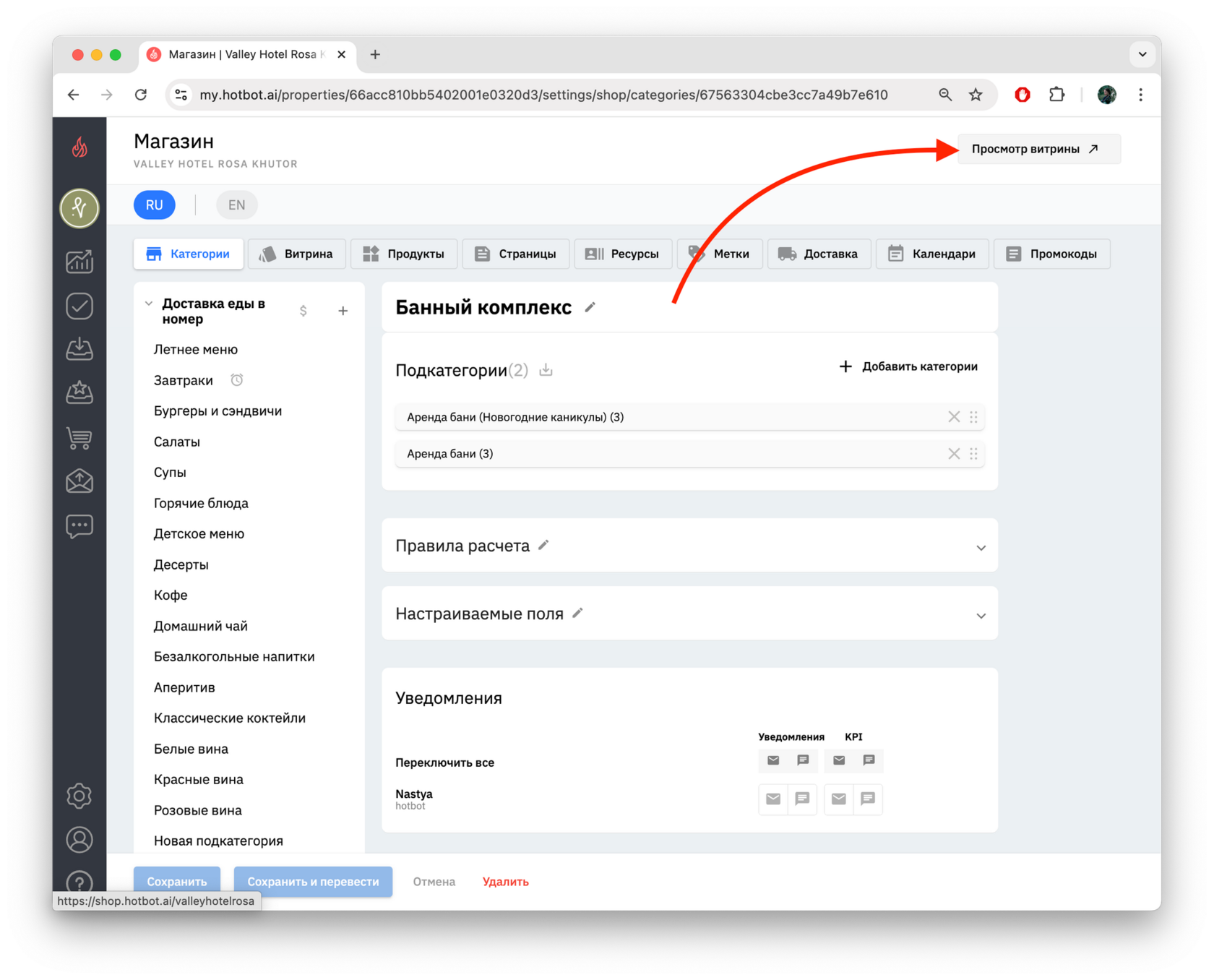
Нажмите Просмотр витрины.
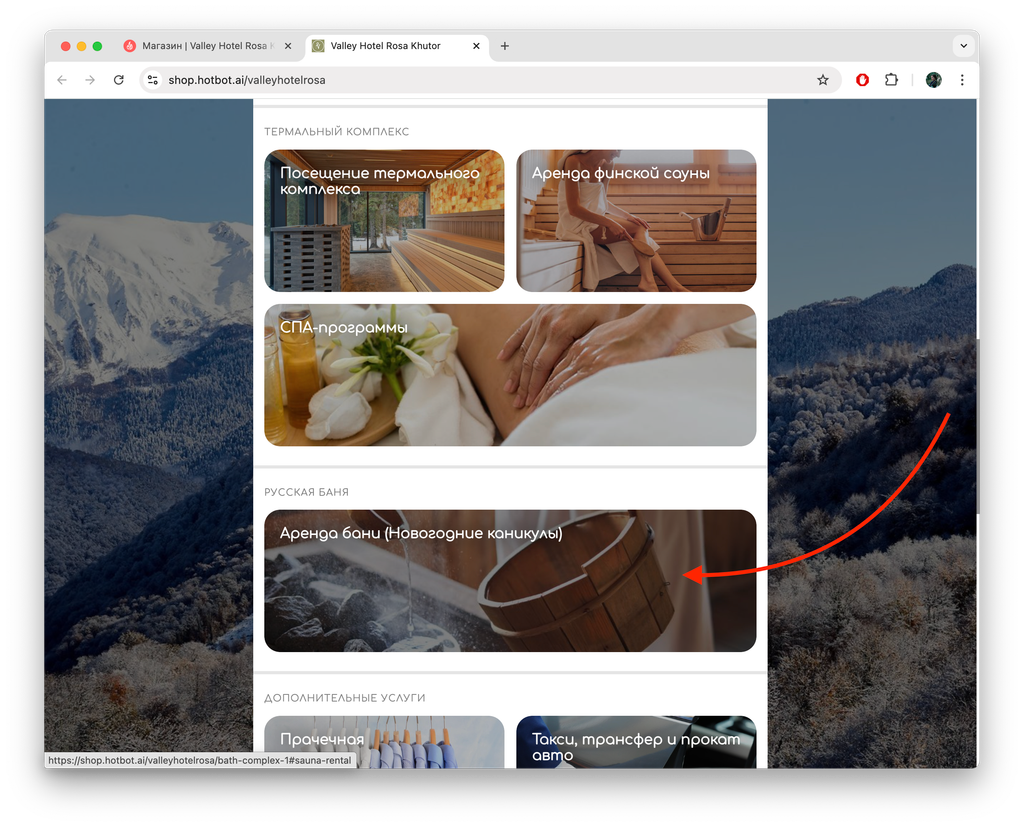
- Услуги без шахматки
1. Откройте нужную карточку на витрине.
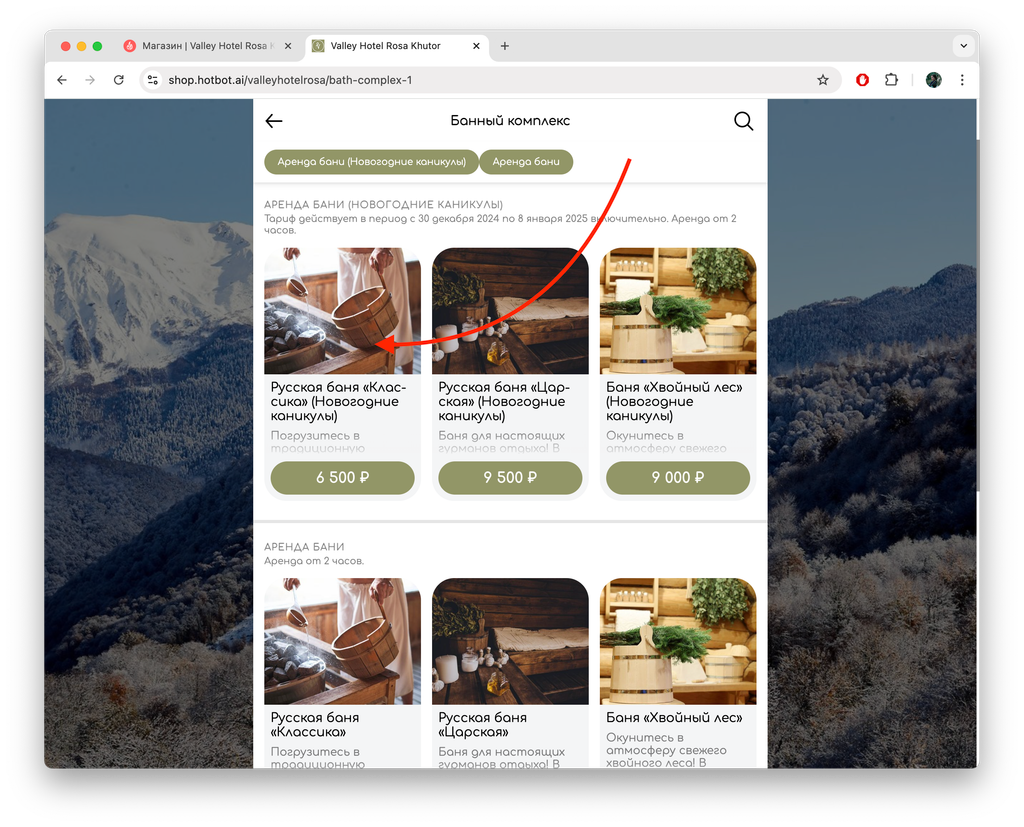
2. Перейдите в карточку продукта.
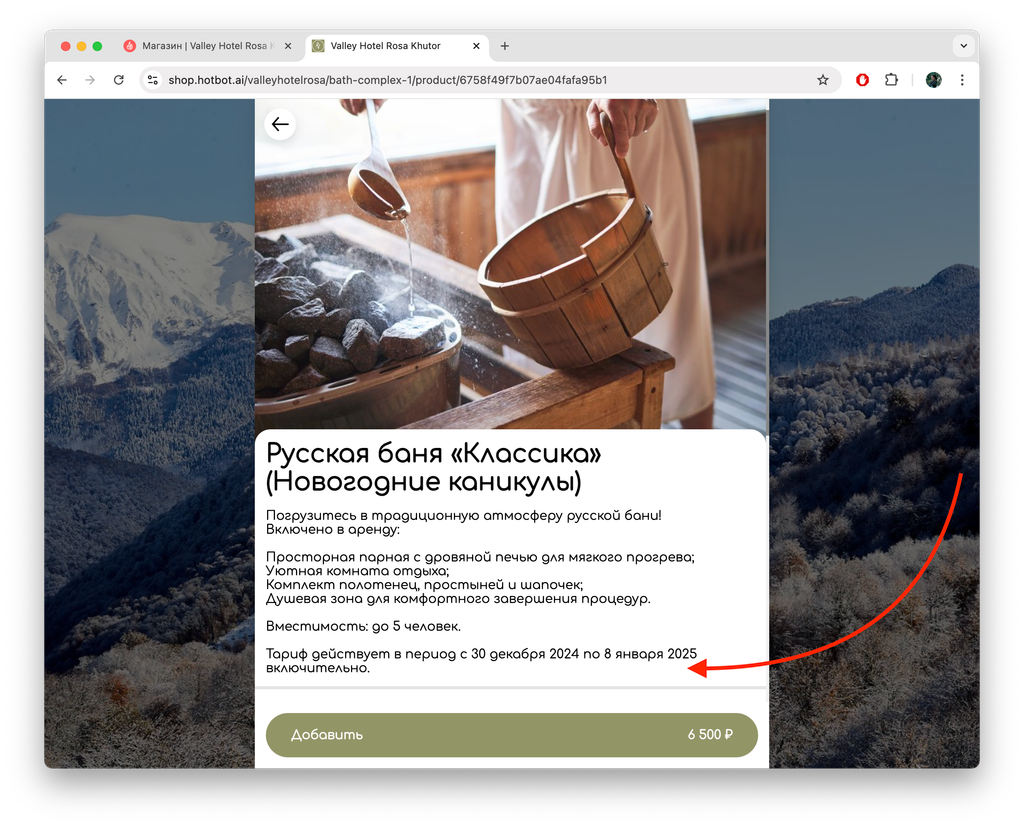
3. Вкарточке продукта убедитесь, что внесенные данные (Название, Описание, Цена) отображаются корректно.
- Услуги с шахматкой
1. Откройте нужную карточку на витрине.
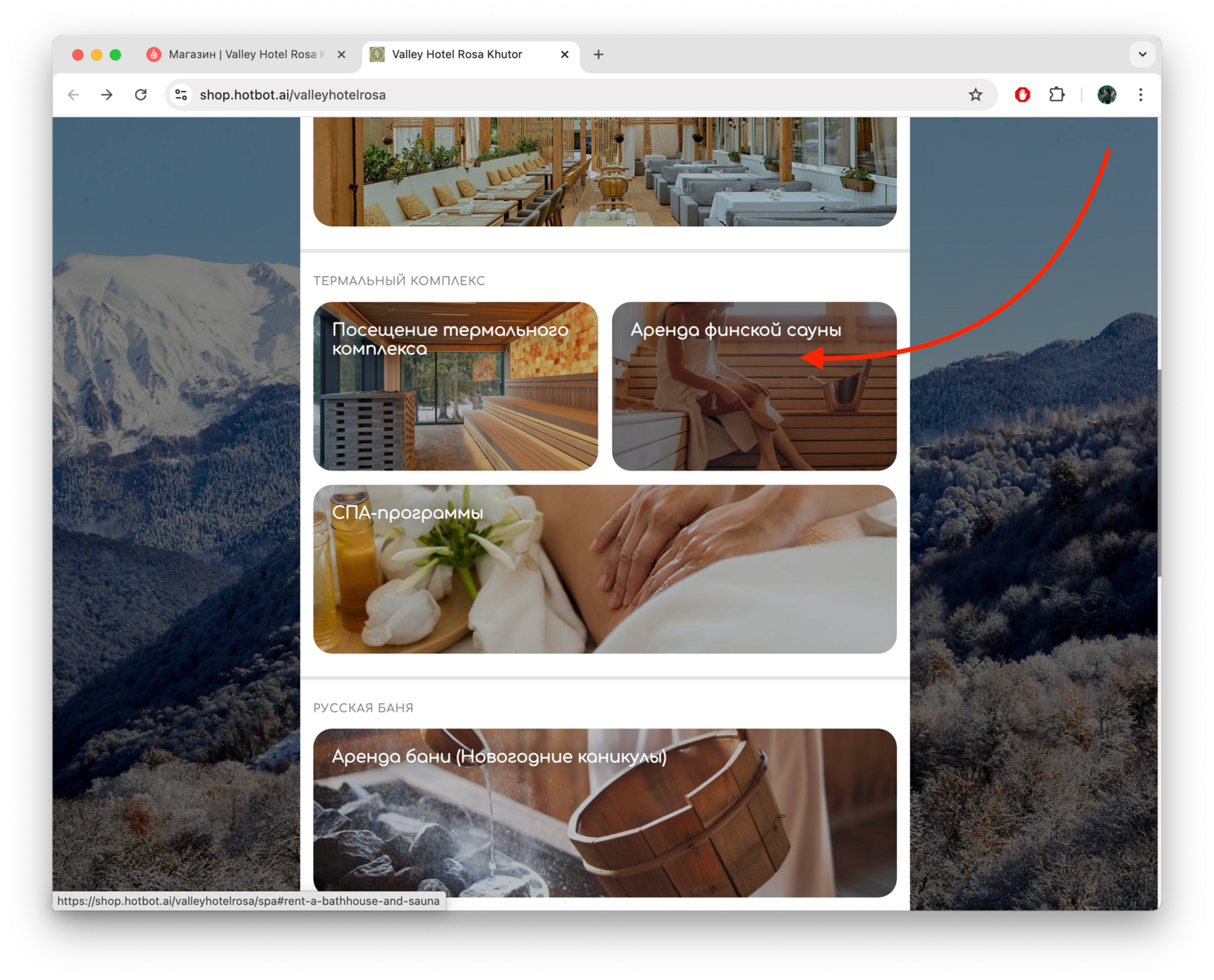
2. Перейдите в карточку продукта.
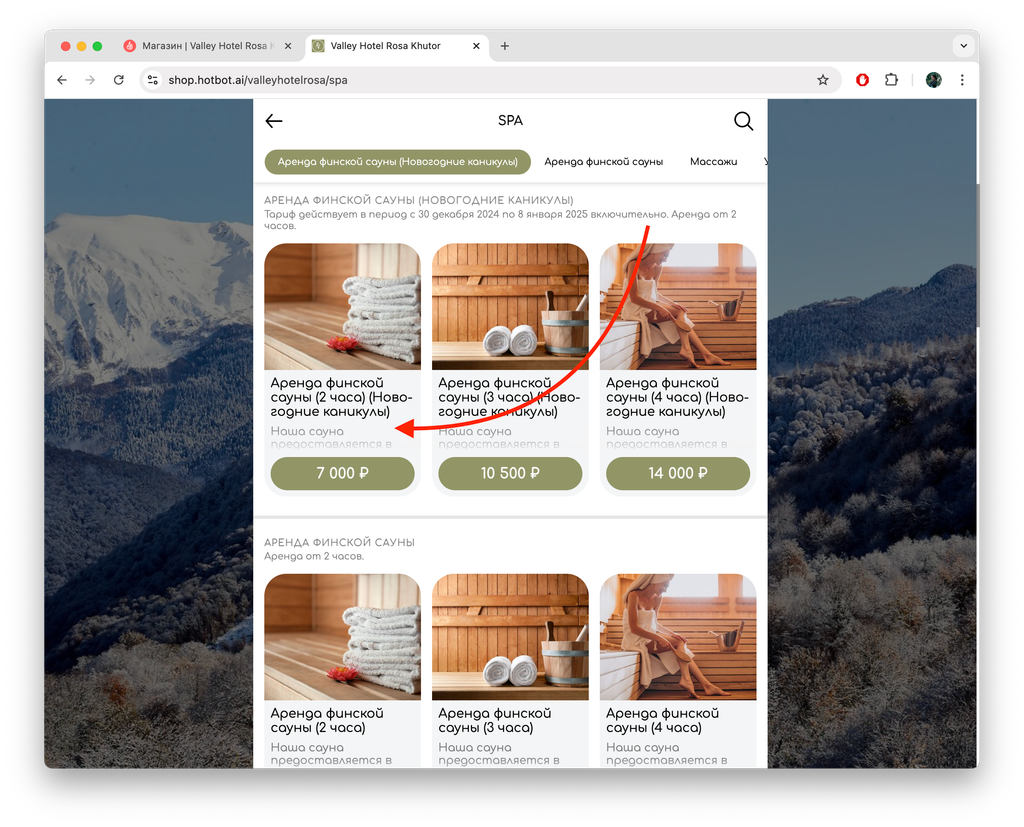
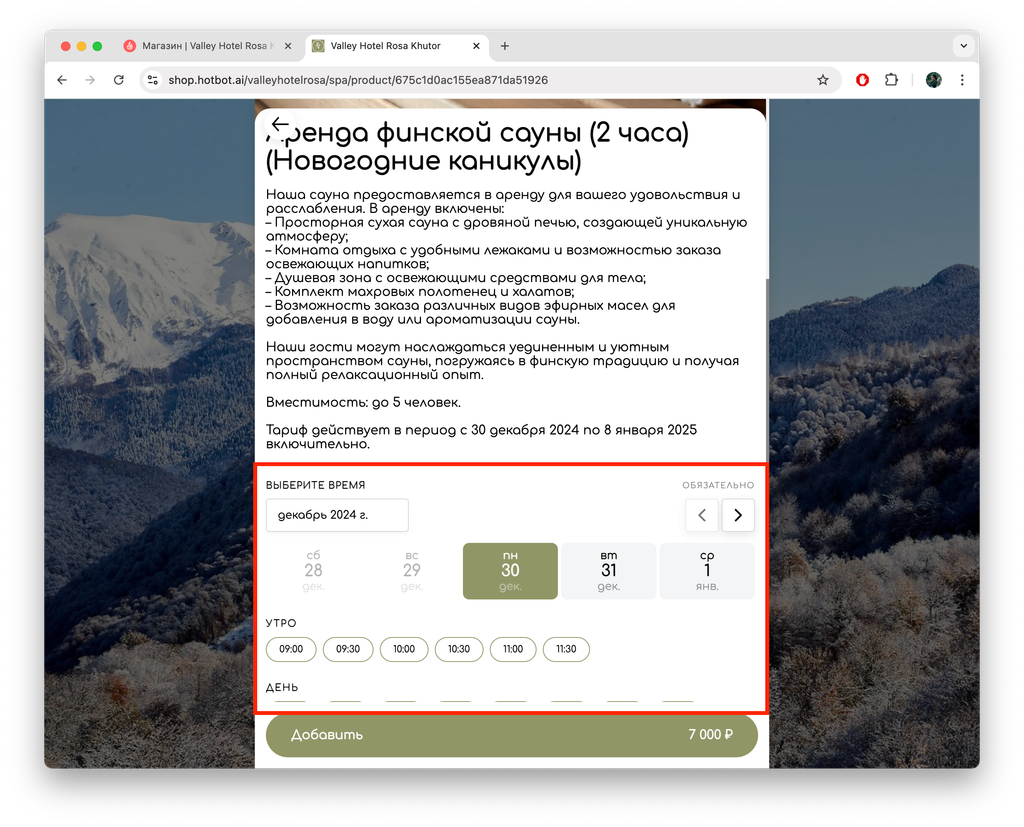
3. Вкарточке продукта убедитесь, что внесенные данные (Название, Описание, Цена) отображаются корректно, а также что услуга доступна для бронирования только в определенные даты.
Может быть полезно
Продукты
Как изменить цену
Модификаторы цен
Категории и подкатегории
Основные настройки витрины
Настройки услуг с расписанием
Как настроить услуги с разной длительностью в шахматке
Как изменить цену
Модификаторы цен
Категории и подкатегории
Основные настройки витрины
Настройки услуг с расписанием
Как настроить услуги с разной длительностью в шахматке
Остались вопросы?
Мы поможем найти ответ — выберите удобный способ:
- Кнопка ❓ в личном кабинете
- Telegram-бот @HotbotAISupport_bot
- MAX-бот @HotbotAISupport_bot
- Почта support@hotbot.ai
- Телефон +7 (499) 110-86-62
