



Ссылка на эту статью: http://htbt.ru/to/iiko-extmenu
В этой статье вы узнаете, как настроить интеграцию с iiko, а также пройти шаги по созданию внешнего меню и выдаче прав сотрудникам.
Статья является частью серии об интеграции с iiko:
Нужна помощь?
Задайте вопрос вашему менеджеру или в службу поддержки по кнопке ❓ в нижнем левом углу личного кабинета.
- Настройка типов оплат
Полная информация о настройке типов оплат доступна на ресурсе iikoHelp по ссылке Оплаты из внешних систем.
Сервис Хотбот поддерживает следующие способы оплаты:
Чтобы информация о выбранном гостем способе оплаты корректно передавалась в iikoFront, необходимо настроить соответствующие типы оплат в iikoOffice.
Для этого последовательно выполните следующие действия:
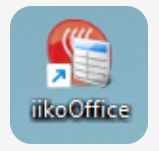
1. Запустите iikoOffice (одноименную иконку вы найдете на рабочем столе компьютера).
- Оплата наличными при получении заказа.
- Оплата банковской картой при получении заказа.
- Онлайн-оплата непосредственно в магазине Хотбот.
- Оплата через Систему быстрых платежей (СБП) непосредственно в магазине Хотбот.
Чтобы информация о выбранном гостем способе оплаты корректно передавалась в iikoFront, необходимо настроить соответствующие типы оплат в iikoOffice.
Для этого последовательно выполните следующие действия:
1. Запустите iikoOffice (одноименную иконку вы найдете на рабочем столе компьютера).
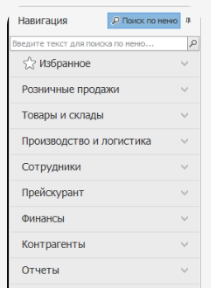
2. Слева в списке меню раскройте раздел Розничные продажи.
3. Перейдите на вкладку Типы оплат.
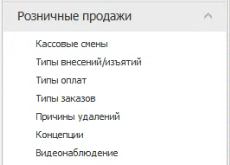
В открывшейся вкладке будет отображен список доступных типов оплат.
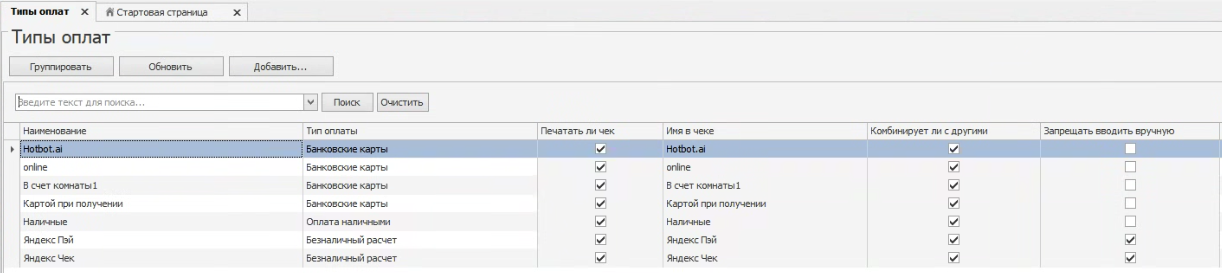
4. Найдите в списке тип оплаты Наличные (название может отличаться) и откройте его двойным кликом мыши.
В открывшемся окне выполните следующие настройки:
- отметьте чекбокс Может приниматься извне;
- выберите способ проведения оплаты Как внешний, так и на стороне отеля;
- в поле Код укажите CASH;
- нажмите Сохранить.
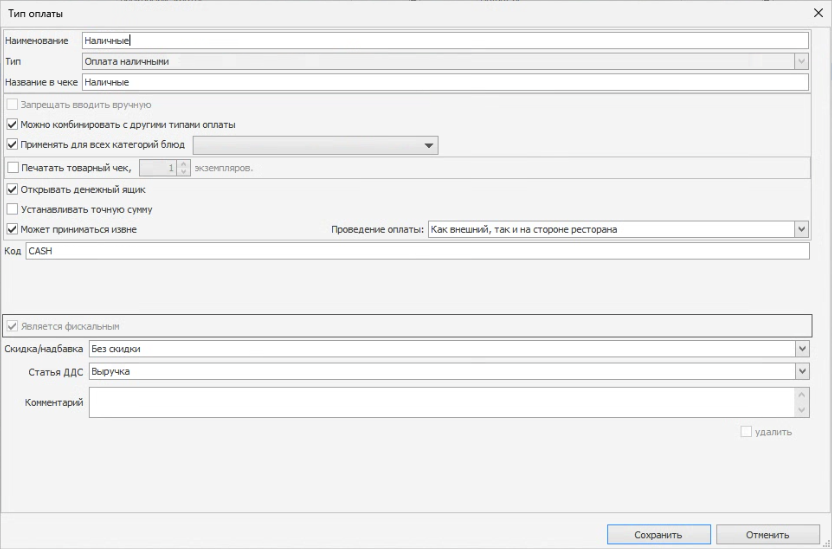
6. Аналогичным образом настройте тип оплаты Банковские карты (название может отличаться).
В открывшемся окне выполните следующие настройки:
В открывшемся окне выполните следующие настройки:
- отметьте чекбокс Может приниматься извне;
- выберите способ проведения оплаты Как внешний, так и на стороне отеля;
- в поле Код укажите CARD;
- нажмите Сохранить.
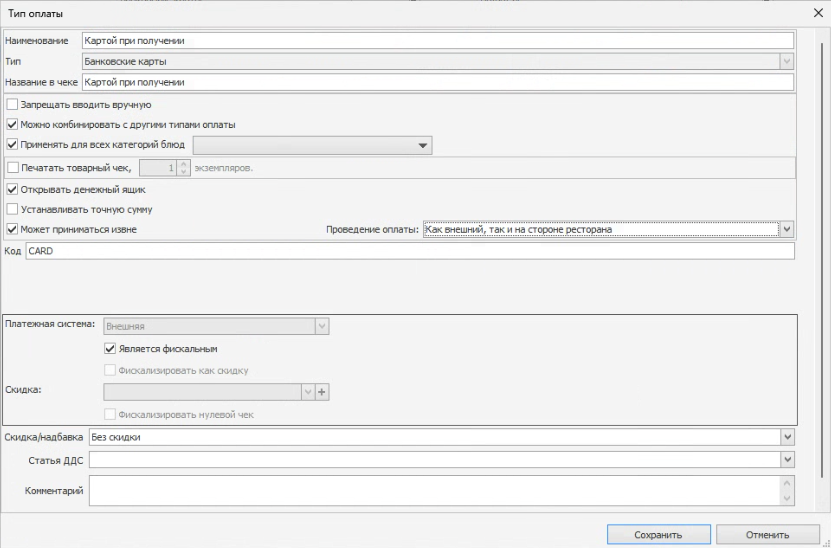
7. Создайте новый тип оплаты для онлайн-платежей.
Нажмите кнопку Добавить.
Нажмите кнопку Добавить.
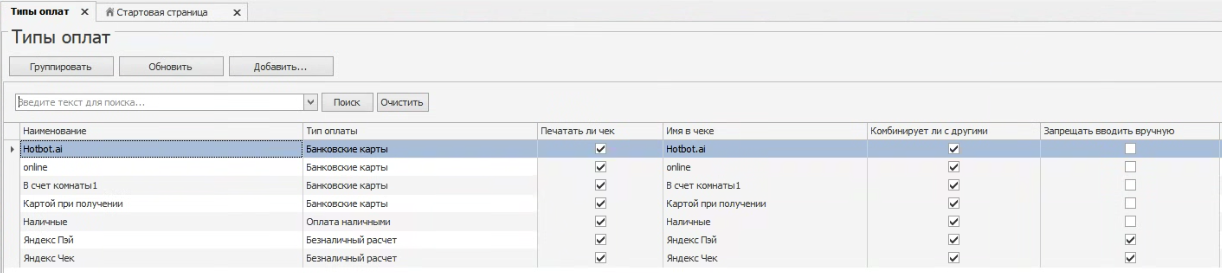
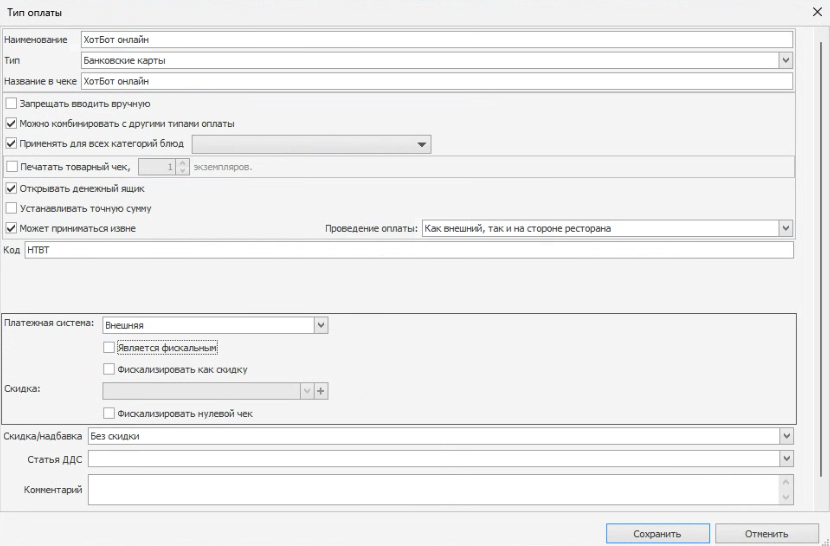
В открывшемся окне заполните поля:
- Наименование — Хотбот онлайн;
- Тип — Банковские карты;
- Название в чеке — Хотбот онлайн;
- установите галочку Может приниматься извне;
- выберите способ проведения оплаты Как внешний, так и на стороне отеля;
- в поле Код укажите HTBT;
- снимите отметку чекбокса Является фискальным;
- нажмите Сохранить.
- Передача API-ключа в Хотбот
После завершения всех настроек интеграции на стороне отеля необходимо передать API-ключ менеджеру сервиса Хотбот, который предоставлял данные для настройки интеграции.
Для этого последовательно выполните следующие действия:
1. Откройте меню Настройки Cloud API, перейдите на вкладку Интеграции и нажмите на название созданной интеграции.
2. На вкладке Основное скопируйте ключ, нажав на иконку Скопировать.
Для этого последовательно выполните следующие действия:
1. Откройте меню Настройки Cloud API, перейдите на вкладку Интеграции и нажмите на название созданной интеграции.
2. На вкладке Основное скопируйте ключ, нажав на иконку Скопировать.
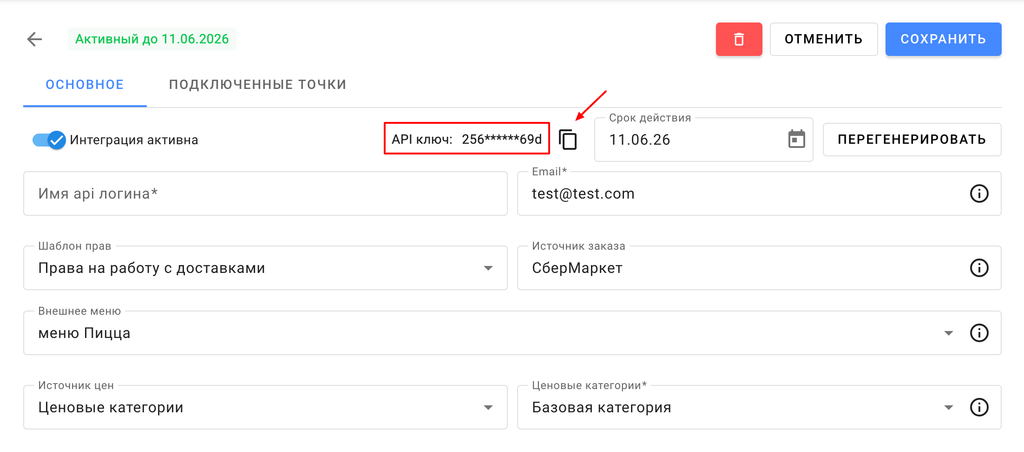
3. Передайте API-ключ менеджеру сервиса Хотбот в редактируемом формате, чтобы он завершил настройку интеграции и проверил получение данных.
Может быть полезно
Остались вопросы?
Мы поможем найти ответ — выберите удобный способ:
- Кнопка ❓ в личном кабинете
- Telegram-бот @HotbotAISupport_bot
- MAX-бот @HotbotAISupport_bot
- Почта support@hotbot.ai
- Телефон +7 (499) 110-86-62
