




Ссылка на эту статью: https://htbt.ru/to/events
В этой статье вы узнаете, как добавить анонс мероприятия на онлайн-витрину.
Нужна помощь?
Задайте вопрос вашему менеджеру или в службу поддержки по кнопке ❓ в нижнем левом углу личного кабинета.
Начало работы
Анонс мероприятия — это инструмент для информирования гостей о предстоящих событиях: концертах, мастер-классах, дегустациях или тематических вечерах.
Такие анонсы помогают:
Анонсы отображаются на онлайн-витрине в карточках с описанием события, временем и местом проведения. Гости могут легко ознакомиться с деталями и запланировать участие.
Такие анонсы помогают:
- заранее привлекать внимание гостей к событиям;
- повысить посещаемость мероприятий;
- выделить уникальные активности отеля.
Анонсы отображаются на онлайн-витрине в карточках с описанием события, временем и местом проведения. Гости могут легко ознакомиться с деталями и запланировать участие.
Анонс мероприятия на витрине
Анонс можно оформить двумя способами:
1. Как страницу с полной информацией о мероприятии без функции заказа.
1. Как страницу с полной информацией о мероприятии без функции заказа.
^Страница
Мероприятия представлены в отдельных карточках на витрине. Гость выбирает нужную карточку для просмотра.
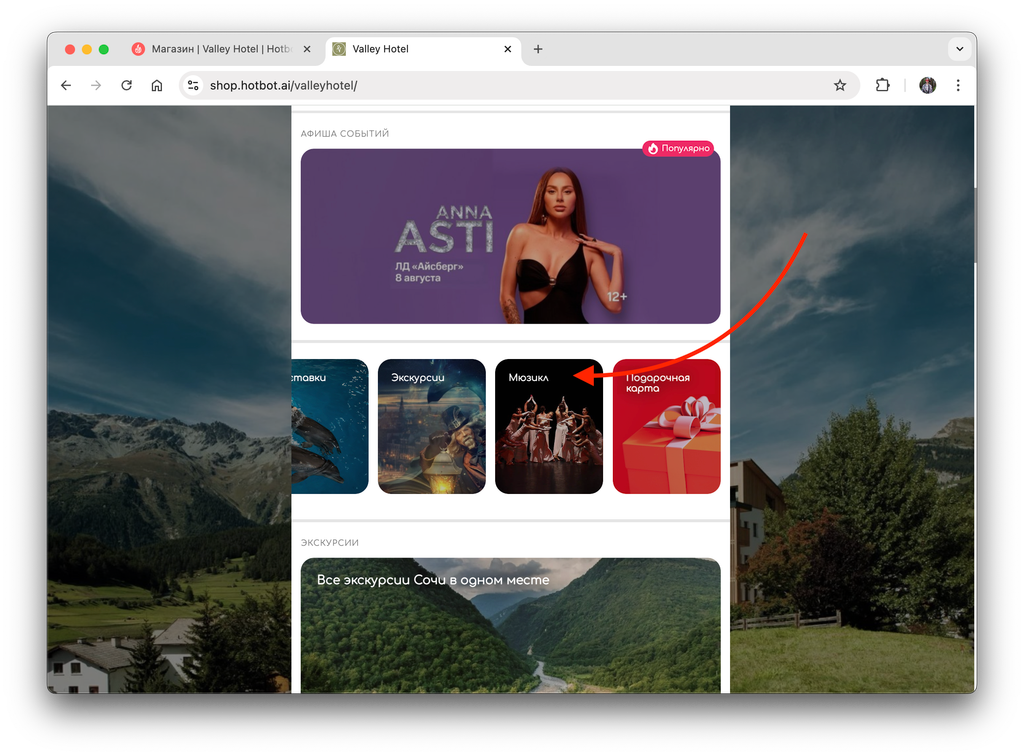
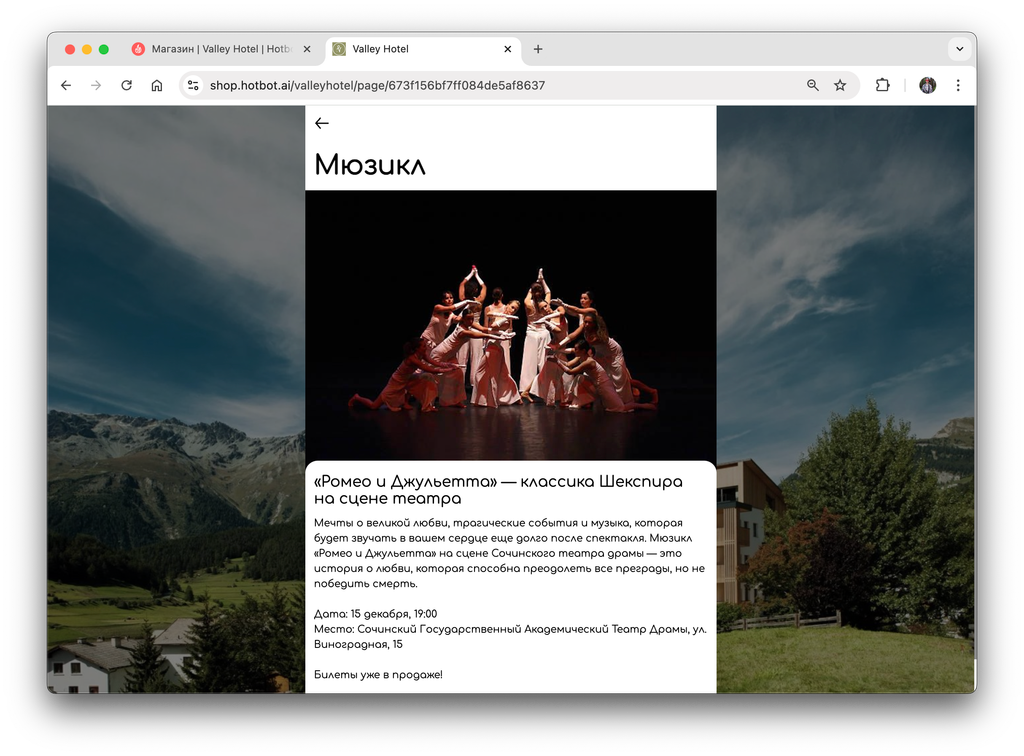
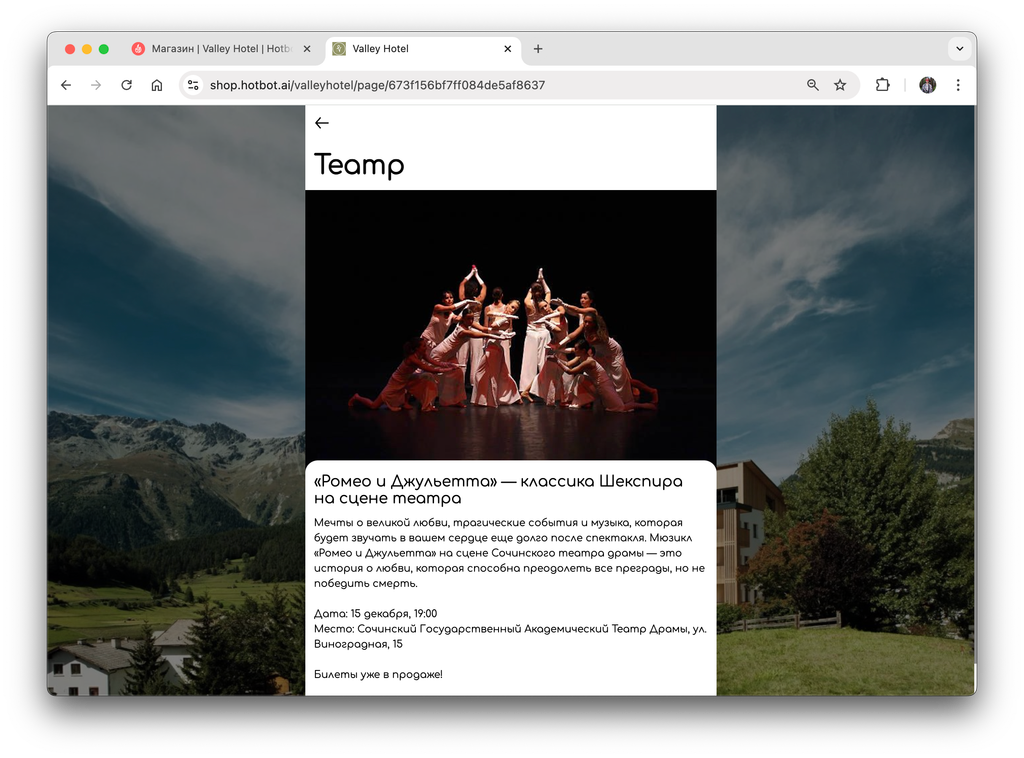
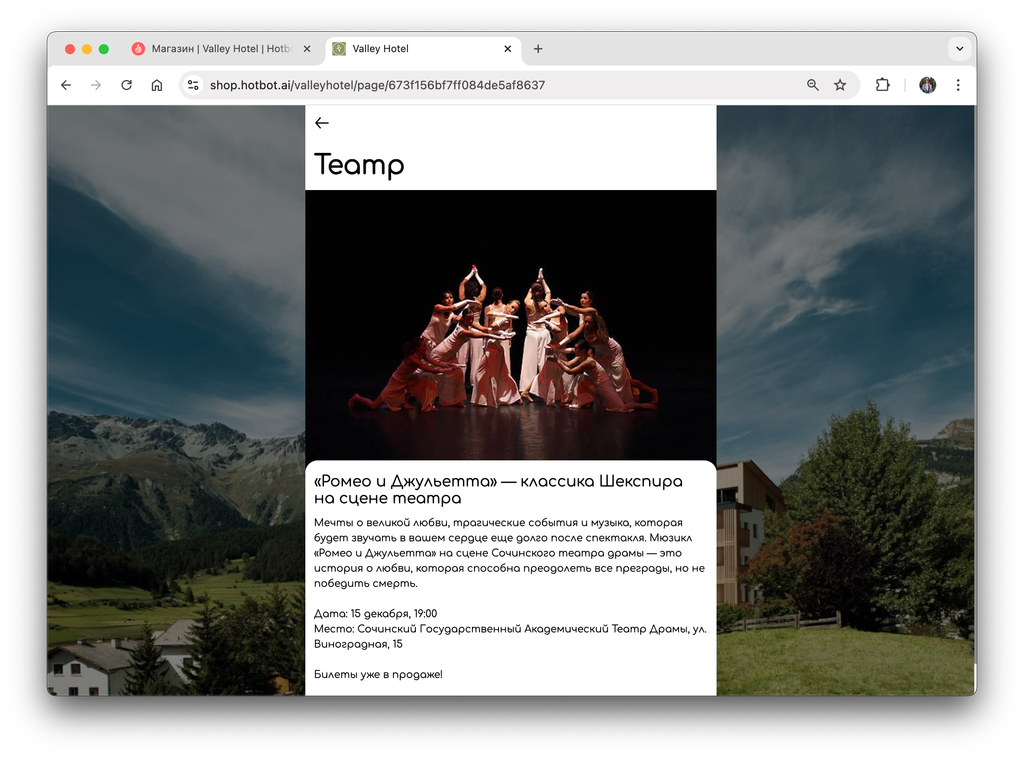
Внутри карточки находится страница с полной информацией о предстоящем событии.^
2. В виде ссылки, которая направляет гостей на внешний сайт мероприятия.
^Ссылка
Гость выбирает нужную карточку мероприятия.
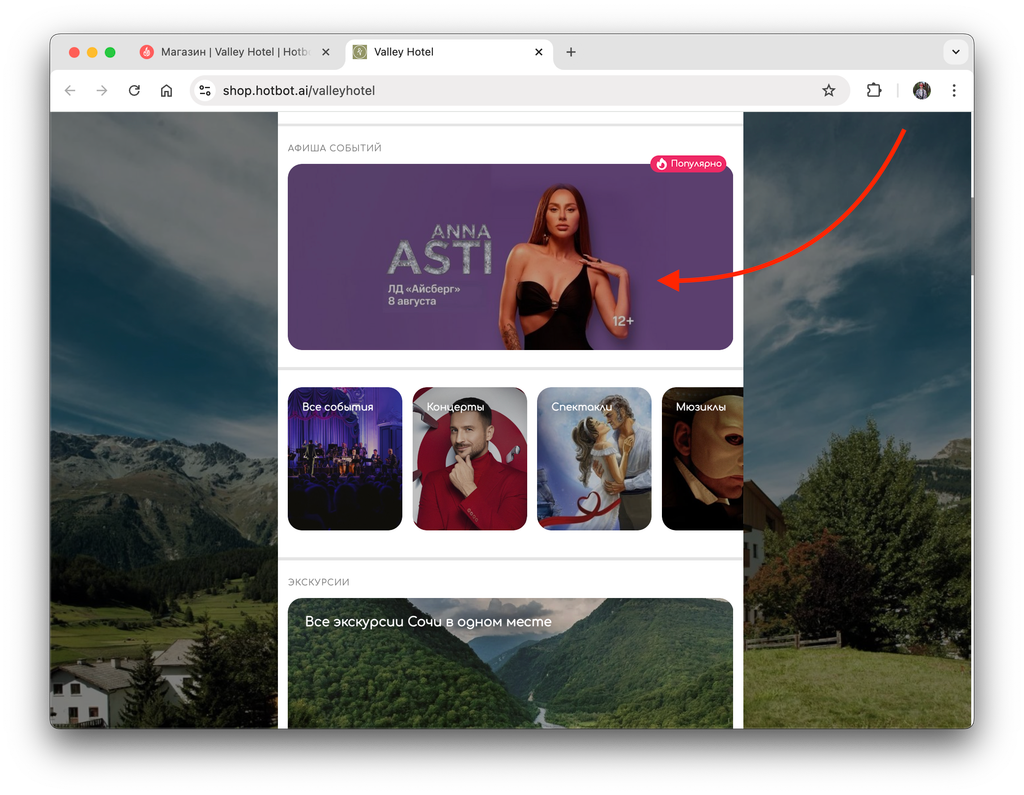
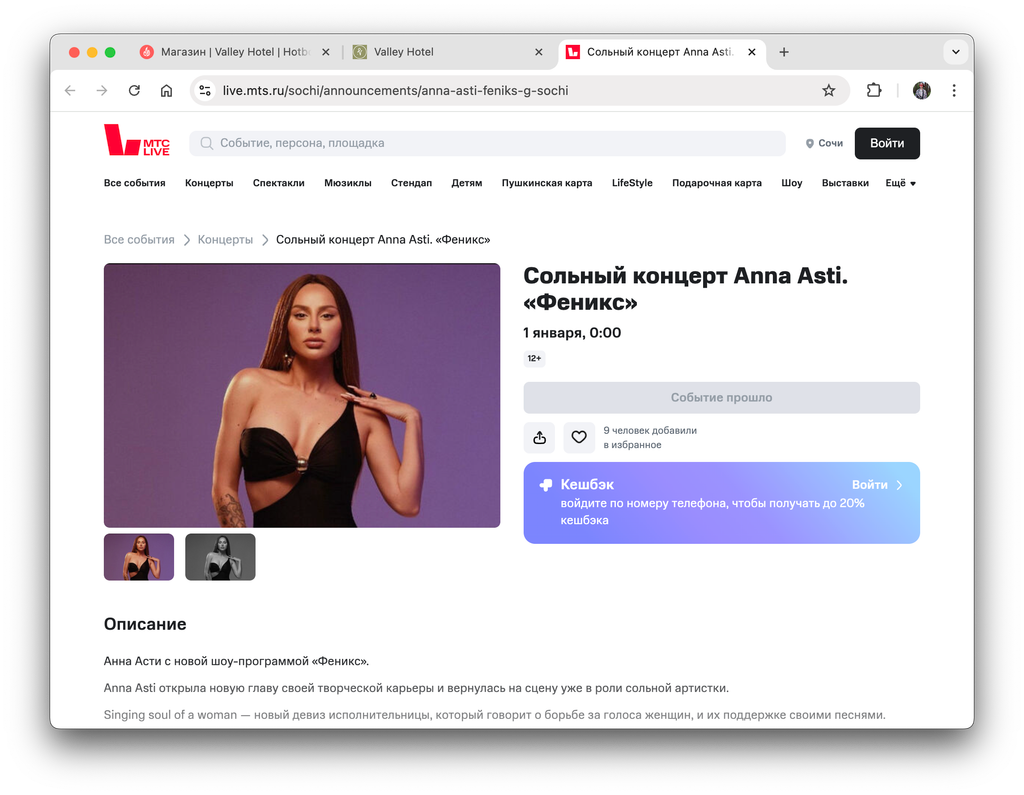
При нажатии на карточку гость переходит на сайт с подробным описанием мероприятия.^
Настройка
Для перехода к настройкам зайдите в свой личный кабинет на сайте Hotbot.ai или по прямой ссылке my.hotbot.ai.
Если у вас нет личного кабинета или доступа к описанным настройкам, обратитесь к ответственному сотруднику вашего отеля.
Если вы забыли пароль от личного кабинета, вы можете восстановить его по инструкции Восстановление пароля.
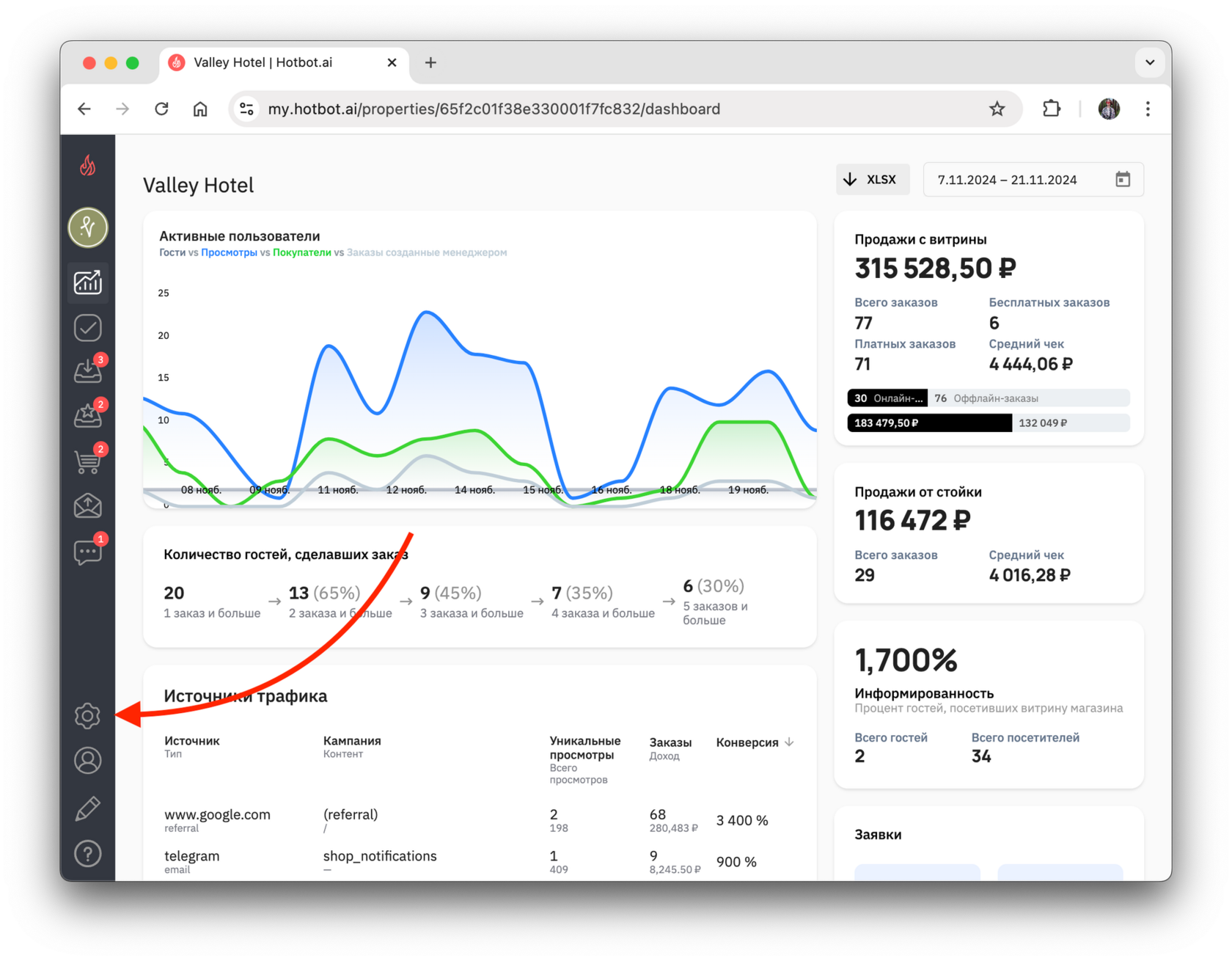
На стартовой странице личного кабинета в панели слева нажмите иконку Настройки.
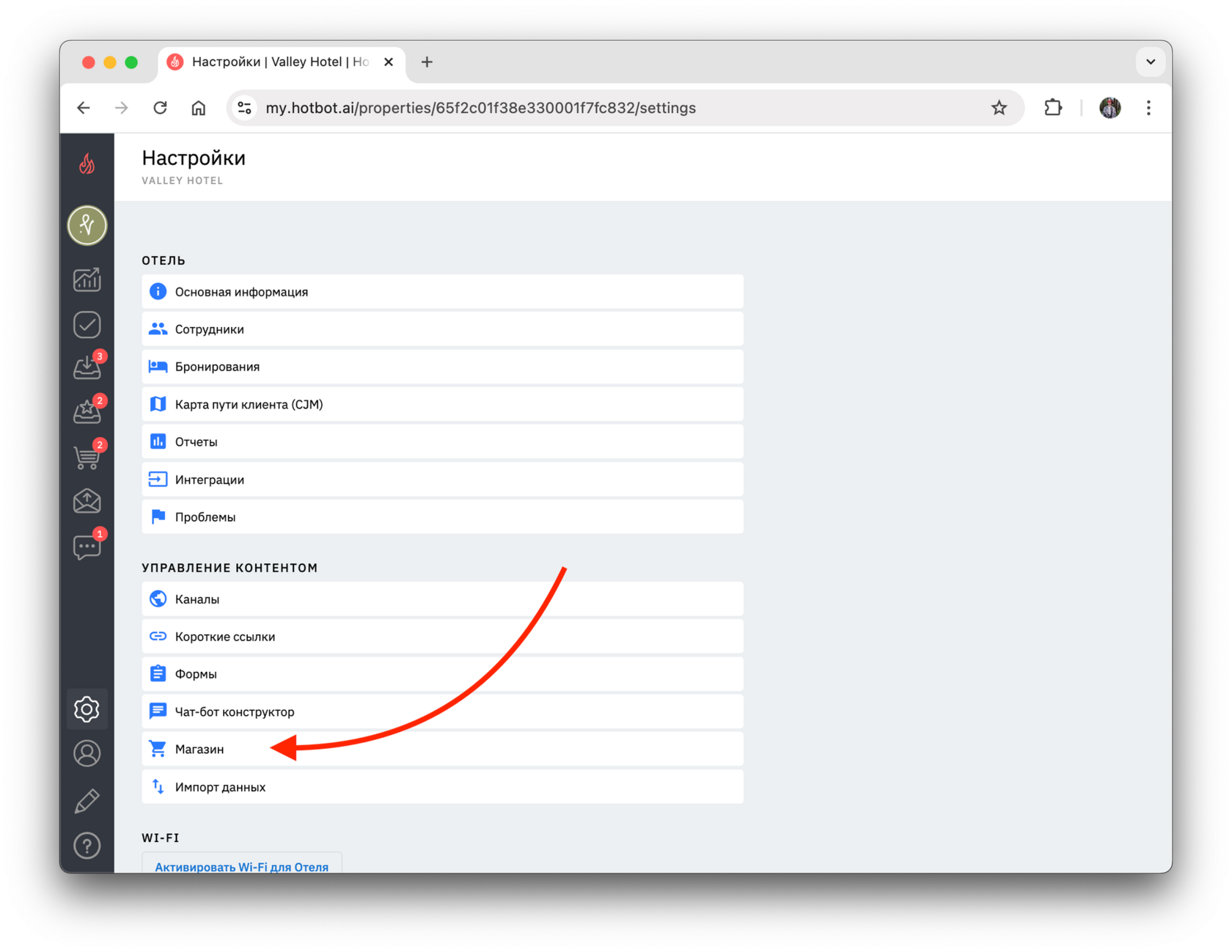
В разделе Настройки выберите Магазин.
Размещение в формате страницы
Если вы хотите разместить полное описание события на вашей онлайн-витрине, выберите формат страницы. Это удобный способ рассказать гостю о предстоящем мероприятии в деталях.
^Создание страницы
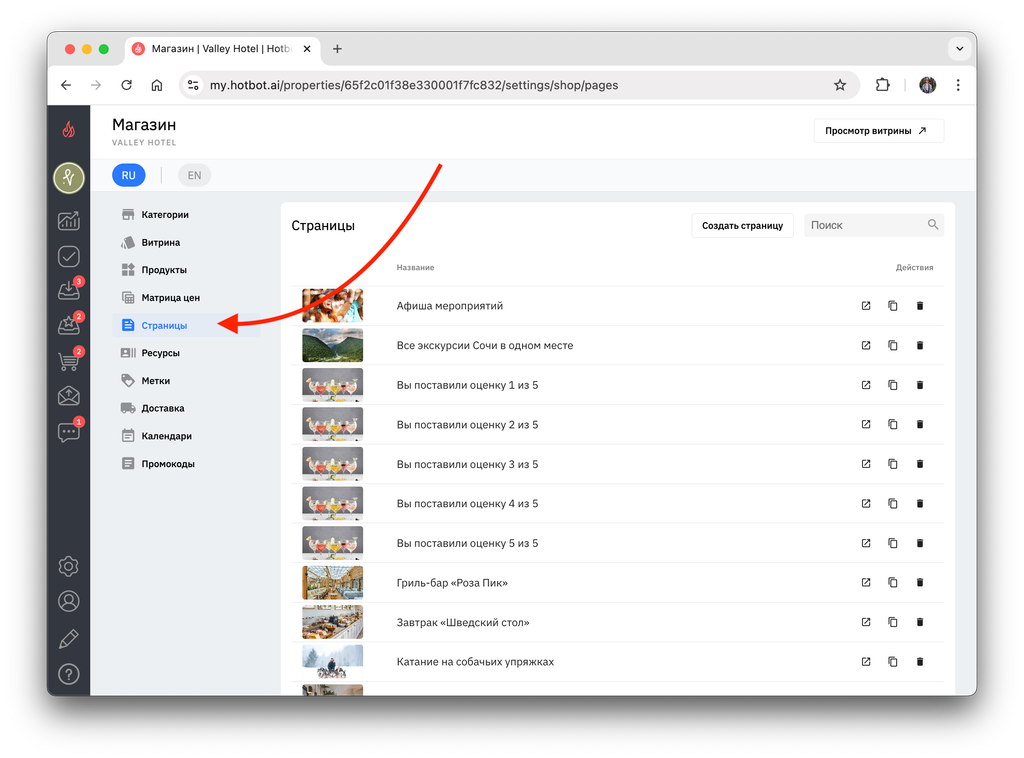
1. В магазине перейдите в раздел Страницы.
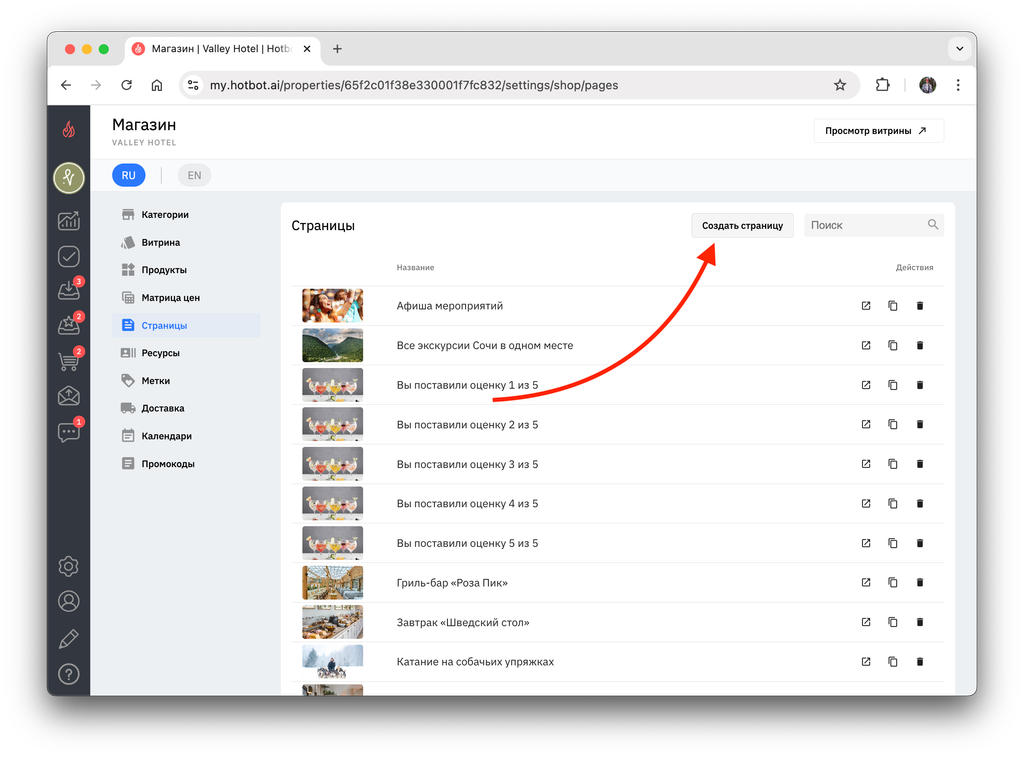
2. Нажмите Создать страницу.
3. Заполните поля:
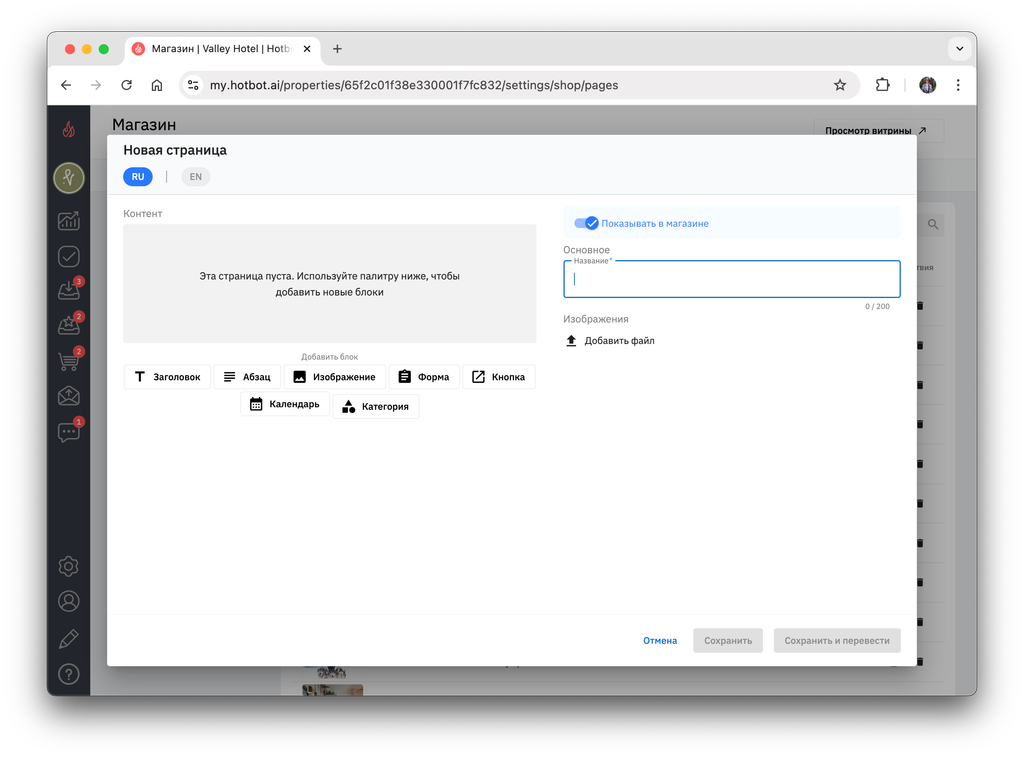
^^Название
Укажите название события, которое вы хотите анонсировать (например, «Стендап», «Концерт» и т.д.). Можно использовать и общее название, например, «Афиша мероприятий» или «Расписание мероприятий».^^
^^Добавить файл
Загрузите основное изображение страницы, которое будет отображаться на витрине.^^
^^Контент
В разделе слева выберите желаемый формат и нажмите на нужный (Заголовок, Абзац).^^
4. После заполнения всех необходимых полей сохраните новую страницу.
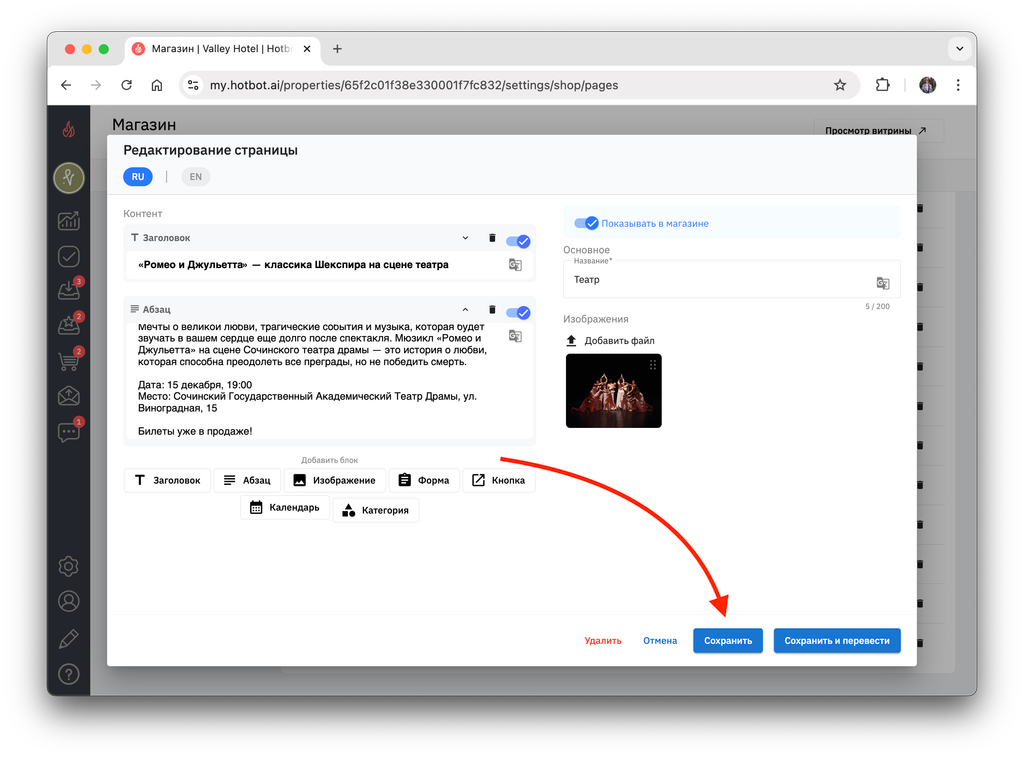
Созданная страница появится в общем списке.
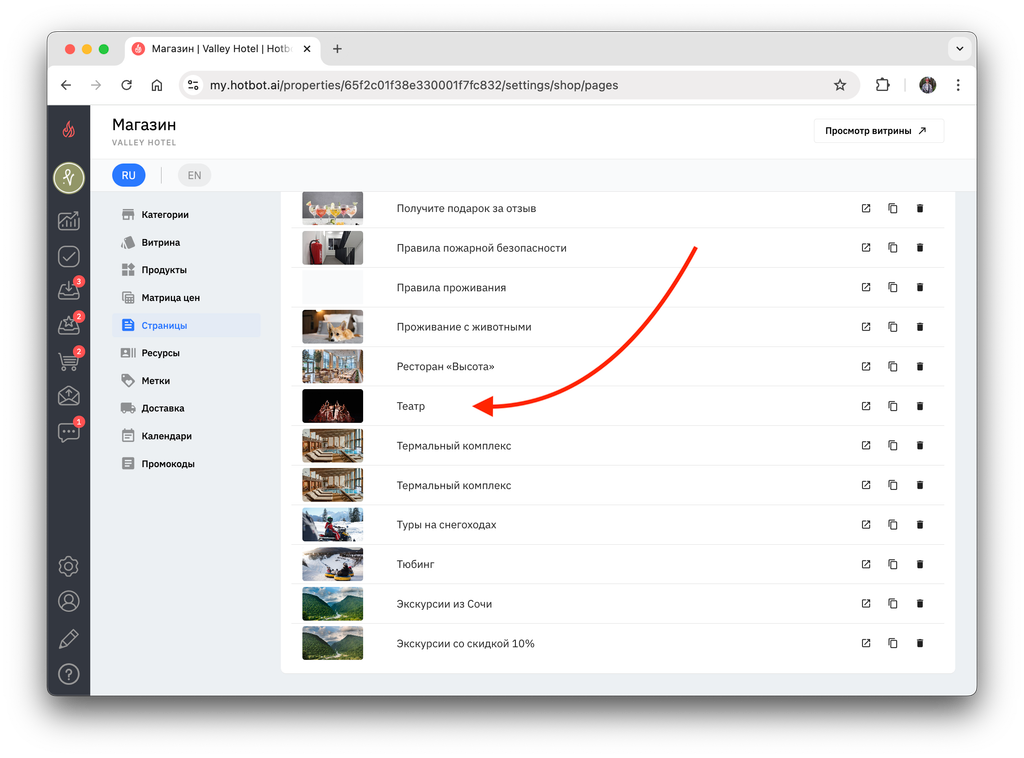
Подробнее о создании и настройке страниц в статье Страницы.^
^Размещение на витрине
Доступ к редактированию витрины предоставляется по запросу после прохождения обучения по работе с контентом.
Если у вас пока нет доступа, пройдите базовый курс Управление контентом магазина и отправьте заявку на добавление доступа в службу поддержки по кнопке ❓ в нижнем левом углу личного кабинета или напишите на support@hotbot.ai.
1. Перейдите в раздел Витрина.
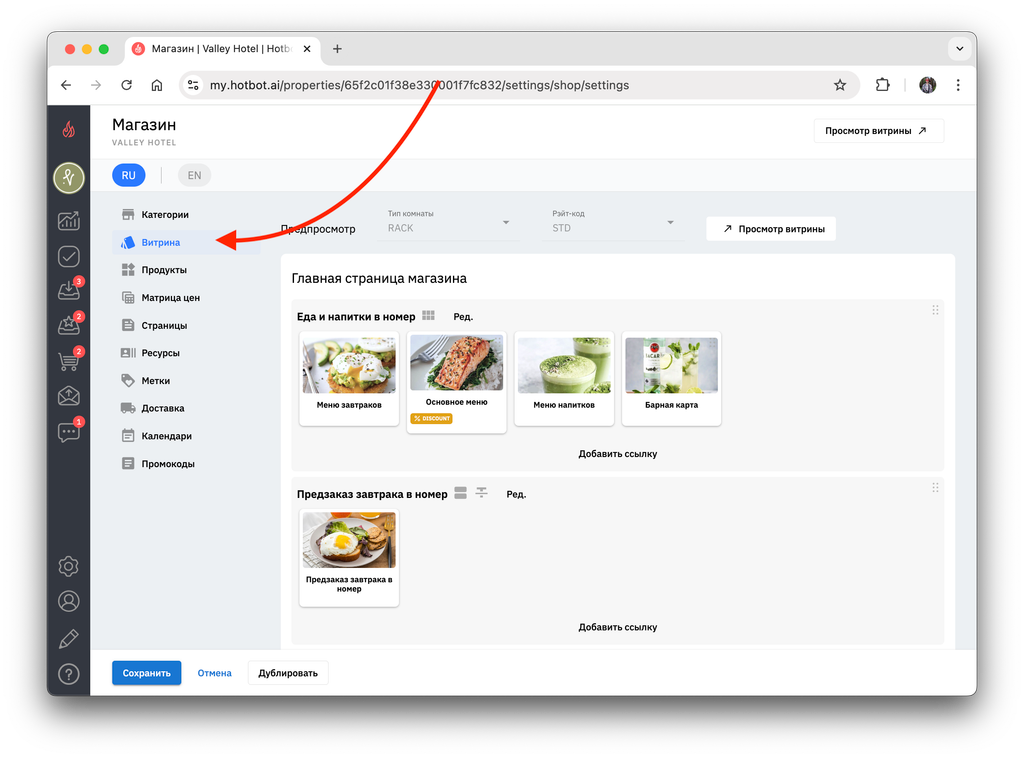
2. На витрине выберите раздел, в котором будет размещена страница. В выбранном разделе нажмите Добавить ссылку.
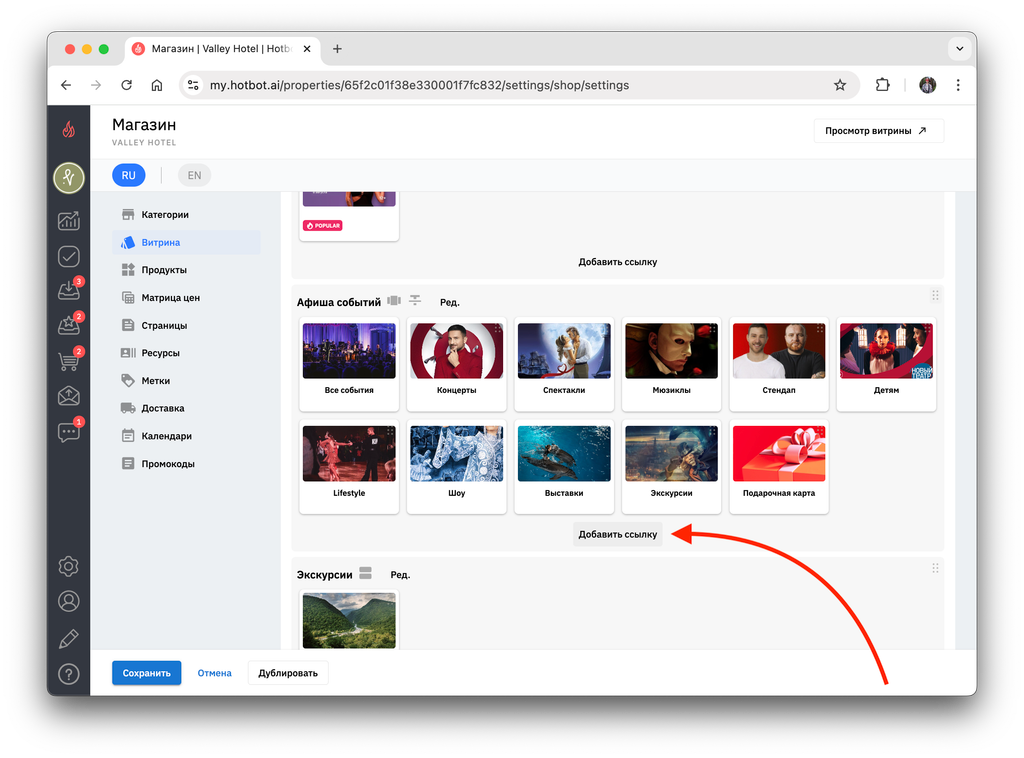
^^Если нужного раздела нет
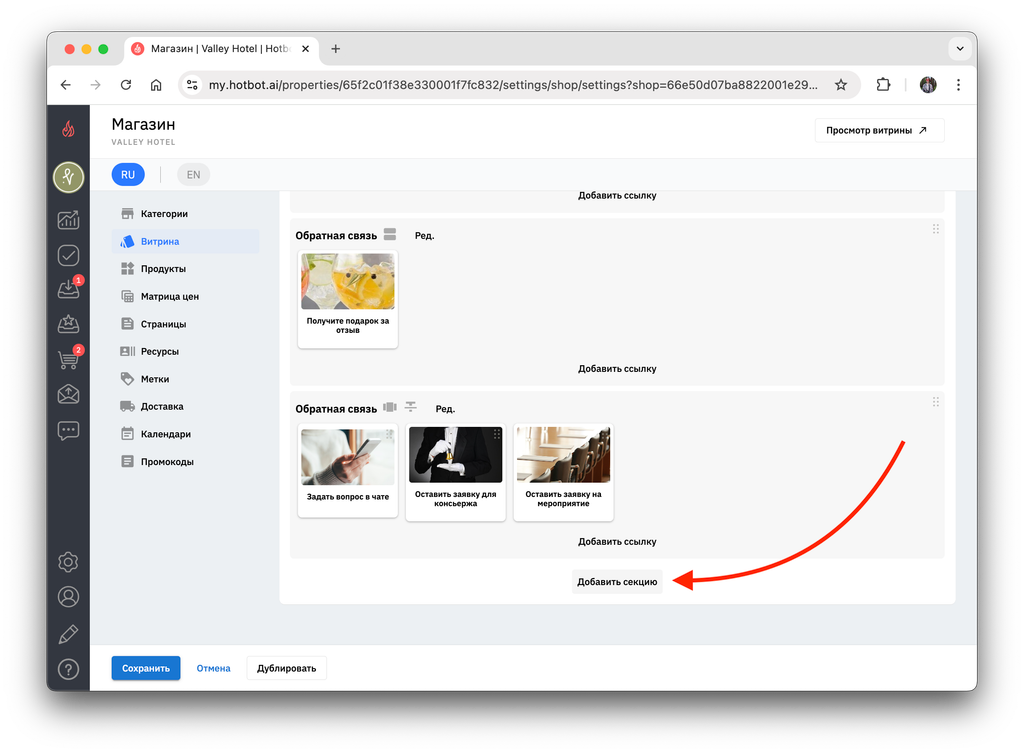
Если нужного вам раздела на витрине нет, вы можете создать новый. Для этого прокрутите страницу до конца и нажмите Добавить секцию.
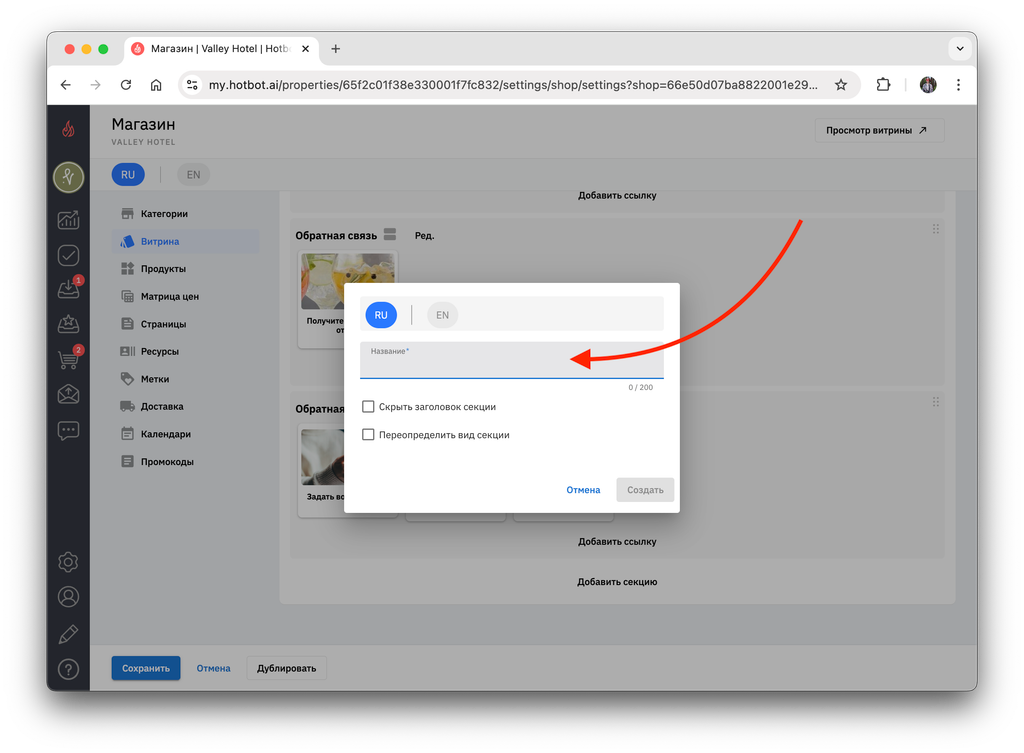
В появившемся окошке введите название раздела. Например, «Афиша мероприятий».
Нажмите Создать.
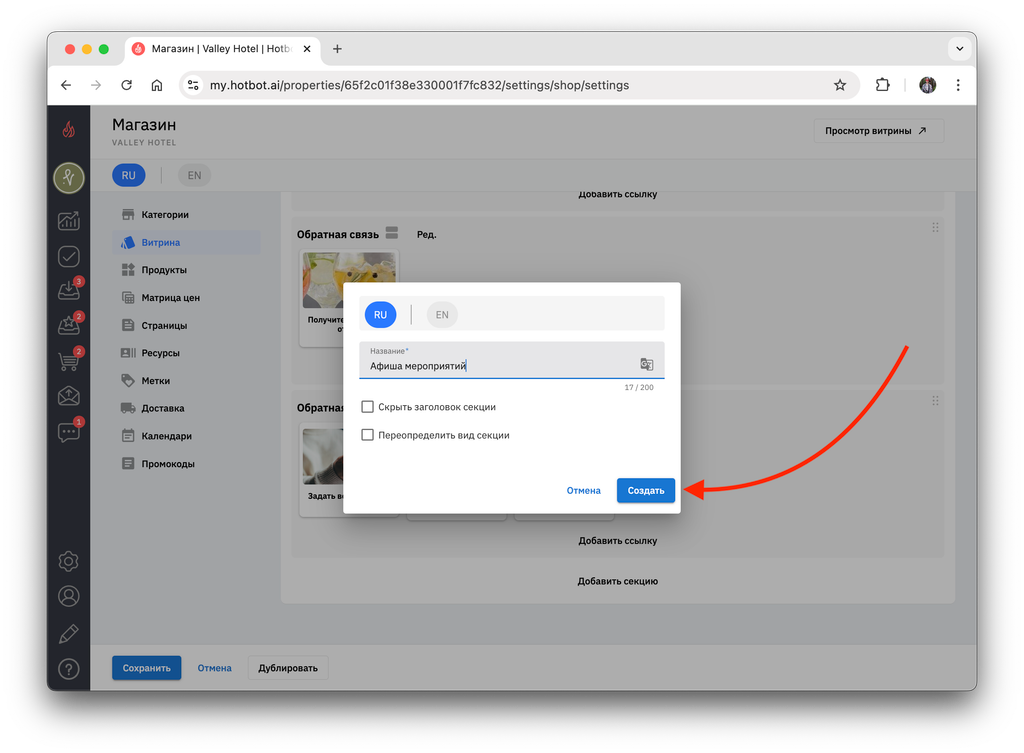
Готово — у вас появился новый раздел, куда вы можете добавить ссылку на афишу мероприятий.
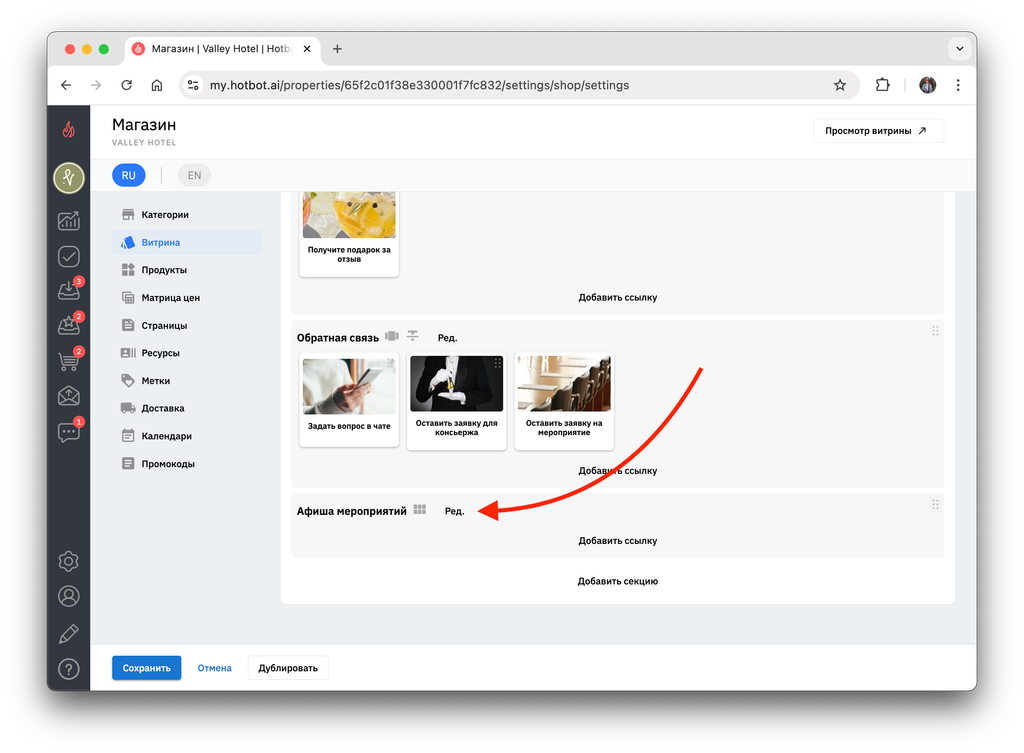
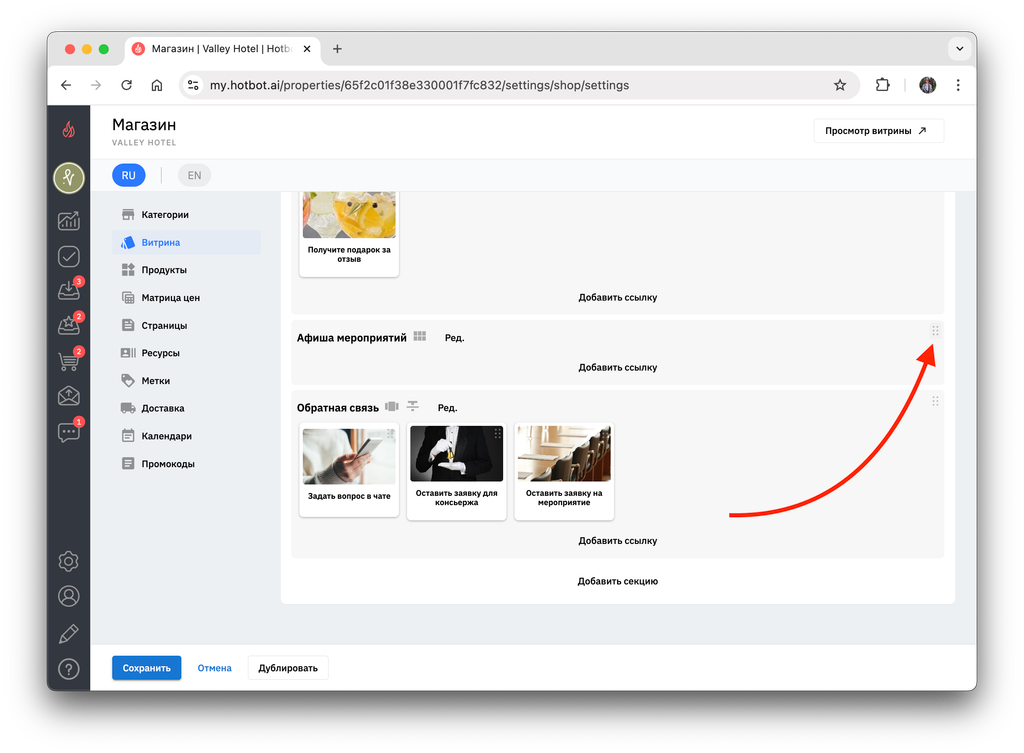
Переместите его выше или ниже, воспользовавшись кнопкой с шестью точками, если это необходимо.
Нажмите Добавить ссылку в новом разделе.^^

3. В открывшемся окне в разделе Тип выберите Страница.
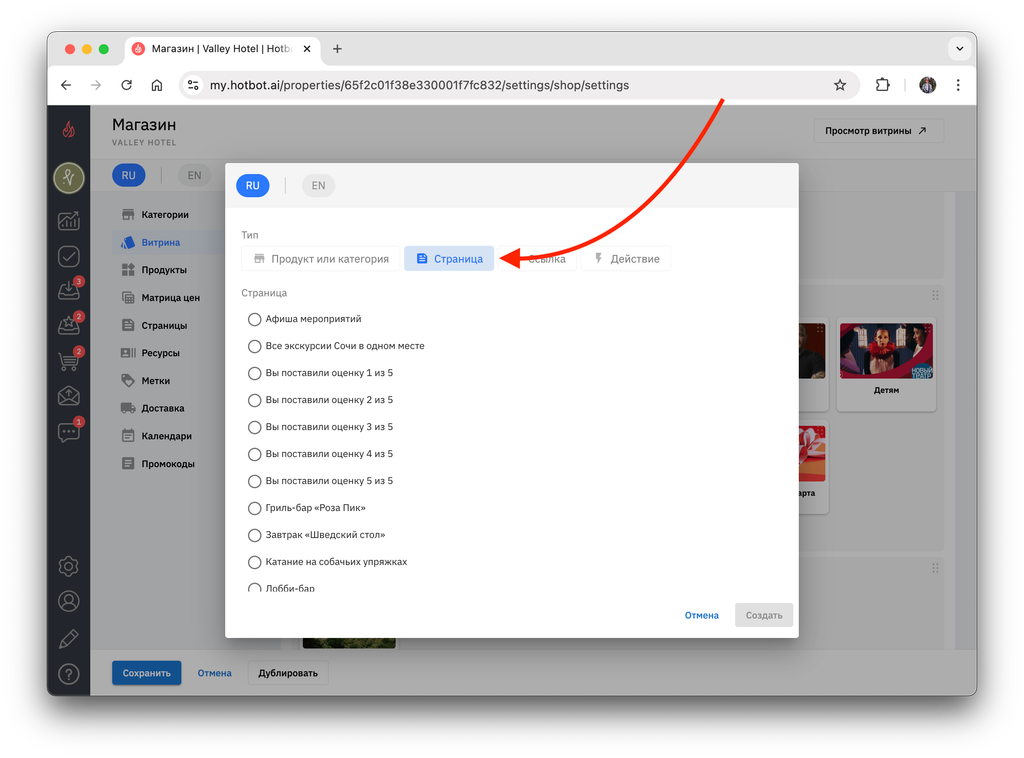
4. Выберите нужную страницу из списка.
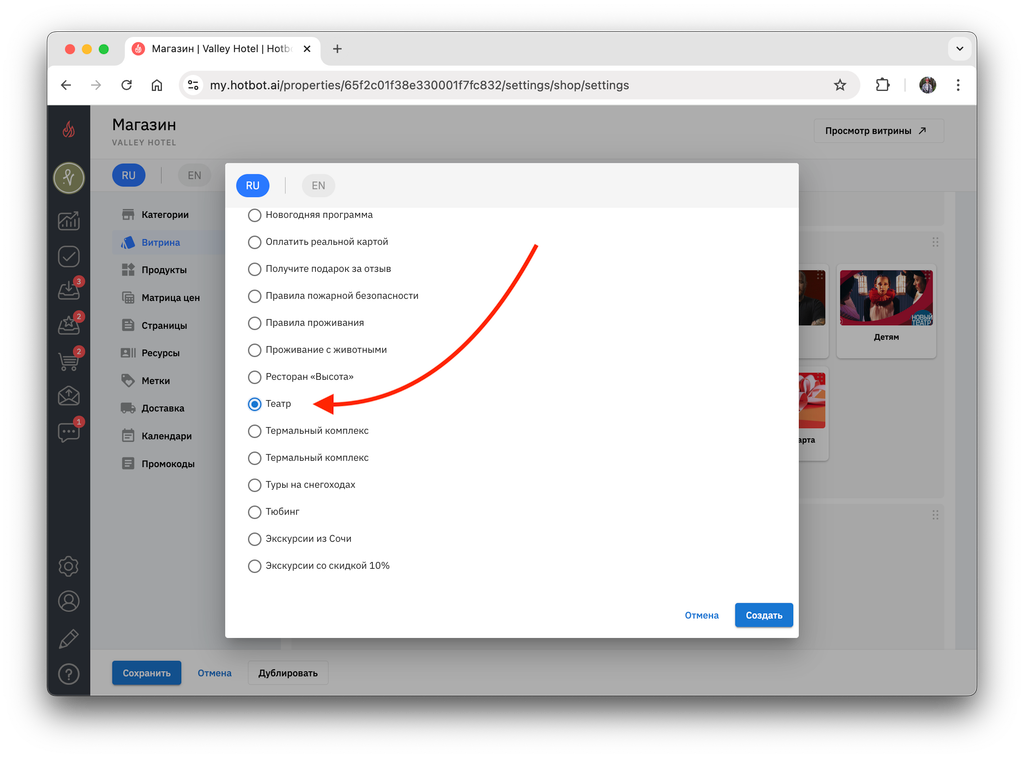
5. Нажмите Создать для создания новой карточки на витрине.
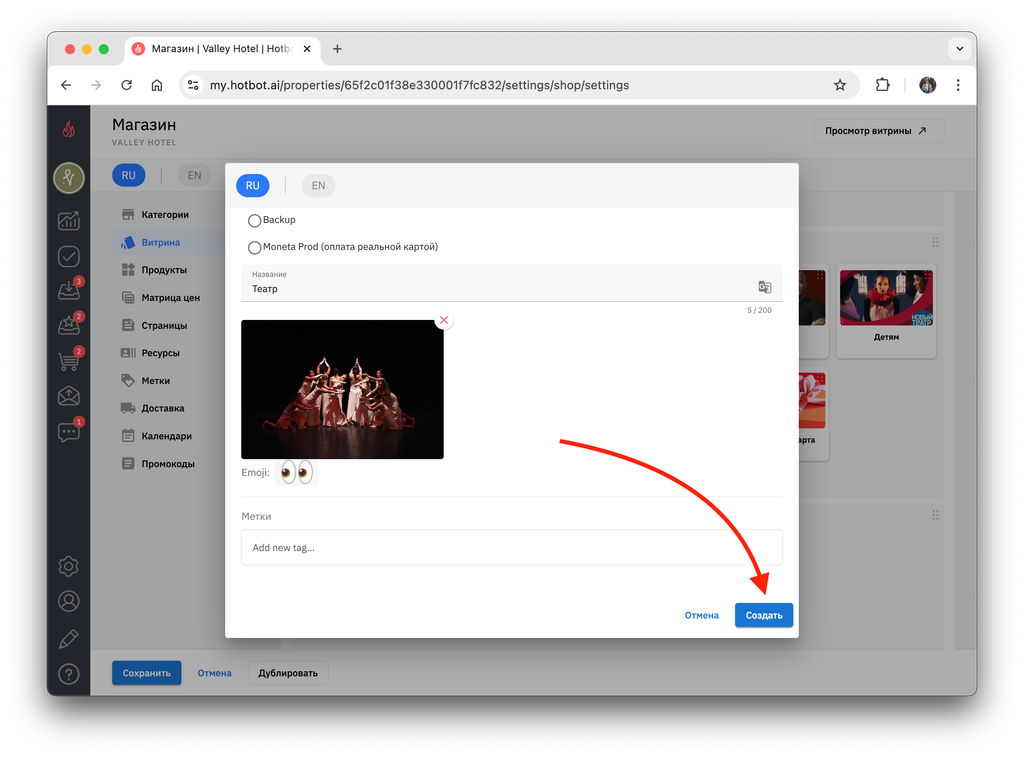
Новая карточка появится в выбранном разделе.
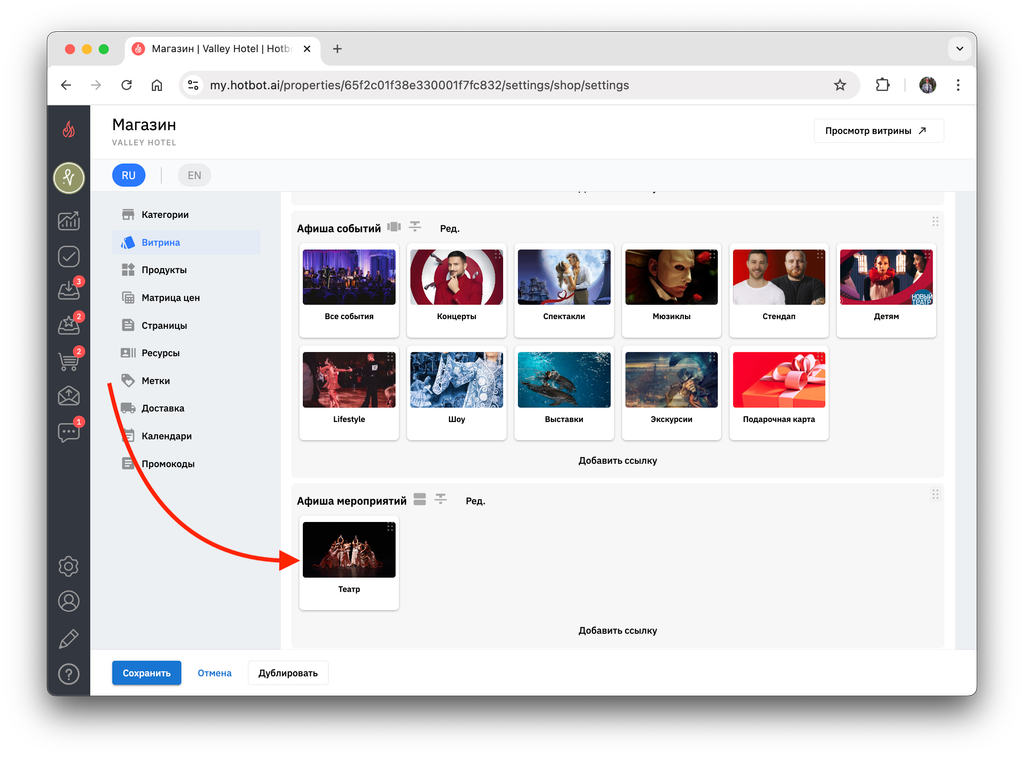
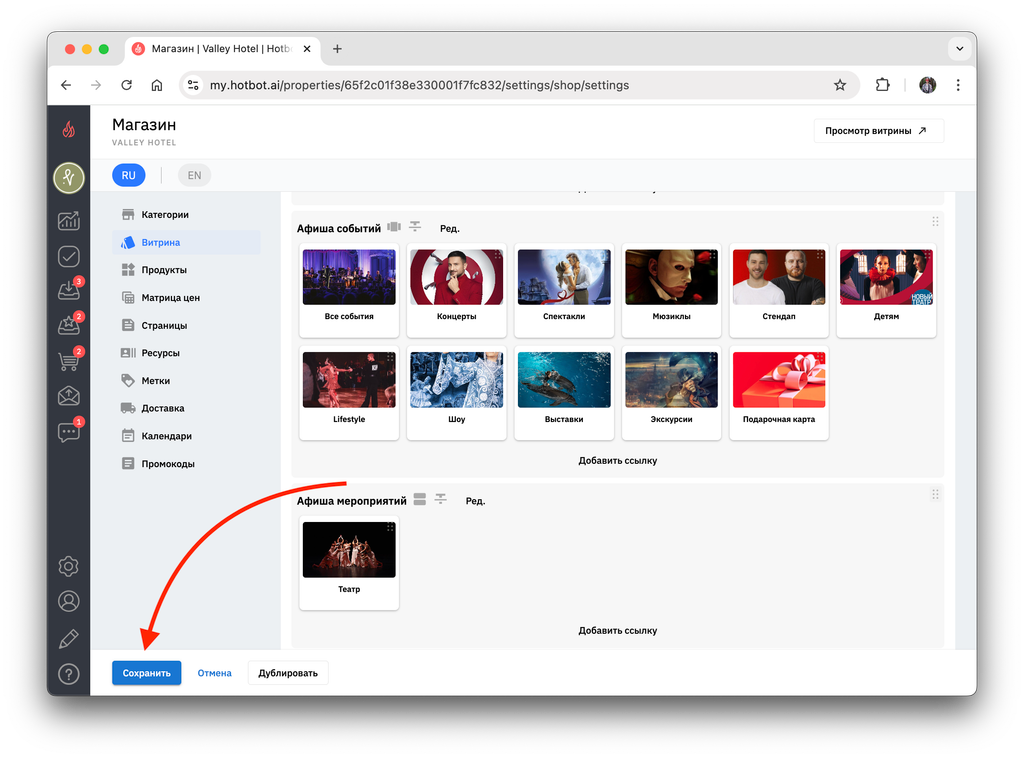
6. Нажмите Сохранить.
Подробнее о настройках витрины в статье Основные настройки витрины.^
- Проверка результата
Чтобы проверить, как страница будет выглядеть для гостя, перейдите на витрину по кнопке Просмотр витрины.
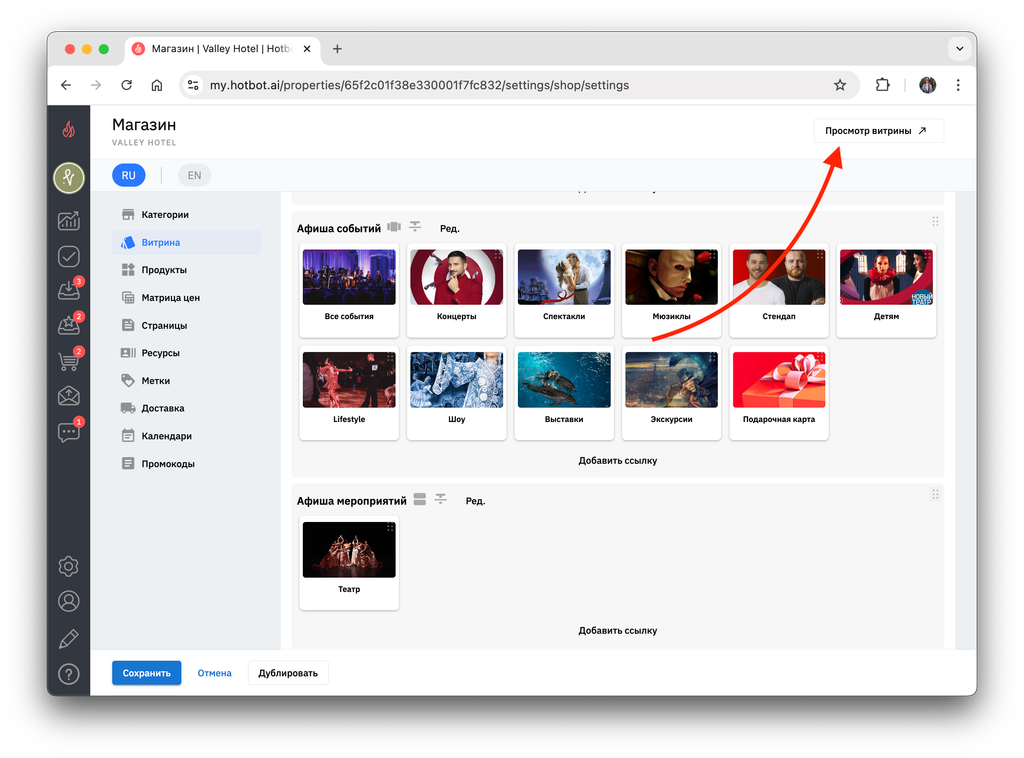
В нужном разделе находится страница с афишей.
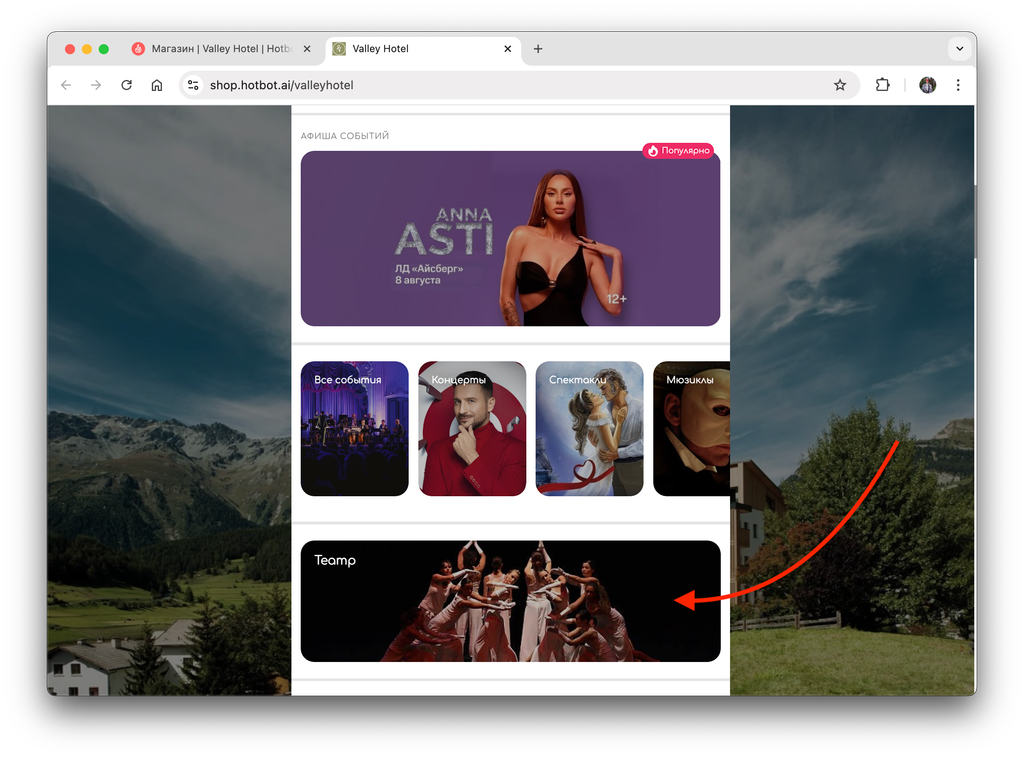
В карточке находится страница с полной информацией о предстоящем событии.
Размещение в формате ссылки
Если информация о событии часто обновляется, выберите формат cсылки. Это обеспечит гостям доступ к актуальным данным напрямую на сайте мероприятия.
^Создание ссылки на витрине
1. В магазине перейдите в раздел Витрина.
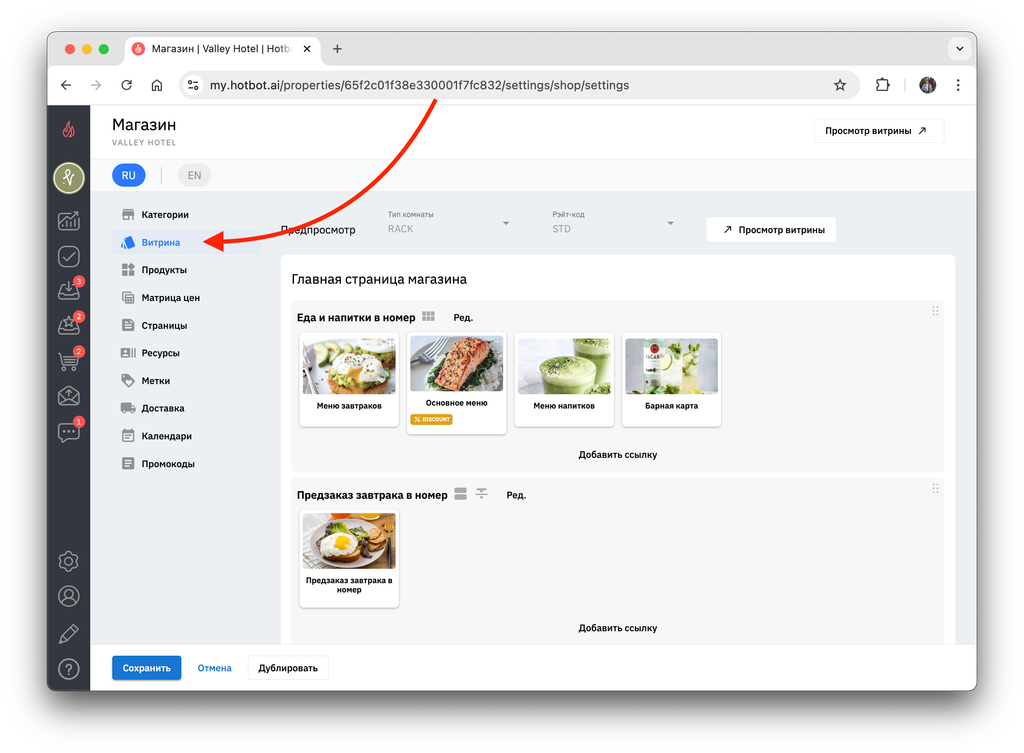
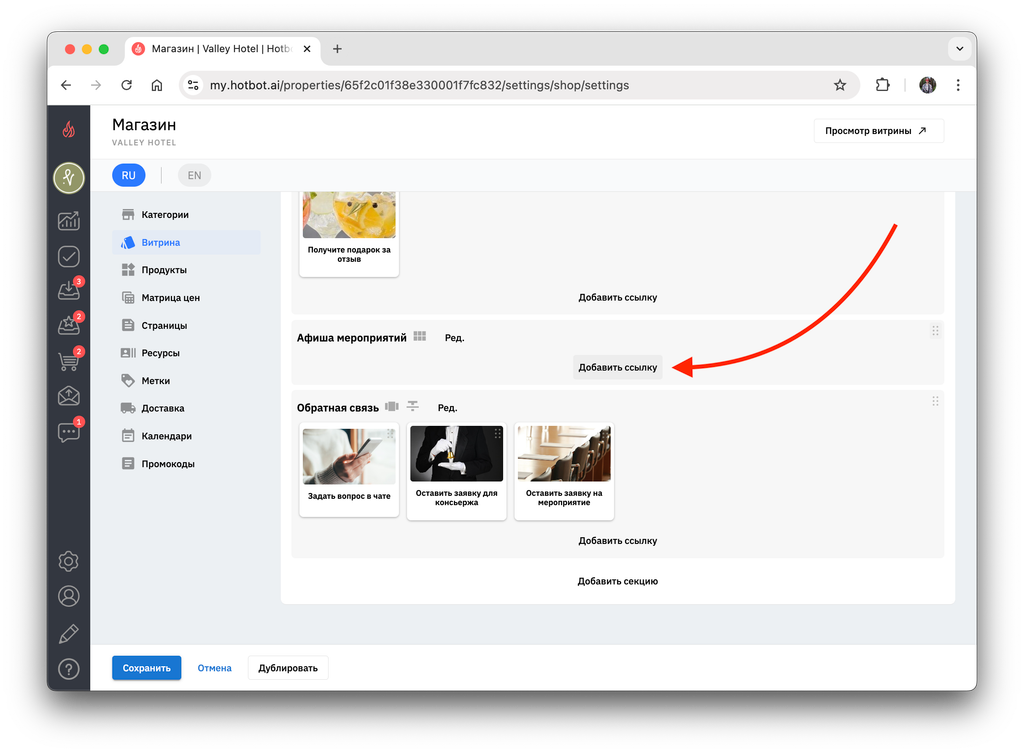
2. На витрине выберите раздел, в котором будет размещен анонс. В выбранном разделе нажмите Добавить ссылку.
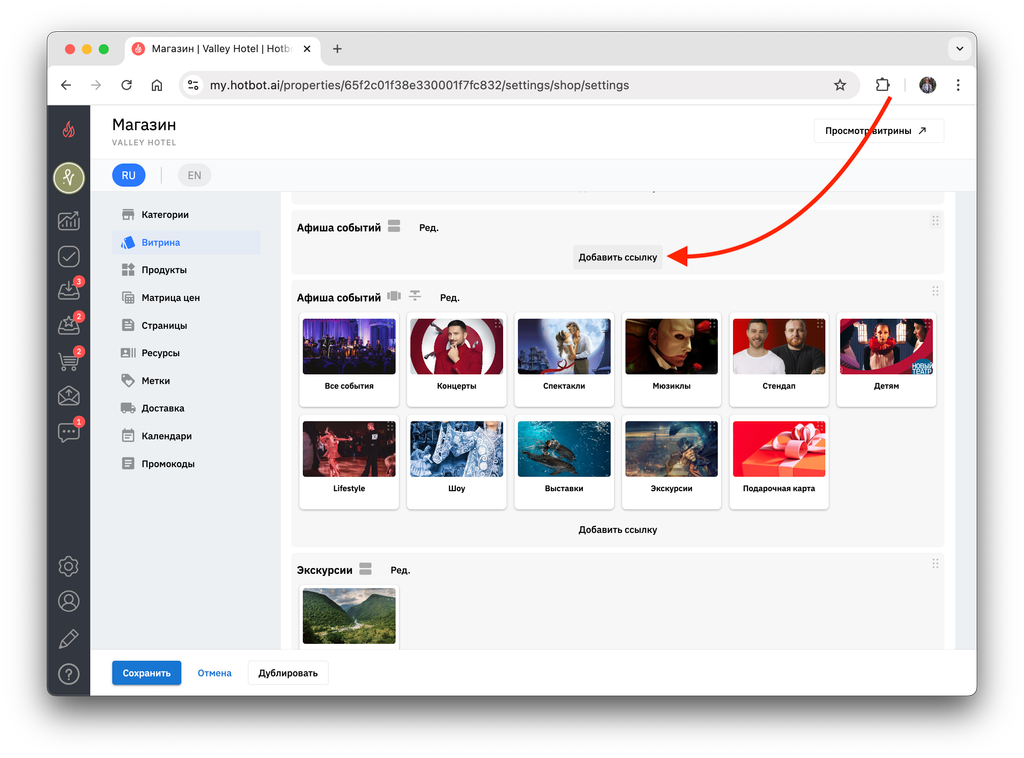
^^Если нужного раздела нет
Если нужного вам раздела на витрине нет, вы можете создать новый. Для этого прокрутите страницу до конца и нажмите Добавить секцию.
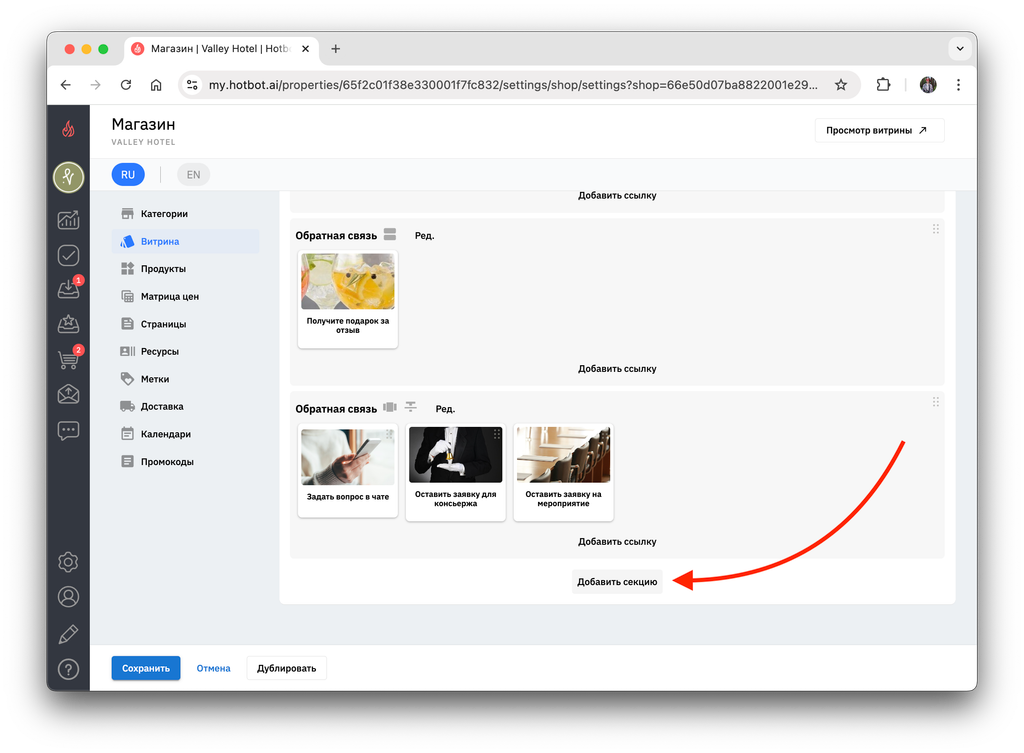
В появившемся окне введите название раздела. Например, «Афиша мероприятий».
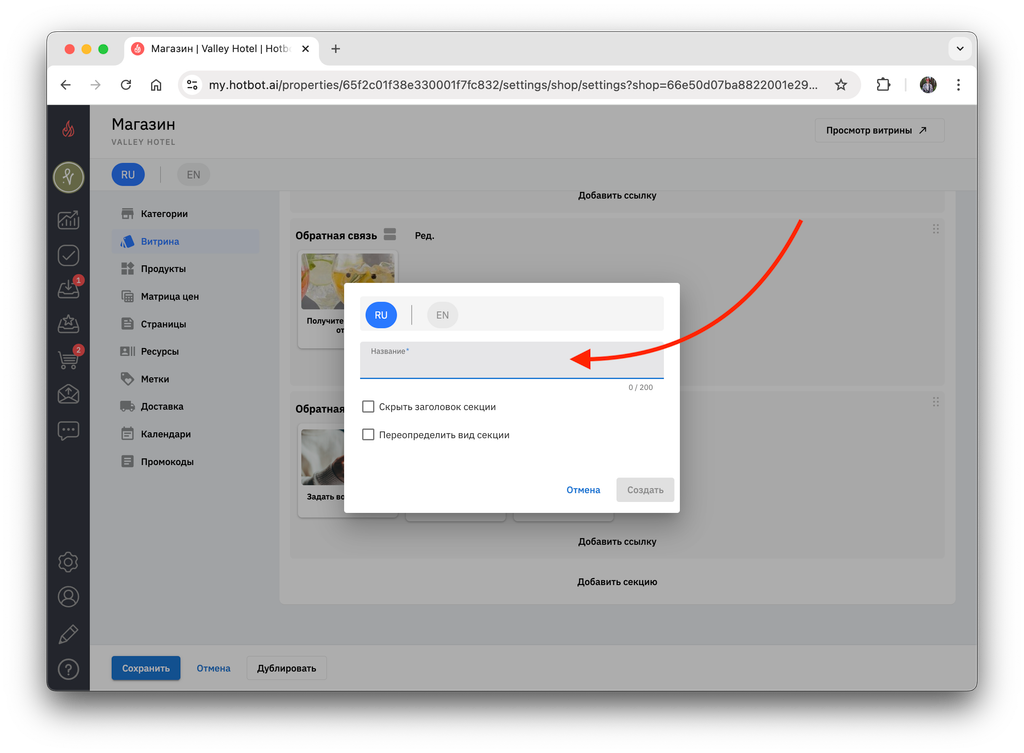
Нажмите Создать.
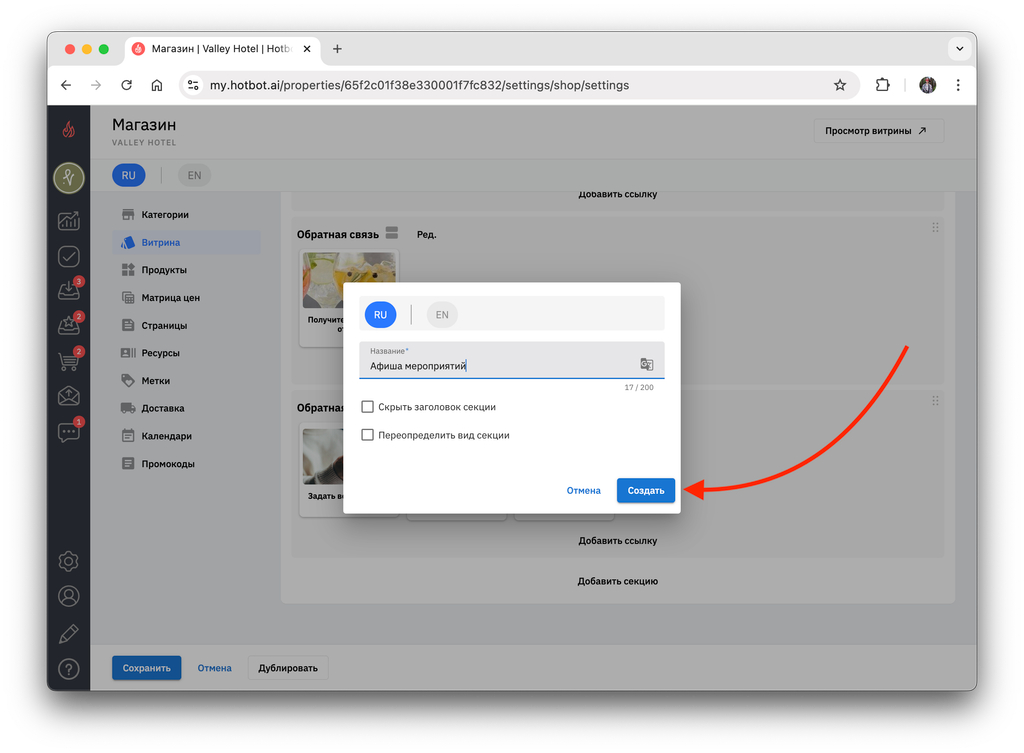
Готово — у вас появился новый раздел, куда вы можете добавить ссылку на афишу мероприятий.
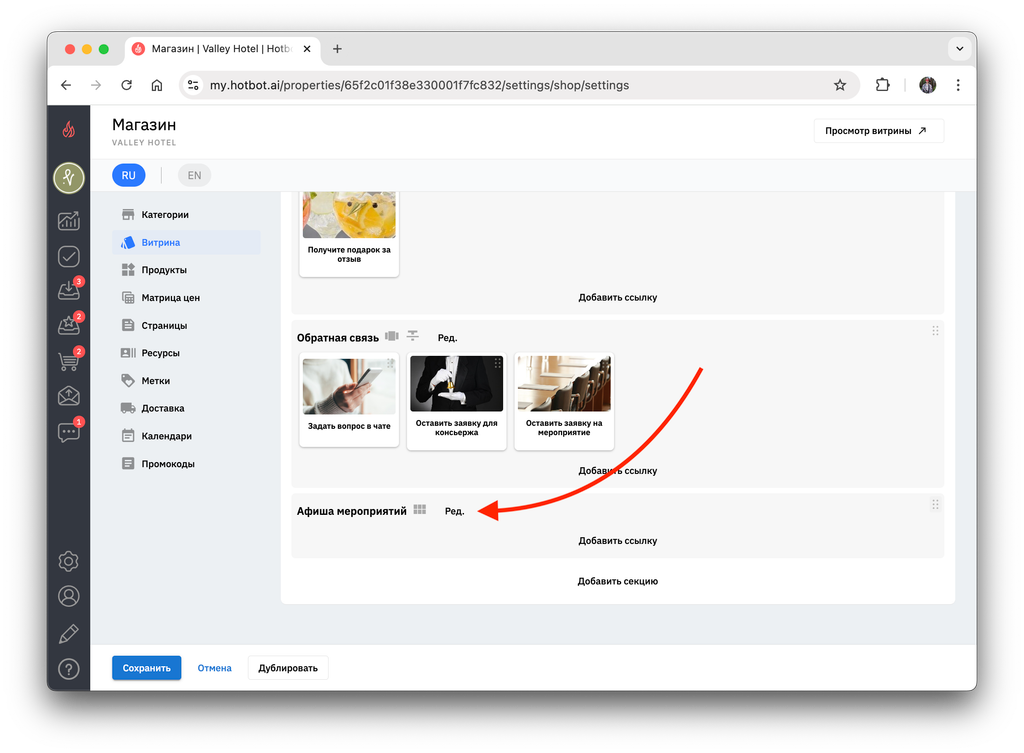
Переместите его выше или ниже с помощью кнопки с точками, если это необходимо.
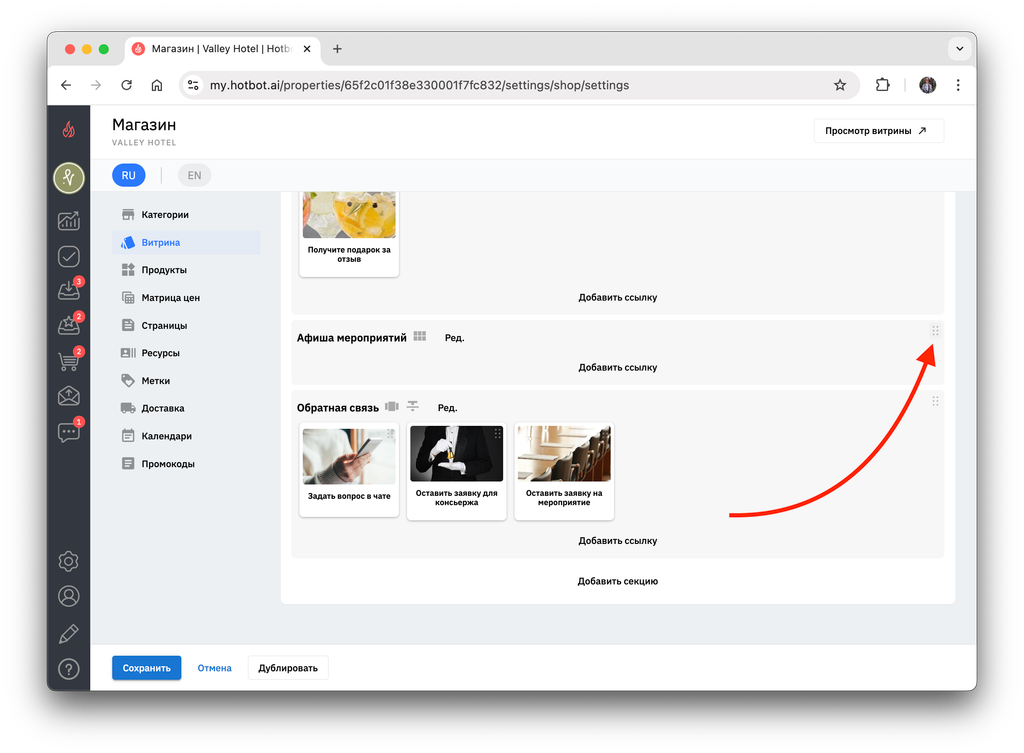
Нажмите Добавить ссылку в новом разделе.^^
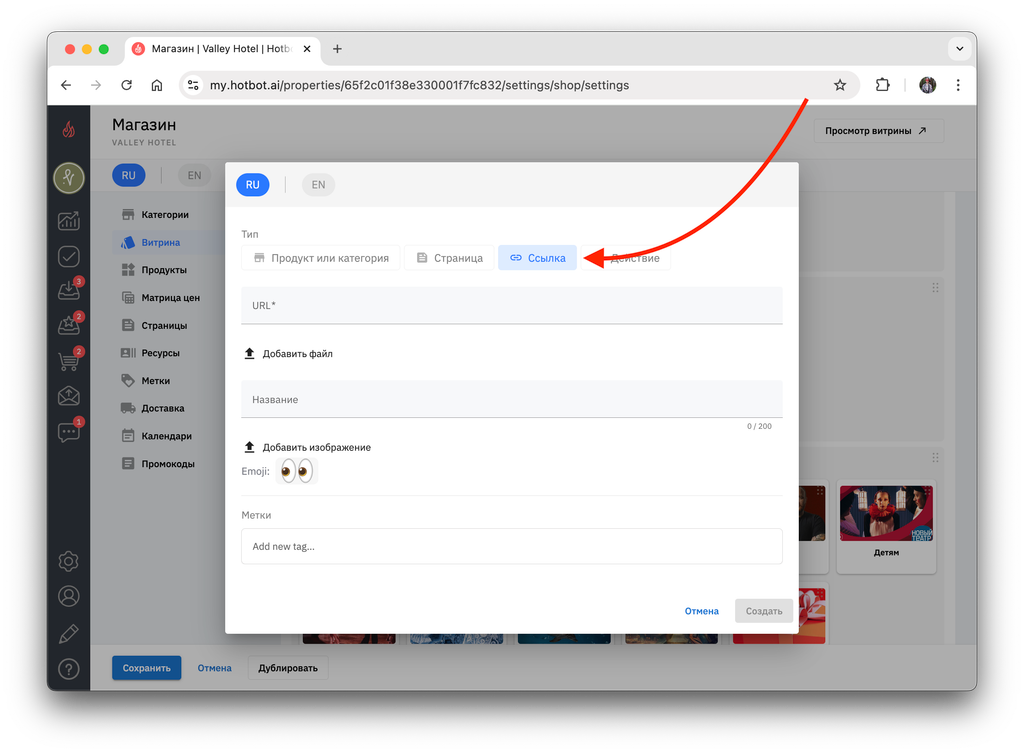
3. В открывшемся окне в разделе Тип выберите Ссылка.
4. Заполните поля:
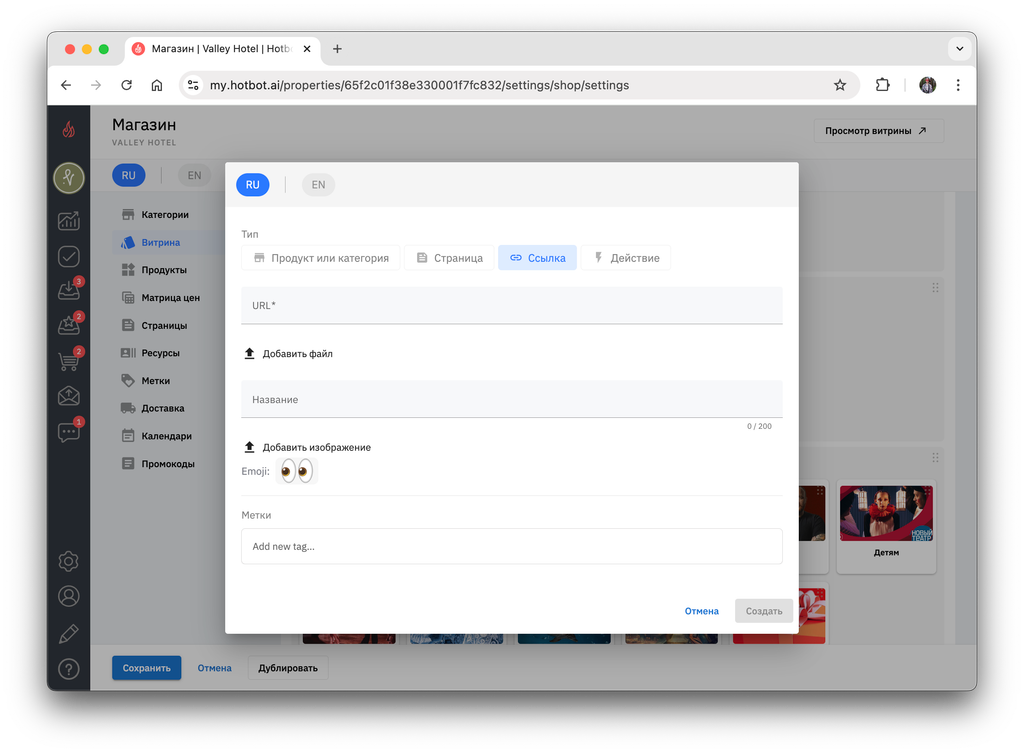
^^URL/Добавить файл
Вставьте в поле URL ссылку на афишу мероприятий, которые вы хотите анонсировать, или загрузите с устройства файл в формате .pdf по кнопке Добавить файл.^^
^^Добавить изображение
Выбранное вами фото будет отображено на витрине.^^
^^Метки (необязательное поле)
В списке меток можно выбрать любую подходящую из доступных, если ранее вы создавали метки в вашем магазине.^^
^^Название (необязательное поле)
Будет отображаться поверх изображения в карточке на витрине.^^
Подробнее о метках в статье Метки (теги).
5. Затем нажмите Сохранить.
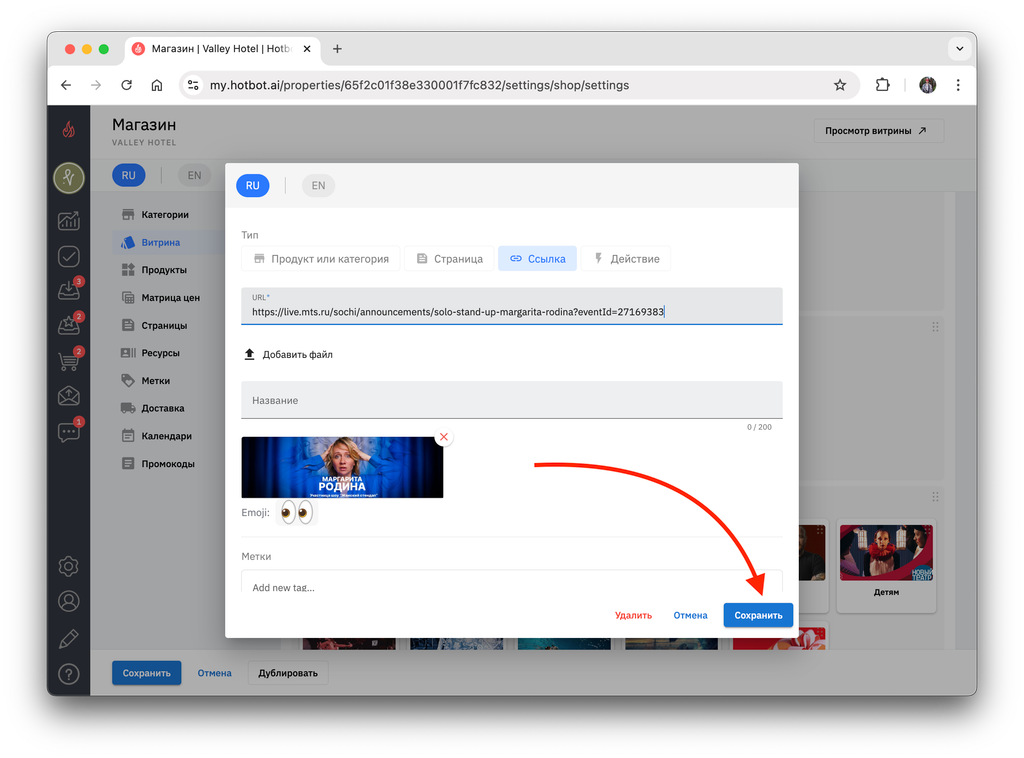
Новая карточка появится в разделе.
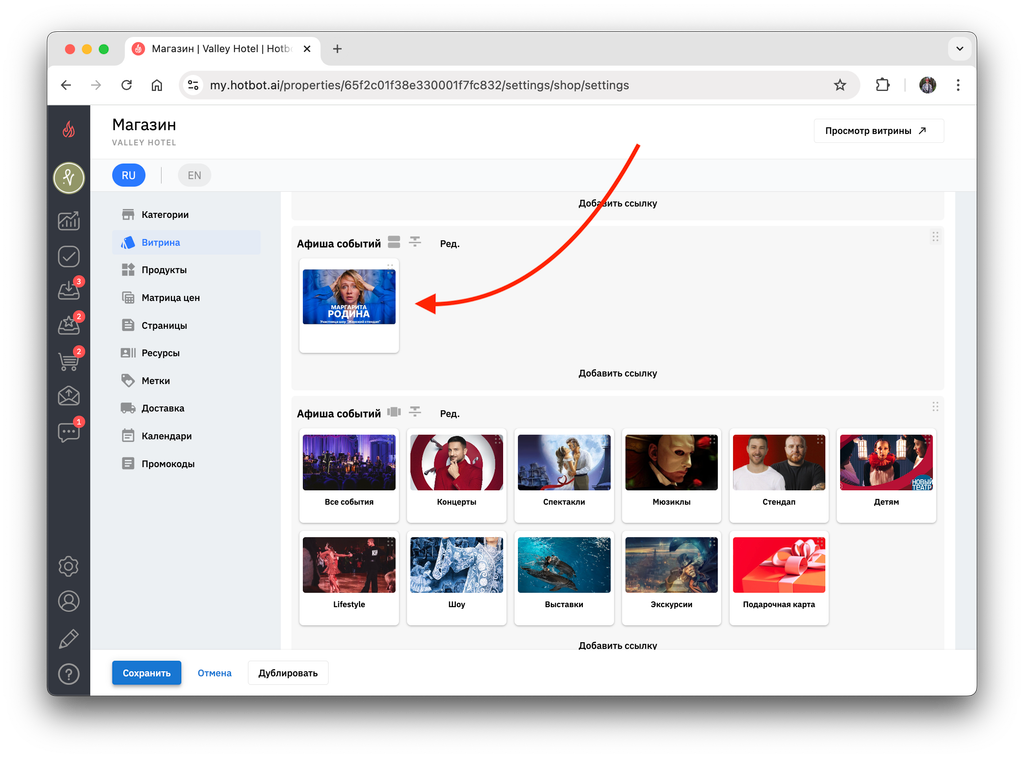
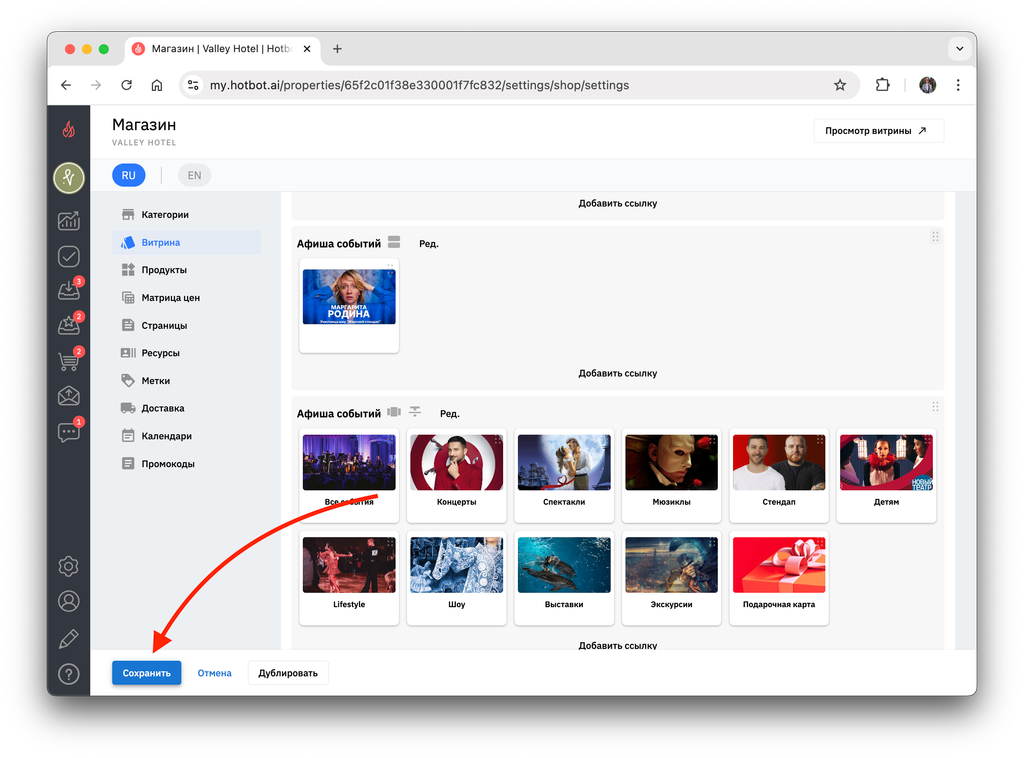
6. Сохраните изменения.^
^Проверка результата
Нажмите Просмотр витрины в правом верхнем углу страницы.
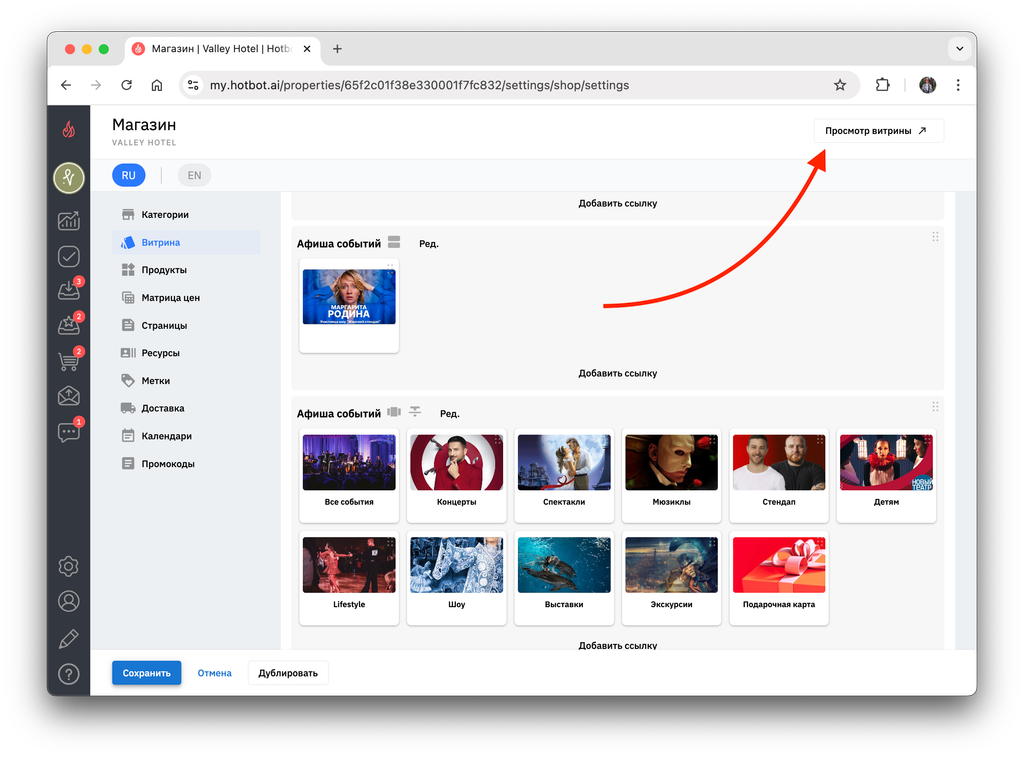
Прокрутите страницу вниз до нужного раздела. Созданная карточка будет отображаться в этом разделе.
^^Страница
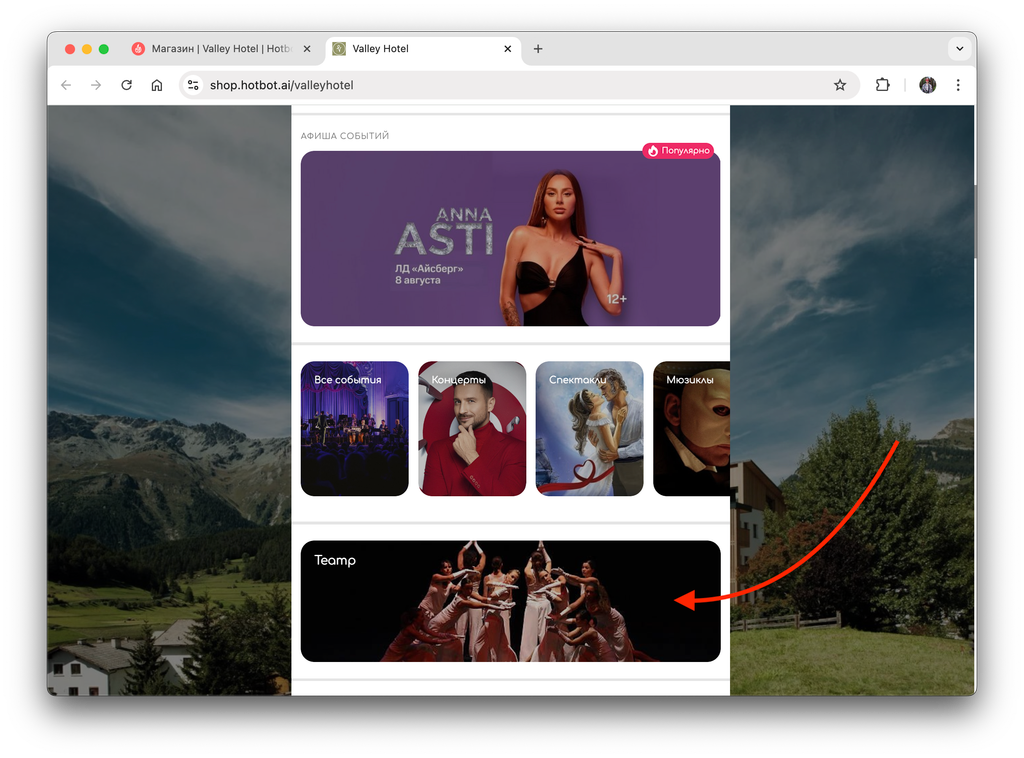
В карточке находится страница с полной информацией о предстоящем событии.^^
^^Ссылка
Нажмите на карточку, чтобы проверить, правильно ли настроена ссылка. Гость, кликнув на нее, перейдет на сайт, где ознакомится с подробной информацией о формате и времени проведения мероприятия, а также сможет приобрести билет.^^ ^
Может быть полезно
Страницы
Метки (теги)
Как добавить анонс акции
Основные настройки витрины
Управление контентом магазина
Календарь регулярной анимации
Метки (теги)
Как добавить анонс акции
Основные настройки витрины
Управление контентом магазина
Календарь регулярной анимации
Остались вопросы?
Мы поможем найти ответ — выберите удобный способ:
- Кнопка ❓ в личном кабинете
- Telegram-бот @HotbotAISupport_bot
- MAX-бот @HotbotAISupport_bot
- Почта support@hotbot.ai
- Телефон +7 (499) 110-86-62
