



Ссылка на эту статью: https://htbt.ru/to/special-offer
В этой статье вы узнаете, как добавить анонс акции или специального предложения на онлайн-витрину.
Нужна помощь?
Задайте вопрос вашему менеджеру или в службу поддержки по кнопке ❓ в нижнем левом углу личного кабинета.
Начало работы
Акция или Спецпредложение — это предложение, предоставляющее специальные условия, такие как скидки, бонусы или дополнительные услуги, чтобы привлечь новых и поощрить постоянных гостей. Например, «Семейное спецпредложение», включающее скидки для семей с детьми, «Третий день в подарок» или «Скидка для повторных бронирований».
Спецпредложение может быть как временным (например, сезонным), так и постоянным.
В этом материале мы рассмотрим, как добавить анонс акции на онлайн-витрину.
Спецпредложение может быть как временным (например, сезонным), так и постоянным.
В этом материале мы рассмотрим, как добавить анонс акции на онлайн-витрину.
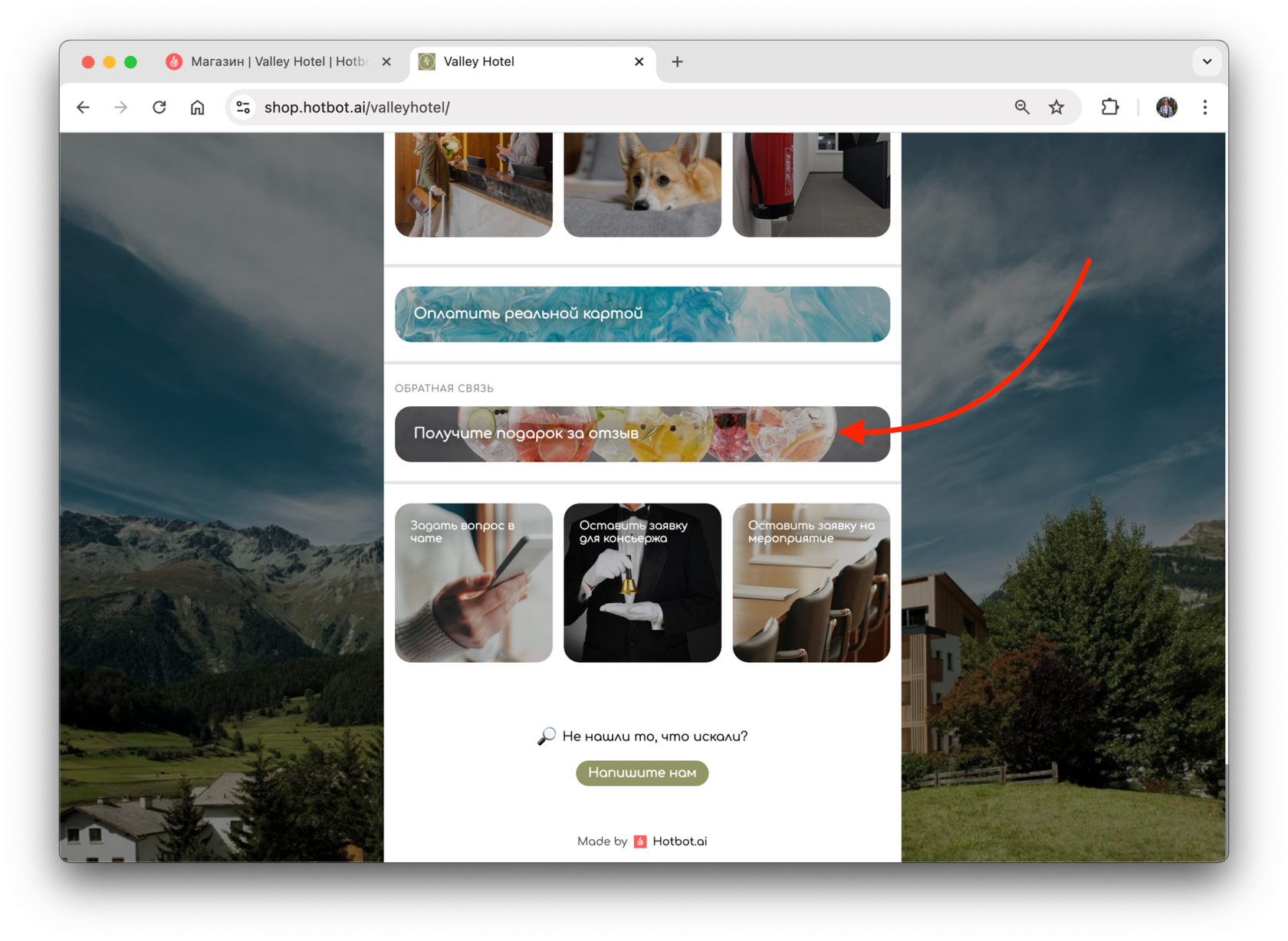
- Анонс акции на витрине
Рекомендуем размещать все акции и пакетные предложения на витрине в отдельных карточках. Они могут называться «Пакетные предложения», «Акции», «Специальные предложения» и т.д.
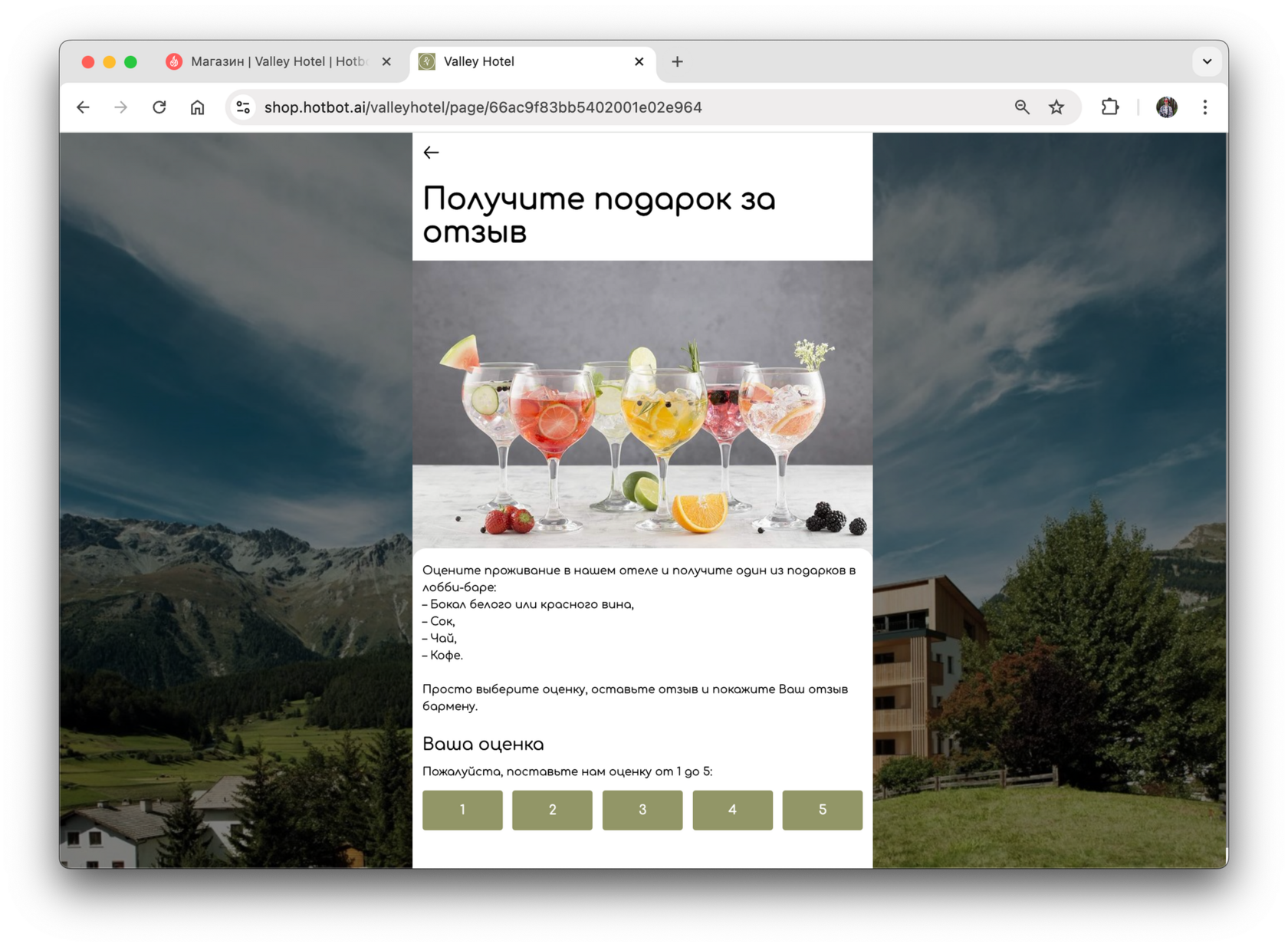
Внутри карточки находится страница с информацией об условиях проведения акции.
Настройка
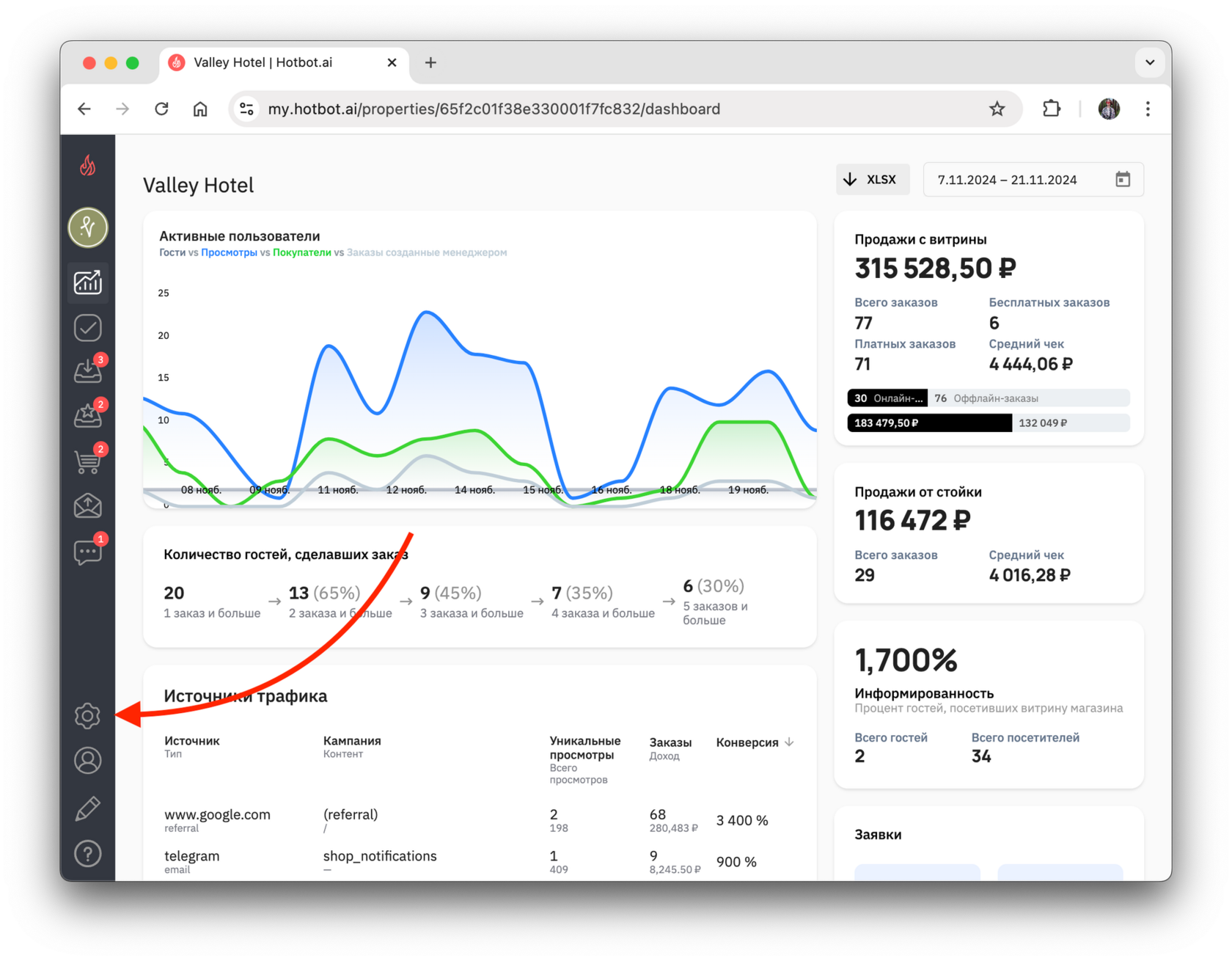
Для перехода к настройкам зайдите в свой личный кабинет на сайте Hotbot.ai или по прямой ссылке my.hotbot.ai.
Если у вас нет личного кабинета или доступа к описанным настройкам, обратитесь к ответственному сотруднику вашего отеля.
Если вы забыли пароль от личного кабинета, вы можете восстановить его по инструкции Восстановление пароля.
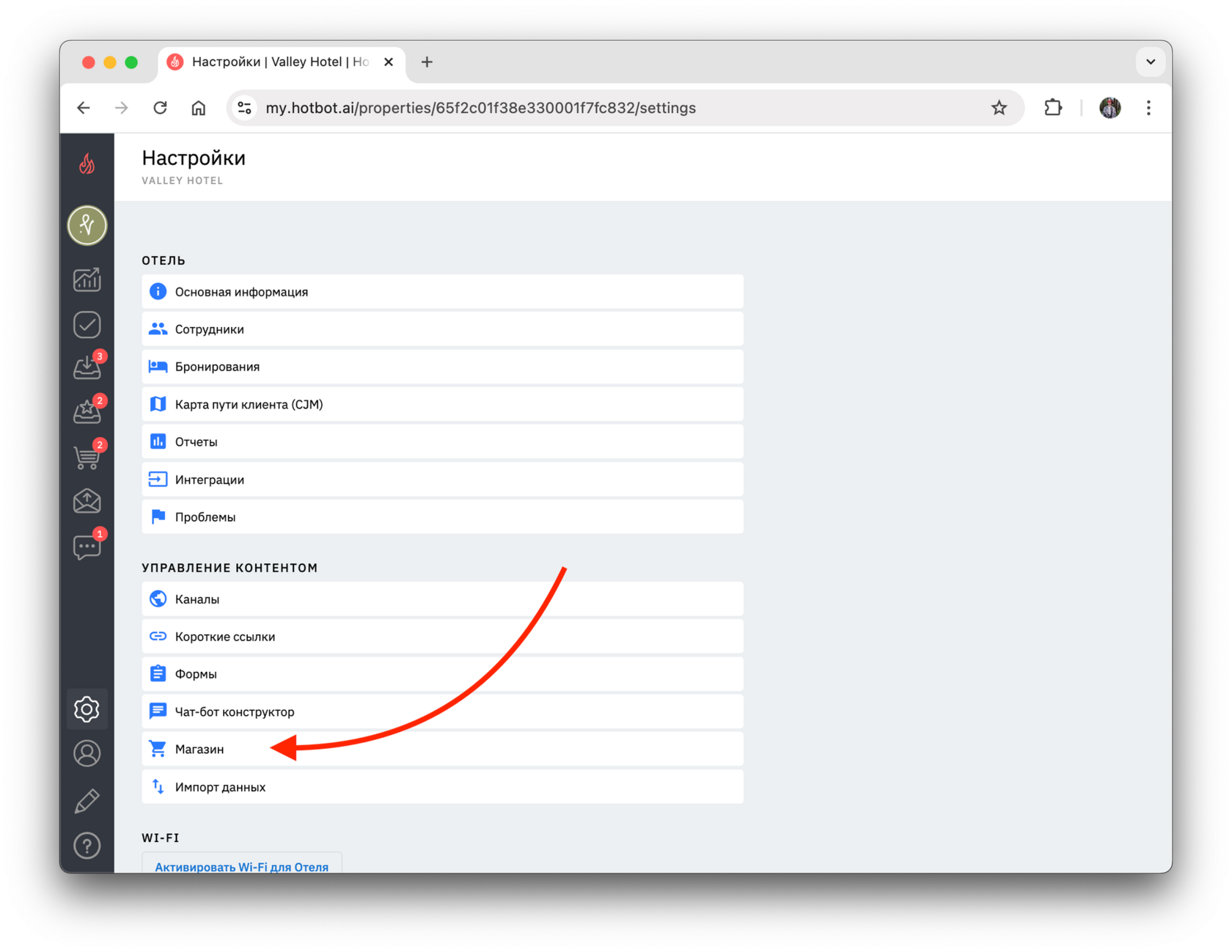
На стартовой странице личного кабинета в панели слева нажмите иконку Настройки.
В разделе Настройки выберите Магазин.
Создание страницы
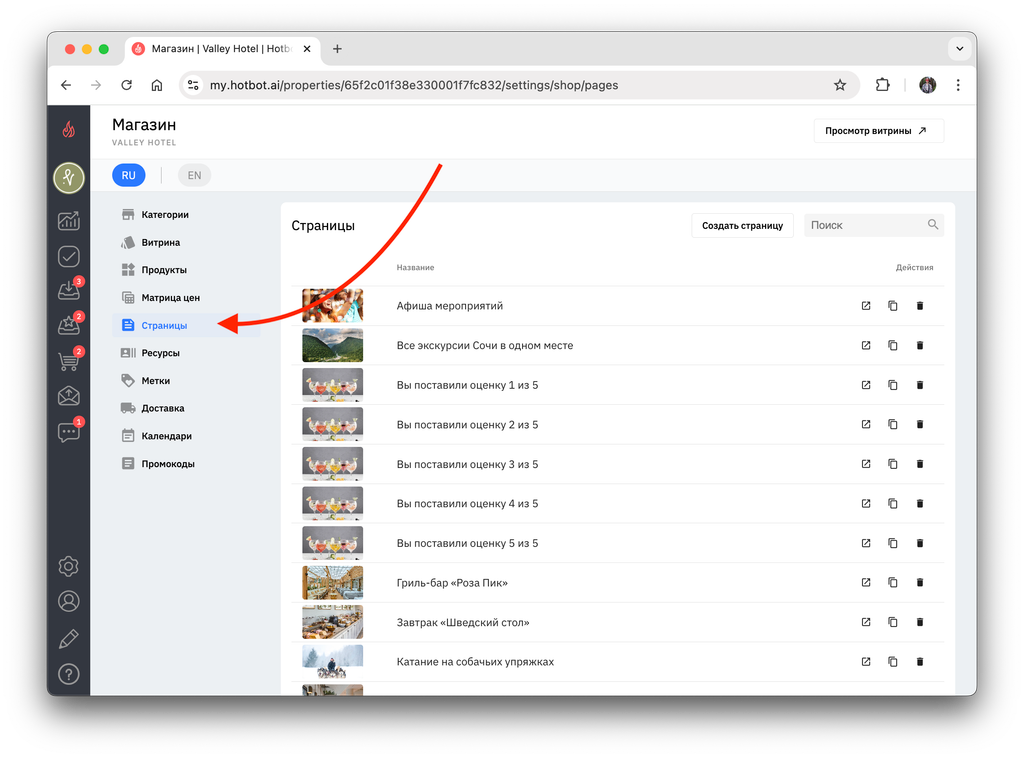
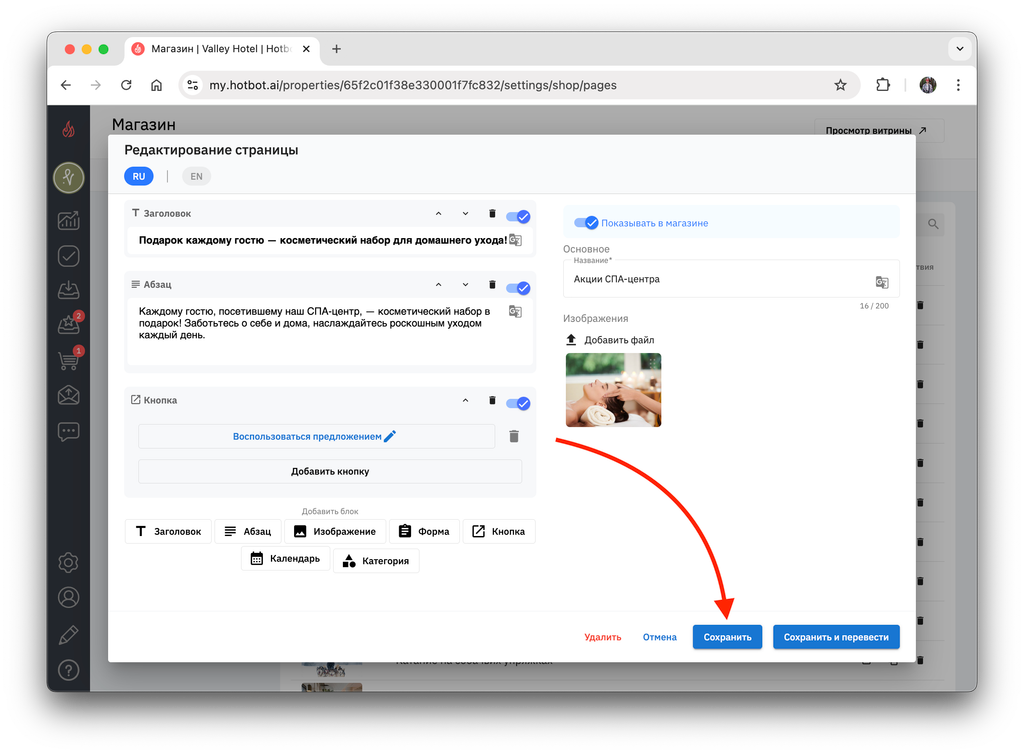
1. В магазине откройте раздел Страницы.
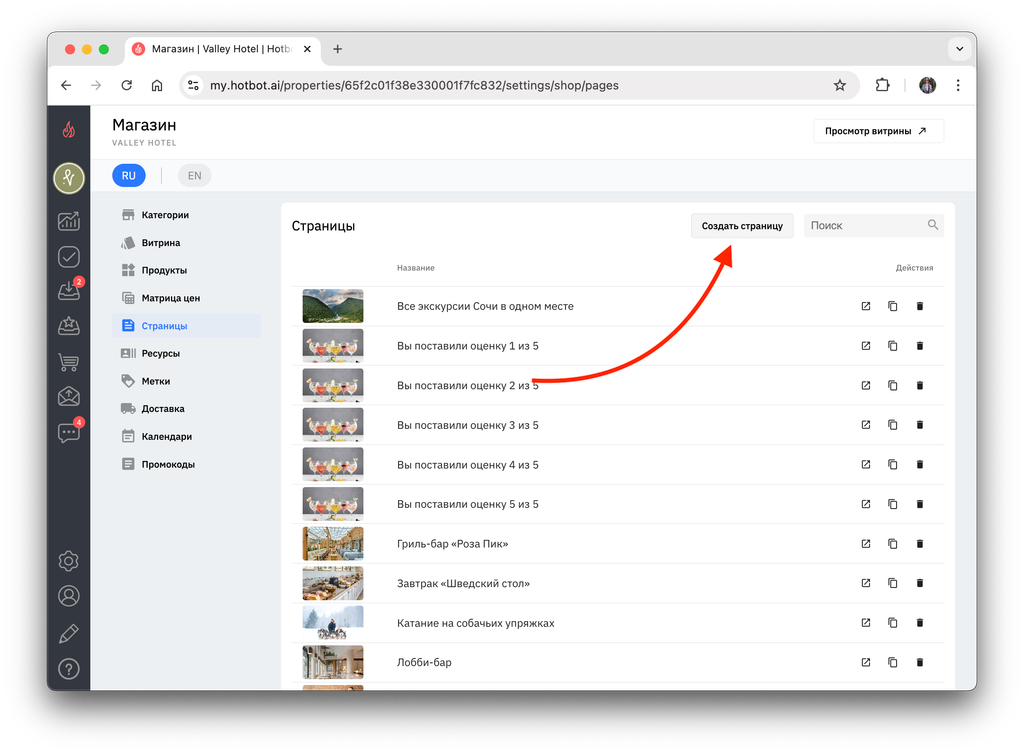
2. Нажмите Создать страницу.
3. Заполните поля:
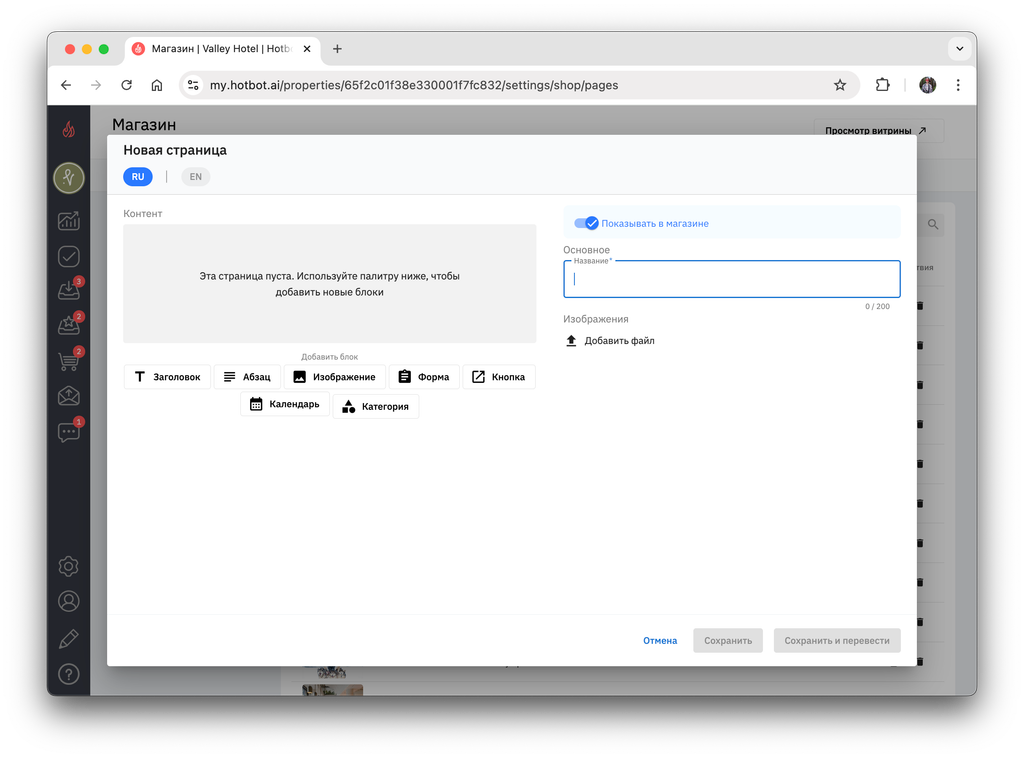
- Название
^Добавить файл
Загрузите основное изображение страницы, которое будет отображаться на витрине.^
^Контент
В разделе слева выберите желаемый формат и нажмите на нужный (Заголовок, Абзац).^
^Кнопка
Добавьте для бронирования/заказа при необходимости.^
4. После заполнения всех необходимых полей сохраните страницу.
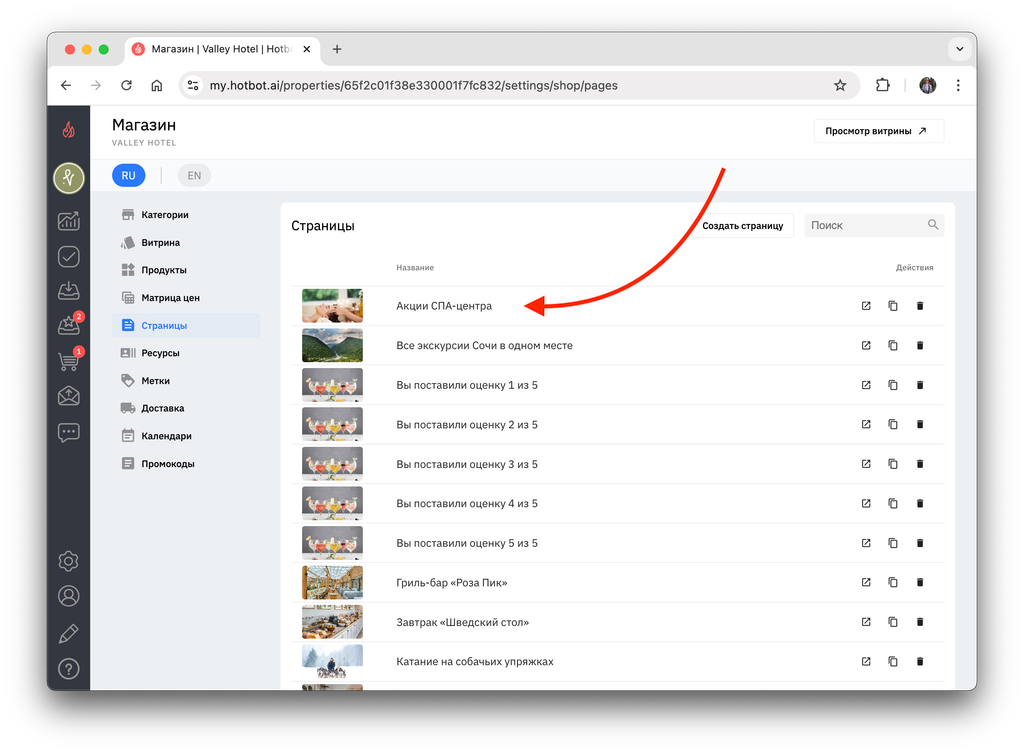
Созданная страница появится в общем списке.
Подробнее о настройках страниц в статье Страницы.
Размещение на витрине
Доступ к редактированию витрины предоставляется по запросу после прохождения обучения по работе с контентом.
Если у вас пока нет доступа, пройдите базовый курс Управление контентом магазина и отправьте заявку на добавление доступа в службу поддержки по кнопке ❓ в нижнем левом углу личного кабинета или напишите на support@hotbot.ai.
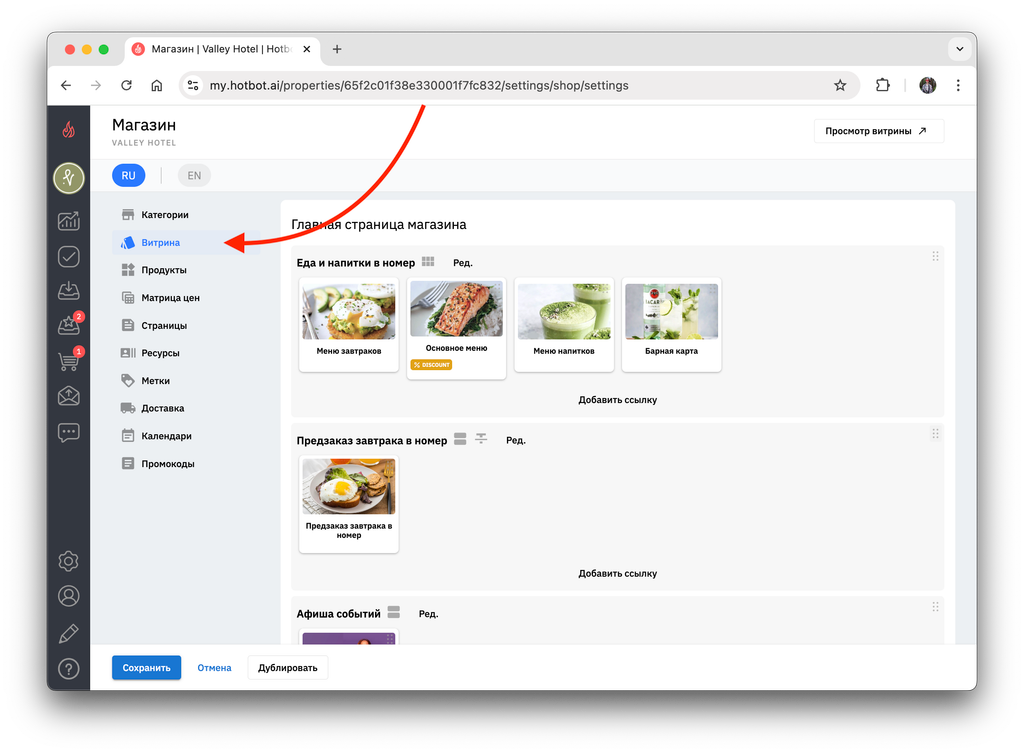
1. Перейдите в раздел Витрина.
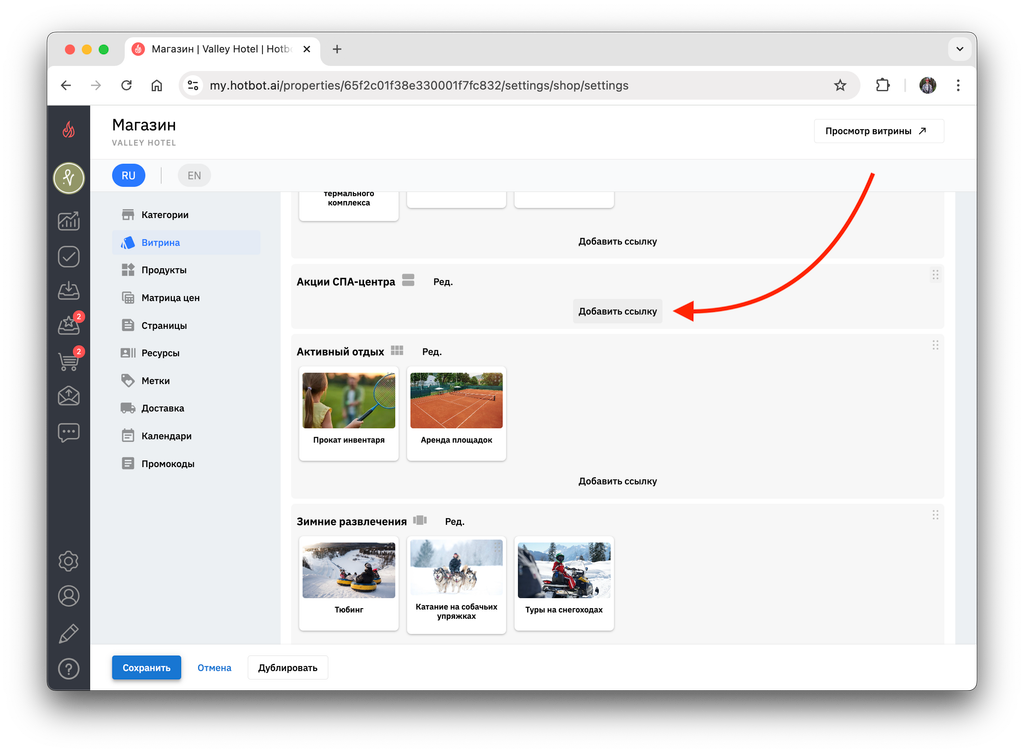
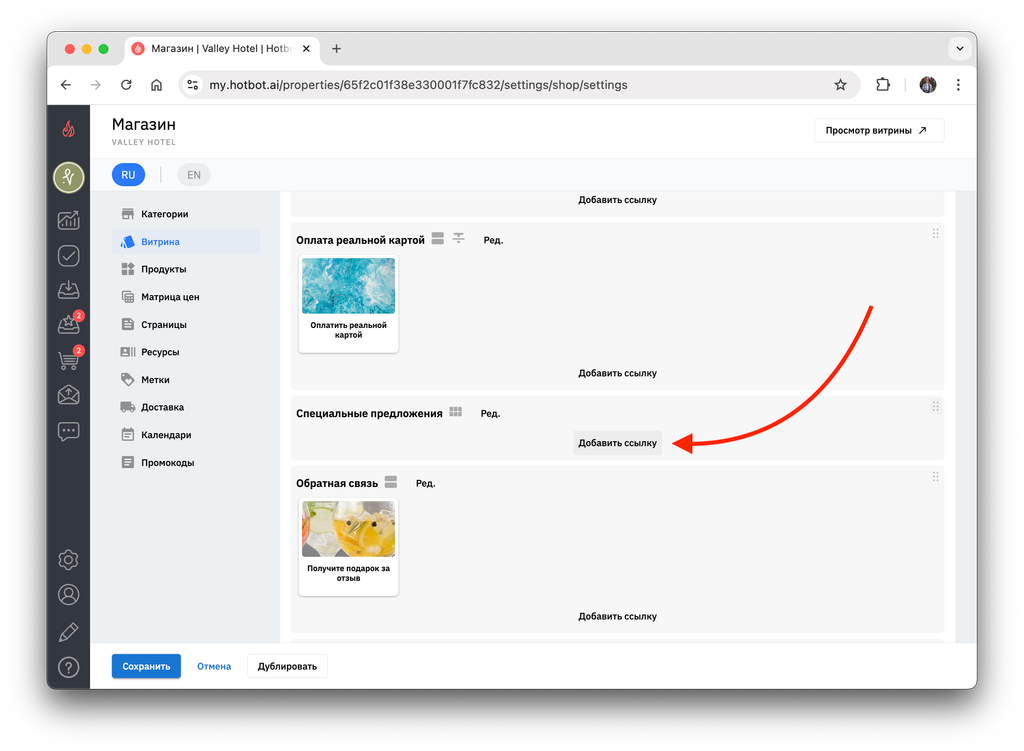
2. Выберите раздел и нажмите Добавить ссылку.
^Если нужного раздела нет
Если нужного вам раздела на витрине нет, вы можете создать новый. Для этого прокрутите страницу до конца и нажмите Добавить секцию.
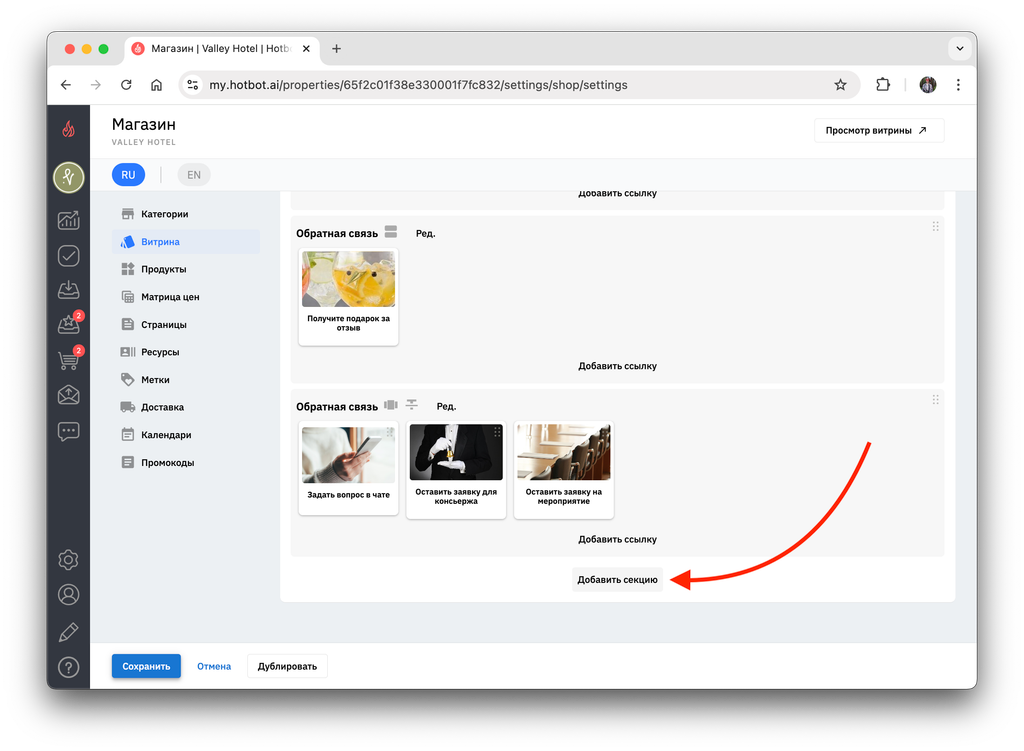
В появившемся окошке введите название раздела. Например, «Специальные предложения».
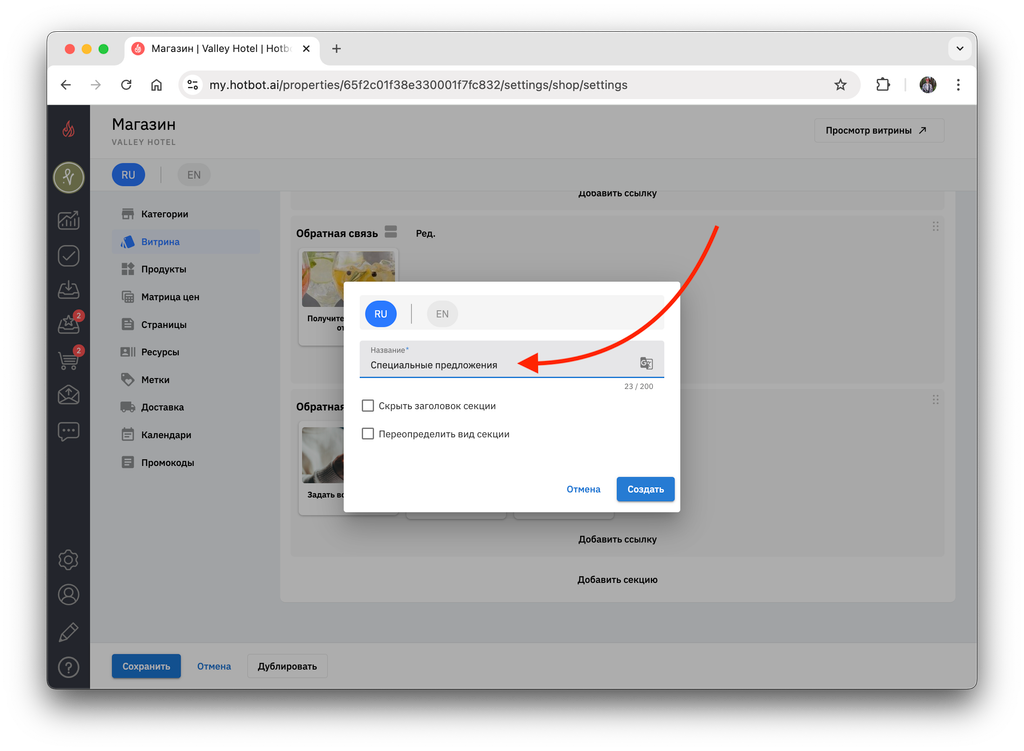
Нажмите Создать.
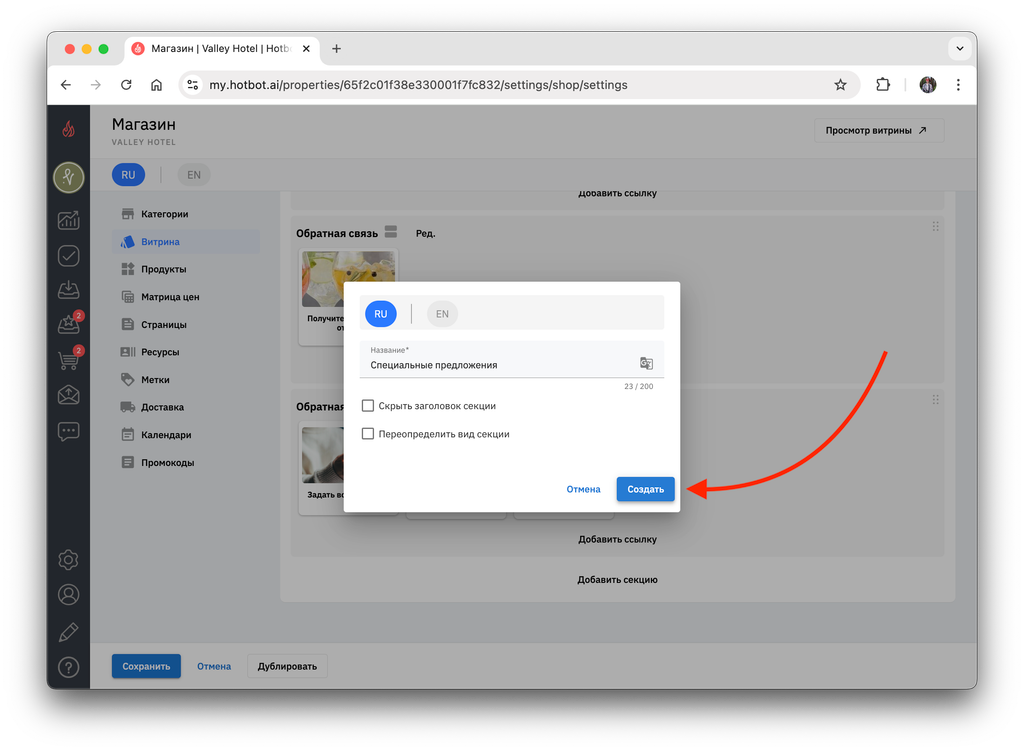
Готово — у вас появился новый раздел, куда вы можете добавить ссылку на страницу с акцией.
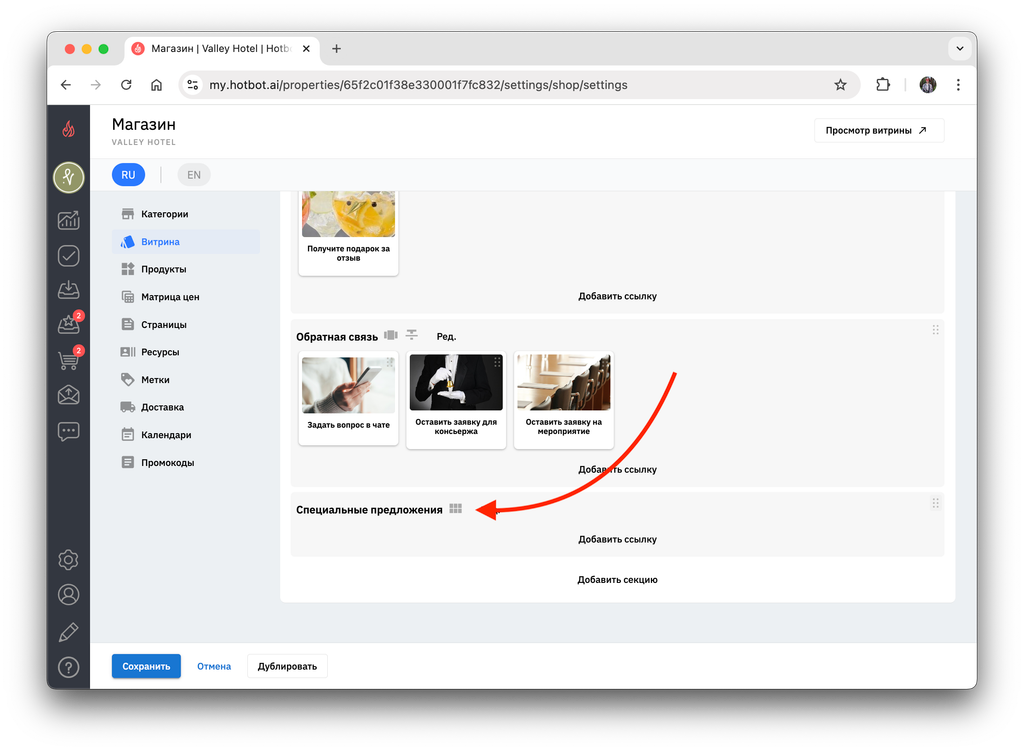
Переместите его выше или ниже, воспользовавшись кнопкой с шестью точками, если это необходимо.
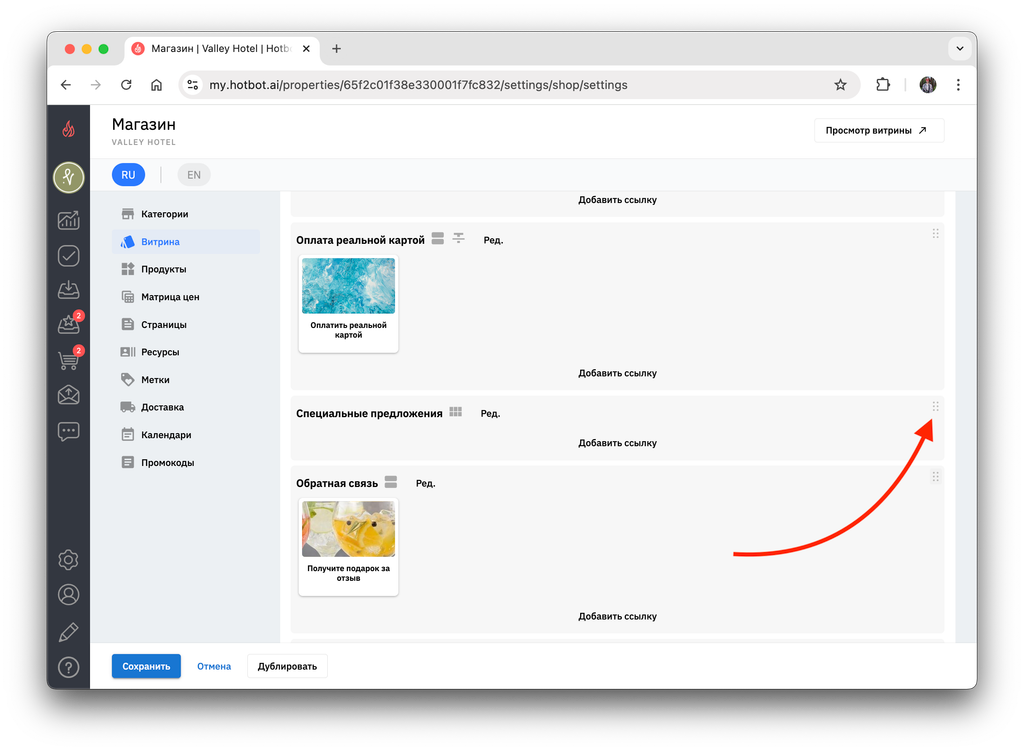
Нажмите Добавить ссылку в новом разделе.^
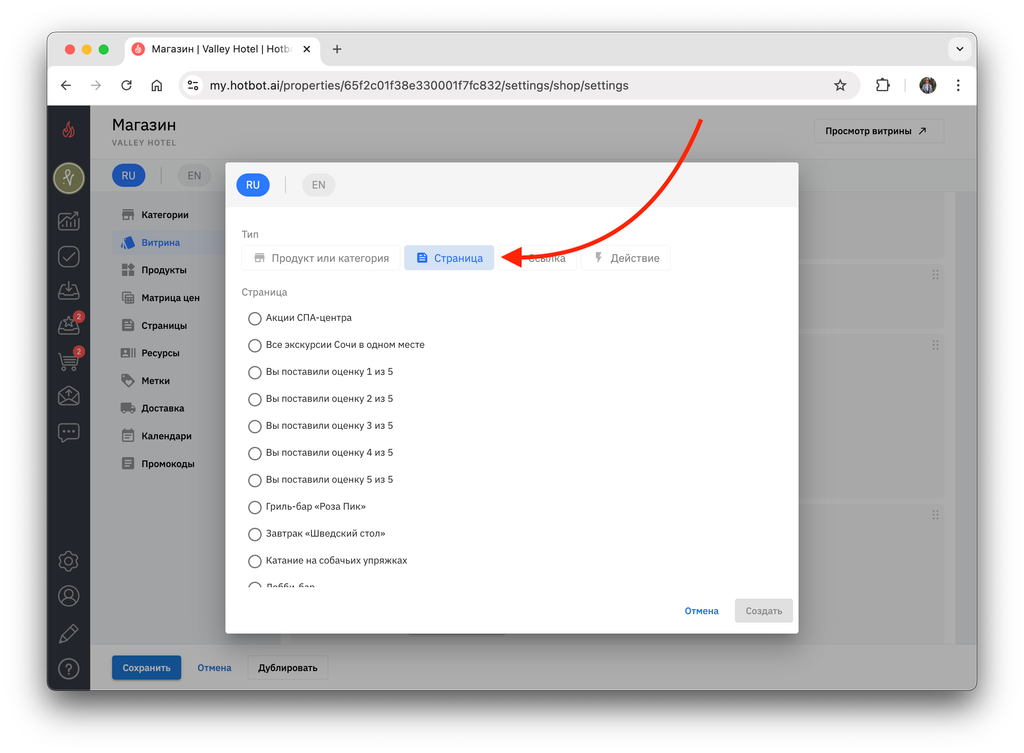
3. В открывшемся окне в разделе Тип выберите Страница.
4. Выберите нужную страницу из списка.
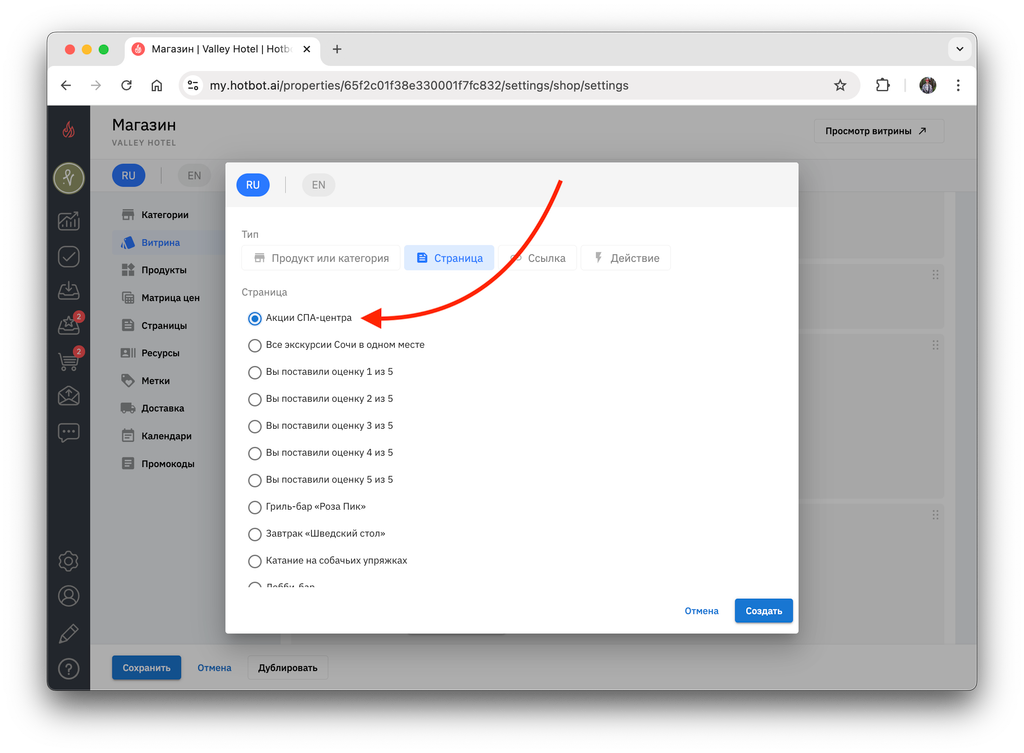
5. Нажмите Создать для создания новой карточки на витрине.
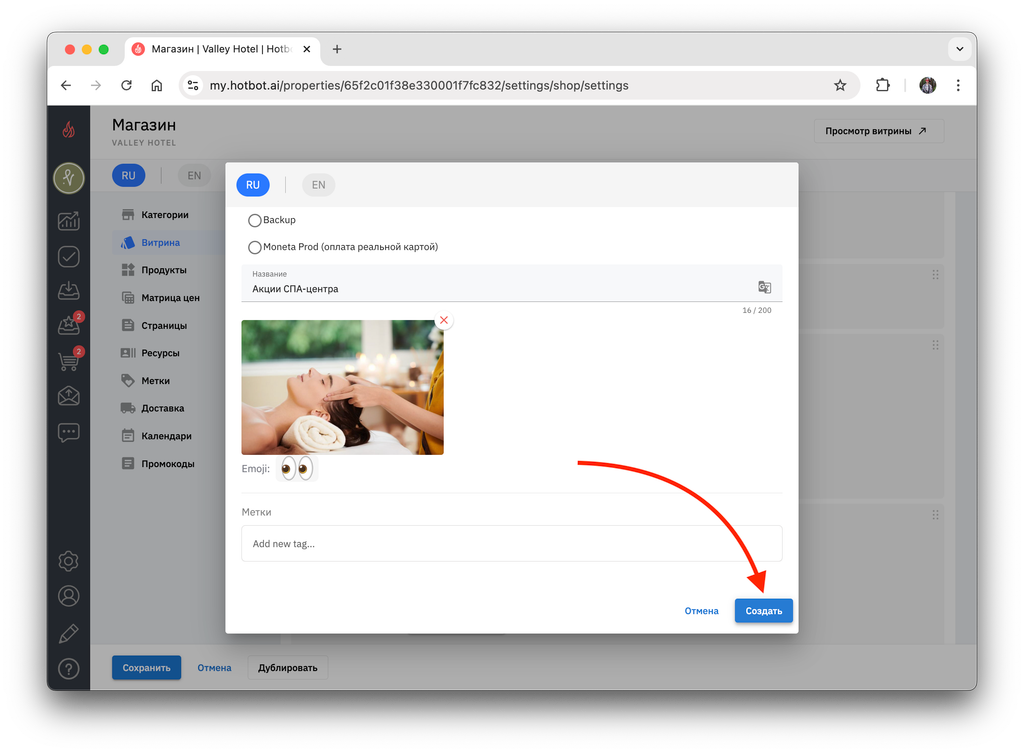
Новая карточка появится в выбранном разделе.
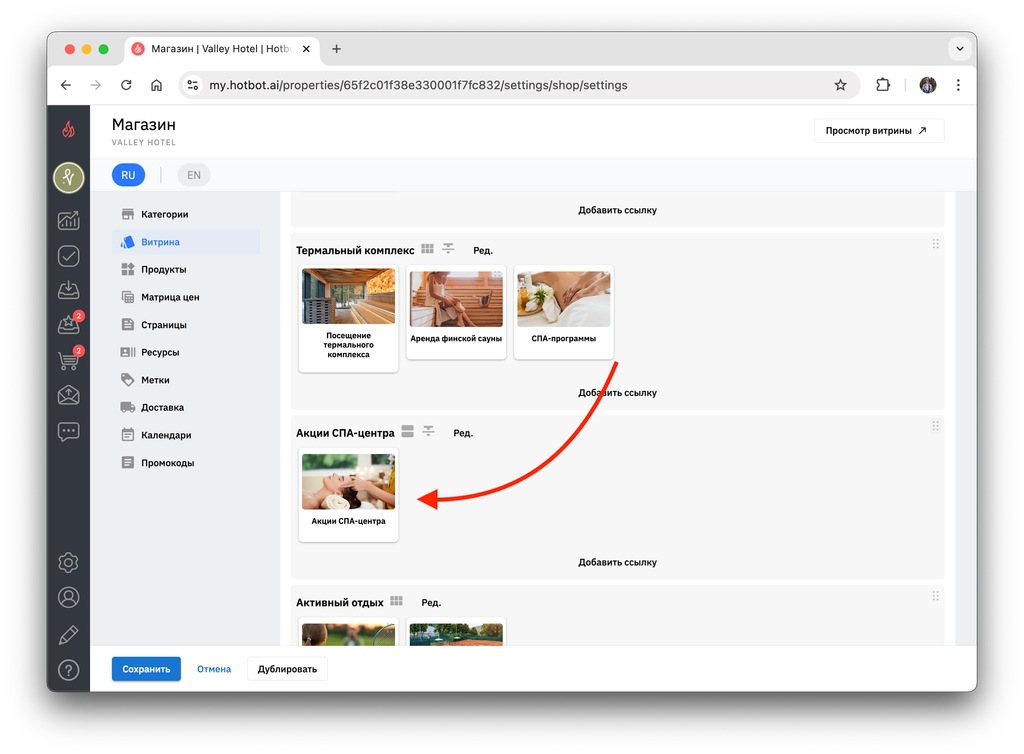
6. Нажмите Сохранить.
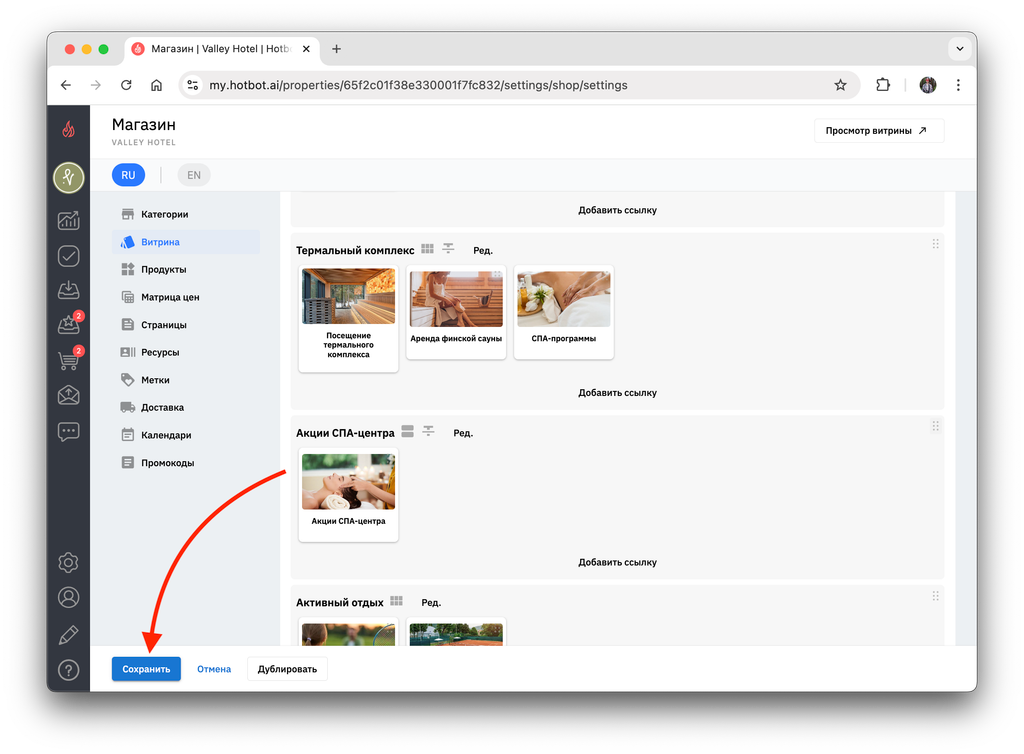
Подробнее о настройках витрины в статье Основные настройки витрины.
Проверка результата
1. Нажмите Просмотр витрины.
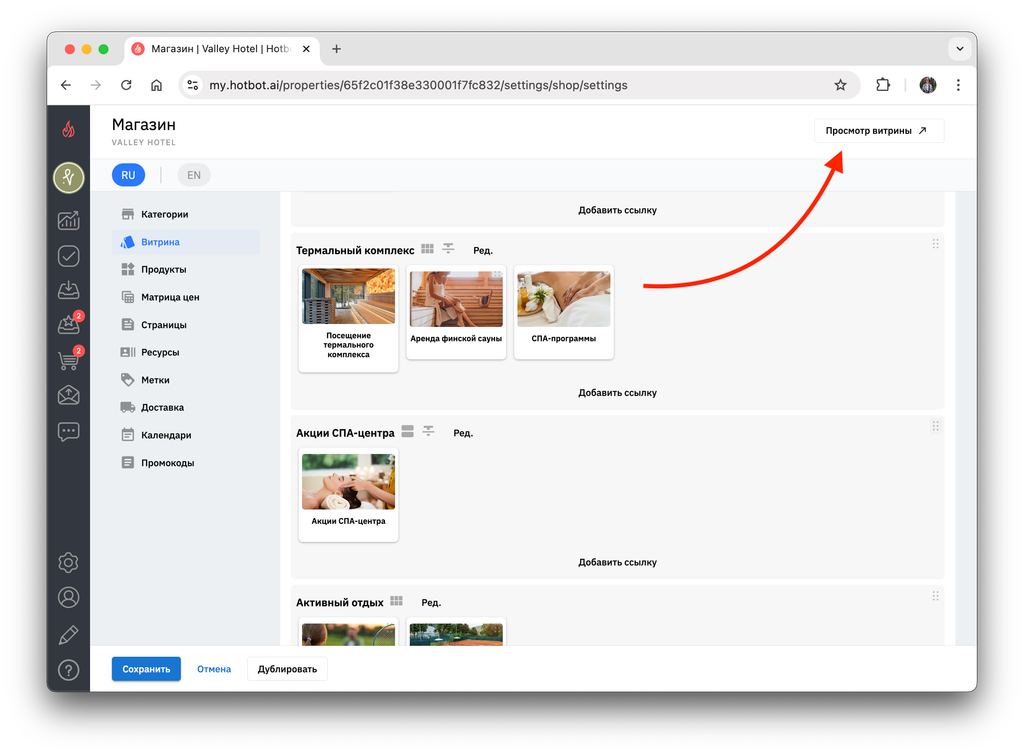
2. Убедитесь, что в выбранном разделе появилась карточка со спецпредложением.
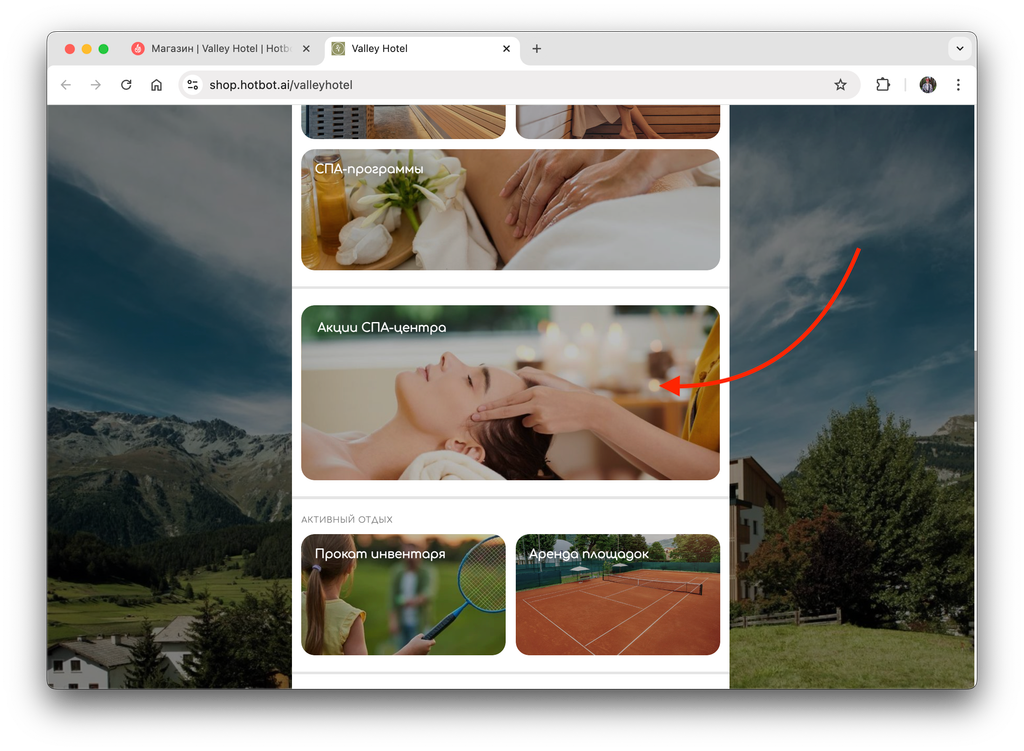
3. Откройте ее и проверьте отображение информации.
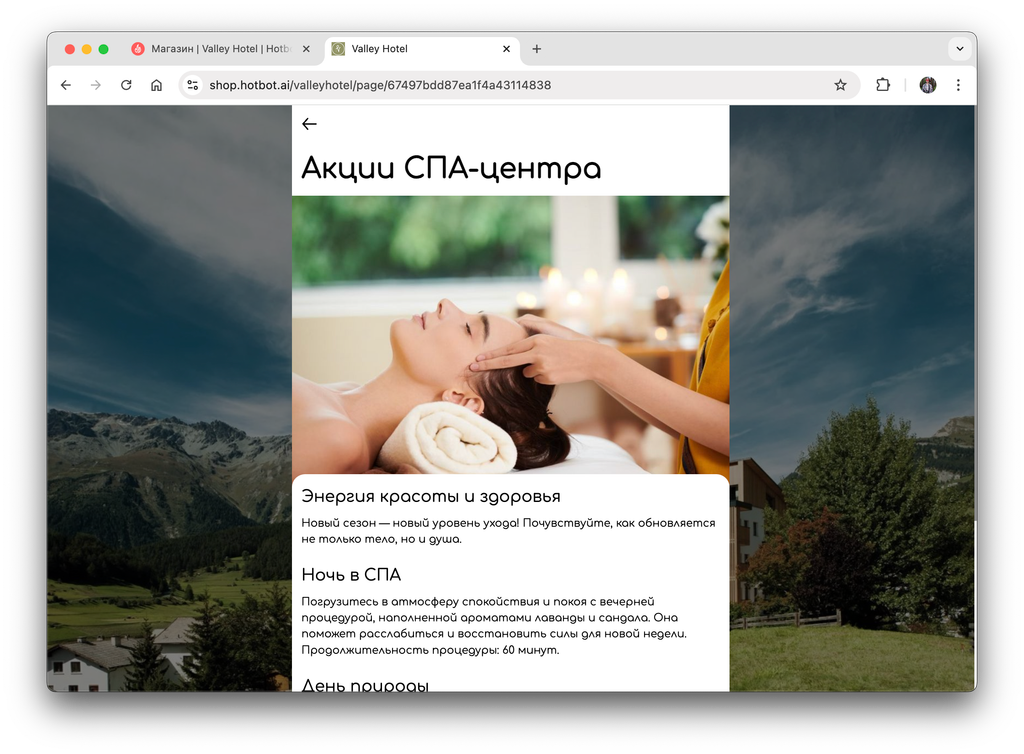
Может быть полезно
Страницы
Метки (теги)
Основные настройки витрины
Управление контентом магазина
Как добавить анонс мероприятия
Метки (теги)
Основные настройки витрины
Управление контентом магазина
Как добавить анонс мероприятия
Остались вопросы?
Мы поможем найти ответ — выберите удобный способ:
- Кнопка ❓ в личном кабинете
- Telegram-бот @HotbotAISupport_bot
- MAX-бот @HotbotAISupport_bot
- Почта support@hotbot.ai
- Телефон +7 (499) 110-86-62
