



Ссылка на эту статью: https://htbt.ru/to/working-hours
В этой статье вы узнаете, как вносить изменения в часы работы вашего ресторана, спа, бани или другой службы.
Нужна помощь?
Задайте вопрос вашему менеджеру или в службу поддержки по кнопке ❓ в нижнем левом углу личного кабинета.
Начало работы
Чтобы гости видели актуальное расписание, важно настроить часы работы ваших служб — ресторана, спа, бани или других услуг. В этой инструкции вы узнаете, как добавить, изменить или удалить время работы в сервисе Хотбот.
Что понадобится для обновления
Для обновления часов работы услуги необходимо актуальное расписание.
Настройка
Для перехода к настройкам зайдите в свой личный кабинет на сайте Hotbot.ai или по прямой ссылке my.hotbot.ai.
Если у вас нет личного кабинета или доступа к описанным настройкам, обратитесь к ответственному сотруднику вашего отеля.
Если вы забыли пароль от личного кабинета, вы можете восстановить его по инструкции Восстановление пароля.
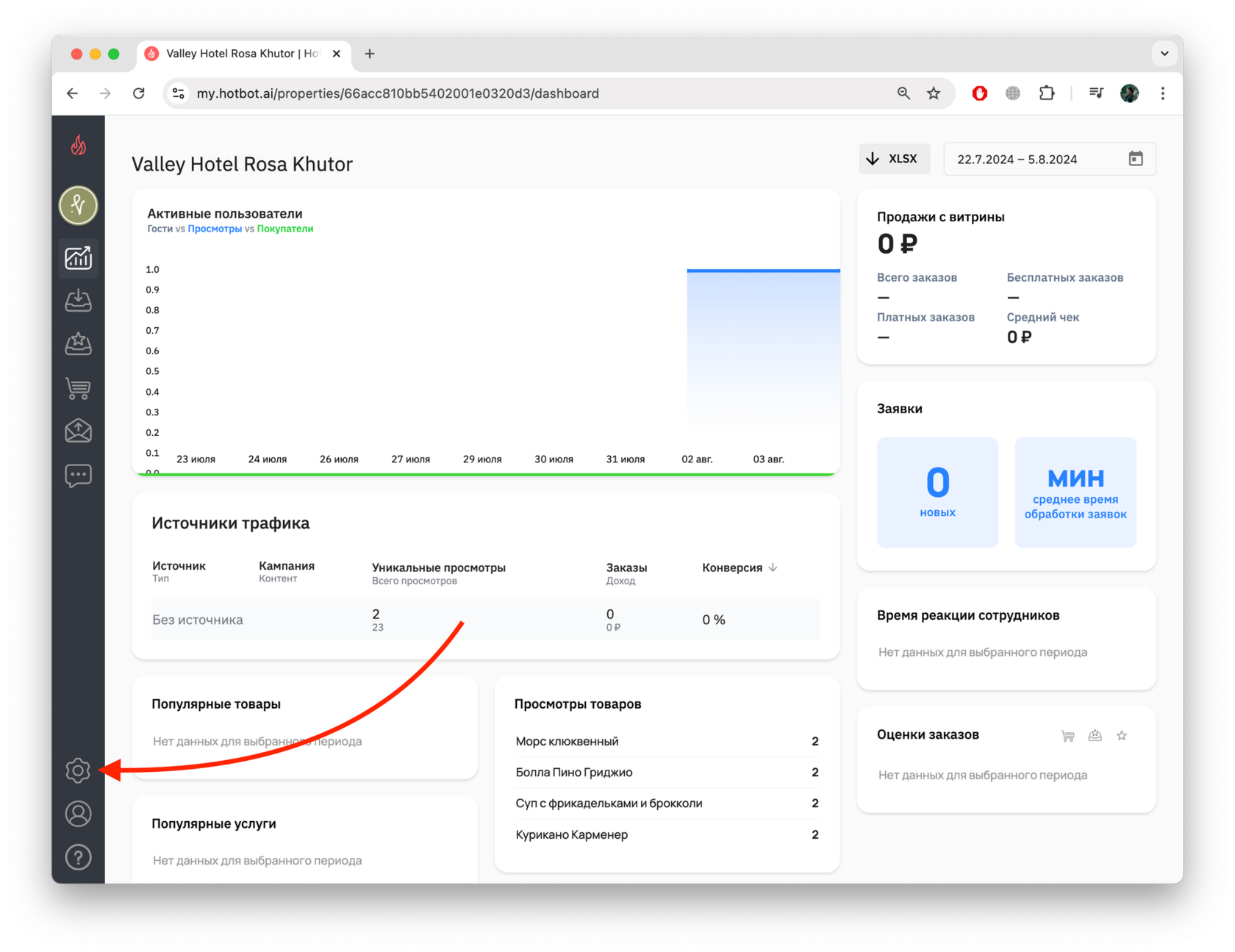
На стартовой странице личного кабинета в панели слева нажмите иконку Настройки.
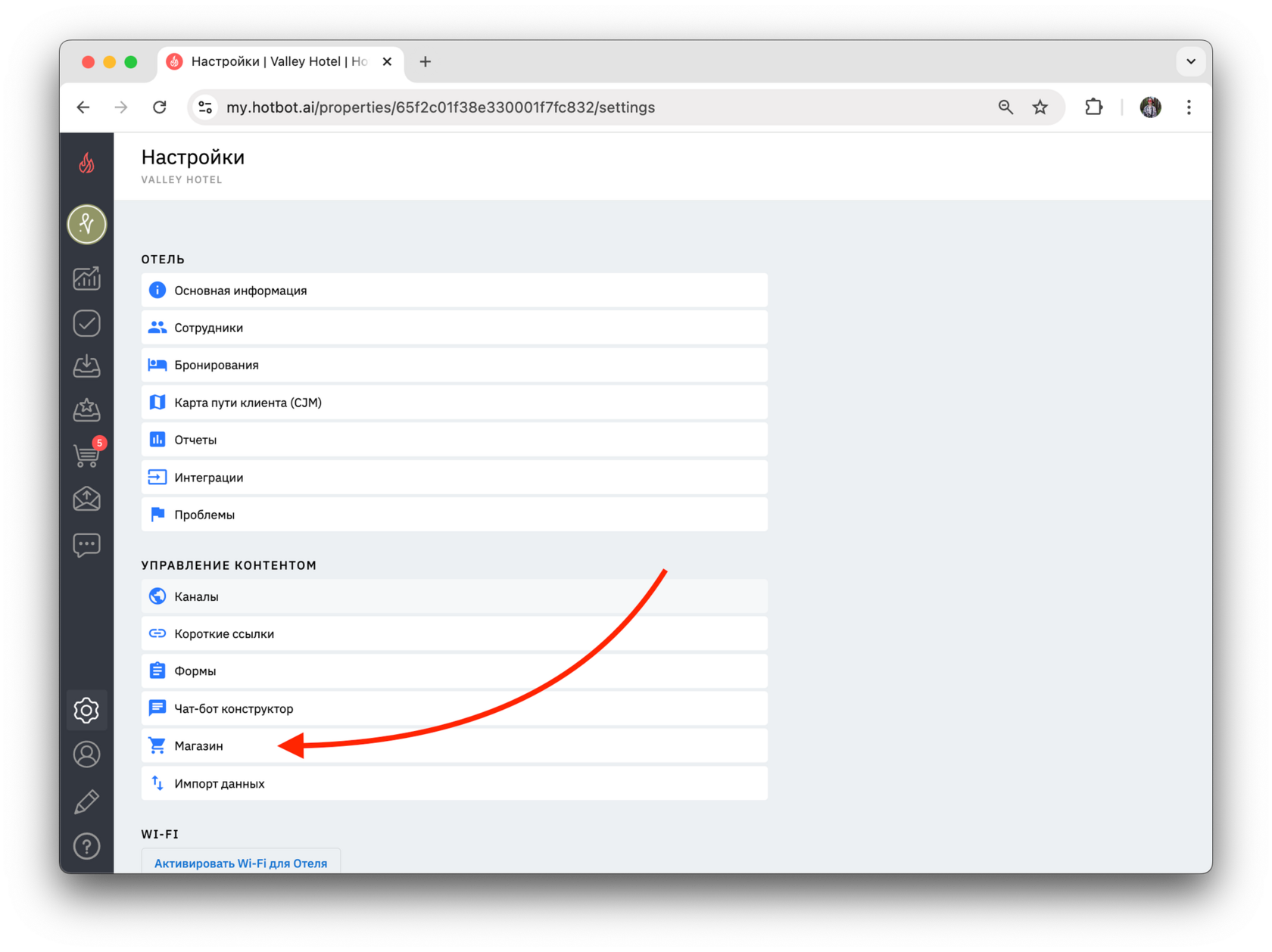
В разделе Настройки выберите Магазин.
Категории и подкатегории
Часы работы, установленные в этом разделе, определяют, в какое время клиенты могут заказывать товары и услуги. Это влияет на отображение расписания в витрине магазина и помогает гостям планировать заказы заранее.
Как работает настройка времени?
^Если задать часы работы для категории
Они автоматически применяются ко всем ее подкатегориям.^
^Если указать время работы в подкатегории
Эта настройка будет иметь приоритет над общей настройкой категории.^
Подробнее о настройке часов работы категории и подкатегории в статье Категории и подкатегории.
- Добавление часов работы
1. Откройте категорию или подкатегорию и перейдите в блок Время работы.
2. Нажмите Указать время работы.
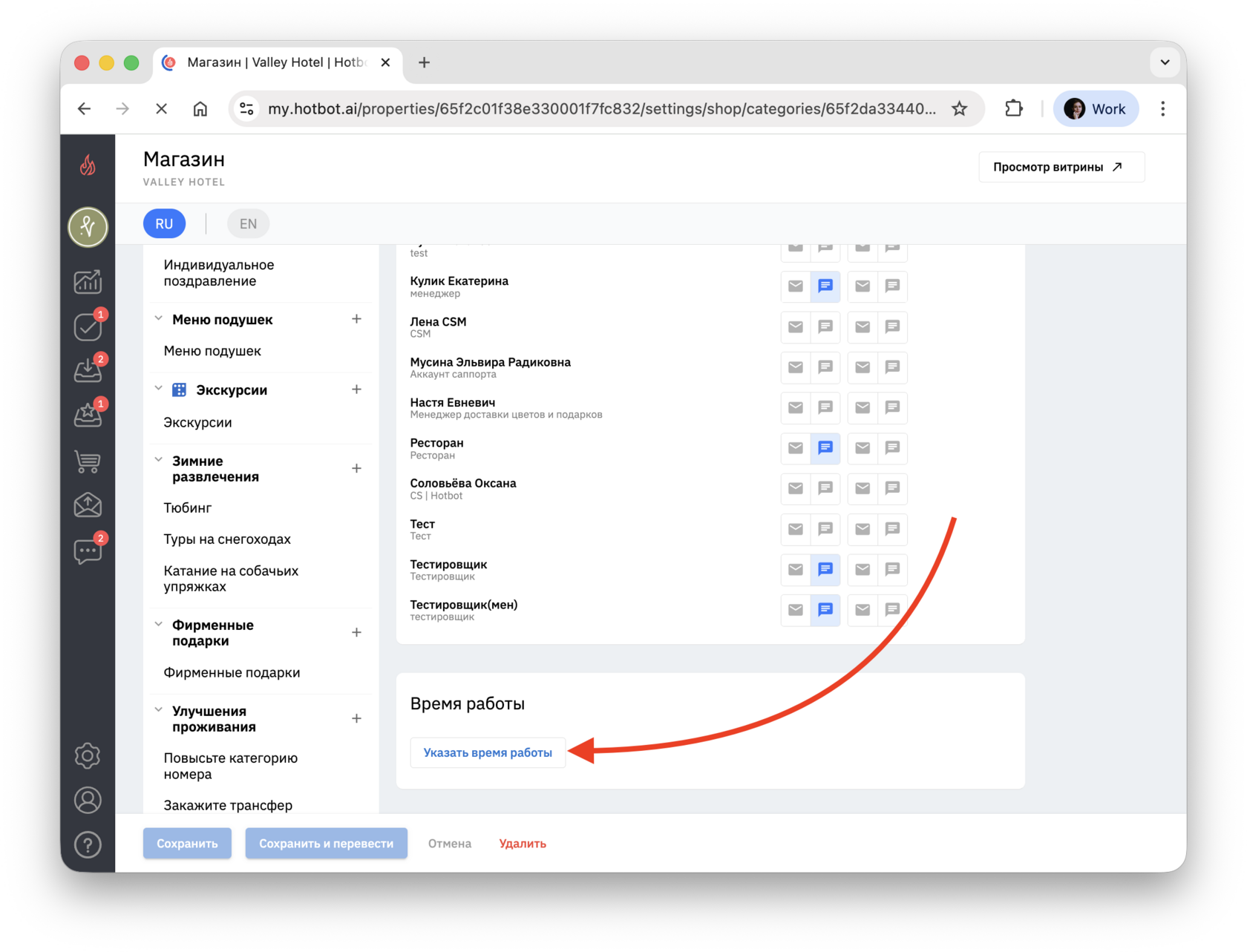
3. Выберите дни недели, в которые категория или подкатегория должна быть доступна.
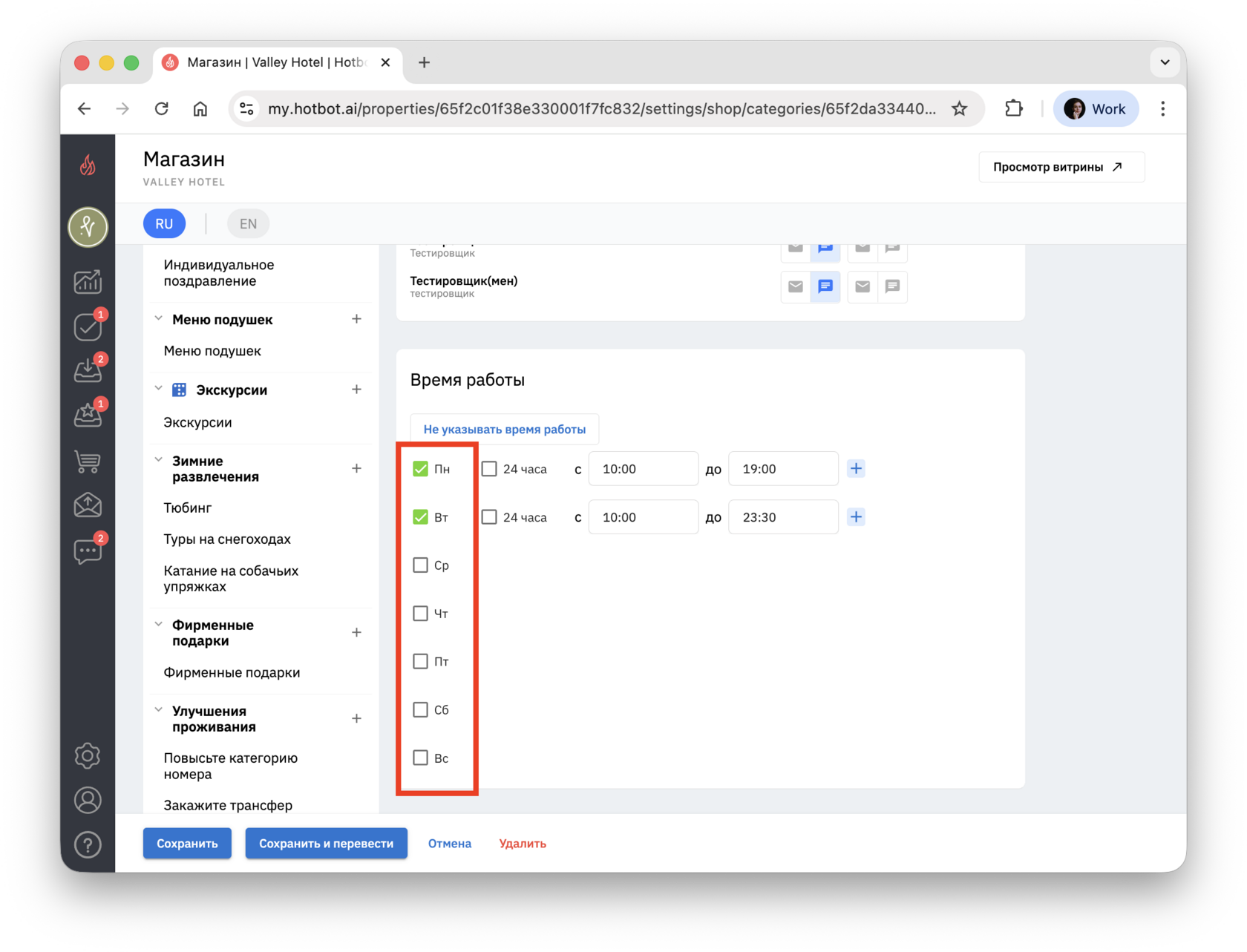
4. Задайте часы работы.
По умолчанию категория или подкатегория доступна круглосуточно.
По умолчанию категория или подкатегория доступна круглосуточно.
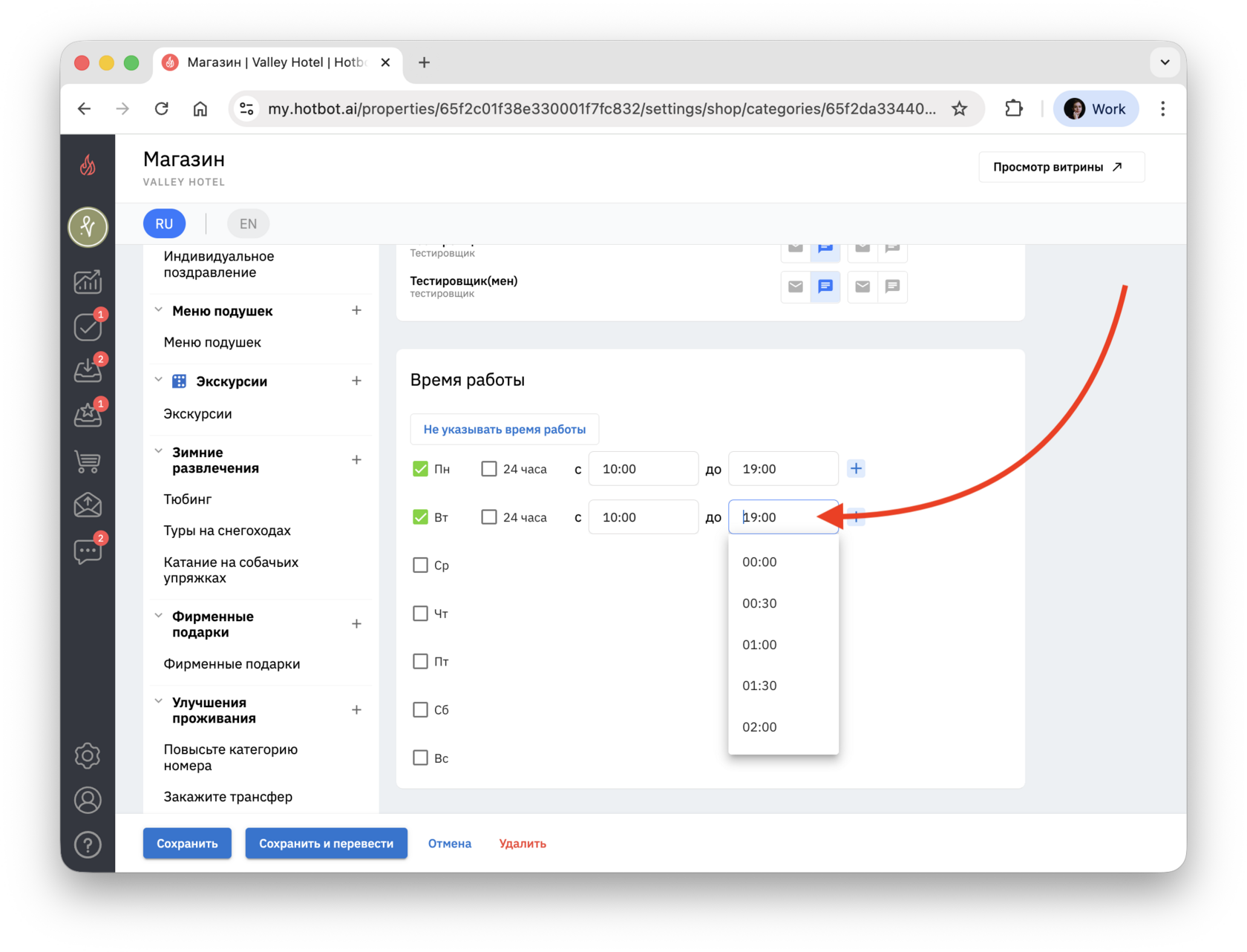
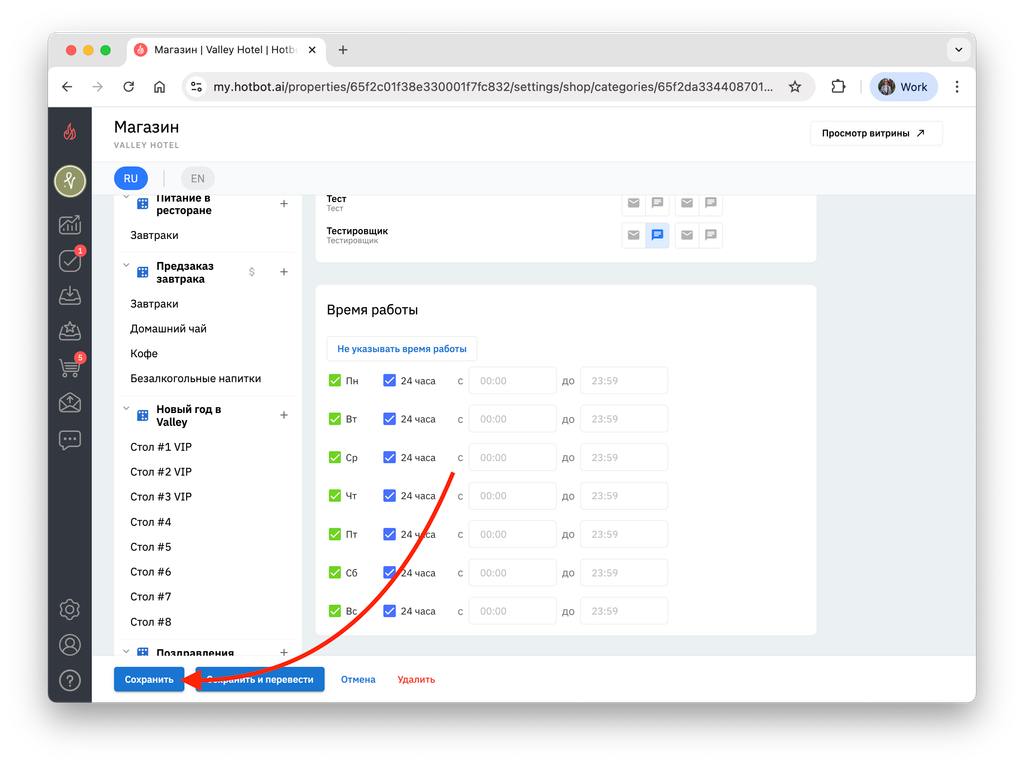
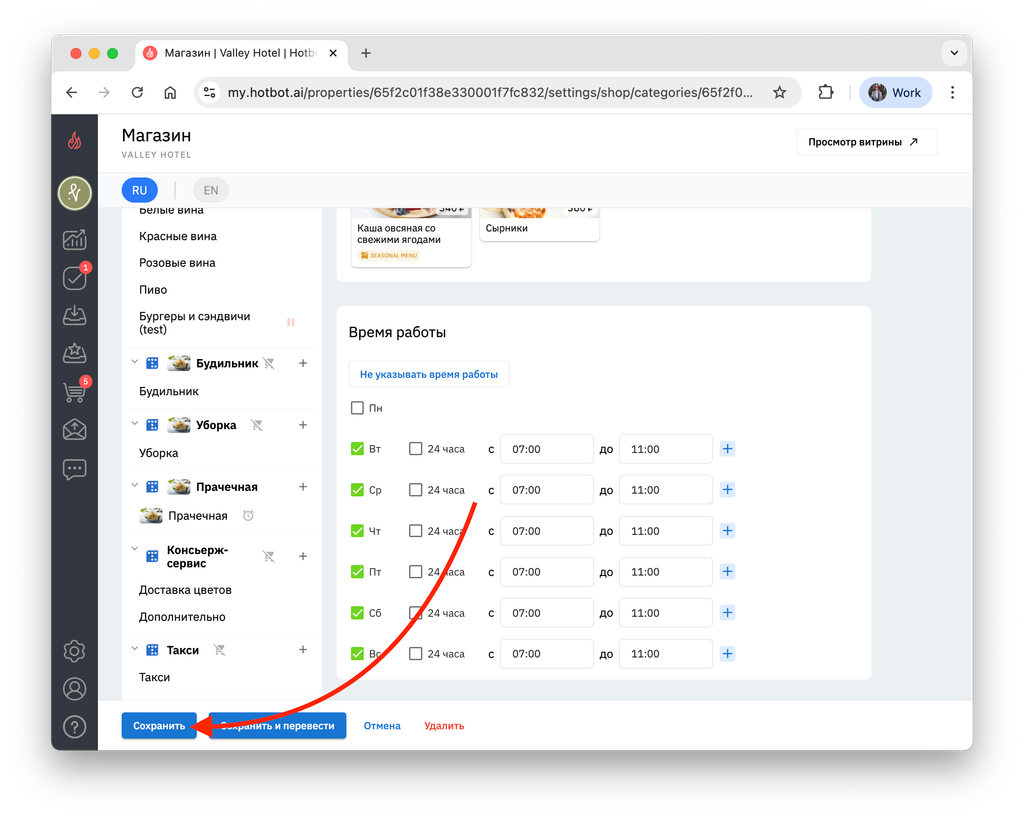
5. Сохраните изменения.
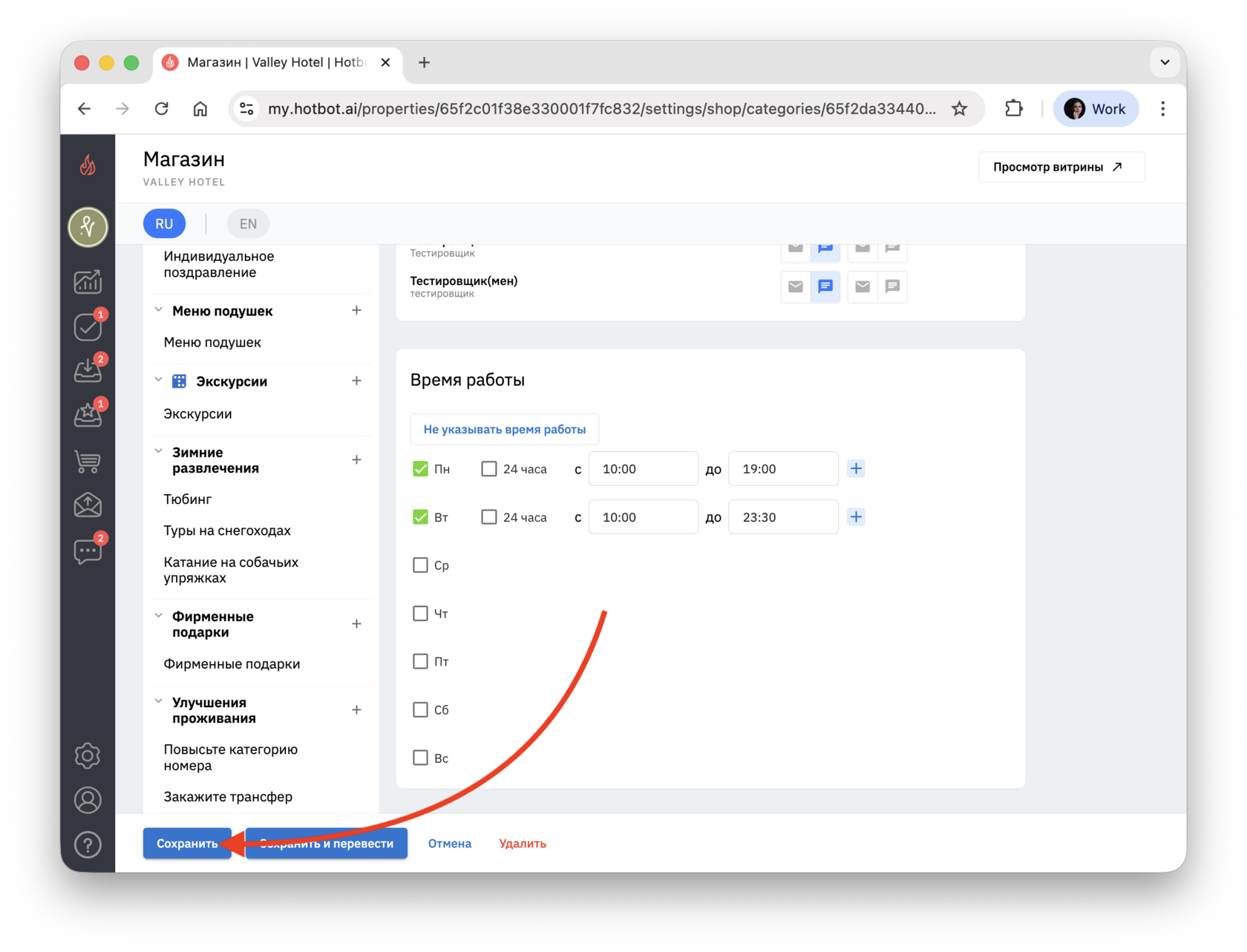
^Изменение часов работы
^^В категории
1. Перейдите в блок Время работы.
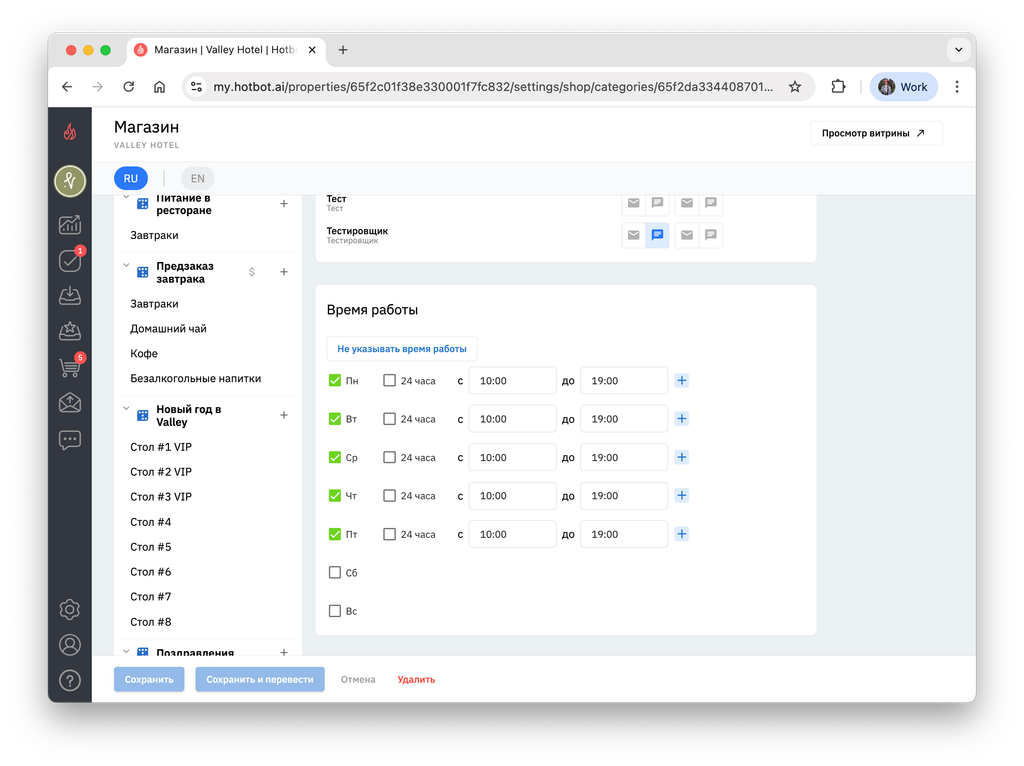
2. Поставьте галочку рядом с нужным днем недели и выберите время начала и окончания работы.
Если время не указано, категория будет доступна круглосуточно.
Если время не указано, категория будет доступна круглосуточно.
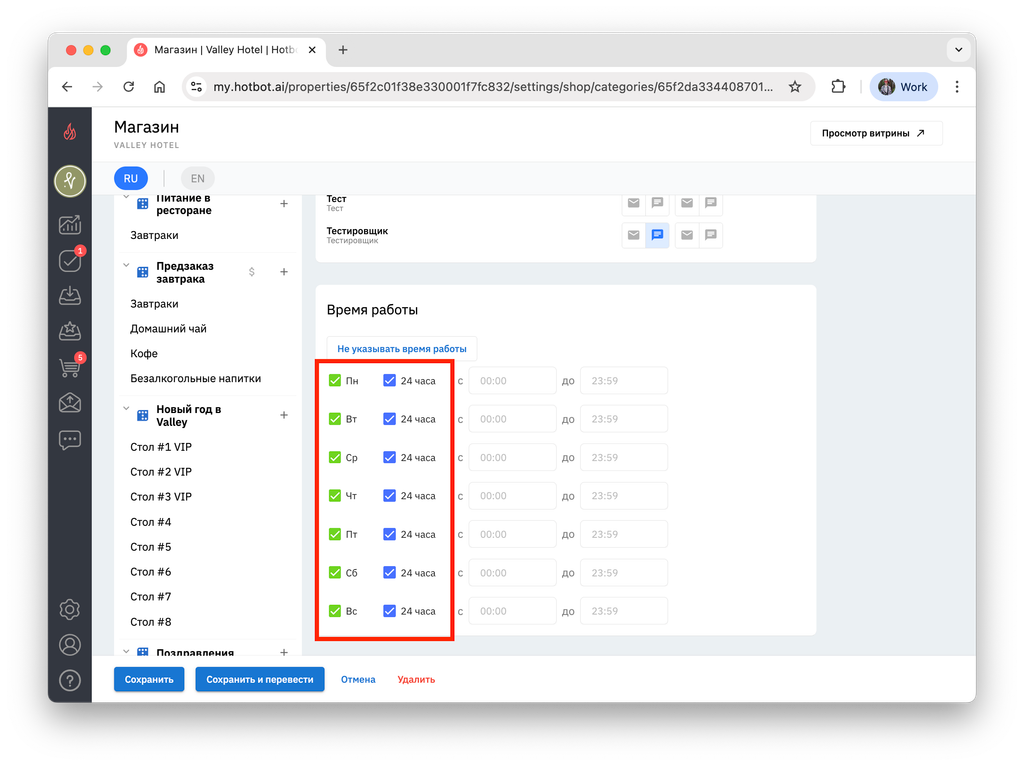
3. Сохраните изменения.^^
^^В подкатегории
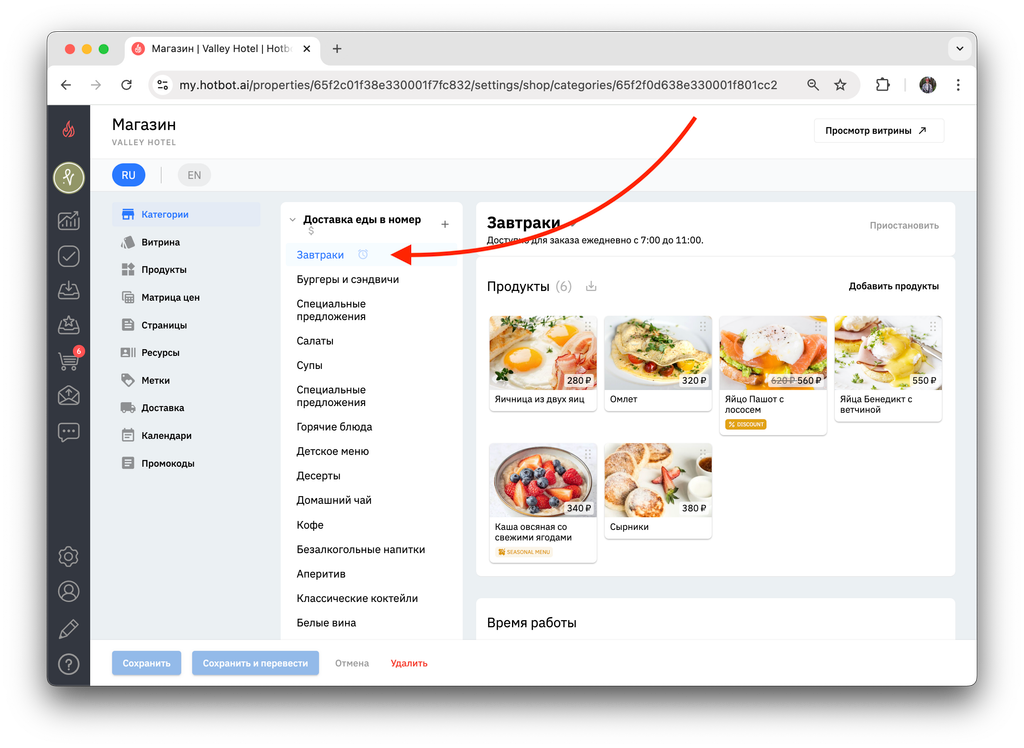
1. Откройте подкатегорию.
2. Перейдите в блок Время работы и внесите изменения в часы работы.
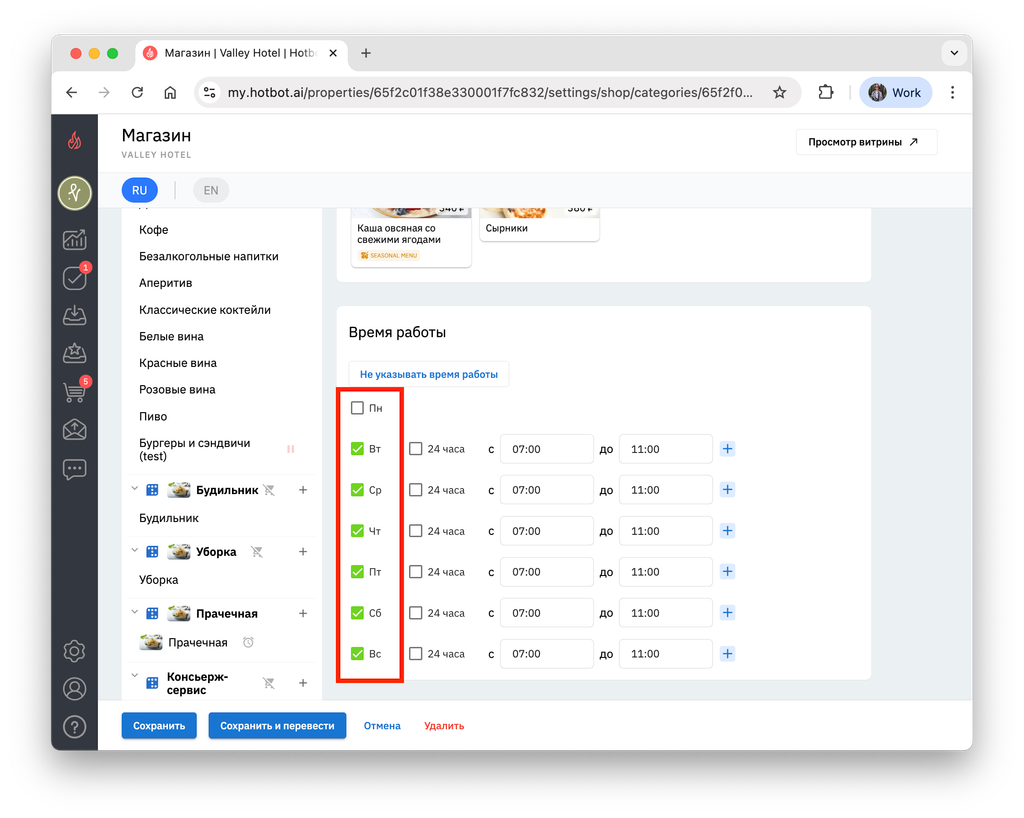
3. Нажмите Сохранить.^^ ^
^Удаление часов работы
Если удалить расписание, подкатегория или категория снова начнет работать по умолчанию (либо круглосуточно, либо по расписанию родительской категории).
^^В категории
1. Перейдите в блок Время работы.
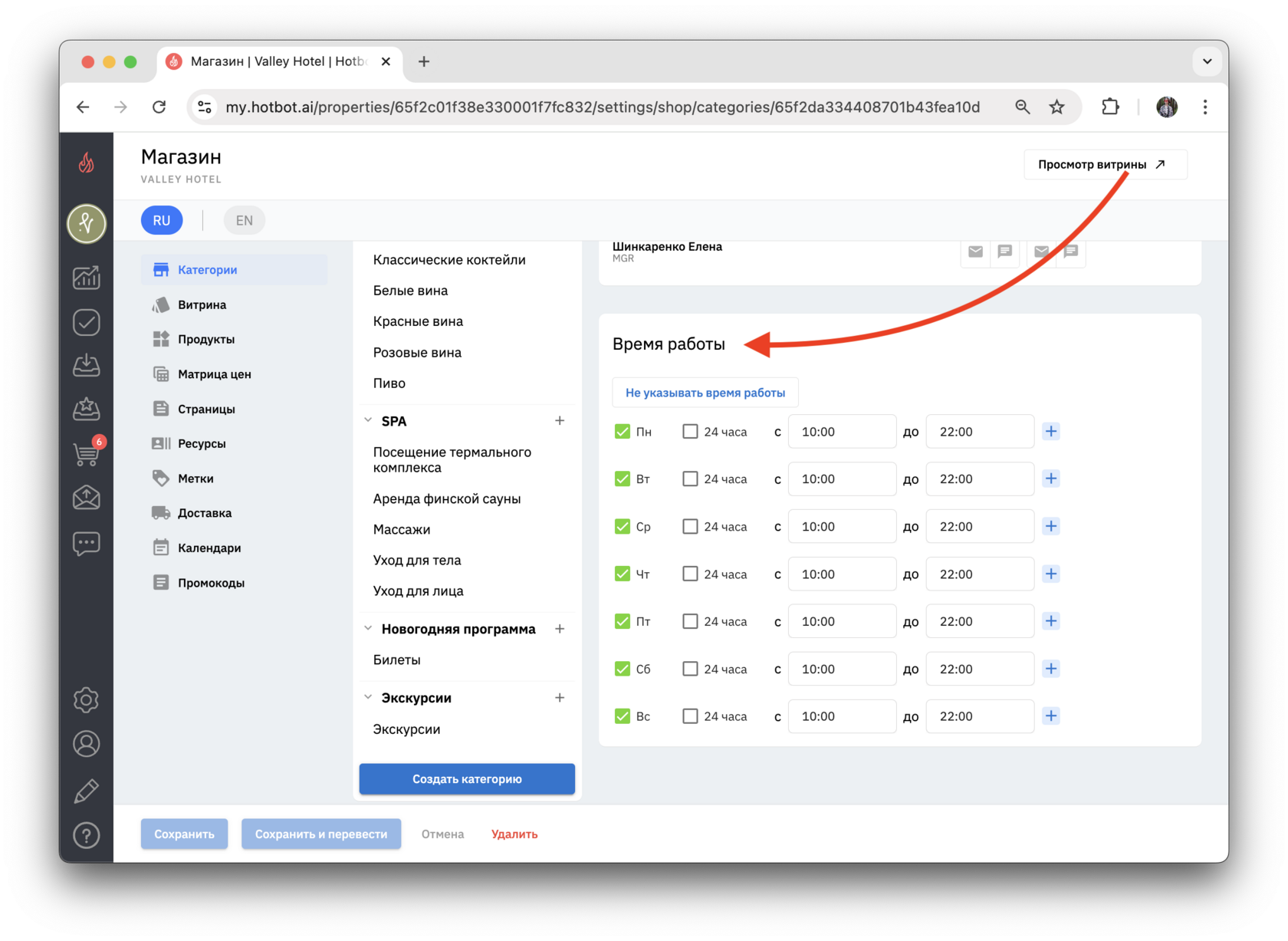
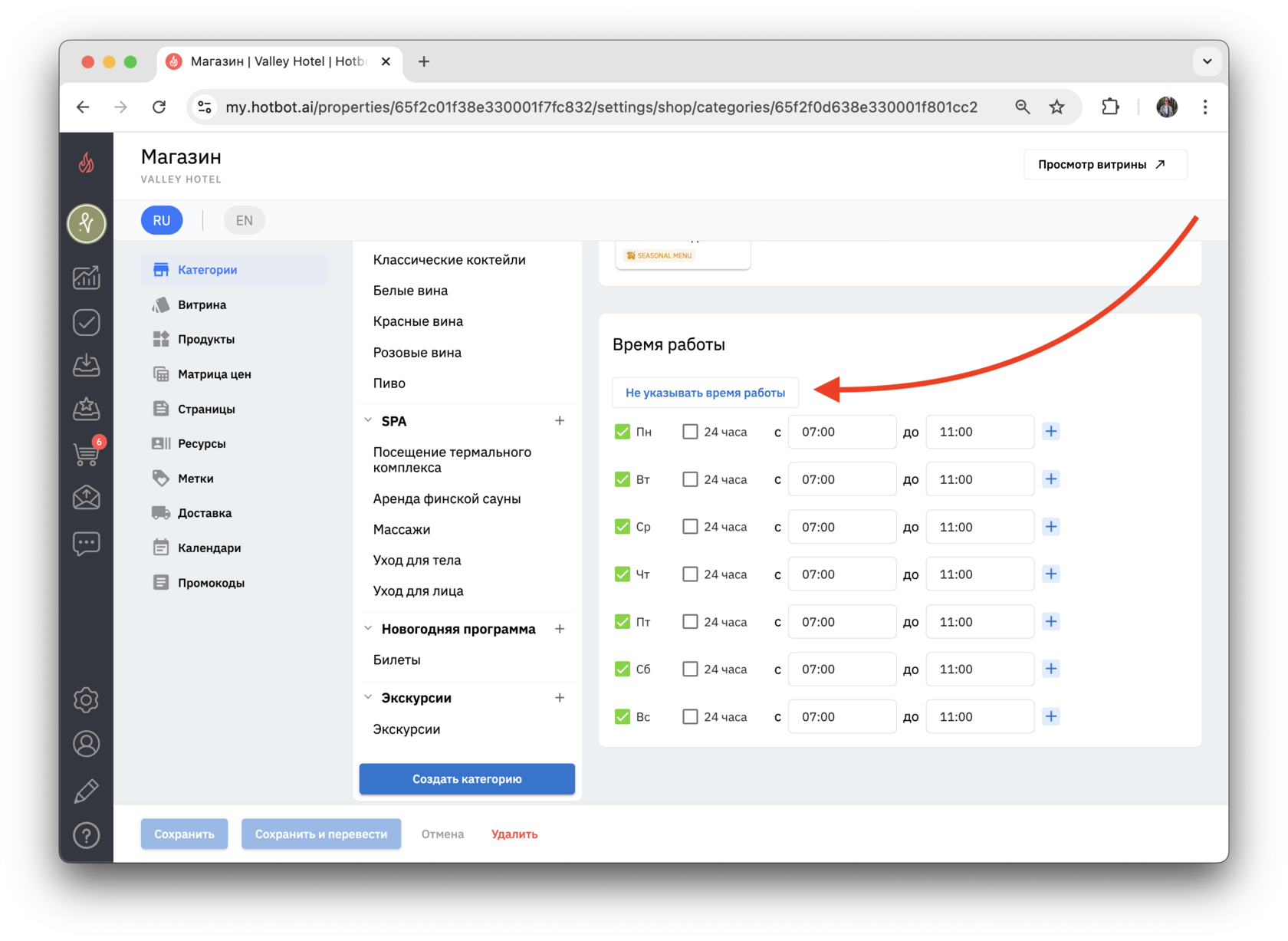
2. Нажмите Не указывать время работы.
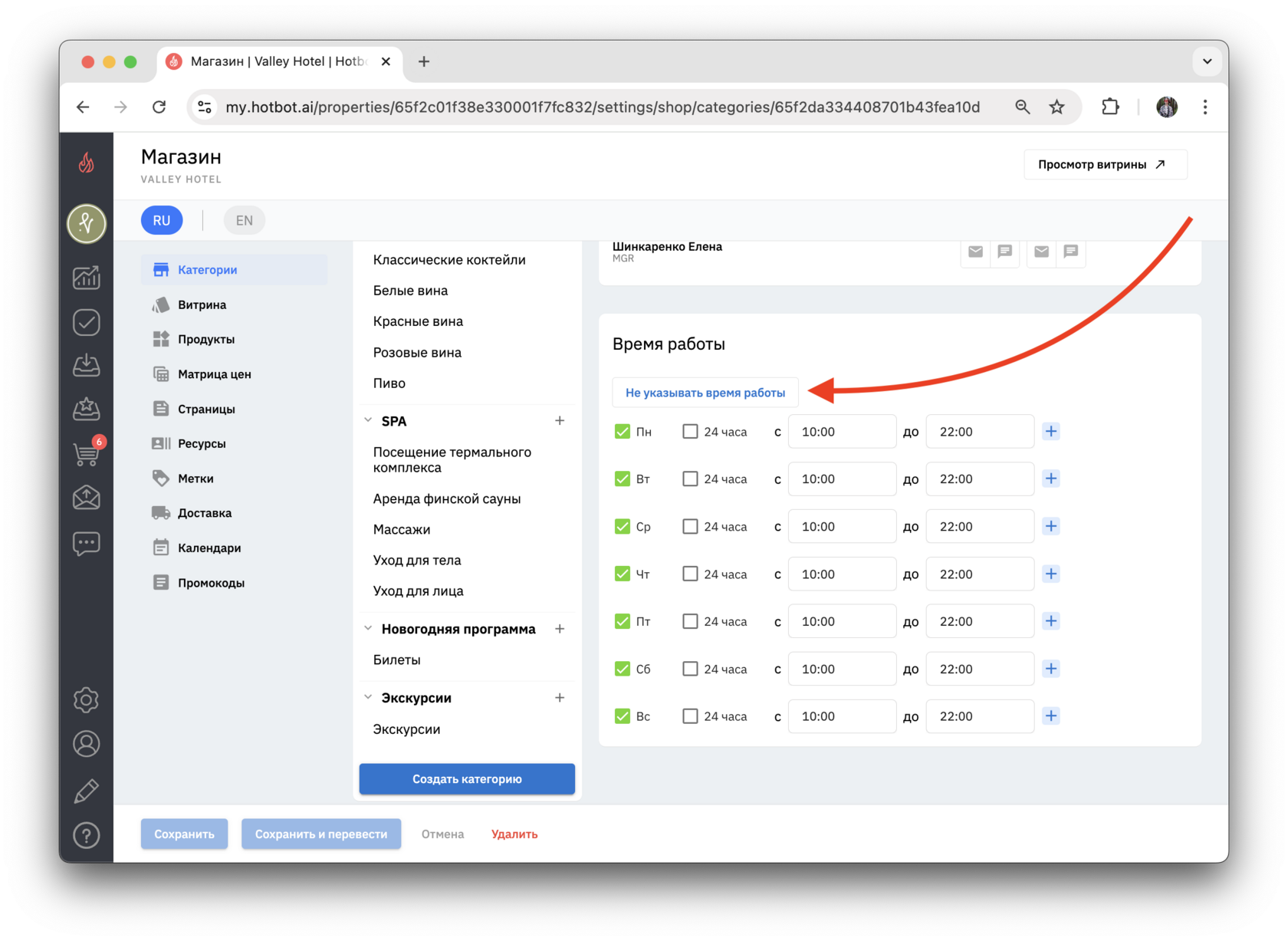
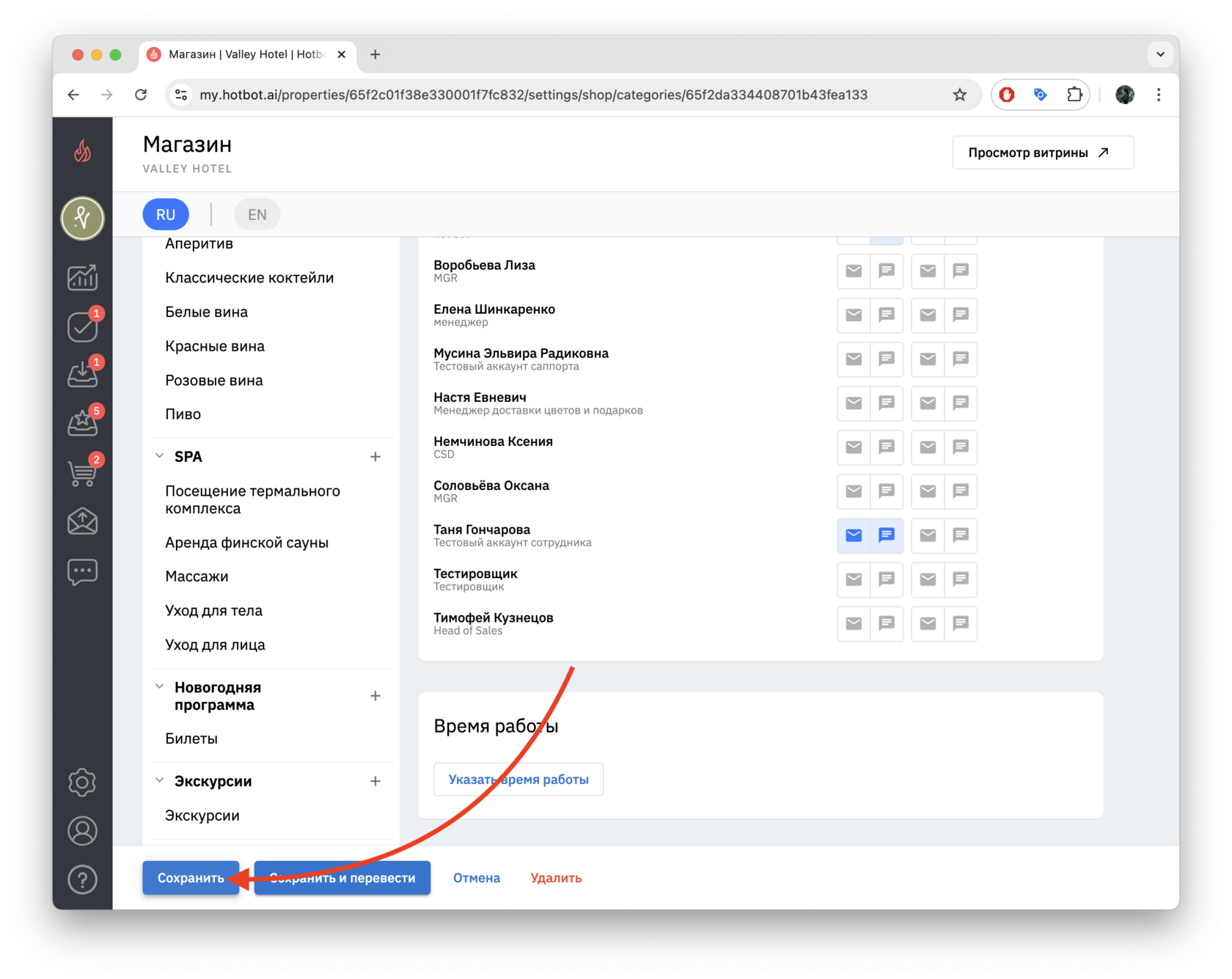
3. Сохраните изменения.^^
^^В подкатегории
1. Откройте подкатегорию.
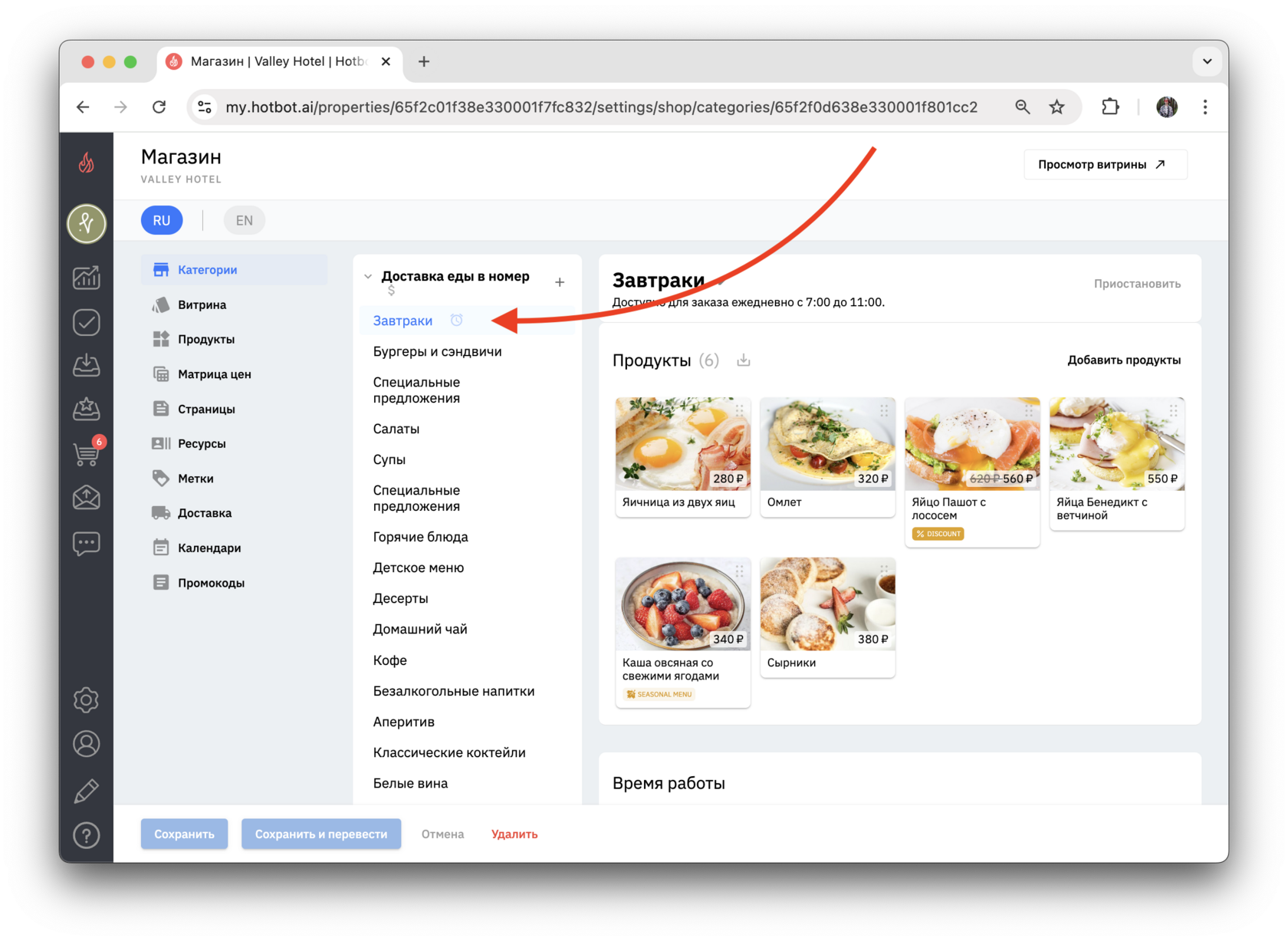
2. Перейдите в блок Время работы и нажмите Не указывать время работы.
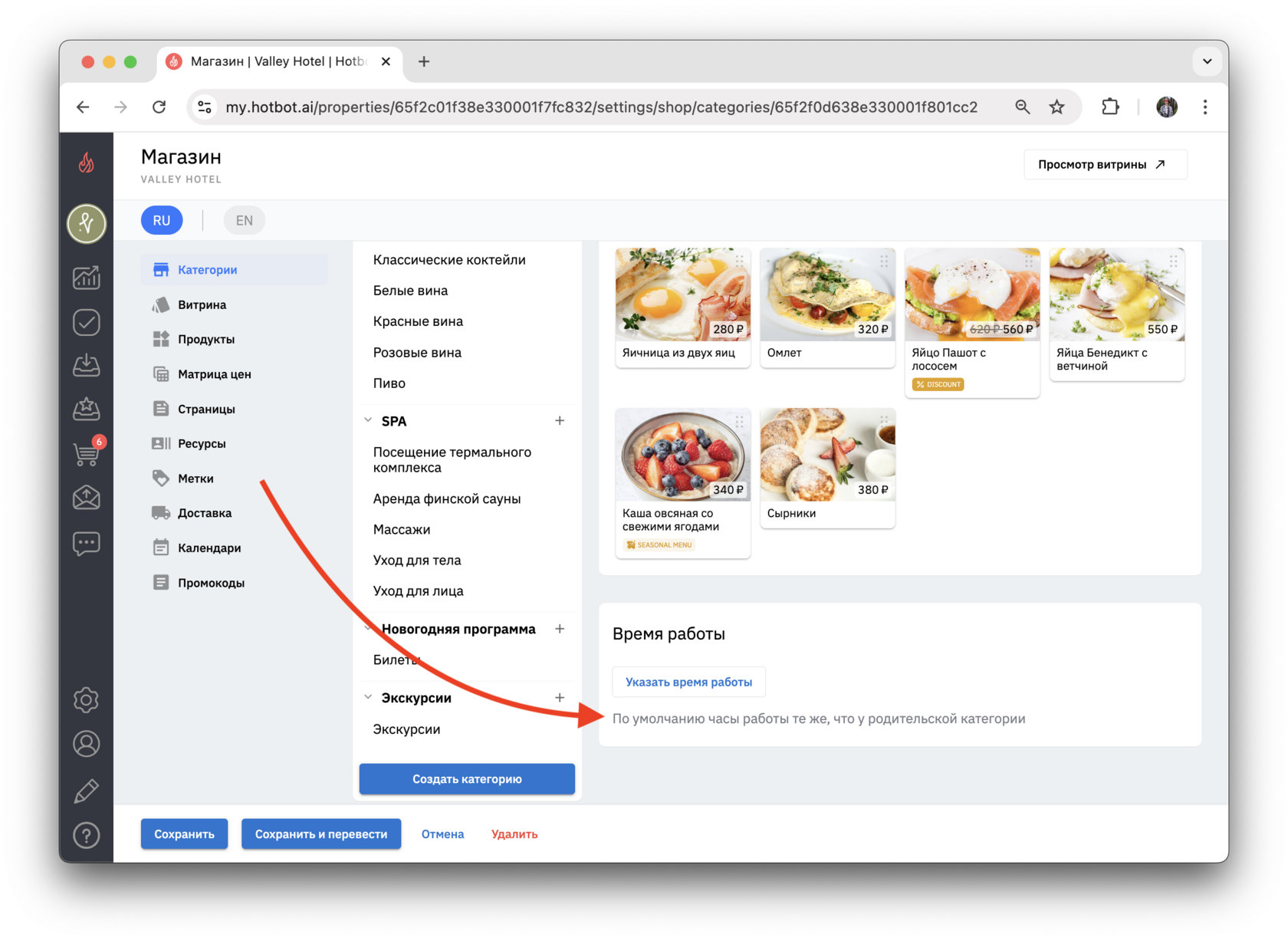
3. После удаления подкатегория начнет работать по расписанию основной категории.
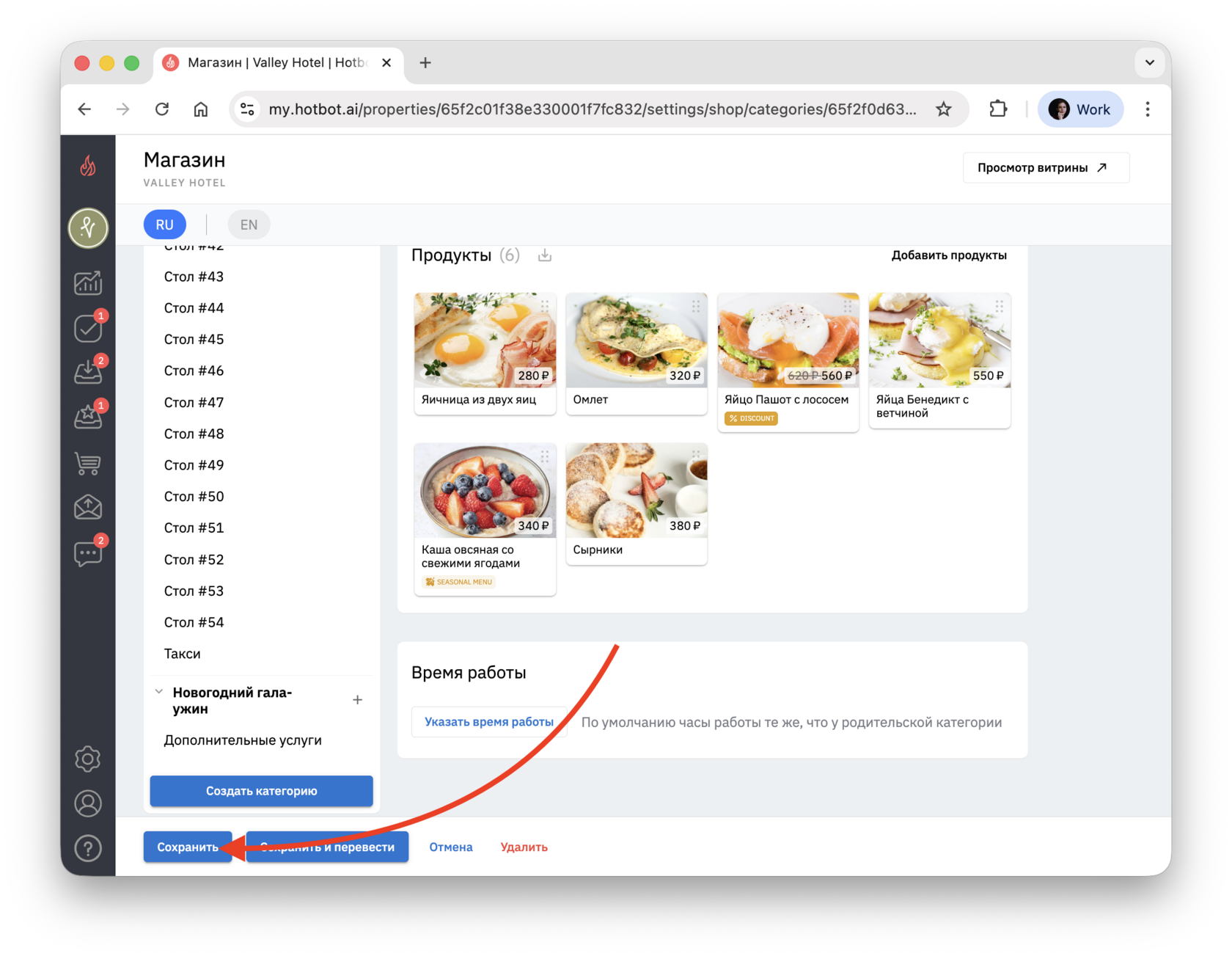
4. Нажмите Сохранить.^^ ^
После изменения или удаления часов работы проверьте описание категории или подкатегории. Если там указано старое время работы, отредактируйте или удалите его.
Страницы
Инфостраницы используются для общего информирования клиентов о режиме работы различных служб отеля. Здесь можно указать стандартные часы работы ресторана, спа, бань и других сервисов, которые не требуют привязки к бронированию или динамическому расписанию.
Как работают часы доступности на страницах?
- Инфостраницы предназначены для отображения фиксированного расписания, которое гости могут видеть в разделе информации.
- Обновления часов работы на страницах нужно вносить вручную — изменения в других разделах (например, в категории магазина) не применяются автоматически.
- Добавление часов работы
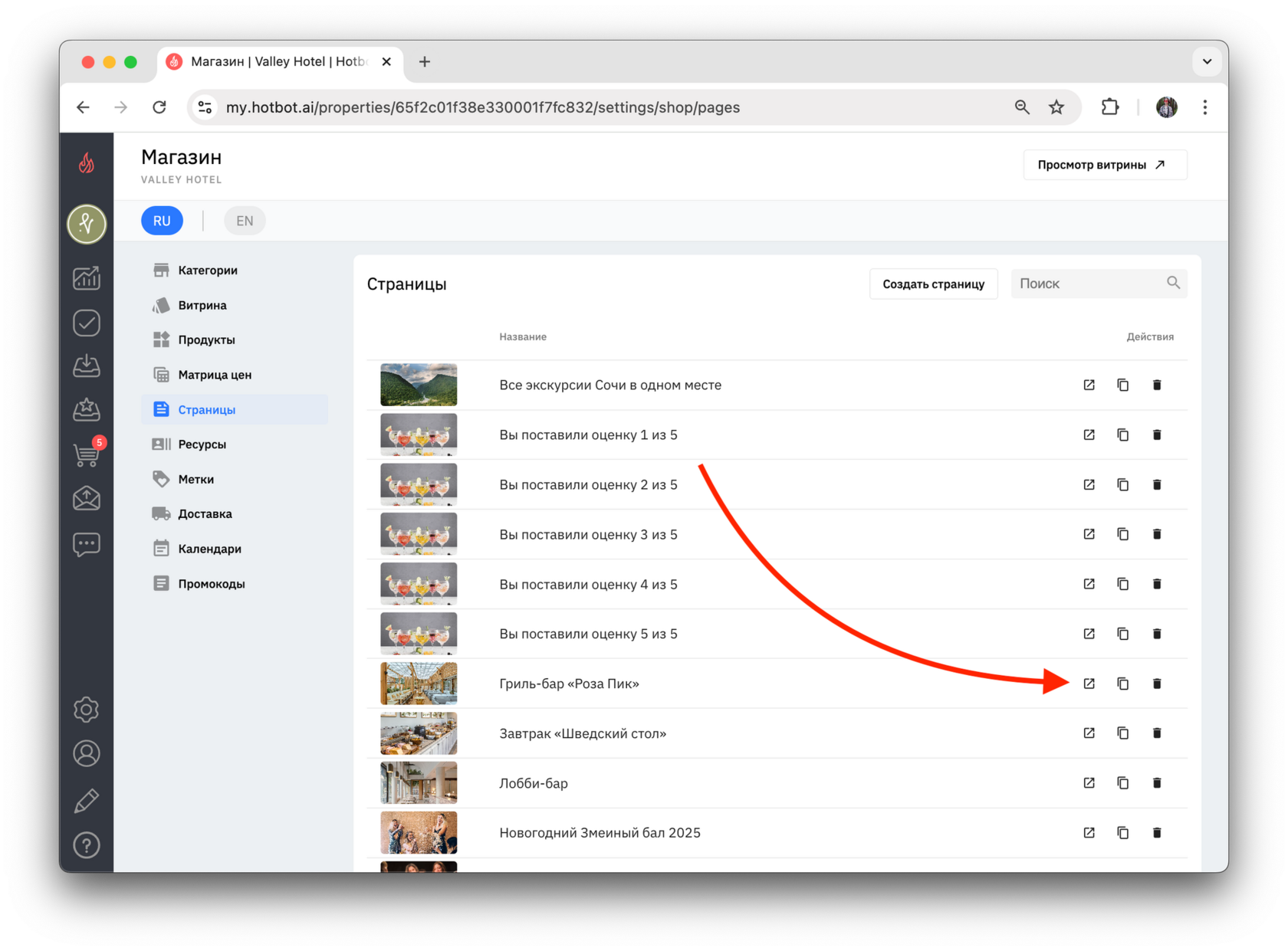
1. Перейдите в раздел Страницы.
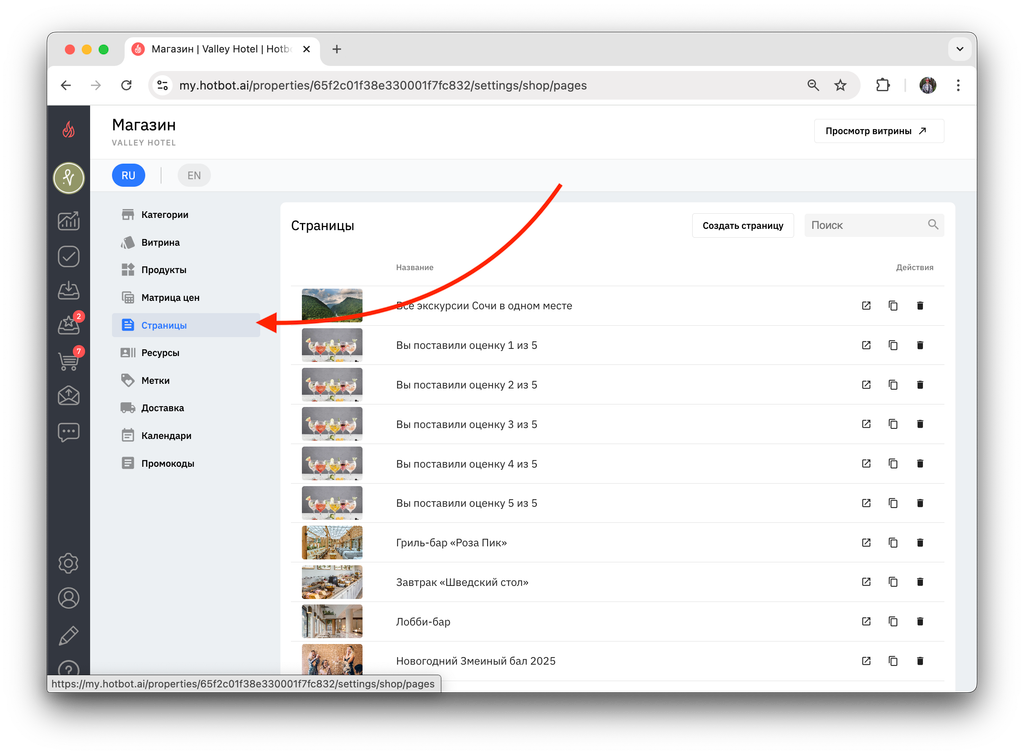
2. Выберите нужную страницу.
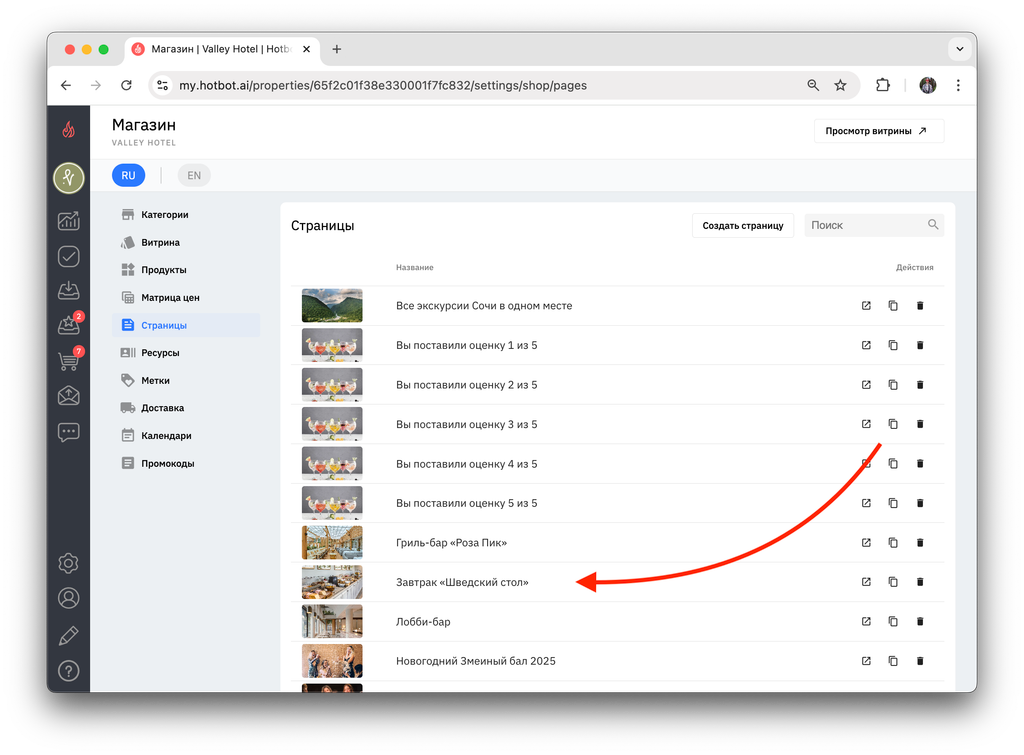
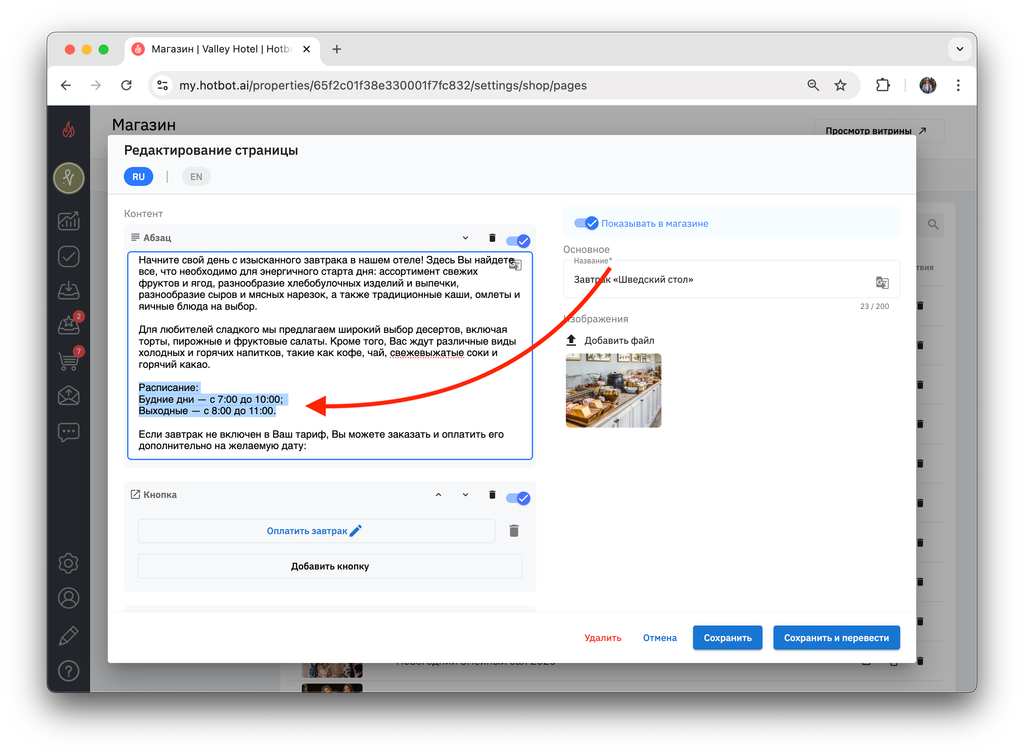
3. В поле Абзац укажите время работы вручную, например:
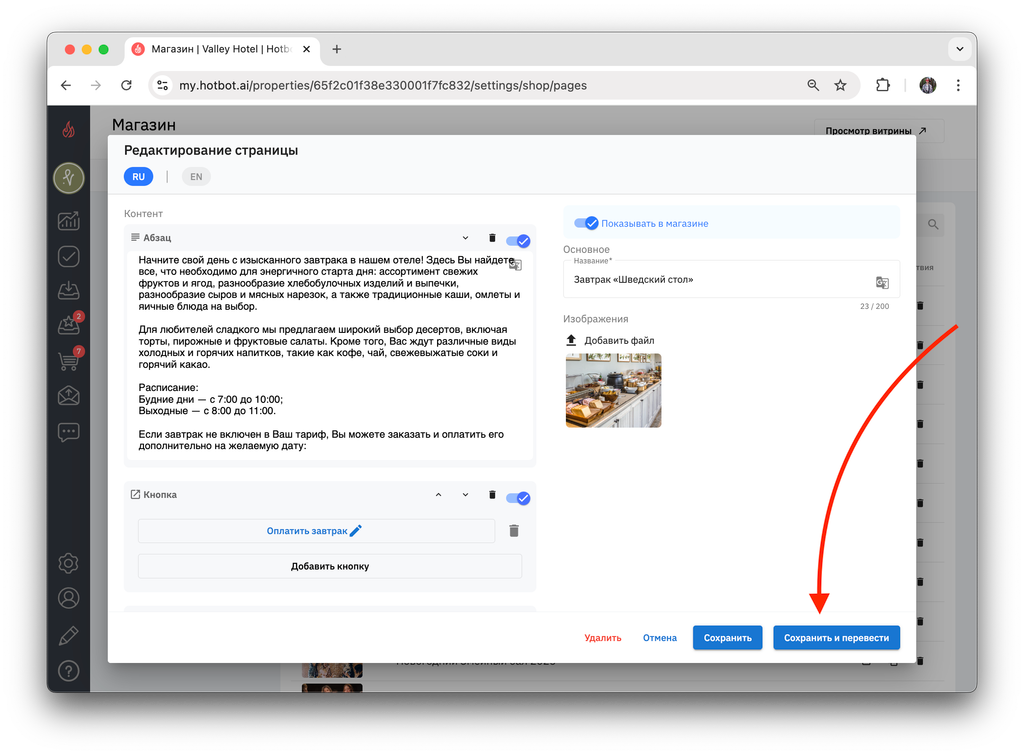
4. Нажмите Сохранить и перевести, если ваша витрина поддерживает более одного языка.
- Обновление часов работы
1. Выберите нужную страницу из списка.
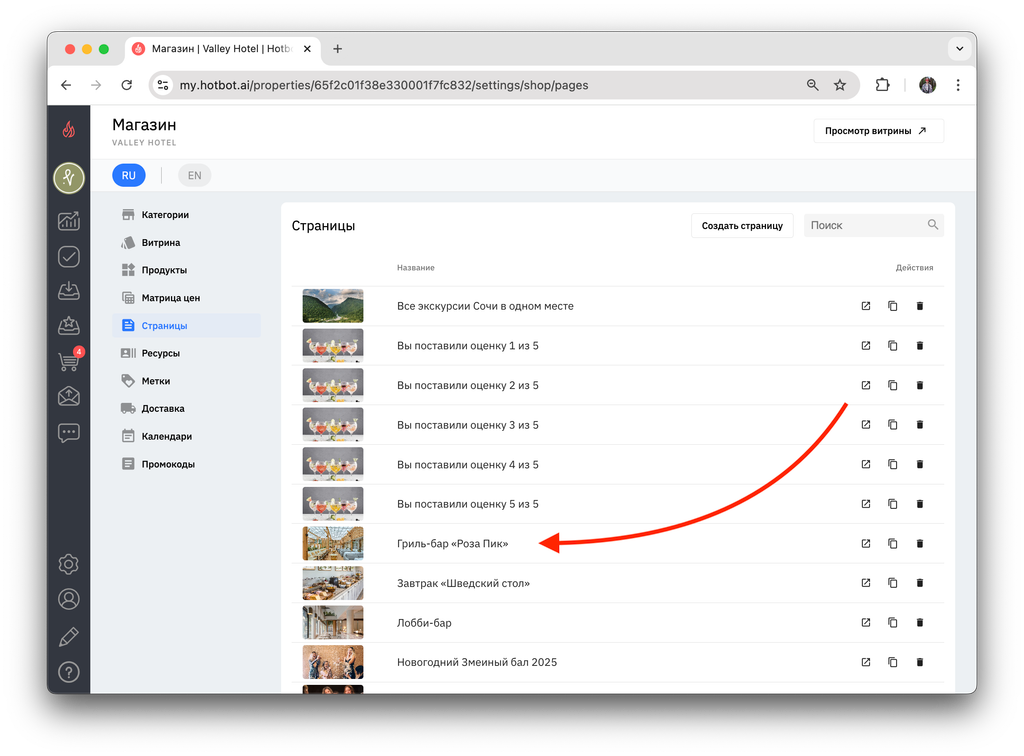
2. Найдите текст с текущими часами работы.
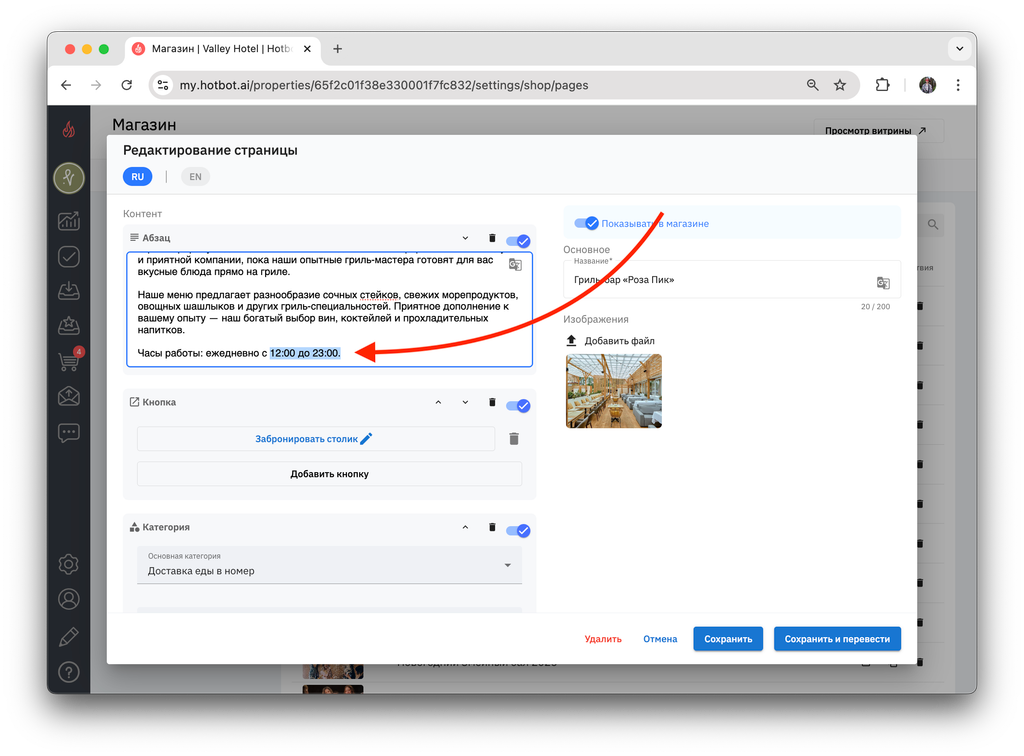
3. Удалите старые часы работы и введите новые.
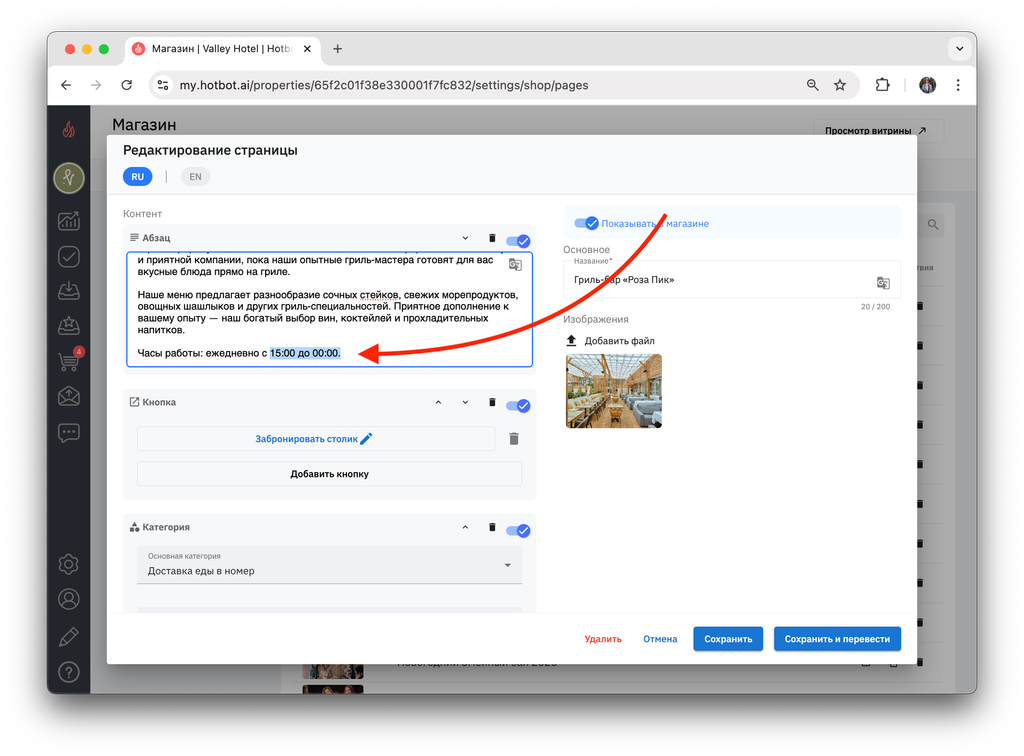
4. Нажмите Сохранить и перевести, чтобы сохранить текст на всех языках.
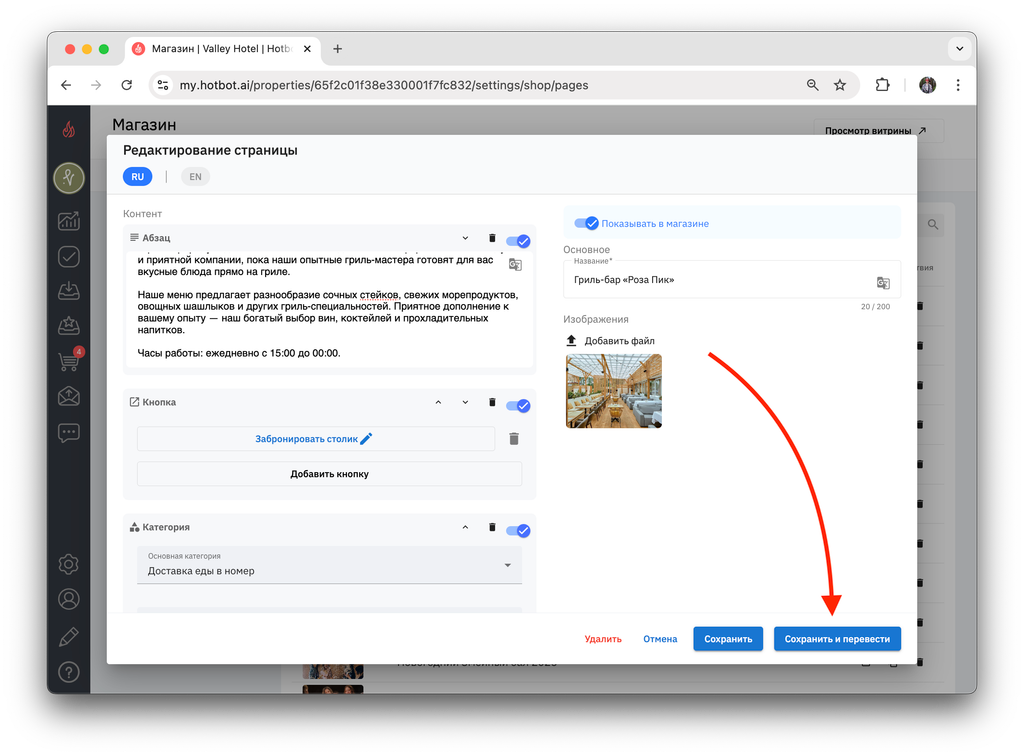
- Удаление часов работы
1. Найдите нужную страницу в списке.
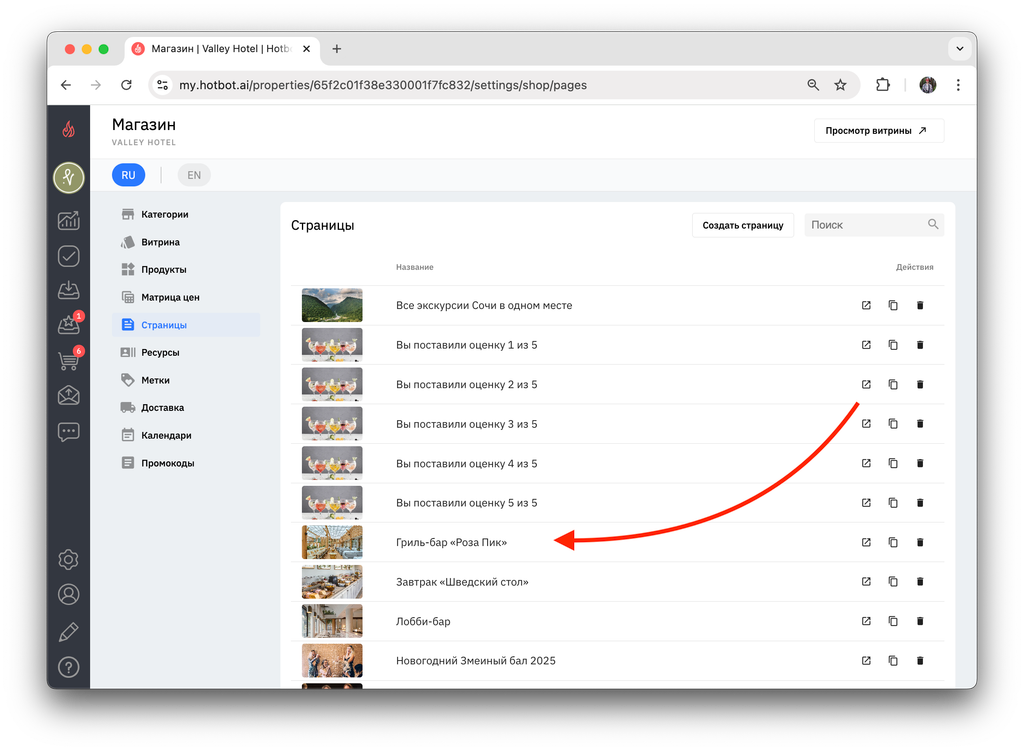
2. Найдите в ней информацию о часах работы.
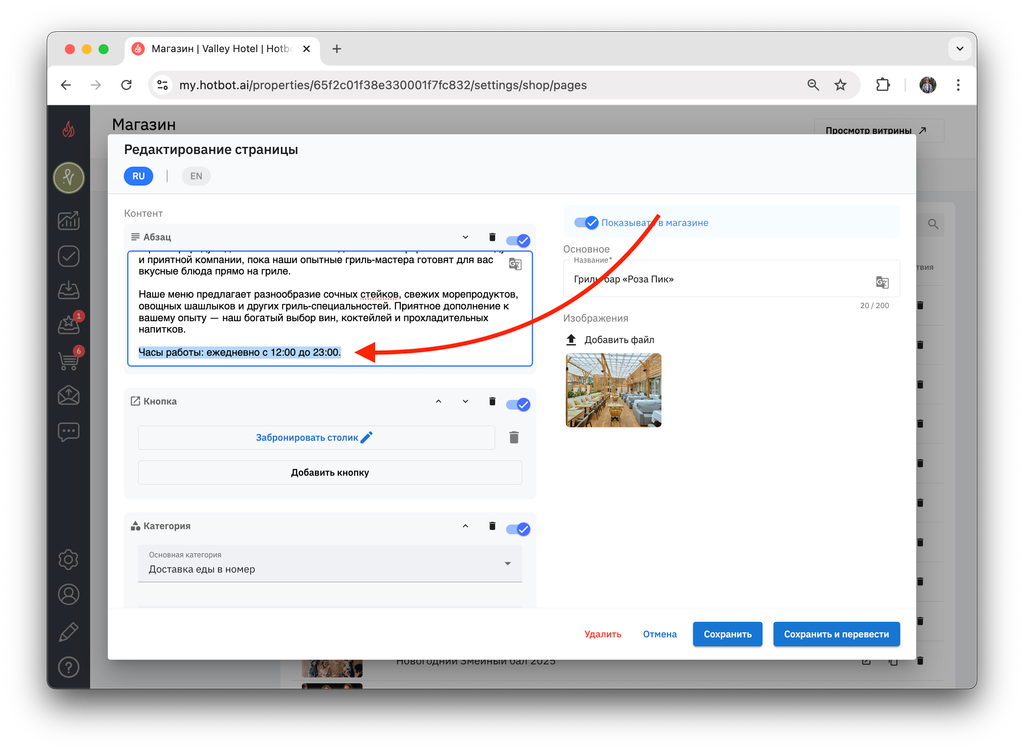
3. Удалите информацию о часах работы.
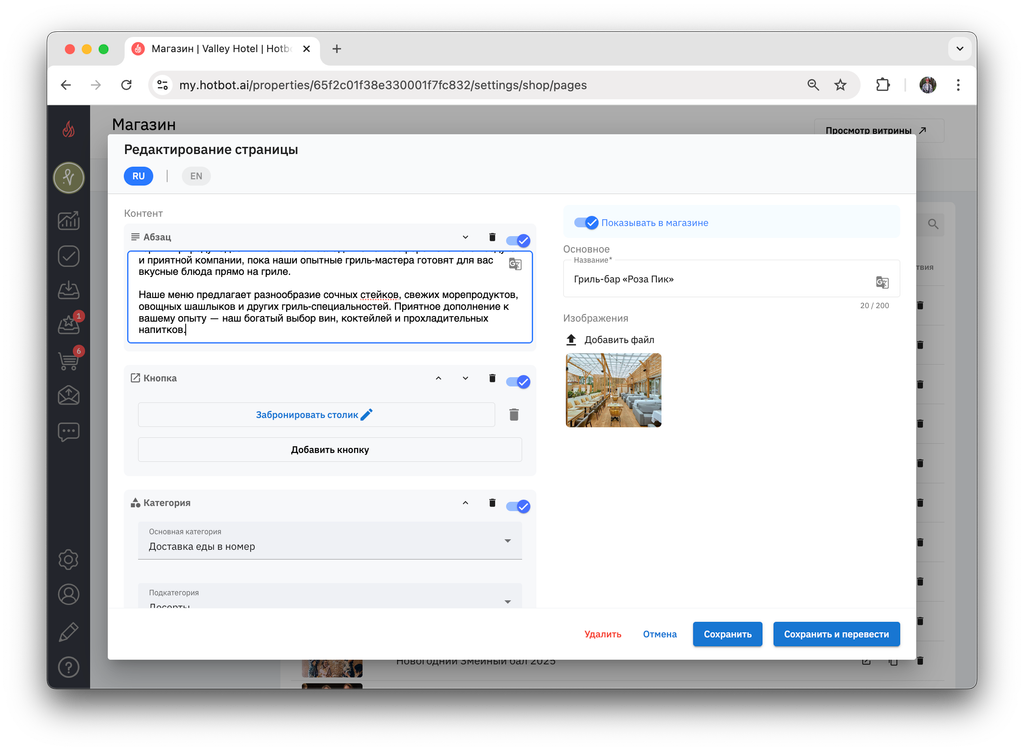
4. Нажмите Сохранить и перевести, чтобы сохранить текст на всех языках.
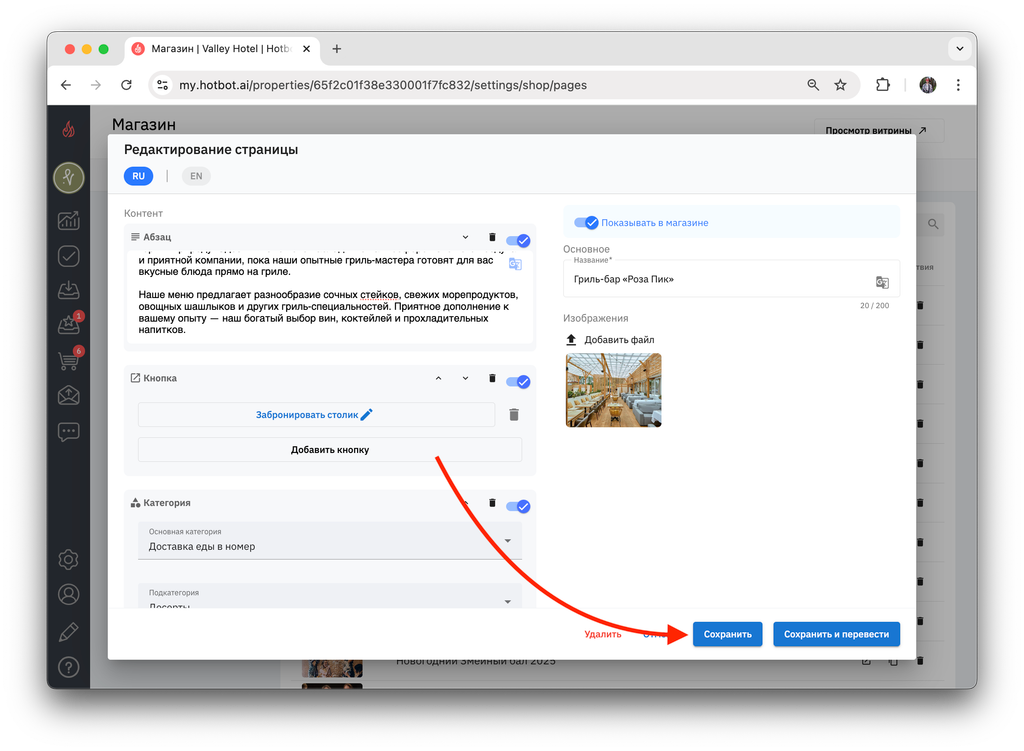
Ресурсы
В разделе Ресурсы настраивается расписание для бронирования помещений, предметов или сотрудников, предоставляющих услуги. Здесь важно указывать точные часы доступности, чтобы избежать конфликтов в графике и неверных записей от гостей.
Инструкция предполагает, что у вас уже подключен функционал шахматки и настроено расписание. Если это не так, начните знакомство с шахматкой со статьи О шахматке и ее подключении.
Как работает расписание ресурсов?
Ресурсы используют три типа расписания:
- Гибкий график — задается вручную в рабочем графике на странице заказов.
- Понедельный график — стандартное недельное расписание с возможностью указывать выходные дни.
- Посменный график — позволяет настраивать циклы рабочих и выходных дней (например, 2/2, 3/3 и т. д.).
- Настройка часов работы
1. В Магазине перейдите в Ресурсы.
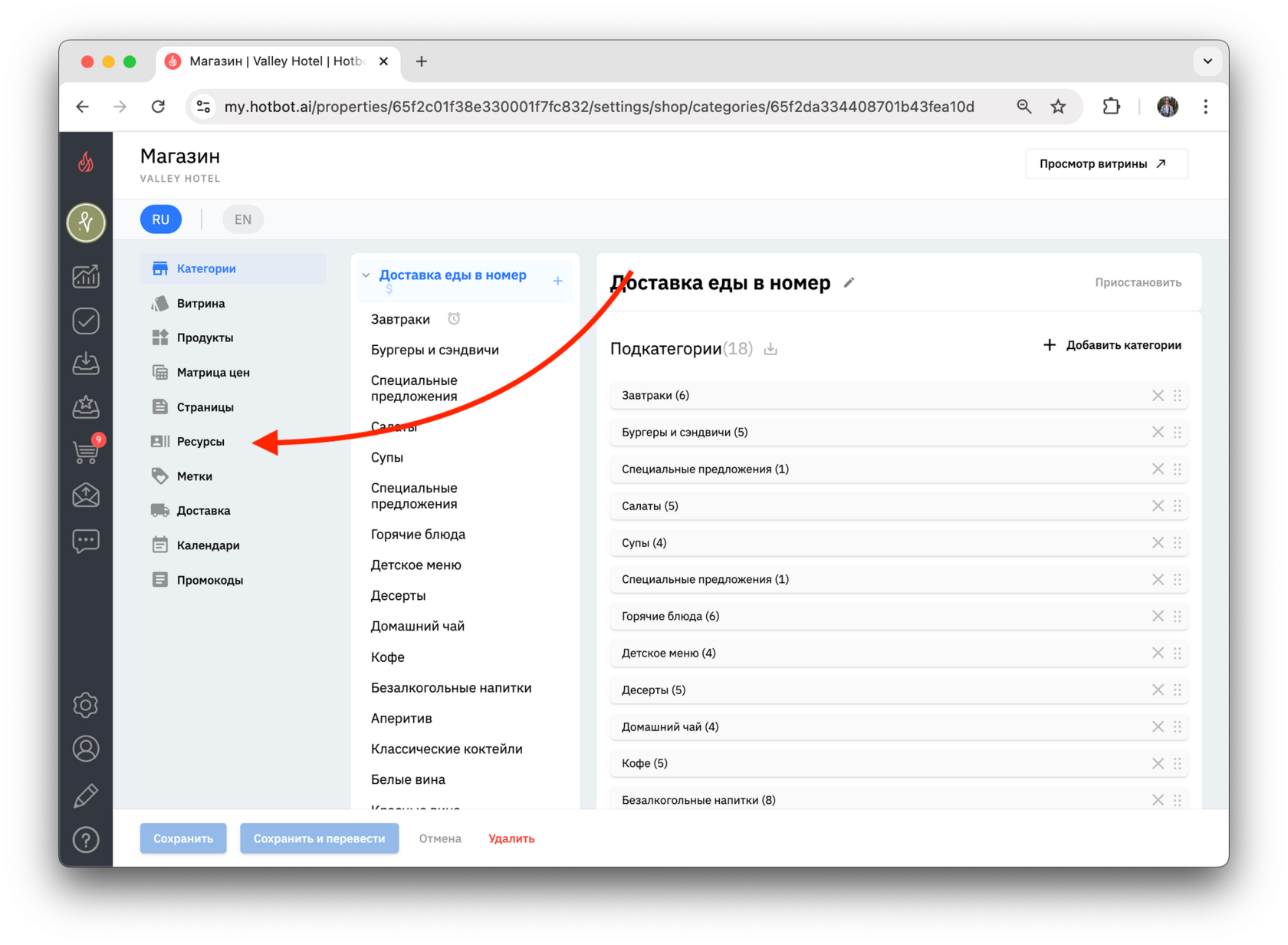
2. Выберите нужный ресурс.
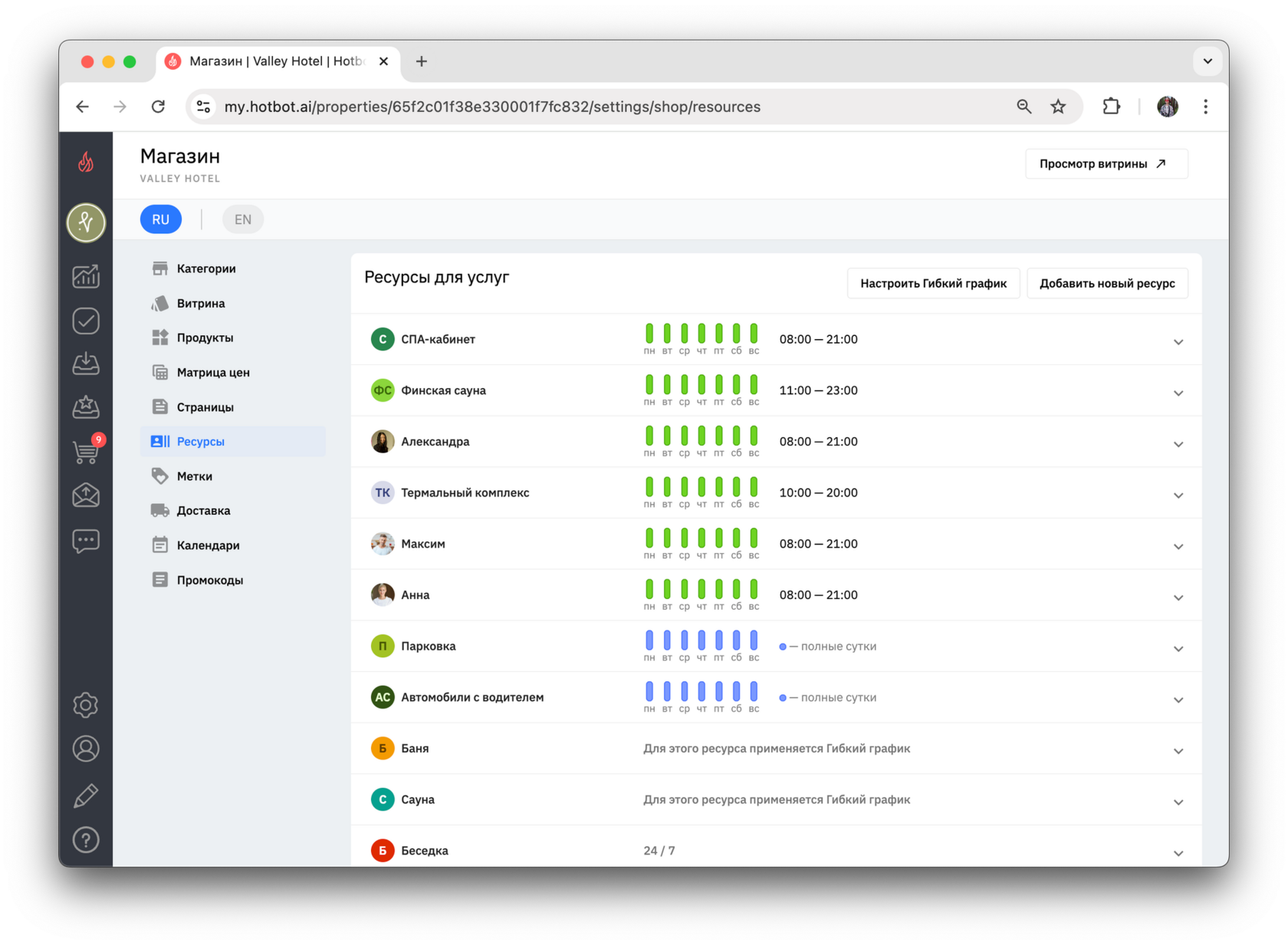
Выберите тип расписания: Гибкий, Понедельный или Посменный.
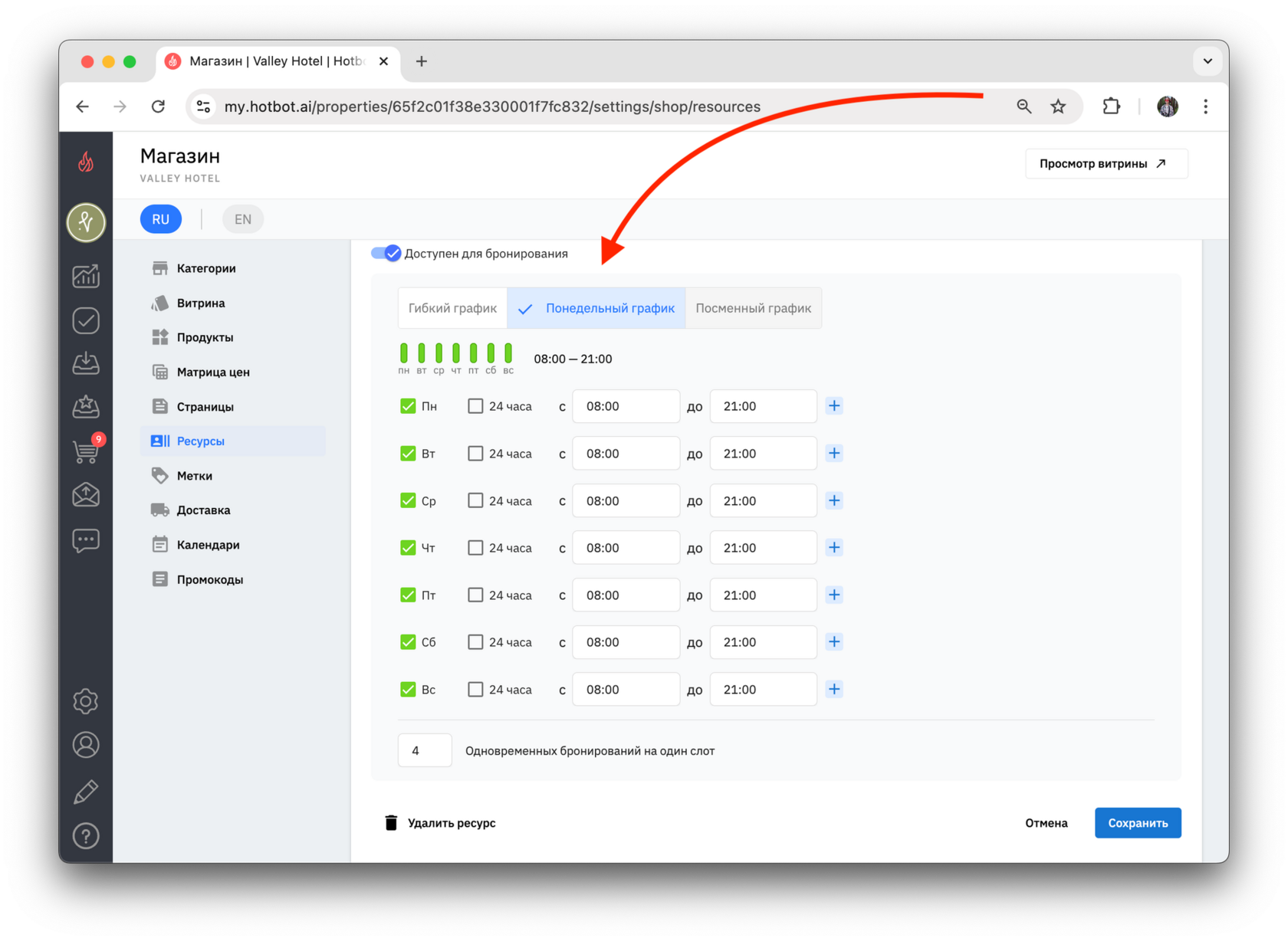
Настройте время работы в зависимости от выбранного расписания.
Подробнее о настройке ресурсов в статье Настройки ресурсов для услуг с расписанием.
Чат-бот
Чат-бот автоматически отвечает на запросы гостей, включая информацию о часах работы служб. Если данные в боте устарели или указаны неверно, пользователи получат неправильное расписание.
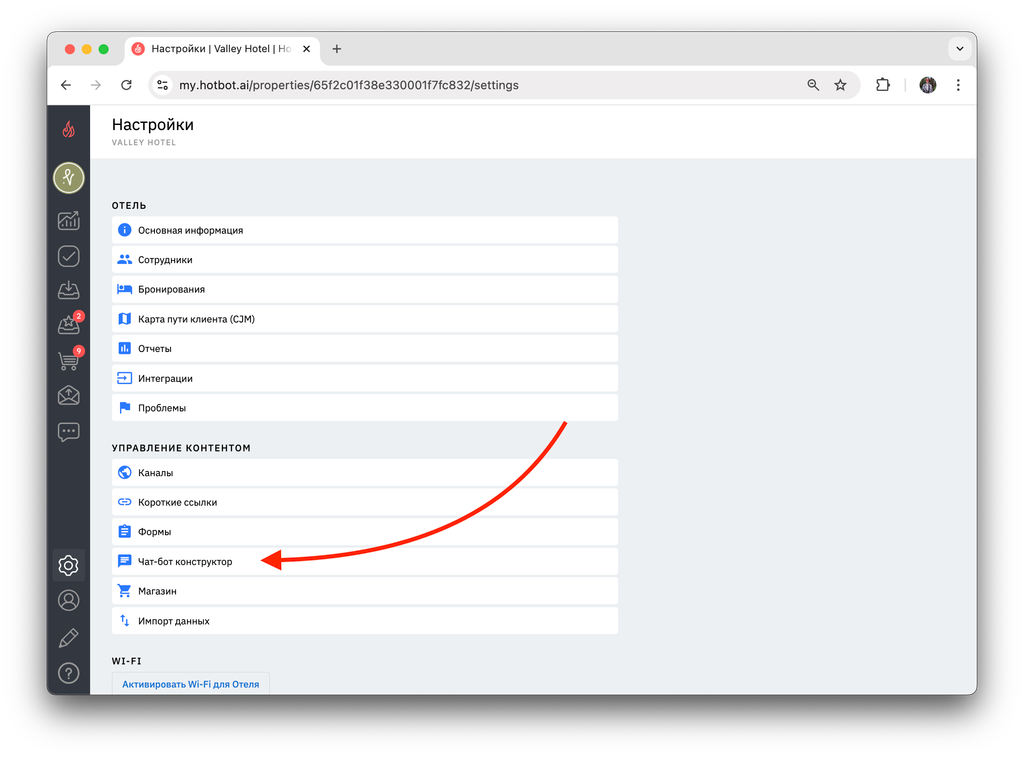
Для настройки чат-бота в разделе Настройки выберите Чат-бот конструктор.
Для настройки чат-бота в разделе Настройки выберите Чат-бот конструктор.
- Добавление часов работы
1. Откройте Чат-бот конструктор и выберите нужную страницу в списке.
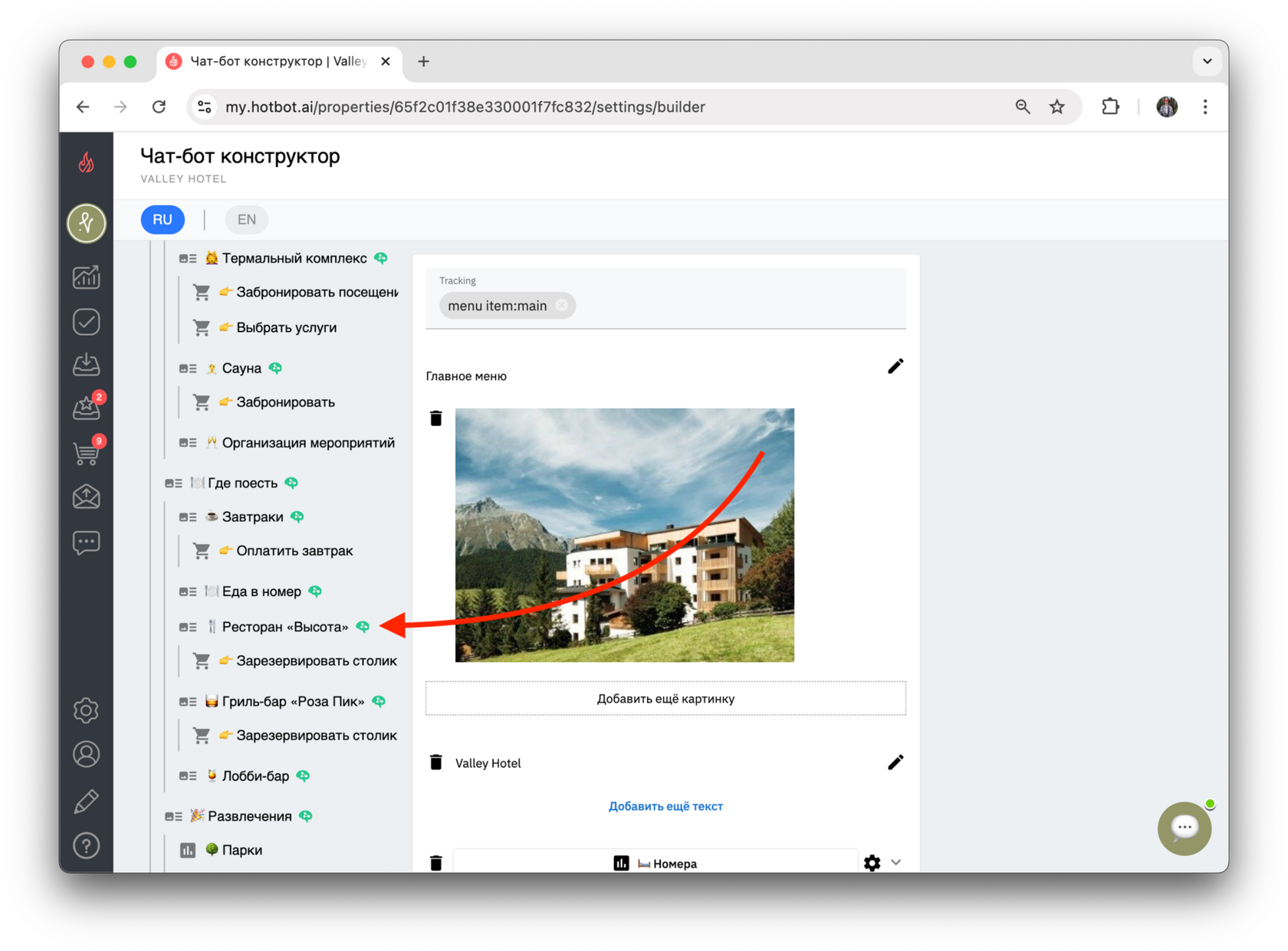
2. Нажмите ✎ — редактировать.
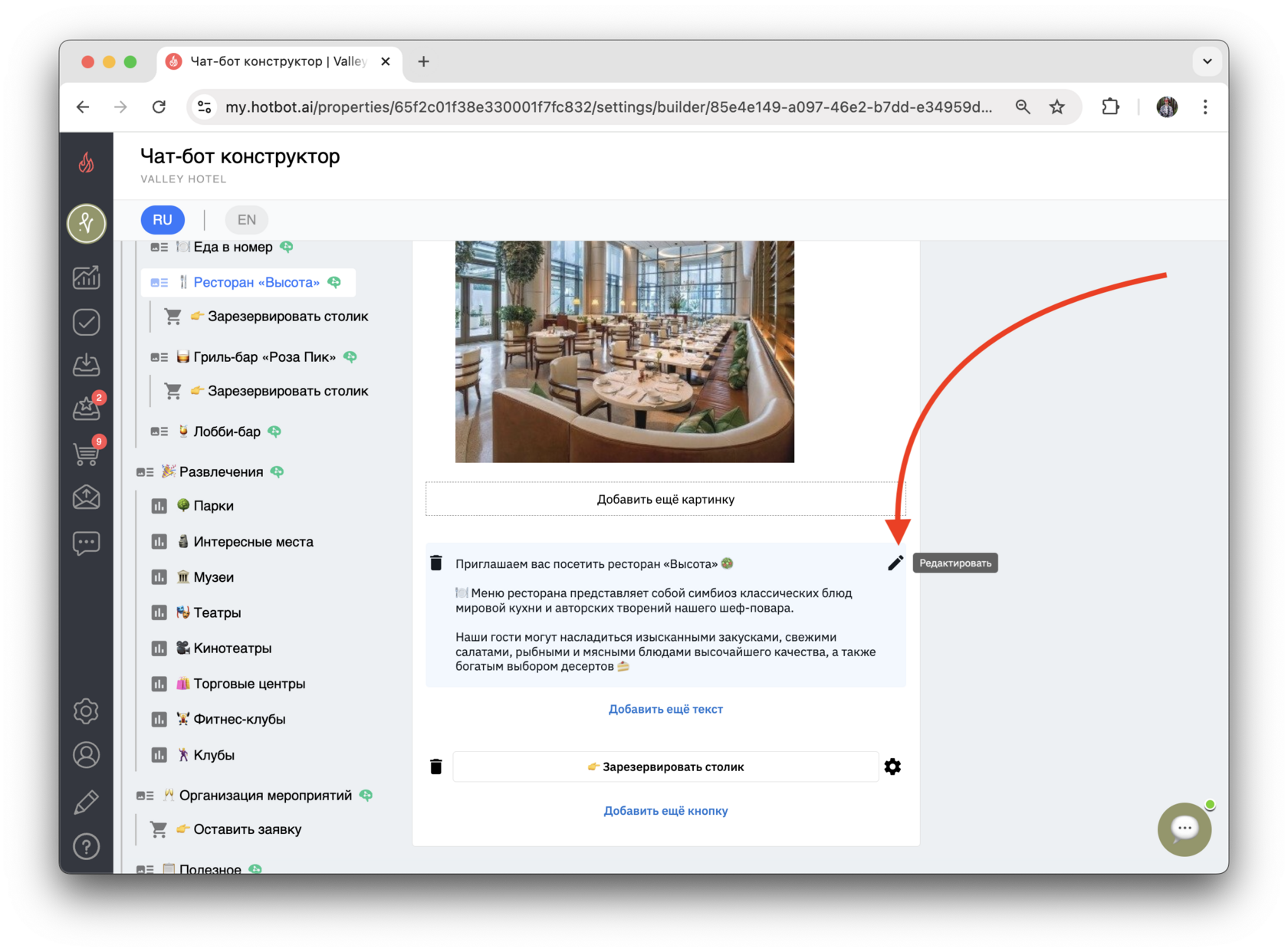
3. В поле Текст укажите часы работы.
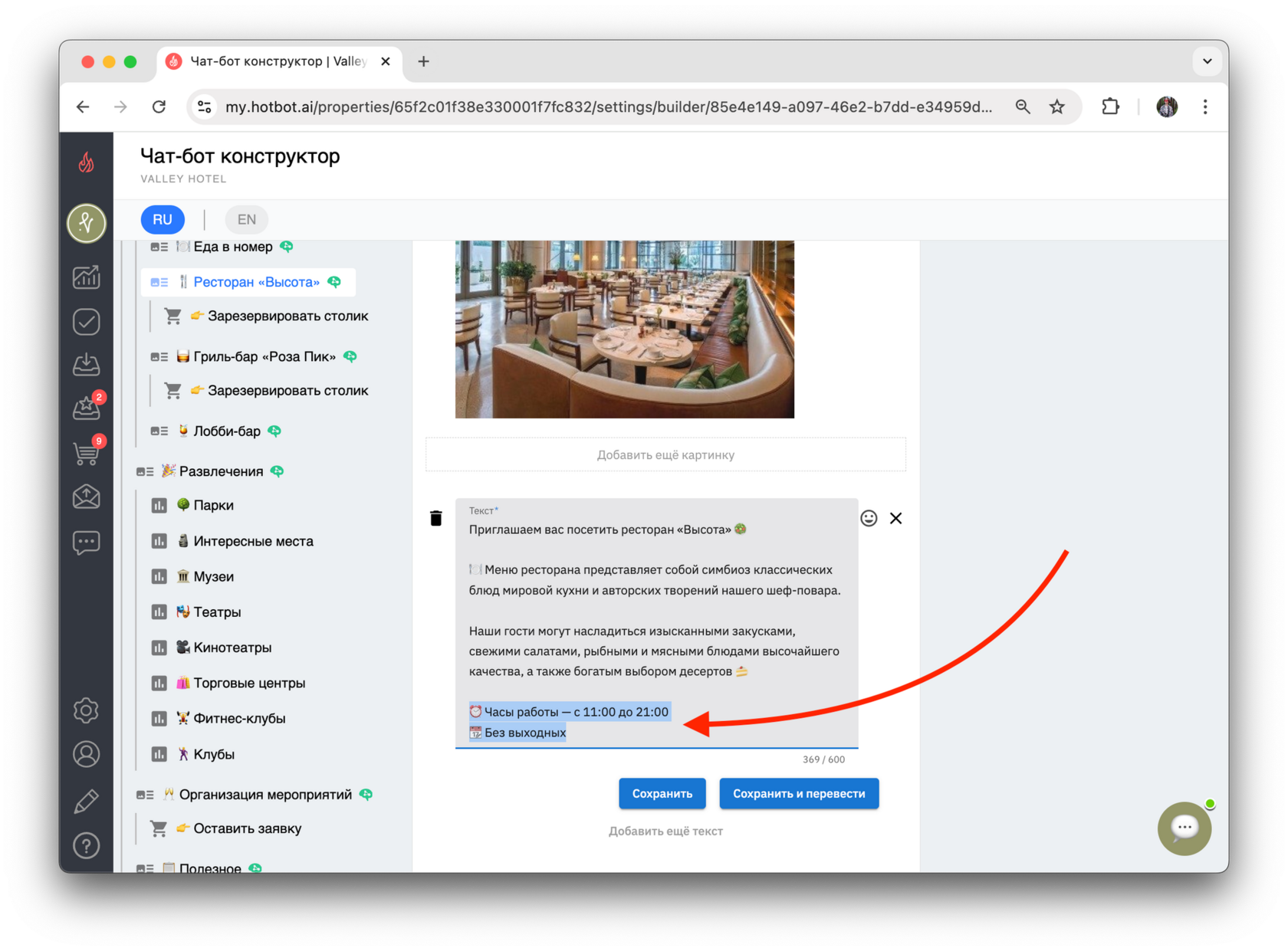
Если объем текста превышает 600 символов, нажмите Добавить ещё текст и введите данные в новое поле.
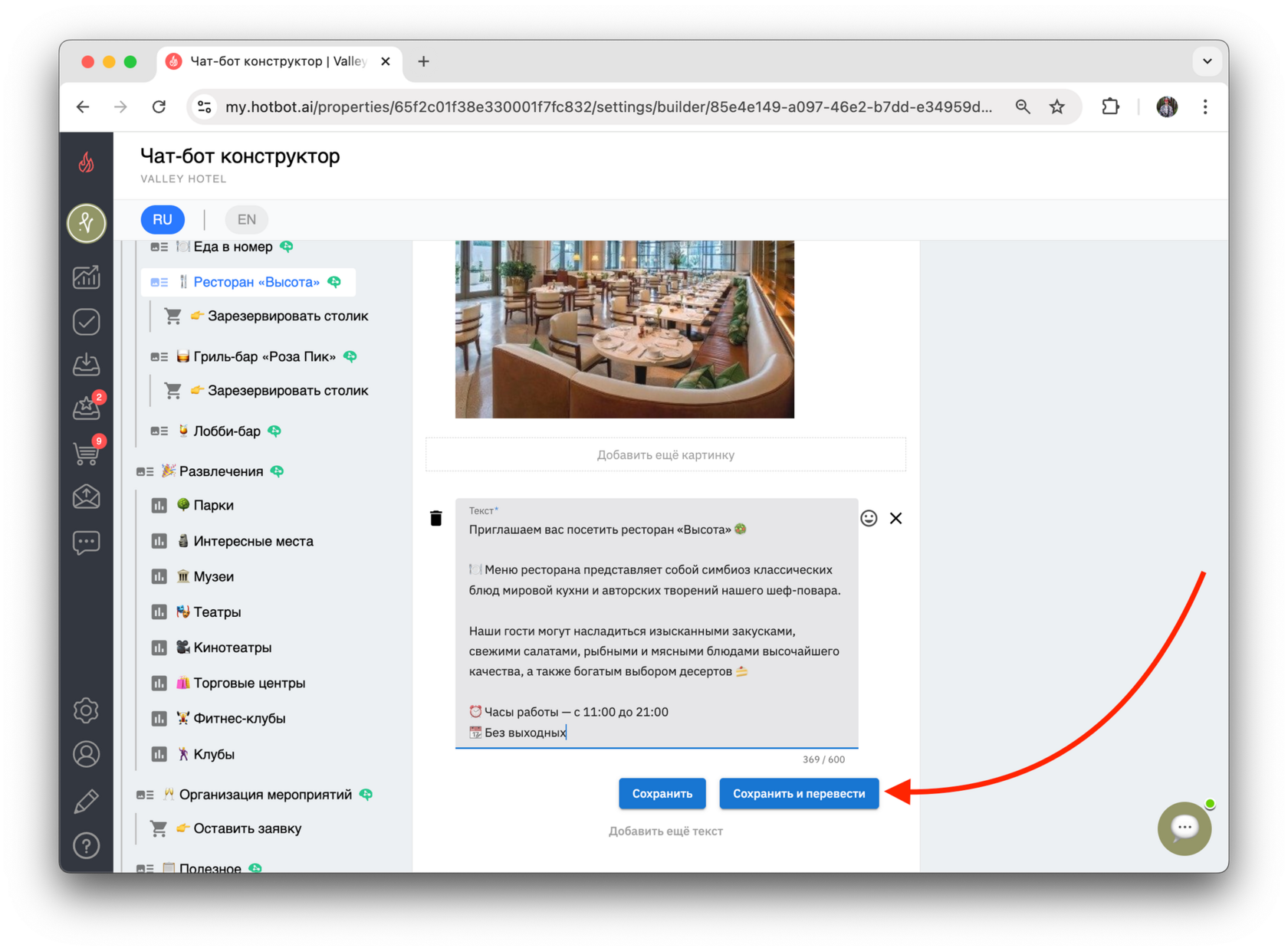
4. Нажмите Сохранить и перевести, чтобы текст обновился на всех языках.
- Обновление часов работы
1. В конструкторе чат-бота найдите нужный объект (например, ресторан, спа, баню).
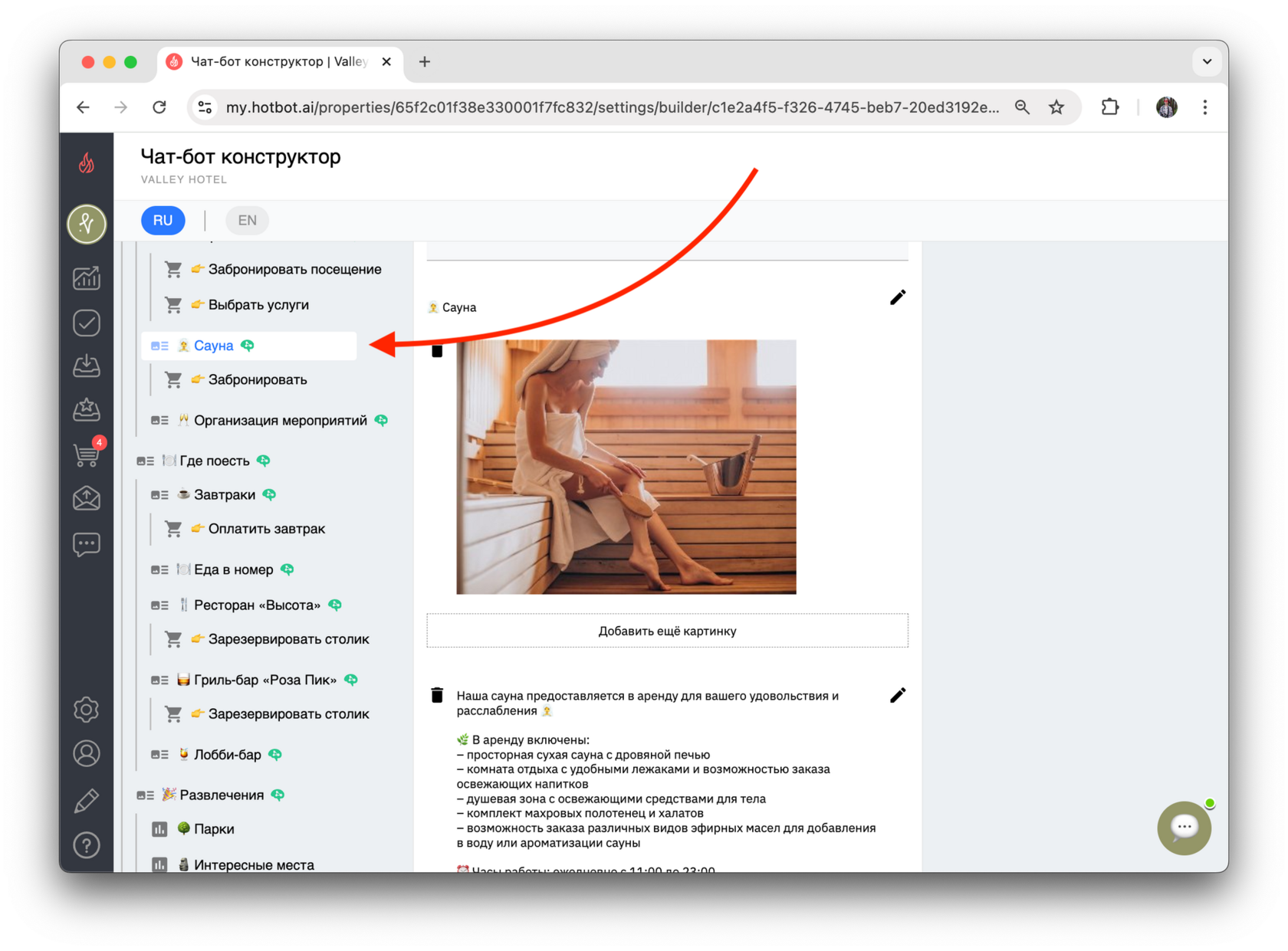
2. Нажмите ✎ — редактировать. Удалите старое расписание и введите новое.
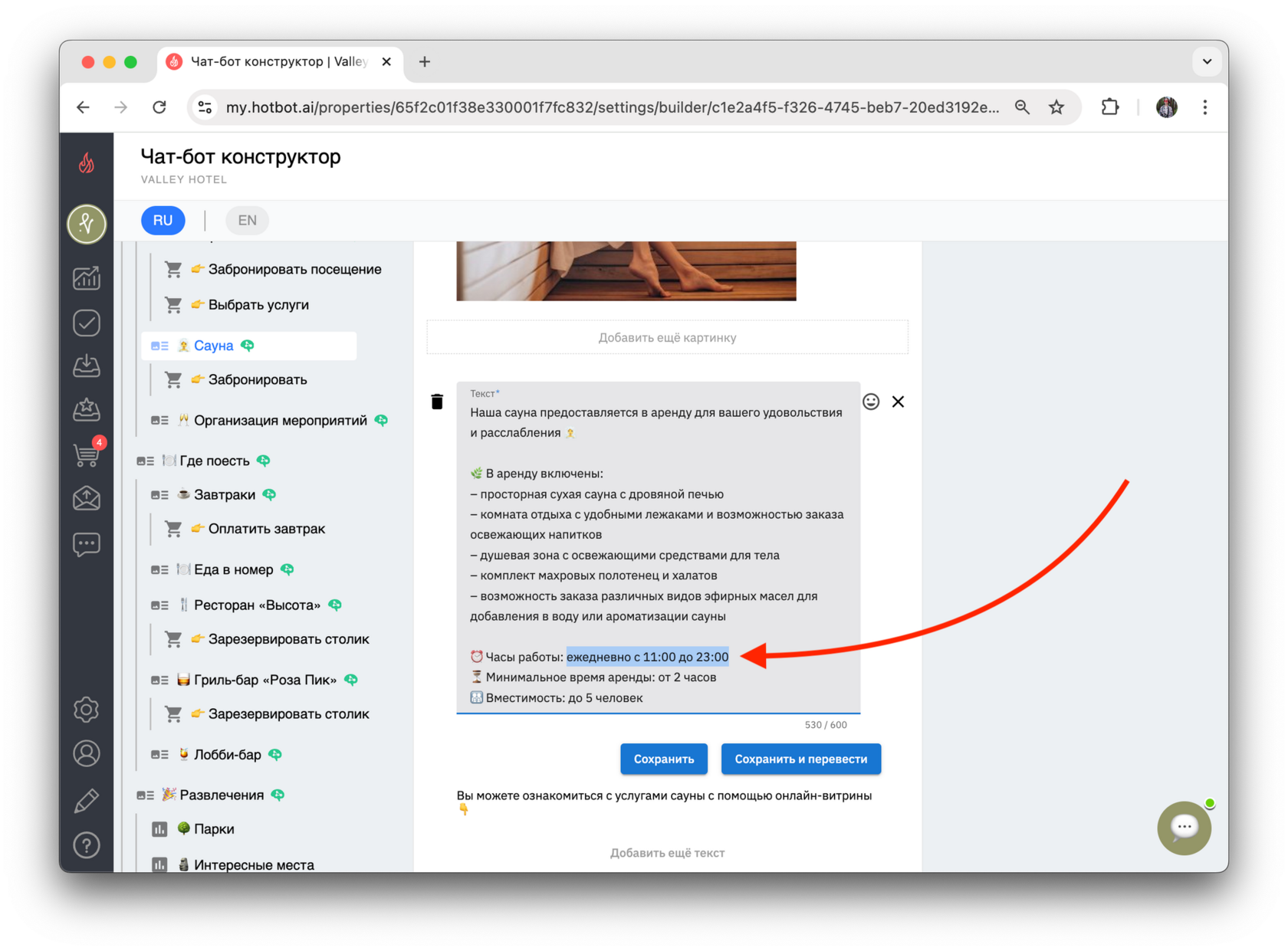
3. Нажмите Сохранить и перевести.
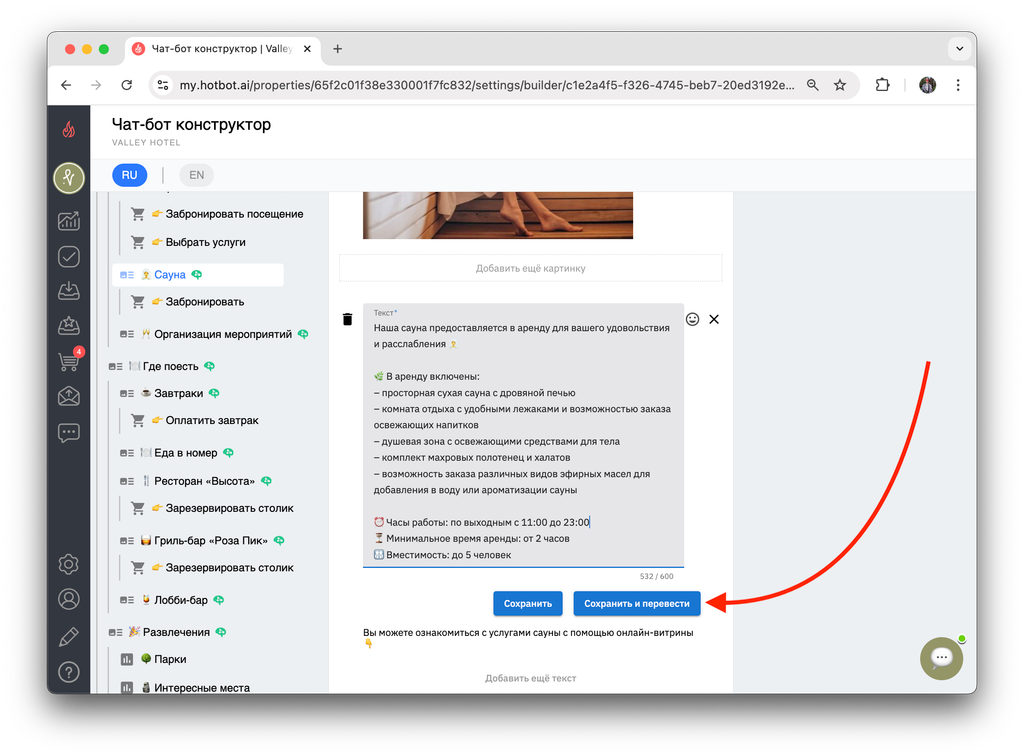
Если расписание часто меняется, проверяйте и обновляйте его в чат-боте вместе с информацией на сайте и в других разделах.
- Удаление часов работы
1. Найдите нужный раздел в чат-боте.
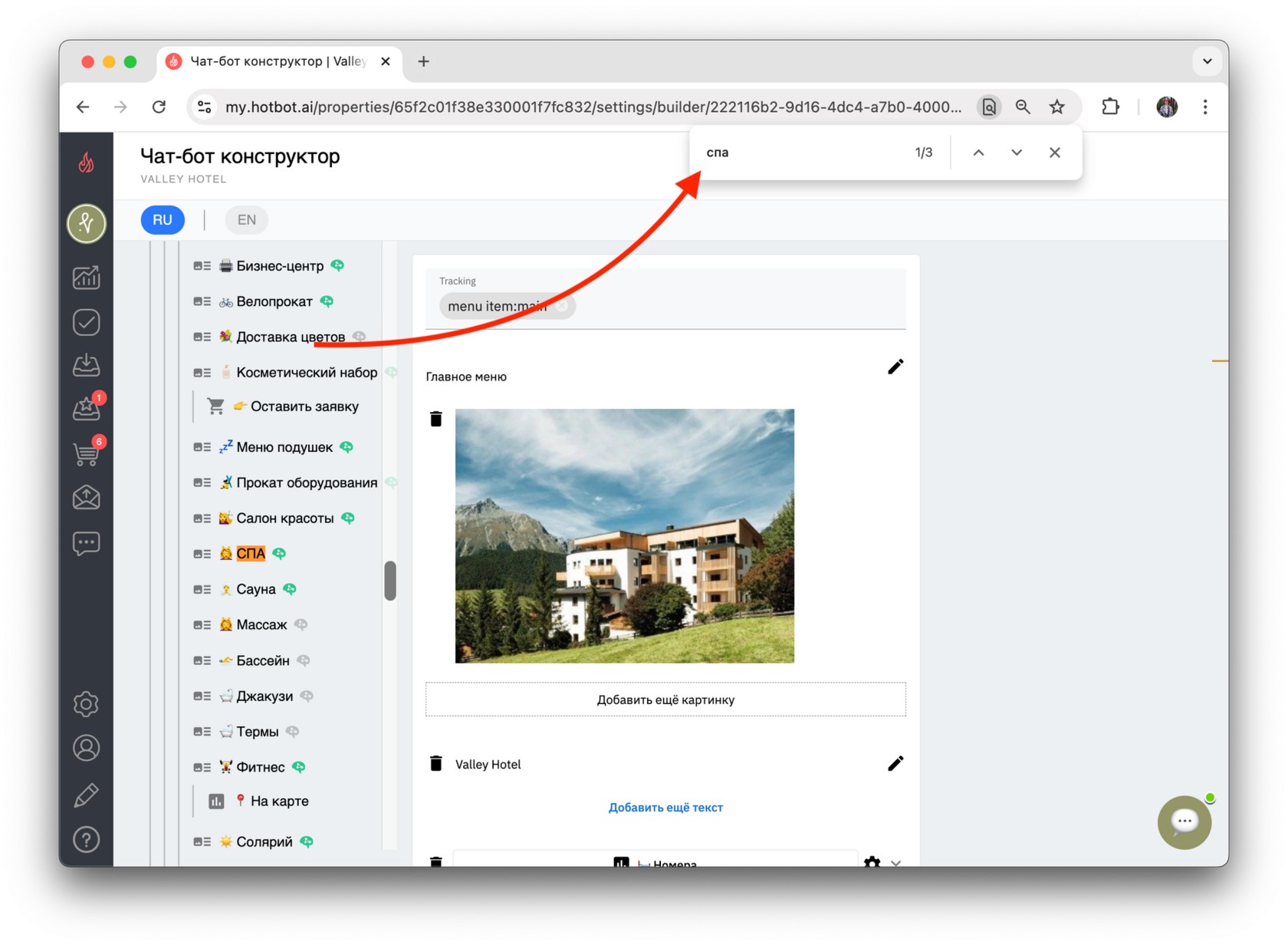
2. Откройте раздел и нажмите ✎ — редактировать.
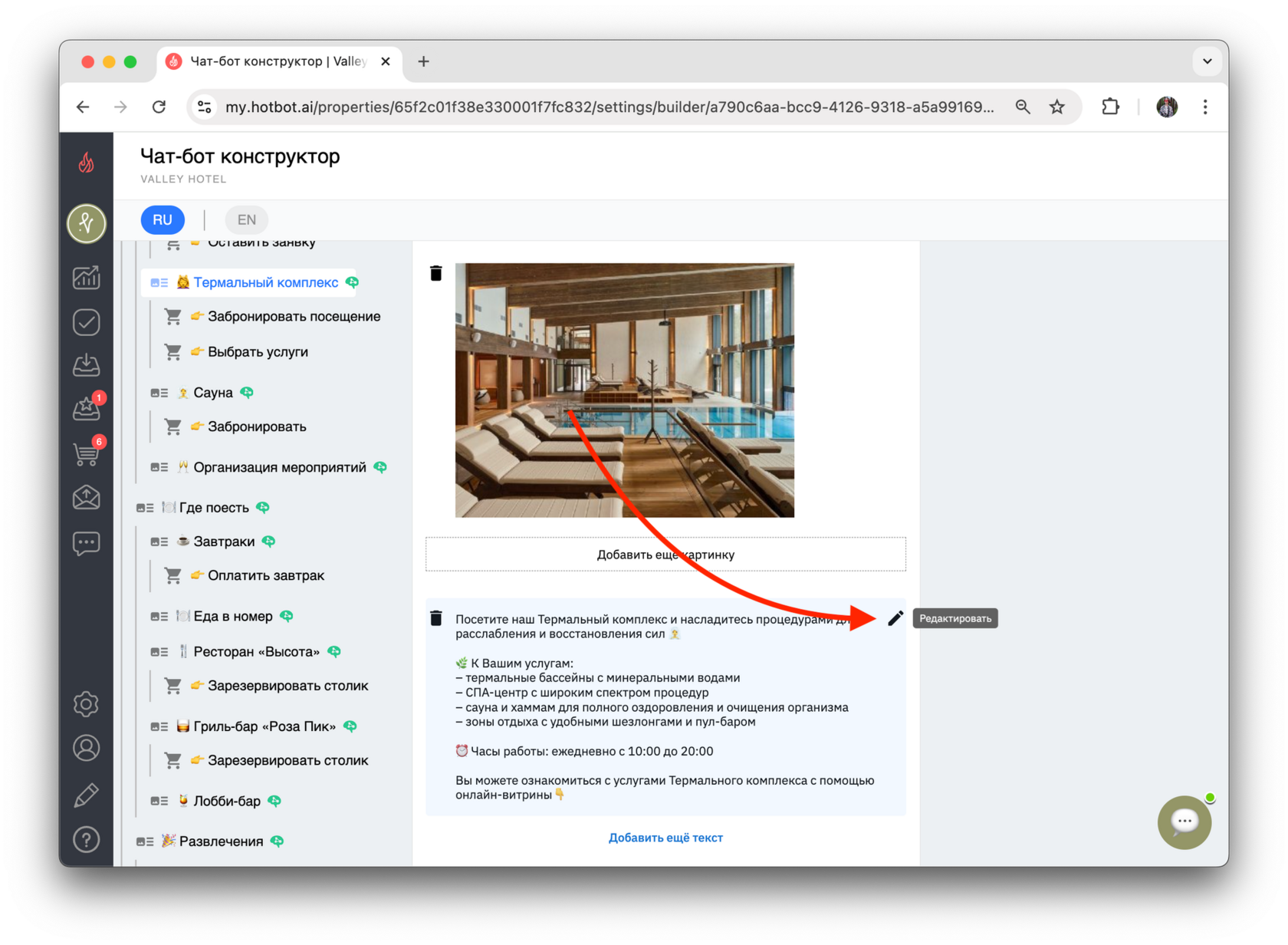
3. Удалите часы работы из текста.
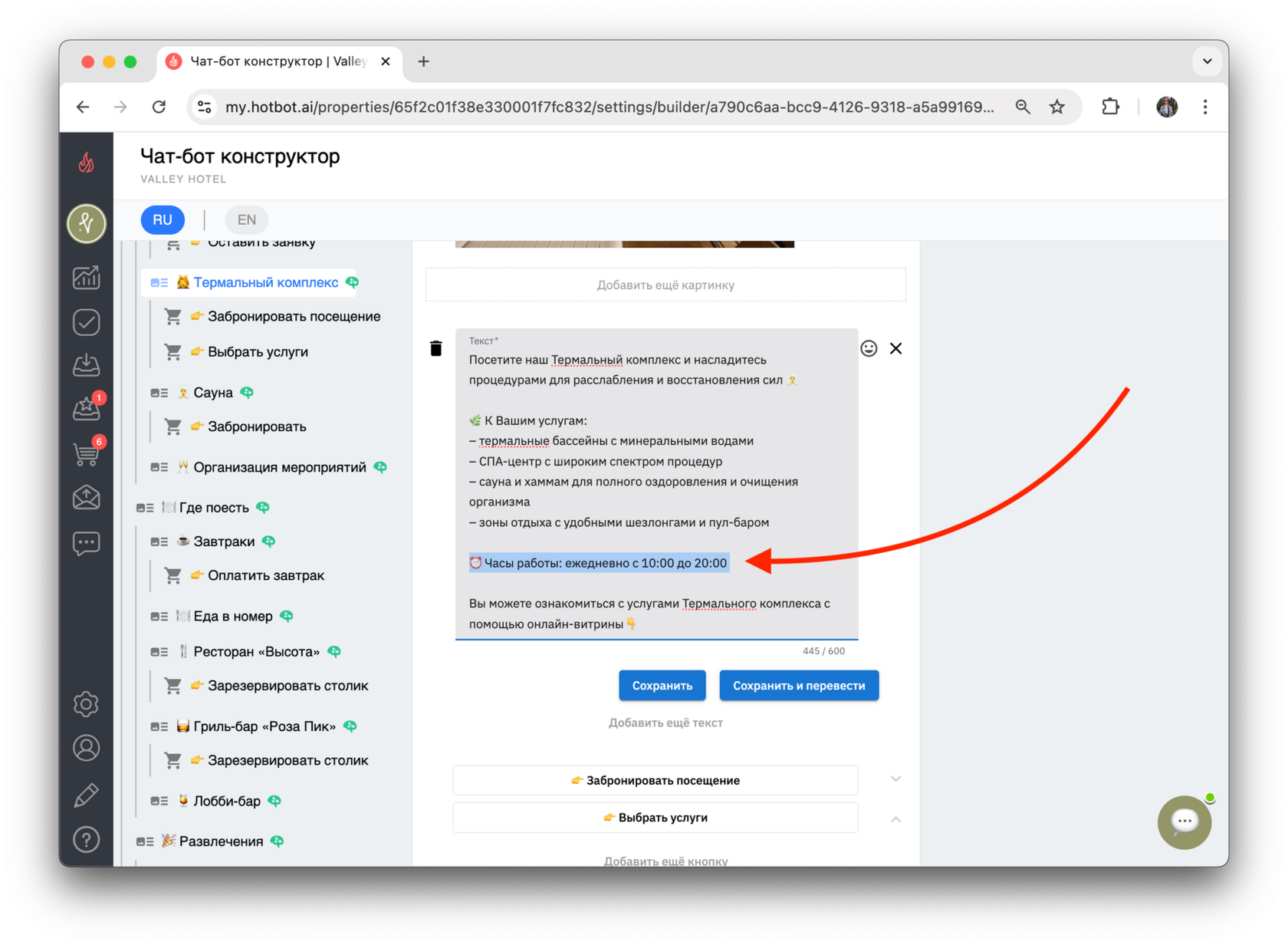
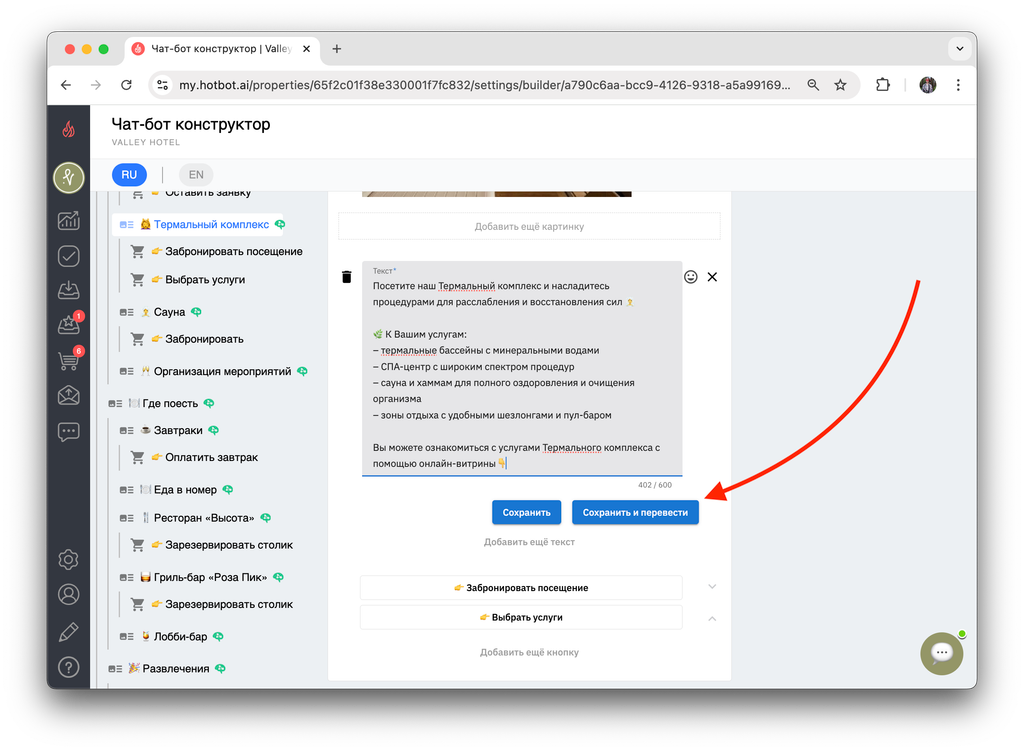
4. Удалите лишние пробелы между абзацами, чтобы текст смотрелся аккуратнее. Затем нажмите Сохранить и перевести.
Как проверить отображение для гостей
Категории и подкатегории
1. Нажмите Просмотр витрины.
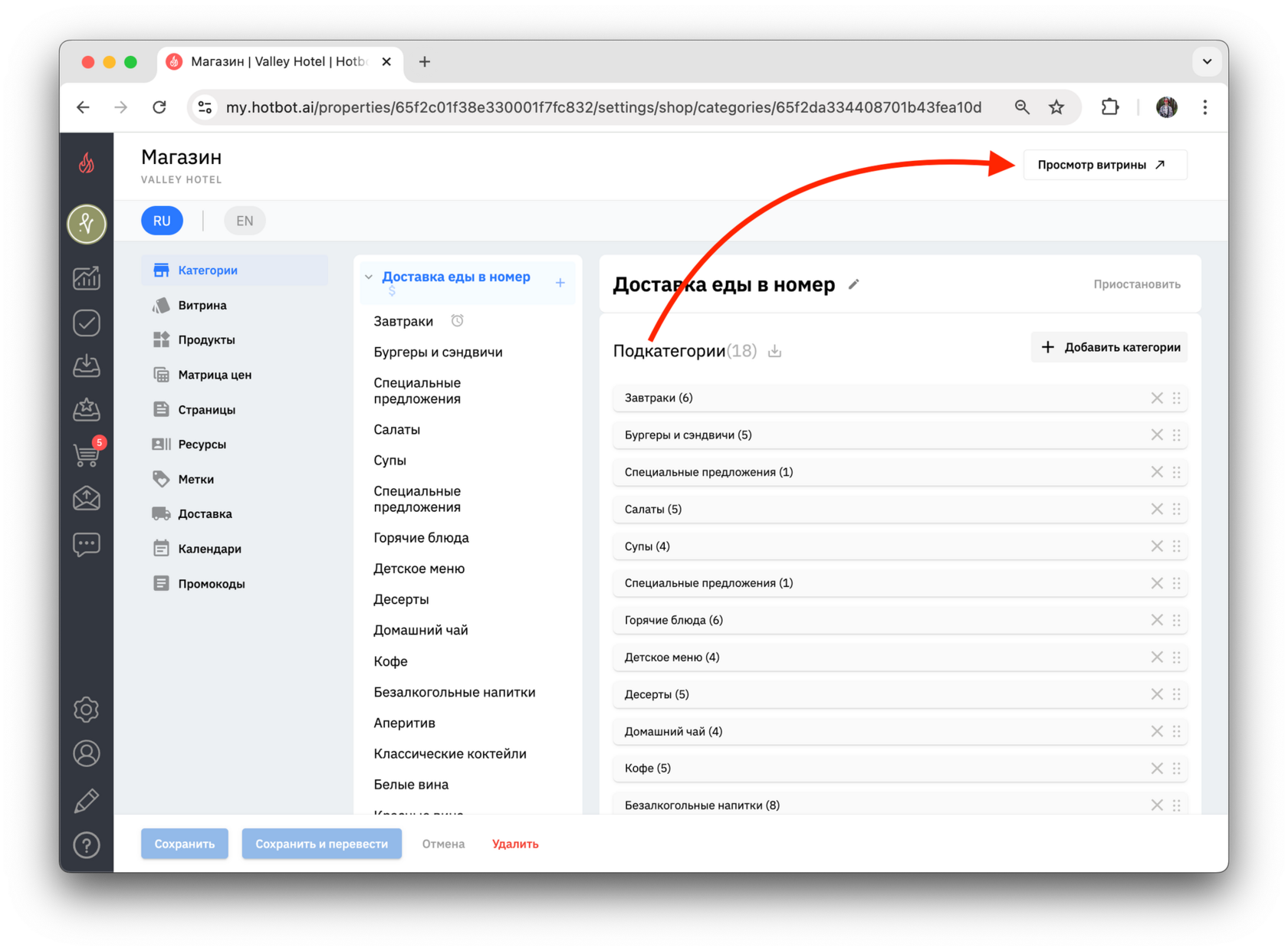
2. Выберите нужную категорию (например, Основное меню) на витрине отеля.
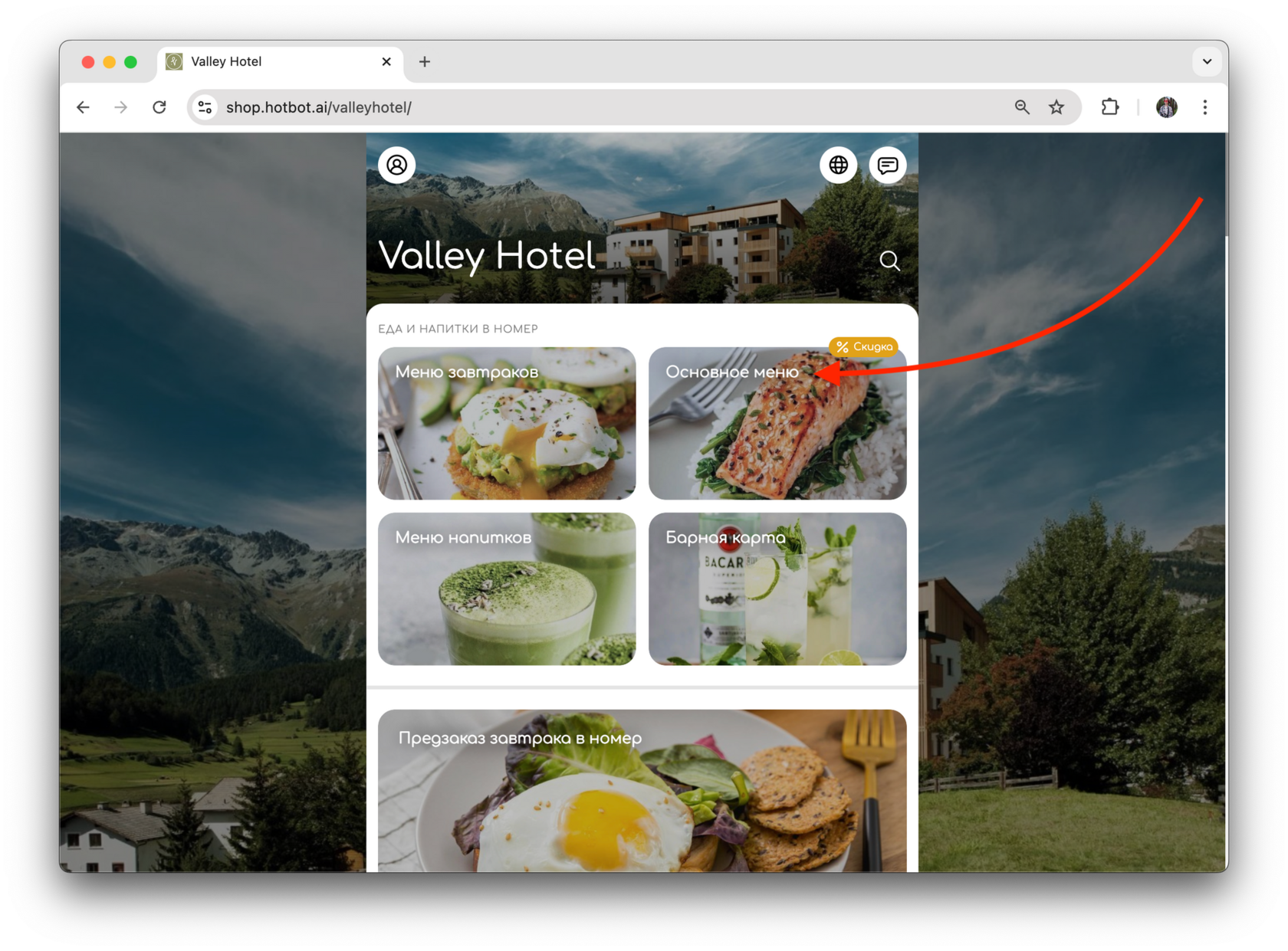
Как гость видит доступность категорий?
- Если часы работы не настроены
Категория доступна круглосуточно, и гость может делать заказ в любое время.
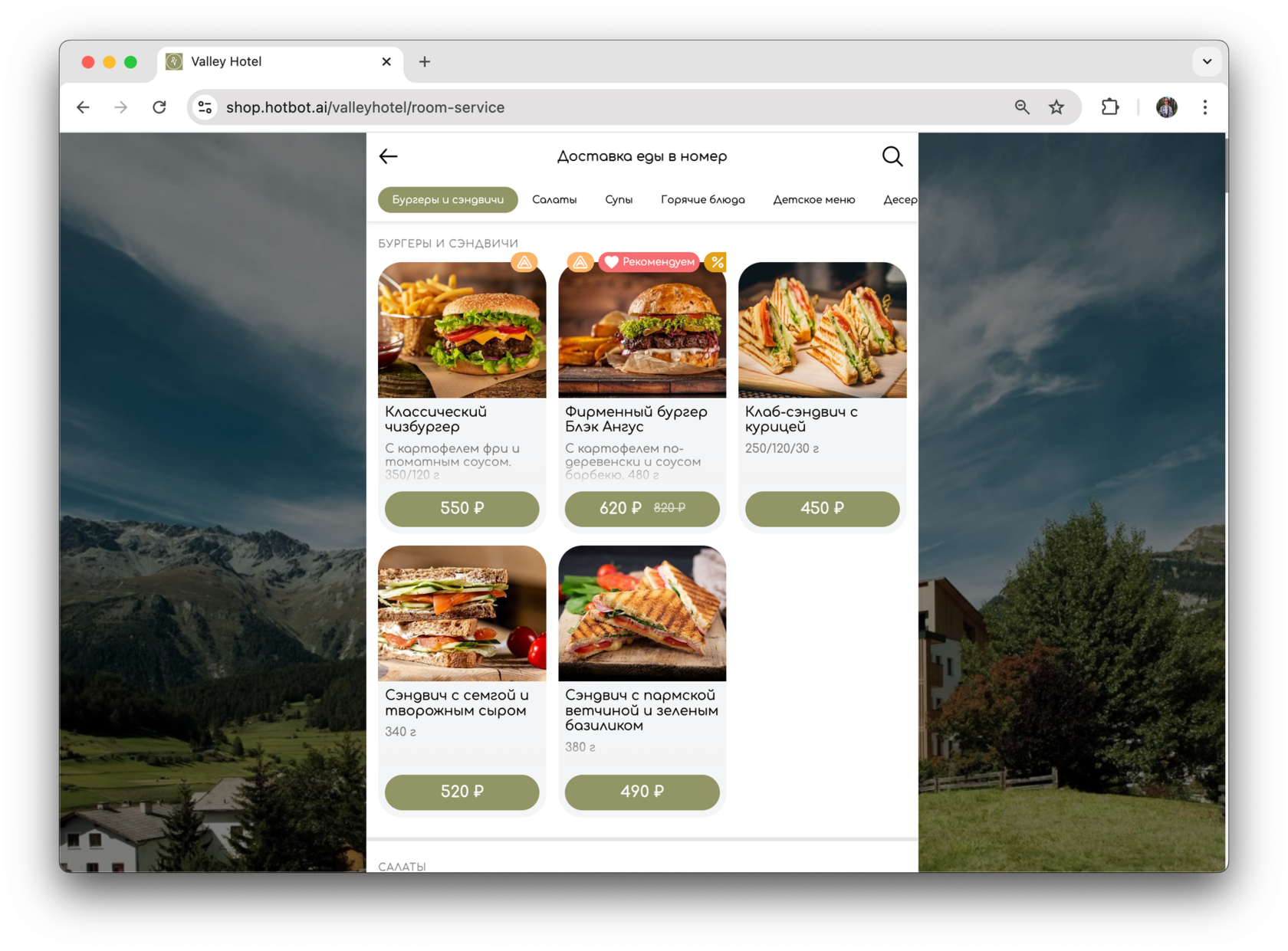
- Если часы работы настроены
Подкатегория отображается, но товары недоступны вне рабочего времени.
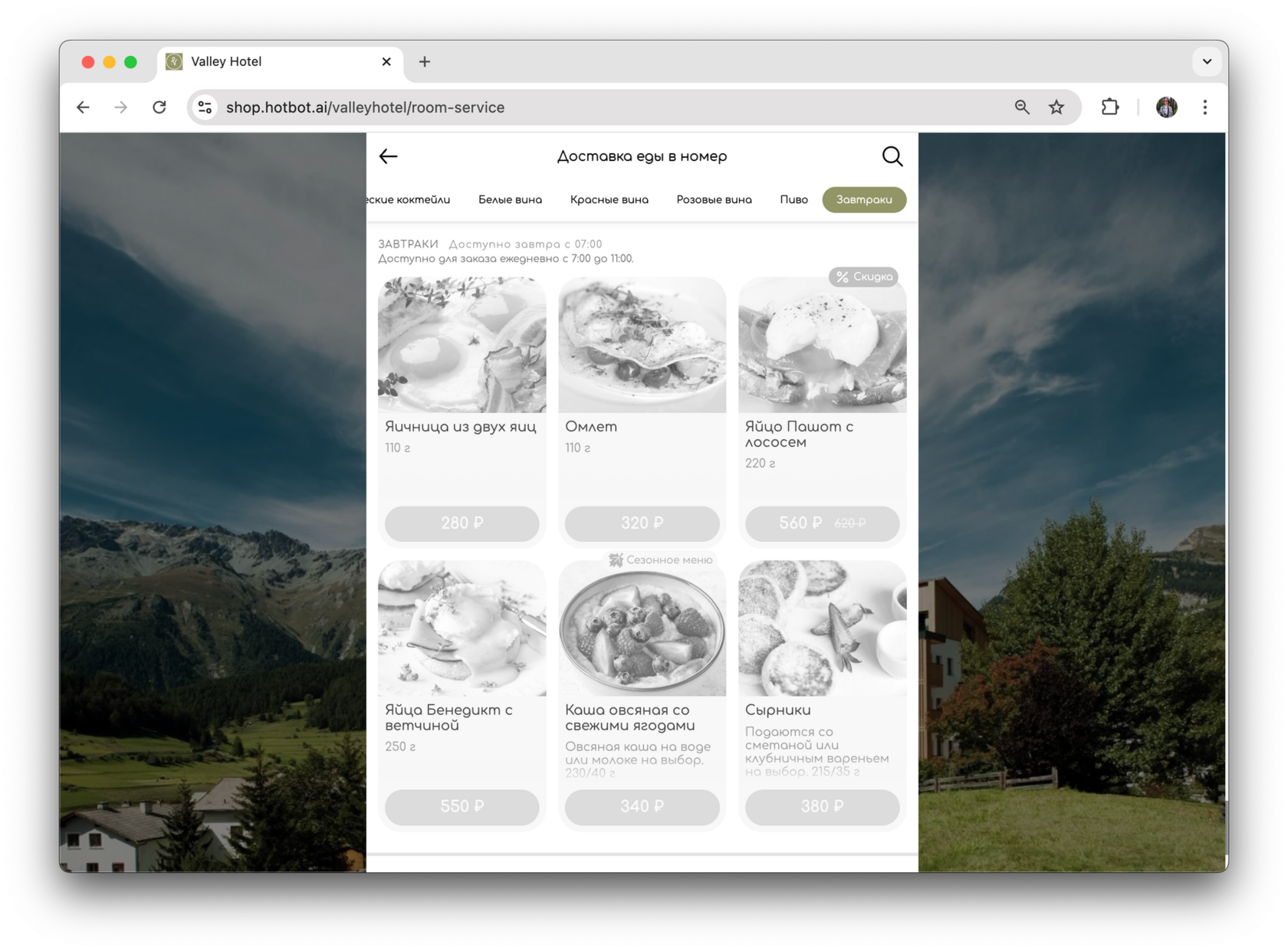
В описании указаны часы работы.
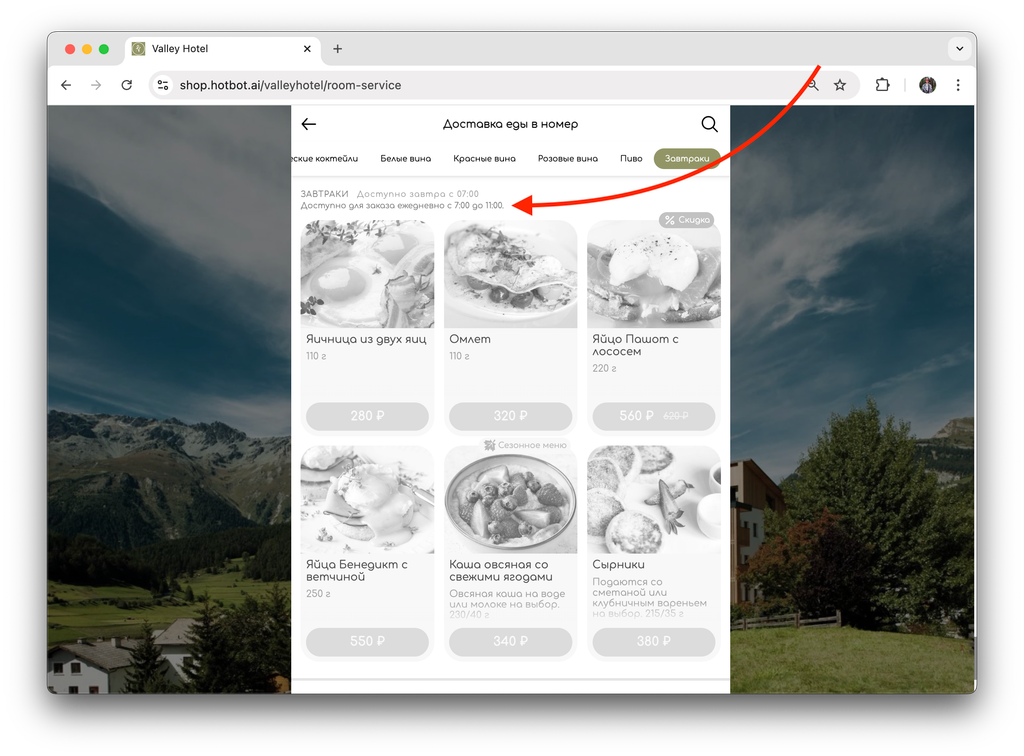
Меню или его отдельные подкатегории могут не работать и отображаться в конце меню, после всех активных категорий. Так бывает, если у вас настроены часы доступности меню для заказа или часы доступности отдельных подкатегорий.
Страницы
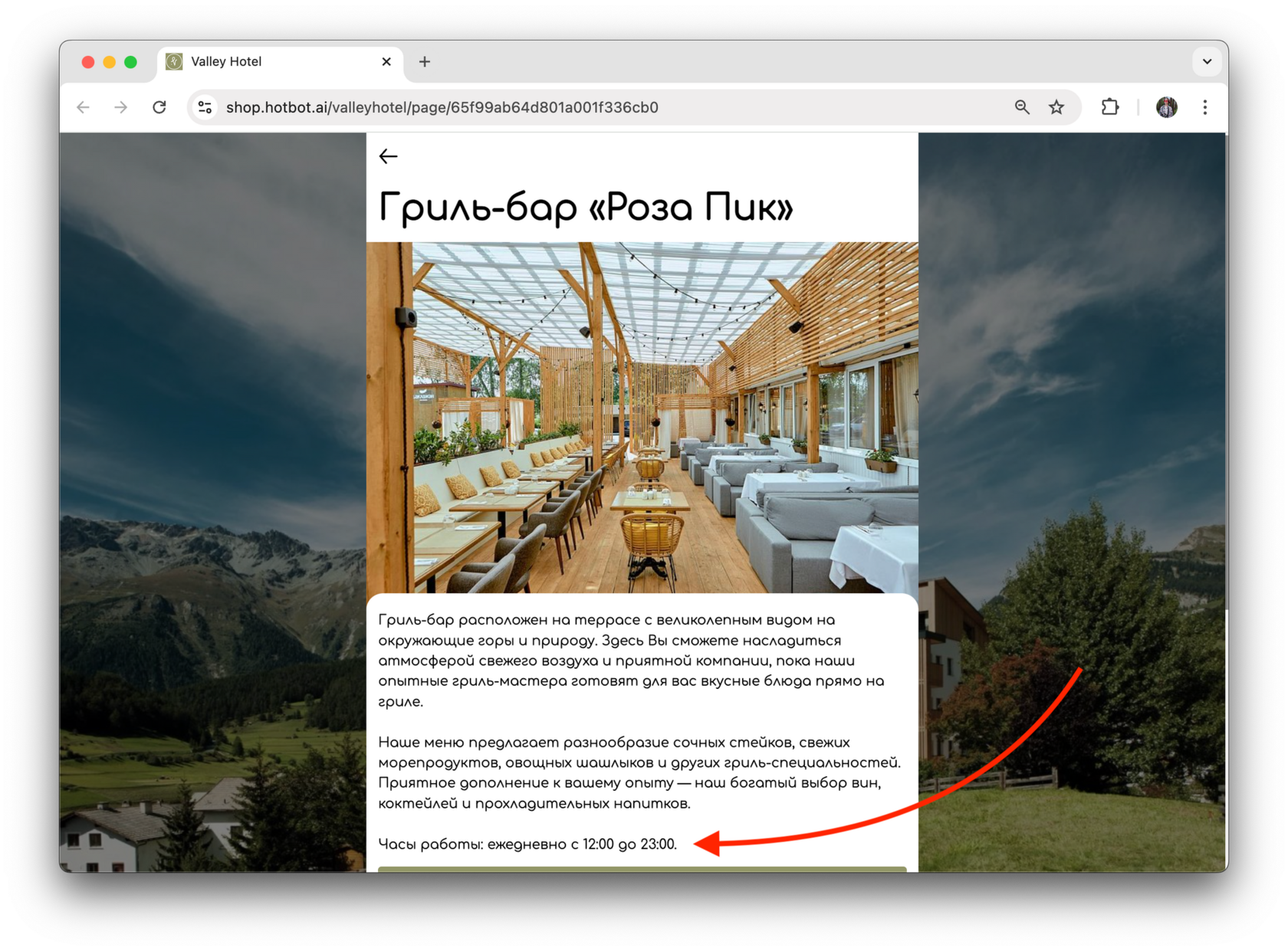
1. В разделе Страницы нажмите на значок ссылки.
2. Откроется страница, как ее видит гость. В нижней части указаны часы работы.
Ресурсы
1. Откройте услугу с бронированием на витрине.
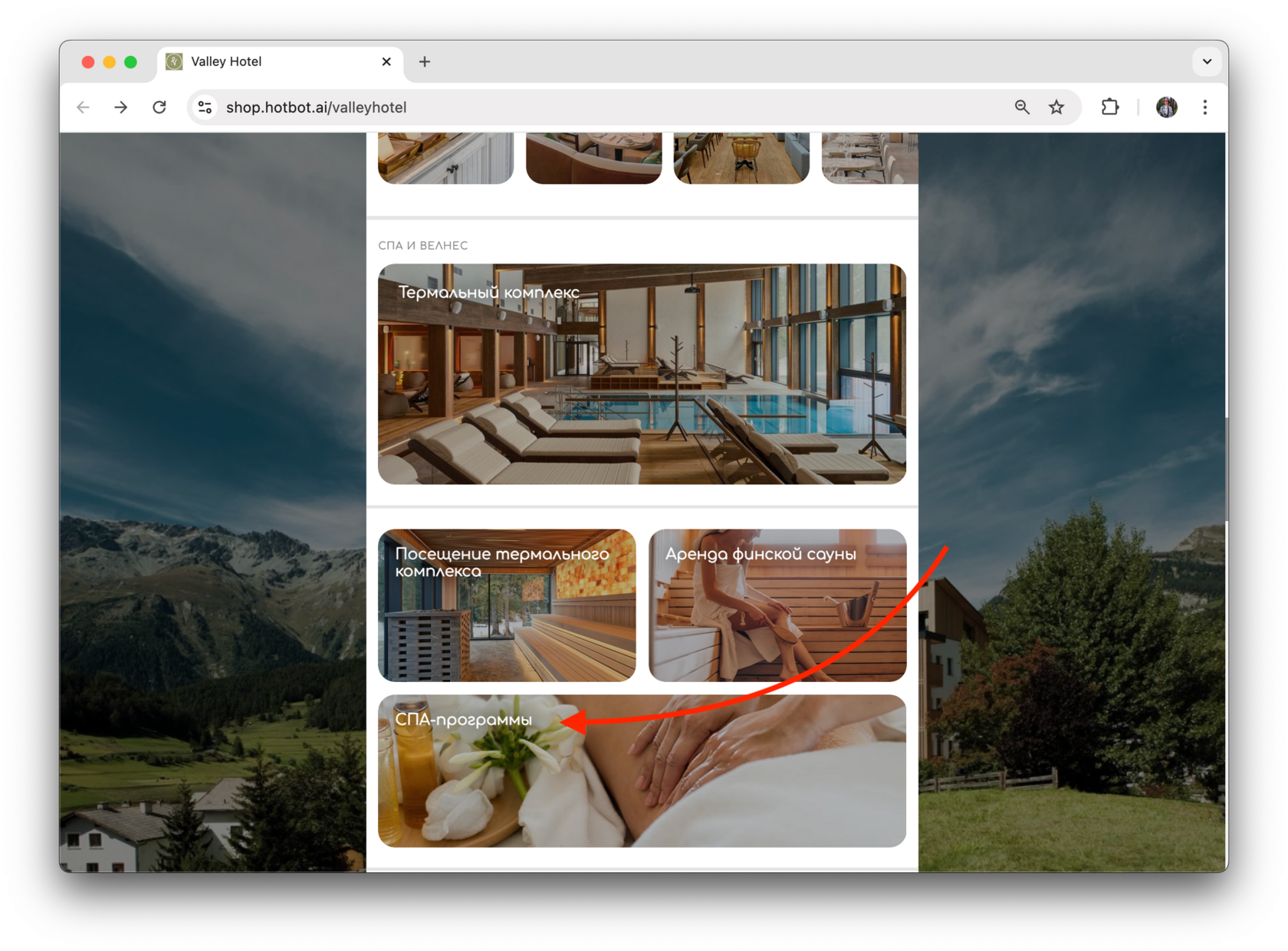
2. Выберите любую услугу.
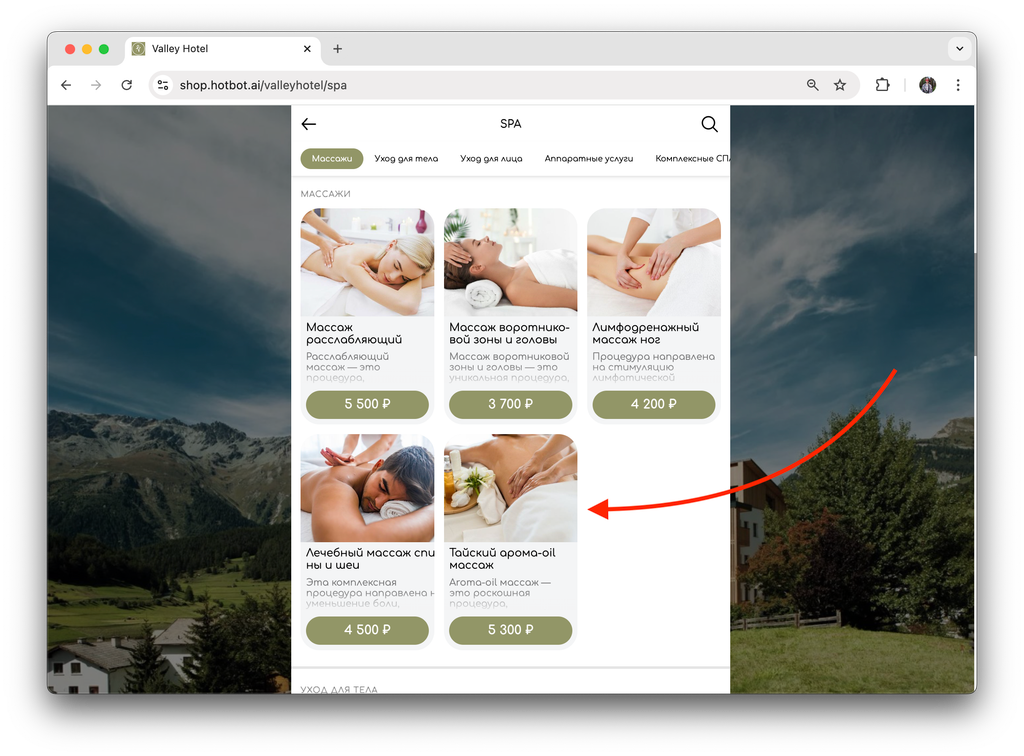
3. Выберите дату и время.
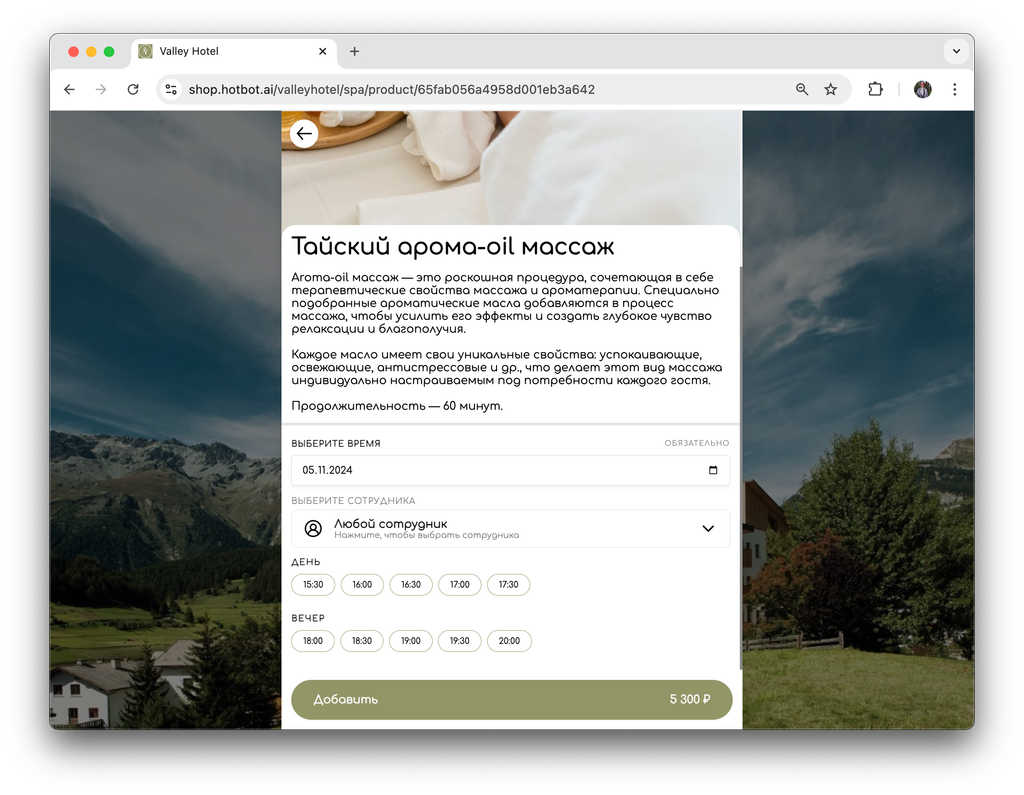
4. Если ресурс доступен, гость сможет выбрать удобный слот. Если нет — запись на этот ресурс будет недоступна.
Гость не получит точной информации о времени работы каждой услуги, однако из предложенных временных интервалов сможет выбрать наиболее удобное время для визита.
Чат-бот
1. Нажмите на значок чата в верхнем правом углу.
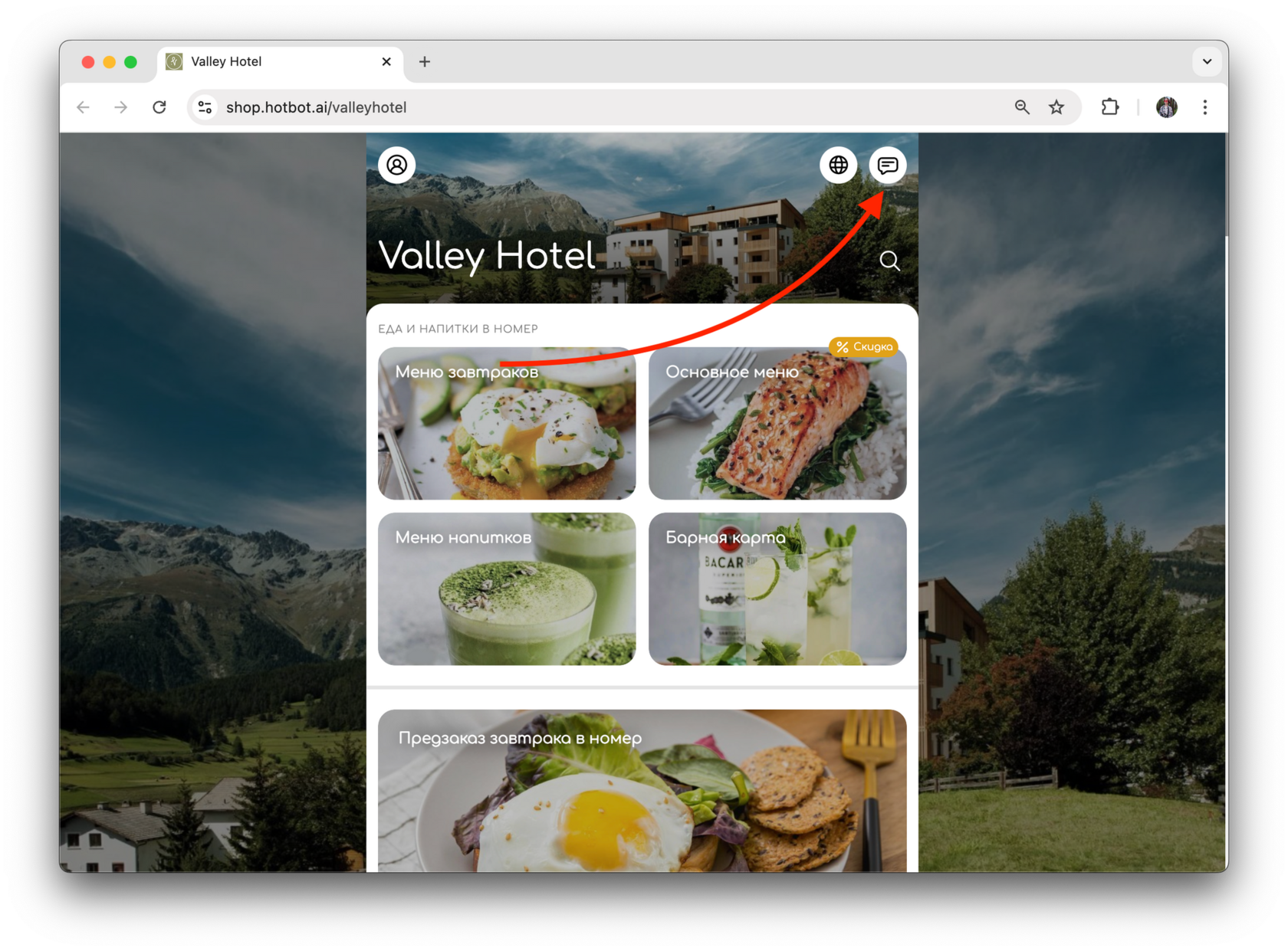
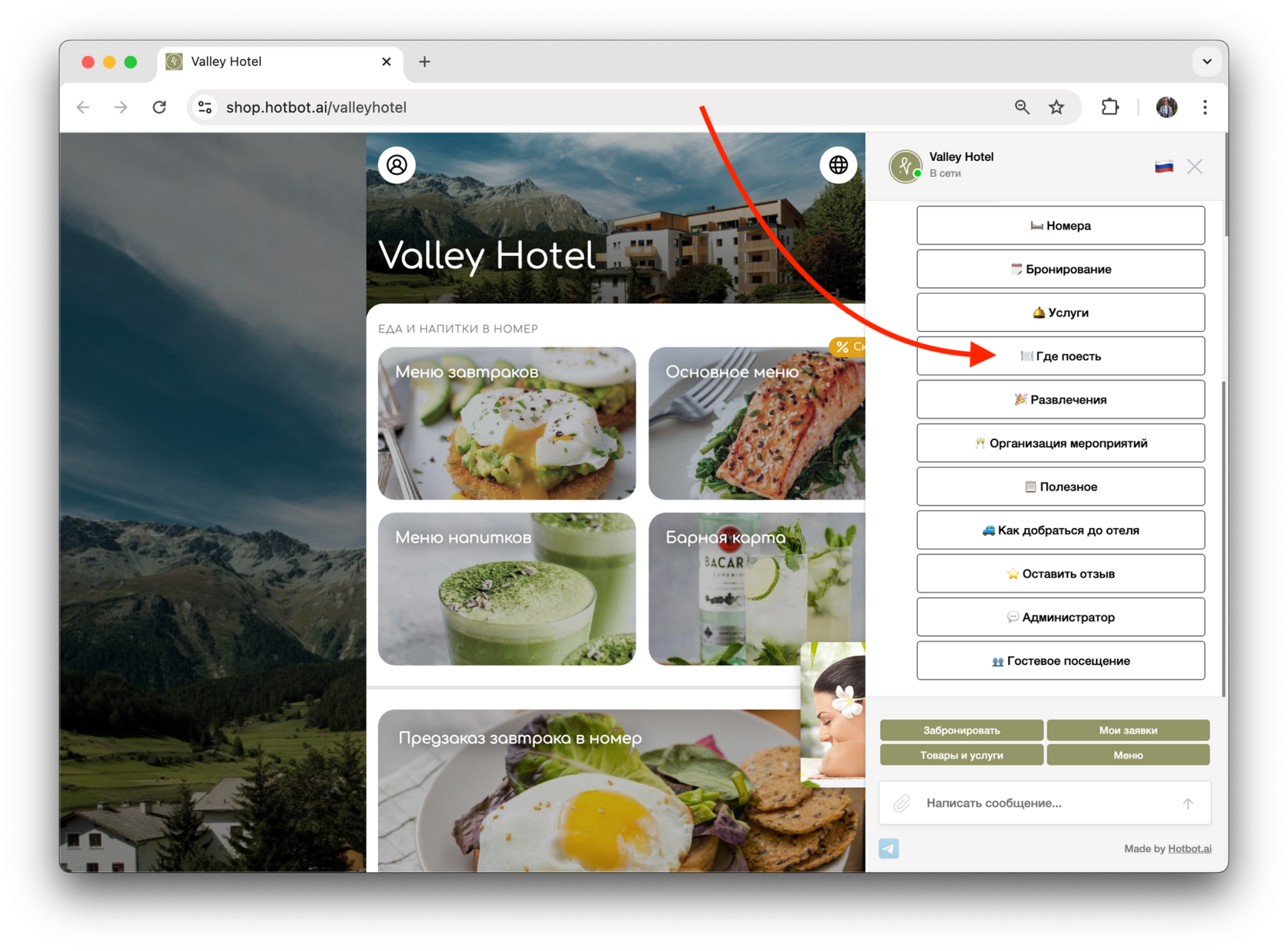
2. Введите название услуги или выберите нужный раздел в главном меню.
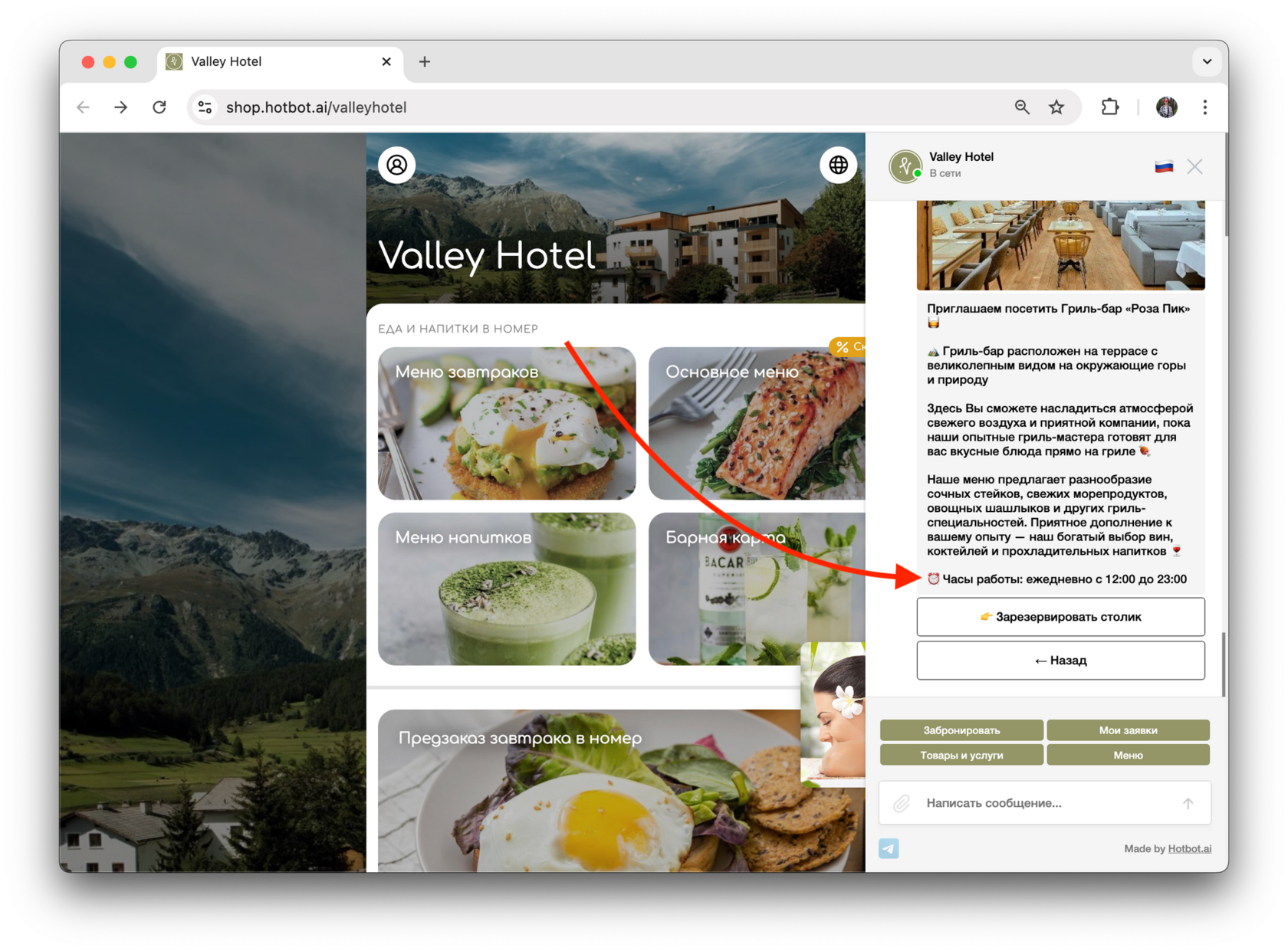
3. Бот выдаст информацию о часах работы.
Может быть полезно
Страницы
Обновление меню
Категории и подкатегории
Управление контентом чат-бота
Управление контентом магазина
Настройки ресурсов для услуг с расписанием
Обновление меню
Категории и подкатегории
Управление контентом чат-бота
Управление контентом магазина
Настройки ресурсов для услуг с расписанием
Остались вопросы?
Мы поможем найти ответ — выберите удобный способ:
- Кнопка ❓ в личном кабинете
- Telegram-бот @HotbotAISupport_bot
- MAX-бот @HotbotAISupport_bot
- Почта support@hotbot.ai
- Телефон +7 (499) 110-86-62
