



Ссылка на эту статью: https://htbt.ru/to/task-setup
В этой статье вы узнаете о функционале таск-менеджера — что это, для чего, как работает, как подключается и настраивается.
Статья является частью серии о таск-менеджере:
Нужна помощь?
Задайте вопрос вашему менеджеру или в службу поддержки по кнопке ❓ в нижнем левом углу личного кабинета.
Задачи
^Создание задач
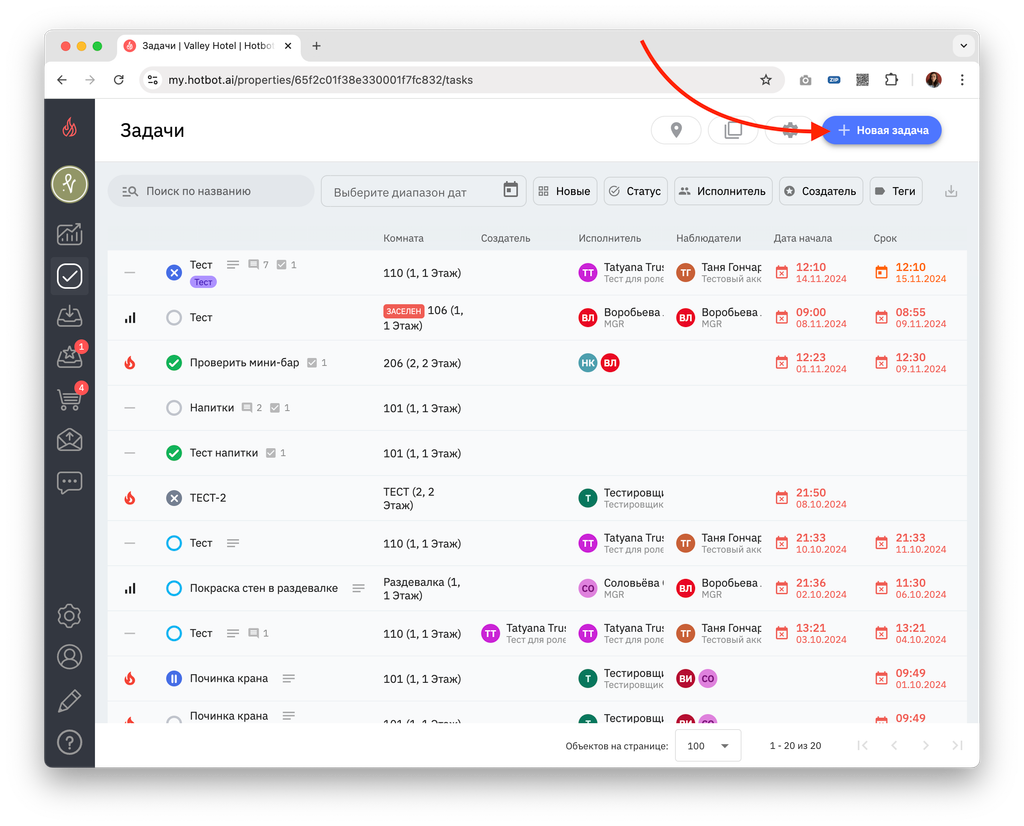
В разделе Задачи нажмите + Новая задача.
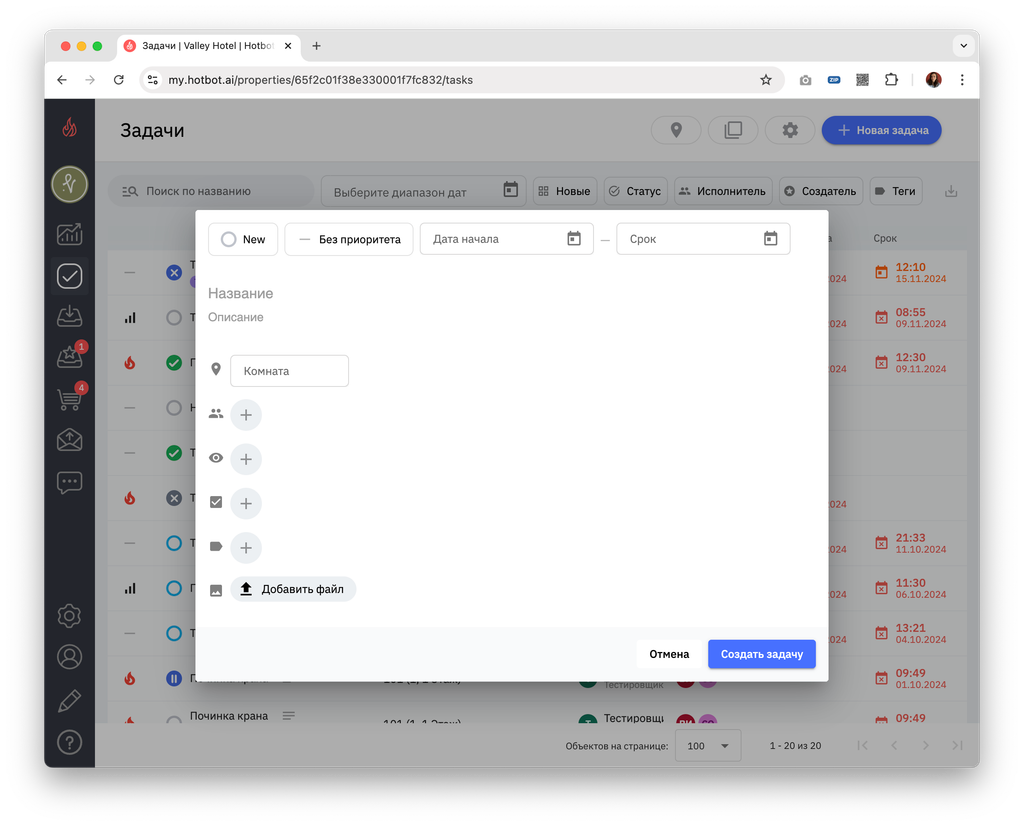
В открывшемся окне заполните форму задачи:
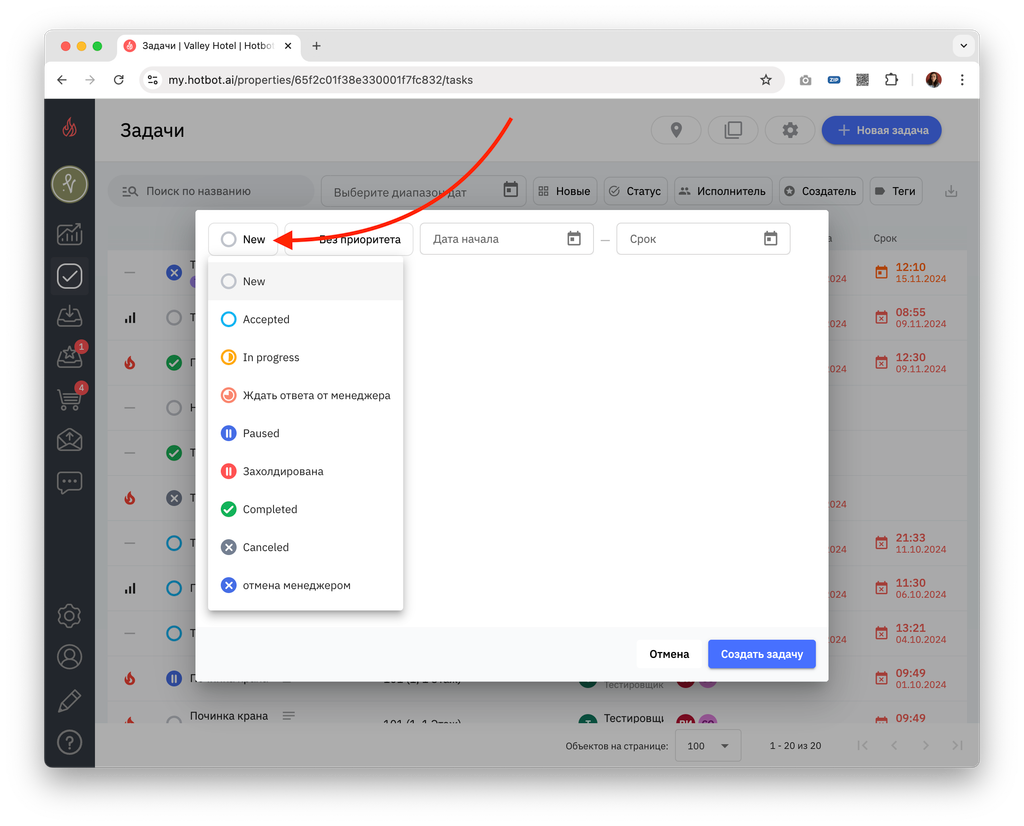
- Выберите статус
Статус показывает текущее состояние выполнения данной задачи.
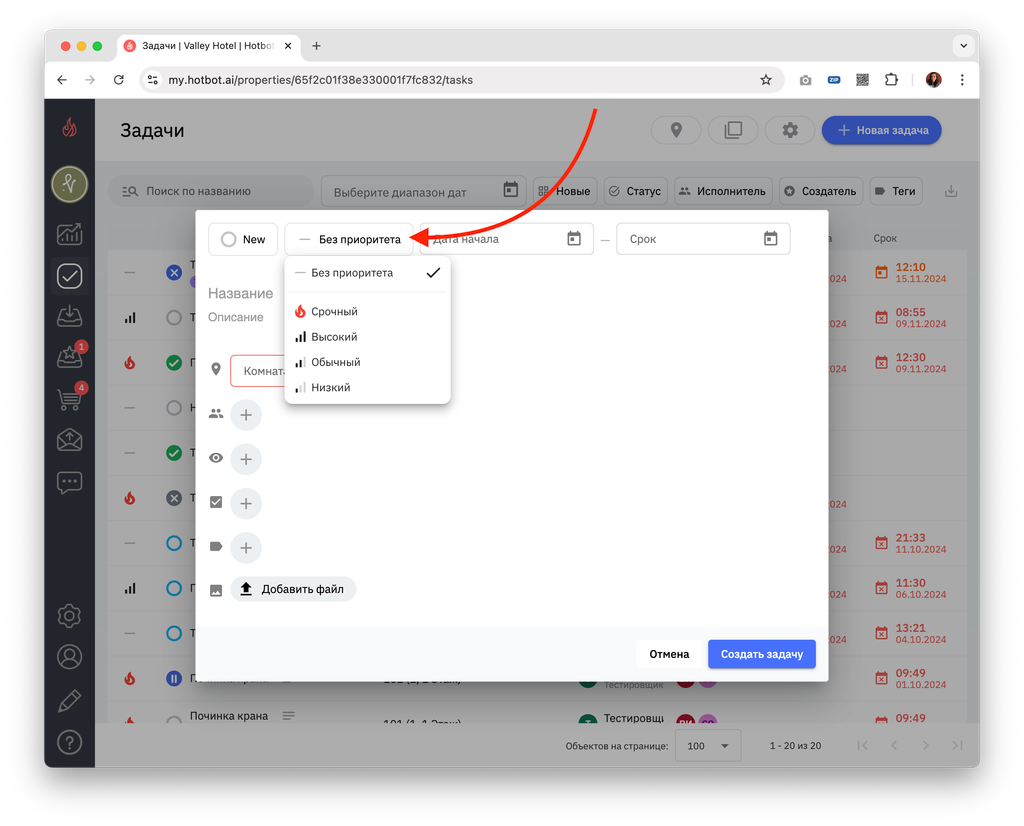
- Укажите приоритет
Приоритет показывает важность или срочность выполнения данной задачи по сравнению с другими задачами.
- Дата начала
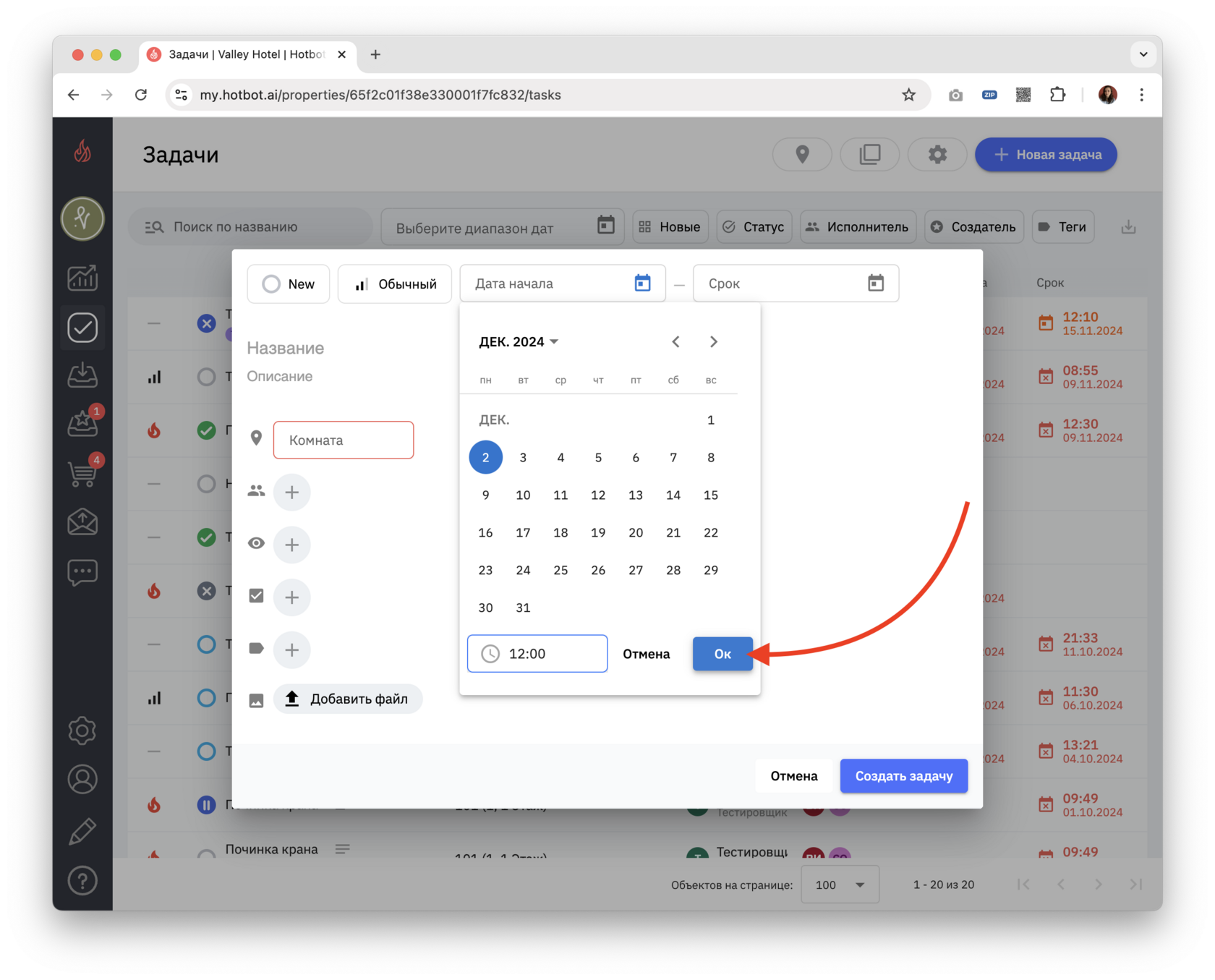
При создании задачи по умолчанию выбирается текущая дата и время.
Выберите день, с которого задача будет активна и нажмите Ок.
Выберите день, с которого задача будет активна и нажмите Ок.
- Срок окончания
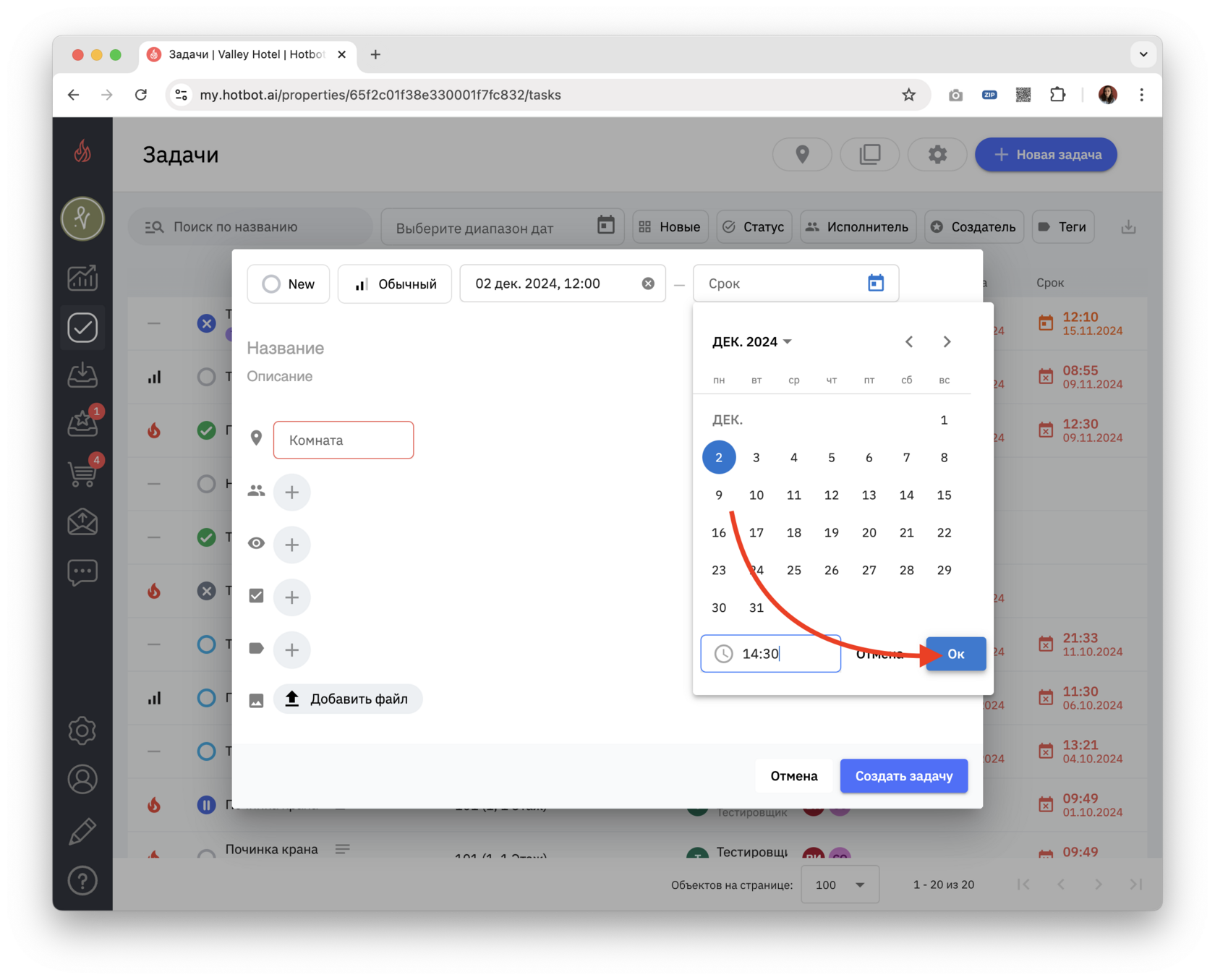
Установите последний срок выполнения задачи.
- Введите название и описание
Показывают, о чем идет речь в данной задаче.
→ Название должно быть кратким и информативным, чтобы понимать, о чем идет речь.
→ Описание может включать более подробную информацию, такую как цель, требования, ожидаемый результат и т.д.
→ Название должно быть кратким и информативным, чтобы понимать, о чем идет речь.
→ Описание может включать более подробную информацию, такую как цель, требования, ожидаемый результат и т.д.
Чтобы выбрать шаблон, начните вводить его название, таск-менеджер предложит его применить.
Использование шаблона
При создании новой задачи начните вводить название шаблона в поле Название — таск-менеджер предложит его применить, чтобы быстро заполнить поля.
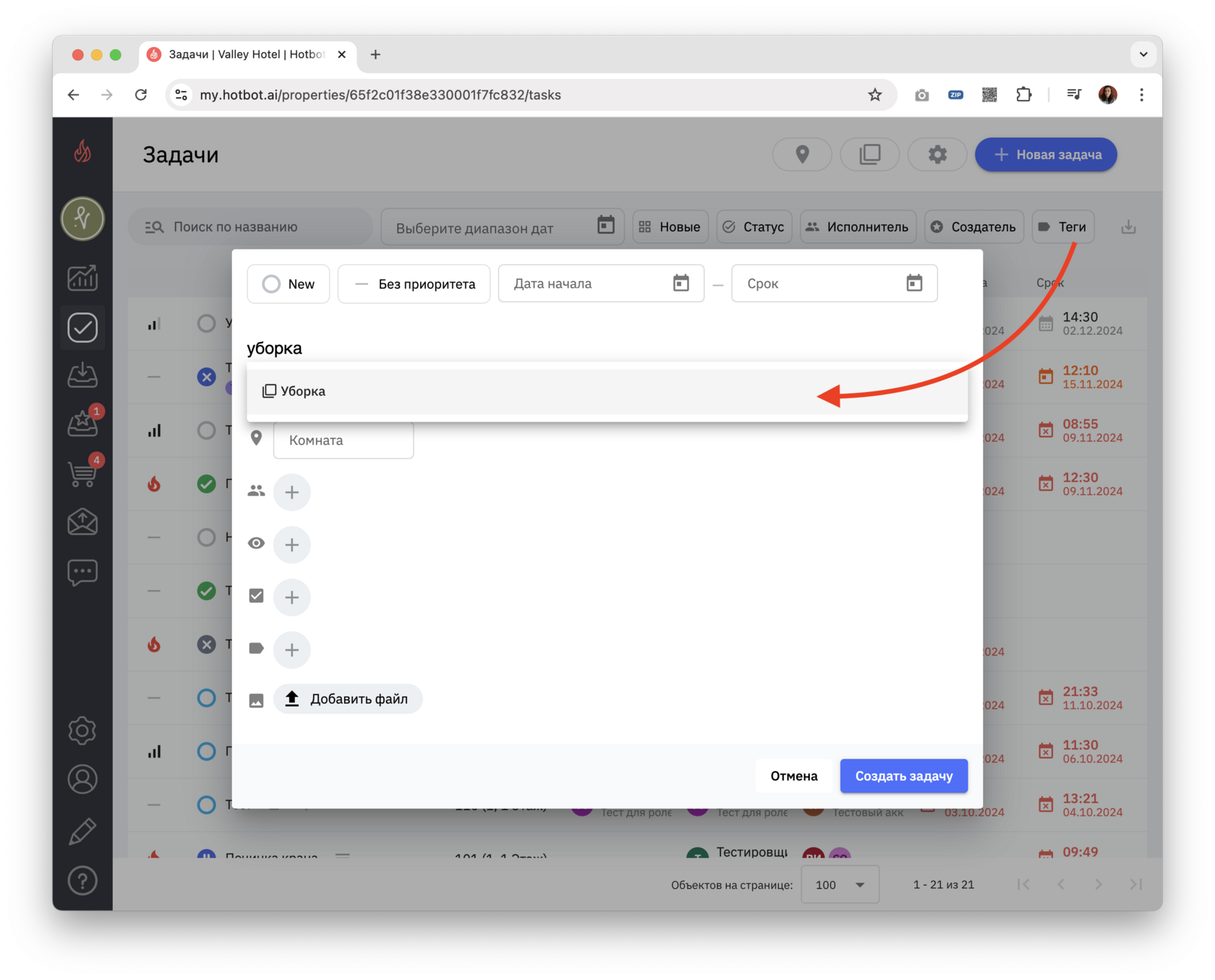
Информация из шаблона отобразится в задаче. Все поля можно изменить при необходимости. Например, назначить помещение или добавить фотографию.
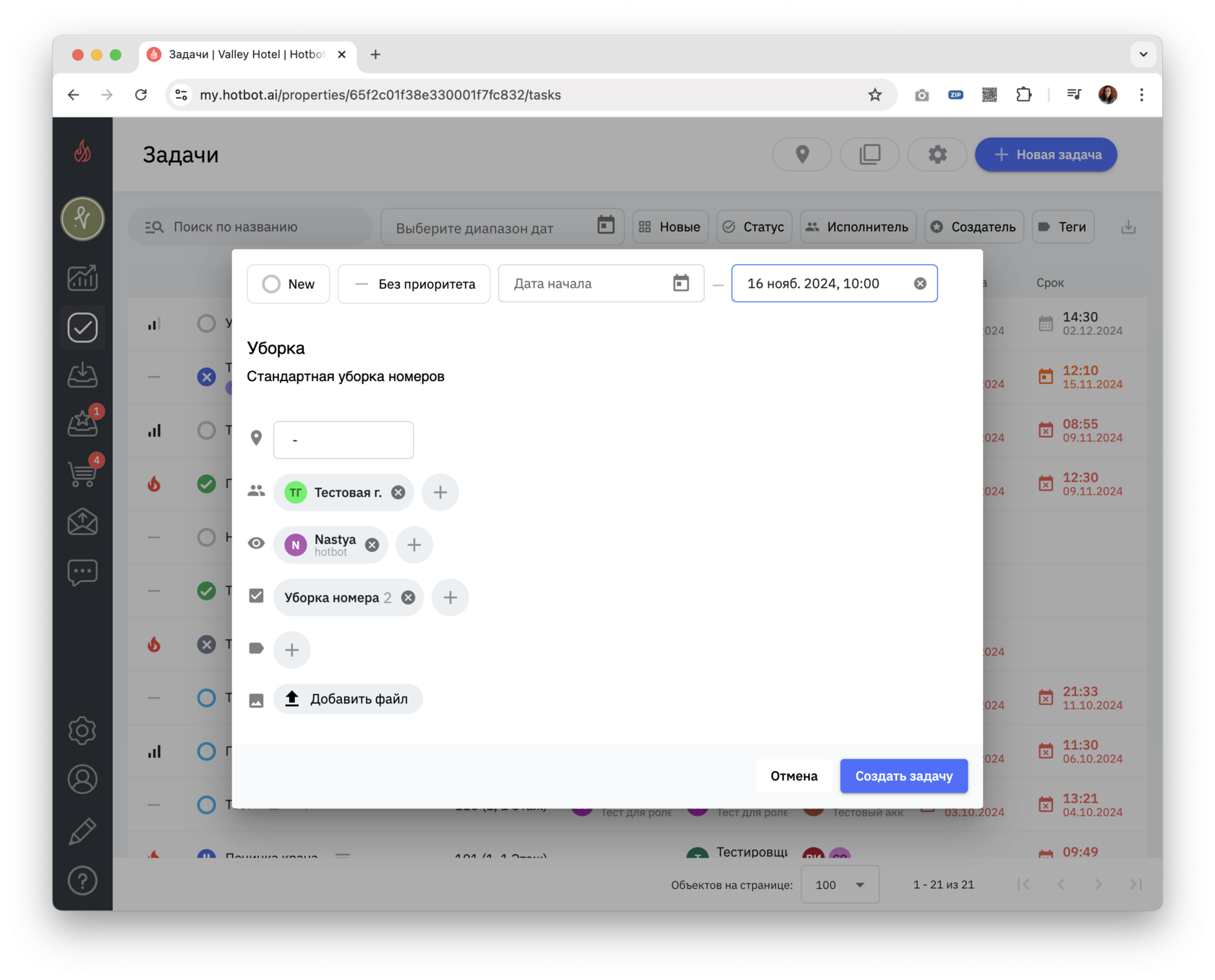
- Укажите помещение
Выберите место выполнения задачи. Нажмите на поле и выберите помещение из списка.
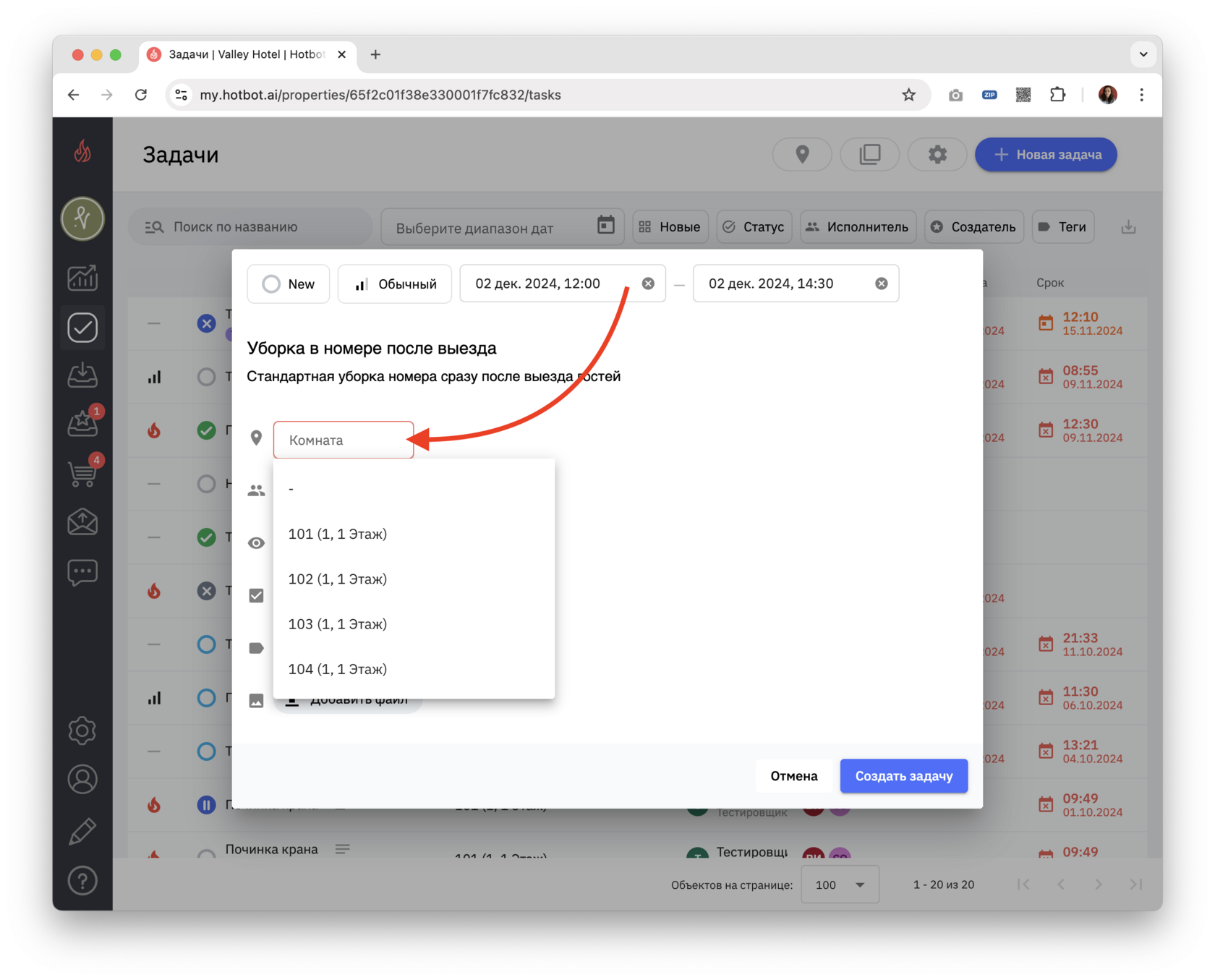
- Исполнители
Исполнитель — это человек или группа людей, которые отвечают за выполнение задачи.
Нажмите на +.
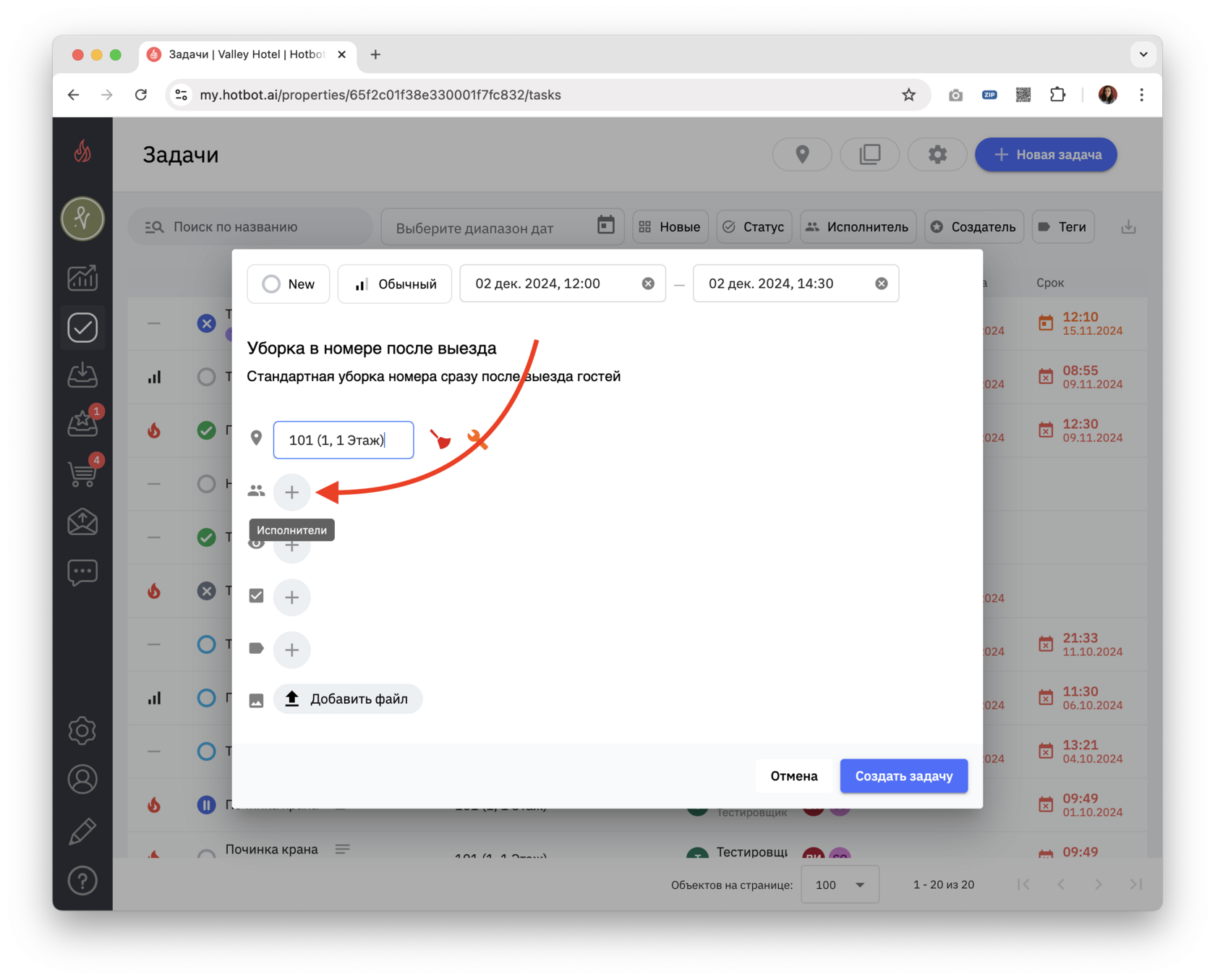
Выберите одного или нескольких сотрудников. Вы также можете назначить задачу на отдел.
Затем нажмите Ок.
Затем нажмите Ок.
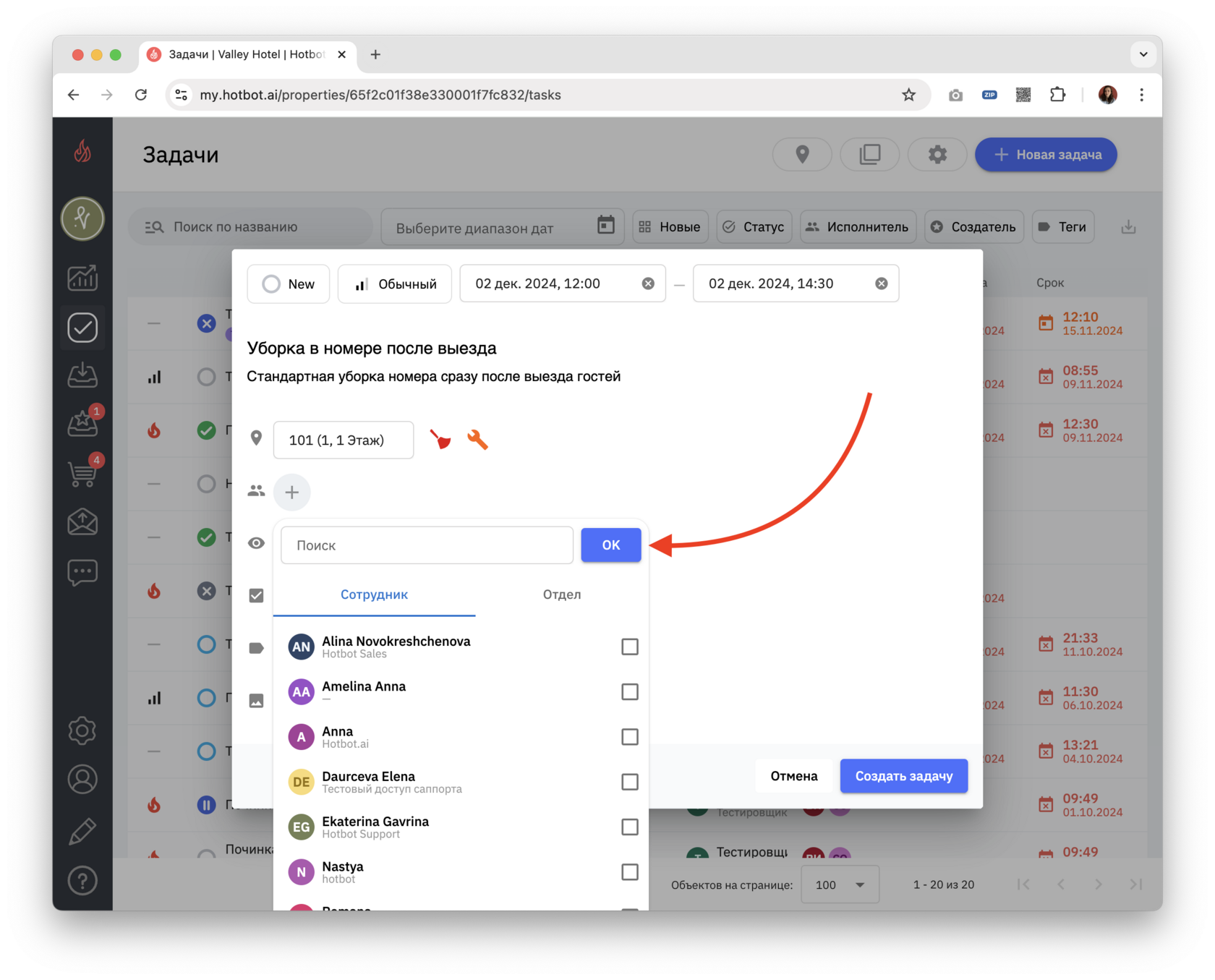
- Наблюдатели
Наблюдатель — это человек, который следит за выполнением задачи, но не является ее исполнителем.
Выберите из списка, кто будет следить за выполнением задачи.
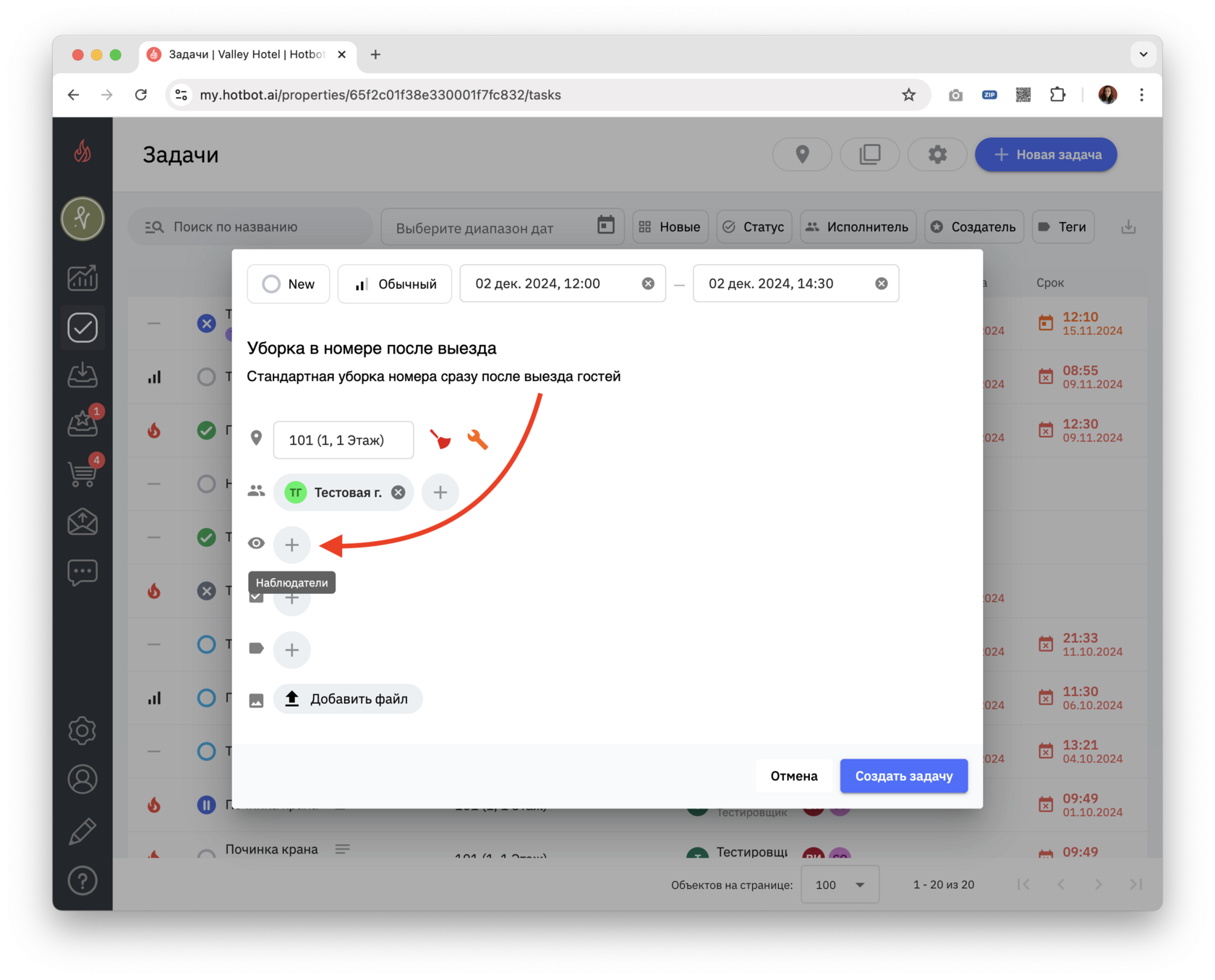
- Чек-лист
Нажмите на +.
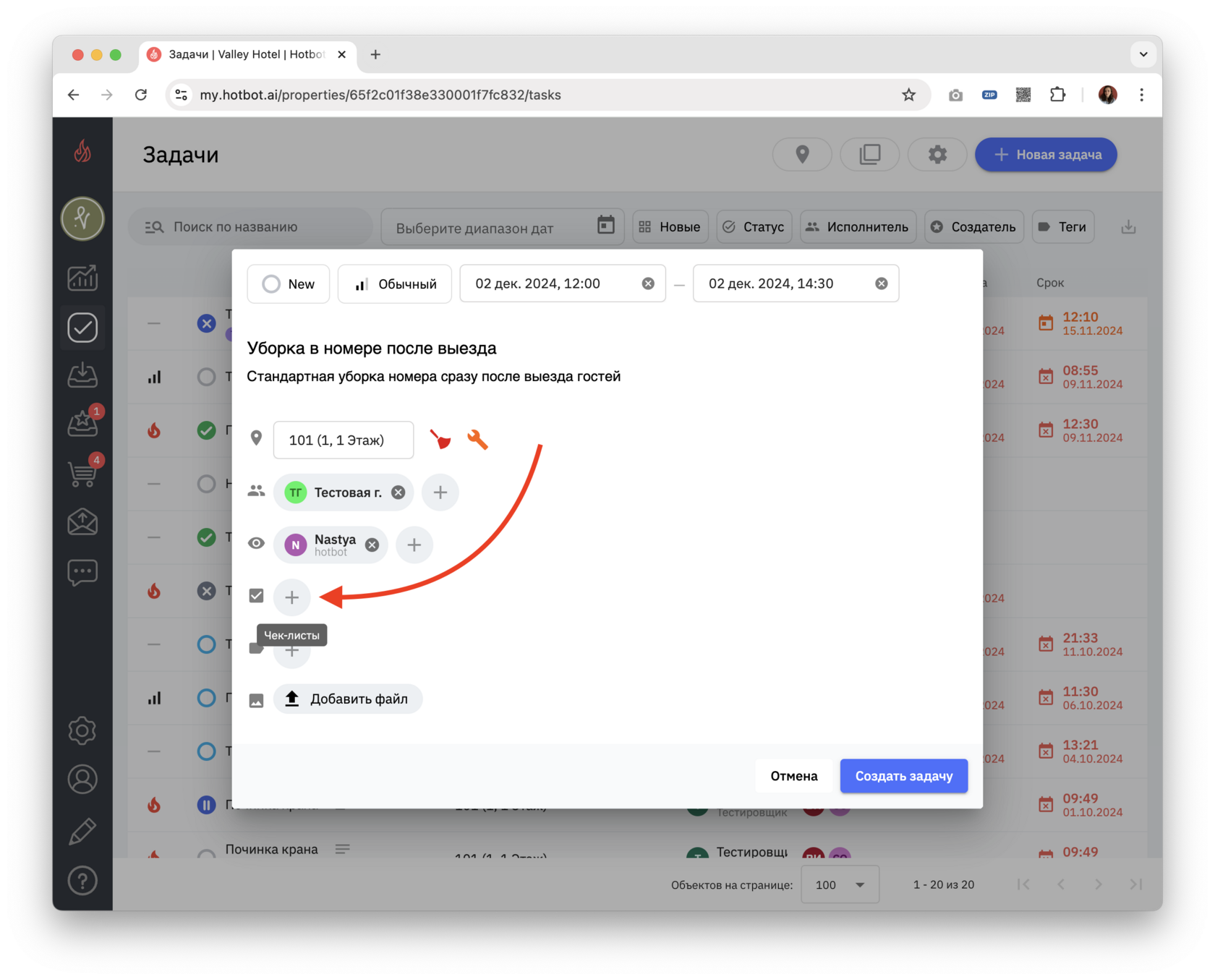
Выберите подходящий чек-лист из списка и нажмите Ок.
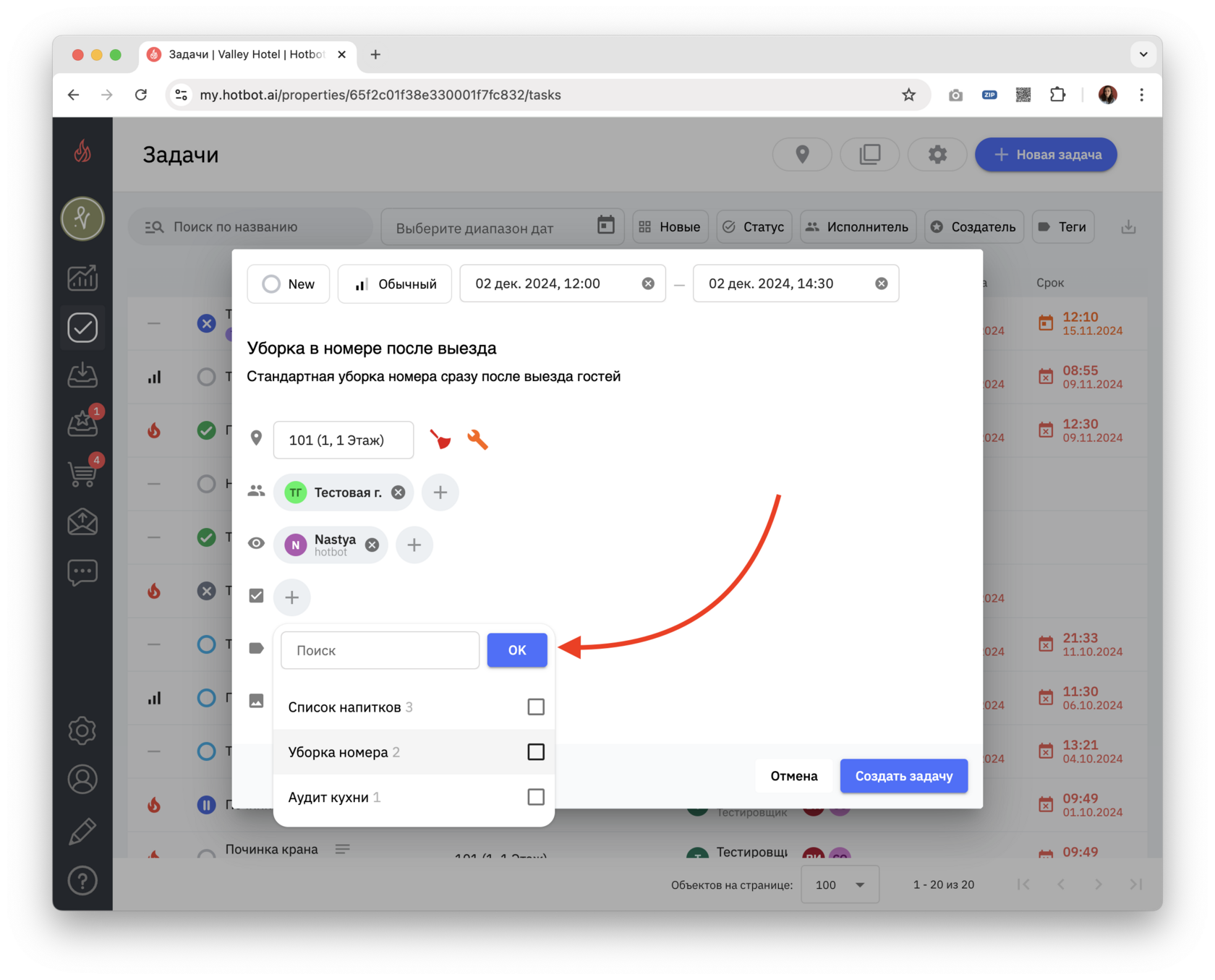
- Тег
Нажмите на +.
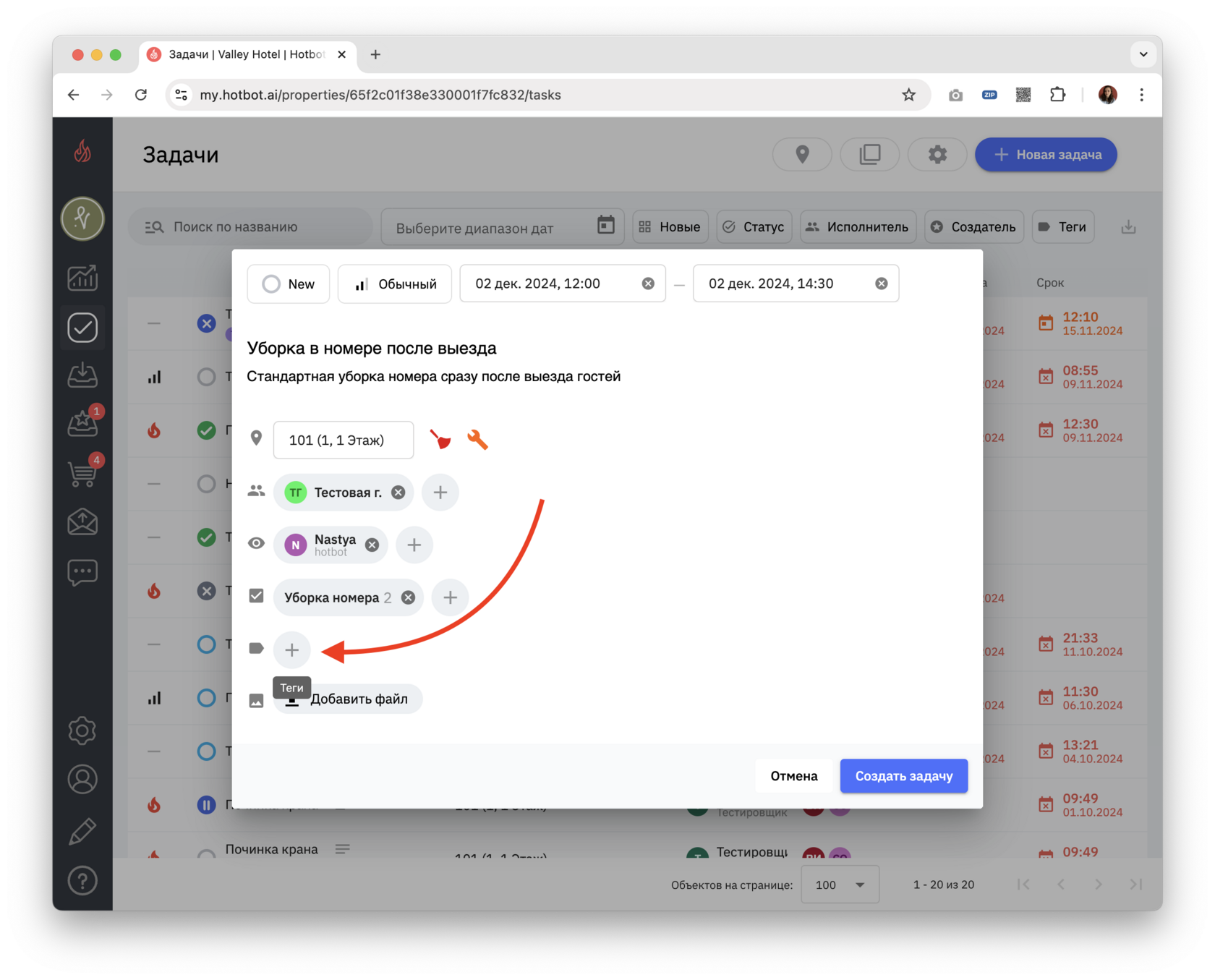
Выберите подходящий тег из списка и нажмите Ок.
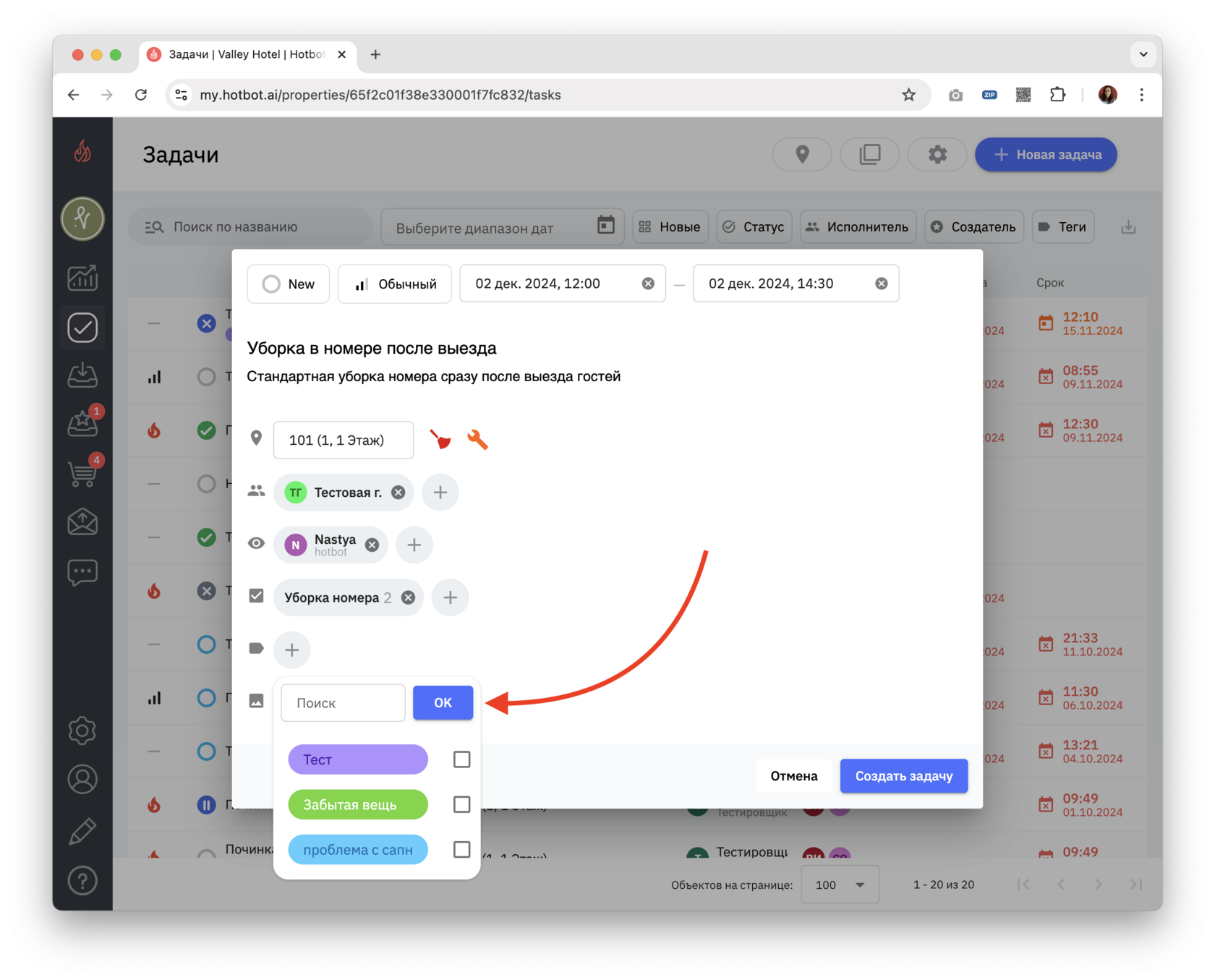
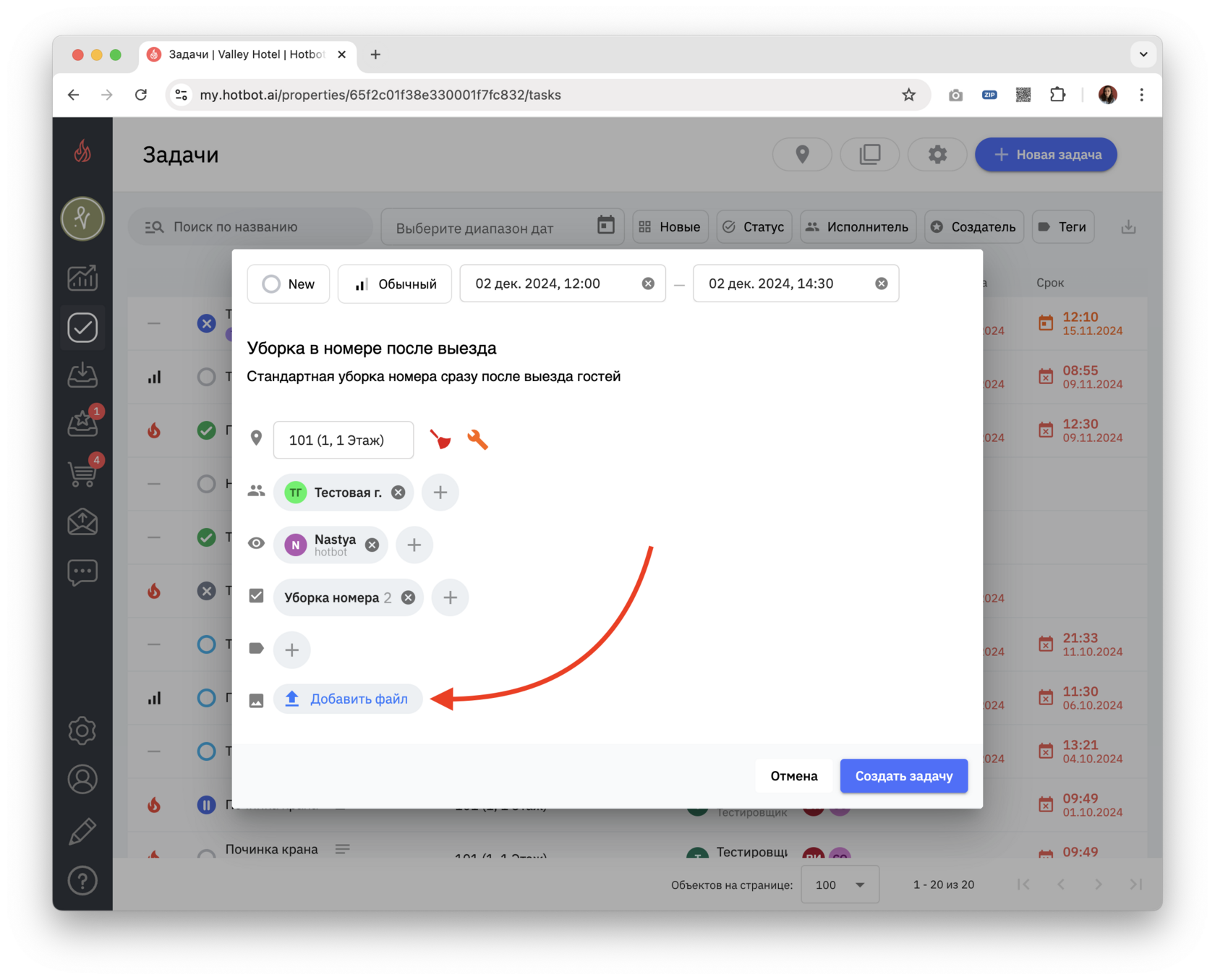
- Прикрепите файл
Прикрепление изображений или документов может помочь уточнить детали задачи и понять, что нужно сделать, чтобы ее выполнить. Загрузка видео невозможна.
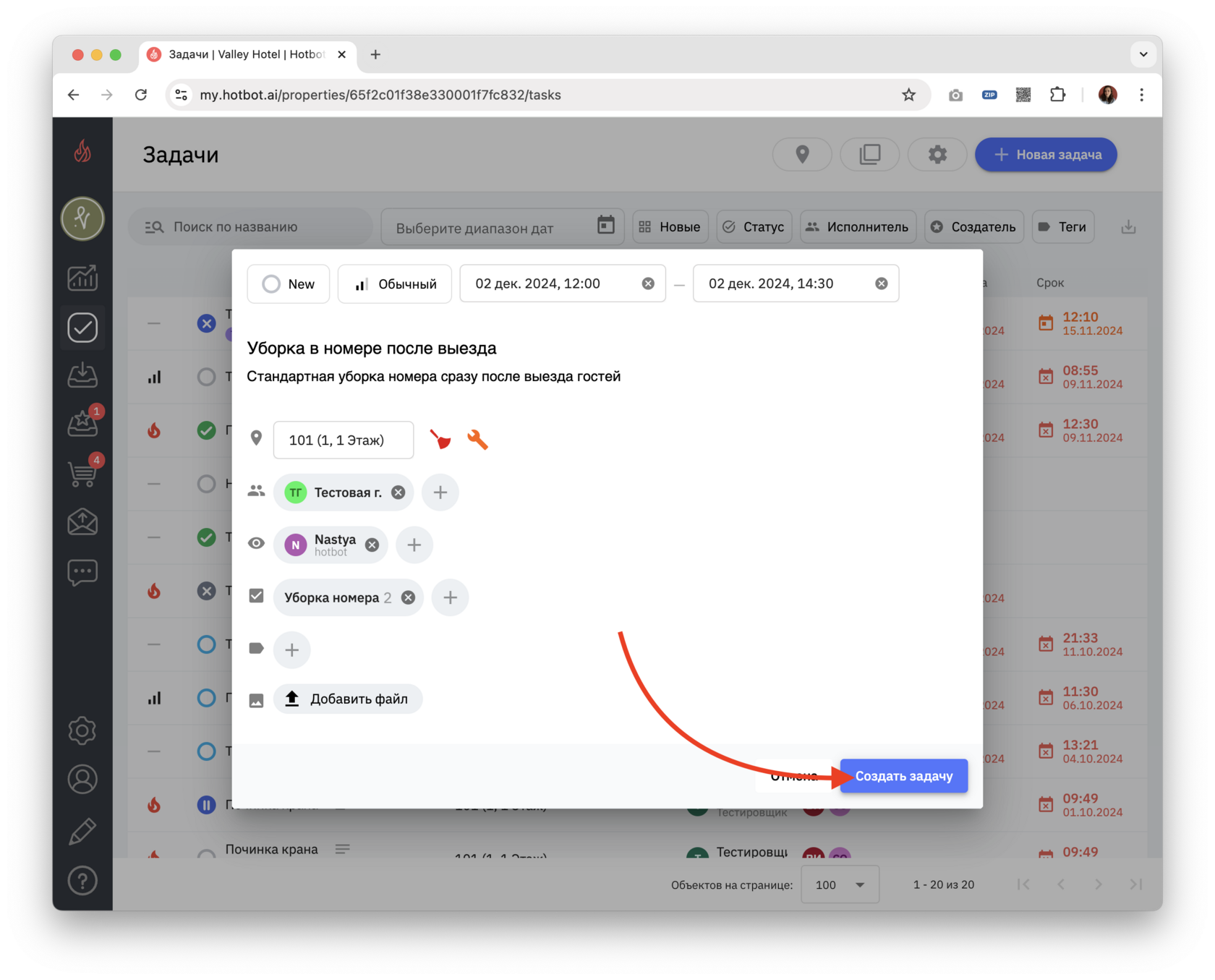
После заполнения необходимой информации нажмите Сохранить задачу, чтобы задача стала видимой и доступной исполнителю.
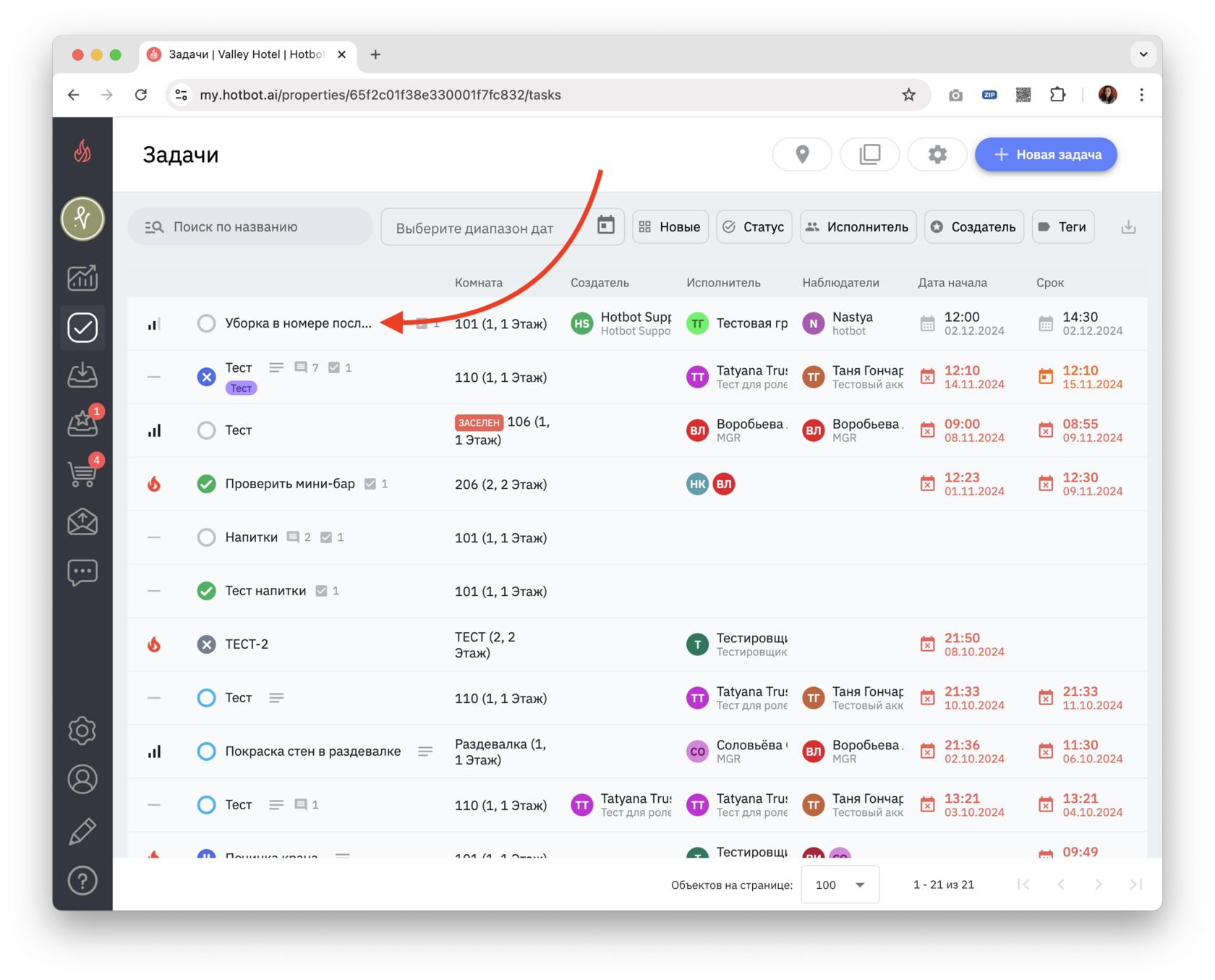
Созданная задача будет отображаться в списке задач.^
^Управление задачами
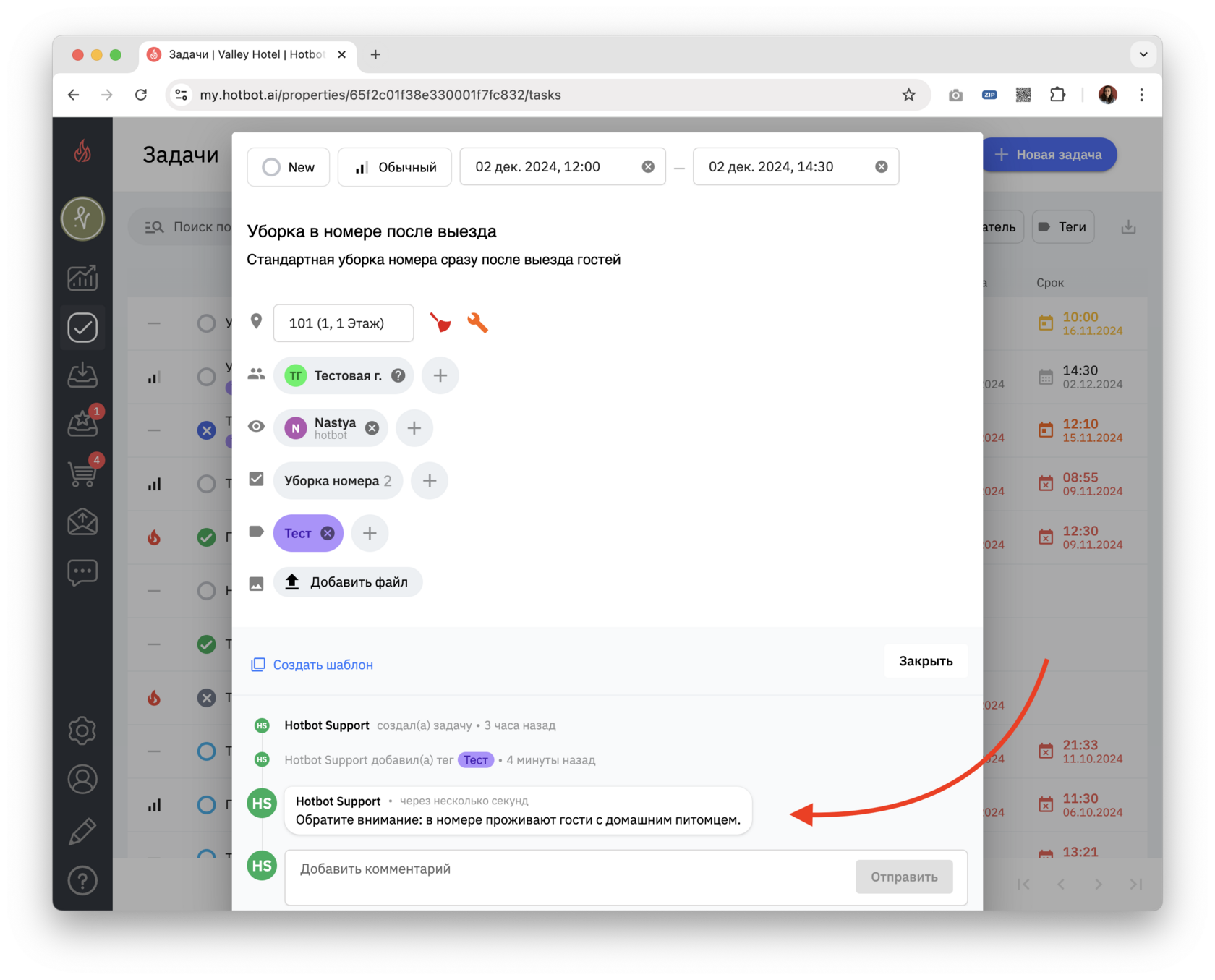
- Добавление комментариев: Добавляйте комментарии для обмена информацией и уточнений между исполнителями и наблюдателями. Комментарии позволяют задавать вопросы, оставлять инструкции или уведомлять о статусе задачи, что улучшает коммуникацию в команде.
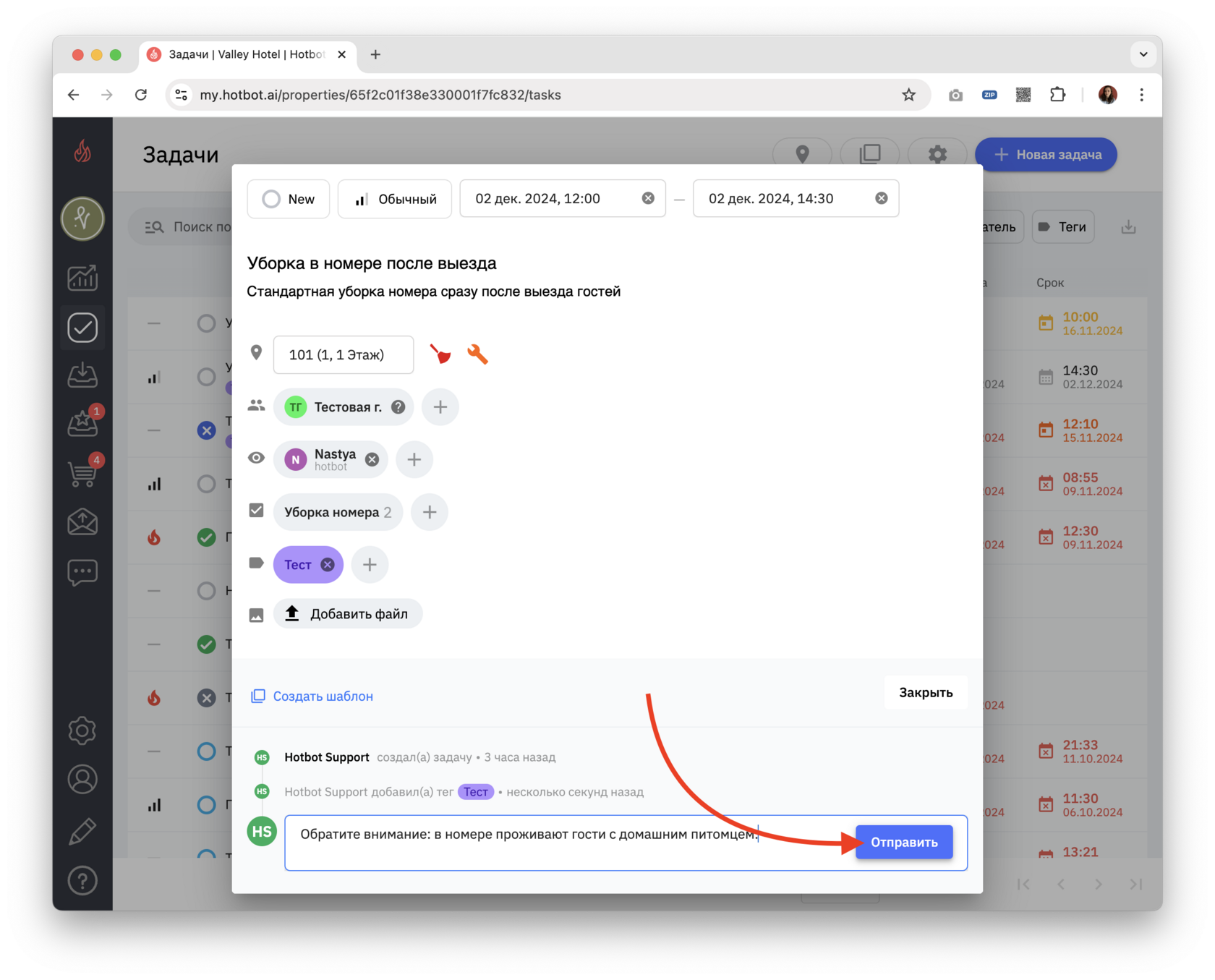
- История изменений: В каждой задаче отображается история изменений. Она фиксирует все обновления, включая изменение статусов, замену исполнителей, добавление файлов и комментариев. Это помогает отслеживать ход выполнения задачи и уточнять детали.^
Поиск и фильтрация задач
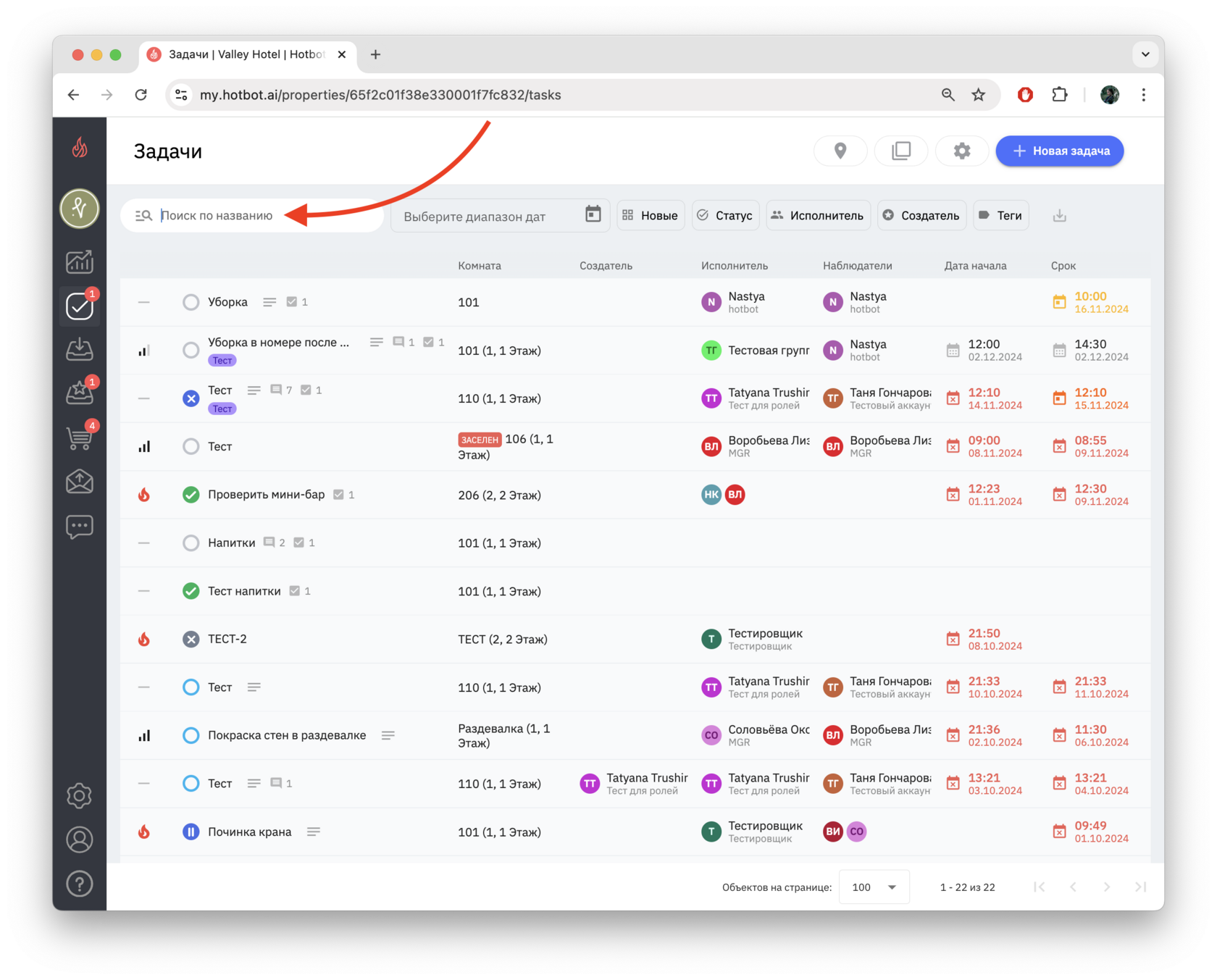
Чтобы быстро находить нужные задачи, можно использовать следующие фильтры:
- Поиск по названию
Введите ключевые слова для поиска по названиям задач.
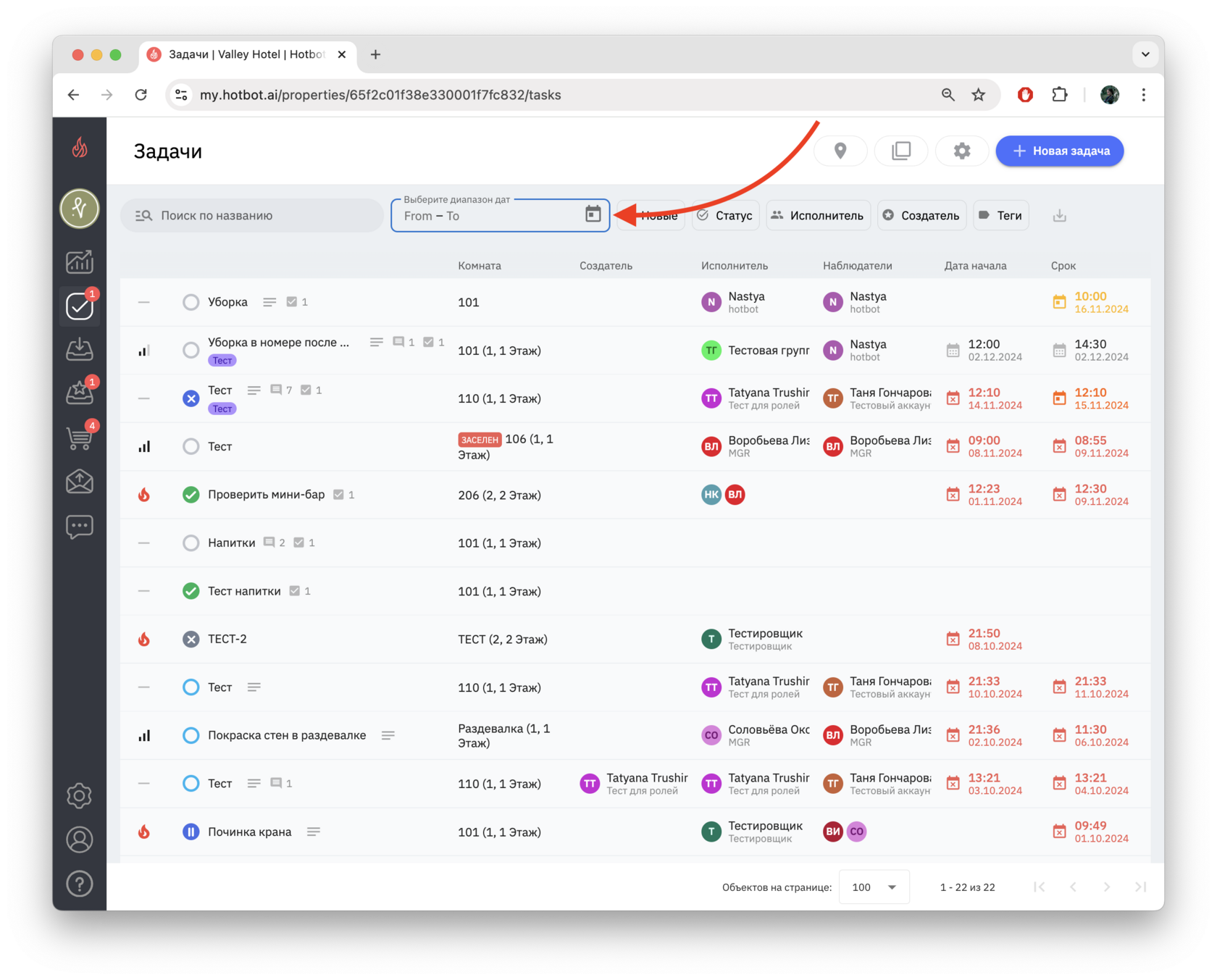
- Диапазон дат
Выберите временной промежуток для отображения задач.
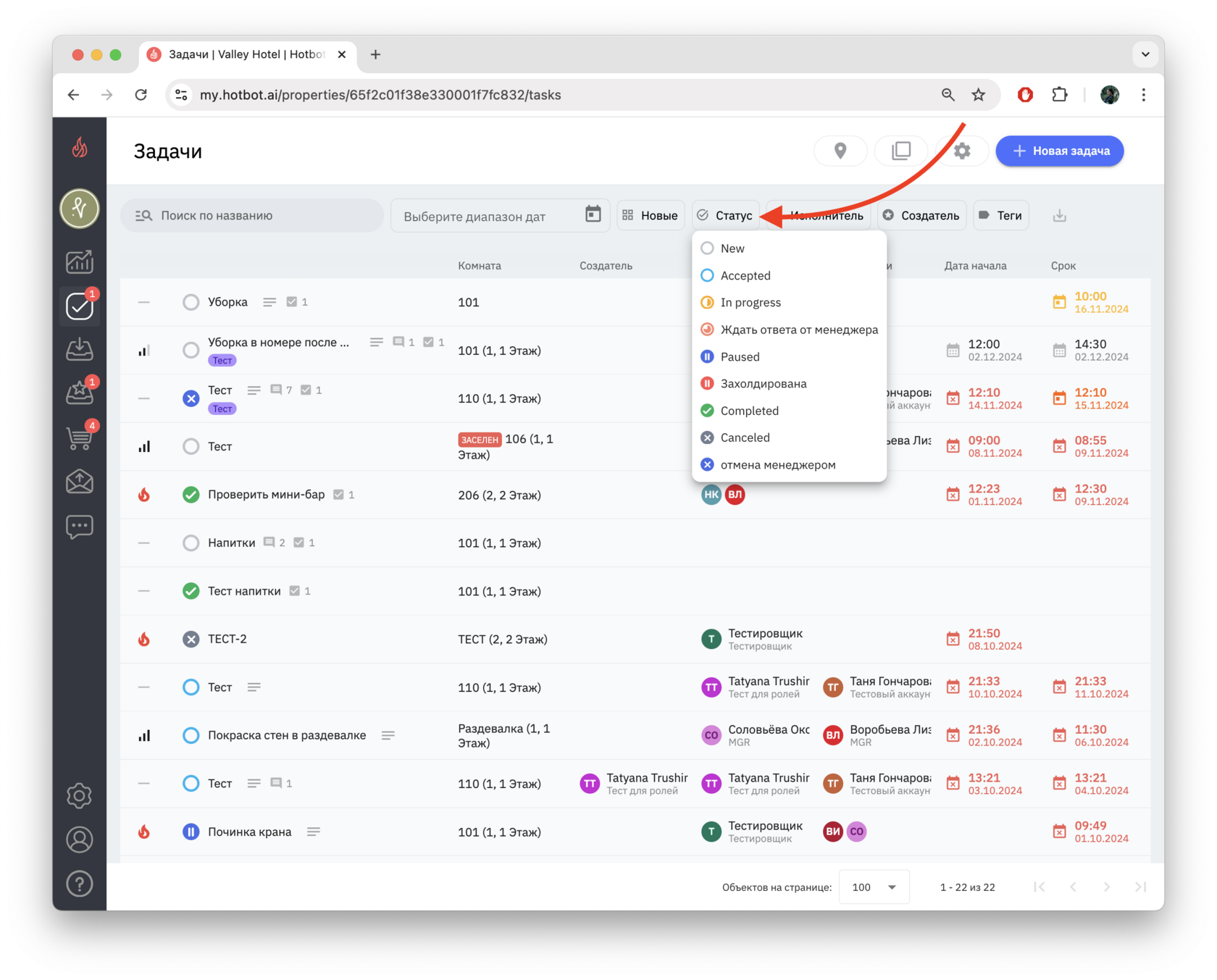
- Статус
Отфильтруйте задачи по стадиям выполнения.
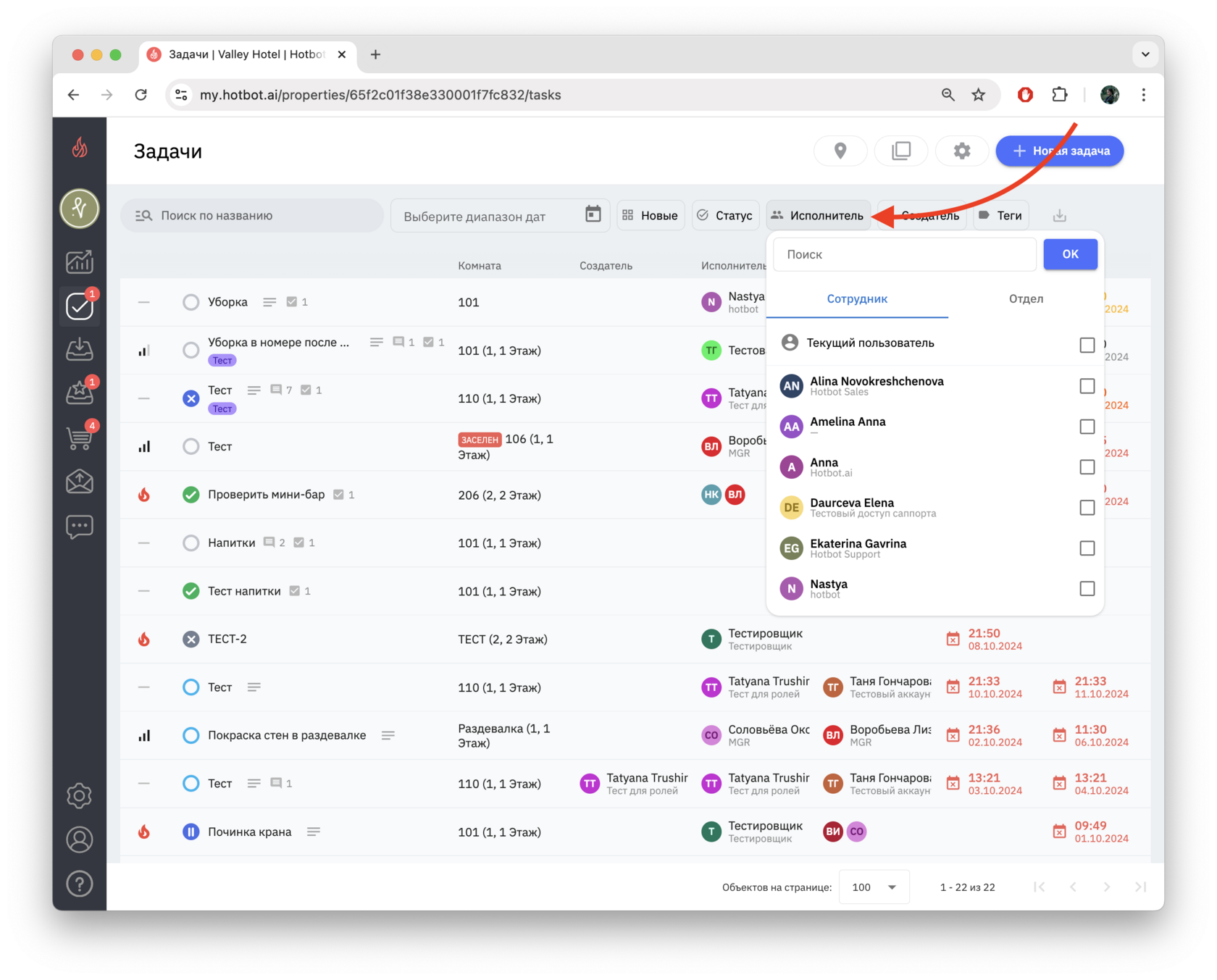
- Исполнитель
Выберите задачи, назначенные определенным сотрудникам.
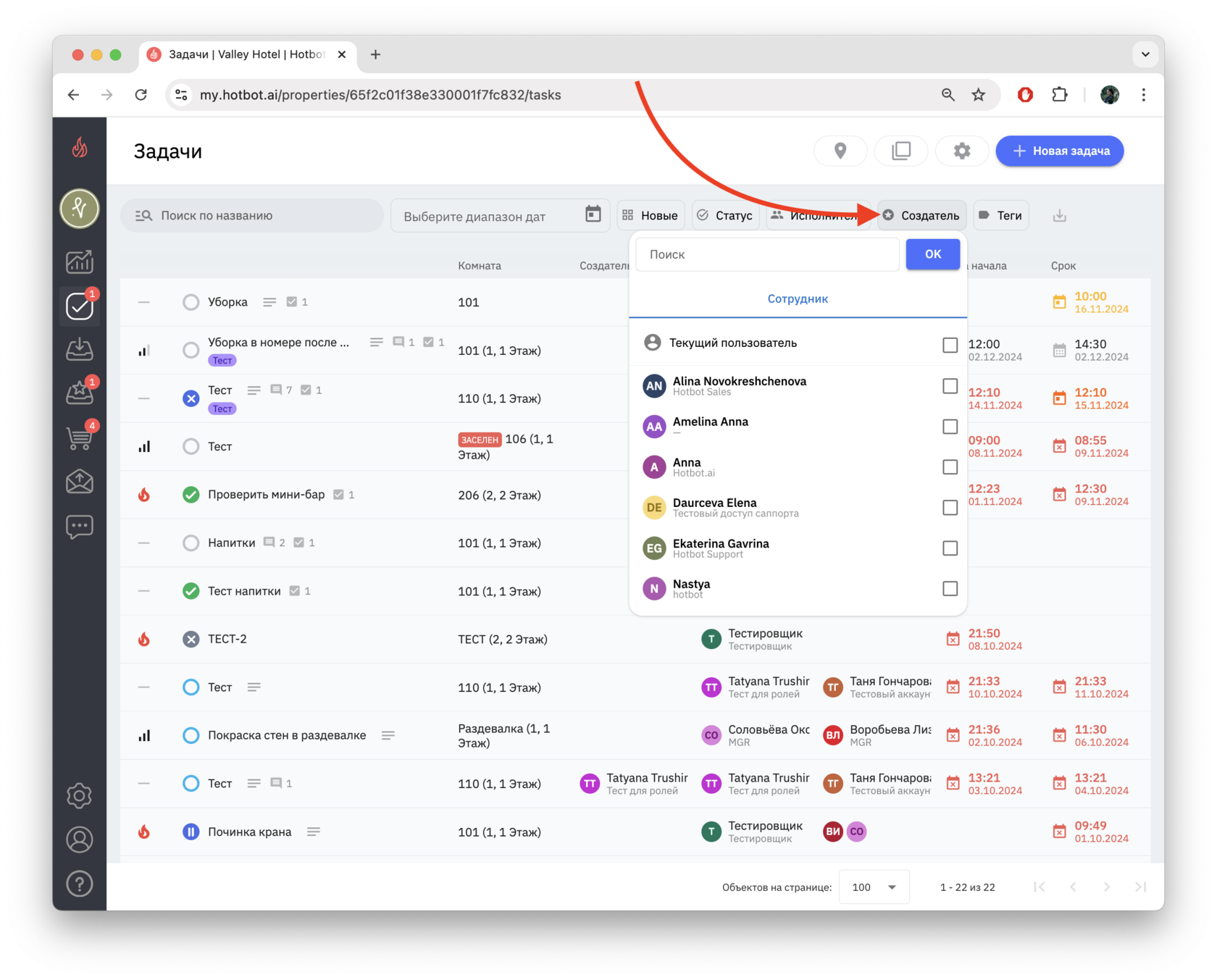
- Создатель
Выберите задачи, которые создавались определенным сотрудником.
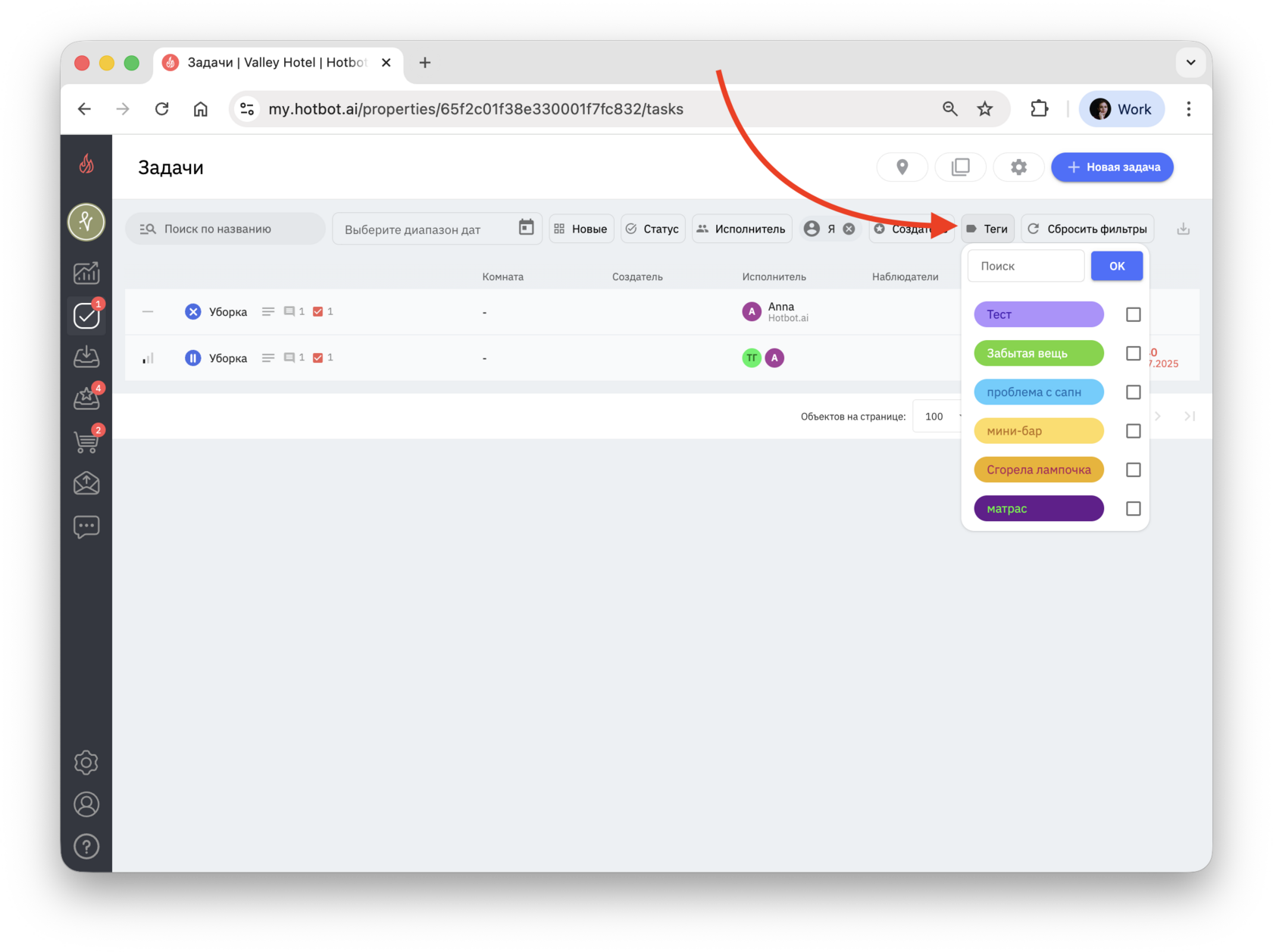
- Тег
Выберите задачи, отмеченные специальными тегами.
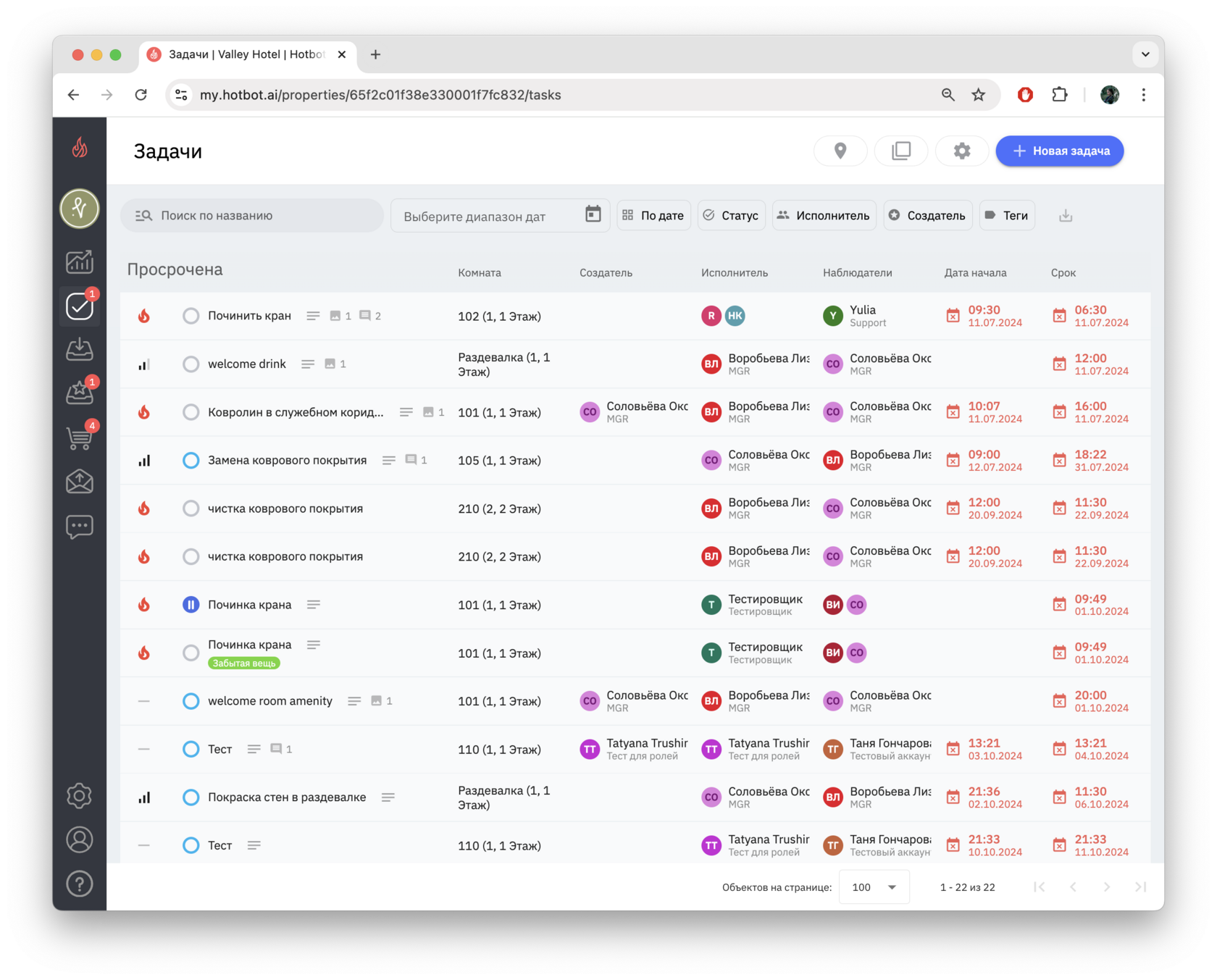
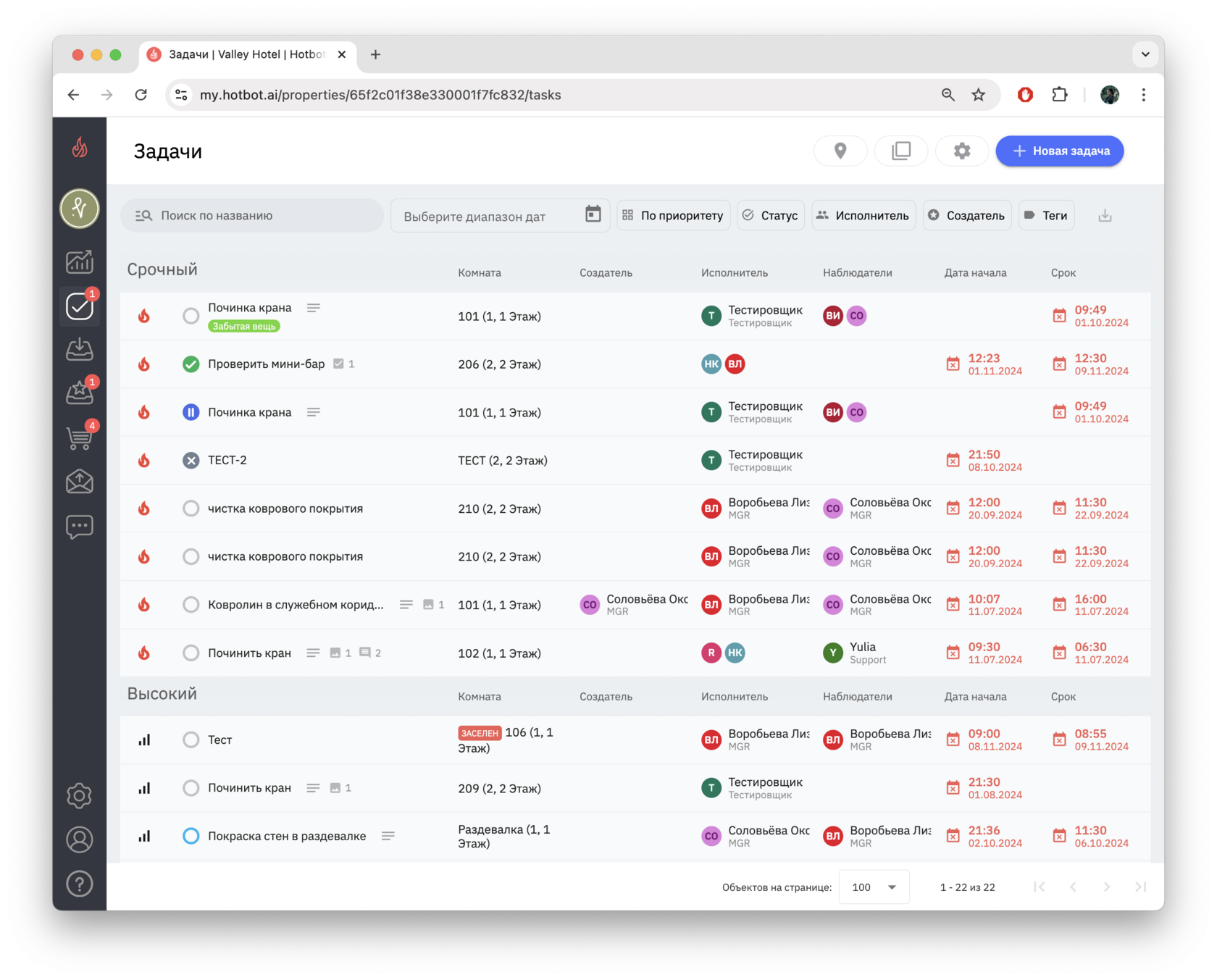
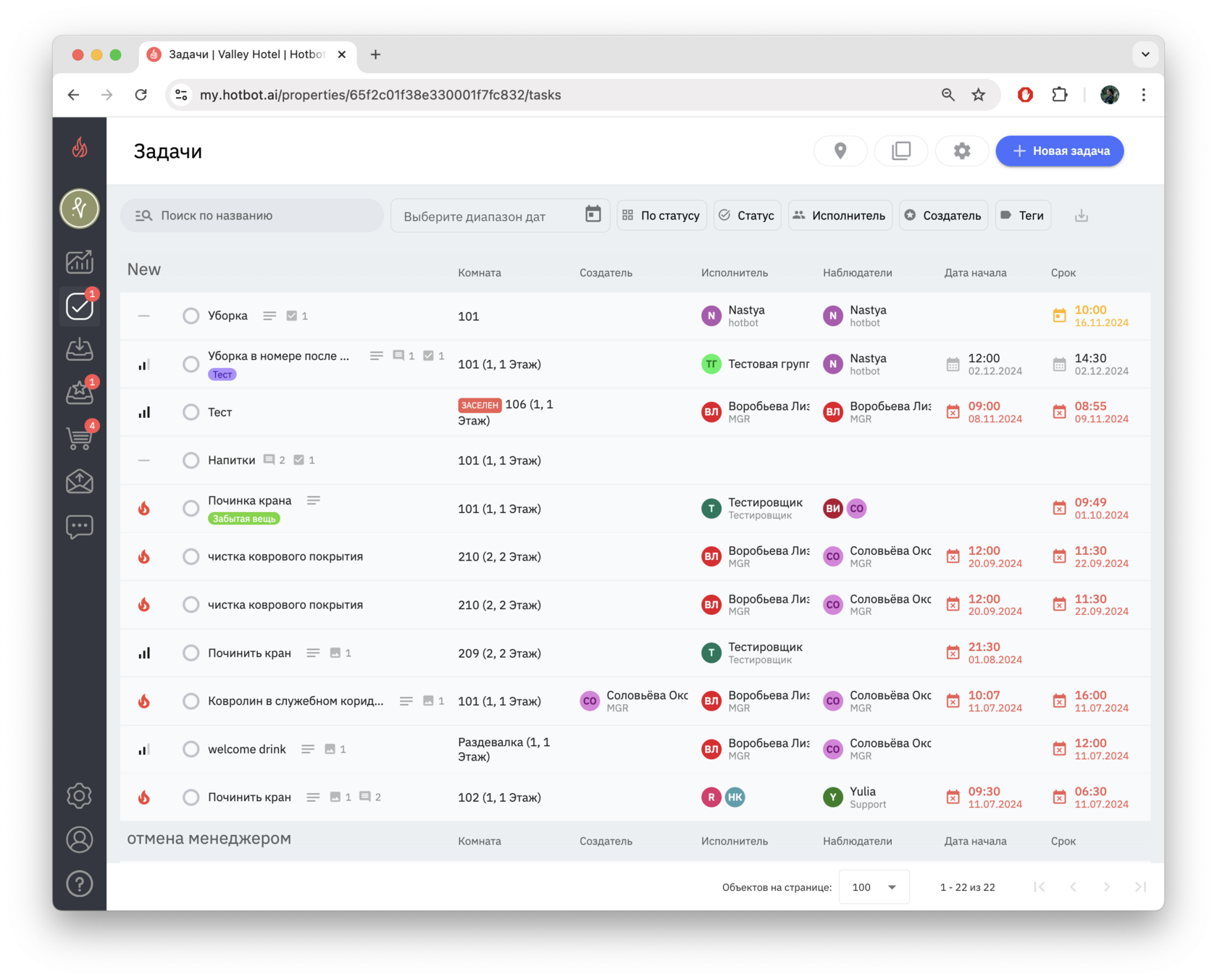
Также можно настроить отображение всего списка:
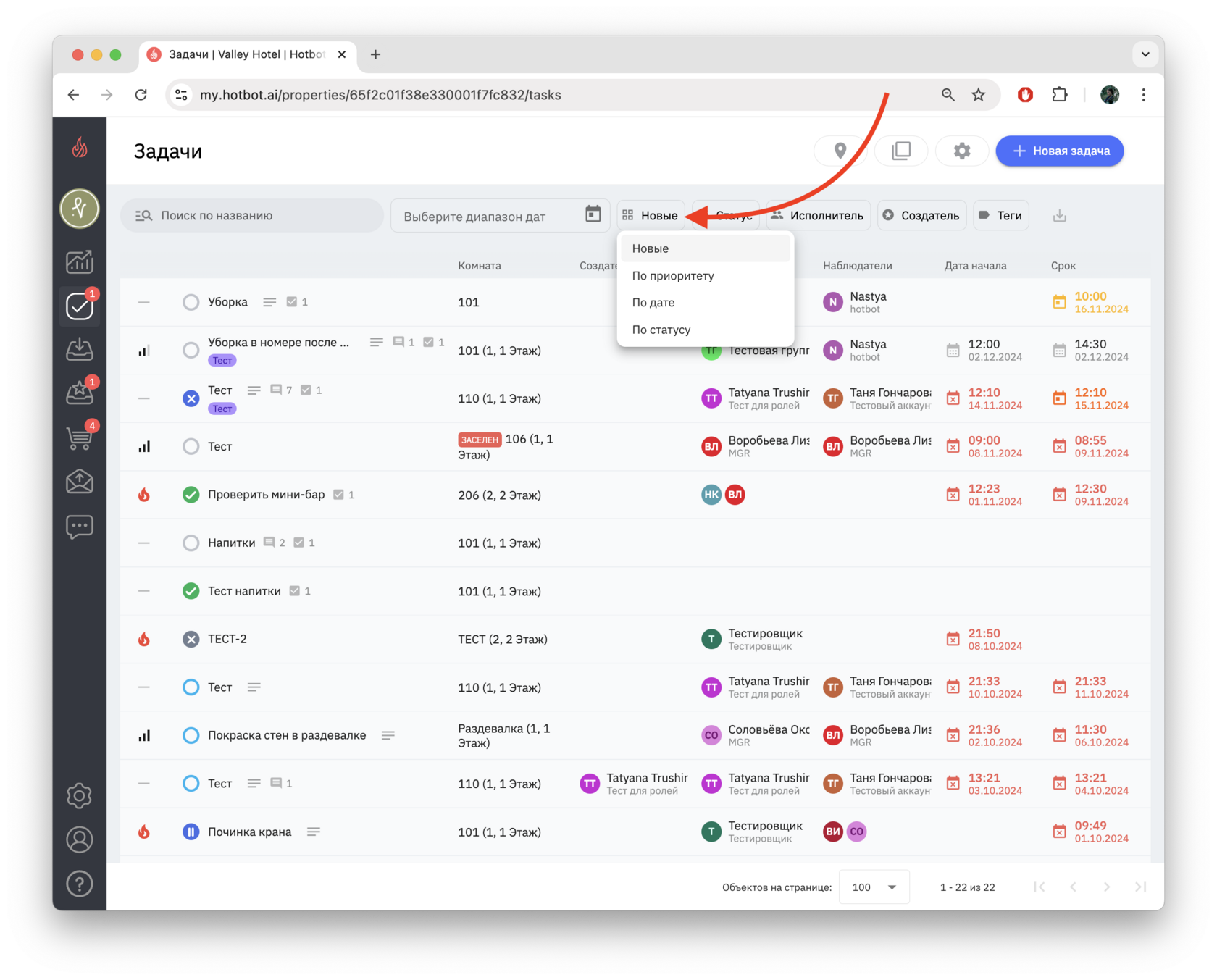
→ Новые — недавно созданные задачи отображаются первыми по умолчанию;
→ По дате — сортировка от просроченных до задач на будущее;
→ По приоритету — сначала отображаются срочные задачи;
→ По статусу — сначала отображаются новые задачи и далее по стадии выполнения.
Список статусов:
- Не начата — задача создана, но не выполнена.
- В работе — задача в процессе выполнения.
- Приостановлена — временно отложена по какой-либо причине.
- Выполнена — задача успешно завершена.
- Отменена — задача больше не актуальна.
Уведомления
Уведомления о задачах приходят Исполнителям и Наблюдателям в Telegram, а также в личный кабинет Хотбот.
Подробнее о настройке уведомлений в Telegram в статье Уведомления в Telegram для сотрудника.
Вы также можете получать уведомления в мессенджер MAX. Они также будут приходить в бот и в личный кабинет Хотбот.
Подробнее о настройке уведомлений в MAX в статье Уведомления в MAX для сотрудника.
Может быть полезно
Таск-менеджер для сотрудников
Уведомления в MAX для сотрудника
О таск-менеджере и его подключении
Уведомления в Telegram для сотрудника
Мобильное приложение для таск-менеджера
Уведомления в MAX для сотрудника
О таск-менеджере и его подключении
Уведомления в Telegram для сотрудника
Мобильное приложение для таск-менеджера
Остались вопросы?
Мы поможем найти ответ — выберите удобный способ:
- Кнопка ❓ в личном кабинете
- Telegram-бот @HotbotAISupport_bot
- MAX-бот @HotbotAISupport_bot
- Почта support@hotbot.ai
- Телефон +7 (499) 110-86-62
