



Ссылка на эту статью: https://htbt.ru/to/task-setup
В этой статье вы узнаете о функционале таск-менеджера — что это, для чего, как работает, как подключается и настраивается.
Статья является частью серии о таск-менеджере:
Нужна помощь?
Задайте вопрос вашему менеджеру или в службу поддержки по кнопке ❓ в нижнем левом углу личного кабинета.
Начало работы
Для эффективного использования таск-менеджера настройте рабочее пространство, чтобы организовать управление задачами отеля. Процесс настройки следует выполнять пошагово, добавляя все необходимые данные.
Инструкция предполагает, что у вас уже подключен функционал таск-менеджера. Если это не так, начните знакомство с таск-менеджером со статьи О таск-менеджере и его подключении.
Для перехода к настройкам зайдите в свой личный кабинет на сайте Hotbot.ai или по прямой ссылке my.hotbot.ai.
Если у вас нет личного кабинета или доступа к описанным настройкам, обратитесь к ответственному сотруднику вашего отеля.
Если вы забыли пароль от личного кабинета, вы можете восстановить его по инструкции Восстановление пароля.
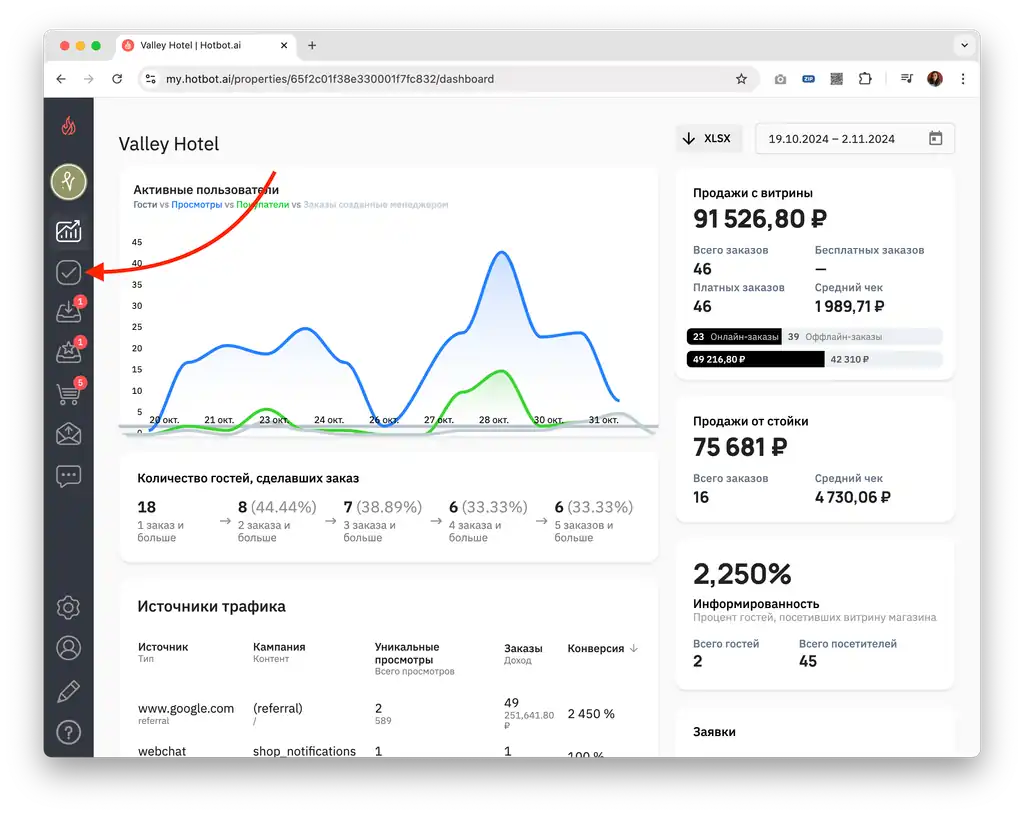
На стартовой странице личного кабинета в панели слева нажмите иконку Задачи.
Настройка рабочего пространства
Перед созданием задач важно настроить элементы таск-менеджера, которые будут в них использоваться. Помещения, статусы, теги, чек-листы и шаблоны задач помогают четче определить параметры задачи, автоматизировать процесс и упростить управление на каждом этапе выполнения.
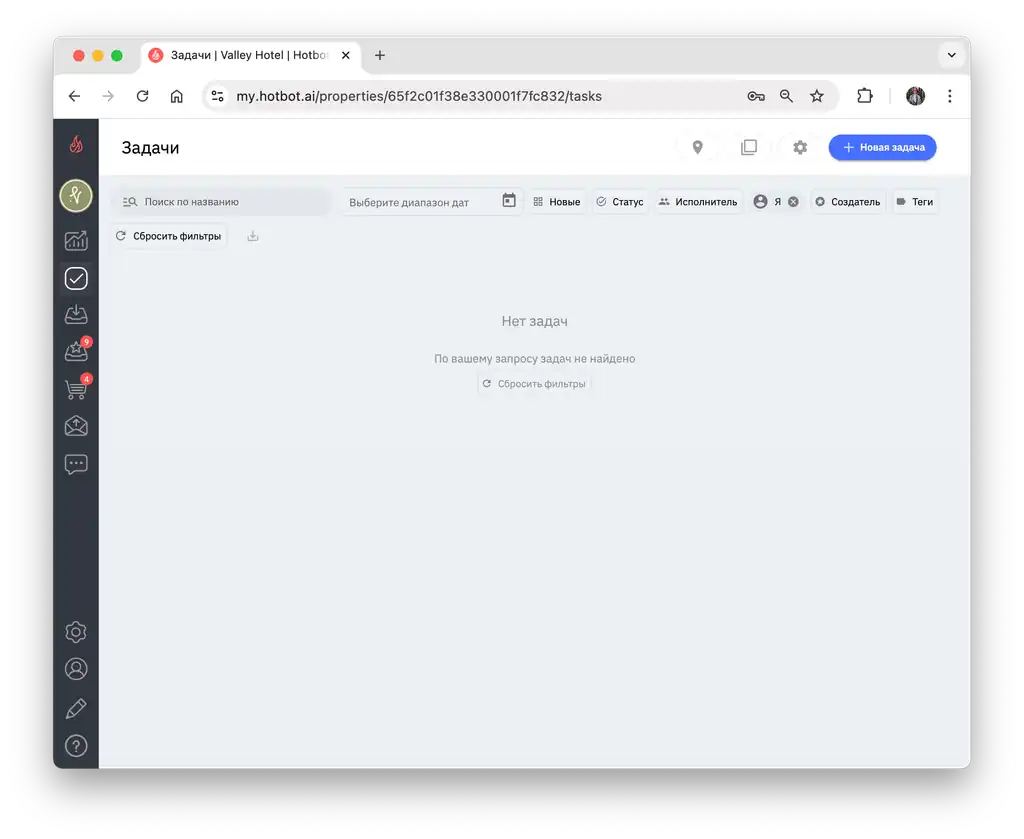
Для эффективной работы в таск-менеджере настройте следующие элементы:
Эти настроенные элементы будут использоваться при создании и управлении задачами, что обеспечит их эффективное выполнение и контроль.
- Помещения — добавьте все помещения отеля для отслеживания задач.
- Статусы задач — настройте статусы, чтобы видеть этапы выполнения задач.
- Теги — создайте теги для удобной классификации задач.
- Чек-листы — используйте для детального выполнения задач.
- Шаблоны задач — упрощают создание стандартных задач и ускоряют рабочий процесс.
Эти настроенные элементы будут использоваться при создании и управлении задачами, что обеспечит их эффективное выполнение и контроль.
Настройки
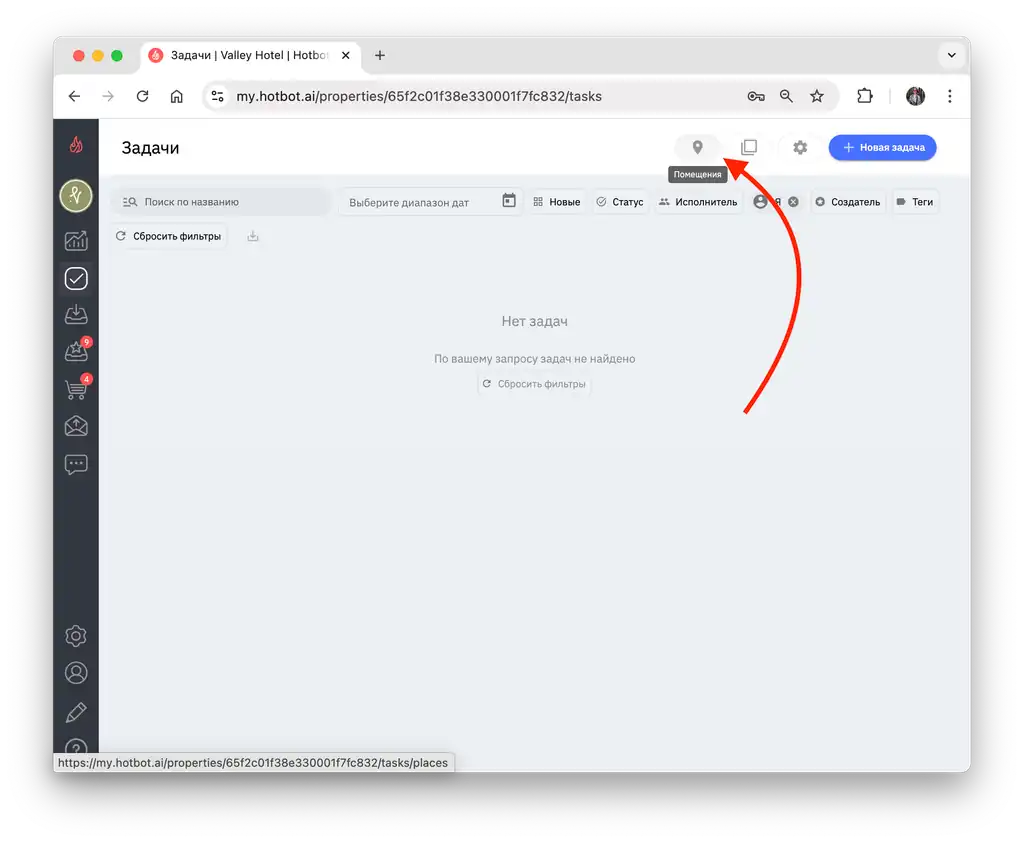
Перейдите в раздел Помещения для добавления жилых и нежилых помещений отеля.
Помещения
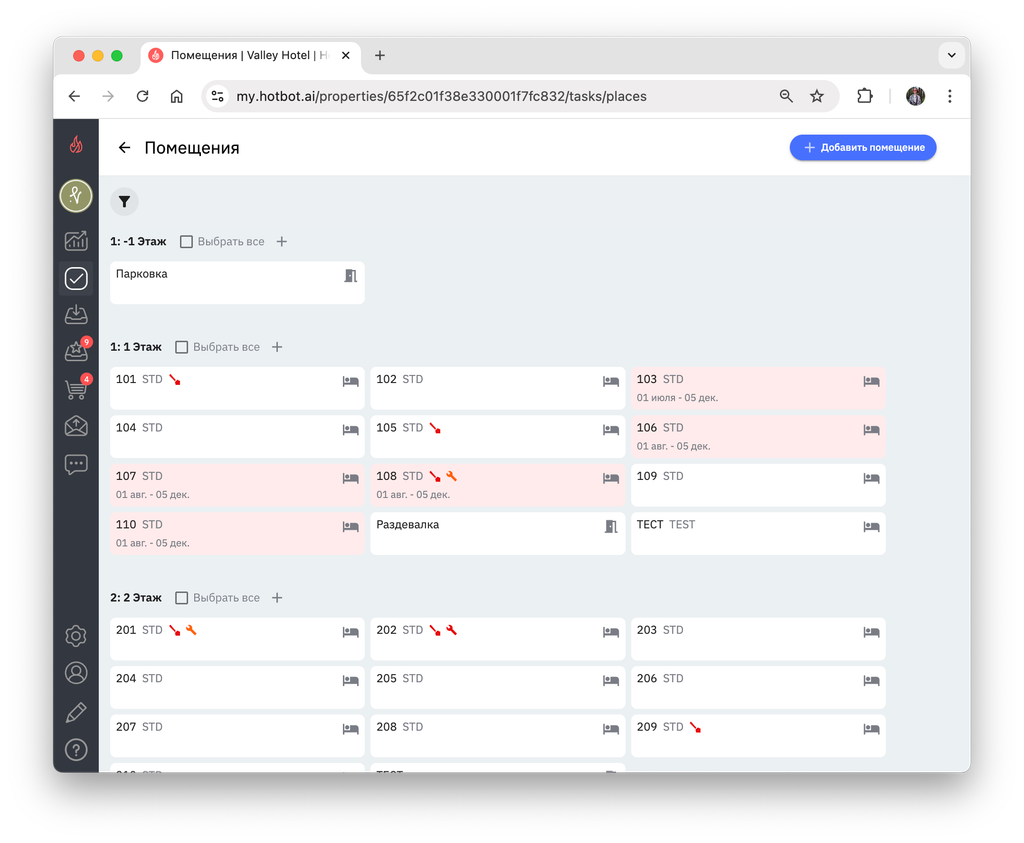
В таск-менеджере можно вручную добавлять все необходимые помещения, чтобы эффективно организовать и отслеживать задачи. Этот подход позволяет учитывать индивидуальные особенности вашего отеля и настраивать помещения с нуля.
^Создание помещений
Нажмите кнопку + Добавить помещение.
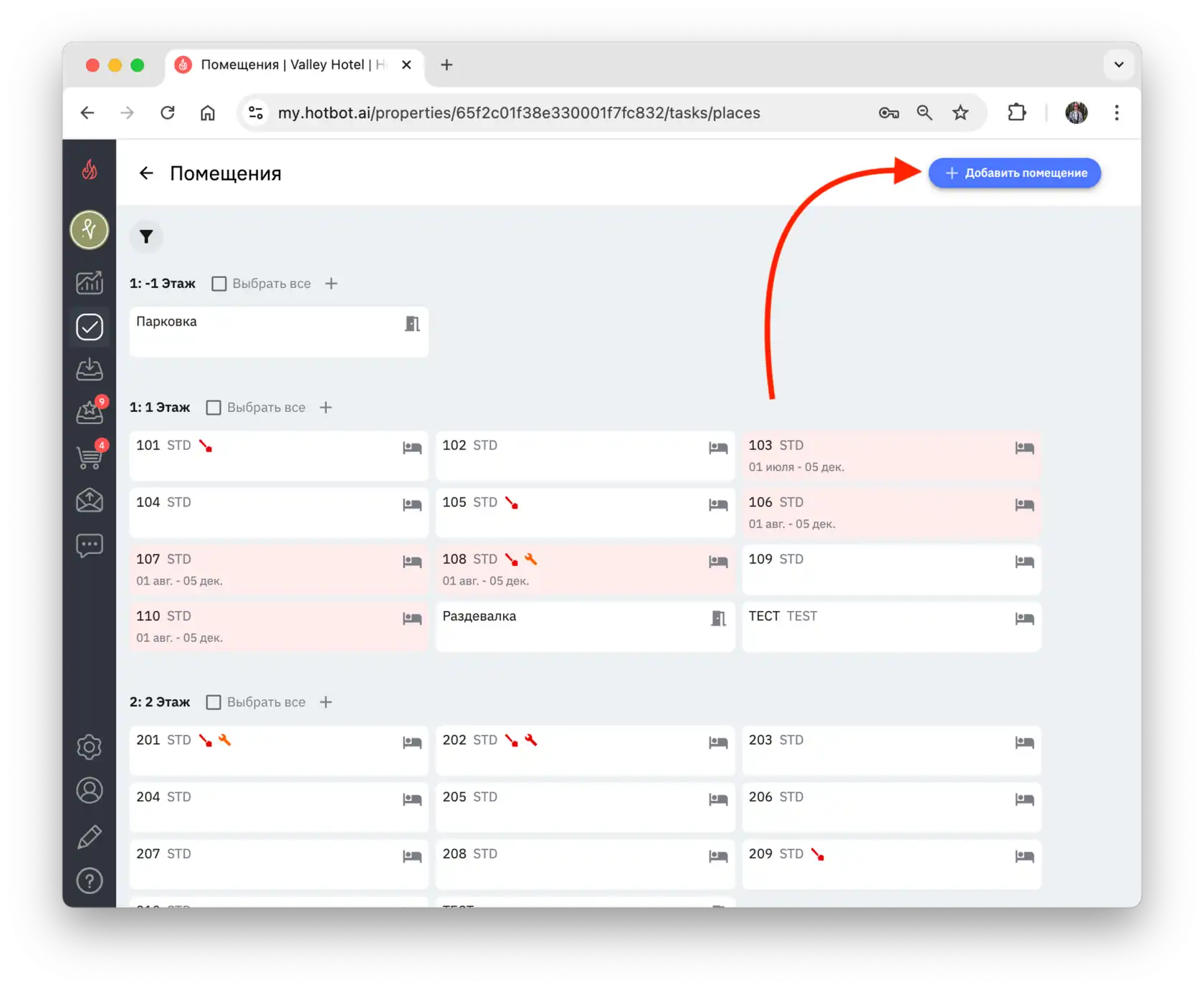
В открывшемся окне заполните форму:
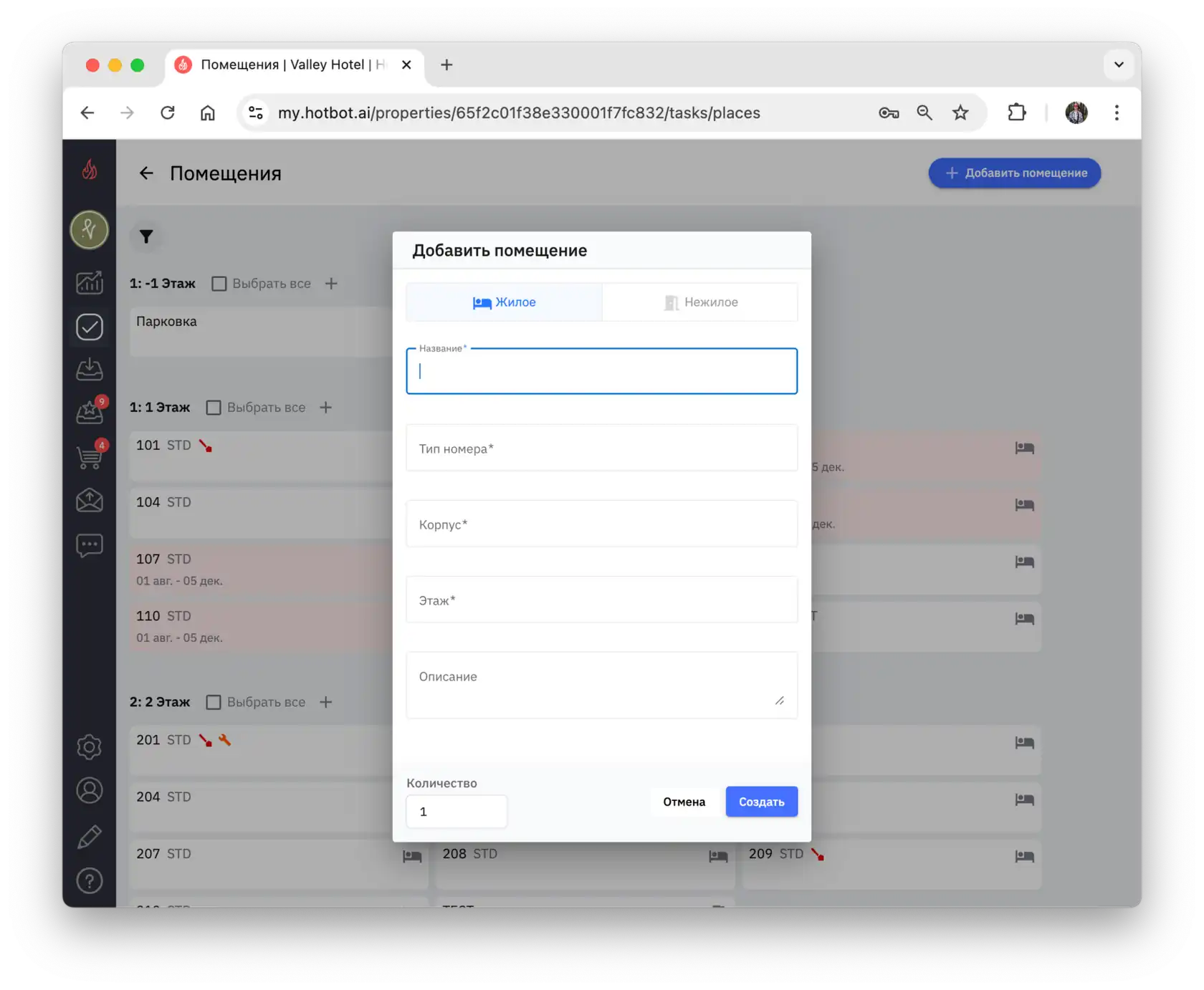
Выберите, какое помещение хотите завести, и внесите необходимую информацию:
- Жилое — для номеров, в которых располагаются гости.
- Нежилое — для всех остальных помещений (спортзал, бассейн и т.д.).
- Название — укажите номер комнаты (например, 101).
- Тип номера — указывается для жилых помещений (например, STD).
- Корпус — укажите, в каком корпусе располагается номер. Если в вашем отеле один корпус, можно указать «Основной корпус» или «Корпус 1».
- Этаж — укажите этаж (можно добавить подвальные помещения, например, -1 этаж).
- Описание — если необходимо, укажите описание для сотрудников (например, номер с джакузи).
- Количество — чтобы добавить сразу несколько помещений, укажите нужное количество.
Если вы указали первый номер как 101 и задали количество 5, следующие номера будут проставлены автоматически: 102, 103 и так далее.
Все созданные номера будут иметь одинаковые настройки, которые можно будет при необходимости отредактировать вручную для каждого номера.
После заполнения нужных полей нажмите Создать.
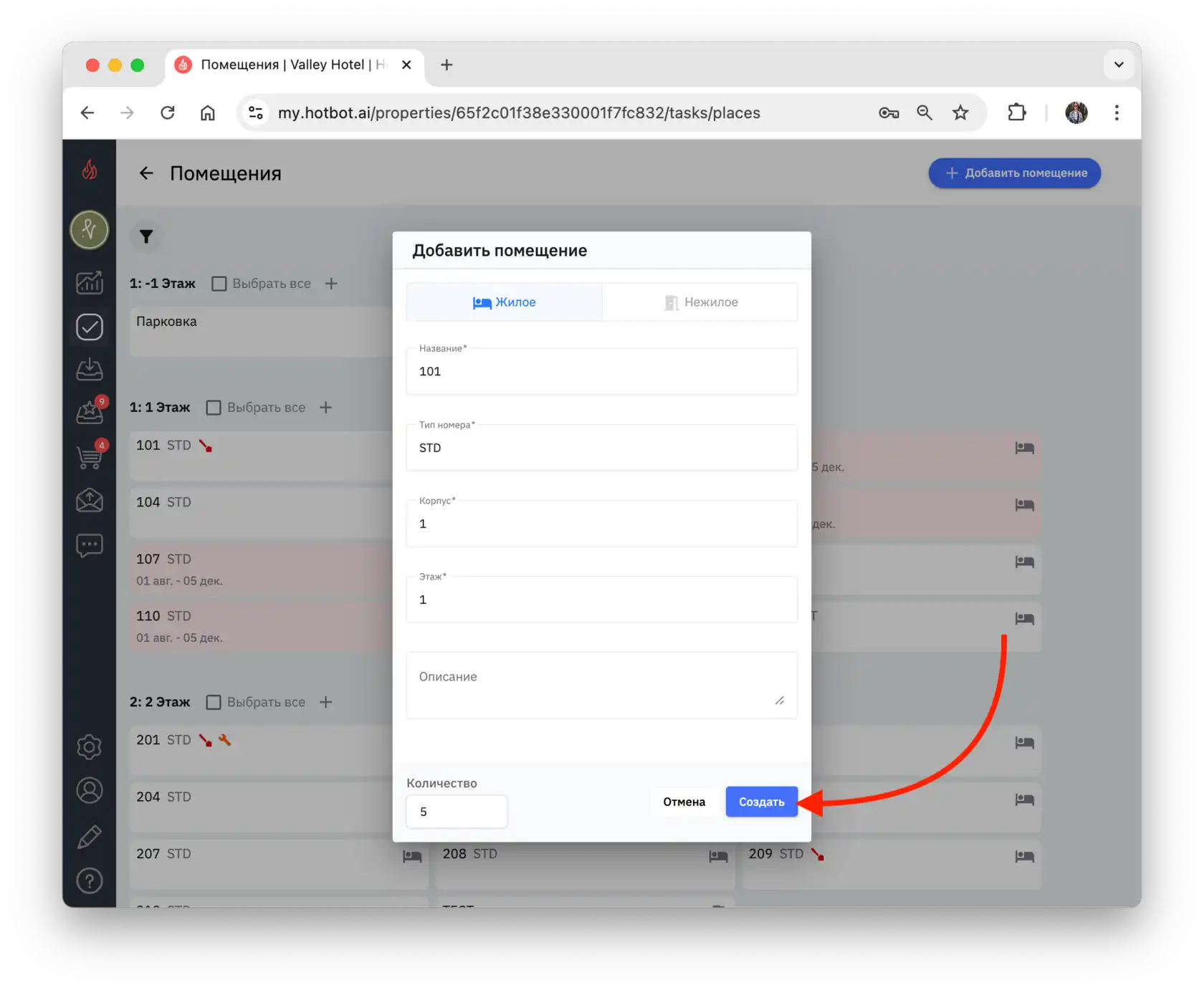
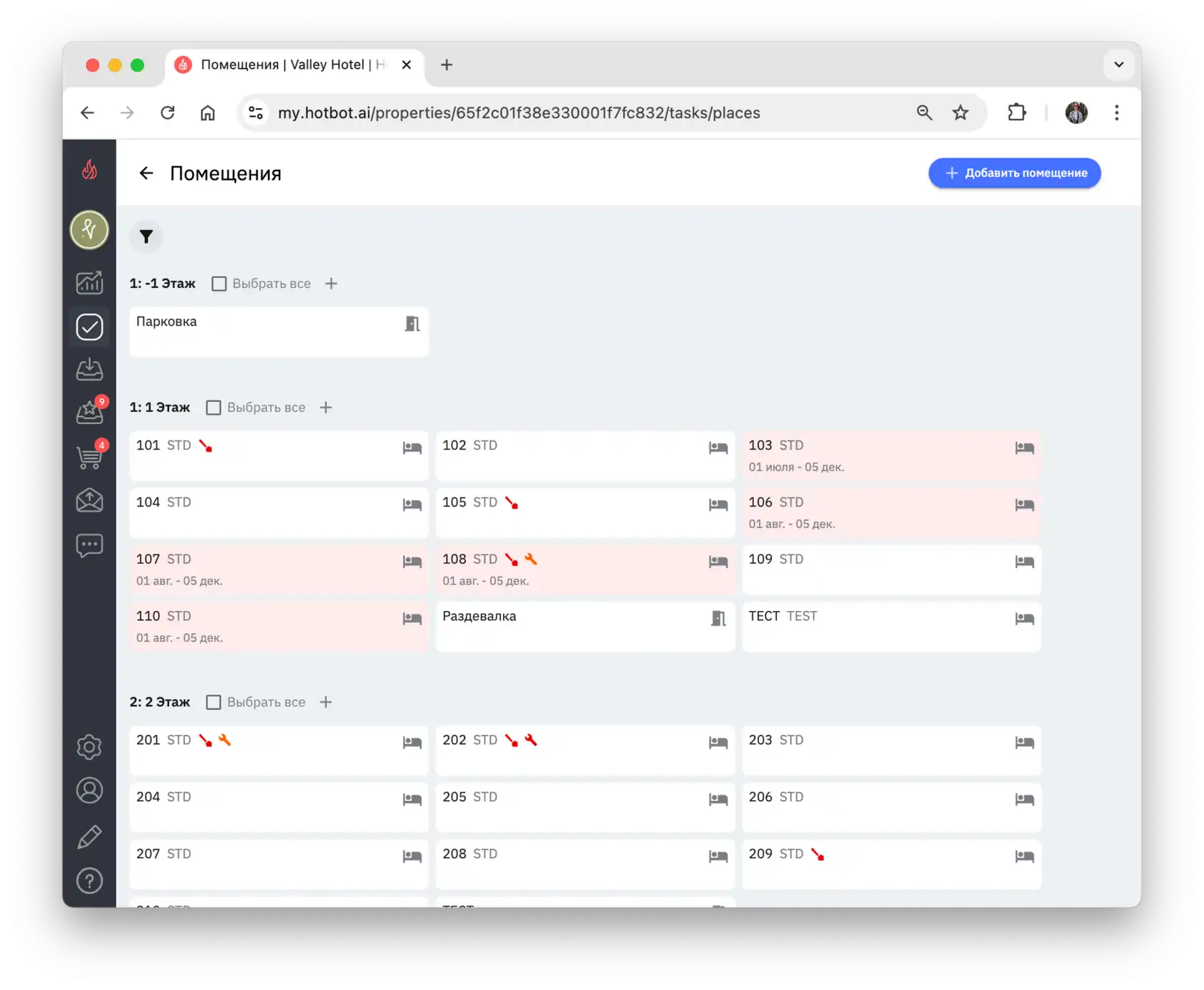
Созданные помещения будут отображаться в разделе Помещения.^
^Интеграции с PMS
После добавления помещений можно подключить PMS для актуализации статусов бронирования номеров. Заселенные номера подсвечиваются красным цветом.
Доступные системы интеграции:
Доступные системы интеграции:
- Travelline PMS
- Bnovo
- Opera/Fidelio
- Logus
- 1C Hotel
- Ecvi
- Edelweiss^
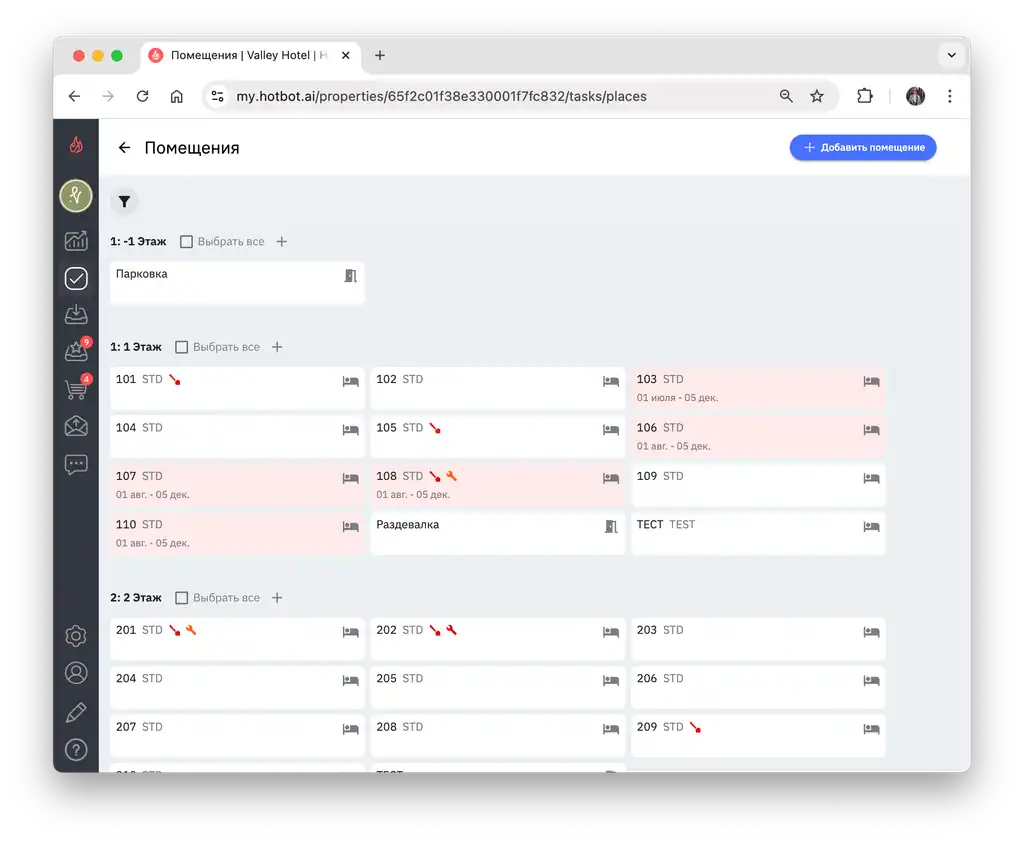
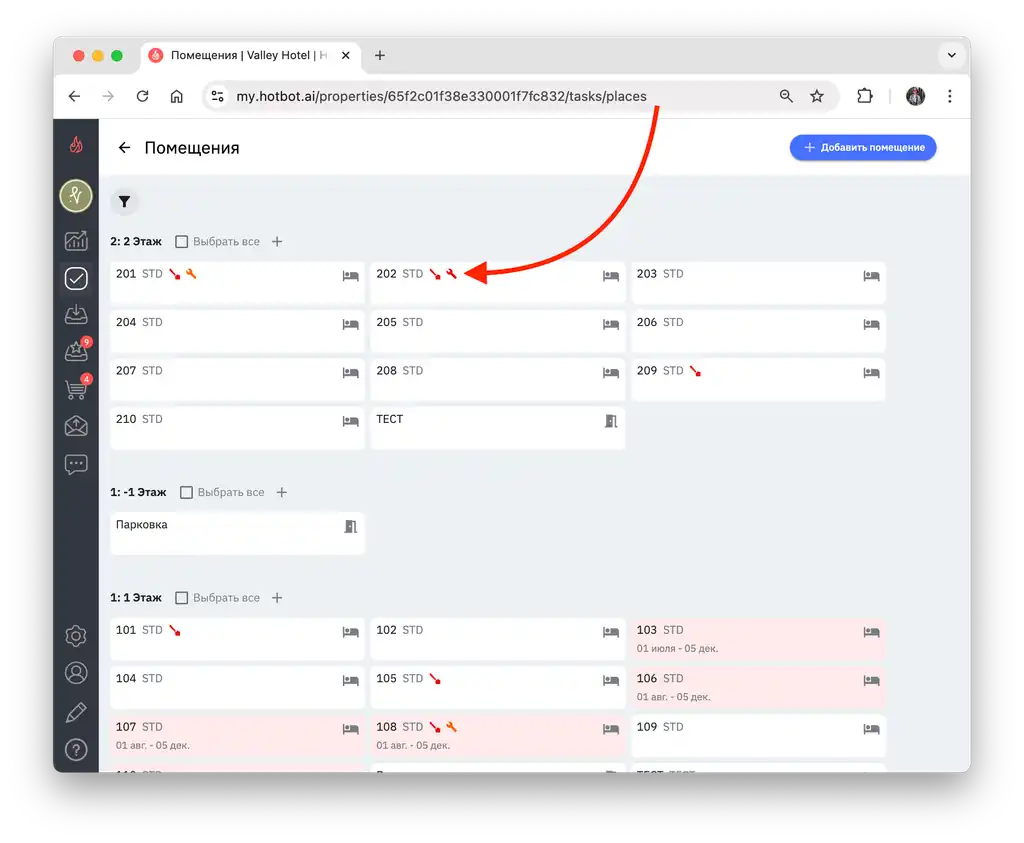
Созданные помещения отеля распределяются по этажам для удобства навигации.
В карточке каждого помещения вы можете установить текущие статусы уборки или ремонта, а также редактировать описание.
- Жилые номера отмечены иконкой 🛌;
- Нежилые номера отмечены иконкой 🚪;
- Заселенные номера подсвечиваются красным цветом.
В карточке каждого помещения вы можете установить текущие статусы уборки или ремонта, а также редактировать описание.
Управление статусами и редактирование помещений
В списке помещений вы можете изменить статус уборки и ремонта, отредактировать, или удалить каждое помещение.
^Отдельное редактирование
1. Наведите курсор на помещение и нажмите … .
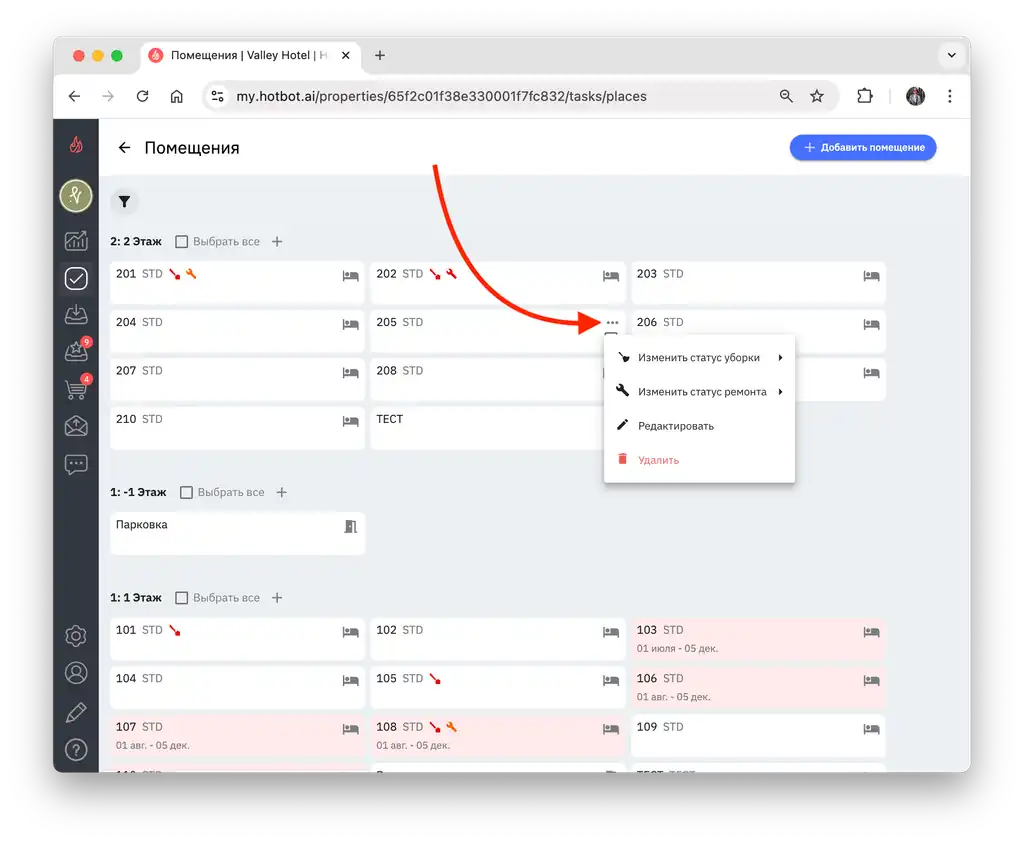
2. Выберите, что хотите изменить в открывшемся меню:
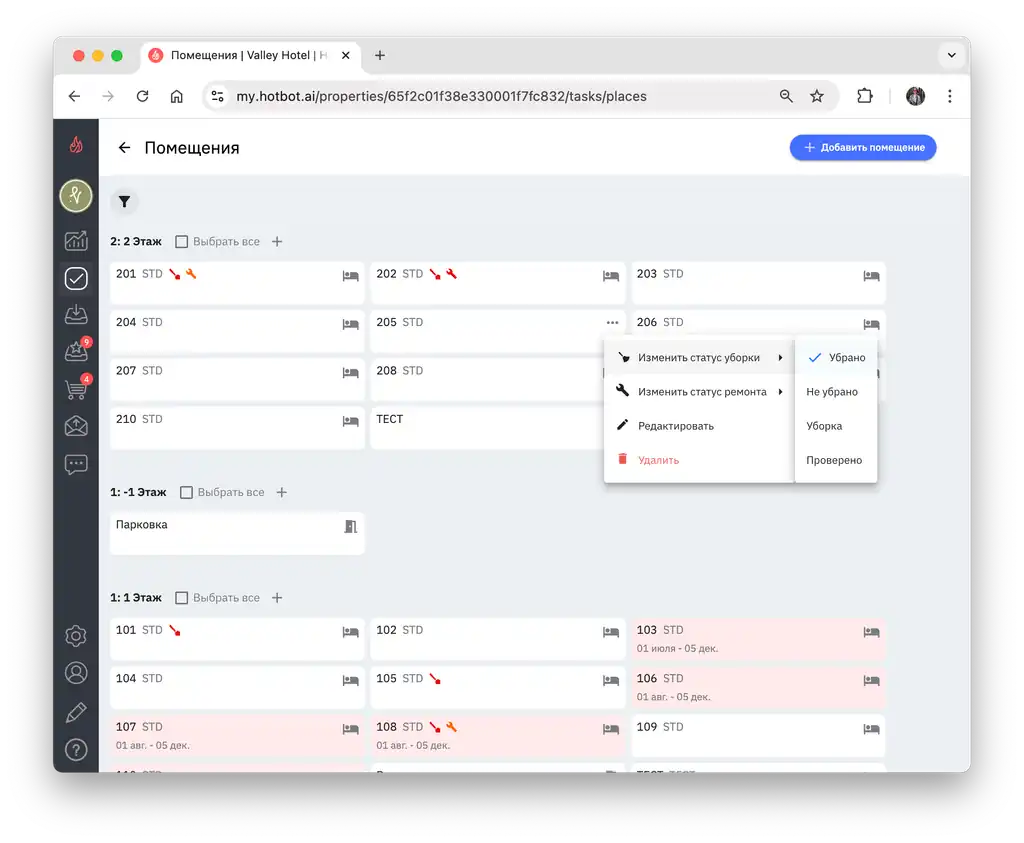
- Статус уборки:
Выберите Изменить статус уборки, а затем выберите необходимый статус.
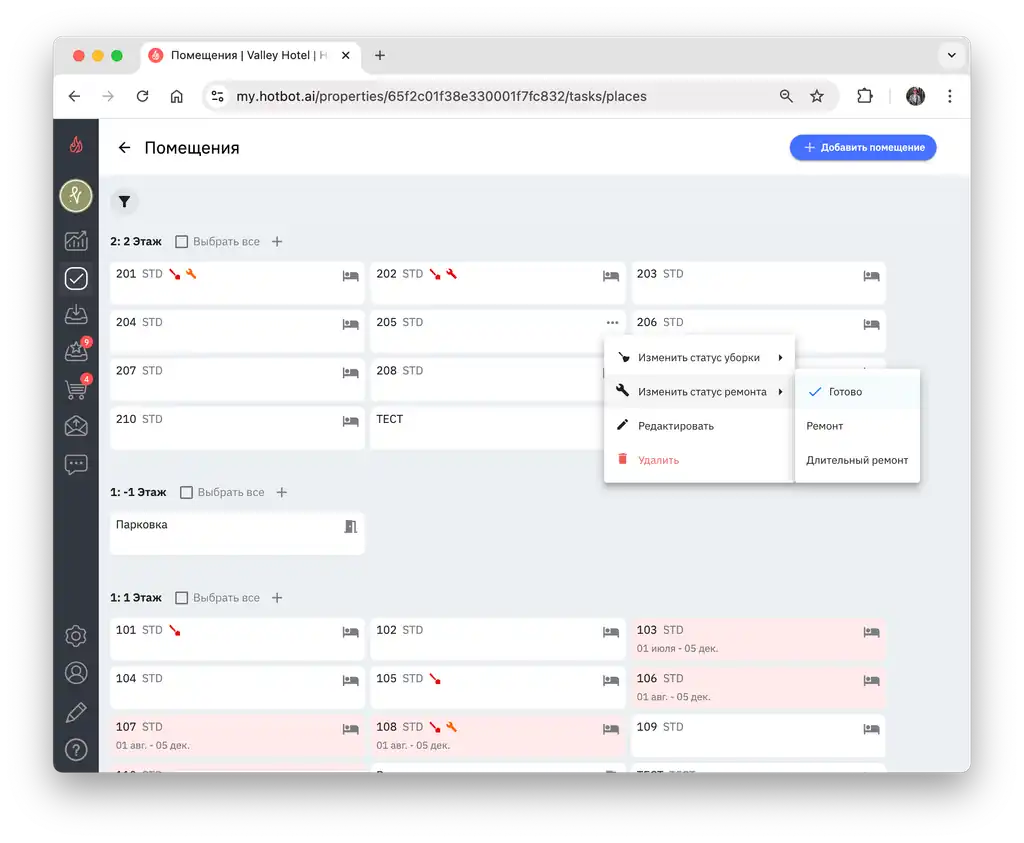
- Статус ремонта:
Выберите Изменить статус ремонта и назначьте необходимый статус.
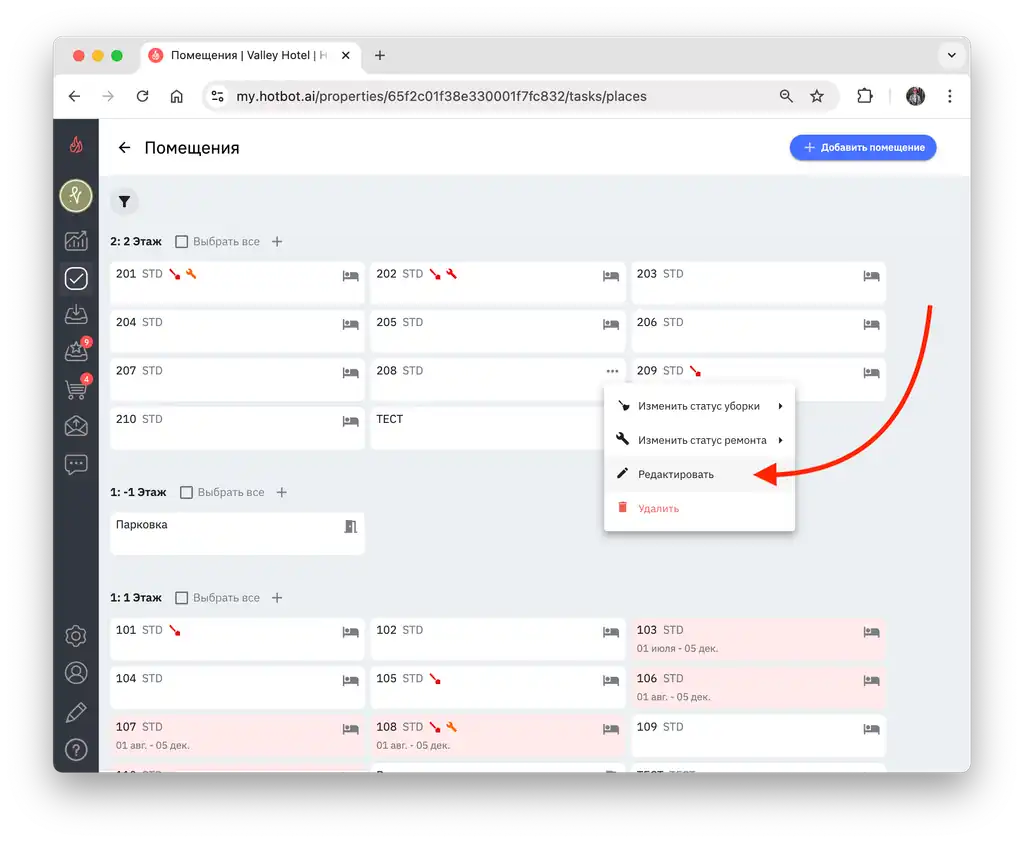
- Редактировать помещение:
Выберите Редактировать.
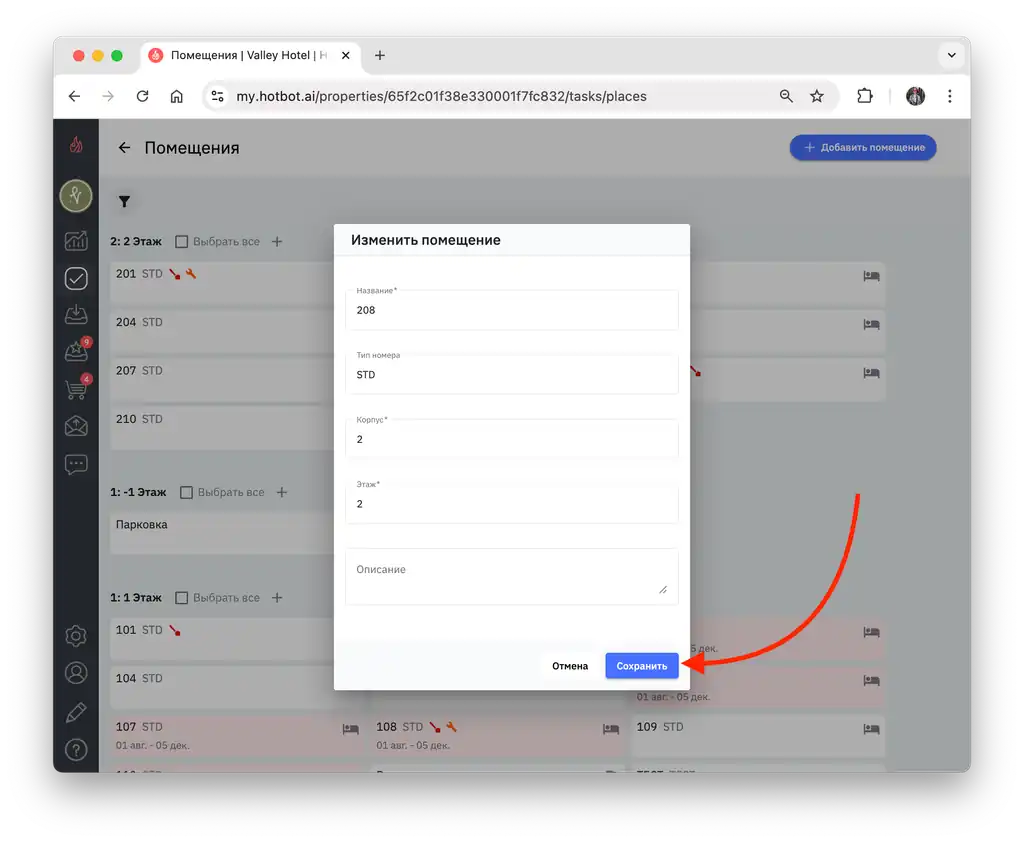
В открывшемся окне внесите изменения, а затем нажмите Сохранить.
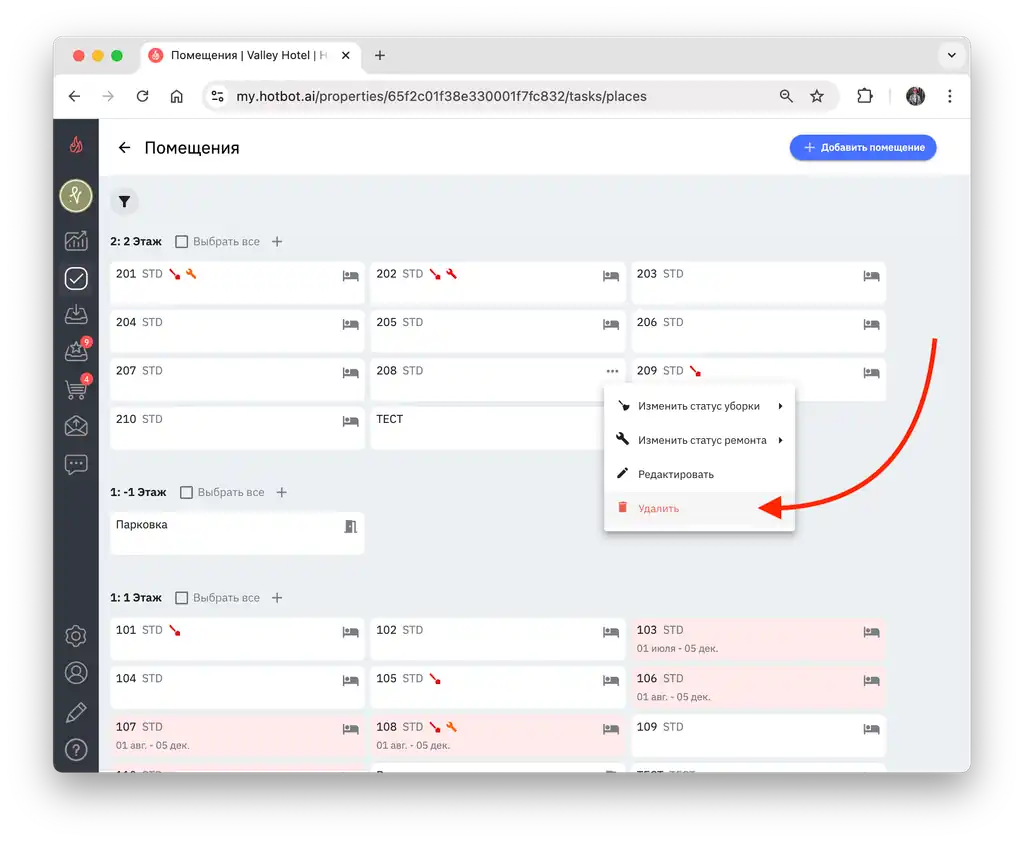
- Удалить помещение:
Выберите Удалить, а затем подтвердите действие.^
^Массовое редактирование
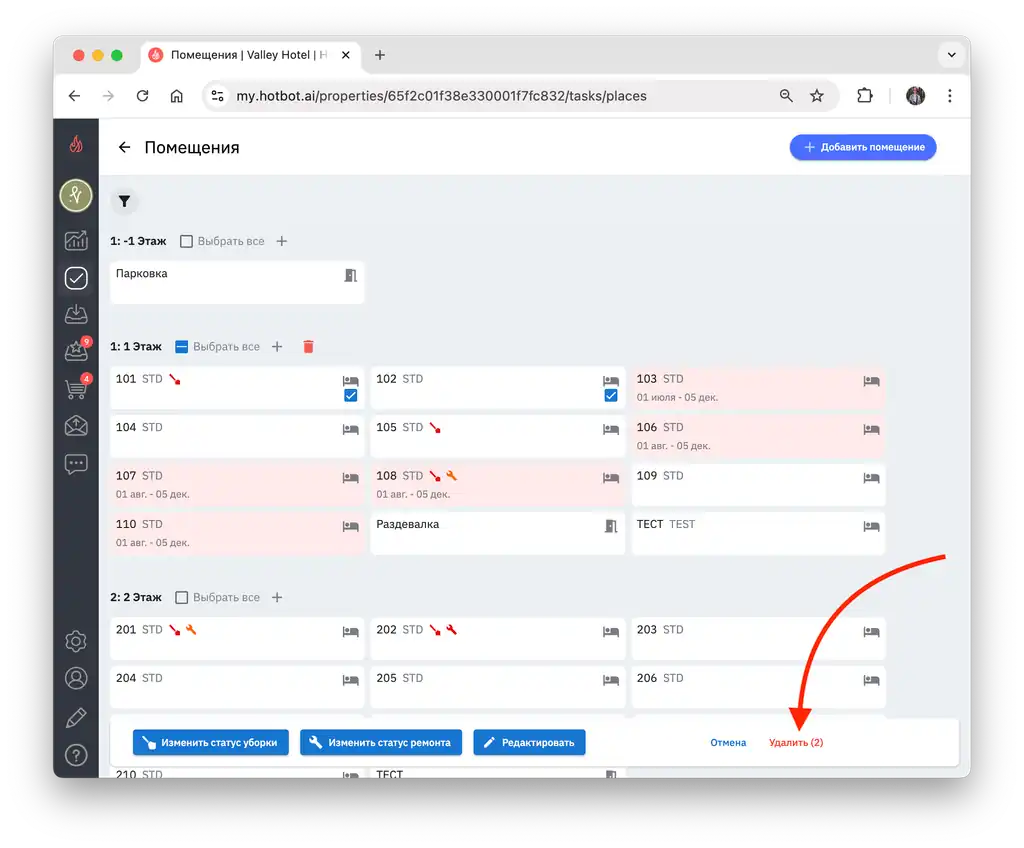
1. Вы можете выбрать сразу несколько помещений для внесения одинаковых изменений. Нажмите на пустые ячейки справа от помещений или на ячейку Выбрать все рядом с этажом.
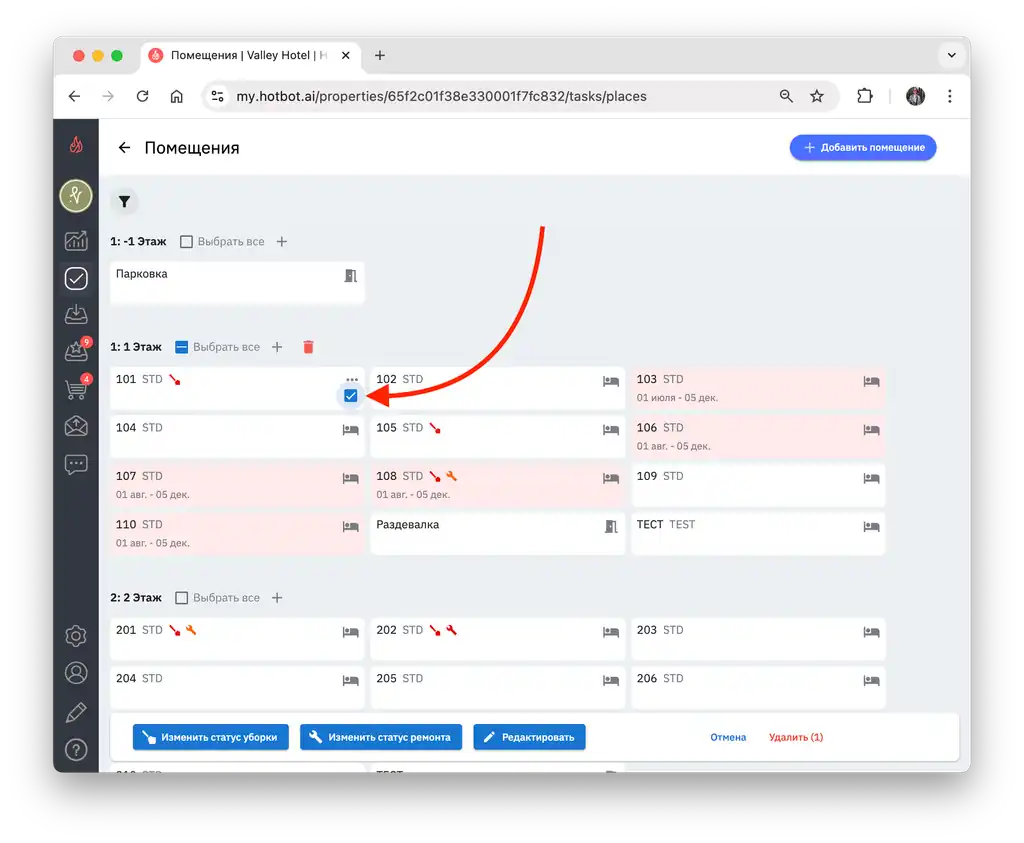
2. Выберите, что хотите изменить, в нижней части экрана:
Выберите Изменить статус уборки, а затем выберите необходимый статус.
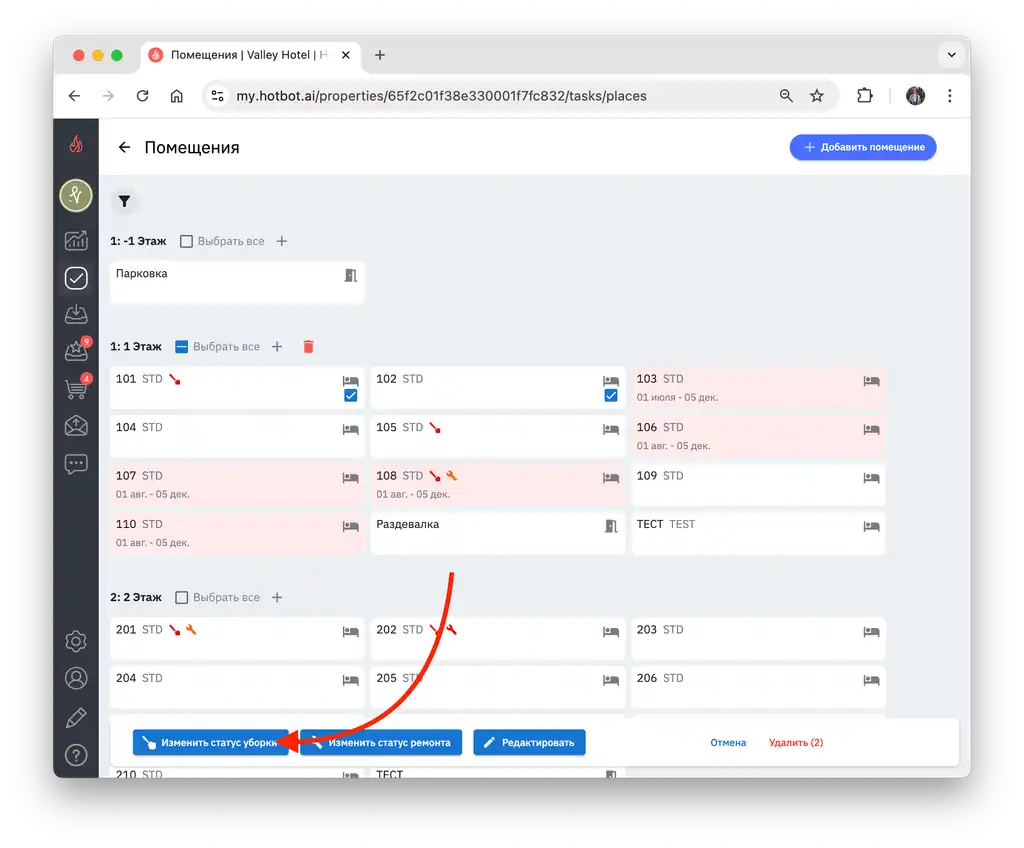
- Статус уборки:
Выберите Изменить статус уборки, а затем выберите необходимый статус.
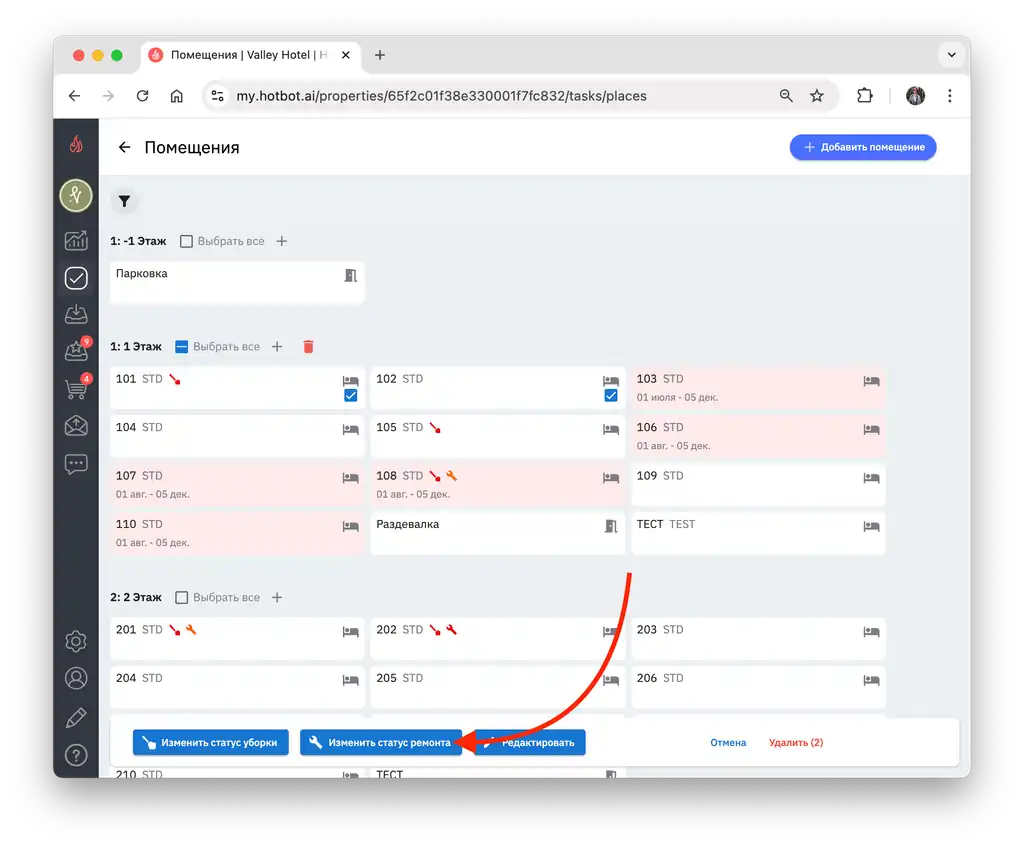
- Статус ремонта:
Выберите Изменить статус ремонта и назначте необходимый статус.
- Редактировать помещения:
Выберите Редактировать.
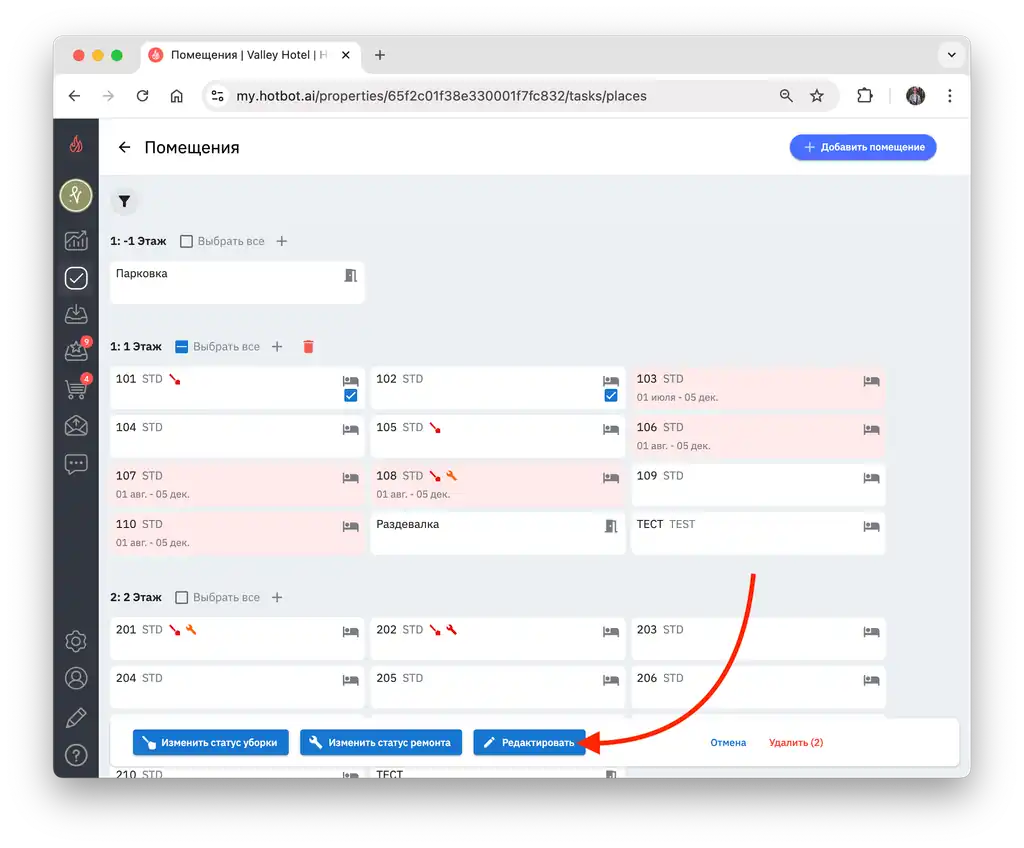
В открывшемся окне внесите изменения, а затем нажмите Сохранить.
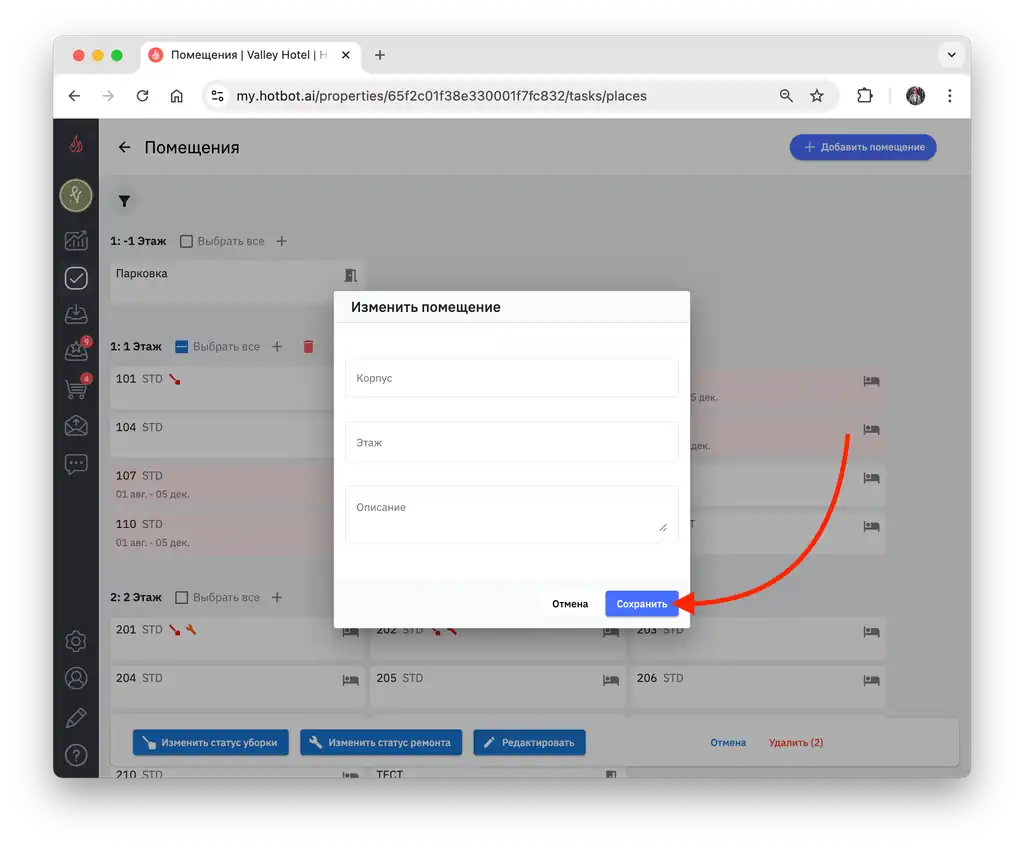
- Удалить помещение:
Выберите Удалить, а затем подтвердите действие.^
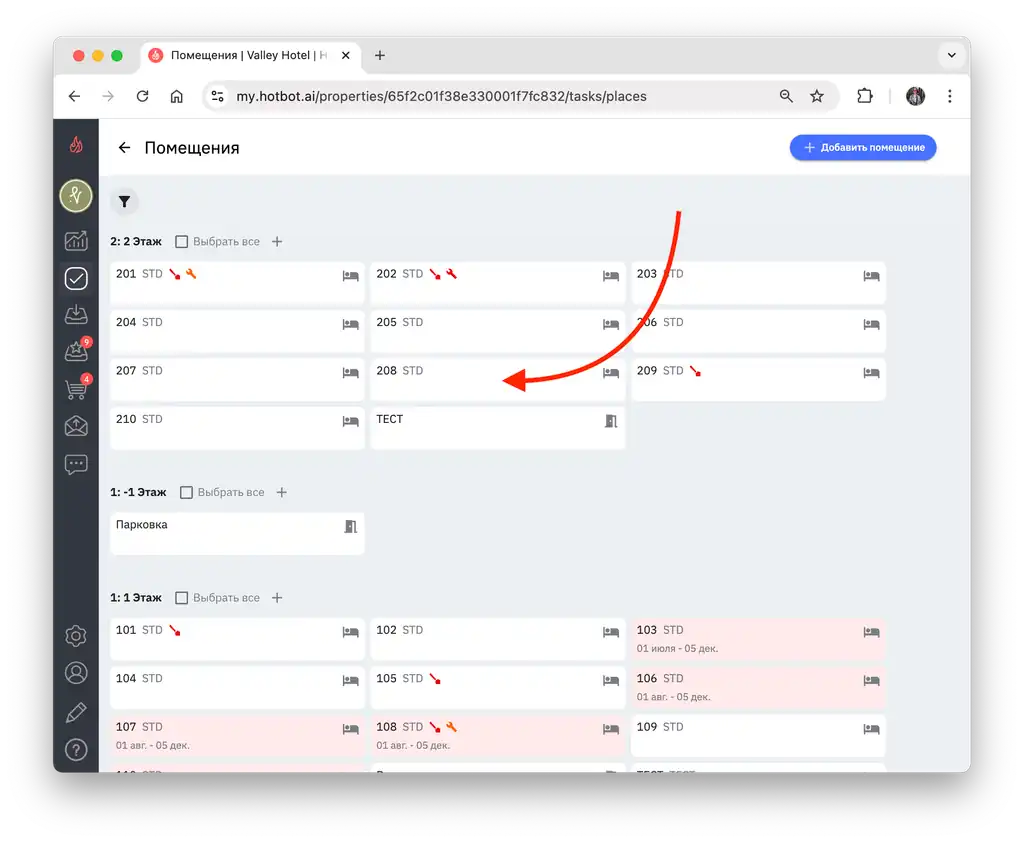
Чтобы проверить внесенные настройки, наведите на нужное помещение и нажмите на него.
В открывшемся окне вы увидите информацию о данном помещении.
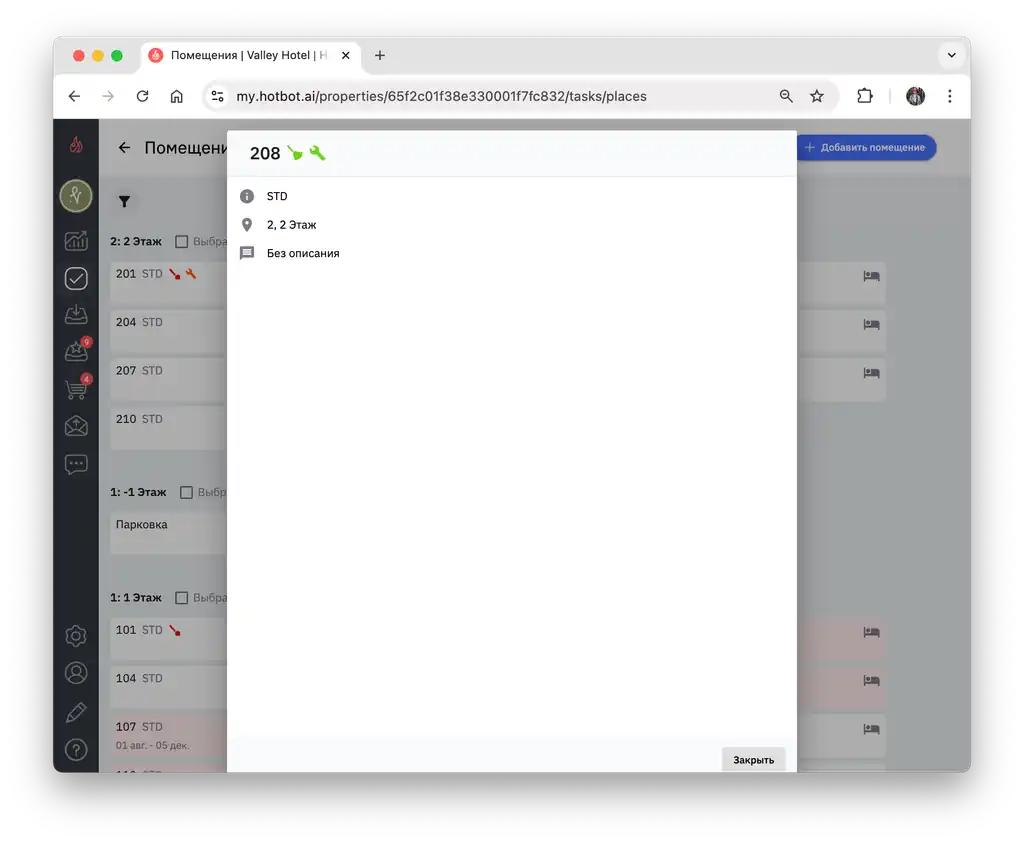
Если у помещения установлен статус, требующий уборки или ремонта, на его карточке в списке помещений появится красные иконки для легкой идентификации, что помогает сразу определить текущее состояние каждого помещения.
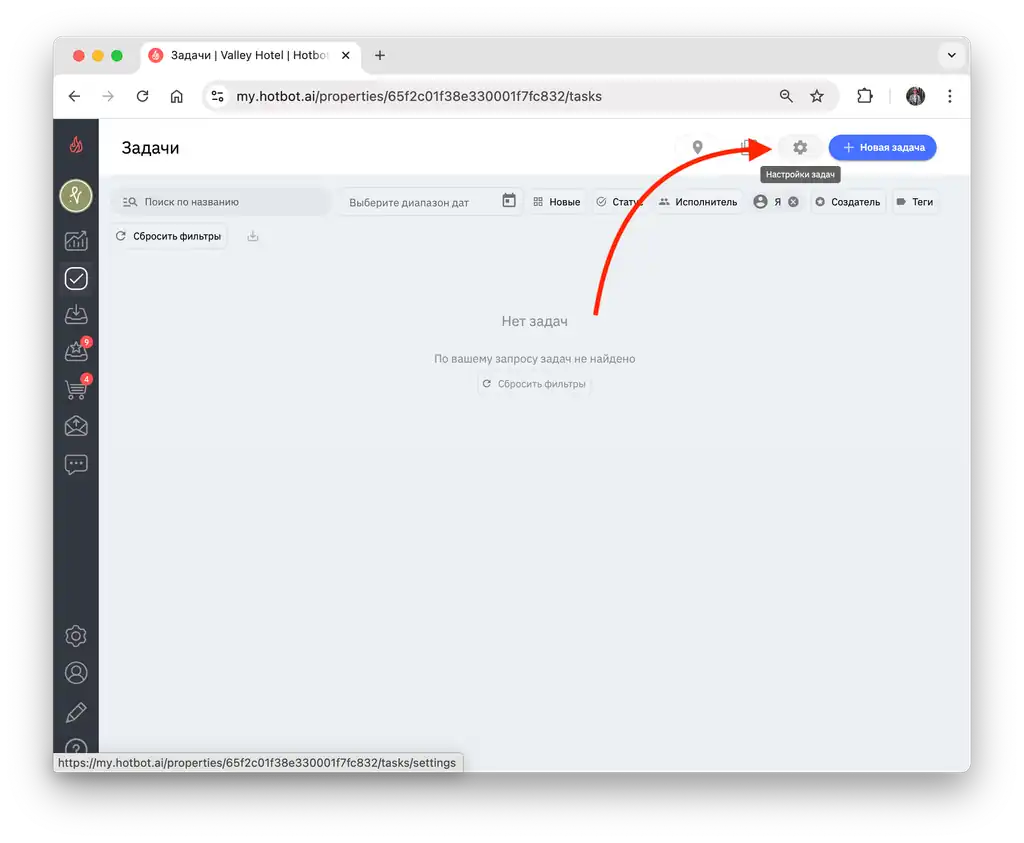
Для перехода к следующим настройкам из таск-менеджера перейдите в раздел Настройка задач.
Статусы задач
В таск-менеджере статусы задач помогают отслеживать этапы их выполнения и легко ориентироваться в текущей загрузке.
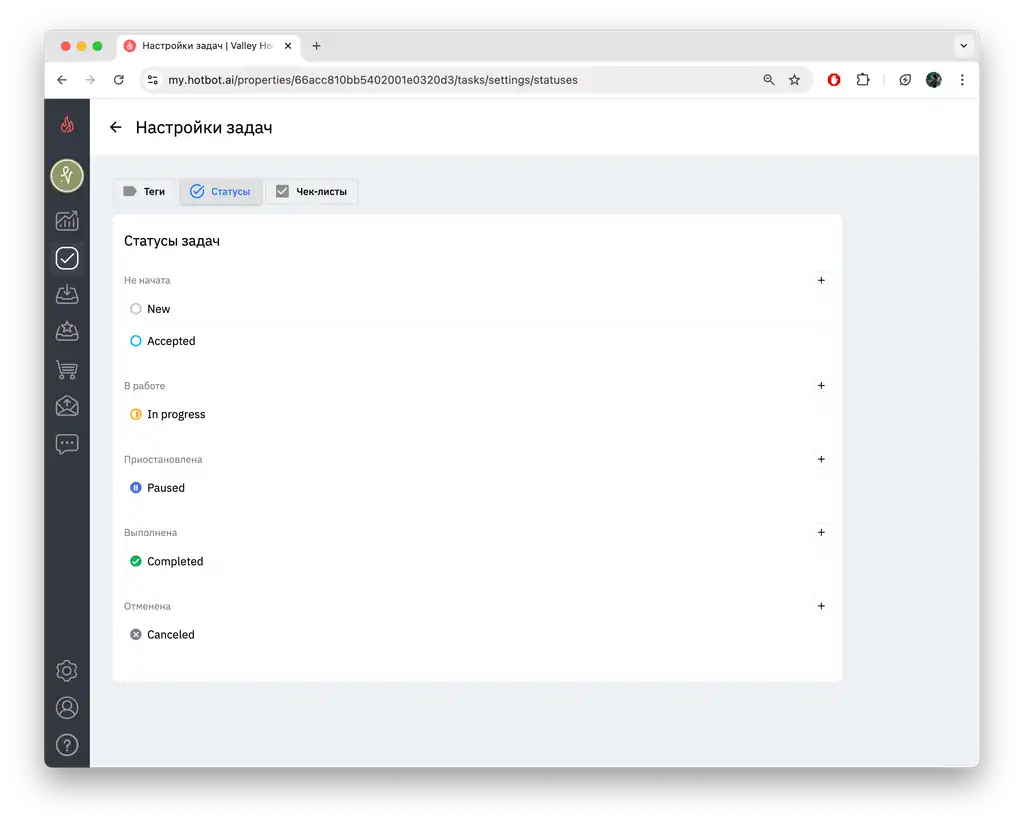
Обычно статусы включают:
Эти статусы — базовые этапы, которые можно адаптировать под задачи отеля. Они охватывают основные состояния задач и образуют структуру задачи. Вы можете создавать новые статусы для уникальных процессов. Это позволит создавать новые этапы и обозначения в соответствии с нуждами команды, при этом сохраняя структуру задачи.
Чтобы добавить новый статус, нажмите на кнопку + справа от статусов, и настройте новый статус, исходя из специфики задач.
- Не начата — задача создана, но не выполнена.
- В работе — задача в процессе выполнения.
- Приостановлена — временно отложена по какой-либо причине.
- Выполнена — задача успешно завершена.
- Отменена — задача больше не актуальна.
Эти статусы — базовые этапы, которые можно адаптировать под задачи отеля. Они охватывают основные состояния задач и образуют структуру задачи. Вы можете создавать новые статусы для уникальных процессов. Это позволит создавать новые этапы и обозначения в соответствии с нуждами команды, при этом сохраняя структуру задачи.
Чтобы добавить новый статус, нажмите на кнопку + справа от статусов, и настройте новый статус, исходя из специфики задач.
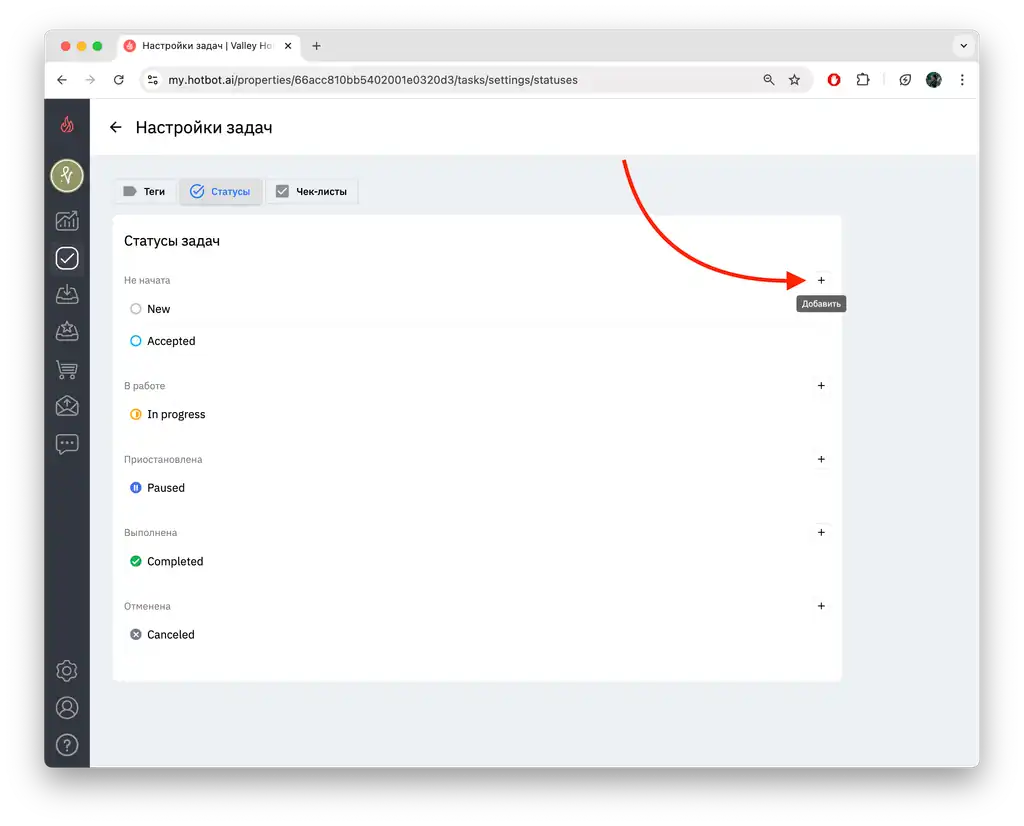
Выберите цвет статуса, название и описание. Затем нажмите Сохранить.
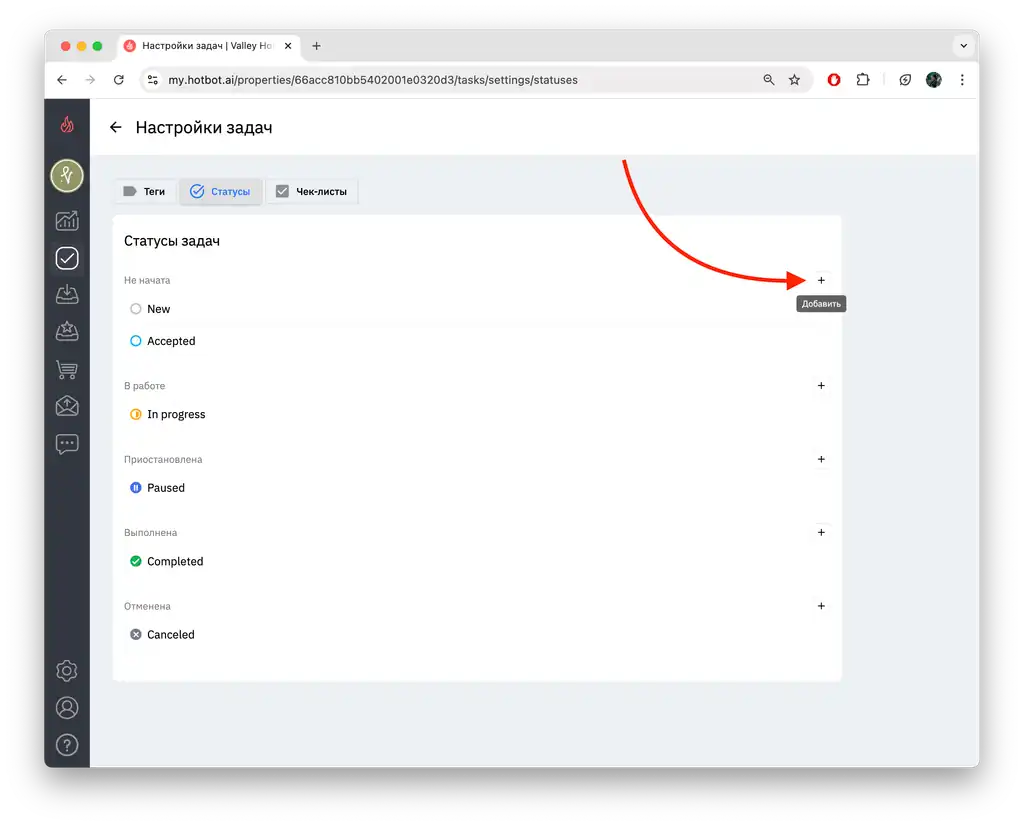
Созданный статус будет отображаться в списке статусов в соответствующем разделе.
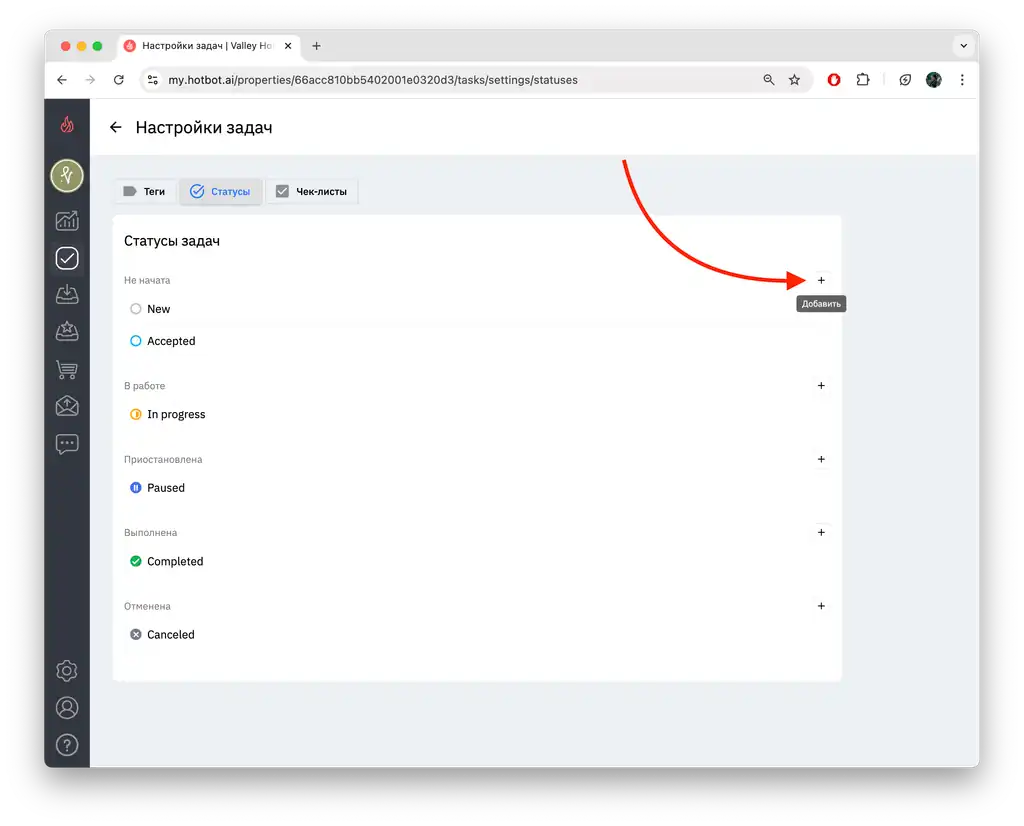
Статусы можно редактировать и удалять. Для этого нажмите на соответсвующую иконку справа от статуса.
Статус нельзя удалить, если он используется в активной задаче. Чтобы удалить нужный статус, закройте задачи, в которых используется данный статус.
Для быстрого поиска задачи используйте фильтрацию (поиск по статусу). Подробнее об этом ниже.
Теги
Теги в таск-менеджере создаются для удобной организации и классификации задач и полностью настраиваются под потребности отеля.
Вы можете сами задавать назначение и логику тегов, исходя из специфики задач и процессов. Например, можно создать теги для обозначения типа задачи или особых условий выполнения.
Вы можете сами задавать назначение и логику тегов, исходя из специфики задач и процессов. Например, можно создать теги для обозначения типа задачи или особых условий выполнения.
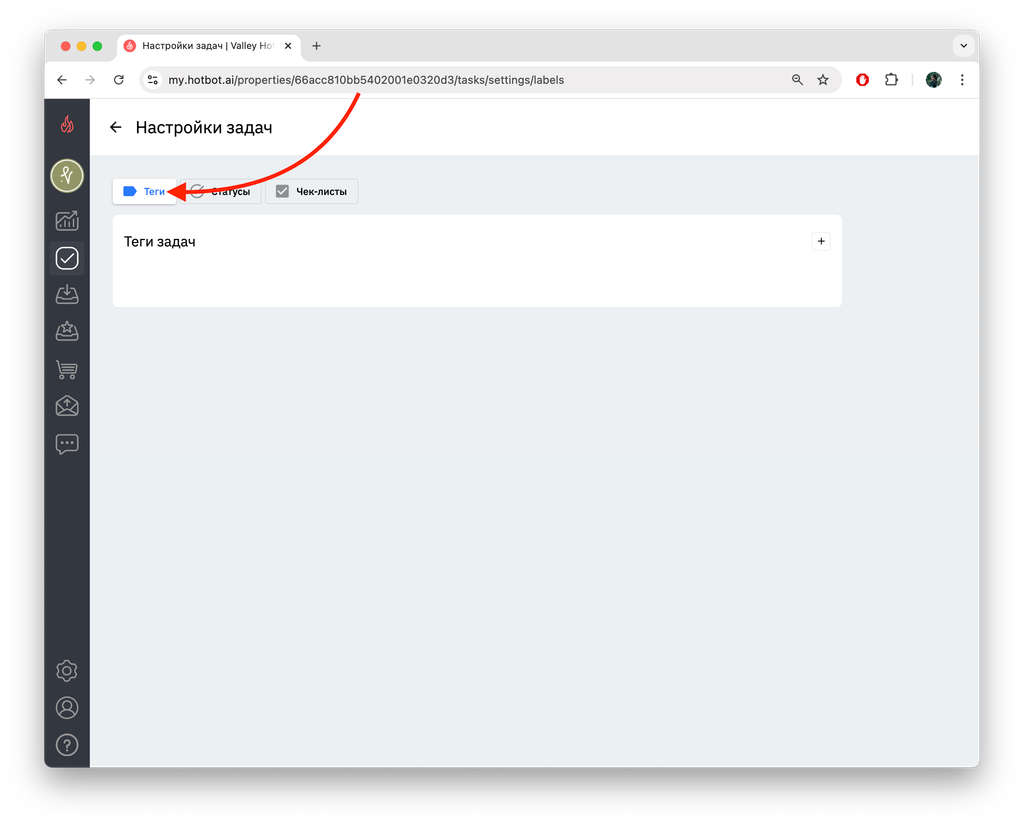
Чтобы создать новый тег, нажмите на + справа.
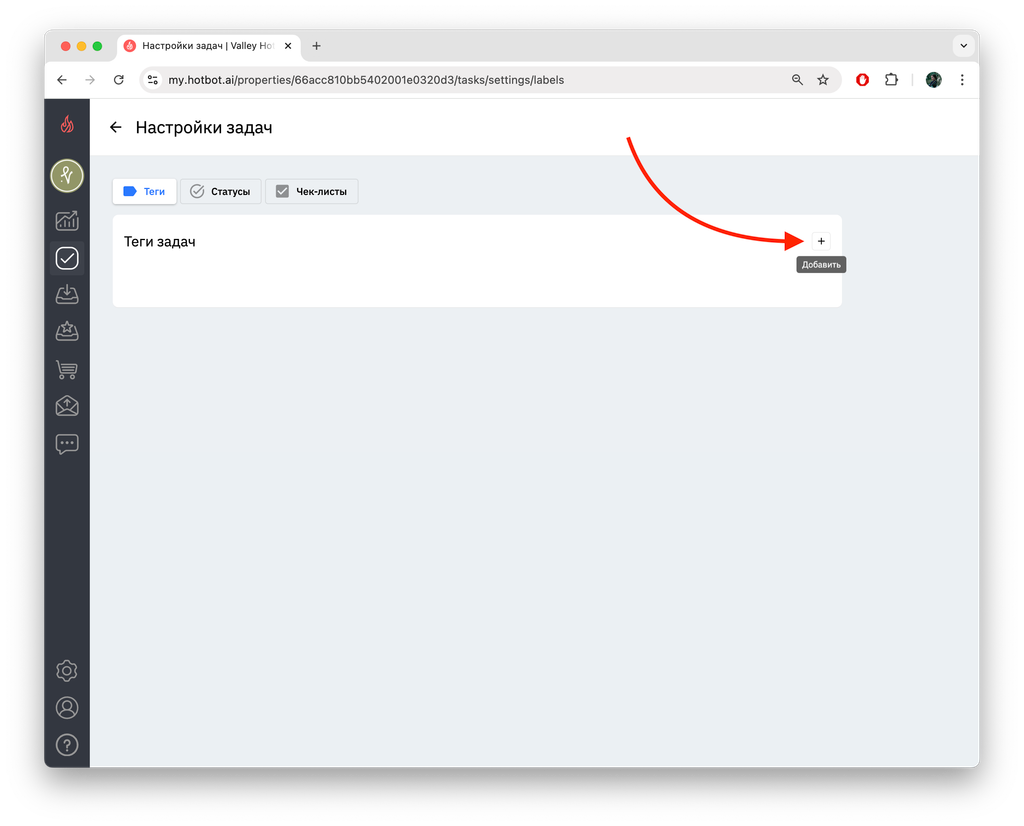
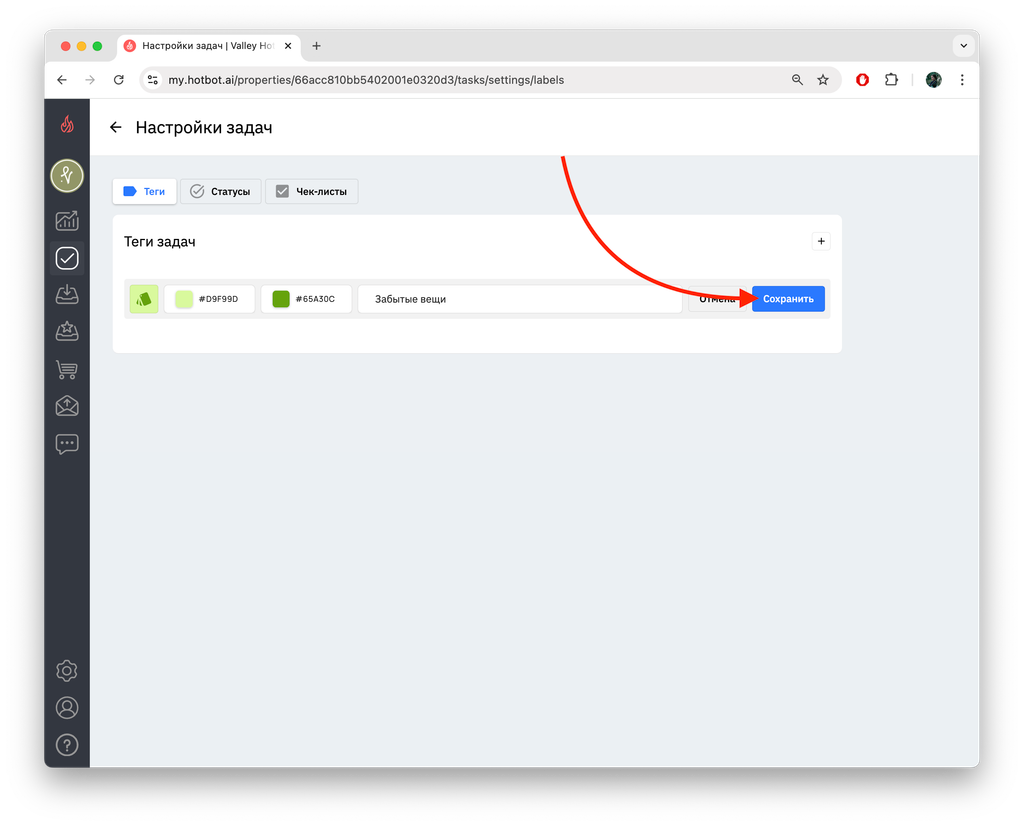
Настройте новый тег, исходя из специфики задач. Например, можно создать тег «Забытые вещи». Этот тег можно будет добавить в задачи по уборке, и вы сможете отследить когда и в каком помещении были обнаружены забытые вещи.
В окне редактирования тега вы можете выбрать цвет фона и цвет текста. Заполните название тега и нажмите Сохранить.
В окне редактирования тега вы можете выбрать цвет фона и цвет текста. Заполните название тега и нажмите Сохранить.
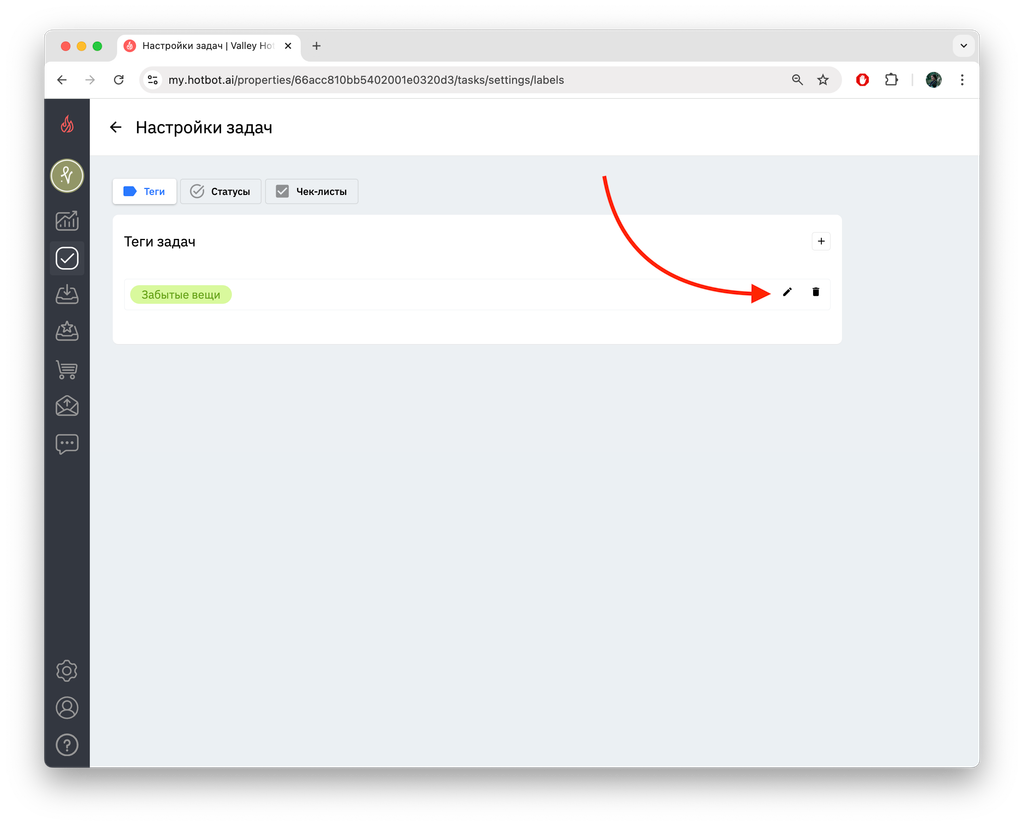
Новый тег будет отображаться в списке тегов. Теги можно редактировать и удалять, для этого нажмите на соответствующую иконку справа от тега.
Это дополнительный инструмент, который поможет команде легче находить нужные задачи и фильтровать их по любым критериям, которые могут быть важны для управления рабочими процессами.
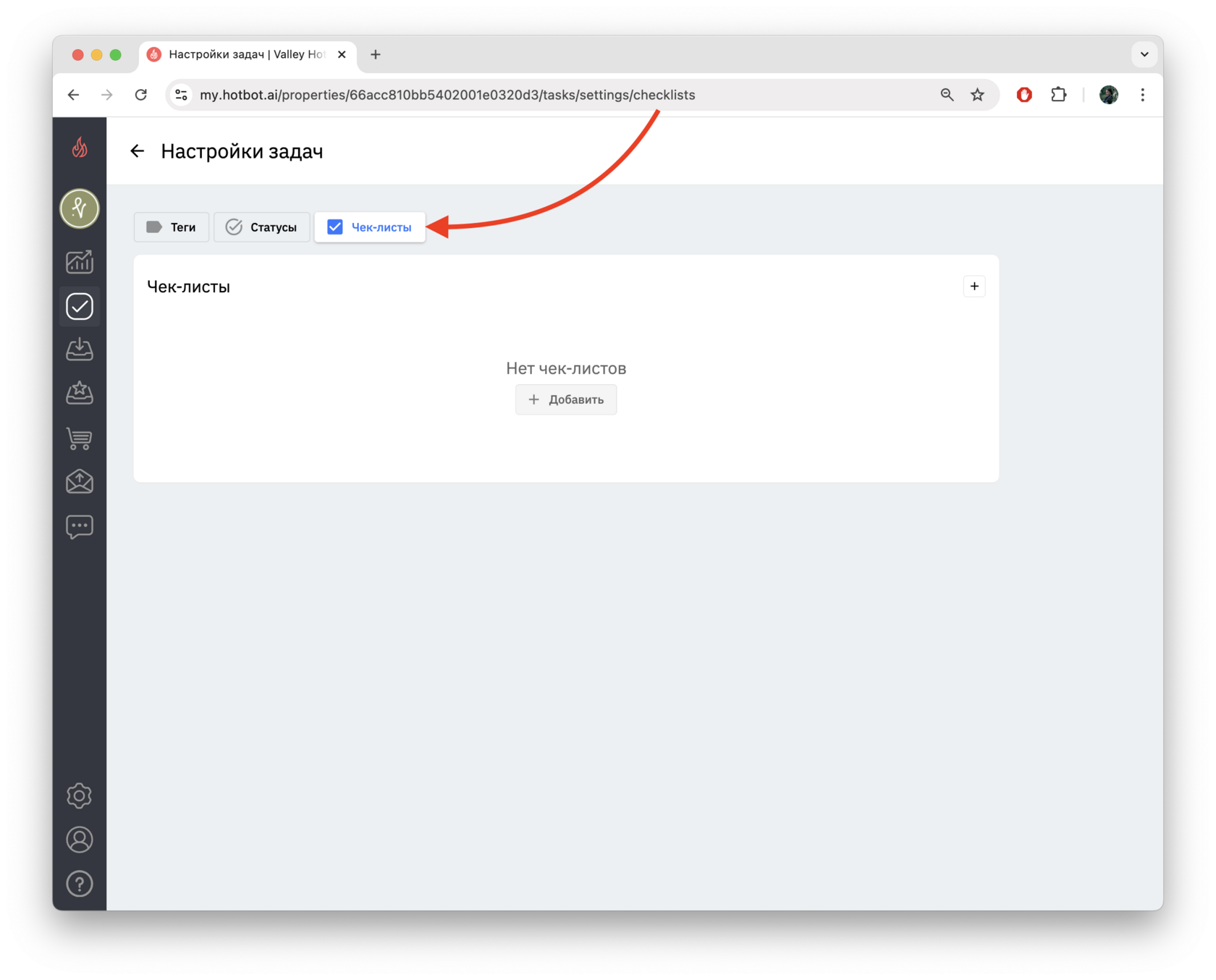
Чек-листы
Чек-лист — это список шагов или пунктов, которые требуется выполнить для завершения задачи. В таск-менеджере чек-листы позволяют детализировать выполнение задачи, чтобы сотрудник мог отмечать каждый завершенный пункт.
Это помогает не упустить важные шаги и поддерживать стандарт выполнения, особенно в задачах с последовательными действиями, например, в уборке номеров.
Это помогает не упустить важные шаги и поддерживать стандарт выполнения, особенно в задачах с последовательными действиями, например, в уборке номеров.
^Создание чек-листа
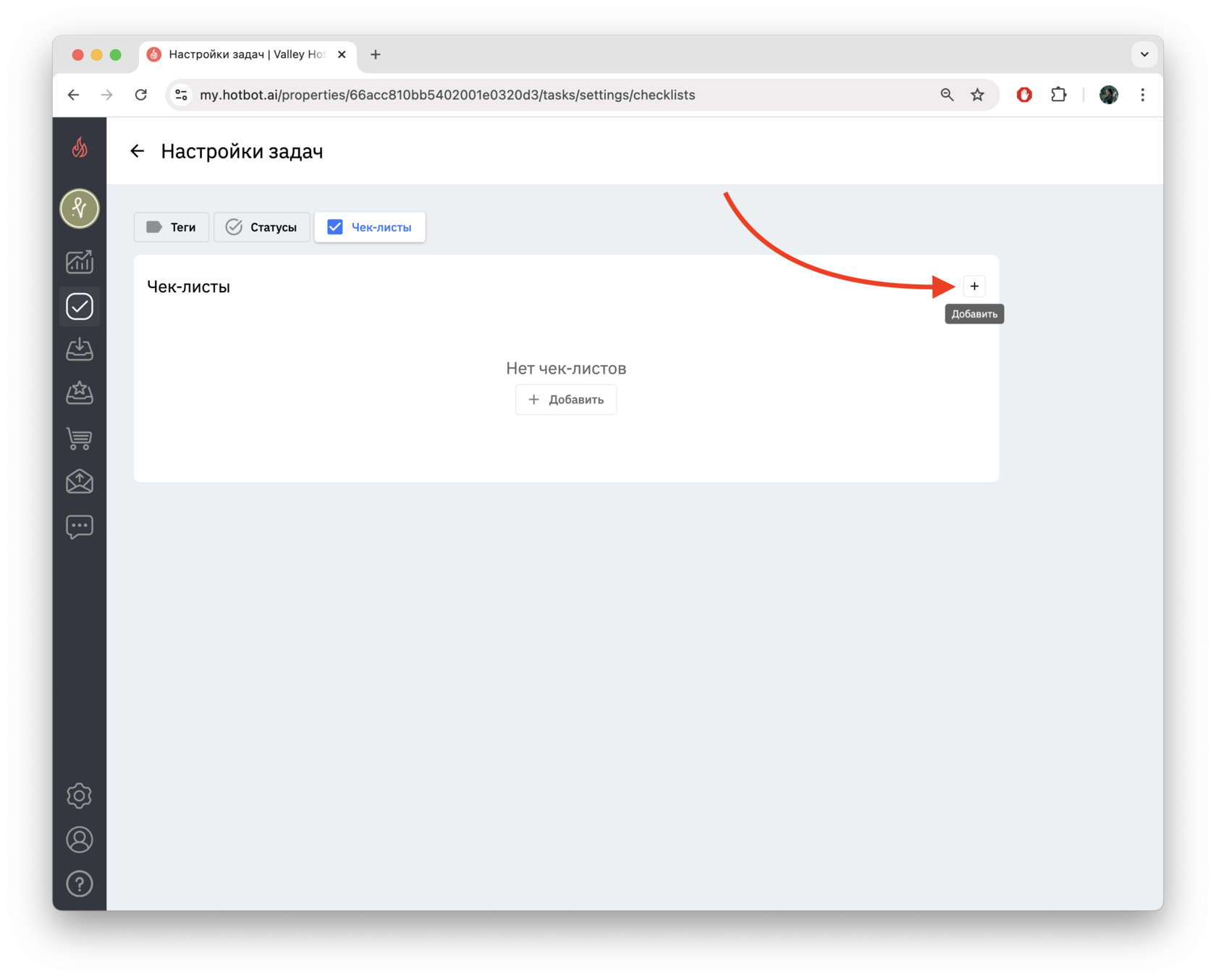
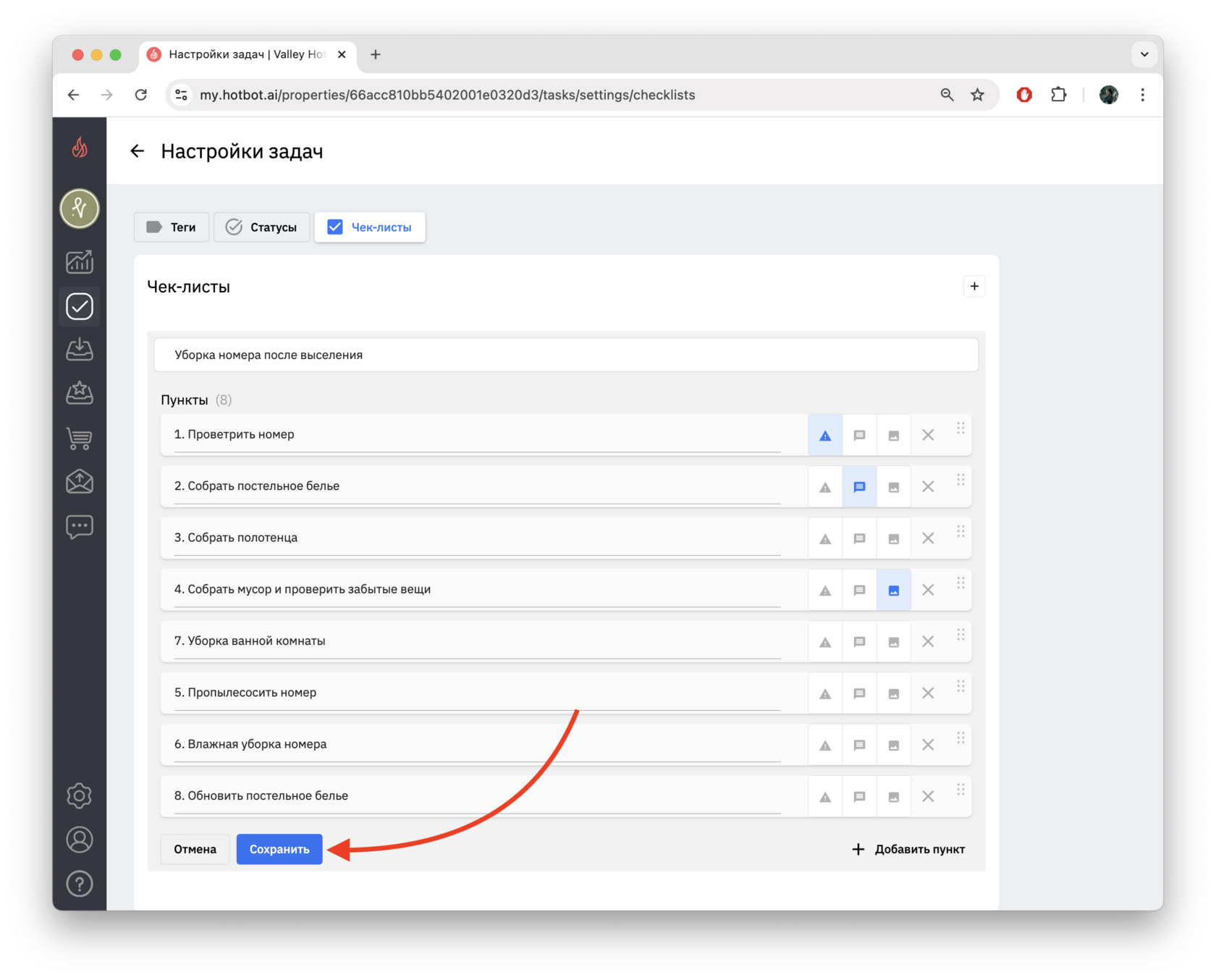
1. Чтобы добавить чек-лист, нажмите + в правом углу.
2. Добавьте название для чек-листа, например, «Уборка номера после выселения».
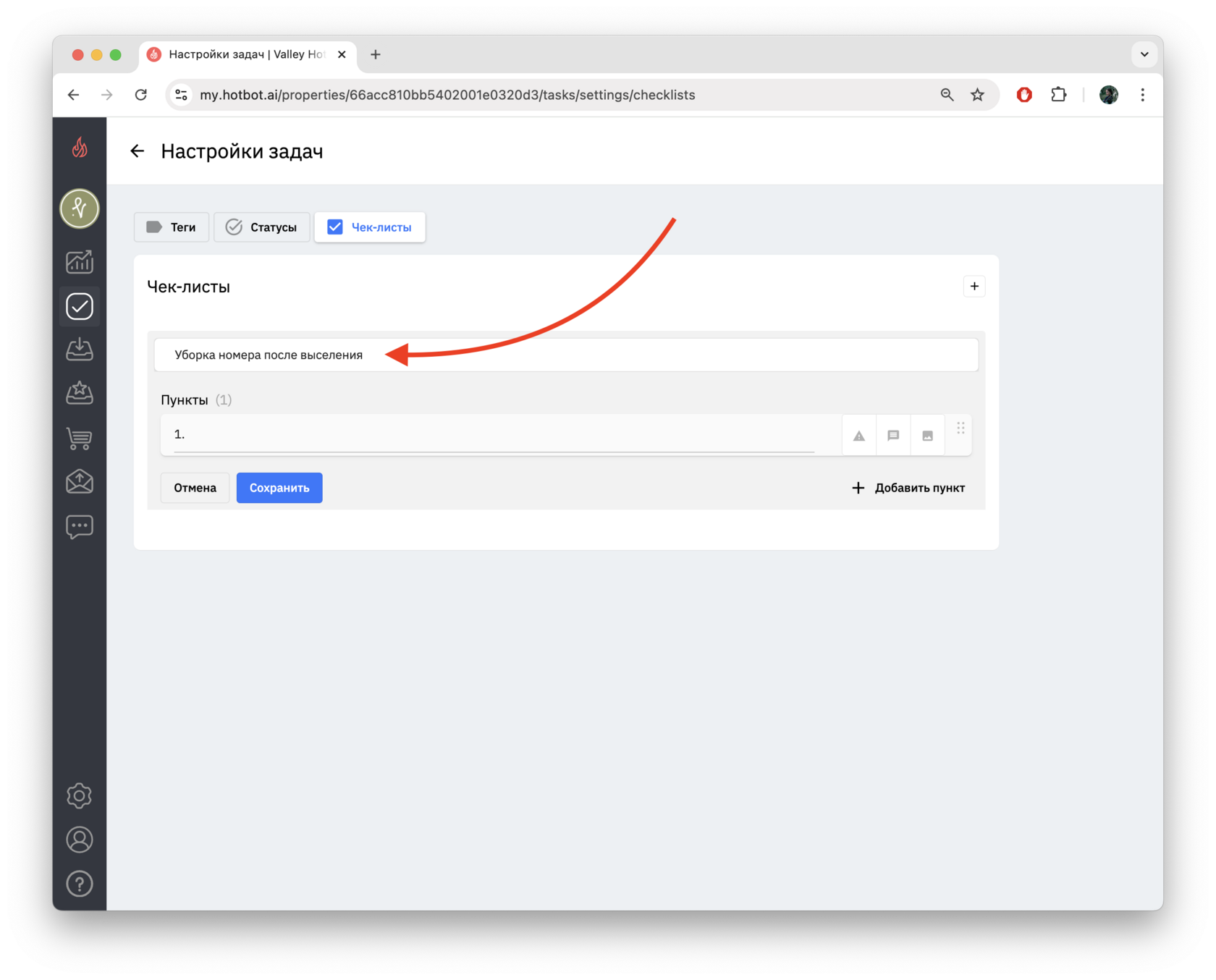
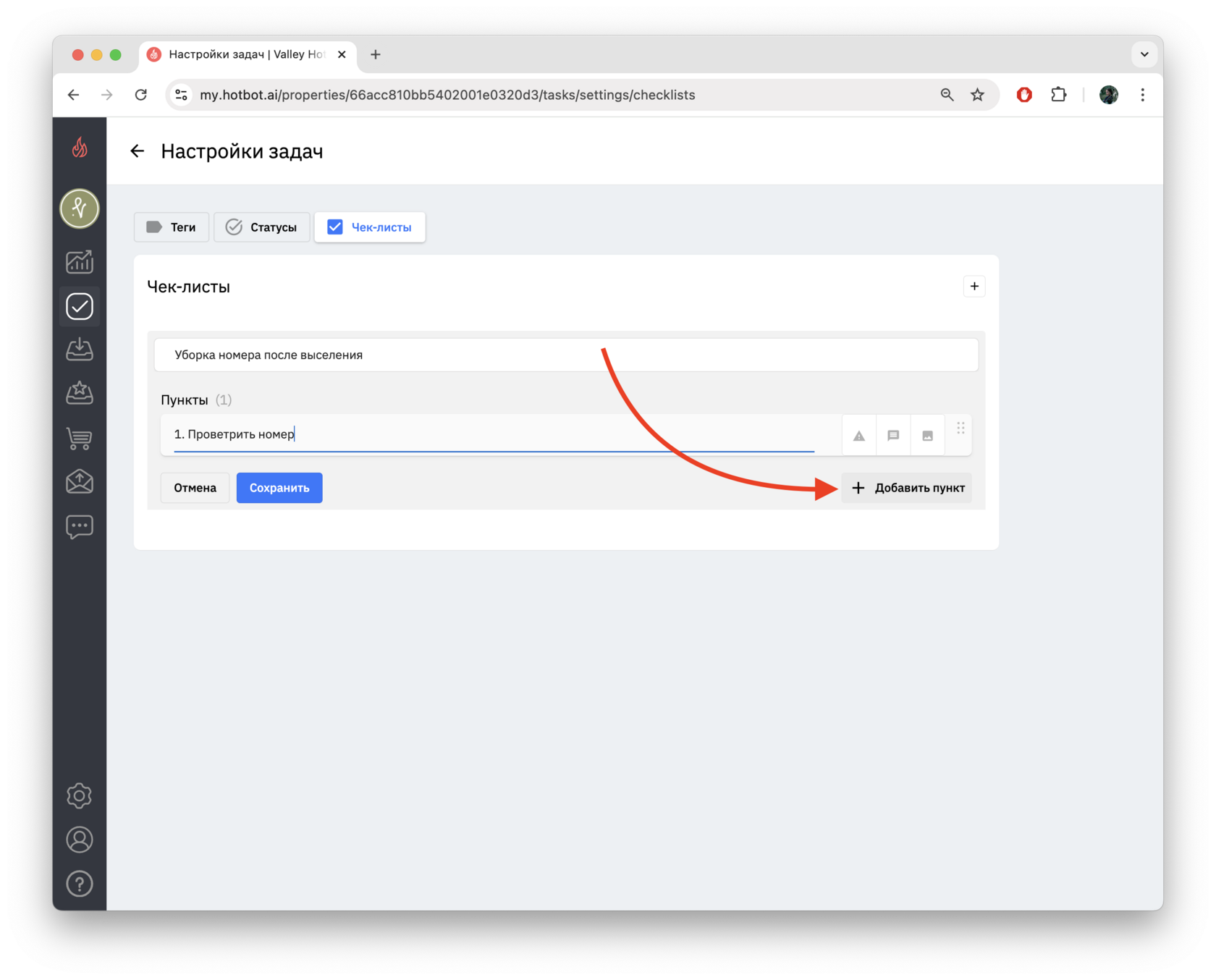
3. Добавьте первый пункт чек-листа, например, «Проветрить номер».
После этого нажмите + Добавить пункт в правом нижнем углу.
После этого нажмите + Добавить пункт в правом нижнем углу.
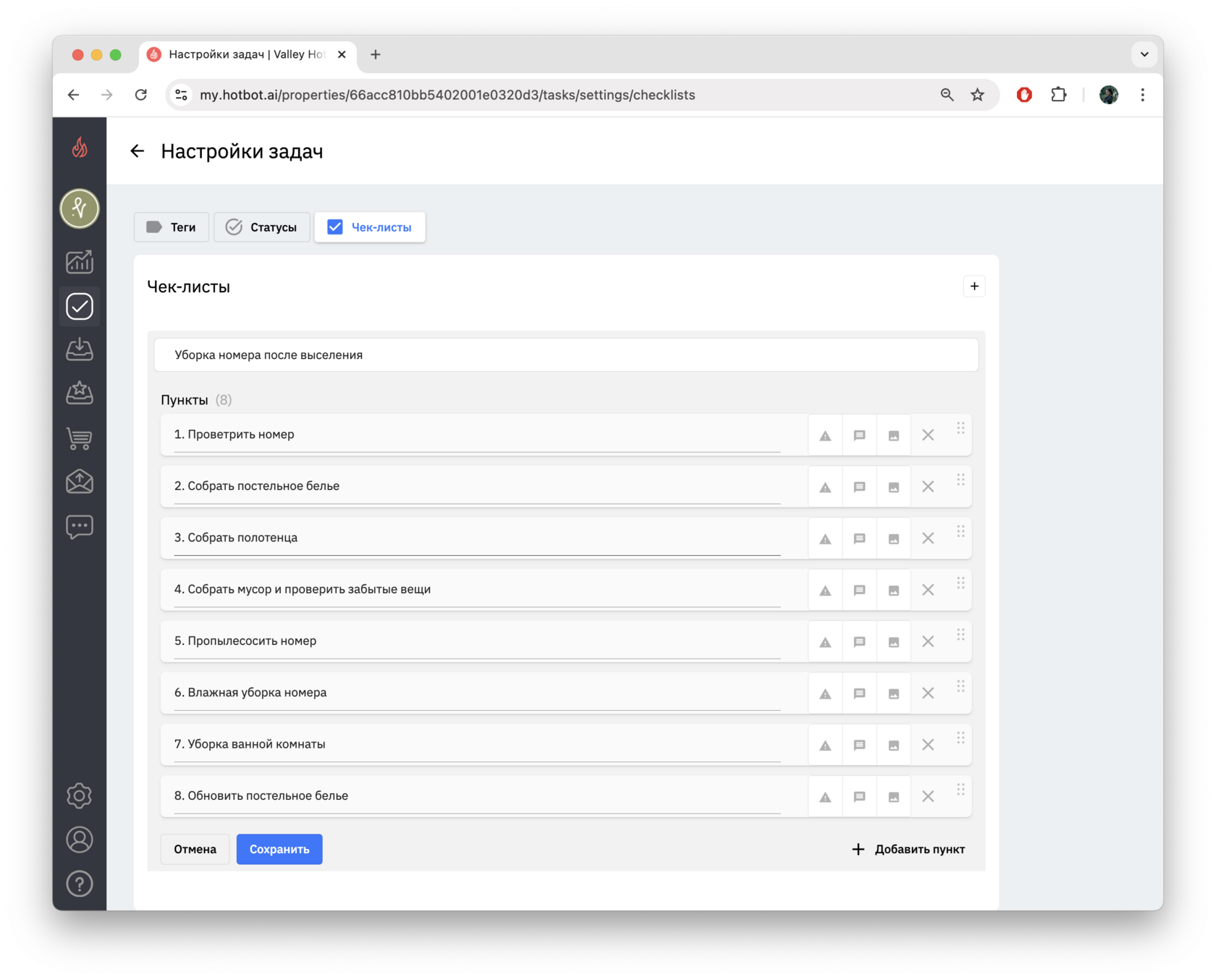
4. Аналогично впишите названия для новых пунктов.^
^Настройки чек-листа
Настройки чек-листа отображены с правой стороны. Они помогают задать параметры выполнения каждого пункта:
- Обязательный пункт: делает пункт обязательным для завершения задачи, и его нужно выполнить, чтобы отметить задачу как выполненную.
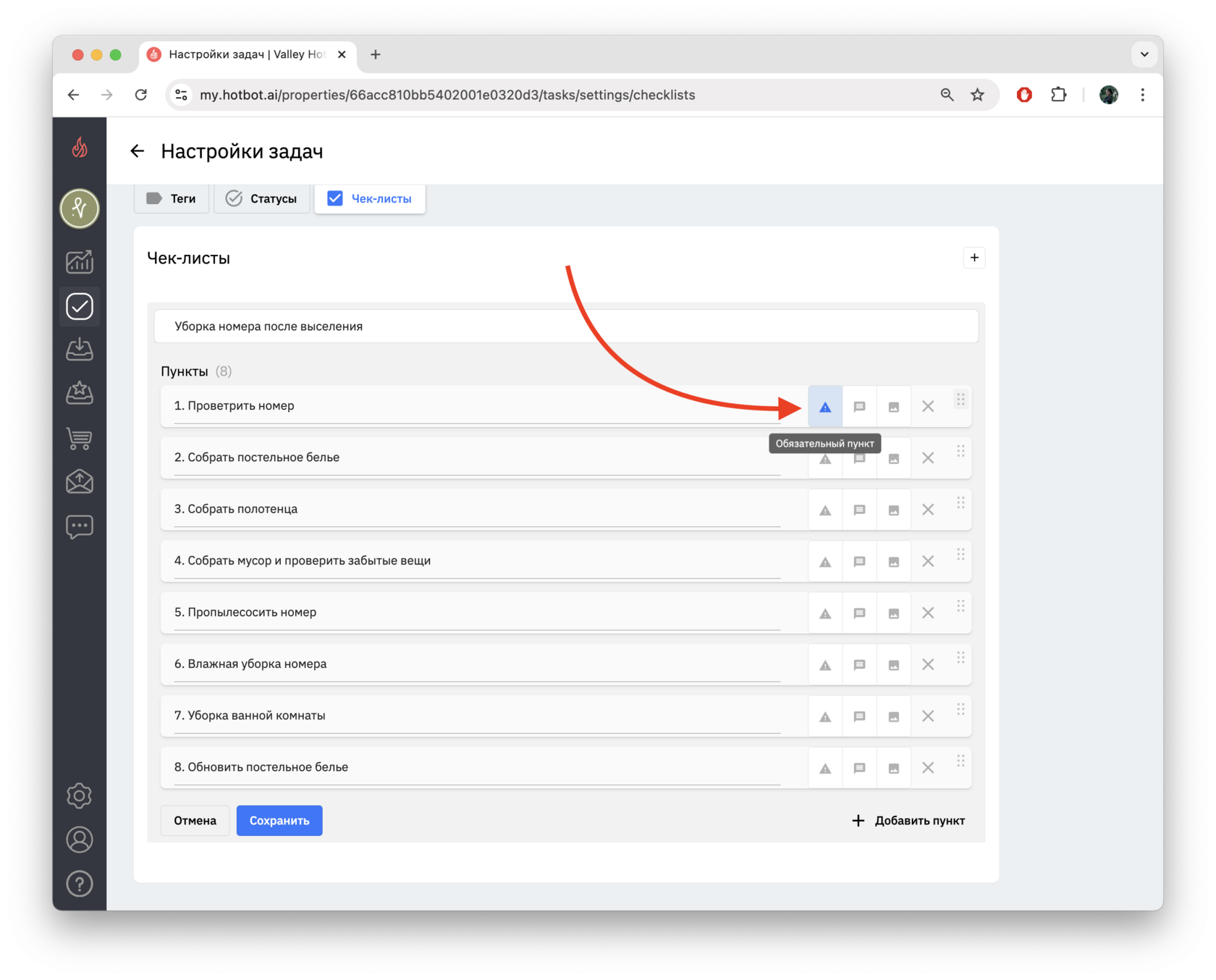
- Требовать комментарий: требует от сотрудника добавить комментарий для каждого выполненного пункта, что помогает уточнять детали.
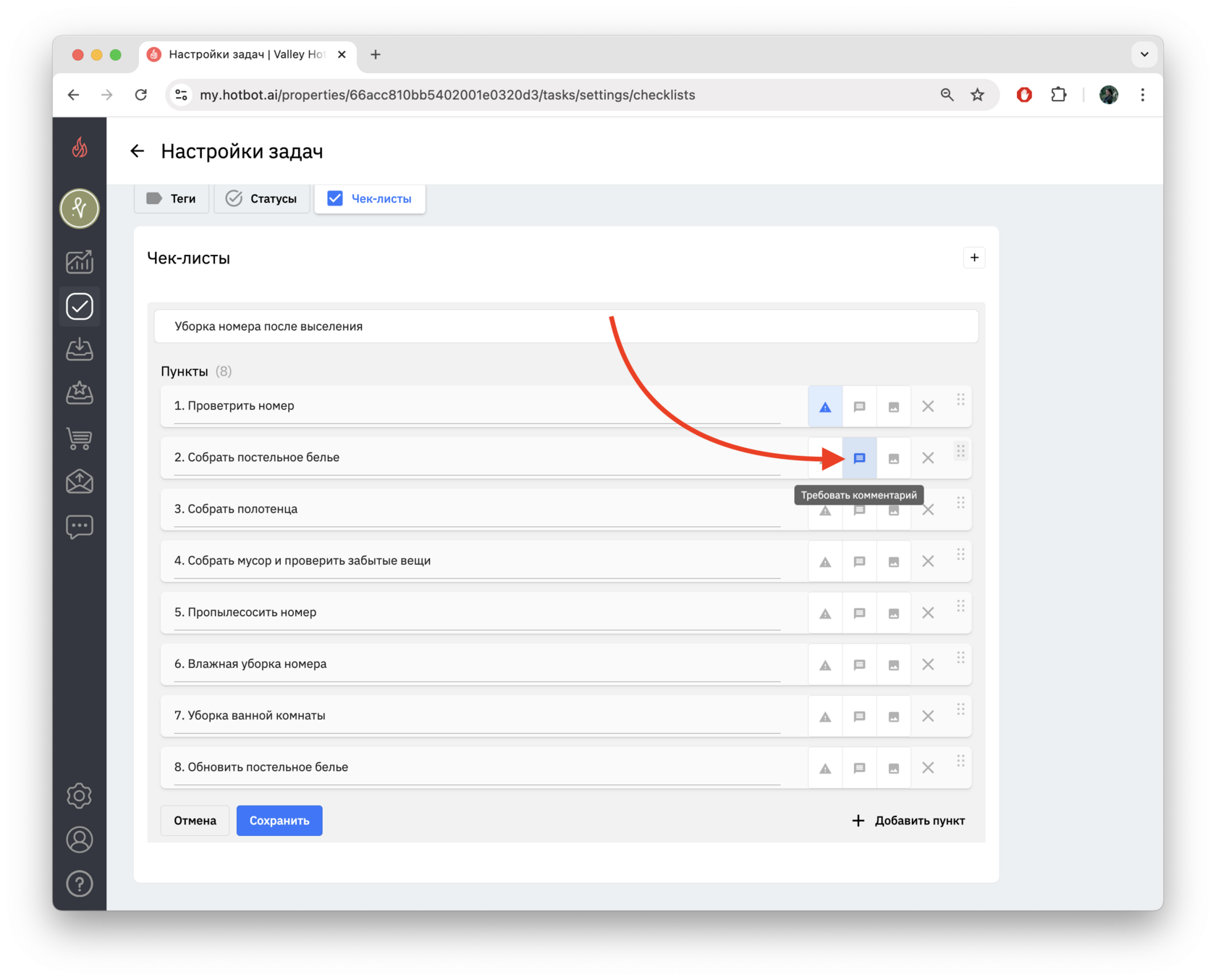
- Требовать фото: обязывает сотрудника приложить фото для подтверждения выполнения, что полезно для задач, требующих визуального отчета, например, в клининге.
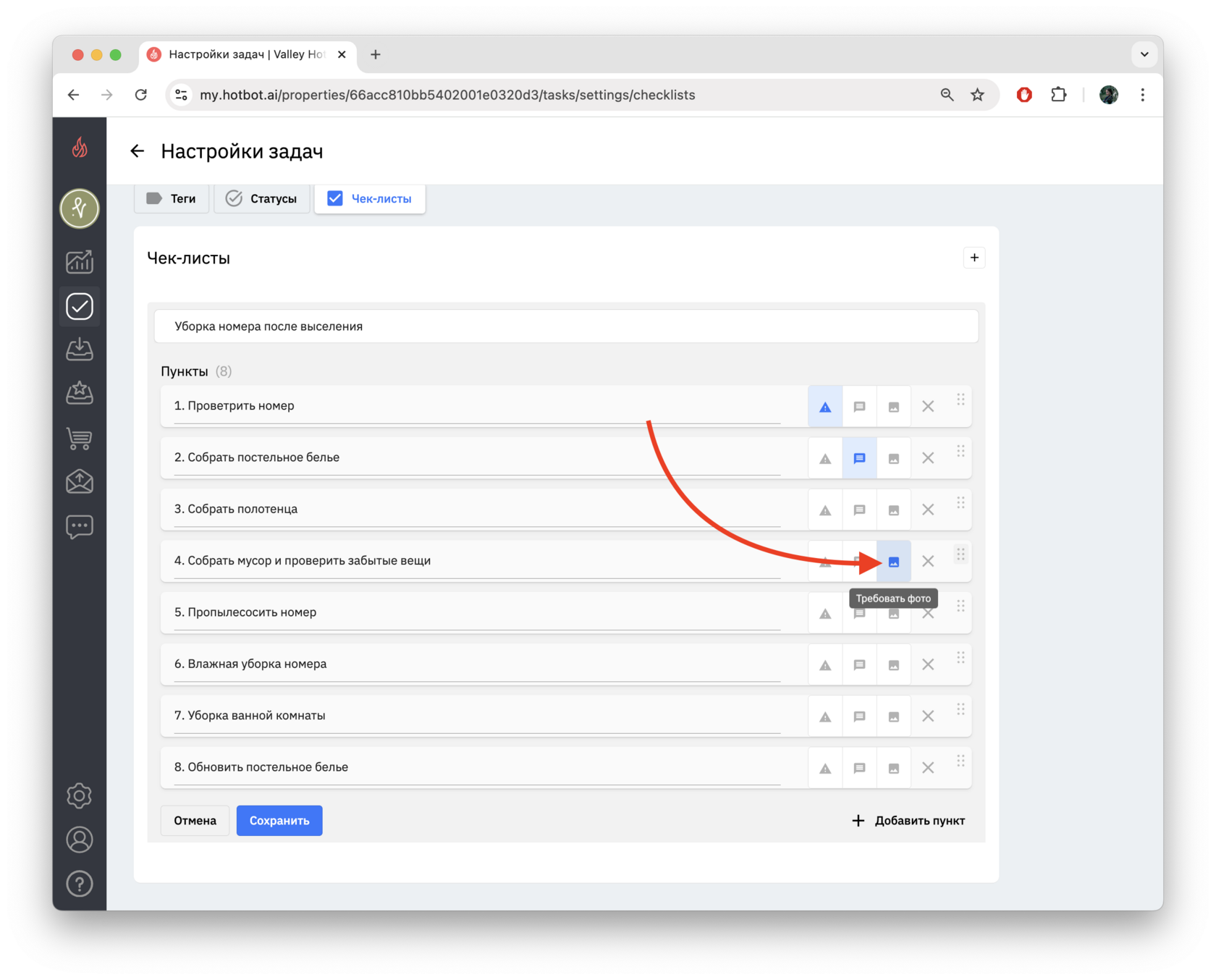
Вы можете назначить на каждый пункт чек-листа все три требования.
Если настройки чек-листа не отмечены как обязательные, сотрудники могут закрыть задачу, не выполняя каждый пункт. Это удобно для задач, где не требуется строгое соблюдение всех шагов, предоставляя больше гибкости для сотрудников, а чек-лист выступает в роли стандарта выполнения задач.
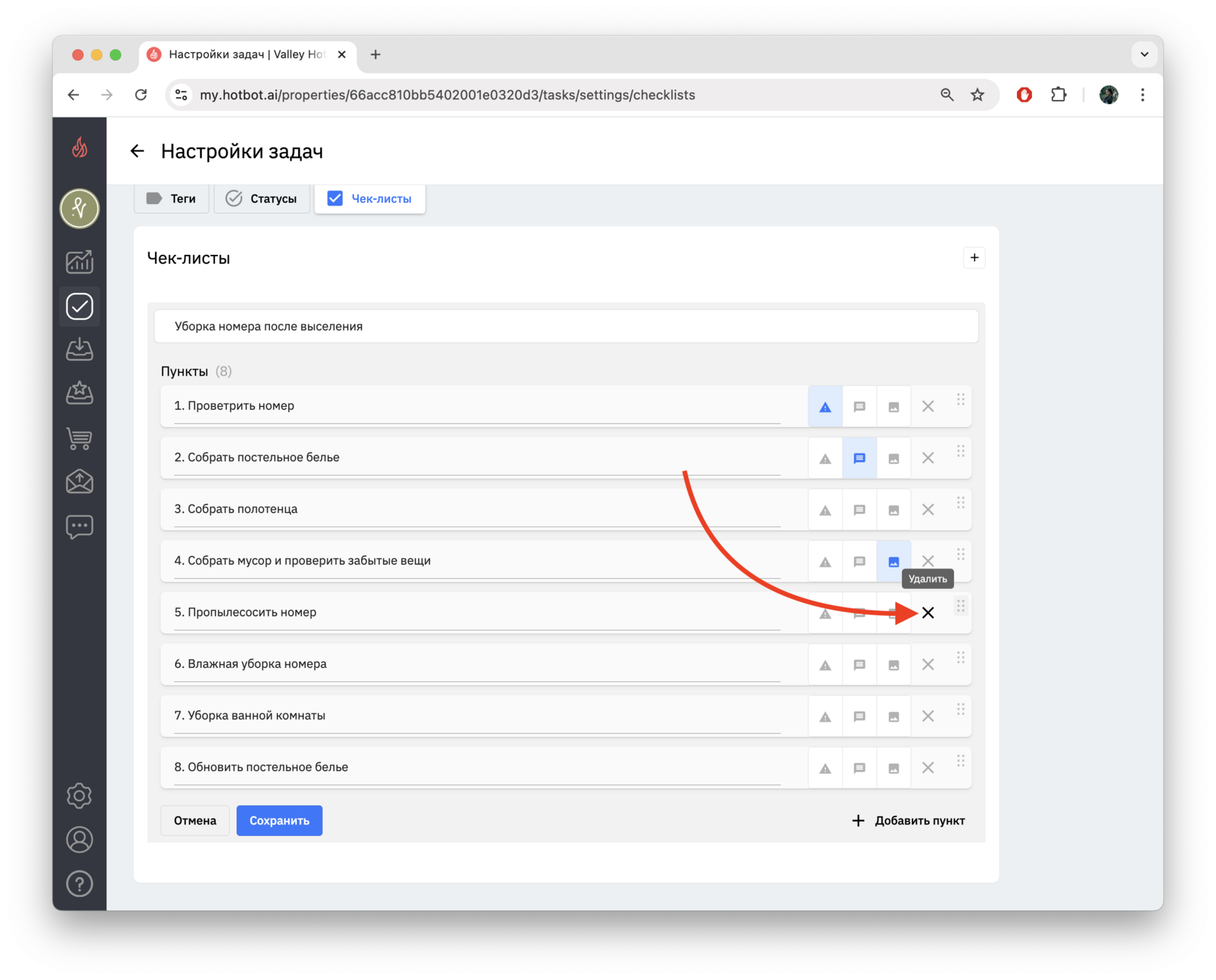
- Чтобы удалить пункт, используйте кнопку ×.
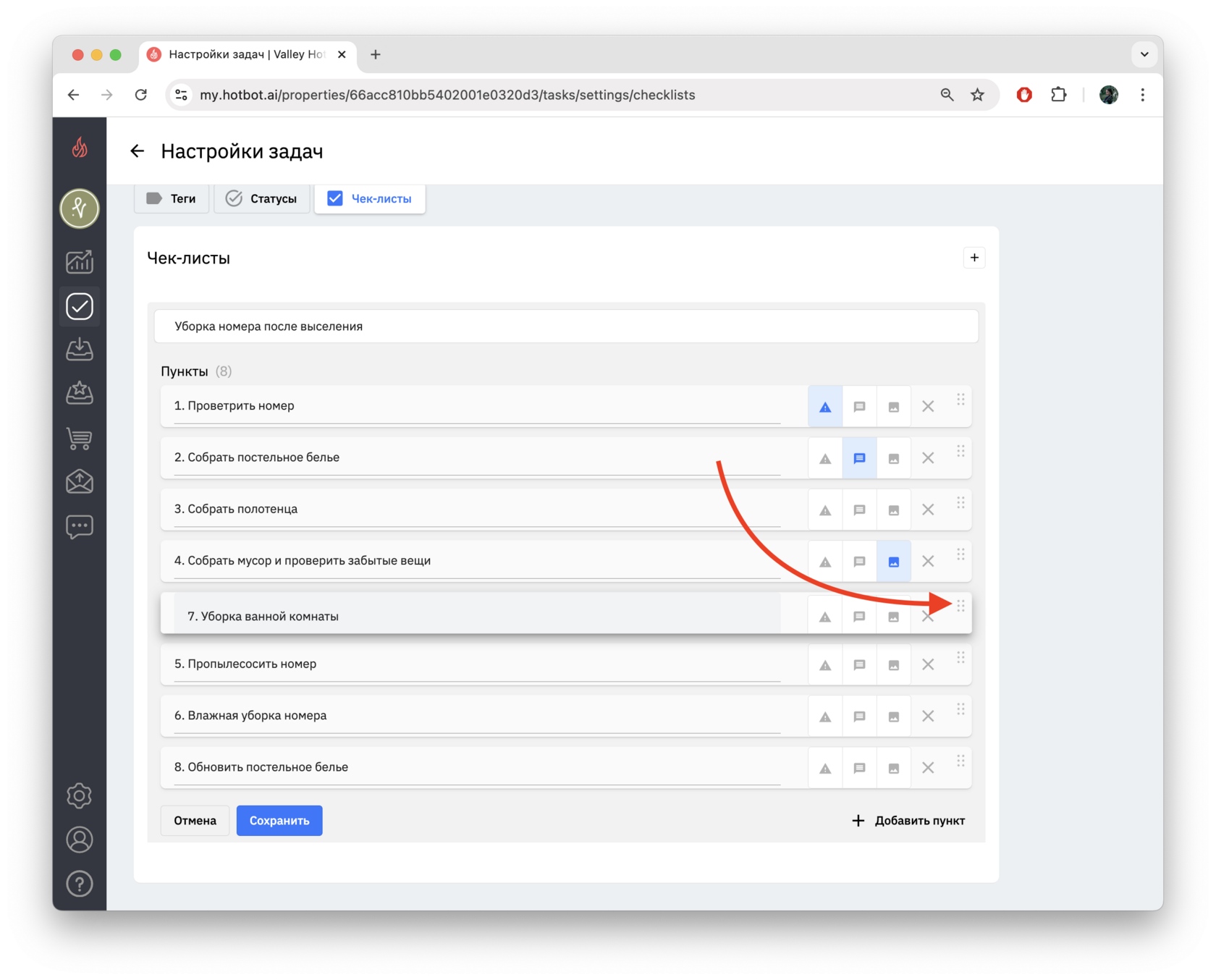
- Чтобы менять порядок пунктов, используйте кнопку с точками.
5. После создания пунктов чек-листа и внесения всех настроек нажмите Сохранить в левом нижнем углу.
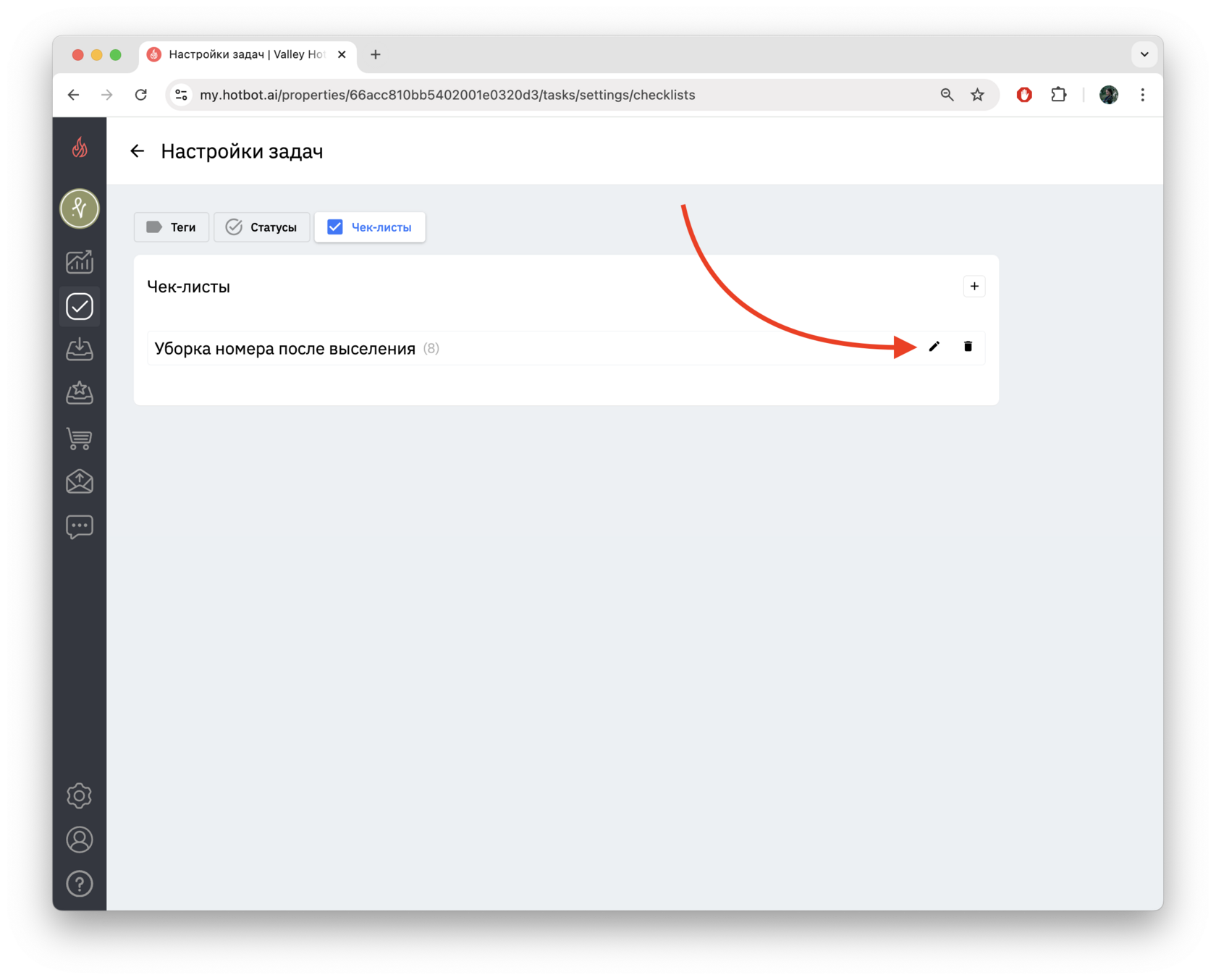
6. Созданный чек-лист будет отображаться в списке чек-листов. Здесь вы можете редактировать и удалять чек-листы с помощью соответствующих кнопок с правой стороны.^
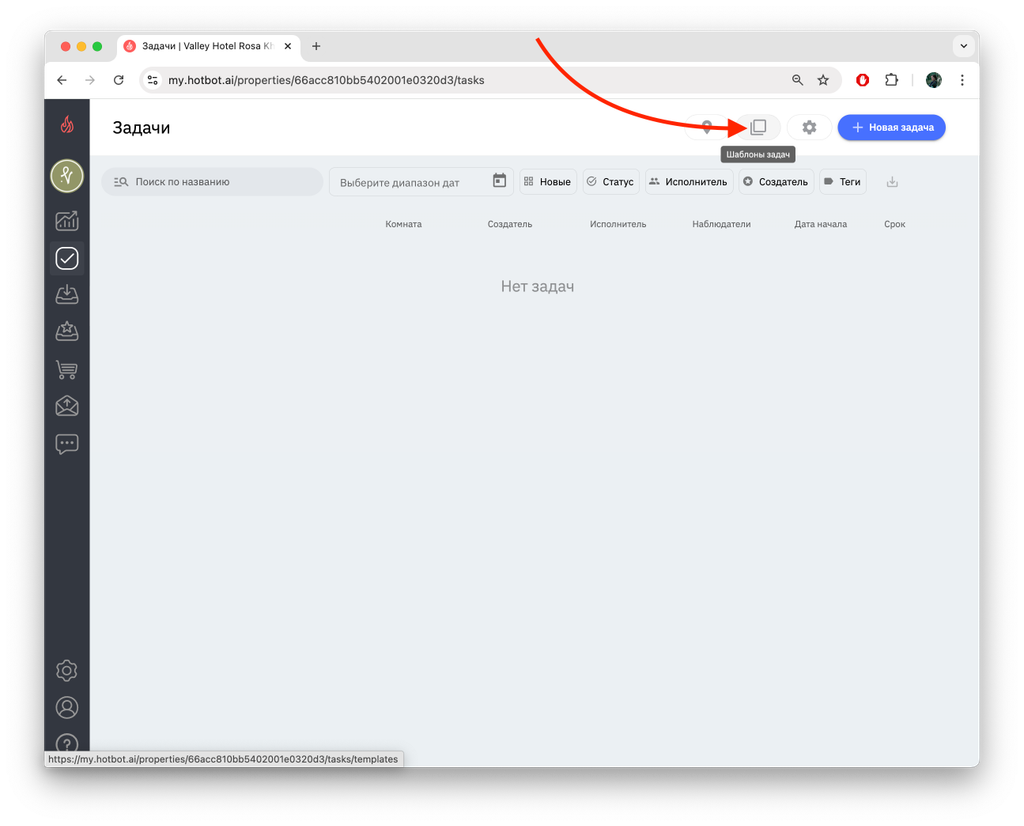
Далее рассмотрим еще одну полезную функцию таск-менеджера — шаблоны. Для перехода к настройками шаблонов перейдите в раздел Шаблоны задач.
Шаблоны задач
Шаблоны в таск-менеджере создают структуру для часто повторяющихся задач, упрощая и ускоряя их создание. Это полезно для стандартных задач, таких как уборка, техобслуживание и т.д., где важна последовательность действий.
- Настройка шаблона
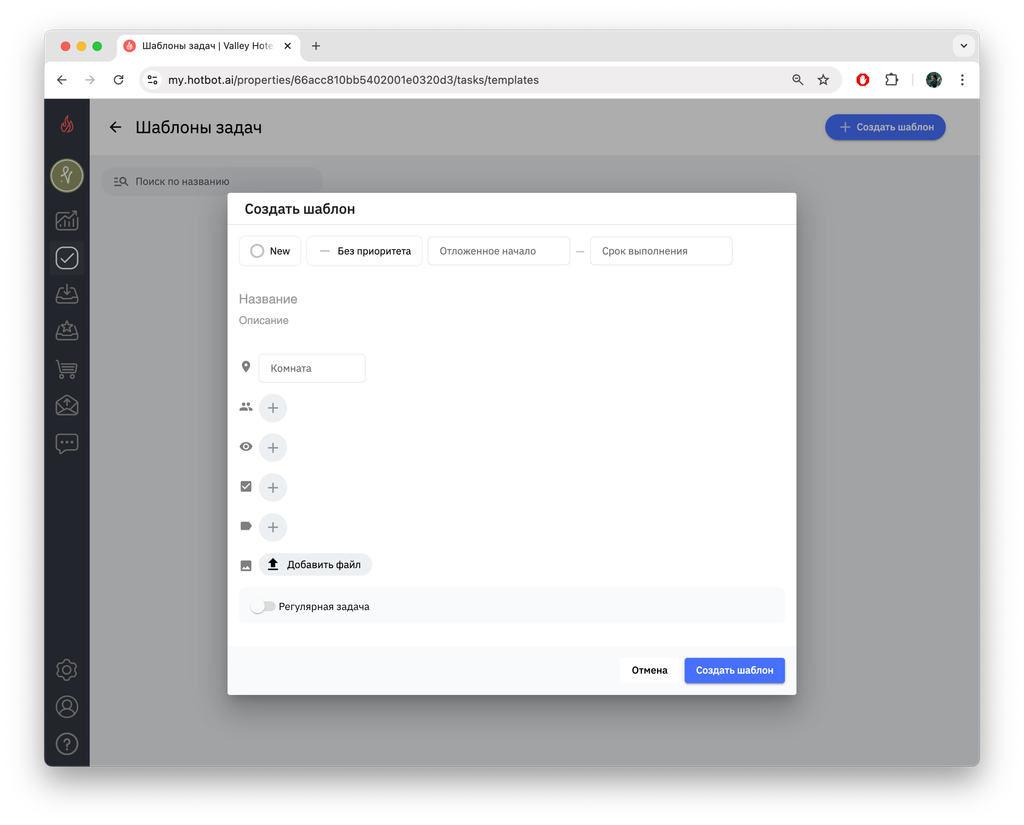
Нажмите + Создать шаблон.
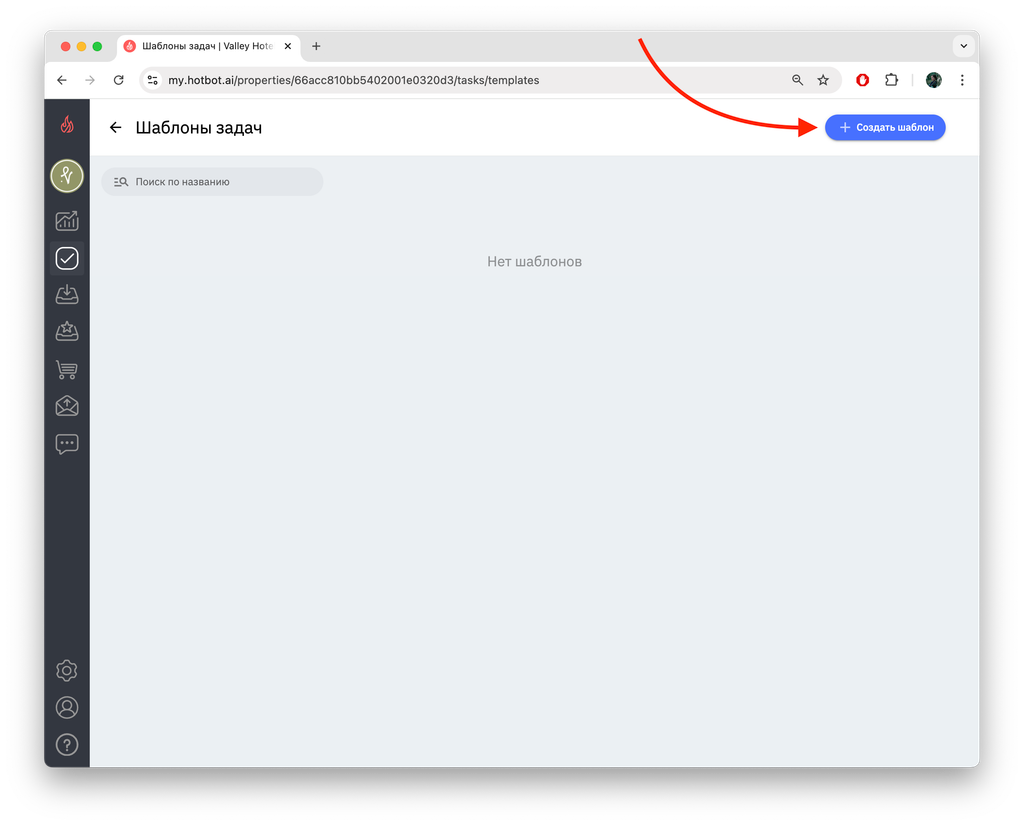
В открывшемся окне настроек внесите необходимую информацию:
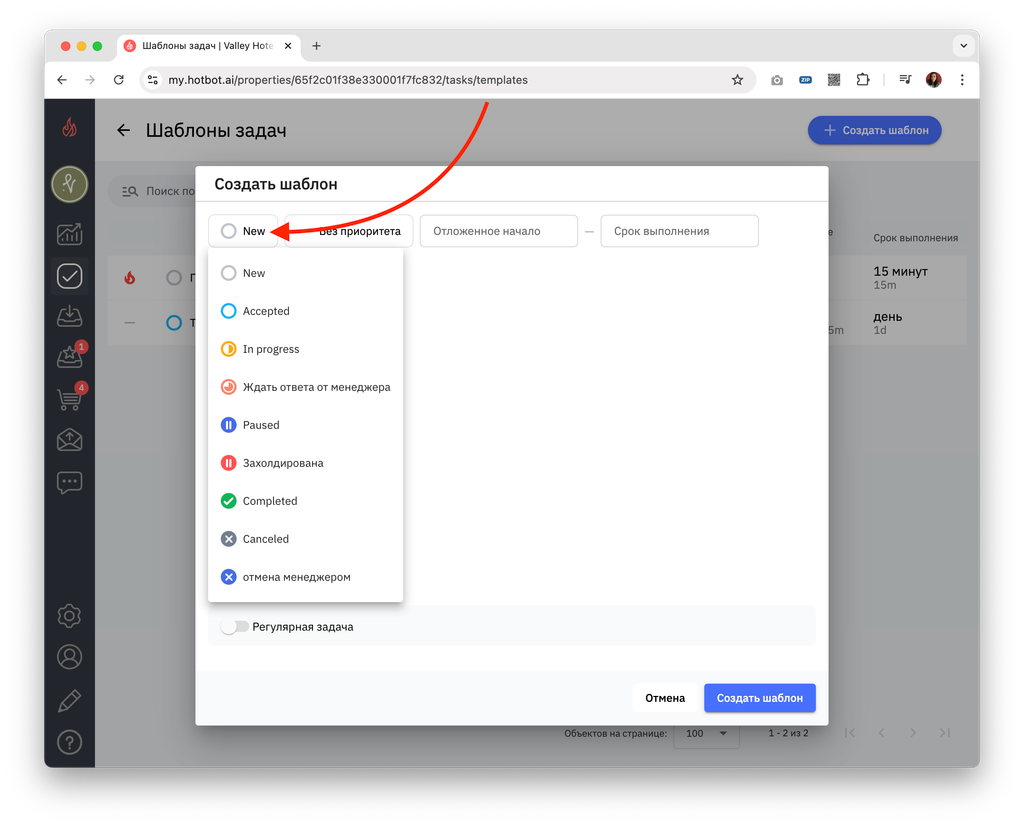
- Статус
Статус показывает текущее состояние выполнения данной задачи.
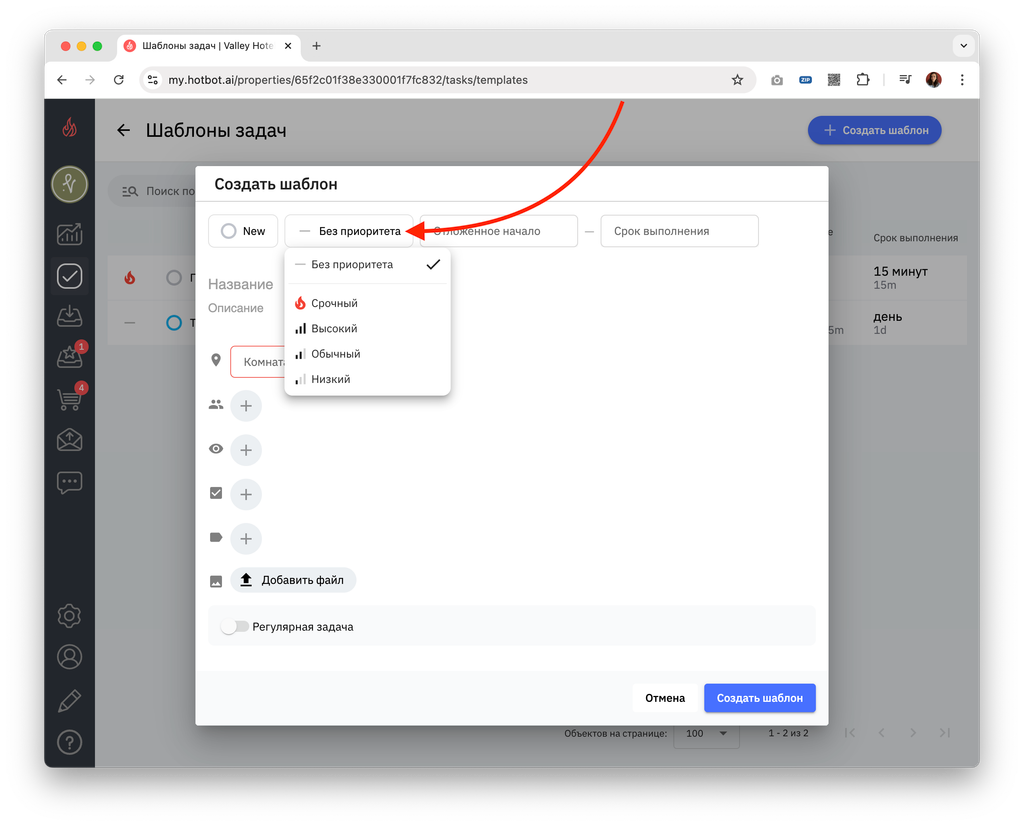
- Приоритет
Приоритет показывает важность или срочность выполнения данной задачи по сравнению с другими задачами.
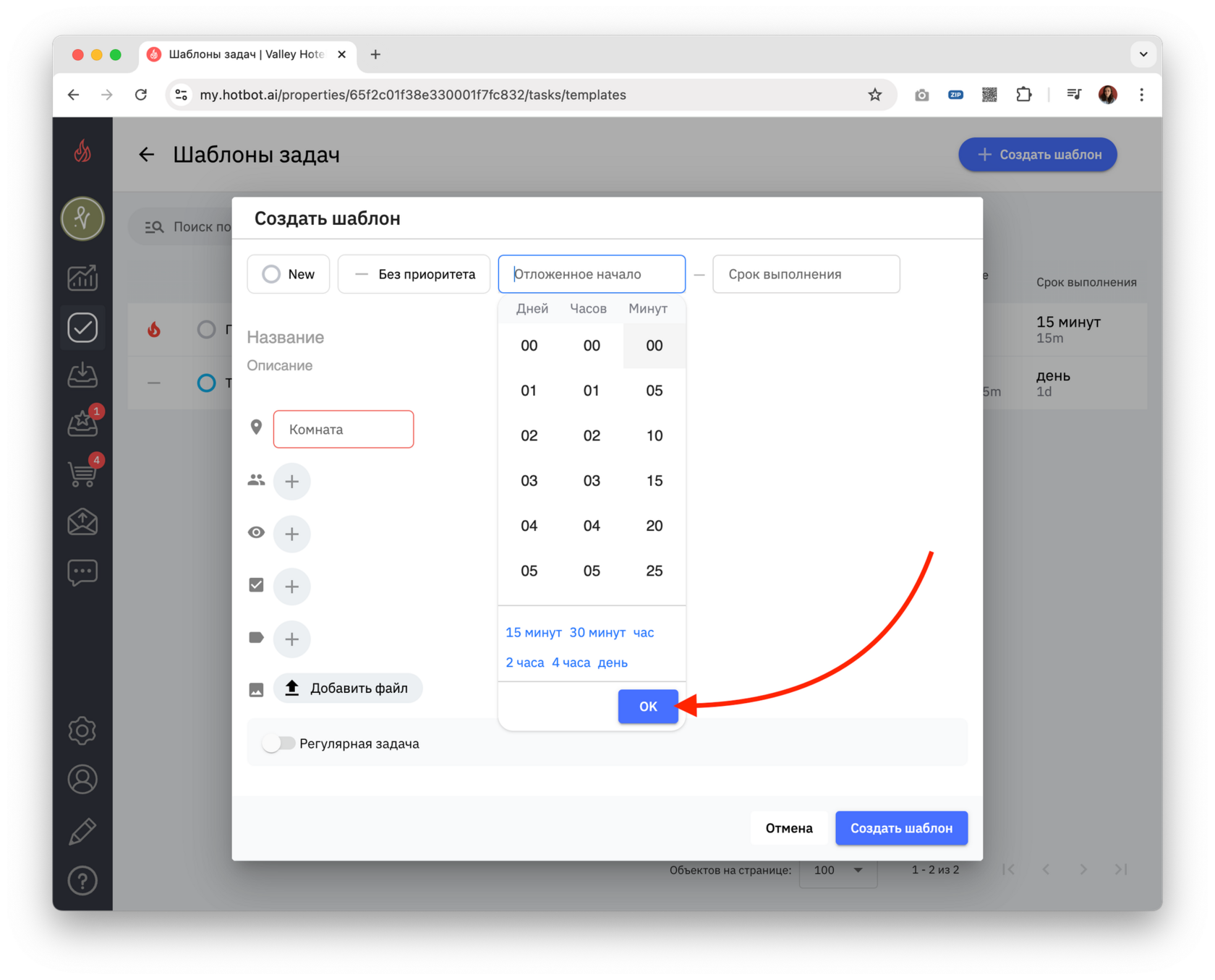
- Отложенное время
Настройка позволяет указать, когда задача станет активной. Это удобно для задач, которые не нужно выполнять сразу.
Выберите время и нажмите Ок.
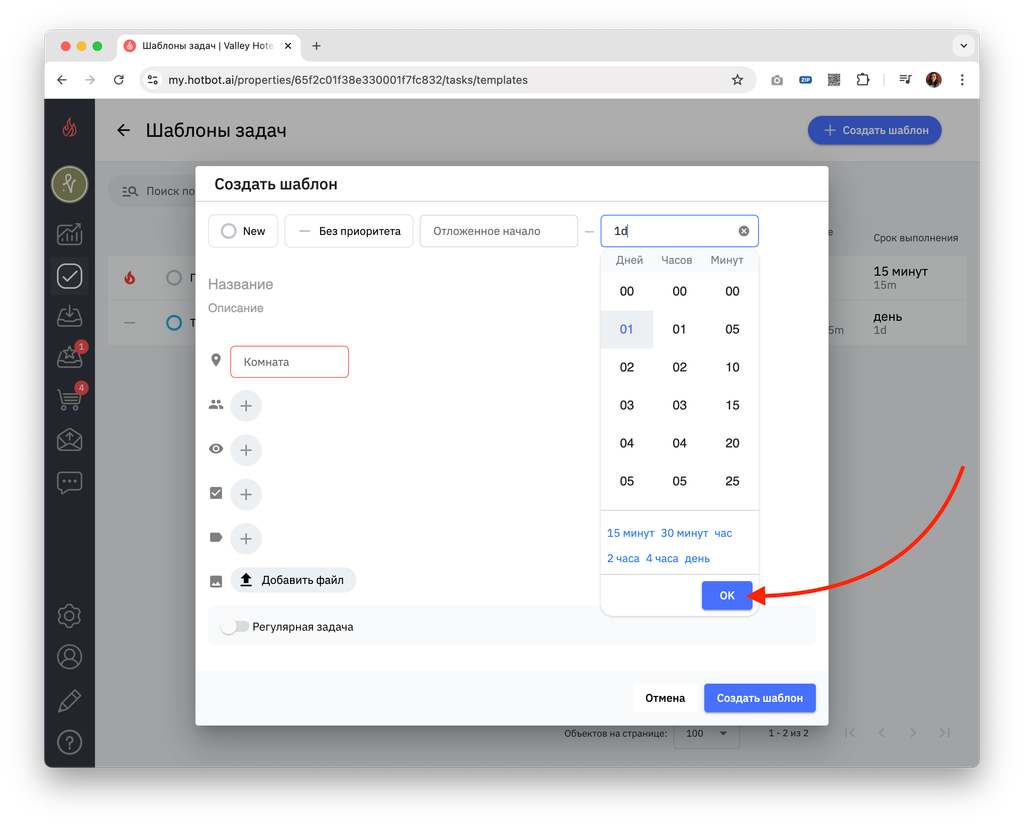
- Срок выполнения
Укажите, за какое время необходимо выполнить задачу, и нажмите Ок.
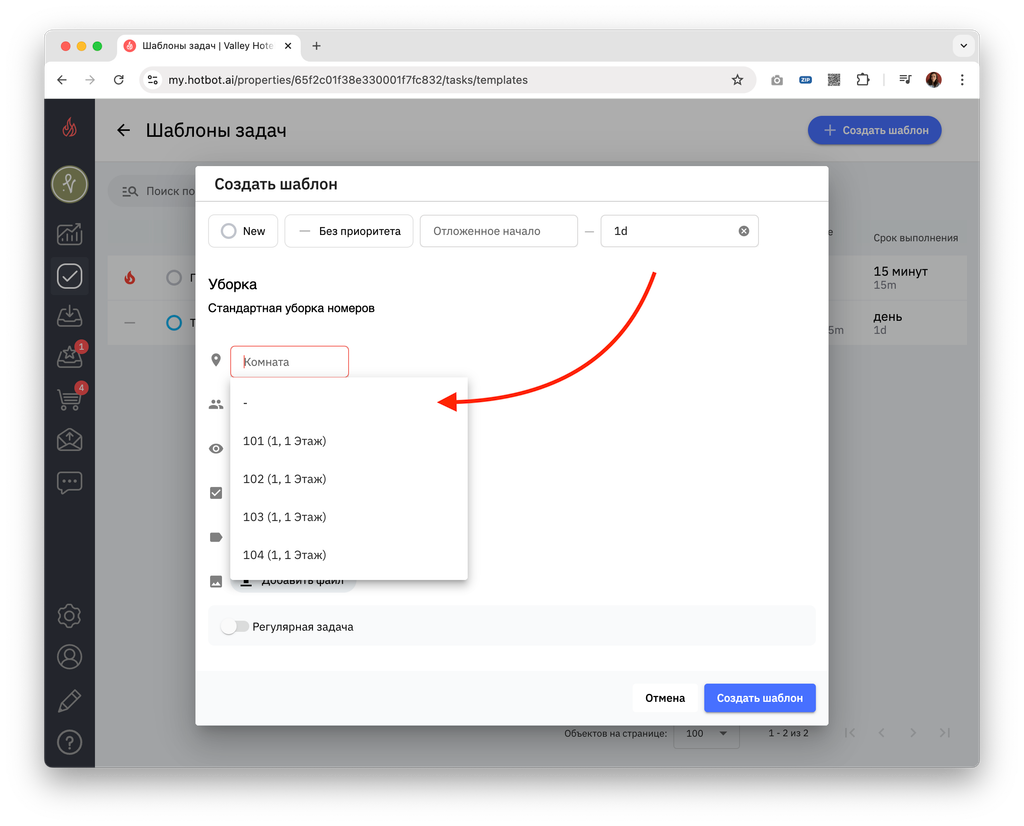
- Комната
В поле вы увидите список созданных помещений. В шаблоне рекомендуется выбрать прочерк –, чтобы при создании задачи выбрать нужное помещение.
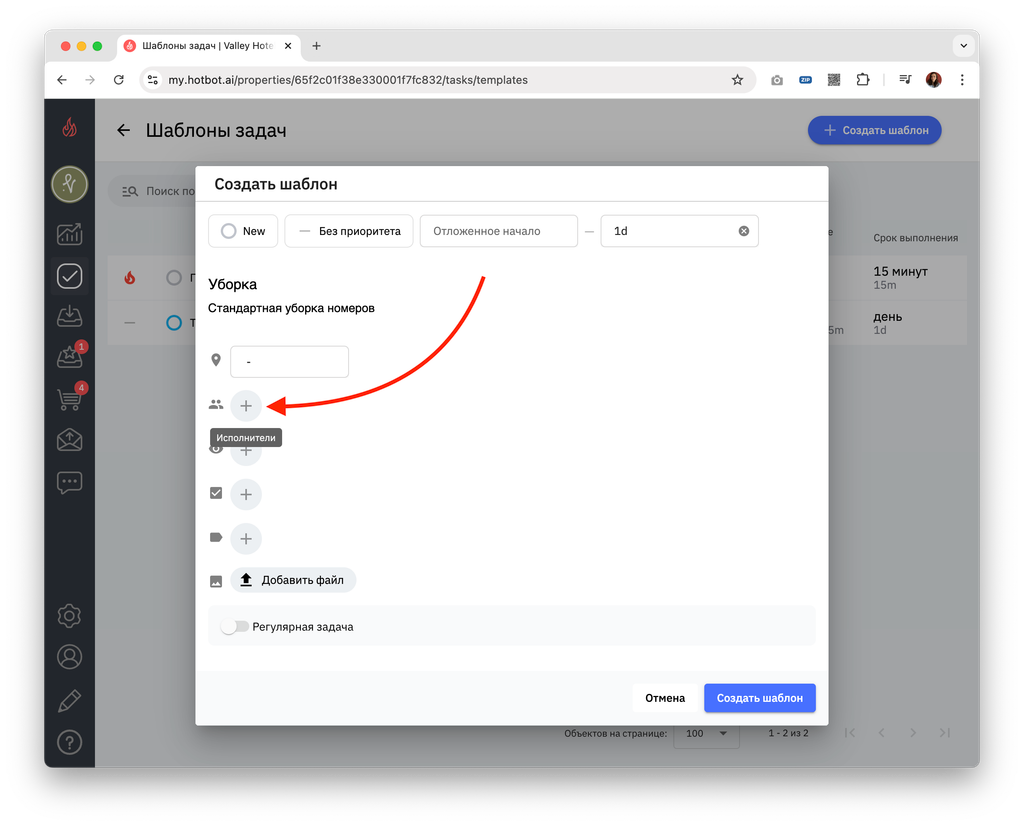
- Исполнители
Исполнитель — это человек или группа людей, которые отвечают за выполнение задачи.
Нажмите на +.
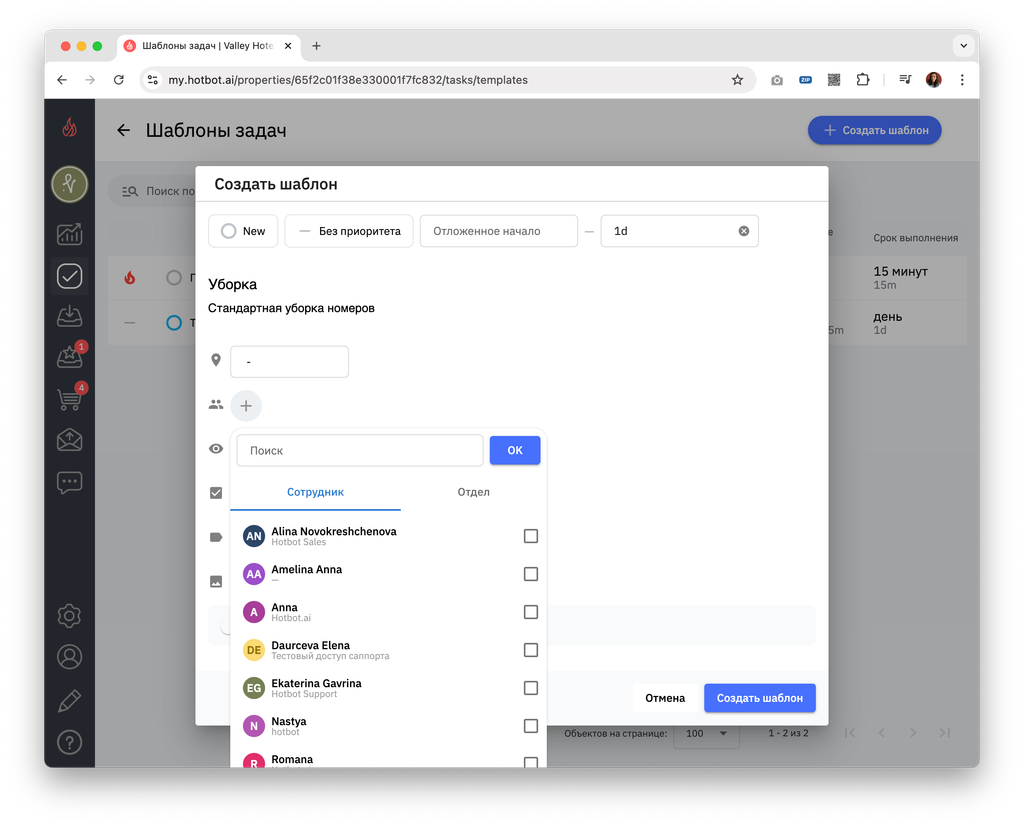
Выберите одного или нескольких сотрудников. Вы также можете назначить задачу на отдел.
Затем нажмите Ок.
Затем нажмите Ок.
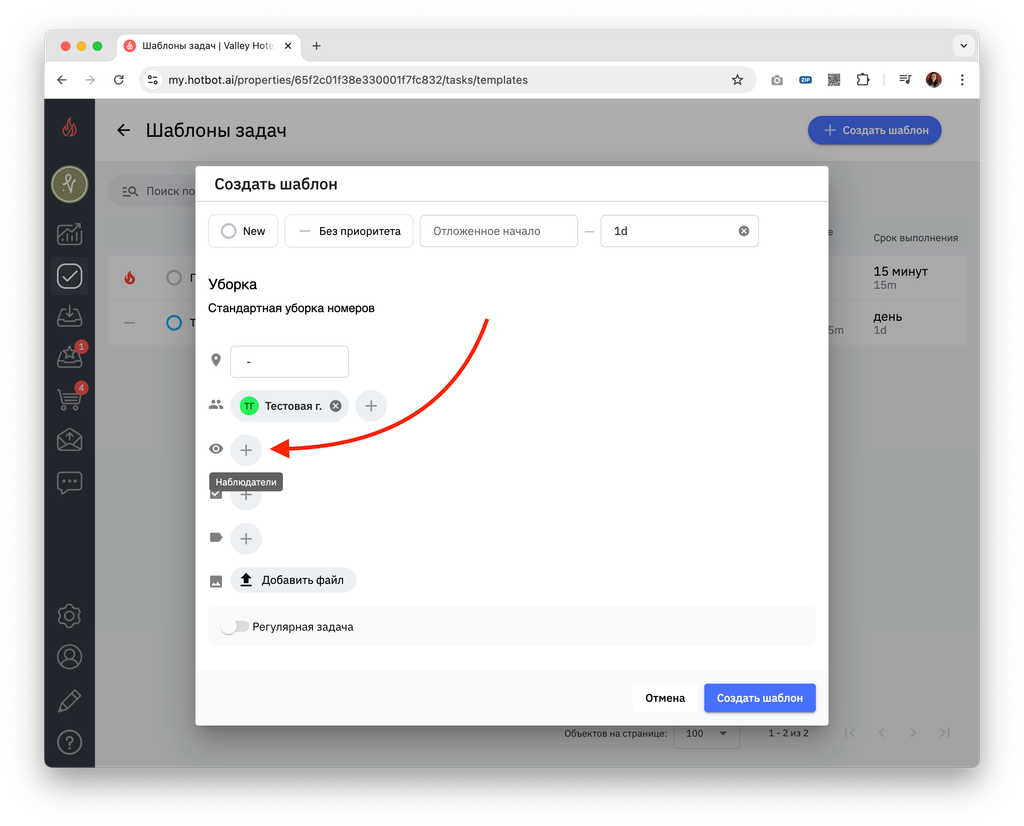
- Наблюдатель
Наблюдатель — это человек, который следит за выполнением задачи, но не является ее исполнителем.
Выберите из списка, кто будет следить за выполнением задачи.
Выберите из списка, кто будет следить за выполнением задачи.
- Чек-лист
Нажмите на +.
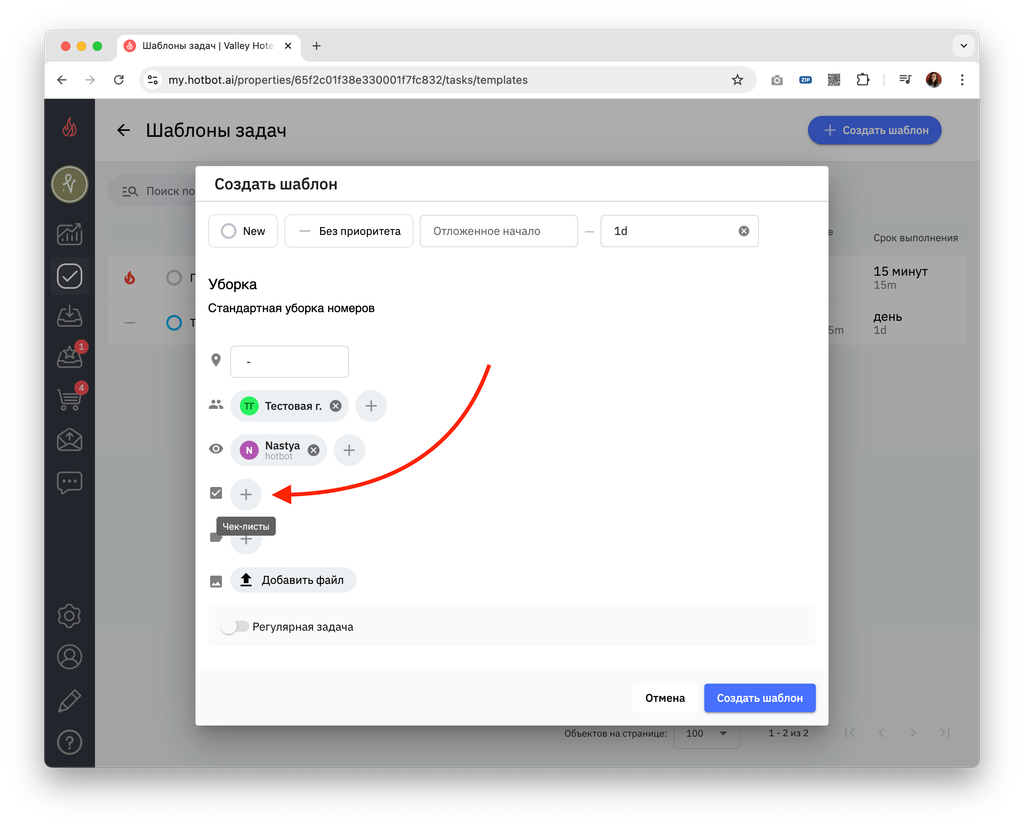
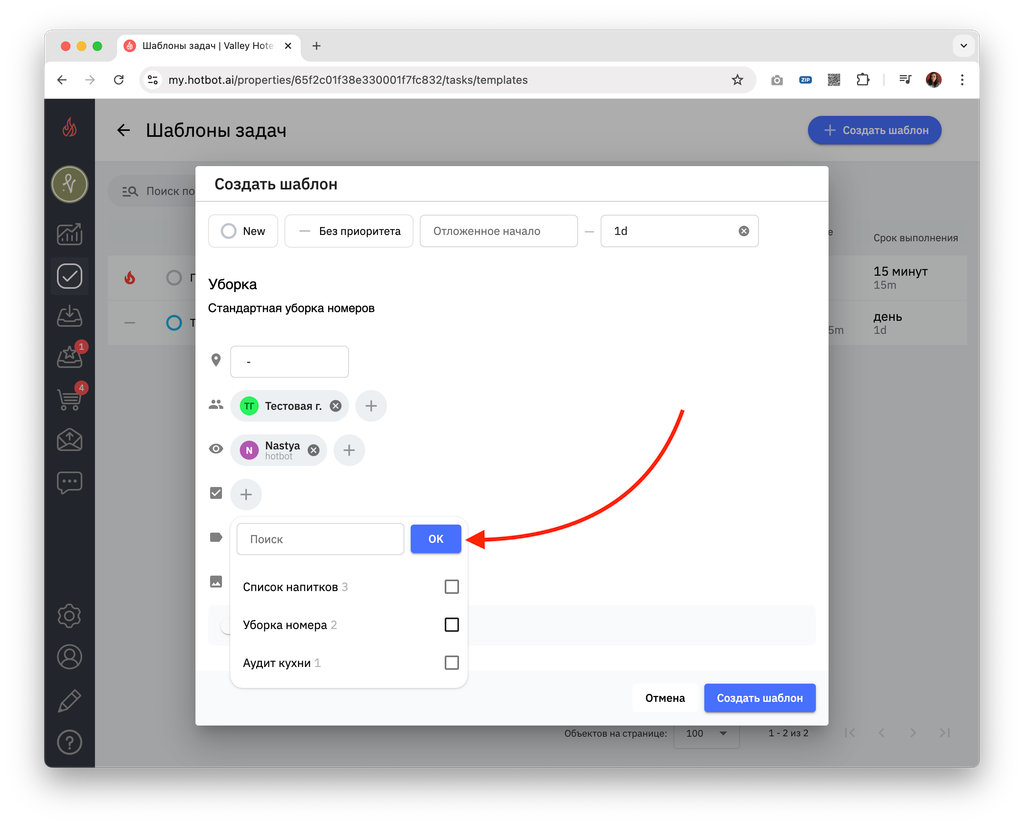
Выберите подходящий чек-лист из списка и нажмите Ок.
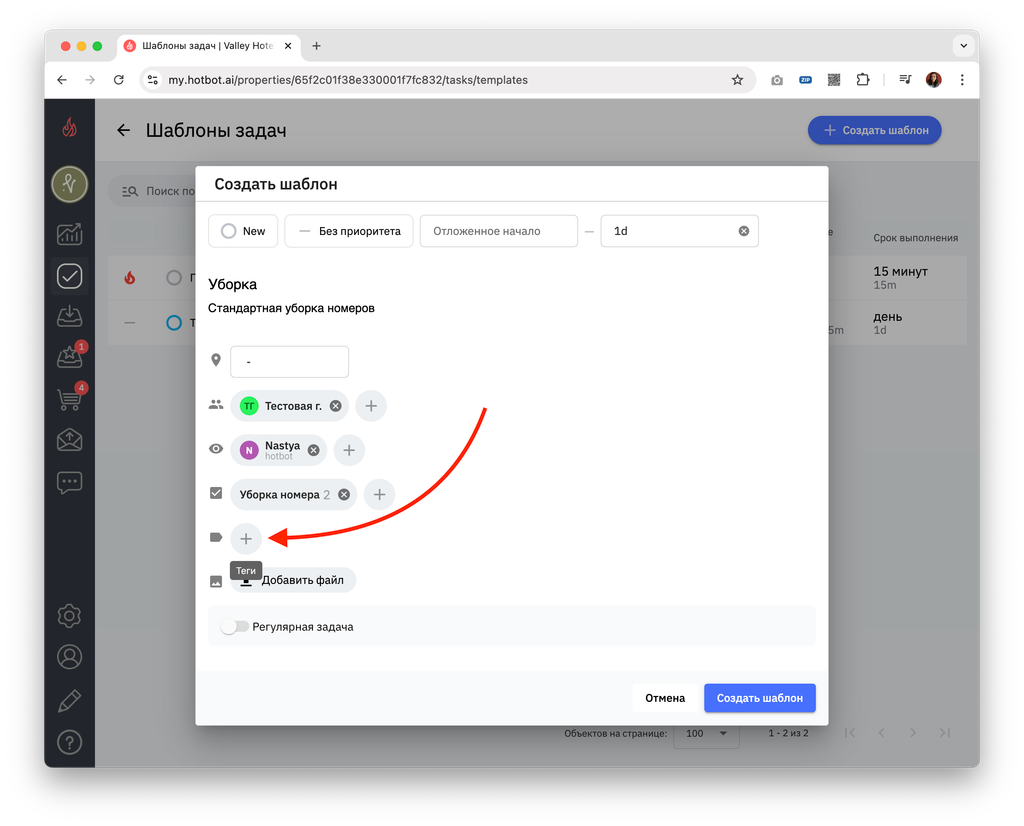
- Тег
Нажмите на +. Выберите подходящий тег из списка и нажмите Ок.
- Регулярная задача
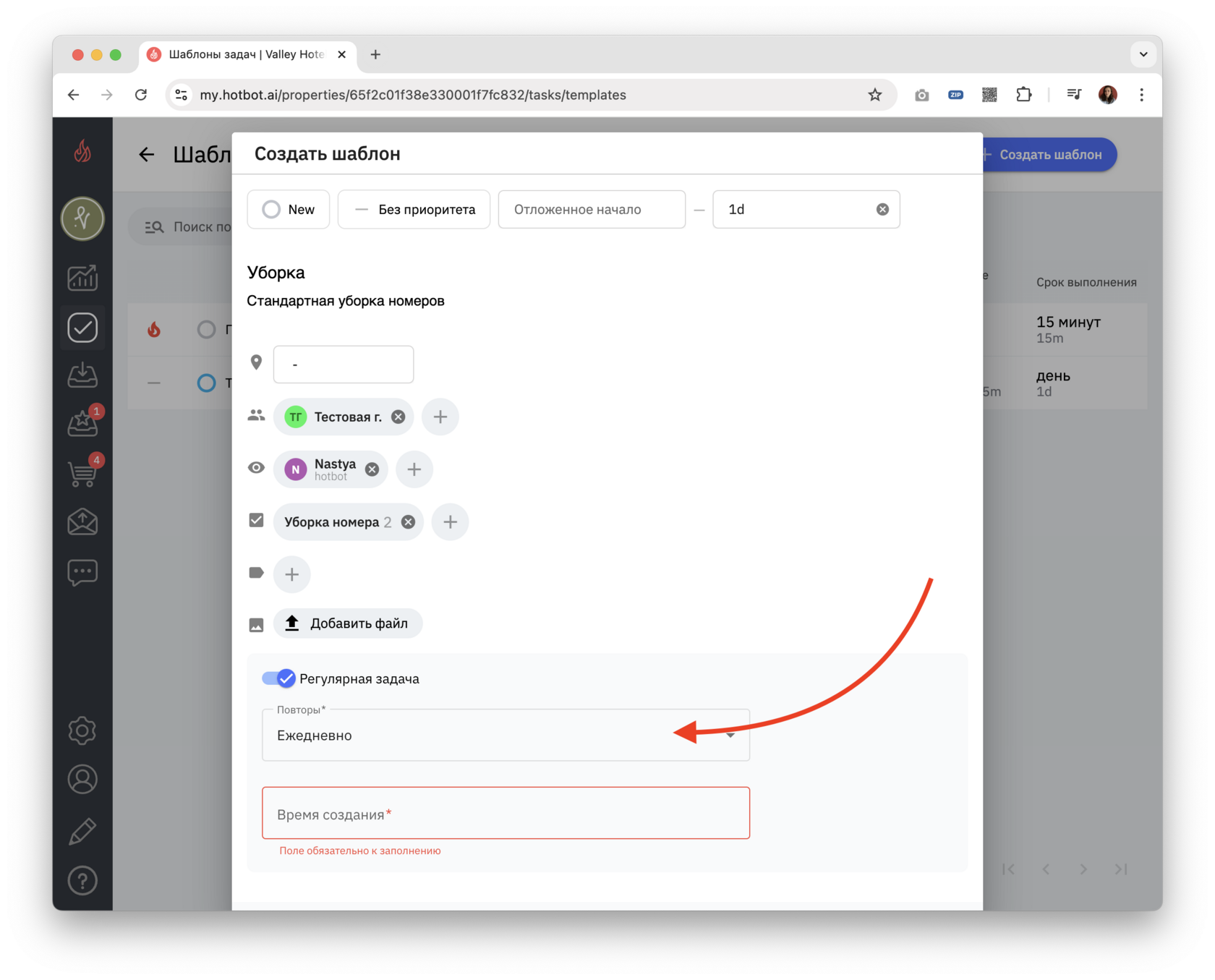
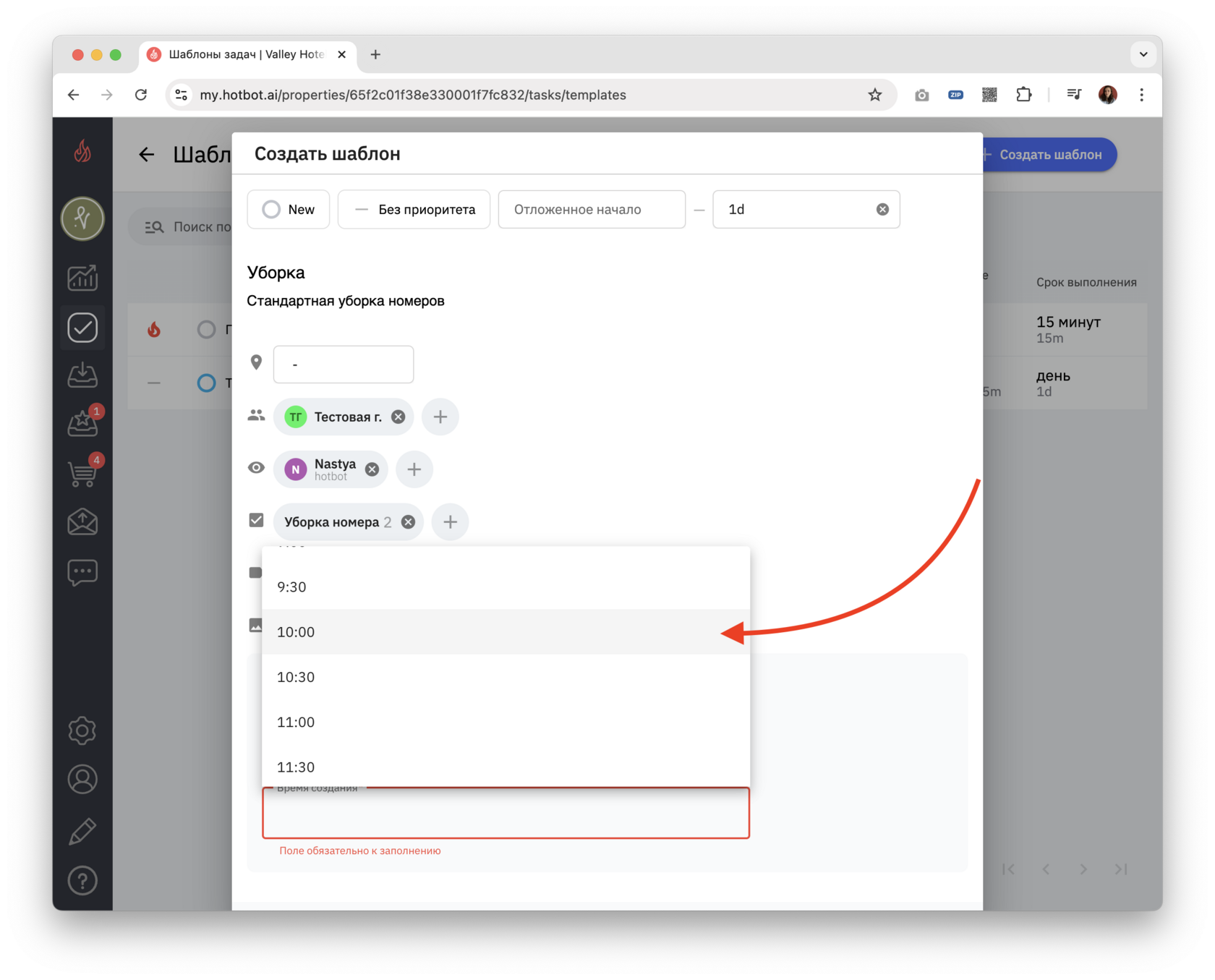
Создает повторяющиеся задачи.
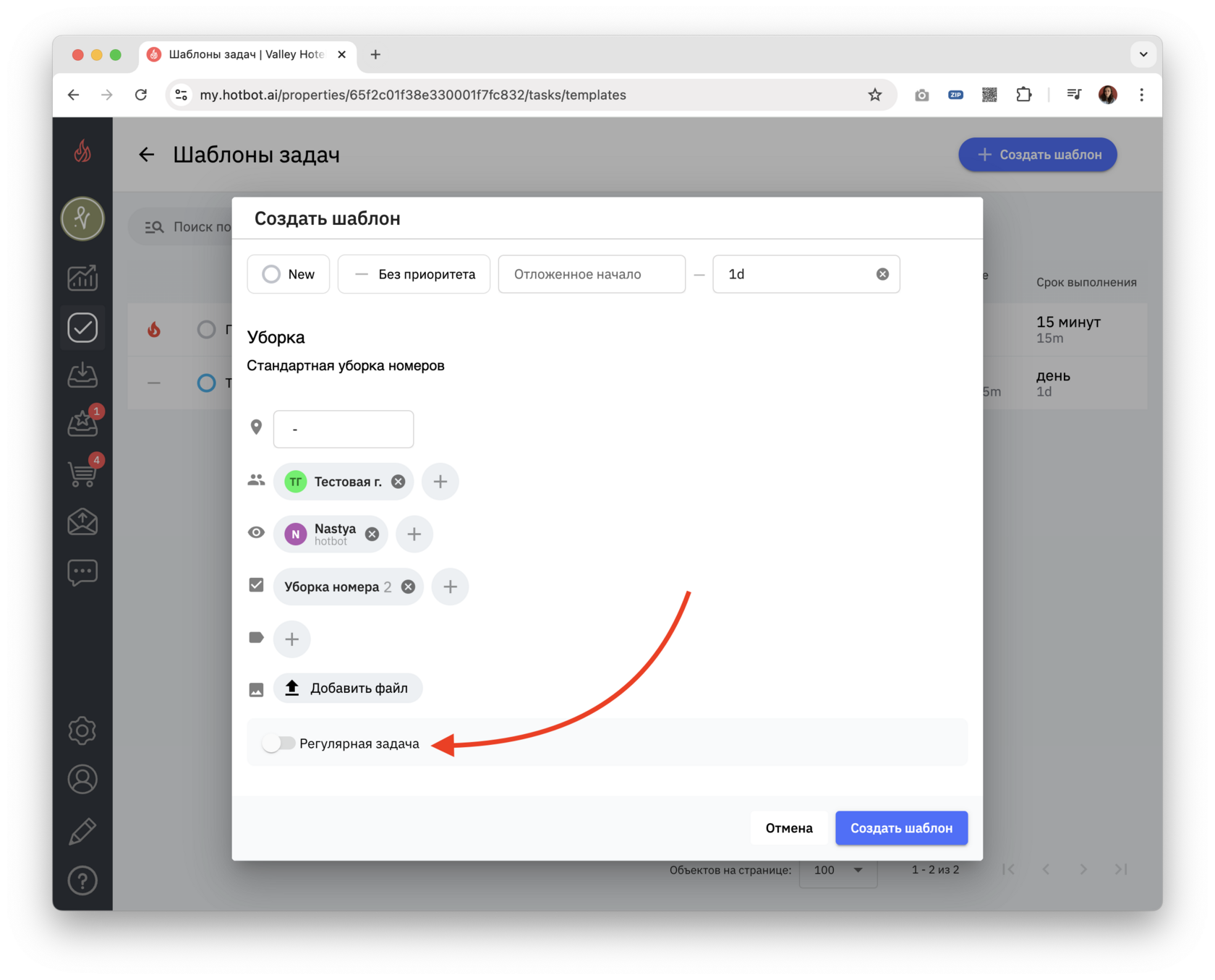
Вы можете выбрать частоту выполнения (ежедневно, еженедельно и т.д.).
А также указать время начала, чтобы задача автоматически создавалась с определенным интервалом.
После внесения необходимой информации нажмите Создать шаблон.
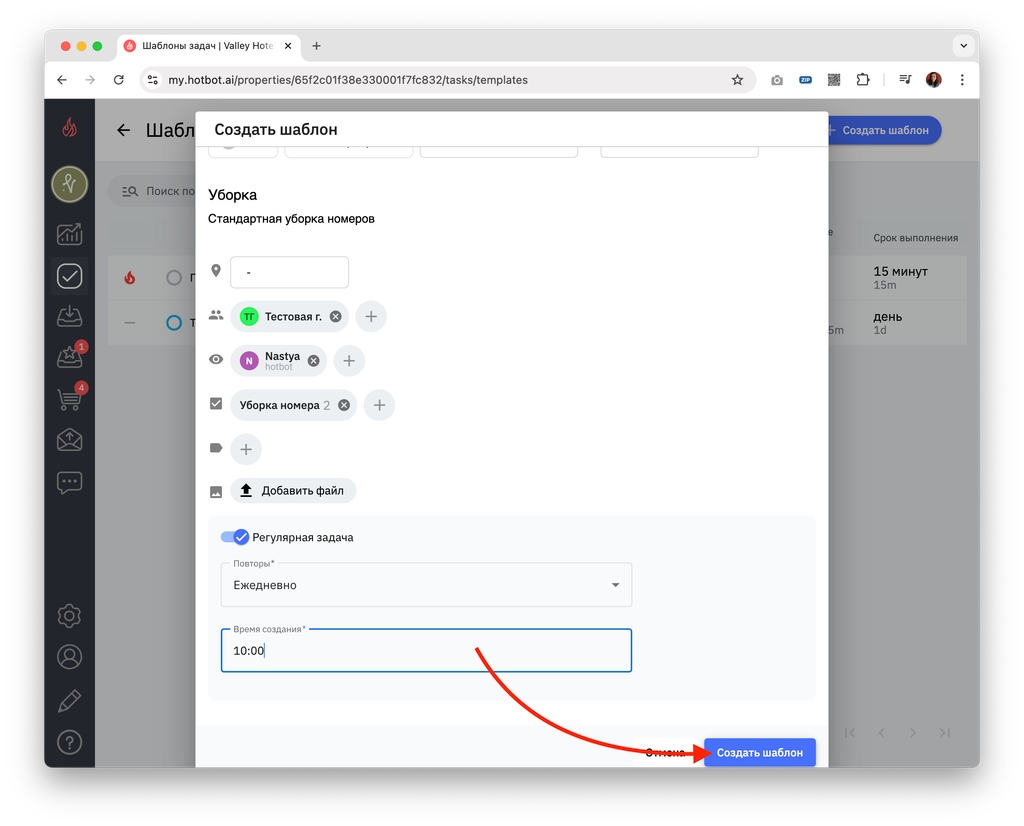
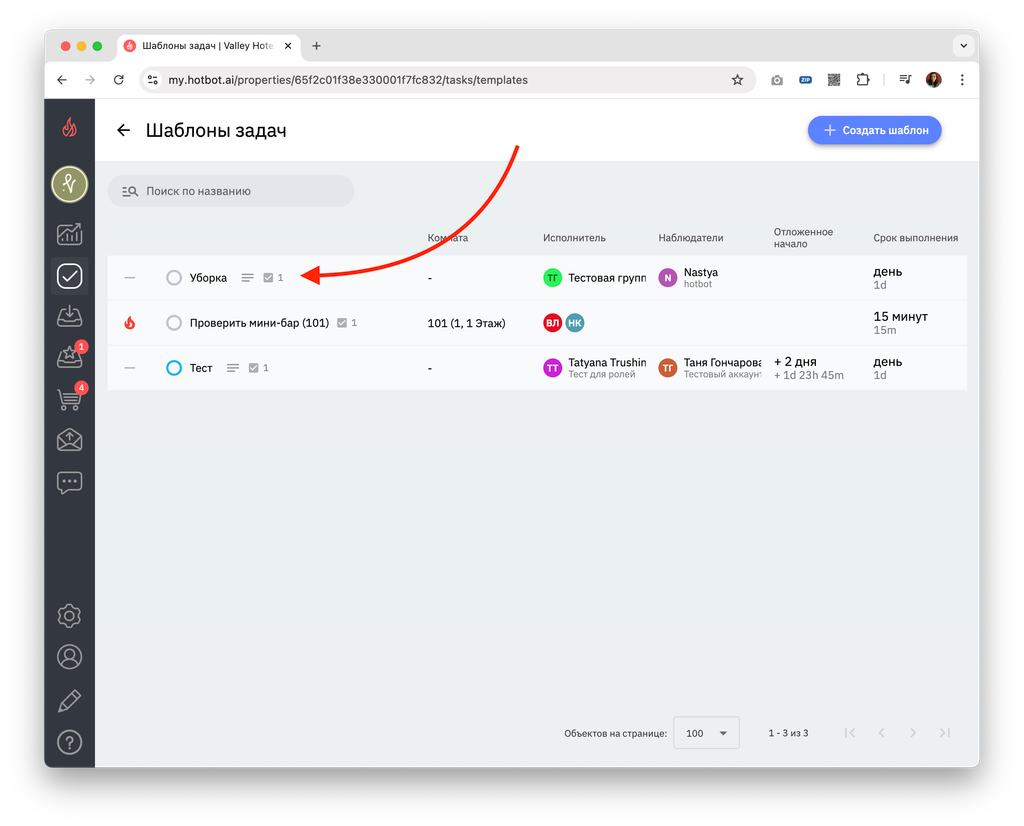
Созданный шаблон отобразится в списке шаблонов.
Может быть полезно
Таск-менеджер для сотрудников
О таск-менеджере и его подключении
Уведомления в Telegram для сотрудника
Мобильное приложение для таск-менеджера
О таск-менеджере и его подключении
Уведомления в Telegram для сотрудника
Мобильное приложение для таск-менеджера
Остались вопросы?
Мы поможем найти ответ — выберите удобный способ:
- Кнопка ❓ в личном кабинете
- Telegram-бот @HotbotAISupport_bot
- MAX-бот @HotbotAISupport_bot
- Почта support@hotbot.ai
- Телефон +7 (499) 110-86-62
