



Ссылка на эту статью: https://htbt.ru/to/task-app-android
В этой статье вы узнаете, как пользоваться мобильным приложением таск-менеджера на Android: от входа и поиска задач до обработки заказов и заявок.
Статья является частью серии о таск-менеджере:
Нужна помощь?
Задайте вопрос вашему менеджеру или в службу поддержки по кнопке ❓ в нижнем левом углу личного кабинета.
Начало работы
Мобильное приложение позволяет сотрудникам работать с задачами прямо с мобильного устройства. Это удобно, когда нет доступа к компьютеру или веб-версии. Через приложение можно просматривать задачи, менять статусы, назначать исполнителей и оставлять комментарии.
Приложение предназначено только для работы с задачами. Все настройки (комнаты, статусы, чек-листы, теги и т.д.) доступны только в веб-версии.
^Установка приложения
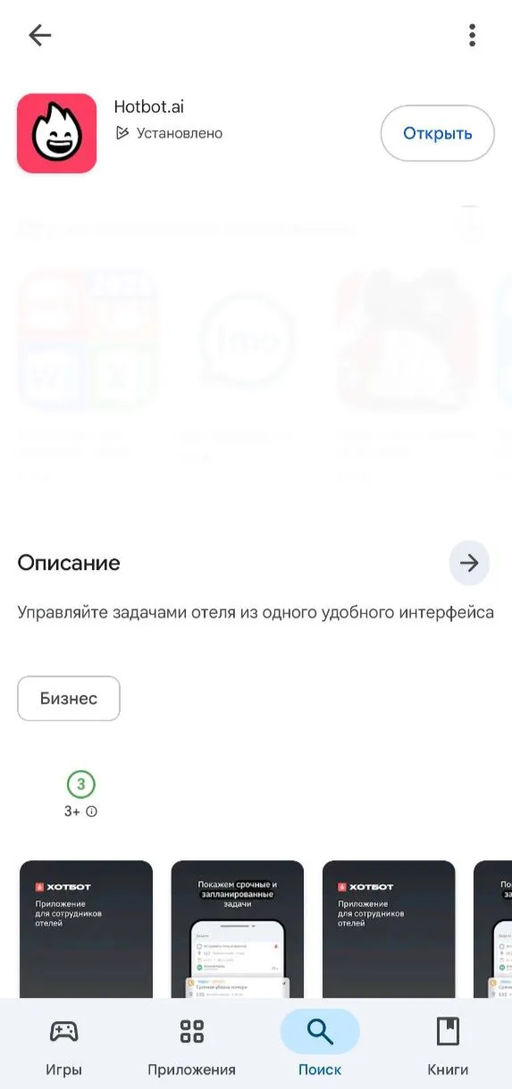
Приложение таск-менеджера доступно в Google Play и устанавливается как обычное Android-приложение.
Перед установкой рекомендуем отключить VPN — приложение работает только на территории РФ.
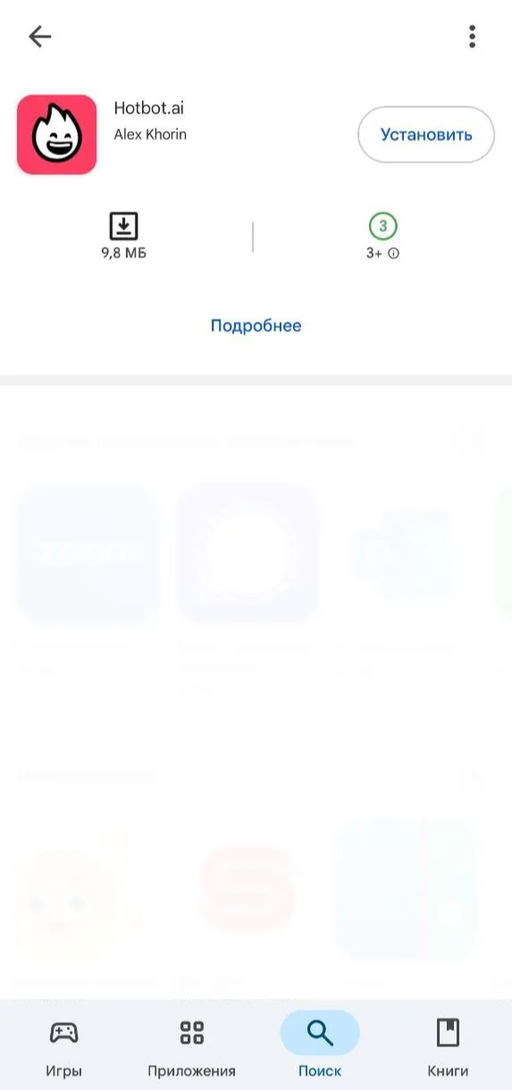
2. После установки на экране появится кнопка Открыть.^
^Вход в приложение
На первом экране введите логин и пароль от личного кабинета Хотбот, затем нажмите кнопку Войти.
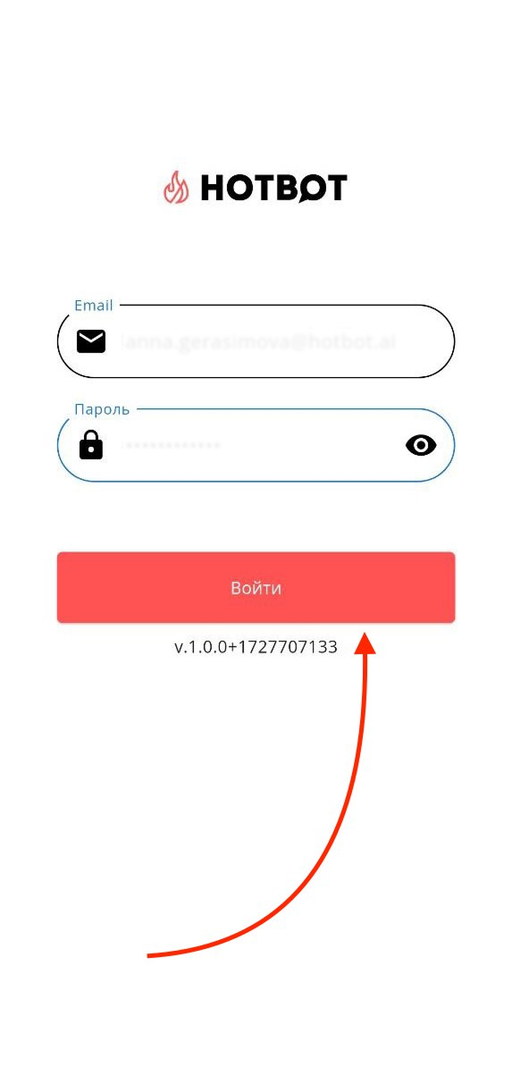
Если кнопка входа неактивна — проверьте, что оба поля заполнены, а пароль и логин введены без ошибок.^
Если у вас нет личного кабинета или доступа к описанным настройкам, обратитесь к ответственному сотруднику вашего отеля.
Если вы забыли пароль от личного кабинета, вы можете восстановить его по инструкции Восстановление пароля.
Главная страница
Для работы требуется роль с доступом к таск-менеджеру.
^Выбор отеля
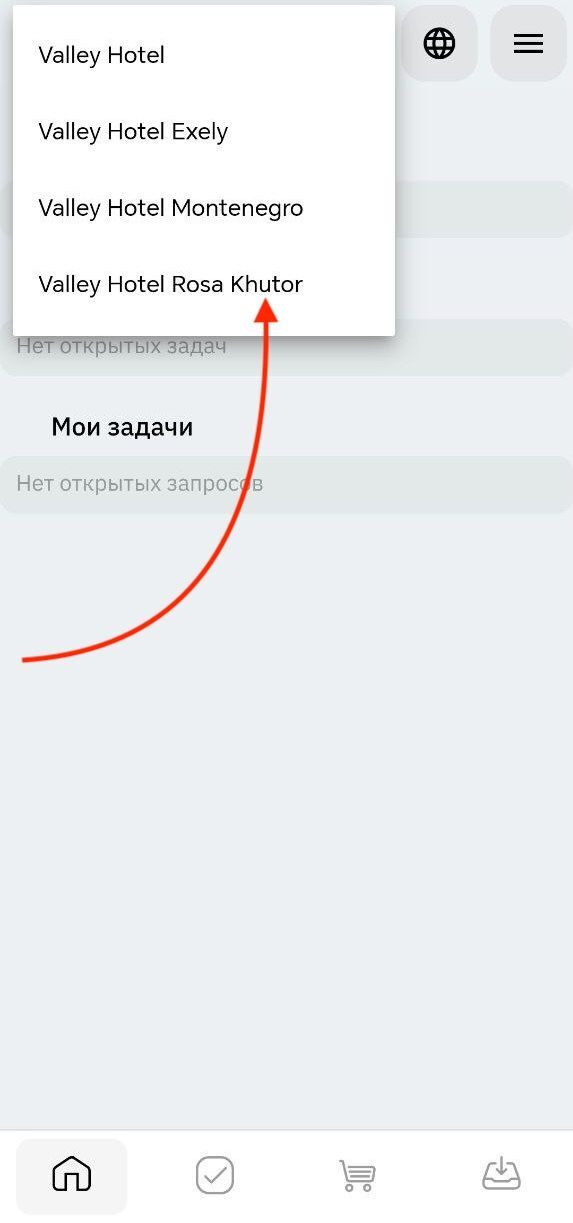
После входа откроется один из отелей, к которым у вас есть доступ.
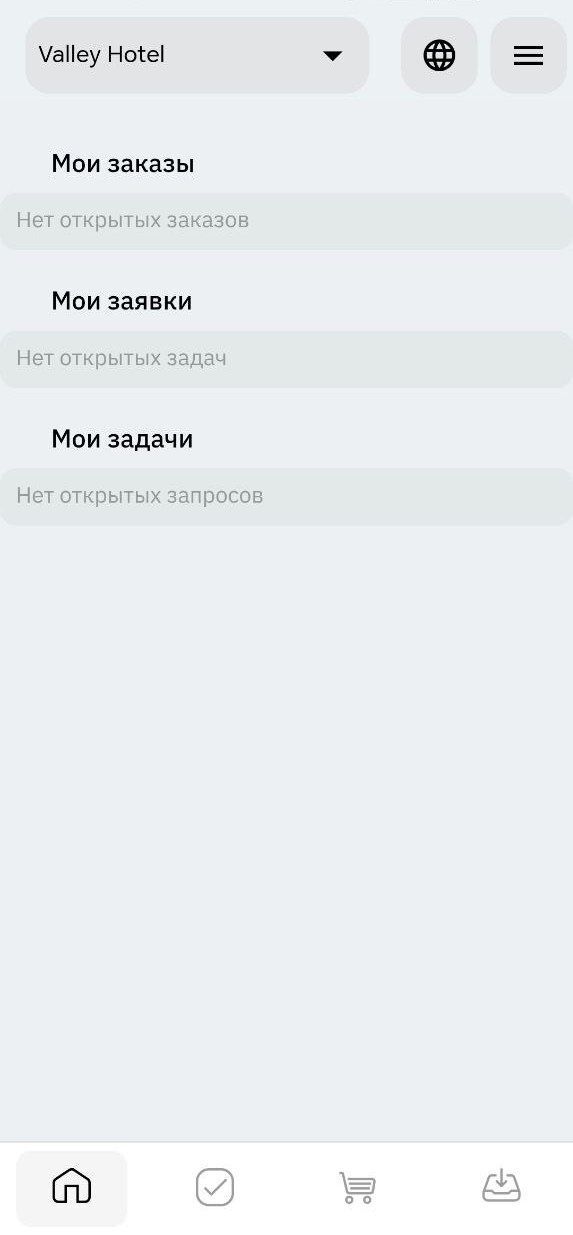
Чтобы переключиться, нажмите на название отеля в верхней части экрана и выберите нужный из списка.^
^Смена языка
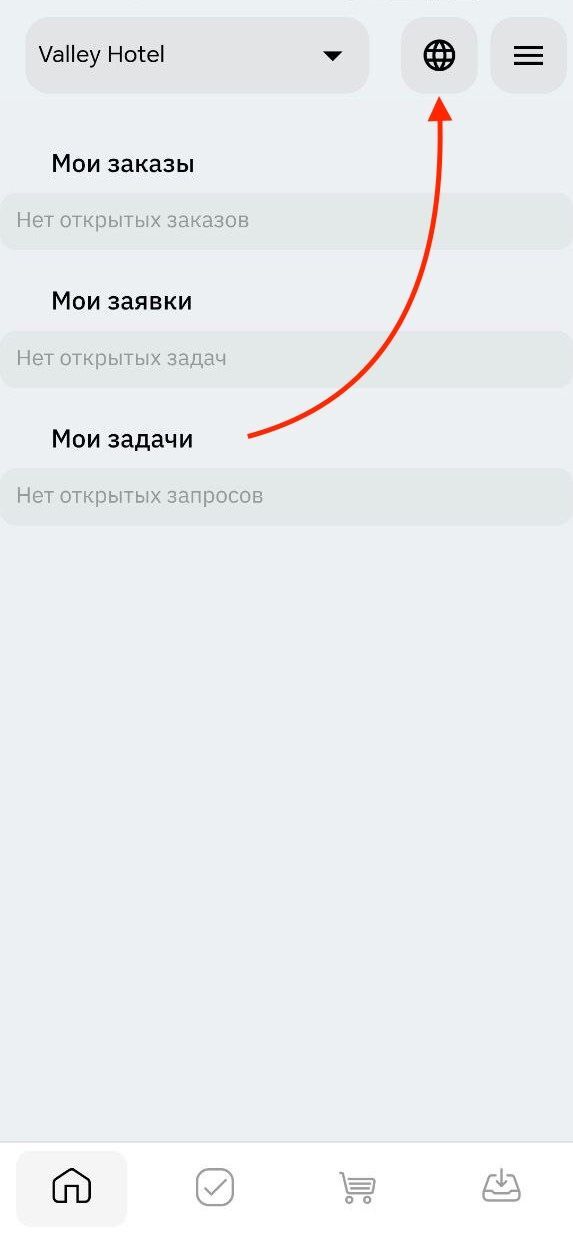
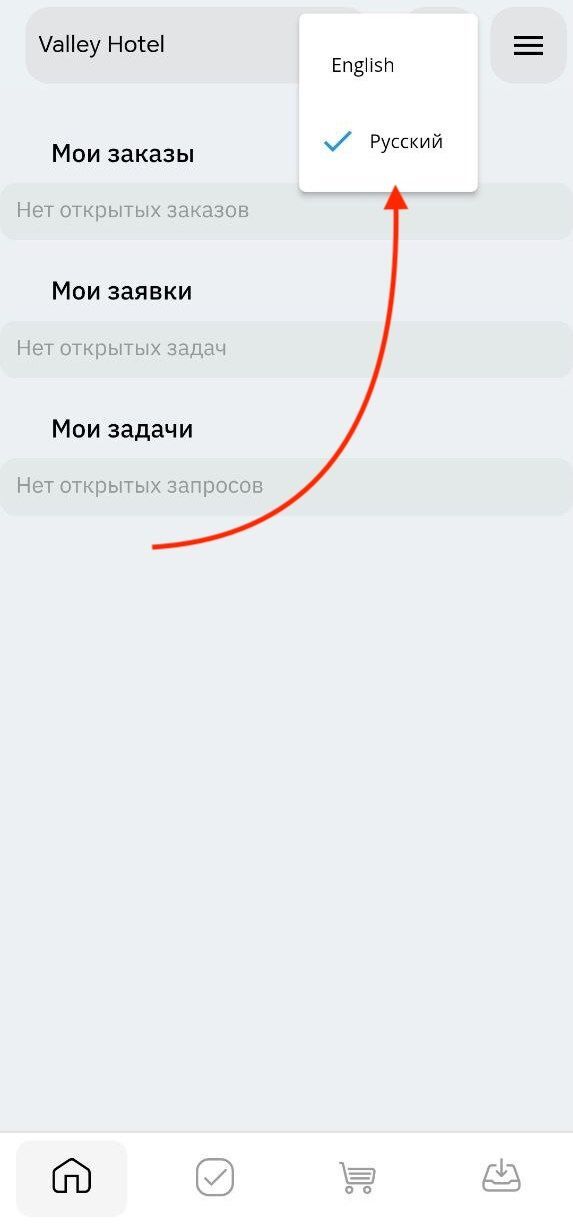
Нажмите на иконку 🌐 в правом верхнем углу. Откроется список языков, доступных в выбранном отеле.
После выбора изменится язык интерфейса на экране входа и во всех следующих разделах.^
^Боковое меню
Нажмите на иконку ≡ в правом верхнем углу, чтобы открыть боковое меню.
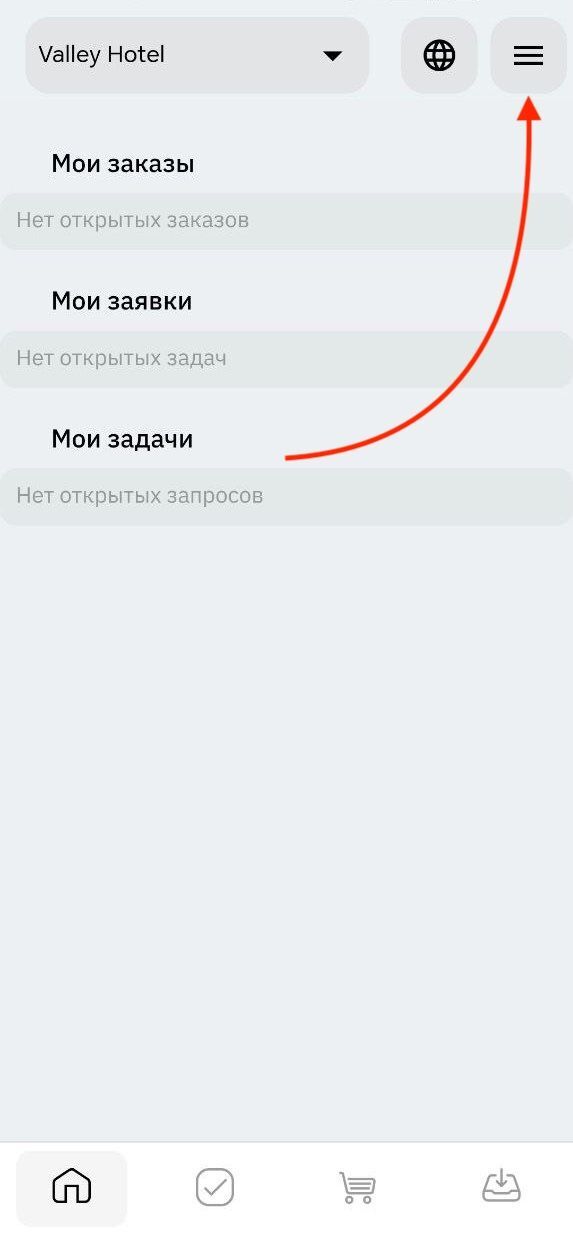
В меню доступны:
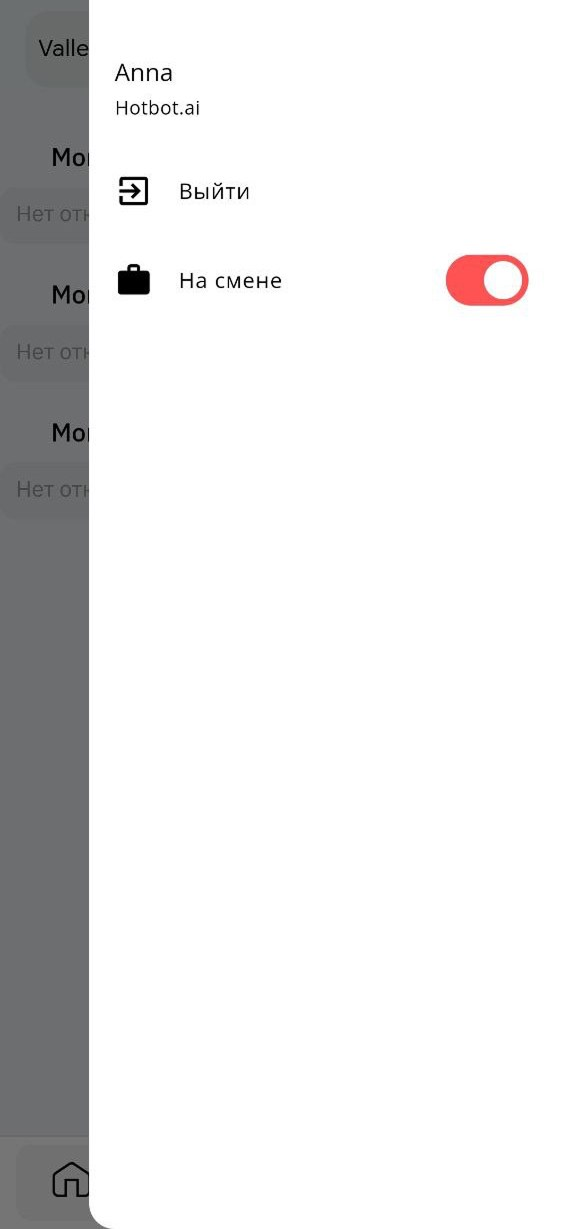
- Выйти — завершает текущую сессию и возвращает к экрану входа.
- На смене — переключатель, который управляет push-уведомлениями. Если он выключен — уведомления не приходят.^
Задачи
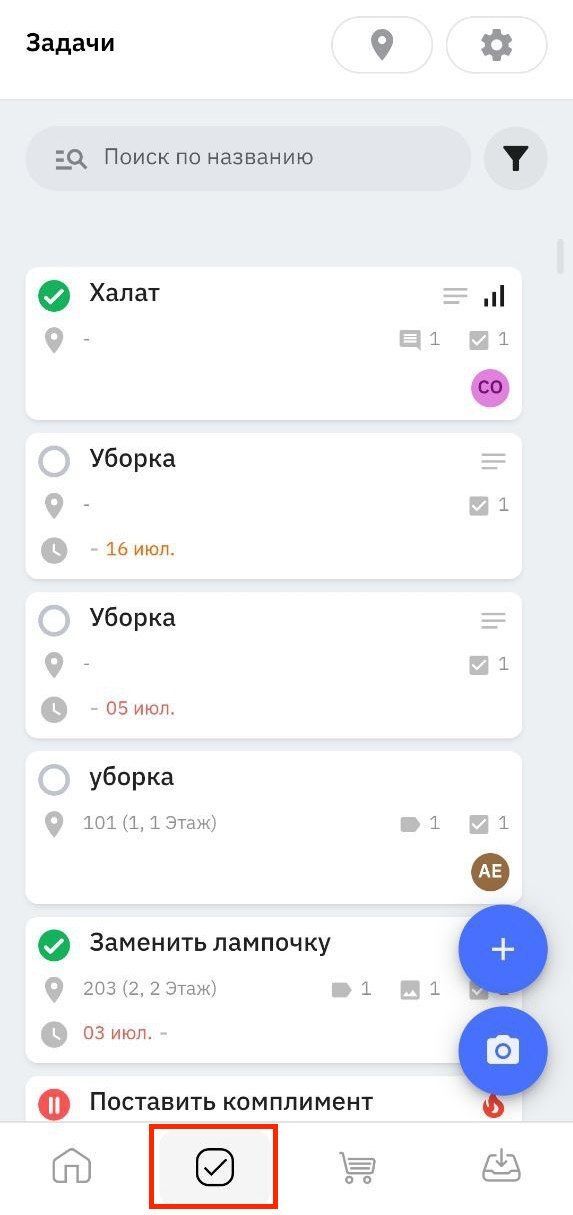
Во вкладке Задачи вы увидите все созданные в отеле задачи.
^Поиск своих задач
Чтобы быстро находить нужные задачи, можно воспользоваться фильтрами, которые расположены в верхней панели таск-менеджера.
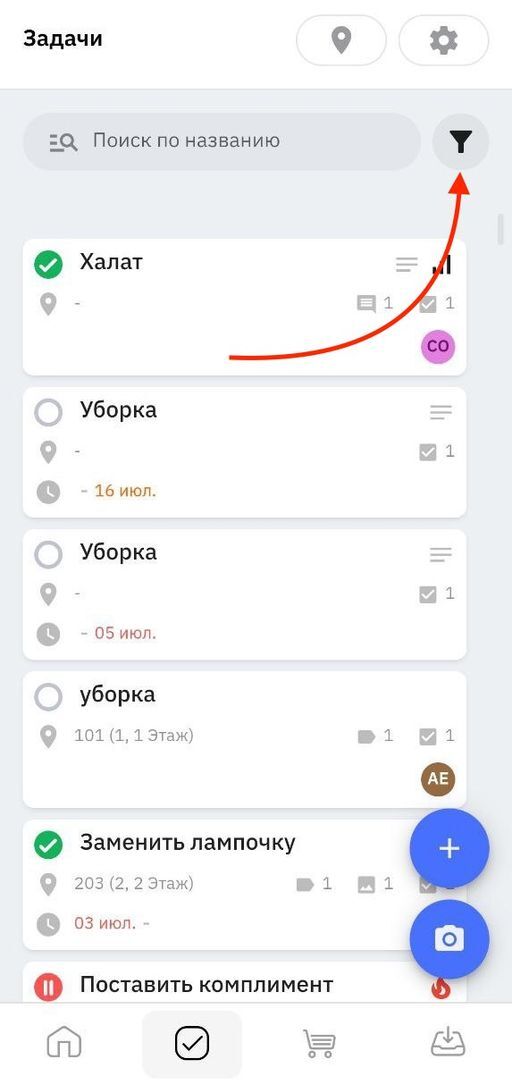
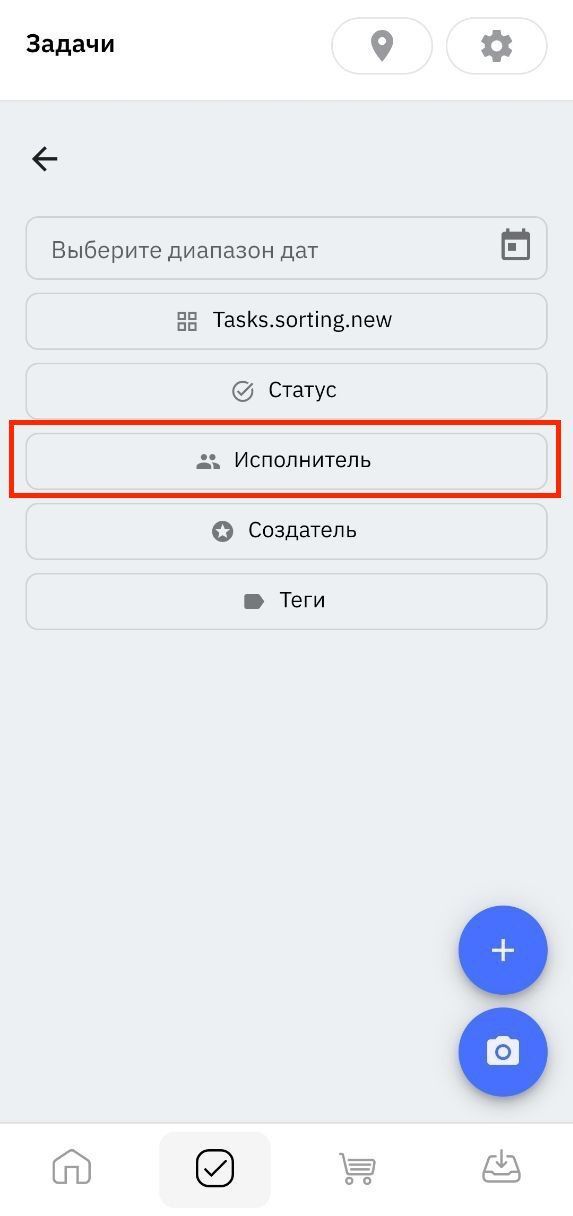
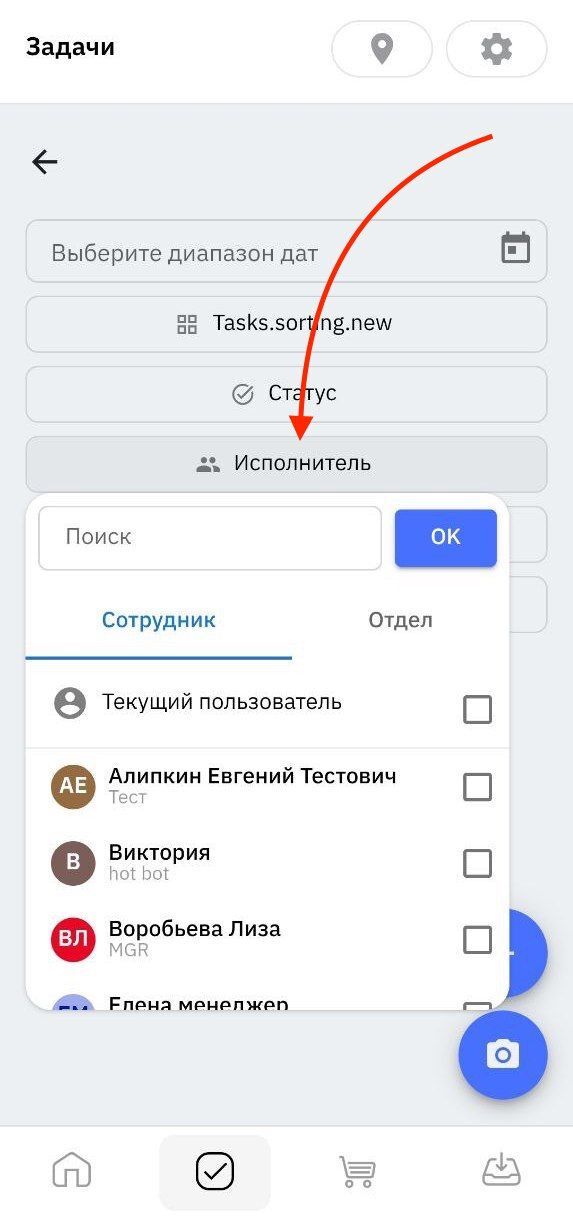
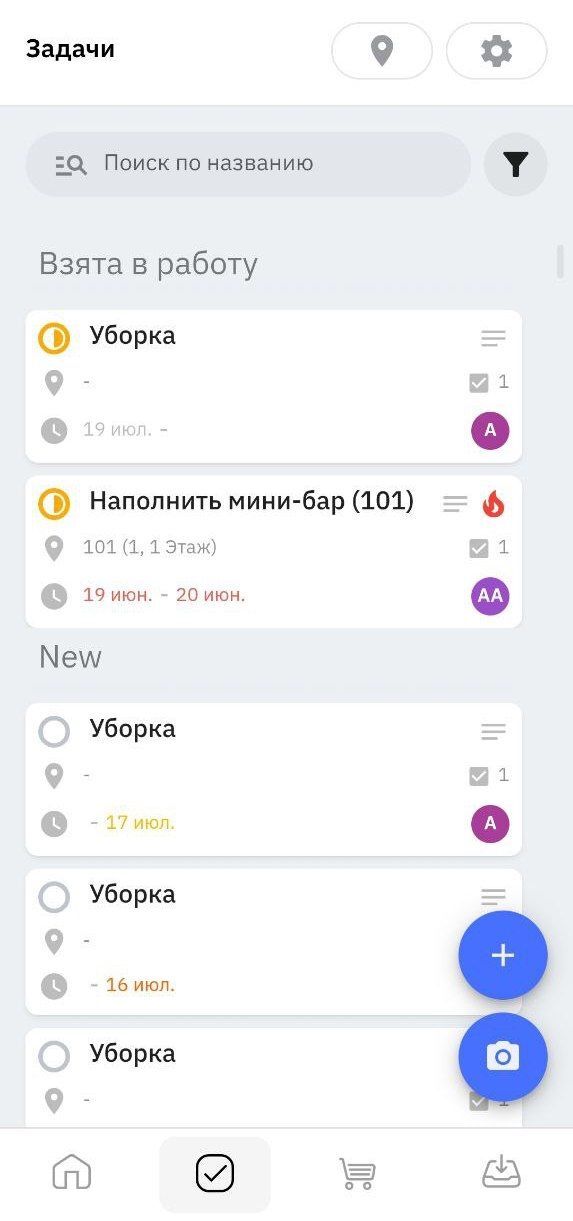
Быстрее всего найти свои задачи в таск-менеджере с помощью фильтра Исполнитель.
1. Нажмите на кнопку Исполнитель в фильтре задач.
1. Нажмите на кнопку Исполнитель в фильтре задач.
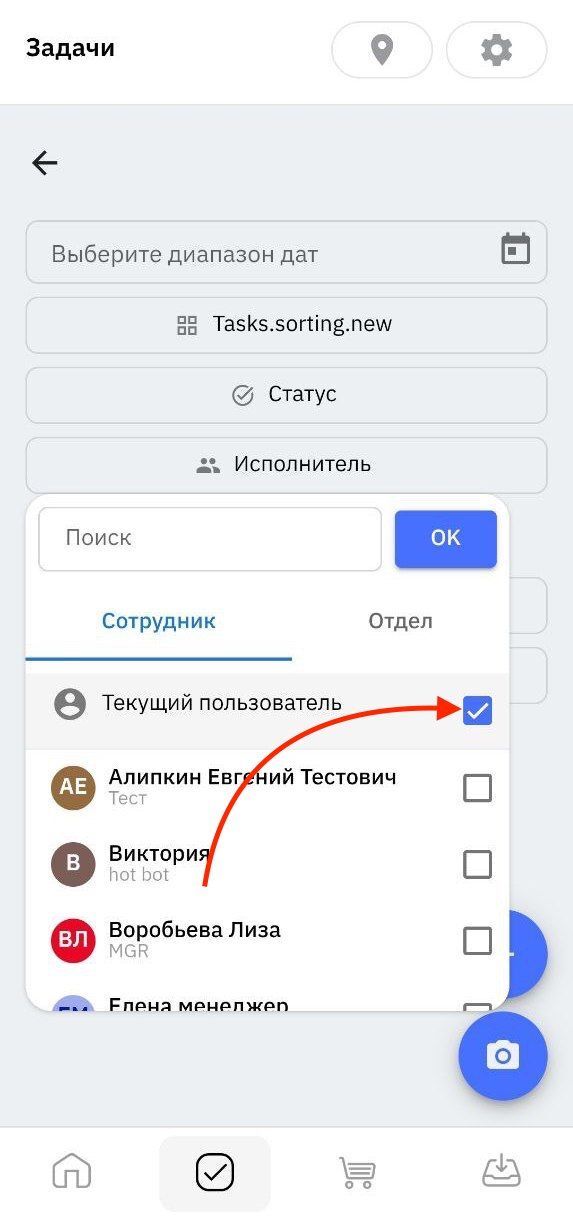
2. В списке сотрудников выберите себя (Текущий пользователь).
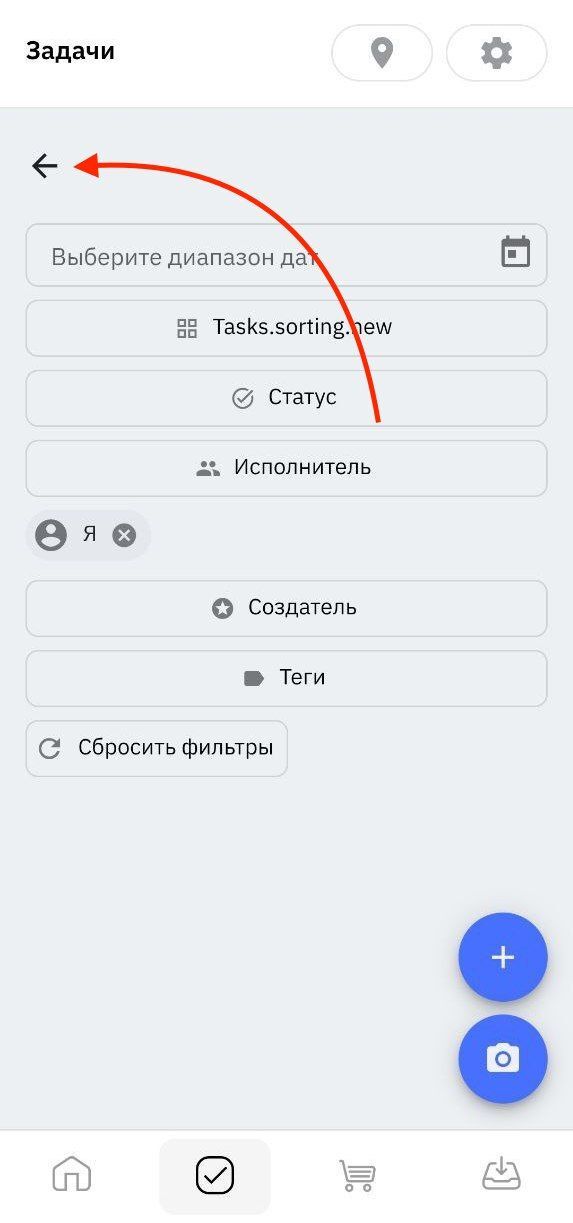
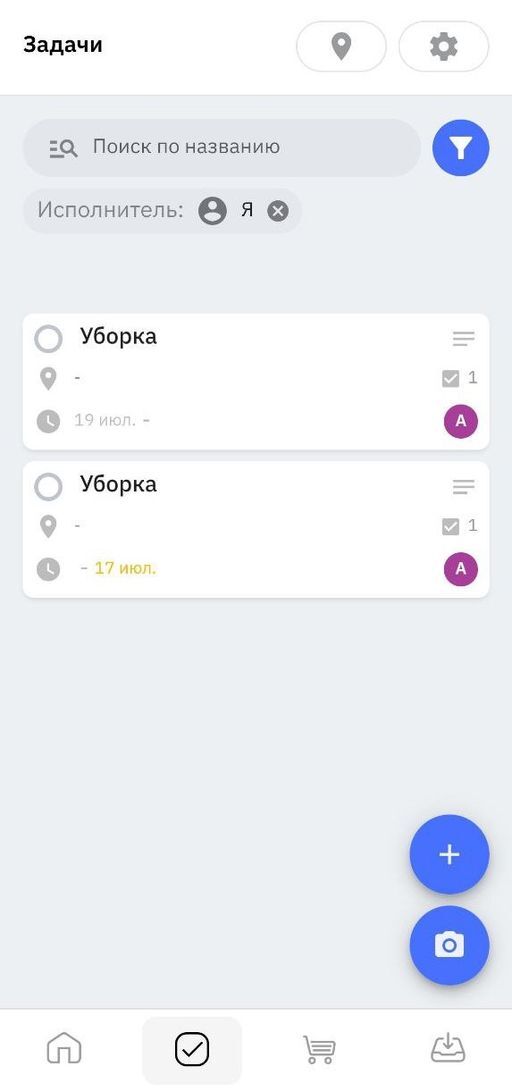
3. В списке задач вы увидите все задачи, в которых вы назначены исполнителем.
Первыми в списке по умолчанию идут новые задачи.
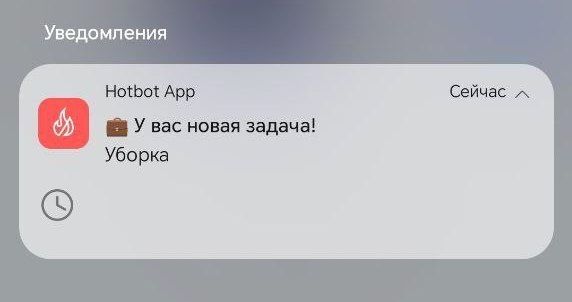
Как только на вас назначится задача, вы получите push-уведомление.^
^Поиск и фильтрация задач
Ниже представлен полный список фильтров для поиска:
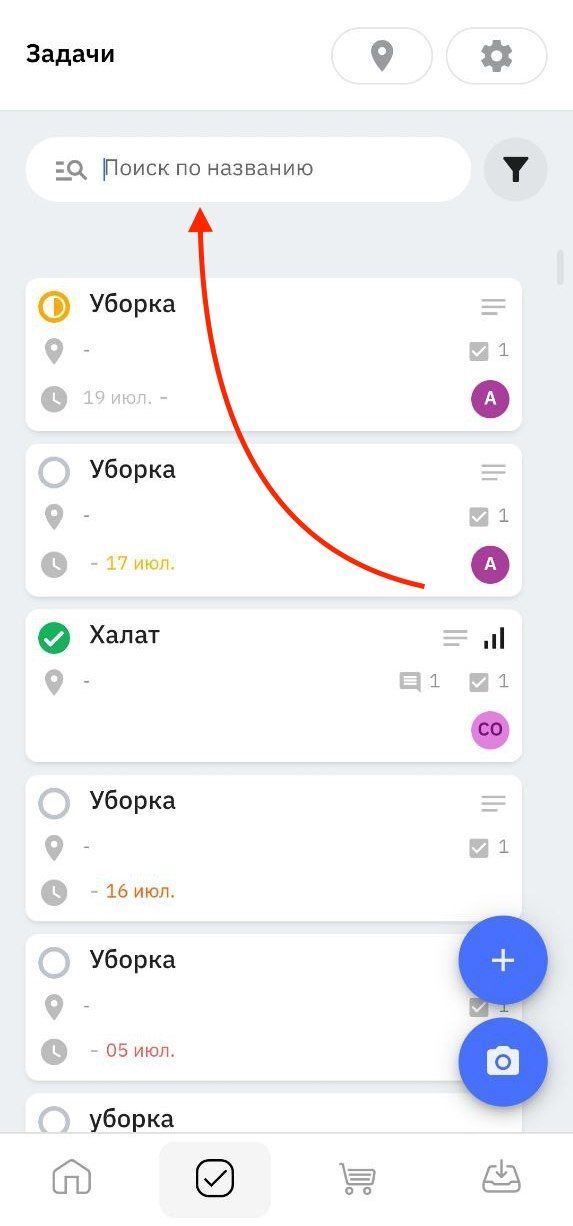
^^Поиск по названию
Введите ключевые слова для поиска по названиям задач.^^
Введите ключевые слова для поиска по названиям задач.^^
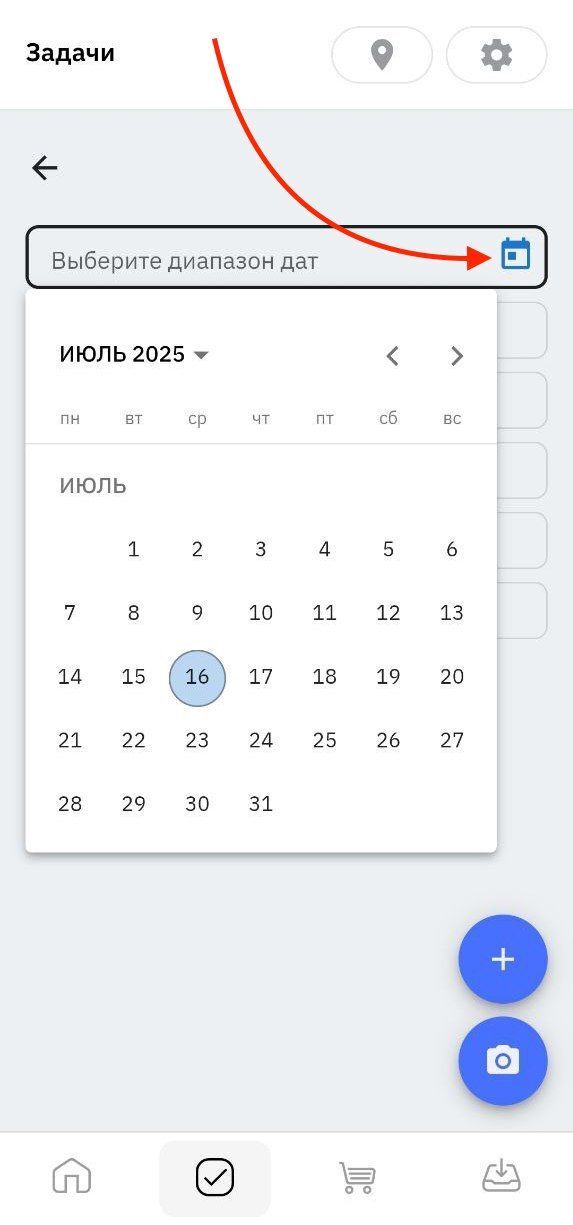
^^Диапазон дат
Выберите временной промежуток для отображения задач.^^
Выберите временной промежуток для отображения задач.^^
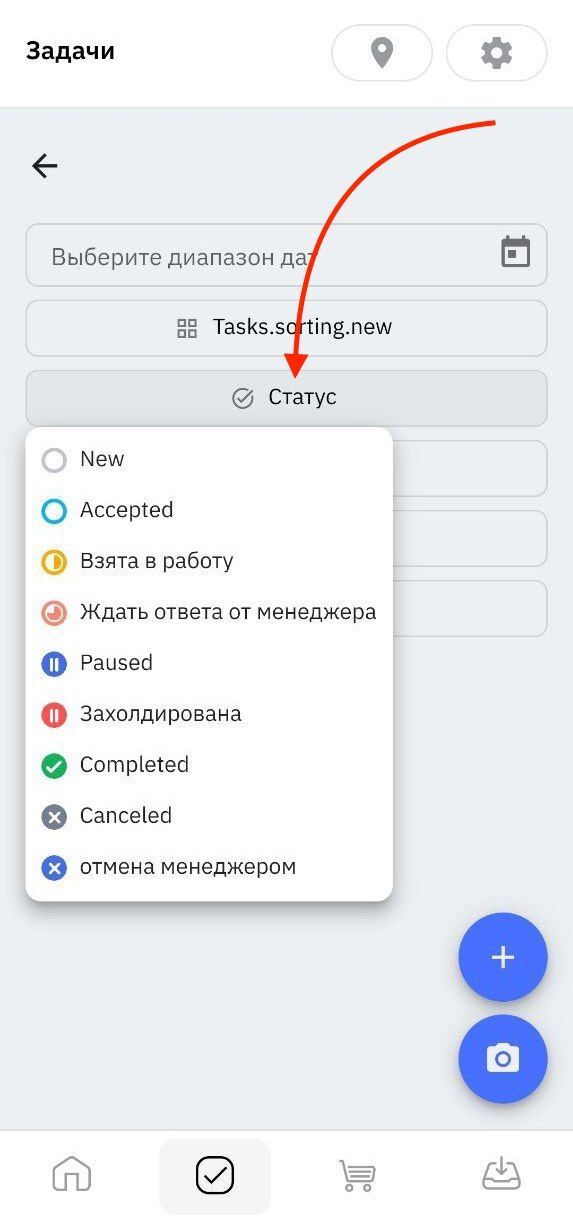
^^Статус
Отфильтруйте задачи по этапам выполнения.^^
Отфильтруйте задачи по этапам выполнения.^^
^^Исполнитель
Выберите задачи, назначенные определенным сотрудникам.^^
Выберите задачи, назначенные определенным сотрудникам.^^
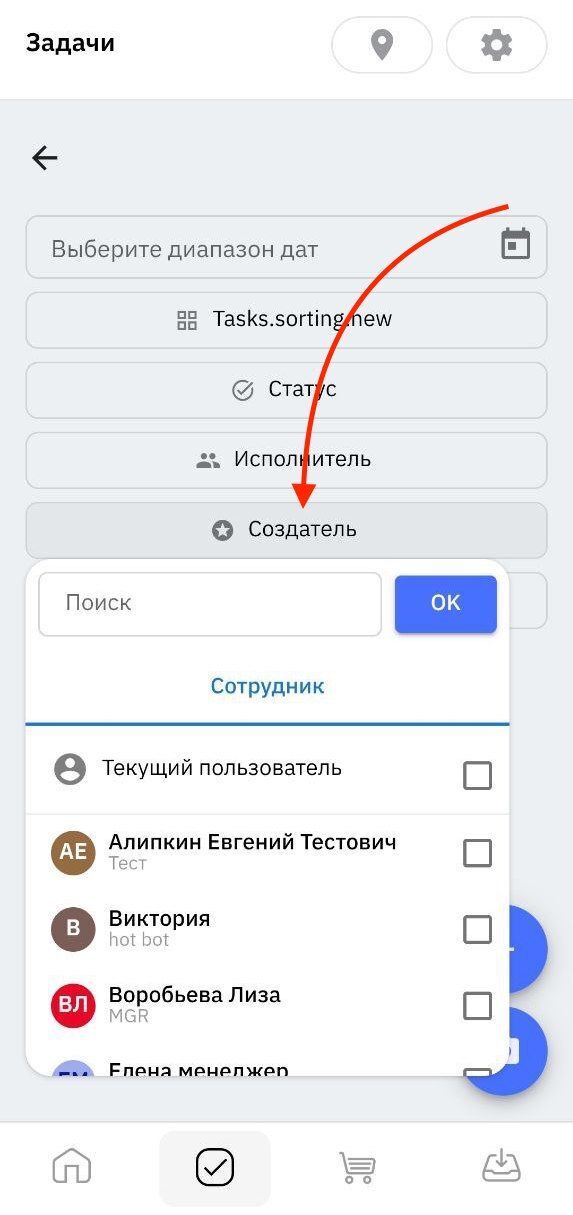
^^Создатель
Выберите задачи, которые создавались определенным сотрудником.^^
Выберите задачи, которые создавались определенным сотрудником.^^
^^Тег
Также можно настроить отображение всего списка:
Также можно настроить отображение всего списка:
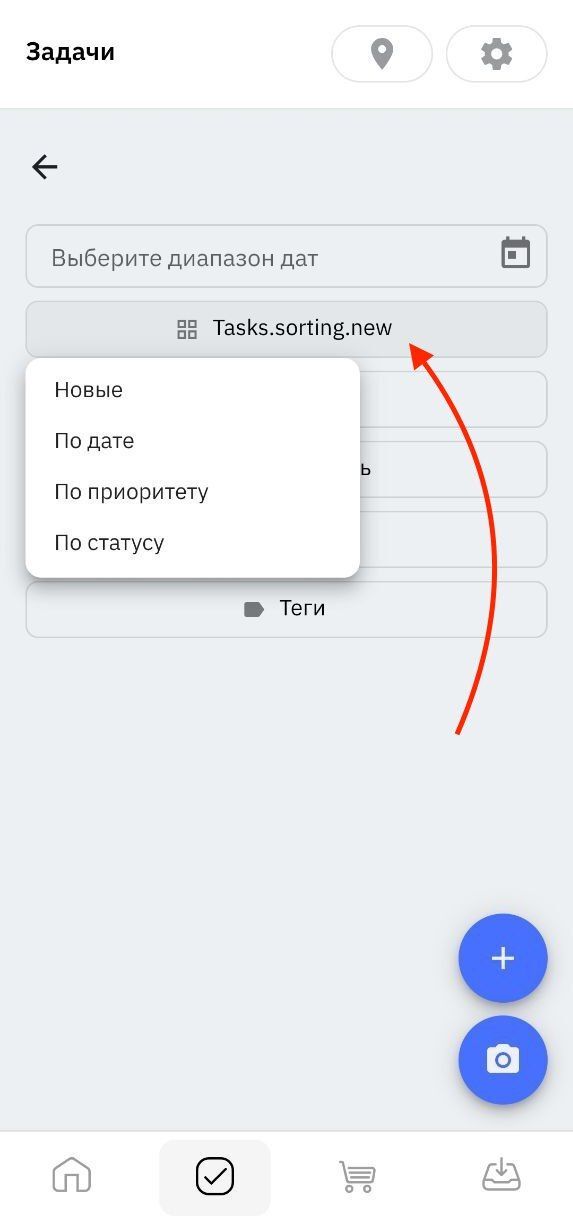
- Новые — недавно созданные задачи отображаются первыми по умолчанию.
- По дате — сортировка от просроченных до задач на будущее.
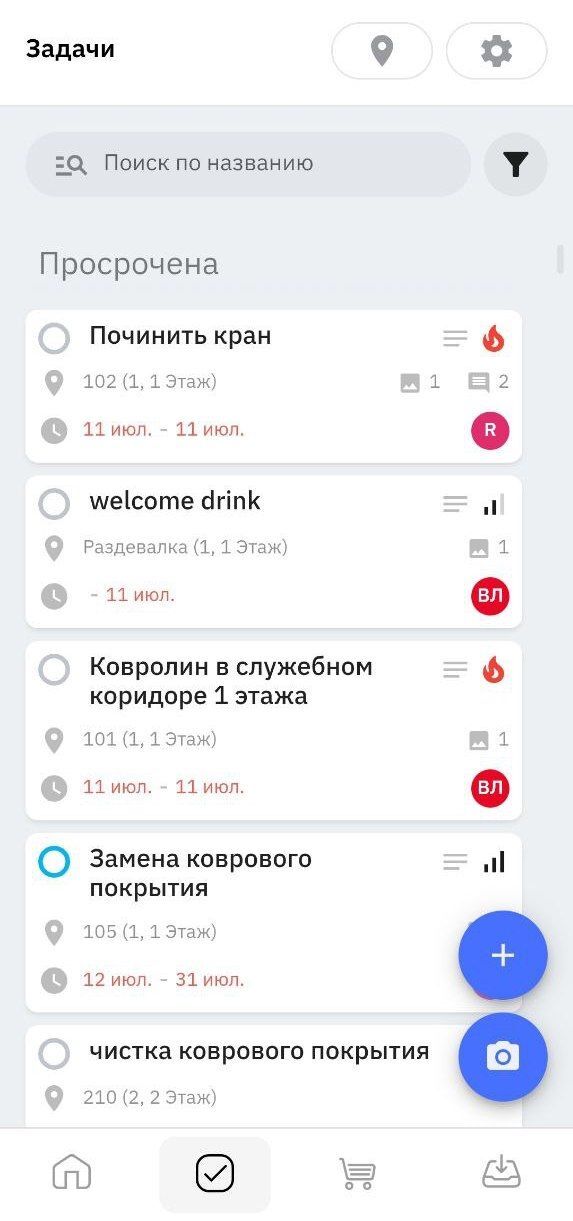
- По приоритету — сначала отображаются срочные задачи.
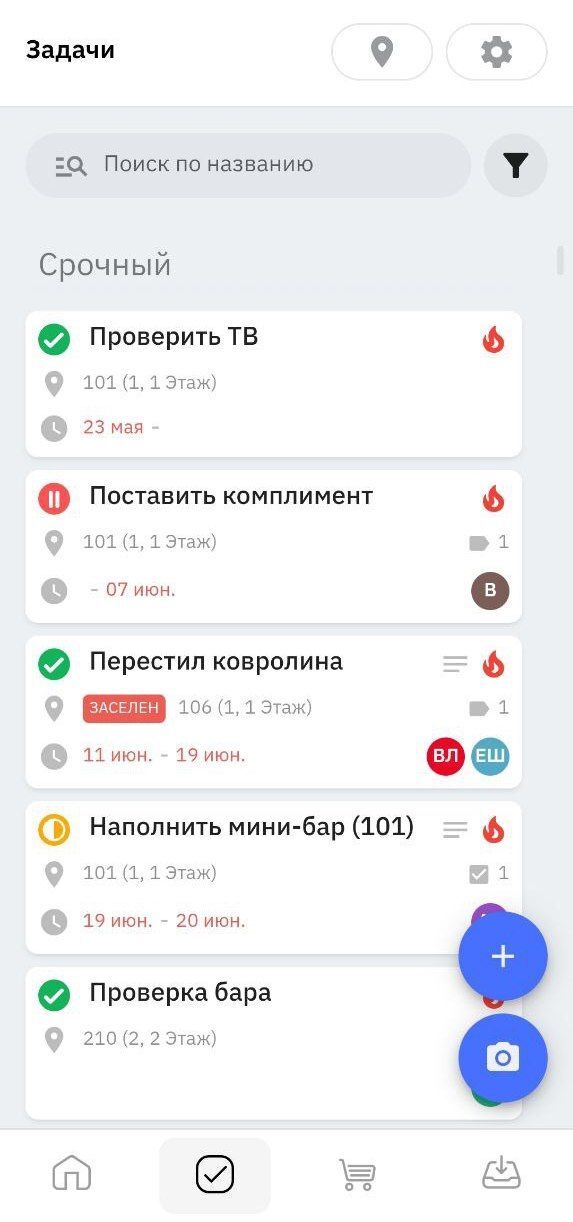
- По статусу — сначала отображаются новые задачи и далее по стадии выполнения.^^
^Просмотр задачи
Чтобы просмотреть свою задачу, нажмите на саму задачу в списке.
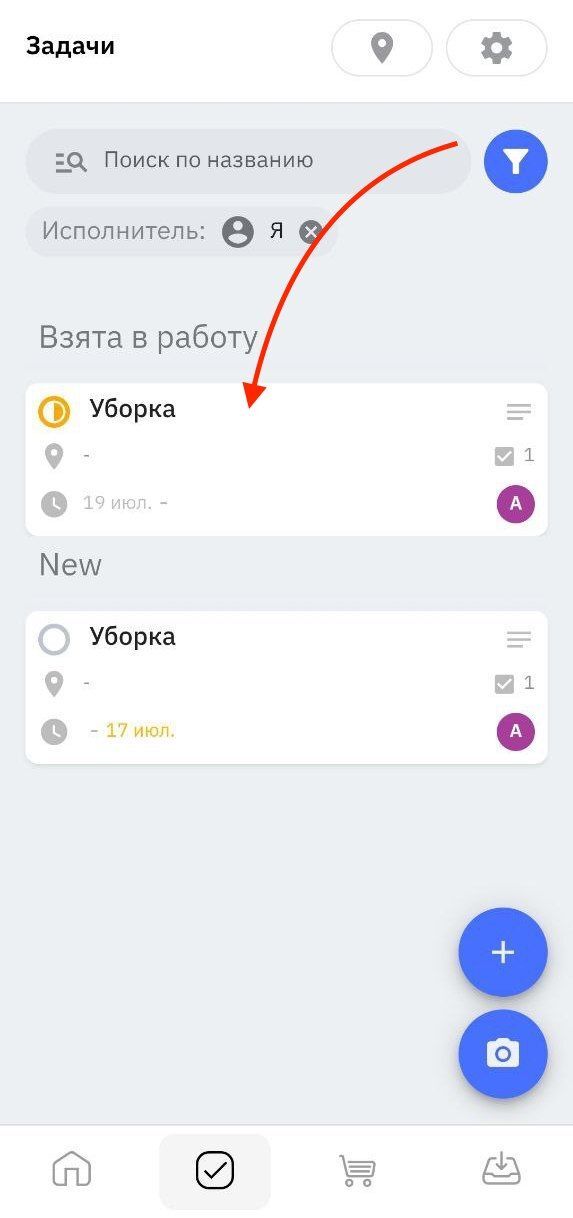
В открывшемся окне вы увидите содержание своей задачи.
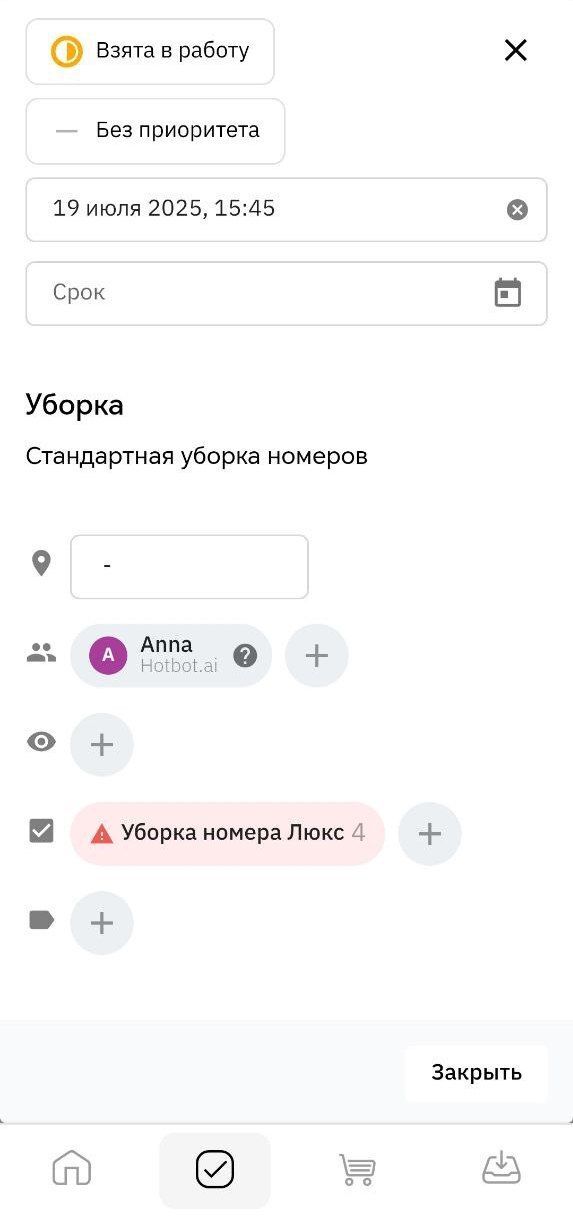
В карточке задачи обратите внимание на:
- Название и описание — краткое изложение сути задачи.
- Срок выполнения — дата, до которой необходимо выполнить задачу.
- Статус задачи — текущий статус задачи (например, Не начата, В работе, Приостановлена).
- Приоритет — высокий приоритет требует выполнения в первую очередь.
- Чек-лист — список действий, которые необходимо выполнить.^
^Работа с задачей
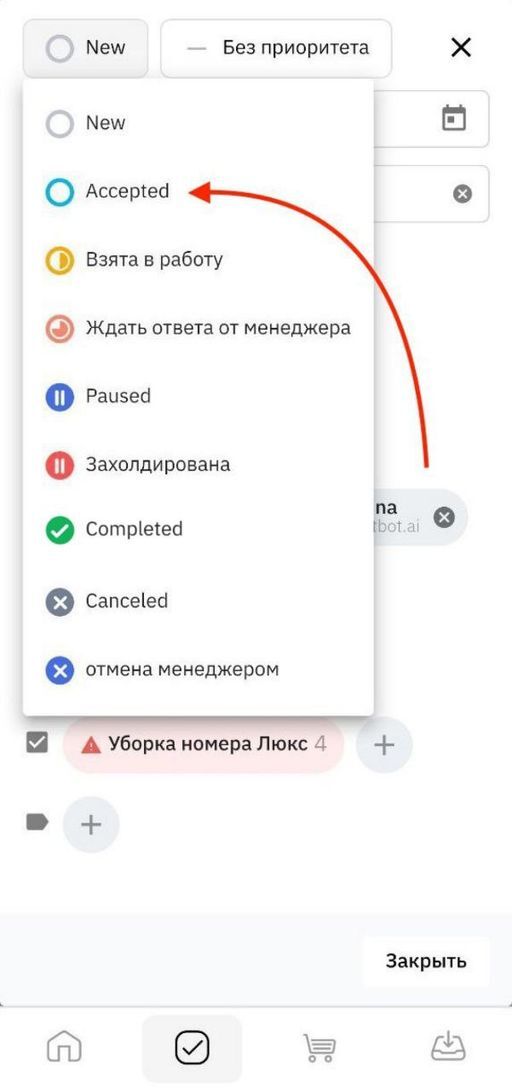
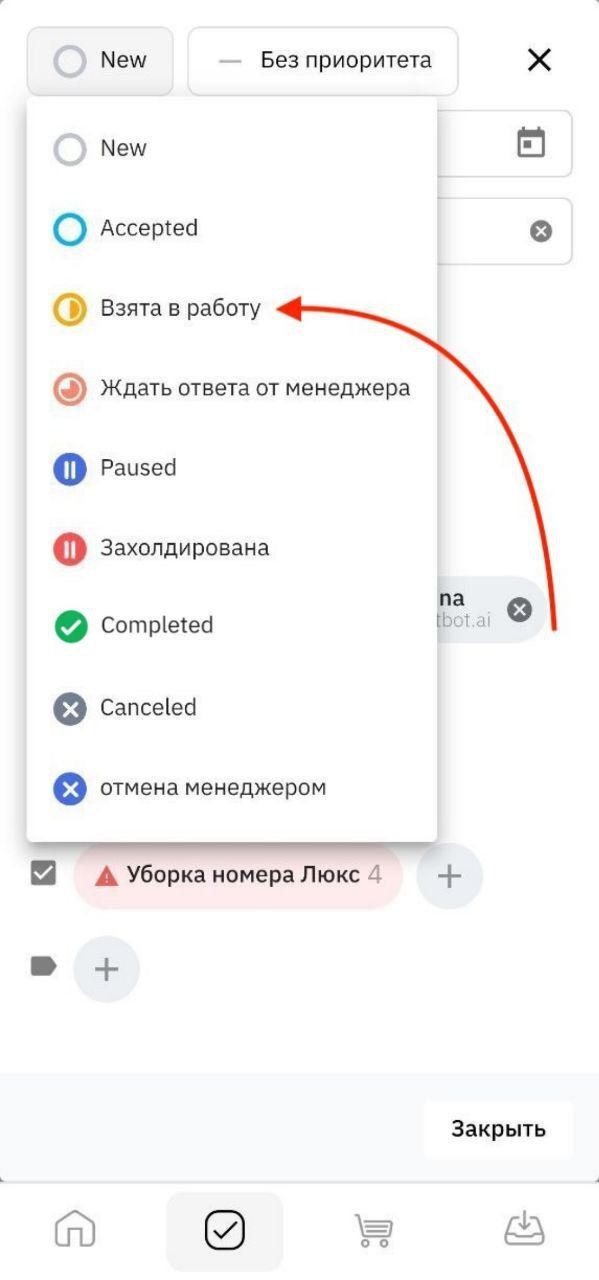
Перед началом выполнения задачи важно установить ее актуальный статус. Это позволит отобразить текущий этап выполнения задачи в общем списке задач.
Измените статус задачи:
Измените статус задачи:
^^Если задача только принята к выполнению, выберите статус Accepted.^^
^^Для длительных задач выберите статус Взята в работу.^^ ^
^Работа с чек-листом
В карточке задачи найдите блок с наименованием услуги и нажмите на него.
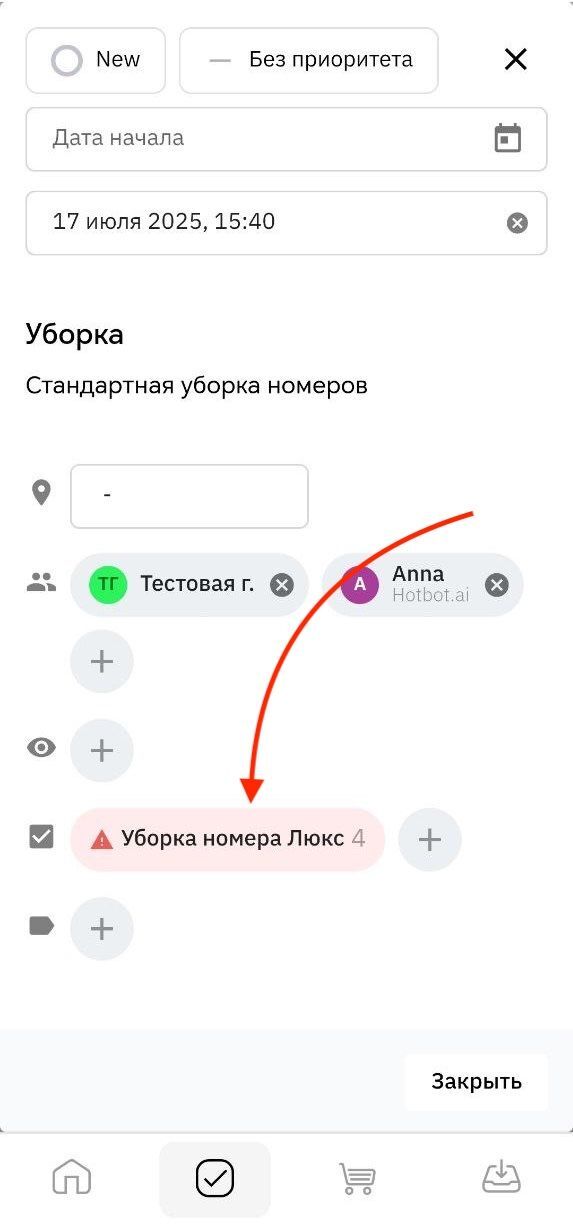
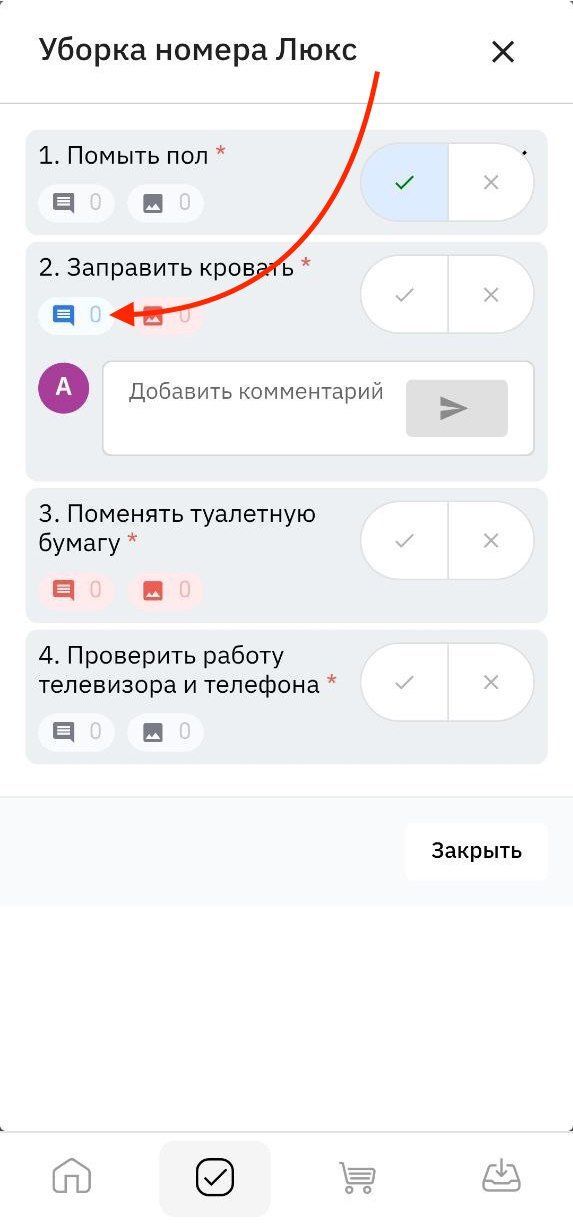
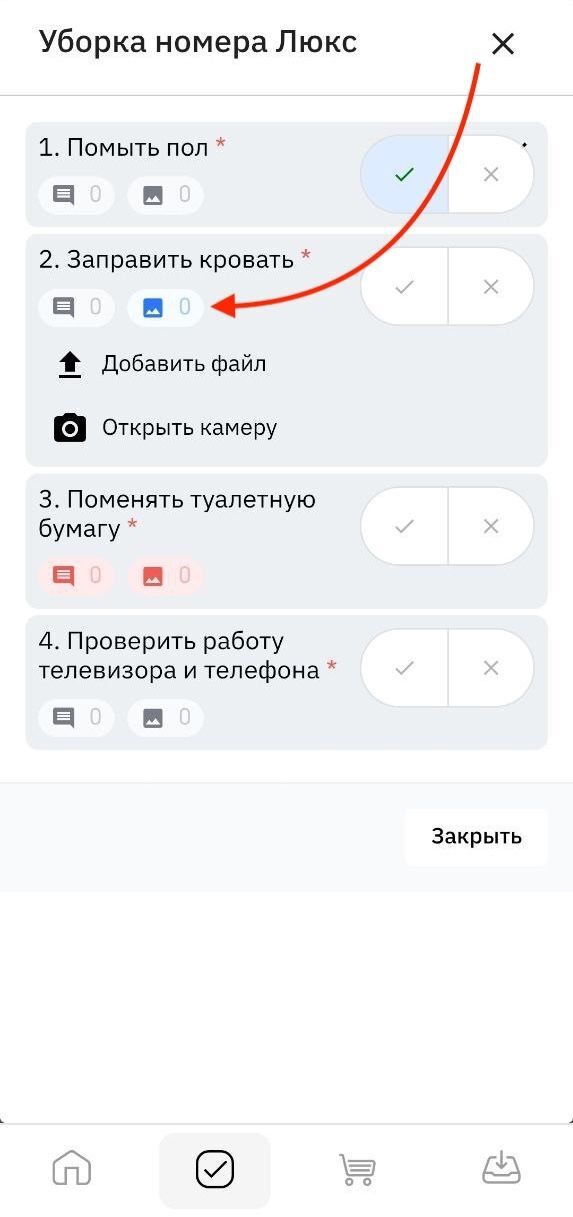
В открывшемся окне вы увидите список задач, выполнение которых нужно для закрытия вашей задачи. Отметьте галочкой пункты, которые вы завершили.
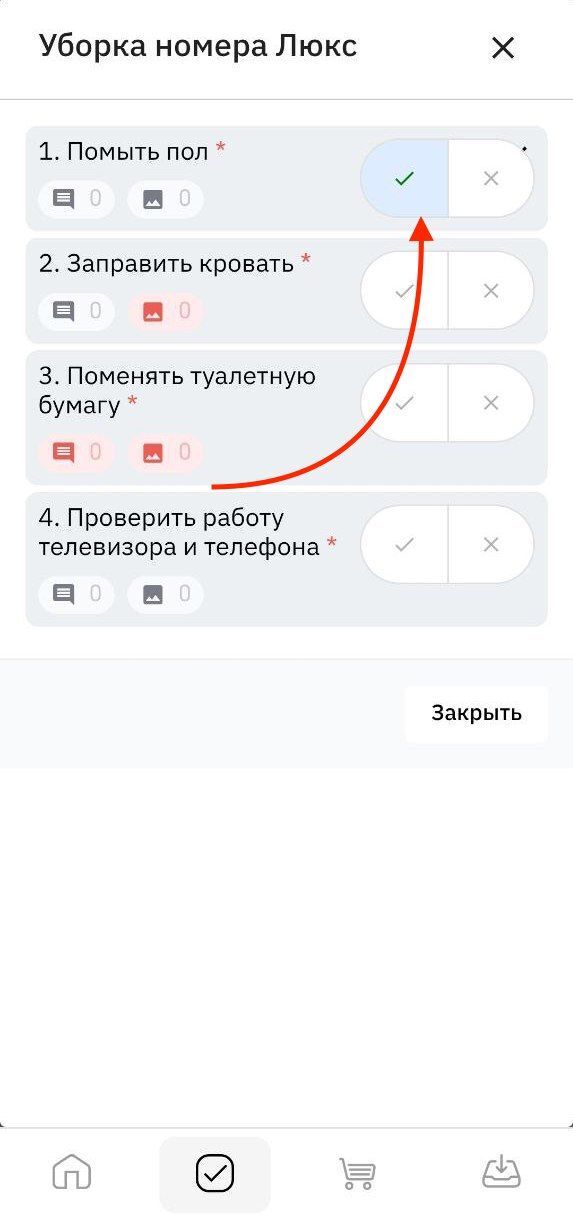
Некоторые пункты могут требовать комментария или фото. Нажмите на значок Комментировать и добавьте комментарий.
Нажмите Добавить файл, чтобы выбрать фото из галереи, или Открыть камеру, чтобы сделать снимок на месте.^
^Добавление комментариев
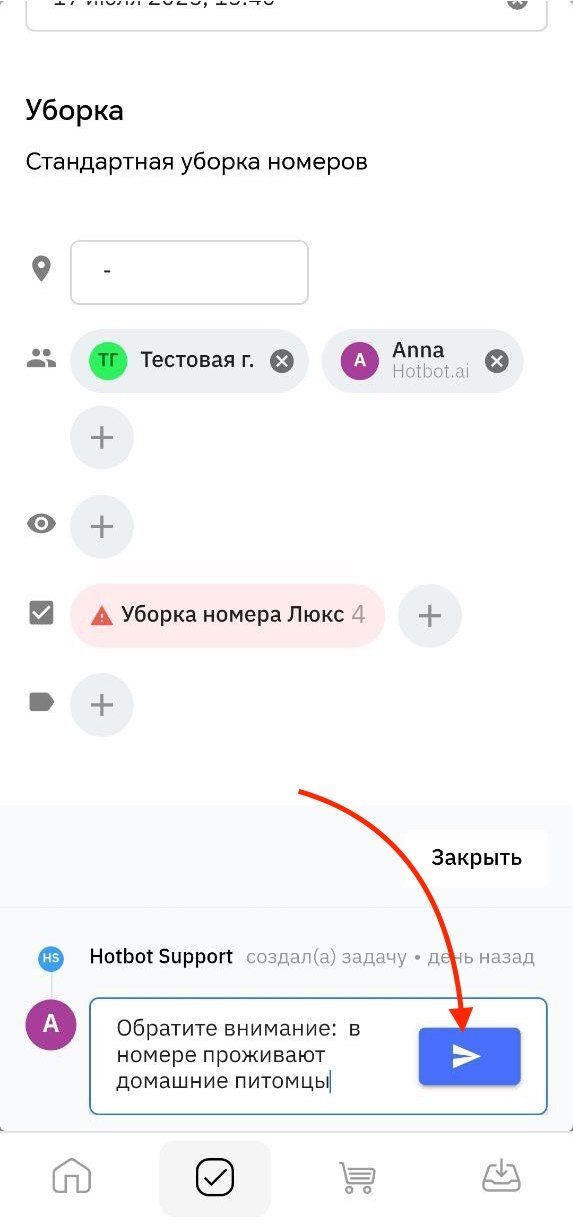
Добавляйте комментарии для обмена информацией или уточнения задач.
Например:
Эти действия помогают держать всех участников в курсе изменений.^
Например:
- Уточняйте детали задачи, чтобы избежать недопонимания.
- Сообщайте о ходе выполнения, прикрепляйте фото или отчеты.
- Задавайте вопросы создателю или наблюдателям.
Эти действия помогают держать всех участников в курсе изменений.^
^История изменений
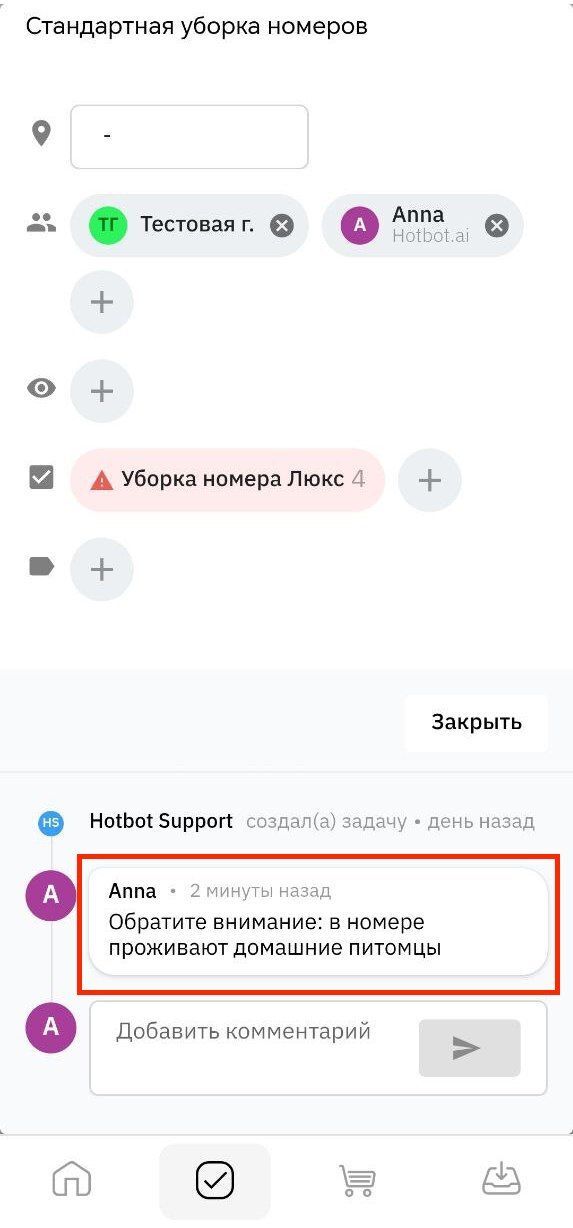
История изменений отображает все важные обновления:
Используйте историю, чтобы уточнять детали или при необходимости восстанавливать ход выполнения задачи.^
- Изменение статуса задачи.
- Добавление или замена исполнителей.
- Загрузка файлов или новых комментариев.
Используйте историю, чтобы уточнять детали или при необходимости восстанавливать ход выполнения задачи.^
^Закрытие задачи
После выполнения всех действий в задаче, вернитесь в ее карточку.
1. Убедитесь, что все обязательные пункты чек-листа отмечены, если они есть.
2. Измените статус задачи на Completed.
1. Убедитесь, что все обязательные пункты чек-листа отмечены, если они есть.
2. Измените статус задачи на Completed.
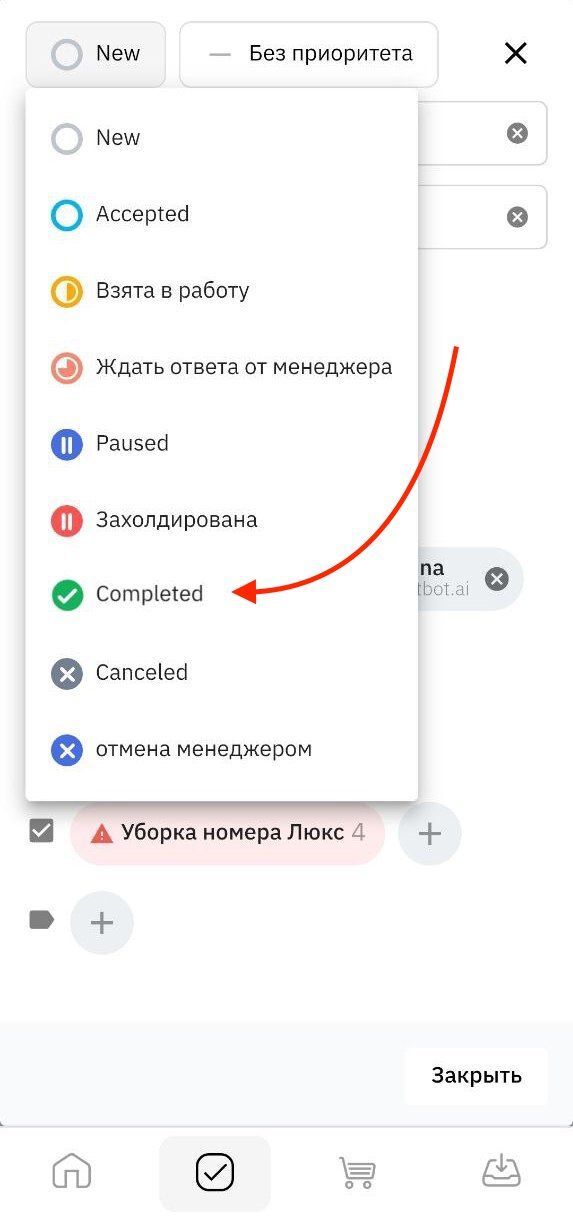
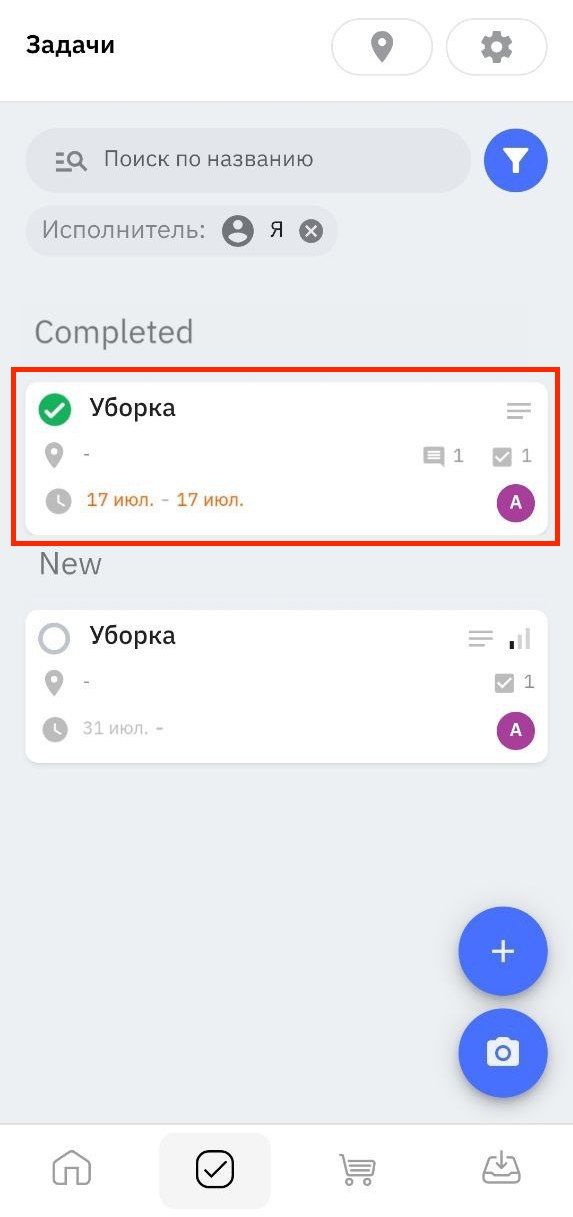
3. Вернитесь в список задач. Закрытые задачи будут находиться в разделе Completed и отмечены зеленой галочкой.^
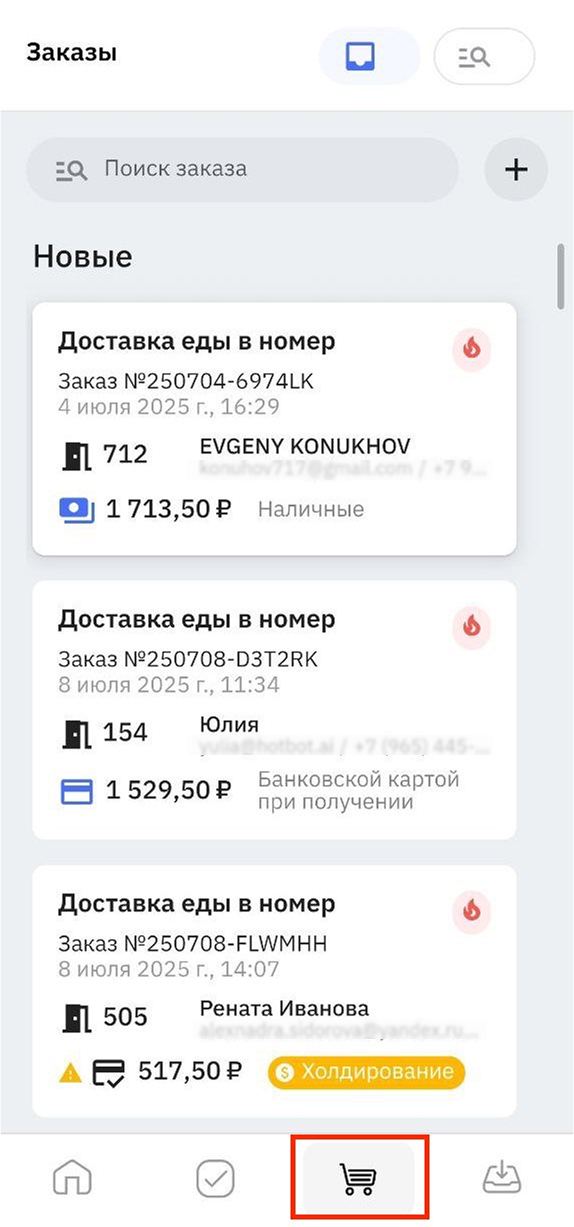
Заказы
Во вкладке Заказы находятся все заказы.
^Фильтрация заказов
Чтобы быстро находить нужные заказы, можно воспользоваться фильтрами.
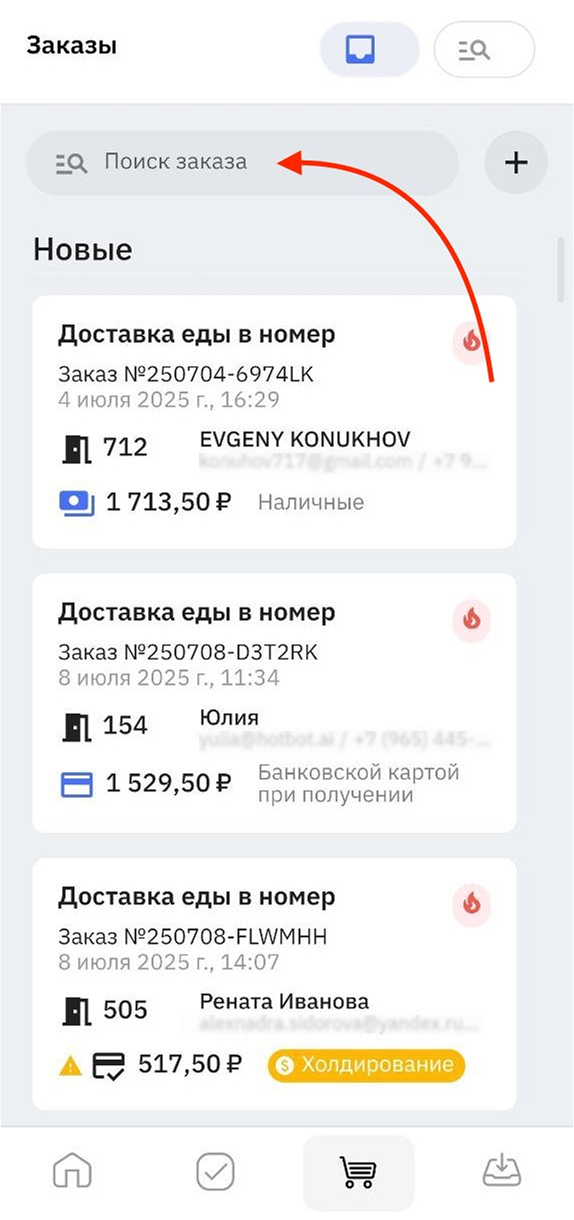
1. Нажмите на окошко поиска, расположенное в верхней панели таск-менеджера.
1. Нажмите на окошко поиска, расположенное в верхней панели таск-менеджера.
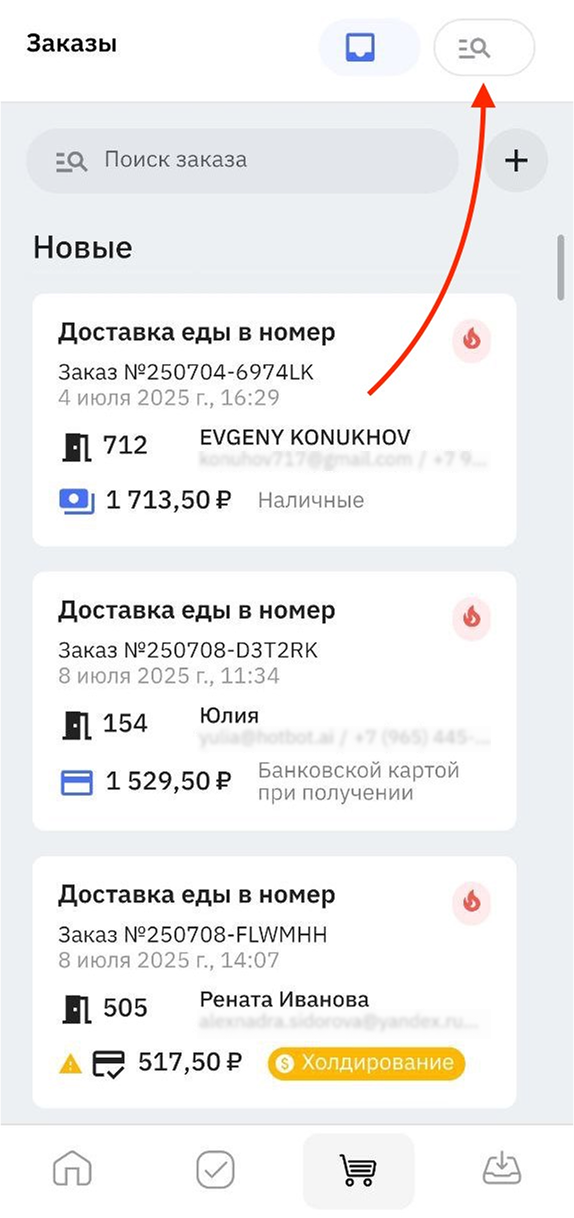
2. Нажмите на воронку в левом верхнем углу экрана.
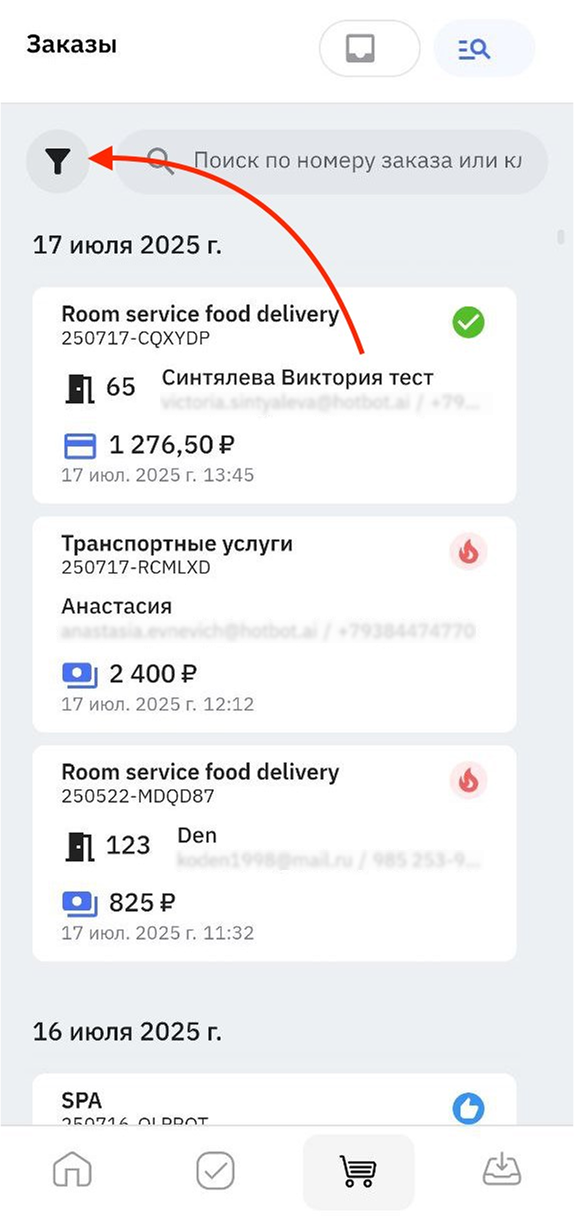
Ниже представлен полный список фильтров для поиска заказов по статусу:
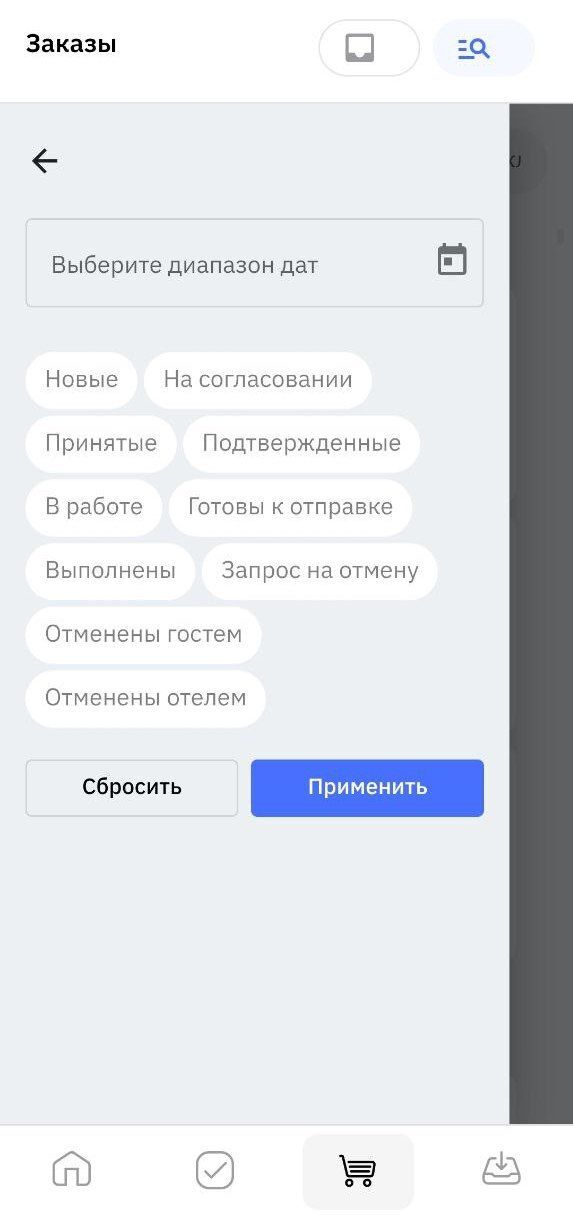
Подробнее обо всех статусах заказов в статье Работа с заказами.^
^Поиск заказа
Над всеми заказами есть поле поиска, где можно найти нужный заказ по его номеру и данным гостя.
Для поиска можно использовать:
Для поиска можно использовать:
- Номер заказа
- Имя гостя
- Фамилию гостя (если он ее указал)
- Номер телефона гостя
- Email гостя
- Номер комнаты гостя (если он его указал)^
^Просмотр заказа
Чтобы просмотреть подробности заказа, выберите нужный заказ в списке и нажмите на него.
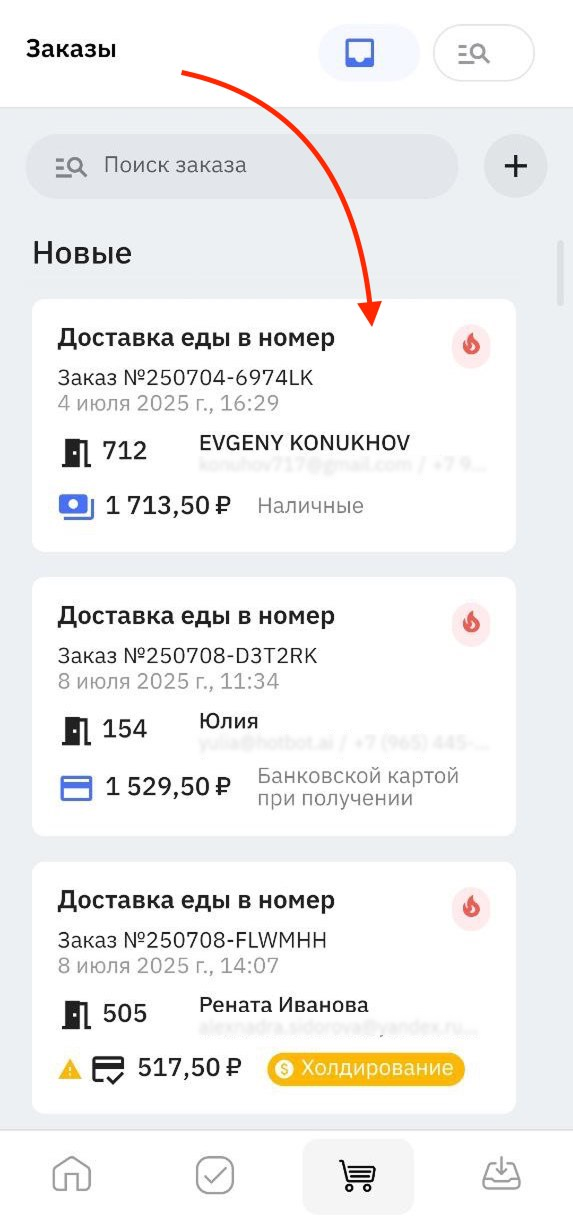
В открывшемся окне вы увидите подробности заказа:
- Номер заказа
- Имя гостя
- Номер комнаты (при наличии)
- Выбранный гостем способ оплаты
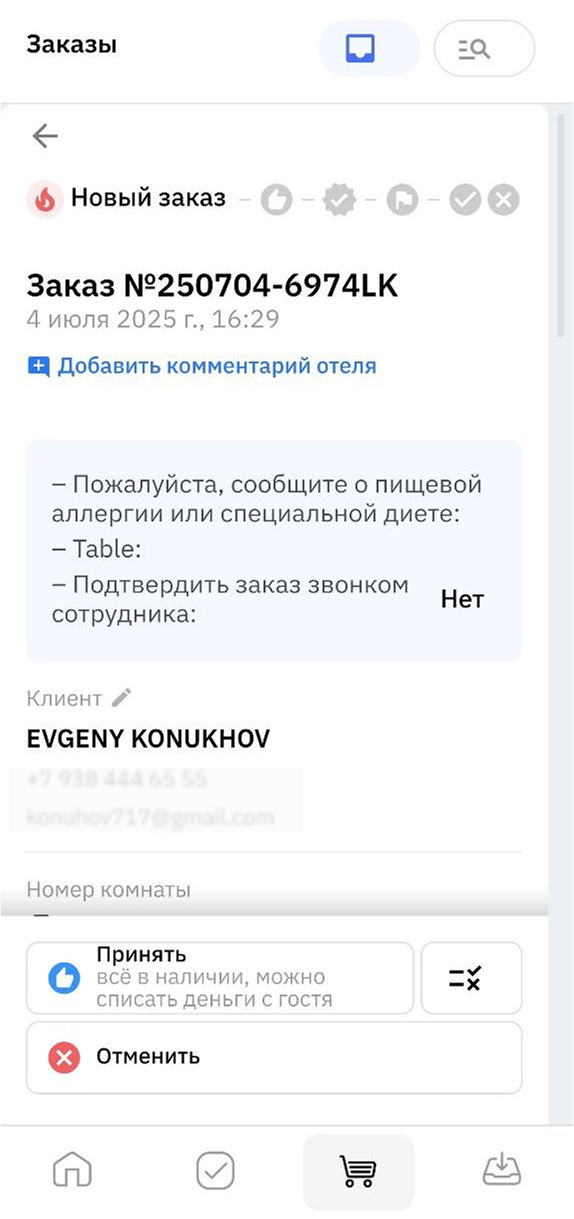
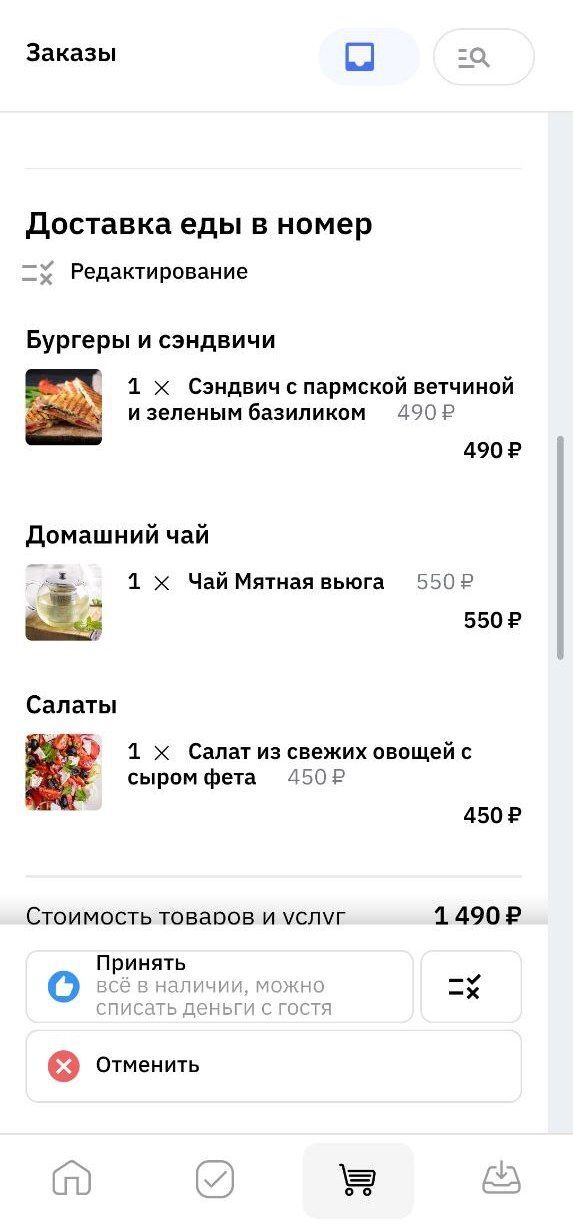
Прокрутите экран ниже, чтобы увидеть дополнительные параметры:
^^Состав заказа и стоимость каждой позиции, а также итоговая сумма заказа^^
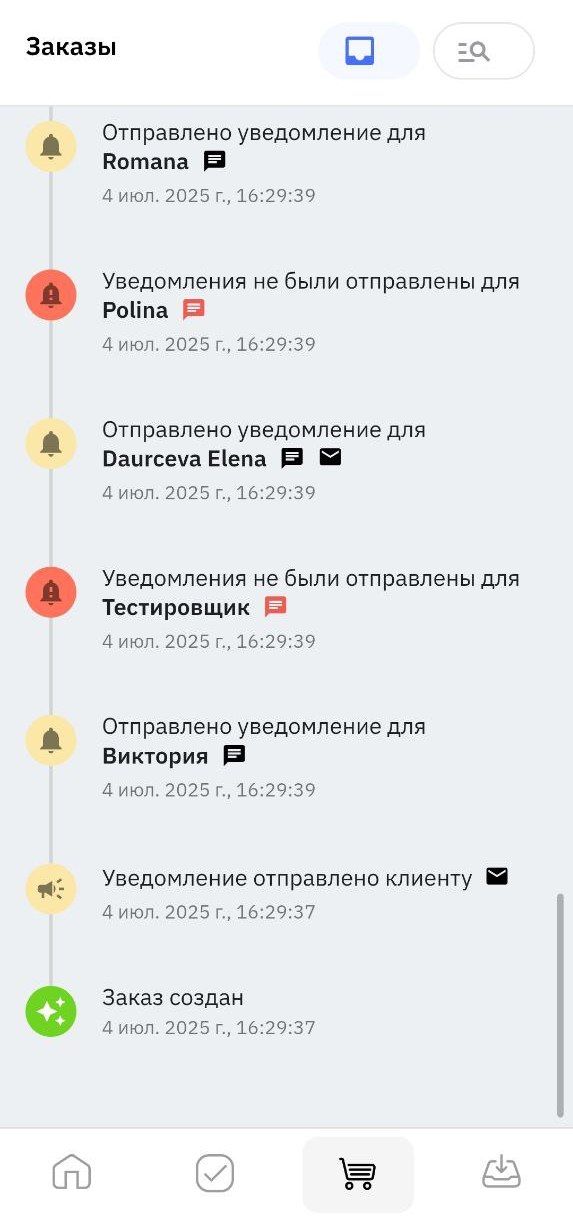
^^История заказа^^ ^
^Работа с заказом
^^Подтверждение заказа
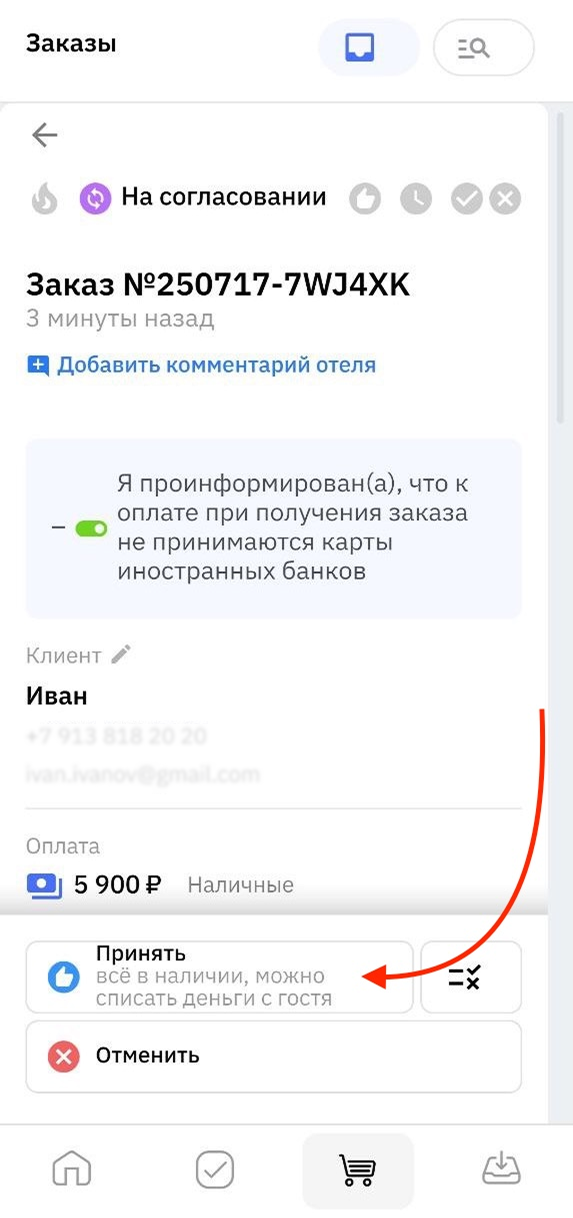
1. Убедитесь, что все продукты и услуги доступны, затем нажмите Взять на согласование.
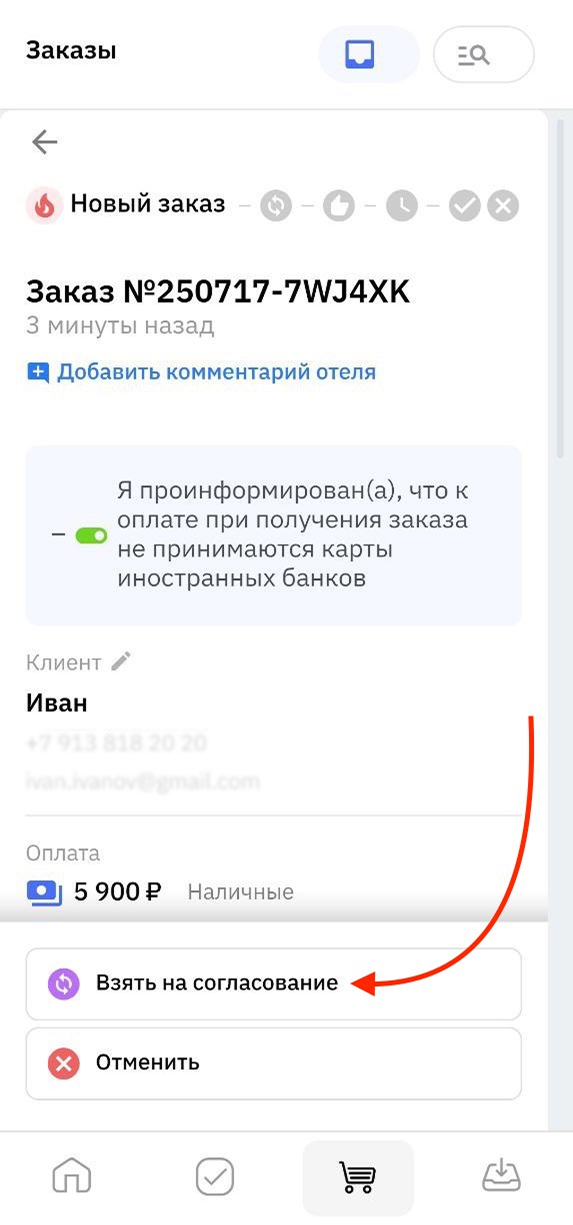
2. Далее, чтобы подтвердить принятие заказа в работу, нажмите на кнопку Принять.
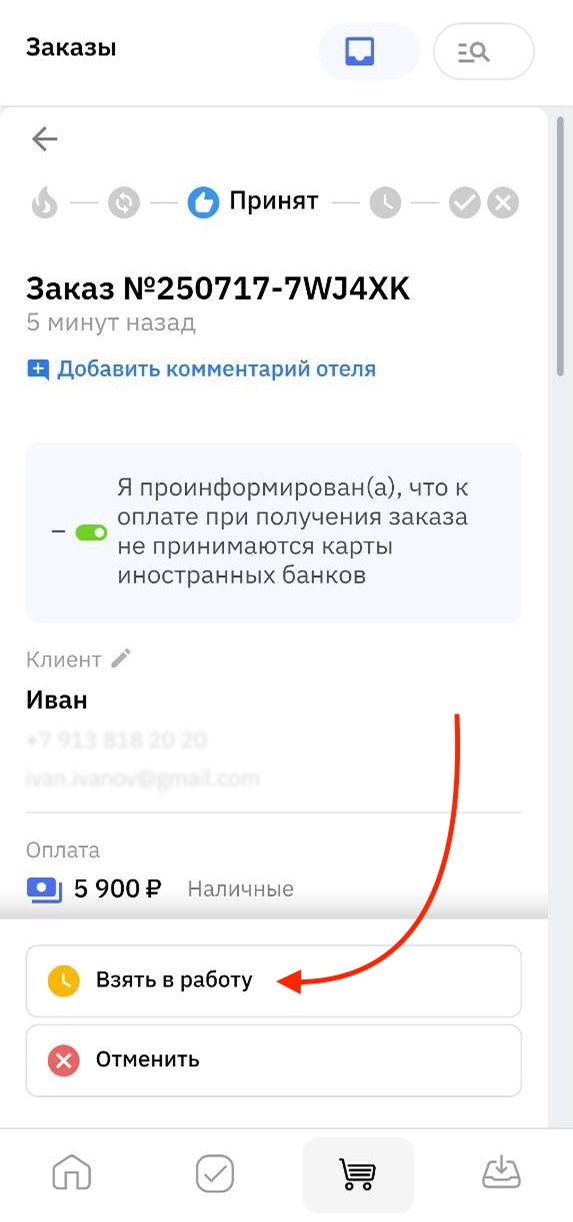
3. Заказ принят. Гость выбрал оплату наличными — оплата будет произведена при получении.^^
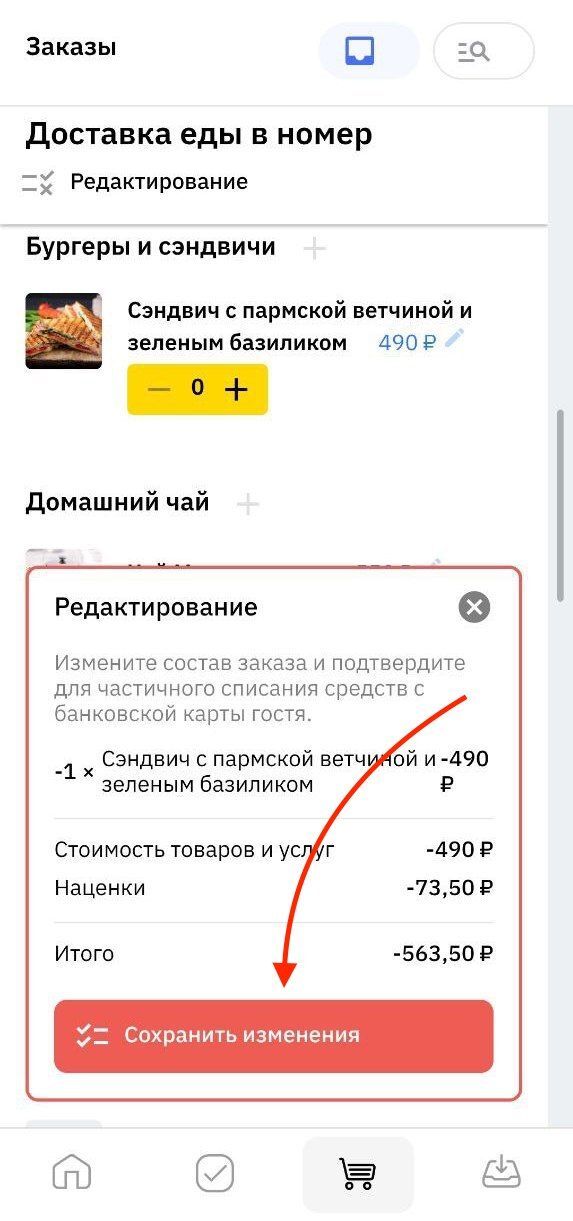
^^Частичное подтверждение заказа
В сервисе Хотбот есть возможность частичной отмены заказа до того, как вы взяли его в работу. Эта функция может пригодится, если заказ не может быть выполнен полностью.
1. Уточните у гостя, можно ли убрать позицию из заказа. После этого нажмите кнопку с галочкой и крестиком — Частичное подтверждение.
1. Уточните у гостя, можно ли убрать позицию из заказа. После этого нажмите кнопку с галочкой и крестиком — Частичное подтверждение.
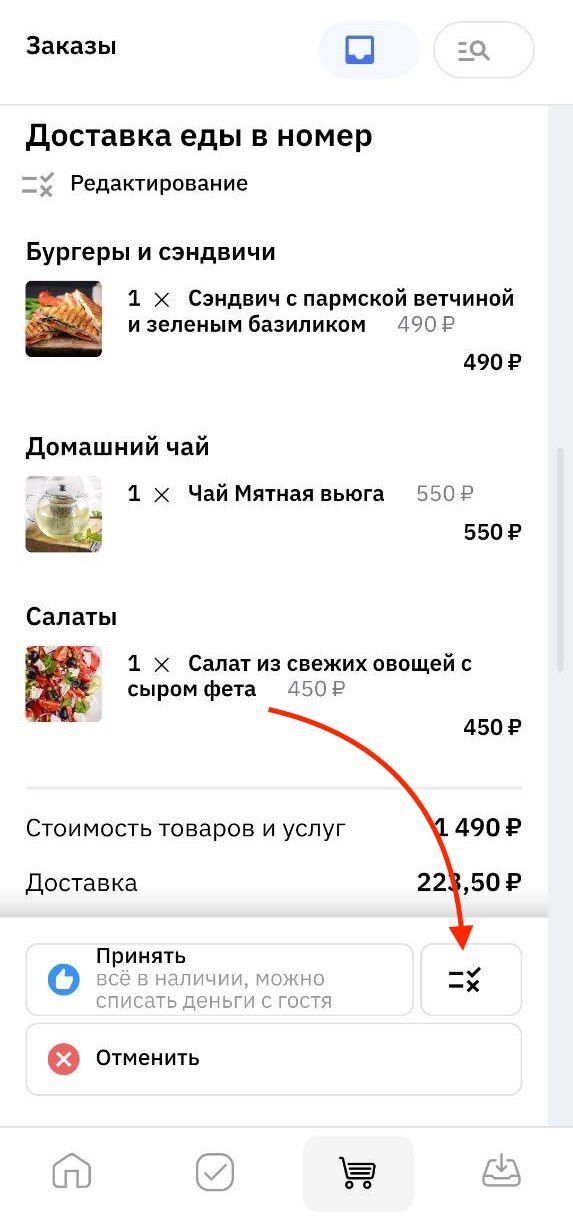
2. Удалите позицию, которой на данный момент нет в наличии.
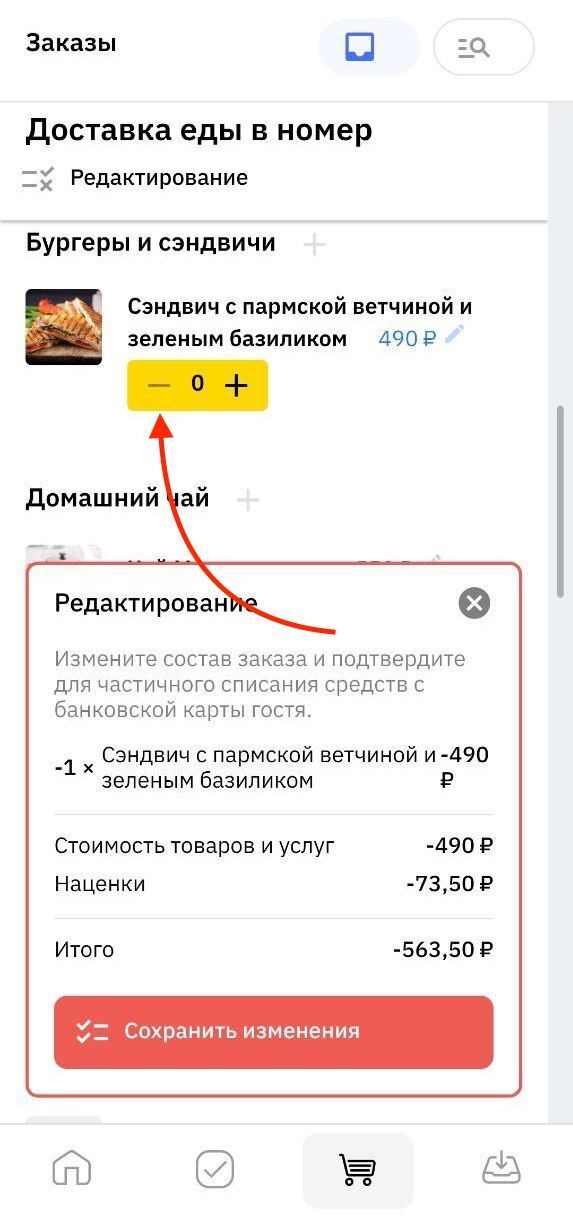
3. Нажмите Сохранить изменения.^^ ^
^Отмена заказа до подтверждения
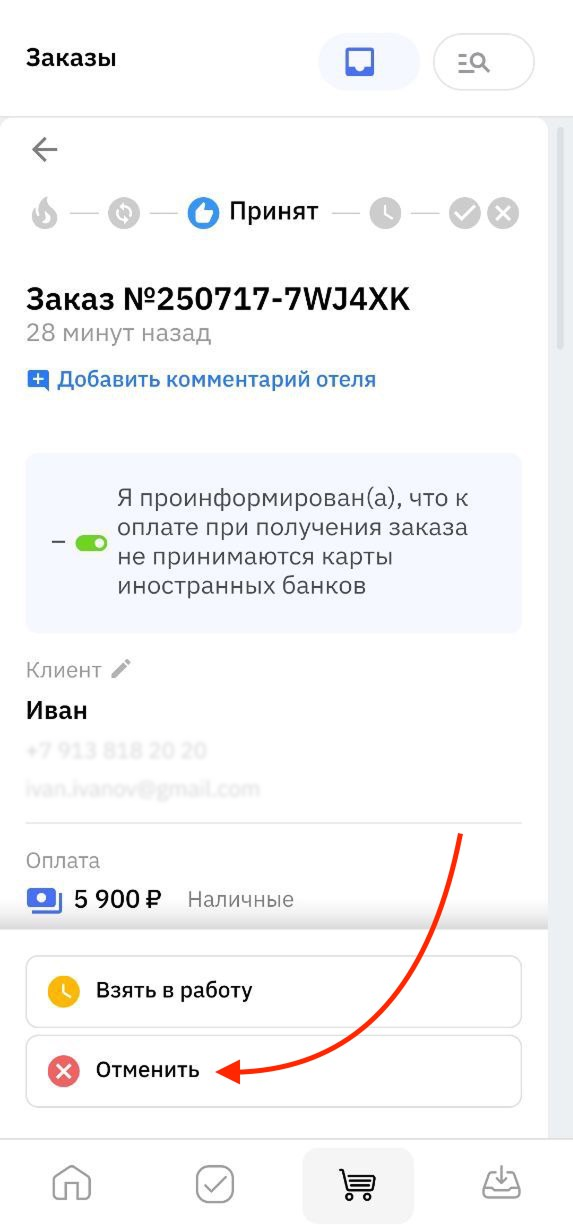
Отменить заказ можно как на этапе получения заказа, так и после того, как он был взят в работу.
1. Нажмите кнопку Отменить.
1. Нажмите кнопку Отменить.
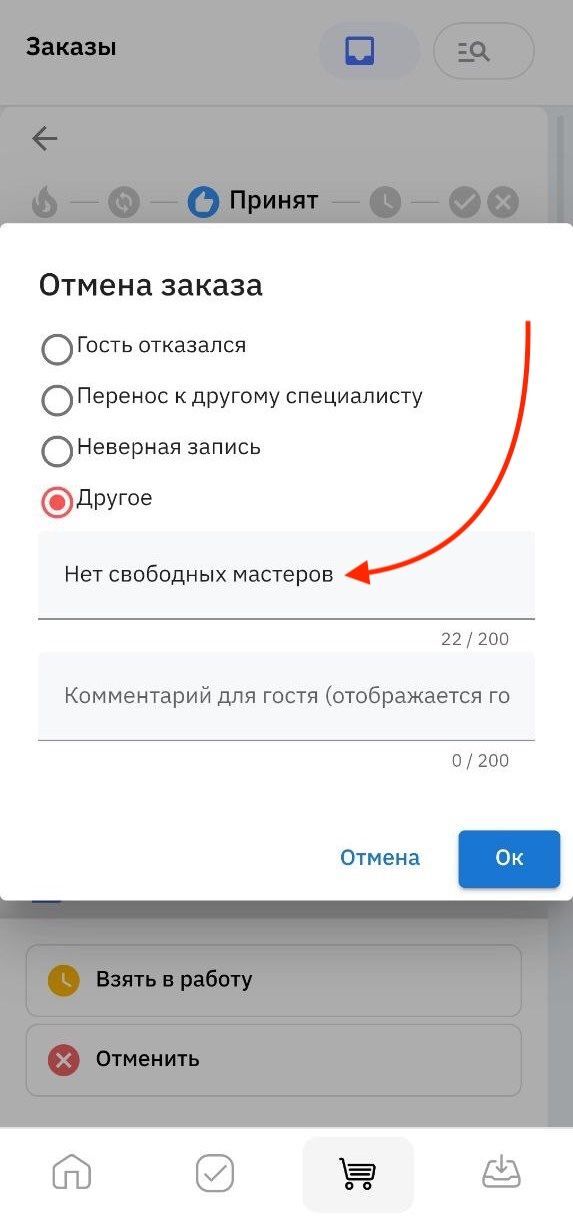
2. Укажите причину отмены заказа. Она будет видна гостю.
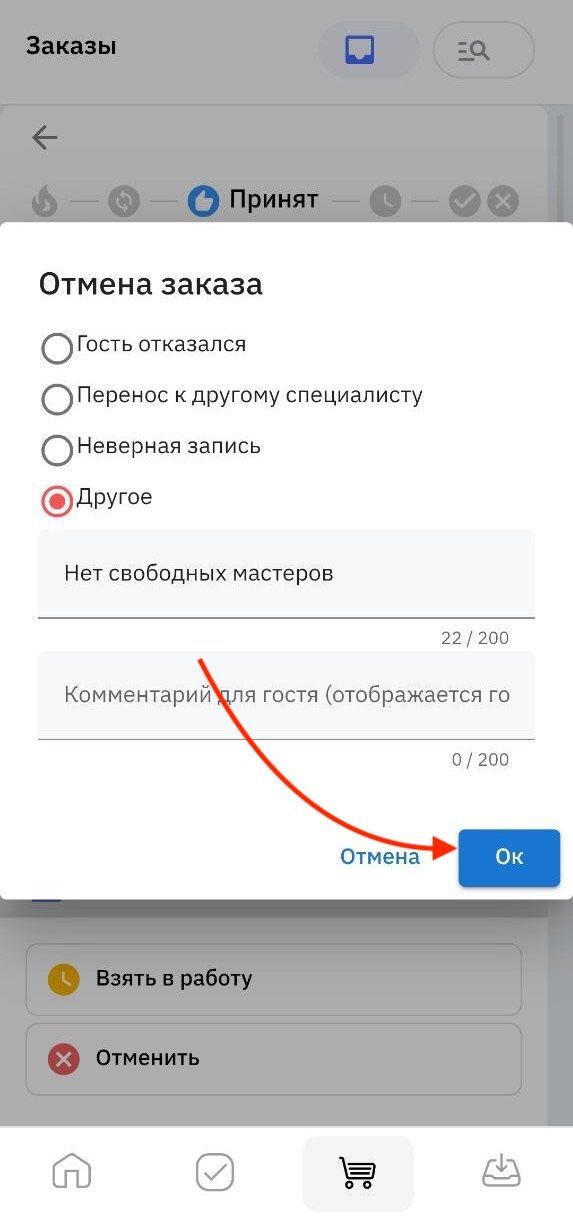
3. Зажмите кнопку Ок.
^Отмена заказа после подтверждения
1. Чтобы отменить подтвержденный заказ, выберите нужный заказ со статусом В работе.
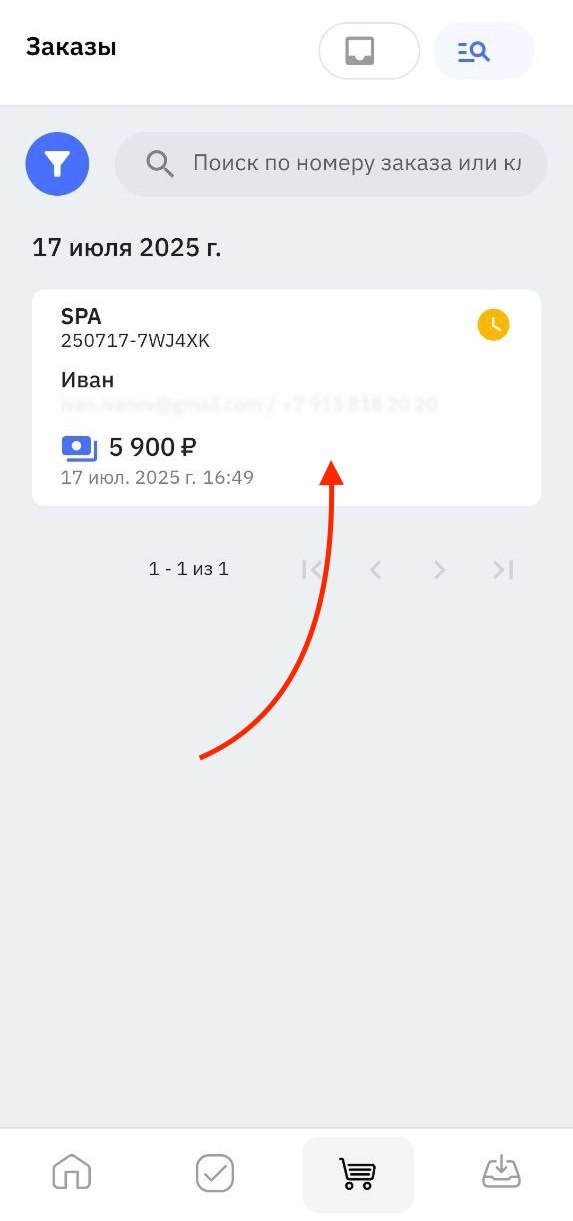
2. Нажмите Отменить.
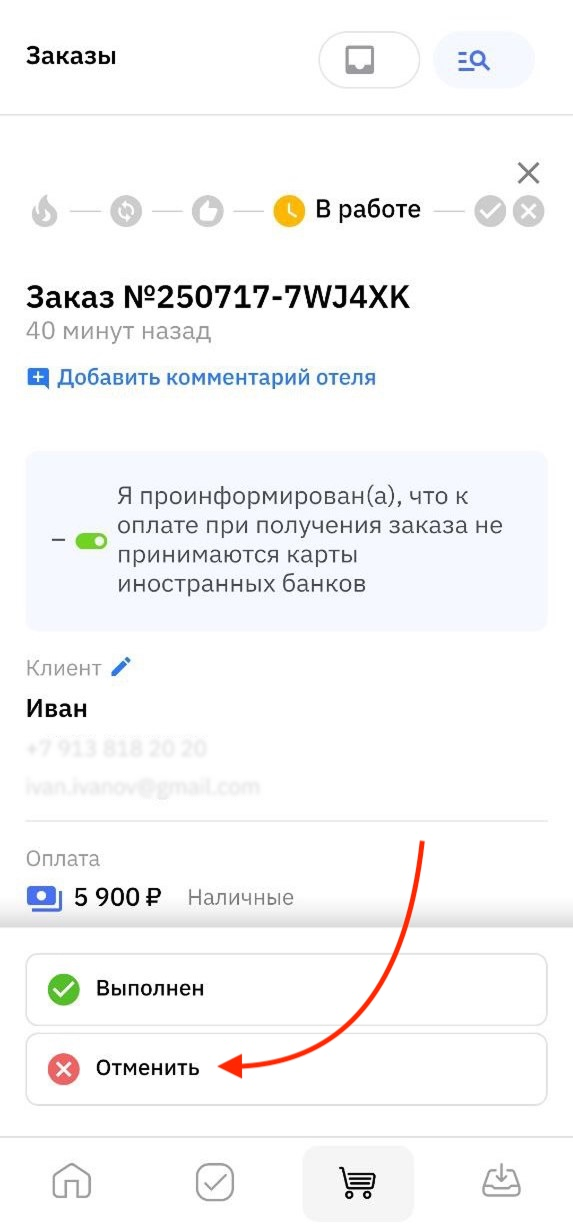
3. Укажите причину отмены, по желанию оставьте комментарий для гостя и нажмите Ок.
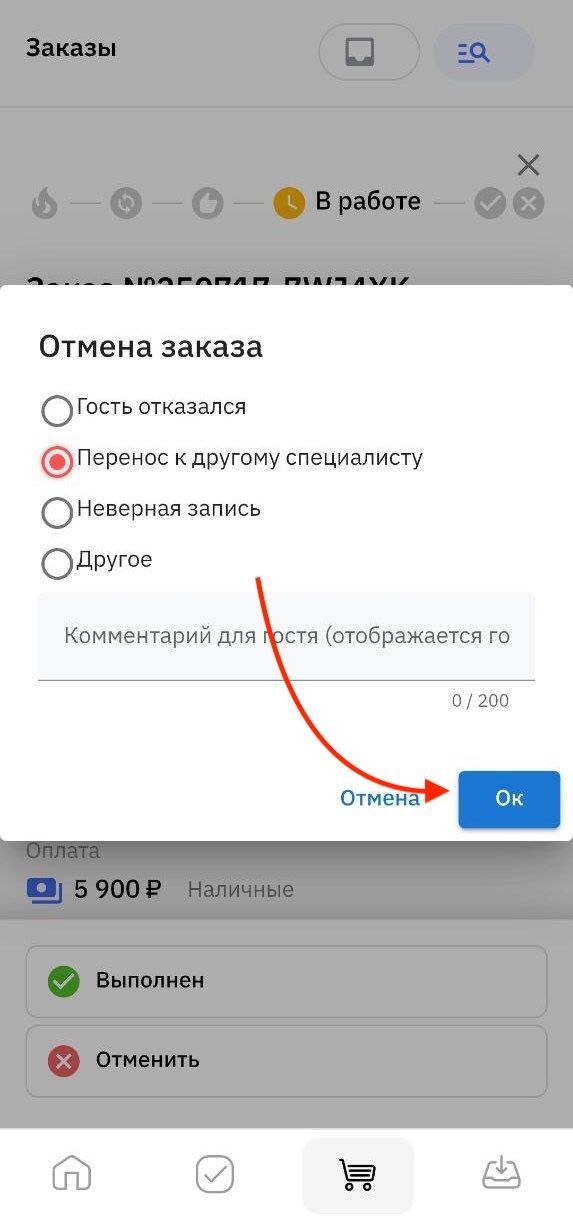
После этого вы увидите, что статус заказа изменился на Отменен отелем.^
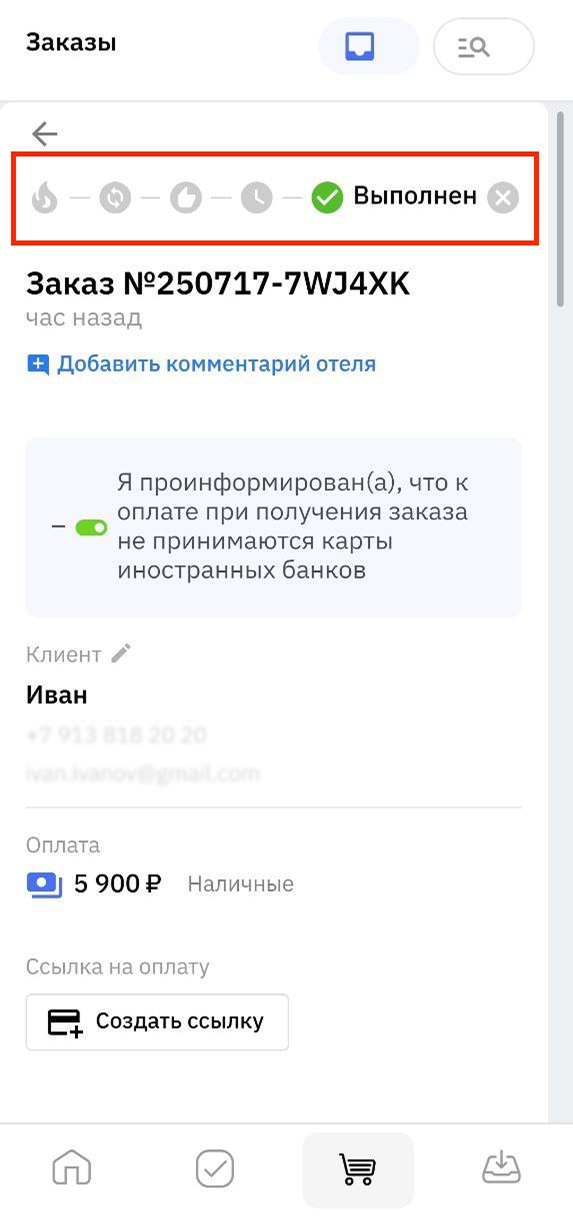
^Закрытие заказа
Когда работа над заказом полностью завершена, нажмите кнопку Выполнен.
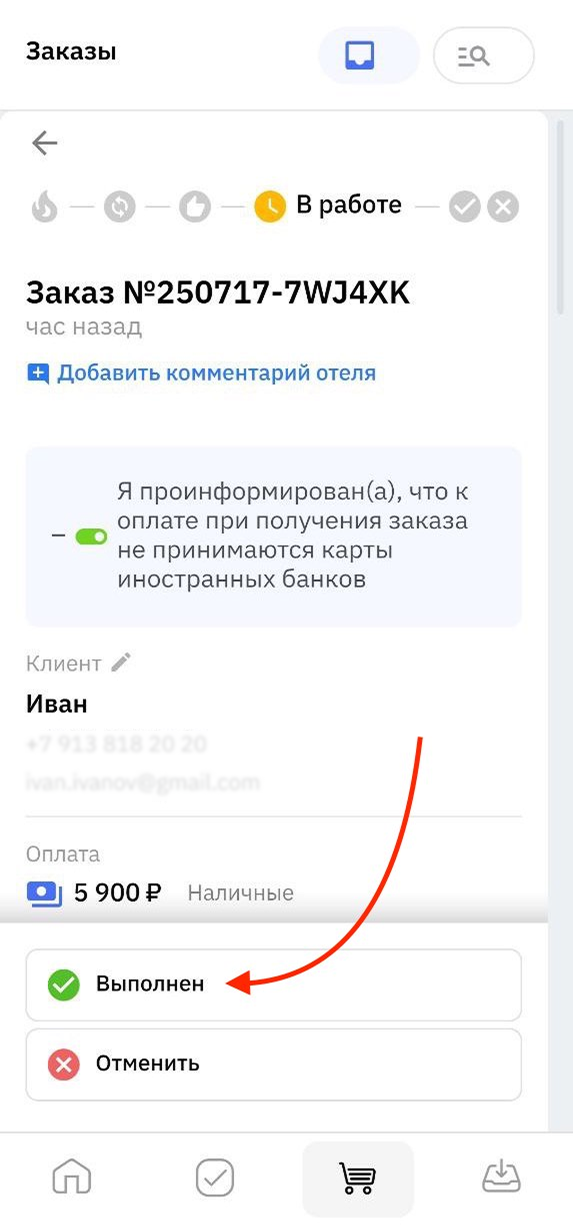
Заказ будет считаться завершенным, а его статус изменится на Выполнен.^
Заявки
Вкладка Заявки открывает список входящих обращений от гостей.
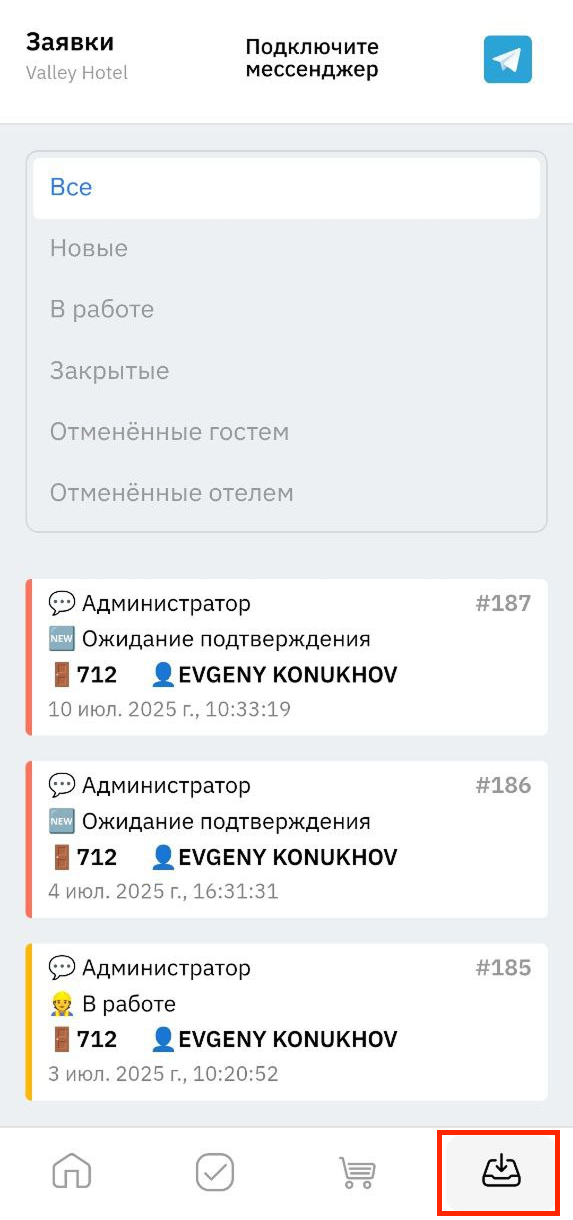
^Поиск и фильтрация заявок
По умолчанию отображаются все заявки. Можно отфильтровать их по статусу:
- Новые
- В работе
- Закрытые
- Отмененные гостем
- Отмененные отелем^
^Подключение мессенджера
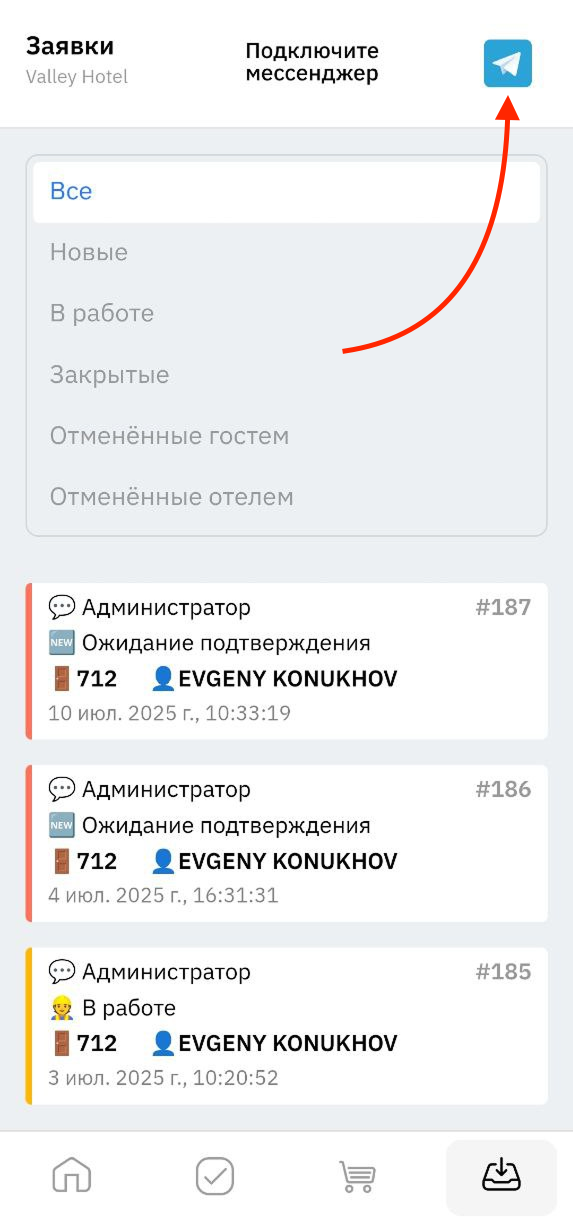
Чтобы подключить уведомления о новых заявках, нажмите на значок Telegram в верхней части экрана.
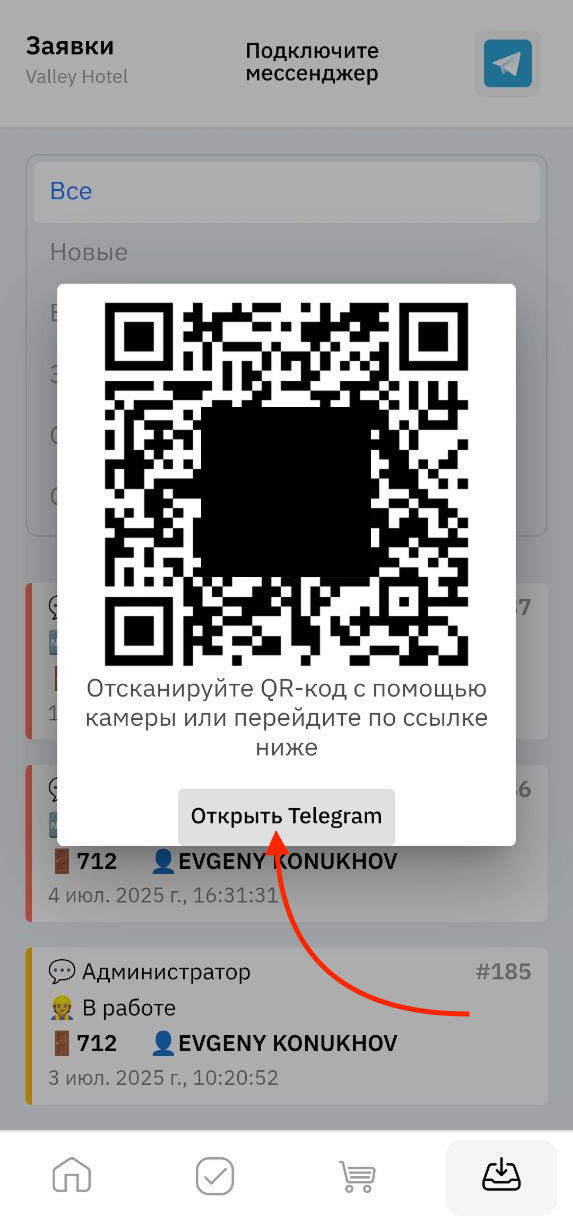
Отсканируйте OR-код другим устройством или нажмите Открыть Telegram.^
^Просмотр заявки
При нажатии на карточку открывается подробная информация о заявке.
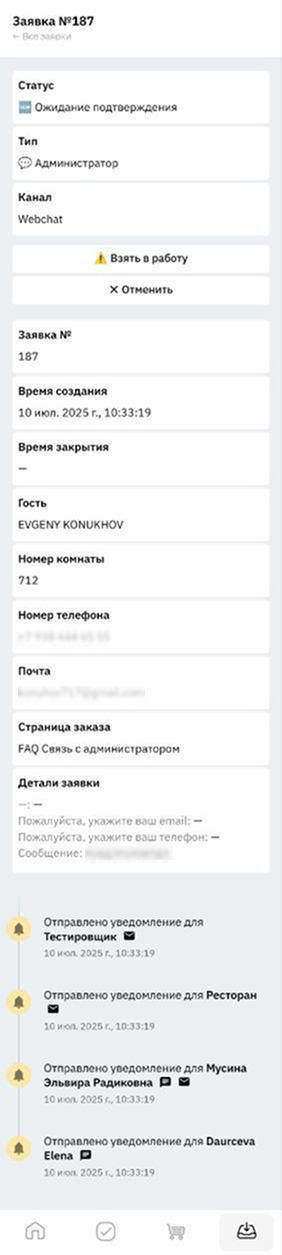
Подробнее о работе с заявками в статье Работа с заявками.
Ниже отображается история заявки.^
^Работа с заявкой
^^Новые
Заявку, находящуюся в статусе Новая, можно взять в работу или отменить.
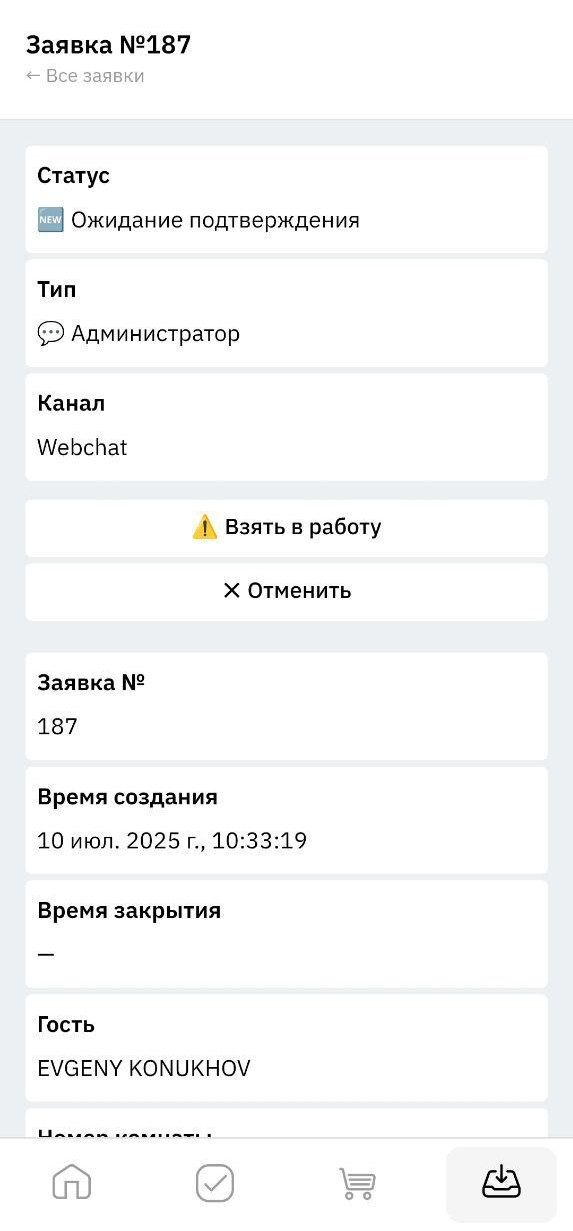
- Взять в работу — нажмите, чтобы начать выполнение заявки. Статус сменится на В работе.
- Отменить — нажмите, если заявку нужно отменить со стороны отеля (например, в случае ошибки или недоступности услуги).^^
^^В работе
Заявку, находящуюся в статусе В работе, можно закрыть или отменить.
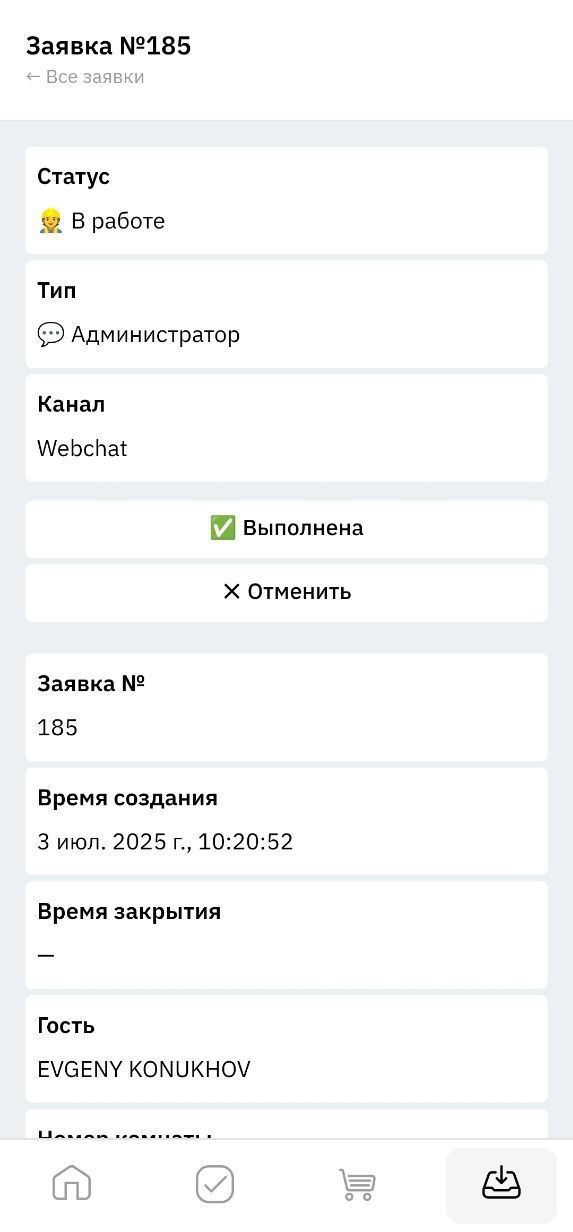
- Выполнена — нажмите, чтобы закрыть заявку после выполнения. Статус сменится на Выполнена.
- Отменить — нажмите, если заявку нужно отменить со стороны отеля (например, в случае ошибки или недоступности услуги).^^ ^
Может быть полезно
Работа с заявками
Работа с заказами
Настройка таск-менеджера
Таск-менеджер для сотрудников
О таск-менеджере и его подключении
Работа с заказами
Настройка таск-менеджера
Таск-менеджер для сотрудников
О таск-менеджере и его подключении
Остались вопросы?
Мы поможем найти ответ — выберите удобный способ:
- Кнопка ❓ в личном кабинете
- Telegram-бот @HotbotAISupport_bot
- MAX-бот @HotbotAISupport_bot
- Почта support@hotbot.ai
- Телефон +7 (499) 110-86-62
