




Ссылка на эту статью: https://htbt.ru/to/csv-excel
В этой статье вы узнаете, как открыть CSV-отчет из Хотбот в Excel, чтобы таблица корректно отображалась и была готова к работе.
Нужна помощь?
Задайте вопрос вашему менеджеру или в службу поддержки по кнопке ❓ в нижнем левом углу личного кабинета.
Начало работы
Отчеты и выгрузки из Хотбот сохраняются в формате CSV — его удобно открывать в Excel для анализа данных.
Эта инструкция поможет открыть файл корректно, чтобы таблица сразу отобразилась в нужном виде — вы сможете сортировать данные, фильтровать их и анализировать результаты в Excel. После импорта все значения будут распределены по столбцам, и вы сможете сразу работать с таблицей: фильтровать данные, строить сводные отчеты и выполнять расчеты.
Способ подходит для любых CSV-выгрузок Хотбот — например, отчетов, категорий или списка задач из таск-менеджера.
Как открыть CSV-отчет в Excel
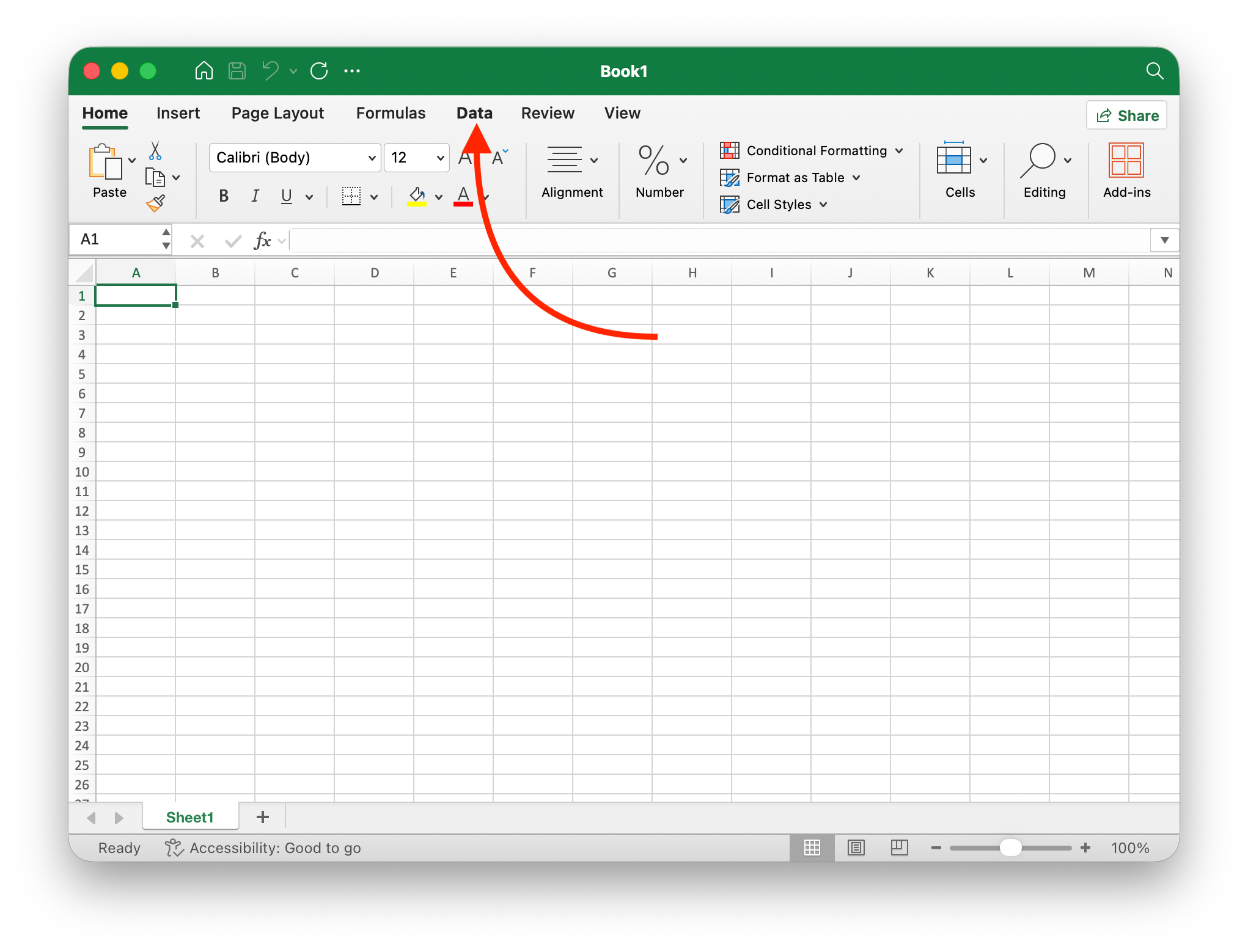
1. Создайте новый файл в Excel и перейдите на вкладку Данные (Data).
2. Нажмите Из текста (From Text).
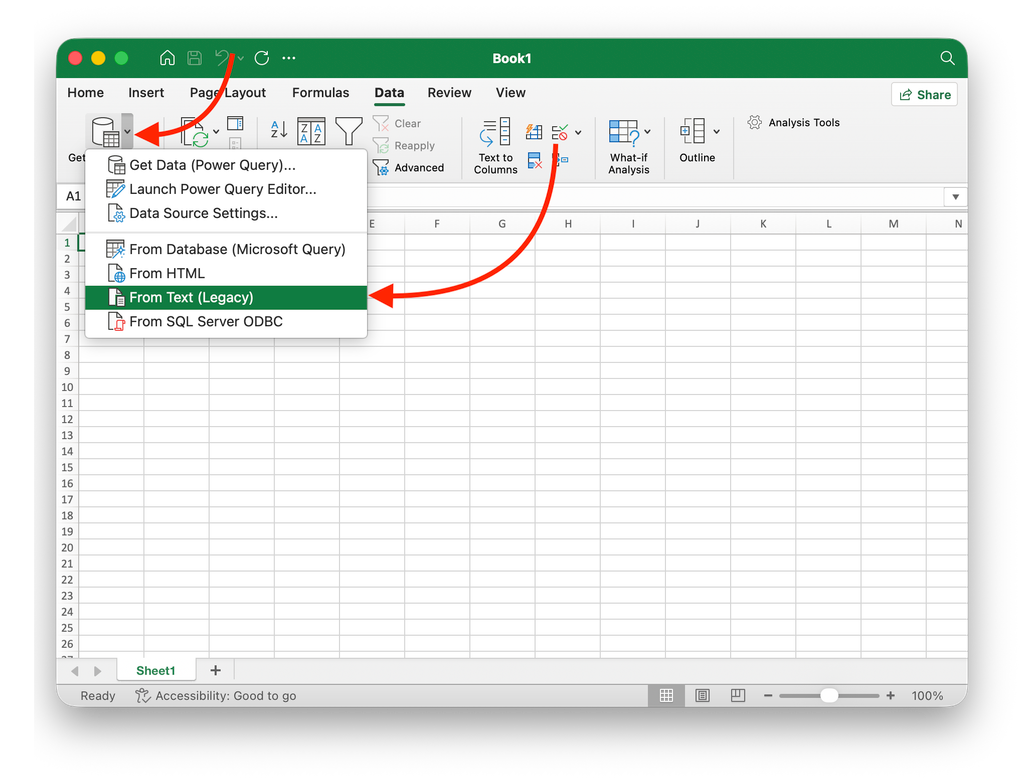
В некоторых версиях Excel кнопка находится в разделе Получить и преобразовать данные (Get External Data или Get & Transform Data).
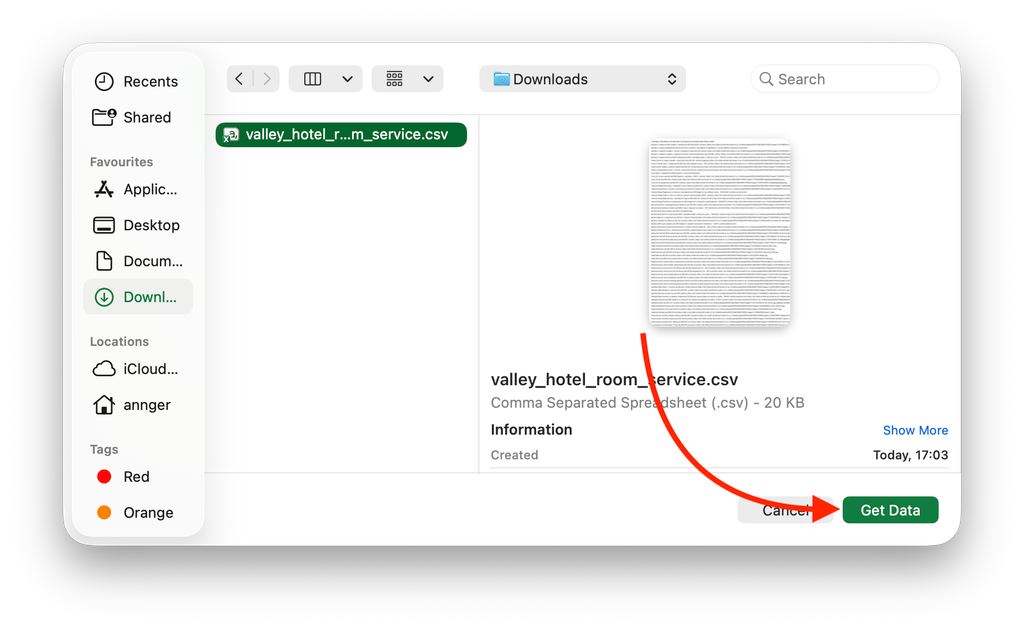
3. Выберите скачанный CSV-файл на устройстве.
4. В окне импорта укажите параметры:
^Кодировку: UTF-8^
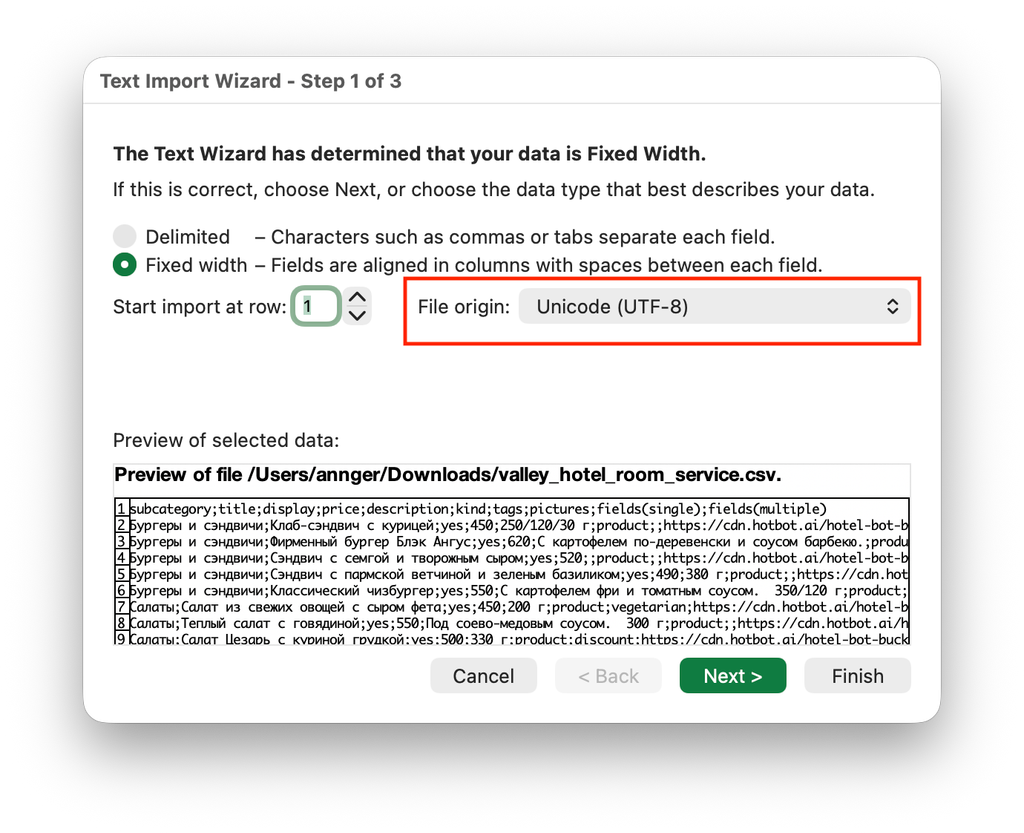
^Разделитель: Точка с запятой (Semicolon)^
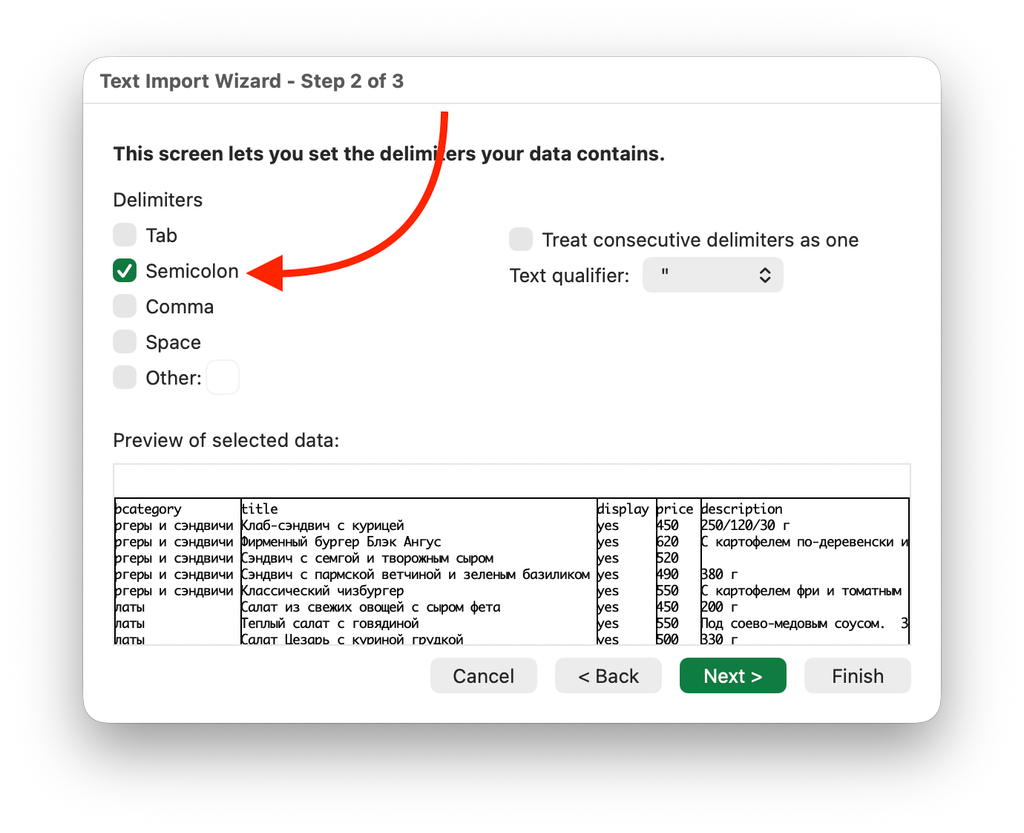
5. Нажмите Завершить (Finish).
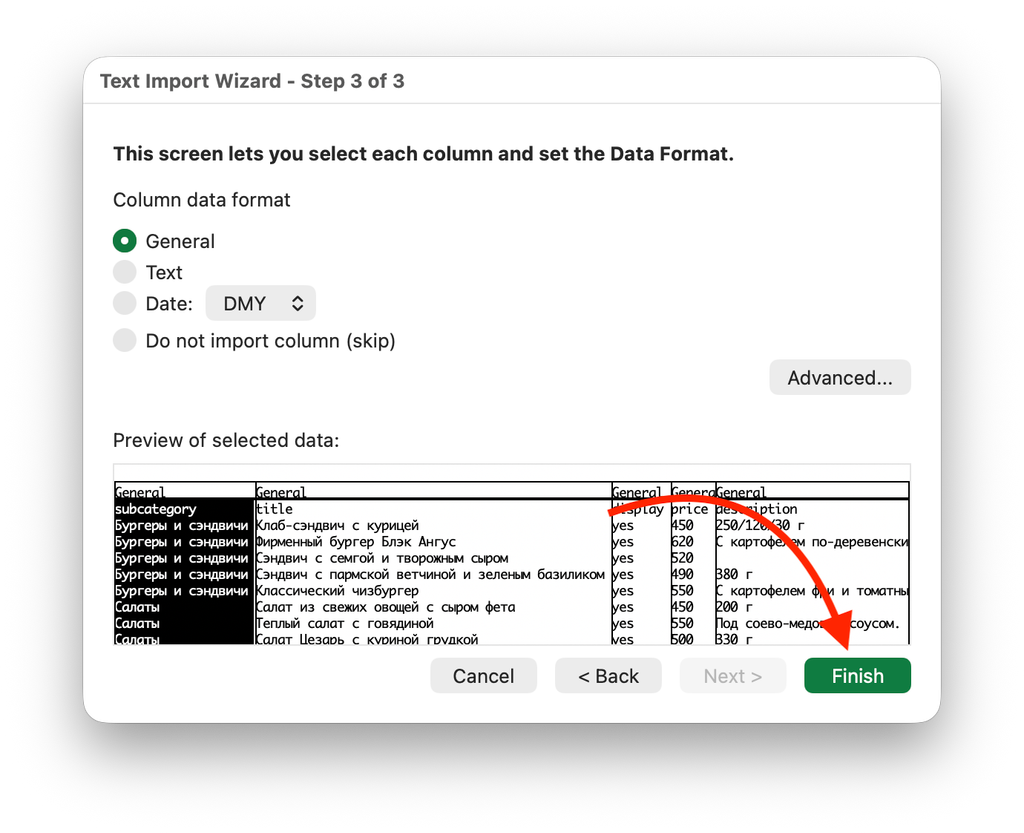
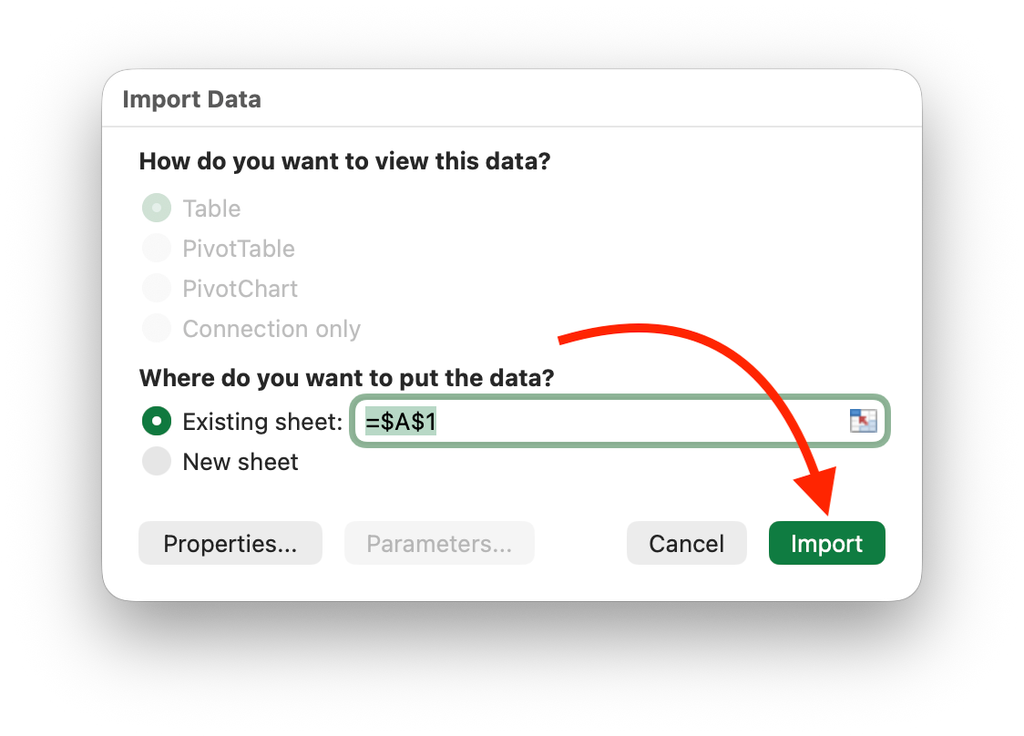
6. Нажмите Импорт (Import), чтобы завершить настройку.
7. После импорта таблица отобразится корректно — все данные будут распределены по столбцам и строкам.
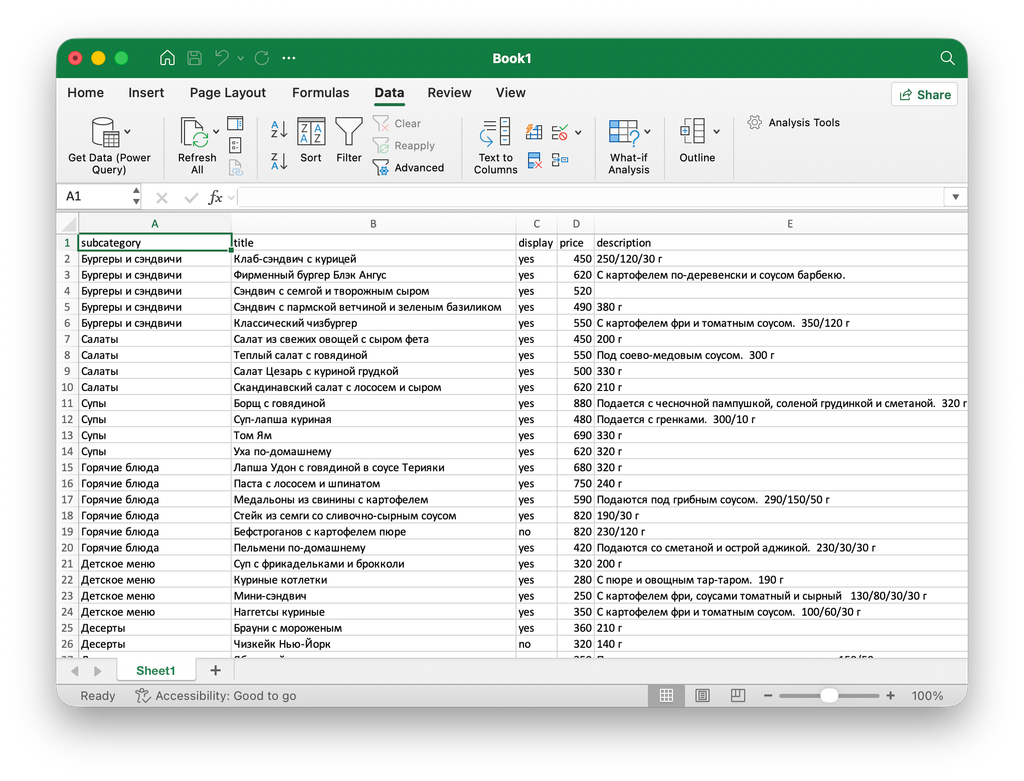
Excel запоминает параметры импорта — при следующем открытии выгрузки файл сразу отобразится в правильном виде.
Может быть полезно
Остались вопросы?
Мы поможем найти ответ — выберите удобный способ:
- Кнопка ❓ в личном кабинете
- Telegram-бот @HotbotAISupport_bot
- MAX-бот @HotbotAISupport_bot
- Почта support@hotbot.ai
- Телефон +7 (499) 110-86-62
