


Ссылка на эту статью: https://htbt.ru/to/menu-download
В этой статье вы узнаете, как выгрузить меню отеля из личного кабинета.
Нужна помощь?
Задайте вопрос вашему менеджеру или в службу поддержки по кнопке ❓ в нижнем левом углу личного кабинета.
Начало работы
Эта функция позволяет получить актуальный список позиций конкретной категории или подкатегории услуг с названиями, описаниями и ценами.
Выгрузка может быть полезна для планирования, проверки и согласования ассортимента, а также для обновления данных на внешних ресурсах.
Выгрузка может быть полезна для планирования, проверки и согласования ассортимента, а также для обновления данных на внешних ресурсах.
Настройки
Для перехода к настройкам зайдите в свой личный кабинет на сайте Hotbot.ai или по прямой ссылке my.hotbot.ai.
Если у вас нет личного кабинета или доступа к описанным настройкам, обратитесь к ответственному сотруднику вашего отеля.
Если вы забыли пароль от личного кабинета, вы можете восстановить его по инструкции Восстановление пароля.
На стартовой странице личного кабинета в панели слева нажмите иконку Настройки
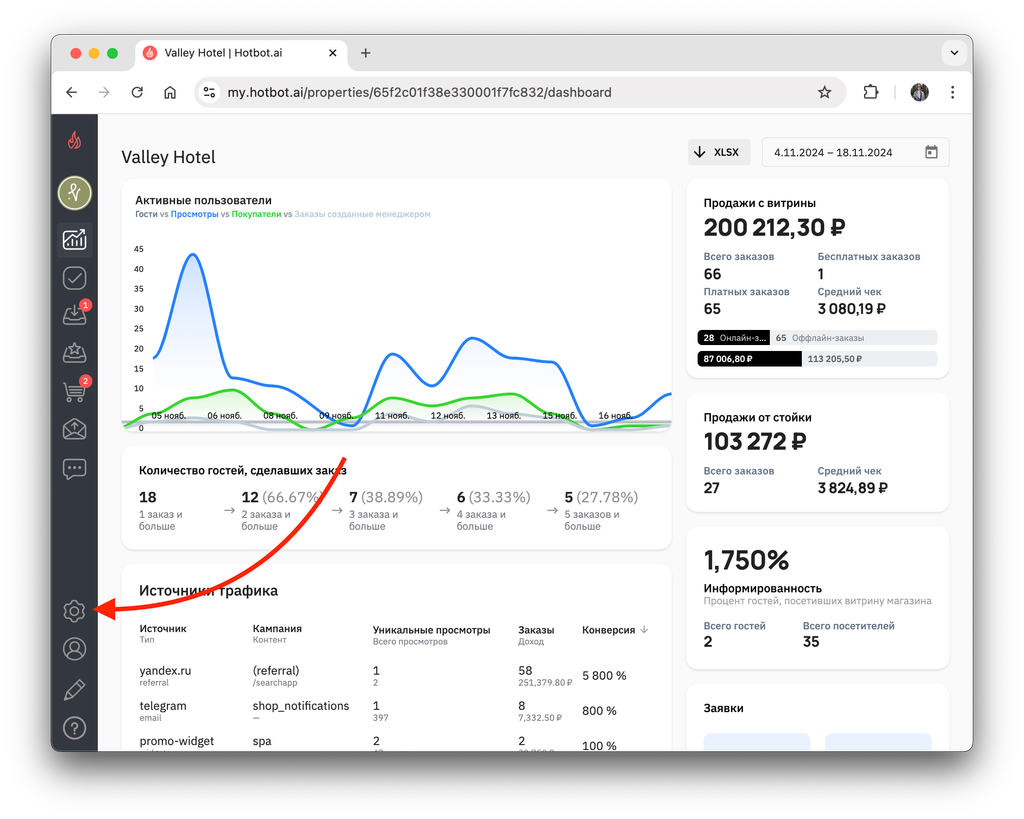
В разделе Настройки выберите Магазин.

Выбор категории для выгрузки
При переходе в Магазин вы попадаете во вкладку Категории магазина, где будет выбрана самая верхняя категория.
Название выбранной категории выделено синим цветом в меню слева.
Название выбранной категории выделено синим цветом в меню слева.

Чаще всего первой в списке является категория меню рум сервис. Для перехода к выгрузке нужной категории, если она не размещена первой, просто нажмите на ее название.
Если вы хотите выгрузить содержание только одной из подкатегорий меню, разверните нужную категорию по клику на стрелку слева от ее названия.
Если вы хотите выгрузить содержание только одной из подкатегорий меню, разверните нужную категорию по клику на стрелку слева от ее названия.

Список вложенных подкатегорий откроется под названием основной категории.

Выгрузка меню
Для выгрузки меню в выбранной вами категории или подкатегории нажмите на иконку скачивания в центральном блоке справа от заголовка Подкатегории. При наведении курсора на эту иконку вы увидите соответствующую подсказку.

Скачивание начнется автоматически, если браузер не требует подтверждения. Внизу экрана появится уведомление о готовности файла.

Если браузер предлагает выбрать папку для сохранения, вы найдете файл в меню загрузок компьютера или в указанной вами папке.
Содержание выгруженного файла
Файл выгрузки сохраняется в формате CSV и может быть открыт любым приложением для просмотра и редактирования таблиц.

Выгрузка меню содержит следующие столбцы:
- subcategory — категория, к которой относится позиция (например, «Бургеры и сэндвичи»).
- title — название позиции (например, «Клаб-сэндвич с курицей»).
- display — статус отображения позиции в меню (значение «yes» указывает, что позиция доступна для заказа).
- price — цена позиции в валюте отеля.
- description — краткое описание блюда или его порции.
- kind — тип записи (например, «product» для товаров).
- tags — дополнительные теги, которые помогают выделить позицию (например, «we-recommend» или «discount»).
- pictures — URL-адрес изображения, связанного с позицией.
- fields(single) — опции на выбор, где можно выбрать один вариант, относящиеся к позиции, если применимо.
- fields(multiple) — опции на выбор, где можно выбрать несколько вариантов, если применимо.
Если отчет открывается некорректно, воспользуйтесь инструкцией Как открыть CSV-отчет в Excel.
Дополнительно
- Обратная загрузка данных
Обратите внимание: изменения в выгруженном файле не отразятся в меню магазина; обновить меню можно через личный кабинет.
- Использование выгруженного файла на сторонних сервисах
Хотбот не несет ответственности за использование выгруженного файла на сторонних сервисах и платформах. При выгрузке меню учтите, что его дальнейшая обработка, загрузка на другие системы или публикация на сторонних площадках находятся полностью под вашей ответственностью.
- Ограничения на использование изображений
Фотографии, загруженные в ваш магазин из базы изображений Хотбот, предназначены только для использования внутри системы Хотбот. Эти изображения защищены условиями использования и не могут быть размещены, опубликованы или использованы на других сервисах и платформах.
Может быть полезно
Остались вопросы?
Мы поможем найти ответ — выберите удобный способ:
- Кнопка ❓ в личном кабинете
- Telegram-бот @HotbotAISupport_bot
- MAX-бот @HotbotAISupport_bot
- Почта support@hotbot.ai
- Телефон +7 (499) 110-86-62
