



Ссылка на эту статью: https://htbt.ru/to/add-form
В этой статье вы узнаете, как разместить форму на витрине магазина или в чат-боте.
Нужна помощь?
Задайте вопрос вашему менеджеру или в службу поддержки по кнопке ❓ в нижнем левом углу личного кабинета.
Начало работы
Форма — это удобный способ собрать от гостей заявки, отзывы или вопросы прямо через витрину или чат-бот.
С помощью форм можно:
В этой статье расскажем, как разместить форму на витрине отеля и добавить ее в чат-бот.
С помощью форм можно:
- принимать бронирования и заказы;
- собирать обратную связь;
- получать обращения в службу поддержки.
В этой статье расскажем, как разместить форму на витрине отеля и добавить ее в чат-бот.
Настройка
Для перехода к настройкам зайдите в свой личный кабинет на сайте Hotbot.ai или по прямой ссылке my.hotbot.ai.
Если у вас нет личного кабинета или доступа к описанным настройкам, обратитесь к ответственному сотруднику вашего отеля.
Если вы забыли пароль от личного кабинета, вы можете восстановить его по инструкции Восстановление пароля.
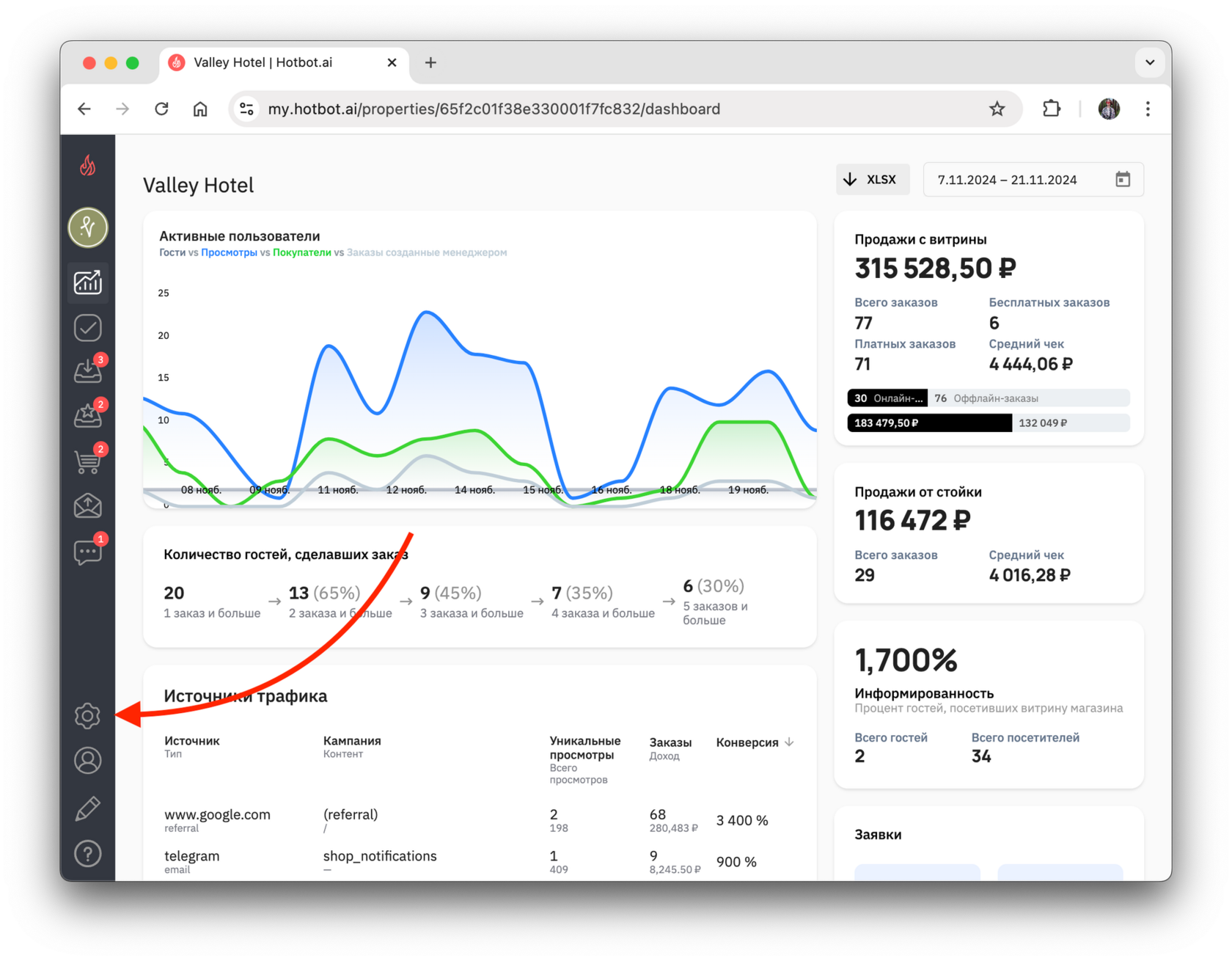
На стартовой странице личного кабинета в панели слева нажмите иконку Настройки.
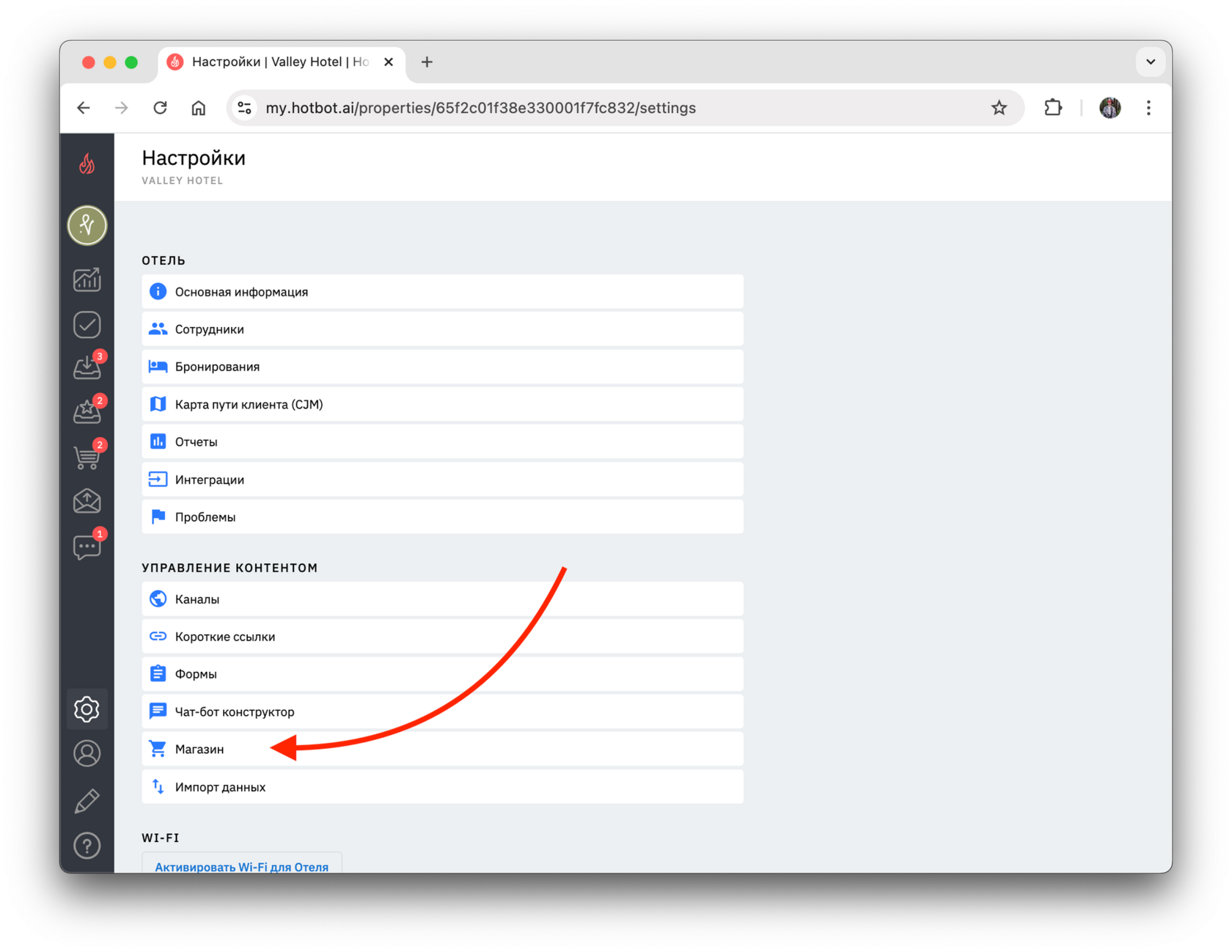
В разделе Настройки выберите Магазин.
Как добавить форму на витрину
Форма на витрине позволяет гостям оставить заявку или отзыв прямо на сайте.
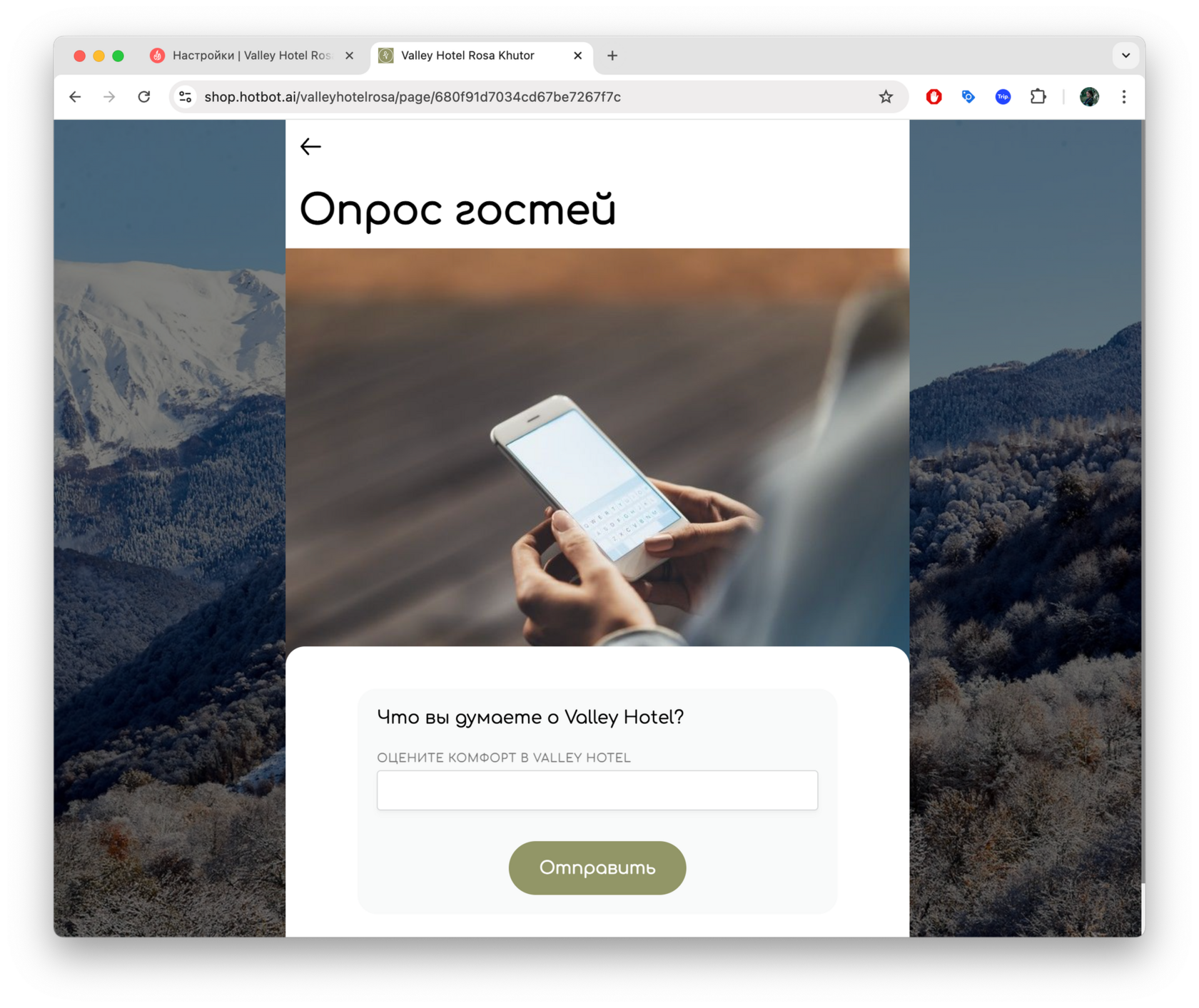
Чтобы разместить форму, сначала создайте страницу с ней, затем добавьте страницу на витрину.
- Создание страницы
1. В магазине перейдите в раздел Страницы.
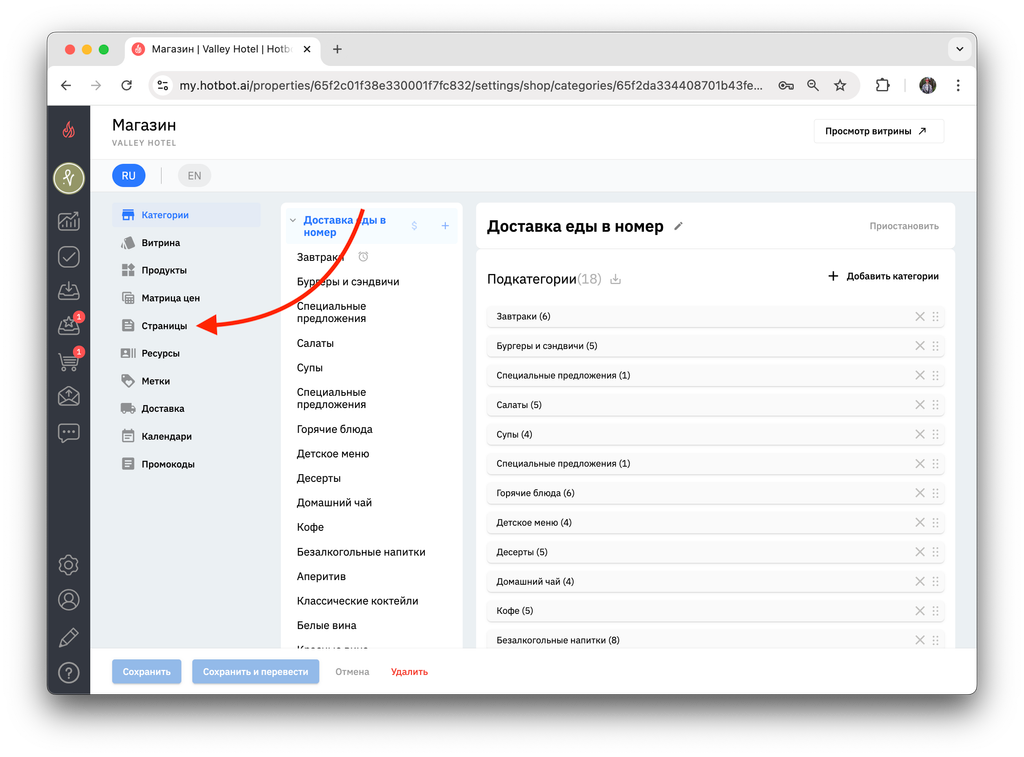
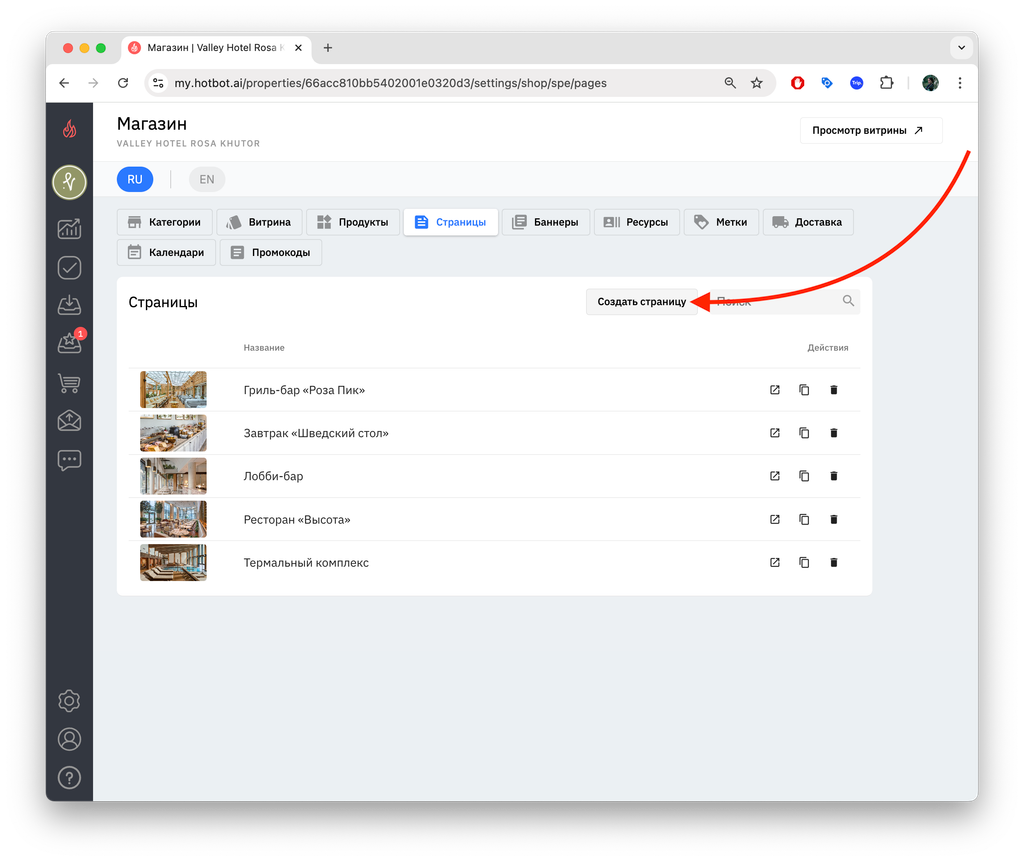
2. Нажмите Создать страницу.
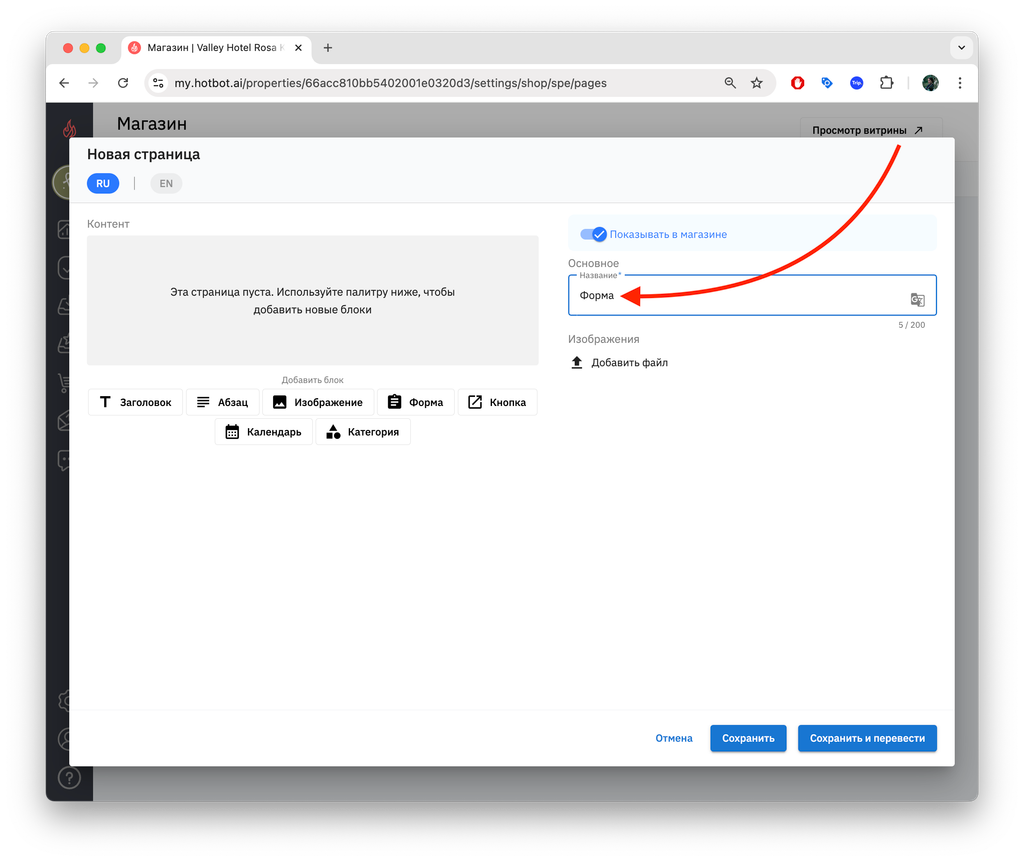
3. Укажите Название для страницы — его увидит гость на витрине.
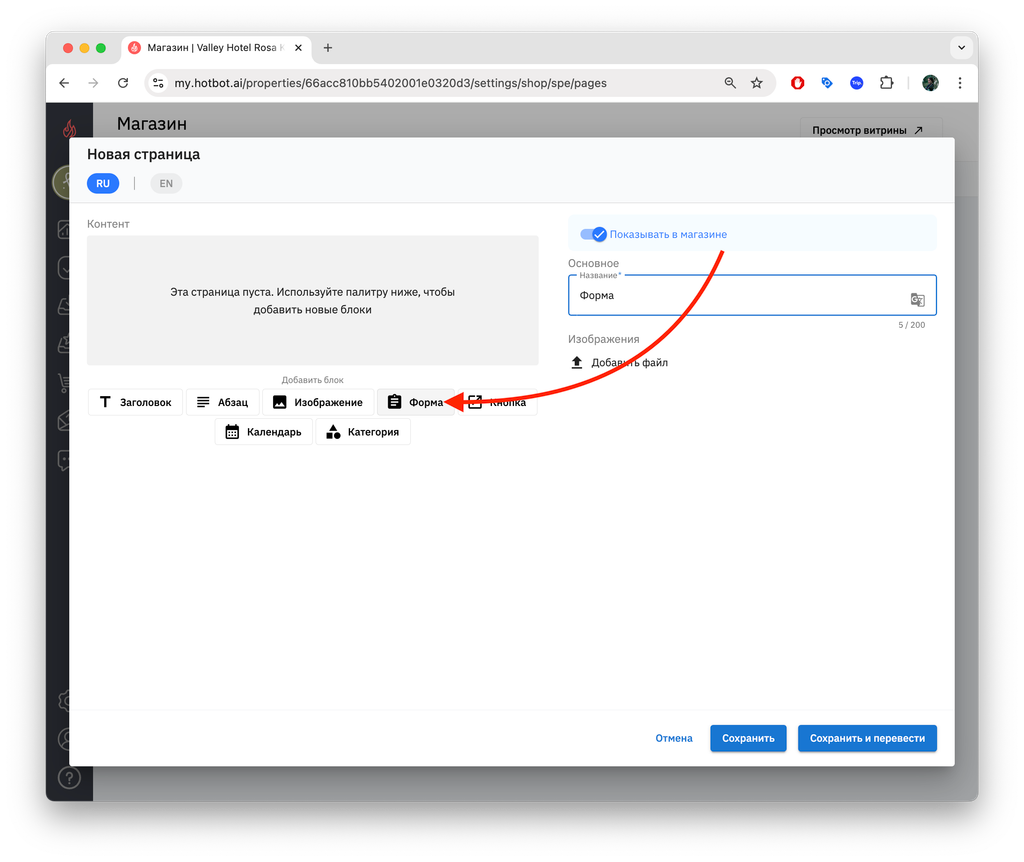
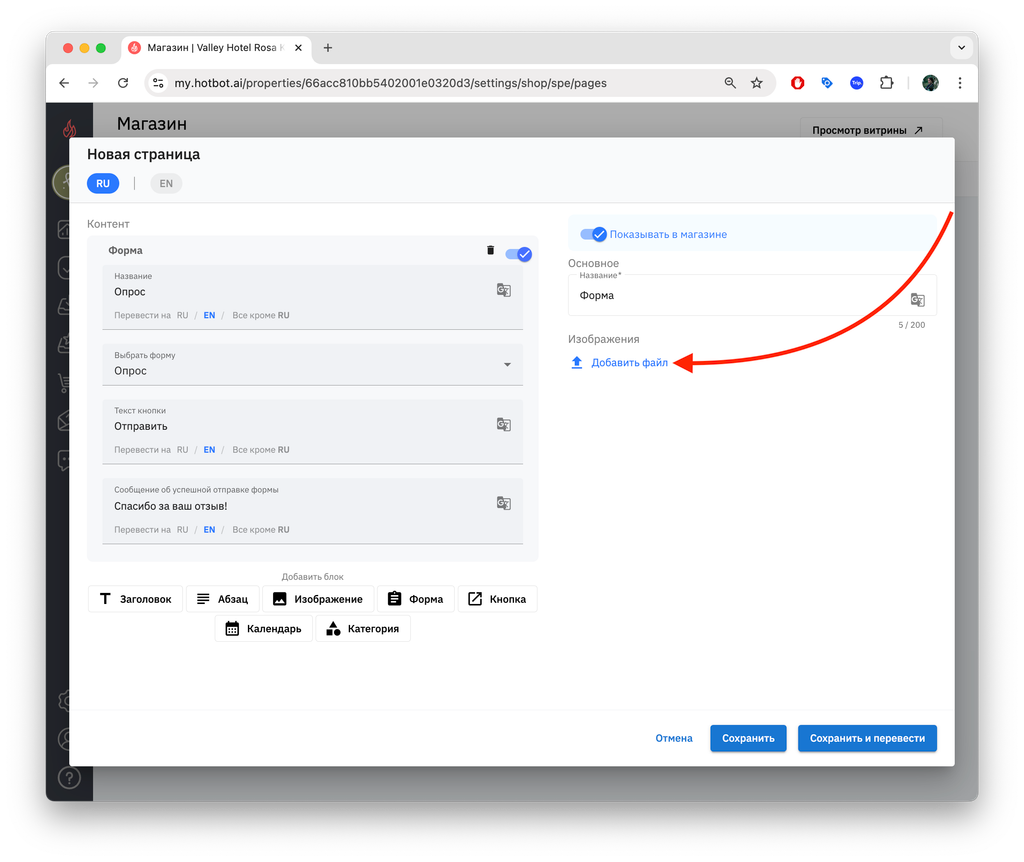
4. В разделе Контент выберите Форма.
5. Введите название формы (например, «Оставить заявку»).
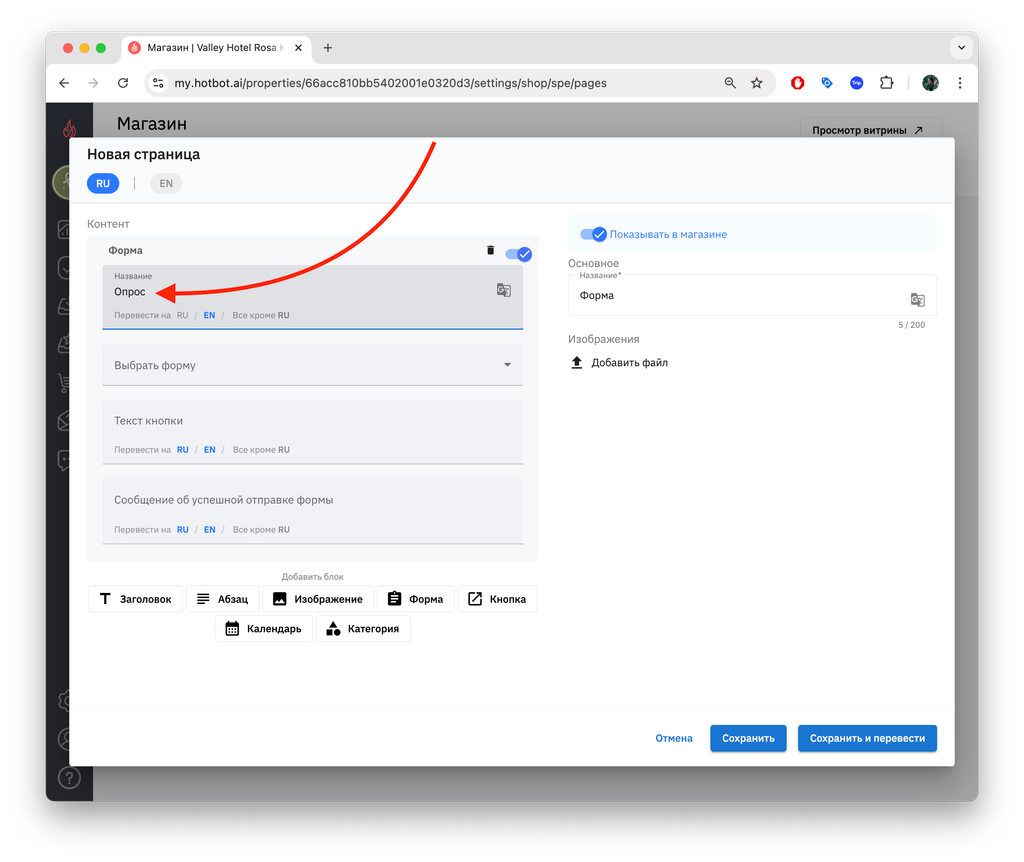
6. Выберите форму из списка.
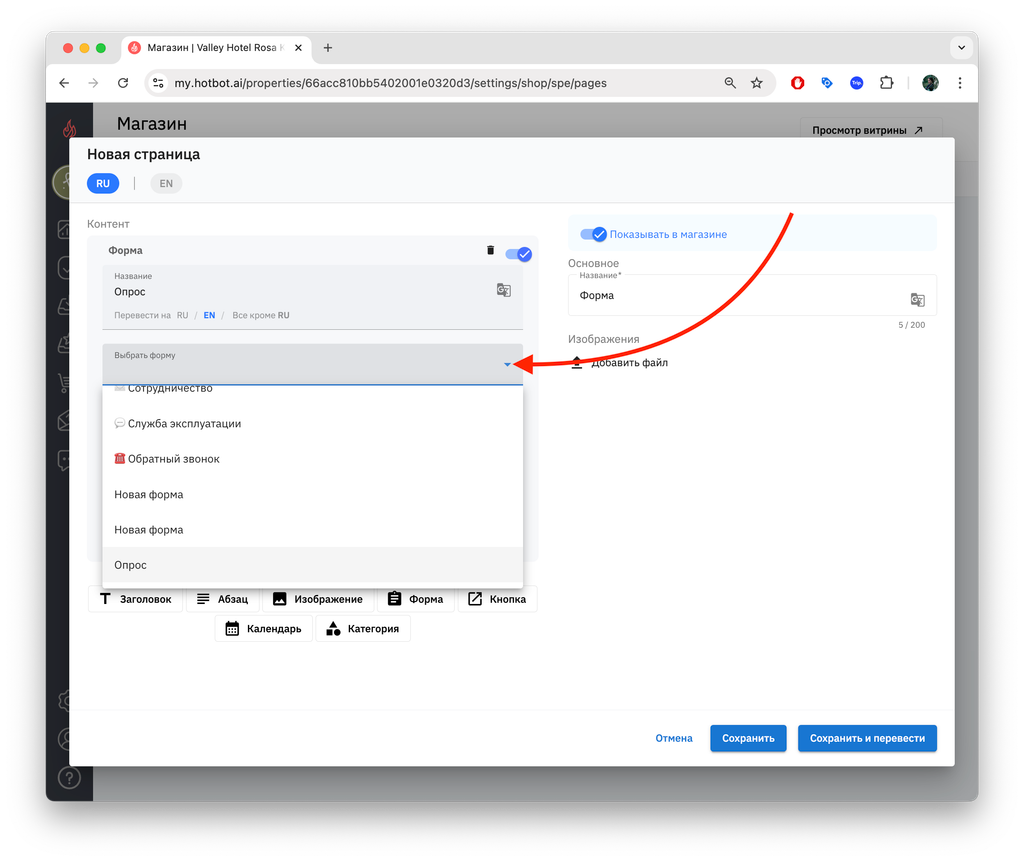
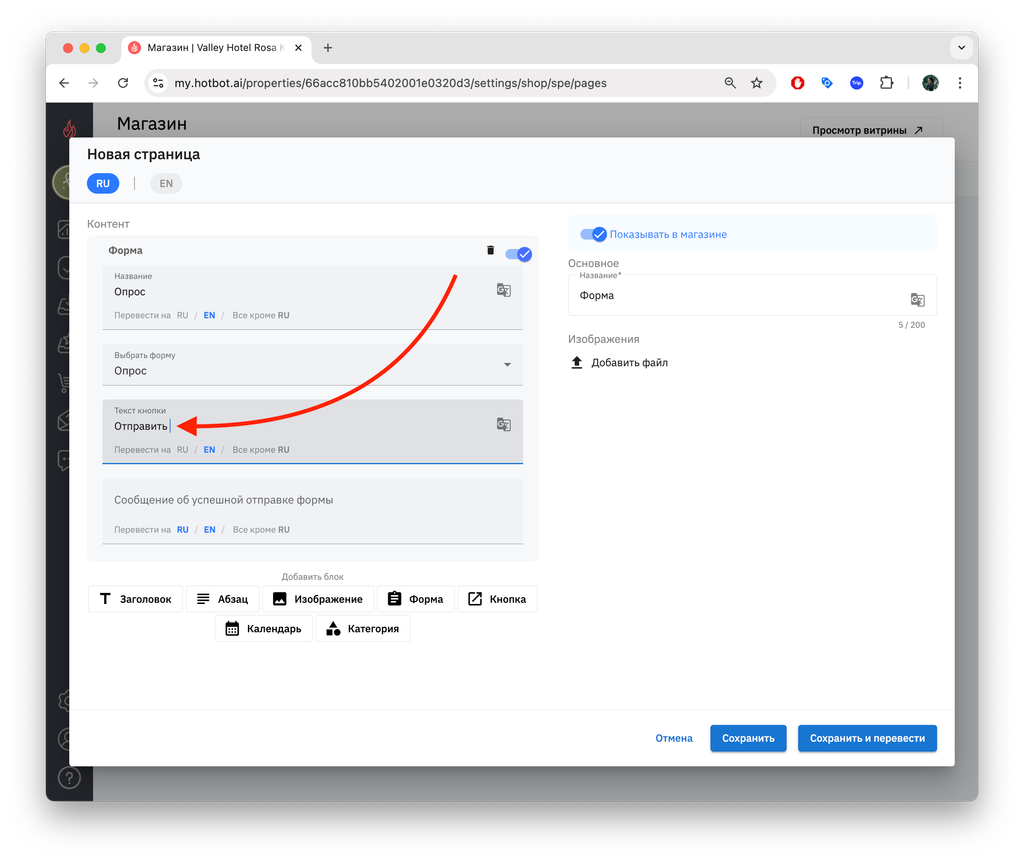
7. Настройте кнопку отправки. По умолчанию она содержит текст: «Пожалуйста, оставьте свое сообщение».
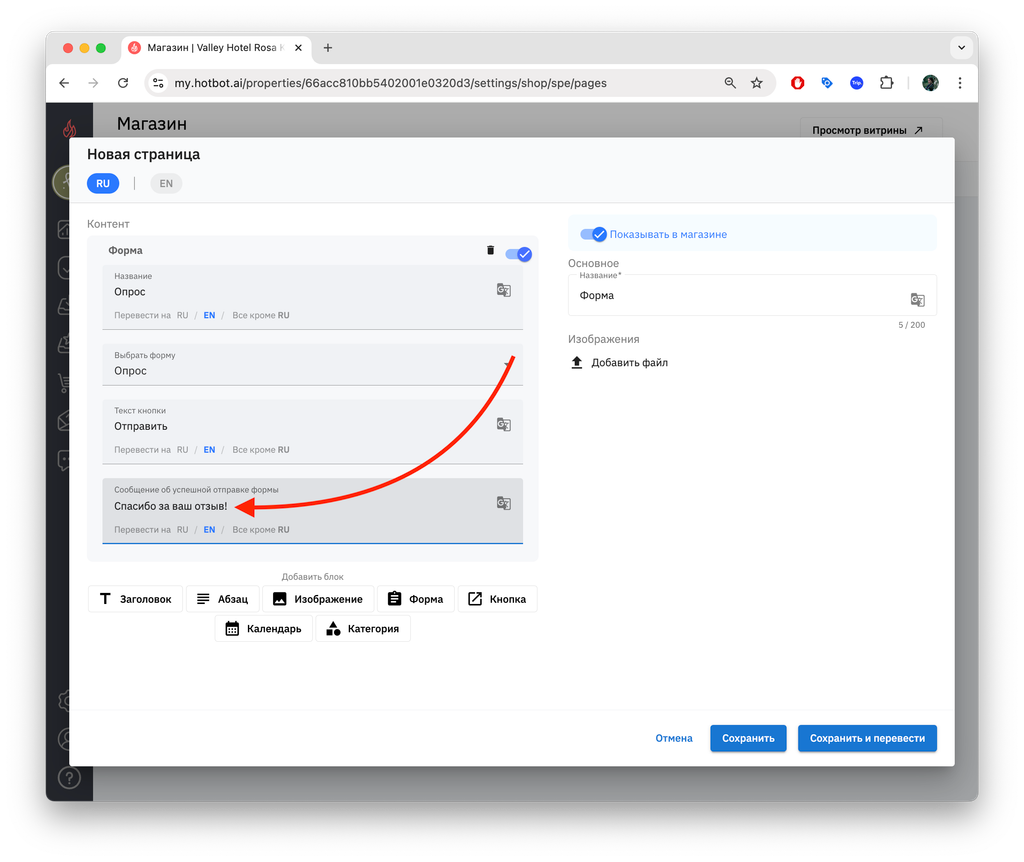
8. Настройте Сообщение об успешной отправке формы (по умолчанию — «Спасибо»).
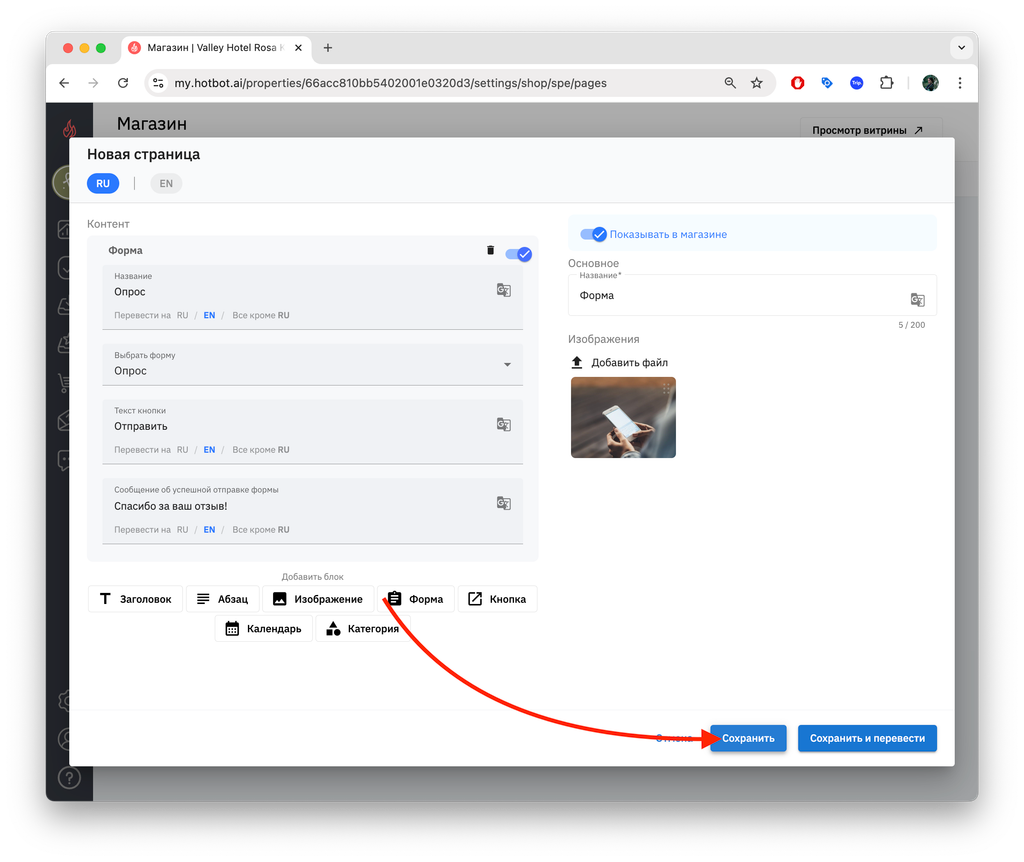
9. Добавьте фоновое изображение.
10. Нажмите Сохранить.
- Размещение на витрине
Доступ к редактированию витрины предоставляется по запросу после прохождения обучения по работе с контентом.
Если у вас пока нет доступа, пройдите базовый курс Управление контентом магазина и отправьте заявку на добавление доступа в службу поддержки по кнопке ❓ в нижнем левом углу личного кабинета или напишите на support@hotbot.ai.
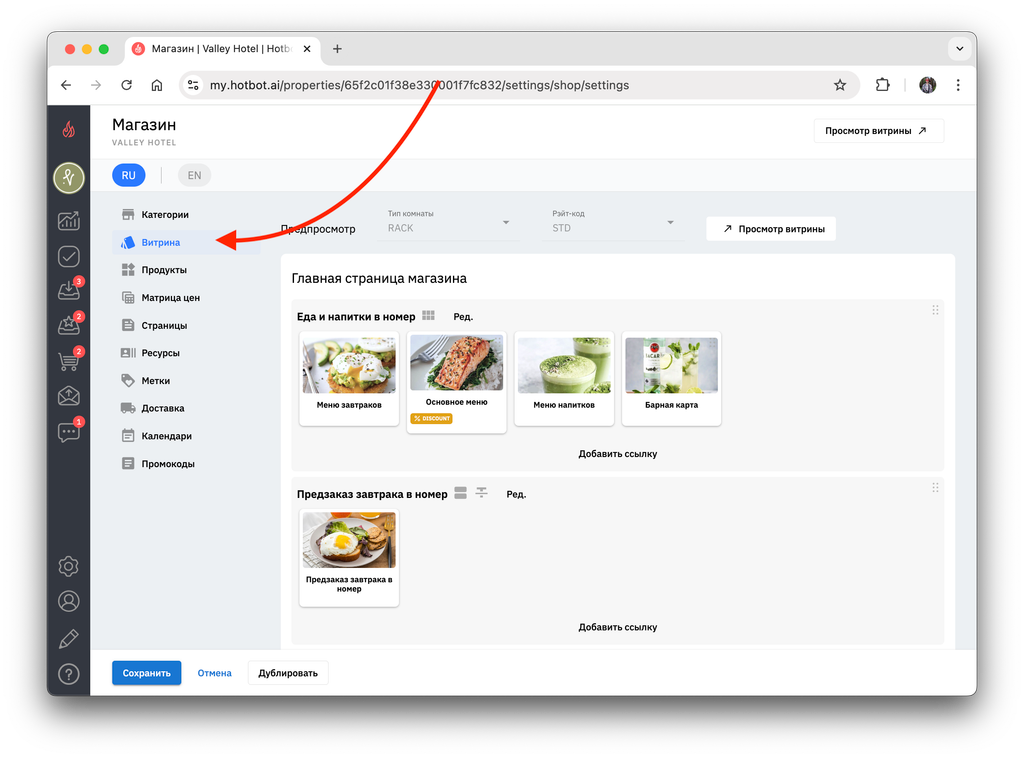
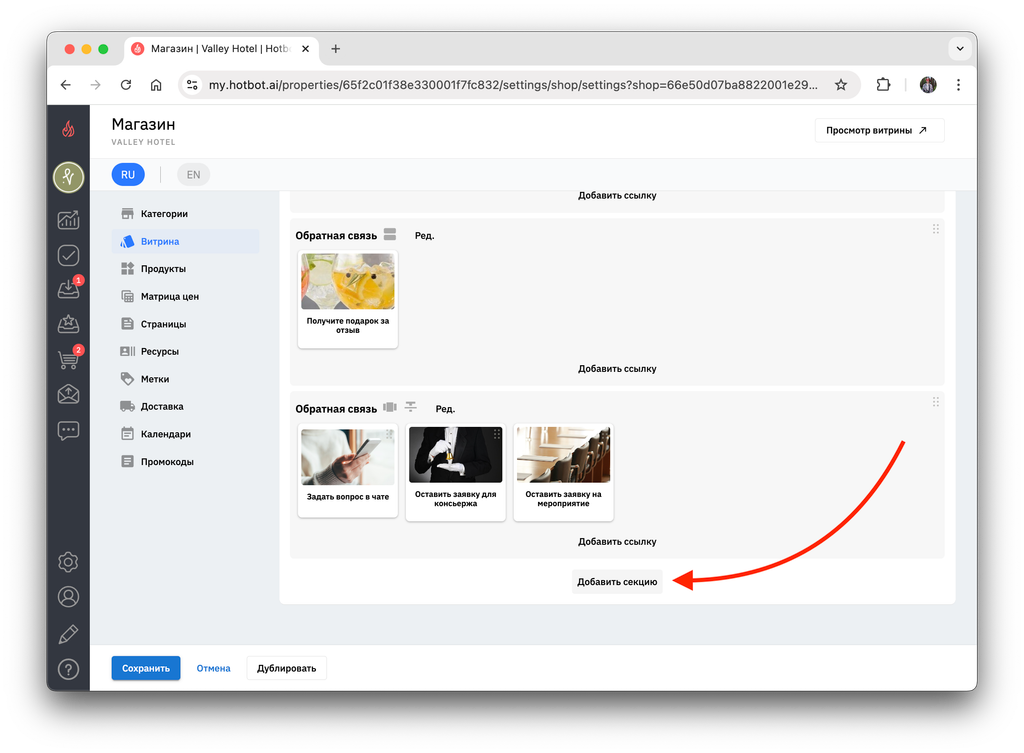
1. Перейдите в раздел Витрина.
2. В нужной секции нажмите Добавить ссылку.
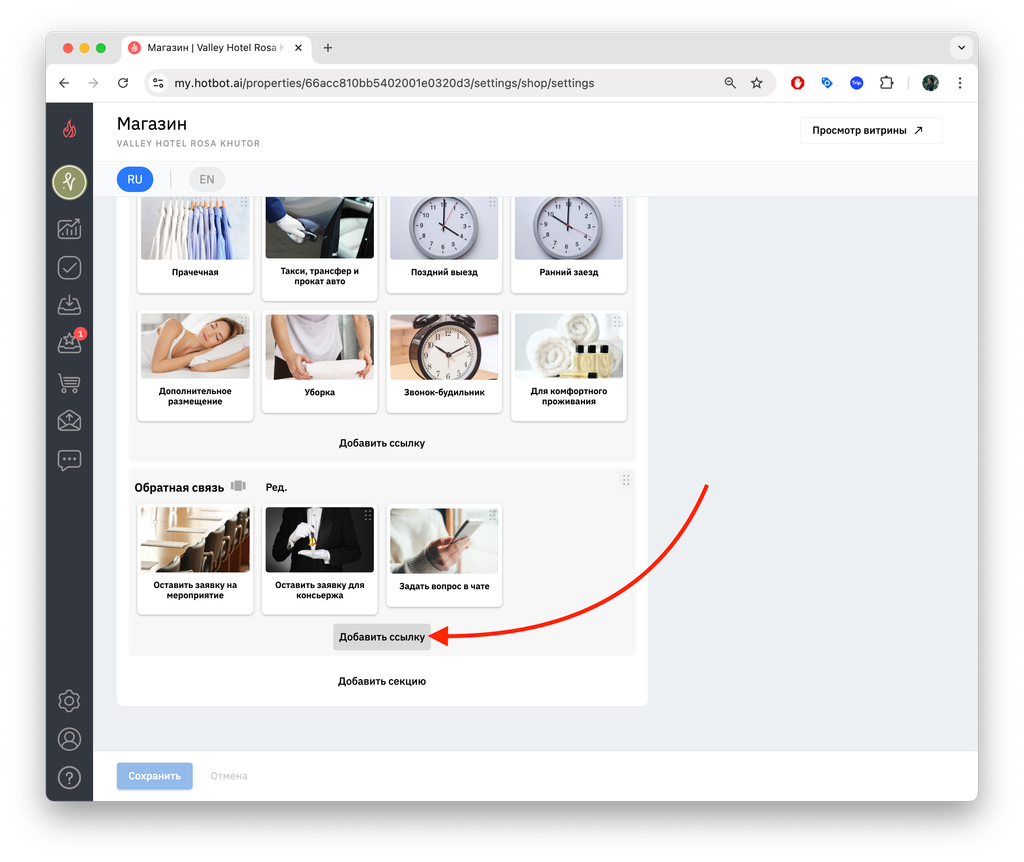
3. В поле Тип выберите Страница.
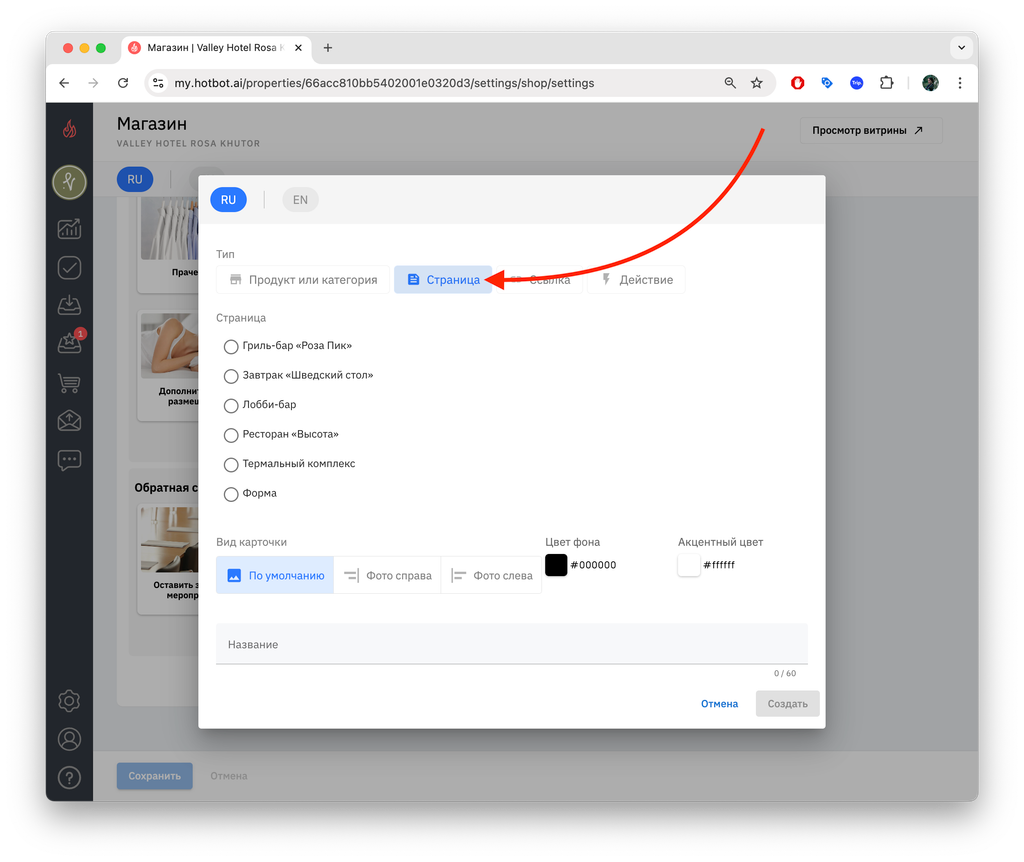
4. Укажите страницу с формой.
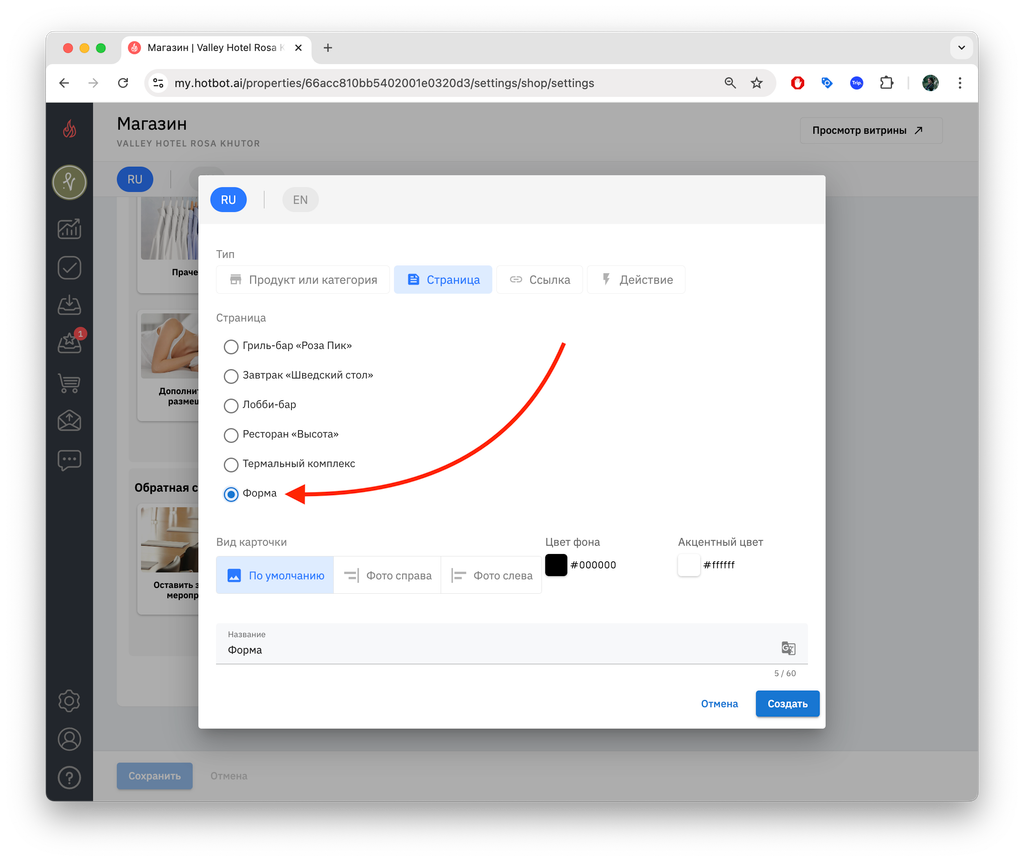
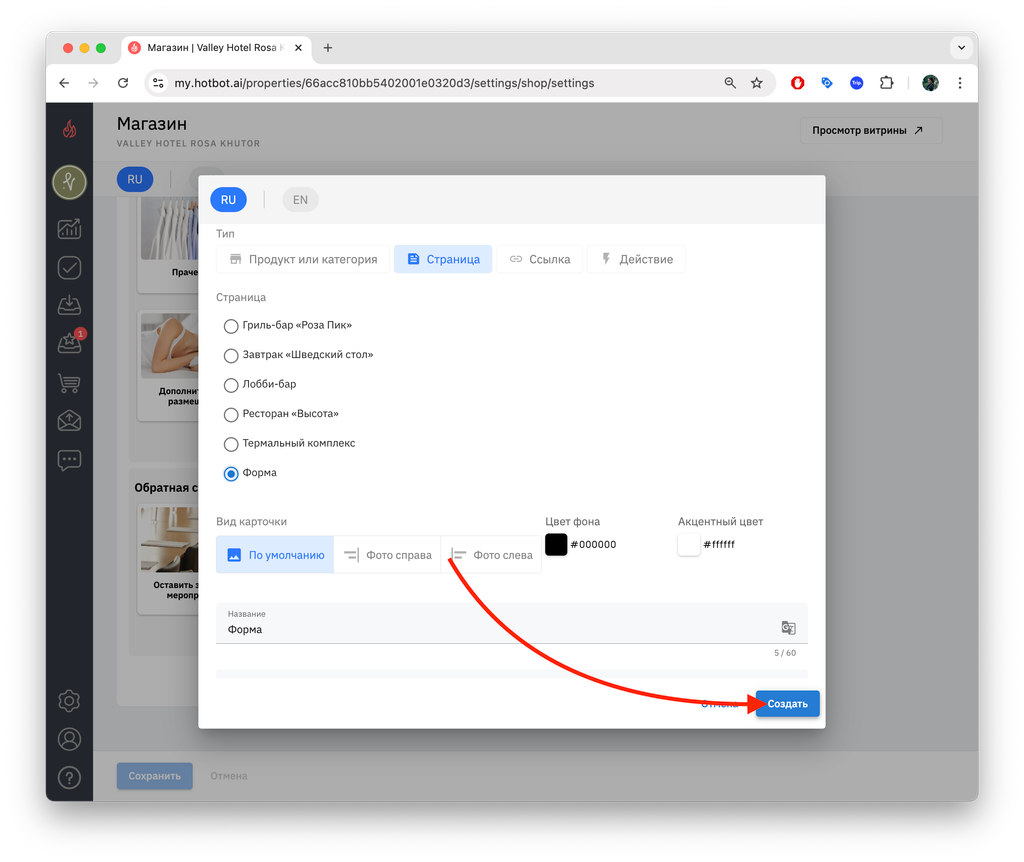
5. Нажмите Создать.
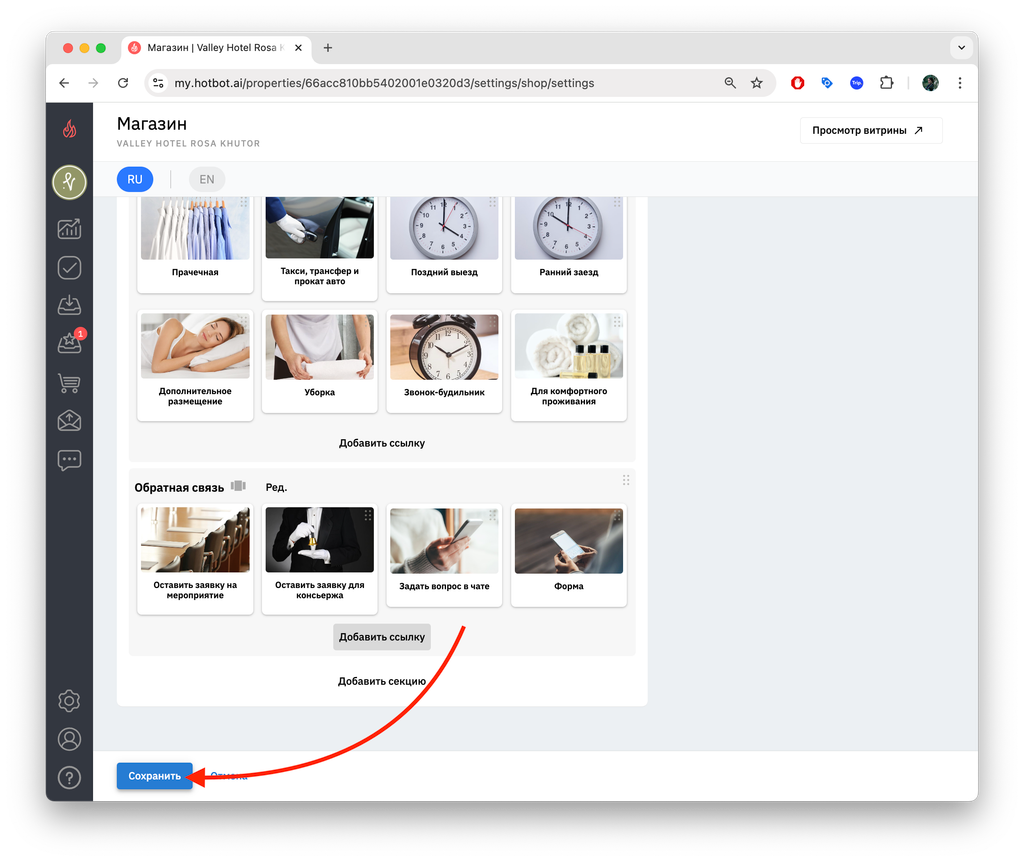
6. Сохраните изменения.
- Проверка результата
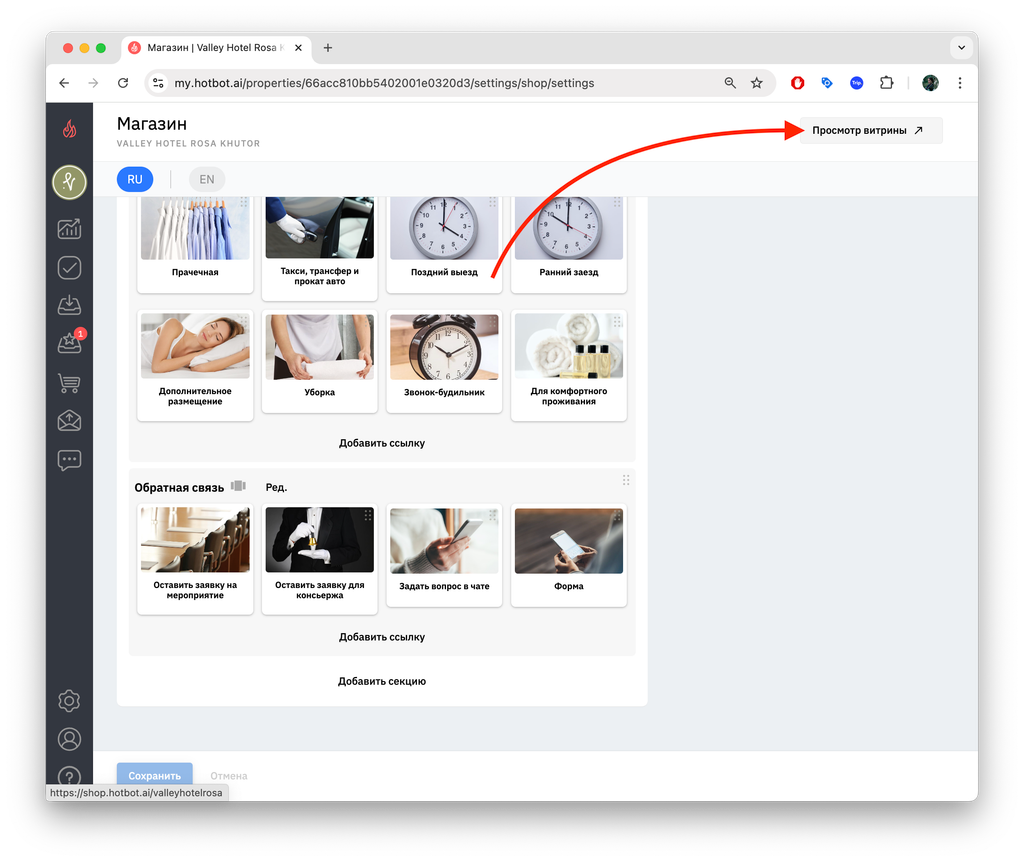
1. Нажмите Просмотр витрины.
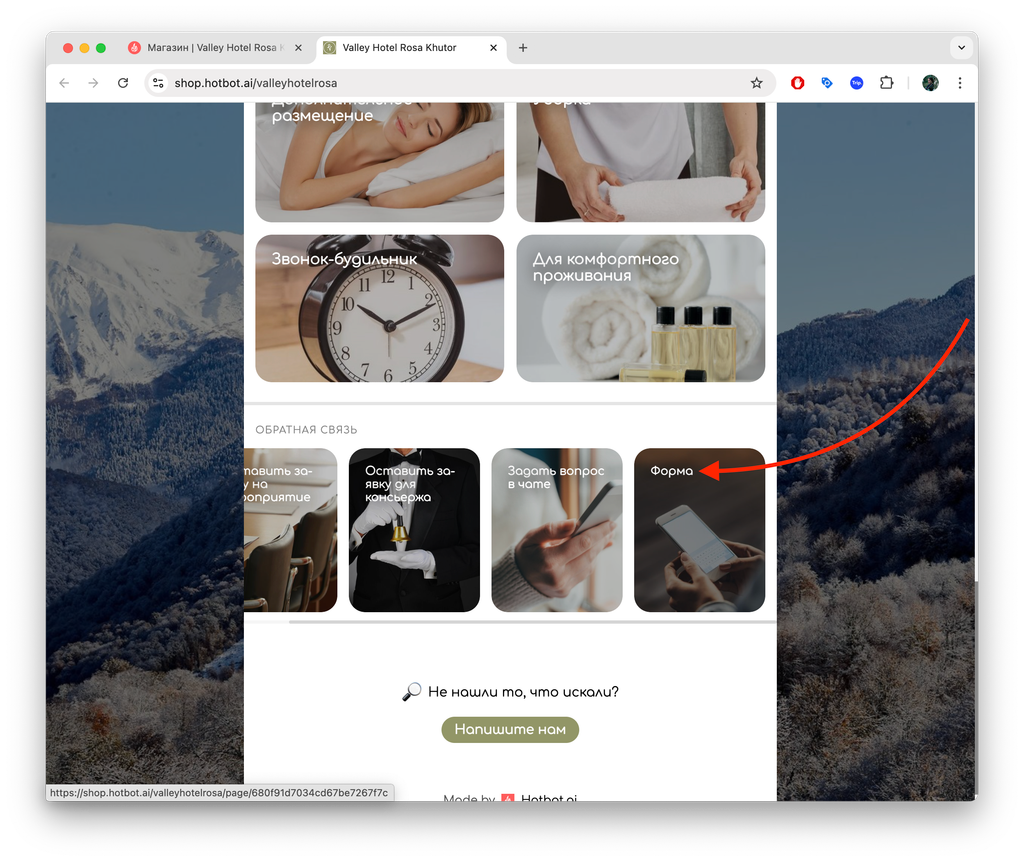
2. На витрине откройте карточку с формой.
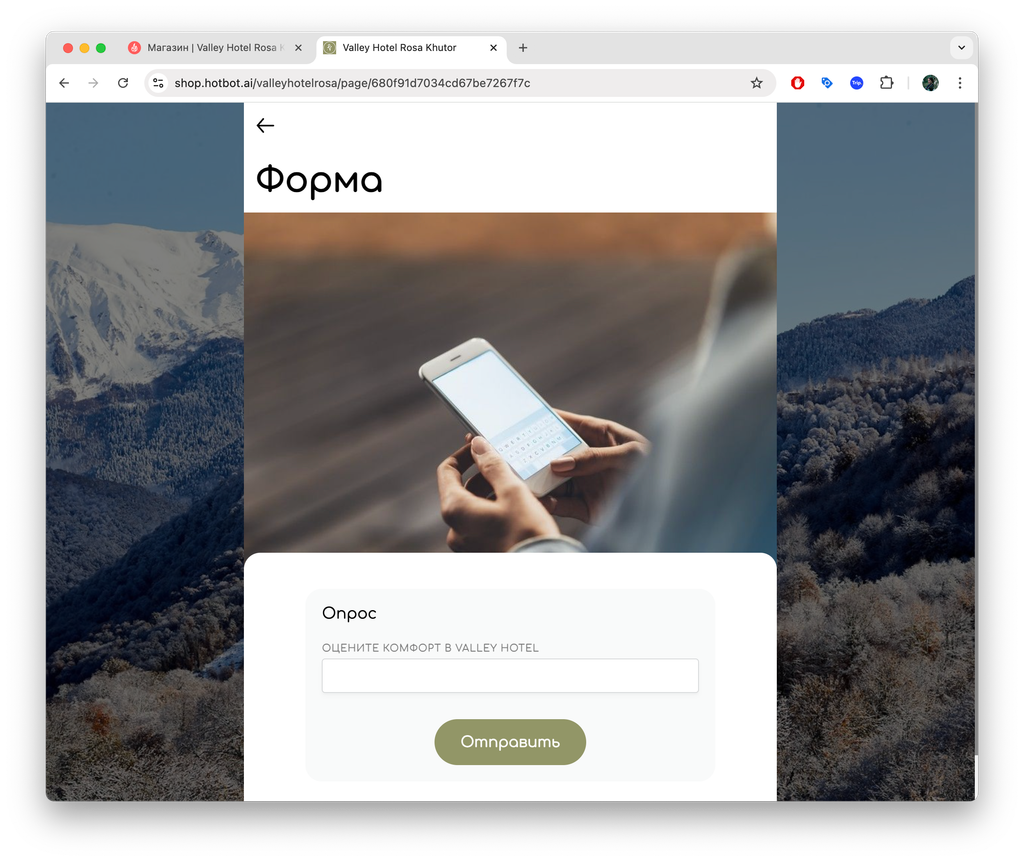
3. Убедитесь, что форма отображается правильно.
- Просмотр ответов
После отправки формы ответы гостей попадают в раздел Отзывы.
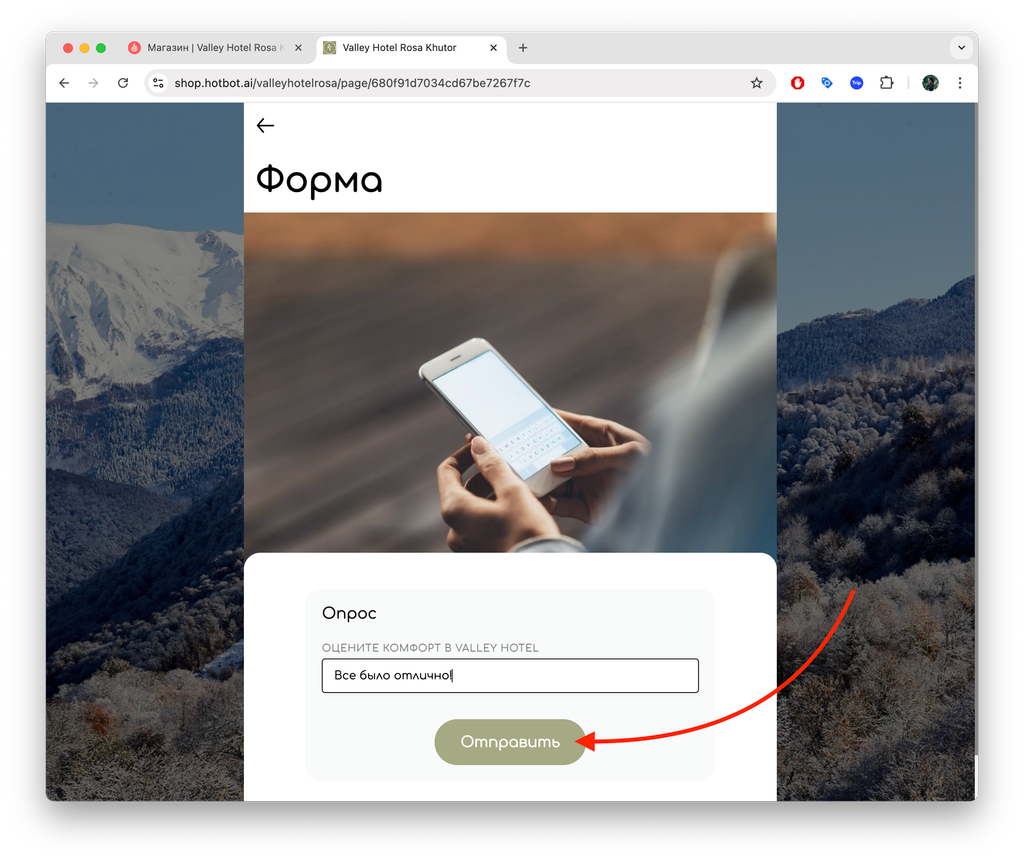
Ответы гостя можно найти в разделе Отзывы.
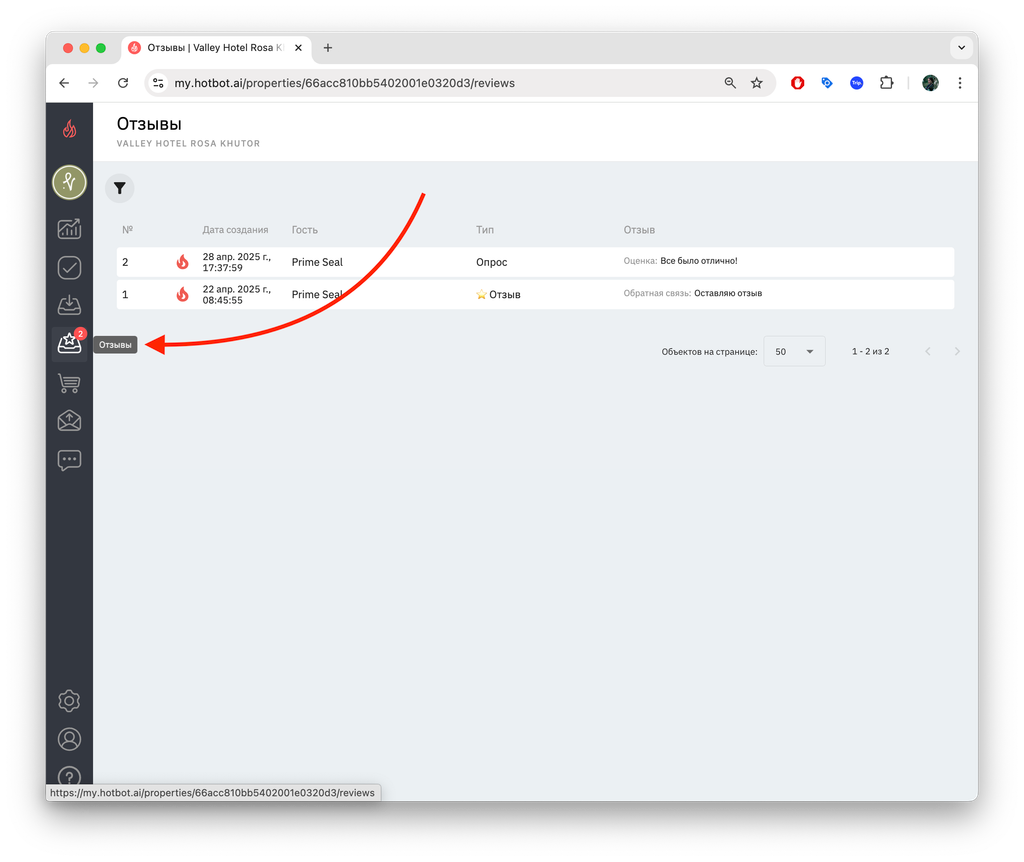
Подробнее об управлении отзывами в статье Работа с отзывами.
Как добавить форму в чат-бот
Форма в чат-боте позволяет собрать информацию от гостей прямо в диалоге, без перехода на витрину.
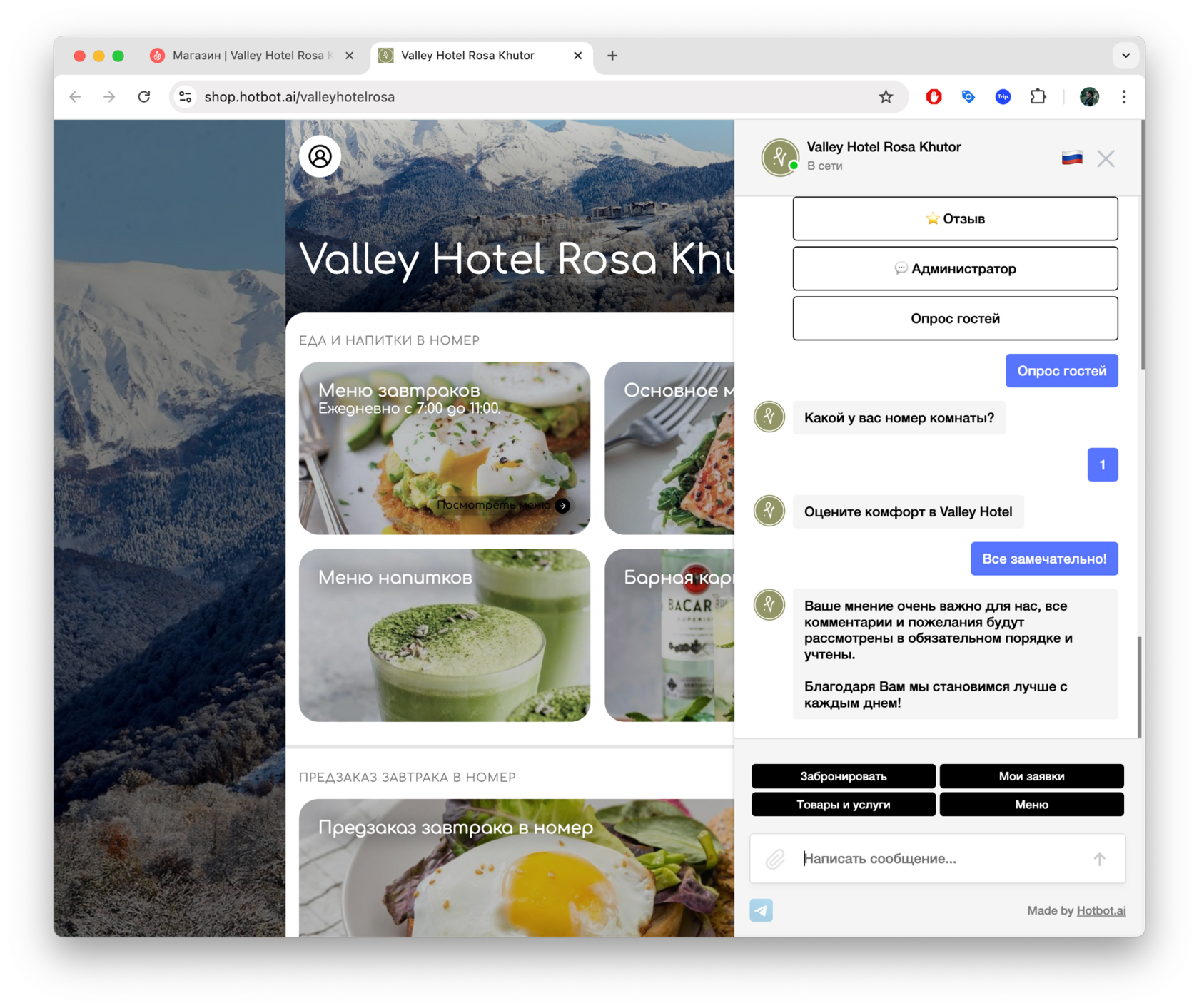
- Добавление формы
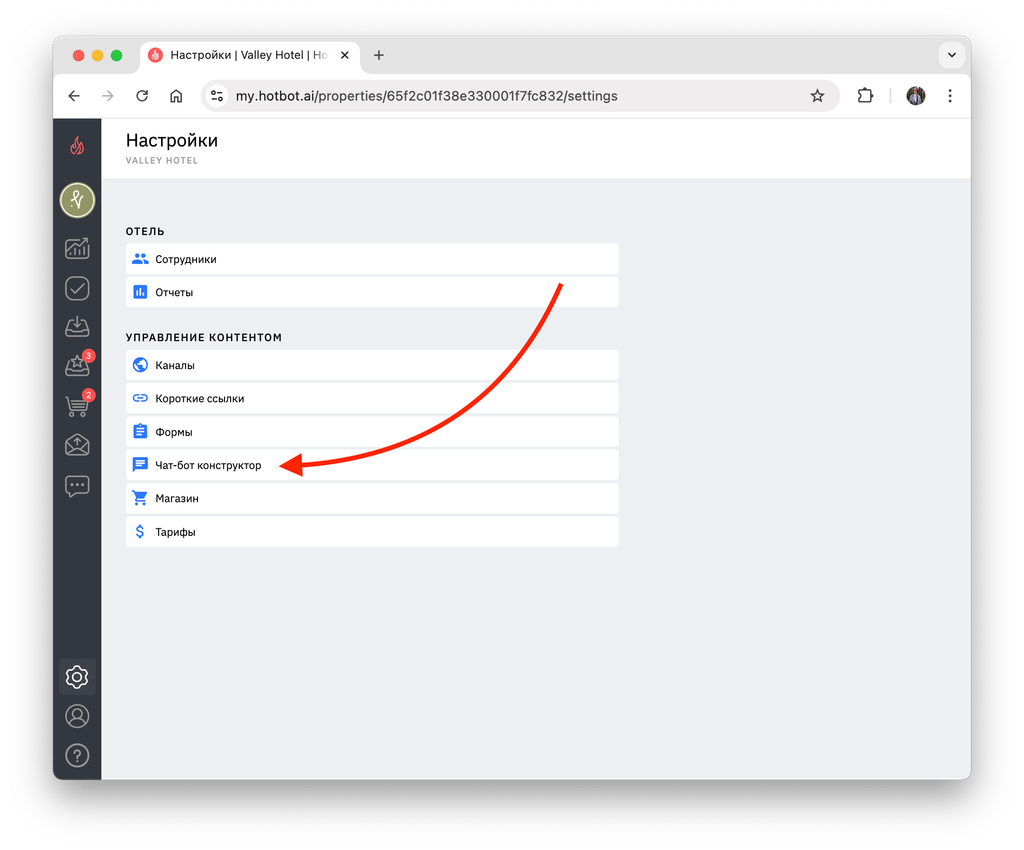
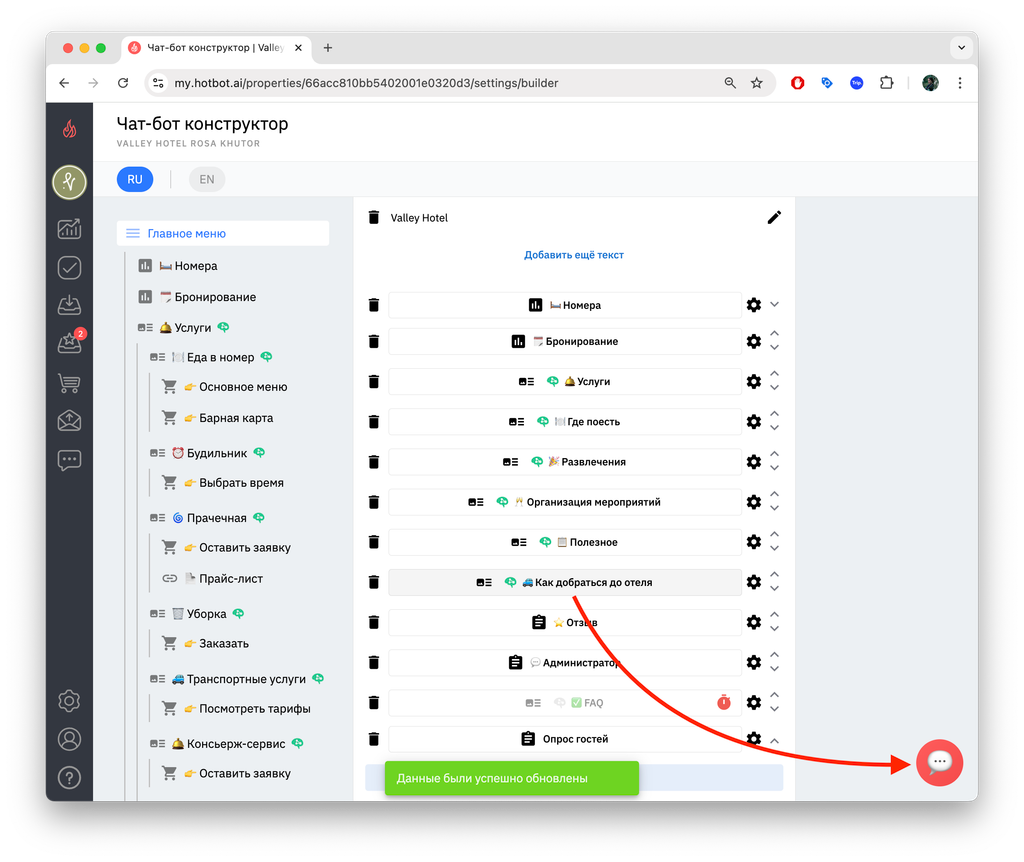
1. Перейдите в раздел Чат-бот конструктор.
2. Выберите раздел, куда хотите добавить форму (например, «Отзыв»).
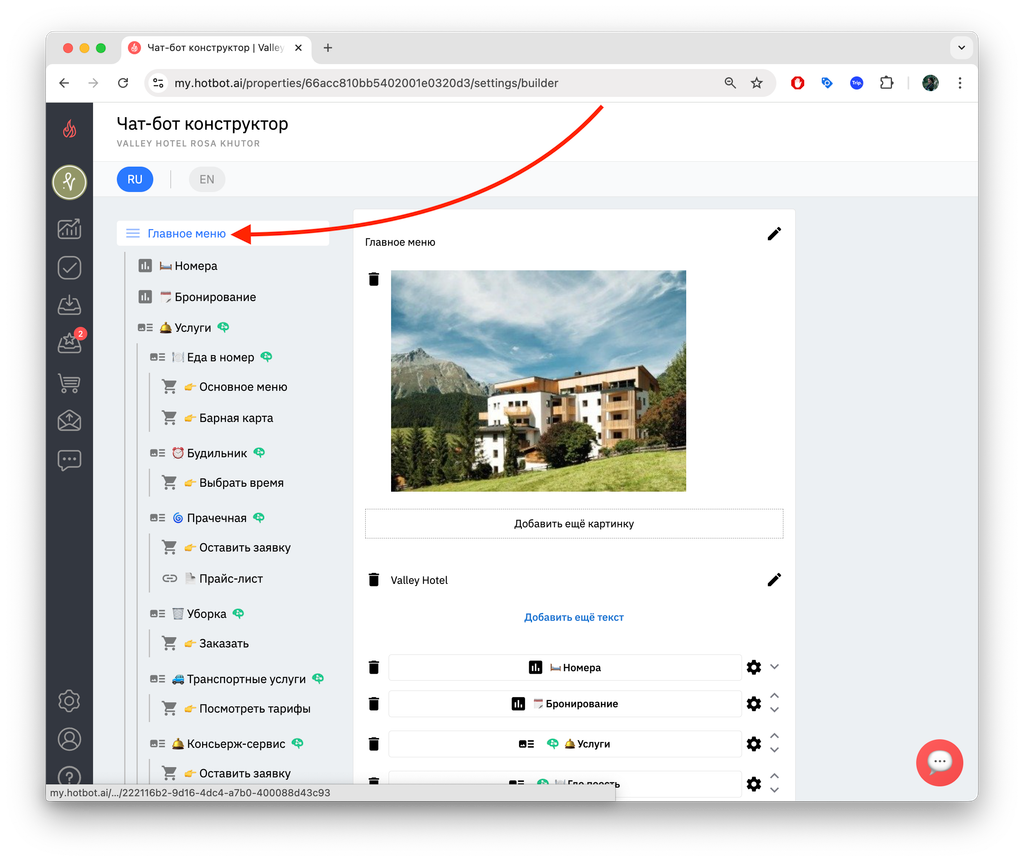
3. Нажмите Добавить ещё кнопку.
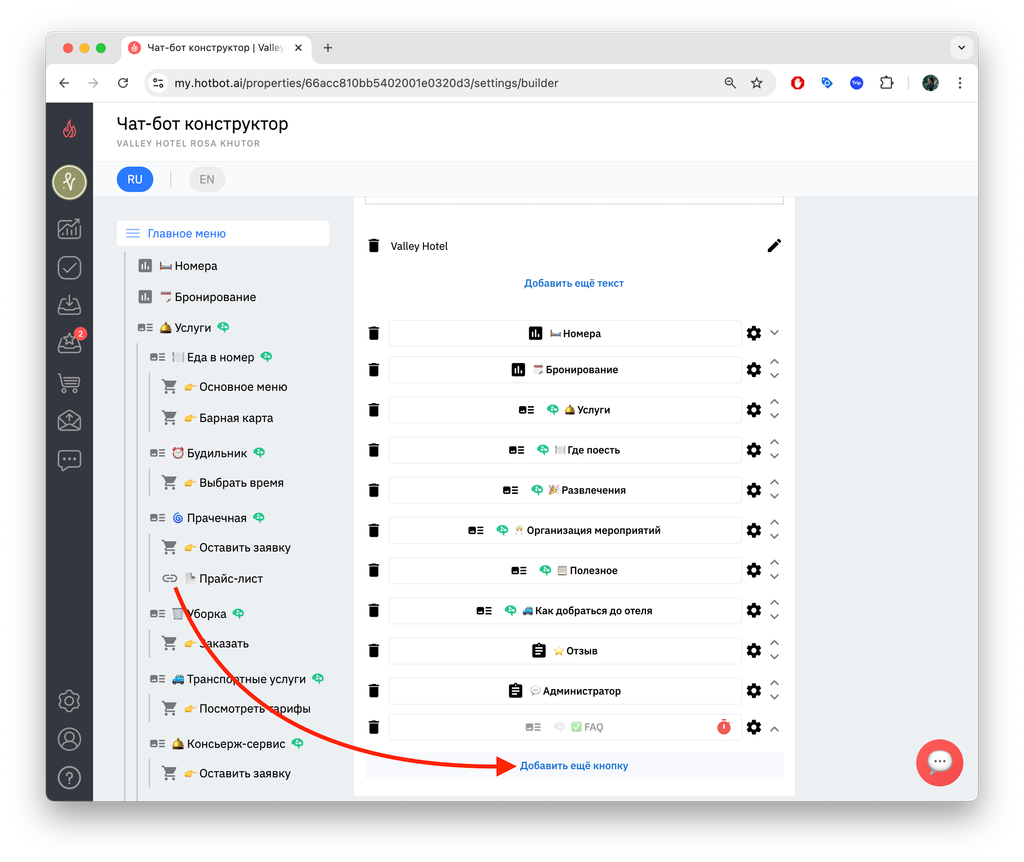
4. В типе кнопки выберите Форма.
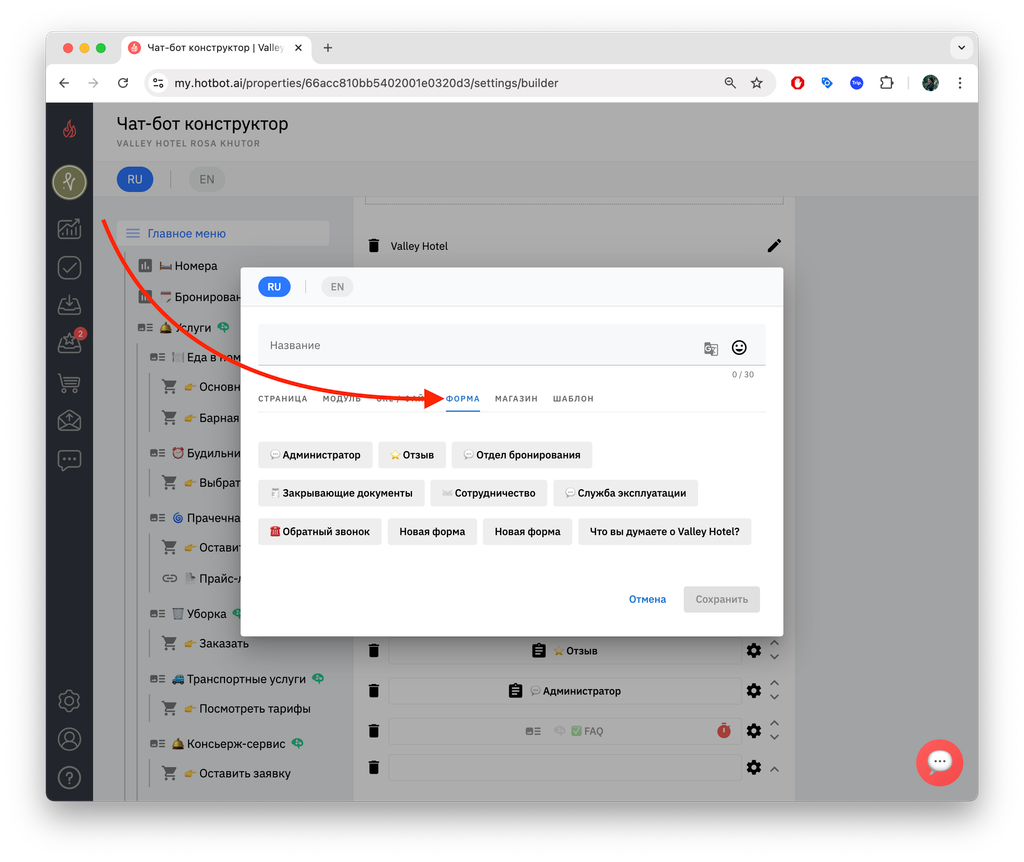
5. Укажите нужную форму из списка.
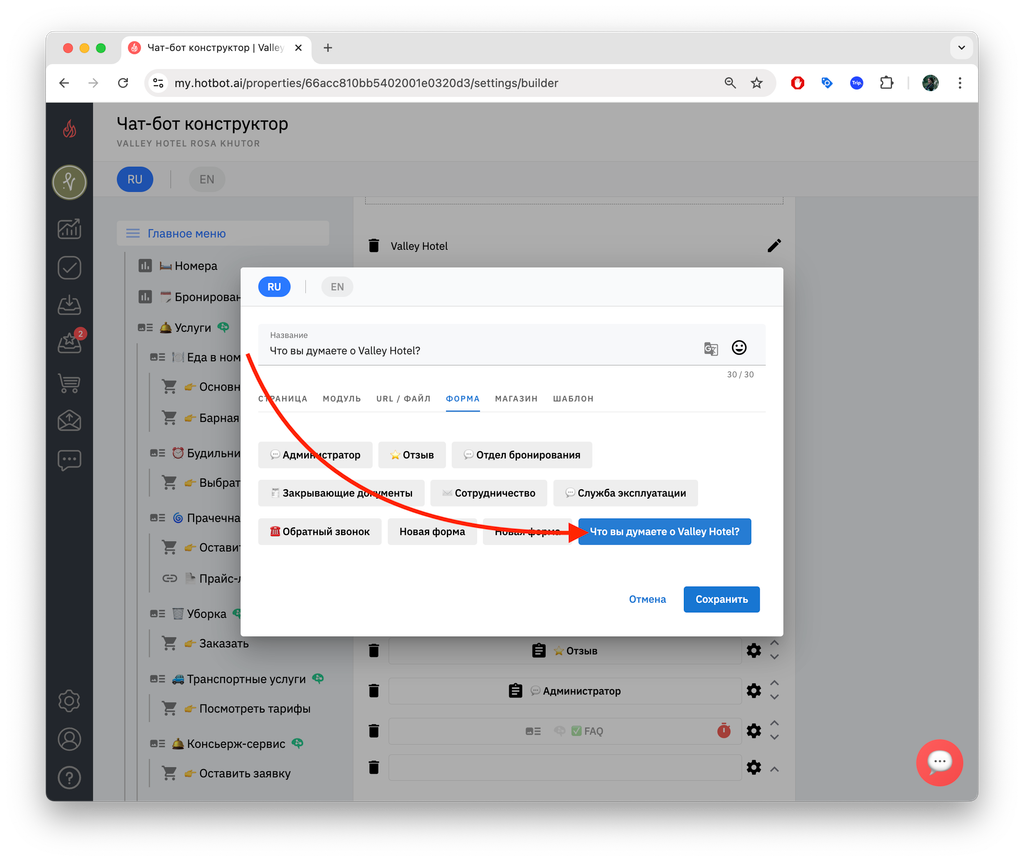
6. При необходимости измените название кнопки.
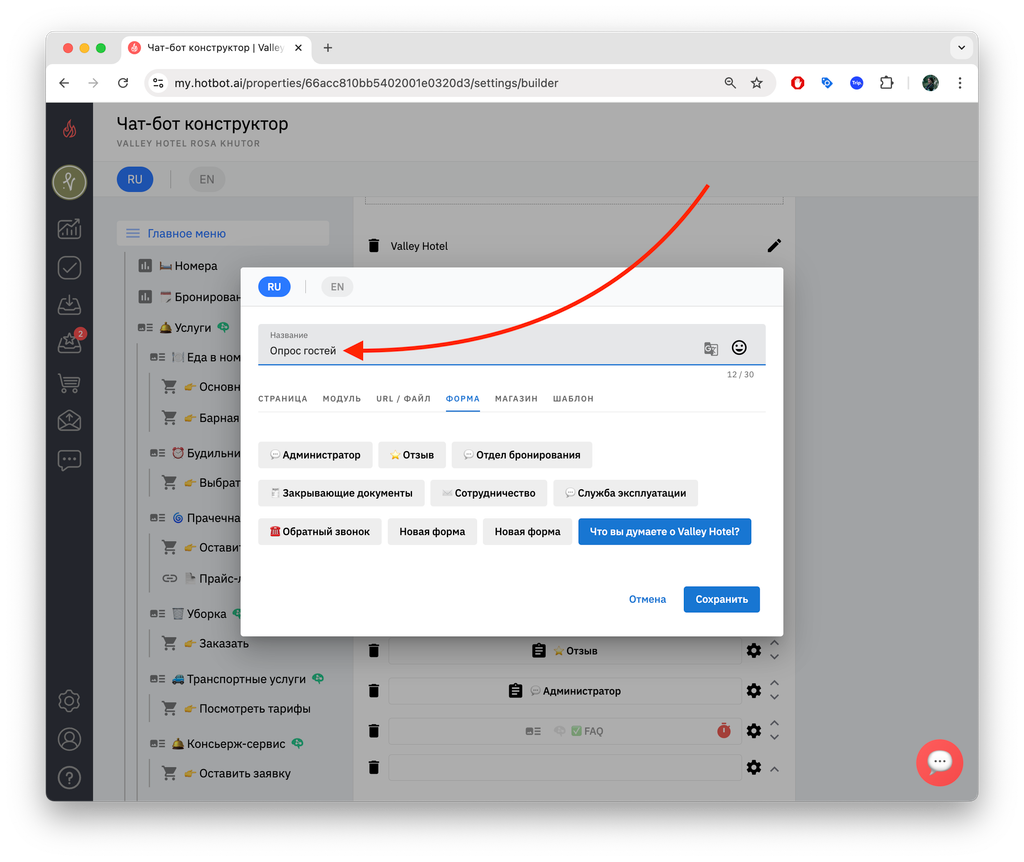
7. Нажмите Сохранить.
^Проверка результата
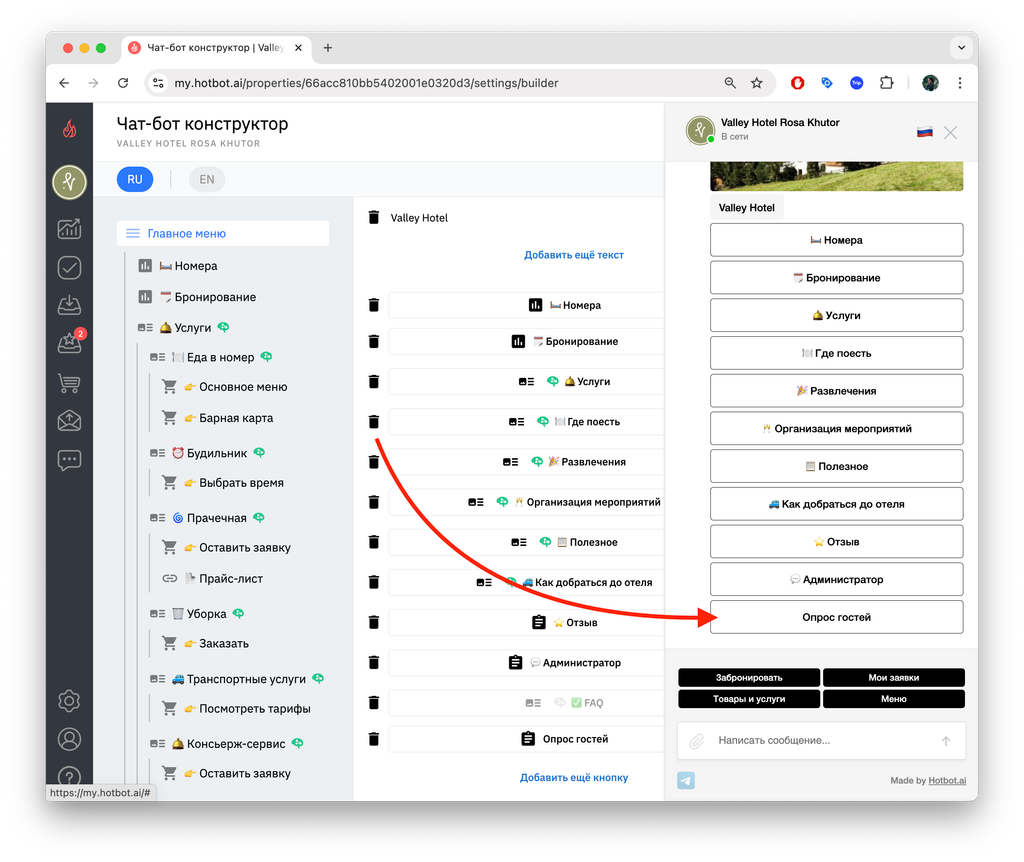
1. Откройте чат.
2. В Меню выберите созданную форму.
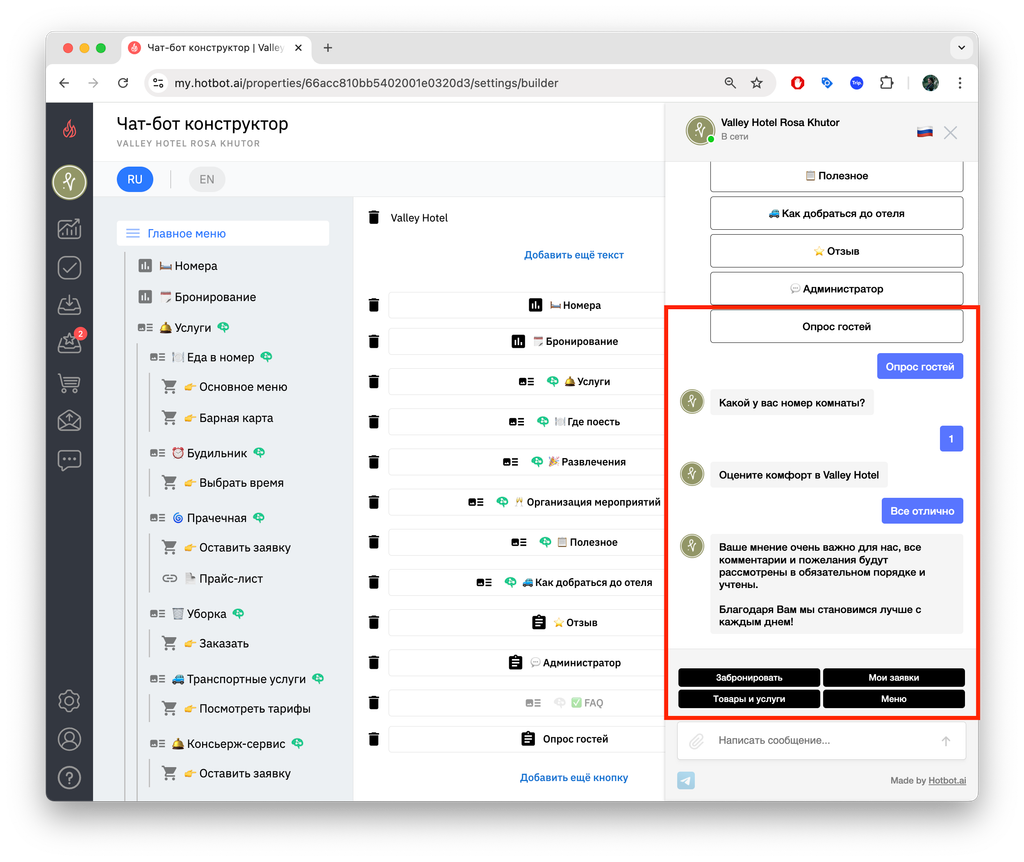
3. Убедитесь, что ответы собираются корректно.^
Формы можно редактировать и обновлять в разделе Формы.
Может быть полезно
Метки (теги)
Работа с отзывами
Формы обратной связи
Основные настройки витрины
Управление контентом чат-бота
Управление контентом магазина
Работа с отзывами
Формы обратной связи
Основные настройки витрины
Управление контентом чат-бота
Управление контентом магазина
Остались вопросы?
Мы поможем найти ответ — выберите удобный способ:
- Кнопка ❓ в личном кабинете
- Telegram-бот @HotbotAISupport_bot
- MAX-бот @HotbotAISupport_bot
- Почта support@hotbot.ai
- Телефон +7 (499) 110-86-62
