



Ссылка на эту статью: https://htbt.ru/to/travelline
В этой статье вы узнаете, как настроить интеграцию с TravelLine.
Нужна помощь?
Задайте вопрос вашему менеджеру или в службу поддержки по кнопке ❓ в нижнем левом углу личного кабинета.
Настройка вебхуков
Для настройки вам потребуется вебхук-ключ, который был передан вам сотрудником Хотбот вместе с инструкцией по настройке интеграции.
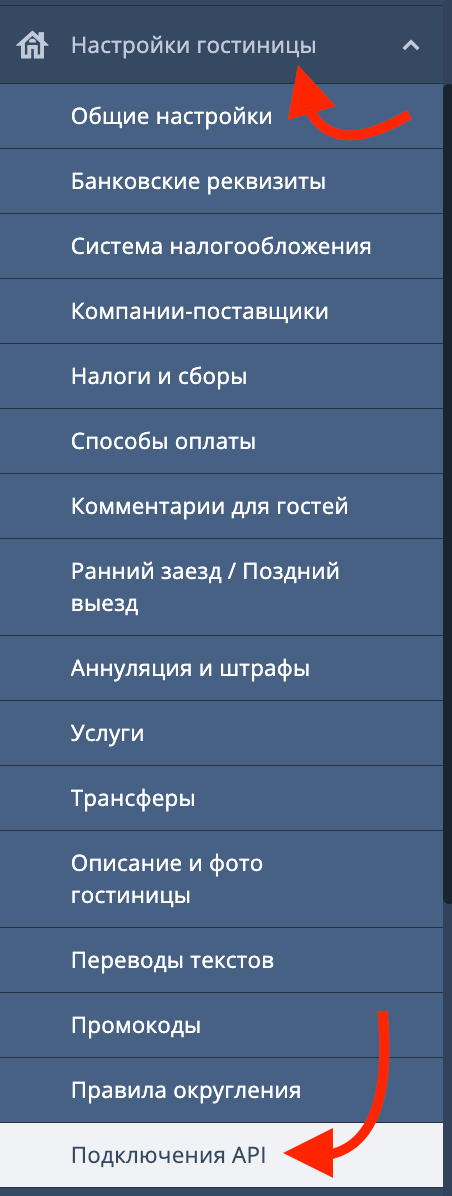
1. Проверьте, есть ли у вас доступ к разделу Настройки гостиницы → Подключения API. Для этого перейдите в личный кабинет TravelLine → раздел Настройки гостиницы.
Если у вас есть доступ к данному разделу, то можно переходить к следующему пункту настроек данного раздела.

Если у вас нет доступа к разделу Настройки гостиницы → Подключения API, пожалуйста, обратитесь в техническую поддержку TravelLine и попросить выдать вам доступ к указанному разделу.
Email-адрес технической поддержки TravelLine: support@travelline.ru.
После получения доступа можно переходить к следующему пункту настроек данного раздела.
2. Перейдите в личный кабинет TravelLine → раздел Настройки гостиницы → Подключения API.
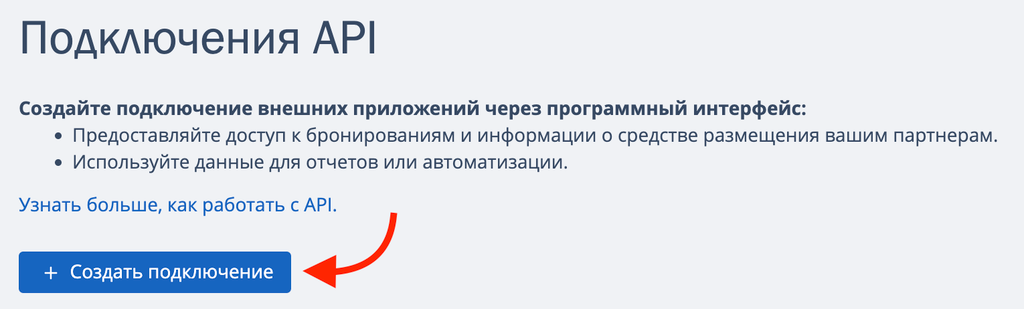
3. Нажмите на кнопку Создать подключение.
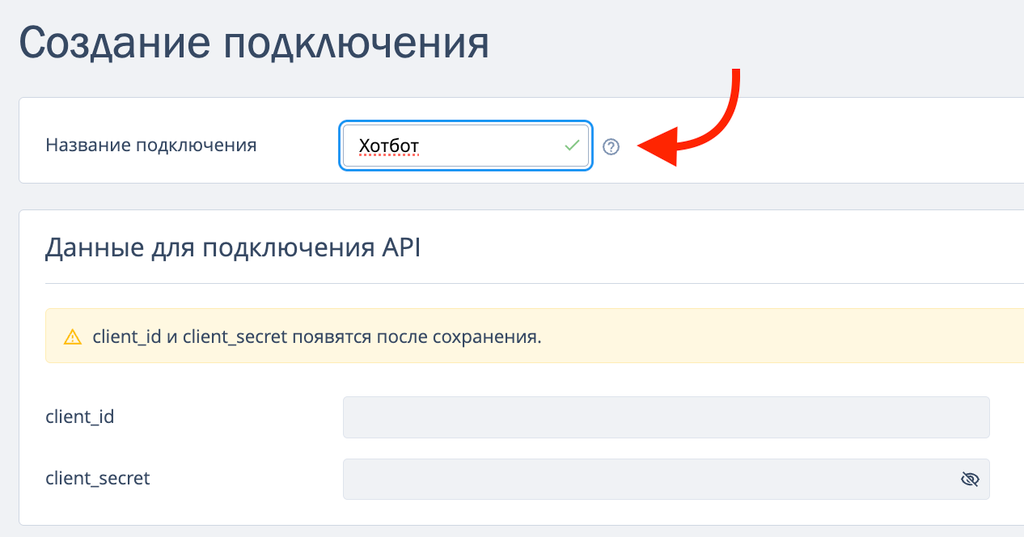
4. В поле Название подключения укажите Хотбот.
5. Установить галочку перед полем PMS API.
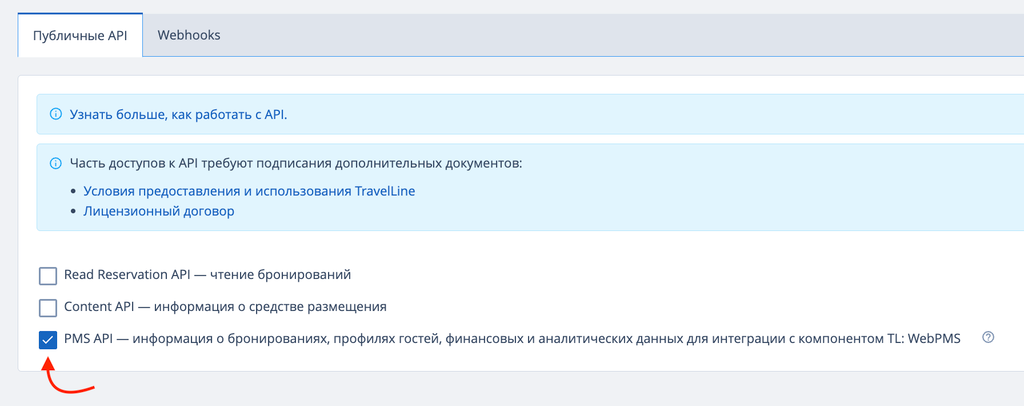
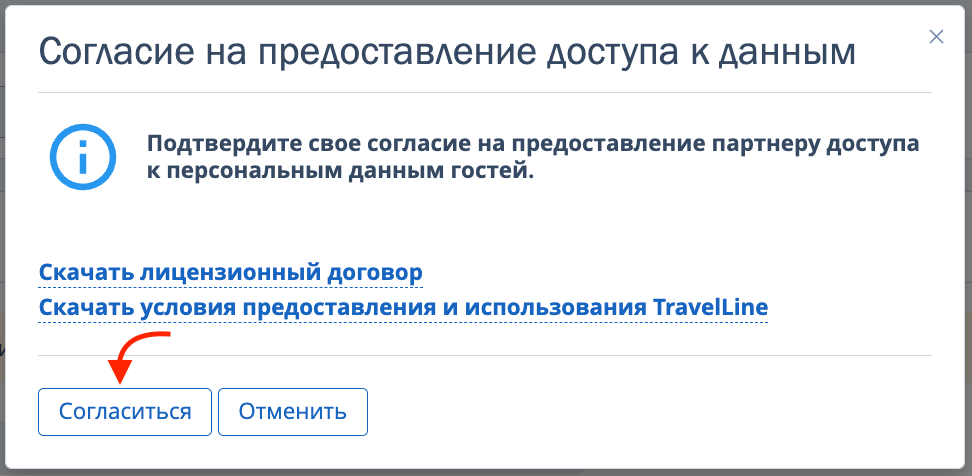
Система запросит дать согласие на предоставление доступа к данным. Нажмите Согласиться.
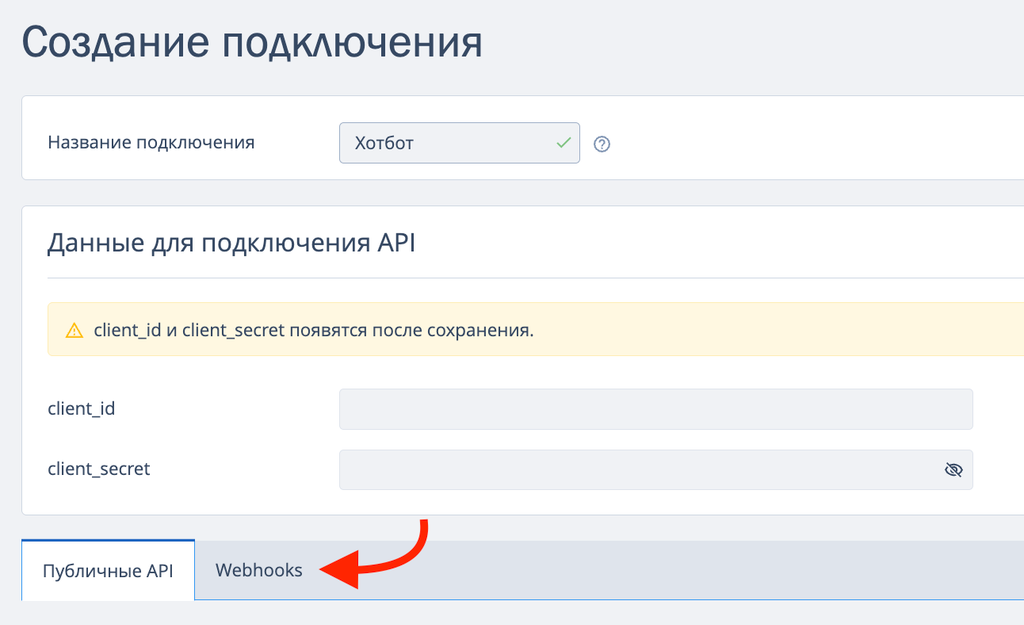
6. Переключитесь на вкладку Webhooks.
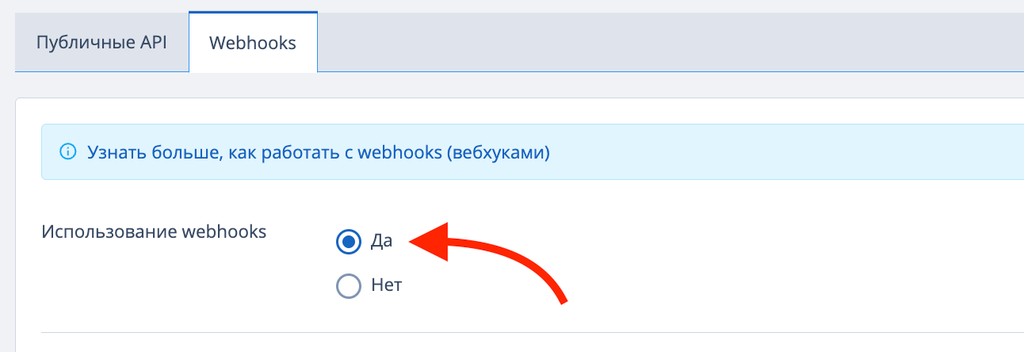
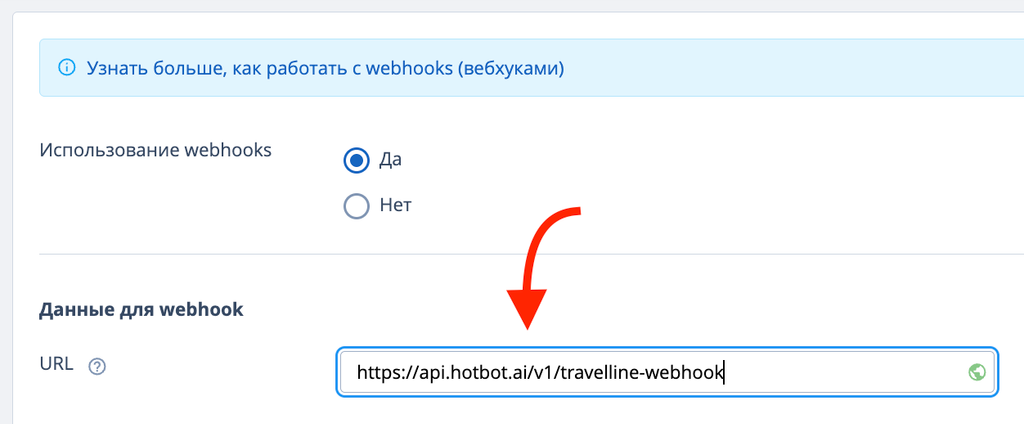
7. Установите переключатель Использование webhooks в положение Да.
8. В поле URL раздела Данные для webhook скопируйте и укажите следующий параметр:
https://api.hotbot.ai/v1/travelline-webhook
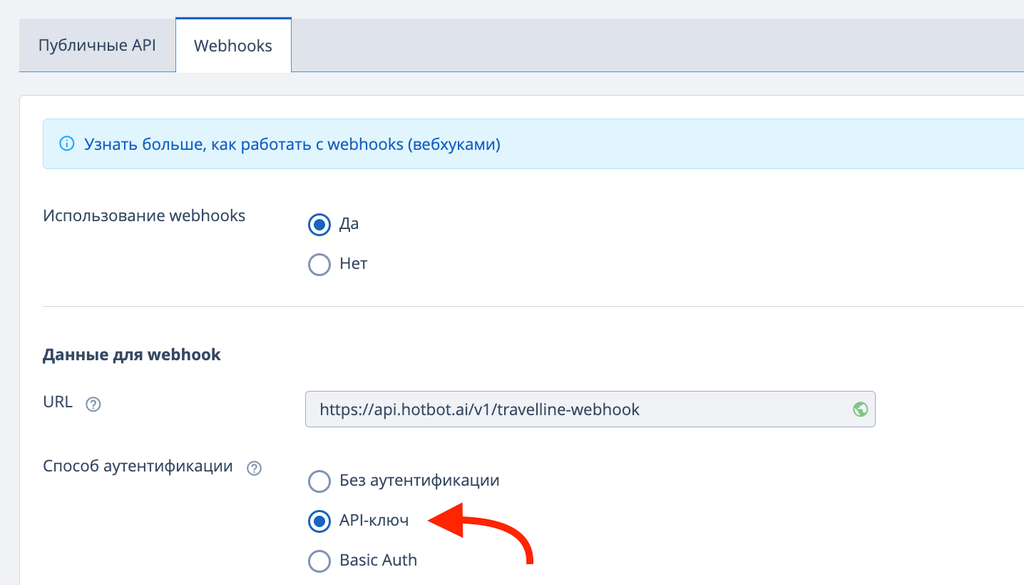
9. Установите переключатель Способ аутентификации в положение API-ключ.
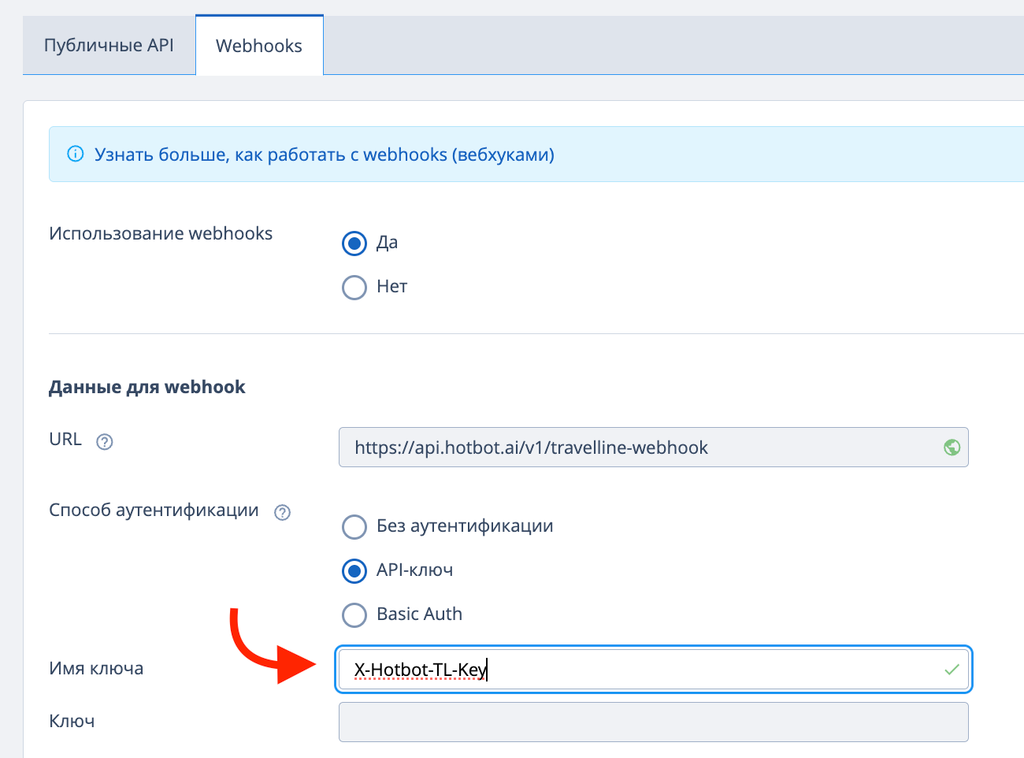
10. В поле Имя ключа раздела Данные для webhook скопируйте и укажите следующий параметр:
X-Hotbot-TL-Key
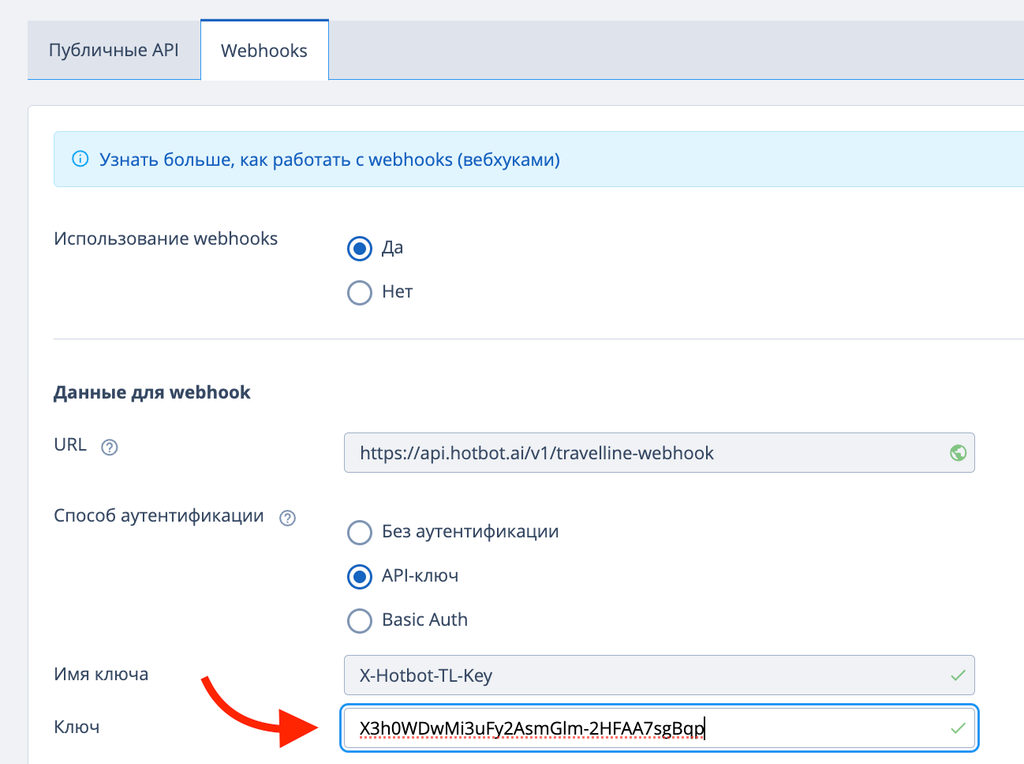
11. В поле Ключ раздела Данные для webhook скопируйте и укажите вебхук-ключ, который был вам передан сотрудником Хотбот вместе с данной инструкцией.
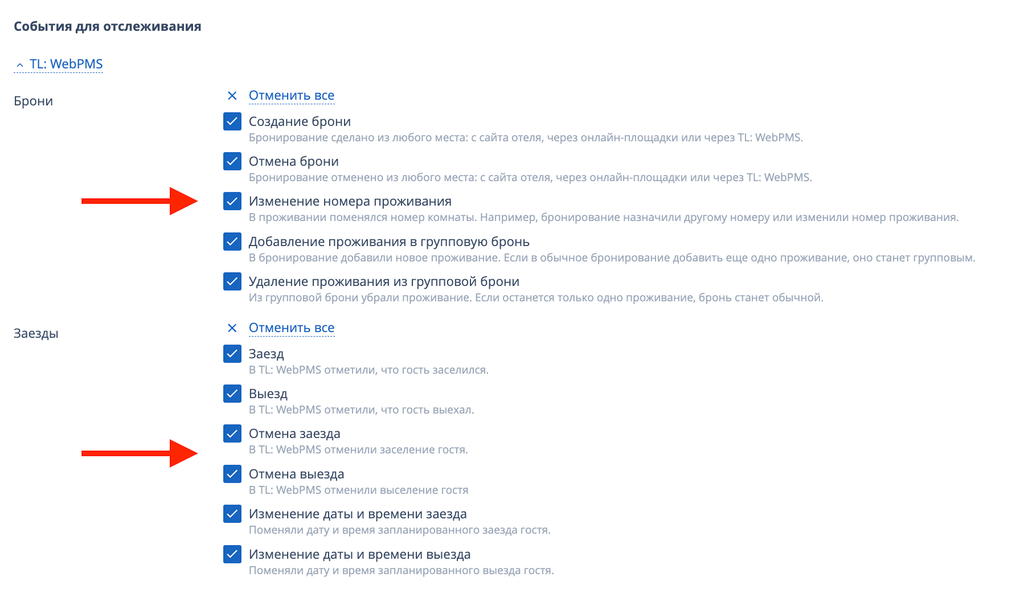
12. В раздела События для отслеживания установите галочки напротив всех событий для подразделов Брони и Заезды.
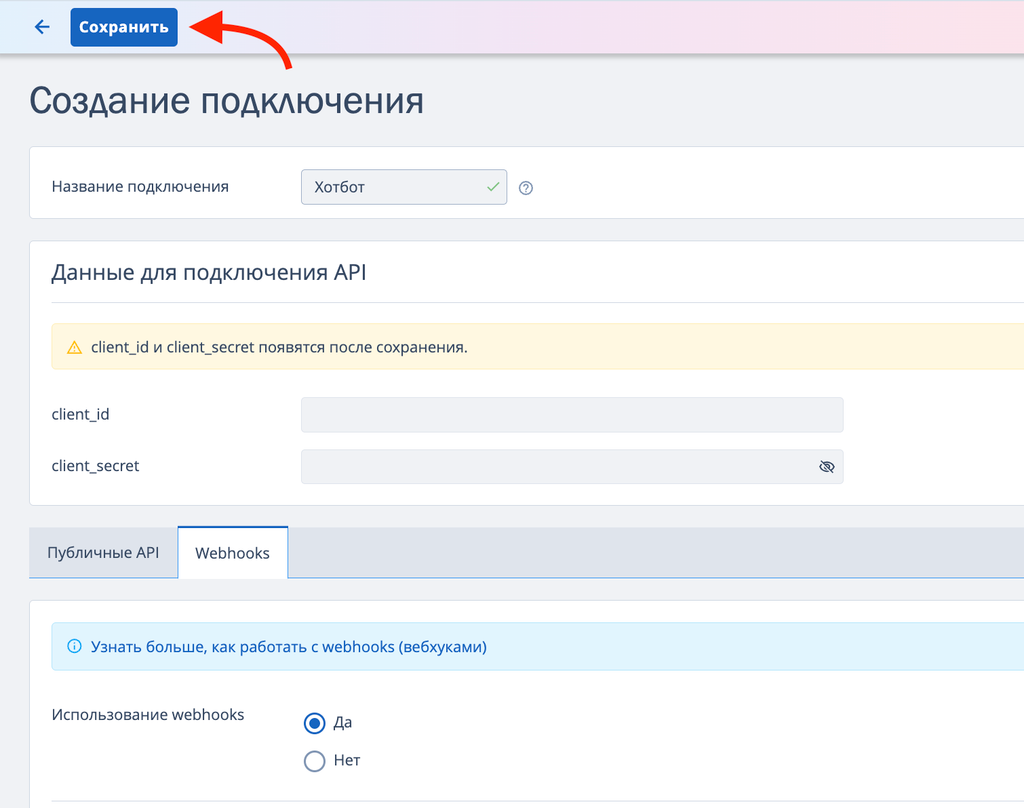
13. Прокрутите страницу настроек в самый верх и нажмите Сохранить.
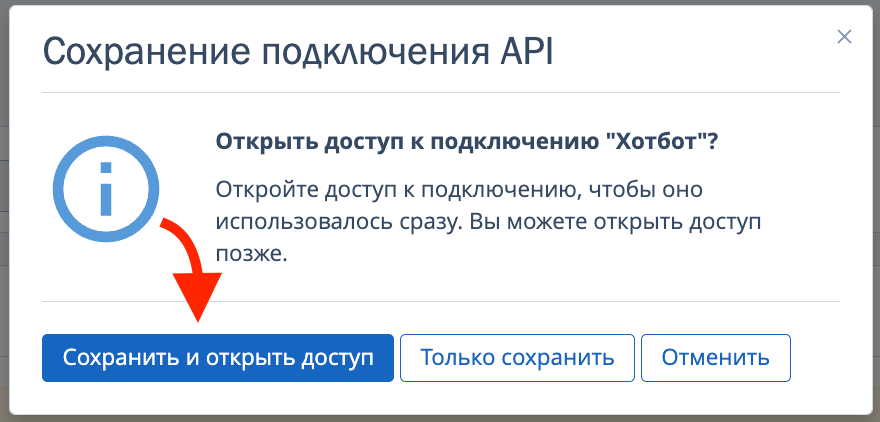
Система запросит разрешения на открытие доступа к подключению Хотбот. Нажмите на кнопку Сохранить и открыть доступ.
Настройка интеграции Хотбот с TL: WebPMS
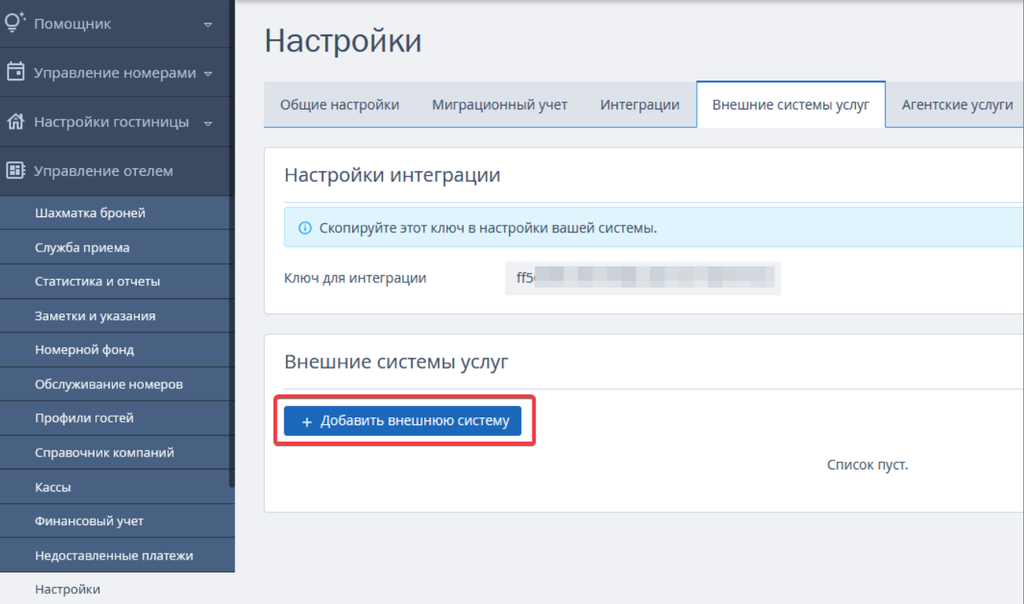
1. Перейдите в личный кабинет TravelLine → раздел Управление отелем → Настройки → вкладка Внешние системы услуг. Нажмите Добавить внешнюю систему.
2. В открывшемся окне заполните поля:
и нажмите кнопку Добавить.
- Тип системы — выберите Витрины услуг;
- Система — выберите Hotbot.ai;
- Название — напишите наименование витрины услуг (то название, которое идентифицирует услуги с витрины отеля в Хотбот)
и нажмите кнопку Добавить.
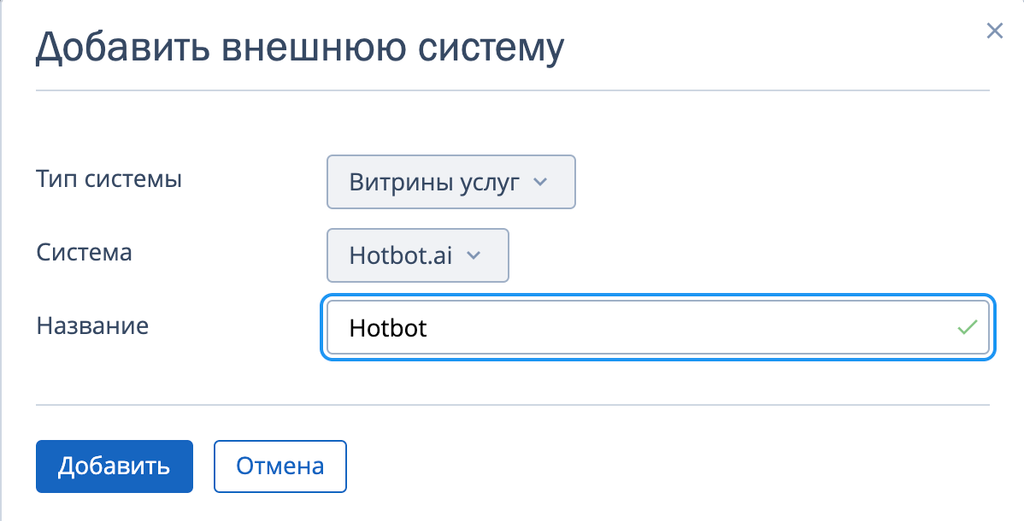
Рекомендованный вариант для витрины со всеми доп. услугами отеля
С этим наименованием услуги будут сохраняться в карте бронирования и отображаться отчетах.
- Пример заполнения ⤵︎
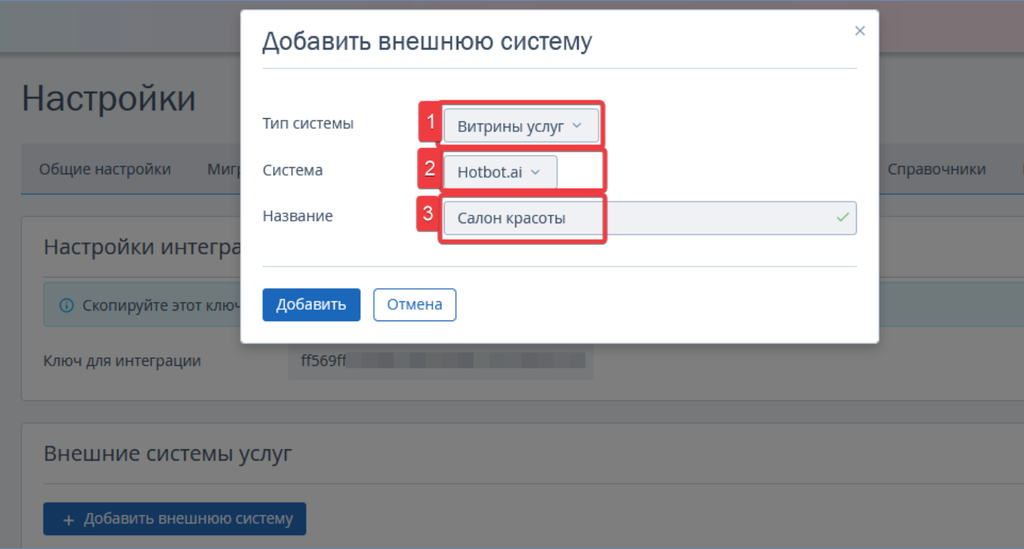
Если на витрине представлены только услуги салона красоты.
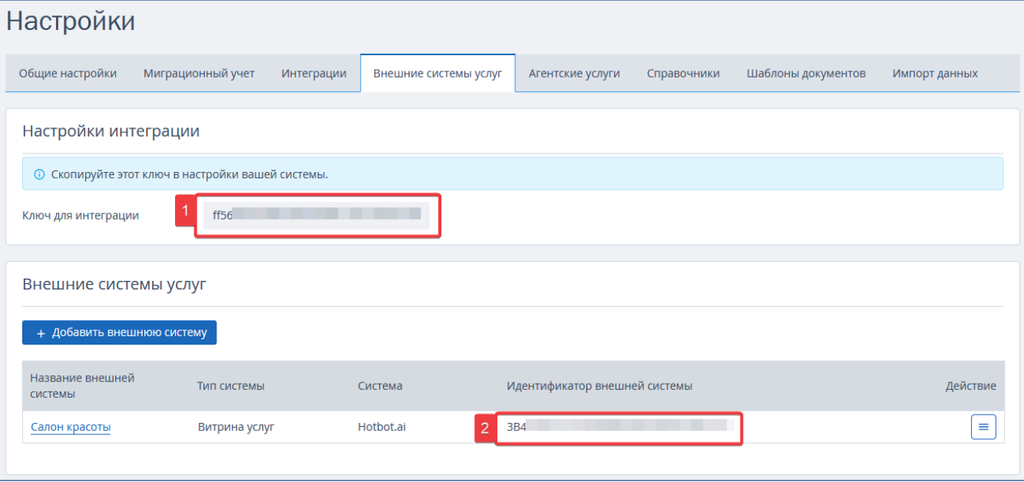
3. Скопируйте Ключ для интеграции (1) и Идентификатор внешней системы (2) и передайте их специалистам Хотбот для настройки интеграции в их системе.
Активация раздела Управление услугами
Дополнительно рекомендуем активировать раздел Управление услугами в TL, чтобы работать с услугами и бронированиями в одном окне.
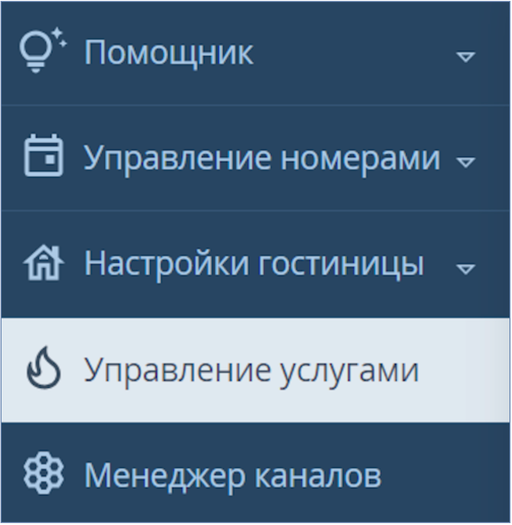
1. Проверьте, есть ли у вас доступ к разделу Управление услугами. Для этого перейдите в личный кабинет TravelLine.
1. Проверьте, есть ли у вас доступ к разделу Управление услугами. Для этого перейдите в личный кабинет TravelLine.
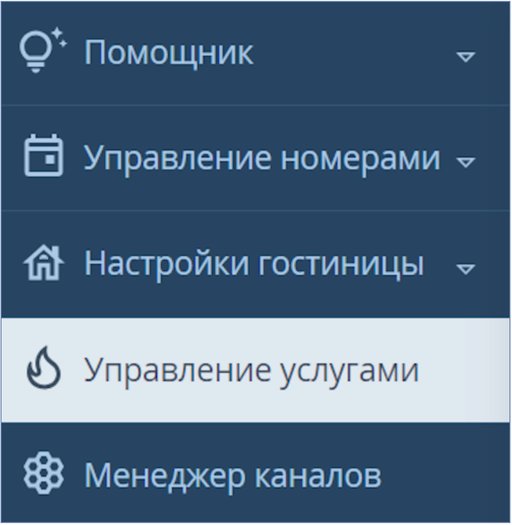
Если у вас есть доступ к данному разделу, то можно переходить к следующему пункту настроек.
Если у вас нет доступа к разделу Управление услугами, пожалуйста, обратитесь в техническую поддержку TravelLine и попросить выдать вам доступ к указанному разделу.
Email-адрес технической поддержки TravelLine: support@travelline.ru.
После получения доступа можно переходить к следующему пункту настроек данного раздела.
2. Перейдите в личный кабинет TravelLine → раздел Управление услугами.
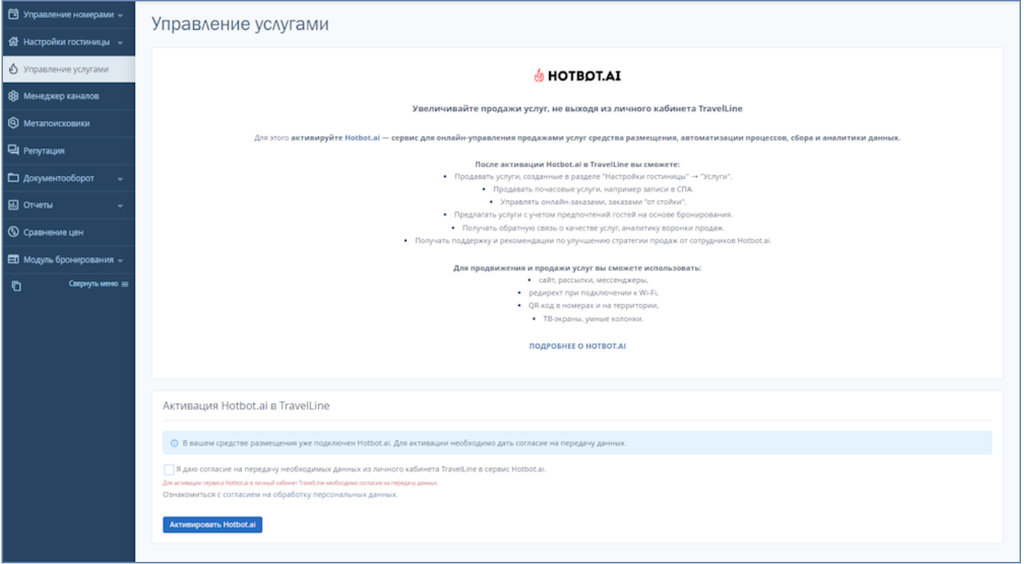
3. В разделе Управление услугами поставьте галочку, чтобы подтвердить согласие на передачу необходимых данных из личного кабинета TravelLine в сервис Хотбот.
По ссылке Согласие на обработку персональных данных откроется окно с текстом согласия. Ознакомьтесь с текстом согласия, закройте окно и нажмите Активировать Hotbot.ai.
По ссылке Согласие на обработку персональных данных откроется окно с текстом согласия. Ознакомьтесь с текстом согласия, закройте окно и нажмите Активировать Hotbot.ai.
4. В личном кабинете TravelLine в разделе Управление услугами откроется отдельное окно, где отобразится личный кабинет Хотбот.
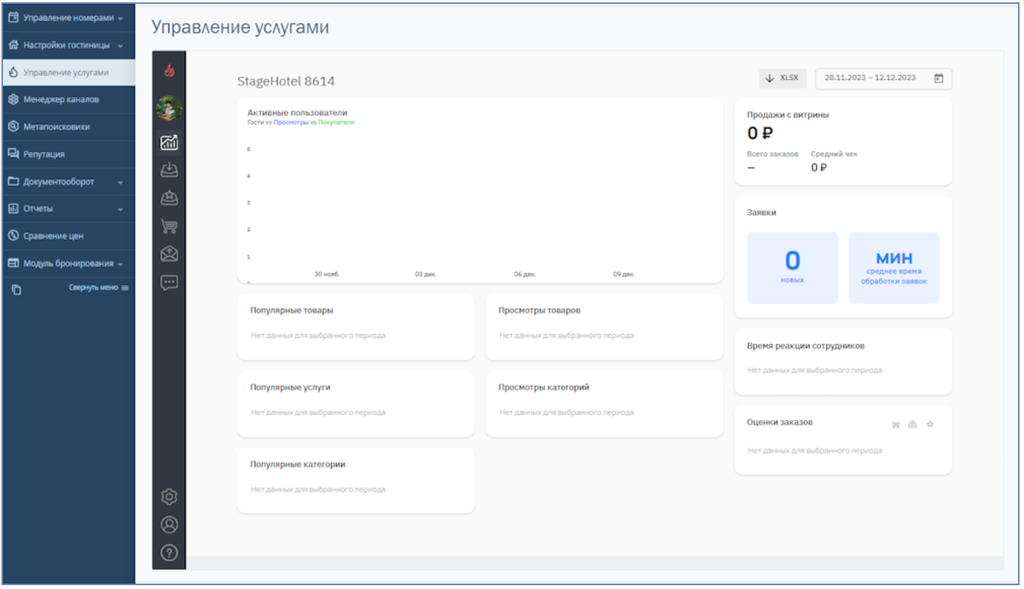
Теперь вы можете работать с Хотбот из личного кабинета TL.
Подробнее о двусторонней интеграции TravelLine и Хотбот
С подробной информацией о возможностях двусторонней интеграции вы можете ознакомиться на сайте TravelLine по ссылке.
В статье вы найдете информацию:
В статье вы найдете информацию:
- Как добавить заказ;
- Как найти заказ в TL: WebPMS;
- Как отражается оплата заказа в «Счет комнаты»;
- Как отражается оплата заказа картой или наличными;
- Как отменить заказ и оформить возврат;
- Как найти заказ в модуле «Финансовый учет».
Может быть полезно
Работа с заказами
Создание и настройки сотрудников
Передача заказов из Хотбот в TravelLine
Блок «Услуги» в личном кабинете гостя TravelLine
Создание и настройки сотрудников
Передача заказов из Хотбот в TravelLine
Блок «Услуги» в личном кабинете гостя TravelLine
Остались вопросы?
Мы поможем найти ответ — выберите удобный способ:
- Кнопка ❓ в личном кабинете
- Telegram-бот @HotbotAISupport_bot
- MAX-бот @HotbotAISupport_bot
- Почта support@hotbot.ai
- Телефон +7 (499) 110-86-62
