



Ссылка на эту статью: https://htbt.ru/to/tl-services
В этой статье вы узнаете, как отображаются услуги Хотбот в блоке «Услуги» личного кабинета гостя TravelLine.
Нужна помощь?
Задайте вопрос вашему менеджеру или в службу поддержки по кнопке ❓ в нижнем левом углу личного кабинета.
Что это за блок
Личный кабинет гостя TravelLine — это раздел, в котором гость может:
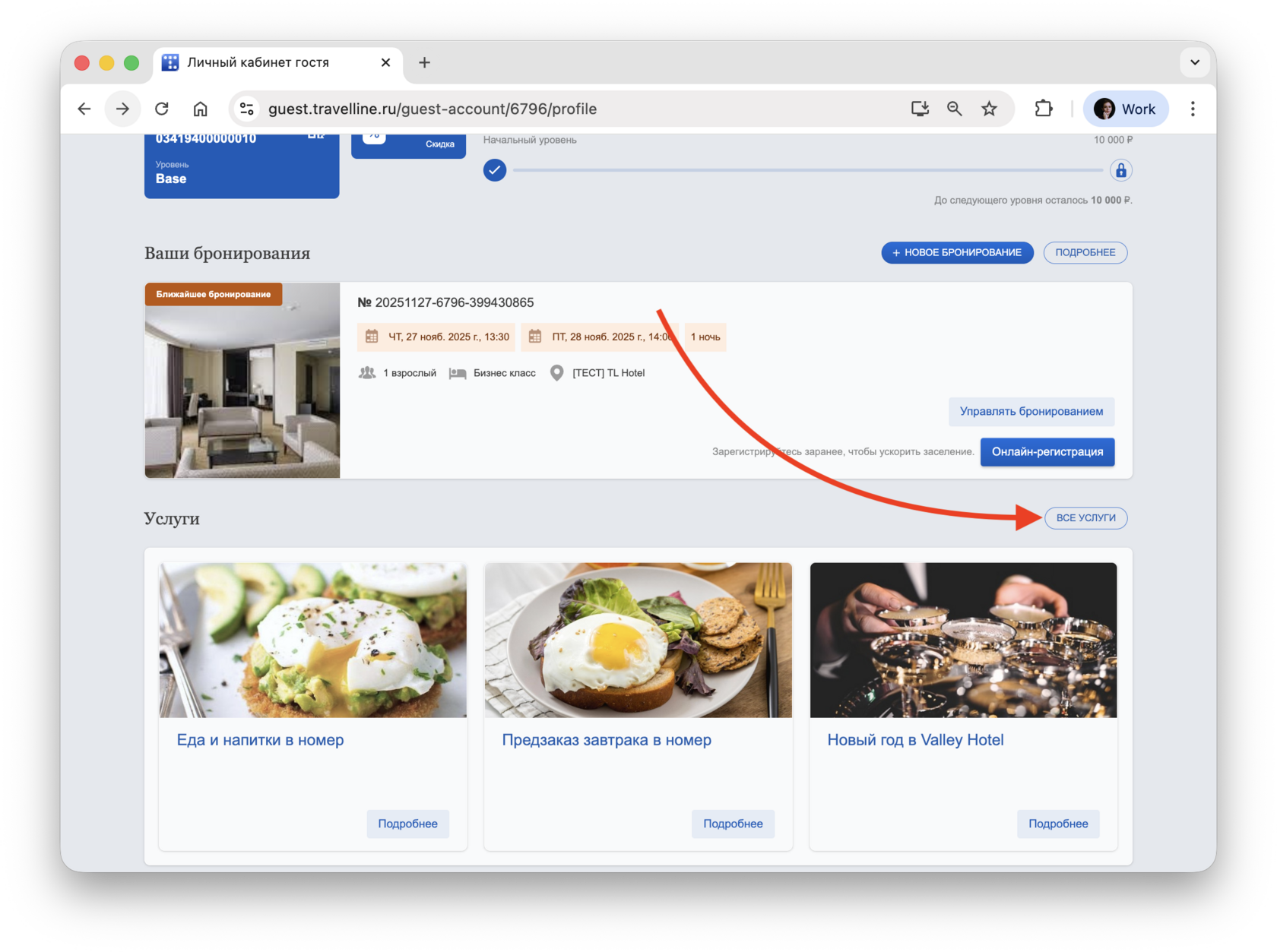
Блок «Услуги» — это часть личного кабинета гостя TravelLine, который находится на главной странице личного кабинета.
В нем отображаются предложения отеля из витрины Хотбот, доступные гостю во время работы с личным кабинетом: например, завтраки, спа или дополнительные удобства.
Блок видят только авторизованные гости.
- просматривать свои бронирования;
- управлять профилем;
- пользоваться программой лояльности;
- оформлять услуги отеля.
Блок «Услуги» — это часть личного кабинета гостя TravelLine, который находится на главной странице личного кабинета.
В нем отображаются предложения отеля из витрины Хотбот, доступные гостю во время работы с личным кабинетом: например, завтраки, спа или дополнительные удобства.
Блок видят только авторизованные гости.
После бронирования TravelLine показывает гостю три услуги, доступные к оформлению. Эти услуги отображаются в виджете дополнительных услуг на последнем шаге формы бронирования TravelLine.
Подробнее об этом виджете в статье Виджет дополнительных услуг в TravelLine.
Как это работает
После входа в личный кабинет гость попадает на главную страницу, где отображается блок «Услуги».
Состав блока формируется автоматически на основе данных основной витрины Хотбот.
В блок выводятся:
По кнопке Все услуги открывается витрина Хотбот.
Состав блока формируется автоматически на основе данных основной витрины Хотбот.
В блок выводятся:
- первые три секции основной витрины Хотбот;
- из каждой секции — только первую карточку;
- карточки в том порядке, в котором расположены секции на витрине.
По кнопке Все услуги открывается витрина Хотбот.
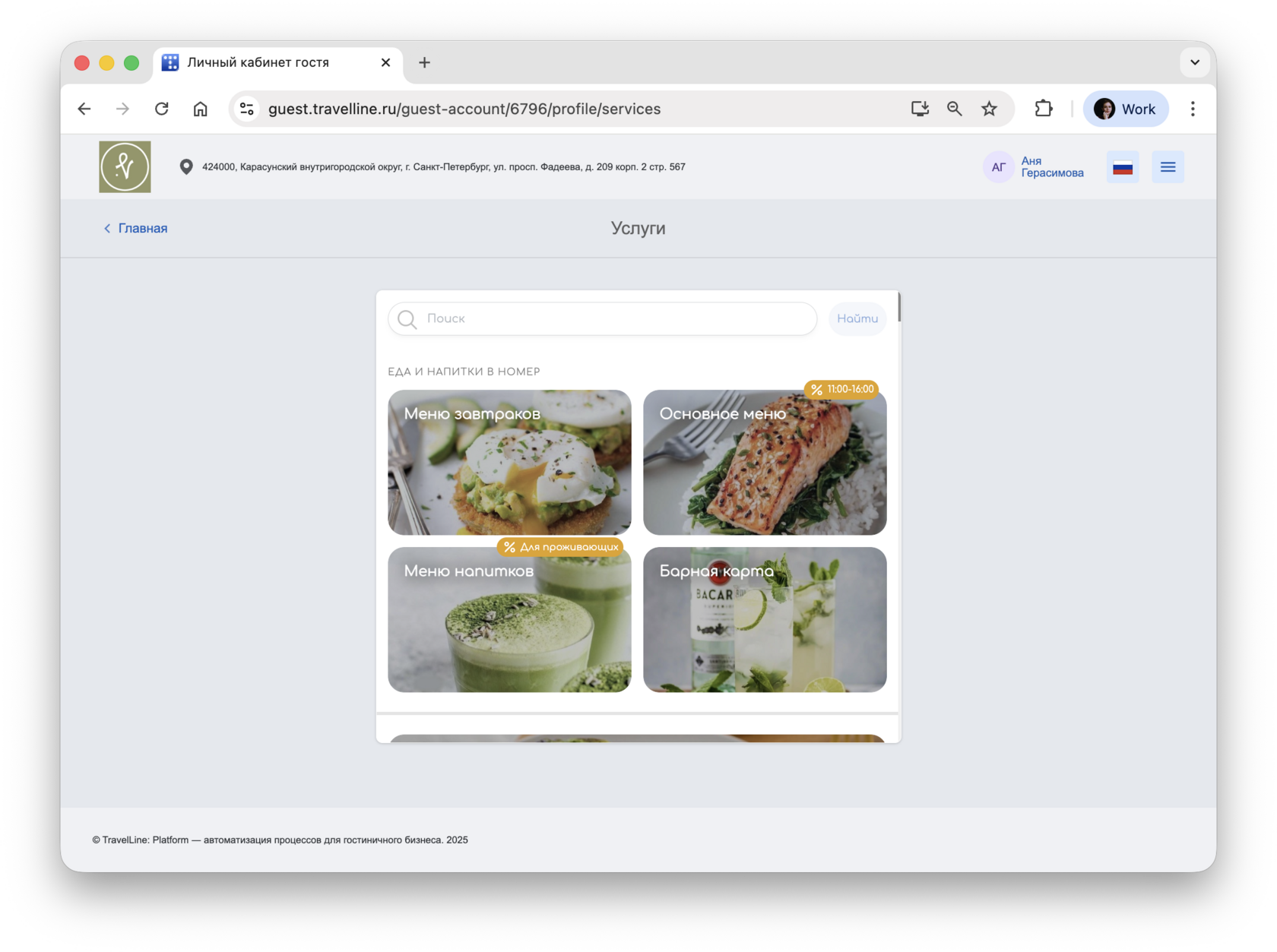
На ней гость сможет посмотреть все доступные товары и услуги, найти и заказать желаемый продукт, как на обычной витрине Хотбот.
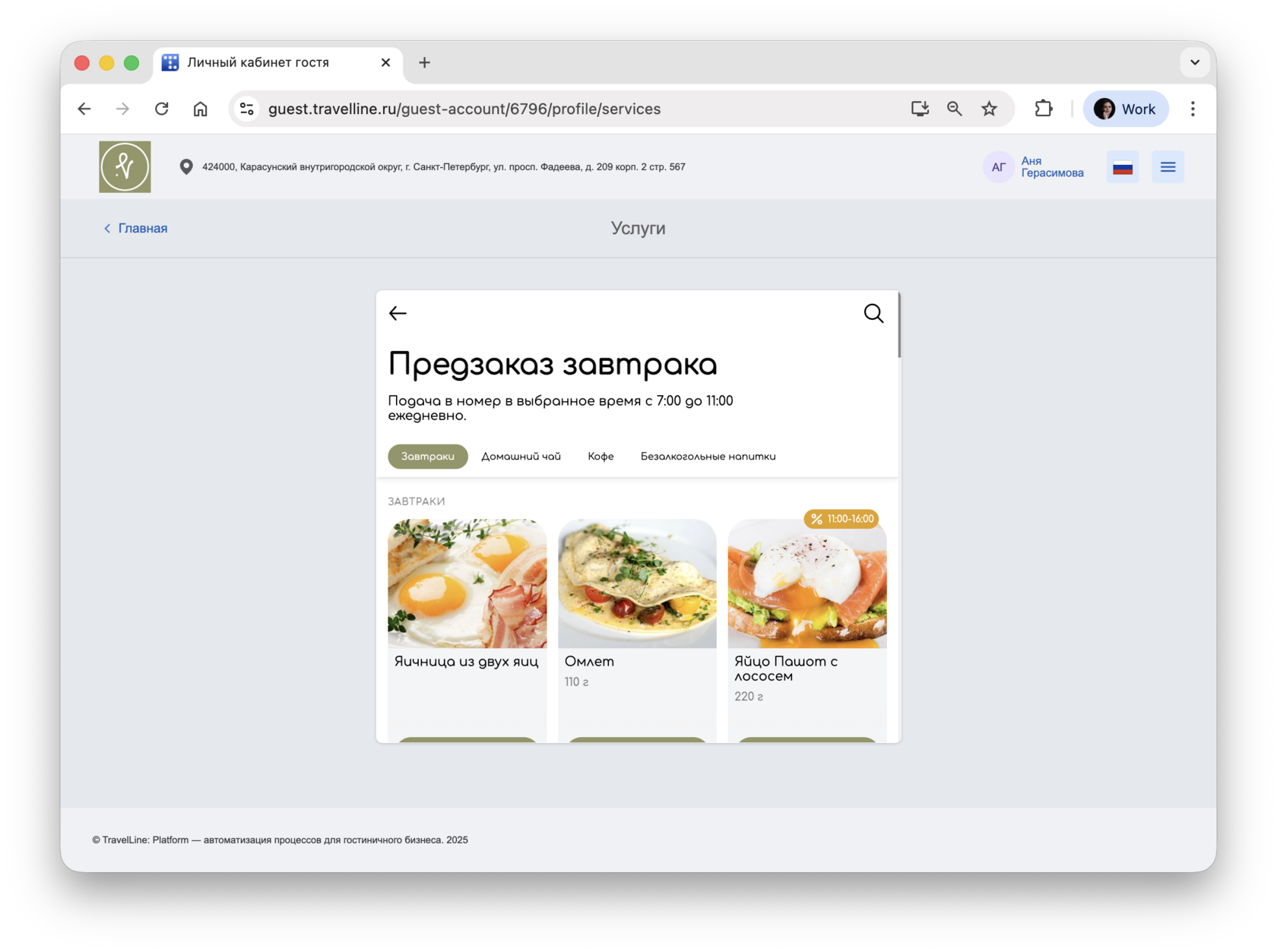
Кнопка Подробнее ведет на страницу выбранного элемента — категории, подкатегории или конкретной услуги в зависимости от того, что отображено в карточке блока «Услуги».
Как формируется блок
Личный кабинет TravelLine использует основную витрину Хотбот. Отдельные витрины для личного кабинета гостя не поддерживаются.
Каждая отдельная секция в личном кабинете строится на основе настроек секции на витрине Хотбот:
- название секции — это ее название на витрине;
- изображение берется из первой карточки;
- страница, которая откроется при выборе секции, — это первая карточка внутри этой секции.
- Пример ⤵︎
Если в секции на первой позиции находится услуга «Трансфер», гость увидит:
При выборе секции откроется услуга «Трансфер».
Чтобы повлиять на то, какая страница откроется гостю, поставьте нужную карточку первой в этой секции.
- название: «Услуги отеля»;
- изображение — обложку секции.
При выборе секции откроется услуга «Трансфер».
Чтобы повлиять на то, какая страница откроется гостю, поставьте нужную карточку первой в этой секции.
Доступ к редактированию витрины предоставляется по запросу после прохождения обучения по работе с контентом.
Если у вас нет доступа, пройдите базовый курс Управление контентом магазина и отправьте запрос в службу поддержки по кнопке ❓ в нижнем левом углу личного кабинета или на support@hotbot.ai.
Как включить витрину услуг Хотбот в личном кабинете гостя
В личном кабинете TravelLine перейдите в Личный кабинет гостя в разделе Управление гостями.
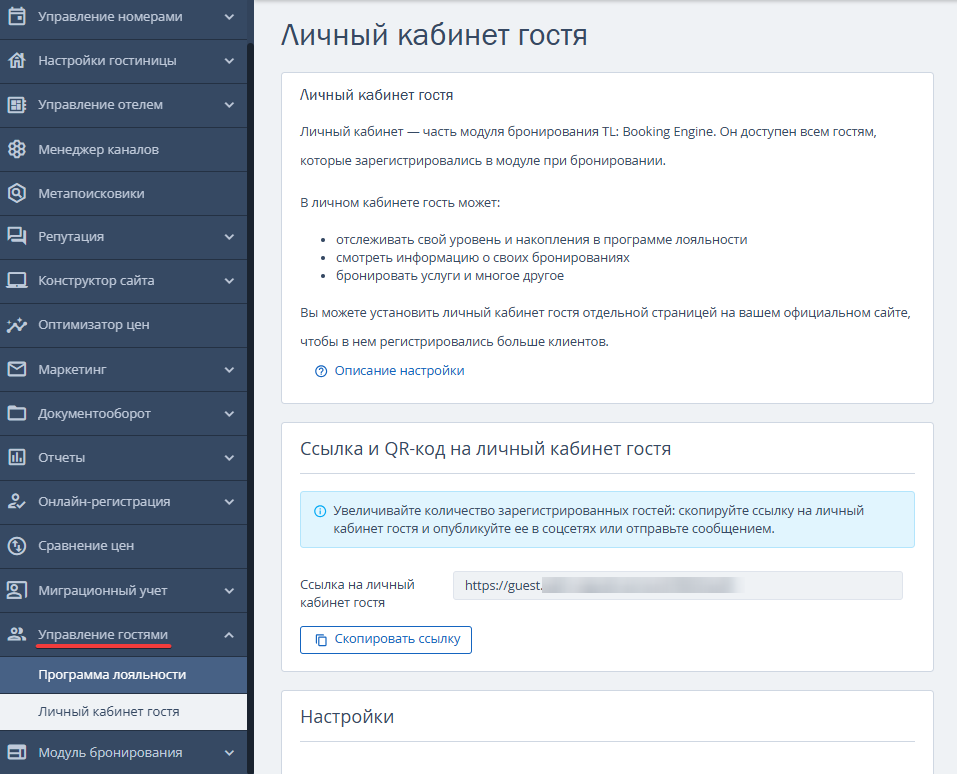
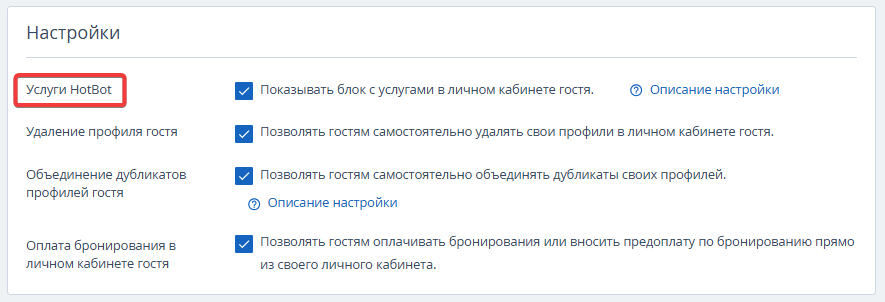
В блоке Настройки отметьте чекбокс Показывать блок с услугами в личном кабинете гостя.
Услуги в блоке
В блок попадают услуги только из первых трех секций основной витрины Хотбот.
Тип карточки не влияет на отображение. Это может быть:
- категория;
- подкатегория;
- отдельная услуга любого типа;
- услуга «Еда в номер»;
- информационная карточка;
- карточка со внешней ссылкой.
Если карточка стоит первой в секции, она будет открываться при выборе секции.
Управление блоком
Вы можете управлять отображением в личном кабинете через структуру основной витрины Хотбот:
- порядок секций определяет порядок отображения;
- первая карточка секции определяет, какая страница откроется гостю.
Чтобы изменить состав блока:
- измените порядок секций на витрине;
- выберите нужную карточку первой внутри секции;
- обновите название секции;
- измените изображение первой карточки.
Для того чтобы блок «Услуги» отображался в личном кабинете TravelLine, в настройках TravelLine должна быть включена опция показа услуг.
FAQ
^Почему название секции не совпадает с содержанием карточки?
Название карточки — это название секции. Содержимое карточки — содержимое первой карточки этой секции. Если первой в секции стоит другая услуга, при выборе секции откроется именно она.^
^Почему карточка ведет не на ту услугу, которая изображена на фото?
В личном кабинете открывается первая карточка в секции, а не та, которая соответствует названию секции. Чтобы изменить переход, поставьте нужную карточку первой внутри секции.^
^Можно ли скрыть отдельную карточку или секцию от отображения в личном кабинете TravelLine?
Личный кабинет TravelLine показывает только первые три секции основной витрины Хотбот.
Отображение карточек и секций зависит от их порядка:
Отображение карточек и секций зависит от их порядка:
- чтобы скрыть карточку, переставьте ее ниже первой позиции внутри секции;
- чтобы скрыть секцию целиком, переместите ее ниже первых трех.^
Может быть полезно
TravelLine
Основные настройки витрины
Программа лояльности TravelLine
Виджет дополнительных услуг в TravelLine
Авторизация гостя в личном кабинете TravelLine при заказе через витрину
Основные настройки витрины
Программа лояльности TravelLine
Виджет дополнительных услуг в TravelLine
Авторизация гостя в личном кабинете TravelLine при заказе через витрину
Остались вопросы?
Мы поможем найти ответ — выберите удобный способ:
- Кнопка ❓ в личном кабинете
- Telegram-бот @HotbotAISupport_bot
- MAX-бот @HotbotAISupport_bot
- Почта support@hotbot.ai
- Телефон +7 (499) 110-86-62
