




Ссылка на эту статью: https://htbt.ru/to/statistics
В этой статье вы узнаете, как просматривать и анализировать ключевые показатели витрины, а также выгружать статистику за нужный период.
Нужна помощь?
Задайте вопрос вашему менеджеру или в службу поддержки по кнопке ❓ в нижнем левом углу личного кабинета.
Начало работы
Страница статистики или Дашборд помогает вам отслеживать ключевые показатели работы витрины: от количества просмотров и заказов до эффективности отдельных разделов и кнопок.
С его помощью вы можете анализировать поведение гостей, находить точки роста, выявлять слабые места и принимать решения, которые улучшат продажи и пользовательский опыт.
С его помощью вы можете анализировать поведение гостей, находить точки роста, выявлять слабые места и принимать решения, которые улучшат продажи и пользовательский опыт.
Настройки
Для перехода к настройкам зайдите в свой личный кабинет на сайте Hotbot.ai или по прямой ссылке my.hotbot.ai.
Если у вас нет личного кабинета или доступа к описанным настройкам, обратитесь к ответственному сотруднику вашего отеля.
Если вы забыли пароль от личного кабинета, вы можете восстановить его по инструкции Восстановление пароля.
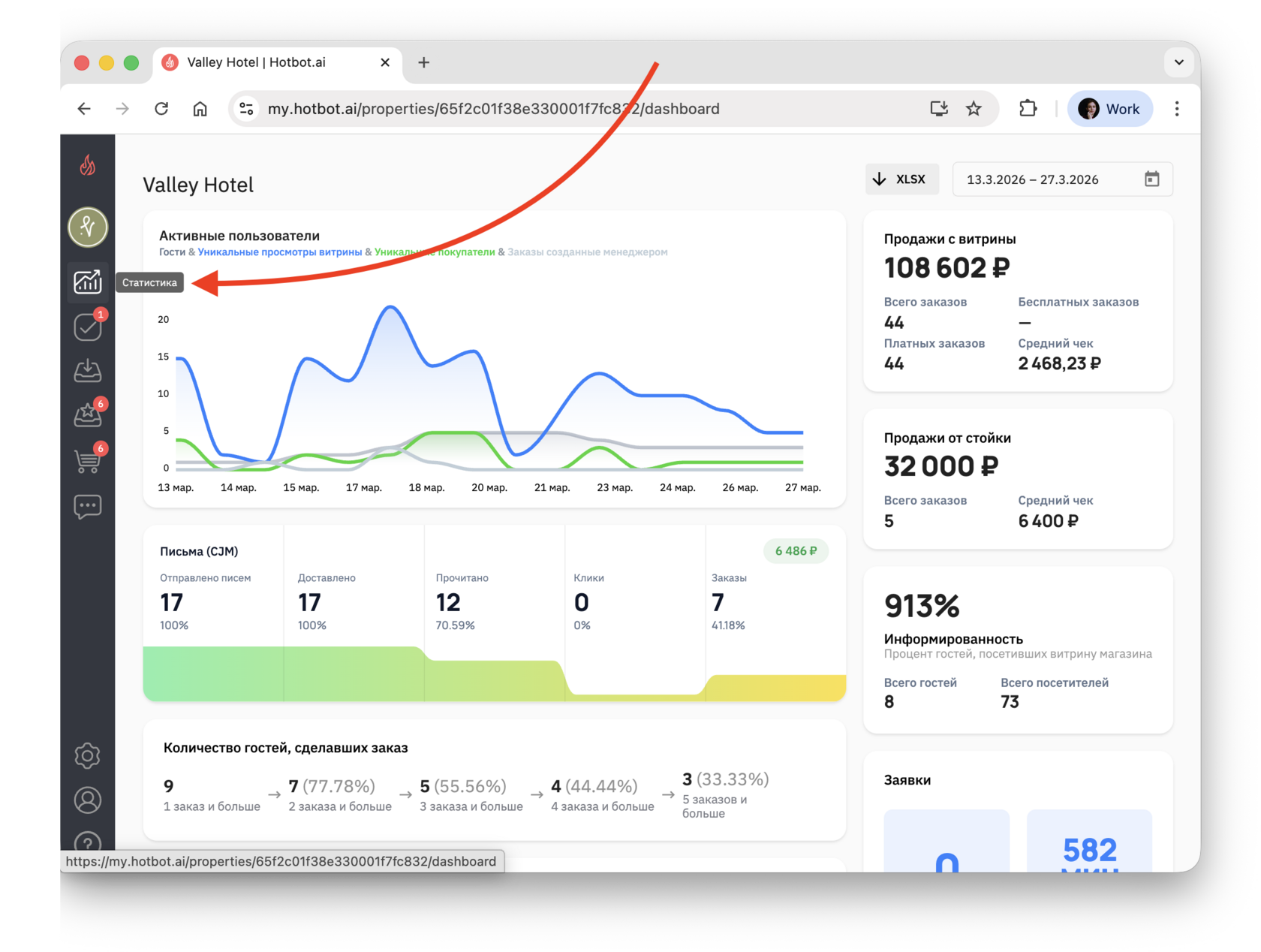
Перейдите на вкладку Статистика в левом меню.
Фильтрация по дате
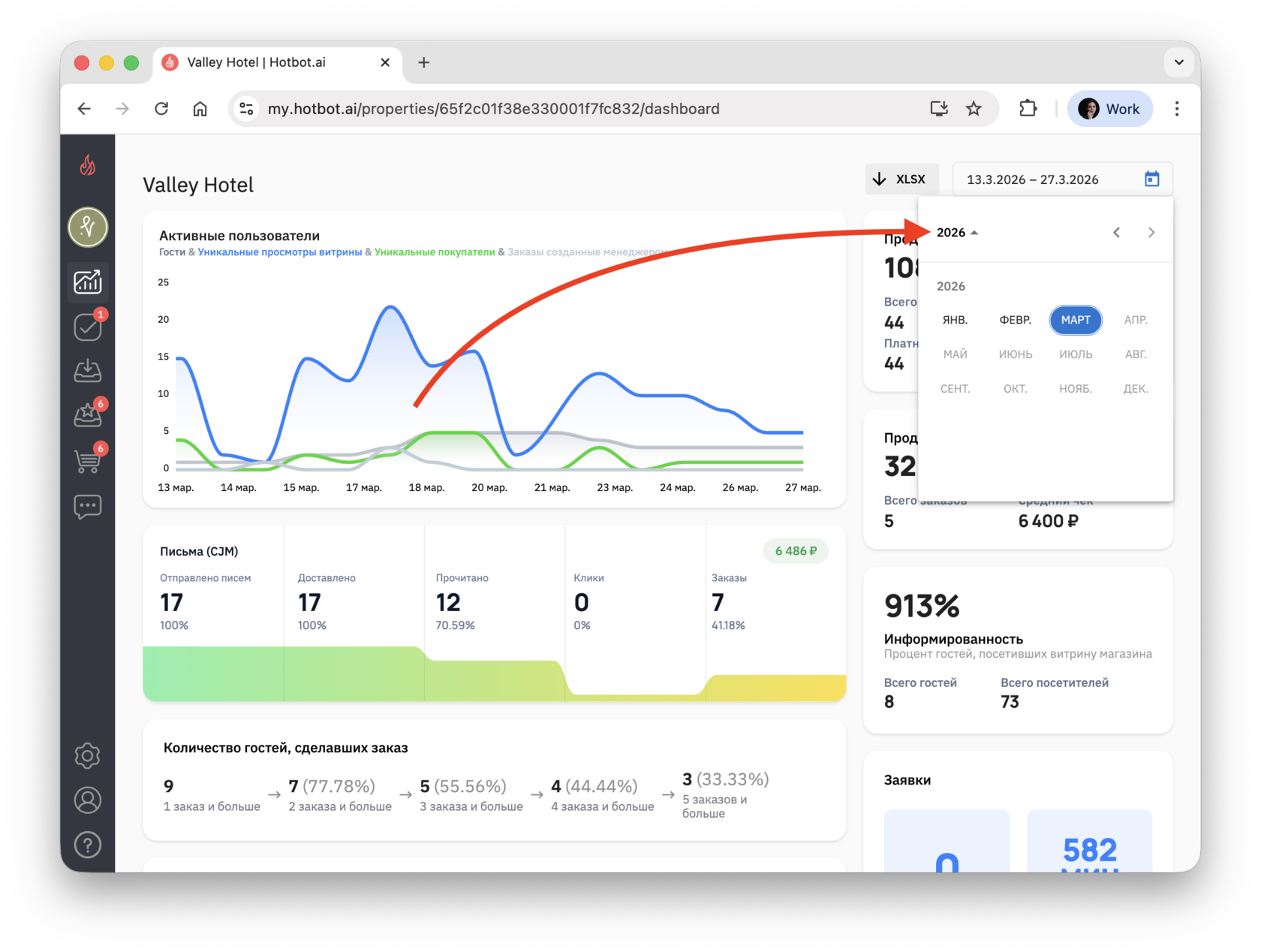
В верхнем правом углу страницы выберите период отображения данных. Даты можно вводить вручную или выбрать через календарь.
Выгрузка данных
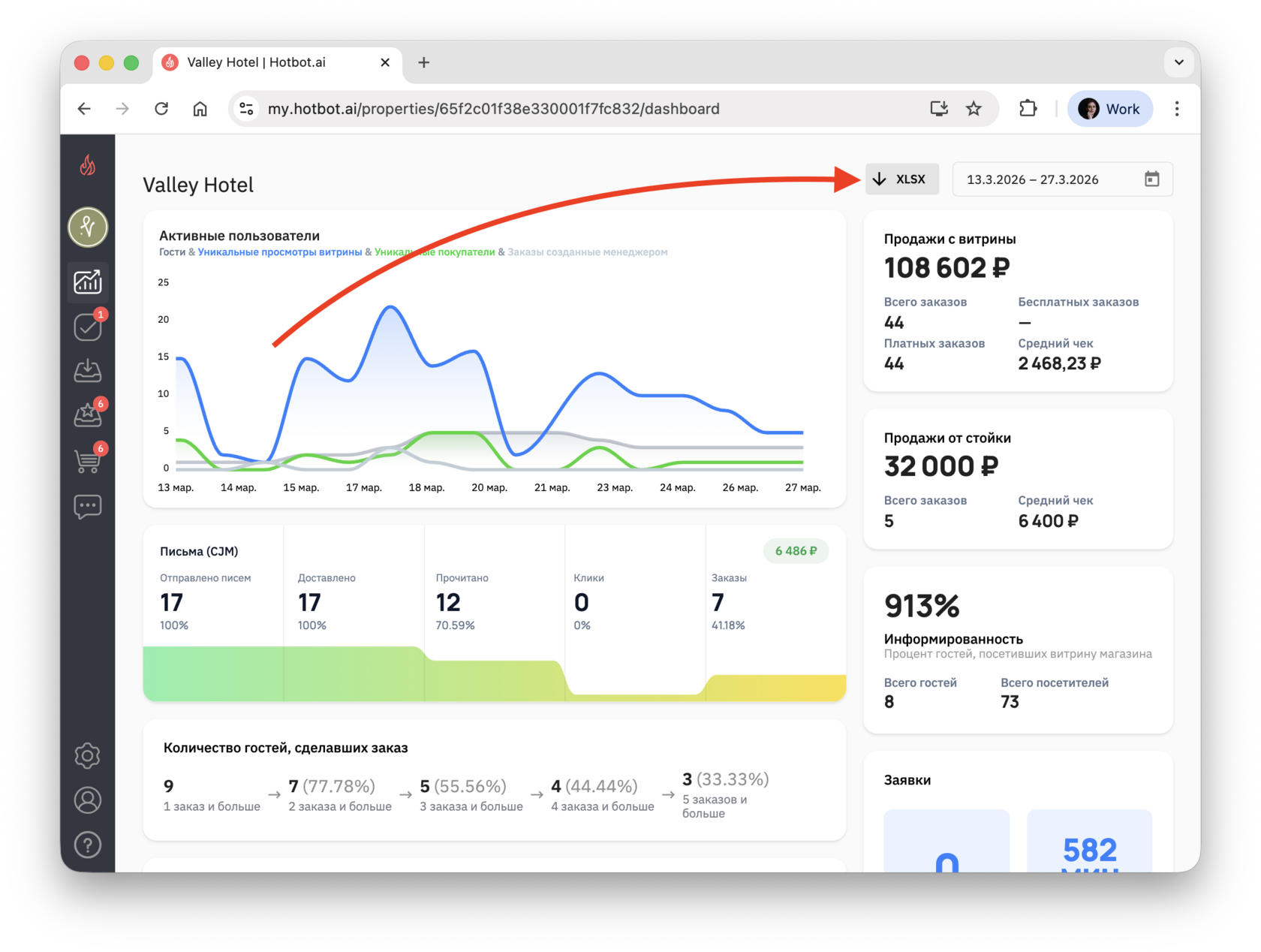
Чтобы скачать отчет по статистике, выберите интересующий период в календаре и нажмите кнопку XLSX. Файл в формате Excel автоматически загрузится на ваше устройство.
Выгрузка статистики осуществляется за период, не превышающий 31 день.
Виджеты статистики
На этой странице вы найдете виджеты с основными метриками за выбранный период. Виджеты помогут быстро оценить эффективность и поведение пользователей.
Все метрики можно фильтровать по дате.
Все метрики можно фильтровать по дате.
Витрина
^Активные пользователи
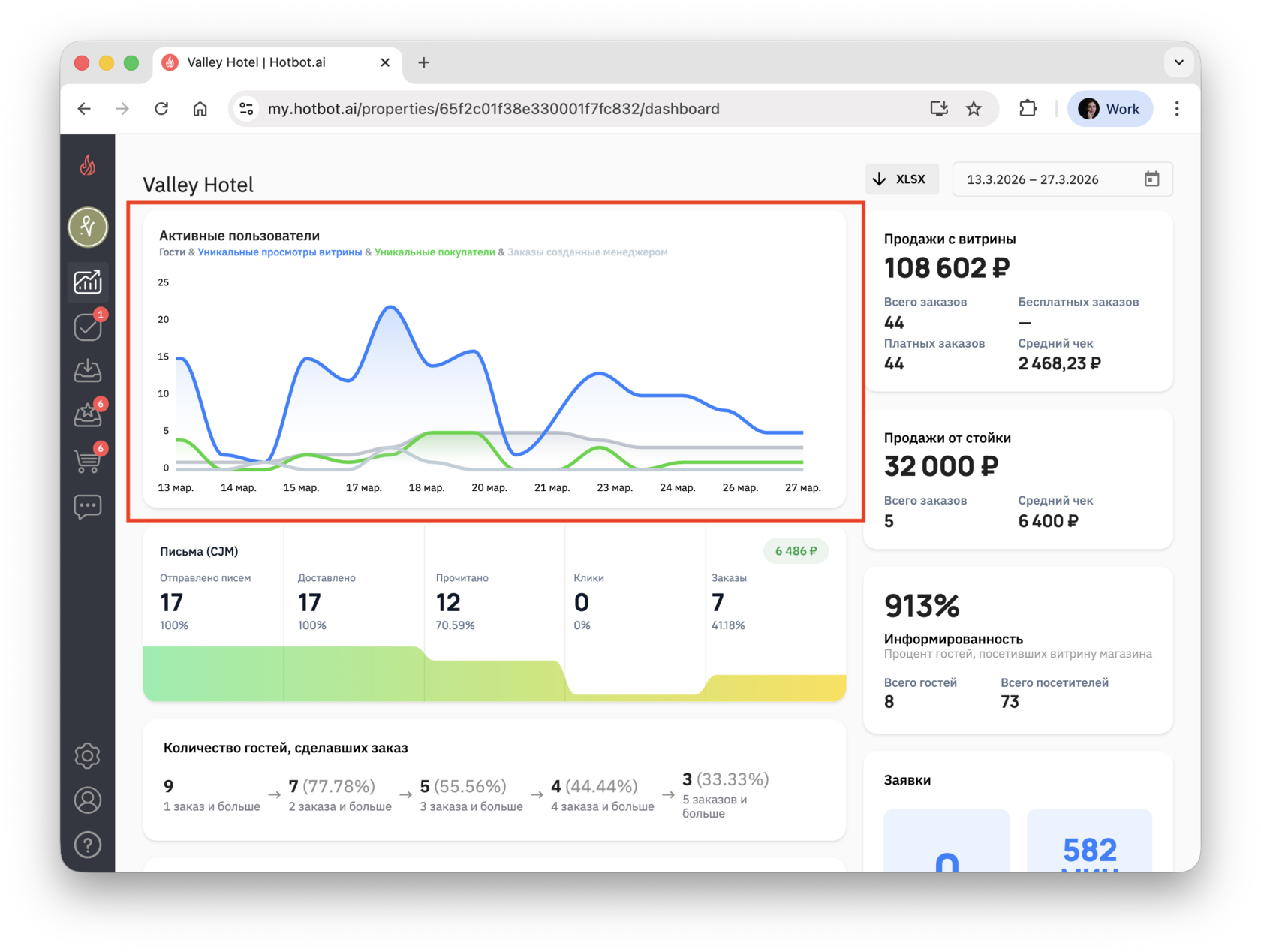
Отображает активность гостей на витрине (вертикальная шкала) за выбранный период времени (горизонтальная шкала). Точные данные за один день отображаются при наведении на определенный график:
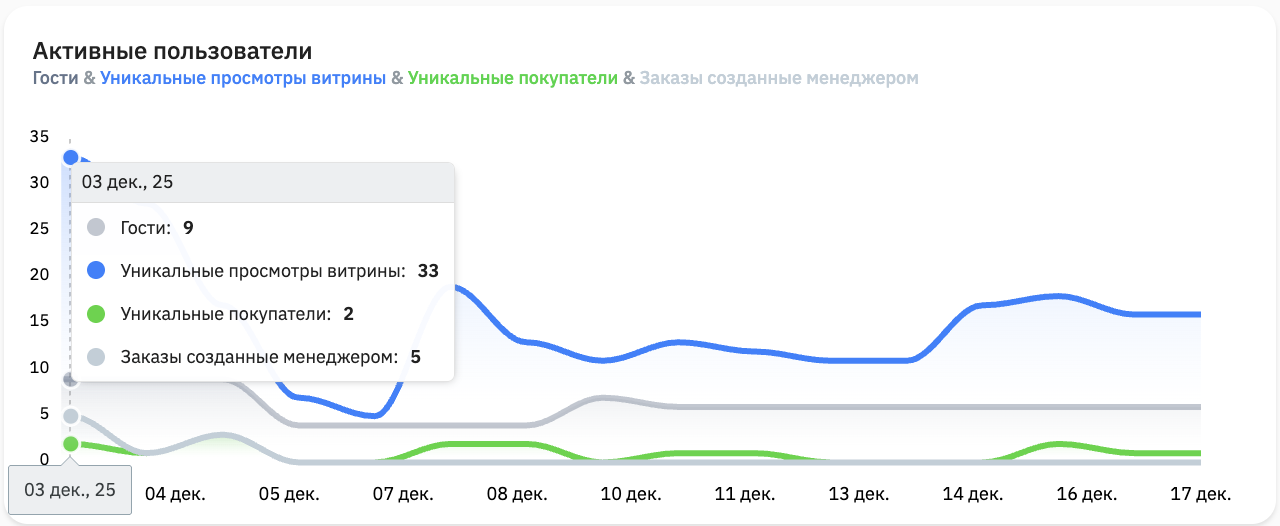
- Гости — общее количество Inhouse гостей из бронирования.
- Уникальные просмотры витрины — количество уникальных просмотров витрины.
- Уникальные покупатели — количество уникальных гостей, оформивших хотя бы один заказ.
- Заказы, созданные менеджером — количество заказов, оформленных от стойки.^
^CJM-рассылки
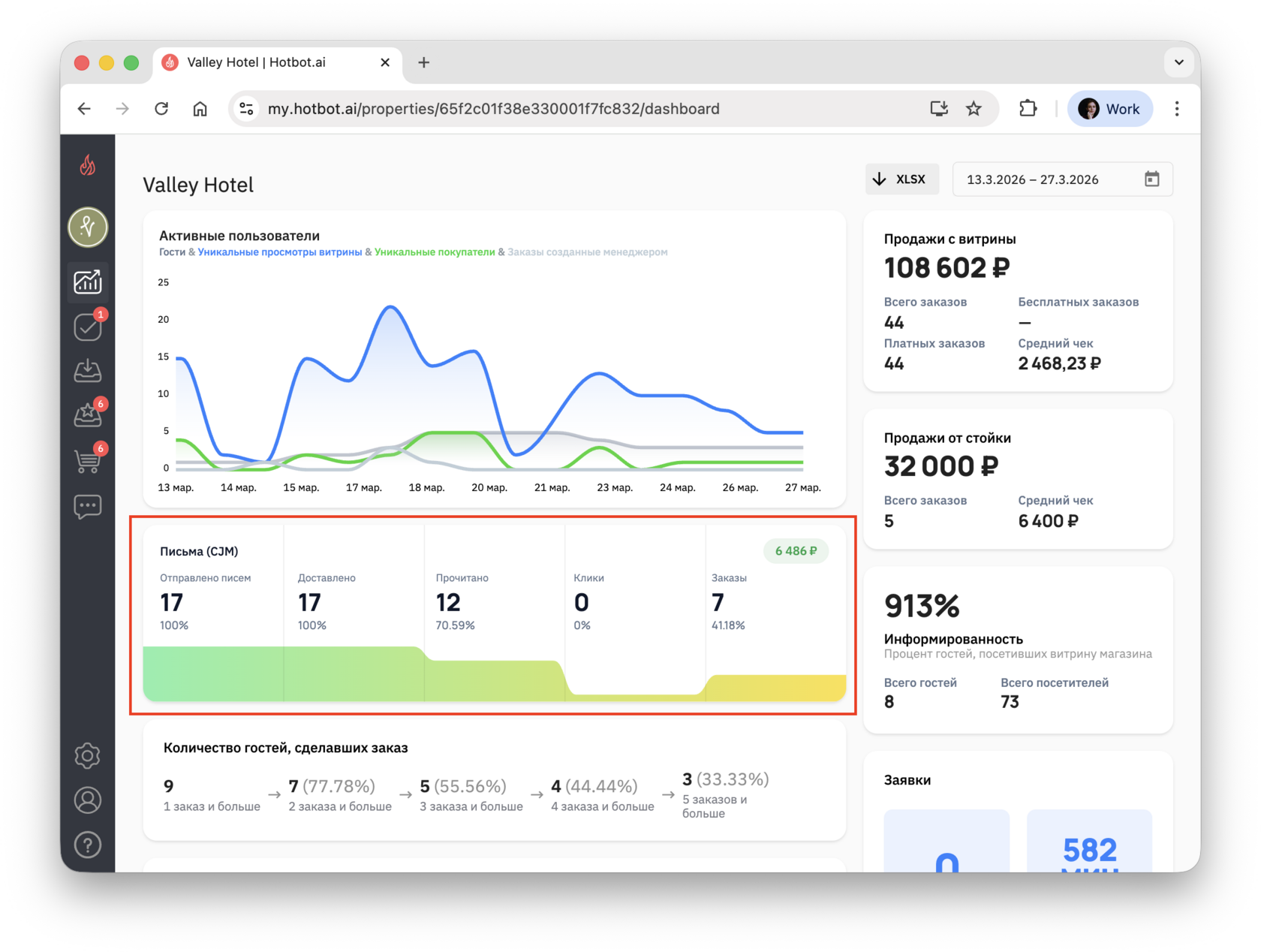
Показывает, как гости взаимодействуют с рассылками отеля за выбранный период. Расчет начинается от количества отправленных писем, чтобы сразу видеть эффективность рассылок.
^^Значения показателей
- Отправлено писем — количество писем, которые фактически были отправлены за выбранный период.
- Доставлено — сколько писем успешно дошло до гостей.
- Прочитано — количество открытых писем.
- Клики — число переходов по ссылкам внутри писем.
- Заказы — количество заказов, оформленных после перехода из письма.
Расчет учитывает только письма, отправленные в выбранный период фильтров. Письма из других периодов не влияют на статистику.^^
^^Пример работы воронки ⤵
Если с 4 по 18 марта было отправлено 18 писем:
- Доставлено — 9
- Прочитано — 7
- Клики — 5
Письма, отправленные до 4 марта, не учитываются в этом периоде, но будут включены в статистику за период, который их охватывает.^^ ^
^Количество гостей, сделавших заказ
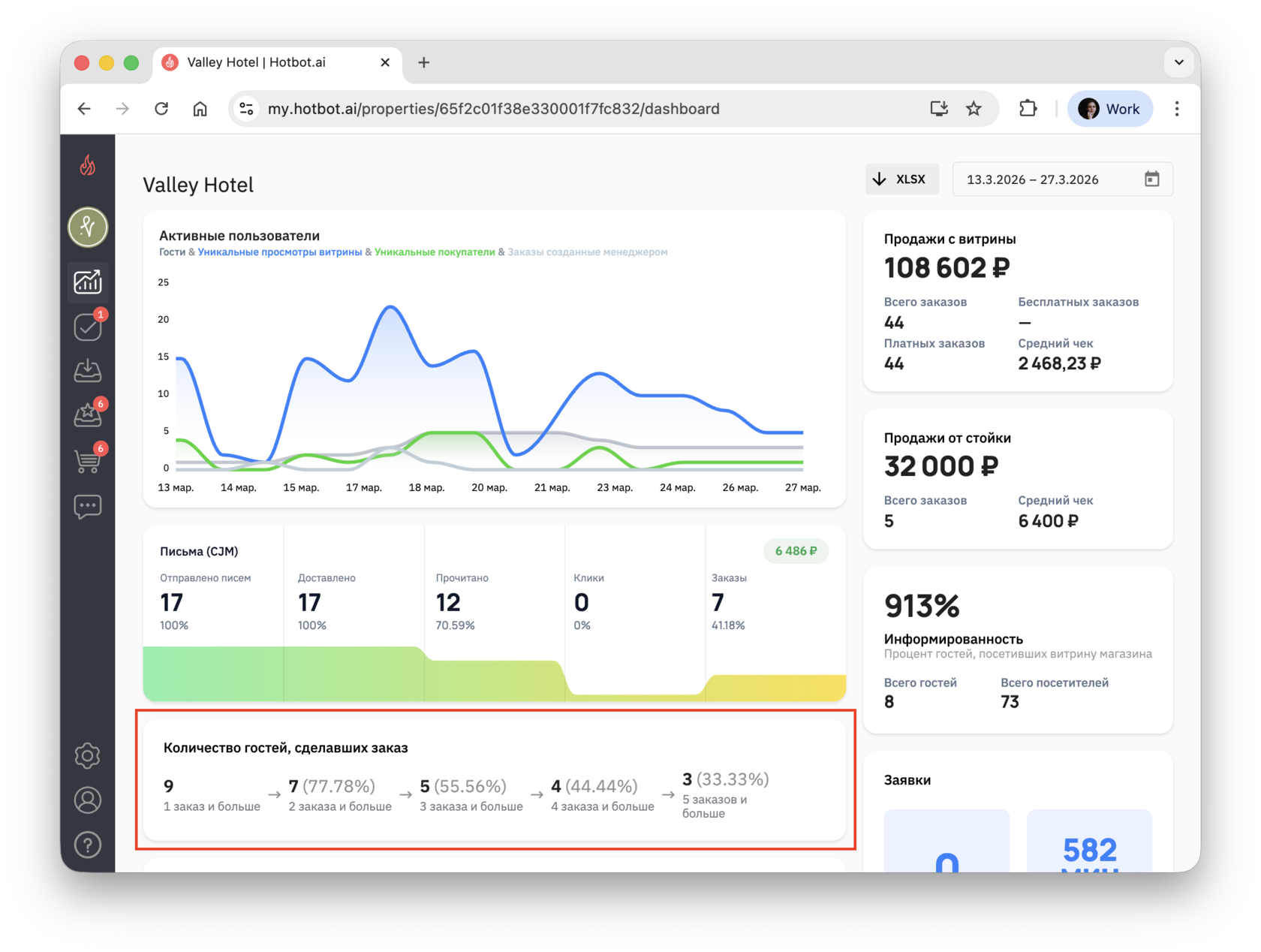
Показывает, сколько уникальных гостей оформили хотя бы один заказ за выбранный период.
Показатель помогает оценить вовлеченность гостей и понять, насколько хорошо витрина конвертирует просмотры в покупки.^
Показатель помогает оценить вовлеченность гостей и понять, насколько хорошо витрина конвертирует просмотры в покупки.^
^Источники трафика
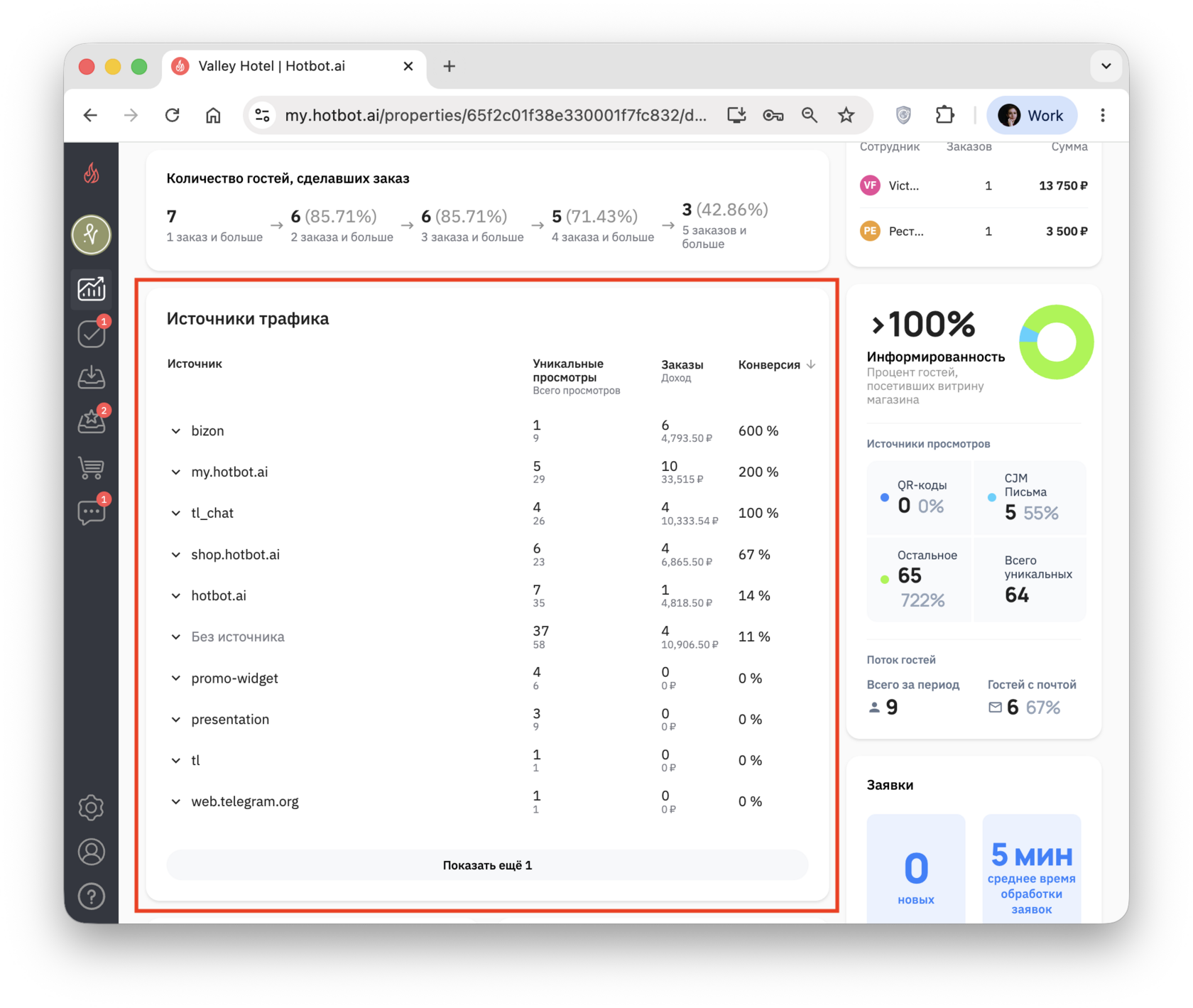
Показывает, откуда гости переходят на витрину и какие источники приводят просмотры и заказы.
^^Значения показателей
На каждом уровне отображаются:
- Уникальные просмотры — количество гостей, которые перешли по ссылке.
- Всего просмотров — общее количество переходов.
- Заказы — количество заказов, оформленных из этого источника.
- Доход — сумма заказов из этого источника.
- Конверсия — процент переходов, завершившихся заказом.^^
^^Уровни группировки
Данные можно раскрывать по уровням детализации — от общего источника перехода до конкретной кампании или места размещения ссылки.
- Уровень 1 — Источник
Показывает, откуда пользователь перешел на витрину.
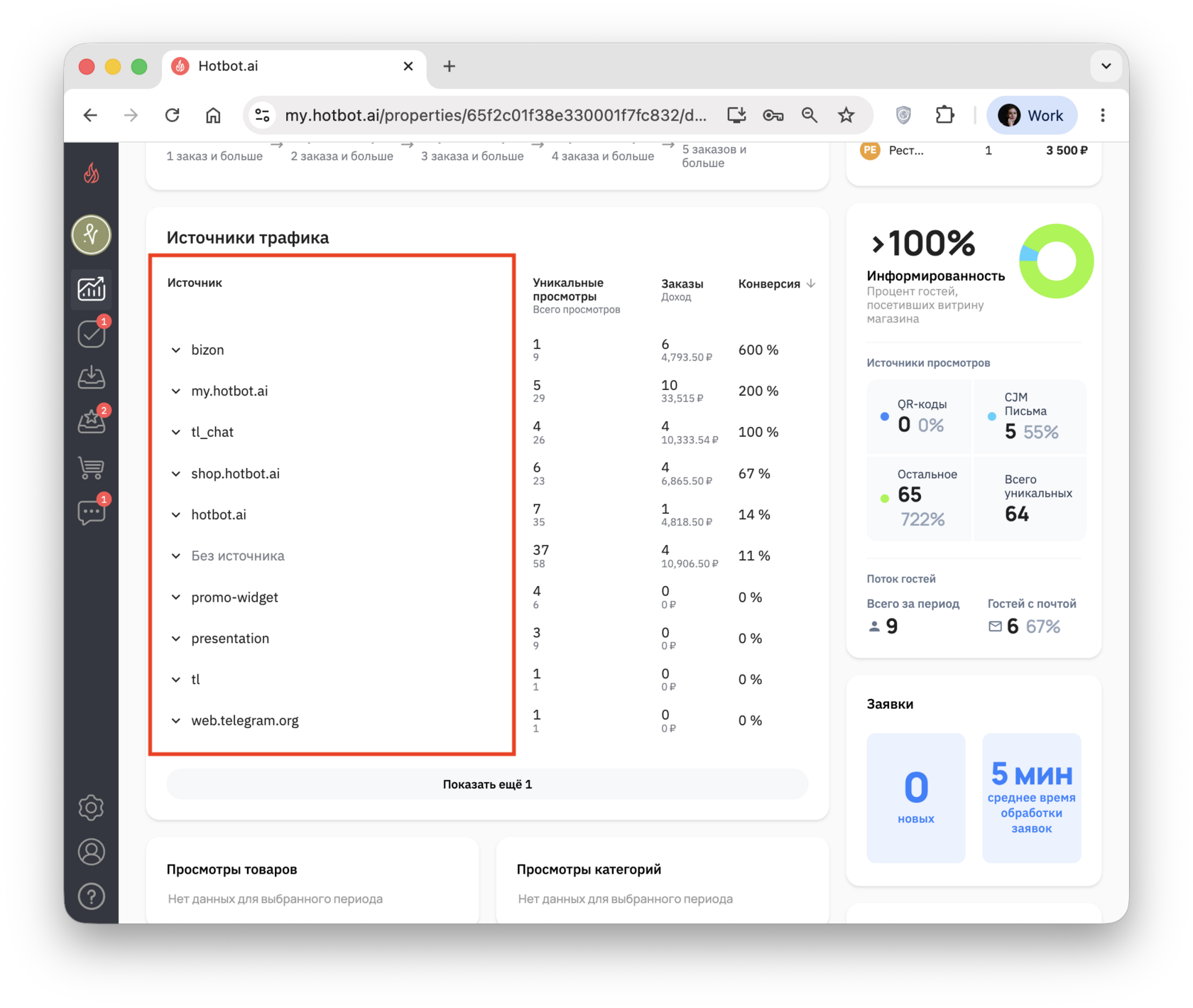
Примеры ⤵
- telegram;
- hotbot.ai;
- QR-код;
- прямой переход.
- Уровень 2 — Канал
Показывает способ перехода пользователя.
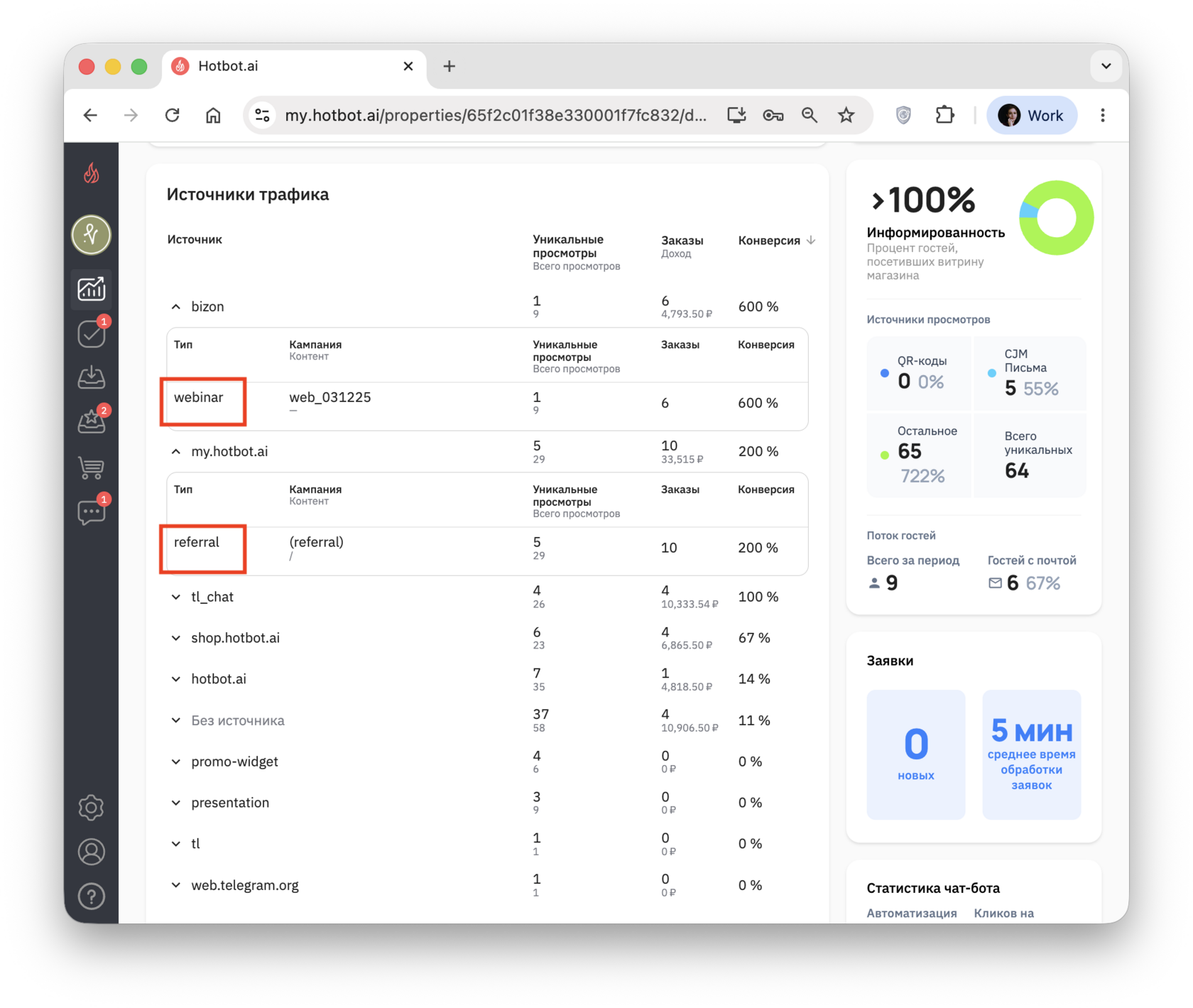
Примеры ⤵
На этом уровне показатели агрегируются по всем кампаниям внутри канала.
- direct;
- referral;
- email;
- widget;
- qrcode.
На этом уровне показатели агрегируются по всем кампаниям внутри канала.
- Уровень 3 — Кампания / контент
Показывает дополнительную детализацию источника перехода.
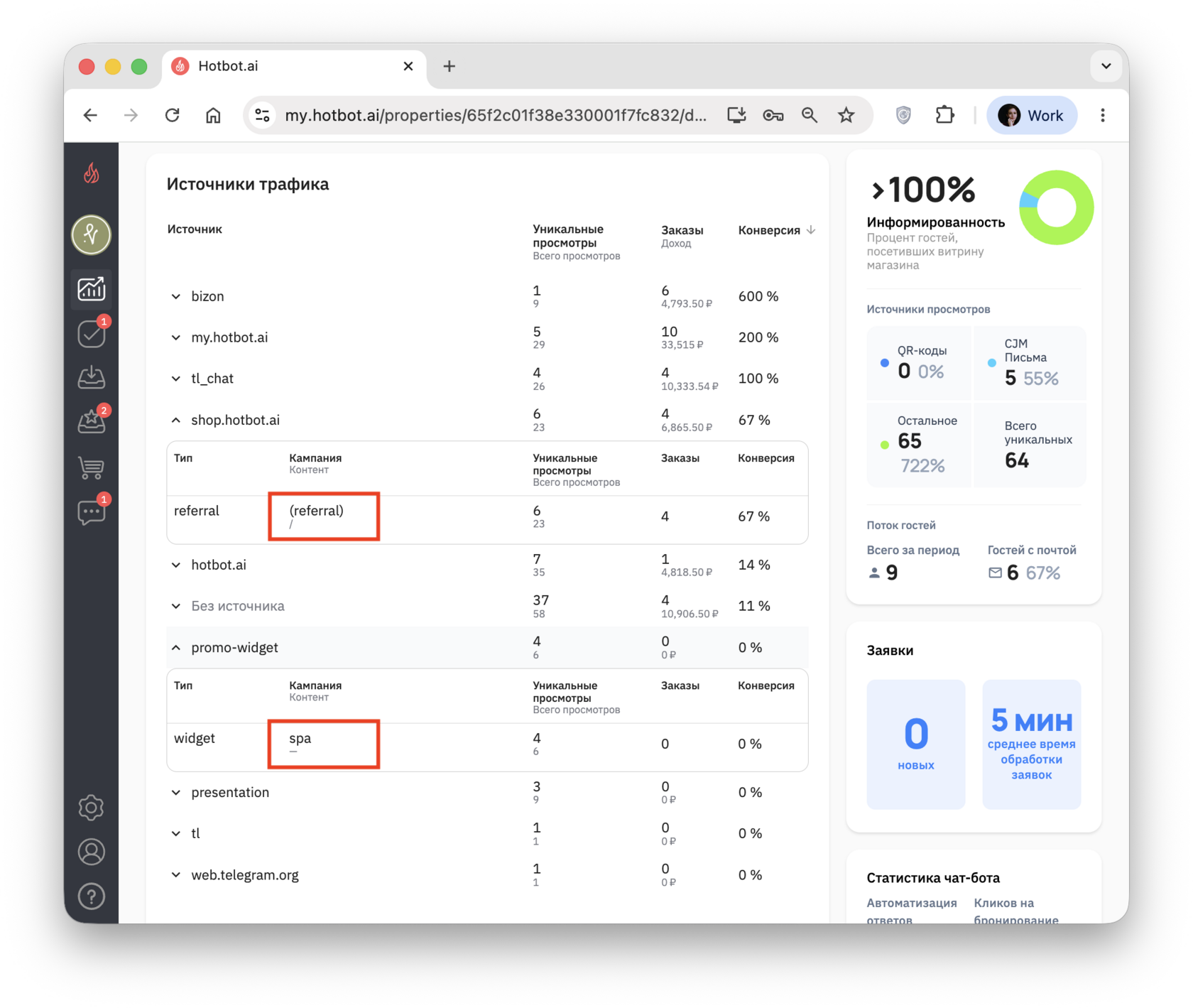
Примеры ⤵
- utm_campaign — spa, shop_notifications, new_year;
- utm_content — room, до-заезда, после-заезда.
^^Примеры источников ⤵
В отчете отображаются только те источники трафика, которые используются в вашем отеле.
- www.google.com (referral) — переходы из поиска Google или рекламных кампаний.
- telegram (direct, кампания _shop_notifications) — переходы по ссылкам из Telegram-ботов и сообщений.
- promo-widget (widget, кампания _spa) — переходы из виджетов и баннеров.
- Без источника — переходы, для которых источник определить не удалось.
- my.hotbot.ai (referral) — переходы внутри сервиса (например, кнопка Просмотр витрины).
- email (до-заезда, после-заезда-marketing) — переходы по ссылкам из email-рассылок.
- hotel_valleyhotel (shop, контент room):

- QR-коды в номерах или на других носителях в отеле — переходы по QR-кодам, размещенным в отеле.
- Сторонние сайты и сервисы — если пользователь перешел на витрину с другого сайта или сервиса, в отчете может отображаться домен этого ресурса.^^
Уникальный просмотр учитывается один раз в рамках одного дня.
Если гость переходит на витрину из разных источников (например, через QR-код и ссылку в email), каждый переход попадет в статистику источников трафика, но в общем количестве уникальных просмотров гость будет учтен один раз.
Как использовать
- Узнайте, какие каналы привлекают больше всего клиентов.
- Отслеживайте, какие из них реально приносят заказы, а не просто трафик.
- Разделяйте UTM-метки по акциям, чтобы оценить их результативность.
- Используйте промо-виджеты и email-рассылки осознанно — смотрите, что работает лучше всего.^
^Продажи с витрины
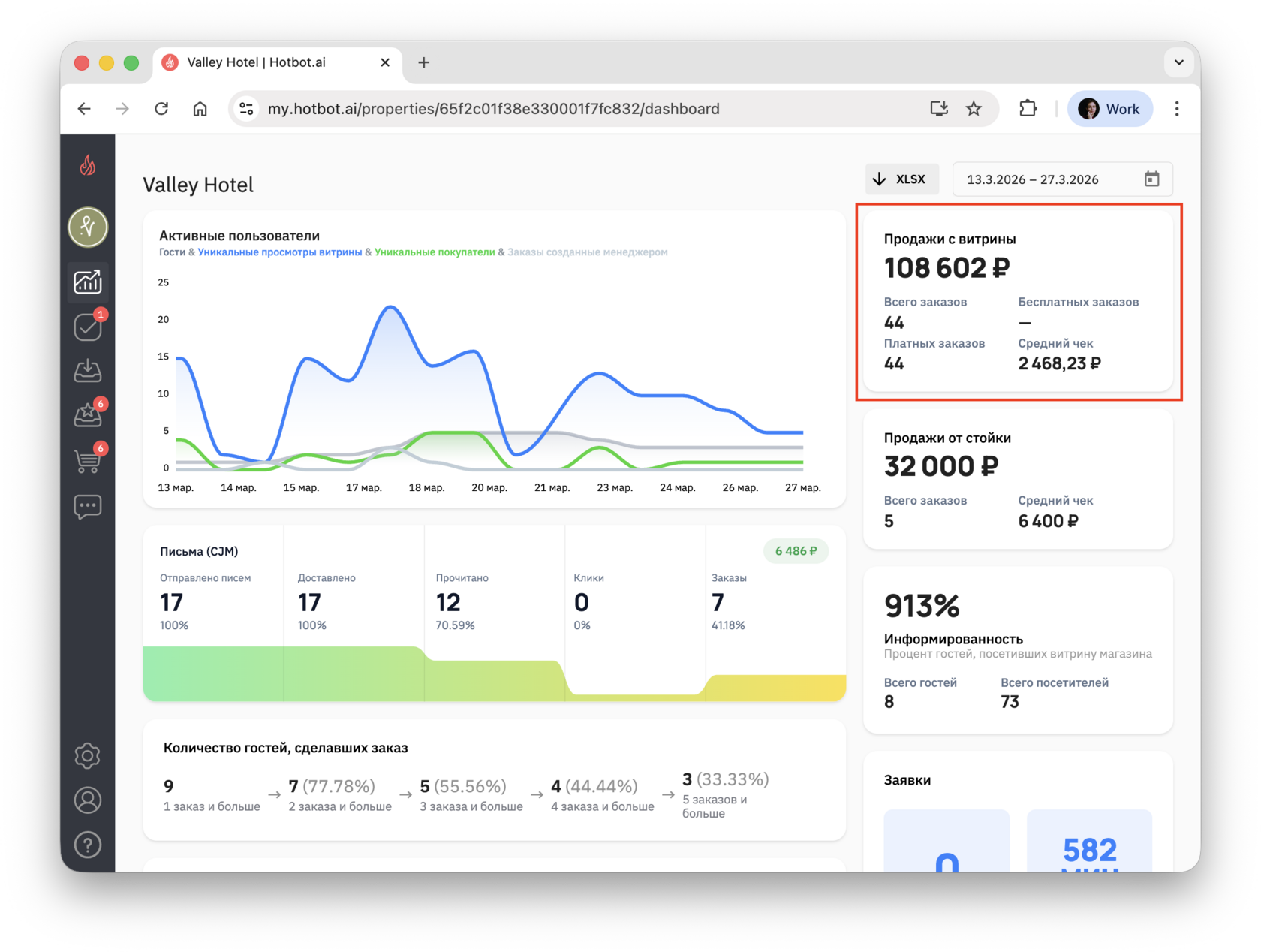
Показывает общую статистику по заказам, которые были оформлены гостями самостоятельно через витрину. Это основное место для анализа спроса и выручки.
^^Значения показателей
- Всего заказов — общее количество оформленных заказов.
- Платные заказы — заказы с оплатой (онлайн или оффлайн).
- Бесплатные заказы — заказы с нулевой стоимостью (например, звонок-будильник).
- Средний чек — средняя сумма одного заказа.
- Общий доход — суммарная выручка со всех заказов (онлайн + оффлайн).^^
Как использовать
- Сравнивайте эффективность в разные периоды — до и после запуска акций, изменений в меню, оформления витрины и т.д.
- Отслеживайте популярность платных и бесплатных услуг.
- Используйте данные по среднему чеку для повышения ценности предложений (например, объединяя товары в наборы или предлагая апсейлы).^
^Продажи от стойки
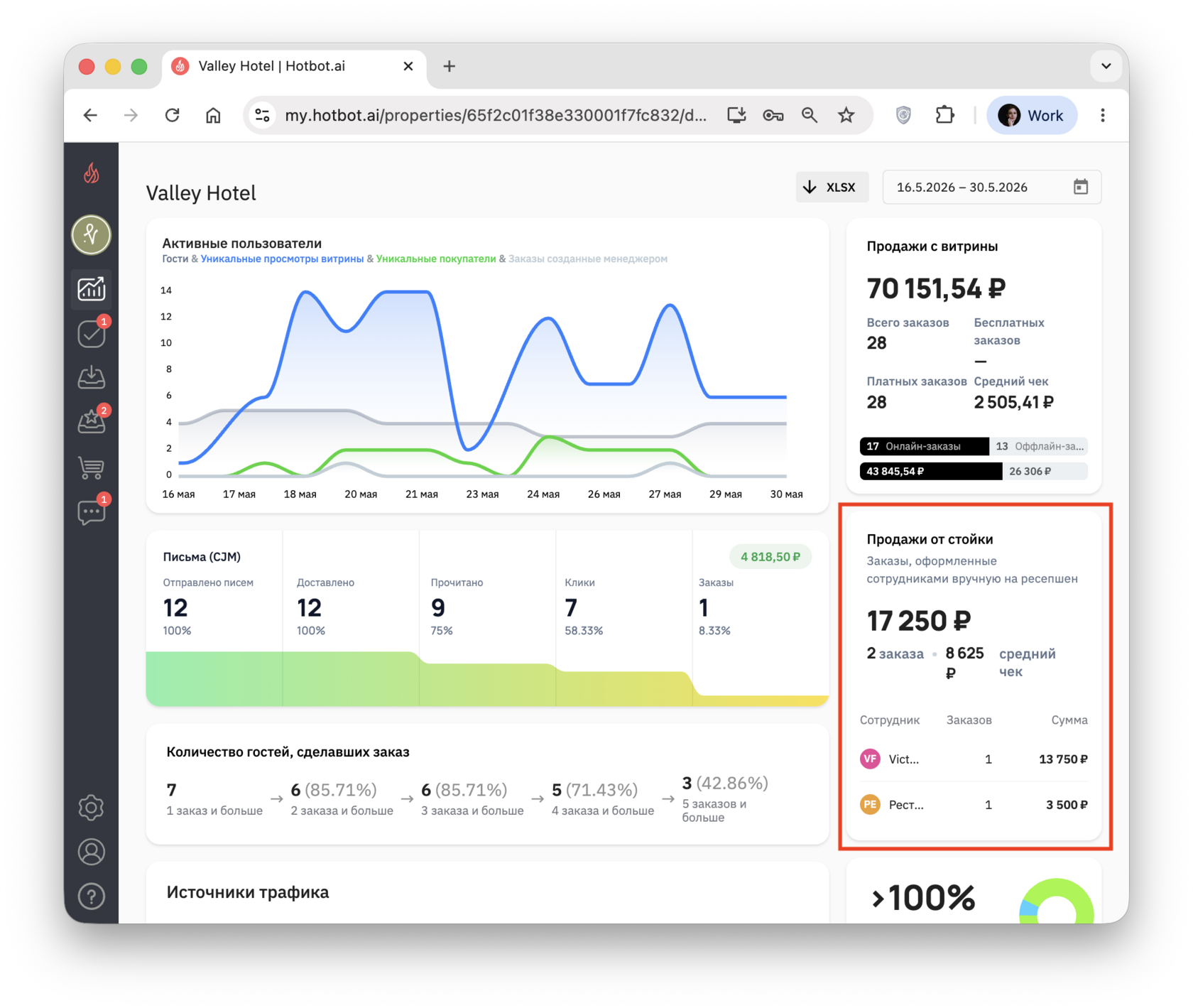
Отображает данные о заказах, которые были оформлены сотрудниками отеля по запросу гостей (например, через ресепшен, по телефону или в мессенджерах).
^^Значения показателей
- Количество заказов — число заказов, оформленных сотрудниками вручную.
- Средний чек — средняя стоимость такого заказа.
- Общий доход — сумма выручки по этим заказам за выбранный период.
- Список сотрудников — сотрудники, оформившие заказы от стойки.^ ^^
^Список сотрудников
Для каждого сотрудника отображаются:
- имя;
- количество заказов;
- сумма всех заказов.
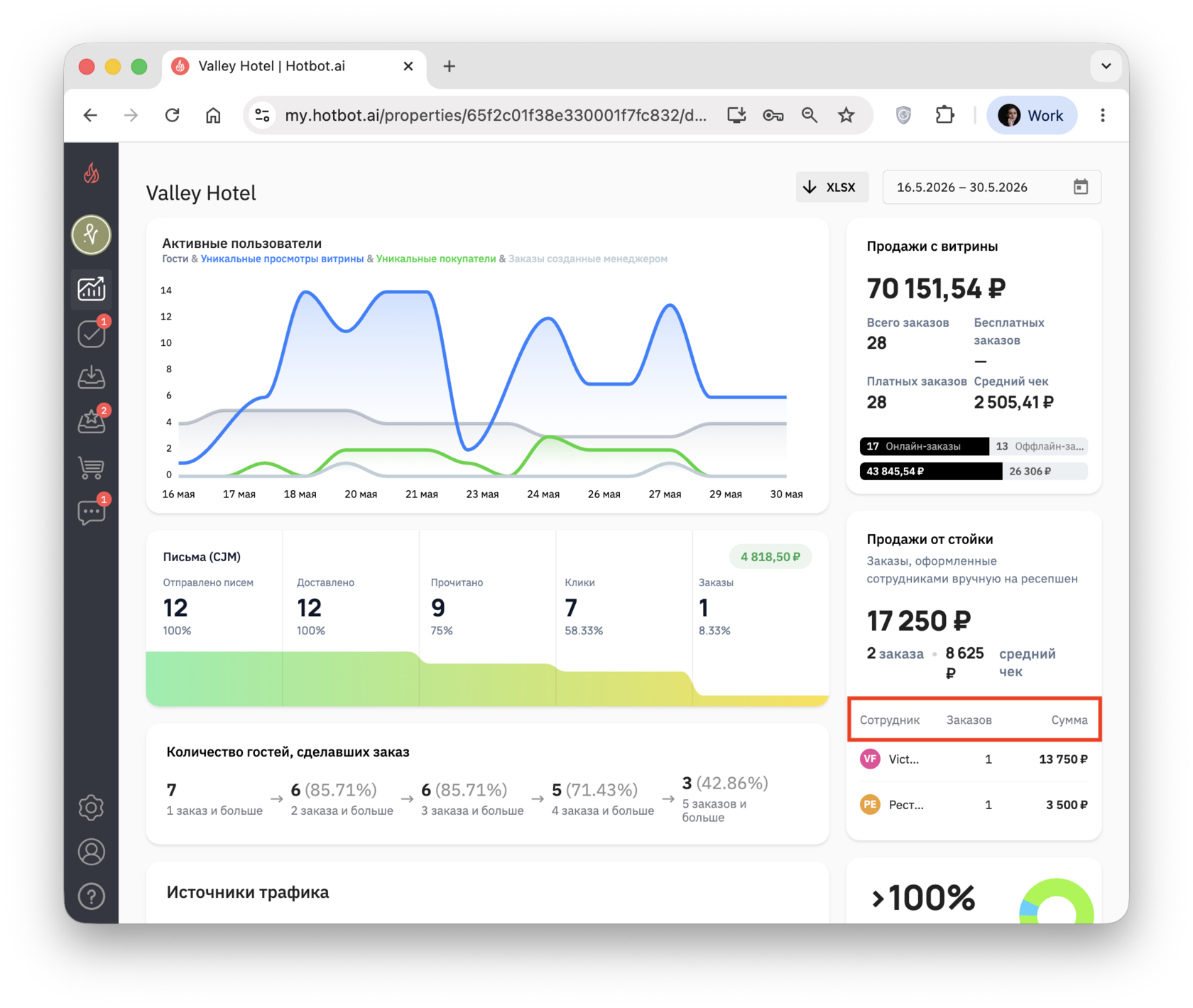
При нажатии на сотрудника открывается список его заказов.
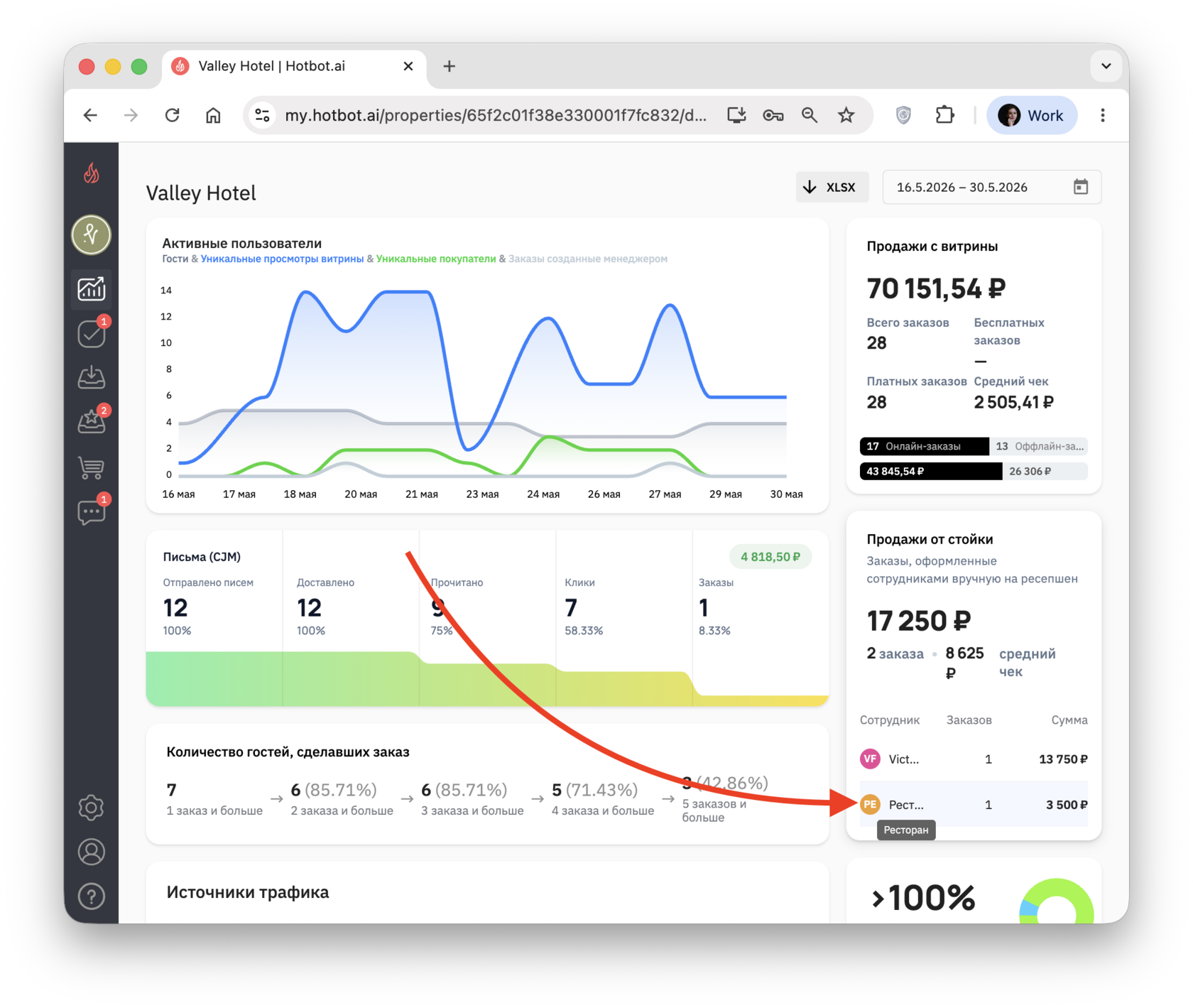
В статистике учитываются только актуальные заказы.
В показатели и список заказов не включаются:
- заказы, отмененные гостем в статусе «Новый»;
- неоплаченные заказы, по которым истек срок оплаты.^
^Информированность
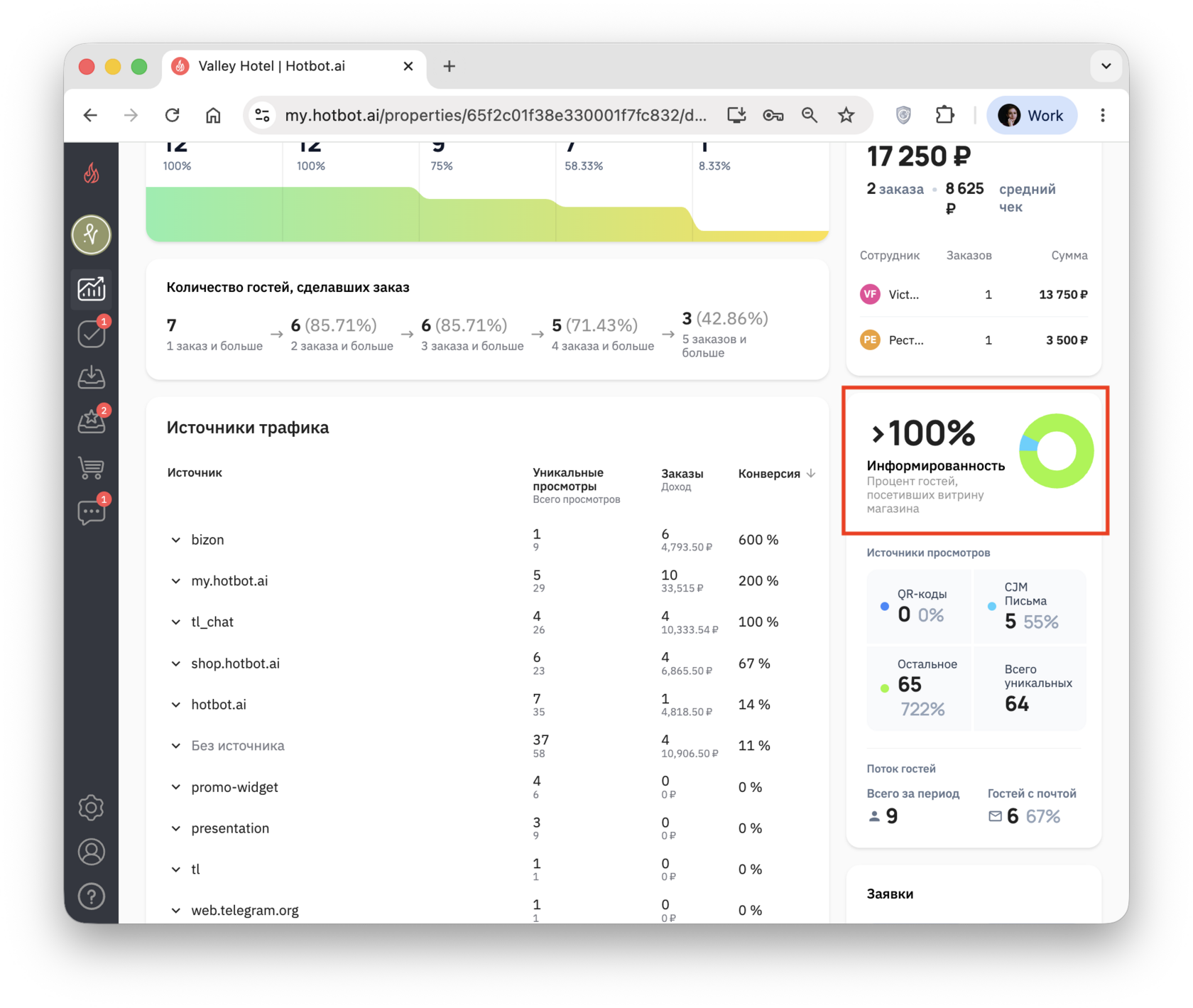
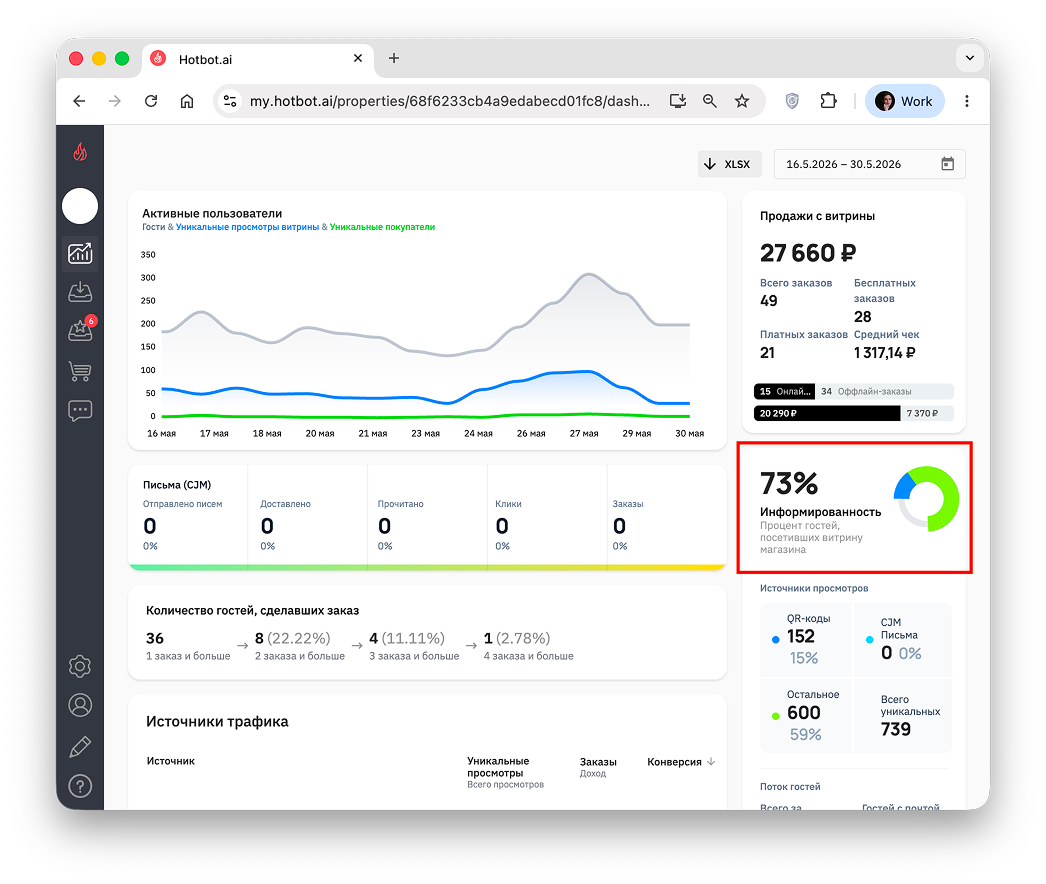
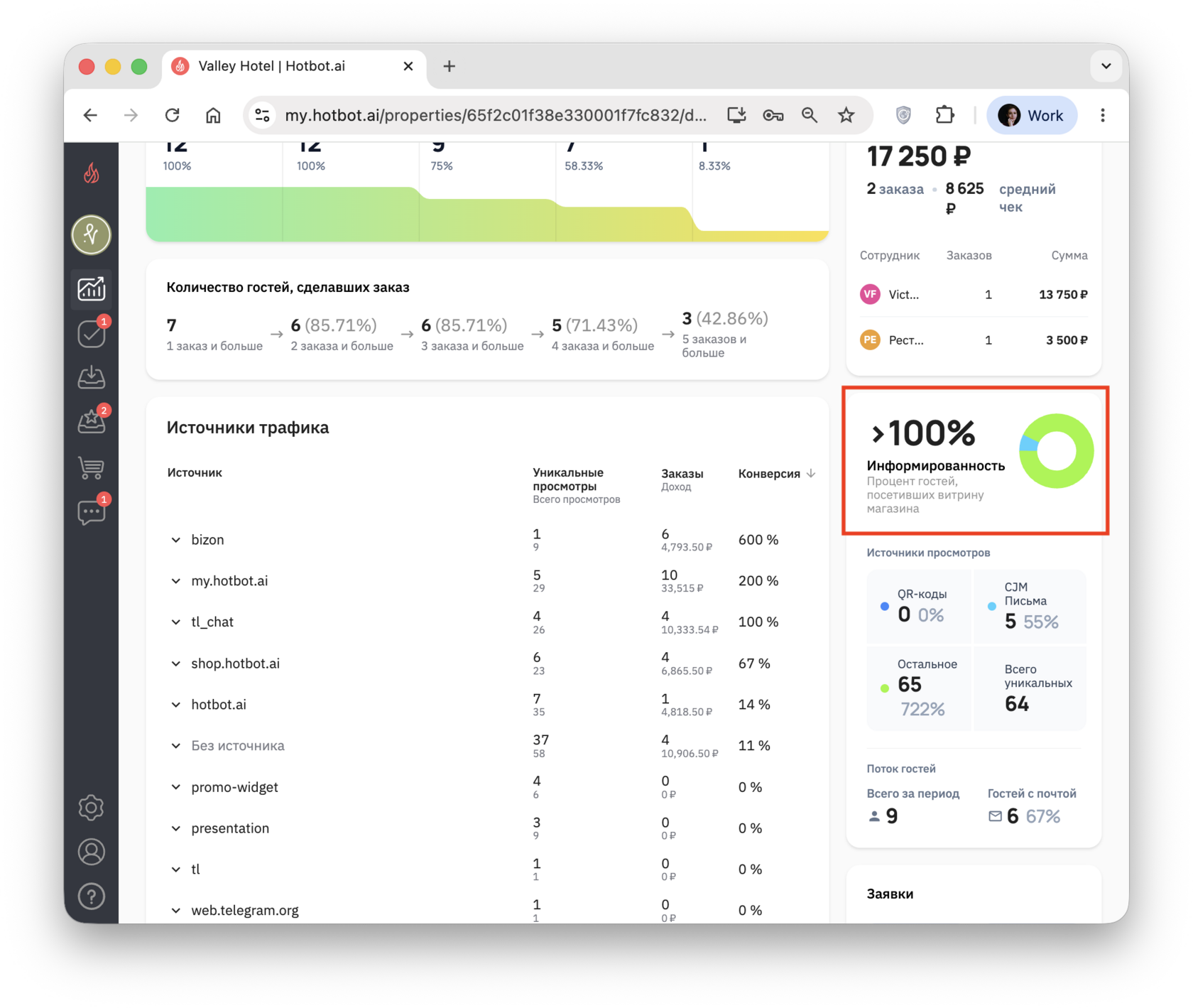
Показывает, сколько гостей за выбранный период посетили витрину отеля, и помогает оценить, насколько эффективно вы доносите информацию о ней.
Рассчитывается по формуле:
Уникальные просмотры ÷ количество гостей × 100%.
Если у отеля не подключена PMS-интеграция, показатель информированности не рассчитывается, поскольку в формуле присутствуют гости.
^^Если значение ≤ 100% — отображается фактический процент.^^
^^Если значение > 100% — отображается >100%.^^
^Источники просмотров
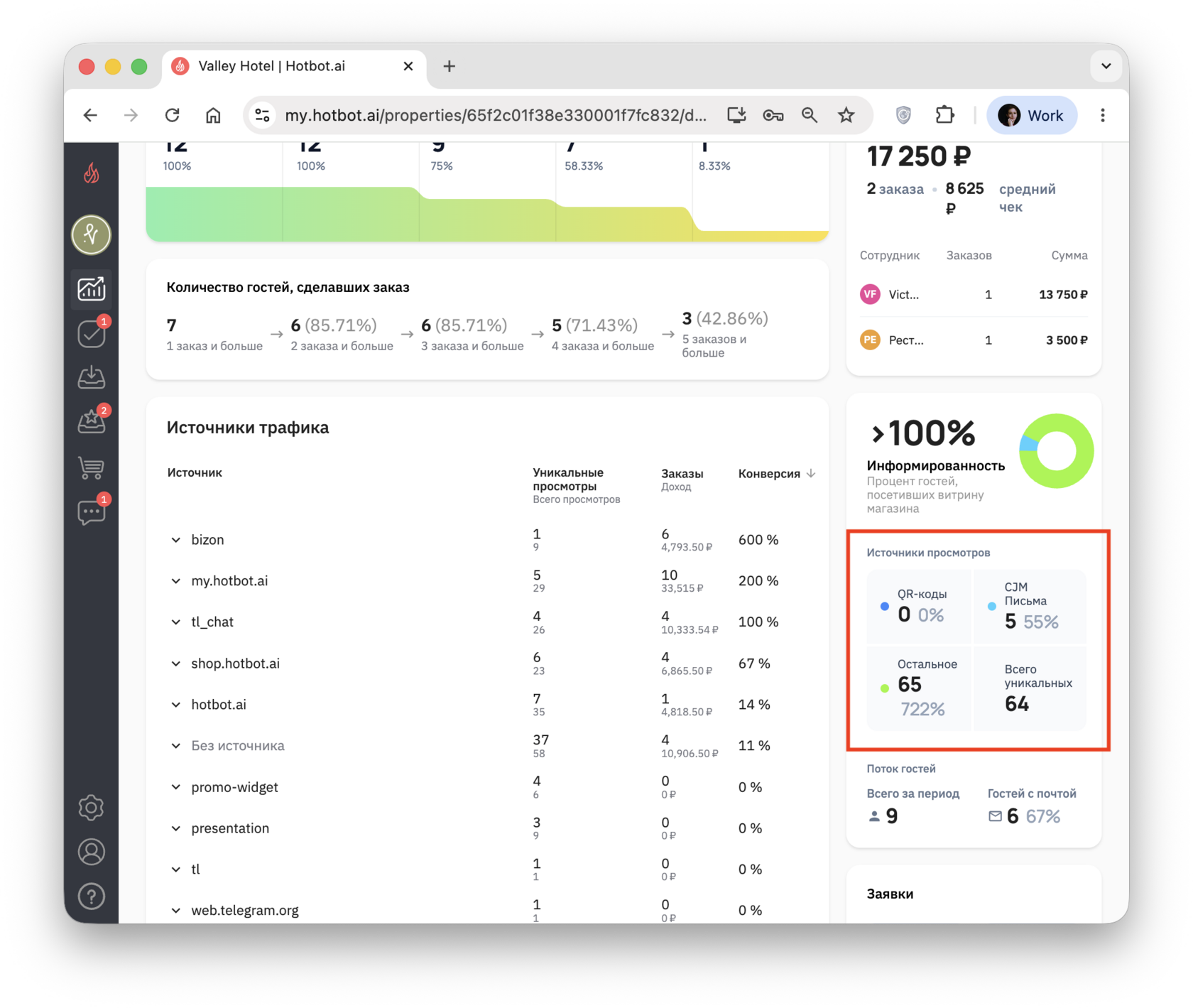
Отображаются в отдельном блоке:
- QR-коды
- CJM письма
- Остальное
Всего уникальных (уникальные просмотры витрины) — количество уникальных пользователей, посетивших витрину за выбранный период. Значение совпадает с показателем на графике просмотров витрины.
Информированность для каждого источника просмотров рассчитывается отдельно по формуле:
Уникальные просмотры ÷ количество гостей × 100%.^
^Поток гостей
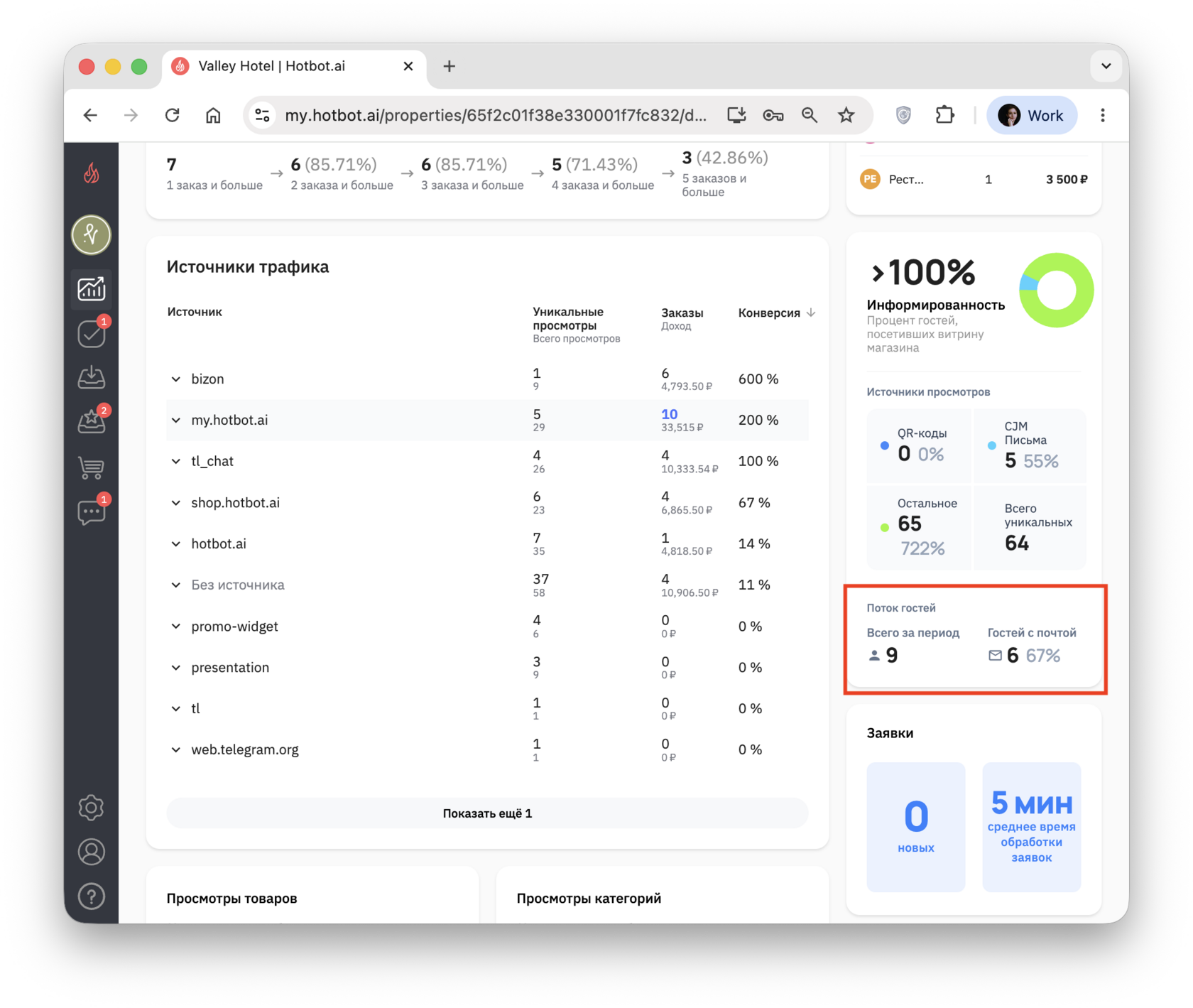
- Всего за период — количество проживающих (Inhouse) гостей из бронирований за выбранный период.
- Гостей с почтой — количество проживающих гостей, для которых указан адрес электронной почты.
Отображается:
- абсолютное количество гостей;
- процент от общего числа гостей за выбранный период.^
Как использовать
- Чем выше этот процент, тем лучше вы информируете гостей о возможностях сервиса.
- Если показатель низкий, стоит проверить, насколько хорошо витрина интегрирована в клиентский путь: есть ли ссылка в Wi-Fi, на ресепшене, в чат-боте, на планшетах в номерах и т.д.
- Это ключевой показатель для оценки видимости витрины.
Чат-бот
^Заявки
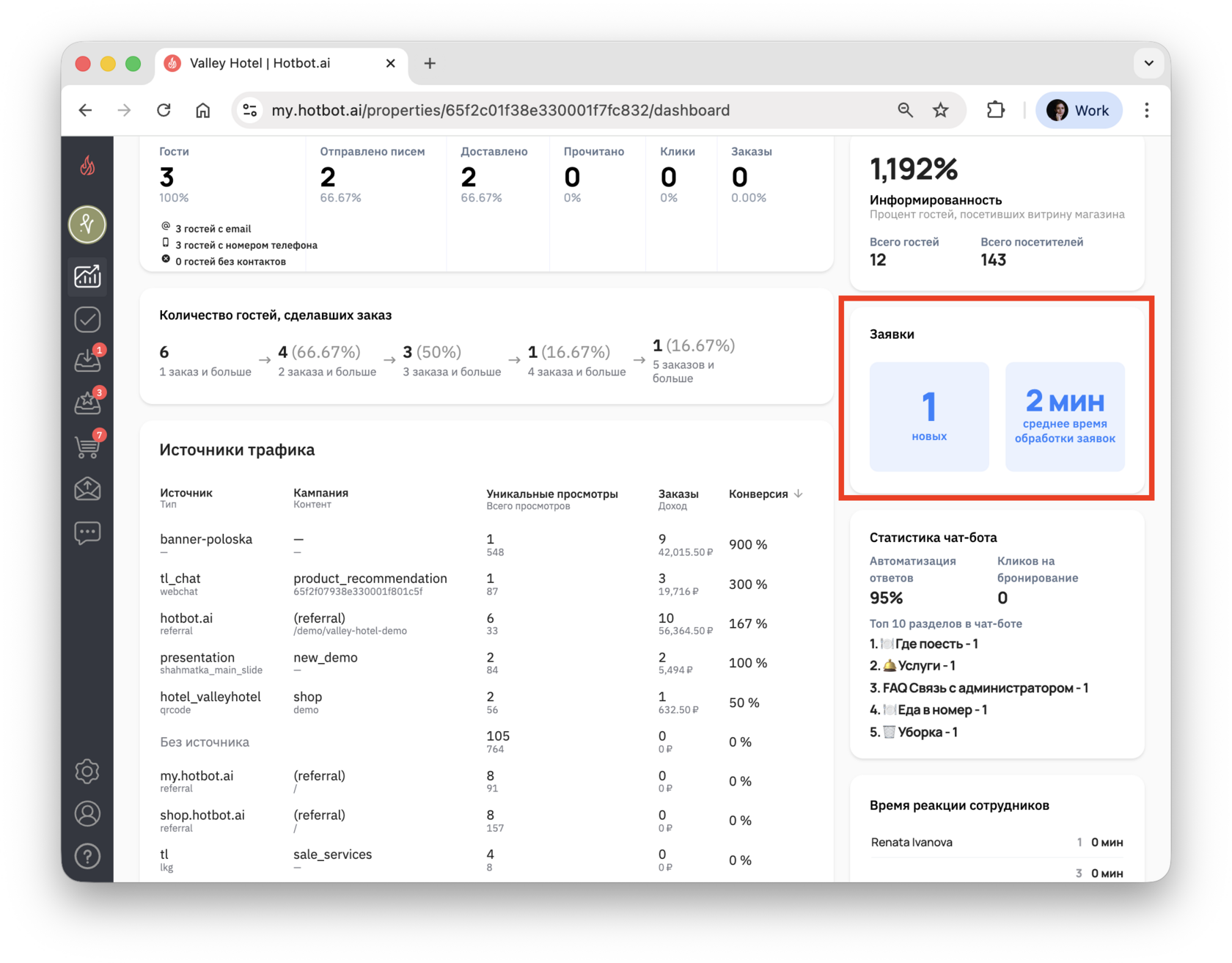
Содержит информацию о количестве заявок, созданных гостями в чат-боте в указанный период, и среднее время обработки заявок сотрудниками.^
^Статистика чат-бота
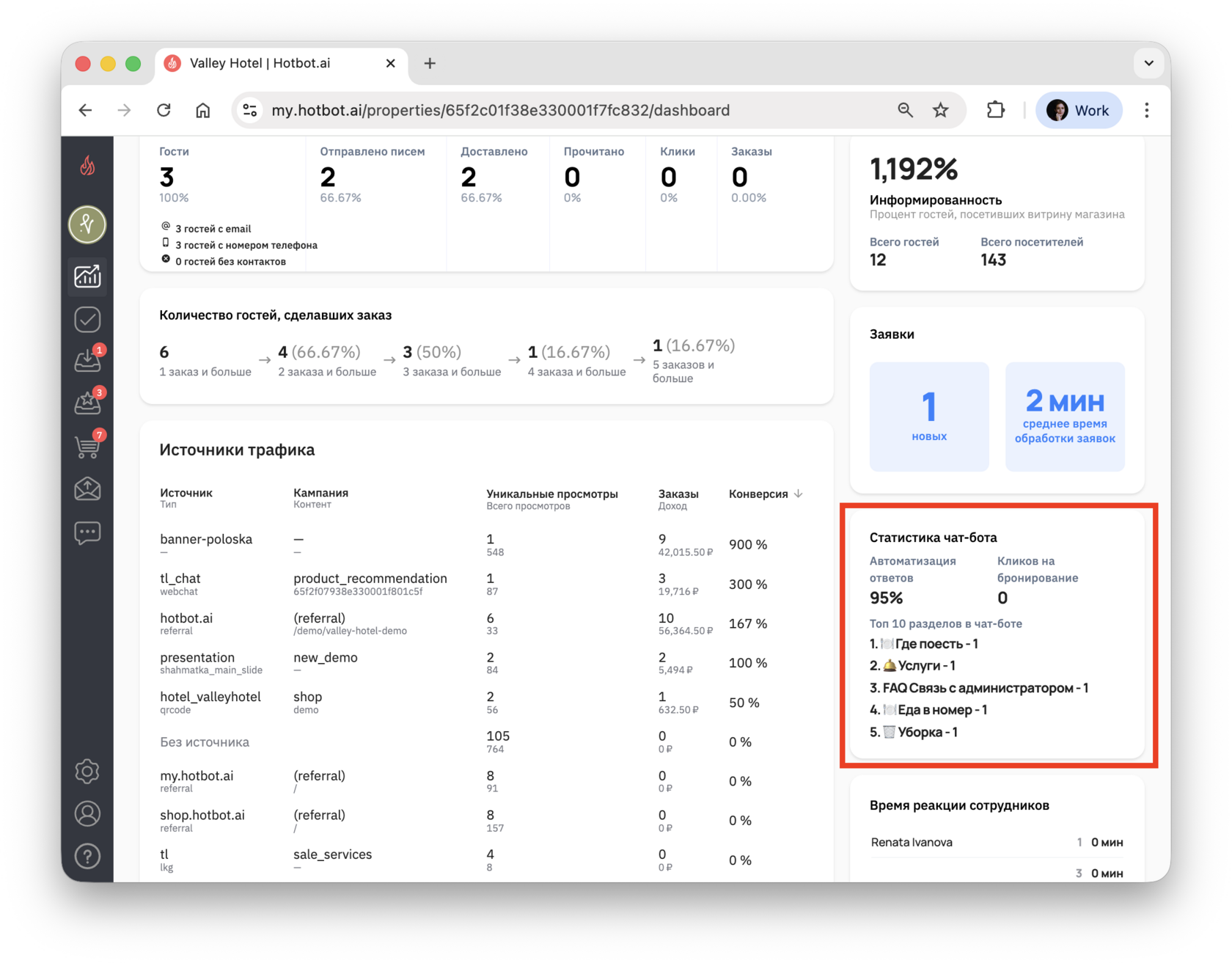
Помогает понять, как гости взаимодействуют с чат-ботом, какие разделы самые востребованные и насколько эффективно работает автоматизация.
^^Значения показателей
- Автоматизация ответов — процент обращений, на которые бот ответил без участия человека. Чем выше показатель, тем меньше нагрузка на сотрудников и быстрее ответы для гостей.
- Кликов на бронирование — количество переходов на витрину по кнопке внутри чат-бота. Это помогает понять, насколько хорошо бот конвертирует интерес в заказы.
- Топ-10 разделов — список самых популярных разделов в боте. Здесь видно, какие темы волнуют гостей больше всего.^^
Как использовать
- Оцените эффективность автоматизации и подумайте, какие ответы еще можно автоматизировать.
- Если нужный раздел в топе отсутствует — проверьте, как он оформлен и доступен ли он в меню бота.^
^Время реакции сотрудников
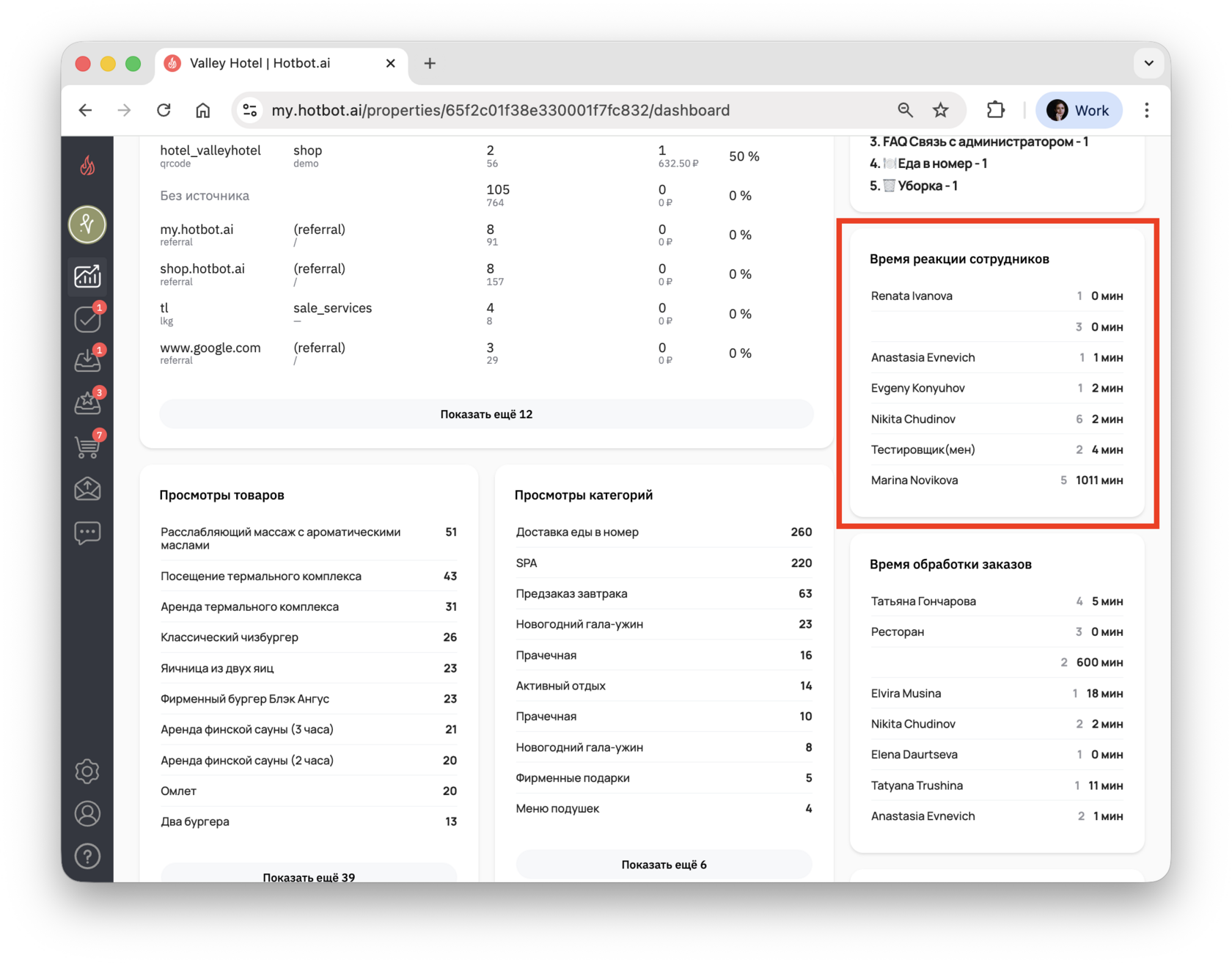
Показывает, насколько быстро сотрудники отеля реагируют на входящие заявки от гостей. Это важный показатель качества сервиса и эффективности команды.
^^Значения показателей
- Список сотрудников, которые получали заявки через витрину.
- Количество заявок, пришедших на каждого сотрудника. Отображено серым цветом.
- Среднее время реакции — сколько времени в среднем проходит от поступления заявки до первого ответа сотрудника.^^
Как использовать
- Проверьте, кто из сотрудников отвечает быстрее всех, а кому стоит уделить внимание.
- Используйте эти данные для обучения новых сотрудников или оценки качества обслуживания.^
Может быть полезно
Остались вопросы?
Мы поможем найти ответ — выберите удобный способ:
- Кнопка ❓ в личном кабинете
- Telegram-бот @HotbotAISupport_bot
- MAX-бот @HotbotAISupport_bot
- Почта support@hotbot.ai
- Телефон +7 (499) 110-86-62
