




Ссылка на эту статью: https://htbt.ru/to/restaurant
В этой статье вы узнаете, как добавить новый ресторан на онлайн-витрину.
Нужна помощь?
Задайте вопрос вашему менеджеру или в службу поддержки по кнопке ❓ в нижнем левом углу личного кабинета.
Начало работы
В этой статье показано, как добавить новый ресторан, кафе или бар на онлайн-витрину. Следуя инструкции, вы сможете обновить информацию и настроить отображение ресторана для гостей.
Новый ресторан на витрине
Рестораны и бары размещаются в отдельных карточках. Разделы могут называться «Питание в ресторане», «Рестораны», «Где поесть» и т.д.
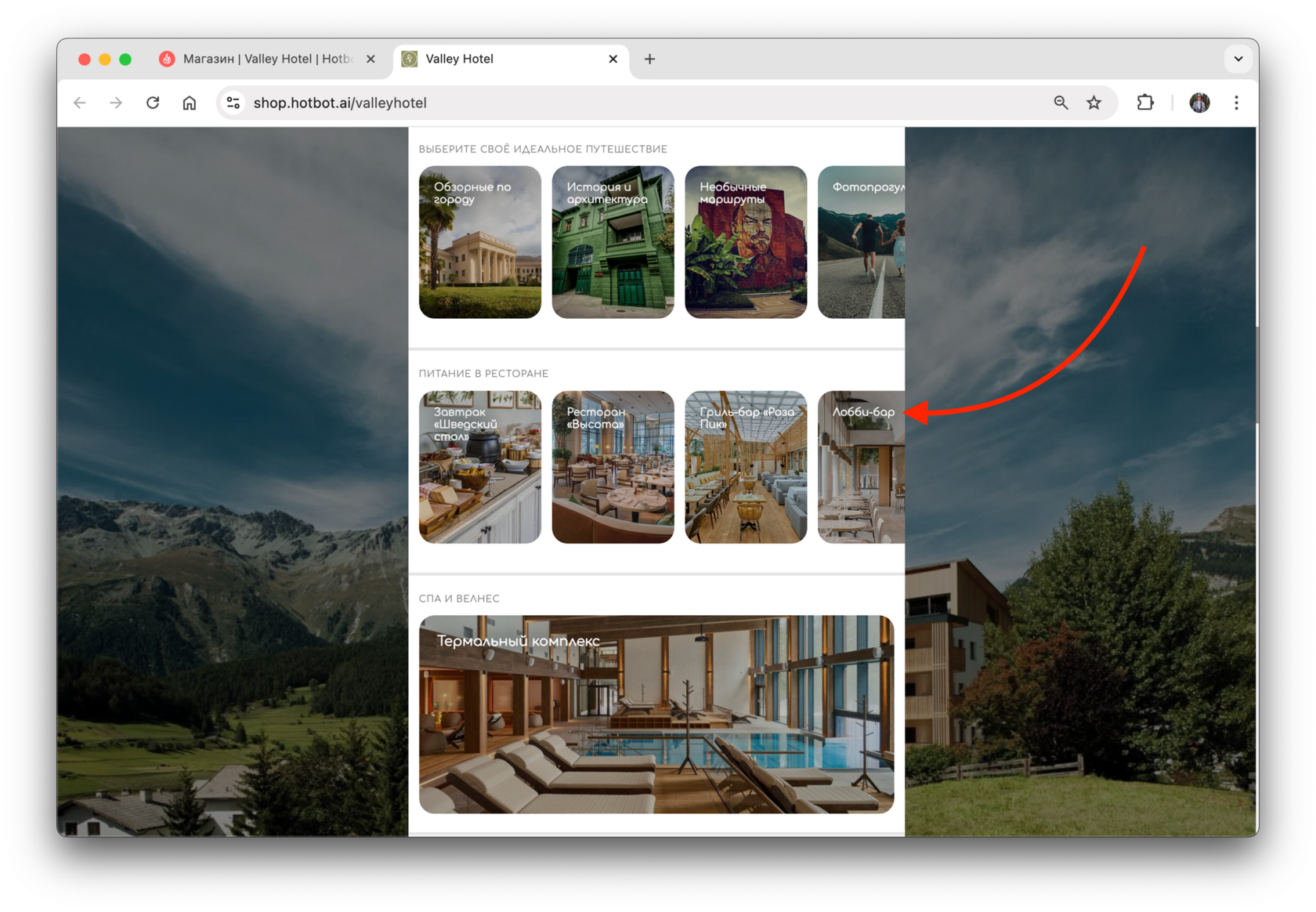
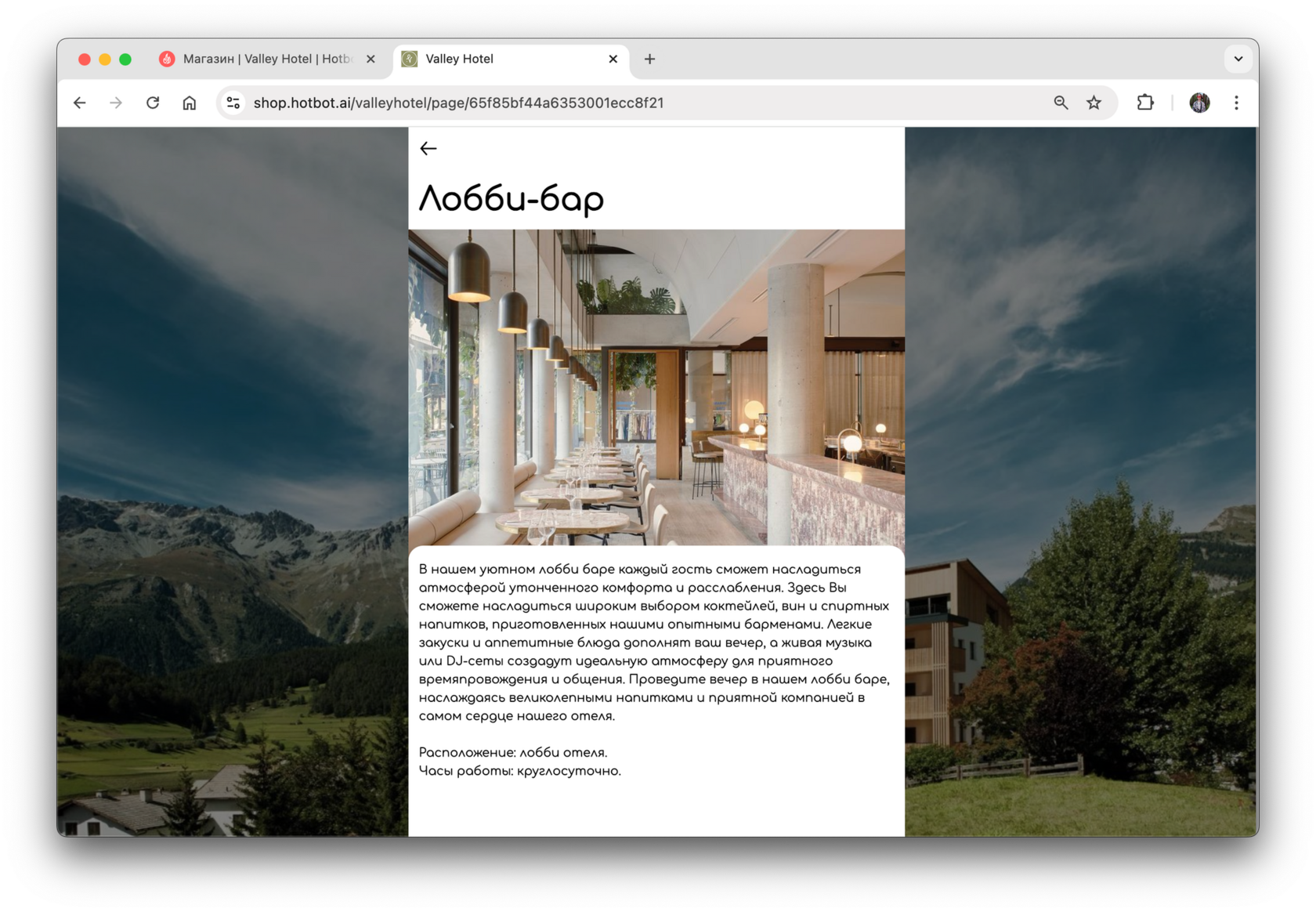
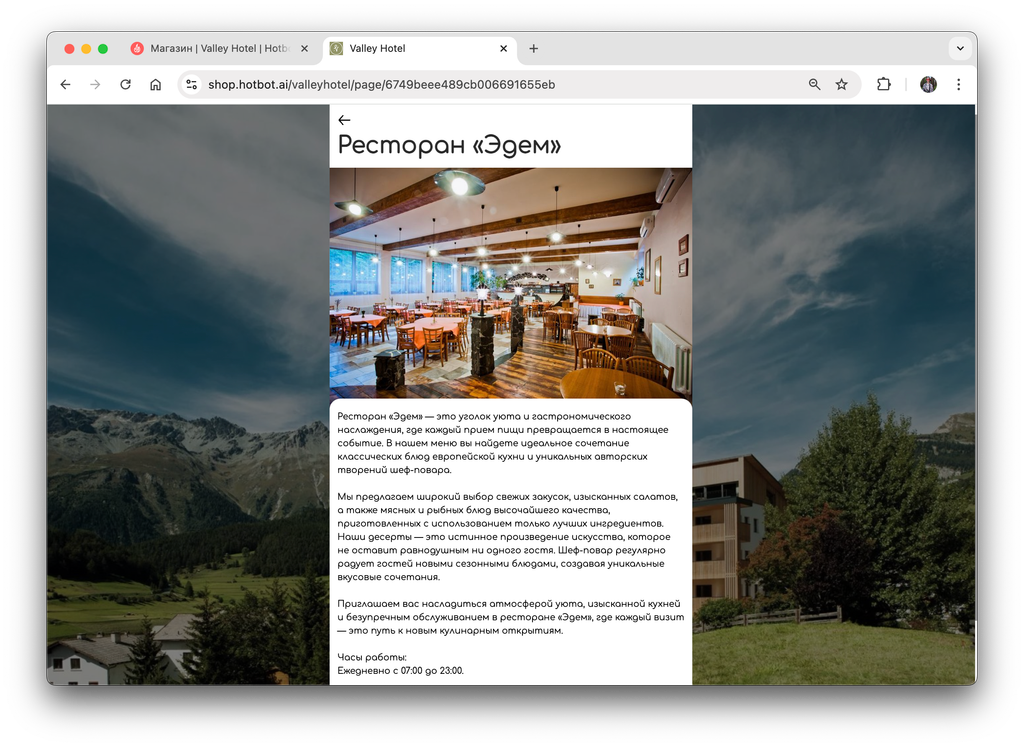
В карточке отображается основная информация о ресторане: описание, расположение и часы работы.
Настройка
Для перехода к настройкам зайдите в свой личный кабинет на сайте Hotbot.ai или по прямой ссылке my.hotbot.ai.
Если у вас нет личного кабинета или доступа к описанным настройкам, обратитесь к ответственному сотруднику вашего отеля.
Если вы забыли пароль от личного кабинета, вы можете восстановить его по инструкции Восстановление пароля.
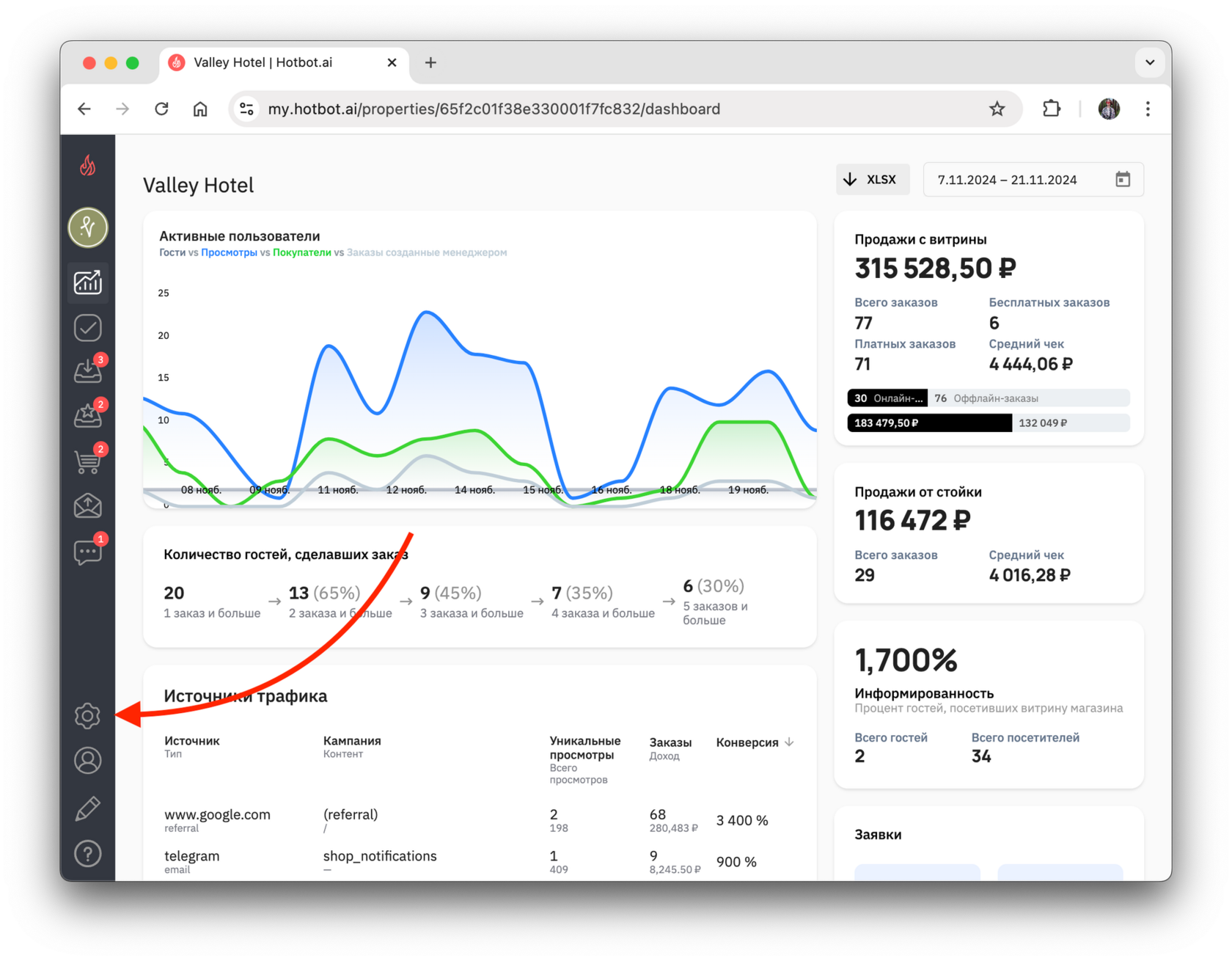
На стартовой странице личного кабинета в панели слева нажмите иконку Настройки.
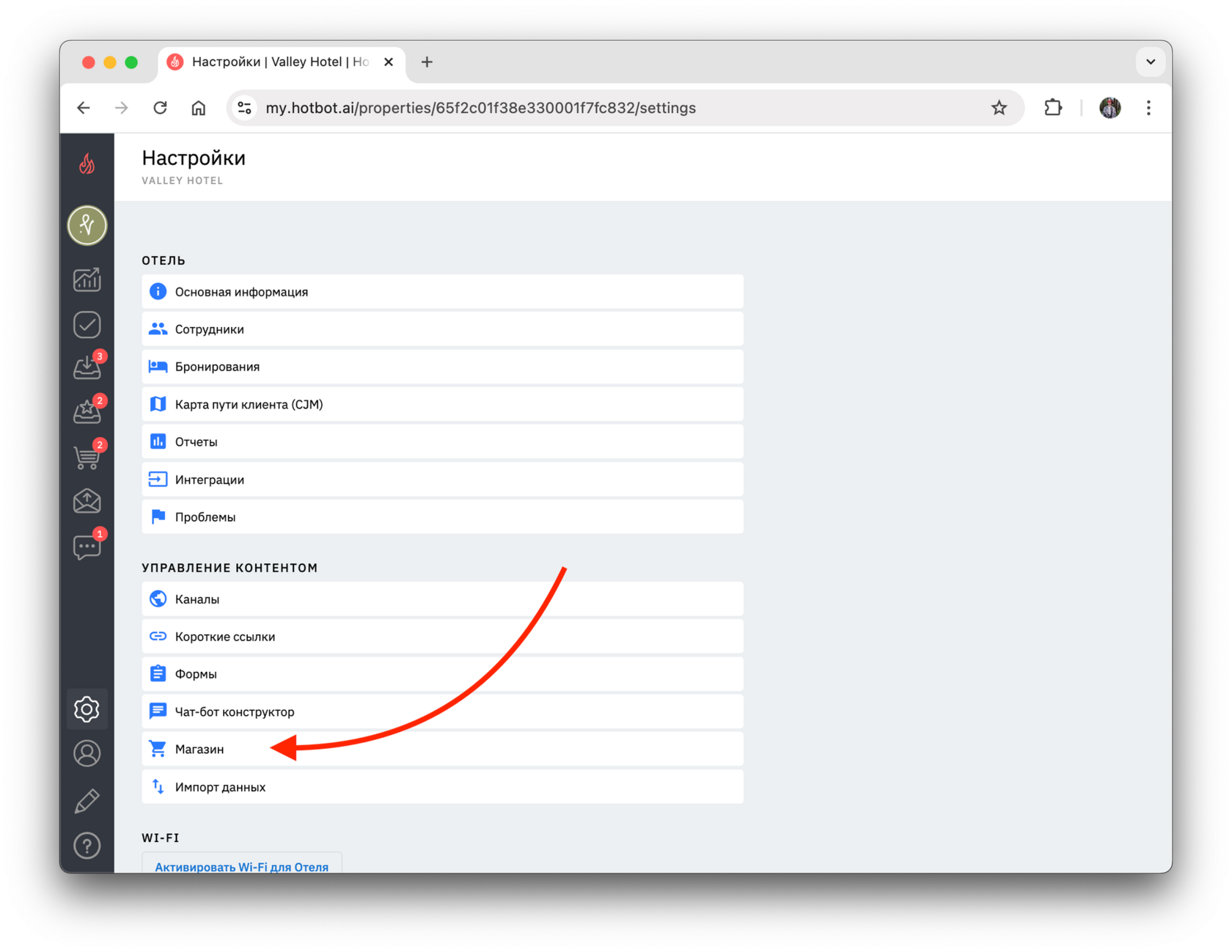
В разделе Настройки выберите Магазин.
Создание страницы
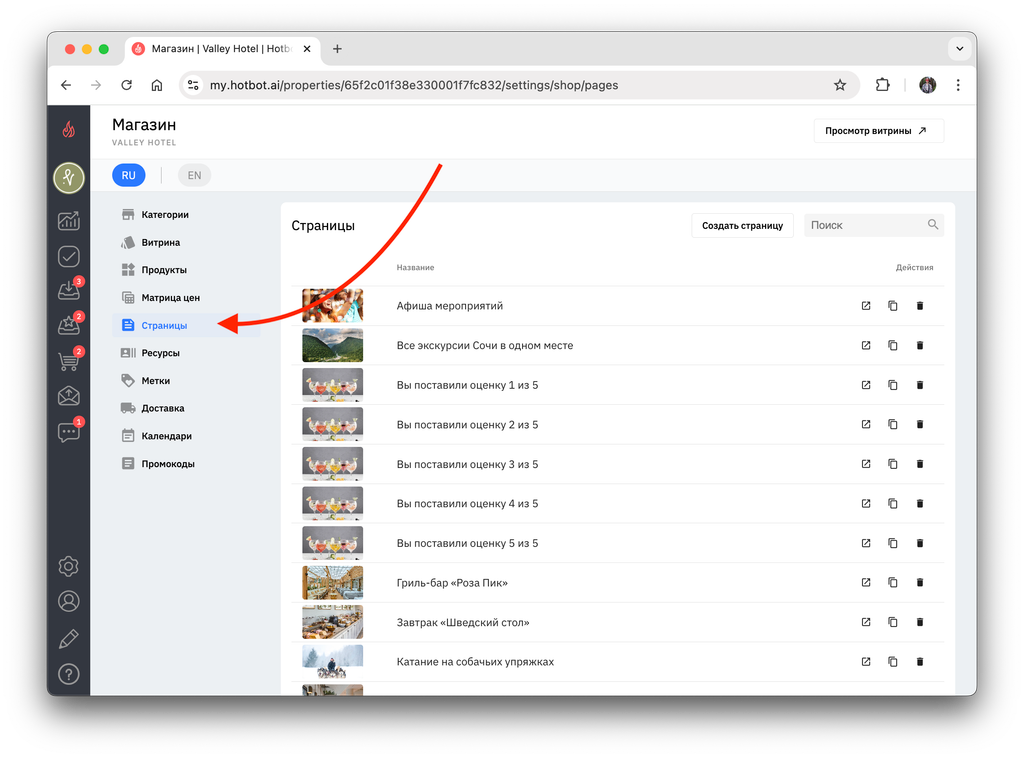
1. В магазине откройте раздел Страницы.
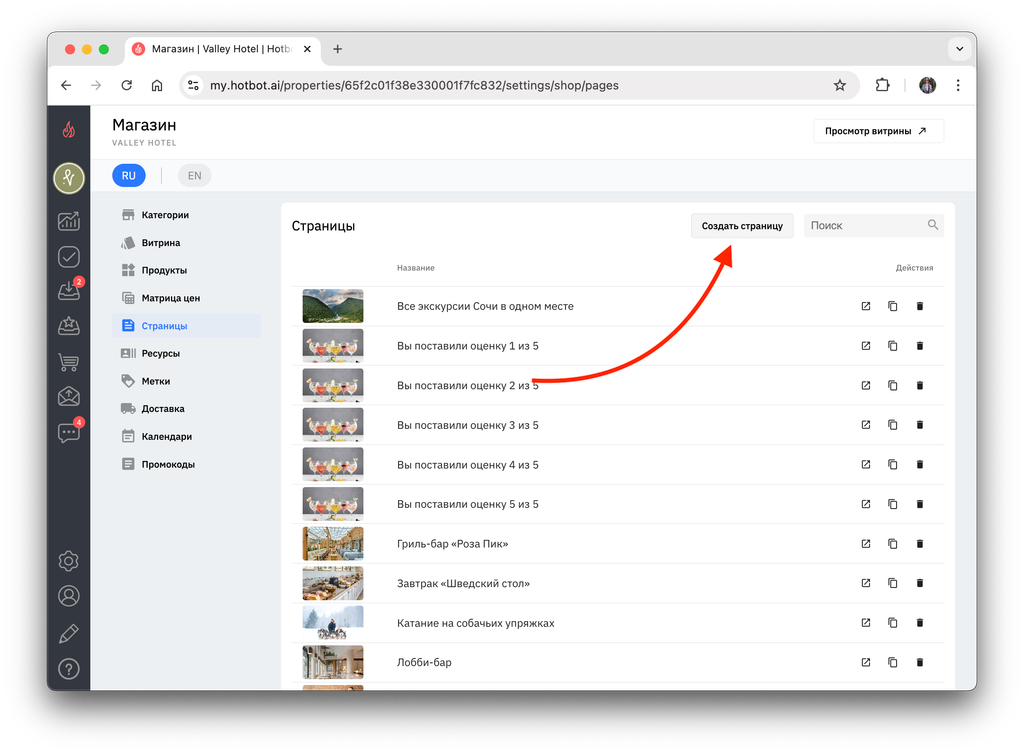
2. Нажмите Создать страницу.
3. Заполните поля:
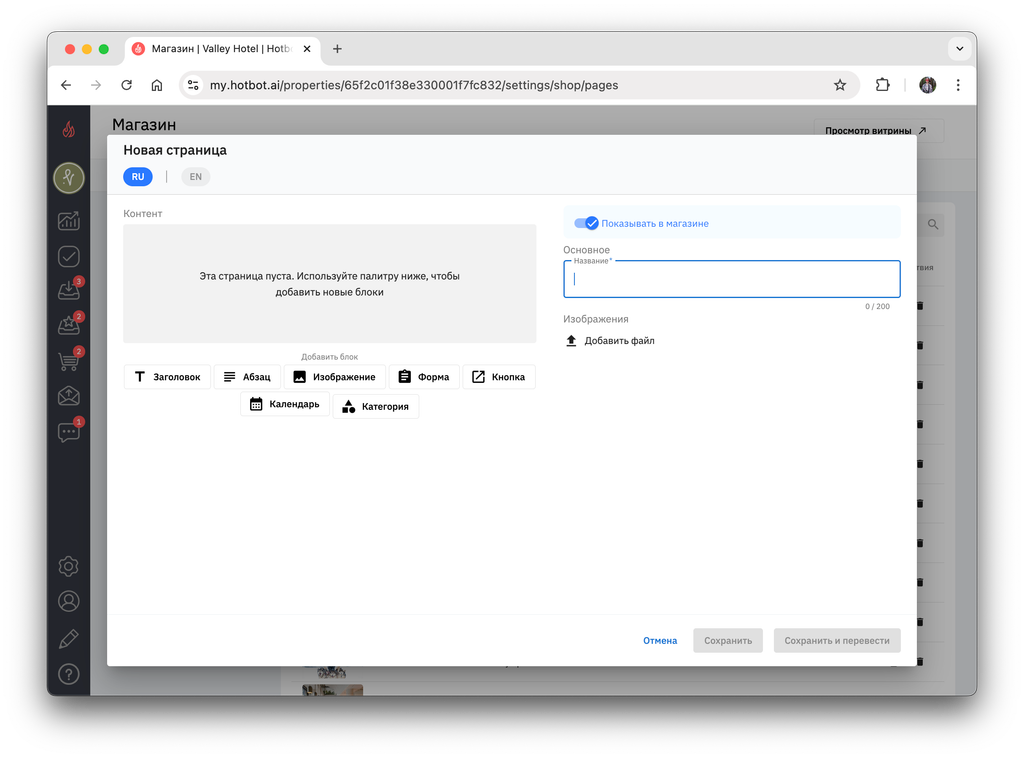
- Название
^Добавить файл
Загрузите основное изображение страницы, которое будет отображаться на витрине.^
^Контент
В разделе слева выберите желаемый формат и нажмите на нужный (Заголовок, Абзац).^
^Кнопка
Добавьте для бронирования/заказа при необходимости.^
4. После заполнения всех необходимых полей сохраните страницу.
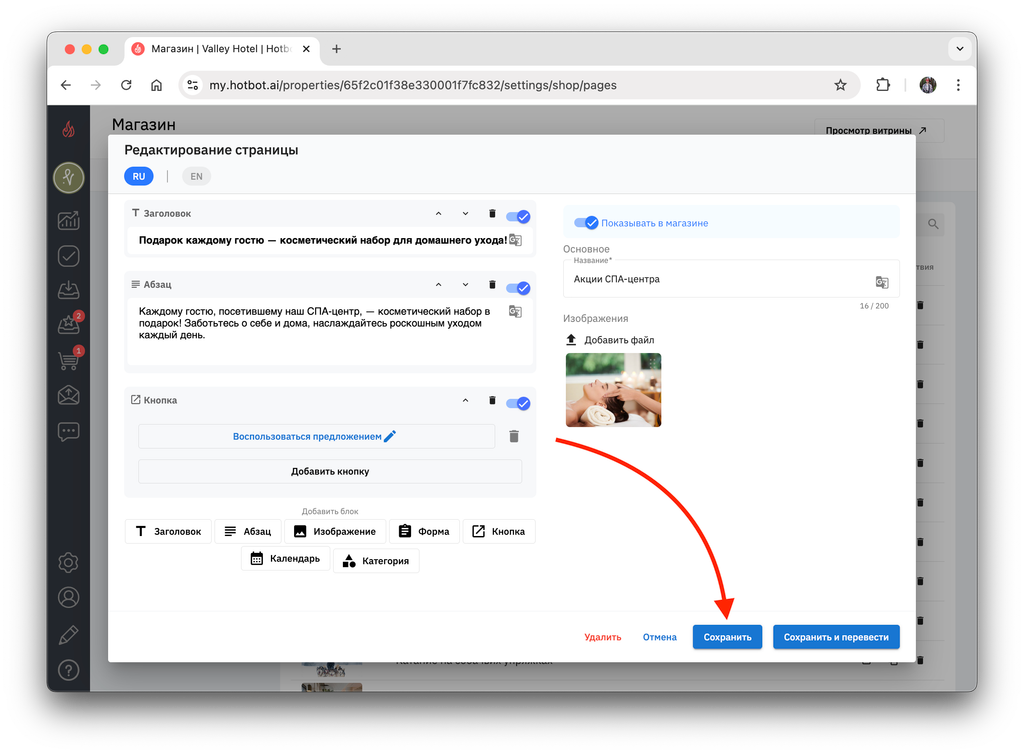
Созданная страница появится в общем списке.
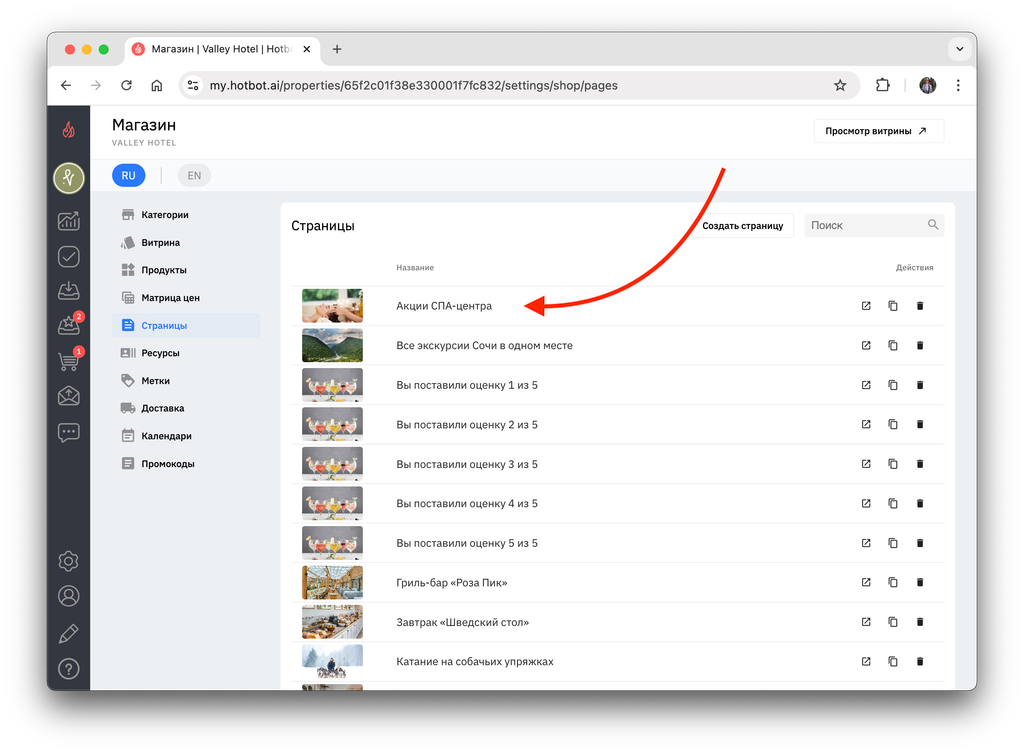
Подробнее о настройках страниц в статье Страницы.
Размещение на витрине
Доступ к редактированию витрины предоставляется по запросу после прохождения обучения по работе с контентом.
Если у вас пока нет доступа, пройдите базовый курс Управление контентом магазина и отправьте заявку на добавление доступа в службу поддержки по кнопке ❓ в нижнем левом углу личного кабинета или напишите на support@hotbot.ai.
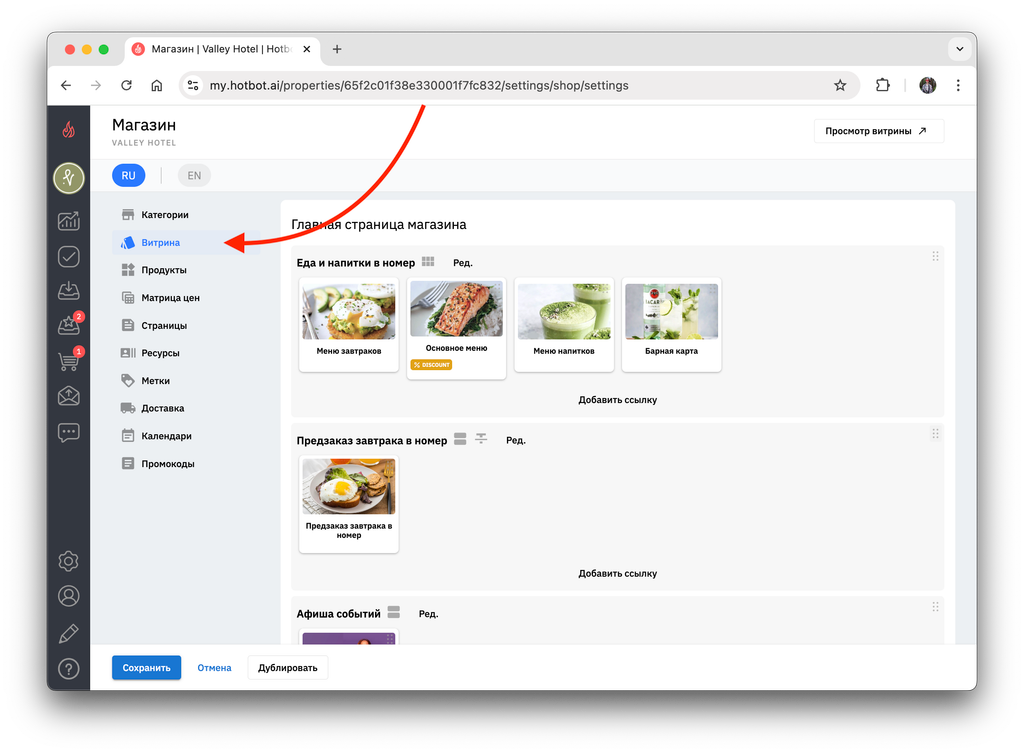
1. Перейдите в раздел Витрина.
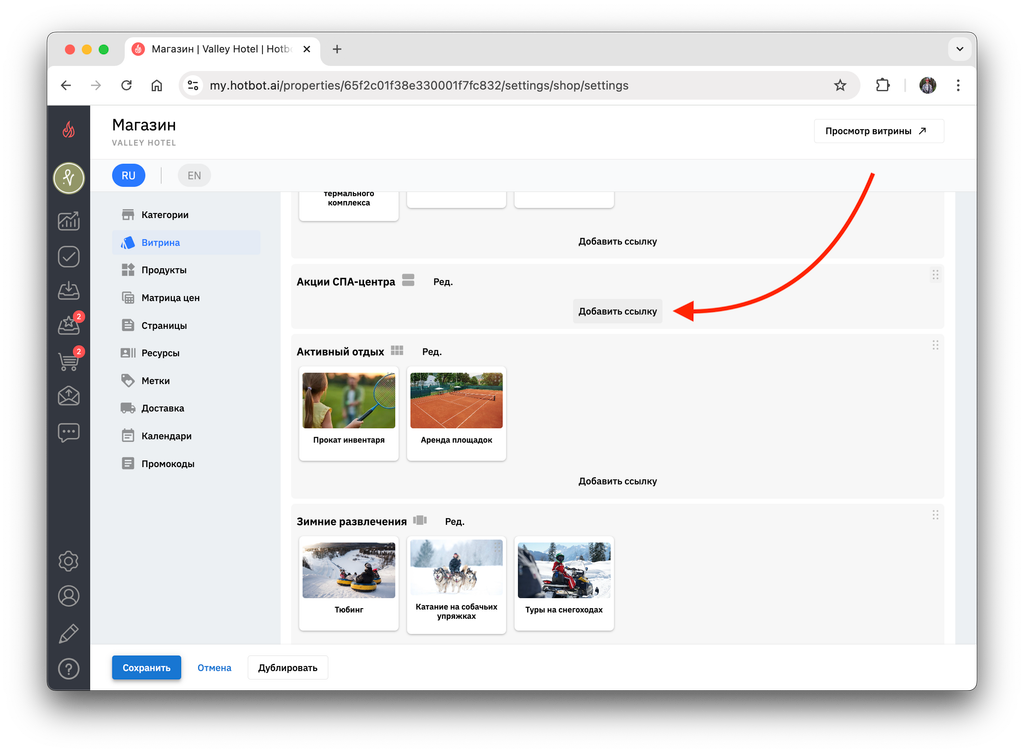
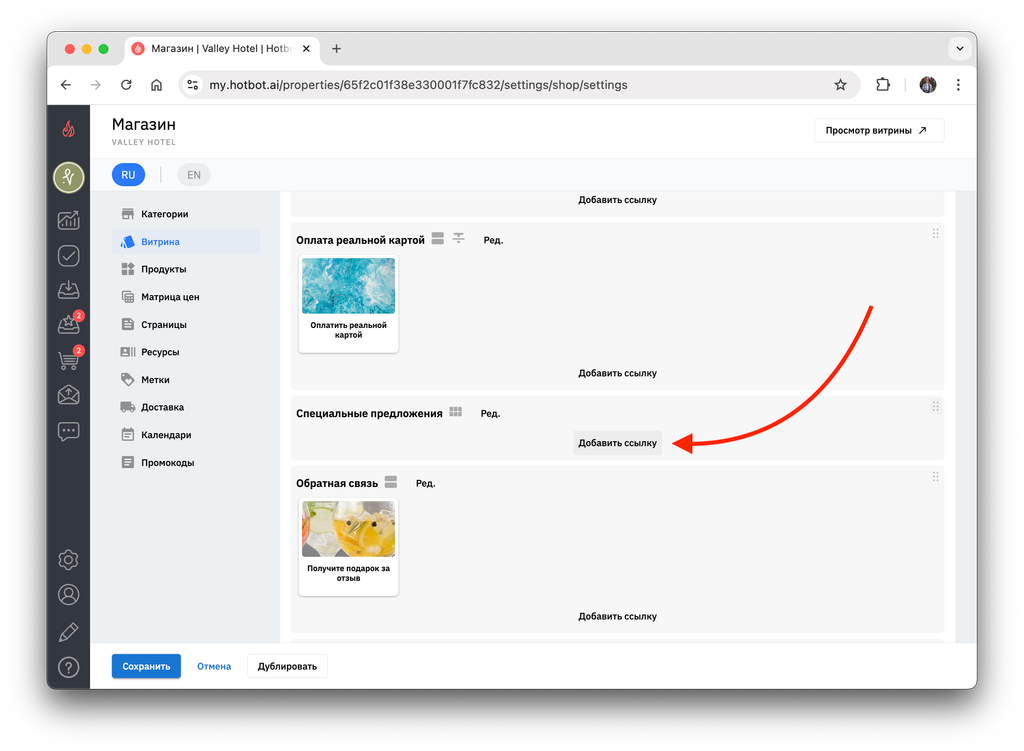
2. Выберите раздел и нажмите Добавить ссылку.
^Если нужного раздела нет
Если нужного вам раздела на витрине нет, вы можете создать новый. Для этого прокрутите страницу до конца и нажмите Добавить секцию.
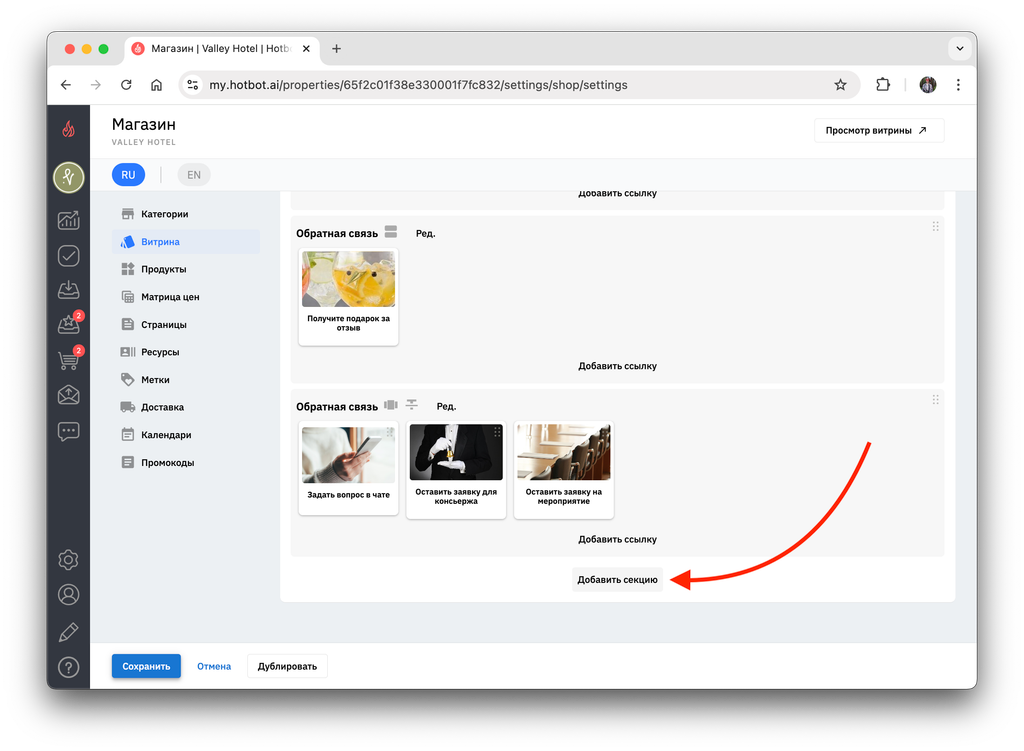
В появившемся окошке введите название раздела. Например, «Специальные предложения».
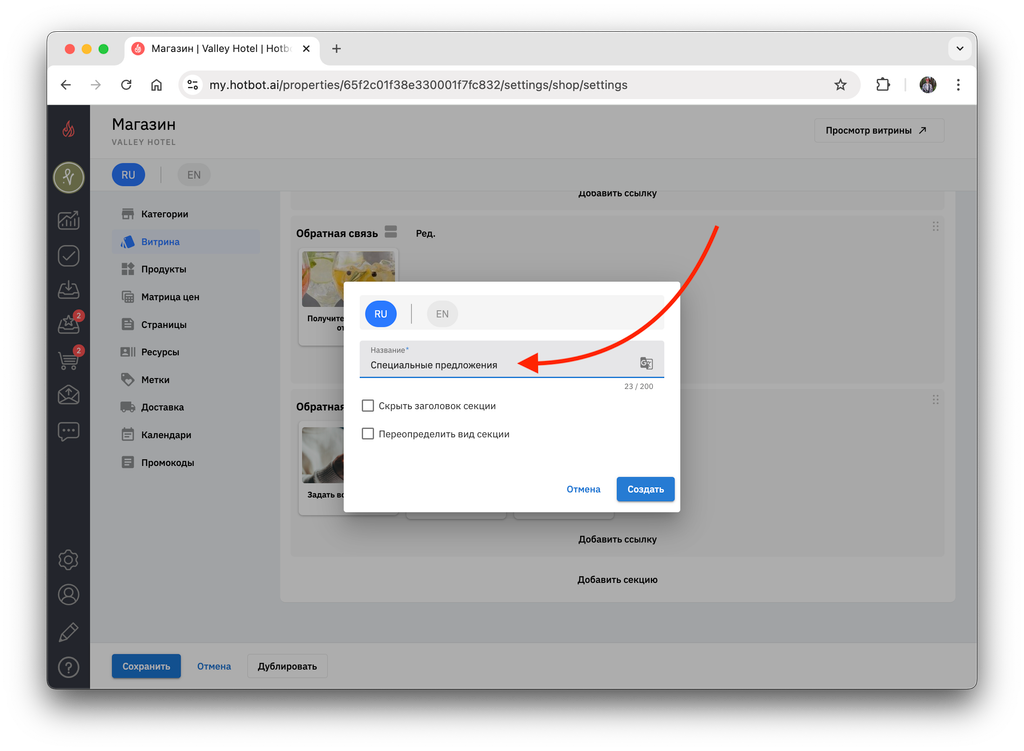
Нажмите Создать.
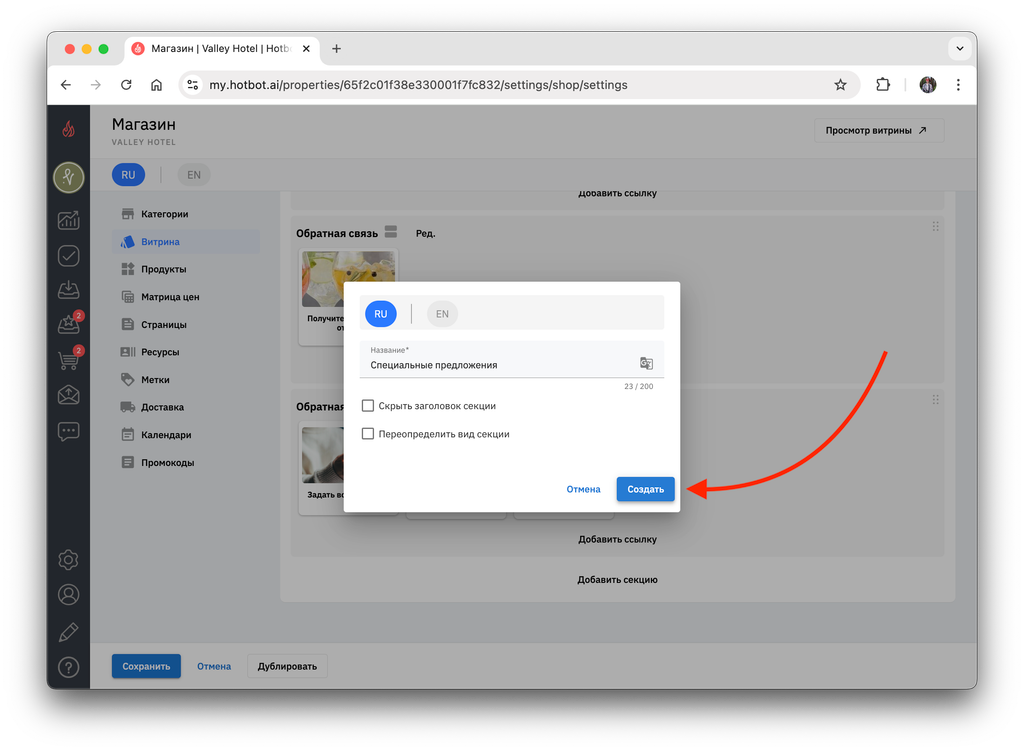
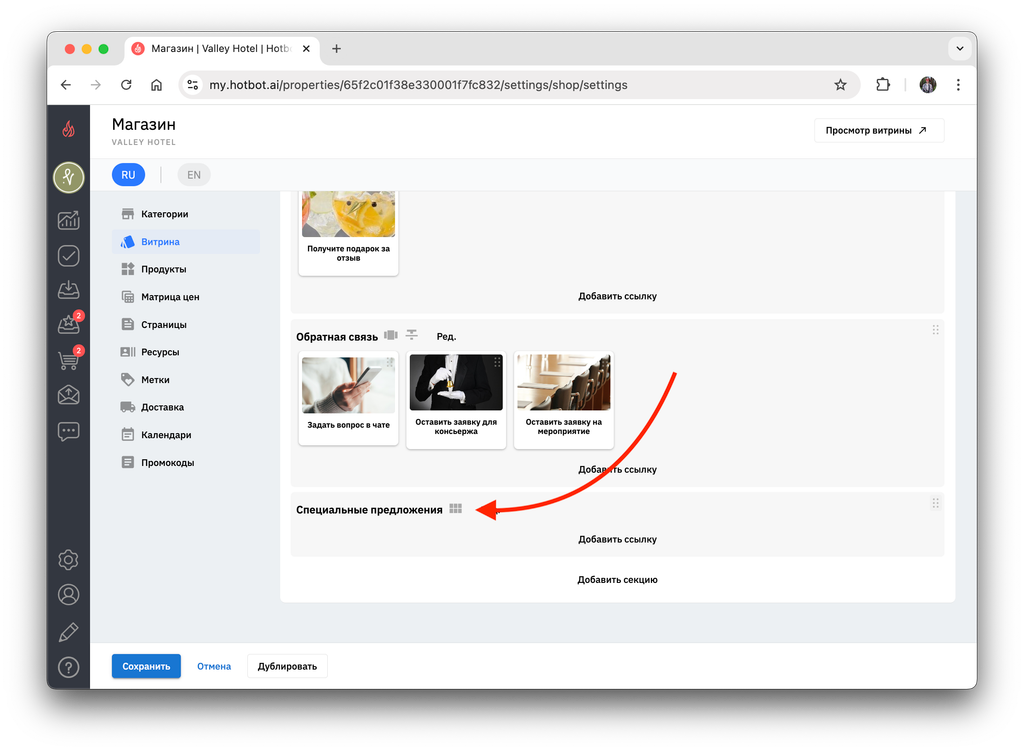
Готово: у вас появился новый раздел, куда вы можете добавить ссылку на страницу с акцией.
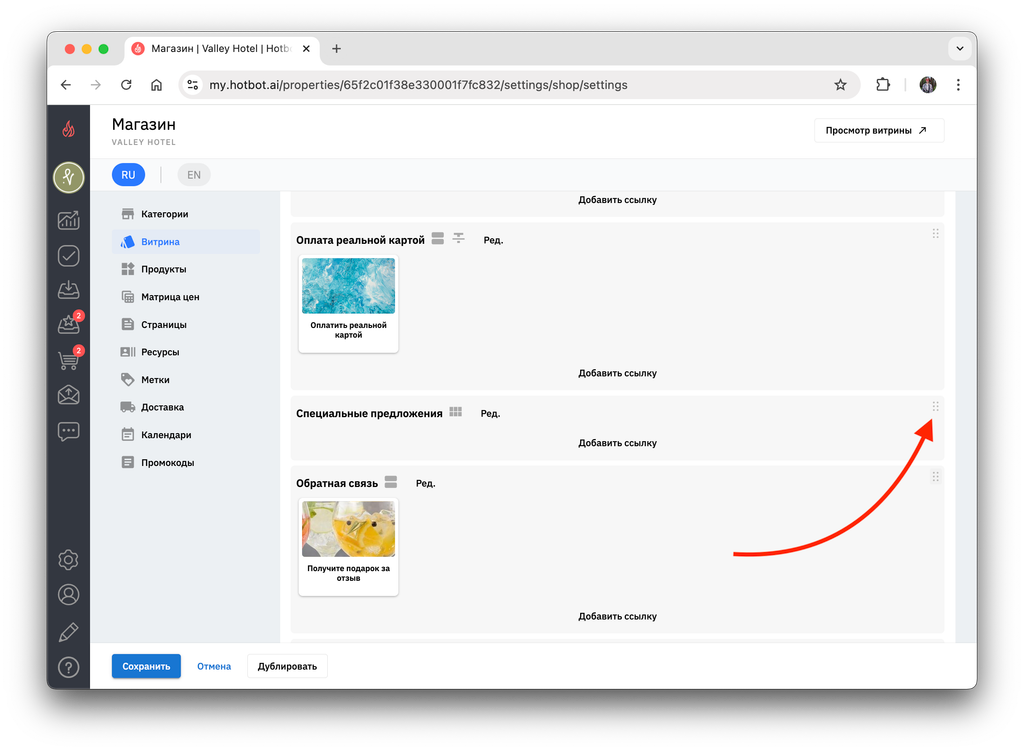
Переместите его выше или ниже, воспользовавшись кнопкой с шестью точками, если это необходимо.
Нажмите Добавить ссылку в новом разделе.^
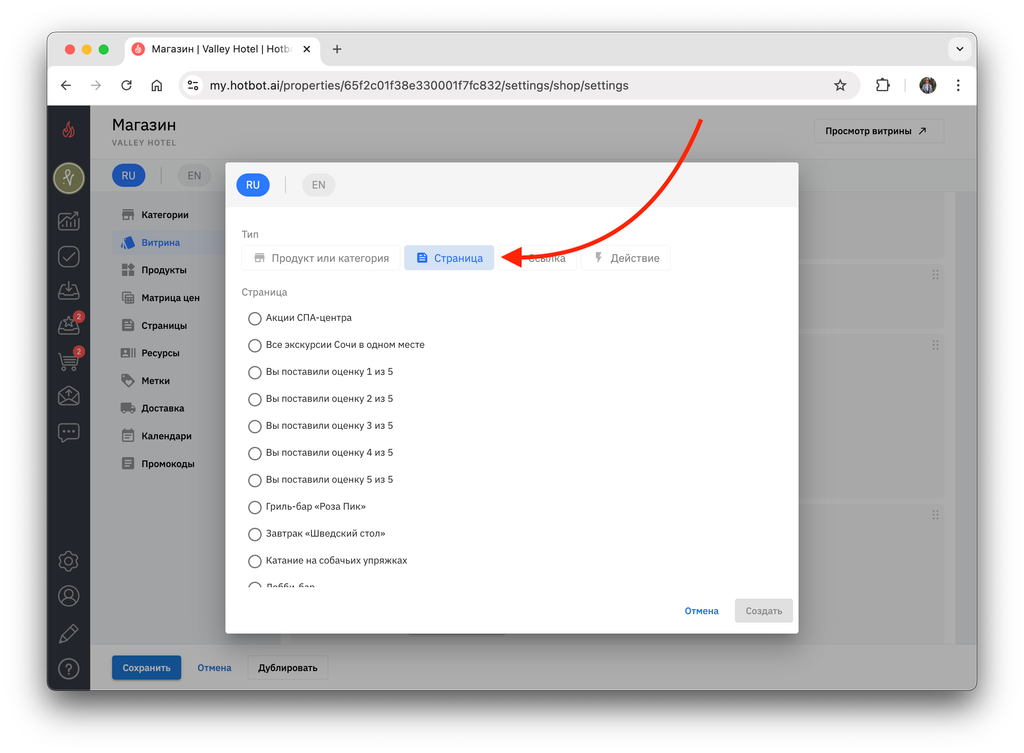
3. В открывшемся окне в разделе Тип выберите Страница.
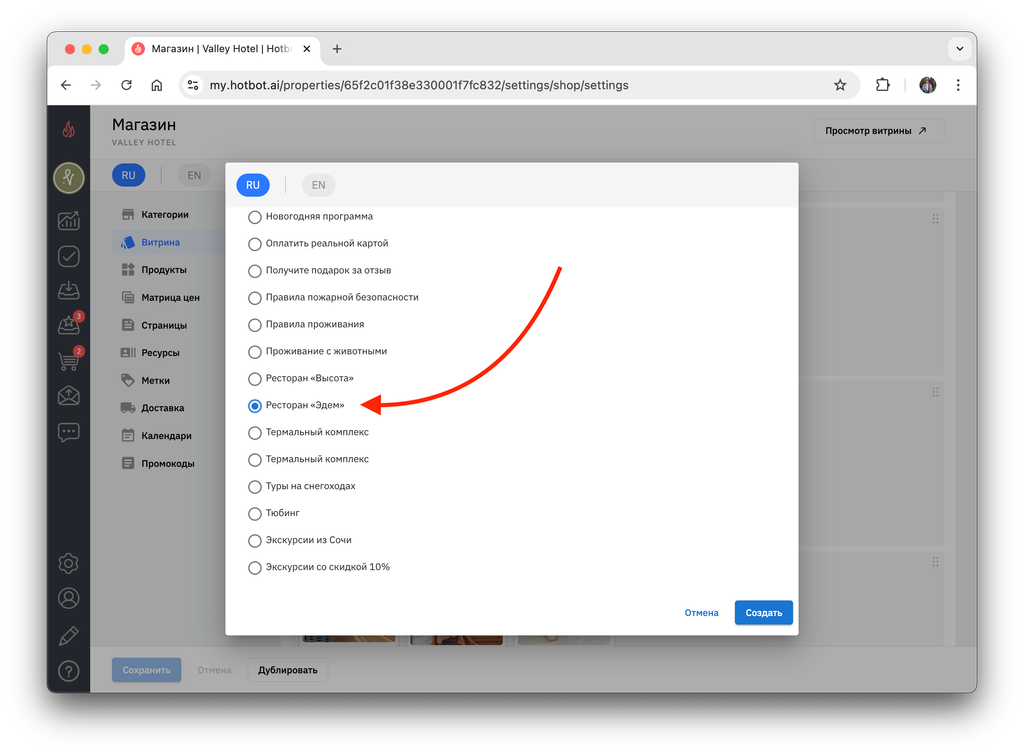
4. Выберите нужную страницу из списка.
5. Нажмите Создать для создания новой карточки на витрине.
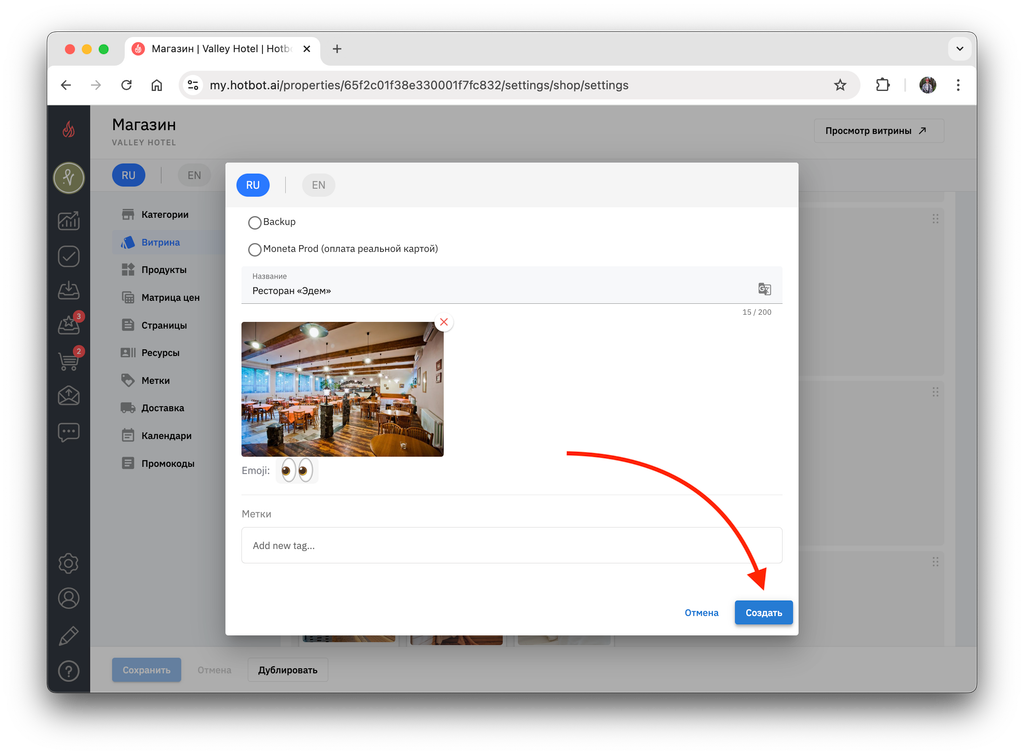
Новая карточка появится в выбранном разделе.
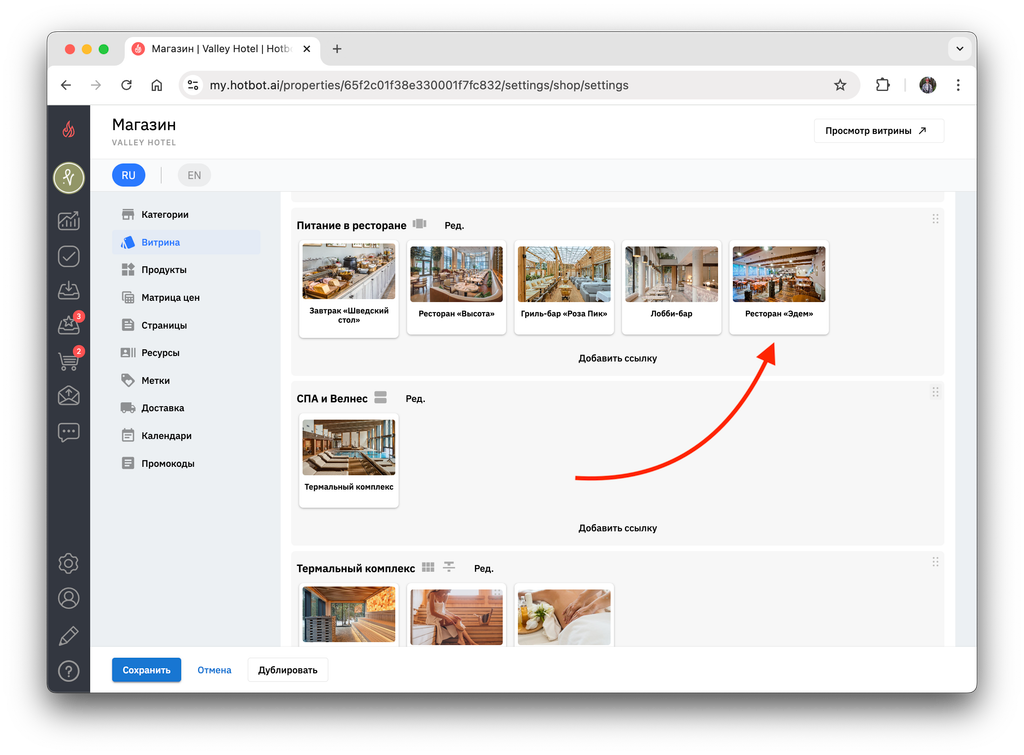
6. Нажмите Сохранить.

Подробнее о настройках витрины в статье Основные настройки витрины.
Проверка результата
1. Нажмите Просмотр витрины.
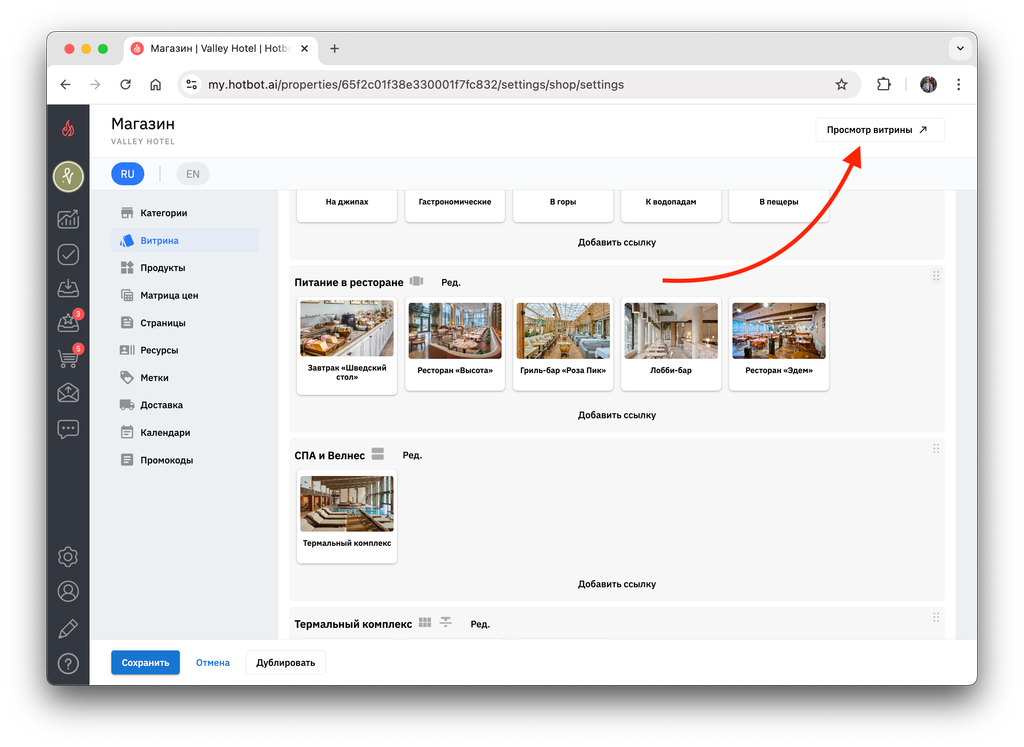
2. Убедитесь, что в выбранном разделе появилась карточка со спецпредложением.
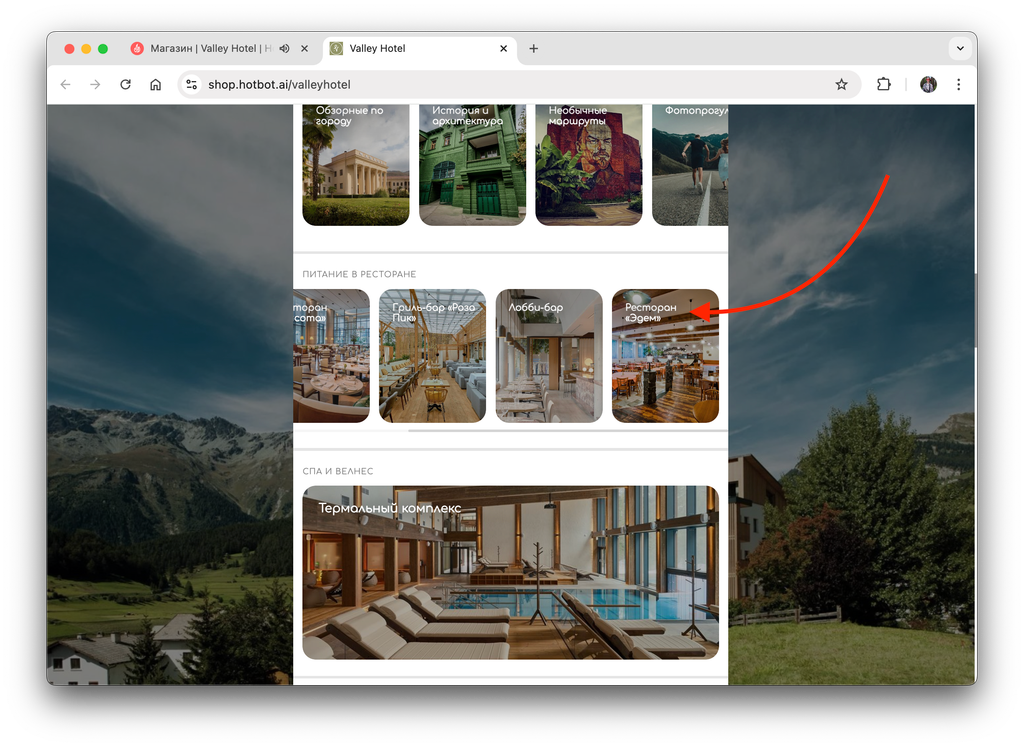
3. Откройте ее и проверьте отображение информации.
Может быть полезно
Остались вопросы?
Мы поможем найти ответ — выберите удобный способ:
- Кнопка ❓ в личном кабинете
- Telegram-бот @HotbotAISupport_bot
- MAX-бот @HotbotAISupport_bot
- Почта support@hotbot.ai
- Телефон +7 (499) 110-86-62
