



Ссылка на эту статью: https://htbt.ru/to/price-matrix
В этой статье вы узнаете, как работает матрица цен в UP ROOMS, зачем она нужна и как самостоятельно задать стоимость перехода между категориями номеров.
Статья является частью серии об UP ROOMS:
Нужна помощь?
Задайте вопрос вашему менеджеру или в службу поддержки по кнопке ❓ в нижнем левом углу личного кабинета.
Начало работы
Инструкция предполагает, что у вас уже подключен функционал UP ROOMS. Если это не так, начните знакомство с UP ROOMS со статьи О подключении UP ROOMS.
Матрица цен — это инструмент, который используется в UP ROOMS для настройки доплат при переходе между категориями номеров. С ее помощью гость видит только актуальные предложения и точную стоимость повышения категории на витрине до заезда.
Матрица становится доступной после настройки подкатегории Повысьте категорию номера.
Матрица становится доступной после настройки подкатегории Повысьте категорию номера.
Подробнее о настройке подкатегории читайте в статье Настройки UP ROOMS.
Как устроена матрица цен
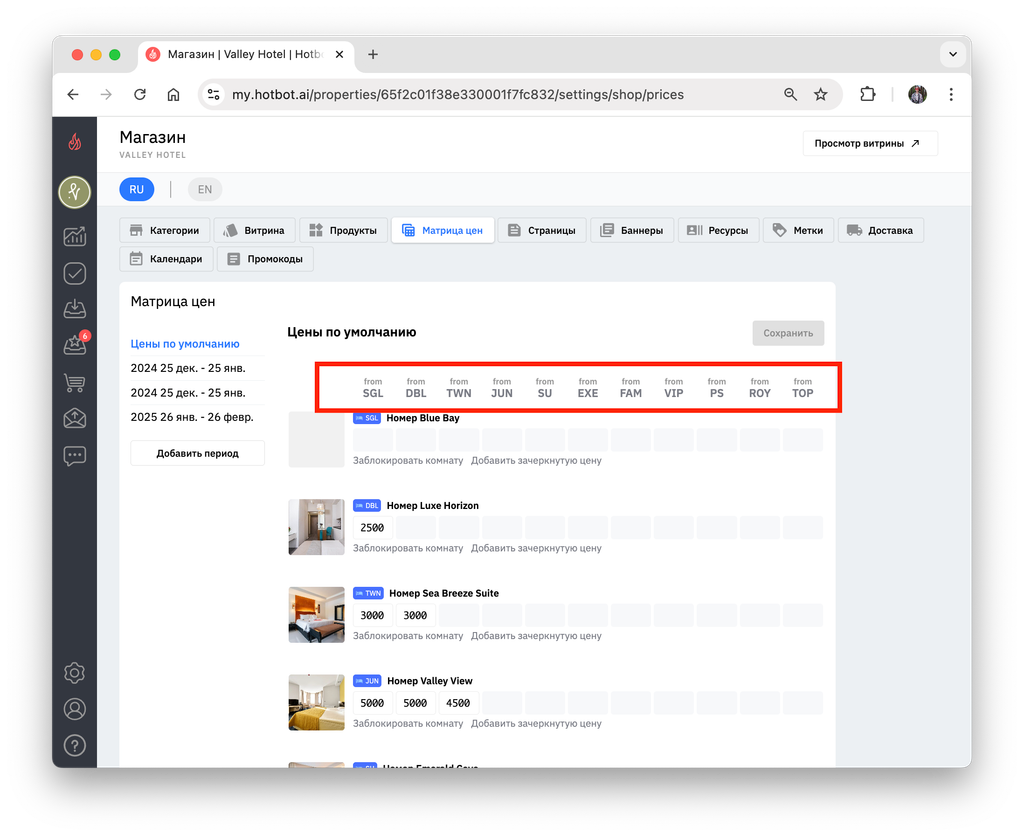
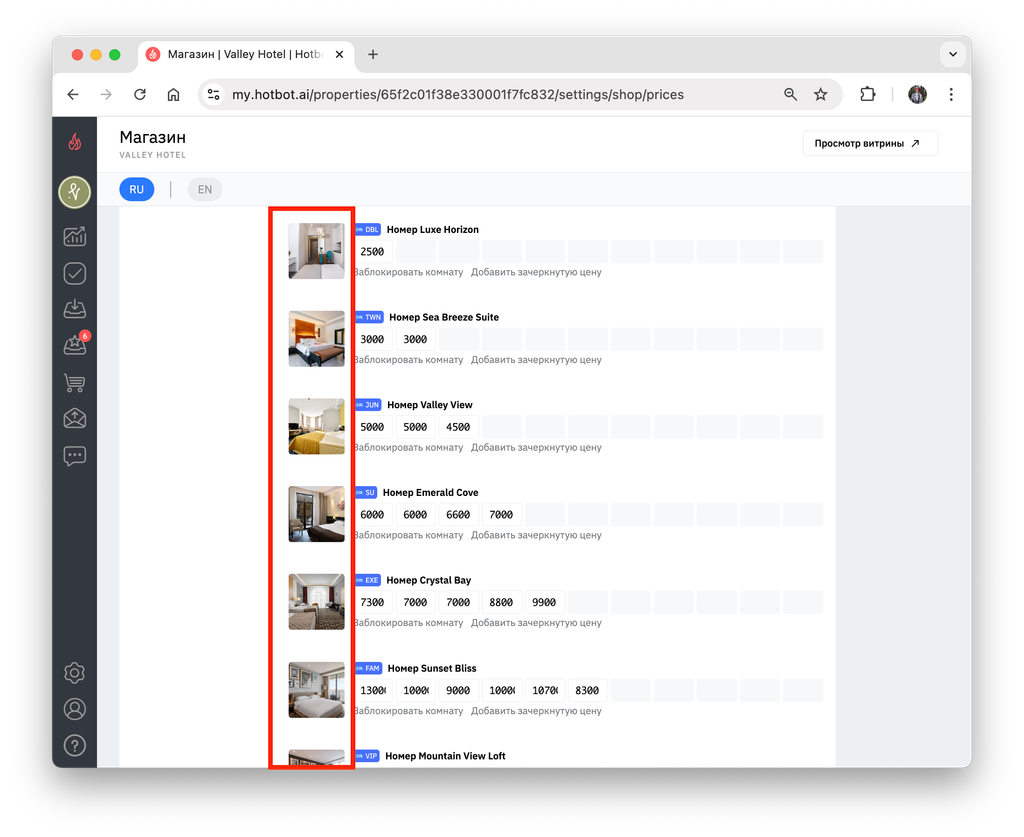
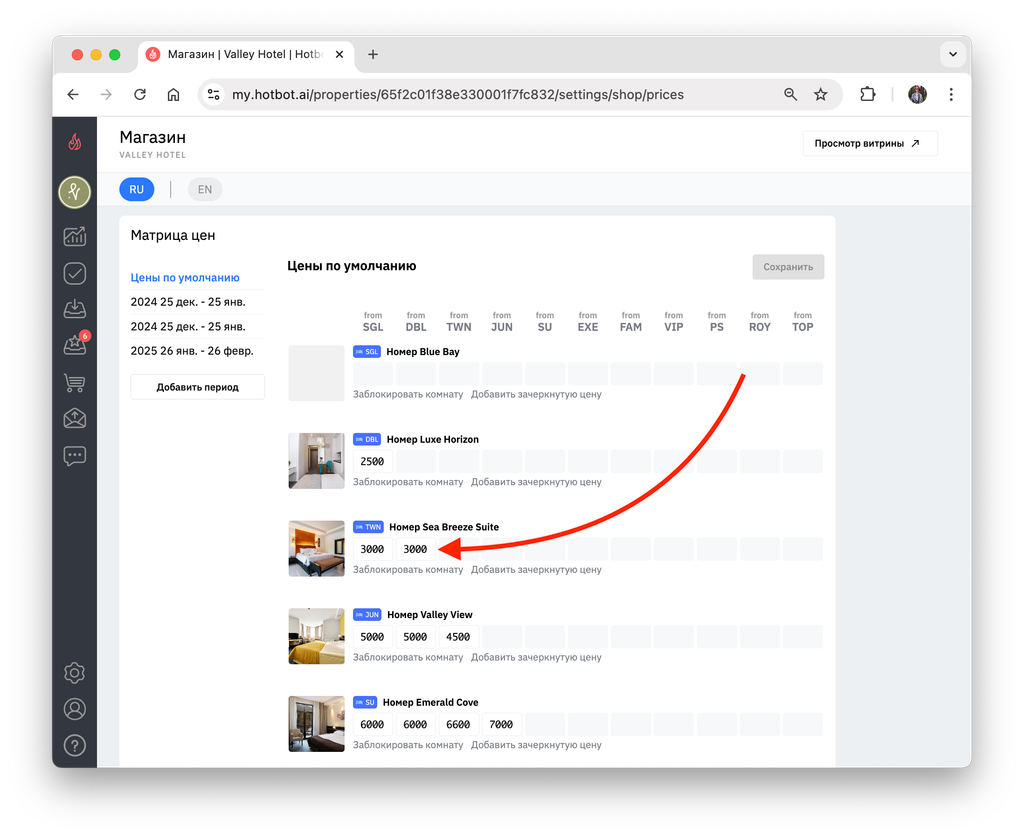
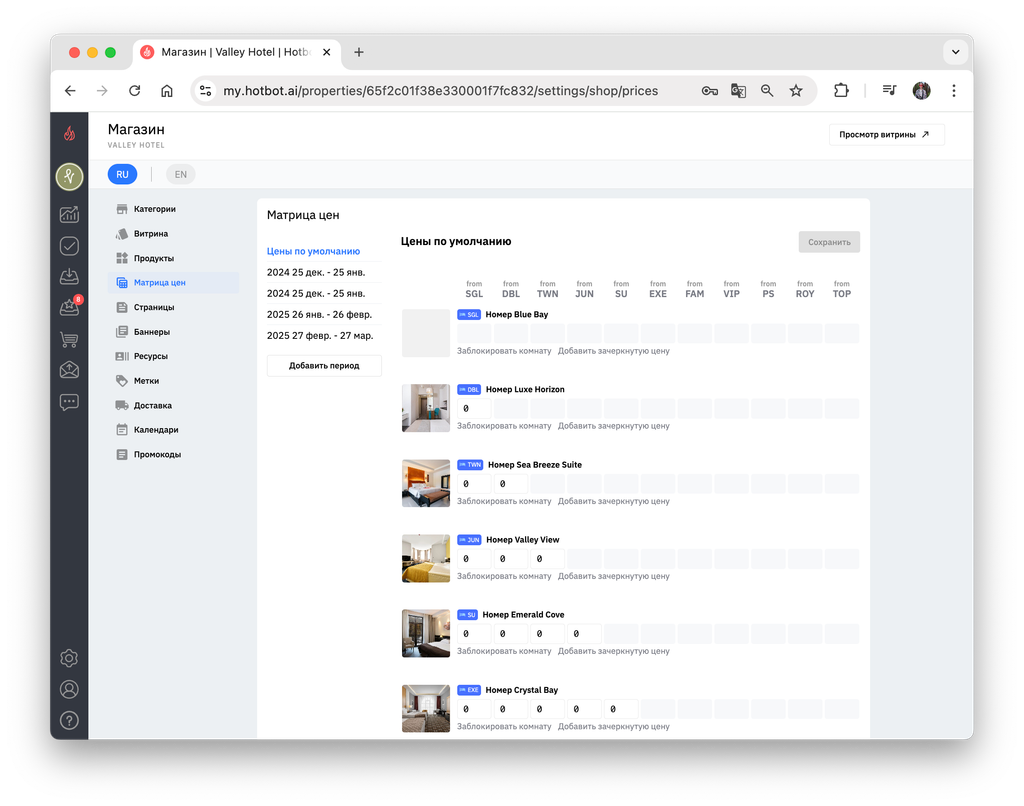
В матрице цен заданы все возможные переходы между категориями номеров:
^По горизонтали — категории, с которых возможен переход;^
^По вертикали — категории, на которые можно перейти;^
^На пересечении — сумма доплаты в рублях.^
Если категория номера для перехода ниже той, с которой хочет перейти гость, переход будет невозможен, а ячейка — некликабельна.
Как гость видит цены на витрине
Доступ к редактированию витрины предоставляется по запросу после прохождения обучения по работе с контентом.
Если у вас пока нет доступа, пройдите базовый курс Управление контентом магазина и отправьте заявку на добавление доступа в службу поддержки по кнопке ❓ в нижнем левом углу личного кабинета или напишите на support@hotbot.ai.
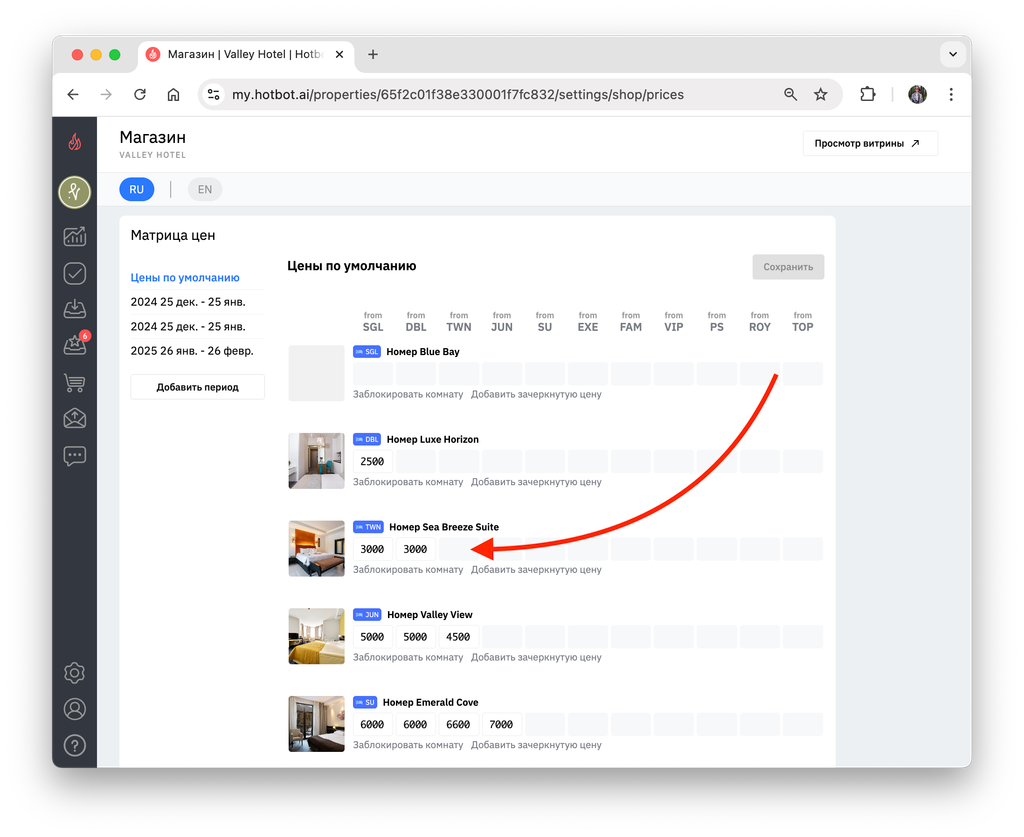
Чтобы проверить отображение цен, перейдите на вкладку Витрина.
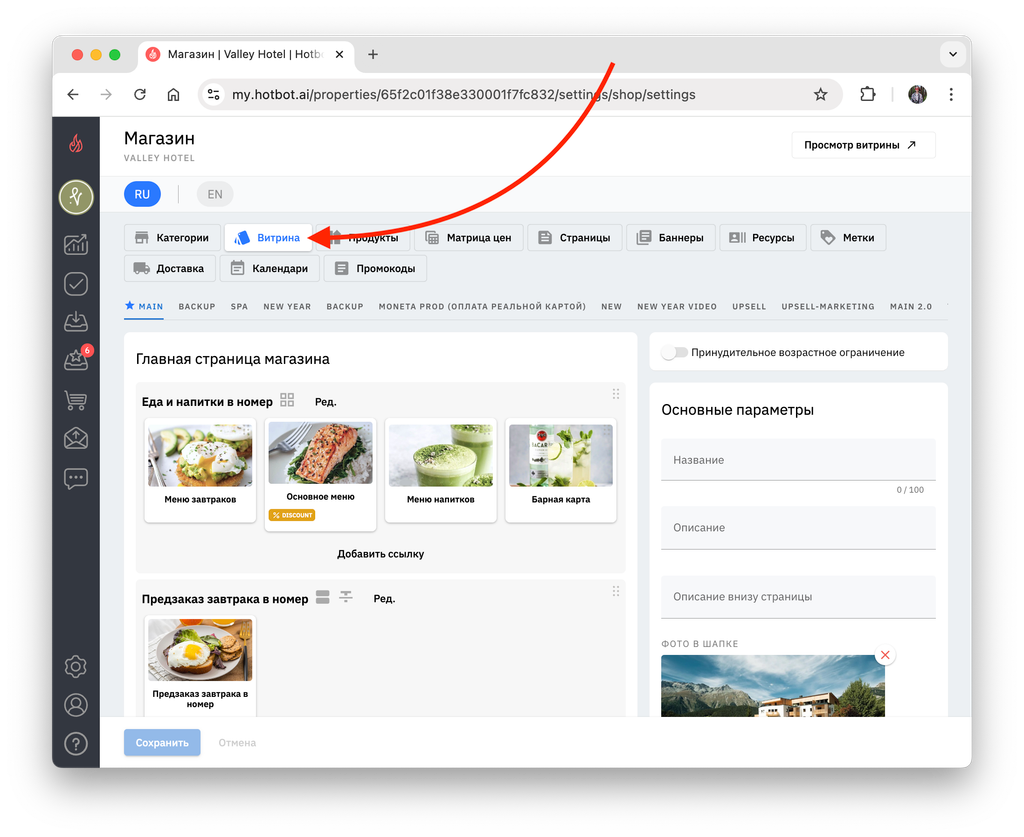
Выберите Upsell в списке витрин.
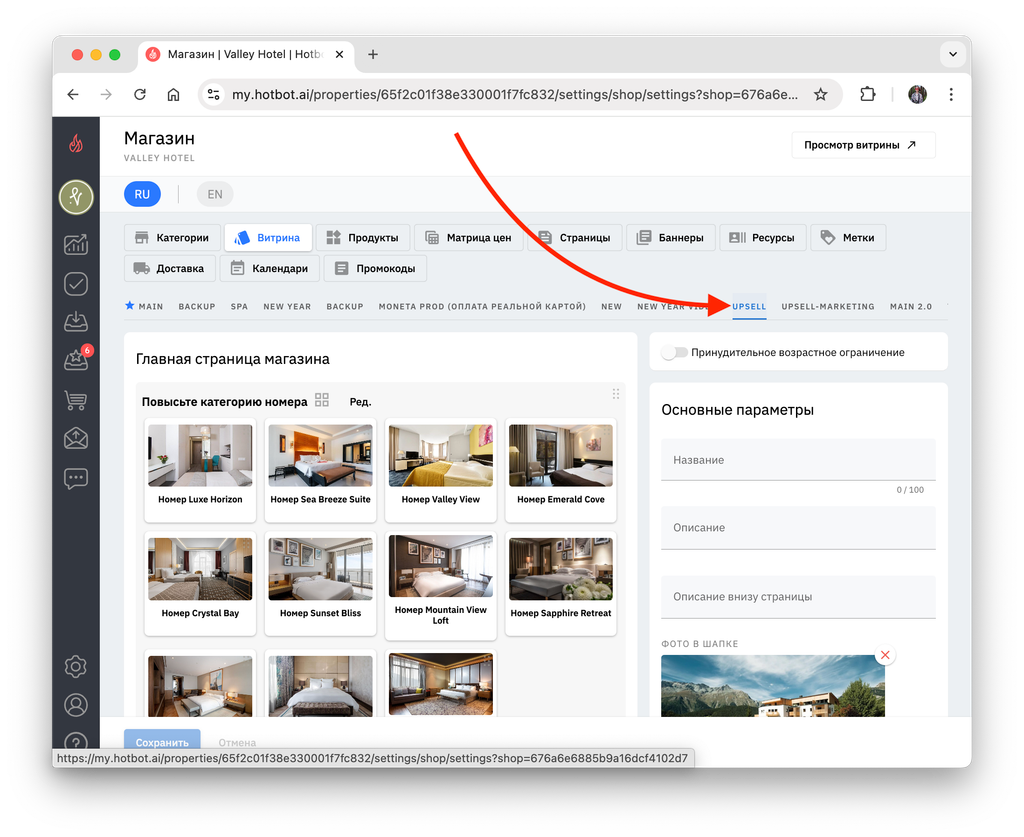
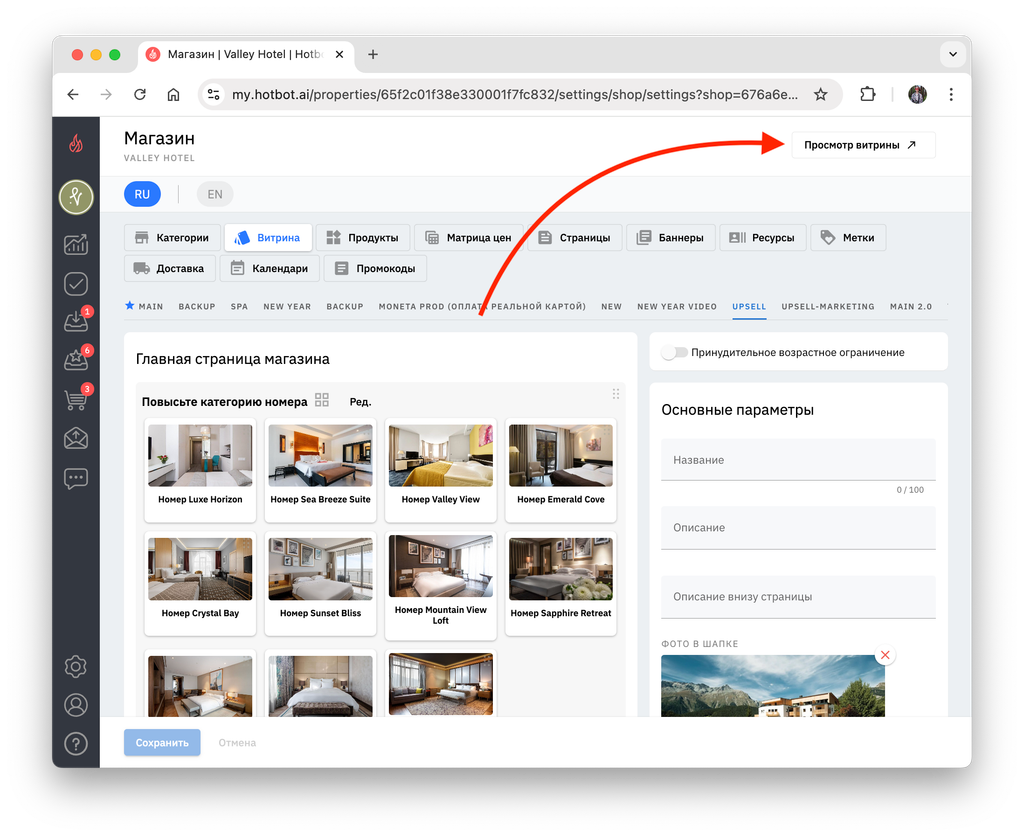
Нажмите Просмотр витрины в правом верхнем углу страницы.
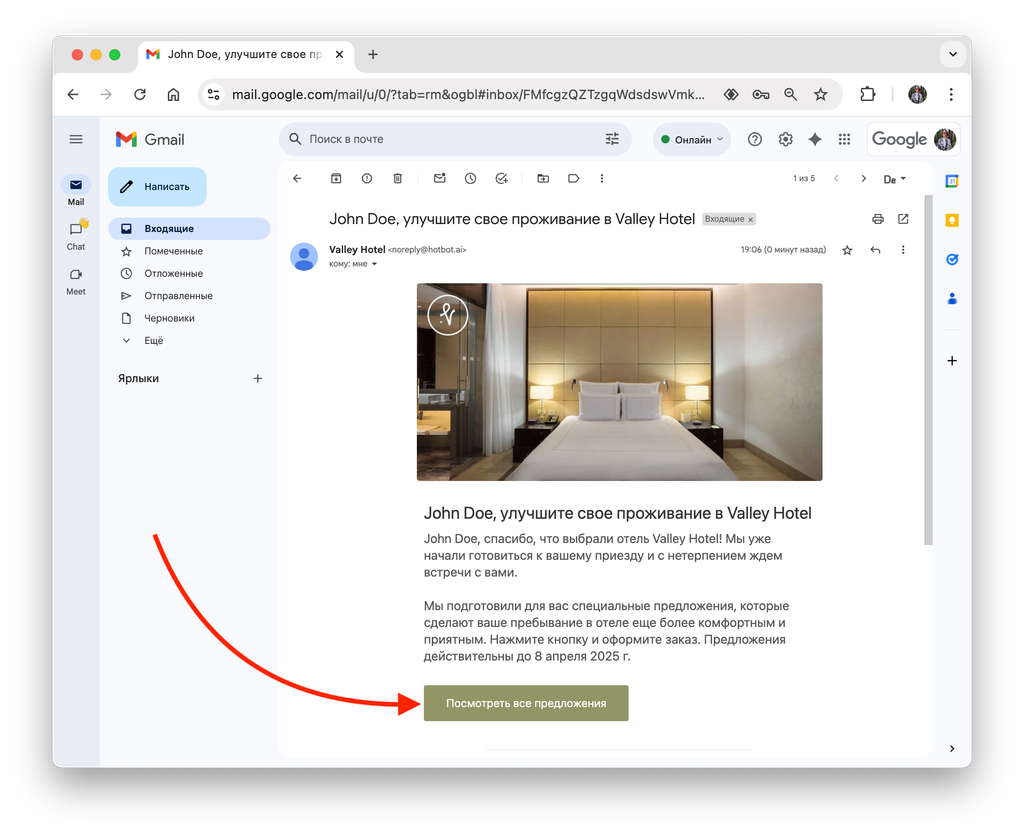
Или перейдите по ссылке из письма.
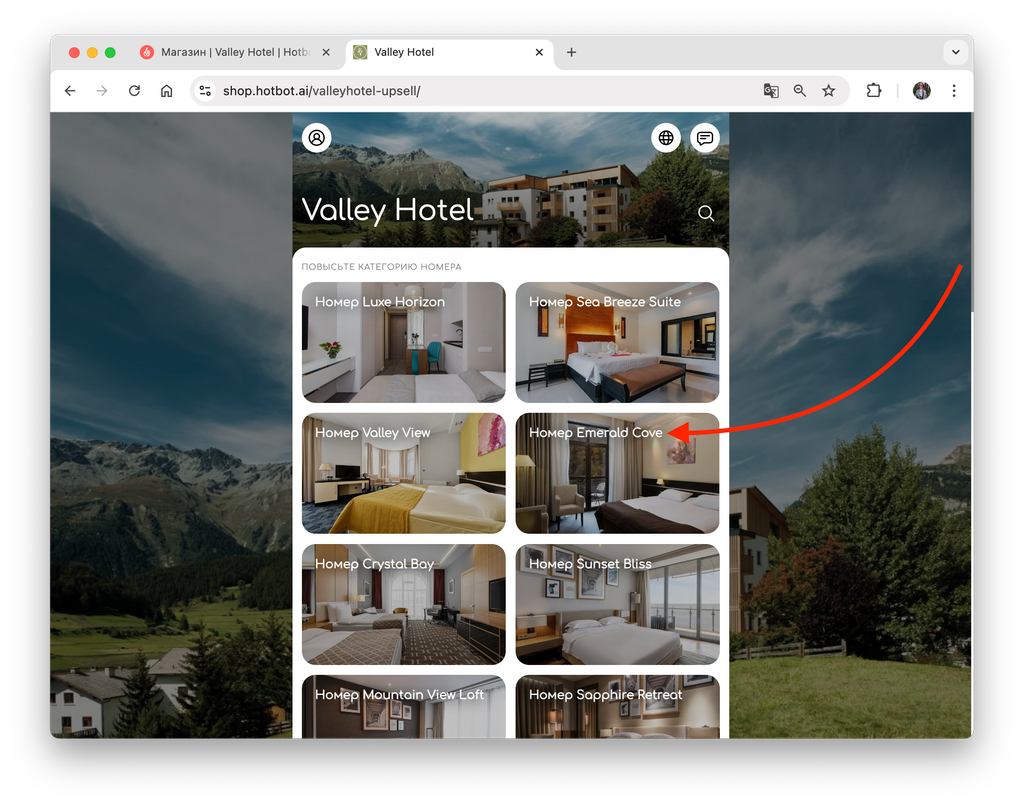
Гость увидит только те категории номеров, на которые можно перейти из его текущей.
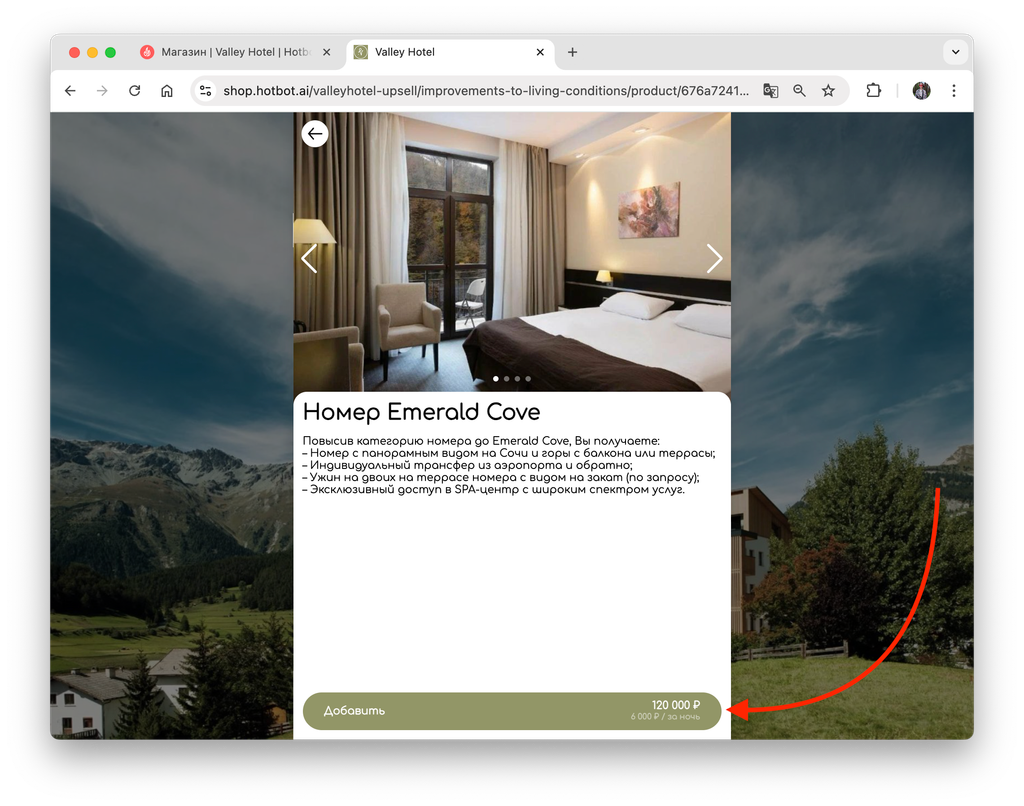
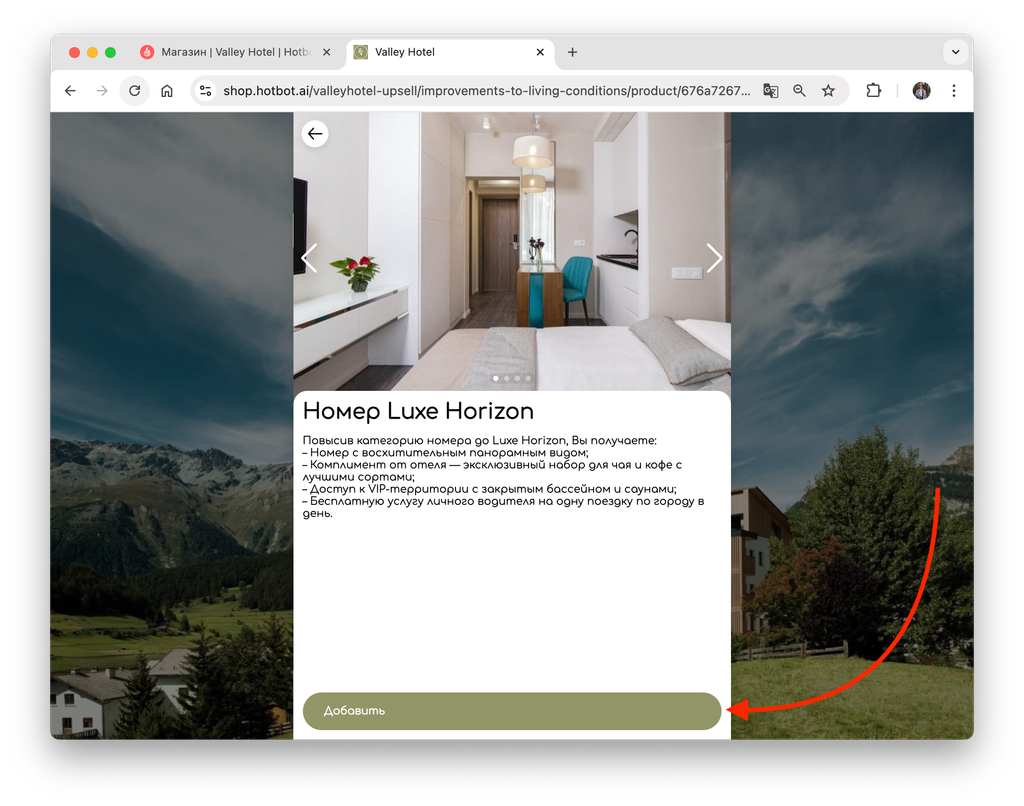
Нажмите на карточку номера, чтобы посмотреть детали.
^Если цена указана — гость увидит ее при добавлении в корзину^
^Если цена не указана — повышение категории будет бесплатным^
Настройка
Для перехода к настройкам зайдите в свой личный кабинет на сайте Hotbot.ai или по прямой ссылке my.hotbot.ai.
Если у вас нет личного кабинета или доступа к описанным настройкам, обратитесь к ответственному сотруднику вашего отеля.
Если вы забыли пароль от личного кабинета, вы можете восстановить его по инструкции Восстановление пароля.
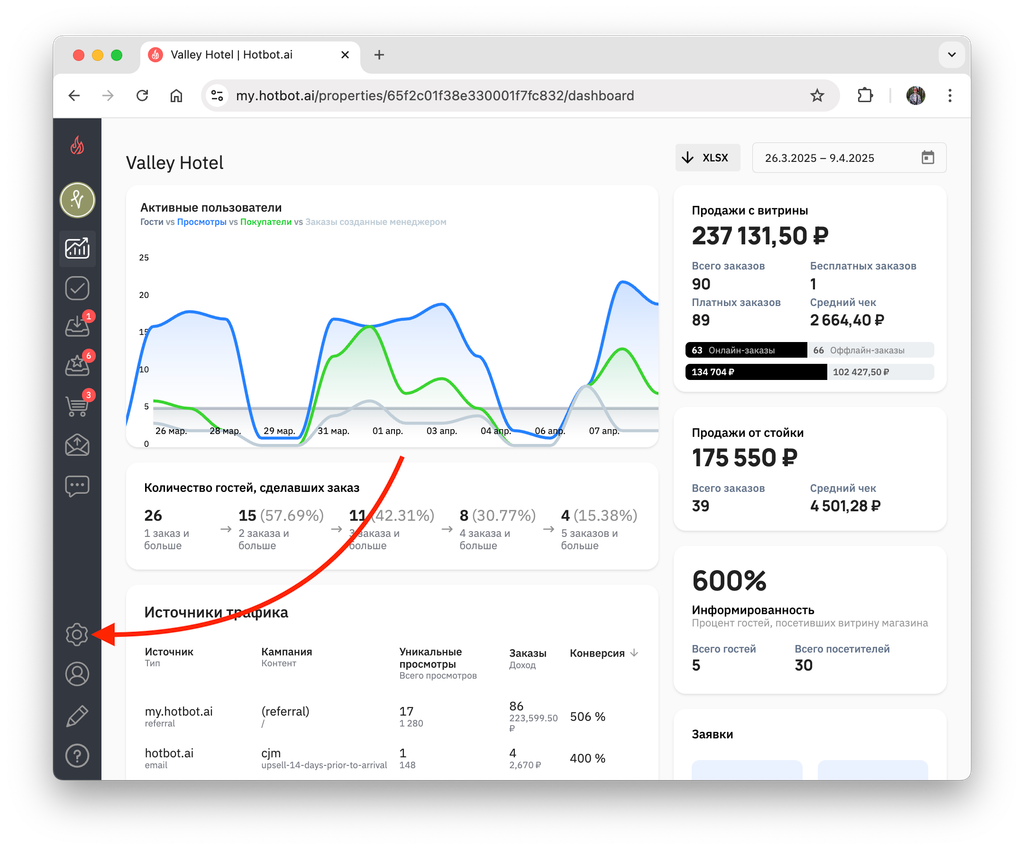
На стартовой странице личного кабинета в панели слева нажмите иконку Настройки.
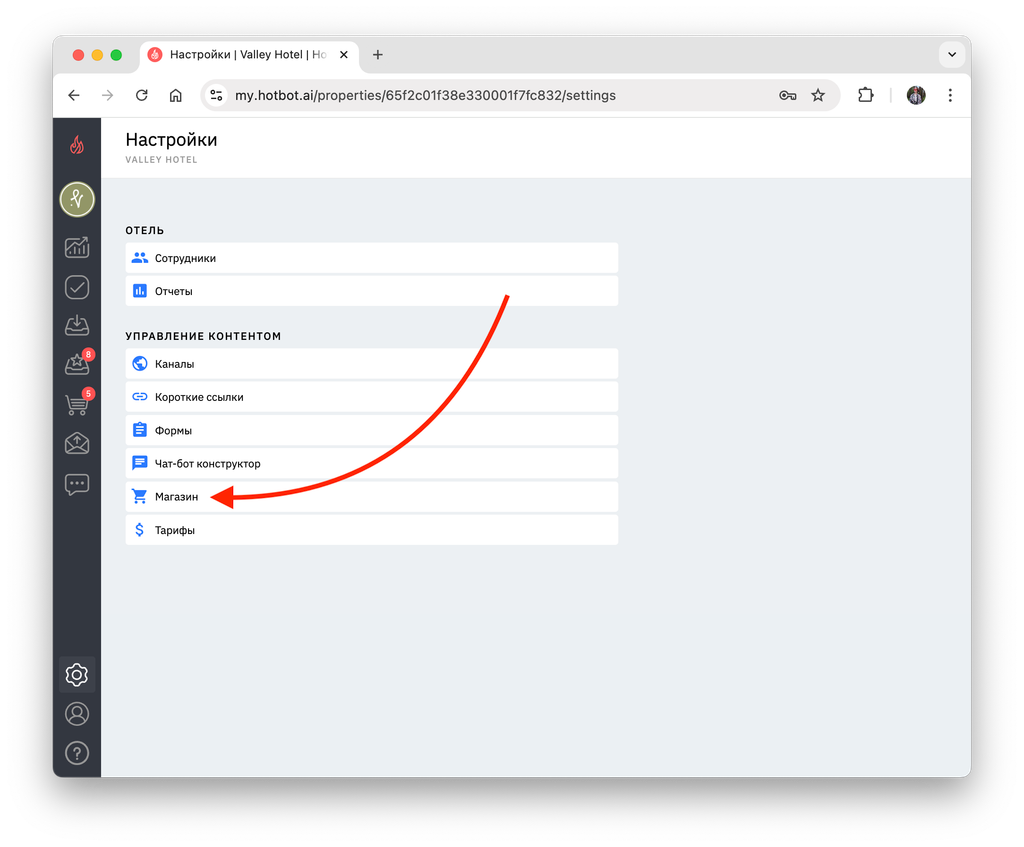
В разделе Настройки выберите Магазин.
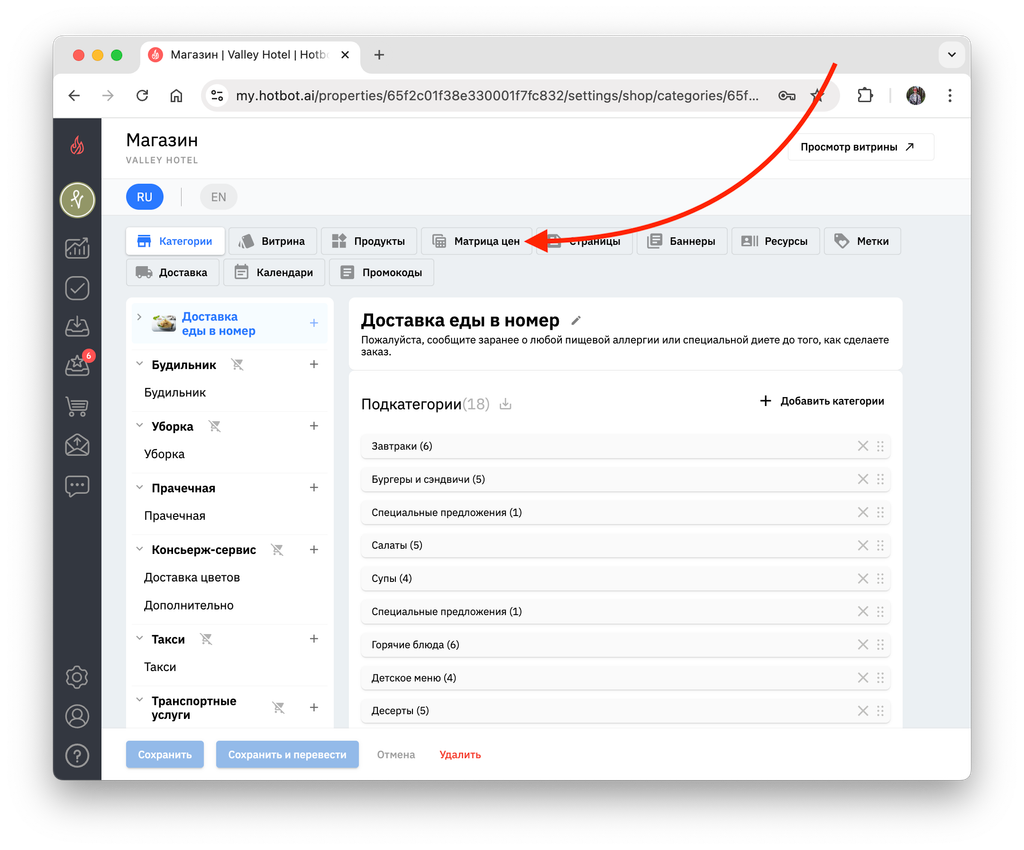
В Магазине перейдите в раздел Матрица цен.
На этой странице отображаются все категории номеров, добавленные в подкатегорию Повысьте категорию номера в магазине.
Основные настройки
Цены по умолчанию
Найдите ячейку на пересечении нужных категорий номеров.
Например, чтобы задать цену за переход с категории SGL (Blue Bay) на DBL (Luxe Horizon), найдите SGL по горизонтали, DBL — по вертикали. Ячейка на пересечении — то место, куда нужно внести цену.
Например, чтобы задать цену за переход с категории SGL (Blue Bay) на DBL (Luxe Horizon), найдите SGL по горизонтали, DBL — по вертикали. Ячейка на пересечении — то место, куда нужно внести цену.
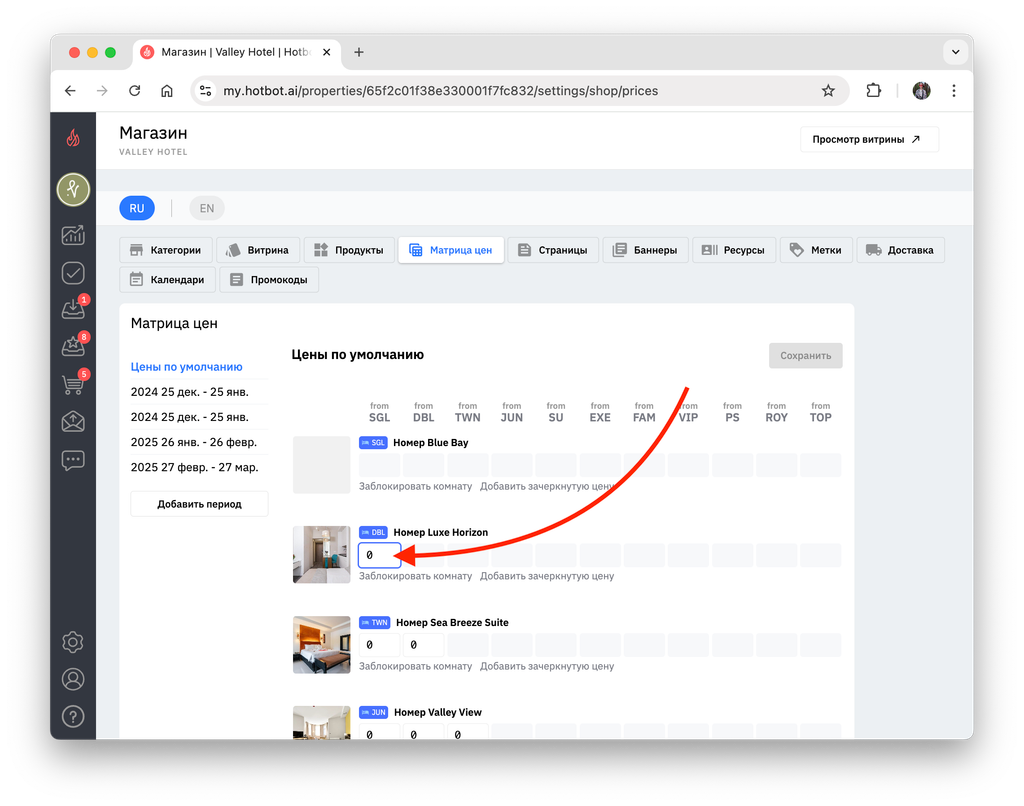
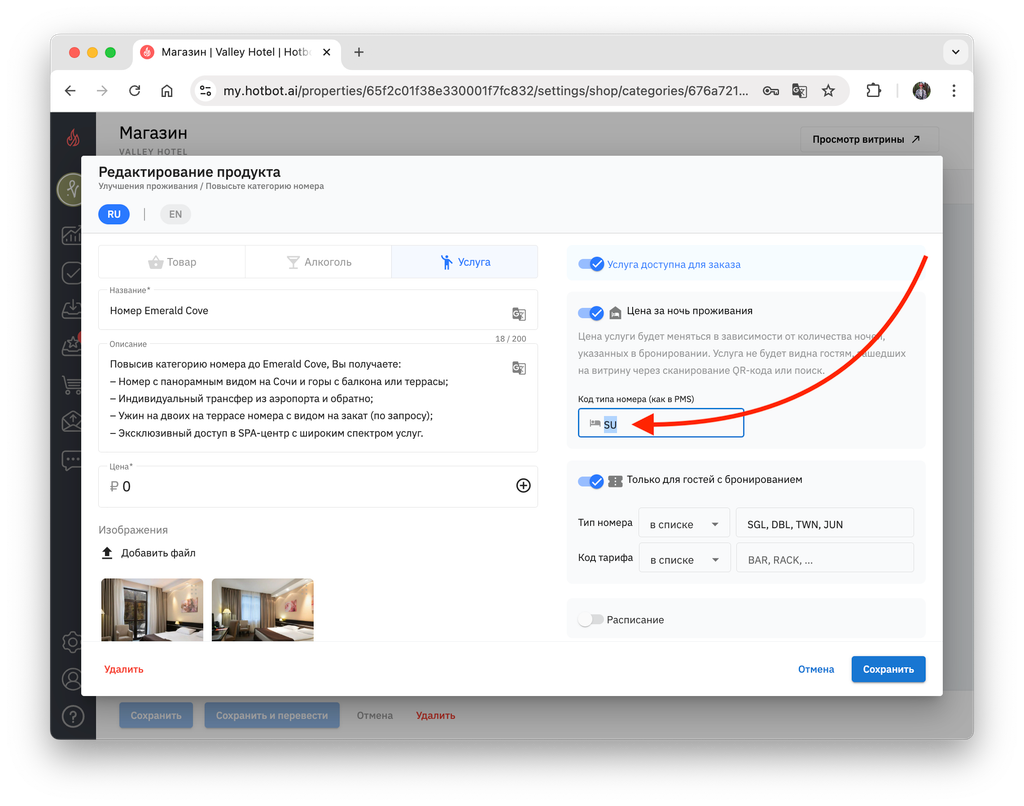
Коды категорий подтягиваются в матрицу автоматически — из карточек продуктов в подкатегории Повысьте категорию номера.
Если код нужно изменить, откройте нужную карточку в магазине и обновите значение вручную.
Если код нужно изменить, откройте нужную карточку в магазине и обновите значение вручную.
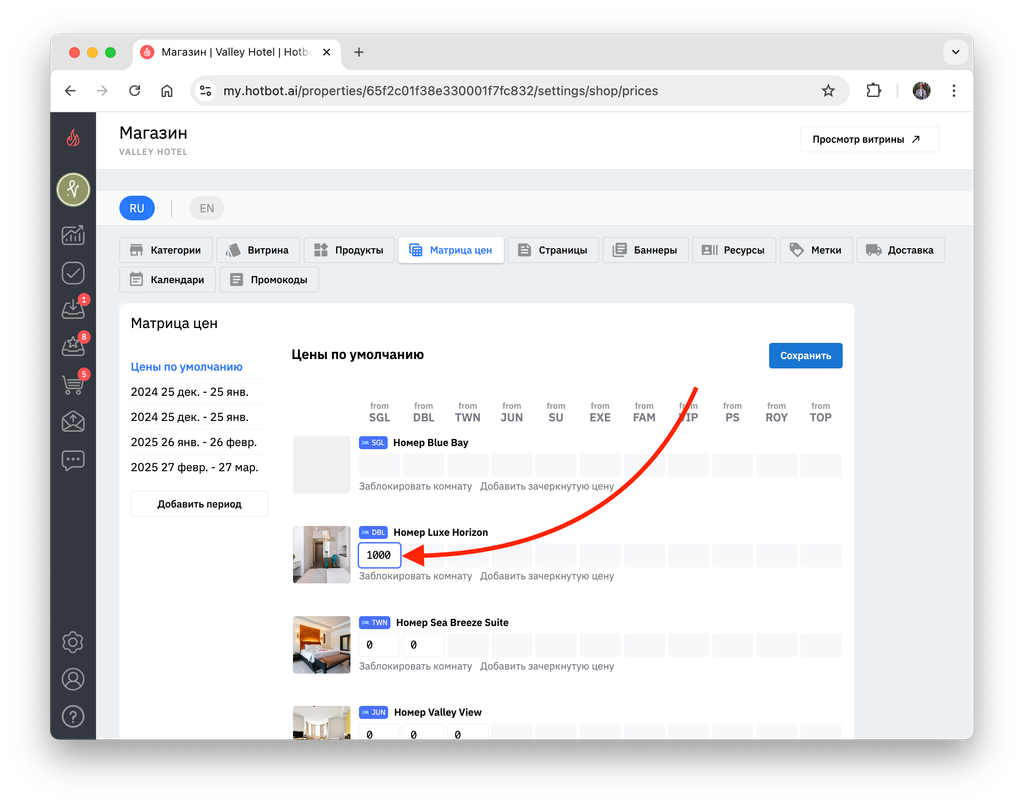
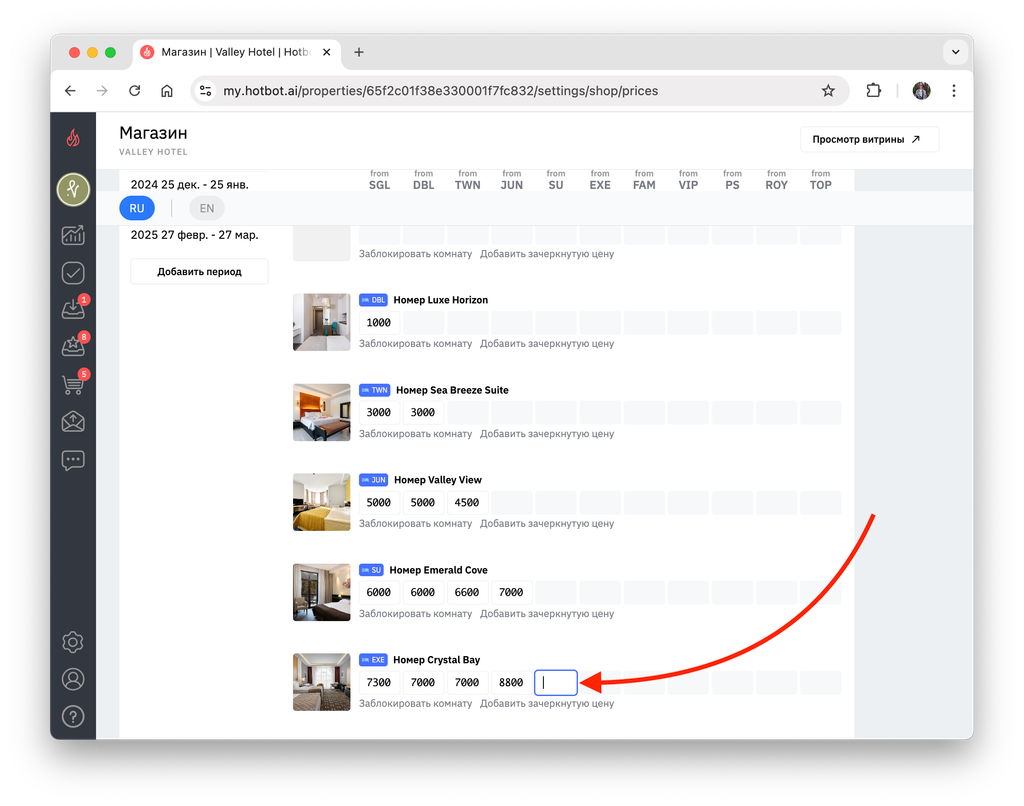
Введите сумму доплаты. Значения можно вводить целыми или дробными числами (например, 1000 или 1000.98).
Заполните таким образом все пустые ячейки.
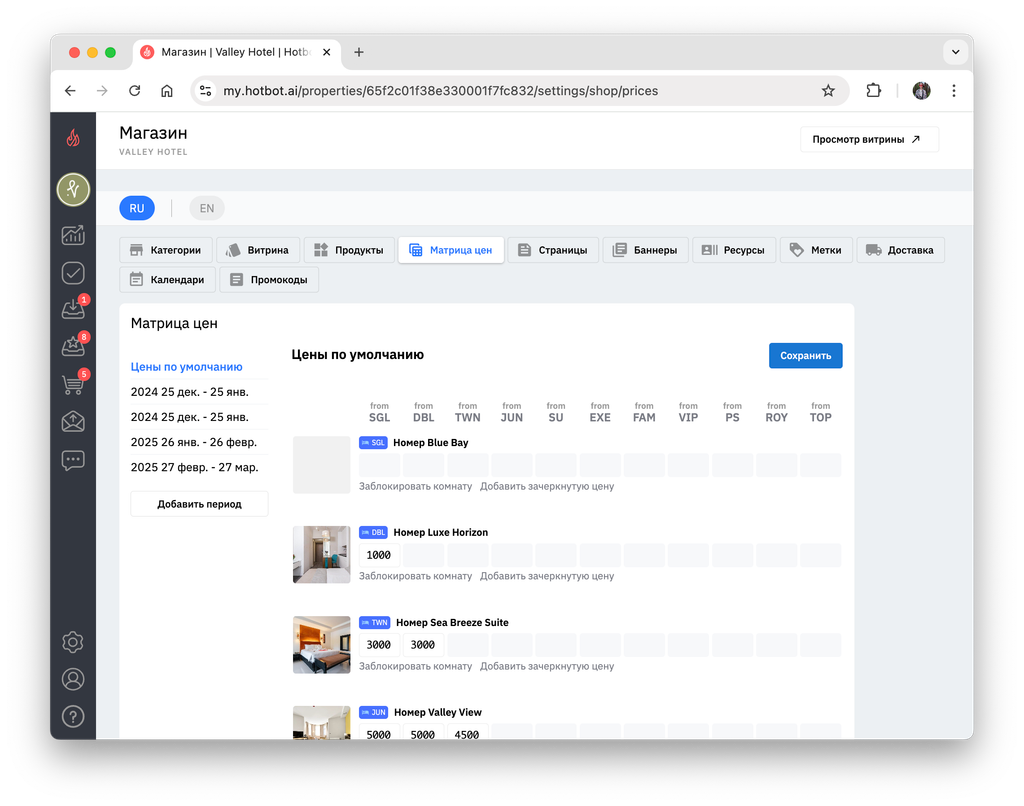
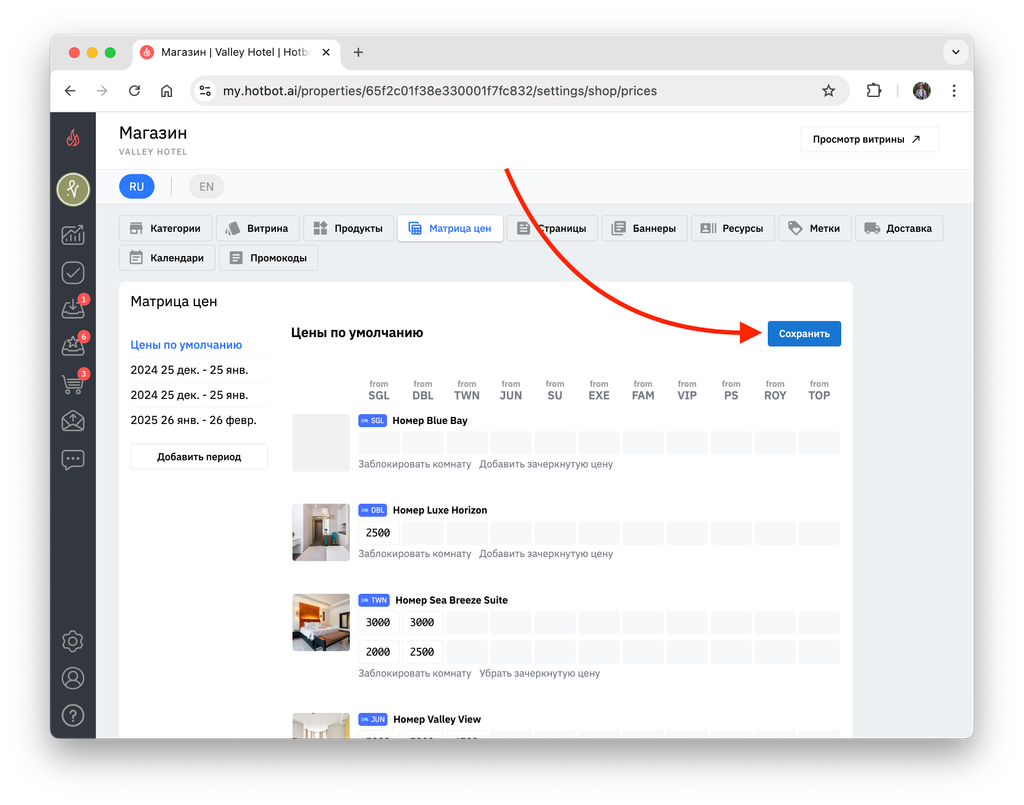
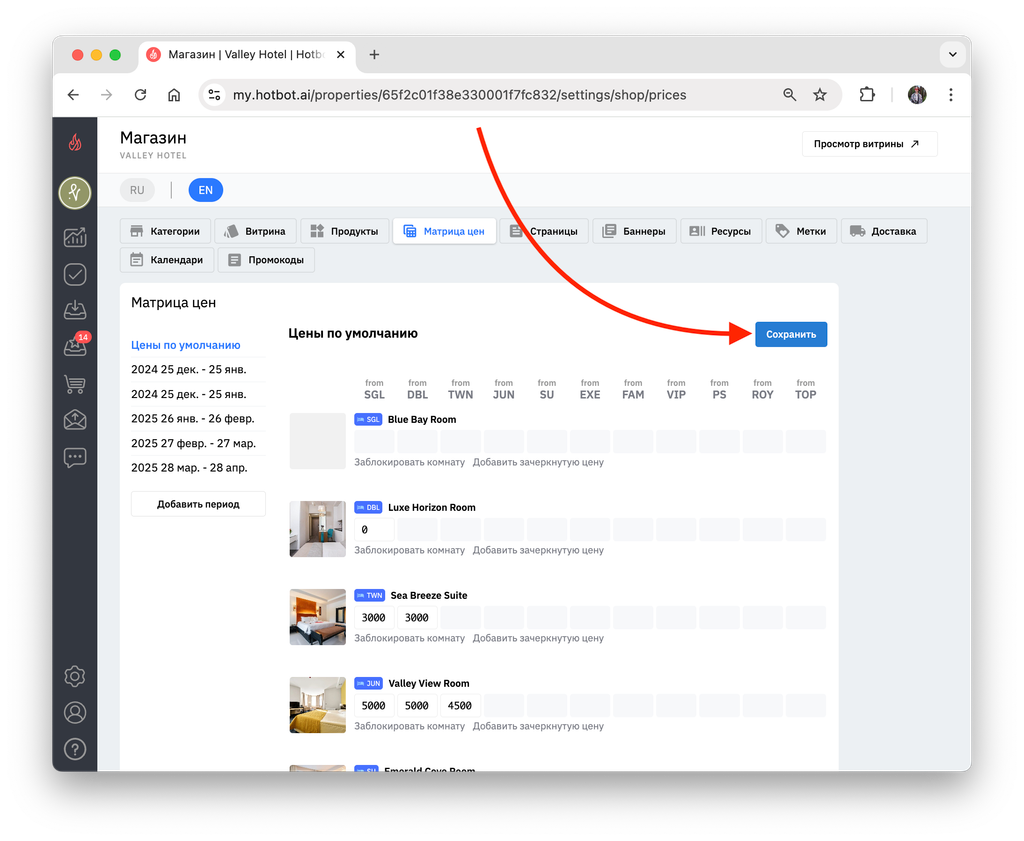
Как только вы внесете любые изменения в матрицу цен, кнопка Сохранить в правом верхнем углу станет синей. Нажмите на нее, чтобы сохранить настройки.
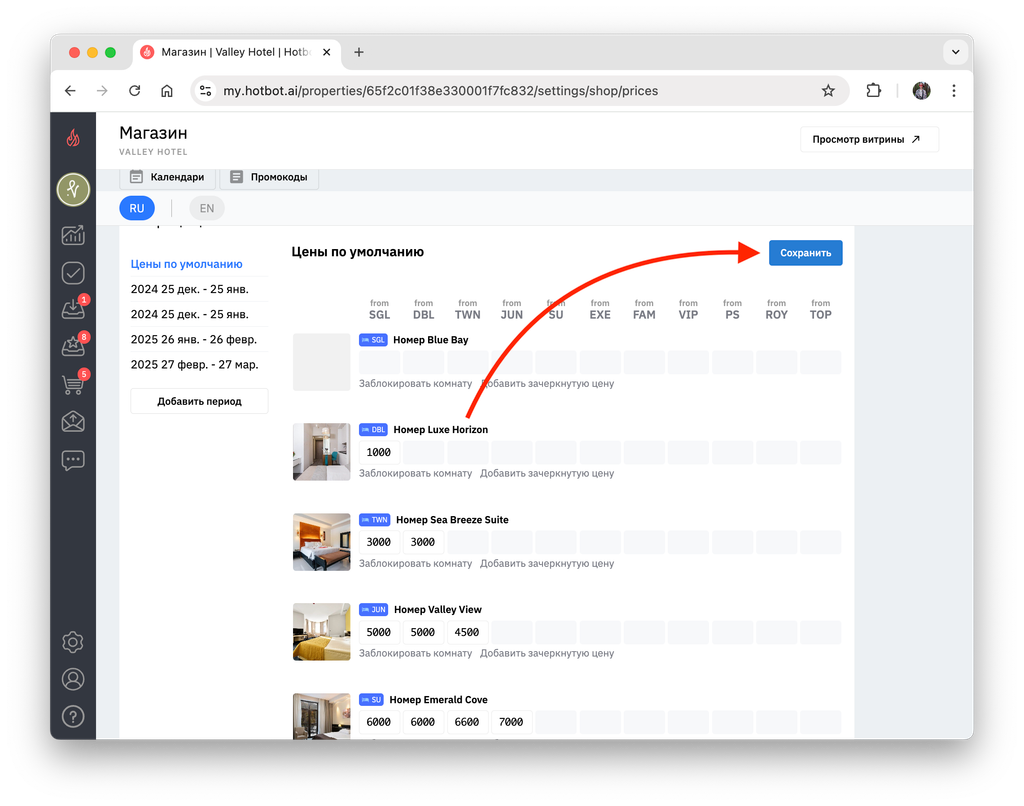
Если оставить ячейку пустой, после сохранения система подставит 0 ₽ — гость сможет повысить категорию бесплатно.
Дополнительные настройки
- Добавить период
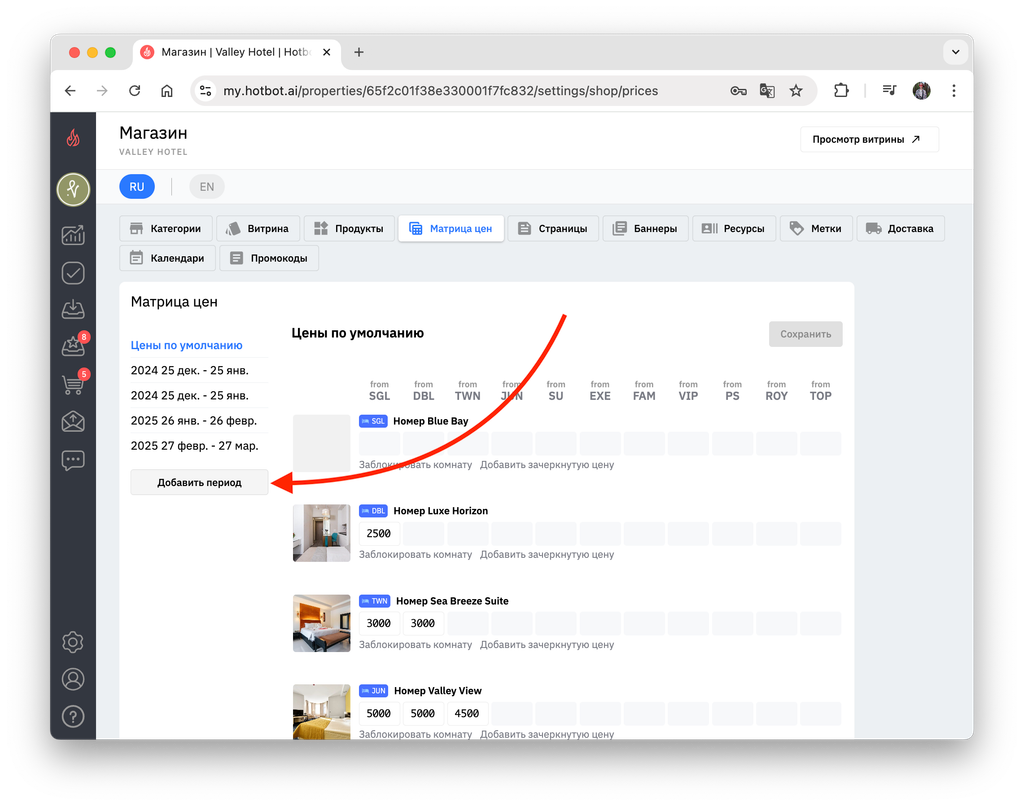
Вы можете установить отдельные цены на повышение категории номера в определенные даты — например, на праздники, новогодние каникулы или наоборот, на период низкого сезона.
Для этого нажмите Добавить период слева от списка номеров.
Для этого нажмите Добавить период слева от списка номеров.
Укажите название периода (например, «Майские праздники»).
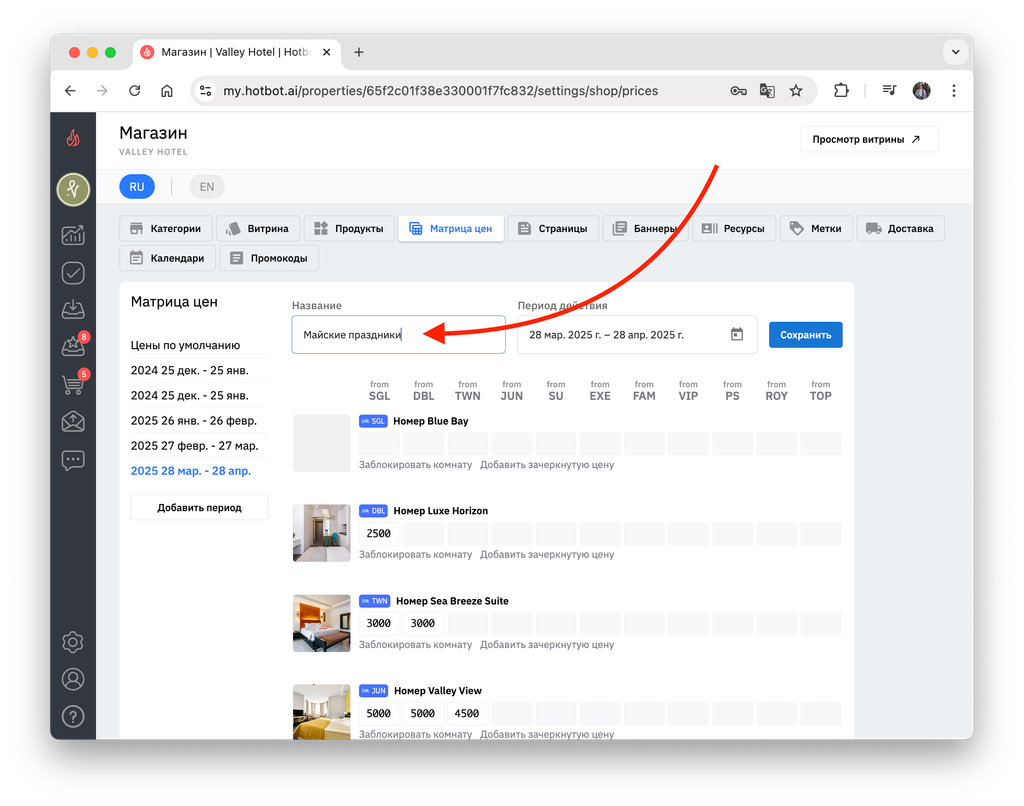
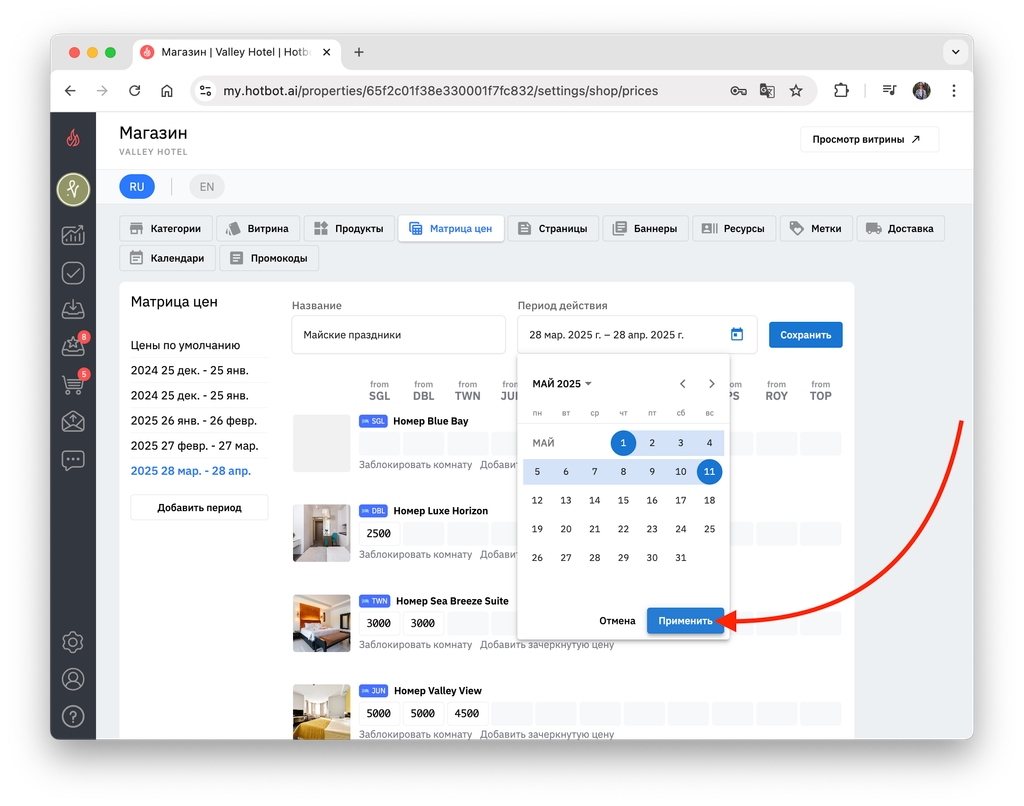
В календаре выберите даты, в которые будут действовать эти цены.
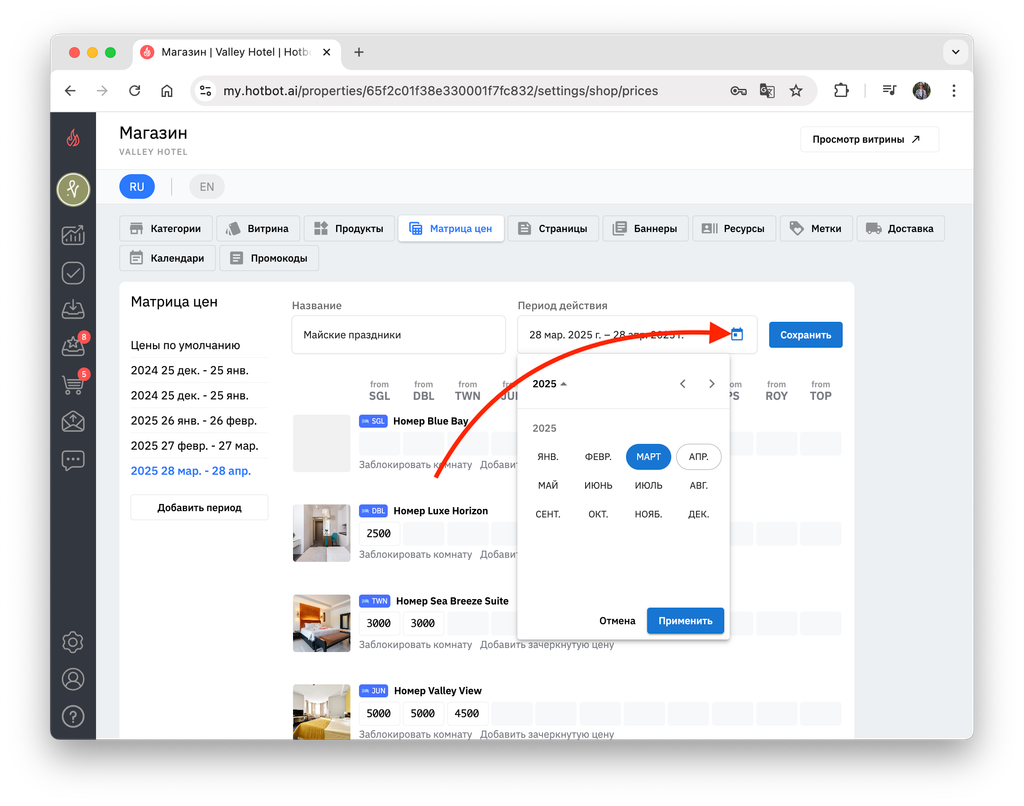
Нажмите Применить.
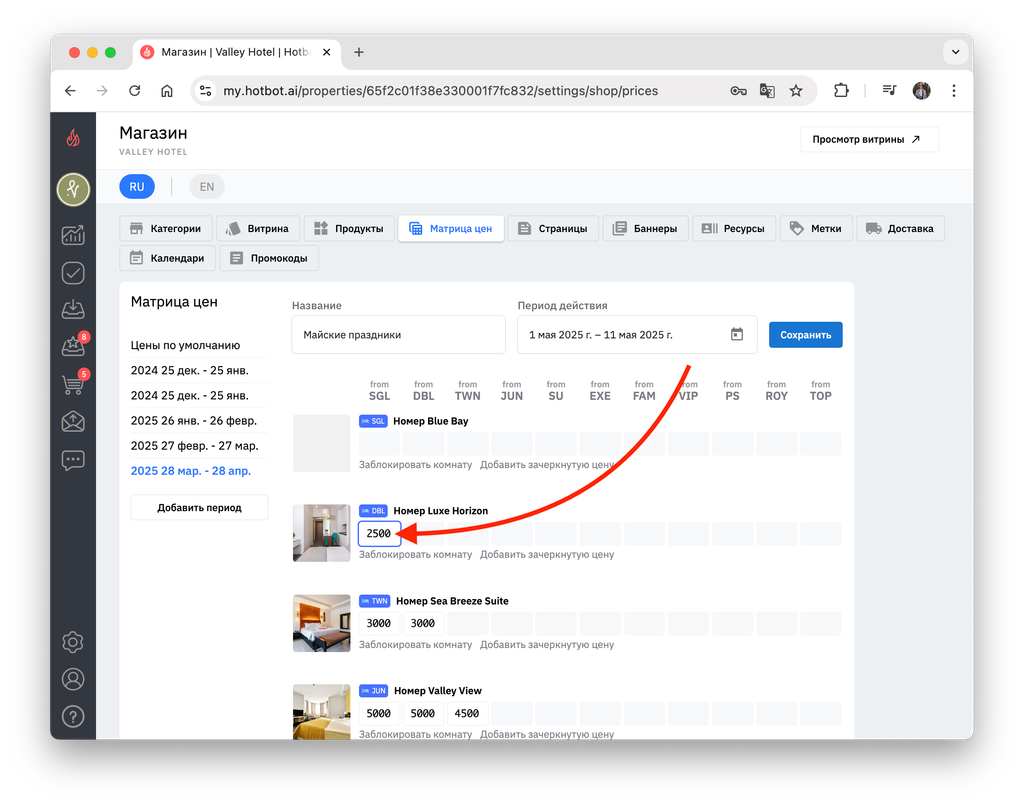
После этого вы сможете указать индивидуальные цены на этот период в ячейках.
Когда все новые цены внесены, нажмите Сохранить.
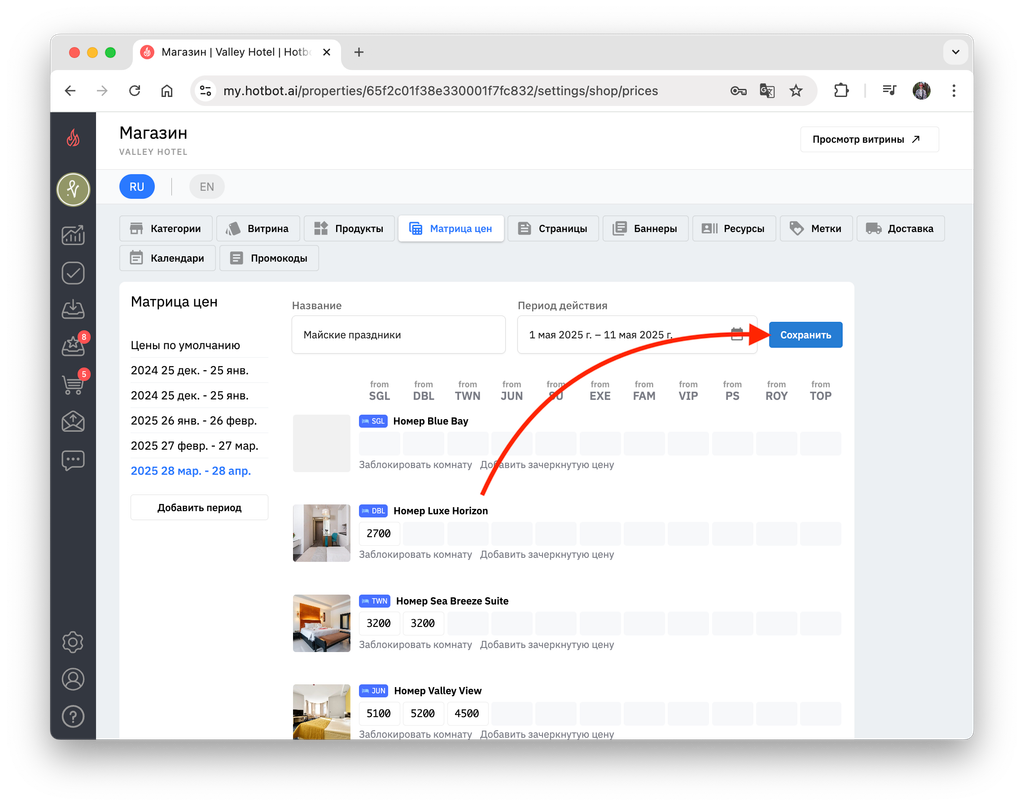
Добавленный период появится в левом столбце.
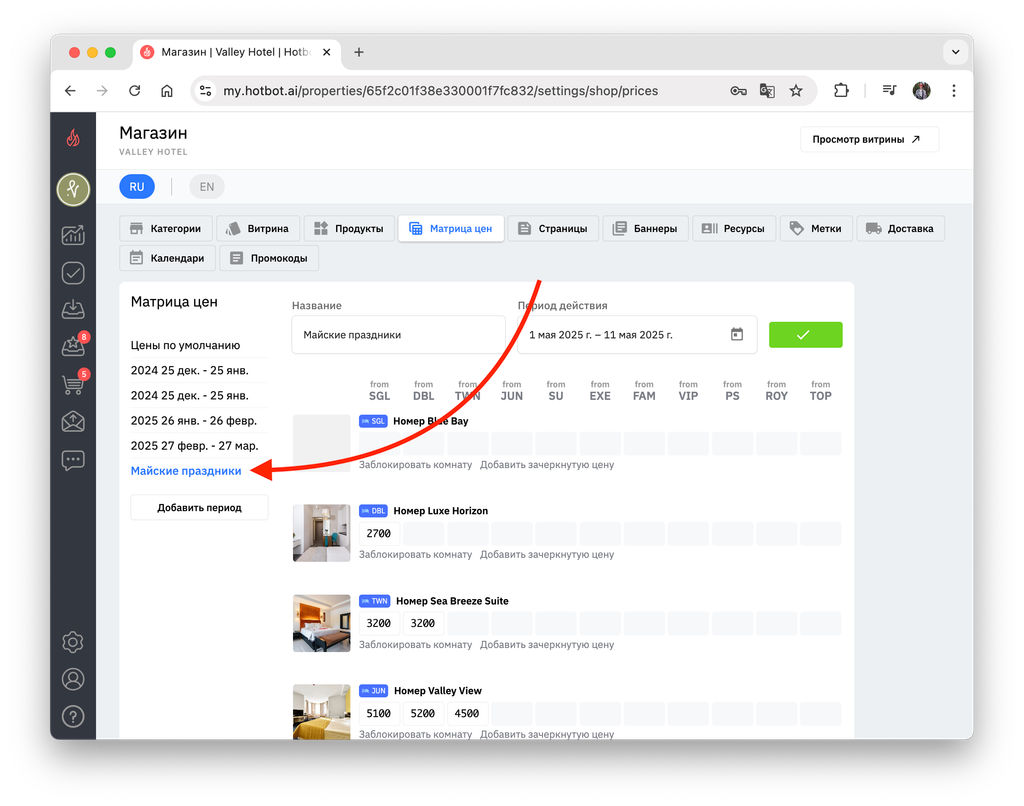
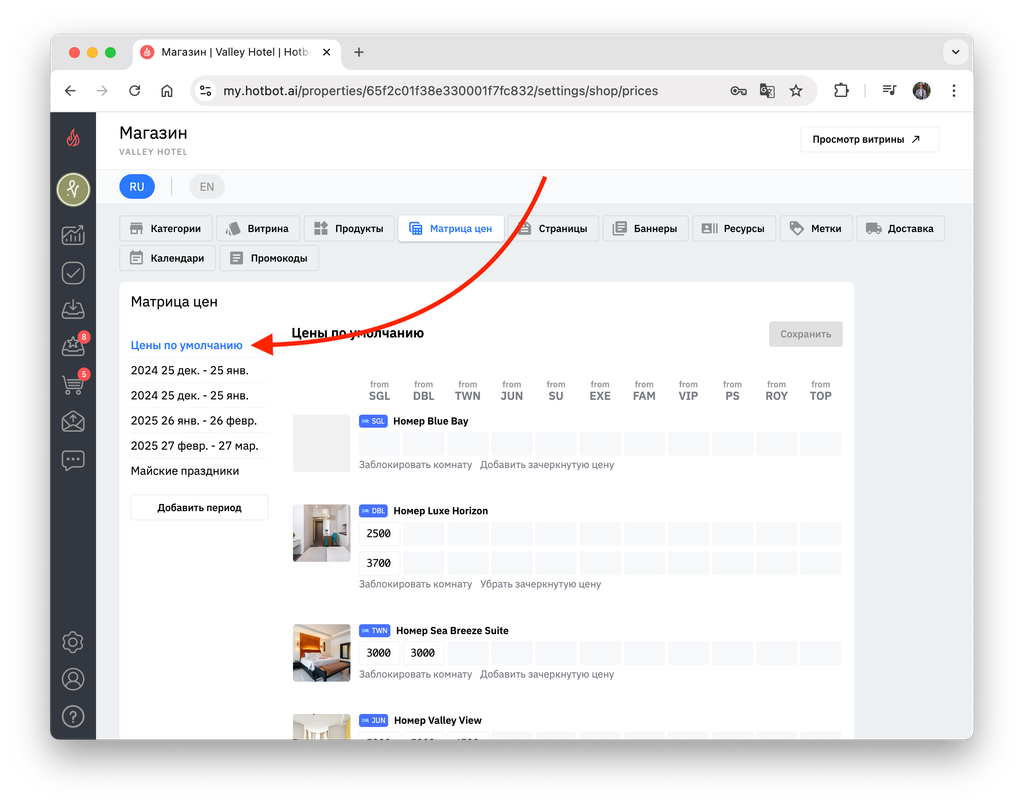
По завершении периода начинают действовать Цены по умолчанию.
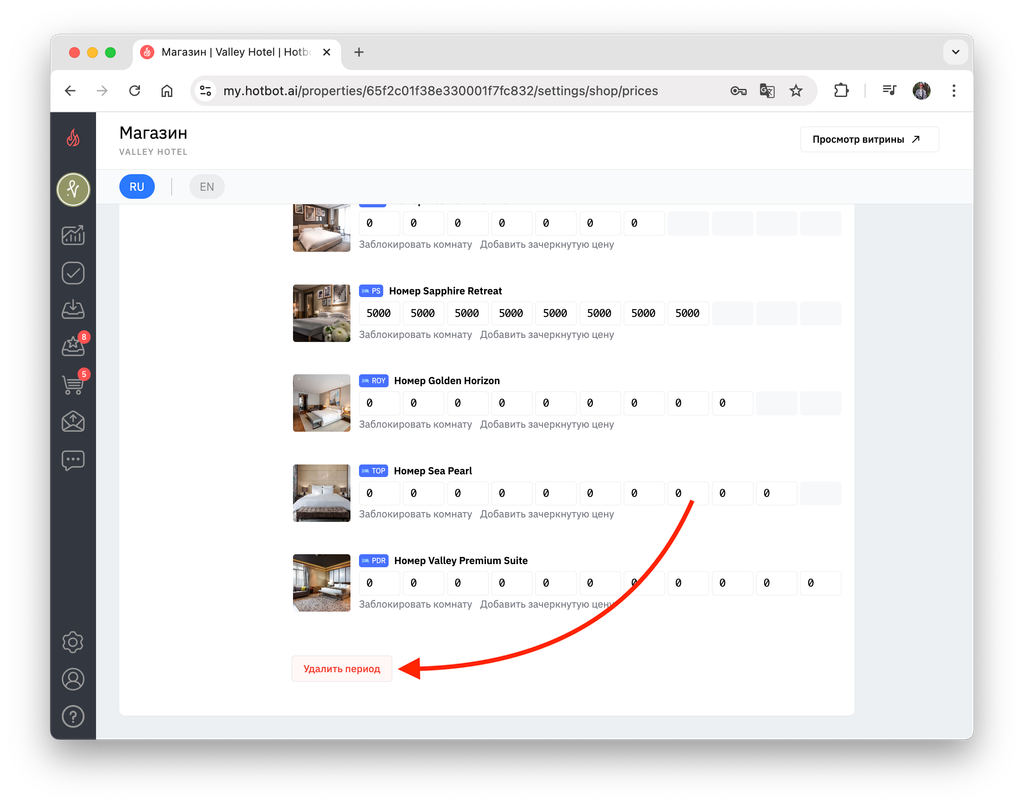
Чтобы удалить период, пролистайте страницу до конца и нажмите Удалить период.
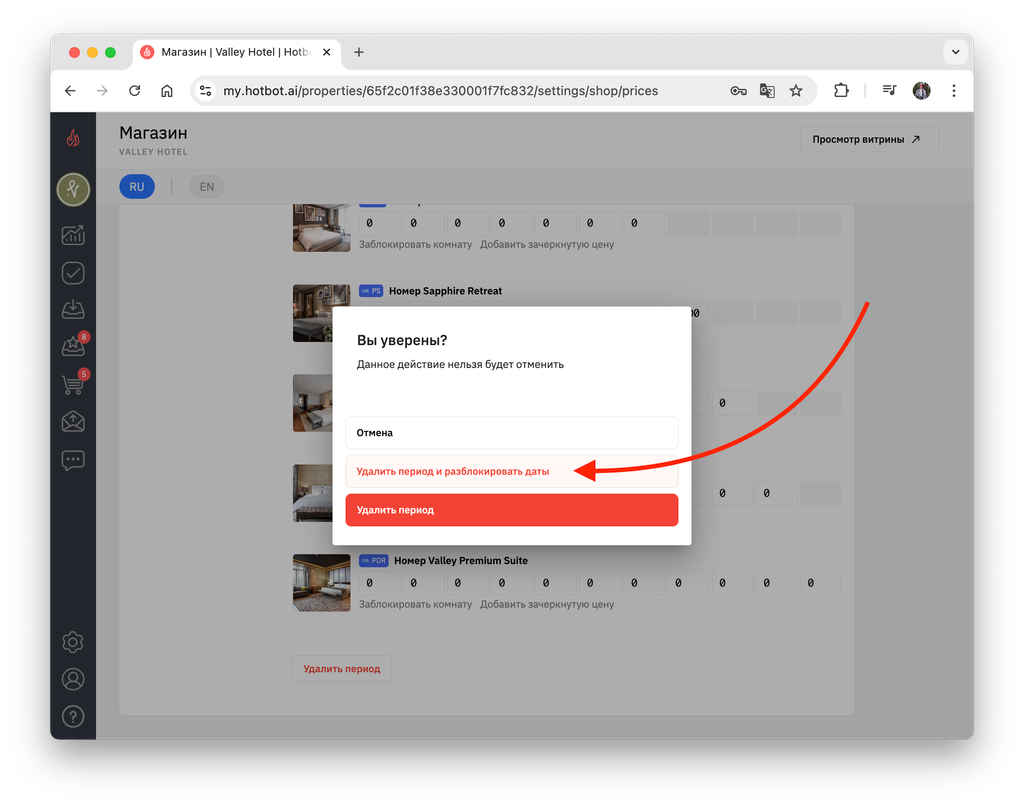
Выберите Удалить период.
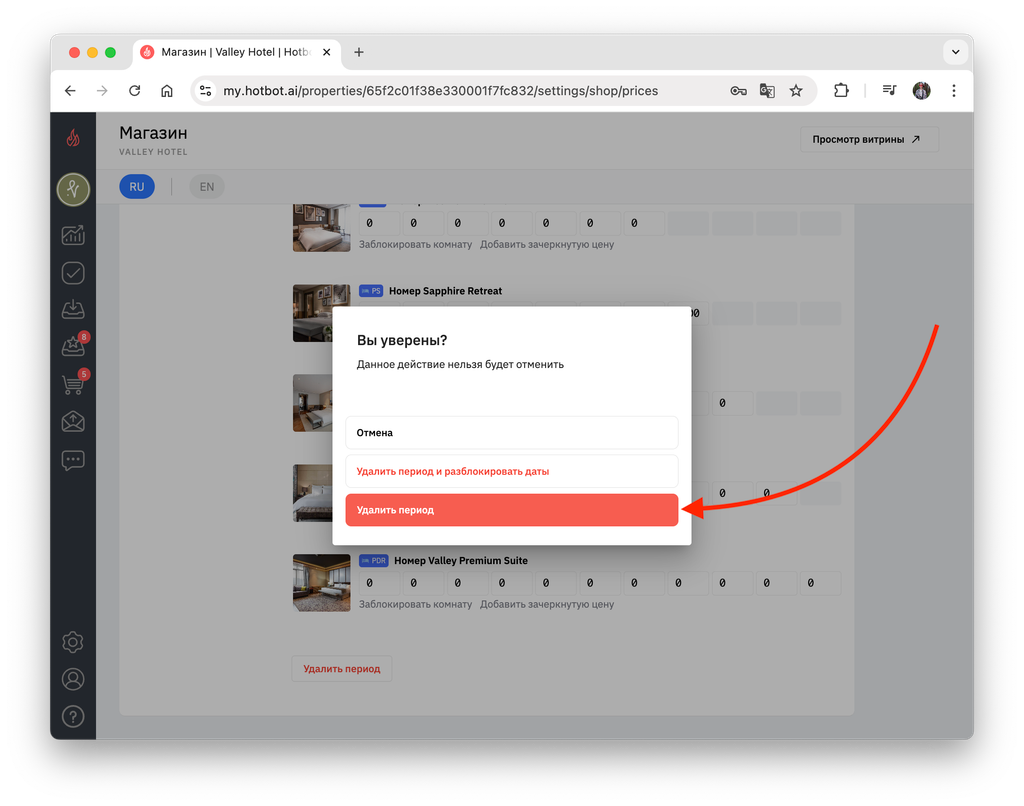
Если в вашем периоде были заблокированы номера, то при удалении вы можете Удалить период и разблокировать даты.
- Блокировка комнаты
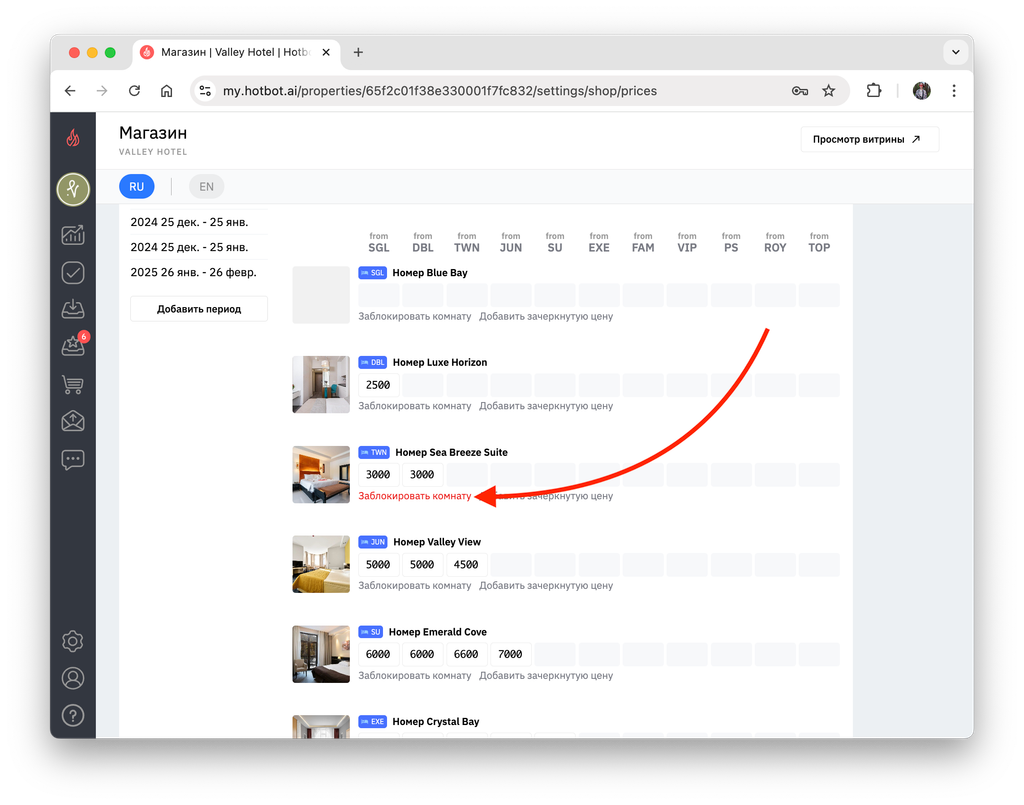
Если в определенные даты переход в категорию номера должен быть недоступен, вы можете временно заблокировать ее в матрице цен.
Для этого нажмите Заблокировать комнату под нужным номером.
Для этого нажмите Заблокировать комнату под нужным номером.
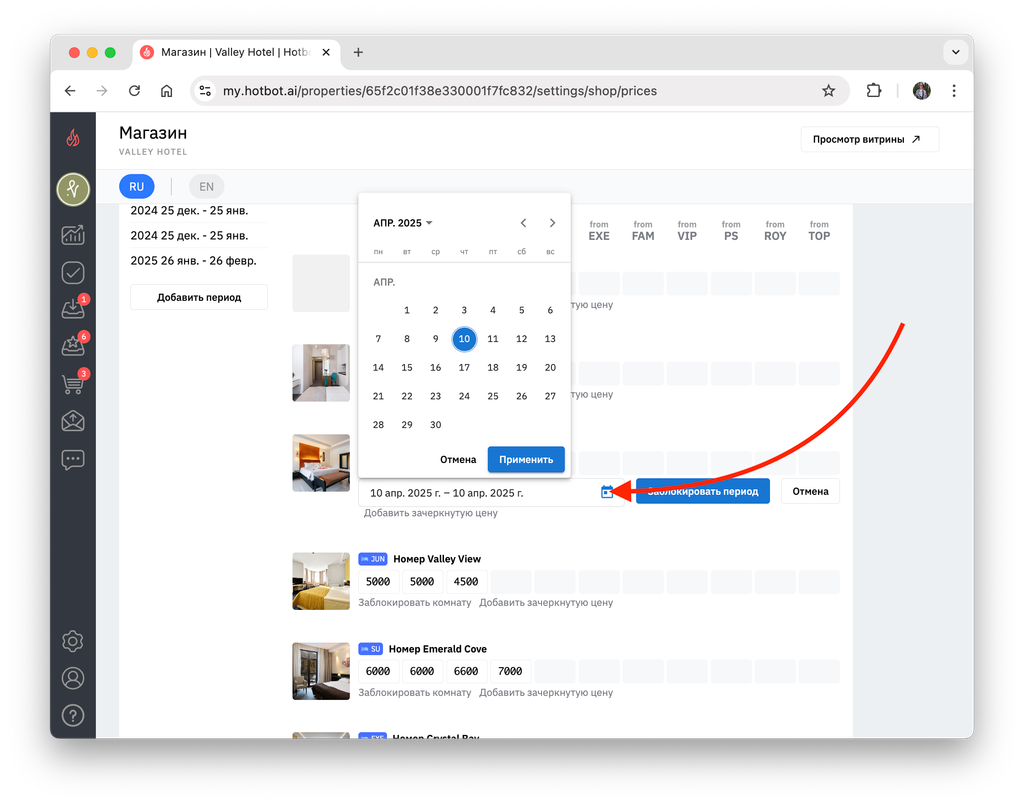
Выберите даты начала и окончания блокировки в календаре.
Нажмите Применить.
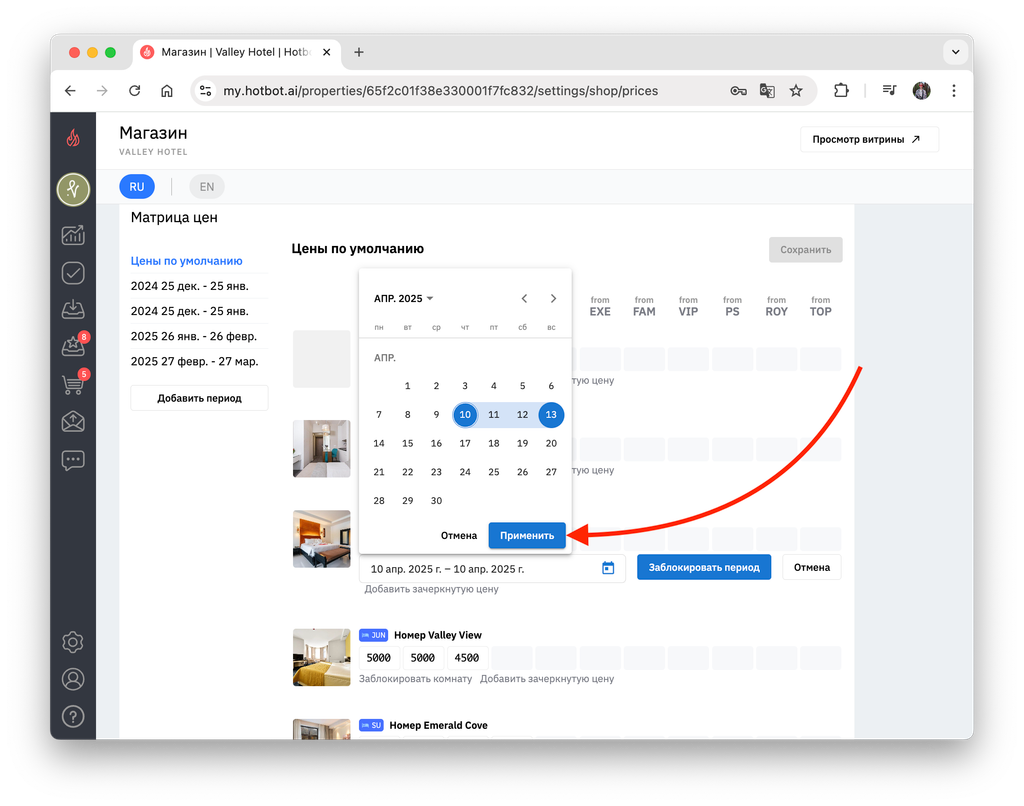
Нажмите Заблокировать период.
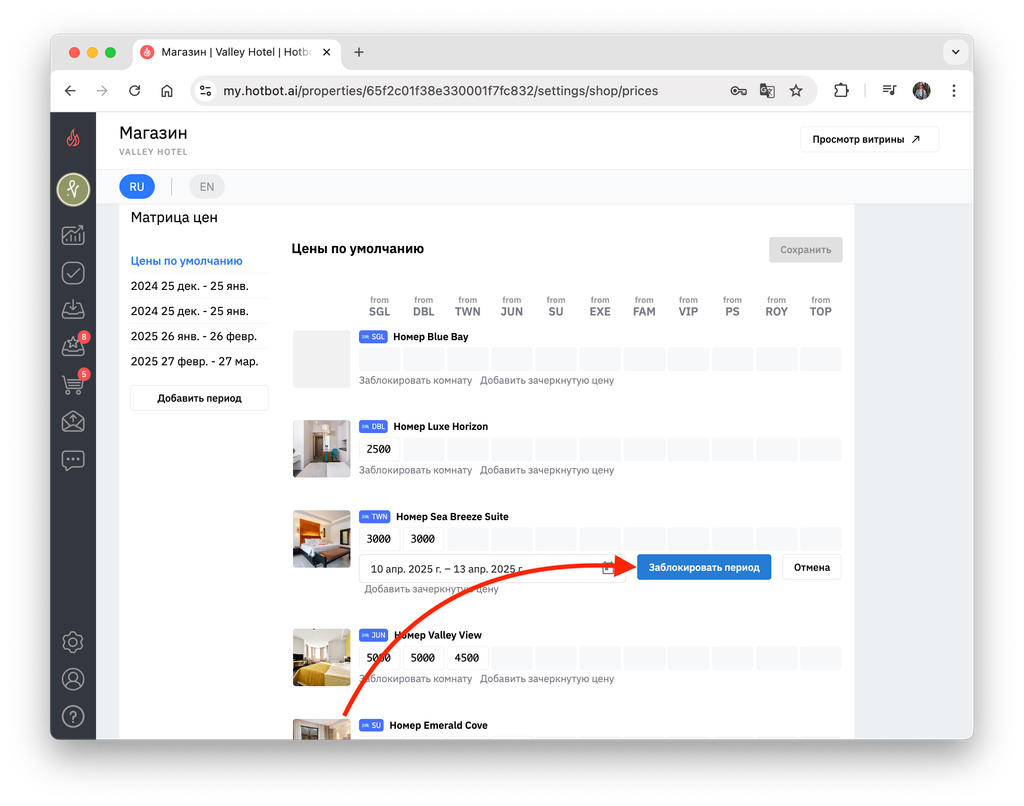
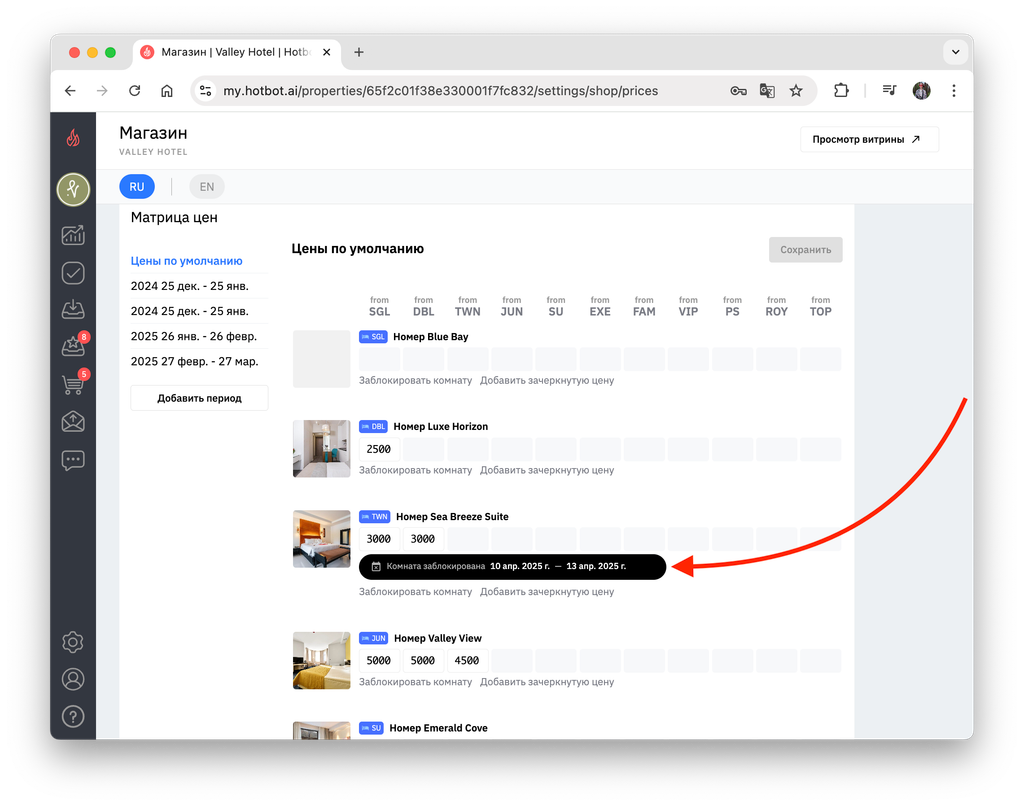
После этого под номером появится черная плашка с пометкой Комната заблокирована и выбранными датами. В этот период гость не увидит категорию на витрине.
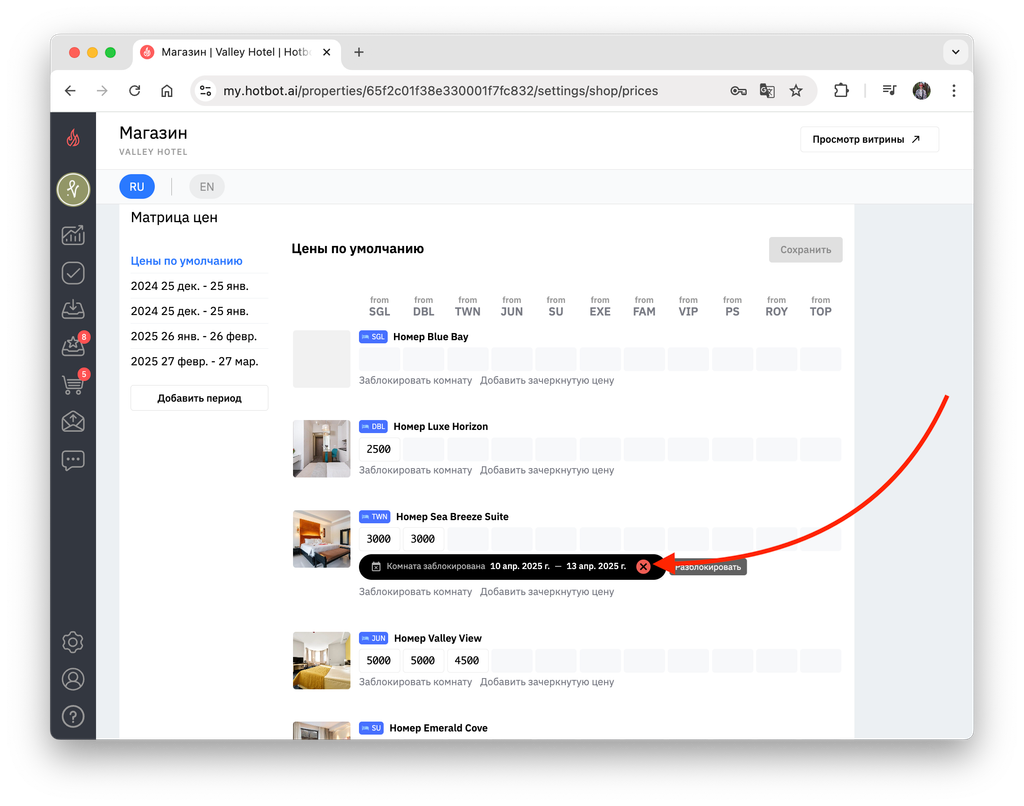
Разблокировать номер можно нажатием на ×. Он появится при наведении на плашку.
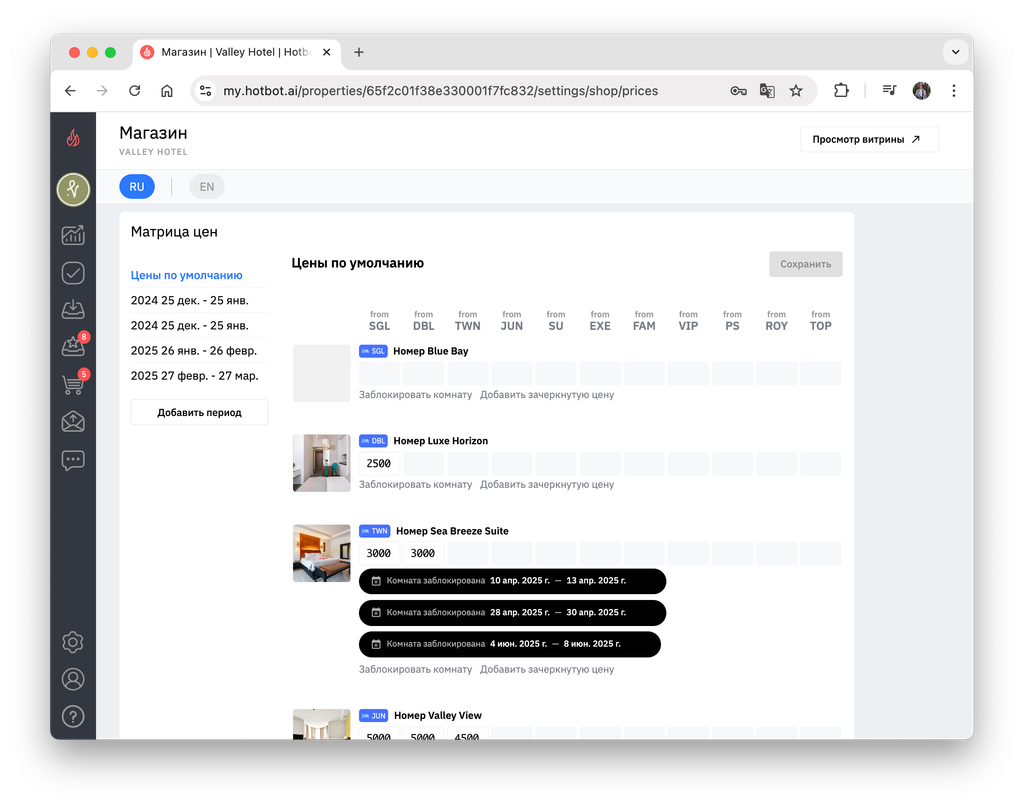
Таким образом вы можете добавить один или несколько периодов блокировки.
- Зачеркнутая цена
Зачеркнутая цена помогает визуально показать разницу между прежней и новой стоимостью на витрине.
Нажмите Добавить зачеркнутую цену под нужным номером — появится дополнительная строка с ячейками.
Нажмите Добавить зачеркнутую цену под нужным номером — появится дополнительная строка с ячейками.
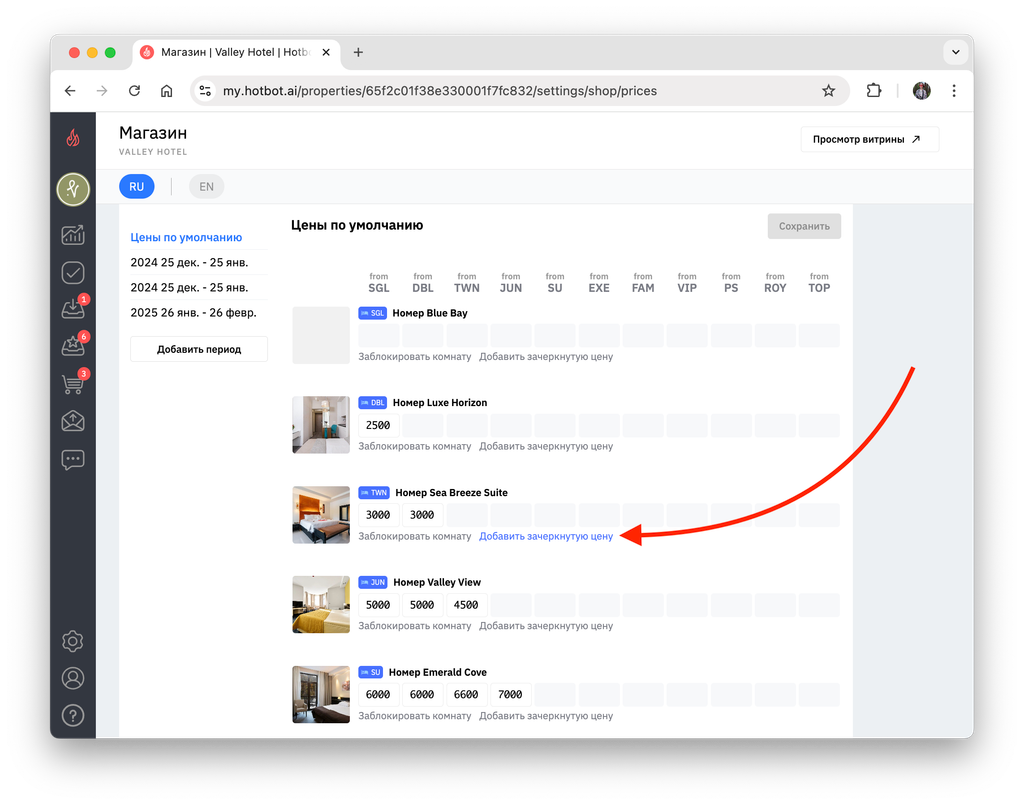
В нижние ячейки введите новые, сниженные цены — прежняя цена отобразится зачеркнутой на витрине.
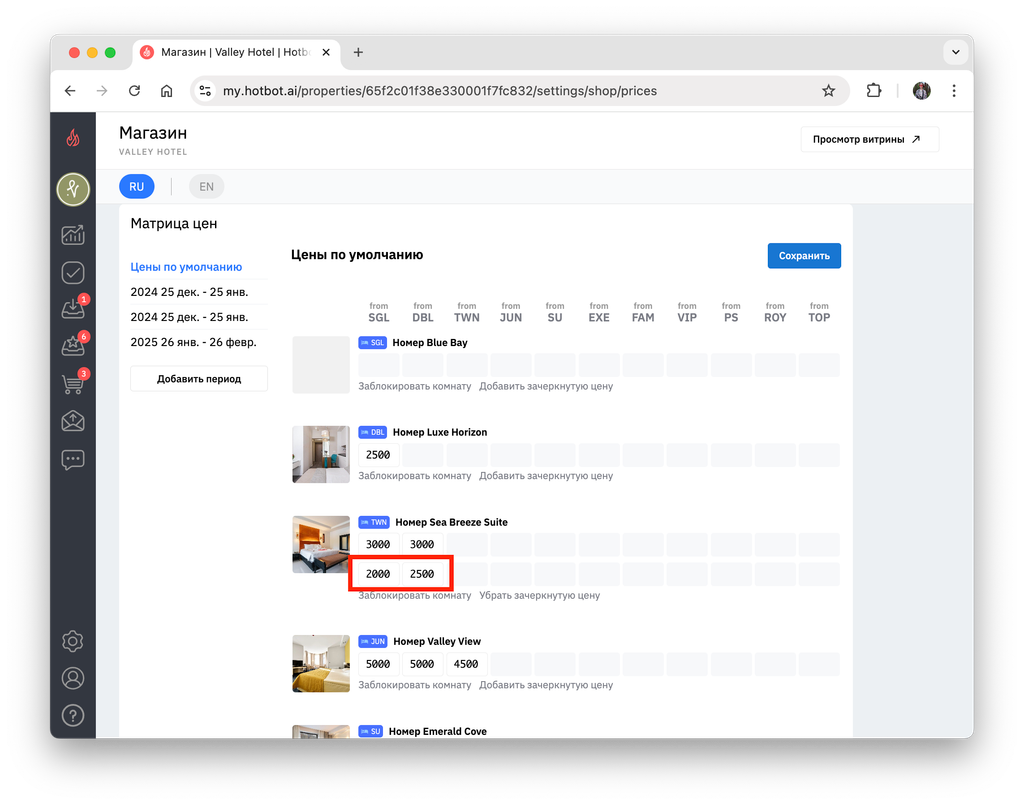
После внесения новых цен нажмите Сохранить.
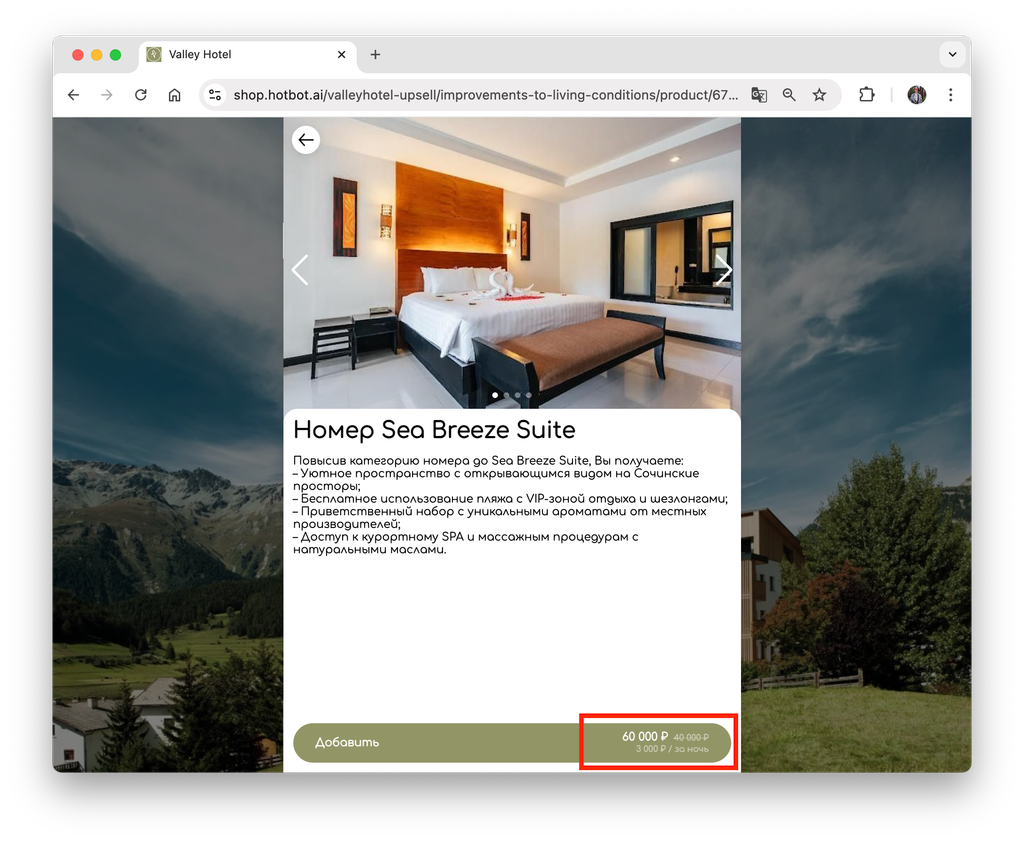
Обновите страницу продукта на витрине — в поле Добавить вы увидите зачеркнутую цену.
Чтобы удалить зачеркнутую цену, нажмите Убрать зачеркнутую цену.
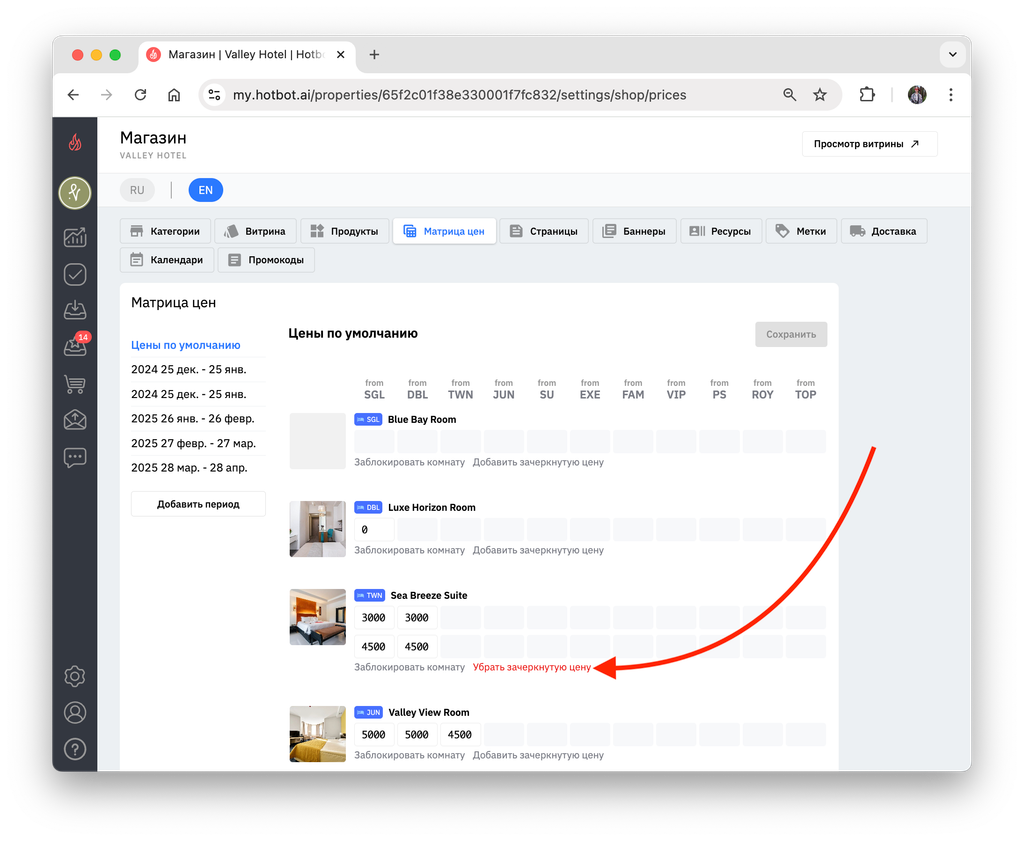
Затем сохраните изменения.
Может быть полезно
Рассылки CJM
Настройки UP ROOMS
О подключении UP ROOMS
Основные настройки витрины
Управление контентом магазина
Настройки UP ROOMS
О подключении UP ROOMS
Основные настройки витрины
Управление контентом магазина
Остались вопросы?
Мы поможем найти ответ — выберите удобный способ:
- Кнопка ❓ в личном кабинете
- Telegram-бот @HotbotAISupport_bot
- MAX-бот @HotbotAISupport_bot
- Почта support@hotbot.ai
- Телефон +7 (499) 110-86-62
