



Ссылка на эту статью: https://htbt.ru/to/cjm
В этой статье вы узнаете, как работать с автоматическими рассылками CJM (Customer Journey Map): какие письма есть, а также где редактировать и создавать, включать и отключать письма.
Нужна помощь?
Задайте вопрос вашему менеджеру или в службу поддержки по кнопке ❓ в нижнем левом углу личного кабинета.
Начало работы
CJM (Customer Journey Map) — это автоматическая рассылка писем гостям, которые уже забронировали номер. Сервис Хотбот получает данные о бронированиях из PMS-системы отеля и на их основе отправляет персональные письма каждому гостю в нужный момент: до заезда, после заезда и после выезда.
Стандартный набор писем
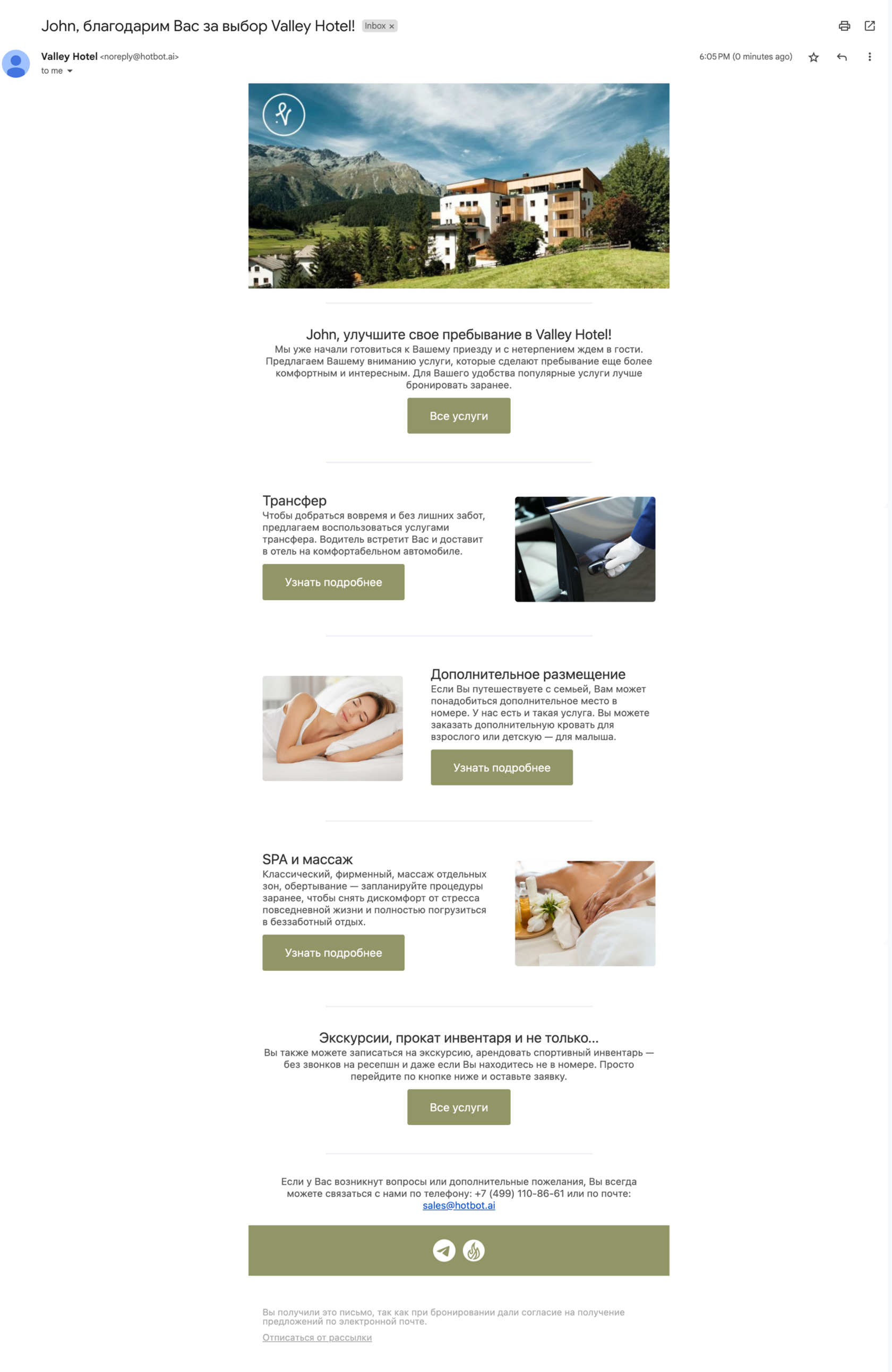
^До заезда — услуги и рекомендации по подготовке к визиту.^
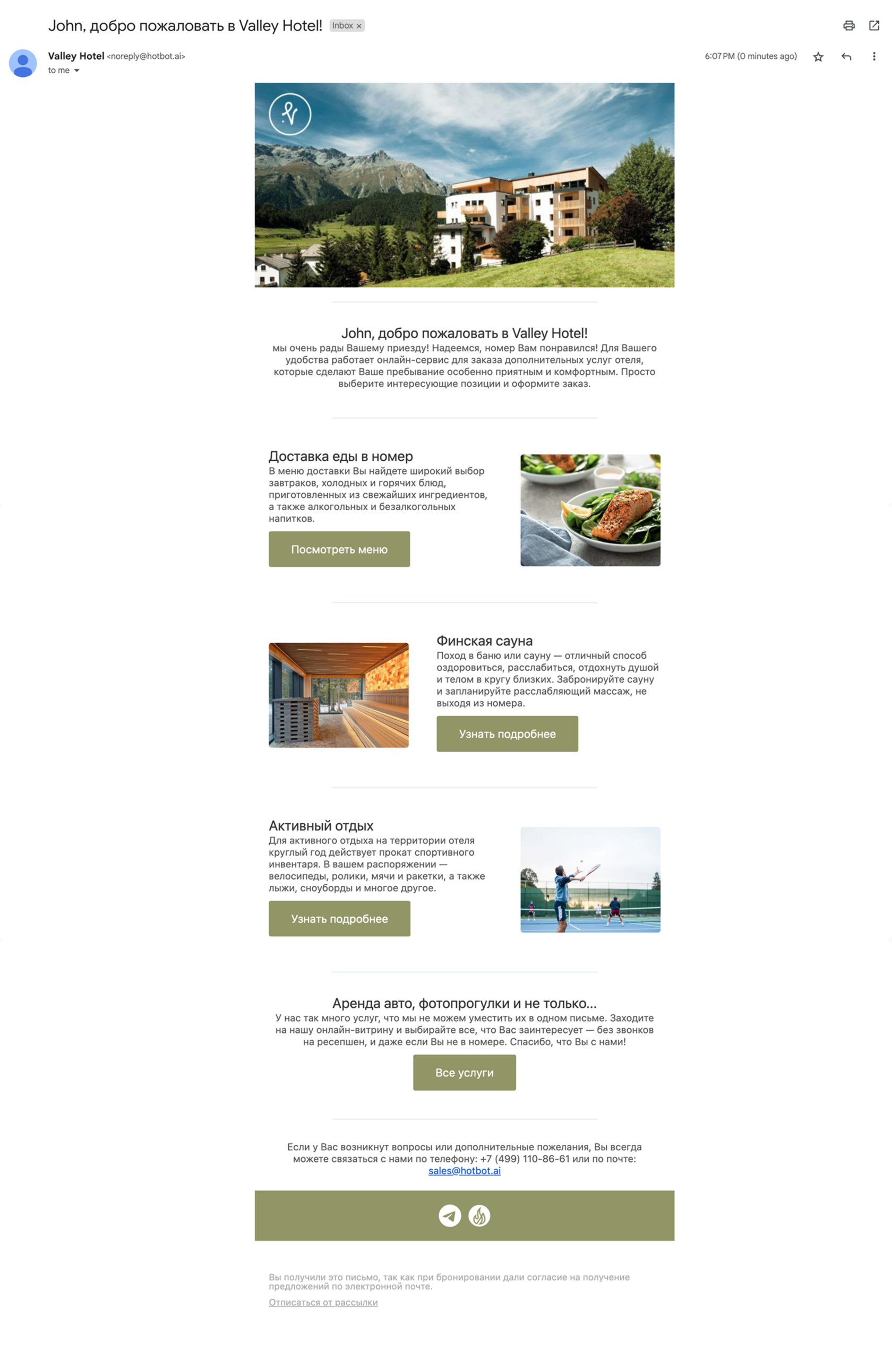
^После заезда — предложения по использованию сервиса и инфраструктуры отеля.^
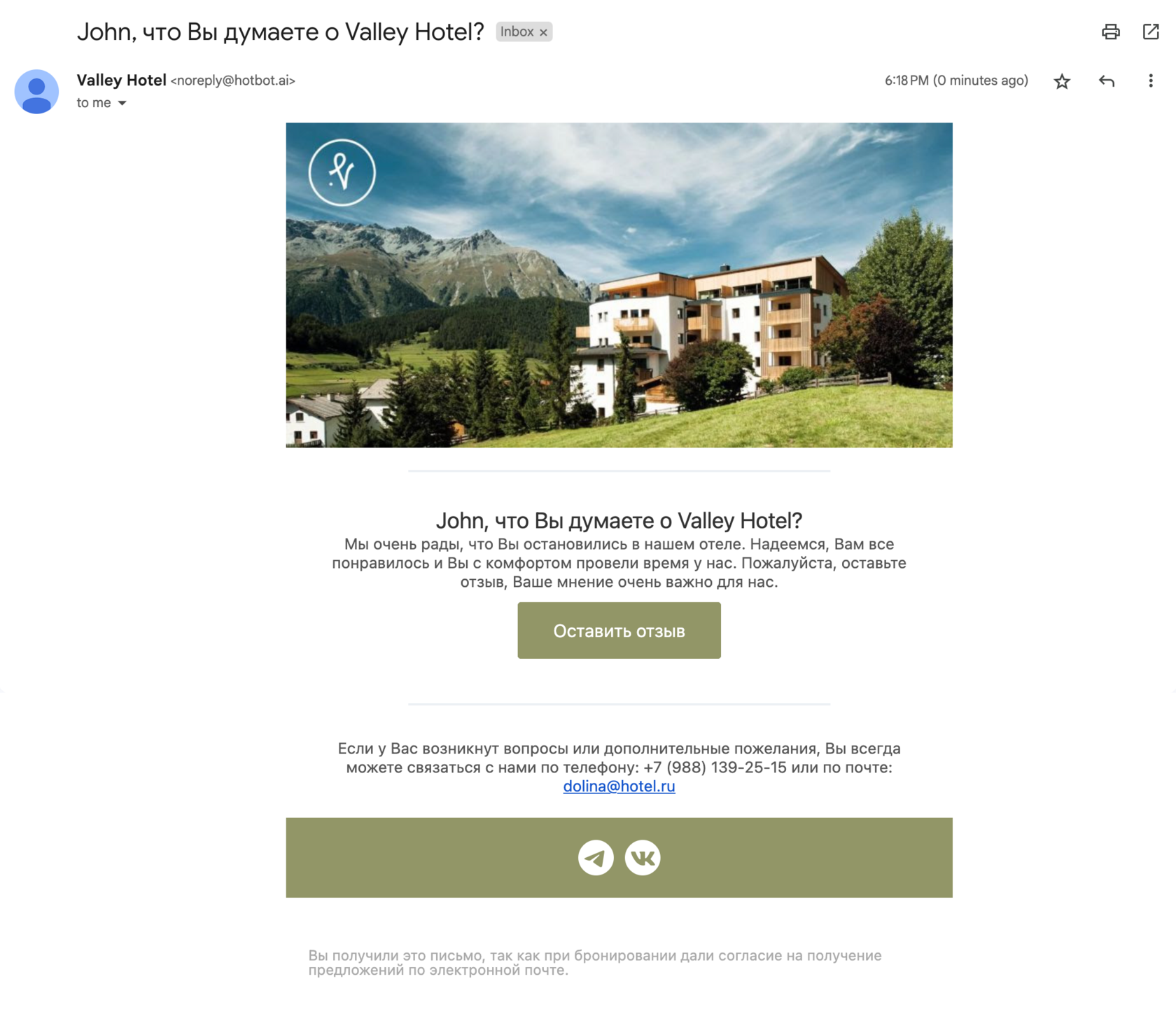
^После выезда — благодарность и приглашение оставить отзыв.^
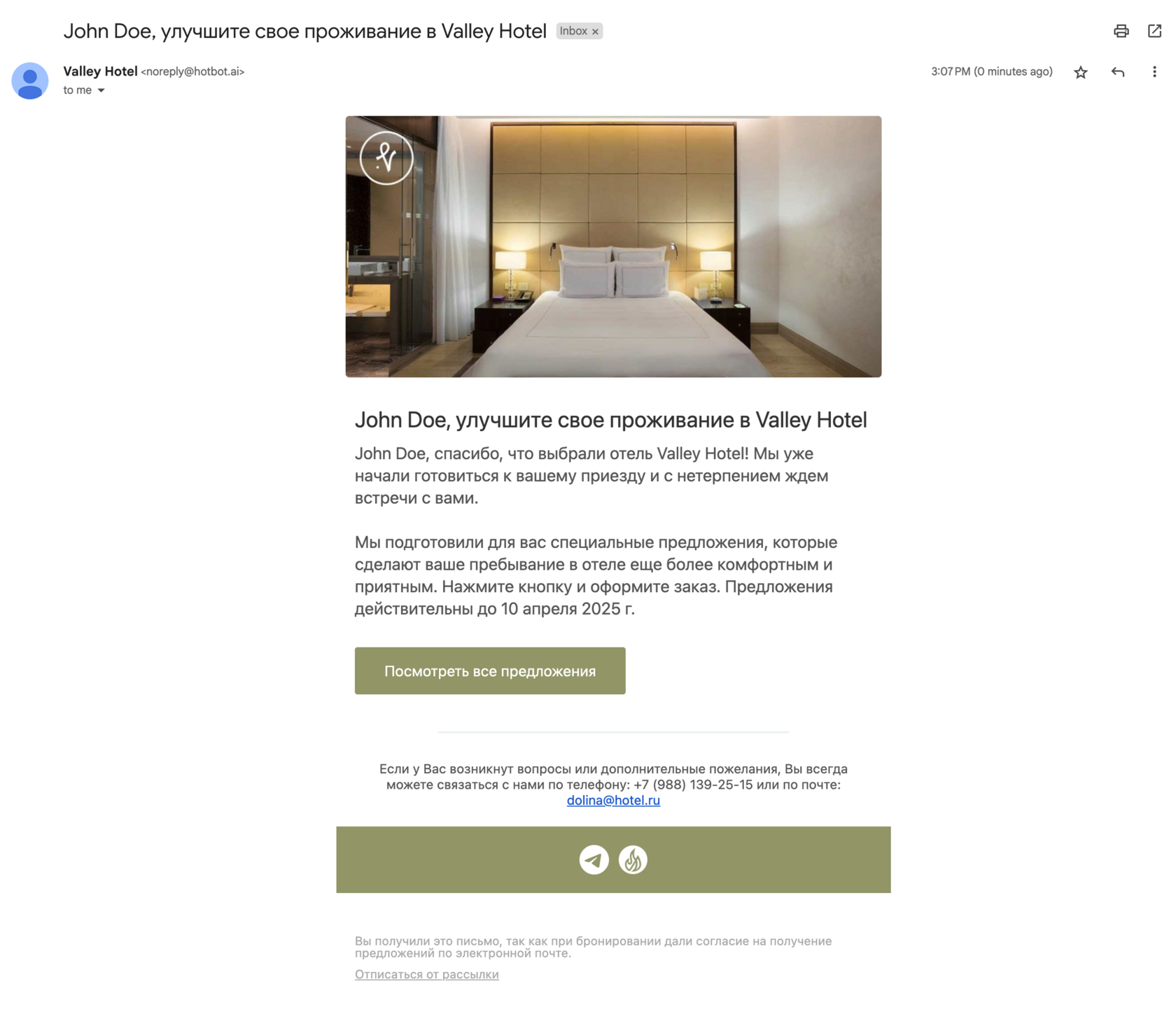
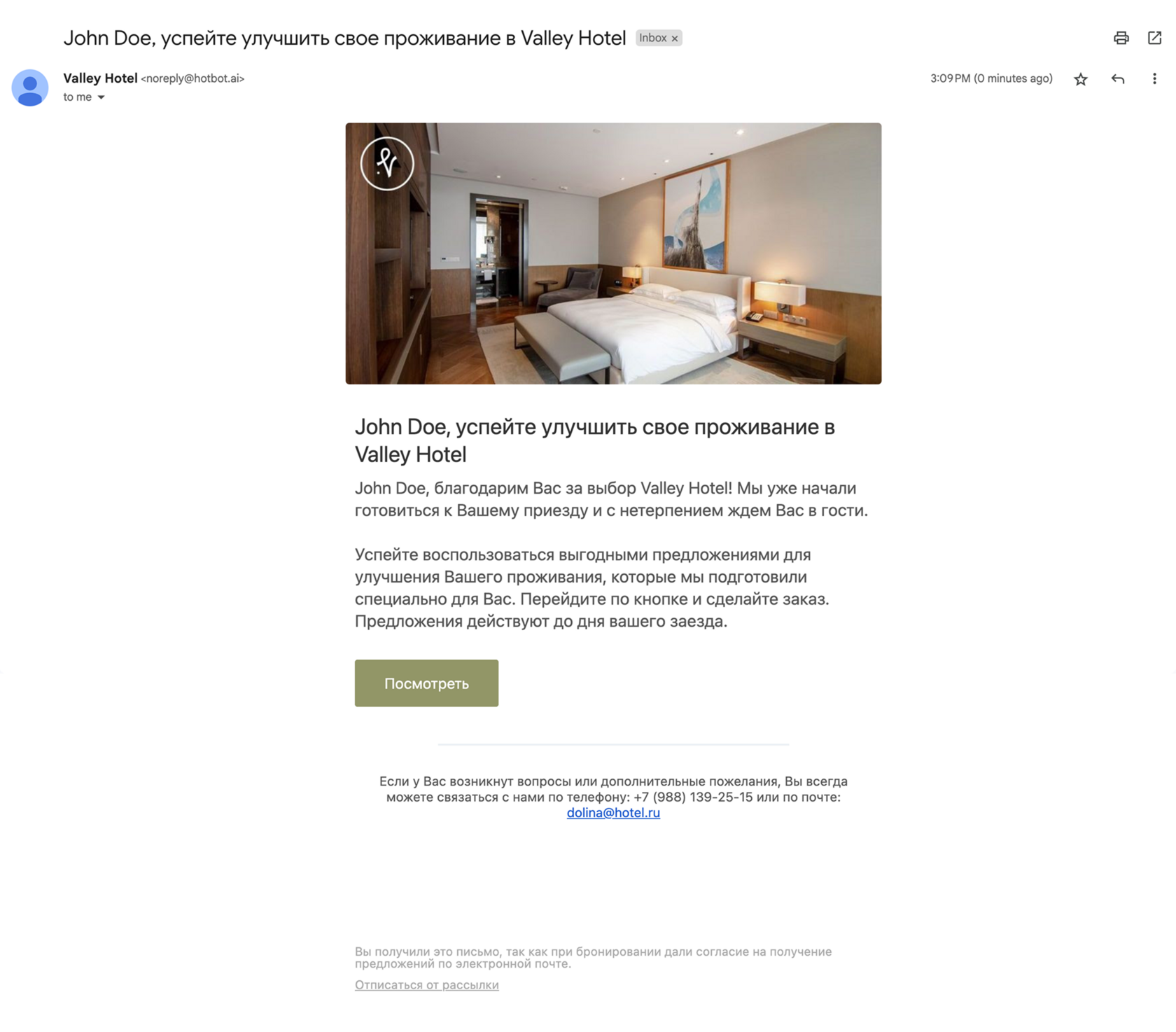
Отдельно можно настраивать письма UP ROOMS. Это дополнительные письма, которые отправляются до заезда, чтобы предложить гостю улучшение номера и особые услуги.
^UP ROOMS (14 дней до заезда)^
^UP ROOMS (1 день до заезда)^
Подробнее об улучшении проживания в статье О подключении UP ROOMS.
^Обзор раздела CJM
В разделе Карта пути клиента (CJM):
- Сверху — карточки писем (шагов CJM):
^^цветная карточка — активное письмо (отправляется гостям);^^
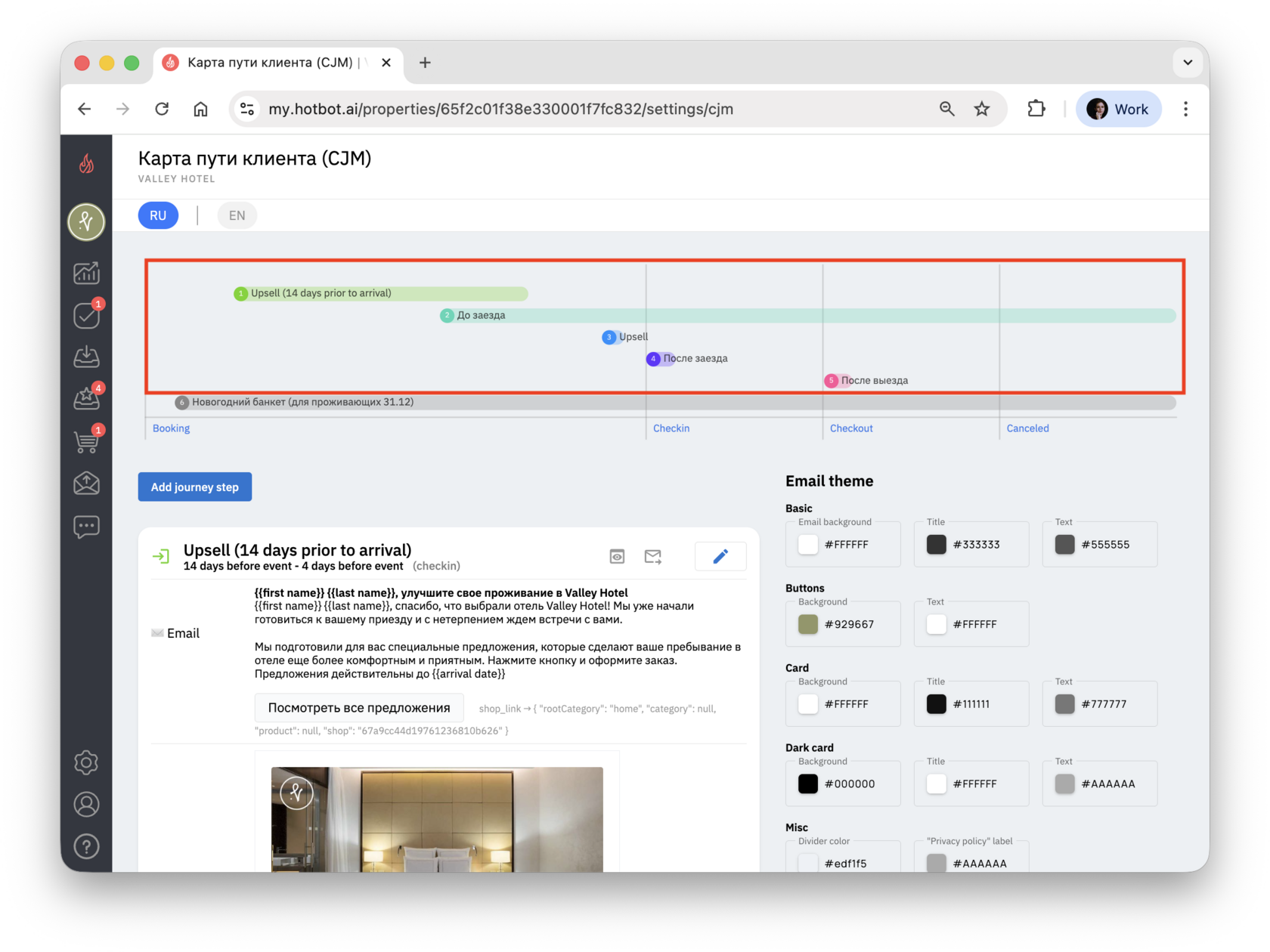
^^серая карточка — письмо на паузе (письмо отправляться не будет).^^
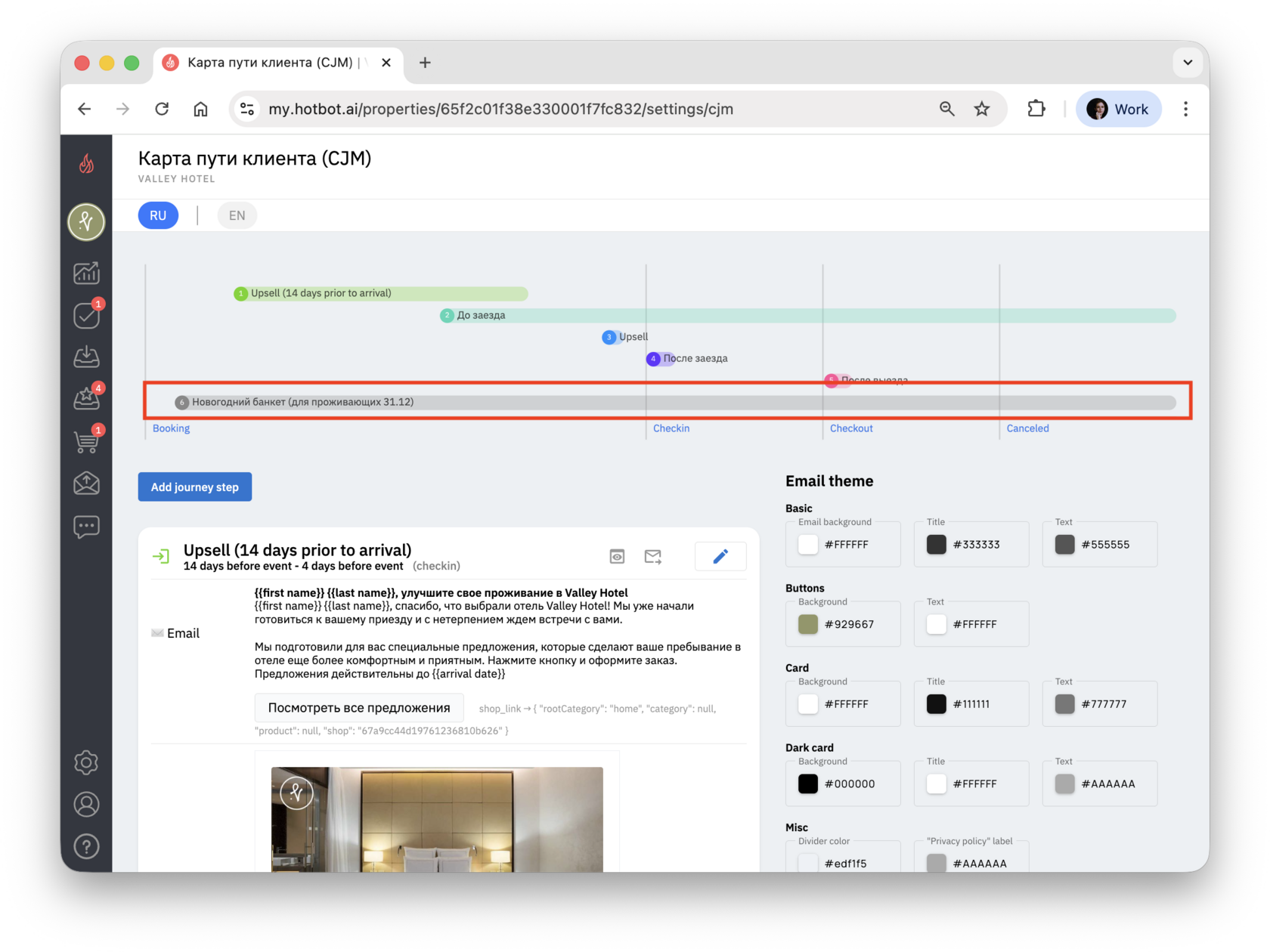
- Ниже — письма в виде белых блоков:
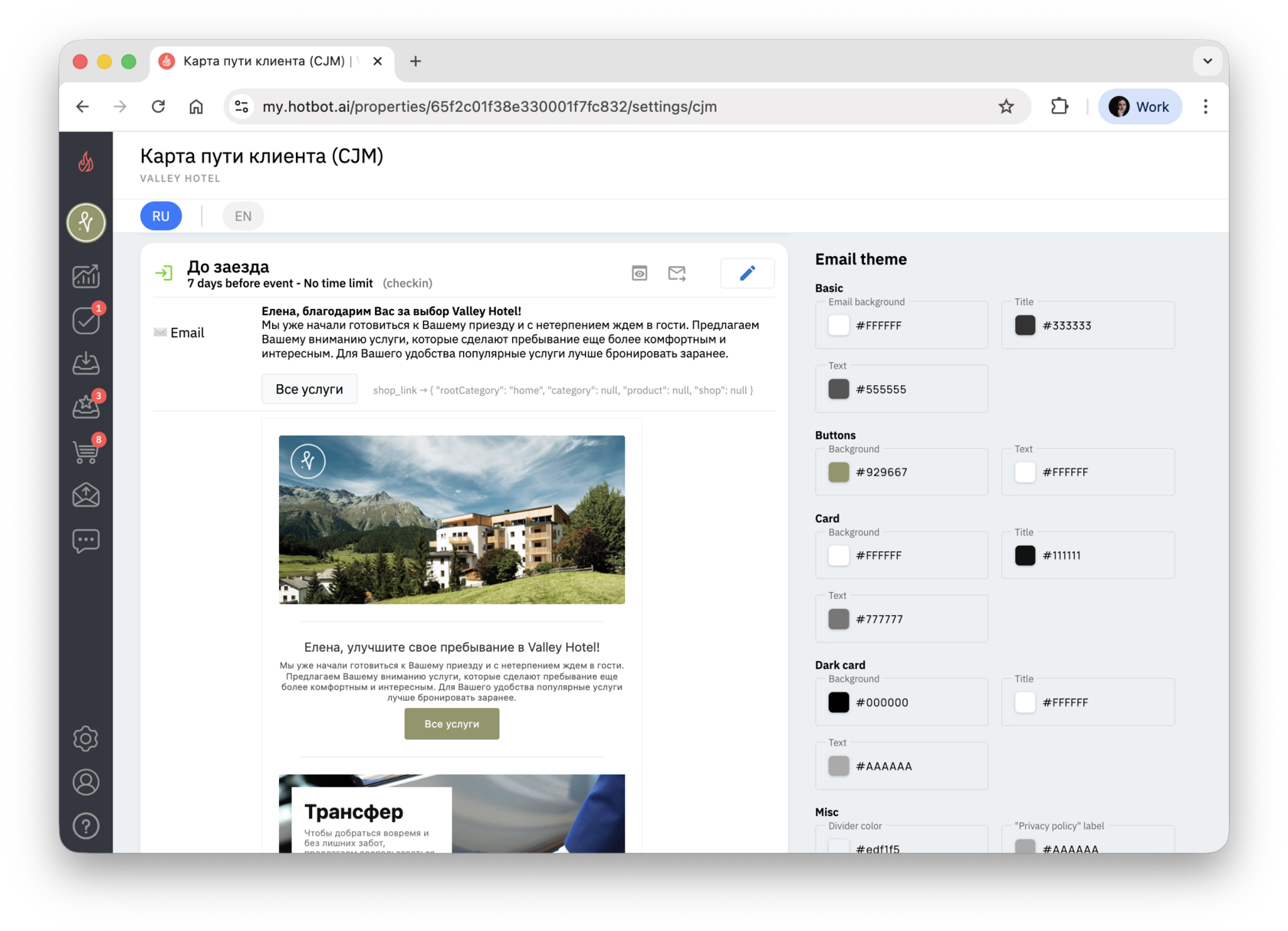
^^блок До заезда;^^
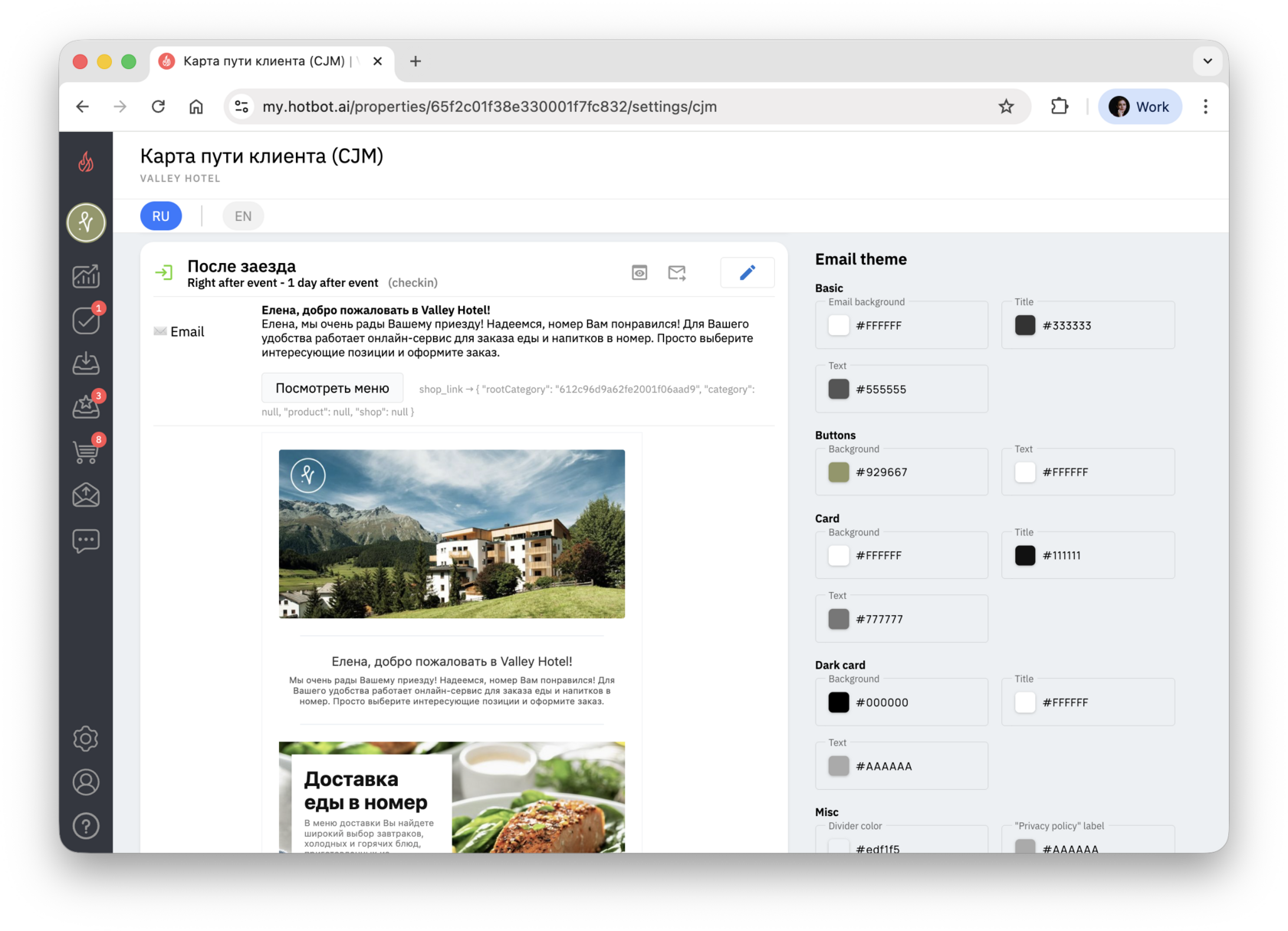
^^блок После заезда;^^
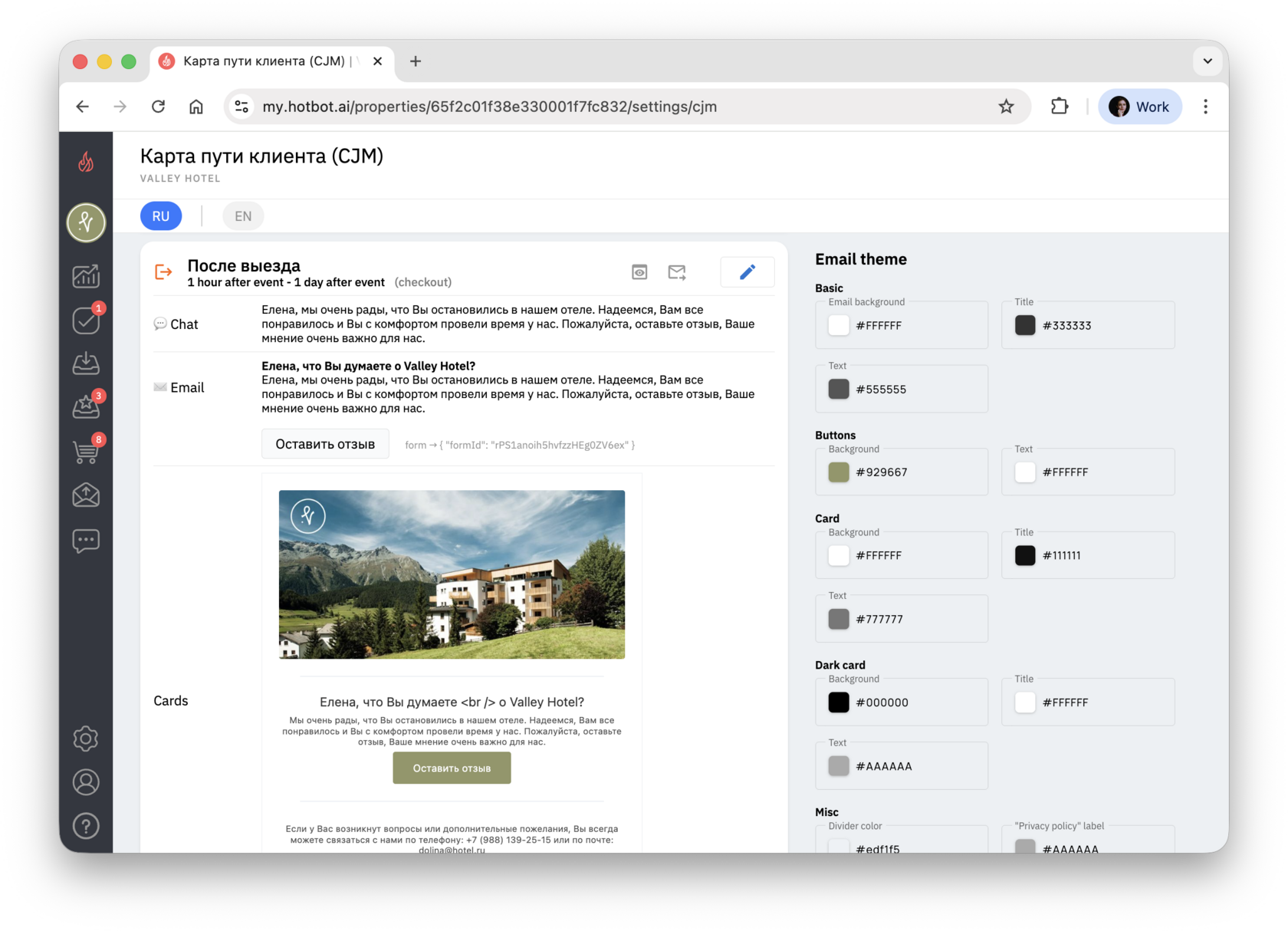
^^блок После выезда;^^
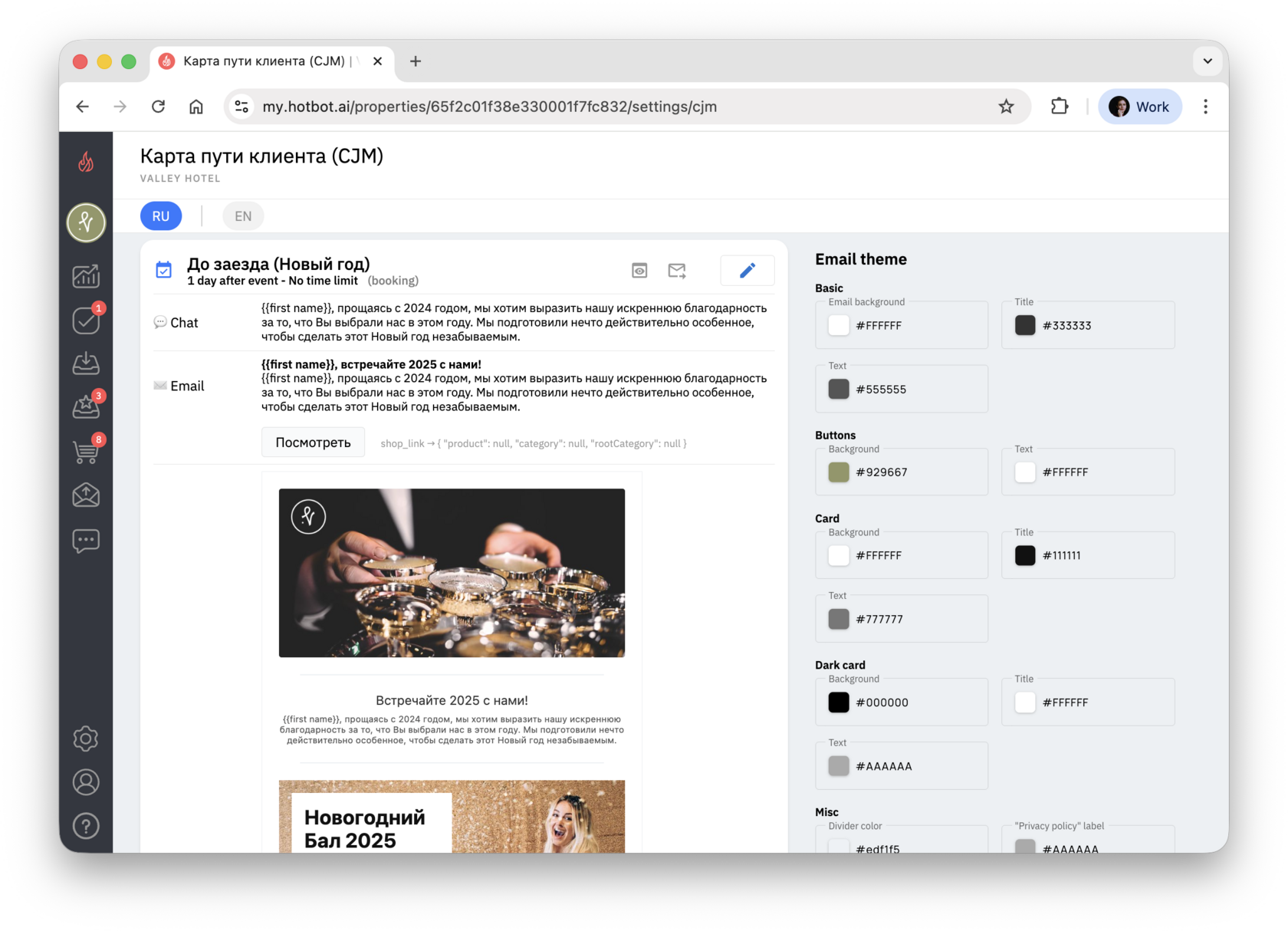
^^опционально — дополнительные письма, собранные для вашего отеля (например, сезонная рассылка).^^
- В каждом белом блоке:
→ кнопка ✎ — редактировать;
→ набор карточек (картинка + текст + кнопка);
→ дополнительные настройки.
Чтобы редактировать CJM, у сотрудника должен быть доступ с правом Редактор писем (CJM). После выдачи доступа письма доступны в личном кабинете Хотбот.
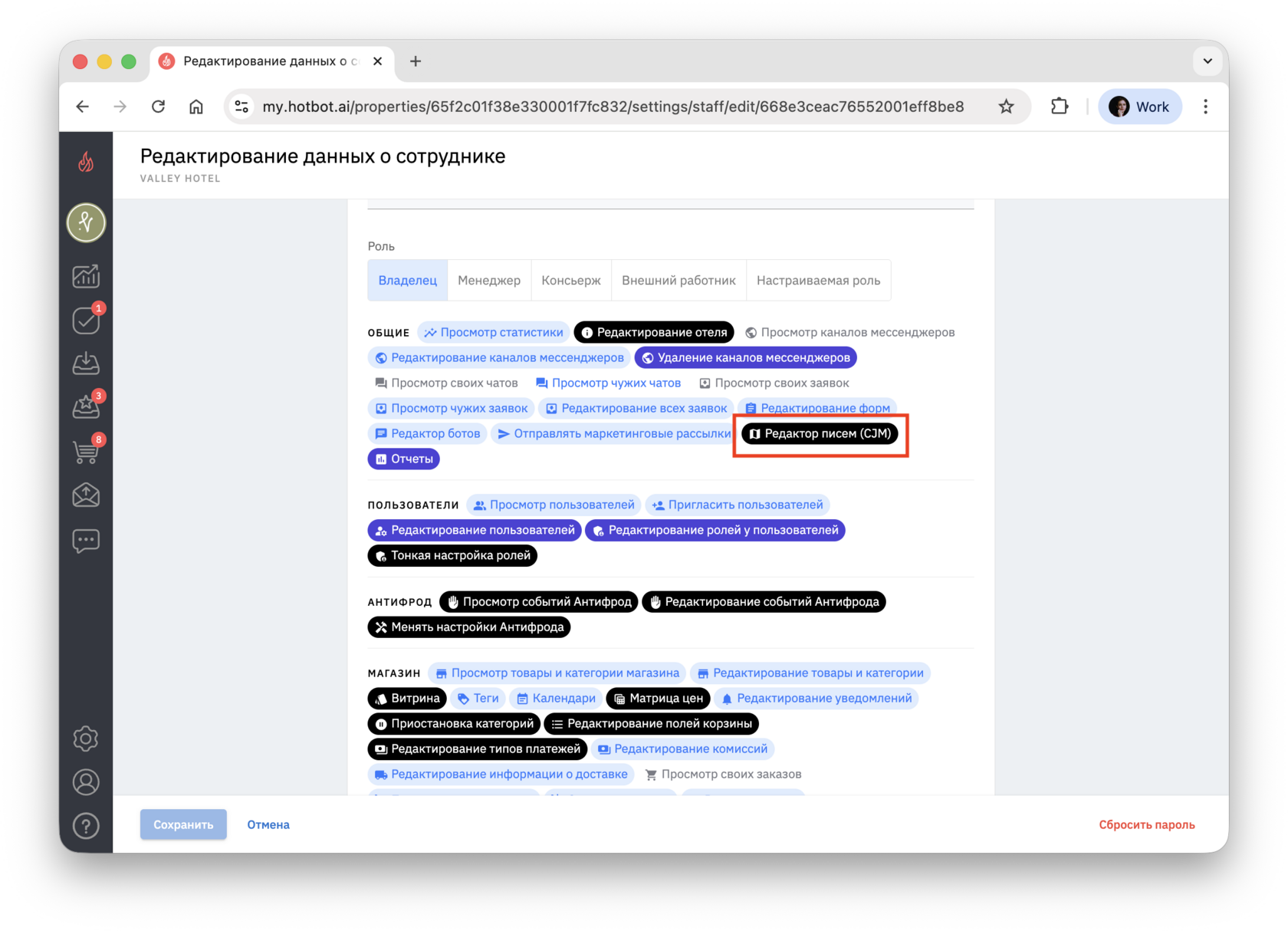
Подробнее о правах сотрудника в статье Создание и настройки сотрудников.^
Настройка
Для перехода к настройкам зайдите в свой личный кабинет на сайте Hotbot.ai или по прямой ссылке my.hotbot.ai.
Если у вас нет личного кабинета или доступа к описанным настройкам, обратитесь к ответственному сотруднику вашего отеля.
Если вы забыли пароль от личного кабинета, вы можете восстановить его по инструкции Восстановление пароля.
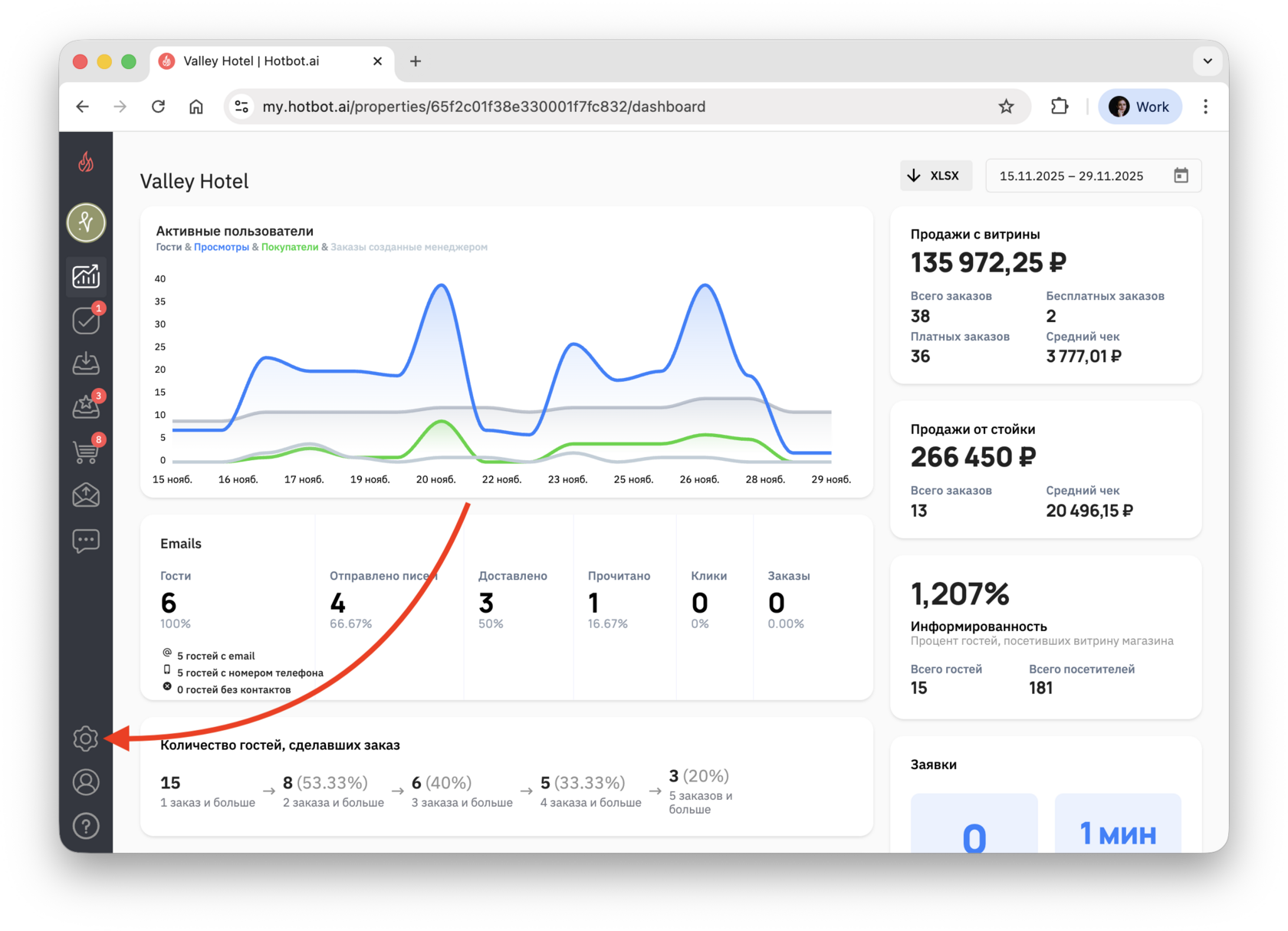
На стартовой странице личного кабинета в панели слева нажмите иконку Настройки.
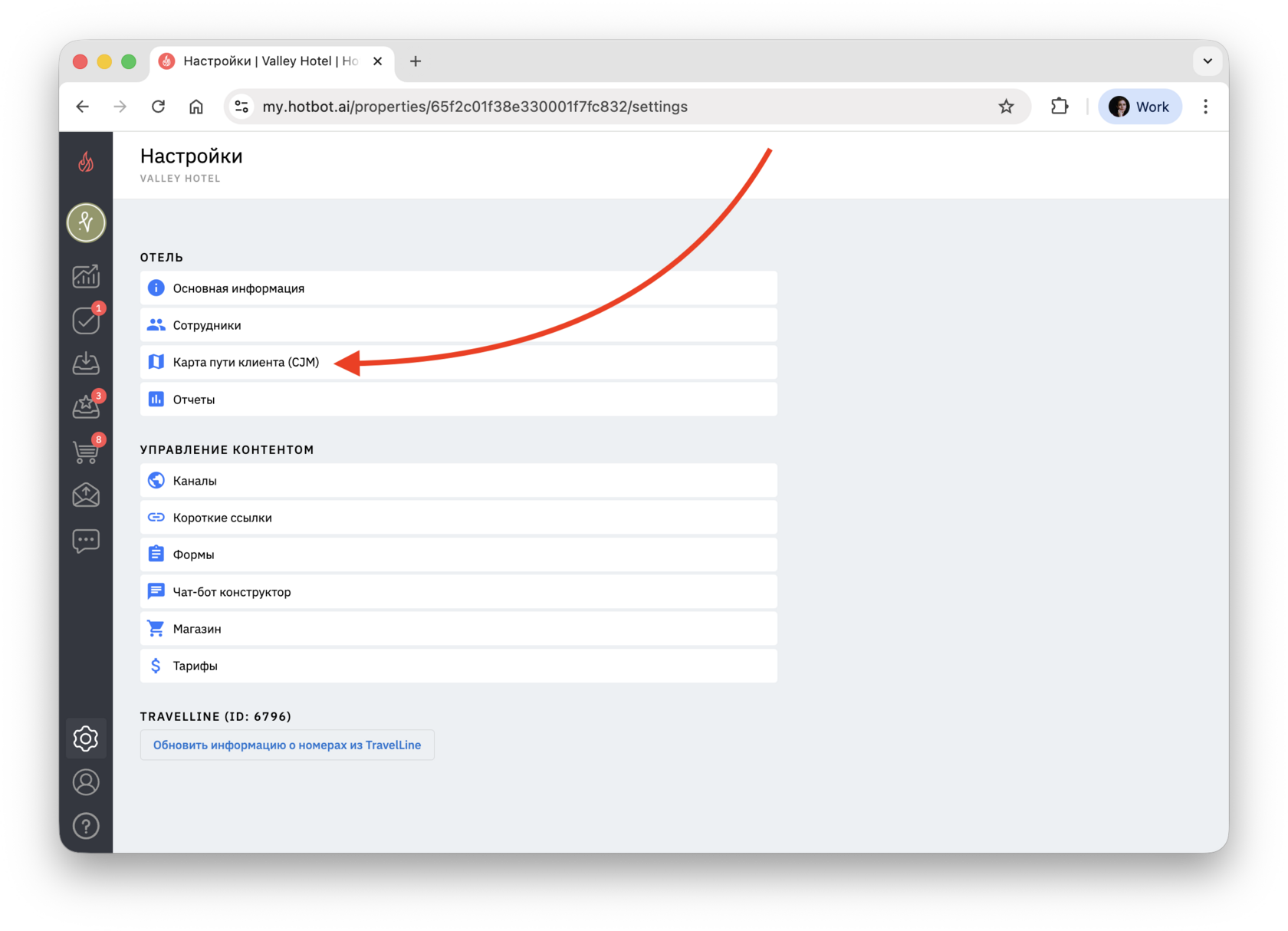
В разделе Настройки выберите Карта пути клиента (CJM).
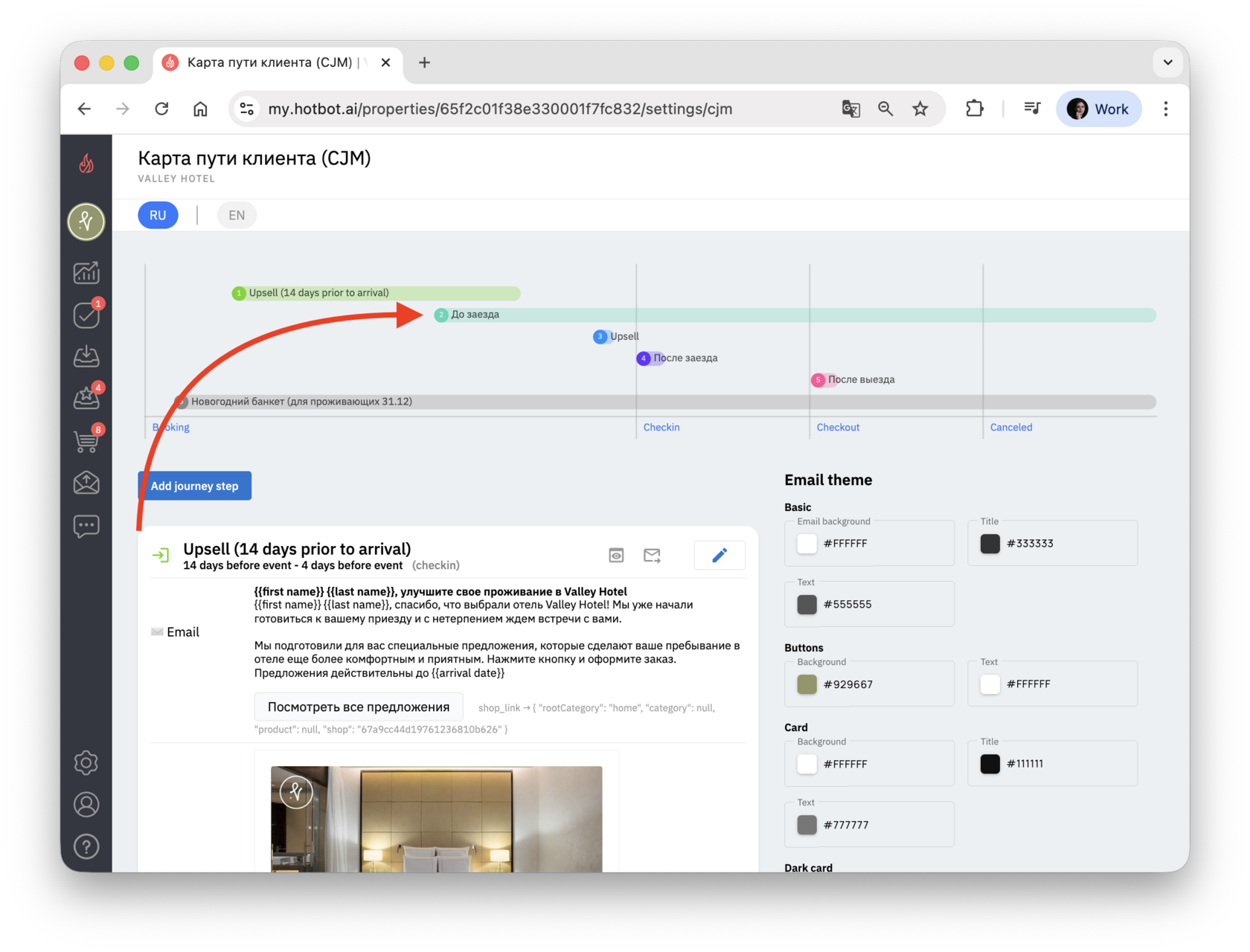
На открывшейся странице вы увидите список настроенных для вашего отеля писем CJM.
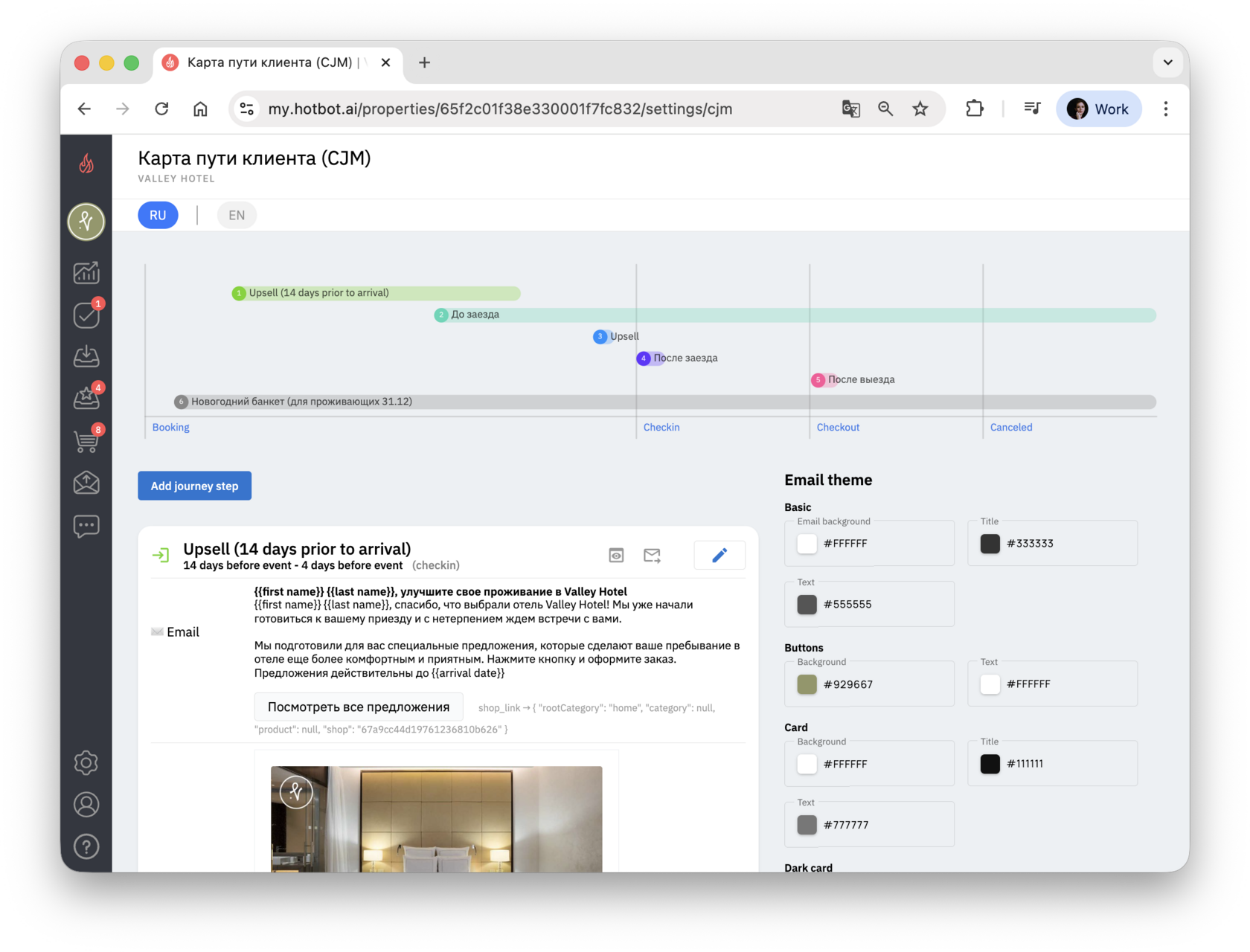
Ниже находятся сами письма.
Редактирование письма
Вы можете самостоятельно менять содержание CJM-рассылки: обновлять тексты, изображения, ссылки и структуру писем.
Чаще всего вам нужно не собирать письма с нуля, а управлять тем, какие письма отправляются. Далее разберем подробнее каждый блок.
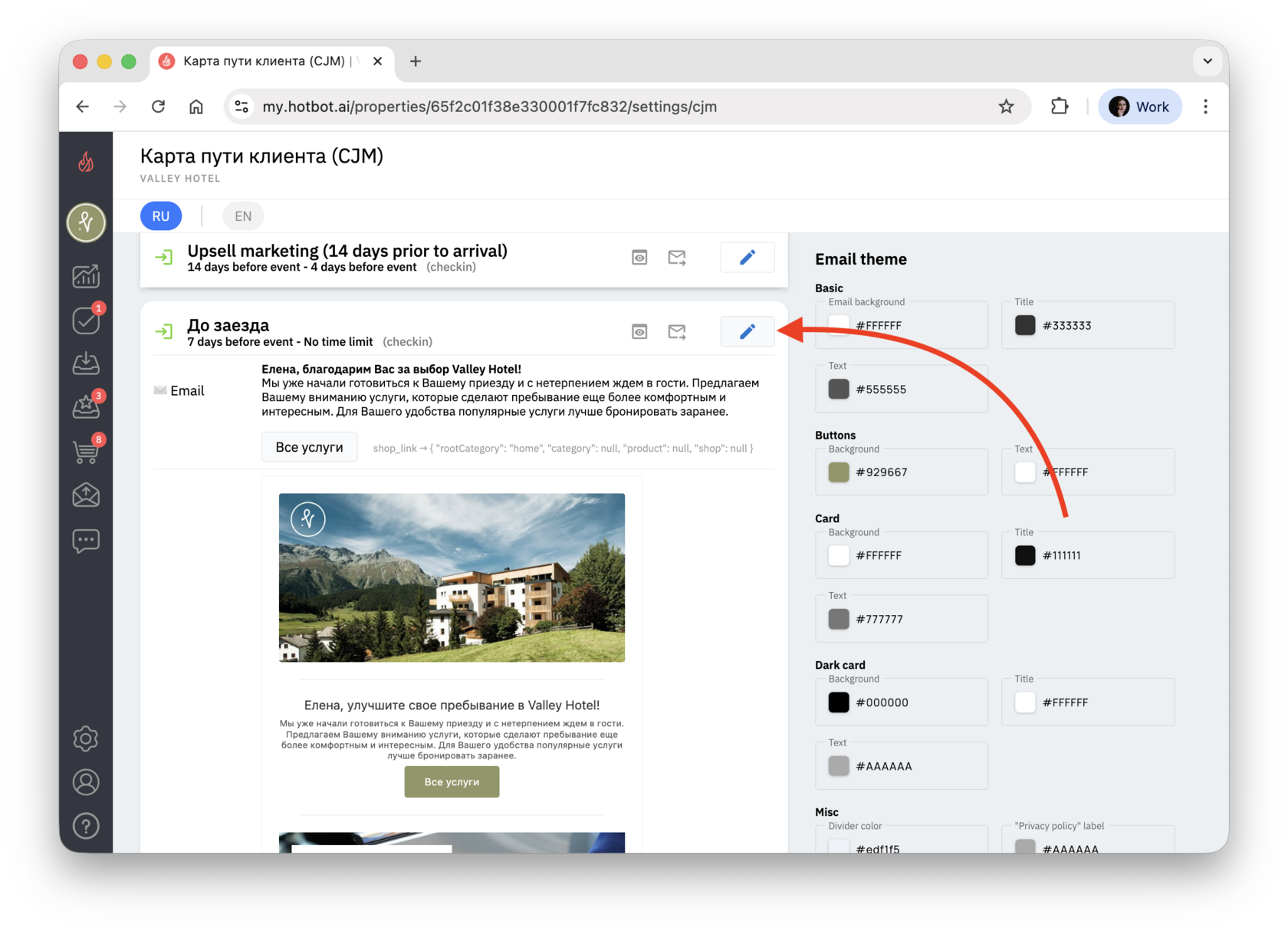
Чтобы отредактировать письмо, в разделе Карта пути клиента (CJM) найдите нужное письмо и нажмите на ✎.
Вы также можете выбрать его в разделе сверху.
Как включить и отключить письмо
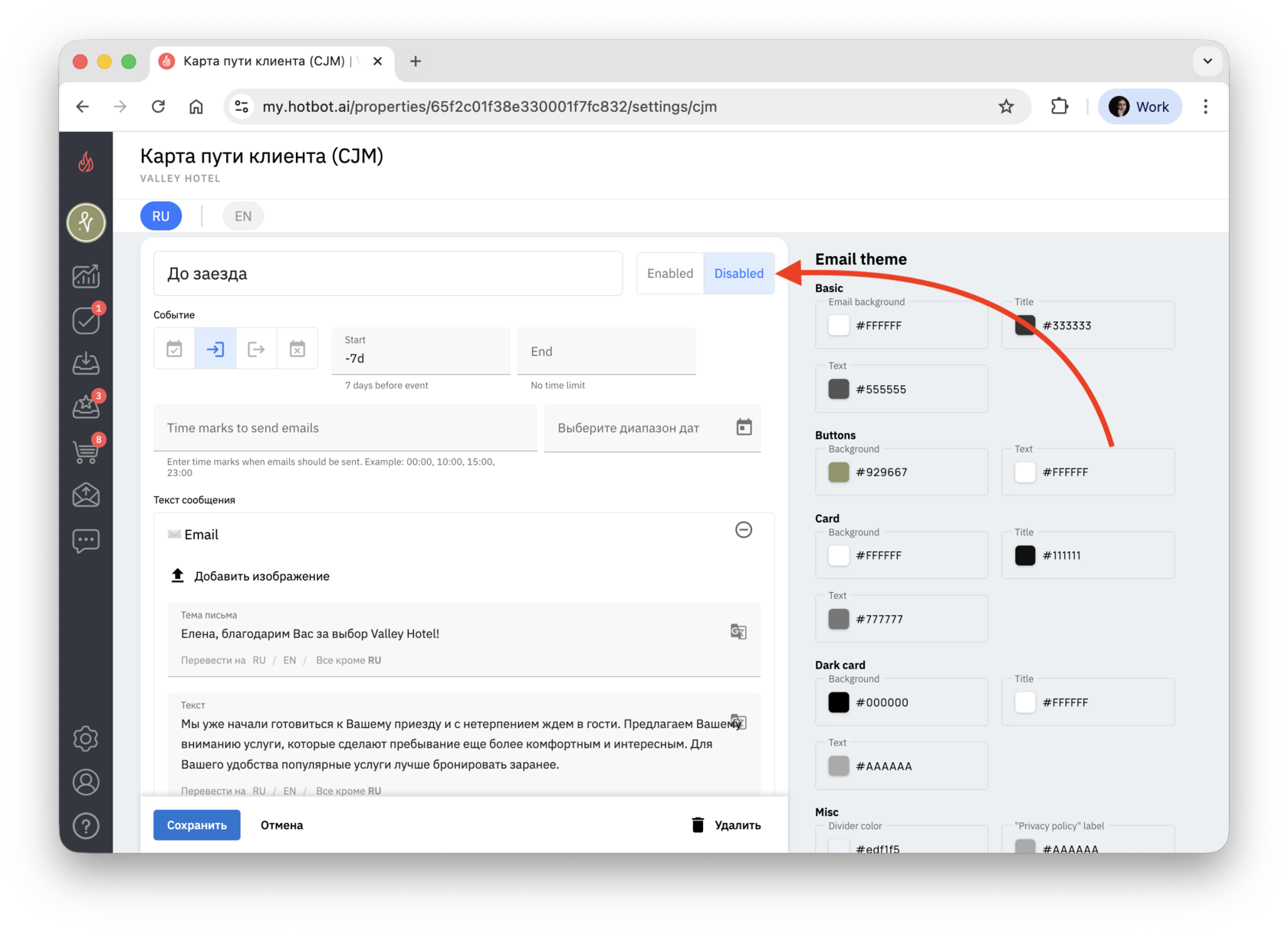
1. В режиме редактирования письма сверху вы увидите переключатель Enabled / Disabled:
- Enabled — письмо активно и отправляется гостям.
- Disabled — отправка письма приостановлена.
2. Выберите нужный статус.
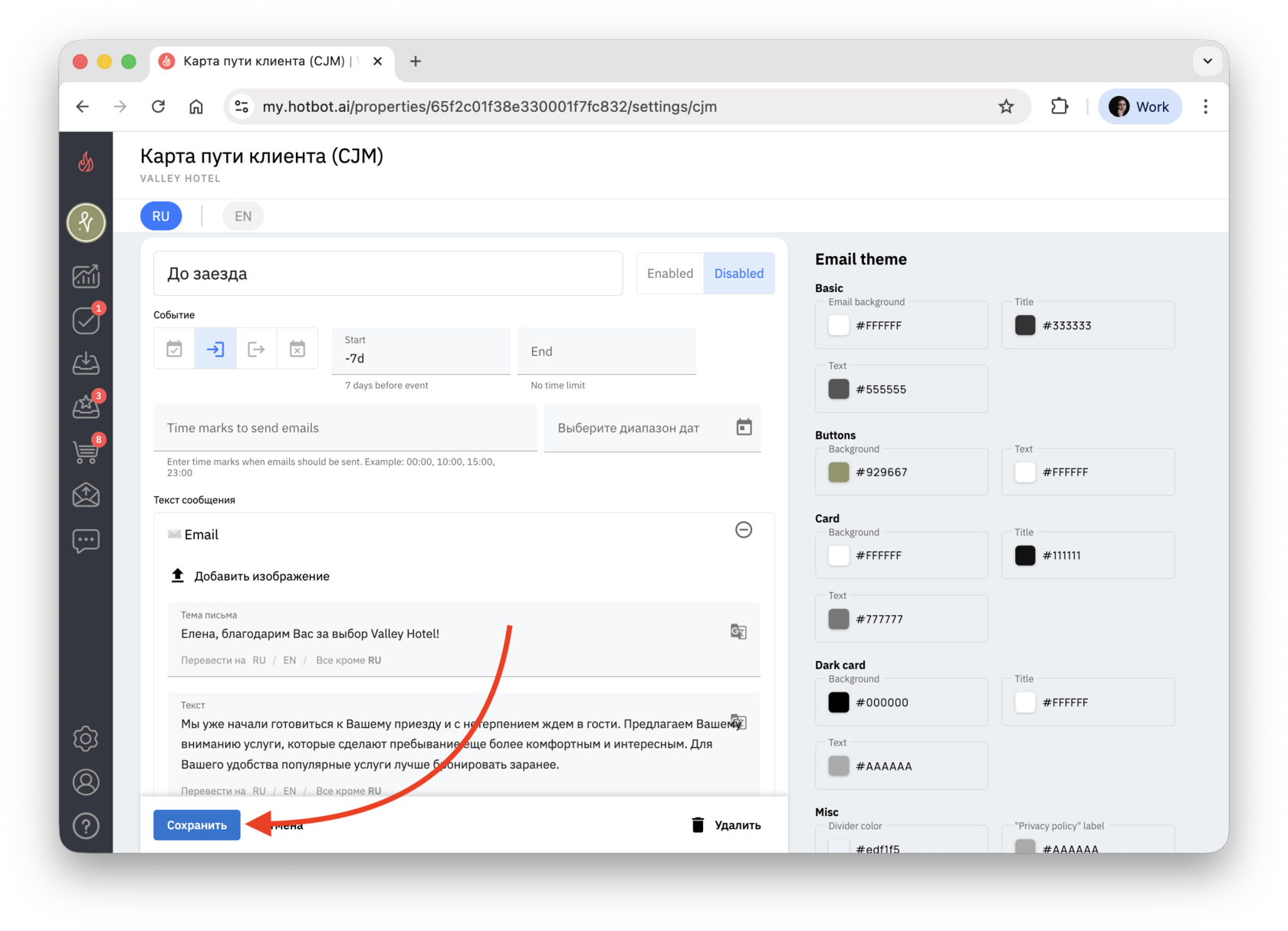
3. Внизу нажмите Сохранить.
Как изменить тему и превью письма
Внутри письма есть блок, включающий заголовок и превью письма.
1. В режиме редактирования найдите блок E-mail.
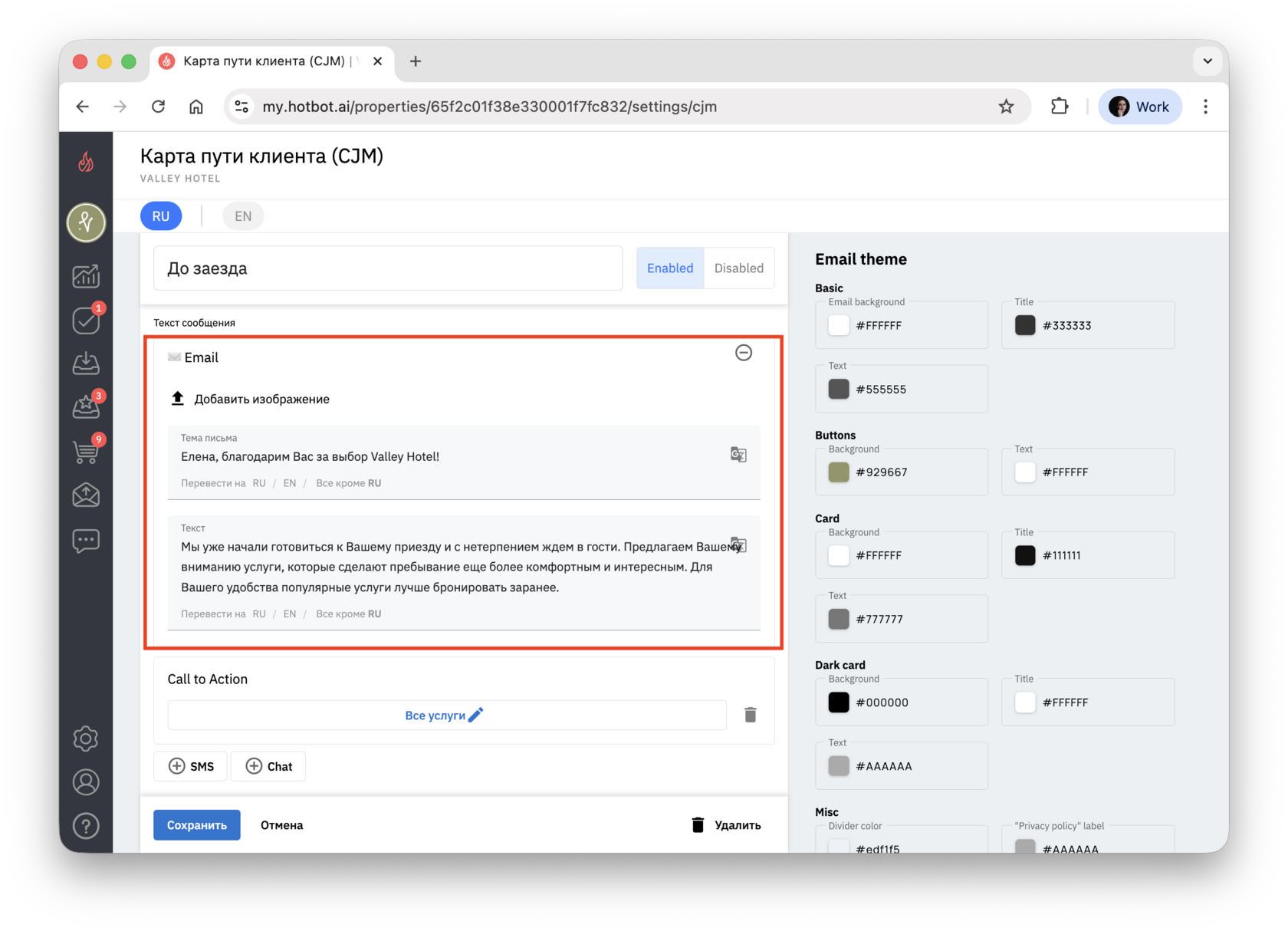
2. Настройте:
- Тему письма — текст, который гость видит в списке писем.
- Текст — несколько строк, которые отображаются рядом с темой в ящике (Gmail, Яндекс.Почта и т.п.).
- Переменная имени гостя
В теме часто используется переменная {{first name}} — она подставляет имя гостя из бронирования (без фамилии и отчества).
- Переменную можно перемещать внутри текста.
- Не удаляйте фигурные скобки и синтаксис переменной — иначе имя не подставится.
Как настроить время отправки письма
В каждом письме есть блок настройки отправки.
Основные параметры:
^Событие — триггер, на который завязана отправка письма.
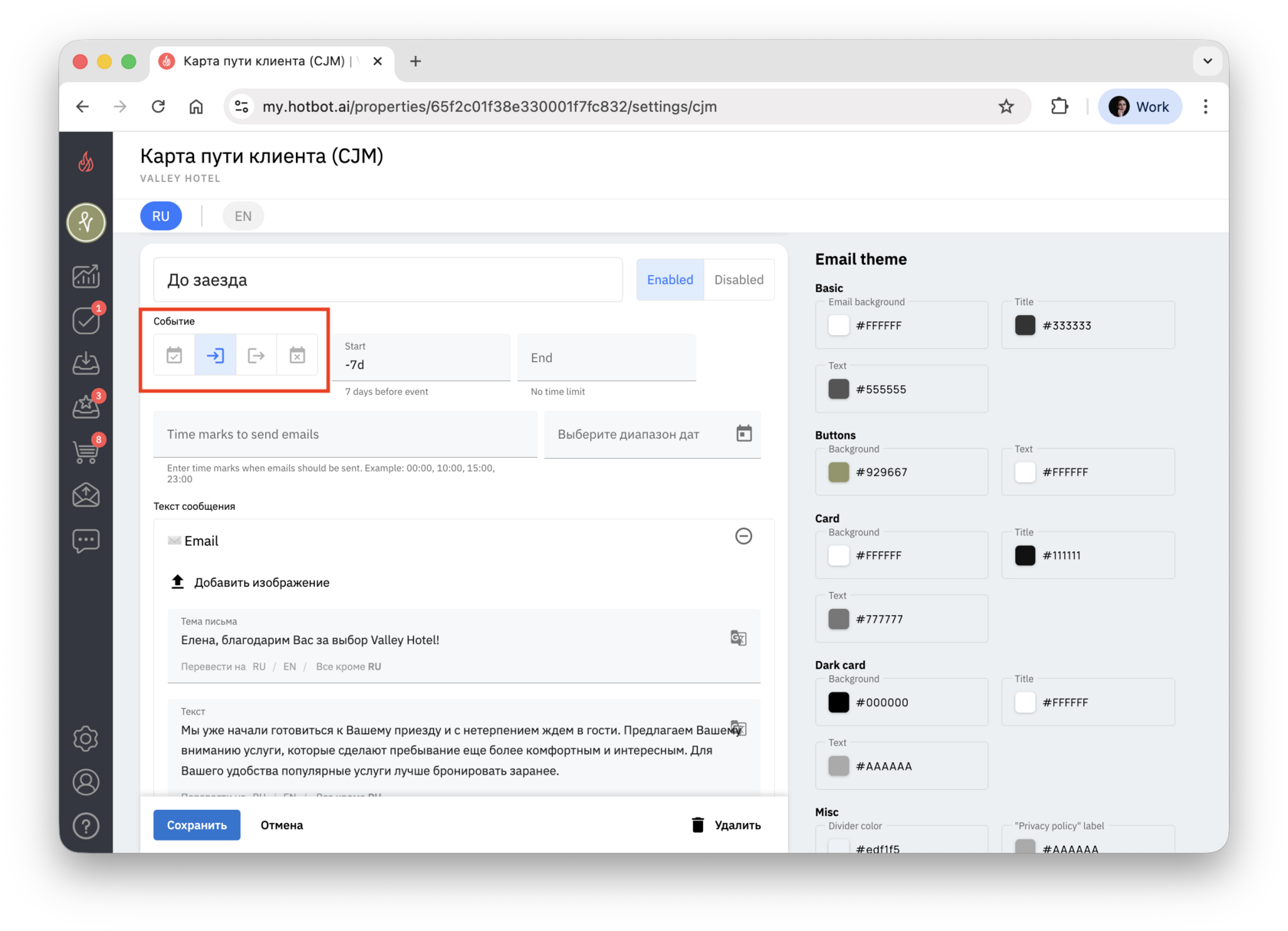
- Booking — момент бронирования;
- Check in — заезд;
- Check out — выезд;
- Booking canceled — бронирование отменено.^
^Start / End — период отправки, который определяет рамки диапазона отправки.
Задается в часах, внизу отображается пересчет в дни.^
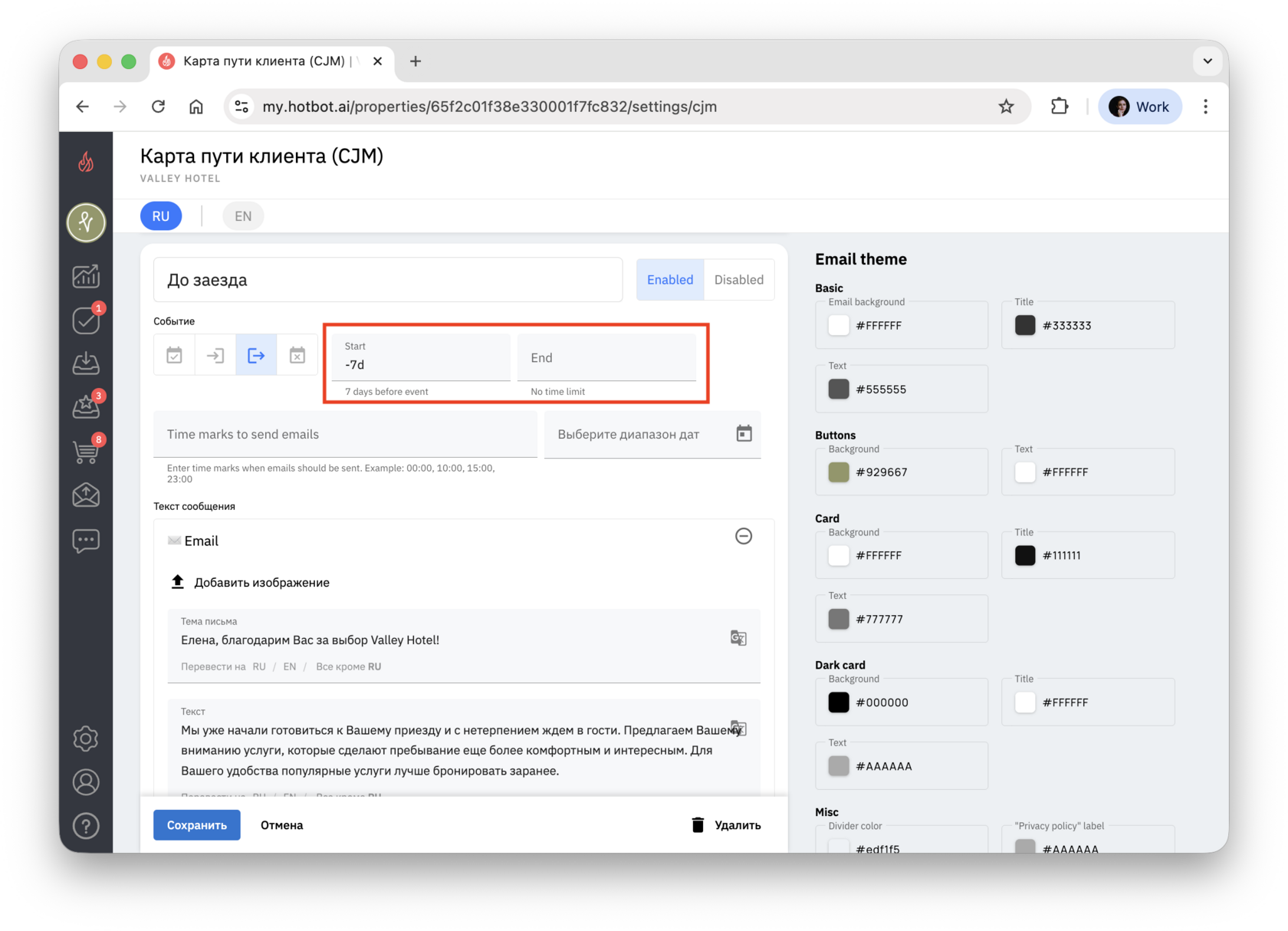
^Примеры стандартных настроек ⤵︎
^^Письмо До заезда
- событие Check in;
- Start = −168, End = 0 (от 7 дней до заезда и до самого заезда).^^
^^Письмо После заезда
- событие Check in;
- Start = 0, End = 24 (в течение суток после заселения).^^
^^Письмо После выезда
- событие Check out;
- Start = 1, End = 24 (через час или в течение суток после выезда).
Временные периоды могут быть разными, все зависит от настроек вашего отеля.^^
Диапазон используется вместо конкретного часа, потому что данные из PMS могут приходить с задержкой.
Обратите внимание:
- Знак – перед числом означает, что письмо будет отправлено до события. Количество часов определяется этим самым числом.
- Можно сразу указать диапазон отправки в днях. Для этого достаточно приписать букву d к числу дней.
- Пустое (незаполненное) поле означает отсутствие временного лимита, в то время как 0 означает, что письмо будет отправлено сразу до/после события в зависимости от заполняемого окошка.^
Чтобы изменить время отправки письма, можно аккуратно сдвинуть период отправки (например, с 7 до 5 дней до заезда).
Не рекомендуем менять событие (Booking / Check in / Check out) и сложные условия без консультации с вашим менеджером, чтобы письма не перестали отправляться нужной аудитории.
Как редактировать карточки в письме
Основное содержимое писем — карточки: картинка, текст и кнопки.
- Как открыть карточку
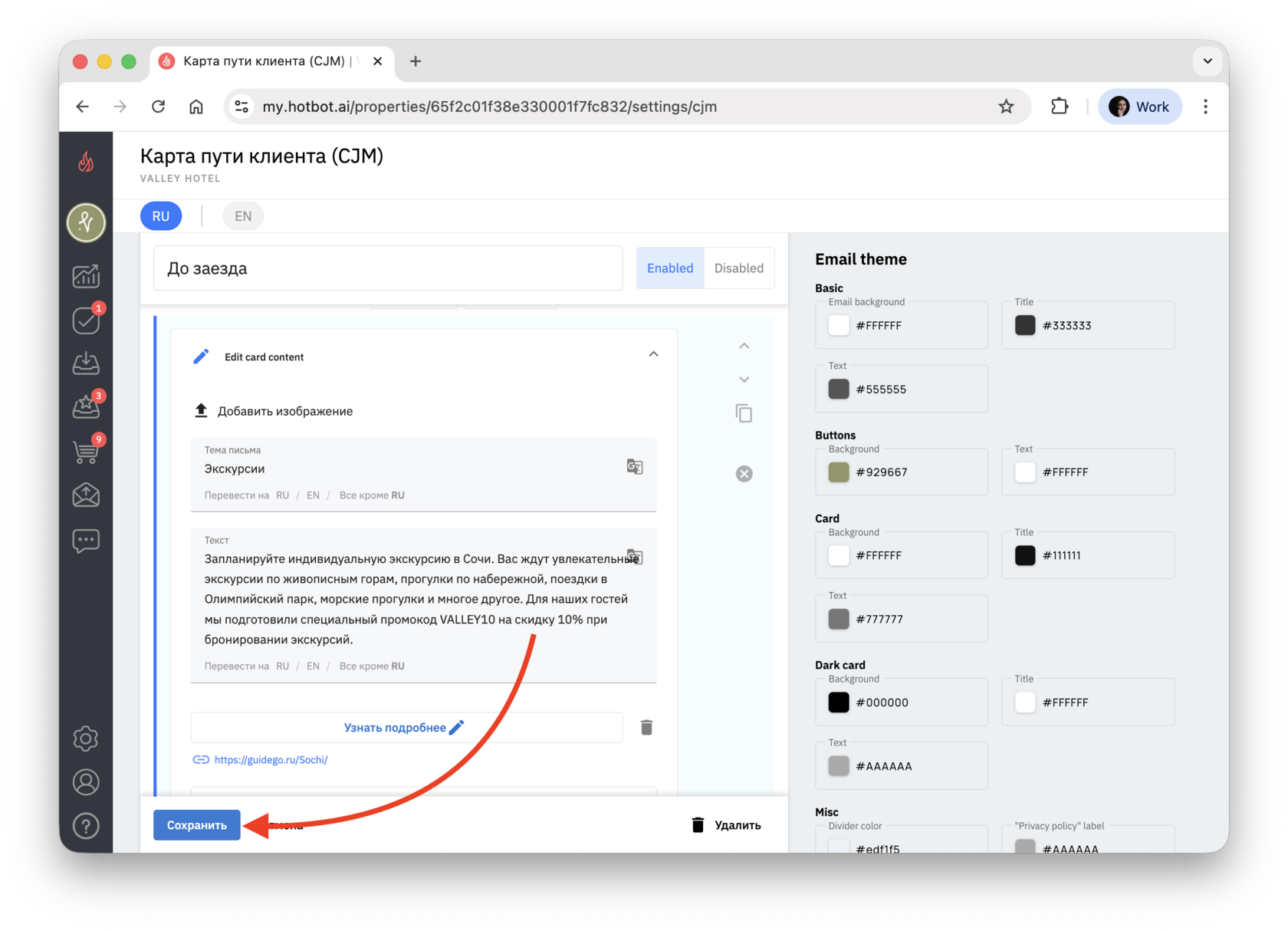
1. Внутри письма найдите нужную карточку и нажмите кнопку Edit Card Content над ней.
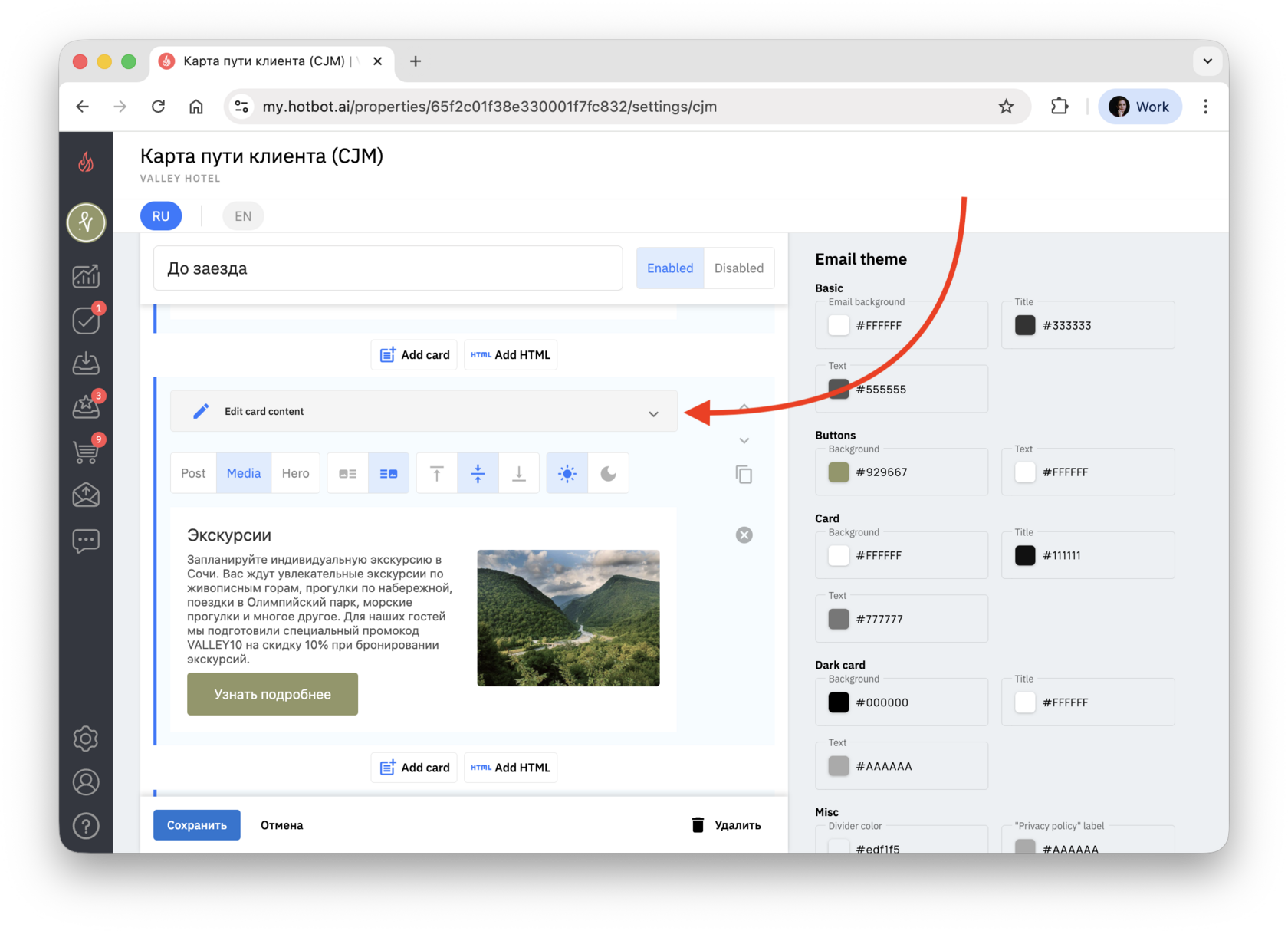
2. Откроется редактор содержимого карточки.
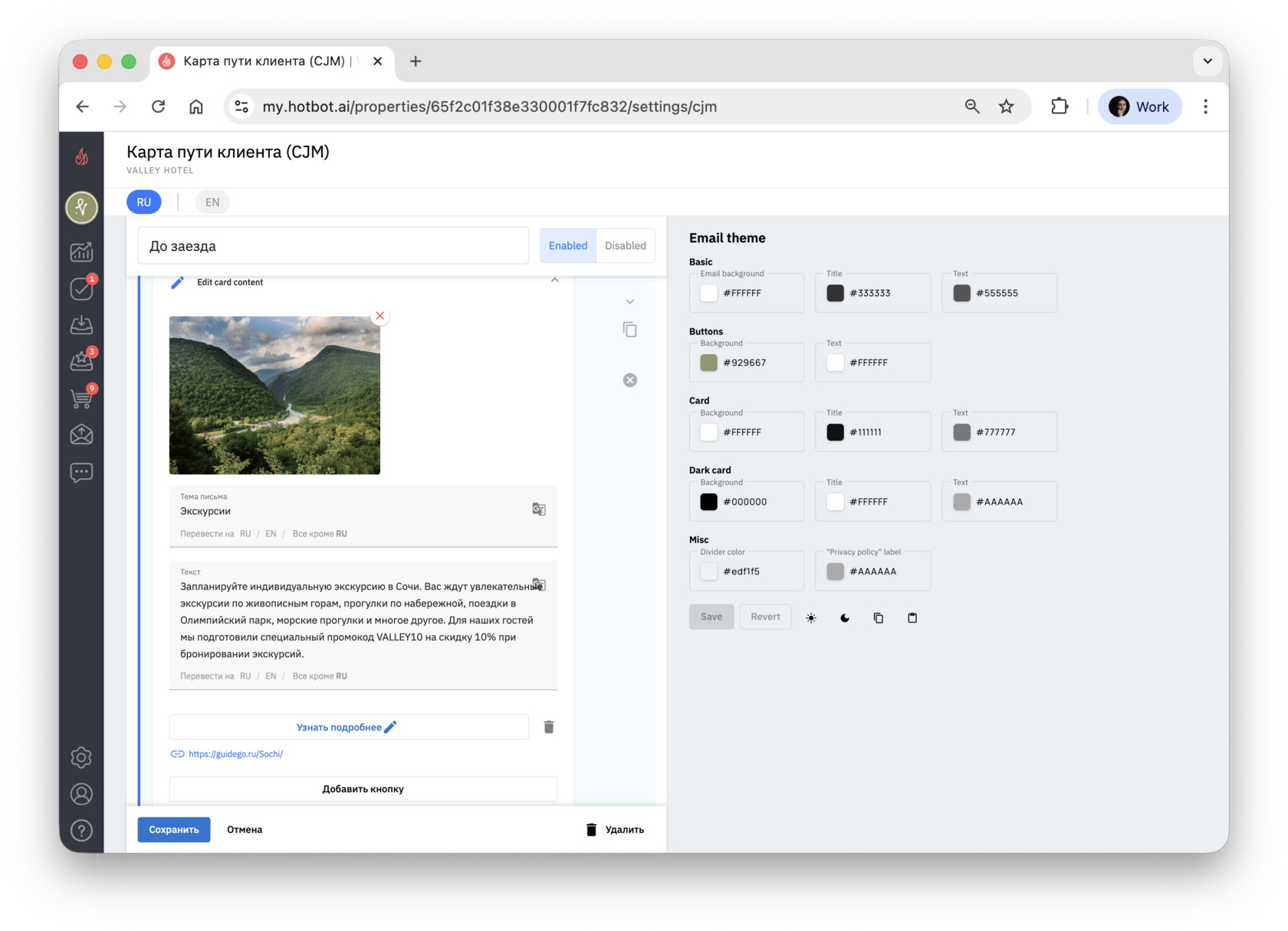
^Изображение в карточке
В карточке может быть только текст, только изображение или и то, и другое.
^^Чтобы заменить изображение
1. Нажмите на × рядом с текущим фото.
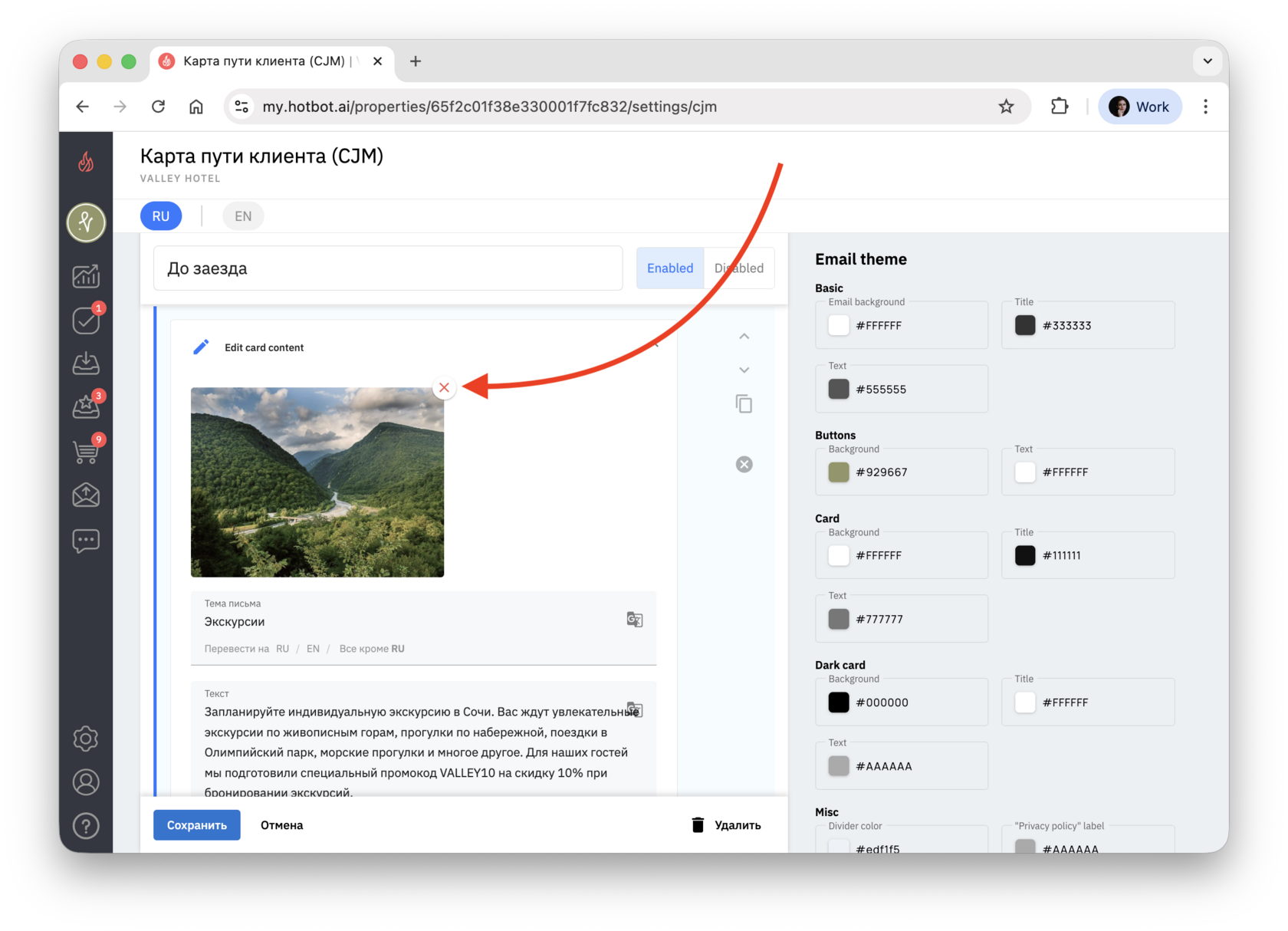
2. Загрузите новый файл.
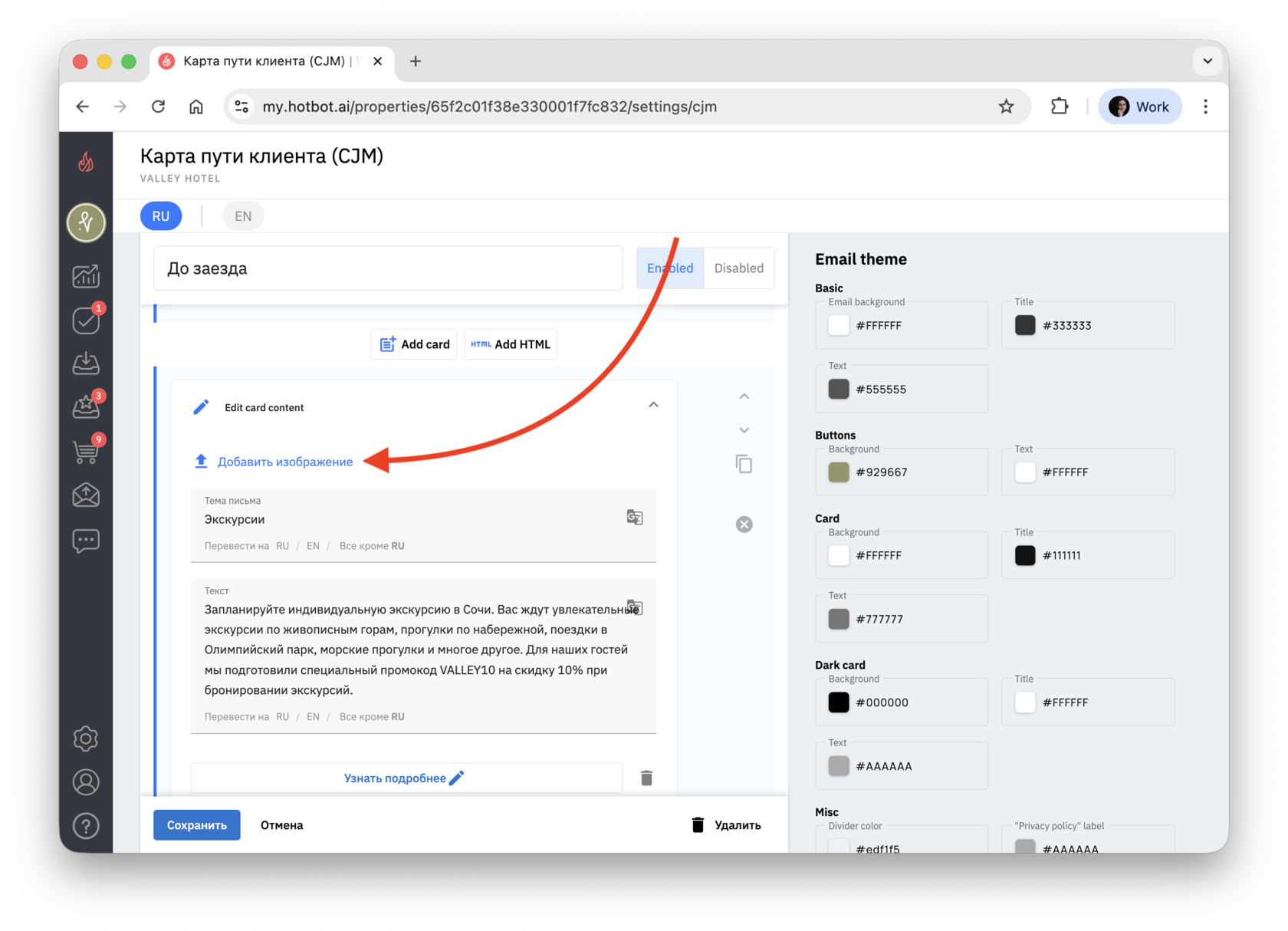
3. При необходимости обрежьте изображение в появившемся редакторе. После нажмите Загрузить.^^
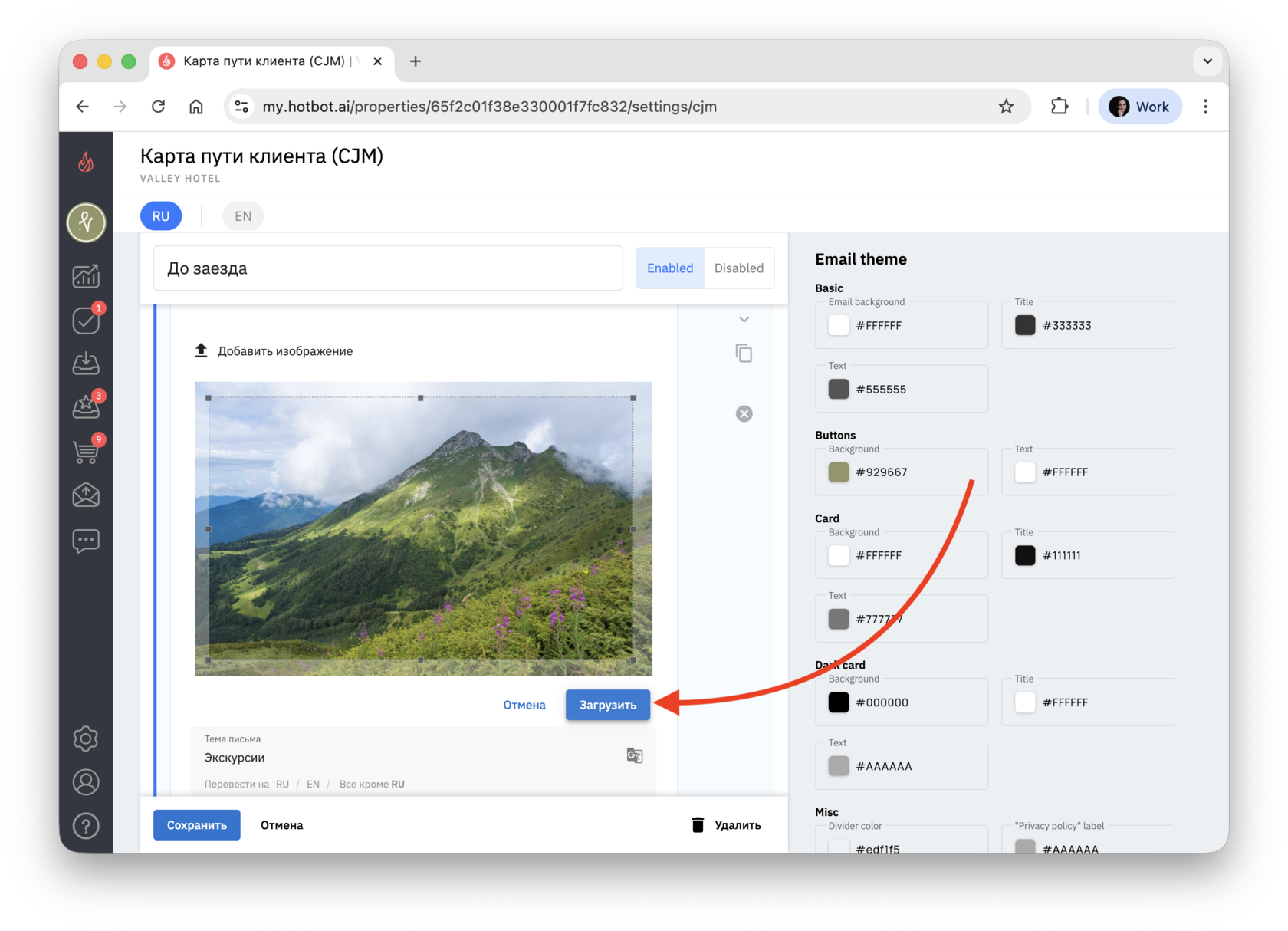
^^Чтобы оставить только текст
Удалите файл и сохраните карточку.^^
Обратите внимание:
- Используйте горизонтальные изображения хорошего качества. Рекомендуемый размер — 800×390.
- Для стандартных услуг (трансфер, ранний заезд, поздний выезд и т.п.) удобно использовать те же фото, что и на витрине магазина.^
- Тексты в карточках и автоперевод
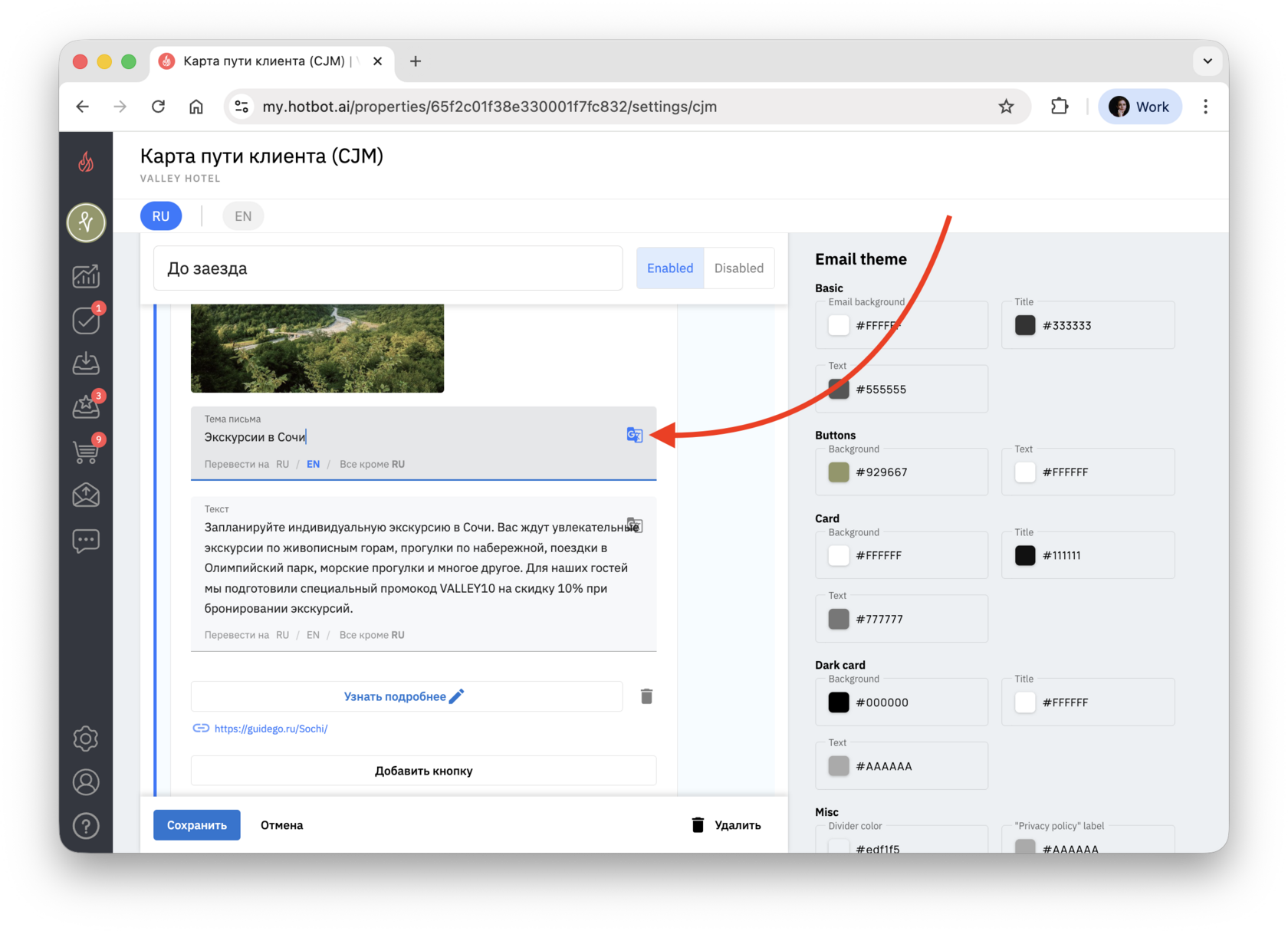
В текстовых полях вводится заголовок и основной текст карточки.
Если ваш отель поддерживает более одного языка, после редактирования текста всегда нажимайте на кнопку перевода справа от поля. Тогда текст будет автоматически переведен на все доступные языки.
^Кнопки в карточках
Кнопки ведут гостя на витрину, форму или внешний ресурс.
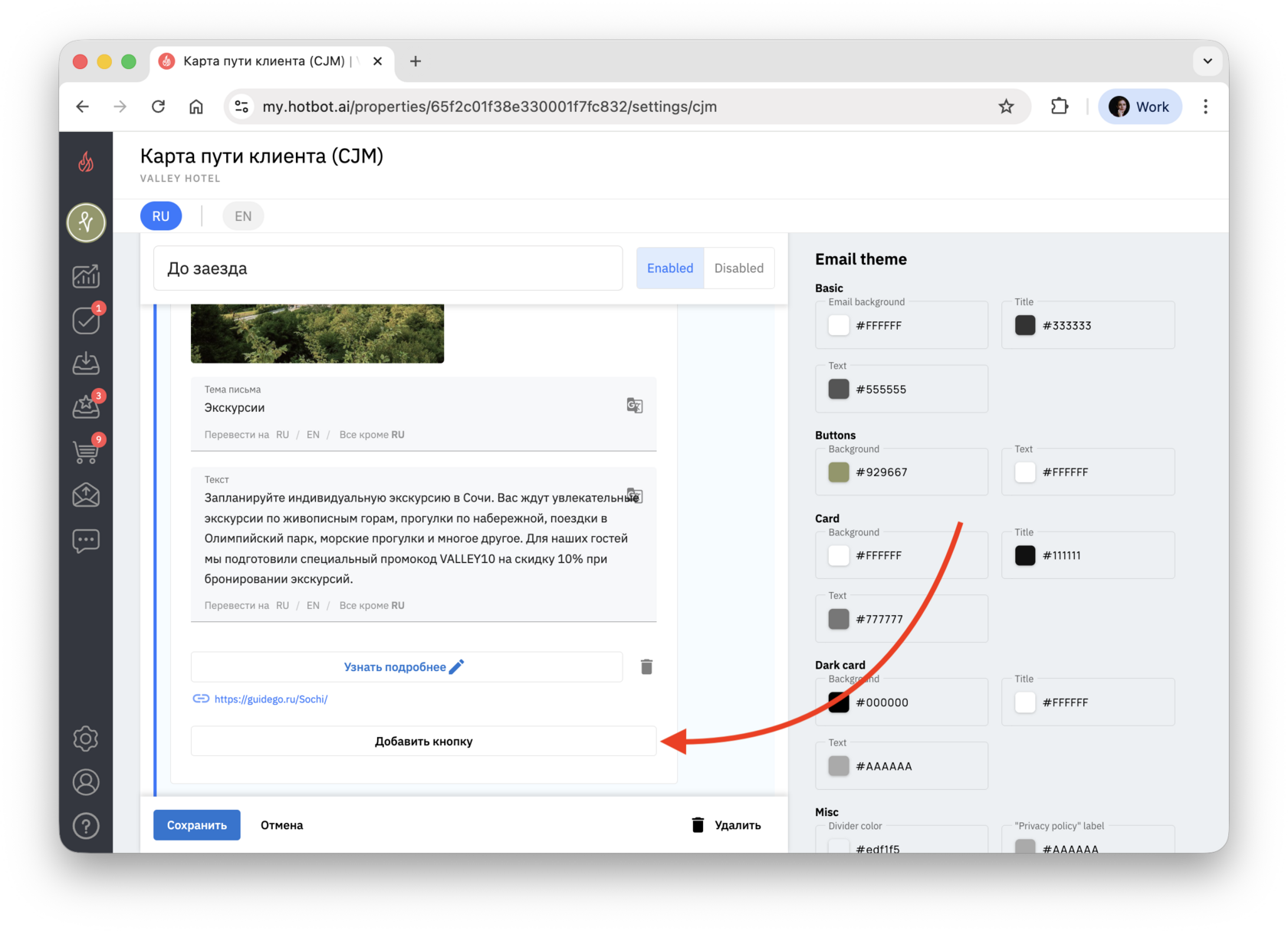
Чтобы настроить кнопку:
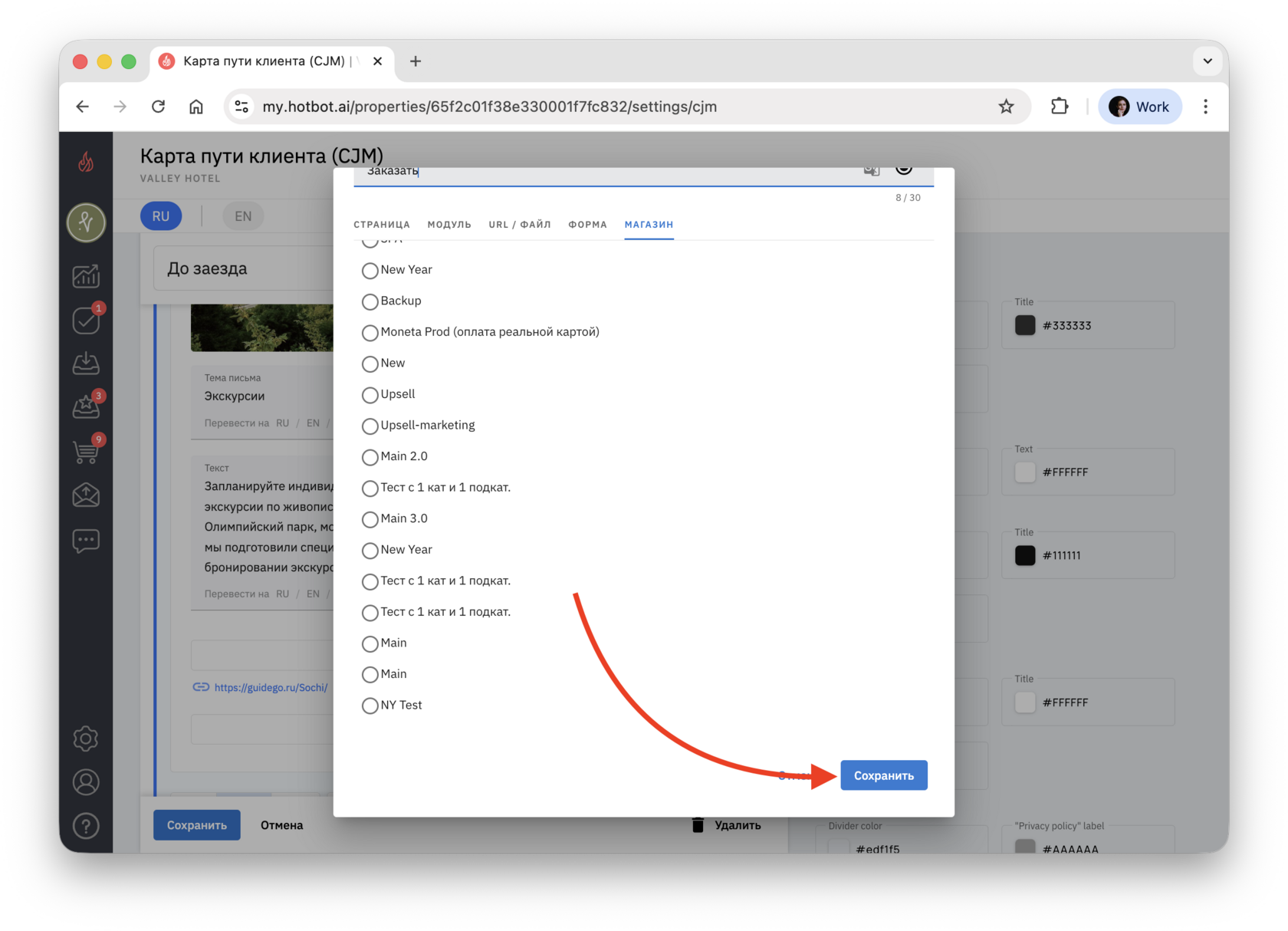
1. В редакторе карточки нажмите Добавить кнопку, чтобы создать новую, или выберите уже существующую карточку, чтобы отредактировать ее.
2. Выберите тип кнопки:
^^URL / File — ссылка на сайт или файл:
→ вставьте ссылку (например, на сайт отеля или партнера);
→ либо прикрепите PDF-файл с информацией.^^
→ либо прикрепите PDF-файл с информацией.^^
- Форма — открывает форму в чате (например, для связи с отделом бронирования или обратной связи).
^^Магазин — чаще всего используется в письмах:
→ можно вести на категорию, подкатегорию или конкретный товар витрины;
→ тип Страница в письмах не используется.^^
→ тип Страница в письмах не используется.^^
3. Поле Название кнопки заполните текстом, который увидит гость.
Стандартная формулировка — «Узнать подробнее».
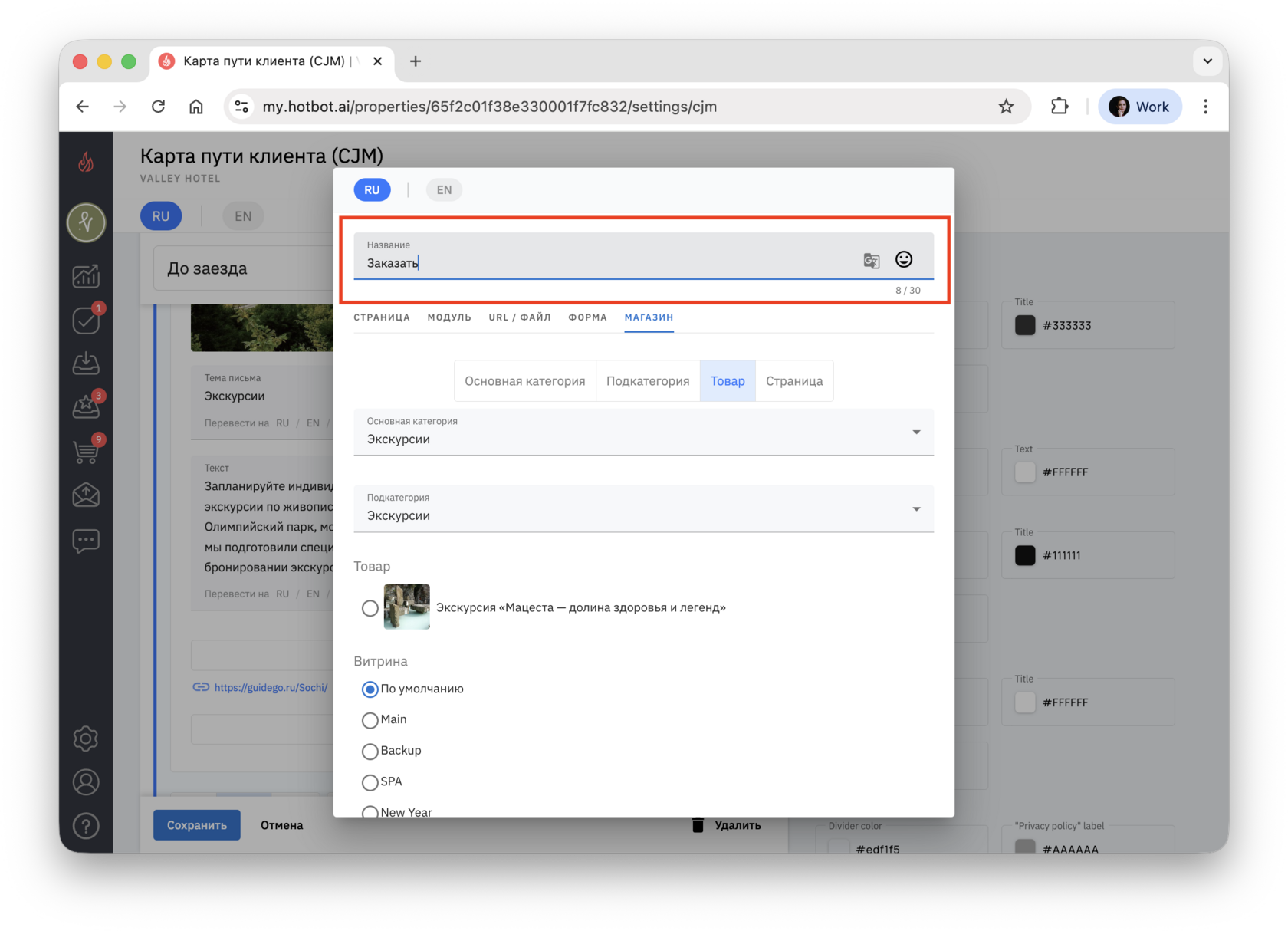
4. Нажмите Сохранить.
Обратите внимание:
- На одну карточку можно добавить не более двух кнопок.
- Чтобы поменять порядок кнопок, перетащите кнопку за значок с точками слева от кнопки.
- Чтобы удалить кнопку, нажмите на значок корзины справа от кнопки.^
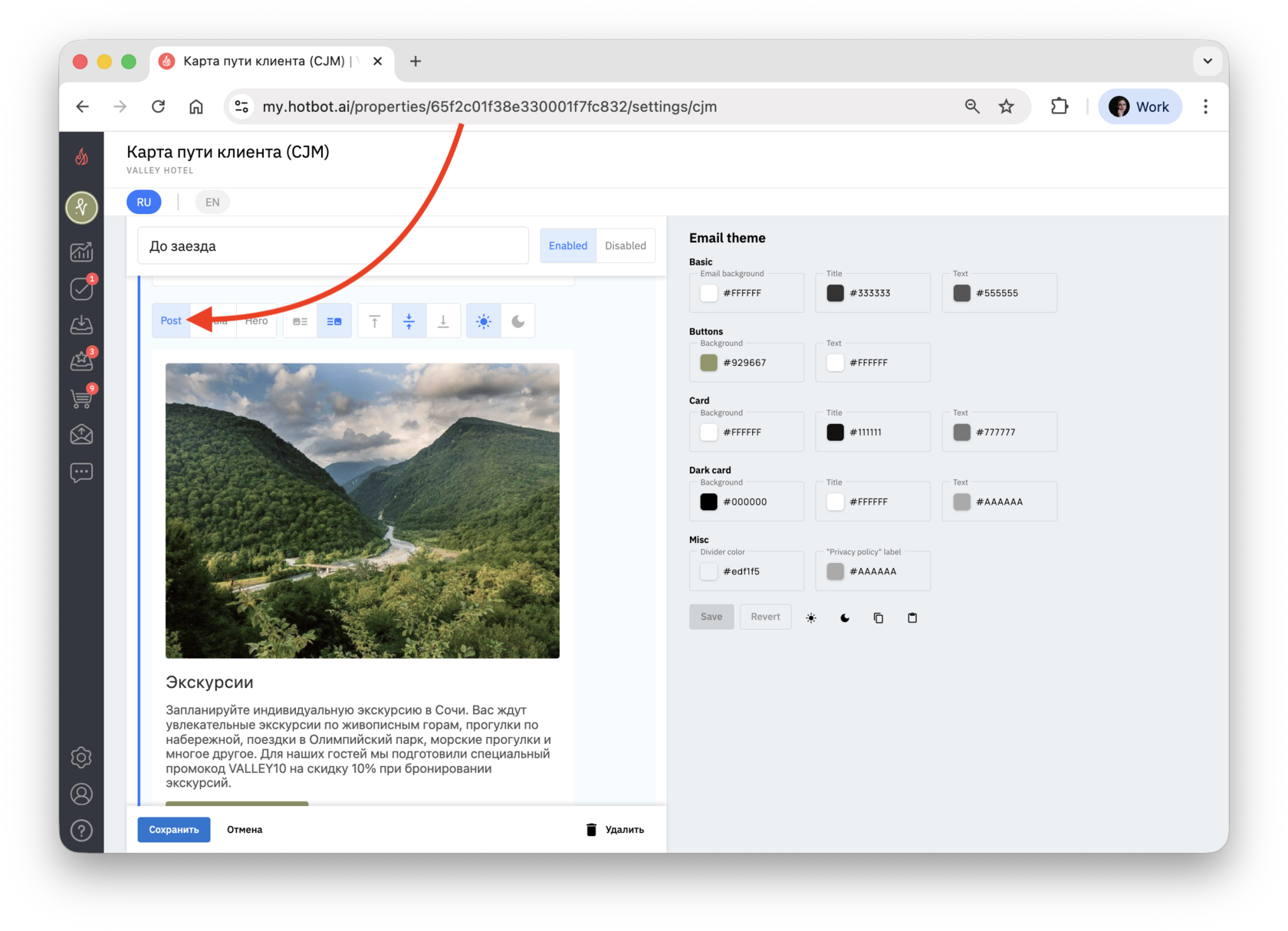
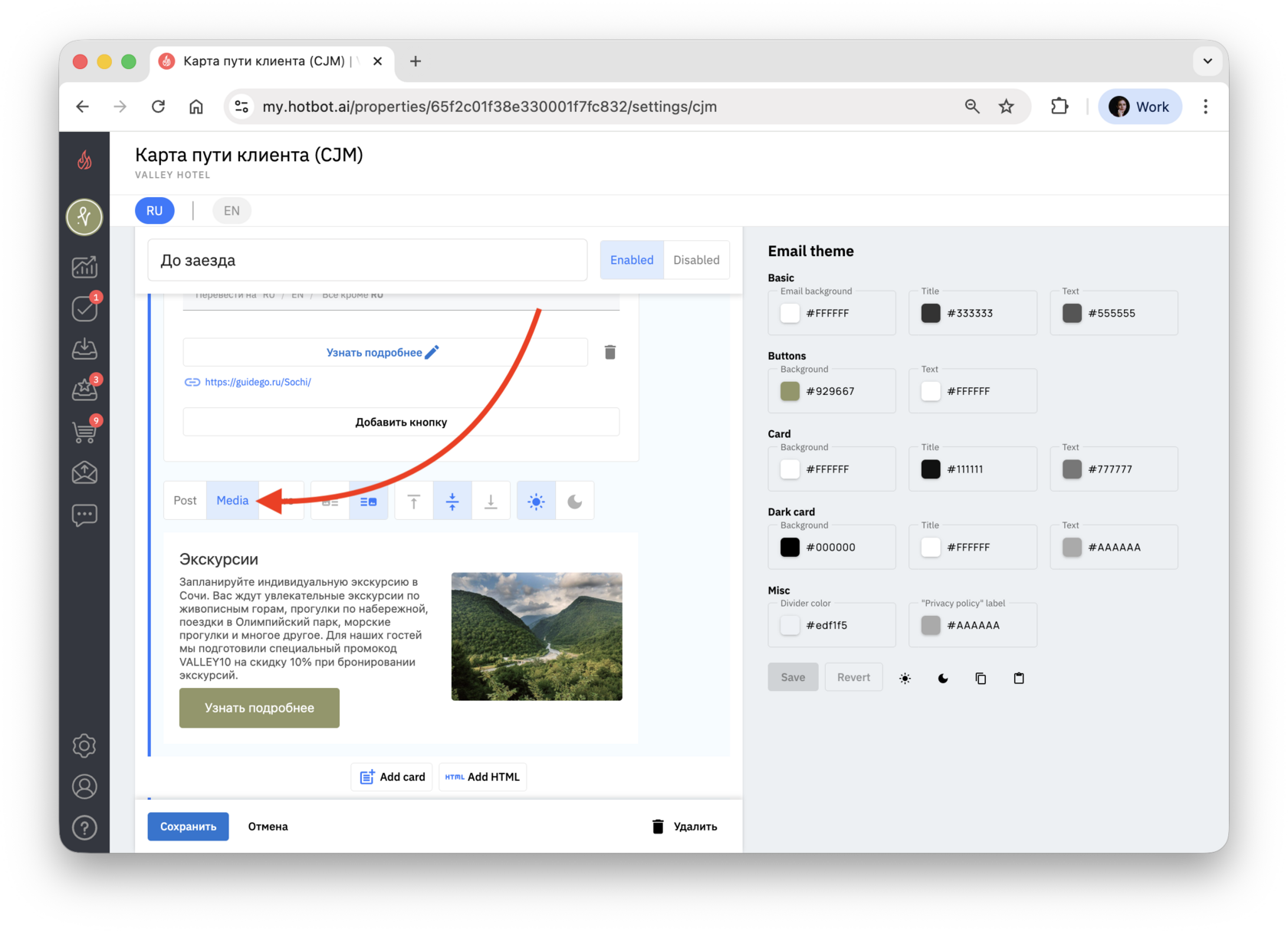
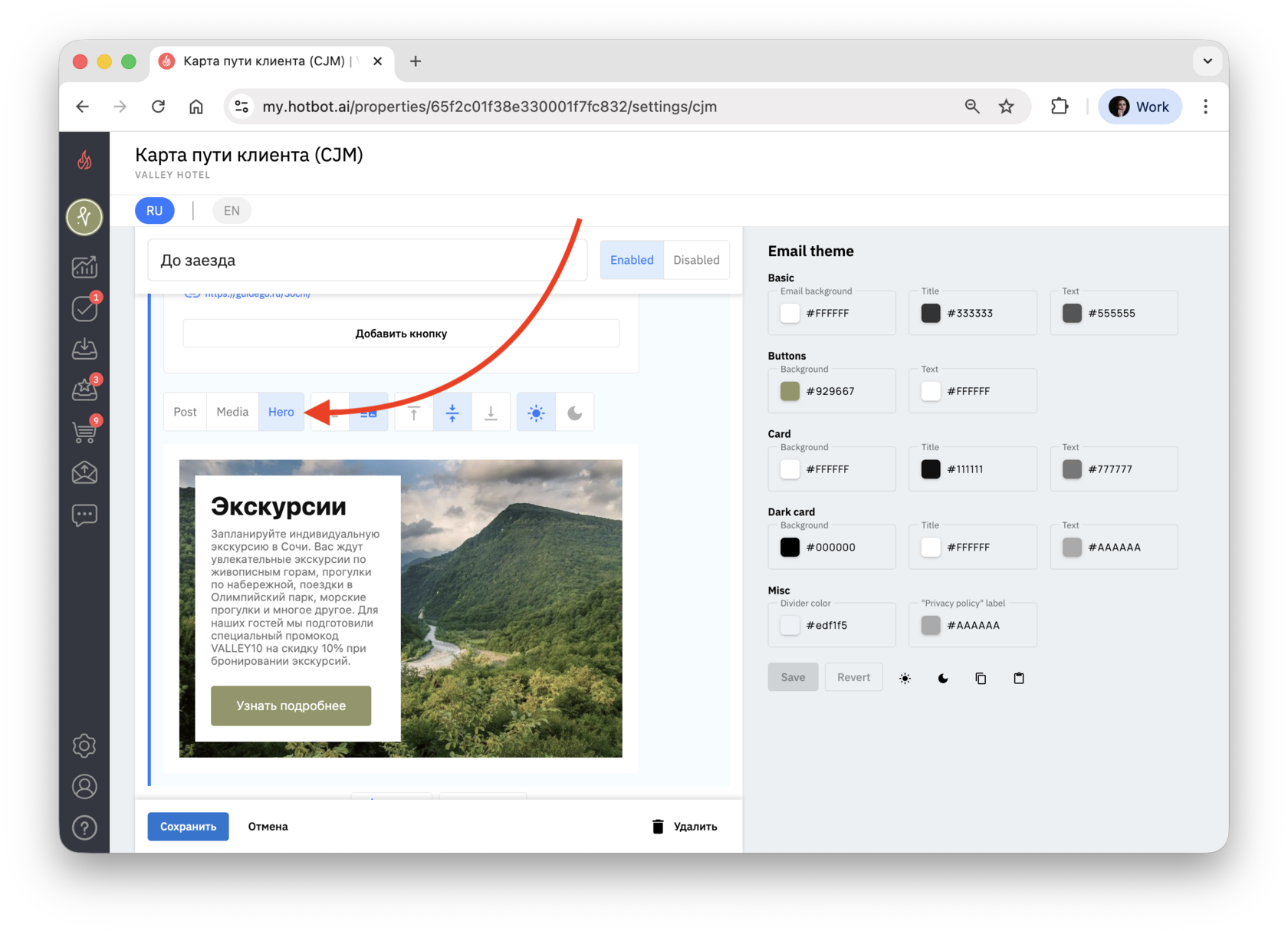
^Типы карточек и расположение текста
У каждой карточки есть тип, который влияет на верстку:
^^Post — большое фото сверху, текст и кнопка снизу, текст выравнивается по левому краю.^^
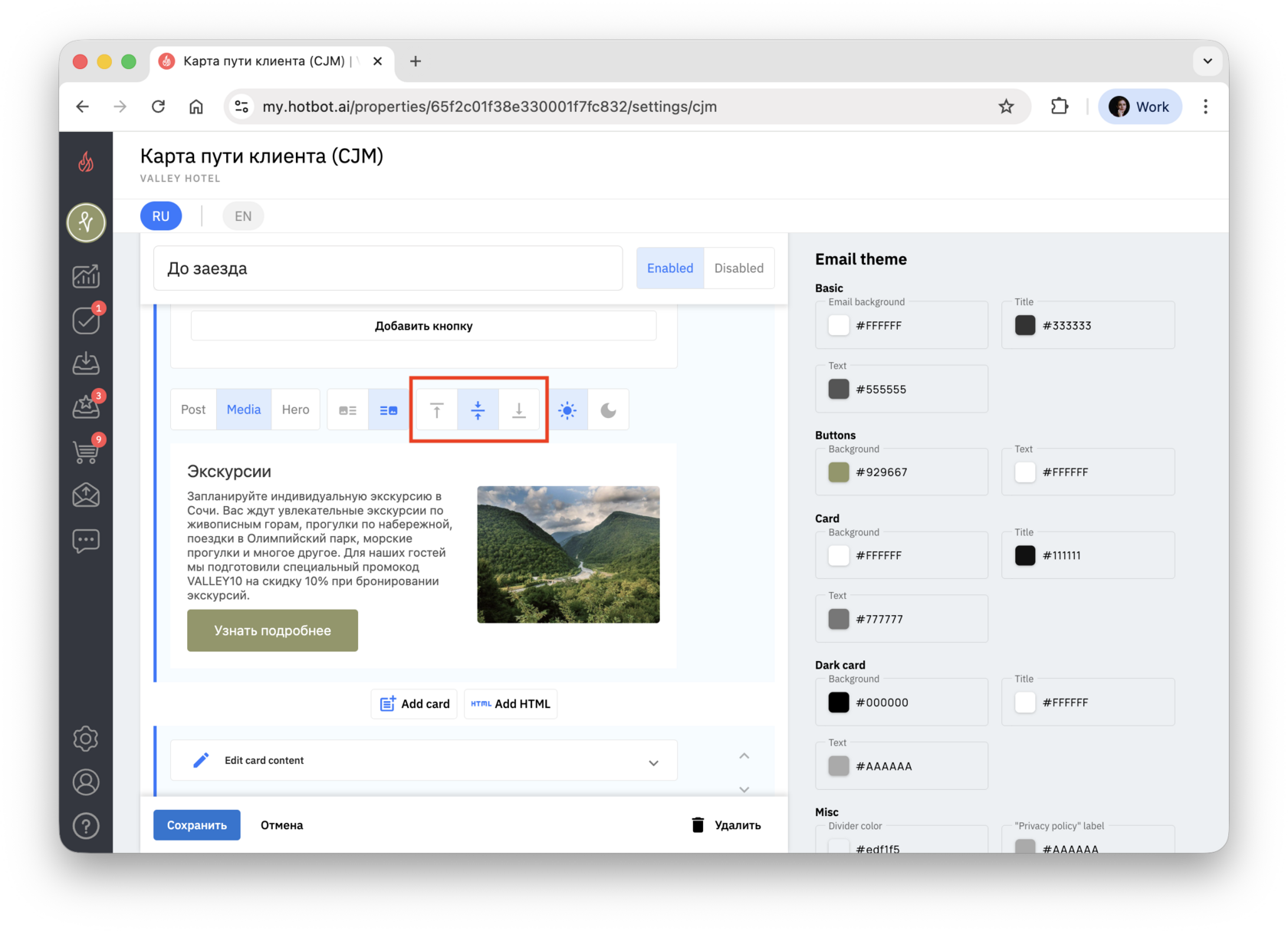
^^Media — небольшое фото и текст рядом.^^
^^Hero — фото на фоне, текст в цветной плашке поверх картинки.^^
Настройки:
- В типе Post текст всегда будет под изображением.
^^В типе Hero можно сменить цвет плашки с текстом.
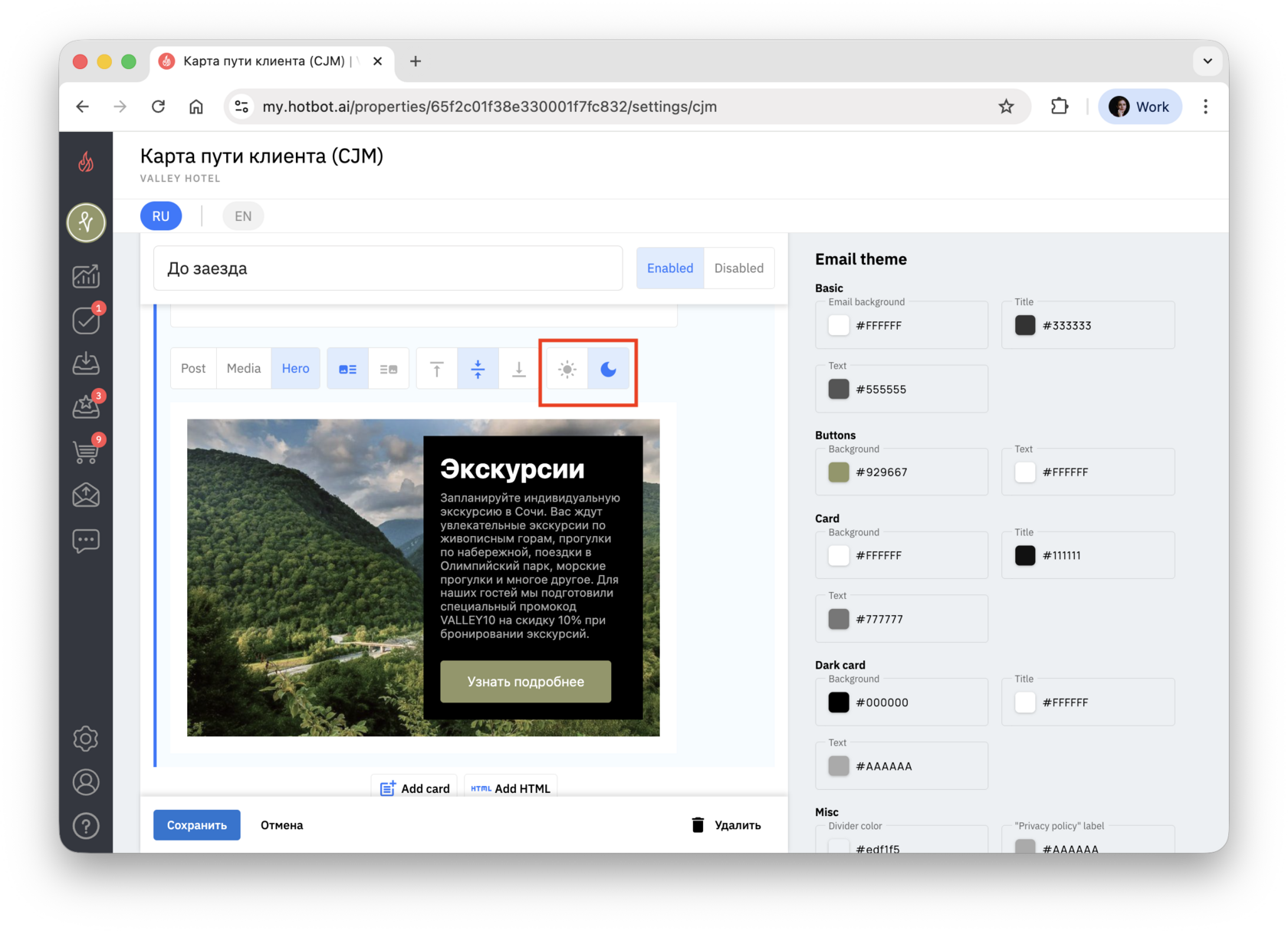
- значок ☀️ — светлая плашка;
- значок 🌙 — темная.^^
^^Для типа Media доступны стрелки, которые помогают выровнять изображение относительно текста (центрировать картинку).^^
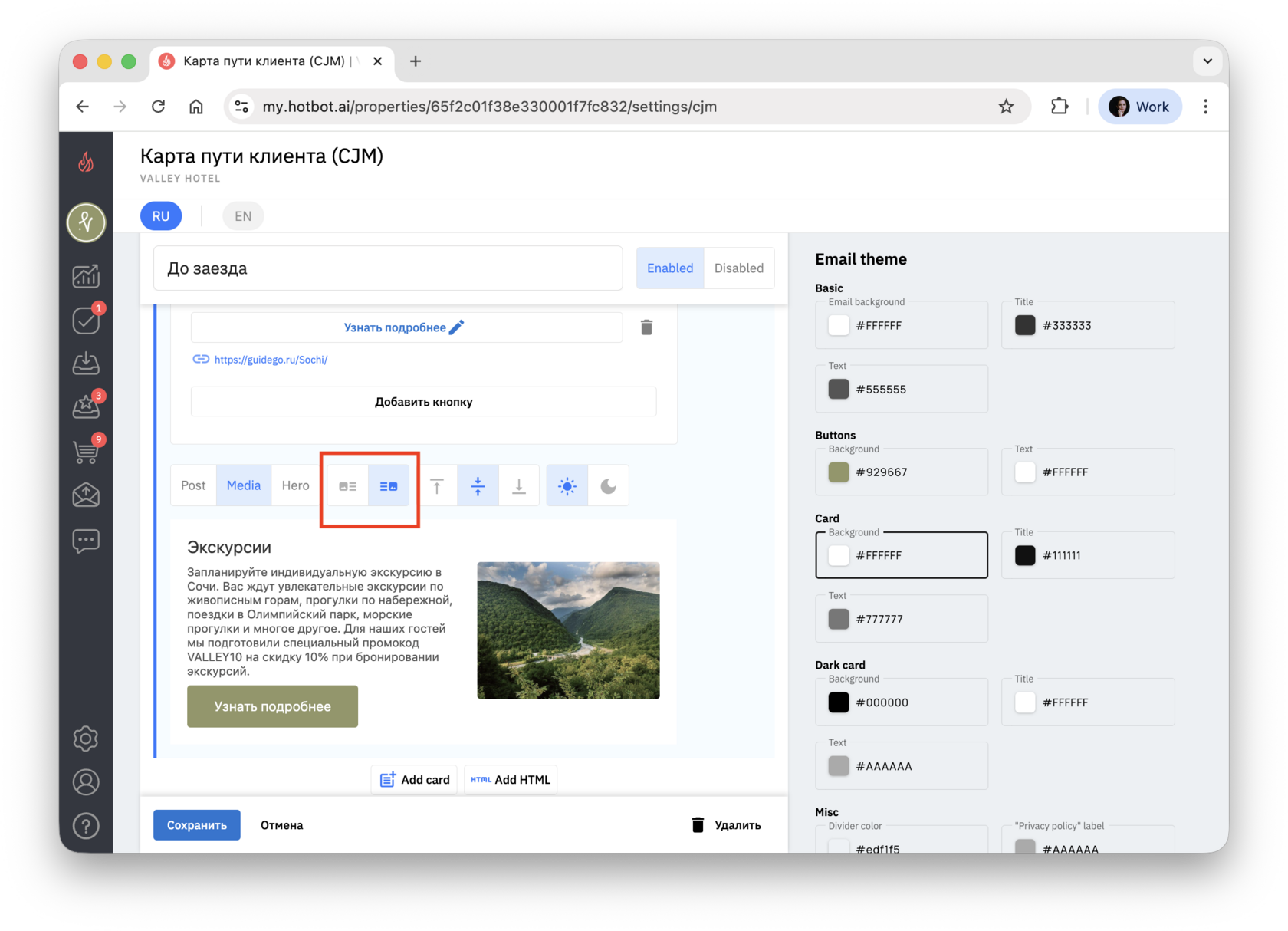
^^Для типов Media и Hero можно поменять расположение текста относительно изображения — используйте иконку с двумя прямоугольниками.^^ ^
^Порядок и количество карточек
В строке настроек карточки доступны дополнительные действия:
^^⌃ / ⌄ — переместить карточку выше или ниже;^^
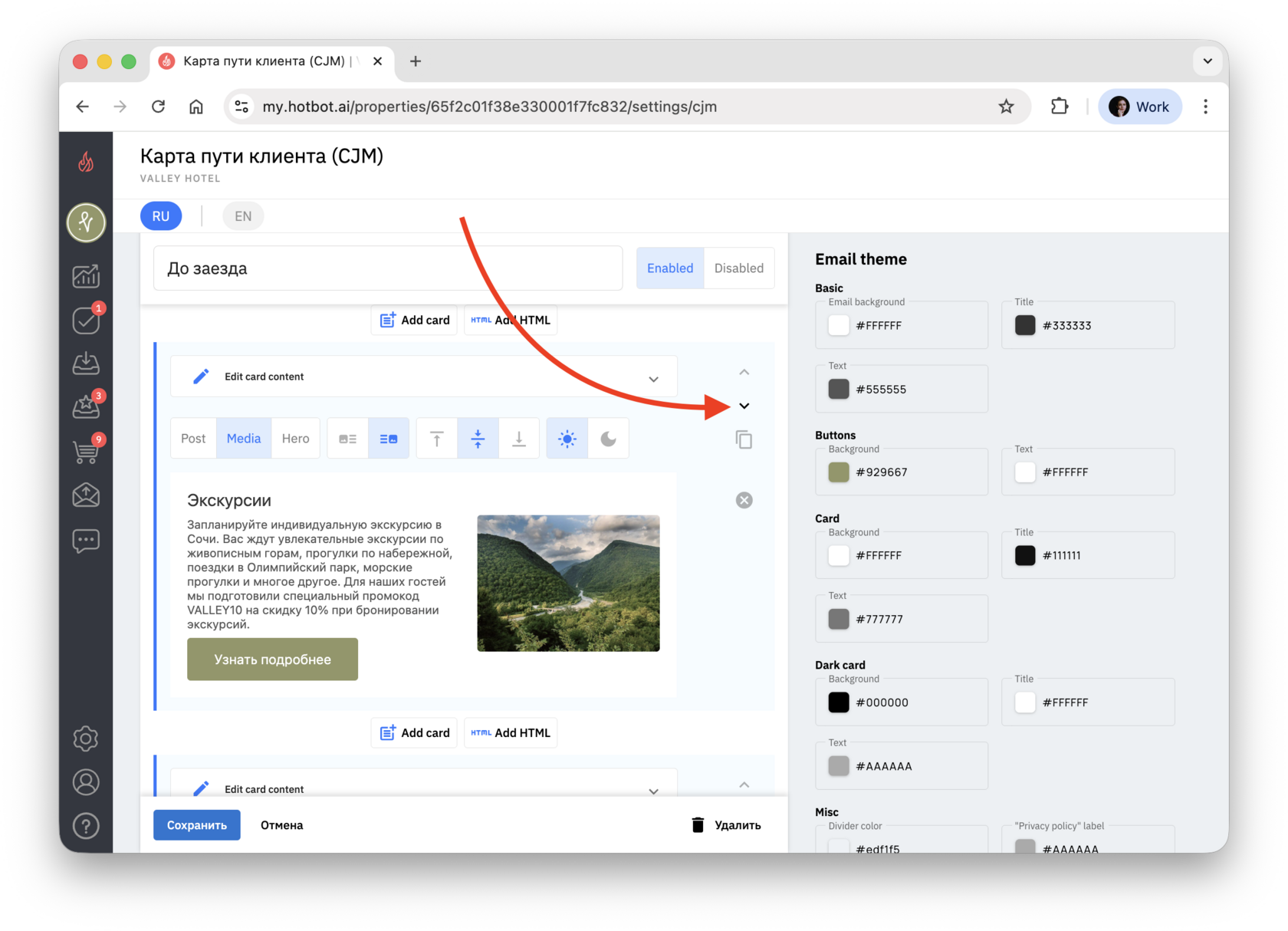
^^× — удалить карточку;^^
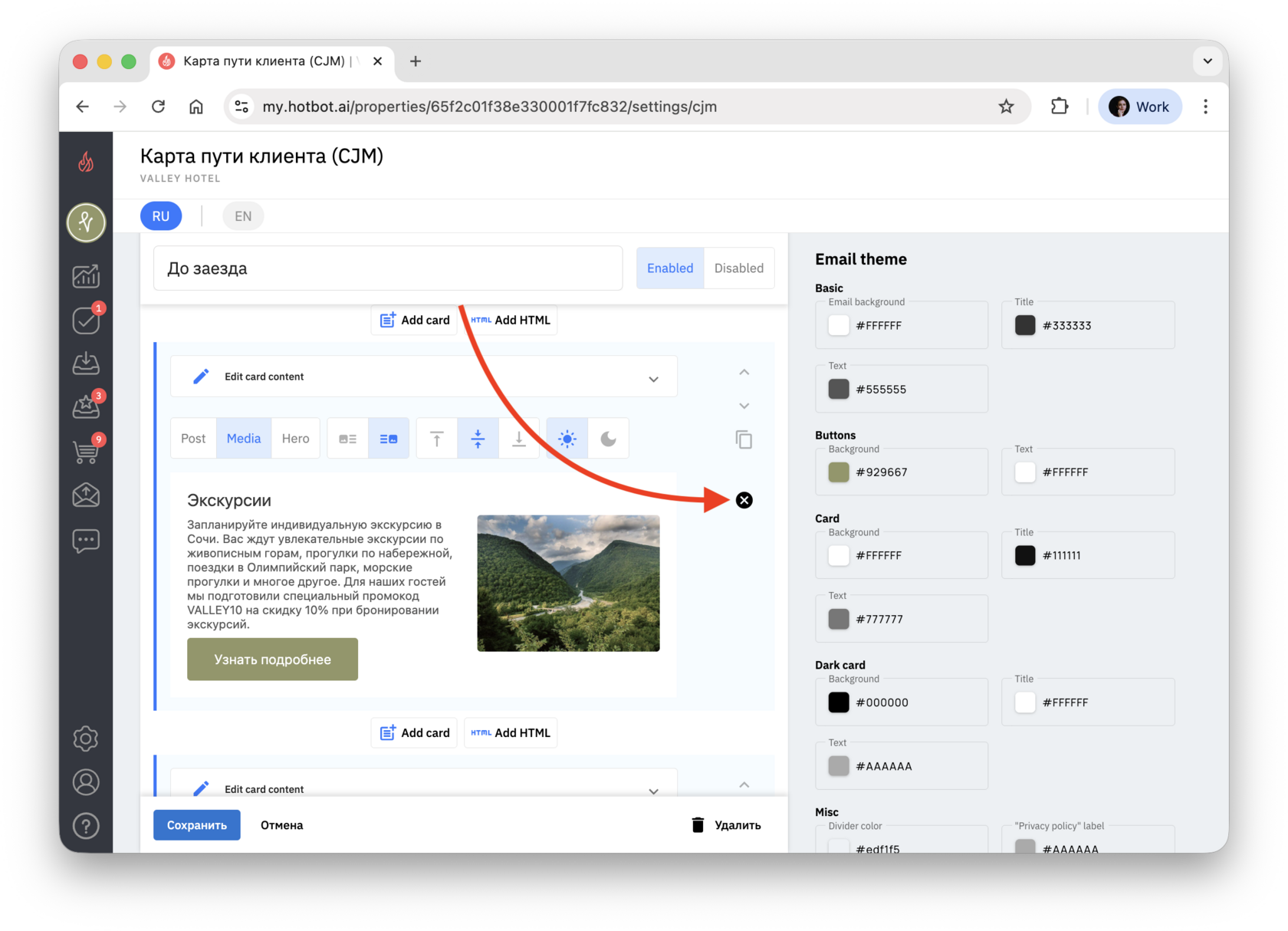
^^⧉ — создать копию карточки ниже, если вы хотите сохранить оформление и заменить только текст и фото.^^
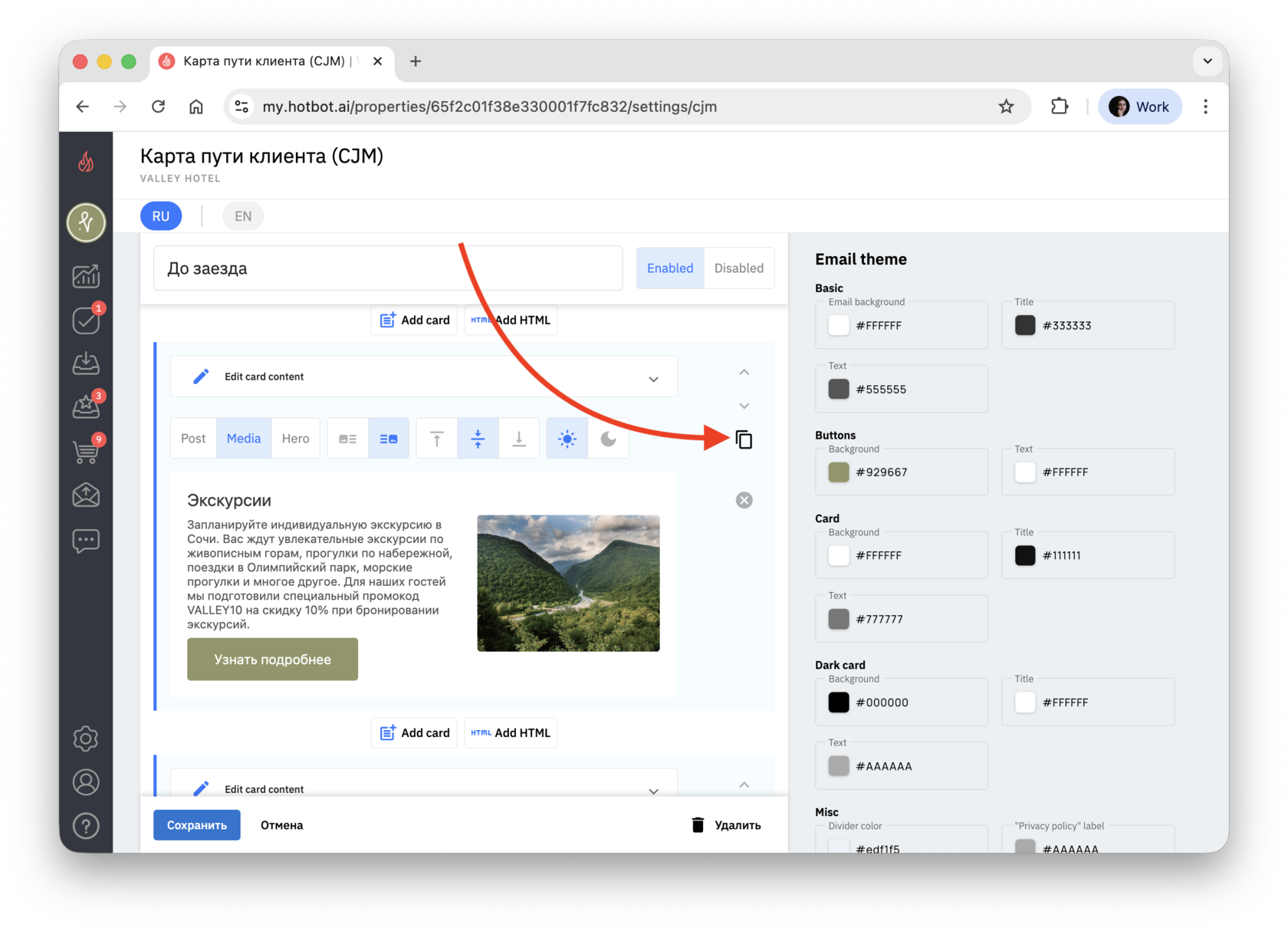
Чтобы добавить новую карточку:
1. Между существующими карточками нажмите Add Card.
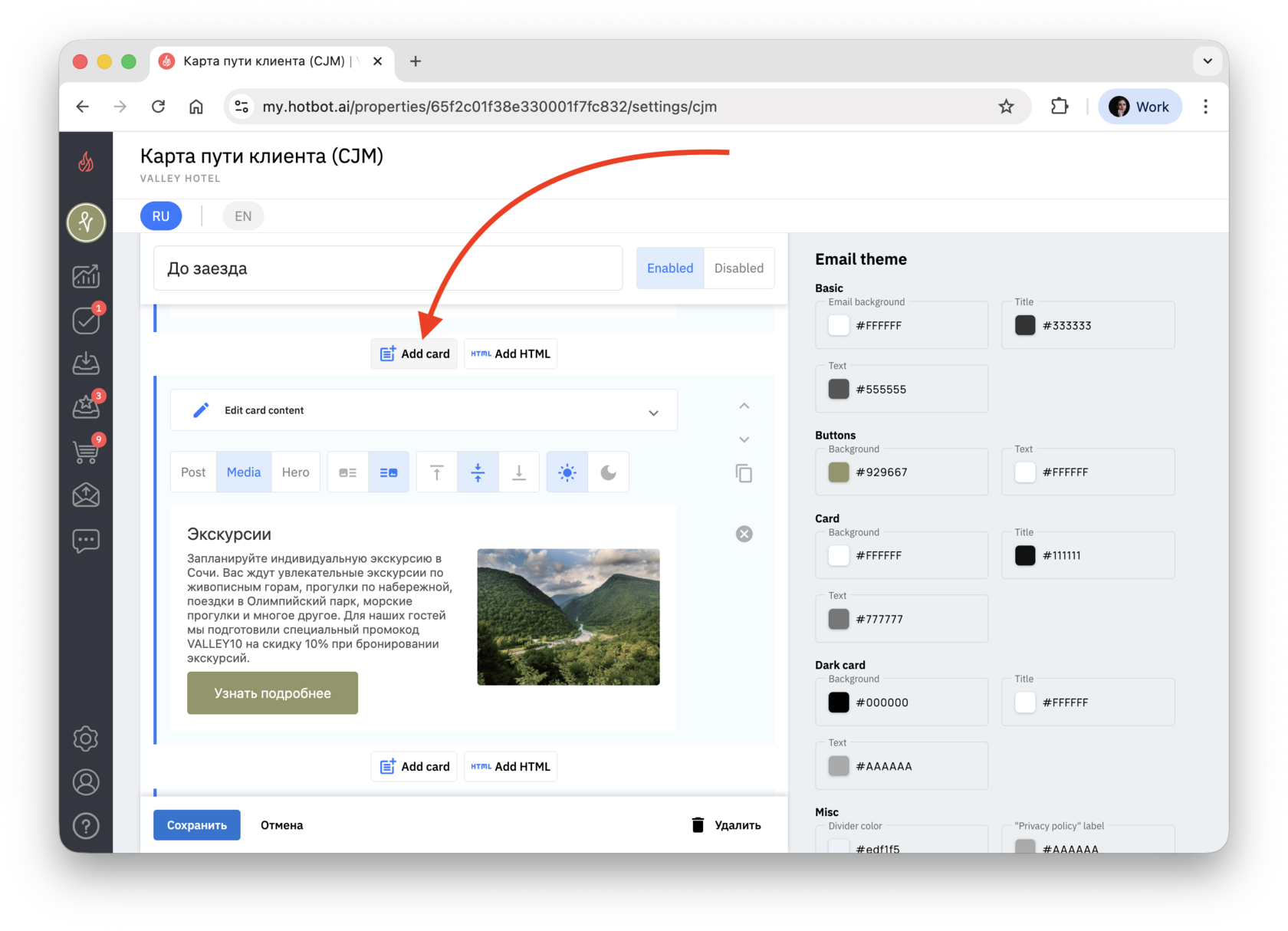
2. Настройте содержимое (изображение, текст, кнопки).
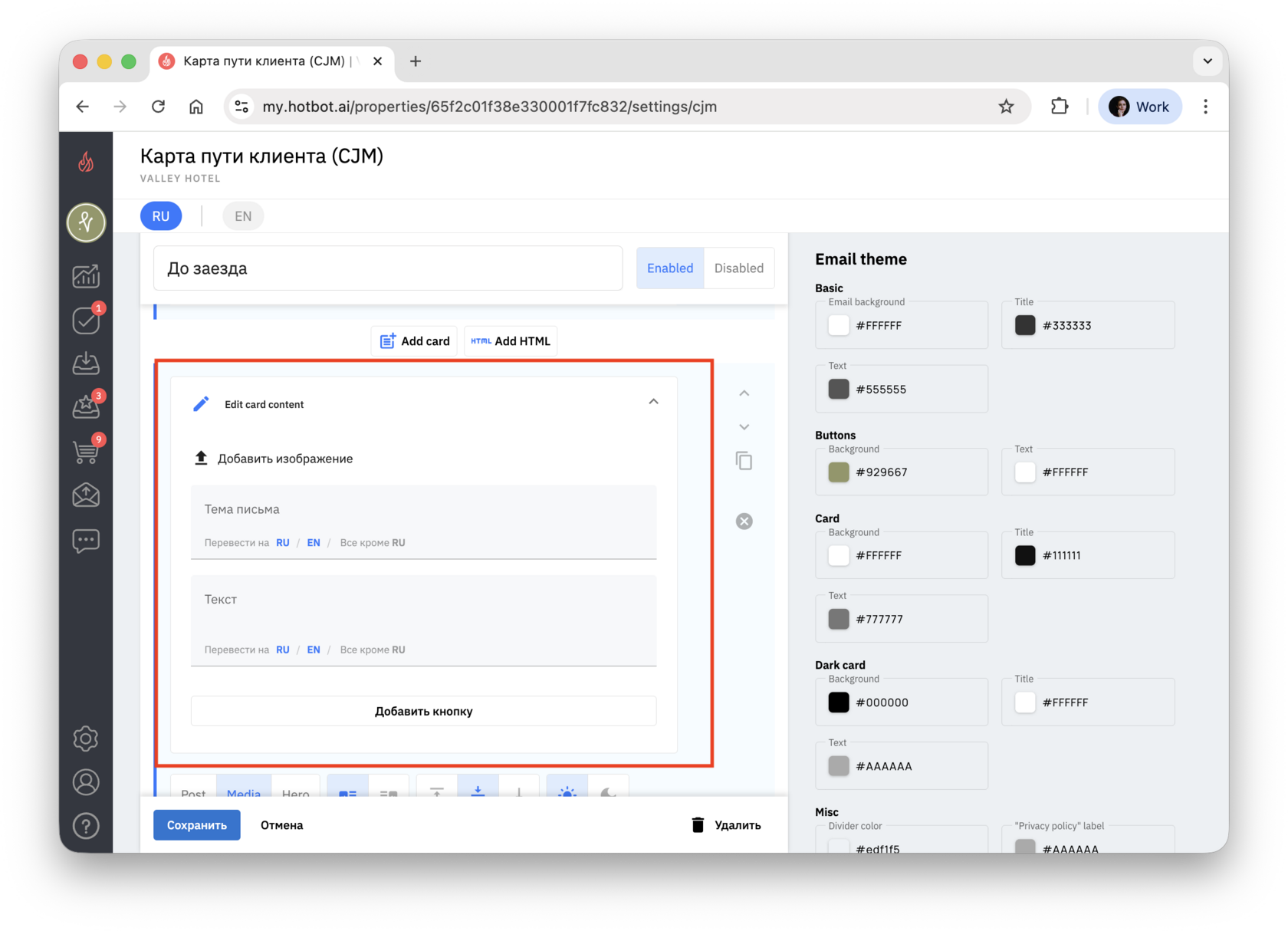
3. Сохраните письмо.
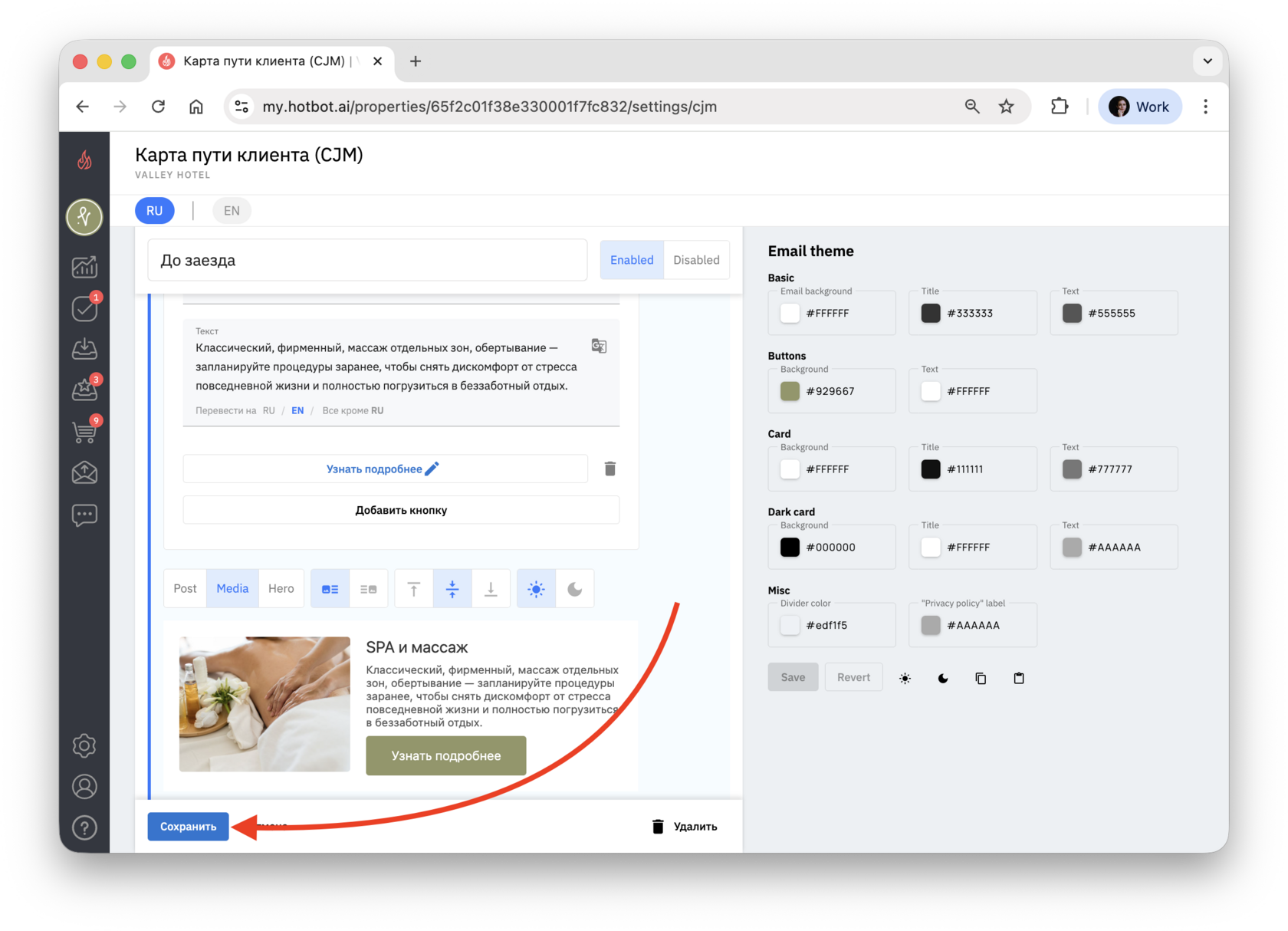
В одном письме удобнее использовать не больше 8–10 карточек, чтобы письмо не получалось слишком длинным и не ломалась верстка.^
Дополнительные настройки отправки
Внизу редактора письма есть блок Additional settings. Он позволяет настроить, кому именно отправлять письмо.
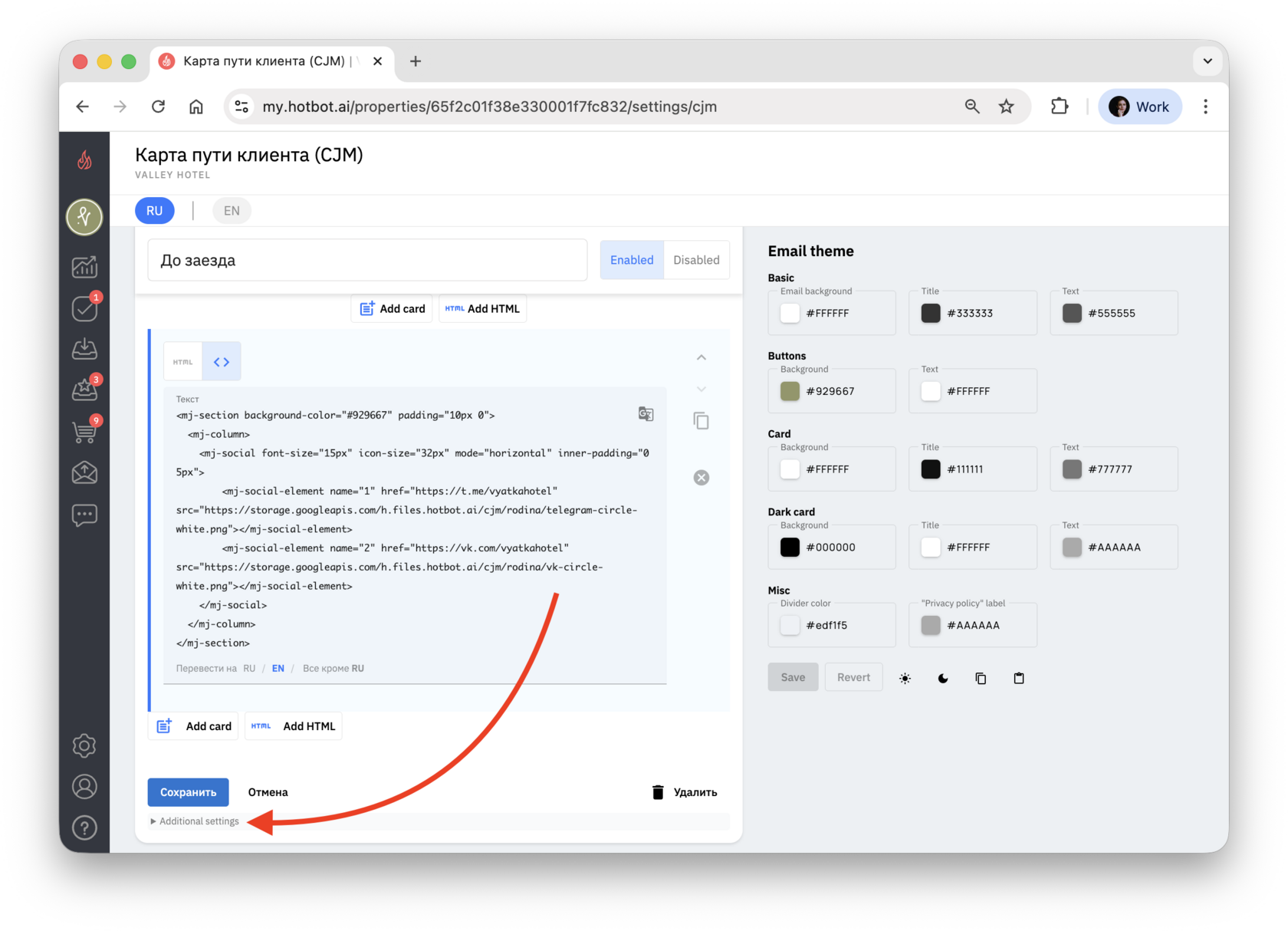
- Room type (тип номера)
Письма можно ограничить по кодам типов номеров:
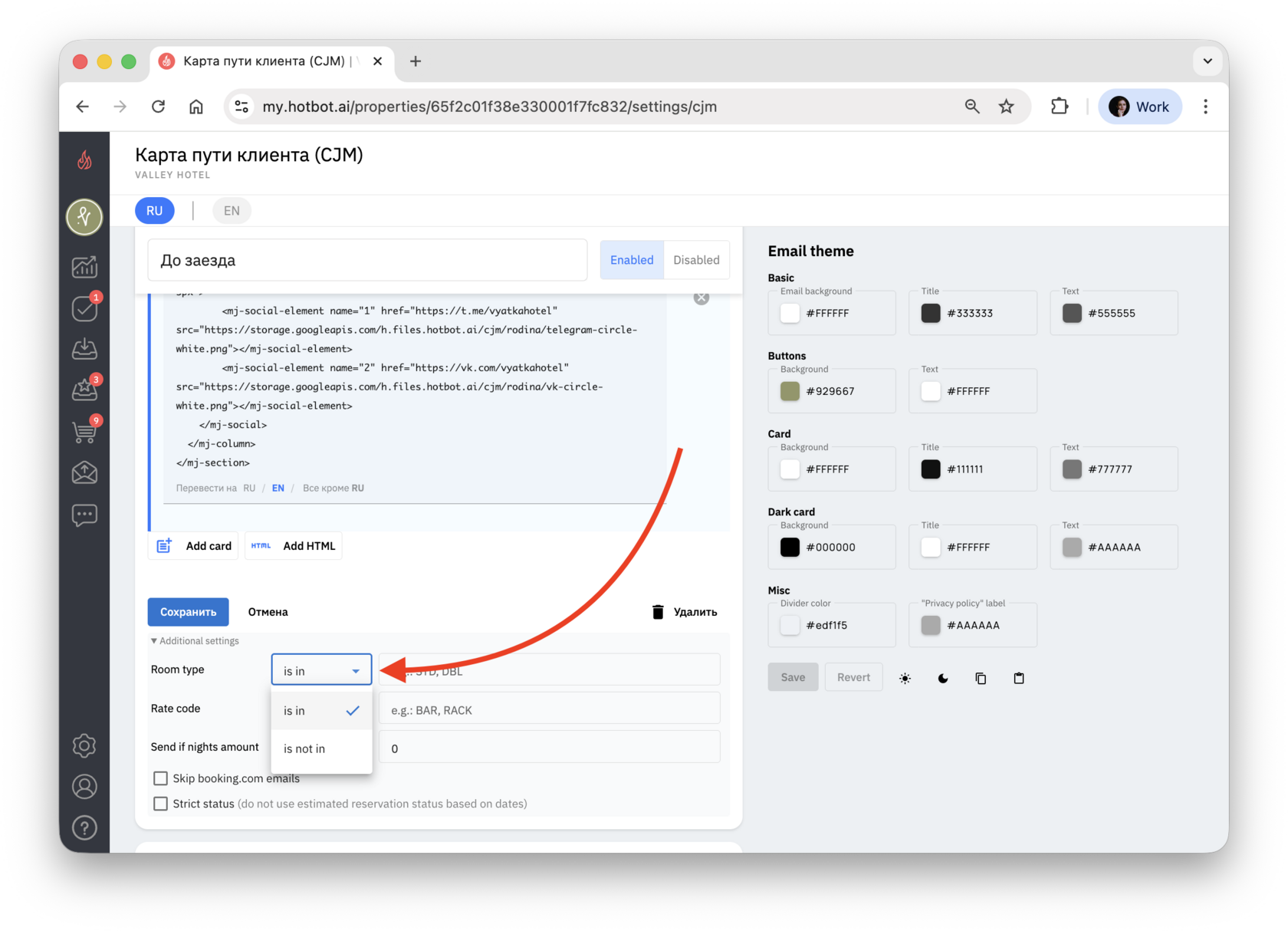
- is in — письмо отправляется только бронированиям с указанными кодами номеров.
- is not in — наоборот, всем, кроме указанных кодов.
Пример ⤵︎
Отправлять письмо только гостям, забронировавшим стандартный номер. Для этого укажите код стандартного номера из PMS в поле Room type.
- Rate code (тариф)
Аналогично можно ограничить письма по рейт-кодам тарифов:
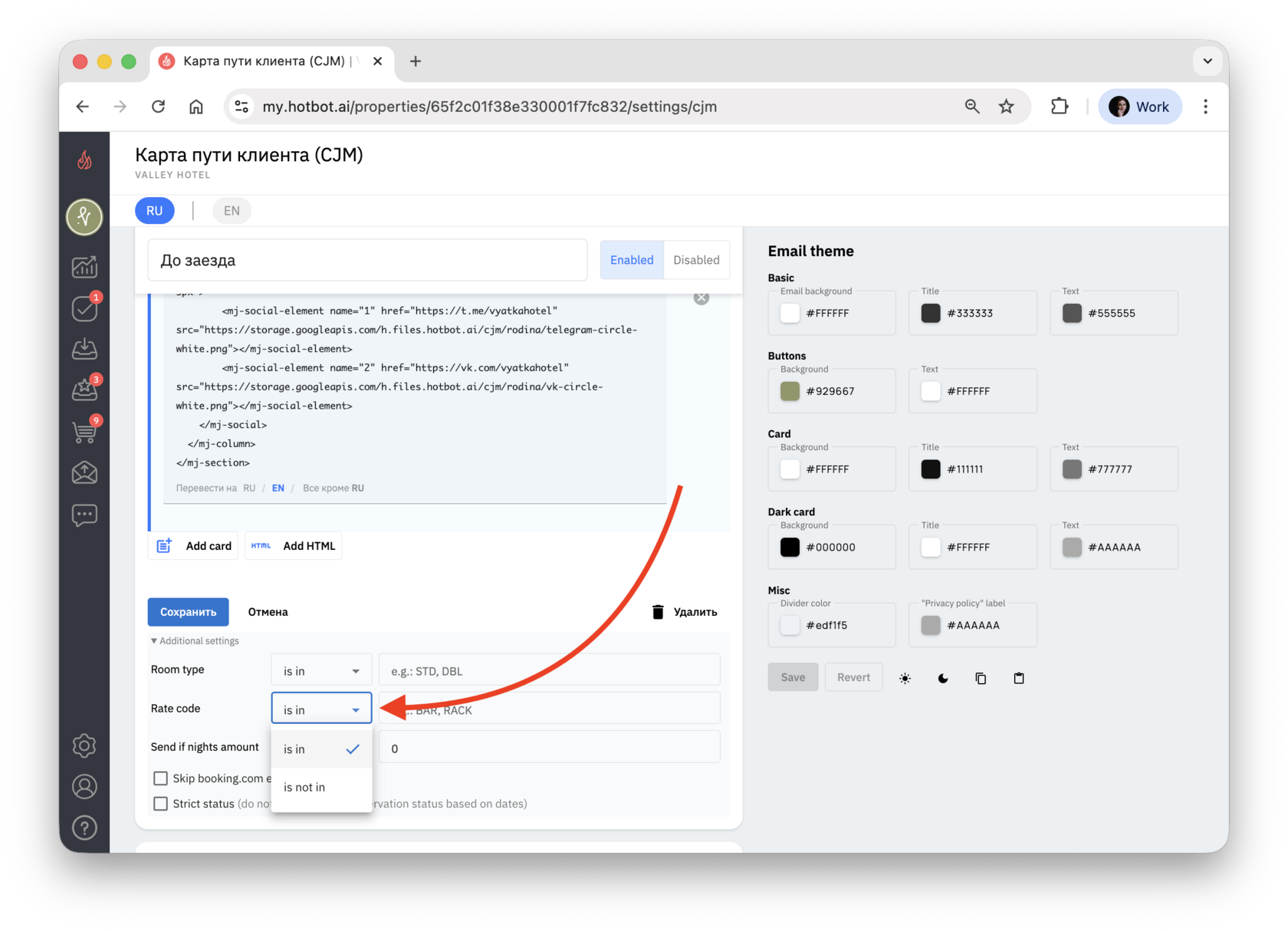
- is in — отправлять только бронированиям с этими тарифами (например, только без завтрака).
- is not in — исключить часть тарифов (например, не отправлять письмо гостям на корпоративном тарифе).
- Nights amount (количество ночей)
Поле ограничивает отправку по длительности проживания:
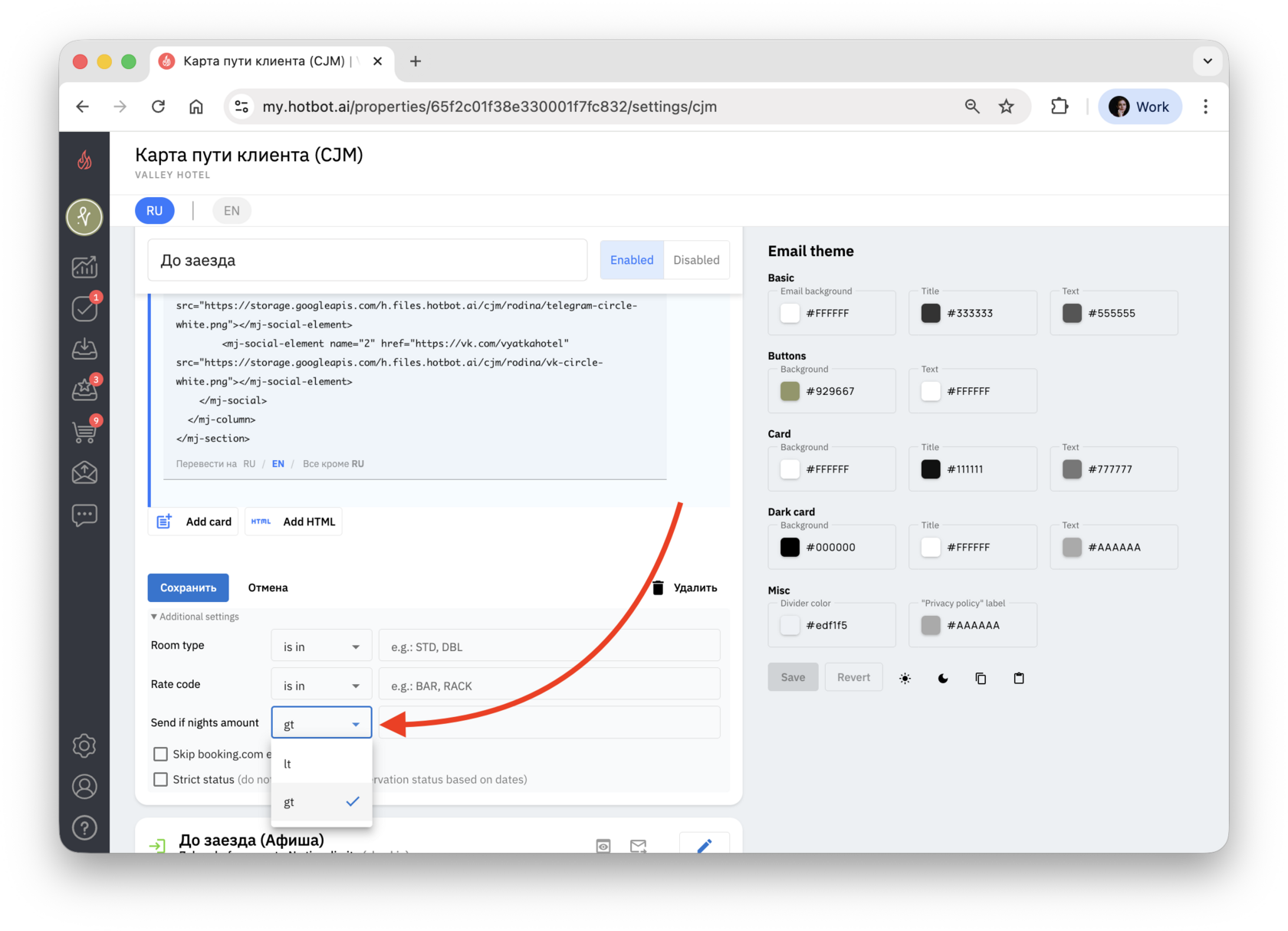
- lt (less than) — меньше указанного количества ночей.
- gt (greater than) — больше указанного количества ночей.
Пример ⤵︎
Отправлять письмо только гостям, которые проживают в отеле больше 1 ночи.
- Strict status
Опция Strict status привязывает отправку к фактическому заселению или выезду гостя.
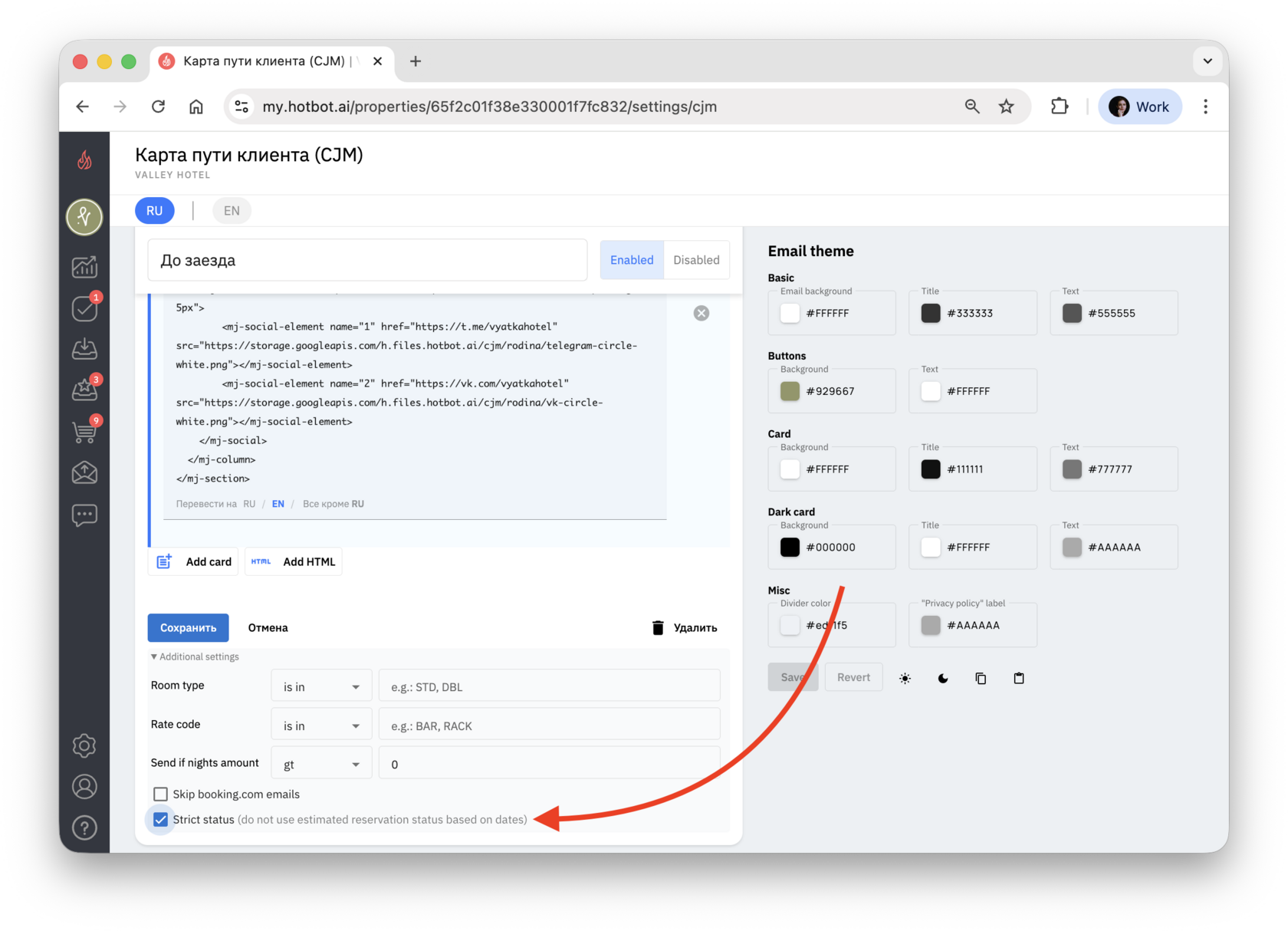
- Если галочка стоит, письмо отправится только тем, кто реально заселился или выехал.
- Это важно для писем После заезда и После выезда, чтобы не отправлять сообщения гостям, которые забронировали, но не приехали.
Обратите внимание:
- Для писем После заезда и После выезда галочка включена.
- Для писем До заезда галочка не используется.
- Time marks
Временные метки задают период отправки электронных писем.
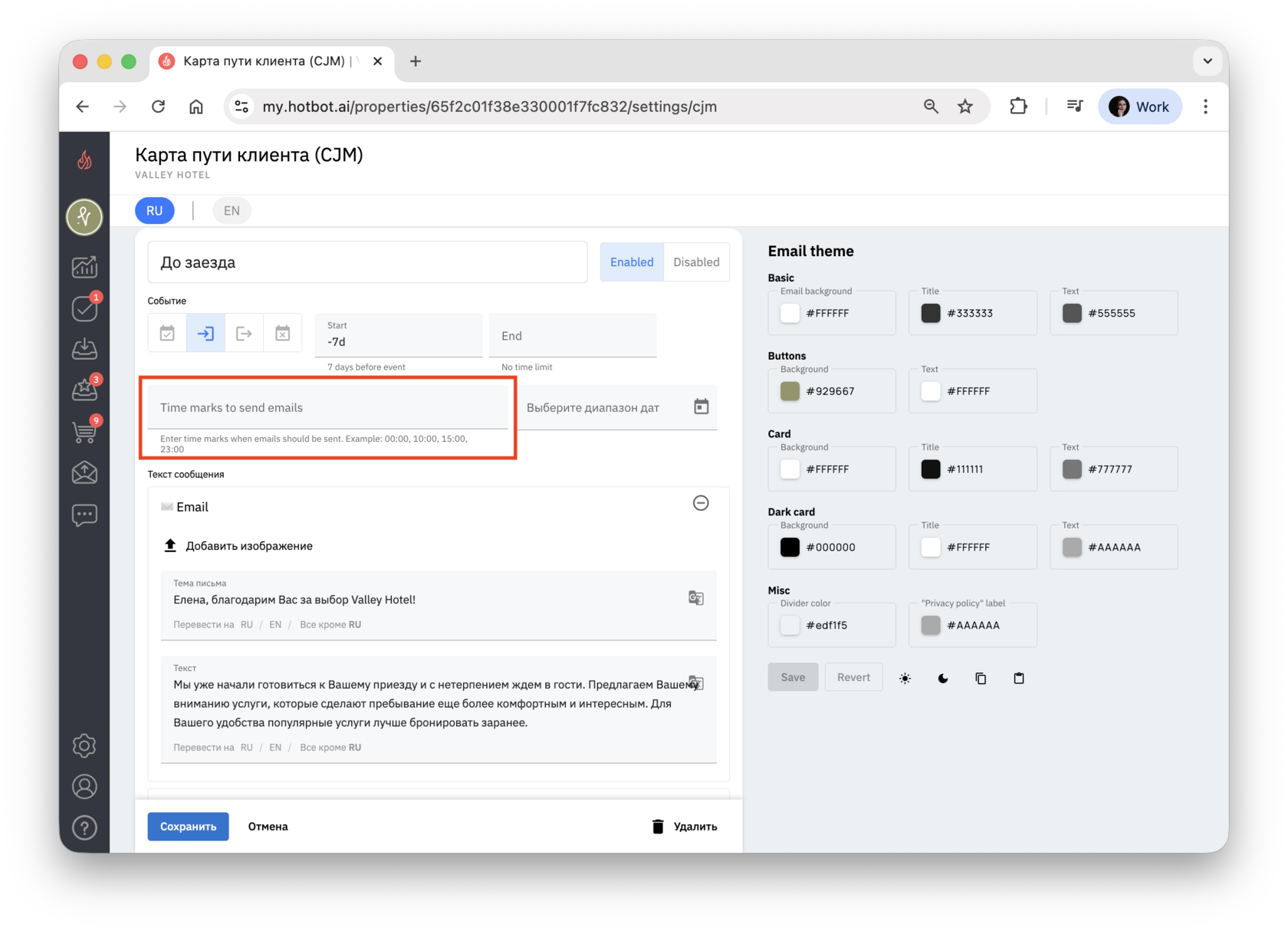
Примеры ⤵︎
00:00, 10:00, 15:00, 23:00.
Может быть полезно
Остались вопросы?
Мы поможем найти ответ — выберите удобный способ:
- Кнопка ❓ в личном кабинете
- Telegram-бот @HotbotAISupport_bot
- MAX-бот @HotbotAISupport_bot
- Почта support@hotbot.ai
- Телефон +7 (499) 110-86-62
