



Ссылка на эту статью: https://htbt.ru/to/cjm
В этой статье вы узнаете, как работать с автоматическими рассылками CJM (Customer Journey Map): какие письма есть, а также где редактировать и создавать, включать и отключать письма.
Нужна помощь?
Задайте вопрос вашему менеджеру или в службу поддержки по кнопке ❓ в нижнем левом углу личного кабинета.
- Диапазон дат
Диапазон дат позволяет отправлять письмо только в определенный период.
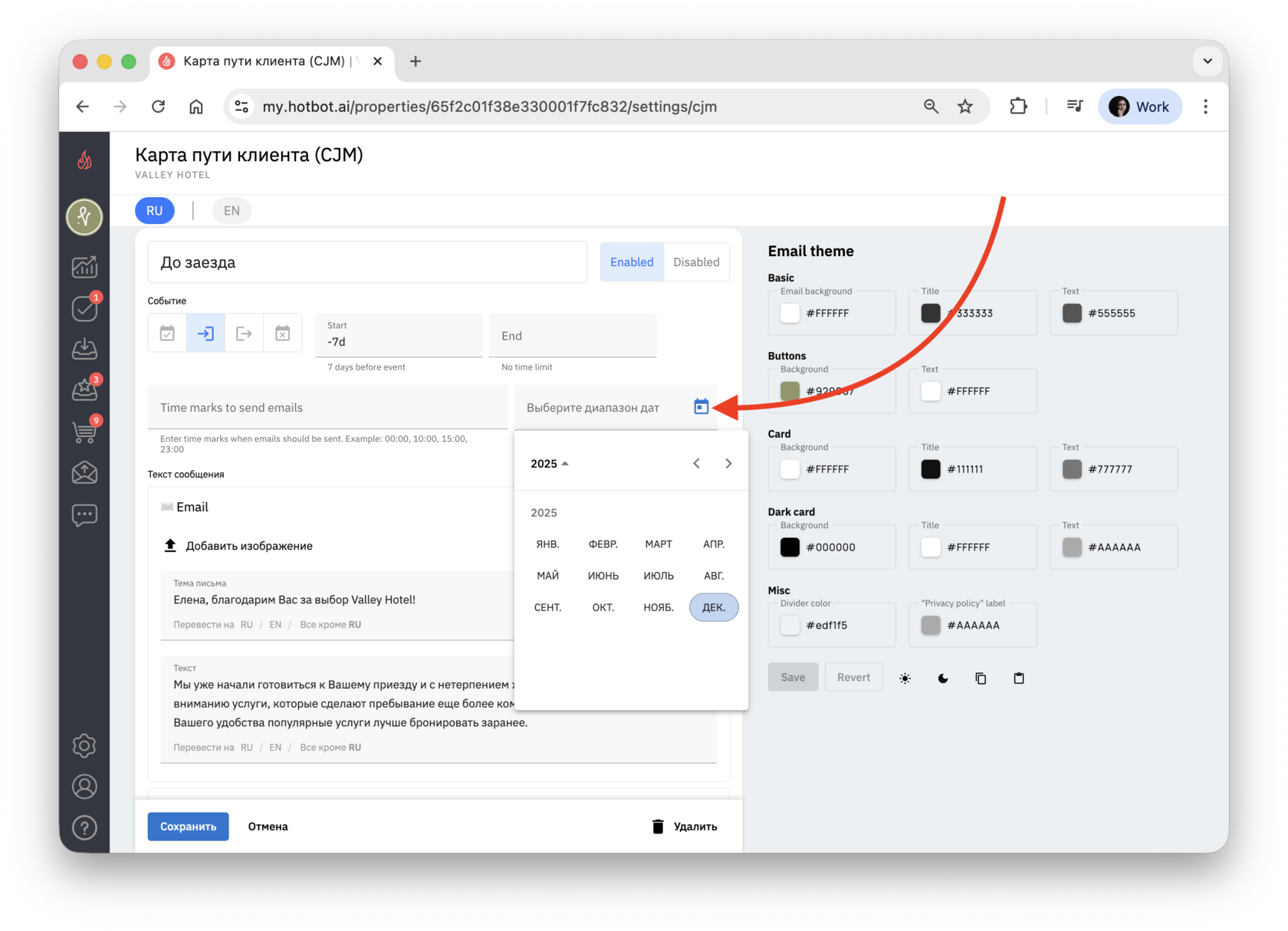
Примеры ⤵︎
- Письмо с информацией об акции или изменении правил проживания для гостей, которые заезжают в определенные даты.
- Письмо с новогодними предложениями только для бронирований на 31.12–01.01.
Цвета, контакты и соцсети
Внизу письма находится блок с футером и ссылками на соцсети.
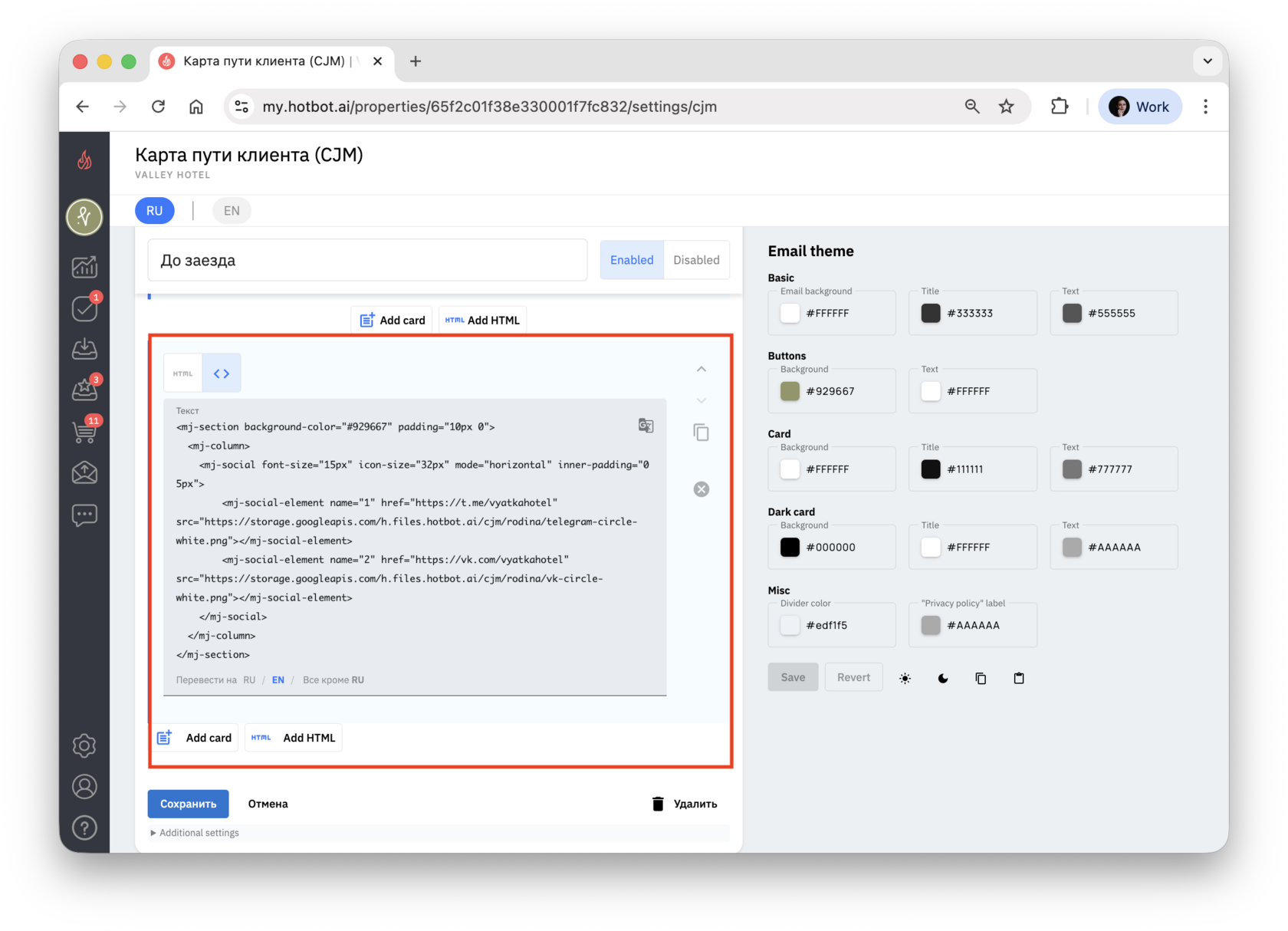
Здесь можно:
- заменить логотип;
- обновить телефон и e-mail;
- поменять ссылки на соцсети (Telegram, VK и др.).
Ссылки находятся внутри HTML-блока — меняйте только содержимое в кавычках (href="..."), остальной код оставляйте без изменений.
Настройка цветовой темы писем
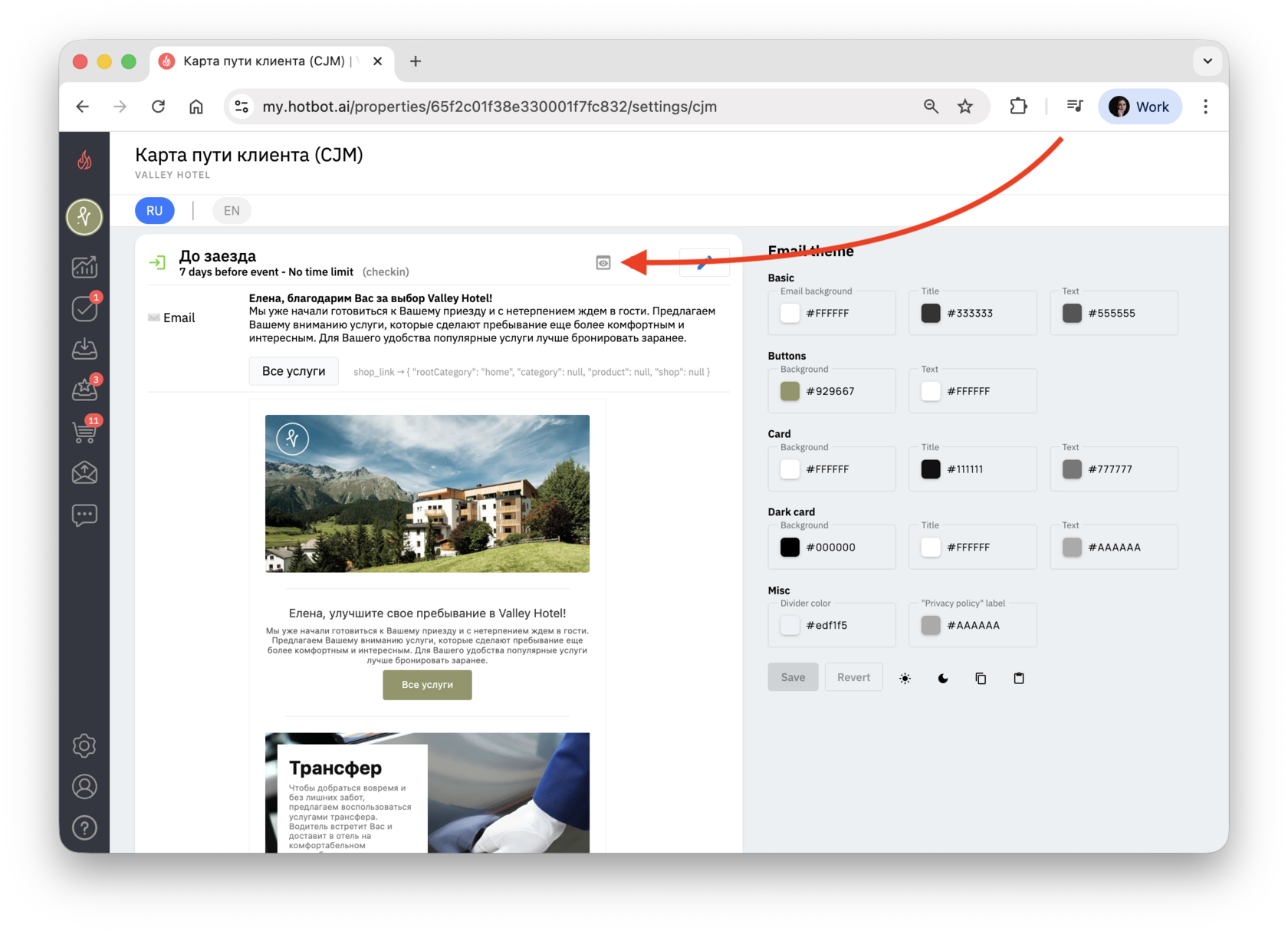
В правой части экрана находится блок Email theme. Это глобальная цветовая тема писем — изменения, которые вы вносите здесь, применяются сразу ко всем автоматическим письмам, а не к отдельной карточке.
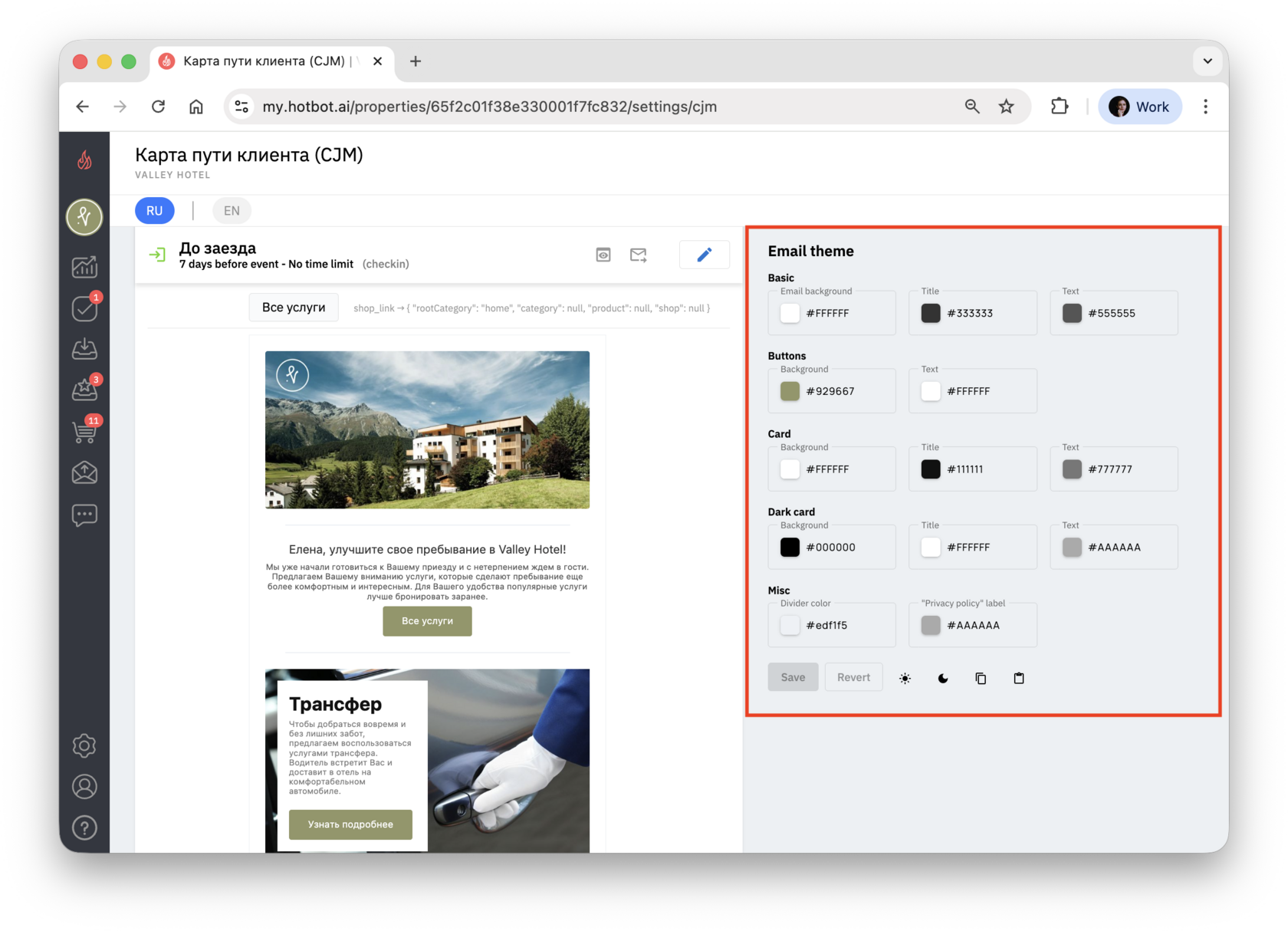
Этот блок регулирует:
- фон письма в целом;
- цвета заголовков и текста;
- оформления кнопок;
- фон и текст карточек;
- цвет разделительных линий и подписи («Вы получили это письмо, так как при бронировании дали согласие на получение предложений по электронной почте»).
После изменения любого цвета обязательно нажмите Save.
Значения параметров
- Basic
Базовые цвета всего письма:
- Email background — общий фон письма. Обычно остается белым (#FFFFFF).
- Title — цвет всех заголовков в письме.
- Text — основной цвет текстов по умолчанию.
Эти цвета применяются ко всем карточкам и текстовым блокам письма.
- Buttons
Цвета всех кнопок в письмах:
- Background — цвет фона кнопки.
- Text — цвет текста внутри кнопки.
- Card
Настройки обычных карточек (светлый вариант):
- Background — цвет фона карточки.
- Title — цвет заголовка.
- Text — цвет основного текста.
- Dark card
Темная тема карточек. Используется для того, чтобы обеспечить читаемость при темной цветовой схеме письма.
Настройки карточек в темном режиме:
- Background — цвет фона карточки.
- Title — цвет заголовка.
- Text — цвет основного текста.
- Misc
- Divider color — цвет разделительных линий между карточками.
- "Privacy policy" label — цвет текста внизу письма («Вы получили это письмо, так как при бронировании дали согласие на получение предложений по электронной почте»).
Дополнительные настройки темы
Внизу блока находятся четыре кнопки:
- Save — сохранить изменения;
- Revert — отменить все несохраненные изменения;
- ☀️ — перейти к стандартной светлой палитре;
- 🌙 — применить стандартную темную палитру;
- ⧉ — скопировать текущую тему в буфер обмена (удобно для переноса на другой объект или восстановления);
- 📋 — вставить ранее скопированную тему.
Эти кнопки позволяют быстро переключаться между заранее сохраненными цветовыми схемами, что удобно при ребрендинге или тестировании.
Цветовая тема действует на все письма CJM сразу. Задать индивидуальный цвет для конкретной карточки через этот блок не получится.
Просмотр письма перед отправкой
Перед тем как включать письмо гостям, проверьте, как оно выглядит.
- Предпросмотр в браузере
1. В правом углу письма нажмите кнопку с глазом.
2. Откроется окно предпросмотра.
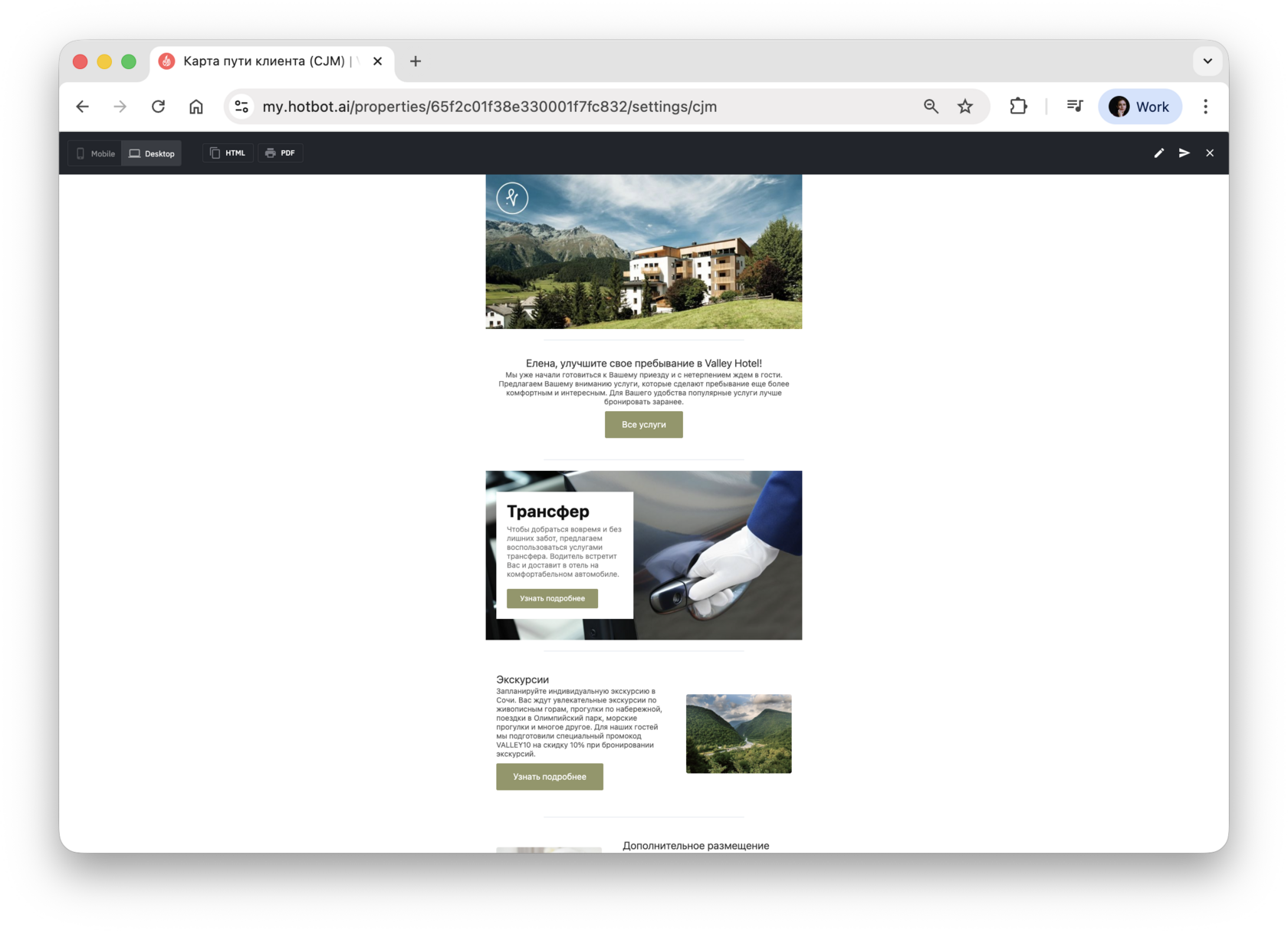
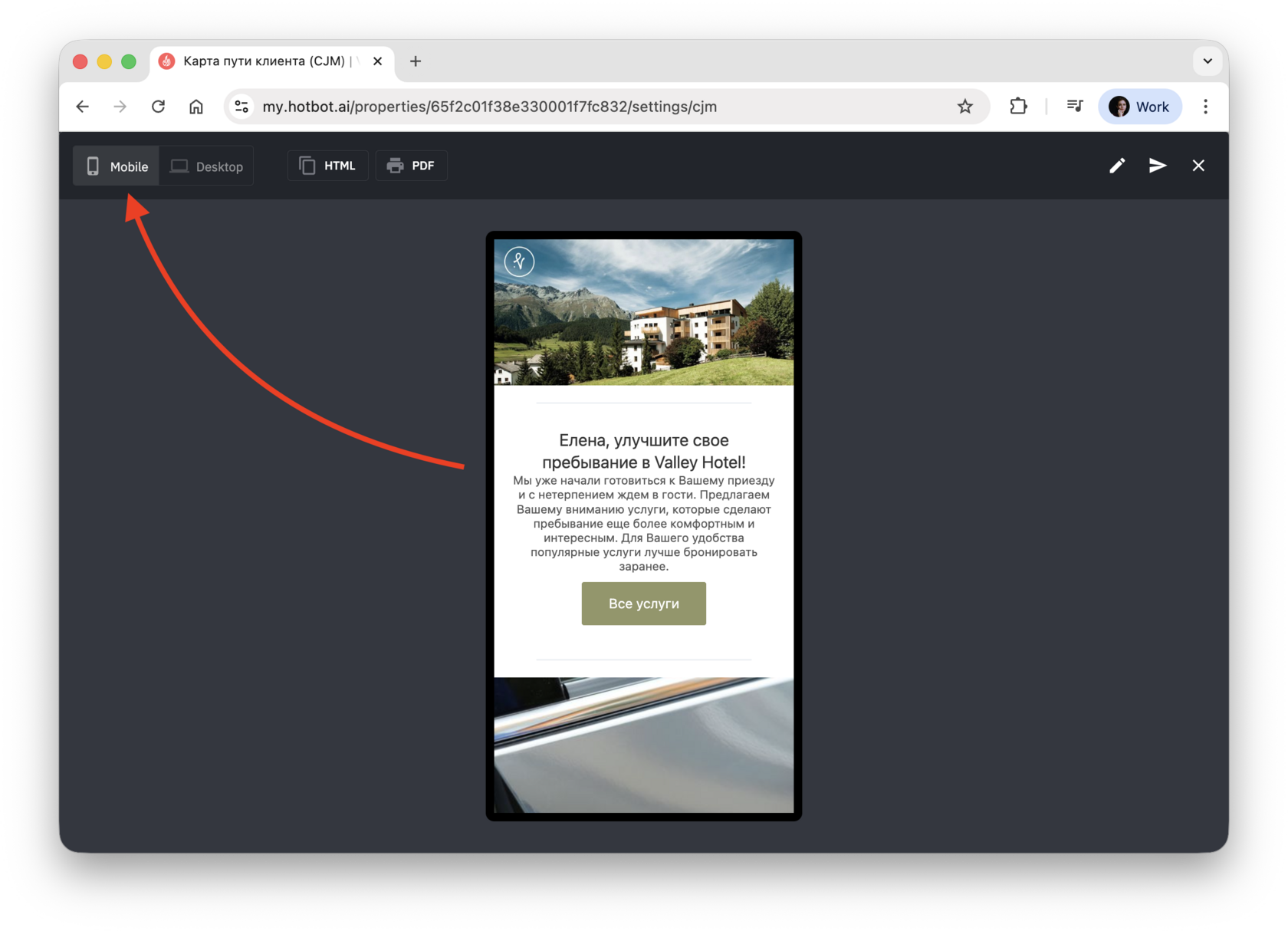
3. Переключайтесь между режимами Desktop и Mobile, чтобы убедиться, что письмо хорошо отображается на разных устройствах.
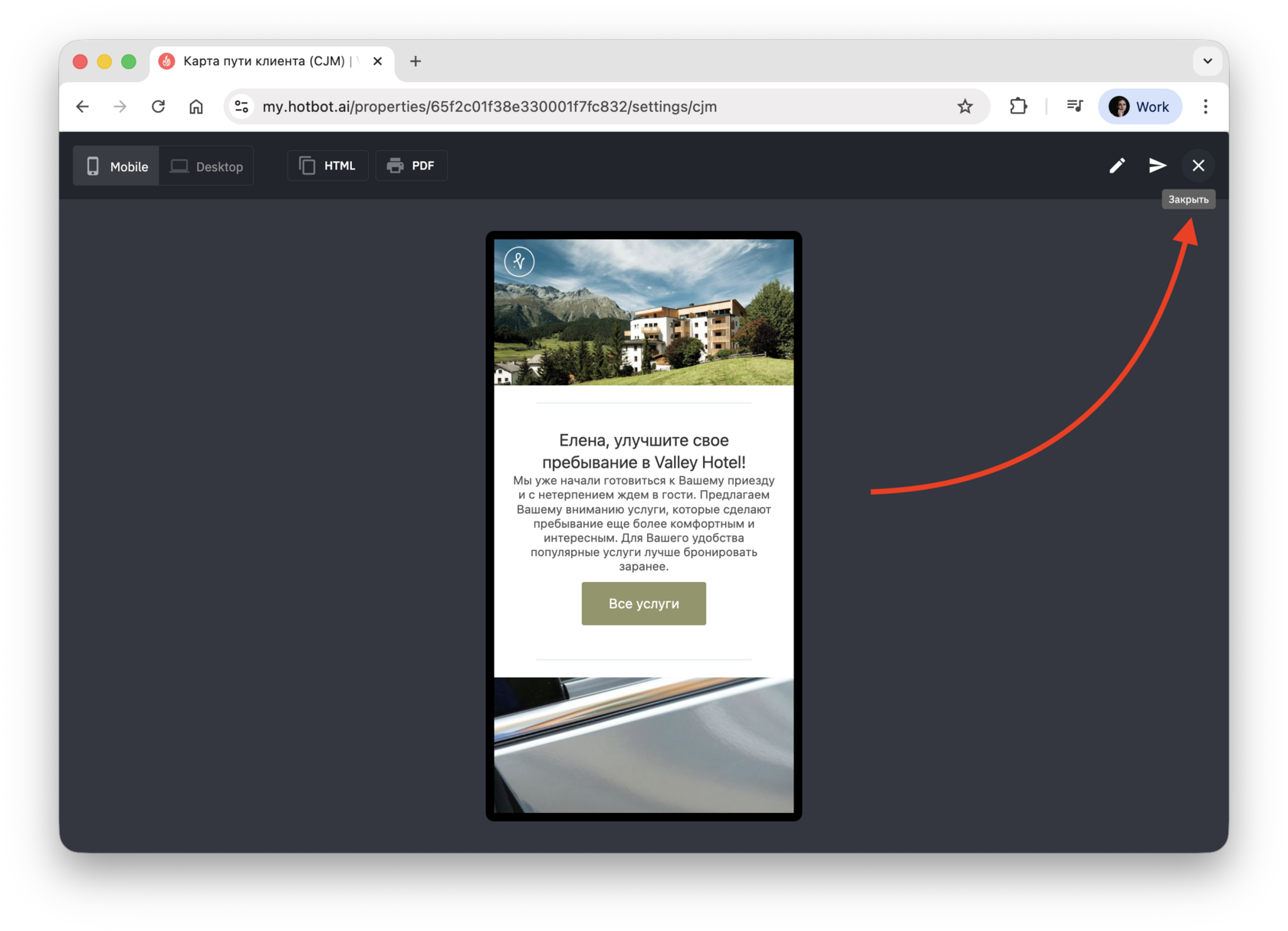
4. По завершении предпросмотра нажмите × — закрыть.
- Тестовое письмо на почту
1. В правом углу письма нажмите кнопку с конвертом и стрелочкой.
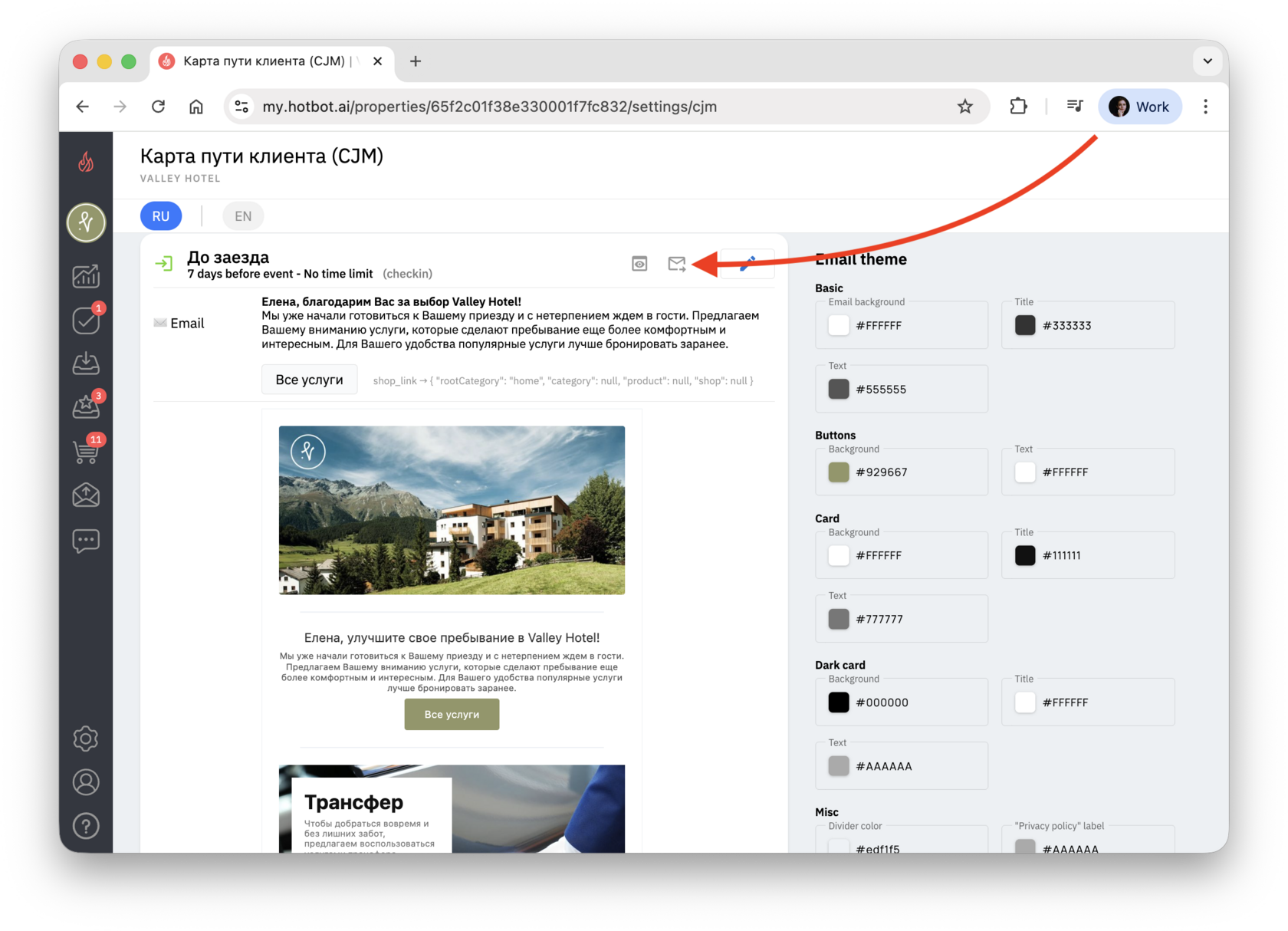
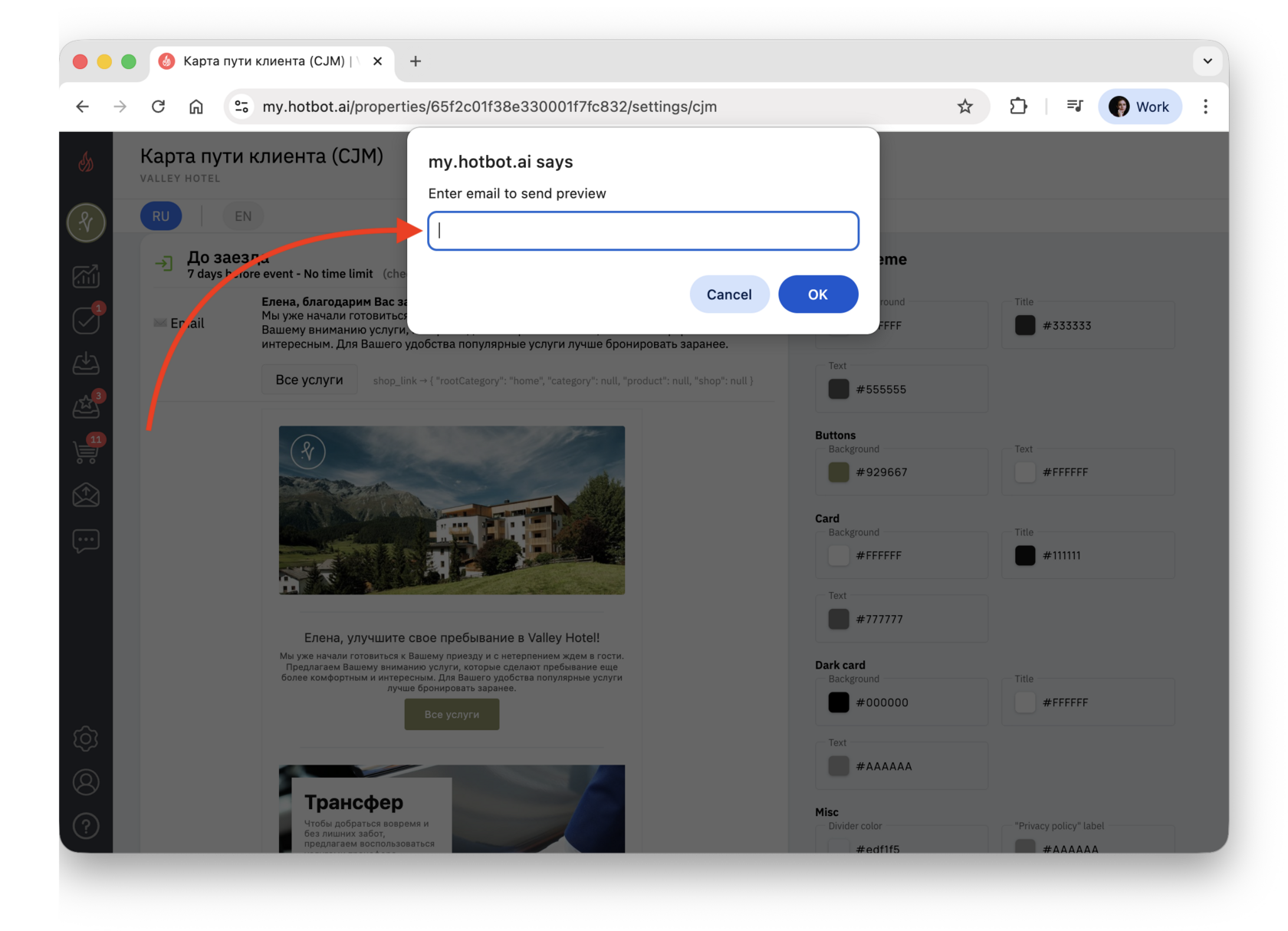
2. Введите свой e-mail.
3. Выберите язык, на котором будет отправлено письмо (в поле достаточно указать ru для русской версии и en — для английской).
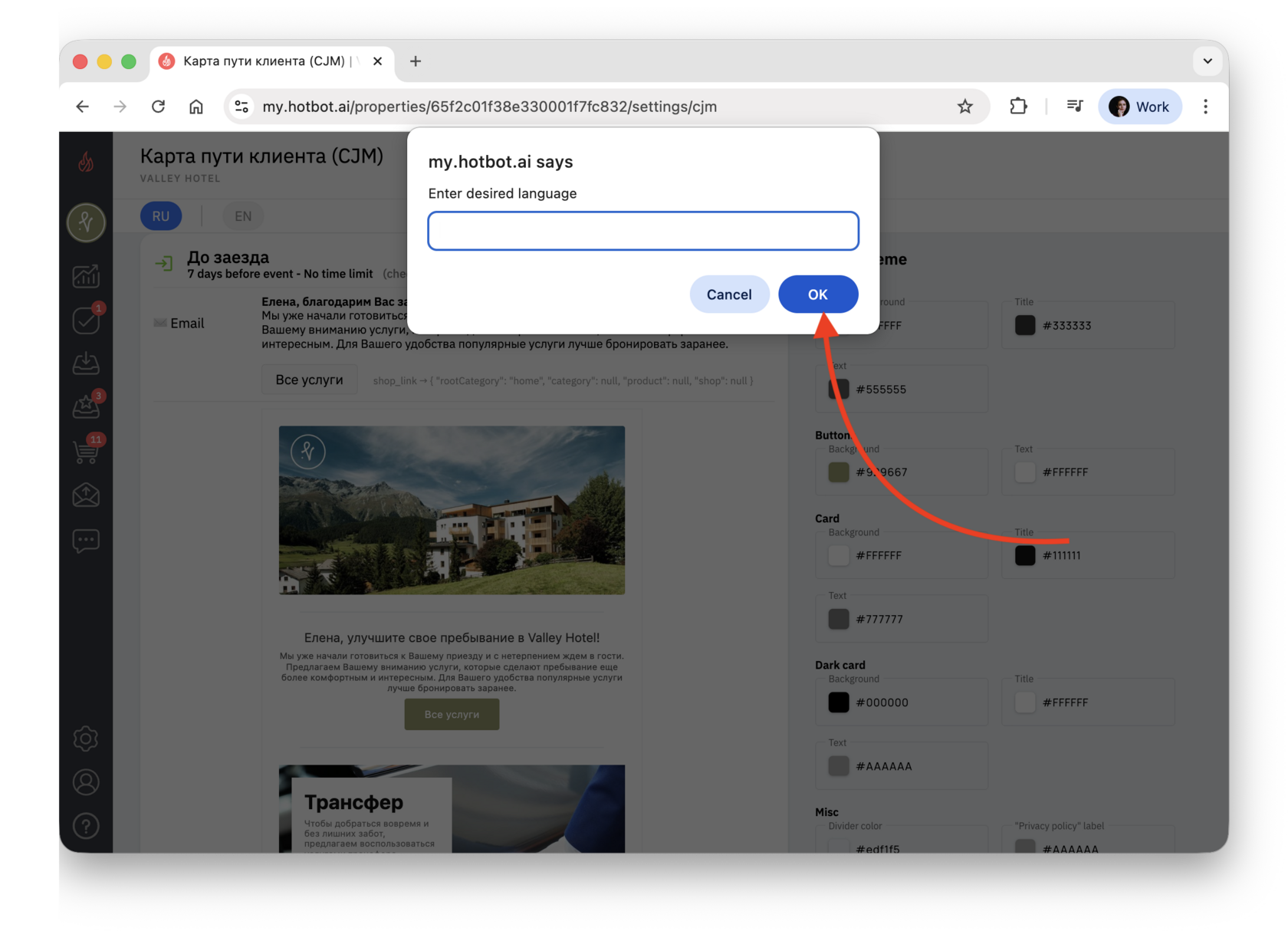
4. Нажмите OK и отправьте тест — письмо приходит обычно в течение нескольких секунд.
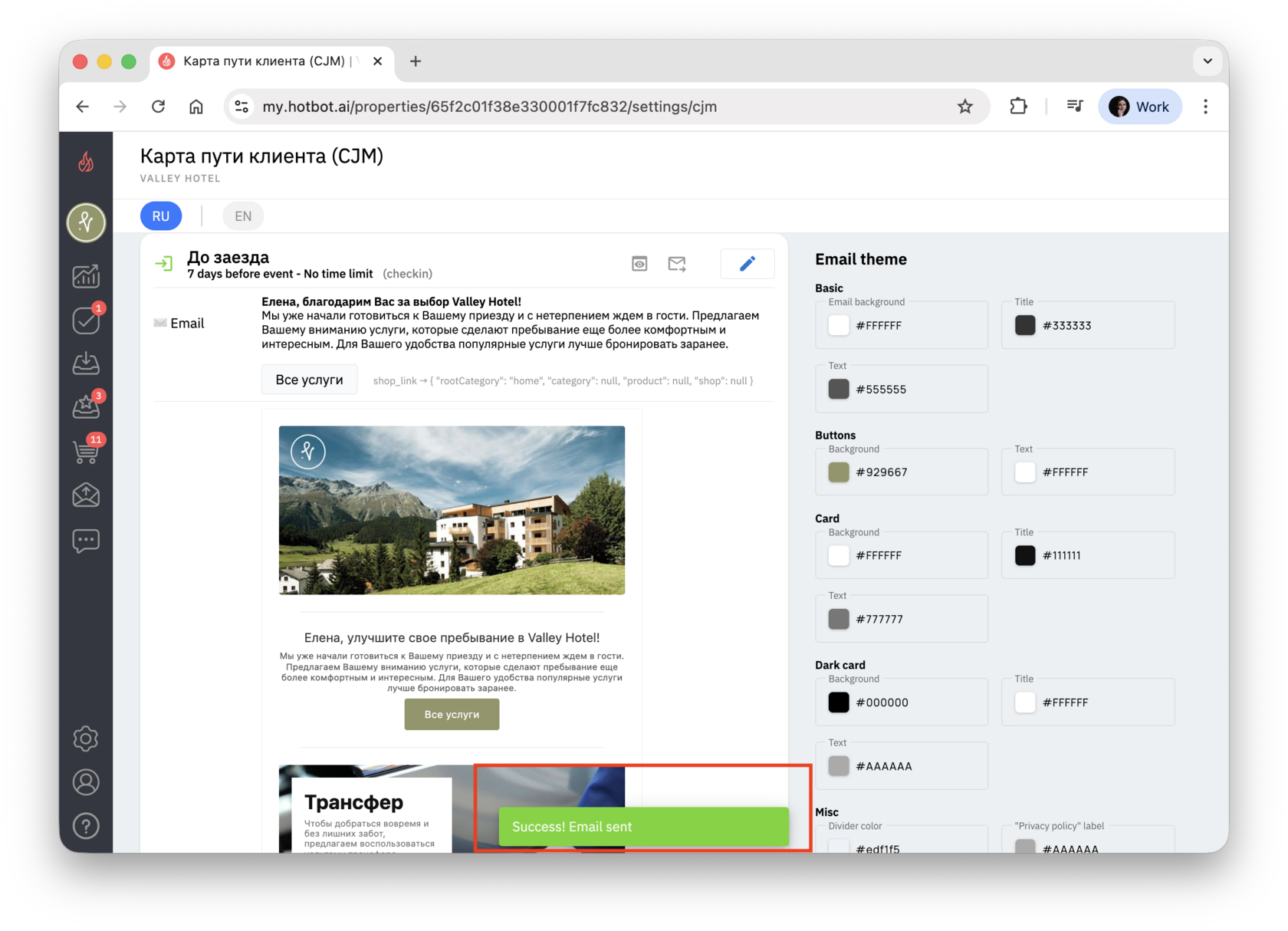
Проверьте:
- тексты и заголовки;
- корректность ссылок и кнопок;
- отображение картинок;
- ссылки на соцсети.
Создание письма
Создание новых писем требуется реже, чем правка существующих, но доступно.
1. В верхней части раздела нажмите Add journey step.
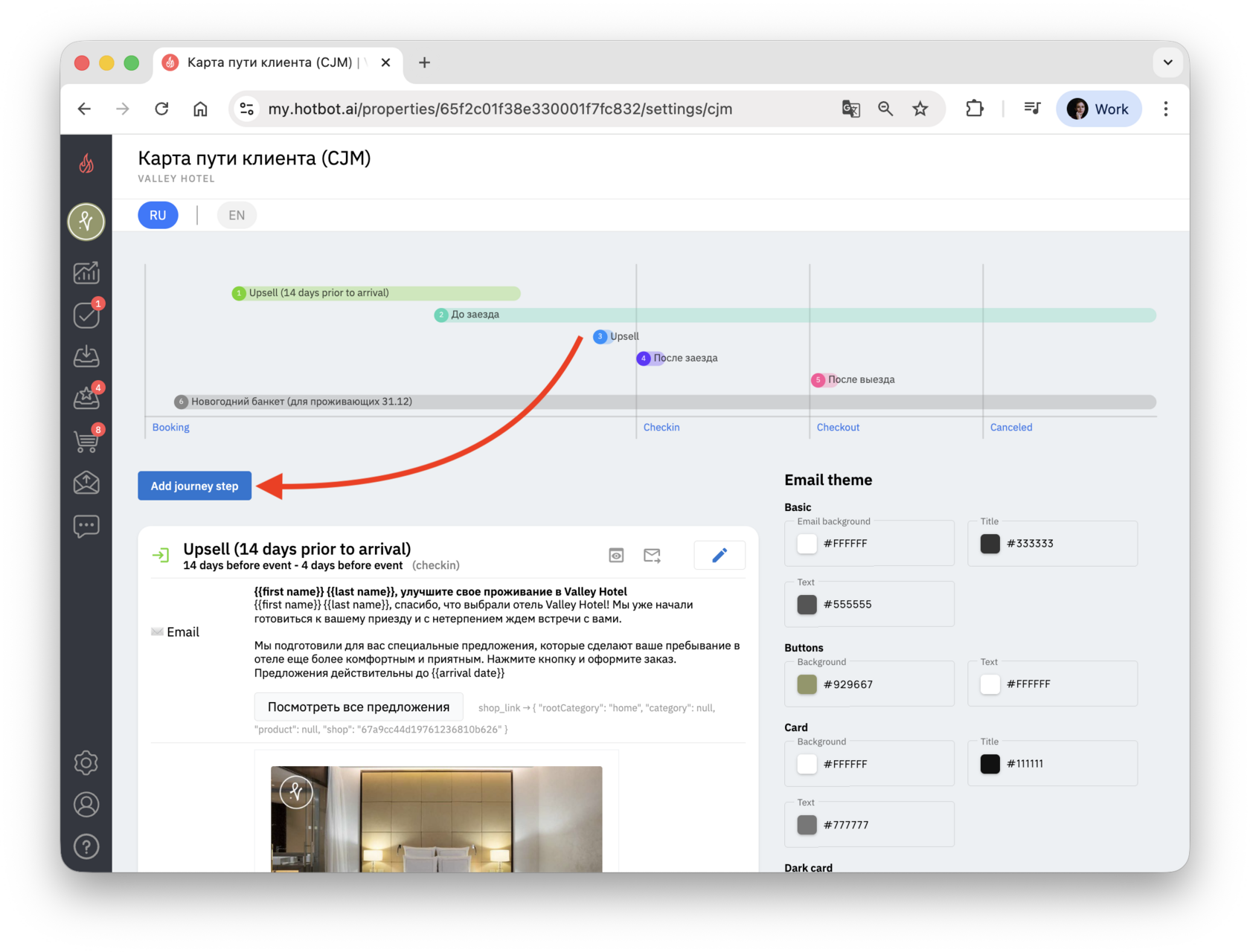
2. Откроется новый шаг с пустым письмом.
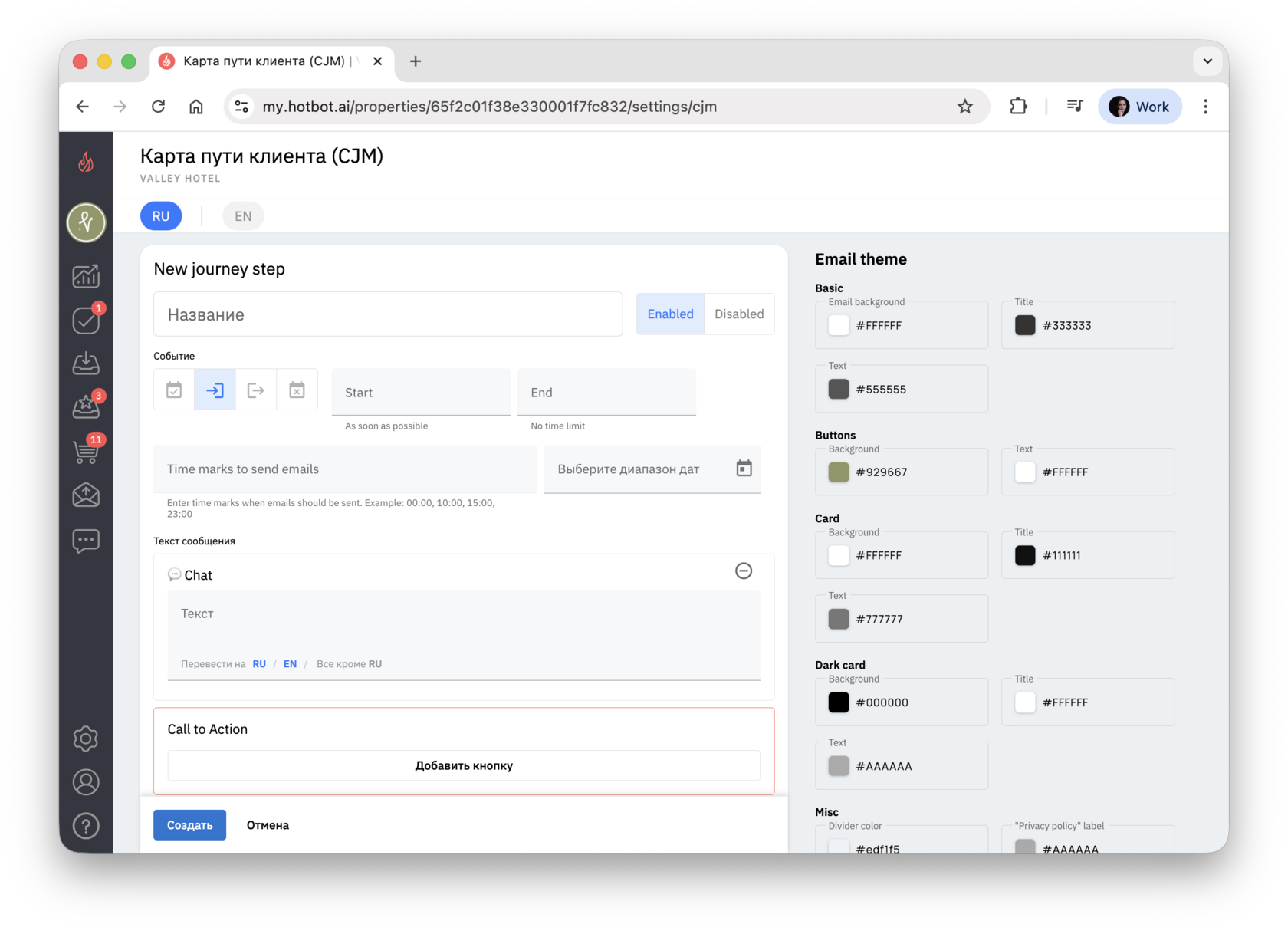
3. Настройте:
- внутреннее название письма (для ориентира внутри системы);
- Enabled / Disabled — пока письмо в работе, оставьте Disabled;
- событие и период отправки (Start / End);
^тему и превью письма (блок E-mail);^
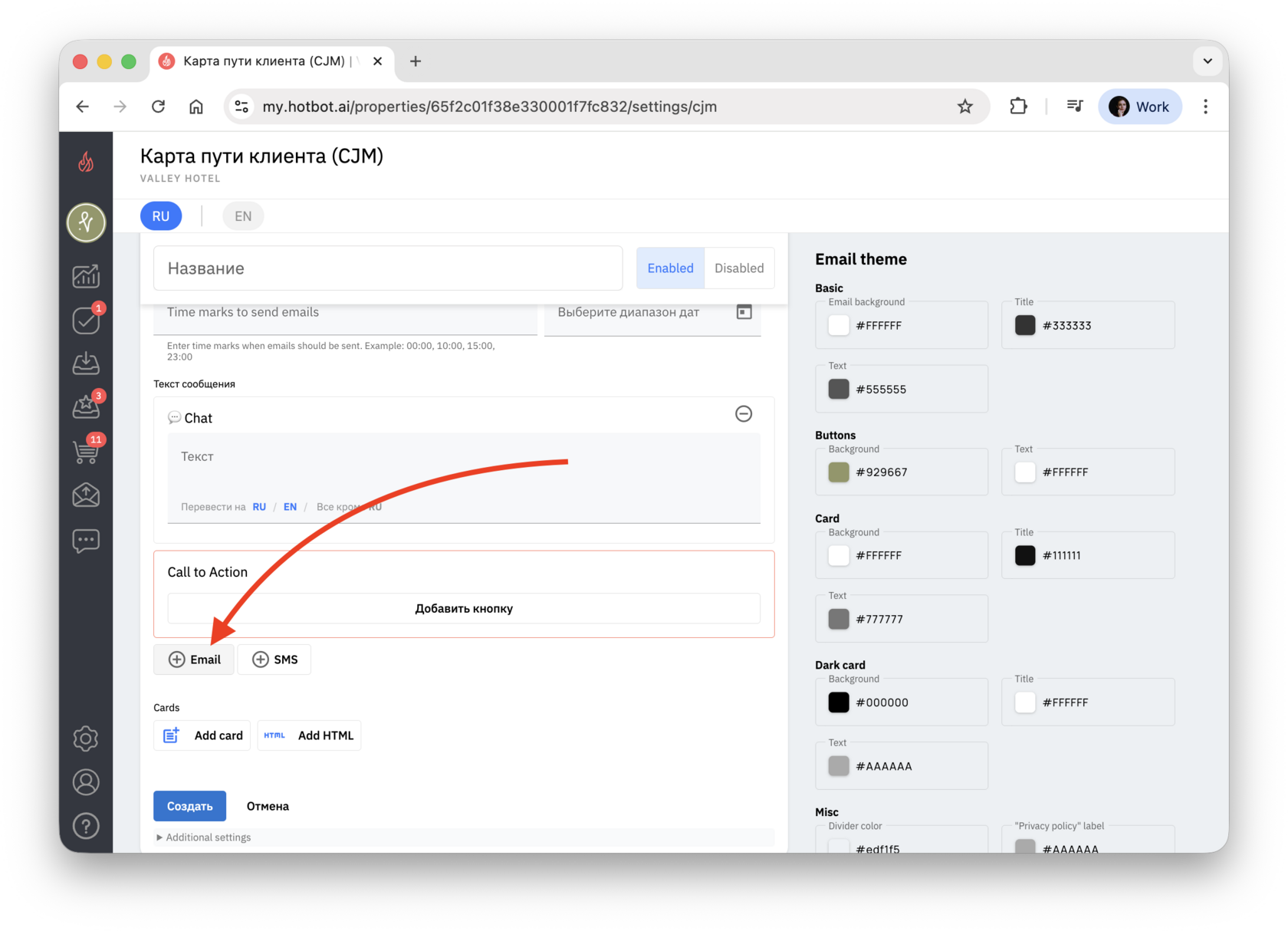
- карточки (изображения, тексты, кнопки);
- при необходимости — дополнительные настройки и цвета кнопок.
Обратите внимание:
- Ориентируйтесь на структуру уже существующих писем CJM.
- Если требуется письмо на основе существующего, обратитесь в поддержку или к менеджеру, чтобы скопировать шаг. Это позволит быстро внести нужные изменения в карточку.
- Перед включением письма обязательно отправьте себе тестовую версию и проверьте все ссылки.
Что размещать в письмах
Ориентируйтесь на такой набор содержимого:
^Письмо «До заезда»
- Короткое приветствие и напоминание о поездке.
^^Услуги, которые помогают подготовиться к заселению:
→ трансфер;
→ ранний заезд / поздний выезд;
→ предзаказ завтраков;
→ SPA и wellness;
→ экскурсии, аренда инвентаря, детские активности.^^
→ ранний заезд / поздний выезд;
→ предзаказ завтраков;
→ SPA и wellness;
→ экскурсии, аренда инвентаря, детские активности.^^
- Кнопки, ведущие на витрину или конкретные услуги.^
^Письмо «После заезда»
^^Услуги, актуальные во время проживания:
→ доставка еды и напитков в номер;
→ бассейн, SPA, сауна;
→ активный отдых, анимация, события;
→ аренда авто, инвентаря и т.п.^^
→ бассейн, SPA, сауна;
→ активный отдых, анимация, события;
→ аренда авто, инвентаря и т.п.^^
- Кнопки с переходом на магазин или формы заявок.^
^Письмо «После выезда»
- Благодарность за проживание.
- Одна или несколько кнопок с предложением оставить отзыв на выбранных площадках (например, сайт отеля, Яндекс, Google, TripAdvisor).^
Если после редактирования письма что-то работает неправильно, напишите вашему менеджеру или в поддержку через кнопку ❓ в личном кабинете. Укажите, какое письмо вы меняли и что именно произошло, — это ускорит проверку настройки.
Может быть полезно
Остались вопросы?
Мы поможем найти ответ — выберите удобный способ:
- Кнопка ❓ в личном кабинете
- Telegram-бот @HotbotAISupport_bot
- MAX-бот @HotbotAISupport_bot
- Почта support@hotbot.ai
- Телефон +7 (499) 110-86-62
