




Ссылка на эту статью: https://htbt.ru/to/cover-image
В этой статье вы узнаете, как добавить, заменить и удалить обложку категории и подкатегории на витрине.
Нужна помощь?
Задайте вопрос вашему менеджеру или в службу поддержки по кнопке ❓ в нижнем левом углу личного кабинета.
Начало работы
Обложка — это изображение, которое используется в качестве фона для заголовка и описания категории или подкатегории, добавляя визуальную привлекательность и улучшая навигацию.
Обложка располагается в заголовке и отображается над выбранной категорией или подкатегорией, добавляя визуальный акцент и помогая пользователю легче ориентироваться на витрине.
Обложка располагается в заголовке и отображается над выбранной категорией или подкатегорией, добавляя визуальный акцент и помогая пользователю легче ориентироваться на витрине.
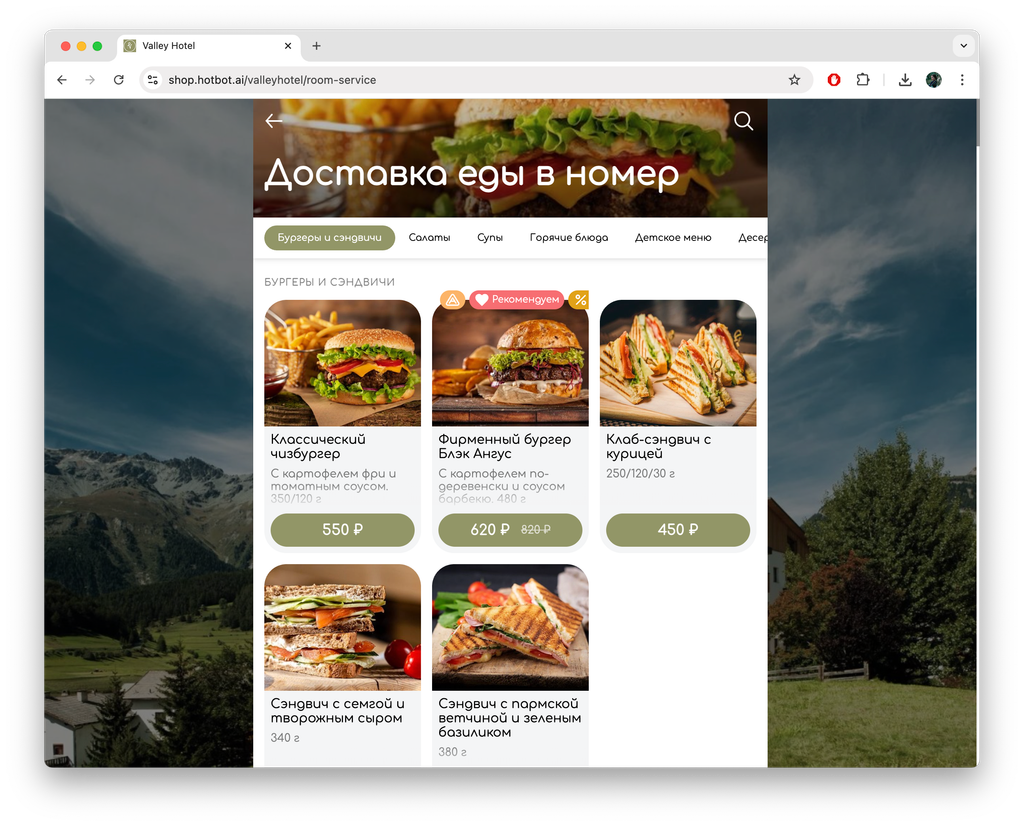
В этой статье вы узнаете, как добавить, заменить или удалить обложки категорий и подкатегорий, чтобы они гармонично сочетались с дизайном вашей витрины. Мы также поделимся примерами использования обложек на витринах отелей, которые вдохновят вас на создание привлекательного оформления.
Доступ к редактированию витрины предоставляется по запросу после прохождения обучения по работе с контентом.
Если у вас пока нет доступа, пройдите базовый курс Управление контентом магазина и отправьте заявку на добавление доступа в службу поддержки по кнопке ❓ в нижнем левом углу личного кабинета или напишите на support@hotbot.ai.
Настройки
Для перехода к настройкам зайдите в свой личный кабинет на сайте Hotbot.ai или по прямой ссылке my.hotbot.ai.
Если у вас нет личного кабинета или доступа к описанным настройкам, обратитесь к ответственному сотруднику вашего отеля.
Если вы забыли пароль от личного кабинета, вы можете восстановить его по инструкции Восстановление пароля.
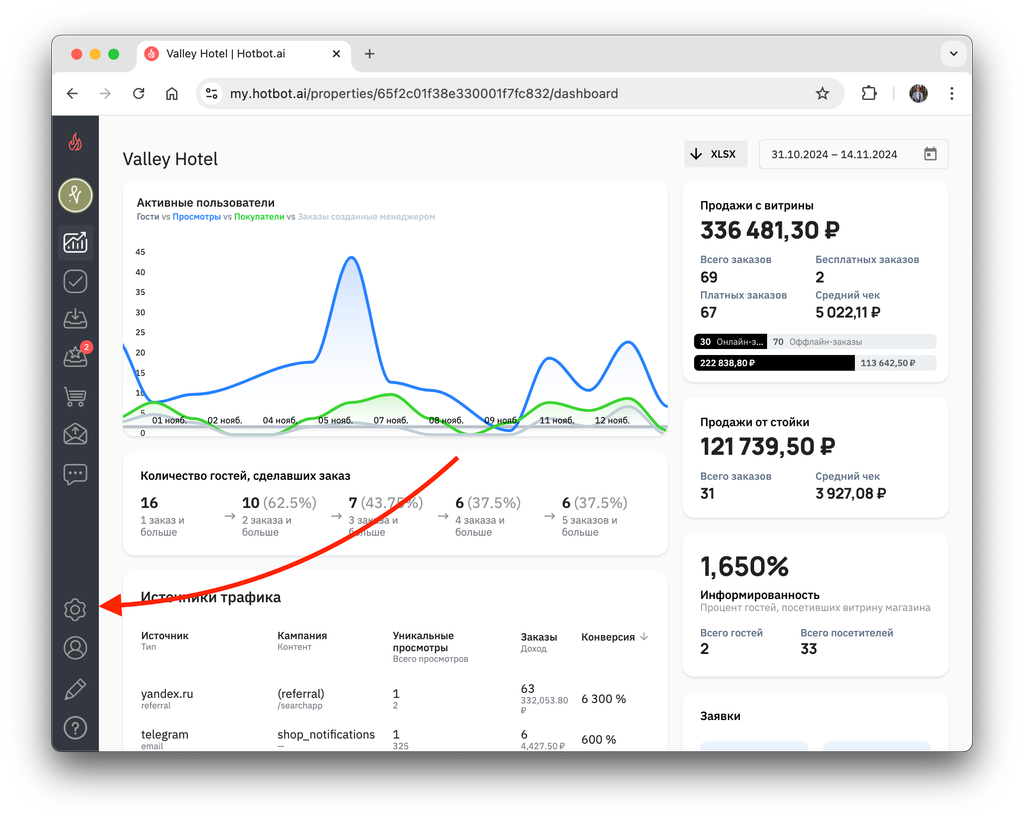
На стартовой странице личного кабинета в панели слева нажмите иконку Настройки.
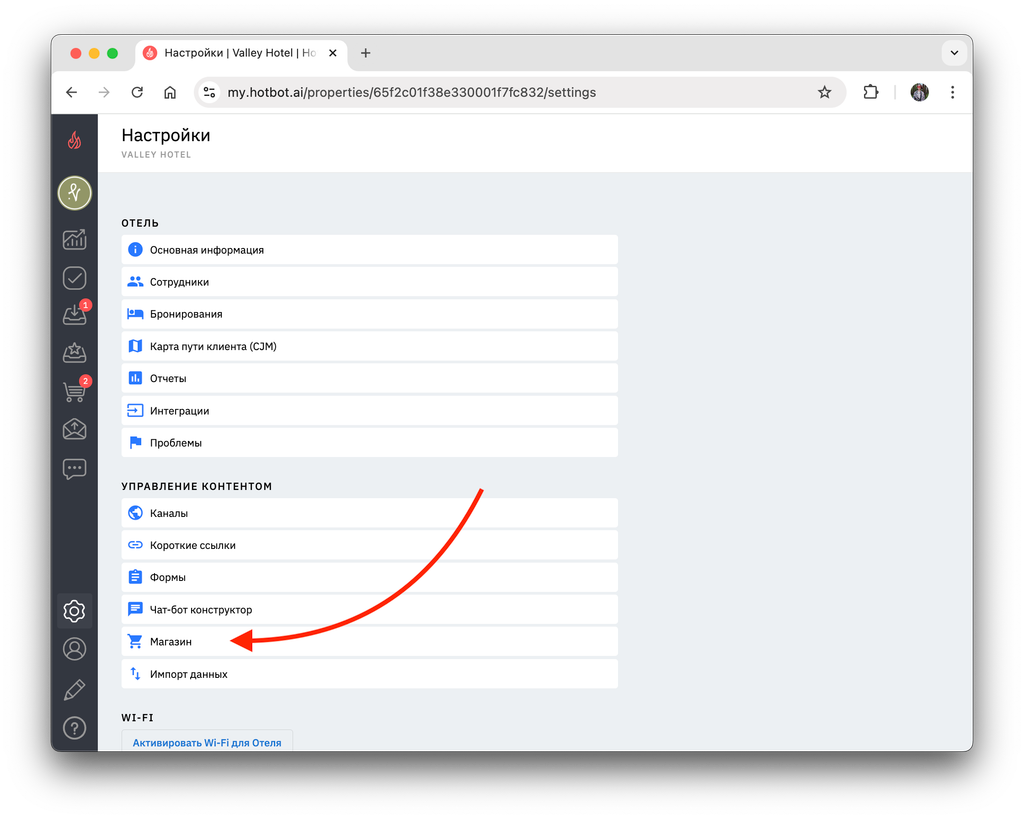
В разделе Настройки выберите Магазин.
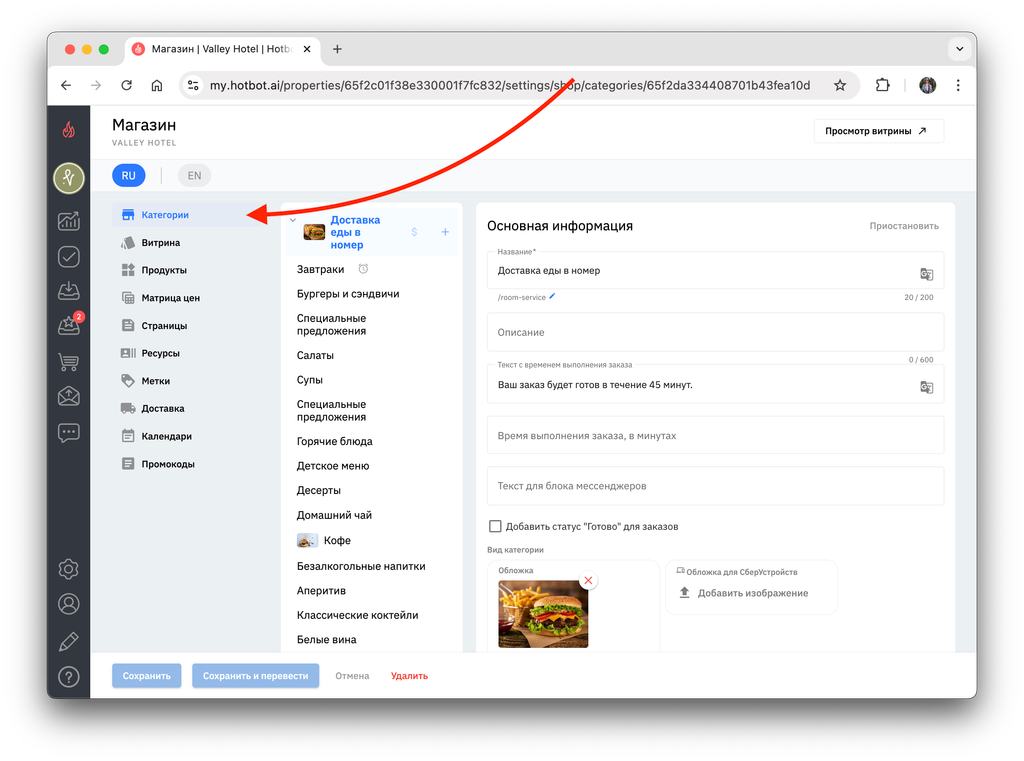
В магазине оставайтесь во вкладке Категории.
Обложка категории
^Обложка категории в магазине
1. Рядом с названием категории, к которой добавлен заголовок, находится маленькая картинка.
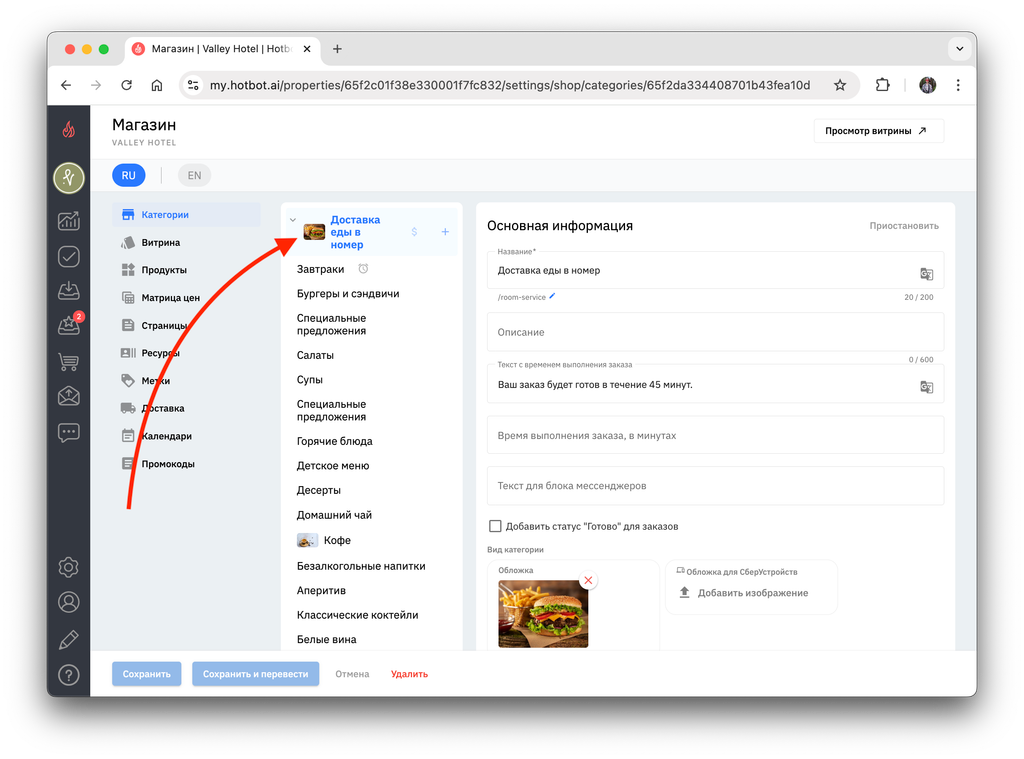
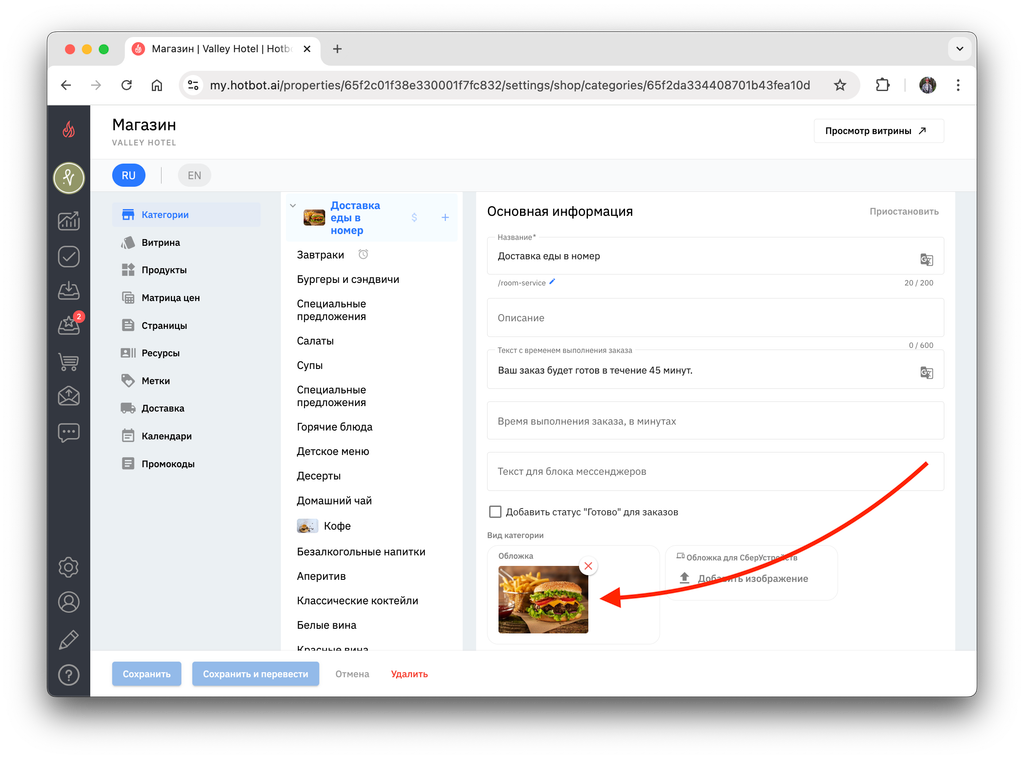
2. Эту картинку или обложку вы можете удалить или заменить в разделе Вид категории.
^^Добавление обложки категории
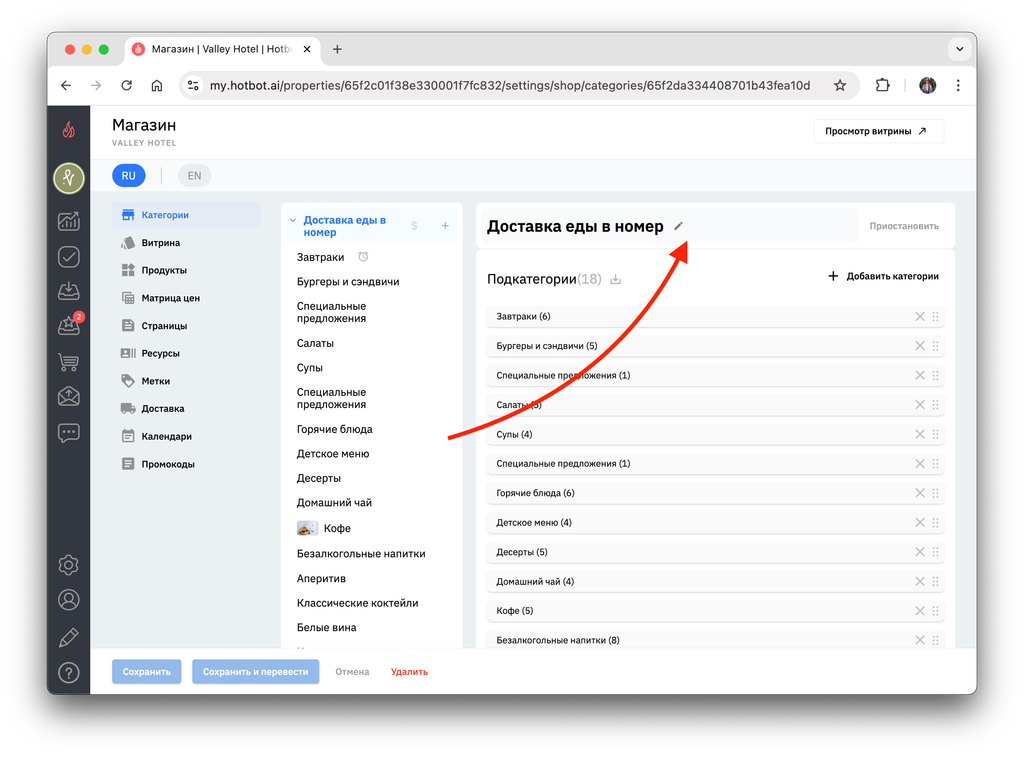
1. Нажмите на блок с названием категории, чтобы приступить к ее редактированию.
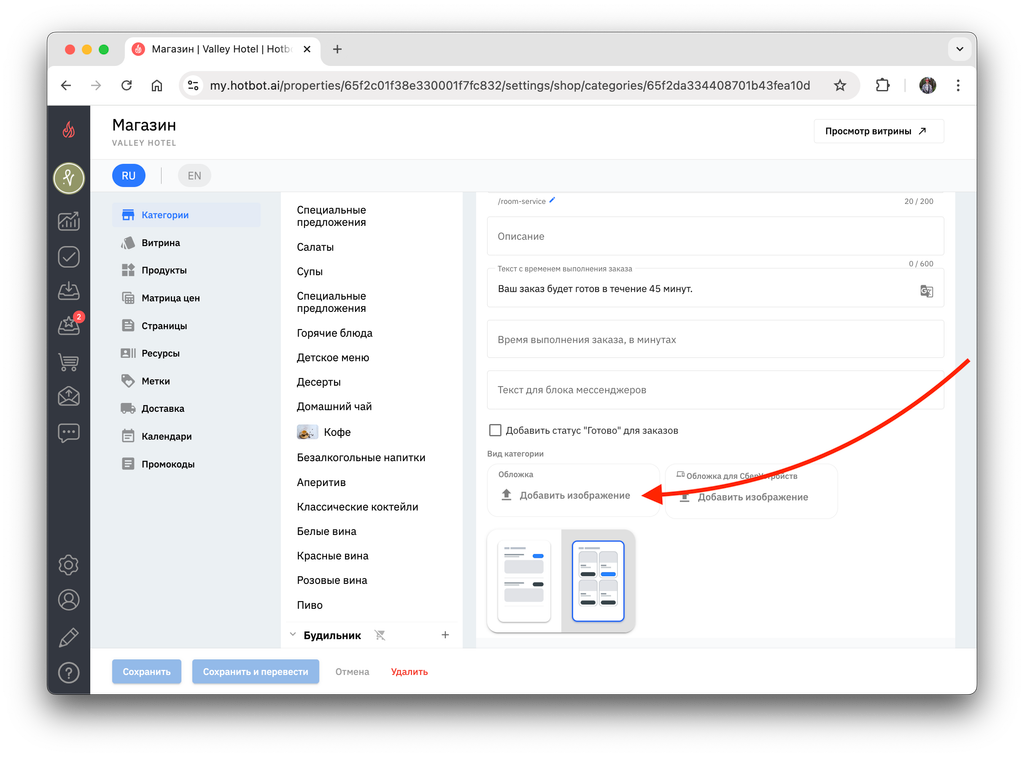
2. Нажмите Добавить изображение в поле Обложка, выберите фотографию и загрузите ее. Если обложка не добавлена, поле будет пустым.
Поддерживаемые форматы: PNG, JPG, JPEG, BMP, GIF, TIFF, SVG, PDF, DOC, DOCX, XLS, XLSX, TXT, MP4, MOV.
Вес файла: не более 10 MB.
Размер: от 1280×960 px или более с сохранением пропорций.
Ориентация: горизонтальная (альбомная).
Поддерживаемые форматы: PNG, JPG, JPEG, BMP, GIF, TIFF, SVG, PDF, DOC, DOCX, XLS, XLSX, TXT, MP4, MOV.
Вес файла: не более 10 MB.
Размер: от 1280×960 px или более с сохранением пропорций.
Ориентация: горизонтальная (альбомная).
3. Дождитесь загрузки выбранного изображения и нажмите кнопку Сохранить в левом нижнем углу.
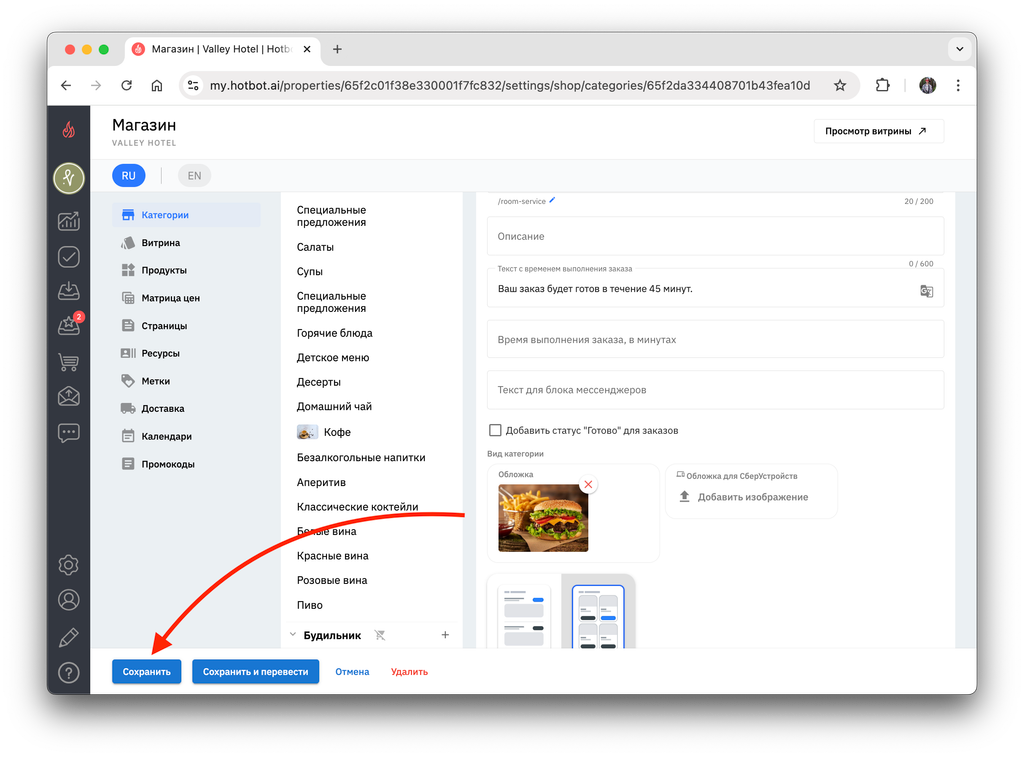
4. После сохранения перейдите на витрину.
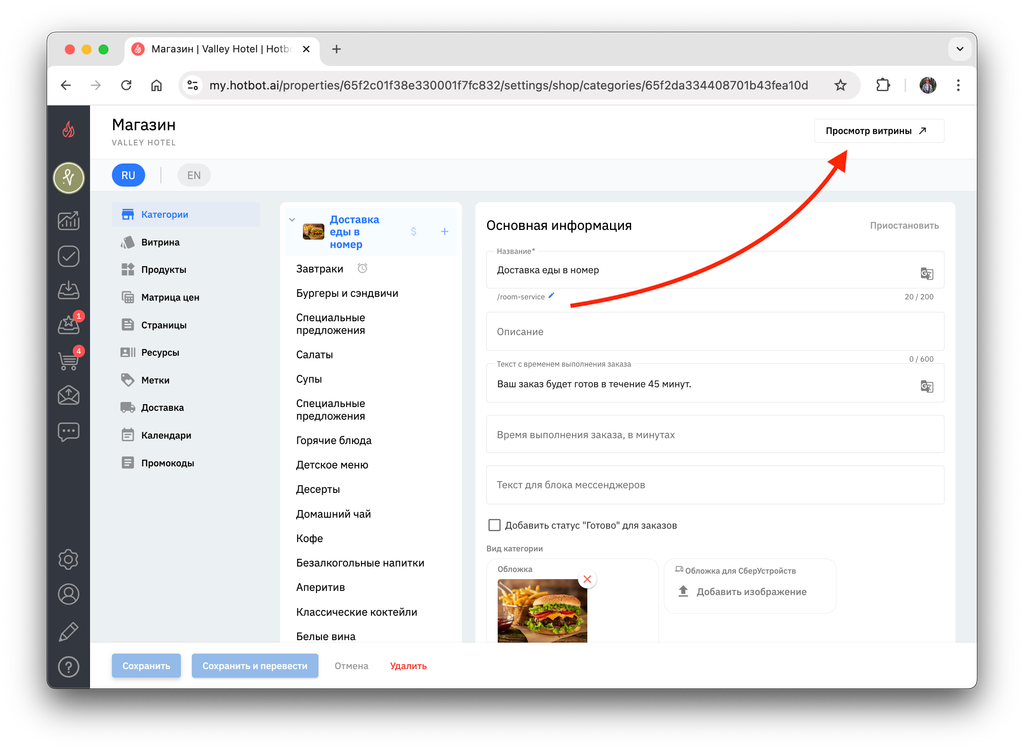
Готово — обложка категории добавлена.^^
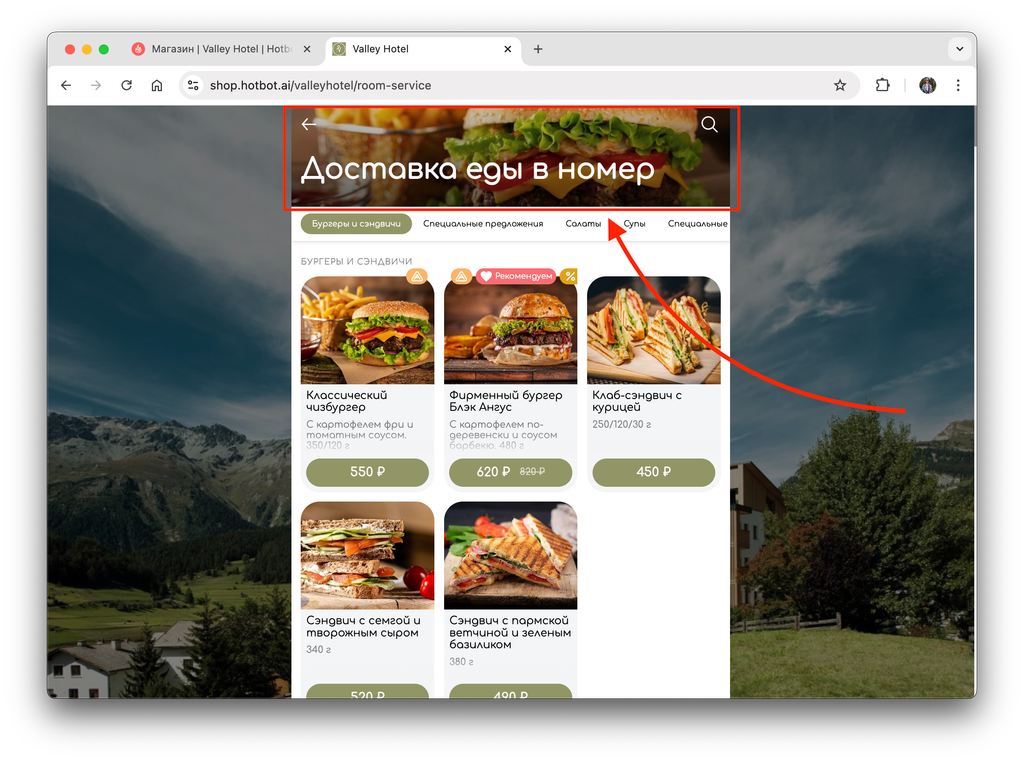
^^Изменение обложки категории
1. Для изменения обложки требуется удалить старую и добавить новую фотографию в поле Обложка. Для начала нажмите на значок ⨯ в правом верхнем углу фотографии.
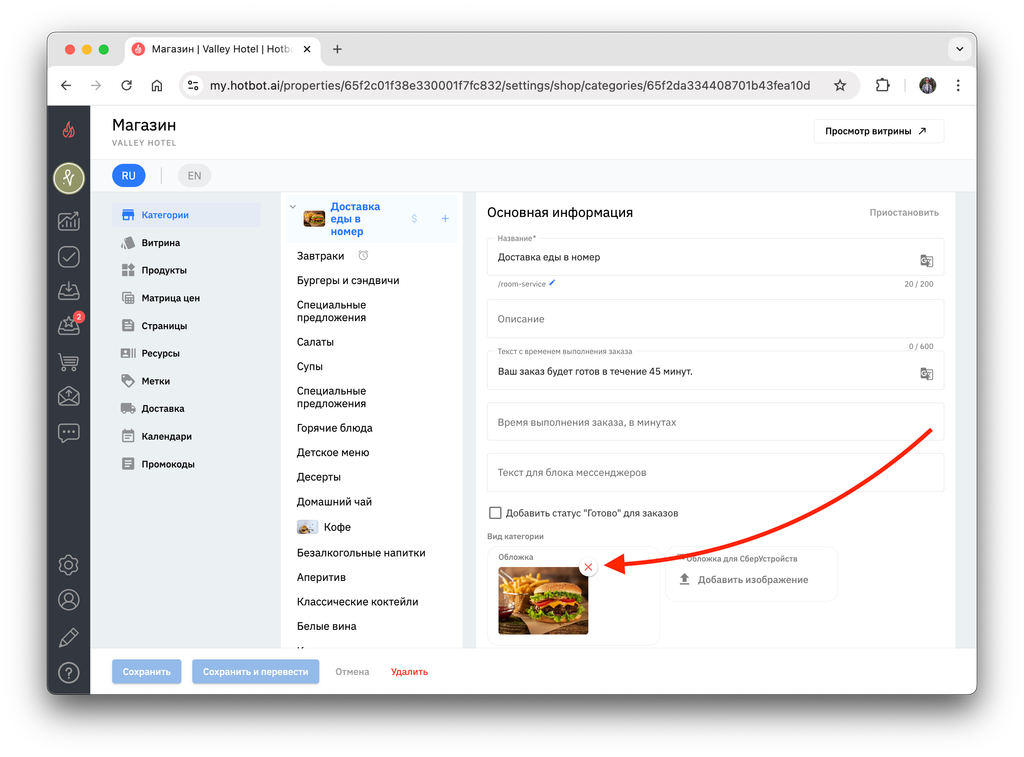
2. Теперь, когда старая обложка удалена, нажмите Добавить изображение.
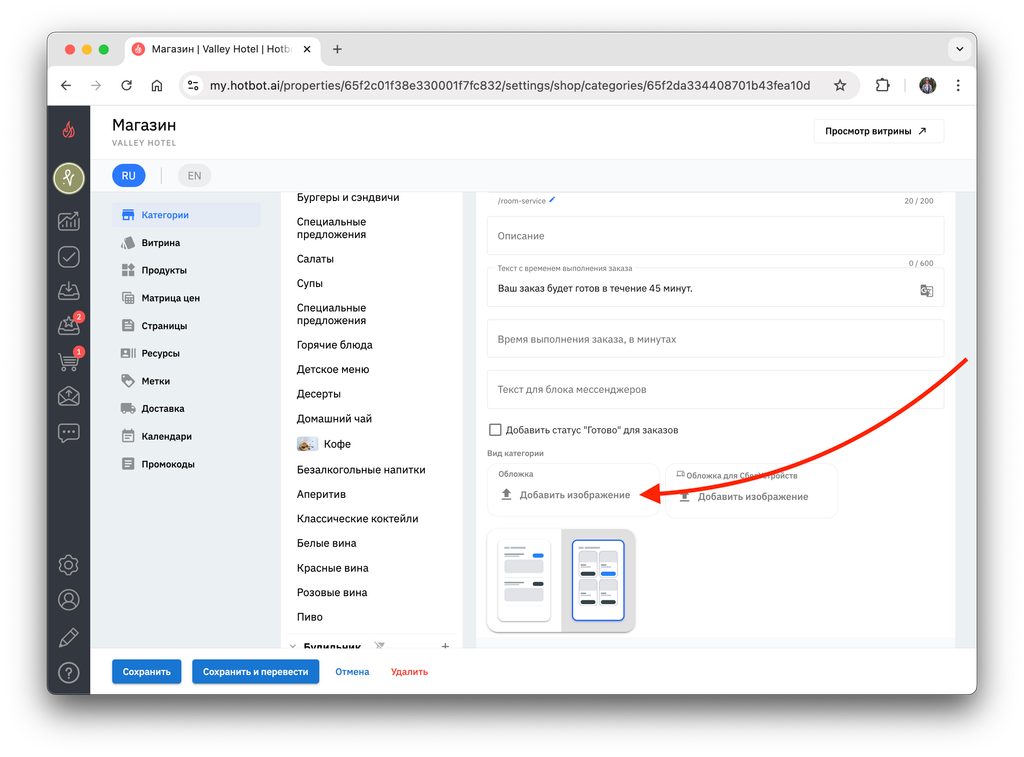
3. Выберите и загрузите с вашего компьютера новую фотографию для категории.
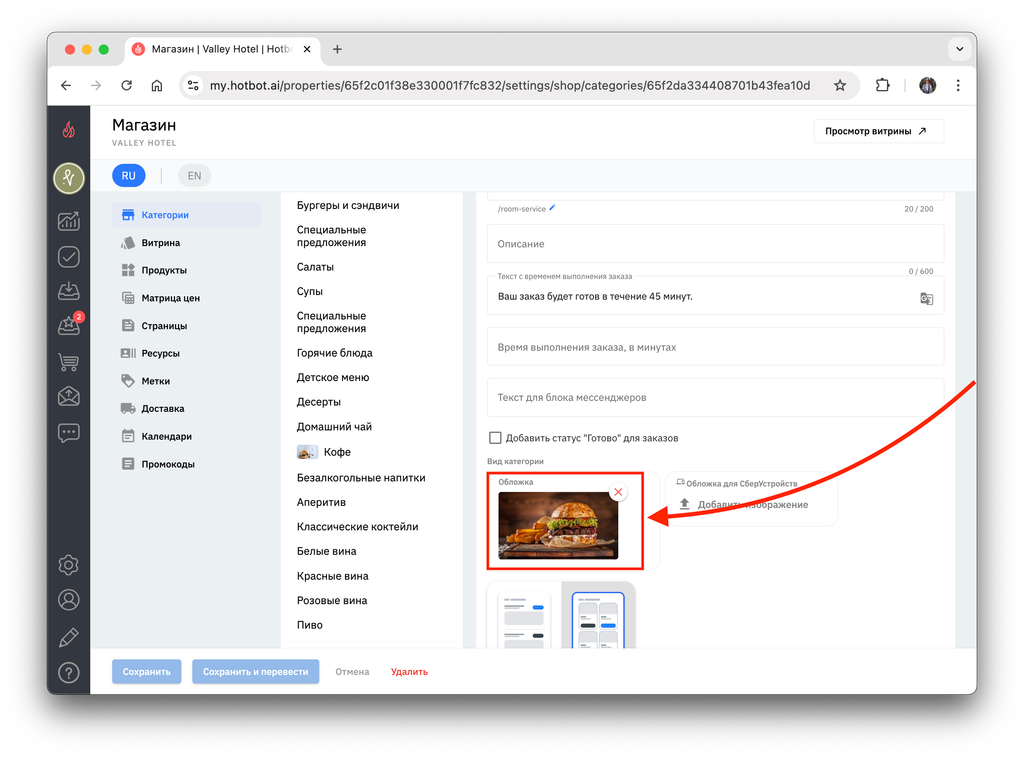
4. Нажмите Сохранить в левом нижнем углу страницы.
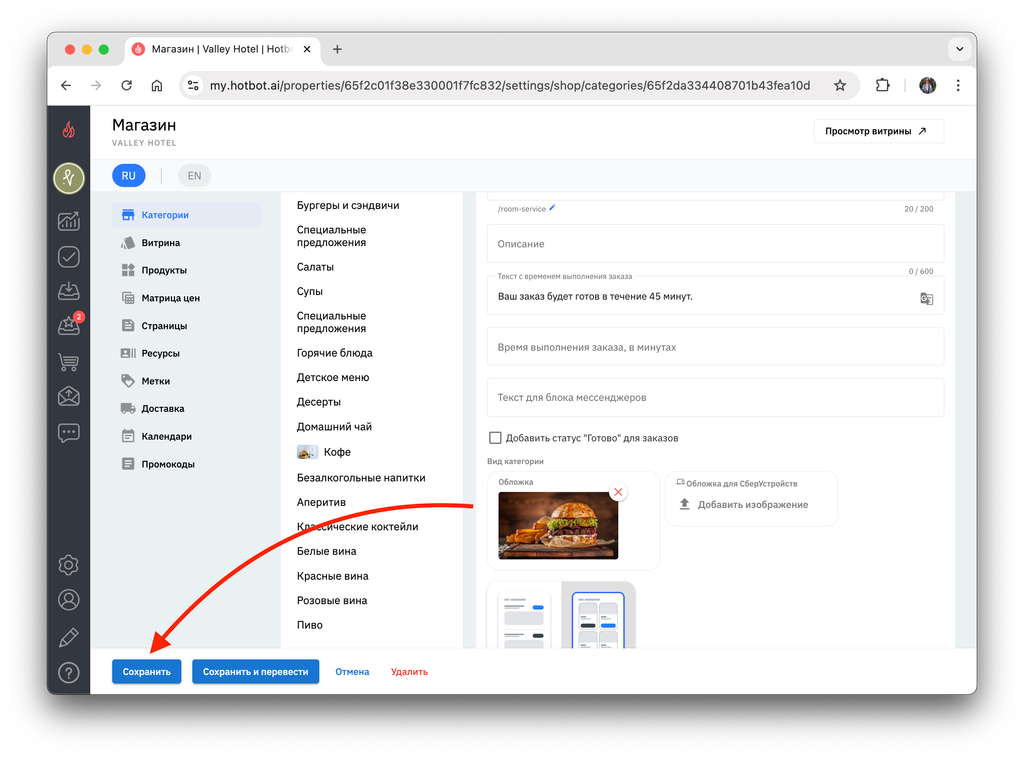
5. После сохранения перейдите на витрину.
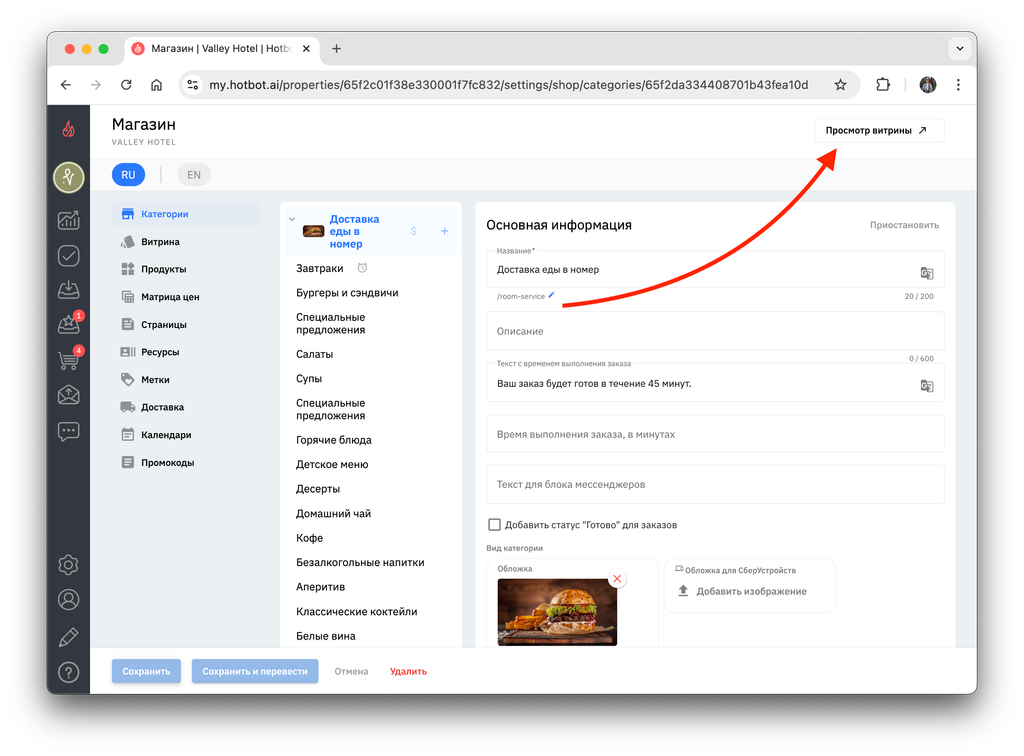
Готово — обложка категории обновлена.^^
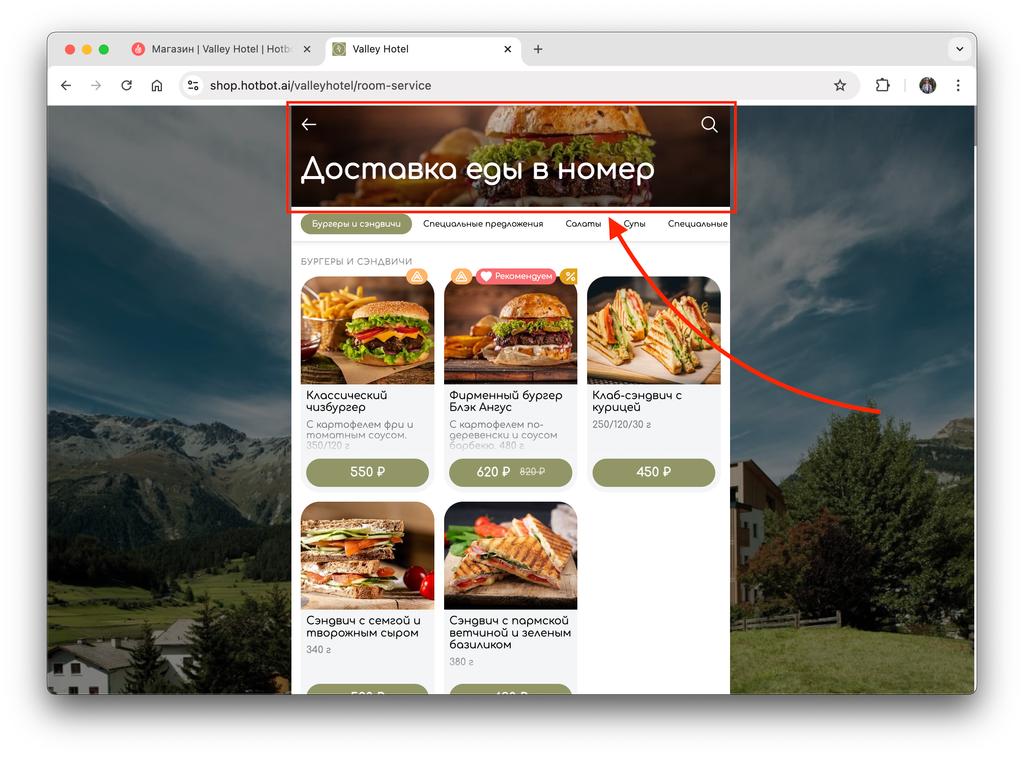
^^Удаление обложки категории
1. Для удаления обложки нажмите на значок ⨯ в правом верхнем углу изображения.
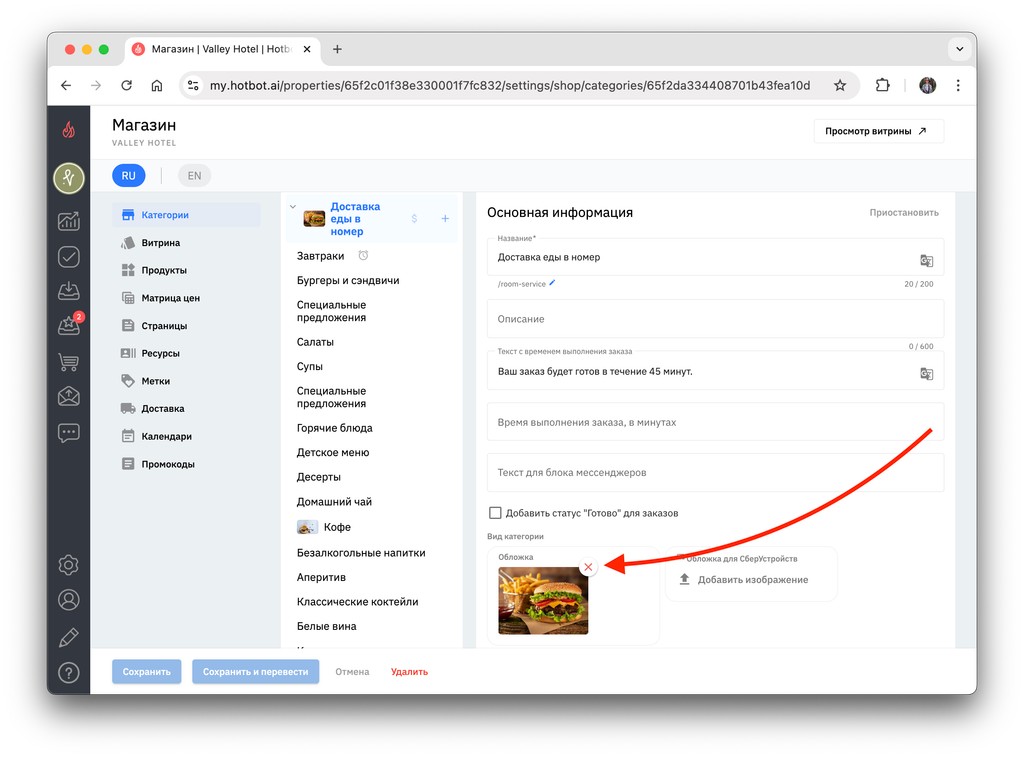
2. Дождитесь, когда изображение исчезнет, и нажмите кнопку Сохранить в левом нижнем углу.
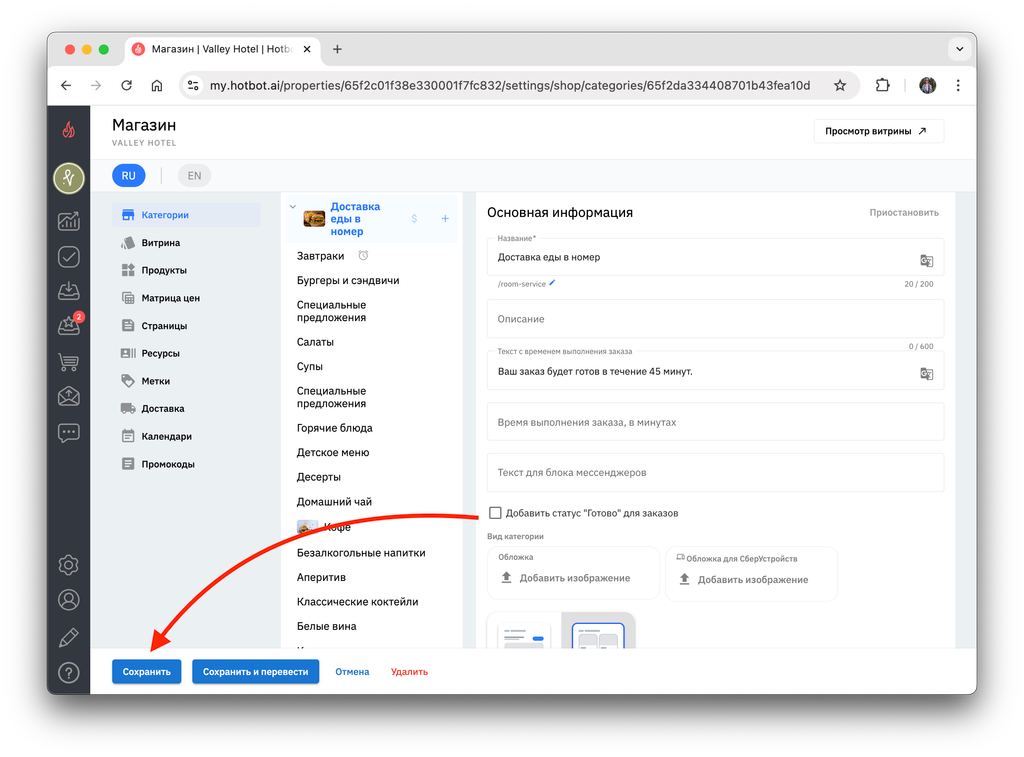
3. После сохранения перейдите на витрину.
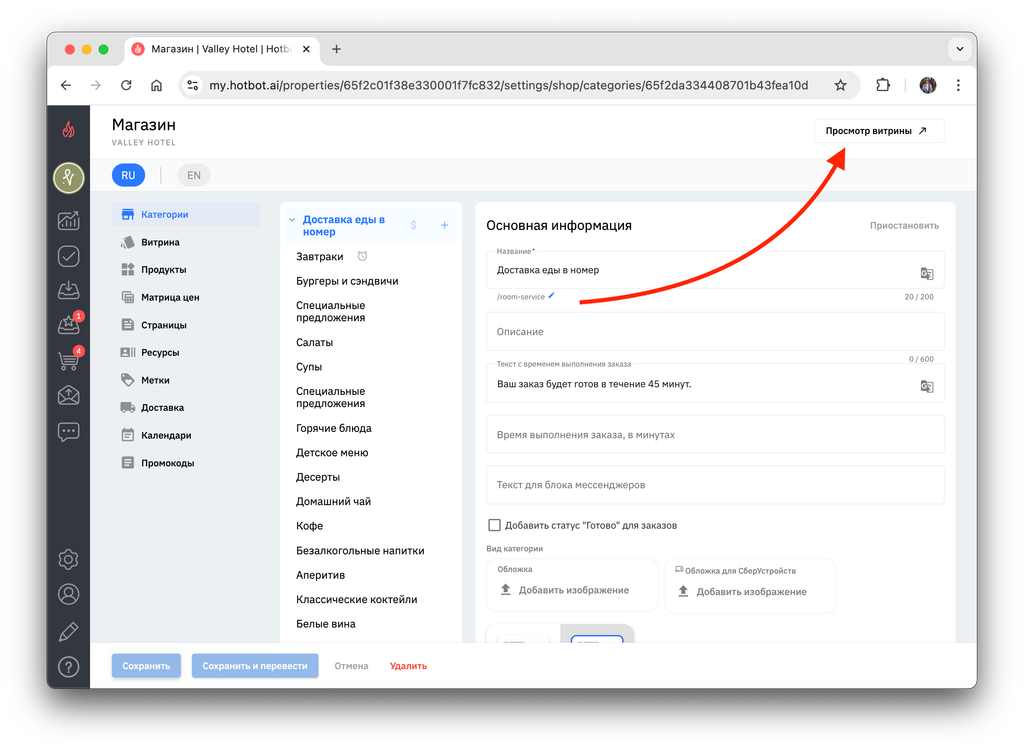
Готово — обложка категории удалена.^^ ^
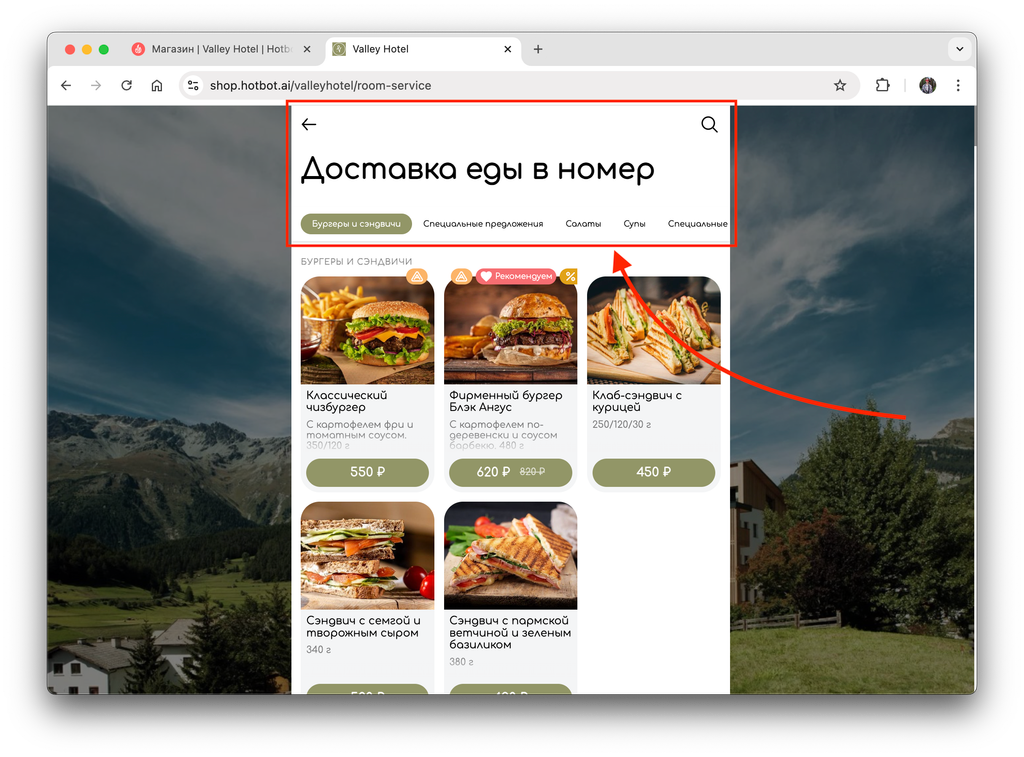
^Обложка категории на онлайн-витрине
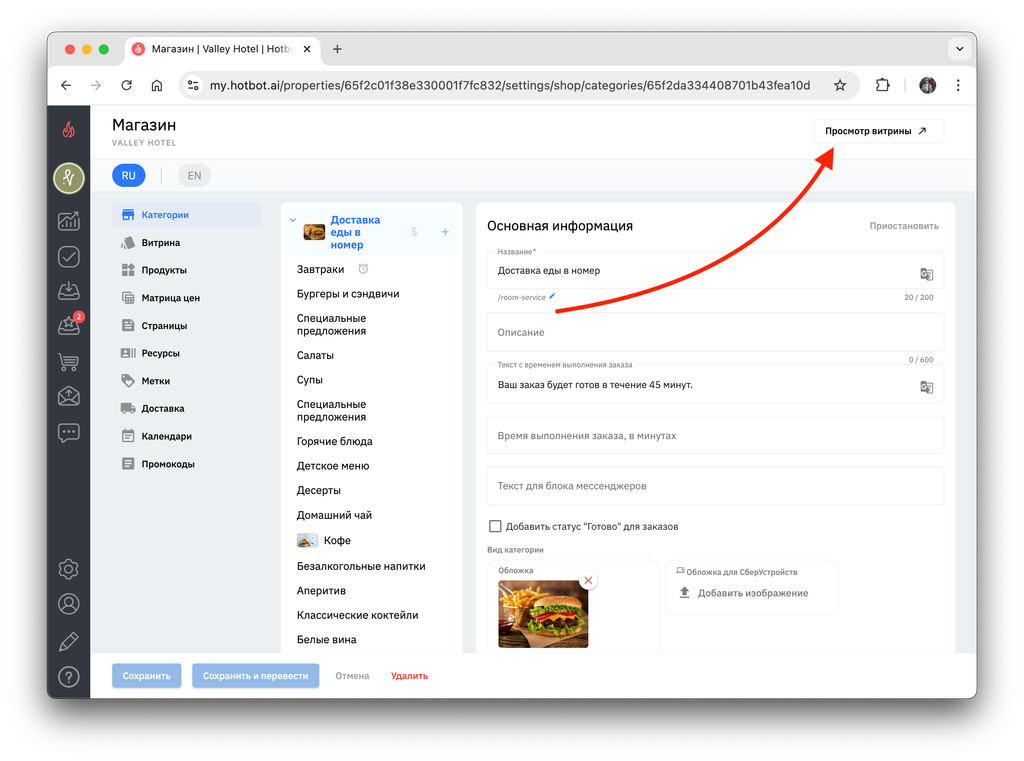
1. Перейдите на витрину через кнопку Просмотр витрины в правом верхнем углу.
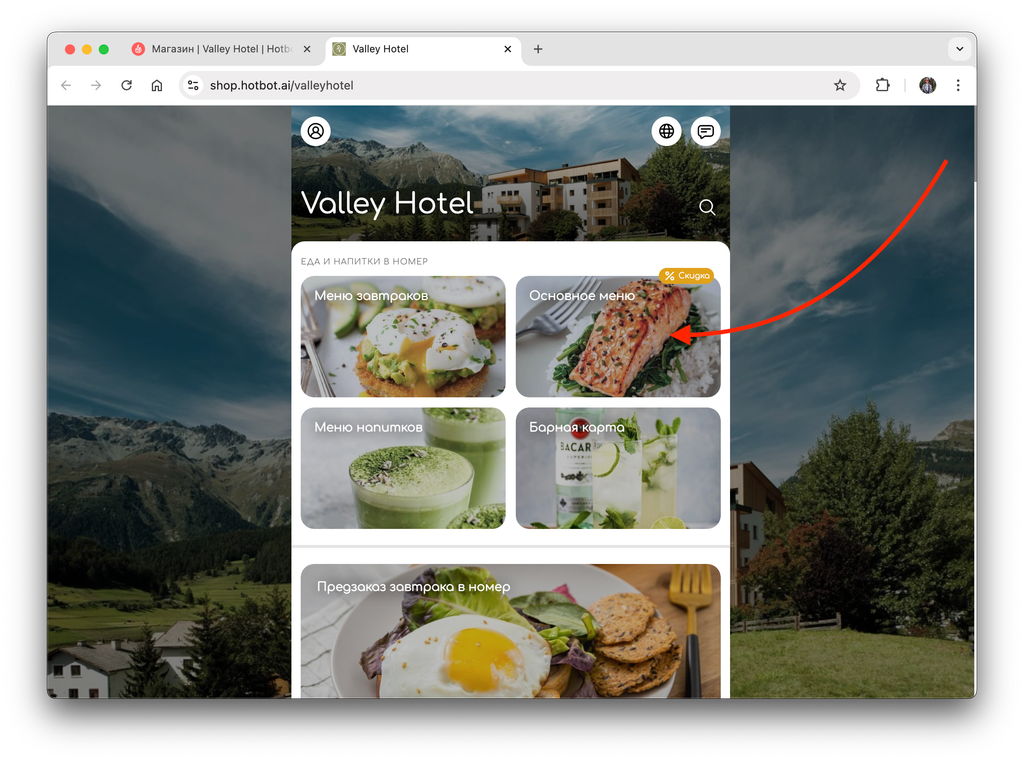
2. Нажмите на нужную карточку.
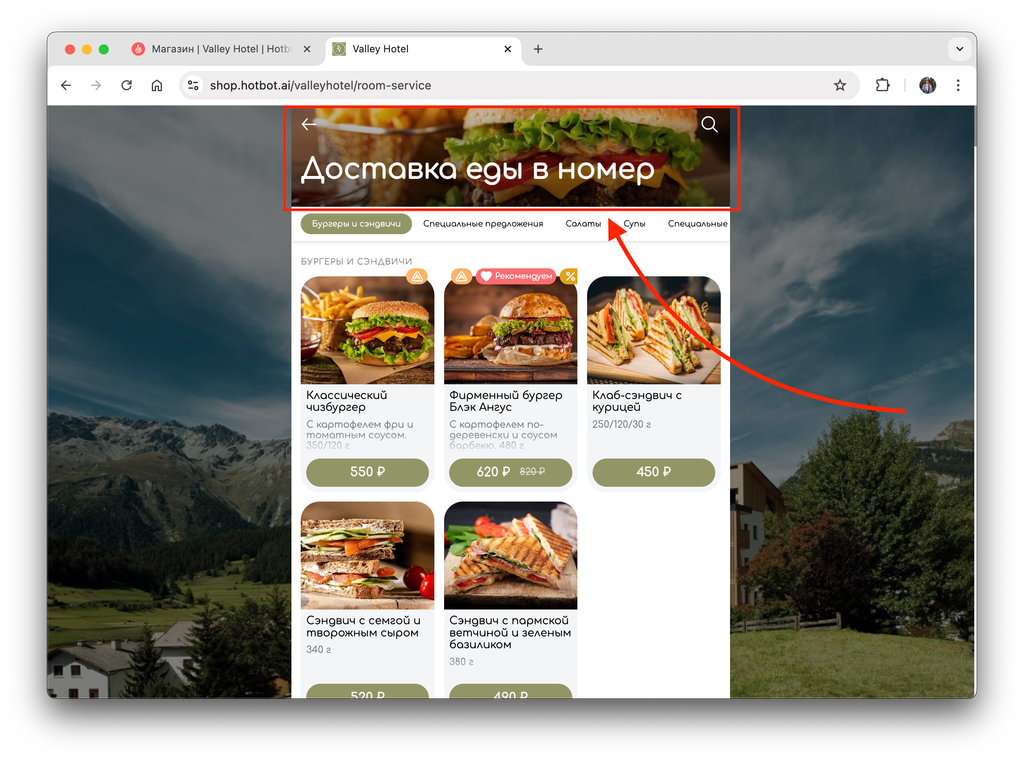
3. На фоне заголовка вы увидите фоновое изображение — это и есть обложка категории.
^^Примеры использования обложек категории ⤵︎
Рассмотрим несколько примеров, которые демонстрируют, как и в каких целях можно эффективно использовать обложки для различных категорий.
1. Обложка категории Трансфер используется в случае, если у отеля предусмотрены различные направления трансфера (например, из аэропорта, в аэропорт, с вокзала, на вокзал и т.д.). Вместо добавления отдельной фотографии к каждому направлению мы разместили одно общее изображение для всей категории.
1. Обложка категории Трансфер используется в случае, если у отеля предусмотрены различные направления трансфера (например, из аэропорта, в аэропорт, с вокзала, на вокзал и т.д.). Вместо добавления отдельной фотографии к каждому направлению мы разместили одно общее изображение для всей категории.
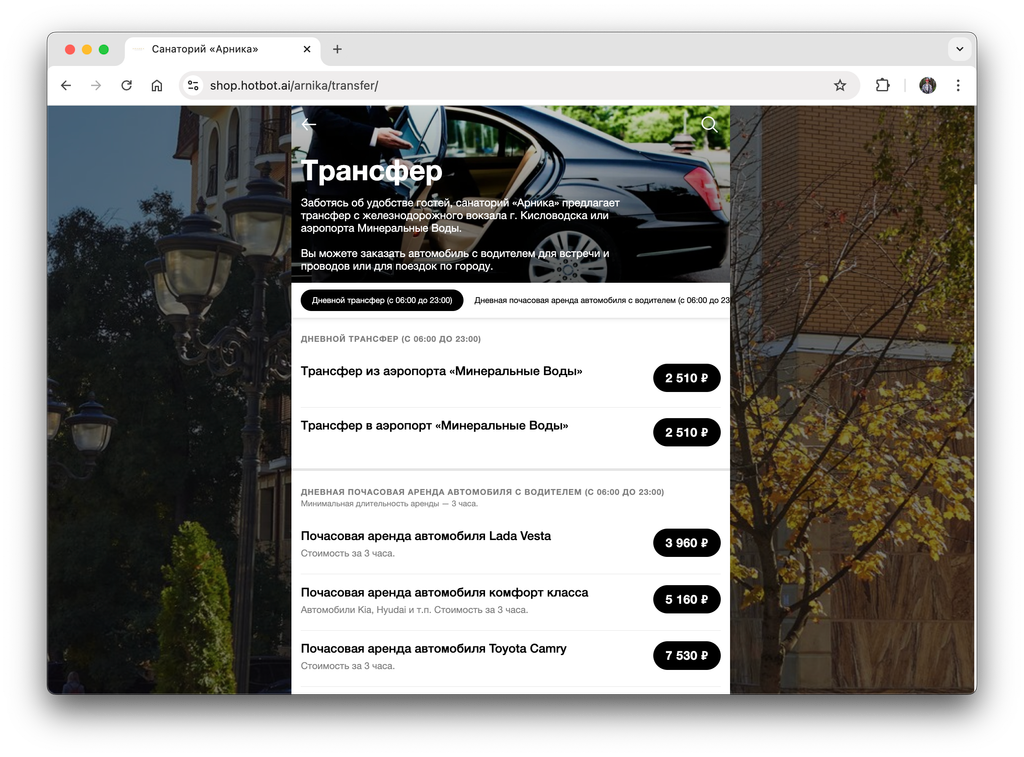
2. Для категории Новогодний банкет мы добавили обложку, чтобы передать атмосферу праздника и создать визуальное впечатление у гостей. Праздничное фото помогает подчеркнуть уникальность мероприятия и привлекает внимание к данной категории, особенно когда речь идет о значимых событиях, требующих особой подготовки.
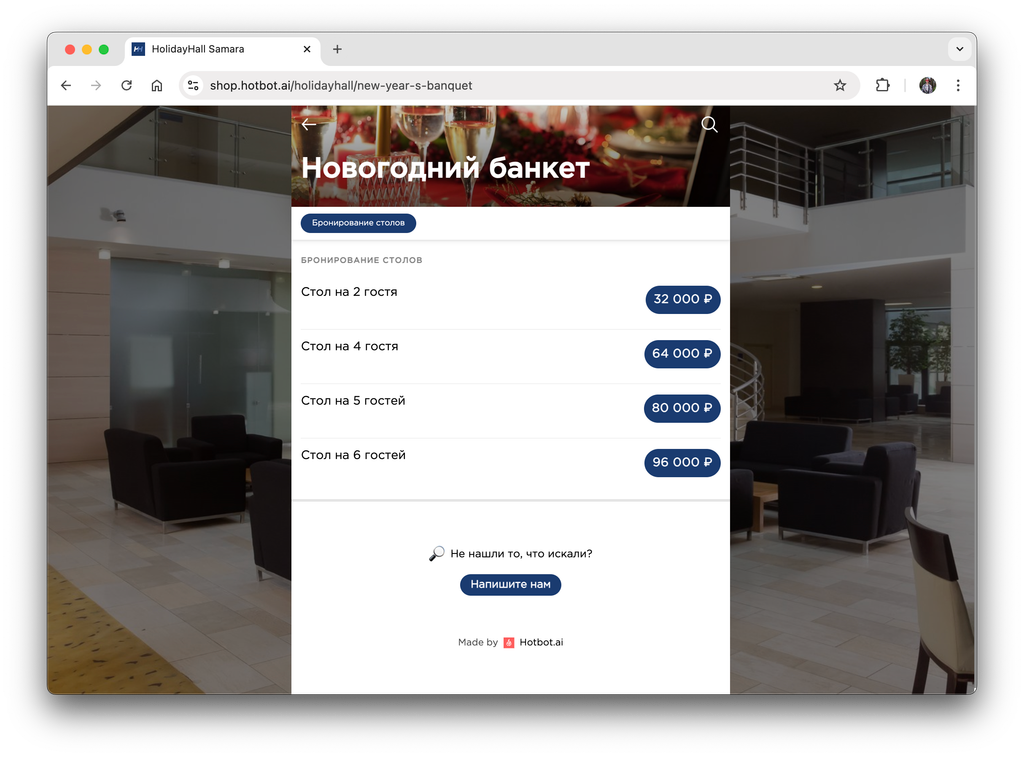
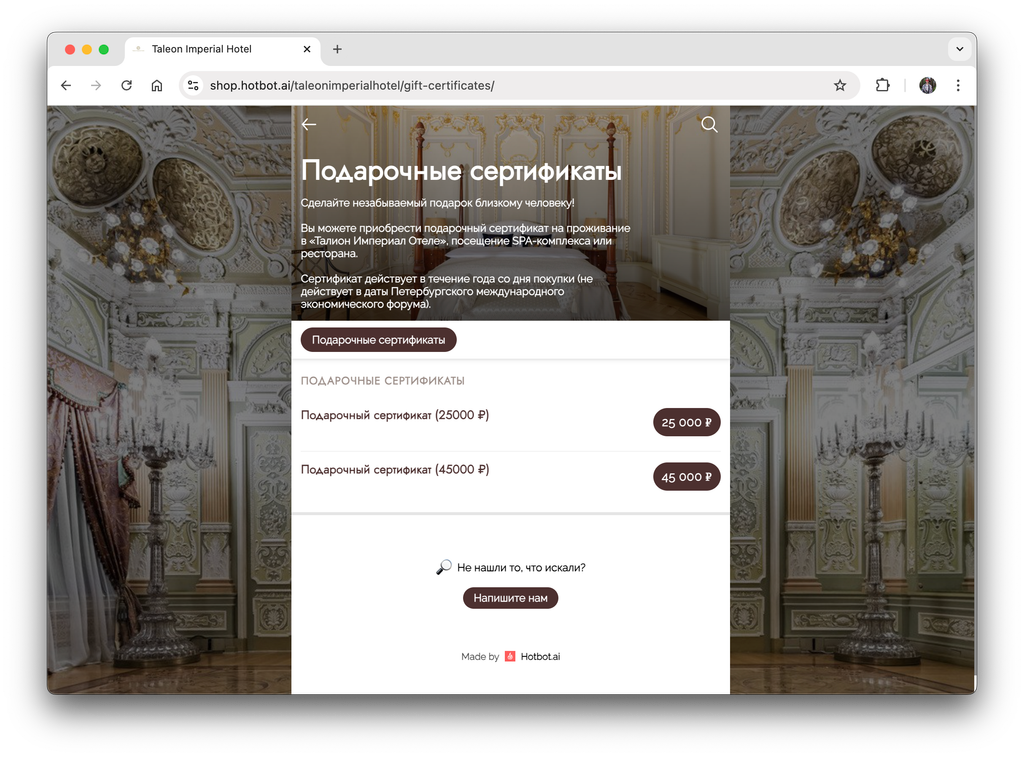
3. В категорию Подарочные сертификаты добавлено общее фото в качестве обложки, так как для каждого сертификата не оказалось индивидуальных изображений. Этот подход помогает визуально оформить категорию, делая ее более привлекательной и удобной для восприятия.^^ ^
Обложка подкатегории
^Обложка подкатегории в магазине
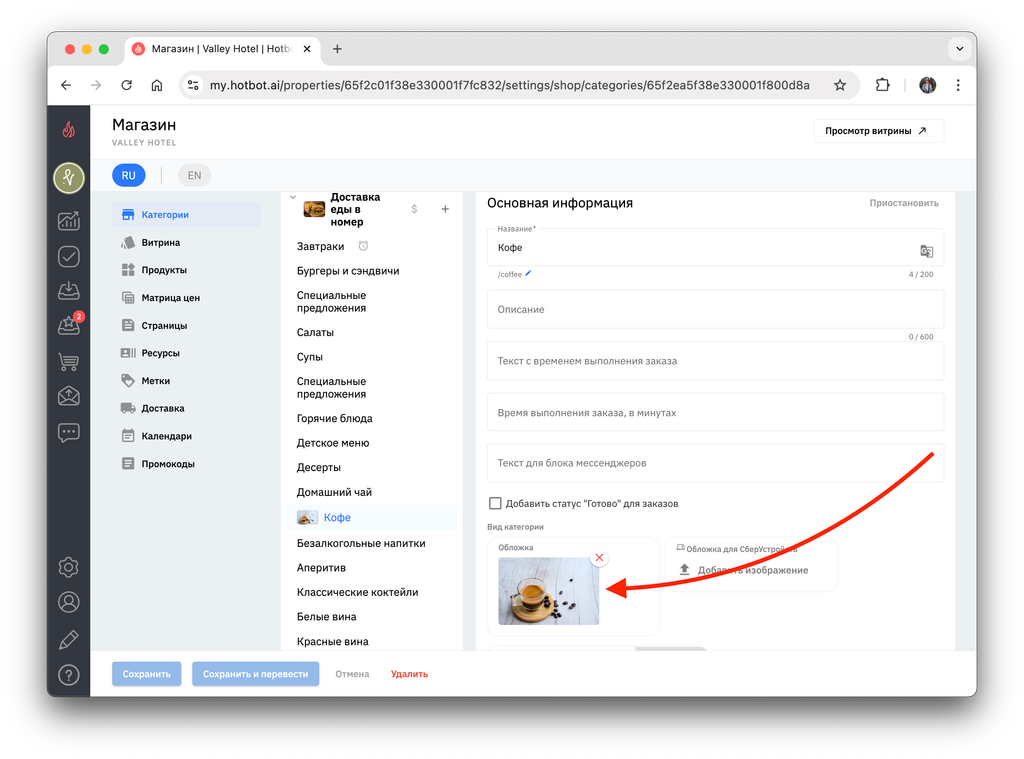
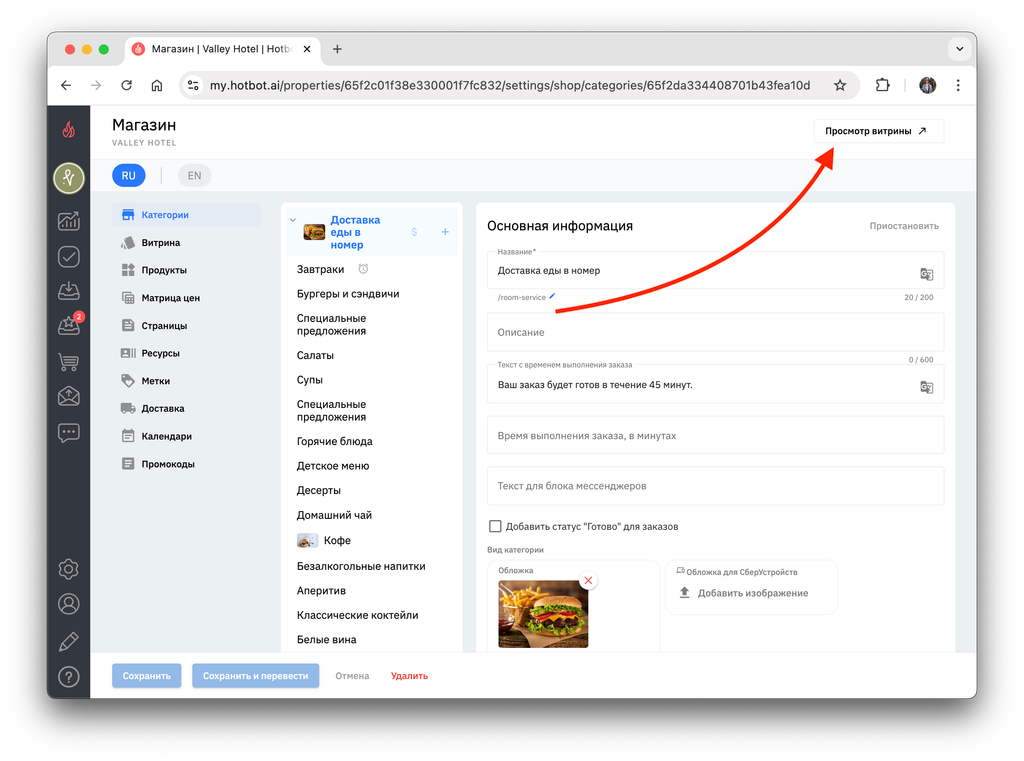
1. Рядом с названием подкатегории, для которой установлен заголовок, отображается маленькая картинка. Перейдите в эту подкатегорию.
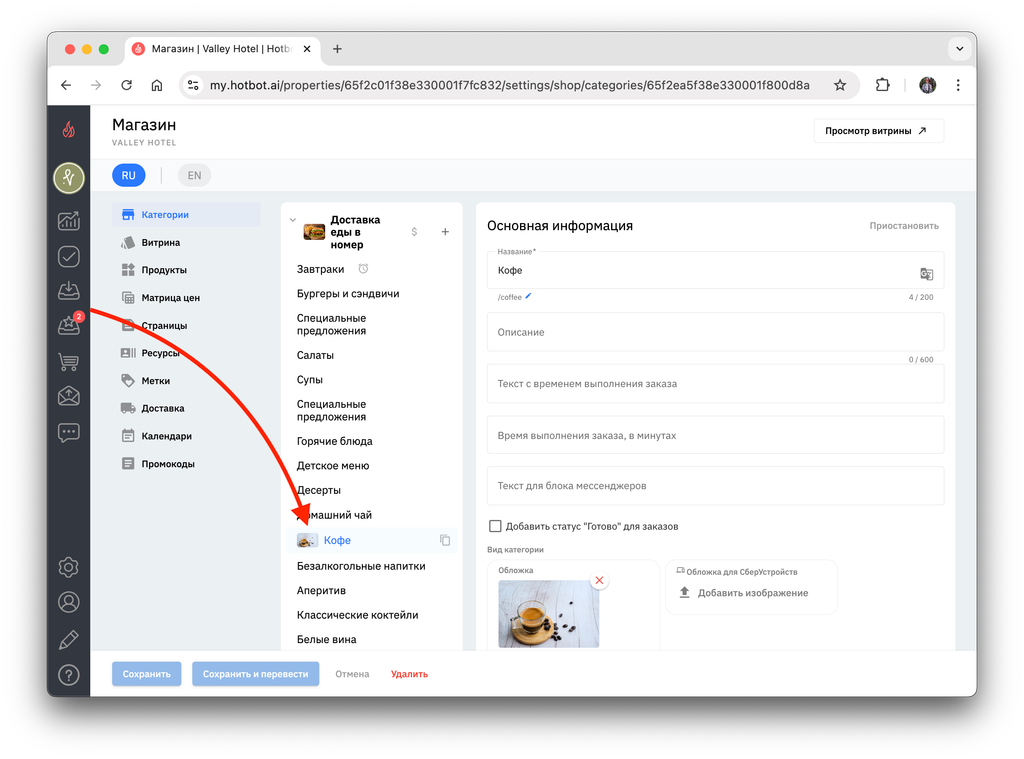
2. Эту картинку или обложку вы можете увидеть, удалить или заменить в разделе Вид категории.
^^Добавление обложки подкатегории
1. Нажмите Добавить изображение в поле Обложка, выберите фотографию и загрузите ее. Если обложка не добавлена, поле будет пустым.
Поддерживаемые форматы: PNG, JPG, JPEG, BMP, GIF, TIFF, SVG, PDF, DOC, DOCX, XLS, XLSX, TXT, MP4, MOV.
Вес файла: не более 10MB.
Размер: от 1280×960 px или более с сохранением пропорций.
Ориентация: горизонтальная (альбомная).
Поддерживаемые форматы: PNG, JPG, JPEG, BMP, GIF, TIFF, SVG, PDF, DOC, DOCX, XLS, XLSX, TXT, MP4, MOV.
Вес файла: не более 10MB.
Размер: от 1280×960 px или более с сохранением пропорций.
Ориентация: горизонтальная (альбомная).
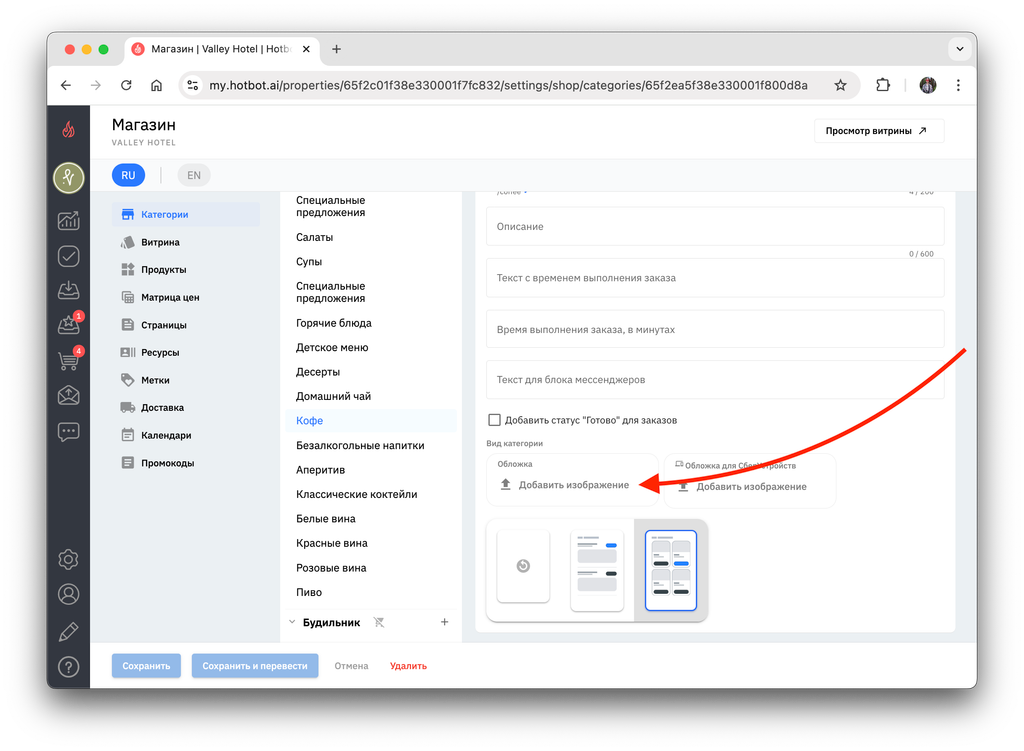
2. Дождитесь загрузки выбранного изображения и нажмите кнопку Сохранить в левом нижнем углу.
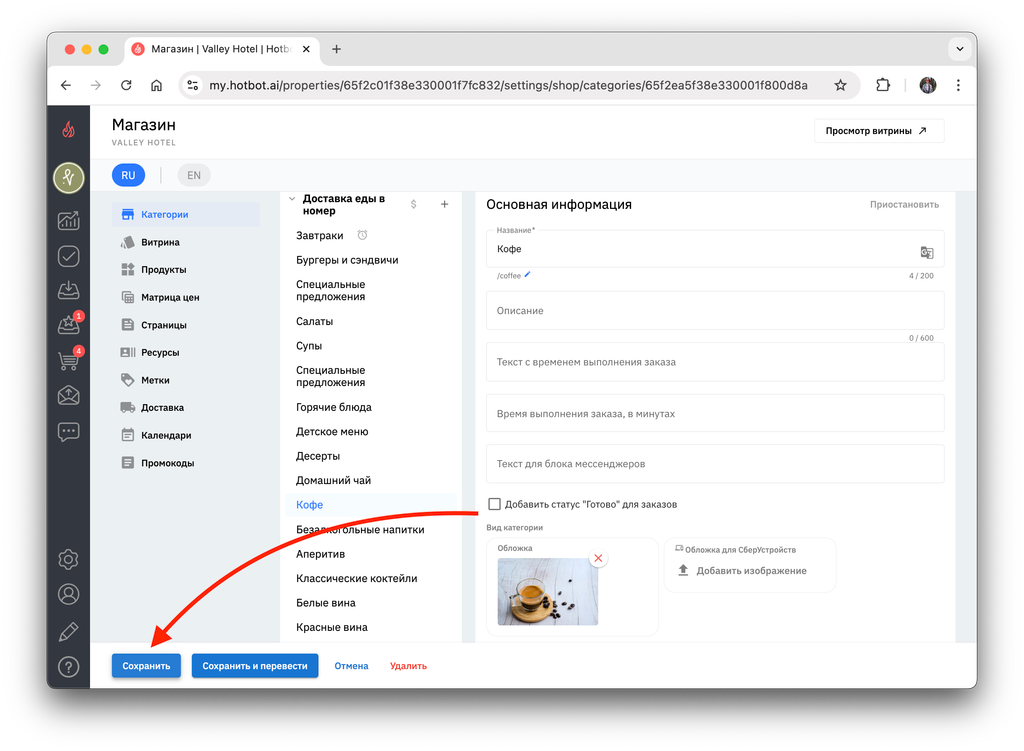
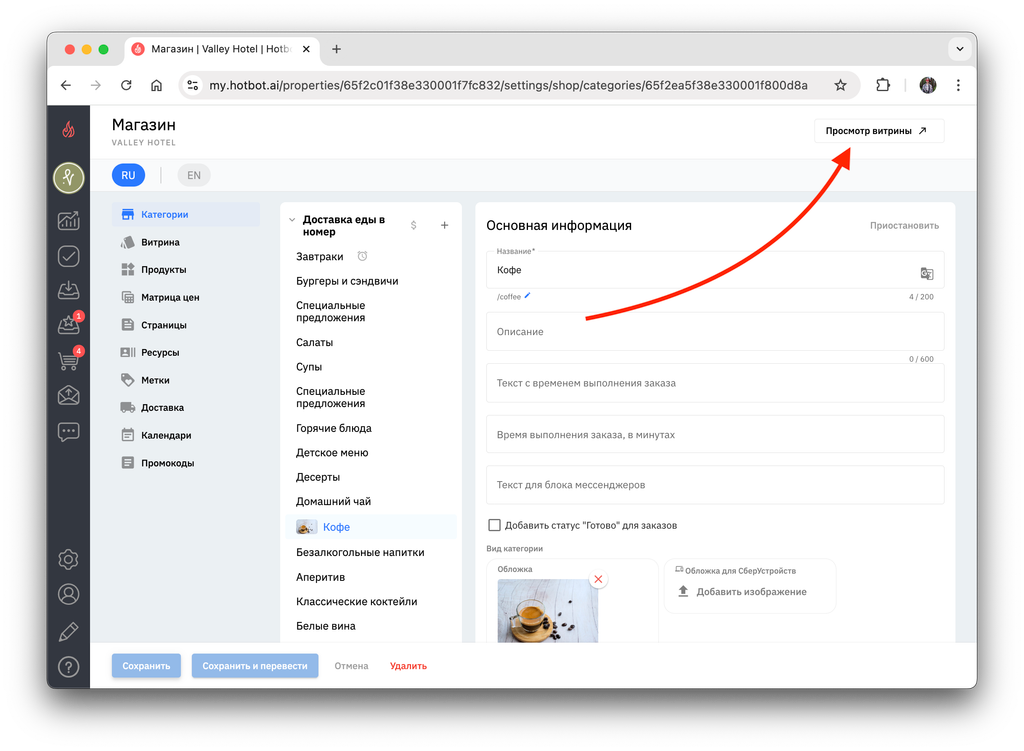
3. После сохранения перейдите на витрину.
Готово — обложка подкатегории добавлена.^^
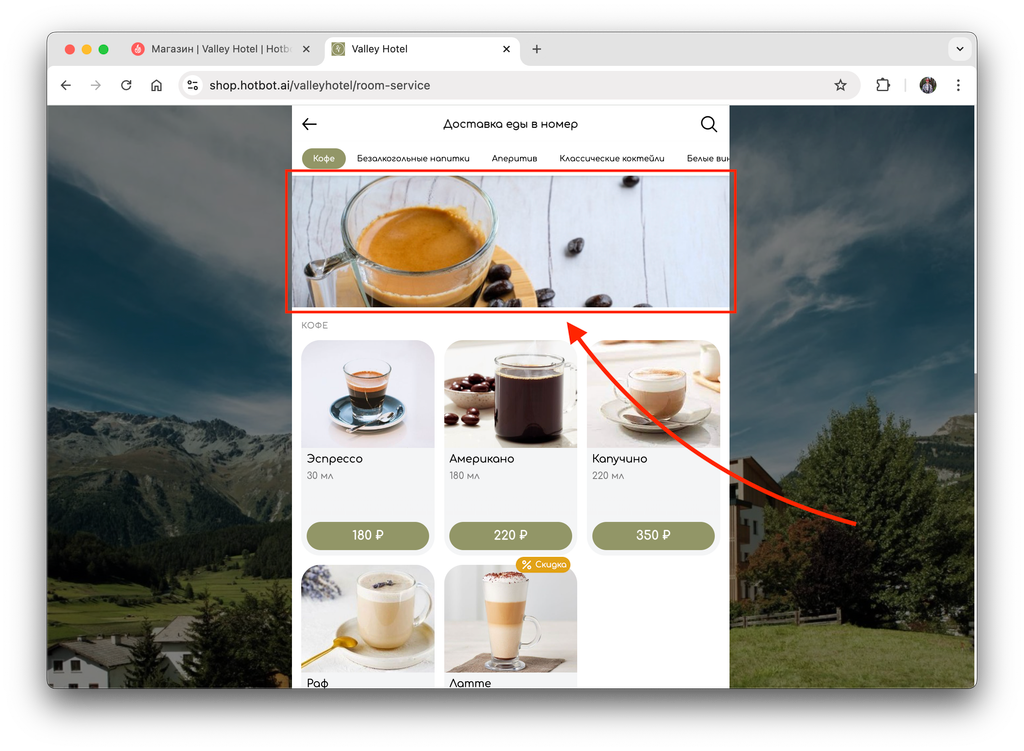
^^Изменение обложки подкатегории
1. Для изменения обложки требуется удалить старую и добавить новую фотографию в поле Обложка. Для начала нажмите на значок ⨯ в правом верхнем углу фотографии.
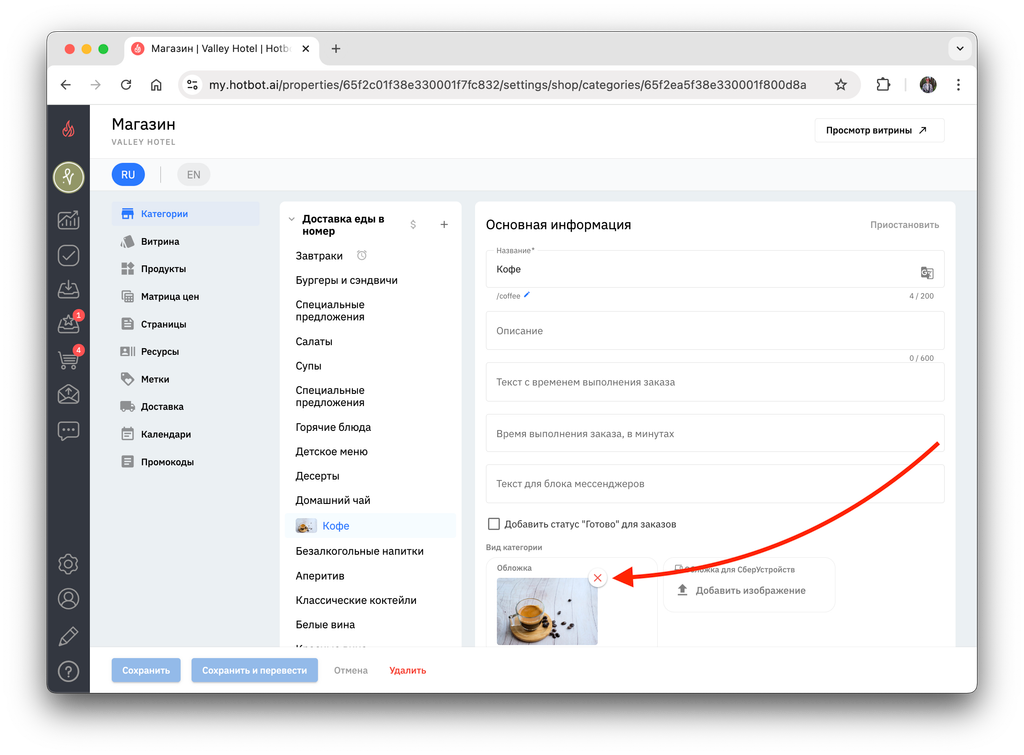
2. Теперь, когда старая обложка удалена, нажмите Добавить изображение.
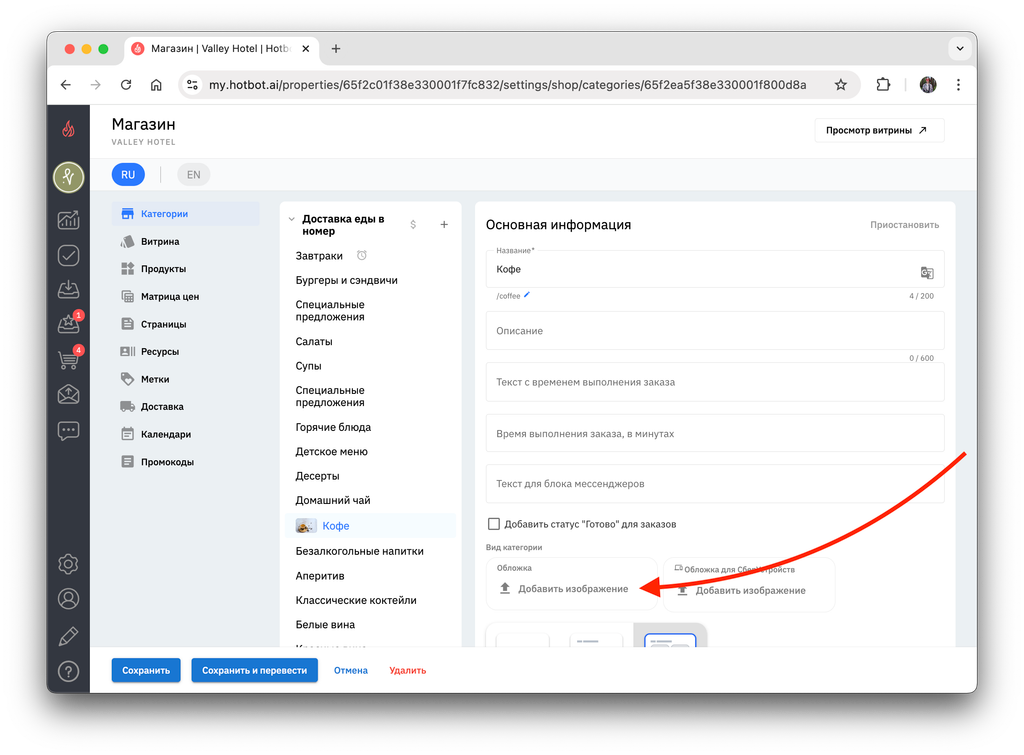
3. Выберите и загрузите с вашего компьютера новую фотографию для подкатегории.
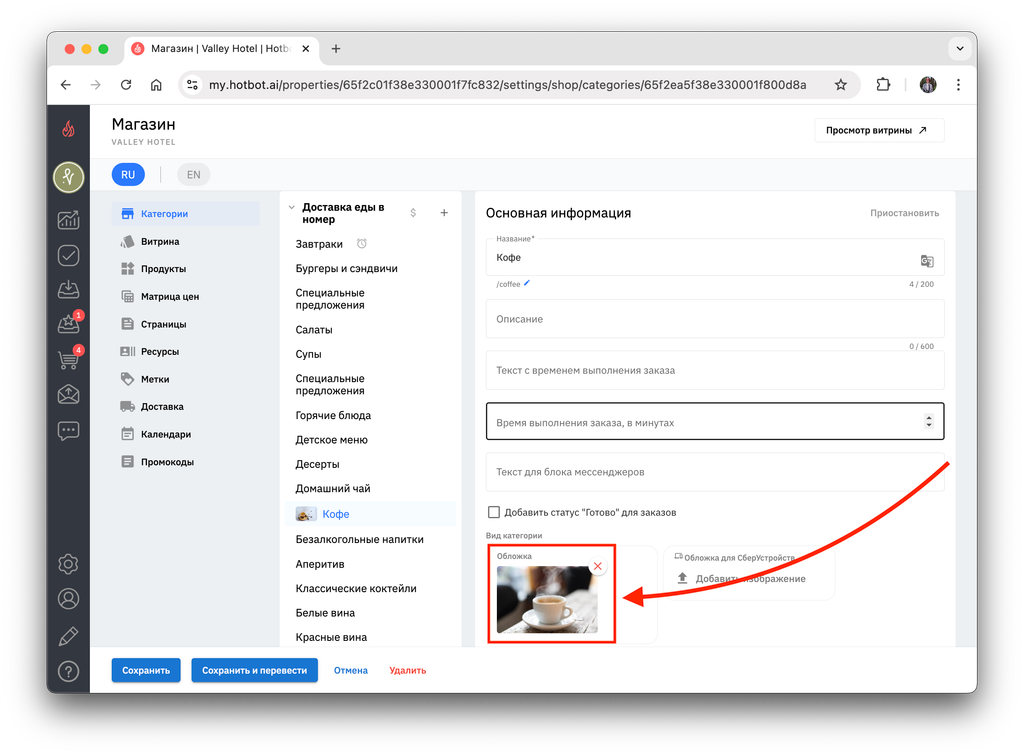
4. Нажмите Сохранить в левом нижнем углу страницы.
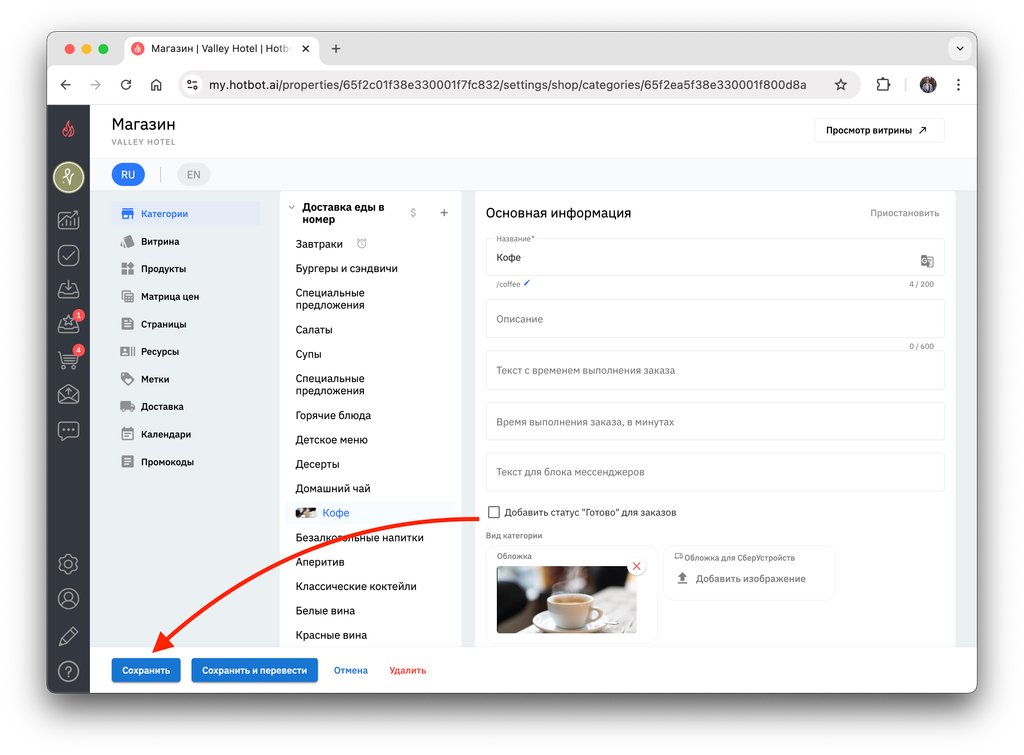
5. После сохранения перейдите на витрину.
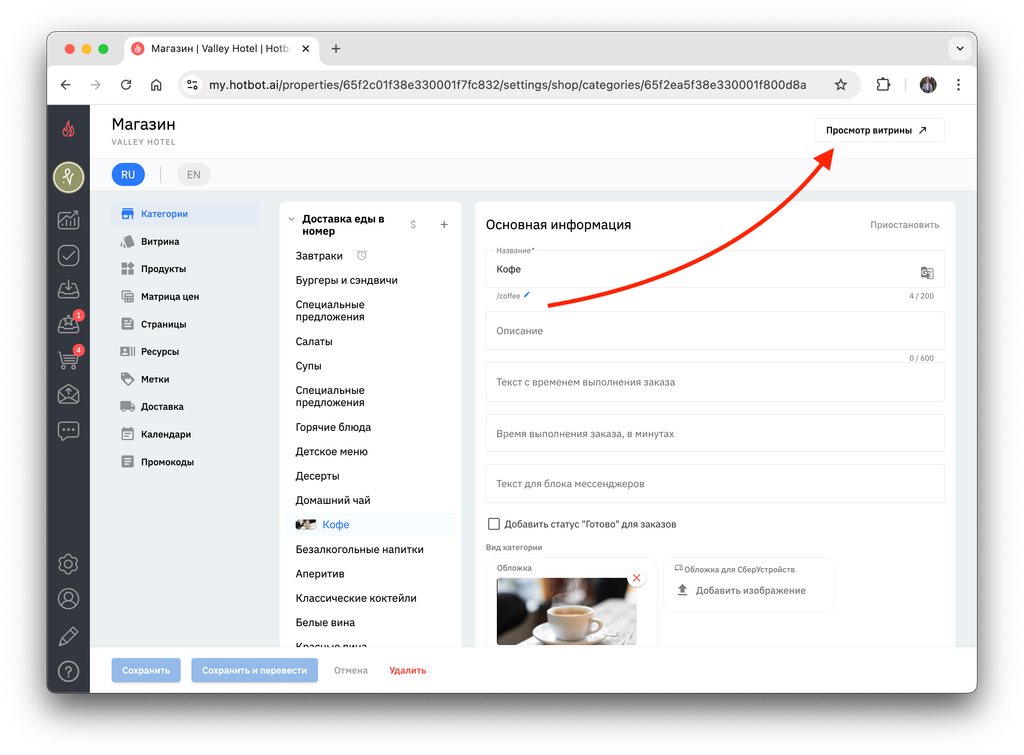
Готово — обложка подкатегории обновлена.^^
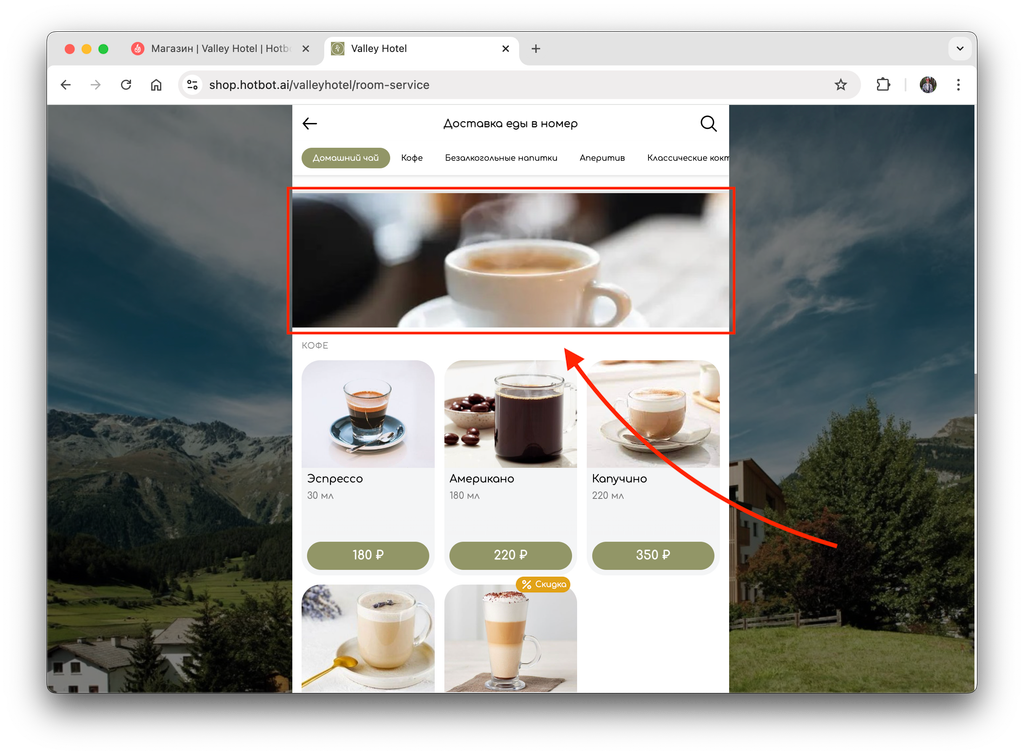
^^Удаление обложки подкатегории
1. Для удаления обложки нажмите на × в правом верхнем углу изображения.
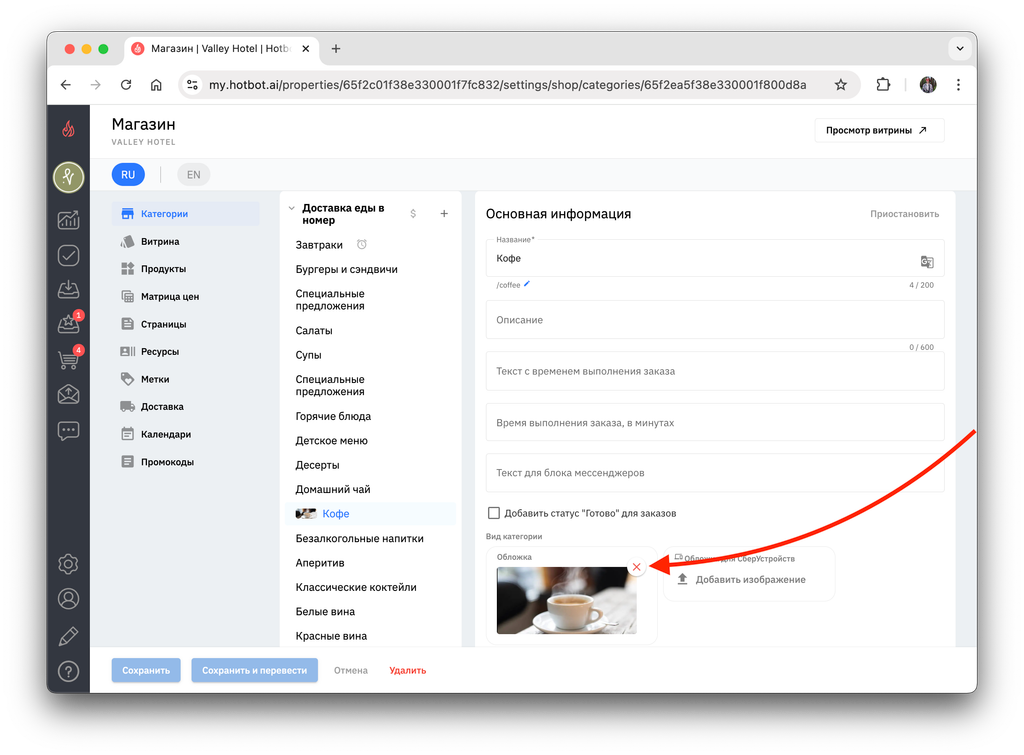
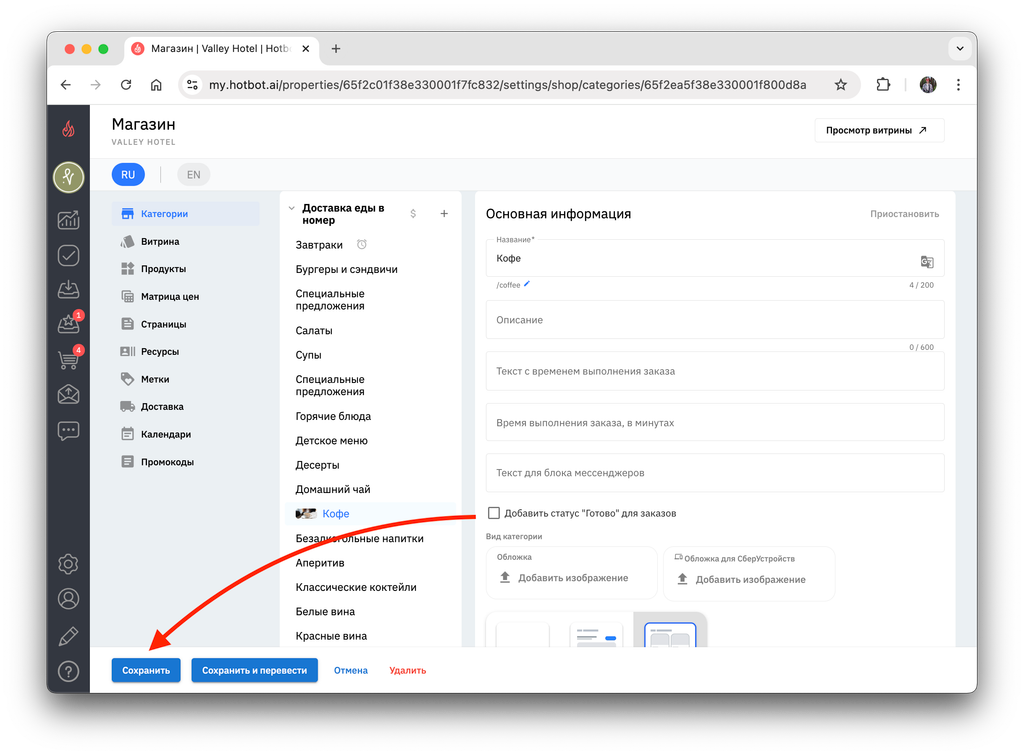
2. Дождитесь, когда изображение исчезнет, и нажмите кнопку Сохранить в левом нижнем углу.
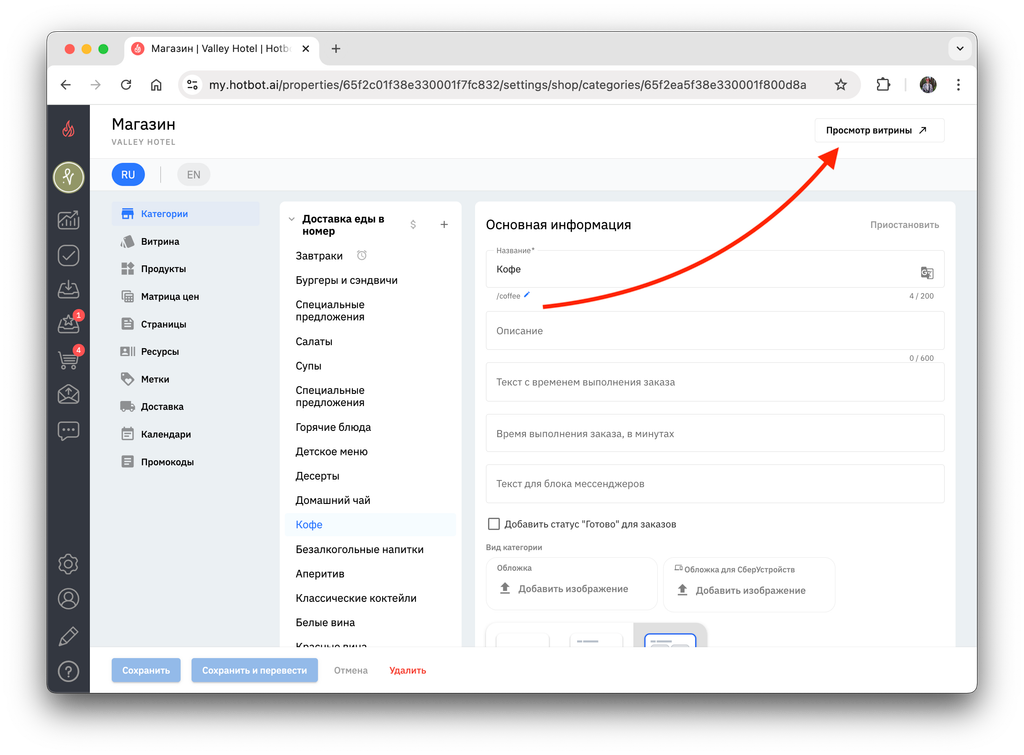
3. После сохранения перейдите на витрину.
Готово — обложка подкатегории удалена.^^ ^
^Обложка подкатегории на онлайн-витрине
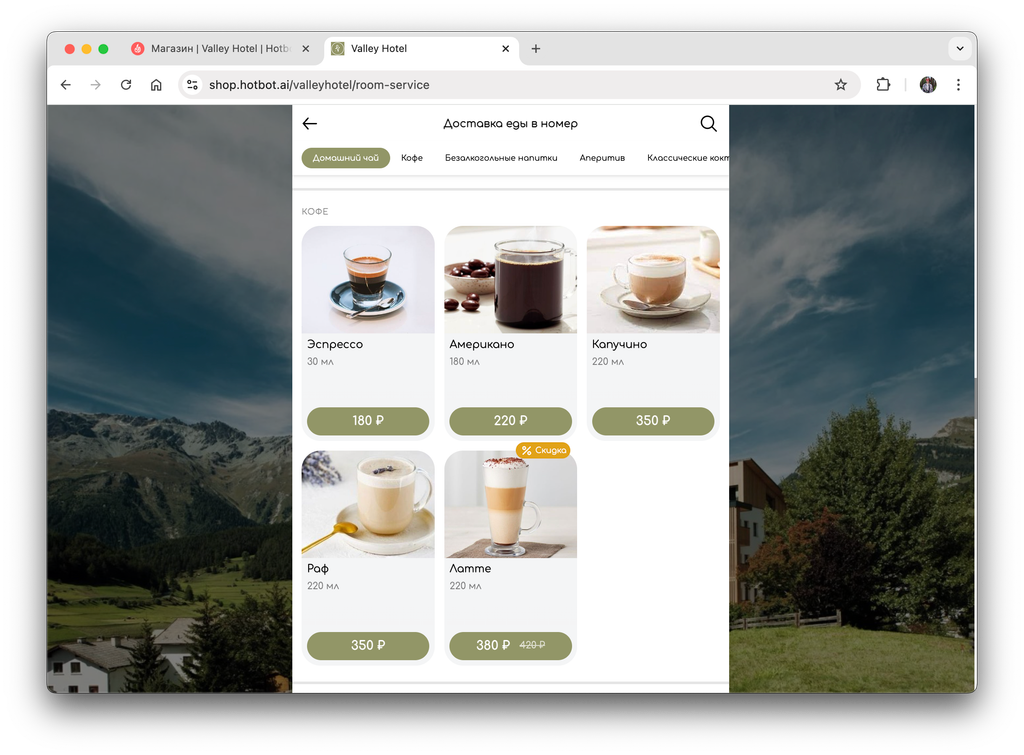
1. Перейдите на витрину через кнопку Просмотр витрины в правом верхнем углу.
2. Нажмите на нужную карточку.
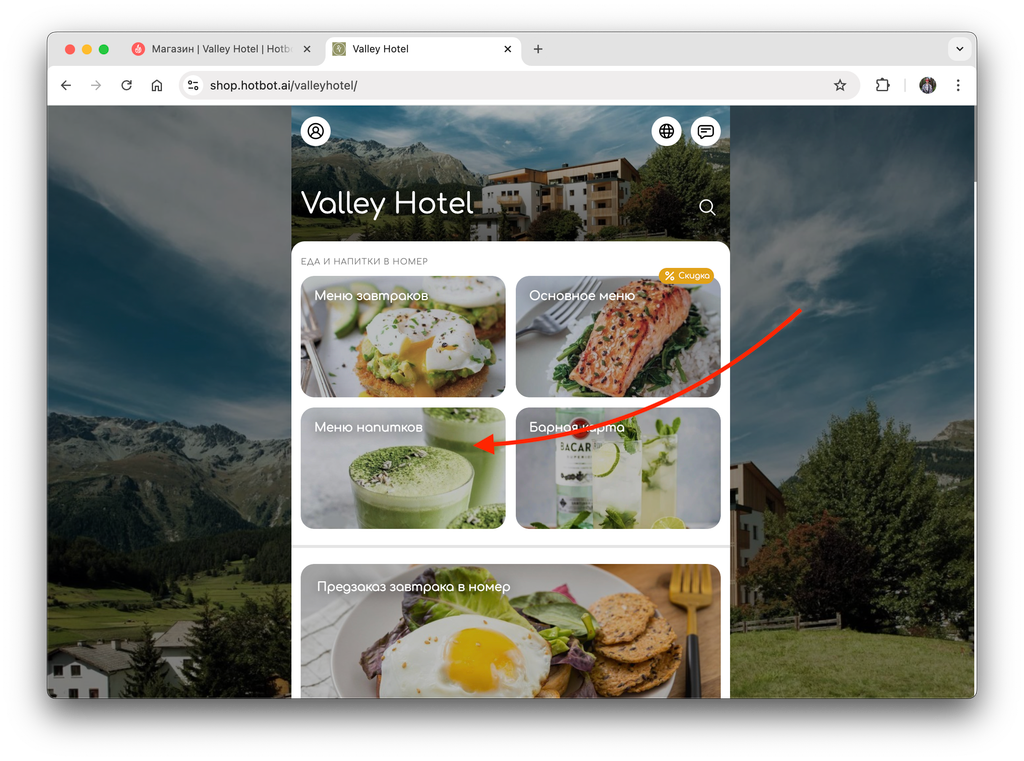
3. Над заголовком подкатегории находится фоновое изображение — это и есть обложка подкатегории.
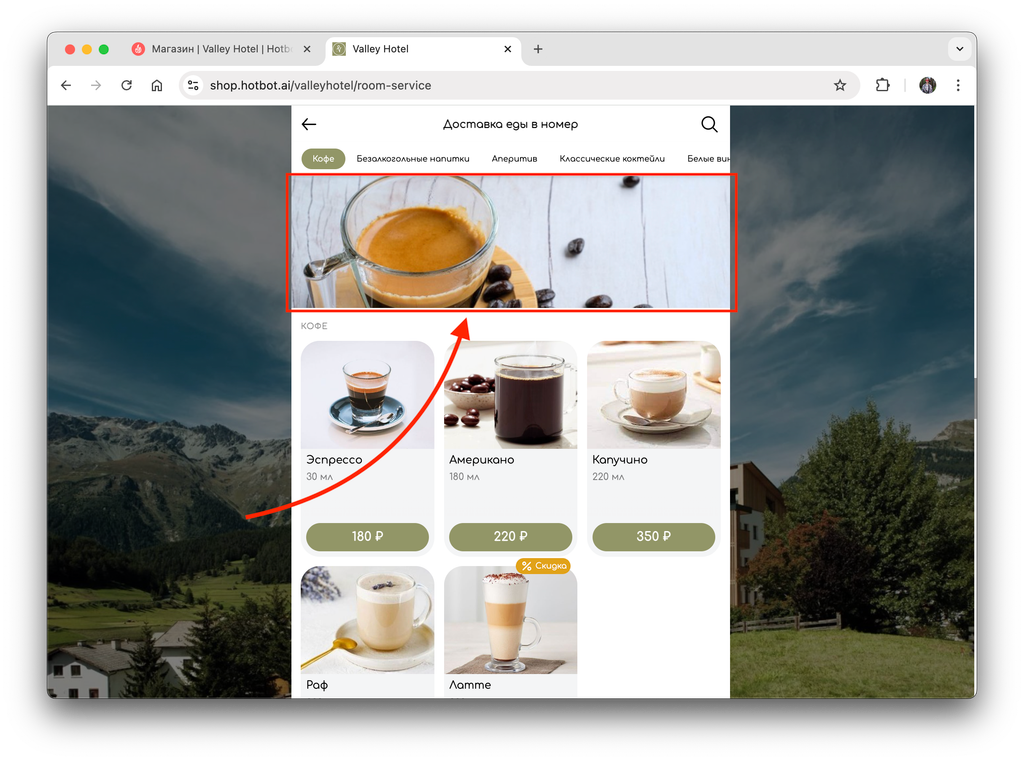
^^Примеры использования обложек подкатегории ⤵︎
Рассмотрим несколько примеров, которые иллюстрируют, как и с какой целью можно эффективно использовать обложки подкатегорий.
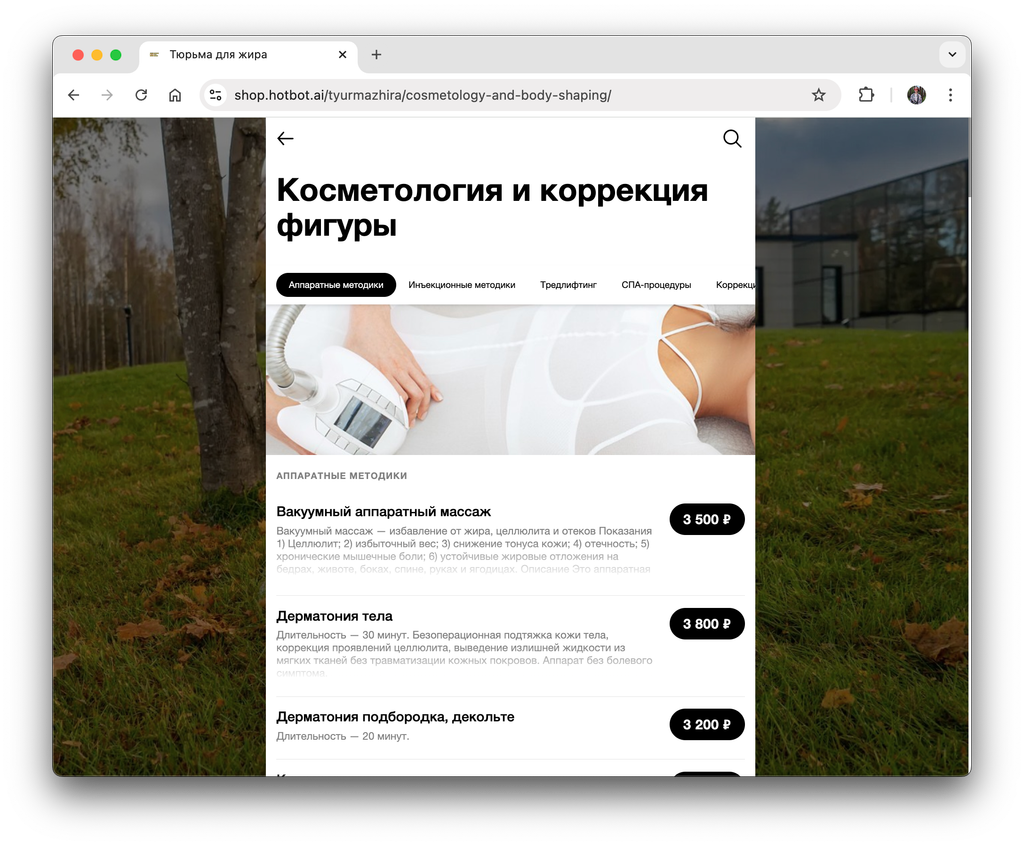
1. Здесь для подкатегории Аппаратные методики добавлена обложка, так как для большинства специфичных услуг у санатория нет подходящих изображений. Обложка в данном случае помогает визуально разделить блоки текста и сделать информацию более наглядной и привлекательной.
1. Здесь для подкатегории Аппаратные методики добавлена обложка, так как для большинства специфичных услуг у санатория нет подходящих изображений. Обложка в данном случае помогает визуально разделить блоки текста и сделать информацию более наглядной и привлекательной.
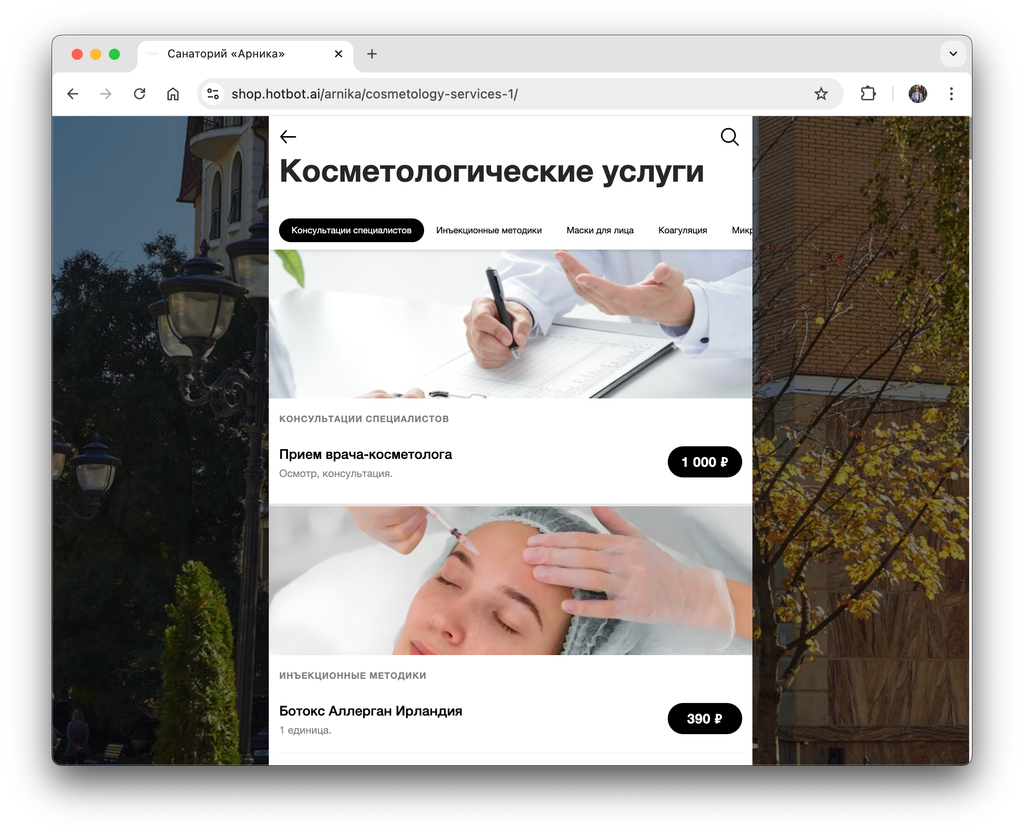
2. В подкатегориях Консультации специалистов и Инъекционные методики размещены обложки, поскольку для отдельных услуг не оказалось подходящих фотографий. Это изображение помогает структурировать информацию и придает разделу более привлекательный и завершенный вид.
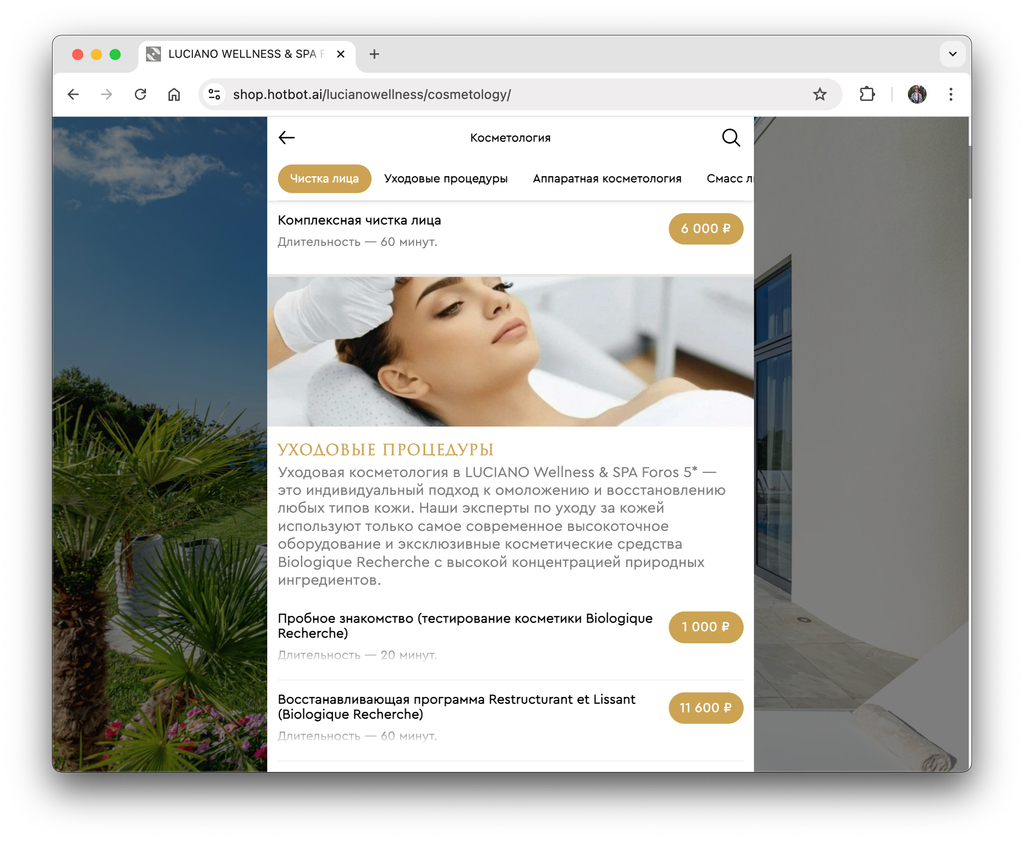
3. Для подкатегорий категории Косметология: Чистка лица, Уходовые процедуры. и др. добавлены обложки, чтобы визуально разделить блоки текста и сделать информацию более структурированной и удобной для восприятия.
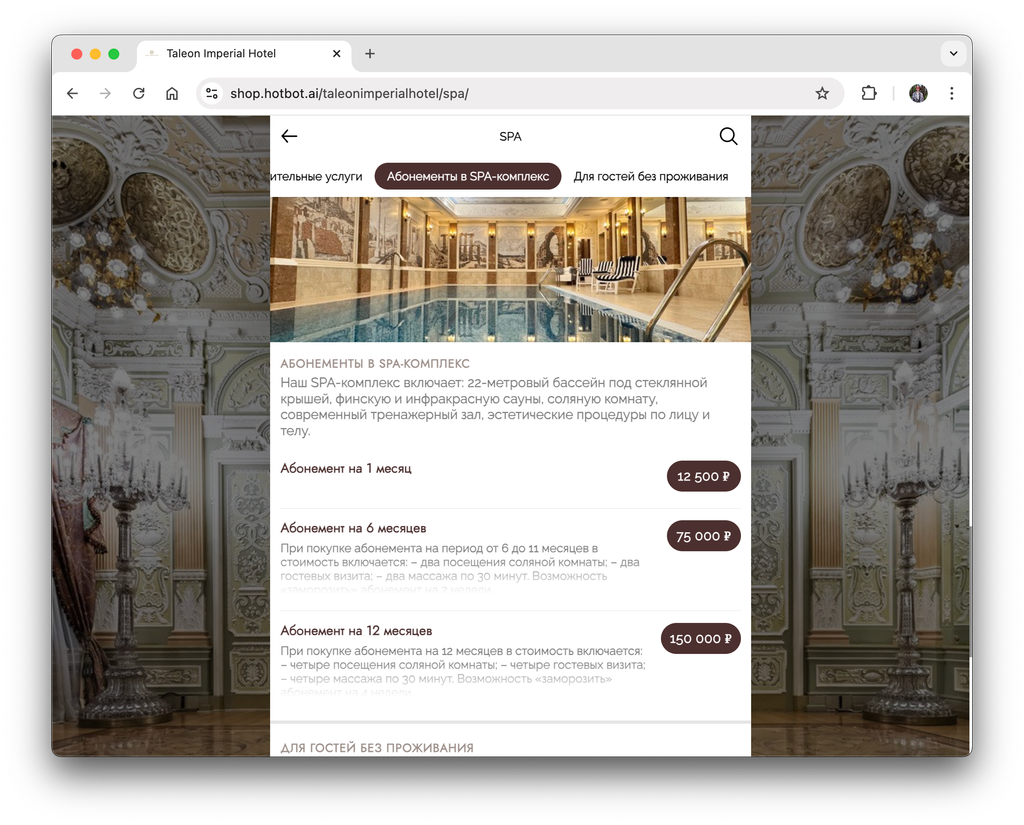
4. Во всех продуктах категории SPA есть фотографии, однако для абонементов нет отдельных изображений. Поэтому было решено добавить одно общее фото для подкатегории Абонементы в SPA-комплекс, чтобы сохранить визуальное единство и улучшить восприятие раздела.^^ ^
Может быть полезно
Категории и подкатегории
Требования к фотографиям
Основные настройки витрины
Управление контентом магазина
Требования к фотографиям
Основные настройки витрины
Управление контентом магазина
Остались вопросы?
Мы поможем найти ответ — выберите удобный способ:
- Кнопка ❓ в личном кабинете
- Telegram-бот @HotbotAISupport_bot
- MAX-бот @HotbotAISupport_bot
- Почта support@hotbot.ai
- Телефон +7 (499) 110-86-62
