



Ссылка на эту статью: https://htbt.ru/to/widget
В этой статье вы узнаете, как разместить виджет на сайте вашего отеля.
Нужна помощь?
Задайте вопрос вашему менеджеру или в службу поддержки по кнопке ❓ в нижнем левом углу личного кабинета.
Начало работы
Виджет — это небольшой графический элемент, используемый на веб-сайтах для предоставления пользователям быстрых функций и упрощения взаимодействия с сервисом. Он может включать кнопки, формы или иконки, которые открывают чат, витрину с услугами или другие инструменты для гостей и облегчают взаимодействие с сайтом.
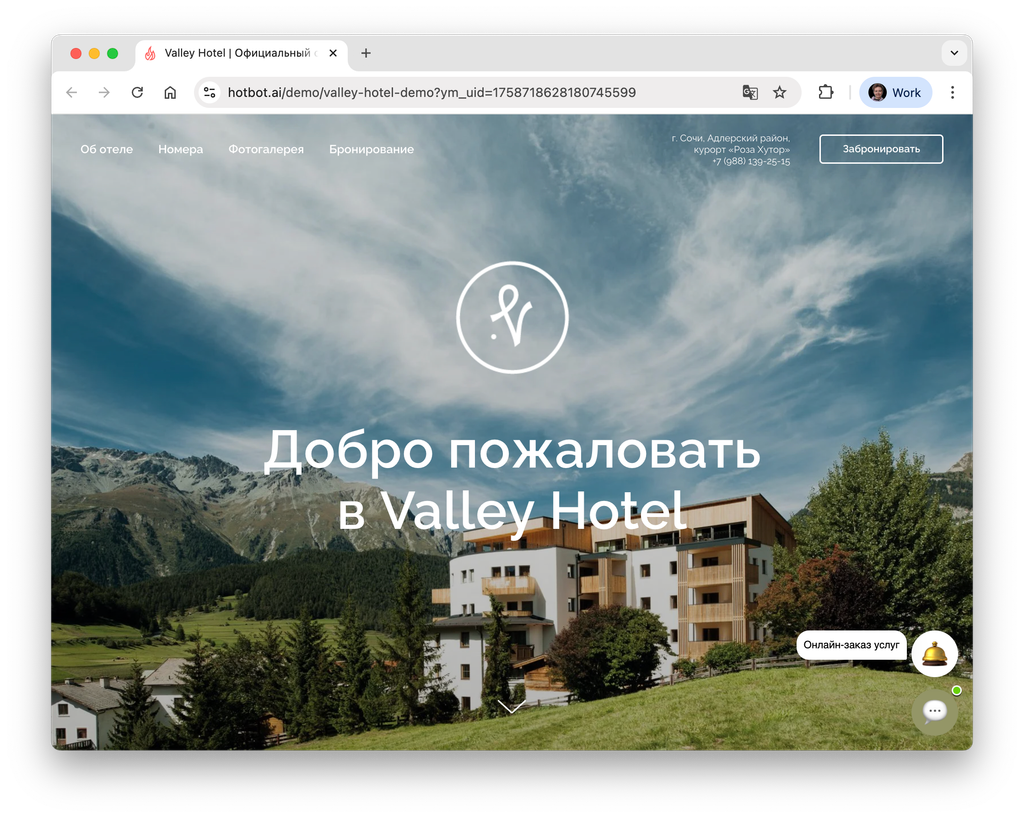
Пример можно посмотреть по ссылке: https://hotbot.ai/demo/valley-hotel-demo
^Цели и назначение виджета
Виджет на сайте отеля выполняет несколько важных функций и играет ключевую роль в привлечении и информировании потенциальных гостей.
1. Привлечение внимания: Кнопки чата и магазина всегда заметны на сайте и помогают гостям быстро найти нужный сервис.
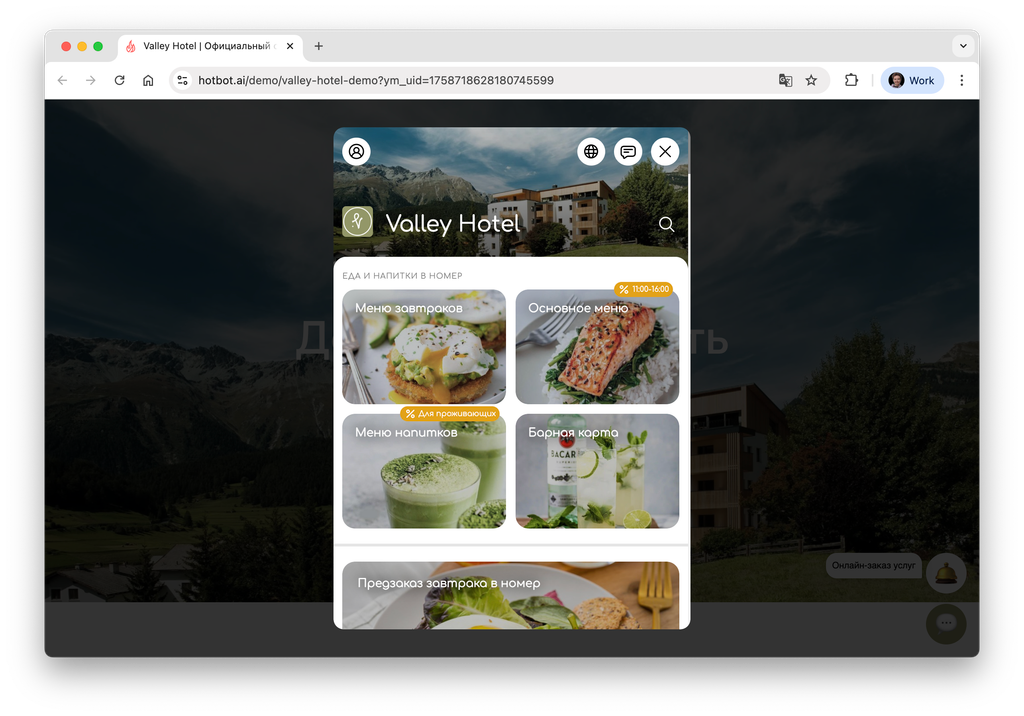
2. Информирование об услугах: Через виджет гость может открыть витрину и увидеть доступные предложения и категории услуг.
3. Продажи дополнительных сервисов: Виджет упрощает процесс заказа: услуги можно забронировать напрямую без звонков и писем.
4. Коммуникация с гостями: Онлайн-чат в виджете позволяет быстро ответить на вопросы и помочь с выбором.
С установленным виджетом на сайте вы также можете добавить баннер, чтобы привлечь внимание гостей к акциям и предложениям.^
1. Привлечение внимания: Кнопки чата и магазина всегда заметны на сайте и помогают гостям быстро найти нужный сервис.
2. Информирование об услугах: Через виджет гость может открыть витрину и увидеть доступные предложения и категории услуг.
3. Продажи дополнительных сервисов: Виджет упрощает процесс заказа: услуги можно забронировать напрямую без звонков и писем.
4. Коммуникация с гостями: Онлайн-чат в виджете позволяет быстро ответить на вопросы и помочь с выбором.
С установленным виджетом на сайте вы также можете добавить баннер, чтобы привлечь внимание гостей к акциям и предложениям.^
Баннер отображается только если на сайте установлен виджет. Подробнее в статье Баннер на сайте.
Что понадобится для настройки
Перед началом настройки убедитесь, что у вас есть:
- Доступ к сайту отеля — возможность вставить скрипт в шаблон сайта.
- Код скрипта виджета — выдается командой Хотбот при сборке. Его необходимо добавить на сайт, чтобы виджет был готов к запуску.
Пример кода ⤵︎
<script src="https://cdn.hotbot.ai/w/hb.js"></script> <script>HotBot.init({ appId: '...' })</script>
Даже если код добавлен, виджет не будет отображаться на сайте до запуска сервиса.
Настройки
Для перехода к настройкам зайдите в свой личный кабинет на сайте Hotbot.ai или по прямой ссылке my.hotbot.ai.
Если у вас нет личного кабинета или доступа к описанным настройкам, обратитесь к ответственному сотруднику вашего отеля.
Если вы забыли пароль от личного кабинета, вы можете восстановить его по инструкции Восстановление пароля.
- Виджет в личном кабинете
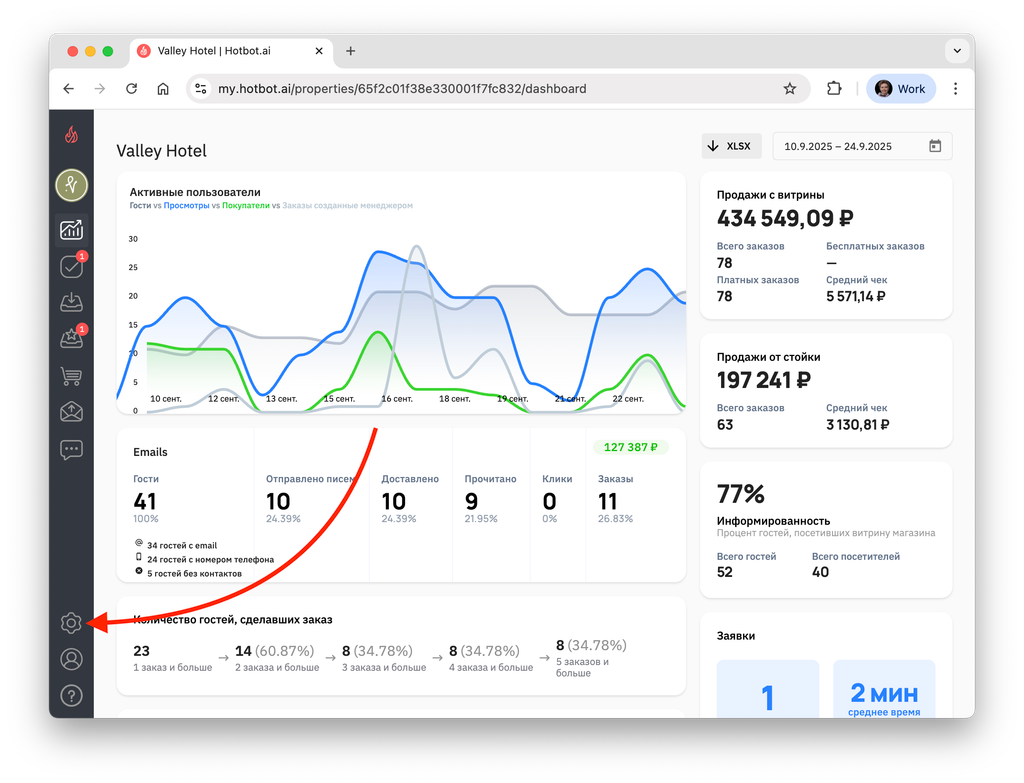
На стартовой странице личного кабинета в панели слева нажмите иконку Настройки.
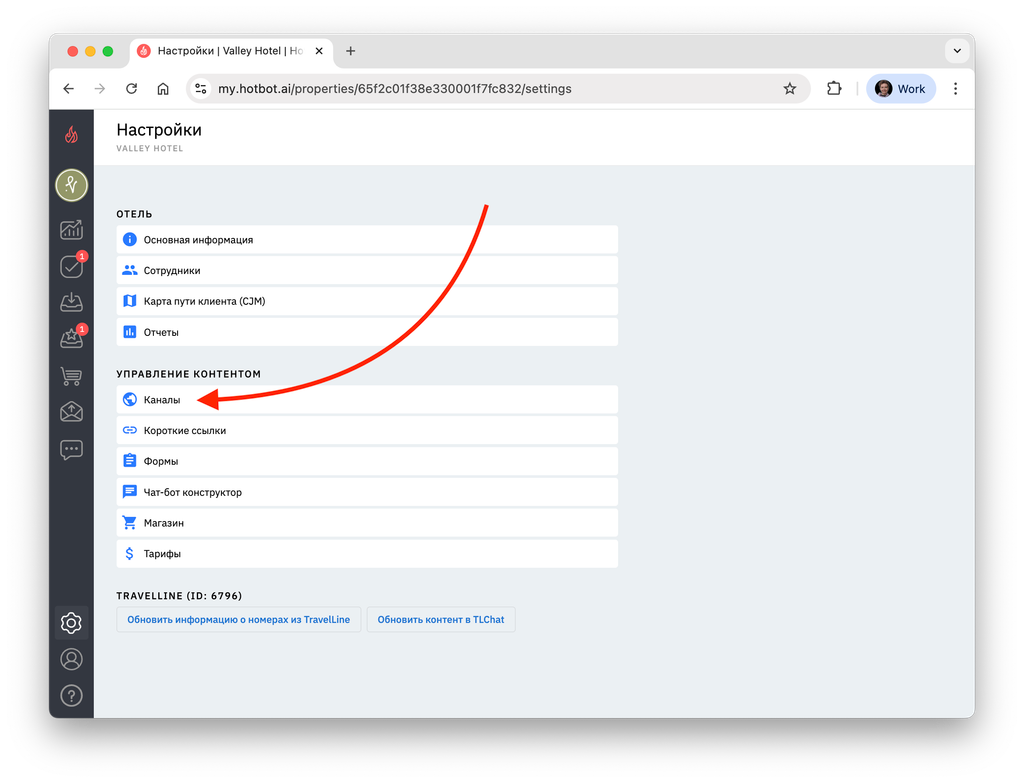
В разделе Настройки выберите Каналы.
Найдите блок ВЕБ-ЧАТ. В нем, помимо прочих настроек, вы увидите переключатели:
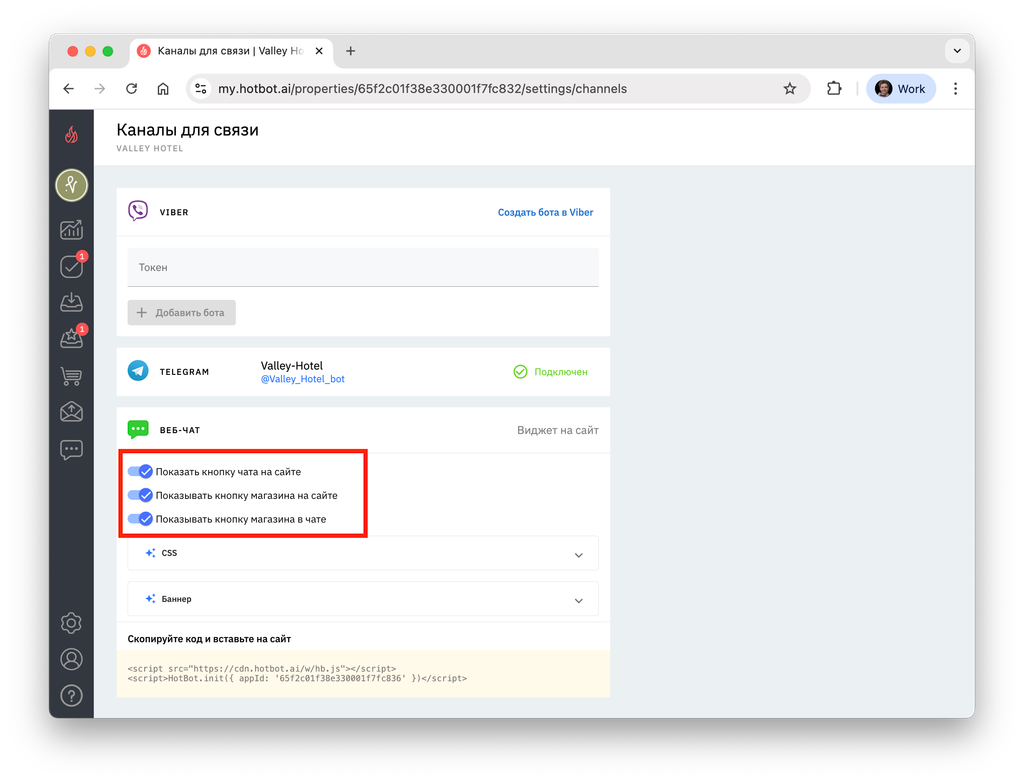
Настройка виджета
^Подключение виджета
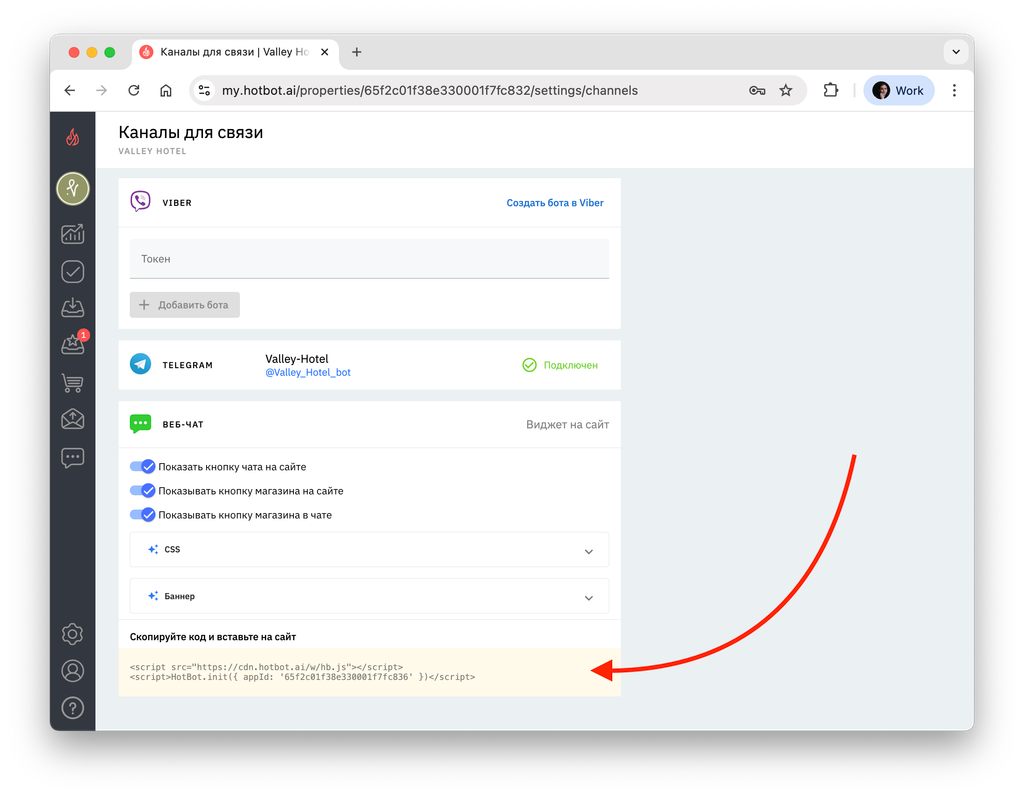
Чтобы виджет витрины и чата отображался на сайте, вставьте скрипт-код на сайт. Его можно найти:
- в чек-листе подготовки к запуску;
- в личном кабинете, под блоком Баннер.
Подробнее о настройке баннера в статье Баннер на сайте.^
^Отображение кнопок
Чтобы управлять отображением кнопок, настройте переключатели:
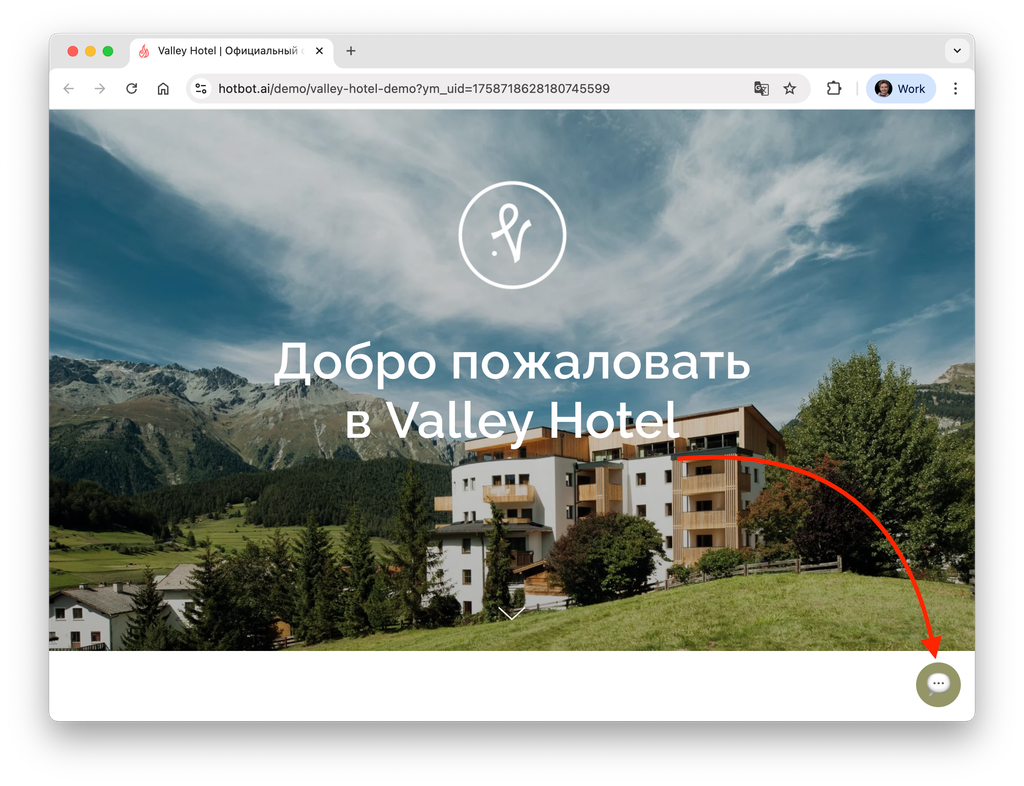
- Показать кнопку чата на сайте
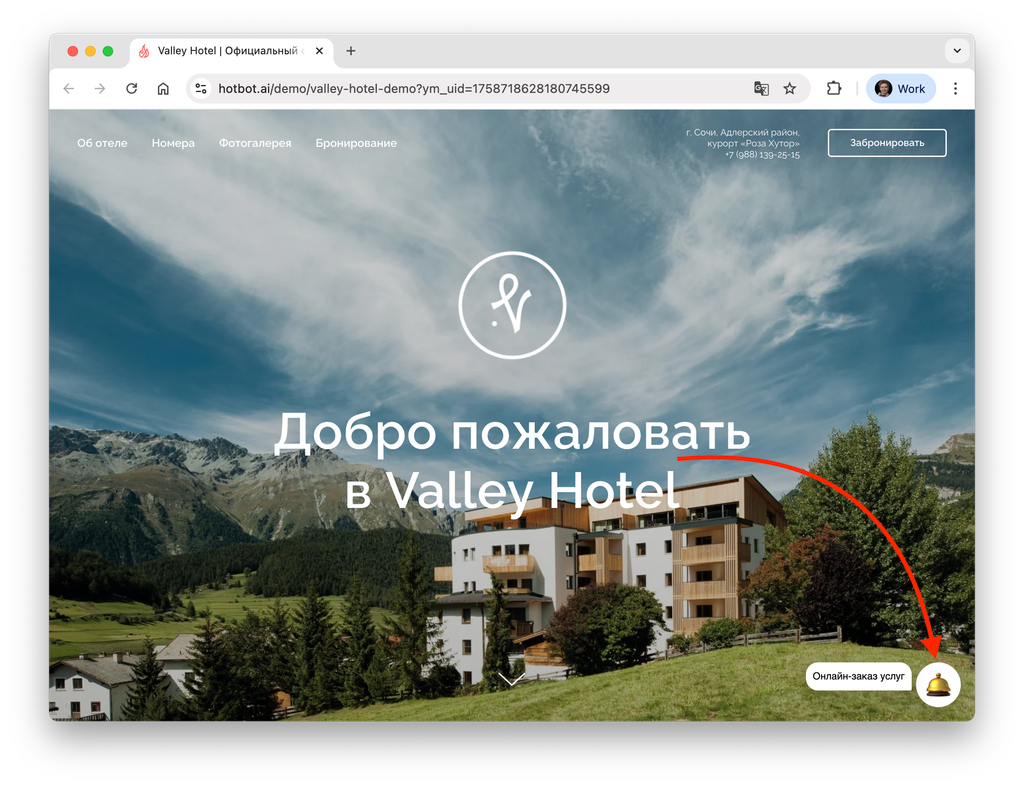
- Показывать кнопку магазина на сайте
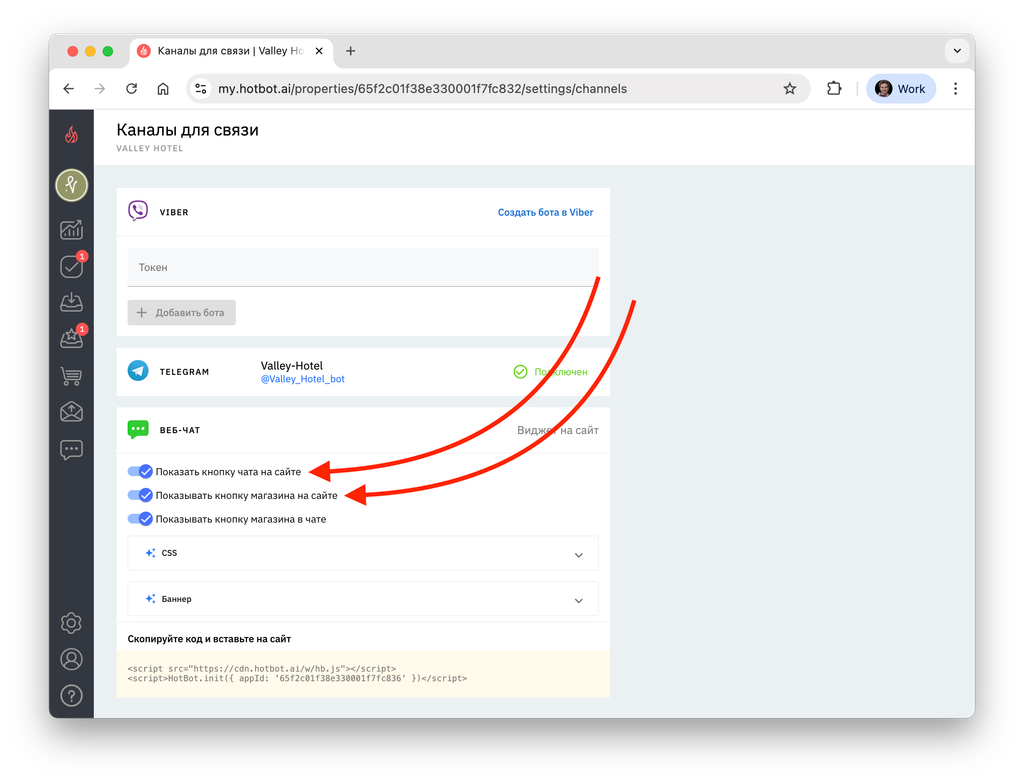
Чтобы скрыть кнопку чата или магазина, выключите соответствующий переключатель.
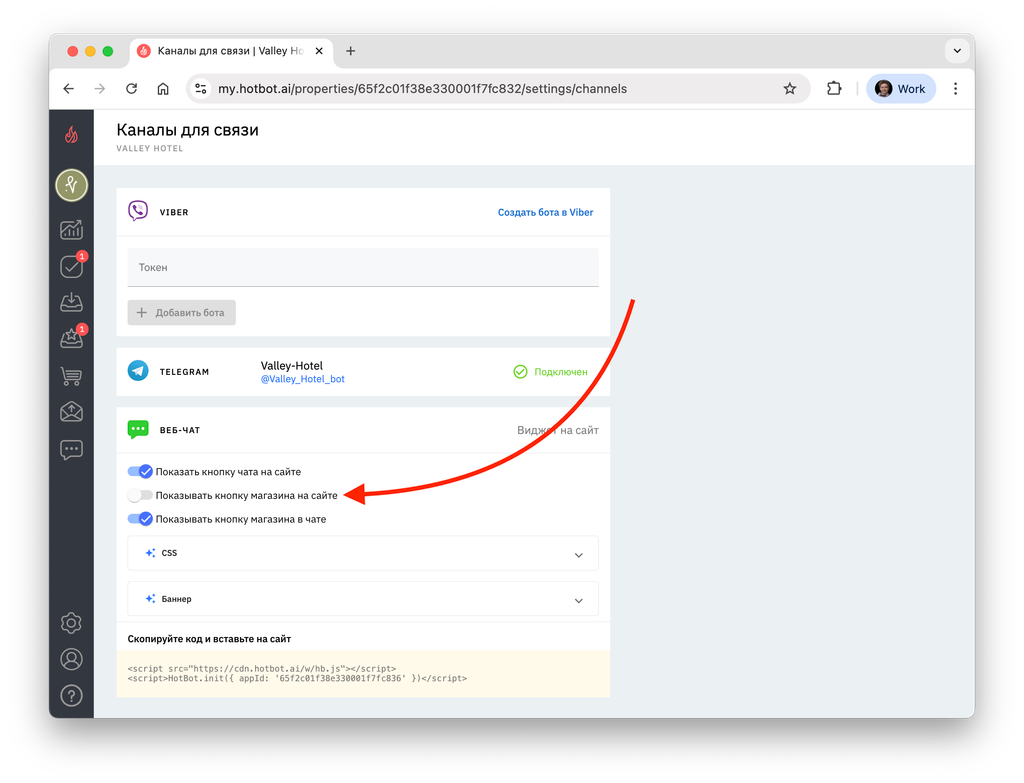
Как будет выглядеть сайт:
^^Если включен переключатель Показать кнопку чата на сайте.^^
^^Если включен переключатель Показывать кнопку магазина на сайте.^^ ^
Проверка результата
Для проверки результата перейдите на сайт с установленными виджетами Хотбот. Кнопки виджета появятся в правом нижнем углу.
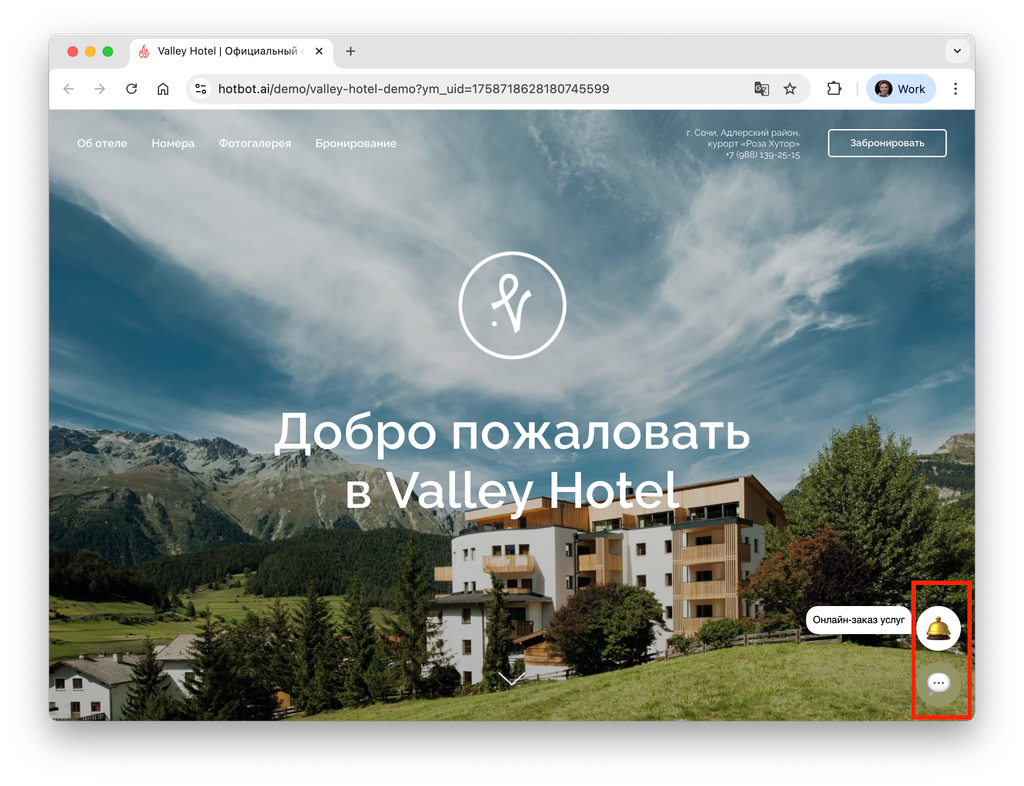
^По клику на кнопку магазина откроется витрина с услугами^
^По клику на кнопку чата откроется чат с отелем^
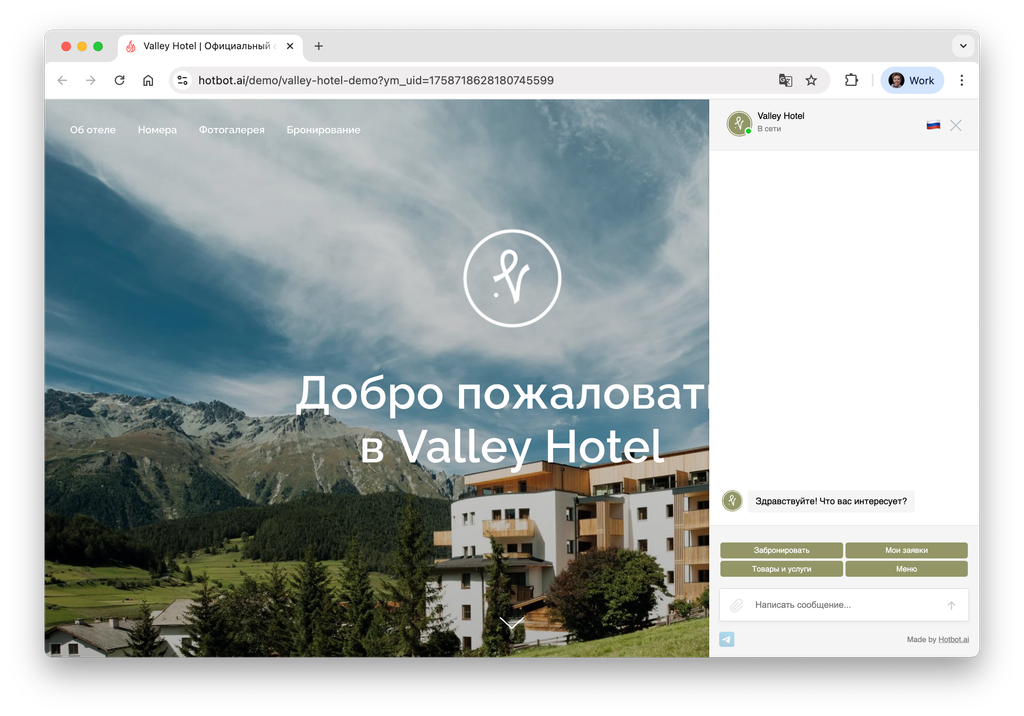
Все готово! Остается ждать новых заказов.
FAQ
^Почему виджет не отображается на сайте?
Виджет появится на сайте только после запуска сервиса.^
^Где посмотреть статистику переходов по виджету?
Отдельной статистики по виджету нет. В разделе Статистика можно увидеть, откуда пришел гость (например, рекламная площадка или сайт отеля) и на какой странице он открыл виджет.^
^Можно ли менять положение и внешний вид виджета?
Цвет кнопок, иконки и расположение виджета можно изменить по запросу. Для этого обратитесь в службу поддержки.^
Может быть полезно
Остались вопросы?
Мы поможем найти ответ — выберите удобный способ:
- Кнопка ❓ в личном кабинете
- Telegram-бот @HotbotAISupport_bot
- MAX-бот @HotbotAISupport_bot
- Почта support@hotbot.ai
- Телефон +7 (499) 110-86-62
