



Ссылка на эту статью: https://htbt.ru/to/opera
В этой статье вы узнаете, как настроить интеграцию с PMS Opera.
Нужна помощь?
Задайте вопрос вашему менеджеру или в службу поддержки по кнопке ❓ в нижнем левом углу личного кабинета.
Создание и настройка отчета
- 1. Переход в Report Group Configuration
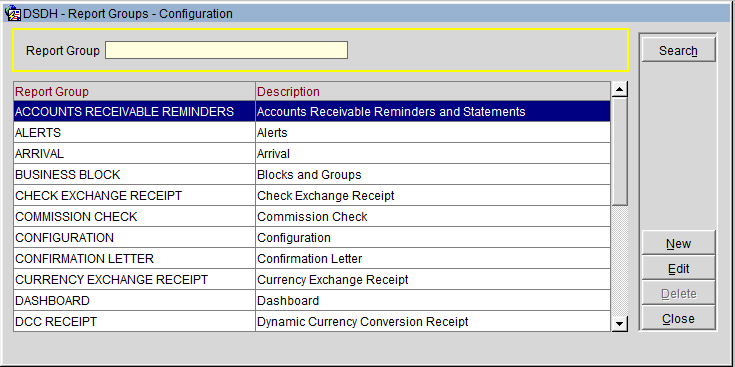
- Подключитесь и войдите в Opera.
- Откройте приложение PMS.
- Нажмите на Setup в верхней панели.
- Выберите Configuration.
- На следующем экране выберите Setup в верхней панели.
- Выберите Report Setup.
- Выберите Report Groups.
- 2. Создание новой Report Group
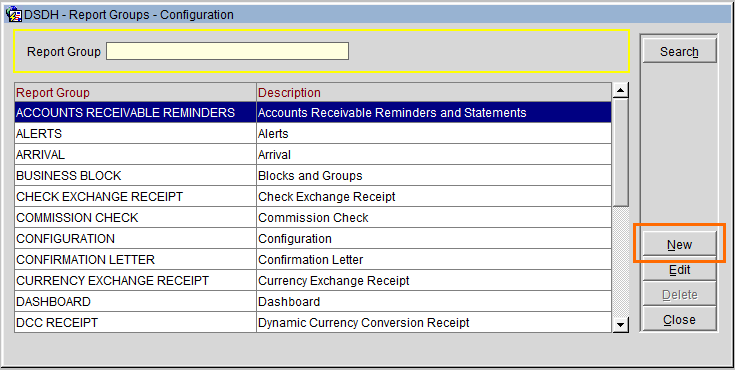
1. Нажмите New.
2. Заполните поля следующими данными:
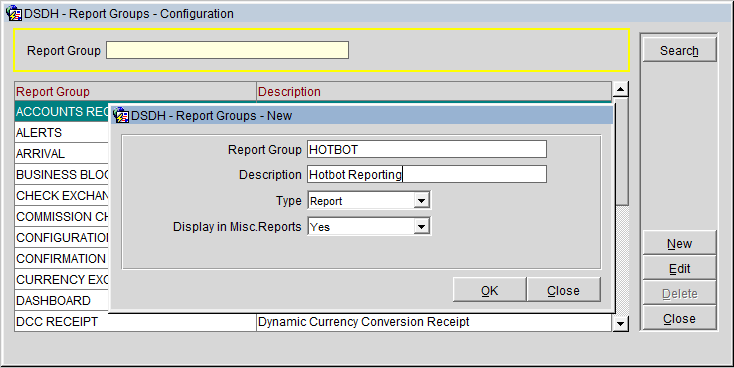
3. Подтвердите, нажав OK.
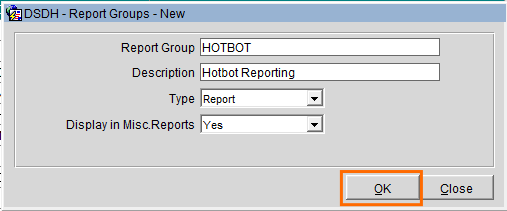
4. Вы добавили Report Group для интеграции. Нажмите Close, чтобы вернуться обратно в главное меню Configuration.
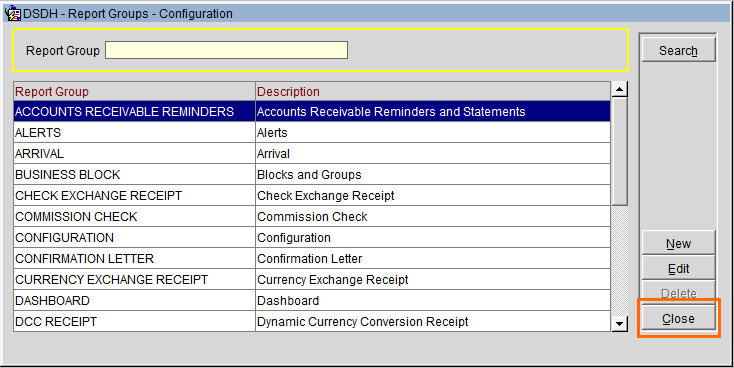
- 3. Настройки в Report Configuration
Из меню Opera Configuration:
1. В верхней панели навигации выберите Setup → Report Setup → Reports.
1. В верхней панели навигации выберите Setup → Report Setup → Reports.
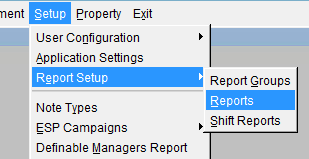
2. Отфильтруйте Hotbot Reporting в выпадающем списке Report Group:

Если вы уже видите в списке отчет hotbot_reservations, то его можно удалить.
3. Нажмите на New, чтобы открыть окно создания нового отчета:
- 4. Создание Reservations Report
Заполните поля в настройках нового отчета следующими данными:
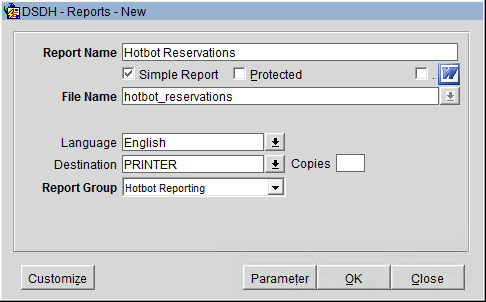
2. Нажмите OK, чтобы добавить отчет.
Если вы увидите окно Parameters, оставьте все поля пустыми и нажмите OK.
Если вы увидите окно Parameters, оставьте все поля пустыми и нажмите OK.
- 5. Загрузка конфигурации для отчета Reservation
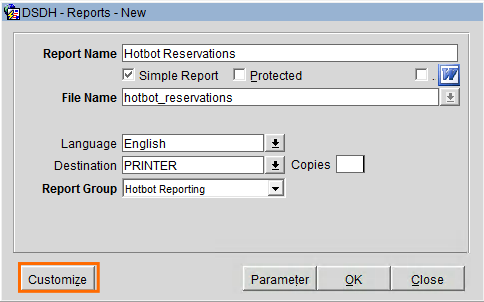
1. В том же окне создания нового отчета нажмите на кнопку Customize.
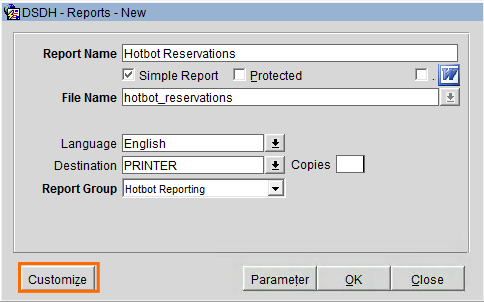
2. Нажмите Import.
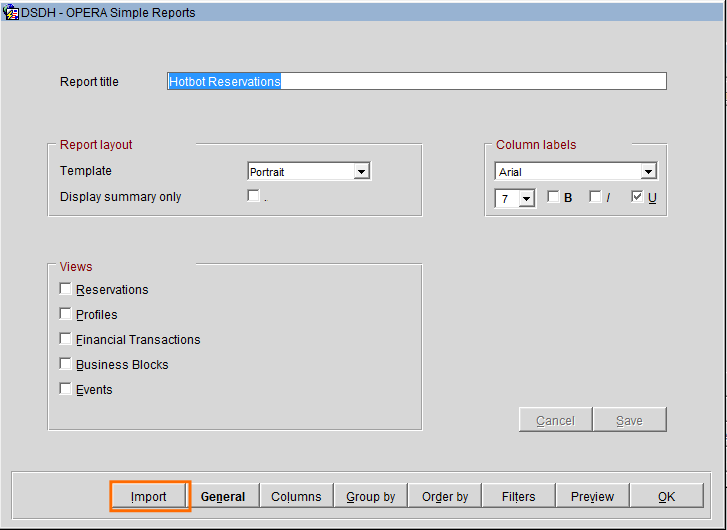
3. Нажмите на стрелку рядом с полем Select File.
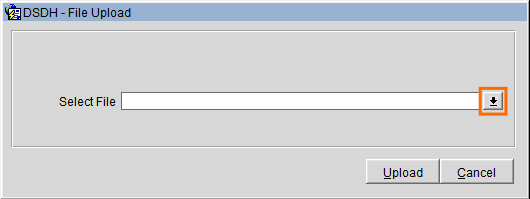
4. В окне выбора файла найдите файл hotbot_template.osr который вы получили ранее (или скачайте его по ссылке) и нажмите на Open → Upload.
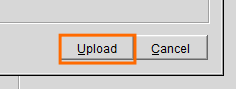
5. Если появится окно с предупреждением, нажмите No. Opera может спросить вас об этом несколько раз, и вам необходимо каждый раз нажимать No.
Наша интеграция использует собственные выражения для отчетов для некоторых данных. Это означает, что вам не нужно восстанавливать их прежние значения, так как, если их восстановить, будут передаваться некорректные данные.
6. Нажмите OK дважды, чтобы вернуться к окну Reports.
^6. Настройка SFTP
1. Вместе с инструкцией вы получили файл hotbot.pem. Поместите его в папку Мои документы.
2. Откройте Opera и проверьте, какая у вас версия. Эта информация находится в правой части верхней панели.
В ранних версиях Opera (до 5.0.04.01 включительно) при попытке импорта файла с ключами возможно возникновение ошибки. Если вы столкнетесь с этой или любой другой проблемой при настройке интеграции, напишите в нашу службу поддержки на support@hotbot.ai.
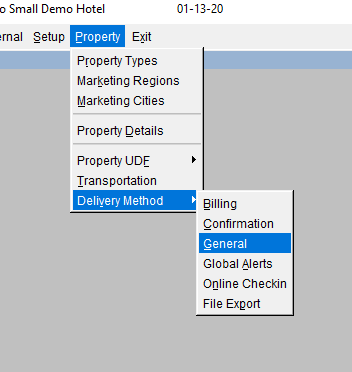
3. В меню Opera Configuration перейдите в Propert, оттуда — в Delivery Method, затем — в General.
4. Откройте вкладку SFTP.
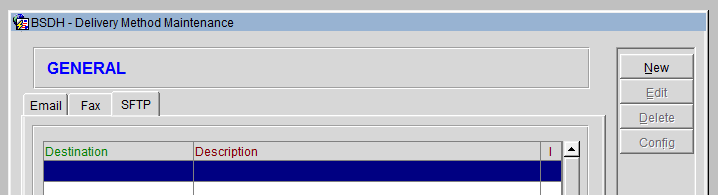
5. Нажмите на New.
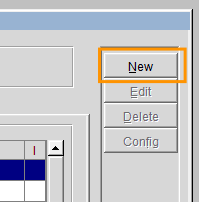
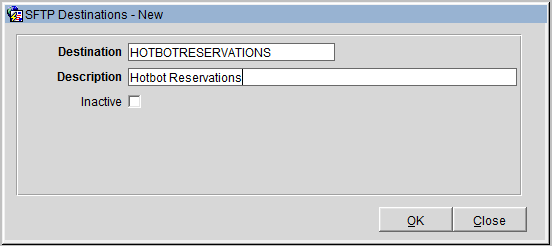
6. Заполните следующие значения для полей Destination и Description и нажмите OK.
- Destination: HOTBOTRESERVATIONS.
- Description: Hotbot Reservations.
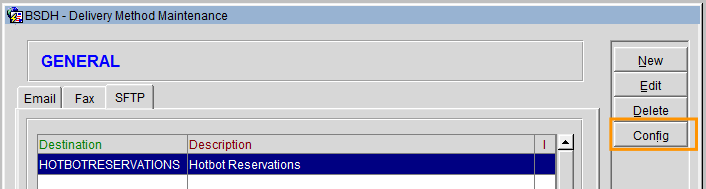
7. Вернувшись на окно настройки SFTP, выделите только что созданный пункт и нажмите на Config.
8. Переключитесь на SFTP - Public Key Authentication.
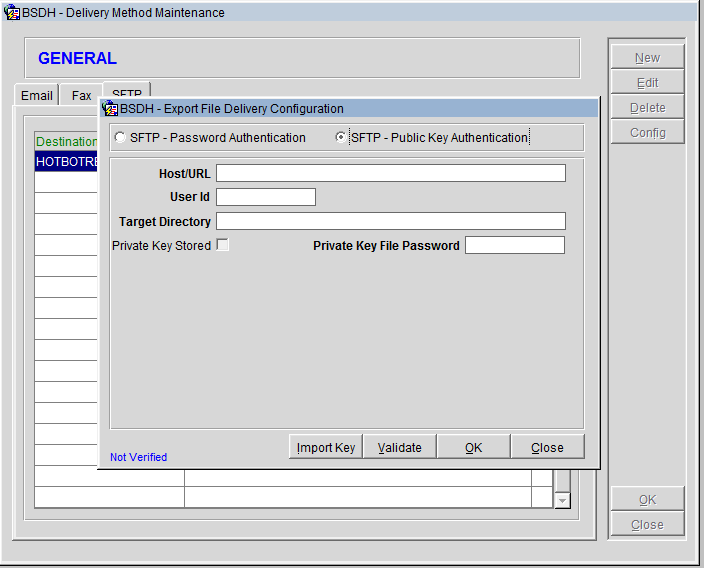
9. Заполните поля данными, которые вы получили в чек-листе подготовки к запуску или от специалиста технической поддержки.
^^Пример данных для настройки ⤵︎
host: sftp-hosted.hotbot.ai
user: exampleHotel
password: pAssW0Rd
path: /uploads/reservations^^
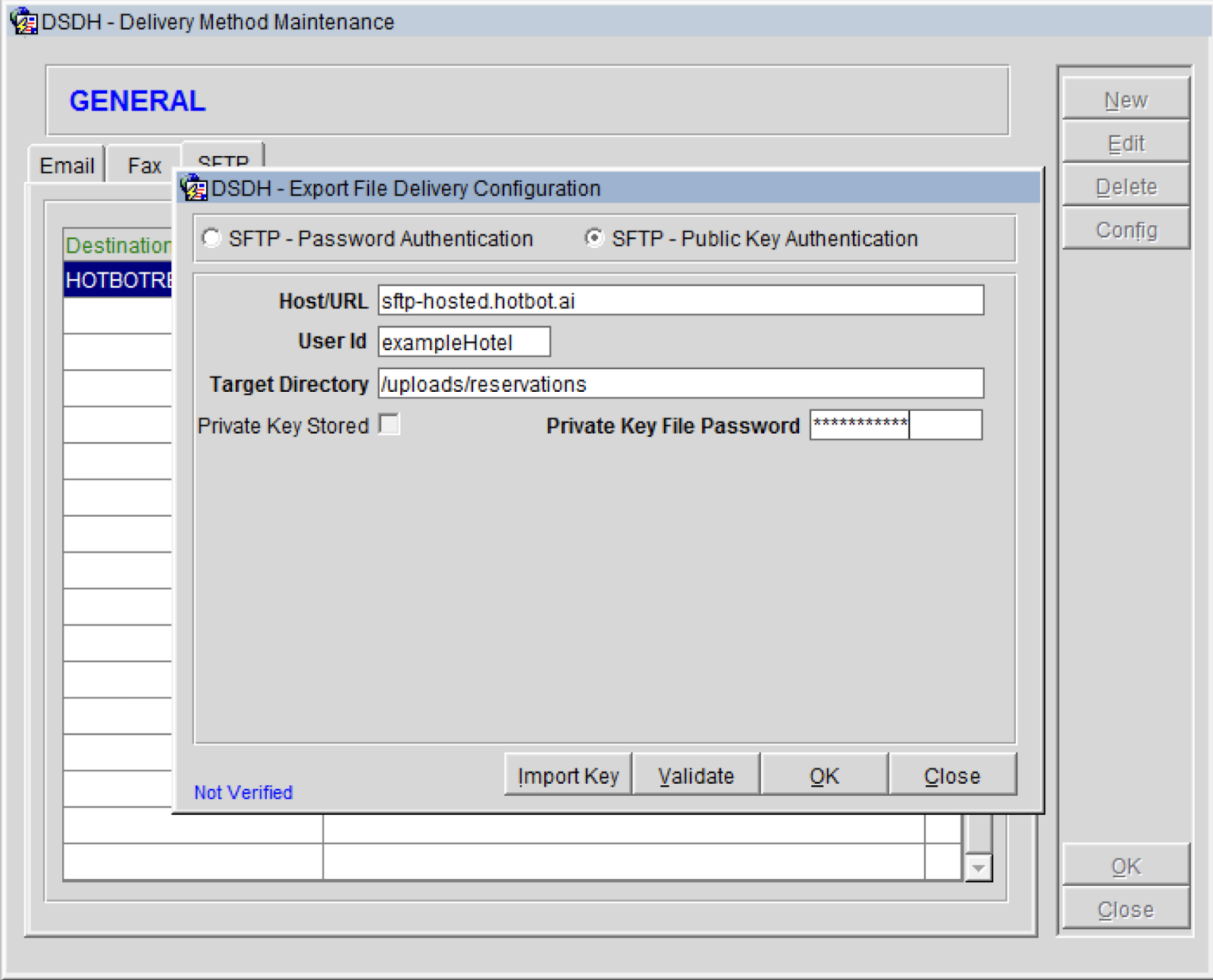
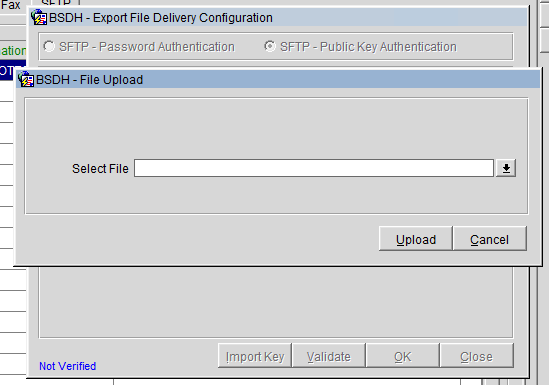
10. Нажмите Import Key и выберите файл hotbot.pem, который вы ранее поместили в папку Мои документы.
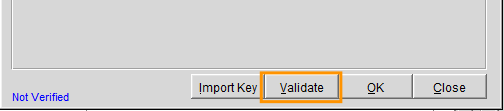
11. Нажмите Validate и подождите около 2 минут (курсор будет показывать, что файл загружается).
Скоро надпись в левом нижнем углу сменится на Valid.
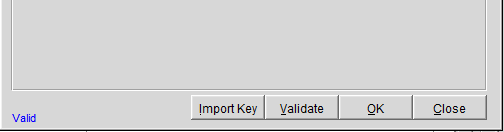
12. Как только вы увидите Valid, нажмите OK, чтобы выйти из окна настройки.
Если индикатор остается со значением Not Valid или показывает какую-то другую ошибку, добавьте в whitelist сервер:
- IP: 95.213.234.10
- Port: 22 (для исходящего SFTP-трафика)
Если это не помогло, сообщите менеджеру, который передавал вам настройки для интеграции, или напишите на support@hotbot.ai.^
^7. Отправка отчета
1. Из приложения Opera PMS перейдите в Miscellaneous, затем — в Report Scheduler.

2. Если у вас до этого уже был настроен наш отчет, сделайте поиск по названию hotbot и удалите ранее настроенные расписания.
3. Нажмите New, чтобы настроить отправку отчета.
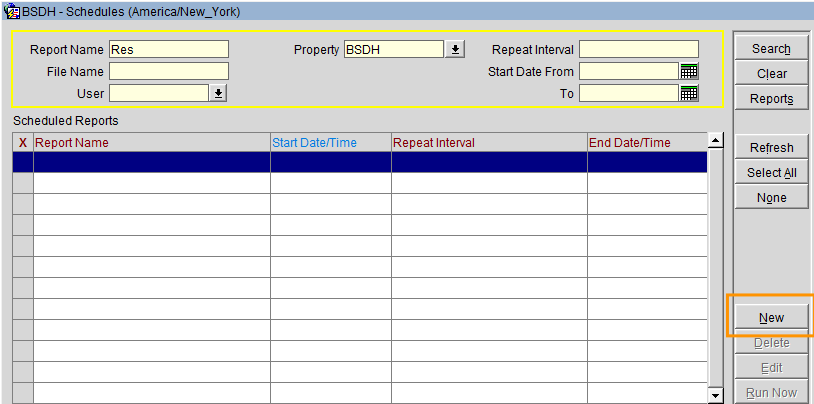
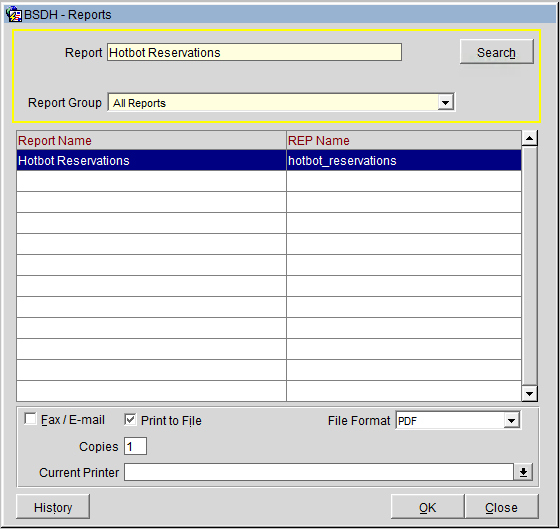
4. Выберите отчет Hotbot Reservations.
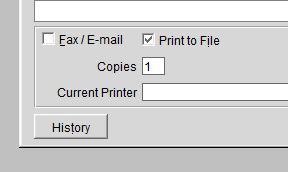
5. В старых версиях Opera вам также нужно будет отметить чекбокс Print to File.
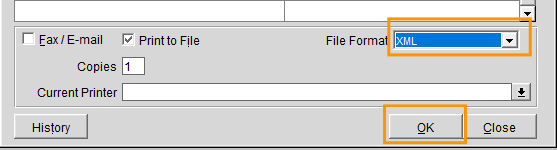
6. Смените File Format на XML и нажмите OK.
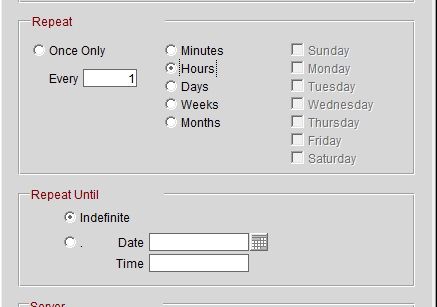
7. Настройте отправку отчета Every 1 Hours и нажмите OK.
8. Нажмите на File.
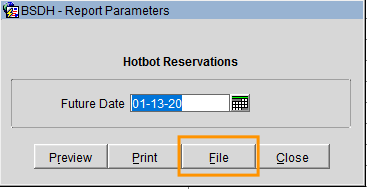
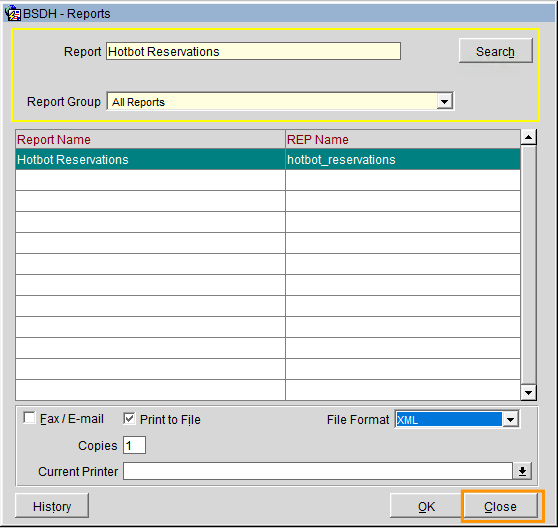
9. Вы не увидите никаких дополнительных окон подтверждения. Просто нажмите на Close, чтобы увидеть созданную отправку отчета.
Нажмите Close. Не нажимайте OK.
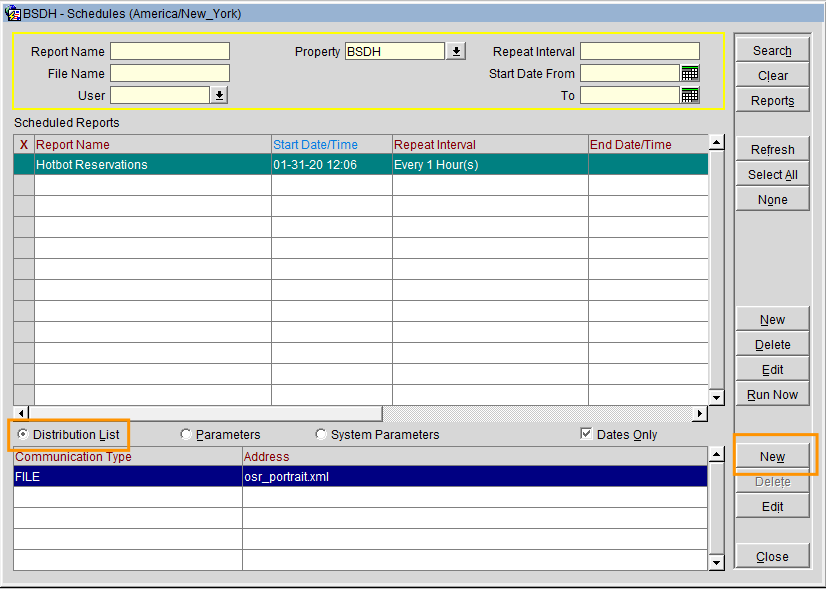
10. Нажмите на New рядом с панелью Distribution List.
Передача данных из Opera возможна тремя способами:
- Через встроенный SFTP в Opera (прямая интеграция).
- Через email.
- Через выгрузку отчета в папку и передачу через внешний SFTP-клиент.
Отчет формируется в Opera одинаково во всех случаях. Отличие заключается только в способе отправки файла на сервер Хотбот.
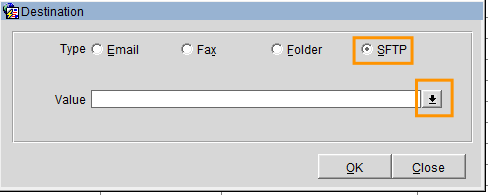
11. Выберите способ передачи данных:
^^Способ 1. Через встроенный SFTP (рекомендуется)
- Выберите SFTP.
- Нажмите на стрелку справа и выберите созданный метод отправки.^^
^^Способ 2. Через Email (если SFTP недоступен)
- Выберите Email.
- В поле укажите: reports@hotbot.ai.^^
^^Способ 3. Через внешний SFTP (при использовании внешнего клиента)
- Выберите Folder.
- Нажмите на стрелку справа и выберите локальную директорию для сохранения отчета.
Дополнительная настройка внешнего SFTP-клиента
После сохранения отчета в локальную директорию необходимо настроить передачу файла на сервер Хотбот через внешний SFTP-клиент.
Отчеты должны выгружаться в директорию /uploads/reservations без вложенных папок.
- Пример корректной выгрузки ⤵︎

1. Используйте данные подключения, полученные в чек-листе запуска:
host: sftp-hosted.hotbot.ai
user: exampleHotel
password: pAssW0Rd
path: /uploads/reservations
2. Используйте полученный файл ключа hotbot.pem.
3. Добавьте в whitelist наш сервер:
3. Добавьте в whitelist наш сервер:
- IP: 95.213.234.10
- Port: 22 (исходящий SFTP)^^
12. Нажмите OK и еще раз OK, чтобы закрыть окно.
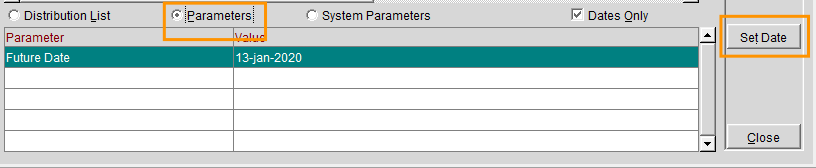
13. Нажмите на Parameters, затем на Set Date.
14. В открывшемся окне поочередно нажмите на кнопки:
Пока выражение не будет таким же, как на картинке:
- +/- (2 раза)
- 1
- 0
Пока выражение не будет таким же, как на картинке:
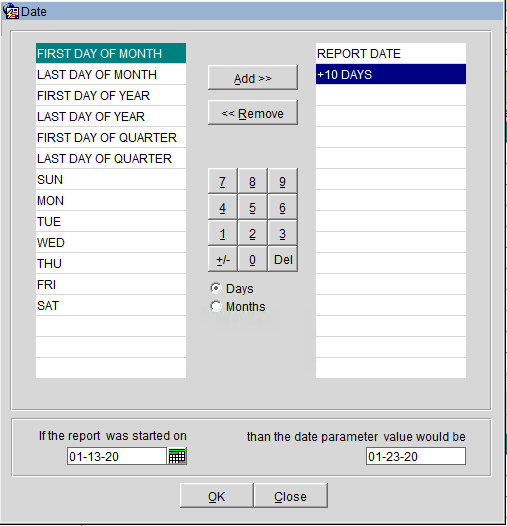
15. Нажмите ОК, чтобы закрыть окно.
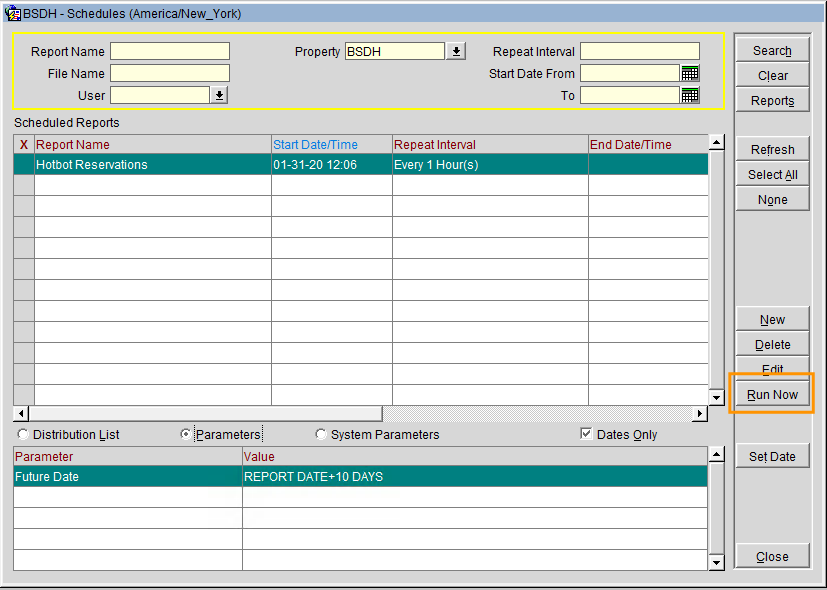
16. Возвратитесь в Report Scheduler, нажмите на кнопку Run Now.
Это запустит к отправке первый отчет, так что вам не нужно будет дополнительно ждать отправки.
Это запустит к отправке первый отчет, так что вам не нужно будет дополнительно ждать отправки.
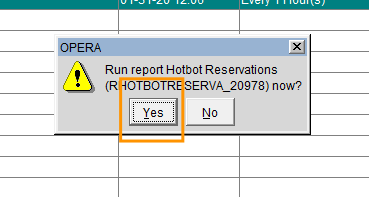
17. Нажмите на Yes для подтверждения.
Настройка интеграции готова!^
Сообщите менеджеру, который передавал вам данные для настройки интеграции, чтобы он завершил настройку на стороне сервиса и проверил получение данных.
Может быть полезно
Остались вопросы?
Мы поможем найти ответ — выберите удобный способ:
- Кнопка ❓ в личном кабинете
- Telegram-бот @HotbotAISupport_bot
- MAX-бот @HotbotAISupport_bot
- Почта support@hotbot.ai
- Телефон +7 (499) 110-86-62
