



Ссылка на эту статью: https://htbt.ru/to/min-order-and-fees
В этой статье вы узнаете, как настроить правила расчета любой категории, наценки и минимальную стоимость заказа.
Нужна помощь?
Задайте вопрос вашему менеджеру или в службу поддержки по кнопке ❓ в нижнем левом углу личного кабинета.
Начало работы
Каждая категория магазина включает блок Правила расчета, где вы можете задать минимальную сумму заказа и настроить наценки.
^Минимальная сумма заказа
Эта настройка позволяет установить пороговую сумму, ниже которой заказы не принимаются. Это особенно актуально для услуг, связанных с доставкой, где выполнение мелких заказов невыгодно.
Например, можно задать минимальную стоимость заказа на доставку в номер, чтобы избежать расходов на выполнение заказов, которые не покрывают затраты на персонал и доставку.^
Например, можно задать минимальную стоимость заказа на доставку в номер, чтобы избежать расходов на выполнение заказов, которые не покрывают затраты на персонал и доставку.^
^Наценки
Настройка наценок позволяет добавить наценки к стоимости услуг в зависимости от типа и условий заказа. Наценки можно задать в виде фиксированной суммы или процента от суммы заказа, а также комбинировать эти варианты.
Например, можно добавить фиксированный сервисный сбор за доставку для заказов до 1000 ₽, а для заказов на большую сумму — процентную наценку. Такая комбинация настроек будет полезна, если нужно покрыть расходы на доставку при заказе еды в номер и стимулировать большие заказы путем снижения наценки для высокой суммы заказа.
Виды наценок:
Например, можно добавить фиксированный сервисный сбор за доставку для заказов до 1000 ₽, а для заказов на большую сумму — процентную наценку. Такая комбинация настроек будет полезна, если нужно покрыть расходы на доставку при заказе еды в номер и стимулировать большие заказы путем снижения наценки для высокой суммы заказа.
Виды наценок:
^^За доставку
Подходит для услуг, требующих доставки (например, доставка еды или товаров). Можно установить фиксированную сумму, например, 200 рублей, или процент от суммы заказа.^^
^^За обслуживание (service charge)
Часто используется в ресторанах или при заказе спа-услуг. Наценка за обслуживание (обычно в виде процента) покрывает затраты на сервисный персонал, обеспечение качества и скорости обслуживания. Например, 10-15% от стоимости услуги.^^
^^За ночное обслуживание
Как правило, применяется в категориях, доступных только в ночные часы. Например, ночное меню доставки еды в номер с 23:00 до 6:00 может иметь дополнительную наценку.^^ ^
Настройки
Для перехода к настройкам зайдите в свой личный кабинет на сайте Hotbot.ai или по прямой ссылке my.hotbot.ai.
Если у вас нет личного кабинета или доступа к описанным настройкам, обратитесь к ответственному сотруднику вашего отеля.
Если вы забыли пароль от личного кабинета, вы можете восстановить его по инструкции Восстановление пароля.
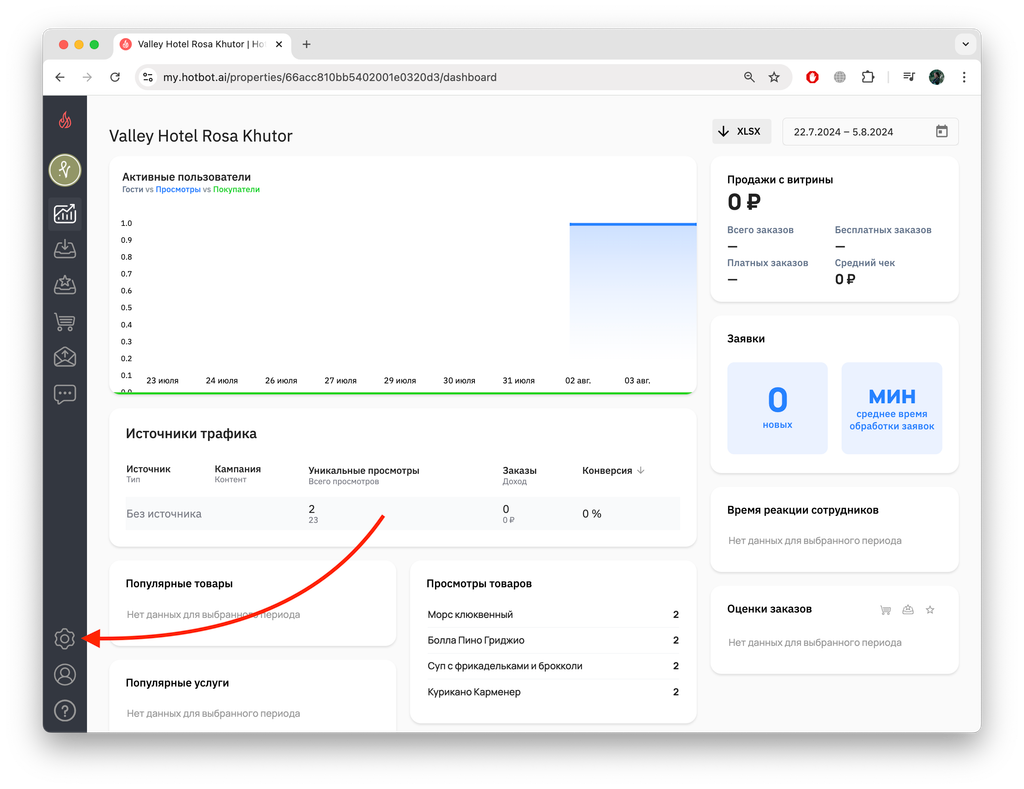
На стартовой странице личного кабинета в панели слева нажмите иконку Настройки.
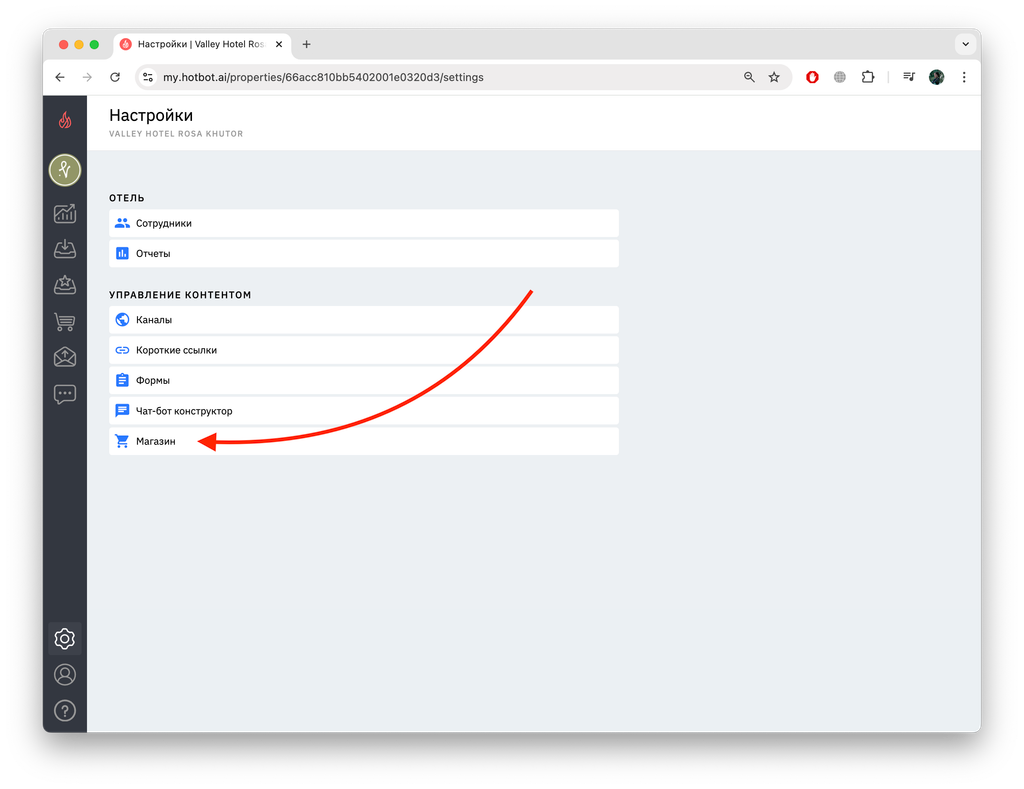
В разделе Настройки выберите Магазин.
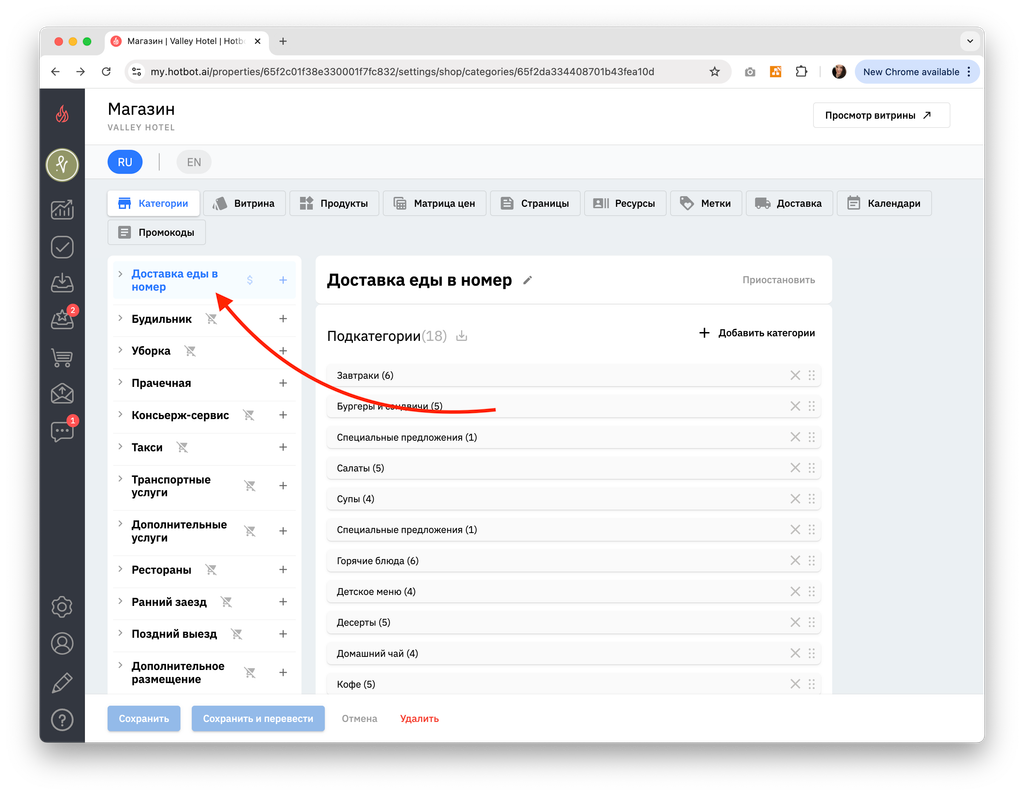
В разделе Магазин откроется вкладка Категории.
Выбранная категория будет выделена синим цветом в меню слева. Чаще всего первой в списке отображается категория меню рум-сервиса.
Чтобы перейти к настройкам нужной категории, просто нажмите на ее название.
Выбранная категория будет выделена синим цветом в меню слева. Чаще всего первой в списке отображается категория меню рум-сервиса.
Чтобы перейти к настройкам нужной категории, просто нажмите на ее название.
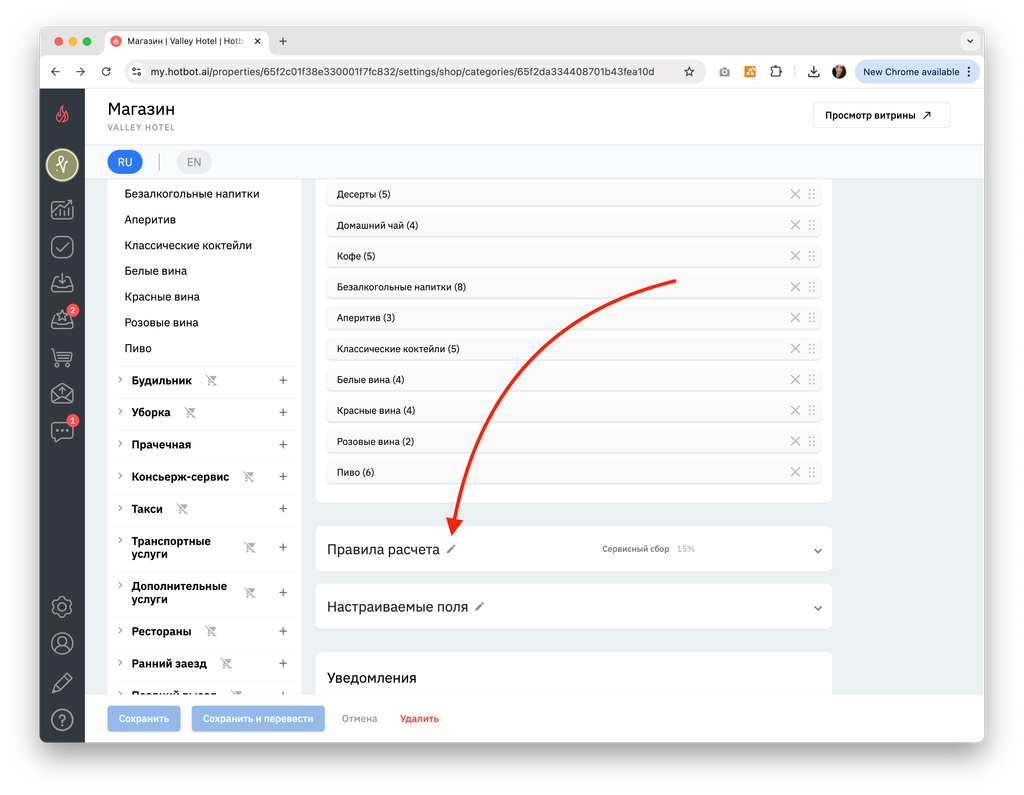
В выбранной категории прокрутите страницу вниз до блока Правила расчета. Справа от заголовка нажмите на иконку ✎, чтобы открыть настройки.
Ниже раскроется блок Правила расчета, и вы увидите текущие настройки.
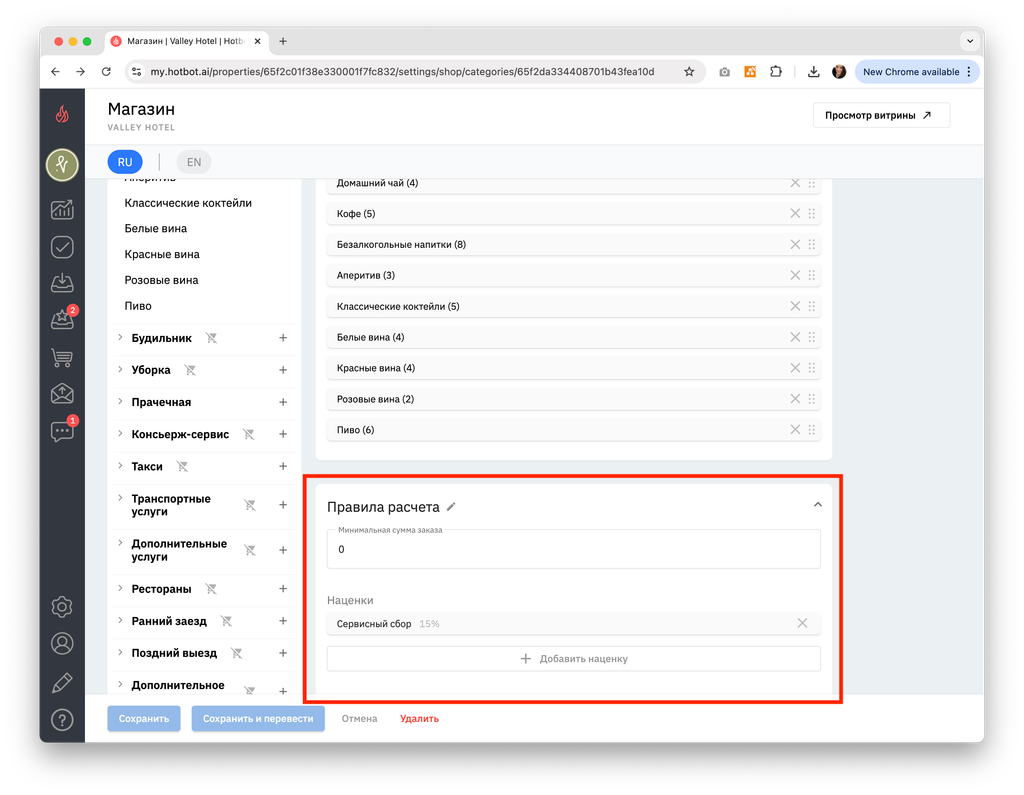
Настройка минимальной суммы заказа
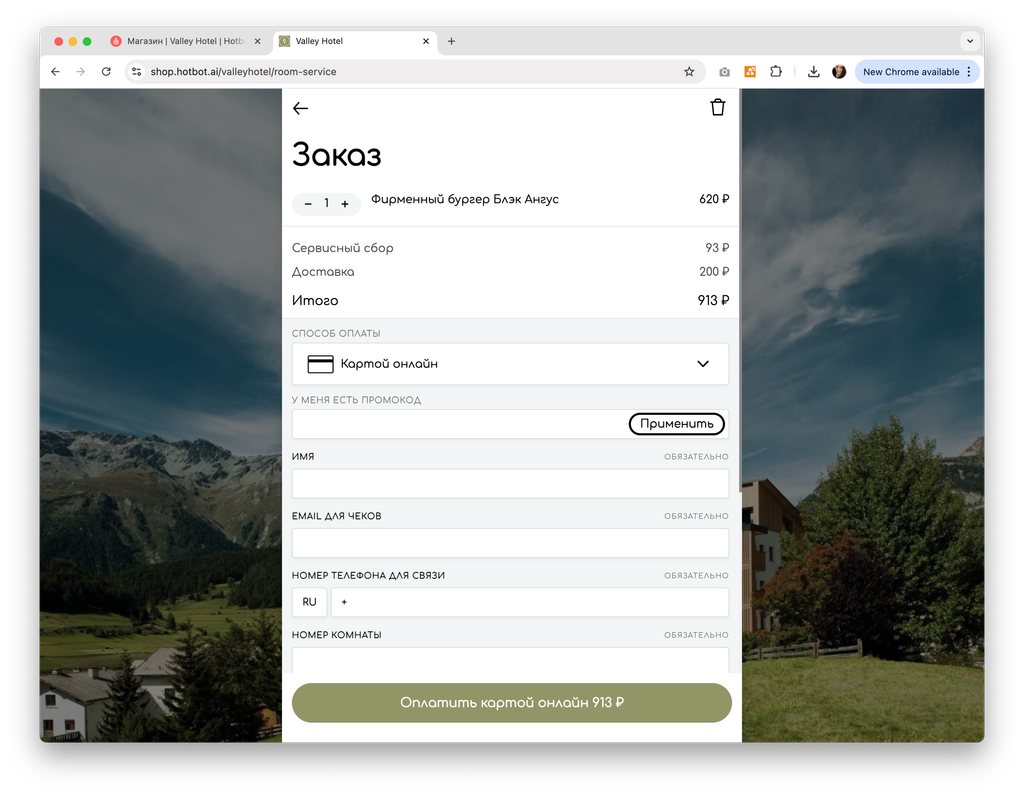
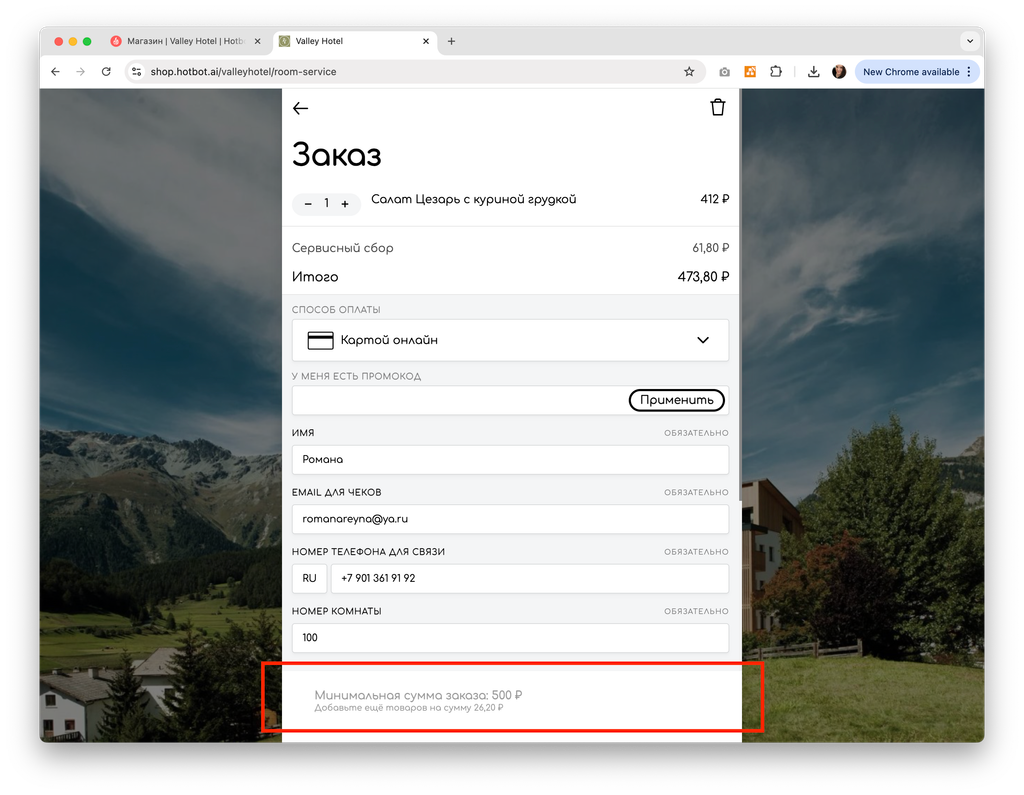
В корзине гостя сумма заказа включает не только добавленные позиции, но и наценки. Это важно учесть при установке минимальной суммы заказа в сочетании с наценками.
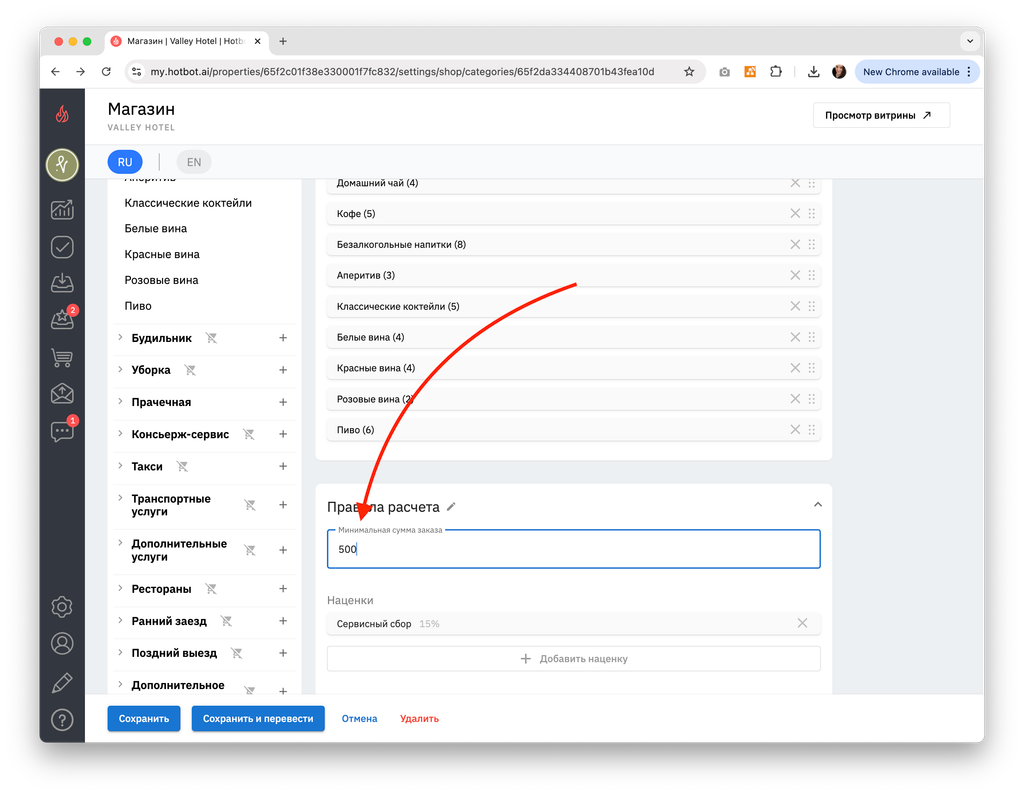
1. Для установки минимальной суммы заказа введите размер суммы в соответствующее поле.
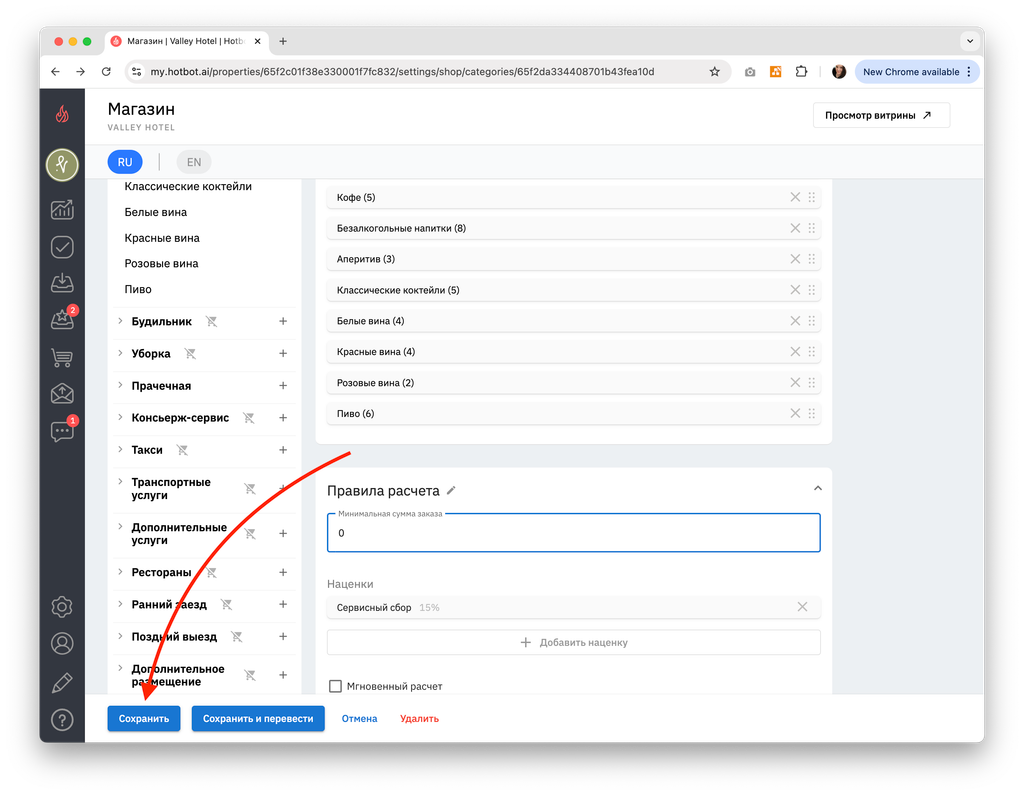
2. Нажмите Сохранить.
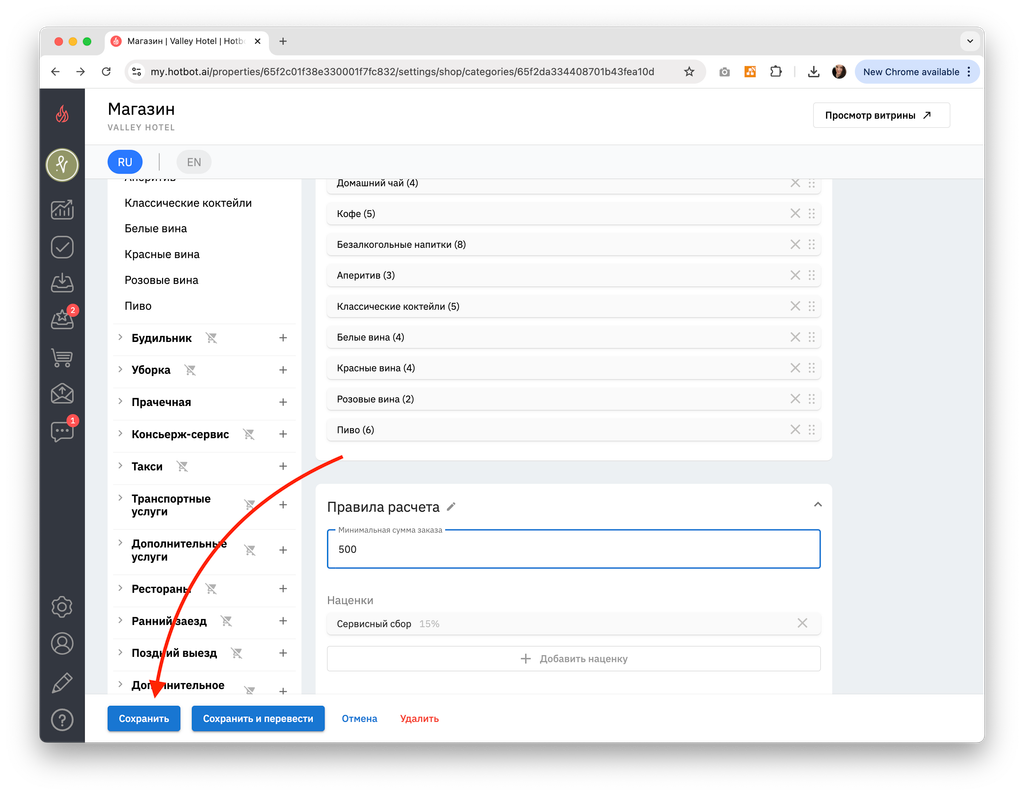
Готово — минимальная сумма заказа установлена.
- Редактирование и удаление минимальной суммы заказа
1. Для редактирования или удаления минимальной суммы заказа измените размер минимальной суммы заказа в соответствующем поле.
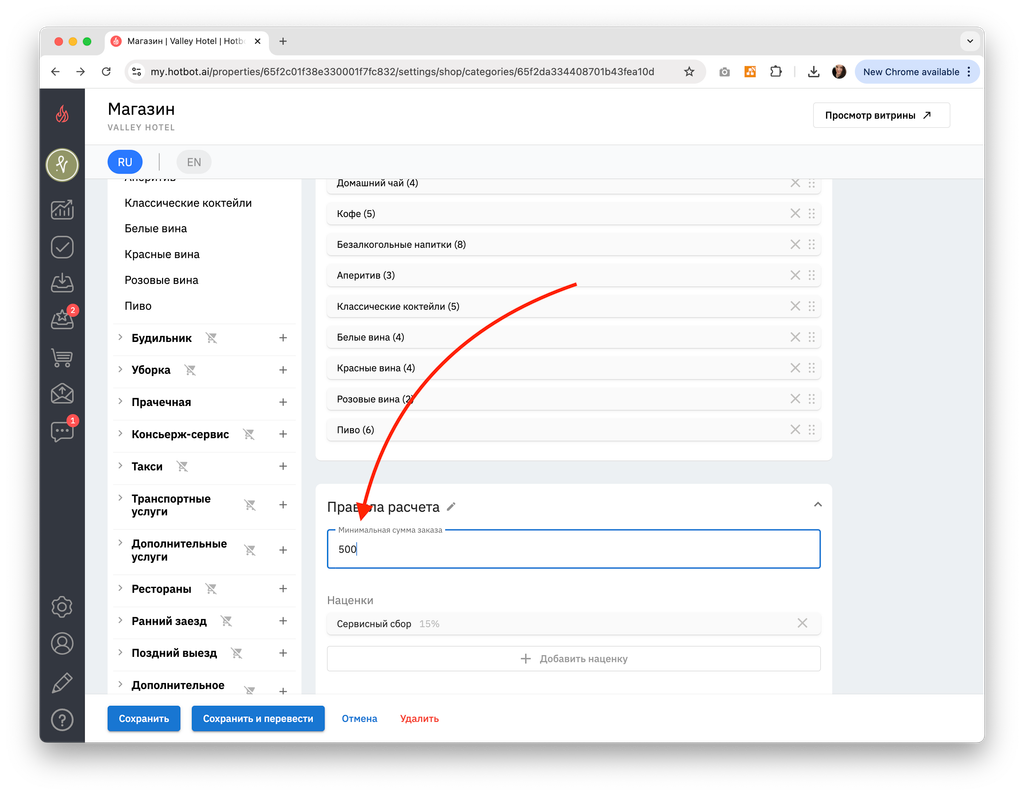
2. Сохраните изменения по кнопке Сохранить.
Настройка наценок
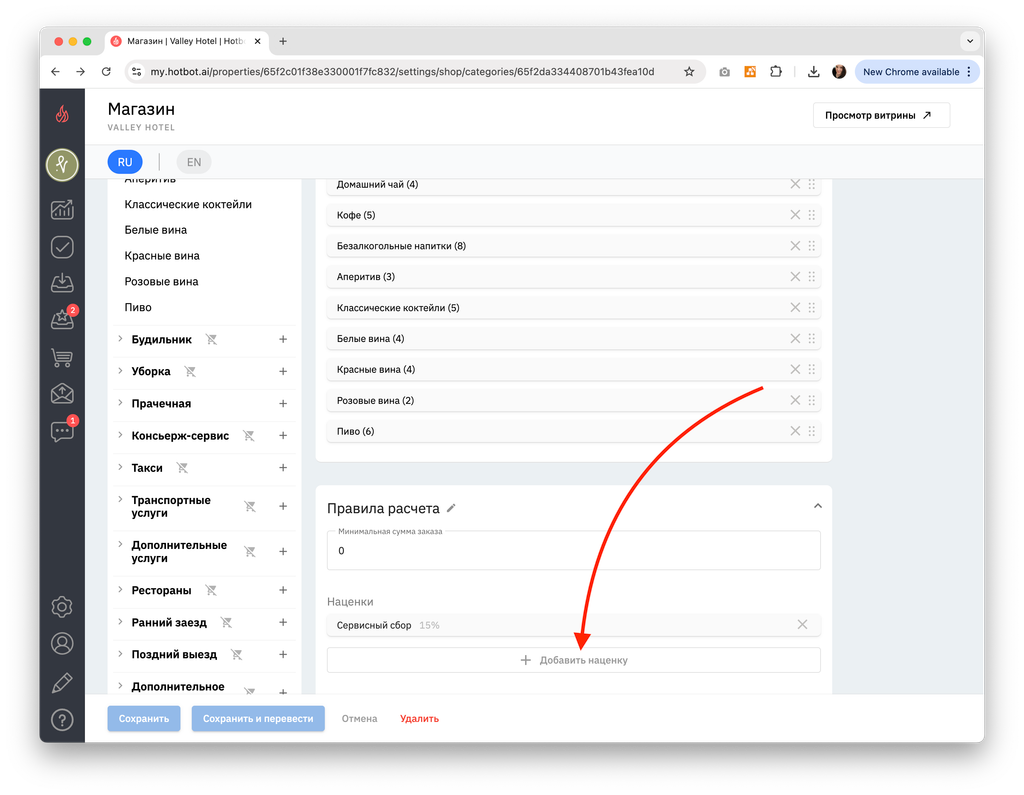
1. Для добавления наценок используйте кнопку Добавить наценку.
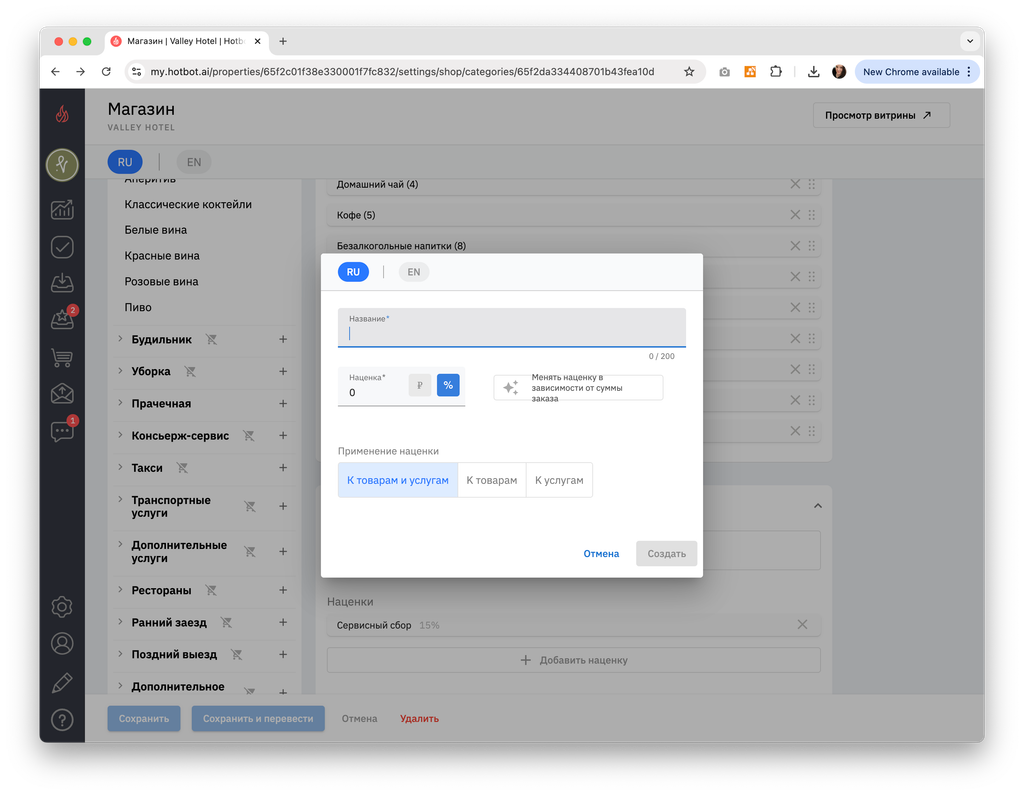
В открывшемся окне вы увидите поля и кнопки:
- Название — обязательное поле названия наценки. Это название гость увидит в корзине, в строке начисления наценки.
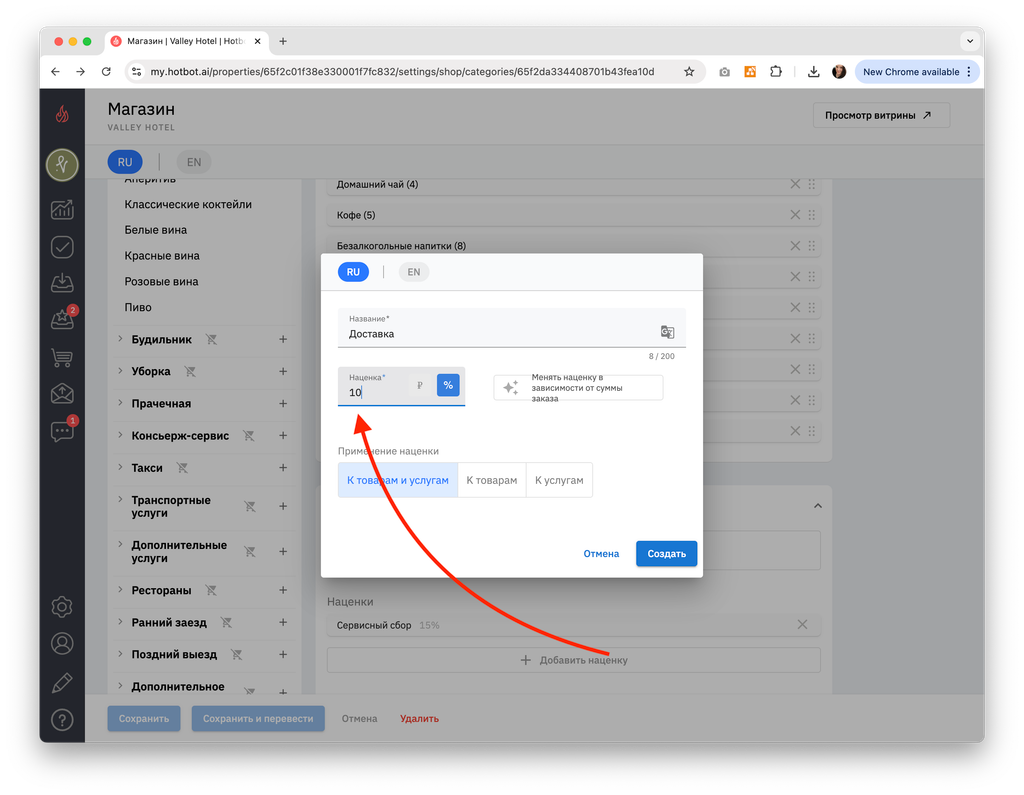
- Наценка — обязательное поле для ввода суммы или процента наценки. Выбор того или иного находится справа от поля ввода: ₽ — фиксированная сумма, % — процент от суммы заказа.
- Менять наценку в зависимости от суммы заказа — позволяет добавлять несколько вариантов наценки в зависимости от суммы заказа.
- Применение наценки — позволяет выбрать, к позициям какого типа будет применен расчет наценок в корзине.
- Отмена — закрывает окно без сохранения.
- Создать — сохраняет настройки и закрывает окно.
2. Придумайте название наценки.
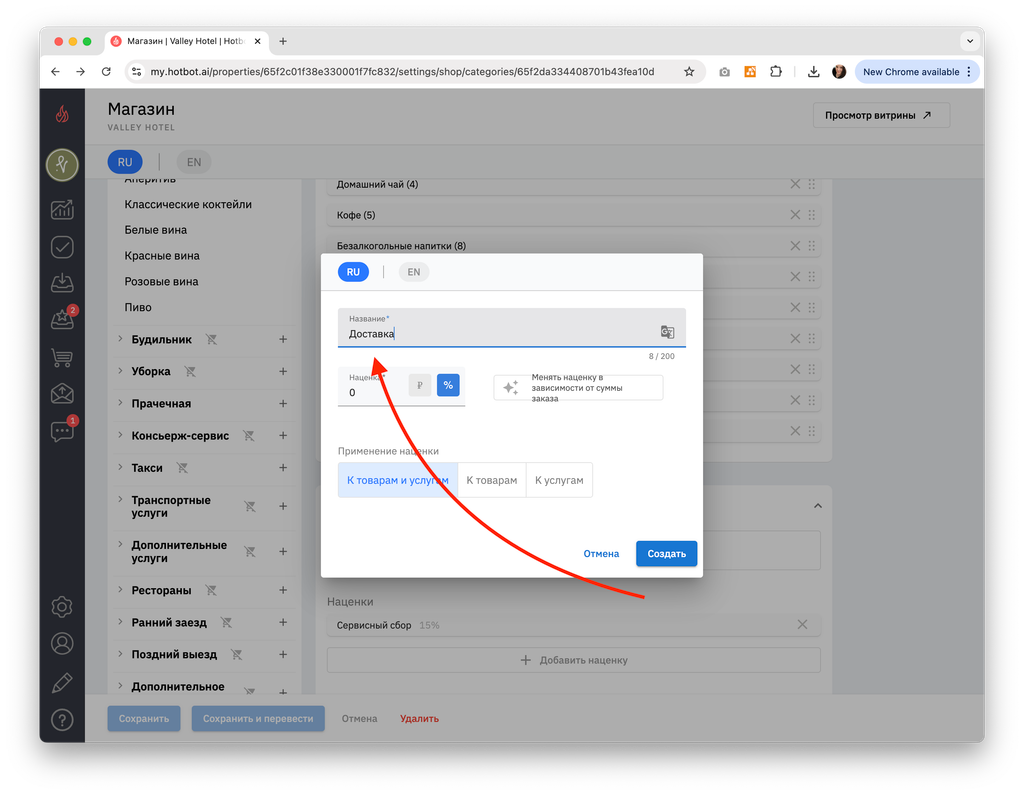
3. Далее введите размер наценки и выберите условия ее начисления:
^₽ — фиксированная сумма^
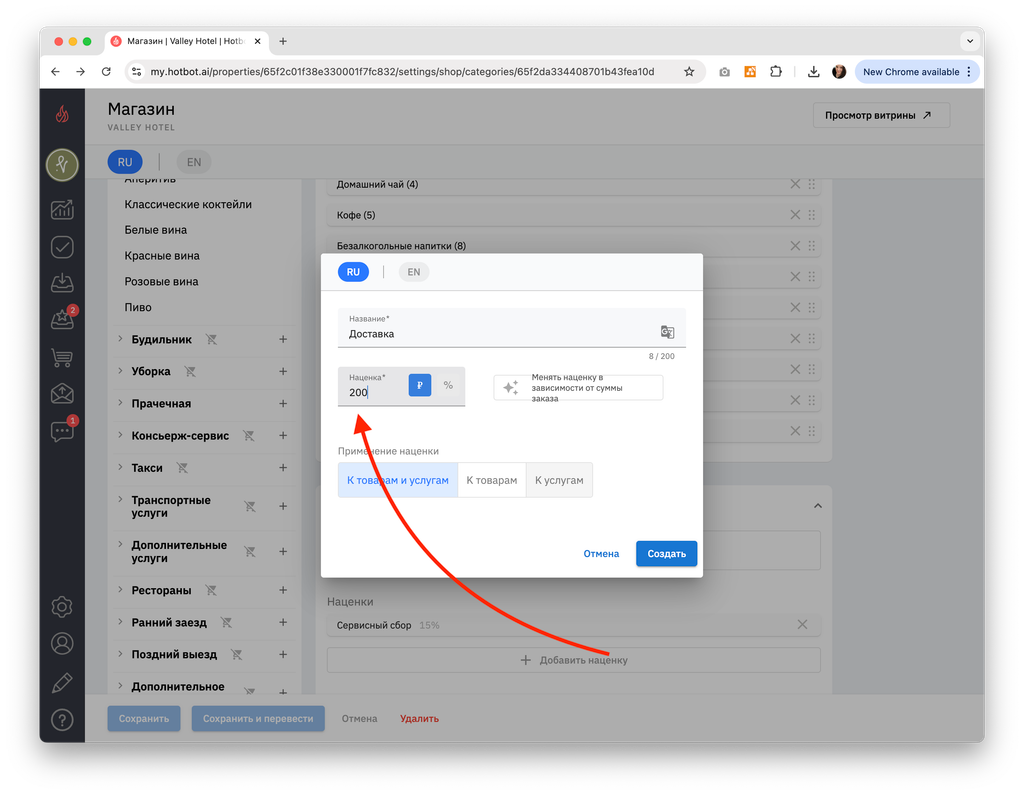
^% — процент от суммы заказа^
Если нужно добавить сложную наценку с учетом суммы заказа, нажмите Менять наценку в зависимости от суммы заказа.
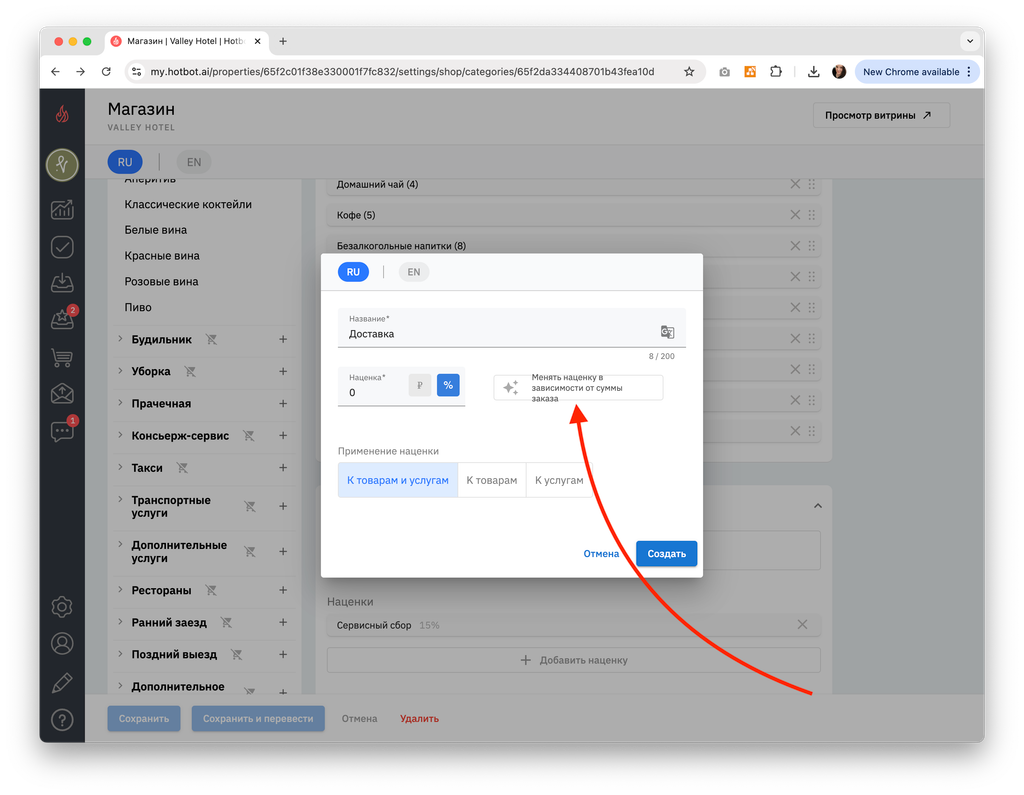
4. Добавьте желаемые условия.
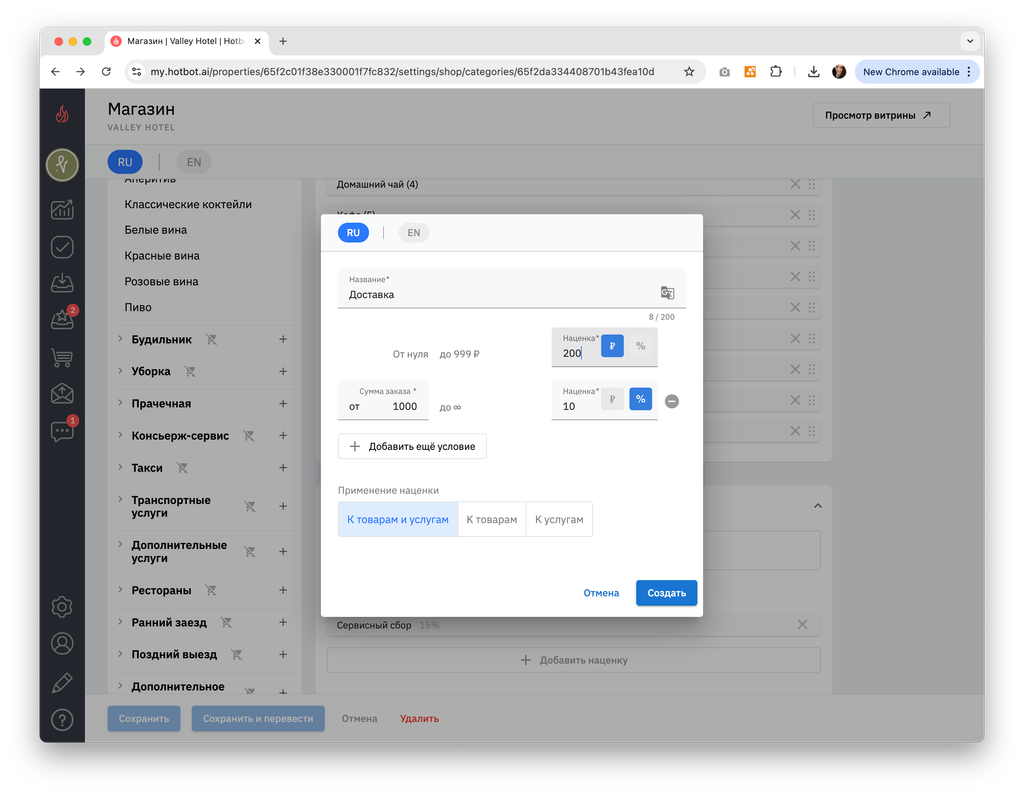
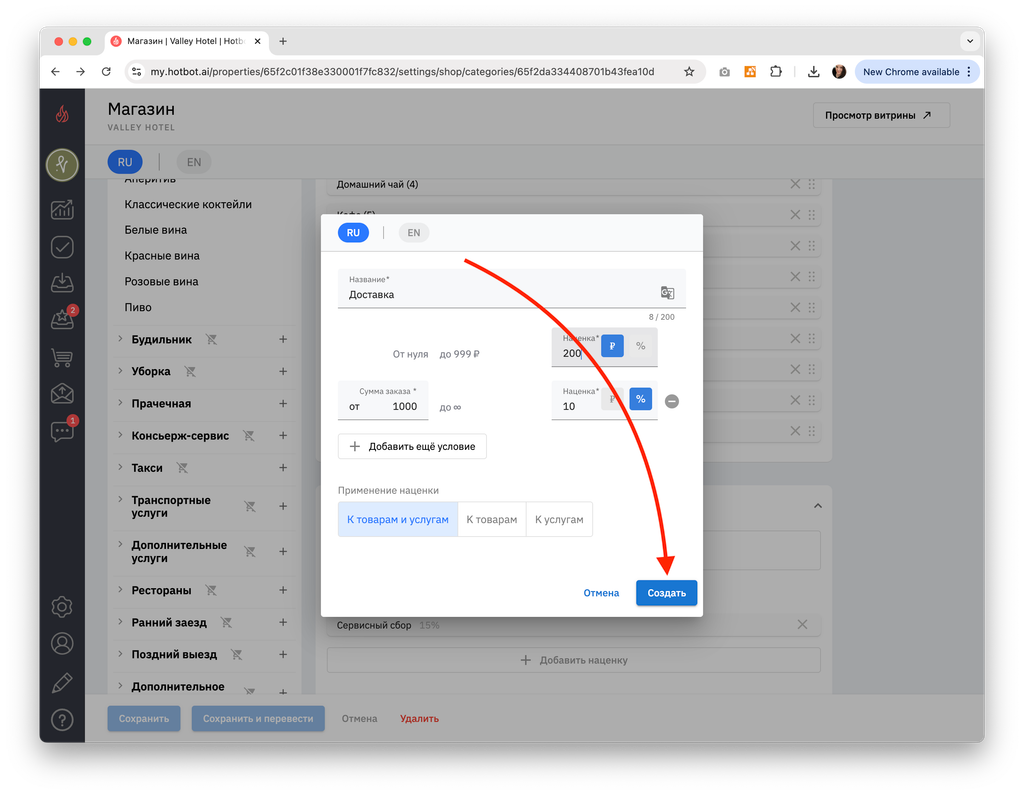
5. Выберите вариант Применения наценки и нажмите кнопку Создать.
6. Для сохранения результата нажмите Сохранить.
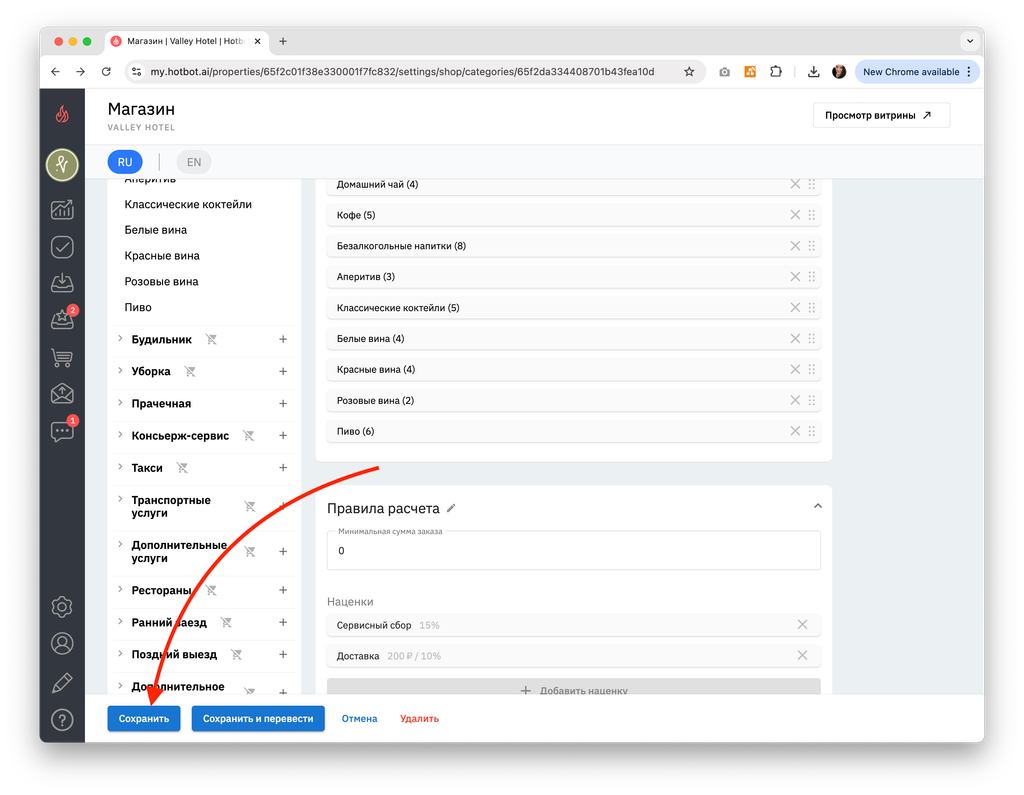
Готово — вы добавили наценку.
- Редактирование и удаление наценок
Для редактирования наценки нажмите на кнопку с названием наценки.
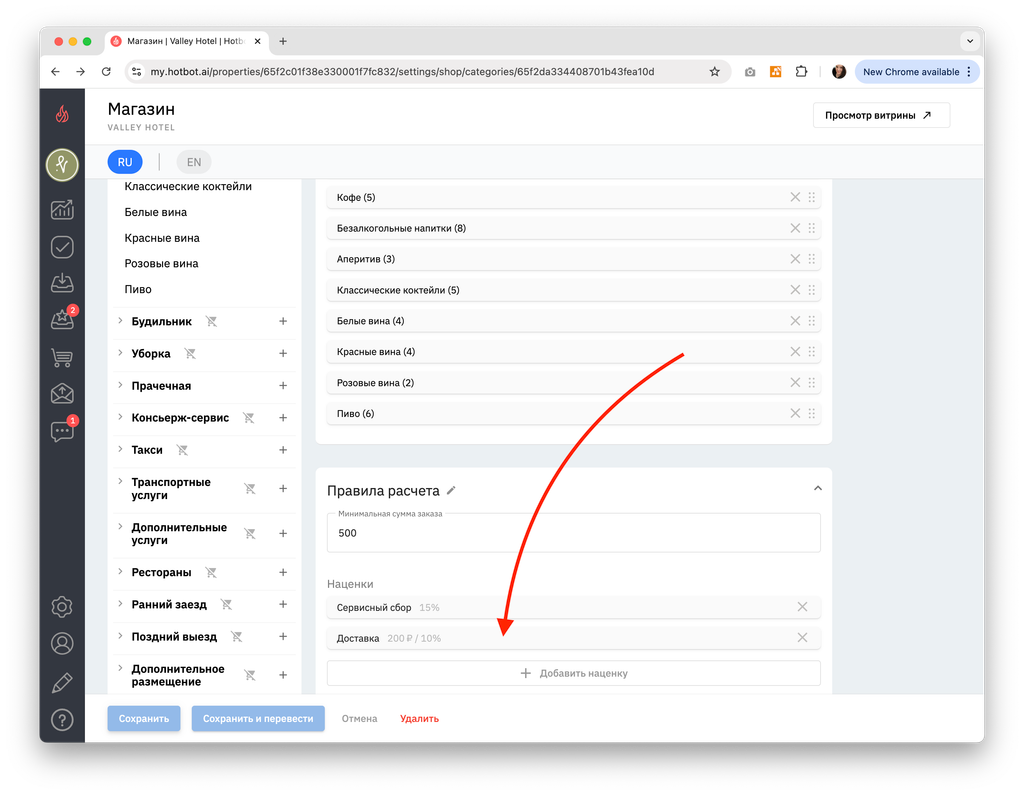
Для удаления — на × справа.
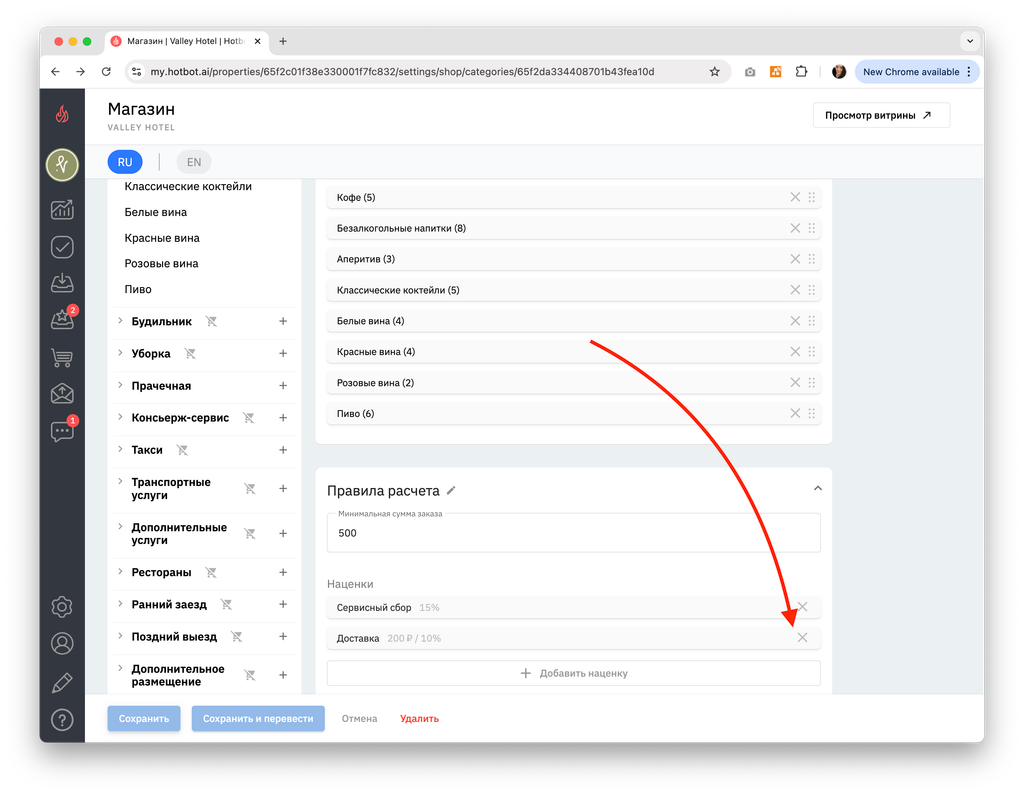
Сохраните изменения.
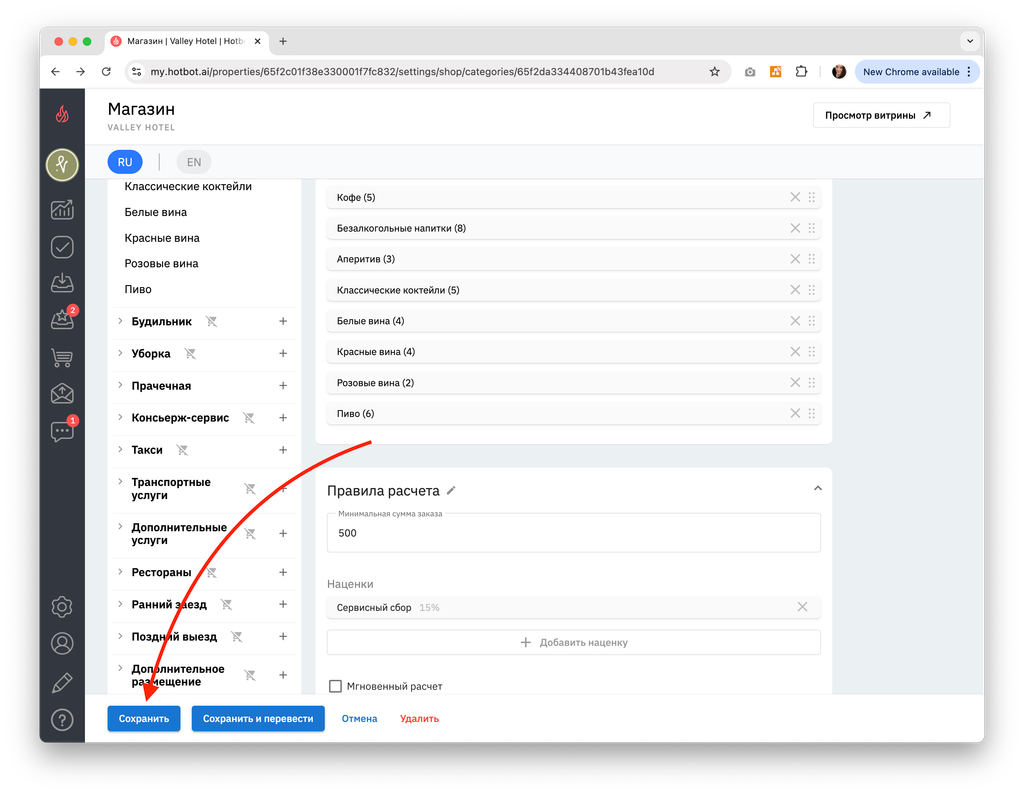
Проверка результата
1. Чтобы посмотреть, как будут выглядеть для гостя правила расчета, вверху страницы нажмите Просмотр витрины.
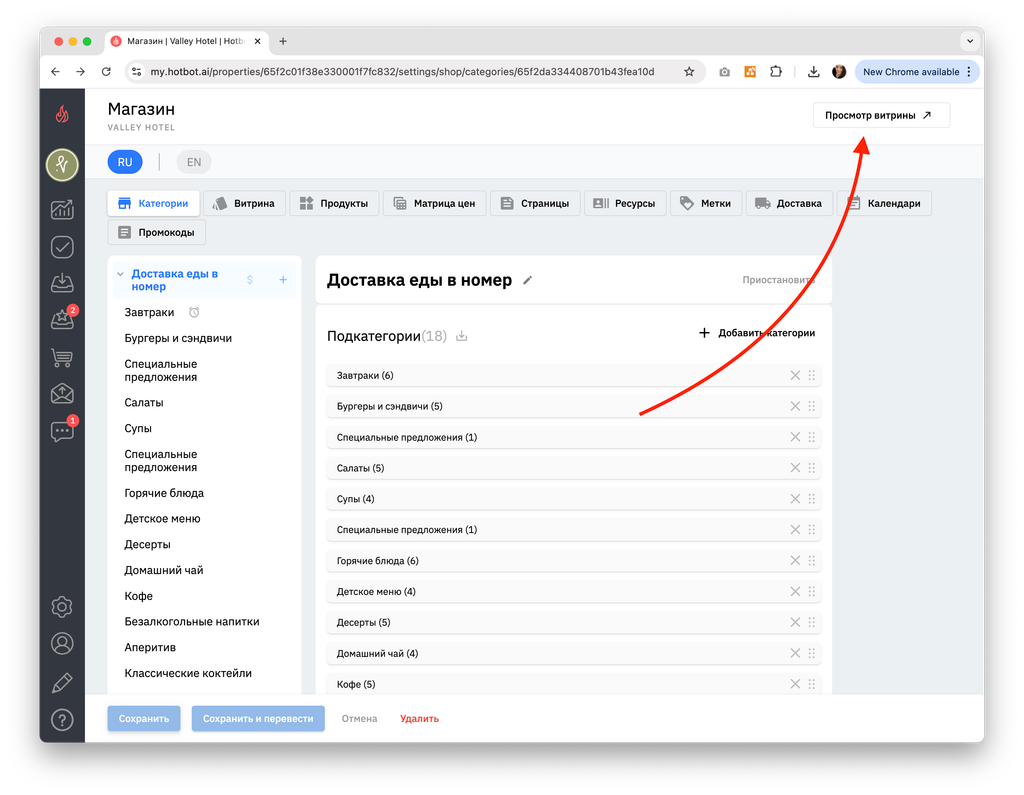
2. На витрине перейдите в раздел меню, в котором вы обновили настройки.
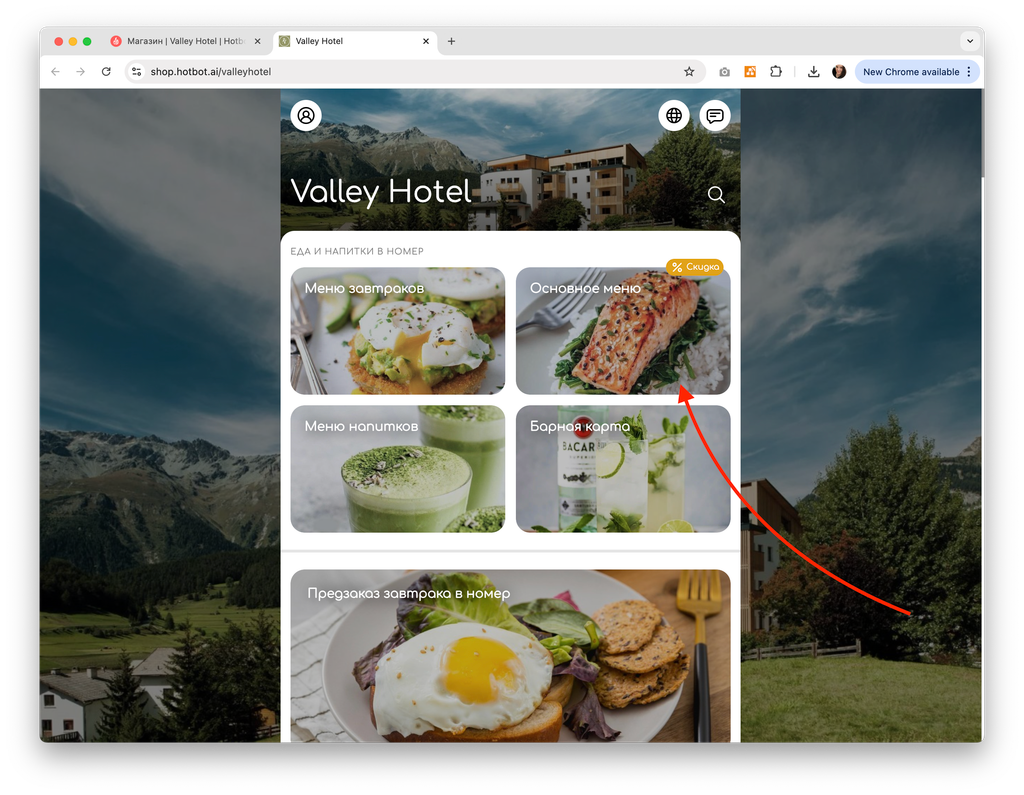
3. В открывшемся меню добавьте в корзину одну или несколько позиций на сумму с учетом условий настроенных Правил расчета, которые вы хотите проверить.
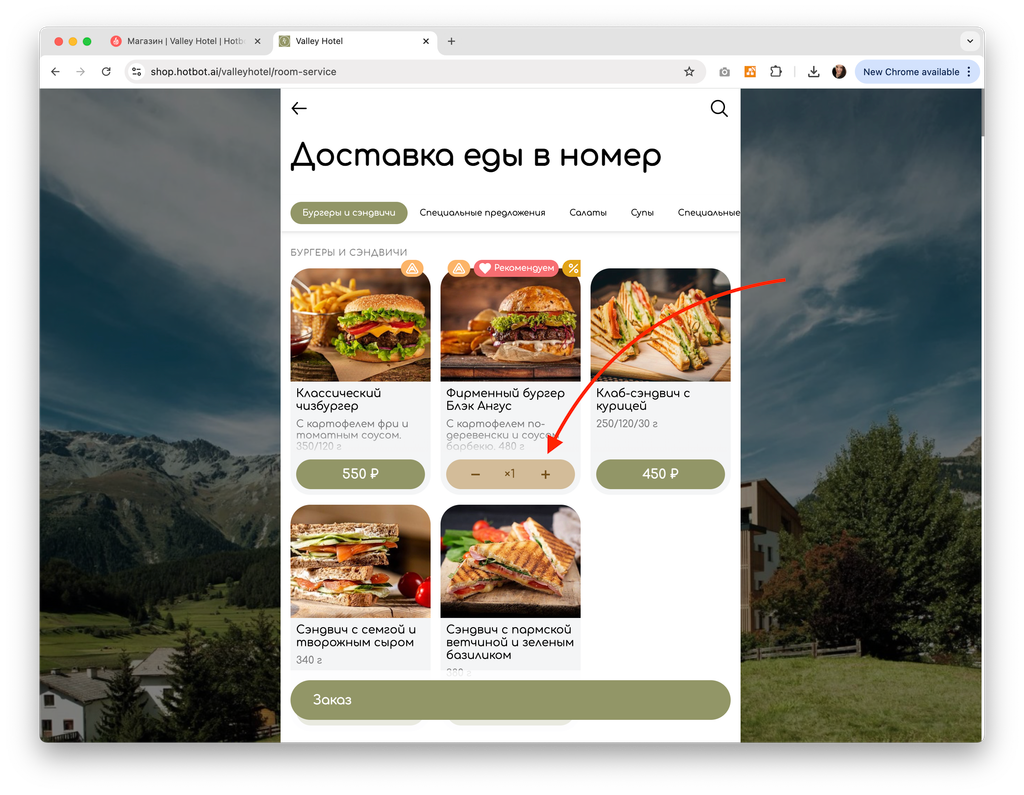
4. Перейдите в корзину по кнопке Заказ.
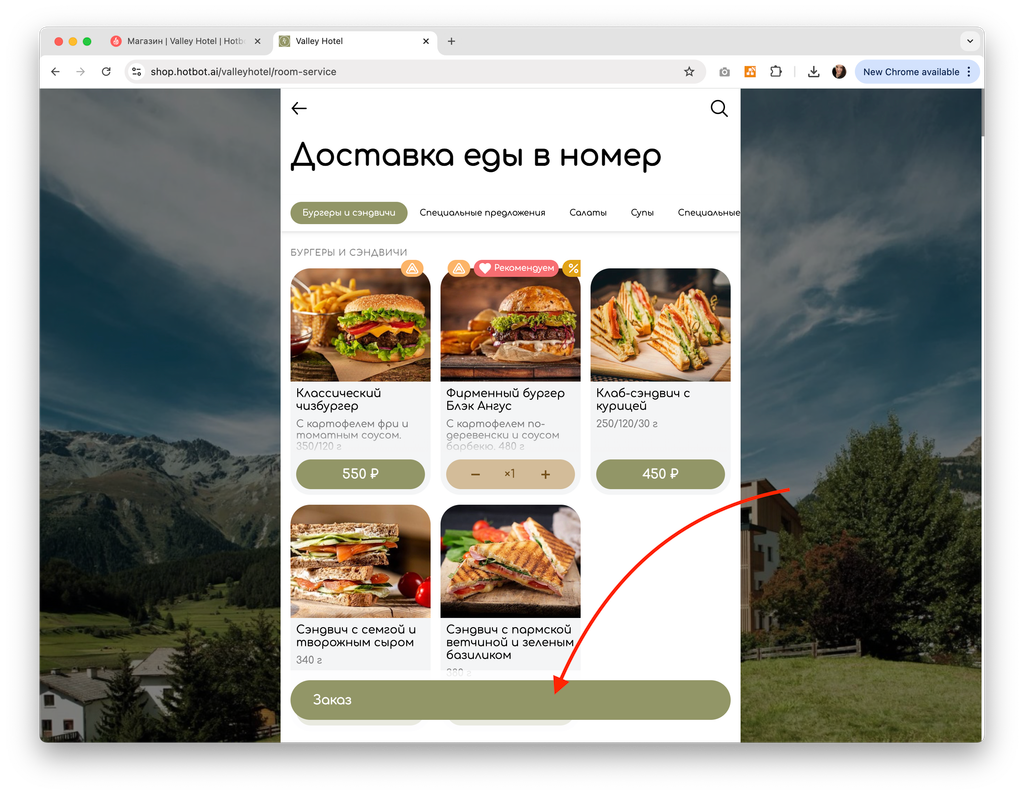
5. В открывшейся корзине проверьте отображение установленных наценок.
Если вы устанавливали минимальную сумму заказа и добавили в корзину позиции на сумму меньше установленной, в нижней части экрана появится сообщение:
Может быть полезно
Остались вопросы?
Мы поможем найти ответ — выберите удобный способ:
- Кнопка ❓ в личном кабинете
- Telegram-бот @HotbotAISupport_bot
- MAX-бот @HotbotAISupport_bot
- Почта support@hotbot.ai
- Телефон +7 (499) 110-86-62
