



Ссылка на эту статью: https://htbt.ru/to/delivery-areas
В этой статье вы узнаете, как создать карту зон доставки вашего ресторана.
Если у вас останутся вопросы, или что-то не получится, пожалуйста, свяжитесь со службой поддержки по кнопке ❓ в нижнем левом углу личного кабинета, или напишите на support@hotbot.ai.
Начало работы
В отелях с рестораном можно настроить доставку не только в номера, но и за пределы отеля — например, в определенные районы города. В этой статье разберем, как создать и настроить зоны доставки для вашего ресторана.
Что понадобится для настройки
- Сервис Конструктор карт Яндекса.
- Зоны доставки — определите, какие районы или зоны должны быть включены в карту доставки.
После создания карты необходимо передать файл с зонами доставки менеджеру Хотбот для интеграции.
Создание зон доставки
Чтобы создать карту, выполните следующие шаги:
1. Перейдите в Конструктор карт Яндекса.
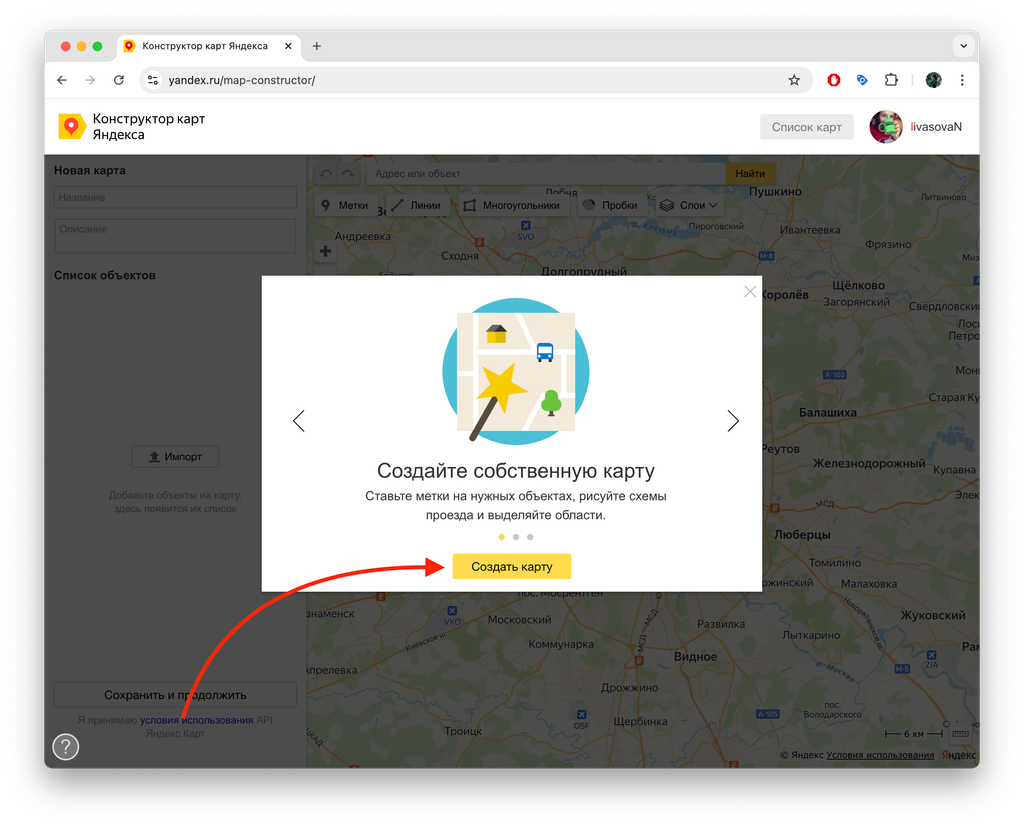
2. Авторизуйтесь и нажмите Создать карту.
1. Перейдите в Конструктор карт Яндекса.
2. Авторизуйтесь и нажмите Создать карту.
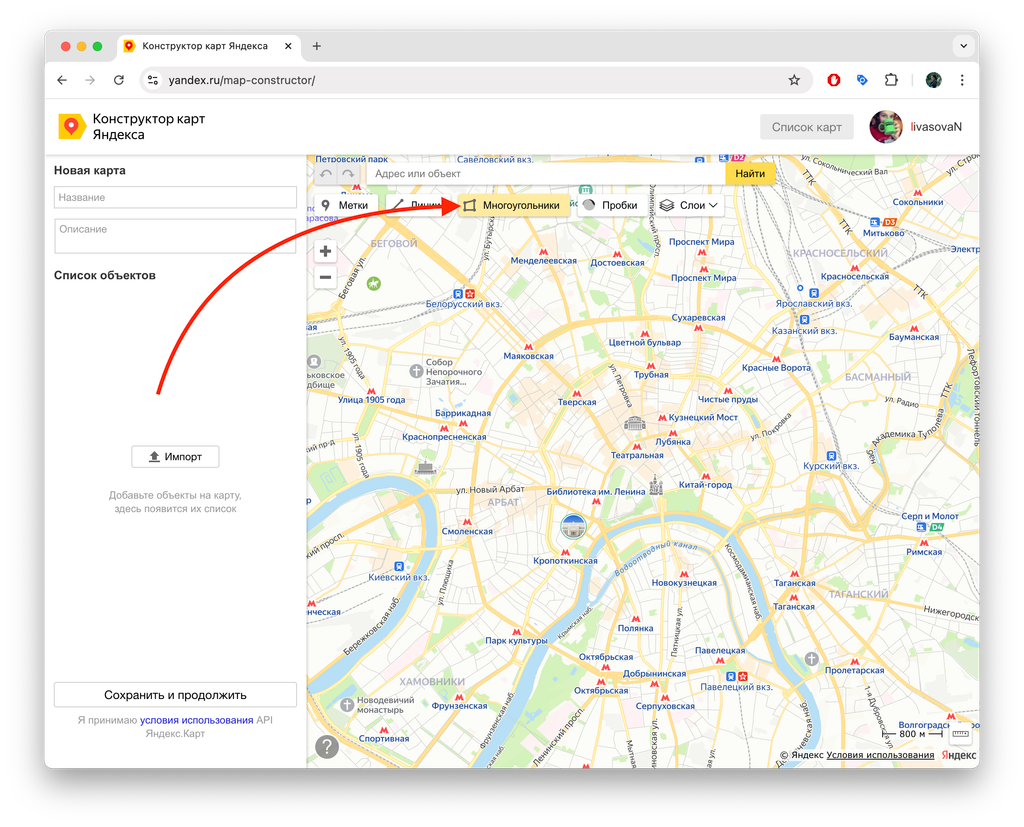
3. Нажмите Многоугольники.
4. Точками последовательно обозначьте границы зоны доставки.
Для удобства откройте Яндекс Карты в отдельном окне и перерисуйте границы вручную.
Для удобства откройте Яндекс Карты в отдельном окне и перерисуйте границы вручную.
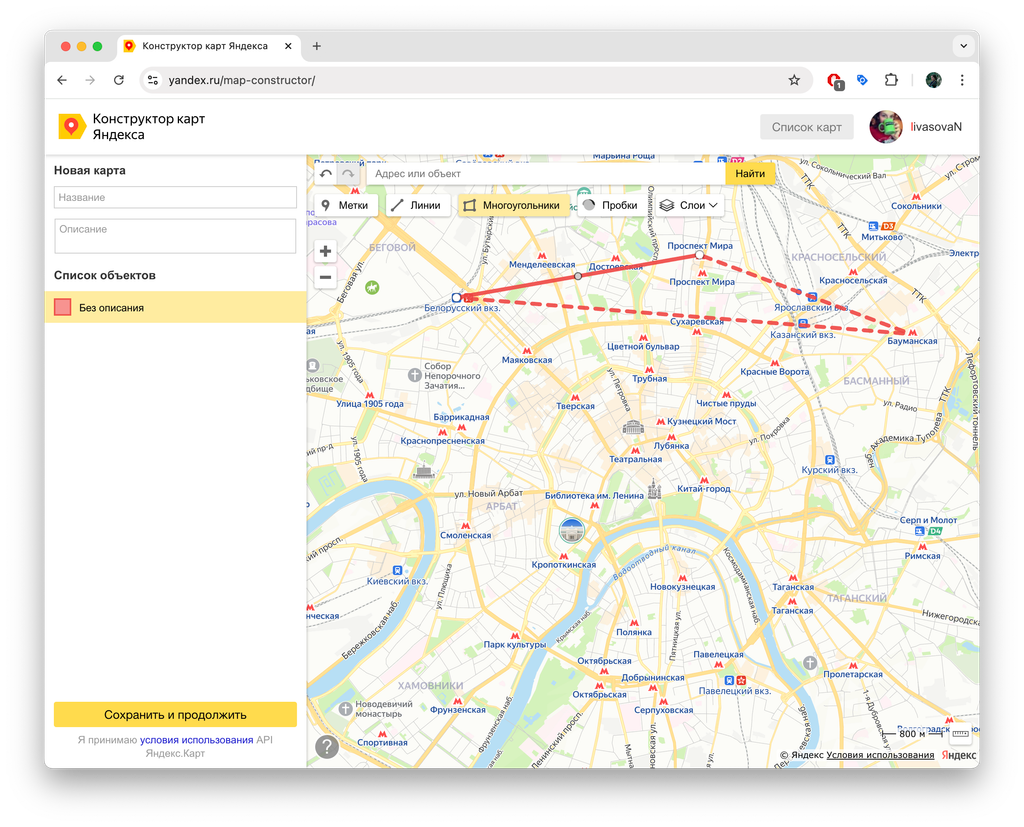
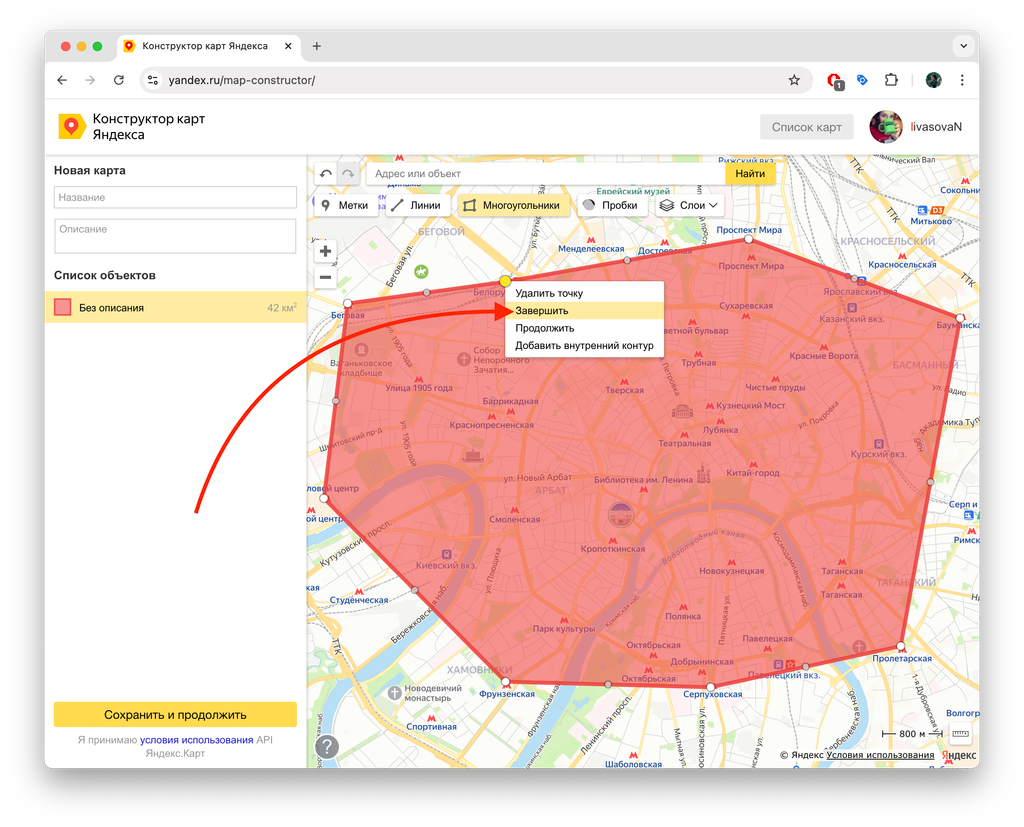
5. После того как вы нарисовали нужную область, нажмите на первую отмеченную точку и выберите Завершить.
6. Настройте созданную зону.
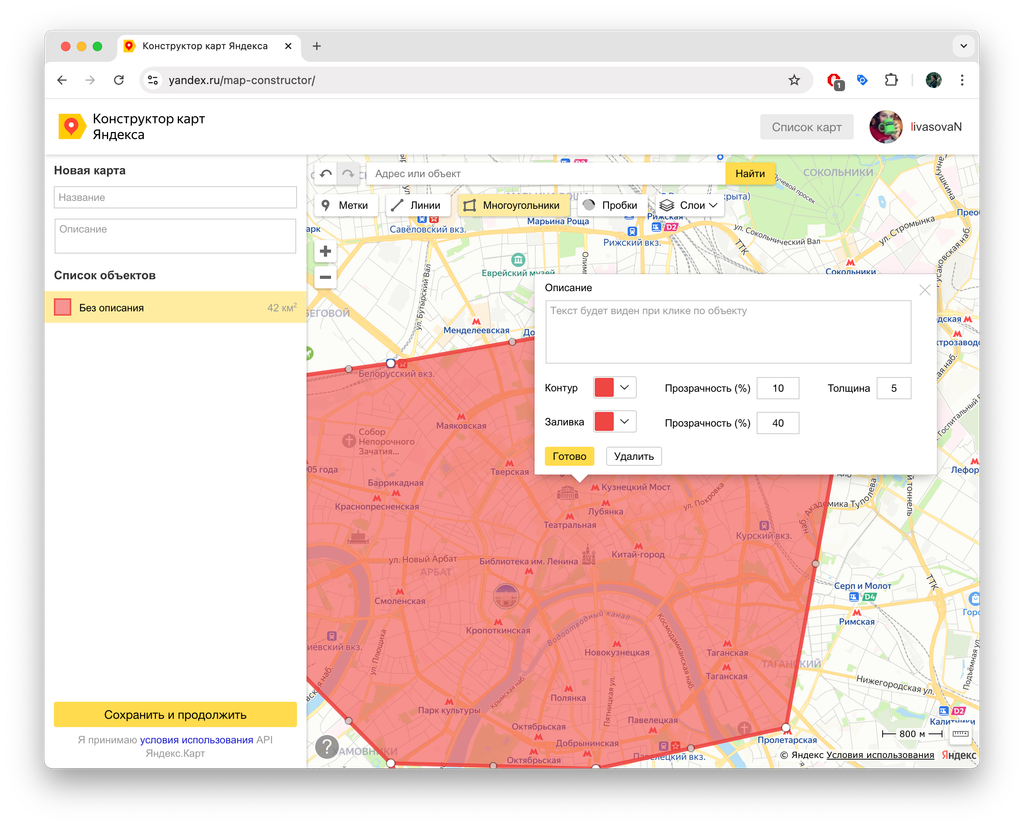
Вы можете настроить следующие параметры:
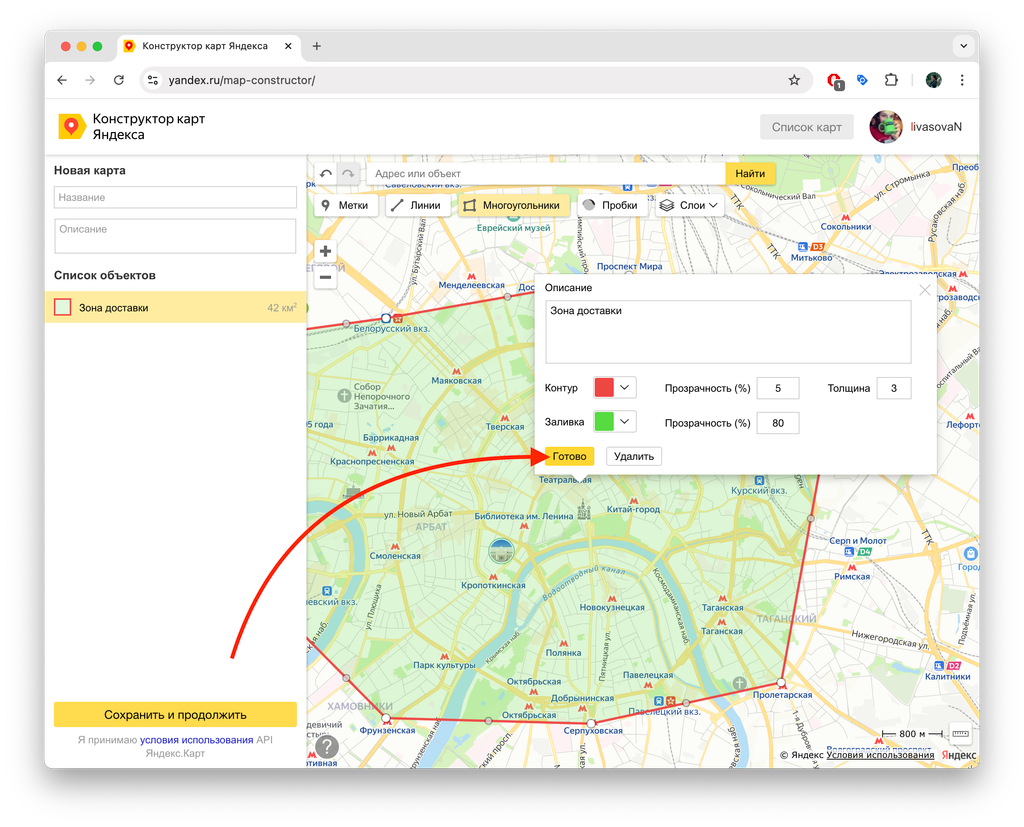
7. После завершения настройки нажмите Готово.
- Добавьте описание при необходимости;
- Измените цвет заливки и контура;
- Настройте прозрачность заливки и контура;
- Укажите толщину контура.
7. После завершения настройки нажмите Готово.
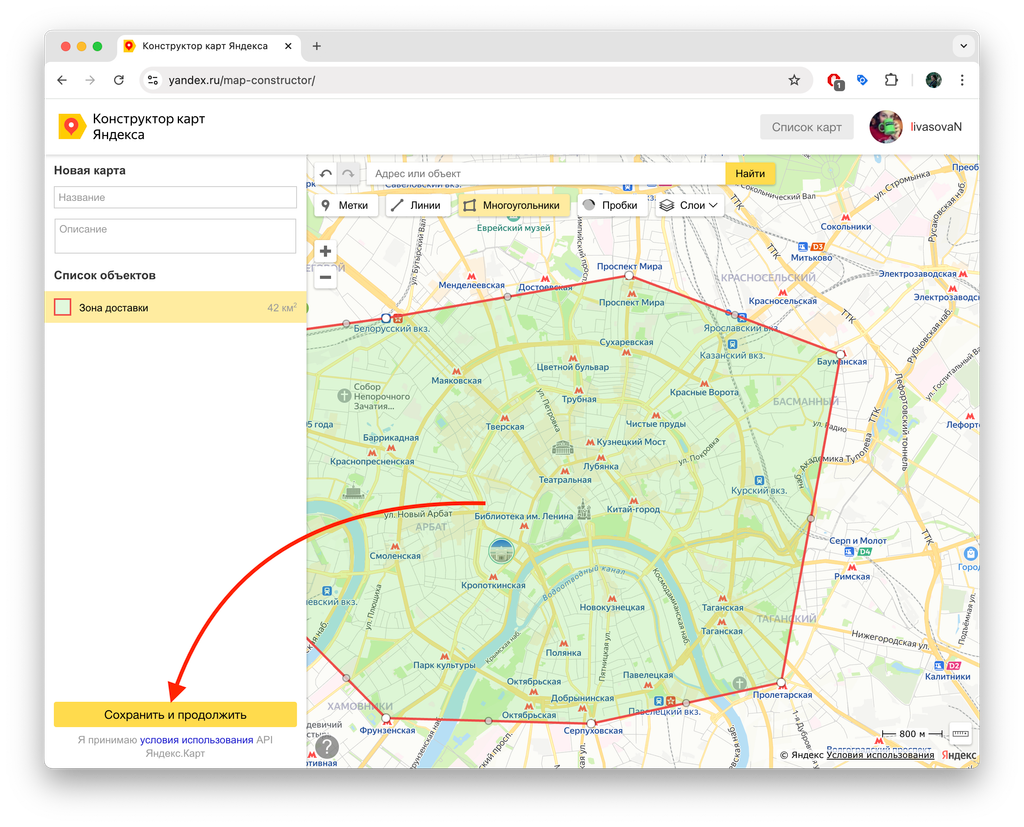
8. Далее нажмите Сохранить и продолжить в нижнем левом углу страницы.
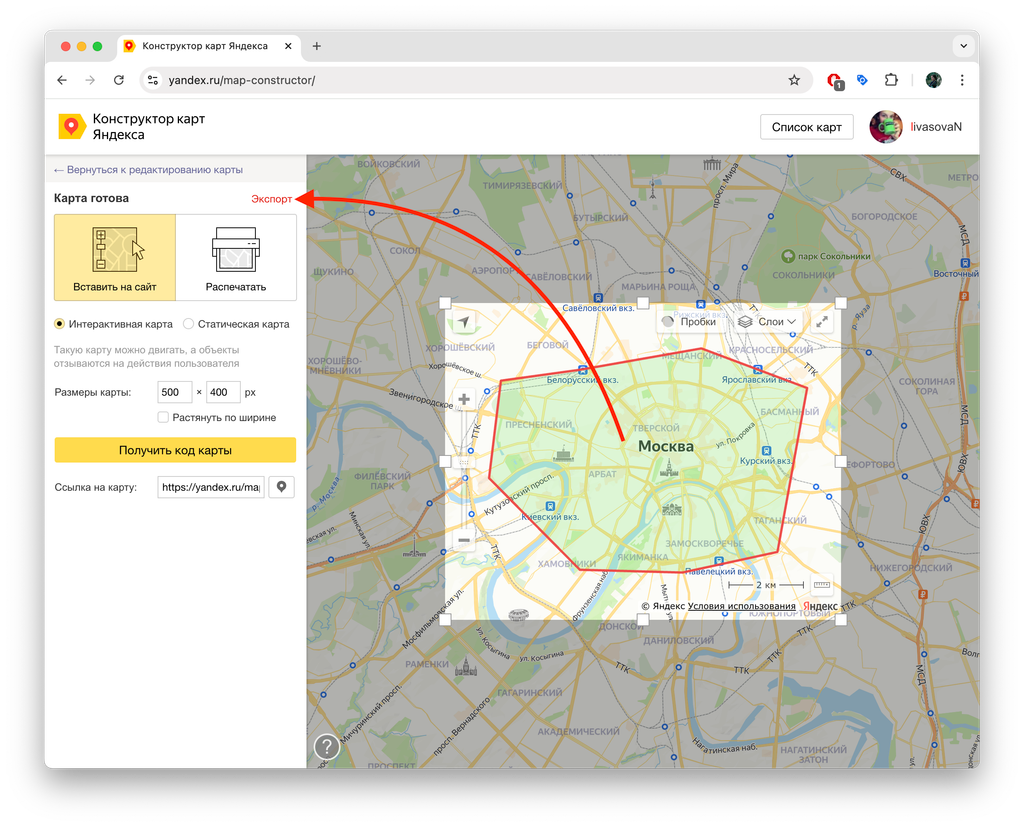
9. Затем нажмите Экспорт.
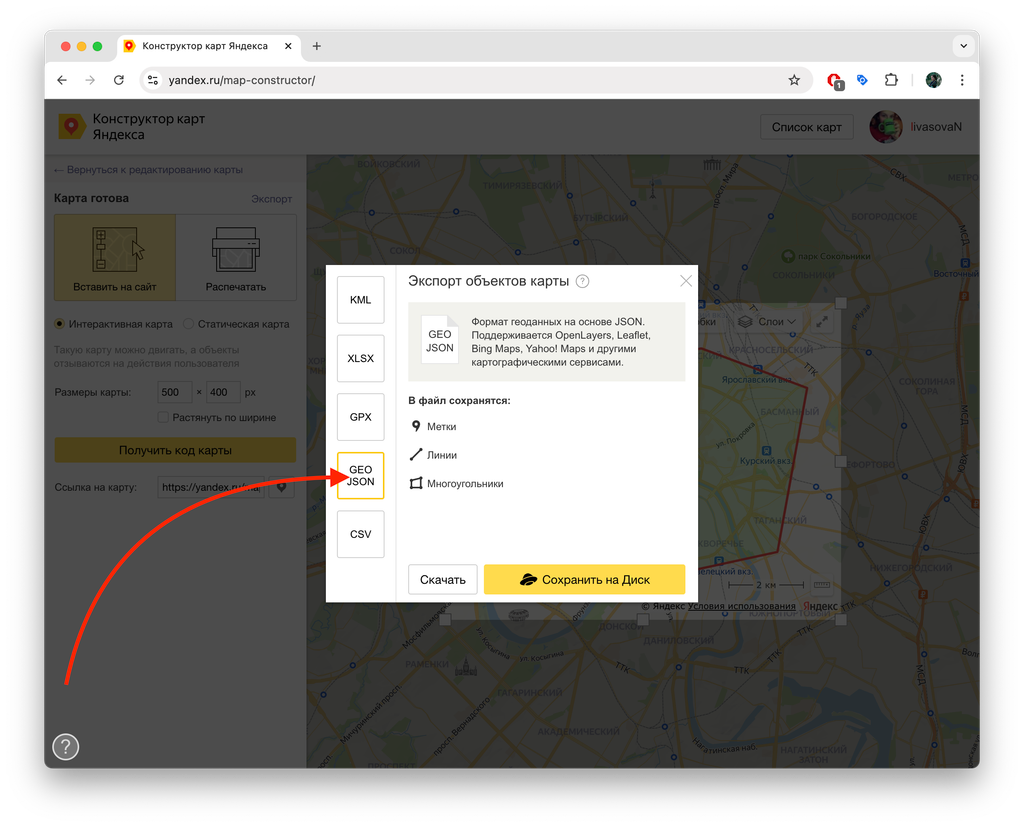
10. В открывшейся форме выберите формат файла GEO JSON.
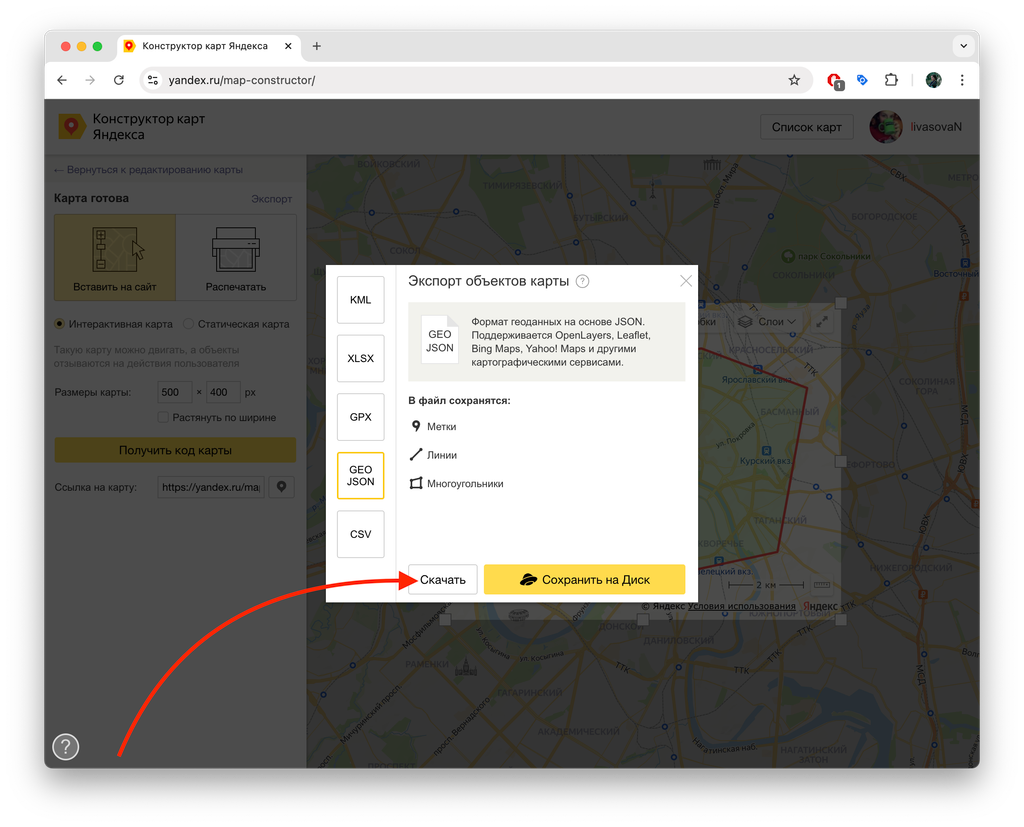
11. Нажмите Скачать.
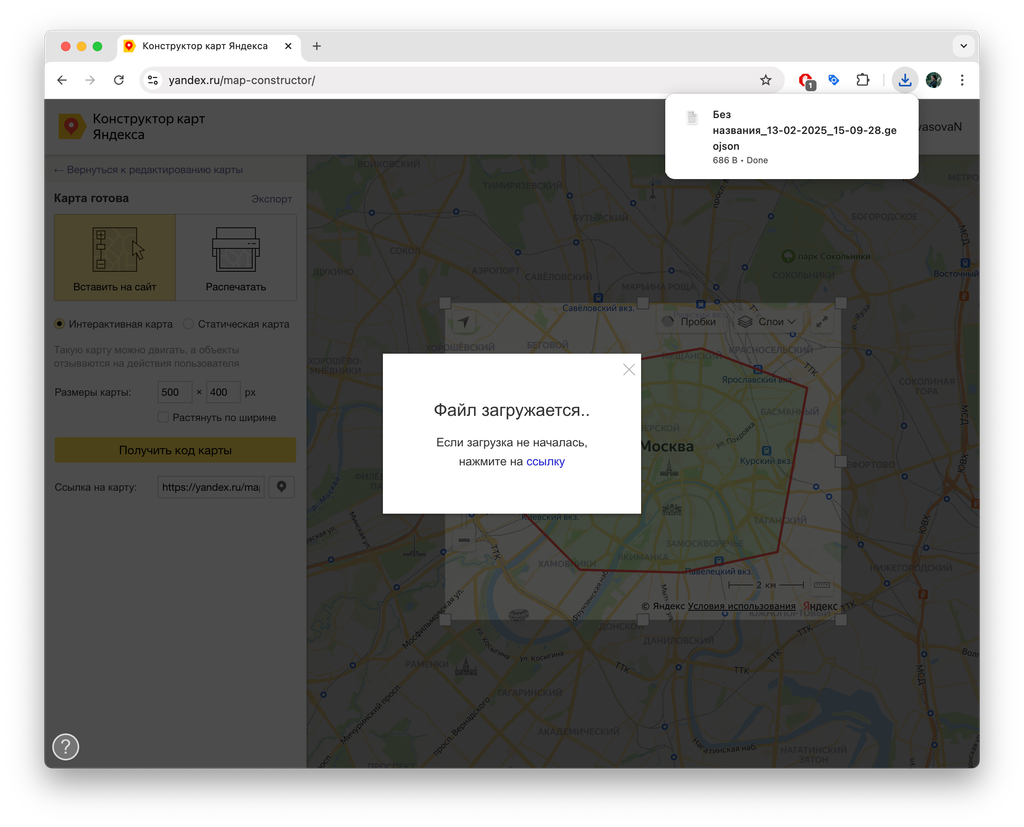
12. Дождитесь, пока файл скачается на ваше устройство.
13. Отправьте файл менеджеру Хотбот для дальнейшей настройки.
Может быть полезно
Остались вопросы?
Мы поможем найти ответ — выберите удобный способ:
- Кнопка ❓ в личном кабинете
- Telegram-бот @HotbotAISupport_bot
- MAX-бот @HotbotAISupport_bot
- Почта support@hotbot.ai
- Телефон +7 (499) 110-86-62
